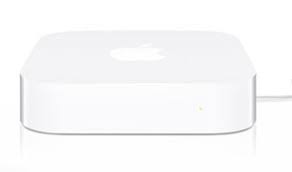
AIRPORT EXPRESS 4.2 - Routeur sans fil APPLE - Notice d'utilisation et mode d'emploi gratuit
Retrouvez gratuitement la notice de l'appareil AIRPORT EXPRESS 4.2 APPLE au format PDF.


| Type de produit | Routeur sans fil / borne d'accès |
| Marque | Apple |
| Modèle | AirPort Express 4.2 |
| Normes sans fil | IEEE 802.11b/g, jusqu'à 54 Mbps |
| Fréquence | 2,4 GHz |
| Portée maximale | 45 mètres (selon environnement) |
| Interfaces | 1 port Ethernet RJ-45 10/100Base-T, 1 port USB 2.0, 1 mini-jack audio stéréo analogique/optique |
| Fonctions principales | Partage de connexion Internet, AirTunes (streaming audio), partage d'imprimante USB, extension de réseau (WDS), profils de configurations mobiles |
| Sécurité | Cryptage WEP, WPA ; mot de passe réseau ; liste de contrôle d'accès |
| Alimentation | Prise secteur intégrée (sans adaptateur), consommation via prise murale |
| Dimensions (H x L x P) | 94 x 75 x 28,5 mm |
| Poids | 188 grammes |
| Température de fonctionnement | 0 à 35 °C |
| Humidité de fonctionnement | 20 à 80 % sans condensation |
| Systèmes d'exploitation supportés | Mac OS X 10.3 ou ultérieur, Windows XP SP2, Windows 2000 |
| Logiciel requis | iTunes 4.7 ou ultérieur pour AirTunes |
| Configuration | Assistant réglages AirPort ou Utilitaire Admin AirPort |
| Entretien et nettoyage | Débrancher avant nettoyage ; ne pas utiliser en milieu humide ; éviter tout liquide |
| Pièces détachées et réparabilité | Pas de pièces réparables par l'utilisateur ; kit de connexion stéréo optionnel (câbles Monster) |
| Informations générales | Utiliser avec une carte AirPort ou adaptateur 802.11b/g ; enregistrement sur www.apple.com/register |
FOIRE AUX QUESTIONS - AIRPORT EXPRESS 4.2 APPLE
Questions des utilisateurs sur AIRPORT EXPRESS 4.2 APPLE
0 question sur cet appareil. Repondez a celles que vous connaissez ou posez la votre.
Poser une nouvelle question sur cet appareil
Téléchargez la notice de votre Routeur sans fil au format PDF gratuitement ! Retrouvez votre notice AIRPORT EXPRESS 4.2 - APPLE et reprennez votre appareil électronique en main. Sur cette page sont publiés tous les documents nécessaires à l'utilisation de votre appareil AIRPORT EXPRESS 4.2 de la marque APPLE.
MODE D'EMPLOI AIRPORT EXPRESS 4.2 APPLE
12 Utilisation de la borne AirPort Express
13 Utilisation de l'AirPort Express avec votre connexion Internet à large bande
14 Utilisation de l'AirPort Express avec AirTunes pour dire des morceaux de musique d'iTunes sur votre chaine stéréo
21 Utilisation de l'AirPort Express pour le partage d'une imprimante USB
23 Extension de la portée d'un réseau AirPort Extreme ou AirPort Express existant
26 Configuration de l'AirPort Express
32 Réglage des options avancées
33 AirPort Express en déplacement
35 Astuces et dépannage
42 En savoir plus, service après-vente et support
44 Caracteristiques de l'AirPort Express
Premiers contacts
Félicitations pour l'achat de votre AirPort Express. Lisez ce guide pour commencer à l'utiliser.
Vou puez utiliser l'AirPort Express pour partager votre accès à Internet à large bande avec des ordinateurs sans fil sur votre réseau, écouter de la musique iTunes sur toute chaine stéreo et bien plus encore.
Votre AirPort Express est livrée avec AirTunes, un logiciel permettant de dire des morceaux de musique d'Itunes à travers des haut-parleurs distants.
Grçà à laborne AirPort Express, vous pouvez :
- Créer un réseau sans fil à votre domicile, puis vous connecter à Internet et partager la connexion avec simultanément jusqu'à 10 ordinateurs. Tous les membres d'une famille peuvent, de cette manière, se connecter en même temps à Internet.
-
Connecter l'AirPort Express à votre chaîne stéreo ou à vos haut-parleurs sous tension et utiliser AirTunes pour lire vos morceaux de musique d'IiTunes sur votre chaîne à partir d'un ordinateur Macintosh équipé d'une carte AirPort ou AirPort Extreme, ou d'un ordinateur sans fil compatible sous Windows XP ou 2000.
-
Configurer une connexion sans fil vers votre réseau Ethernet. Les ordinateurs Macintosh équipés d'une carte AirPort et AirPort Extreme ou les ordinateurs Windows XP ou 2000 ont alors accès à l'ensemble du réseau sans être reliés par un cable.
- Étendre la portée de votre réseau en ajoutant l'AirPort Express à votre réseau sans fil AirPort Extreme ou AirPort Express existant (ce que l'on appelle un système de distribution sans fil, ou WDS).
- Connecter une imprimante USB à votre AirPort Express. Tous les ordinateurs compatibles du réseau AirPort, qu'ils soient avec ou sans fil, peuvent imprimer sur cette imprimante.
- Créer des profils personalisés afin de pouvoir stocker les réglages de cinq emplacements différents. Emportez AirPort Express partout et connectez-vousrapidement aux réseaux large bande, comme ceux que l'on trouve parfois dans les chambres d'hôtel.
À propos de l'AirPort Express
L'AirPort Express possède trois ports, situés sur la partie inférieure :
- un port Ethernet (↔) pour connecter un modem DSL ou cable, ou pour se connecter à un réseau Ethernet existant;
- un mini-jack audio stéreo numérique analogique et optique («) pour connecter l'AirPort Express à une chaine stéreo ou à des haut-parleurs;
- un port USB (Ψ) pour brancher une imprimante compatible à AirPort Express.
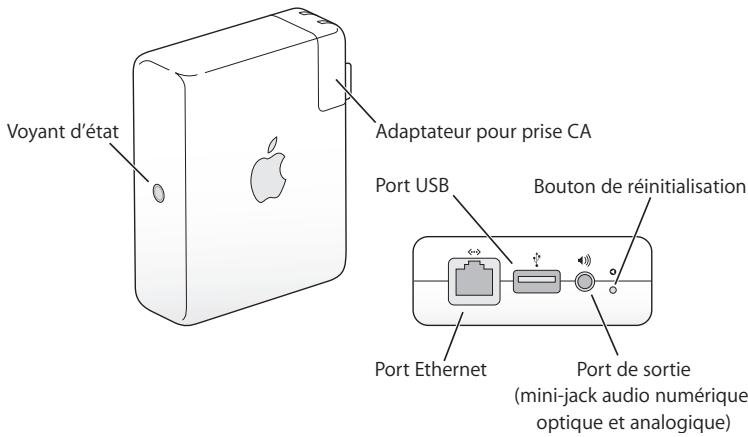
À côté des portes se trouve un bouton de réinitialisation, utilisé pour le dépannage de votre AirPort Express. Sur le côté de la borne AirPort Express, levoyant d'etat affiche l'état actuel.
À propos du logiciel AirPort
L'AirPort Express utilise le logiciel AirPort livre sur le CD de l'AirPort Express.

Assistant réglages AirPort
L'Assistant réglages AirPort vous aide à configurer votre AirPort Express pour la connexion à Internet, la lecture de musique d'IiTunes sur votre chaine stéreo ou sur vos haut-parleurs sous tension et le partage d'une imprimante. Vous pouvez également créé une passerelle de votre AirPort Express à votre réseau sans fil AirPort Extreme ou AirPort Express existant pour éndre la portée de votre réseau grâce à WDS.

Utilitaire Admin Airport
L'Utilitaire Admin AirPort est un outil sophistique permettant de configurer et de gérer les bornes d'accès AirPort Extreme et AirPort Express. Employez l'Utilitaire Admin AirPort pour définir les réglages de réseau, de routage et de sécurité, ainsi que d'autres options avances.

Menu d'etat d'AirPort de la barre des menus
Le menu d'etat d'AirPort vous permet de passer instantanément d'un réseau AirPort à l'autre, de contrôle la qualité du signal du réseau selectionné, de créé un réseau "ordinateur à ordinateur" et d'activer ou de désactiver AirPort. Le menu d'etat est disponible sur les ordinateurs utilisant Mac OS X.
Ce qu'il vous faut pour commencer
Pour configurer l'AirPort Express à l'aide d'un Macintosh, vous devez désposer des éléments suivants :
- un ordinateur Macintosh avec une carte AirPort ou AirPort Extreme installee;
Mac OS X 10.3 ou ultérieur;
iTunes 4.7 (inclus sur le CD d'AirPort Express) ou ultérieur.
Pour configurer l'AirPort Express à l'aide d'un PC Windows, vous doivent désposer des éléments suivants :
- un PC Windows doté d'une vitesse de processeur de 300 MHz ou supérieure;
- Windows XP Édition Familiale ou Professionnel (Service Pack 2);
- Windows 2000;
- iTunes 4.7 pour Windows (inclus sur le CD de l'AirPort Express) ou ultérieur.
Vous doivent disposier d'iTunes 4.6 ou ultérieur pour la lecture audio depuis votre ordinateur sur une chaine stéreo connectée à la borne AirPort Express. Pour être certain de posseder la dernière version d'iTunes, rendez-vous sur le site www.apple.com/fr/itunes.
Vouss pouvez utiliser la borne AirPort Express avec n'importe quel ordinateur utilisant une technologie sans fil conforme à la norme IEEE 802.11b ou 802.11g. Pour pouvoir configurer l'AirPort Express, votre ordinateur doit répondre à toutes les conditions mentionnées ci-dessus.
Branchement de l'AirPort Express
Avant de brancher votre AirPort Express, branchez tout d'abord les cables appropriés dans les ports que vous souhaitez utiliser, notamment le cable Ethernet connecté à votre modem DSL ou cable (si vous souhaitez vous connecter à Internet), le cable audio connecté à votre chaine stéreo (si vous souhaitez utiliser AirTunes pour écouter de la musique grâce à iTunes) et un cable USB connecté à une imprimante USB compatible (si vous souhaitez utiliser une imprimante USB).
Après avoir branché les cables de tous les périhériques que vous prévoyez d'utiliser, branchez si besoin un adaptateur pour prise CA. Branchez l'AirPort Express à une prise murale. Il n'y a pas d'interrupteur.
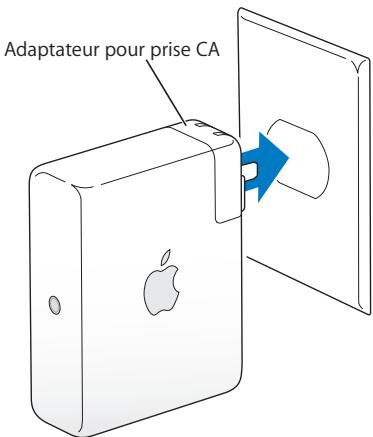
Lorsque vous branchez l'AirPort Express à une prise murale, le voyant d'etat vert clignote et devient de couleur amberpendant le démarrage. Une fois que le démarrage est complètement terminé, le voyant d'etat resté vert mais ne clignote plus.
Le tableau ci-dessous répertorie les séquences des voyants lumineux de l'AirPort Express et explique ce qu'ils indiquent.
| Voyant | État/Description |
| Éteint | L'AirPort Express est débranchée. |
| Vert clignotant | L'AirPort Express est en train de démarrer.Remarque: en scélectionnant Clignotement en cas d'activité dans le menu local Voyant d'état qui se trouve dans la sous-fenêtre de la borne d'accès de l'utilitaire AirPort Admin, levoyant d'état vert clignote pour indiquer que l'activité est normale. |
| Vert fixe | L'AirPort Express est allumée et fonctionne correctement. Si vous désissez Clignotement en cas d'activité dans le menu local Voyant d'état qui se trouve dans la sous-fenêtre de la borne d'accès de l'utilitaire AirPort Admin, levoyant d'état vert clignote pour indiquer que l'activité est normale. |
| Ambre clignotant | La borne AirPort Express ne peut pas établier la connexion avec le réseau ou Internet. Reportez-vous à la section "Le voyant d'état de votre AirPort Express est de couleur amber et il clignote" à la page 38. |
| Ambre | L'AirPort Express termine sa séquence de démarrage. |
| Clignotement amber et vert | Il peut y avoir un problème pour démarrer. L'AirPort Express va redémarrer. Réessayez ensuite. |
Étape suivante
Après avoir branché AirPort Express, vous devez utiliser l'Assistant réglages AirPort pour le configurer afin de pouvoir l'utiliser avec votre connexion à Internet, votre chaîne stéreo, une imprimante USB ou un réseau existant. L'Utilitaire Assistant réglages AirPort se trouve dans Applications/Utilitaires sur un Macintosh, et dans Démarrer > Tous les programmes > AirPort sur un ordinateur Windows XP ou Windows 2000.
Reportez-vous à la section "Utilisation de la borne AirPort Express" à la page 12 pour Obtir des exemples de toutes les possibilités d'utilisation de l'AirPort Express et des informations sur la configuration.
Consultez ensuite la rubrique "Configuration de l'AirPort Express" à la page 26 pour en savoir plus sur le processus de configuration.
Utilisation de la borne Airport Express
Dans ce chapitre, vous trouvez des explications sur les différentes façon d'utiliser l'AirPort Express.
Ce chapitre contient des exemple des réglages à effectuer en fonction de la façon dont vous souhaitez utiliser l'AirPort Express. Il vous donne également une brève explication de ce qu'il faut faire pour pouvoir utiliser rapidement votre réseau AirPort Express.
Utilisation de l'AirPort Express avec votre connexion Internet à large bande
Lorsque vous configurer l'AirPort Express pour acceder à Internet et au réseau, les ordinateurs Macintosh équipés des cartes AirPort et AirPort Extreme et les ordinateurs équipés de la technologie sans fil 802.11b et 802.11g peuvent acceder au réseau sans fil AirPort pour partager des fichiers, jour en réseau et utiliser des applications Internet telles que des navigateurs Web et des applications de messagerie électronique.
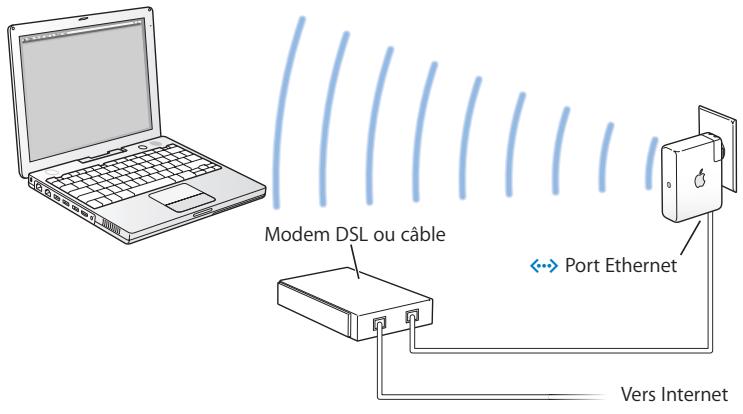
Scheme des connexions
Configuration
1 Branchez votre modem DSL ou cable à votre AirPort Express en utilisant le port Ethernet (←→).
2 Utilisez l'Assistant réglages AirPort pour creer un nouveau réseau. (Reportez-vous à la section "Configuration de l'AirPort Express" à la page 26.)
Les ordinateurs utilisant AirPort et leurs utiliser d'autres cartes ou adaptateurs sans fil se connectent à Internet via la borne AirPort Express.
Les ordinateurs sans fil communiquent entre eux via l'AirPort Express.
Utilisation de l'AirPort Express avec AirTunes pour生存 des morceaux de musique d'iTunes sur votre châne stéreo
Vous pouvez brancher votre AirPort Express à votre chaîne stéreo par un cable mini numérique à fibres optiques vers Toslink, un cable mini stéreo vers double RCA ou un cable mini stéreo vers mini stéreo (selon le type du connecteur de votre chaîne) et utiliser AirTunes pour écouter sans fil de la musique grâce à iTunes.
Scheme des connexions
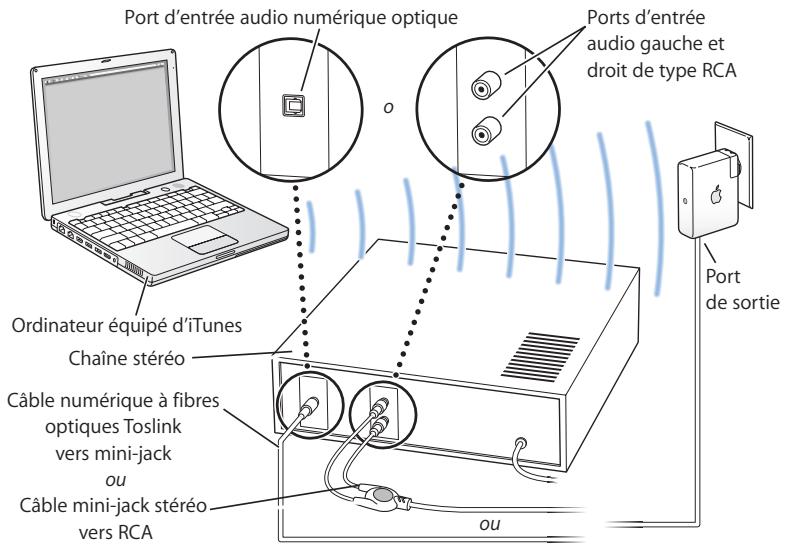
Configuration
1 Branchez votre AirPort Express à vos enceintes domestiques stéreo ou à vos enceintes alimentées par amplifiés grâce à un cable numérique à fibres optiques, un cable analogique mini stéreo vers double RCA ou un cable mini stéreo vers mini stéreo (selon le type du connecteur de votre chaine), branché sur la prise mini stéreo (®)).
Remarque: vous ne pouvez pas utiliser des haut-parleurs USB amplifiés avec l'AirPort Express.
2 Utilisez l'Assistant réglages AirPort pour creer un nouveau réseau (pour en savoir plus, reportez-vous à la page 26).
3 Ouvrez iTunes sur votre ordinateur etCHOISSEZ VOYRE CHAINE STEREO ou vos haut-parleurs dans le menu local des haut-parleurs situé en bas à droite de la fenetre d'iTunes.
Les ordinateurs sans fil se trouvant dans le rayon de détction de l'AirPort Express peuvent, sans fil, y diffuser de la musique à l'aide d'iTunes 4.6 ou ultérieur. Un seul ordinateur à la fois peut diffuser de la musique sur l'AirPort Express. Vous ne pouvez pas diffuser de la musique vers plus d'un AirPort Express à la fois.
Remarque: ne connectez pas l'AirPort Express à la prise phono de votre stéréo.
Utilisation de l'AirPort Express sur un réseau sans fil existant pour diffuser de la musique sur votre chaîne sté reproduction
Vou avez également la possibilité de connecter l'AirPort Express à un réseau sans fil et d'utiliser AirTunes pour diffuser de la musique sur votre chaine stéreo depuis iTunes. En connectant AirPort Express à votre réseau existant, vous pouvez placer AirPort Express dans une autre piece, dans la portée de votre réseau.
Scheme des connexions
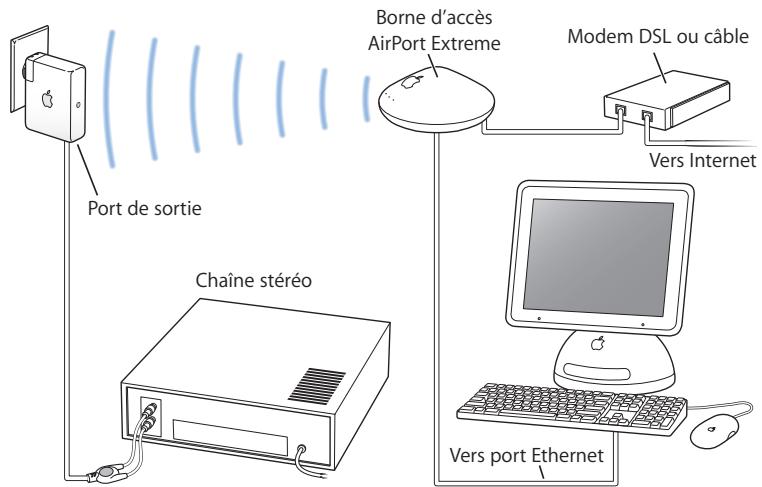
Pour acceder au réseau sans fil, utilisez le menu d'etat d'AirPort dans la barre des menus de votre Mac. Sur un ordinateur Windows 2000 ou Windows XP, maintainez le curseur sur l'icone de la connexion sans fil jusqu'à ce que vous voyiez apparaitre le nom de votre réseau AirPort (SSID) et selectionnez-le dans la liste si plusieurs réseaux sont disponibles.
Il existe d'autres fonctions de connecter votre AirPort Express à votre chaine stéreo.
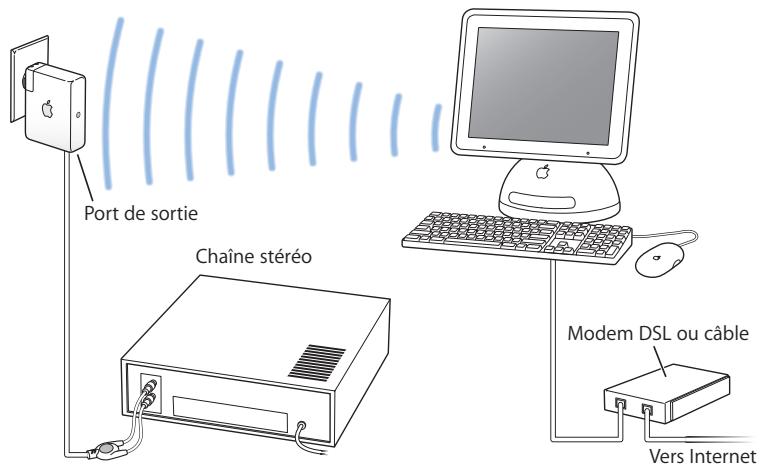
Si vous ordinateur est doté d'une carte AirPort Extreme ou d'une carte sans fil compatible pour Windows XP ou Windows 2000, vous pouvez utiliser AirTunes pour écouter de la musique issue d'iTunes sur une chaîne stéreo branchée à votre AirPort Express.
Vou puez également connecter votre AirPort Express à Internet et fournir ainsi un accès à Internet aux ordinateurs qui se joignent au réseau. Connectez votre AirPort Express à votre chaine stéreo afin que les ordinateurs du réseau dotés d'une carte AirPort Extreme ou dotés de cartes 802.11g compatibles puisent utiliser iTunes pour diffuser de la musique sur la chaine stéreo.
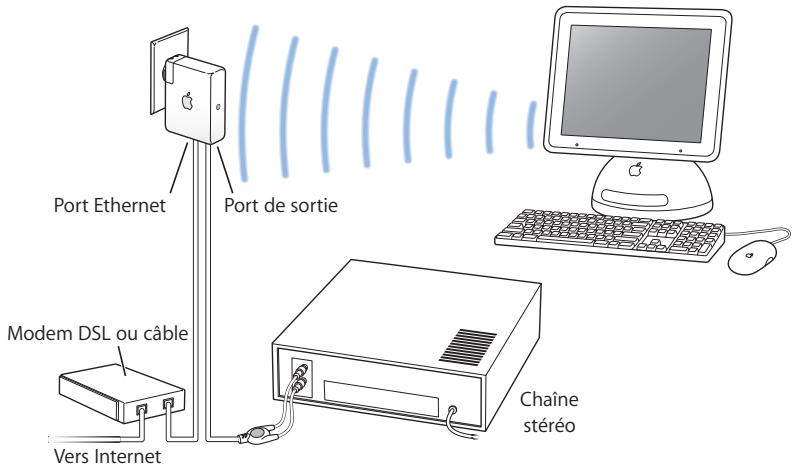
Câbles audio et cable d'alimentation facultatifs
Voupeuz you procrer le kit de connexion stereofacultatif de l'AirPort Express contenant des cables Monster pour connecter voire AirPort Express a vaue chaine stereo ou a vos haut-parleurs. Ce kit comprend des connecteurs analogiques mini-jack stereo vers double RCA, un cable numérique à fibres optiques Toslink et un cable d'alimentation.
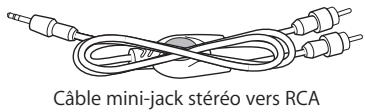
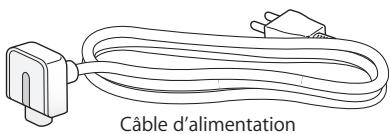
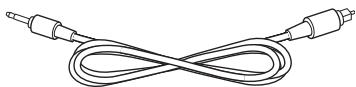
Cable numérique à fibres optiques Toslink vers mini-jack
- Connectez le cable analogique à votre chaîne stéreo si celle-ci utilise des cables analogiques standard.
- Connectez le cable numérique à fibres optiques si vous chaine stéréo possède un port numérique Toslink.
- Connectez le cable d'alimentation si vous configUREZ votre AirPort Express à distance d'une prise de courant.
Utilisation de l'AirPort Express pour le partage d'une imprimante USB
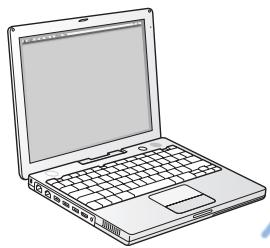
Lorsque vous branchez une imprimante USB à votre AirPort Express, tous les ordinateurs du réseau sans fil peuvent l'utiliser.
Scheme des connexions
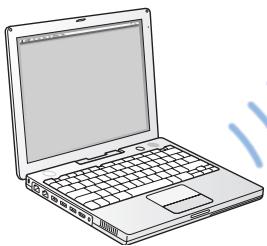
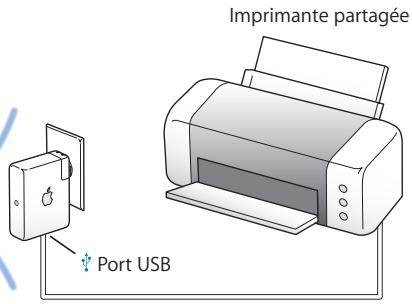
Configuration
1 Reliez l'imprimante au port USB (ψ) de la borne AirPort Express à l'aide d'un cable USB.
2 Utilisez l'Assistant réglages AirPort pour creer un réseau ou rejoignez un réseau sans fil existant.
Pour partirager l'imprimante, les ordinateurs sans fil doivent utiliser Mac OS X 10.2.7 ou ultérieur, ou bien Windows 2000 ou Windows XP (Service Pack 2).
Pour utiliser l'imprimante depuis un ordinateur Mac OS X :
1 Ouvrez l'utilitaire Configuration d'imprimante (situé dans Applications/Utilitaires).
2 Sélectionnez l'imprimante dans la liste.
Si l'imprimante ne figure pas sur la liste, cliquez sur Ajouter, puis choisissez Bonjour dans le menu local avant de selectionner l'imprimante dans la liste.
Pour utiliser l'imprimante depuis un ordinateur Windows :
1 Ouvrez le Panneau de configuration depuis le menu Démarrer, puis double-cliquez sur Imprimantes et télécopieurs.
2 Cliquez sur Ajouter une imprimante et suivez les instructions à l'écran.
3 Sélectionnez "Imprimante locale connectée à cet ordinateur" et désélectionné "Détection et installation automatique de l'imprimante Plug-and-Play."
4 Dans la fenêtre "Décisionner un port d'imprimante", cliquez sur "Créer un nouveau port", puis choisissez Standard TCP/IP Port dans le menu local.
5 Cliquez sur Suivant et suivez les instructions à l'écran.
6 Dans le champ Nom d'imprimante ou adresse IP, tapez 10.0.1.1. Le nom de port génére est "IP_10.0.1.1".
Remarque: si vous avez modifie I'adresse IP de votre AirPort Express, utiliseze cette nouvelle adresse au lieu de taper 10.0.1.1. Le port prendra le nom de I'adresse que vous saississez.
7 Sélectionnez Standard dans la zone Type de périhérique, puis désissez votre impréminte dans la liste.
Extension de la portée d'un réseau AirPort Extreme ou AirPort Express existant
Voues avec la possibilité de connecter une borne AirPort Express supplémentaire pour éntendre la portée de votre réseau AirPort Extreme ou AirPort Express existant. L'ajout d'une borne d'accès ou de l'AirPort Express à un réseau existant créé un système de distribution sans fil WDS.
Si le réseau AirPort est connecté à Internet, les ordinateurs peuvent alors se connecter au réseau AirPort et partager la connexion Internet.
Scheme des connexions
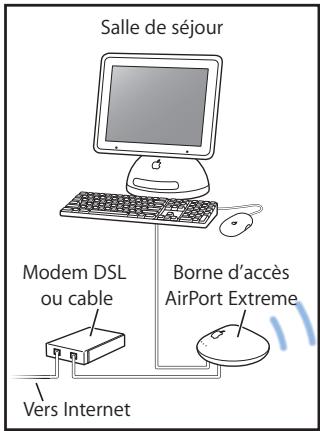
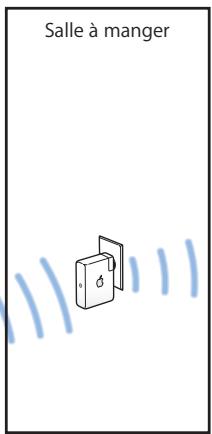
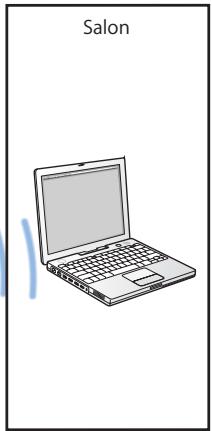
Configuration
1 Vous doivent posseder un réseau AirPort créé par une borne d'accès AirPort Extreme ou un AirPort Express. Pour pouvoir partager l'accès à Internet, le réseau doit être au préalable connecté à Internet. La borne d'accès connectée est appelée borne d'accès principale et partage sa connexion à Internet avec votre AirPort Express.
2 Utilisez l'Assistant réglages AirPort pour éntendre la portée de votre réseau. (Reportez-vous à la section "Configuration de l'AirPort Express" à la page 26.) Les deux bornes d'accès utilisent la technologie sans fil pour partager la connexion Internet avec les ordinateurs clients, ou la technologie Ethernet si les ordinateurs clients sont reliés par Ethernet.
Utilisation d'AirPort Express avec votre réseau AirPort Extreme
L'illustration ci-dessous montre un réseau sans fil regroupant tous les exemples précédemment cités.
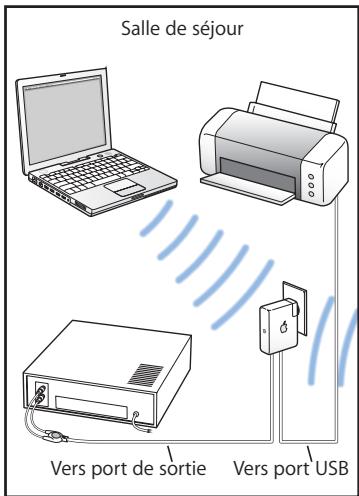
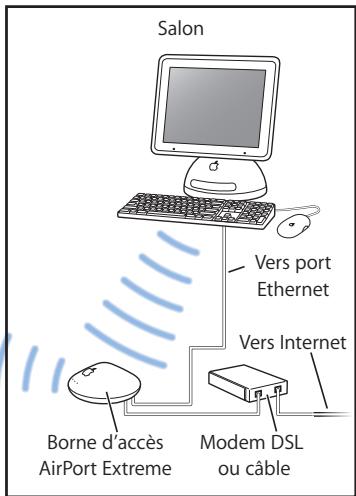
Configuration
- Utilisez l'Assistant réglages AirPort pour creer un nouveau réseau, acceder à un réseau AirPort Extreme ou AirPort Express et profiter de toutes les fonctions de l'Airport Express.
Configuration de l'AirPort Express
Ce chapitre contient des informations et des instructions sur l'utilisation du logiciel de l'AirPort Express pour configurer votre AirPort Express.
Utilisez les schémas du chapitre précédent pour vous aider à decide de l'endetroit où vous souhaitez utiliser votre AirPort Express, et des fonctionnalités que vous souhaitez configurer sur votre réseau AirPort. Utilisez ensuite les instructions de ce chapitre pour configurer facilement l'AirPort Express et votre réseau AirPort.
Le logiciel de l'AirPort Express vous permet de :
- Configurer un nouveau réseau que des ordinateurs sans fil peuvent utiliser pour communiquer entre eux. Si vous configUREZ vos AirPort Express comme une borne d'accès et la connectez à Internet, des ordinateurs sans fil pourront également partager la connexion Internet.
-
Connecter votre AirPort Express à votre réseau sans fil existant (ou bien crééz-en un), utiliser AirTunes pour écouter de la musique d'iTunes sur votre chaine stéreo ou vos haut-parleurs amplifiés ainsi que partager une imprimante USB.
-
Connecter votre AirPort Express à votre réseau AirPort Extreme ou l'AirPort Express existant et étendre la portée de ce réseau en utilisant l'AirPort Express comme un pont sans fil. Cette méthode est appelée système de distribution sans fil (WDS).
Vous pouvez utiliser AirTunes pour écouter des morceaux de musique d'iTunes et partager une imprimante USB quel que soit le type de réseau que vous configurez, qu'il s'agisse d'un nouveau réseau ou d'un accès à un réseau existant.
Si vous possédez plusieurs bornes AirPort Express, vous pouvez par exemple en brancher une à la chaîne stéreo de votre salon et une autre aux haut-parleurs amplifiés de votre bureau. À l'aide d'AirTunes, vous pouvez diffuser votre musique d'IiTunes sur l'une ou l'autre borne AirPort Express, selon la pièce de la maison dans laquelle vous vous trouvez. Choisissez pour cela le nom de la borne AirPort Express que vous souhaitez utiliser dans le menu local des haut-parleurs d'IiTunes.
Ce chapitre explique comment utiliser l'Assistant réglages AirPort pour configurer votre réseau et d'autres fonctionnalités de votre AirPort Express. Pour en savoir plus sur la mise en réseau sans fil et sur les fonctionnalités avancées d'AirPort, consultez les documents "Création de réseaux AirPort" ou "Réseaux AirPort pour Windows", situés sur le CD de l'AirPort Express et sur le site www.apple.com/fr/airportextreme.
Voupeuz effectuer la plupart des opérations d'installation et de configuration de votre réseau à l'aide de l'Assistant réglages AirPort. Pour configurer des options avancées, il vous faudra utiliser l'Utilitaire Admin AirPort. Voir "Réglage des options avancées" à la page 32.
Utilisation de l'Assistant réglages AirPort
Pour configurer votre AirPort Express afin qu'elle utilise AirPort pour l'accès à Internet et la mise en réseau sans fil, utilisez l'Assistant réglages AirPort. L'assistant est automatiquement installé, à partir du CD AirPort Express, sur votre ordinateur en même temps que le logiciel.
Sur un ordinateur Macintosh Mac OS X 10.3 ou ultérieur :
- Ouvrez l'Assistant réglages AirPort, situé dans Applications/Utilitaires, et suive les instructions à l'écran.
Sur un ordinateur Windows XP (Service Pack 2) ou Windows 2000 :
- Ouvrez l'Assistant réglages AirPort, situé dans Demarrer > Tous les programmes > AirPort.
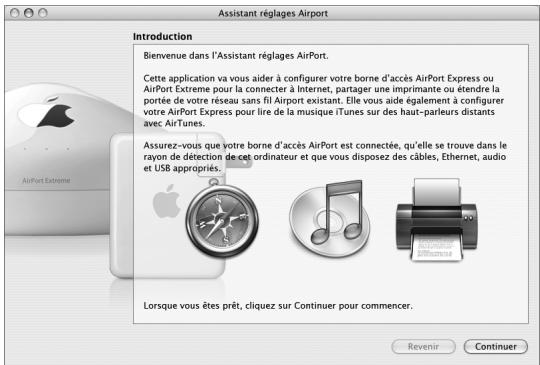
Vous devrez répondre à une série de questions concernant le type de réseau que vous souhaitez utiliser et les services que vous souhaitez configuruer. L'Assistant réglages AirPort vous aide à saisir les réglages adaptés au réseau que vous configuré.
Si vous utilisez la borne AirPort Express pour vous connecter à Internet, vous doivent disposer d'un compte à large bande (modem DSL ou cable) auprès d'un fournisseur d'accès à Internet. Ce service est évientuèlement payant. Si vous avez reçu des informations particulières de votre FAI (telles qu'une adresse IP statique ou l'identifiant du client DHCP), il vous faudra les saisir dans l'Assistant réglages AirPort. Regroupez toutes ces informations avant de configurerer votre AirPort Express.
Creation d'un nouveau réseau sans fil
Vou pouvez utiliser l'Assistant réglages AirPort pour creer un réseau sans fil. L'Assistant réglages AirPort vous guidera tout au long des étapes nécessaires pour nommer votre réseau, protéger votre réseau avec un mot de passer et configurer d'autres options.
Si vous prévoyez d'utiliser AirTunes pour écouter des morceaux de musique d'iTunes sur votre chaîne stéreo, connectez un cable numérique à fibres optiques Toslink ou un cable mini-jack stéreo vers double RCA au port de sortie de la borne AirPort Express («)) et à votre chaîne stéreo.
Si vous prévoyez de partager une imprimante USB sur votre réseau, connectez l'imprimante au port USB (PS) de la borne AirPort Express.
Après avoir connecté le cable audio et le cable de l'imprimante USB :
- Ouvrez l'Assistant réglages AirPort se trouvant dans Applications/Utilitaires sur Macintosh ou dans Demarrer > Tous les programmes > AirPort sur un ordinateur fonctionnant sous Windows XP ou Windows 2000. Suivez les instructions à l'écran pour créé un réseau.
Configuration et partage de l'accès à Internet
Si vous prévoyez de partirager votre connexion Internet avec les ordinateurs du réseau configurés pour la communication sans fil, vous doivent configurer leur AirPort Express en tant que borne d'accès AirPort. Une fois qu'elle est configurée, les ordinateurs peuvent acceder à Internet via le réseau AirPort. La borne d'accès se connecte à Internet et transmet les informations aux ordinateurs via le réseau AirPort.
Avant d'utiliser l'Assistant réglages AirPort pour configurer votre borne d'accès, branchez votre modem cable ou DSL au port Ethernet («») d'AirPort Express. Si vous vous connectez à Internet via un réseau Ethernet existant, vous pouvez alors connecter l'AirPort Express au réseau Ethernet. Si vous prévoyez d'utiliser AirTunes pour écouter des morceaux de musique d'iTunes sur toute chaîne stéréo, connectez un cable audio au mini-jack audio numérique optique et analogique («») et à cette chaîne stéréo.
Utilisez l'Assistant réglages AirPort pour saisir les réglages de votre FAI et configurer le mode de partage de ces réglages entre l'AirPort Express et les autres ordinateurs.
- Ouvrez l'Assistant réglages AirPort se trouvant dans Applications/Utilitaires sur Macintosh ou dans Demarrer > Tous les programmes > AirPort sur un ordinateur fonctionnant sous Windows XP ou Windows 2000. Suivez les instructions à l'écran pour configurer et partager l'accès Internet sur votre AirPort Express.
Connexion à un réseau sans fil existant
Voupez utiliser l'Assistant réglages AirPort pour acceder à un réseau sans fil existant. Lorsque vous connectez la borne AirPort Express à votre chaine stéreo, les ordinateurs de votre réseau sans fil peuvent alors utiliser AirTunes pour écouter des morceaux de musique d'iTunes sur la chaine stéreo. Lorsque vous connectez une imprimante USB à votre AirPort Express, tous les ordinateurs du réseau peuvent l'utiliser.
Avant d'utiliser l'Assistant réglages AirPort, vérifie que le cable audio est bien branché à votre chaîne stéreo et que le cable USB est relié à votre imprémante.
- Ouvrez l'Assistant réglages AirPort se trouvant dans Applications/Utilitaires sur Macintosh ou dans Demarrer > Tous les programmes > AirPort sur un ordinateur fonctionnant sous Windows XP ou Windows 2000. Suivez les instructions à l'écran pour configurer et connecter votre AirPort Express à votre réseau sans fil.
Extension de la portée d'un réseau AirPort Extreme ou AirPort Express existant
Voupez etendre la portee d'un reseau sans fil AirPort Express ou AirPort Extreme en le configurant comme membre d'un WDS. Les ordinateurs sans fil pourront alors se connecter au reseau et partager la connexion Internet et des fichiers ou jouer en reseau. Si vous connectez l'AirPort Express à votre chaine stéreo, les ordinateurs de votre reseau sans fil peuvent alors utiliser AirTunes pour écouter des morceaux de musique d'iTunes sur la chaine stéreo. Lorsque vous connectez une imprimante USB à votre AirPort Express, tous les ordinateurs du réseau peuvent l'utiliser.
- Ouvrez l'Assistant AirPort Express et suive les instructions à l'écran pour étendre la portée de votre réseau AirPort Extreme ou AirPort Express.
Remarque: l'extension de la portée d'un réseau avec WDS peut réduire les performances globales du réseau.
Réglage des options avancées
Pour régler les options avances, utilisez l'Utilitaire Admin AirPort.
Vous pouvez utiliser l'Utilitaire Admin AirPort pour configurer les réglages avances de la borne d'accès, tels que les options de sécurité avances, les reseaux fermés, la durée de bail DHCP, le contrôle d'accès, la confidentialité WAN, les réglages de puissance, le changement de nom de l'imprimante USB, le mappage de port et plus encore.
Pour régler les options avancées :
1 Sélectionnez le réseau sans fil que vous souhaitez modifier. Sur un Mac, utilisez le menu d'etat d'AirPort dans la barre des menus. Sur un ordinateur Windows 2000 ou Windows XP, maintenez le curseur sur l'icone de la connexion sans fil jusqu'à ce que vous voyiez apparaitre le nom de votre réseau AirPort (SSID) et selectionnez-le dans la liste si plusieurs réseaux sont disponibles.
2 Ouvrez l'Utilitaire Admin AirPort que vous trouverez dans Applications/Utilitaires sur un Macintosh, et dans Demarrer > Programmes > AirPort sur un ordinateur Windows XP ou Windows 2000.
3 Si plusieurs bornes d'accès figurent dans la liste, Sélectionnéz celle que vous souhaitez configurer. Si la borne que vous souhaitez configurer ne figure pas dans cette liste, cliquez sur Rescanner pour parcourir les bornes d'accès disponibles, puis Sélectionnéz la borne d'accès voulue.
4 Si le système vous demande un mot de passer, saisissez-le, puis cliquez sur Configurer.
Pour en savoir plus sur l'Utilitaire Admin AirPort, consultez les documents "Création de réseaux AirPort" ou "Réseaux AirPort pour Windows", situés sur votre CD AirPort Express et sur le site www.apple.com/fr/airport.
AirPort Express en déplacement
AirPort Express peut stocker des réglages pour différents emplacements afin que vous puissiez facilement le déplacer d'un endroit à l'autre.
L'AirPort Express peut stocker jusqu'à cinq configurations différentes, appelées profils. Un profil contient les réglages de votre AirPort Express, tels que le nom et le mot de passer du haut-parleur iTunes, ainsi que des informations sur le réseau, telles que le nom et le mot de passer réseau.
Les profils sont utiles si vous déplacez votre AirPort Express d'un endroit à un autre. Par exemple, vous pouvez configurer un profil pour votre AirPort Express à votre domicile, où vous utilisez AirTunes pour diffuser de la musique sur votre chaine stéreo à partir d'iTunes et vous connecter à Internet via le protocole PPPoe. Vous pouvez également configurer un autre profil pour utiliser AirPort Express à l'hôtel, où vous vous connectez à Internet via le protocole DHCP.
Utilisez l'Utilitaire Admin AirPort dans Applications/Utilitaires sur Mac, et dans Demarrer > Programmes > AirPort sur un ordinateur Windows XP ou Windows 2000, pour créé, modifier, renomer et effacer des profils.
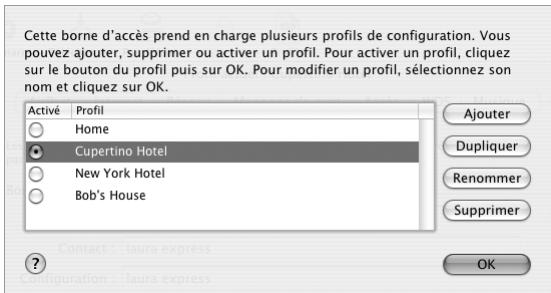
Pour creer un profil :
1 Ouvrez l'Utilitaire Admin AirPort, Sélectionnez votre AirPort Express dans la liste etclistez sur Configurer.
2 Cliquez sur l'icone Profils dans la barre d'outils.
3 Cliquez sur Ajouter pour creer un nouveau profil, donnez-lui un nom, puis cliquez sur OK.
4 Définisse les options, telles que le nom du réseau, le nom du haut-parleur distant, les mots de passer et le mode de connexion à Internet.
5 Une fois le réglage des options terminé, cliquez sur Mettre à jour.
Pour modifier un profil existant :
1 Ouvrez l'Utilitaire Admin AirPort, Sélectionnez votre AirPort Express dans la liste et cliquez sur Configurer.
2 Cliquez sur l'icone Profils dans la barre d'outils.
3 Sélectionné un profil dans la liste et cliquez sur OK.
4 Modifie les options du profil. Une fois les options modifiées,clinque sur Mettre à jour pour enregistrer le profil et le rendre actif sur votre AirPort Express.
Astuces et dépannage
Vous pouvez rapidement résoudre la plupart des problèmes liés à AirPort Express en suivant les conseils disponibles dans ce chapitre.
Le logiciel d'AirPort Express ne peut pas détecter le matériel AirPort approprié
Assurez-vous que l'ordinaireur que vous utilisez est équipé d'une carte AirPort ou d'une carte AirPort Extreme. Si vous avez installé la carte récemment, éteignez votre ordinaireur et vérifie que la carte est installée correctement. Vérifie que l'antenne AirPort est connectée fermement à la carte (vous doivent entendre un clic lorsque vous la connectez). Vérifie que la carte est fermement insérée dans le connecteur du logement de la carte AirPort.
Si vous utilisez un ordinateur Windows 2000 ou Windows XP, assurez-vous que l'adaptateur ou la carte sans fil est installé correctement. Reportez-vous à la documentation livrée avec votre ordinateur pour vérifier la connexion. Si vous utilisez un ordinateur fonctionnant sous Windows XP, assurez-vous que vous disposez bien du Service Pack 2.
Impossible de diffuser de la musique sur votre chaine stéreo à partir d'iTunes
Vérifie qu'AirPort Express est branchée sur une prise de courant, qu'elle se trouve dans le rayon de détention de votre ordinateur et que les cables appropriés sont bien connectés. Il vous faudra pour cela acceder au réseau AirPort Express.
Veillez à sélectionner vous AirPort Express dans le menu local des haut-parleurs d'iTunes. Vérifiez que vous utilisez iTunes 4.6 ou ultérieur.
Impossible d'entendre la musique
Si un morceau est en cours de lecture (la barre de progression en haut de la fenêtre iTunes avance) mais que vous n'entendez rien, vérifie les points suivants :
- Si vous essayez d'écouter de la musique avec des haut-parleurs connectés à une AirPort Express et que vous avez coché la case "Désactiver le contrôle de volume pour les haut-parleurs distants" dans la sous-fenêtre Audio des Preférences iTunes, vérifie que vos haut-parleurs distants sont sélectionnés dans le menu local en bas de la fenêtre iTunes et que le contrôle du volume des haut-parleurs distants n'est pas au minimum.
You've oublie votre mot de passer réseau ou AirPort Express
Vous pouvez effacer le mot de passer du réseau AirPort ou d'AirPort Express en réinitialisant AirPort Express. Pour cela, procédez comme suit :
1 Utilizez l'extrémité d'un trombone déplié pour appuyer sur le bouton de réinitialisation et le maintainir enforcé pendant une seconde.
2 Sélectionnéz votre réseau AirPort.
- Sur un Macintosh, utilisez le menu d'etat d'AirPort dans la barre des menus pour selectionner le réseau créé par l'AirPort Express (le nom du réseau reste inchangé).
- Sur un ordinateur Windows 2000 ou Windows XP, maintenez le curseur sur l'icone de la connexion sans fil jusqu'à ce que vous voyiez apparaitre le nom de votre réseau AirPort (SSID) et selectionnez-le dans la liste si plusieurs réseaux sont disponibles.
3 Ouvrez l'Utilitaire Admin AirPort (que vous trouvrez dans Applications/Utilaires sur un Macintosh, et dans Demarrer > Programmes > AirPort sur un ordinateur Windows XP ou Windows 2000).
4 Sélectionnez votre AirPort Express et cliquez sur Configurer.
5 Dans la zone de dialogue qui s'affiche, effectuez les changements suivants :
- Réinitialisez le mot de passer AirPort Express.
- Sélectionnez le cryptage pour activer la protection par mot passé de votre réseau AirPort. Si vous activez le cryptage, tapez un nouveau mot de passer pour leur réseau AirPort.
6 Cliquez sur OK.
AirPort Express redémarre pour charger les nouveaux réglages.
Votre AirPort Express ne repond pas
Essayez de la débrancher puis de la rebrancher sur une prise électrique.
Si vous AirPort Express ne répond plus du tout, vous devrez peut-être rétablir les réglages d'origine par défaut. Cette opération efface tous les réglages que vous avez effectués et rétablit leurs d'origine.
Levoyant d'etat de votre AirPort Express est de couleur amber et il clignote
Le cable Ethernet n'est peut-être pas connecté correctement; l'AirPort Express est peut-être hors du rayon de détction du réseau AirPort, ou bien il se peut qu'il y ait un problème avec votre fournisseur d'accès Internet. Si vous étés connecté à Internet avec un modem cable ou DSL, le modem n'est peut-être plus connecté au réseau ou à Internet. même si le modem semble fonctionner correctement, débranchez le modem, attendez quelques secondes puis rebranchez-le. Assurez-vous que l'AirPort Express est directement connecté au modem via Ethernet avant de rebrancher le modem.
Si vous AirPort Express est configuré comme membre d'un WDS, le lien WDS est peut'être interrompu.
Remarque: si l'AirPort Express est configuré comme un client sans fil et que le réseau auquel il se joint est protégé par une liste de contrôle d'accès, l'AirPort Express doit faire partie de cette liste pour pouvoir se connecter au réseau.
Pour revenir aux réglages d'origine de l'AirPort Express :
- Utilisez le bout d'un trombone déplié pour pouvoir appuyer et maintainir enforcé le bouton de réinitialisation jusqu'à ce que le voyant d'etat clignote rapidement (pendant environ 5 secondes).
AirPort Express redémarre avec les réglages suivants :
L'AirPort Express recoit son adresse IP via DHCP.
- Le nom du réseau redevient Réseau Apple XXXXXX (ou X est une dette ou un chiffre).
- Le mot de passer AirPort Express redevient public.
Si vous avez utilisé l'Utilitaire Admin AirPort pour creer des profils pour votre AirPort Express, ces profils sont conservés lorsque vous réinitialisez AirPort Express.
Si vous souhaitez revenir aux réglages d'origine de l'AirPort Express et supprimer des profils que vous aviez configurés :
1 Debranchez l'AirPort Express.
2 Utilisez l'extrémité d'un trombone déplié pour maintainir le bouton de réinitialisation enforcé pendant que vous branchez l'AirPort Express.
Votre imprimante ne repond pas
Si vous avez connecté une imprimante au port USB de l'AirPort Express et que les ordinateurs du réseau AirPort ne peuvent pas imprimer,procédez comme suit :
1 Assurez-vous que l'imprimante est branchée et allumée.
2 Assurez-vous que les câbles sont bien connectés à l'imprimante et au port USB de l'AirPort Express.
3 Assurez-vous que l'imprimante est bien selectionné dans la fenêtre List d'imprimantes des ordinateurs clients. Pour ce faire, sur un ordinateur Mac OS X 10.3 ou ultérieur :
- Ouvrez l'utilitaire Réglages imprimante, dans Applications/Utilitaires.
- Si I'imprimante n'est pas dans la liste, cliquez sur Ajouter.
- Sélectionnez Bonjour dans le menu local.
- Sélectionnez l'imprimante et cliquez sur Ajouter.
Pour sélectionner votre imprimante sur un ordinateur Windows XP ou Windows 2000 :
- Ouvrez le Panneau de configuration depuis le menu Demarrer, puis double-cliquez sur Imprimantes et télécopieurs.
- Sélectionnéz l'imprimante. Si l'imprimante ne figure pas dans la liste, cliquez sur Ajouter une imprimante puis suivez les instructions à l'écran.
4 Éteignez l'imprimante, attendez quelques secondes puis rallumez-la.
Pour en savoir plus sur la configuration d'une imprimante sur un ordinateur Windows, consultez "Pour utiliser l'imprimante depuis un ordinateur Windows : à la page 22.
Vous souhaitezmettreà jourvoretelogicielAirPort
Apple met régulierrement à jour le logiciel AirPort afin d'en améliorer les performances et d'ajouter de nouvelles fonctionnalités. Il est recommendé demettre à jour votre AirPort Express pour utiliser le logiciel le plus récent. Pour télécharger la dernière version du logiciel AirPort Express, rendez-vous sur le site www.apple.com/fr/airport.
Considérations sur le placement de l'AirPort Express
Les recommendations suivantes peuvent permettre à votre AirPort Express d'atteindre une portée sans fil maximal et une couverture réseau optimale.
- Placez votre AirPort Express dans un endroit dégagé avec peu d'obstacles tels que des meubles imposants ou des murs. Essayez de la tener éloignée des surfaces métalliques.
- Si vous placez votre AirPort Express derrière un meuble, laissez au moins trois centimètres entre la borne AirPort Express et le bord du meuble.
- Évitez de placer votre AirPort Express dans des zones entourées de surfaces métalliques sur trois côtés ou plus.
- Si vous placez votre AirPort Express à proximé d'autres apparareils électriques tels que la chaîne stéreo, évitez d'entourer complètement l'AirPort Express de cables d'alimentation, audio ou video. Positionnez votre AirPort Express de façon que les câbles passent d'un seul côté. Laissez autant d'espace que possible entre l'AirPort Express et les câbles.
-
Si vous placez votre AirPort Express dérrière votre équipement stéreo, placez-la sur le côté. Évitez de la centerer dérrière la chaîne stéreo.
-
Essayez de placer votre AirPort Express à 7,5 mètres au moins d'un four à micro-ondes, d'un téléphone sans fil de 2,4 GHz, ou d'autres sources d'interférences.
Éléments pouvant provoquer des interférences avec Airport
Plus la source d'interférences est éloignée, plus le risque de problème est faible. Les éléments suivants peuvent provoquer des interférences avec Airport :
- Les jours à micro-ondes.
- Les pertes de fréquence radio DSS (Direct Satellite Service).
- Le cable coaxial d'origine fourni avec certains types d'antennes paraboliques. Contactez le fabricant du produit pour obtenir des cables plus récents.
- Certains dispositifs électriques tels que les lignes électriques, les voies férées électrifiées et les centrales électriques.
- Les téléphones sans fil qui fonctionnent sur la fréquence porteuse de 2,4 gigahertz (GHz). Si vous rencontres des problèmes avec votre téléphone ou avec la communication avec AirPort, changez le canal utilisé par votre borne d'accès ou par l'AirPort Express ou bien celui utilisé par votre téléphone.
- Des bornes d'accès adjacentes qui utilisent des canaux voisins. Ainsi, si une borne d'accès A est régée sur le canal 1, la borne B doit être régée sur le canal 4 ou supérieur.
En savoir plus, service après et support
Vous trouvez d'avantage d'informations sur l'utilisation de la borne AirPort Express sur votre disque dur, sur le Web et dans l'aide en ligne.
Ressources en ligne
Pour obtenir les toutes dernières informations sur la borne AirPort Express, rendez-vous sur le site www.apple.com/fr/airport.
Pour enregistrer l'AirPort Express (si vous ne l'avez pas déjà fait lors de l'installation du logiciel à partir du CD de l'AirPort Express), rendez-vous sur le site www.apple.com/register.
Pour plus d'informations sur le service après-vente et le support d'AirPort, des forums avec des informations et des retours sur différents produits, et les versions les plus récentes des logiciels Apple à télécharger, rendez-vous sur le site www.apple.com/fr/support/airport.
Pour le support en dehors des États-Unis, rendez-vous sur le site www.apple.com/fr/support etCHOISSEZ VOYRE pays dans le menu local.
Aide en ligne
- Pour en savoir plus sur l'utilisation d'AirPort, ouvre l'Utilitaire Admin AirPort et choisissez Aide > Aide AirPort.
Obtention d'un service de garantie
Si le produit est endommagé ou ne fonctionne pas correctement, suivez les conseils de cette brochure, de l'aide à l'écran et des ressources en ligne.
Si l'unité ne fonctionne toujours pas, rendez-vous sur le site www.apple.com/fr/support pour Obtir des instructions sur l'obtention d'un service de garantie.
Où trouver le numéro de série de votre AirPort Express
Le nombre de série est imprimé à l'arrière de votre AirPort Express.
Caracteristiques de l'AirPort Express
\section*{Caracteristiques de l'AirPort}
Vitesse de transfert des données sans fil: jusqu'à 54 megabits par seconde (Mbps)
- Portée: jusqu'à 45 mètres en utilisation normale (selon l'environnement)
- Bande de fréquence: 2,4 gigahertz (GHz)
- Alimentation de la sortie radio: 15 dBm (nominale)
- Normes: 802.11 DSSS 1 et 2 Mbps standard, 802.11b et caractéristique 802.11g
Interfaces
- Connecteur LAN Ethernet RJ-45 pour la mise en réseau 10/100Base-T intégrée (↔)
- Impression USB (Universal Serial Bus) (PS)
- Mini-jack optique analogue/numérique de 3,5 mm
AirPort Extreme
Conditions ambientes
- Température de fonctionnement : de 0^ à 35^ ( 32^ à 95^ )
- Température de stockage : de -25° à 60° C (-13° à 140° F)
- Humidité relative (en fonctionnement): de 20 % à 80 %
-
Humidité relative (en stockage): de 10 % à 90 % (sans condensation)
-
Altitude de fonctionnement: de 0 à 3 048 m (de 0 à 10 000 pieds)
- Altitude maximal de stockage: 4572 m (15000 pieds)
Taille et poids
Hauteur:94 mm
Largeur:75 mm
- Épaissur: 28,5 mm
- Poids: 188 grammes
Adresses matérielles
Deux adresses matérielles pour l'AirPort sont imprimées sur le cote du boitier :
- L'identifant AirPort : adrresse utilisée pour identifier l'AirPort Express sur un réseau sans fil.
- Le numéro Ethernet: également appelé adresse MAC. Il vous faudra peut-être communiquer cette adresse à votre FAI pour connecter la borne AirPort Express à Internet.
Utilisation d'AirPort Express
- La seule façon d'éteindre complètement votre AirPort Express est de la débrancher de sa source d'alimentation.
- Lorsque vous branchez ou débranchez chez AirPort Express, tenez-la toujours par les côtes. Éloignez vos doigts de la partie métallique de la prise.
-
Voiture AirPort Express est un composant haute tension et ne doit enaucun cas etre ouverte,meme lorsqu'elle est débranchee.Si voiture AirPort Express doitetre réparée, consultez la rubrique "En savoir plus, service après-vente et support"à la page 42.
-
N'insérez jamais de force un connecteur dans les ports. Si le connecteur ne s'emboit pas facilement dans le port, c'est probablement qu'ils ne sont pas compatibles. Vérifie que le connecteur est adapté au port et qu'il est correctement positionné par rapport à celui-ci.
- Si vous utilisez le cable d'alimentation facultatif, évitez de laisserPENDRE la borne AirPort Express en la tenant par le cable.
À propos des températures d'exploitation et de stockage
- Pendant que vous utilisez votre AirPort Express, il est normal que le boitant chauffe. Le boitant de l'AirPort Express agit comme une surface de refroidissement qui transfere la chaleur de l'intérieur de l'unité vers l'air extérieur plus frais.
Évitez les endroits humides
Avertissement : pour réduire le risque d'électrocution ou de blessure, n'utilise pas votre AirPort Express dans des emplacements mouillés ou humides ni à proximité de ceux-ci.
- Tenez l'AirPort Express à l'écart des sources de liquides, telles que les boissons, les lavabos, les baignoires, les cabins de douche, etc.
- Protégéz la borne AirPort Express de la lumière directe du soleil ou de la pluie ou d'autre source d'humidité.
- Prenez garde à ne pas renverser de nourriture ou de liquide sur votre AirPort Express. Si tel est le cas, débranchez l'AirPort Express avant de nettoyer.
Si c'est un liquide qui a ete renversé, il faudra peut-etre envoyer l'appareil à Apple pour réparation. Reportez-vous à la section "En savoir plus, service après-vente et support" à la page 42.
N'effectuez pas vous-même les réparations
Avertissement: n'essayez pas d'ouvoir ou de démonter votre AirPort Express.
Vous risqueriez de vous électrocuter et d'annuler la garantie. Aucune piece réparable par l'utilisateur ne se trouve à l'intérieur.
À propos de la manipulation
Votre AirPort Express peut être endommagée à la suite d'une manipulation ou d'un stockage inapproprié. Prenez garde à ne pas laisser tomber votre AirPort Express en la transportant.
Cet apparéel numérique "Class B" respecte toutes les exigences du Règlement sur le matériel brouilleur du Canada.
Europe : déclaration de conformité EU Conformée aux directives Européennes 72/23/EEC, 89/336/1999/5 Pour obtenir plus d'informations, rendez-vous sur www.apple.com/euro/compliance.
Union Européenne: informations sur l'élimination
Ce symbole signifie que vous doivent appuyant de débarasser de chaque produit sans le mélanger avec les ordures menagères, selon les normes et la législation de chaque pays. Lorsque ce produit n'est plus utilisable, portez-le dans un centre de traitement des déchets agree par les autorités locales. Certains centres acceptent les produits gratuitement. Le traitement et le recyclage sépare de chaque produit lors de son élimination aideront à préserver les ressources naturelles et à protéger l'environnement et la santé des étres humains.

© 2005 Apple Computer, Inc. Tous droits réservés.
Apple, le logo Apple, AirPort, iTunes, Mac, Macintosh et Mac OS sont des marques d'Apple Computer, Inc. déposées aux États-Unis et dans d'autres pays. AirPort Express, AirTunes et Bonjour sont des marques d'Apple Computer Inc.
www.apple.com/fr/airport www.apple.com/fr/support/airport
F019-0415