
RESEAUX AIRPORT - Routeur sans fil APPLE - Notice d'utilisation et mode d'emploi gratuit
Retrouvez gratuitement la notice de l'appareil RESEAUX AIRPORT APPLE au format PDF.


| Marque | Apple |
| Modèle | Réseaux AirPort (AirPort Extreme, Time Capsule, AirPort Express) |
| Type de produit | Routeur sans fil / Borne d'accès sans fil |
| Norme sans fil | IEEE 802.11n (rétrocompatible 802.11a/b/g) |
| Bandes de fréquence | 2,4 GHz et 5 GHz (bibande) |
| Ports Ethernet | 3 ports Gigabit Ethernet 10/100/1000Base-T LAN |
| Port WAN | 1 port Ethernet Gigabit |
| Port USB | 1 port USB 2.0 pour disque dur ou imprimante (AirPort Express : imprimante uniquement) |
| Disque dur interne | Intégré dans Time Capsule (capacités variables) |
| Sécurité sans fil | WEP, WPA/WPA2 Personnel et Entreprise, WPA2, réseau fermé |
| Pare-feu | NAT intégré |
| Partage de connexion | DHCP et NAT (adresse IP publique partagée) |
| Protocoles pris en charge | IPv6, Bonjour, NAT-PMP, DHCP, DNS |
| Contrôle d'accès | Par adresse MAC, liste d'accès |
| Extension de réseau | WDS (sans fil) et itinérance (Ethernet) |
| Fonctions avancées | Mappage de ports, hôte par défaut (DMZ), puissance de transmission réglable |
| Gestion et configuration | Utilitaire AirPort (Mac OS X 10.5+ et Windows) |
| Compatibilité | Mac OS X v10.5 ou ultérieur, Windows XP SP2 ou ultérieur |
| Alimentation | Adaptateur secteur (inclus) |
| Entretien et nettoyage | Débrancher avant nettoyage ; utiliser un chiffon doux et sec. Éviter l'humidité. |
| Informations générales | Manuel d'utilisation de 85 pages disponible en PDF. Garantie et support auprès d'Apple. |
FOIRE AUX QUESTIONS - RESEAUX AIRPORT APPLE
Questions des utilisateurs sur RESEAUX AIRPORT APPLE
0 question sur cet appareil. Repondez a celles que vous connaissez ou posez la votre.
Poser une nouvelle question sur cet appareil
Téléchargez la notice de votre Routeur sans fil au format PDF gratuitement ! Retrouvez votre notice RESEAUX AIRPORT - APPLE et reprennez votre appareil électronique en main. Sur cette page sont publiés tous les documents nécessaires à l'utilisation de votre appareil RESEAUX AIRPORT de la marque APPLE.
MODE D'EMPLOI RESEAUX AIRPORT APPLE
grace à l'Utilitaire Airport
Mac OS X 10.5 + Windows
Table des matières
Chapitre 1
4 Premiers contacts
6 Configuration, à l'aide d'Utilitaire AirPort, de périhériques sans fil Apple pour l'accès à Internet
7 Extension de la portée de votre réseau AirPort
7 Partage d'un disque dur USB branché sur une borne d'accès AirPort Extreme ou sur une Time Capsule
8 Impression à l'aide d'un périhérique sans fil Apple
8 Partage de la connexion à Internet de votre ordinateur
Chapitre 2
11 Sécurité d'AirPort
11 Sécurité des reseaux AirPort domestiques
12 Sécurité des réseaux AirPort pour les entreprises et les écoles
13 WPA (Wi-Fi Protected Access) et WPA2
Chapitre 3
16 Configuration de réseaux AirPort
17 Configuration à l'aide d'Utilitaire AirPort
20 Configuration du réseau AirPort Extreme
27 Configuration et partage de l'accès à Internet
45 Réglage des options avancées
47 Configuration d'un système de distribution sans fil WDS
52 Extension de la portée d'un réseau 802.11n
54 Configuration d'un réseau bibande (2,4 GHz et 5 GHz)
55 Protection de votre réseau
61 Acheminement du traffic réseau vers un ordinateur particulier de votre réseau (map-page de ports)
63 Journalisation
64 Configuration de IPv6
65 Partage et protection de disques durs USB sur votre réseau
66 Utilisation d'une Time Capsule sur votre réseau
67 Connexion d'une imprimante USB à un périphérique sans fil Apple
68 Ajout d'un client sans fil à votre réseau 802.11n
69 Résolution des problèmes
Chapitre 4 71 Considerations generales
Fonctionnement d'un réseau
Éléments pouvant provoquer des interférences avec AirPort
Glossaire 76
AirPort est le moyen le plus simple d'acceder sans fil à Internet et aux réseaux, depuis n'importe quel emplacement de votre maison, de votre bureau ou d'une salle de classe.
AirPort repose sur les dernières specifications de l'avant-projet 802.11n de l'IEEE (Institute of Electrical and Electronics Engineers) et assure une mise en réseau sans fil rapiè et fiable à la maison, dans les salles de classe ou dans les petites entreprises. Il offre des taux de transfert de données jusqu'à cinq fois supérieurs au taux fournis par la norme 802.11g et un rayon de détention réseau au moins deux fois plus étendu.
La borne d'accès AirPort Extreme et la Time Capsule sont des dispositifs bibandes, c'est-à-dire qu'elles fonctionnent aussi bien dans le spectre de 2,4 Gigahertz (GHz) que de 5 GHz. Elles sont en outre totalement rétrocompatibles, de sorte que les ordinateurs Mac et PC équipés de cartes de connexion sans fil répondant aux normes 802.11a, 802.11b, 802.11g ou à l'avant-projet de(norme 802.11n de l'IEEE peuvent se connecter aux reseaux sans fil Airport. Ils fonctionnent également sans problème avec AirPort Express pour diffuser notamment de la musique via une connexion sans fil. La borne d'accès AirPort Extreme et la Time Capsule sont dotées de trois ports Ethernet 10/100/1000Base-T Gigabit supplémentaires; il n'est donc pas nécessaire d'ajouter un routeur à votre réseau.
Pour configurer une borne d'accès AirPort Extreme, AirPort Express ou une Time Capsule, vous doivent exécuter Utilitaire AirPort, l'application de configuration et de gestion simplifiées. Utilitaire AirPort est doté d'une interface utilisateur simple rassemblant l'ensemble des commandes logicielles. Il simplifie la gestion de plusieurs péripériques sans fil Apple et offre des fonctions de contrôle de clients et de journalisation. Utilitaire AirPort permet d'activer des comptes d'invité à durée de validité limitée pour autoriser un accès-temporaire à votre réseau. Il n'est, par conséquent, plus nécessaire de fournir le mot de passer de votre réseau aux utilisateurs de passage. Vous pouvez même créé des comptes dotés de limites temporaires afin d'exercer un contrôle parental optimal. Cette version d'Utilitaire AirPort prend en charge IPv6 et Bonjour, afin que vous puis-siez « rendre publics » des services réseau tels que l'impression et le partage de disque dur à travers le port WAN.
Remarque: lorsque les fonctionnalités abordées dans ce document s'appliquent indifféremment à la borne d'accès AirPort Extreme, à l'AirPort Express et à la Time Capsule, les péripériques sont alors appelés, dans leur ensemble, « péripériques sans fil Apple ».
Vous pouvez brancher un disque dur USB sur une borne d'accès AirPort Extreme ou sur une Time Capsule pour que tout le monde ayant accès au réseau puisse sauvegarder, stocker et partager des fichiers. Comme chaque Time Capsule comprend un disque AirPort interne, il n'est pas nécessaire de brancher de disque externe. Vous pouvez, si vous le désirez, connecter d'autres disques USB au port USB de votre Time Capsule. Vous aveç également la possibilité de brancher une imprimante USB sur le port USB de n'importe quel périphérique sans fil Apple, afin que tous les utilisateurs du réseau puisSENT acceder à l'imprimante ou au concentrateur.
Tous les périhériques sans fil Apple procurent un niveau élevé de sécurité d'accès sans fil. Ils comportent un coupe-feu intégré et prennant en charge des technologies standard de chiffrement de données. L'utilitaire de configuration simple d'emploi et de puissantes commandes d'accès permettant toute fois aux utilisateurs autorisés de se connecter sans difficultés au réseau Airport qu'ils ont créé.
Utilisez l'une des méthodes suivantes avec un périphérique sans fil Apple pour assurer un accès sans fil à Internet et partager une seule connexion à Internet entre plusieurs ordinateurs :
- Configurez le périphérique en routeur destiné à fournir des adresses IP aux ordinateurs du réseau via DHCP et NAT. Si le périphérique sans fil est branché sur un modem DSL ou cable connecté à Internet, il recoit les pages web et le courrier électronique provenant d'Internet à travers sa connexion Internet, puis retransmet ce contenu via le réseau sans fil (aux ordinateurs sans fil) ou via Ethernet (aux ordinateurs connectés par leur port Ethernet).
- Configurez le péripérisque sans fil Apple en pont entre un réseau existant disposant déjà d'un accès à Internet et un routeur fournissant les adresses IP. Le péripérisque transmet alors les adresses IP et la connexion Internet aux ordinateurs équipés d'AirPort ou d'une carte sans fil ou aux ordinateurs connectés au péripérisque sans fil via Ethernet.
Ce document fournit des informations sur la borne d'accès AirPort Extreme, sur AirPort Express et sur Time Capsule, ainsi que des informations détaillées sur la configuration de réseaux 802.11n à l'aide d'Utilitaire AirPort pour des ordinateurs équipés de Mac OS X v10.5 ou ultérieur ou de Windows XP et du Service Pack 2. Vous pouze configurer un péripérisque sans fil Apple pour vous connecter sans fil à Internet en quelques minutes. De plus, comme les péripérisques sans fil Apple sont des produits de mise en réseau à la fois couples et puissants, vous pouze créé un réseau AirPort offrant de nombreuses autres possibilités. Ce document permet également de conceivevoir et de partager en place un réseau AirPort charge de fournir, via Ethernet, un accès Internet à des ordinateurs non équipés d'AirPort ou de tirer parti de certaines des fonctionnalités plus avances de votre péripérisque sans fil. Vous trouvezez d'autres informations générales concernant les réseaux sans fil, ainsi qu'une vue d'ensemble de la technologie AirPort, dans les documents AirPort publiés précédemment et disponibles à l'adresse www.apple.com/fr/support/manuals/airport.
Remarque: les captures d'écran d'Utilitaire AirPort containues dans ce document proviennent de Mac OS X 10.5. Si vous utilisez un ordinateur Windows, il se peut que les images de ce document diffèrent légarement de ce qui apparaît sur votre écran.
Configuration, à l'aide d'Utilitaire AirPort, de périphériques sans fil Apple pour l'accès à Internet
Tout comme vous ordinateur, les péripériques sans fil Apple doit, pour se connect à Internet, être configurés à l'aide des informations appropriées sur le matériel et la mise en réseau IP. Installez Utilitaire AirPort, disponible sur le CD accompagnant votre péripérisque sans fil, et executez-le pour indiquer les données de configuration d'accès à Internet et d'autres réglages réseau.
Cette version d'Utilitaire AirPort allie la simplicité d'utilisation d'Assistant réglages AirPort et la puissance d'Utilitaire Admin AirPort. Elle est installée dans le dossier Utilitaires (situé dans le dossier Applications) sur les ordinateurs Macintosh fonctionnant sous Mac OS X, et dans Demarrer > Tous les programmes > AirPort sur les ordinateurs fonctionnant sous Windows. Utilitaire AirPort vous guide tout au long de la procédure de configuration en vous posant une série de questions visant à déterminer comment la connexion à Internet de la borne d'accès et les autres interfaces doivent être configurées. Saisissez les réglages Ethernet, PPPoE (PPP over Ethernet) ou LAN (réseau local) qui vous ont été fournis par votre fournisseur d'accès à Internet ou votre administrateur réseau, attribuez à votre réseau AirPort un nom et un mot de passé, configurerz une borne d'accès comme pont sans fil pour éndre le champ de détention de votre réseau AirPort existant et réglez d'autres options.
Une fois que vous avez terminé la saisie des réglages, Utilitaire AirPort transfère ces derniers à votre péripérisque sans fil. Il se connecte ensuite à Internet et partage sa connexion Internet avec les ordinateurs qui accèdent au réseau AirPort.
Vou puez également créé un réseau AirPort exploitant les fonctions de mise en réseau plus avances offertes par les péripériques sans fil Apple. Pour le réglage d'options AirPort plus évoluées, Utilitaire AirPort vous permet de configurer manuellement votre péripérisque sans fil ou de reprendre et modifier rapidement des réglages que vous avez déjà configurés sur un autre péripérisque. Certaines des fonctions avances de mise en réseau AirPort ne peuvent être mises en place qu'à l'aide des fonctions de configuration manuelle d'Utilitaire AirPort.
Utilitaire AirPort vous permet de configurer manuellement votre périphérique sans fil Apple si :
- vous souhaitez fournir l'accès Internet à des ordinateurs qui se connectent au périphérique sans fil via Ethernet;
- vous avez déjà configuré votre périphérique, mais vous devez modifier un réglage (les informations d'identification de votre compte par exemple) ;
- vous doivent configurer des réglages avancés tels que la fréquence de canal, les options avances de sécurité, les réglages relatifs aux reseaux fermés, la durée de bail DHCP, le contrôle d'accès, la confidentialité WAN, les réglages de puissance de transmission, le mappage de ports ou d'autres options.
Pour obtenir des instructions relatives à l'usage d'Utilitaire AirPort en vue de configurer manuellement votre péripérisque sans fil et votre réseau, reportez-vous à la rubrique « Configuration à l'aide d'Utilitaire AirPort » à la page 17.
Extension de la portée de votre réseau AirPort
Vou puez étendre la portée de votre réseau en vous servant d'Utilitaire AirPort soit pour configurer des connexions sans fil entre plusieurs péripériques de votre réseau et créé ainsi un système WDS (Wireless Distribution System), soit pour connecter un péripérisque via Ethernet afin de creator un réseau itinérant. Pour plus d'informations sur la configuration d'un WDS ou d'un réseau itinérant, consultez la section « Connexion de péripériques sans fil supplémentaires à votre réseau AirPort » à la page 45.
Partage d'un disque dur USB branché sur une borne d'accès AirPort Extreme ou sur une Time Capsule
Si vous utilisez une Time Capsule ou la toute derniere borne d'accès AirPort Extreme, vous pouvez brancher un disque dur USB dessus afin que les ordinateurs Macintosh ou Windows, connectés sans fil ou par câbles, puisent partager des fichiers sur le disque dur. comme chaque Time Capsule comprend un disque AirPort interne, il n'est pas nécessaire de brancher de disque externe. Vous pouvez, si vous le désirez, connecter d'autres disques USB au port USB de votre Time Capsule. Voir « Partage et protection de disques durs USB sur votre réseau » à la page 65.
Impression à l'aide d'un périphérique sans fil Apple
Si vous disposez d'une imprimante compatible USB branchée sur votre périphérique sans fil Apple, les ordinateurs du réseau AirPort peuvent utiliser Bonjour (technologie réseau Apple sans configuration nécessaire) pour exploiter l'imprimante. Pour obtenir des instructions sur l'utilisation d'une imprimante USB à partir d'un ordinateur, reportez-vous à la section intitulée « Connexion d'une imprimante USB à un périphérique sans fil Apple » à la page 67.
Partage de la connexion à Internet de votre ordinateur
Si vous ordinateur est connecté à Internet, vous pouvez partager votre connexion avec d'autres ordinateurs fonctionnant sous Mac OS X 10.2 ou ultérieur ou sous Windows XP Service Pack 2. On parle alors d'ordinateur en configuration de borne d'accès logicielle.
Vou pousse partager votre connexion à Internet à condition que votre ordinateur soit connecté à Internet. Si vous ordinateur passen en mode Veille, si vous le redémarrez ou si la connexion à Internet est interrompue, vous doivent réactiver le partage Internet.
Pour démarrer le partage Internet sur un ordinateur sous Mac OS X 10.5 :
1 Ouvrez Preférences Systeme, puis cliquez sur Partage.
2 Choisissez le port à utiliser pour/partager votre connexion Internet dans le menu local « Partager votre connexion depuis »
3 Sélectionnez le port à utiliser pour partager votre connexion Internet dans la liste « Aux ordinateurs via ». Vous pouvez, par exemple, partager votre connexion avec des ordinateurs équipés d'une carte AirPort ou d'un port Ethernet intégré.
4 Sélectionnez Partage Internet dans la liste des services.
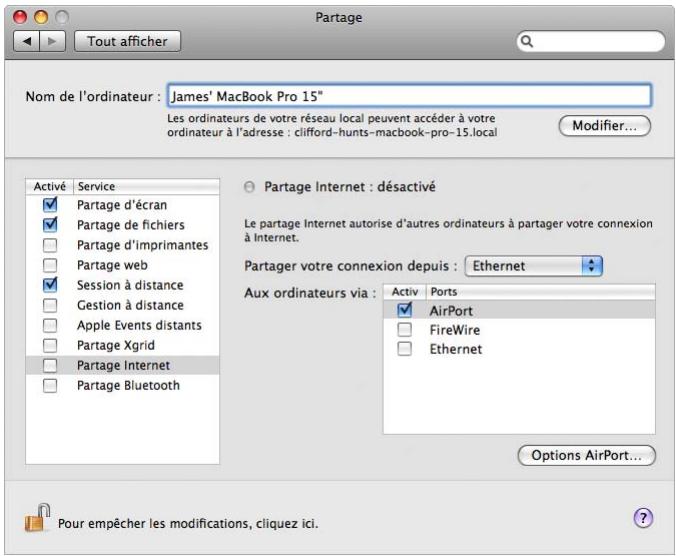
5 Si vous souhaitez partager votre connexion Internet avec des ordinateurs équipés d'AirPort, cliquez sur Options AirPort pour attribuer un nom et un mot de passer à votre réseau.
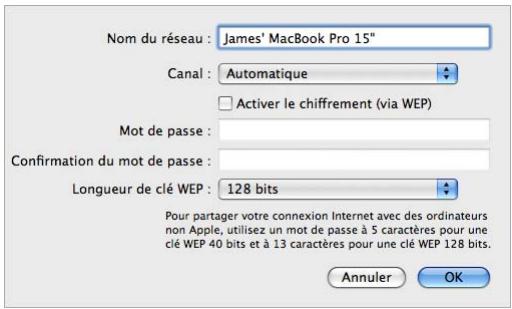
Pour démarrer le partage Internet sur un ordinateur fonctionnant sous Windows :
1 Ouvrez le Panneau de configuration accessible depuis le menu Demarrer, puis cliquez sur Réseau et Internet.
2 Cliquez sur « Centre Résseau et partage »
3 Cliquez sur « Gérer les connexions réseau » dans la liste Tâches.
4 Cliquez à l'aide du bouton droit de la souris sur la connexion réseau à partager, puis sélectionnéz Propriétés.
5 Cliquez sur Partage et cochez la case « Autoriser d'autres utilisateurs du réseau à se connecter via la connexion Internet de cet ordinateur »
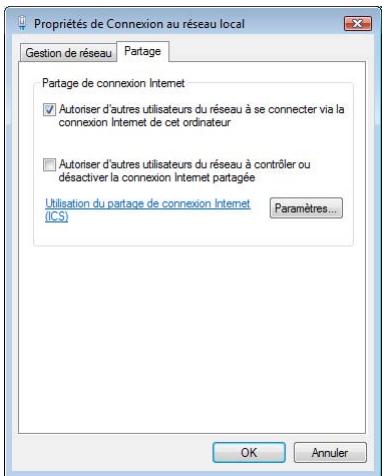
Remarque: si vous utilisez le même port (le port Ethernet intégré, par exemple) pour la connexion à Internet et pour la connexion au réseau local, consultez votre FAI avant d'activer le partage Internet. En effet, dans certains cas (si vous utilisez un modem cable par exemple), il est possible que l'activation du partage Internet ait des répercussions sur les réglages réseau d'autres clients de votre FAI. Ce dernier risque alors de résilier votre accès à Internet afin de vous empêcher de perturber son réseau.
Les chapitres suivants décrivent les options de sécurité AirPort, la conception et la configuration de réseaux AirPort ainsi que d'autres options avancées.
Ce chapitre présente une vue d'ensemble des fonctions de sécurité disponibles avec Airport.
Les périphériques sans fil Apple sont conçus pour offrir plusieurs niveaux de sécurité, afin que vous puissiez acceder à Internet,GERER vos transactions financières en ligne ou envoyer et receivevoir du courrier électronique en toute tranquilillé. La borne d'accès AirPort Extreme et la Time Capsule comprendné également un logement permettant d'insérer un cadenas pour dissuader tout vol du matériel.
Pour obtenir des informations et des instructions sur la configuration de ces fonctions de sécurité, consultez la section « Configuration du réseau AirPort Extreme » à la page 20.
Sécurité des réseaux AirPort domestiques
Apple you offre plusieurs moyens de protegger yoreau AirPort sans fil aisi que les données quiy circulent.
Pare-feu NAT
Il est possible de protégger votre réseau sans fil à l'aide d'un coupe-feu. Les périhériques sans fil Apple disposent d'un coupe-feu NAT (Network Address Translation) intégré qui constitue une barrière entre votre réseau et Internet, protégéant ainsi vos données contre les attaques IP venant d'Internet. Le coupe-feu est activé automatiquement lorsque vous configUREZ le périhérique pour le partage d'une connexion Internet unique. Pour les ordinateurs équipés d'un modem cable ou DSL, AirPort se revèle en réalité plus sur qu'une connexion filaire.
Réseau fermé
La création d'un réseau fermé permet de maintainir la confidentialité du nom et de l'existence même de votre réseau. Les utilisateurs potentiels de votre réseau doivent connaître le nom et le mot de passer de celui-ci pour pouvoir y acceder. Pour créé un réseau fermé, utilisez Utilitaire AirPort,itué dans le dossier Utilitaires du dossier Applications sur les ordinateurs Macintosh ou dans Demarrer > Tous les programmes > AirPort sur les ordinateurs exécutant Windows.
Protection et chiffrement des mots de passer
AirPort utilise la protection et le chiffrement des mots de passer pour offrir un niveau de sécurité comparable à celui des réseaux filaires traditionnels. Les utilisateurs doivent parfois saïr un mot de passer pour se connecter au réseau AirPort. Pour transmettre des données et des mots de passer, le pérophérique sans fil utilise un chiffrement à 128 bits, par accès protégé WPA (Wi-Fi Protected Access), WPA2 ou WEP (Wireless Equivalent Privacy), afin de brouiller et de protéger les données. Si vous configurez un pérophérique AirPort 802.11 n, vous pouvez également utiliser WEP (Transitional Security Network) si des ordinateurs compatibles WEP et WPA/WPA2 sont susceptibles de se connecter à votre réseau.
Remarque: la sécurité WPA est uniquement disponible pour les périphériques sans fil AirPort Extreme, les clients AirPort et AirPort Extreme fonctionnant sous Mac OS X 10.3 ou ultérieur et utilisant AirPort 3.3 ou ultérieur, ainsi que les clients non-Apple utilisant d'autres adaptateurs sans fil 802.11 compatibles avec WPA. La sécurité WPA2 requiert la version 5.6 ou ultérieure du programme interne dans le cas d'une borne d'accès AirPort Extreme, la version 6.2 ou ultérieure en ce qui concerne AirPort Express, la version 7.3 ou ultérieure pour Time Capsule et un ordinateur Macintosh doté d'une carte sans fil AirPort Extreme utilisant AirPort 4.2 ou ultérieur. Si votre ordinateur utilise Windows XP ou Windows Vista, consultez la documentation qui l'accompagne pour savoir s'il prend en charge WPA2.
Sécurité des réseaux AirPort pour les entreprises et les écoles
Les entreprises et les écoles doivent restreindre les communications réseau aux utilisateurs autorisés et protéger les données des regards indiscrets. Pour répondre à ce besoin, les péripériques et logériels d'accès sans fil Apple offrent une suite fiable de mécanismes de sécurité. Ouvrez Utilitaire AirPort pour configurer ces fonctions de sécurité avances.
Contrôle de la puissance de transmission
Étant donné que les ondes radio circulent dans toutes les directions, elles peuvent se propager en dehors des limites d'un immeuble. Le réglage Puisance de transmission disponible dans Utilitaire AirPort vous permet de régler la plage de transmission du réseau de votre péripérisque. Seuls les utilisateurs situés à proximité du réseau ont accès au réseau.
Contrôle d'accès par adresses MAC
Toutes les cartes sans fil et AirPort possèdent une adresse MAC (Media Access Control) unique. Pour les cartes AirPort et AirPort Extreme, l'adresse MAC est parfois appelée « identifient AirPort ». La prise en charge du contrôle d'accès par adresses MAC permet aux administrateurs d'établier une liste d'adresses MAC et de limiter l'accès au réseau aux seuls utilisateurs dont les adresses MAC figurent dans la liste de contrôle d'accès.
Gestion RADIUS
Le service RADIUS (Remote Authentication Dial-In User Service) permet de sécuriser facilement les réseaux de grande envergure. RADIUS est un protocole de contrôle d'accès qui permet à un administrateur système de créé une liste des noms d'utilisteur et des mots de passer des ordinateurs pouvant accéder au réseau. Placer cette liste sur un serveur centralisé permet à de nombreux péripériques sans fil d'y accéder et facilité la mise à jour. Si l'adresse MAC de l'ordinateur d'un utiliser (propre à chaque carte sans fil 802.11) ne figure pas sur votre liste d'adresses MAC approvées, l'utilisteur ne pourrait pas connecter à votre réseau.
WPA (Wi-Fi Protected Access) et WPA2
La vulnérabilité du WEP est devenu un problème de plus en plus préoccupant. Pour faire face à ce problème, la Wi-Fi Alliance, en conjunction avec l'IEEE, a mis au point des normes de sécurité interfonctionnelles avances, appelées WPA (Wi-Fi Protected Access) et WPA2.
WPA et WPA2 utilise des caractéristiques rassemblant des mécanismes de sécurité interfonctionnels standard et augmentant considérablement le niveau de protection des données et le contrôle d'accès des réseaux LAN sans fil. Avec le WPA et le WPA2, les utilisateurs de réseaux LAN sans fil ont la garantie que leurs données sont protégées et que seuls les utilisateurs autorisés peuvent acceder au réseau. Pour acceder à un réseau sans fil qui utilise WPA ou WPA2, les ordinateurs doivent prendre en charge WPA ou WPA2. WPA offre une protection élevée des données et requiert uneUTHDESCRIPTION de l'utilateur lorsqu'il est utilisé en mode Entreprise.
Les principales technologies fondées sur les normes qui composent le WPA sont, entre autres : le protocole TKIP (Temporal Key Integrity Protocol), 802.1x, MIC (Message Integrity Check) et le protocole EAP (Extensible Authentication Protocol).
Le protocole TKIP permet un chiffrement avancé des données en comblant les failles du chiffrement WEP, y compris la fréquence à laquelle les clés sont utilisées pour chiffrer la connexion sans fil. 802.1x et EAP offrent la possibilité d'authentifier un utiliser sur le réseau sans fil.
802.1x est une méthode de contrôle d'accès réseau fondée sur le port destinée aux réseaux filaires ou sans fil. L'IEEE a adopté la norme 802.1x en août 2001.
La fonction MIC (Message Integrity Check) a pour but d'empêcher un pirate d'interceptor des paquets de données, de les falsifier et de les renvoyer. La fonction MIC propose une fonction mathématique puissant par laquelle le récepteur et l'émetteur calculent puis comparant le MIC. Si les MIC ne correspondent pas, on suppose que les données ont été falsifiées et le paquet est supprimé. Si la fonction MIC échoue plusieurs fois, le réseau peut lancer des contre-mesures.
Le protocole EAP connu comme TLS (Transport Layer Security) présente les informations d'identification des utilisateurs sous forme de certificats numériques. Les certificats numériques d'un utiliser incluent, par exemple, les noms d'utilateurs et mots de passer, les cartes intelligentes, les mots de passer de connexion ou toute autre information d'identification que l administrateur du système informatique a decide d'utiliser. WPA utilise un large évventail d'implémentations EAP fondées sur les normes, notamment le protocole EAP-TLS (EAP-Transport Layer Security), le protocole EAP-TTLS (EAP-Tunnel Transport Layer Security) et le protocole PEAP (Protected Extensible Authentication Protocol). AirPort Extreme prend également en charge le protocole LEAP (Lightweight Extensible Authentication Protocol), une protocole de sécurité utilisé par les points d'accès Cisco pour attribuer de manière dynamique une clé WEP distincte à chaque utiliser. AirPort Extreme est compatible avec le protocole de sécurité LEAP de Cisco, ce qui permet aux utilisateurs AirPort de se connecter, via le protocole LEAP, aux réseaux sans fil hébergés par Cisco.
En plus de TKIP, WPA2 prend en charge le protocole de chiffrement AES-CCMP. Basé sur AES (Advanced Encryption Standard), le standard de chiffrement par blocs sécurisé adopté aux États-Unis, combinant les techniques les plus sophistiquées, AES-CCMP a été spécialement concu pour les reseaux sans fil. La migration de WEP vers WPA2 requiert le nouveau programme interne de la borne d'accès AirPort Extreme (version 5.6 ou ultérieure) et de l'AirPort Express (version 6.2 ou ultérieure). Les périphériques utilisant le mode WPA2 ne sont plus compatibles avec WEP.
WPA et WPA2 disposent de deux modes :
- le mode Personnel, qui s'appuie sur les capacités des protocoles TKIP ou AES-CCMP sans avoir recours à un serveur d'authentication;
- le mode Entreprise, qui utilise un serveur séparé, comme par exemple le serveur RADIUS, pour l'authentication des utilisateurs.
WPA et WPA2 Personnel
- Pour les réseaux domestiques ou les petites entreprises à domicile, WPA et WPA2 fonctionnent en mode Personnel afin de prendre en compte le fait que ces utilisateurs ne possèdent pas de serveur d'authentication. Au lieu de s'authentifier auprès d'un serveur RADIUS, les utilisateurs saissient manuellement un mot de passer pour se connecter au réseau sans fil. Lorsqu'un utiliser saisit correctement son mot de passer, le périphérique sans fil lance le processus de chiffrement à l'aide du protocole TKIP ou AES-CCMP. Les protocoles TKIP ou AES-CCMP utilisent le mot de passer d'origine et calculent mathématiquement ses clés de chiffrement à partir du mot de passer réseau. La clé de chiffrement est régulièrement modifiée et alternée afin qu'aucune clé ne soit utilisée deux fois de suite. À part la saisie du mot de passer réseau, aucune intervention de l'utiliser n'est requise pour faire fonctionner le WPA ou WPA2 Personnel à son domicile.
WPA et WPA2 Enterprise
WPA est un sous-ensemble de la future norme IEEE 802.11i qui répond efficacement aux besoin en matière de sécurité WLAN (Wireless Local Area Network) pour l'entreprise. WPA2 est la mise en œuvre de la norme ratifiée IEEE 802.11i. Dans une entreprise dotée de ressources informatiques, WPA doit être utilisé en konjction avec un serveur d'authentication tel que RADIUS pour offrir une gestion et un contrôle d'accès centralisés. Une fois cette implémentation effectuée, les solutions complémentaires telles que les reseaux privés virtuels (VPN) ne sont plus nécessaires, tout au moins pour sécuriser les connexions sans fil d'un réseau.
Pour plus d'informations sur la configuration d'un réseau protégé par WPA ou WPA2, consultez la section « Utilisation de WPA (Wi-Fi Protected Access) » à la page 56.
Ce chapitre contient des informations et des instructions d'ordre général sur les types de reseaux AirPort Extreme que vous pouvez configurer et sur certaines des options avancées proposées par AirPort Extreme.
Reportez-vous à ce chapitre au moment de créé et de configurer votre réseau AirPort Extreme.
La configuration de votre péripérisque sans fil Apple pourmettre en place un réseau se fait en trois étapes :
Étape 1: Configuration du réseau AirPort Extreme
Les ordinateurs communiquent avec le périphérique sans fil à travers le réseau sans fil AirPort. Lorsque vous configUREZ le réseau AirPort créé par le périphérique sans fil, vous pouvez attribuer un nom au réseau sans fil, définir un mot de passer nécessaire pour acceder à ce réseau et régler d'autres options.
Étape 2 : Configuration et partage de l'accès à Internet
Lorsque des ordinateurs accèdent à Internet via le réseau AirPort Extreme, le périphérique sans fil se connecte à Internet, puis transmet les informations à travers le réseau AirPort Extreme. Vous doivent définir les réglages de votre périphérique sans fil en fonction des données fournies par votre FAI et configurer la manière dont le périphérique sans fil partage cette connexion avec les autres ordinateurs.
Étape 3: Réglage des options avancées
Ces réglages sont facultatifs pour la plupart des utilisateurs. Ils comprendnent l'utilisation du périhérique sans fil Apple comme pont entre votre réseau AirPort Extreme et un réseau Ethernet, le réglage d'options de sécurité avancées, la configuration d'un système de distribution sans fil WDS (Wireless Distribution System) afin d'étendre le réseau AirPort à d'autres périhériques sans fil et le réglage plus précis d'autres options.
Pour des instructions précises sur toutes ces étapes, consultez les sections plus loin dans ce chapitre.
Vous pouvez effectuer la plupart de vos tâches d'installation et de configuration à l'aide d'Utilitaire AirPort et en suivant les instructions à l'écran relatives à la saisie des informations concernant votre réseau et votre fournisseur d'accès à Internet. Pour régler les options avancées, vousdezverpassarpurUtilitaireAirPort pour configurer manuellement leur péripérisque sans filApple etvoireseauAirPort.
Configuration à l'aide d'Utilitaire AirPort
Pour configurer votre ordinateur ou votre périphérique sans fil Apple, afin d'établier un réseau sans fil de base à l'aide d'une borne d'accès AirPort Extreme, ouvre Utilitaire AirPort et répondez à une série de questions concernant vos réglages Internet et la manière dont vous souhaitez configurer votre réseau.
1 Ouvrez Utilitaire AirPort (situé dans le dossier Utilitaires du dossier Applications sur un Mac ou dans Demarrer > Tous les programmes > AirPort sur un ordinateur Windows).
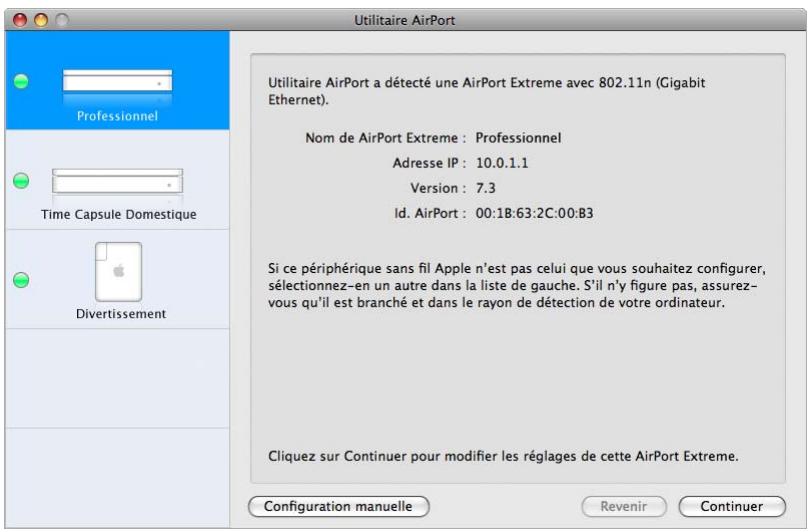
2 Sélectionnez votre périphérique dans la liste de gauche si votre réseau comprend plusieurs périphériques. Cliquez sur Continuer, puis suivez les instructions à l'écran pour saisir les réglages transmis par votre fournisseur d'accès à Internet ou votre administrateur réseau en fonction du type de réseau à configurer. Reportez-vous aux diagrammes de réseau Presents plus loin dans ce chapitre pour connaître les différents types de réseaux que vous pouvez configurer à l'aide d'Utilitaire AirPort.
Pour configurer un réseau plus complexe, ou pour apporter des modifications à un réseau que vous avez déjà configuré, utilisez les fonctions de configuration manuelle disponibles dans Utilitaire AirPort.
Définition des préférences AirPort
Utilisez les préférences AirPort pour configurer votre périphérique sans fil afin qu'il vous signale la disponibilité des mises à jour. Vous pouvez également la configurer pour qu'elle vous notice lorsqu'elle détecte des problèmes, et qu'elle vous fournissant des instructions visant à résoudre le problème.
Pour définiir les Préférences AirPort :
1 Ouvrez Utilitaire AirPort, situé dans le dossier Utilitaires du dossier Applications sur un Mac ou dans Demarrer > Tous les programmes > AirPort sur un ordinateur Windows.
2 Choisissez Préférences, dans le menu Utilitaire AirPort si vous possédez un Mac, ou dans le menu Fichier s'il s'agit d'un ordinateur Windows.
Activez les cases suivantes :
- Activez la case « Recherche les mises à jour à l'ouverture d'Utilitaire AirPort » pour recherche automatiquement sur le site web Apple les mises à jour de logiciel et de programme interne à chaque fois que vous ouvrez Utilitaire AirPort.
- Activez la case « Recherche les mises à jour », puis désisissez un intervalle de temps comme hebdomadaire, dans le menu local, pour recherche les mises à jour de logiciel et de programme interne en arrêté-plan. Utilitaire AirPort s'ouvre si des mises à jour sont disponibles.
- Sélectionnez « Surveiller les péripériques sans fil Apple pour détecter les problèmes » afin de détecter les problèmes à l'origine du clignotement orange du voyant d'état du péripérisque. Lorsque cette case est activée, Utilitaire AirPort s'ouvre si un problème est détecté et fournit des instructions pour vous aider à résoudre le problème. Cette option permet de surveiller tous les péripériques sans fil du réseau.
- Sélectionnez « Ne surveiller que les péripériques sans fil Apple que j'ai configurés » pour surveiller uniquement les péripériques que vous avez configurés à l'aide de cet ordinateur.
La détction des problèmes de périhérique requiert un périhérique AirPort sans fil prénant en charge la version 7.0 ou ultérieure du programme interne.
Pour configurer manuellement votre périphérique sans fil :
1 Ouvrez Utilitaire AirPort (situé dans le dossier Utilitaires du dossier Applications sur un Mac ou dans Demarrer > Tous les programmes > AirPort sur un ordinateur Windows).
2 Sélectionnez votre périphérique dans la liste.
3 Choisissez Configuration manuelle dans le menu Borne d'accès, puis saisissez le mot de passer si nécessaire. Le mot de passer par défaut est public.
Si vous Peripheral sans fil ne figure pas dans la liste :
1 Ouvrez le menu d'etat AirPort dans la barre des menus, dans le cas d'un ordinateur Mac, et assurez-vous que vous étés connecté au réseau AirPort créé par votre périhérique sans fil. Dans le cas d'un ordinateur Windows, placez le pointeur de la souris sur l'icone représentant le réseau sans fil dans la barre de notification pour vous assurer que l'ordinateur est connecté au bon réseau.
Le nom de réseau par défaut d'un périhérique sans fil Apple est « Réseau AirPort xxxxxx », les xxxxxx représentant les six derniers chiffres de l'identifiant AirPort, également connu sous le nom d'adresse MAC. L'identifiant AirPort est placé au bas des périhériques sans fil Apple.
2 Assurez-vous que les réglages réseau et TCP/IP de votre ordinateur sont configurés correctement.
Sur un ordinateur Mac OS X,CHOISSEZ AirPort dans le menu local Afficher de la sousfenetre Reseau des Prefenciences Systeme. Choisissez ensuite Via DHCP dans le menu local Configurer IPv4 de la sous-fenetre TCP/IP.
Sur un ordinateur Windows, cliquez avec le bouton droit de la souris sur l'icone de connexion sans fil affichant le réseau AirPort, puis choisisse Etat. Cliquez sur Propriétés, Sélectionnez Protocole Internet (TCP/IP), puis cliquez sur Propriétés. Assurez-vous que la case « Obtenir une adresse IP automatiquement » est sélectionnée.
Si vous ne parvenez pas à ousipvrir les réglages du périphérique sans fil :
1 Assurez-vous que vos réglages réseau et TCP/IP sont configurés correctement.
Si vous ordinateur fonctionne sous Mac OS X,CHOISSEZ AirPort dans la liste des services de connexion réseau située dans la sous-fenètre RSeau des Preférences Système. Cliquez sur Avancé, puis choisissez Via DHCP dans le menu local Configurer IPv4 de la sous-fenètre TCP/IP.
Sur un ordinateur Windows, cliquez avec le bouton droit de la souris sur l'icone de connexion sans fil affichant le réseau AirPort, puis choisissez Etat. Cliquez sur Propriétés, sélectionnez Protocole Internet (TCP/IP), puis cliquez sur Propriétés. Assurez-vous que la case « Obtenir une adresse IP automatiquement » est selectionnée.
2 Veillez à saisir correctement le mot de passer du périphérique sans fil. Le mot de passer par défaut est public. Si vous avez oublé le mot de passer, vous pouvez rétablir le mot de passer par défaut (public) en réinitialisant l'équipment.
Pour rétablit temporairement le mot de passer par défaut (public), maintenez le bouton de réinitialisation enforcé pendant une seconde. Pour restaurer les réglages par défaut du périphérique, appuyez sur le bouton de réinitialisation pendant cinq secondes.
Si vous accédez à un réseau Ethernet compteant d'autres périphériques ou si vous utilisez Ethernet pour vous connecter au périphérique :
Utilitaire AirPort analyse le réseau Ethernet pour creer la liste des périphériques. Par conséquent, lorsque vous ouvre Utilitaire AirPort, il se peut que vous y trouviez des périphériques que vous ne pouvez pas configurer.
Configuration du réseau AirPort Extreme
La première étape de la configuration de votre périphérique sans fil Applebinese à en définir les réglages ainsi que leurs du réseau qu'il est censé créé. Le réglage de la plupart des fonctions peut être effectué à l'aide d'Utilitaire AirPort en suivant les instructions à l'écran indiquant comment saisir les informations communiquées par votre fournisseur d'accès à Internet ou votre administrateur réseau.
Pour configurer manuellement un réseau ou pour définir des options avancées, ouvrez la configuration de votre péripérisque sans fil dans Utilitaire AirPort, puis configuez manuellement votre péripérisque et votre réseau.
1 Choisissez le réseau du péripérisque sans fil à configurer dans le menu AirPort (sur un ordinateur Mac OS X) ou à l'aide de l'icone de connexion sans fil située dans la barre de notification (sur un ordinateur Windows).
2 Ouvrez Utilitaire AirPort et Sélectionnéz le périhérique sans fil dans la liste. S'il n'y figure pas, cliquez sur Rescanner pour parcourir les périhériques sans fil disponibles, puis Sélectionnéz celui qui convient.
3 Choisissez Configuration manuelle dans le menu Borne d'accès, puis saisissez le mot de passer si nécessaire. Le mot de passer par défaut est public.
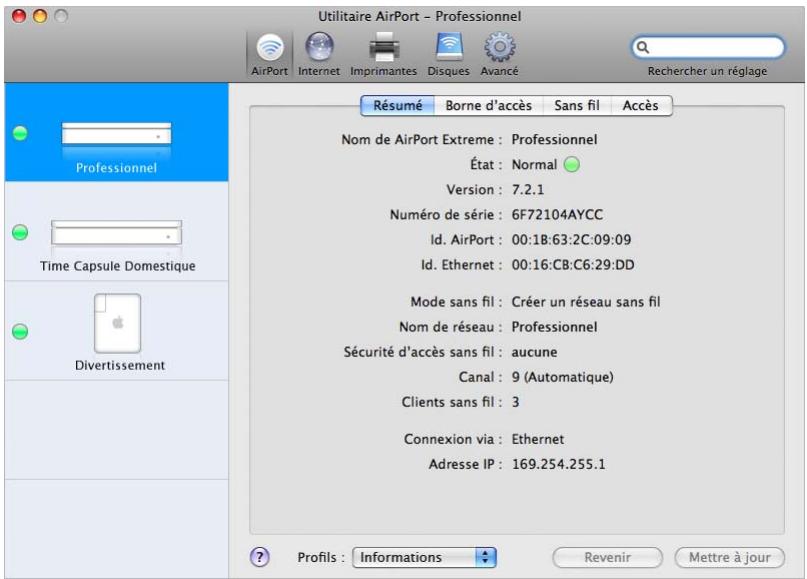
Vou avez également la possibilité de double-cliquer sur le nom du périhérique sans fil pour ouvrir sa configuration dans une fenêtre distincte. La sous-fenêtre Résumé est affichée lorsque vous ouvrez la fenêtre de configuration manuelle. Cette sous-fenêtre fournit des informations sur votre périhérique sans fil et sur le réseau et indique leur état.
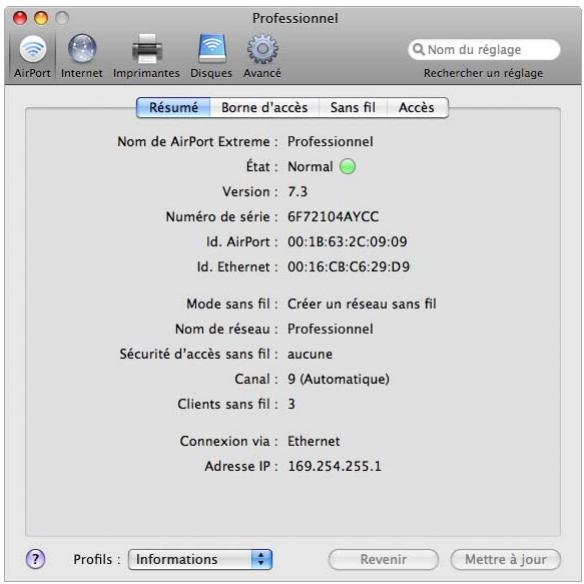
Si le périphérique présente un problème, l'icone d'etat devient jaune. Cliquez sur « État » pour afficher le problème ainsi que des suggestions de solution.
Réglages de périphérique sans fil
Cliquez sur le bouton AirPort, puis cliquez sur Borne d'accès. La sous-fenêtre Borne d'accès d'Utilitaire AirPort permet de saisir des informations sur le périphérique sans fil.
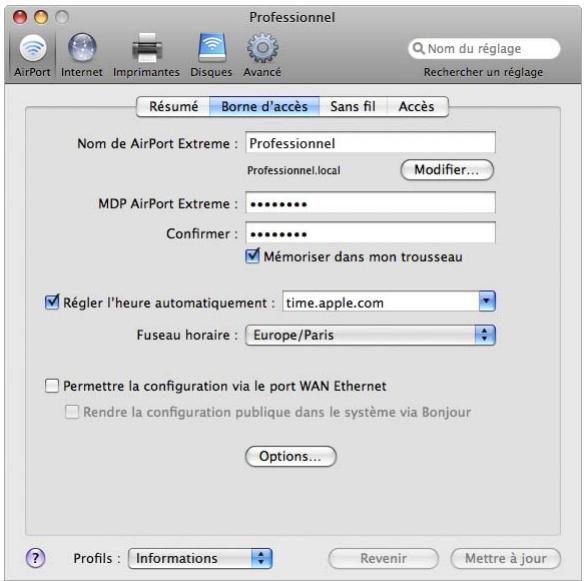
Attribution d'un nom au périphérique sans fil
Attribuez un nom aisément identifiable au périphérique. Ce nom permet aux administrateurs de localiser plus facilement un périphérique donné sur un réseau Ethernet qui en compte plusieurs.
Modification du mot de passer du périphérique sans fil
Le mot de passer du périhérique protège sa configuration de sorte que seul l'administrateur peut la modifier. Le mot de passer par défaut est public. Il est recommandé de changer ce mot de passer pour empêcher des modifications non autorisées.
Si vous conservez public comme mot de passer, aucun mot de passer ne vous sera demanded lorsque vous sélectionnerez le périphérique dans la liste et que vous cliquerez sur Configurer.
Autres informations
- Autorisez la configuration via le port WAN. Cela vous permet d'administrer le péri-phérique sans fil à distance.
- Rendez le matériel public sur Internet via Bonjour. Si vous disposez d'un compte bénéficiant d'un service DNS dynamique, vous pouvez vous y connecter par Internet.
- Réglez automatiquement l'heure du péripérisque. Si vous avez accès à un serveur NTP (Network Time Protocol), sur votre réseau ou sur Internet, Sélectionnez-le dans le menu local. Cela permet de s'assurer que l'heure du péripérisque sans fil est toutes correctement réglée.
Définition des options de la borne d'accès
Cliquez sur Options de la borne d'accès, puis définièsez les options suivantes :
- Saisissez le nom et les coordonnées d'une personne de contact pour le périhérique sans fil. Ces données sont incluses dans certains historiques générés par le périhérique. Les,champs Contact et Configuration peuvent également vous être utiles si vous disposez de plusieurs périhériques sans fil sur votre réseau.
- Réglez le comportement duvoyant d'etat sur Toujours activé ou sur « Clignotement en cas d'activité ». Si vous désissez « Clignotement en cas d'activité», levoyant d'etat du périphérique clignote au gré du traffic réseau.
- Si vous périphérique sans fil prend en charge cette option, Sélectionnez « Recherche mise à jour du prog. interne », puis désissez une fréquence, par exemple Tous les jours, dans le menu local.
Réglages de réseau sans fil
Cliquez sur Sans fil, puis saisissez le nom du réseau, le mode radio et d'autres informations relatives au réseau sans fil.
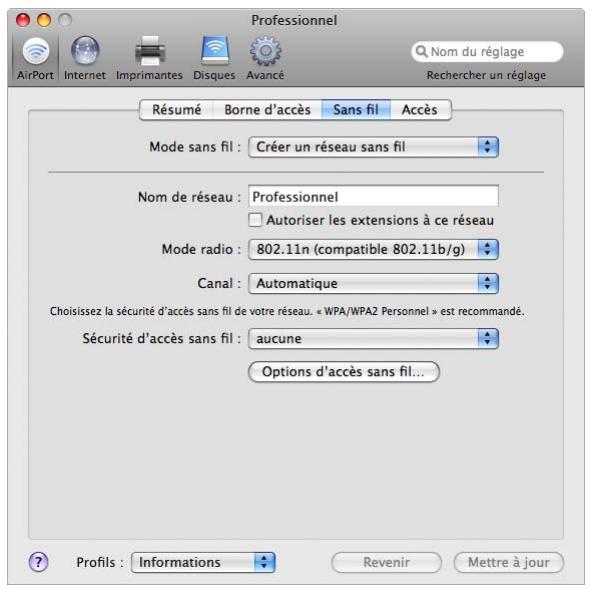
Réglage du mode sans fil
L'AirPort Extreme prend en charge trois modes sans fil :
- Créer un réseau sans fil. Choisissez cette option si vous créez un nouveau réseau AirPort Extreme.
- Participer à un réseau WDS. Choisissez cette option si vous creez un réseau WDS ou que vous connectez ce périphérique sans fil Apple à un réseau WDS déjà configuré.
- Étendre un réseau sans fil. Choisissez cette option si vous comptez connecter un autre périphérique sans fil Apple au réseau que vous configuruez.
Attribution d'un nom au réseau AirPort Extreme
Attribuez un nom à votre réseau AirPort. Ce nom apparaître dans le menu d'etat AirPort des ordinateurs équipés de la technologie AirPort et se trouvant dans la zone de couverture de votre réseau AirPort.
Choix du mode radio
Choisissez « 802.11n (compatible 802.11b/g) » dans le menu local Mode radio si des ordinateurs équipés d'une carte sans fil 802.11n, 802.11g ou 802.11b doivent acceder au réseau. Chaque ordinateur client se connectera au réseau et transmettra le traffic réseau à sa vitesse maximale.
Choisissez « 802.11n uniquement (2,4 GHz) » si seuls des ordinateurs équipés d'une carte sans fil compatible 802.11n doivent acceder au réseau dans la gamme de fréquence de 2,4 GHz.
Choisissez « 802.11n (compatible 802.11a) » si des ordinateurs équipés d'une carte sans fil 802.11n ou 802.11a doivent acceder au réseau dans la gamme de fréquence de 5 GHz. Les ordinateurs équipés d'une carte sans fil 802.11g ou 802.11b ne pourrait pas acceder au réseau.
Choisissez « 802.11n uniquement (5 GHz) » si des ordinateurs équipés d'une carte sans fil 802.11n doivent acceder au réseau. Le réseau adoptera une vitesse de transmission équivalente à celle de la Specification 802.11n. Les ordinateurs équipés d'une carte sans fil 802.11g, 802.11b ou 802.11a ne pourrait pas acceder au réseau.
Remarque: si vous ne souhaitez pas utiliser le mode radio 802.11n, maintenez la touche Option enforcée puis choisissez un mode radio qui ne compte pas 802.11n.
Modification du canal
Le « canal » correspond à la fréquence radio sur laquelle vous périphérique sans fil communique. Si vous n'utilise qu'un seul périphérique (chez vous par exemple), il est peu probable que vous deviez changer de fréquence. En revanche, si vous configurer plusieurs périphériques sans fil (dans une école ou au bureau), vous nevez utiliser des fréquences différentes sur les périphériques situés à moins de 45 m environ les uns des autres.
L'écart entre les fréquences de canal de péripériques sans fil adjacents doit être d'au moins quatre canaux. Ainsi, si un péripérisque A est régle sur le canal 1, le péripérisque B doit être régle sur le canal 6 ou 11. Pour un résultat optimal, utilisez les canaux 1, 6 ou 11 si vous utilisez votre péripérisque dans la plage de fréquence de 2,4 GHz.
Les ordinateurs munis d'AirPort se calent automatiquement sur la fréquence de votre péripérisque sans fil lorsqu'ils se connectent au réseau AirPort. Si vous modifiez la fréquence, les ordinateurs clients AirPort n'ont besoin d'effectueriaux changement.
Remarque: si vous reglez le mode radio de votre périphérique sans fil sur « 802.11n uniquement (5 GHz)», il est impossible de changer de canal. Le mode de fréquence de 5 GHz désits automatiquement le canal.
Protection de votre réseau par mot de passer
Pour protégger votre réseau par mot de passer, vous pouvez désirier parmi plusieurs options de sécurité sans fil. Dans la sous-fenêtre AirPort d'Utilitaire AirPort,-cliquez sur Sans fil, puis désissez l'une des options suivantes dans le menu local Sécurité d'accès sans fil :
- Aucune : si vous sélectionné cette option, la protection par mot de passer du réseau sera désactivée. N'importe quel ordinateur équipé d'un adaptateur ou d'une carte sans fil peut rejoindre le réseau, sauf si ce dernier est configuré pour utiliser le contrôle d'accès. Voir « Configuration du contrôle d'accès » à la page 58.
- WEP : si votre péripérisque prend en charge cette option, Sélectionnez-la, puis choisissez un mot de passer pour protégger votre réseau à l'aide d'un mot de passer WEP (Wired Equivalent Privacy). Notre péripérisque sans fil Apple prend en charge le chiffrement à 40 et à 128 bits. Pour utiliser le WEP 40-bit, n'utilisez pas le mode radio 802.11n.
- WEP (réseau de sécurité transitionnel): si vous pérIPHERique prend en charge cette option, vous pouvez l'utiliser pour permettre à tous les ordinateurs utilisant WPA ou WPA2 d'acceder au réseau. Ainsi, les ordinateurs ou les pérophériques qui utilisent WEP peuvent également acceder au réseau. WEP (Transitional Security Network) prend en charge le chiffrement 128-bit. Pour utiliser cette option, le pérophérique sans fil doit utiliser un mode radio 802.11n.
- WPA/WPA2 Personnel :CHOISSEZ cette option pour protégger votre réseau à l'aide d'un mot de passer WPA (Wi-Fi Protected Access).Vous pouvez avoir un mot de passage de 8 à 63 caractères ASCII ou bien une clé prépartagée complément exactement 64 caractères hexadécimaux. Les ordinateurs qui prennten en charge WPA ou WPA2 peuvent acceder au réseau. Choisissez WPA2 Personnel pour que leurs ordinateurs prenant en charge WPA2 puisent acceder au réseau.
- WPA/WPA2 Entreprise :chosissez cette option si vous configurez un réseau com-. portant un serveur d'authentication, tel qu'un réseau RADIUS, avec des comptes utiliseur individuels. Saisissez l'adresse IP et le numero de port des serveurs principal et secondaire, puis saisissez un « secret partagé » qui correspond au mot de passer du serveur. Choisissez WPA2 Entreprise pour quends les ordinateurs prenant en charge WPA2 puisent acceder au réseau.
Pour obtenir plus informations et d'instructions sur la configuration de WPA et WPA2 sur votre réseau, consultez « Utilisation de WPA (Wi-Fi Protected Access) » à la page 56.
Réglages des options d'accès sans fil
Cliquez sur « Options d'accès sans fil » pour définir des options supplémentaires pour votre réseau.
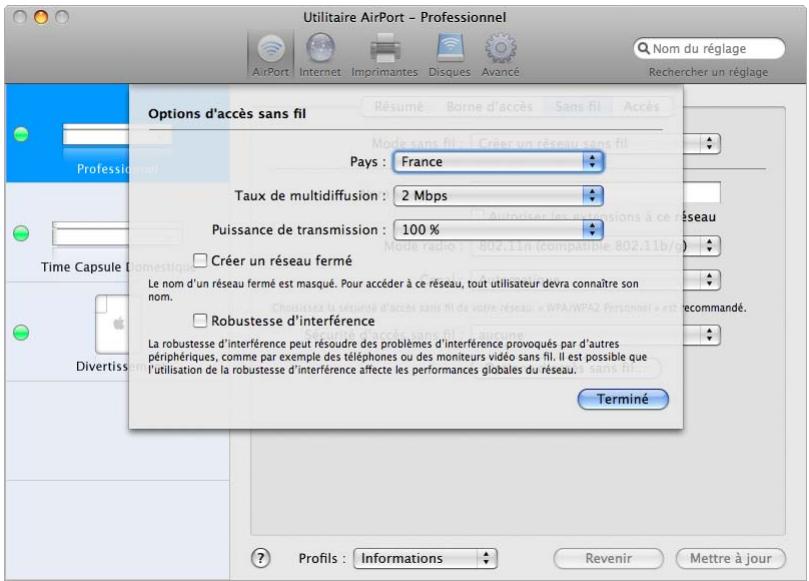
Réglage des options d'accès sans fil supplémentaires
Pour définiir les options ci-dessous, utilisez la sous-fenêtre « Options d'accès sans fil » :
- Région : définisse le code de région correspondant à l'endetroit où se trouve votre réseau.
- Taux de multidiffusion :CHOISSEZ un taux de multidiffusion dans le menu local. Si vous choisissez un taux de multidiffusion élevé, seuils les clients du réseau se trouvant dans la zone de couverture et capables d'atteindre la vitesse selectionnée pourront recevoir les transmissions.
- Puissance de transmission : ce menu local permet de définir la portée du réseau (plus le pourcentage est faible, plus la portée est réduite).
- Délai de la clé de groupe WPA : tapez un nombre dans le champ de texte, puis choisissez un incrément dans le menu local pour changer la fréquence de rotation de clé.
- Utiliser les canaux larges : si vous configUREZ votre réseau afin qu'il utilise la gamme de fréquence de 5 GHz, vous pouvez utiliser des canaux larges pour fournir un débit réseau plus élevé.
Remarque: dans certains pays, l'utilisation de canaux larges est interdite.
-
Créer un réseau fermé : sélectionner cette option permet de masquer le nom du réseau, afin que les utilisateurs soient obligés de saisir le nom et le mot de passer exacts du réseau pour acceder au réseau AirPort Extreme.
-
Robustesse d'interférence : cette option peut aider à résoudre les problèmes d'interférences provoqués par d'autres apparéils ou réseaux.
Pour définit d'autres options avances de sécurité, voir « Protection de votre réseau » à la page 55.
Configuration et partage de l'accès à Internet
L'étape suivante consiste à configurer la connexion Internet de votre périphérique sans fil et à partir cét accès avec les ordinateurs clients. Les sections ci-après vous expliquent comment procéder, en fonction du mode de connexion à Internet de votre périphérique.
Vous utilisez un modem DSL ou cable
Vous pouvez, dans la plupart des cas,mettre en place ce type de réseau à l'aide d'Utilitaire AirPort, en suivant les instructions à l'écran de configuration de votre péripérique sans fil et de votre réseau. Utilitaire AirPort n'est nécessaire pour configurer manuellement libre péripérisque que si vous souhaitez configurer ou modifier des réglages avancés facultatifs.
Scheme des connexions
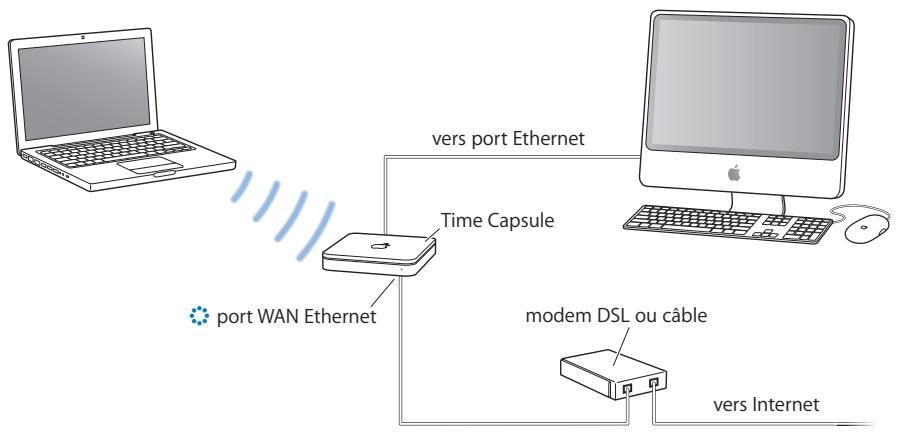
Fonctionnement
- Le périphérique sans fil Apple (dans notre exemple, une Time Capsule) se connecte à Internet via sa connexion Internet WAN (♂) à votre modem DSL ou cable.
- Les ordinateurs utilisant AirPort ou les ordinateurs connectés au port LAN Ethernet («») du périphérique sans fil se connectent à Internet à travers le périphérique.
- Le périphérique est configuré pour se connecter à Internet à l'aide d'une adresse IP publique et utilise les protocoles DHCP et NAT pour partager sa connexion Internet avec d'autres ordinateurs du réseau à l'aide d'adresses IP privées.
- Les ordinateurs AirPort et Ethernet peuvent communiquer entre eux par le biais du péripérisque sans fil.
Important : utilisez uniquement le port LAN («») du périphérique pour brancher les ordinateurs Ethernet non connectés à Internet. Comme le périphérique peut fournir des services réseau, vousdez虑 le configurer soigneusement afin d'eviter d'eventuels contrflits avec d'autres services sur votre réseau Ethernet.
Éléments requis pour une connexion par modem DSL ou modem cable
| Éléments | Vérification | Commentaires |
| Compte Internet auprès d'un FAI par modem cable ou DSL | Votre fournisseur d'accès utilise-t-il une configuration DHCP ou IP statique ? | Vou陏vez soit Brokerir ces informations dans la sous-fenêtre des préférences Réseau de l'ordinateur que vous utilisez pour acceder à Internet via votre FAI, soit les demander à ce dernier. |
| Périphrérique sans fil Apple (borne d'accès AirPort Extreme, AirPort Express ou Time Capsule) | Placez le périphrérique à proxi-mité de votre modem DSL ou cable. |
Procedure à suivre
Si vous faites appel à Utilitaire AirPort pour vous aider à configurer le périphérique sans fil Apple pour l'accès à Internet :
1 Ouvrez Utilitaire AirPort (situé dans le dossier Utilitaires du dossier Applications sur un Mac ou dans Demarrer > Tous les programmes > AirPort sur un ordinateur Windows).
2 Suivez les instructions à l'écran, saisissez les réglages de connexion à Internet qui vous ont été communiqués par votre fournisseur d'accès à Internet, puis configurez le périphérique afin qu'il partage sa connexion Internet avec les ordinateurs du réseau.
Si vous configurez manuellement votre périphérique sans fil à l'aide d'Utilitaire AirPort :
1 Assurez-vous que votre modem DSL ou cable est branché sur le port WAN Ethernet (2) de votre péripérisque sans fil Apple.
2 Ouvrez Utilitaire AirPort (situé dans le dossier Utilitaires du dossier Applications sur un Mac ou dans Demarrer > Tous les programmes > AirPort sur un ordinateur Windows). Sélectionnez votre péripérisque sans fil, puis désisissez Configuration manuelle dans le menu Borne d'accès ou double-cliquez sur l'icone de votre péripérisque dans la liste, afin d'ouvir la configuration dans une fenêtre distincte.
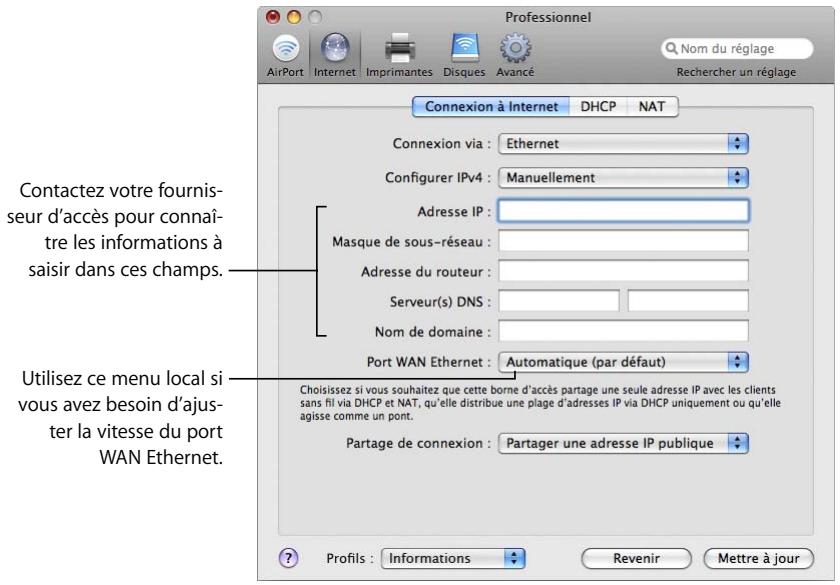
3 Cliquez sur le bouton Internet. Cliquez sur Connexion à Internet, puis choisissez Ethernet ou PPPoE dans le menu local Connexion via, en fonction de la méthode de connexion requise par votre fournisseur d'accès. Si vous fai vous a fouri n un logiciel de connexion PPPoE, tel qu'EnterNet ou MacPoET, choisissez PPPoE.
Remarque: si vous vous connectez à Internet à l'aide d'un routeur via PPPoE et que votre péripérisque sans fil Apple est connecté au routeur via Ethernet, il est inutile d'utiliser PPPoE sur votre péripérisque. Choisissez Ethernet dans le menu local « Connexion via » de la sous-fenêtre Internet, puis décochez la case « Distribuer les adresses IP » dans la sous-fenêtre Réseau. En cas de doute, contactez votre FAI.
4 Choisissez Manuellement ou Via DHCP dans le menu local Configurer IPv4 si vous avez besoini Ethernet dans le menu local Connexion via, en fonction de la methode utilisée par votre fournisseur d'accès pour distribuer les adresses IP.
- S'il vous a fourni une adresse IP ainsi que d'autres données avec votre abonnement, vous doivent utiliser ces informations pour configurer manuellement l'adresse IP du péripérisque. En cas de doute, renseignez-vous auprès du fournisseur d'accès. Saisissez les informations concernant l'adresse IP dans les champs situés en dessous du menu local Configurer IPv4.
- Si vous choisissez PPPoE, votre fournisseur d'accès à Internet vous fournit automatiquement une adresse IP via DHCP.
Si vous fournisseur d'accès vous demande l'adresse MAC de votre périphérique sans fil, utilisez l'adresse du port WAN Ethernet (...) imprimée sur l'étiquette qui se trouve sous l'appareil.
Si vous avez configuré votre périphérique sans fil à l'aide d'Utilitaire AirPort, il se peut que les champs situés sous le menu local Configurer IPv4 contiennent déjà les données appropriées à votre fournisseur d'accès.
Vous pouvez modifier la vitesse du port WAN Ethernet si vous avez des conditions spécifiques pour le réseau auquel vous étés connecté. Dans la plupart des cas, les réglages configurés automatiquement sont corrects. Notre fournisseur d'accès devrait pouvoir vous dire si ces réglages doivent être modifiés ou non.
La modification du débit du port WAN Ethernet peut modifier le mode d'interaction entre le périphérique sans fil et Internet. À moins que votre fournisseur d'accès ne vous ait communiqué des réglages spécifique, utilisez les réglages automatiques. La saisie de réglages inadéquats risque d'affector la performance du réseau.
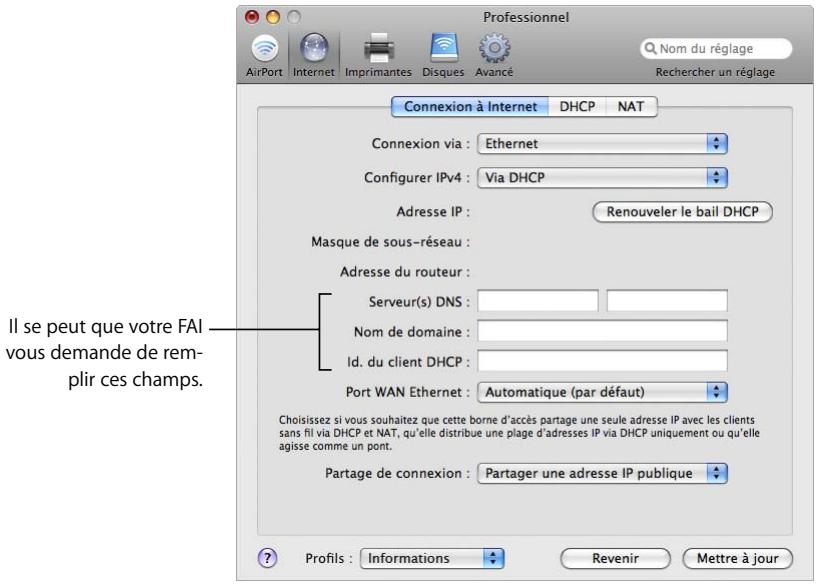
Si vous configurez TCP/IP via DHCP, désissez Via DHCP dans le menu local Configurer IPv4. Les informations IP vous sont automatiquement fournies via DHCP par votre fournisseur d'accès à Internet.
5 Si vous avez choisi PPPoE dans le menu local Connexion via, saisissez les réglages PPPoE indiqués par votre fournisseur d'accès. À moins que votre FAI ne nécessre un nom de service, ne remplissez pas le champ Nom du service.
Remarque: AirPort ne requiert pas l'utilisation d'une application de connexion PPPoE de pierce partie. Vous pouvez vous connecter à Internet via AirPort.
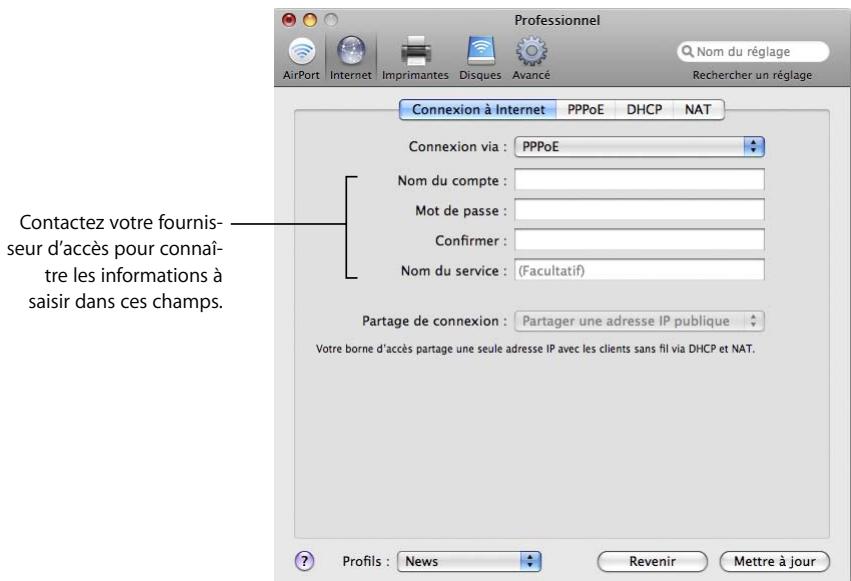
Si vous vous connectez à Internet à l'aide d'un routeur via PPPoE et que vous périphérique sans fil est connecté au routeur par Ethernet, il est inutile d'utiliser PPPoE sur votre périphérique. Choisissez Ethernet dans le menu local « Connexion via » de la sous-fenêtre Internet, puis décochez la case « Distribuer les adresses IP » dans la sousfenêtre Réseau. Comme les adresses IP sont distribuées par votre routeur, votre périphérique n'a pas besoin d'assurer cette fonction. Si plusieurs apparèils d'un réseau fournissant des adresses IP, vous risquez de rencontres des problèmes.
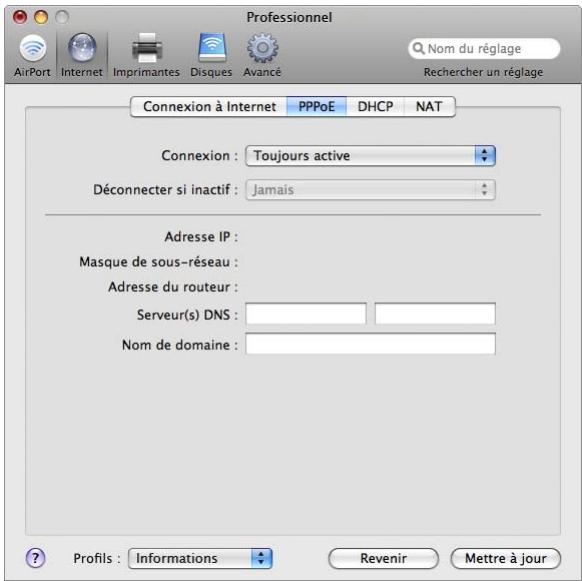
- Choisissez Toujours active, Automatique ou Manuelle, en fonction de la manière dont vous souhaitez contrôle la connexion à Internet de votre pérophérique sans fil.
Si vous choisissez Toujours active, votre périphérique demeure connecté à votre modem et à Internet tant que le modem est allumé. Si vous choisissez Automatique, le périphérique se connecte au modem, qui se connecte à son tour à Internet, dés qu'une application nécessitant une connexion (telle qu'une application de messagerie electronique, de messagerie instantanée ou de navigation sur le web) est utilisée. Si vous choisissez Manuelle, vous devez vous-même connecter le modem à Internet lorsque vous utilisez une application qui nécessite une connexion à Internet.
Si vous choisissez Automatique ou Manuelle dans le menu local Connexion, vous doivent avoir chosen un-delai tel que « 10 minutes » dans le menu local « Déconnecter si inactif » Si aucune application Internet n'est requise à l'expiration du-delai selectionné, vous serez déconnecté d'Internet.
Remarque: si vous périphérique sans fil est connecté à votre modem via un port LAN Ethernet et que vous modem est connecté à Internet via PPPoE, vous ne pouvez pas utiliser la configuration manuelle.
- Saisissez les adresses de serveur DNS et un nom de Domaine spécifique auquel votre périphérique accede lorsqu'elles you've you connectez à Internet.
7 Cliquez sur le bouton Réseau et configurer le mode de partage de l'accès Internet de votre péripérisque avec les ordinateurs connectés via AirPort et Ethernet.
Si vous choisissez Ethernet dans le menu local Connexion via, Sélectionnez, dans le menu local Partage de connexion, le mode de partage de connexion à Internet utilisé par toute péripérisque.
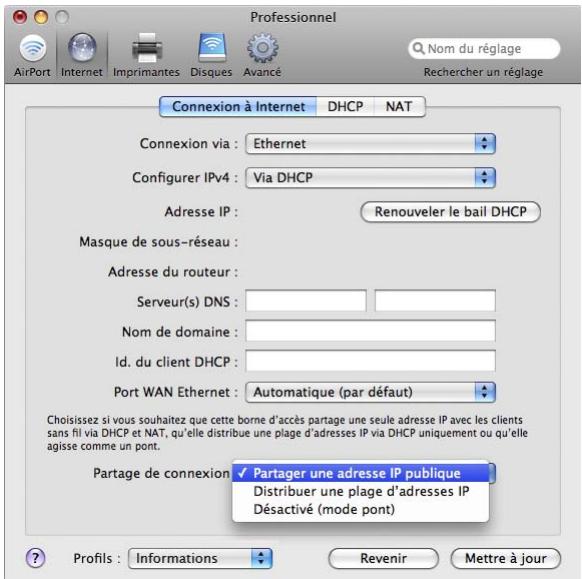
- Pour/partager une connexion à Internet unique avec des ordinateurs AirPort et des ordinateurs connectés au périphérique via Ethernet et à l'aide des protocoles DHCP et NAT,choisissez « Partager une adresse IP publique » dans le menu local Partage de connexion. L'utilisation de DHCP et de NAT permet au périphérique sans fil d'attribuier automatiquement des adresses IP dynamiques aux ordinateurs clients,ce qui simplifie la configuration TCP/IP de chacun des ordinateurs.Voir « Définition d'options DHCP et NAT » à la page 34.
Par défaut, le périphérique sans fil permet aux autres périphériques et ordinateurs se connectant par Ethernet, et aux ordinateurs se connectant par AirPort, de communiquer entre eux par le biais de protocoles non-IP (AppleTalk, par exemple). Si vous souhaitez connecter une imprimante Ethernet AppleTalk au périphérique sans fil Apple ou utiliser AppleTalk entre des ordinateurs reliés par cable et d'autres communiquant sans fil, assurez-vous que les apparciels sont branchés sur le port LAN Ethernet () du périphérique.
-
Pour distribuer une plage d'adresses IP en utilisant uniquement DHCP, désisisse « Distribuer une plage d'adresses IP ». Voir « Définition d'options DHCP uniquement » à la page 36.
-
Si vous ne souhaitez pas que votre péripérisque sans fil partage son adresse IP, désissez « Désactivé (mode pont) ». Si vous configUREZ votre péripérisque en mode pont, les ordinateurs AirPort ont accès à tous les services du réseau Ethernet et le péripérisque ne fournit pas les services de partage Internet. Pour en savoir plus sur la configuration de votre péripérisque sans fil en mode pont, reportez-vous à la rubrique « Vous utilisez un réseau Ethernet existant » à la page 40.
L'utilisation du périhérique sans fil en tant que pont peut s'avérer un moyen de résoudre d'eventuelles incompatibilités entre les fonctions de partage Internet du périhérique et le mode de connexion de votre FAI.
Définition d'options DHCP et NAT
Si vous choisissez « Partager une adresse IP publique » dans le menu local Partage de connexion, vous pouvez définir des options DHCP et NAT. Cliquez sur DHCP.
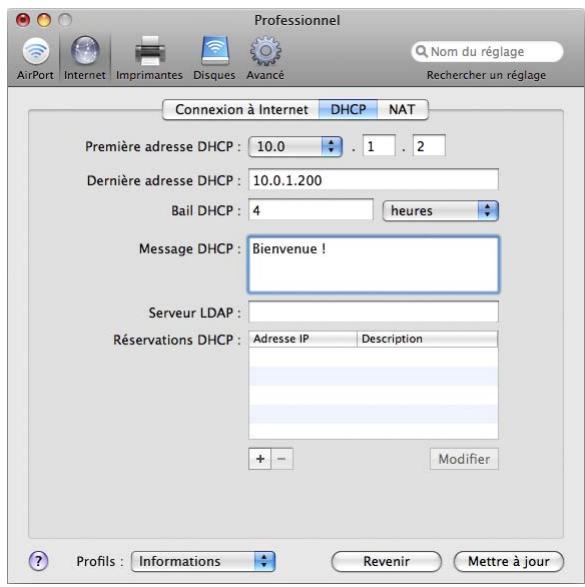
- Choisissez une plage d'adresses IP dans le menu local Plage d'adresses DHCP. Choisissez 10.0, 192.168 ou 172.16, puis saisissez des adresses de début et de fin dans les champs Première adresse DHCP et Dernière adresse DHCP, en fonction des adresses que vous souhaitez voir attribuer par le périhérique sans fil.
- Tapez une valeur dans le champ Bail DHCP, puis choisissez des minutes, des heures ou des jours dans le menu local.
- Tapez un message de bienvenue dans le champ Message DHCP. Ce message est affché deds qu'un ordinateur accede à votre réseau.
-
Si vous réseau est configuré pour utiliser un serveur LDAP, vous pouvez taper l'adresse de ce serveur dans le champ Serveur LDAP, afin que les ordinateurs de votre réseau puissant y acceder.
-
Pour fournir des adresses IP spécifiques à certains ordinateurs de votre réseau sans fil, cliquez sur Ajouter (+) sous la liste Réservations DHCP, puis suivez les instructions à l'écran pour attribuer un nom à la réservation et réserver l'adresse par adresse MAC ou identifient de client DHCP. Si vous désissez l'adresse MAC, cliquez sur Continuer, puis saisissez l'adresse MAC et l'adresse IP spécifique.
YououpouvezensuitedéfinirdesoptionsNAT pourleréseau.Cliquez surNAT.
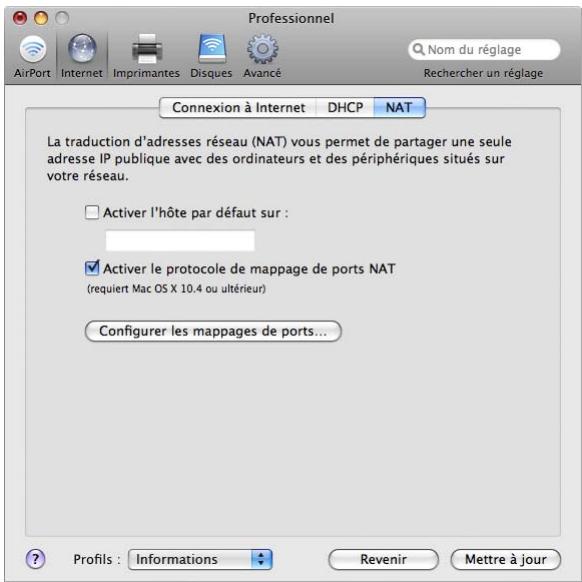
- Vous pouvez configurer un hôte par défaut sur votre réseau. Un hôte par défaut (parfois nommé un DMZ) est un ordinateur de votre réseau qui est exposé à Internet et recoit tout le traffic entrant. Il peut s'avérer utile si vous utilisez sur leur réseau AirPort un ordinateur dédié aux yeux en réseau ou si vous voulez acheminer l'ensemble du traffic Internet à travers un seul ordinateur.
- Vous pouvez configurer le protocole de mappage de ports NAT (NAT-PMP). Il s'agit d'un projet Internet de l'Internet Engineering Task Force constituent une alternative au protocole UPnP (Universal Plug and Play), plus courament utilisé et implémenté dans de nombreux routeurs NAT. Le protocole NAT-PMP permet à un ordinateur situé sur un réseau privé (derrière un routeur NAT) de configurer automatiquement le routeur de manière à permettre à des parties situées à l'extérieur du réseau privé de contacter cet ordinateur.
Ce protocole comprend une méthode de récupération de l'adresse IP publique d'une passerelle NAT, ce qui permet à un client de faire connaître cette adresse IP publique et le nombre de port à des homologues qui souhaitent communiquer avec lui. Ce protocole est implémenté dans des produits Apple actuels, notamment Mac OS X 10.4 Tiger, les produits de mise en réseau AirPort Extreme et AirPort Express, ainsi que Bonjour for Windows.
Vou avez également la possibilité de configurer le mappage de ports. Pour vous assurer que les demandes sont acheminées correctement vers votre serveur web, AppleShare ou FTP, ou bien encore vers un ordinateur particulier de votre réseau, vous doivent établier une adresse IP permanente pour le serveur ou l'ordinateur et fournir des informations de « mappage de ports en entrée » au périphérique sans fil Apple. Voir « Acheminement du traffic réseau vers un ordinateur particulier de votre réseau (mappage de ports) » à la page 61.
Définition d'options DHCP uniquement
Si vous choisissez « Distribuer une plage d'adresses IP » dans le menu local Partage de connexion, votre périphérique sans fil est configuré pour exploiter DHCP afin de distribuer une plage d'adresses IP via DHCP uniquement. Cette option ne permet pas d'utiliser NAT. Cliquez sur DHCP, puis tapez les adresses de début et de fin de la plage d'adresses que vous souhaitez distribuer aux ordinateurs accédant à votre réseau sans fil.
Vou puez définir des options DHCP supplémentaires, telles que le Bail DHCP, le Message DHCP et d'autres, en suivant les instructions ci-dessus.
Configuration des ordinateurs clients
Pour configurer TCP/IP sur des ordinateurs clients fonctionnant sous Mac OS X 10.5 :
1 Ouvrez Preférences Système sur l'ordinateur client, puis cliquez sur Réseau.
2 Effectuez l'une des opérations suivantes :
a Si l'ordinateur client utilise AirPort, Sélectionnez AirPort dans la liste des services de connexion réseau, puis cliquez sur Avancé.
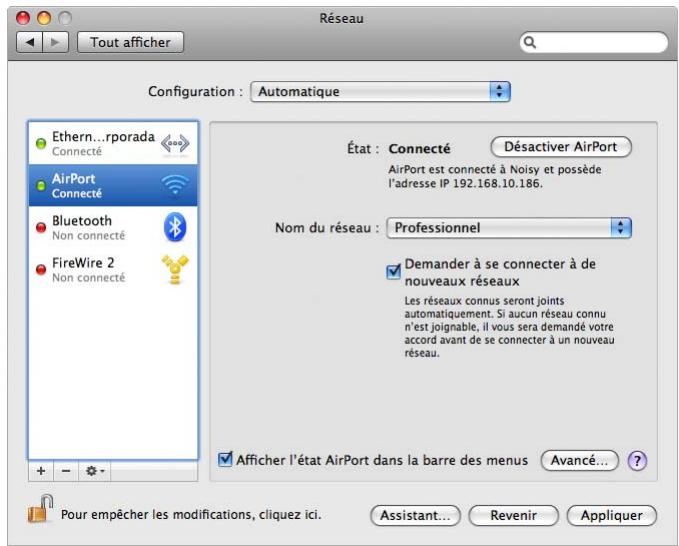
Choisissez ensuite DHCP dans le menu local Configurer IPv4.
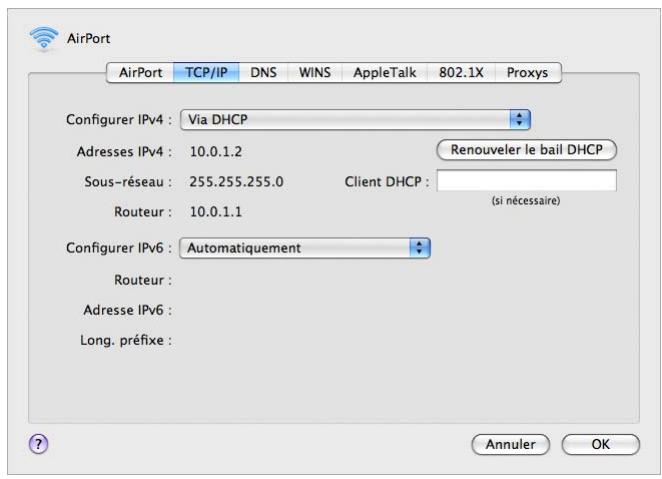
b Si vous avez activé un serveur DHCP au moment de configurer le réseau du périhé-rique sans fil et si l'ordinateur client utilise Ethernet, selectionnez Ethernet dans la liste des services de connexion réseau, puis choisissez Via DHCP dans le menu local Configurer.
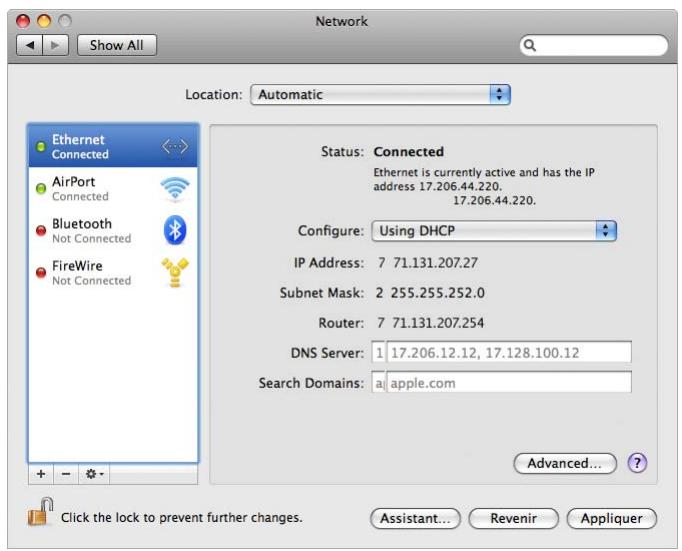
c Si vous avez selectionné « Distribuer une plage d'adresses IP » lorsque vous avez configuré le réseau du pérophérique sans fil, vous pouvez fournir l'accès à Internet aux ordinateurs clients Ethernet en définissant manuellement leurs adresses IP. Pour ce faire, selectionnez Ethernet dans la liste des services de connexion réseau, puis choisissez Manuellement dans le menu local Configurer.
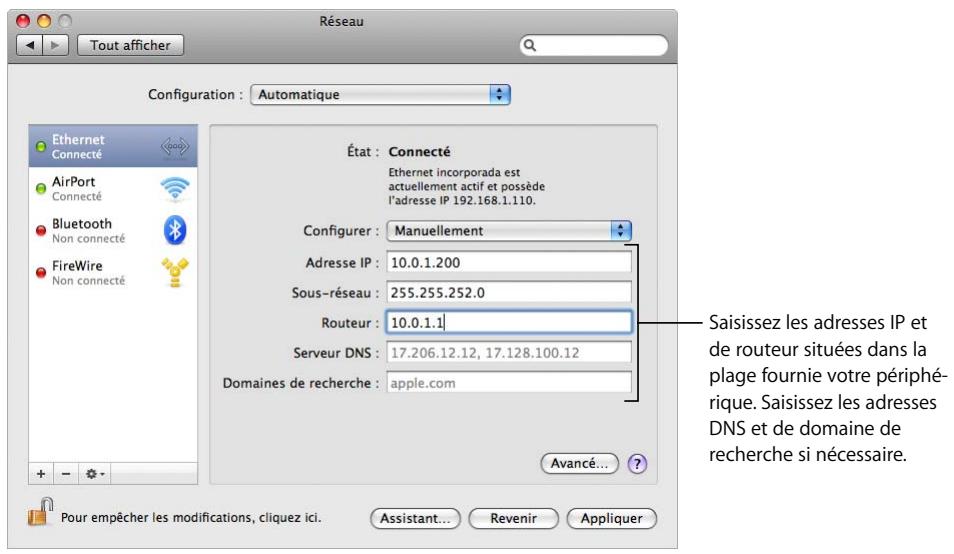
Si vous configUREZ manuelles des clients Ethernet pour un périphérique sans fil qui fournit le service NAT via Ethernet, vous pouvez utiliser des adresses IP comprises entre 10.0.1.2 et 10.0.1.200.
Dans le champ Masque de sous réseau, saisissez 255.255.255.0. Dans le champ Routeur, saisissez 10.0.1.1.
Tapez l'adresse de serveur de noms et les informations de Domaine de recherche correspondant à celles que vous avez saisies lors de la configuration du périphérique.
Pour configurer TCP/IP sur des ordinateurs clients exécutant Windows :
Veuillez-vous assurer que vous avez installé l'adaptateur sans fil ainsi que le logiciel nécessaire à sa configuration.
Pour configurer TCP/IP sur un ordinateur client :
1 Ouvrez le Panneau de configuration accessible depuis le menu Demarrer, puis cliquez sur Réseau et Internet.
2 Cliquez sur « Centre Réseau et partage »
3 Cliquez sur « Gérer les connexions réseau » dans la liste Tâches.
4 Cliquez à l'aide du bouton droit de la souris sur la connexion sans fil à partager, puis sélectionnéz Propriétés.
5 Cliquez sur « Protocole Internet version 4 (TCP/IPv4)», puis sur Propriétés.
- Si vous avez besoin « Partager une adresse IP publique » dans la sous-fenêtre Réseau d'Utilitaire AirPort, Sélectionné « Obtenir une adresse IP automatiquement »
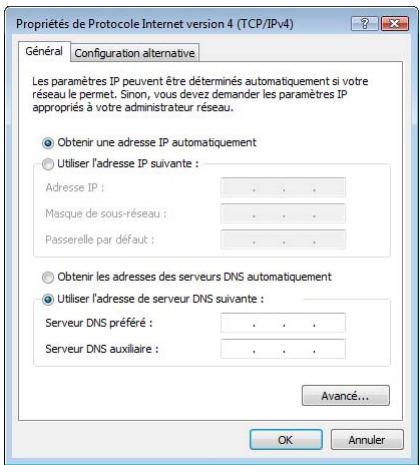
- Si vous avez choisi « Distribuer une plage d'adresses IP » en configurant le réseau du périphérique sans fil, vous pouvez fournir l'accès Internet aux ordinateurs clients en définitissant manuellement les adresses IP. Dans ce cas, Sélectionnez « Utiliser l'adresse IP suivante »
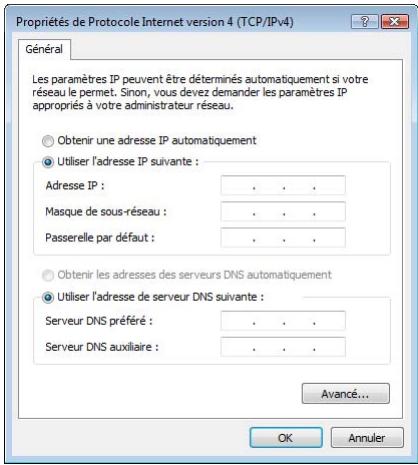
Lorsque vous configurez manuellement des clients pour un périphérique sans fil fournissant le service NAT, utilisez des adresses IP situées dans les plages 10.0.1.2 à 10.0.1.200, 172.16.1.2 à 172.16.1.200 ou 192.168.1.2 à 192.168.1.200.
Dans le champ Masque de sous reseau, saisissez 255.255.255.0. Dans le champ Passerelle par defaut, saisissez 10.0.1.1, 172.16.1.1 ou 192.168.1.1, en fonction de la configuration d'adressage utilisée. Tapez l'adresse de serveur de noms et les informations de domaine de recherche correspondant a celles que vous avez saisies lors de la configuration du periphérique.
Vous utilisez un réseau Ethernet existant
Vouss pouvez faire appel à Utilitaire AirPort pour configurer aisément le périphérique sans fil Apple pour l'accès à Internet via un réseau Ethernet existant disposant déjà d'un routeur, d'un commutateur ou de tout autre périphérique réseau fournissant des adresses IP. Utilisez les fonctions de configuration manuelle d'Utilitaire AirPort si vous devez effectuer autres réglages avancés facultatifs.
Scheme des connexions
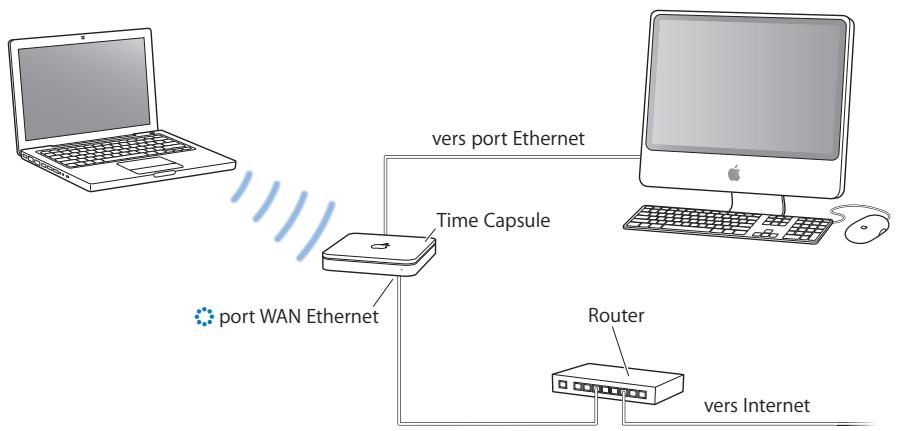
Fonctionnement
- Le périphérique sans fil Apple (dans notre exemple, une Time Capsule) utilise votre réseau Ethernet pour communiquer avec Internet via le port LAN Ethernet ( ).
- Les clients AirPort et Ethernet accédent à Internet et au réseau Ethernet via le périphérique sans fil Apple.
Éléments requis pour une connexion Ethernet
| Éléments | Commentaires |
| Périphrérique sans fil Apple (borne d'accès AirPort Extreme, AirPort Express ou Time Capsule) | ConfigurEZ le périphrérique en mode pont. |
| Routeur, commutateur ou autre périphrérique réseau Ethernet | Le routeur, le commutateur ou les autres périphriques de réseau sont configurés pour fournir des adresses IP aux ordi- nateurs et aux apparèils connec- tés au réseau Ethernet. |
| Câbles Ethernet |
Procedure à suivre
Si vous faites appel à Utilitaire AirPort pour vous aider à configurer un périphérique sans fil Apple sur un réseau Ethernet existant :
1 Ouvrez Utilitaire AirPort (situé dans le dossier Utilitaires du dossier Applications sur un Mac ou dans Demarrer > Tous les programmes > AirPort sur un ordinateur Windows).
2 Cliquez sur Continuer, puis suivez les instructions à l'écran pour vous connecter à votre réseau local (LAN).
Si vous configurez manuellement votre périphérique sans fil à l'aide d'Utilitaire AirPort :
1 Ouvrez Utilitaire AirPort (situé dans le dossier Utilitaires du dossier Applications sur un Mac ou dans Demarrer > Tous les programmes > AirPort sur un ordinateur Windows).
2 Sélectionnez votre périphérique, puis désissez Configuration manuelle dans le menu Borne d'accès ou double-cliquez sur l'icone de votre périphérique afin d'ouvrir la configuration dans une fenêtre distincte.
3 Cliquez sur Internet, puis choisissez Ethernet dans le menu local Connexion via.
4 En fonction de la manière dont les adresses IP sont fournies sur votre réseau Ethernet,CHOISSEZ Manuellement ou Via DHCP dans le menu contextual Configurer IPv4. En cas de doute, renseignez-vous auprès de votre FAI ou de votre administrateur réseau.
Si vos adresses sont fournies manuelles,CHOISSEZ Manuellement dans le menu local Configurer IPv4. Saisissez les informations d'adresse IP dans les champs situés en dessous du menu local Configurer IPv4.
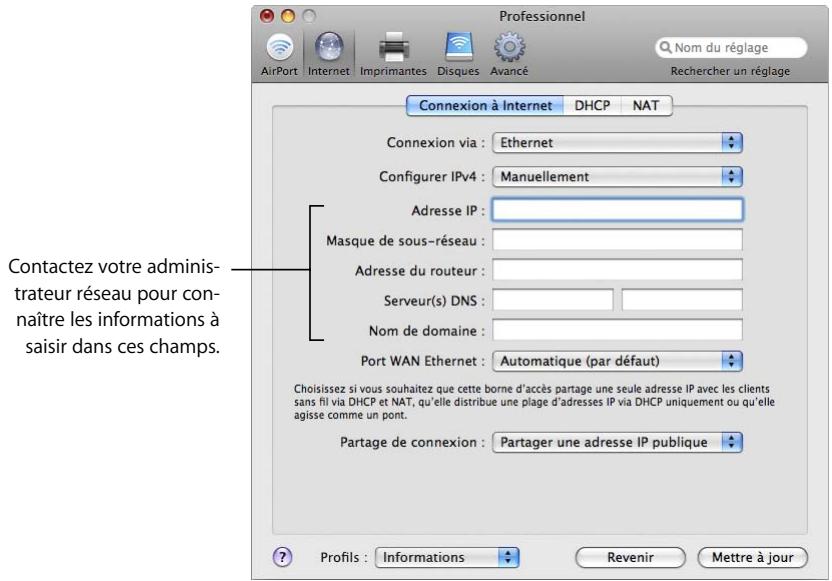
Si Utilitaire AirPort vous a servi à configurer votre périphérique sans fil Apple, il se peut que les champs situés sous le menu local Configurer IPv4 contiennent déjà les données appropriées.
Si vous adresse IP est fournie par DHCP, choisissez Via DHCP dans le menu local Configurer IPv4.
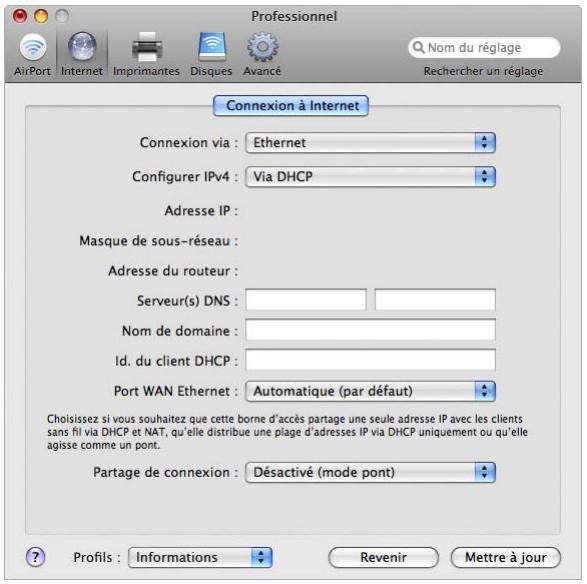
5 Choisissez « Désactivé (mode pont) » dans le menu local Partage de connexion. Vote péripétrique sans fil établit alors un « pont » entre la connexion Internet des réseaux Ethernet et les ordinateurs connectés sans fil ou via Ethernet au péripétrique.
Pour obtenir des informations sur la configuration des ordinateurs clients qui se connect au réseau Ethernet, reportez-vous à la section « Configuration des ordinateurs clients » à la page 36.
Connexion de périphériques supplémentaires à votre réseau AirPort Extreme
Branchez une imprimante USB sur le port USB de votre périphérique sans fil Apple (dans notre exemple, une Time Capsule) de sorte que tout ceux qui accèdent au réseau puissant utiliser l'imprimante. Branchez un concentrateur USB sur le port USB d'uneborne d'accès AirPort Extreme ou d'une Time Capsule, puis connectez un disque dur et une imprimante afin que tous les utilisateurs du réseau puissant y acceder.
Si vous branchez une Time Capsule, vous pouvez utiliser Time Machine sous Mac OS X 10.5.2 ou ultérieur pour sauegarder les données de tous les ordinateurs Mac OS X 10.5 du réseau.
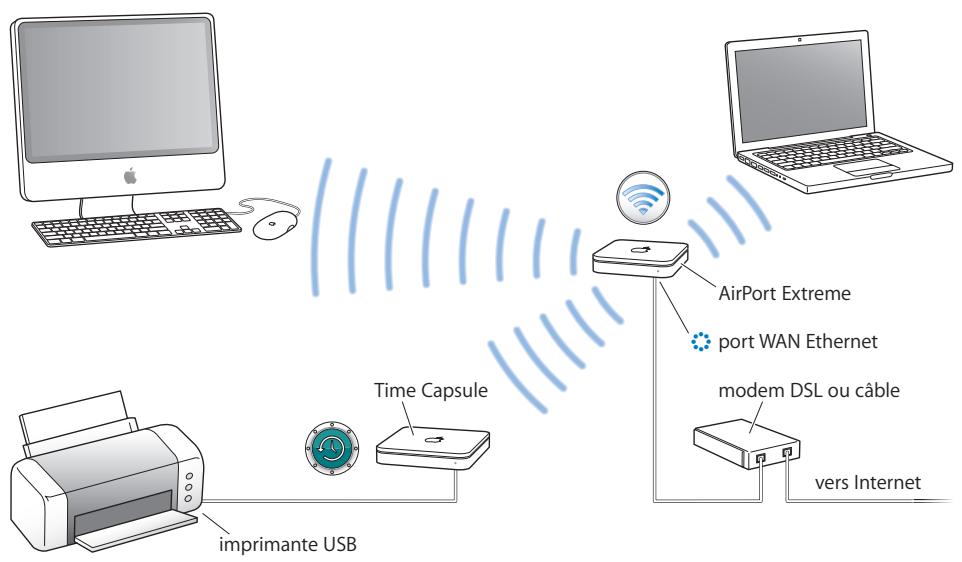
Scheme des connexions
Procedure à suivre
Suivez les instructions des sections precedentes pour configurer votre réseau
AirPort Extreme en fonction de votre mode de connexion à Internet ou de la configuration de votre réseau sans fil. Connectez un disque dur, une imprimante ou un concentrateur USB au port USB de votre borne d'accès AirPort Extreme ou de votre Time Capsule.
Remarque: si vous utilisez une AirPort Express sur votre réseau, vous pouze brancher une imprimante USB sur le port USB, afin que tout le monde ayant accès au réseau puisse utiliser cette imprimante. AirPort Express ne prend pas en charge la connexion de disques durs USB.
Utilisation d'un Apple TV sur votre réseau AirPort Extreme afin de dire du contenu iTunes
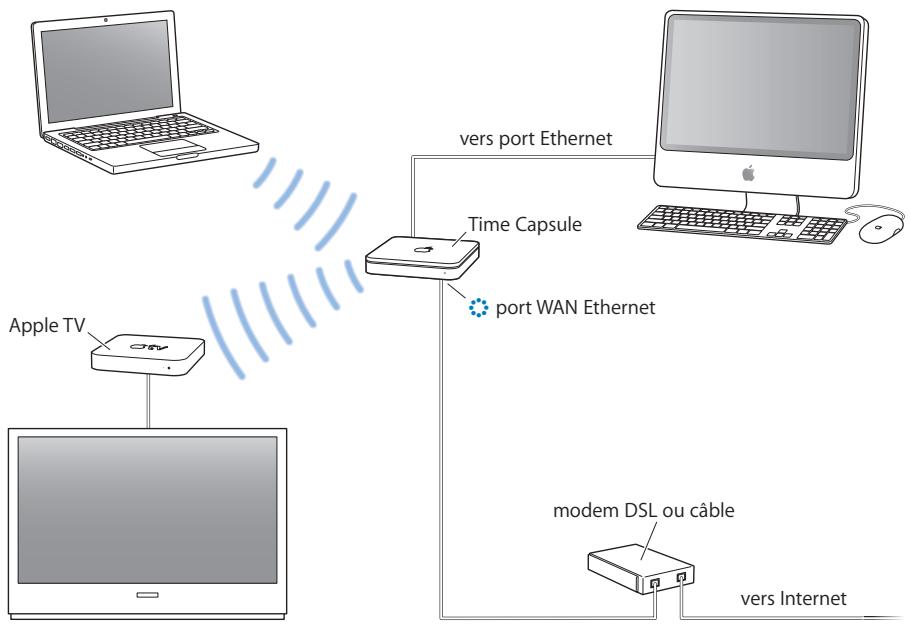
En connectant (sans fil ou par Ethernet) un Apple TV à votre réseau AirPort Extreme, puis en reliant l'Apple TV à votre télévisuer à écran large, vous pouvez profiter de votre contenu iTunes favorsi (films, émissions de télévision, musique et bien plus encore). Pour obtenir des instructions sur la configuration de l'Apple TV, consultez la documentation incluse avec cet apparéil.
Réglage des options avancées
Connexion de périhériques sans fil supplémentaires à votre réseau AirPort
Vous pouvez connecter des péripériques sans fil Apple supplémentaires pour étendre la portée de votre réseau sans fil. Vous pouvez, par exemple, connecter une borne d'accès AirPort Extreme ou une Time Capsule via Ethernet. Les réseaux constitués de péripériques reliés par Ethernet sont appelés réseaux itinérants. Vous avez également la possibilité de connecter sans fil des péripériques Apple. Cela permet de créé un réseau connu sous le nom de WDS (Wireless Distribution System).
Configuration de l'itinérance
Plusieurs bornés d'accès AirPort Extreme ou Time Capsule peuvent être configurées pour creer un seul réseau sans fil. Les ordinateurs clients utilisant AirPort peuvent passer d'un périphérique à l'autre sans interruption de fonctionnement des services (procédé appelé itinérance).
Pour configurer l'itinérance :
1 Connectez toutes les bornes d'accès AirPort Extreme et Time Capsule au même sous-réseau de votre réseau Ethernet.
2 Attribuez un nom unique à chaque périphérique.
3 Attribuez le même nom de réseau et le même mot de passer à tous les périphériques.
4 Configurez les péripériques en tant que Ponts en suivant les instructions de la rubrique précédente.
Si vous voulez qu'un périhérique attribue des adresses IP via DHCP, précisé également comme suit :
1 Configurez un des périhériques comme serveur DHCP.
2 Configurez les autres périhériques comme Ponts en suivant les instructions de la rubrique précédente.
Le périphérique faisant office de serveur DHCP peut également receivevoir son adresse IP via DHCP soit à partir d'un serveur situé sur un réseau Ethernet, soit à partir d'un modem cable ou DSL connecté à un fournisseur d'accès à Internet (FAI).
Configuration d'un système de distribution sans fil WDS
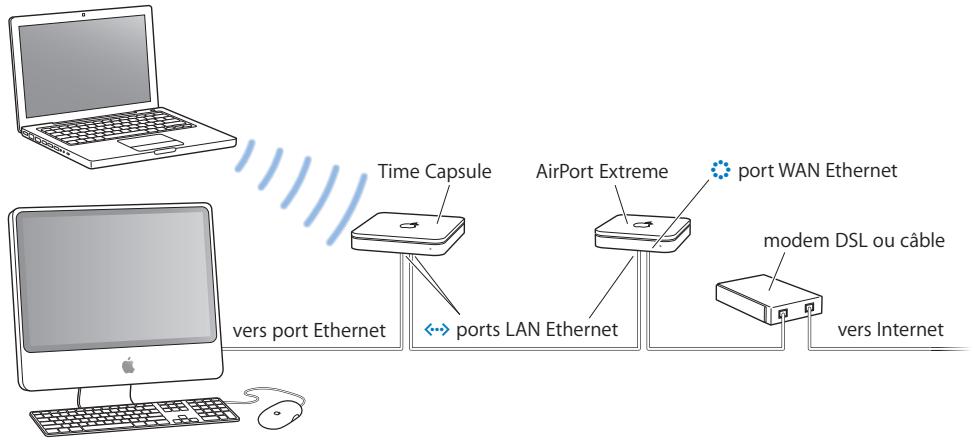
Si vous constituez un réseau WDS en connectant sans fils plusieurs péripériques, vous devez configurer chacun de ces péripériques en péripérisque principal, en péripérisque distant ou en péripérisque de relais.
Vous pouvez connecter ensemble des bornes d'accès AirPort Extreme ou des Time Capsule 802.11n et utiliser la bande de fréquences de 5 GHz sur le réseau. Dans ce cas, seuls les ordinateurs clients disposant d'une carte sans fil 802.11n peuvent acceder au réseau. Pour que des ordinateurs clients écipés de cartes sans fil 802.11b ou 802.11g pouissent acceder au réseau, configurez ce dernier pour la bande de fréquences de 2,4 GHz ou ajoutez une borne d'accès AirPort Extreme ou AirPort Express 802.11g au réseau. Pour plus d'informations sur le réglage de la bande de fréquences du réseau, reportez-vous à la section « Choix du mode radio » à la page 24. Vous pouvez également configurer un réseau bibande, utilisant à la fois les bandes de fréquences de 2,4 GHz et 5 GHz, afin que les ordinateurs clients écipés d'une carte sans fil 802.11n pouissent acceder au segment 5 GHz du réseau et que les ordinateurs écipés d'une carte sans fil 802.11b ou 802.11g pouissent acceder au segment 2,4 GHz. Voir « Configuration d'un réseau bibande (2,4 GHz et 5 GHz) » à la page 54.
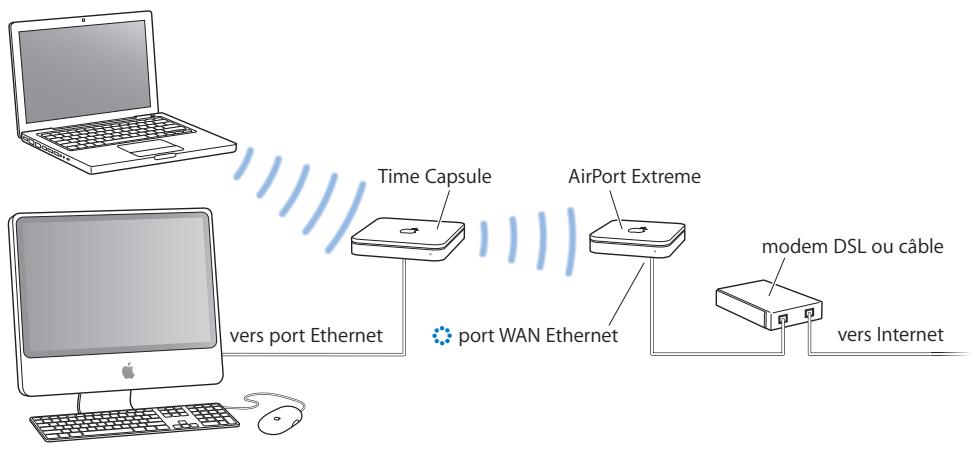
Un périphérique sans fil principal se connecte à Internet et partage sa connexion avec des périphériques distants et des périphériques de relais. Un périphérique distant partage la connexion Internet du périphérique principal. Enfin, un périphérique de relais partage la connexion Internet du périphérique principal et la transfère à d'autres péri-phériques distants ou de relais.
Ces trois configurations de périphérique (principal, distante et relais) peuvent égale-ment partager la connexion Internet d'un périphérique principal, soit sans fil avec des ordinateurs clients, soit via Ethernet si les ordinateurs clients sont connectés au périphérique via Ethernet.
Si vous configUREZ des périhériques sans fil pour former un réseau WDS, vous devez connaître l'identifiant AirPort de chaque périhérique. L'identifiant AirPort est également appelé adress MAC. Pour simplifier la configuration d'un réseau WDS, placez tous les périhériques sur une table, puis branchez-les sur une prise de courant.
Lors de la phase de configuration WDS, il est recommendé d'attribuer un nom unique à chaque péripérisque, afin de pouvoir les identifier plus facilement ultérieurement.
Pour configurer le périphérique sans fil principal afin qu'il partage sa connexion Internet avec d'autres périphériques sans fil :
1 Cliquez sur le menu d'etat AirPort de la barre des menus et selectionnez le réseau sans fil créé par le péripérisque que vous souhaitez configurer comme péripérisque principal.
2 Ouvrez Utilitaire AirPort (situé dans le dossier Utilitaires du dossier Applications sur un Mac ou dans Demarrer > Tous les programmes > AirPort sur un ordinateur Windows). Sélectionnez le périhérique principal, puis désissez Configuration manuelle dans le menu Borne d'accès ou double-cliquez sur l'icone du périhérique pour ouvrir la configuration dans une fenêtre distincte. Saisissez un mot de passer si nécessaire. Si le périhérique utilise le mot de passer par défaut (à savoir, public), vous n'étés pas invité à fournir un mot de passer.
3 Cliquez sur le bouton Sans fil, puis choisissez « Participer à un réseau WDS » dans le menu local Mode sans fil.
4 Cliquez sur WDS, puis choisissez WDS principal dans le menu local Mode WDS.
5 Cochez la case « Autoriser les clients sans fil » si vous souhaitez que les ordinateurs clients se connectent à ce périphérique.
6 Cliquez sur le bouton Ajouter (+), puis tapez l'adresse MAC des péripériques sans fil qui doivent se connecter à ce péripérisque principal.
Pour supprimer un périhérique de la liste, Sélectionnez-le, puis cliquez sur le bouton Supprimer (-) .
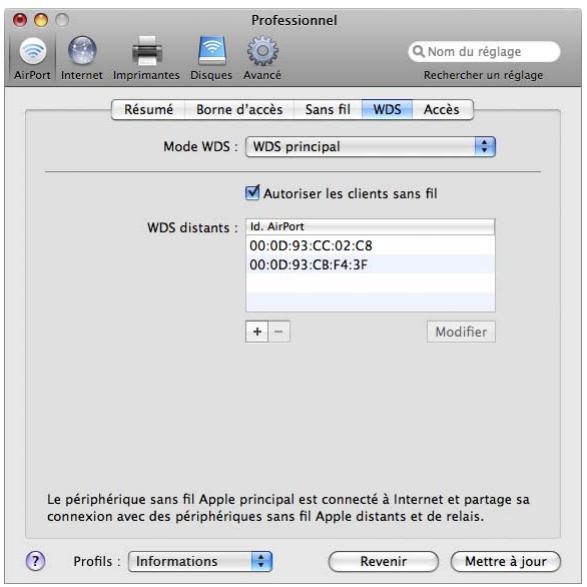
7 Cliquez sur Mettre à jour pour transmettre les nouveaux réglages aux périphériques du réseau WDS.
La case « Autoriser les clients sans fil » est activée par défaut. Si vous décochez cette case, puis que vous decide ultérieurement de modifier les réglages du péripérisque sans fil, vous devrez connecter un cable Ethernet au port LAN du péripérisque. Dans ce cas, vous ne pourrez pas vous connecter sans fil au péripérisque.
Pour configurer d'autres péripériques distants de sorte qu'ils se connectent au péripérisque principal :
Pour ajouter d'autres péripérisque de relais ou distants au réseau WDS, après avoir configuré le péripérisque principal et les péripérisques distants, executez à nouveau Utilitaire AirPort.
Les péripériques distants doivent communiquer sur le même canal que celui du péri-phérique principal. Avant de configurer des péripériques distants supplémentaires, repêrez le canal du péripérique principal. Pour ce faire, ouvrez Utilitaire AirPort, accédez aux réglages AirPort, puis à la sous-fenêtre Résumé.
1 Cliquez sur le menu d'etat AirPort de la barre des menus et selectionnez le réseau sans fil créé par le péripérisque que vous souhaitez configurer comme péripérisque distant.
2 Ouvrez Utilitaire AirPort (situé dans le dossier Utilitaires du dossier Applications sur un ordinateur Mac ou dans Demarrer > Tous les programmes > AirPort sur un ordinateur Windows). Sélectionnez le périhérique distant, puis choisissez Configuration manuelle dans le menu Borne d'accès. Saisissez un mot de passer le cas échéant. Si le périhérique utilise le mot de passer par défaut (à savoir, public), vous n'étés pas invite à fournir de mot de passer.
3 Saisissez au besoin le même mot de passer réseau que celui du périphérique principal.
4 Cliquez sur le bouton AirPort, puis cliquez sur Sans fil. Choisissez « Participer à un réseau WDS » dans le menu local Mode sans fil, puis choisissez le même canal que celui du périphérique dans le menu local Canal.
5 Cliquez sur WDS, puis choisissez « WDS distant » dans le menu local.
6 Tapez l'adresse MAC du périphérique principal dans le champ WDS principal. L'adresse MAC, également appelée « identifiant AirPort», est imprimée sur l'étiquette située sous l'appareil.
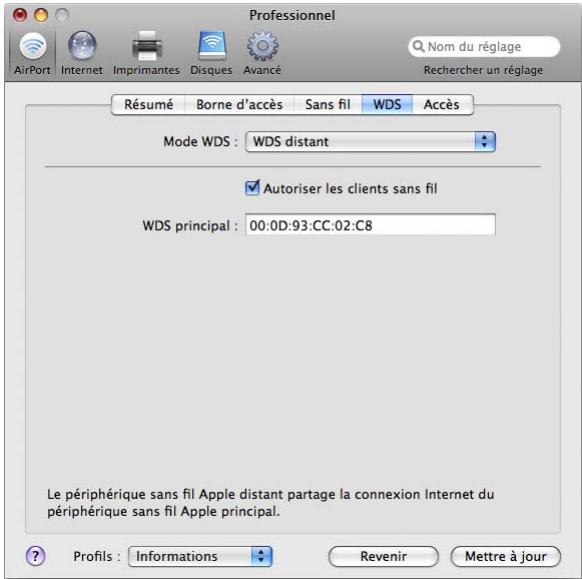
7 Cliques sur Mettre à jour pour transférer les réglages.
La case « Autoriser les clients sans fil » est activée par défaut. Si vous décochez cette case, puis que vous decide ultérieurement de modifier les réglages du péripérisque sans fil, vous devrez connecter un cable Ethernet au port LAN du péripérisque. Dans ce cas, vous ne pourrez pas vous connecter sans fil au péripérisque.
Pour configurer un pérophérique de relatais afin qu'il se connecte au pérophérique principal et partage sa connexion avec des pérophériques distants supplémentaires :
Pour configurer un péripérisque de relais du réseau WDS afin qu'il partage sa connexion avec d'autres péripérisques distants et des clients sans fil, exécutez à nouveau Utilitaire AirPort.
Lorsque vous configurez un périhérique de relais, vous devez également configurer au moins un périhérique distant supplémentaire pour partager la connexion du périhérique de relais. Pour ce faire, configurez-le d'abord en tant que périhérique distant en suivant les instructions de la page 49.
Les péripériques de relais et les péripériques distants doivent communiquer sur le même canal que celui du péripérisque principal. Avant de configurer un péripérisque distant ou de relais, repêrez le canal du péripérisque principal. Pour ce faire, ouvrez Utilitaire AirPort, accédez aux réglages AirPort, puis à la sous-fenêtre Résumé.
1 Cliquez sur le menu d'etat AirPort de la barre des menus pour acceder au réseau sans fil créé par le péripérisque sans fil que vous souhaitez configurer comme péripérisque de relais.
2 Ouvrez Utilitaire AirPort (situé dans le dossier Utilitaires du dossier Applications sur un ordinateur Mac ou dans Demarrer > Tous les programmes > AirPort sur un ordinateur Windows). Sélectionnez le pérophérique de relais, puis désissez Configuration manuelle dans le menu Borne d'accès. Si le pérophérique utilise le mot de passer par défaut (à savoir, public), vous n'étés pas invite à fournir un mot de passer.
3 Saisissez au besoin le même mot de passer réseau que celui du périphérique principal.
4 Cliquez sur le bouton AirPort, puis cliquez sur Sans fil. Choisissez « Participer à un réseau WDS » dans le menu local Mode sans fil, puis choisissez le même canal que celui du périphérique principal dans le menu local Canal.
5 Cliquez sur WDS, puis choisissez « WDS relais » dans le menu local Mode WDS.
6 Tapez l'adresse MAC du périphérique principal dans le champ Identifiant AirPort. L'adresse MAC, également appelée « identifiant AirPort», est imprimée sur l'étiquette située sous l'appareil.
7 Cliquez sur le bouton Ajouter (+), puis tapez l'identifant AirPort du péripérisque distant auquel ce péripérisque de relais doit se connecter.
Pour supprimer un périphérique de la liste, sélectionnez-le, puis cliquez sur le bouton Supprimer (-) .
8 Cliquez sur Mettre à jour pour transférer les nouveaux réglages WDS aux périhériques de relais et aux périhériques distants.
Extension de la portée d'un réseau 802.11n
L'extension de la portée d'un réseau 802.11n s'avéré plus simple si vous connectez un autre péripérisque 802.11n. Le processus de configuration d'un réseau WDS se trouve simplifié par la simple connexion de deux péripérisques sans fil Apple 802.11n.
Pour etendre la portée d'un réseau 802.11n :
1 Ouvrez Utilitaire AirPort, puis selectionné le périhérique charge de se connecter à Internet. Reportez-vous aux sections précédentes de ce document pour obtenir des instructions sur la configuration de votre périhérique sans fil, en fonction de votre connexion Internet.
2 Choisissez Configuration manuelle dans le menu Borne d'accès ou double-cliquez sur l'icone du péripérisque pour ouvrir la configuration dans une fenêtre distincte. Saisissez un mot de passer si nécessaire.
3 Cliquez sur le bouton AirPort, puis cliquez sur Sans fil.
4 Choisissez « Créer un réseau sans fil » dans le menu local Mode sans fil, puis cochez la case « Autoriser les extensions à ce réseau »
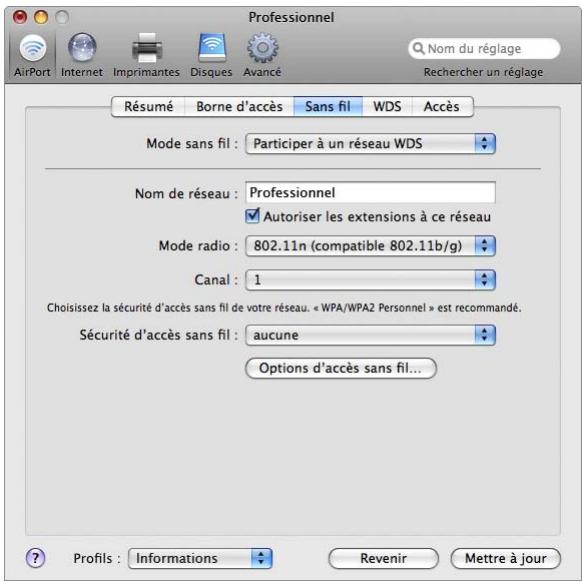
5 Sélectionnez ensuite le périphérique charge d'étendre ce réseau, puis choisissez Configuration manuelle dans le menu Borne d'accès, ou double-cliquez sur l'icone du périphérique dans la liste pour ouvrir sa configuration dans une fenêtre distincte. Saisissez un mot de passée si nécessaire.
6 Choisissez « Étendre un réseau sans fil » dans le menu local Mode sans fil, puis choisissez, dans le menu local Nom de réseau, le réseau dont vous souhaitez étendre la portée.
7 Le cas échéant, saisissez le nom du réseau et son mot de passer.
8 Cliquez sur Mettre à jour pour actualiser le péripérisque avec les nouveaux réglages réseau.

Configuration d'un réseau bibande (2,4 GHz et 5 GHz)
Vous pouvez configurer un réseau bibande, utilisant à la fois les bandes de fréquences de 2,4 GHz et 5 GHz, afin que les ordinateurs clients écipés d'une carte sans fil 802.11n poussent accéder au segment 5 GHz du réseau et que les ordinateurs écipés d'une carte sans fil 802.11b ou 802.11g poussent accéder au segment 2,4 GHz.
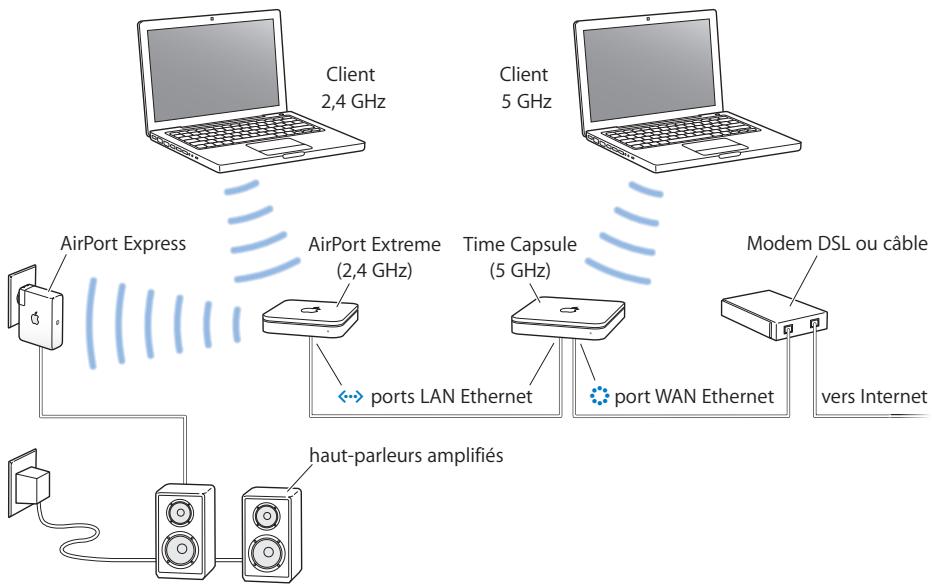
Configuration d'un réseau bibande :
Reportez-vous à la rubrique « Choix du mode radio » à la page 24 pour obtenir des instructions sur la configuration de votre péripérisque sans fil Apple dans la bande de fréquences de 5 GHz. Configurez la connexion à Internet de votre péripérisque en fonction du type de service que vous utilisez (par modem cable ou DSL ou par connexion a un réseau Ethernet existant disposant d'un accès à Internet). Attribuez un nom, tel que Bureau 5G, à votre réseau 5 GHz, afin que les ordinateurs clients 802.11n pouissant acceder au segment 5 GHz du réseau.
Connectez votre péripérisque sans fil Apple 2,4 GHz à votre péripérisque 802.11n via Ethernet. Suivez ensuite les instructions représentées plus haut dans ce chapitre pour configurer votre nouveau péripérisque en tant que pont. Attribuez un nom différent, tel que « Bureau 2,4 », au segment 2,4 GHz de votre réseau, afin que les ordinateurs clients 802.11b et 802.11g puissant acceder au segment 2,4 GHz du réseau.
Dans l'illustration précédente, une AirPort Express est connectée au segment 2,4 GHz du réseau, de sorte que les ordinateurs clients 802.11b et 802.11g peuvent diffuser en continu de la musique vers l'AirPort Express via AirTunes, tandis que les ordinateurs clients 5 GHz peuvent acceder au segment 5 GHz du réseau créé par la borne d'accès AirPort Extreme 802.11n.
Contrôle de la portée de votre réseau AirPort
VoussoupiezéduirelporteedevoretreseauAirPort.Ceciyoupermetdecontrcler plusfaclementl'accesàvotretreau,enlelimitantparexampieauxordinateursd'une pieceparticulière.
Pour réduire la portée de votre réseau AirPort :
1 Ouvrez Utilitaire AirPort (situé dans le dossier Utilitaires du dossier Applications sur un ordinateur Mac ou dans Demarrer > Tous les programmes > AirPort sur un ordinateur Windows).
2 Sélectionnez votre périphérique sans fil, puis choisissez Configuration manuelle dans le menu Borne d'accès, ou double-cliquez sur l'icone du périphérique pour ouvrir sa configuration dans une fenêtre distincte. Saisissez un mot de passer si nécessaire.
3 Cliquez sur le bouton AirPort, puis cliquez sur Sans fil.
4 Cliquez sur « Options d'accès sans fil», puischosissez une valeur dans le menu local Puissance de transmission. Plus le pourcentage est bas, moins la portée est etendue.
Protection de votre réseau
Votre réseau est protégé par le mot de passer que vous lui donnez. Toutefois, vous pouvez effectuer d'autres opérations pour assurer la protection de votre réseau.
Les réseaux gérés par le protocole SNMP (Simple Network Management Protocol) sont susceptibles d'être vulnérables aux attaques par saturation. De même, si vous configurerz votre pérophérique sans fil via le port WAN, des utilisateurs non autorisés ont la possibilité de modifier vos réglages réseau. Lorsque la configuration distante est activée, les informations Bonjour du pérophérique (à savoir, son nom et son adresse IP) sont publiées à travers le port WAN. Le fait de désactiver la configuration distante peut contribuer à une protection accrue de votre réseau.
Pour protégger votre réseau et votre périphérique sans fil :
1 Ouvrez Utilitaire AirPort, sélectionnez votre péripérisque, puis choisissez Configuration manuelle dans le menu Borne d'accès, ou double-cliquez sur l'icone représentant le péripérisque pour ouvrir sa configuration dans une fenêtre distincte. Saisissez un mot de passer si nécessaire.
2 Cliquez sur le bouton Avancé, puis cliquez sur Journalisation & SNMP.
3 Assurez-vous que les cases « Autoriser l'accès SNMP » et « Autoriser SNMP via WAN » ne sont pas cochées.
Utilisation de WPA (Wi-Fi Protected Access)
AirPort Extreme prend en charge les systèmes standard de sécurité WPA et WPA2 pour réseau sans fil. En combinant Mac OS X 10.3 ou ultérieur ou Windows XP Service Pack 2 et les capacités d'authentication 802.1x, le système de sécurité WPA fournit un chiffrement de données plus sophistiqué que le système WEP et permet également l'authentication des utilisateurs, fonction quasiment inexistante avec WEP. Si vous ordinateur est doté d'une carte sans fil AirPort Extreme, vous pouvez profiter des mises à jour de sécurité WPA2 complenant notamment le chiffrement AES-CCMP.
AirPort Extreme prend en charge deux modes de WPA et WPA2 : le mode Entreprise, qui utilise un serveur d'authentication pour authenticate les utilisateurs, et le mode Personnel qui s'appuie sur les capacités de TKIP (pour WPA) et d'AES-CCMP (pour WPA2) sans avoir recours à un serveur d'authentication.
Le mode Entreprise est conçu pour les réseaux de grande envergure, dont la configuration et la gestion sont souvent assurées par un informaticiel professionnel. Pour configurer un réseau WPA ou WPA2 Entreprise, vous devez tout d'abord configurer une connexion 802.1x dans les préférences Réseau (sur un Mac). Pour configurer une connexion 802.1x sur un ordinateur Windows, reportez-vous à la documentation fournie avec votre ordinateur. La connexion 802.1x requiert un protocole d'authentication, tel que TTLS, LEAP ou PEAP.
La configuration d'un réseau WPA ou WPA2 Entreprise requiert la configuration d'un serveur d'authentication, comme par exemple un serveur RADIUS, qui générera et validera les informations d'identification des utilisateurs (les noms d'utiliser, les mots de passer et les certificates, par exemple). Pour le configurer, consultez la documentation fournie avec le serveur.
Le mode Personnel est destiné aux réseaux des particuliers ou des petites entreprises et peut être configuré et géré par la plupart des utilisateurs. Le mode personnel ne requiert aucun serveur d'authentication distinct. Les utilisateurs du réseau ne doivent généralement saisir que leur nom d'utilisteur et leur mot de passée pour acceder au réseau.
Remarque: si vous changez le type de chiffrement d'un réseau WDS en passant de WEP à WPA, il est nécessaire de réinitialiser les péripériques sans fil et de reconfigurer votre WDS. Pour en savoir plus sur la réinitialisation de votre péripérique sans fil Apple, reportez-vous à la documentation fournie.
Pour configurer un réseau WPA ou WPA2 Entreprise :
Sur un ordinateur exécutant Mac OS X, vous devez d'abord configurer une connexion 802.1X.
1 Ouvrez Préférences Systeme, cliquez sur Réseau, puis sur AirPort.
2 Cliquez sur Avancé, puis sur 802.1X
3 Saisissez les réglages nécessaires à la connexion.
Remarque: certains protocoles d'authentication requisient une autorisation du certificat numérique sur le serveur. Pour creer et distribuer des certificates numériques, consultez la documentation livrée avec votre serveur.
4 Cliquez sur OK pour enregistrer les réglages de connexion.
Pour utiliser Utilitaire AirPort afin de configurer un réseau WPA ou WPA2 Entreprise sur des ordinateurs exécutant Mac OS X et Windows XP :
1 Ouvrez Utilitaire AirPort, sélectionnez votre périphérique sans fil, puis désisesz Configuration manuelle dans le menu Borne d'accès, ou double-cliquez sur l'icone représentant le périphérique pour ouvrir sa configuration dans une fenêtre distincte. Saisissez un mot de passer si nécessaire.
2 Choisissez WPA/WPA2 Entreprise ou WPA2 Entreprise dans le menu local « Sécurité d'accès sans fil », en fonction des capacité des ordinateurs clients qui accederont à votre réseau.
3 Cliquez sur Configurer RADIUS, puis tapez l'adresse IP, le port et le secret partagé (ou mot de passer) du serveur principal et du serveur secondaire d'authentication RADIUS. Consultez l'administrateur du serveur RADIUS pour obtenir les informations à saisir dans ces champs.
Pour configurer un réseau WPA et WPA2 Personnel :
1 Ouvrez Utilitaire AirPort, sélectionnez votre périphérique sans fil, puis désissez Configuration manuelle dans le menu Borne d'accès, ou double-cliquez sur l'icone représentant le périphérique pour ouvrir sa configuration dans une fenêtre distincte. Saisissez un mot de passer si nécessaire.
2 Choisissez WPA/WPA2 Personnel ou WPA2 Personnel dans le menu local « Sécurité d'accès sans fil », en fonction des capacités des ordinateurs clients qui accéderont à votre réseau.
3 Tapez un mot de passerie comprenant entre 8 et 63 caractères ASCII.
Configuration du contrôle d'accès
Le contrôle d'accès vous permet d'indiquer les ordinateurs AirPort autorisés à échanger des informations sur le réseau filaire à travers le périphérique sans fil.
Chaque ordinateur sans fil possède une adresse MAC unique. Vous pouvez restreindre l'accès en créé une liste de contrôle n'incluant que les adresses MAC des ordinateurs auxquels vous souhaitez autoriser l'accès à votre réseau filaire.
Pour rechercher l'adresse MAC (identifient AirPort) de la carte AirPort de votre ordinaireur, cliquez sur le bouton AirPort de la sous-fenetre Reseau des Preférences Systeme.
Pour configurer la liste de contrôle d'accès :
1 Ouvrez Utilitaire AirPort, Sélectionnez votre périphérique sans fil, puis choisissez Configuration manuelle dans le menu Borne d'accès. Saisissez un mot de passer si nécessaire.
2 Cliquez sur le bouton AirPort, puis sur Accès.
3 Choisissez Accès programme ou RADIUS dans le menu local « Contrôle d'accès d'adresses MAC », en fonction du périphérique que vous configurez.
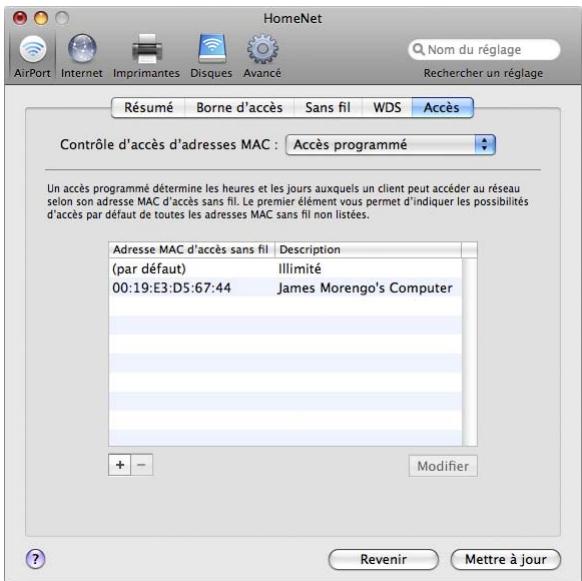
- Si vousCHOISSEZ Accesprogramme, cliquez sur le bouton Ajouter (+) puis saisissez l'adresse MAC et une description ou le nom des ordinateurs auxquels vous autorisez l'acces au réseau. Vous pouze également cliquer sur Cet ordinateur pour ajouter l'adresse MAC et le nom de I'ordinateur que vous utilisez pour configurer ce périhérique sans fil. Double-cliquez sur I'ordinateur mentionné dans la liste, puis choisissez une valeur dans chaque menu local. Choisissez un jour de la semaine ou « Tous les jours » dans le menu local correspondant au jour, puis selectionnez « toute la journée » ou « entre » dans I'autre menu local. Si vous CHOISSEZ « entre», vous pouze modifier les heures du jour en double-cliquant dans les champs correspondant aux heures.
- Si vous choisissez RADIUS, tapez le type de service RADIUS, les adresses IP RADIUS, le secret partagé et le port principal du serveur RADIUS principal. Saisissez les informations correspondant au serveur RADIUS secondaire le cas échéant. Si vous ne disposez pas de ces informations, adresse-vous à l'administrateur du serveur.
Important: le contrôle d'accès AirPort empêche les ordinateurs ne figurant pas dans la liste de contrôle d'acceder au réseau AirPort. Pour savoir comment empêcher les ordinateurs non autorisés de se connecter au réseau AirPort, consultez la rubrique « Configuration du réseau AirPort Extreme » à la page 20.
Vouss pouvez également ajouter l'adresse MAC d'une carte de réseau sans fil 802.11 de tierce partie à la liste de contrôle d'accès. L'adresse MAC de la plupart des cartes de tierce partie est indiquée sur une étiquette appossee sur leur boîtier métallique.
Le contrôle d'accès n'est pas compatible avec le mode WPA ou WPA2 Entreprise. Vous pouvez utiliser le contrôle d'accès ou le mode WPA Entreprise dans un réseau, mais pas les deux à la fois.
Utilisation d'un serveur RADIUS
L'utilisation d'un serveur RADIUS sur votre réseau vous permet d'authentifier les adresses MAC (identifants AirPort) à partir d'un ordinateur distinct, évitant ainsi que les différents péripériques réseau stockent l'adresse MAC des ordinateurs ayant accès au réseau. Les adresses sont stockées sur un serveur auquel on accède à l'aide d'une adresse IP spécifique.
Pour configurer l'authentication à l'aide d'un serveur RADIUS :
1 Sur le serveur, saisissez les addresses MAC des ordinateurs qui pourront acceder au réseau.
2 Une fois le serveur RADIUS configuéré, ouvre Utilitaire AirPort, sélectionnez votre périphérique sans fil etCHOISSEZ Configuration manuelle dans le menu local Borne d'accès, ou double-cliquez sur l'icone représentant votre périphérique pour ouvrir sa configuration dans une fenêtre distincte. Saisissez un mot de passer si nécessaire.
3 Cliquez sur AirPort, sur Contrôle d'accès, puis choisissez RADIUS dans le menu local « Contrôle d'accès d'adresses MAC ».
4 Choisissez un format dans le menu local RADIUS.
Si vous sélectionnez Par défaut, votre périphérique sans fil utilise le format d'adresses MAC 010203-0a0b0c. Ces adresses sont ensuite utilisées comme noms d'utilisateur sur le serveur RADIUS. Le secret partagé constitue le mot de passer que les utilisateurs saissient pour se connecter au réseau. Ce format est souvent utilisé avec les serveurs Lucent et Agere.
Si vous choisissez Autre, les adresses MAC utiliseront le format 0102030a0b0c et seront utilisées à la fois comme nom d'utilisateur et mot de passer par les utilisateurs se connectant au réseau. Ce format est souvent utilisé par les serveurs Cisco.
5 Saisissez l'adresse IP, le port et le secret partagé (ou mot de passer) des serveurs principal et secondaires.
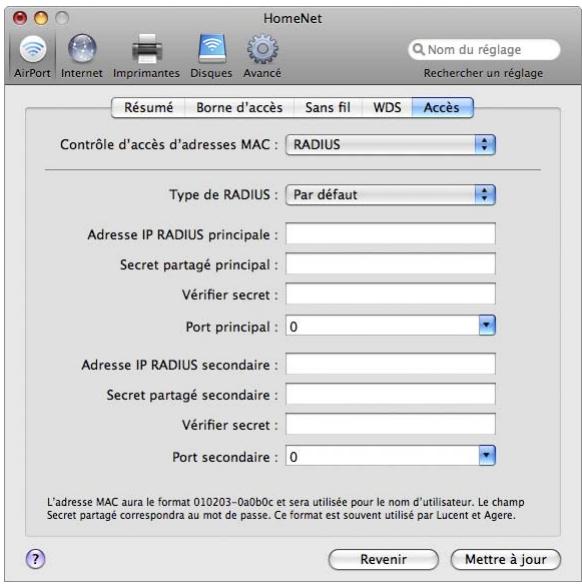
Pour plus d'informations sur la configuration du serveur RADIUS, consultez la documentation RADIUS fournie avec votre serveur ou contactez votre administrateur réseau.
La liste de contrôle d'accès et RADIUS fonctionnement conjointement. Lorsqu'un utilisateur tente de se connecter à un réseau utilisant l'authentication par contrôle d'accès ou par un serveur RADIUS, le pérophérique sans fil recherche d'abord dans la liste de contrôle l'adresse MAC de cet utilisateur et autorise l'accès si elle s'y trouve. Si l'adresse MAC n'y figure pas, le pérophérique la recherche sur le serveur RADIUS. Si elle s'y trouve, l'utilisateur peut se connecter au réseau.
Remarque: le contrôle d'accès RADIUS n'est pas compatible avec le mode WPA ou WPA2 Personnel. Vous pouvez utiliser le contrôle d'accès RADIUS ou le mode WPA Entreprise dans un réseau, mais pas les deux à la fois.
Acheminement du traffic réseau vers un ordinateur particulier de votre réseau (mappage de ports)
AirPort Extreme utilise le protocole NAT pour partager une adresse IP unique avec les ordinateurs qui se connectent au réseau AirPort Extreme. Pour fournir l'accès Internet à plusieurs ordinateurs à l'aide d'une seule adresse IP, le protocole NAT attribue des adresses IP privées à chaque ordinateur du réseauAirPort Extreme, puis fait correspond de ces adresses à des numérodes port. Le périphérique sans fil create une entrée de tableau « port/adresse IP privée » dés qu'un ordinateur de votre réseau AirPort (privé) envoie une demande d'informations sur Internet.
Si vous utilisez un serveur web, AppleShare ou FTP sur votre réseau AirPort Extreme, d'autres ordinateurs entrent en communication avec votre serveur. comme le périphérique sans fil Apple ne possède aucune entrée de tableau pour ces demandes, il ne dispose d'aucun moyen d'acheminer les informations à l'ordinateur approprié sur votre réseau AirPort.
Pour vous assurer que les demandes sont correctement acheminées vers votre serveur web, AppleShare ou FTP, vous devez étabir une adresse IP permanente pour votre serveur et fournir les données de mappage de ports en entrée à votre périphérique sans fil Apple.
Pour configurer le mappage de ports en entrée :
1 Ouvrez Utilitaire AirPort, sélectionnez votre périphérique sans fil, puis désisesz Configuration manuelle dans le menu Borne d'accès, ou double-cliquez sur l'icone représentant le périphérique pour ouvrir sa configuration dans une fenêtre distincte. Saisissez un mot de passer si nécessaire.
2 Cliquez sur le bouton Avancé, puis sur Mappage de port.
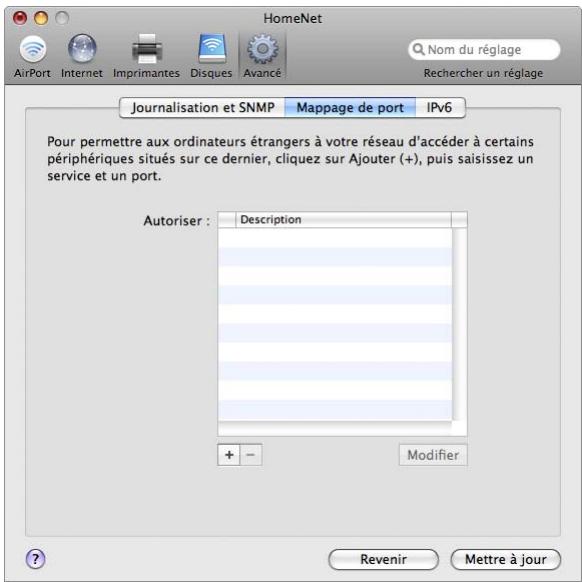
3 Cliquez sur le bouton Ajouter (+), puis choisissez un service, tel que le partage de fichiers salariés, dans le menu local Service.
Tapez toute information supplémentaire nécessaire dans les champs correspondants.
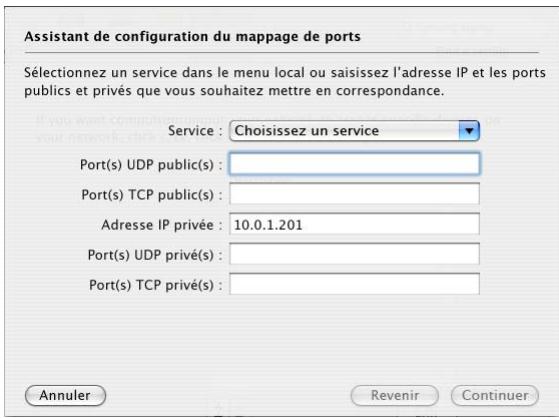
Pour utiliser le mappage de ports, vous doivent configurer TCP/IP manuellement sur l'ordinateur exécutant le serveur web, AppleShare ou FTP.
Vouss pouvez également configurer un ordinateur comme hôte par défaut pour établit une adresse IP permanente pour cet ordinateur et fournir des informations de mappage de ports en entrée à la borne d'accès AirPort Extreme ou AirPort Express. Ce dispositif est parfois appelé « zone DMZ » et s'avéré très utile avec certains jours en réseau ou avec la videoconférence.
Pour configurer un hôte par défaut :
1 Ouvrez Utilitaire AirPort, sélectionnez votre périphérique sans fil, puis choisissez Configuration manuelle dans le menu Borne d'accès, ou double-cliquez sur l'icone représentant le périphérique pour ouvrir sa configuration dans une fenêtre distincte. Saisissez un mot de passer si nécessaire.
2 Cliquez sur le bouton Internet, puis cliquez sur NAT.
3 Cochez la case « Activer l'hote par défaut ». L'adresse IP par défaut est 10.0.1.253.
4 Saisissez la même adresse IP sur l'ordinateur hôte.
Journalisation
Vous pouvez configurer votre périphérique sans fil afin qu'il enregistre les informations d'etat dans l'historique système Mac OS X ou dans l'application Syslog sous Windows. Cela s'avère utile pour comprendre les problèmes et contrôle les performances d'un périphérique.
Pour configurer la journalisation :
1 Ouvrez Utilitaire AirPort, Sélectionnez votre périvérique sans fil, puis désissez Configuration manuelle dans le menu Borne d'accès, ou double-cliquez sur l'icone représentant le périvérique afin d'ouvrir sa configuration dans une fenêtre distincte. Saisissez un mot de passer si nécessaire.
2 Cliquez sur le bouton Avancé, puis cliquez sur Journalisation et SNMP.
3 Tapez l'adresse IP de l'ordinateur destiné à receivevoir les historiques dans le champ « Adresse de destination Syslog ».
4 Choisissez un niveau dans le menu local Niveau Syslog.
Vou devez attribuer un serveur NTP (Network Time Protocol) à chaque périphérique sans fil, afin que les informations de journalisation mentionnent l'heure exacte des historiques d'étéat.
Pour définiir l'heure automatiquement :
1 Ouvrez Utilitaire AirPort, sélectionnez votre périphérique sans fil, puis désissez Configuration manuelle dans le menu Borne d'accès, ou double-cliquez sur l'icone représentant le périphérique pour ouvrir sa configuration dans une fenêtre distincte. Saisissez un mot de passer si nécessaire.
2 Cliquez sur le bouton AirPort, puis cliquez sur Borne d'accès.
3 Cochez la case « Régler l'heure automatiquement», puis désisissez un serveur NTP dans le menu local si vous avez accès à un tel serveur sur votre réseau ou sur Internet.
En cliquant sur « Historiques et statistiques », vous pouvez consulter et exporter les historiques ou consulter des informations concernant les clients sans fil et les clients DHCP.
Si vous exportez les historiques, utilisez l'application Console de Mac OS X (qui se trouve dans le dossier Utilitaires, à l'intérieur du dossier Applications, sur les ordinateurs Macintosh ou sous Demarrer > Tous les programmes > AirPort sur les ordinateurs Windows) pour consulter les historiques sur l'ordinateur désigné pour les recevoir.
Configuration de IPv6
IPv6 est une nouvelle version du protocole IP (Internet Protocol). IPv6 est actuellement utilisé principalement dans certaines institutions de recherche. La plupart des ordinateurs ne nécessitant aucune configuration pour utiliser IPv6.
Le principal avantage d'IPv6 est qu'il augmente la taille d'adressage de 32 bits (norme IPv4 actuelle) à 128 bits. Une taille d'adresse de 128 bits est assez grande pour prendre en charge des milliards et des milliards d'adresses. Cela permet de:gérer beaucoup plus d'adresses et de noeuds qu'à l'heure actuelle. IPv6 offre également plus de manieres de configurer les adresses et des configuration automatiques plus simples.
Par défaut, IPv6 est configuré automatiquement, et les réglages par défaut sont suffisants. Cependant, si vous administrateur réseau ou fournisseur d'accès à Internet vous a spécifique demandé de configurer IPv6 manuellement, suivez les instructions ci-dessous.
Ouvrez Utilitaire AirPort, sélectionnez votre périphérique sans fil, puis choisissez Configuration manuelle dans le menu Borne d'accès. Saisissez un mot de passer si nécessaire. Cliquez sur le bouton AirPort, puis cliquez sur IPv6.
Pour configurer manuellement les options IPv6 :
1 Choisissez Noeud ou Tunnel dans le menu local Mode IPv6, en fonction de la méthode que l'on vous a demandé d'utiliser.
2 Choisissez Manuellement dans le menu local Configurer IPv6, puis saisissez les informations fournies par votre FAI ou votre administrateur réseau.
Personnalisation du coupe-feu IPv6
Si cela est possible pour votre périphérique sans fil, vous pouvez définir des réglages de coupe-feu IPv6 à l'aide d'Utilitaire AirPort.
Pour régler les paramètres du coupe-feu IPv6 :
1 Ouvrez Utilitaire AirPort (situé dans le dossier Utilitaires du dossier Applications sur un Mac ou dans Demarrer > Tous les programmes > AirPort sur un ordinateur Windows).
2 Sélectionnez votre périphérique dans la liste, puis tapez le mot de passer.
3 Cliquez sur le bouton AirPort, puis cliquez sur Coupe-feu IPv6.
Par défaut, les cases « Autoriser les tunnels Teredo » et « Autoriser l'authentification IPSec entrante » sont cochées.
Pour permettre à des apparecs spécifiques d'acceder à votre réseau depuis l'extérieur du coupe-feu IPv6, cliquez sur le bouton Ajouter (+) et entrez I'adresse IPv6 et/ou le numero de port de l'appareil.
L'utilisation d'un coupe-feu IPv6 requiert un périphérique sans fil Apple 802.11n.
Partage et protection de disques durs USB sur votre réseau
Si vous branchez un disque dur USB sur votre borne d'accès AirPort Extreme ou sur votre Time Capsule, tous les ordinateurs, Mac ou Windows, connectés au réseau par cable ou sans fil, peuvent acceder au disque dur pour sauvégarder, partager ou stocker des fichiers.
Si vous utilisez une Time Capsule, il n'est pas nécessaire de brancher un disque dur. Chaque Time Capsule comprend un disque AirPort interne.

Pour partager un disque dur sur votre réseau :
1 Branchez le disque dur sur le port USB situé à l'arrière de la borne d'accès AirPort Extreme ou de la Time Capsule.
2 Ouvrez Utilitaire AirPort (situé dans le dossier Utilitaires du dossier Applications sur un Mac ou dans Demarrer > Tous les programmes > AirPort sur un ordinateur Windows).
3 Sélectionnez vous borne d'accès AirPort Extreme ou Time Capsule, puis désisissez Configuration manuelle dans le menu Borne d'accès, ou double-cliquez sur l'icone représentant le périhérique afin d'ouvrir sa configuration dans une fenêtre distincte. Saisissez un mot de passer si nécessaire.
4 Cliquez sur le bouton Disques, puis sur Partage de fichiers.
5 Choisissez soit « Avec un mot de passer de disque » ou « Avec le mot de passer de la borne » si vous voulez protéger le disque partagé à l'aide d'un mot de passer, soit « Avec les comptes » si vous voulez protéger le disque à l'aide de comptes.
- Si vous decide d'utiliser des comptes, cliquez sur Configurer les comptes, cliquez sur le bouton Ajouter (+), puis saississez un nom et un mot de passer pour chaque utiliser qui accédera au disque.
6 Choisissez Non autorisé, Lecture seule ou Lecture et écriture pour accorder l'accès en invite au disque.
7 Cochez la case « Partager des disques via le port WAN Ethernet » si vous souhaitez autoriser l'accès à distance au disque via le port WAN.
La vitesse de transfert des données peut varier, selon le réseau.
Utilisation d'une Time Capsule sur votre réseau
Si vous utilisez une Time Capsule et que votre ordinateur fonctionne sous
Mac OS X 10.5.2 ou ultérieur, vous pouvez utiliser Time Machine pour sauvegarder automatiquement les données de tous les ordinateurs Mac OS X 10.5 du réseau. Les autres ordinateurs Mac et Windows peuvent toujours acceder au disque AirPort interne de la Time Capsule pour sauvegarder, stocker et partager des fichiers.
Comme chaque Time Capsule dispose également de toutes les fonctions d'une borne d'accès 802.11n, vous pouvez configurer la yourselves pour partager une connexion Internet avec les ordinateurs du réseau AirPort qu'elle create.
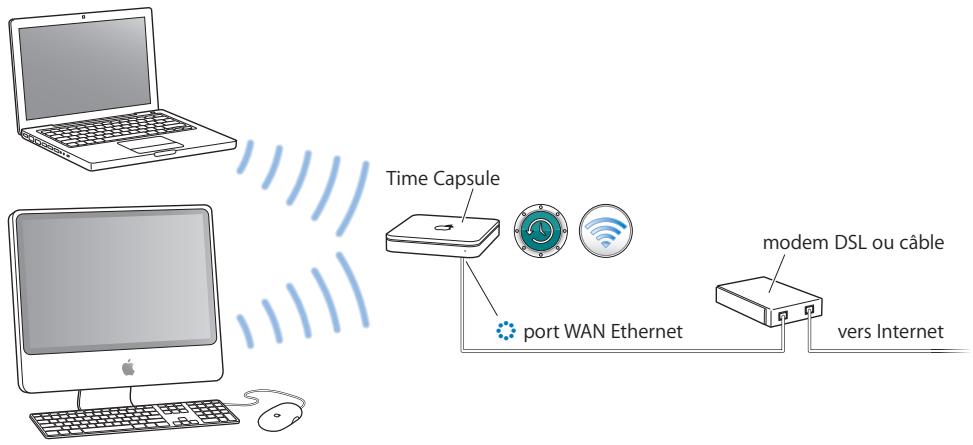
Pour en savoir plus sur l'utilisation de votre Time Capsule avec Time Machine sous Mac OS X 10.5, recherche « Time Capsule » dans l'Aide Mac.
Connexion d'une imprimante USB à un périphérique sans fil Apple
Vous pouvez connecter une imprimante USB compatible sur votre périphérique sans fil Apple (à savoir, une borne d'accès AirPort Extreme, une AirPort Express ou une Time Capsule), afin que toute personne accédant au réseau sous Mac OS X 10.2.3 ou ultérieur, sous Windows XP Service Pack 2 ou sous Windows Vista, puisse imprimer.
Pour utiliser une imprimante sur votre réseau :
1 Connectez l'imprimante au port USB du périhérique sans fil Apple.
2 Configurez les ordinateurs clients :
- Si vous ordinateur fonctionne sous Mac OS X 10.5 ou ultérieur, ouvrez Preférences Systeme puis cliquez sur Imprimantes et fax. Sélectionnez l'imprimante dans la liste Imprimantes. Si le nom de l'imprimante n'y figure pas, cliquez sur Ajouter (+) en bas de la liste, sélectionné z'imprimante, puis cliquez sur Ajouter.
- Sur un ordinateur exécutant Mac OS X 10.2.3 ou ultérieur, ouvrez Configuration d'imprimante (disponible dans le dossier Utilitaires, à l'intérieur du dossier Applications), puis sélectionnez l'imprimante dans la liste. Si l'imprimante ne figure pas sur la liste, cliquez sur Ajouter, puis désissez Bonjour dans le menu local avant de seLECTIONner l'imprimante dans la liste.
- Sur un ordinateur exécutant Windows, installez Bonjour for Windows à partir du CD Utilitaire AirPort, puis suivez les instructions à l'écran pour étabir la connexion avec l'imprimante.
Vous pouvez changer le nom par défaut de l'imprimante et lui en attribuer un de votre choix.
Pour renommer votre imprimante USB :
1 Ouvrez Utilitaire AirPort, sélectionnez votre périphérique, puis désisissez Configuration manuelle dans le menu Borne d'accès, ou double-cliquez sur l'icone représentant le périphérique afin d'ouvrir sa configuration dans une fenêtre distincte.
2 Cliquez sur le bouton Imprimante puis tapez un nom pour l'imprimante dans le champ Imprimantes USB.
Ajout d'un client sans fil à votre réseau 802.11n
Si vous périphérique sans fil Apple prend en charge cette fonction, et si vous réseau est protégé par un mot de passer chiffré WPA Personnel ou WPA/WPA2 Personnel, vous pouvez fournir aux clients sans fil un accès à votre réseau sans exiger le mot de passer réseau.
Lorsque vous permette à un client d'acceder à votre réseau, le nom et l'adresse MAC (ou ID AirPort) du client sont stockés dans la liste de contrôle d'accès de Utilitaire AirPort, jusqu'à ce que vous les supprimiez. Vous pouvez fournir un accès pour 24 heures, délambdau delàduquel le client ne peut plus acceder à votre réseau.
Lorsque vous autorisez l'accès à votre réseau sans fil à un client, celui-ci n'a pas saisir le mot de passer du réseau.
Pour autoriser l'accès de clients à votre réseau :
1 Ouvrez Utilitaire AirPort (situé dans le dossier Utilitaires du dossier Applications sur un Mac ou dans Démarrer > Tous les programmes > AirPort sur un ordinateur Windows).
2 Sélectionnez votre périphérique sans fil Apple, puis choisissez Configuration manuelle dans le menu Borne d'accès. Saisissez un mot de passer si nécessaire.
3 Choisissez « Ajouter des clients sans fil » dans le menu Borne d'accès.
4 Sélectionnez le mode d'accès du client au réseau :
- Sélectionnez PIN pour saisir le numéro à 8 chiffres fourni par le client demandant à acceder au réseau.
- Sélectionnez « Première tentative » pour autoriser l'accès au premier client essayant d'entrée sur le réseau.
- Sélectionnez « Limiter l'accès du client à 24 heures », si vous souhaitez autoriser un accès à votre réseau pour une seule journée. Si vous ne Sélectionnez pas cette option, le client aura accès au réseau jusqu'à ce que vous retiriez son nom de la liste.
Résolution des problèmes
En cas de problème de connexion à Internet, qu'elle que soit la configuration de votre réseau AirPort Extreme, essayez les solutions suivantes :
Sur un ordinateur exécutant Mac OS X :
- Assurez-vous que le périphérique sans fil est connecté à Internet. Les ordinateurs de votre réseau AirPort ne peuvent pas connecter à Internet si vous périphérique ne l'est pas au préalable.
- Testez Your connexion à Internet à l'aide de votre ordinateur. Si vous ne parvez pas à vous connecter à l'aide de votre ordinateur, il se peut que le problème provie de la connexion à Internet.
- Sur un Mac exécutant Mac OS X 10.5, vérifie les services réseau actifs en ouvrant Préférences Système, puis la sous-fenêtre Réseau. Assurez-vous que les ports à utiliser sont actifs.
- Ouvrez Préférences Réseau, puis cliquez sur AirPort. Assurez-vous que l'ordinateur est connecté au réseau AirPort créé par votre périphérique sans fil.
- Redémarrez votre ordinateur. Cela permet de renouveler l'adresse IP que vous receivez du pérophérique sans fil. Les adresses IP doivent être comprises entre 10.0.1.2 et 10.0.1.200, 172.16.1.2 et 172.16.1.200 ou 192.168.1.2 et 192.168.1.200, conformément au système d'adresses utilisé par le pérophérique sans fil.
- Si le périphérique sans fil est configuré comme serveur DHCP, veillez à sélectionner « Partager une adresse IP publique » dans le menu local Partage de connexion de la sous-fenêtre Connexion à Internet des réglages Internet d'Utilitaire AirPort.
- Si vous utilisez un modem cable et que vous Peripheralque sans fil ne parvient pas a acceder à Internet, mettez le modem cable hors tension, patiently quelsques minutes, puis rallumez-le.
Sur un ordinateur exécutant Windows :
- Assurez-vous que le péripérisque sans fil est connecté à Internet. Les ordinateurs de votre réseau AirPort ne peuvent pas connecter à Internet si vous péripérisque ne l'est pas au préalable.
-
Testez Your connexion à Internet à l'aide de votre ordinateur. Si vous ne parvenez pas à vous connecter à l'aide de votre ordinateur, il se peut que le problème provienne de la connexion à Internet.
-
Cliquez à l'aide du bouton droit de la souris sur l'icone de connexion sans fil etCHOISSEZ Etat.
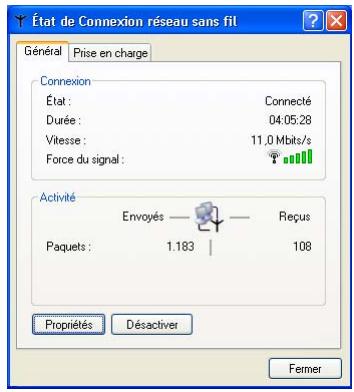
Assurez-vous que l'ordinateur est connecté au réseau AirPort créé par votre périphérique sans fil.
- Redémarrez votre ordinaire. Cela permet de renouveler l'adresse IP que vous receivez du pérophérique sans fil. Les adresses IP doivent être comprises entre 10.0.1.2 et 10.0.1.200, 172.16.1.2 et 172.16.1.200 ou 192.168.1.2 et 192.168.1.200, conformément au système d'adresses utilisé par le pérophérique.
- Si le périphérique est configuré comme serveur DHCP, assurez-vous que la case « Obtenir une adresse IP automatique » est cochée dans la sous-fenêtre Général des propriétés du protocole Internet (TCP/IP). Cliquez avec le bouton droit sur l'icone de connexion sans fil etCHOISEZ Propriétés. Cliquez sur Protocole Internet (TCP/IP), puis sur Propriétés.
Informations supplémentaires sur AirPort
Vou pouvez obtenir de plus amples informations sur AirPort dans aux endroits suivants
Aide Utilitaire Airport
L'Aide Utilitaire AirPort fournit notamment des informations sur la configuration d'un réseau AirPort Extreme, sur l'utilisation d'une borne d'accès AirPort Extreme, d'une AirPort Express ou d'une Time Capsule ; sur la modification des réglages, sur la minimisation des sources d'interférences ; ou encore sur la recherche d'informations complémentaires sur Internet. Sur un ordinateur exécutant Mac OS X, ouvrez Utilitaire AirPort, puis choisissez Aide Utilitaire AirPort dans le menu Aide. Sur un ordinateur exécutant Windows, ouvrez Utilitaire AirPort, puis cliquez sur Aide.
Web
Site web Apple AirPort à l'adresse www.apple.com/fr/airportextreme
Site Web d'assistance Apple à l'adresse www.apple.com/fr/support/airport
Ce chapitre définit les termes et concepts utilisés dans le cadre des réseaux d'ordinateurs. Il vous servira de référence pour comprendre le fonctionnement de votre réseau sans fil AirPort.
Fonctionnement d'un réseau
Paquets et traffic
Les informations transmises sur un réseau circulent sous forme de paquets. Chaque paquet possède un en-tête indiquant sa provenance et sa destination, un peu comme l'adresse sur l'enveloppe lorsque vous envoyez une dette par la poste. L'ensemble du flux constitué par ces paquets sur le réseau est appelé traffic.
Acheminement des données
Adresses matérielles
Votre ordinateur « écoute » l'ensemble du traffic sur son réseau local et Sélectionné les paquets qui lui sont destinés en vérifier l'adresse matérielle (égarlement appelée adresse MAC, de l'anglais media access control) contenue dans l'en-tête du paquet. Cette adresse correspond à un numéro propre à votre ordinateur.
Tout apparéil concu pour fonctionner en réseau doit obligatoirement posseder une adresse matérielle unique incorporeée de manière permanente. Le numéro de votre carte AirPort constitue son identifient (ID) AirPort.
Adresses IP
Internet étant un réseau de réseaux (reliant des millions d'ordinateurs), les adresses matérielles ne suffisent pas à elles seules pour transmettre des données sur Internet. Il serait en effet impossible que votre ordinateur détecte ses paquets sur l'ensemble du traffic mondial et impossible pour Internet d'acheminer tout le traffic sur tous les réseaux.
C'est pourquoi votre ordinaire possède également une adresse IP (Internet Protocol) qui indique exactement àquel endroit et surquel réseau il est situé. Les addresses IP permettent de s'assurer que votre réseau Ethernet local ne recoit que le traffic qui lui est destiné. De même que le système hierarchique utilisé pour définir les codes postaux ou les noms de rues, les adresses IP sont créées selon un ensemble de règles et leur attribution est générée avec minutie.
L'adresse matérielle est comparable à votre nom : elle vous identifie de façon unique et permanente, mais ne fournit aucune indication sur le lieu où vous vous trouvez. Elle n'est donc utile que dans un contexte local. Par contre, une adresse IP estsemblable à votre adresse postale, qui permet à votre courrier de parvenir chez vous.
Règles régissant l'envoi de données (protocôles)
Un protocole est un ensemble de règles qui définissant comment s'effectue la communication. Un protocole de réseau peut, par exemple, définir la manière dont les données doivent être formatées et adressées, tout comme l'écriture d'une adresse sur une enveloppe est régime par certaines règles.
Utilisation de la borne d'accès AirPort Extreme
Cette section présente les différentes interfaces réseau de la borne d'accès AirPort Extreme et déscrit les fonctions fournies par cette dernière.
Interfaces de la borne d'accès
Pour exploiter la borne d'accès AirPort Extreme, vous doivent configurer la manière dont ses interfaces réseau seront utilisées. La borne d'accès AirPort Extreme possède cinq interfaces réseau matérielles :
- Interface AirPort : l'interface AirPort create un réseau AirPort pour que les ordinateurs équipés d'AirPort s'y connectent. La borne peut fournir des services IP tels que DHCP et NAT à travers cette interface. Elle ne peut pas utiliser l'interface AirPort pour étabrir une connexion à Internet.
- Interface WAN Ethernet (G) : cette interface est utilisé pour brancher des modems DSL ou cable et se connecter à Internet.
-
Interface LAN Ethernet («»): si vous borne d'accès est dotée de ports d'interface LAN Ethernet, vous pouvez les utiliser pour fournir des services IP aux clients Ethernet locaux.
-
Interface USB (Ψ): cette interface est utilisé pour connecter une imprimante USB à la borne d'accès AirPort Extreme.
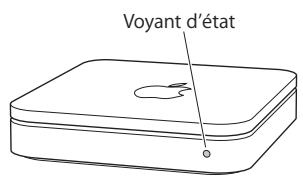
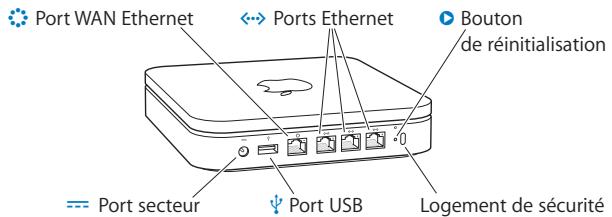
Utilisation de la Time Capsule
Cette section présente les différentes interfaces reseau de Time Capsule et decrit les fonctions proposées.
Interfaces de la Time Capsule
Pour exploiter votre Time Capsule, vous doivent configurer la manière dont ses interfacces réseau seront utilisées. La Time Capsule présente cinq interfaces réseau matérielles :
- Interface AirPort: l'interface AirPort create un réseau AirPort pour que les ordinateurs équipés d'AirPort s'y connectent. La Time Capsule peut fournir des services IP tels que DHCP et NAT à travers cette interface. Elle ne peut pas utiliser l'interface AirPort pour étabrir une connexion à Internet.
- Interface WAN Ethernet (空) : cette interface est utilisé pour brancher des modems DSL ou cable et se connecter à Internet.
- Interface LAN Ethernet ( ): la Time Capsule est dotée de trois ports d'interface LAN Ethernet. Vous pouvez les utiliser pour fournir des services IP aux clients Ethernet locaux.
- Interface USB (V): cette interface est utilisé pour connecter une imprimante USB à la borne d'accès AirPort Extreme.
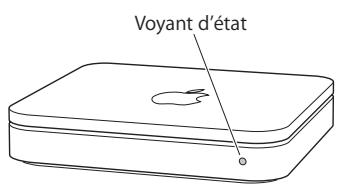
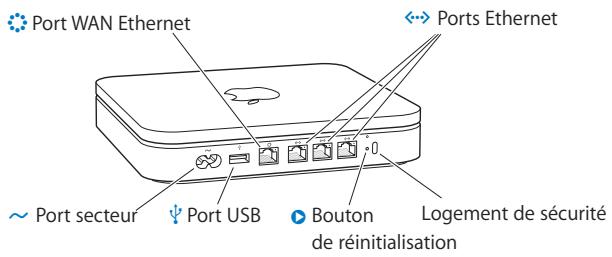
Utilisation de la borne d'accès AirPort Express
Cette section présente les différentes interfaces réseau de la borne d'accès AirPort Express et déscrit les fonctions qu'elle propose.
Interfaces de la borne d'accès AirPort Express
Pour configurer la borne d'accès AirPort Express, vous doivent configurer la manière dont ses interfaces réseau seront utilisées. La borne possède quatre interfaces réseau matérielles :
- Interface AirPort : l'interface AirPort create un réseau AirPort pour que les ordinateurs équipés d'AirPort s'y connectent. La borne peut fournir des services IP tels que DHCP et NAT à travers cette interface. Elle ne peut pas utiliser l'interface AirPort pour étabir une connexion à Internet.
- Interface WAN Ethernet (:): cette interface permet de brancher des modems DSL ou cable afin de se connecter à Internet.
- Interface USB (ψ): cette interface permet de connecter une imprimante USB à la borne d'accès AirPort Extreme.
- Interface audio («): le mini-jack audio stéreo analogue et numérique optique permet de connecter une borne AirPort Express à une chaîne stéreo ou à des haut-parleurs ;
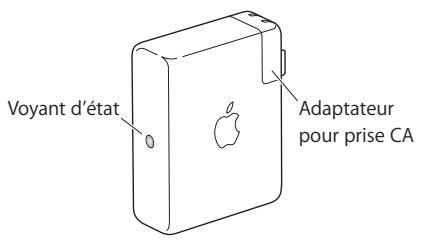
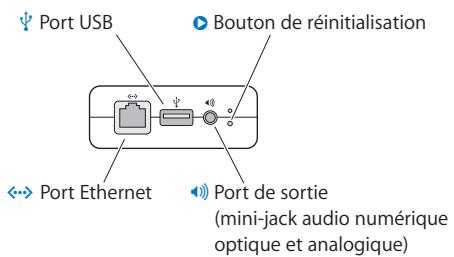
Fonctions des périphériques sans fil Apple
- Pont : chaque périphérique sans fil Apple est configuré par défaut comme pont entre le réseau sans fil AirPort et le réseau cable Ethernet. La connexion d'un réseau AirPort à un réseau Ethernet à travers le port LAN Ethernet («») du périphérique établit un pont entre le réseau sans fil et le réseau cable.
Important: si vous connectez un réseau Ethernet au port LAN Ethernet («») du périphérique, assurez-vous que le réseau Ethernet ne dispose pas d'une connexion à Internet.
-
Routeur NAT : la capacité des pérophériques sans fil Apple à partirager une connexion à Internet avec plusieurs ordinateurs constitue l'une de leurs fonctions les plus puissantes. Pour offrir ce service, le pérophérique agit comme routeur. Il est possible de le configurer pour qu'il assure simultanément les services de pontage et les services de routage.
-
Serveur DHCP : lorsque vous configUREz le périphérique sans fil pour qu'il fasse office de serveur DHCP, il fournit des adresses IP aux ordinateurs clients (connectés sans fil ou par cable) configuRES pour obtenir ces adresses via DHCP. Pour les ordinateurs clients, l'utilisation de DHCP simplifie la configuration IP, car cela les DISPENSE de saisir leurs propres informations IP.
Éléments pouvant provoquer des interférences avec AirPort
Plus la source d'interférences est éloignée, plus le risque de problème est faible. Les éléments suivants peuvent provoquer des interférences avec AirPort :
- Les jours à micro-ondes.
- Les pertes de fréquence radio DSS (Direct Satellite Service).
- Le cable coaxial d'origine fourni avec certains types d'antennes paraboliques. Contactez le fabricant du produit pour obtenir des cables plus récents.
- Certaines installations électriques telles que les lignes à haute tension, les voies ferrées et les centrales électriques.
- Les téléphones sans fil qui fonctionnent sur la fréquence porteuse de 2,4 gigahertz (GHz). Si vous telétéphone ou la communication AirPort posent problème, changez le canal de votre borne d'accès.
- Autres réseaux AirPort et sans fil.
- Des bornes d'accès adjacentes qui utilisent des canaux voisins. Ainsi, si une borne d'accès A est réglée sur le canal 1, la borne d'accès B doit être réglée sur le canal 6 ou 11. Pour un résultat optimal, utilisez les canaux 1, 6 ou 11 si vous utilisez votre borne d'accès dans la plage de fréquence de 2,4 GHz.
- Tout déplacement d'objet provoquant la présence-temporaire de pieces métalliques entre votre ordinateur et la borne d'accès.
10/100/1000Base-T Terme dérivant diverses technologies de transmission de paquets Ethernet à un débit d'un gigabit par seconde. Parfois nommé Ethernet Gigabit. En 2000, le Power Mac G4 et le PowerBook G4 d'Apple furent les premiers ordinateurs produits en masse représentant une connexion 10/100/1000Base-T. Cette connexion a été vite intégrée à beaucoup d'autres ordinateurs.
10/100Base-T Norme de réseau qui prend en charge des vitesses de transfert de données pouvant atteindre 100 Mbps (100 megabits par seconde). Étant donné qu'elle est 10 fois plus rapide qu'Ethernet, elle est souvent nommée Fast Ethernet.
10Base-T La méthode de câblage la plus courante pour Ethernet. 10Base-T est conforme à la norme IEEE 802.3. Elle a été développée pour permettre la communication des données sur des cables à paires torsadées non blindées (telephone) à des vitesses pouvant atteindre 10 megabits par seconde et sur des distances d'environ 100 mètres sur un segment de réseau.
802.11a Norme IEEE pour les réseaux sans fil qui fonctionne à 5 GHz avec des débits pouvant atteindre 54 Mbps.
802.11b Norme IEEE pour les réseaux sans fil qui fonctionne à 2,4 GHz avec des débits pouvant atteindre 11 Mbps.
802.11g Norme IEEE pour les réseaux sans fil qui fonctionne à 2,4 GHz avec des débits pouvant atteindre 54 Mbps.
802.11n Groupe de travail du comité IEEE 802.11 dont l'objectif est de définir une norme pour les vitesses élevées d'au moins 100 Mbps sur les reseaux sans fil. Certaines propositions en cours de test par le groupe de travail incluant des conceptions pour des débits pouvant atteindre 540 Mbps. la technologie MIMO (multiple-input multiple-output) qui utilise de simples récepteurs et émetteurs côté client et côté point d'accès pour obtenir de更好地 performances ; celles-ci dévaient former la base de la spécification finale. Voir Mbps, MIMO.
adresse IP Adresse de protocole Internet. IP Version 4, le protocole Internet le plus largement utilisé fournit un numéro de 32-bit qui identifie l'expéditeur et le récepteur des informations envoyées par Internet. Une adresse IP se divise en deux parties : l'identificateur du réseau spécifique sur Internet et l'identificateur de l'appareil spécifique (qui peut être un serveur ou une station de travail) au sein de ce réseau. La nouvelle version d'IP, la version 6, fournit un système d'adressage sur 128-bit pour prendre en charge un nombre bien plus important d'adresses IP. Voir DHCP, DNS, IP.
adresse MAC Adresse Media Access Control. Numéro de matériel unique qui identifie chaque apparéil sur le réseau. Un apparéil peut être un ordinateur, une imprimante, etc. L'adresse MAC est également appelée ID AirPort.
authentication Processus qui se produit après association pour vérifier l'identité d'un apparéil sans fil ou d'un utilisateur final et lui permettre d'acceder au réseau. Voir WPA, WPA2.
bande passante Capacité de transmission maximale d'un canal de communication à un point quelconque du temps. La bande passante, généralement mesure en bits par seconde (bps), détermine la vitesse à laquelle les informations sont envoyées à travers le réseau. Si vous comparez le canal de communication à un tuyau, la bande passante représentée la largeur du tuyau et détermine la quantité de données qui peuvent circuler à travers le tuyau à un point quelconque du temps. Plus la bande passante est évée, plus les données circulent vite. Voir bps.
bibande Appareil capable de fonctionner dans deux fréquences. Sur un réseau sans fil, les apparêls bibande sont capables de fonctionner sur les bandes de 2,4 GHz (802.11b/g) ou 5 GHz (802.11a).
Bluetooth Technologie conçue pour les communications sans fil de faible portée entre des ordinateurs, des produits mobiles, y compris les ordinateurs personnels, les ordinateurs portables, les assistants personnels, les imprimantes, et les téléphones mobiles. Conçue pour remplacer le cable, Bluetooth permet une transmission de faible portée de la voix et des données sur la fréquence de 2,4 GHz dans une plage d'environ 9 mètres.
borne d'accès Dans le domaine des réseaux d'ordinateurs sans fil, une borne d'accès est un récepteur/emmetteur radio qui tient lieu de concentrateur du réseau local sans fil, et peut également jouer le role de passerelle entre un réseau cable et le réseau sans fil. Une borne d'accès peut également être appelée point d'accès ou routeur.
bps Bits par seconde. Mesure de la vitesse de transmission des données sur un réseau ou un canal de communication; bps représenté le nombre de bits qui peut être envoyé ou reçu en une seconde. Il mesure la vitesse à laquelle les données sont transférées et ne devrait pas été confondu avec bytes (octets) par seconde, même si c'est souvent le cas. Tandis que « bits » est une mesure de vitesse de transmission, « bytes » (octets) est une mesure de capacité de stockage. Voir bande passante, Mbps.
canal Portion du spectre radio disponible qui tous les apparciels d'un réseau sans fil utilisent pour communiquer. Le changement de canal sur le point d'accès/routeur peut contribuer à réduire les interférences.
certification Wi-Fi Norme de certification qui désigne les produits de réseau local sans fil (WLAN) reposant sur IEEE 802.11 qui sont conformes aux exigences de test d'intero-pérabilité développement et régis par l'Alliance Wi-Fi.
chiffrement Mécanisme permettant d'assurer la confidentialité des données. Voir WPA, WPA2.
client Tout ordinateur ou périphérique connecté à un réseau qui demande des fichiers et des services (fichiers, impressions) au serveur ou tout autre périphérique du réseau. Ce terme fait également liérence à l'utilisateur final.
concentrateur Appareil équipé de plusieurs ports utilisé pour connecter les apparêils clients à un réseau Ethernet cable. Les concentrateurs peuvent partager de nombreux ports et transmettre les données à des vitesses comprises entre 10 et 1000 Mbps à tous les ports connectés. Un petit concentrateur cable peut connecter seulement 4 ordinateurs, tandis qu'un gros concentrateur peut connecter 48 ordinateurs ou plus. Voir routeur.
coupe-feu Système combinant des logiciels et du matériel qui réside entre deux réseaux pour éviter que des utilisateurs non autorisés puissant y accéder. L'utilisation la plus courante du coupe-feu consiste à assurer la sécurité entre un réseau local et Internet. Les coupe-feux peuvent rendre un réseau invisible depuis Internet et empêcher les utilisateurs non autorisés ou indésirables d'accéder aux fichiers et aux systèmes qui compose le réseau. Les coupe-feux matériels et logiciels surveillent et contrôle
le flux de données entrant et sortant des ordinateurs sur les réseaux d'entreprise ou domestiques, qu'ils soient sans fil ou non. Ils peuvent être régés pour interceptor, analyser et arreter un large évventail d'intrus et de pirates qui foisonnent sur Internet.
débit Généralement mesuré en bps, Kbps, Mbps ou Gbps, le débit représentée la quantité de données qui peut être envoyée d'un endroit à un autre dans une période de temps spécifique. Voir bps, Mbps.
DHCP Protocole de configuration d'hôte dynamique. Protocole qui permet d'affector dynamiquement les adresses IP à partir d'une liste prédéfinie de noeuds dans un réseau. Lorsqu'ils se connectent, les noeuds de réseau reçoivent automatiquement une adresse IP à partir d'un pool d'adresses envoyées par un serveur DHCP. Le serveur DHCP fournit (ou préte) une adresse IP à un client pour une période de temps définie. Le client demande automatiquement le renouvellement de l'adresse IP lorsque celle-ci arrive à échéance. Si le renouvellement n'est pas demandé, l'adresse IP expire et returne au pool d'adresses IP disponibles. L'utilisation de DHCP pour:gérer les adresses IP simplifie la configuration du client et permet une attribution optimale des adresses IP.Voire Adresse IP.
DNS Système de nom de Domaine. Service Internet qui convertit les noms de domaines alphanumériques en adresses IP attribuées et inversement. Ce terme décrit spécifique le serveur qui effectue la traduction. Chaque site Web possède sa propre adresse IP sur Internet. Le serveur DNS consulte généralement une base de données de noms et d'adresses Internet qui convertit les noms alphanumériques en nombres du protocole IP officiens et inversement. Par exemple, un serveur DNS convertit un nom tel que monsiteweb.com en une série de chiffres tels que 107.22.55.26. Voir IP, adresse IP.
DSL Digital Subscriber Ligne, ligne d'abonné numérique. Circuit numérique dédié entre une résidence ou une entreprise et le central d'une compagnie de téléphone. Il permet la transmission des données, de la voix et de la vente à haute vitesse sur des lignes téléphoniques anciennes en fils de cuivre à paire torsadée existants. Voir large bande.
Ethernet Technologie standard internationale la plus courante pour les réseaux locaux câblés (LAN). Elle offre des vitesses de transmission à partir de 10 Mbps sur des réseaux Ethernet 10Base-T de base, jusqu'à 100 Mbps sur des réseaux Fast Ethernet, 1000 Mbps sur Ethernet Gigabit et jusqu'à 10 000 Mbps sur Ethernet Gigabit 10.
IEEE 802.11 Famille de specifications développée par le comité 802.11 de l'IEEE (Institute of Electrical and Electronics Engineers), qui établit les normes des réseaux Ethernet sans fil. Les normes 802.11 définissant l'interface de transmission radio entre les clients sans fil et la borne d'accès, ou le point d'accès qui est relié physiement au réseau cable.
IP Internet Protocol, protocole Internet. Protocole de communication de base d'Internet.
Voir Adresse IP, TCP/IP.
itinérance (Wi-Fi) Possibilité de passer d'une zone de couverture Wi-Fi à une autre sans perdre la connectivité (transfert intercellulaire).
LAN Local area network, réseau local. Système permettant de connecter des ordinateurs personnels et d'autres appareils dans un lieu restreint pour partager des ressources telles qu'une connexion Internet, des imprimantes, des fichiers et des lecteurs. Lorsque ces appareils sont connectés au moyen de la technologie Wi-Fi, le système se nomme alors un réseau LAN sans fil ou WLAN. Voir WAN.
large bande Connexion Internet comparativement rapide qui possède une bande passante suffisante pour gérer simultanément plusieurs canaux de voix, de données et video. Le cable, la ligne DSL et le satellite sont tous considérés comme des canaux de large bande ; ils offrent une vitesse bien supérieur à celle de la connexion Internet via une ligne d'abonné numérique sur des fils de téléphone. Voir modem cable, DSL.
Mbps Megabits par seconde. Mesure de la vitesse des données équivalente à un million de bits par seconde.
MIMO Multiple-input multiple-output (entrezés multiples, sorties multiples). Technologie de traitement du signal évoluée qui utilise plusieurs récepteurs et émetteurs côté client et côté point d'accès pour obtenir des débits pouvant atteindre 100 Mbps. Voir 802.11n.
modem cable Péripétrique utilisé avec un service Internet large bande fourni par un service de télévision par cable traditionnel. Les modems cable convertissent les données analogies de systèmes de télévision par cable en un format numérique qui peut être utilisé par un ordinateur. Voir modem large bande.
modem large bande Péripétrique qui connecte un ordinateur local ou un réseau à un service Internet à haute vitesse, tel que DSL ou Cable Internet. Voir modem cable, DSL.
NAT Network Address Translation (traduction d'adresse réseau). Capacité réseau qui permet à plusieurs ordinateurs de partager dynamiquement une seule adresse IP entrante à partir d'une connexion par modem, par cable ou DSL. Le protocole NAT prend une adresse IP entrante unique et la convertit en une adresse IP privée pour chaque client du réseau. Voir DHCP, adresse IP.
NIC Carte d'interface réseau. Carte sans fil ou non pour ordinateur personnel qui permet à un ordinateur client d'utiliser les ressources du réseau. La plupart des cartes d'interface réseau domestiques câblées fonctionnent à 100 Mbps. Les cartes d'interface réseau sans fil offrent des vitesses de transmission de données définies par les normes 802.11.
nom de réseau Nom utilisé pour identifier un réseau sans fil. Voir SSID.
paquet Unité d'informations transmises d'un apparéil à un autre sur un réseau. En règle générale, le paquet contient un en-tête avec les informations d'adressage, les données et une somme de contrôle pour assurer l'intégrité des données.
passerelle Dans le monde sans fil, une passerelle est un point d'accès équipé de capacité logicielles supplémentaires telles que les protocoles NAT et DHCP. Les passerelles peuvent également prendre en charge les reseaux privés virtuels, l'itinérance, les coupe-feux, divers niveaux de sécurité, etc.
phrase de passer Série de caractères permettant de creer une clé utilisée par la technologie Wi-Fi Protected Access (WPA). Voir PSK, WPA.
point d'accès Également nommé point d'accès sans fil (WAP), apparéil qui reliè des périhériques sans fil pour former un réseau.
point de d'accès sans fil Emplacement à partir duquel les utilisateurs peuvent acceder à Internet via des ordinateurs portables Wi-Fi et d'autres appareils équipés de la technologie Wi-Fi. L'accès peut-être gratuite ou payer. Les points d'accès sans fil se trouvent le plus souvent dans les cafés, les magasins, les hotels, les salles d'embarquement des aéroports, les gares, les centres de congrès, les stations services, les aires de repos et d'autres lieux publiques. Les grandes entreprises et les universités offrent souvent ce service à leurs invites. Le service de point d'accès sans fil est parfois disponible dans les avions, les trains et les bateaux.
pont Appareil sans fil qui reliée plusieurs réseaux ensemble. L'utilisation d'un point d'accès en tant que pont désactive la traduction d'adresse réseau NAT (Network Address Translation) et le routage DHCP et étend simplement la plage de service.
PSK Clé pré-partagée. Mécanisme de Wi-Fi Protected Access (WPA)-Personnel qui permet l'utilisation de clés et mots de passer saisis manuellement afin d'assurer la sécurité WPA. Le PSK est saisi sur le point d'accès ou la passerelle sans fil domestique et sur chaque ordinateur personnel du réseau Wi-Fi. Une fois le mot de passer saisi, le mécanisme Wi-Fi Protected Access prend aussilot le relais. Il éloigne les pirates et autres utilisateurs non autorisés en exigeant que tous les apparciels représentent un mot de passer qui correspond. Le mot de passage met également en oeuvre le processus de chiffrement qui, sous WPA est un protocole TKIP (Temporal Key Integrity Protocol) et sous WPA2 est AES (Advanced Encryption Standard). Voir TKIP, WPA-Personnel, WPA2-Personnel.
réseau federateur Partie centrale d'un réseau étendu qui relié deux ou plusieurs sousréaux. Le réseau federateur est le principal chemin de transmission des données sur les réseaux étendus tels que les réseaux d'entreprises et des fournisseurs de service. Un réseau federateur peut être sans fil ou non.
réseau sans fil Appareils connectés à un réseau à l'aide d'un point d'accès sans fil centralisé. Voir WLAN.
routeur Un routeur sans fil est un apparéil qui accepte les connexions des apparéils sans fil du réseau, intègre un coupe-feu sans fil pour assurer la sécurité et fournit des adresses de réseau local. Voir concentrateur.
serveur Ordinateur qui fournit des ressources ou des services à d'autres ordinateurs et apparèils sur le réseau. Différents types de serveurs existent, dont les serveurs d'impression,les serveurs Internet,les serveurs de messagerie et les serveurs DHCP.II est égalelement possible de combiner un serveur avec un concentrateur ou un routeur.Voir DHCP, concentrateur, routeur.
serveur d'impression Appareil réseau, souvent un ordinateur qui se connecte à au moins une imprimante et qui permet de la partager avec les ordinateurs d'un réseau.
sousRéseau Plage d'adresses IP qui fait partie d'une plage d'adresses plus large. Les sousRéseaux permettent de divisor une adresse de réseau d'un réseau plus étendu en réseaux plus petits. Les sousRéseaux se connectent à d'autres réseaux via un routeur. Chaque réseau local sans fil utilise généralement le même sousRéseau pour tous ses clients. Voir adresse IP, routeur.
sousRéseau IP Un sousRéseau IP est un réseau local défini par des numérios de réseau IP. La connexion à un sousRéseau implique à la fois la connexion au réseau matériel approprié et la configuration du protocole IP pour ce réseau.
SSID Service set identifier. Nom de réseau unique de 32 caractères, ou identificateur, qui différèntie un réseau local sans fil d'un autre. Tous les points d'accès et les clients qui essaient de se connecter à un WLAN spécifique doivent utiliser le même SSID. Le SSID peut être une entrée alphanumeric que quelconque jusqu'à 32 caractères. Voir nom de réseau.
TCP Transmission Control Protocol. Protocole de niveau transport utilisé avec le protocole IP (Internet Protocol) pour acheminer les données sur Internet. Voir IP, TCP/IP.
TCP/IP Technologie sous-jacente des communications Internet. Tandis que le proto-cole IP gère la livraison réelle des données, la couche TCP effectue le suivi des paquets de données pour acheminer efficacement un message via Internet. Chaque ordinateur d'un réseau TCP/IP possède sa propre adresse IP qui est attribuée dynamiquement ou affectée au démarrage (voir DHCP) ou affectée définitivement comme adresse statique. Tous les messages TCP/IP contiennent l'adresse du réseau de destination, ainsi que l'adresse du poste de destination. Ainsi, les messages TCP/IP peuvent être transmis à plusieurs réseaux (sous-réseaux) d'une entreprise ou du monde entier. Par exemple, lorsqu'un utilisateur télécharge une page web, TCP Divide le fichier de la page sur le serveur web en paquets, il numérote les paquets et les transfert individuellement vers l'adresse IP de l'utiliseur. Les paquets peuvent emprunter différents chemins avant d'atteindre l'adresse de l'utiliseur. Une fois les paquets arrivés à destination, TCP les réassemble après avoir attendu qu'ils soient tous arrivés, afin de lesprésenter sous la forme d'un fichier unique. Voir IP, adresse IP, paquet, TCP.
USB Universal Serial Bus. Connexion série bidirectionnelle à haute vitesse utilisé pour transférer des données entre un ordinateur et des pérophériques telles que des apparils-photos numériques et des cartes mémoire.
WEP Wired equivalent privacy. Norme de sécurité d'origine utilisée dans les reseaux sans fil pour chiffre le traffic du réseau sans fil. 6 Voir WPA, réseau local sans fil
Wi-Fi Terme développé par l'alliance Wi-Fi pour décrire les produits d'un réseau local sans fil (WLAN) qui reprosent sur l'IEEE (Institute of Electrical and Electronics Engineers).
WLAN (WLAN). Réseau de communication de données qui s'étend sur des zones locales, régionales, nationales et internationales et est généralement fourni par un transporter publique ( comme une compagnie de téléphone ou un fournisseur de services). Ce terme est utilisé pour désigner les réseaux de données à base de lignes téléphoniques des réseaux Wi-Fi. Les réseaux filaires sont considérés comme des réseaux étendus (WAN) tandis que les réseaux Wi-Fi sont considérés comme des réseaux locaux sans fil (WLAN). Voir LAN.
WPA - Entreprise (Wi-Fi Protected Access-Entreprise). Méthode de sécurité sans fil qui fournit une protection des données robuste pour plusieurs utilisateurs et de grands réseaux générés. Elle utilise le framework d'authentication 802.1X avec le chiffrement TKIP et empêche les accès non autorisés au réseau en vérifier les utilisateurs du réseau via un serveur d'authentication. Voir 802.1X.
WPA - Personnel (Wi-Fi Protected Access-Personnel). Méthode de sécurité sans fil qui fournit une protection des données robuste et empêche les accès non autorisés à des réseaux de petite taille. Elle utilise le chiffrement TKIP et protège des accès non autorisés au réseau.
WPA2 (Wi-Fi Protected Access 2). Succeed de la technologie de sécurité WPA pour les réseaux sans fil, qui assure une protection renforcée des données et présente un contrôle plus complét des accès réseau. Elle offre aux utilisateurs Wi-Fi particuliers ou entreprises un haut niveau d'assurance que seuls les utiliser autorisés peuvent acceder à leurs réseaux sans fil. Reposant sur la norme IEEE 802.11i ratifiée, WPA2 fournit une sécurité de niveau gouvernementale en mettant en oeuvre l'algorithmde chiffrement AES compatible avec le National Institute of Standards and Technology (NIST) FIPS 140-2 et l'authentication 802.1X. Il existe deux versions de WPA2 : WPA2-Personnel et WPA2-Entreprise. WPA2-Personnel empêche les accès non autorisés au réseau en utilisant un mot de passé configuré. WPA2-Entreprise vérifie les utilisateurs du réseau via un serveur. WPA2 offre la rétrocompatibilité avec WPA. À l'instar de WPA, WPA2 utilise le framework 802.1X/EAP comme partie de l'infrastructure qui assure une authentication mutuelle centralisée et une gestion des clés dynamique et offre une clé pré-partagée à utiliser dans les environnements domestiques et des petites entreprises. À l'instar de WPA, WPA2 est conscience pour sécuriser toutes les versions des péripériques 802.11, y compris 802.11b, 802.11a et 802.11g, multibande et multimode. Voir WPA2-Entreprise, WPA2-Personnel.
WPA2 - Entreprise Wi-Fi Protected Access 2 - Entreprise. Dernière version de la méthode de sécurité sans fil de WPA qui fournit une protection supérieure des données pour plusieurs utilisateurs et sur de larges réseaux gérés. Elle empêche les accès non autorisés au réseau en vérifier les utilisateurs du réseau via un serveur d'authentication. Voir WPA2.
WPA2 - Personnel Wi-Fi Protected Access 2 - Personnel. Dernière version de la méthode de sécurité de WPA pour les réseaux sans fil qui assure une meilleure protection des données et empêche les accès non autorisés aux réseaux de petite taille. Voir WPA2, PSK.
© 2008 Apple Inc. Tous droits réservés.
Apple, le logo Apple, AirPort, AirPort Extreme, AppleShare, AppleTalk, Bonjour, Mac et Mac OS sont des marques d'Apple Computer, Inc. déposées aux États-Unis et dans autres pays. AirPort Express, AirTunes, Time Capsule et Time Machine sont des marques d'Apple Inc. Les autres names de produits et de sociétés figurant dans ce manuel peuvent être des marques de leurs détenteurs respectifs.
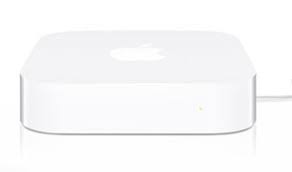
- grace à l'Utilitaire Airport
- Table des matières
- Chapitre 1
- Chapitre 2
- Chapitre 3
- AirPort est le moyen le plus simple d'acceder sans fil à Internet et aux réseaux, depuis n'importe quel emplacement de votre maison, de votre bureau ou d'une salle de classe.
- Configuration, à l'aide d'Utilitaire AirPort, de périphériques sans fil Apple pour l'accès à Internet
- Extension de la portée de votre réseau AirPort
- Partage d'un disque dur USB branché sur une borne d'accès AirPort Extreme ou sur une Time Capsule
- Impression à l'aide d'un périphérique sans fil Apple
- Partage de la connexion à Internet de votre ordinateur
- Pour démarrer le partage Internet sur un ordinateur sous Mac OS X 10.5 :
- Ce chapitre présente une vue d'ensemble des fonctions de sécurité disponibles avec Airport.
- Sécurité des réseaux AirPort domestiques
- Pare-feu NAT
- Réseau fermé
- Protection et chiffrement des mots de passer
- Sécurité des réseaux AirPort pour les entreprises et les écoles
- Contrôle de la puissance de transmission
- Contrôle d'accès par adresses MAC
- Gestion RADIUS
- WPA (Wi-Fi Protected Access) et WPA2
- WPA et WPA2 Personnel
- WPA et WPA2 Enterprise
- Étape 1: Configuration du réseau AirPort Extreme
- Étape 2 : Configuration et partage de l'accès à Internet
- Étape 3: Réglage des options avancées
- Configuration à l'aide d'Utilitaire AirPort
- Définition des préférences AirPort
- Pour définiir les Préférences AirPort :
- Pour configurer manuellement votre périphérique sans fil :
- Configuration du réseau AirPort Extreme
- Réglages de périphérique sans fil
- Attribution d'un nom au périphérique sans fil
- Modification du mot de passer du périphérique sans fil
- Autres informations
- Définition des options de la borne d'accès
- Réglages de réseau sans fil
- Réglage du mode sans fil
- Attribution d'un nom au réseau AirPort Extreme
- Choix du mode radio
- Modification du canal
- Protection de votre réseau par mot de passer
- Réglages des options d'accès sans fil
- Réglage des options d'accès sans fil supplémentaires
- Configuration et partage de l'accès à Internet
- Vous utilisez un modem DSL ou cable
- Scheme des connexions
- Fonctionnement
- Procedure à suivre
- Définition d'options DHCP et NAT
- Définition d'options DHCP uniquement
- Configuration des ordinateurs clients
- Pour configurer TCP/IP sur des ordinateurs clients exécutant Windows :
- Pour configurer TCP/IP sur un ordinateur client :
- Vous utilisez un réseau Ethernet existant
- Connexion de périphériques supplémentaires à votre réseau AirPort Extreme
- Utilisation d'un Apple TV sur votre réseau AirPort Extreme afin de dire du contenu iTunes
- Réglage des options avancées
- Connexion de périhériques sans fil supplémentaires à votre réseau AirPort
- Configuration de l'itinérance
- Pour configurer l'itinérance :
- Configuration d'un système de distribution sans fil WDS
- Pour configurer le périphérique sans fil principal afin qu'il partage sa connexion Internet avec d'autres périphériques sans fil :
- Pour configurer un pérophérique de relatais afin qu'il se connecte au pérophérique principal et partage sa connexion avec des pérophériques distants supplémentaires :
- Extension de la portée d'un réseau 802.11n
- Pour etendre la portée d'un réseau 802.11n :
- Configuration d'un réseau bibande (2,4 GHz et 5 GHz)
- Configuration d'un réseau bibande :
- Contrôle de la portée de votre réseau AirPort
- Pour réduire la portée de votre réseau AirPort :
- Protection de votre réseau
- Pour protégger votre réseau et votre périphérique sans fil :
- Utilisation de WPA (Wi-Fi Protected Access)
- Pour configurer un réseau WPA ou WPA2 Entreprise :
- Pour utiliser Utilitaire AirPort afin de configurer un réseau WPA ou WPA2 Entreprise sur des ordinateurs exécutant Mac OS X et Windows XP :
- Pour configurer un réseau WPA et WPA2 Personnel :
- Configuration du contrôle d'accès
- Pour configurer la liste de contrôle d'accès :
- Utilisation d'un serveur RADIUS
- Pour configurer l'authentication à l'aide d'un serveur RADIUS :
- Acheminement du traffic réseau vers un ordinateur particulier de votre réseau (mappage de ports)
- Pour configurer le mappage de ports en entrée :
- Pour configurer un hôte par défaut :
- Journalisation
- Pour configurer la journalisation :
- Pour définiir l'heure automatiquement :
- Configuration de IPv6
- Pour configurer manuellement les options IPv6 :
- Personnalisation du coupe-feu IPv6
- Pour régler les paramètres du coupe-feu IPv6 :
- Partage et protection de disques durs USB sur votre réseau
- Pour partager un disque dur sur votre réseau :
- Utilisation d'une Time Capsule sur votre réseau
- Connexion d'une imprimante USB à un périphérique sans fil Apple
- Pour utiliser une imprimante sur votre réseau :
- Pour renommer votre imprimante USB :
- Ajout d'un client sans fil à votre réseau 802.11n
- Pour autoriser l'accès de clients à votre réseau :
- Résolution des problèmes
- Sur un ordinateur exécutant Mac OS X :
- Sur un ordinateur exécutant Windows :
- Informations supplémentaires sur AirPort
- Aide Utilitaire Airport
- Web
- Fonctionnement d'un réseau
- Paquets et traffic
- Acheminement des données
- Adresses matérielles
- Adresses IP
- Règles régissant l'envoi de données (protocôles)
- Utilisation de la borne d'accès AirPort Extreme
- Interfaces de la borne d'accès
- Utilisation de la Time Capsule
- Interfaces de la Time Capsule
- Utilisation de la borne d'accès AirPort Express
- Interfaces de la borne d'accès AirPort Express
- Fonctions des périphériques sans fil Apple
- Éléments pouvant provoquer des interférences avec AirPort
Marque : APPLE
Modèle : RESEAUX AIRPORT
Catégorie : Routeur sans fil