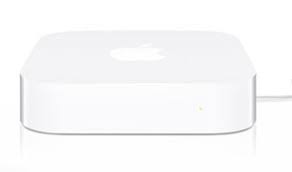
BORNE AIRPORT EXPRESS MC414Z/A - Routeur sans fil APPLE - Notice d'utilisation et mode d'emploi gratuit
Retrouvez gratuitement la notice de l'appareil BORNE AIRPORT EXPRESS MC414Z/A APPLE au format PDF.


| Marque | Apple |
| Modele | AirPort Express MC414Z/A |
| Generation | 802.11n 2e generation |
| Normes Wi-Fi | IEEE 802.11a/b/g/n |
| Double bande simultanee | 2,4 GHz et 5 GHz |
| Port WAN | Ethernet 10/100BASE-T |
| Port LAN | Ethernet 10/100BASE-T |
| Port USB | USB 2.0 (partage imprimante) |
| Sortie audio | Minijack 3,5 mm analogique et optique numerique |
| Protocoles de securite | WPA/WPA2 Personal, WPA/WPA2 Enterprise, 802.1X, filtrage MAC, pare-feu NAT |
| Streaming audio | AirPlay (iTunes, iOS, Apple TV) |
| Nombre d'appareils simultanes | 50 |
| Alimentation | 100-240 V CA, 50-60 Hz, 0,2 A (universelle) |
| Dimensions | 98 x 98 x 23 mm |
| Poids | 240 g |
| Temperature de fonctionnement | 0 a 35 degres C |
| Compatibilite Mac | Mac OS X Lion 10.7.3 ou ulterieur |
| Compatibilite iOS | iOS 6 ou ulterieur |
| Compatibilite Windows | Windows XP SP3 ou ulterieur |
FOIRE AUX QUESTIONS - BORNE AIRPORT EXPRESS MC414Z/A APPLE
Questions des utilisateurs sur BORNE AIRPORT EXPRESS MC414Z/A APPLE
0 question sur cet appareil. Repondez a celles que vous connaissez ou posez la votre.
Poser une nouvelle question sur cet appareil
Téléchargez la notice de votre Routeur sans fil au format PDF gratuitement ! Retrouvez votre notice BORNE AIRPORT EXPRESS MC414Z/A - APPLE et reprennez votre appareil électronique en main. Sur cette page sont publiés tous les documents nécessaires à l'utilisation de votre appareil BORNE AIRPORT EXPRESS MC414Z/A de la marque APPLE.
MODE D'EMPLOI BORNE AIRPORT EXPRESS MC414Z/A APPLE
5 Premiers contacts 7 Ports prévus sur l'AirPort Extreme 8 Branchement de l'AirPort Extreme 9 Voyants d'état de l'AirPort Extreme 11 Configuration de l'AirPort Extreme 12 Configuration de l'AirPort Extreme à l'aide d'un Mac 12 Configuration de l'AirPort Extreme à l'aide d'un appareil iOS 13 Réglement des options avancées 13 Utilisation de Time Machine avec votre AirPort Extreme 14 Ajout d'une imprimante WPS à votre réseau protégé par mot de passe 16 Astuces et dépannage 16 Emplacements les mieux adaptés pour l'AirPort Extreme 17 Interférences 17 Si vous ne pouvez pas vous connecter à Internet 18 Si vous oubliez le mot de passe réseau ou de l'AirPort Extreme
19 Si votre AirPort Extreme ne répond pas 19 Si le voyant d'état orange de votre AirPort Extreme se met à clignoter 20 Si vous voulez mettre à jour le logiciel de l'AirPort Extreme 21 En savoir plus, service après-vente et assistance 23 Caractéristiques et consignes de sécurité de l'AirPort Extreme
Premiers contacts
AirPort Extreme est une borne d'accès Wi-Fi complète offrant une mise en réseau sans fil à double bande simultanée s'appuyant sur la norme 802.11ac. Lorsque vous la configurez, votre AirPort Extreme crée deux réseaux Wi-Fi haut débit :
- un réseau 2,4 GHz pour les appareils 802.11b, 802.11g et 802.11n, tels que les iPhone, les iPod touch et les anciens ordinateurs;
- un réseau 5 GHz pour les appareils 802.11n, 802.11a et 802.11ac, tels que les iPhone, iPad, Apple TV et les ordinateurs plus récents.
Les dispositifs Wi-Fi se connectant automatiquement au réseau qui leur fournit les meilleures performances et la meilleure compatibilité. L'AirPort Extreme partageYOUR connexion Internet haut débit avec les ordinateurs et appareils de votre réseau.
Cordon d'alimentation (Il se peut que le câble se présente sous une forme différente.)
Ports prévus sur l'airport extreme
L'AirPort Extreme possède six ports situés à l'arrière :
| : | un port réseau étendu (WAN) Gigabit Ethernet (pour la connexion d'un modem DSL ou cable ou pour le raccordement à un réseau Ethernet); |
| ↔ | trois ports réseau local (LAN) Gigabit Ethernet (pour la connexion d'appareils Ethernet telés que des imprimantes ou des ordinateurs, ou pour le raccordement à un réseau Ethernet); |
| · | un port USB (pour le branchement d'une imprimante, un disque dur ou un concentrateur compatible USB pour le raccordement de plusieurs péripériques); |
| ~ | un port d'alimentation (pour la connexion de l'AirPort Extreme à une prise d'alimentation CA). |
À côté du port d'alimentation se trouve un bouton de réinitialisation pour le dépannage de l'AirPort Extreme. Le voyant d'état situé à l'avant affiche l'état du matériel.
Branchement de l'airport extreme
Avant de brancher votre AirPort Extreme, connectez d'abord les câbles qui conviennent aux ports que vous souhaitez utiliser :
- Connectez le cable Ethernet connecté à votre modem DSL ou cable (en cas de connexion à Internet) au port Ethernet WAN
- Branchez un cable USB sur le port USB (Y) de l'AirPort Extreme et sur une imprimante, un disque dur ou un concentrateur compatible USB.
- Branchez un câble Ethernet d'un dispositif Ethernet sur l'un des ports LAN Ethernet (↔).
Une fois connectés les câbles des matériels que vous souhaitez utiliser, branchez la prise de courant sur le port d'alimentation et l'AirPort Extreme sur une prise électrique. Il n'y a pas d'interrupteur de mise sous tension.
Important : Utilisez uniquement le cordon d'alimentation fourni avec votre AirPort Extreme.
Lorsque vous branchez le cordon d'alimentation de l'AirPort Extreme sur une prise de courant, le voyant d'état orange s'allume au lancement, puis clignote pendant la configuration. Le voyant d'état passe au vert une fois l'AirPort Extreme correctement configurée et connectée à Internet ou à un réseau.
Lorsque des câbles Ethernet sont branchés sur les ports Ethernet, les voyants situés au-dessus de ces derniers sont verts et ne clignotent pas.
Le tableau suivant répertorie les divers comportements des voyants d'état de AirPort Extreme et donne leur signification.
| Voyant | État/Description |
| Éteint | L'AirPort Extreme est débranchée. |
| Orange fixe | L'AirPort Extreme est en cours de démarrage. |
| Orange clignotant | L'AirPort Extreme ne parvient pas à établier de connexion avec le réseau ou Internet, ou elle rencontres un problème. Faites appel à Utilitaire AirPort pour obtenir des informations sur la cause du clignotement orange duvoyant d'état. Voir "Si levoyant d'état orange de votre AirPort Extreme se met à clignoter" à la page 19. |
| Vert fixe | L'AirPort Extreme fonctionnelle normalement. |
| Orange et vert clignotant | Il peut y avoir un problème pour démarrer. L'AirPort Extreme doit redémarrer pour essayer à nouveau. |
- créer un réseau Wi-Fi protégé par un mot de passe, vous connecter à Internet et partager la connexion avec d'autres ordinateurs et appareils Wi-Fi, comme l'iPad, l'iPhone, l'iPod touch et l'Apple TV;
- créer un réseau d'invités, protégé ou non par mot de passe, pour offrir un accès à Internet sans fil aux personnes qui vous rendent visite (Les dispositifs qui se connectent au réseau d'invités ont ainsi accès à Internet mais pas à leur réseau local.)
- brancher une imprimante Wi-Fi à l'AirPort Extreme (Tous les ordinateurs et appareils Wi-Fi pris en charge sur le réseau peuvent ainsi imprimer sur le périphérique);
- brancher un disque dur USB sur l'AirPort Extreme (Tous les ordinateurs du réseau ont ainsi accès au disque.); utiliser l'application Time Machine sous OS X 10.5.7 ou ultérieur pour sauvegarder l'intégralité des données des ordinateurs Mac chez vous.
Ordinateur
iPhone ou iPod touch
Imprimante réseau
2,4 et 5 GHz
2,4et5GHz
2,4 et 5 GHz
AirPort Extreme
2,4 et 5 GHz
vers port réseau étendu
(WAN) Ethernet
iPad
Modem câble/DSL
à Internet
Disque dur

vers port USB
Utilisez votre mac ou un appareil ios pour configurer l'airport extreme.
Utilisez configurer l'AirPort Extreme pour effectuer les opérations suivantes
- créé un réseau exploitable par des ordinateurs et dispositifs sans fil pour que ces derniers se connectent à Internet ou communiquent entre eux;
- étendre un réseau existant. Si le réseau est connecté à Internet, tous les ordinateurs et dispositifs sans fil sur le réseau AirPort peuvent utiliser la connexion Internet.
Les ordinateurs connectés à l'AirPort Extreme via Ethernet peuvent également accéder au réseau pour partager des fichiers et se connecter à Internet.
Si vous faites appel à l'AirPort Extreme pour vous connecter à Internet, vous nevez disposier d'un compte d'accès haut début (par modem DSL ou cable) auprès d'un fournisseur d'accès à Internet (FAI) ou d'une connexion par le biais d'un réseau Ethernet. Si vous avez reçu des informations particulielles de votre FAI (une adresse IP statique ou l'identifquant du client DHCP), il vous faudra peut-être les saisir dans Utilitaire AirPort. Regroupez toutes ces informations avant de configurer votre AirPort Extreme.
Configuration de l'airport extreme à l'aide d'un mac
Vous avez besoin des éléments suivants :
- un ordinateur Mac doté de fonctions Wi-Fi ou un ordinateur Mac connecté à votre AirPort Extreme par le biais d'un cable Ethernet (afin de pouvoir la configurateur);
- OS X 10.7.5 ou ultérieur ; Utilitaire AirPort 6.3 ou ultérieur.
Faites appel à Mise à jour de logiciels pour obtenir la dernière version d'OS X et d'Utilitaire AirPort.
Configuration :
1 Ouvrez Utilitaire AirPort (accessible depuis le dossier /Applications/Utilitaires/). 2 Sélectionnez-vous boire d'accès et cliquez sur Continuer. Si l'AirPort Extreme à configurer n'apparait pas, choisissez-la dans le menu d'état Wi-Fi de la barre des menus. 3 Suivez les instructions à l'écran pour creer un réseau ou en étendre un existant.
Configuration de l'airport extreme à l'aide d'un appareil ios
Vous avez besoin des éléments suivants :
- un iPad, iPhone ou iPod touch ; iOS 6.1 ou ultérieur.
Vérifiez dans les réglages de votre appareil iOS que vous disposez bien de la première version d'iOS.
Configuration :
1 Appuyez sur Réglages dans le menu principal, puis sur Wi-Fi. 2 Appuyez sur le nom de l'AirPort Extreme. 3 Suivez les instructions à l'écran pour créer un réseau ou en étendre un existant.
Réglage des options avancées
Pour définir des options avancées, passez par Utilitaire AirPort sur votre ordinateur ou téléchargez l'utilitaire sous iOS à partir de l'App Store. Vous pourrez y configurer une nouvelle AirPort Extreme ou des réglages avancés, tels que les options de sécurité avancées, des réseaux fermés, la durée de bail DHCP, le contrôle d'accès, les options IPv6, parmi de nombreuses autres options.
Pour définir des options avancées ou apporter des modifications à un réseau déjà configuré :
1. Sélectionnez le réseau sans fil à modifier.
- Sur un Mac, passe par le menu d'état Wi-Fi situé dans la barre des menus.
- Sur un appareil iOS, CHOISSEZ le réseau dans les réglages Wi-Fi.
Si a n'a pas configuré l'AirPort Extreme, le nom de réseau par défaut correspond à «Réseau Apple XXXXX», ou XXXXX représentent les six derniers chiffres de l'identifiant AirPort.
2 Ouvrez Utilitaire AirPort. 3 Sélectionnez l'AirPort Extreme de votre besoin, puis cliquez sur Modifier. 4 Si le système vous demande un mot de passe, saisissez-le. 5 Ajustez les réglages désirés pour l'AirPort Extreme et votre réseau.
Utilisation de time machine avec votre airport extreme
En branchant un disque dur USB sur l'AirPort Extreme, l'application Time Machine vous permet de sauvegarder l'intégralité des données de vos ordinateurs Mac, notamment vos photos, votre musique, vos films et vos documents.
Après avoir configuré Time Machine, l'application sauvegarde automatiquement et régulièrement le contenu de votre ordinateur.
Passez par les préférences Time Machine pour configurer les sauvegardes automatiques, utiliser un autre disque de sauvegarde ou ajuster d'autres réglages.
Pour configurer time machine sur un ordinateur fonctionnant sous mac OS x 10.5.7 ou ultérieur :
1. Sélectionnez le menu Pomme > Préférences Système, puis cliquez sur Time Machine. 2. Faites glisser le commutateur sur ON. 3. Cliquez sur Choisir un disque. 4. Sélectionnez votre AirPort Extreme, puis cliquez sur Utiliser le disque.
Important: La première copie de sauvegarde par Time Machine peut prendre une nuit ou plus, suivant le volume de données à sauvegarder. Pour accélérer le processus de sauvegarde initial, connectez l'AirPort Extreme à votre ordinateur via Ethernet. Au cours des sauvegardes suivantes, Time Machine effectue uniquement une copie de sauvegarde des fichiers qui ont été modifiés depuis la sauvegarde antérieure, ce qui réduit la durée de l'opération.
Si vous éteignez votre Mac ou le mettez en veille pendant la réalisation d'une copie de sauvegarde, Time Machine suspend la sauvegarde et la reprend du même point une fois que le Mac redémarre.
Pour en savoir plus sur Time Machine, sélectionnez Aide > Centre d'aide dans le Finder sur un ordinateur Mac, puis tapez Time Machine dans le champ de recherche.
Ajout d'une imprimante WPS à votre réseau protégé par mot de passe
Si votre réseau est protégé par un mot de passe avec WPA Personnel ou WPA/WPA2 Personnel, vous pouvez ajouter une imprimante compatible WPS à votre réseau sans avoir à saisir le mot de passe de ce dernier.
Lorsque vous autorisez une imprimante à accéder à votre réseau, le nom et l'adresse MAC sans fil (ou identifiant AirPort) de cette-ci sont conservés dans la liste de contrôle d'accès d'Utilitaire AirPort à moins que vous ne les retiriez de la liste.
Pour ajouter une imprimante WPS :
1 Ouvrez Utilitaire AirPort sur votre Mac, sélectionnez votre AirPort Extreme, puis cliquez sur Modifier. Saisissez un mot de passe si nécessaire. 2 Choisissez « Ajouter une imprimante WPS » dans le menu Borne d'accès. 3 Indiquez le mode d'accès de l'imprimante au réseau :
- Sélectionnez PIN pour saisir le numéro à huit chiffres fourni avec l'imprimante.
- Sélectionnez « Première tentative » pour autoriser l'accès de l'imprimante essayant de rejoindre le réseau.
Une fois l'imprimante connectée au réseau, passez par les Préférences Imprimantes et scanners pour la désigner. Consultez la documentation qui accompagne votre imprimante pour en savoir plus.
Pour supprimer l'imprimante, cliquez sur Réseau dans Utilitaire AirPort, sur Contrôle d'accès, sélectionnez l'imprimante, puis cliquez sur Supprimer (-).
Astuces et dépannage
Vous pouvez rapidement résoudre la plupart des problèmes pouvant survenir avec votre AirPort Extreme en suivant les conseils disponibles dans ce chapitre.
Emplacements adaptés pour l'airport extreme
En suivant les recommandations suivantes, l'AirPort Extreme est en mesure d'atteindre une portée sans fil maximale et une couverture réseau optimale.
- Placez Your AirPort Extreme dans un endroit dégagé avec peu d'obstacles (meubles volumineux ou murs). Ne la placez pas à proximité de surfaces métalliques.
- Placez l'AirPort Extreme sur une table ou sur une surface offrant une bonne ventilation sous et autour de l'appareil. Ne la placez pas sur de la moquette ou autre matière moelleuse, car cette dernière est susceptible de bloquer les orifices de ventilation.
- Si vous placez l'AirPort Extreme derrière un meuble, laissez au moins trois centimètres entre l'AirPort Extreme et le bord du meuble.
- Évitez de placer l'AirPort Extreme dans une zone entourée de surfaces métalliques (sur au moins trois côtés).
- âbles audio, vidéo ou d'alimentation. Positionnez-la de façon à ce que les câbles passent d'un seul côté. Laissez autant d'espace que possible entre l'AirPort Extreme et les câbles.
- Ne placez pas de livres, papiers ou autre objet au-dessus de l'AirPort Extreme. Ceux-ci risquent d'intéférier avec son refroidissement.
- Placez l'AirPort Extreme à au moins 8 mètres de tout four à micro-ondes, téléphone sans fil à 2,4 GHz ou autre source d'interférences.
Interférences
Plus la source d'interférences est éloignée, plus le risque de problème est faible. Les choses suivantes peuvent interférer avec la communication AirPort :
Les fours à micro-ondes. - Les pertes de fréquence radio DSS (Direct Satellite Service). - Le câble coaxial d'origine ayant pu être fourni avec une ANTENne satellite. Contactez le fabricant du produit pour obtenir des câbles plus récents. - Certains dispositifs électriques tels que les lignes à haute tension, les voies ferrées et les centrales électriques. - Les téléphones sans fil qui fonctionnent sur la fréquence de 2,4 ou 5 GHz. Si vous rencontrez des problèmes avec votre téléphone ou lors de transmissions avec l'AirPort, changez le canal que l'AirPort Extreme utilise ou celui que vos téléphone utilise. - Des bornes d'accès associées qui utilisent des canaux voisins. Ainsi, si un appareil A est réglé sur le canal 1, la borne d'accès B doit utiliser le canal 6 ou 11.
Si vous ne pouvez pas vous connecter à internet
- Essayez de vous connecter à Internet directement à partir de votre ordinateur. Si vous ne parvenez pas à vous connecter, vérifiez que vos réglages réseau sont corrects. S'il s'avère corrects, contactez votre fournisseur d'accès à Internet (FAI). Veillez à vous connecter au bon réseau sans fil.
Si vous oubliez le mot de passe réseau ou de l'airport extreme
Si vous oubliez le mot de passe réseau ou de l'AirPort Extreme, il vous est possible de le réinitialiser.
Pour réinitialiser le mot de passe :
À l'aide d'un objet pointu (par exemple, un stylo à bille) maintenez le bouton de réinitialisation enfoncé pendant une seconde.
Important: Si vous maintenez ce bouton enfoncé pendant plus longtemps, il est possible que vous perdiez les réglages de votre réseau.
Sélectionnez votre réseau AirPort.
- Sur un Mac, utilisez le menu d'état du Wi-Fi, dans la barre des menus, pour sélectionner le réseau créé par l'AirPort Extreme (le nom du réseau reste inchangé).
- Sur un appareil iOS, CHOISSEZ le réseau dans les réglages Wi-Fi.
Ouvrez Utilitaire AirPort.
Si Utilitaire AirPort n'est pas installé sur tout ordinateur, vous pouvez le télécharger à la page support.apple.com/fr_FR/downloads/#airport. Si Utilitaire AirPort n'est pas installé sur chaque iOS, vous pouvez l'installer depuis l'App Store.
Sélectionnez chez AirPort Extreme, puis cliquez sur Modifier. Cliquez sur Borne d'accès, puis attribuez un autre mot de passe à votre AirPort Extreme. Cliquez sur Sans fil, puis choisissez un mode de chiffrement dans le menu local « Sécurité d'accès sans fil ». Attribuez un autre mot de passe à votre réseau AirPort. Cliquez sur Mettre à jour pour redémarrer l'AirPort Extreme et charger les nouveaux réglages.
Débranche-la puis rebranche-la à nouveau.
Si l'AirPort Extreme ne répond toujours pas, il se peut que vous deviez rétablir les réglages d'origine par défaut.
Important : La réinitialisation des réglages de l'AirPort Extreme efface tous les réglages et les rétablit à leur état d'origine.
Pour rétablir les réglages d'origine de l'AirPort Extreme :
- Utilisez un objet pointu (un stylo à bille, par exemple) pour appuyer sur le bouton de réinitialisation jusqu'à ce que le voyant d'état clignote rapidement (pendant environ 5 secondes).
L'AirPort Extreme se réinitialise avec les réglages suivants:
L'AirPort Extreme se voit attribuer une adresse IP par DHCP. - Le nom du réseau redevient « Réseau Apple XXXXX » (les XXXXX représentant les six derniers chiffres de l'identifiant AirPort). - Le mot de passe de l'AirPort Extreme devient public.
Si l'AirPort Extreme ne répond toujours pas, procédez ainsi :
1 Débranchez votre AirPort Extreme. 2 Utilisez un objet pointu pour maintenir enfoncé le bouton de réinitialisation au moment où vous branchez l'AirPort Extreme.
Si le voyant d'état orange de votre airport extreme se met à clignoter
Il se peut que le câble Ethernet ne soit pas correctement branché ou qu'un problème se présente avec votre fournisseur d'accès à Internet ou les réglages de l'AirPort Extreme.
Si vous êtes connecté à Internet avec un modem cable ou DSL, le modem n'est peut-être plus connecté au réseau ou à Internet. Même si le modem semble fonctionner correctement, essayez de débrancher son alimentation, attendez quelques secondes puis rebranchez-la. Assurez-vous que votre Time Capsule est directement branchée sur le modem via Ethernet avant de rebrancher le modem.
Pour en savoir plus sur l'origine du clignotement du voyant, ouvrez Utilitaire AirPort, sélectionnez vos AirPort Extreme, puis cliquez sur Modifier pour afficher les informations détaillant la raison du clignotement.
Vous pouvez également cocher la case « Contrôler les problèmes de la borne d'accès » dans les Préférences Airport. Si la borne d'accès présente des problèmes, l'Utilitaire AirPort s'ouvre et vous aide à résoudre les problèmes.
Apple met régulièrement à jour Utilitaire AirPort. Pour télécharger la première version :
- Sur un ordinateur Macintosh, accédez à l'adresse www.apple.com/fr/support/airport.
- Sur un appareil iOS, accédez à l'App Store.
Il vous est également possible de mettre à jour le programme interne de l'AirPort Extreme lors de sa publication.
Pour mettre à jour le programme interne de l'AirPort Extreme à partir d'un Mac:
1 Ouvrez Utilitaire AirPort. 2 Sélectionnez votre AirPort Extreme. 3 Cliquez sur Mettre à jour en regard du numéro de version.
Pour mettre à jour le programme interne de l'AirPort Extreme à partir d'un appareil iOS:
- Ouvrez Utilitaire AirPort, sélectionnez votre AirPort Extreme, puis les options Version.
En savoir plus, service après-vente et assistance
Pour obtenir plus d'informations sur l'utilisation de l'AirPort Extreme, accédez au web et utilisez l'aide à l'écran.
Ressources en ligne
Pour obtenir les toutes dernières informations sur l'AirPort Extreme, rendez-vous à l'adresse www. apple. com/fr/wifi.
Pour enregistrer votre AirPort Extreme, accédez à la page www. apple. com/register.
Pour en savoir plus sur l'assistance AirPort, pour consulter les forums contenant des informations et des commentaires spécifiques sur le produit et pour télécharger les dernières mises à jour des logiciels Apple, consultez la page www. apple. com/fr/support.
Pour obtenir une assistance en dehors des États-Unis, consultez le site www. apple. com/support et sélectionnez au besoin votre pays dans le menu local.
Aide en ligne
Pour en savoir plus sur le fonctionnement d'Utilitaire AirPort avec l'AirPort Extreme, ouvrez Utilitaire AirPort sur votre Mac, puis désélectionnez Aide > Aide Utilitaire AirPort.
Obtention d'un service de garantie
Si l'AirPort Extreme est endommagée ou ne semble pas fonctionner correctement, suivez les conseils de cette brochure, de l'aide à l'écran et des ressources en ligne.
Si l'AirPort Extreme ne fonctionne tous les jours pas correctement, rendez-vous à la page www.apple.com/fr/support, puis cliquez sur le lien « Consultez votre couverture de service et d'assistance » pour en savoir plus pour faire réparer l'appareil encore sous garantie.
Emplacement du numéro de série de votre airport extreme
Le numéro de série se trouve sous l'AirPort Extreme.
Caractéristiques de l'airport extreme
- Bande de fréquence: 2,4 GHz et 5 GHz Normes: 802.11 DSSS 1 et 2 Mbits/s, 802.11a, 802.11b, 802.11g, 802.11n et 802.11ac
Interfaces
- 1 RJ-45 10/100/1000Base-T Gigabit Ethernet WAN (
- 3 RJ-45 10/100/1000Base-T Gigabit Ethernet LAN (↔)
- Bus universel en série (USB) 2.0
- Wi-Fi 802.11ac double bande simultanée
- Température de fonctionnement: de 0 à 35 °C
- Température de stockage: de -25 à 60 °C
- Humidité relative (en fonctionnement): de 20 % à 80 %
- Humidité relative (en stockage): de 10 % à 90 % (sans condensation)
Taille et poids
- Longueur: 98,0 mm Largeur: 98,0 mm Hauteur: 168 mm
- Poids: 945 g
Adresses MAC (media access control) matérielles
L'AirPort Extreme dispose de trois adresses matérielles :
- L'identifiant AirPort : deux adresses utilisées pour identifier l'AirPort Extreme sur un réseau sans fil.
- Le nombre Ethernet : il peut être nécessaire de fournir cette adresse à votre fournisseur d'accès à Internet afin de connecter l'AirPort Extreme à Internet.
Utilisation de votre airport extreme en toute sécurité
- La seule façon d'éteindre complètement votre AirPort Extreme est de le débrancher de sa source d'alimentation.
- Pour connecter ou déconnecter l'AirPort Extreme, veillez à tenir la prise par ses côtés. Éloignez les doigts de la partie métallique de la prise.
- Vous ne devez pas ouvrir l'AirPort Extreme sans raison, même si elle est débranchée. Si vous ne devez refaire réemballer votre AirPort Extreme, consultez la rubrique «En savoir plus, service après-vente et assistance» à la page 21.
- Ne forcez jamais de connecteur dans un port. Si vous avez du mal à connecter le connecteur et le port, ceux-ci ne sont probablement pas compatibles. Assurez-vous que le connecteur est compatible avec le port et que vous l'avez correctement inséré dans celui-ci.
Évitez les endroits humides
ATTENTION: Pour réduire le risque d'électrocution ou de blessure, n'utilisez pas votre AirPort Extreme dans des endroits mouillis ou humides ni à proximité de certains qui.
Gardez l'AirPort Extreme à distance de tout liquide, par exemple les boissons et les installations sanitaires.
- Protégez l'AirPort Extreme de la lumière directe du soleil ainsi que de la pluie et de l'humidité.
- Prenez garde à ne pas renverser de nourriture ou de liquide sur votre AirPort Extreme. Si c'est le cas, débranchez-la avant de nettoyer. N'utilisez pas votre AirPort Extreme à l'extérieur. L'AirPort Extreme doit être utilisé à l'intérieur.
N'effectuez pas vous-même les réparations
ATTENTION: N'essayez pas d'ouvrir votre AirPort Extreme ou de la démonter. Vous risqueriez de vous électrocutter et d'annuler la garantie. Aucune pièce réparable par l'utilisateur ne se trouve à l'intérieur.
Voirte AirPort Extreme peut être endommagée suite à une manipulation ou à un stockage inapproprié. Veillez à ne pas faire raretomber cette AirPort Extreme lorsqu'il faut la transportez.
Cet appareil doit être utilisé à l'intérieur.
Cet appareil est conforme aux normes CNR exemplés de licence d'Industrie Canada. Le fonctionnement est soumis aux deux conditions suivantes: (1) cet appareil ne doit pas provoquer d'interférences et (2) cet appareil doit accepter toute interférence, y compris celles susceptibles de provoquer un fonctionnement non souhaité de l'appareil.
Ce certificat de conformité numérique de la classe B est conforme à la norme NMB-003 du Canada. Les dispositifs fonctionnant dans la bande 5 150-5 250 MHz sont réservés uniquement pour une utilisation à l'intérieur afin de réduire les risques de brouillage préjudiciable aux systèmes de satellites mobilières utilisant les mêmes canaux.
De plus, les utilisateurs devraient aussi être avisés que les utilisateurs de radars de haute puissance sont désignés utilisateurs principaux (c.-à-d., qu'ils ont la priorité) pour les bandes 5 250-5 350 MHz et 5 650-5 850 MHz et que ces radars pourraient causer du brouillage et/ou des dommages aux dispositifs LAN-EL.
Informations relatives à l'élimination et au recyclage

Ce symbole signifie que vous devez limiter leur produit conformément aux lois et réglementations en vigueur. Lorsque votre produit touche à la fin de sa vie, contactez Apple ou les autorités locales pour en savoir plus sur les options de recyclage.
Pour en savoir plus sur le programme de recyclage d'Apple, consultez la page www.apple.com/recyclng.

Union européenne—informations sur l'élimination
Le symbole ci-dessus signifie que, conformément aux réglementations locales, vous devez jeter votre produit et/ou sa batterie séparément des ordures. Lorsque ce produit arrive en fin de vie, apportez-le à un point de collecte désigné par les autorités locales. La collecte séparée et le recyclage de votre produit et/ou de sa batterie lors de sa mise au rebut aideront à préserver les ressources naturelles et à s'assurer qu'il est recyclé de manière à protéger la santé humaine et l'environnement.
© 2013 Apple Inc. Tous droits réservés.
Apple, le logo AirPort, AirPort Extreme, Apple TV, iPad, iPhone, iPod touch, Mac, OS, Mac OS X and Time Machine sont des marques d'Apple Inc. déposées aux États-Unis et dans d'autres pays.
App Store est une marque de service d'Apple Inc., déposée aux États-Unis et dans d'autres pays.
iOS est une marque commerciale ou une marque de Cisco, déposée aux États-Unis et dans d'autres pays et utilisée sous licence.
Les autres noms de produits et de sociétés mentionnés ici peuvent être des marques de leurs sociétés respectives.
www.apple.com/fr/wifi
www. apple. com/fr/support/airport

- Premiers contacts
- Ports prévus sur l'airport extreme
- Branchement de l'airport extreme
- Utilisez votre mac ou un appareil ios pour configurer l'airport extreme.
- Configuration de l'airport extreme à l'aide d'un mac
- Configuration :
- Configuration de l'airport extreme à l'aide d'un appareil ios
- Réglage des options avancées
- Pour définir des options avancées ou apporter des modifications à un réseau déjà configuré :
- Utilisation de time machine avec votre airport extreme
- Pour configurer time machine sur un ordinateur fonctionnant sous mac OS x 10.5.7 ou ultérieur :
- Ajout d'une imprimante WPS à votre réseau protégé par mot de passe
- Pour ajouter une imprimante WPS :
- Astuces et dépannage
- Emplacements adaptés pour l'airport extreme
- Interférences
- Si vous ne pouvez pas vous connecter à internet
- Si vous oubliez le mot de passe réseau ou de l'airport extreme
- Pour réinitialiser le mot de passe :
- Si le voyant d'état orange de votre airport extreme se met à clignoter
- En savoir plus, service après-vente et assistance
- Ressources en ligne
- Aide en ligne
- Obtention d'un service de garantie
- Emplacement du numéro de série de votre airport extreme
- Caractéristiques de l'airport extreme
- Interfaces
- Taille et poids
- Adresses MAC (media access control) matérielles
- Utilisation de votre airport extreme en toute sécurité
- Évitez les endroits humides
- N'effectuez pas vous-même les réparations
- Informations relatives à l'élimination et au recyclage
- Union européenne—informations sur l'élimination
Marque : APPLE
Modèle : BORNE AIRPORT EXPRESS MC414Z/A
Catégorie : Routeur sans fil