
RFX300 - Effets de guitare ZOOM - Notice d'utilisation et mode d'emploi gratuit
Retrouvez gratuitement la notice de l'appareil RFX300 ZOOM au format PDF.


| Type d'appareil | Processeur d'effets numériques reverbe et multi-effets |
| Nombre d'effets preset | 22 |
| Banques d'effets | 2 banques (A et B), 11 effets par banque |
| Frequence d'echantillonnage | 44,1 kHz |
| Resolution convertisseurs A/N et N/A | 18 bits |
| Delai maximum (effet Delay) | 700 ms |
| Plage transposition Pitch | plus ou moins 1 octave (plus ou moins 12 demi-tons) |
| Entrees jack phone | 1 x jack L/MONO + 1 x jack R (stereo) |
| Entrees RCA phono | Stereo L + R |
| Sorties jack phone | Stereo L + R |
| Sorties RCA phono | Stereo L + R |
| Commutateur LINE/MIC | Oui (adaptation gain microphone dynamique) |
| Tap Tempo | Oui (touche VARIATION/TAP) |
| Fonction Bypass | Oui (Wet Mute ou Dry Thru selon l'effet) |
| Alimentation secteur | 9 V CC, 300 mA, prise center minus (adaptateur AD-0006) |
| Alimentation piles | 6 x AA (IEC R6) 1,5 V alcalines |
| Fabrication | Japon |
FOIRE AUX QUESTIONS - RFX300 ZOOM
- Banque A : Hall, Room, Plate, Ambience, Delay, Pitch, Chorus, Flanger, Phaser, Comp/Limiter, Mic Simulator
- Banque B : Rotary, Cabinet Sim, Comp+Detune, Comp+Delay, Chorus+Rev, Flg+Rev, Delay+Rev, Power Mix, Wide Mix, Boost Mix, Vocal Mix
- Wet Mute (réverbes A1-A4 et effets simples A5-A9) : seul le son d'effet est coupé, le son original reste audible selon la position du MIX.
- Dry Thru (effets B1-B11, Comp/Limiter, Mic Simulator) : le signal original passe intégralement sans aucun traitement.
Questions des utilisateurs sur RFX300 ZOOM
0 question sur cet appareil. Repondez a celles que vous connaissez ou posez la votre.
Poser une nouvelle question sur cet appareil
Téléchargez la notice de votre Effets de guitare au format PDF gratuitement ! Retrouvez votre notice RFX300 - ZOOM et reprennez votre appareil électronique en main. Sur cette page sont publiés tous les documents nécessaires à l'utilisation de votre appareil RFX300 de la marque ZOOM.
MODE D'EMPLOI RFX300 ZOOM
Introduction/Conseils de sécurité 14
Commandes et caractéristiques 15
Face avant 15
Face arrière 15
Connexions 16
Utilisation de l'appareil sur piles 17
Mise sous tension de l'appareil 17
Réglage de la sonorité d'un effet 18
Fonction Bypass 18
Effets et paramètres 19
En cas de problème/Précautions d'utilisation 24
Fiche technique 47
Nous vous remercions d'avoir opté pour le ZOOM RFX-300 (que nous appellerons ensuite simplement "RFX-300"). Le RFX-300 est un processeur multi-effet sophistiqué, offrant les caractéristiques suivantes:
- Complément idéal d'un enregistreur multipiste. Il propose 22 effets préprogrammés de grande qualité, avec une fréquence d'échantillonnage de 44,1 kHz et des convertisseurs A/N et N/A 18 bits. Vous trouvez des réverbérations telles que Hall, Room, Plate et Ambiance, des effets de types Delay/modulation ainsi que des effets de combinaison et des effets de mixage final permettant de changer l'atmosphère globale d'un morceau. Chaque effet est accessible rapidement et facilement. L'appareil est conçu spécialement pour l'enregistrement et le mixage final sur enregistreur multipiste.
Maniement convivial
Les paramètres principaux des effets préprogrammés sont directement ajustables grâce à des commandes en face avant, ce qui vous permet d'affiner vos réglages en un clin d'œil.
- Fonction tap
La fonction Tap vous permet de régler des paramètres temporels en tapant simplement sur un bouton selon le
rythme voulu. Rien de plus simple, dès lors, que d'établir une corrélation entre le temps de retard ou la modulation et le tempo d'un morceau.
Souplesse de configuration des entrées/sorties
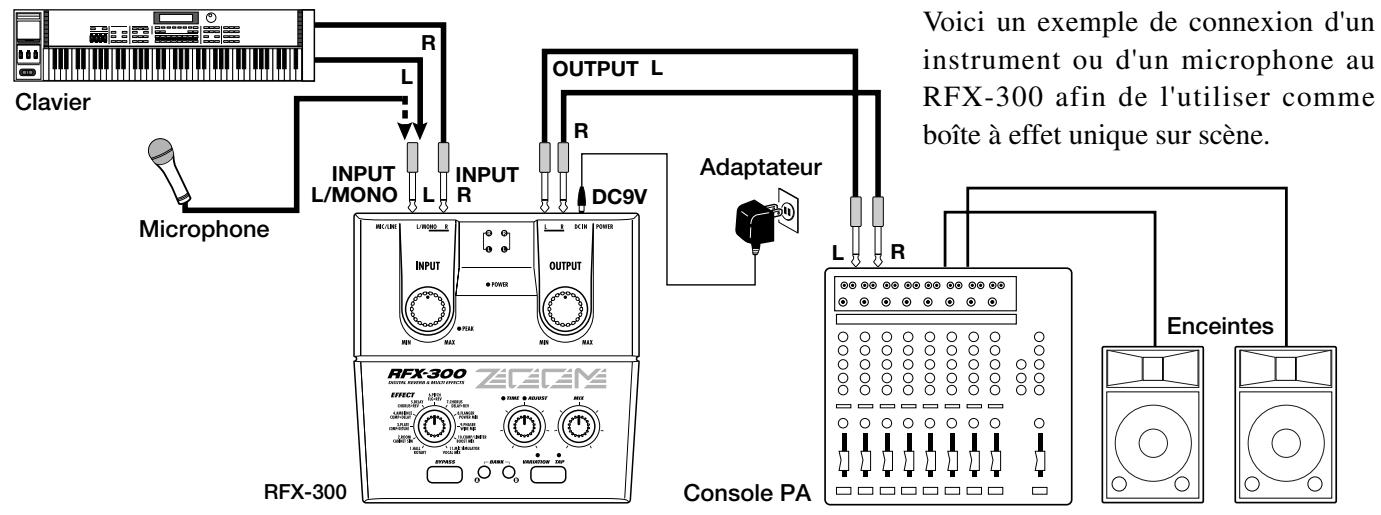
Les entrées et les sorties du RFX-300 acceptent les jacks standard et les fiches Cinch/RCA. Il est possible d'y brancher des instruments électroniques, des enregistreurs multipistes, divers composants audio et de nombreux autres appareils. L'entrée jack est dotée d'un commutateur de gain, ce qui vous permet d'y raccorder des microphones. Vous pouvez alors utiliser le RFX-300 comme boîte à effets vocale ou comme préampli de microphone pour l'enregistrement.
Double alimentation
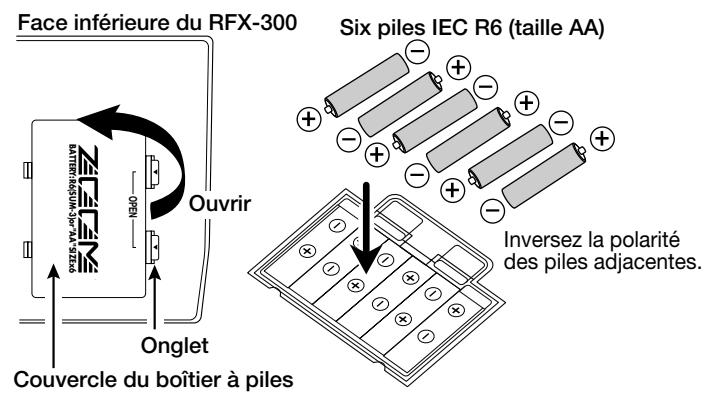
Le principe de la double alimentation vous laisse le choix entre un adaptateur et le recours à six piles IEC R6 (taille AA). Cette dernière possibilité est très pratique sur scène.
Veuillez prendre le temps de lire ce manuel attentivement afin d'exploiter au maximum les possibilités de votre RFX-300 et d'en obtenir une performance et une durée de vie optimales. Conservez ce manuel, la carte de garantie et toute autre documentation pour toute référence ultérieure.
Conseils de sécurité
Dans ce mode d'emploi, des symboles sont utilisés pour accentuer les avertissements et les précautions dont vous devez tenir compte pour éviter les accidents. La signification de ces symboles est la suivante :
Avertissement Ce symbole souligne les explications à propos des points extrêmement dangereux. , cela peut entraîner des blessures graves ou mortelles.
Précaution - Si les utilisateurs ne tiennent pas compte de ce symbole et utilisent mal l'appareil, des blessures corporelles peuvent arriver et l'appareil peut être endommagé.
Veuillez observer les conseils et les précautions de sécurité pour garantir une utilisation sans danger du RFX-300.

- Comme la consommation de cette unité est plutôt élevée, nous recommandons l'utilisation d'un adaptateur secteur chaque fois que c'est possible. N'utilise qu'une seule pile alcaline lorsque vous alimentez l'unité par pile.
Fonctionnement sur l'adaptateur secteur
- Utilisez seulement un adaptateur secteur qui fournit 9 V C. C., 300mA et est équipé d'une prise "négative médiane" (Zoom AD-006). L'utilisation d'un autre adaptateur pourrait endommager l'appareil et poser des problèmes de sécurité.
- Ne raccordez l'adaptateur secteur qu'à une prise murale qui fournit la tension nominale requise par l'adaptateur.
- Lorsque vous débranchez l'adaptateur secteur de la prise murale, saisissez toujours l'adaptateur lui-même et ne tirez pas sur son fil.
- Lorsque vous n'utilisez pas l'appareil durant un temps assez long, débranchez l'adaptateur de la prise secteur.
[Utilisation avec piles]
- Servez-vous de six piles IEC R6 (taille AA) 1.5V (alcalines).
- Le RFX-300 ne peut pas servir de chargeur pour les piles. Lisez attentivement l'étiquette des piles pour être sûr de choisir les bonnes piles.
- Lorsque vous n'utilisez pas l'appareil durant un temps assez long, enlevez les piles de leur boîtier.
- Si une pile a coulé, essuyez soigneusement le logement et les bornes des piles pour éliminer tous les restes de liquide.
- Le couvercle du logement des piles doit rester fermé lorsqu'il utilisez l'appareil.
Emplacement
Précaution : Evitez d'utiliser votre RFX-300 dans un endroit où il sera exposé à:
- Des températures extrêmes
- Une grande humidité
- De la poussière ou du sable excessifs
- Des vibrations excessives ou des chocs brutaux
Manipulation
Précaution Voiture RFX-300 étant un appareil électronique de précision, la force appliquée aux sélecteurs et boutons ne doit pas être excessive. Faites également attention à ne pas faire tomber l'unité, à ce qu'elle ne reçoive pas de chocs ni de pressions trop fortes.
Modifications
Précaution : N'ouvrez jamais le boîtier du RFX-300 et n'essayez pas de modifier le produit de quelque manière que ce soit car vous pourriez l'endommager.
Raccordement des câbles et des bornes d'entrée et de sortie
Précaution : Vous devez toujours éteindre le RFX-300, ainsi que tous les autres équipements, avant de raccorder ou débrancher un câble quelconque. Si vous envisagez de déplacer le RFX-300, n'oubliez pas de débrancher auparavant tous les câbles et l'adaptateur secteur.
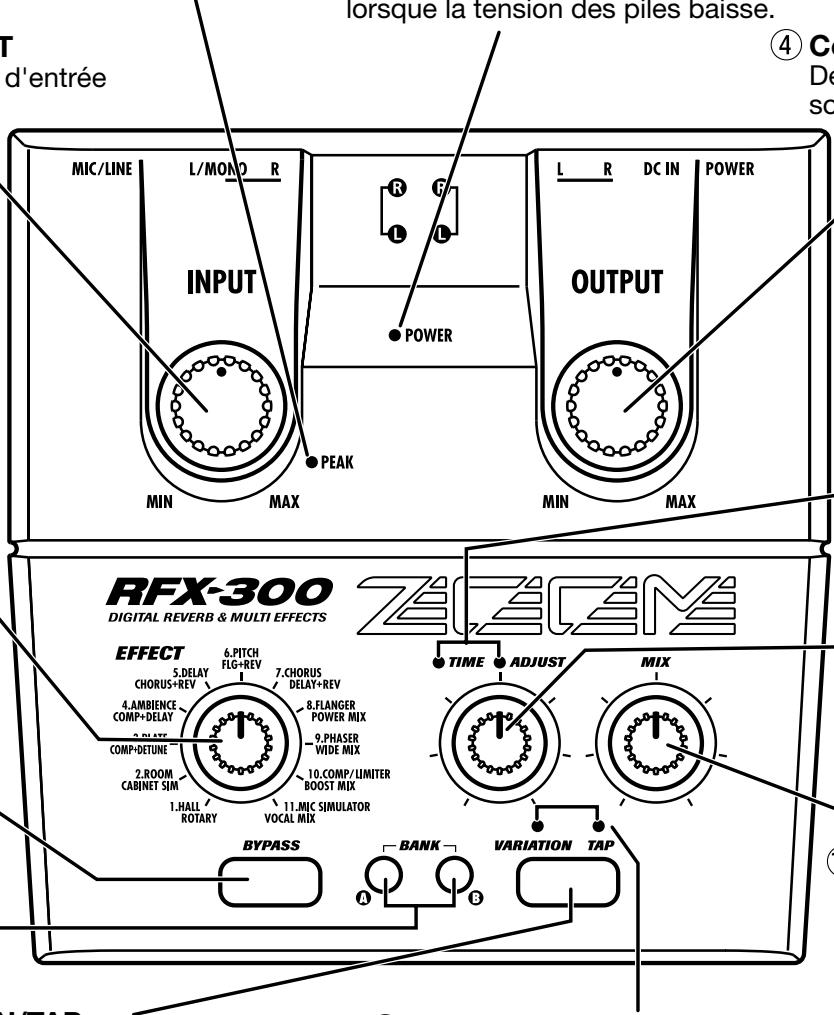
② Témoin PEAK
S'allume en rouge lorsque le signal s'approche du point de saturation.
Lorsque le RFX-300 est sous tension, ce témoin s'allume. Si l'appareil est alimenté par piles, il se met à clignoter lorsque la tension des piles baisse.
Déterminez le niveau d'entrée du signal.
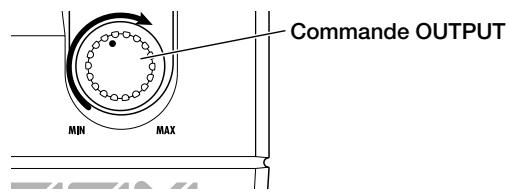
4 Commande OUTPUT
Déterminez le niveau de sortie du signal.
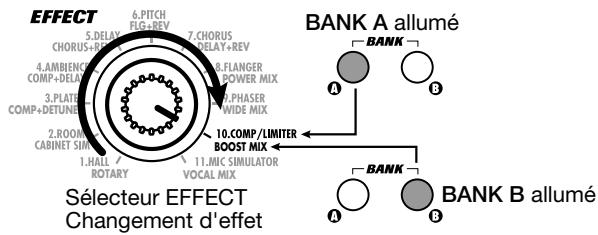
5 Sélecteur EFFECT
Utilisé avec les boutons BANK (⑦), ce sélecteur permet de choisir un des 22 effets.
6 Bouton BYPASS
Place l'appareil en mode de contournement des effets en les désactivant temporairement.
7 Boutons BANK
Permet de sélectionner la banque A ou B.
Permet de passer d'une variation à l'autre pour un effet ainsi que d'entrée des valeurs de paramètres temporels en tapant sur ce bouton selon l'intervalle voulu (fonction Tap).
10 Témoins TIME/ADJUST
Ces témoins indiquent le paramètre pouvant être régé avec la commande TIME/ADJUST (11).
-11COMMANDE time/adjust
Permet de régler les paramètres d'effet.
12 Commande MIX
Permet de régler la balance entre le signal sec et le signal d'effet ou d'ajuster un second paramètre d'effet.
13 Prise DC9V
Lorsque vous alimentez l'appareil avec l'adaptateur disponible en option, cette prise sert d'entrée au câble de l'adaptateur.
16 Interrupteur POWER
Mettez l'appareil sous/hors tension.
17 Prises OUTPUT
Sortie stéreo pour jacks.
14 Prises OUTPUT
Sortie stéréo pour fiches de type RCA/Cinch.
15 Prises INPUT
Entrée stéréo pour fiches de type RCA/Cinch. Ces entrées ne peuvent être utilisées en même temps que les entrées INPUT pour jacks (18).
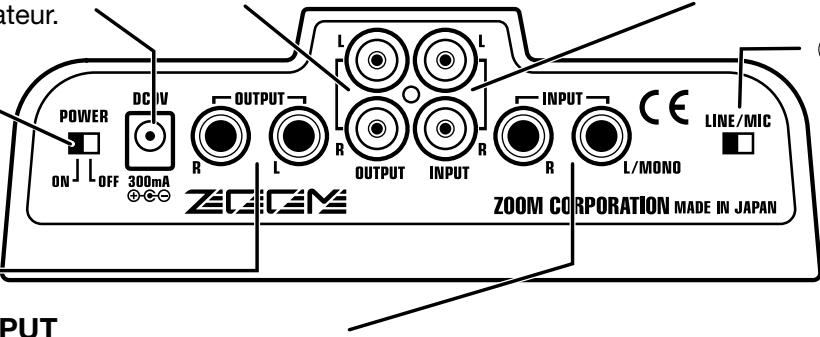
19 Commutateur LINE/MIC
Sélectionne le gain pour le signal entrant via les prises pour jacks INPUT (18).
Connexion à un appareil de niveau ligne tel qu'un synthétiseur
18 Prises INPUT
Entrée pour jacks permettant d'accueillir des signaux allant d'un niveau microphone à un niveau ligne. Les signaux provenant d'instruments avec des sorties à haute impédance tels qu'une guitare électrique doivent passer par un préampli ou un effet de guitare.
LINE/MIC

Connexion à un microphone
LINE/MIC

Enregistrement (1) (insertion)
Boîte à rythme, synthétiseur ou autre
Cet exemple montre comment insérer le RFX-300 entre un enregistreur multipiste (à cassette, MD ou autre) et une source sonore (microphone, guitare, boîte à rythme ou autre). Branchez les sources mono à l'entrée jack INPUT L/MOMO et les sources stéreo aux entrées jack INPUT L et R. Avec cette configuration, le signal du microphone ou de l'instrument peut être envoyé à
l'entrée du multipiste après avoir été branché. La balance entre le signal sec et le signal d'effet se fait sur le RFX-300.
Enregistrement (2) (envoi/retour)
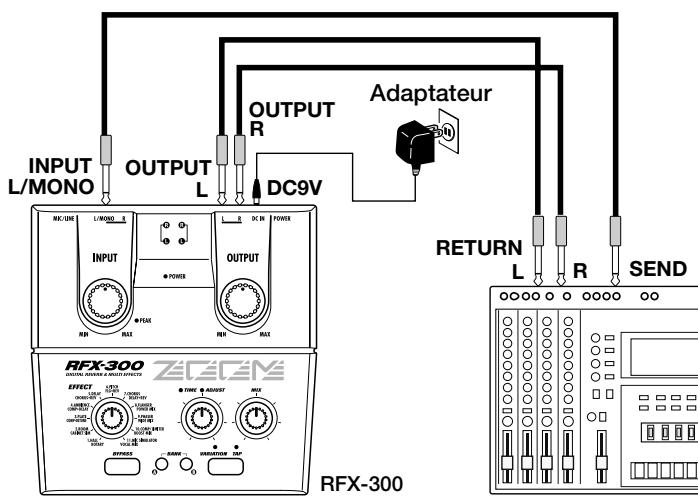
Cet exemple montre comment brancher le RFX-300 aux prises d'envoi et de retard d'un enregistreur multipiste. Reliez l'envoi (Send) du multipiste à l'entrée pour jack INPUT L/MONO du RFX-300 et les prises pour jack OUTPUT L/R du RFX-300 aux prises de retard (Return) ou aux entrées stéreo ligne du multipiste.
Avec cette configuration, le RFX-300 doit être réglé de sorte à ne produire que le signal d'effet et la balance entre le signal sec et le signal d'effet se fait sur le multipiste. Si le multipiste est doté de prises d'envoi stéreo, il est possible d'envoyer un signal d'envoi stéreo au RFX-300.
Utilisation de l'appareil sur piles
Outre l'adaptateur, vous pouvez alimenter le RFX-300 avec six piles alcalines IEC R6 (taille AA). Lorsque l'appareil fonctionne sur piles, le temps POWER en face avant se met à clignoter si la tension des piles
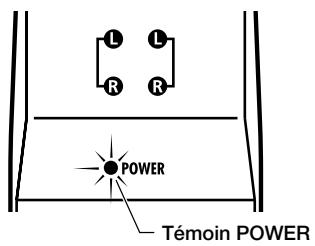
baisse. Dans ce cas, remplacez les piles dès que possible.
Mise sous tension de l'appareil
- Assurez-vous que l'adaptateur, la source sonore et le matériel de reproduction sont bien branchés au RFX-300.
- Mettez le système sous tension en respectant l'ordre suivant : source sonore → RFX-300 → matériel de reproduction.
Réglez les commandes INPUT et OUTPUT du RFX-300 ainsi que la commande de volume du matériel de reproduction au minimum avant de mettre le système sous tension.
- Ajustez ensuite la commande INPUT pour régler le niveau d'entrée.
Lorsque le signal source est au niveau maximum, le témoin PEAK devrait clignoter occasionnellement.
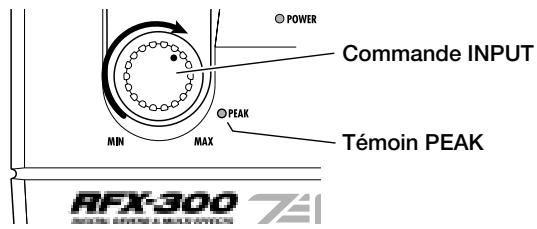
- Réglez la commande OUTPUT et la commande de volume du matériel de reproduction de sorte à obtenir un volume de reproduction ajustat.
- Utilisez les boutons BANK ainsi que le sélecteur EFFECT pour sélectionner l'effet voulu.
Lorsque le bouton BANK A est allumé, vous avez le choix parmi les effets de la ligne supérieure. Lorsque le bouton BANK B est allumé, vous avez le choix parmi les effets de la ligne inférieure.
Comment effectuer le réglage
Yououpouzmodifierla sonoritédeseffetsduRFX-300aveclescommandes suivantes.
①Commande time/adjust
Permet d'ajuster le paramètre principal de l'effet. Ce paramètre varie en fonction de l'effet choisi.
Lorsque le témoin TIME est allumé
TIME ADJUST Allumé
La commande peut servir à régler un paramètre temporel tel que le temps de retard, le temps de réverbération, etc.
Lorsque le témoin ADJUST est allumé

ADJUST
Allumé
La commande peut servir à régler un autre type de paramètre.

② Commande MIX
Détermine la balance entre signal sec et signal d'effet et permet aussi de régler un autre paramètre. Ce paramètre varie en fonction de l'effet choisi.
Pour en savoir davantage sur les effets et les paramètres régibles, voir la page 19.
Ce bouton permet de sélectionner des variations d'effet et sert aussi de bouton d'entrée pour la fonction Tap qui détecte les intervalles entre chaque pression du bouton. La fonction du bouton dépend de l'effet choisi.
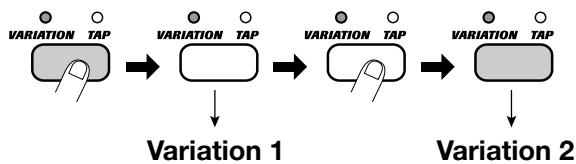
Lorsque le témoin variation est allumé
Allumé O O VARIATION/TAP
Chaque pression sur le bouton alterne entre la variation 1 (le bouton VARIATION/TAP est éteint) et la variation 2 (le bouton VARIATION/TAP est allumé).
Lorsque le témoin TAP est allumé

Vous pouvez régler des paramètres temporels tels que le temps de retard (Delay) ou le cycle de modulation du Flanger en tapant sur ce bouton selon le rythme voulu (fonction Tap).
(1) Première pression sur le bouton TAP... (2) Le temps séparant la première pression de la seconde est calculé et sert de valeur au paramètre. Si l'intervalle séparant les deux pressions est plus long que la valeur maximale admise pour le paramètre, ce paramètre est réglé sur la valeur maximale autorisée.
Fonction bypass
La fonction Bypass permet de couper momentanément les effets du RFX-300.
1. Pour activer la fonction BYPASS, appuyez sur le bouton BYPASS.
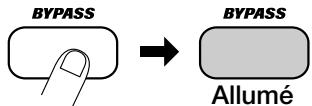
Le RFX-300 dispose de deux modes Bypass qui varient selon l'effet sélectionné. (Pour savoir quel effet utilise quel mode Bypass, voir les pages 19 - 23).
WET MUTE (copure du signal d'effet)
Avec ce mode, seul le signal traité est coupé. Les effets (A1 - A9) représentant la configuration décrite sous "Enregistrement (2) (Envoi/retour)" à la page 16 fonctionnent de cette façon. Le niveau de sortie du signal sec dépend de la position de la commande MIX.
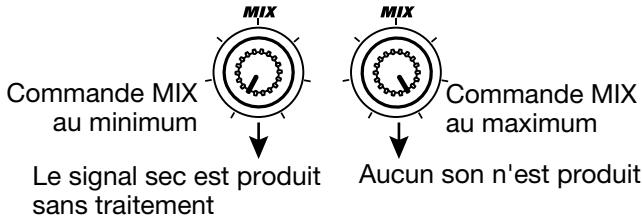
- DRY THRU (passage du signal sec)
Le signal sec est produit sans traitement. Le réglage de la commande MIX n'a aucun effet.
2. Pour ramener le RFX-300 à son état normal, appuyez une fois de plus sur le bouton BYPASS.
Cette section décrit tous les effets et les paramètres réglables.
Tableau des effets
Le tableau suivant affiche les paramètres régables avec le bouton VARIATION/TAP, la commande TIME/ADJUST et la commande MIX pour chaque effet.
| Effet | Paramètre | BYPASS | ||||
| VARIATION/TAP | TIME/ADJUST | MIX | ||||
| TAP | VARIATION | |||||
| A1 | HALL | Warm / Clear | Reverb Time | Dry-Wet Balance | Wet Mute | |
| A2 | ROOM | Warm / Clear | Reverb Time | Dry-Wet Balance | Wet Mute | |
| A3 | PLATE | Warm / Clear | Reverb Time | Dry-Wet Balance | Wet Mute | |
| A4 | AMBIENCE | Warm / Clear | Reverb Time | Dry-Wet Balance | Wet Mute | |
| A5 | DELAY | Delay Time | Delay Time | Dry-Wet Balance | Wet Mute | |
| A6 | PITCH | Up / Down | Shift | Dry-Wet Balance | Wet Mute | |
| A7 | CHORUS | Warm / Clear | Depth & Rate | Dry-Wet Balance | Wet Mute | |
| A8 | FLANGER | Rate | Rate | Dry-Wet Balance | Wet Mute | |
| A9 | PHASER | Rate | Rate | Dry-Wet Balance | Wet Mute | |
| A10 | COMP/LIMITER | Compressor / Limiter | Release | Threshold | Dry Thru | |
| A11 | MIC SIMULATOR | Vocal / Instrument | Threshold | Enhance | Dry Thru | |
| B1 | ROTARY | Rate | Rate | Intensity | Dry Thru | |
| B2 | CABINET SIM | Combo / Stack | Presence | Depth | Dry Thru | |
| B3 | COMP+DETUNE | Compressor / Limiter | Comp Threshold | Detune Mix | Dry Thru | |
| B4 | COMP+DELAY | Delay Time | Delay Time | Comp Threshold | Dry Thru | |
| B5 | CHORUS+REV | Warm / Clear | Chorus Mix | Reverb Mix | Dry Thru | |
| B6 | FLG+REV | Flanger Rate | Flanger Rate | Reverb Mix | Dry Thru | |
| B7 | DELAY+REV | Delay Time | Delay Time | Reverb Mix | Dry Thru | |
| B8 | POWER MIX | Short Reverb / Long Reverb | Intensity | Reverb Mix | Dry Thru | |
| B9 | WIDE MIX | Short Reverb / Long Reverb | Intensity | Reverb Mix | Dry Thru | |
| B10 | BOOST MIX | Short Reverb / Long Reverb | Intensity | Reverb Mix | Dry Thru | |
| B11 | VOCAL MIX | Short Reverb / Long Reverb | Intensity | Reverb Mix | Dry Thru | |
Description détaillée des effets
Ce groupe comprend des effets de réverbération stéréo de grande qualité. Vous avez le choix parmi deux variations : la sonorité de base (Warm), chaude et idéale pour le chant et les ensembles d'instruments, et une sonorité plus claire (Clear) qui se prête principalement à la batterie et aux percussions.
Les effets de cette section sont commandés dans des configurations telles que celle montrée dans l'exemple de connexion "Enregistrement (2) (envoi/retour)" à la page 16.
| Effet | Description | ||||
| A1 | HALL | Cet effet simule l'acoustique d'une grande salle de concert. | |||
| A2 | ROOM | Cet effet simule l'acoustique d'une salle de taille moyenne. | |||
| A3 | PLATE | Cet effet simule la fameuse réverbération par plaque (plate) (produite par un capteur monté sur une grande plaque métallique suspendue). La variation "Clear" est particulièrement ajusté pour la percussion. | |||
| A4 | AMBIENCE | Ajoute une atmophère naturelle au son original sans en changer le caractère de base. | |||
| Commun à A1 I A4 | VARIATION/TAP | TIME/ADJUST Reverb Time Determine le temps de réverbération. | MIX Dry-Wet Balance Ajuste la balance entre le signal original et le signal traité. | BYPASS Wet Mute En mode Bypass, seul le signal traité est coupé. | |
| VARIATION (Warm / Clear) | |||||
| Sélectionne une variation de réverbération (chaude ou claire). | |||||
| [Exemple de réglage] HALL Réverbération de salle naturelle pouvant s'appliquer à des voix masculines et féminines. | Le réglage du paramètre MIX dans cet exemple est destiné à la configuration envoi/retour. | [TIME ADJUST MIX PLATE Idéale pour la percussion. Ce réglage produit une réverbération aussi vivie que brillante. | [TIME ADJUST MIX PLAT VARIATION TAP Le réglage du paramètre MIX dans cet exemple est destiné à la configuration envoi/retour. | ||
Effets simples
Cette section propose divers effets simples permettant de changer le Delay, la modulation et la dynamique. Les effets de cette section sont particulièrement utiles durant l'enregistrement de pistes selon des configurations telles que celle donnée en exemple sous "Enregistrement (1) (Insertion)" à la page 16. Les effets A5 - A9 viennent également à point dans des configurations telles que celle illustrée sous "Enregistrement (2) (envoi/retour)".
| Effet | Description | |||
| A5 | DELAY | Delay stéréo avec un temps de retard maximum de 700 ms. Pour synchroniser le temps de retard (delay time) sur le tempo d'un morceau, réglez ce paramètre avec le bouton TAP. | ||
| VARIATION/TAP | TIME/ADJUST | MIX | BYPASS | |
| TAP(Delay Time) | Delay Time | Dry-Wet Balance | Wet Mute | |
| Réglage du temps de retard en tapant sur ce bouton. | Réglage du temps de retard avec la commande. | Ajuste la balance entre le signal original et le signal traité. | En mode Bypass, seul le signal traité est coupé. | |
| A6 | PITCH | Effet de transposition avec une large plage allant d'un léger désaccord à une transposition de +1 octave. | ||
| VARIATION/TAP | TIME/ADJUST | MIX | BYPASS | |
| VARIATION(Up / Down) | Shift | Dry-Wet Balance | Wet Mute | |
| Sélectionne le type de transposition: vers le haut ou vers le bas. | Détermine la transposition (désuccord de 3 pas à +12 demi-tons). | Ajuste la balance entre le signal original et le signal traité. | En mode Bypass, seul le signal traité est coupé. | |
| A7 | CHORUS | Chorus stéréo qui transpose périodiquement la hauteur vers le haut ou vers le bas et élargit ainsi le son. Vous avez le choix entre deux variations: chaud (Warm) et clair (Clear). | ||
| VARIATION/TAP | TIME/ADJUST | MIX | BYPASS | |
| VARIATION(Warm / Clear) | Depth & Rate | Dry-Wet Balance | Wet Mute | |
| Sélection de la variation de Chorus (chaud ou clair). | Contrôle simultanément la profondeur et la vitesse de modulation. | Ajuste la balance entre le signal original et le signal traité. | En mode Bypass, seul le signal traité est coupé. | |
| A8 | FLANGER | Cet effet ajoute un composant légèrement retardé au son original tout en faisant varier périodiquement le temps de retard afin de produit une ondulation du son. Le principe de base ressemble à celui du Chorus mais, comme il y a feedback (réinjection), le son produit est d'un caractère fort et unique, propre au Flanger. | ||
| VARIATION/TAP | TIME/ADJUST | MIX | BYPASS | |
| TAP(Rate) | Rate | Dry-Wet Balance | Wet Mute | |
| Réglage du cycle de modulation en tapant sur ce bouton. | Réglage du cycle de modulation par la commande. | Ajuste la balance entre le signal original et le signal traité. | En mode Bypass, seul le signal traité est coupé. | |
| [Exemple de réglage] | Produit un son d'avion à réaction avec distorsion. | |||
| A9 | PHASER | Cet effet ajoute un composant déphasé au son original tout en faisant varier périodiquement la phase du signal d'effet afin de produit une sonorité montante. Idéal pour guitare et piano électriques. | ||
| VARIATION/TAP | TIME/ADJUST | MIX | BYPASS | |
| TAP(Rate) | Rate | Dry-Wet Balance | Wet Mute | |
| Réglage du cycle de modulation en tapant sur ce bouton. | Réglage du cycle de modulation par la commande. | Ajuste la balance entre le signal original et le signal traité. | En mode Bypass, seul le signal Traité est coupé. | |
| [Exemple de réglage] | Parfait pour nappes d'accords jouées par une guitare ou un piano électrique. | |||
| A10 | COMP/LIMITER | Cet effet traite la plage dynamique du son enMAINANT le niveau du signal au sein d'une certaine plage. Il y a deux variations: le compresseur qui accentue les signaux se trouvant sous un seuil donné et attenue les signaux dépassant un certain niveau, et le limiteur qui ne fait qu'atténuer les signaux dépassant un certain niveau. | ||
| VARIATION/TAP | TIME/ADJUST | MIX | BYPASS | |
| VARIATION(Compressor/Limiter) | Release | Threshold | Dry Thru | |
| Sélection de la variation(compresseur ou limiteur). | Détermine l'intervalle de temps entre le point où le signal chute sous le niveau seuil et celui où le compresseur cette d'être actif. Devrait être court pour des instruments theirs et plus long pour des ensembles. | Détermine le niveau du seuil auquel le compresseur/limitsur devient actif. | En mode Bypass, seul le signal original, non traité, est produit. | |
| [Exemple de réglage]Compresseur avec une attaque prononcée. | VARIATION TAP | TIME ADJUST MIX | [Exemple de réglage]Le limueur évite de brusques changements de niveau. | |
Simulateur de microphone
Lors de l'enregistrement de chant ou d'instruments acoustiques avec un microphone dynamique, cet effet permet d'imiter les caractéristiques d'un micro à condensateur de haute qualité. Le simulator offre aussi des effets de limiteur et Enhancer conçus spécialement pour l'enregistrement au micro. Les effets de cette section sont particulièrement utiles pour l'enregistrement de pistes effectué selon des configurations telles que celle décrite sous "Enregistrement (1) (Insertion)" à la page 16.
| Effet | Description | |||
| A11 | MIC SIMULATOR | Cet effet vous permet d'imiter les caractéristiques d'un micro à condensateur tout en vous servant de microphones dynamiques moins onéreux. Vous avez le besoin entre les variations "Vocal", offrant un Médium complet et bien arrondi ainsi qu'un aigu naturel, et "Instrument" proposant le son délicat d'un micro à condensateur. | ||
| VARIATION/TAP | TIME/ADJUST | MIX | BYPASS | |
| VARIATION(Vocal/Instrument) | Threshold | Enhance | Dry Thru | |
| Sélection de la variation(Vocal ou Instrument). | Réglage de la sensibilité du limiteur. | Ajuste la profondeur de l'Enhancer dans les hautes fréquences. | En mode Bypass, seul le signal original, non traité, est produit. | |
| [Exemple de réglage]Ce réglage renforce l'impact et la profondeur du chant d'un morceau rock. | VARIATION TAP | TIME ADJUST MIX | [Exemple de réglage]Idéal pour enregistrer une guitare acoustique. | |
Guitare & orgue
Propose un effet tournant (Rotary) qui est essentiel pour les lessons d'orgue ainsi qu'un simulator d'enceinte (type cabine LESLIE) entre autres effets pour guitare électrique et orgue.
| Effet | Description | |||
| B1 | ROTARY | Simule un haut-parleur rotatif tournant de façon mécanique. La vitesse de rotation est réglable avec la fonction Tap. | ||
| VARIATION/TAP | TIME/ADJUST | MIX | BYPASS | |
| TAP (Rate) | Rate | Intensity | Dry Thru | |
| Réglage de la vitesse de rotation par la fonction Tap. | Réglage de la vitesse de rotation par la commande. | Détermine la profondeur du signal d'effet. | En mode Bypass, seul le signal original, non traité, est produit. | |
| B2 | CABINET SIM | Cet effet confère des caractéristiques de boîtier d'enceinte au son d'une guitare électriqueTraitsée avec de la distorsion ou un effet combiné afin d'obtenir un son d'amplificateur réaliste. Vous avez le choix entre les variations "Combo" (ampli combo) et "Stack" (tour). | ||
| VARIATION/TAP | TIME/ADJUST | MIX | BYPASS | |
| VARIATION (Combo/Stack) | Presence | Depth | Dry Thru | |
| Sélection de la variation (Combo ou Stack). | Ajuste le niveau des ultra-hautes fréquences. | Détermine la profondeur de l'effect Cabinet. | En mode Bypass, seul le signal original, non traité, est produit. | |
| [Exemple de réglage] | Ce réglage est optimalisé pour Produire un son de tour pour un signal Traitsé par de la distorsion. | ○ TIME ADJUST MIX VARIATION TAP | ||
Effets combinés
La combinaison de plusieurs effets simples est idéale lorsque le RFX-300 est utilisé comme boîte à effets d'insertion lors d'un enregistrement ou comme effet indépendant sur scène.
| Effet | Description | |||
| B3 | COMP+DETUNE | Cet effet combine un comprésseur qui égalise les différences de niveau et un effet Detune qui ajoute un composant légèrement désaccordé par rapport au son original. | ||
| VARIATION/TAP | TIME/ADJUST | MIX | BYPASS | |
| VARIATION(Compressor/Limiter) | Comp Threshold | Detune Mix | Dry Thru | |
| Sélection du comprésseur (compresseur ou limiteur). | Réglage du seuil pour le comprésseur/limitsur. | Réglage de la balance entre le signal original et le signal traité (Detune). | En mode Bypass, seuil le signal original, non traité, est produit. | |
| [Exemple de réglage] Produit un effet de "double piste" génial pour les oreaux pop. | O TIME ADJUST MIX | |||
| B4 | COMP+DELAY | Combinaison de comprésseur et de Delay. Idéal pour le chant avec écho. | ||
| VARIATION/TAP | TIME/ADJUST | MIX | BYPASS | |
| TAP(Delay Time) | Delay Time | Comp Threshold | Dry Thru | |
| Entrée du temps de retard en tapant sur ce bouton. | Réglage du temps de retard par la commande. | Réglage du seuil pour le comprésseur/limitsur. | En mode Bypass, seuil le signal original, non traité, est produit. | |
| B5 | CHORUS+REV | Combinaison de Chorus et de réverb, parfaite pour des nappes d'accords de piano électrique et de guitare acoustique notamment. | ||
| VARIATION/TAP | TIME/ADJUST | MIX | BYPASS | |
| VARIATION(Warm/Clear) | Chorus Mix | Reverb Mix | Dry Thru | |
| Sélection de la variation(Warm ou Clear). | Réglage de l'intensité du Chorus. | Réglage de la quantité de réverb. | En mode Bypass, seuil le signal original, non traité, est produit. | |
| B6 | FLG+REV | Combinaison d'un Flanger avec une modulation et une réverb importantes. Cét effet peut venir à point pour des solos de guitare électrique, des arpèges ou d'autres effets spéciaux. | ||
| VARIATION/TAP | TIME/ADJUST | MIX | BYPASS | |
| TAP(Flanger Rate) | Flanger Rate | Reverb Mix | Dry Thru | |
| Réglage de la vitesse de modulation du Flanger par la fonction Tap. | Réglage de la vitesse de modulation du Flanger par la commande. | Réglage de la quantité de réverb. | En mode Bypass, seuil le signal original, non traité, est produit. | |
| [Exemple de réglage] Ce réglage produit une impression légère et aérienne, idéale pour des arpèges. | O TIME ADJUST MIX | |||
| B7 | DELAY+REV | Superbe combinaison pour le chant. Peut également convenir pour les solos de guitare et de piano électriques. | ||
| VARIATION/TAP | TIME/ADJUST | MIX | BYPASS | |
| TAP(Delay Time) | Delay Time | Reverb Mix | Dry Thru | |
| Réglage du temps de retard par la fonction Tap. | Réglage du temps de retard par la commande. | Réglage de la quantité de réverb. | En mode Bypass, seuil le signal original, non traité, est produit. | |
Effets pour mixage final
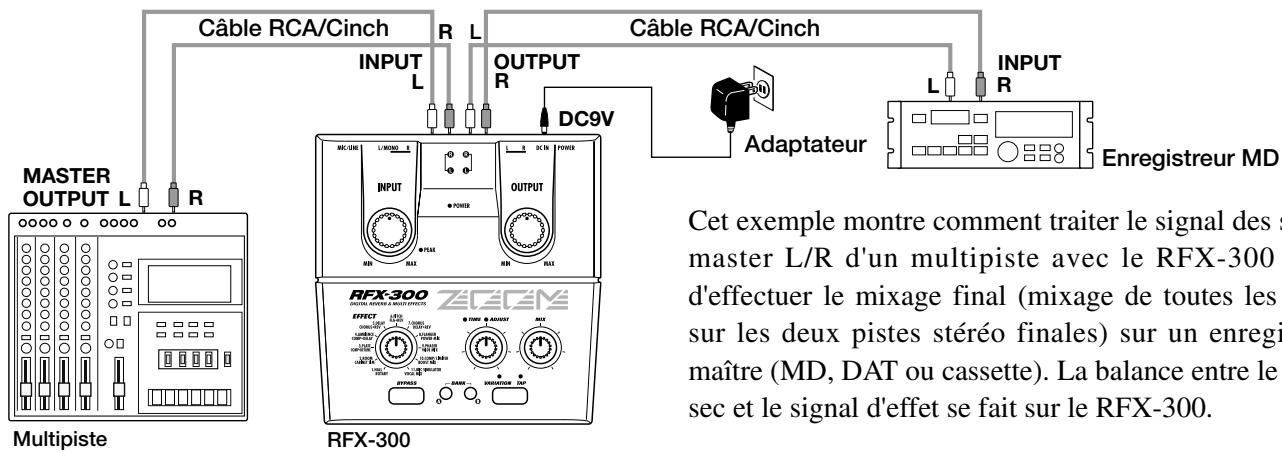
Ces effets sont particulièrement indiqués lors du mixage final en stéréo des pistes d'un enregistreur multipiste ou pour la masterisation (réglage fin du son et du niveau en un mixage stéréo final).
Utilisez-les dans des configurations telles que celle illustrée sous "Mixage final" à la page 16.
| Effet | Description | |||
| B8 | POWER MIX | Cet effet produit uneasse puissant etajoute du punch au son. Idéal pour le rock. Vous avez lechoix entre les variations "Short Reverb" et "Long Reverb". | ||
| VARIATION/TAP | TIME/ADJUST | MIX | BYPASS | |
| VARIATION(Short Reverb/Long Reverb) | Intensity | Reverb Mix | Dry Thru | |
| Sélection de la réverb(brève ou longue). | Détermine l'accentuationde la basse. | Réglage de la quantité deréverb. | En mode Bypass,seul le signal original,non traité, est produit. | |
| [Exemple de réglage] Heavy rock avec un drive puissant. | ||||
| B9 | WIDE MIX | Effet de mixage qui souiligne l'étendue stéréo. Particulièrement concu pour des morceaux plaçant l'accent sur les sons instrumentaux. | ||
| VARIATION/TAP | TIME/ADJUST | MIX | BYPASS | |
| VARIATION(Short Reverb/Long Reverb) | Intensity | Reverb Mix | Dry Thru | |
| Sélection de la réverb(brève ou longue). | Détermine l'étenduegauche/droite. | Réglage de la quantité deréverb. | En mode Bypass,seul le signal original,non traité, est produit. | |
| [Exemple de réglage] Atmosphère marquee en plus de laréverbération. | ||||
| B10 | BOOST MIX | Effet de mixage final avec un grave serré et un aigu vif, idéal pour morceaux rock et pop. Compense également les pertes aux extrémités du spectre de fréquences qui peuvent se produit lors d'un enregistrement sur multipiste à cassette. | ||
| VARIATION/TAP | TIME/ADJUST | MIX | BYPASS | |
| VARIATION(Short Reverb/Long Reverb) | Intensity | Reverb Mix | Dry Thru | |
| Sélection de la réverb(brève ou longue). | Réglage du volume dugrave et de l'aigu. | Réglage de la quantité deréverb. | En mode Bypass,seul le signal original,non traité, est produit. | |
| [Exemple de réglage] Produit la sonorité d'un enregistrement enconcert. | ||||
| B11 | VOCAL MIX | Cet effet de mixage produit un chant chaudié riche en accentuant le médimium et en ajoutant de la réverbération de plaque (plate). Parfait pour les ballades et autres types de morceaux axés sur le chant. | ||
| VARIATION/TAP | TIME/ADJUST | MIX | BYPASS | |
| VARIATION(Short Reverb/Long Reverb) | Intensity | Reverb Mix | Dry Thru | |
| Sélection de la réverb(brève ou longue). | Réglage de bandepour accentuer la clarté et le timbre du chant. | Réglage de la quantité deréverb. | En mode Bypass,seul le signal original,non traité, est produit. | |
| [Exemple de réglage] Un réglage pour ballades qui se sert de laréverb pour accenterer la beauté du chant. | ||||
| Symptôme | Vérification | Solution |
| Pas de son ou volume extrémement bas. | ·Avez-vous branché l'adaptateur adéquat et régle le commutateur POWER sur ON? | Suivez les instructions données à "Mise sous tension de l'appareil". |
| ·La source sonore est-elle correctement branchée aux entrées INPUT et les sorties OUTPUT sont-elles bien branchées au matériel de reproduction? | Suivez les instructions données à "Connexions". | |
| ·Les câbles blindés utilisés pour les connexions ne sont-ils pas endommagés? | Remplacez les cables blindés si nécessaire. | |
| ·L'amplificateur est-il sous tension? Le volume de la source sonore et de l'amplificateur est-il bien régle? | Mettez l'amplificateur sous tension. Réglez le volume de la source sonore. | |
| ·La commande INPUT ou OUTPUT est-elle au minimum? | Réglez les commandes INPUT et OUTPUT correctement. | |
| ·Les piles sont-elles épuisées? | Remplacez les piles. | |
| ·La commande MIX est-elle réglée au maximum en mode Bypass? | Réglez la commande MIX. | |
| Le signal d'entrée est décomposé ou saturé. | ·Le niveau d'entrée est-il trop élevé? | Réglez le volume de la source sonore et amenez la commande INPUT sur une positionADFQUATE. |
| ·Le signal d'entrée est-il envoyé aux entrées pour jack et aux entrées pour fiches RCA/Cinch? | Il est impossible d'utiliser les entrées de type jack et de type RCA/Cinch simultanément. Branchez la source sonore à un seul type d'entrées. | |
| ·Le commutateur LINE/MIC est-il sur MIC? | Réglez le commutateur LINE/MIC sur LINE. | |
| Pas de signal d'effet. | ·La commande MIX est-elle tournée à bout de course du côté du signal sec? | Réglez la commande MIX pour obtenir une balanceADFQUATE entre le signal direct et le signal d'effet. |
| ·L'appareil est-il en mode Bypass? | Quittez le mode Bypass. |
Précautions d'utilisation
Pour des considérations de sécurité, le RFX-300 a été créé pour offrir une protection maximale contre l'émission des radiations électriques émanant de l'appareil et contre les interférences extérieures.
Cependant, les équipements qui sont très sensibles aux interférences ou qui émettent des ondes électromagnétiques puissantes ne peuvent être placés à proximité du RFX-300, sachant que la possibilité d'interférences ne peut être entièrement écartée.
Quel que soit le type d'appareil à commande numérique, le RFX-300 compris, les dommages électromagnétiques peuvent provoquer un mauvais fonctionnement ou peuvent abîmer ou détruire les données. Comme c'est un danger omniprésent, faites bien attention à minimiser les risques d'endommagement.
En cas de problème
S'il semble y avoir un problème, mettez immédiatement le RFX-300 hors tension (commutateur POWER) et débranchez tous les câbles reliés à l'appareil.
Entretien
Utilisez un chiffon doux et sec pour nettoyer le RFX-300. Si nécessaire, servez-vous d'un tissu légèrement humide. N'utilisez jamais de produits de nettoyage abrasifs, d'encaustique ou de solvants (comme du diluant pour peinture ou de l'alcool), car ils pourraient ternir la finition ou endommager les surfaces.
Conservez ce mode d'emploi dans un endroit facilement accessible afin de vous y référer ultérieurement.
- Maniement convivial
- - Fonction tap
- Souplesse de configuration des entrées/sorties
- Double alimentation
- Conseils de sécurité
- Fonctionnement sur l'adaptateur secteur
- [Utilisation avec piles]
- Emplacement
- Manipulation
- Modifications
- Raccordement des câbles et des bornes d'entrée et de sortie
- ② Témoin PEAK
- Commande OUTPUT
- Sélecteur EFFECT
- Bouton BYPASS
- Boutons BANK
- Témoins TIME/ADJUST
- -11COMMANDE time/adjust
- Commande MIX
- Prise DC9V
- Interrupteur POWER
- Prises OUTPUT
- Prises OUTPUT
- Prises INPUT
- Commutateur LINE/MIC
- Prises INPUT
- Enregistrement (1) (insertion)
- Enregistrement (2) (envoi/retour)
- Utilisation de l'appareil sur piles
- Mise sous tension de l'appareil
- Comment effectuer le réglage
- ①Commande time/adjust
- Lorsque le témoin TIME est allumé
- Lorsque le témoin ADJUST est allumé
- ② Commande MIX
- Lorsque le témoin variation est allumé
- Lorsque le témoin TAP est allumé
- Fonction bypass
- Pour activer la fonction BYPASS, appuyez sur le bouton BYPASS.
- WET MUTE (copure du signal d'effet)
- - DRY THRU (passage du signal sec)
- Pour ramener le RFX-300 à son état normal, appuyez une fois de plus sur le bouton BYPASS.
- Tableau des effets
- Description détaillée des effets
- Effets simples
- Simulateur de microphone
- Guitare & orgue
- Effets combinés
- Effets pour mixage final
- Précautions d'utilisation
- En cas de problème
- Entretien
Marque : ZOOM
Modèle : RFX300
Catégorie : Effets de guitare