
RFX2200 - Effets de guitare ZOOM - Notice d'utilisation et mode d'emploi gratuit
Retrouvez gratuitement la notice de l'appareil RFX2200 ZOOM au format PDF.


| Type de produit | Processeur multi-effets numérique avec réverbération |
| Dimensions (L × H × P) | Environ 482 × 44 × 150 mm (compatible rack 19 pouces, 1U) |
| Poids | Environ 2,5 kg |
| Alimentation | Secteur 100-120 V ou 220-240 V CA, 50/60 Hz (selon version) |
| Nombre d'effets | 48 effets préprogrammés (8 effets × 6 banques) |
| Mémoires (Patches) | 100 patches utilisateur |
| Entrées audio | 2 × jack 6,35 mm (L/MONO, R) niveau ligne, 1 × XLR/jack combo (MIC IN) pour microphone |
| Sorties audio | 2 × jack 6,35 mm (L/R) niveau ligne |
| Sortie numérique | S/PDIF optique et coaxiale |
| MIDI | Entrée et sortie MIDI (DIN 5 broches) |
| Contrôle au pied | Prise pour footswitch ZOOM FS01 (BYPASS) |
| Banques d'effets | REVERB, DELAY, EFFECTS, SFX, REMIX, MIXDOWN |
| Fonctions principales | Réverbération (121 variations), delay, chorus, flanger, phaser, pitch shifter, vocoder, rotary, simulateur de micro et d'enceinte, compresseur, égaliseur, etc. |
| Fonction Tap | Réglage du tempo en appuyant sur le bouton TAP |
| Contrôle MIDI | Changement de patch, contrôle de paramètres en temps réel, sauvegarde de données |
| Montage en rack | Oui, standard 19 pouces (4 vis fournies) |
| Entretien et nettoyage | Nettoyer avec un chiffon sec et doux. Ne pas utiliser de solvants ou de produits abrasifs. |
| Sécurité | Ne pas ouvrir le boîtier ; éviter les chocs, l'humidité et les températures extrêmes ; débrancher l'alimentation en cas d'orage ; respecter la polarité secteur. |
| Pièces détachées et réparabilité | Contactez le service après-vente ZOOM pour toute réparation. Aucune pièce détachée spécifiée. |
| Informations générales | Appareil de haute précision ; utiliser exclusivement les accessoires recommandés ; conserver la notice et la carte de garantie. |
FOIRE AUX QUESTIONS - RFX2200 ZOOM
Questions des utilisateurs sur RFX2200 ZOOM
0 question sur cet appareil. Repondez a celles que vous connaissez ou posez la votre.
Poser une nouvelle question sur cet appareil
Téléchargez la notice de votre Effets de guitare au format PDF gratuitement ! Retrouvez votre notice RFX2200 - ZOOM et reprennez votre appareil électronique en main. Sur cette page sont publiés tous les documents nécessaires à l'utilisation de votre appareil RFX2200 de la marque ZOOM.
MODE D'EMPLOI RFX2200 ZOOM
Introduction 27 Utiliser la fonction de contrôle MIDI 36
Commandes et caractéristiques 28 Rappeler les réglages d'usine
Face avant 28 du RFX-2200 39
Face arrière 28 Effets du RFX-2200 40
Montage en rack 30 Liste de patches 48
Connexions 30 En cas de problème 50
Essayer les effets 32 PRECAUTIONS D'EMPLOI ET
Édition d'un Patch 33 SECURITE 51
Fonctions utiles 34 Fiche technique 102
Tableau d'implémentation MIDI 103
Nous vous remercions pour votre achat du ZOOM RFX-2200 (que nous appellerons ensuite simplement "RFX-2200"). Le RFX-2200 est une réverbération numérique doublée d'un processeur multi-effets sophistiqué, offrant les caractéristiques suivantes:
Effets pratiques et de qualité superbe
Le RFX-2200 propose un magnifique assortment complet de 48 effets préprogrammés (8 effets x 6 banques). Les effets de réverbération à eux seuls proposent jusqu'à 121 réglages différents. Le décor sonore convaincant créé par le RFX-2200 surpassé de loin tout ce qui est disponible dans la même classe d'effets.
Accès instantané à 100 mémoires (patches)
Vous pouvez memoriser jusqu'à 100 Patches (réglages d'effets) dans la mémoire interne. Le rappel des Patches est tout ce qu'il y a de plus simple et rapide.
Sortie numérique
La sortie numérique S/PDIF (avec prise optique et coaxiale) permet de connecter le RFX-2200 à un appareil de type Consumer offrant une entrée numérique (enregistrateur multipiste numérique, enregistrreur MD, enregistrreur DAT ou autre équipement similaire) et d'ainsi conserver le signal dans le domaine numérique.
Connecteur MIC IN
Le connecteur dédié pour microphone en face avant est pratique pour créer des effets vocaux en évitant de pénibles connexions à l'arrière. Le pilotage de l'effet VOCODER devient un jeu d'enfant.
- Fonction d'entrée tap
Grâce à la fonction d'entrée Tap, vous pouvez définir des paramètres temporels comme le temps de retard. Vous pourrez par exemple aligner très facilement le temps de retard sur le tempo de vos morceaux.
- Contrôle MIDI
Grâce à une connexion MIDI, vous pouvez exécuter depuis un appareil externe des opérations comme le changement de Patch, le contrôle des paramètres en temps réel et la sauvegarde des données de Patch.
Veuillez prendre le temps de lire ce manuel attentivement afin d'exploiter au maximum les possibilités de votre RFX-2200 et d'en obtenir une performance et une durée de vie optimales. Conservez ce manuel, la carte de garantie et toute autre documentation pour toute référence ultérieure.
- MIDI est une marque commerciale déposée de l'Association of Musical Electronics Industry (AMEI).
La reproduction de ce manuel, en totalité ou partie, par quelque moyen que ce soit, est interdite.
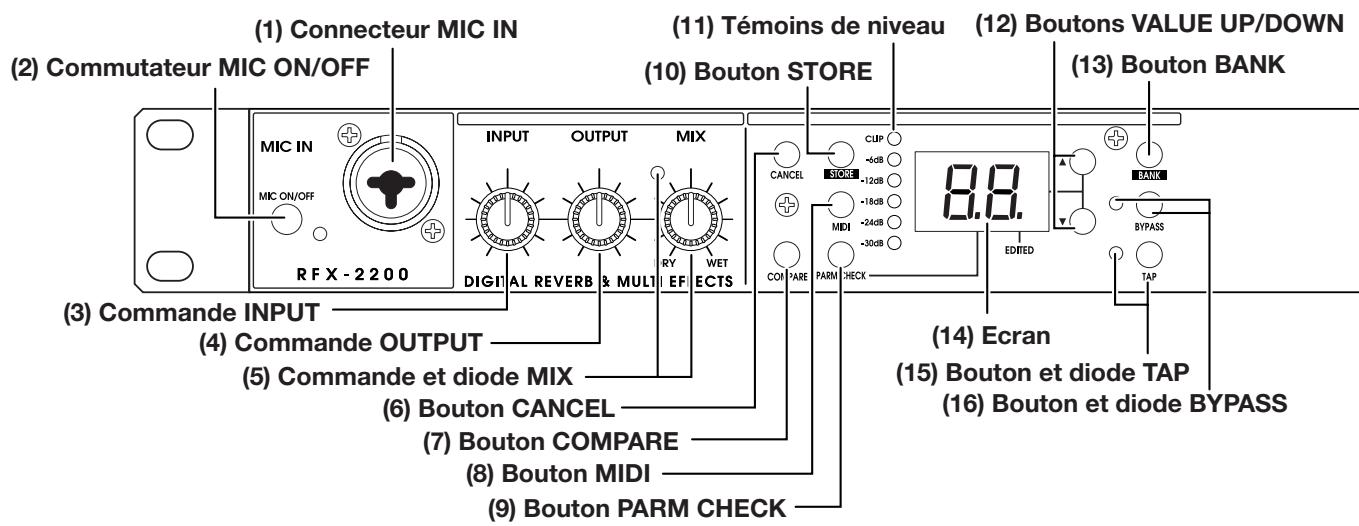
Connecteur MIC IN
Vous pouvez brancher un microphone d'une impédance d'environ 600Ω à cette prise afin de l'utiliser comme entrée supplémentaire. Vous pouvez utiliser une fiche XLR (connexion symétrique) ou un jack (connexion symétrique/asymétrique).
Normalement, le signal d'entrée de ce connecteur est mélangé avec le signal entrant via les prises INPUT en face arrêté. Quand l'effet VOCODER est sélectionné, le signal de ce connecteur sert à contrôler les caractéristiques et l'enveloppe du son (courbe de changement de volume) de l'effet VOCODER.
Ce commutateur active/colle le signal du connecteur MIC IN. Quand le commutateur est activé (ON), le témoin de droite s'allume.
(Commande INPUT)
Déterminez le niveau d'entrée du signal arrivant aux prises INPUT et MIC IN.
Commande OUTPUT
Déterminez le niveau du signal aux sorties OUTPUT.
5 Commande et diode MIX
Permet de régler la balance entre le signal direct (DRY) et le signal d'effet (WET). Lorsque cette commande est tournée à bout de course vers la gauche, seul le signal direct est transmis. Lorsqu'elle se trouve à bout de course vers la droite, seul le signal d'effet est produit. La diode s'allume pour indiquer que le réglage de balance a été modifié depuis la dernière opération de sauvegarde.
Permet d'annuler une opération de sauvegarde.
Bouton compare
Quand vous éditez un Patch (groupe de réglages d'effet mémorisés), ce bouton vous permet de comparer la version du son mémorisée avec la version Editée.
Bouton MIDI
Ce bouton sert à régler divers paramètres MIDI.
Ce bouton permet de contrôler les réglages des paramètres d'effet.
Ce bouton permet de sauvegarder les Patches dans la
Face arrière
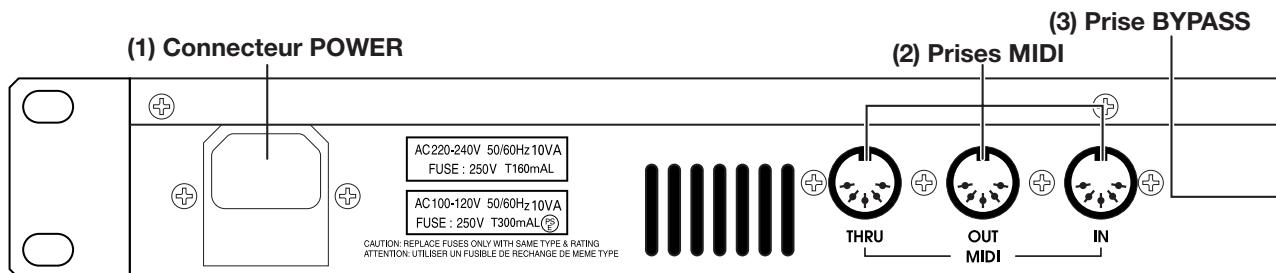
Branchez le câble d'alimentation fourni à ce connecteur pour alimenter l'appareil.
Ces prises permettent une connexion avec l'interface MIDI d'un ordinateur, un clavier MIDI etc. Cela permet de changer de patch à partir d'un appareil externe.
Prise BYPASS (3)
Permet de brancher un commutateur au pied FS01 (option) afin d'activer/de couper les effets.
Ces prises transmettent en format numérique S/PDIF le même signal que celui transféré aux prises OUTPUT. Vous supportez utiliser ces prises afin de transmettre le
mémoire et d'effectuer d'autres opérations.
Témoins de niveau
Ces témoins indiquent le niveau d'entrée du signal.
Boutons VALUE UP/DOWN
Ces boutons servent à choisir les Patches et à modifier les valeurs des paramètres. Pour effectuer des réglages plus rapides, maintenez un bouton enfoncé en appuyant sur l'autre bouton.
Bouton BANK
Permet de choisir la banque d'effets (groupe d'effets agencés selon des catégories générales).
(14) Ecran
Affiche diverses informations comme les numéros de Patch et les valeurs de paramètres.
Bouton et diode TAP
Ce bouton permet de définir directement des paramètres temporels comme le temps et la vitesse de retard. Quand la fonction d'entrée Tap est disponible pour l'effet choisi, la diode clignote à une fréquence indiquant le réglage choisi. Si vous avez choisi un effet pour lequel la fonction d'entrée Tap n'est pas disponible, la diode sera éteinte.
Bouton et diode BYPASS
Ce bouton permet d'activer un mode de contournement des effets : seul le son original est alors produit. Quand ce mode est activé, la diode s'allume.
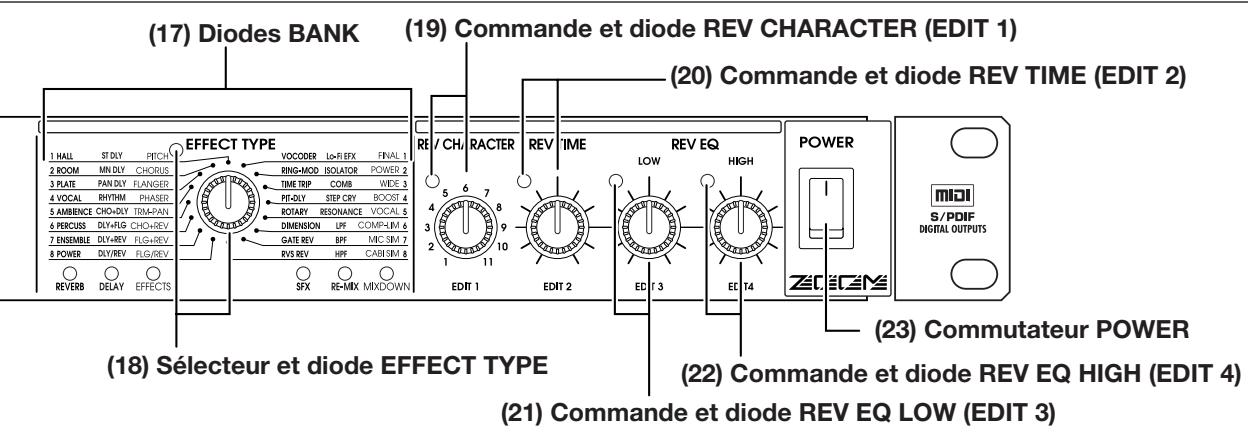
(17) Diodes BANK Ces diodes indiquent la banque sélectionnée. (18) Sélecteur et diode EFFECT TYPE Permet de choisir un effet dans la banque sélectionnée. Si vous avez modifié l'effet depuis sa dernière sauvegarde, cette diode sera allumée. (19) Commande et diode REV CHARACTER (EDIT 1) (20) Commande et diode REV TIME (EDIT 2) (21) Commande et diode REV EQ LOW (EDIT 3) (22) Commande et diode REV EQ HIGH (EDIT 4)
Ces commandes permettent de régler les paramètres d'effet à la valeur souhaitée. Le choix des paramètres régables dépend de l'effet sélectionné. Si un réglage a été modifié depuis la première sauvegarde, la diode en question s'allumera.
(23) Commutateur POWER
Mets l'appareil sous/hors tension.
Face arrière
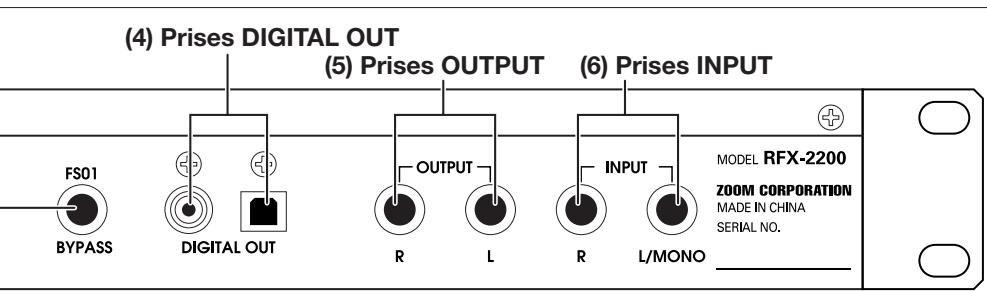
signal à un appareil Consumer équipé d'une entrée numérique, comme un enregistrreur multipiste numérique, un enregistrreur MD ou un enregistrreur DAT. Vous pouvez transférer le signal simultanément via la prise de sortie optique et la prise de sortie coaxiale. Dans ce cas, la commande OUTPUT est contournée.
Prises OUTPUT
Reliez ces sorties aux entrées de l'enregistreur ou d'un
système de reproduction.
Prises INPUT
Entrées permettant d'accueillir des signaux de niveau ligne provenant d'un instrument ou d'un lecteur CD. Si vous n'insérez un jack que dans la prise L/MONO, le signal de cette prise est transmis aux deux canaux.
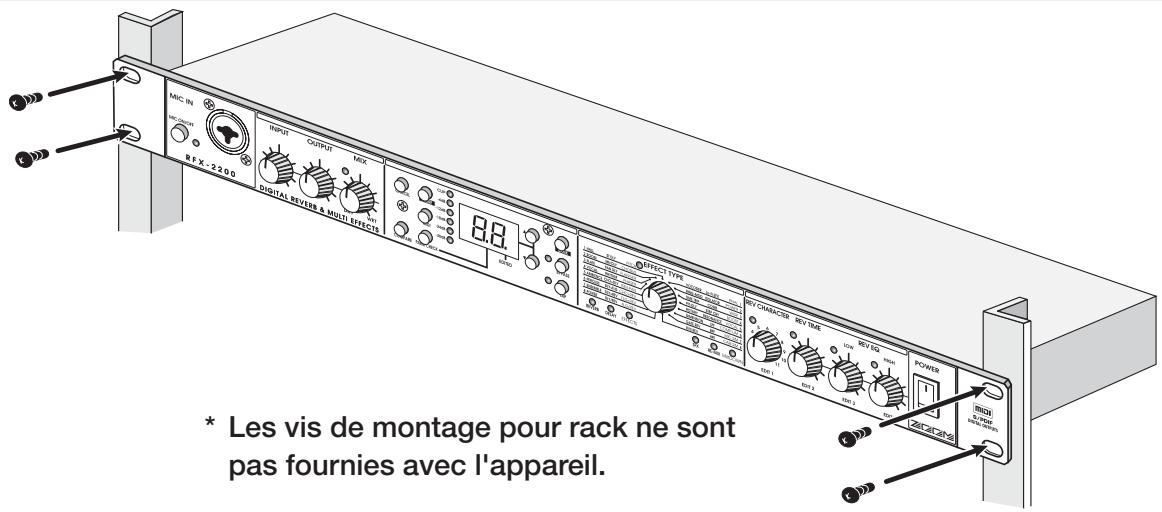
Le RFX-2200 est compatible avec la norme internationale pour racks de 19 pouces (EIA, DIN). Comme l'appareil est conçu pour une installation en rack, il est préféable de l'utiliser ainsi et de ne pas le placer simplement sur une table. Alignez les quatre orifices pour vis avec ceux du rack et attachez solidement l'appareil au rack avec des vis.

- Le RFX-2200 se sert d'un cadre métallique, ce qui rend l'appareil plus lourd qu'il n'en a l'air. Lors du montage de l'appareil en rack, offrez un soutien à l'appareil jusqu'à ce que toutes les vis soient convenablement serrées, faute de quoi, l'appareil risque de tomber et de blesser quelqu'un ainsi que de s'endommager et/ou d'endommager du matériel.
- N'empilez pas l'appareil sur d'autres appareils. La chaleur qui s'en dégage risque de diminuer la performance des appareils, voir même de
provoquer un incendie.
- Avant l'installation, débranchez toujours les câbles de connexion et d'alimentation. Vous évitez ainsi d'endommager le matériel ou les câbles.
- Veillez à placer le rack dans lequel l'appareil est installé sur une surface plane et solide afin d'éviter qu'il ne vibre ou ne bascule. Cela pourrait entraîner des blessures et endommager l'appareil ou tout autre matériel.

Connexions
Cette section vous montre comment connecter le RFX-2200 à une source sonore et un système de reproduction.
Connexions d'insertion
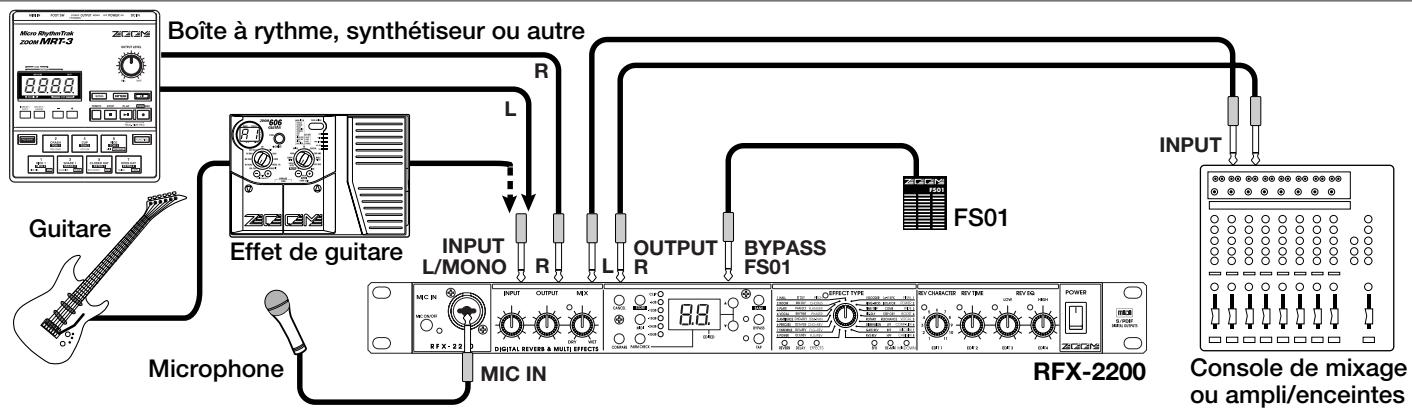
Cet exemple montre comment insérer le RFX-2200 entre une source sonore comme un microphone ou un instrument et un système de reproduction ou un enregistreur multipiste. Branchez les sources mono à l'entrée INPUT L/MONO et les sources stéréo aux entrées jack INPUT L et R.
Dans cet exemple, la balance entre le son direct et le son à
L'effet est réglée via la commande MIX du RFX-2200.
Si vous utilisez un élément disposant d'une entrée numérique S/PDIF (comme un enregistreur multipiste numérique, un enregistreur MD ou un enregistreur DAT), vous pourrez effectuer la connexion dans le domaine numérique.
Connexions envoi/retour (Send/Return)
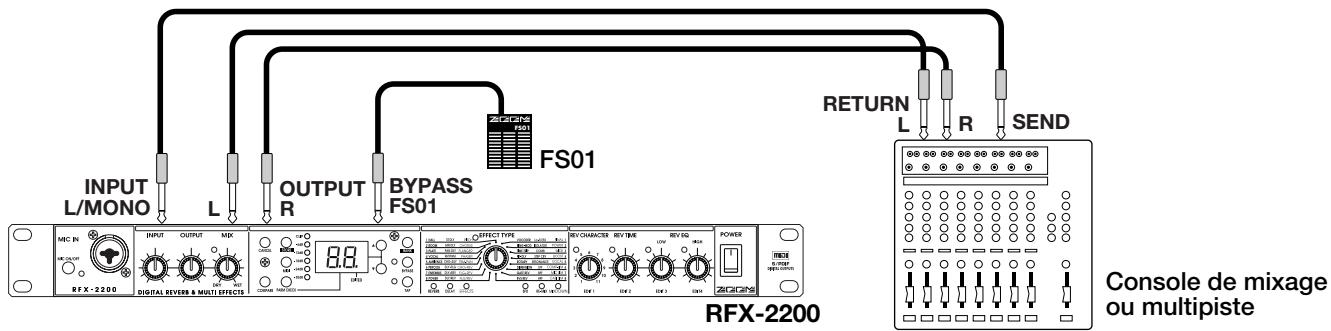
Cet exemple montre comment brancher le RFX-2200 aux prises d'envoi et de retour d'une console de mixage ou d'un enregistreur multipiste. Reliez l'envoi (Send) de la console ou de l'enregistreur à l'entrée INPUT L/MONO du RFX-2200 et les prises OUTPUT L/R du RFX-2200 aux prises de retour (Return) ou aux entrées stéréo ligne de la console de mixage ou du multipiste.
Si vous utilisez un élément disposant d'une entrée numérique S/PDIF (comme un enregistreur multipiste numérique, un)
enregistreur MD ou un enregistreur DAT), vous pourrez effectuer la connexion dans le domaine numérique.
Pour cette configuration, veillez à régler la commande MIX du RFX-2200 de sorte que ce dernier ne reproduise que le signal d'effet; réglez la balance entre le signal original et le signal d'effet sur la console de mixage ou le multipiste. Si la console ou l'enregistreur multipiste dispose d'un envoi stéréo, il est également possible d'envoyer un signal d'envoi stéréo au RFX-2200.
Connexions

Utilisation de l'effet vocoder
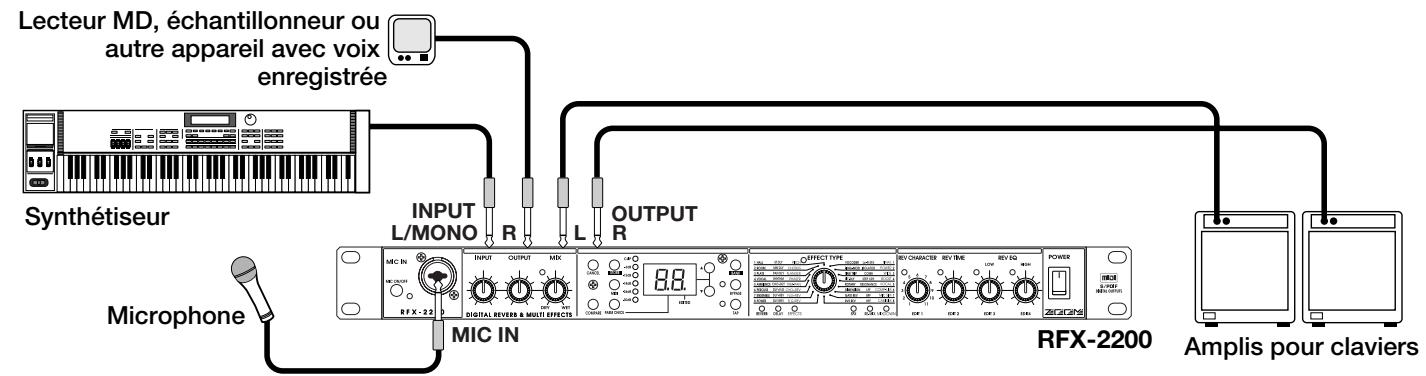
Voici un exemple de connexion pour utiliser l'effet VOCODER de la banque SFX.
Branchez un micro à la prise MIC IN en face avant et un synthétiseur ou un autre instrument à la prise INPUT L/MONO en face arrière. Vous pouvez alors utiliser le micro pour faire varier l'enveloppe (la courbe de changement de volume) et les caractéristiques sonores de l'effet VOCODER.
Au lieu du micro, vous pouvez également faire appel au signal du canal droit pour contrôler l'effet. Dans ce cas, le signal arrivant à la prise INPUT L/MONO est contrôlé par le signal arrivant à la prise INPUT R. Vérifiez que le témoin du commutateur MIC ON/OFF est allumé. Si ce n'est pas le cas, appuyez sur le commutateur pour allumer le témoin.
Contrôle des effets du rfx-2200 via un ordinateur
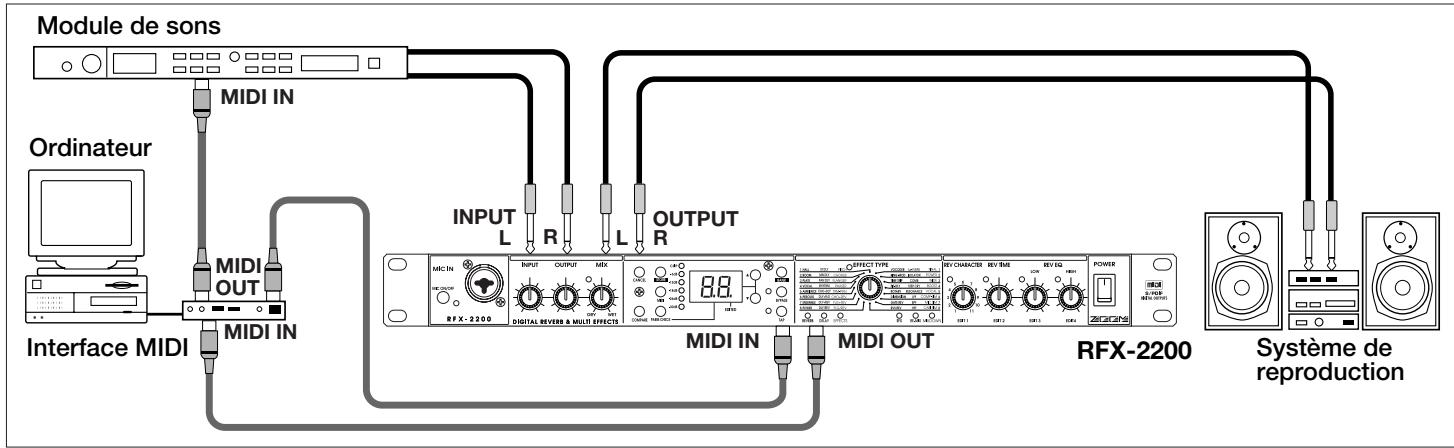
Avec cet exemple de connexion, un logiciel séquenceur d'un fabricant tiers change les patch et modifie les réglages de paramètres.
Cette section est destinée à vous familiariser avec les manipulations de base sur le RFX-2200.
Mise sous tension
Mettez le RFX-2200 et les périphériques sous tension, puis réglez le volume.
- Vérifiez que le câble d'alimentation, la source sonore et le système de reproduction sont correctement branchés au RFX-2200. Réglez les commandes INPUT et OUTPUT du RFX-2200 ainsi que la commande de volume du système de reproduction au minimum.
- Mettez le système sous tension en respectant l'ordre suivant : source sonore → RFX-2200 → matériel de reproduction.
- Tout en écoutant la source, ajustez la commande INPUT du RFX-2200 pour régler le
niveau d'entrée.
Pour minimiser le bruit et la distorsion, réglez la commande INPUT à un niveau aussi élevé que possible sans que la diode CLIP (saturation) ne s'allume. Quand vous utilisez un micro branché à la prise MIC IN, réglez le commutateur MIC ON/OFF sur ON pour allumer le témoin.
- Réglez la commande OUTPUT et la commande de volume du matériel de reproduction de sorte à atteindre un volume de reproduction ajustat.
Sélection d'un patch
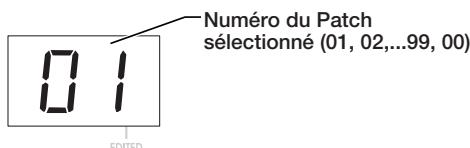
La mémoire du RFX-2200 contient 100 Patches mémorisés. L'écran affiche le numéro du Patch sélectionné (01, 02,...99, 00). Nous appellerons cet état le "mode de reproduction".
Pour changer de Patch, suivez les étapes suivantes. Nous vous conseillons d'essayer simplement divers Patches afin de vous faire une idée des types de sons que le RFX-2200 vous permet de produire.
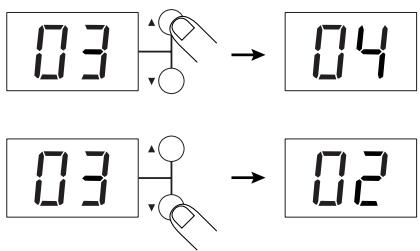
- Choisissez le numéro du Patch souhaité via les boutons VALUE UP/DOWN.
Le bouton VALUE UP permet de choisir les Patches dans l'ordre croissant et le bouton VALUE DOWN dans l'ordre décroissant.
- Tout en jouant sur l'instrument ou en produisant un son via la source sonore, changez de Patch et écoutez le changement produit sur le son.
Contournement des effets
Vous désactivez temporairement le traitement de l'effet de sorte à obtenir uniquement le son direct. Cette fonction vous sera utile pour contrôler rapidement les changements produits par un effet.
- Pour activer le mode de contournement du RFX-2200, appuyez sur le bouton BYPASS quand l'appareil se trouve en mode de reproduction.
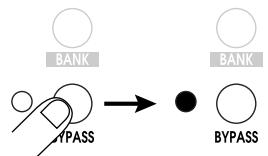
La diode BYPASS s'allume.
Le RFX-2200 propose deux modes de contournement; le mode de contournement activé dépend de l'effet contenu dans le Patch que vous avez sélectionné. (Pour savoir quel type de contournement les effets utilisent, voir les pages 40 - 48.)
Mode de contournement WET MUTE Pour ce mode de contournement, seul le signal d'effet est coupé; le signal direct (original) est produit. Le niveau du signal original dépend de la position de la commande MIX. Aussi, le son pourrait baisser, voir même être entièrement coupé. Mode de contournement DRY THRU
Le signal original est produit sans aucun traitement des effets. Le réglage de la commande MIX n'a pas d'influence sur le niveau de volume.
- Pour annuler le mode de contournement et retourner au mode normal du RFX-2200, appuyez une fois ou plus sur le bouton BYPASS.
Vous pouvez choisir un Patch dans la mémoire et l'éditer à l'aide des commandes de la face avant. Vous pouvez par exemple varier différents effets et régler l'intensité ainsi que d'autres paramètres des effets.
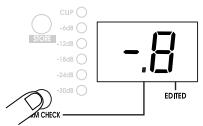
Si vous changez tout réglage de paramètre mémorisé, l'écran affiche pendant environ deux secondes la nouvelle valeur de paramètre et le symbole d'édition EDITED (.) apparait dans le
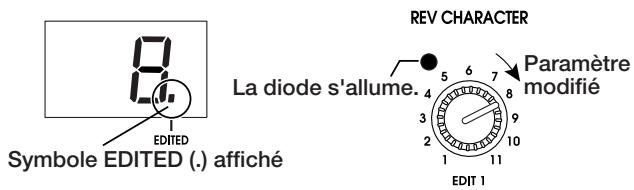
coin droit de l'écran. Ce symbole vous indique que le PatchChoisi a été édité. Vu que la diode de la commande utilisée pour modifier la valeur du paramètre s'allume également, vous pouvez contrôler en un clin d'œil quel paramètre a été édité.
Remarque:
Quand l'effet est modifié, la diode de toutes les commandes s'allume, à l'exception de la commande MIX.
Sélection d'un effet
L'effet déterminé le type de traitement appliqué au signal original. Choisissez un effet à l'aide du bouton BANK et du sélecteur EFFECT TYPE.
Bouton BANK
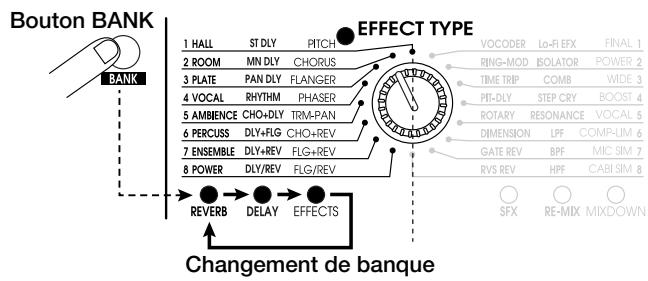
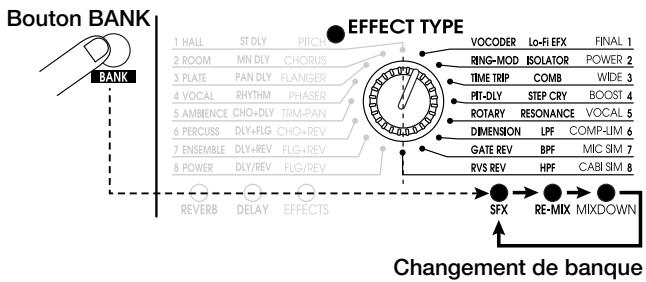
Le bouton BANK sert à sélectionner la banque d'effets (groupe d'effets agencés selon des catégories générales). Le besoin des banques dépend du réglage BANK défini.
Banque gauche sélectionnée
À chaque fois que vous appuyez sur le bouton BANK, vous sélectionnez une banque dans l'ordre suivant : REVERB DELAY EFFECTS REVERB.
Banque droite sélectionnée
A chaque fois que vous appuyez sur le bouton BANK, vous sélectionnez une banque dans l'ordre suivant: SFX → REMIX → MIXDOWN → SFX.
- Quand vous retrouvez les réglages d'origine d'une banque modifiée, la diode BANK correspondante clignote pendant 1 seconde.
Ce sélecteur permet de choisir un effet. Comme indiqué ci-dessous, vous pouvez choisir les effets dans deux banques, dépendant du réglage défini via le bouton BANK.
Banque REVERB ou SFX sélectionnée
Banque DELAY ou RE-MIX sélectionnée
Banque EFFECTS ou MIXDOWN
- Quand vous tournez le sélecteur EFFECT TYPE, l'écran affiche pendant environ 2 secondes le numéro de l'effet (1 - 8).
- Si vous avez modifié le numéro d'effet en question depuis sa dernière sauvegarde, la diode du sélecteur EFFECT TYPE sera allumée. Quand vous retrouvez les réglages d'origine, la diode s'éteint.
- Lors de la sélection d'un Patch, la diode de la banque dans laquelle réside ce Patch s'allume.
Modifier la valeur d'un paramètre d'effet
Chaque effet du RFX-2200 est constitué d'une série de paramètres d'effet déterminant l'intensité et les caractéristiques acoustiques de l'effet en question. Vous pouvez régler les paramètres des effets via les commandes d'édition suivantes.
Commande MIX
La commande MIX permet de régler la balance entre le signal direct (DRY) et le signal d'effet (WET). Lorsque cette commande est tournée à bout de course vers la gauche, seul le signal direct est transmis. Lorsqu'elle se trouve à bout de course vers la droite, seul le signal d'effet est produit.
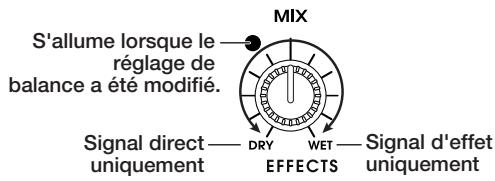
- Quand vous utilisez la commande MIX, l'écran affiche pendant environ 2 secondes le réglage de balance (0 - 99).
- Si vous avez modifié le réglage de balance depuis sa dernière sauvegarde, la diode de la commande MIX sera allumée. Quand vous retrouvez le réglage d'origine, la diode s'éteint.
Ces commandes permettent d'éditer les paramètres de l'effet choisi. (Pour en savoir plus sur les paramètres éditables pour chaque effet, voyez les pages 40 - 48.)
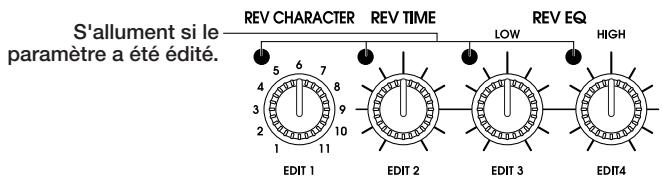
- Lorsque vous utilisez une de ces commandes, l'écran affiche pendant 2 secondes la valeur du paramètre correspondant.
- Si vous modifiez un réglage de paramètre sauvegardé, la diode de la commande correspondante s'allumera. Quand vous retrouverez la valeur d'origine du paramètre, la diode s'éteint. Quand vous activez l'effet, la diode de toutes les commandes s'allume, à l'exception de la commande MIX.
Sauvegarde d'un patch édition
Si vous ne sauvegardez pas dans la mémoire le Patch que vous avez édité, toutes ces éditions seront perdues quand vous sélectionnez un autre Patch. Si vous souhaitez conserver votre version éditée d'un Patch, sauvegardez-la dans la mémoire en suivant les étapes suivantes.
- Sélectionnez le Patch et effectuez les éditions souhaitées.
- Appuyez sur le bouton STORE.
Le numéro du Patch clignote à l'écran.
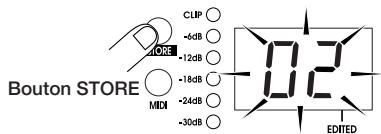
- Choisissez à l'aide des boutons VALUE UP/DOWN le numéro de Patch sous lequel
vous souhaitez mémoriser votrappétit.
Si vous souhaitez utiliser le même numéro de Patch, ignorez cette étape.
- Appuyez à nouveau sur le bouton STORE afin d'exécuter la sauvegarde.
Le patch est sauvegardé dans la mémoire et son numéro cesse de clignoter à l'écran.
Si vous appuyez sur le bouton CANCEL au lieu du bouton STORE, l'opération de sauvegarde sera annulée et l'appareil retournera au statut de l'étape 1.
Fonctions utiles
Le RFX-2200 vous propose une série de fonctions bien utiles pour éditer les Patches.
Contrôle de la valeur de paramètre (contrôle de paramètre)
Vous pouvez aussi contrôler directement une valeur de paramètre, c.-a-d. sans utiliser la commande correspondante en face avant.
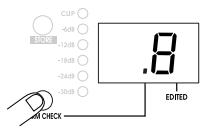
- Appuyez sur le bouton PARM CHECK.
Le symbole de contrôle de paramètre PARM CHECK apparaît au centre de l'écran et la diode du sélecteur EFFECT TYPE clignote à l'écran pendant environ 2 secondes.
Ceci vous indique que vous avez activé le contrôle de paramètre d'effet. L'écran affiche pendant environ 2 secondes le numéro de l'effet sélectionné (1 - 8). L'écran retourne ensuite au statut d'affichage original.
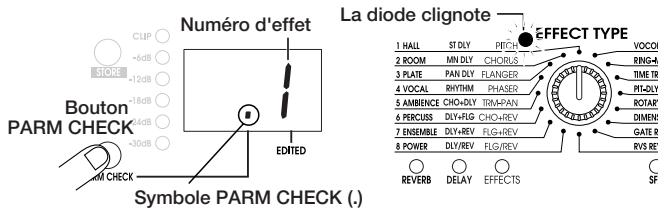
- Pour contrôler un autre paramètre, appuyez à nouveau sur le bouton PARM CHECK avant que l'écran ne retourne au statut d'affichage original.
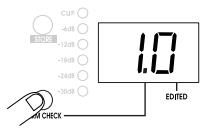
À chaque pression sur le bouton PARM CHECK, le RFX-2200 contrôle le paramètre suivant.
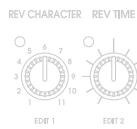
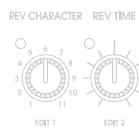
Paramètre réglé via la commande REV CHARACTER (EDIT 1)
REV CHARACTER REV TIME
Paramètre réglé via la commande REV TIME (EDIT 2)
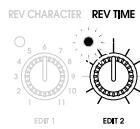
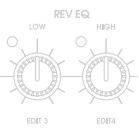
Paramètre réglé via la commande REV EQ LOW (EDIT 3)
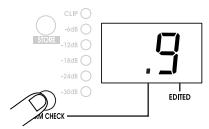
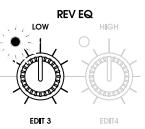
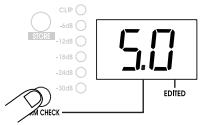
Paramètre réglé via la commande REV EQ HIGH (EDIT 4)
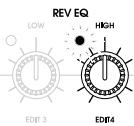
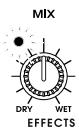
Réglage de balance entre le signal direct et le signal d'effet
TAP BEAT
Longueur du temps de référence pour l'entrée Tap
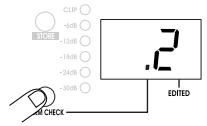
- Vous pouvez contrôler le paramètre TAP BEAT uniquement pour les effets pour lesquels la fonction d'entrée Tap (voyez ci-après) est disponible. Cependant, si vous avez choisi RHYTHMIC DELAY, il n'y aura pas de réglage d'entrée Tap.
- Quand vous contrôlez le réglage de vitesse définie via la fonction d'entrée Tap, l'écran affiche l'indication "tP".
Comparator le son avant et après édition (fonction compare)
Cette fonction vous permet de comparer le son en cours d'édition avec sa version non éditée.
1. Appuyez sur le bouton compare.
Le RFX-2200 active temporairement la version originale du Patch en cours d'édition. L'indication "CP" et le numéro du Patch sont affichés alternativement à l'écran et le symbole d'édition "EDITED" disparaît.
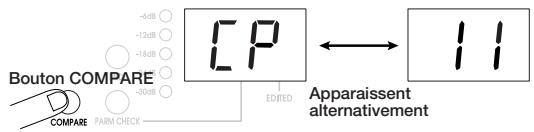
2. Pour returner à la version du patch en cours d'édition, appuyez à nouveau sur le bouton compare (ou appuyez sur le bouton CANCEL).
- Si vous le souhaitez, vous pouvez contrôler la valeur originale de chaque paramètre en appuyant sur le bouton PARM CHECK quand le mode de comparaison est activé.
- En mode de comparaison, les commandes n'ont aucun effet.
Régler des paramètres à l'aide du bouton TAP (fonction d'entrée TAP)
Le RFX-2200 vous permet de régler des paramètres temporels en appuyant sur le bouton TAP à l'intervalle souhaité. Vous pouvez ainsi facilement aligner la vitesse de modulation du Flanger ou le temps de retard sur le tempo de votre morceau.
1. Choisissez un patch pour lequel la fonction d'entrée tap est disponible.
C'est l'effectif pour le Patch qui détermine si la fonction d'entrée Tap est disponible ou non (voyez les pages 40 - 48). Si la fonction d'entrée Tap est disponible pour le Patch choisi, la diode TAP clignote.
2. Appuyez quelques fois sur le bouton TAP à l'intervalle souhaité.
Le temps ou la vitesse de retard est réglée en fonction de l'intervalle entre et du temps de référence (tap beat) défini pour le Patch correspondant (voyez la page 38).
3. Si vous le souhaitez, sauvegardez le patch.
Le paramètre modifié via la fonction d'entrée Tap retourne à sa valeur originale quand vous changez de Patch. Si vous voulez conserver le réglage définit, veillez à sauvegarder le Patch.
- Le paramètre réglable via la fonction d'entrée Tap est prédéfini (voir les pages 40 - 48).
- L'intervalle maximum que vous pouvez définir pour la fonction d'entrée Tap est de 2 secondes.
- Si l'intervalle d'entrée Tap est hors des limites de la plage de réglage du paramètre en question, le RFX-2200 ramènera la valeur entrée dans les limites de la plage de réglage.
- Si vous avez réglé un paramètre via la fonction d'entrée Tap et que vous le modifiez ensuite à l'aide de la commande qui lui est assignée, le réglage défini via la commande aura priorité sur le réglage d'entrée Tap.
Grâce à une connexion MIDI, le RFX-2200 peut recevoir des commandes et ainsi changer de Patch, contrôler les paramètres et transférer le contenu de la mémoire dans un appareil MIDI externe. Cette section vous décrit la procédure générale d'utilisation des fonctions MIDI.
Régler le canal MIDI
Définissez le canal MIDI pour la communication avec le RFX-2200 en suivant les étapes suivantes.
L'indication "CH" et le numéro du canal MIDI choisi sont affichés alternativement à l'écran.
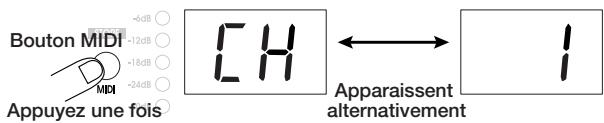
2. Choisissez un canal MIDI 1 à 16 via les
boutons VALUE UP/DOWN. Quand l'écran affiche "--", la fonction de transmission/de réception MIDI est désactivée.

Choisir des patches via MIDI
Pour pouvoir changer de Patch sur le RFX-2200, vous devez lui envoyer un message de changement de programme depuis un clavier ou séquenceur MIDI ou tout autre instrument similaire.
1. Connectez la prise MIDI OUT du dispositif MIDI externe à la prise MIDI IN du rfx-2200.
Le réglage de canal MIDI du RFX-2200 doit correspondre au réglage de canal de transmission MIDI du dispositif externe.
2. Envoyez un message de changement de programme au rfx-2200 depuis le dispositif MIDI externe.
Par défaut, les nombres de Patch du RFX-2200 correspondent aux nombres de changement de
programmes suivants.
| Numero de Patch du RFX-2200 | Numero de changement de programme |
| 01 | 0 |
| 02 | 1 |
| : | : |
| 99 | 98 |
| 00 | 99 |
| : | : |
| 00 | 127 |
- Quand vous changez de programme sur le RFX-2200, ce dernier transmet le message de changement de programme correspondant à la prise MIDI OUT.
Sauvegarder des numéros de changement de programme dans le tableau de mémoire
Dans certains cas, vous souhaiterez peut-être assigner des numéros de changement de programme spécifiques aux numéros de Patch du RFX-2200. (En vue par exemple d'appeler le numéro de Patch 1 du RFX-2200 quand vous sélectionnez sur votre synthé le son associé au changement de programme 100.) Dans ce cas, vous pouvez utiliser le "tableau de mémorisation" de la mémoire du RFX-2200 et modifier le numéro de changement de programme assigné au numéro de Patch.
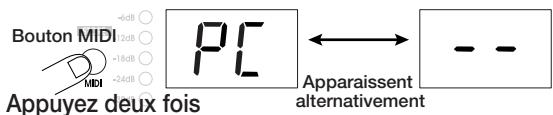
1. En mode de reproduction, choisissez le patch auquel vous souhaitez assigner un numéro de changement de programme et appuyez deux fois sur le bouton MIDI.
L'indication "PC" et l'indication "--" sont affichées alternativement à l'écran.
2. Envoyez un message de changement de programme depuis le dispositif MIDI connecté à la prise MIDI IN du rfx-2200.
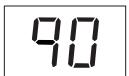
L'indication "--" est remplacée à l'écran par le numéro de changement de programme reçu. Ce numéro de changement de programme est alors assigné au Patch sélectionné.
3. Si vous souhaitez assigner un numéro de changement de programme différent pour ce patch, répétez l'étape 2.
Vous pouvez aussi assigner plusieurs nombres de changement de programme à un même numéro de Patch.
Bouton CANCEL

Si nécessaire, répétez les étapes 1 - 4 pour assigner des nombres de changement de programme à d'autres nombres de Patch.
- Les numéros de changement de programme 100 - 127 sont affichés à l'écran de la manière suivante : ".0" - "2.7".
- L'appareil conserve les changements définis dans le tableau de mémorisation et ne les perd donc pas à la mise hors tension. (Si vous souhaitez retrouver les réglages d'usine du tableau de mémorisation, suivez la procédure à la page 39.)
Changer les paramètres d'effet via MIDI
Vous pouvez changer les paramètres d'effet du RFX-2200 en lui envoyant des commandes de contrôle MIDI depuis un dispositif MIDI externe (clavier ou séquenceur MIDI ou tout autre instrument similaire). Cette fonction utile vous permet donc de changer les paramètres à distance.
1. Connectez la prise MIDI OUT du dispositif MIDI externe à la prise MIDI IN du rfx-2200.
Le canal MIDI du RFX-2200 doit correspondre au canal de transmission MIDI du dispositif externe.
(Pour en savoir plus sur le réglage du canal MIDI, voyez la page 36.)
2. Envoyez un message de commande de contrôle au rfx-2200 depuis le dispositif MIDI externe.
Les paramètres d'effet du RFX-2200 correspondent aux numéros de contrôle suivants.
| Paramètre d'effet | Numéro de contrôle | Valeur de réception acceptable | Valeur de transmission acceptable |
| EFFECT TYPE | 86 | 0 - 47 | 0 - 47 |
| REV CHARACTER(EDIT1) | 84 | 0 - 10 | 0 - 10 |
| REV TIME(EDIT2) | 85 | 0 - 127 | 0 - 127 |
| REV EQ LOW(EDIT3) | 87 | 0 - 127 | 0 - 127 |
| REV EQ HIGH(EDIT4) | 88 | 0 - 127 | 0 - 127 |
| MIX | 8 | 0 - 127 | 0 - 127 |
| BYPASS | 80, 91 | 0 - 63 = contourment désactifé 64 - 127 = contourment activé | |
| 80 | 0 = contourment désactifé / 127 = contourment activé | ||
| TAP | 64 | 64 - 127 | Produit 127 suivi immédiatement de 0. |
- Quand vous utilisez un bouton ou une commande en face avant, l'appareil envoie une des commandes de contrôle décrites ci-dessus.
- Changer un paramètre via une commande de contrôle produit exactement le même effet que lorsque vous l'éditez via les commandes en face avant. Si nécessaire, sauvegardez le Patch édité.
Sauvegarde sur un séquenceur des opérations effectuées en face avant
Voulez sauvegarder sur un séquenceur MIDI et sous forme de commandes de contrôle les opérations effectuées via les commandes sur la face avant du RFX-2200 afin de reproduire ultérieurement ces changements. Grâce à cette fonction, vous pourrez par exemple facilement piloter un module de sons via le séquenceur tout en opérant les réglages en temps réel sur le RFX-2200.
1. Connectez la prise MIDI OUT du dispositif MIDI externe à la prise MIDI IN du rfx-2200 et branchez la prise MIDI OUT du rfx-2200 à la prise MIDI IN du dispositif MIDI externe.
- Le canal MIDI du RFX-2200 doit correspondre au canal de transmission MIDI de la piste du séquenceur sur laquelle vous souhaitez enregistrer les opérations. (Pour en savoir plus sur le réglage du canal MIDI, voir la page 36.) Assurez-vous que la fonction d'echo MIDI (MIDI thru) du séquenceur est désactivée (OFF).
- Nous vous conseillons d'enregistrer un message de changement de programme au début de la piste.
appliquant le Patch utilisé comme point de départ.
3. Outilisez les commandes sur la face avant du rfx-2200.
Le mouvement des commandes est enregistré sous forme d'informations de commande de contrôle dans la piste du séquenceur MIDI.
4. Arrêtez l'enregistrement sur le séquenceur MIDI et reproduisez la piste depuis le début.
Les paramètres changeront alors conformément aux réglages effectués ci-dessus à l'étape 3.
Entrée tap via l'horloge MIDI
Au lieu du bouton TAP, vous pouvez utiliser un appareil MIDI externe (comme un séquenceur ou une boîte à rythmes MIDI) et transmettre son horloge MIDI afin d'aligner le temps ou la vitesse de retard sur le tempo de l'horloge.
1. Connectez la prise MIDI OUT du dispositif MIDI externe à la prise MIDI IN du rfx-2200.
- Si vous désirez entrer le tempo avec le bouton TAP, réglez MIDI Clock Receive = OFF.
2. Choisissez sur le RFX-2200 un patch pour lequel la fonction d'entrée tap est disponible.
- Pour en savoir plus sur les paramètres offrant la fonction d'entrée Tap, voir les pages 40-48.
3. Appuyez quatre fois sur le bouton MIDI depuis le mode de reproduction.
L'indication "CL" et l'indication "on" (réception d'horloge
MIDI activée) ou "off" (réception d'horloge MIDI désactivée) sont affichées alternativement à l'écran.

5. Pour retourner au mode de reproduction, appuyez sur le bouton CANCEL.
Vous pouvez maintenant utiliser la fonction d'entrée Tap d'horloge MIDI. Ce réglage est appliqué à tous les Patches.
6. Transmettez l'horloge MIDI du dispositif MIDI externe.
Le temps ou la vitesse de retard est réglé conformément au tempo défini via l'horloge MIDI et au temps de référence (tap beat) défini pour le Patch correspondant (voyez ci-dessous).
7. Si nécessaire, sauvegardez le patch.
Le paramètre modifié par la fonction d'entrée Tap via l'horloge MIDI retourne à sa valeur originale quand vous changez de Patch. Si vous voulez conserver le réglage défini, veillez à sauvegarder le Patch.
- Si vous rappelez un Patch sauvegardé, il vous suffit de transmettre l'horloge MIDI pour régler automatiquement le temps ou la vitesse de retard en fonction du tempo de l'horloge.
- Si vous avez réglé un paramètre à l'aide de la fonction d'entrée Tap d'horloge MIDI et que vous le modifiez ensuite à l'aide de la commande qui lui est assignée, le réglage défini via la commande aura priorité sur le réglage d'entrée Tap d'horloge MIDI.
- Le RFX-2200 compte 24 impulsions d'horloge MIDI par intervalle, soit des unités de 1 ms. L'intervalle maximum que le RFX-2200 peut mesurer est de 2 secondes.
Réglage du temps de référence (tap beat)
Ce paramètre détermine la longueur du temps de référence utilisé pour régler via la fonction d'entrée Tap le temps ou la vitesse de retard. Si par exemple le temps de référence correspond à "4" (noire), le RFX-2200 adoptera comme temps ou vitesse de retard la longueur d'un temps de l'horloge MIDI (24 pulsations d'horloge) ou l'intervalle auquel vous appuyez sur le bouton TAP. Si le réglage de temps de séquence correspond à "8" (croche), ce temps sera réduit de moitié.
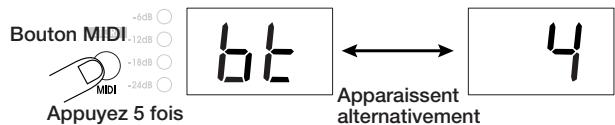
2. Appuyez cinq fois sur le bouton MIDI.
- Le réglage d'entrée Tap est défini de manière indépendante pour chaque Patch.
L'écran affiche alternativement l'indication "bt" et le numéro correspondant à la longueur de note du temps de référence définie.
3. Réglez la longueur de note à l'aide des boutons VALUE up/down.
Le signal d'horloge MIDI n'est pas utilisé pour ce Patch. C'est l'intervalle auquel le bouton TAP est enfoncé qui définit directement le temps ou la vitesse de retard.
32 Triple croche 4 Noire 16 Double croche 4. Noire pointée 8 Triolet de croches 2 Blanche 16. Double croche pointée 01 Ronde 8 Croche 02 Deux rondes t4 Triolet de noires 04 Quatre rondes 8. Triolet de croches pointées
4. Appuyez sur le bouton CANCEL.
Le RFX-2200 retourne au mode de reproduction. Si vous souhaitez conserver le réglage de temps de référence du Patch, effectuez une sauvegarde.
Remarque:
Le réglage tempo entrera en vigueur la prochaine fois que vous l'effectuez avec la fonction Tap ou à la réception d'un signal MIDI Clock.
Transfert de données (transmission)
Vous pouvez transmettre via une connexion MIDI les informations liées au Patch ainsi qu'au tableau de mémorisation et sauvegardées dans la mémoire interne du RFX-2200. Vous pouvez par exemple échanger les réglages entre deux RFX-2200 ou encore sauvegarder les réglages sur un séquenceur MIDI. Cela vous permet de recharger ces données à tout moment dans le RFX-2200.
1. Si vous utilisez deux RFX-2200, connectez la prise MIDI OUT du premier rfx-2200 à la prise MIDI IN du second rfx-2200 et branchez la prise MIDI OUT du second rfx-2200 à la prise MIDI IN du premier rfx-2200. le canal MIDI doit être identique sur les deux appareils.
Exemple de connexion de deux RFX-2200
Si vous utilisez un séquenceur MIDI ou un autre dispositif MIDI, connectez la prise MIDI OUT du RXF-2200 à la prise MIDI IN du séquenceur MIDI.
2. Appuyez trois fois sur le bouton MIDI du rfx-2200 transférant les données.
L'indication "dt" et l'indication "AL" sont affichées alternativement à l'écran.
3. Choisissez à l'aide des boutons VALUE up/down le type de données à transmettre.
Toutes les données de patch et le tableau d'apprentissage
- Numéro du Patch sélectionné
Uniquement les données du Patch sélectionné (si une édition est en cours, les données de l'édition en cours)
4. Pour executer le transfert des données, appuyez sur le bouton STORE.
Le RFX-2200 assurant la transmission commence le transfert des données. (Les données sont reçues automatiquement par le RFX-2200 de réception. La réception ne requiert donc aucune opération particulière.) Durant le transfert, l'indication "dt" clignote à l'écran du RFX-2200 translérant les données et l'indication "dr" clignote sur l'écran du RFX-2200 recevant les données. Une fois le transfert terminé, les RFX-2200 activent automatiquement le mode de reproduction.
- Si vous avez sélectionné "AL" pour la transmission, toutes les données de Patch et les données du tableau de mémorisation contenues dans la mémoire du RXF-2200 recevant les données sont écrasées.
- Si vous avez sélectionné "numéro du Patch sélectionné" pour la transmission, les données du Patch en cours d'édition sont écrasées. Si nécessaire, sauvegardez les données.
- Pour enregistrer des données sur un séquenceur MIDI ou un autre dispositif MIDI externe, activez le mode d'enregistrement du dispositif en question et appuyez sur le
Bouton STORE.
Une fois le transfert terminé, arrêtez l'enregistrement sur le dispositif MIDI externe et effectuez toutes les étapes nécessaires en vue de sauvegarder les données sur ce dispositif. - Pour annuler la transmission des données, appuyez sur le bouton CANCEL au lieu du bouton STORE à l'étape 4.
Remarque:
Le RFX-2200 transmet successivement plusieurs séries de données SysEx. Si l'enregistreur de données MIDI utilisé arrête l'enregistrement après la réception d'une série de données SysEx, les données du RFX-2200 risquent de ne pas être sauvegardées correctement.
Transfert de données (réception)
Cette section vous indique comment charger dans le RFX-2200 les données de Patch et les données de tableau de mémoire sauvegardées sur un dispositif MIDI externe.
- Connectez la prise MIDI OUT du dispositif MIDI externe (séquenceur, etc.) à la prise MIDI IN du RFX-2200.
- Lancez la reproduction sur le dispositif MIDI externe.
- Si vous avez sélectionné "AL" pour la transmission Toutes les données de Patch et les données du tableau de mémorisation containues dans la mémoire du RFX-2200 recevant les données sont écrasées. L'indication "dr" clignote à l'écran durant la réception des données.
- Si vous avez sélectionné "numéro du Patch sélectionné" pour la transmission
Les données du Patch en cours d'édition sont écrasées.
Si nécessaire, sauvegardez les données.
- Quand vous transmettez des données vers ou chargez des données depuis un dispositif MIDI externe, vous devez assigner le même canal MIDI au RFX-2200 et au dispositif externe. Sans cela, le RFX-2200 ignorera les données quand vous lancez la reproduction sur le dispositif MIDI externe.
- La reproduction sur le dispositif MIDI externe doit être effectuee au tempo adopté à l'enregistrement des données. Si le tempo est plus rapide, le RFX-2200 risque de ne pas receiveoir correctement les données.
- Une fois que les données ont été chargées dans le RFX-2200, arrêtez la reproduction sur le dispositif MIDI externe.
Rappeler les réglages d'usine du rfx-2200
Vous pouvez rappeler les réglages d'usine pour tous les paramètres du RFX-2200 ou encore individuellement pour chaque Patch (fonction de rappel). Cette fonction vous sera utile quand vous avez écrasé un Patch original par mégarde ou encore quand vous souhaitez retrouver tous les réglages d'origine de l'appareil.
Remarque:
Quand vous effectuez l'opération de rappel, vous perdez toutes les données que vous avez sauvegardées dans la mémoire interne. Avant d'effectuer cette opération, assurez-vous donc bien que vous n'avez plus besoin de ces données.
- Mettez le RFX-2200 sous tension en maintenant enfoncé le bouton STORE.
L'écran affiche l'indication "FA" tant que vous maintenez enfoncé le bouton STORE.

Quand vous relâchez le bouton STORE, l'indication "AL" clignote à l'écran.
- Choisissez via les boutons VALUE UP/DOWN les réglages que vous souhaitez rappeler.
Pour rappeler les réglages d'usine de toutes les données de Patch et des données du tableau de mémorisation.
01-99,00 Pour rappeler les réglages d'usine uniquement pour le Patch sélectionné. PC Seul le tableau de mémorisation est initialisé (retrouve ses valeurs d'usine).
- Pour effectuer l'opération de rappel, appuyez à nouveau sur le bouton STORE.
- Si vous avez besoini AL ou PC à l'étape 2 Le rappel est effectué et l'appareil passé en mode de reproduction.
- Si vous avez besoin d'un numéro de Patch spécifique à l'objet 2, l'appareil reste en mode de rappel et vous permet de rappeler tout autre numéro de Patch souhaité.
Pour annuler la fonction de rappel, appuyez sur le bouton CANCEL.
Cette section décrit tous les effets et les paramètres offerts par le RFX-2200.


Les effets pouvant être utilisés dans un système Send/Return (p. 30) sont indiqués par ce symbole.
Les effets pour lesquels la fonction d'entrée Tap (p. 35) est disponible sont indiqués par ce symbole. Les paramètres réglables via la fonction d'entrée Tap comportent l'indication "TAP" à côté de leur nom.
BYPASS vous indique que l'appareil se trouve en mode de contournement (p. 32). Il s'agit soit du mode de contournement WET MUTE (seul le son d'effet est coupé), soit du mode de contournement DRY THRU (le son direct est reproduit sans aucun traitement).
Banque REVERB
Cette banque propose divers effets de réverbération. Les paramètres REV CHARACTER, REV TIME, REV EQ LOW et REV EQ HIGH sont régés via leur commande respective et sont communs à tous ces effets. Pour chaque effet, la commande REV CHARACTER permet de sélectionner une des 11 variations de caractère et de produire un son et un style spécifique.
| 1 | HALL | Ces effets simulant la réverbération propre à différents types de salles (de moyennes à grandes). | ↓↑ S/R | |||
| 2 | ROOM | Ces effets simulant la réverbération dans divers environnements intéérieurs, allant de petites pieces à de grandes salles de réunion.small rooms to large clubs. | ↓↑ S/R | |||
| 3 | PLATE | Ces effets simulant la fameuse réverbération par plaque (plate) (produite par un capteur monté sur une grande plaque métallique suspendue). | ↓↑ S/R | |||
| 4 | VOCAL | Effets de réverbération spécifique conçus pour le chant et la narration. | ↓↑ S/R | |||
| 5 | AMBIENCE | Ces effets ajoutent une atmophère naturelle au son original et se présent aussi bien aux instruments seuls qu'aux sources de musique stéréo. | ↓↑ S/R | |||
| 6 | PERCUSS | (PERCUSSION) Ces effets de réverbération sont idéaux pour la batterie et la percussion. | ↓↑ S/R | |||
| 7 | ENSEMBLE | Ces effets de réverbération sont idéaux pour la batterie et la percussion. | ↓↑ S/R | |||
| 8 | POWER | Ces effets confèrent force et énergie aux sources sonores. | ↓↑ S/R | |||
| Commande | REV CHARACTER | REV TIME | REV EQ LOW | REV EQ HIGH | TAP | BYPASS |
| Paramètre | Character | Reverb Time | EQ Low | EQ High | ||
| Description | Détermine le caractère de réverbération (voyez le tableau). | Détermine le temps de réverbération. | Règle l'acculturation/ l'atténuation d'égalisation des graves. | Règle l'acculturation/ l'atténuation d'égalisation des aigus. | WET MUTE | |
| Plage de réglage | 1 - 11 | 1 - 30 | -12 - +12 | -12 - +12 | ||
1. HALL
1 Large Hall... Cet effet simule l'acoustique d'une grande salle de concert. 2 Bright Hall... Cet effet simule l'acoustique d'une salle de taille moyenne avec une réverbération forte et brillante. 3 Recital Hall Simule une petite salle. 4 Municipal Simule une salle de fete relativement vaste. 5 Wood Hall Simule une salle de taille moyenne dont l'intérieur est principalement en bois. 6 Cathedral Simule une grande cathedrale. 7 Medconcert Simule une salle de concert de taille moyenne. 8 Strings Hall Simule une salle de concert conçue pour musique classique. 9 Castle Hall Simule un château médiéval. 10 Small Hall Simule une petite salle avec une sonorité chaude. 11 Gymnasium Simule un gymnase.
1 Tile Chamber Simule l'acoustique d'une pièce dallée. 2 Warm Room Simule l'acoustique d'une pièce avec une sonorité chaude. 3 Big Wooden Simule l'acoustique d'une pièce relativement grande faite de bois. 4 Meeting Room.... Simulates the acoustics of a conference room. 5 Large Club Simule l'acoustique d'un grand club avec une forte réverbération. 6 GtrSpace Réverbération avec un Médium prononcé. 7 Strings Room... Réverbération accentuant le Médium et le grave. 8 Small Chamber... Réverbération qui fait ressortir clairément le discours. 9 Glass Room Réverbération avec un grave plutôt maigre. 10 Rehearsal Space.... Simule une salle de répétition avec une forte réverbération. 11 Garage Simule la réverbération d'un garage..
3. PLATE
1 Large Plate Simule la réverbération produite par une grande plaque. 2 Bright Plate Plaque de réverbération brillante, idéale pour percussion. 3 Dark Plate Réverbération de plaque avec impression de profondeur. 4 Clear Plate Réverbération de plaque transparente, idéale pour le chant. 5 Short Plate Réverbération de plaque avec un temps de réverbération court. 6 Slap Plate Réverbération avec un long Pre-Delay. 7 Lo-Pass Plate... Réverbération de plaque agissant sur le grave. 8 Hi-Pass Plate... Réverbération de plaque agissant sur l'aigu. 9 Rich Plate Réverbération de plaque riche et dense. 10 Endless Plate... Réverbération de plaque régulière très longue. 11 Tunnel Simule la réverbération d'un tunnel.
4. VOCAL
1 Female Rock... Réverbération idéale pour chanteuses de rock. 2 Male Ballad Réverbération conçue pour ballades chantées par des hommes. 3 Chorus Réverbération conçue pour choeurs. 4 Female Folk... Réverbération naturelle exceptionnelle pour voix féminines. 5 Hi Male Rock... Réverbération conçue pour des voix masculines relativement hautes. 6 Narration Réverbération conçue pour souligner la narration. 7 Chanting Réverbération conçue pour le chant en groupe. 8 Slapback Souligne la voix sans changer d'autres caractéristiques. 9 Enhancer Réverbération avec accentuation de l'aigu. 10 LushVerb... Simulation d'un vaste espace, idéal pour la voix. 11 EchoVerb Réverbération avec un long Pre-Delay.
5. AMBIENCE
1 Rock Mix Réverbération pour sources de musique rock. 2 Jazz Band Réverbération pour sources de musique jazz. 3 Reggae Mix Réverbération assez prononcée pour reggae et genres apparentés. 4 Keyboard Superbe atmosphère pour clavier. 5 Hip Hop Atmospheric pour musique rap et hip hop. 6 Film Score Atmospheric pour musique de film. 7 Electronic Mix Effet spatial pour synthétiseur. 8 New Age Atmosphere pour sources sonores MIDI. 9 Strings Quartet … Atmosphère chaude, axée sur le Médium, pour cordes. 10 Choral Mix Riche atmosphère pour choeurs et ensembles vocaux. 11 Percussion Mix... Atmosphere idéale pour ensembles de percussion.
6. Percussion
1 Rock Kit/1 Réverbération conçue pour batterie rock. 2 LatinPerc Atmosphere lagere pour percussion. 3 Jazz Drums Réverbération concue pour batterie jazz. 4 Tom Effet relativement profond pour toms. 5 Shaker Idéal pour maracas et autres instruments de percussion de ce type. 6 Reggae Drums.... Effet axé sur le Médium pour batterie reggae. 7 Rock Kit/2 Permet d'ajouter de la réverbération à la caisse claire ou aux cymbales sans affecter le grave. 8 MalletPerc Cet effet souligne la percussion de type maillet. 9 Slap Réverbération avec un Pre-Delay court, accentuant les basses fréquences. 10 Afro Drums Réverbération conscience pour percussion de type african. 11 Bells Effet axé sur l'aigu, idéal pour cloches.
7. Ensemble
1 Strings Réverbération conçue pour cordes. 2 Brass Réverbération conçue pour ensembles de cuivres. 3 Piano Réverbération chaude et vaste, idéale pour solos de piano. 4 Winds Réverbération conçue pour instruments en bois à vent. 5 Synth/1 Réverbération conçue pour synthétiser. 6 Solo Strings Réverbération conçue pour instruments à cordes solos. 7 Jazz Organ... Réverbération légère mettant le son d'orgue en avant. 8 Chorus Large réverbération pour choeurs. 9 Solo Winds Réverbération en sourdine, idéale pour solos d'instruments à vent. 10 Church Organ... Réverbération conçue pour ajouter un sentiment d'espace à la musique d'orgue. 11 Synth/2 Superbe réverbération pour synthétiser.
8. POWER
1 Kick/1 Souligne l'impact du corps de la grosse caisse. 2 Kick/2 Augmente la taille perçue de l'image de la grosse caisse. 3 Snare/1........... Accentue le son du corps de la caisse claire. 4 Snare/2 Ajoute une réverbération brillante au son de caisse claire. 5 Toms/1 Conçue pour les toms bas et les toms reposant sur le sol. 6 Toms/2 Souligne le medium des toms. 7 Hand Perc Idéale pour percussion manuelle. 8 DistGtr/1 Conçue pour un son de guitare avec distorsion avec un caractère rappelant clairement une pédale d'effet. 9 DistGtr/2 Conçue pour un son de guitare avec distorsion avec un caractère brillant. 10 Vocal/1 Augmente la puissance d'impact de la voix. 11 Vocal/2 Idéale pour le chant de type ballade.
Contient des effets uniques de retard (Delay) et des effets combinés permettant d'allier l'effet de retard à un autre effet. Les effets combinés repérés par un "+" sont constitués de deux effets branchés en série. Les effets combinés marqués d'un "/" utilisent deux effets en parallèle pour le canal gauche et droit.
| 1 ST DLY | (STEREO DELAY) Effet Delay stéréo avec un temps de retard maximum pouvant aller jusqu'à 1486 ms. | |||||
| Commande | EDIT 1 | EDIT 2 | EDIT 3 | EDIT 4 | TAP | BYPASS |
| Paramètre | High Damp | Time[x 100] [TAP] | Time[x 1] [TAP] | Feedback | ||
| Description | Règle la quantité d'atténuation des aigus dans le registre aigu. | Règle le temps de retard par pas de 100 ms. | Règle le temps de retard par pas de 1 ms. | Règle le nombre de répétitions du son retardé. Pour des valeurs négatives, vous obtenez un feedback croisé. | ON TAP | WET MUTE |
| Plage de réglage | 1 - 11 | 0 - 14 | 0 - 99 | -15 - 15 | ||
| 2 MN DLY | (MONO DELAY) Effet Delay monaural avec un temps de retard maximum pouvant aller jusqu'à 2972 ms. | |||||
| Commande | EDIT 1 | EDIT 2 | EDIT 3 | EDIT 4 | TAP | BYPASS |
| Paramètre | High Damp | Time[x 100] [TAP] | Time[x 1] [TAP] | Feedback | ||
| Description | Règle la quantité d'atténuation des aigus dans le registre aigu. | Règue le temps de retard par pas de 100 ms. | Règue le temps de retard par pas de 1 ms. | Règue le nombre de répétitions du son retardé. | ON TAP | WET MUTE |
| Plage de réglage | 1 - 11 | 0 - 29 | 0 - 99 | 0 - 30 | ||
| 3 PAN DLY | (AUTO PANNING DELAY) Effet Delay monaural avec panoramaque automatique (auto-pan). | |||||
| Commande | EDIT 1 | EDIT 2 | EDIT 3 | EDIT 4 | TAP | BYPASS |
| Paramètre | Depth | Rate [TAP] | Time[x 10] | Feedback | ||
| Description | Règue la profondeur de l'effet pan automatique. | Ajuste la vitesse de l'effet pan automatique. | Règue le temps de retard par pas de 10 ms (max. 990 ms). | Règue le nombre de répétitions du son retardé. | ON TAP | WET MUTE |
| Plage de réglage | 1 - 11 | 1 - 50 | 1 - 99 | 0 - 30 | ||
| 4 RHYTHM | (RHYTHMIC DELAY) Il s'agit d'un effet Delay monaural pour lequel le temps de retard peut être définir en valeur BPM et en valeur de note. Si le paramètre de réception d'horloge MIDI est réalisé sur "on", cet effet reçoit toujours le signal d'horloge MIDI. | |||||
| Commande | EDIT 1 | EDIT 2 | EDIT 3 | EDIT 4 | TAP | BYPASS |
| Paramètre | Beat | BPM[x 10] [TAP] | BPM[x 1] [TAP] | Feedback | ||
| Description | Définit le temps de retard via une valeur de note (voyez ci-dessous). | Règue la valeur BPM par pas de 10 battements (plage de réglage: 41 - 250). | Règue la valeur BPM par pas de 1 battement. | Règue le nombre de répétitions du son retardé. | ON TAP | WET MUTE |
| Plage de réglage | 1 - 11 | 4 - 25 | 0 - 9 | 0 - 30 | ||
1: Triple croche
2: Triolet de doubles croches
3: Double croche
4: Triolet de croches
7: Triolet de noires 8: Croche pointée
9: Noire
10: Noire pointée
11: Blanche
| 5 CHO+DLY | Cet effet combine en série un effet Chorus et un effet Delay. | |||||
| Commande | EDIT 1 | EDIT 2 | EDIT 3 | EDIT 4 | TAP | BYPASS |
| Paramètre | Chorus Mix | Chorus Depth | Delay Time[x 10] | Delay Feedback | ||
| Description | Détermine la balance de signal sec et de signal de Chorus. | Règle la profondeur de modulation de l'effect Chorus. | Règle le temps de retard par pas de 10 ms (75: 743 ms). | Règle le nombre de répétitions du son retardé. | WET MUTE | |
| Plage de réglage | 1 - 11 | 1 - 30 | 1 - 75 | 0 - 30 | ||
| 6 DLY+FLG | Cet effet combine en série un effet Delay et un effet Flanger. | |||||
| Commande | EDIT 1 | EDIT 2 | EDIT 3 | EDIT 4 | TAP | BYPASS |
| Paramètre | Flanger Feedback | Flanger Rate [TAP] | Delay Time[x 10] | Delay Feedback | ||
| Description | Détermine la quantité de réinjection de Flanger. | Ajuste la vitesse de modulation du Flanger. | Règle le temps de retard par pas de 10 ms (75: 743ms). | Règle le nombre de répétitions du son retardé. | ON TAP | WET MUTE |
| Plage de réglage | 1 - 11 | 1 - 50 | 1 - 75 | 0 - 30 | ||
| 7 DLY+REV | Cet effet combine en série un effet Delay et un effet de réverbération. | |||||
| Commande | EDIT 1 | EDIT 2 | EDIT 3 | EDIT 4 | TAP | BYPASS |
| Paramètre | Reverb Mix | Reverb Time | Delay Time[x 10] | Delay Feedback | ||
| Description | Détermine la balance de signal sec et de signal réverbéré. | Règle le temps de réverbération. | Règle le temps de retard par pas de 10 ms (75: 743 ms). | Règle le nombre de répétitions du son retardé. | WET MUTE | |
| Plage de réglage | 1 - 11 | 1 - 30 | 1 - 75 | 0 - 30 | ||
| 8 DLY/REV | Cet effet combine en parallèle un Delay et une réverbération. Le canal gaucheporte l'effet Delay et le canal droit l'effet de réverbération. | |||||
| Commande | EDIT 1 | EDIT 2 | EDIT 3 | EDIT 4 | TAP | BYPASS |
| Paramètre | Reverb Mix | Reverb Time | Delay Time[x 10] | Delay Feedback | ||
| Description | Détermine la balance de signal sec et de signal réverbéré. | Règle le temps de réverbération. | Règle letemps de retard par pas de 10 ms (75: 743 ms). | Règle le nombre de répétitions du son retardé. | WET MUTE | |
| Plage de réglage | 1 - 11 | 1 - 30 | 1 - 75 | 0 - 30 | ||
Banque EFFECTS
Contient des effets uniques de modulation et des effets combinés qui utilisent deux effets simultanément. Les effets combinés repérés par un "+" sont constitués de deux effets branchés en série. Les effets combinés marqués d'un "/" utilisent deux effets en parallèle pour le canal gauche et droit.
| 1 PITCH | Effet Pitch Shifter stérisq qui ajoute un composant transposé au son original. | |||||
| Commande | EDIT 1 | EDIT 2 | EDIT 3 | EDIT 4 | TAP | BYPASS |
| Paramètre | Tone | Pitch | Fine | Shift | ||
| Description | Ajusté le timbre de l'effet. | Détermine l'intervalle de transposition en demi-tons. | Permet d'effectuer un réglage fin de la hauteur. | Détermine la direction de la transposition (vers le haut ou vers le bas). | WET MUTE | |
| Plage de réglage | 1 - 11 | 0 - 24 | -10 - +10 | dn, UP | ||
| 2 CHORUS | Chorus stérisq avec trois voix par canal. | |||||
| Commande | EDIT 1 | EDIT 2 | EDIT 3 | EDIT 4 | TAP | BYPASS |
| Paramètre | Tone | Depth | Rate | Pre Delay | ||
| Description | Ajusté le timbre de l'effet. | Détermine la profondeur de modulation de hauteur. | Détermine la vitesse de modulation de hauteur. | Détermine le temps de retard initial. | WET MUTE | |
| Plage de réglage | 1 - 11 | 1 - 30 | 1 - 50 | 1 - 30 | ||
| 3 FLANGER | Flanger stérisq à large plage. | |||||
| Commande | EDIT 1 | EDIT 2 | EDIT 3 | EDIT 4 | TAP | BYPASS |
| Paramètre | Feedback | Depth | Rate [TAP] | Manual | ||
| Description | Détermine la quantité de réinjection de Flanger. | Détermine la profondeur de l'effet. | Détermine la vitesse de modulation du Flanger. | Règle la bande passante de l'effet de filtré. | WET MUTE | |
| Plage de réglage | 1 - 11 | 0 - 30 | 1 - 50 | 1 - 30 | ||
| 4 PHASER | Phaser avec une fluctuation prononcée. | |||||
| Commande | EDIT 1 | EDIT 2 | EDIT 3 | EDIT 4 | TAP | BYPASS |
| Paramètre | Stage | Depth | Rate [TAP] | Feedback | ||
| Description | Définit le nombre d'étages du Phaser ainsi que la phase. 1 - 5: 4, 6, 8, 10 (phase normale) 6 - 11: 4, 6, 8, 10, 12, 16 (phase opposée) | Détermine la profondeur de la fluctuation. | Détermine la vitesse de fluctuation du Phaser. | Détermine la quantité de réinjection de Phaser. | WET MUTE | |
| Plage de réglage | 1 - 11 | 1 - 30 | 1 - 50 | 0 - 30 | ||
Effet allant du trémolo au changement automatique du son dans l'image stéréo (auto-pan).
5 TRM-PAN
| Commande | EDIT 1 | EDIT 2 | EDIT 3 | EDIT 4 | TAP | BYPASS | |
| Paramètre | Width | Depth | Rate [TAP] | Clip | |||
| Description | Si vous tournez la commande vers la gauche, vous obtenez un effet trémolo. Tournez-la vers la droite pour obtenir un effet Pan automatique avec une plage plus vaste. | Détermine la profondeur de l'effet auto-pan. | Ajuste la vitesse du trémolo/pan automatique. | Règle l'aspect de la forme d'onde du LFO contrôlant la modulation. | ON TAP | WET MUTE | |
| Plage de réglage | 1 - 11 | 1 - 10 | 1 - 50 | 0 - 10 | |||
| 6 CHO+REV | Combinaison en série d'un Chorus et d'une réverbération. | ↓↑ S/R | |||||
| Commande | EDIT 1 | EDIT 2 | EDIT 3 | EDIT 4 | TAP | BYPASS | |
| Paramètre | Reverb Mix | Reverb Time | Chorus Depth | Chorus Mix | |||
| Description | Détermine la balance de signal sec et de signal réverbéré. | Règle le temps de réverbération. | Ajuste la profondeur de modulation de Chorus. | Détermine la balance de signal sec et de signal de Chorus. | WET MUTE | ||
| Plage de réglage | 1 - 11 | 1 - 30 | 1 - 30 | 0 - 99 | |||
| 7 FLG+REV | Combinaison en série d'un Flanger et d'une réverbération. | ↓↑ S/R | |||||
| Les paramètres sont identiques à ceux de l'effect "8 FLG/REV". | |||||||
| 8 FLG/REV | Combinaison en parallèle d'un Flanger et d'une réverbération. Le canal gauche porte l'effect Flanger et le canal droit l'effect de réverbération. | ↓↑ S/R | |||||
| Commande | EDIT 1 | EDIT 2 | EDIT 3 | EDIT 4 | TAP | BYPASS | |
| Paramètre | Reverb Mix | Reverb Time | Flanger Rate [TAP] | Flanger Feedback | |||
| Description | Détermine la balance de signal sec et de signal réverbéré. | Règle le temps de réverbération. | Détermine la vitesse de fluctuation du Flanger. | Détermine la quantité de réinjection de Flanger. | ON TAP | WET MUTE | |
| Plage de réglage | 1 - 11 | 1 - 30 | 1 - 50 | 0 - 30 | |||
Banque SFX
Cette banque propose des effets spéciaux tels qu'un effet VOCODER et un modulateur en boucle.
| 1 VOCODER | Cet effet vous permet d'utiliser un microphone branché à l'entrée MIC IN pour contrôler le signal provenant d'un synthétiseur et arrivant à l'entrée INPUT L. | ||||||
| Commande | EDIT 1 | EDIT 2 | EDIT 3 | EDIT 4 | TAP | BYPASS | |
| Paramètre | Band/Attack | Chorus Mix | Distortion | Sens | |||
| Description | Sélectionne le nombre de bandes de filtré pour le VOCODER ainsi que la vitesse de réponse. 1 - 5: 18 bandes, 6 - 11: 10 bandes (des valeurs basses correspondant à une attaque plus rapide) | Détermine la balance de signal sec et de signal de Chorus. | Détermine le niveau de distorsion. | Détermine la sensibilité du VOCODER. | WET MUTE | ||
| Plage de réglage | 1 - 11 | 0 - 10 | 0 - 10 | 1 - 30 | |||
| 2 RING-MOD | Il s'agit d'un Ring Modulator (modulateur en boucle) avec un retard bref. | ||||||
| Commande | EDIT 1 | EDIT 2 | EDIT 3 | EDIT 4 | TAP | BYPASS | |
| Paramètre | Delay Mode | Frequency | EQ Low | EQ High | |||
| Description | Change le mode de retard. | Change la fréquence de modulation du signal d'entrée. | Règle l'accentuation/ l'atténuation d'égalisation des graves. | Règle l'accentuation/ l'atténuation d'égalisation des aigus. | WET MUTE | ||
| Plage de réglage | 1 - 11 | 1 - 50 | -12 - 12 | -12 - 12 | |||
| 3 TIME TRIP | Cet effet change le temps de retard en fonction de l'intensité du signal d'entrée. | ||||||
| Commande | EDIT 1 | EDIT 2 | EDIT 3 | EDIT 4 | TAP | BYPASS | |
| Paramètre | Depth | Sensitivity | Feedback | Feedback Polarity | |||
| Description | Définit la plage de changement du temps de retard. | Règle la sensibilité de changement du temps de retard. | Définit le nombre de répétitions du son retardé. | Définit la polarité de réinjection. -1: phase inverse, 1: phase normale | WET MUTE | ||
| Plage de réglage | 1 - 11 | 1 - 50 | 0 - 30 | -1, 1 | |||
| 4 PIT-DLY | Cet effet comprend un Pitch Shifter intégré à la boucle de réinjection. | |||||
| Commande | EDIT 1 | EDIT 2 | EDIT 3 | EDIT 4 | TAP | |
| Paramètre | Feedback | Delay TIME[x 10] | Pitch | Pitch Goal | ||
| Description | Définit la quantité du signal de réinjection. | Règle le temps de retard par pas de 10 ms (75: 743 ms). | Définit la valeur de transposition. A la valeur maximum (30), la valeur de transposition correspond au réglage Pitch Goal. | Détermine l'intervalle de transposition en demi-tons. | ||
| Plage de réglage | 1 - 11 | 1 - 75 | 0 - 30 | -12 - 12 | ||
| 5 ROTARY | Simule un haut-parleur rotatif tournant de manière mécanique. | |||||
| Commande | EDIT 1 | EDIT 2 | EDIT 3 | EDIT 4 | TAP | |
| Paramètre | Drive | Speed 1 | Speed 2 [TAP] | Speed Select | ||
| Description | Ajuste la distorsion. | Règle la vitesse de rotation 1. | Règle la vitesse de rotation 2. | Passe de la vitesse 1 (S1) à la vitesse 2 (S2). | ON TAP | |
| Plage de réglage | 1 - 11 | 1 - 50 | 1 - 50 | S1, S2 | ||
| 6 DIMENSION | Ces effets contrôlent la dispersion spatiale du son. | |||||
| Commande | EDIT 1 | EDIT 2 | EDIT 3 | EDIT 4 | TAP | |
| Paramètre | Character | Reverb Time | EQ Low | EQ High | ||
| Description | Définit le caractère. (Voyez le tableau.) | Règle le temps de réverbération. | Règle l'accentuation/ l'atténuation d'égalisation des graves. | Règle l'accentuation/ l'atténuation d'égalisation des aigus. | ||
| Plage de réglage | 1 - 11 | 1 - 30 | -12 - 12 | -12 - 12 | ||
Tableau des caractères dimension
1 Super Wide Souligne la dispersion stéreo des sources musicales. 2 Stereo Mono... Change la localisation du son et passer de stére à mono. 3 Left Right Change la localisation du son de gauche à droite. 4 Right Left Change la localisation du son de droite à gauche. 5 Big Delay Effet avec un long Pre-Delay permettant de creer une impression de vaste espace.
6 Mono → Stereo... Change la localisation du son et passe de mono à stéréo. 7 Stereo Mids Crée une large impression d'expansion du medium. 8 Huge Bass....... Crée une impression d'expansion du grave.. 9 Ping-Pong Réverbération rebondissant de gauche à droite et de droite à gauche. 10 Bass/Treble... Ajoute de la réverbération au grave et à l'aigu. 11 Millennium Crée un vaste espace de réverbération.
| 7 GATE REV | Effet spécial de réverbération Gate dans lequel la réverbération est brusquement coupée par une porte | ↓↑ S/R | |||||
| Commande | EDIT 1 | EDIT 2 | EDIT 3 | EDIT 4 | TAP | BYPASS | |
| Paramètre | Threshold | Reverb Time | EQ Low | EQ High | |||
| Description | Règle la sensibilité de la porte. | Règle le temps de réverbération. | Règle l'accentuation/ l'atténuation d'égalisation des graves. | Règle l'accentuation/ l'atténuation d'égalisation des aigus. | WET MUTE | ||
| Plage de réglage | 1 - 11 | 1 - 30 | -12 - 12 | -12 - 12 | |||
| 8 RVS REV | (REVERSE REVERB) Produit un effet similaire à celui obtenu lorsqu'une bande tourne à l'envers. | ↓↑ S/R | |||||
| Commande | EDIT 1 | EDIT 2 | EDIT 3 | EDIT 4 | TAP | BYPASS | |
| Paramètre | Threshold | Reverb Time | EQ Low | EQ High | |||
| Description | Détermine la sensibilité de l'effet, soit le niveau à partir duquel la réverbération est appliquée. | Règle le temps de réverbération. | Règle l'accentuation/ l'atténuation d'égalisation des graves. | Règle l'accentuation/ l'atténuation d'égalisation des aigus. | WET MUTE | ||
| Plage de réglage | 1 - 11 | 1 - 30 | -12 - 12 | -12 - 11 | |||
Cette banque contient principalement des effets conçus pour effectuer divers traitements sur des sources stéreo. Lo-Fi dégrade volontairement la qualité du son afin de créer un effet spécial. ISOLATOR divise le signal en trois bandes dont vous pouvez régler séparément le niveau. Cette banque sera par exemple très utile pour le travail de mixage sur 2 pistes ou pour le travail de DJ.
| 1 Lo-Fi EFX | Effet spécial concu specialément pour dégrader la qualité du son. | |||||
| Commande | EDIT 1 | EDIT 2 | EDIT 3 | EDIT 4 | TAP | BYPASS |
| Paramètre | Character | Color | Distortion | Tone | ||
| Description | Change graduelflement le caractère du filtre. | Ajuste la couleur du son. | Ajuste la distorsion. | Ajuste le timbre de l'effet. | WET MUTE | |
| Plage de réglage | 1 - 11 | 1 - 10 | 1 - 10 | 1 - 20 | ||
| 2 ISOLATOR | Cet effet divise le signal en trois bandes et permet de régler le niveau pour chacune des bandes. | |||||
| Commande | EDIT 1 | EDIT 2 | EDIT 3 | EDIT 4 | TAP | BYPASS |
| Paramètre | Character | Low Mix | Mid Mix | High Mix | ||
| Description | Ajuste la fréquence de transition. | Régle le niveau de la bande des graves. | Régle le niveau de la bande des Médiums. | Régle le niveau de la bande des aigus. | WET MUTE | |
| Plage de réglage | 1 - 11 | 0 - 99 | 0 - 99 | 0 - 99 | ||
| 3 COMB | (COMB FILTER) Cet effet applique un filtre en peigne (Comb) au signal d'entrée. | |||||
| Commande | EDIT 1 | EDIT 2 | EDIT 3 | EDIT 4 | TAP | BYPASS |
| Paramètre | Response | Range | Frequency | Feedback | ||
| Description | Ajuste la vitesse de réponse pour le changement du paramètre Frequency. | Définit la plage de réglage du paramètre Frequency. | Ajuste la fréquence du filtre en peigne. | Définit la quantité du signal de réinjection. | WET MUTE | |
| Plage de réglage | 1 - 11 | 1 - 40 | 1 - 30 | 0 - 30 | ||
| 4 STEP CRY | Cet effet utilise des filtres afin de conférer au son un effet d'étage. | |||||
| Commande | EDIT 1 | EDIT 2 | EDIT 3 | EDIT 4 | TAP | BYPASS |
| Paramètre | Wave Balance | Depth | Step Rate [TAP] | Resonance | ||
| Description | Des valeurs basses produits un effet CRY (Wah) plus prononcé, tandis que des valeurs élevées produits un effet STEP (d' étage) plus marqué. | Ajuste la profondeur de l'effet. | Ajuste la fréquence de l'effet d'étage. | Ajuste l'intensité de l'effet. | ON TAP | WET MUTE |
| Plage de réglage | 1 - 11 | 1 - 30 | 1 - 50 | 1 - 10 | ||
| 5 RÉSONANCE | Effet de filtre avec composant de résonance. | |||||
| Commande | EDIT 1 | EDIT 2 | EDIT 3 | EDIT 4 | TAP | BYPASS |
| Paramètre | Resonance | Sensitivity | LFO Rate [TAP] | LFO Depth | ||
| Description | Ajuste la résonance. | Ajuste la sensibilité du filtre part rapport au signal d'entrée. | Ajuste la vitesse du LFO. | Ajuste la plage de modulation du LFO. | ON TAP | WET MUTE |
| Plage de réglage | 1 - 11 | 1 - 30 | 1 - 50 | 0 - 30 | ||
| 6 LPF | (LOW PASS FILTER) Filtre laissant passer uniquement les composants de fréquence grave du signal. | |||||
| 7 BPF | (BAND PASS FILTER) Filtre laissant passer uniquement les composants de fréquence moyenne du signal. | |||||
| 8 HPF | (HIGH PASS FILTER) Filtre laissant passer uniquement les composants de fréquence aiguée du signal. | |||||
| "6 LPF", "7 BPF" et "8 HPF" disposent de paramètres identiques. | ||||||
| Commande | EDIT 1 | EDIT 2 | EDIT 3 | EDIT 4 | TAP | BYPASS |
| Paramètre | Resonance | Frequency | LFO Rate [TAP] | LFO Depth | ||
| Description | Ajuste la résonance. | Ajuste la fréquence de coupure. | Ajuste la vitesse du LFO. | Ajuste la plage de modulation du LFO. | ON TAP | WET MUTE |
| Plage de réglage | 1 - 11 | 1 - 30 | 1 - 50 | 0 - 30 | ||
Les effets de mixage de cette banque viennent à point pour déterminer l'atmosphère générale d'un morceau lors du mixage final (mixage de toutes les pistes sur deux pistes stéréo) ou de la masterisation (ajustement précis du son et du volume sur un mélange final stéréo).
Il vautieuxutiliserleseffetde cette banque enreglantlacommandeMIXsur99, de sorta ne produces que le signal d'effet (WET).
1 FINAL (FINAL MASTER) Cet effet combine en série un égaliseur à 4 bandes et un compresseur à 3 bandes.
| Commande | EDIT 1 | EDIT 2 | EDIT 3 | EDIT 4 | TAP | BYPASS |
| Paramètre | Character | Low MIX | Mid MIX | High MIX | ||
| Description | Sélectionne la compression et le type d'égalisation (voyez le tableau). | Règle le niveau des graves sur -∞ ou -24,5 à 0 dB (par pas de 0,5 dB) 50: 0 dB | Règle le niveau des médiums sur -∞ ou -24,5 à 0 dB (par pas de 0,5 dB) 50: 0 dB | Règle le niveau des aigus -∞ ou -24,5 à 0 dB (par pas de 0,5 dB) 50: 0 dB | DRY THRU | |
| Plage de réglage | 1 - 11 | 0 - 50 | 0 - 50 | 0 - 50 |
Tableau de caractéristiques FINAL
1 Drum Punch... Confère plus de punch au son de batterie. 2 Dance Mix. Génère le grave d'une piste de danse. 3 Pushy Pop Rend un morceau populaire plus puissant. 4 Rock Shape...... Ajoute une note de rock. 5 MP3 Enhancer... Éclaircit un son étouffé.
6 Vocal Boost Ramène le chant vers l'avant. 7 Low End Comp... Compression du grave uniquement. 8 Mid Range Comp.... Compression du medium uniquement. 9 Hi End Comp Compression de l'aigu uniquement. 10 Walkie Talkie............ Accentuation du medium. 11 Maximum. Augmente le niveau de pression sonore global.
2 POWER (POWER BOOST) Effet de mixage final qui souligne la puissance et donne un punch puissant au son.
| Commande | EDIT 1 | EDIT 2 | EDIT 3 | EDIT 4 | TAP | BYPASS |
| Paramètre | Reverb Character | Reverb Time | Reverb Mix | Intensity | ||
| Description | Sélectionne divers types de réverbération (voyez le tableau à la page suivante). | Règle le temps de réverbération. | Détermine la balance de signal sec et de signal réverbéré. | Ajuste l'accentuation de laasse. | DRY THRU | |
| Plage de réglage | 1 - 11 | 1 - 30 | 0 - 99 | 0 - 15 |
3 WIDE (WIDE IMAGE) Effet de mixage final qui accentue la plage stéréo gauche/droite.
| Commande | EDIT 1 | EDIT 2 | EDIT 3 | EDIT 4 | TAP | BYPASS |
| Paramètre | Reverb Character | Reverb Time | Reverb Mix | Intensity | ||
| Description | Sélectionne divers types de réverbération (voyez le tableau à la page suivante). | Règle le temps de réverbération. | Détermine la balance de signal sec et de signal réverbéré. | Ajuste la plage stéreo gauche/droite. | DRY THRU | |
| Plage de réglage | 1 - 11 | 1 - 30 | 0 - 99 | 0 - 15 |
4 BOOST (BOOST EQ) Effet de mixage final qui confère un grave serré et un aigu nerveux.
| Commande | EDIT 1 | EDIT 2 | EDIT 3 | EDIT 4 | TAP | BYPASS |
| Paramètre | Reverb Character | Reverb Time | Reverb Mix | Intensity | ||
| Description | Sélectionne divers types de réverbération (voyez le tableau à la page suivante). | Règle le temps de réverbération. | Détermine la balance de signal sec et de signal réverbéré. | Ajuste le volume des graves/des aigus. | DRY THRU | |
| Plage de réglage | 1 - 11 | 1 - 30 | 0 - 99 | 0 - 15 |
5 VOCAL (VOCAL PRESENCE) Effet de mixage final qui fait reassertir la souplesse et la chaleur du chant.
| Commande | EDIT 1 | EDIT 2 | EDIT 3 | EDIT 4 | TAP | BYPASS |
| Paramètre | Reverb Character | Reverb Time | Reverb Mix | Intensity | ||
| Description | Sélectionne divers types de réverbération (voyez le tableau à la page suivante). | Règle le temps de réverbération. | Détermine la balance de signal sec et de signal réverbéré. | Ajuste la bande permettant d'améliorer la clarté et d'accentuer la richesse du chant. | DRY THRU | |
| Plage de réglage | 1 - 11 | 1 - 30 | 0 - 99 | 0 - 15 |
Tableau de types de réverbération POWER, WIDE, BOOST, vocalwide, BOOST, VOCAL
1 Warm Hall. Réverbération de salle chaleuruse 2 Normal Hall. Réverbération de salle normale 3 Clear Hall. Réverbération de salle claire 4 Warm Room. Réverbération de chambre chaleuruse 5 Normal Room. Réverbération de chambre chaleuruse 6 Clear Room. Réverbération de chambre claire
7 Warm Plate. Réverbération de plaque chaude 8 Normal Plate. Réverbération de plaque normale 9 Clear Plate. Réverbération de plaque claire 10 Warm Ambience. Ambiance chaude 11 Clear Ambience. Ambiance claire
6 COMP-LIM
Cet effet permet de maintenir les niveaux des signaux dans une certaine plage. Le compresseur augmente le niveau des signaux se trouvant sous un certain seuil et réduit le niveau des signaux très forts. Le limiteur se borne à limiter le niveau des signaux très élevés.
7 MIC SIM
| Commande | EDIT 1 | EDIT 2 | EDIT 3 | EDIT 4 | TAP | BYPASS |
| Paramètre | Character | Threshold | EQ Low | EQ High | ||
| Description | Choisit le type d'effet et règle le temps d'étouffement. 1 - 6: Compresseur 7 - 11: Limiteur (des valeurs plus élevées entraînant un temps d'étouffement plus long) | Détermine le niveau auquel le compresseur/limitectur devient actif. | Ajuste l'accentuation/ l'atténuation d'égalisation des graves. | Ajuste l'accentuation/ l'atténuation d'égalisation des aigus. | DRY THRU | |
| Plage de réglage | 1 - 11 | 1 - 16 | -12 - +12 | -12 - +12 |
(MIC SIMULATOR) Simule les caractéristiques d'un microphone à condensateur de haute qualité tout en utilisant un simple microphone dynamique.
8 CABI SIM
| Commande | EDIT 1 | EDIT 2 | EDIT 3 | EDIT 4 | TAP | BYPASS |
| Paramètre | Character | Threshold | EQ Low | EQ High | ||
| Description | Choisit le caractère du microphone et le degré d'accentuation (Enhancer) de l'aigu. 1 - 6: Pour le chant 7 - 11: Pour la musique instrumentale (des valeurs plus élevées entraînant une accentuation de l'aigu plus prononcée) | Permet de régler le niveau seuil. | Ajuste l'accentuation/ l'atténuation d'égalisation des graves. | Ajuste l'accentuation/ l'atténuation d'égalisation des aigus. | DRY THRU | |
| Plage de réglage | 1 - 11 | 1 - 16 | -12 - +12 | -12 - +12 |
(CABINET SIMULATOR) Ajoute les caractéristiques sonores d'un boîtier d'amplificateur au son d'une guitare électrique.
| Commande | EDIT 1 | EDIT 2 | EDIT 3 | EDIT 4 | TAP | BYPASS |
| Paramètre | Character | Presence | EQ Low | EQ High | ||
| Description | Permet de spécifique le caractère de l'amplificateur et de déterminer àquel point le haut-parleur influence le son.1 - 6: COMBO7 - 11: STACK (plus les chiffres sont élevés, plus le haut-parleur influence le son) | Ajuste le niveau des ultra-hautes fréquences. | Ajuste l'accentuation/ l'atténuation d'égalisation des graves. | Ajuste l'accentuation/ l'atténuation d'égalisation des aigus. | DRYTHRU | |
| Plage de réglage | 1 - 11 | 1 - 16 | -12 - +12 | -12 - +12 |
Liste de patches
| No. | Nom | Commentaire | Effet |
| 01 | Orchestral Hall | Réverbération de grande salle pour ensembles | HALL |
| 02 | Tile Chamber | Réverbération brève et brillante pour batterie | ROOM |
| 03 | Cathedral | Réverbération riches et longue pour chant | HALL |
| 04 | 132-BPM Delay | Delay de croches pointées, 132 BPM | RHYTHM |
| 05 | Panning Delay | Delay auto-pan de 200 ms | PAN DLY |
| 06 | Delay + Reverb | Delay -> reverb pour le chant | DLY+REV |
| 07 | Slow Chorus | Chorus profond pour piano électrique | CHORUS |
| 08 | LFO Flange | Flanger profond et lent pour motif rythmique | FLANGER |
| 09 | Synth Harmony | Ajoute une harmonie de 5 demi-tons vers le bas | PITCH |
| 10 | Pulsar | Trémolo dur et intense pour synthé | TRM-PAN |
| 11 | Wow! | Wah très résonant | BPF |
| 12 | Endless Plate | Réverbération ultra-longue | PLATE |
| 13 | Extreme Bipolar | Grave et aigu uniquement | ISOLATOR |
| 14 | Mono -> Stereo | Épaissit des cuivres | DIMENSION |
| 15 | Mess It Up | Dégradation Lo-Fi | Lo-Fi EFX |
| 16 | WalkieTalkie | Effet de son radio pour parole | FINAL |
| 17 | Sharp Gated Verb | Assombrit la batterie | GATE REV |
| 18 | Gunshot | Son de coup de feu | PIT-DLY |
| 19 | Medium Concert Hall | Réverbération de salle moyenne pour piano | HALL |
| 20 | Small Bright Hall | Réverbération de petite salle pour guitare acoustique | HALL |
| 21 | Gymnasium | Grande réverbération spéciale | HALL |
| 22 | Midrange Hall | Réverbération de salle de récital | HALL |
| 23 | Small Chamber | Réverbération de petite chambre | ROOM |
| 24 | Big Wooden Room | Réverbération de grande,chambre pour percussions de mains | ROOM |
| 25 | Glass Room | Réverbération de chambre pour section de cuivres | ROOM |
| 26 | Large Warm Room | Réverbération de chambre chaleuruse | ROOM |
| 27 | Guitar Space | Allège le son de guitare avec distorsion | ROOM |
| 28 | Lyrical | Riche réverbération de plaque | PLATE |
| 29 | Boomer | Réverbération de plaque passe-bas pour grosse caisse | PLATE |
| 30 | Slap Plate | Rend la caisse claire plus brillante | PLATE |
| 31 | High-pass Plate | Réverbération sans basse | PLATE |
| 32 | Midrange Plate | Réverbération de plaque claire | PLATE |
| 33 | Vocal Chant | Réverbération pour chant solo | VOCAL |
| 34 | Male Ballad | Réverbération plus profonde pour voix d'homme | VOCAL |
| 35 | Female Rock | Réverbération vocale pour voix de femme | VOCAL |
| 36 | Vocal Enhancer | Avive une voix de soliste | VOCAL |
| 37 | Choir Verb | Réverbération vocale pour chêur | VOCAL |
| 38 | Rock Mix | Réverbération ambiente avec moins de grave | AMBIENCE |
| 39 | Hip Hop Ambience | Réverbération avec accentuation du grave | AMBIENCE |
| 40 | Synth Verb | Réverbération très brillante pour claviers | AMBIENCE |
| 41 | Reggae Mix | Réverbération ambiente dans le Médium | AMBIENCE |
| 42 | New Age Ambience | Réverbération brillante et ouverte | AMBIENCE |
| 43 | Percussion Slap | Réverbération Slap brève pour percussion de mains | PERCUSSION |
| 44 | Rock Kit | Réverbération ambiente pour batterie | PERCUSSION |
| 45 | Beat Space | Réverbération Slap pour parties rythmiques | PERCUSSION |
| 46 | Latin Percussion | Bonne ambiance pour bongo | PERCUSSION |
| 47 | Mallet Percussion | Réverbération ambiente pour marimba | PERCUSSION |
| 48 | Big Piano Verb | Superbe réverbération pour ballades lentes | ENSEMBLE |
| 49 | String Texture | Épaissit les sons de cordes d'un synthé | ENSEMBLE |
| 50 | Church Organ | Crée de l'espace pour argue à tuyaux | ENSEMBLE |
| 51 | Bright Snare Smack | Réverbération pour caisse claire | POWER |
| 52 | Power Kick | Ajoute de la vitalité à la grossse caisse | POWER |
| 53 | Power Guitar | Épaissit le son de guitare crunch | POWER |
| 54 | Vocal Power | Réverbération brève et épaissé pour voix | POWER |
| 55 | Ping Pong Verb | Idéal avec un instrument métodique solo | DIMENSION |
| 56 | Smooth Gated Verb | Éclaircit la batterie | GATE REV |
| 57 | Long Reverse Verb | Accentue le grave de la grossse caisse | RVS REV |
| 58 | Short Reverse Verb | Réverbération excentrique pour batterie | RVS REV |
| 59 | Early Reflection 1 | Réflexion de piece accentuant le son de batterie | AMBIENCE |
| 60 | Early Reflection 2 | Premières réflexions d'une petite pièce | ROOM |
| 61 | Chorus + Reverb | Chorus -> reverb pour enrichir la voix | CHO+REV |
| 62 | Delay/Reverb | Delay sur canal L et réverb sur canal R | DLY/REV |
| 63 | Chorus + Delay | Chorus -> delay pour synthé | CHO+DLY |
| 64 | Flange + Reverb | Flanger -> reverb pour synthé solo | FLG+REV |
| 65 | Delay + Flange | Delay -> flanger éclaircissant le synthé | DLY+FLG |
| 66 | Stereo Delay | Delay de 300 ms avec moins d'atténuation | ST DLY |
| 67 | Mono Delay | Delay de 500 ms avec atténuation de l'aigu | MN DLY |
| 68 | 112-BPM Delay | Delay de doubles croches, 112 BPM | RHYTHM |
| 69 | Active Chorus | Chorus pour cordes | CHORUS |
| 70 | Manual Flange | Accentue les harmoniques supérieures | FLANGER |
| 71 | 12 string | Pitch Shift d'1 octave vers le bas | PITCH |
| 72 | Swirly | Auto-pan lent et large | TRM-PAN |
| 73 | Juicy Phase | Phaser pour guitare électrique claire | PHASER |
| 74 | Deep Purple | Haut-parleur rotatif avec distorsion | ROTARY |
| 75 | Filter Pulse | Filtre passer-bas 124 BPM | LPF |
| 76 | Slow Sweep | Filtre passer-bas de haute résonance | LPF |
| 77 | Telephone | Filtre passer-haut créé une voix de téléphone | HPF |
| 78 | Isolate Midrange | Ne laisse que le Médium | ISOLATOR |
| 79 | Isolate Lows | Ne laisse que le grave | ISOLATOR |
| 80 | Resonance | Filtre à résonance pour batterie | RESONANCE |
| 81 | Cry Mary | Wah à paliers pour basse synthé | STEP CRY |
| 82 | Pedal Tone | Filtre à peigne | COMB |
| 83 | Robot Voice | Vocoder | VOCODER |
| 84 | Kookyman | Effet irréel | TIME TRIP |
| 85 | Ring Modulator | Ajoute une note décalée aux temps | RING-MOD |
| 86 | Power Boost | Épaissit un son rock MIDI | POWER BOOST |
| 87 | Wide Image | Donne l'impression de stéréo | WIDE |
| 88 | Boost EQ | Muscle le mixage | BOOST |
| 89 | Vocal Presence | Ajoute une ambiance au mixage | VOCAL PRESENCE |
| 90 | Rock Shape | Compression multi-bande pour mixage rock | FINAL |
| 91 | Dance Bass | Mord le sol | FINAL |
| 92 | MAXIMUM | Extrait toute la puissance de la bande | FINAL |
| 93 | Vocal Boost | Fait ressortir le chant | FINAL |
| 94 | MP3 Enhancer | Donne du punch aux données audio comprimées | FINAL |
| 95 | Punch It Up | Compresseur de base | COMP·LIM |
| 96 | Compressor w/EQ | Accentue l'aigu et le grave | COMP·LIM |
| 97 | Mic Simulator | Simule un micro à condensateur | MIC SIM |
| 98 | Mic Sim w/enhance | Simulateur de micro de qualité | MIC SIM |
| 99 | Detailed Near Fields | Simulation d'enceinte 1 | CABI SIM |
| 00 | Detailed Room Monitors | Simulation d'enceinte 2 | CABI SIM |
En cas de problème
| Symptôme | Vérification | Solution |
| Pas de son ou volume extrémement bas. | ·La source sonore est-elle correctement branchée aux entrées INPUT et les sorties OUTPUT sont-elles bien branchées au matériel de reproduction? | Suívez les instructions données sous "Connexions". |
| ·Les cables blindés utilisés pour les connexions ne sont-ils pas endommagés? | Remplacez les cables blindés si nécessaire. | |
| ·La source sonore et le système de reproduction fonctionnement-ils normalment? Le volume est-il bien réglé? | Vérifiez tous les éléments et réglez le volume à un niveau adéquat. | |
| ·Le réglage des commandes INPUT et OUTPUT du RFX-2000 est-il correct? | Réglez correctement les commandes en suivant les instructions données sous "Essayer les effets". | |
| ·Avez-vous branché un microphone à l'entrée INPUT en face arrêté? | Branchez le microphone à l'entrée MIC IN en face avant. | |
| ·L'appareil est-il en mode de contournement et la commande MIX est-elle tournée à bout de course en position WET? | Ramenez la commande MIX vers la position DRY. | |
| ·Le réglage de la commande EDIT 1 - 4 entraine-t-il une coupure du son? | Tournez la commande EDIT 1 - 4 vers la droite. | |
| ·Le commutateur MIC ON/OFF est-il réglé sur OFF? | Pour utiliser un micro branché au connecteur MIC IN, le commutateur MIC ON/OFF doit être réglé sur ON. | |
| Le signal d'entrée est décomposé ou satured. | ·Avez-vous branché un apparéil ligne comme un synthétiseur au connecteur MIC IN en face avant? | La sensibilité du connecteur MIC IN est optimisée pour des microphones. Branchez les apparéils de niveau ligne aux entrées INPUT en face arrêté. |
| ·Le niveau d'entrée est-il trop élevé? | Amenez la commande INPUT sur une positionADFQuate de sorte à ce que le témoin CLIP ne s'allume pas lors des créées de signal. | |
| Pas de signal d'effet. | ·Le mode de contournement du RFX-2000 est-il activé? | Annulez le mode de contournement. |
| ·Avez-vous branché le mauvais commutateur au pied? | Servez-vous exclusivement du ZOOM FS01. |
Consignes de sécurité
Dans ce manuel, des symboles sont employés pour signaler les messages d'alerte et précautions pour prévenir les accidents. Leur signification est la suivante:

Ce symbole signale des explications concernant des dangers extrêmes. Si vous l'ignorez et utilisez mal votre appareil, vous encourez des risques de graves blessures ou même de mort.

Ce symbole signale des explications concernant des facteurs de danger. Si vous l'ignorez et utilisez mal votre appareil, vous risquez des dommages corporels et matériels.
Veuillez suivre les consignes de sécurité et précautions d'emploi pour utiliser sans danger le RFX-2200.

- Ne connectez l'ampli qu'à des prises secteur de 100 - 120 V ou 220 - 240 V 50/60Hz (selon la tension pour laquelle est prévu l'ampli; réferez-vous à sa face arrière).
- Mettez l'appareil à la terre en reliant la borne de terre de la prise de courant à une bonne terre externe. Ne vous servez pas des canalisations d'eau ou de gaz, de câble téléphonique ou de paratonnerre pour la mise à la terre afin d'éviter tout risque d'électrocution ou d'explosion.
- En cas d'orage ou de non-utilisation prolongée, débranchez le câble d'alimentation de la prise de courant.
- Evitez de pincer le cable d'alimentation, de le tordre ou de le comprimer sous des objets lourds.
Environnement

Évitez d'utiliser votre RFX-2200 dans des conditions où il est exposé à des:
- Températures extrêmes
- Sources de chaleur telles que des radiateurs ou autre type de chauffage.
- Forte humidité ou condensation
- Poussières excessives ou sable
- Vibrations excessives ou chocs
Laissez assez de place autour de l'appareil pour lui assurer une bonne ventilation.
Ne bloquez pas les orifices de ventilation (avec des journaux ou des rideaux, par exemple).
Maniement

- Ne placez pas de récipients pleins de liquide, comme des vases, sur le RFX-2200 car cela peut provoquer
une électrocution.
- Ne placez pas de flammes nues telles que des bougies sur le RFX-2200 pour éviter tout risque d'incendie.

Le RFX-2200 est un instrument de précision. N'exercez pas de force excessive sur ses boutons et commandes. Ne le laissez pas tomber, et ne le soumettez pas à des chocs ou pressions excessives.
Modifications

N'ouvrez jamais l'enceinte du RFX-2200 et ne modifiez ce produit en aucune façon car cela pourrait l'endommager.
Volume

N'utilise pas le RFX-2200 à fort volume durant une longue période car cela pourrait entraîner des troubles auditifs.
Connexion des câbles et prises d'entrée/sorting

Vous devez toujours éteindre le RFX-2200 et tout autre équipement avant de connecter ou déconnecter tout câble. Veillez aussi à déconnecter tous les câbles et le cordon d'alimentation avant de déplacer le RFX-2200.
Interférence électrique
Pour des raisons de sécurité, le RFX-2200 a été conçu en vue d'une protection maximale contre l'émission de radiations électromagnétiques par l'appareil et d'une protection contre les interférences externes. Toutefois, ne placez pas un équipement très sensible aux interférences ou émettant de puissantes ondes électromagnétiques près du RFX-2200, le risque d'interférence ne pouvant alors pas être totalement écarté.
Dans tout appareil à commande numérique, RFX-2200 compris, les interférences électromagnétiques peuvent causer de mauvais fonctionnements et ALTERER ou détruire des données. Vous devez vous efforcer de minimiser ce risque.
Nettoyage
Utilisez un chiffon sec et doux pour nettoyer le RFX-2200. Si nécessaire, humidifiez légèrement le chiffon. N'employez pas de nettoyant abrasif, de cire ou solvants (tels que diluant pour peinture ou alcool de nettoyage), car cela pourrait ternir la finition ou endommager la surface.
Veuillez conserver ce manuel à disposition pour vous y référer ultérieurement.
- Effets pratiques et de qualité superbe
- Accès instantané à 100 mémoires (patches)
- Sortie numérique
- Connecteur MIC IN
- - Fonction d'entrée tap
- - Contrôle MIDI
- (Commande INPUT)
- Commande OUTPUT
- Commande et diode MIX
- Bouton compare
- Bouton MIDI
- Face arrière
- Prise BYPASS (3)
- Connexions
- Connexions d'insertion
- Connexions envoi/retour (Send/Return)
- Utilisation de l'effet vocoder
- Contrôle des effets du rfx-2200 via un ordinateur
- Mise sous tension
- Sélection d'un patch
- Contournement des effets
- Sélection d'un effet
- Bouton BANK
- Banque gauche sélectionnée
- Banque droite sélectionnée
- Modifier la valeur d'un paramètre d'effet
- Commande MIX
- Sauvegarde d'un patch édition
- Fonctions utiles
- Contrôle de la valeur de paramètre (contrôle de paramètre)
- TAP BEAT
- Comparator le son avant et après édition (fonction compare)
- Appuyez sur le bouton compare.
- Pour returner à la version du patch en cours d'édition, appuyez à nouveau sur le bouton compare (ou appuyez sur le bouton CANCEL).
- Régler des paramètres à l'aide du bouton TAP (fonction d'entrée TAP)
- Choisissez un patch pour lequel la fonction d'entrée tap est disponible.
- Appuyez quelques fois sur le bouton TAP à l'intervalle souhaité.
- Si vous le souhaitez, sauvegardez le patch.
- Régler le canal MIDI
- Choisissez un canal MIDI 1 à 16 via les
- Choisir des patches via MIDI
- Connectez la prise MIDI OUT du dispositif MIDI externe à la prise MIDI IN du rfx-2200.
- Envoyez un message de changement de programme au rfx-2200 depuis le dispositif MIDI externe.
- Sauvegarder des numéros de changement de programme dans le tableau de mémoire
- En mode de reproduction, choisissez le patch auquel vous souhaitez assigner un numéro de changement de programme et appuyez deux fois sur le bouton MIDI.
- Envoyez un message de changement de programme depuis le dispositif MIDI connecté à la prise MIDI IN du rfx-2200.
- Si vous souhaitez assigner un numéro de changement de programme différent pour ce patch, répétez l'étape 2.
- Changer les paramètres d'effet via MIDI
- Envoyez un message de commande de contrôle au rfx-2200 depuis le dispositif MIDI externe.
- Sauvegarde sur un séquenceur des opérations effectuées en face avant
- Connectez la prise MIDI OUT du dispositif MIDI externe à la prise MIDI IN du rfx-2200 et branchez la prise MIDI OUT du rfx-2200 à la prise MIDI IN du dispositif MIDI externe.
- Outilisez les commandes sur la face avant du rfx-2200.
- Arrêtez l'enregistrement sur le séquenceur MIDI et reproduisez la piste depuis le début.
- Entrée tap via l'horloge MIDI
- Choisissez sur le RFX-2200 un patch pour lequel la fonction d'entrée tap est disponible.
- Appuyez quatre fois sur le bouton MIDI depuis le mode de reproduction.
- Pour retourner au mode de reproduction, appuyez sur le bouton CANCEL.
- Transmettez l'horloge MIDI du dispositif MIDI externe.
- Si nécessaire, sauvegardez le patch.
- Réglage du temps de référence (tap beat)
- Appuyez cinq fois sur le bouton MIDI.
- Réglez la longueur de note à l'aide des boutons VALUE up/down.
- Appuyez sur le bouton CANCEL.
- Remarque:
- Transfert de données (transmission)
- Si vous utilisez deux RFX-2200, connectez la prise MIDI OUT du premier rfx-2200 à la prise MIDI IN du second rfx-2200 et branchez la prise MIDI OUT du second rfx-2200 à la prise MIDI IN du premier rfx-2200. le canal MIDI doit être identique sur les deux appareils.
- Appuyez trois fois sur le bouton MIDI du rfx-2200 transférant les données.
- Choisissez à l'aide des boutons VALUE up/down le type de données à transmettre.
- Pour executer le transfert des données, appuyez sur le bouton STORE.
- Bouton STORE.
- Transfert de données (réception)
- Rappeler les réglages d'usine du rfx-2200
- Banque REVERB
- HALL
- PLATE
- VOCAL
- AMBIENCE
- Percussion
- Ensemble
- POWER
- Banque EFFECTS
- Banque SFX
- Tableau des caractères dimension
- Tableau de caractéristiques FINAL
- Tableau de types de réverbération POWER, WIDE, BOOST, vocalwide, BOOST, VOCAL
- Liste de patches
- En cas de problème
- Consignes de sécurité
- Environnement
- Maniement
- Modifications
- Volume
- Connexion des câbles et prises d'entrée/sorting
- Interférence électrique
- Nettoyage
Marque : ZOOM
Modèle : RFX2200
Catégorie : Effets de guitare