
LS-20I - Scanner de films NIKON - Notice d'utilisation et mode d'emploi gratuit
Retrouvez gratuitement la notice de l'appareil LS-20I NIKON au format PDF.


| Type de produit | Scanner de films 35mm |
| Résolution optique | 2700 dpi |
| Taille maximale d'image | 2592 x 3888 pixels |
| Zone de numérisation | 24,3 x 36,5 mm |
| Source lumineuse | Matrice de LED RVB |
| Convertisseur analogique/numérique | 8 bits par composante |
| Interface | SCSI-2 |
| Autofocus | Oui, automatique |
| Types de films supportés | Film 35mm couleur/NB, négatif/positif, diapos sous cache (1,1–3,0 mm) |
| Porte-film inclus | FH-2 pour bandes de 6 vues |
| Durée de prévisualisation | Environ 20 secondes |
| Durée de numérisation finale | Environ 80 secondes (couleur, 2592x3888) |
| Alimentation (modèle standard) | AC 100-120V / 200-240V, 50/60 Hz, 0,3-0,2 A |
| Alimentation (modèle interne) | 5V DC 1,5 A / 12V DC 1,2 A |
| Dimensions (modèle standard) | 151 x 267,5 x 63,3 mm (L x P x H) |
| Dimensions (modèle interne) | 148 x 210 x 42 mm (L x P x H) |
| Poids (modèle standard) | Environ 1,9 kg |
| Poids (modèle interne) | Environ 0,9 kg |
| Température de fonctionnement | 10°C à 35°C |
| Humidité de fonctionnement | 20% à 85% (sans condensation) |
| Témoin d'état | LED (PRÊT, OCCUPÉ, ERREUR) |
| Entretien et nettoyage | Nettoyer avec un chiffon sec ; ne pas utiliser d'alcool, benzine, térébenthine |
| Sécurité | Utiliser une prise avec terre ; ne pas démonter ; éviter eau et objets métalliques |
| Pièces détachées incluses | Câble secteur, câble SCSI, manuels, disquettes, porte-film FH-2 (modèle standard), rails guides (modèle interne) |
| Réparabilité | Contacter le détaillant ou Nikon ; aucune réparation par l'utilisateur |
FOIRE AUX QUESTIONS - LS-20I NIKON
Questions des utilisateurs sur LS-20I NIKON
0 question sur cet appareil. Repondez a celles que vous connaissez ou posez la votre.
Poser une nouvelle question sur cet appareil
Téléchargez la notice de votre Scanner de films au format PDF gratuitement ! Retrouvez votre notice LS-20I - NIKON et reprennez votre appareil électronique en main. Sur cette page sont publiés tous les documents nécessaires à l'utilisation de votre appareil LS-20I de la marque NIKON.
MODE D'EMPLOI LS-20I NIKON
- La reproduction sans notre autorisation, de quelles parties que ce soit de ce manuel est interdite.
- Les informations contenues dans ce manuel sont susceptibles d'être modifiées sans préavis.
- Nous avons fait l'effort de produire un manuel précis. Merci de nous avertir de toute erreur que vous y trouveriez.
- Nous dégageons toute responsabilité des conséquences résultant de l'utilisation de ce produit, nonobstant les termes précités.
Propriété des noms
Macintosh est un nom appartenant à Apple Computer, Inc. Microsoft est une marque déposée et Windows est un nom appartenant à Microsoft Corporation. IBM PC/AT est un nom appartenant à International Business Machines Corporation. Les autres produits ou noms sont des noms appartenant à leurs propriétaires respectifs.

Le pictogramme
Les pictogrammes dans ce manuel mettent en relief d'importants avertissements de sécurité. Avant de mettre en marche ce produit et pour l'utiliser en toute sécurité, veuillez lire chaque section précédée de ce panneau. Pour les repérer rapidement, ces pictogrammes se retrouvent aussi dans la table des matières.

Le pictogramme
Les pictogrammes ν dans ce manuel mettent en relief des avertissements concernant l'utilisation de ce produit. Ces pictogrammes sont placées dans les sections à avant de mettre l'appareil en fonction pour éviter de l'endommager.
Protection contre les parasites
Cet équipement a été testé et reste dans les limites des règles FCC part 15 pour les matériels numériques de classe B. Ces limites sont établies pour apporter une protection convenable aux parasites importants dans une installation privée. Cet équipement génère, utilise et peut émettre de l'énergie radioélectrique, et s'il n'est pas installé et utilisé suivant les instructions, peut causer des parasites importants avec les communications radio. Toutefois, il n'est pas assuré que des parasites ne se produisent pas avec une installation particulière. Si l'équipement provoque des parasites importants avec une réception de radio ou de télévision, ce qui est déterminable en éteignant ou allumant l'équipement, l'utilisateur est invité à essayer de corriger les parasites en essayant une ou plusieurs des mesures suivantes:
- Réorienter et régler l'antenne de réception.
- Augmenter la distance entre l'équipement et le récepteur.
- Connecter l'équipement à une prise sur un circuit différent de celui du récepteur.
- Consulter le vendeur ou un technicien radio/T. V. qualifié pour plus d'aide.
Modifications
La FCC prévient l'utilisateur que toute modification ou changement fait à ce matériel sans l'accord écrit de Nikon Corporation est susceptible d'invalider l'homologation du matériel.
Câble SCSI
Veuillez utiliser le câble décrit en page 5 du manuel fourni avec le scanner. D'autres câbles peuvent dépasser les limites des règles FCC class B Part 5.
Notice pour les utilisateurs au canada
Cet appareil numérique de classe B respecte toutes les exigences du Règlement sur le matériel brouilleur du Canada.
Note aux acheteurs des pays européens
Ce matériel suit les directives de la Communauté Européenne (87/308/EEC), Direction générale V chargée des questions liées à l'énergie electromagnétique des appareils numériques. Émission inférieure à 70 dBA.

Précautions de sécurité
Pour prévenir les problèmes et vous servir du COOLSCAN II correctement et en toute sécurité, lisez attentivement les points suivants:
Assurez-vous d'utiliser une alimentation électrique AC de 100V-240V, 50/60Hz. Le câble d'alimentation doit correspondre au voltage.
Avec un voltage supérieur à 125 V AC;
utilisez un câble secteur correspondant aux normes de sécurité en vigueur dans le pays d'utilisation, avec une prise de 250V AC, 15A (NEMA 6P-15) isolée et de plus de AWG 18 de section.
Avec un voltage de 125V AC ou moins ;
utilisez un cable secteur correspondant aux normes de sécurité en vigueur dans le pays d'utilisation, avec une prise de 125V AC, 10A isolée et de plus de AWG 18 de section.
Assurez-vous que la prise électrique est reliée à la terre. Reliez entre elles les masses des autres appareils qui lui sont connectés. Si les masses ne sont pas reliées, il peut y avoir boucle de masse avec risque de chocs électriques et de parasites statiques.
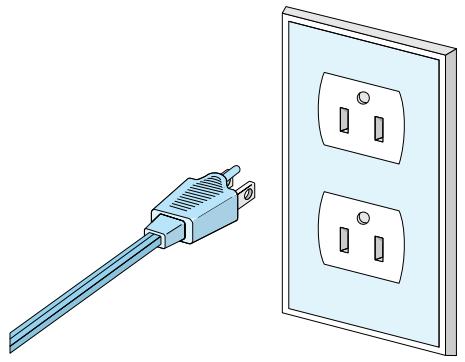
- La forme de la prise dépend du pays
- Ne reliez pas la prise de terre à une conduite de gaz ou d'eau.
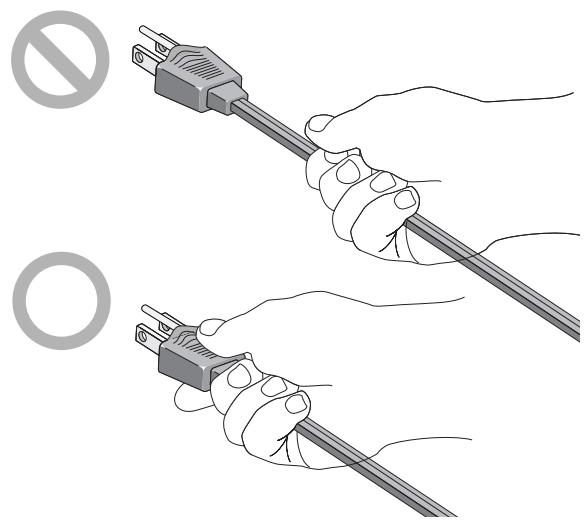
- Lors du branchement ou du débranchement du cable secteur, ne touchez que la prise. Sinon, il y a risque de rupture et panne ou de choc électrique.
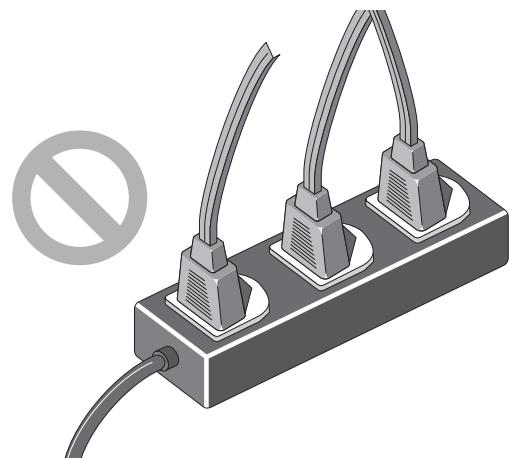
- Ne rallongez pas le câble électrique de ce produit, il y a risque de mauvais fonctionnement. Ceci peut provoquer des pannes.
- Ne connectez pas et ne démontez pas ce périphérique alors que l'interrupteur est allumé. Ceci peut provoquer une panne.
- Ne débranchez pas la prise de courant alors que l'interrupteur est allumé. Ceci peut provoquer une panne.
- Ne déplacez pas l'unité alors qu'elle est sous tension. Ceci peut provoquer une panne.
- Attendez au moins cinq secondes après extinction avant de rallumer l'appareil.
- Ne démontez l'unité sous aucun prétexte. Les parties internes sous haute tension peuvent provoquer une électrocution.
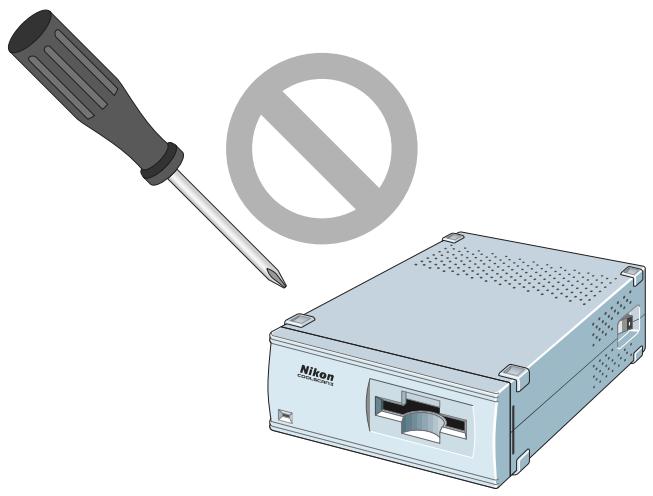
- N'introduisez pas d'objets étrangers dans l'unité. Si des objets inflammables, métalliques, de l'eau viennent en contact avec l'intérieur de l'unité, il y a risque de panne, incendie et/ou électrocution.
- Proscrivez les produits tels qu'alcool, essence, terpentine, ou pesticides. Ceci peut provoquer panne, incendie et/ou électrocution.
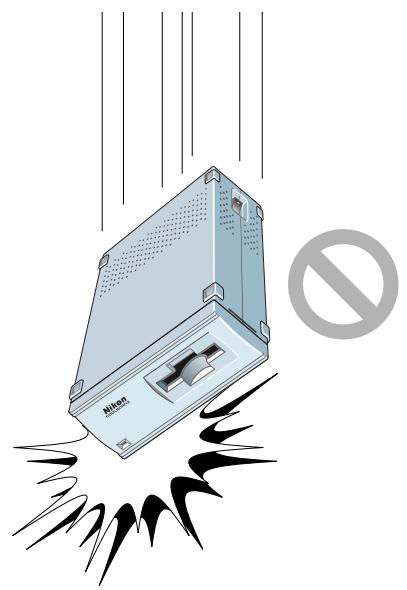
- Ne soumettez pas l'appareil à des chocs violents. Ceci peut provoquer des pannes.
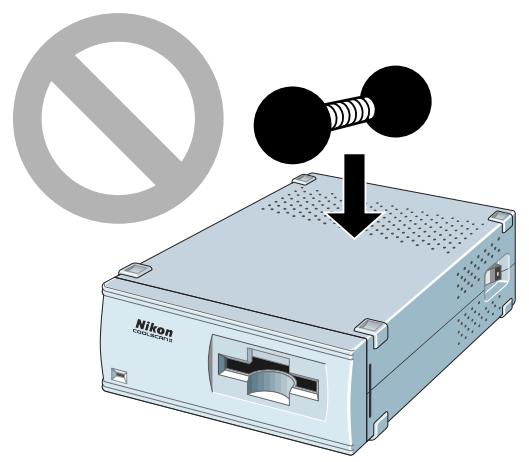
- Ne placez pas d'objets lourds sur l'unité.
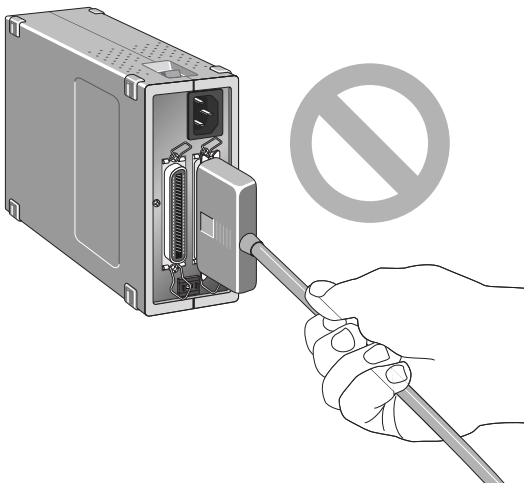
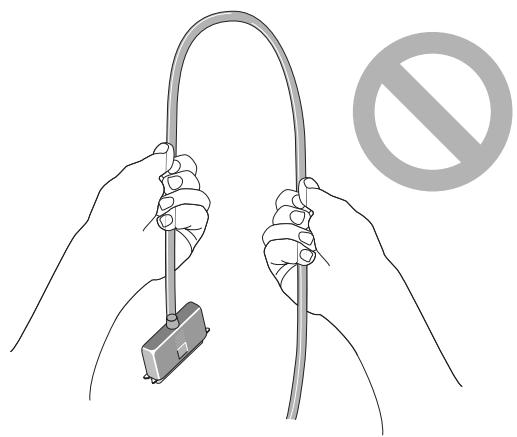
- Ne tirez ni ne pliez le câble SCSI. Il y a risque de rupture du câble.

Si vous notez quelque chose d'anormal
Si un bruit inhabituel, une odeur ou de la fumée survenaient, éteignez immédiatement le COOLSCAN II, déconnectez le câble secteur et le câble SCSI. Contactez votre détaillant, ou le représentant Nikon de votre pays.

Lieux d'entreposage et d'utilisation
Un entreposage correct assurera une longue vie au produit. Pour éviter à la poussière de s'accumuler à l'intérieur, il est conseillé d'utiliser une housse correcte sur l'unité.
N'entreposez pas à un endroit où:
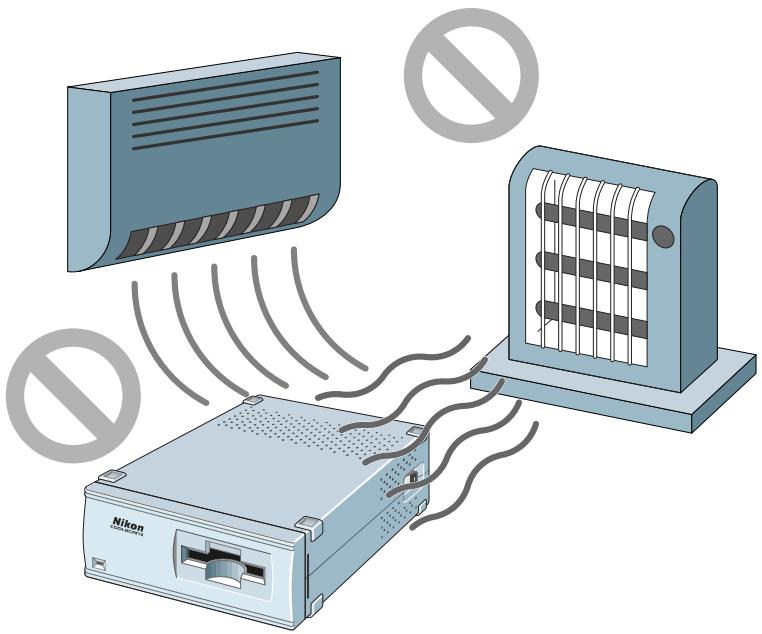
- La température est supérieure à 35°c ou inférieure à 10°c, les différences de températures sont importantes ou la condensation peut se produit.
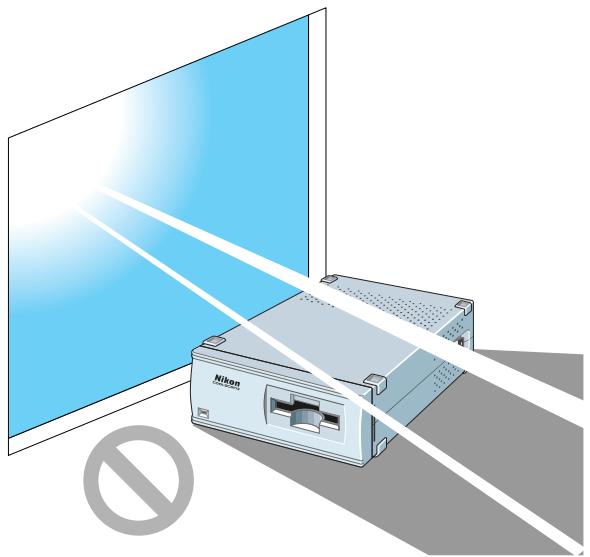
L'humidité dépasse 80%. L'unité est directement exposée au soleil.
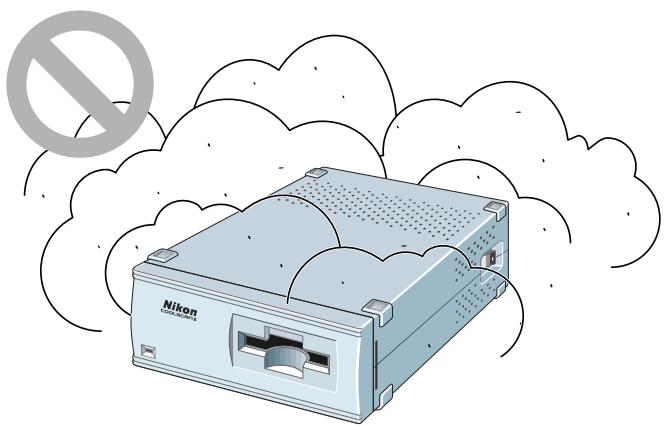
L'atmosphère est très poussièreuse.
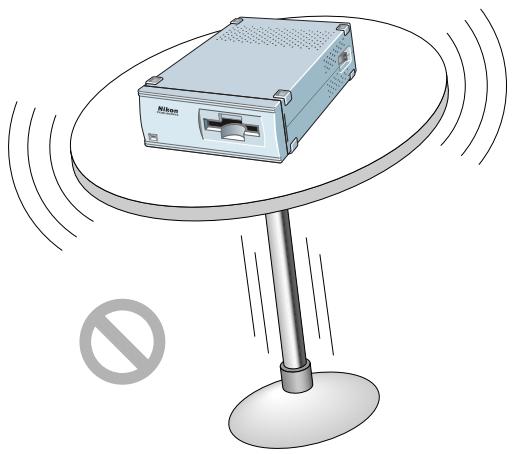
- L'unité peut être sujette à des vibrations excessives ou à des chocs physiques.
- L'unité est posée sur une surface instable.
- L'unité est exposée au brouillage d'autres équipements proches.
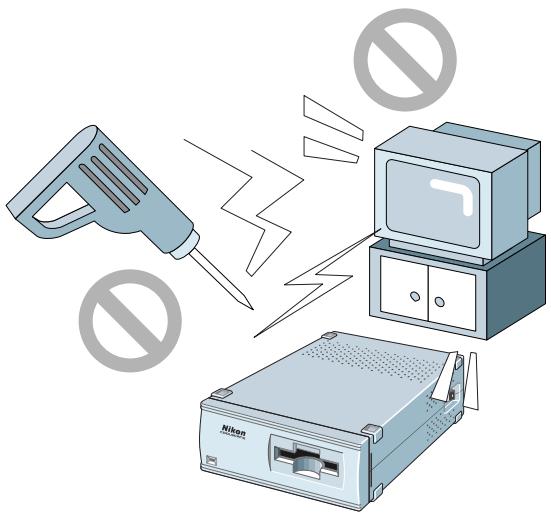
Laissez suffisamment d'espace autour de l'unité pour permettre une bonne ventilation des ouïes. Obturer ces ouïes peut provoquer un échauffement interne. Placez l'unité sur une surface stable horizontale. Des problèmes surviendront si l'unité fonctionne dans de mauvaises conditions.

Précautions d'utilisation
- Ne déplacez pas l'unité pendant la numérisation. Il y a risque de panne.
- Lors du déplacement de la platine de numérisation, ne touchez pas ou ne retirez pas le porte-film. Il y a risque de panne.
- N'utilisez pas de monture de diapositive de plus de 3mm d'épaisseur. Si la surface de la monture de diapo n'est pas lisse, vous aurez peut-être une résistance à l'introduction ou à la sortie de la diapositive.
- S'il y a résistance, ne forcez pas la diapositive ou le porte-film en entrée ou en sortie. Il y a risque de panne.
Précautions de transport
Lors du transport, emballez l'unité dans l'emballage d'origine fourni par Nikon.
L'utilisation de ce produit peut violer des lois ou restrictions locales de certains pays. Dans ces cas, nous dégageons toute responsabilité pour les violations provoquées par l'utilisation de ce produit.
Note concernant l'interdiction de copie ou de reproduction
Sachez que la simple possession de matériel de copie ou produit par un scanner peut être punie par la loi.
- Articles interdits par la loi de copie ou de reproduction
Ne copiez ni ne reproduisez des billets de banque, pièces ou autre monnaie, bons du trésor, même si ces copies sont estampillées „Specimen".
La copie ou la reproduction de billets de banque, pièces ou autre monnaie circulant à l'étranger sont interdites.
La copie ou la reproduction de timbres ou documents postaux neufs issus de l'administration des postes sont interdites sans accord écrit de cette administration.
La copie ou la reproduction de timbres fiscaux et autres documents certifiés par l'administration sont interdites.
- Avertissements sur certaines copies et reproductions
L'administration émet des avertissements concernant la copie ou la reproduction de monnaie émise par des organismes privés (chèques, billets, certificats), coupons de circulation, sauf lorsque ces copies concernent le propre organisme émetteur. Ne copiez ni ne reproduisez aussi les papiers d'identité officiels, badges de sécurité, tickets restaurants, et autres tickets monnayables.
- Respect de la propriété intellectuelle
La copie ou la reproduction de travaux tels que livres, musiques, tableaux de peinture, gravures, dessins, films, photos qui sont soumis à droits de reproduction d'œuvres intellectuelles sont interdites sauf dans le cadre d'un usage personnel sans but commercial.
Table des matières
Protection contre les interférences IV
AVERTISSEMENTS IV
Note aux utilisateurs au Canada
Note aux utilisateurs dans les pays européens
Précautions de sécurité
Si vous notez quelque chose d'anormal xi
Lieux d'entreposage et d'utilisation xi
Précautions d'utilisation xiv
Précautions de transport. xiv
Lorsque vous sortez l'unité du pays xiv
Note concernant l'interdiction de copie ou de reproduction..... XV
1. Présentation 1
1.1 Fonctionnalités 1 1.2 Environnement de fonctionnement du modèle standard... 2
2. Opérations préliminaires 4
2.1 Vérifications 4 2.2 Contenu 4
Modèle standard 4
Modèle interne 6
2.3 Notes d'utilisation 8 2.4 Nettoyage de l'unité 8
3. Description 9
3.1 Unité principale 9 Modèle standard 9 Modèle interne 11 3.2 Témoin LED 12 3.3 Portefilm FH-2 13
4. Mise en place du modèle standard 14
4.1 Avant connexion 14 4.2 Connecter le câble secteur 15 4.3 Connecter le câble SCSI 17 Chaîne de connexion SCSI avec d'autres périphériques.. 19 4.4 Attribuer un numéro d'ordre SCSI 21
5. Mise en place du modèle interne 22
5.1 Avant installation 22 Face avant 22 Face arrière 23 5.2 Installation du modèle interne 25 Installer les rails guides 25 Les baies d'extension de l'ordinateur 25 Trous de montage sur les côtés du scanner 27 Les trous de montage du rail guide 27 Fixation des rails guides au scanner 27 Glisser le scanner dans la baie d'extension 28 Installer le scanner interne dans la baie d'extension 29 5.3 Réglage du numéro d'ordre SCSI 32 Détermination du numéro de SCSI à utiliser 33 Réglage du numéro d'ordre SCSI du scanner interne.... 34
5.4 Terminaison de la chaîne SCSI 35 Terminaison du scanner interne 36 5.5 Câble SCSI utilisé avec les scanners internes 38 5.6 Connexion à l'ordinateur SCSI 39 Connexion à l'intérieur de l'ordinateur 39 5.7 Régler une chaîne SCSI avec le scanner 41
6. Fonctionnement 43
6.1 Allumage 43 6.2 Insertion du film 44
Insertion de diapos sous cache 44 Introduction d'une bande de film 48
1. Présentation
Merci d'avoir acheté ce scanner de films 35mm COOLSCAN II. Ce manuel décrit les procédures de déballage, de mise en place et de connexion de l'unité, en mettant l'accent sur l'utilisation du matériel et les précautions à suivre.
Afin de garantir une utilisation correcte de votre scanner, veuillez lire soigneusement ce manuel.
Consultez le manuel du logiciel pour les informations concernant la numérisation et la production d'images avec le COOLSCAN II.
Nous espérons que vous trouverez ce manuel utile.
1.1 Fonctionnalités
Le COOLSCAN II est un scanner de films destiné à numériser des films 35mm (couleur/noir et blanc, négatif/positif) à haute vitesse et haute résolution.
- Matrice de diodes RVB, LED haute luminosité, ne nécessitant pas de maintenance de luminosité ou de remplacement
- Numérisation rapide en une passe
- Images de très haute qualité produites par un convertisseur A/D 8-bits
- Définition maximum en pixels de 2592 x 3888 et haute résolution de 2700 dpi (sur la surface du film)
- Fonction d'autofocus, évitant le besoin de mise au point manuelle
- Compact, léger, de faible consommation électrique
1.2 Environnement de fonctionnement du modèle standard
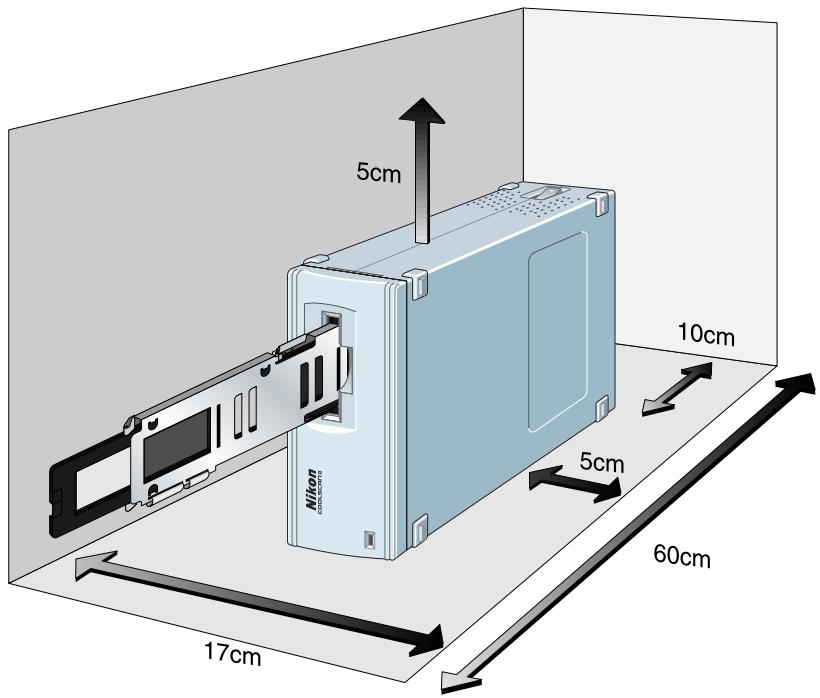
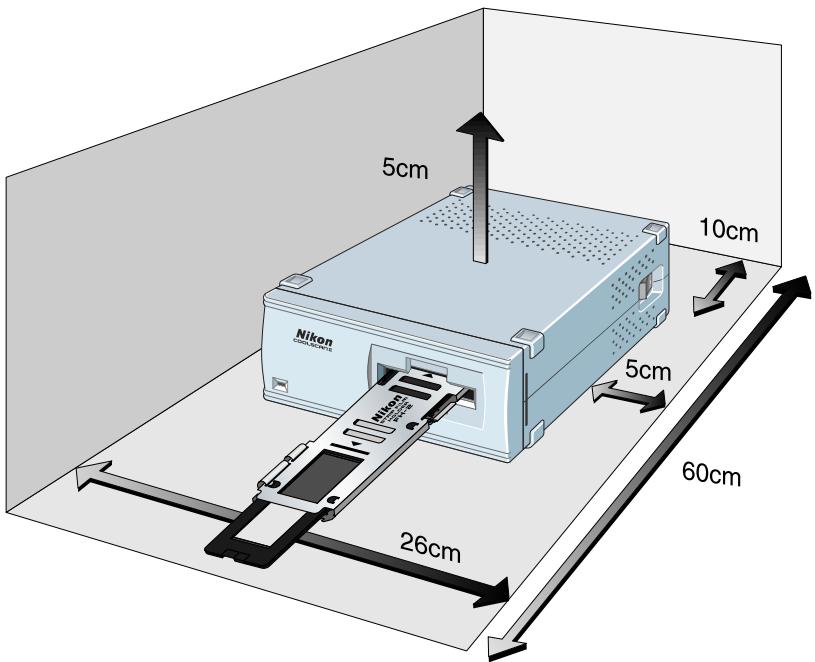
Laissez suffisamment d'espace au-dessus et autour de l'unité pour permettre une utilisation sans heurts. Veuillez vous reporter aux dessins ci-dessous pour avoir les dimensions à respecter.
Mettez, si possible, une housse convenable pour éviter l'accumulation de poussière quand l'appareil est au repos.
En cas d'installation verticale
En cas d'installation horizontale
2.1 Vérifications
Vérifiez l'emballage pour voir s'il n'a pas subi de dommage durant la livraison. Si l'emballage est endommagé, veuillez contacter votre détaillant et ne déballez pas l'unité.
2.2 Contenu
Quand vous ouvrez l'emballage, vérifiez que tous les éléments sont prêts. S'il en manque, veuillez contacter immédiatement votre détaillant.
Modèle standard
Les éléments suivants accompagnent votre modèle standard du COOLSCAN II.
Boîtier principal (1)
Cordon secteur (1)
- La forme de la prise dépend du pays d'utilisation
Cable SCSI (1)
Manuels utilisateurs Disquettes programme
Modèle interne
Les éléments suivants accompagnent votre modèle interne du COOLSCAN II.
Manuels utilisateurs Disquettes programme
Câble d'alimentation interne (1)
2.3 Notes d'utilisation

- N'utilise pas de cache de diapositives plus fin que 1.1mm ou plus épais que 3,0mm. Si un cache n'est pas plat sur sa surface, vous aurez quelque difficulté à monter ou démonter la diapositive.
- Ne forcez pas la diapositive sous cache ou le porte-film à entrer ou à partir de l'unité si ce n'est en douceur.
- Lors d'une numérisation, ne touchez pas ou ne sortez pas la diapositive ou le porte-film. Laissez l'unité en position horizontale.
2.4 Nettoyage de l'unité

Lors d'une maintenance et d'un nettoyage de routine, assurez-vous qu'aucun produit volatile comme de l'alcool, de la benzine, ou de la térébenthine ne vient en contact avec le SF-100, il y a risque de panne, d'incendie ou d'électrocution.
Veuillez suivre les points suivants :
- Avant nettoyage, éteignez toujours l'appareil et débranchez la prise.
- Le capot étant en plastique, dépoussiérez-le avec un plumeau ou un chiffon sec;
Utilisez un chiffon sec pour dépoussière la face arrière métallique.
- Si l'unité est très tâchée, nettoyez-la avec un chiffon humidifié d'un agent détergent neutre, et séchez-la avec un linge.
Évitez les substances agressives telles que, alcool, benzine, térébenthine, ou pesticides. Cela endommagerait la surface et abimerait le fini extérieur.
3.1 Unité principale
Modèle standard
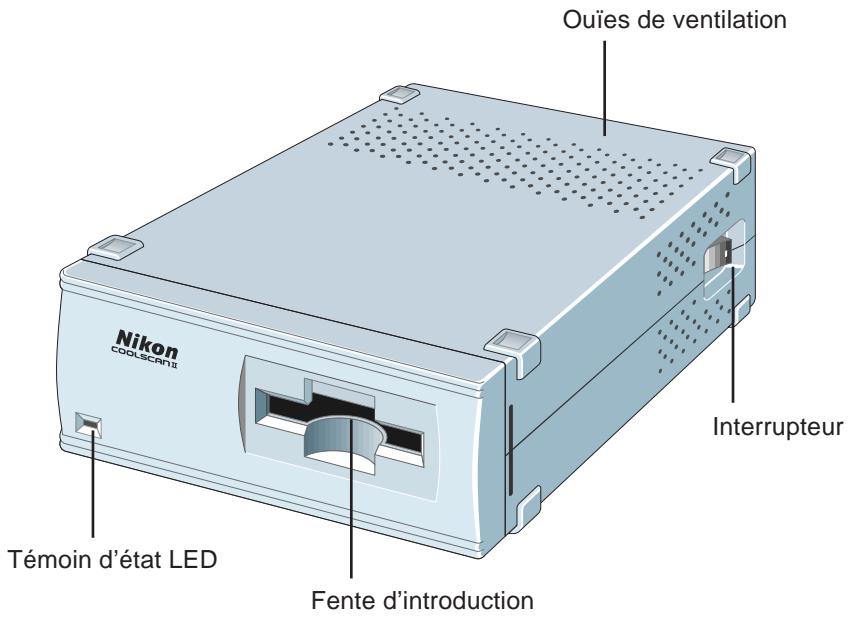
Fente d'introduction :
Le portefilm est entré ici.
Témoin d'état LED:
Montre l'état du scanner.
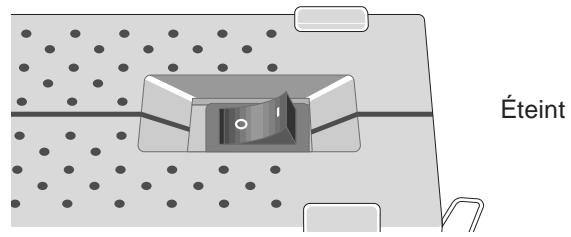
Interrupteur:
Allume ou éteint l'appareil.
Ouies de ventilation:
L'air circulant dans ces ouies, assurez-vous qu'elles ne sont pas obturées par d'autres équipements.
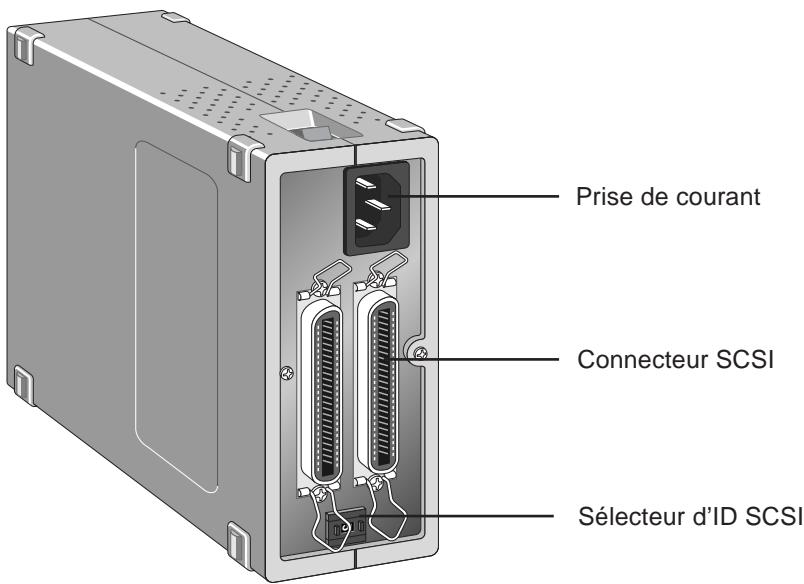
Connecteur SCSI : Pour la connexion du câble SCSI. (Pas de différence entre l'entrée et la sortie)
Roue de nombres SCSI: Définit le nombre d'ordre SCSI. Sont possibles et affichés les nombres de 0 à 7.
Prise de courant: Pour connecter le câble secteur fourni.
Modèle interne Témoin d'état LED Témoin d'état LED
Fente de film:
Le portefilm est introduit ici.
Témoin d'état LED:
Montre l'état du scanner.
Interrupteurs DIP de configuration Connecteur SCSI Connecteur d'alimentation
Connecteur SCSI :
Pour la connexion SCSI.
Interrupteurs de configuration DIP:
Définit le numéro d'ordre SCSI.
Connecteur d'alimentation:
Pour connecter l'alimentation électrique.
3.2 Témoin LED
Le témoin LED situé sur la face avant montre l'état du scanner.
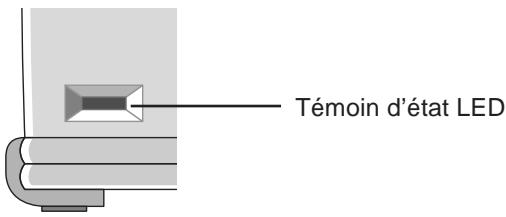
Allumage continu : S'allume à la mise sous tension (État PRÊT).
Clignotement (toutes les 1,5 secondes environ) : Clignote lentement lors du fonctionnement (État OCCUPE).
Clignotement rapide (environ 5 fois par seconde) : Clignote rapidement quand une erreur se produit, ou lorsque le scanner est en communication (État ERREUR).
Note: la fréquence de clignotement peut parfois être irrégulière, mais cela ne signifie pas forcément un dysfonctionnement. Cela peut provenir de l'enchaînement rapide des divers états mentionnés ci-dessus.
3.3 Porte-film FH-2
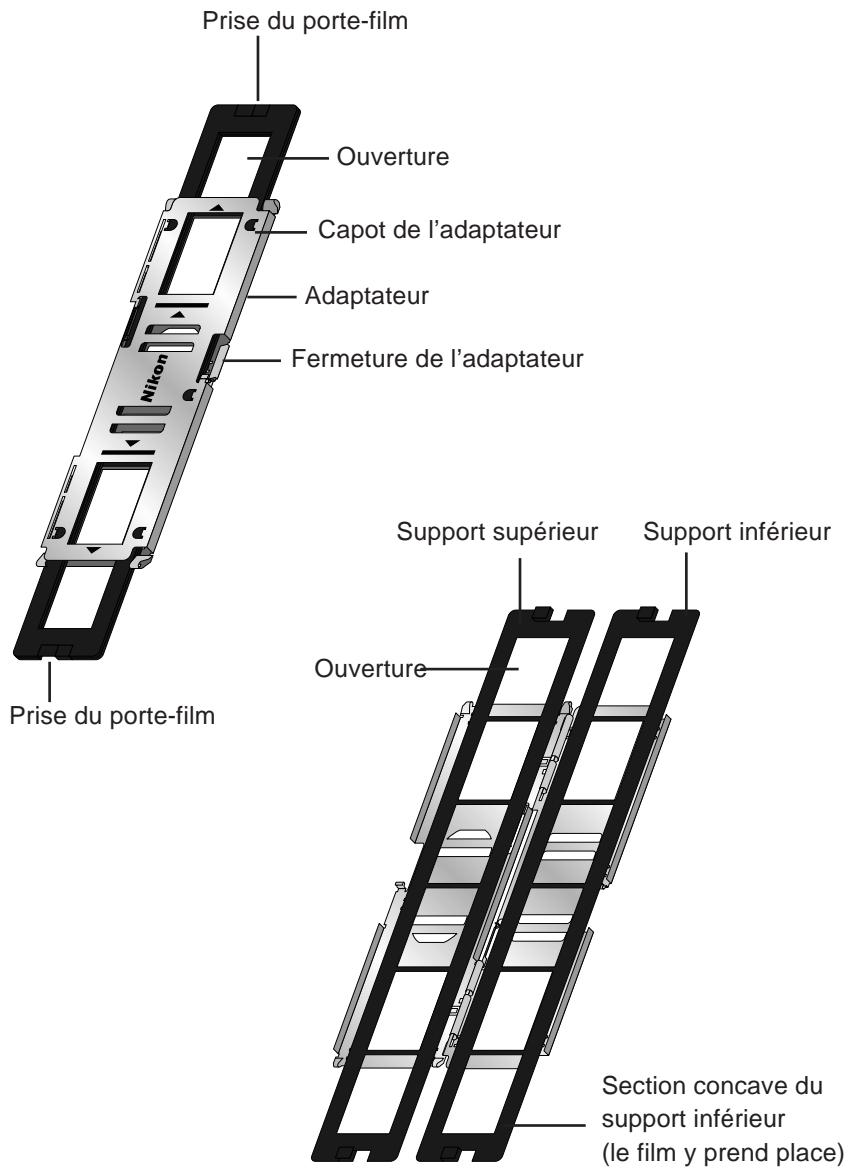
Ce porte-film sert aux bandes de films contenant jusqu'à six images.
4.1 Avant connexion

Avant de connecter les câbles, vérifie que tous les périphériques, y compris l'ordinateur et le COOLSCAN II, sont éteints.
Pour les IBM PC/AT ou compatible dans lesquels la carte SCSI n'est pas installée, installer la carte SCSI comme indiqué dans le manuel fourni avec la carte.
Note: Assurez-vous que le PC est éteint et débranché avant d'installer la carte SCSI.
À la première installation d'une carte SCSI, vérifie que vous n'utilisez pas le même numéro que celui utilisé pour d'autres tâches comme une adresse d'E/S, un numéro d'interruption ou un canal DMA d'une carte graphique.
4.2 Connecter le câble secteur
Avant de connecter le cable secteur, vérifie que l'interrupteur est en position éteint.
Insérez la côte femelle du cable secteur dans la prise située sur la face arrière, branchez alors la prise à une prise de courant.
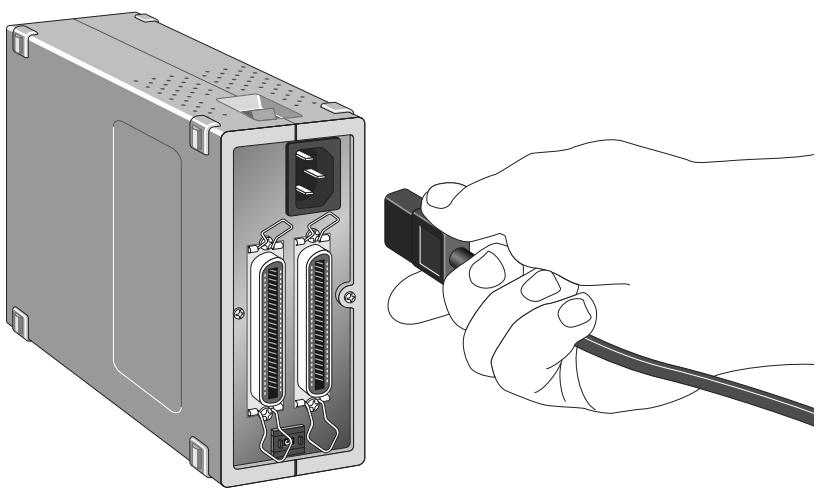
* La forme des prises dépend du pays d'utilisation.

Remarques
La source de courant doit comporter une prise de terre. - Essayez, si possible, d'utiliser une prise indépendante. Si l'unité est branchée à une prise qui alimente un appareil ménager comme un aspirateur ou un climatiseur, il peut se produire des interférences électriques. - Ne prolongez pas le câble secteur de ce produit, il y a risques de dysfonctionnements.
La forme des prises dépend du pays d'utilisation.
4.3 Connecter le câble SCSI
Avant de connecter le cable SCSI, vérifie que tous les périphériques SCSI, y compris l'ordinateur, sont éteints.
Connectez l'unité à l'ordinateur par le cable SCSI. Après avoir encliquété le connecteur, assurez-vous qu'il est verrouillé en place. Vous pouvez connecter le cable SCSI à n'importe lequel des connecteurs SCSI de la face arrière de l'unité.
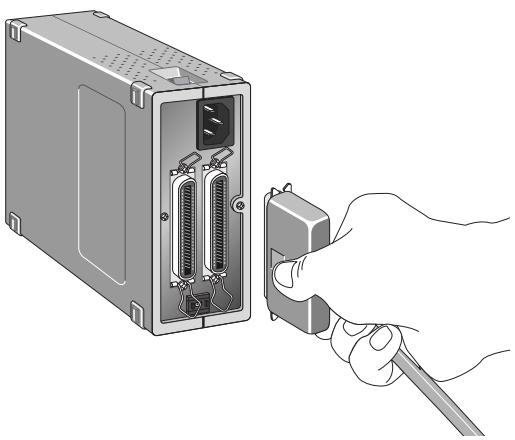
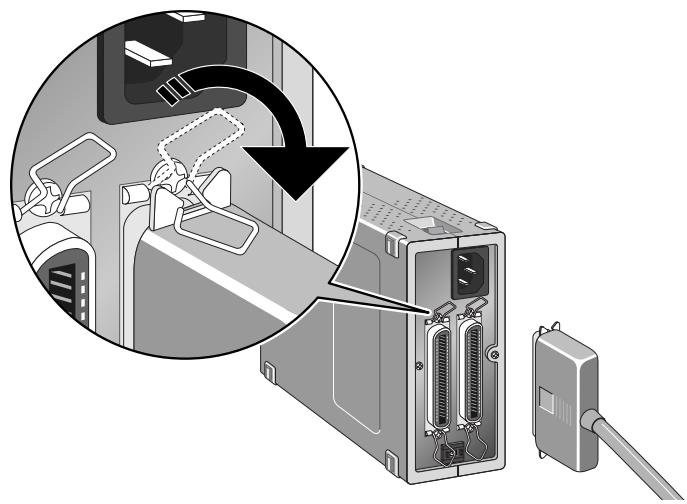
Si l'unité est le seul périphérique SCSI, ou si elle est en fin de chaîne SCSI, placez le terminateur (résistance de terminaison) à l'autre connecteur SCSI. À ce stade, retirez le terminateur de l'autre périphérique SCSI qui le comportait. Le terminateur n'est pas nécessaire si l'unité est connectée entre deux autres périphériques, ou entre un périphérique et l'unité centrale.
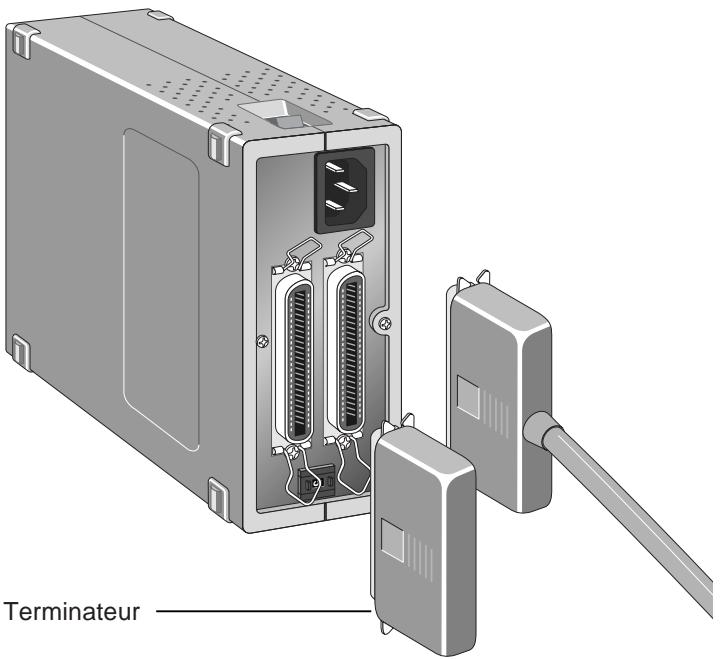
Quand des péripériques SCSI sont connectés, reliez-les de telle sorte qu'ils ne fassent pas une boucle, et placez des terminateurs à chaque bout de la chaîne SCSI. Comme un terminateur est dans la plupart des cas intégré à l'ordinateur hôte, celui-ci doit être en bout de chaîne. Certains ordinateurs portables nécessitent un terminateur externe placé manuellement. Veuillez consulter le manuel de fonctionnement de l'ordinateur auquel se rattaché l'unité.
Note: Le câble SCSI utilisé doit être du type haute impédance.
Si le scanner est connecté en bout de chaine SCSI;
- Connectez la prise 50 broches du câble SCSI au connecteur SCSI situé sur la face arrière de l'unité, et insérez l'autre côté au connecteur SCSI de l'autre périphérique SCSI.
- Connectez le terminateur fourni (résistance de terminaison) à l'autre connecteur SCSI de la face arrière de l'unité.
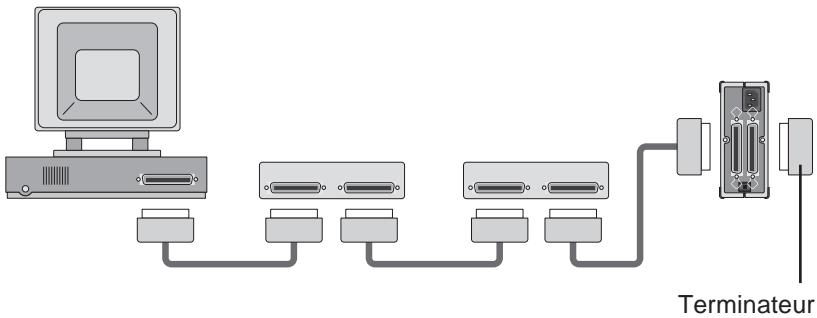
Si le scanner est intercalé entre d'autres périphériques SCSI;
- Connectez la prise 50 broches du câble SCSI au connecteur SCSI situé sur la face arrière de l'unité, et insérez l'autre connecteur au connecteur SCSI de l'autre périphérique SCSI.
- Connectez l'autre périphérique SCSI en utilisant l'autre connecteur SCSI sur la face arrière de l'unité.
- Connectez le terminateur fourni (résistance de terminaison) au périphérique en bout de chaîne SCSI.
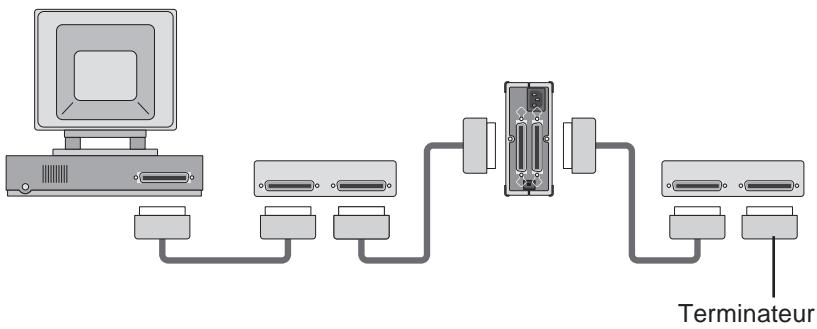
Remarques
- Le nombre maximum de périphériques SCSI pouvant être connectés sur un même ordinateur est huit, y compris l'ordinateur. Dans le cas d'un ordinateur hôte comptant un disque dur SCSI interne, ou un CD-ROM interne, sachez qu'un numéro d'ordre est préassigné pour l'ordinateur hôte et les périphériques SCSI internes.
- La liaison SCSI ne doit pas excéder 6 mètres de longueur totale sous peine de problèmes.
- Si vous utilisez un terminateur qui se place entre le câble SCSI et l'interface SCSI, installez-en un indépendant de l'autre connecteur SCSI du COOLSCAN II.
- Les terminateurs doivent être placés sur les périphériques situés à chaque bout de la chaîne SCSI.
Si l'ordinateur est un Macintosh, ce dernier est lui-même une extrémité de chaîne et fait terminaison.
Si l'ordinateur est un IBM PC/AT ou compatible équipé d'une carte SCSI, la carte elle-même est le bout de la chaîne.
Notez que lorsqu'une chaîne SCSI est connectée à l'intérieur d'un ordinateur, le périphérique interne à l'ordinateur devient le terminal de fin de chaîne.
- Avant d'installer une carte SCSI, lisez attentivement le manuel fourni avec la carte. Les numéros d'adresse E/S, niveau d'interruption et canal DMA peuvent servir aux autres cartes d'interface et périphériques. Si besoin, changez-les comme indiqué dans le manuel de la carte et/ou des périphériques internes déjà installés.
4.4 Attribuer un numéro d'ordre SCSI
Le numéro d'ordre du COOLSCAN II est réglé d'origine sur $,5''. Si d'autres péripériques SCSI sont connectés à votre ordinateur, assurez-vous que le numéro d'ordre SCSI du COOLSCAN II est différent de ceux assignés aux autres péripériques SCSI.
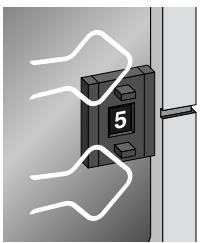
Notez que dans le cas d'un ordinateur avec un disque dur SCSI interne ou CD-ROM interne, les nombres d'ordre de l'ordinateur hôte et de chaque périphérique SCSI sont déjà attribués.
Si les nombres d'ordre sont les mêmes, pour éviter les conflits, vous devrez changer le nombre d'ordre des autres périphériques SCSI ou celui du COOLSCAN II.

Remarques
- Pour changer le numéro d'ordre, vérifie que le COOLSCAN II est éteint. Le numéro d'ordre ne peut être changé quand l'appareil est allumé.
- Pour un Macintosh, le 7 est attribué à l'ordinateur et le 0 au disque dur interne, le 0 et 7 étant aussi attribués aux autres ordinateurs personnels. Tout numéro entre 1 et 6 est donc recommandé.
- Si le même numéro est attribué deux fois, le système peut bloquer et des données importantes du disque dur être détruites. Il est donc essentiel de vérifier soignement les numéros d'ordre SCSI avant de connecter le COOLSCAN II.
5. Mise en place du modèle interne
En suivant la méthode suivante, il est facile d'installer le scanner en interne.
Le scanner interne est montré ci-dessous. Notez que l'avant du modèle interne est identique à celui du modèle standard.
Face avant
La face avant du scanner comporte la fente d'introduction de film et le témoin d'état LED.
Témoin d'état LED Fente de film
Face arrière
La face arrière du scanner à monter en interne est montrée ci-dessous. La face arrière comporte le connecteur d'alimentation continue, le connecteur SCSI et le bloc d'interrupteurs DIP de configuration.
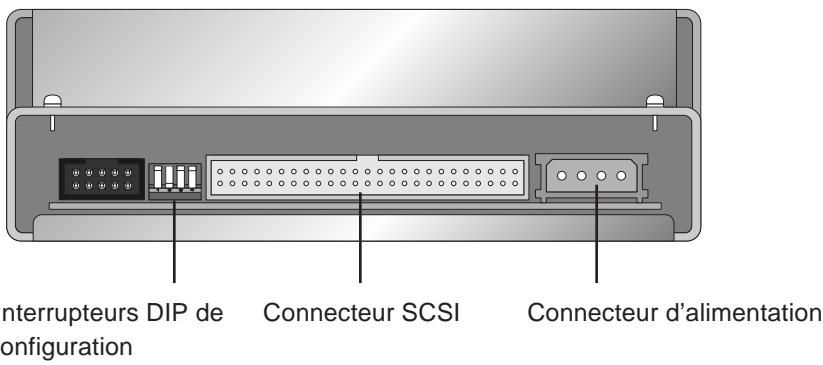
La configuration des interrupteurs DIP est indiquée dans le tableau 5.1. La signification SCSI des interrupteurs DIP est expliquée plus loin. Le scanner interne est configuré d'origine au numéro de SCSI #5.
Table 5.1 Réglage d'usine des interrupteurs DIP
| Interrupteur DIP | Défaut | Utilisation |
| 1 | Fermé | SCSI ID 0 = 1 |
| 2 | Ouvert | SCSI ID 1 = 0 |
| 3 | Fermé | SCSI ID 2 = 1 |
| 4 | - | (non utilisé ) |
5. Mise en place du modèle interne
Les deux côtés du scanner interne sont identiques et montrés ci-dessous. Notez l'ensemble des deux troughs taraudés de chaque côté. Un ensemble de trough de chaque côté du scanner sert aux rails comme indiqué sur ce schéma.
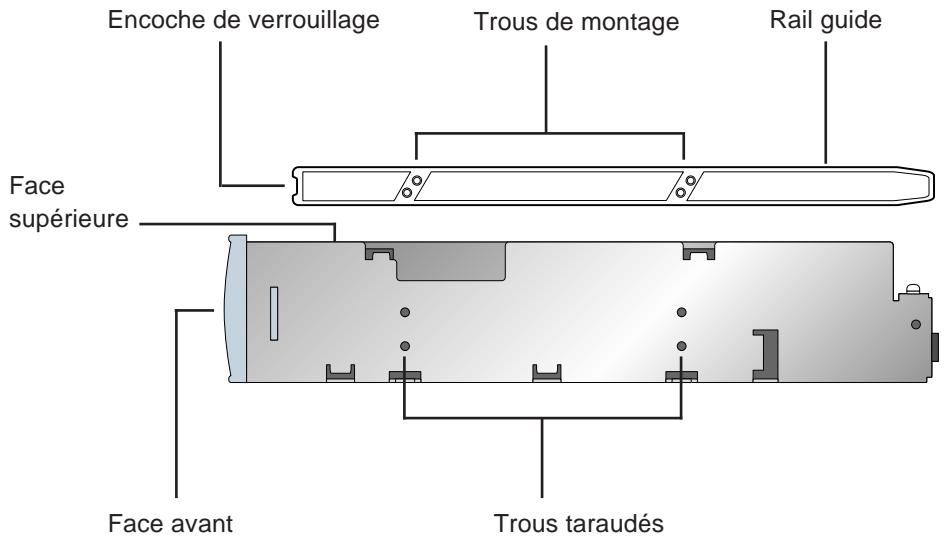
5.2 Installation du modèle interne
Pour installer le scanner interne, vissez d'abord les rails guides fournis avec le scanner aux deux côtés du scanner, puis insérez le scanner dans la baie d'extension, par la trappe de la baie de l'ordinateur. Les connexions à l'arrière du scanner comprennent l'alimentation venant de l'ordinateur et la nappe SCSI.
Vu le peu de place dans l'ordinateur, il n'est pas possible de connecter les câbles au scanner après son installation. Le câble SCSI et terminateur de réseau sont facile à connecter au scanner avant son montage dans la baie d'extension. Le connecteur d'alimentation de l'ordinateur est facilement connectable au scanner lorsque ce dernier n'est que partiellement introduit dans la baie d'extension.
Installer les rails guides
Les différents ordinateurs ont leurs propres spécifications pour le montage de périphériques dans les baies d'extension. Dans la plupart des cas, une paire de rails guides est visée sur les côtés du scanner pour lui permettre d'être glissé dans la baie d'extension. Ces rails guides seront aussi à verrouiller le scanner en place.
Les baies d'extension de l'ordinateur
Pour permettre le montage interne d'un scanner, l'ordinateur doit disposer de:
- Une baie de 5 1/4" demi-hauteur accessible extérieurement
- Un connecteur d'alimentation standard
- Un port libre disponible sur la carte mère
Le scanner est glissé dans la baie 51/4 demi-hauteur comme montré ci-dessous. Pour permettre l'introduction du film dans le scanner, l'ordinateur doit avoir une découpe pour cette baie d'extension. La baie doit donc être accessible de l'extérieur. Le scanner sera alimenté par l'ordinateur par le connecteur d'alimentation standard du lecteur. La carte mère de l'ordinateur doit avoir un connecteur court simple pour la carte d'interface SCSI.
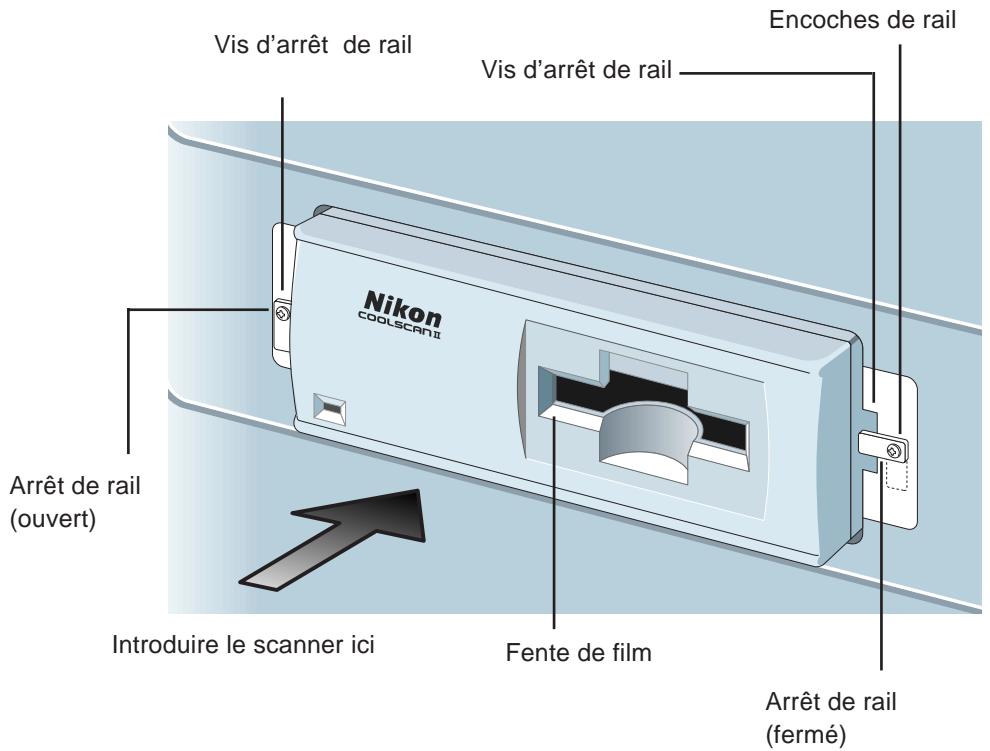
La baie d'extension de l'ordinateur a un ou deux arrêts métalliques vissés dans les trous taraudés de chaque côté du port lecteur demi-hauteur. Il ne faut pas les oublier, soit les retirer, soit les faire tenir librement, pour ne pas qu'ils bloquent les encoches qui recevront les rails guides. Ils seront repositionnés après installation du scanner pour verrouiller ce dernier en place.
Trous de montage sur les côtés du scanner
Deux yeux de trous verticaux sont disposés sur les côtés du scanner. Ce sont les trous de montage du haut et du bas des rails. Le jeu doit être choisi en fonction du positionnement possible du scanner dans la baie d'extension. La plupart des ordinateurs nécessitent l'utilisation du jeu de trous inférieurs. Placez le rail en bas et tout en tenant le scanner, vérifiez qu'il glisse dans les encoches de rail de la baie.
Les trous de montage du rail guide
Les rails guides ont une extrémité effilée et une extrémité qui ne l'est pas. L'extrémité effilée est à monter à l'arrière du scanner pour faciliter son introduction dans les encoches de la baie. L'extrémité non effilée est montée vers l'avant du scanner. Cette extrémité plus grosse permet au scanner, une fois installé, d'être bloqué en place. Certains des trous du rail sont allongés verticalement, autorisant un ajustement précis de la position des rails en fonction du scanner. Les rails ont un jeu de troughs horizontally qui servent à placer les rails plus en avant ou en arrêté selon le scanner.
Fixation des rails guides au scanner
Suivant le modèle d'ordinateur, il faudra plusieurs essais pour couvrir la meilleure combinaison de trough du scanner et des rails pour un montage optimal. La façade du scanner doit coïncider, aussi bien avec les autres périphériques, qu'avec la façade de l'ordinateur. De plus, le scanner doit glisser dans la baie d'extension sans interférer avec les autres périphériques, ou la baie elle-même. Il doit être placé de telle sorte que la découpe de l'ordinateur s'aligne avec l'avant du scanner.
Différents essais peuvent être nécessaires pour aligner le scanner dans la baie d'extension. Il est souvent facile d'identifier les membres poursuivir le scanner et les rails devant la baie d'extension. Choisissez la position qui parait la meilleure. Vissez alors doucement les rails sur le côté du scanner et essayez de pousser le scanner dans la baie. Si cela fonctionne, retirez le scanner, finissez le vissage et poursuivez l'allocation. Sinon, déplacez les rails suivant le scanner et réessayez jusqu'à ce que cela marche.
Glisser le scanner dans la baie d'extension
Avant d'insérer le scanner dans la baie d'extension, vérifie que le bloc d'interrupteurs DIP est correctement réglé. Dans de rares cas, il peut être nécessaire de changer la configuration du bloc d'interrupteurs DIP.

Ne forcez surtout pas le scanner dans la baie d'extension. Il doit y avoir adaptation en douceur. Il n'est donc pas nécessaire d'exercer une force excessive en poussant le scanner. Si cela ne rentre pas en douceur, repositionnez le rail guide ou vérifiez visuellement la baie d'extension pour voir ce qui peut bloquer l'entrée du scanner.
Étape 1 connecter le câble SCSI au scanner
Connectez l'une des extrémités de la nappe SCSI 50 points au connecteur 50 broches à l'arrière du scanner interne comme montré ci-dessous. Vérifiez que la broche 1 de la nappe est alignée avec la broche 1 du scanner.
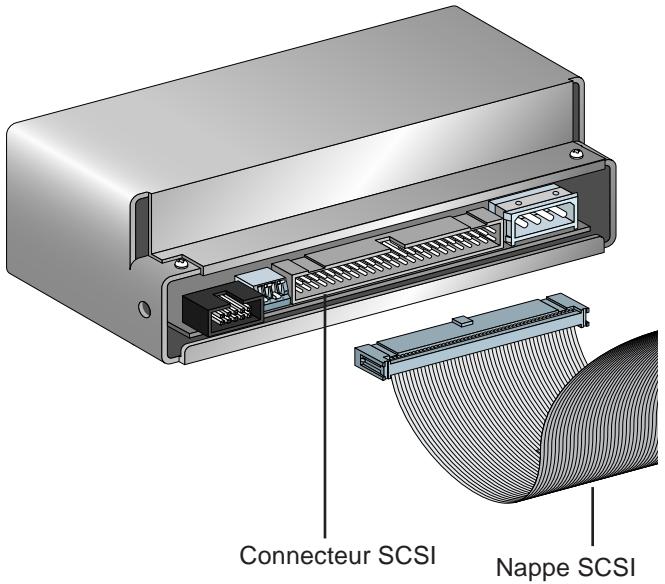
Les connecteurs du scanner et du câble sont protégés par un détrompeur qui oblige à les connecter correctement. Notez que la broche 1 du connecteur du scanner et celle du connecteur du câble sont représentées par un triangle et le fil qui est associé à la broche 1 est rayé de rouge. Ne forcez pas le connecteur du câble dans le scanner. Il doit s'adapter en place avec une force modérée. Avant d'appuyer, assurez-vous de placer le connecteur du câble parallèlement à celui du scanner. Ceci diminuera le risque de plier les broches.

Attention: Vérifiez que la broche 1 représentée sur le scanner correspond avec la broche 1 de la nappe.
Étape 2 terminaison de la chaîne SCSI
Le scanner interne nécessite une terminaison SCSI. Pour plus d'informations, reportez-vous à la section 5.4 de ce chapitre „Termination de la chaîne SCSI".
Étape 3 dévisser les vis d'arrêt
Sur l'un ou les deux côtés de l'ouverture de la baie d'extension, se situant des vis d'arrêt. Elles peuvent être positionnées de telle sorte qu'elles bloquent l'accès des ouvertures de la baie d'extension lorsqu'on peut y ENTER les rails. Dévissez ces vis pour que les taquets métalliques ne bloquent pas l'accès à ces ouvertures. Il peut être nécessaire de retarder ces taquets. Gardez les sous la mains, ils seront replacés à l'étape 8.
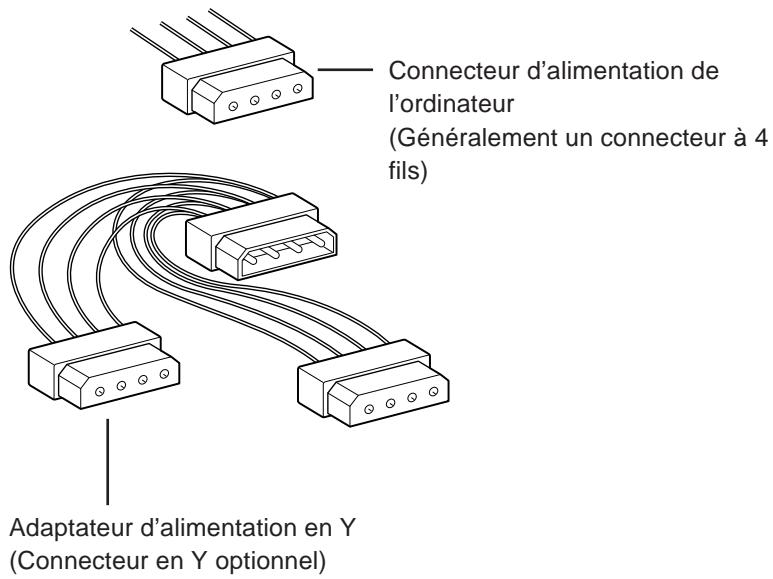
Étape 4 tirer le connecteur d'alimentation de l'ordinateur
Tirez le connecteur 4 broches de l'ordinateur à travers la baie d'extension autant qu'il peut être étendu en dehors de la baie d'extension. Connectez les câbles avec chacun des connecteurs 12V DC ou 5V DC.

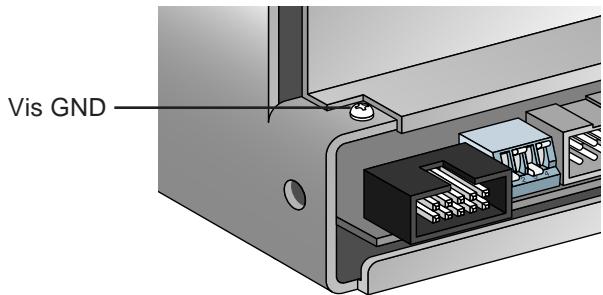
Note: Si vous devez relier la masse, connectez un fil de masse (non fourni) à la vis GND.
Étape 5 glisser en partie le scanner dans la baie d'extension
Entrez l'extrémité non connectée de la nappe 50 broches SCSI, et poussez-la à l'intérieur de l'ordinateur tout en glissant l'arrière du scanner dans la baie d'extension. Si les rails sont bien mis, le scanner doit glisser facilement. Poussez le scanner pour que son arrière s'aligne avec le connecteur d'alimentation de l'ordinateur.

Attention!
Le haut ou le bas du scanner ne doit rien toucher lorsqu'il est glissé dans l'ordinateur. Si le scanner frotte durant l'installation, il peut s'ensuivre des dommages au scanner ou aux autres périphériques.
Étape 6 connecter l'alimentation
Branchez le connecteur d'alimentation 4 broches de l'ordinateur au connecteur d'alimentation 4 broches du scanner. Notez que les deux connecteurs sont détronpés par un côté biseauté. Faites attention que les côtés biseautés soient alignés correctement. Il est possible dans certains cas de forcer les connecteurs sous un angle incorrect, créant ainsi une connexion inversée. Si cela se produit, de graves dommages seront causés au scanner. Vérifiez bien que la bonne connexion est bien réalisée.

Note: Un adaptateur optionnel en Y peut être nécessaire s'il n'y a pas de connecteur d'alimentation disponible dans l'ordinateur.
Attention! N'essayez pas de brancher l'alimentation au scanner alors que l'ordinateur est sous tension.
Étape 7 glisser le scanner dans l'ordinateur
Lorsque la connexion d'alimentation est faite, finissez de glisser doucement le scanner dans l'ordinateur. Poussez délicatement le cable SCSI avec une main pour qu'il y ait une légère tension sur le cable pendant la poussée du scanner. Ne permettez pas le piage du cable durant cette poussée.
Étape 8 visser les taquets des rails
Lorsque le scanner a été poussé dans l'ordinateur, repositionné ou réinsérez les taquets d'arrêt évoqués précédemment à l'Étape 3. Les taquets doivent glisser devant les rails guides du scanner et donc bloquer le scanner en place.
5.3 Réglage du numéro d'ordre SCSI
Jusqu'à 8 appareils peuvent partager une chaîne SCSI. Ils sont identifiés par les numéros d'ordre SCSI. Un numéro d'ordre SCSI peut donc prendre une valeur entre 0 et 7. Il n'y a pas de contrainte particulière concernant l'attribution de ces nombres. Généralement l'ordinateur prend lui-même le numéro 7 alors que les périphériques SCSI iront de 0 à 6.
Le bus SCSI doit composer au minimum deux appareils. Dans ce cas, l'un est désigné comme l'initiateur tandis que l'autre est la cible. Il est possible d'avoir plusieurs configurations d'initiateurs et de cibles sur un bus. Plus d'un initiateur peut être présent sur le bus SCSI. La configuration classique comporte un initiateur et une ou plusieurs cibles. Le scanner interne est always a cible. Dans le cas vu précédemment, l'ordinateur est seul initiateur.
Le numéro d'ordre SCSI est classiquement réglé grâce à une roue à l'arrête du périphérique SCSI. En usine le numéro de SCSI d'origine est réglé sur 5.
Détermination du numéro de SCSI à utiliser
Si le scanner est le seul périphérique SCSI connecté sur le bus SCSI, il n'est pas nécessaire de changer le numéro d'ordre SCSI préréglé.
Si le scanner doit partager le bus SCSI avec un ou plusieurs autres appareils, il est nécessaire de s'assurer que deux périphériques n'ont pas le même numéro d'ordre. Créez une liste des périphériques SCSI sur le bus, notez le type de périphérique et son numéro d'ordre SCSI. Pour déterminer le numéro de SCSI des autres périphériques, vérifiez l'arrière de l'appareil qui pourrait indiquer son numéro d'ordre SCSI. S'il n'y a aucune indication sur le numéro SCSI, pour le déterminer, consultez le manuel de l'appareil ou appelez son fabricant.

Remarques
- Pour changer le numéro de SCSI, vérifie que l'ordinateur est éteint. Le numéro ne peut être changé lorsque l'ordinateur est allumé.
- Le 0 et le 7 étant généralement assignés au système de l'ordinateur, les nombres entre 1 et 6 sont recommandés pour le numéro d'ordre.
- Si des numéros SCSI conflictuels sont assignés, il y a risque de non fonctionnement du système, ou de perte de données importantes sur le disque dur. Il est donc essentiel de vérifier soignement les numéros d'ordre SCSI avant de connecter le COOLSCAN II.
Si un autre périphérique partage le même numéro d'ordre SCSI que celui du COOLSCAN II, changez le numéro SCSI du COOLSCAN II et choisissez un numéro inutilisé comme indiqué dans les sections suivantes.
Réglage du numéro d'ordre SCSI du scanner interne
Le numéro d'ordre SCSI est réglé par un ensemble d'interrupteurs DIP situés à l'arrière du scanner interne, comme montré ci-dessous. Dans la plupart des cas, les interrupteurs DIP n'ont pas à être modifiés.
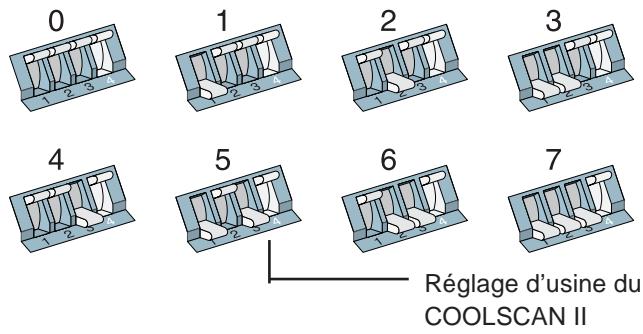
S'il est nécessaire de changer la valeur par défaut du numéro d'ordre SCSI, changez la position des interrupteurs DIP pour le numéro SCSI correct. Reportez-vous à la table 5.2 pour obtenir la bonne combinaison des interrupteurs DIP. Utilisez un instrument pointu, pour changer la position des interrupteurs. Évitez d'utiliser un stylo ou un crayon qui risquent de marquer l'interrupteur et rendre difficile la reconnaissance des positions „on“ et „off“.
Tableau 5.2 Numéro SCSI en fonction de la position des interrupteurs DIP
| Numero SCSI | DIP n°1 | DIP n°2 | DIP n°3 |
| 0 | Ouvert | Ouvert | Ouvert |
| 1 | Fermé | Ouvert | Ouvert |
| 2 | Ouvert | Fermé | Ouvert |
| 3 | Fermé | Fermé | Ouvert |
| 4 | Ouvert | Ouvert | Fermé |
| 5 | Fermé | Ouvert | Fermé |
| 6 | Ouvert | Fermé | Fermé |
| 7 | Fermé | Fermé | Fermé |
5.4 Terminaison de la chaîne SCSI
La chaîne SCSI est un bus électrique connecté à un ou plusieurs périphériques. Il est primordial que le bus soit correctement terminé pour que les périphériques SCSI fonctionnent normalement.
La terminaison est un terme d'électronique qui s'applique à l'impédance de chaque bout de chaîne. Le signal électrique sur le bus SCSI change rapidement entre les états numériques „on“ et „off“. Pour réduire les interférences, un terminateur est placé à chaque extrémité du bus. Les effets de la terminaison sont subtils, mais indispensables pour un fonctionnement correct du scanner sur le bus.
Classiquement, l'ordinateur est situé à l'une des extrémités du bus SCSI. Dans ce cas, le contrôleur SCSI dans l'ordinateur doit être terminé.

ATTENTION! Une terminaison SCSI incorrecte génère des erreurs aléatoires.
Si un seul autre périphérique SCSI partage ce bus SCSI, il doit aussi être terminé. Si d'autres périphériques SCSI sont connectés au bus entre les deux périphériques de bout de chaîne, ces périphériques NE doivent PAS être terminés. Seuls deux périphériques terminés doivent résider sur le bus SCSI, un à chaque extrémité.
Des périphériques SCSI incorrectement terminés peuvent soit tomber immédiatement en panne, soit fonctionner correctement un certain temps avant de générer leur première erreur.
Terminaison du scanner interne
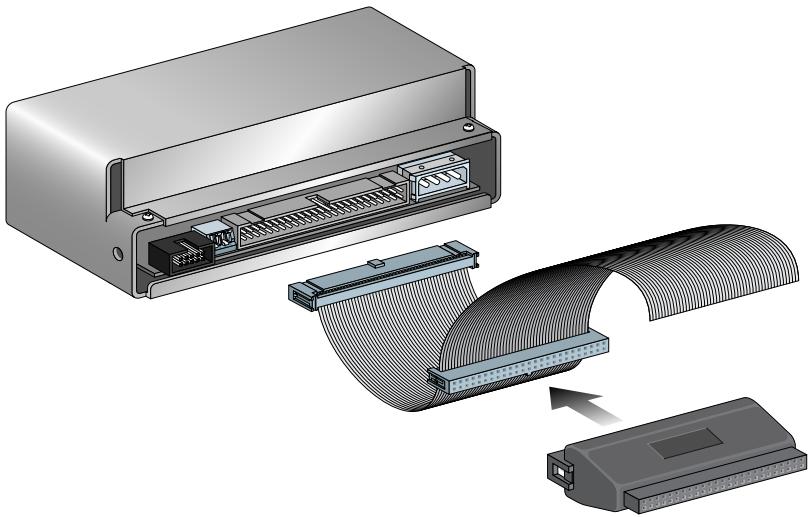
Si le LS-20 est à une extrémité de la chaîne, placez le terminateur SCSI fourni comme décrit ci-dessous ;
Le terminateur SCSI est généralement inséré entre le connecteur SCSI du LS-20 et la nappe SCSI fournie, comme montré ci-dessous.
Insérer le terminateur entre ces connecteurs

Remarques
- Lors de la connexion du terminateur au scanner, rentrez-le tout droit et correctement aligné avec le détrompeur, en faisant attention de ne pas plier les broches.
- Lors du retrait du terminateur du scanner, retirez-le tout droit en faisant attention de ne pas plier les broches.
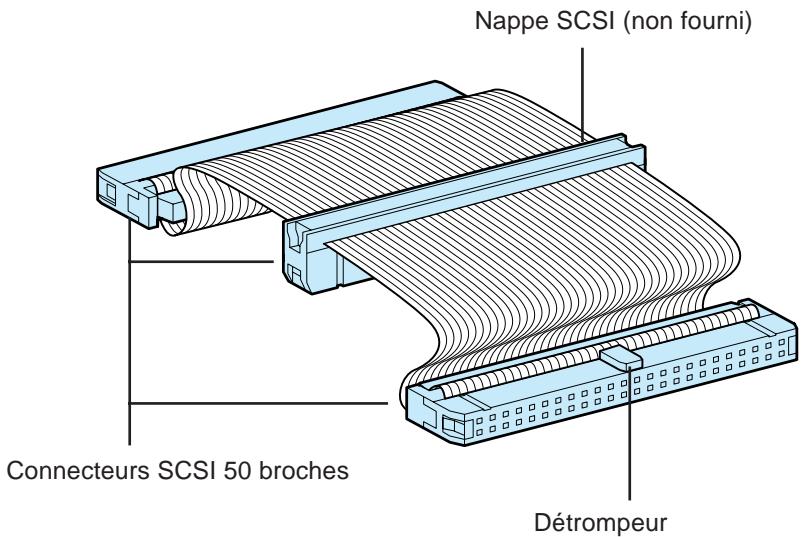
S'il n'y a pas assez de place pour connecter le terminateur directement sur le LS-20, le connecteur SCSI du LS-20 doit être placé sur le connecteur du milieu d'une nappe en chaîne (non fournie), et le terminateur SCSI fourni doit être relié au connecteur libre d'une extrémité de cette nappe.
5.5 Câble SCSI utilisé avec les scanners internes
Le câble interne SCSI est une nappe 50 points avec des connecteurs moulés identiques à chaque extrémité. L'une des extrémités sera reliée au contrôleur SCSI, alors que l'autre sera connectée à l'arrête du scanner interne. Une nappe interne SCSI classique est montrée ci-dessous.
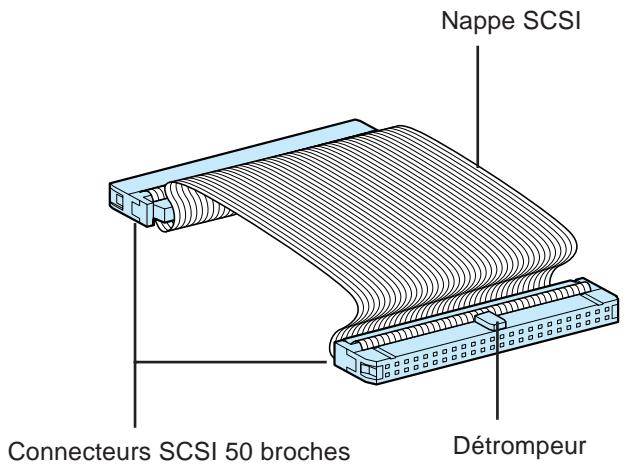
5.6 Connexion à l'ordinateur SCSI
Le port SCSI de l'ordinateur est un connecteur situé soit à l'arrière, soit à l'intérieur de l'ordinateur. Il y a trois types de base de connecteurs SCSI qui correspondent à ceux de ce manuel : le connecteur 50 broches interne, le connecteur standard 25 broches type DB25, et le connecteur 50 broches externe Centronics.

Attention! Le connecteur SCSI ne doit jamais être branché ou débranché alors que l'ordinateur est sous tension.
Connexion à l'intérieur de l'ordinateur
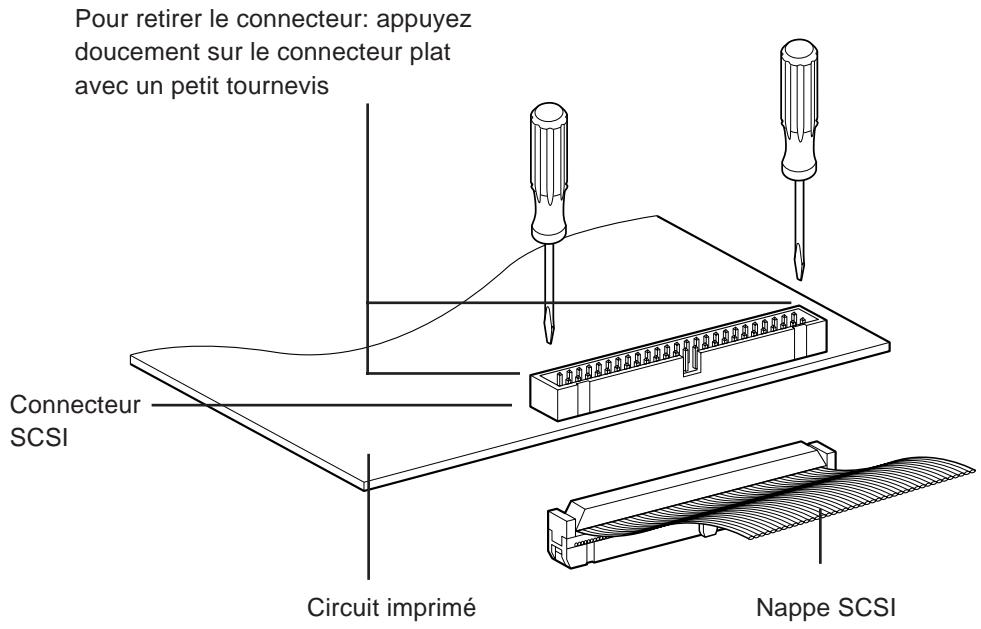
Le connecteur à l'intérieur de l'ordinateur est un connecteur de nappe 50 broches. Notez la position de la broche n°1 et le détrompeur. Une large variété de connecteurs de nappe 50 broches est utilisée. Certains ont un détrompeur, d'autres non ; certains ont la broche n°1 bien repérée alors que d'autres non ; certains ont en plus des leviers mécaniques pour assister l'insertion ou le retrait du connecteur.
5. Mise en place du modèle interne
Il faut faire attention à l'insertion ou au retrait de ces connecteurs 50 broches. Les broches sont très fragiles. Suivez les règles ci-dessous lors de la manipulation de ces connecteurs.
- Ne forcez jamais le connecteur en entrée ou en sortie.
- Assurez-vous que les connecteurs sont correctement alignés avant l'insertion.
- Ne retirez pas un connecteur de sa prise en tirant sur le câble. Utilisez plutôt un petit tournevis pour appuyer petit à petit sur chacun des côtés.
Le connecteur est similaire à celui à l'arrête du scanner interne.
5.7 Régler une chaîne SCSI avec le scanner
Le scanner interne est équipé d'un connecteur SCSI 50 broches. Quand le scanner est connecté comme seul périphérique de la chaîne, ou est le dernier périphérique de la chaîne, le connecteur de la nappe SCSI 50 broches se terminera au scanner. Ce cas est décrit ci-dessous.
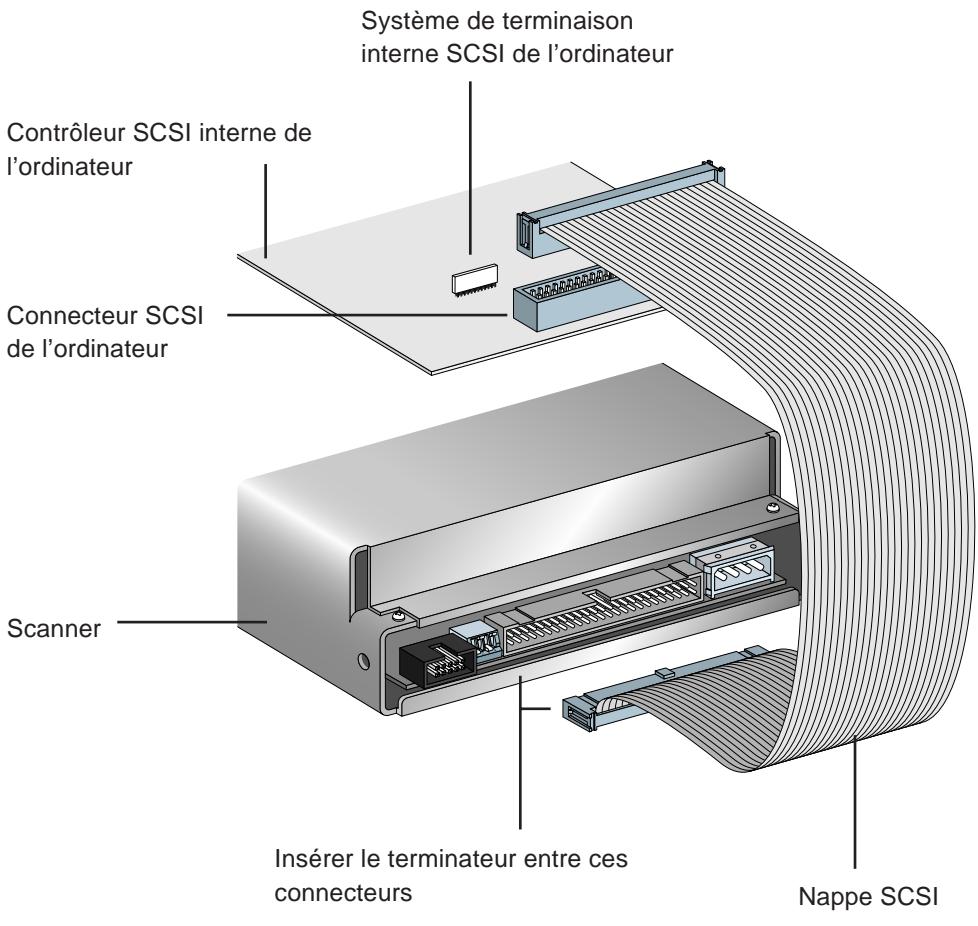
Généralement, le scanner est le seul périphérique du bus SCSI interne. Dans ce cas, la nappe SCSI 50 broches fournie convient.
Dans certains cas, le scanner n'est pas le seul périphérique sur le bus SCSI interne. Si c'est le cas, la nappe SCSI fournie ne fonctionne pas. Un câble spécial avec un connecteur situé au milieu de la nappe et un connecteur à chaque extrémité est nécessaire. Ce câble spécial est montré ci-dessous.
6.1 Allumage
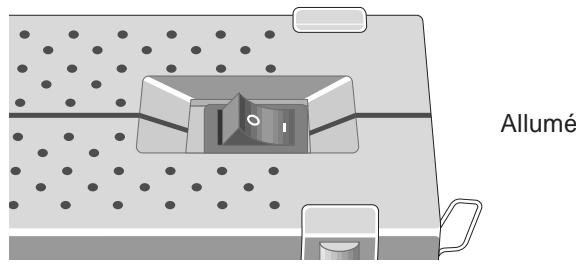
Allumez le COOLSCAN II en premier, puis les autres périphériques SCSI et enfin l'ordinateur hôte.
Après allumage, la LED clignote pour signaler l'initialisation du scanner.
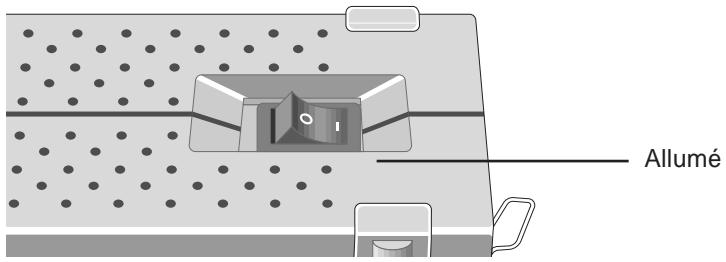

Remarques
- Pour éteindre le COOLSCAN II, éteignez d'abord l'ordinateur hôte, ensuite les autres périphériques SCSI et enfin le COOLSCAN II (ordre inverse de celui d'allumage).
- Une fois éteint, attendez au moins cinq secondes avant de le rallumer.
- Ne manipuliez pas l'interrupteur quand le scanner numérique.
6.2 Insertion du film
Le COOLSCAN II numérise différents types d'images 35mm positif/négatif couleur/noir et blanc. Il peut de plus, numériser jusqu'à six images sur une même bande de film, ou une diapositive sous cache.
Insertion de diapo sous cache
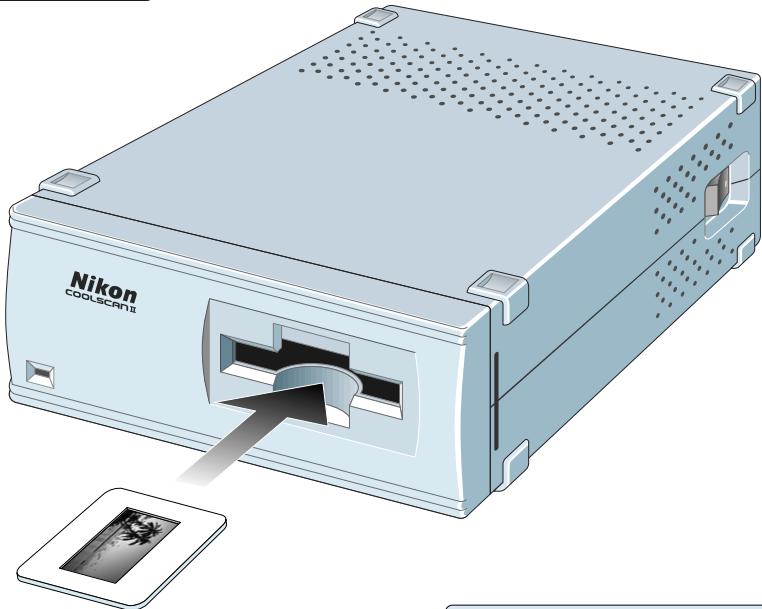
Le COOLSCAN II peut numériser des diapos sous cache en l'état.
- Vérifiez que l'épaisseur du cache est comprise entre 1,1mm et 3,0mm. Assurez-vous que la surface d'emulsion est placée du bon côté.
Quand le COOLSCAN II est en position verticale, la surface de l'émulsion de la diapo sous cache doit être tournée vers la droite (la surface lisse vers la gauche).
Quand le COOLSCAN II est en position horizontale, la surface de l'émulsion de la diapo sous cache doit être tournée vers le bas (la surface lisse vers le haut).
- Tous les films ont une surface d'émulsion et une surface de base. La surface émulsionnée est légèrement convexe et concave. La surface de base n'est ni convexe ni concave et est plus brillante que la surface émulsionnée.
Insérez la diapo sous cache doucement jusqu'à toucher le rebord interne.
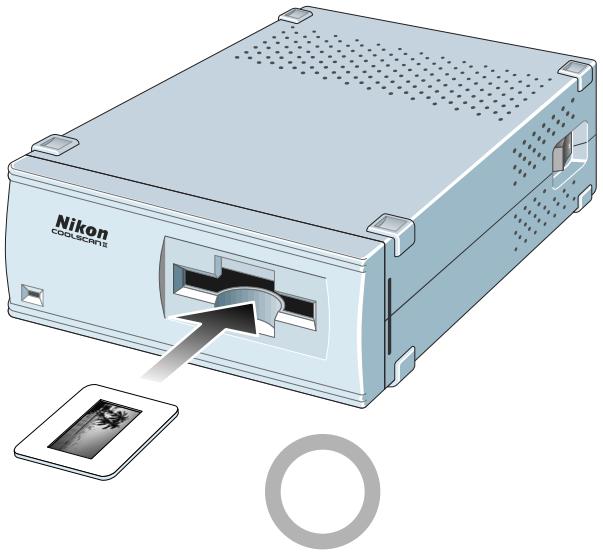
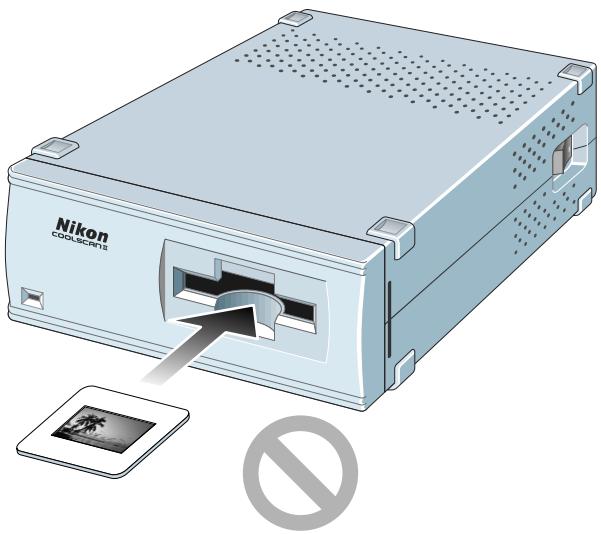
Note: N'introduisez pas la diapo sous cache de telle sorte que longueur et largeur soient inversés. S'il en était ainsi, le COOLSAN II ne pourrait pas numériser les deux bords de la diapositive.
6. Fonctionnement
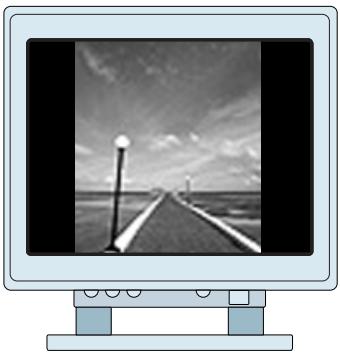
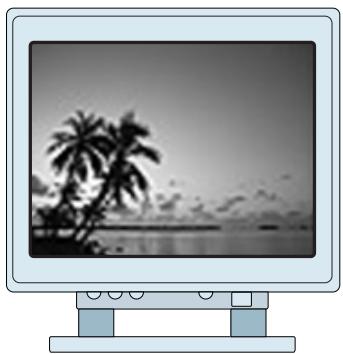
L'orientation standard d'une diapositive montée en portrait ou à l'italienne est montrée ci-dessous. Le logiciel permet le retournement, si haut et bas sont inversés.

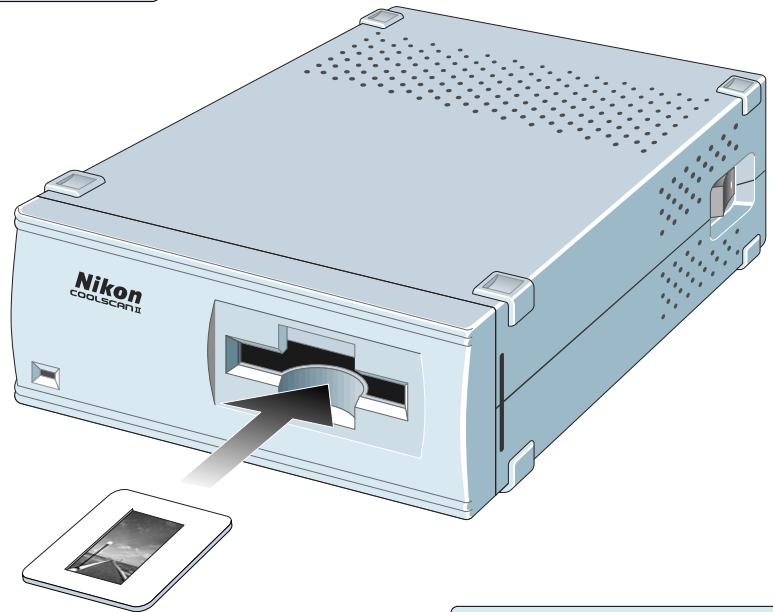

Introduction d'une bande de film
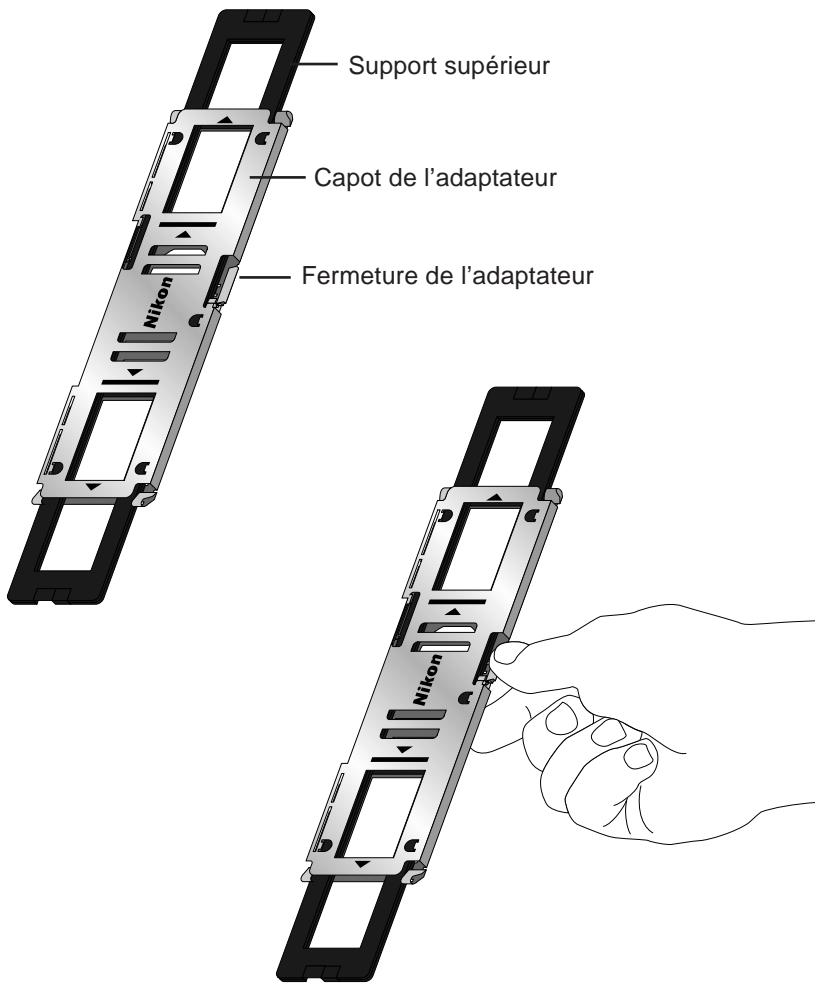
Insérez la bande de film dans le porte-film FH-2 annexe, et introduisez le porte-film dans la fente d'introduction du film sur la face avant de l'unité.
Étape 1
Retirez la fermeture de l'adaptateur et ouvrez le support supérieur. Vérifiez que le mot Nikon, imprimé sur le capot d'adaptation, soit orienté vers le haut.
Étape 2
Placez la bande de film sur la partie en creux qui est fixée dans l'adaptateur plastique du support inférieur. Placez bien la bande de film pour que la surface de l'émulsion soit orientée vers le bas (la partie brillante orientée vers le haut). La direction est correcte si la numérotation des images reste lisible.
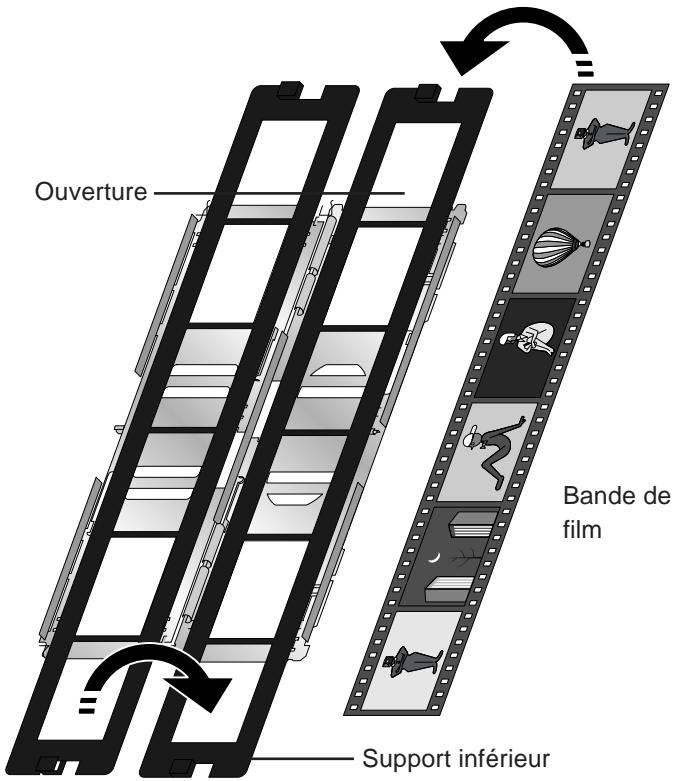
Étape 3
Alignez chaque image de la bande de film avec une fenêtre du support inférieur.
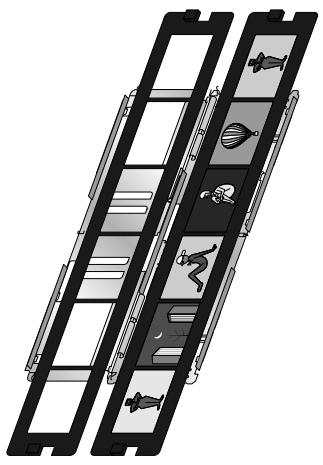
Étape 4
Fermez le support supérieur, en alignant les deux extrémités des supports inférieur et supérieur.
Verrouillez les fermetures à chaque bout du porte-film après avoir placé le capot d'adaptation et refermé la fermeture de l'adaptateur.
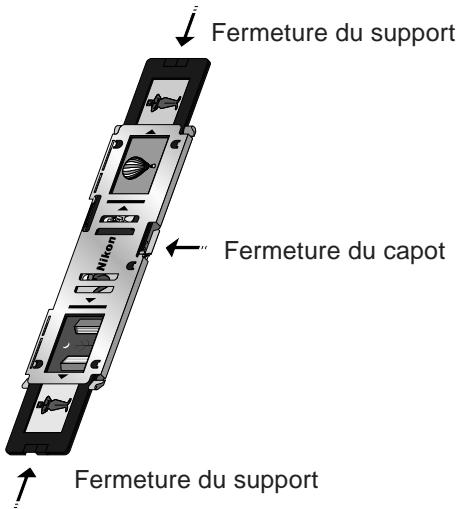
Étape 5
Alignez l'image à avec l'une des deux ouvertures de l'adaptateur argenté.
Insérez le porte-film dans la fente d'introduction du film sur la face avant du COOLSCAN II, en y plaçant l'ouverture de l'image à.
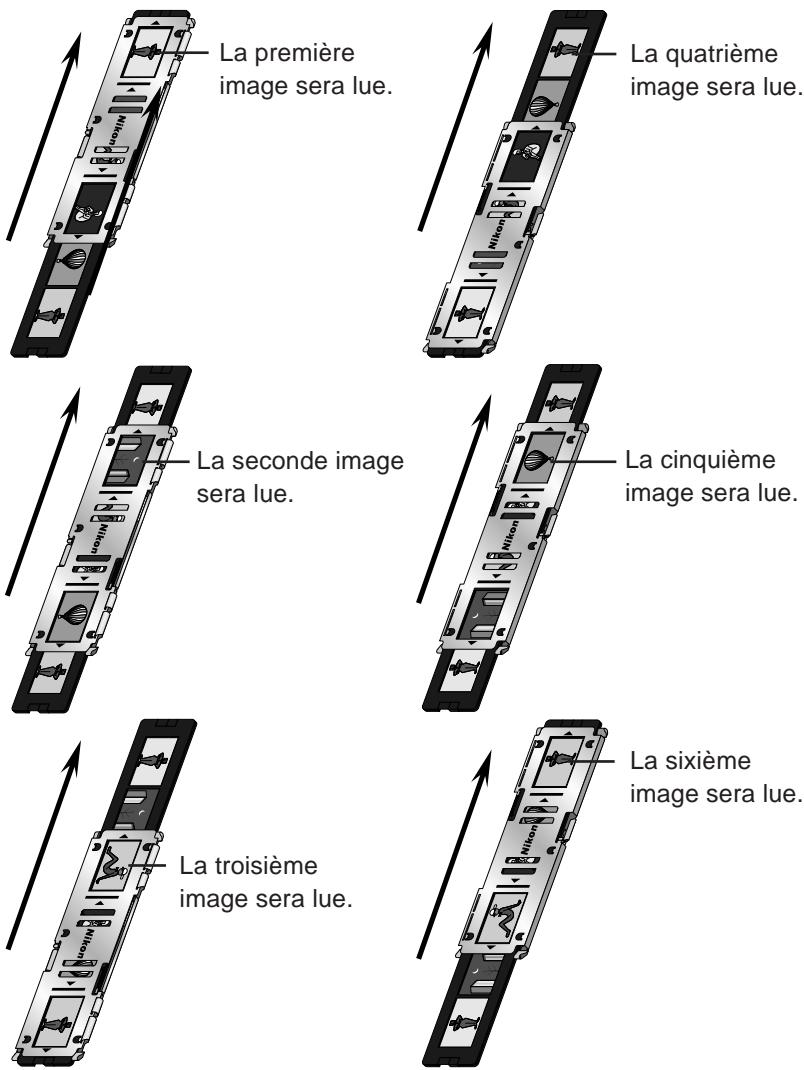
Le porte-film peut être introduit des deux côtés dans le COOLSCAN II. Choisissez la direction d'entrée en fonction de l'image à lire.
Étape 6
Insérez le porte-film jusqu'à ce qu'il touche le rebord interne de la platine et que la marque s'aligne avec le côté de la fente d'introduction.
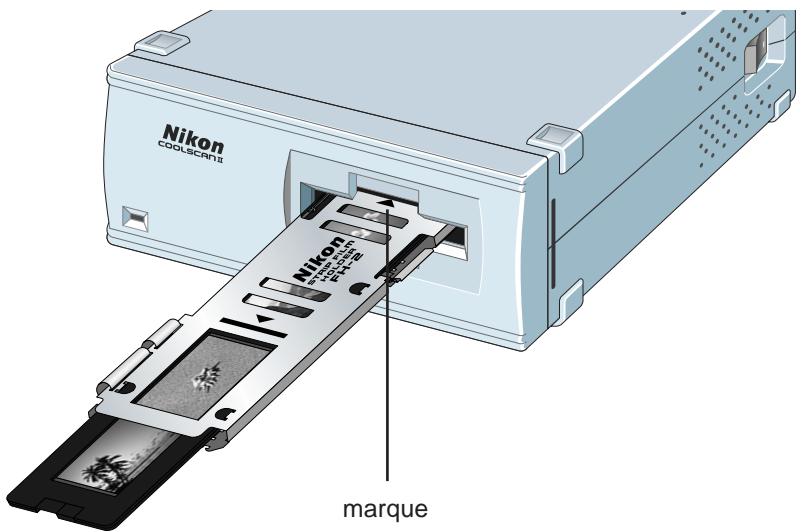
Remarques

- Ne rentrez pas en force le porte-film.
- Étant en plastique et s'il est forcé, le porte-film risque d'être endommagé.
- Enlevez la poussière du film avec un plume ou un pinceau photographique.
7. Problèmes
Si quelque chose d'anormal survient, veuillez vérifier les points suivants avant de penser à une panne de l'unité. Pour plus de détails, consultez la section Problèmes du manuel du logiciel.
Le scanner ne peut pas s'allumer.
Est-ce que le câble d'alimentation est branché?
Branchez le câble d'alimentation.
Est-ce que l'interrupteur est allumé?
Allumez l'interrupteur.
La numérisation ne peut se faire.
Est-ce que le cable SCSI est bien branché ?
Connectez le câble SCSI.
Utilisez le cable SCSI fourni.
Utilisez le câble SCSI fourni.
Est-ce que l'extrémité du câble est bien terminée?
Connectez le terminateur.
- Est-ce que le numéro d'ordre SCSI est différent de celui des autres périphériques?
Changez le numéro d'ordre SCSI s'il est en double.
Utilisez-vous une carte SCSI recommandée? (pour la version Windows)
Utilisez une carte SCSI recommandée.
- Est-ce que les nombres définis pour les E/S, INT et DMA de la carte SCSI sont différents de ceux des autres cartes? (pour la version Windows)
Ne choisissez pas de nombres conflictuels.
- Est-ce que votre système est compatible avec l'environnement nécessaire?
Suivez les recommandations de système.
- Avez-vous installé le logiciel?
Pour les informations sur l'installation et le fonctionnement du logiciel, reportez-vous au manuel du logiciel fourni avec votre unité.
- Avez-vous convenablement réglé la configuration, en particulier CONFIG. SYS?
Si vous avez installé les applications de Windows, notez que la configuration peut changer automatiquement. (Pour la version Windows)
L'image est de mauvaise qualité
- Avez-vous placé le film correctement?
Placez le film correctement.
Il y a-t-il de la poussière sur le film?
Otez la poussière sur le film avec un plumeau ou un pinceau photographique.
- L'unité est-elle soumise à des vibrations durant la numérisation?
Veuillez placer l'unité à l'abri des vibrations ou des chocs physiques.
Utilisez-vous correctement le logiciel?
Reportez-vous au manuel du logiciel pour plus de détails.
Annexe: spécifications
Types de films: Film 35mm (couleur/noir et blanc, négatif/positif) Diapos sous cache (de 1,1mm à 3,0mm d'épaisseur)
Résolution de lecture: 2592 x 3888 pixels
Zone de lecture: 24,3 x 36,5 mm
Source lumineuse: matrice de LED RVB
Portefilm: Non nécessaire pour les diapos montées. Portefilm FH-2 pour bandes de film.
Optique: Optique haute résolution (Autofocus)
Mise au point: Automatique
Niveau: 256 niveaux par composante RVB
Numérisation/traitement du signal
Numérisation de l'image (un passage) :
Numérisation principale : capteur 2592
éléments CCD
Numérisation secondaire : déplacement de
la platine de film par moteur pas à pas
Durée de numérisation: Prévisualisation: environ 20 sec.
Numérisation finale: dépend du type d'interface, du réglage de la résolution et de la densité du film (env. 80 sec. en couleur avec une surface de 2592 x 3888 pixels et un film standard)
Résolution: 2700 dpi
Convertisseur A/D: 8 bits
Transmission des données
Interface : Compatible SCSI-2
Vitesse maximale de transfert: Environ 2,66 Mo/sec avec SCSI
Autres
Alimentation: Modèle standard: AC 100-120V/AC 200-240V, 50/60Hz, 0,3 - 0,2A Modèle interne: 5V DC-1,5A, 12V DC-1,2A
Témoins de fonction: États PRÉT, OCCUPÉ et ERREUR indiqués par LED
Température: 10°C - 35°C
Humidité: 20% - 85% (sans condensation)
Dimensions: Modèle standard: 151mm (larg.) x 267,5mm (prof.) x 63,3mm (haut.) Modèle interne: 148mm (larg.) x 210mm (prof.) x 42mm (haut.)
Poids: Modèle standard: env. 1,9kg Modèle interne: env. 0,9kg
Avant mise en route 4
Baie d'extension de l'ordinateur 25
Branchement du câble d'alimentation 15
Cables SCSI utilisés avec les scanners internes 38
Capot de l'adaptateur 48
Composants 4
Configuration des interrupteurs DIP 11
Connecteur d'alimentation 11
Connecteur SCSI 10,11
Connexion à l'intérieur de l'ordinateur 39
Connexion de la chaîne SCSI avec d'autres périphériques 19
Connexion du câble SCSI 17
Descriptif 9
Détermination du numéro de SCSI 33
Environnement de fonctionnement 2
Fente de film 9,11
Fermeture de l'adaptateur 13,48
Glisser le scanner dans la baie d'extension 28
Insertion de diapos 44
Insertion de film en bande 48
Insertion du film 44
Installation du modèle interne 25
Installer les rails guides 25
Interrupteur d'alimentation 9
Interrupteurs SCSI 10
Mise sous tension 43
Modèle interne 11
Modèle standard 9
Nettoyage de l'unité 8
Notes d'utilisation 8
Orientation de diapos à l'italienne 47
Orientation de diapos portrait 46
Ouies de ventilation 9
Porte-film FH-2 13
Prise de courant 10
Réglage de la chaîne SCSI avec le scanner 41
RéglagedesnumerosSCSI21,32,34
Réglages 14, 22
Spécifications 55
Support supérieur
Table des numéros SCSI 33
Témoin d'état LED 9, 11
Terminaison de la chaîne SCSI 35
Terminaison du scanner interne 36
Trous de cote de montage du scanner 27
Trous de montage des rails guides 27
Unité principale
Valeurs des interrupteurs DIP SCSI 34
Vissage des rails guides au scanner 27
Déclarons que ce produit Nom du produit: Nikon Scanner de Film 35mm LS-20E/LS-20I
Nom du fabricant: Nikon Corporation
Adresse du fabricant: Fuji Bldg., 2-3, Marunouchi 3-chome, Chiyoda-ku, Tokyo 100, Japan
est conforme aux normes suivantes
EN55022 Classe B
EN50082-1
IEC801-2: 1991 4kV
IEC801-4: 1988 1kV AC, 0.5kV I/O
selon les dispositions de la directive de la CEE (89/336/EEC)
Lieu Date Signature/Directeur général
- Propriété des noms
- Le pictogramme
- Protection contre les parasites
- Modifications
- Câble SCSI
- Notice pour les utilisateurs au canada
- Note aux acheteurs des pays européens
- Précautions de sécurité
- Si vous notez quelque chose d'anormal
- Lieux d'entreposage et d'utilisation
- N'entreposez pas à un endroit où:
- Précautions d'utilisation
- Précautions de transport
- Note concernant l'interdiction de copie ou de reproduction
- Table des matières
- Présentation 1
- Opérations préliminaires 4
- Description 9
- Mise en place du modèle standard 14
- Mise en place du modèle interne 22
- Fonctionnement 43
- Présentation
- Fonctionnalités
- Environnement de fonctionnement du modèle standard
- Vérifications
- Contenu
- Modèle standard
- Modèle interne
- Notes d'utilisation
- Nettoyage de l'unité
- Unité principale
- Témoin LED
- Porte-film FH-2
- Avant connexion
- Connecter le câble secteur
- Remarques
- Connecter le câble SCSI
- Si le scanner est connecté en bout de chaine SCSI;
- Si le scanner est intercalé entre d'autres périphériques SCSI;
- Attribuer un numéro d'ordre SCSI
- Mise en place du modèle interne
- Face avant
- Face arrière
- Installation du modèle interne
- Installer les rails guides
- Les baies d'extension de l'ordinateur
- Trous de montage sur les côtés du scanner
- Les trous de montage du rail guide
- Fixation des rails guides au scanner
- Glisser le scanner dans la baie d'extension
- Étape 1 connecter le câble SCSI au scanner
- Étape 2 terminaison de la chaîne SCSI
- Étape 3 dévisser les vis d'arrêt
- Étape 4 tirer le connecteur d'alimentation de l'ordinateur
- Étape 5 glisser en partie le scanner dans la baie d'extension
- Attention!
- Étape 6 connecter l'alimentation
- Étape 7 glisser le scanner dans l'ordinateur
- Étape 8 visser les taquets des rails
- Réglage du numéro d'ordre SCSI
- Détermination du numéro de SCSI à utiliser
- Réglage du numéro d'ordre SCSI du scanner interne
- Terminaison de la chaîne SCSI
- Terminaison du scanner interne
- Câble SCSI utilisé avec les scanners internes
- Connexion à l'ordinateur SCSI
- Connexion à l'intérieur de l'ordinateur
- Régler une chaîne SCSI avec le scanner
- Allumage
- Insertion du film
- Insertion de diapo sous cache
- Fonctionnement
- Introduction d'une bande de film
- Étape 1
- Étape 2
- Étape 3
- Étape 4
- Étape 5
- Étape 6
- Problèmes
- Le scanner ne peut pas s'allumer.
- La numérisation ne peut se faire.
- L'image est de mauvaise qualité
- Annexe: spécifications
- Numérisation/traitement du signal
- Transmission des données
- Autres
Marque : NIKON
Modèle : LS-20I
Catégorie : Scanner de films