
WT-2 - Émetteur sans fil NIKON - Notice d'utilisation et mode d'emploi gratuit
Retrouvez gratuitement la notice de l'appareil WT-2 NIKON au format PDF.


| Type de produit | Émetteur sans fil pour appareils photo Nikon compatibles |
| Norme sans fil | IEEE 802.11b/g |
| Débits de données | Jusqu'à 54 Mbit/s (802.11g), 11 Mbit/s (802.11b) |
| Portée (avec antenne standard WA-S1) | Environ 30 m (ligne de visée) |
| Portée (avec antenne longue portée WA-E1) | Environ 150 m (ligne de visée) |
| Fréquence de fonctionnement | WT-2 : 2412–2472 MHz (13 canaux) ; WT-2A : 2412–2462 MHz (11 canaux) |
| Sécurité | WEP 64/128 bits, TKIP |
| Protocoles supportés | FTP (transfert d'images), PTP/IP (contrôle à distance) |
| Dimensions (L × H × P) | 146,5 × 34,5 × 65,5 mm |
| Poids (sans antenne) | 210 g |
| Consommation électrique | Max 3,4 W (veille : 200 mA, envoi : 250 mA sous 13,5 V) |
| Alimentation | Par l'appareil photo via le contact d'alimentation (câble USB requis) |
| Température de fonctionnement | 0°C à 40°C |
| Humidité de fonctionnement | Jusqu'à 85 % (sans condensation) |
| Contenu du carton | Émetteur WT-2, antenne standard WA-S1, câble USB, CD du logiciel Wireless Connecting Utility, manuel d'utilisation |
| Compatibilité | Appareils photo Nikon avec connecteur USB et mode PTP |
| Témoins lumineux | POWER (vert), LINK (orange), BUSY (vert) |
| Antenne | Amovible (standard WA-S1 fournie, longue portée WA-E1 en option) |
| Fixation sur l'appareil | Molette de verrouillage sur le filetage de fixation pour pied |
| Entretien et nettoyage | Garder au sec, ne pas démonter, utiliser un chiffon doux pour le nettoyage |
| Sécurité | Ne pas exposer à l'eau, ne pas utiliser en présence de gaz inflammable, suivre les consignes des hôpitaux/avions |
| Pièces détachées et réparabilité | Antenne longue portée WA-E1 disponible séparément ; réparation par centre agréé Nikon |
| Informations générales | Conforme à la norme FCC classe B ; pour usage domestique ou en bureau |
FOIRE AUX QUESTIONS - WT-2 NIKON
Questions des utilisateurs sur WT-2 NIKON
0 question sur cet appareil. Repondez a celles que vous connaissez ou posez la votre.
Poser une nouvelle question sur cet appareil
Téléchargez la notice de votre Émetteur sans fil au format PDF gratuitement ! Retrouvez votre notice WT-2 - NIKON et reprennez votre appareil électronique en main. Sur cette page sont publiés tous les documents nécessaires à l'utilisation de votre appareil WT-2 de la marque NIKON.
MODE D'EMPLOI WT-2 NIKON
Cet appareil numérique de la classe B respecte toutes les exigences du Règlement sur le matériel brouilleur du Canada.
Table of Contents
For Your Safety......i
Notices ...... ii
Système de communication sans fil
WT-2
Manuel de l'utilisateur
Informations sur les marques commerciales
Macintosh et Mac OS sont des marques commerciales d'Apple Computer, Inc. Microsoft et Windows sont des marques déposées de Microsoft Corporation. Tous les autres noms commerciaux mentionnés dans le présent manuel ou dans toute autre documentation fournie avec ce produit Nikon sont des marques commerciales ou déposées de leurs détenteurs respectifs.
Ce produit inclut le source code mDNS Apple qui est soumis aux termes de la Licence de « Apple Public Source License » qui se trouve sur le site Web http://developer.apple.com/darwin/.
Portions Copyright (c) 1999-2004 Apple Computer, Inc. Tous droits réservés.
Ce fichier contient du Code d'Origine et/ou des Modifications du Code d'Origine tels qu'ils sont définis dans, et sont assujettis à, la Licence de « Apple Public Source License Version 2.0 » (la « Licence »). Vous ne devez utiliser ce fichier que dans le cadre de cette Licence. Vous trouverez une copie de cette Licence sur le site en anglais à l'adresse http://www.opensource.apple.com/apsl/ à lire avant d'utiliser ce fichier.
Le Code d'Origine et le logiciel distribués dans le cadre de la Licence sont fournis « tels quels », SANS AUCUNE GARANTIE D'AUCUNE SORTE, EXPRESSE OU TACITE, ET APPLE EXCLUT PAR LA PRÉSENTE TOUTE GARANTIE, Y COMPRIS DE FAÇON NON LIMITATIVE, TOUTE GARANTIE DE QUALITÉ MARCHANDE, DE QUALITÉ SATISFAISANTE, D'ADÉQUATION À UN USAGE PARTICULIER, DE JOUISSANCE PAISIBLE ET DE NON VIOLATION. Veuillez consulter la Licence dans votre langue pour les droits et les limites faisant foi sous cette Licence.
Pour votre sécurité
Pour ne pas risquer d'endommager votre matériel Nikon ou de vous blesser, vous ou d'autres personnes, prenez soin de lire attentivement les recommandations suivantes avant d'utiliser votre matériel. Gardez ensuite précieusement ces consignes de sécurité dans un endroit facilement accessible à tous ceux qui se serviront de cet appareil photo.
Les conséquences dues au non-respect de ces consignes sont symbolisées de la manière suivante :

Cette icône signale les avertissements et consignes qui doivent être impérativement lus avant d'utiliser votre matériel Nikon car ils concernent un possible danger physique.
AVERTISSEMENTS

Ne démontez pas votre matériel
Le non-respect de cet avertissement peut provoquer un incendie, un choc électrique ou toute autre blessure. Si le produit devait s'ouvrir suite à une chute ou tout autre accident, déconnectez la source d'alimentation de l'appareil photo et confiez le produit immédiatement à un centre de service agréé Nikon pour le faire vérifier.

En cas de dysfonctionnement de votre appareil photo, mettez-le immédiatement hors tension
Si vous remarquez de la fumée ou une odeur inhabituelle provenant de votre matériel, retirez l'accumulateur de l'appareil photo immédiatement en prenant soin de ne pas vous brûler. Vouloir persévérer à utiliser son matériel dans ce cas peut être dangereux. Une fois l'accumulateur retiré, confiez votre matériel à un centre de service agréé Nikon pour le faire vérifier.

Gardez votre matériel au sec
Vous ne devez ni placer le matériel dans l'eau, ni l'exposez à la pluie. Le non-respect de cette précaution d'emploi est susceptible de déclencher un incendie ou un choc électrique.

N'utilisez pas votre matériel en présence de gaz inflammable
Le non-respect de cette précaution d'emploi est susceptible de déclencher un incendie ou un choc électrique.

Ne manipulez pas l'appareil avec les mains mouillées
Le non-respect de cette précaution peut provoquer un choc électrique.

Conservez hors de portée des enfants
Le non-respect de cette précaution peut provoquer des blessures.

Suivez les instructions du personnel des hôpitaux et des compagnies aériennes
Cet appareil émet des rayonnements de fréquence radio électrique qui peuvent provoquer des brouillages dans le matériel médical ou l'équipement de navigation. N'utilisez pas cet appareil dans un hôpital ou à bord d'un avion sans en demander la permission préalable au personnel de l'hôpital ou de la compagnie aérienne.

N'exposez pas l'appareil à des températures élevées
Ne laissez pas cet appareil dans un véhicule fermé en plein soleil ou dans un autre lieu sujet à des températures extrêmement élevées. Le non-respect de cette précaution peut provoquer un incendie ou endommager le boîtier ou les éléments intérieurs.

Observez les précautions nécessaires lorsque vous utilisez la WA-E1
Lorsque vous utilisez l'antenne longue portée WA-E1 (disponible séparément), veillez à ne pas vous blesser les yeux accidentellement avec l'extrémité de l'antenne. Cela pourrait entraîner la cécité ou autres déficiencies visuelles.
Remarques
- Les manuels fournis avec ce produit ne peuvent être reproduits, transmis, transcrits, stockés sur un serveur ou traduits quelle que soit la langue, en tout ou en partie, et quels qu'en soient les moyens, sans accord écrit préalable de Nikon.
-
Nikon se réserve le droit de modifier les caractéristiques techniques du matériel et des logiciels décrits dans ces manuels à tout moment et sans notification préalable.
-
Nikon ne sera tenu responsable pour les dommages résultant de l'utilisation de ce produit.
- Bien que tout ait été mis en œuvre pour que les informations contenues dans ces manuels soient exactes et complètes, nous vous serions reconnaissants de bien vouloir signaler toute erreur ou tout oubli au représentant Nikon de votre pays (adresse fournie séparément).
Déclaration de Conformité
Déclaration de Conformité
Cet appareil est conforme à la section 15 du règlement de la FCC. Le fonctionnement de cet appareil est sujet aux deux conditions suivantes :(1) Cet appareil ne doit pas provoquer de brouillages préjudiciables et (2) Cet appareil ne doit accepter aucun brouillage susceptible de provoquer un fonctionnement indésirable.
Les produits contenant un transmetteur radioélectrique sont signalés par un numéro d'identification FCC et doit aussi comporter le logo de la FCC.
Nikon
WT-2A

Tested To Comply
With FCC Standards
FOR HOME OR OFFICE USE
Déclaration de la FCC (Federal Communications Commission) pour la protection contre les parasites
Cet équipement a été testé et trouvé conforme aux limites définies pour les appareils numériques de classe B selon la partie 15 de la réglementation FCC. Ces limites assurent une protection raisonnable contre les interférences dangereuses lorsque l'équipement est utilisé en environnement résidentiel. Cet équipement génère, utilise et peut irradier des radiofréquences qui peuvent, en cas d'une installation et d'une utilisation contraire aux instructions, provoquer des interférences néfastes aux communications radio. Cependant, il n'existe aucune garantie qu'une interférence ne se produira pas dans une installation particulière. Si ce matériel provoque effectivement des interférences préjudiciables à la réception radio ou télévisée, ce que l'on peut déterminer en allumant et en éteignant le matériel, l'utilisateur est vivement encouragé à essayer de corriger ces interférences en ayant recours à une ou plusieurs des mesures suivantes:
- Réorientez ou repositionnez l'antenne de réception.
- Augmentez la distance séparant l'équipement du récepteur.
- Branchez l'appareil photo à une prise reliée à un circuit différent de celui où est connecté le récepteur.
- Consultez un revendeur ou un technicien radio/télévision spécialisé.
Avis de la FCC relatif à l'exposition aux rayonnements
Aucune preuve scientifique disponible ne met en évidence de problème de santé associé à l'utilisation d'appareils sans fil à faible puissance. Cependant, il n'est pas prouvé que ces appareils sans fil à faible puissance sont absolument inoffensifs pour la santé. Lors de leur utilisation, ils émettent de faibles niveaux de radiofréquences (RF) comprises dans la plage des micro-ondes. Même si des niveaux élevés de RF peuvent avoir des effets sur la santé (en réchauffant les tissus), l'exposition à de faibles niveaux de RF qui ne génèrent aucune chaleur n'entraîne aucun effet négatif connu sur la santé. Les nombreuses études des expositions à de faibles niveaux de RF n'ont permis de détecter aucun effet biologique. Certaines études ont émis l'hypothèse que certains effets biologiques risquent de se produire, mais ces découvertes n'ont pas été confirmées par des recherches supplémentaires. Le système de communication sans fil WT-2A a été testé et déclaré conforme aux directives de la FCC (Federal Communications Commission) relatives aux expositions à l'énergie émise par les radiofréquences (RF). Le Débit maximal d'Absorption Spécifique (DAS) émis par le système de communication sans fil WT-2 a été mesuré : il est de 0,267 W/kg au niveau de la tête.
Cet appareil ne doit pas être utilisé ou positionné à proximité d'une autre antenne ou d'un autre système de communication du même type.
ATTENTION
Modifications
Le FCC demande qu'il soit notifié à l'utilisateur que tout changement ou modification sur cet appareil qui n'aurait pas été expressément approuvé par Nikon Corporation peut annuler tout droit à l'utilisateur d'utiliser l'équipement.
Nikon Inc.,
A l'attention des utilisateurs canadiens
ATTENTION
Cet appareil numérique de la classe B respecte toutes les exigences du Règlement sur le matériel brouilleur du Canada.
CAUTION
Pour votre sécurité......i
Remarques ....ii
Déclaration de Conformité ...... ii
A l'attention des utilisateurs canadiens ... iii
Introduction.... 1
Protocoles pris en charge ......2
ftp 2
PTP/IP 2
Eléments du WT-2....3
Configuration 4
Étape 1 - Connecter le WT-2 ......4
Étape 2 - Sélectionner PTP....5
Transfert d'images : mode FTP ...... 5
Configuration à l'aide de l'Assistant connexion....6
Connexion au serveur....9
Transfert d'images....10
Interruption de la transmission....11
lcône 11
État du réseau 12
Contrôle de l'appareil photo : mode PTP/IP 14
Installation du logiciel de pairagee......14
Configuration à l'aide de l'Assistant connexion....15
Pairage 17
Connexion à l'ordinateur....20
Contrôle de l'appareil photo....21
État du réseau 22
Guide des menus 24
Système com. sans fil ......24
Mode....24
Paramètres 24
Paramètres du réseau....25
Options de pairage (mode PTP/IP uniquement)......36
Envoi automatique (mode FTP uniquement)......37
Effacer après envoi ? (mode FTP uniquement)....37
Format de fichier : (mode FTP uniquement)....38
Envoi dossier (mode FTP uniquement)....38
Désélectionner tout ? (mode FTP uniquement)....38
Annexes 39
Installation du logiciel de pairage ......39
Exemples de paramètres FTP 42
Préparation......42
Installation d'un réseau....43
Configuration du serveur......43
Configuration de la carte réseau sans fil....45
Configuration du WT-2 46
Transfert d'images 48
Dépannage 50
Glossaire....51
Caractéristiques techniques....54
Index ....
Introduction
Merci d'avoir acheté le système de communication sans fil WT-2 ou WT-2A pour appareils photo numériques Nikon compatibles. Le WT-2 est destiné uniquement à une utilisation en Allemagne, en Autriche, en Belgique, au Danemark, en Espagne, en Finlande, en France, en Grèce, en Italie, au Japon, aux Pays-Bas, au Portugal, au Royaume-Uni, en Suède et en Suisse. Le WT-2A est conçu exclusivement pour être utilisé au Canada et aux États-Unis d'Amérique. La principale différence entre le WT-2 et le WT-2A est le nombre de canaux pris en charge (voir p. 54) ; sauf indication contraire, toutes les références au WT-2 s'appliquent également au WT-2A.
Ce manuel décrit la connexion du WT-2 et le contrôle de l'appareil photo à partir d'un ordinateur exécutant Capture 4 version 4.2 ou ultérieure (vendu séparément) ou la transmission d'images vers un serveur par l'intermédiaire d'un réseau LAN sans fil. Avant d'utiliser le WT-2, n'oubliez pas de lire les mises en garde des pages i– iii.
Les symboles et les usages suivants sont utilisés tout au long de ce manuel:

Cette icône signale les mesures de précaution dont il faut avoir connaissance avant d'utiliser WT-2 pour ne pas risquer de l'endommager.

Cette icône signale des remarques et des informations devant être lues avant toute utilisation.

Cette icône signale les astuces et autres informations qui peuvent s'avérer utiles lors de l'utilisation de WT-2.

Cette icône signale que des informations complémentaires sont disponibles à une autre page du manuel.

Connaissance de base
Dans ce manuel, il est supposé que les lecteurs possèdent les connaissances fondamentales en matière de serveurs ftp et de réseaux locaux sans fil (LAN). Pour de plus amples informations sur l'installation, la configuration et l'utilisation d'équipements pour un réseau sans fil, contactez le fabricant ou l'administrateur du réseau.

Formation permanente
Dans le cadre de l'engagement de Nikon pour la « Formation permanente » sur ses produits au niveau technique et éducatif, des informations continuellement mises à jour sont disponibles en ligne sur les sites suivants :
- Etats-Unis: http://www.nikonusa.com/
- Europe et Afrique: http://www.europe-nikon.com/support
- Asie, Océanie et Moyen-Orient: http://www.nikon-asia.com/
Vous trouverez sur ces sites des informations relatives aux derniers produits, des astuces, des réponses aux questions les plus fréquemment posées (FAQ) ainsi que des conseils d'ordre général sur l'imagerie et la photographie numériques. Pour tout renseignement complémentaire, contactez le représentant Nikon de votre pays. Voir l'adresse URL ci-dessous pour obtenir les coordonnées de la filiale de votre pays (voir « Contact »):
http://nikonimaging.com/
Protocoles pris en charge
Le système de communication sans fil WT-2 est une carte réseau sans fil permettant de contrôler l'appareil photo à distance depuis un ordinateur exécutant Nikon Capture 4 version 4.2 ou ultérieure (vendu séparément) ou de transférer des photos vers un serveur FTP par l'intermédiaire d'un réseau LAN sans fil. Le WT-2 prend en charge les protocoles suivants :
ftp (5)
Les nouvelles photos et celles qui sont enregistrées sur la carte mémoire de l'appareil photo peuvent être transférées vers un serveur FTP par l'intermédiaire d'un réseau LAN sans fil.
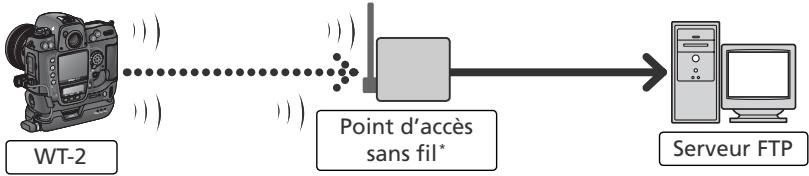
flowchart
graph LR
    A["WT-2"] --> B["Point d'accès sans fil*"]
    B --> C["Serveur FTP"]
* Mode Infrastructure uniquement ; non nécessaire en mode ad-hoc (27).
PTP/IP (14)
L'appareil photo peut être contrôlé depuis un ordinateur sur le même réseau et les photos peuvent être directement enregistrées sur le disque dur de l'ordinateur à l'aide de Nikon Capture 4 version 4.2 ou ultérieure (vendu séparément ; connexion via un routeur non prise en charge).
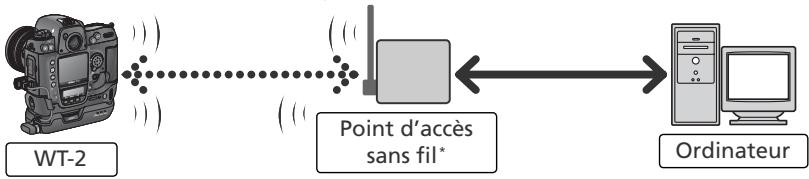
flowchart
graph LR
    A["WT-2 Sensor"] --> B["Point d'accès sans fil*"]
    B --> C["Ordinateur Server"]
* Mode Infrastructure uniquement ; non nécessaire en mode ad-hoc (27).
Un environnement avec réseau LAN sans fil est nécessaire pour utiliser le WT-2. Un serveur FTP est requis pour le protocole FTP. Le fonctionnement correct a été vérifié sur les systèmes suivants :
- ftp: Windows Server 2003, Windows 2000 Server, Windows XP Professionnel, Windows 2000 Professionnel, Mac OS X Server, Mac OS X. Les connexions FTP sur Internet et les serveurs FTP exécutant des logiciels tiers ne sont pas pris en charge.
- PTP/IP : Windows XP Professionnel, Windows XP Édition familiale, Mac OS X (version 10.3 ou ultérieure).
Pour obtenir les dernières informations sur les systèmes d'exploitation pris en charge, consultez le site Web Nikon de votre région (1).
Eléments du WT-2

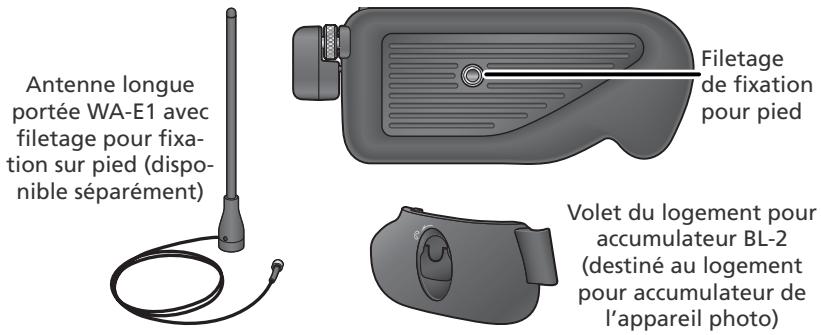
Fixation d'une antenne
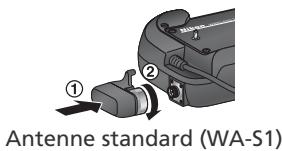
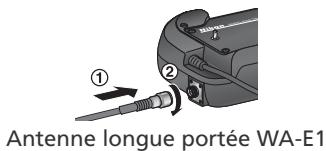

Réorientation de l'antenne
Avant de réorienter la WA-S1, dévissez-la du port de l'antenne. Si vous utilisez la WA-E1 (vendue séparément), veillez à ne pas plier ou écraser le câble.
Configuration
Étape 1 - Connecter le WT-2
1 Mettez l'appareil hors tension.
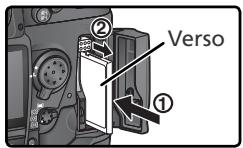
2 Retirez la protection du contact d'alimentation de l'appareil. Vous pouvez ranger la protection dans le boîtier situé sur le WT-2.
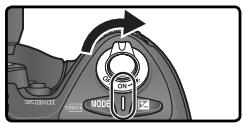
3 Placez l'appareil sur le WT-2 et faites tourner la molette de verrouillage dans le sens indiqué afin de fixer le WT-2 sur le filetage de fixation pour pied de l'appareil.
4 Soulevez la protection du port USB de l'appareil photo et connectez le câble USB au port USB.
5 Passez le câble derrière la glissière située sur le volet du logement pour accumulateur BL-2.
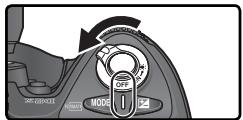
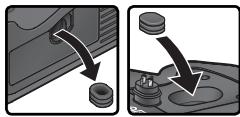
Pour déconnecter le WT-2 :
1 Mettez l'appareil photo hors tension.
2 Débranchez le câble USB.
3 Tournez la molette de verrouillage dans le sens des aiguilles d'une montre pour dévisser le WT-2 du filetage de fixation pour pied de l'appareil photo.
4 Remettez en place la protection du contact d'alimentation de l'appareil photo.
Étape 2 - Sélectionner PTP
Pour pouvoir communiquer avec le WT-2, l'appareil photo doit être en mode PTP.
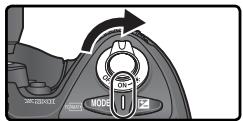
1 Mettez l'appareil photo sous tension.
2 Réglez l'option USB du menu Configuration de l'appareil photo sur PTP.
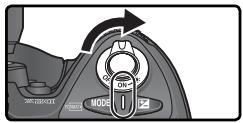
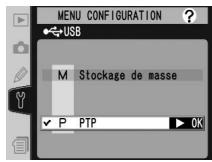
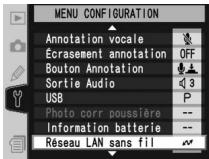
L'option Réseau LAN sans fil du menu Configuration de l'appareil est maintenant disponible. Pour plus d'informations, consultez la section « Guide des menus » (24).
Transfert d'images : mode FTP
En mode FTP, les photos peuvent être transférées vers un serveur FTP via un réseau sans fil. Les principales étapes pour une première connexion à un serveur FTP sont les suivantes :
1—Définition des paramètres....6–8
2—Connexion au serveur.... 9
3—Transfert des images....10–11
L'étape 1 peut être ignorée une fois que le WT-2 a été configuré pour la connexion à un serveur particulier.

Pare-feu
Le mode FTP utilise les ports TCP 20 et 21. Il sera peut-être nécessaire de définir les paramètres de pare-feu avant toute connexion à un serveur protégé par un pare-feu.
Configuration à l'aide de l'Assistant connexion
La configuration initiale peut être effectuée à l'aide de l'Assistant connexion. Avant de lancer l'Assistant connexion, vérifiez que le réseau est actif et que le serveur ftp de destination est en cours d'exécution. Pour éviter de perdre les modifications apportées aux paramètres en cas d'extinction automatique du moniteur de l'appareil photo, utilisez l'adaptateur secteur optionnel ou choisissez une temporisation maximale pour l'extinction du moniteur de l'appareil.
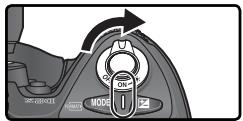
1 Mettez l'appareil photo sous tension.
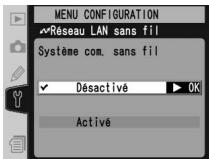
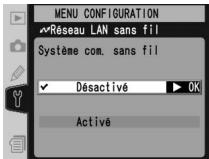
2 Veillez à ce que Désactivé soit sélectionné pour l'option Réseau LAN sans fil > Système com. sans fil du menu Configuration de l'appareil photo (24).
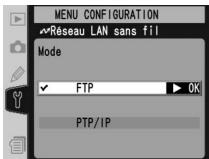
3 Sélectionnez FTP pour Réseau LAN sans fil> Mode (💡 24).
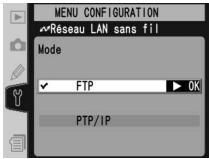
Paramètre du réseau sans fil
Pour plus d'informations sur le réglage des paramètres du réseau sans fil sans utiliser l'Assistant connexion, consultez la section « Guide des menus » ⚠️ 26–35). Pour plus d'informations sur le chargement des fichiers de paramètres créés à l'aide d'un ordinateur, consultez la page 25.
Paramètres du mode FTP
Outre le paramétrage effectué à l'aide de l'Assistant connexion, les options suivantes sont disponibles en mode FTP :
| Option | Description | |
| Envoi automatique | Transfère les photos vers le serveur au fur et à mesure de la prise de vue. | 37 |
| Effacer après envoi ? | Supprime les photos de la carte mémoire de l’appareil photo après transfert. | 37 |
| Format de fichier : | Envoie les images NEF + JPEG en tant qu’images JPEG uniquement ou en tant que NEF et JPEG. | 38 |
| Envoi dossier | Transfère toutes les photos du dossier sélectionné. | 38 |
| Désélectionner tout ? | Désélectionne toutes les images sélectionnées pour le transfert. | 38 |
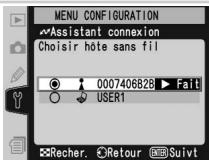
4 Une fois revenu dans le niveau supérieur du menu Réseau LAN sans fil, appuyez sur la commande ⚙ pour démarrer l'Assistant connexion. La liste des connexions disponibles s'affiche. Appuyez en haut ou en bas du sélecteur multidirectionnel pour mettre la connexion souhaitée en surbrillance, puis appuyez à droite du sélecteur multidirectionnel pour la sélectionner.
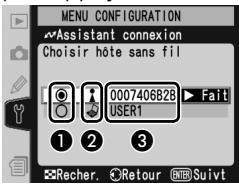
① La connexion sélectionnée est indiquée par l'icône Ⓑ.
2 Les connexions Infrastructure sont indiquées par l'icône et les connexions ad-hoc par l'icône 27).
③ SS-ID (non affiché si SS-ID n'est pas disponible).
Connexion non disponible
Si la connexion voulue n'est pas répertoriée dans la liste, appuyez sur la commande pour la rechercher à nouveau. Si la connexion est toujours introuvable, vérifiez les paramètres du réseau.
5 Appuyez sur la commande ENTER.
SSID
Si vous êtes invité à saisir un SS-ID, appuyez à droite du sélecteur multidirectionnel et entrez le SS-ID de connexion comme décrit à la page 26.
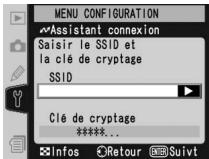
Clé d'encryptage
Si vous êtes invité à saisir une clé d'encryptage, appuyez à droite du sélecteur multidirectionnel et saisissez une clé de la manière décrite à la page 27.
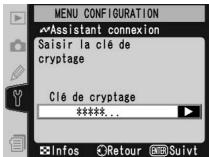
Erreurs
Si une erreur s'affiche, appuyez à gauche du sélecteur multidirectionnel pour revenir à la boîte de dialogue précédente et saisissez une valeur valide pour le paramètre concerné.
Paramètres associés
Pour accéder aux paramètres avancés lors de la saisie de données aux étapes 5–9, appuyez sur la commande 📋. La section correspondante du menu des paramètres du réseau s'affiche (26–35).
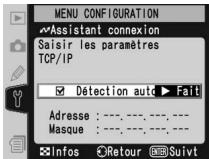
6 Si le réseau est configuré de façon à fournir une adresse IP automatiquement via un serveur DHCP ou Auto IP 51), appuyez à droite du sélecteur multidirectionnel pour sélectionner Détection auto. Si le réseau requiert une adresse IP fixe ou un masque de sous-réseau, entrez les informations fournies par l'administrateur réseau 28). Appuyez sur la commande entrer pour pass
7 Appuyez à droite du sélecteur multidirectionnel et entrez l'URL ou l'adresse IP du serveur comme décrit à la page 32. Appuyez sur la commande entrée pour passer à l'étape 8.
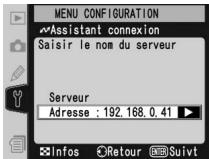
« IMPOSS. LOCALISER SERVEUR »
Si cette erreur s'affiche, appuyez à gauche du sélecteur multidirectionnel pour revenir à l'étape 6 ou 7 et saisissez une adresse IP et un nom de serveur valides.
8 Si un nom de connexion anonyme est autorisé, appuyez à droite du sélecteur multi-directionnel pour sélectionner Connexion anonyme. Sinon, saisissez un nom d'utilisateur et un mot de passe, comme décrit à la page 33. Appuyez sur la commande pour passer à l'étape 9.
![MENU CONFIGURATION Réseau LAN sans fil FTP [2/4] Connexion anor Fait Nom d'utilisateur Mot de passe *****...](/content/2020/05/116038/images/243b31ca4aa2626c75b9fc03bc26be99cec696484007e9f29776b6c9afad6b77.jpg)
9 Pour transférer les images vers le répertoire de base du serveur 📋 34), appuyez à droite du sélecteur multidirectionnel pour sélectionner Dossier personnel. Pour choisir un autre dossier, entrez le nom du dossier comme décrit à la page 34. Appuyez sur la commande 📋 pour passer à l'étape 10.
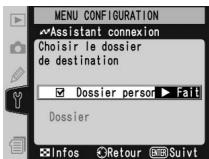
10 La boîte de dialogue affichée ci-contre apparaîtra une fois la configuration terminée. Appuyez sur la commande entré pour quitter l'Assistant et revenir au menu Réseau LAN sans fil.
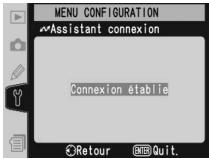
« ERREUR SANS FIL », « ERREUR TCP / IP », « ERREUR FTP »
Les erreurs ci-dessus indiquent que les options du réseau sans fil associé ne sont pas correctement définies. Une fois les paramètres de l'hôte ou du point d'accès vérifiés, appuyez sur la commande pour redémarrer l'Assistant connexion et définir les paramètres de l'appareil photo correspondants. Pour de plus amples informations, consultez la section « Exemples de paramètres ftp (42) ».
Connexion au serveur
1 Mettez l'appareil hors tension et insérez la carte mémoire contenant les images à envoyer.
2 Mettez l'appareil photo sous tension.
3 Sélectionnez FTP pour l'option Réseau LAN sans fil>Mode du menu Configuration de l'appareil photo (24).
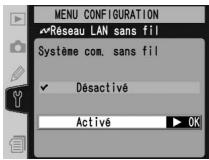
4 Sélectionnez Activé pour Réseau LAN sans fil > Système com. sans fil (24).
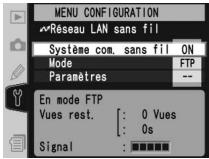
5 Vérifiez que le message « En mode FTP » s'affiche au niveau supérieur du menu Réseau LAN sans fil. Pour plus d'informations sur les opérations à effectuer lors de l'affichage d'une erreur, consultez la section « Dépannage » (50).
Transfert d'images
1 Appuyez sur la commande pour visualiser les photos enregistrées sur la carte mémoire. Affichez la première photo à envoyer en plein écran ou mettez-la en surbrillance dans la liste d'imagettes.
2 Appuyez simultanément au centre du sélecteur multi-directionnel et sur la commande ☑. L'image sera signalée par une icône blanche « envoi » et la transmission commencera immédiatement. Au cours du transfert, les images seront marquées d'une icône verte « envoi en cours ». Répétez cette opération pour envoyer d'autres images (les photos seront envoyées dans l'ordre de sélection).
Les images transférées avec succès sont signalées par une icône bleue « envoyé ».

Au cours du transfert
Ne retirez pas la carte mémoire de l'appareil photo pendant le transfert.
Noms de fichier
Si le dossier de destination sur le serveur FTP contient des fichiers qui portent le même nom que les images sélectionnées pour le transfert, les fichiers situés sur le serveur seront remplacés par les images transférées depuis l'appareil photo.
Perte du Signal
La transmission peut être interrompue si le signal est perdu Ⓤ 13). Elle reprendra si vous mettez l'appareil photo hors tension puis à nouveau sous tension, activez le système de mesure de l'exposition l'appareil photo ou sélectionnez Activé pour Réseau LAN sans fil > Système com. sans fil une fois le signal restauré.
Annotations vocales
Les annotations vocales ne peuvent pas être transférées séparément. Elles seront néanmoins transférées lorsque les photos correspondantes seront transmises.
Interruption de la transmission
Pour annuler la transmission des images marquées d'une icône blanche « envoi » ou d'une icône verte « envoi en cours », sélectionnez les images pendant la visualisation et appuyez simultanément au centre du sélecteur multi-directionnel et sur la commande 📋. L'icône disparaîtra. Les actions suivantes arrêteront aussi la transmission des images :
- Mise hors tension de l'appareil photo
- Sélection de Désactivé dans le menu Réseau LAN sans fil > Système com. sans fil.
- Sélection de Oui pour Réseau LAN sans fil>Paramètres>Désélectionner tout ?
Icône
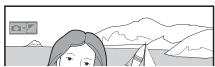
L'état des images sélectionnées pour le transfert est indiqué pendant la visualisation par la couleur de l'icône 📷.
Blanc : « Envoi »
Les images sélectionnées pour le transfert sont marquées avec une icône blanche « envoi » (☐→☐).
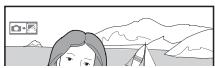
Vert : « Envoi en cours »
Pendant le transfert, l'icône est affichée en vert.
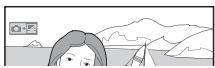
Les images qui ont été transférées avec succès sont marquées avec une icône bleue 📄.
Mise hors tension de l'appareil
Le marquage « Envoi » est enregistré si l'appareil photo est éteint ou si la valeur Dé-sactivé est sélectionnée pour Réseau LAN sans fil > Système com. sans fil pendant la transmission. La transmission des images marquées avec l'icône « envoi » reprend lorsque vous rallumez l'appareil photo, lorsque vous appuyez à mi-course sur le déclen-cheur ou lorsque la valeur Activé est sélectionnée pour Réseau LAN sans fil > Système com. sans fil.
Reprise de la transmission
Lorsque la transmission reprend, le fichier qui était en cours de transmission au moment de l'interruption est transféré sous un nouveau nom créé en ajoutant un chiffre compris entre 1 et 9 devant l'extension (par exemple, « DSC_0001-1.jpg »).
Suppression de l'icône
Les icônes « envoi », « envoi en cours » et « envoyé » peuvent être supprimées de toutes les images en sélectionnant Oui pour Réseau LAN sans fil >Paramètres >Désélectionner tout ? 📁 38).
État du réseau
L'état de la liaison entre le serveur et le WT-2 est indiqué par les témoins DEL, ainsi que par l'affichage du niveau supérieur du menu Réseau LAN sans fil.
Témoins DEL
Le témoin DEL POWER s'allume lorsque le WT-2 est alimenté par l'appareil photo. La qualité du signal est représentée par le témoin LINK : plus le témoin clignote vite, meilleur est le signal et plus vite les données peuvent être transmises. Le témoin BUSY s'allume lorsque des données sont en cours d'envoi.
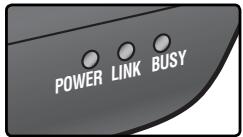
| État | POWER | LINK | BUSY |
| L'appareil photo ou le système de mesure de l'ex-position sont désactivés ;Désactivéest sélectionné pourRéseau LAN sans fil>Émetteur | (éteint) | (éteint) | (éteint) |
| Connexion au serveur FTP | (allumé) | (allumé) | (éteint) |
| Attente de l'envoi de données | (allumé) | (clignote) | (éteint) |
| Données en cours d'envoi | (allumé) | (clignote) | (allumé) |
| Erreur de connexion | (clignote) | (éteint) | (éteint) |
| Dysfonctionnement matériel WT-2 | (clignote) | (clignote) | (clignote) |
Affichage de l'état
L'état du réseau s'affiche également au niveau supérieur du menu Réseau LAN sans fil.
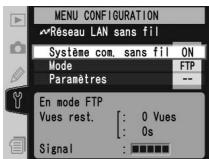
État

État de la connexion entre le serveur et l'appareil photo. « En mode FTP » s'affiche lorsque l'appareil photo est connecté.
Envoi

Nom du fichier actuellement envoyé.
Vues rest.

Estimation de la durée nécessaire à l'envoi des vues restantes.
Signal

Indicateur à cinq niveaux de la qualité du signal.
Erreur

Toute erreur empêchant l'appareil photo de se connecter au serveur.
Contrôle de l'appareil photo : mode PTP/IP
En mode PTP/IP, un appareil photo équipé d'un WT-2 peut être contrôlé via un réseau sans fil à partir d'un ordinateur exécutant Nikon Capture 4, version 4.2 ou ultérieure (disponible séparément) et les photos enregistrées directement sur le disque dur de l'ordinateur. Pour que l'appareil photo puisse être contrôlé à partir de l'ordinateur, des paramètres de connexion sans fil doivent être définis de façon appropriée et l'appareil photo ainsi que l'ordinateur doivent être « associés » (opération de « pairage ») l'aide d'un logiciel spécial. Les principales étapes pour une première utilisation du mode PTP/IP sont les suivantes :
1—Installation du logiciel de pairage.... 39
2—Configuration à l'aide de l'Assistant connexion.. 15–16
3—Pairage....17–19
4—Connexion à l'ordinateur.... 20
5—Contrôle de l'appareil photo.... 21
Les étapes 1 à 3 peuvent être ignorées une fois que le WT-2 a été configuré pour la connexion à un ordinateur particulier.
Installation du logiciel de pairagee
Le logiciel Wireless Connecting Utility fourni avec le WT-2 doit être installé sur l'ordinateur hôte pour pouvoir associer ce dernier à l'appareil photo. Pour plus d'informations, consultez la page 39.
Paramètre du réseau sans fil
Pour plus d'informations sur le réglage des paramètres du réseau sans fil sans utiliser l'Assistant connexion, consultez la section « Guide des menus » ⚫ 26–31). Pour plus d'informations sur le chargement des fichiers de paramètres créés à l'aide d'un ordinateur, consultez la page 25.
Pare-feu
Le mode PTP/IP utilise le port UDP 5353. Il peut être nécessaire de définir les paramètres de pare-feu avant toute connexion à un ordinateur protégé par un pare-feu.
Configuration à l'aide de l'Assistant connexion
La configuration initiale peut être effectuée à l'aide de l'Assistant connexion. Avant de commencer, vérifiez que le réseau est actif. Pour éviter de perdre les modifications apportées aux paramètres en cas d'extinction automatique du moniteur de l'appareil photo, utilisez l'adaptateur secteur optionnel ou choisissez une temporisation maximale pour l'extinction du moniteur de l'appareil.
1 Mettez l'appareil photo sous tension.
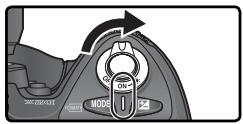
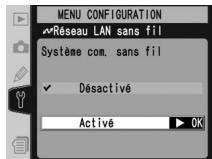
2 Veillez à ce que Désactivé soit sélectionné pour l'option Réseau LAN sans fil > Système com. sans fil du menu Configuration de l'appareil photo (24).
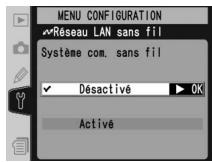
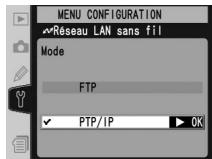
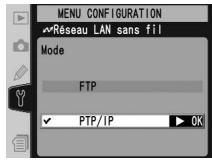
3 Sélectionnez PTP/IP pour Réseau LAN sans fil> Mode (💡 24).
4 Une fois revenu dans le niveau supérieur du menu Réseau LAN sans fil, appuyez sur la commande pour démarrer l'Assistant connexion. La liste des connexions disponibles s'affiche. Appuyez en haut ou en bas du sélecteur multidirectionnel pour mettre la connexion souhaitée en surbrillance, puis appuyez à droite du sélecteur multidirectionnel pour la sélectionner.
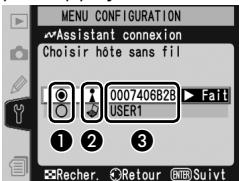
① La connexion sélectionnée est indiquée par l'icône Ⓞ.
2 Les connexions Infrastructure sont indiquées par l'icône et les connexions ad-hoc par l'icône 27).
③ SS-ID (non affiché si SS-ID n'est pas disponible).
Connexion non disponible
Si la connexion voulue n'est pas répertoriée dans la liste, appuyez sur la commande pour la rechercher à nouveau. Si la connexion est toujours introuvable, vérifiez les paramètres du réseau.
5 Appuyez sur la commande ENTER.

SSID
Si vous êtes invité à saisir un SS-ID, appuyez à droite du sélecteur multidirectionnel et entrez le SS-ID de connexion comme décrit à la page 26.

Clé d'encryptage
Si vous êtes invité à saisir une clé d'encryptage, appuyez à droite du sélecteur multidirectionnel et saisissez une clé de la manière décrite à la page 27.
6 Si le réseau est configuré de façon à fournir une adresse IP automatiquement via un serveur DHCP ou Auto IP (51), appuyez à droite du sélecteur multidirectionnel pour sélectionner Détection auto. Si le réseau requiert une adresse IP fixe ou un masque de sous-réseau, entrez les informations fournies par l'administrateur réseau (28). Appuyez sur la commande BTEF pour pas
7 La boîte de dialogue affichée ci-contre apparaîtra une fois la configuration terminée. Appuyez sur la commande entré pour quitter l'Assistant et revenir au menu Réseau LAN sans fil.

Erreurs
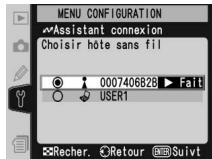
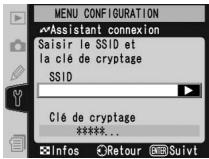
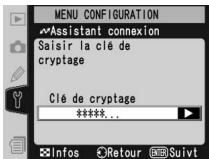
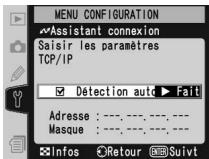
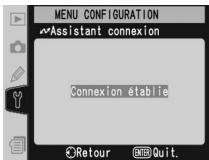
Si une erreur s'affiche, appuyez à gauche du sélecteur multidirectionnel et saisissez une valeur correcte. Les messages « ERREUR SANS FIL » ou « ERREUR TCP/IP » indiquent que les options associées ne sont pas correctement définies. Une fois les paramètres de l'hôte ou du point d'accès vérifiés, appuyez sur la commande pour redémarrer l'Assistant connexion et définir les paramètres de l'appareil photo correspondants.

Paramètres associés
Pour accéder aux paramètres avancés lors de la saisie de données aux étapes 5–6, appuyez sur la commande 📋. La section correspondante du menu des paramètres du réseau s'affiche (26–31).
Pairage
Une fois les paramètres du réseau sans fil définis, l'appareil photo et l'ordinateur doivent être « associés » pour pouvoir communiquer en mode PTP/IP pour la première fois. Le « pairage » permet à l'ordinateur de contrôler l'appareil photo en définissant des autorisations entre les deux périphériques.
1 Mettez l'appareil photo sous tension.
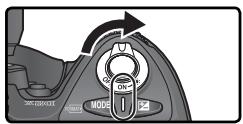
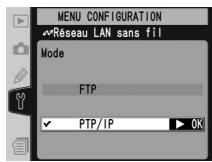
2 Sélectionnez PTP/IP pour l'option Réseau LAN sans fil>Mode du menu Configuration de l'appareil photo (💡 24).
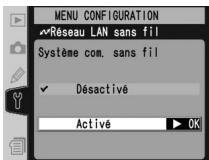
3 Sélectionnez Activé pour Réseau LAN sans fil > Système com. sans fil (24).
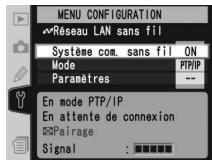
4 Vérifiez que le message « En mode PTP/IP /En attente de connexion » s'affiche au niveau supérieur du menu Réseau LAN sans fil. Pour plus d'informations sur les opérations à effectuer lors de l'affichage d'une erreur, consultez la section « Dépannage » (50).
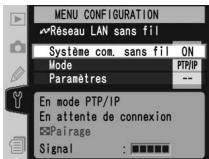
5 Appuyez sur la commande ☑ de l'appareil photo. Le message à droite est affiché avec le nom de l'appareil photo en bleu (36).
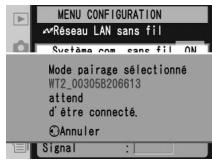
Pairage
La liste de connexions de l'appareil photo ⚙ 36) peut comprendre jusqu'à dix ordinateurs (remarquez que toute tentative de contrôle de l'appareil photo simultanément depuis plusieurs ordinateurs peut entraîner des résultats inattendus ; ⚙ 21). Lorsque la liste de connexions est saturée, vous pouvez supprimer des ordinateurs de la liste pour libérer de l'espace pour des pairages supplémentaires.
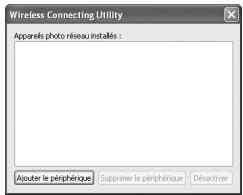
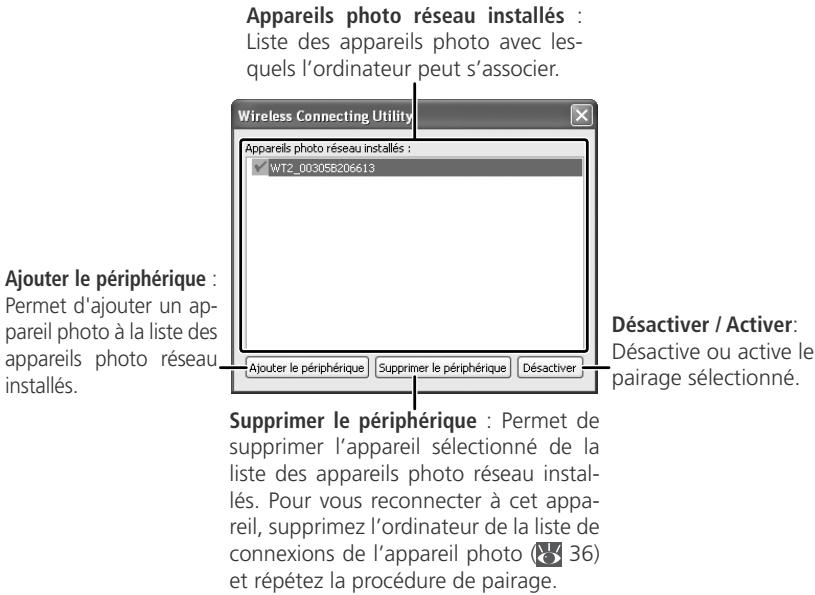
6 Sur l'ordinateur : Mettez l'ordinateur sous tension et démarrez Wireless Connecting Utility. Cliquez sur Ajouter le périphérique.
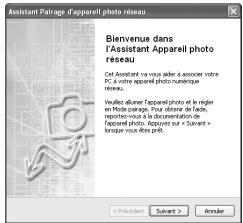
7 Sur l'ordinateur : Cliquez sur Suivant.
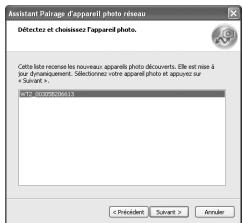
8 Sur l'ordinateur : La liste des appareils photo disponibles s'affiche. Sélectionnez l'appareil photo de votre choix et cliquez sur Suivant.
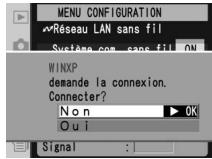
9 Sur l'appareil photo : Un message s'affiche sur le moniteur de l'appareil photo pour indiquer que l'ordinateur demande une connexion. Mettez Oui en surbrillance et appuyez à droite du sélecteur multidirectionnel. Le message « Connecté à (nom de l'ordinateur) » s'affiche une fois le pairage terminé.
Mac OS X
Même si les illustrations fournies sur ces pages sont extraites de Windows XP, la procédure de pairage pour Mac OS X est identique à celle décrite ici.
10 Sur l'ordinateur : Cliquez sur Terminer. Si vous êtes invité à installer un pilote, suivez les instructions qui apparaissent à l'écran pour achever l'installation. Si une boîte de dialogue s'affiche pour vous inviter à sélectionner un programme afin d'exécuter une action, cliquez sur Annuler.
11 Sur l'ordinateur : Une coche apparaît en regard du nom de l'appareil photo dans la fenêtre de Wireless Connecting Utility. Le pairage est à présent terminé ; fermez Wireless Connecting Utility.
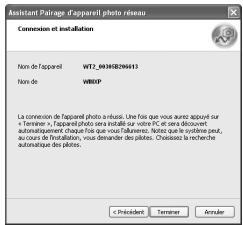
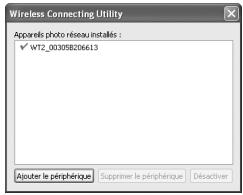
Fenêtre de Wireless Connecting Utility
Connexion à l'ordinateur
1 Mettez sous tension un ordinateur associé à l'appareil photo 📁 17) et attendez qu'il démarre.
2 Mettez l'appareil photo sous tension.
3 Sélectionnez PTP/IP pour l'option Réseau LAN sans fil>Mode du menu Configuration de l'appareil photo (24).
4 Sélectionnez Activé pour Réseau LAN sans fil > Système com. sans fil (24).
5 Vérifiez que le message « En mode PTP/IP /En attente de connexion » s'affiche au niveau supérieur du menu Réseau LAN sans fil. Pour plus d'informations sur les opérations à effectuer lors de l'affichage d'une erreur, consultez la section « Dépannage » (50).
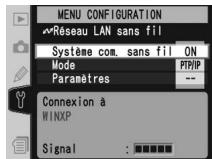
6 La connexion est établie lorsque le message « Connexion à (nom de l'ordinateur) » s'affiche dans le menu des options de pairage. Si l'appareil photo continue d'afficher le message « En attente de connexion », répétez les étapes décrites à la section « Pairage » 📋 17).
Contrôle de l'appareil photo
1 Exécutez les étapes de la section « Connexion à un ordinateur » (20).
2 Démarrez Nikon Capture 4 Camera Control sur l'ordinateur hôte et vérifiez que PC s'affiche sur l'écran de contrôle supérieur de l'appareil photo.
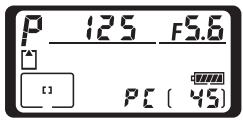
3 Contrôlez l'appareil photo de la manière décrite dans le Manuel de l'utilisateur de Nikon Capture 4. Toute photo prise alors que l'appareil photo est connecté sera enregistrée directement sur le disque dur de l'ordinateur.
Perte du signal pendant le transfert
Une perte du signal peut interrompre la connexion lors du transfert d'images vers Nikon Capture 4 Camera Control. Si le témoin DEL POWER du WT-2 clignote (22), sélectionnez Désactivé pour l'option Réseau LAN sans fil > Système com. sans fil du menu Configuration de l'appareil photo, puis sélectionnez à nouveau Activé. Le transfert reprend lorsque la connexion est rétablie. Ne mettez pas l'appareil photo hors tension. Le transfert ne peut pas reprendre si vous mettez l'appareil photo hors tension.
Connexion à plusieurs ordinateurs
Tout ordinateur activé dans la liste de connexions peut se connecter à l'appareil photo lors de l'exécution de Nikon Capture 4 Camera Control. Remarquez cependant que toute tentative de contrôle de l'appareil photo simultanément depuis plusieurs ordinateurs peut entraîner des résultats inattendus. Nikon recommande de désactiver les autres connexions si vous ne savez pas si d'autres ordinateurs de la liste exécutent Nikon Capture 4 Camera Control 📁 36).
État du réseau
L'état de la liaison entre l'ordinateur et le WT-2 est indiqué par les témoins DEL, ainsi que par l'affichage du niveau supérieur du menu Réseau LAN sans fil.
Témoins DEL
Le témoin DEL POWER s'allume lorsque le WT-2 est alimenté par l'appareil photo. La qualité du signal est représentée par le témoin DEL LINK : plus le témoin clignote vite, meilleur est le signal et plus vite les données peuvent être transmises. Le témoin DEL BUSY s'allume lorsqu'une connexion est établie.
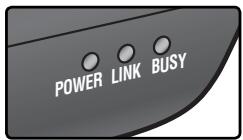
| État | POWER | LINK | BUSY |
| L'appareil photo ou le système de mesure de l'exposition sont désactivés ;Désactivéest sélectionné pour Réseau LAN sans fil>Système com. sans fil | (éteint) | (éteint) | (éteint) |
| Connexion à l'ordinateur | (allumé) | (allumé) | (éteint) |
| En attente de connexion ; pairage possible | (allumé) | (clignote) | (éteint) |
| Connecté ; contrôle de l'appareil photo possible | (allumé) | (clignote) | (allumé) |
| Erreur de connexion | (clignote) | (éteint) | (éteint) |
| Dysfonctionnement matériel WT-2 | (clignote) | (clignote) | (clignote) |
Affichage de l'état
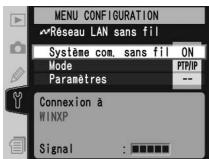
L'état du réseau s'affiche également au niveau supérieur du menu Réseau LAN sans fil.
État

État de la connexion entre l'ordinateur et l'appareil photo. « Connexion à (nom de l'ordinateur) » s'affiche lorsque l'appareil photo est connecté.
Signal

Indicateur à cinq niveaux de la qualité du signal.
Erreur

Toute erreur empêchant l'appareil photo de se connecter au serveur.
Guide des menus
Cette section décrit les paramètres disponibles pour l'option Réseau LAN sans fil du menu Configuration de l'appareil photo lorsque le WT-2 est connecté.
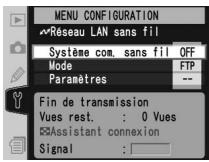
Système com. sans fil
Activez ou désactivez le système de communication WT-2.
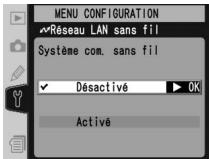
| Option | Description |
| Désactivé (par défaut) | Le WT-2 n'est pas alimenté par l'appareil photo. Sélectionnez cette option pour réduire la consommation de l'accumulateur. |
| Activé | Le WT-2 est activé ; une communication sans fil est possible. Si le mode FTP est sélectionné, la transmission d'images identifiées par l'icône « envoi » commence automatiquement. |
Mode
Choisissez FTP comme mode FTP (5) et PTP/IP comme mode PTP/IP (14).
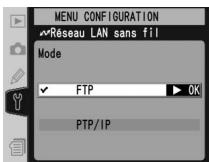
Paramètres
Définissez les paramètres du réseau sans fil (25–35), les paramètres FTP (37–38) ou les paramètres PTP/IP (36).
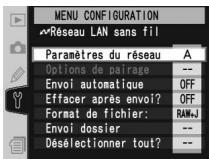
Paramètres du réseau
Définissez les paramètres de connexion à un réseau sans fil ou un serveur ftp 26–35, ou voir page 42 pour un exemple de paramètres ftp). Ces paramètres peuvent aussi être définis à l'aide de l'Assistant connexion 6, 14) ou en chargeant un fichier de paramètres préalablement enregistré dans la carte mémoire de l'appareil photo à l'aide d'un ordinateur 25). Pour empêcher le moniteur de
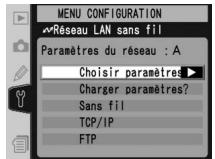
l'appareil photo de s'éteindre pendant que vous définissez les paramètres, paramétrez le réglage personnalisé Moniteur éteint sur 10 min ou alimentez l'appareil photo au moyen d'un adaptateur secteur EH-6 (disponible en option).
Choisir paramètres
Les paramètres réseau de l'appareil photo sont conservés dans un des quatre jeux. Toutes les modifications apportées aux paramètres à l'aide des menus ou de l'Assistant connexion sont enregistrées dans le jeu en cours pour être rappelées la prochaine fois que ce jeu est sélectionnée.
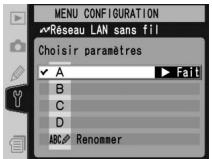
| Option | Description |
| A-D | Sélectionnez le jeu. |
| Renommer | Renommez le jeu sélectionné. |
Charger paramètres?
Les paramètres réseau créés à l'aide d'un ordinateur peuvent être sauvegardés sur la carte mémoire de l'appareil photo.
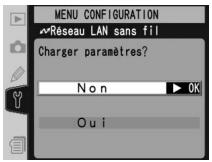
| Option | Description |
| Non (par défaut) | Permet de sortir sans modifier les paramètres. |
| Oui | Charge les paramètres Sans fil, TCP/IP et FTP à partir de la carte mémoire. |

Créer un fichier de paramètres
Une application permettant la création de fichiers de paramètres est disponible sur les sites web répertoriés à la page 1 de ce manuel. Après avoir créé un fichier de paramètres, enregistrez-le dans le répertoire racine de la carte mémoire de l'appareil à l'aide d'un lecteur de carte CompactFlash ou d'un adaptateur PCMCIA pour carte CompactFlash. Vous ne pouvez pas stocker plusieurs fichiers de paramètres à la fois sur la carte mémoire. Des informations supplémentaires sont disponibles sur le site de téléchargement.
Sans fil
Définissez les paramètres de la connexion à un réseau sans fil. Le menu Sans fil comprend deux pages d'options. Pour basculer d'une page à l'autre page, appuyez en haut ou en bas du sélecteur multidirectionnel.
![MENU CONFIGURATION Réseau LAN sans fil Sans fil [1/2] SSID Architecture Infrastructure Canal : --](/content/2020/05/116038/images/da723abf988c772f769f36c84467430b20c869c3ce32c09a18d0c947d220ca61.jpg)
Menu Sans fil, page 1/2
SSID: Un BSS-ID ou un ESS-ID est nécessaire pour se connecter à une carte réseau sans fil ou à un point d'accès. Laissez ce champ vierge pour permettre au réseau de définir automatiquement le SS-ID (« n'importe quelle » connexion). Pour modifier le BSS-ID ou l'ESS-ID, mettez l'ID actuel en surbrillance, appuyez à droite du sélecteur multidirectionnel et entrez un nouvel ID comme décrit dans la remarque ci-dessous. Pour revenir au menu Sans fil (1/2), appuyez sur ENTER.
![MENU CONFIGURATION Réseau LAN sans fil Sans fil [1/2] SSID Architecture Infrastructure Canal : --](/content/2020/05/116038/images/24f0e3468c798e70036f50206edeed8d3b288847e4d7873b7f458fe4afd4d6ea.jpg)
Saisie de texte dans le menu « Paramètres »
S'il est nécessaire de saisir un texte pour compléter les paramètres sélectionnés, la boîte de dialogue suivante sera affichée.
Zone de caractères
Utilisez le sélecteur multi-directionnel pour mettre en surbrillance les lettres de votre choix puis appuyez au centre pour les sélectionner.
![MENU CONFIGURATION + Curs. Entrée OK ! # $ % & ( ) * + - . /0123456789: ; = > ? @ ABCDEFGHijkl MNOPQRSTUVWXYZ[ ] _ abcdefghijkl m nonarcstuvvxyz / !](/content/2020/05/116038/images/c1f50375f6288c3d754a730a628b5ab52a932474756247bf250550726f0f6276.jpg)
Zone de texte
Le texte apparaît dans cette zone. Pour déplacer le curseur, appuyez sur 🔒 tout en appuyant en haut, en bas, à gauche et à droite du sélecteur multi-directionnel.
Utilisez le sélecteur multi-directionnel afin de mettre en surbrillance le caractère désiré dans la zone de caractères puis appuyez au centre du sélecteur multi-directionnel afin d'insérer le caractère en surbrillance au niveau de la position du curseur. Pour effacer le caractère situé sous le curseur, appuyez sur la commande 📂. Afin de repositionner le curseur, appuyez sur la commande 🔒 tout en utilisant le sélecteur multi-directionnel. Seulement trente-deux caractères peuvent être saisis. Si des caractères supplémentaires sont saisis lorsque l'affichage est complet, tous les caractères suivant le trente-troisième seront effacés.
Pour terminer la saisie et revenir au menu précédent, appuyez sur la commande ENTER. Pour quitter le menu Configuration sans saisir de texte, appuyez sur MENU.
Architecture : Choisissez un mode en fonction de la configuration du réseau sans fil.
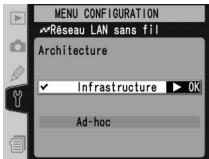
| Option | Description |
| Infrastructure (par défaut) | La connexion au réseau sans fil s'effectue par l'intermédiaire du point d'accès. |
| Ad-hoc | Connexion directe sans fil d'égal à égal à l'hôte à l'aide de la norme IEEE 802.11b (IEEE 802.11g n'est pas disponible dans ce mode). |
Canal\*
1

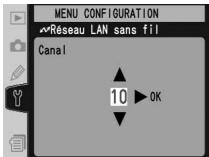
Choisissez le canal. ^†
2

![MENU CONFIGURATION Réseau LAN sans fil Sans fil [1/2] SSID Architecture Ad-hoc Canal : 10](/content/2020/05/116038/images/fb4c185b4d0a7342a88284de41e1524c6f984bc05eb36e9fb1bf2ec71f284b7e.jpg)
Revenez au menu Sans fil (1/2).
* Pas nécessaire si vous sélectionnez Infrastructure pour Architecture.
† Le WT-2 propose treize canaux (1–13) et le WT-2A onze canaux (1–11).
Menu Sans fil, page 2/2
Encryptage
1

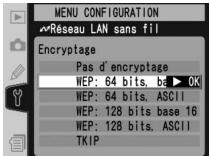
Mettez la méthode d'encryptage en surbrillance.
2

![MENU CONFIGURATION Réseau LAN sans fil Sans fil [2/2] Encryptage WEP: 64 bits, base ▶ *****...](/content/2020/05/116038/images/caa47fe3b303fa4b5c69bdf8d6b709b7b13b425a05bd2be092b9c3f7cf9ccb68.jpg)
Revenez au menu Sans fil (2/2).
3

![MENU CONFIGURATION Réseau LAN sans fil Sans fil [2/2] Encryptage WEP: 64 bits, base 16 *****.](/content/2020/05/116038/images/9aee6a25e2a8aee7a96f2475ad089cce2c2c87bc32a4478a99b548b58eeab800.jpg)
Mettez la clé d'encryptage en surbrillance.
4

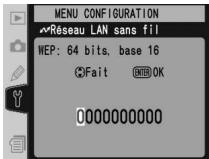
Modifiez la clé d'encryptage :
- Base 16 : appuyez à gauche ou à droite du sélecteur multidirectionnel pour sélectionner un caractère et appuyez en haut ou en bas pour le modifier. Les clés 64 bits comprennent 10 chiffres et les clés 128 bits, 26 chiffres.
- ASCII/TKIP : Saisissez une clé comme décrit à la page 26. Les clés 64 bits comprennent 5 caractères et les clés 128 bits, 13 caractères ; les clés TKIP comprennent 8 à 64 caractères.
5
![MENU CONFIGURATION Réseau LAN sans fil Sans fil [2/2] Encryptage WEP: 64 bits, base 16 *****.](/content/2020/05/116038/images/1eeb69d2bd5fdd288533f58c2fa06acffcaaa1ff3cb14d018c0c6bab620abb53.jpg)
Revenez au menu Sans fil (2/2).
TCP/IP
Définissez les paramètres TCP/IP comme décrit aux pages suivantes. Le menu TCP/IP comprend trois pages d'options. Pour basculer d'une page à l'autre page, appuyez en haut ou en bas du sélecteur multidirectionnel.
![MENU CONFIGURATION Réseau LAN sans fil TCP/IP [1/3] □ Détection auto ▶ Fait Adresse : 000.000.000.000 Masque : 255.255.255.000](/content/2020/05/116038/images/6e1dacfba77d78ac395a50271ce26319961d3eef9bfd7cbe0bb16f0747835368.jpg)
Menu TCP/IP, page 1/3
Détection auto : Mettez cette option en surbrillance et appuyez à droite du sélecteur multidirectionnel pour l'activer (√) ou la désactiver. Activez cette option si le réseau sans fil est configuré de façon à fournir automatiquement une adresse IP via un serveur DHCP ou Auto IP (Adresse IP auto) ⚠️ 51). Sinon, désactivez-la et saisissez l'adresse, ainsi que le masque de sous-réseau fournis par l'administrateur réseau, comme décrit à la page suivante.
![MENU CONFIGURATION Réseau LAN sans fil TCP/IP [1/3] □ Détection auto ▶ Fait Adresse : 000.000.000.000 Masque : 255.255.255.000](/content/2020/05/116038/images/06367fa9700588fe6c26aeb4d0120192beeffdca8774025f7e5da003759622b6.jpg)
1

![MENU CONFIGURATION Réseau LAN sans fil TCP/IP [1/3] □ Détection auto Adresse : 000.000.000.0 Masque : 255.255.255.000](/content/2020/05/116038/images/5b3be6d2c4ee5ab920e7b4a4684298400910f8c477d0263ab21edc7fcfe65331.jpg)
Mettez en surbrillance Adresse.
2

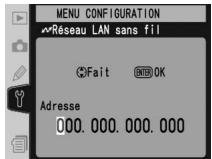
Passez en mode de saisie.
3

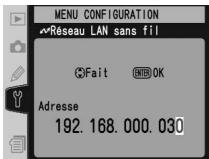
Appuyez à gauche ou à droite du sélecteur multidirectionnel pour sélectionner l'élément et appuyez en haut ou en bas pour le modifier.
4
![MENU CONFIGURATION Réseau LAN sans fil TCP/IP [1/3] □ Détection auto Adresse : 192.168.000.0 Masque : 255.255.255.000](/content/2020/05/116038/images/6af6188ee9517aa76156ecc6b6b582c32fefd733cd4b0aa7ca228b4567c9a7be.jpg)
Accédez au menu TCP/IP (1/3). Si le masque de sous-réseau est nécessaire, passez à l'étape 5.
5

![MENU CONFIGURATION Réseau LAN sans fil TCP/IP [1/3] □ Détection auto Adresse : 192.168.000.030 Masque : 255.255.255.0](/content/2020/05/116038/images/24e29981906943dc3d9e65bfeb13a571518106062242eb9939a0fc9bd9f3511a.jpg)
Mettez en surbrillance Masque.
6

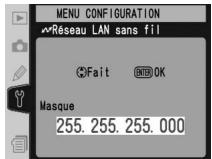
Passez en mode de saisie.
7

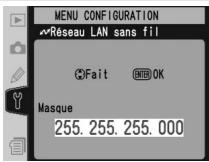
Choisissez le masque de sous-réseau.
8
![MENU CONFIGURATION Réseau LAN sans fil TCP/IP [1/3] □ Détection auto Adresse : 192.168.000.030 Masque : 255.255.255.0](/content/2020/05/116038/images/faf5bec3a828ce45cc58be02e039395c4e40641133ba5685280ce8584368438b.jpg)
Accédez au menu TCP/IP (1/3).
Menu TCP/IP, page 2/3
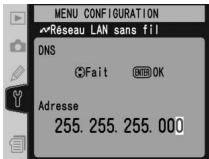
Utiliser passerelle : Mettez cette option en surbrillance et appuyez à droite du sélecteur multidirectionnel pour l'activer (√) ou la désactiver. Si le réseau requiert une adresse de passerelle, activez cette option et entrez l'adresse fournie par l'administrateur réseau comme décrit ci-dessous.
![MENU CONFIGURATION Réseau LAN sans fil TCP/IP [2/3] Utiliser passe▶Fait Adresse : 000.000.000.000 Activer DNS Adresse : 000.000.000.000](/content/2020/05/116038/images/9a499867c2cb3c0390ec1591cf035481bbd2a721fb66475b81b43d5b61806403.jpg)
1

![MENU CONFIGURATION Réseau LAN sans fil TCP/IP [2/3] Utiliser passerelle Adresse : 000.000.000.0 Activer DNS Adresse : 000.000.000.000](/content/2020/05/116038/images/71cdd0dfa961759f8fd5b28c0fb44abdfbf5be49030b6497eb55be75a222069f.jpg)
Mettez en surbrillance Adresse.
2

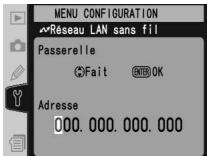
Passez en mode de saisie.
3

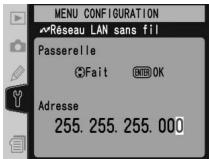
Appuyez à gauche ou à droite du sélecteur multidirectionnel pour sélectionner l'élément et appuyez en haut ou en bas pour le modifier.
4
![MENU CONFIGURATION Réseau LAN sans fil TCP/IP [2/3] Utiliser passerelle Adresse : 255.255.255.0 Activer DNS Adresse : 000.000.000.000](/content/2020/05/116038/images/4709ec1cfa613da7b8e4bb3c2f64c4b61cc31c707ebd5d4aa2e4eb3e97894a0f.jpg)
Revenez au menu TCP/IP (2/3).
Activer DNS : Mettez cette option en surbrillance et appuyez à droite du sélecteur multidirectionnel pour l'activer (√) ou la désactiver. S'il existe un serveur DNS (Domain Name Server) sur le réseau, activez cette option et entrez l'adresse fournie par l'administrateur réseau comme décrit ci-dessous.
![MENU CONFIGURATION Réseau LAN sans fil TCP/IP [2/3] Utiliser passerelle Adresse : 255.255.255.000 Activer DNS Fait Adresse : 000.000.000.000](/content/2020/05/116038/images/65f939e978c1e6da25e26e5c4422877b1fb768ffba1e24c391bcb97aab368a76.jpg)
1

![MENU CONFIGURATION Réseau LAN sans fil TCP/IP [2/3] Utiliser passerelle Adresse : 255.255.255.000 Activer DNS Adresse : 000.000.000.0](/content/2020/05/116038/images/6a235436821fbce5cd857a02bca735abba323cad84bb3cf93f0f03ddab6b7966.jpg)
Mettez en surbrillance Adresse.
2


Passez en mode de saisie.
3

Appuyez à gauche ou à droite du sélecteur multidirectionnel pour sélectionner l'élément et appuyez en haut ou en bas pour le modifier.
4
![MENU CONFIGURATION Réseau LAN sans fil TCP/IP [2/3] Utiliser passerelle Adresse : 255.255.255.000 Activer DNS Adresse : 255.255.255.0](/content/2020/05/116038/images/36239fb3715d4b39ccdba2259daa15dc7a0851c102483ace71b06a6d3bd7f51a.jpg)
Revenez au menu TCP/IP (2/3).
Menu TCP/IP, page 3/3
Adresse MAC : Ce champ indique l'adresse MAC (Media Access Control) à douze chiffres du WT-2.
![MENU CONFIGURATION Réseau LAN sans fil TCP/IP [3/3] Adresse MAC 00-30-58-20-66-13](/content/2020/05/116038/images/58e7cd1ed5a23b9dfca87a51ac9cce5f442487e22153c6b49c24a41082ec7eed.jpg)
FTP (mode FTP uniquement)
Définissez les paramètres FTP comme décrit aux pages suivantes. Le menu FTP comprend quatre pages d'options. Pour basculer d'une page à l'autre page, appuyez en haut ou en bas du sélecteur multidirectionnel.
Menu FTP, page 1/4
![MENU CONFIGURATION Réseau LAN sans fil FTP [1/4] Serveur Adresse : Port : 21 Mode PASV](/content/2020/05/116038/images/b9d3991f1e6f4598db1ae0cb37e34c9524d6fe47bbe6b10f2f98ce618905721b.jpg)
Serveur
1

![MENU CONFIGURATION Réseau LAN sans fil FTP [1/4] Serveur Adresse : Port : 21 Mode PASV](/content/2020/05/116038/images/67526476e458b22c017f70d741776ebe5c9dc856918a9615311575366609b616.jpg)
Mettez en surbrillance Adresse.
2

![MENU CONFIGURATION + + Curs. +Entrée (ENT) OK ! ' # $ % & ' ) * +, -. /0123456789 : ; <= ? ? @ A B C D E F G H I J K L M N O P Q R S T U V W X Y Z [ ] _ a b c d e f g h i j k l m n o p q r s t u v w x y z { }](/content/2020/05/116038/images/a1090b34a266d1bb9375b0021e801ee436ed237cc82d24688228b77cf82d6c32.jpg)
Affichez la boîte de dialogue de saisie de texte (26).
3
![MENU CONFIGURATION Réseau LAN sans fil FTP [1/4] Serveur Adresse : 192.168.0.30 Port : 21 Mode PASV](/content/2020/05/116038/images/8f2aa5614a6a0baa6cc949f3e5bd2593e7a2ce0d7bace88e1ab0ff907aa136eb.jpg)
Saisissez l'URL ou l'adresse IP du serveur FTP (si vous n'êtes pas certain de connaître l'adresse correcte, contactez l'administrateur du serveur). Pour revenir au menu FTP (1/4), appuyez sur la commande 📊. Si le numéro de port est nécessaire, passez à l'étape 4.
4

![MENU CONFIGURATION Réseau LAN sans fil FTP [1/4] Serveur Adresse : 192.168.0.30 Port : 21 Mode PASV](/content/2020/05/116038/images/d874a47eb864a5786e844207e582d709d453a3464409e7c30a94f637c0263d66.jpg)
Mettez en surbrillance Port.
5

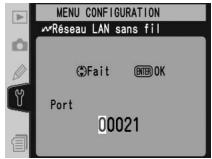
Passez en mode de saisie.
6

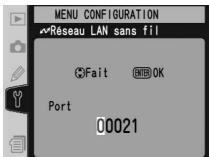
Appuyez à gauche ou à droite du sélecteur multidirectionnel pour sélectionner l'élément et appuyez en haut ou en bas pour le modifier.
7
![MENU CONFIGURATION Réseau LAN sans fil FTP [1/4] Serveur Adresse : 192.168.0.30 Port : 21 Mode PASV](/content/2020/05/116038/images/614a6a10f0953d18e641c338db2fb010f11f88427727c24d7e4eb8b743d134ae.jpg)
Revenez au menu FTP (1/4).
Mode PASV : Mettez cette option en surbrillance et appuyez à droite du sélecteur multidirectionnel pour activer (√) ou désactiver le mode PASV. Désactivez cette option pour utiliser le mode normal (PORT). Vérifiez que le serveur prend en charge le mode PASV avant d'activer cette option.
Menu FTP, page 2/4
![MENU CONFIGURATION Réseau LAN sans fil FTP [1/4] Server Adresse : 192.168.0.30 Port : 21 Mode PASV Fait](/content/2020/05/116038/images/467a34a27163c0bd81820bb3ca961a2f2061803b771e046951acac47e4c25782.jpg)
Connexion anonyme : Mettez cette option en surbrillance et appuyez à droite du sélecteur multidirectionnel pour l'activer (√) ou la désactiver. Activez cette option pour effectuer une connexion anonyme ; désactivez-la pour saisir un nom d'utilisateur et un mot de passe comme décrit ci-dessous.
![MENU CONFIGURATION Réseau LAN sans fil FTP [2/4] □ Connexion anor ▶ Fait Nom d'utilisateur Mot de passe *****...](/content/2020/05/116038/images/dc2c6bef4c6fe85efa80ff5b9c5927e04eae1cfb455048998fc24f1c5c411b2e.jpg)
1

![MENU CONFIGURATION Réseau LAN sans fil FTP [2/4] Connexion anonyme Nom d'utilisateur Mot de passe *****...](/content/2020/05/116038/images/8e90b72dba15d5bb1cf63cbfad04440a8a1603c97c17392fa0b7c7c6e8dc2640.jpg)
Mettez en surbrillance Nom d'utilisateur.
2

![MENU CONFIGURATION + + Curs. + Entrée (ENTER) OK ! ` # $ % & ' ) *+, -. /0123456789 : : <= ? ? @ A B C D E F G H I J K L M N O P Q R S T U V W X Y Z [ ] _ a b c d e f g h i j k l m n o p q r s t u v w x y z { }](/content/2020/05/116038/images/0393a129e616c2fa17045a16475154cd4f054a7272e7f80f2285a8ff761629c3.jpg)
Affichez la boîte de dialogue de saisie de texte (26).
3 Saisissez le nom d'utilisateur pour la connexion au serveur FTP et appuyez sur la commande ENTER pour revenir au menu FTP (2/4).
4

![MENU CONFIGURATION Réseau LAN sans fil FTP [2/4] □ Connexion anonyme Nom d'utilisateur anonymous Mot de passe *****...](/content/2020/05/116038/images/b07a2b30b399b74f7cdfbd9e5a5e367eacd29e03f356800f457f76c22c3322e1.jpg)
Mettez en surbrillance Mot de passe.
5

![MENU CONFIGURATION + + Curs. + Entrée (ENTER) OK ! ~ # $ % & ' ) *+, -. /0123456789: : < = ? ? @ A B C D E F G H I J K L M N O P Q R S T U V W X Y Z [ ] _ a b c d e f g h i j k l m n o p q r s t u v w x y z { }](/content/2020/05/116038/images/16816c399193d1ad05711a9720f06ae6b9d8b004c5ec5e9b229e3dfee67e62a2.jpg)
Affichez la boîte de dialogue de saisie de texte (26).
6
![MENU CONFIGURATION Réseau LAN sans fil FTP [2/4] □ Connexion anonyme Nom d'utilisateur anonymous Mot de passe *****...](/content/2020/05/116038/images/5768448d054e9cff210ab67dc91e54ba8c6026cf1cbab44952104d7921289a26.jpg)
Lorsque vous avez saisi le mot de passe pour la connexion au serveur FTP, appuyez sur la commande eTET pour revenir au menu FTP (2/4). Le mot de passe s'affiche sous la forme d'une ligne d'astérisques.
Menu FTP, page 3/4
Dossier personnel : Mettez cette option en surbrillance et appuyez à droite du sélecteur multidirectionnel pour l'activer (√) ou la désactiver. Activez cette option pour télécharger des fichiers vers le dossier « personnel » par défaut du serveur ; désactivez-la pour spécifier un répertoire comme décrit ci-dessous.
![MENU CONFIGURATION Réseau LAN sans fil FTP [3/4] □ Dossier person ▶ Fait Dossier](/content/2020/05/116038/images/82cb9673f25a05114de5dbe167e025d5e2ffb5eb4f966fdb8c890f652ade1a36.jpg)
1

Mettez en surbrillance Dossier.
![MENU CONFIGURATION Réseau LAN sans fil FTP [3/4] □ Dossier personnel Dossier](/content/2020/05/116038/images/e4551c843a73765157ed732bcffffbc66db3090ede43e34c64126e88fbd1e43b.jpg)
2

![MENU CONFIGURATION + + Curs. + Entrée (EN) OK ! ' # $ % & ' ) *+, -. /0123456789 : : <= ? ? @ A B C D E F G H I J K L M N O P Q R S T U V W X Y Z [ ] _ a b c d e f g h i j k l m n o p q r s t u v w x y z { }](/content/2020/05/116038/images/f29618c0c3c9f9e360dbb1381e1dc535102f3ae99064400d65e31462b5dedbc4.jpg)
Affichez la boîte de dialogue de saisie de texte (26).
3
![MENU CONFIGURATION Réseau LAN sans fil FTP [3/4] □ Dossier personnel Dossier WT-2](/content/2020/05/116038/images/2785de2dd5d2f9aae07224172f6ab7ab9a60af18e7f057f7f2f825760b1d03d8.jpg)
Lorsque vous avez saisi le nom du dossier de destination sur le serveur FTP, appuyez sur la commande ENTER pour revenir au menu FTP (3/4).

Dossier personnel
Sur un serveur FTP Windows, le dossier personnel est le même que le répertoire de base 📁 45). Sur un Macintosh, le dossier personnel est le répertoire racine du dossier utilisateur du compte en cours.
Menu FTP, page 4/4
Utiliser serv. proxy : Mettez cette option en surbrillance et appuyez à droite du sélecteur multidirectionnel pour l'activer (√) ou la désactiver. Si un serveur proxy est nécessaire pour utiliser FTP, activez cette option et saisissez une adresse ainsi qu'un numéro de port comme décrit ci-dessous.
![MENU CONFIGURATION Réseau LAN sans fil FTP [4/4] □ Utiliser serv. ▶ Fait Adresse : Port : 8080](/content/2020/05/116038/images/4e77eb57cf741a4a4eeb4a1b4a07497cbefa928c06141c6b445c1d98005cf84e.jpg)
1

Mettez en surbrillance Adresse.
![MENU CONFIGURATION Réseau LAN sans fil FTP [4/4] Utiliser serv. proxy Adresse : Port : 8080](/content/2020/05/116038/images/19b681e1a1d1fbb6ad69dd594263f72f8d1585343ede8f7c524bdfd69f3d2d41.jpg)
2

Affichez la boîte de dialogue de saisie de texte (26).
![MENU CONFIGURATION + + Curs. +Entrée (ENT) OK ! ' # $ % & ' ) *+, -. /0123456789 : : <= ? ? @ A B C D E F G H I J K L M N O P Q R S T U V W X Y Z [ ] _ a b c d e f g h i j k l m n o p q r s t u v w x y z { }](/content/2020/05/116038/images/4e336df86f4e1096fdc49ceabebb72e3921dd630299f3804f0b96b87a0b0f667.jpg)
3 Saisissez l'adresse du serveur proxy et appuyez sur la commande ENTER pour revenir au menu ftp (4/4).
4

Mettez en surbrillance Port.
![MENU CONFIGURATION Réseau LAN sans fil FTP [4/4] Utiliser serv. proxy Adresse : 192.168.1.254 Port : 8080](/content/2020/05/116038/images/42d1292ef7feb1b3490fda7afa9adc3c46166d61f515ed68414f2738a59b59b1.jpg)
5

Passez en mode de saisie.
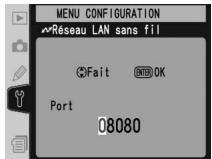
6

Appuyez à gauche ou à droite du sélecteur multidirectionnel pour sélectionner l'élément et appuyez en haut ou en bas pour le modifier.
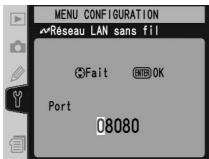
7
![MENU CONFIGURATION Réseau LAN sans fil FTP [4/4] Utiliser serv. proxy Adresse : 192.168.1.254 Port : 8080](/content/2020/05/116038/images/f806a270ca88f1ba84acefcb1aa6a0a1854cfc6500a315a2219145d48252e86b.jpg)
Revenez au menu FTP (4/4).
Options de pairage (mode PTP/IP uniquement)
Ce menu propose les options de pairage suivantes (pour plus d'informations sur le pairage, consultez la page 17):
Appareil photo
Nom sous lequel l'appareil photo est enregistré lors de son association à un ordinateur. Le nom par défaut est « WT2_ », suivi de l'adresse MAC du WT-2. Pour utiliser un autre nom, mettez en surbrillance le nom actuel dans le menu des options de pairage, appuyez à droite du sélecteur multidirectionnel et modifiez le nom comme décrit à la page 26. La longueur maximale est de trente-neuf caractères.
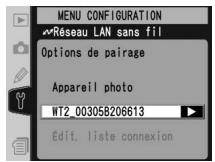
Édit. liste connexion
Sélectionnez cette option pour afficher les ordinateurs auxquels l'appareil photo est associé. Pour activer ou désactiver un pairage avec un ordinateur sélectionné ou supprimer des ordinateurs de la liste, mettez en surbrillance le nom de l'ordinateur et appuyez à droite du sélecteur multidirectionnel. Le menu ci-contre s'affichera.
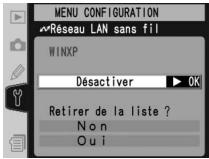
| Option | Description |
| Activer | Active le pairage avec l’ordinateur sélectionné. |
| Désactiver | Désactive le pairage avec l’ordinateur sélectionné. |
| Retirer de la liste ? | Sélectionnez Oui pour supprimer l’ordinateur sélectionné de la liste de connexions. L’appareil photo ne peut pas être utilisé avec un ordinateur en mode PTP/IP tant que vous n’avez pas supprimé l’appareil photo de la liste des appareils photo réseau installés dans Wireless Connecting Utility (19) et que vous n’avez pas recommencé le pairage. |
Envoi automatique (mode FTP uniquement)
Permet de transférer les photos au fur et à mesure qu'elles sont prises.
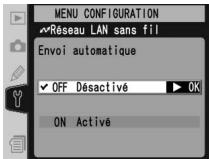
| Option | Description |
| Désactivé (par défaut) | Les photos ne sont pas automatiquement transférées vers le serveur dès qu'elles sont prises. Les photos peuvent être sélectionnées pour être transmises lorsque l'appareil est en mode de visualisation. |
| Activé | Les photos sont transférées immédiatement après leur enregistrement sur la carte mémoire de l'appareil photo.* Vérifiez que la carte mémoire est insérée dans l'appareil photo avant toute prise de vue. |
* Les photos ne seront pas transférées vers le serveur si Désactivé est sélectionné pour Réseau LAN sans fil>Système com. sans fil. A la place, les photos seront marquées avec un indicateur « envoi » lorsqu'elles seront enregistrées sur la carte mémoire.
Effacer après envoi ? (mode FTP uniquement)
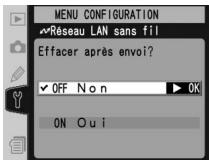
Sélectionnez Oui pour supprimer automatiquement de la carte mémoire de l'appareil photo les photos qui ont été correctement transférées vers le serveur (l'option par défaut est Non). Cela ne concerne pas les fichiers qui ont été transférés avant que cette option soit activée. Les photos en cours d'affichage dans un diaporama ne sont pas effacées, pas plus que celles qui apparaissent dans
les menus Effacer, Réglage d'impression et Blanc mesuré. Les fichiers sont numé- rotés séquentiellement lorsque cette option est activée, quelle que soit l'option sélectionnée pour le réglage personnalisé Num. séq. images.
Format de fichier : (mode FTP uniquement)
Lors du transfert d'images NEF + JPEG vers un serveur FTP, choisissez d'envoyer à la fois les fichiers NEF (RAW) et les fichiers JPEG ou de n'envoyer que les fichiers JPEG.
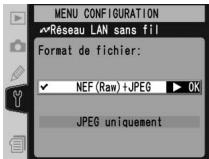
| Option | Description |
| NEF (Raw) + JPEG (par défaut) | Transfère à la fois les fichiers NEF (Raw) et les fichiers JPEG. Les fichiers JPEG sont envoyés en premier. |
| JPEG uniquement | Transfère uniquement les fichiers JPEG. |
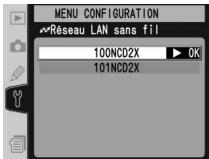
Envoi dossier (mode FTP uniquement)
Tous les fichiers du dossier sélectionné (y compris ceux déjà identifiés comme « envoyés ») seront transférés par ordre croissant des numéros de fichier, en commençant dès la sélection du dossier. Le dossier proprement dit ne sera pas transféré. Cette option n'est pas disponible si la carte mémoire ne contient aucun dossier.
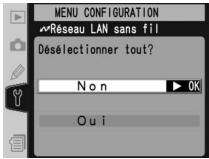
Désélectionner tout ? (mode FTP uniquement)
Sélectionnez Oui pour supprimer le marquage « envoi », « envoi en cours » et « envoyé » de toutes les images de la carte mémoire. Le transfert de toutes les images identifiées par une icône « envoi en cours » sera immédiatement annulé.
Installation du logiciel de pairage
Cette section décrit l'installation du logiciel de pairage fourni avec le WT-2 (17). Ce logiciel est nécessaire en cas d'utilisation du WT-2 en mode PTP/IP (14).
Systèmes d'exploitation pris en charge
Ce logiciel exige Mac OS X version 10.3 ou ultérieure, ou encore les versions préinstallées de Windows XP Professionnel ou Windows XP Édition familiale.
Installation (Windows XP)
1 Démarrez l'ordinateur et ouvrez une session avec un compte disposant de privilèges d'administrateur.
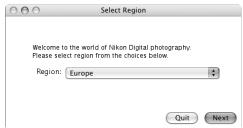
2 Insérez le CD du programme d'installation fourni dans un lecteur de CD-ROM. La boîte de dialogue « Select Region » s'affiche ; sélectionnez une région et cliquez sur Next.
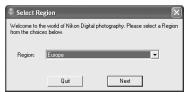
Si la boîte de dialogue « Select Region » ne s'affiche pas
Si la boîte de dialogue « Select Region » ne s'affiche pas, sélectionnez Poste de travail dans le menu Démarrer et double-cliquez sur l'icône du lecteur de CD-ROM contenant le CD du programme d'installation.
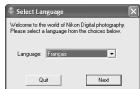
3 Sélectionnez une langue et cliquez sur Next.
4 Cliquez sur Assistant d'installation.
5 Cliquez sur Suivant.
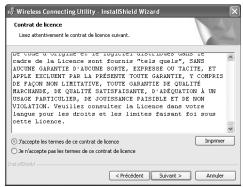
6 Un contrat de licence s'affiche. Lisez le contrat, puis sélectionnez J'accepte les termes de ce contrat de licence et cliquez sur Suivant pour accepter et poursuivre l'installation.
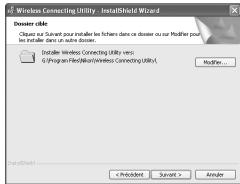
7 L'emplacement d'installation par défaut s'affiche. Cliquez sur Suivant pour installer le logiciel dans ce dossier. Pour choisir un autre dossier, cliquez sur Modifier... et naviguez jusqu'à l'emplacement choisi.
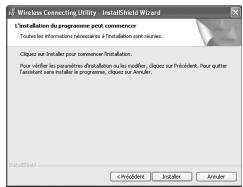
8 Cliquer sur Suivant à l'étape 7 affiche la boîte de dialogue illustrée à droite ci-contre. Cliquez sur Installer.
9 Cliquez sur Terminer.
10 Cliquez sur Oui pour redémarrer l'ordinateur.
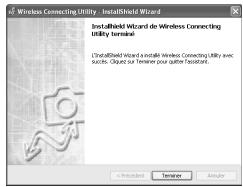
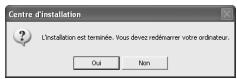
1 Démarrez l'ordinateur et ouvrez une session avec un compte disposant de privilèges d'administrateur.
2 Insérez le CD du programme d'installation fourni dans un lecteur de CD-ROM. Double-cliquez sur l'icône du CD du programme d'installation sur le bureau, puis double-cliquez sur l'icône Welcome.
3 La boîte de dialogue « Select Region » s'affiche. Sélectionnez une région et cliquez sur Next.
4 Sélectionnez une langue et cliquez sur Next.
5 Cliquez sur Installer.
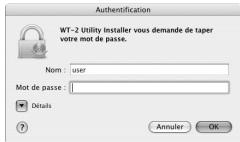
6 Entrez votre nom d'administrateur et votre mot de passe, puis cliquez sur OK.
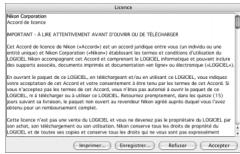
7 Un contrat de licence s'affiche. Une fois le contrat lu, cliquez sur Acceptor pour en accepter les termes et poursuivre l'installation.
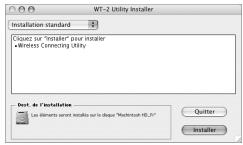
8 Cliquez sur Installer.
9 Cliquez sur Oui pour ajouter Wireless Connecting Utility au Dock ou sur Non pour continuer sans l'ajouter au Dock.
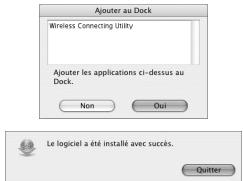
10 Cliquez sur Quitter.
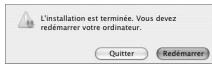
11 Cliquez sur Redémarrer pour redémarrer l'ordinateur.
Exemples de paramètres FTP
Les pages suivantes décrivent la méthode de configuration d'un réseau d'infrastructure simple, avec le WT-2 et un serveur ftp tournant sous Windows XP Professionnel. L'encryptage et la sécurité des réseaux ne sont pas mentionnés.
1—Préparation 42
2—Installation d'un réseau 43
3—Configuration du serveur....43–45
4—Configuration de la carte réseau sans fil ..... 45
5—Configuration du WT-2....46–47
6—Transfert des images....48–49
Préparation
Mettez à disposition les éléments suivants :
- Appareil photo numérique D2X
- Serveur ftp ^1
^1 Ordinateur exécutant Windows XP Professionnel et sur lequel Internet Information Services (IIS) est installé.
^2 De type « pont ». Des paramètres supplémentaires peuvent être nécessaires lors de l'utilisation d'un routeur sans fil. Consultez la documentation fournie par le fabricant pour plus de détails.
Installation d'un réseau
Configurez le réseau comme indiqué ci-dessous. Dans cet exemple, le point d'accès est raccordé au serveur par le biais d'un câble et le serveur n'est connecté à aucun autre périphérique réseau.
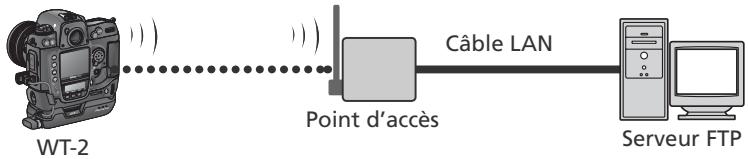
flowchart
graph LR
    A["WT-2"] -->|Signal| B["Câble LAN"]
    B --> C["Point d'accès"]
    C --> D["Server FTP"]
Configuration du serveur
Dans l'exemple suivant, supposons que Windows XP Professionnel et Internet Information Services (IIS) ont été installés au préalable (IIS figure dans l'installation standard de Windows XP Professionnel ; pour en savoir plus, contactez Microsoft). Veillez à utiliser des caractères pris en charge par le WT-2 ⚪ 26) lorsque vous spécifiez des paramètres comme l'identité de l'utilisateur, le mot de passe et les noms de dossier.
Saisie d'une adresse IP
Dans Panneau de configuration, sélectionnez Paramètres réseau et Internet>Connexions réseau. Cliquez avec le bouton droit de la souris sur l'icône Connexion au réseau local et sélectionnez Propriétés dans le menu qui s'affiche.

Sélectionnez Protocole Internet (TCP/IP) et cliquez sur Propriétés pour afficher la boîte de dialogue « Protocole Internet (TCP/IP) ». Saisissez une adresse IP et un masque de sous-réseau pour le serveur FTP.
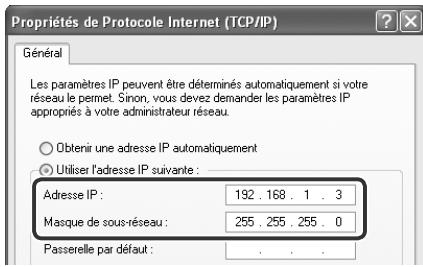
Dans cet exemple, supposons que le réseau utilise des adresses IP privées de classe C et masques de sous réseau. Vérifiez que l'adresse IP n'est pas la même que celle attribuée à la carte réseau sans fil ou au WT-2. Par exemple, si l'adresse IP du serveur ftp est 192.168.1.3, on peut attribuer l'adresse 192.168.1.1 à la carte réseau sans fil et 192.168.1.2 au WT-2. Toutes les adresses doivent appartenir à la même classe.
Installation d'un site FTP
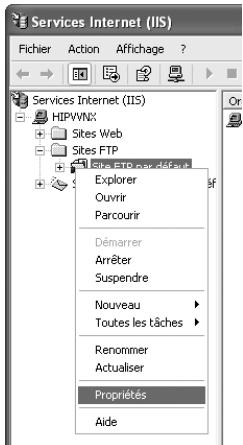
Accédez au Panneau de configuration et sélectionnez Performances et maintenance > Outils d'administration et ouvrez la console Services Internet (IIS). Cliquez avec le bouton droit sur le répertoire Site FTP par défaut et sélectionnez Propriétés dans le menu qui s'affiche. Dans la boîte de dialogue « Propriétés de Site FTP par défaut », ouvrez « Site FTP » et entrez un numéro de Port TCP. Le numéro de port est généralement 21.
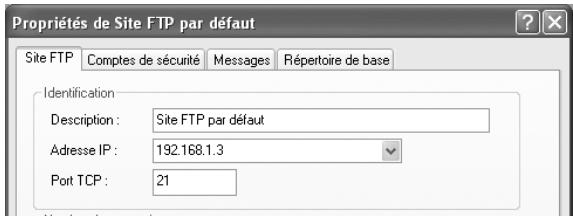
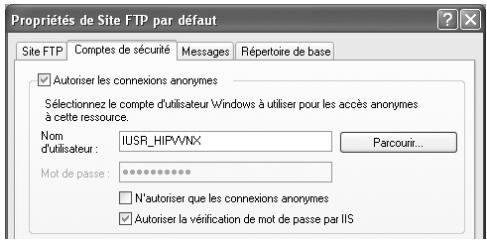
Ouvrez « Comptes de sécurité » et sélectionnez Autoriser les connexions anonymes et Autoriser la vérification de mot de passe par IIS. Vérifiez que l'identité de l'utilisateur par défaut (comprenant l'« IUSR » plus le nom de l'ordinateur) n'a pas été modifiée et ne remplissez pas le champ du mot de passe.
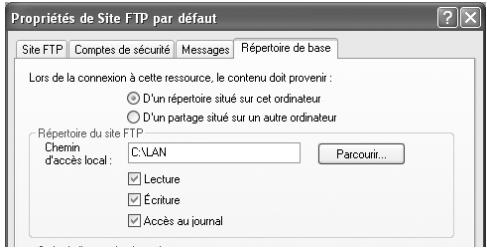
Ouvrez ensuite « Répertoire de base » et sélectionnez D'un répertoire situé sur cet ordinateur. Le répertoire racine des images transférées sur le serveur ftp figure dans la zone de texte Chemin d'accès local ; choisissez un dossier et cochez Lecture, Écriture, et Accès au journal.
Avant de passer à l'étape suivante, cliquez sur OK pour fermer la boîte de dialogue des propriétés.
Configuration de la carte réseau sans fil
Les informations minimales nécessaires à la configuration d'une carte réseau sans fil sont énumérées ci-dessous. Contactez le fabricant pour plus de détails.
| Mode sans fil | 802.11b ou 802.11g |
| SS-ID ^1 | D2X |
| Encryptage (WEP) | Désactivé |
| « Toute » connexion ^2 | Désactivé |
| Canal | Tout |
| Adresse IP ^3 | Détection auto de l’adresse IP : DésactivéeAdresse IP : 192.168.1.1Masque de sous réseau : 255.255.255.000 |
| Passerelle par défaut | 000.000.000.000 |
| DNS | 000.000.000.000 |
| Adresse MAC ^4 | Non spécifiée |
^1 Le même SS-ID doit être attribué au WT-2.
^2 Non requis si la carte réseau prend en charge « toute » connexion.
^3 Dans cet exemple, supposons que le réseau utilise des adresses IP privées de classe C et masques de sous réseau. Vérifiez que l'adresse IP n'est pas la même que celle attribuée au serveur ftp ou au WT-2. Par exemple, si l'adresse IP du serveur ftp est 192.168.1.3, on peut attribuer l'adresse 192.168.1.1 à la carte réseau sans fil et 192.168.1.2 au WT-2. Toutes les adresses doivent appartenir à la même classe.
^4 Si l'adresse MAC est nécessaire, saisissez l'adresse MAC pour le WT-2 (31).
Configuration du WT-2
Avant de définir les paramètres du réseau comme décrit ci-dessous, sélectionnez Désactivé dans le menu Réseau LAN sans fil >Système com. sans fil.
Sans fil
| SSID1 | D2X |
| Architecture | Infrastructure |
| Canal | — |
| Encryptage | Aucun |
^1 Le même SS-ID doit être affecté à la carte réseau sans fil.
TCP/IP
| Adresse IP1 | Détection auto : Désactivé |
| Adresse: 192.168.1.2 | |
| Masque: 255.255.255.000 | |
| Passerelle | Utiliser passerelle : Désactivé |
| DNS | Activer DNS : Désactivé |
Dans cet exemple, le réseau est supposé utiliser des adresses IP privées de classe C et des masques de sous-réseau. L'adresse affectée au WT-2 doit être différente des adresses du serveur et de la carte réseau sans fil. Par exemple, si le serveur FTP possède l'adresse 192.168.1.3, l'adresse 192.168.1.1 peut être affectée à la carte et l'adresse 192.168.1.2 au WT-2. Toutes les adresses doivent être de la même classe.
FTP
| Serveur | Adresse : 192.168.1.3 ^1 Port : 21 |
| Mode PASV | Désactivé |
| Connexion anonyme | Activé |
| Nom d’utilisateur | |
| Mot de passe | |
| Dossier personnel ^2 | Activé |
| Dossier | |
| Utiliser serv. proxy | Désactivé |
^1 Saisissez l'adresse affectée au serveur FTP (44).
^2 Les photos sont transférées vers le dossier sélectionné sous l'onglet « Répertoire de base » de la boîte de dialogue « Propriétés de Site FTP par défaut » (45).
Transfert d'images
Cette section décrit le transfert d'images au fur et à mesure de la prise de vue. Pour obtenir des résultats optimaux, le WT-2 et la carte réseau sans fil doivent se trouver dans une portée de quelques mètres sans obstacles entre eux.
1 Sélectionnez FTP pour l'option Réseau LAN sans fil>Mode du menu Configuration de l'appareil photo et sélectionnez Activé pour Réseau LAN sans fil>Système com. sans fil.
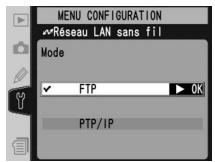
2 Vérifiez qu'une connexion est établie. Pour vérifier la connexion depuis l'appareil photo, assurez-vous que le message « En mode FTP » s'affiche au niveau supérieur du menu Réseau LAN sans fil. Pour plus d'informations sur les opérations à effectuer lorsque l'appareil photo affiche le message
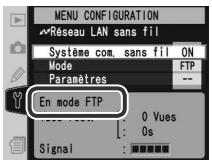
« ERREUR SANS FIL », « ERREUR TCP / IP » ou « ERREUR FTP », consultez la section « Dépannage » 50).
Pour vérifier l'état de la connexion à partir de l'ordinateur, faites un clic droit sur le dossier Site FTP par défaut et sélectionnez Propriétés dans le menu qui apparaît. Ouvrez « Site FTP » et cliquez sur Sessions actives....
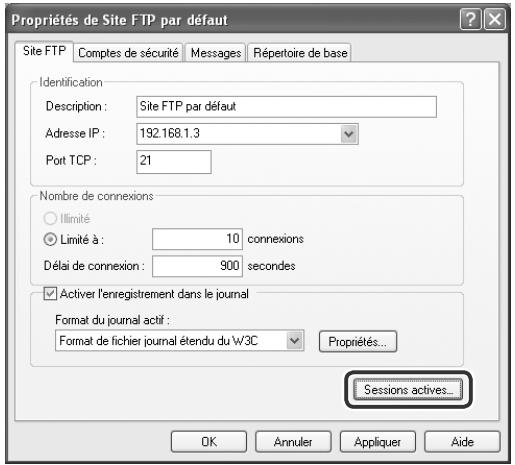
Vérifiez que « Anonymous » figure sous « Utilisateurs connectés ». Pour savoir comment procéder si aucune connexion n'est mentionnée, consultez la rubrique « Dépannage » 50).
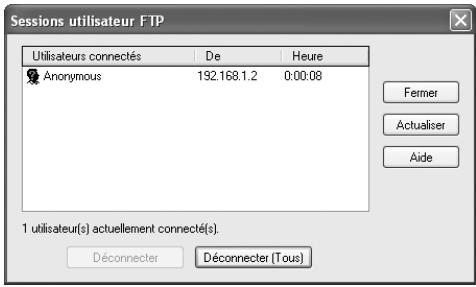
3 Sélectionnez Activé pour l'option Réseau LAN sans fil > Envoi automatique. Prenez une photo et vérifiez que l'image a été transférée vers le dossier spécifié dans le serveur ftp.
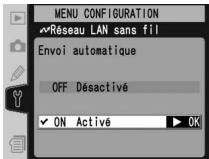
Dépannage
| Problème | Solution | |
| Le témoin DEL « POWER » ne s'allume pas. | Mettez l'appareil photo sous tension.Sollicitez légèrement le déclencheur pour activer le système de mesure de l'exposition.SélectionnezActivépour l'optionRéseau LAN sans fil>Système com. sans fildans le menu Configuration de l'appareil photo.Reconnectez le WT-2. | 5—244 |
| Tous les témoins DEL clignotent simultanément. | Erreur matérielle WT-2. Contactez un centre de service agréé Nikon. | — |
| L'optionRéseau LAN sans fil n'est pas disponible dans le menu Configuration de l'appareil photo. | SélectionnezPTPpour l'optionUSBdans le menu Configuration de l'appareil photo. | 5 |
| Interférences radio excessives. | Modifiez l'orientation de l'appareil photo ou de l'antenne. | — |
| L'appareil photo affiche une erreur « Sans fil », « TCP/IP » ou « FTP ». | Vérifiez les paramètres de l'hôte et/ou de la carte réseau sans fil, puis définissez correctement les paramètres de l'appareil photo. | 262832 |
| Impossible de se connecter au serveur FTP. | Vérifiez les paramètres du serveur et/ou de la carte réseau sans fil, puis définissez les paramètres de l'appareil photo comme décrit à la section « Exemples de paramètres FTP ». | 42 |
| Le transfert s'est interrompu avant l'envoi de toutes les photos. | Le transfert reprendra si vous mettez l'appareil photo hors tension, puis à nouveau sous tension, si le système de mesure de l'exposition est réactivé ou si vous sélectionnezActivépour l'optionRéseau LAN sans fil>Système com. sans fildans le menu Configuration de l'appareil photo. | 11 |
Glossaire
Ad-hoc
Les périphériques d'un réseau sans fil ad-hoc communiquent directement (« d'égal à égal »), sans point d'accès sans fil. Le WT-2 prend en charge l'architecture ad-hoc permettant la connexion directe sans fil à un ordinateur ou à un serveur FTP.
«Toute » connexion
Permet aux périphériques d'être connectés à un réseau sans fil ne nécessitant pas de SS-ID. Peut être utilisée pour les réseaux sans fil « hot spots » mais n'est pas aussi sûre que les connexions nécessitant un SS-ID.
Permet aux périphériques d'un réseau de s'attribuer automatiquement des adresses IP uniques si aucun serveur DHCP n'est trouvé sur le réseau. Auto IP (Adresse IP auto) utilise des adresses comprises entre 169.254.1.0 et 169.254.254.255 et le masque de sous-réseau 255.255.0.0. Ces adresses ne sont ni globales, ni privées, mais réservées aux adresses IP automatiques.
BSS-ID (Basic Service Set ID)
Tous les appareils sans fil opérant sur un réseau sans fil ad-hoc possèdent le même BSS-ID. Un BSS-ID peut comporter jusqu'à trente-deux caractères et est sensible à la casse. Voir également Ad-hoc.
Canal
Lorsque plusieurs réseaux LAN sans fil avec des ESS-ID différents fonctionnent sur une fréquence unique dans une zone donnée, les vitesses de transmission peuvent êtes réduites. Spécifier un canal distinct (fréquence) pour chaque réseau peut permettre d'éviter les interférences et augmenter les vitesses de transmission (notez que les appareils opérant sur un même réseau doivent être réglés sur le même canal). Avec le standard IEEE 802.11b/g, la bande de 2,4 GHz est divisée en 14 canaux, chacun étant séparé de 4 MHz.
Serveur DHCP (Dynamic Host Configuration Protocol)
Les appareils d'un réseau TCP/IP exigent une adresse IP. Si un serveur DHCP est installé sur le réseau, des adresses IP seront attribuées automatiquement. Il n'y a pas de serveur DHCP sur les réseaux constitués seulement d'ordinateurs équipés de Windows Me, Windows 98 ou Windows 95. Le système DHCP peut être activé sur d'autres réseaux; contactez l'administrateur réseau ou consultez le manuel fourni avec le routeur ou le système d'exploitation.
DNS (Domain Name Server)
Serveur comportant une base de données d'adresses IP et de noms d'hôte pour les ordinateurs qu'il administre et convertissant des noms d'hôte en adresses IP en réponse à des requêtes provenant de clients. Chaque DNS peut également interroger d'autres DNS pour obtenir des adresses qui ne figurent pas dans sa base de données.
ESS-ID (Extended Service Set ID)
Plusieurs BSS peuvent être configurés pour former un ESS, permettant ainsi aux utilisateurs de passer d'un point d'accès sans fil à un autre. Seuls les appareils disposant du même ESS-ID pour un point d'accès donné peuvent communiquer avec ce même point d'accès. Un ESS-ID peut comporter jusqu'à trente-deux caractères et est sensible à la casse.
Passerelle
Nœud permettant d'accéder à un autre réseau ; par exemple, passage d'un réseau local à Internet.
IIS (Internet Information Services)
Nom du logiciel de serveur Web de Microsoft. Se distingue par sa compatibilité avec l'ensemble des systèmes Windows via une interface de type Active Server Pages (ASP). Lorsqu'il fait partie intégrante du système d'exploitation, le logiciel IIS permet de créer un serveur web en toute simplicité.
Infrastructure
Les appareils opérant sur un réseau d'architecture « infrastructure » communiquent par le biais d'un ou plusieurs point d'accès sans fil. Le WT-2 est compatible avec une architecture « infrastructure » permettant la connexion à un réseau sans fil par le biais d'un point d'accès.
Adresse IP
Adresse attribuée à chaque nœud d'un réseau TCP/IP. Tous les nœuds d'un réseau TCP/IP doivent posséder une adresse IP unique. Il est recommandé d'utiliser des adresses IP privées pour les nœuds faisant partie d'un réseau local.
Réseau d'ordinateurs qui sont assez proches les uns des autres. Un réseau LAN sans fil prend habituellement en charge des vitesses de transfert de données de 10 à 100 Mbit/s.
Adresse MAC (Media Access Control)
Adresse matérielle qui est exclusive à chaque appareil d'un réseau; elle est nécessaire pour envoyer et recevoir des paquets.
Mode PASV
Mode utilisé par les clients protégés par des pare-feux, qui, lorsque qu'il est activé, permet au serveur ftp de fournir le numéro de port.
Adresse IP privée
Adresse IP uniquement visible à l'intérieur d'un réseau local. Comme les paquets de données faisant appel à une adresse IP privée ne peuvent être transmis à un autre réseau, ils sont généralement envoyés d'un réseau à l'autre par le biais d'un serveur proxy ou NAT. Les adresses IP privées comprises entre 10.0.0.0–10.255.255.255 sont appelées « classe A ». Les adresses de classe B sont comprises entre 172.16.0.0–172.31.255.255 et celles de classe C entre 192.168.0.0–192.168.255.255. La classe d'adresse utilisée varie en fonction de la taille du réseau. Les adresses de classe C sont souvent utilisées pour des réseaux de petite taille.
Protocole
Ensemble de règles qui organise l'échange des informations entre les différents appareils d'un réseau. En définissant ces diverses procédures de communication (par exemple comment les liens sont établis, comment la réception d'un signal est admise, comment les données sont encodées ou comment gérer des erreurs, etc.), un protocole permet de garantir que la transmission de données s'effectue sans perte d'information.
Proxy
Serveur utilisé comme intermédiaire entre des réseaux de taille importante et des réseaux locaux ou des ordinateurs, généralement afin de garantir la sécurité. Elément d'un pare-feu.
PTP/IP (Picture Transfer Protocol over Internet Protocol)
Protocole de transfert d'images pour la transmission des images via des réseaux sans fil. Il s'agit d'une extension du protocole PTP (Picture Transfer Protocol) utilisé pour transférer des images entre des appareils photo et des ordinateurs reliés à l'aide d'un câble USB.
SS-ID (Service Set ID)
Un SS-ID empêche toute interférence entre des périphériques opérant sur des réseaux différents. Voir BSS-ID, ESS-ID.
Masque de sous réseau
Masque qui divise un réseau en sous réseaux.
TCP/IP (Transmission Control Protocol/Internet Protocol)
Double protocole comprenant un protocole couche transport (TCP) qui scinde les données en paquets et qu'il réordonne par la suite et un protocole de réseau (IP) qui gère la transmission des paquets entre les différents points du réseau. Il peut être mis en place sur diverses plate-formes, ce qui rend possible la transmission de données entre machines dotées de systèmes d'exploitation différents.
TKIP (Temporal Key Integrity Protocol)
Méthode d'encryptage à base de clés dynamiques qui changent périodiquement ou après qu'un certain volume de données est transmis, ce qui la rend plus sûre que le protocole WEP qui utilise des clés fixes.
Protocole UDP (User Datagram Protocol)
Protocole de transmission à couche transport rapide, mais non fiable, utilisant le modèle DSI.
USB (Universal Serial Bus)
Norme pour la connexion de périphériques. La norme USB prend en charge des vitesses de transfert de données de 480 Mbit/s maximum (USB 2.0). Les périphériques connectés par le biais de l'USB peuvent être connectés et déconnectés lorsqu'ils sont sous tension (« Connexion à chaud ») et ne nécessitent pas de numéros IRQ différents (signal de requête d'interruption), ce qui permet d'éviter les conflits avec les autres périphériques.
Protocole de confidentialité destiné aux utilisateurs de réseaux sans fil, qui garantit un niveau de confidentialité identique aux réseaux câblés. Lors de l'utilisation du WEP, il faut saisir la clé d'encryptage fournie par l'administrateur réseau.
Point d'accès
Emetteur sans fil servant de connexion entre des périphériques sans fil et un réseau.
Caractéristiques techniques
| Standards | IEEE 802.11b/g (protocole réseau LAN sans fil standard), ARIB STD-T66 (standard pour les réseaux de transmission de données à faible puissance) |
| Type | IEEE 802.11g: OFDMIEEE 802.11b: DBPSK, DQPSK, CCK |
| Portée(axe de visée) | Environ 30 m avec l'antenne standard WA-S1Environ 150 m avec antenne longue portée WA-E1 et grande antenne avec point d'accès sans fil |
| Fréquence de fonctionnement | WT-2: 2412–2472 MHz (13 canaux)WT-2A: 2412–2462 MHz (11 canaux) |
| Débit* | IEEE 802.11g: 6, 9, 12, 18, 24, 36, 48, et 54 Mbit/sIEEE 802.11b: 1, 2, 5,5, et 11 Mbit/s |
| Sécurité | TKIP, 128/64 bits (104/40 bits) WEP |
| Protocoles d'accès | Infrastructure/ad-hoc |
| Consommation de courant | En veille : 200 mA au maximum (avec des tensions d'entrée de 13,5V)En envoi : 250 mA au maximum (avec des tensions d'entrée de 13,5V) |
| Puissance consommée | 3,4 W maximum |
| Environnement de fonctionnement | Température : de 0 à 40°CHumidité : Inférieure à 85 % (pas de condensation) |
| Poids | 210 g (sans antenne) |
| Dimensions(L×H×P) | 146,5 mm × 34,5 mm × 65,5 mm |
* Fréquences de données maximales logiques conformément à la norme IEEE. Les fréquences réelles peuvent être différentes.
Index
Symboles
11
A
Ad-hoc, 27
BUSY. Voir Témoins DEL
C
Canal, 27
Choisir paramètres, 25
Connexion au WT-2, 4
D
Désélectionner tout ?, 38
DNS (Domain Name Server), 31, 51
Dossiers, 8, 34. Voir aussi
Envoi dossier
E
Effacer après envoi?, 37
Encryptage, 27
clé, 7, 15, 27
Envoi automatique, 37
Envoi dossier, 38
Erreurs, 8, 16
ftp, 8, 50
sans fil, 8, 16, 50
TCP/IP,8,16,50
ERREUR FTP. Voir Erreurs, ftp
ESS-ID, 26, 51
Etat. Voir Qualité du réseau; Témoins DEL
F
Fichiers de paramètres. Voir Fichiers de paramètres réseau; Charger paramètres
Fichiers de paramètres réseau, 25
Format fichier, 38
FTP, 24
ftp
erreurs. Voir Erreurs, ftp mode, 2, 5 serveur, 2, 42
|
Infrastructure, 27
L
LINK. Voir Témoins DEL
Liste de connexions, 19, 36
M
Menus, 24–38
saisie de textes dans, 26
Mode, 24
Mode PASV, 33, 52
Mot de passe, 33
N
Nikon Capture 4, 2, 14, 21
Nom d'utilisateur, 8, 33
Noms de fichier, 10, 13
0
Options de pairage, 36
P
Pairage, 14, 17, 39
Paramètres, 24
Paramètres Réseau, 25
Passerelle, 30
Point d'accès. Voir Réseau LAN sans fil, point d'accès
Port, 32
POWER. Voir Témoins DEL
Proxy, 35, 53
PTP, 5
PTPIP, 14, 53
mode, 2, 14
Q
Qualité du réseau, 13, 23
R
Réseau LAN. Voir Réseau LAN sans fil
Réseau LAN sans fil, 5, 24
Réseau LAN sans fil, 5, 24 configuration, 45 point d'accès, 2, 45
S
Sans fil, 26
Serveur. Voir ftp, serveur
Serveur DHCP, 8, 16, 28, 51
SS-ID, 7, 15, 26
Système com. sans fil, 6, 20, 24
T
TCP/IP, 28
Témoin. Voir Témoins DEL
Témoins DEL, 3, 12, 22
Transfert, 10
interruption, 11
sélections des images pour, 10
suppression des images après, 37
U
USB, 5
Aucune reproduction, totale ou partielle et quelle qu'en soit la forme (à l'exception de brèves citations dans des articles) ne pourra être faite sans l'autorisation écrite de NIKON CORPORATION.
- Table of Contents
- Système de communication sans fil
- WT-2
- Informations sur les marques commerciales
- Pour votre sécurité
- AVERTISSEMENTS
- Ne démontez pas votre matériel
- En cas de dysfonctionnement de votre appareil photo, mettez-le immédiatement hors tension
- Gardez votre matériel au sec
- N'utilisez pas votre matériel en présence de gaz inflammable
- Ne manipulez pas l'appareil avec les mains mouillées
- Conservez hors de portée des enfants
- Suivez les instructions du personnel des hôpitaux et des compagnies aériennes
- N'exposez pas l'appareil à des températures élevées
- Observez les précautions nécessaires lorsque vous utilisez la WA-E1
- Remarques
- Déclaration de Conformité
- Déclaration de la FCC (Federal Communications Commission) pour la protection contre les parasites
- Avis de la FCC relatif à l'exposition aux rayonnements
- ATTENTION
- Modifications
- A l'attention des utilisateurs canadiens
- CAUTION
- Introduction
- Connaissance de base
- Formation permanente
- Protocoles pris en charge
- ftp (5)
- PTP/IP (14)
- Réorientation de l'antenne
- Configuration
- Étape 1 - Connecter le WT-2
- Étape 2 - Sélectionner PTP
- Transfert d'images : mode FTP
- Pare-feu
- Configuration à l'aide de l'Assistant connexion
- Paramètre du réseau sans fil
- Paramètres du mode FTP
- Connexion non disponible
- Appuyez sur la commande ENTER.
- SSID
- Clé d'encryptage
- Erreurs
- Paramètres associés
- « IMPOSS. LOCALISER SERVEUR »
- « ERREUR SANS FIL », « ERREUR TCP / IP », « ERREUR FTP »
- Connexion au serveur
- Transfert d'images
- Au cours du transfert
- Noms de fichier
- Perte du Signal
- Annotations vocales
- Interruption de la transmission
- Icône
- Blanc : « Envoi »
- Vert : « Envoi en cours »
- Mise hors tension de l'appareil
- Reprise de la transmission
- Suppression de l'icône
- État du réseau
- Témoins DEL
- Affichage de l'état
- État
- Envoi
- Vues rest.
- Signal
- Erreur
- Contrôle de l'appareil photo : mode PTP/IP
- Installation du logiciel de pairagee
- Pairage
- Mac OS X
- Fenêtre de Wireless Connecting Utility
- Connexion à l'ordinateur
- Contrôle de l'appareil photo
- Perte du signal pendant le transfert
- Connexion à plusieurs ordinateurs
- Guide des menus
- Système com. sans fil
- Mode
- Paramètres
- Paramètres du réseau
- Choisir paramètres
- Charger paramètres?
- Créer un fichier de paramètres
- Sans fil
- Menu Sans fil, page 1/2
- Saisie de texte dans le menu « Paramètres »
- Zone de caractères
- Zone de texte
- Canal\*
- Encryptage
- 4
- Modifiez la clé d'encryptage :
- 5
- TCP/IP
- Menu TCP/IP, page 2/3
- Menu TCP/IP, page 3/3
- FTP (mode FTP uniquement)
- Serveur
- Menu FTP, page 3/4
- Dossier personnel
- Menu FTP, page 4/4
- Options de pairage (mode PTP/IP uniquement)
- Appareil photo
- Édit. liste connexion
- Envoi automatique (mode FTP uniquement)
- Effacer après envoi ? (mode FTP uniquement)
- Format de fichier : (mode FTP uniquement)
- Envoi dossier (mode FTP uniquement)
- Désélectionner tout ? (mode FTP uniquement)
- Installation du logiciel de pairage
- Systèmes d'exploitation pris en charge
- Installation (Windows XP)
- Si la boîte de dialogue « Select Region » ne s'affiche pas
- Cliquez sur Installer.
- Cliquez sur Oui pour ajouter Wireless Connecting Utility au Dock ou sur Non pour continuer sans l'ajouter au Dock.
- Cliquez sur Quitter.
- Cliquez sur Redémarrer pour redémarrer l'ordinateur.
- Exemples de paramètres FTP
- Préparation
- Installation d'un réseau
- Configuration du serveur
- Saisie d'une adresse IP
- Installation d'un site FTP
- Configuration de la carte réseau sans fil
- Configuration du WT-2
- Glossaire
- Ad-hoc
- «Toute » connexion
- BSS-ID (Basic Service Set ID)
- Canal
- Serveur DHCP (Dynamic Host Configuration Protocol)
- DNS (Domain Name Server)
- ESS-ID (Extended Service Set ID)
- Passerelle
- IIS (Internet Information Services)
- Infrastructure
- Adresse IP
- Adresse MAC (Media Access Control)
- Mode PASV
- Adresse IP privée
- Protocole
- Proxy
- PTP/IP (Picture Transfer Protocol over Internet Protocol)
- SS-ID (Service Set ID)
- Masque de sous réseau
- TCP/IP (Transmission Control Protocol/Internet Protocol)
- TKIP (Temporal Key Integrity Protocol)
- Protocole UDP (User Datagram Protocol)
- USB (Universal Serial Bus)
- Point d'accès
- Index
- Symboles
- A
- C
- D
- Envoi dossier
- E
- F
- |
- L
- M
- N
- 0
- P
- Q
- R
- S
- T
- U
Marque : NIKON
Modèle : WT-2
Catégorie : Émetteur sans fil