
NCS500-FD - Table de mixage audio YAMAHA - Notice d'utilisation et mode d'emploi gratuit
Retrouvez gratuitement la notice de l'appareil NCS500-FD YAMAHA au format PDF.


| Type de produit | Surface de contrôle DAW (table de mixage numérique) |
| Marque | YAMAHA |
| Modèle | NCS500-FD (Nuage Fader) |
| Dimensions (approx.) | 450 mm × 300 mm × 100 mm |
| Poids (approx.) | 5 kg |
| Alimentation | Adaptateur secteur externe (inclus) |
| Consommation électrique | 30 W (max) |
| Connectivité | Ethernet (RJ45) pour réseau DAW, RS-232C pour sélecteur KVM |
| Faders motorisés | 32 × faders 100 mm, sensibles au toucher, avec mode moteur activable |
| Boutons rotatifs | 32 × encodeurs rotatifs tactiles (multifonctions) avec LEDs |
| Afficheurs OLED | 32 × afficheurs de nom de canal, avec gradation automatique réglable |
| Barre de défilement tactile | Barre capacitive pour navigation rapide dans les canaux |
| Fonctions principales | Contrôle des niveaux, panoramique, envois, EQ, dynamique, automation, modes Flip, Channel Setting, Workgroup |
| Logiciel compatible | Steinberg Nuendo, Cubase, Pro Tools (Mac via NUAGE PT Bridge) |
| Configuration réseau | Prise en charge de Workgroup, jusqu'à 3 unités Nuage Fader liables |
| Entretien et nettoyage | Essuyer avec un chiffon doux et sec ; ne pas utiliser de solvants |
| Sécurité | Alimentation avec interrupteur, attendre 6 secondes entre arrêt et redémarrage |
| Pièces détachées et réparabilité | Étiquettes de touches carrées remplaçables ; calibrage et réinitialisation usine possibles |
| Accessoires inclus | Câble d'alimentation, câble Ethernet, manuel de prise en main |
FOIRE AUX QUESTIONS - NCS500-FD YAMAHA
Questions des utilisateurs sur NCS500-FD YAMAHA
0 question sur cet appareil. Repondez a celles que vous connaissez ou posez la votre.
Poser une nouvelle question sur cet appareil
Téléchargez la notice de votre Table de mixage audio au format PDF gratuitement ! Retrouvez votre notice NCS500-FD - YAMAHA et reprennez votre appareil électronique en main. Sur cette page sont publiés tous les documents nécessaires à l'utilisation de votre appareil NCS500-FD de la marque YAMAHA.
MODE D'EMPLOI NCS500-FD YAMAHA
Utilisation du présent manuel
Ce mode d'emploi prend en charge la recherche par mot-clé ainsi que les liaisons, comme expliqué ci-après.
Recherche par mot-clé
La recherche de mots-clés est exécutée via la fonction de recherche de la visionneuse PDF. Si vous consultez le présent document sous Adobe Reader, vous pourrez taper le terme recherché dans la barre d'outils Recherche puis appuyer sur la touche [Entrée] de votre ordinateur.
Navigation parmi les pages
Si vous utilisez Adobe Reader, vous pourrez avancer ou reculer dans le manuel en passant d'une page à l'autre. Cela constitue un moyen commode pour retourner sur la page d'origine après avoir cliqué sur un lien de page.
Table des matières
Consultation du manuel. 3
Description de l'appareil 4
Panneau supérieur 4
Panneau arrière 22
Description des programmes logiciels 23
Nuage Fader Setup 23
Annexe 25
Contenu du manuel : Prise en Main 25
Remplacement des étiquettes des touches carrées 25
Commande de Pro Tools 26
Information
- Les illustrations et les écrans LCD qui figurent dans ce manuel seront uniquement à expliciter les instructions et peuvent différer légèrement de ceux apparaissant sur votre appareil.
- Windows est une marque déposée de Microsoft® Corporation aux États-Unis et dans d'autres pays.
- Apple, Mac et Macintosh sont des marques de Apple Inc., déposées aux États-Unis et dans d'autres pays.
- Les noms de sociétés et de produits cités dans ce manuel sont des marques commerciales ou déposées appartenant à leurs détenteurs respectifs.
Prise en main
Ceci est le manuel fourni avec l'appareil. Assurez-vous de le lire avant de configurer l'appareil.
Fonctions détaillées
Ceci est le manuel PDF télécharge sur le site Web. Lisez-le si vous avez besoin d'informations concernant les fonctions et l'utilisation de l'appareil.
Crochets et guillemets
Les crochets ([ ]) et les guillemets (« ») qui encadrent des noms ou des expressions dans ce manuel sont utilisés aux fins suivantes.
Symbole cible
Touches, commutateurs, indicateurs, bornes, etc. de l'appareil - Touches du clavier de l'ordinateur « » · Menus, boutons, onglets, zones, fenêtres, etc. sur une fenêtre d'un ordinateur ou d'un logiciel. - Extraits de messages, noms de fonction, termes du manuel, etc.
Windows ou mac
Lorsque les procédures ou les explications sont spécifiques à une seule des deux plates-formes Windows ou Mac, cela est clairement indiqué dans le manuel. L'absence de mention de l'une ou l'autre plate-forme signifie que les procédures et les explications fournies s'appliquent à la fois aux systèmes Windows et Mac.
Le signe « → » apparait dans certaines procédures du manuel. Par exemple, la chaîne « Périphériques » → « Configuration des Périphériques... » → « tableau de Bord » indique que vous devez exécuter la procédure dans l'ordre suivant :
- Clique sur le menu « Périphériques »
- Sélectionnez l'option « Configuration des Périphériques... »
- Cliquez sur le bouton « Tableau de Bord »
Raccourcis clavier
La série de commandes [Touche de modification sous Windows] / [Touche de modification sous Mac] + [touche] permet d'afficher les touches de raccourci. Par exemple, [Ctrl] / [commande] + [Z] signifie « appuyer sur [Ctrl] sous Windows ou sur [commande] sous Mac, puis appuyer sur [Z] »
Écrans
Le manuel fait essentiellement appel aux captures d'écran de Windows. Les captures d'écran de Mac sont toutefois utilisées si les instructions de la fonction s'appliquent uniquement au Mac. Ce manuel utilise également des captures d'écran de Nuendo 6. Si vous utilisez une autre version de Nuendo, les captures d'écran réelles risquent de ne pas être les mêmes. Pour plus de détails, reportez-vous aux manuels Nuendo (PDF) accessibles à partir du menu « Aide ».
Références nuendo
Dans un souci de concision, les fonctions Nuendo figurant dans ce manuel sont décrites de manière simple et élémentaire. Pour des détails complets sur les fonctions Nuendo, reportez-vous aux manuels Nuendo (PDF) accessibles à partir du menu « Aide ».

Présentation
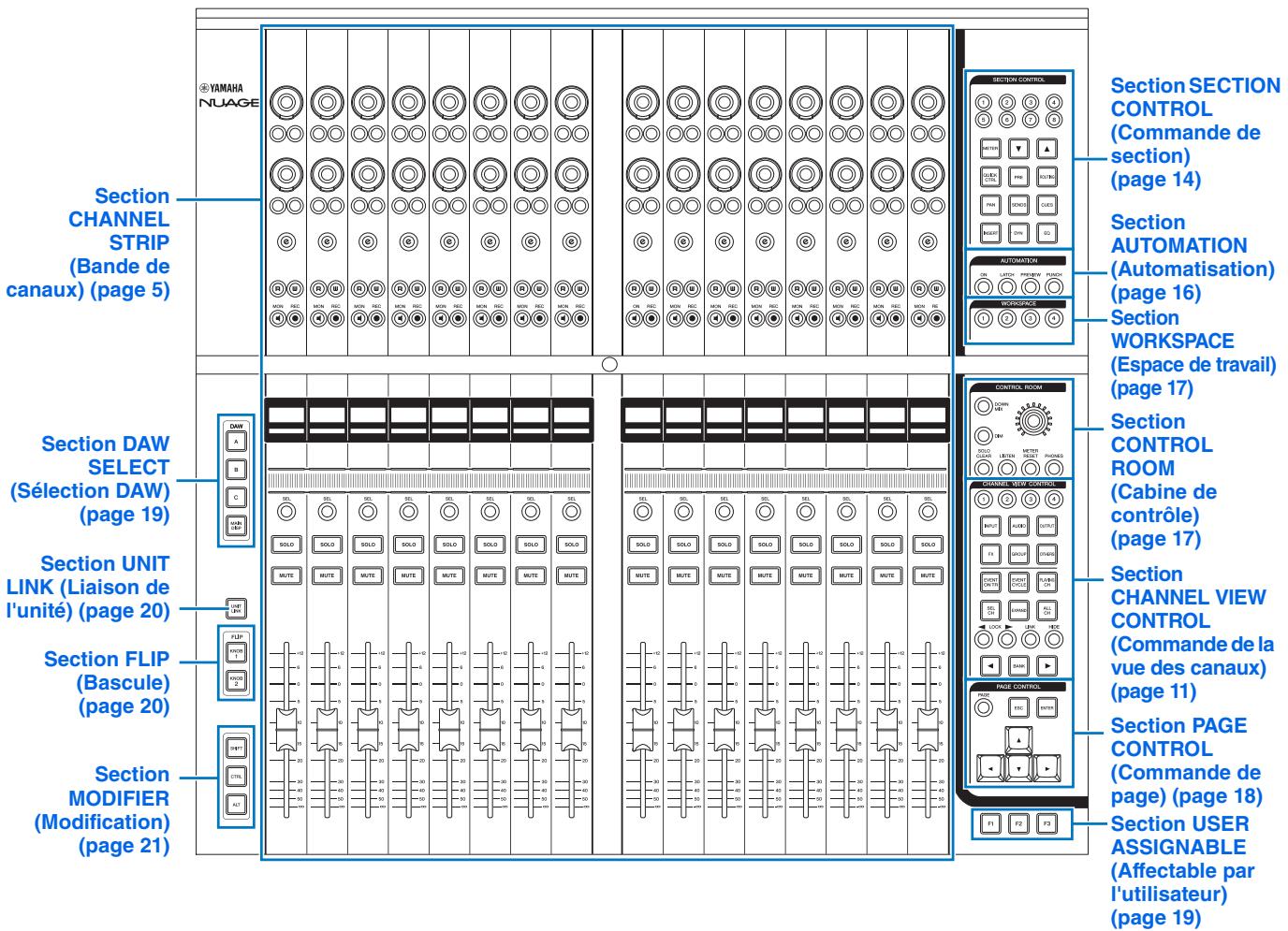
Cette section est destinée aux opérations liées aux paramètres de canaux. L'affectation de canaux est automatiquement exécutée pour refléter l'attribution de canaux dans la fenêtre « Mixer » (Mixer).
Les [Boutons multifonctions] sont des commandes sensibles au toucher qui servent à régler différents paramètres.
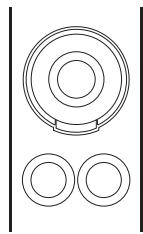
Le [Bouton multifonctions] dispose de quatre modes opératoires distincts : toucher (entrainant l'illumination du voyant de paramètre correspondant), rotation, pression, maintien prolongé et rotation simultanés. Les [Touches multifonctions A et B] sont directement situées sous les différents [Boutons multifonctions]. Ces touches servent à l'activation/désactivation et à la sélection des paramètres contrôlables liés aux [Boutons multifonctions]. Chaque canal dispose de deux jours de boutons flanqués de leurs touches.
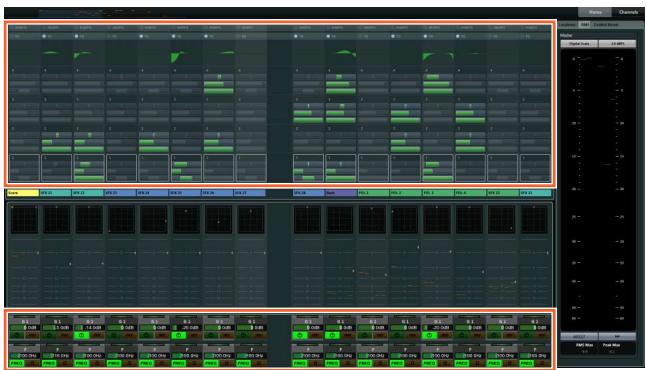
Vous pouvez sélectionner les paramètres contrôlables du [Bouton multifonctions] à l'aide des touches de la section « SECTION CONTROL » (Commande de section) (page 14). Les informations sur les paramètres contrôlables du [Bouton multifonctions] apparaissent dans le volet « Label Pane » (Volet Étiquettes) situé dans la partie inférieure de la fenêtre « Mixer ».
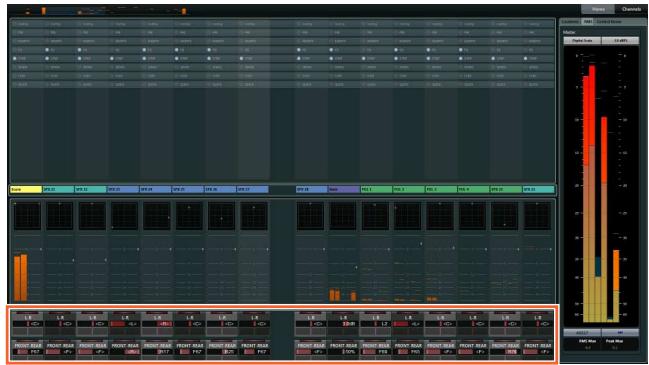
Le tableau suivant indique la relation entre le volet « Label Pane » et les paramètres contrôlables du [Bouton multifonctions].

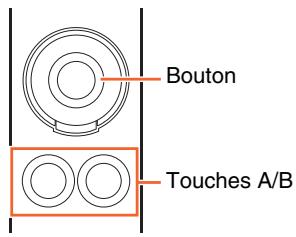
Les fonctions du [Bouton multifonctions] varient selon les paramètres contrôlables sélectionnés dans la section « SECTION CONTROL », comme suit :
| Mode opératoire | Fonction |
| Toucher | • Met le paramètre en surbrillance. • Affiche la fenêtre contextuelle. |
| Rotation | • Ajuste le paramètre. • Sélectionne le paramètre. • Déplace le curseur. |
| Pression | • Affiche la fenêtre contextuelle. • Règle le paramètre sélectionné. • Ouvre et ferme le dossier. |
| Maintien prolongé et rotation simultanés | • Ajuste les paramètres avec précision (mode réglage fin). |
Lorsque vous actionnez le [Bouton multifonctions] tout en maintenant enfoncée(s) la ou les touche(s) appropriée(s) dans la « section MODIFIER » (Modification) (page 21), l'affectation des fonctions varie comme suit :
| Mode opératoire | Fonction |
| Maintien prolongé de [SHIFT] | Ajuste les paramètres avec précision (mode réglage fin). |
| (Changement) et rotation du bouton simultanément | |
| Maintien prolongé de [CTRL] et pression d'un bouton simultanément | Réinitialise le paramètre sur sa valeur par défaut. |
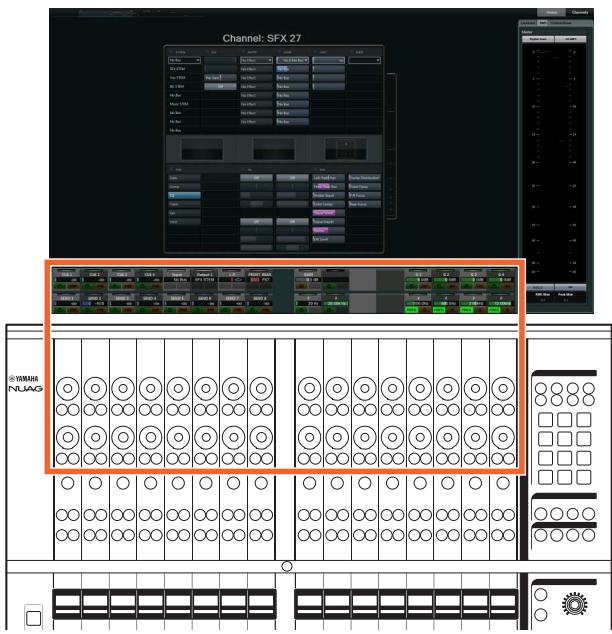
Les touches [e] seront à activer le mode Channel Setting (Réglage de canaux) qui permet d'editor les canaux. Sous ce mode, les paramètres de canaux peuvent être contrôlés à l'aide des 32 [Boutons multifonctions].
Appuyez sur une touche [e] pour activer le mode Channel Setting sur le canal correspondant.
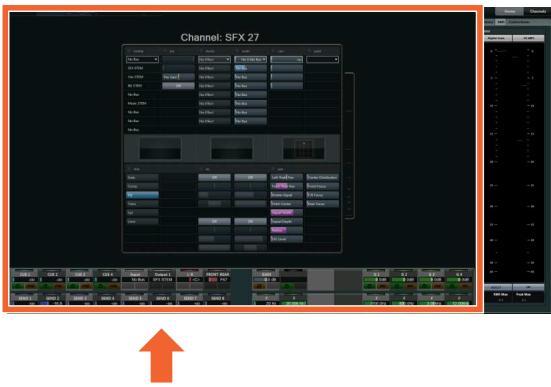
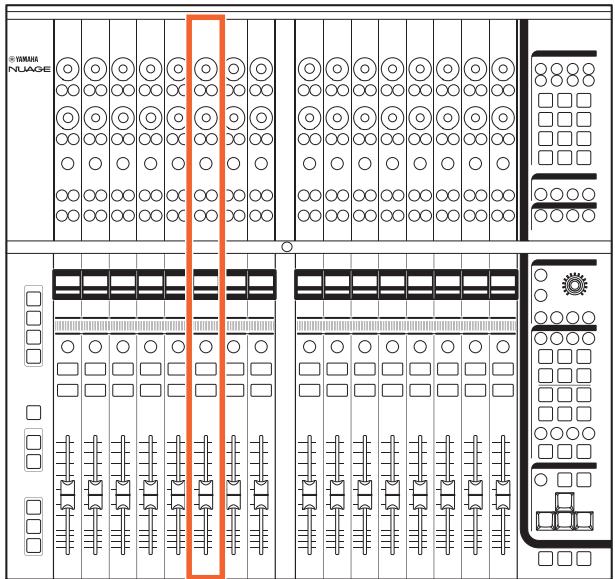
Dans ce cas, il devient possible d'utiliser les 32 [Boutons multifonctions] pour régler les paramètres de ce canal.
Autrement, si vous appuyez au même moment sur les touches [e] correspondant à deux canaux distincts, il vous sera possible d'éditer ces deux canaux simultanément.
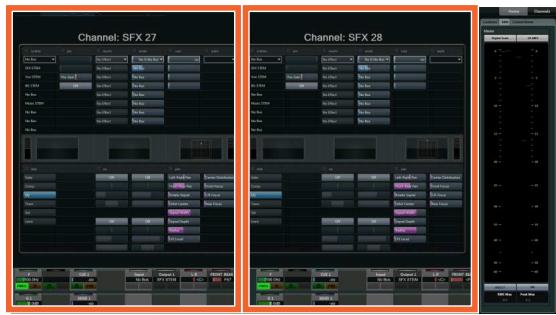


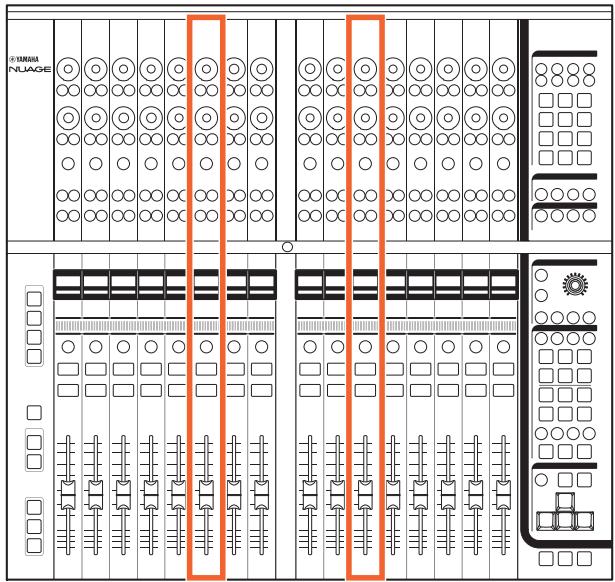
Dans ce cas, il devient possible d'utiliser les 16 [Boutons multifonctions] pour régler les paramètres de ces deux canaux séparément. Le canal de gauche est controllable par la banque des 16 boutons de gauche et le canal de droite par la banque des 16 boutons de droite.
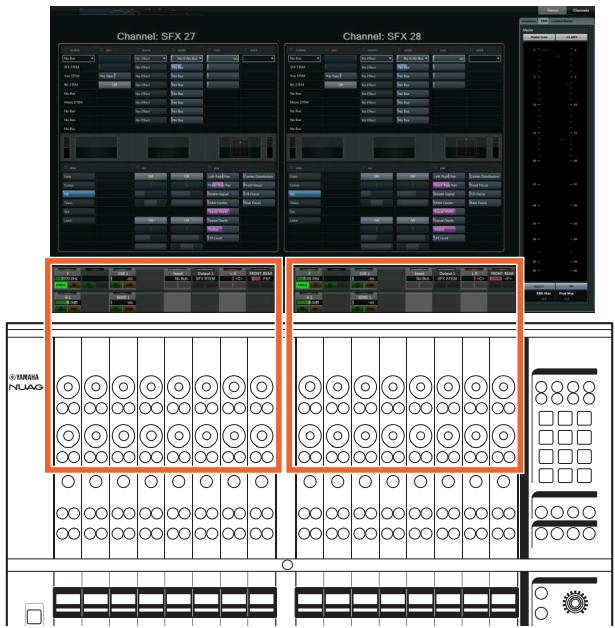
Si vous appuyez à nouveau sur la touche [e] correspondant à un canal en cours d'édition, vous ferez apparaitre la fenêtre « Mixer ». Notez que même lorsque le mode Channel Setting est activé, vous avez la possibilité de modifier les paramètres spécifiques contrôlés par les différents [Boutons multifonctions] dans SECTION CONTROL.
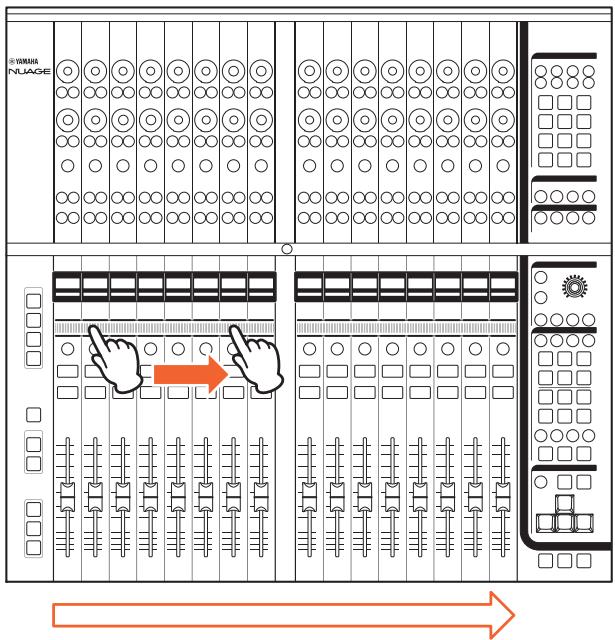
La [Barre de curseur tactile] sert de contrôleur tactile pour faire défiler les canaux. Lorsque vous faites glisser le doigt le long de la barre, les canaux défilent selon la distance parcourue par votre doigt.
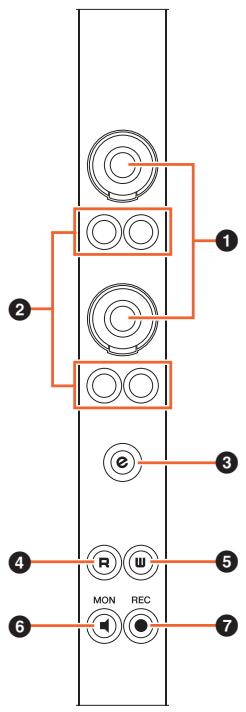
[Bouton multifonctions]
Ajuste différents paramètres. La couleur du voyant DEL sur le [Bouton multifonctions] varie selon le type de paramètre controllable.
Sélectionne et active/désactive les paramètres contrôlables des [Boutons multifonctions].
3 Touche [e] (édition)
La touche [e] sert à activer le mode Channel Setting qui permet d'éditer le canal correspondant. Si vous appuyez au même moment sur les touches [e] correspondant à deux canaux distincts, il vous sera possible d'éditer ces deux canaux simultanément. Si vous appuyez à nouveau sur la touche [e] correspondant à un canal en cours d'édition, vous ferez apparaitre la fenêtre « Mixer »
Lorsque vous appuyez sur la touche [e] tout en maintenant enfoncée(s) la ou les touche(s) appropriée(s) dans la « section MODIFIER » (page 21), la fonction varie comme suit :
| Touché de modification | Fonction |
| [SHIFT] | Lors de l'edition d'un canal, l'affichage bascule pour faire apparaitre les deux canaux en cours de modification. Lors de l'edition de deux canaux, l'affichage bascule pour faire apparaitre uniquement le canal sélectionné. |
Cette touche active (allumée) ou désactive (estompée) la fonction Read Automation (Lire l'Automatisation). Si vous maintenez une touche [R] enfoncée puis vous appuyez sur une autre touche, vous activerez et désactiverez tour à tour la fonction Read Automation entre les deux touches.
Lorsque vous appuyez sur la touche [R] tout en maintenant enforcée(s) la ou les touche(s) appropriée(s) dans la « section MODIFIER » (page 21), la fonction varie comme suit :
| Touché de modification | Fonction |
| [SHIFT] | Active la fonction Read Automation sur un certain nombre de canaux successifs. |
| [ALT] | Active ou désactive la fonction Read Automation sur tous les canaux. |
Cette touche active (allumée) ou désactive (estompée) la fonction Write Automation (Écrire l'Automatisation). Si vous maintenez une touche [W] enfoncée puis vous appuyez sur une autre touche, vous activerez et désactiverez tour à tour la fonction Write Automation.
Lorsque vous appuyez sur la touche [W] tout en maintenant enfoncée(s) la ou les touche(s) appropriée(s) dans la « section MODIFIER » (page 21), la fonction varie comme suit :
| Touché de modification | Fonction |
| [SHIFT] | Active la fonction Write Automation sur un certain nombre de canaux successifs. |
| [ALT] | Active ou désactive la fonction Write Automation sur tous les canaux. |
Cette touche active (allumée) ou désactive (estompée) la fonction Monitor (Moniteur). Si vous maintenez une touche [MON] enfoncée puis vous appuyez sur une autre touche, vous activerez et désactiverez tour à tour la fonction Monitor.
Lorsque vous appuyez sur la touche [MON] tout en maintenant enfoncée(s) la ou les touche(s) appropriée(s) dans la « section MODIFIER » (page 21), la fonction varie comme suit :
| Touché de modification | Fonction |
| [SHIFT] | Active la fonction Monitor sur un certain nombre de canaux successifs. |
| [ALT] | Active ou désactive la fonction Monitor sur tous les canaux. |
Cette touche active (allumée) ou désactive (estompée) la fonction Record Enable (Activer l'Enregistrement). Si vous maintenez une touche [REC] enfoncée puis vous appuyez sur une autre touche, vous activerez et désactiverez tour à tour la fonction Record Enable.
Lorsque vous appuyez sur la touche [REC] tout en maintenant enfoncée(s) la ou les touche(s) appropriée(s) dans la « section MODIFIER » (page 21), la fonction varie comme suit :
| Touché de modification | Fonction |
| [SHIFT] | Active la fonction Record Enable sur un certain nombre de canaux successifs. |
| [ALT] | Active ou désactive la fonction Record Enable sur tous les canaux. |
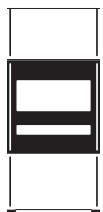
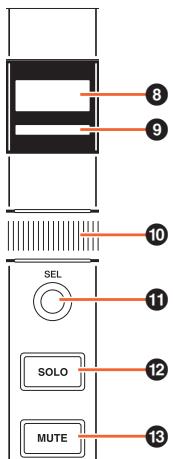
Affiche les informations suivantes relatives aux canaux.
![YAMAHA NCS500-FD - Touche [e] (édition) - 1](/content/2019/11/115263/images/a9ef22140545cf1657e1b42293fcfe52f385db7ae0a61cd0e584515540bfb8d2.jpg)
L'icône affichée du type de canal est identique à l'icône de la piste correspondante dans Nuendo. L'ID de canal est signalé par des crochets ([ ]) lorsque le canal concerné est déplacé à l'extérieur de la région centrale à l'aide de l'option de verrouillage [LOCK] (page 12) ou [LOCK] (page 12) dans la section CHANNEL VIEW CONTROL (Commande de la vue des canaux).
Lorsque vous touchez [Fader], l' [Affichage de nom de canal] fait normalement apparaitre le niveau du canal correspondant. Si toute la section FLIP (Bascule) (page 20) est utilisée, la valeur du paramètre [Bouton multifonctions] sera affichée.
Pour protéger les écrans et prolonger leur durée de vie opérationnelle, les [Affichages de nom de canal] seront assombris si l'appareil n'est pas utilisé pendant un certain temps. Vous pouvez spécifier cette période via la commande « OLED Off Time » (Durée de l'affichage de l'écran à diodes électroluminescentes organiques) (page 23) dans NUAGE FADER Setup (Configuration de NUAGE FADER).
Couleur de canal
Affiche la couleur du canal correspondant à la couleur de canal de la piste dans Nuendo.
Défilez via les canaux. Les instructions de fonctionnement sont comme suit :
| Mode opératione | Description |
| Coulissante | Faites glisser votre doigt le long de la barre à une vitesse lente. Les canaux défilent aussi longtemps que vous poursuivez le glissement. |
| Raccourci | Faites glisserrapidement votre doigt le long de la barre puis relâchéze-le. Le déroulement se poursuit même après que vous avez relâchévez leur doigt, puis s'arrête progressivement. Lorsque le défilament est en cours, vous pourrez l'accêter avec le doigt si vous le souhaitez. |
| Raccourci debanque | Faites glisservantrey doigt le long de la barre à une certaine vitesse. Les canaux défilent alors par groupes de huit. |
Lorsque vous actionnez la [Barre de curseur tactile] tout en maintenant enfoncée(s) la ou les touche(s) appropriée(s) dans la « section MODIFIER » (page 21), l'affectation des fonctions varie comme suit :
| Touché de modification | Fonction |
| [SHIFT] | Le maintien prolongé de cette touche associé au mouvement de raccourci entraine le défilament complet dans l'un ou l'autre sens. |
| [CTRL] | Le maintien prolongé de cette touche associé au mouvement de raccourci entraine le défilament par groupes de huit canaux. |
| [ALT] | Le maintien prolongé de cette touche associé à un mouvement de toucher entraine le réglage du canal en cours d'édition sous le mode Channel Setting sur le canal touché. Si toutefois la série des canaux empêche le défilament jusqu'àu canal touché, l'affichage défilera jusqu'àu canal le plus proche de ce dernier. |
Lorsque vous défilez via les canaux en utilisant la [Barre de curseur tactile], vous pouvez faire suivre la position de défilement par les [Faders]. Pour activer ou désactiver cette fonction, sélectionnez-la à l'aide de la commande « Follow Slider Scroll » (Suivre le défilement du curseur) (page 23) dans NUAGE FADER Setup.
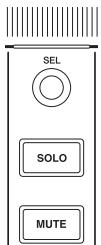
1 [SEL]
Sélectionne le canal. Si vous maintenez une touche [SEL] enfoncée puis vous appuyez sur une autre touche, tous les canaux situés entre ces deux touches pourront être sélectionnés.
Lorsque vous appuyez sur la touche [SEL] tout en maintenant enfoncée(s) la ou les touche(s) appropriée(s) dans la « section MODIFIER » (page 21), la fonction varie comme suit :
| Touché de modification | Fonction |
| [SHIFT] | Pour sélectionner continulement des canaux adjacents. |
| [CTRL] | Pour sélectionner continulement des canaux non adjacents. |
Cette touche active (allumée) ou désactive (estompée) les fonctions Solo (Isoler) et Listen (Écouter). Si vous maintenez une touche [SOLO] enfoncée puis vous appuyez sur une autre touche, vous activerez et désactiverez tour à tour les fonctions Solo ou Listen entre les deux touches. Pour sélectionner Solo ou Listen, appuyez sur [LISTEN] (Écouter) (page 18) dans la section CONTROL ROOM (Cabine de contrôle).
Lorsque vous appuyez sur la touche [SOLO] tout en maintenant enfoncée(s) la ou les touche(s) appropriée(s) dans la « section MODIFIER » (page 21), la fonction varie comme suit :
| Touch de modification | Fonction |
| [SHIFT] | Active la fonction Solo ou Listen sur un certain nombre de canaux successifs. |
| [CTRL] | Active la fonction Solo ou Listen uniquement sur le canal pour lequel la touche [SOLO] a été activée en dernier. |
| [ALT] | Désactive la fonction Solo ou Listen sur tous les canaux. |
Cette touche active (allumée) ou désactive (estompée) la fonction Mute (Assourdir). Si vous maintenez la touche [MUTE] enfoncée puis vous appuyez sur une autre touche, vous activerez et désactiverez tour à tour la fonction Mute entre ces deux touches.
Lorsque vous appuyez sur la touche [MUTE] tout en maintenant enfoncée(s) la ou les touche(s) appropriée(s) dans la « section MODIFIER » (page 21), la fonction varie comme suit :
| Touché de modification | Fonction |
| [SHIFT] | Active la fonction Mute sur un certain nombre de canaux successifs. |
| [ALT] | Désactive la fonction Mute sur tous les canaux. |
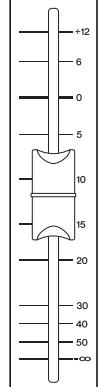
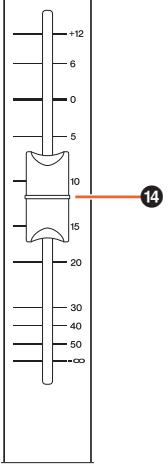
Règle l'entrée de canal. Chaque touche [Fader] représente un fader motorisé de 100 mm, sensible au toucher.
Lorsque vous actionnez une touche [Fader] tout en maintenant enfoncée(s) la ou les touche(s) appropriée(s) dans la « section MODIFIER » (page 21), la fonction varie comme suit :
| Touché de modification | Fonction |
| [SHIFT] | Ajuste le niveau avec précision (mode réglage fin). |
| [CTRL] | Règle le niveau nominal. |
Lorsque vous touchez une touche [Fader], le fader correspondant dans la fenêtre « Mixer » est mis en surbrillance. Vous pouvez également sélectionner le canal en touchant [Fader]. Pour activer ou désactiver cette fonction, sélectionnez-la à l'aide de la commande « Ch Select » (Sélection de canal) (page 23) dans NUAGE FADER Setup. Lorsque cette fonction est activée et que vous touchez une touche [Fader] tout en maintenant enfoncée la touche [SHIFT] dans la « section MODIFIER » (page 21), l'affection des fonctions varie comme suit :
| Touché de modification | Fonction |
| [SHIFT] | Sélectionne continulement des canaux adjacents. |
Vous pouvez activer et désactiver la puissance du moteur de la touche [Fader]. Pour ce faire, sélectionnez la puissance souhaitée à l'aide de la commande « Motor » (Moteur) (page 23) dans NUAGE FADER Setup. Lorsque la puissance du moteur est désactivée, vous pouvez modifier le paramètre [Fader] après avoir changé la valeur de paramètre y afférente ainsi que la correspondance de la position du [Fader] considéré.
![YAMAHA NCS500-FD - [SEL] - 1](/content/2019/11/115263/images/2b3ff8c6d04d3787a590a54f752f732fe9f4ae3aad5f50a63f86ad4b5fe67c9e.jpg)
Présentation
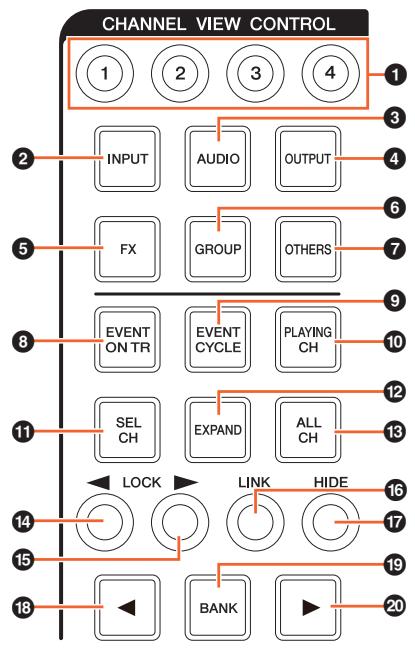
Cette section permet de sélectionner la vue des canaux de la fenêtre « Mixer ». Elle compte globalement les fonctions décrites ci-après. Les touches servant à sélectionner les différents modes sont indiquées entre parenthèses.
- Masque et affiche les canaux sélectionnés. ([HIDE]/[ALL CH])(Masquer/Tous les canaux)
- Procède à la liaison des canaux sélectionnés. ([LINK]) (Liaison)
- Masque et affiche les canaux selon le type sélectionné. ([INPUT] (Entrée), [AUDIO], etc.)
- Affiche uniquement les canaux correspondant à la condition dans laquelle vous avez appuyé sur la touche (fonction Agent). ([EVENT ON TR] (Événement sur piste), [EVENT CYCLE] (Cycle d'événements), [PLAYING CH] (Canal en cours de reproduction), etc.)
- Défile via les canaux. ([<]/[▶])
- Affiche les canaux liés au canal concerné, tels que les canaux appartenant à un même groupe. ([EXPAND])
- Stocke et rappelle la vue de canal. ([Mémoire CHANNEL VIEW 1] - [Mémoire CHANNEL VIEW 4])
Lorsque vous maintenez enfoncée la touche [CTRL] (page 21) dans la « section MODIFIER » puis vous appuyez simultanément sur une des touches [INPUT], [AUDIO], [OUTPUT] (Sortie), [FX], [GROUP] (Groupe) ou [OTHERS] (Autres), qui servent à masquer ou afficher les canaux par type, seul le type du canal sur lequel vous avez appuyé s'affiche.
Lorsque vous sélectionnez un canal puis vous appuyez sur [LOCK], le canal sélectionné est déplacé vers la gauche et admis dans la zone de verrouillage de gauche.
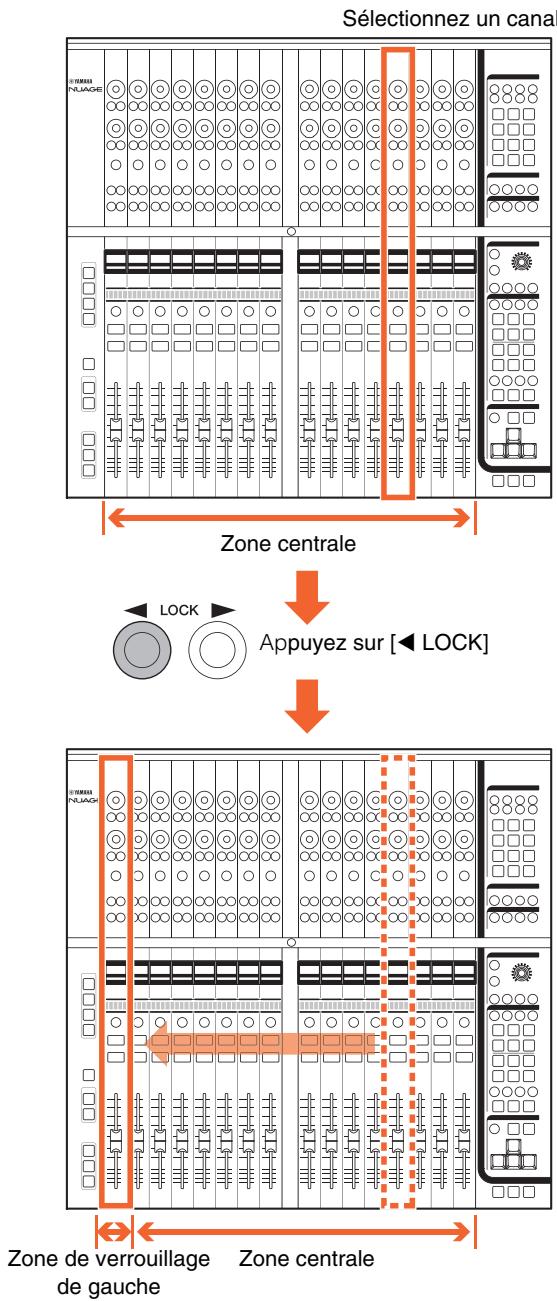
La fenêtre « Mixer » dispose des trois zones suivantes :
- Zone de verrouillage de gauche Zone centrale Zone de verrouillage de droite
Il n'est pas possible de faire défiler les canaux déplacés vers la zone de verrouillage de gauche. Autrement dit, ces canaux sont toujours affichés. Lorsque vous sélectionnez un canal dans la zone de verrouillage de gauche puis vous appuyez sur [LOCK], le canal sélectionné est déplacé à nouveau vers la zone centrale. Il n'est pas possible de faire défiler les canaux de la zone centrale. La zone de verrouillage de droite s'utilise de la même manière que la zone de verrouillage de gauche.
Commandes et fonctions
Stocke et rappelle la vue de canal actuellement sélectionnée dans Mixer. Par exemple, lorsque vous maintenez la touche [Mémoire CHANNEL VIEW 1] enfoncée pendant plusieurs secondes, le voyant clignote à plusieurs reprises et la vue du canal actuellement sélectionnée est stockée sur [Mémoire CHANNEL VIEW 1]. Pour rappeler la vue de canal stockée, appuyez sur la touche [Mémoire CHANNEL VIEW 1] (sur laquelle la vue de canal a été stockée) puis relâchez-la rapidement.
2 [INPUT] (entrée)
Cette touche masque (estompée) ou affiche (allumée) les canaux d'« entrée ». Cependant, les canaux masqués à l'aide de la touche [HIDE] ne s'affichent pas.
Cette touche masque (estompée) ou affiche (allumée) les canaux « audio ». Cependant, les canaux masqués à l'aide de la touche [HIDE] ne s'affichent pas.
4 [OUTPUT] (sortie)
Cette touche masque (estompée) ou affiche (allumée) les canaux de « sortie ». Cependant, les canaux masqués à l'aide de la touche [HIDE] ne s'affichent pas.
Cette touche masque (estompée) ou affiche (allumée) les canaux « FX ». Cependant, les canaux masqués à l'aide de la touche [HIDE] ne s'affichent pas.
Cette touche masque (estompée) ou affiche (allumée) les canaux de « groupe ». Cependant, les canaux masqués à l'aide de la touche [HIDE] ne s'affichent pas.
Cette touche masque (estompée) ou affiche (allumée) les canaux suivants :
- Canaux « MIDI »
- Canaux d'« instrument »
- Canaux « Rewire »
Cependant, les canaux masqués à l'aide de la touche [HIDE] ne s'affichent pas.
Affiche les canaux ayant des événements sur la piste.
Affiche les canaux ayant des événements dans la plage du cycle.
Affiche les canaux actuellement en cours de reproduction.
[SEL CH] (canal sélectionné)
Affiche les canaux actuellement sélectionnés.
Affiche les canaux liés au canal sélectionné. Cette fonction est disponible pour les canaux suivants.
- Canaux de « groupe »
- Canaux « FX »
- Canaux de « sortie »
Affiche tous les canaux y compris les canaux masqués. Cependant, les canaux masqués selon leur type, tels que les canaux [INPUT], [AUDIO], etc., ne s'affichent pas.
| Voyant | Description |
| Allumé | Tous les canaux sont affichés dans la fenêtre « Mixer » . |
| Estompé | Certains canaux de la fenêtre « Mixer » sont masqués . |
Déplace les canaux sélectionnés vers la zone de verrouillage de gauche.
| Voyant | Description |
| Allumé | Les canaux sélectionnés sont situés dans la zone de verrouillage de gauche. |
| Estompé | Les canaux sélectionnés ne sont pas situés dans la zone de verrouillage de gauche. |
Cette touche a la même fonction que [LOCK], sauf qu'elle s'applique à la zone de verrouillage de droite.
Procédez à la liaison des canaux sélectionnés.
Les paramètres des canaux liés sont synchronisés. Pour configurer les paramètres de liaison, modifier-les à partir de la fenêtre pertinente dans Nuendo.
| Voyant | Description |
| Allumé | Les canaux sélectionnés sont liés. |
| Éstompé | La liaison peut être définie pour les canaux sélectionnés. |
| Éteint | Les canaux n'ont pas encore été sélectionnés. |
Le maintien de cette touche enfoncée au-delà de 0,3 seconde permet de masquer les canaux sélectionnés
Pour afficher les canaux masqués, appuyez sur [ALL CH].
Défile via les canaux un par un.
![YAMAHA NCS500-FD - [SEL CH] (canal sélectionné) - 1](/content/2019/11/115263/images/26460bd19e7bc80709c022268370a142b3360799396b5865a1fb0a1186c4184d.jpg)
![YAMAHA NCS500-FD - [SEL CH] (canal sélectionné) - 2](/content/2019/11/115263/images/5fc962e834ec9b3728cb3d35dee6bad6653b75c889d5074e5d1865a533797149.jpg)
8 15 16 23
Pour faire défiler les canaux en continu, maintenez la touche [4] enfoncée. Cependant, il n'est pas possible de faire défiler les canaux situés respectivement dans les zones de verrouillage de gauche et de droite.
Cette touche active (allumée) ou désactive (estompée) le défilement via les banques. Lorsqu'elle est activée, vous pouvez faire défiler les canaux par groupes de huit unités à l'aide des touches [▲]/[▶].
![YAMAHA NCS500-FD - [SEL CH] (canal sélectionné) - 3](/content/2019/11/115263/images/0b5ccde15a40238d2ea1bade5c0ece8a96c8d5d524dc81f100657008d6c28947.jpg)
Pour faire défiltrer les canaux en continu, maintenez la touche [▲]/[▶] enfoncée. Cependant, il n'est pas possible de faire défiltrer les canaux situés respectivement dans les zones de verrouillage de gauche et de droite.
20 [▶] (Droite)
Cette touche est identique à [▲].
Section control (commande de section)
SECTION CONTROL


METER


Présentation
Cette section est destinée aux opérations liées à la vue « Section » de la fenêtre « Mixer » et à la sélection des paramètres contrôlables des [Boutons multifonctions] (page 8) dans la section CHANNEL STRIP.
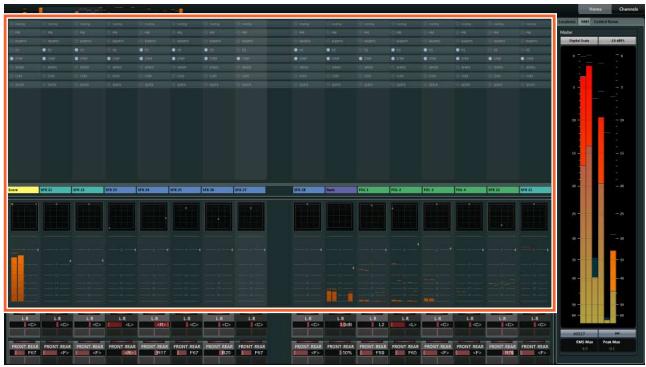
Les touches [QUICK CTRL] (Commande rapide), [PRE], [ROUTING] (Acheminement), [PAN] (Panoramique), [SENDS] (Envoi), [CUES] (Cue), [INSERT] (Insertion), [DYN] (Dynamique) et [EQ] (Égaliseur) permettent de sélectionner . Par exemple, lorsque vous appuyez sur la touche [EQ], la vue « Section » se transforme en vue « EQ » et les paramètres contrôlables des [Boutons multifonctions] s'appliquent à l'égaliseur « EQ ».
Lorsque vous appuyez à nouveau sur [EQ], sont rétablis sur leur valeur d'origine par défaut (ce qui signifie que les touches [QUICK CTRL] et [PRE] ne sont pas activées). Il en va de même lorsque le mode Channel Setting est activé pour la section CHANNEL STRIP concernée.
Les fonctions du [Bouton multifonctions] varient selon les paramètres contrôlables sélectionnés dans la section « SECTION CONTROL », comme suit :
Mode opérateur fonction
Toucher
- Met le paramètre en surbrillance.
- Affiche la fenêtre contextuelle.
Rotation
- Ajuste le paramètre.
- Sélectionne le paramètre.
- Déplace le curseur.
Pression
- Affiche la fenêtre contextuelle.
- Règle le paramètre sélectionné. Ouvre et ferme le dossier.
Maintien prolongé et ajuste les paramètres avec précision rotation simultanés (mode réglage fin).
Lorsque vous actionnez le [Bouton multifonctions] tout en maintenant enfoncée(s) la ou les touche(s) appropriée(s) dans la « section MODIFIER » (page 21), l'affectation des fonctions varie comme suit :
Mode opérateur fonction
Maintien prolongé de [SHIFT] et rotation du (mode réglage fin).
bouton simultanément
Maintien prolongé de Réinitialise le paramètre sur sa valeur par [CTRL] et pression défaut.
d'un bouton simultanément
Les touches [Sous-paramètre 1] - [Sous-paramètre 8] et [] / [] permettent de sélectionner le type de paramètre ou le logement des paramètres contrôlables liés aux [Boutons multifonctions].
Commandes et fonctions
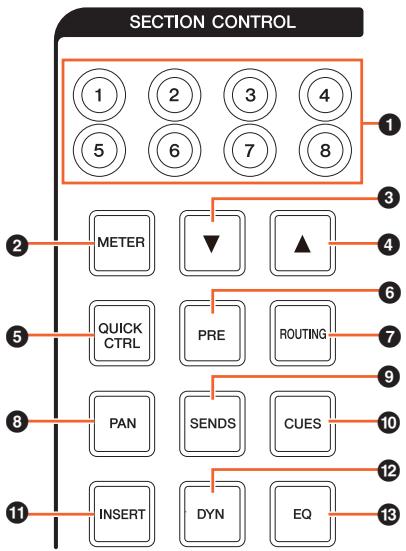
Sélectionnez le type de paramètre ou le logement des paramètres contrôlables des [Boutons multifonctions] (page 8) dans la section CHANNEL STRIP.
| Voyant | Description |
| Allumé | Le type de paramètre ou le logement a été sélectionné. |
| Estompé | Le type de paramètre ou le logement peut être sélectionné. |
| Éteint | Le type de paramètre ou le logement ne peut être sélectionné. |
2 [METER] (indicateur de niveau)
Sélectionne la vue des indicateurs de niveau sous « Section ».
| Voyant | Description |
| Allumé | La vue des indicateurs de niveau est réglée sur le graphe (mode conventionnel). |
| Estompé | La vue des indicateurs de niveau est réglée sur l'onde (formes d'onde des événements audio). |
3 Bas
Sélectionne le type de paramètre ou le logement des paramètres contrôlables des [Boutons multifonctions] (page 8) dans la section CHANNEL STRIP un par un. La touche s'allume lorsqu'elle est maintenue enfoncée.
| Voyant | Description |
| Éstompé | Le type de paramètre ou le logement peut être sélectionné. |
| Éteint | Le type de paramètre ou le logement ne peut être sélectionné. |
Cette touche est identique à [].
Transforme la vue « Section » en vue « QUICK ». Les paramètres contrôlables des [Boutons multifonctions] (page 8) dans la section CHANNEL STRIP s'appliquent désormais aux « Commandes rapides »
Lorsque la section CHANNEL STRIP est en mode Channel Settings, vous pouvez affecter les paramètres aux [Boutons multifonctions] et les verrouiller. Pour ce faire, procédez de la façon suivante :
1. Positionnez le curseur de la souris sur le paramètre à affecter.
Ce paramètre est attribué de manière temporaire au [Bouton multifonctions] dont les paramètres ne sont pas verrouillés.
Seuls les paramètres automatisables peuvent être affectés.
2. Appuyez sur la [touché multifonctions b] du [bouton multifonctions] pour lequel vous souhaitez verrouiller le paramètre aux fins de l'application de quick control.
Ce paramètre est verrouillé.
Pour déverrouiller le paramètre, appuyez à nouveau sur la [Touche multifonctions B].
Transforme la vue « Section » en vue « PRE ». Les paramètres contrôlables des [Boutons multifonctions] (page 8) dans la section CHANNEL STRIP s'appliquent désormais à « FILTER » (Filtre).
Transforme la vue « Section » en vue « ROUTING». Les paramètres contrôlables des [Boutons multifonctions] (page 8) dans la section CHANNEL STRIP s'appliquent désormais à « Direct Routings » (Acheminements directs).
Lorsque vous appuyez sur le [Bouton multifonctions], la fenêtre contextuelle qui permet de sélectionner les acheminements directs s'affiche. Vous sélectionnez le paramètre en tournant le [Bouton multifonctions] et régalez le paramètre en appuyant sur le [Bouton multifonctions].
Transforme la vue « Section » en vue « Pan ». Les paramètres contrôlables des [Boutons multifonctions] (page 8) dans la section CHANNEL STRIP s'appliquent désormais à « Pan ».
Transforme la vue « Section » en vue « SENDS ». Les paramètres contrôlables des [Boutons multifonctions] (page 8) dans la section CHANNEL STRIP s'appliquent désormais à « Sends »
Lorsque vous appuyez sur le [Bouton multifonctions], la fenêtre contextuelle qui permet de sélectionner les acheminements d'envois sous « Sends » s'affiche. Vous sélectionnez le paramètre en tournant le [Bouton multifonctions] et réglez le paramètre en appuyant sur le [Bouton multifonctions].
Transforme la vue « Section » en vue « CUES ». Les paramètres contrôlables des [Boutons multifonctions] (page 8) dans la section CHANNEL STRIP s'appliquent désormais à « Cues ».
Transforme la vue « Section » en vue « INSERTS » (Insertions). Les paramètres contrôlables des [Boutons multifonctions] (page 8) dans la section CHANNEL STRIP s'appliquent désormais aux insertions sous « Inserts ».
Lorsque vous appuyez sur le [Bouton multifonctions], la fenêtre contextuelle qui permet de sélectionner les plugins liés aux insertions sous « Inserts » s'affiche. Vous sélectionnez le paramètre en tournant le [Bouton multifonctions] et réglez le paramètre en appuyant sur le bouton. Lorsque la fenêtre des effets plug-ins s'affiche sous « Section », vous pouvez affecter le paramètre de l'effect plug-in au [Bouton multifonctions] et le verrouiller. Pour ce faire, procédez de la façon suivante :
1. Positionnez le curseur de la souris sur le paramètre à affecter.
Ce paramètre est attribué de manière temporaire au [Bouton multifonctions] dont les paramètres ne sont pas verrouillés.
2. Appuyez sur la [touche multifonctions b] du [bouton multifonctions] pour lequel vous souhaitez verrouiller le paramètre.
Ce paramètre est verrouillé.
Pour déverrouiller le paramètre, appuyez à nouveau sur la [Touche multifonctions B].
Pour fermer la fenêtre des effets plug-ins, appuyez sur [INSERT].
Transforme la vue « Section » en vue « STRIP » (Bande). Les paramètres contrôlables des [Boutons multifonctions] (page 8) dans la section CHANNEL STRIP s'appliquent désormais à « Strip ».
[EQ] (égaliseur)
Transforme la vue « Section » en vue « EQ ». Les paramètres contrôlables des [Boutons multifonctions] (page 8) dans la section CHANNEL STRIP s'appliquent désormais à « EQ ».
![YAMAHA NCS500-FD - [EQ] (égaliseur) - 1](/content/2019/11/115263/images/3f5bd5255ac1f73ebdd4641ca49e73f1e6d1a1b39c0b335ad19616c072cc7329.jpg)
Présentation
Cette section est destinée aux opérations liées aux fonctions d'automatisation.
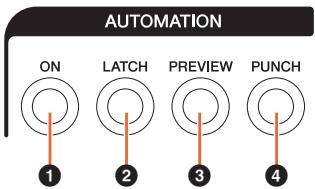
1 [ON] (activation)
Active et désactive toutes les options Suspend Read (Arrête la lecture) et Suspend Write (Arrête l'écriture). Active et désactive les fonctions Read Automation et Write Automation sur tous les canaux.
| Voyant | Description |
| Allumé | Toutes les options Suspend Read et Suspend Write sont désactivées. |
| Estompé | Une ou plusieurs options Suspend Read ou Suspend Write sont activées. |
Cette touche règle le mode Automation (Automatisation) sur « Auto-Latch » (Verrou automatique) (allumée) ou sur un autre mode (estompée).
Cette touche active (allumée) ou désactive (estompée) la fonction « Preview » (Aperçu). Lorsque la touche est activée, la fonction « Preview » est opérationnelle.
Sert à activer la fonction « Punch »
![YAMAHA NCS500-FD - [ON] (activation) - 1](/content/2019/11/115263/images/24a69e3fa8cf6b8b250d953c54094edb30b27448a05aa33ef49e110a728fca2a.jpg)
Présentation
Cette section sert à rappeler les espaces de travail. La création et le verrouillage des espaces de travail se fait à l'aide de l'outil de modification dans Nuendo.
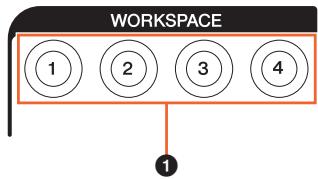
1 [WORKSPACE 1] (espace de travail 1) - [WORKSPACE 4] (espace de travail 4)
Rappelle les éléments « Workspace 1 » - Workspace 4 «. La touche s'allume lorsqu'elle est maintenue enfoncée. Vous pouvez rappeler jusqu'à quatre espaces de travail.
![YAMAHA NCS500-FD - [WORKSPACE 1] (espace de travail 1) - [WORKSPACE 4] (espace de travail 4) - 1](/content/2019/11/115263/images/179d80c376b20d7612905dbf4491d157afc576109c293985ce0f91db6561552c.jpg)
Présentation
Cette section est destinée aux opérations liées aux fonctions de la cabine de contrôle. Pour utiliser cette section, assurez-vous que le paramètre Control Room est activé dans Nuendo et que les canaux dont vous avez besoin ont été créés, puis configurez les acheminements d'entrée et de sortie pour les canaux concernés.
Le [Bouton CONTROL ROOM LEVEL] (Niveau de la cabine de contrôle) permet de régler le niveau de Control Room. Cependant, lorsque la touche [PHONES] (Casque) est activée, vous pouvez régler le niveau sonore du casque en utilisant ce bouton.
Si vous avez configuré plusieurs logiciels DAW que vous avez fait fonctionner en sélectionnant la section DAW SELECT (Sélection DAW) (page 19), les commandes [DOWN MIX] (Sous-mixage), [DIM] (Estomper), [Bouton CONTROL ROOM LEVEL] (Niveau de la cabine de contrôle) et [PHONES] s'appliqueront toujours à la cabine de contrôle de l'application DAW A. Autrement dit, cette section n'est pas concernée par la sélection du logiciel DAW.
Commandes et fonctions
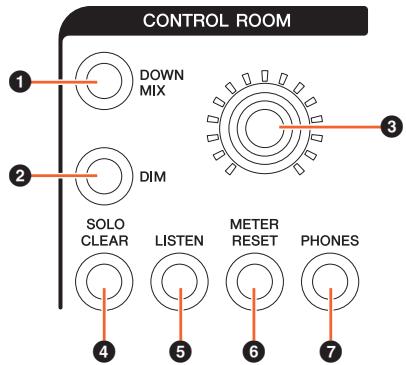
Sélectionnez les présélections de sous-mixage une par une.
| Voyant | Description |
| Allumé | Une préselection de sous-mixage A autre que la première a été sélectionnée. |
| Estompé | La première préselection de sous-mixage A a été sélectionnée. |
Cette touche active (allumée) ou désactive (estompée) la fonction Dim (Estomper). Lorsque cette option est activée, le niveau audio de la cabine de contrôle est abaissé. Lorsque cette option est désactivée, le niveau audio précédent est rétabli. Vous pouvez régler le niveau de la fonction Dim sous Nuendo.
Ajustez le niveau de la cabine de contrôle. Cependant, lorsque la touche [PHONES] est activée, vous pouvez régler le niveau sonore du casque en utilisant ce bouton. Pour régler le niveau avec plus de précision, il faut maintenir le bouton enfoncé tout en le tournant.
Désactive la fonction Solo ou Listen sur tous les canaux. La touche s'allume lorsqu'elle est maintenue enfoncée.
| Voyant | Description |
| Clignant | La fonction Solo ou Listen est activée sur un ou plusieurs canaux dans la fenêtre Mixer. |
| Éteint | Les fonctions Solo et Listen sont désactivées sur tous les canaux. |
Règle la fonction de la section CHANNEL STRIP (page 10) sur Solo ou Listen. La sélection des valeurs AFL (Écoute après fader) ou PFL (Écoute post fader) pour la fonction Listen s'effectue dans Control Room sous Nuendo.
| Voyant | Description |
| Allumé (vert) | La touche [SOLO] opère en tant que fonction Listen réglée sur PFL. |
| Estompé (vert) | La touche [SOLO] opère en tant que fonction Solo. Le réglage de la fonction Listen est spécifique sur PFL. |
| Allumé (orange) | La touche [SOLO] opère en tant que fonction Listen réglée sur AFL. |
| Estompé (orange) | La touche [SOLO] opère en tant que fonction Solo. Le réglage de la fonction Listen est spécifique sur AFL. |
6 [METER RESET] (réinitialisation de l'indicateur de niveau)
Réinitialise la vue de l'indication de niveau pour tous les canaux. La touche s'allume lorsqu'elle est maintenue enfonnée.
7 [PHONES] (casque)
Règle le [Bouton CONTROL ROOM LEVEL] aux fins de commander le paramètre Phones. Lorsque cette touche est activée, vous pouvez régler le niveau sonore du casque en utilisant le [Bouton CONTROL ROOM LEVEL].
| Voyant | Description |
| Allumé | Le bouton commande le niveau sonore du casque. |
| Estompé | Le bouton commande le niveau sonore de la cabine de contrôle. |
![YAMAHA NCS500-FD - [PHONES] (casque) - 1](/content/2019/11/115263/images/3117423a93fd202a268690edcc4b3f1e43d36ebf9ea57483c3bc44c4220e7b33.jpg)
Présentation
Cette section est destinée aux opérations liées au paramètre « Page » dans la fenêtre « Mixer »
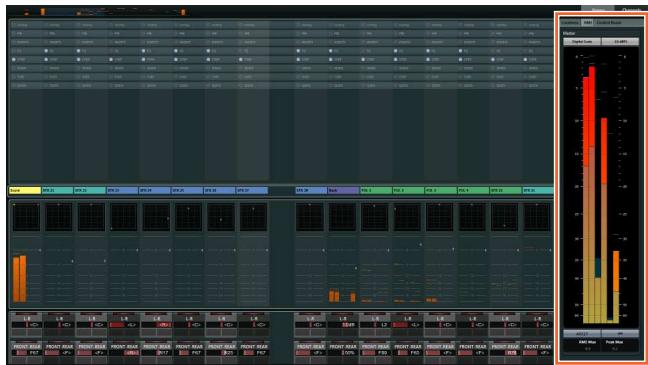
La page qui affiche les informations sur la fenêtre « Mixer » ainsi que la page qui opère la vue des canaux s'affichent sous « Page ».
Commandes et fonctions
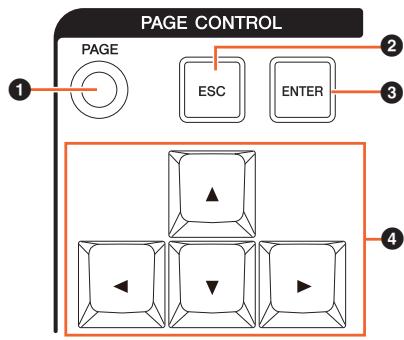
Sélectionne « Page »
Sert à fermer une fenêtre contextuelle.
Exécute l'élément sélectionné et l'active ou le désactive.
4 [ ] / [ ] / [ ] / [ ] (haut/gauche/bas/droite)
Déplace le curseur sur le paramètre « Page » et sélectionne la vue « Page ». Lorsque vous maintenez les touches [▲]/[▲]/[▼]/[▶] enfoncées, le déplacement du curseur ainsi que la sélection de page s'exécutent en continu.
![YAMAHA NCS500-FD - [ ] / [ ] / [ ] / [ ] (haut/gauche/bas/droite) - 1](/content/2019/11/115263/images/c940044b2e795cf7f49e438ddad69843d7bfd215136672a9695ae8a8734c6bdf.jpg)
![YAMAHA NCS500-FD - [ ] / [ ] / [ ] / [ ] (haut/gauche/bas/droite) - 2](/content/2019/11/115263/images/4c59ad3f2a1f7a3aabdd539b7ad89e4d95b6895bb4271aa9c5732206cb1bb925.jpg)
![YAMAHA NCS500-FD - [ ] / [ ] / [ ] / [ ] (haut/gauche/bas/droite) - 3](/content/2019/11/115263/images/2cbabd3ca1ba998cd554f6f96b17fc89972b0565e1364f19599c04cbf37a46f9.jpg)
Présentation
Cette section sert à l'exécution des fonctions affectées. Pour affecter la fonction souhaitée, modifiez-la à l'aide de la commande « User Assignable Settings » (Réglages affectables par l'utilisateur) (page 23) dans NUAGE FADER Setup.
Commandes et fonctions
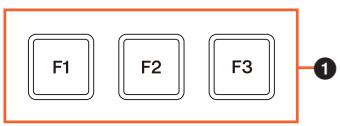
Exécute la fonction affectée. La touche s'allume lorsqu'elle est maintenue enfonnée.
| Voyant | Description |
| Estompé | La fonction a été affectée. |
| Éteint | La fonction n'a pas encore été affectée. |
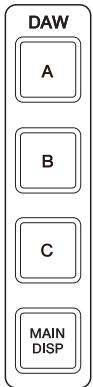
Présentation
Cette section est destinée à la sélection de l'application DAW cible des opérations. Cette section vous permet de désigner le programme DAW que vous souhaitez utiliser lorsque vous avez connecté et configuré plusieurs applications logicielles DAW. Pour plus de détails sur la connexion et les réglages, reportez-vous au manuel Fonctions Détaillées du gestionnaire NUAGE Workgroup Manager (page 24; fichier PDF).
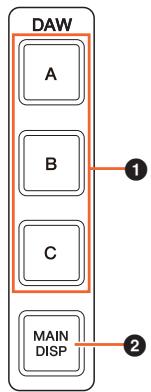
1 [DAW a] - [DAW c]
Sélectionne le logiciel DAW cible pour les besoins du fonctionnement.
| Voyant | Description |
| Allumé | Le logiciel DAW est à présent sélectionné. |
| Estompé | Le logiciel DAW n'a pas encore été sélectionné. |
| Éteint | Le logiciel DAW n'a pas encore été configuré. |
[MAIN DISP] (écran principal)
Affiche la fenêtre Project (Projet) sur l'écran Mixer secondaire ainsi que l'écran principal de Nuage Master. Pour exploiter cette fonction, il est nécessaire de configurer un selecteur KVM vers lequel les données transmises doivent avoir été configurées à l'aide de NUAGE Workgroup Manager.
![YAMAHA NCS500-FD - [MAIN DISP] (écran principal) - 1](/content/2019/11/115263/images/8c30bd6ddfca01eafc6f0b48e1776a66a90c55d22248254ea8800bdc26ca3135.jpg)
Présentation
Cette section sert à activer/désactiver UNIT LINK. Lorsque vous reliez plusieurs unités Nuage Fader (trois au maximum) et activez UNIT LINK, les unités Nuage Fader connectées opèrent en synchronisation. Lorsque vous désactivez UNIT LINK, l'unité opère de manière indépendante.
Commandes et fonctions
Cette touche active (allumée) ou désactive (estompée) la fonction UNIT LINK.
Cette section est destinée aux opérations liées au fonctionnement de FLIP. L'activation des deux commandes [KNOB 1] (Bouton 1) et [KNOB 2] (Bouton 2) de la section FLIP permet d'utiliser [Fader] (page 10) dans la section CHANNEL STRIP pour commander les paramètres affectés aux [Boutons multifonctions] (page 8). [KNOB 1] représente les seize [Boutons multifonctions] situés en haut de l'écran et [KNOB 2] les seize [Boutons multifonctions] du bas de l'écran.
En appuyant sur [KNOB 1]
![YAMAHA NCS500-FD - En appuyant sur [KNOB 1] - 1](/content/2019/11/115263/images/c6f5f4bf923854bfab55961c1e1c6f82b70a984aba7ae74279ed97c1f4be774d.jpg)
Il est bon de noter que certains paramètres attribuables aux [Boutons multifonctions] ne peuvent pas être commandés à l'aide des [Faders].
Commandes et fonctions
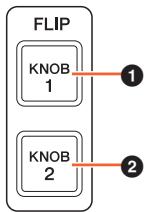
Permet d'utiliser les paramètres contrôlables des seize [Boutons multifonctions] supérieurs à l'aide des faders.
| Voyant | Description |
| Allumé | La section FLIP est activée. |
| Estompé | La section FLIP est désactivée. |
Identique à la touche [KNOB 1]. Cependant, cette touche correspond aux seize [Boutons multifonctions] inférieurs.
Cette section est consacrée aux touches de modification. Ces touches opèrent de la même manière que les touches [Shift], [Ctrl]/[Commande] et [Alt]/[Option] du clavier de l'ordinateur.
Commandes et fonctions
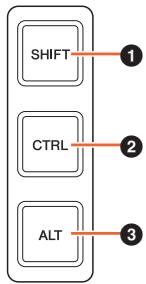
Exécutez l'opération de transposition.
2 [CTRL]
Exécutez l'opération de Ctrl/Commande.
Exécute la fonction Alt/Option.
Panneau arrêté
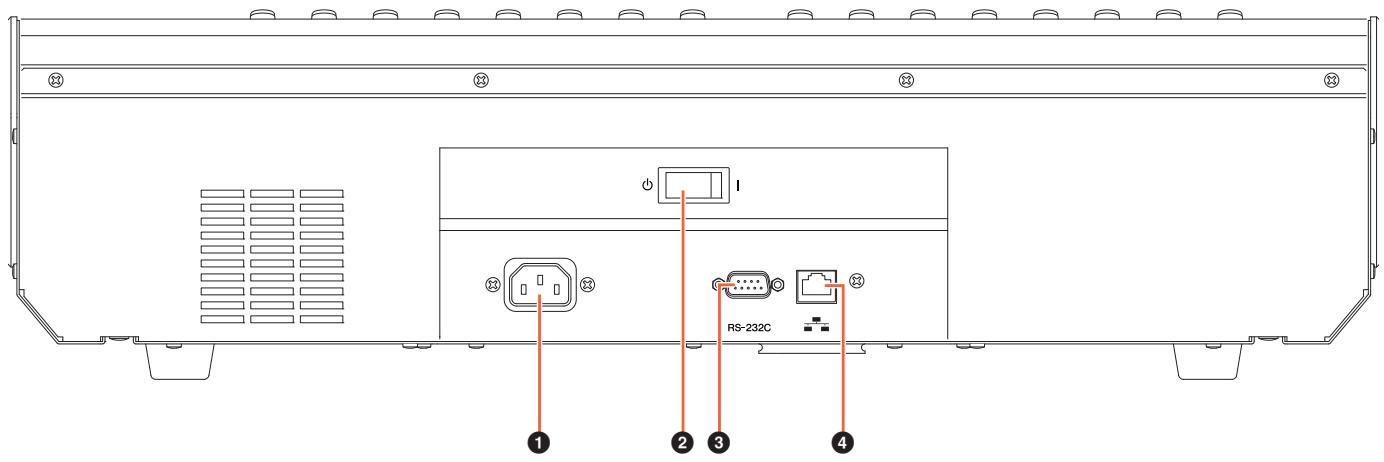
Permet de connecter le cordon d'alimentation.
Sélecteur d'alimentation
Active (I) et désactive (Φ) l'alimentation.
Le fait de mettre tour à tour l'appareil sous et hors tension de façon rapide peut entraîner un dysfonctionnement. Lorsque vous mettez l'appareil hors tension, patientez au moins 6 secondes avant de le remettre sous tension.
[RS-232C]
Pour la connexion via un câble RS-232C. Connectez ce port au port RS-232C du selectable KVM. Lorsque vous basculez entre différentes applications DAW via la section DAW SELECT munie de selectableurs KVM reliés et que les données devant leur être transmises sont déjà configurées dans NUAGE Workgroup Manager, le contenu de l'affichage, le clavier et la souris actifs changent aussi en conséquence. Pour plus de détails, reportez-vous au manuel PDF fourni avec NUAGE Workgroup Manager (page 24).
4 [Network] (réseau)
Pour connecter un câble Ethernet.
![YAMAHA NCS500-FD - [Network] (réseau) - 1](/content/2019/11/115263/images/5960518edf889e48fb91289f898c623837875a5da8bb39c67cd4475e07962382.jpg)
Présentation
Ce logiciel permet de configurer les réglages généraux de Nuage Fader depuis Nuendo. Vous pouvez configurer les réglages tels que la sensibilité au toucher ou la luminosité des voyants DEL. Pour ouvrir cette fenêtre, cliquez sur le menu « Périphériques » → « NUAGE FADER Setup » dans Nuendo.
Lorsque plusieurs unités Nuage Fader sont connectées, les réglages sont identiques sur l'ensemble des unités Nuage Fader.
Commandes et fonctions
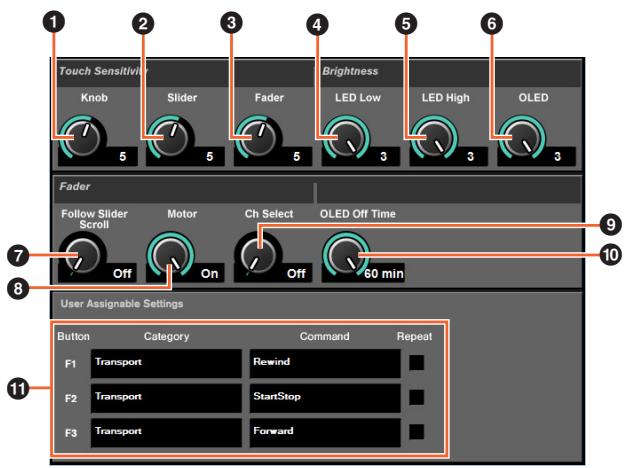
Règle la sensibilité au toucher du [Bouton multifonctions]. Plus la valeur est élevée, plus la sensibilité est supérieure.
Règle la sensibilité au toucher de la [Barre de curseur tactile]. Plus la valeur est élevée, plus la sensibilité est supérieure.
Fader
Règle la sensibilité au toucher du [Fader]. Plus la valeur est élevée, plus la sensibilité est supérieure.
4 LED low (voyant DEL faible)
Règle la luminosité du voyant DEL (lorsqu'il s'estompe). Plus la valeur est élevée, plus la luminosité du voyant DEL est importante.
5 LED high (voyant DEL fort)
Règle la luminosité du voyant DEL (lorsqu'il est complètement allumé). Plus la valeur est élevée, plus la luminosité du voyant DEL est importante.
Règle la luminosité de [Affichage de nom de canal]. Plus la valeur est élevée, plus la luminosité du voyant DEL est importante.
Active et désactive la fonction qui entraîne la position du [Fader] à suivre le défilé via les canaux lors de l'utilisation de la [Barre de curseur tactile]. Lorsque cette fonction est désactivée, la position du [Fader] change uniquement à l'arrêt du défilé.
Active et désactive la puissance du moteur de la touche [Fader]. Lorsque la puissance du moteur est désactivée, vous pouvez modifier le paramètre [Fader] une fois que la valeur de ce paramètre et la position du [Fader] correspondent.
Ch select (sélection de canal)
Active ou désactive la fonction qui permet de sélectionner les canaux en touchant la touche [Fader].
Configure le délai devant s'écouler avant que l' [Affichage de nom de canal] ne s'obscurcisse automatiquement.
Affecte la fonction aux touches de la section « USER ASSIGNABLE » (Affectable par l'utilisateur) (page 19). Cliquez d'abord sur un élément sous « Category » (Catégorie) pour le sélectionner. Cliquez ensuite sur un élément sous « Command » (Commande) pour le sélectionner. Lorsque vous cochez une case d'options sous « Repeat » (Répartition), la fonction correspondante s'exécute en continu tant que la touche est maintenue enfoncée.
NUAGE Workgroup Manager est une application qui permet de contrôler les appareils et les logiciels DAW en tant que Workgroup (Groupe de travail) unique dans un système Nuage. Pour plus de détails sur NUAGE Workgroup Manager, reportez-vous au manuel Fonctions Détailleées y affront fourni avec le produit sous forme de fichier PDF.
Pour ouvrir le manuel Fonctions Détailleées de NUAGE Workgroup Manager, double-cliquez sur l'icône NUAGE Workgroup Manager dans la barre de tâches (Windows) ou dans la barre de menus (Mac) afin d'ouvrir la fenêtre correspondante, puis cliquez sur l'icône « Manual » (Manuel).
Impossible d'établir une connexion avec pro tools.
Assurez-vous d'avoir effectué les étapes décrites dans le paragraphe « Réglages pour Pro Tools » (page 26).
Les moteurs des touches [fader] sont inopérants.
- Assurez-vous que les moteurs des touches [Fader] sont sous tension. Pour ce faire, vérifiez les règles de la commande « Motor » (page 23) dans NUAGE FADER Setup.
L'affichage des noms de canaux s'eteint inopinément.
- L'[Affichage des noms de canaux] s'éteint automatiquement après une certaine période d'inactivité pour protéger les écrans. Vous pouvez spécifier cette période via la commande « OLED Off Time » (page 23) dans NUAGE FADER Setup.
Impossible d'activer la touche [REC] dans la section channel STRIP.
- Le paramètre « Input Routing » (Acheminement de l'entrée) doit être préalablement réglé pour l'activation de la touche [REC] sur les canaux « audio ».
Les [faders] ne se déplacent pas en réponse au défilament via les canaux opérés à l'aide de la [barre de curseur tactile].
- La fonction autorisant les [Faders] à refléter les actions opérées à l'aide de la [Barre de curseur tactile] est désactivée. Activez la commande « Follow Slider Scroll » (page 23) dans NUAGE FADER Setup.
Contenu du manuel prise en main
AVIS
Information
Message de l'équipe de développement
Accessoires inclus
Éléments à préparer
Consultation du manuel
Configuration
Procédure générale
Installation et connexion
Configuration de l'alimentation
Installation de TOOLS for NUAGE
Configuration du Workgroup sur NUAGE
Annexe
Table des matières des Fonctions Détailées
Mises à jour du microprogramme
Réglage de la sensibilité au toucher
Réglage de la luminosité
Calibrage du déplacement ou de la position du fader
Réinitialisation des réglages d'usine par défaut
Dimensions
Caractéristiques techniques
Remplacement des étiquettes des touches carrées
Les étiquettes destinées aux touches carrées sont facilement replacables. Ces remplacements peuvent être effectués en coupant une feuille transparente ou semi-transparente en morceaux de 10 × 10 ~mm. Pour l'installation, il suffit de retirer le cache de la touche en question, d'opérer le changement d'étiquette et de remettre le cache en place.
Commande de pro tools
Outre leur utilisation avec Nuendo et Cubase, les appareils Nuage Fader et Nuage Master peuvent également servir à commander Pro Tools (Mac uniquement ; et seules les fonctions de base sont prises en charge).
- Sous Pro Tools, il est possible de relier deux unités Nuage Fader et une unité Nuage Master facultative.
- Il est également nécessaire d'utiliser Nuendo pour commander Pro Tools. En outre, dans un tel cas de figure, le programme Nuendo doit être configuré en tant que logiciel DAW principal (c.-à-d. DAW A) à l'aide de NUAGE Workgroup Manager.
Les sections suivantes décrivent les connexions et les réglages qui doivent être effectués pour commander Pro Tools, en plus des fonctions afférentes aux différentes touches. Pour les besoins de ces descriptions, il a été convenu de considérer que les appareils Nuage Fader et Nuage Master ainsi que le programme Nuendo ont déjà été entièrement configurés.
Établissement des connexions
Reliez l'ordinateur Mac exécutant Pro Tools au réseau contenant les appareils Nuage Fader et Nuage Master à utiliser.
Si l'ordinateur Mac en question est équipé de plusieurs ports Ethernet, utilisez le premier d'entre ceux-ci pour effectuer une connexion réseau.
Installation de NUAGE PT bridge
NUAGE PT Bridge est un programme qui permet de contrôler Pro Tools (Mac uniquement) via les unités Nuage Fader et Nuage Master. Cette application doit être installée sur l'ordinateur Mac exécutant Pro Tools. Elle peut être sélectionnée pour les besoins de l'installation en tant que partie intégrante du logiciel TOOLS for NUAGE. Le cas échéant, téléchargez TOOLS for NUAGE sur le site Web indiqué ci-après et utilisez-le pour installer NUAGE PT Bridge :
http://www.yamahaproaudio.com/downloads/
Réglage des contrôleurs MIDI de pro tools
- Démarrer Pro Tools.
- Sélectionnez « Setup » (Configuration) → « Peripherals » (Péripériques) pour ouvrir la boîte de dialogue « Peripherals »
- Cliquez sur l'onglet « MIDI Controllers » (Contrôleurs MIDI).
- Réglez les paramètres dans la fenêtre « MIDI Controllers » (Contrôleurs MIDI) tel qu'indiqué ci-dessous.
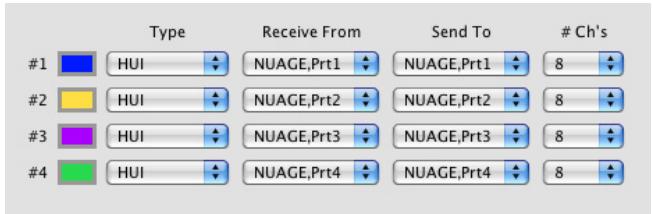
Seule l'option « N° 1 » doit être définie pour la configuration suivante :
- Une seule unité Nuage Master
Les options « #1 » et « #2 » (N° 2) doivent être définies pour les configurations suivantes :
- Une seule unité Nuage Fader
- Une unité Nuage Fader et une unité Nuage Master
Les options « #1 » à « #4 » (N° 4) doivent être définies pour les configurations suivantes :
- Deux unités Nuage Fader
- Deux unités Nuage Fader et une unité Nuage Master
Ajout de pro tools à NUAGE workgroup manager
Lorsque les ports MIDI ont été correctement définis tel que décrit ci-dessus, Pro Tools apparait dans NUAGE Workgroup Manager. Ajoutez Pro Tools au même Workgroup que Nuendo.
Ceci conclut la procédure de configuration requise pour commander Pro Tools. Les touches de la section DAW SELECT des unités Nuage Fader et Nuage Master peuvent servir à sélectionner l'application DAW devant être commandée. La section suivante décrit les fonctions assignées aux touches des unités Nuage Fader lors de la commande de Pro Tools.
Fonctions liées aux touches
Section CHANNEL STRIP
| [Fader] | Les faders servent à régler les niveaux des canaux ou les niveaux d'envoi en mode Flip. |
| [Barre de curseur tactile] | Faites glisser cette touche pour défiler via les canaux. |
| [Couleur de canal] | Non applicable. |
| [Affichage de nom de canal] | Cette zone affiche le nom de la bande de canaux, le mode Automation, le canal d'envoi et autres informations connexes. |
| [SOLO] | Cette touche est utilisée pour isoler les canaux. |
| [MUTE] | Cette touche est utilisée pour assourdir les canaux. |
| [SEL] | Cette touche est utilisée pour sélectionner les canaux. |
| [MON] | Non applicable. |
| [REC] | Cette touche est utilisée pour préparer les canaux de Pro Tools à l'enregistrement. Les voyants des touches de canaux prêts pour l'enregistrement clignotent. Les voyants des touches de canaux prêts pour l'enregistrement s'allument en vert dés que l'enregistrement débute. |
| [W] | Cette touche sert à exécuter le cycle entier des modes Touch (Toucher), Latch (Verrou), Write (Écriture) et Off Automation (Déactivation de l'automatisation). |
| Le motif d'illumination des touches [W] et [R] indique les différents états du mode Automation, comme suit : | |
| Mode Automation Éteint Lecture Toucher, Verrou ou Écriture Écrêtage + Lecture Écrêtage + Toucher, Verrou ou Écriture | [R] Éteint Allumé Éteint Clignotement (attekte) /Allumé (écriture en cours) Allumé Clignotement (à l'explication relative à la touche [W]. |
| [R] | Cette touche est utilisée pour activer ou désactiver le mode Automation Read. Pour plus de détails sur le motif d'illumination, reportez-vous à l'explication relative à la touche [W]. |
| [e](édition) | Non applicable. |
| [Bouton multifonctions](supérieur) | |
| [Bouton multifonctions A]/[Bouton multifonctions B](supérieur) | |
| [Bouton multifonctions](inférieur) | Ce bouton est utilisé pour définir le panoramaque ou le niveau d'envoi. |
| [Bouton multifonctions A]/[Bouton multifonctions B](inférieur) | Non applicable. |
Section CHANNEL VIEW CONTROL
| [Mémoire CHANNEL VIEW 1] - [Mémoire CHANNEL VIEW 4] | Non applicable. |
| [INPUT] | |
| [AUDIO] | |
| [OUTPUT] | |
| [FX] | |
| [GROUP] | |
| [OTHERS] | |
| [EVENT ON TR] | |
| [EVENT CYCLE] | |
| [PLAYING CH] | |
| [LOCK] (verrouillage à gauche) | |
| [LOCK] (verrouillage à droite) | |
| [LINK] | |
| [Hide] | |
| [SEL CH] | |
| [EXPAND] | |
| [ALL CH] | |
| [←] (gauche) | Cette touche est utilisée pour faire défilier les canaux vers la gauche, un par un. Si vous appuyez dessus lorsque la touche [BANK] est activée, les canaux défileront banque par banque. |
| [BANK] | Si vous appuyez sur la touche [←] ou [→] alors que cette touche est activée (allumée), les canaux défileront banque par banque vers la gauche ou la droite. |
| [←] (droite) | Cette touche est utilisée pour faire défilier les canaux vers la droite, un par un. Si vous appuyez dessus lorsque la touche [BANK] est activée, les canaux défileront banque par banque. |
Section SECTION CONTROL
| [METER] | Non applicable. |
| [▼](bas) | |
| [▲](haut) | |
| [QUICK CTRL] | |
| [PRE] | |
| [Routing] | |
| [PAN] | Toutes les fois que vous appuyez sur cette touche, les encodeurs seront d'attenuateurs panoramicques pour les canaux. Levoyant de la touche s'allume lorsque celle-ci est activée. |
| [SENS] | Actionnez cette touche pour utiliser les encodeurs comme des commandes de niveau d'envoi. Le voyant de la touche s'allume lorsque celle-ci est activée, et le réglage d'envoi A est automatiquement sélectionné. |
| [CUES] | Non applicable. |
| [INSERT] | |
| [DYN] | |
| [EQ] | |
| [Sub parameter 1] | Ces touches seront à sélectionner les envois A - E. Levoyant de la touche de l'envoi actuellément sélectionné s'allume. |
| [Sub parameter 2] | |
| [Sub parameter 3] | |
| [Sub parameter 4] | |
| [Sub parameter 5] | |
| [Sub parameter 6] | Non applicable. |
| [Sub parameter 7] | |
| [Sub parameter 8] |
Section AUTOMATION
| [ON] | Non applicable. |
| [LATCH] | |
| [PREVIEW] | |
| [PUNCH] |
Section WORKSPACE
| [WORKSPACE 1] | Cette touche est utilisée pour faire de la fenêtre de mixage Mix la fenêtre active. |
| [WORKSPACE 2] | Cette touche est utilisée pour faire de la fenêtre d'édition Edit la fenêtre active. |
| [WORKSPACE 3] | Cette touche est utilisée pour ouvrir et fermer la fenêtre de Transport. Ce voyant s'allume pour indiquer que la fenêtre Transport est ouverte. |
| [WORKSPACE 4] | Non applicable. |
Section ROOM CONTROL
| [DOWNMIX] | Ces contrôleurs sont utilisés pour faire fonctionner le programme DAW A Nuendo. *1 |
| [DIM] | |
| [Bouton CONTROL ROOM LEVEL] (Niveau de la cabine de contrôle) | |
| [SOLO CLEAR] | |
| [LISTEN] | |
| [METER RESET] | |
| [PHONES] |
Section PAGE CONTROL
| [PAGE] | Non applicable. |
| [ESC] | |
| [ENTER] | |
| [▲]/[▲]/[▼]/[▼](haut/gauche/bas/droite) |
Section USER assignable (affectable par l'utilisateur)
| [F1] – [F3] | Non applicable. |
Section DAW SELECT
| [DAW A] – [DAW C] | Ces touches exécutent les mêmes tâches que celles qui sont exécutées sous Nuendo. |
| [MAIN DISP] |
Section UNIT LINK
| [UNIT LINK] | Non applicable. |
Section FLIP
| [KNOB 1] | Ce bouton fait basculer Pro Tools en mode Flip. Sous ce mode, levoyant DEL s'allume. |
| [KNOB 2] | Cette touche est utilisée en combinaison avec d'autres touches pour modifier les opérations liées aux fonctions. Ceci correspond à la touche de modification d'options que l'onTrouve sur les claviers Mac. |
Section MODIFIER
| [SHIFT] | Cette touche est utilisé en combinaison avec d'autres touches pour modifier les opérations liées aux fonctions. Ceci correspond à la touche de modification Shift que l'on trouve sur les claviers Mac. |
| [CTRL] | Cette touche est utilisé en combinaison avec d'autres touches pour modifier les opérations liées aux fonctions. Ceci correspond à la touche de modification de contrôle que l'on trouve sur les claviers Mac. |
| [ALT] | Cette touche est utilisé en combinaison avec d'autres touches pour modifier les opérations liées aux fonctions. Ceci correspond à la touche de modification de commande que l'on trouve sur les claviers Mac. |
*1: Les fonctions liées à Control Room contrôlent normalement Nuendo en tant qu'application DAW principale (c.-à-d., DAW A). Par conséquent, pour émettre les signaux audio de Pro Tools à partir du système Nuage, les sorties de l'interface audio de Pro Tools doivent être connectées aux entrées de l'interface audio du système Nuage, et les réglages d'entrée et de sortie appropriés doivent être effectués dans la fenêtre VST Connections (Connexions VST) (sélectionnée à partir du menu Périphériques).

Yamaha Pro Audio Global Web Site http://www.yamahaproaudio.com/
Yamaha Manual Library