
NCS500-CT - Console de mixage audio YAMAHA - Notice d'utilisation et mode d'emploi gratuit
Retrouvez gratuitement la notice de l'appareil NCS500-CT YAMAHA au format PDF.


| Type de produit | Console de mixage audio / Surface de contrôle pour station audionumérique (DAW) |
| Marque | YAMAHA |
| Modèle | NCS500-CT |
| Compatibilité logicielle | Steinberg Nuendo, Cubase, Pro Tools (Mac) |
| Écran | Écran multifonctions tactile (LCD), écran CONTROL ROOM (OLED) |
| Faders motorisés | Oui (via unité Nuage Fader séparée) |
| Connectivité | Ethernet (réseau), RS-232C, sortie talkback (XLR +4dBu), sortie casque (Jack 6,35 mm) |
| Alimentation | Secteur via cordon IEC, interrupteur marche/arrêt |
| Fonctions principales | Transport, édition audio, automation, contrôle de la cabine de contrôle, downmix, gestion des repères, effets plug-in |
| Entretien et nettoyage | Nettoyer avec un chiffon doux et sec ; ne pas utiliser d'objets pointus sur l'écran tactile |
| Sécurité | Ne pas exposer à l'humidité, débrancher avant nettoyage, attendre 6 secondes entre les cycles marche/arrêt |
| Pièces détachées et réparabilité | Étiquettes de touches remplaçables ; contacter un service agréé YAMAHA pour les réparations |
| Accessoires inclus | Câble d'alimentation, manuel de prise en main, cache-poussière (non mentionné) |
| Dimensions (approx.) | 431 x 265 x 120 mm (non officiel) |
| Poids (approx.) | 6,2 kg (non officiel) |
FOIRE AUX QUESTIONS - NCS500-CT YAMAHA
Questions des utilisateurs sur NCS500-CT YAMAHA
0 question sur cet appareil. Repondez a celles que vous connaissez ou posez la votre.
Poser une nouvelle question sur cet appareil
Téléchargez la notice de votre Console de mixage audio au format PDF gratuitement ! Retrouvez votre notice NCS500-CT - YAMAHA et reprennez votre appareil électronique en main. Sur cette page sont publiés tous les documents nécessaires à l'utilisation de votre appareil NCS500-CT de la marque YAMAHA.
MODE D'EMPLOI NCS500-CT YAMAHA
Utilisation duprésent manuel
Ce manuel prend en charge la recherche par mot-clé ainsi que les liaisons, comme expliqué ci-après.
Recherche par mot-clé
La recherche de mots-clés est executée via la fonction de recherche de la visionneuse PDF. Si vous consultez leprésent document sous Adobe Reader, vous pourrez taper le terme recherche dans la barre d'outils Recherche puis appuyer sur la touche [Entrée] de votre ordinateur.
Navigation parmi les pages
Si vous utilisez Adobe Reader, vous pourrez avancer ou reculer dans le manuel en passant d'une page à l'autre. Cela constitue un moyen commode pour returner sur la page d'origine après avoir cliqué sur un lien de page.
Table des matières
Introduction 3
Consultation du manuel. 3
Description de l'appareil 4
Panneau supérieur 4
Panneau avant. 26
Panneau arriere 27
Description des programmes logiciels 28
Pages affichées sur l'écran multifonctions 28
NUAGE MASTER Setup 44
Dépannage (en cours de fonctionnement) 47
Annexe 47
Contenu du manuel Prise en Main 47
Remplacement desétiquettes des touches carrées 47
Commande de Pro Tools 48
Informations
- Les illustrations et les écrons LCD qui figurent dans ce manuel servent uniquement à expliciter les instructions et peuvent différer légèrement de ceux apparaissant sur votre apparéil.
- Windows est une marque déposée de Microsoft® Corporation aux États-Unis et dans d'autres pays.
- Apple, Mac et Macintosh sont des marques de Apple Inc., déposées aux États-Unis et dans d'autres pays.
- Les noms de sociétés et de produits cités dans ce manuel sont des marques commerciales ou déposées appartenant à leurs détenteurs respectifs.
Introduction
Consultation du manuel
Types et contenus
- Prise en Main
Il s'agit du manuel fourni avec l'appareil. Assurez-vous de le dire avant de configurer l'appareil.
- Fonctions Détailleées
Il s'agit du manuel PDF télécharge sur le site Web. Lisez-le si vous avez besoin d'informations concernant les fonctions et l'utilisation de l'appareil.
Conventions
- Crochets et guillemets
Les crochets ([ ]) et les guillemets ( « » ) qui encadrent des noms ou des expressions dans ce manuel sont utilisés aux fins suivantes.
Symbole Cible
[ ] Touches, commutateurs, indicateurs, bornes, etc. de l'appareil
- Touches du clavier de l'ordinateur
《 》
- Menu, boutons, onglets, zones, fenêtes, etc. sur une fenêtre d'un ordinateur ou d'un logiciel et sur l'écran tactile.
- Extracts de messages, noms de fonction, termes du manuel, etc.
- Windows ou Mac
Lorsque les procédures ou les explications sont spécifiques à une seule des deux plates-formes Windows ou Mac, cela est clairément indiqué dans le manuel. L'absence de mention de l'une ou l'autre plate-forme signifie que les procédures et les explications fournies s'appliquent à la fois aux systèmes Windows et Mac.
Procedures
Le signe « → » apparait dans certaines procédures du manuel. Par exemple, la chaine « Périphériques » → « Configuration des Périphériques... » → « Tableau de Bord » indique que vous doivent exécuter la procédure dans l'ordre suivant :
- Cliques sur le menu « Périphériques »
- Sélectionnez l'option « Configuration des Periphériques... »
- Cliquez sur le bouton « Tableau de Bord »
Raccourcis clavier
La série de commandes [Touché de modification sous Windows] / [Touché de modification sous Mac] + [touché] permet d'afficher les touches de raccourci. Par exemple, [Ctrl] / [commande] + [Z] signifie « appuyer sur [Ctrl] sous Windows ou sur [commande] sous Mac, puis appuyer sur [Z] »
- Écrans
Le manuel fait essentiellement appel aux captures d'écran de Windows. Les captures d'écran de Mac sont toute fois utilisées si les instructions de la fonction s'appliquent uniquement au Mac. Ce manuel utilise également des captures d'écran de Nuendo 6. Si vous utilisez une autre version de Nuendo, les captures d'écran réelles risquent de ne pas être les mêmes. Pour plus de détails, reportez-vous aux manuels Nuendo (PDF) accessibles à partir du menu « Aide »
Références Nuendo
Dans un souci de concision, les fonctions Nuendo figurant dans ce manuel sont décrites de manière simple et élémentaire. Pour des détails complets sur les fonctions Nuendo, reportez-vous aux manuels Nuendo (PDF) accessibles à partir du menu « Aide »
Description de l'appareil
Panneau supérieur
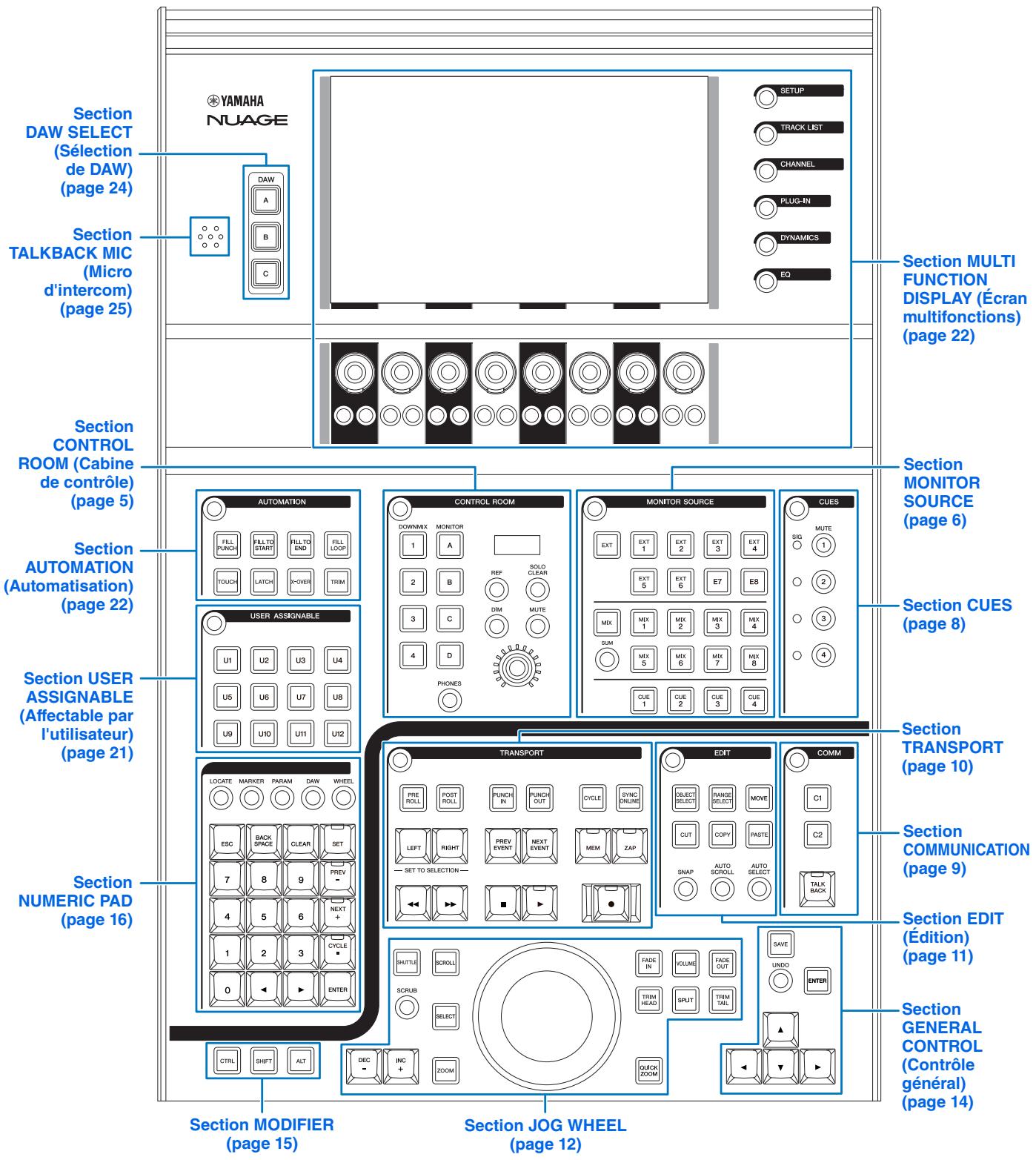
Section CONTROL ROOM (Cabine de contrôle)
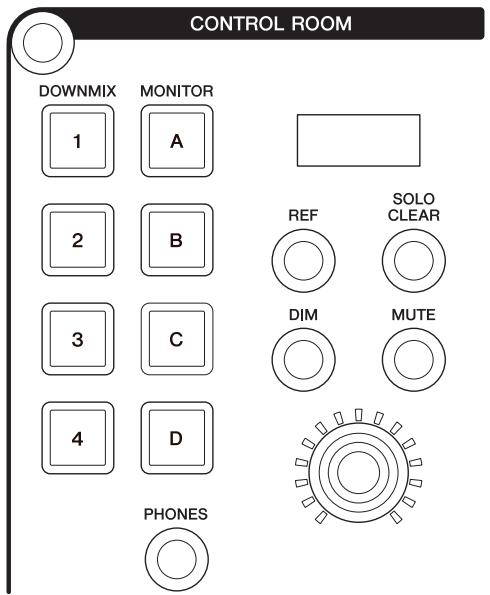
Présentation
Cette section permet d'executer les fonctions Control Room. Pour utiliser cette section, assurez-vous que le paramètre Control Room est activé dans Nuendo et que les canaux dont vous avez besoin ont été créés, puis configrez l'acheminement d'entrée/de sortie pour ces canaux.
Les touches [DOWNMIX 1] – [DOWNMIX 4] permettent de sélectionner les préseLECTIONs de downmix 1 – 4, tandis que les touches [MONITOR A] – [MONITOR D] (Moniteur A–D) sont utilisées pour sélectionner les moniteurs A – D.
Le bouton [CONTROL ROOM LEVEL] (Niveau de la cabine de contrôle) permet de régler le niveau de Control Room. Cependant, si la touche [PHONES] (Casque) est activée, vous pouvez régler le niveau sonore du casque avec ce bouton.
Si vous avez configuré plusieurs logiciels DAW et les exécutez en sélectionnant la « section DAW SELECT » ( Sélection DAW) (page 24), cette section commandera toujours la cabine de contrôle de l'application DAW A. Autrement dit, la section Control Room n'est pas affectée par la sélection du logiciel DAW.
Commandes et fonctions
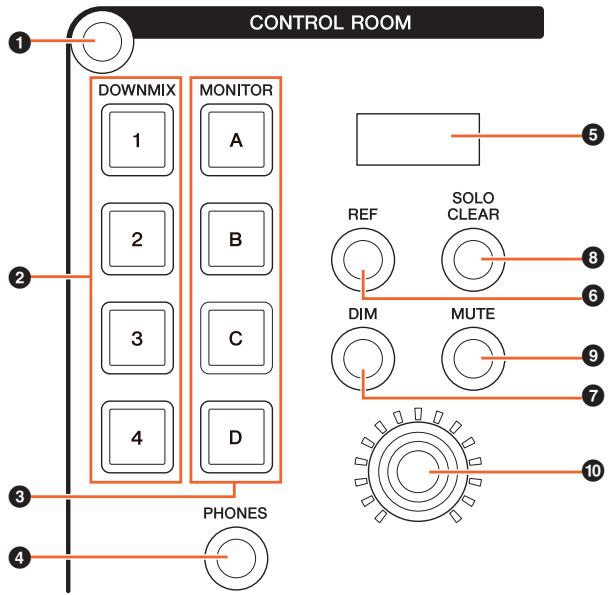
1 [Accès à l'écran]
Appelle la « page CONTROL ROOM » (page 38) de l'〔écran multifonctions]. Une fois la page CONTROL ROOM affichée, vous pouvez naviguer parmi ses onglets.
[DOWNMIX 1] - [DOWNMIX 4]
Sélectionne les présélections de downmix.
| Voyant | Description |
| Allumé | La préselection de downmix est sélectionnée. |
| Estompé | La préselection de downmix n'est pas sélectionnée. |
[MONITOR A] - [MONITOR D]
Sélectionne le moniteur souhaité.
| Voyant | Description |
| Allumé | Le moniteur est sélectionné. |
| Estompé | Le moniteur n'est pas sélectionné. |
| Éteint | Le moniteur n'a pas encore été configuré. |
4 [PHONES]
Attribue les commandes suivantes à la touche « Phones »
[Bouton CONTROL ROOM LEVEL]
- [EXT] (page 7) dans la section MONITOR SOURCE (Source de contrôle)
- [MIX] (page 7) dans la section MONITOR SOURCE
- [CUE 1] - [CUE 4] (page 7) dans la section MONITOR SOURCE
| Voyant | Description |
| Allumé | Les commandes ci-dessus sont attribuées à Phones. |
| Éstompé | Les commandes ci-dessus sont attribuées à Control Room. |
| Éteint | Les paramètres de Phones ne sont pas encore configurés. |
[Écran CONTROL ROOM]
Affiche la fonction assignée et le niveau, que vous pouvez régler à l'aide du [bouton CONTROL ROOM LEVEL].
![YAMAHA NCS500-CT - [Écran CONTROL ROOM] - 1](/content/2020/04/115262/images/fae0f3d9df8b9fad338c329cc440045c7ae8745e80bc64dad4d3af488972d744.jpg)
Vous pouvez faire basculer l'indication de niveau entre la valeur du réglage de Nuendo (dB) et la valeur SPL. Pour modifier ce niveau, Sélectionnez la page MAIN (Principal) (page 38) sur la page CONTROL ROOM qui apparaît sur l'[écran multifonctions]. Vous pouvez régler la valeur SPL sur la « page Setup » (Configuration) (page 29) qui apparaît sur l'[écran multifonctions]. La valeur change, tout en Maintenant la différence avec la valeur réglée dans Nuendo.
[REF]
Règla la cabine de contrôle sur le niveau de référence. Lorsque cette touche est activée (allumée), le niveau est réinitialisé sur le niveau de référence. Si vous la désactivez (estompée), le précédent réglage de niveau est restauré. Cette touche devient estompée lorsque vous modifie le niveau après l'avoir activée.
Lorsque vous appuyez sur la touche [REF] tout en maintenant enforcée(s) la ou les touche(s) appropriée(s) dans la « section MODIFIER » (page 15), la fonction change comme suit :
| Touché de modification | Fonction |
| [ALT] | Réinitialise le réglage de niveau de la cabine de contrôle sur le niveau de référence. |
[Dim] (Estomper)
Active (allumée) ou désactive (estompée) la fonction « DIM ». Lorsqu'elle est activée, le niveau de la cabine de contrôle est abaisse. Lorsqu'elle est désactivée, le niveau précédent est rétabli. Vous pouvez régler le niveau souhaïte pour la fonction « DIM » dans Nuendo.
Désactive la fonction Solo ou Listen (Écouter) pour tous les canaux. La touche s'allume tandis que vous la maintenez enfoncée.
| Voyant | Description |
| Clignant | La fonction Solo ou Listen est activée pour un ou plusieurs canaux dans la fenêtre Mixer (Console de mixage). |
| Éteint | Les fonctions Solo et Listen sont déjà désactivées pour tous les canaux. |
[MUTE] (Assourdir)
Active (touche allumée) et désactive (touche estompée)
l'assourdissement de la cabine de contrôle.
[ Bouton CONTROL ROOM LEVEL]
Ajusté le niveau de la cabine de contrôle. Cependant, si la touche [PHONES] est activée, vous pouvez régler le niveau sonore du casque avec ce bouton. Pour régler le niveau avec plus de précision, vous doivent maintainir le bouton enfoncé tout en le tournant.
Cette section vous permet de selectionner la source de la cabine de contrôle. Pour utiliser cette section, assurez-vous que le paramètre Control Room est activé dans Nuendo et que les canaux dont vous avez besoin ont été créés, puis configUREZ l'acheminement d'entrée/de sortie pour ces canaux.
Les touches [EXT], [MIX] et [CUE 1] - [CUE 4] permettent de sélectionner la source de la cabine de contrôle.
Cependant, si la touche [PHONES] (page 5) de la section CONTROL ROOM est activée, vous pouvez sélectionner la source du casque avec ces touches. Les touches [EXT 1] - [EXT 6] permettent de sélectionner la source « EXT » et les touches [MIX 1] - [MIX 8] la source « MIX »
Si vous avez configuré plusieurs logiciels DAW et les exécutez en sélectionnant la « section DAW SELECT » (page 24), cette section commandera toujours la cabine de contrôle de l'application DAW A. Autrement dit, la section Control Room n'est pas affectée par la sélection du logiciel DAW.
![YAMAHA NCS500-CT - [ Bouton CONTROL ROOM LEVEL] - 1](/content/2020/04/115262/images/236e95742f59deb684d243b8cbc6842a0981cb60a9fc3cad193384f84a75c9ef.jpg)
Commandes et fonctions
1 [Accès à l'écran]
Appelle la « page MONITOR SOURCE » (page 40) de l'[{écran multifonctions]}.
[EXT]
Bascule vers les sources « EXT » de la cabine de contrôle. Cependant, si la touche [PHONES] (page 5) de la section CONTROL ROOM est activée, vous pouvez régler la source du casque sur « EXT » avec cette touche.
| Voyant | Description |
| Allumé | La source est régée sur « EXT » . |
| Estompé | Une ou plusieurs sources ont été régées sur « EXT » . |
| Éteint | Aucune source n'a encore été régée sur « EXT » . |
[EXT 1] - [EXT 6]
Sélectionne les sources spécifiques pour « EXT »
| Voyant | Description |
| Allumé | La source pour « EXT » est sélectionnée. |
| Estompé | La source pour « EXT » n'est pas sélectionnée. |
| Éteint | La source de la cabine de contrôle n'a pas encore été configurée sur « EXT » . |
[E7]/[E8]
Non applicable.
6 [MIX]
Bascule vers les sources « MIX » de la cabine de contrôle. Cependant, si la touche [PHONES] (page 5) de la section CONTROL ROOM est activée, vous pouvez régler la source du casque sur « MIX » avec cette touche.
| Voyant | Description |
| Allumé | La source est réglée sur « MIX » . |
| Éstompé | Une ou plusieurs sources ont été régées sur « MIX » . |
| Éteint | Aucune source n'a encore été régée sur « MIX » . |
[MITX1]-[MIX8]
Sélectionne les sources spécifiques pour « MIX »
| Voyant | Description |
| Allumé(vert) | La source a été attribuée en tant que source d'entrée de « MIX » . |
| Éstompé(vert) | La source n'a pas été attribuée en tant que source d'entrée de « MIX » . |
| Allumé(orange) | La source a été attribuée en tant que source de sortie ou de groupe de « MIX » . |
| Éstompé(orange) | La source n'a pas été attribuée en tant que source de sortie ou de groupe de « MIX » . |
| Éteint | La source de « MIX » n'a pas encore été configurée . |
[SUM]
Bascule entre plusieurs sélections (touche allumée) ou une sélection unique (touche estompée) lorsque la source de « MIX » a été régée sur [MIX 1] - [MIX 8].
[CUE 1] - [CUE 4]
Règile la source de la cabine de contrôle sur « CUE ».
Cependant, si la touche [PHONES] (page 5) de la section CONTROL ROOM est activée, vous pouvez régler la source du casque sur « CUE » avec cette touche.
| Voyant | Description |
| Allumé | La source est régée sur CUE. |
| Estompé | La source n'est pas régée sur CUE. |
| Éteint | CUE n'a été configuré. |
Section CUES
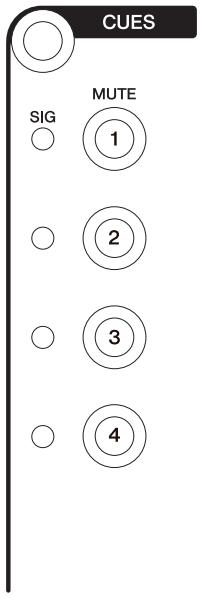
Présentation
Cette section permet d'activer et de désactiver l'assourdissement de CUE 1 - CUE 4 dans la cabine de contrôle. Pour utiliser cette section, assurez-vous que le paramètre Control Room est activé dans Nuendo et que les canaux dont vous avez besoin ont été créés, puis configurez l'acheminement d'entrée/de sortie pour ces canaux.
Si vous avez configuré plusieurs logiciels DAW et les exécutez en sélectionnant la « section DAW SELECT » (page 24), cette section commandera toujours la cabine de contrôle de l'application DAW A. Autrement dit, la section Control Room n'est pas affectée par la sélection du logiciel DAW.
Commandes et fonctions
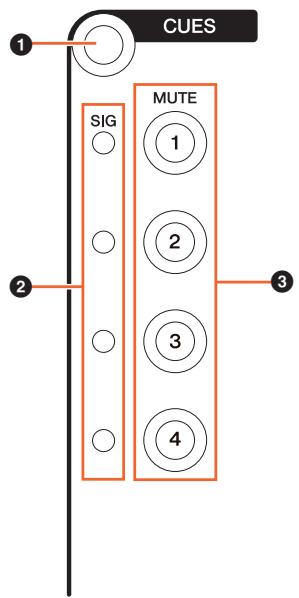
1 [Accès à l'écran]
Appelle la « page CUES » (page 40) de l'[{écran multifonctions}].
2 [Voyants SIG]
Indiquent approximativement les niveaux CUE 1 - CUE 4.
| Voyant | Description |
| Allumé (rouge) | Surcharge |
| Allumé (orange) | -18 dB ou plus, mais moins de 0 dB |
| Allumé (vert) | -40 dB ou plus, mais moins de -18 dB |
| Éteint | Moins de -40 dB |
3 [MUTE 1] - [MUTE 4]
Active et désactive l'assourdissement de CUE 1 - CUE 4.
| Voyant | Description |
| Allumé | L'assourdissement de CUE est activé. |
| Estompé | L'assourdissement de CUE est désactivé. |
| Éteint | CUE n'a pas encore été configuré. |
Cette section permet d'utiliser la fonction Talkback (Intercom) de la cabine de contrôle et d'exéçuter les fonctions attribuées. Pour utiliser cette section, assurez-vous que le paramètre Control Room est activé dans Nuendo et que les canaux dont vous avez besoin ont été créés, puis configUREZ l'acheminement d'entrée/de sortie pour ces canaux.
Appuyez sur la touche [TALK BACK] pour activer et désactiver la fonction Talkback.
Si vous avez configuré plusieurs logiciels DAW et les exécutez en sélectionnant la « section DAW SELECT » (page 24), cette section commandera toujours la cabine de contrôle de l'application DAW A. Autrement dit, la section Control Room n'est pas affectée par la sélection du logiciel DAW.
Commandes et fonctions
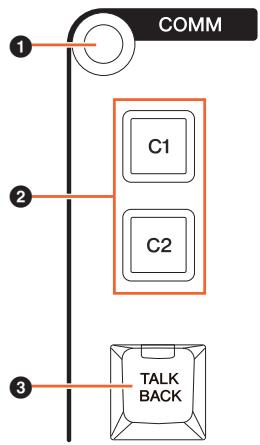
[Accès à l'écran]
Appelle la « page COMMUNICATION » (page 41) de l'[{écran multifonctions]}.
C1][C2]
Exécute la fonction affectée. La touche s'allume lorsqu'elle est maintainue enfonnée. Pour affecter la fonction souhaiétée, modifiez-la depuis la « page Communication » (page 45) de NUAGE MASTER Setup (Configuration de NUAGE MASTER).
| Voyant | Description |
| Éstompé | La fonction a été affectée. |
| Éteint | La fonction n'a pas encore été affectée. |
3 [TALK BACK]
Active (touche allumée) ou désactive la fonction Talkback.
Cette fonction est tour à tour activée et désactivée à chaque pression brève (d'environ 0,2 secondes).
Elle reste activée aussi longtemps que vous maintainez la touche enforcée.
Section TRANSPORT
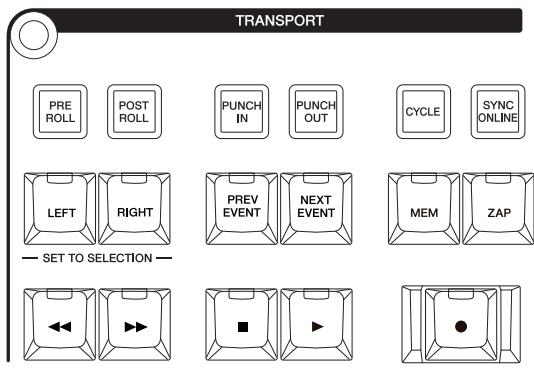
Présentation
Cette section permet d'utiliser les fonctions de transport.
Commandes et fonctions
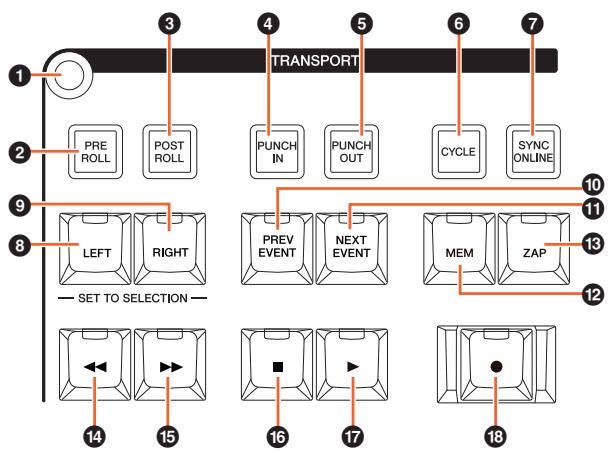
[Accès à l'écran]
Appelle la « page TRANSPORT » (page 41) de l'écran multifonctions]. Une fois la page TRANSPORT affichée, vous pouvez naviguer parmi ses onglets.
PREROLL] (Pré-roulement)
Active (touche allumée) ou désactive (touche estompée) la fonction « Pre-roll ».
Active (touche allumée) ou désactive (touche estompée) la fonction « Post-roll ».
4 [PUNCH IN] (Entrée d'insertion)
Active (touche allumée) ou désactive (touche estompée) la fonction « Punch In »
Active (touche allumée) ou désactive (touche estompée) la fonction « Punch Out ».
[CYCLE]
Active (touche allumée) ou désactive (touche estompée) la fonction « Cycle ».
[SYNC ONLINE] (Synchro en ligne)
Active ou désactive la synchronisation.
| Voyant | Description |
| Allumé | La synchronisation est activée. |
| Estompé | La synchronisation est désactivée. |
| Clignotant | La synchronisation est activée. Nuendo n’a toutefois pas encore reçu de code temporel externe ou d’impulsion d’horloge. |
[LEFT] (Gauge)
Déplace le curseur de projet sur l'emplacement du délimueur gauche.
Pour définitir la position actuelle du curseur de projet à gauche de l'emplacement du délimiter gauche, appuyez sur [LEFT] tandis que la fenêtre contextuelle du mode Set (Définir) est affichée, après avoir appuyé sur [SET] (page 20) dans la section NUMERIC PAD (Pavé numérique).
Pour déplacer l'emplacement du délimueur gauche, appuyez sur la touche [LEFT] tout en tournant la [molette Jog] (page 13) dans la section JOG WHEEL (Molette Jog).
Pour définit la zone ou la plage sélectionnée de l'évenement choisi sur l'emplacement des délimiteurs droit et.gauche, appuyez sur [SET] (page 20) dans la section NUMERIC PAD pour appeler la fenêtre contextuelle du mode Set dans l'écran multifonctions], puis appuyez simultanément sur les touches [LEFT] et [RIGHT] (Droite).
[RIGHT]
Identique à la touche [LEFT], sauf que la cible est le délimueur droit.
[PREV EVENT] (Événement précédent)
Déplace le curseur de projet en position de départ de l'événement situé sous le curseur ou en position de fin de l'événement situé avant le curseur dans les canaux sélectionnés. Pour déplacer le curseur en continu, maintenez la touche [PREV EVENT] enforcée.
[NEXT EVENT] (Événement suivant)
Déplace le curseur de projet en position de fin de l'événement situé sous le curseur ou en position de départ de l'événement situé après le curseur dans les canaux sélectionnés. Pour déplacer le curseur en continu, maintenez la touche [NEXT EVENT] enforcée.
[MEM]
Chaque fois qu'elle est enforcée (pendant au moins 0,5 seconde), cette touche stocke l'etat d'affichage actuel de la fenetre Project (Projet). Levoyant s'allume lorsqu'un état d'affichage est stocké. Vous ne pouvez<mémoriser qu'une seule vue sur cette touche. Vous pouvez rappeler la vue<mémorisée en appuyant sur [ZAP].
[ZAP]
Rappelle la vue de la fenêtre Project qui a été mémorisée en appuyant sur [MEM]. Le fait d'appuyer à nouveau dessus restaque la précédente vue. La touche s'allume lorsqu'elle est maintainue enfonnée.
| Voyant | Description |
| Éstompé | La vue de la fenêtre Project mémorisée peut être rappelée. |
| Éteint | La vue de la fenêtre Project n'a pas encore été mémorisée sur la touche [MEM]. |
[rembobinage rapide)
Effectue un rembobinage rapide.
[▶▶] (avance rapide)
Effectue une avance rapide.
[arret]
Effectue un arrêt.
[lecture]
Lance la lecture. Si cette touche est enforcée alors qu'une plage ou un événement est selectionné et que la touche [ALT] est enforcée, la lecture commence au début de la plage ou de l'événement en question.
[enregisterer]
Lance l'enregistrement.
Cette section contient les commandes d'édition et les outils.
![YAMAHA NCS500-CT - [enregisterer] - 1](/content/2020/04/115262/images/e73dbd11803258a42d0e3024137af85859cc5a1e9b723797902154cd381f48aa.jpg)
Commandes et fonctions
1 [Accès à l'écran]
Appelle la « page EDIT » (page 43) de l'[{écran multifonctions]}. Une fois la page EDIT affichée, vous pouvez naviguer parmi ses banques.
2 [OBJECT SELECT] (Sélection d'objet)
Sélectionne l'outil Object Selection. Pour modifier le type de redimensionnement, appuyez plusieurs fois sur la touche.
[ RANGE SELECT] (Sélection de plage)
Délectionne l'outil Range Selection. Appuyez sur la touche pour basculer entre « Range Selection A » et « Range Selection B »
4 [MOVE] (Déplacer)
Reportez-vous à la touche [MOVE] (page 13)
de la section JOG WHEEL.
[ CUT] (Couper)
Exécuté l'opération de coupure. La touche s'allume lorsqu'elle est maintainue enfoncée.
| Voyant | Description |
| Éstompé | L'opération de coupure peut être exécutée. |
| Éteint | Aucun événement n'a encore été sélectionné. |
[COPY] (Copier)
Exécuté l'opération de copie. La touche s'allume lorsqu'elle est maintainue enfonnée.
| Voyant | Description |
| Éstompé | L'opération de copie peut être executée. |
| Éteint | Aucun événement n'a encore été sélectionné. |
7 [PASTE] (Coller)
Exécute l'opération de collage. La touche s'allume lorsqu'elle est maintainue enfoncée.
| Voyant | Description |
| Éstompé | L'opération de collage peut être exécutée. |
| Éteint | Aucun événement n'a encore été sélectionné. |
[SNAP] (Calage)
Active (touche allumée) ou désactive (touche estompée) la fonction Snap.
[AUTO SCROLL] (Défilément auto)
Active (touche allumée) ou désactive (touche estompée) la fonction Auto-Scroll.
[AUTO SELECT] (Sélection auto)
Active (touche allumée) ou désactive (touche estompée) la fonction Auto Select Events Under Cursor (Selection automatique des événements sous le curseur).
![YAMAHA NCS500-CT - [AUTO SELECT] (Sélection auto) - 1](/content/2020/04/115262/images/661b2aa3e8c18e34d1e4fdcd549aa189afb5349019197a73dc01f9e7c5185a91.jpg)
Section JOG WHEEL
Présentation
Cette section permet d'utiliser la [molette Jog] pour commander divers paramètres. Le paramètre affecté par la [molette Jog] change en fonction du mode ou de la fonction de la [molette Jog].
La [molette Jog] possède les modes suivants. Les touches servant à sélectionner les différents modes sont indiquées entre parentheses.
Mode Jog
Mode Shuttle ([SHUTTLE])
Mode Scroll ([SCROLL])
Mode Zoom ([ZOOM])
Mode Level ([VOLUME])
Mode Move ([MOVE])
Le mode par défaut initial de la [molette Jog] est le mode Jog, qui permet d'utiliser la molette pour déplacer le curseur de projet. Lorsque le mode Jog est activé, les voyants des touches de sélection du mode sont estompées. Pour changer de mode, appuyez sur la touche de mode souhaïée, puis relâchéz-la (son voyageant s'allume). Lorsque vous appuyez sur une touche allumée, son voyageant s'estompe et la molette revient sur le mode Jog. Vous pouvez selectionner temporairement un autre mode en maintainant la touche enforcée (le mode change) et revenir au mode précédent en relâchant la touche.
La [molette Jog] est associée aux fonctions suivantes. Les touches servant à selectionner les différentes fonctions sont indiquées entre parentheses.
- Fonction Select ([SELECT]) (Sélection)
- Fonction Fade In ([FADE IN]) (Ouverture par fondusonore)
- Fonction Fade Out ([FADE OUT])(Coupure par fondu sonore)
- Fonction Trim Head ([TRIM HEAD]) (Début d'échéauté)
- Fonction Split ([SPLIT]) (Partage)
- Fonction Trim Tail ([TRIM TAIL]) (Fin d'échéage)
- Fonction Quick Zoom ([QUICK ZOOM]) (Zoom rapide)
Pour plus de détails sur un mode ou une fonction donné(e), reportez-vous à la description de la touche correspondante pour savoir comment exécuter la fonction et Sélectionner le mode.
Commandes et fonctions
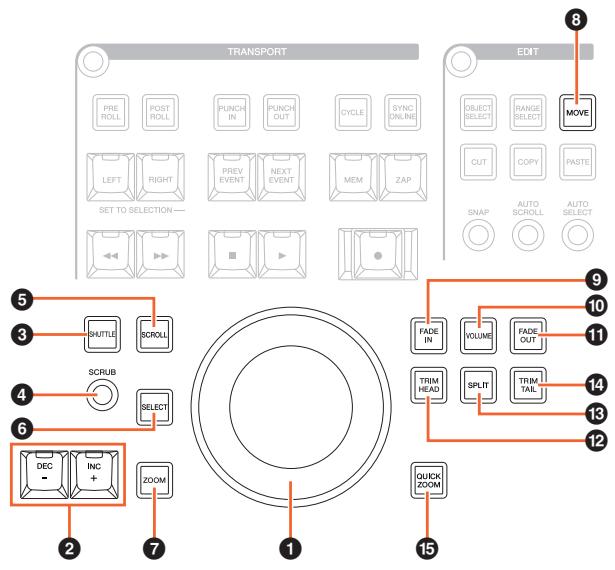
1 [Molette Jog]
Commande différents paramètres. Le paramètre affecté par la [molette Jog] change en fonction du mode ou de la fonction de la [molette Jog].
Augmente ou diminue le paramètre commandé par la [molette Jog] de façon incrémentedienne. Le fait deMAINITER la touche [INC +]/[DEC -] enforcée permet d'augmenter / de diminuier la valeur du paramètre en continu.
[SHUTTLE]
Fait basculer la [molette Jog] en mode Shuttle. Lorsque le mode Shuttle est actif, la fonction Scrubbing (Lecture à vitesse variable) est toujours activée. Gardez à l'esprit que le mode Shuttle ne peut pas être sélectionné pendant l'enregistrement. En mode Shuttle, vous pouvez utiliser la [molette Jog] pour modifier la vitesse de reproduction de l'arrêt total à huit fois plus rapide. La [molette Jog] est un contrôleur « à l'infini » sans position définie. Lorsqu'elle est activée, sa position actuelle est 0 ou arrêt. Faites-la tourner de 135 degrés vers la droite pour avancer rapidement dans la reproduction et de 135 degrés vers la gauche pour un rembobinage rapide, à une vitesse huit fois supérieure à la normale dans les deux cas. Entre ces deux positions, vous pouvez régler la vitesse de la reproduction de manière continue et fluide.
4 [SCRUB] (Lire à vitesse variable)
Active (touche allumée) ou désactive (touche estompée) la fonction Scrubbing.
[SCROLL]
Fait basculer la [molette Jog] en mode Scroll. En mode Scroll, la [molette Jog] vous permet de faire défiler le projet actuel.
[SELECT]
Commande la fonction Select. Le fonctionnement de la fonction Select varie selon les outils sélectionnés, Object Selection ou Range Selection. Pour basculer entre Object Selection et Range Selection, utilisez les touches [OBJECT SELECT] (page 11) et [RANGE SELECT] (page 11) de la section EDIT, ou faites-le depuis Nuendo, etc.
Lorsque l'objet Object Selection est sélectionné, vous pouvez désirir l'évenement situé sous la position du curseur de projet dans le canal sélectionné.
Lorsque l'objet Range Selection est sélectionné, vous pouvez désir la plage à l'aide de la [molette Jog]. Les étapes suivantes vous montrent un exemple.
- Sélectionnez le ou les canaux dont vous poulez spécifique la plage.
- Appuyez sur la touche [RANGE SELECT] de la section Edit pour basculer vers l'outil Range Selection.
La touche [RANGE SELECT] s'allume.
- Sélectionnez la position de départ souhaiée et appuyez sur [SELECT] pour la valider.
La touche [SELECT] s'allume.
- Tournez la [molette Jog] pour régler la position de fin.
Dans cet état, vous pouvez régler la position de fin en tournant la [molette Jog] dans le sens des aiguilles d'une montre ou la position de départ (avant la position spécifique à l'objet 3 ci-dessus) en la tournant dans le sens contraire.
- Appuyez sur [SELECT] pour sélectionnner la plage.
Si vous appuyez sur la touche [ZOOM] à l'étape 3, la [molette Jog] commande temporairement les fonctions Zoom In (Zoom avant) et Zoom Out (Zoom arrière). Si vous appuyez à nouveau sur [ZOOM], la [molette Jog] revient à la fonction précédente. Par ailleurs, si vous appuyez sur [PREV EVENT] ou [NEXT EVENT] à l'étape 3, le curseur de projet se déplace jusqu'à la position de départ ou de fin de la plage.
7 [ZOOM]
Fait basculer la [molette Jog] en mode Zoom. En mode Zoom, la [molette Jog] vous permet de contrôles les fonctions Zoom In et Zoom Out.
[MOVE]
Fait basculer la [molette Jog] en mode Move. En mode Move, la [molette Jog] vous permet de déplacer les événements ou la plage sélectionné(e)s.
[FADE IN]
Commande la fonction Fade In. Les étapes suivantes vous montrent un exemple.
- Sélectionnez l'évenement auquel vous souhaitez appliquer l'ouverture par fondu sonore.
- Déplacez le curseur de projet jusqu'à la position de fin souhaitée, puis appuyez sur la touche [FADE IN] pour la régler sur ce point.
- Réglez la position d'ouverture par fondusonore en appuyant sur [FADE IN].
À l' étape 3 ci-dessus, vous pouvez régler la position d'ouverture par fondu sonore de manière plus précise ou sur une autre position enMAINANT LA touche [FADE IN] enforcée tout en tournant la [molette Jog].
[ volume]
Fait basculer la [molette Jog] en mode Level. En mode Level, la [molette Jog] vous permet de régler tout le niveau des événements sélectionnés.
[FADE OUT]
Commande la fonction Fade Out. Pour régler la longueur de la coupure par fondu sonore, maintenez la touche [FADE OUT] enforcée tout en tournant la [molette Jog]. La procédure est la même que pour [FADE IN].
[TRIM HEAD]
Commande la fonction Trim Head. Appuyez une fois sur cette touche pour configurer la position de départ des événements ou de la plage sélectionné(e)s ( selon que l'outil Object Selection ou Range Selection est activé) au niveau de l'emplacement actuel du curseur. Pour régler ce point, maintenez la touche [TRIM HEAD] enforcée tout en tournant la [molette Jog].
Voyant
Description
Estompé (vert)
L'outil Object Selection est activé.
Estompé (orange)
L'outil Range Selection est activé.
[PLIT]
Commande la fonction Split. Lorsque vous appuyez sur la touche [SPLIT], les événements sélectionnés sont scindés au niveau de la position du curseur de projet.
[TRIM TAIL]
Identique à la touche [TRIM HEAD]. Cette touche sert toute fois à régler la position de fin.
[QUICK ZOOM]
Commande la fonction Quick Zoom. Appuyez sur la touche [QUICK ZOOM] (levoyant s'allume) pour faire un zoom avant au niveau de la position du curseur de projet. Appuyez a nouveau sur la touche [QUICK ZOOM] (levoyant s'estompe) pour restaurer I'etat precedent du zoom.
Section GENERAL CONTROL (Contrôle général)
Présentation
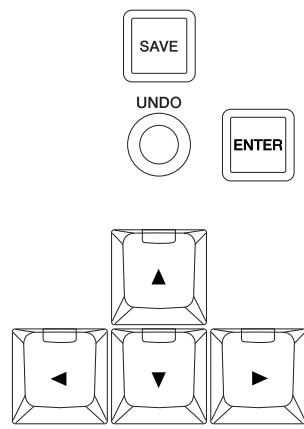
Cette section est destinée aux opérations de sauvégarde de fichiers, à la fonction Undo (Annuler) et au déplacement du curseur.
La touche [SAVE] (Enregister) permet d'enregistrer un fisier de projet en tant que nouveau fisier et ajoute un numero incrementiel au nom du fisier. Les touches [ ] / [ ] / [ ] / [ ] yous permettent de déplacer le curseur ou de selectionner les pages. La touche [ENTER] (Entrée) est essentiellement utilisée de la même façon que le clic (gauche) de la souris : pour valider ou exécuter une valeur saisie ou un élément selectionné, ainsi que pourmettre un paramètre en surbrillance avant de saisir une valeur. Les touches [ ] / [ ] / [ ] / [ ] et [ENTER] fonctionnement de la même façon que les [touches flèchées] et [Entrée] du clavier d'un ordinateur.
Commandes et fonctions
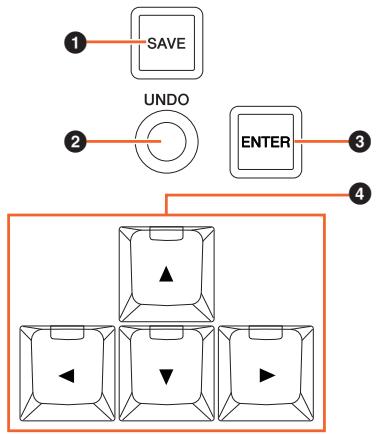
[SAVE]
Comrnade la fonction Save New Version (Enregistrer une nouvelle version). Cette touche permet d'enregistrer un fichier de projet en tant que nouveau fichier et ajoute un numero incrémentiel au nom du fichier. La touche s'allume lorsqu'elle est maintainue enfoncée.
[UNDO]
Exécute la fonction Undo. La touche s'allume lorsqu'elle est maintainue enforcée.
Pour exécuter la fonction Redo (Restaurer), maintenez la touche [SHIFT] (page 15) enforcée dans la section MODIFIER (Modification) tout en appuyant sur [UNDO]. La touche s'allume lorsqu'elle est maintainue enforcée.
| Voyant | Description |
| Estompé (vert) | La fonction Undo peut être exécutée. |
| Estompé (orange) | La fonction Redo peut être exécutée (lorsque la touche [SHIFT] est enforcée). |
| Éteint | Les fonctions Undo et Redo ne peuvent pas être exécutées. |
[ENTER]
Permet de valider ou d'exécuter une valeur saisie ou un élément sélectionné, ainsi que de mettre un paramètre en surbrillance avant de saisir une valeur.
4 [▲]/[▲]/[▼]/[▶] (haut/gauche/bas/droite)
Sélectionne le canal ou l'évenement ou déplace la plage sélectionnée. Lorsque vous maintainez une des touches
[] / [] / [] / [] enforcée, le canal ou l'événement est sélectionné ou la plage sélectionnée est déplacée en continu.
Section MODIFIER
Présentation
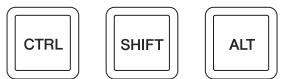
Cette section contient les touches de modification.
Ces touches fonctionnent de la même manière que les touches [Shift], [Ctrl]/[Commande] et [Alt]/[Option] du clavier de l'ordinateur.
Commandes et fonctions
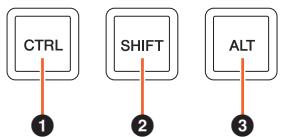
1 [CTRL]
Commande la fonction Ctrl/Command (Commande).
2 [SHIFT]
Commande la fonction Shift (Maj).
3 [ALT]
Commande la fonction Alt/Option.
Section NUMERIC PAD
Présentation
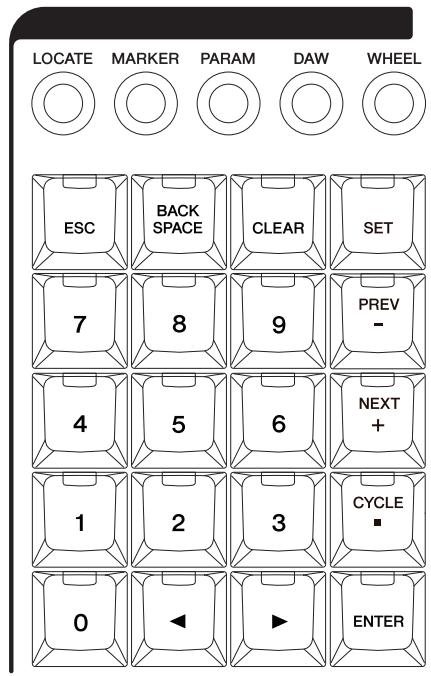
Cette section permet de saisir divers paramètres à l'aide des [touches de saisie] — notamment [0] – [9], [ENTER], [NEXT +], etc. Le paramètre saisi varie en fonction du mode sélectionné pour les [touches de saisie], lesquels modes sontprésentés ci-dessous. Les touches servant à sélectionner les différents modes sont indiquées entre parenthèses.
Mode Locate ([LOCATE])(Localiser)
Mode Marker ([MARKER]) (Repère)
Mode Parameter ([PARAM]) (Paramètre)
Mode DAW ([DAW])
Mode Wheel ([WHEEL])(Molette)
Mode Set ([SET])
Pour plus de détails sur un mode ou une fonction donné(e), reportez-vous à la description de la touche correspondante pour savoir comment executer la fonction et seLECTIONner le mode.
Commandes et fonctions
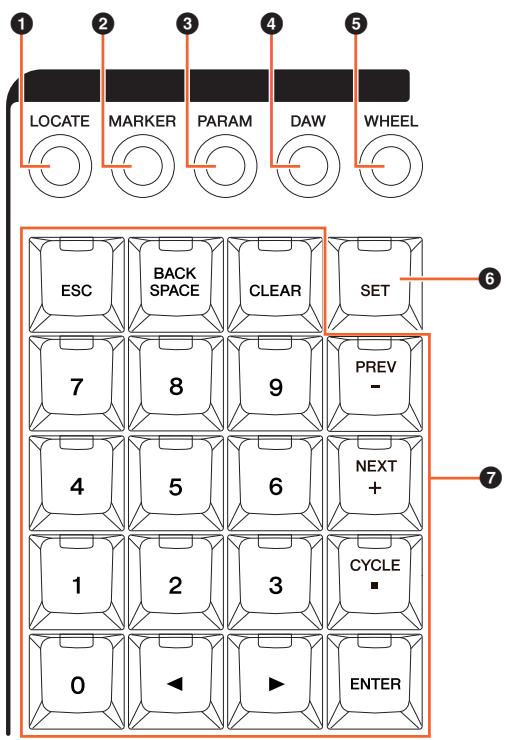
1 [LOCATE]
Configure les [touches de saisie] en mode Locate. En mode Locate, les [touches de saisie] vous permettent de définir la position du curseur de projet. Le format de temps de la position du curseur de projet change en fonction de la configuration de Nuendo.
Le mode Locate comprend les trois fonctions suivantes :
- Fonction Locate (page 16)
- Fonction Subtraction (Soustraction) (page 17)
- Fonction Addition (page 17)
Fonction Locate
La fonction Locate vous permet de définir la position du curseur de projet en saisissant le nombre souhaïte. Lorsque vous appuyez sur une des touches [0] - [9], [▲]/[▲], [BACK SPACE] (Retour arrêté), [CLEAR] (Effacer), [CYCLE.] ou [ENTER] en mode Locate, la fenêtre contextuelle de la fonction Locate apparait sur l'['écran multifonctions].
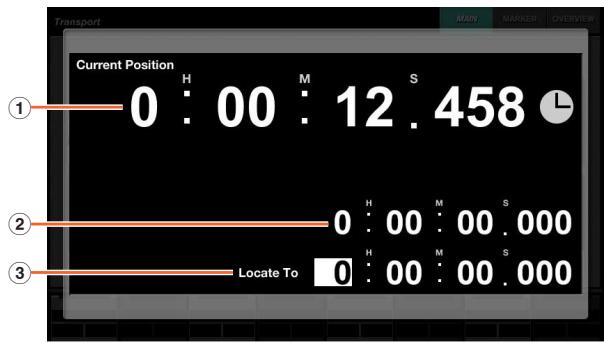
① Current Position (Position actuelle)
Affiche la position actuelle du curseur de projet.
② Décalage pour la fonction d'addition/ de soustraction
Non applicable.
Permet de saisir la position du curseur de projet.
Lorsque la fenêtre contextuelle de la fonction Locate apparait, les [touches de saisie] ont les fonctions suivantes.
| [Touches de saisie] | Fonction |
| [0] – [9] | Permet de saisir des nombres au niveau de la position de saisie. |
| [←]/[►] | Déplace le chiffre saisi vers la droite et la gauche. |
| [BACK SPACE] | Supprime le nombre au niveau de la position de saisie. |
| [CLEAR] | Supprime tous les nombres saisis. |
| [SET] | Sélectionne le mode Set (la touche s'allume). |
| [PREV -](Précédent -) | Sélectionne la fonction Subtraction (la touche s'allume). |
| [NEXT +](Suivant +) | Sélectionne la fonction Addition (la touche s'allume). |
| [CYCLE .] | Si un nombre estprésent au niveau de la position de saisie, déplace le chiffre saisi vers la droite. Si aucun nombre n'estprésent, définit ce nombre sur 0 et déplace le chiffre saisi vers la droite. |
| [ESC] (Échap) | Annule la saisie, puis ferme la fenêtre contextuelle. |
| [ENTER] | Détermine la saisie, puis ferme la fenêtre contextuelle. |
Fonction Subtraction
La fonction Subtraction vous permet de définir la position du curseur de projet en saississant une valeur à soustraire. Lorsque vous appuyez sur la touche [PREV -] en mode Locate, la fenêtre contextuelle de la fonction Subtraction apparait sur l'[(écran multifonctions)].
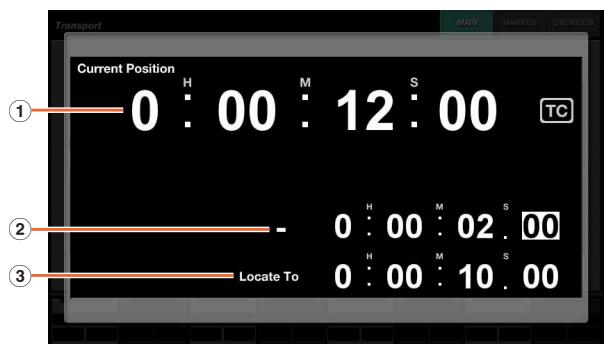
Affiche la position actuelle du curseur de projet.
② Décalage pour la fonction de soustraction
Permet de saisir la valeur à soustraire.
③ Locate To
Affiche la position du curseur de projet, ainsi que la valeur à soustraire.
Lorsque la fenêtre contextuelle de la fonction Subtraction apparait, les [touches de saisie] ont les fonctions suivantes.
| [Touches de saisie] | Fonction |
| [0] – [9] | Permet de saisir des nombres au niveau de la position de saisie. |
| [←]/[▶] | Déplace le chiffre saisi vers la droite et la gauche. |
| [BACK SPACE] | Supprime le nombre au niveau de la position de saisie. |
| [CLEAR] | Supprime tous les nombres saisis. |
| [SET] | Sélectionne le mode Set (la touche s'allume). |
| [PREV -] | Permet de définir la position du curseur de projet en saississant la valeur à soustraire. Pour régler la valeur en continu, maintenez la touche enfoncée. |
| [NEXT +] | Sélectionne la fonction Addition (la touche s'allume). |
| [CYCLE .] | Déplace le chiffre saisi vers la droite. |
| [ESC] | Annule la saisie, puis ferme la fenêtre contextuelle. |
| [ENTER] | Détermine la saisie, puis ferme la fenêtre contextuelle. |
Fonction Addition
La fonction Addition vous permet de définir la position du curseur de projet en saisissant une valeur à additionner. Pour appeler la fonction Addition sur l' [écran multifonctions], appuyez sur la touche [NEXT +] en mode Locate.
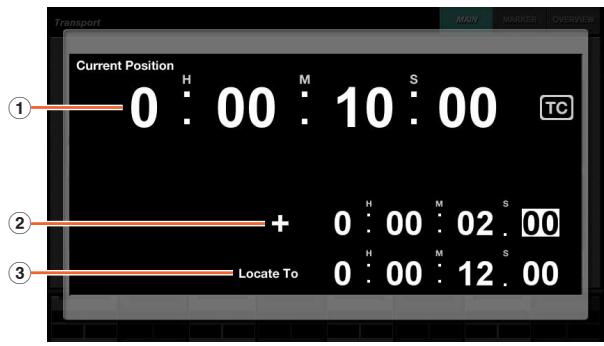
Affiche la position actuelle du curseur de projet.
② Décalage pour la fonction d'addition
Permet de saisir la valeur à additionner.
③ Locate To
Affiche la position du curseur de projet, ainsi que la valeur à additionner.
Lorsque la fenêtre contextuelle de la fonction Addition apparaît, les [touches de saisie] ont les fonctions suivantes.
| [Touches de saisie] | Fonction |
| [0] – [9] | Permet de saisir des nombres au niveau de la position de saisie. |
| [▲]/[▲] | Déplace le chiffre saisi vers la droite et la gauche. |
| [BACK SPACE] | Supprime le nombre au niveau de la position de saisie. |
| [CLEAR] | Supprime tous les nombres saisis. |
| [SET] | Sélectionne le mode Set (la touche s'allume). |
| [PREV -] | Sélectionne la fonction Subtraction (la touche s'allume). |
| [NEXT +] | Permet de définir la position du curseur de projet en saisissant la valeur à additionner. Pour régler la valeur en continu, maintenez la touche enfonnée. |
| [CYCLE .] | Déplace le chiffre saisi vers la droite. |
| [ESC] | Annule la saisie, puis ferme la fenêtre contextuelle. |
| [ENTER] | Détermine la saisie, puis ferme la fenêtre contextuelle. |
2 [MARKER]
Configure les [touches de saisie] en mode Marker. En mode Marker, les [touches de saisie] vous permettent de définir le curseur de projet sur la position de repère souhaitation.
Le mode Marker comprend les deux fonctions suivantes :
- Fonction Marker Jump (Saut de repère) (page 18)
- Fonction Cycle Marker Jump (Saut de repère en boute) (page 19)
Fonction Marker Jump
La fonction Marker Jump yous permit de définir le curseur de projet sur la position de repere souhaitee en saississant I'ID du repere. Lorsque yous appuyez sur une des touches [0] - [9], [BACK SPACE], [CLEAR], [PREV -], [NEXT +], [CYCLE .] ou [ENTER], en mode Marker, la fenetre contextuelle de la fonction Marker Jump apparait sur I['écran multifonctions]. Cependant, lorsque la page MARKER (page 42) de la page TRANSPORT est appelée sur I'[écran multifonctions], la fenetre contextuelle apparait dans la zone Label Pane (Volet Étiquettes).
Lorsqu'une page autre que MARKER est appelée sur l'[écran multifonctions]
![YAMAHA NCS500-CT - Lorsqu'une page autre que MARKER est appelée sur l'[écran multifonctions] - 1](/content/2020/04/115262/images/019c5b825ac08e9a912155cce74421dbbcd18c31d22e0bb4bce6a93bb8f52be1.jpg)
Lorsque la page MARKER est appelée sur l'[(écran multifonctions]
![YAMAHA NCS500-CT - Lorsque la page MARKER est appelée sur l'[(écran multifonctions] - 1](/content/2020/04/115262/images/8ded1675be65ccf138464707df286408012b4d0e1d0aa0867c1bef5de5e4c1a1.jpg)
Affiche la position actuelle du curseur de projet.
② Locate To Marker (Localiser vers le repère)
Permet de saisir l'ID du repère.
③ Position du repère
Affiche la position du repère pour l'ID de repère saisi sous Locate To Marker.
④ Nom du repère
Affiche le nom du repère pour l'ID de repère saisi sous Locate To Marker.
Lorsque la fenêtre contextuelle Marker Jump apparait, les [touches de saisie] ont les fonctions suivantes.
| [Touches de saisie] | Fonction |
| [0] – [9] | Permet de saisir l'ID du repère au niveau de la position de saisie. |
| [▲]/[▲] | Lorsque la fenêtre Marker est ouverte, déplace la sélection du repère. |
| [BACK SPACE] | Supprime l'ID du repère de la position de saisie. |
| [CLEAR] | Supprime tous les ID de repère saisis. |
| [SET] | Sélectionne le mode Set (la touche s'allume). |
| [PREV -] | Ajoute -1 à l'ID de repère saisi. |
| [NEXT +] | Ajoute +1 à l'ID de repère saisi. |
| [CYCLE .] | Sélectionne la fonction Cycle Marker Jump (la touche s'allume). |
| [ESC] | Annule la saisie, puis ferme la fenêtre contextuelle. |
| [ENTER] | Détermine la saisie, puis ferme la fenêtre contextuelle. |
Fonction Cycle Marker Jump
La fonction Cycle Marker Jump yous permit de définir le curseur de projet sur la position de repere en boucle souhaitation en saisissant l'ID du repere en boucle. Lorsque vous appuyez sur la touche [CYCLE .] en mode Marker, [CYCLE .] s'allume et la fenetre contextuelle Cycle Marker Jump apparait sur l'[écran multifonctions]. Cependant, lorsque la page MARKER (page 42) de la page TRANSPORT est appelée sur l'[écran multifonctions], la fenetre contextuelle apparait dans la zone Label Pane.
Lorsqu'une page autre que MARKER est appelée sur l'[écran multifonctions]
![YAMAHA NCS500-CT - Lorsqu'une page autre que MARKER est appelée sur l'[écran multifonctions] - 1](/content/2020/04/115262/images/166393be3cacc637ed491f4a34e6469a8cacd1be8eb97df15b32ff0cec49e1ae.jpg)
Lorsque la page MARKER est appelée sur I' [écran multifonctions]
![YAMAHA NCS500-CT - Lorsque la page MARKER est appelée sur I' [écran multifonctions] - 1](/content/2020/04/115262/images/8a2fe885b9e9dece61c0a77433bf1b0b320313ace968d29204eb12a906e8116a.jpg)
Affiche la position actuelle du curseur de projet.
② Locate To Marker Cycle (Localiser vers le repère en boucle)
Permet de saisir l'ID du repère.
③ Position du repère
Affiche la position du repère pour l'ID de repère saisi sous Locate To Cycle Marker.
④ Nom du repère
Affiche le nom du repère pour l'ID de repère saisi sous Locate To Cycle Marker.
Lorsque la fenêtre contextuelle Cycle Marker Jump apparait, les [touches de saisie] ont les fonctions suivantes.
| [Touches de saisie] | Fonction |
| [0] – [9] | Permet de saisir des nombres au niveau de la position de saisie. |
| [▲]/[►] | Lorsque la fenêtre Marker est ouverte, déplace la sélection du repère. |
| [Touches de saisie] | Fonction |
| [BACK SPACE] | Supprime le nombre au niveau de la position de saisie. |
| [CLEAR] | Supprime tous les nombres saisis. |
| [SET] | Sélectionne le mode Set (la touche s'allume). |
| [PREV -] | Ajoute -1 au nombre saisi. |
| [NEXT +] | Ajoute +1 au nombre saisi. |
| [CYCLE .] | Sélectionne la fonction Cycle Marker Jump (la touche est éteinte). |
| [ESC] | Annule la saisie, puis ferme la fenêtre contextuelle. |
| [ENTER] | Détermine la saisie, puis ferme la fenêtre contextuelle. |
[PARAM]
Configure les [touches de saisie] en mode Parameter.
Ce mode vous permet de saisir directement une valeur numérique pour le paramètre sur la page appelée sur l'écran multifonctions]. En mode Parameter, le paramètre est mis en surbrillance avant la saisie d'une valeur lorsque vous touchez un paramètre valide en vue de le modifier. Pour saisir la valeur du paramètre, utilisez les [touches de saisie], puis appuyez sur [ENTER].
![YAMAHA NCS500-CT - [PARAM] - 1](/content/2020/04/115262/images/587724459e689546d679c1d82862346e0f59cf1e15bd6765665fcad929010af5.jpg)
En mode Parameter, les [touches de saisie] ont les fonctions suivantes.
| [Touches de saisie] | Fonction |
| [0] – [9] | Permet de saisir des nombres au niveau de la position de saisie. |
| [▲]/[►] | Déplace le chiffre saisi vers la droite et la gauche. |
| [BACK SPACE] | Supprime le nombre au niveau de la position de saisie. |
| [CLEAR] | Supprime tous les nombres saisis. |
| [SET] | Sélectionne le mode Set (la touche s'allume). |
| [PREV -] | Permet de saisir « - » . |
| [NEXT +] | Permet de saisir « + » . |
| [CYCLE .] | Permet de saisir un point décimal. |
| [ESC] | Annule la saisie. |
| [ENTER] | Détermine la saisie. |
4 [DAW]
Configure les [touches de saisie] en mode DAW. Ce mode vous permet de saisir des valeurs pour les paramètres du logiciel DAW à l'aide des [touches de saisie] plutôt que des touches numériques du clavier de l'ordinateur.
En mode DAW, les [touches de saisie] ont les fonctions suivantes.
| [Touches de saisie] | Fonction |
| [0] – [9] | Fonctionnent en tant que [0] – [9]. |
| [▲]/[►] | Fonctionnent en tant que [touches fléchées] (droite/gauche). |
| [BACK SPACE] | Fonctionne en tant que [retour arrêté]. |
| [CLEAR] | Fonctionne en tant que [Delete]. |
| [SET] | Sélectionne le mode Set (la touche s'allume). |
| [PREV -] | Fonctionne en tant que [-]. |
| [NEXT +] | Fonctionne en tant que [+]. |
| [CYCLE .] | Fonctionne en tant que [.]. |
| [ESC] | Fonctionne en tant que [Esc]. |
| [ENTER] | Fonctionne en tant que [Enter]. |
[HEEL]
Configure les [touches de saisie] en mode Wheel. Ce mode vous permet de saisir des valeurs pour les paramètres commandées à l'aide de la [molette Jog] (page 13) dans la section JOG WHEEL. Le paramètre saisi change en fonction du mode ou de la fonction de la [molette Jog]. Le tableau suivant indique la relation entre le mode ou la fonction de la [molette Jog] et le paramètre saisi.
| Mode ou fonction de la [molette Jog] | Paramètre saisi |
| Mode Jog | Permet de saisir la position du curseur de projet. |
| Mode Select | Permet de saisir la position de départ de la sélection. |
| Mode Level | Permet de saisir la valeur du volume. |
| Mode Move | Permet de saisir la valeur de décalage de l'événement sélectionné. |
| Fonction Fade In | Permet de saisir la position de fin de l'ouverture par fondu sonore. |
| Fonction Fade Out | Permet de saisir la position de départ de la coupure par fondu sonore. |
| Fonction Trim Head | Permet de saisir la position de début de l'écrêtage. |
| Fonction Trim Tail | Permet de saisir la position de fin de l'écrêtage. |
Lorsque you appuyez sur une des touches [0] – [9], [▲]/[▲], [BACK SPACE], [CLEAR], [PREV -], [NEXT +], [CYCLE .] ou [ENTER] en mode Wheel, la fenêtre contextuelle de saisie du paramètre apparait sur l'[écran multifonctions]. Dans le cas des fonctions Fade In, Trim Head, etc., vous devez toute fois maintainir la touche de la fonction appropriée enforcée tout en utilisant les touches [0] – [9].
Lorsque la fenêtre contextuelle apparait, les [touches de saisie] ont les fonctions suivantes.
| [Touches de saisie] | Fonction |
| [0] – [9] | Permet de saisir des nombres au niveau de la position de saisie. |
| [←]/[→] | Déplace le chiffre saisi vers la droite et la gauche. |
| [BACK SPACE] | Supprime le nombre au niveau de la position de saisie. |
| [CLEAR] | Supprime tous les nombres saisis. |
| [SET] | Sélectionne le mode Set (la touche s'allume). |
| [PREV -] | Permet de saisir « - » . |
| [NEXT +] | Permet de saisir « + » . |
| [CYCLE .] | Permet de saisir « . » . |
| [ESC] | Annule la saisie, puis ferme la fenêtre contextuelle. |
| [ENTER] | Détermine la saisie, puis ferme la fenêtre contextuelle. |
SET
Configure les [touches de saisie] en mode Set. Ce mode vous permet de définir le repère sur la position actuelle du curseur de projet et le repère en boucle sur le délimitergaue/droit actuel à l'aide des [touches de saisie]. Lorsque vous appuyez sur la touche [SET], la fenêtrecontextuelle de configuration du repere ou de repere en boucle apparait sur I' [écran multifonctions].
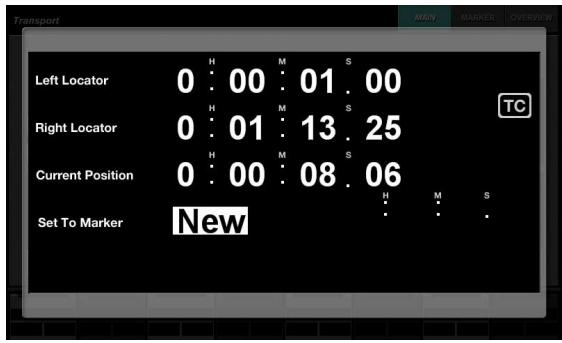
Touchez le nombre souhaité (champ) sur la fenêtre contextuelle pour le selectionner à des fins d'édition.
Lorsque la fenêtre contextuelle apparait, les [touches de saisie] ont les fonctions suivantes.
| [Touches de saisie] | Fonction |
| [0] – [9] | Permet de saisir des nombres au niveau de la position de saisie. |
| [▲]/[▲] | Déplace le chiffre saisi vers la droite et la gauche. |
| [BACK SPACE] | Supprime le nombre au niveau de la position de saisie. |
| [CLEAR] | Supprime tous les nombres saisis. |
| [SET] | Annule la saisie, puis ferme la fenêtre contextuelle. |
| [PREV -] | Ajoute -1 au nombre saisi. |
| [NEXT +] | Ajoute +1 au nombre saisi. |
| [CYCLE .] | Sélectionne le type de repère à configurer. Lorsqu'elle est éteinte, le type est Marker et, lorsqu'elle est allumée, le type est Cycle Marker. |
| [ESC] | Annule la saisie, puis ferme la fenêtre contextuelle. |
| [ENTER] | Détermine la saisie, puis ferme la fenêtre contextuelle. |
Vou puez définir la position du délimueur à l'aide des touches [SET] et [LEFT]/[RIGHT] de la section TRANSPORT. Pour plus de détails, reportez-vous à la description de la touche [LEFT] (page 10) de la section TRANSPORT.
7 [Touches de saisie]
Permet de saïrir le paramètre. Le paramètre saïsi change en fonction du mode des [touches de saisie]. Pour plus de détails, reportez-vous à la description des touches de changement de mode, telles que [LOCATE], [MARKER], etc.
Section USER ASSIGNABLE (Affectable par l'utilisateur)
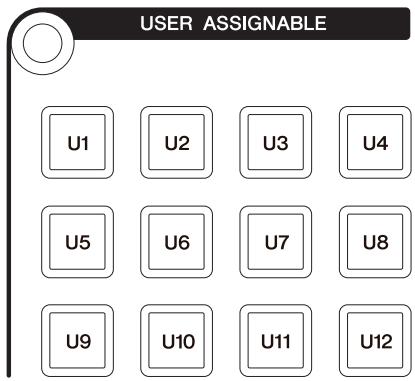
Présentation
Cette section sert à l'exécution des fonctions affectées. Pour plus de détails sur l'affection des fonctions, reportez-vous à la section « Fenêtre User Assignable » (page 44) de NUAGE MASTER Setup.
Commandes et fonctions
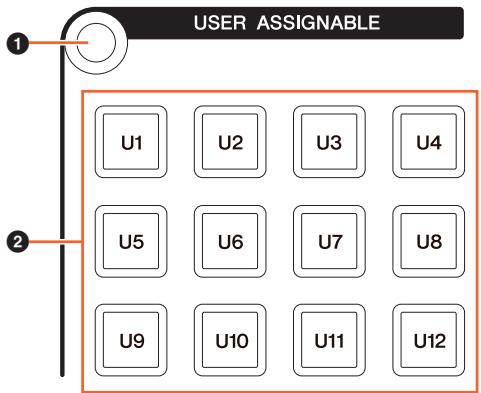
1 [Accès à l'écran]
Appelle la « page USER ASSIGNABLE » (page 38) de l'[écran multifonctions]. Une fois la page USER ASSIGNABLE affichée, vous pouvez naviguer parmi ses banques.
U1] - [U12]
Exécute la fonction affectée. La touche s'allume lorsqu'elle est maintainue enforcée.
| Voyant | Description |
| Éstompé | Une fonction peut être utilisé. |
| Éteint | Aucune fonction ne peut être utilisé. |
Section AUTOMATION (Automatisation)
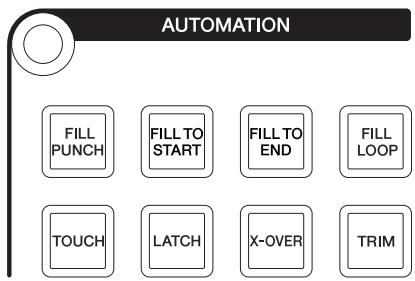
Présentation
Cette section permet d'executer les opérations liées à l'automatisation.
Voupez rempeler les fonctions attribuées aux touches par d'autres fonctions d'automatisation, selon les besoin. Pour plus de détails sur la modification de l'affection des fonctions, reportez-vous à la section « Fenêtre Automation » (page 45) de NUAGE MASTER Setup.
Commandes et fonctions
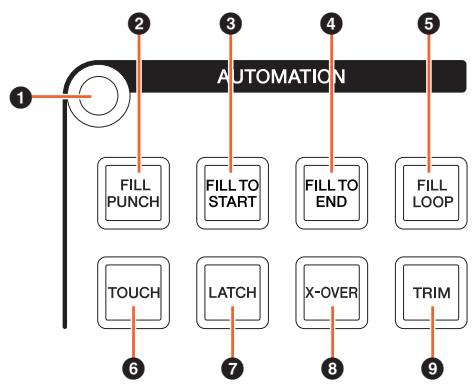
[Accès à l'écran]
Appelle la « page AUTOMATION » (page 37) de l'écran multifonctions].
Active (touche allumée) ou désactive (touche estompée) la fonction Fill To Punch.
[Fill TO START] (Variation jusqu'au début)
Active (touche allumée) ou désactive (touche estompée) la fonction Fill To Start.
[FILL TO END] (Variation jusqu'à la fin)
Active (touche allumée) ou désactive (touche estompée) la fonction Fill To End.
[FILL LOOP] (Boucle de variation)
Active (touche allumée) ou désactive (touche estompée) la fonction Fill Loop.
Sélectionne le mode Touch.
7 [LATCH] (Verrou)
Sélectionne le mode Auto-Latch (Verrouillage auto).
[3] [X-OVER] (Filtrage de répartition)
Sélectionne le mode Cross-Over.
[TRIM] (Écpritage)
Active (touche allumée) ou désactive (touche estompée) la fonction Trim.
Section MULTI FUNCTION DISPLAY (Écran multifonctions)
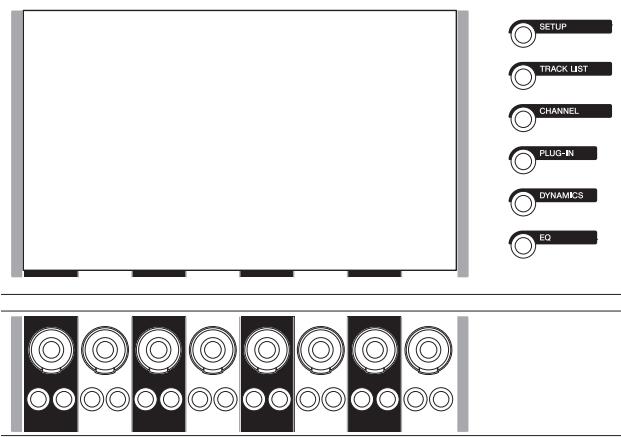
Présentation
Cette section permet d'afficher et de modifier les paramètres des sections et des canaux.
L'[\écran multifonction] est un écran tactile qui permet d'afficher la page d'édition des paramètres des sections et des canaux. Vous pouvez selectionner et modifier certains paramètres sur cette page en la touchant.
AVIS
N'utilise jamais d'objet aiguisé ou pointu tels que vos ongles pour effectuer des opérations sur l'écran. Vous risque de rayer ce dernier et de le rendre inopérable.
Pour ouvrir la page affichée sur l'[\écran multifonctions], appuyez sur la touche d'[accès à l'écran] en haut à gauche de la section ou sur le côté droit de l'[\écran multifonctions].
Touché d' [accès à l'écran] en haut à gauche de la section
![YAMAHA NCS500-CT - Touché d' [accès à l'écran] en haut à gauche de la section - 1](/content/2020/04/115262/images/53d6a8be6336f9d6b56572b635615503398fddc0efc12763f9fa433228e2e495.jpg)
Touché d' [accès à l'écran] sur le côté droit de l' [écran multifonctions]
![YAMAHA NCS500-CT - Touché d' [accès à l'écran] sur le côté droit de l' [écran multifonctions] - 1](/content/2020/04/115262/images/67bba705480b748e53e6076dcc97678e8f4d6d8121196ec0518e5d556354dab5.jpg)
Les [boutons multifonctions] sont des commandes sensibles au toucher qui servent à régler différents paramètres.
![YAMAHA NCS500-CT - Touché d' [accès à l'écran] sur le côté droit de l' [écran multifonctions] - 2](/content/2020/04/115262/images/464262e71399493a63089bb98b6ba9ff752f9368c3d0ae880fcaf38d97a2be55.jpg)
Le [bouton multifonctions] dispose de quatre modes opérateires distincts : toucher (entrainant l'illumination duvoyant de paramètre correspondant), rotation, pression, maintien prolongé et rotation simultanés. Les [touches multifonctions A et B] sont directement situées sous les différents [boutons multifonctions]. Ces touches permettent d'activer/de désactiver des fonctions et de sélectionner des paramètres contrôlables liés aux [boutons multifonctions].
Les paramètres contrôlables des [boutons multifonctions] varient en fonction de la page affichée sur l'[(écran multifonctions]. Les informations sur les paramètres des [boutons multifonctions] apparaissent dans la zone Label Pane en bas de la page affichée sur l'[(écran multifonctions)].
![YAMAHA NCS500-CT - Touché d' [accès à l'écran] sur le côté droit de l' [écran multifonctions] - 3](/content/2020/04/115262/images/32f7a81e619dd62e021e937cd1b2419c0d112a79ba6c93e8562e1c7ec82b53b6.jpg)
Le tableau suivant indique la relation entre la zone « Label Pane » et les paramètres contrôlables du [bouton multifonctions].
![YAMAHA NCS500-CT - Touché d' [accès à l'écran] sur le côté droit de l' [écran multifonctions] - 4](/content/2020/04/115262/images/f164e1b2655cf972524b8bd003d544d336b58ee9033eb3a12ae28a1a6e3631ee.jpg)
En fonction de la page affichée sur l'[(écran multifonctions], les [boutons multifonctions] replissant les fonctions suivantes.
| Mode opératoire | Fonction |
| Toucher | • Met le paramètre en surbrillance. • Affiche la fenêtre contextuelle. |
| Rotation | • Ajuste le paramètre. • Sélectionne le paramètre. • Déplace le curseur. |
| Pression | • Affiche la fenêtre contextuelle. • Règle le paramètre sélectionné. • Ouvre et ferme le dossier. |
| Maintien prolongé et rotation simultanés | Ajuste les paramètres avec précision (mode réglage fin). |
Lorsque vous actionné le [Bouton multifonctions] tout en maintainant enforcée(s) la ou les touche(s) appropriée(s) dans la « section MODIFIER » (Modification) (page 15), l'affection des fonctions varie comme suit :
Mode opérate Fonction
Maintien prolongé Ajuste les paramètres avec précision de [SHIFT] et rotation du bouton simultanément
Maintien prolongé Réinitialise le paramètre sur sa valeur de [CTRL] par défaut.
et pression
d'un bouton
simultanément
Pour plus de détails sur les différentes parages de l'écran multifonctions], reportez-vous à la section
« Pages affichées sur l'écran multifonctions » (page 28) dans la description des logiciels.
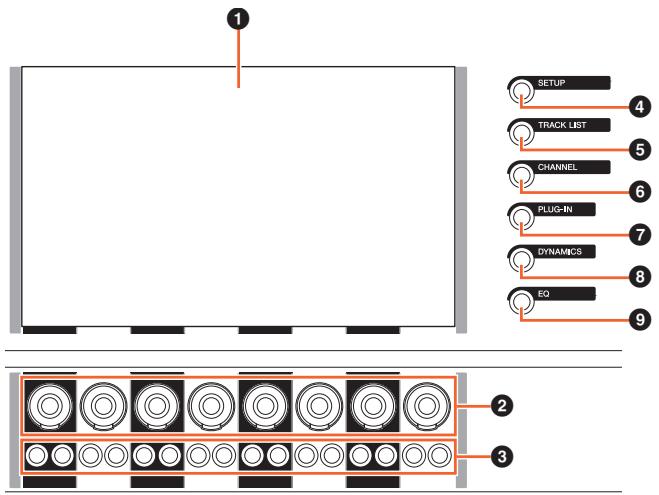
Commandes et fonctions
1 [Écran multifonctions]
Affiche les pages pour l'edition des paramètres de diverses sections ou les pages pour la modification des paramètres des canaux.
[ Bouton multifonctions]
Ajustes differentes paramètres. La couleur duvoyant sur le[bouton multifonctions]varie selon le type de paramètre controllable.
(3) [Touche multifonctions A]/[Touche multifonctions B]
Sélectionne et active/désactive les paramètres contrôlables des [boutons multifonctions].
4 [SETUP]
Appelle la « page SETUP » (page 29) de l'écran multifonctions].
[TRACK LIST] (Liste de pistes)
Appelle la « page TRACK LIST » (page 30) de l'[{écran multifonctions]}. Une fois la page TRACK LIST affichée, vous pouvez sélectionner un de ses onglets.
[CHANNEL] (Canal)
Appelle la « page CHANNEL CONTROL » (Commande de canaux) (page 32) de l'écran multifonctions]. Une fois la page CHANNEL CONTROL affichée, vous pouvez sélectionner un de ses onglets.
7 [PLUG-IN]
Appelle la « page PLUG-IN » (page 36) de l'[{écran multifonctions]}.
[DYNAMICS] (Dynamiques)
Appelle la « page DYN » (page 34) de l'écran multifonctions].
[EQ] (Égaliseur)
Appelle la « page EQ » (page 34) de l'[{écran multifonctions]}.
Section DAW SELECT (Sélection de DAW)
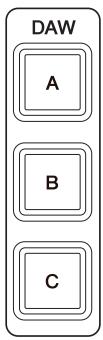
Présentation
Cette section est destinée à la sélection de l'application DAW cible des opérations. Cette section vous permet de spécifier le programme DAW que vous souhaitez utiliser lorsque vous avez connecté et configuré plusieurs applications logicielles DAW. Pour plus de détails sur la connexion et les réglages, reportez-vous au manuel Fonctions Détaillées du gestionnaire NUAGE Workgroup Manager (page 46 ; fichier PDF).
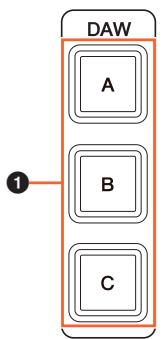
Commandes et fonctions
1 [DAW A] - [DAW C]
Sélectionne le logiciel DAW cible pour les besoin du fonctionnement.
| Voyant | Description |
| Allumé | Le logiciel DAW est à présent sélectionné. |
| Éstompé | Le logiciel DAW n’a pas encore été sélectionné. |
| Éteint | Le logiciel DAW n’a pas encore été configuré. |
Section TALKBACK MIC (Micro d'intercom)

Présentation
Cette section est destinée au microphone d'intercom.
Commandes et fonctions
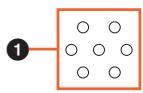
Microphone destiné à la fonction Talkback. L'entrée du signal audio vers le [microphone TALKBACK] est émise depuis la prise [TALKBACK OUT +4dBu] (Sortie intercom +4 dBu) (page 27) située sur le panneau arrêté.
Panneau avant
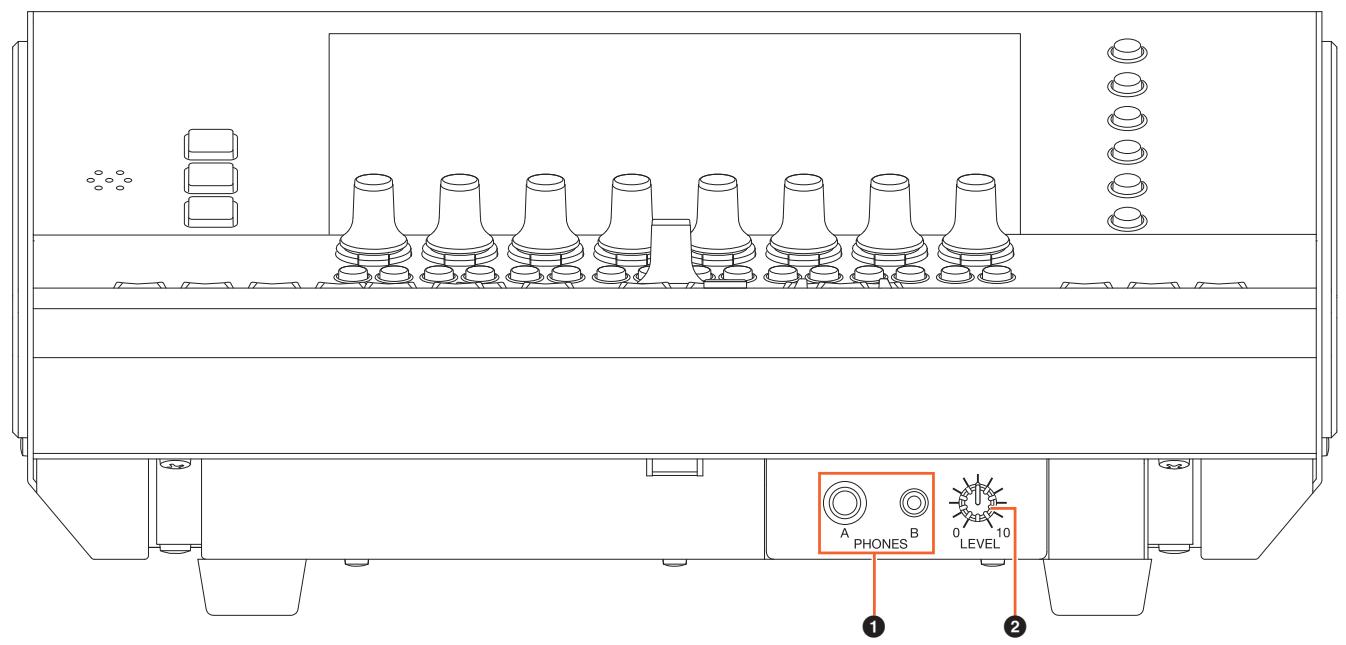
1 [PHONES A/B]
Pour la connexion d'un casque. Le son produit via la prise [TO PHONES L/R] (Vers casque G/D) (page 27)
située sur le panneau arrrière est émis ici.
2 [LEVEL] (Niveau)
Règle le niveau du signal de sortie de la prise [PHONES A/B].
Panneau arrête
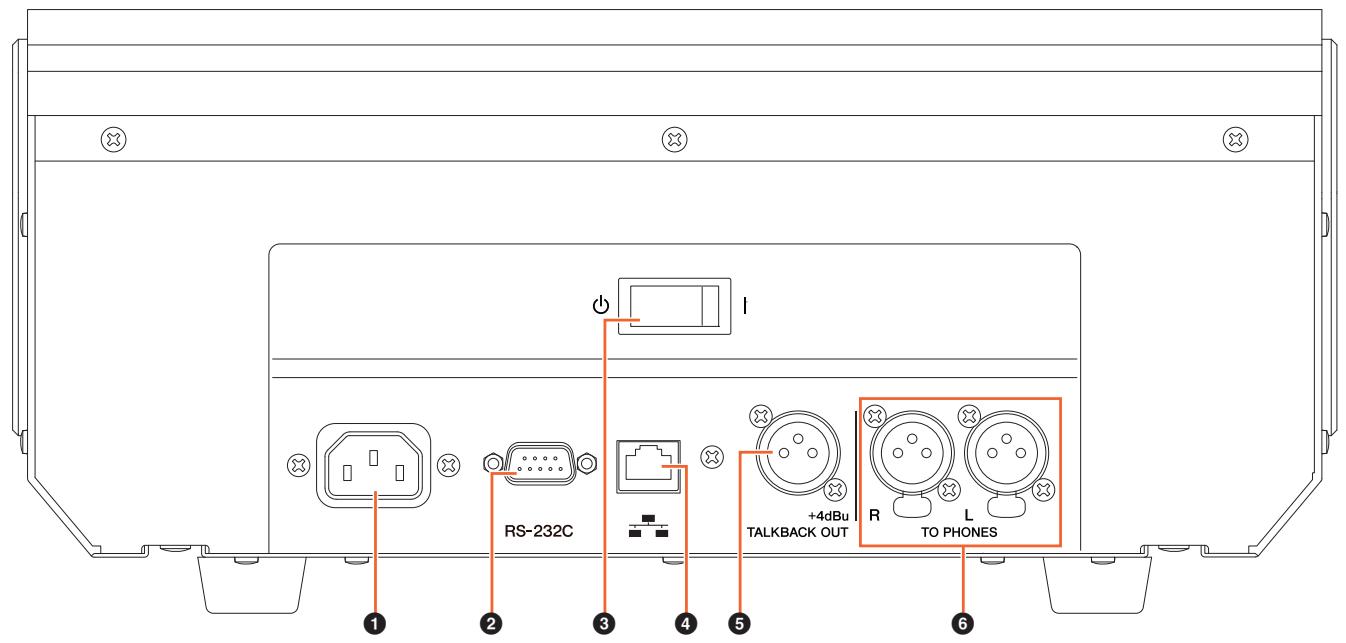
Permet de connecter le cordon d'alimentation.
[RS-232C]
Pour la connexion via un cable RS-232C. Connectez ce port au port RS-232C du/selecteur KVM. Lorsque vous basculez entre différentes applications DAW via la section DAW SELECT munie de/selecteurs KVM reliés et que les données devant leur être transmises sont déjà configurées dans NUAGE Workgroup Manager, le contenu de l'affichage, le clavier et la souris actifs changent aussi en conséquence. Pour plus de détails, reportez-vous au manuel PDF fourni avec NUAGE Workgroup Manager (page 46).
[Seleeur d'alimentation]
Met l'appareil sous (1) et hors tension () .
AVIS
Le fait demettre touràtour l'appareil sous et hors tension de façonrapidepeutentrainerun dysfonctionnement. Lorsqueyou mettezl'appareilhors tension,patientez au moins 6 secondes avant de le remetre sous tension.
4 [Réseau]
Pour la connexion d'un cable Ethernet.
[5] [TALKBACK OUT +4dBu]
Cette prise envoie le signal en provenance du [microphone TALKBACK] (page 25) sur le panneau supérieur.
6 [TO PHONES L/R]
Le signal envoyé à [TO PHONES L/R] est émis depuis la prise [PHONES A/B] (page 26) située sur le panneau avant.
Description des programmes logiciels
Pages affichées sur l'écran multifonctions
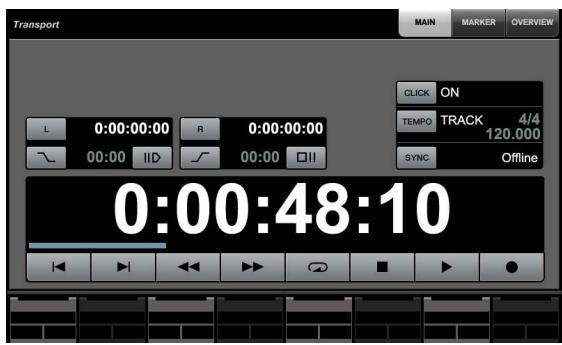
NOTE
L'icône ( ) en regard du nom de la touche ou de la zone indique que vous pouvez commander la touche ou la zone correspondante en la touchant. En outre, l'icône ( [PARAM]) en regard du nom du paramètre indique que vous pouze saisir des valeurs numériques pour le paramètre correspondant en le touchant (si vous avez activé la touche [PARAM] (page 19) de la section NUMERIC PAD).
Présentation
Les pages suivantes s'affichent sur l'écran multifonctions].
Page SETUP (page 29)
- Page TRACK LIST (page 30)
- Page CHANNEL CONTROL (page 32)
- Page MAIN (page 33)
- Page EQ (page 34)
- Page DYN (page 34)
- Page SENDS (Envois) (page 34)
- Page CUES (page 34)
- Page PAN (Panoramaque) (page 35)
- Page INSERT (Insertion) (page 35)
- Page PLUG-IN (page 36)
Page Automation (page 37)
- Page USER ASSIGNABLE (page 38)
- Page CONTROL ROOM (page 38)
- Page MAIN (page 38)
- Page SPEAKER CONTROL (Commande du haut-parleur) (page 39)
Page CUES (page 40)
- Page MONITOR SOURCE (page 40)
- Page COMMUNICATION (page 41)
- Page TRANSPORT (page 41)
- Page MAIN (page 41)
- Page MARKER (page 42)
- Page OVER VIEW (Aperçu) (page 42)
Page EDIT (page 43)
Pour sélectionner les pages, appuyez sur la touche d' [accès à l'écran] de chaque section ou sur les touches situées à droite de la section MULTI FUNCTION DISPLAY (page 22), ou touchez les onglets ou les touches en haut des pages.
Chaque page comporte les quatre zones suivantes.
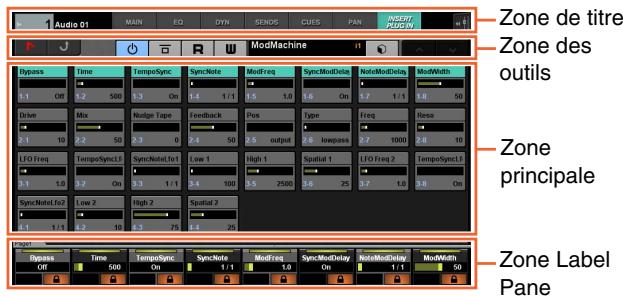
Le titre de la page et les onglets permettant de sélectionner d'autres pages apparaissent dans la zone de titre. La zone des outils affiche quant à elle les touches propres à la page sélectionnée et les touches de selection des vues de la page en question. Les paramètres ou les fenêtres de configuration apparaissent dans la zone principale. Le nom du paramètre actuellément attribué en vue d'être commandé à l'aide du [bouton multifonctions] s'affiché dans la zone Label Pane.
Lorsque vous touchez le bord supérieur de la zone Label Pane de certaines pages, la fenêtre de sélection des paramètres (dans des banques ou des groupes de huit) à des fins de commande par le [bouton multifonctions] apparait.
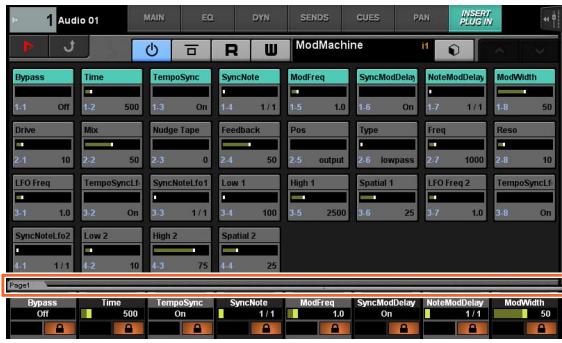

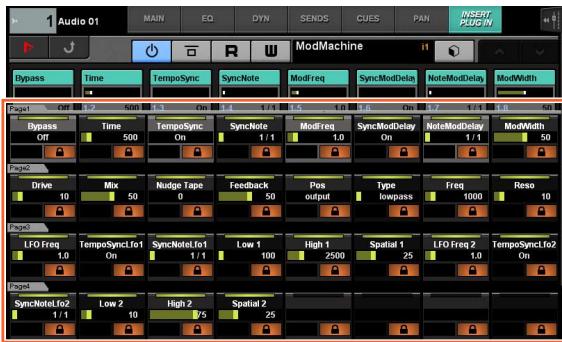
Une rangée horizontally unique correspond à une banque.
Lorsque vous touchez une banque, les paramètres contrôlables des [boutons multifonctions] sont replacés par la banque correspondante, puis la fenêtre se ferme.
Pour saisir des valeurs pour des paramètres (qui autorisent la saisie de chiffres) de la page, utilisez le mode Parameter de la section NUMERIC PAD (page 16). Pour ce faire, procédez de la façon suivante :
- Appuyez sur la touche [PARAM] (page 19) dans la section NUMERIC PAD pour sélectionner le mode Parameter.
- Touchez le paramètre (qui autorise la saisie de nombres) affiché sur l'[écran multifonctions] pour le selectionner.
- Saisissez le nombre à l'aide des [touches de saisie] (page 21) dans la section NUMERIC PAD.
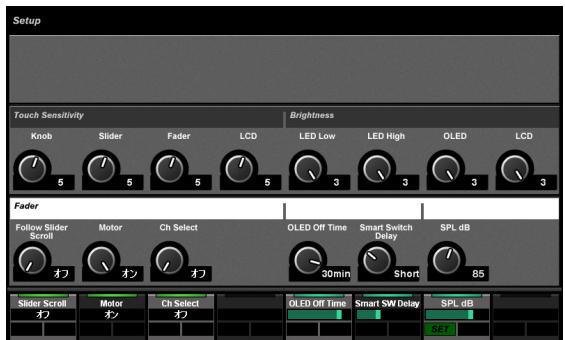
Page SETUP
Présentation
Cette page permet de configurer les réglages généraux, tels que la sensibilité au toucher ou la luminosité des voyants. Pour l'ouvrir, appuyez sur la touche [SETUP] (page 24) de la section MULTI FUNCTION DISPLAY.
Le fait de toucher une colonne de cette page permet de contrôler le paramètre de cette colonne avec le [bouton multifonctions].
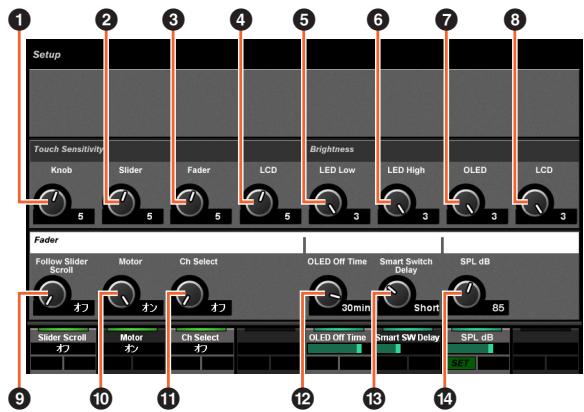
Commandes et fonctions
1 Knob (Bouton)
Règle la sensibilité au toucher du [bouton multifonctions]. Plus la valeur est élevée, plus la sensibilité est grande.
Slider (Curseur)
Règle la sensibilité au toucher de la [barre de curseur tactile].
Plus la valeur est élevé, plus la sensibilité est grande.
Fader
Règle la sensibilité au toucher du [fader] dans Nuage Fader.
Plus la valeur est élevé, plus la sensibilité est grande.
4 LCD
Règle la sensibilité au toucher de l'([\écran multifonctions]. Plus la valeur est élevé, plus la sensibilité est grande.
⑤ LED Low (Voyant faible)
Règle la luminosité des voyants des touches ou des boutons (lorsqu'ils sont estompés). Plus la valeur est élevée, plus levoyant est lumineux.
⑥ LED High (Voyant élevé)
Règle la luminosité des voyants des touches ou des boutons (lorsqu'ils sont allumés). Plus la valeur est élevée, plus levoyant est lumineux.
OLED (Électrodes électroluminescentes organiques)
Règle la luminosité de l'[(écran CONTROL ROOM] et l'[affichage des noms de canaux] sur Nuage Fader. Plus la valeur est élevée, plus levoyant est lumineux.
LCD
Règle la luminosité de l' [écran multifonctions]. Plus la valeur est élevée, plus l'écran est lumineux.
Follow Slider Scroll (Suivre le défilament du curseur)
Active et désactive la fonction qui fait que la position du [fader] sur Nuage Fader suit le défilament à travers les canaux lors de l'utilisation de la [barre de curseur tactile] de Nuage Fader. Lorsque cette fonction est désactivée, la position du [fader] change uniquement à l'arrêt du défilament.
Motor (Moteur)
Active et désactive la puissance du moteur du [fader] dans Nuage Fader.
Ch Select (Selection de canal)
Active ou désactive la fonction qui permet de seLECTIONner les canaux en touchant le [fader] dans Nuage Fader.
OLED Off Time (Délai avant l'extinction de l'écran OLED)
Configure le début devant s'écouler avant que l'[\écran CONTROL ROOM] et l'[affichage des noms de canaux] sur Nuage Fader ne s'obscurcissant automatiquement.
Smart Switch Delay (Retard du commutateur intelligent)
Lorsque vous appuyez, puis relâchéz les touches suivantes, leurs voyants s'allument tandis qu'elles sont enforcées. Cette commande règle le temps qui s'écoule avant que les touches s'allument.
Lorsque vous désactivez cette fonction, l'éclairage des touches pendant leur maintien est désactivé.
14 SPL dB
Règle « SPL dB ». Pour régler la valeur, utilisez le [bouton multifonctions], puis appuyez sur la [touche multifonctions A] (SET).
Page TRACK LIST
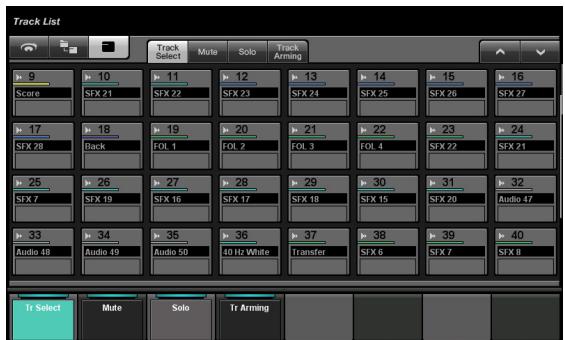
Présentation
Cette page permet de commander les fonctions Select, Mute, Solo/Listen et Record Enable pour les pistes. Pour l'ouvrir, appuyez sur la touche [TRACK LIST] (page 24) de la section MULTI FUNCTION DISPLAY.
La page TRACK LIST contient les vues suivantes.
- Vue Track Select (page 31)
- Vue Mute (page 31)
- Vue Solo (page 32)
- Vue Track Arming (Activation des pistes) (page 32)
Pour sélectionner la vue, touche les onglets correspondants au milieu de la zone des outils ou les touches de la zone Label Pane, ou appuyez sur le [bouton multifonctions].
Onglets au milieu de la zone des outils :

Touches de la zone Label Pane :

Pour faire défilier la vue de la zone principale, touchez « ∧ »/« V » dans la zone des outils.
La page TRACK LIST contient les trois styles d'affichagesuivants.
Écran d'aperçu
- Affichage par couches
- Affichage des pistes
Pour sélectionner le style d'affichage, touchez les touches sur le côté gauche de la zone des outils.
Écran d'aperçu
L'écran d'aperçu affiche jusqu'à douze blocs, qui représentent chacun un groupe de 32 pistes différentes.
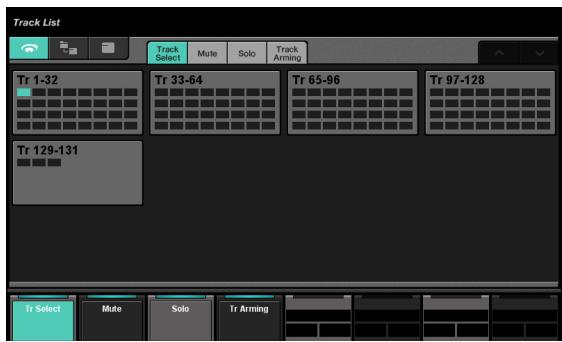
Lorsque vous touchez un bloc, les pistes de celui-ci apparaissent dans l'affichage des pistes. Veuillez notes que l'écran d'aperçu ne permet pas de commander les fonctions Select, Mute, Solo/Listen et Record Enable pour les pistes.
Affichage par couches
L'affichage par couches montre jusqu'à 32 pistes et pistes de dossier contenues dans la couche sélectionnée.

Lorsque you touchez le coin supérieur gauche de l'icone d'une piste de dossier, la fenêtre change pour afficher le contenu de cette piste.
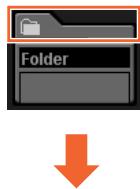
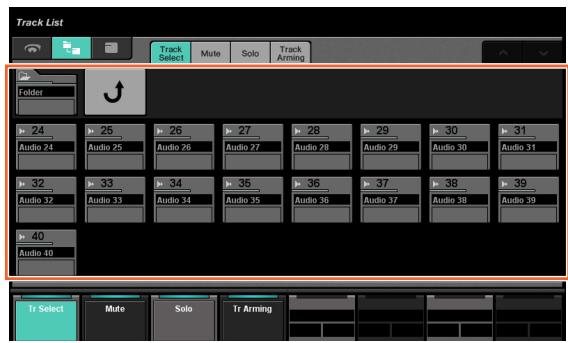
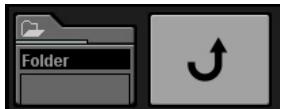
La première colonne affiche la piste de dossier sélectionné et une commande « Retour ». Pour revenir à la précédente fenêtre sélectionnée, touchez la commande « Retour »
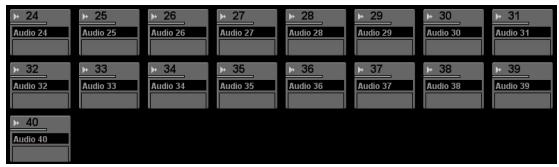
Les pistes de la piste de dossier (24 au maximum) apparaissent dans la deuxième colonne.
Affichage des pistes
L'affichage des pistes contient un maximum de 32 pistes.
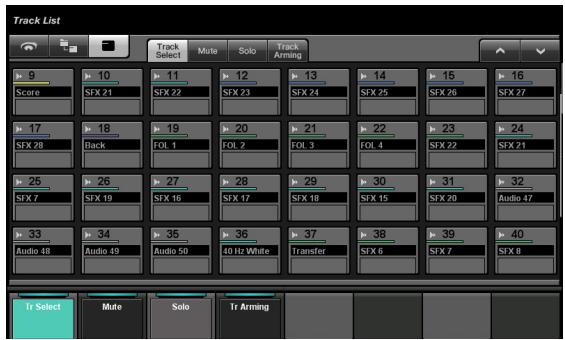
Commandes et fonctions
Vue Track Select
Cette vue permet de selectionner des pistes.
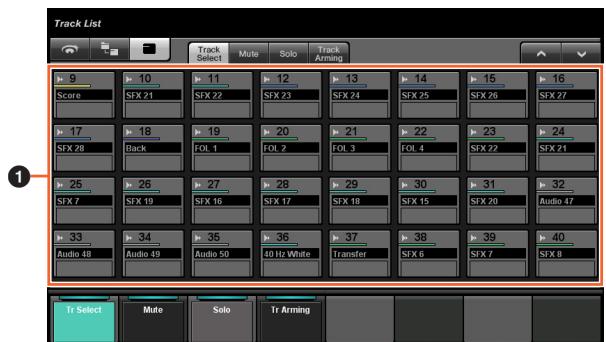
Pistes

Permet de sélectionner des pistes. Pour sélectionner plusieurs pistes, il vous suffit de faire glisser le doigt à travers les pistes.
Lorsque vous touche une « piste » tout en maintainant enfoncée(s) la ou les touche(s) appropriée(s) dans la « section MODIFIER » (page 15), la fonction change comme suit :
Touchede modification
Fonction
[ALT]
Sélectionne uniquement le dernier canal touché.
Vue Mute
Cette vue permet de commander la fonction Mute pour les pistes.
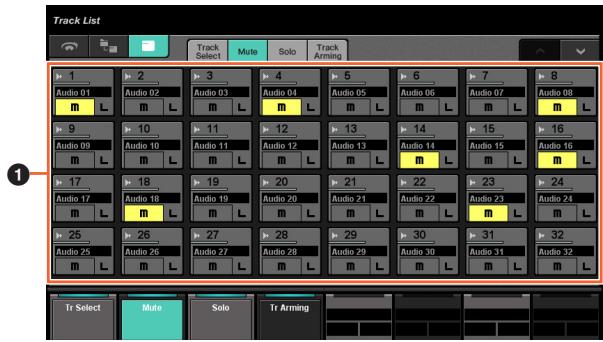
Piste

Active (touche allumée) et désactive la fonction Mute. Pour activer/désactiver la fonction Mute pour plusieurs pistes, il vous suffit de faire glisser le doigt à travers les pistes.
Lorsque vous touche une « piste » tout en maintainant enfoncée(s) la ou les touche(s) appropriée(s) dans la « section MODIFIER » (page 15), la fonction change comme suit :
Touchede modification
Fonction
[ALT]
Active la fonction Mute uniquement pour le dernier canal touché.
Vue Solo
Cette vue permet de commander la fonction Solo ou Listen pour les pistes.
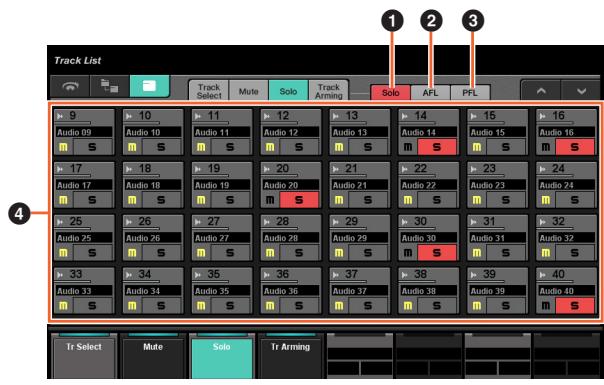
Solo
Sélectionne la fonction Solo.
AFL
Sélectionne la fonction Listen d'AFL.
PFL
Sélectionne la fonction Listen de PFL.
Piste
Active (touche allumée) ou désactive la fonction Solo ou Listen. Pour activer/désactiver la fonction Solo ou Listen pour plusieurs pistes, il vous suffit de faire glisser le doigt à travers les pistes.
Lorsque vous touche une « piste » tout en maintainant enfoncée(s) la ou les touche(s) appropriée(s) dans la « section MODIFIER » (page 15), la fonction change comme suit :
| Touché de modification | Fonction |
| [ALT] | Active la fonction Solo ou Listen uniquement pour le dernier canal touché. |
Vue Track Arming
Cette vue permet d'activer l'enregistrement des pistes.
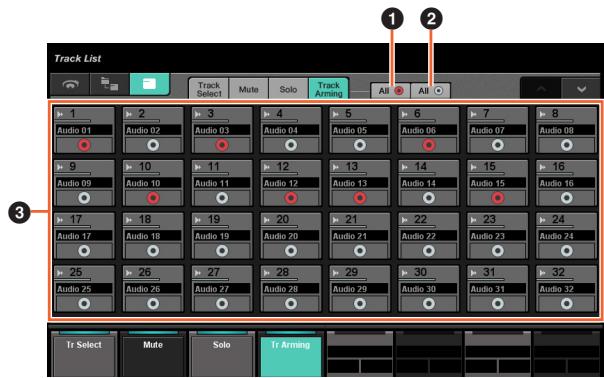
1 All

Active (touché allumée) la fonction Record Enable (Activer enregistrement) pour toutes les pistes.
2 ALL
Désactive la fonction Record Enable pour toutes les pistes.
Piste

Active (touche allumée) ou désactive la fonction Record Enable. Pour activer/désactiver la fonction Record Enable pour plusieurs pistes, il vous suffit de faire glisser le doigt à travers les pistes.
Lorsque you touche une « piste » tout en maintainant enfoncée(s) la ou les touche(s) appropriée(s) dans la « section MODIFIER » (page 15), la fonction change comme suit :
Touchede modification
Fonction
[ALT]
Active la fonction Record Enable uniquement pour le dernier canal touché.
Page CHANNEL CONTROL
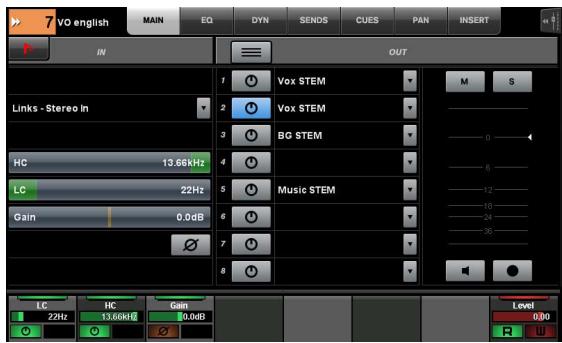
Présentation
Cette page permet de commander les fonctions EQ, Dynamics, Sends, Cues, Pan et Insert pour le canal sélectionné. Pour ouvrir cette page, appuyez sur la touche [CHANNEL] (page 24) de la section MULTI FUNCTION DISPLAY.
La page CHANNEL CONTROL contient les pages suivantes.
Page MAIN (page 33)
Page EQ (page 34)
Page DYN (page 34)
Page SENDS (page 34)
Page CUES (page 34)
Page PAN (page 35)
- Page INSERT (page 35)
- Page PLUG-IN (page 36)
Pour sélectionn la page souhaitée, touchez l'onglet correspondant dans la zone de titre ou appuyez sur [CHANNEL] dans la section MULTI FUNCTION DISPLAY.

Pour ouvrir la page PLUG-IN, touchez « e » sur la page SENDS ou INSERT.
Pour sélectionner le canalChoisi, touchez les « informations du canal » dans la zone de titre.
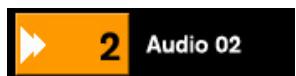
Lorsque you touche les « informations du canal », la fenêtre de seLECTION des canaux s'affiche.
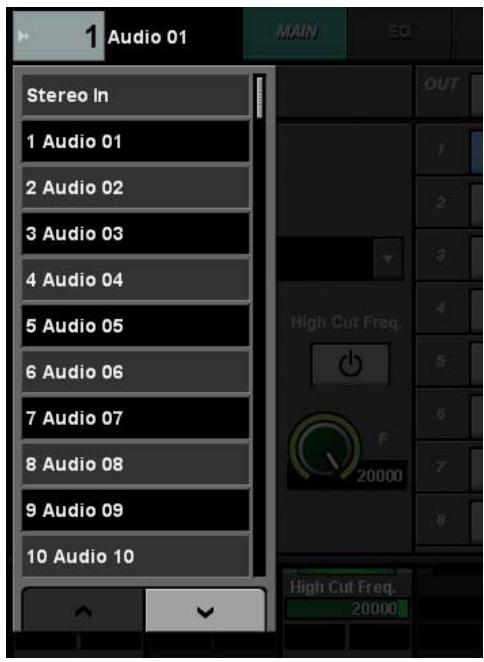
Pour faire défilier la fenêtre, touchez « ∧ » ou « V » Lorsque vous touchez le canal, celui-ci est sélectionné et la fenêtre se ferme.
Lorsque you touchez « ▲ ▲ » dans la zone de titre, la fenêtre indiquant le niveau de sortie du canal sélectionné s'affiche.
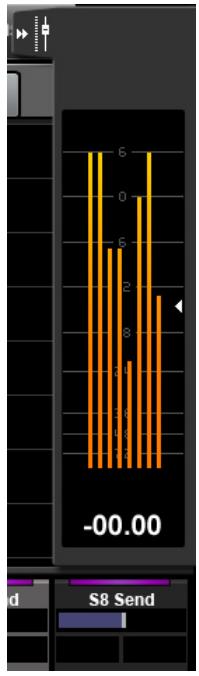
Dans cet état, vous pouvez régler le niveau de sortie à l'aide du [bouton multifonctions] situé à l'extrème droite. Pour fermer la fenêtre, touchez « ▷ ▷ »
En touchant l'icone « Nuendo » dans la zone des outils, vous ouvrez la fenêtre de configuration des canaux sur l'écran Nuendo. Cependant, sur la page PLUG-IN, la fenêtre des effets plug-in s'ouvre. Touchez à nouveau cette icône pour fermer la fenêtre.
Commandes et fonctions
Page MAIN
Cette page permet de commander les fonctions Routing (Acheminement), Phase, Low Cut (Coupure inférieure), etc. pour le canal sélectionné.
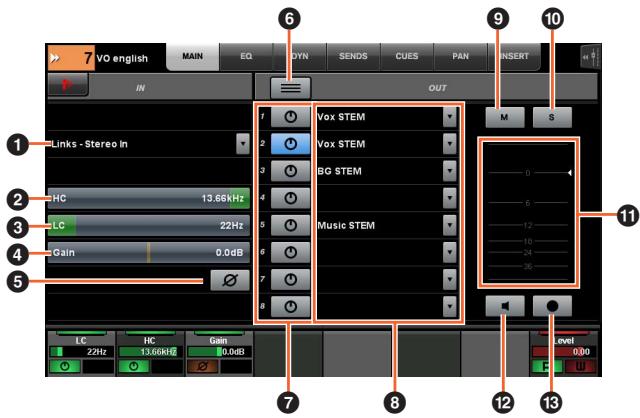
Acheminement de l'entrée

Appelle le menu contextuel Input Routing (Acheminement de l'entrée) afin de vous permettre de Sélectionner le port.
2 HC [PARAM]
Règle la fréquence de la fonction High Cut (Coupure supérieure).
3 LC [PARAM]
Règle la féquence de la fonction Low Cut.
Gain [PARAM]
Règle le gain d'entrée.
6 Phase
Active (touche allumée) ou (estompée) l'inversion de phase.
Mode Summing (Somme)

Active (touche allumée) ou désactive le mode Summing.
Lorsque ce mode est activé, vous pouvez envoyer le signal audio de plusieurs ports à la fois.
Active (touche allumée) ou désactive la fonction Direct Routing (Acheminement direct).
Acheminement direct

Sélectionne le port pour l'acheminement direct.
M
Active (touche allumée) et désactive la fonction Mute.
Soul
Active (touche allumée) ou désactive la fonction Solo ou Listen.
Indicateur de niveau
Affiche le niveau du canal.
Mon
Active (touche allumée) ou désactive la fonction Monitor.
Enregister
Active (touche allumée) ou désactive la fonction Record Enable.
Page EQ
Cette page permet de commander l'égaliseur du canal sélectionné. Le fait de toucher une colonne dans la zone Label Pane permet de contrôle le paramètre de cette colonne avec le [bouton multifonctions].
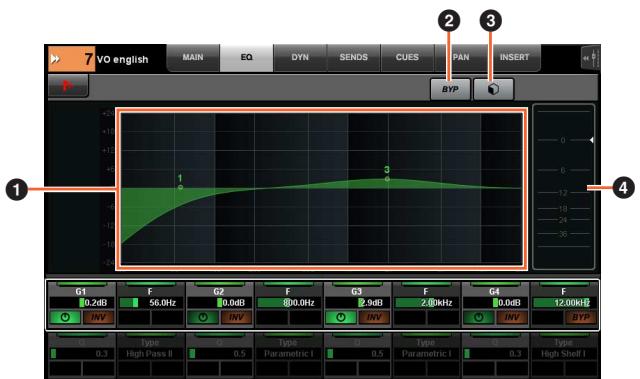
Graphique de I'EQ

Affiche les paramètres sous forme graphique.
BYP (Contourner)

Active (touche allumée) et désactive la fonction Bypass.
3 Présélection

Ouvre la fenêtre de sélection des présélections.
Indicateur de niveau
Affiche le niveau du canal.
Page DYN
Cette page permet de commander la fonction Dynamics du canal sélectionné.
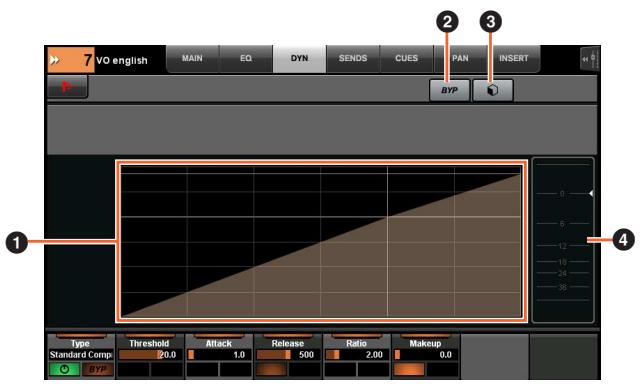
1 Graphique de dynamiques

Affiche les paramètres sous forme graphique.
BYP
Active (touche allumée) et désactive la fonction Bypass.
3 Présélection

Ouvre la fenêtre de sélection des présélections.
Indicateur de niveau
Affiche le niveau du canal.
Page SENDS
Cette page permet de contrôler les envois du canal sélectionné.
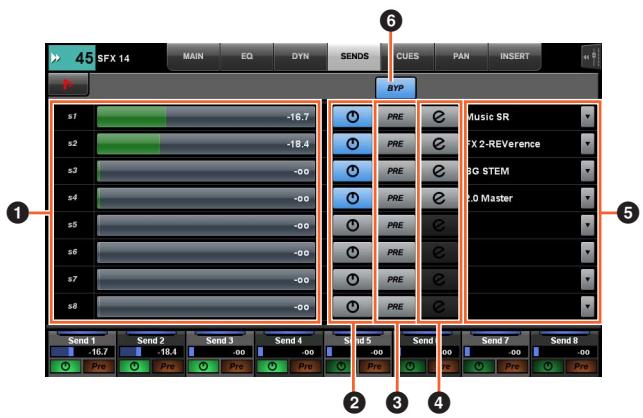
Niveau d'envoi

[PARAM]
Règle le niveau d'envoi.
Activation/Désactivation

Active (touche allumée) ou désactive la fonction Send.
PRE

Active (touche allumée) ou désactive la fonction Pre Fader.
e (edition)

Ouvre la « page PLUG-IN » (page 36). L'effet plug-in ouvert est celui attribué au premier emplacement du canal acheminé vers le port d'acheminement de l'envoi.
6 Acheminement de l'envoi

Sélectionne le port pour l'acheminement de l'envoi.
6 BYP

Active (touche allumée) et désactive la fonction Bypass.
Page CUES
Cette page permet de contrôler les cues du canal sélectionné.
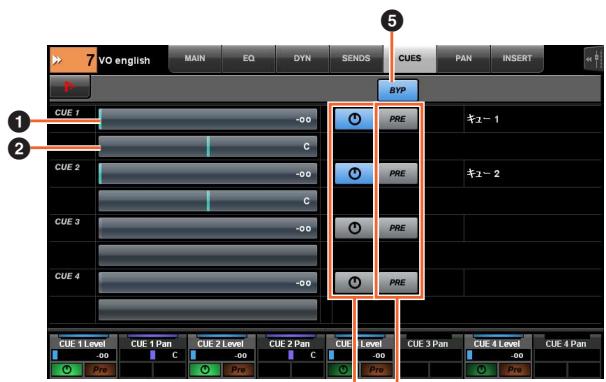
3 4
Niveau d'envoi du cue

[PARAM]
Règle le niveau d'envoi du cue.
Balayage panoramaique de I'envoi
du cue

[PARAM]
Règle le balayage panoramicique de l'envoi du cue.
Active (touche allumée) ou désactive la fonction Cue.

PRE

Active (touche allumée) ou désactive la fonction Pre Fader.

BYP

Active (touche allumée) et désactive la fonction Bypass.
Page PAN
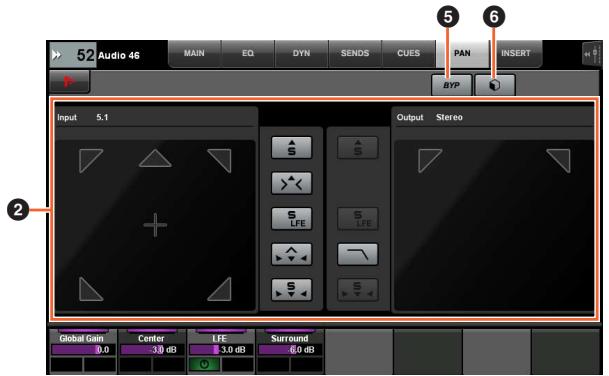
Cette page permet de contrôler la fonction Pan du canal sélectionné. La vue de la zone principale de cette page varie en fonction du canal sélectionné.
- Canal surround
- Mix Convert (Conversion du mixage)
- Canal stéreo
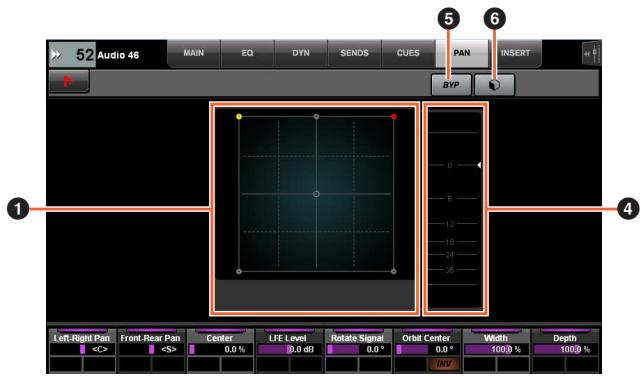
Lorsqu'un canal surround est selectionné
Lorsque Mix Convert est selectionné
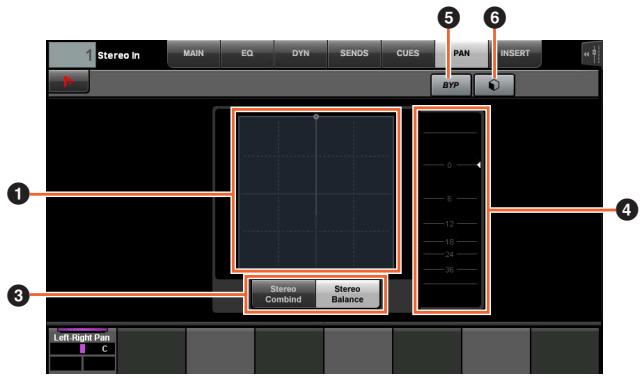
Lorsqu'un canal stéreo est sélectionné
1 Graphique du balayage panoramaque

Affiche les paramètres sous forme graphique.
Mix Convert

Commande la fonction Mix Convert.
Mode Stereo

Selectionne le mode Pan : Stereo Combine Pan (Panoramaque combiné stéreo) ou Stereo Balance Pan (Panoramaque de la balance stéreo).
Indicateur de niveau
Affiche le niveau du canal.
BYP

Active (touche allumée) et désactive la fonction Bypass.
6 Présélection

Ouvre la fenêtre de sélection des présélections.
Page INSERT
Cette page permet de contrôler les insertions du canal sélectionné.
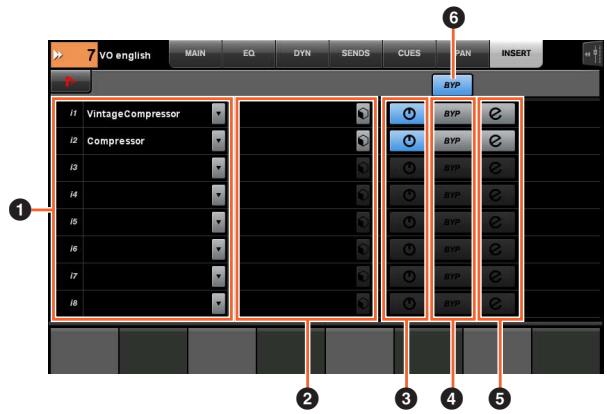
1 Insertion

Affiche les effets plug-in affectés. Lorsque vous touchez cette option, la fenêtre de sélection des effets plug-in s'ouvre.
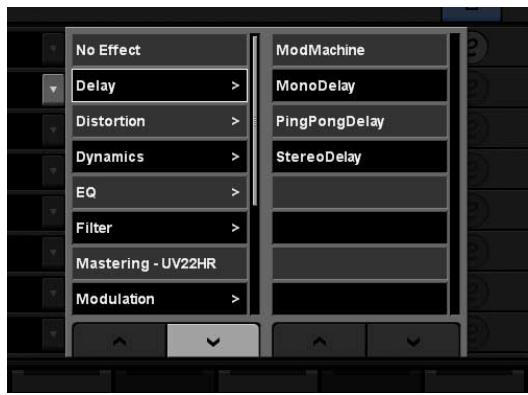
Pour faire défilier la fenêtre, touchez « ∧ » ou « V »
2 Présélection

Ouvre la fenêtre de sélection des présélections.
Active (touche allumée) et désactive la fonction « Insert »
BYP
Active (touche allumée) et désactive la fonction « Bypass »
e (edition)
Délectionne la « page PLUG-IN » (page 36) correspondant à l'effet plug-in assigné à l'insertion.
BYP (Tous)
Active (touche allumée) et désactive la fonction « Bypass » pour tous les effets d'insertion.
Page PLUG-IN
Cette page permet de contrôler les paramètres des effets plug-in.
La page PLUG-IN vous permet d'attribuer un paramètre spécifique d'un effet plug-in à un [bouton multifonctions] et de le verrouiller. Pour ce faire, procédez de la façon suivante :
1. Touchez le paramètre souhaïte dans la zone principale pour le sélectionner.
Le paramètre est temporairement attribué à un [bouton multifonctions] « vide » (qui ne possède pas encore de paramètre verrouillé).
NOTE
Si un paramètre a déjà été verrouillé, appuyez sur la [touche multifonctions B] correspondante pour le déverrouiller.
2. Appuyez sur la [touche multifonctions B] du [bouton multifonctions] souhaïte pour verrouiller le paramètre.
Les paramètres verrouillés sont mémorisés pour les autres plug-in également. Pour déverrouiller le paramètre, appuyez à nouveau sur la [touché multifonctions B].
![YAMAHA NCS500-CT - Appuyez sur la [touche multifonctions B] du [bouton multifonctions] souhaïte pour verrouiller le paramètre. - 1](/content/2020/04/115262/images/5d87c54d3f6b9b5ae561f50cab73ba07b342789052c62871acc015c8abf64649.jpg)
1 Retour

Permet de revenir à la précédente fenêtre sélectionnée.
Activation/Désactivation

Active (touche allumée) et désactive l'effet plug-in.
BYP

Active (touche allumée) et désactive la fonction Bypass.
4R

Active (touche allumée) et désactive la fonction
Read Automation (Lire I'automatisation).
W

Active (touche allumée) et désactive la fonction
Write Automation (Écrire l'automatisation).
Nom de la préselection
Affiche la presélection sélectionnée.
7 Présélection

Ouvre la fenêtre de sélection des présélections.
3 A/V

Font défilier la fenêtre.
Parametre

[PARAM]
Sélectionne le paramètre. Peut être enforcée tandis que la touche [PARAM] (page 19) de la section NUMERIC PAD est activée afin de saisir des valeurs pour les paramètres.
Page AUTOMATION
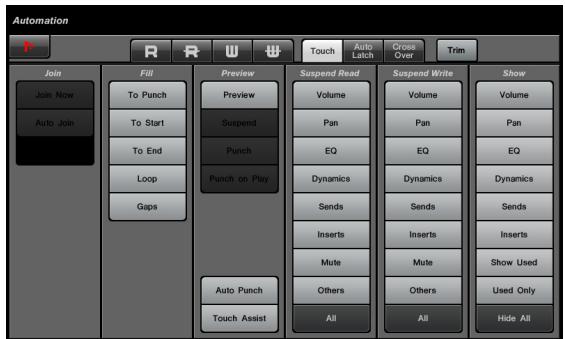
Présentation
Cette page permet de contrôler les fonctions d'automatisation. Les fonctions de cette page sont les mêmes que sur le panneau d'automatisation de Nuendo. Pour ouvrir cette page, appuyez sur la touche d'[accès à l'écran] AUTOMATION (page 22).
Touchez l'icone « Nuendo » dans la zone des outils pour appeler le panneau d'automatisation dans Nuendo. Touchez-la à nouveau pour fermer le panneau.
Commandes et fonctions
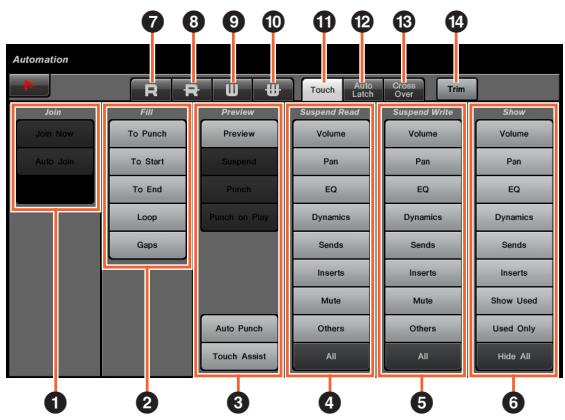
Join (Joindre)
Commande la fonction Join.
2 Fill

Commande la fonction Fill.
Preview (Aperçu)

Commande la fonction Preview.
Suspend Read (Arrêter la lecture)

Commande la fonction Suspend Read.
Suspend Write (Arrête l'écriture)

Commande la fonction Suspend Write.
Show (Afficher)

Commande la fonction Show.


Active la fonction Read Automation pour toutes les pistes.
8 R

Désactive la fonction Read Automation pour toutes les pistes.
W

Active la fonction Write Automation pour toutes les pistes.
W

Désactive la fonction Write Automation pour toutes les pistes.
To

Règle le mode Automation sur « Touch ».
12 Al


Règle le mode Automation sur « Auto Latch »
13 Cr


Règle le mode Automation sur « Cross Over »,
14Tr

Commande la fonction Trim.
Cette page permet d'exécuter les fonctions affectées. Pour ouvrir cette page, appuyez sur la touche d' [accès à l'écran] USER ASSIGNABLE (page 21). Pour affecter la fonction, configurez-la dans « NUAGE MASTER Setup » (page 44).
Pour sélectionner la banque souhaïée, touche « BANK 1 » – « BANK 4 » dans la zone de titre ou la touche d'[accès à l'écran] USER ASSIGNABLE.

Chaque banque compte 24 touches, pour un total de 96.
En touchant l'icone « Nuendo » dans la zone des outils, vous ouvrez la fenêtre « NUAGE MASTER Setup » (page 44) sur l'écran Nuendo. Touchez à nouveau cette icone pour fermer la fenêtre.
Commandes et fonctions
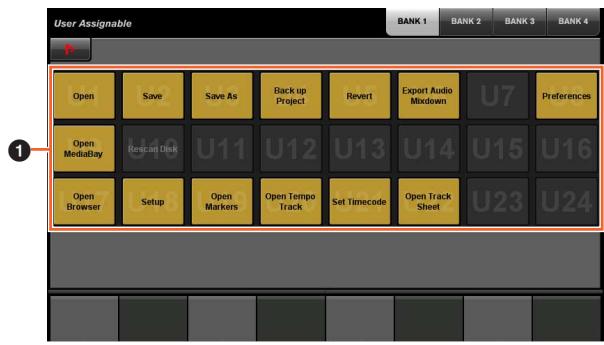
U1-U24

Exécuté la fonction affectée.
Page CONTROL ROOM
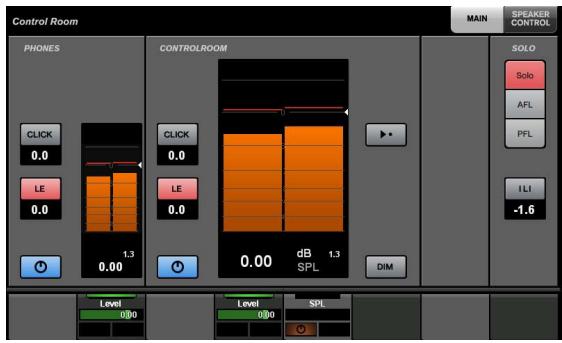
Présentation
Cette page permet de commander les fonctions de la cabine de contrôle. Pour l'ouvrir, appuyez sur la touche d'[accès à l'écran] CONTROL ROOM (page 5).
La page CONTROL ROOM contient les pages suivantes.
Page MAIN (page 38)
- Page SPEAKER CONTROL (page 39)
Pour sélectionner la page souhaitée, touche l'onglet correspondant à droite de la zone de titre ou appuyez sur la touche d'[accès à l'écran] CONTROL ROOM.
Si vous avez configuré plusieurs logiciels DAW et les exécutez en sélectionnant la section DAW SELECT (page 24), cette section commandera toujours la cabine de contrôle de l'application DAW A. Autrement dit, la section Control Room n'est pas affectée par la sélection du logiciel DAW.
Commandes et fonctions
Page MAIN
Cette page permet de commander les fonctions générales de la cabine de contrôle.
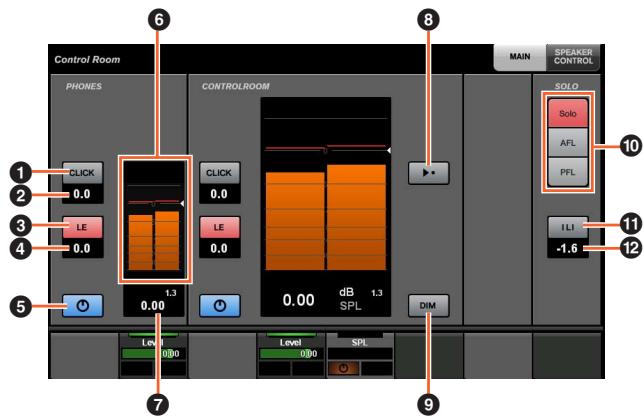
1 CLICK(Clic)

Active (touche allumée) ou désactive la fonction Metronome.
2 Niveau du clic

[PARAM]
Règle le niveau du métronome.

LE

Active (touche allumée) ou désactive la fonction Listen.

Niveau LE

[PARAM]
Règle le niveau d'écoute.
Active (touche allumée) et désactive le canal.
Indicateur de niveau (graphique)
Affiche le niveau du canal.
7 Indicateur de niveau [PARAM]
Affiche le niveau du canal.
8 Niveau de référence
Lorsque cette touche est activée (allumée), le niveau de la cabine de contrôle est réinitialisé sur le niveau de référence. Lorsqu'elle est désactivée (estompée), le niveau précédent est rétabli. Cette touche devient estompée lorsque vous modifiez le niveau après l'avoir activée.
Lorsque vous touche la touche du niveau de référence tout en maintainant enfoncée(s) la ou les touche(s) appropriée(s) dans la « section MODIFIER » (page 15), la fonction change comme suit :
Touchede modification
Fonction
[ALT]
Réinitialise le réglage de niveau de la cabine de contrôle sur le niveau de référence.

DIM

Active (touche allumée) ou désactive (touche estompée) la fonction Dim. Lorsqu'elle est activée, le niveau de la cabine de contrôle est abaisse. Lorsqu'elle est désactivée, le niveau précédent est rétabli. Vous pouvez régler le niveau de la fonction Dim sous Nuendo.

SOLO

Sélectionne la fonction Solo ou Listen d'AFL et la fonction Listen de PFL.
Écoute active/Désactiver l'écoute pour
tous

S'allume si la fonction Solo ou Listen est activée pour un ou plusieurs canaux. Si vous la touchez alors qu'elle est allumée, la fonction Solo ou Listen est désactivée pour tous les canaux.
Niveau d'estompement de I'écoute

[PARAM]
Règle le niveau du mixage principal ou de la source de contrôle lorsque vous utilise la fonction Listen.
Page SPEAKER CONTROL
Cette page permet de commander les commandes de haut-parleur de la cabine de contrôle.
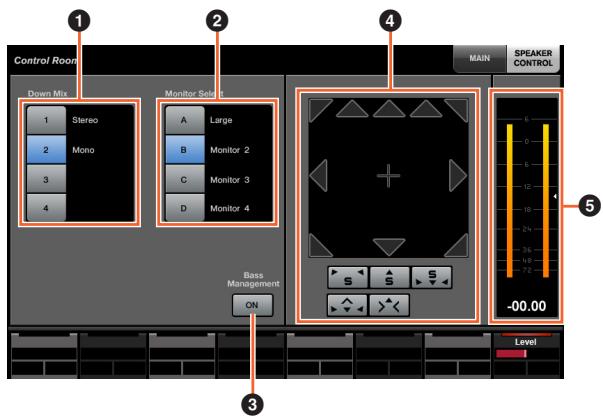
1 Down Mix

Sélectionne la préselection de downmix.
Monitor Select (Selecteur de contrôle)

Sélectionne le moniteur.
Bass Management (Gestion des basses)

Active (touché allumée) et désactive la fonction Bass Management. Cette fonction est disponible lors de la connexion d'une unité Nuage I/O et de la création d'un bus de sortie surround (tel que 5.1 canaux) dans le menu « Devices » → « VST connection » de Nuendo. Prenez également soin d'attribuer les ports d'une unité NUAGE I/O aux ports de ce bus de sortie.
4 Mix Convert

Commande la fonction Mix Convert. Pour activer et désactiver la sortie, touchez l'icone du haut-parleur.
Indicateur de niveau
Affiche le niveau du canal.
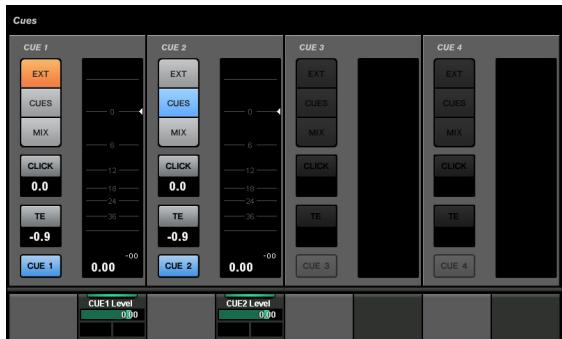
Page CUES
Présentation
Cette page permet de commander les fonctions Cue de la cabine de contrôle. Pour l'ouvrir, appuyez sur la touche d'[accès à l'écran] CUES (page 8).
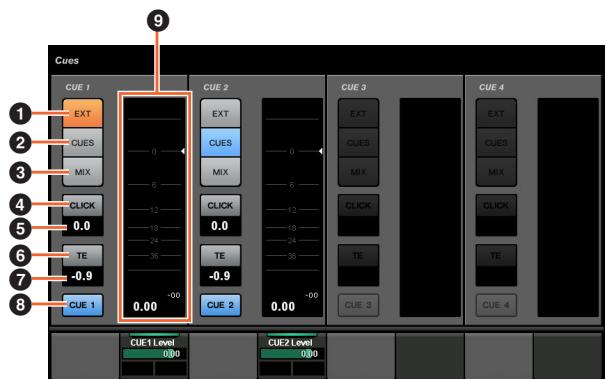
Commandes et fonctions
1EXT
Règla source sur «EXT »
CUES
Règle la source sur « CUES »
3 MIX
Règle la source sur « MIX »
4 CLICK
Active (touche allumée) et désactive la fonction Metronome.
5 Niveau du clic

Règle le niveau du métronome.
TE
Active (touche allumée) ou désactive (touché éteinte) la fonction Talkback.
7 Niveau TE [PARAM]
Règle le niveau de l'intercom.
3 Activer le moniteur

Active (touche allumée) et désactive le canal.
Indicateur de niveau
Affiche le niveau du canal.
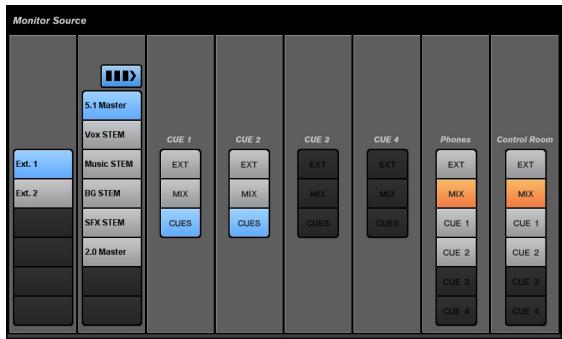
Page MONITOR SOURCE
Présentation
Cette page permet de commander la source de contrôle de la cabine de contrôle. Pour ouvrir cette page, appuyez sur la touche d' [accès à l'écran] MONITOR SOURCE (page 7).
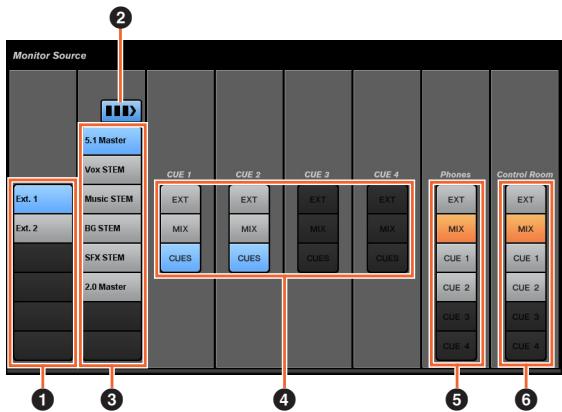
Commandes et fonctions
Source d'entrée externe

Sélectionne la source des entrées externes.
Sources de contrôle multiples

Bascule entre plusieurs sélections (touche allumée) ou une sélection unique (touche eteinte) lorsque vous selectionnéz la source de contrôle.
Source de contrôle

Sélectionne la source de contrôle.
CUE

Selectionne la source du CUE.
5 Phones

Selectionne la source du casque.
Control Room

Sélectionne la source de la cabine de contrôle.
Page COMMUNICATION
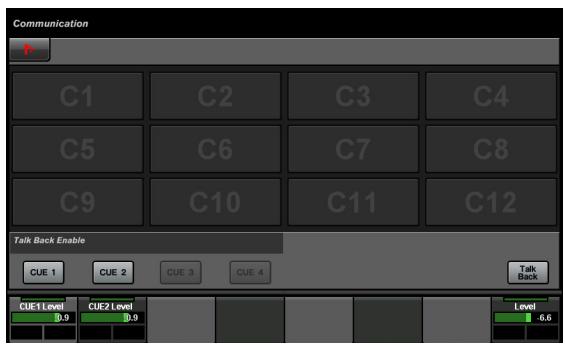
Présentation
Cette page permet de commander les fonctions de communication de la cabine de contrôle. Pour l'ouvrir, appuyez sur la touche d'[accès à l'écran] COMMUNICATION (page 9).
En touchant l'icone « Nuendo » dans la zone des outils, vous ouvrez la fenêtre « NUAGE MASTER Setup » (page 44) sur l'écran Nuendo. Touchez à nouveau cette icone pour fermer la fenêtre.
Commandes et fonctions
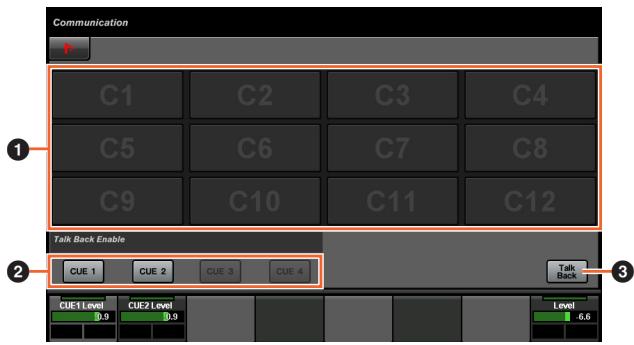
Touche de fonction

Exécuté la fonction affectée. Pour affecter la fonction, configurez-la depuis la « fenêtre Communication » (page 45) de la section « NUAGE MASTER Setup »
Active (touche allumée) ou désactive (touche éteinte) la fonction Talkback.
3 Talk Back
Touchez cette touche pour activer la fonction Talkback.
Page TRANSPORT
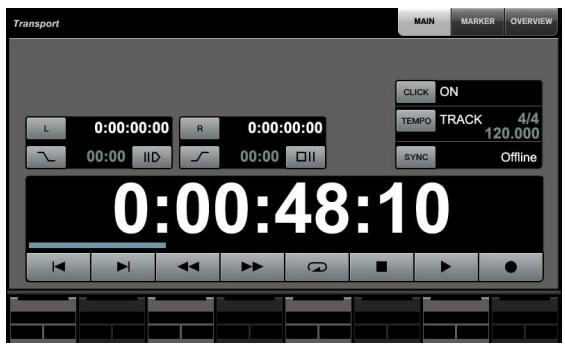
Présentation
Cette page permet d'utiliser les fonctions de transport. Pour l'ouvrir, appuyez sur la touche d'[accès à l'écran] TRANSPORT (page 10).
La page TRANSPORT contient les pages suivantes :
Page MAIN (page 41)
Page MARKER (page 42)
Page OVER VIEW (page 42)
Pour sélectionner la page souhaitée, touchez l'onglet correspondant à droite de la zone de titre ou appuyez sur la touche d' [accès à l'écran] TRANSPORT.

Commandes et fonctions
Page MAIN
Cette page permet d'utiliser les fonctions liées au transport.
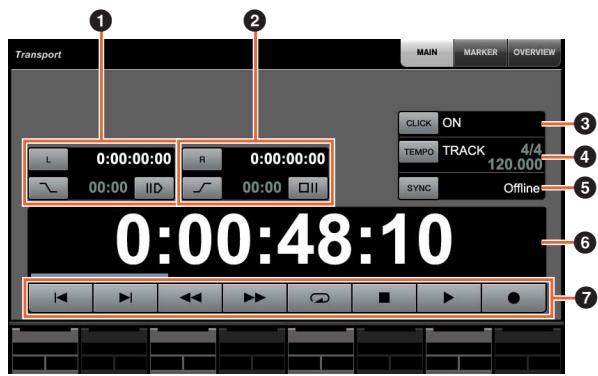
1 Delimiteur gauche

[PARAM]
Définit la position du délimueur gauche (« Pre Roll », « Auto Punch In », etc.).
Déliminéur droit

[PARAM]
Définit la position du délimueur droit (« Post Roll », « Auto Punch Out », etc.).
3 CLICK
Active (touche allumée) et désactive la fonction Metronome.

TEMPO

Sélectionne le mode Tempo.

SYNC

Active (touche allumée) et désactive la synchronisation.
Affichage du temps

[PARAM]
Définit la position du curseur de projet.

Transport

Commande les fonctions de transport de base.
Page MARKER
Cette page permet d'utiliser les fonctions de la piste des repères.
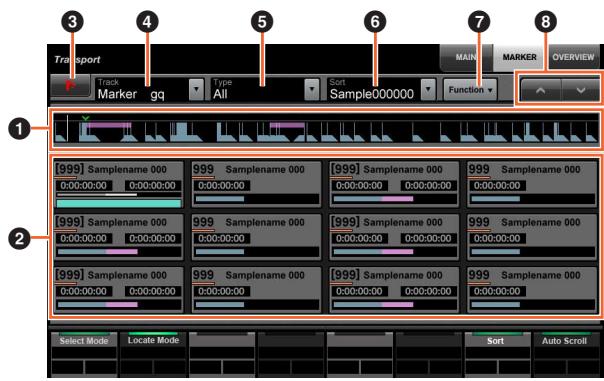
1 Aperçu des repères
Affiche l'aperçu de la piste des repères. La flèche «▼ » indique le repère sélectionné. La ligne blanche correspond au curseur de projet.

Repère

Affiche les informations des repères. Ces informations incluent l'ID, le nom, la position et l'histogramme. Vous pouvez selectionner un repère ou déplacer le curseur de projet sur la position de repère en le touchant. Pour changer de fonction, touchez les touches de la zone Label Pane ou appuyez sur le [bouton multifonctions].
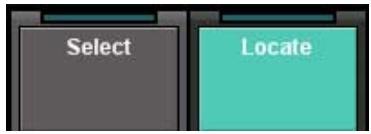

Nuendo

Ouvre la piste des repères dans la fenêtre Nuendo.

Track

Sélectionne la piste de repères active.

Type

Sélectionne le type de repère affché.

Sort (Trier)

Trie les repères.
Function

Commande les fonctions des repères depuis la fenêtre Marker.

AIV

Font défilier la vue de la zone principale.
Page OVER VIEW
Cette page permet de commander les fonctions d'aperçu.
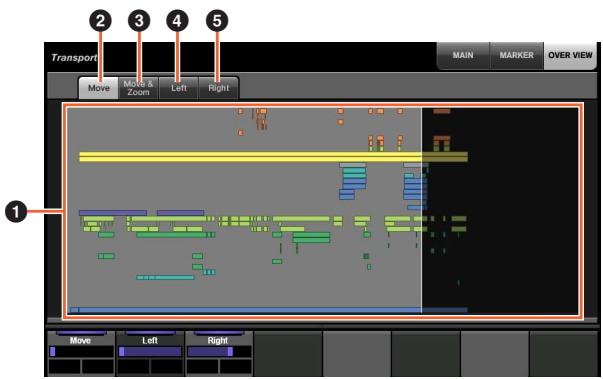
Aperçu
Affiche l'aperçu du projet. La zone bleue indique la plage affichée dans la fenêtre Project.
2 Move

Vous permet de déplacer la zone affichée en la faisant glisser.
3 Move & Zoom (Déplacer et zoomer)

Vous permet de déplacer la zone affichée en la faisant glisser vers la croite et la gauche. Vous pouze également faire un zoom avant ou arrêté sur la zone affichée en la faisant glisser vers le haut et le bas.
4 Left

Vous permet de déplacer la position de départ de la zone affichée en la faisant glisser.
Right

Vous permet de déplacer la position de fin de la zone affichée en la faisant glisser.
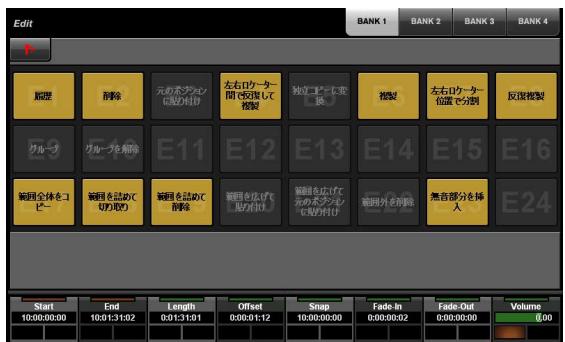
Page EDIT
Présentation
Cette page permet d'executer les fonctions affectées. Pour l'ouvrir, appuyez sur la touche d"[accès à l'écran] EDIT (page 11). Pour affecter la fonction, configurez-la depuis la « fenêtre EDIT » (page 44) de la section « NUAGE MASTER Setup »
Pour sélectionner la banque souhaitatione, touchez « BANK 1 » – « BANK 4 » dans la zone de titre ou appuyez sur la touche d'[accès à l'écran] EDIT.

Chaque banque compte 24 touches, pour un total de 96.
Lors de la sélection d'un événement, les informations apparaissant sous « Info Line » (Ligne d'info) dans Nuendo sont affichées dans la zone Label Pane. Vous pouvez régler les paramètres à l'aide des [boutons multifonctions] à ce stade.
En touchant l'icone « Nuendo » dans la zone des outils, vous ouvrez la fenêtre « NUAGE MASTER Setup » (page 44) sur l'écran Nuendo. Touchez à nouveau cette icone pour fermer la fenêtre.
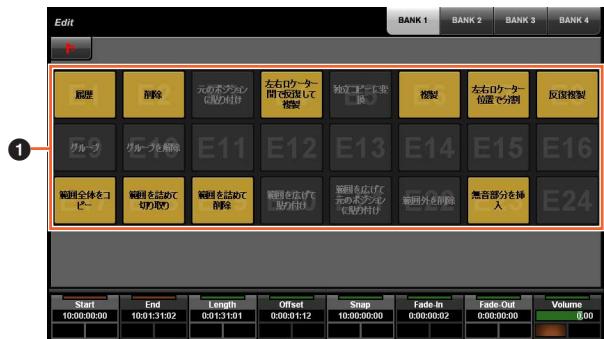
Commandes et fonctions

Exécuté la fonction affectée.
NUAGE MASTER Setup
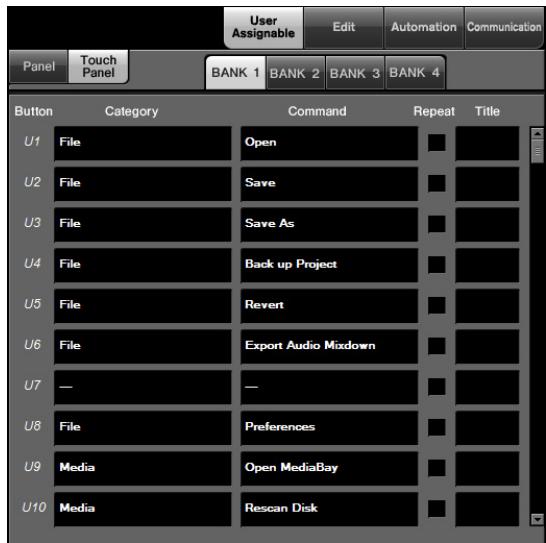
Présentation
Ce logiciel permet de configurer les réglages généraux de Nuage Master depuis Nuendo. Vous pouvez configurer des paramétres tels que les touches attribuables par l'utilisateur sur l'appareil ou sur la « page USER ASSIGNABLE » (Affectable par l'utilisateur) (page 38). Pour ouvrir cette fenêtre, cliquez sur le menu « Périphériques » → « NUAGE MASTER Setup » dans Nuendo.
NUAGE MASTER Setup comprend les fenêtres suivantes :
- Fenêtre User Assignable (page 44)
- Fenêtre Edit (page 44)
- Fenêtre Automation (page 45)
- Fenêtre Communication (page 45)
Pour sélectionner la fenêtre souhaïée, cliquez sur l'onglet correspondant dans la partie supérieure de la fenêtre.

Fenêtre User Assignable
Présentation
Cette fenêtre permet de configurer la fonction des touches de la « section USER ASSIGNABLE » (page 21) ou de la « page USER ASSIGNABLE » (page 38).
Pour configurer les touches de la section USER ASSIGNABLE, cliquez sur « Panel » (Panneau) et pour configurer celles de la page USER ASSIGNABLE, cliquez sur « Touch panel » (Panneau tactile).
Pour sélectionner la banque souhaïée après avoir choisi « Touch Panel », cliquez sur une des touches « BANK 1 » – « BANK 4 ».

Commandes et fonctions
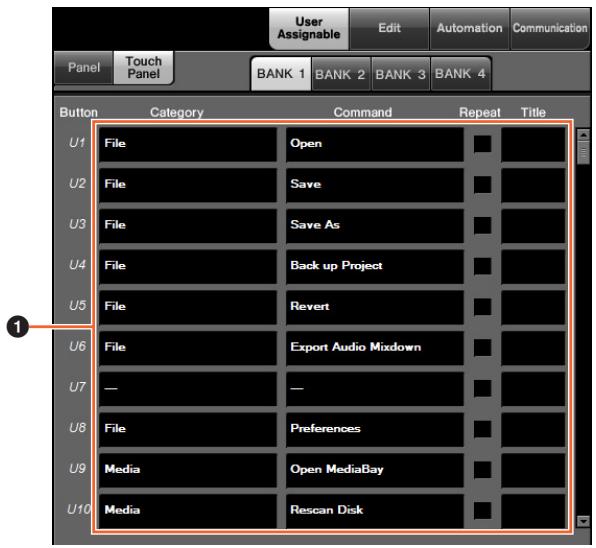
Paramètres attribuables par l'utilisateur
Attribue des fonctions aux touches. Cliquez d'abord sur une option sous « Category » (Catégorie) pour la sélectionner. Cliquez ensuite sur une option sous « Command » (Commande) pour la sélectionner. Lorsque vous cochez la case « Repeat » (Répéter) d'une fonction, la fonction correspondante s'exécute en continu lorsque vous maintainez la touche,enforcée.Vous pouvez saisir le nom de la fonction souhaité sous « Title » (Titre).
Fenêtre Edit
Présentation
Cette fenêtre permet de configurer la fonction des touches de la « page EDIT » (page 43).
Pour sélectionner la banque souhaitée, cliquez sur une des touches « BANK 1 » - « BANK 4 »

Commandes et fonctions
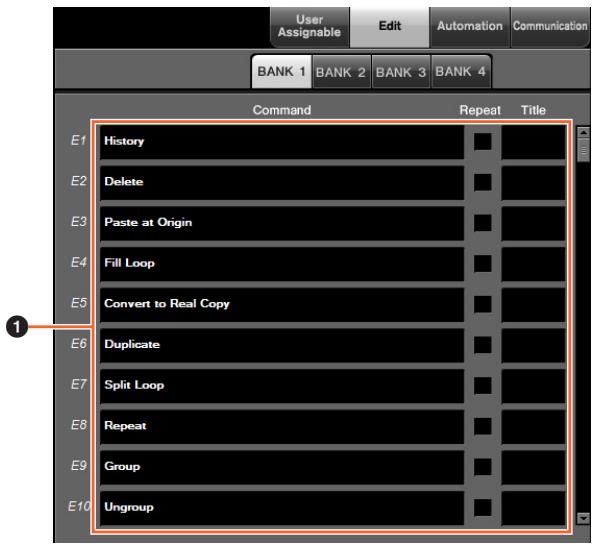
1 Paramètres d'édition
Attribue des fonctions aux touches. Cliquez sur une option sous « Command » pour la sélectionner. Lorsque vous cochez la case « Repeat » d'une fonction, la fonction correspondante s'exécute en continu lorsque vous maintenez la touche,enforcée. Vous pouvez saisir le nom de la fonction souhaité sous « Title »
Fenêtre Automation
Présentation
Cette fenêtre permet de configurer la fonction des touches de la « section AUTOMATION » (page 22).
Commandes et fonctions
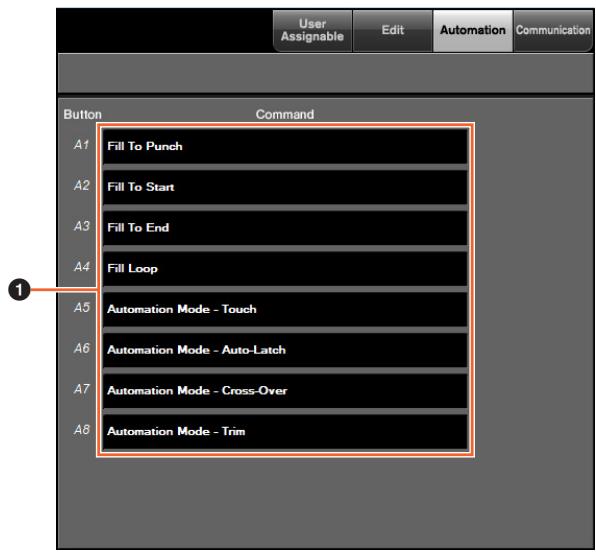
1 Paramètres d'automatisation
Configure la fonction des touches. Cliquez sur une option sous « Command » pour la Sélectionner.
Fenêtre Communication
Présentation
Cette fenêtre permet de configurer la fonction des touches de la « section COMMUNICATION » (page 9) ou de la « page COMMUNICATION » (page 41).
Commandes et fonctions
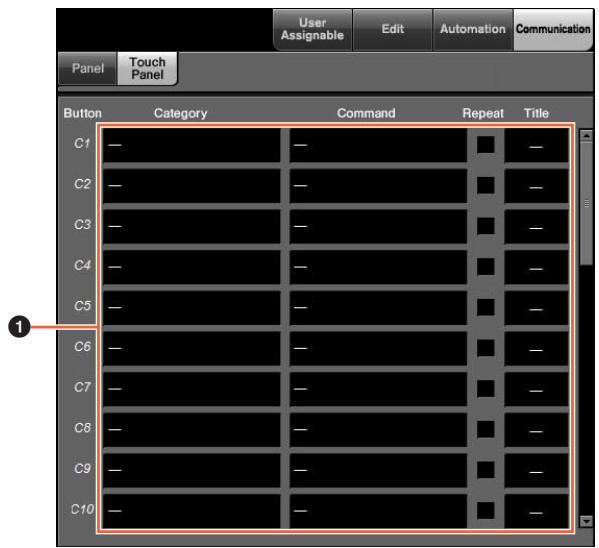
1 Paramètres de communication
Configure les fonctions des touches. Cliquez d'abord sur une option sous « Category » pour la sélectionner. Cliquez ensuite sur une option sous « Command » pour la sélectionner. Lorsque vous cochez la case « Repeat » d'une fonction, la fonction correspondante s'exécuté en continu lorsque vous maintainez la touche enforcée. Vous pouvez saisir le nom de la fonction souhaïte sous « Title »
NUAGE Workgroup Manager est une application qui permet de contrôler les appareils et les logiciels DAW en tant que Workgroup (Groupe de travail) sur un système Nuage.
Pour plus de détails sur NUAGE Workgroup Manager, reportez-vous à son manuel (fichier PDF).
NOTE
Pour ouvrir le manuel Fonctions Détaillées de NUAGE Workgroup Manager, double-cliquez sur l'icône NUAGE Workgroup Manager dans la barre de tâches (Windows) ou dans la barre de menus (Mac) afin d'ouvrir la fenêtre correspondante, puis cliquez sur l'icône « Manual » (Manuel).
Dépannage (en cours de fonctionnement)
impossible d'étabrir une connexion avec Pro Tools.
Assurez-vous d'avoir effectué les étapes décrites dans le paragraphe « Réglages pour Pro Tools » (page 48).
- En cas d'utilisation d'un adaptateur LAN sans fil, désactivez ce dernier.
Vous ne pouvez pas saisir de valeurs en touchant les paramètres affichés sur l'écran multifonctions].
- Vérifiez que la touche [PARAM] (page 19) de la section NUMERIC PAD est activée pour les paramètres en question.
Annexe
Contenu du manuel Prise en Main
PRECAUTIONS
AVIS
Information
Introduction
Message de l'équipe de développement
Accessoires inclus
Éléments à préparer
Consultation du manuel
Configuration
Procedure générale
Installation et connexion
Configuration de l'alimentation
Installation de TOOLS for NUAGE
Configuration du Workgroup sur NUAGE
Dépannage (à l'installation)
Annexe
Table des matieres des Fonctions Detaillées
Mises à jour du microprogramme
Réglage de la sensibilité au toucher
Réglage de la luminosité
Calibrage du point de détention de l'écran tactile
Réinitialisation des réglages d'usine par défaut
Dimensions
\section*{Caracteristiques techniques}
Remplacement des étiquettes des touches carrées
Les étiquettes destinées aux touches carrees sont facilement replacables. Ces remplacements peuvent être effectuels en coupant une feuille transparente ou semi-transparentE en morceaux de 10 × 10 ~mm . Pour l'installation, il suffit de retarder le cache de la touche en question, d'opérer le changement d'etiquette et de remettre le cache en place.
Commande de Pro Tools
Introduction
En plus de Nuendo et Cubase, vous pouvez utiliser les apparèils Nuage Fader et Nuage Master pour commander Pro Tools (Mac uniquement ; fonctions de base uniquement).
NOTE
- Avec Pro Tools, il est possible de relier deux unités Nuage Fader, ainsi qu'une unité Nuage Master facultative.
- Vous devez également utiliser Nuendo pour commander Pro Tools. En outre, Nuendo doit être configuré en tant que logiciel DAW principal (c.-à-d. DAW A) à l'aide de NUAGE Workgroup Manager.
Les sections suivantes décrivent les connexions et les réglages à effectuer pour commander Pro Tools, en plus des fonctions attribuées aux différentes touches. Pour les besoin de ces descriptions, il a été convenu de considérer que les apparèils Nuage Fader et Nuage Master ainsi que le programme Nuendo ont déjà été entièrement configurés.
Établissement des connexions
Reliez l'ordinateur Mac exécutant Pro Tools au réseau contenant les appareils Nuage Fader et Nuage Master devant être utilisés.
NOTE
Si l'ordinateur Mac utilisé est équipé de plusieurs ports Ethernet, utilisez le premier pour effectuer une connexion réseau.
Réglages
Installation de NUAGE PT Bridge
NUAGE PT Bridge est un programme qui vous permet de contrôler Pro Tools (Mac uniquement) à l'aide des apparéls Nuage Fader et Nuage Master. Cette application doit être installée sur le Mac qui exécute Pro Tools. Vous pouvez la sélectionner à des fins d'installation en tant que partie intégrante du logiciel TOOLS for NUAGE. Le cas échéant, téléchargez TOOLS for NUAGE sur le site Web indiqué ci-après et utilisez-le pour installer NUAGE PT Bridge : http://www.yamahaproaudio.com/downloads/
Réglage des contrôleurs MIDI de Pro Tools
- Lancez Pro Tools.
- Sélectionnez « Setup » (Configuration) → « Peripherals » (Péripétriques) pour ouvrir la boîte de dialogue « Peripherals »
- Cliquez sur l'onglet « MIDI Controllers » (Contrôleurs MIDI).
- Configurez les paramètres dans la fenêtre « MIDI Controllers » comme indiqué ci-dessous.
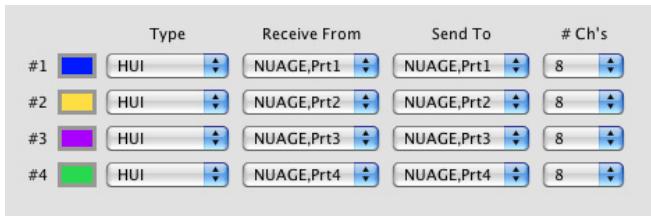
Seule l'option « #1 » (N° 1) doit être définie pour la configuration suivante :
- Une seule unité Nuage Master
Les options « #1 » et « #2 » doivent être définies pour les configurations suivantes :
- Une seule unité Nuage Fader
- Une unité Nuage Fader et une unité Nuage Master
Les options « #1 » à « #4 » doivent être définies pour les configurations suivantes :
- Deux unités Nuage Fader
- Deux unités Nuage Fader et une unité Nuage Master
Ajout à NUAGE Workgroup Manager
Lorsque les ports MIDI ont eté correctement définis comme décrit ci-dessus, Pro Tools apparait dans NUAGE Workgroup Manager. Ajoutez Pro Tools au même Workgroup que Nuendo.
Cela conclut la procédure de configuration destinée à commander Pro Tools. Les touches de la section DAW SELECT des unités Nuage Fader et Nuage Master peuvent être utilisées pour selectionner l'application DAW à commander. La section suivant déscrit les fonctions commandées par les touches de l'unité Nuage Master lors du contrôle de Pro Tools.
Fonctions des touches
Section ROOM CONTROL
| [Accès à l'écran] | Ces contrôleurs sont utilisés pour commander le programme Nuendo DAW A.*1 |
| [REF] | |
| [SOLO CLEAR] | |
| [MUTE] | |
| [DIM] | |
| [DOWNMIX 1] - [DOWNMIX 4] | |
| [MONITOR A] - [MONITOR D] | |
| [PHONES] | |
| [Bouton CONTROL ROOM LEVEL] | |
| [Écran CONTROL ROOM] |
| [Accès à l'écran] | Ces contrôleurs sont utilisés pour commander le programme Nuendo DAW A.*1 |
| [EXT] | |
| [MIX] | |
| [SUM] | |
| [CUE 1] – [CUE 4] | |
| [EXT 1] – [EXT 6] | |
| [E7]/[E8] | Ces touches ne sont pas utilisées. |
| [MIX 1] – [MIX 8] | Ces contrôleurs sont utilisés pour commander le programme Nuendo DAW A.*1 |
Section CUES
| [Accès à l'écran] | Ces contrôleurs sont utilisés pour commander le programme Nuendo DAW A.*1 |
| [MUTE 1] – [MUTE 4] | |
| [Voyant SIG] |
| [Accès à l'écran] | Ces contrôleurs sont utilisés pour commander le programme Nuendo DAW A.*1 |
| [C1]/[C2] | |
| [TALK BACK] |
Section TRANSPORT
| [Accès à l'écran] | Cette touche est utilisée pour ouvrir et fermer la fenêtre Transport. Sonvoyant s'allume pour indiquer que la fenêtre Transport est ouverte. |
| [PRE ROLL] | Cette touche est utilisée pour activer ou désactiver la fonction Pre-Roll. |
| [POST ROLL] | Cette touche est utilisée pour activer ou désactiver la fonction Post-Roll. |
| [PUNCH IN] | Cette touche est utilisée pour activer et désactiver l'insertion rapide (identique à la commande Quick Punch (Insertion rapide) du menu Options). Sonvoyant s'allume lorsque l'insertion rapide est activée. |
| [PUNCH OUT] | Comme ci-dessus. |
| [CYCLE] | Cette touche est utilisée pour activer et désactiver la reproduction en boucle (identique à la commande Loop Playback (Reproduction en boucle) du menu Options). Sonvoyant s'allume lorsque la reproduction en boucle est activée. |
| [SYNC ONLINE] | Cette touche est utilisée pourmettre Pro Tools en ligne et hors ligne (identique à la commande Online (En ligne) du menu Options). Lorsque le programme est en ligne, levoyant de la touche clignote jusqu'à ce qu'un signal de synchronisation soit reçu. Une fois le signal reçu, levoyant resté allumé. |
| [LEFT] | Cette touche est utilisée pourdéfinir des points d'entrée lors de la reproduction. |
| [RIGHT] | Cette touche est utilisée pourdéfinir des points de sortie lors de la reproduction. |
| [PREV EVENT] | Non applicable. |
| [NEXT EVENT] | |
| [MEM] | |
| [ZAP] | |
| [▲▲] (rembobinagerapide) | Cette touche (non verrouillable) effectue un rembobinage rapide à partir de la position actuelle du curseur. |
| [▲▲] (avance rapide) | Cette touche (non verrouillable) effectue une avance rapide à partir de la position actuelle du curseur. |
| [■] (arrêt) | Cette touche interrompt la reproduction et l'enregistrement. |
| [▲] (lecture) | Cette touche lance la reproduction à partir de la position actuelle du curseur. |
| [●] (enregistrer) | Cette touche active Pro Tools pour l'enregistrement (le voyant de la touche [REC] clignote). L'enregistrement est lancé en appuyant sur la touche [PLAY] (le voyageant de la touche [REC] s'allume en continu). |
Section EDIT
| [Accès à l'écran] | Cette touche est utilisée pour BASCER entre les fenêtres Edit et Mix. Elle est allumée lorsque la fenêtre Edit est active et asombrie lorsque la fenêtre Mix est active. |
| [SNAP] | Non applicable. |
| [AUTO SCROLL] | |
| [AUTO SELECT] | |
| [OBJECT SELECT] | Cette touche permet de changer de mode Edit. |
| [RANGE SELECT] | Non applicable. |
| [MOVE] | Cette touche est utilisé pour placer la sélection dans une ou plusieurs nouvelles régions. |
| [CUT] | Cette touche est utilisé pour couper la sélection et la placer dans le presse-papiers (identique à la fonction Cut du menu Edit). |
| [COPY] | Cette touche est utilisé pour copier la sélection dans le presse-papiers (identique à la fonction Copy du menu Edit). |
| [PASTE] | Cette touche est utilisé pour coller le content du presse-papiers dans la sélection (identique à la fonction Paste du menu Edit). |
Section JOG WHEEL
| [SCRUB] | Cette touche est utilisé pour sélectionner les modes Scrub. Elle ne peut pas être activée en même temps que les touches [PUNCH IN], [PUNCH OUT] et [CYCLE]. En outre, le curseurprésent dans la fenêtre du moniteur de l'ordinateur disparait. |
| [SHUTTLE] | Cette touche est utilisé pour sélectionner les modes Shuttle. Elle ne peut pas être activée en même temps que les touches [PUNCH IN], [PUNCH OUT] et [CYCLE]. En outre, le curseurprésent dans la fenêtre du moniteur de l'ordinateur disparait. |
| [SCROLL] | Non applicable. |
| [SELECT] | |
| [ZOOM] | Cette touche est utilisé pour sélectionner les modes de curseur suivants : Navigation, Zoom et Select. |
| [QUICK ZOOM] | Comme ci-dessus. |
| [FADE IN] | Non applicable. |
| [FADE OUT] | |
| [SPLIT] | |
| [VOLUME] | |
| [TRIM HEAD] | |
| [TRIM TAIL] | |
| [INC +] | |
| [DEC -] | |
| [Molette Jog] | Cette molette est utilisée pour la navigation et la lecture à vitesse variable. Elle permet en outre d'apporter des réglages précis à la région sélectionnée. |
Section GENERAL CONTROL
| [▲]/[▲]/[▼]/[▲](haut/gauche/bas/droite) | Ces touches peuvent être utilisées pour faire défilier les fenêtres Mix et Edit, naviguer dans la fenêtre Edit, effectuer des zooms sur les formes d'onde et apporter des réglages précis à la région sélectionnée. Leur fonctionnement exact dépend du mode de curseur actuellement sélectionné. |
| [ENTER] | Cette touche fonctionne de la même façon que la touche Enter d'un clavier d'ordinateur. Appuyez dessus pour ouvrir la boîte de dialogue New Memory Location (Nouvel emplacement de mémoire). Lorsqu'une boîte de dialogue est ouverte, appuyez dessus pour exécuter que la même action que si vous cliquiez sur la touche OK. |
| [UNDO] | Cette touche est utilisé pour annuler et restaurer la的最后一 opération. Sonvoyant s'allume lorsque la的最后一 opération peut être annulée et clignote lorsque la的最后一 opération peut être restaurée. Pour procéder à la restauration, appuyez sur la touche tout en maintainant les touches [SHIFT] et [ALT] enfoncées. |
| [SAVE] | Cette touche est utilisé pour enregistrer la session en cours (identique à la commande Save du menu File). Sonvoyant s'allume en cas des modifications n'ont pas encore été enregistrées et s'éteint en l'absence de modifications non enregistrées. Lorsque vous appuyez dessus, le voyant clignote. Vous pouvez alors appuyer à nouveau dessus pour poursuivre et enregistrer la session actuelle ou appuyer sur [ESC] pour annuler. |
Section MODIFIER
| [CTRL] | Cette touche est utilisé en combinaison avec d'autres touches pour modifier les opérations liées aux fonctions. Elle correspond à la touche de modification Contrôle que l'onouve sur les claviers Mac. |
| [SHIFT] | Cette touche est utilisé en combinaison avec d'autres touches pour modifier les opérations liées aux fonctions. Elle correspond à la touche de modification Shift que l'onouve sur les claviers Mac. |
| [ALT] | Cette touche est utilisé en combinaison avec d'autres touches pour modifier les opérations liées aux fonctions. Elle correspond à la touche de modification Commande que l'onouve sur les claviers Mac. |
Section NUMERIC PAD
| [LOCATE] | Non applicable. |
| [MARKER] | |
| [PARAM] | |
| [DAW] | |
| [WHEEL] | |
| [0] – [9] | Ces touches correspondant aux touches [0] à [9] que l'onouve sur les claviers Mac. |
| [CLEAR] | Cette touche correspond à la touche [Clear] que l'onouve sur les claviers Mac. |
| [CYCLE .] | Cette touche correspond à la touche [.] que l'onouve sur les claviers Mac. |
| [PREV -] | Cette touche correspond à la touche [-] que l'onouve sur les claviers Mac. |
| [NEXT +] | Cette touche correspond à la touche [+] que l'onouve sur les claviers Mac. |
| [BACK SPACE] | Non applicable. |
| [ENTER] | Cette touche fonctionne de la même façon que la touche Enter d'un clavier d'ordinateur. Appuyez dessus pour ouvrir la boîte de dialogue New Memory Location. Lorsqu'une boîte de dialogue est ouverte, appuyez dessus pour exéçuter que la même action que si vous cliquiez sur la touche OK. |
| [ESC] | Cette touche fonctionne pour l'essentiel de la même façon que la touche Esc d'un clavier d'ordinateur. Lorsqu'une boîte de dialogue est ouverte, appuyez dessus pour exéçuter que la même action que si vous cliquiez sur la touche Cancel. |
| [▲][▶] (gauche/droite) | Non applicable. |
| [SET] |
| [Écran multifonctions] | Ces contrôleurs sont utilisés pour commander le programme Nuendo DAW A.*1 |
| [SETUP] | |
| [TRACK LIST] | Non applicable. |
| [CHANNEL] | |
| [PLUG-IN] | |
| [DYNAMICS] | |
| [EQ] | |
| [Bouton multifonctions] | Ces contrôleurs sont utilisés pour commander le programme Nuendo DAW A.*1 |
| [Touche multifonctions A] / [Touche multifonctions B] |
Section DAW SELECT
| [DAW A] – [DAW C] | Ces touches exécutent les mêmes tâches que dans Nuendo. |
| [Microphone TALKBACK] | Ces contrôleurs sont utilisés pour commander le programme Nuendo DAW A. *1 |
*1 : Les fonctions liées à Control Room contrôlement normalement Nuendo en tant qu'application DAW principale (c.-à-d., DAW A). Par conséquent, pour émettre les signaux audio de Pro Tools à partir du système Nuage, les sorties de l'interface audio de Pro Tools doivent être connectées aux entrées de l'interface audio du système Nuage, et les réglages d'entrée et de sortie appropriés doivent être effectuels dans la fenêtre VST Connections (Connexions VST) (séléctionnée à partir du menu Périphériques).

YAMAHA
Yamaha Pro Audio Global Web Site http://www.yamahaproaudio.com/
Yamaha Manual Library