
AIC128-D - Interface audio YAMAHA - Notice d'utilisation et mode d'emploi gratuit
Retrouvez gratuitement la notice de l'appareil AIC128-D YAMAHA au format PDF.


| Type de produit | Interface audio Dante (carte PCIe) |
| Technologie réseau | Dante, Gigabit Ethernet |
| Connecteurs réseau | 2 ports Ethernet RJ45 (principal et secondaire) |
| Configuration réseau | Automatique (DHCP ou adresse locale 169.254.*) |
| Redondance réseau | Oui, avec deux réseaux indépendants |
| Taux d'échantillonnage | 44,1 kHz, 48 kHz, 88,2 kHz, 96 kHz, 176,4 kHz, 192 kHz |
| Latence réglable | 0,15 ms, 0,25 ms, 0,5 ms, 1,0 ms, 5,0 ms |
| Pilotes audio | ASIO (Windows), Core Audio (Mac OS X) |
| Systèmes d'exploitation supportés | Windows, Mac OS X |
| Logiciel de configuration | Dante Controller |
| Identification de la carte | LEDs clignotantes via la fonction Identify de Dante Controller |
| Nom du périphérique | Modifiable par l'utilisateur |
| Étiquettes de canal | Modifiables (Tx et Rx) |
| Nombre de canaux audio | Jusqu'à 128 canaux (selon configuration réseau) |
| Alimentation | Via le bus PCIe |
| Température de fonctionnement | 0°C à 40°C (estimation) |
| Humidité de fonctionnement | 20% à 80% (estimation) |
| Dimensions (L x l x h) | Environ 170 x 110 x 20 mm (carte standard PCIe) |
| Poids | Environ 100 g |
| Entretien | Nettoyer avec un chiffon sec et doux. Ne pas utiliser de solvants. |
| Sécurité | Débrancher l'alimentation de l'ordinateur avant d'installer ou retirer la carte. Manipuler avec précaution pour éviter les décharges électrostatiques. |
| Pièces détachées | Contacter le support Yamaha. La carte ne contient pas de pièces réparables par l'utilisateur. |
FOIRE AUX QUESTIONS - AIC128-D YAMAHA
Questions des utilisateurs sur AIC128-D YAMAHA
0 question sur cet appareil. Repondez a celles que vous connaissez ou posez la votre.
Poser une nouvelle question sur cet appareil
Téléchargez la notice de votre Interface audio au format PDF gratuitement ! Retrouvez votre notice AIC128-D - YAMAHA et reprennez votre appareil électronique en main. Sur cette page sont publiés tous les documents nécessaires à l'utilisation de votre appareil AIC128-D de la marque YAMAHA.
MODE D'EMPLOI AIC128-D YAMAHA
Fonctions détaillées
Connexion à un réseau
Avant de configurer le réseau - Quelques notes importantes
Prise en charge de Gigabit Ethernet, Choix d'un commutateur réseau Gigabit Ethernet, Choix du câblage Ethernet
Configuration réseau, Connexion via un réseau redondant
Configurations réseau non prises en charge par Dante
Connexion intermédiaire avec d'autres périphériques compatibles Dante, Connexion des réseaux principal et secondaire redondants à un même commutateur réseau
Transmission des données audio Dante sur les réseaux sans fil
Utilisation d'une interface réseau 100 Mbps
Principe d'utilisation de Dante Accelerator, Liste de contrôle pré-opérationnelle, Utilisation de Dante Controller, Configuration de l'acheminement audio, Configuration de la carte, Fenêtre Device View
Identification des cartes DANTE ACCELERATOR individuelles, Modification du nom de périphérique, Modification des étiquettes de canal, Changement du taux d'échantillonnage, Réglage de la latence
Utilisation de la carte avec une application audio
Choix d'une application audio
ASIO pour Windows, Core Audio pour Mac OS X
Choix de Dante comme interface audio
Windows 11, Mac OS X 11
Dépistage des pannes 13
Introduction 13
Configuration réseau 13
Gigabit Ethernet 13
Configuration de l'ordinateur 13
Configuration et câblage des commutateurs réseau 14
Liste de contrôle du système 14
Vérification de la version du pilote 14
Configuration de Dante 15
Taux d'échantillonnage 15
Index 16
Information
- Les illustrations et les écrans LCD qui figurent dans ce manuel servent uniquement à expliciter les instructions et peuvent différer légèrement de ceux apparaissant sur votre appareil.
- Audinate®, le logo Audinate et Dante sont des marques commerciales de Audinate Pty Ltd.
- Windows est une marque déposée de Microsoft® Corporation aux États-Unis et dans d'autres pays.
- Apple, Mac et Macintosh sont des marques de Apple Inc., déposées aux États-Unis et dans d'autres pays.
- Les noms de sociétés et de produits cités dans ce manuel sont des marques commerciales ou déposées appartenant à leurs détenteurs respectifs.
Connexion à un réseau
Pour utiliser Dante Accelerator, vous devez configurer un réseau Ethernet reliant les éléments suivants :
- L'ordinateur sur lequel la carte Dante Accelerator est installée
- L'ordinateur exécutant Dante Controller (si différent du précédent)
- Tout autre périphérique audio compatible Dante en votre possession
Avant de configurer le réseau - Quelques notes importantes
Prise en charge de Gigabit Ethernet
La carte Dante Accelerator a été conçue pour s'exécuter sur les réseaux Gigabit Ethernet. Par conséquent, la connexion de Dante Accelerator à des périphériques Ethernet 100 Mbps antérieurs n'est pas prise en charge.
Avant de connecter la carte Dante Accelerator à un commutateur réseau, assurez-vous que celui-ci prend en charge Gigabit Ethernet et que votre équipement est relié à un port Gigabit Ethernet.
Choix d'un commutateur réseau Gigabit Ethernet
Vous bénéficierez toujours de la performance optimale du réseau Dante même en utilisant des commutateurs réseau Gigabit Ethernet standard.
Dante repose sur la norme Ethernet standard et sur la qualité de service (QdS) IP pour garantir sa synchronisation haute qualité, même sur des réseaux chargés. Veillez à choisir des commutateurs réseau bénéficiant des fonctionnalités suivantes :
- QoS basée sur le mode DSCP prenant en charge quatre files d'attente de priorité du trafic (mise en file d'attente par priorité)
- Filtrage ACL
- Prise en charge des câbles à fibre optique incluant des modules enfichables SFP (en cas d'utilisation de longs parcours de câbles)
- Commutateurs réseau administrables qui vous autorisent à : gérer les commutateurs réseau et surveiller le réseau. Si vous avez besoin d'utiliser un commutateur réseau ayant déjà servi, vérifiez à nouveau ses paramétrages.
Pour plus de détails sur le choix de commutateurs réseau, consultez la section Support du site Web d'Audinate (www.audinate.com).
Choix du câblage Ethernet
Dante fait appel aux normes standard Ethernet et IP et utilise de ce fait également le câblage Ethernet standard (STP), notamment les câbles de type Cat5e ou supérieur et les câbles à fibres optiques.
Vérifiez que les câbles et ports Ethernet utilisés sont en bon état de fonctionnement.
Gardez à l'esprit que les câbles Ethernet de type Cat5e ou supérieur ne doivent pas dépasser les 100 mètres* à une vitesse de 1 Gbps. Pour couvrir des distances plus longues, vous pouvez recourir aux câbles à fibres optiques.
- La limite applicable à la longueur du câble varie selon le type de câble.
Configuration réseau
Dante Accelerator est une interface audio dédiée qui ne saurait être utilisée par Dante Controller comme port pour les besoins de contrôle du réseau (configuration des périphériques Dante et acheminement des données audio).
Le contrôle du réseau doit être effectué via un adaptateur réseau standard branché à l'ordinateur sur lequel l'application Dante Controller est installée.
S'il s'agit de l'ordinateur sur lequel la carte Dante Accelerator est installée, ce dernier doit être connecté au réseau Dante à l'aide de deux câbles Ethernet et d'un commutateur réseau.
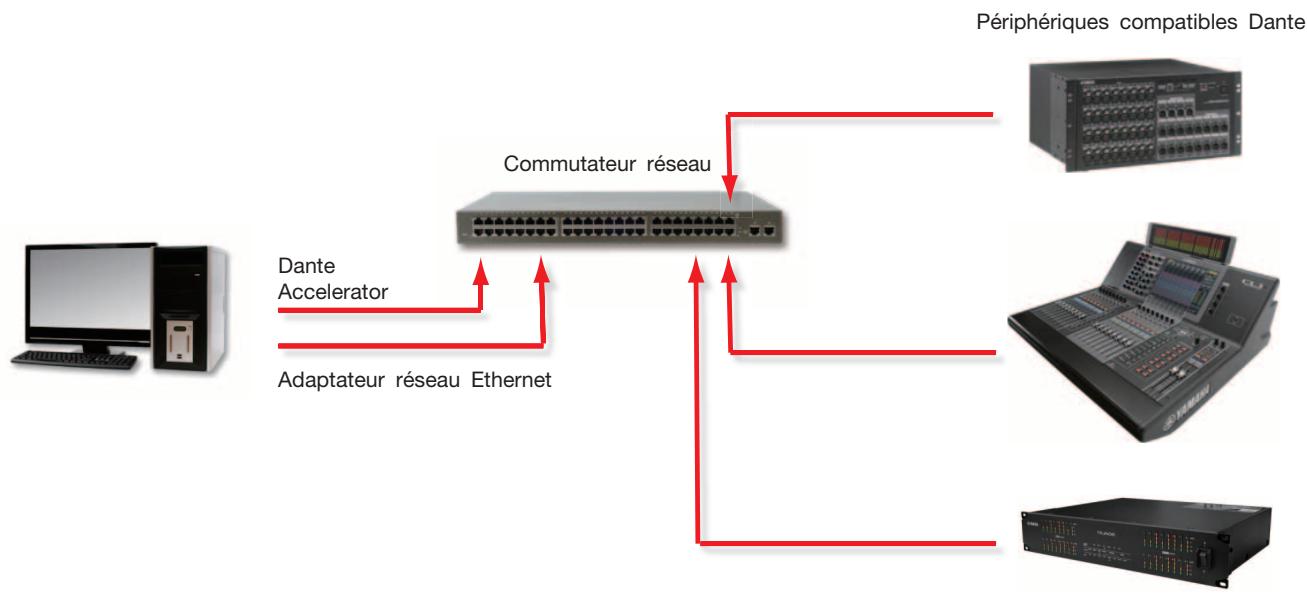
Configuration réseau de base
Si le commutateur réseau dispose à la fois de ports Gigabit et 100 Mbps, veillez à effectuer toutes les connexions liées à Dante Accelerator, et si possible, à l'ensemble des périphériques concernés en utilisant les ports Gigabit.
- Veillez à ce que tous les ordinateurs soient paramétrés pour obtenir une configuration automatique de leur adresse IP.
- Mettez le commutateur réseau sous tension.
- Connectez les câbles Ethernet reliant les différents périphériques aux ports Gigabit du commutateur réseau.
Il vous faudra peut-être redémarrer les ordinateurs qui disposent d'anciennes configurations de réseau IP encore actives.
Tous les périphériques se verront automatiquement attribuer des configurations de réseau IP.
Connexion via un réseau redondant
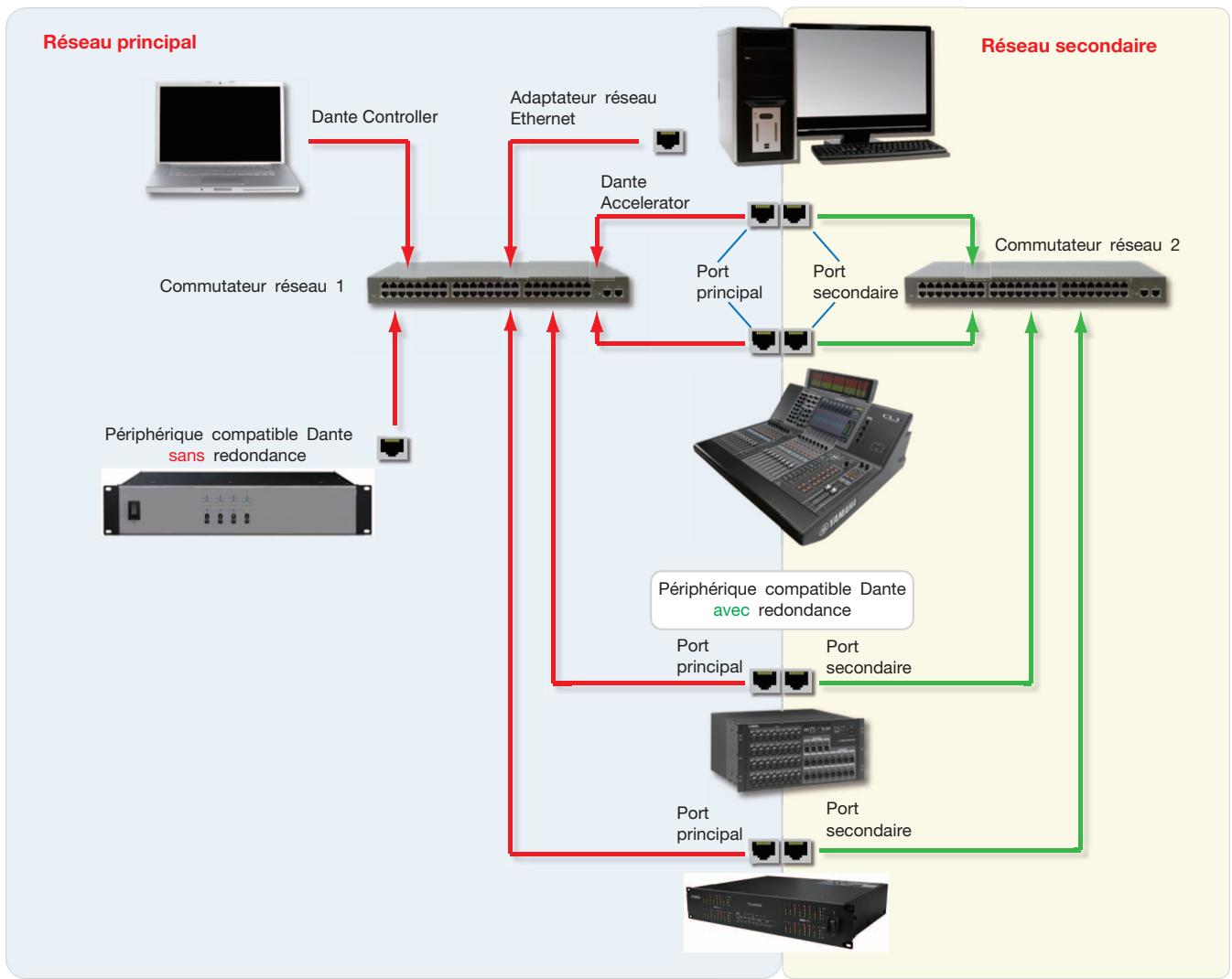
La redondance Dante opère sur deux réseaux distincts et complètement indépendants, à savoir, le réseau principal et le réseau secondaire.
Pour configurer et exploiter la fonctionnalité Dante Redundancy (Redondance Dante), il convient de connecter le périphérique redondant compatible Dante à l'aide de commutateurs réseau dupliqués et de câbles Ethernet, tel qu'illustré ci-dessous.
Connectez les éléments suivants au réseau principal uniquement :
- Ordinateurs exécutant Dante Controller
- Périphériques compatibles Dante non redondants
Tous les périphériques compatibles Dante prenant en charge la redondance doivent être connectés à la fois au réseau principal et au réseau secondaire.
Les réseaux principal et secondaire NE DOIVENT à aucun moment être interconnectés d'une manière ou d'une autre.
- Veillez à ce que tous les ordinateurs soient paramétrés pour une configuration automatique de leur adresse IP.
- Mettez le commutateur réseau sous tension.
- Connectez les câbles Ethernet du réseau principal reliant les différents périphériques aux ports Gigabit correspondants du commutateur relatif au réseau principal.
4 Connectez les câbles Ethernet du réseau secondaire reliant les différents périphériques prenant en charge la redondance aux ports Gigabit correspondants du commutateur relatif au réseau secondaire.
Il vous faudra peut-être redémarrer les ordinateurs qui disposent d'anciennes configurations de réseau IP encore actives.
Tous les périphériques se verront automatiquement attribuer des configurations de réseau IP.
NOTE
Certaines versions du microprogramme de Dante Accelerator ne prennent pas en charge les réseaux redondants.
Assurez-vous que la version du microprogramme actuellement installée sur votre carte Dante Accelerator gère les réseaux redondants, en consultant le site Web suivant : http://www.yamahaproaudio.com/
Configurations réseau non prises en charge par Dante
Connexion intermédiaire avec d'autres périphériques compatibles Dante
Dante Accelerator étant une interface audio dédiée, l'application Dante Controller doit être reliée au réseau via un adaptateur réseau standard branché sur l'ordinateur.
Pour cette raison, vous ne devez pas effectuer de connexion intermédiaire à partir de Dante Accelerator vers un autre périphérique compatible Dante.
Connexion des réseaux principal et secondaire redondants à un même commutateur réseau
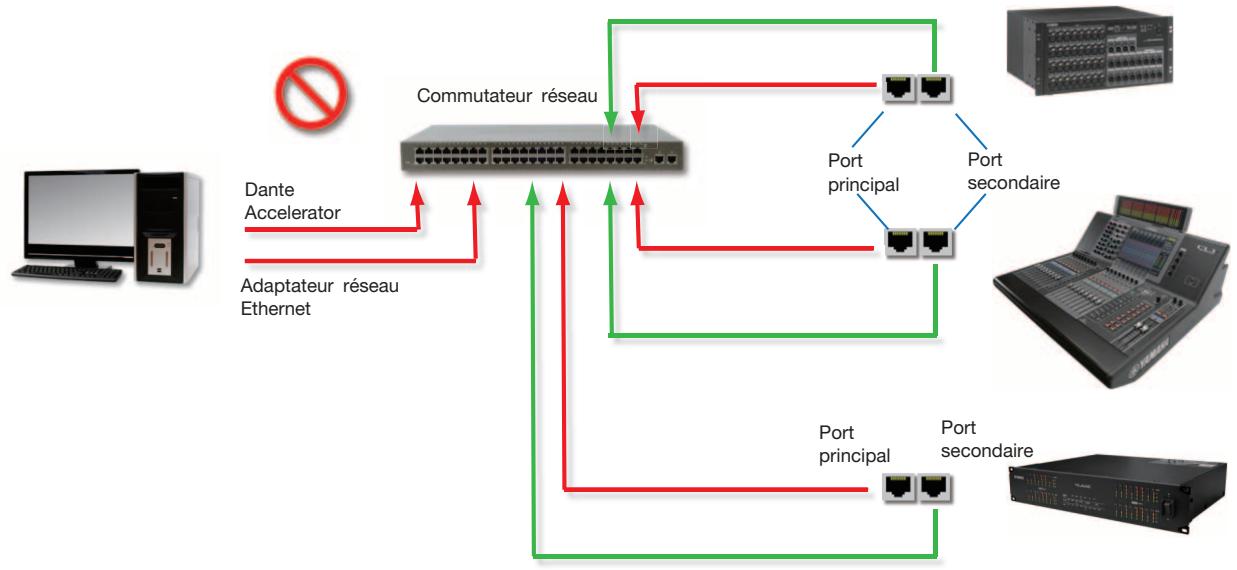
L'utilisation de la redondance Dante sur un périphérique compatible Dante exige le recours à deux réseaux distincts.
Vous ne POUVEZ PAS effectuer de connexions de réseau secondaire via un commutateur réseau utilisé pour le réseau principal ni procéder à des connexions de réseau principal en passant par un commutateur réseau affecté au réseau secondaire.
Pour obtenir des informations sur la configuration à utiliser, reportez-vous à la section « Connexion via un réseau redondant » à la page 6.
Configuration réseau redondante non prise en charge
Transmission des données audio Dante sur les réseaux sans fil
Les réseaux Ethernet sans fil ne doivent pas être utilisés pour la transmission des données audio Dante ; le logiciel Dante Controller installé sur un ordinateur Windows ou Mac n'autorise d'ailleurs pas la sélection de l'interface Ethernet sans fil ou de toute autre interface de connexion Ethernet câblée non standard.
Vous ne devez PAS installer de composants sans fil sur le réseau Dante.
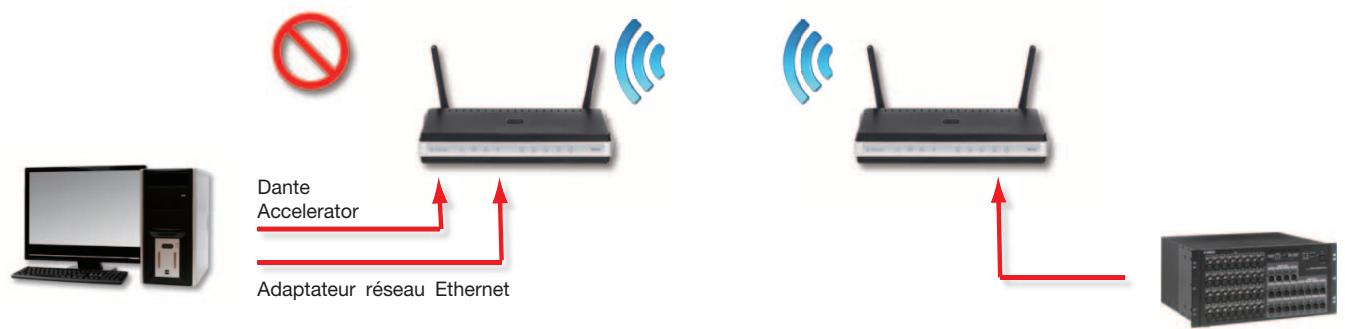
Exemple de configuration sans fil (non prise en charge)
Utilisation d'une interface réseau 100 Mbps
L'utilisation d'un périphérique Ethernet 100 Mbps en conjonction avec Dante Accelerator N'EST PAS PRISE EN CHARGE. Vous devez connecter Dante Accelerator à des interfaces Gigabit, comme suit :
- Commutateur réseau Gigabit Ethernet
- Interface réseau gigabit sur un ordinateur Windows ou Mac
Principe d'utilisation de Dante Accelerator
Une fois que vous avez installé la carte Dante Accelerator sur votre ordinateur et l'avez connectée à un réseau, vous êtes en mesure de commencer réellement à utiliser la fonctionnalité de mise en réseau Dante pour configurer l'acheminement audio avec d'autres périphériques compatibles Dante que vous pourriez avoir sur le réseau.
Liste de contrôle pré-opérationnelle
Pour commencer à configurer et utiliser Dante Accelerator et Dante Controller, vous devez avoir effectué les opérations suivantes :
- Installation de Dante Accelerator sur l'ordinateur utilisé Installation des pilotes de Dante Accelerator
- Téléchargement et installation de Dante Controller
- Configuration d'un réseau incluant l'ordinateur utilisé et les périphériques Dante concernés
- Lecture du mode d'emploi de Dante Controller
Pour ce faire, téléchargez le mode d'emploi de Dante Controller sur le site Web suivant :
http://www.yamahaproaudio.com/downloads/
Utilisation de Dante Controller
Lorsque vous ouvrez Dante Controller, l'application affiche Network View (Vue du réseau), qui répertorie tous les périphériques compatibles Dante existants sur le réseau. Initialement, les périphériques sont affichés sans les canaux y afférents. Les périphériques disposant de canaux transmetteurs (Tx) apparaissent le long de la rangée supérieure et les périphériques comportant des canaux récepteurs (Rx) s'affichent dans la colonne de gauche Channels (Canaux). Pour visualiser ces éléments, cliquez sur le symbole + en regard de Dante Transmitters (Transmetteurs Dante) et Dante Receivers (Récepteurs Dante), ou sur le symbole + en regard d'un périphérique Dante spécifique. Le mode d'emploi de Dante Controller contient des informations détaillées sur l'ensemble des aspects liés à l'utilisation de Dante Controller. La présente section n'est qu'une brève présentation de l'application. Pour en savoir plus, vous devez vous reporter au mode d'emploi de Dante Controller afin d'utiliser toutes les fonctionnalités offertes par le logiciel.
Fenêtre Network View dans Dante Controller
Configuration de l'acheminement audio
Dante Controller peut servir à configurer l'acheminement audio entre plusieurs périphériques Dante.
Dans la vue étendue, à chaque fois qu'une cellule bleue apparaît à l'intersection de la colonne de canaux transmetteurs et de la rangée de canaux récepteurs, il est possible d'établir un acheminement audio entre les deux éléments concernés.
Dans Network View, cliquez sur la cellule située à l'intersection d'un canal de transmission et d'un canal de réception pour configurer un acheminement audio depuis le canal émetteur vers le canal récepteur. L'icône verte apparaît lorsque l'acheminement est établi. Cliquez à nouveau pour supprimer l'acheminement.
NOTE
Effectuez un Ctrl+click sur la cellule située à l'intersection des périphériques pour configurer l'acheminement dans son intégralité.
Configuration de la carte
Pour configurer les fonctionnalités de la carte Dante Accelerator, notamment son nom, son taux d'échantillonnage et sa latence :
1. Démarrez Dante Controller.
2. Sélectionnez le périphérique souhaité, de l'une des deux manières suivantes :
- Double-cliquez sur le nom du périphérique dans la fenêtre Network View de Dante Controller (soit sur la rangée des canaux transmetteurs, soit sur la colonne des canaux récepteurs).
- Dans le menu Network View, sélectionnez Device (Périphérique) -> Device View (Vue des périphériques) (ou appuyez sur Ctrl+D).
Ceci ouvre la fenêtre Device View correspondant au périphérique sélectionné.
S'il existe, au sein de votre réseau, plusieurs ordinateurs équipés de cartes Dante Accelerator, il vous faudra identifier la carte concernée grâce à l'une des deux méthodes suivantes :
- Retrouvez la terminaison du nom du périphérique concerné dans les six derniers caractères de son adresse MAC.
- Après avoir sélectionné un périphérique de manière aléatoire, utilisez la fonction Identify (Identifier) dans Dante Controller (voir ci-dessous) pour identifier la carte correspondante.
Fenêtre Device View
La fenêtre Device View est dotée de cinq onglets : Receive (Réception), Transmit (Transmission), Status (État), Device Config (Configuration de périphérique) et Network Config (Configuration réseau). L'onglet Receive d'une carte Dante Accelerator configurée est produit ci-dessous.
Fenêtre Device View
Identification des cartes DANTE ACCELERATOR individuelles
S'il existe, au sein de votre réseau, plusieurs ordinateurs équipés de cartes Dante Accelerator, vous pourrez utiliser la fonction Identify pour identifier les cartes correspondant aux différents appareils.
Une fois que vous avez sélectionné une carte dans l'écran Device View de Dante Controller, vous pouvez cliquer sur l'icône Identify dans la barre d'outils de Device View. Tous les voyants DEL verts de Dante Accelerator clignotent alors pendant près de dix secondes.
Modification du nom de périphérique
Par défaut, le nom de périphérique de la carte Dante Accelerator est *-nnnnnn, où * est le nom de la carte et nnnnnn est un identifiant alphanumérique unique, formé des six derniers chiffres de l'adresse MAC de la carte. Ceci est le nom de la carte qui s'affiche initialement lors de la première utilisation.
Il est possible de remplacer le nom de périphérique par défaut de Dante Accelerator par un nom de client ou un nom défini par l'utilisateur. Pour cela, il convient d'ouvrir la fenêtre Device View dans Dante Controller, puis de sélectionner la carte que vous souhaitez modifier dans Device View et de changer la valeur de Device Name (Nom de périphérique) dans l'onglet Device Config.
Si vous renommez un périphérique, vous devrez rétablir tout acheminement audio existant à destination et en provenance du périphérique renommé en utilisant le nom nouvellement attribué.
Reportez-vous au mode d'emploi de Dante Controller pour obtenir plus d'informations sur l'attribution d'un nouveau nom de périphérique.
Modification des étiquettes de canal
Pour modifier les étiquettes de canal dans Dante Controller :
- Ouvrez la fenêtre Device View correspondant au périphérique concerné.
- Cliquez sur l'onglet Receive ou Transmit (en fonction de l'étiquette de canal à éditer).
- Double-cliquez sur l'étiquette de canal.
- Entrez une nouvelle valeur.
Les étiquettes Tx (Transmission) doivent être spécifiques au périphérique concerné.
Changement du taux d'échantillonnage
L'acheminement audio ne peut être établi entre des périphériques fonctionnant à un même taux d'échantillonnage. Il est possible de définir le taux d'échantillonnage sur l'une des valeurs suivantes : 44,1, 48, 88,2, 96, 176,4 et 192 kHz. Pour cela, il convient d'ouvrir la fenêtre Device View dans Dante Controller, puis de sélectionner la carte que vous souhaitez modifier dans Device View et de changer le taux d'échantillonnage dans l'onglet Device Config. Il est possible d'appliquer les valeurs dans un menu déroulant vers le haut et le bas (+4,1667, +0,1, -0,1 et -4,0 %).
Reportez-vous au mode d'emploi de Dante Controller pour obtenir plus d'informations sur le changement des taux d'échantillonnage.
Réglage de la latence
Pour procéder au réglage de la latence, ouvrez la fenêtre Device View correspondant au périphérique sélectionné dans Dante Controller, puis sélectionnez l'onglet Device Config. Vous pouvez ainsi visualiser et modifier différents réglages liés au périphérique. Le réglage de la latence de réception actuellement spécifique s'affiche, ce qui permet à l'utilisateur de modifier la latence de réception opérationnelle du périphérique sélectionné.
Les valeurs autorisées sont les suivantes :
- 0,15 ms (150 microsecondes) : réglage adapté à un réseau relativement homogène avec un seul commutateur réseau
- 0,25 ms : réglage adapté à un réseau comportant 3 commutateurs réseau
- 0,5 ms : réglage adapté à un réseau dont le chemin du signal peut comporter un total de 5 commutateurs réseau
- 1,0 ms : réglage adapté à un réseau dont le chemin du signal peut comporter un total de 10 commutateurs réseau
- 5,0 ms : réglage sécurisé adapté à toutes les variantes de taille de réseau possibles
NOTE
Le choix de réglages appropriés au réseau utilisé n'empêche pas la génération de bruit occasionnée par différents facteurs. Si une valeur autre que le réglage actuel est sélectionnée, un message s'affichera pour avertir l'utilisateur de l'effet provoqué par le changement de latence qui risque d'interrompre temporairement l'acheminement audio en cours et d'entraîner la perte de certaines données audio.
Si vous souhaitez vérifier le changement, sélectionnez la touche Yes (Oui) ; autrement, sélectionnez No (Non).
Utilisation de la carte avec une application audio
Choix d'une application audio
Dante Accelerator fonctionne comme un périphérique audio Core standard dans un environnement Apple Mac et comme un périphérique audio ASIO sur un ordinateur Windows.
ASIO pour Windows
Il existe un grand nombre d'interfaces audio communément utilisées sous Windows. Dante Accelerator fournit une interface audio ASIO compatible avec les applications audio prenant en charge cette norme. Il s'agit de l'interface de prédilection de la plupart des applications audio professionnelles, telles que Nuendo et Cubase.
La carte Dante Accelerator ne prend pas en charge les interfaces audio de Windows (de type WDM/MME et DirectX) et ne peut pas être utilisée avec la plupart des lecteurs de matériel disponibles pour Windows, notamment Windows Media Player et iTunes.
Core Audio pour Mac OS X
L'interface Core Audio est utilisée par presque toutes les applications audio disponibles pour Mac OS X, ce qui permet d'utiliser Dante Accelerator avec des applications variées allant des logiciels DAW tels que Nuendo et Cubase aux lecteurs multimédias, comme par exemple iTunes.
Choix de Dante comme interface audio
Les applications audio disposent généralement d'un mécanisme intégré qui autorise la sélection de la carte son qu'elles utilisent. Avant de configurer l'application permettant d'exploiter la carte Dante Accelerator comme interface audio, assurez-vous d'avoir préalablement configuré la carte à l'aide des réglages requis (taux d'échantillonnage et latence) et redémarré l'ordinateur si nécessaire.
Windows
Sélectionnez et configurez une carte Dante Accelerator comme interface audio à partir de l'application audio utilisée. La carte sélectionnée devrait s'afficher sous le nom de « Yamaha AIC128-D » dans la liste des cartes son disponibles. Notez que si l'élément « Yamaha AIC128-D » n'apparaît pas dans la liste des cartes son disponibles, cela signifie que la carte Dante Accelerator n'a pas été convenablement installée ou qu'elle ne fonctionne pas correctement.
Mac OS X
L'utilisation des applications telles que iTunes exige de définir Dante Accelerator comme carte son par défaut du système d'exploitation. Les logiciels DAW tels que Nuendo et Cubase permettent, quant à eux, de sélectionner directement la carte à partir de l'application elle-même.
Pour les applications offrant la possibilité de sélectionner la carte son en leur sein, il convient de désigner « Yamaha AIC128-D » à la fois en entrée et en sortie dans la liste des cartes son disponibles. Notez que si l'élément « Yamaha AIC128-D » n'apparaît pas dans la liste des cartes audio disponibles, cela signifie que la carte Dante Accelerator n'a pas été convenablement installée ou qu'elle ne fonctionne pas correctement.
En ce qui concerne les applications ne disposant pas de mécanisme spécifique permettant de sélectionner une carte son à partir du programme lui-même, la fenêtre System Preferences (Préférences Système) doit être utilisée pour configurer les paramètres d'entrée et de sortie du son par défaut, tel qu'indiqué dans les écrans suivants :
Configuration du son dans Mac OS X - System Preferences
Configuration du son dans Mac OS X - Input (Entrée)
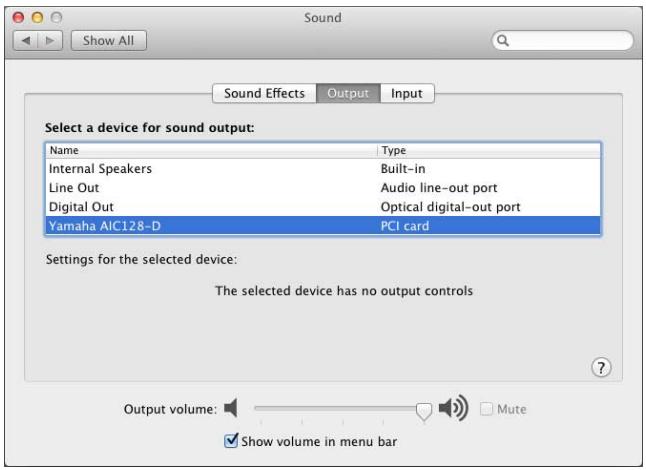
Configuration du son dans Mac OS X - Output (Sortie)
Les effets sonores du système doivent être envoyés vers les haut-parleurs intégrés plutôt que vers le réseau Dante, afin d'éviter les interférences avec les signaux audio transmis sur le réseau :
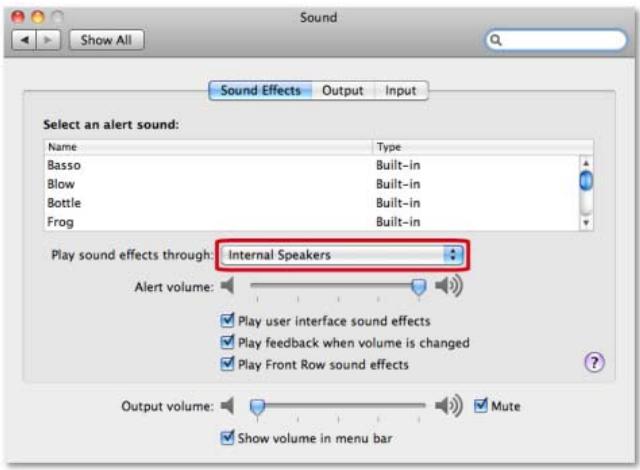
Configuration du son dans Mac OS X – Haut-parleurs internes
Dépistage des pannes
Introduction
Les problèmes ou les questions se rapportant à Dante et à la configuration de la carte Dante Accelerator se répartissent généralement en trois catégories, comme suit :
- Configuration réseau (Page 13)
- Configuration de l'ordinateur (Page 13)
- Configuration de Dante (Page 15)
Configuration réseau
Gigabit Ethernet
Toutes les cartes Dante Accelerator nécessitent une interface Gigabit Ethernet.
Cela signifie qu'elles doivent être connectées à un commutateur réseau Gigabit Ethernet.
Comment puis-je vérifier que j'utilise Gigabit Ethernet ?
- Le voyant DEL orange Gigabit sur le port Ethernet de la carte devrait être allumé :
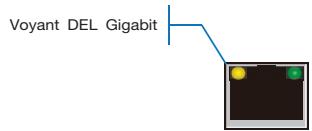
- Dans Dante Controller, la vitesse de liaison principale de la carte, affichée dans l'onglet Device Status (État du périphérique), est spécifiée comme étant de 1 Gbps :
Vitesse de liaison lors de la connexion à un port ou commutateur réseau de 1 Gbps
Configuration de l'ordinateur
Les périphériques matériels Dante sont configurés de telle manière à obtenir automatiquement leur adresse IP à partir du réseau. Deux méthodes sont disponibles à cet effet :
- Affectation automatique, par le périphérique, d'une adresse comprise dans la plage 169.254.* (172.31.* pour le réseau secondaire si disponible)
- Obtention d'une adresse IP à partir d'un serveur DHCP présent sur le réseau
L'ordinateur Windows ou Mac doit être connecté au réseau Dante principal et disposer d'une adresse IP correcte.
Comment puis-je vérifier l'interface utilisée par Dante Controller ?
L'interface réseau sélectionnée peut être visualisée ou modifiée via la touche Interface Selection (Sélection de l'interface) dans la barre d'outils de la fenêtre Network View sous Dante Controller.
Comment puis-je vérifier l'adresse IP utilisée par Dante Controller ?
L'adresse IP est visible dans la boîte de dialogue Configure Dante Interfaces (Configuration des interfaces Dante) appelée par la touche Interface Selection
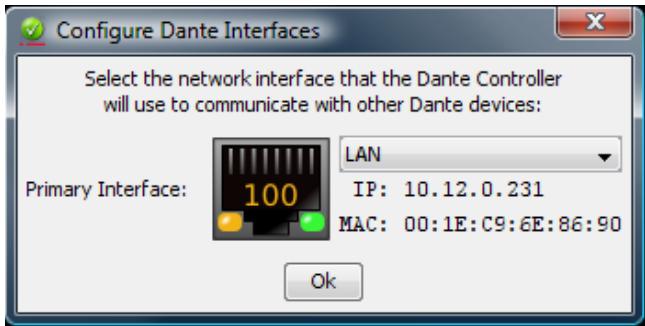
Boîte de dialogue Configure Dante Interfaces
- Si le réseau Dante est autonome et ne dispose pas de serveur DHCP installé, cette adresse devra être : 169.254.*.
- Si le réseau Dante fait appel à un serveur DHCP, l'adresse IP devra être conforme au schéma d'adressage utilisé (tel qu'indiqué dans l'image ci-dessus)
Comment puis-je vérifier l'adresse IP utilisée par la carte Dante Accelerator que j'utilise actuellement ?
- Les adresses IP configurées pour tous les périphériques Dante sur le réseau sont consultables via l'onglet Device Status dans Dante Controller.
- Cela est aussi valable pour Dante Accelerator.
Quels sont les signes indicateurs de l'utilisation d'une interface inappropriée sur mon ordinateur Windows ou Mac ?
Dante Controller ne reconnaît aucun périphérique.
Vérification de la configuration IP de l'ordinateur Windows ou Mac
- L'ordinateur est-il configuré sur l'option « Obtenir une adresse automatiquement » ?
De cette manière, il pourrait automatiquement obtenir une adresse IP automatique locale de lien dans le même réseau que celui d'autres périphériques Dante.
- Si un serveur DHCP est présent, l'ordinateur et les périphériques Dante devront tous obtenir leur adresse IP via DHCP. L'ordinateur a-t-il un pare-feu tiers installé ?
Les pare-feux Windows et Mac standard sont configurés à leur installation.
Les pare-feux tiers doivent être configurés manuellement.
Veuillez lire le mode d'emploi de Dante Controller pour obtenir des informations détaillées sur les exigences liées aux pare-feux et à la configuration.
Configuration et câblage des commutateurs réseau
Les câbles constituent la partie la plus vulnérable d'un système réseau et les câbles équipés de terminaisons « bricolées » à la main par l'utilisateur peuvent être source d'erreurs.
Si vous suspectez un quelconque problème lié au câblage, vérifiez les éléments suivants :
- Câbles Ethernet débranchés ou mal branchés
- Commutateurs réseau mal configurés
- Périphériques Dante retirés ou hors tension
Symptômes de problèmes liés à la commutation réseau ou au câblage
- Vous ne voyez plus de périphérique affiché dans la fenêtre Network View de Dante Controller
- Dante Controller affiche des icônes oranges signalant un « échéance d'abonnement », ce qui signifie généralement qu'un périphérique qui était précédemment présent est désormais manquant.
- Les câbles défectueux peuvent conduire à des pannes intermittentes, qui se manifestent par des bruits d'échantillons ou de « craquement » dans le son.
- L'affichage des périphériques Dante peut tantôt apparaître tantôt disparaître dans Dante Controller.
Liste de contrôle des commutateurs réseau et du câble
- Tous les voyants de liaison ou d'état connectés au réseau s'allument-ils ou clignotent-ils comme prévu ?
- Le commutateur réseau est-il sous tension ?
- Le câble est-il correctement branché au niveau du commutateur réseau, de l'ordinateur et du périphérique ?
- Le commutateur réseau est-il correctement configuré ? - La QdS a-t-elle été correctement configurée ?
- Utilisez-vous le commutateur réseau d'une autre application dont la configuration n'a pas été vérifiée ou testée ?
- Avez-vous pris connaissance du mode d'emploi du commutateur réseau et avez-vous vérifié sa configuration ?
Liste de contrôle du système
Avant d'être installé, un ordinateur Windows ou Mac doit avoir :
L'utilisateur connecté en tant qu'administrateur.
Un ordinateur Windows ou Mac devant être utilisé sur le réseau Dante doit avoir :
- La version la plus récente de Dante Controller installée.
- Une application audio prenant en charge l'interface ASIO ou Core Audio installée.
Une configuration sur le réseau Dante correctement effectuée sur l'ordinateur Windows ou Mac doit avoir :
- Une interface réseau convenablement sélectionnée.
- Une adresse IP correcte utilisée.
- Une application audio convenablement configurée pour l'utilisation de la carte Dante Accelerator comme interface audio.
Vérification de la version du pilote
Windows
Sous Windows, une carte Dante Accelerator installée s'affiche dans le Gestionnaire de périphériques.
Pour ouvrir le Gestionnaire de périphériques sous Windows 7, sélectionnez Panneau de configuration > Matériel et audio > Gestionnaire de périphériques.
La carte figure dans la liste sous « Sound, video and game controllers » (Contrôleurs son, vidéo et jeu).
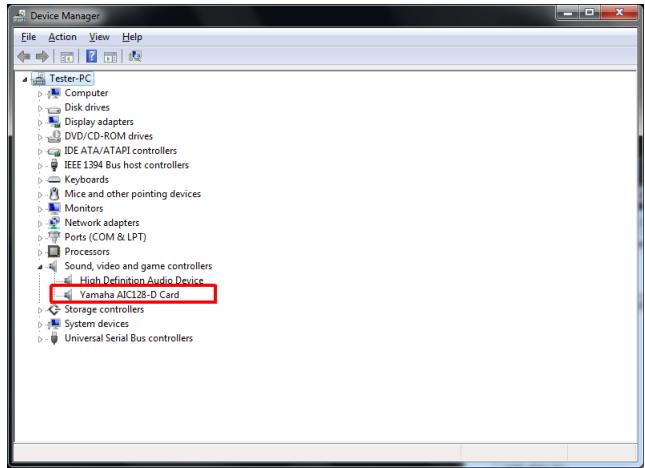
Gestionnaire de périphériques de Windows
Pour vérifier la version du pilote, cliquez avec le bouton droit sur le périphérique, sélectionnez Propriétés puis l'onglet Pilote.
Mac OS X
Sous Mac OS X, une carte Dante Accelerator installée s'affiche dans Informations Système.
Le rapport Informations Système se trouve dans le dossier Utilitaires inclus dans le dossier Applications.
La carte apparaît dans la section Hardware (Matériel) sous PCI Cards (Cartes PCI), mais pour afficher la version du pilote, il faut aller dans Software (Logiciels) > Extensions.
| Mac Pro | ||||
| Hardware | Extension Name | Version | Last Modified | Kind 64-Bit (Intel) |
| ATA | I/OHUDFamily | 1.7.1 | 12/04/10 11:37 | Intel Yes |
| Audio (Built In) | IOKit | 11.4.2 | 12/10/12 9.44 | Intel Yes |
| Bluetooth | IONDRVSupport | 2.3.4 | 12/10/12 9.44 | Intel Yes |
| Card Reader | IONNetworkingFamily | 2.1 | 12/04/10 11:40 | Intel Yes |
| Diagnostics | IOPCIFamily | 2.7 | 12/10/12 9.44 | Intel Yes |
| Disc Burning | IOPPlatformPluginFamily | 5.1.1 | 12/04/10 11:36 | Intel Yes |
| Ethernet Cards | IOPPlatformPluginLegacy | 5.0.0 | 12/04/10 11:36 | Intel Yes |
| Fibre Channel | IOCSiArchitectureModelFamily | 3.2.1 | 12/04/10 11:38 | Intel Yes |
| FireWire | IOCSiMultimediaCommandsDevice | 3.2.1 | 12/04/10 11:37 | Intel Yes |
| Graphics/Displays | IOSerialFamily | 10.0.5 | 12/04/10 11:59 | Intel Yes |
| Hardware RAID | IOSMBusFamily | 1.1 | 12/04/10 11:40 | Intel Yes |
| Memory | IOSStorageFamily | 1.7.2 | 12/04/10 11:37 | Intel Yes |
| PCI Cards | IOSurface | 80.0.2 | 12/04/10 11:35 | Intel Yes |
| Parallel SCSI | IOUSBCompositeDriver | 5.0.0 | 12/04/10 12:01 | Intel Yes |
| Power | IOUSBFamily | 5.1.0 | 12/04/10 11:35 | Intel Yes |
| Printers | IOUSBHDDR Driver | 5.0.0 | 12/04/10 12:01 | Intel Yes |
| SAS | IOUSBUserClient | 5.0.0 | 12/04/10 12:01 | Intel Yes |
| Serial-ATA | IOUServerEthernet | 1.0.0 | 12/04/10 11:36 | Intel Yes |
| Thunderbolt | Libkern | 11.4.2 | 12/10/12 9.44 | Intel Yes |
| USB | MACFramework | 11.4.2 | 12/10/12 9.44 | Intel Yes |
| Mach | 11.4.2 | 12/10/12 9.44 | Intel Yes | |
| Network | OSvKernDSPIB | 1.3 | 12/04/10 11:40 | Intel Yes |
| Firewall | Private | 11.4.2 | 12/10/12 9.44 | Intel Yes |
| Locations | Quarantine | 1.4 | 12/04/10 11:39 | Intel Yes |
| Modems | Sandbox | 177.8 | 12/04/10 12:05 | Intel Yes |
| Volumes | SCITaskUserClient | 3.2.1 | 12/04/10 11:38 | Intel Yes |
| Wi-Fi | TMSafetyNet | 8 | 12/04/10 11:35 | Intel Yes |
| Software | triggers | 1.0 | 12/04/10 11:41 | Intel Yes |
| Applications | Unsupported | 11.4.2 | 12/10/12 9.44 | Intel Yes |
| Components | yac128-d | X.X.X | Y/Y/MMOD HHMM | intel Yes |
| Developer | ||||
| Extensions | yac128-d: | |||
| Fonts | Version: X.X.X | |||
| Frameworks | Last Modified: YY/MMDD HHMM | |||
| Logs | Kind: Intel | |||
| Managed Client | Architectures: 1386, x86_64 | |||
| Preference Panes | 64-Bit (Intel): Yes | |||
| Printer Software | Location: /System/Library/Extensions/yac128-d.kext | |||
| Profiles | X.X.X | |||
| Startup Items | Load Address: Yes | |||
| Sync Services | Valid: Yes | |||
| Universal Access | Authentic: Yes | |||
| Tester Ø Mac Pro > Software > Extensions > yac128-d | ||||
Informations Système sous Mac OS X
Pour vérifier la version du pilote, sélectionnez le périphérique. La version du périphérique est indiquée sur la première ligne des détails du périphérique. X.X.X représente la version du pilote.
Configuration de Dante
Taux d'échantillonnage
Configuration du taux d'échantillonnage
- Les données audio de la carte Dante Accelerator et/ou d'autres périphériques ont-elles été configurées à l'aide de différents taux d'échantillonnage ?
Utilisez Dante Controller pour vérifier les taux d'échantillonnage des périphériques Dante.
Index
Chiffres
100 Mbps 8
A
Acheminement audio 9
Adresse IP 13
ASIO 11
C
Câblage 14
Câblage Ethernet 4
Choix d'un commutateur réseau 4
Choix d'une application audio 11
Choix de Dante comme interface audio 11
Configuration de l'acheminement audio 9
Configuration de l'ordinateur 13
Configuration de la carte 9
Configuration des commutateurs réseau 14
Configuration réseau 5
Configuration IP 13
Configurations réseau non prises en charge par Dante 7
Connexion à un réseau 4
Core Audio 11
D
Dante Controller 9
Dépistage des pannes 13
Device View 9
E
Ethernet 100 Mbps 4
Étiquettes de canal 10
G
Gigabit Ethernet 13
1
Identification des cartes Dante Accelerator individuelles 10
Interface audio 11
L
Latence 10
Liste de contrôle du système 14
M
Mesures pré-opérationnelles 9
N
Nom de périphérique 10
P
Pare-feux 13
Principe d'utilisation 9
Prise en charge de Gigabit Ethernet 4
R
Réglage de la latence 10
Réseau redondant 6
Réseaux sans fil 8
Taux d'échantillonnage 10, 15
Version du pilote 14

YAMAHA
Yamaha Pro Audio global web site http://www.yamahaproaudio.com/
Yamaha Manual Library http://www.yamaha.co.jp/manual/
C.S.G., Pro Audio Division

- CONNEXION À UN RÉSEAU
- PRINCIPE D'UTILISATION DE DANTE ACCELERATOR, LISTE DE CONTRÔLE PRÉ-OPÉRATIONNELLE, UTILISATION DE DANTE CONTROLLER, CONFIGURATION DE L'ACHEMINEMENT AUDIO, CONFIGURATION DE LA CARTE, FENÊTRE DEVICE VIEW
- UTILISATION DE LA CARTE AVEC UNE APPLICATION AUDIO
- DÉPISTAGE DES PANNES
- INDEX
- INFORMATION
- AVANT DE CONFIGURER LE RÉSEAU - QUELQUES NOTES IMPORTANTES
- PRISE EN CHARGE DE GIGABIT ETHERNET
- CHOIX D'UN COMMUTATEUR RÉSEAU GIGABIT ETHERNET
- CHOIX DU CÂBLAGE ETHERNET
- CONFIGURATION RÉSEAU
- CONFIGURATION RÉSEAU DE BASE
- CONNEXION VIA UN RÉSEAU REDONDANT
- CONNECTEZ LES CÂBLES ETHERNET DU RÉSEAU SECONDAIRE RELIANT LES DIFFÉRENTS PÉRIPHÉRIQUES PRENANT EN CHARGE LA REDONDANCE AUX PORTS GIGABIT CORRESPONDANTS DU COMMUTATEUR RELATIF AU RÉSEAU SECONDAIRE
- NOTE
- CONFIGURATIONS RÉSEAU NON PRISES EN CHARGE PAR DANTE
- CONNEXION INTERMÉDIAIRE AVEC D'AUTRES PÉRIPHÉRIQUES COMPATIBLES DANTE
- CONNEXION DES RÉSEAUX PRINCIPAL ET SECONDAIRE REDONDANTS À UN MÊME COMMUTATEUR RÉSEAU
- CONFIGURATION RÉSEAU REDONDANTE NON PRISE EN CHARGE
- TRANSMISSION DES DONNÉES AUDIO DANTE SUR LES RÉSEAUX SANS FIL
- EXEMPLE DE CONFIGURATION SANS FIL (NON PRISE EN CHARGE)
- UTILISATION D'UNE INTERFACE RÉSEAU 100 MBPS
- PRINCIPE D'UTILISATION DE DANTE ACCELERATOR
- LISTE DE CONTRÔLE PRÉ-OPÉRATIONNELLE
- UTILISATION DE DANTE CONTROLLER
- CONFIGURATION DE L'ACHEMINEMENT AUDIO
- CONFIGURATION DE LA CARTE
- DÉMARREZ DANTE CONTROLLER
- SÉLECTIONNEZ LE PÉRIPHÉRIQUE SOUHAITÉ, DE L'UNE DES DEUX MANIÈRES SUIVANTES
- FENÊTRE DEVICE VIEW
- IDENTIFICATION DES CARTES DANTE ACCELERATOR INDIVIDUELLES
- MODIFICATION DU NOM DE PÉRIPHÉRIQUE
- MODIFICATION DES ÉTIQUETTES DE CANAL
- CHANGEMENT DU TAUX D'ÉCHANTILLONNAGE
- RÉGLAGE DE LA LATENCE
- CHOIX D'UNE APPLICATION AUDIO
- ASIO POUR WINDOWS
- CORE AUDIO POUR MAC OS X
- CHOIX DE DANTE COMME INTERFACE AUDIO
- WINDOWS
- MAC OS X
- CONFIGURATION DU SON DANS MAC OS X - OUTPUT (SORTIE)
- INTRODUCTION
- GIGABIT ETHERNET
- COMMENT PUIS-JE VÉRIFIER QUE J'UTILISE GIGABIT ETHERNET
- VITESSE DE LIAISON LORS DE LA CONNEXION À UN PORT OU COMMUTATEUR RÉSEAU DE 1 GBPS
- CONFIGURATION DE L'ORDINATEUR
- COMMENT PUIS-JE VÉRIFIER L'INTERFACE UTILISÉE PAR DANTE CONTROLLER
- COMMENT PUIS-JE VÉRIFIER L'ADRESSE IP UTILISÉE PAR DANTE CONTROLLER
- BOÎTE DE DIALOGUE CONFIGURE DANTE INTERFACES
- COMMENT PUIS-JE VÉRIFIER L'ADRESSE IP UTILISÉE PAR LA CARTE DANTE ACCELERATOR QUE J'UTILISE ACTUELLEMENT
- QUELS SONT LES SIGNES INDICATEURS DE L'UTILISATION D'UNE INTERFACE INAPPROPRIÉE SUR MON ORDINATEUR WINDOWS OU MAC
- VÉRIFICATION DE LA CONFIGURATION IP DE L'ORDINATEUR WINDOWS OU MAC
- CONFIGURATION ET CÂBLAGE DES COMMUTATEURS RÉSEAU
- SYMPTÔMES DE PROBLÈMES LIÉS À LA COMMUTATION RÉSEAU OU AU CÂBLAGE
- LISTE DE CONTRÔLE DES COMMUTATEURS RÉSEAU ET DU CÂBLE
- LISTE DE CONTRÔLE DU SYSTÈME
- VÉRIFICATION DE LA VERSION DU PILOTE
- GESTIONNAIRE DE PÉRIPHÉRIQUES DE WINDOWS
- INFORMATIONS SYSTÈME SOUS MAC OS X
- CONFIGURATION DE DANTE
- TAUX D'ÉCHANTILLONNAGE
- CONFIGURATION DU TAUX D'ÉCHANTILLONNAGE
- CHIFFRES
- A
- C
- D
- E
- G
- L
- M
- N
- P
- R
- YAMAHA
Marque : YAMAHA
Modèle : AIC128-D
Catégorie : Interface audio