DSI XL - Console de jeux vidéo portable NINTENDO - Notice d'utilisation et mode d'emploi gratuit
Retrouvez gratuitement la notice de l'appareil DSI XL NINTENDO au format PDF.

| Type de produit | Console de jeux vidéo portable |
| Marque | Nintendo |
| Modèle | DSi XL (UTL-001(EUR)) |
| Alimentation | Bloc d'alimentation Nintendo DSi (WAP-002(EUR)), entrée 230 V CA, 50/60 Hz |
| Batterie | Rechargeable lithium-ion Nintendo DSi XL (UTL-003), autonomie 13 à 17 h (luminosité basse) ou 4 à 5 h (luminosité haute), charge complète en environ 3 h |
| Écrans | Deux écrans LCD rétroéclairés, écran inférieur tactile ; réglage de la luminosité sur 5 niveaux |
| Processeur | Processeur ARM (intégré) |
| Mémoire | Mémoire interne flash (capacité non spécifiée) + port carte SD/SDHC |
| Connectivité | Wi-Fi 802.11b/g, communication sans fil DS |
| Appareil photo | Double appareil photo numérique (intérieur et extérieur), résolution 0,3 mégapixel |
| Audio | Microphone intégré, haut-parleurs stéréo, prise casque/micro 3,5 mm |
| Logiciels intégrés | Appareil photo Nintendo DSi, Studio son Nintendo DSi, Nintendo DSi Browser, PictoChat, Téléchargement DS, Nintendo DSiWare (via boutique) |
| Stockage externe | Carte SD ou SDHC (pour photos, musiques, données) |
| Formats audio compatibles | AAC (.m4a, .mp4, .3gp), débit 16-320 kbps, fréquence 32-48 kHz |
| Formats image compatibles | Photos prises avec la console (format propriétaire) |
| Accessoires fournis | Stylet Nintendo DSi XL (UTL-004), stylet grand format (UTL-005), bloc d'alimentation, guide de démarrage rapide, livret de précautions |
| Entretien et nettoyage | Nettoyer les écrans avec un chiffon doux légèrement humide (eau uniquement), puis essuyer avec un chiffon sec |
| Sécurité | Ne pas utiliser pendant un orage ; température de charge entre 5 °C et 35 °C ; ne pas exposer à l'humidité ; débrancher avant nettoyage |
| Pièces détachées | Batterie de rechange (UTL-003), stylet (UTL-004/005), bloc d'alimentation (WAP-002) |
| Réparabilité | Batterie remplaçable par l'utilisateur (vis, couvercle) ; pour autres réparations, contacter le service Nintendo |
| Garantie | 12 mois (défauts de matériau et de fabrication) |
| Informations générales | Non destiné aux enfants de moins de 3 ans ; utilisation en intérieur uniquement ; compatible avec les cartes Nintendo DS, DSi et DSi-enhanced |
FOIRE AUX QUESTIONS - DSI XL NINTENDO
Questions des utilisateurs sur DSI XL NINTENDO
0 question sur cet appareil. Repondez a celles que vous connaissez ou posez la votre.
Poser une nouvelle question sur cet appareil
Téléchargez la notice de votre Console de jeux vidéo portable au format PDF gratuitement ! Retrouvez votre notice DSI XL - NINTENDO et reprennez votre appareil électronique en main. Sur cette page sont publiés tous les documents nécessaires à l'utilisation de votre appareil DSI XL de la marque NINTENDO.
MODE D'EMPLOI DSI XL NINTENDO
Immeuble "Le Montaigne" - 6 bd de l'Oise
95031 Cergy-Pontoise Cedex
www.nintendofr
Nederland:
Nintendo Benelux B. V., Postbus 564, 3430 AN Nieuwegein
www.nintendo.nl
Nintendo DSi Menu 107
Nintendo DSi Menu 148
Vous devez paramétrer la console. Touchez OK.
Nintendo DSi-Menu
Ce sceau est votre assurance que Nintendo a approuvé ce produit et qu'il est conforme aux normes d'excellence en matière de fabrication, de fiabilité et surtout, de qualité. Recherchez ce sceau lorsque vous achetez des jeux ou des accessoires pour assurer une totale compatibilité avec vos produits Nintendo.
Merci d'avoir choisi la Nintendo DSi™ XL.
Merci d'avoir acheté la console Nintendo DSi™ XL. Veuillez lire ce mode d'emploi et suivre ses instructions avec attention. Veuillez également lire attentivement le livret séparé de précautions sur la santé et la sécurité. Si ce produit est destiné à être utilisé par des enfants, ce mode d'emploi doit leur être lu et expliqué par un adulte. Veuillez conserver ce mode d'emploi pour référence ultérieure.
Les fonctionnalités des consoles Nintendo DSi et Nintendo DSi XL sont identiques.
Ce paquet contient :
- Une console Nintendo DSi XL (UTL-001(EUR))
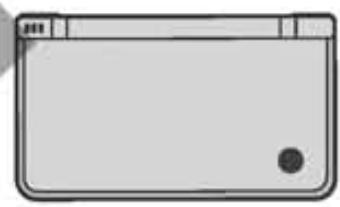
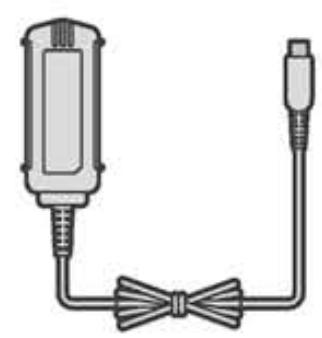
Un bloc d'alimentation Nintendo DSi (WAP-002(EUR))
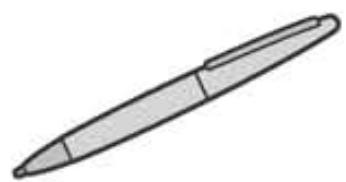
- grand format) (UTL-005)
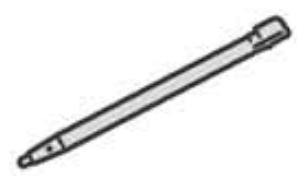
UTL-004). Note : ce stylet est inséré sur le côté de la console.
Un guide de démarrage rapide. Ce guide vous donne un aperçu des fonctions principales de la console et vous explique comment démarrer un logiciel.
Un mode d'emploi en 3 parties :
Matériel, logiciels et paramètres - Assistance technique
Consultez la partie Assistance technique si vous pensez que le produit ne fonctionne pas correctement.
- Un livret de précautions sur la santé et la sécurité
Pour découvrir votre console Nintendo DSi XL, tout commence ici.
L vous propose toute une série de logiciels intégrés. Par la suite, vous pourrez en ajouter d'autres via la boutique Nintendo DSi afin de personnaliser votre console.
Téléchargement DS (voir p. 304)
Jouez à des jeux multijoueur après les avoir téléchargés. Vous pouvez aussi envoyer et recevoir les démos de certains logiciels.
PictoChat™ (voir p. 305)
Envoyez et recevez des messages et des dessins via la communication sans fil et discutez avec vos amis.

Nintendo DSi Browser
Cette application très utile vous permet de naviguer sur Internet en toute simplicité à l'aide du stylet.
Appareil photo Nintendo DSi
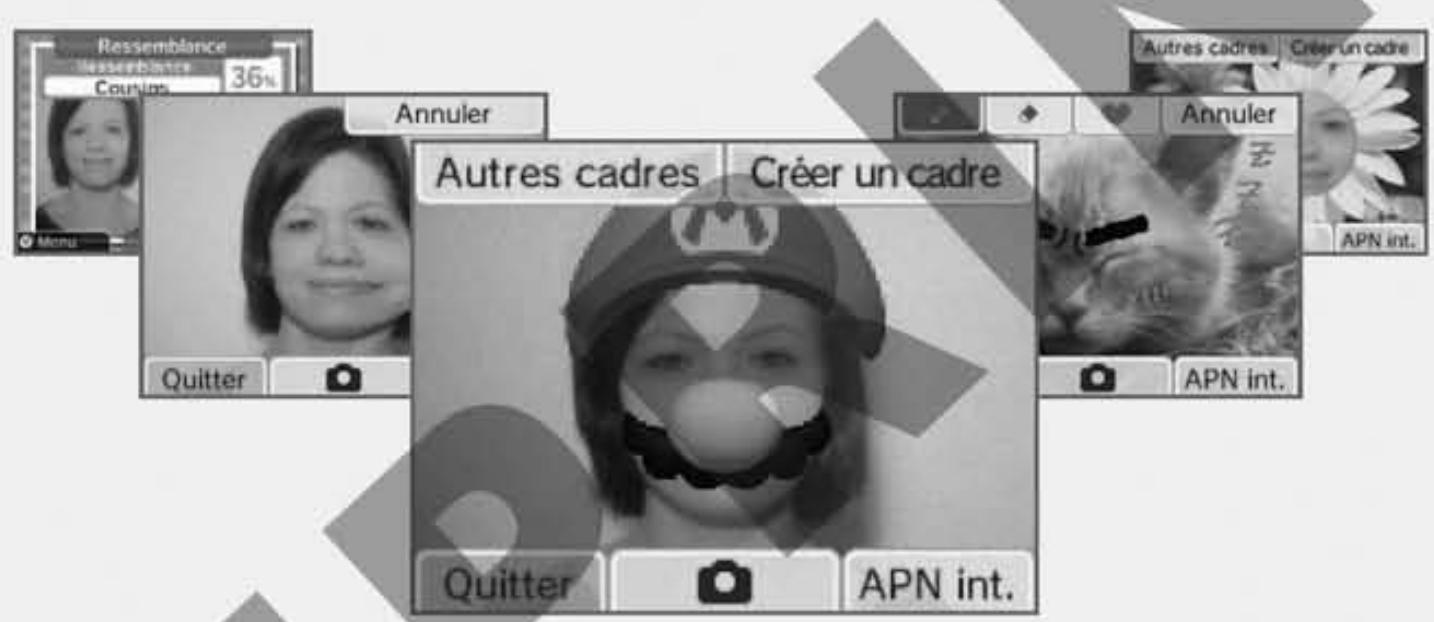
Amusez-vous à modifier vos photos grâce à onze filtres différents.
Studio son Nintendo DSi
Grâce à ce lecteur audio, écoutez, regardez, parlez et touchez !
Changez la hauteur du son et la vitesse de lecture.
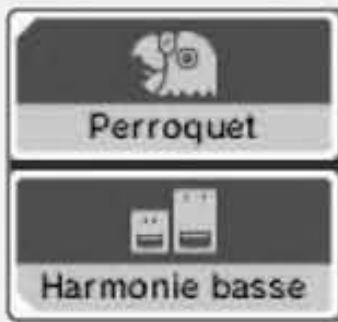
Modifiez les sons que vous avez enregistrés.
Découvrez les Nintendo DSiWare !
Achetez des logiciels et sauvegardez-les dans la mémoire de votre console Nintendo DSi XL.
NOTE : une connexion Internet haut débit est nécessaire pour utiliser ce service.
Les logiciels Nintendo DSiWare sont disponibles exclusivement pour votre console Nintendo DSi ou Nintendo DSi XL.
Première utilisation
Lorsque vous allumez la console pour la première fois, vous devez commencer par définir vos paramètres.
Pour ce faire, suivez les instructions ci-dessous.

Utiliser l'écran tactile
Voir p.264

Avant de commencer
Charger la batterie
Voir p.255

Allumer et configurer
la console
Voir p.266
Vous pourrez modifier vos préférences ultérieurement.
Dans les paramètres de la console.

Charger un logiciel
Insérez des cartes de jeu et utilisez des logiciels. Voir p. 271
Matériel
Page 248
Logiciels et paramètres
Page 263
Sommaire

Noms et fonctions des éléments 250
Recharger la batterie de la console Nintendo DSi XL 255
Ajuster le volume et la luminosité 258
Utiliser une carte SD 259
Remplacer la batterie de la console Nintendo DSi XL 260
Utiliser le stylet Nintendo DSi XL ou le stylet Nintendo DSi XL (grand format) sur l'écran tactile.
Cette partie du mode d'emploi contient des explications sur les points suivants :
Noms et fonctions des éléments - Recharger la batterie de la console Nintendo DSi XL - Remplacer la batterie de la console Nintendo DSi XL
Consultez également la partie Logiciels et paramètres de ce mode d'emploi.
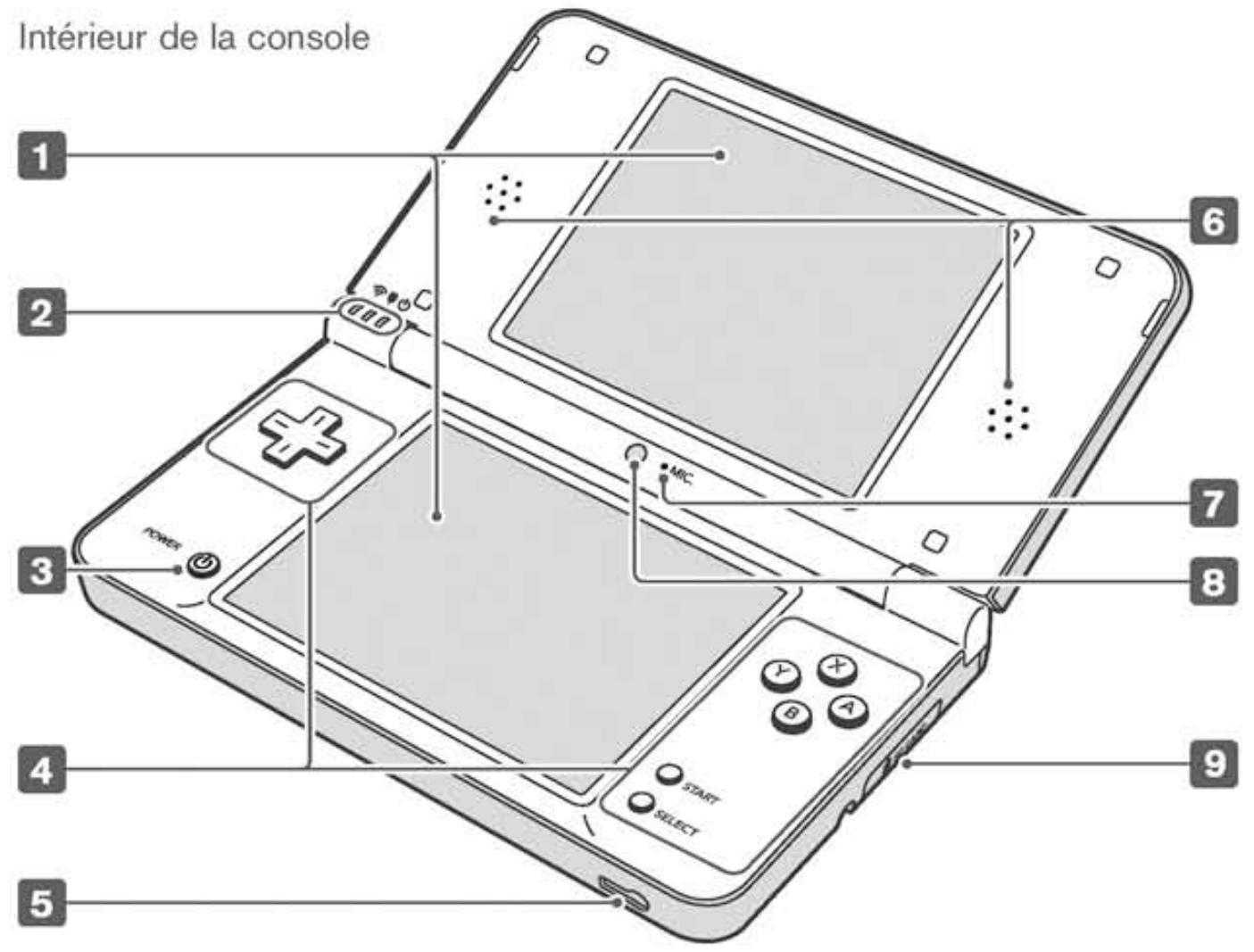
Écrans LCD
Deux écrans à cristaux liquides rétroéclairés. L'écran inférieur est un écran tactile destiné à être utilisé avec le stylet Nintendo DSi XL ou le stylet Nintendo DSi XL (grand format) (fournis) pour les fonctions utilisant cette commande. La luminosité des écrans peut être réglée sur cinq niveaux. Voir p.258→
ATTENTION : pour éviter de vous pincer, ne touchez pas la charnière de la console lorsque vous l'ouvrez.
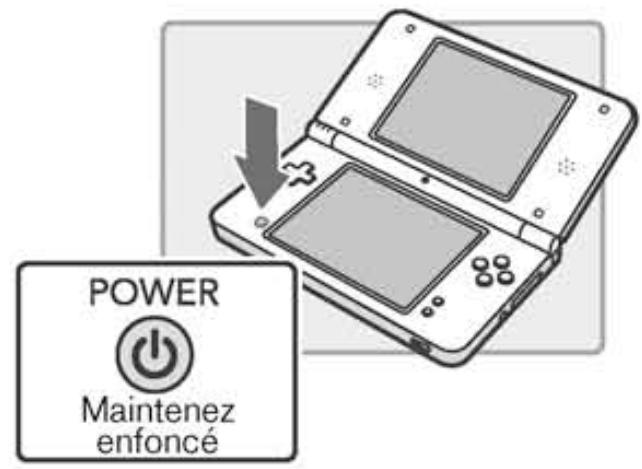
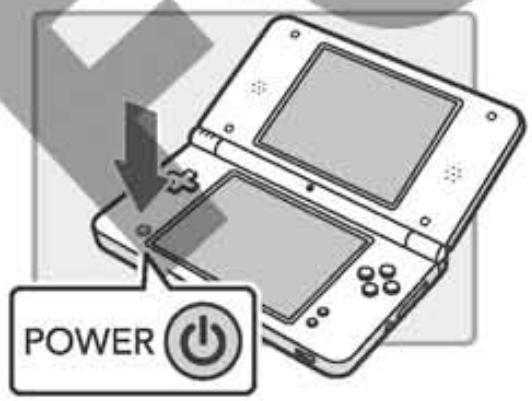
Bouton Power
- Quand la console est éteinte allumer la console.
- Quand la console est allumée réinitialiser la console et retourner au menu Nintendo DSi, ou maintenez ce bouton enfoncé environ 1/2 seconde pour éteindre la console.
4 Boutons de commande
La manette + et les boutons A, B, X, Y, START et SELECT sont utilisés pour les commandes du jeu. Consultez le mode d'emploi du jeu auquel vous jouez pour connaître les fonctions de chaque bouton.
5 Prise audio
Permet de brancher des écouteurs stéréo, un microphone externe ou un casque équipé d'un microphone (accessoires vendus séparément). Lorsqu'un accessoire est branché dans cette prise, aucun son ne sort des haut-parleurs de la console.
Microphone (MIC)
Utilisé dans les jeux et logiciels compatibles avec cette fonction.
8. Appareil photo numérique (objectif intérieur)
Utilisé dans les modes et logiciels compatibles avec cette fonction.
Port carte SD
Permet d'insérer une carte SD (vendue séparément).
Voir p.259
Fonctions des témoins lumineux
Ces témoins lumineux donnent des indications sur certaines fonctions de la console, selon leur couleur ou leur état (fixe ou clignotant).
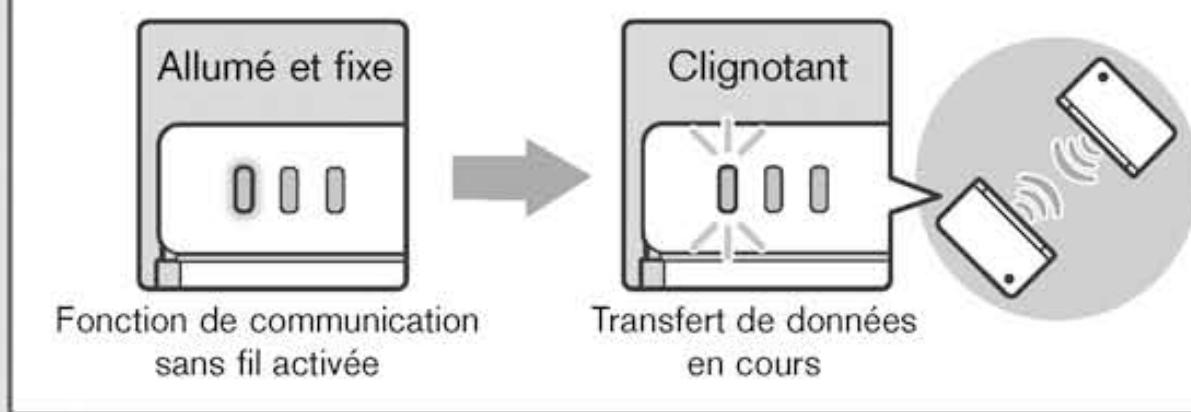
Témoin de communication sans fil
S'allume (jaune) lorsque la fonctio est activée et devient jaune pâle lorsque la console est en mode veille.
S'allume (orange) lorsque la batterie est en cours de charge.
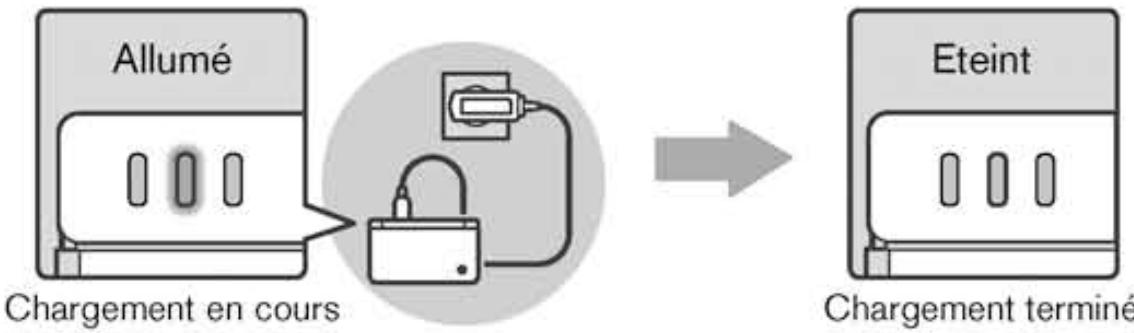
- Si vous chargez la batterie pendant que vous jouez, il peut arriver que le témoin de charge ne s'éteigne pas une fois le chargement de la batterie terminé. Ceci n'est pas un dysfonctionnement.
- Si le témoin de charge clignote, il se peut que la batterie de la console n'ait pas été correctement installée dans le compartiment de la batterie. Vérifiez que la batterie est placée et connectée de façon appropriée. Voir p. 260.

Témoin d'alimentation
S'allume (bleu) lorsque la console est allumée, devient rouge lorsque le niveau de charge de la batterie est bas, et clignote (rouge) lorsque la batterie est presque vide.
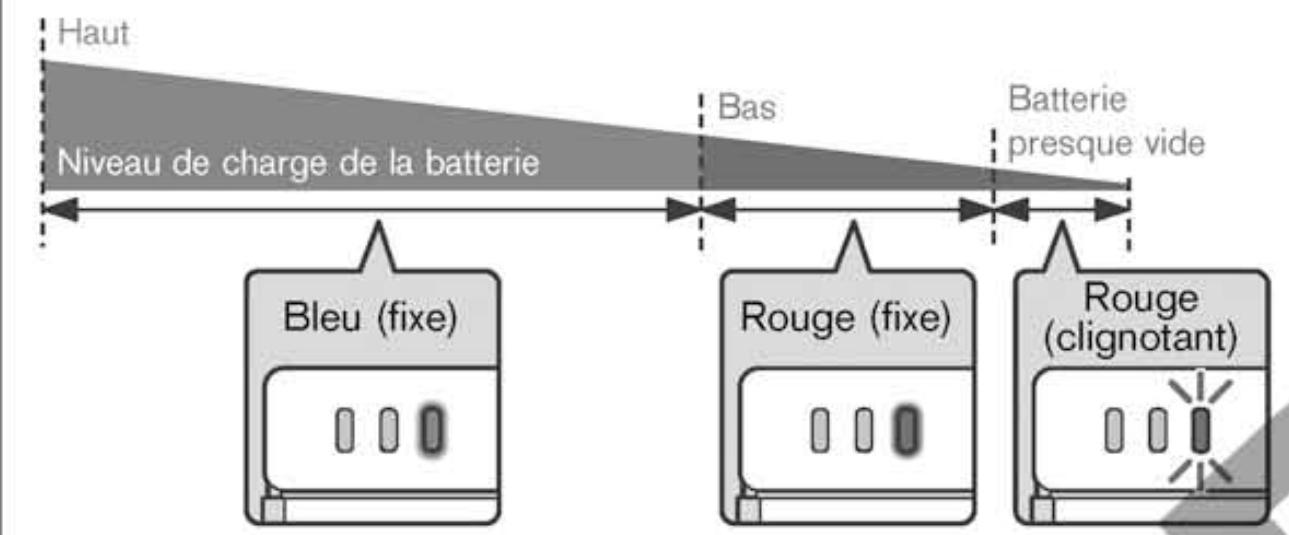
NOTE : lorsque le témoin d'alimentation devient rouge, sauvegardez votre partie et rechargez la batterie. Si la batterie se vide complètement avant que vous ne sauvegardiez, vous risquez de perdre des données. Si la luminosité du témoin d'alimentation (bleu ou rouge) oscille lentement, cela indique que la console est en mode veille, un mode qui permet à la console de rester allumée tout en économisant de l'énergie.
Durée d'utilisation de la batterie
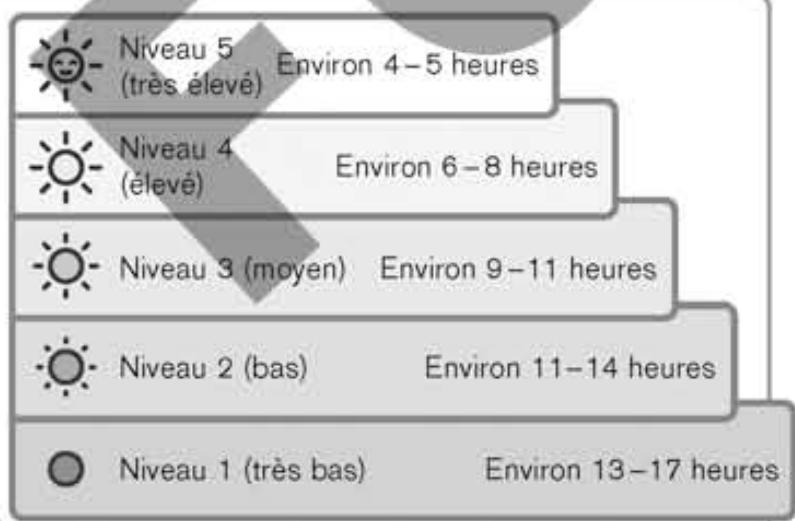
La durée d'utilisation maximale de la batterie varie selon le niveau de luminosité des écrans LCD. Elle est aussi soumise à différents facteurs tels que le logiciel utilisé ou la température ambiante. Les valeurs indiquées ne sont que des estimations. L'utilisation de la fonction de communication sans fil ou de l'appareil photo peut faire chuter la durée d'utilisation maximale de la batterie en dessous des chiffres situés à droite.
NOTE : dans les réglages d'usine, la luminosité des écrans est réglée par défaut sur le niveau 4 (élevé).
Console Nintendo DSi XL (suite)
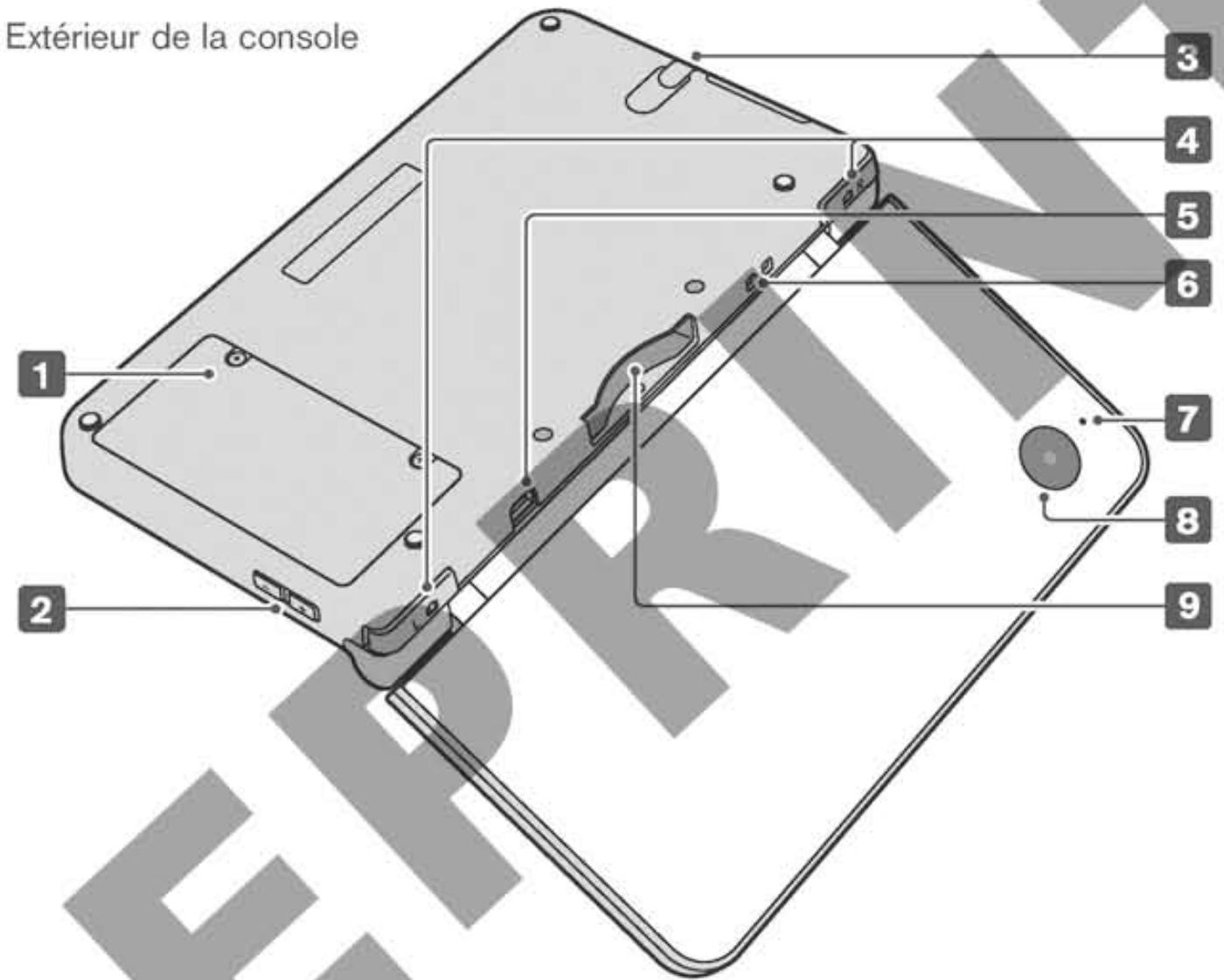

Couvercle de la batterie
Enlevez ce couvercle pour remplacer la batterie de la console Nintendo DSi XL. Voir p. 260.

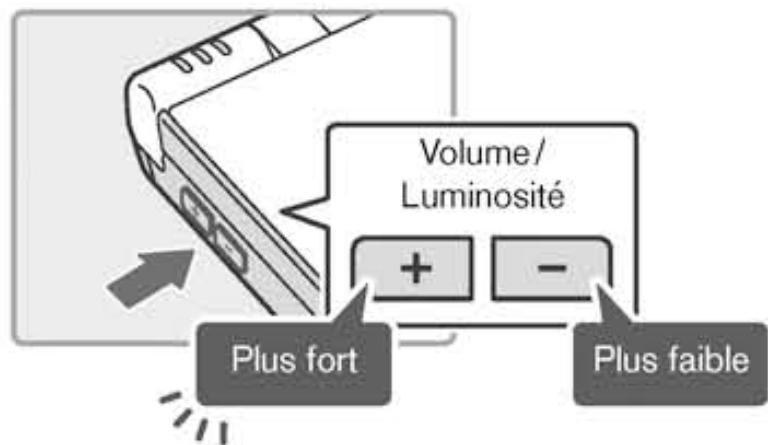
Boutons de volume/luminosité
Utilisez ce bouton pour ajuster le volume sonore et la luminosité des écrans (cinq niveaux de luminosité). Voir p. 258.

Porte-stylet Nintendo DSi XL
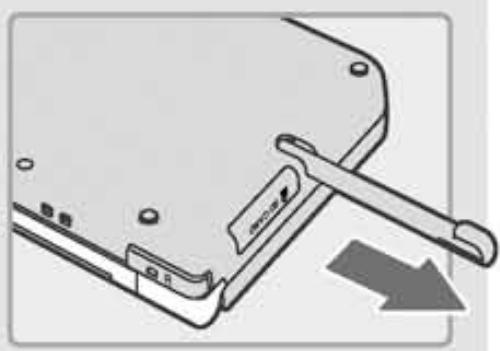
Rangez toujours le stylet Nintendo DSi XL dans son emplacement après utilisation. NOTE : n'insérez aucun autre objet que le stylet Nintendo DSi XL (UTL-004) officiel dans le porte-stylet. L'objet pourrait rester coincé ou endommager la console.

Boutons L et R

Connecteur du bloc d'alimentation
Branchez le bloc d'alimentation Nintendo DSi (fourni) dans ce connecteur pour recharger la batterie ou utiliser la console Nintendo DSi XL branchée sur secteur. Voir p. 255.

Emplacement pour dragonne
Attachez une dragonne (accessoire vendu séparément) à cet emplacement.

Témoin d'utilisation de l'objectif extérieur de l'appareil photo. Ce témoin s'allume lorsque l'objectif extérieur de l'appareil photo est utilisé.

Appareil photo numérique (objectif extérieur)

Port carte DS
Insérez les cartes Nintendo DSi, les cartes compatibles Nintendo DSi et les cartes Nintendo DS dans cet emplacement.
Il s'agit du bloc d'alimentation utilisé avec la console Nintendo DSi XL.
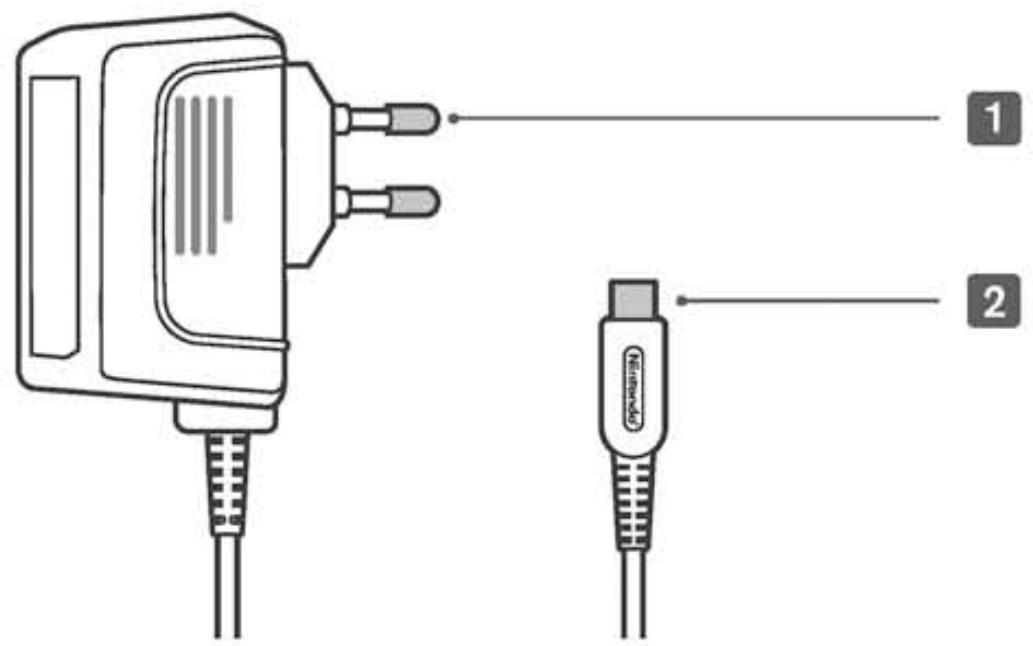
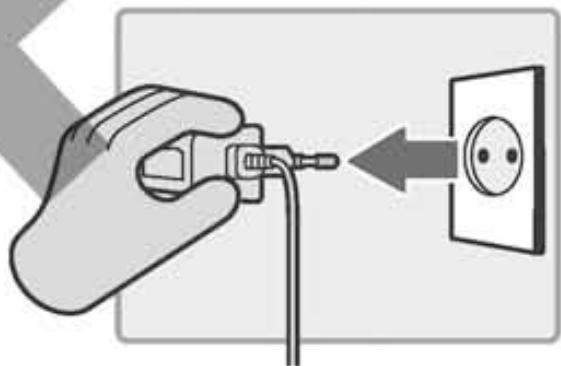
Prise de courant alternatif (AC)
Branchez cette prise dans une prise de courant 230 volts standard.
2. Prise courant continu (CC)
Branchez cette prise dans le connecteur du bloc d'alimentation de la console pour recharger la batterie ou pour utiliser la console branchée sur secteur.
Stylet Nintendo DSi XL (UTL-004)
Stylet Nintendo DSi XL (grand format) (UTL-005)
Utilisez l'un de ces stylets pour réaliser les opérations sur l'écran tactile.
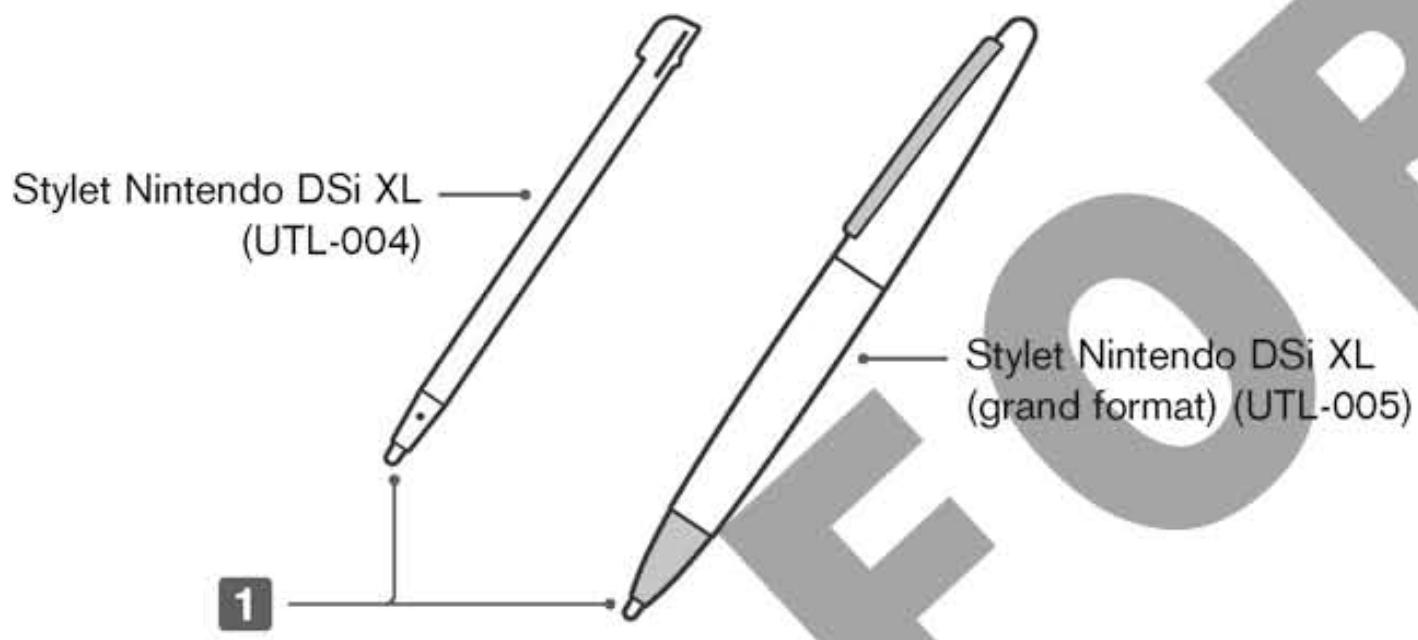
1. Pointe du stylet
Touchez l'écran tactile avec cette partie du stylet.
Le stylet (UTL-004) est inséré dans le porte-stylet sur le côté de la console. Assurez-vous de toujours le remettre en place après utilisation.

Recharger la batterie de la console Nintendo DSi XL
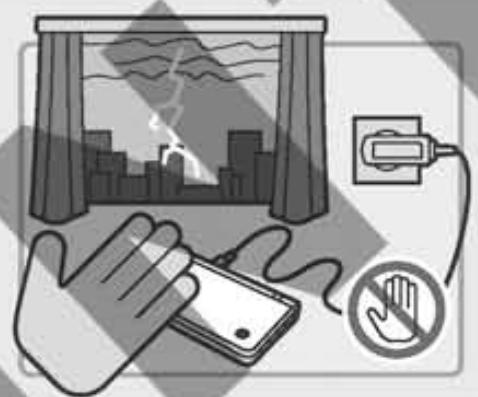
ATTENTION : n'utilisez pas le bloc d'alimentation Nintendo DSi pendant un orage pour éviter tout risque d'électrocution.
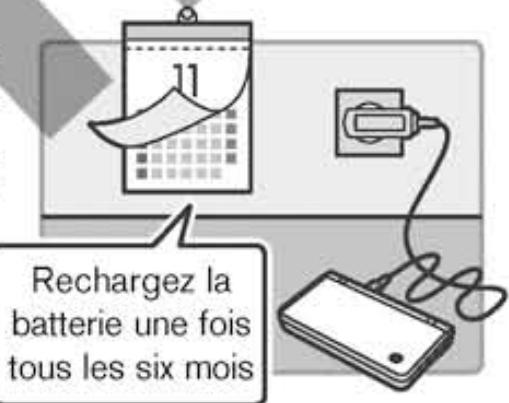
Vous devez recharger la batterie avant d'utiliser la console Nintendo DSi XL pour la première fois, ou lorsque vous ne l'avez pas utilisée pendant une période prolongée. Même si vous n'utilisez pas la console, veillez à recharger la batterie une fois tous les six mois.
En fonction des logiciels utilisés, la console dispose d'une autonomie de treize à dix-sept heures avec la batterie complètement rechargée et les écrans réglés sur le niveau de luminosité le plus bas (pour plus d'informations, voir p. 256). Lorsque les écrans sont réglés sur le niveau de luminosité le plus élevé, la console dispose d'une autonomie de quatre à cinq heures.
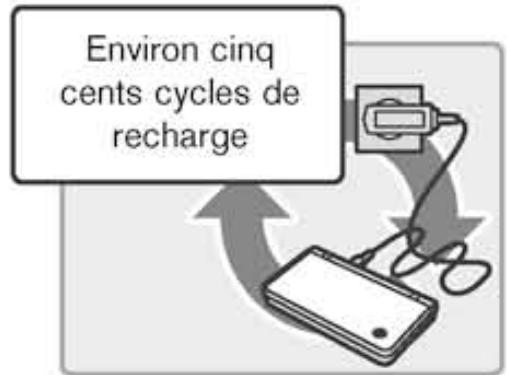
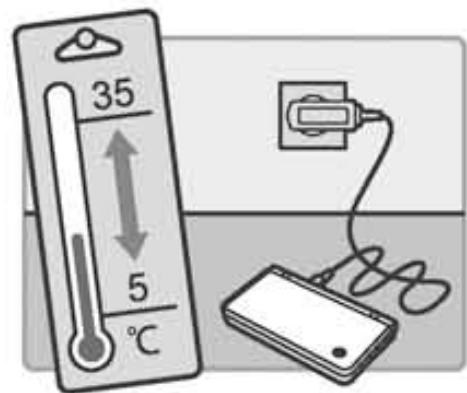
La batterie peut être rechargée environ cinq cents fois, mais ses performances peuvent baisser au fur et à mesure des cycles de recharge. L'autonomie de la console peut également varier selon certains facteurs extérieurs tels que la température ambiante (la température idéale pour recharger la batterie se situe entre +5 et +35 °C). Après cinq cents recharges, l'autonomie procurée par la batterie peut tomber à 70 % de ce qu'elle était au moment de l'achat.
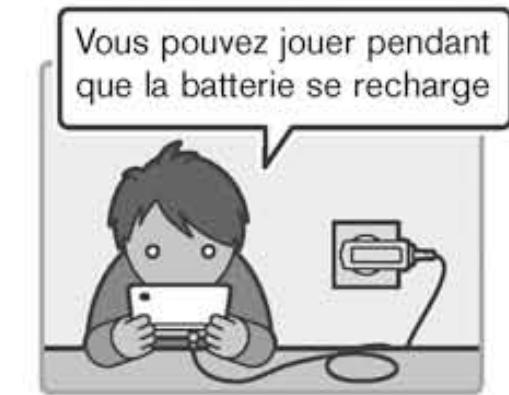
La batterie se recharge complètement en trois heures environ, selon la charge restante avant la recharge. Lorsque le témoin d'alimentation devient rouge, sauvegardez votre partie et rechargez la batterie pour éviter de perdre des données. Vous pouvez utiliser la console pendant le chargement de la batterie, mais le temps de charge est alors plus long.
IMPORTANT : le bloc d'alimentation de la console Nintendo DSi (WAP-002(EUR)) est destiné à être utilisé uniquement avec la console Nintendo DSi ou Nintendo DSi XL. Il n'est pas compatible avec les autres modèles de Nintendo DS.
Rechargez la batterie à une température ambiante comprise entre +5 °C et +35 °C. Si vous essayez de recharger la batterie alors que la température ambiante est inférieure à +5 °C ou supérieure à +35 °C, il se peut que la batterie s'abîme ou ne puisse pas être rechargée correctement. Il est possible que la batterie ne se recharge pas complètement si la température ambiante est trop basse.
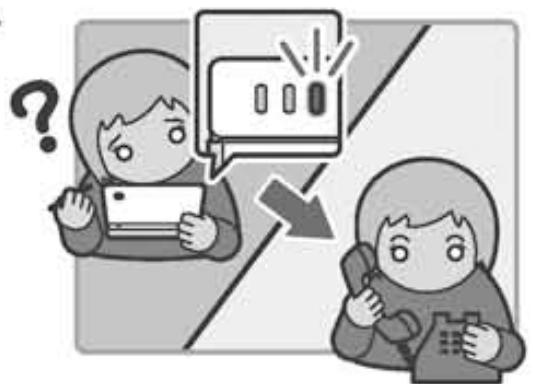
Si vous trouvez que l'autonomie de la console a sensiblement diminué, remplacez la batterie. Veuillez contacter le service consommateurs Nintendo pour obtenir plus d'informations sur la façon de vous procurer une batterie de rechange. Voir p. 359.
Comment recharger la batterie
Branchez la prise CC dans le connecteur du bloc d'alimentation qui se trouve à l'arrière de la console.
IMPORTANT : veillez à insérer la prise dans le bon sens pour éviter de l'endommager ou d'endommager le connecteur.
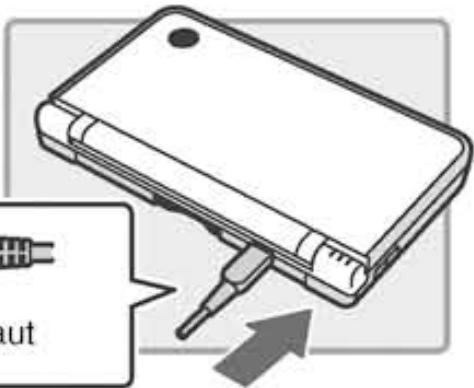
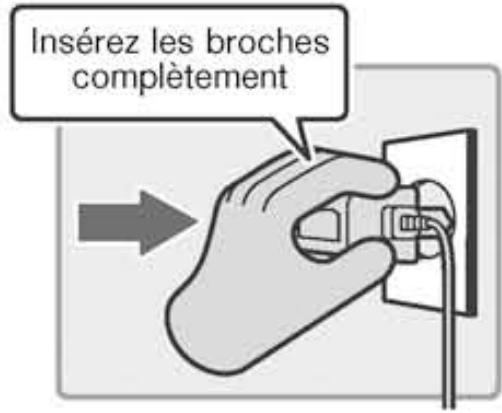
Branchez la prise AC dans une prise de courant 230 volts standard. Veillez à insérer les broches complètement dans la prise. Le témoin de charge reste allumé (orange) jusqu'à ce que la batterie soit complètement rechargée. Vous pouvez utiliser la console Nintendo DSi XL pendant le chargement de la batterie, mais le temps de charge est alors plus long. Si vous rechargez la batterie pendant que vous jouez, il peut arriver que éteigne pas une fois le chargement de la batterie terminé. Ceci n'est pas un dysfonctionnement.
- Si allume pas, assurez-vous que le bloc d'alimentation est branché correctement sur la console et sur la prise de courant. Si le témoin de charge clignote, il se peut que la batterie soit mal insérée. Vérifiez qu'elle est correctement insérée. Voir p. 260.
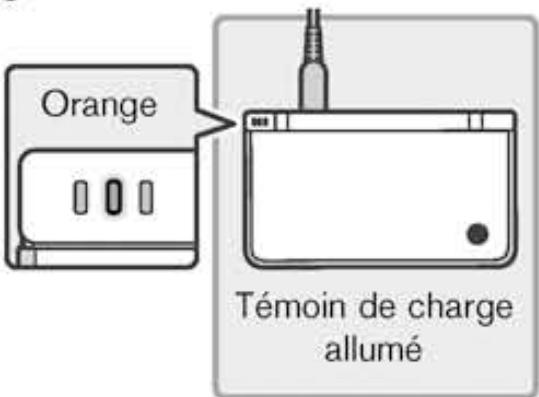
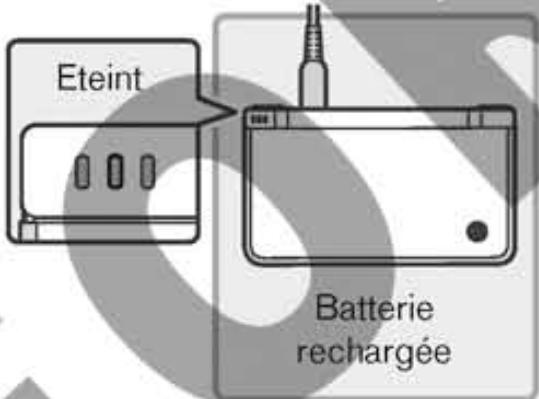
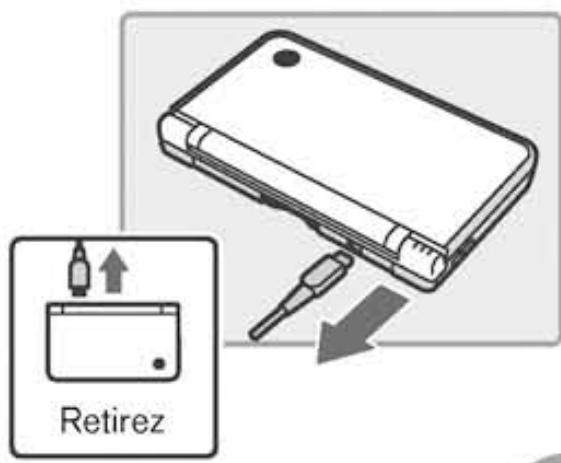
3. Attendez que la batterie soit complètement rechargée. 4. Le témoin de charge s'éteint lorsque la batterie est complètement rechargée. Débranchez le bloc d'alimentation de la prise murale, puis débranchez la prise CC de la console.
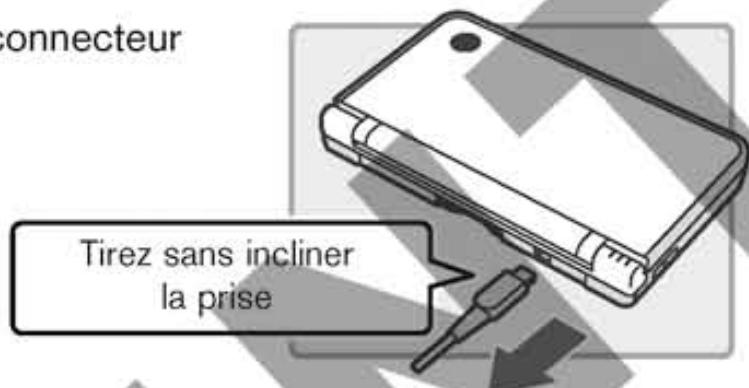
IMPORTANT : lorsque vous débranchez une des prises du bloc d'alimentation, tirez toujours sur la prise elle-même et non sur le cordon. N'enroulez pas le cordon du bloc d'alimentation autour de la console.
Débranchez le bloc d'alimentation du connecteur de la console en tenant la prise CC.
- La console Nintendo DSi XL est conçue pour être utilisée en toute sécurité avec l (WAP-002(EUR)).
- L est conforme à la directive basse tension (2006/95/CE).
- doit être examiné régulièrement pour vérifier que le cordon, les prises ou d'autres éléments ne sont pas endommagés.
- S'il est endommagé, l pas être utilisé jusqu'à ce qu'il ait été réparé.
- La console Nintendo DSi XL n'est pas destinée aux enfants de moins de trois ans. Le bloc d'alimentation n'est pas un jouet. L être utilisé qu'en intérieur.
- Si le cordon du bloc d'alimentation est endommagé, il doit être remplacé par le service consommateurs Nintendo pour éviter tout risque d'accident.
- Débranchez e la console avant de la nettoyer.
- Veuillez noter que le produit, et la batterie en particulier, ne doit pas être laissé à la portée des très jeunes enfants. N'utilisez pas ans un endroit extrêmement humide ou dans un endroit où il pourrait être arrosé par de l'eau ou un autre liquide, tel que du jus de fruit, de l'urine animale ou de l'huile. Assurez-vous de bien utiliser une prise de courant de 230 V. Si cela n'est pas possible, utilisez un adaptateur pour obtenir une tension de 230 V. N'utilisez pas de prise 230 V conjointement avec un adaptateur de voyage ou un variateur d'intensité pour lampe à incandescence, car cela pourrait changer la tension du courant électrique. La console ou le bloc d'alimentation risquent d'être endommagés si vous les utilisez avec une tension incorrecte.
Ajuster le volume
Appuyez sur le côté + ou - du bouton de volume/luminosité pour monter ou baisser le volume sonore.
- Le réglage du volume n'affecte pas le son émis par la console lorsque vous prenez une photo. Lorsque la console est en mode veille, il est possible de baisser le volume, mais pas de le monter.
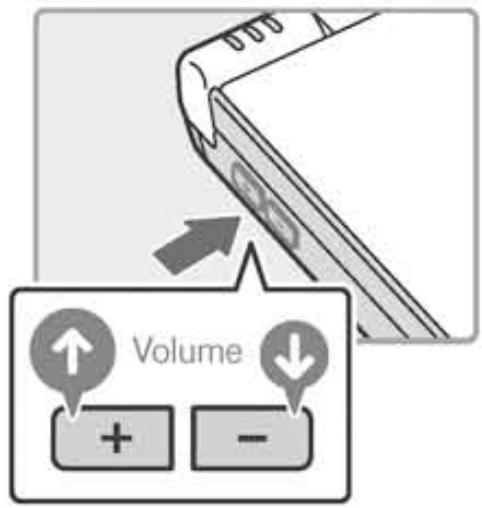
Démarrez la console avec le volume baissé.
Allumez la console tout en maintenant le côté du bouton de volume/luminosité enfoncé.
Maintenez en force
Allumez la console.
Ajuster la luminosité des écrans
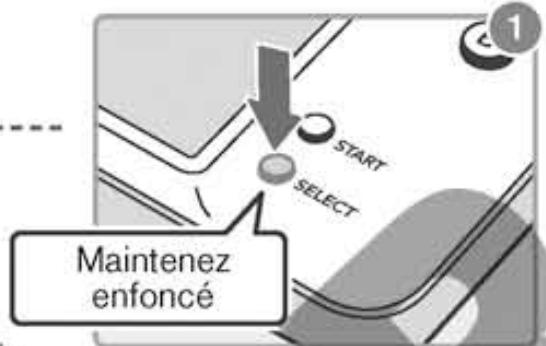
1. Tout en maintenant le bouton SELECT enfoncé, 2. appuyez sur le côté + ou - du bouton de volume/luminosité pour augmenter ou diminuer la luminosité.
- Modifier la luminosité des écrans modifie également celle et du témoin de communication sans fil.
- Quand vous augmentez le niveau de luminosité des écrans, la console Nintendo DSi consomme davantage d'énergie. La couleur peut alors passer subitement du bleu au rouge. Peu de temps après que le témoin est devenu rouge, il est possible que la batterie se décharge complètement et que la console s'éteigne.
Luminosité des écrans et autonomie de la console
La batterie se décharge plus vite si le niveau de luminosité des écrans est élevé. À l'inverse, elle se décharge moins vite si le niveau de luminosité des écrans est bas. Ajustez la luminosité au niveau le plus confortable pour vos yeux. Voir p.252
Utilisez une carte SD (vendue séparément) pour :
- conserver des photos prises avec l'appareil photo Nintendo DSi.
- lire des fichiers audio sauvegardés au format AAC,
- conserver des logiciels téléchargeables et leurs données de sauvegarde.
Certains logiciels ou certains de leurs éléments ne peuvent pas être copiés ; les données copiées sur carte SD ne peuvent pas être utilisées sur une autre console ; les données sauvegardées sur une carte de jeu ne peuvent pas être copiées.

Consignes d'utilisation des cartes SD
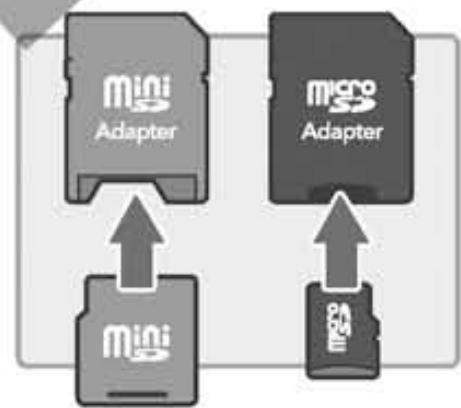
- La console Nintendo DSi XL est compatible avec les cartes SD haute capacité de plus de 2 Go ("cartes SDHC"). Pour utiliser une carte miniSD ou microSD, vous devez posséder un adaptateur pour carte SD. Si c'est le cas, veillez à retirer l'adaptateur en entier (pas seulement la carte) après chaque utilisation. Si vous laissez l'adaptateur connecté à la console, vous risquez d'endommager la console ou de provoquer des dysfonctionnements.

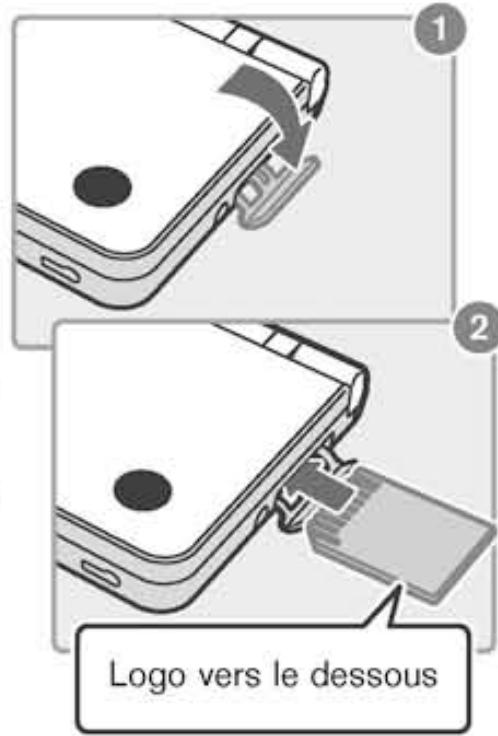
Dégagez le cache du port carte SD.
NOTE : ne tirez pas et ne tordez pas de manière excessive. Vous risquez de l'étirer ou de le déformer, et il ne pourrait plus se replacer correctement.

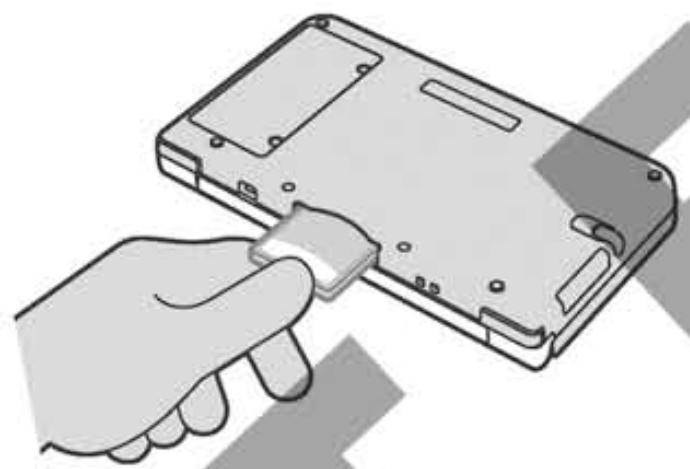
Insérez la carte SD dans le port carte SD et poussez-la doucement, mais fermement, jusqu'à ce que vous entendiez un clic, puis replacez le cache.
NOTE : le logo sur la carte SD doit être tourné vers l'arrière de la console.
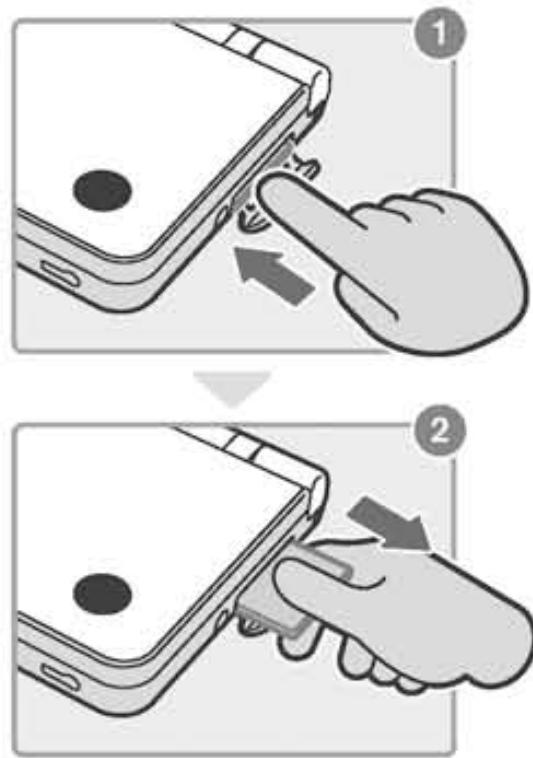
Comment retirer une carte SD

Dégagez le cache du port carte SD et appuyez sur la carte SD jusqu'à ce que vous entendiez un clic.

Saisissez la carte SD avec vos doigts, retirez-la et replacez le cache.
NOTE : ne retirez pas la carte SD lorsque la console lit ou écrit des données. Vous pourriez endommager la console ou la carte SD et risquer de perdre des données.
Dans le cas où vous devriez remplacer la batterie rechargeable, veuillez suivre les instructions suivantes. Les batteries de rechange sont vendues séparément. Veuillez contacter le service consommateurs Nintendo pour obtenir plus d'informations sur la façon de vous en procurer. Si vous ne désirez pas remplacer la batterie vous-même, vous pouvez envoyer votre console Nintendo DSi XL au service consommateurs Nintendo afin qu'un technicien qualifié s'occupe de réaliser cette opération pour vous.
Si la console est utilisée par un enfant, il est conseillé qu'un parent ou tuteur légal remplace la batterie à sa place.
Veillez toujours à éteindre la console et à débrancher le bloc d'alimentation avant de remplacer la batterie.
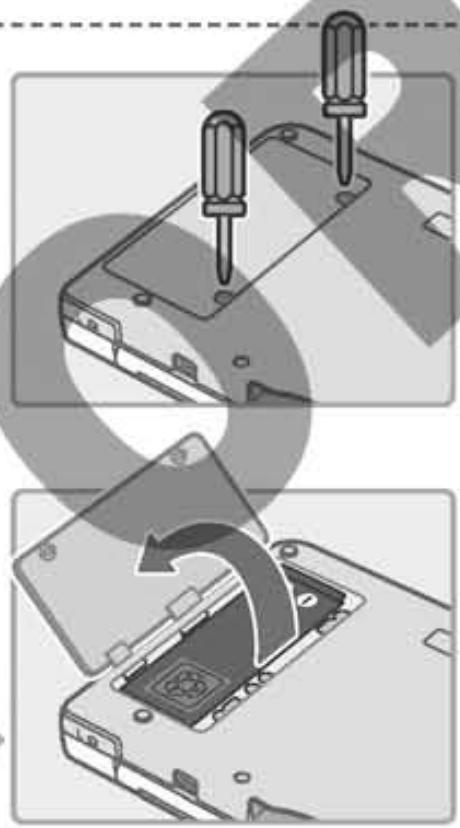
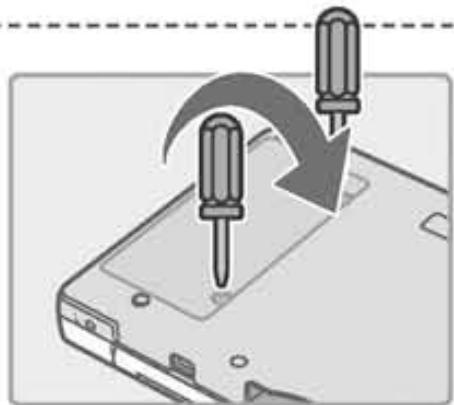
Retirez les vis du couvercle avec un tournevis. Retirez le couvercle et ne le jetez pas. Utilisez toujours un tournevis de taille adaptée. Utiliser un tournevis non adapté pourrait abîmer la tête des vis et empêcher la pose correcte du couvercle.
Aidez-vous de l'onglet dépassant de la batterie pour la retirer de
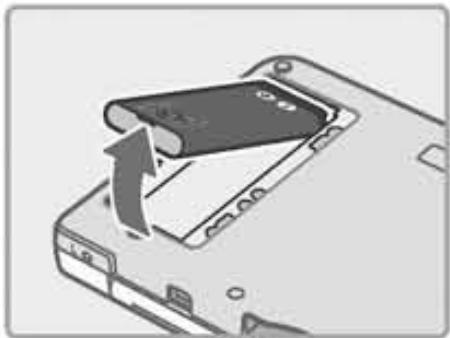
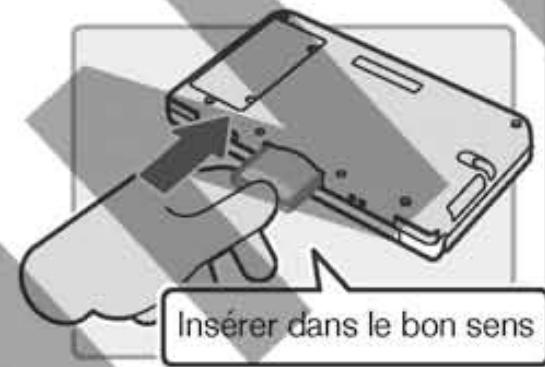
4 Insérez la batterie neuve dans Utilisez uniquement une batterie rechargeable Nintendo DSi XL (UTL-003), une batterie lithium-ion conçue pour être utilisée uniquement avec la console Nintendo DSi XL (UTL-001(EUR)). Veillez à insérer la nouvelle batterie correctement comme indiqué sur l'illustration.
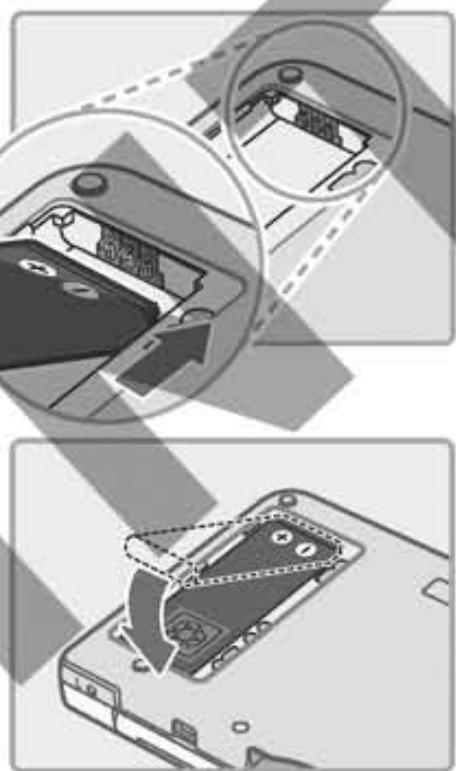
Replacez le couvercle dans sa position initiale et serrez les vis avec précaution.
Pour savoir comment jeter la batterie usagée, veuillez vous référer aux instructions ci-dessous.
Jeter la batterie de la console Nintendo DSi XL
- Jeter la batterie dans une poubelle domestique peut nuire à l'environnement. Au moment de jeter la batterie, veuillez vous conformer aux lois et règlements en vigueur dans votre commune.
- Conformément à la directive européenne relative aux piles et aux accumulateurs ainsi qu'aux déchets de piles et d'accumulateurs (2006/66/CE), la collecte des piles ainsi que des programmes de recyclage devraient avoir été mis en place dans les États membres depuis le 26 septembre 2008. Si ces programmes sont disponibles dans votre pays, vous ne devez pas jeter la batterie dans votre poubelle. Pour plus d'informations, veuillez contacter le centre de traitement des déchets solides le plus proche de chez vous.
L'écran inférieur à cristaux liquides réagit au contact, d'où son nom "écran tactile". Lorsque vous jouez à un jeu proposant cette fonctionnalité, interagissez avec l'écran à l'aide fournis avec la console. Touchez légèrement l'écran ou faites glisser le stylet délicatement sur sa surface.
Consignes d'utilisation du stylet Nintendo DSi XL ou du stylet Nintendo DSi XL (grand format) et de l'écran tactile
- N'utilisez que le stylet Nintendo DSi XL ou le pour effectuer les opérations sur l'écran tactile.
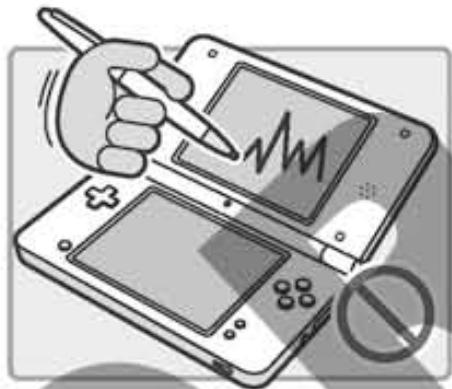
- N'exercez pas une pression excessive sur l'écran tactile car vous risqueriez de l'endommager. N'utilisez pas le stylet s'il est endommagé ou cassé. N'essayez pas d'utiliser le stylet sur l'écran supérieur.
- Rangez le stylet Nintendo DSi XL dans le porte-stylet quand vous ne vous en servez pas.
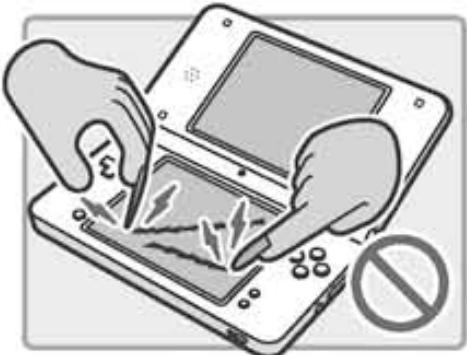
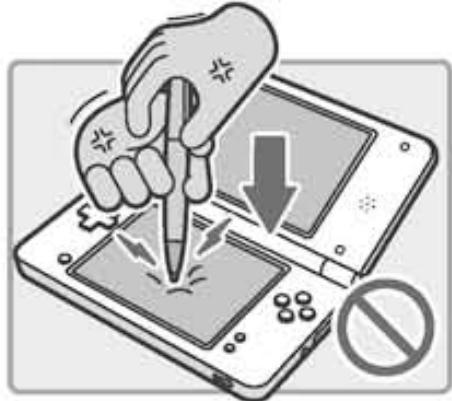
Consignes de nettoyage des écrans
Si les écrans de votre console Nintendo DSi XL sont sales, portent des traces de doigts ou contiennent des corps étrangers, il se peut qu'ils ne fonctionnent pas correctement ou qu'ils s'abîment. Nettoyez-les à l'aide d'un tissu doux et propre tel qu'un tissu de nettoyage pour verres de lunettes.
Humidifiez légèrement le tissu UNIQUEMENT avec de l'eau, et passez-le sur les écrans pour enlever la saleté. À l'aide d'un tissu sec, essuyez les traces d'humidité présentes sur les écrans. Répétez l'opération si nécessaire.
Si l'écran tactile ne fonctionne toujours pas après que vous l'avez nettoyé, veuillez contacter le service consommateurs Nintendo.
Mode d'emploi Nintendo DSi XL
Logiciels et paramètres
Cette section du mode d'emploi contient des explications sur les points suivants :
- Menu Nintendo DSi
- Logiciels intégrés et paramètres de la console
- Connexion Internet
Consultez également la section Matériel de ce mode d'emploi.
NOTE : reportez-vous à la partie Assistance technique si vous pensez que le produit ne fonctionne pas correctement.
Utilisez le stylet sur l'écran tactile pour naviguer à travers les menus et les logiciels intégrés de la console Nintendo DSi XL.
Dans ce manuel, les commandes réalisées sur l'écran tactile avec le stylet sont décrites de deux manières :

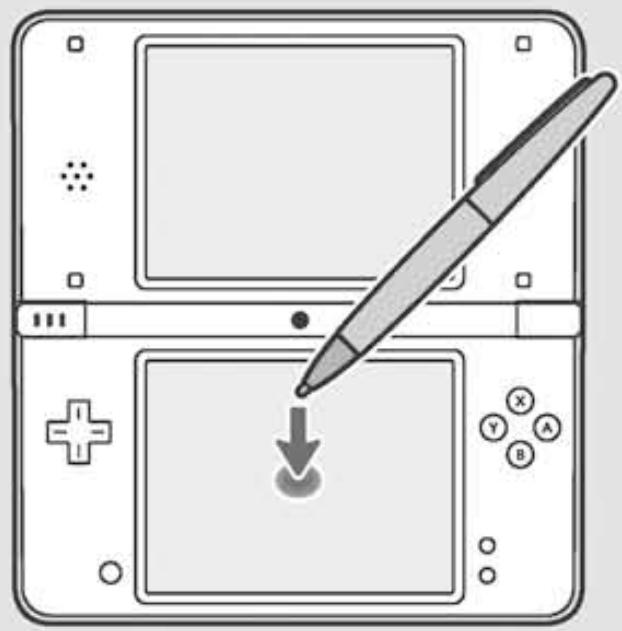
Toucher
Appuyer légèrement sur l'écran tactile avec le stylet.

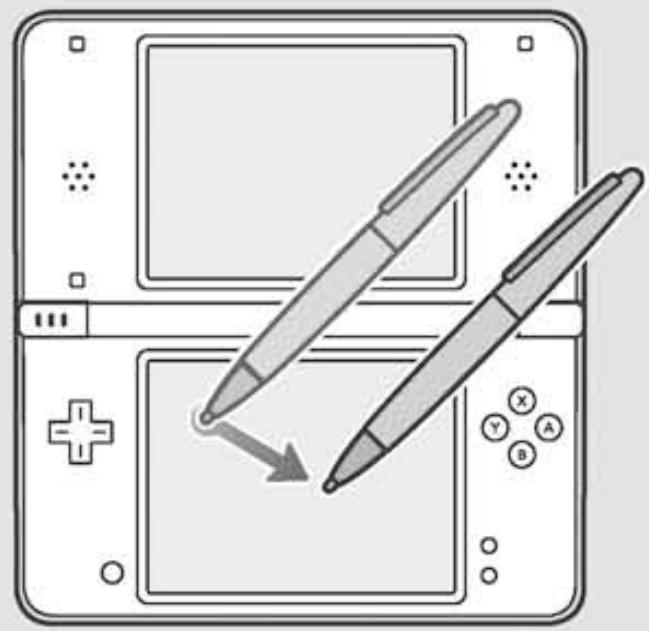
Faire glisser
Poser le stylet sur l'écran tactile et le déplacer sur sa surface.
Si l'écran tactile ne réagit pas de façon satisfaisante
Vous pouvez accéder directement à l'écran de calibrage de l'écran tactile lorsque vous démarrez la console en suivant les étapes ci-dessous. Calibrez l'écran tactile si vous avez l'impression qu'il ne fonctionne pas correctement.

Tout en maintenant les boutons L, R et START enfoncés...
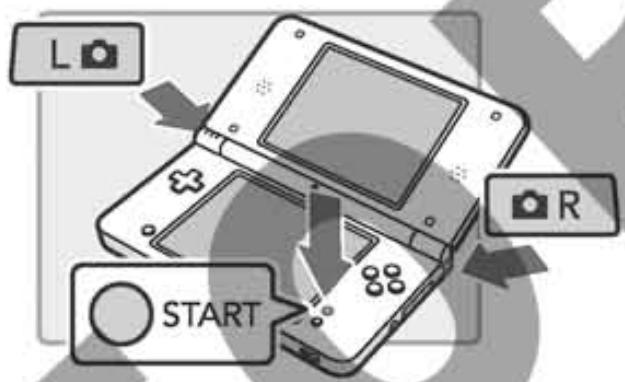

... appuyez sur le bouton POWER.

Allumer et éteindre la console 266
Menu Nintendo DSi 268
Description des écrans
Mode appareil photo 270
Utiliser une carte de jeu

Appareil photo Nintendo DSi 272
Avant de commencer
Utiliser l'appareil photo Nintendo DSi 274
Voir l'album 284
Options 286
Calendrier 290

Studio son Nintendo DSi 291
Démarrer le studio son Nintendo DSi 291
Enregistrer et modifier des sons
Manipuler de la musique sur une carte SD 297
Parametes 300

Qu'est-ce que les Nintendo DSi Points ?
Comment enregistrer des Nintendo DSi Points 302
Téléchargement DS 304
Comment utiliser le téléchargement DS 304

PictoChat 305
Démarrer PictoChat 305
Commandes 306

Nintendo DSi Browser 308
Mode d'emploi du Nintendo DSi Browser

Paramètres de la console 310
Paramètres de la console 310
Gestion des données 312
Communication sans fil et luminosité 313
Données d'utilisateur 314
Date/Heure/Alarme 315
Contrôle parental 316
Écran tactile / Test du micro 321
Internet 322
Mise à jour/Formater la mémoire de la console 338
Utiliser les claviers

Autres 340
Utiliser le bouton Power
Lorsque vous appuyez sur le bouton POWER, le témoin d'alimentation s'allume, ce qui signifie que la console est allumée. Pour éteindre la console, maintenez le bouton POWER enfoncé environ 1/2 seconde ou plus.
- Lorsque la console est allumée, si vous appuyez brièvement sur le bouton POWER (sans le maintenir enfoncé), la console sera réinitialisée.
- Pour plus d'informations sur le témoin d'alimentation et la durée d'utilisation de la batterie, voir p. 252.
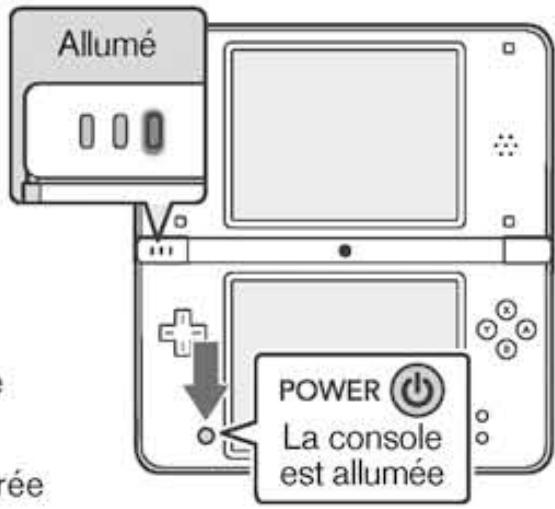
Allumer la console pour la première fois
Suivez les étapes ci-dessous une à une pour définir vos paramètres.

Touchez OK.
Vous devez paramétrer la console. Touchez OK.
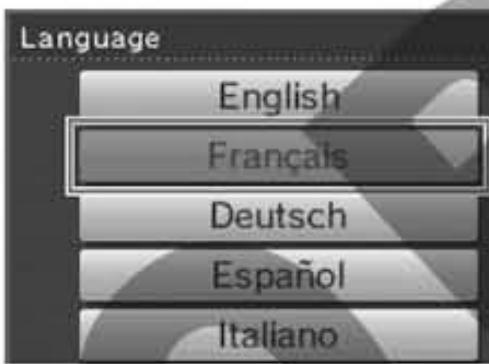
Sélectionnez votre langue, puis touchez OK.

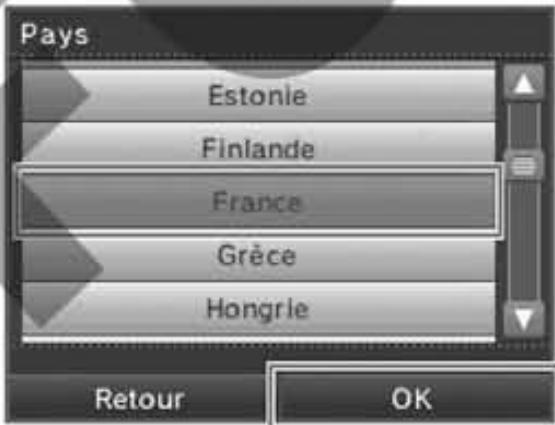
Choisissez votre pays de résidence, puis touchez OK.

Touchez pour définir la date, puis touchez OK.
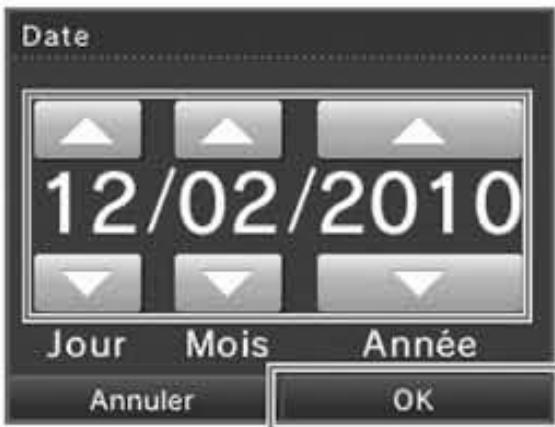

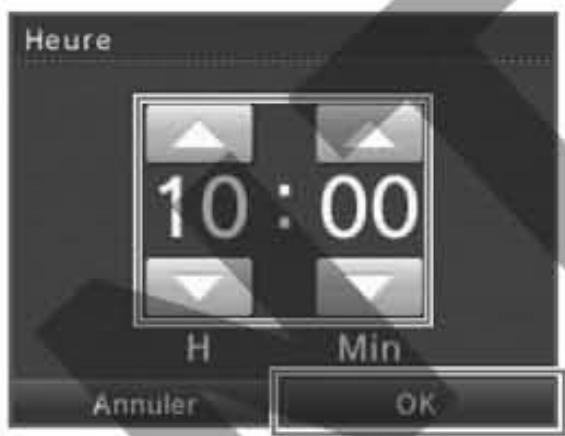
Touchez pour régler l'heure.
Touchez OK.

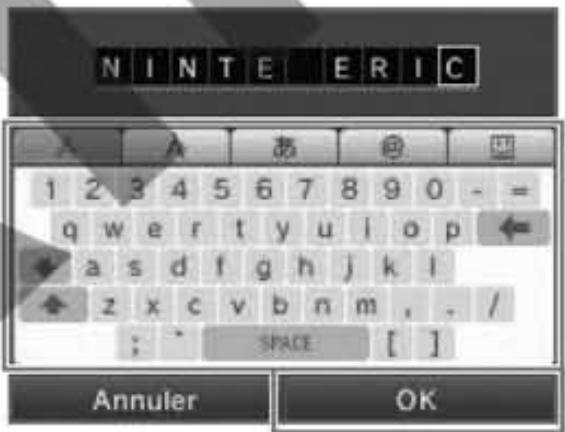
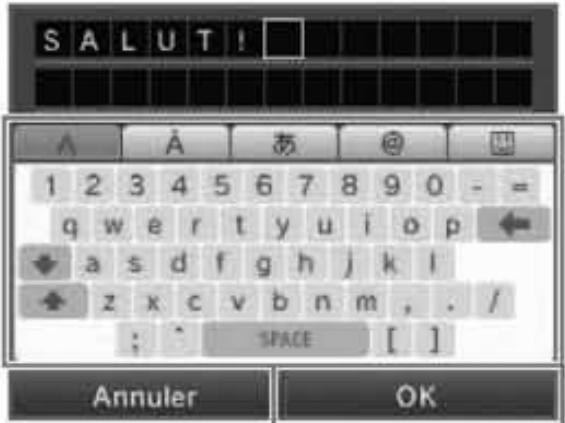
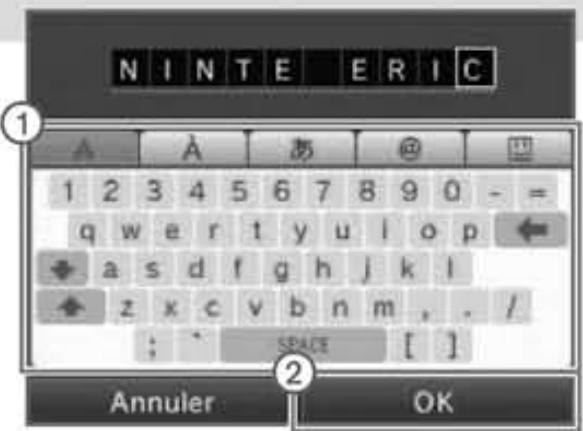
Utilisez les touches du clavier pour entrer un nom, puis touchez OK.
NOTE : la longueur maximale du nom d'utilisateur est de dix caractères. Pour plus d'informations sur le clavier, voir p. 339 →.

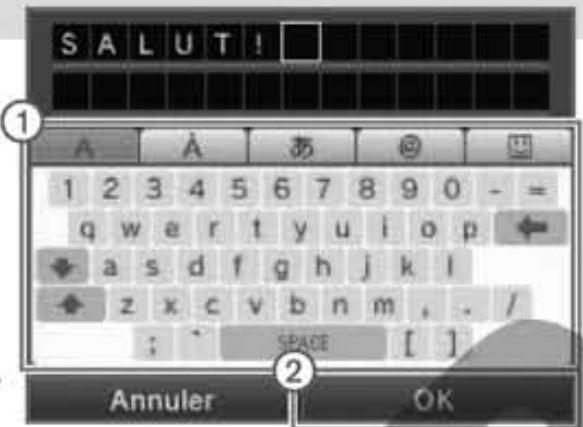
Utilisez les touches du clavier pour saisir un message. Touchez OK.
NOTE : la longueur maximale d'un message est de vingt-six caractères. Pour plus d'informations sur le clavier, voir p. 339 →

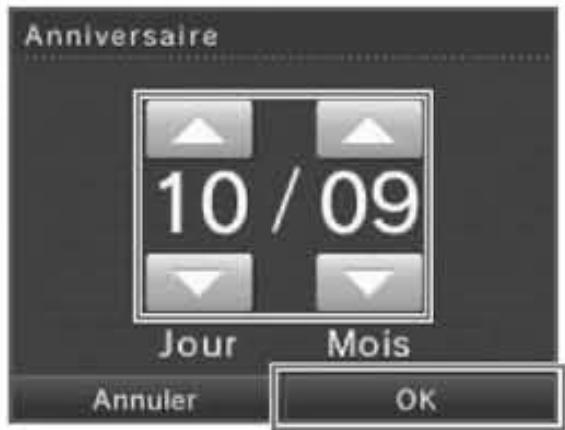
Touchez pour entrer votre date d'anniversaire. Touchez OK.

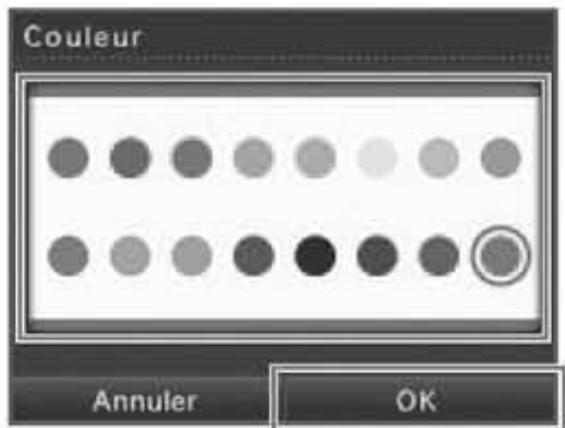
Touchez la couleur de votre choix, puis touchez OK.
NOTE : cette couleur est utilisée à divers endroits, dont le menu Nintendo DSi.

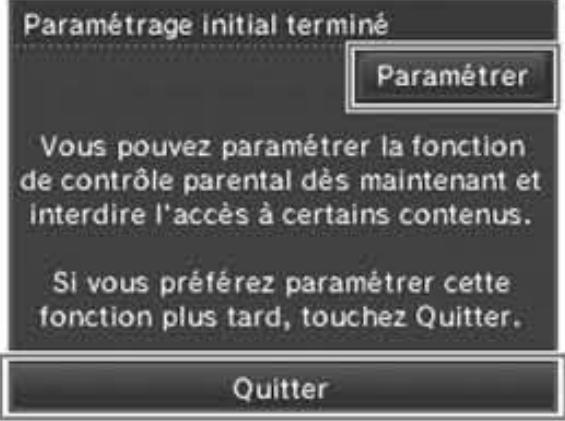
Touchez QUITTER. (Pour configurer , touchez PARAMETRER. Voir p. 316)
NOTE : permet aux parents ou tuteurs légaux de définir quels contenus peuvent être utilisés ou téléchargés sur XL.
Le menu DSi apparaît automatiquement lorsque vous allumez la console. Il affiche les icônes des logiciels intégrés ainsi que l'icône de la carte Nintendo DS, Nintendo DSi ou Nintendo DSi XL insérée, le cas échéant, dans le port carte DS de la console. Touchez les icônes pour démarrer vos jeux et vos logiciels ou accéder aux paramètres de la console. Vous pouvez également appuyer sur le bouton L ou R pour utiliser l'appareil photo numérique de et prendre des photos.
Description des écrans. Faites glisser la barre de défilement avec le stylet, ou appuyez sur gauche ou droite sur la manette + pour faire défiler la liste de vos logiciels.
Icônes apparaissant dans la liste des logiciels
Carte de jeu
Cette icône apparaît quand il n'y a aucune carte de jeu insérée dans le port carte DS.
Lorsqu'une carte de jeu est , l'icône correspondante apparaît dans la liste.
Ici, l'icône du jeu THE LEGEND OF ZELDA™ : PHANTOM HOURGLASS.
Logiciels intégrés
Paramètres de la console
Voir p. 310
Appareil photo Nintendo DSi
Voir p. 272
Studio son Nintendo DSi
Voir p. 291
Boutique Nintendo DSi
Voir p. 301
Téléchargement DS
Voir p. 304
PictoChat
Voir p. 305

Nintendo DSi Browser
Voir p. 308
Autres

Emplacement libre
Cette icône représente un emplacement libre susceptible d'accueillir un nouveau logiciel.
Nintendo DSi + Internet
Touchez cette icône à partir du menu Nintendo DSi pour regarder une vidéo et découvrir les nombreux avantages dont vous pouvez profiter en connectant votre console Nintendo DSi XL à Internet. Si vous avez besoin de libérer de l'espace, vous pouvez effacer cette vidéo après l'avoir vue.
Cadeau
Cette icône apparaît lorsque vous faites l'acquisition d'un nouveau logiciel, via la boutique Nintendo DSi par exemple. Touchez-la pour découvrir la véritable icône de votre logiciel.
Changer la disposition des icônes
Touchez l'icône que vous voulez déplacer et faites-la glisser vers le haut de l'écran, ou appuyez sur gauche ou droite sur la manette + pour sélectionner l'icône, puis appuyez sur haut sur la manette +.
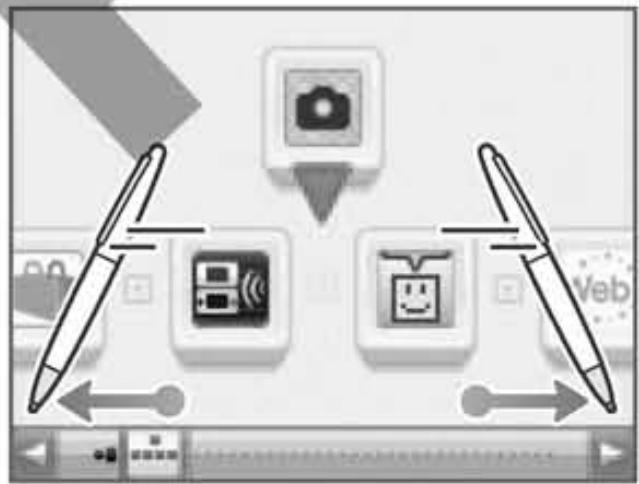
2 Faites défiler la liste jusqu'à ce que vous trouviez un emplacement qui vous convienne.
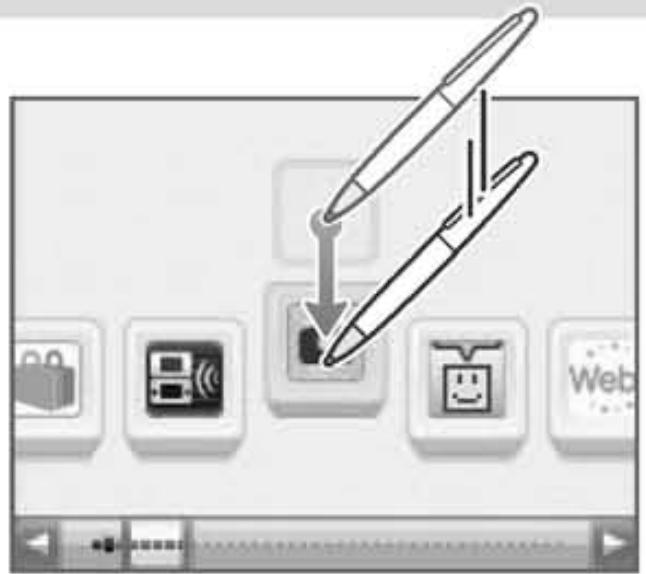
3 Touchez à nouveau l'icône et faites-la glisser vers le bas de l'écran, ou appuyez sur "Bas" sur la manette.
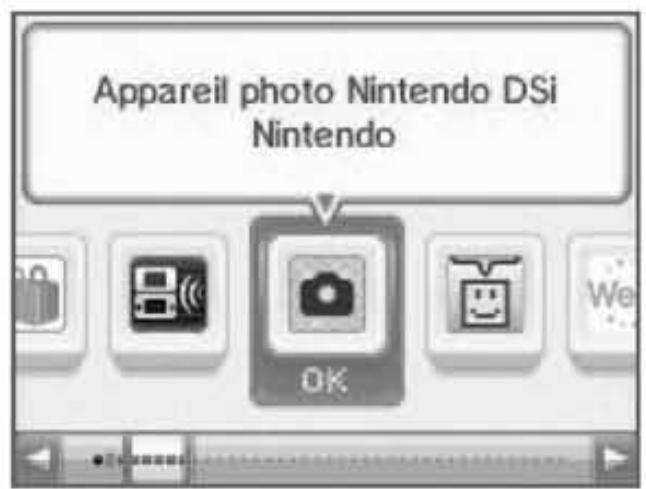
L'icône est maintenant à sa nouvelle position.
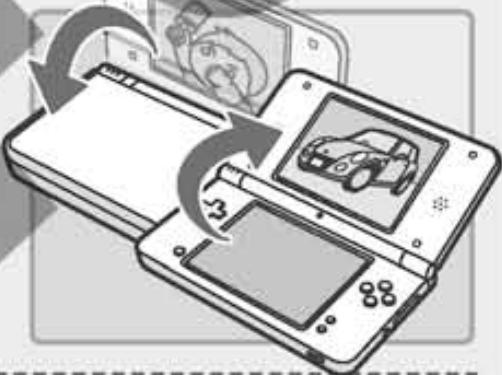
Appuyez sur le bouton L ou R pour passer en mode appareil photo.
NOTE : les photos que vous prenez sont sauvegardées dans la mémoire de la console.
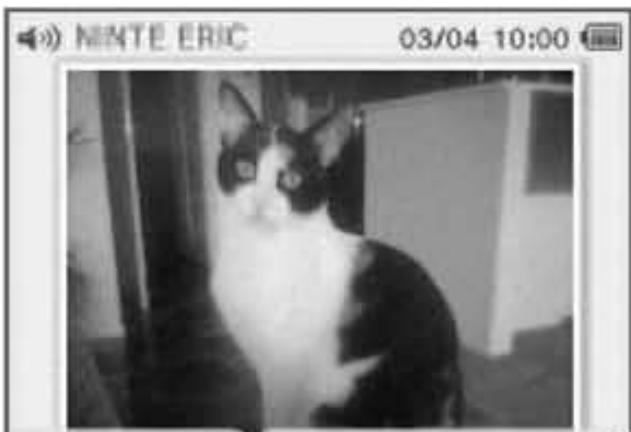
Plein écran - Photos restantes : 393
Accéder à l'appareil photo Nintendo DSi
Voir p. 272
Prendre une photo (bouton L, R ou A)
Basculer entre l'objectif intérieur et l'objectif extérieur (bouton X)
Retourner au menu DSi (bouton B)
Afficher/Cacher les icônes (bouton Y)
NOTE : vous pouvez aussi utiliser les boutons indiqués entre parenthèses.
Affichage des photos sur l'écran supérieur
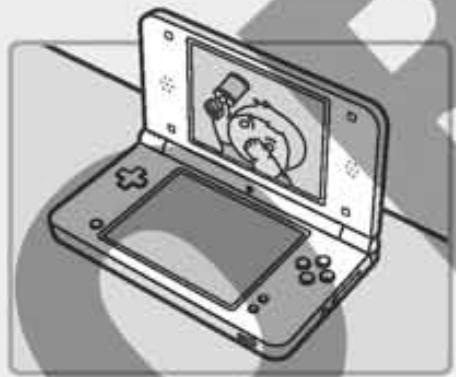
- Les photos prises en mode appareil photo apparaissent sur l'écran supérieur du menu DSi.
- Si vous prenez plusieurs photos en mode appareil photo, la photo affichée sur l'écran supérieur change à chaque fois que vous accédez au menu DSi ou que vous ouvrez la console pour la sortir du mode veille.
- Vous pouvez choisir les photos qui s'affichent sur l'écran supérieur en utilisant l'album de l'appareil photo Nintendo DSi.
Voir p.284
Écran de l'album de l'appareil photo Nintendo DSi
Démarrer un jeu
1. Insérez une carte de jeu dans le port carte DS de la console. Si vous n'arrivez pas à insérer complètement la carte de jeu dans le port carte DS, retirez-la, puis insérez-la à nouveau en vous assurant que vous la tenez dans le bon sens et que le logo est orienté vers l'extérieur de la console. 2. Appuyez sur le bouton POWER. 3. Touchez l'icône de la carte de jeu. 4. Consultez le mode d'emploi fourni avec votre jeu pour connaître les étapes suivantes.
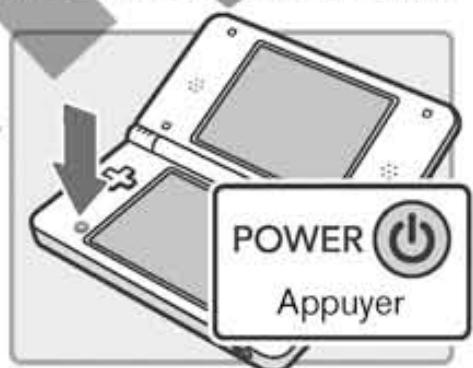
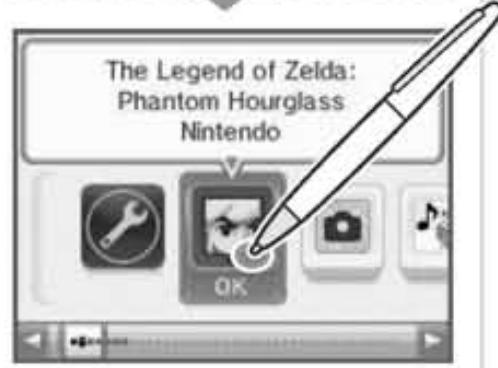
Arrêter de jouer
1 Maintenez le bouton POWER enfoncé.
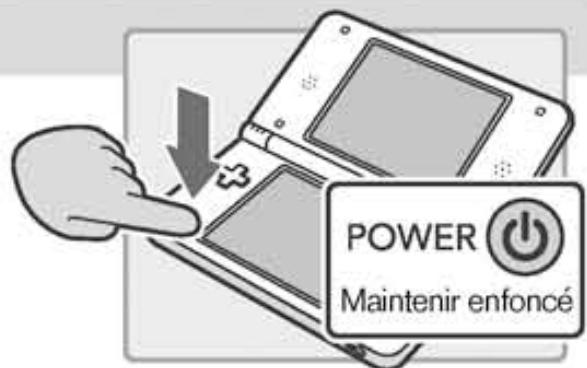
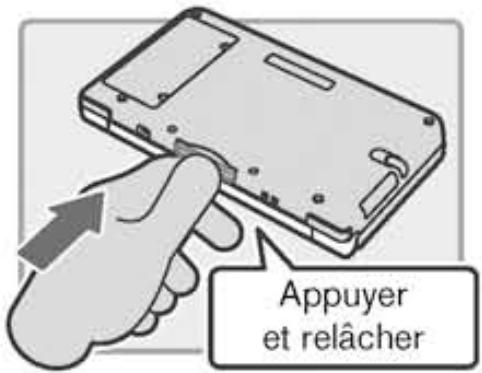
2 Appuyez sur la carte de jeu et retirez-la après avoir entendu un clic.
Ne relâchez pas brusquement la carte de jeu après avoir appuyé dessus, sans quoi elle risque de s'éjecter rapidement hors du port carte DS.
Logiciels et accessoires Nintendo DS incompatibles
Les logiciels et accessoires suivants ne fonctionnent PAS avec la console Nintendo DSi XL.
- Nintendo DS Browser Cartouche d'extension mémoire Nintendo DS (NTR-011) Cartouche d'extension mémoire Nintendo DS Lite (USG-007)
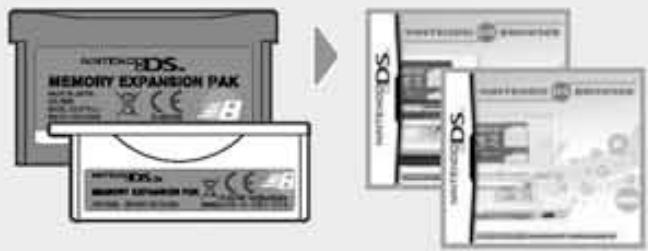
- Cartouche vibration Nintendo DS (NTR-008)
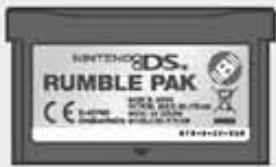
De manière générale, vous ne pouvez utiliser aucun accessoire qui nécessite d'être connecté au port cartouche Game Boy Advance™ des consoles Nintendo DS et Nintendo DS Lite, ou qui fonctionne en combinaison avec les cartouches Game Boy Advance.
L vous permet de prendre des photos avec une résolution de 0,3 mégapixel, de regarder des diaporamas de vos images et d'échanger des photos avec d'autres utilisateurs de consoles Nintendo DSi ou Nintendo DSi XL.
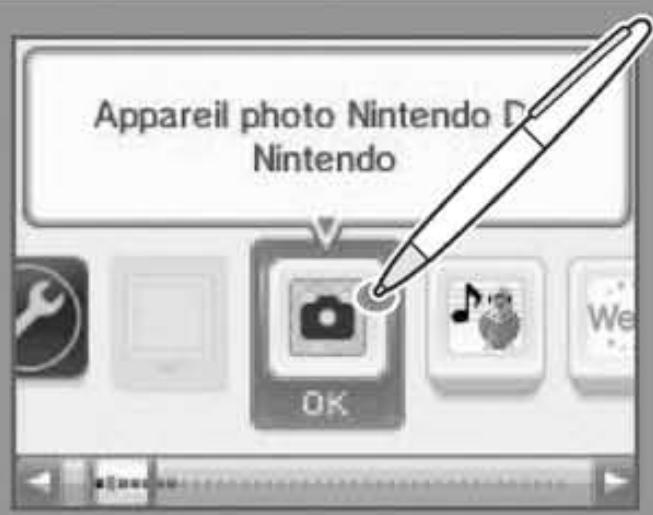
Qu'est-ce que l'appareil photo Nintendo DSi ?
Amusez-vous à prendre des photos.
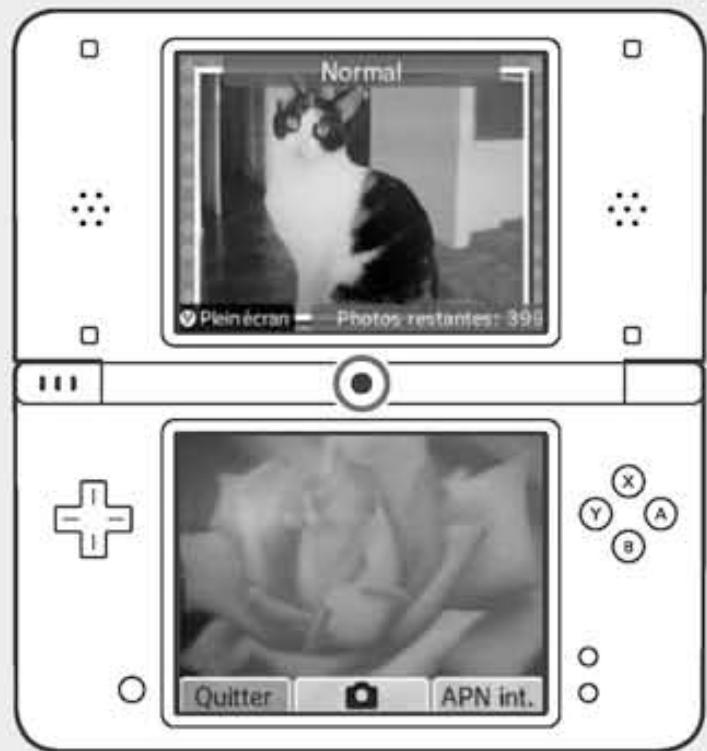
Décorez, déformez vos photos et modifiez-en les couleurs pour vous amuser, ou prenez tout simplement en photo ce que vous souhaitez.
La console Nintendo DSi XL comprend deux appareils photo : un intérieur et un extérieur.
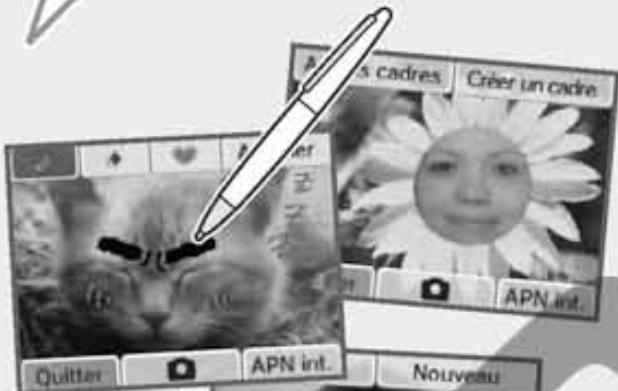
Regardez
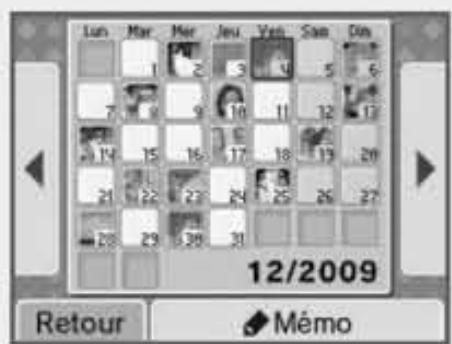
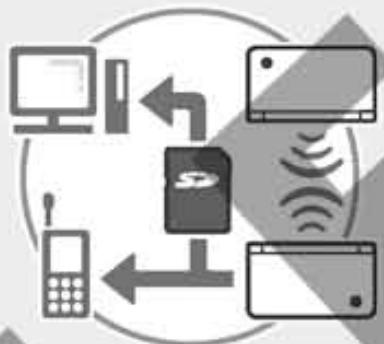
Vous pouvez ajouter des photos dans l'album, les afficher dans un diaporama ou les regarder en les classant par date. Par ailleurs, vous pouvez sauvegarder vos photos sur une carte SD et les partager avec d'autres consoles Nintendo DSi ou Nintendo DSi XL.
Avant de commencer
Plusieurs options sont disponibles lorsque vous démarrez l'appareil photo Nintendo DSi. Touchez l'écran tactile pour faire votre choix.
Description de l'écran
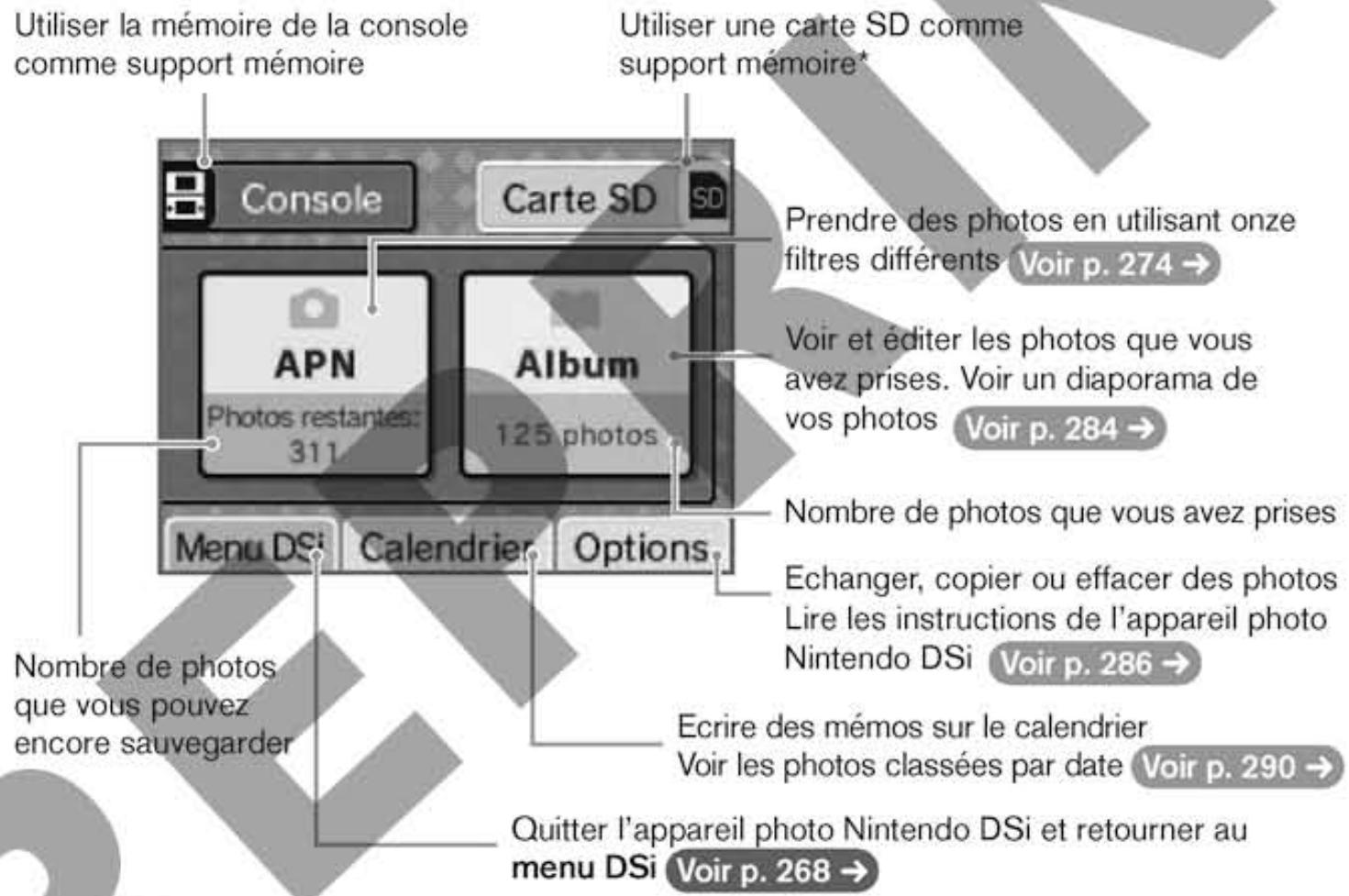
- Si vous disposez d'un ordinateur pouvant lire les cartes SD, vous pouvez ainsi y regarder vos photos et les imprimer.
Combien de photos peuvent être sauvegardées ?
- Consultez ce qui est indiqué sous PHOTOS RESTANTES pour voir c ncore être sauvegardées sur le support mémoire que vous utilisez. Notez cependant que ce nombre n'est qu'indicatif, car la place occupée par chaque image est différente.
- Puisque la taille des photos varie, il peut arriver que le nombre de photos restantes ne diminue pas, ou diminue de plus d'une photo, lorsque vous sauvegardez une image.
- Quelle que soit la capacité de la carte SD que vous utilisez, vous ne pouvez y sauvegarder que 3 000 photos au maximum.
Choisir un filtre
Touchez APN dans le menu de l'appareil photo Nintendo DSi pour afficher l'écran de sélection du filtre. Sélectionnez le filtre que vous voulez utiliser, puis touchez OK.
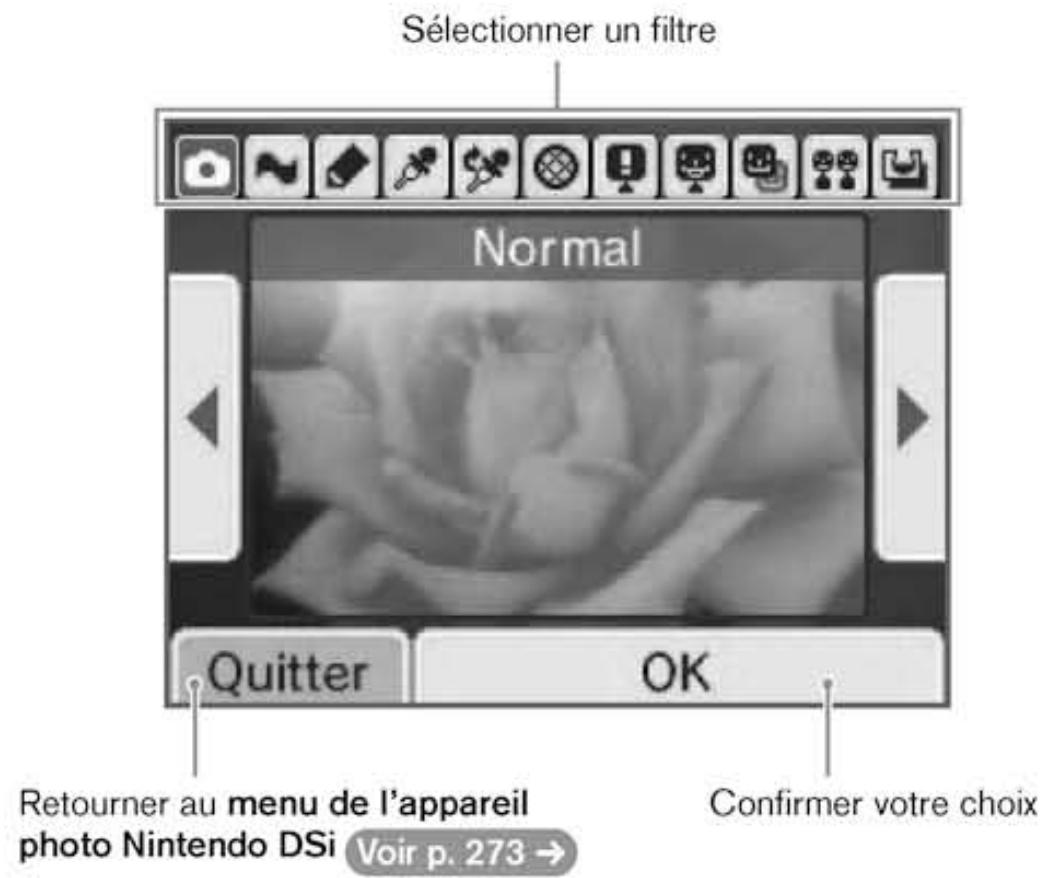
Présentation des différents filtres

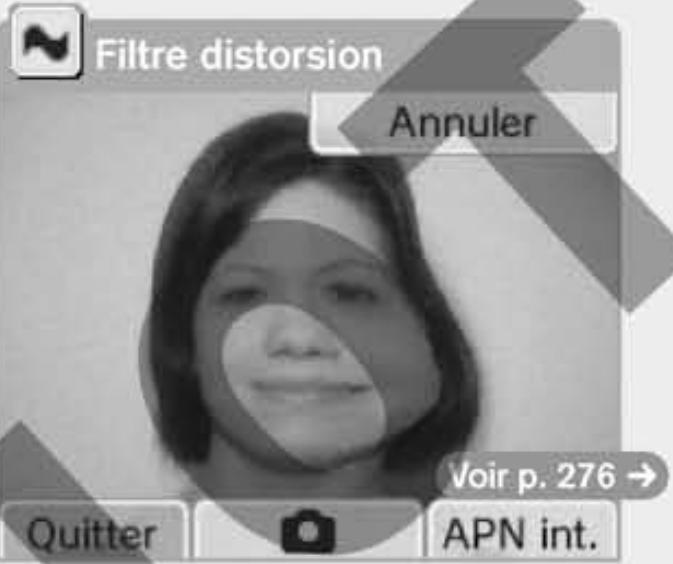
Faites glisser le stylet sur l'écran tactile pour déformer l'image.
Écrivez et dessinez sur vos photos.
Révélez les couleurs de photos en noir et blanc.
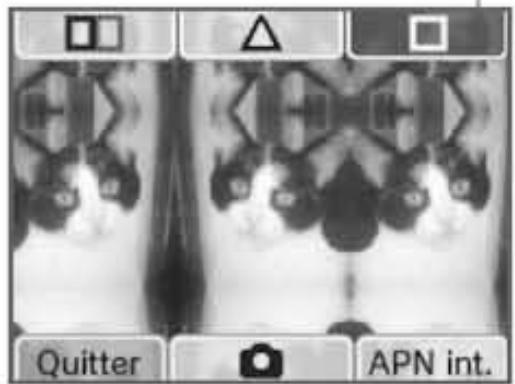
Placez des miroirs sur l'image.
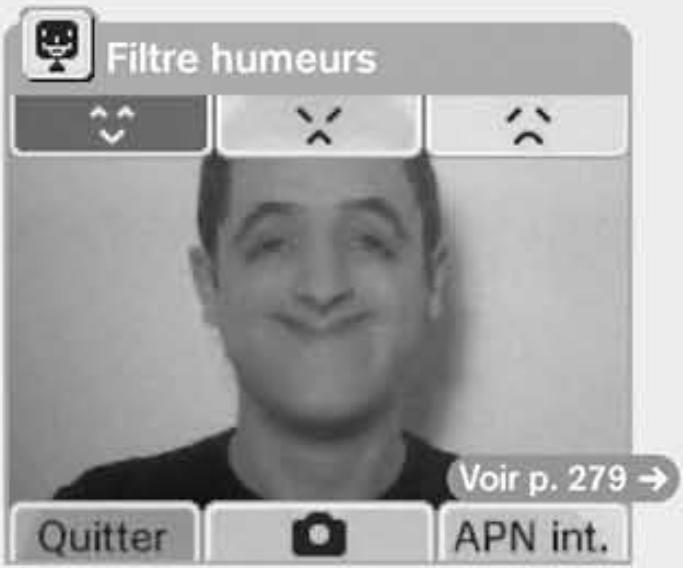
Changez les expressions sur les visages.
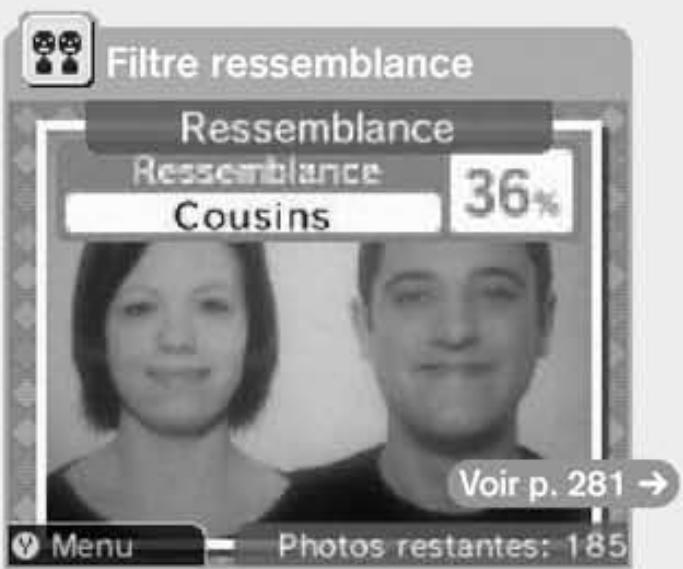
Mesurez le degré de ressemblance entre deux personnes.
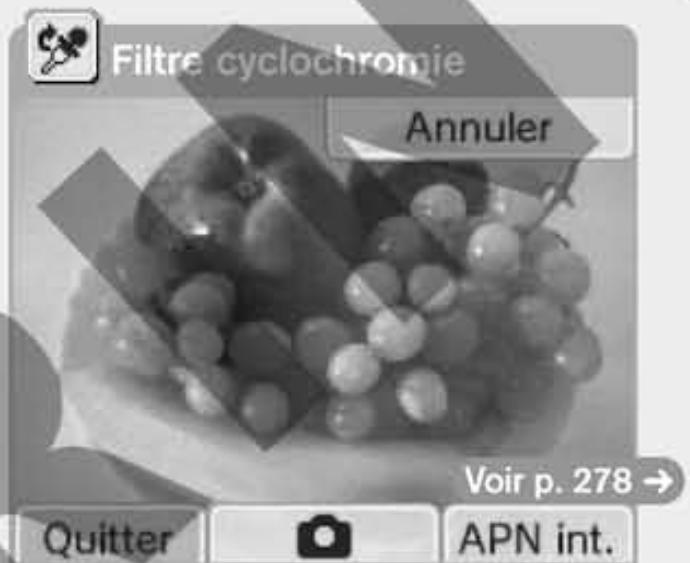
Changez les couleurs de vos photos.
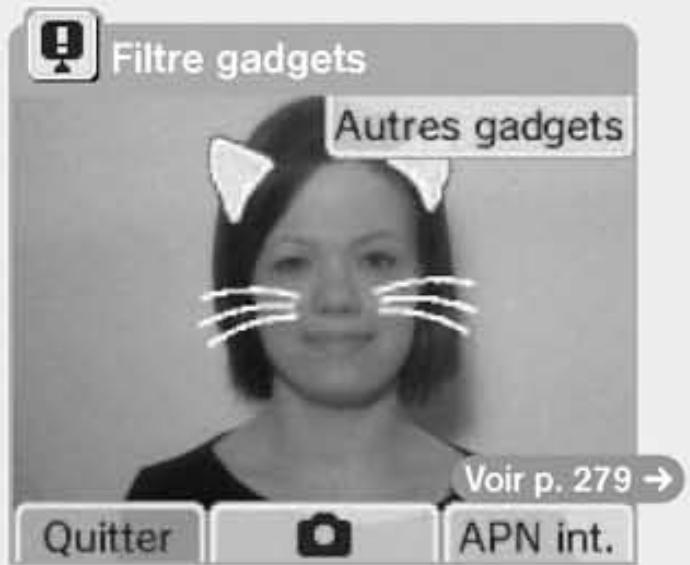
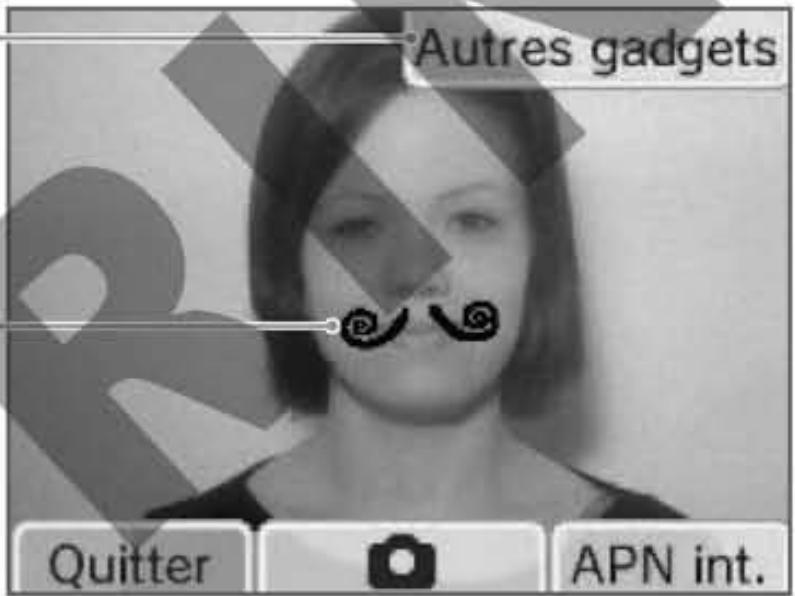
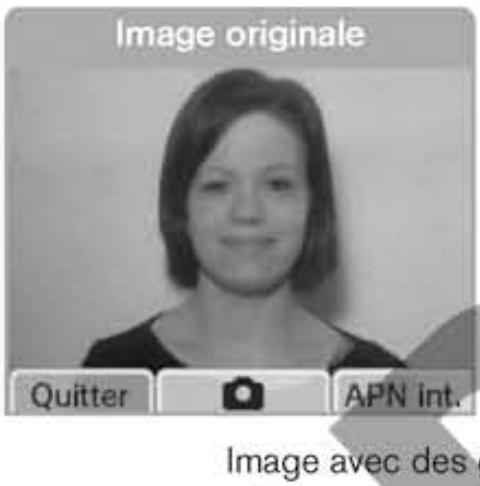
Ajoutez des éléments amusants sur les visages.
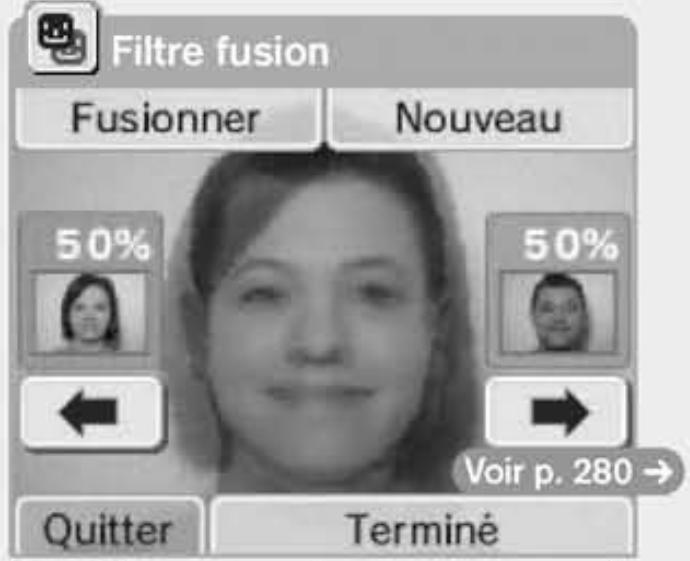
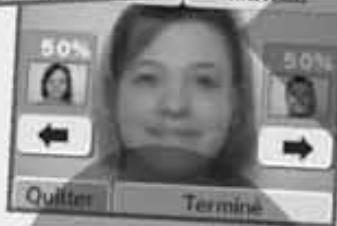
Combinez deux visages en un seul portrait.
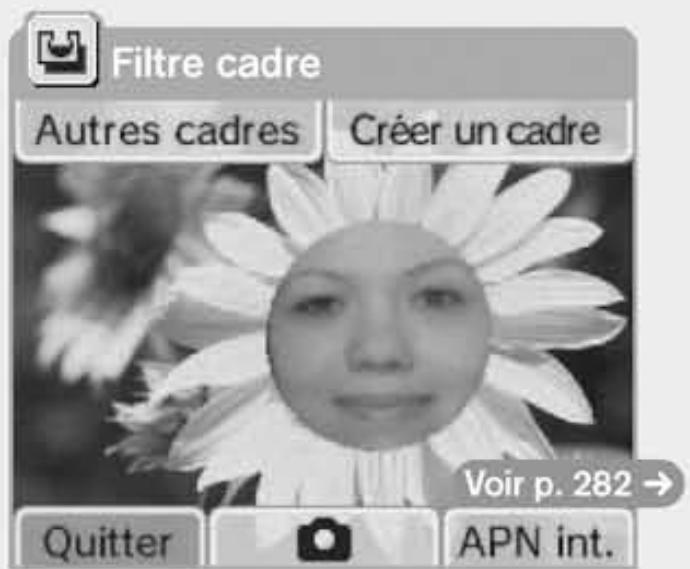
Créez des cadres ou prenez des photos avec différents cadres.

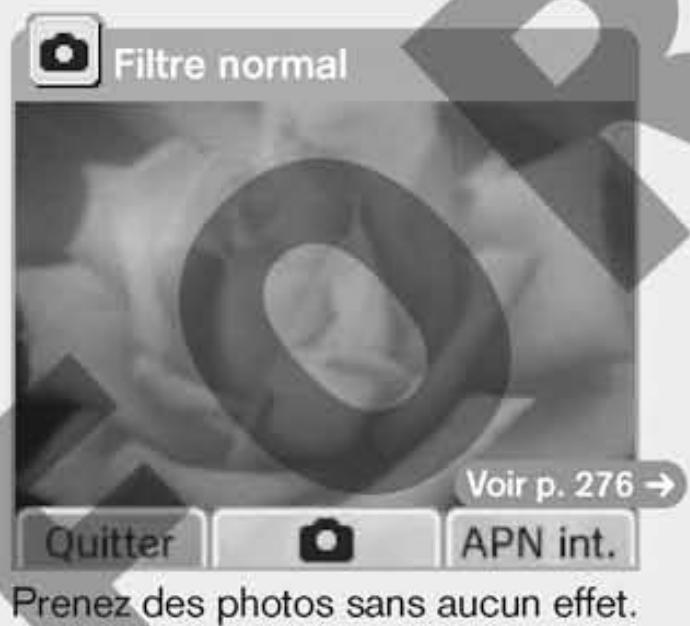
Filtre normal
Prenez des photos sans ajouter aucun effet.
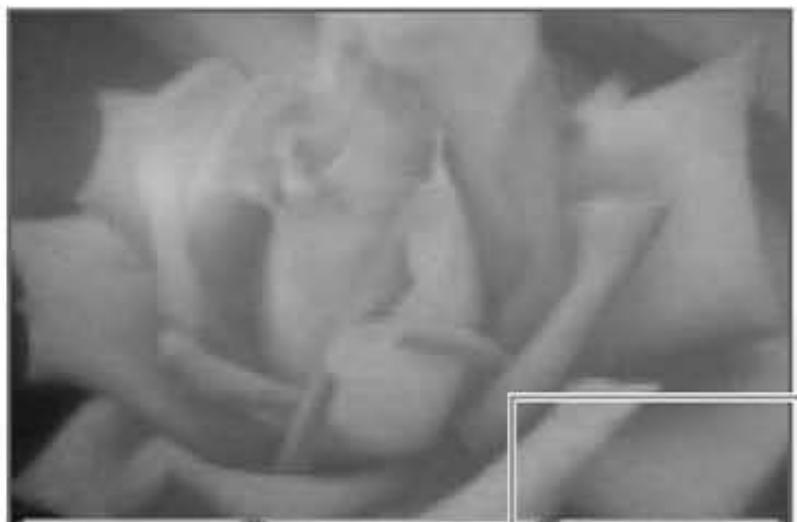
Prendre la photo (bouton L, R ou A)
Quitter

APN int.
Basculer entre l'objectif intérieur et l'objectif extérieur (bouton X)
Retourner à l'écran de sélection du filtre (bouton B)
Voir p. 274
Vous pouvez cacher ou afficher le menu à l'écran (icônes et autres éléments) en appuyant sur le bouton Y.
NOTE : ces commandes sont communes à tous les filtres. Vous pouvez utiliser au besoin les commandes sur l'écran tactile ou les boutons indiqués entre parenthèses.
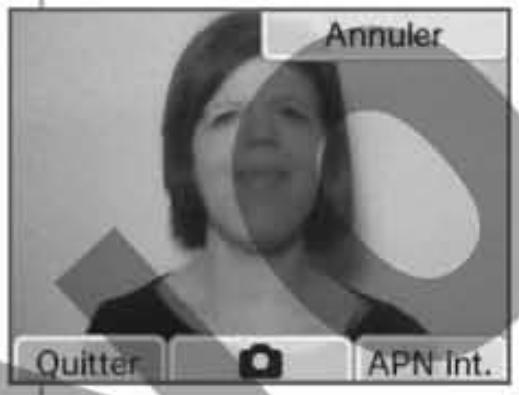
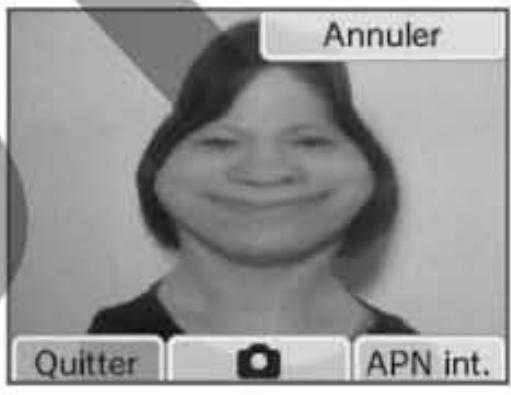
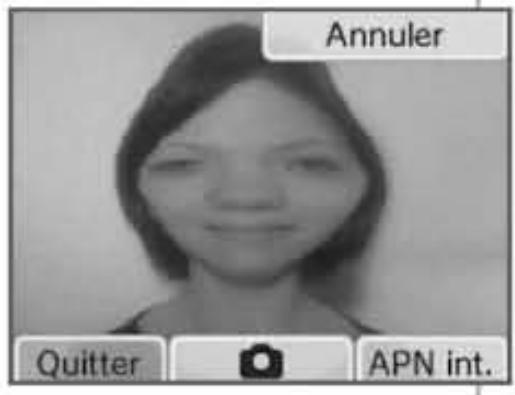
Filtre de distorsion
Ce contrôle permet de déformer les images en faisant glisser le stylet sur l'écran tactile.
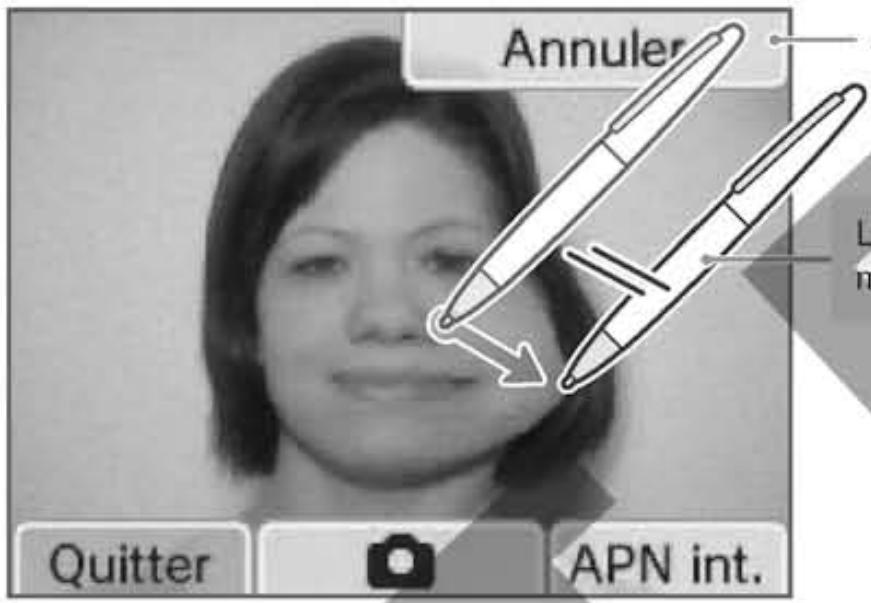
Annuler les déformations
L'image est étirée en suivant les mouvements du stylet.
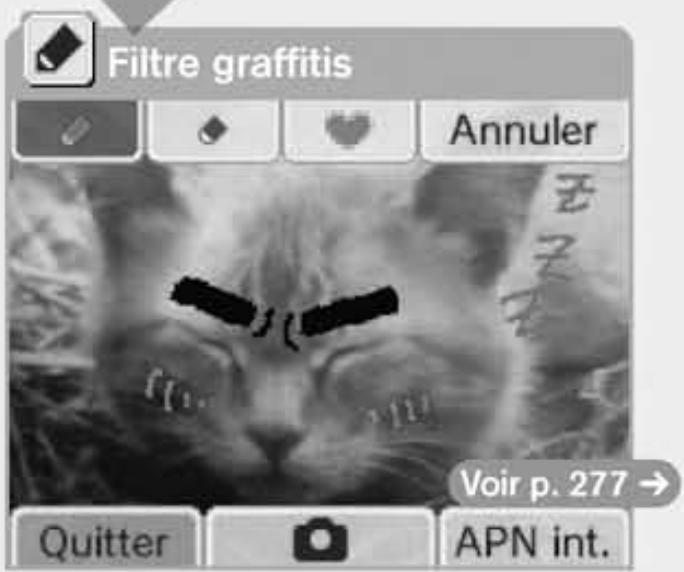
Filtre graffiti
Agrémentez vos photos en utilisant des crayons et des tampons.
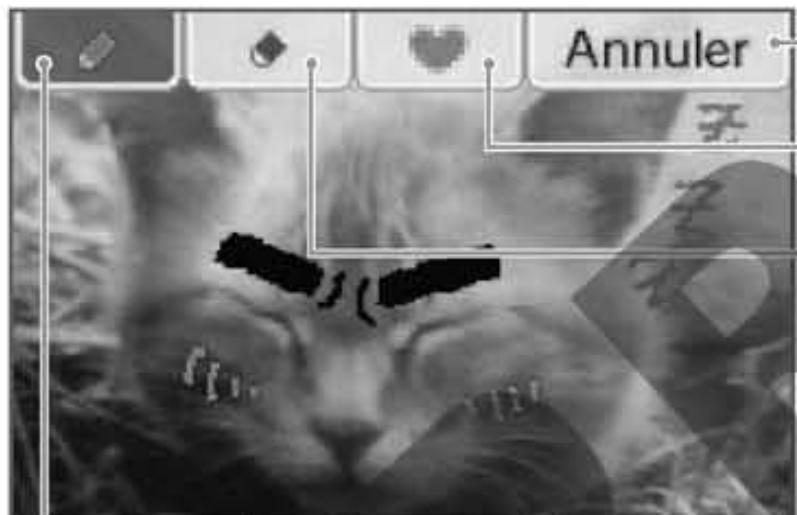
Effacez tous les graffitis.
Appliquez un tampon
Utilisez une gomme.
Choisissez la taille de la gomme parmi trois.
Quitter


APN int.
Utiliser un crayon ou une pipette (vous pouvez choisir l'épaisseur et la couleur du crayon). Utilisez une pipette pour prélever une couleur à l'écran et dessiner avec cette couleur.

Utiliser une pipette.
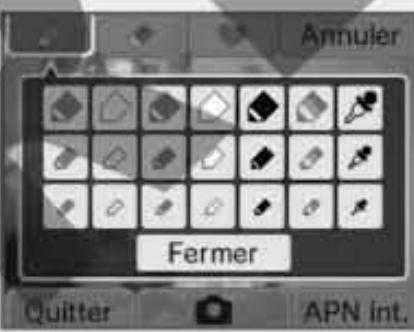

Sélectionnez une pipette.
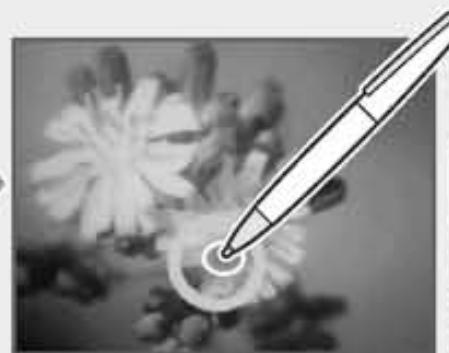

Touchez une couleur.
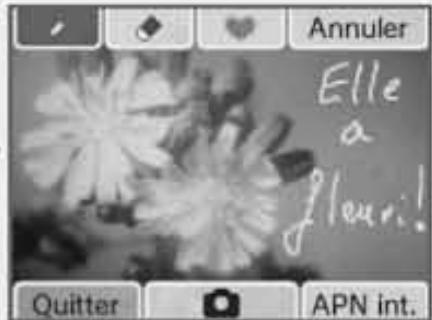

Le crayon prend la couleur que vous avez touchée.
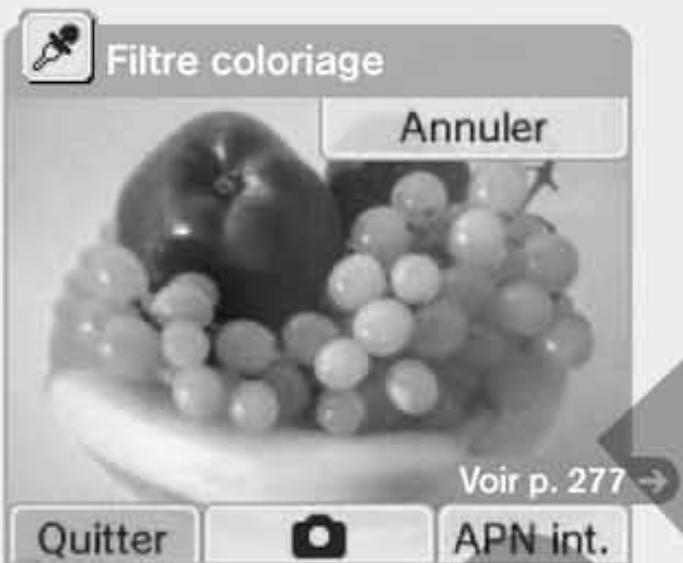
Filtre coloriage
Ce filtre permet de rétablir les couleurs de zones spécifiques sur une image en noir et blanc. Touchez une zone pour qu'elle reprenne ses couleurs initiales.
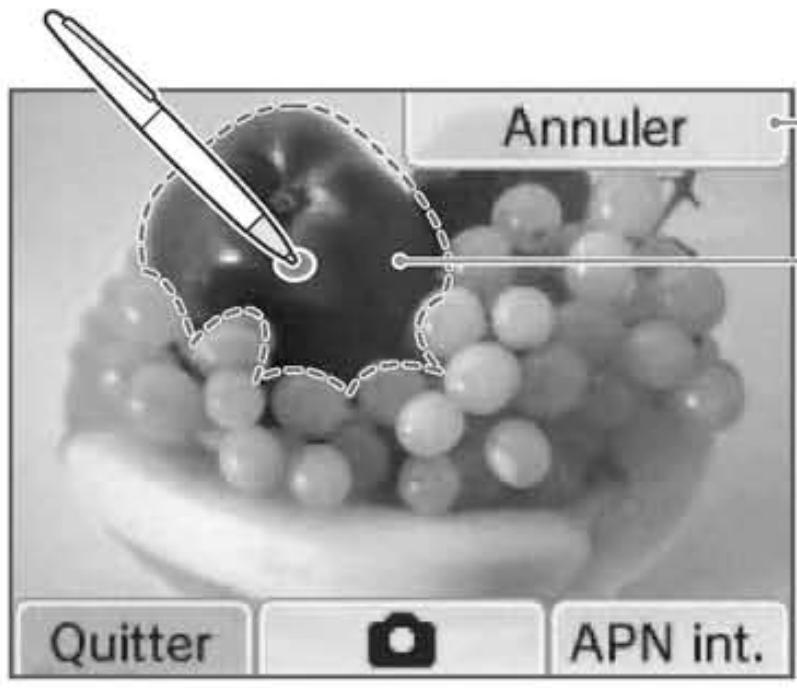
Rétablir l'image en noir et blanc.
Touchez une zone pour afficher ses couleurs.
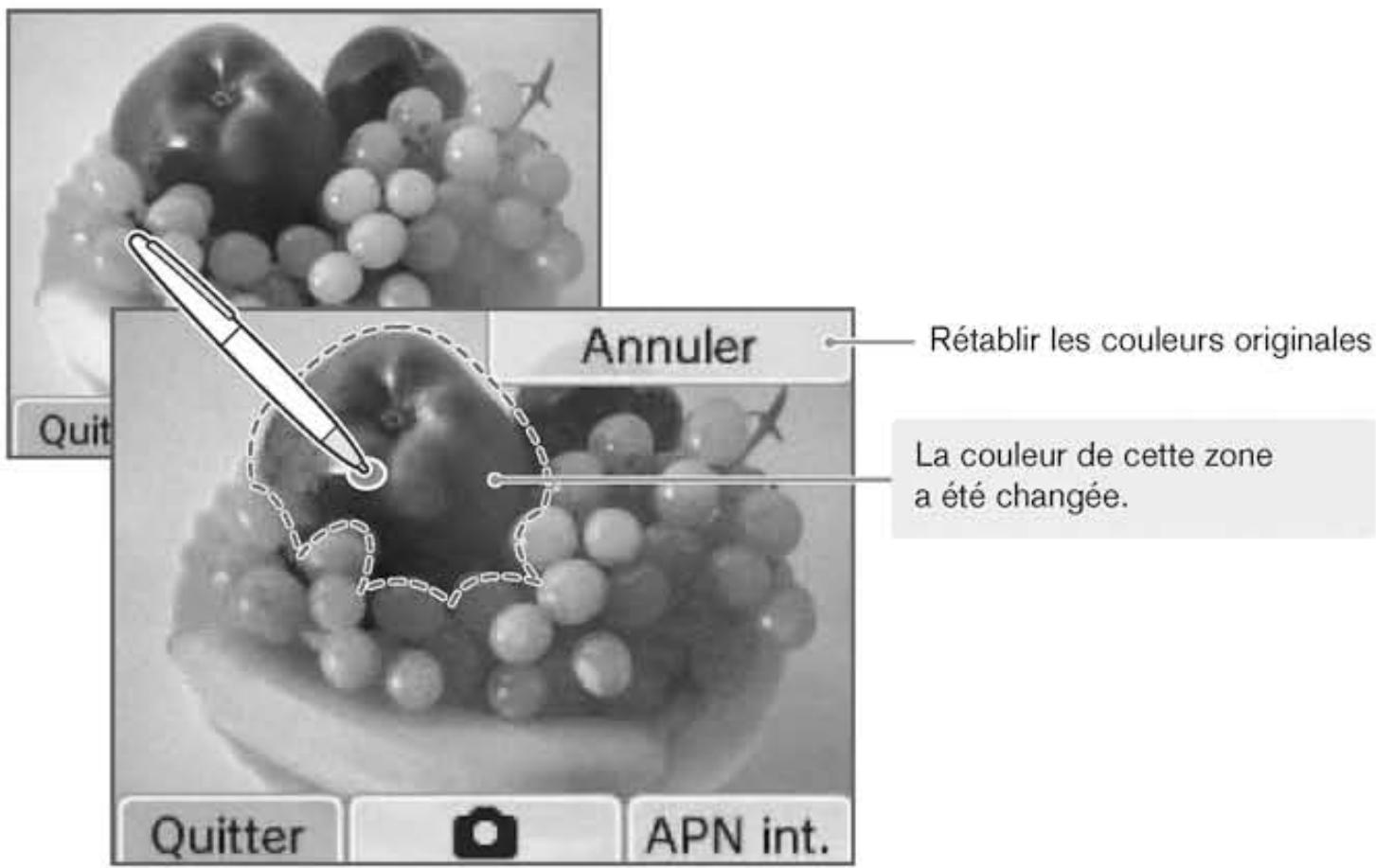
Filtre cyclochromique
Ce filtre permet de changer les couleurs de vos photos.
Les couleurs d'une zone changent à chaque fois que vous touchez l'écran.
NOTE : vous ne pouvez pas changer la couleur des zones blanches, noires ou grises.
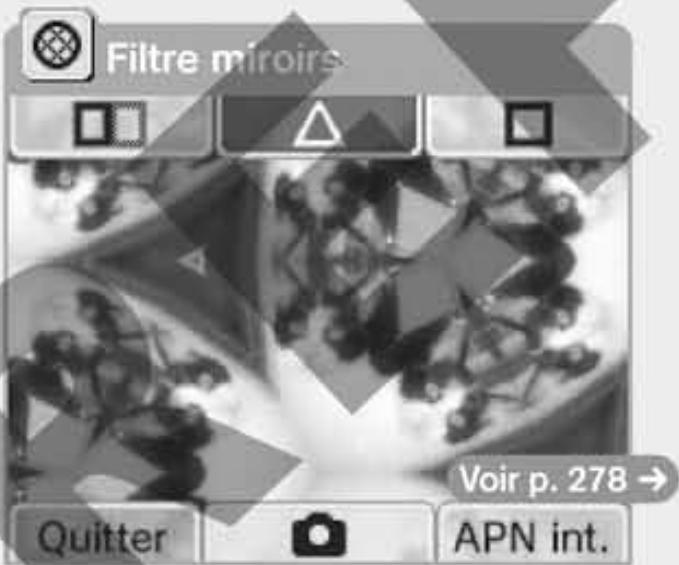
Filtre miroirs
Placez des miroirs sur l'image pour créer des effets.
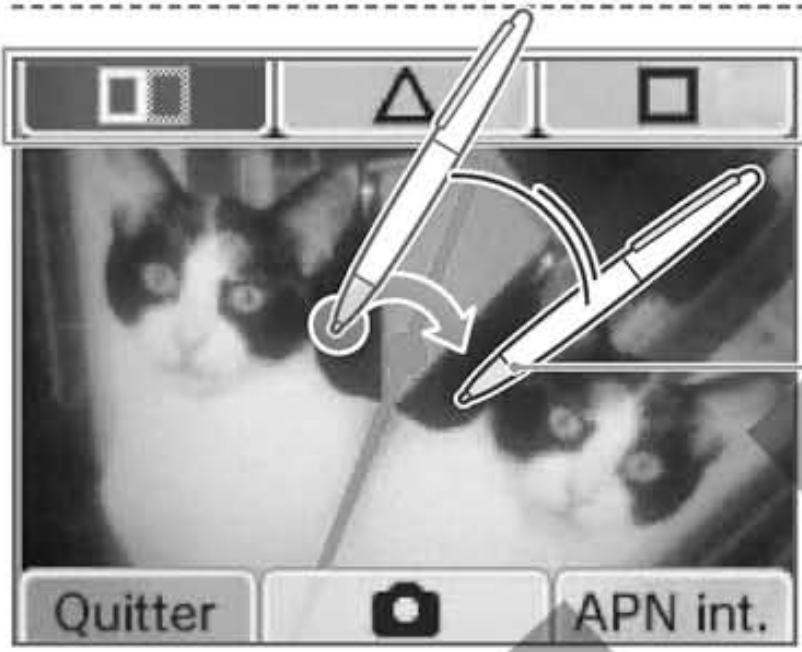
Choisir un miroir.
Dessinez des cercles avec le stylet sur l'écran tactile pour faire pivoter les miroirs.
Miroir simple
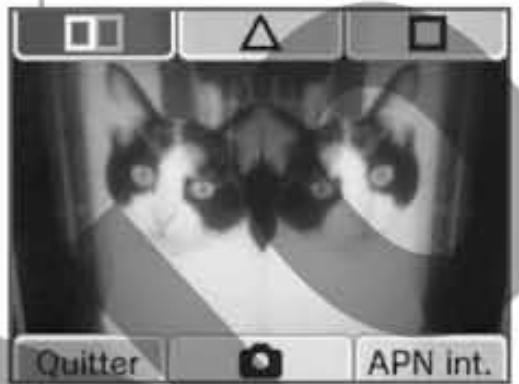
Triple miroir
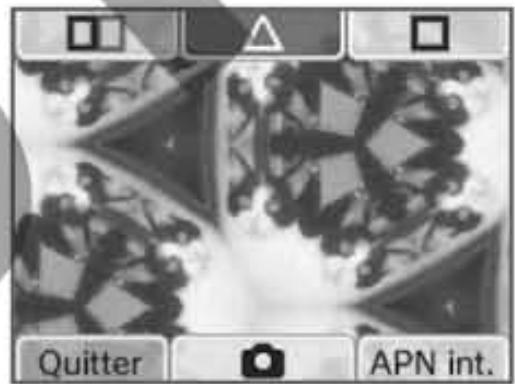
Quadruple miroir

Filtre gadgets
Ajoutez des éléments amusants sur les visages.
Choisir un autre gadget.
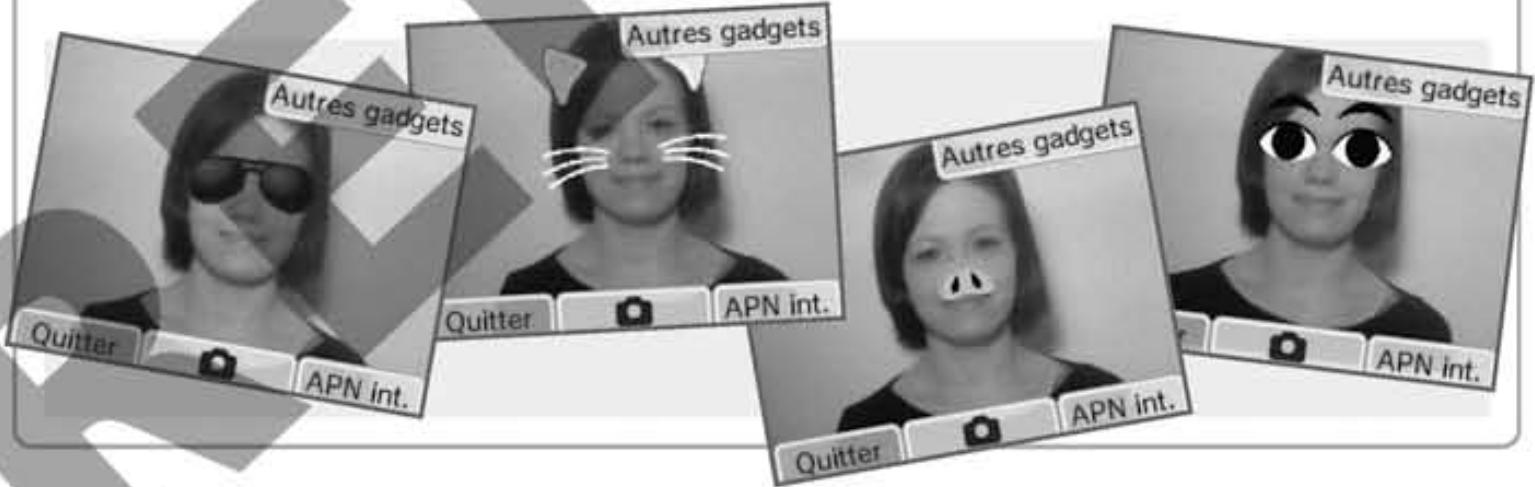
Filtre humide
Changez les expressions sur les visages que vous photographiez.
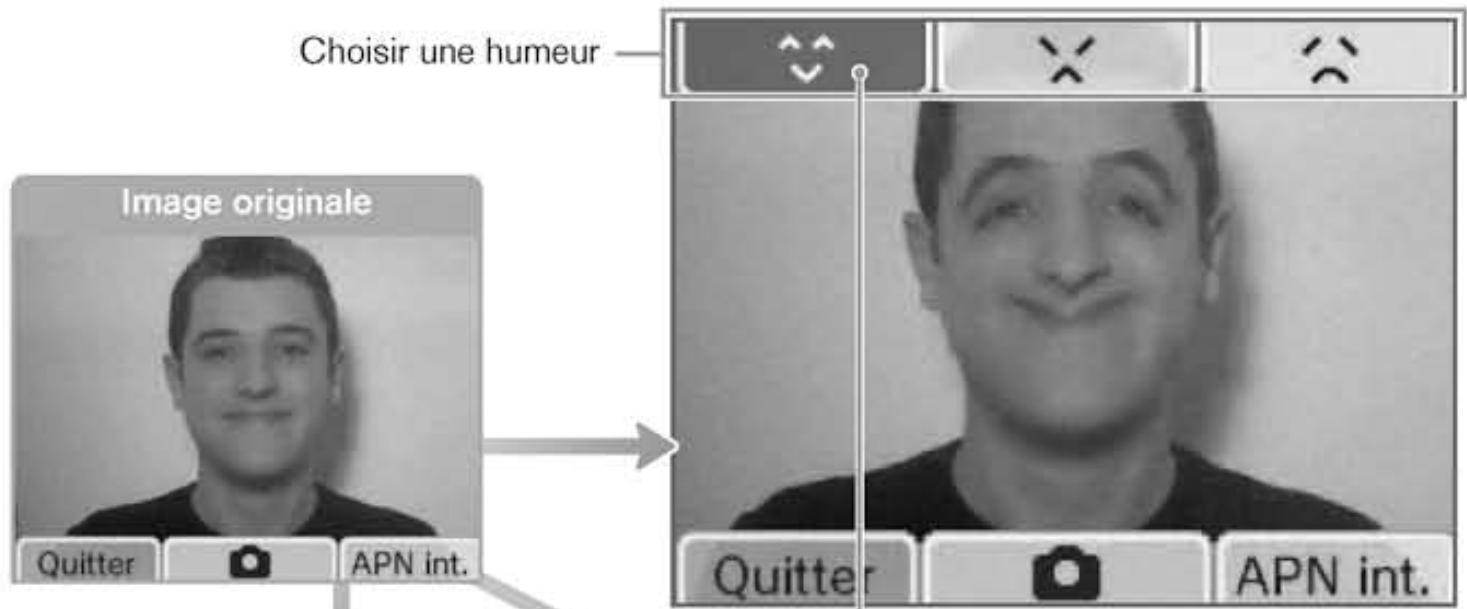
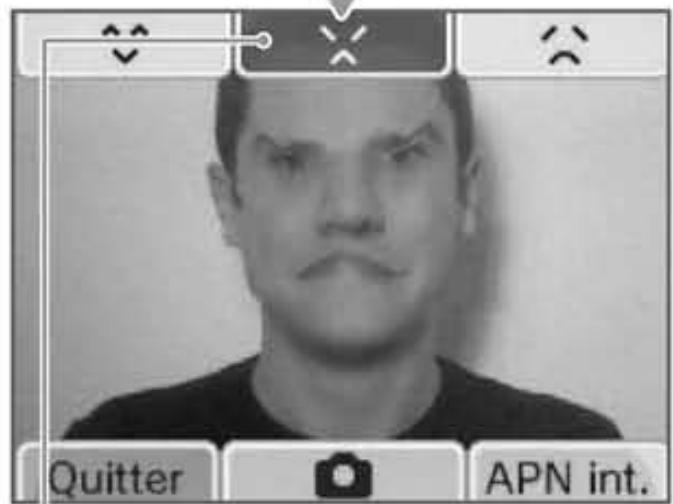
Visage colérique

Visage souriant
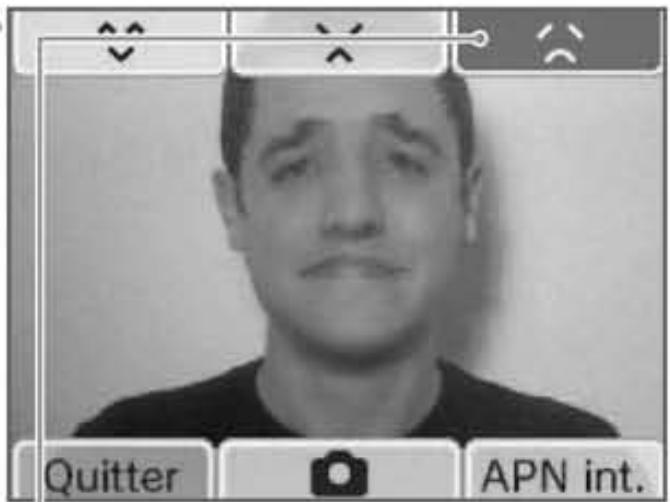

Visage triste

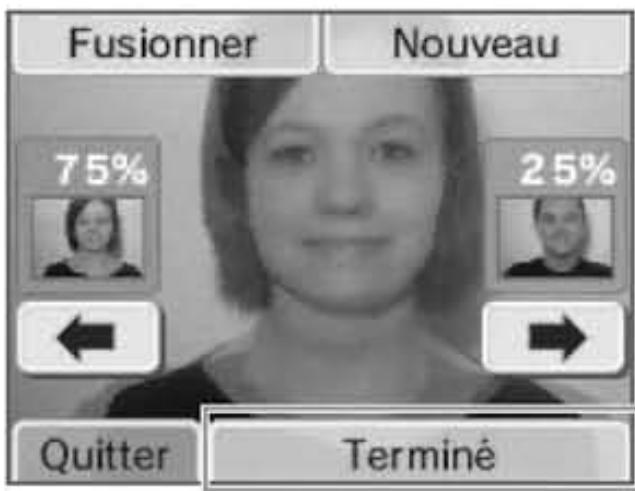
Filtre fusion
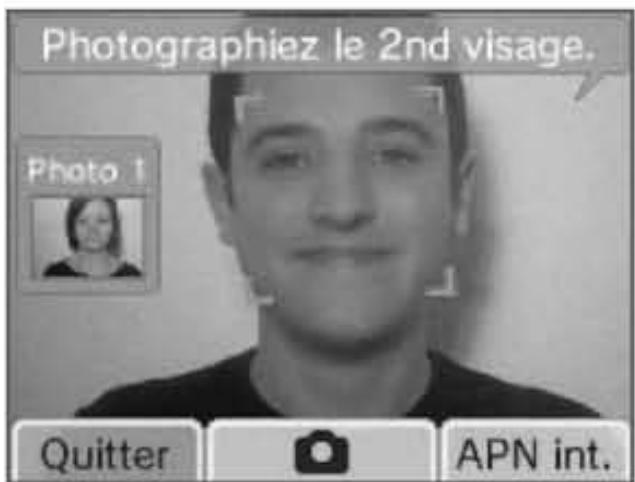
Ce cadre permet de combiner deux visages en un seul portrait.
1 Prenez un premier visage en photo. Cadrez la photo de manière à ce que le visage apparaisse le plus grand possible et au centre de l'écran.
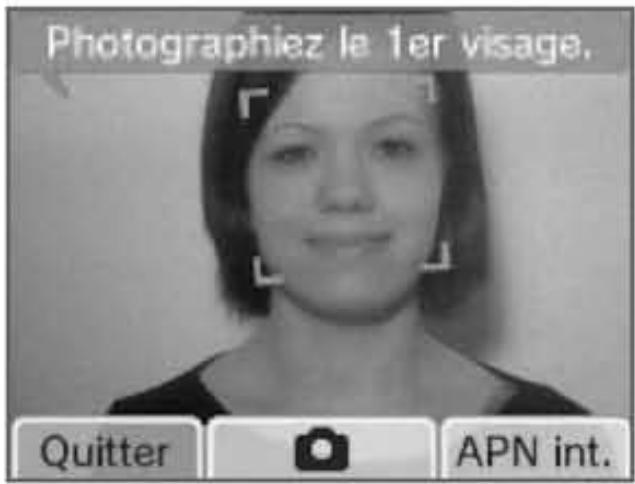
2. Prenez le second visage en photo. Le cadrage fonctionne mieux si l'inclinaison et la taille des deux visages sont similaires.
3 Vous pouvez changer la proportion de chaque visage dans le résultat final en touchant les icônes et en les faisant glisser.
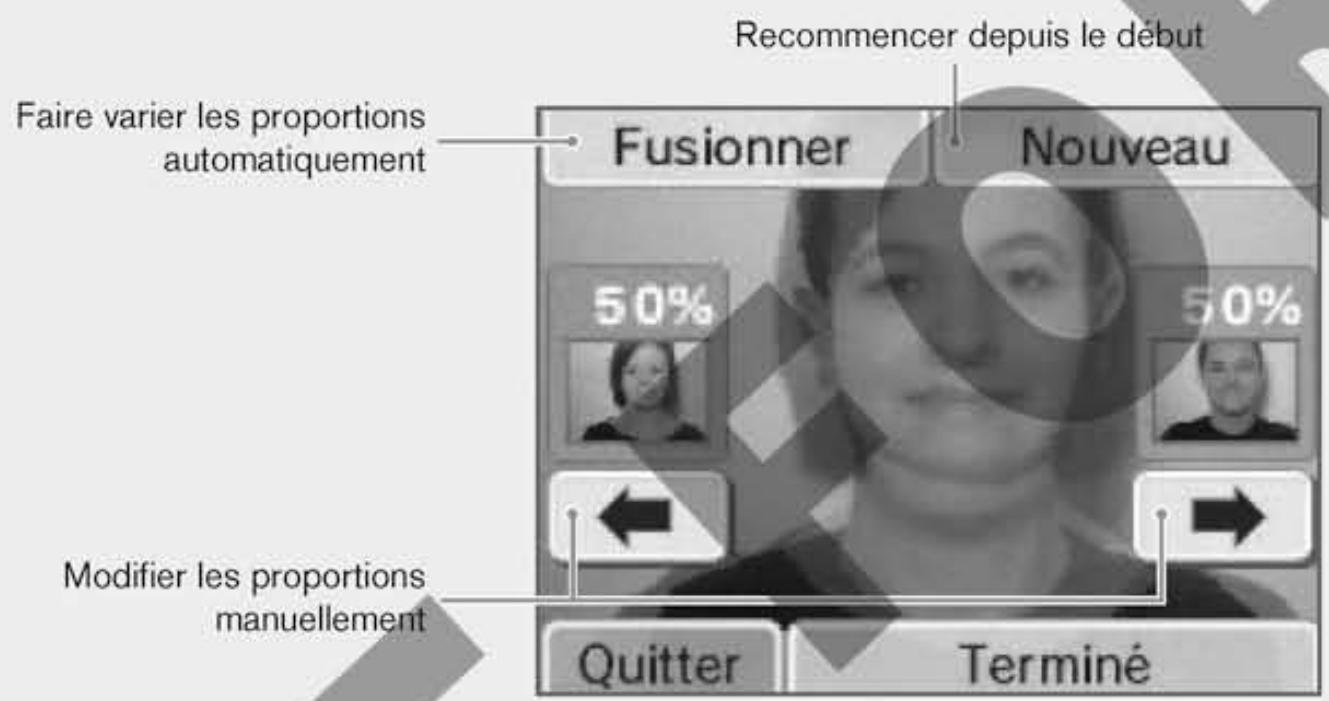
Touchez Terminé pour sauvegarder le résultat.
Filtre ressemblance
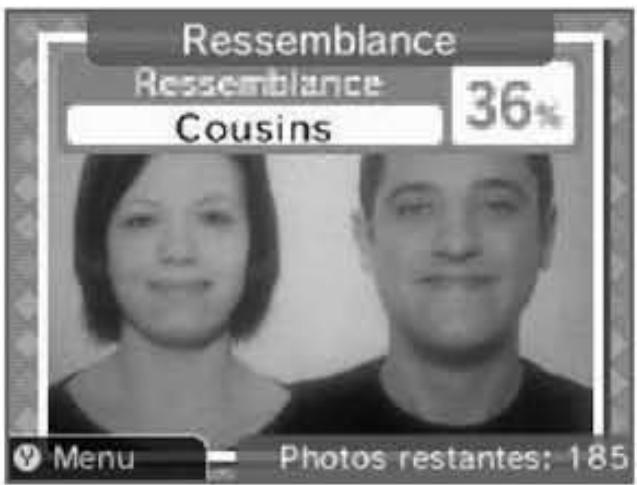
Ce filtre permet d'évaluer le degré de ressemblance entre deux visages.
Prenez une photo de deux personnes côte à côte. Un cadre rectangulaire apparaît autour d'un visage lorsqu'il a été détecté.
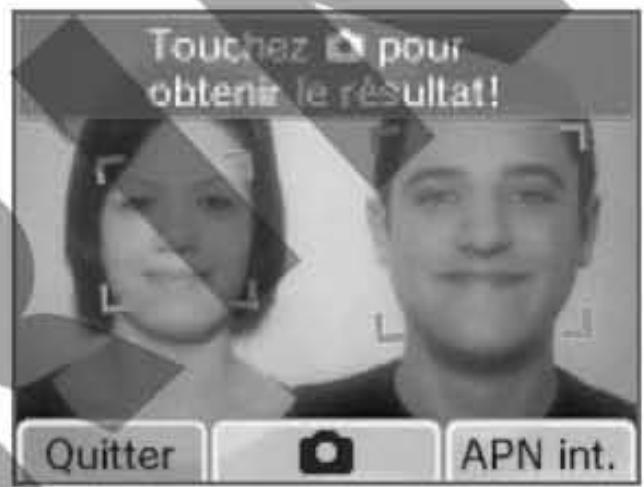
Lorsque les deux visages ont été détectés, touchez
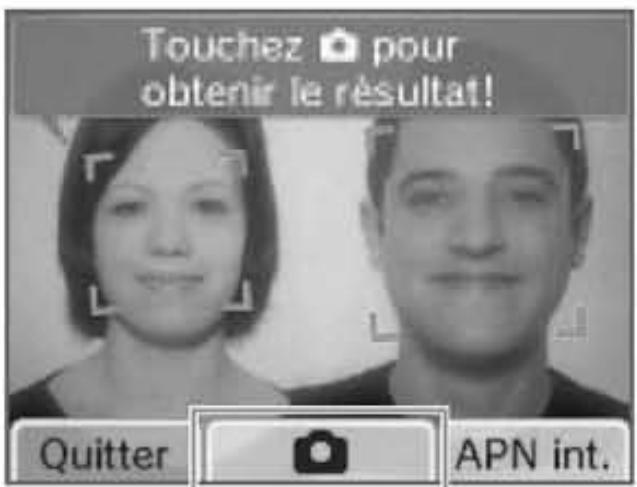
Le degré de ressemblance est affiché et l'image est sauvegardée.
Avertissement concernant la reconnaissance faciale
Pour que fonctionne au mieux lorsque vous utilisez les filtres gadgets, humeurs, fusion ou ressemblance, veuillez tenir compte des points suivants :
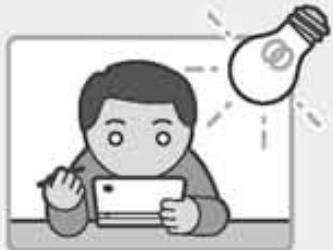
Assurez-vous que l'éclairage est suffisant.
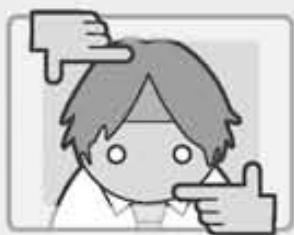
Assurez-vous que les visages apparaissent en entier sur l'écran.
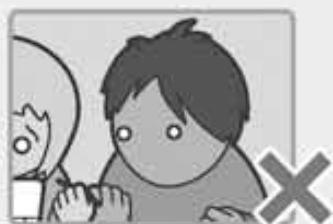
Essayez de prendre les visages bien en face.
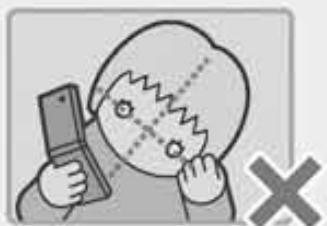
N'inclinez pas la tête.
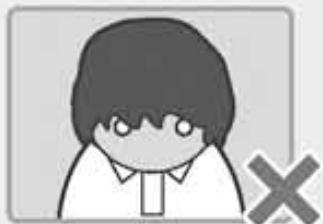
Dégagez le visage en relevant les cheveux, par exemple ;
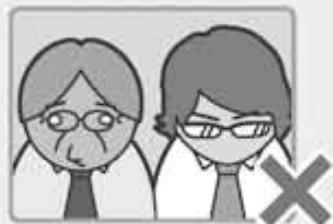
Retirez les lunettes.
Veuillez noter que même si vous respectez ces conditions, la reconnaissance faciale n'est pas toujours optimale.

Filtre cadre
Utilisez ce filtre pour prendre des photos avec un cadre (c'est-à-dire une photo dont une partie a été effacée). Vous pouvez utiliser les cadres préenregistrés dans l'appareil photo Nintendo DSi ou créer vos propres cadres.
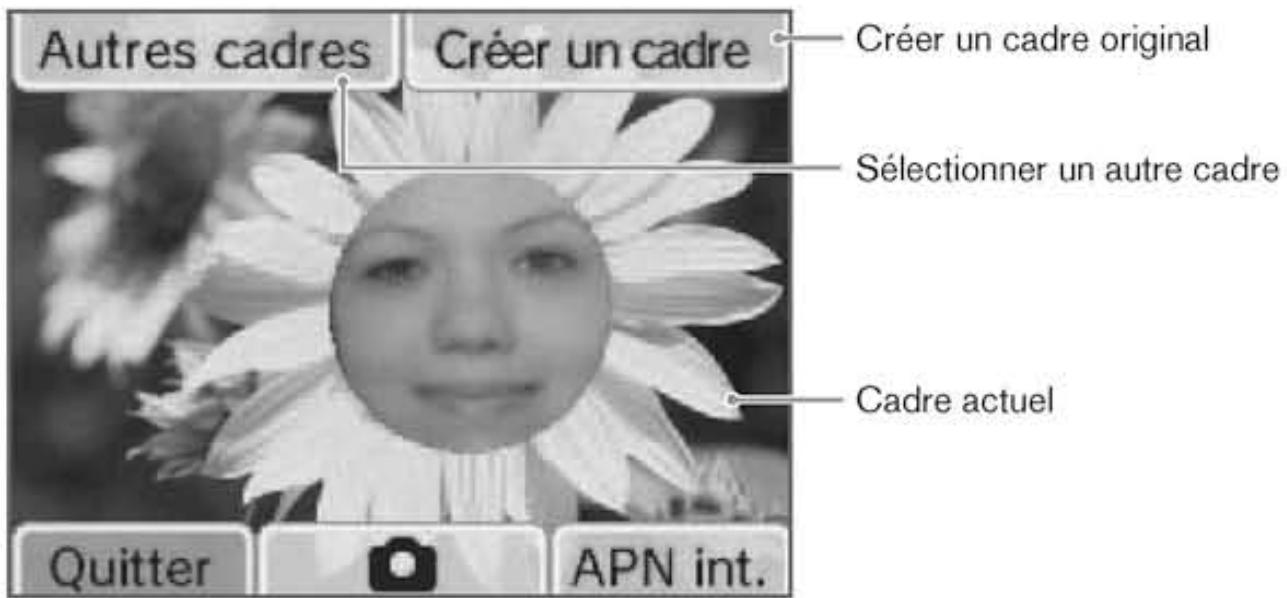
Créer un cadre
1 Touchez CREER UN CADRE sur l'écran tactile.
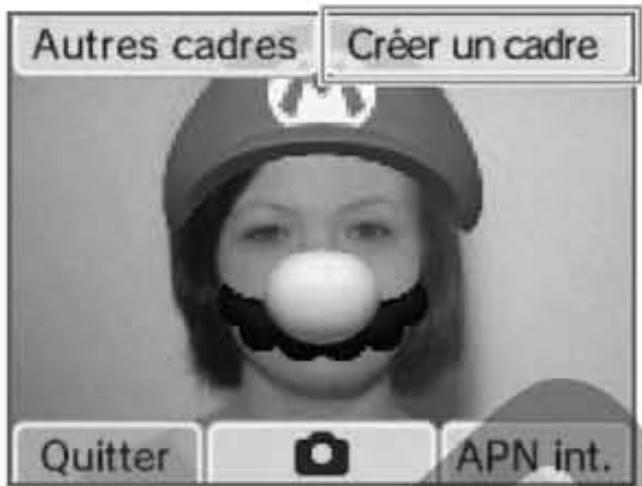
2 Vous pouvez prendre une nouvelle photo comme base pour votre nouveau cadre ou bien utiliser une photo que vous avez déjà prise.
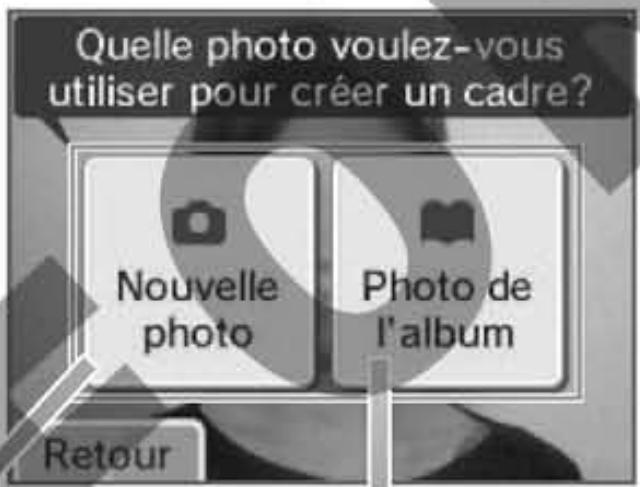
Nouvelle photo
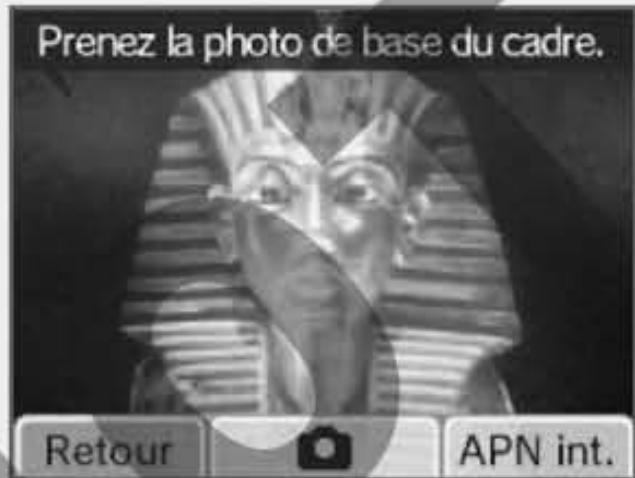
Prenez une photo qui servira de base pour créer un nouveau cadre.
Photo de l'album
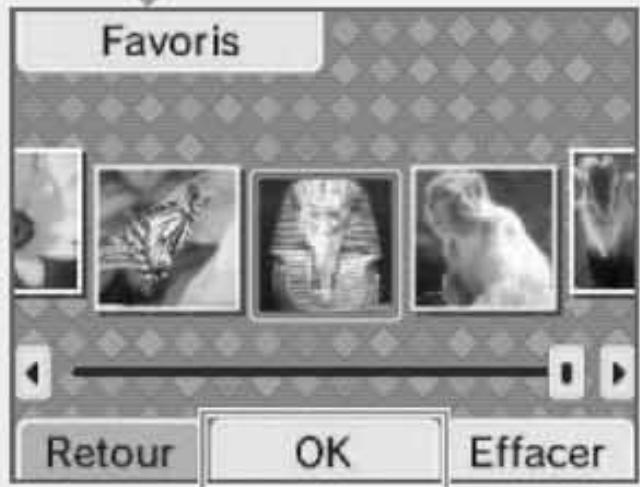
Sélectionnez la photo que vous voulez utiliser pour créer un cadre, puis touchez OK.
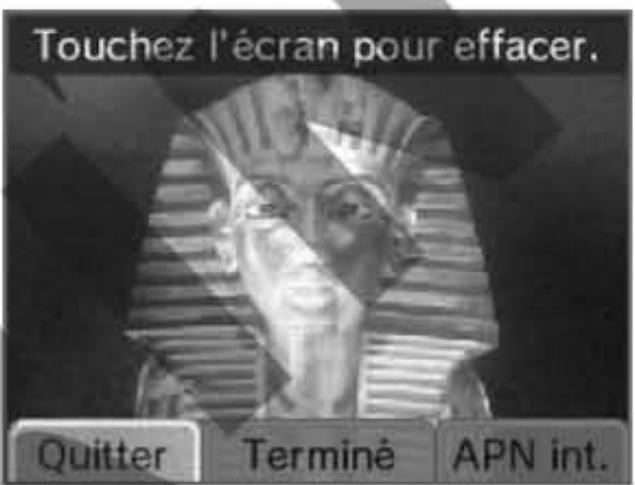
Touchez l'écran tactile pour effacer certaines parties de la photo.
Choisir la taille de la gomme
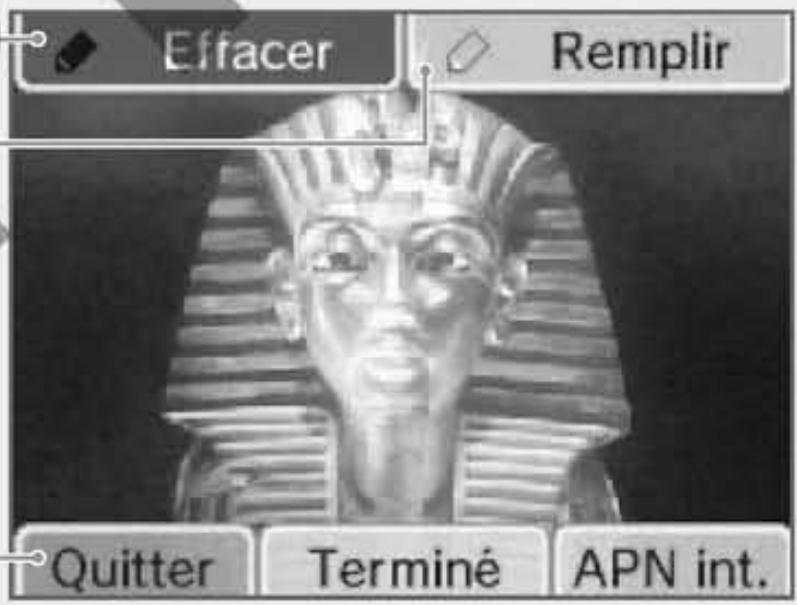
Remplir les zones
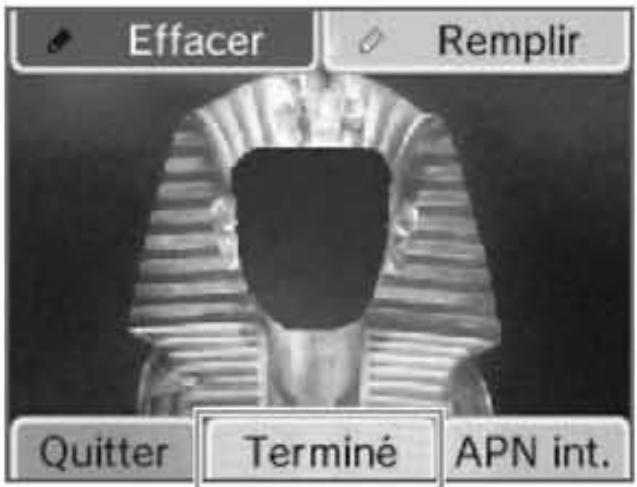
5. Touchez "Terminé" pour sauvegarder votre cadre. L'image est sauvegardée en tant que nouveau cadre. Vous pouvez la sélectionner parmi les AUTRES CADRES.
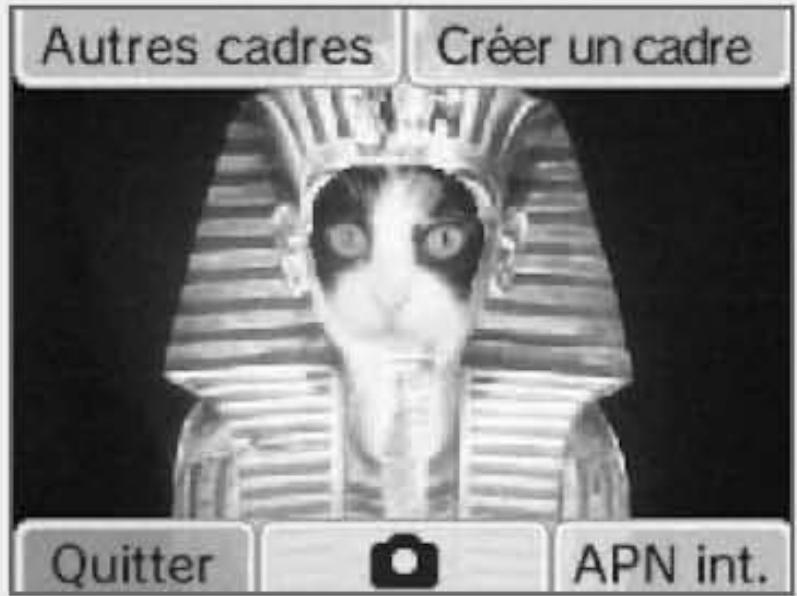
Sélectionnez le cadre de votre choix et prenez toutes sortes de photos amusantes !
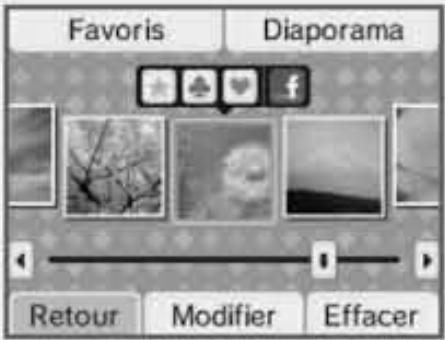
Touchez ALBUM dans le menu de l'appareil photo Nintendo DSi pour afficher des miniatures de vos photos. Vous pouvez afficher, modifier ou effacer vos photos depuis l'album.
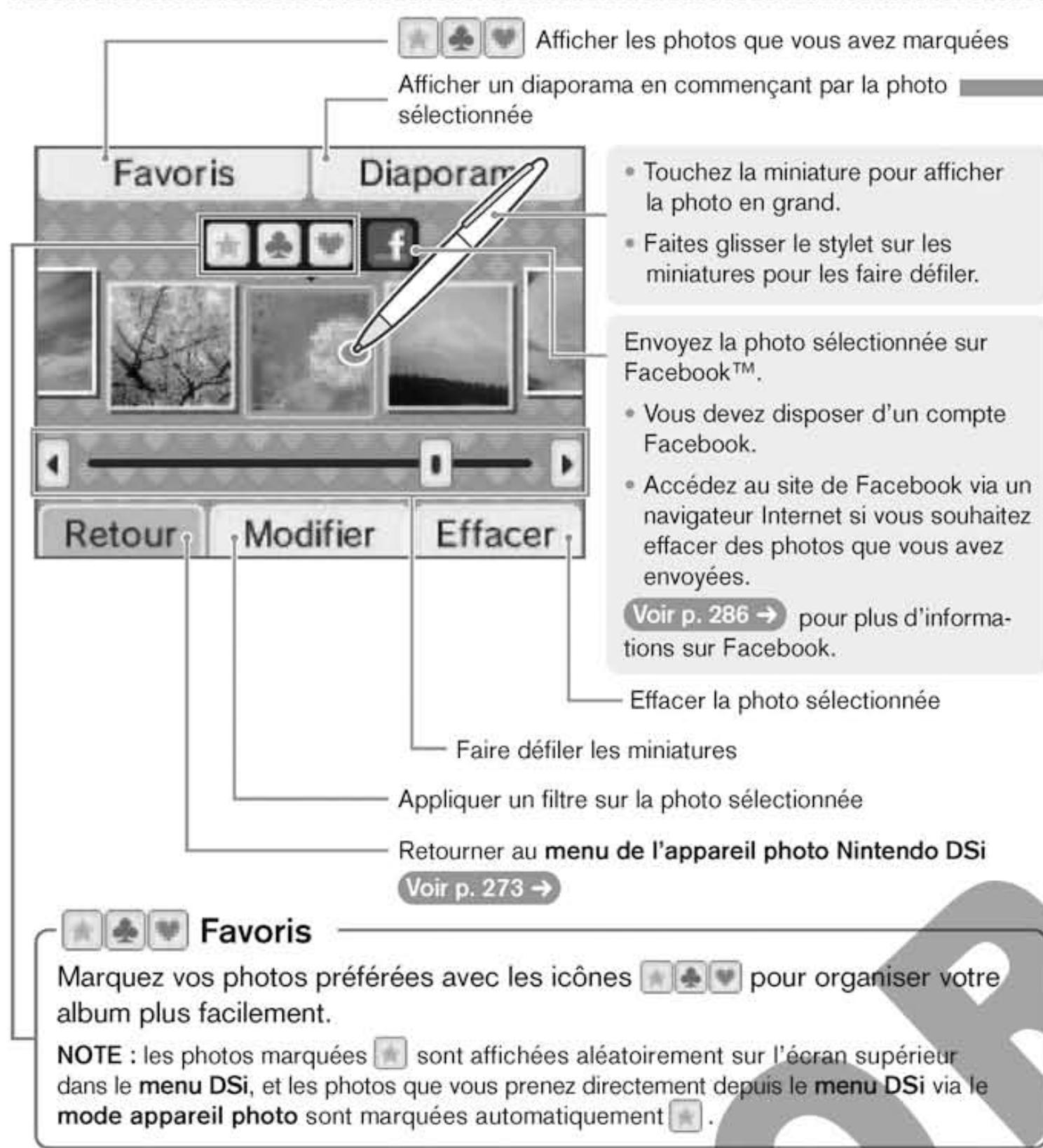
- Les photos sont affichées dans l'ordre dans lequel elles ont été prises (photo la plus récente à droite). Lorsque vous affichez les photos marquées en sélectionnant FAVORIS, elles sont affichées dans l'ordre dans lequel elles ont été marquées.
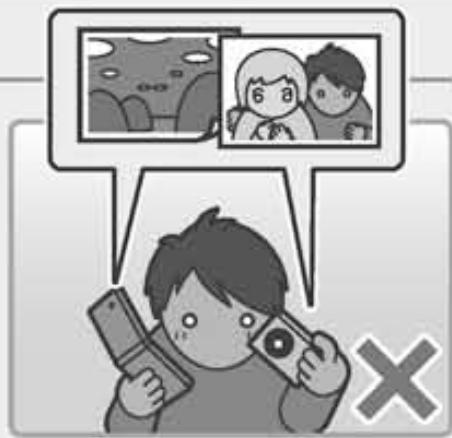
- Les photos qui ne peuvent pas être affichées (parce que leur format n'est pas compatible par exemple) apparaissent dans la liste sous cette forme :
- S'il y a beaucoup de photos à afficher, l'affichage des miniatures peut prendre un certain temps.
Afficher des photos dans le menu DSi
Seules les photos marquées s'affichent sur l'écran supérieur du menu DSi. Ajoutez une marque aux photos que vous souhaitez ajouter au menu DSi, ou enlevez la marque de celles que vous ne souhaitez plus afficher. Les photos créées avec d'autres logiciels ne peuvent pas y être affichées, même si elles sont marquées.
Diaporama
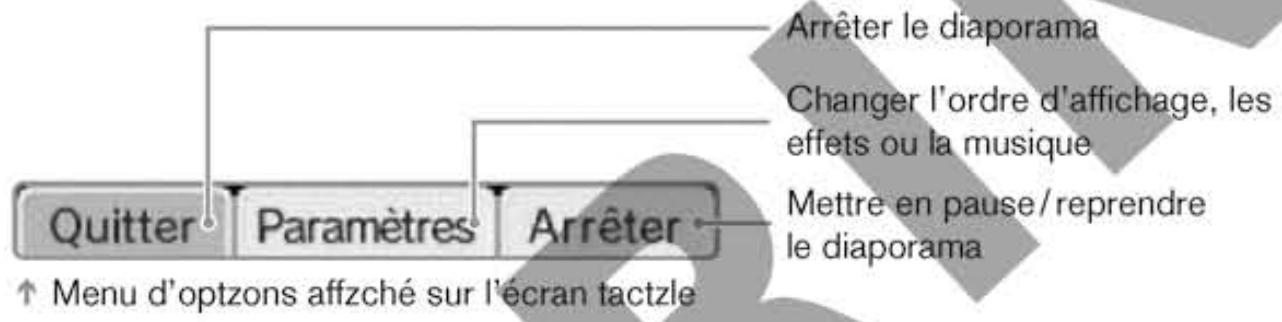
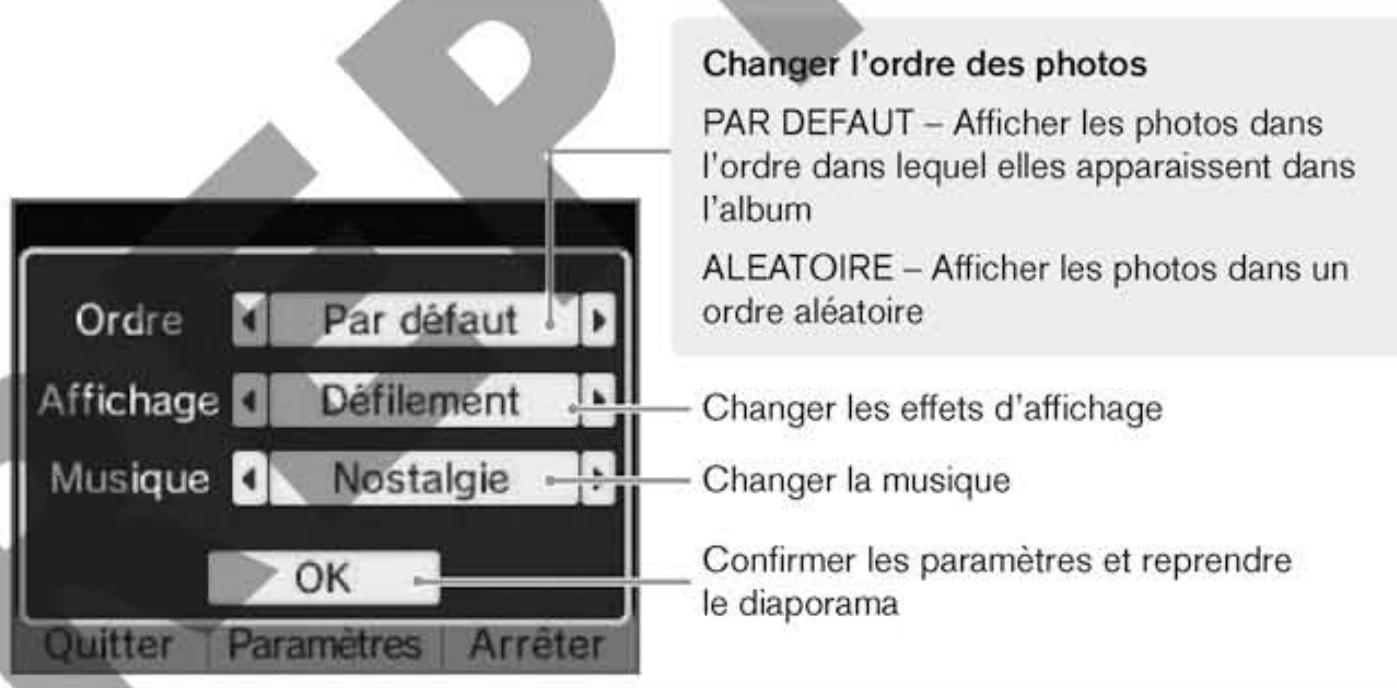
Sélectionnez DIAPORAMA sur l'écran de l'album pour afficher les photos les unes après les autres.
Fichiers d'image
- L'appareil photo Nintendo DSi ne permet d'afficher ou de modifier que les photos prises avec la console Nintendo DSi ou Nintendo DSi XL. Les photos prises avec un autre appareil photo numérique ou un téléphone portable ne peuvent pas être affichées. De même, l et sauvegardées sur carte SD ne peuvent plus être affichées avec l'appareil photo Nintendo DSi si la position de leurs données sur la carte SD ou leur format a été modifié par un ordinateur ou un autre appareil.
- Les fichiers d contiennent également des données pour l'affichage en miniature. Si une photo prise avec l'appareil photo Nintendo DSi est modifiée avec un ordinateur ou un autre appareil, il n'est pas garanti que ces modifications soient reportées sur l'affichage miniature. Par conséquent, des tiers peuvent accéder à la miniature non modifiée d'une photo si elle est postée sur un site Internet, par exemple. Les modifications effectuées sur une photo avec la console Nintendo DSi ou Nintendo DSi XL sont par contre toujours reportées sur la miniature.
Le site Facebook est un réseau social géré par Facebook, Inc., une société basée aux États-Unis, destiné aux personnes de 13 ans et plus. Vous pouvez utiliser Facebook pour rester en contact avec votre famille et vos proches, partager des photos et vous faire des amis. Pour en savoir plus, visitez le site www.facebook.com. Les photos que vous envoyez ou les données personnelles que vous fournissez lors de la création d'un compte Facebook sont contrôlées et gérées par Facebook, Inc. Consultez la politique sur la vie privée de Facebook pour plus d'informations sur l'utilisation de vos données personnelles par Facebook.
Pour les mineurs :
Demandez à un parent ou un tuteur de vous expliquer le fonctionnement du site. Demandez une autorisation avant d'envoyer des photos. N'oubliez pas que les photos envoyées sur Facebook sont visibles sur Internet et accessibles par un grand nombre d'utilisateurs. N'envoyez aucune photo qui pourrait être illégale, inappropriée, blessante ou qui ne respecterait pas les droits d'un tiers, tels que les droits à l'image, relatifs à la vie privée ou aux copyrights. Demandez toujours l'autorisation des personnes représentées sur les photos que vous souhaitez envoyer.
Pour les parents ou tuteurs :
Les photos envoyées sur Facebook par vos enfants seront visibles par un grand nombre de personnes. En tant que responsable, il est important que vous connaissiez les activités de votre enfant sur Internet. Consultez le site www.facebook.com pour en savoir plus sur Facebook. Si vous souhaitez interdire l'envoi de photos par votre enfant, activez la fonction de contrôle parental.
Options
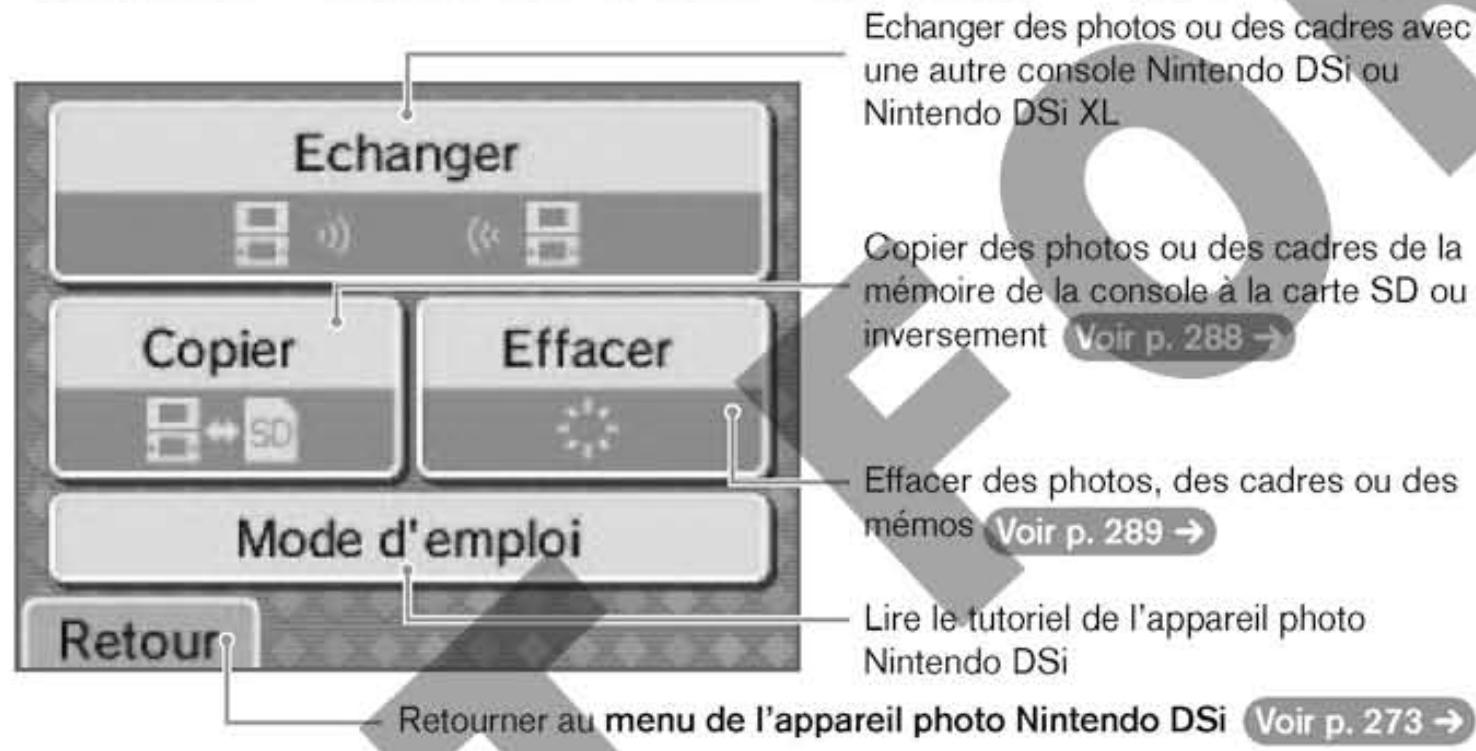
Sélectionnez OPTIONS dans le menu de l'appareil photo Nintendo DSi si vous souhaitez échanger, copier ou effacer des photos ou des cadres. Vous pouvez également effacer des mémos depuis les options.
Veuillez noter les points suivants lors de l'échange de photos ou de cadres :
- Les photos et les cadres envoyés via les fonctions de communication sans fil de la console Nintendo DSi XL sont susceptibles d'être modifiés et diffusés par la personne qui les reçoit ou par un tiers.
- une fois que vous avez envoyé des photos ou des cadres à un tiers, vous ne pouvez ni les effacer ni limiter l'utilisation qui en est faite ;
- Veuillez respecter le droit à l'image, le droit à la vie privée et les droits d'auteur.
Échanger des photos et des cadres
Échangez des photos ou des cadres avec une autre console Nintendo DSi ou Nintendo DSi XL.
Lorsque vous envoyez des images

Touchez ENVOYER. Attendez que les destinataires potentiels apparaissent.
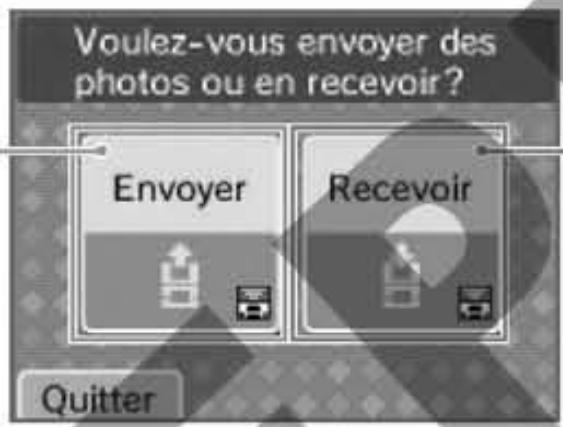
Lorsque vous recevez des images

Touchez RECEVOIR.

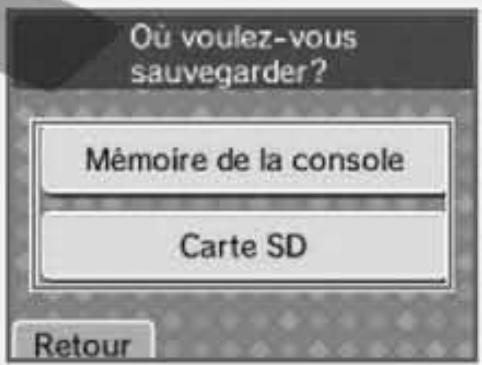
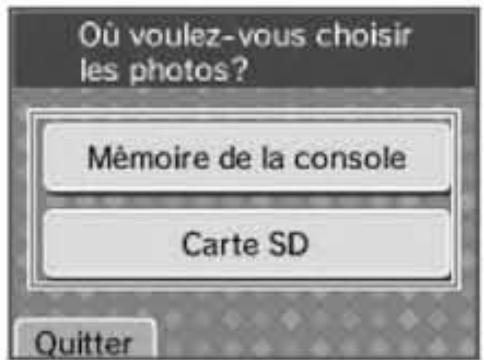
Choisissez où vous voulez sauvegarder l'image.

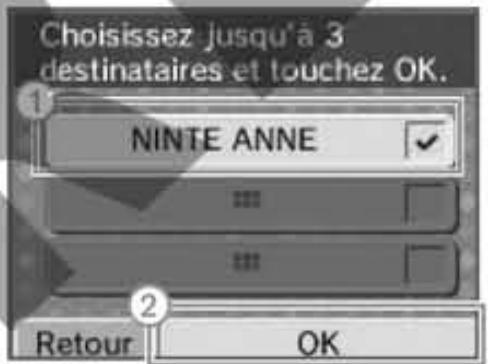
Choisissez jusqu'à trois destinataires. Touchez OK.

Choisissez l'expéditeur.
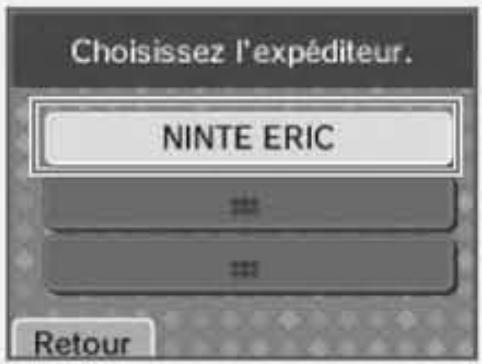
Vous pouvez envoyer vos photos à trois consoles Nintendo DSi ou Nintendo DSi XL à la fois.
Tout est prêt pour recevoir des images.

Sélectionnez le support mémoire dans lequel vous désirez enregistrer la photo ou le cadre (mémoire de la console ou carte SD).

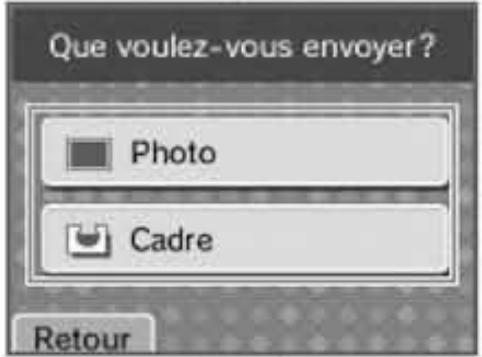
Choisissez d'envoyer une photo ou un cadre.

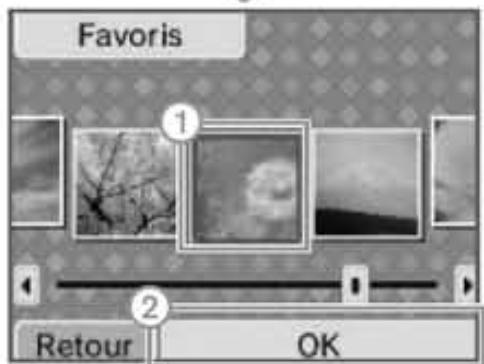
Sélectionnez l'image que vous voulez envoyer, puis touchez OK.
Copier des photos ou des cadres
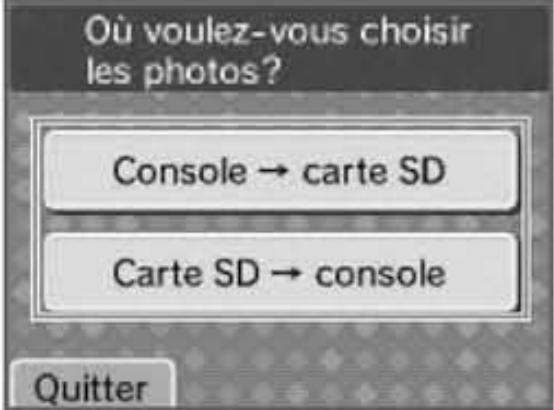
Vous pouvez c créés avec votre Nintendo DSi XL vers une carte SD. Si vous n'avez pas modifié ou renommé un cadre ou une photo, vous pouvez les transférer de nouveau dans la mémoire de la console. Voir p. 285 →

Sélectionnez l'emplacement où est sauvegardée l'image (carte SD ou mémoire de la console).

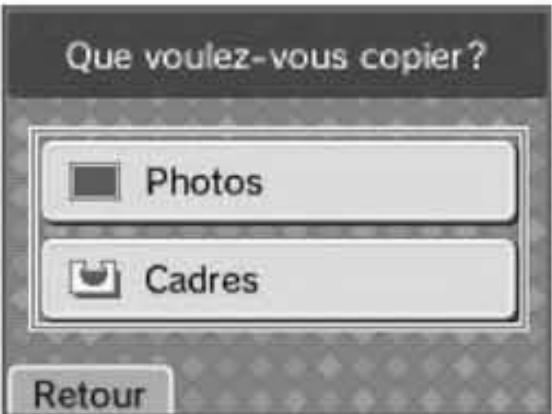
Sélectionnez le type d'image que vous voulez copier.

Sélectionnez les images que vous voulez copier.
NOTE : dans cet exemple, des photos sont copiées.
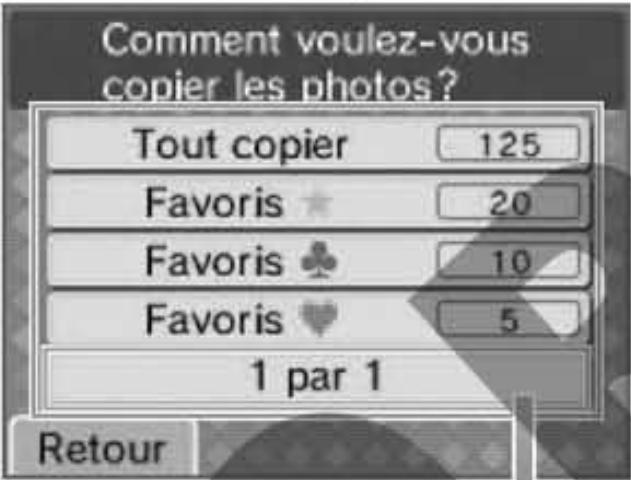
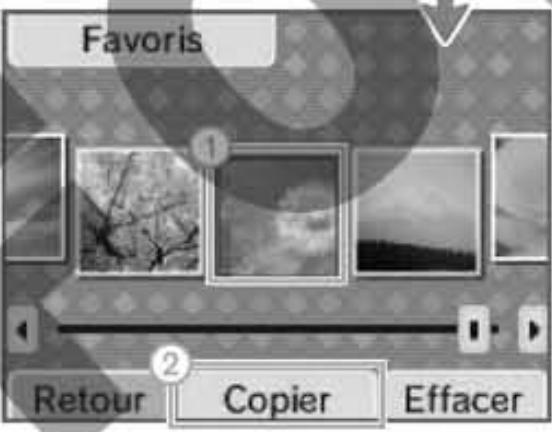
Si vous sélectionnez 1 PAR 1, vous pouvez choisir individuellement l'image que vous voulez copier.

① Sélectionnez l'image. ② Touchez COPIER.
NOTE : dans cet exemple, des photos sont copiées.
Effacer des photos, des cadres ou des mémos
Vous pouvez e sauvegardés dans la mémoire de la console ou sur une carte SD.

Sélectionnez l'emplacement où est sauvegardé l'élément (carte SD ou mémoire de la console).
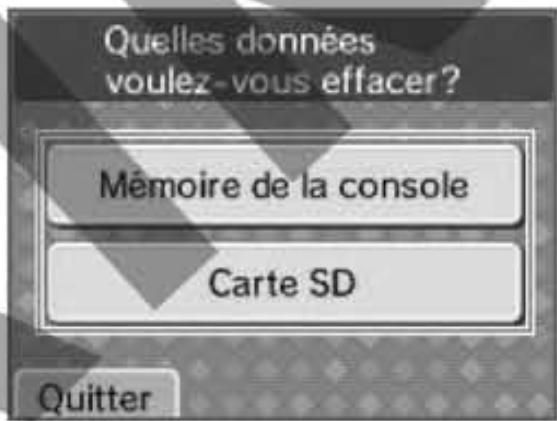

Sélectionnez le type d'élément que vous souhaitez effacer.
NOTE : dans cet exemple, les éléments sont choisis .
Comme les mémos ne peuvent être sauvegardés que , cet élément n'apparaît que lorsque vous désignez la mémoire de la console comme emplacement.
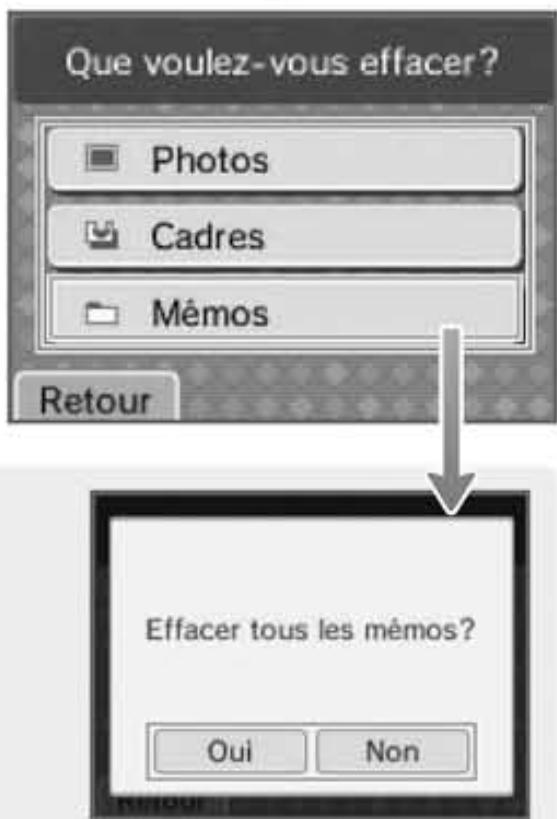
Si vous voulez effacer tous les mémos, confirmez votre choix en touchant OUI sur l'écran de confirmation.
Effacer tous les mémos ?
Oui
Non

Sélectionnez les photos ou les cadres que vous voulez effacer.
NOTE : dans cet exemple, une photo va être effacée.
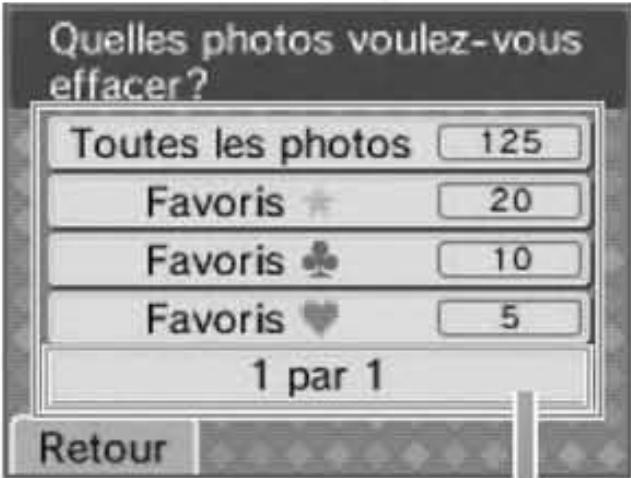
Attention!
Si vous avez besoin d'effacer toutes les photos, tous les cadres ou une catégorie de photos marquées, il est possible d'interrompre le processus d'effacement. Cependant, certaines images auront peut-être déjà été effacées.
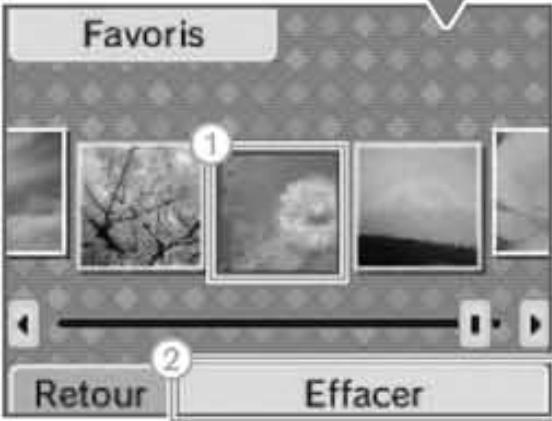
Sélectionnez les images une par une pour les effacer individuellement.

① Sélectionnez une image. ② Touchez EFFACER.
NOTE : dans cet exemple, une photo va être effacée.
Calendrier
Sélectionnez CALENDRIER dans le menu de l'appareil photo Nintendo DSi pour afficher le calendrier sur l'écran tactile.
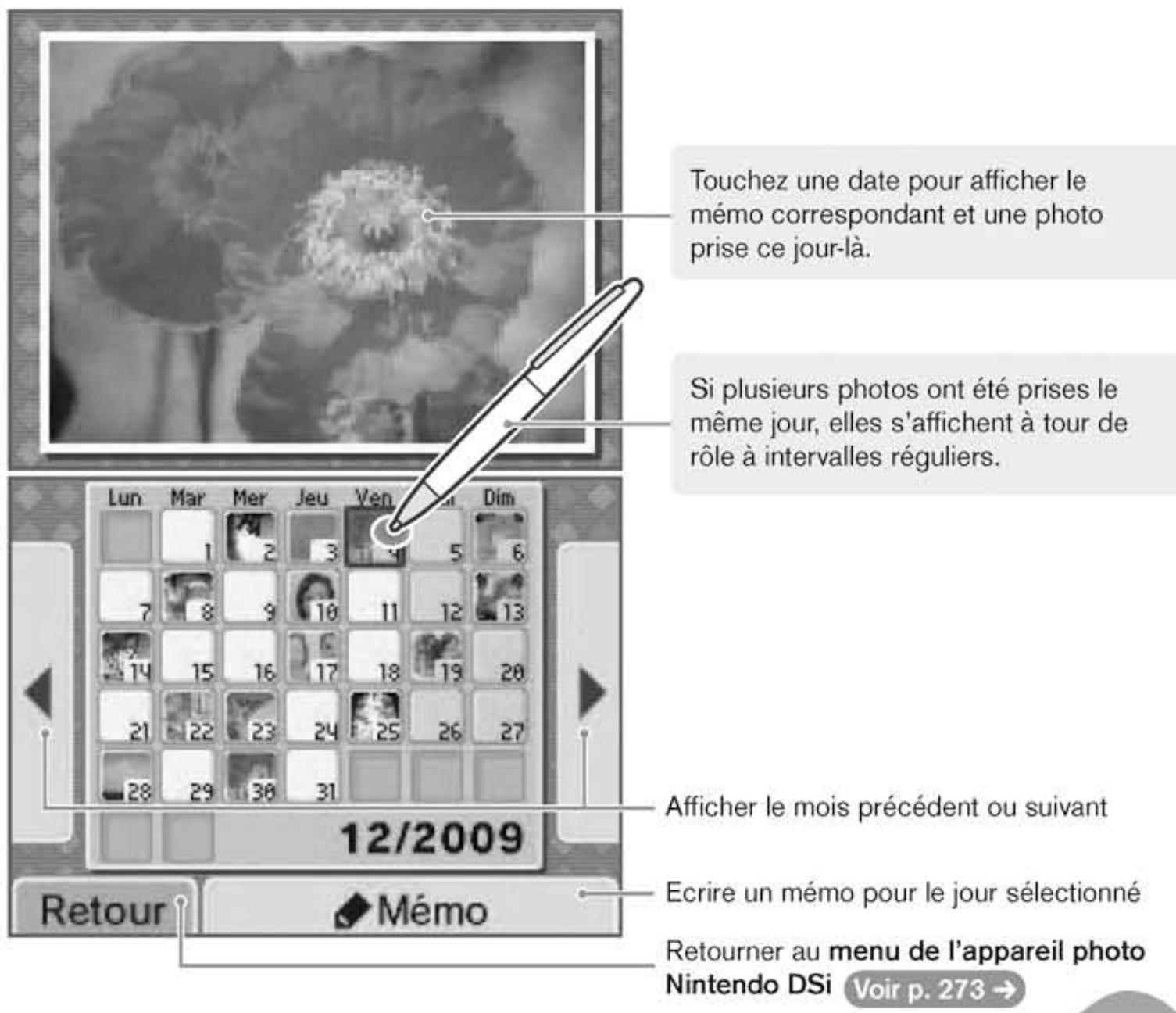
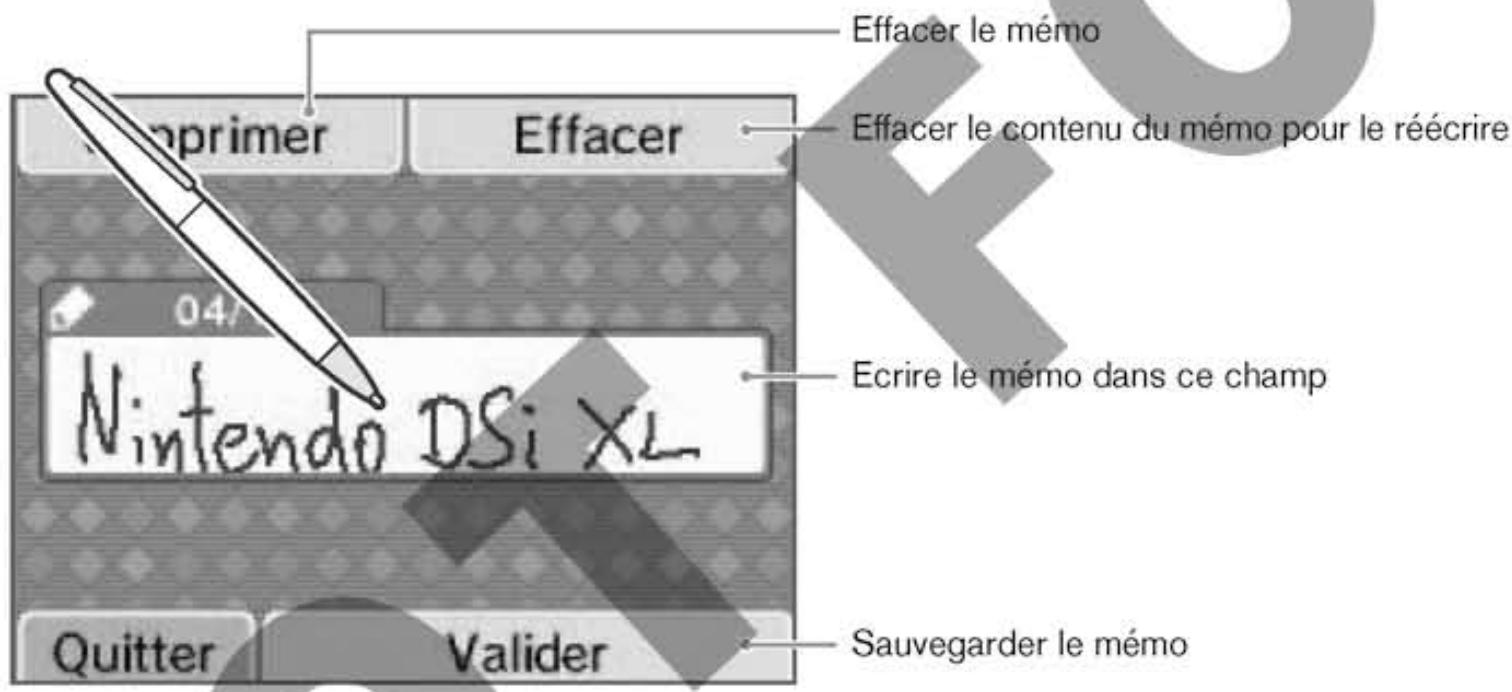
Écrire des mémos
Vous pouvez écrire un mémo au stylet pour chaque jour, pour prendre des notes sur un événement ou sur les circonstances dans lesquelles des photos ont été prises, par exemple. Les mémos sont sauvegardés dans la mémoire de la console.

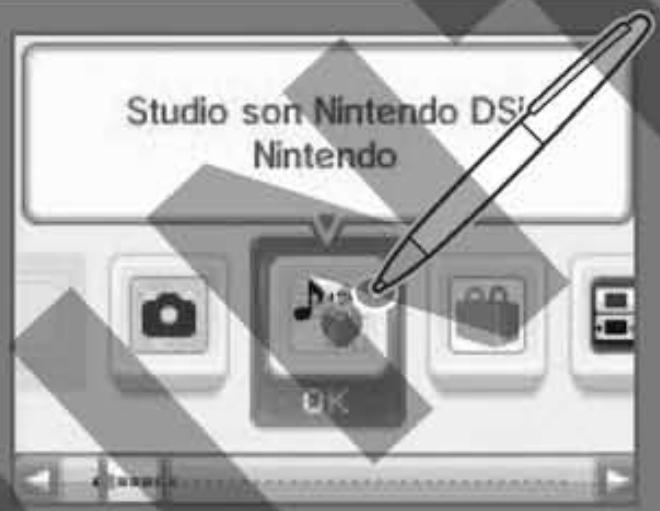
Studio son Nintendo DSi
L vous permet d'enregistrer des sons en utilisant le microphone intégré de la console, puis de les manipuler de différentes façons. Vous pouvez également écouter ou manipuler de la musique sauvegardée sur une carte SD.
Démarrer le studio son Nintendo DSi
Après avoir démarré , vous êtes accueilli par une onde sonore sur l'écran supérieur et plusieurs icônes sur l'écran inférieur. Touchez l'option de votre choix.
Menu du studio son Nintendo DSi
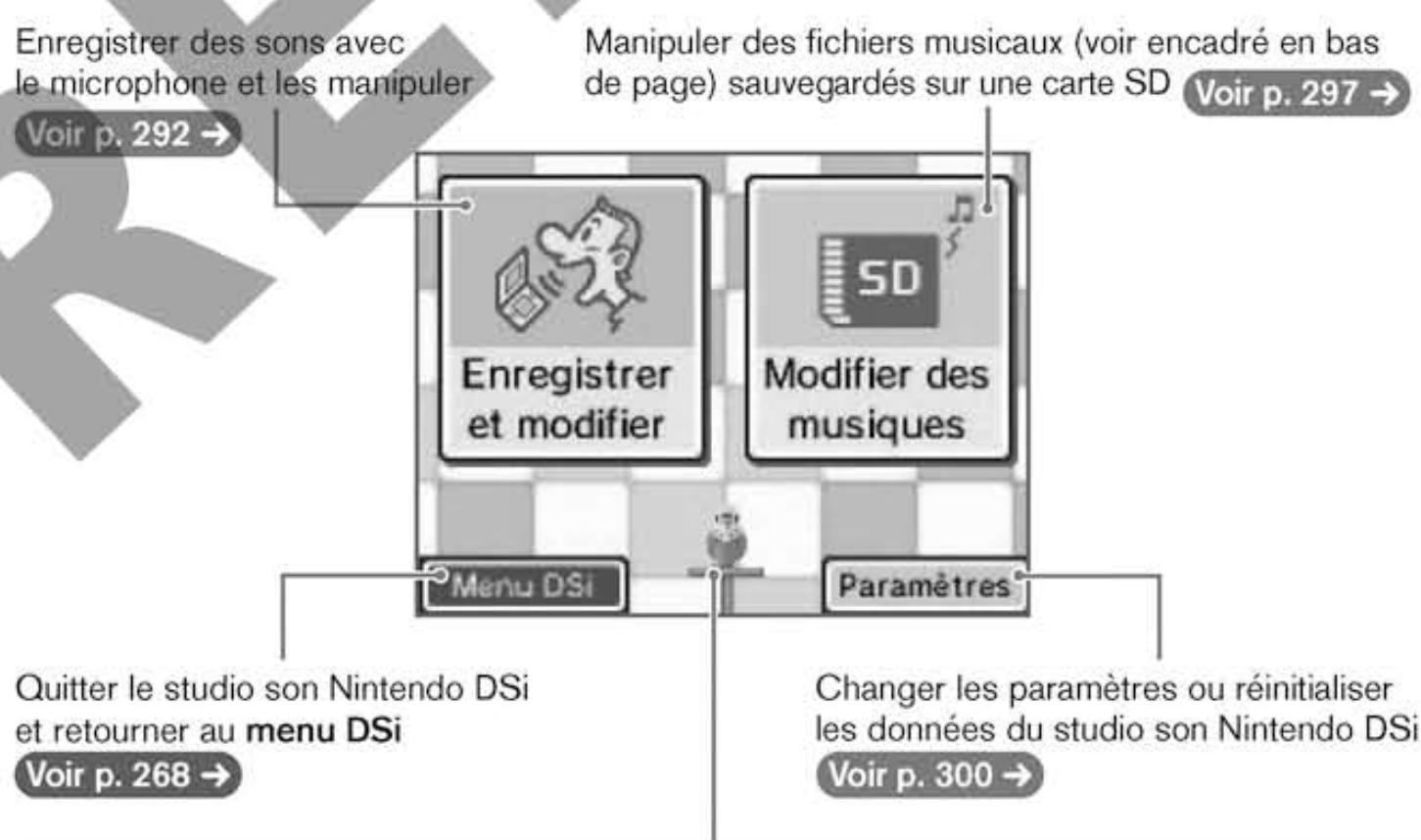
C'est la verrue du studio. Elle tente d'imiter les voix et les sons qu'elle entend, et répète parfois aussi vos enregistrements...
Formats de fichier compatibles
Le studio son Nintendo DSi ne peut lire que les types de fichiers suivants :
Fichiers au format AAC avec les extensions .m4a, .mp4 ou .3gp.
Taux de compression : 16 - 320 kbps
Fréquence d'échantillonnage : 32 kHz - 48 kHz
NOTE : les fichiers MP3 ne sont pas reconnus.
Sauvegarder de la musique sur une carte SD. Voir p. 300.
Enregistrer et modifier des sons
Sur le menu du studio son Nintendo DSi, touchez ENREGISTRER ET MODIFIER.
NOTE : vos enregistrements sont sauvegardés dans la mémoire de la console. Aucune donnée n'est écrite ou lue sur la carte SD.
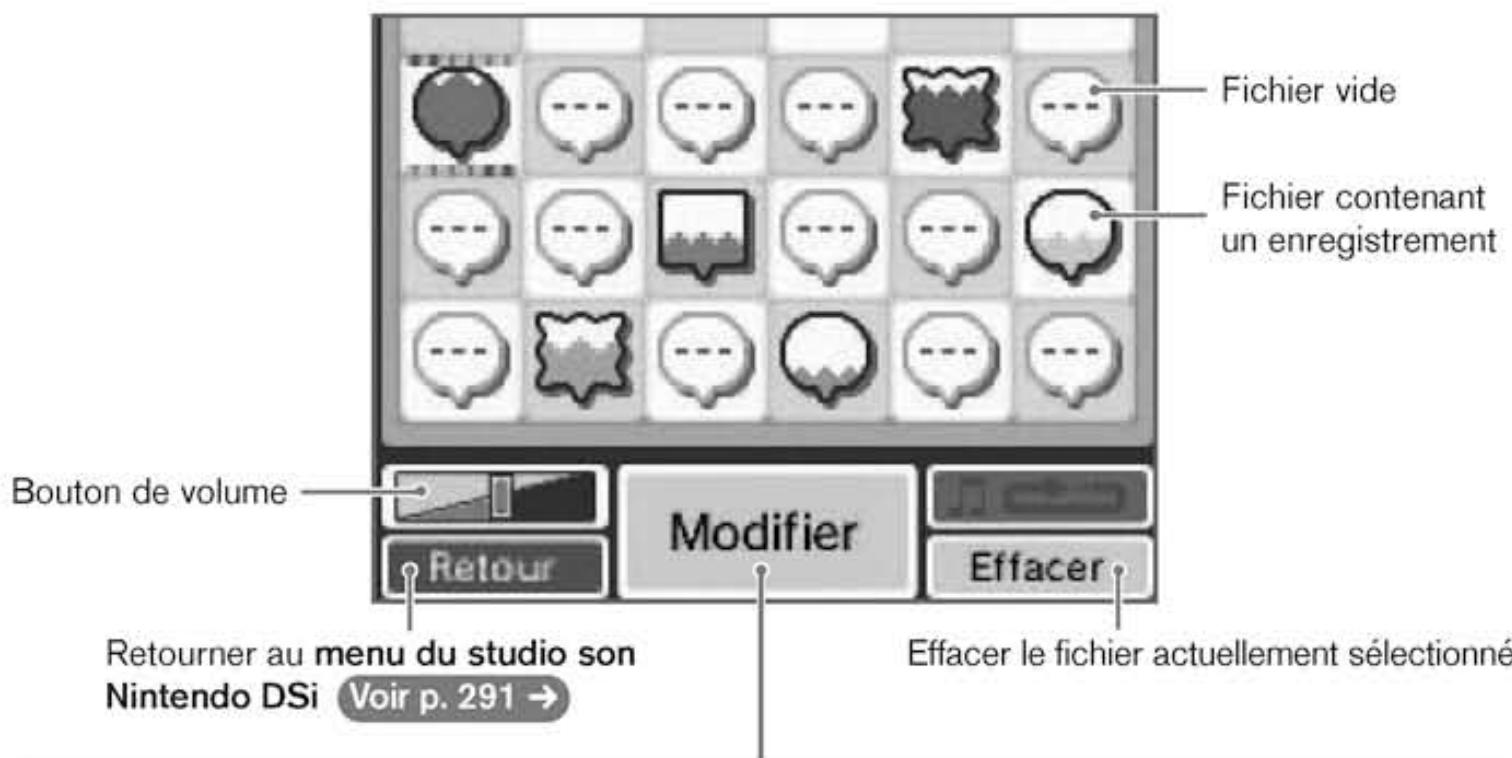

Enregister
Commencer un enregistrement
Sélectionnez un fichier vide et touchez ENREGISTRER pour commencer l'enregistrement. Un enregistrement a une durée maximale de 10 secondes.

Modifier
Modifier un enregistrement
Sélectionnez un fichier contenant un enregistrement et touchez MODIFIER pour changer la vitesse de lecture, appliquer des filtres, etc. Voir p. 294.
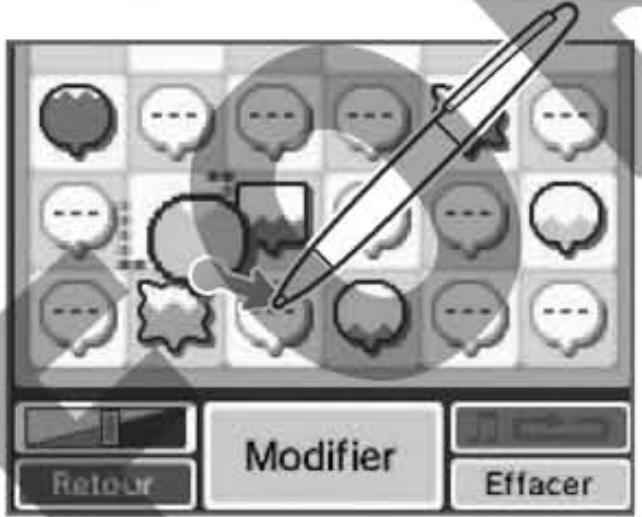
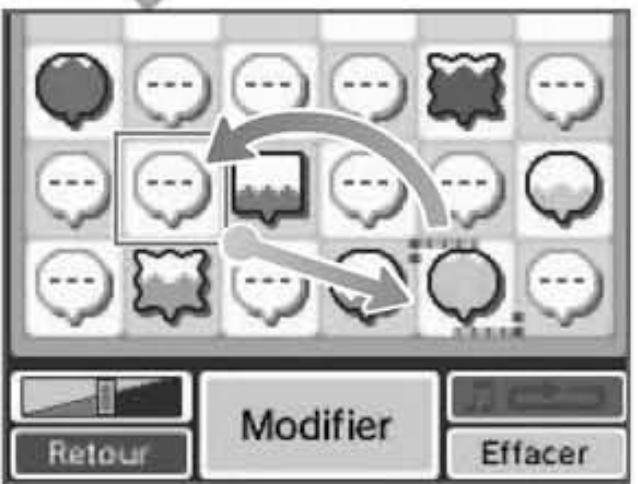
Organiser les fichiers

Faites glisser le fichier de votre choix vers l'emplacement d'un autre fichier, et relevez le stylet.

Les deux fichiers permutent.
Enregistrer

Touchez un fichier vide. Touchez ENREGISTRER.
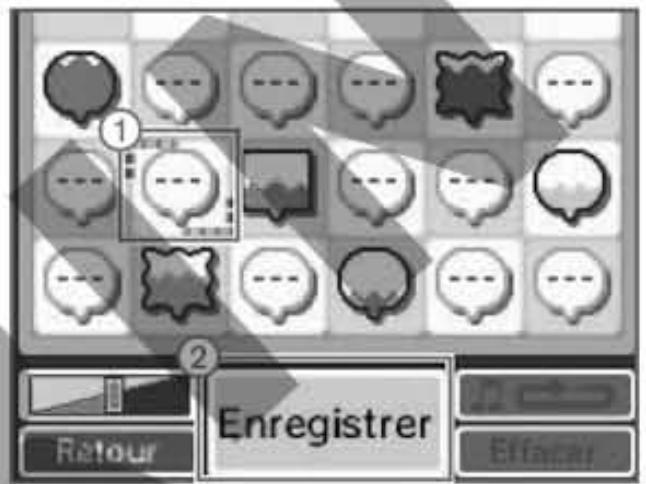

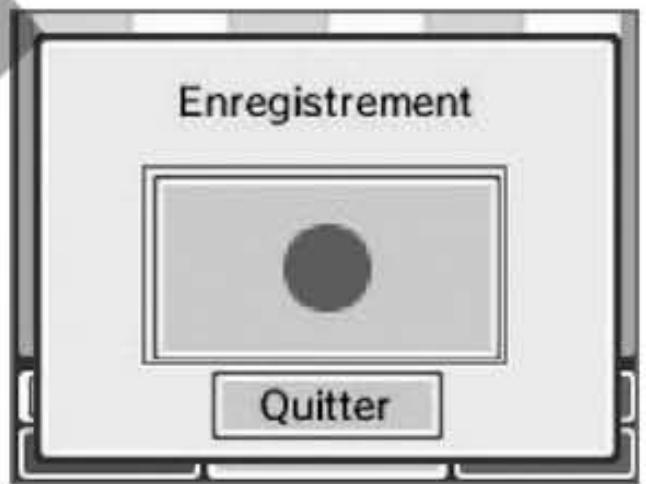
Touchez pour commencer l'enregistrement. L'enregistrement commence automatiquement lorsque le microphone capte un son à proximité.

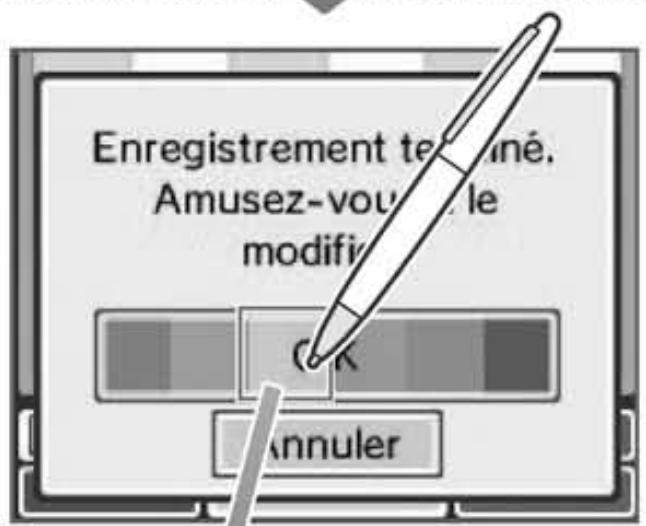
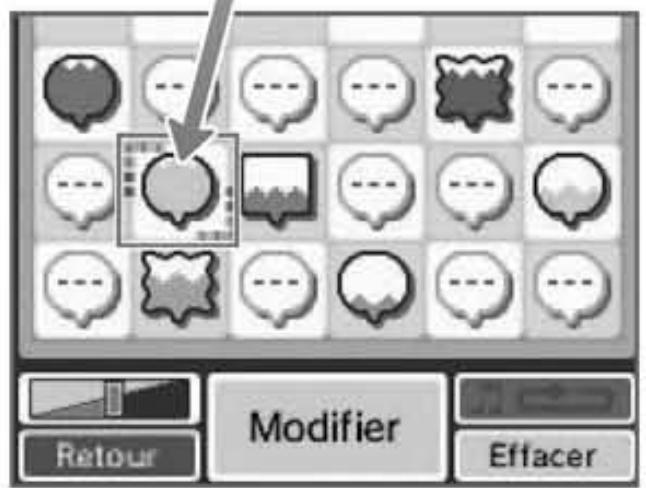
Lorsque vous avez fini votre enregistrement, touchez une des couleurs sur l'icône OK pour attribuer cette couleur au fichier.
Modifier des sons
Touchez le fichier que vous voulez modifier.
2. Touchez MODIFIER.
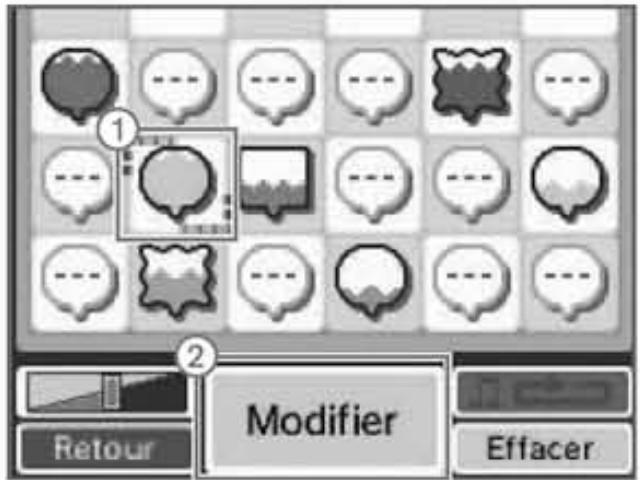
2 Faites les modifications de votre choix.
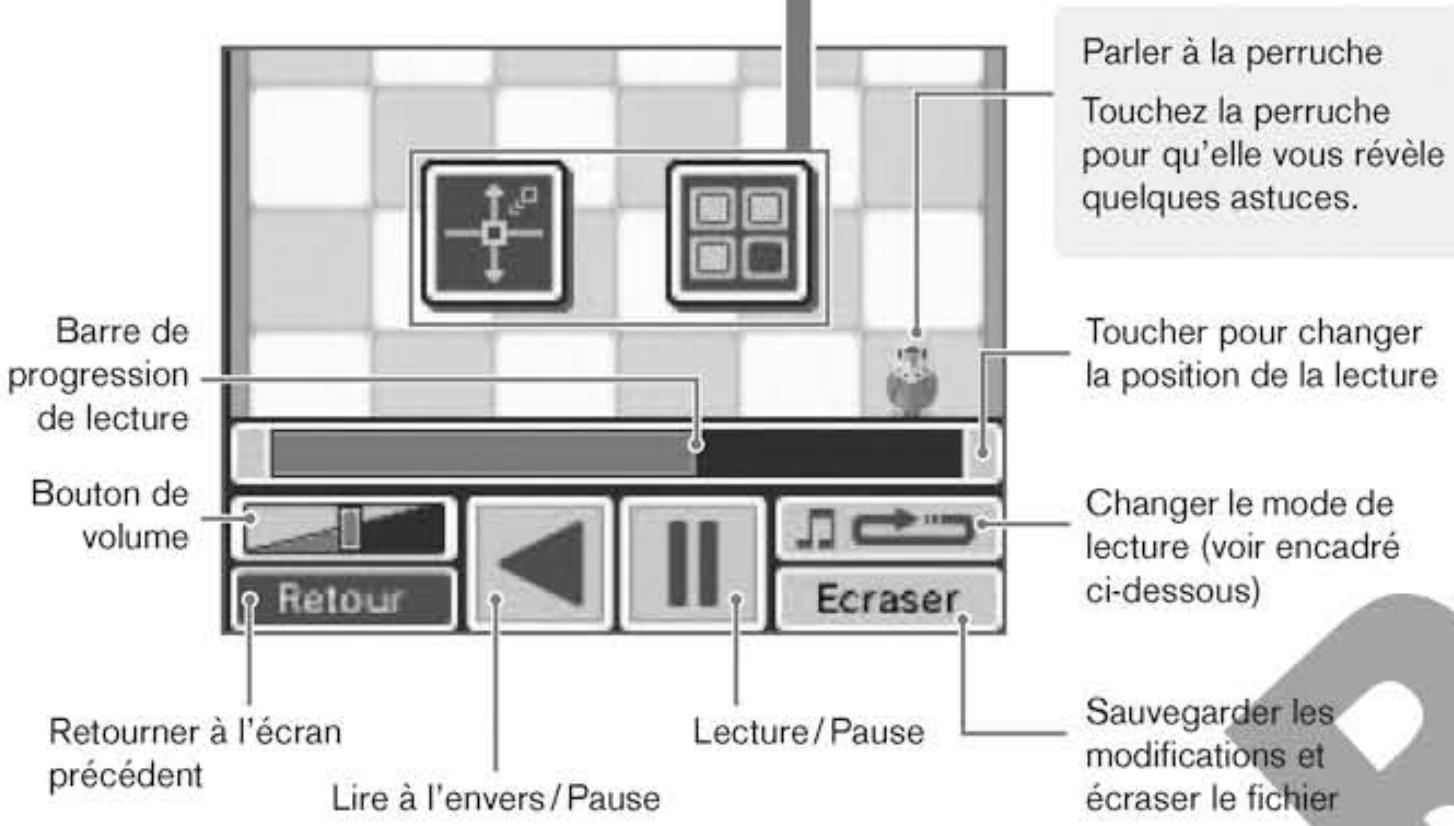
Modes de lecture
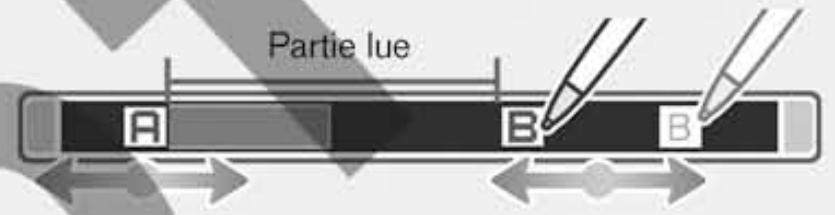
Lire le fichier en boucle. Lire tous les fichiers les uns après les autres en boucle. Lire le fichier une seule fois. Lire tous les fichiers dans un ordre aléatoire. Lire la partie du fichier comprise entre les marqueurs A et B (faites glisser les marqueurs A et B pour modifier leur position).
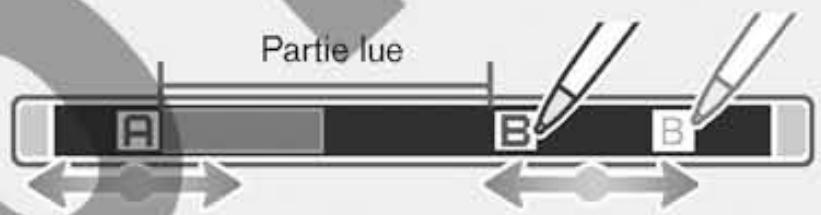
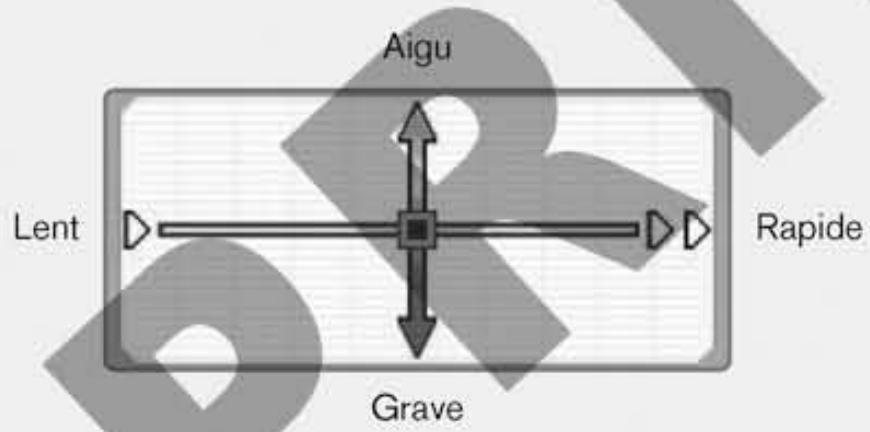
Changer la vitesse de lecture et la hauteur du son
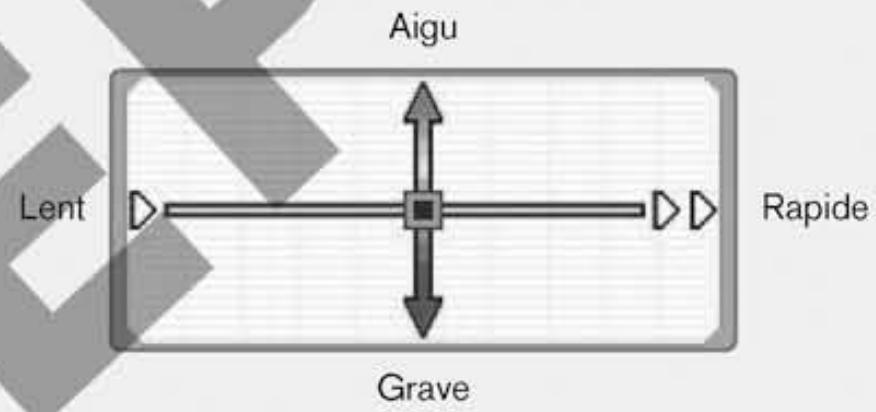
Faites glisser sur l'écran tactile pour accélérer ou ralentir la lecture et augmenter les aigus ou les graves.
Applique des filtres
Appliquez divers filtres à vos enregistrements en touchant les différentes icônes. Chaque icône cache trois filtres différents. Touchez les icônes plusieurs fois pour naviguer entre les filtres.
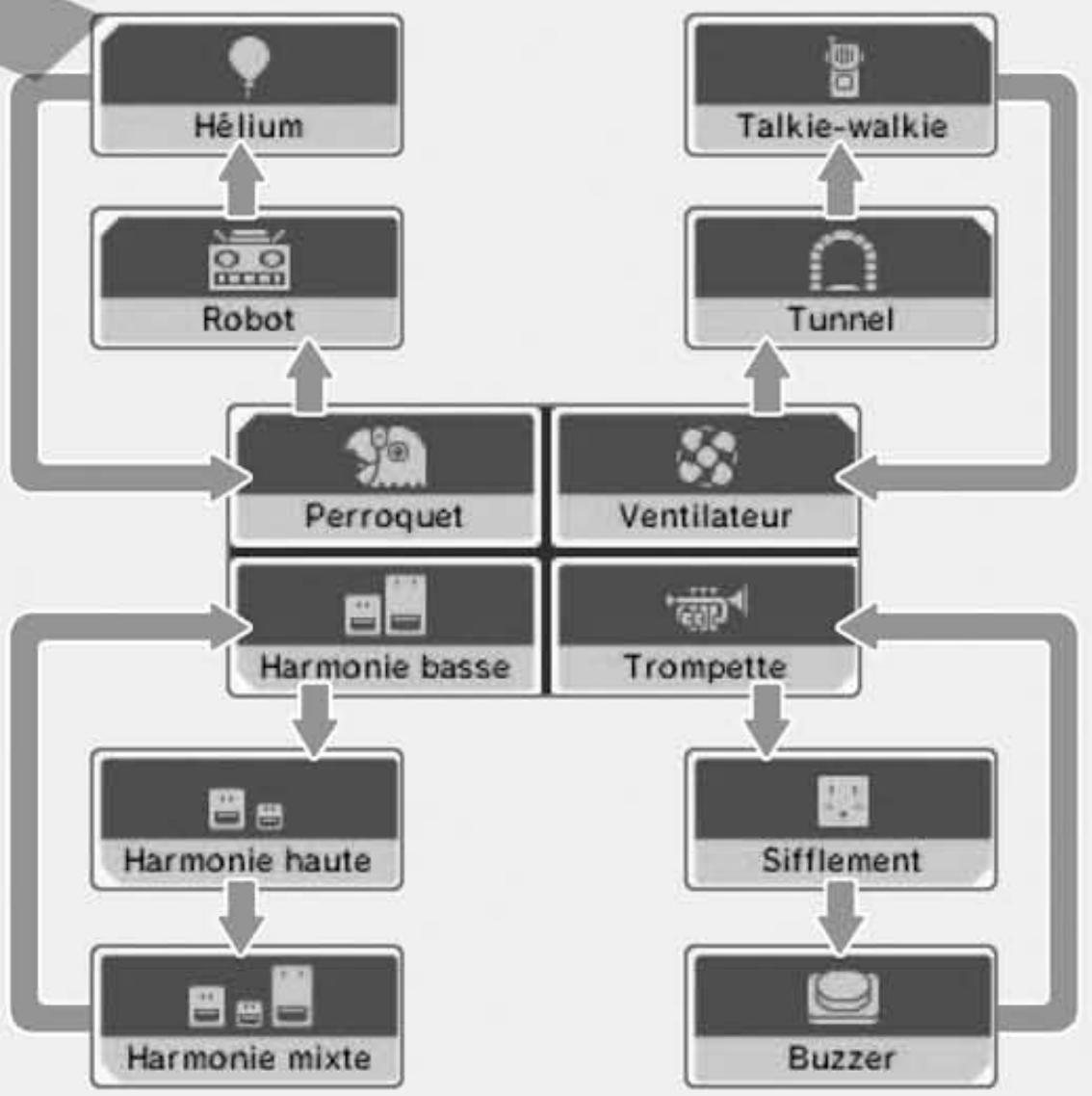
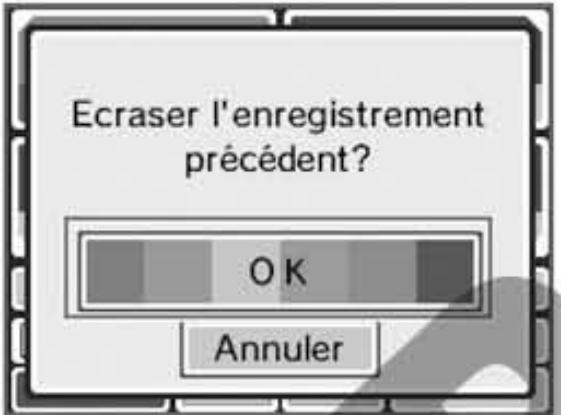
Sauvegarder vos modifications
Pour sauvegarder les modifications que vous avez apportées à un enregistrement, touchez ÉCRASER.
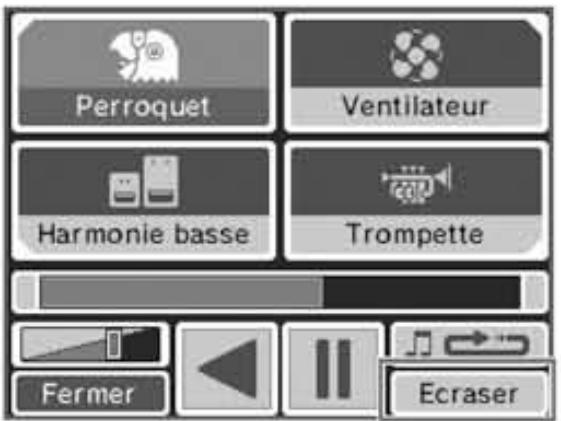
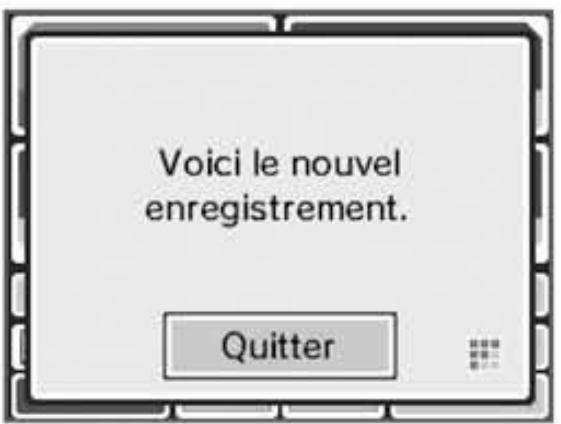
Votre nouvel enregistrement est lu une fois.
Après avoir écouté l'enregistrement, touchez une des couleurs sur l'icône OK pour attribuer cette couleur au fichier. Le son est sauvegardé.
Écouter un fichier musical
1. Touchez un dossier ①, puis touchez OUVRIR ②.
Touchez ALEATOIRE pour écouter un fichier au hasard.
Vous pouvez classer vos fichiers musicaux dans différentes listes de favoris (Top 10, Souvenirs, etc.).
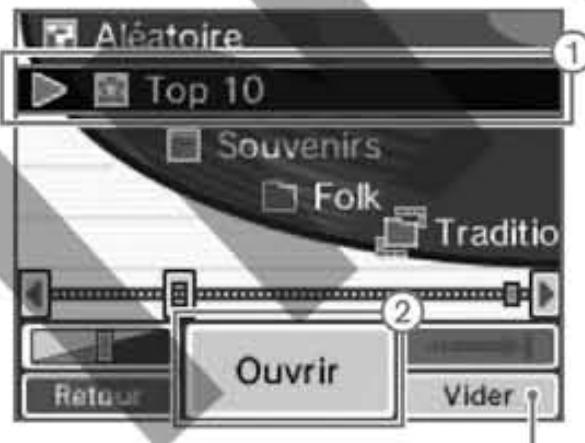
Touchez le nom d'une liste de favoris, puis touchez VIDER pour retirer tous les fichiers de cette liste.
Touchez le fichier que vous voulez écouter, puis touchez MODIFIER.
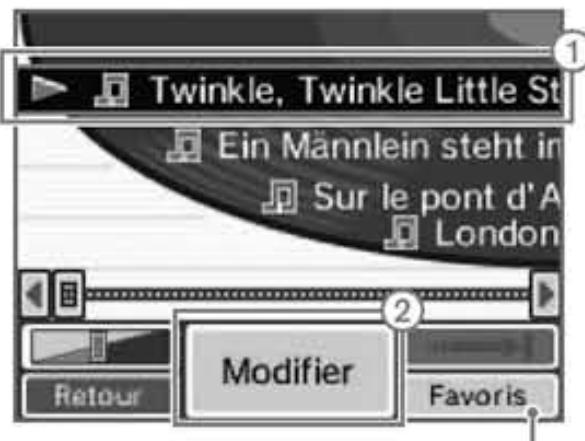
Ajoutez le fichier sélectionné à une liste de favoris.
Affichage des dossiers et des fichiers présents sur la carte SD
- Seuls les dossiers contenant des fichiers musicaux sont affichés. Un maximum de 1000 dossiers peut être affiché.
- Si la carte SD contient plusieurs dossiers portant le même nom, les fichiers contenus dans ces dossiers seront tous affichés dans un seul dossier portant ce nom. Le studio son Nintendo DSi peut afficher jusqu'à 3000 fichiers.
- Si un dossier contient plus de 100 fichiers, seuls les 100 premiers fichiers sont affichés.
- Les dossiers et les fichiers placés dans une arborescence supérieure à huit niveaux ne sont pas affichés.
- Les dossiers sont classés par ordre alphanumérique, quel que soit leur emplacement sur la carte SD.
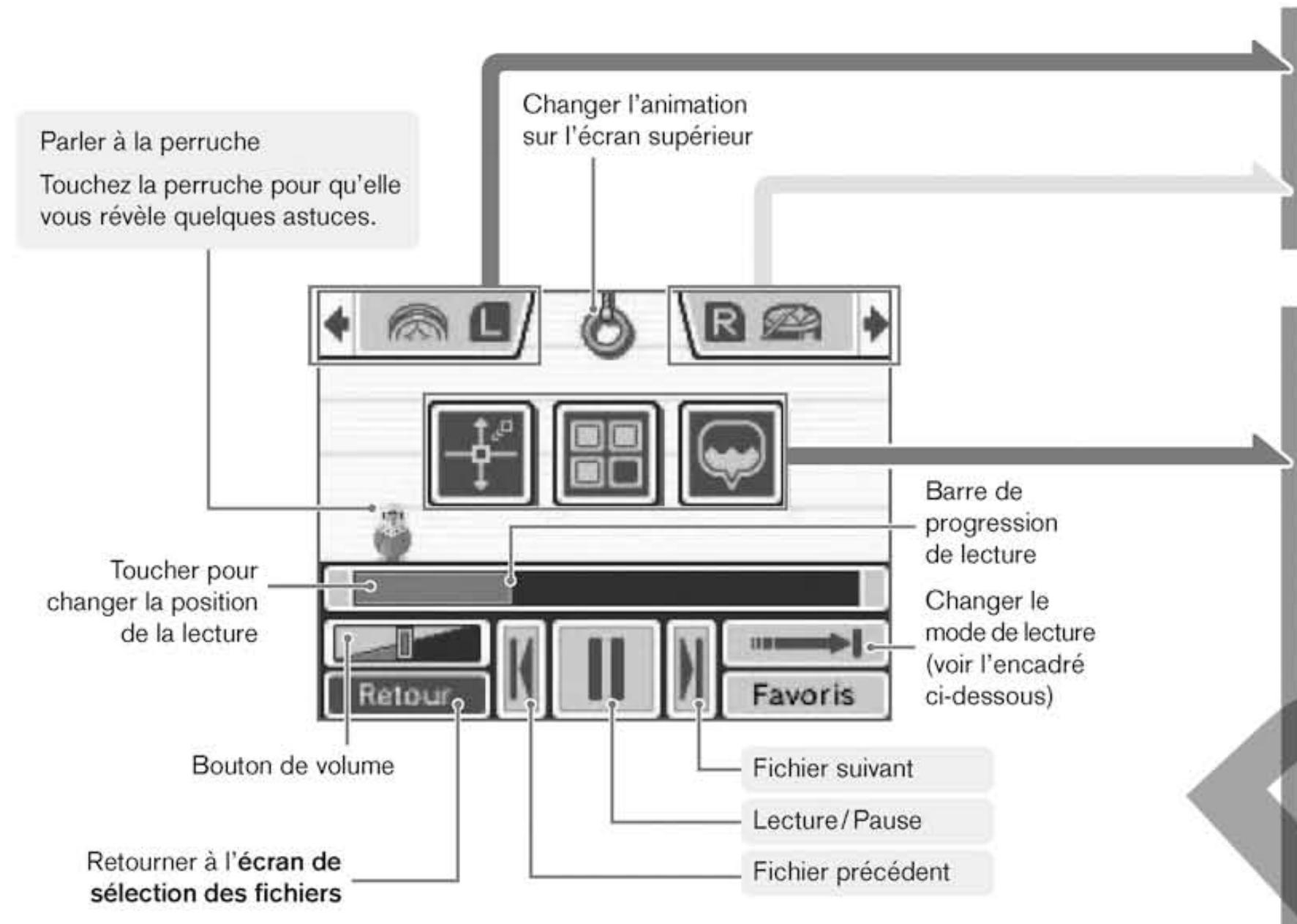
Modes de lecture
Lire le fichier sélectionné en boucle.
Lire tous les fichiers d'un même dossier les uns après les autres en boucle
Lire les fichiers d'un même dossier les uns après les autres une seule fois
dans un ordre aléatoire.
Lire la partie du fichier comprise entre les marqueurs A et B (faites glisser les marqueurs A et B pour modifier leur position).


Effets sonores
Appuyez sur les boutons L et R pour appliquer différents effets sonores. Touchez les icônes sur l'écran tactile pour changer les effets.

Changer la vitesse de lecture et la hauteur du son.
Faites glisser sur l'écran tactile pour accélérer ou ralentir la lecture et augmenter les aigus ou les graves.

Applique des filtres
Touchez une icône pour appliquer un des filtres suivants :
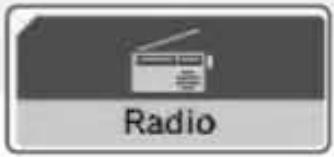
Retransmet la musique comme un petit poste de radio.
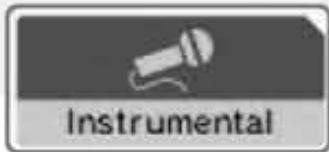
Masque la piste vocale d'une chanson et conserve uniquement la partie instrumentale.
Il peut arriver que la piste vocale ne soit pas correctement masquée pour certaines chansons.
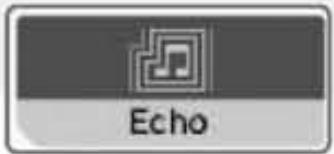
Ajoute de l'écho.
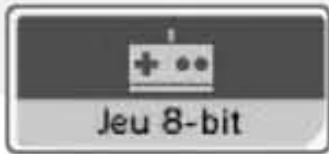
Transforme la musique en musique de jeu vidéo.

Mixer un enregistrement avec un fichier musical
Touchez un fichier contenant un enregistrement pour le lire en même temps que la musique.
Paramètres
Modifiez les paramètres ou réinitialisez les données du studio son Nintendo DSi.
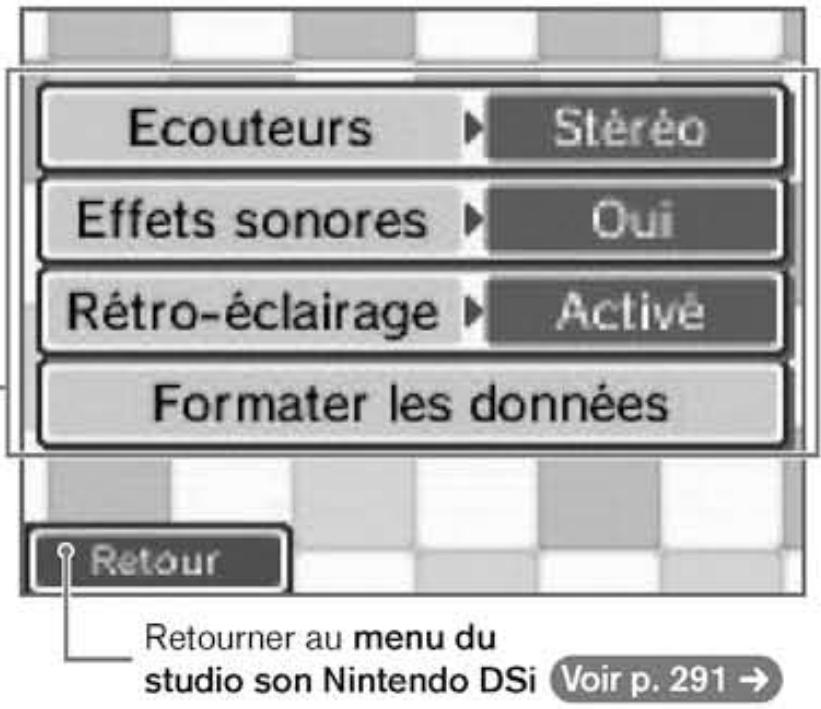
Ecouteurs
Stereo
Réglez la sortie casque sur MONO ou STEREO.
Effets sonores
0ui
Activez ou désactivez les effets sonores de l'écran tactile lorsque vous écoutez et modifiez de la musique avec le studio son.
Rétroéclairage
Active
Vous pouvez paramétrer le rétroéclairage pour qu'il se baisse automatiquement au minimum lorsque vous ne touchez pas à la console.
Formater les données
Vous pouvez souhaiter effacer toutes les données liées au studio son Nintendo DSi et sauvegardées dans la mémoire de la console. Cette option efface tous les fichiers que vous avez enregistrés ou modifiés, toutes vos listes de favoris et tout ce qui y aurait été mémorisé par la console.
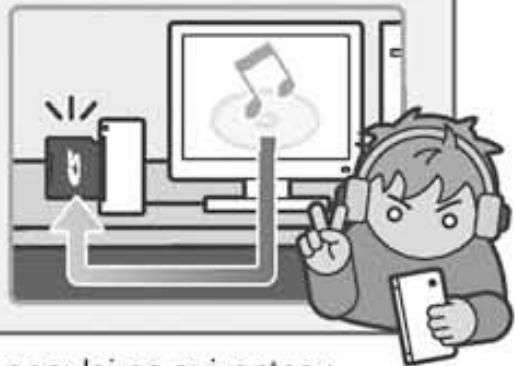
Sauvegarder des fichiers sur une carte SD
Pour pouvoir écouter et modifier des fichiers musicaux, vous devez d'abord les sauvegarder sur une carte SD. Pour ce faire, veuillez suivre les instructions suivantes.
1. Copiez des fichiers musicaux depuis un CD audio sur votre ordinateur à l'aide d'un logiciel adapté, puis sauvegardez-les dans un format reconnu par le studio son Nintendo DSi. Voir p. 29.
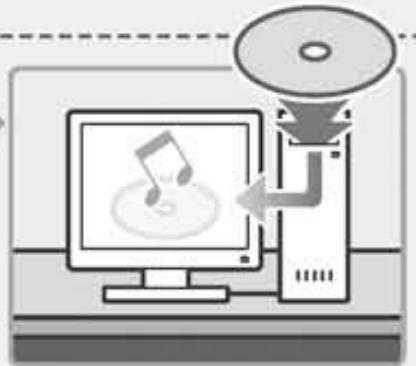
2 Grâce au port carte SD de votre ordinateur ou, s'il n'en dispose pas, à un adaptateur de carte SD vendu dans le commerce, transférez les fichiers AAC sur la carte SD.
NOTE : dans ses astuces, la perruche cite les paroles des chansons populaires suivantes :
"Frère Jacques", "Le temps des cerises" et "Maman les petits bateaux".

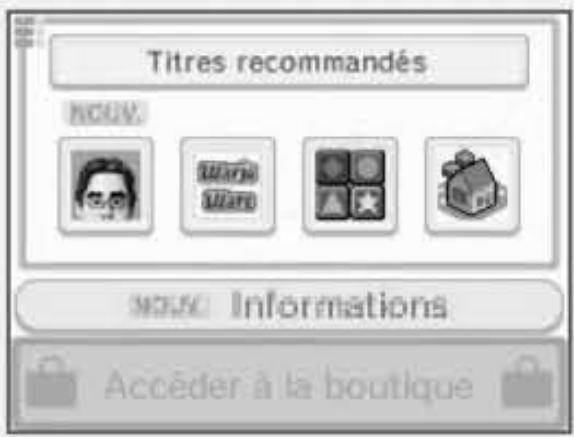
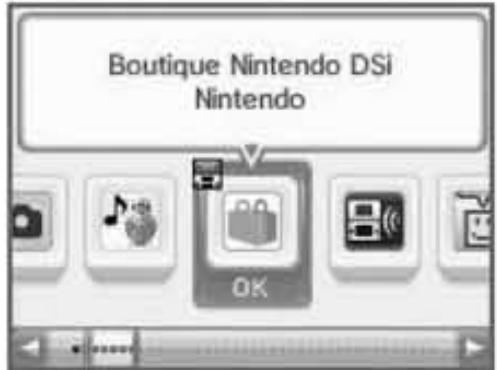
Boutique Nintendo DSi
Vous pouvez télécharger de nouveaux logiciels via la boutique Nintendo DSi. une connexion Internet. Voir p.322
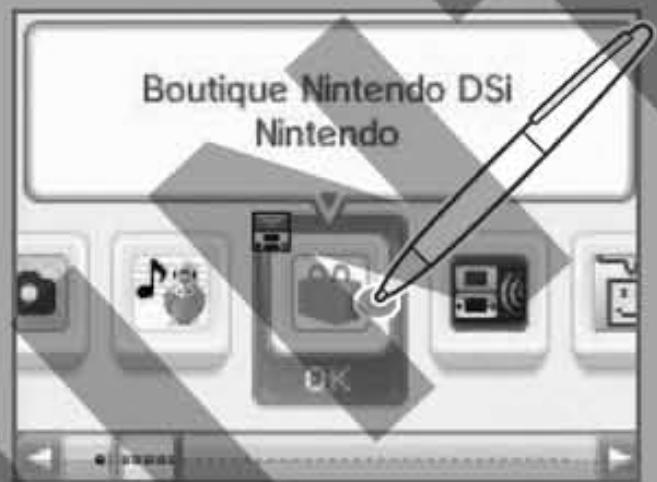
Pour utiliser la boutique Nintendo DSi, vous devez posséder...
Une connexion Internet haut débit. Voir p. 32.
Des Nintendo DSi Points
Qu'est-ce que les Nintendo DSi Points ?
Pour acquérir des logiciels via , vous avez besoin de Nintendo DSi Points.
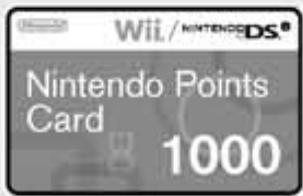
Pour ajouter des Nintendo DSi Points sur votre compte, vous pouvez acheter une Nintendo Points Card et l'enregistrer dans . Ces points deviennent automatiquement des Nintendo DSi Points.
Pour plus d'informations sur l'achat de Nintendo Points, visitez le site : support.nintendo.com.
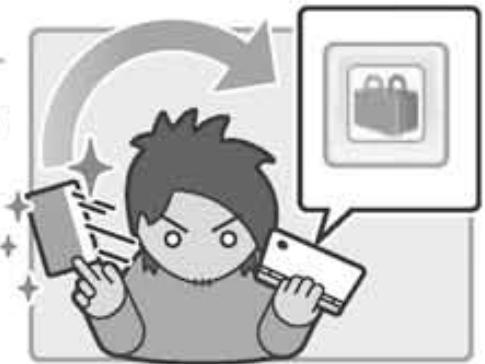
Enregistr pour ajouter des Nintendo DSi Points sur votre compte.
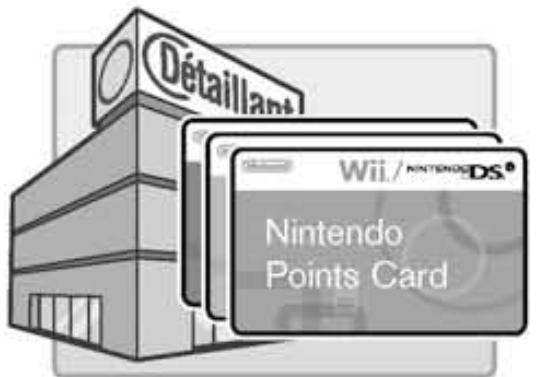
Achetez une Nintendo Points Card
Enregistrez la Nintendo Points Card.
Détaillant de produits Nintendo
Console Nintendo DSi XL
Qu'est-ce qu'une Nintendo Points Card ?
C'est une carte contenant des Nintendo Points que vous pouvez enregistrer en accédant à la boutique Nintendo DSi pour obteni .
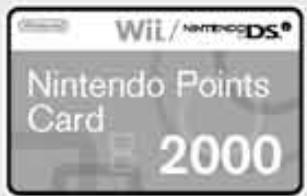
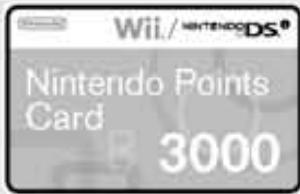
Comment enregistrer des Nintendo DSi Points
Il existe plusieurs façons d'ajout sur votre compte.
Enregistrer une Nintendo Points Card
1 AchetezuneNintendonoPointsCard.
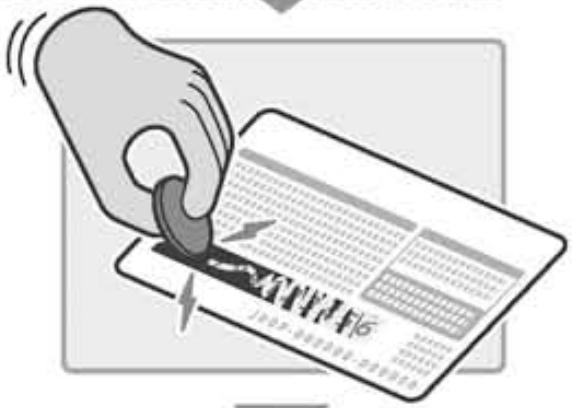
Révélez le numéro d'activation .
Grattez la zone argentée au dos pour faire apparaître le numéro d'activation.
Accédez à la boutique Nintendo DSi.
Touchez ACCÉDER À LA BOUTIQUE puis AJOUTER DES POINTS.
Suivez les instructions à l'écran pour entrer le numéro d'activation de la Nintendo Points Card.
Acheter des Nintendo DSi Points avec une carte de crédit
Pour a , accédez à la boutique Nintendo DSi.
Touchez ACCÉDER À LA BOUTIQUE puis AJOUTER DES POINTS.
Suivez les instructions à l'écran.
Logiciels Nintendo DSi et Nintendo Points Cards
- Pour accéder à la boutique Nintendo DSi, vous devez disposer d'une connexion Internet haut débit. Lors de votre première connexion à la boutique Nintendo DSi, il vous sera demandé d'accepter les termes du contrat d'utilisation de la boutique Nintendo DSi pour pouvoir y accéder.
- Les Nintendo Points Cards vendues en Europe ne peuvent être utilisées que sur les consoles vendues en Europe.
- plus de 10 000 Nintendo DSi Points sur votre compte. Par exemple, vous ne pourrez pas enregistrer 2 000 Nintendo DSi Points si vous en avez déjà 9 000 sur votre compte.
- Tous les points contenus sur une Nintendo Points Card sont automatiquement enregistrés en une seule fois. une partie des points seulement ou les diviser entre plusieurs consoles.
- La fonction de contrôle parental permet aux parents ou tuteurs légaux d'empêcher le téléchargement de logiciels en fonction de la classification par âge qui s'applique à leur pays, ainsi que d'empêcher l'utilisation de Nintendo DSi Points.
- Les Nintendo DSi Points et les logiciels téléchargés via la boutique Nintendo DSi ne peuvent être utilisés qu'avec la console sur laquelle ils ont été téléchargés. En outre, ils ne peuvent être ni remboursés, ni cédés.
- Les Nintendo DSi Points n'ont aucune valeur monétaire et ne peuvent pas être ou transférés sur une autre console.
- Les logiciels téléchargés en échange de Nintendo DSi Points ne peuvent être ni repris, ni remboursés, ni , ni cédés. Lorsque des Nintendo Points ont été convertis en Nintendo DSi Points en les enregistrant sur une console Nintendo DSi ou Nintendo DSi XL, ils ne peuvent plus être enregistrés sur une autre console Nintendo DSi ou Nintendo DSi XL ou sur une console Wii™.
- Lorsque vous téléchargez un logiciel via la boutique Nintendo DSi, vous achetez une licence d'utilisation, et non le logiciel lui-même. Consultez le contrat d'utilisation accessible dans les paramètres de la console . Voir p. 322
Consultez la partie sur la fonction de contrôle parental (voir p. 316) sur la classification PEGI (Pan European Game Information).
Le téléchargement DS permet de jouer à certains jeux en multijoueur avec d'autres utilisateurs de consoles Nintendo DS, Nintendo DS Lite, Nintendo DSi ou Nintendo DSi XL en utilisant un seul exemplaire du logiciel. Il permet également d'échanger des versions de démonstration de certains titres.
La console Nintendo DSi XL est équipée d'un module
Le module RF (802.11) a une puissance rayonnée inférieure à 10 mW e.i.r.p. et la puissance maximale de la densité du spectre est inférieure à 30 dBW/1 MHz e.i.r.p. Ces paramètres peuvent être maintenus dans une marge de température de 0 à 40 °C. En concordance avec ces données, l classée équipement de catégorie 1 en accord avec la Décision de la Commission 2000/299/CE.
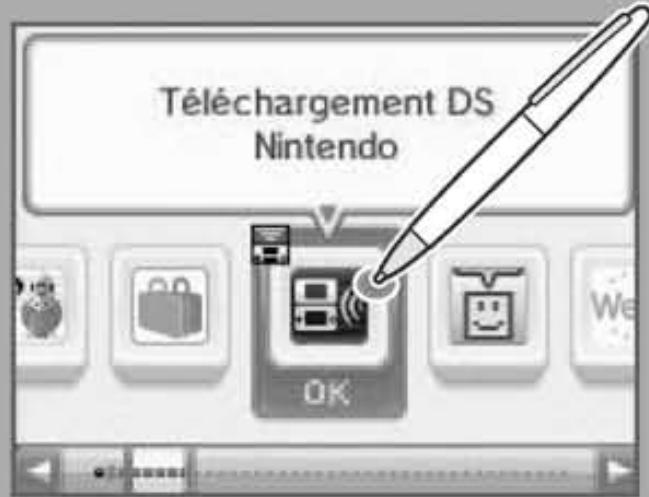
Démarrer un logiciel compatible avec le téléchargement DS sur la console hôte
Touchez l'icône du logiciel dans le menu DSi. Suivez les instructions du mode d'emploi du logiciel.
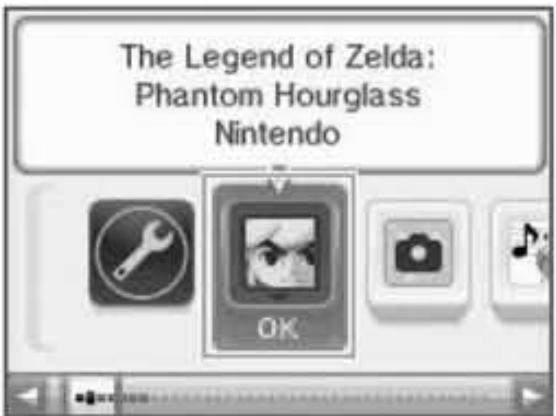
Démarrer le téléchargement DS sur la console cliente
1. Touchez l'icône Téléchargement DS dans le menu DSi.
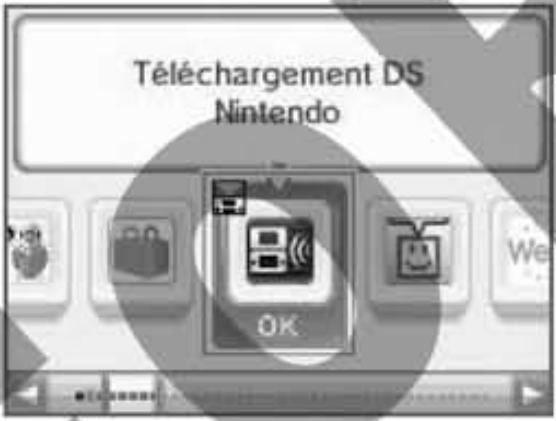
2 Sélectionnez dans la liste le logiciel que vous voulez télécharger.
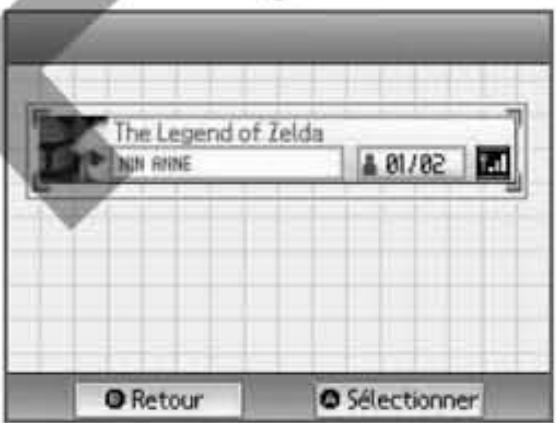
3 Touchez OUI pour commencer le téléchargement. Suivez les instructions du mode d'emploi du logiciel que vous avez téléchargé.
PictoChat vous permet d'échanger des messages et des croquis avec d'autres utilisateurs de consoles Nintendo DS via la fonction de communication sans fil de la console Nintendo DSi ou Nintendo DSi XL. PictoChat n'est pas une application Internet. Jusqu'à 16 utilisateurs de consoles Nintendo DS peuvent communiquer ensemble s'ils se trouvent à proximité les uns des autres.
Les commandes de PictoChat sur la console
Nintendo DS originelle et la console Nintendo DS Lite sont légèrement différentes.
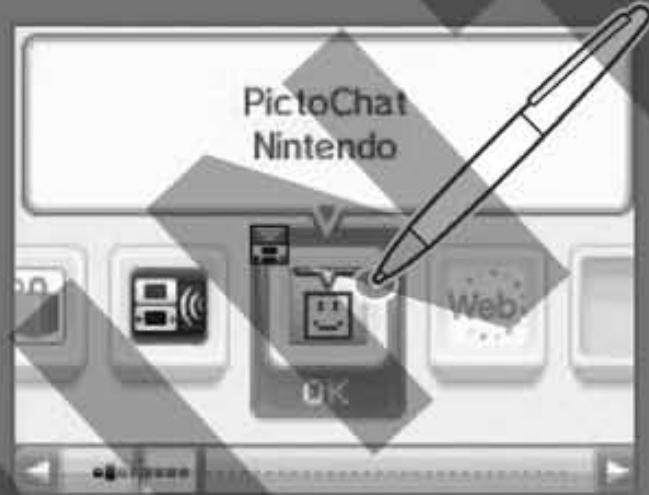
Démarrer PictoChat
Lorsque vous démarrez PictoChat, l'écran de sélection de la salle de chat apparaît. Sélectionnez la salle à laquelle vous souhaitez accéder.
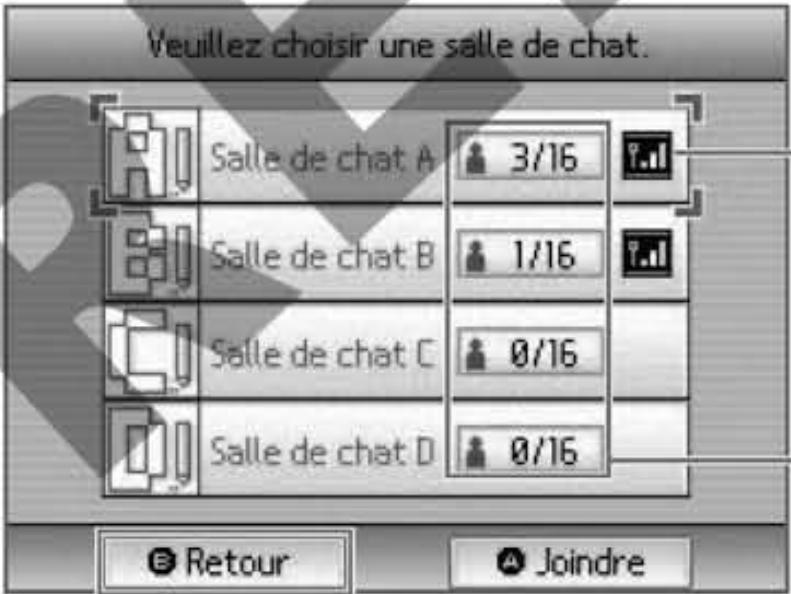
Icônes de puissance du signal
Le nombre de participants présents dans chaque salle de chat est indiqué ici. Si une salle accueille déjà le nombre maximum de participants (16/16), vous ne pouvez pas y accéder.
Quitter PictoChat et retourner au menu DSi.
Voir p. 268
- Un parent ou un tuteur légal peut limiter l'utilisation de PictoChat en utilisant .
Consultez la partie sur pour plus d'informations.
Voir p. 316

Icônes de puissance du signal
L'icône indique la force du signal radio capté par la console sur quatre niveaux. Un signal puissant garantit une connexion de qualité.
Nombre de barres
| 0 | 1 | 2 | 3 |
| Faible | Fort | ||
Force du signal
Écran supérieur
Ecran tactile
Faire défiler les messages sur l'écran supérieur
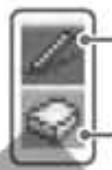
Crayons (pour écrire et dessiner) : touchez cette icône pour utiliser un crayon arc-en-ciel. Gommes (pour effacer des caractères ou des dessins)
Taille du crayon ou de la gomme
Utilisation du clavier
Touchez les caractères sur le clavier pour les saisir. Vous pouvez les faire glisser et les ordonner comme vous le souhaitez dans le champ de saisie.
A1 Clavier alphanumérique
A Caractères spéciaux
Vous pouvez également utiliser les boutons pour les commandes suivantes
| + | Déplacer le curseur |
| A | Entrer un caractère |
| B | Effacer le dernier caractère |
| X | Naviguer entre SHIFT, CAPS et caractères minuscules |
| Y | Basculer entre les différents claviers |
| L R | Faire défiler les messages |
| O START | Envoyer le message |
| O SELECT | Appuyez brièvement sur ce bouton pour copier le dernier message depuis l'écran supérieur, ou maintenez-le,enforcé pour effacer le message |
Le Nintendo DSi Browser est un navigateur Internet vous permettant de surfer sur la toile à l'aide de votre stylet.
NOTE : une connexion Internet haut débit active est nécessaire. Vous devez configurer les paramètres de la connexion Internet sur votre console avant de pouvoir utiliser le Nintendo DSi Browser.
Voir p. 322
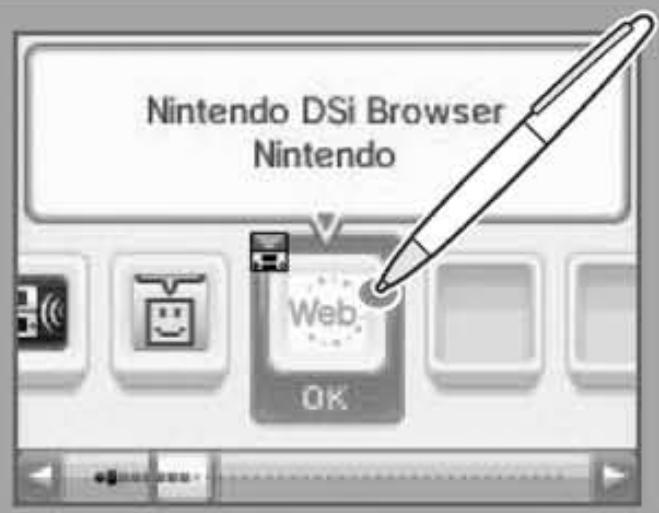
Mode d'emploi du Nintendo DSi Browser
Le m est inclus dans le logiciel. Veuillez lire ce mode d'emploi avant d'utiliser le logiciel.
Accéder au mode d'emploi

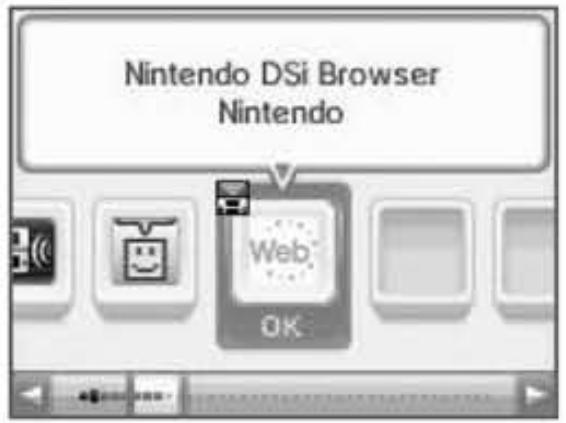
Sur le menu DSi, touchez l'icône du Nintendo DSi Browser.

Touchez AIDE sur la page de démarrage.
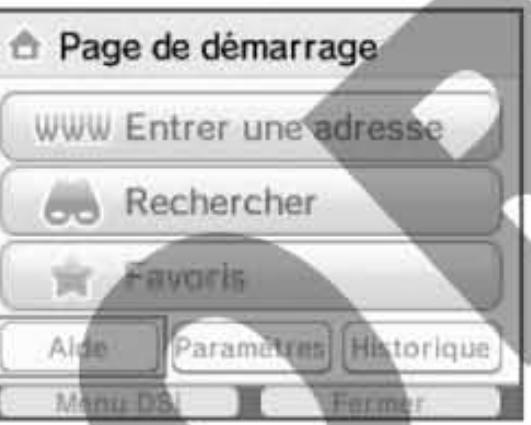
Protéger les enfants de sites Internet potentiellement dangereux ou offensants
Il existe deux façons de limiter l'accès aux contenus accessibles via le Nintendo DSi Browser :

Activer la fonction de contrôle parental
Utilisez pour limiter l'utilisation du navigateur. Voir p. 316.

Utilisez le service de filtrage de contenu.
Il existe également un service payant de filtrage de contenu potentiellement dangereux ou offensant pour l'utilisateur. Pour plus d'informations sur ce service, accédez à l'écran des favoris et sélectionnez ASTARO.
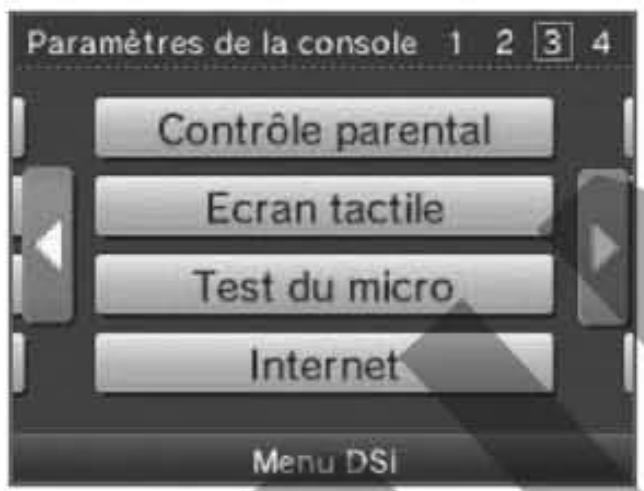
Sélectionnez PARAMÈTRES DE LA CONSOLE dans le menu DSi pour modifier divers aspects de la console. Utilisez les flèches pour naviguer à travers les paramètres, et touchez le panneau de ceux que vous souhaitez modifier.
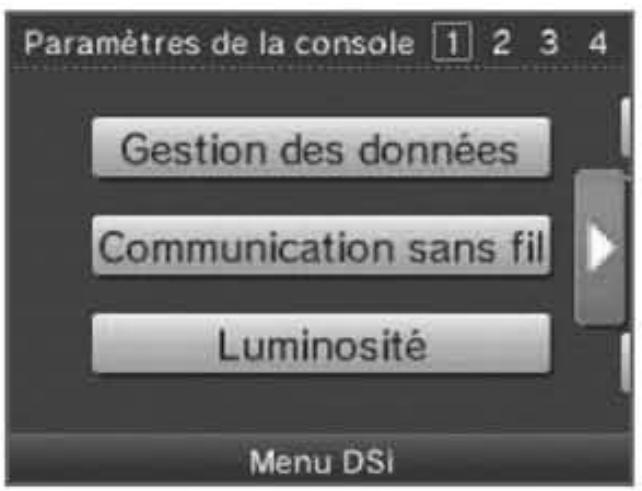
Gestion des données
Voir p. 312
Gérez certaines données Nintendo DSi sauvegardées dans la mémoire de la console ou sur une carte SD.
NOTE : ce panneau ne sera disponible que lorsque vous aurez utilisé la boutique Nintendo DSi.
Communication sans fil
Voir p. 313
Activez ou désactivez la fonction de communication sans fil.
Luminosité
Voir p. 313
Ajustez le niveau de luminosité des écrans.
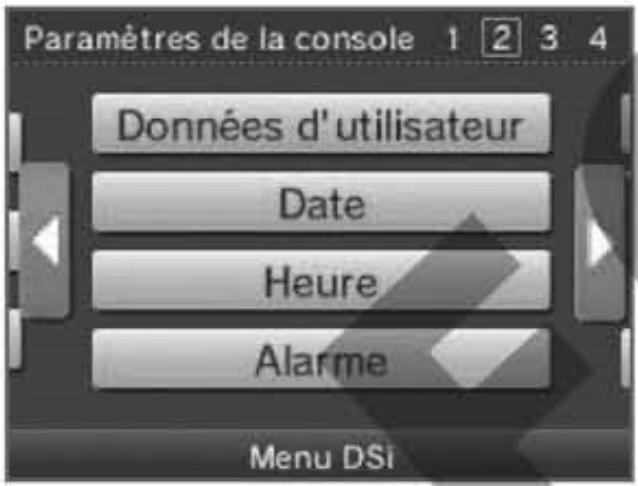
Données d'utilisateur
Voir p. 314
Modifiez votre pseudonyme, votre message personnel, la date de votre anniversaire et votre couleur personnalisée.
Voir p. 315
Réglez la date.
Heure
Voir p. 315
Réglez l'heure.
Alarme
Voir p. 315
Réglez l'alarme pour qu'elle SONNE à l'heure choisie.
Paramètres 3
Voir p. 316
Contrôle parental
Interdisez l'accès à certains contenus.
Écran tactile
Testez la sensibilité du microphone.
Voir p. 321
Internet
Configurez les paramètres internet.
Voir p. 322
Paramètres 4
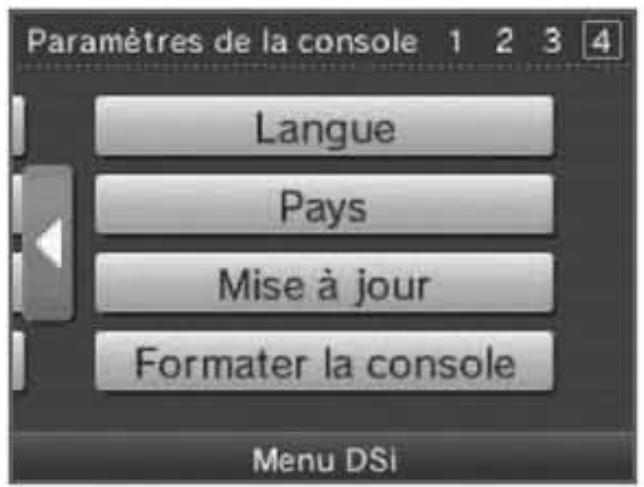
Choisissez la langue de la console.
Pays
Sélectionnez le pays où vous résidez.
Voir p. 338
Mise à jour
Mettez à jour la console Nintendo DSi XL et la plupart des logiciels intégrés.
Formater la console
Voir p. 338
Effacez tous les logiciels additionnels ainsi que toutes les données sauvegardées dans la mémoire de la console.
Gestion des données
Copiez ou effacez certaines données Nintendo DSi dans la mémoire de la console ou sur une carte SD. Pour copier des données, vous devez disposer d'une carte SD.
Copier/Effacer
1 Choisissez où se trouvent les données que vous voulez copier ou effacer.
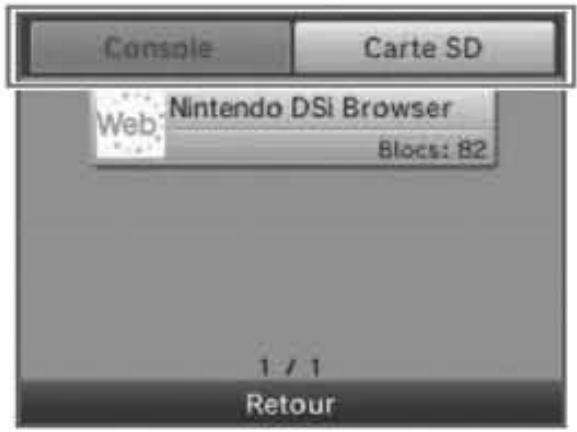
2 Sélectionnez les données qui vous intéressent.
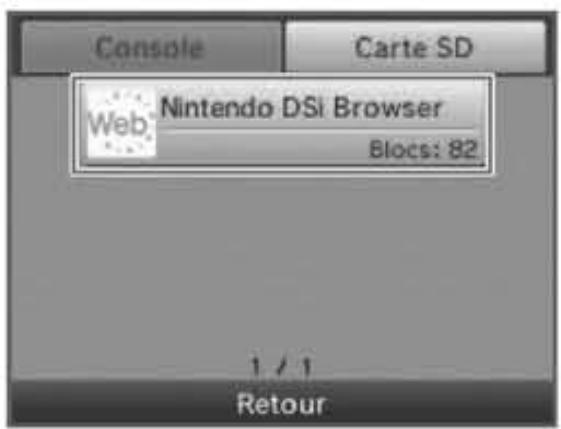
3 Choisissez COPIER ou EFFACER.
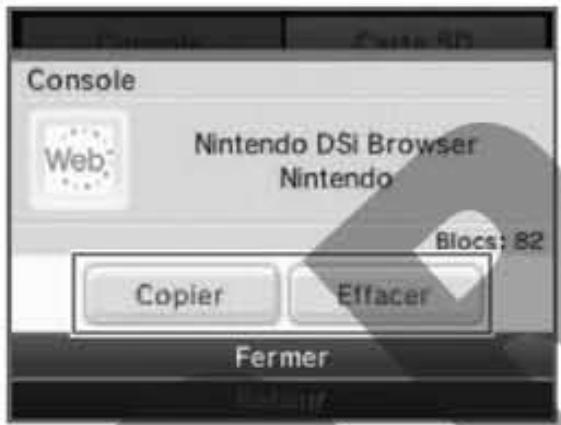
Vous ne pouvez pas copier de données dans les cas suivants :
Il n'y a pas de carte SD insérée dans le port carte SD. Il n'y a pas assez d'espace libre à l'endroit où vous voulez copier les données. Les données que vous avez sélectionnées ne peuvent pas être copiées. Le menu DSi de la console vers laquelle vous essayez de copier les données ne contient pas d'emplacements libres. Vous essayez de copier les données vers une console qui n'est pas celle qui contenait ces données à l'origine. La carte SD vers laquelle vous essayez de copier les données contient déjà au moins 300 fichiers. Vous essayez de copier des données sur une carte SD protégée en écriture.
Communication sans fil DS
Activez ou désactivez .
Paramétrer la fonction de communication sans fil DS
1 Touchez ACTIVER pour utilis , ou DÉSACTIVER pour la rendre inopérante.
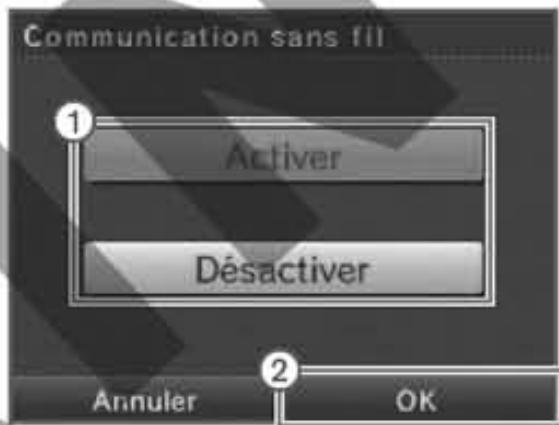
2 Touchez OK pour confirmer votre choix.
NOTE : veillez à désactiver la fonctio lorsque vous êtes à bord d'un avion.
Le témoin est allumé lorsque la communication sans fil est activée. Lors d'un transfert de données, il clignote.
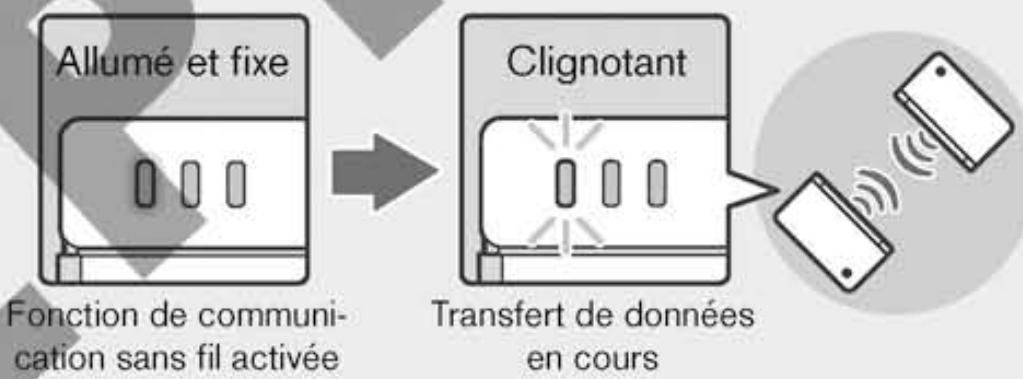
Luminosité
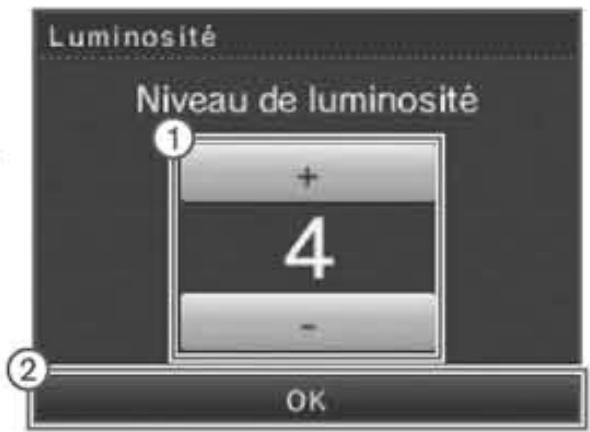
Ajustez la luminosité des écrans au niveau qui vous convient.
Régler la luminosité
1. Touchez + ou - pour augmenter ou diminuer la luminosité. Touchez OK pour confirmer vos changements.
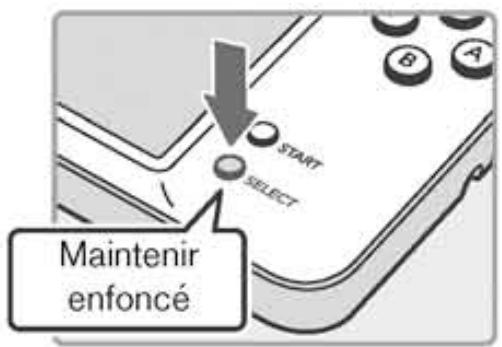
Vous pouvez ajuster la luminosité pendant que vous jouez en maintenant le bouton SELECT enfoncé et en appuyant sur les côtés + et - du bouton de volume/luminosité de la console.
NOTE : utilisez le bouton SELECT avec précaution lorsque vous jouez, car il peut avoir une fonction particulière (passer les séquences cinématiques, par exemple).
Luminosité des écrans et durée d'utilisation de la batterie
Augmenter le niveau de luminosité des écrans augmente la consommation de la batterie. Inversement, diminuer le niveau de luminosité des écrans réduit la consommation de la batterie. Réglez toujours la luminosité des écrans sur le niveau le plus confortable pour vos yeux. Voir p. 252
Données d'utilisateur
Touchez DONNEES D'UTILISATEUR pour modifier votre pseudonyme, votre message personnel, la date de votre anniversaire et votre couleur personnalisée.
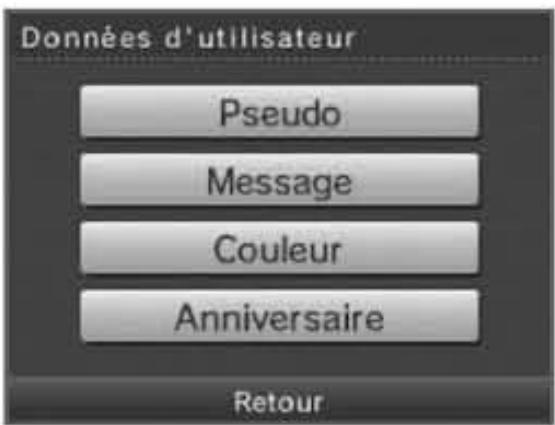
Pseudo
Utilisez le clavier virtuel pour entrer votre pseudonyme.
Voir p. 339
Touchez OK pour confirmer vos changements.
Message
Utilisez le clavier virtuel pour écrire un message personnel.
Voir p. 339
Touchez OK pour confirmer vos changements. Votre message personnel apparaît sur la console des autres utilisateurs lorsque vous... Entrez par exemple un message de salutation.
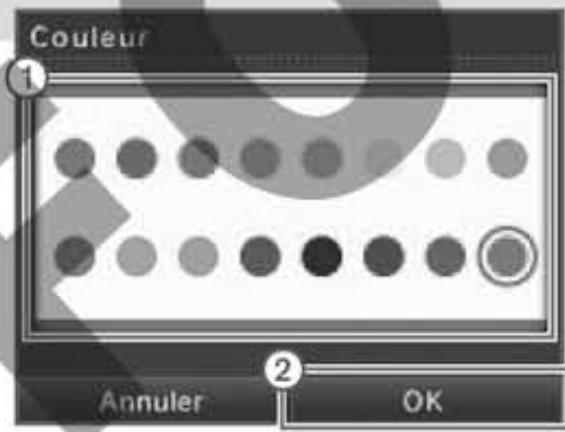
Couleur
Touchez une couleur.
La couleur que vous CHOISISSEZ apparaît à divers endroits dans la console, notamment dans le menu DSi.
Touchez OK pour confirmer vos changements.
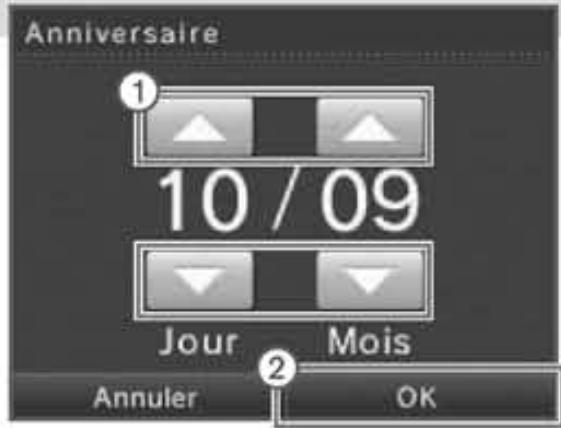
Anniversaire
1. Utilisez pour modifier le jour et le mois de votre naissance. 2. Touchez OK pour confirmer vos changements.
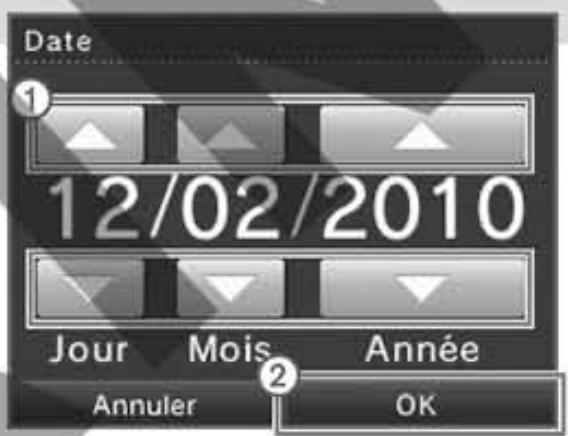
Entrez la date.
Veillez à entrer la date exacte car elle est parfois utilisée dans certains réglages.
Régler la date
1. Utilisez pour modifier le jour, le mois et l'année. Touchez OK pour confirmer vos changements.
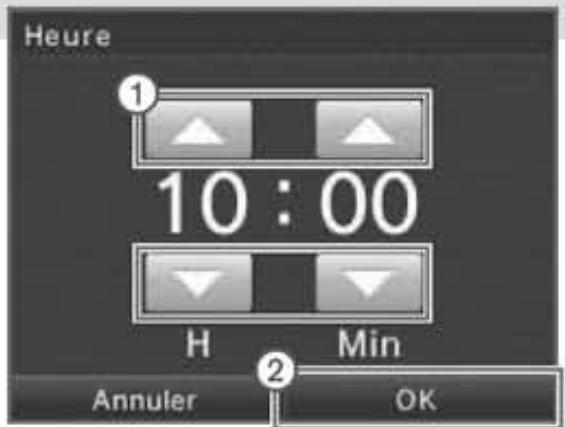
Entrez l'heure.
Veuillez à entrer l'heure exacte car elle est parfois utilisée dans certains cycles.
Régler l'heure
1. Utilisez pour modifier les heures et les minutes. 2. Touchez OK pour confirmer vos changements.
Alarme
Vous pouvez faire sonner une alarme à l'heure voulue.
Régler l'alarme
1. Utilisez les boutons pour régler l'heure à laquelle doit sonner l'alarme. 2. Touchez ACTIVER.
Un message de confirmation s'affiche. Touchez OUI pour activer l'alarme. Le niveau de luminosité des écrans baisse automatiquement au minimum.
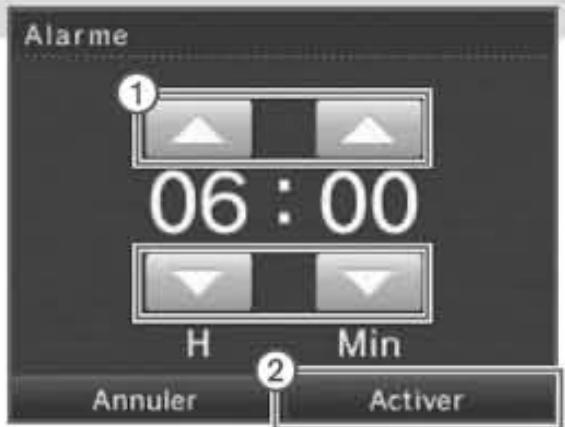
Pour désactiver l'alarme ou l'éteindre lorsqu'elle sonne, touchez l'écran tactile ou appuyez sur un bouton autre que les boutons L et R.
Si vous laissez sonner l'alarme, elle passera automatiquement en mode répétition au bout d'un moment, et sonnera toutes les cinq minutes pendant une heure avant de se désactiver.
Contrôle parental
La fonction de contrôle parental permet aux parents, ou tuteurs légaux, de contrôler le contenu visualisable ou téléchargeable par les enfants sur la console Nintendo DSi XL. La console ne disposant que d'une seule fonction de contrôle parental, les parents doivent définir le niveau adapté au membre le plus jeune de leur famille. Les personnes autorisées à accéder à certains contenus peuvent ensuite utiliser un code secret commun pour lever temporairement les interdictions.
Champs d'application du contrôle parental
- Logiciels exclusifs Nintendo DSi / compatibles Nintendo DSi rtains logiciels en fonction de l'âge de l'utilisateur en vous basant sur la signalétique qui s'applique à votre pays. Ce réglage ne s'applique ni aux logiciels Nintendo DS ni aux logiciels téléchargés grâce au téléchargement DS.
- PictoChat Vous pouvez interdire l'utilisation de ce logiciel.
- Téléchargement DS Vous pouvez interdire l'utilisation de ce logiciel.
- Nintendo DSi Browser Vous pouvez interdire l'utilisation de ce logiciel.
NOTE : le logiciel Nintendo DSi Browser est un navigateur Internet. Si vous ne voulez pas que certains membres de votre famille accèdent à Internet, activez cette interdiction. Si vous souhaitez autoriser un accès limité à Internet, paramétrez le service de filtrage de contenu fourni par Astaro pour le Nintendo DSi Browser. Pour plus d'informations sur ce service, accédez à l'écran des favoris et sélectionnez ASTARO.
- Boutique Nintendo DSi → achat de certains logiciels en fonction de l'âge de l'utilisateur en vous basant sur la signalétique qui s'applique à votre pays. → Vous pouvez également interdire l'utilisation des Nintendo DSi Points. Vous ne pouvez pas interdire l'achat des Nintendo DSi Points.
- Échange de photos → échange de photos via la communication sans fil DS.
- Contenu créé par les utilisateurs → envoi et la réception d'une partie du contenu créé par les utilisateurs.
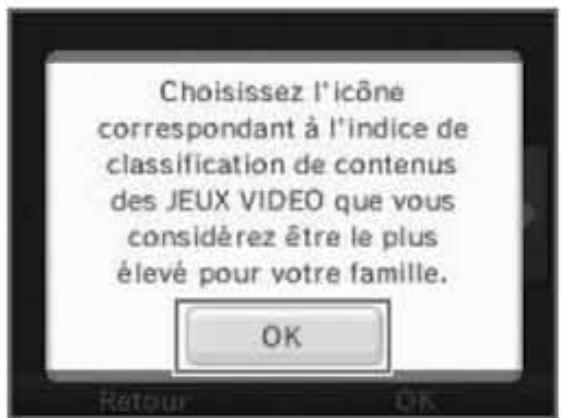
La signalétique PEGI :
Catégories de la signalétique
Descripteurs de contenu
Les descripteurs de contenu sont visibles sur les boîtes des logiciels, le cas échéant. Le contenu indiqué est déterminé selon l'âge.
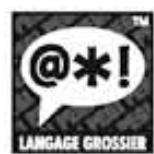

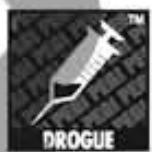
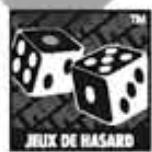


Le logo « Online » indique qu'un titre vous permet de jouer avec d'autres personnes en ligne.
Le système PEGI a été créé sur la base des systèmes existants en Europe. Il a été développé en prenant en compte les attentes de représentants de la société, tels que les consommateurs, parents et groupes religieux. Pour plus d'informations sur la signalétique PEGI, visitez le site http://www.pegi.info.
NOTE : la limite d'âge n'indique pas le niveau de difficulté du jeu.
Suivez les instructions suivantes.
① Touchez OUI
Touchez SUITE
③ Touchez OK
④ Touchez SUITE.
Entrez un code secret à quatre chiffres.
② Touchez OK. (Vous devez entrer le code une deuxième fois pour le confirmer.)
Ce code vous servira à lever temporairement les interdictions instaurées par le contrôle parental. Veuillez ne pas l'oublier.
② Touchez OK.
(2) Touchez OK.
La réponse doit faire au moins six caractères.
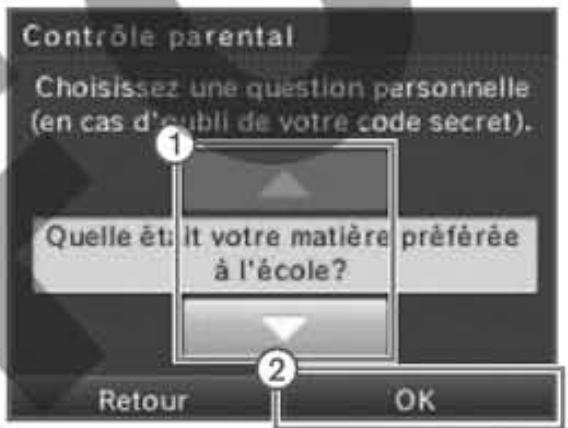
La réponse à votre question personnelle vous sera demandée si vous oubliez votre code secret. Veillez à entrer une réponse que vous êtes sûr de ne pas oublier.
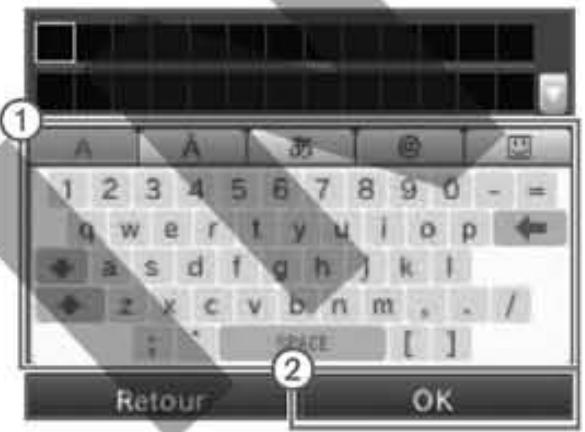
Utilisez le clavier virtuel. Voir p. 339.
Contrôle parental
En cas d'oubli de votre code secret ou de
Si vous avez oublié votre code secret, ou à la fois votre code secret et la , suivez les instructions suivantes.

Sur l'écran de saisie du code secret, touchez J'AI OUBLIÉ !.
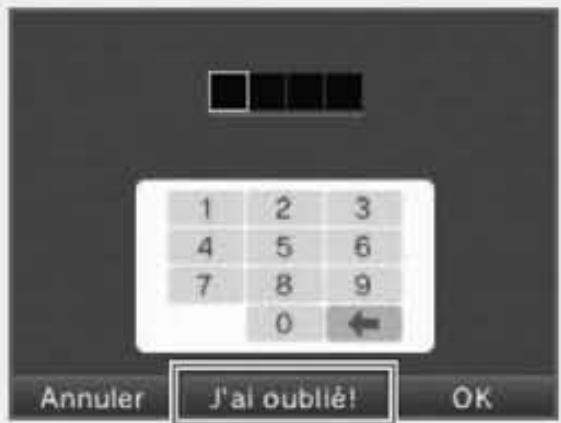

Sur l'écran suivant, entrez la réponse à votre question personnelle.
Si vous entrez la réponse correcte, vous accédez aux paramètres du contrôle parental.
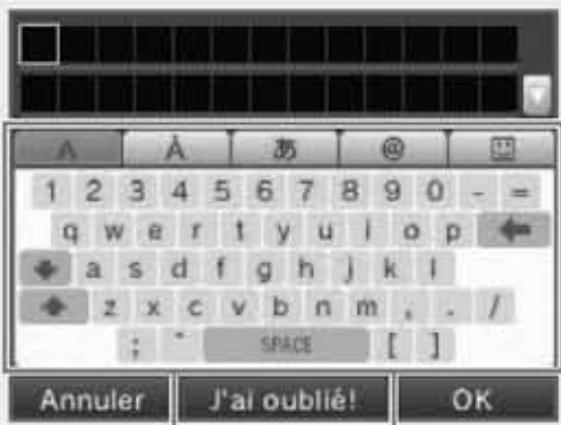
Si vous avez aussi oublié la réponse à votre question personnelle

Touchez "J'ai oublié !".

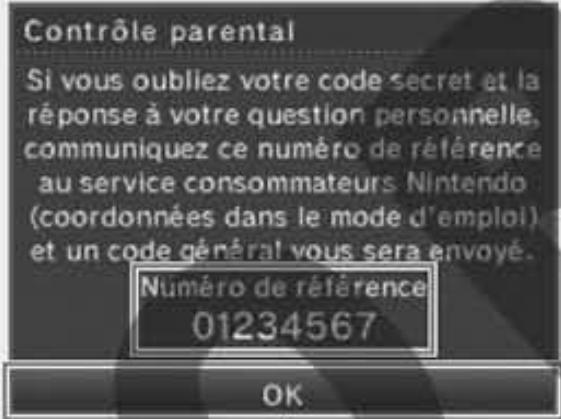
Un numéro de referencia s'affiche à l'écran.
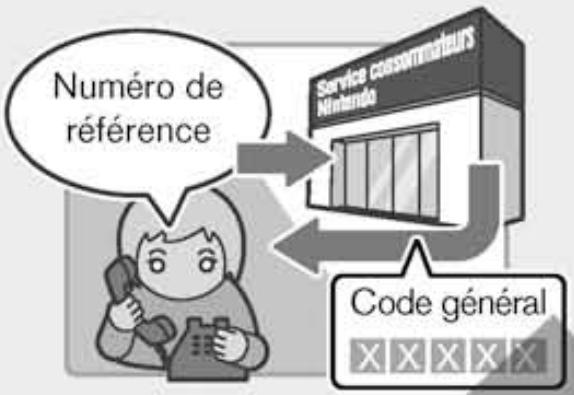
Contactez le service consommateurs Nintendo (numéro dans ce mode d'emploi) et communiquez le numéro de référence ainsi que la date affichée sur votre console. Vous recevrez des informations supplémentaires vous permettant d'obtenir un code général.

Touchez OK.

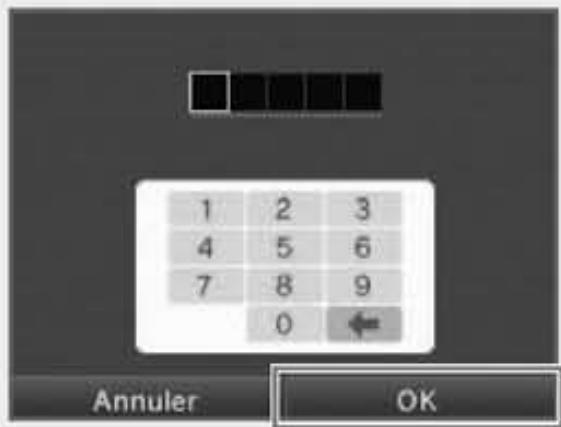
Entrez le code général et touchez OK.
Écran tactile
Si l'écran tactile ne répond pas correctement ou si vous avez l'impression qu'il ne détecte pas de façon précise les endroits que vous touchez, calibrez-le en suivant les instructions suivantes.
Si vous n'arrivez pas du tout à utiliser l'écran tactile, maintenez les boutons L, R et START enfoncés et allumez la console en appuyant sur le bouton POWER. Vous accéderez ainsi directement à l'écran de calibration de l'écran tactile.
Calibrer l'écran tactile

Touchez précisément le centre des repères en tenant le stylet à la verticale.
Les marques de calibration apparaissent en haut à gauche, en bas à droite et au centre de l'écran tactile. Touchez chaque marque une fois pour calibrer l'écran tactile.
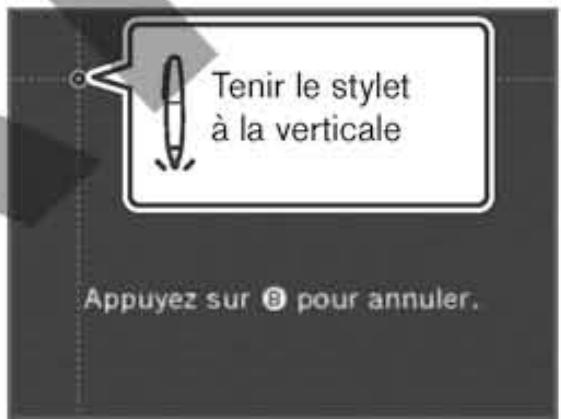

Lorsque le message CALIBRAGE TERMINÉ apparaît à l'écran, touchez les marques pour vérifier que l'écran tactile détecte les contacts correctement.
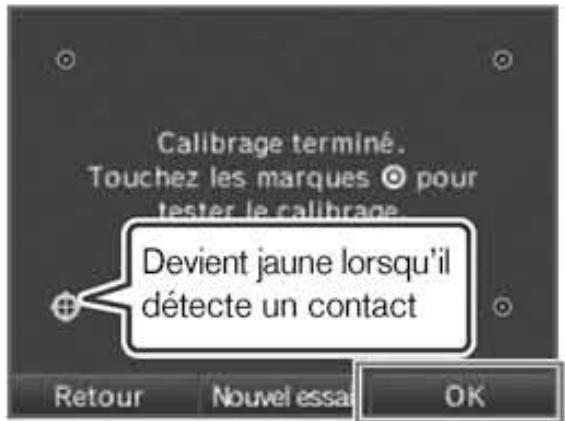

Lorsque vous avez terminé, touchez OK. Si vous n'avez pas touché les marques de façon précise, touchez NOUVEL ESSAI et suivez à nouveau les étapes de la calibration depuis le début.
Test du micro
Testez la sensibilité du microphone et vérifiez qu'il fonctionne correctement.
Tester le microphone

Parlez bien en face du microphone.
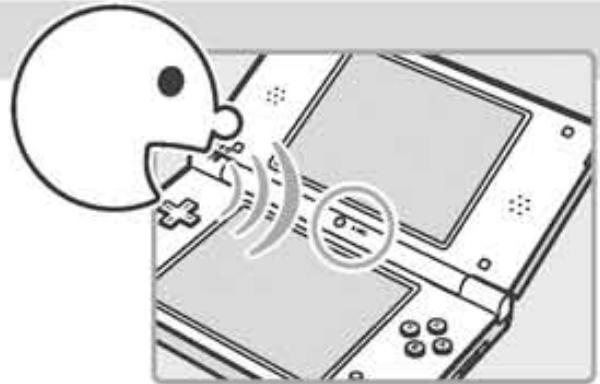

Vérifiez que le microphone capte votre voix. Si d sent lorsque vous parlez, le microphone fonctionne correctement.
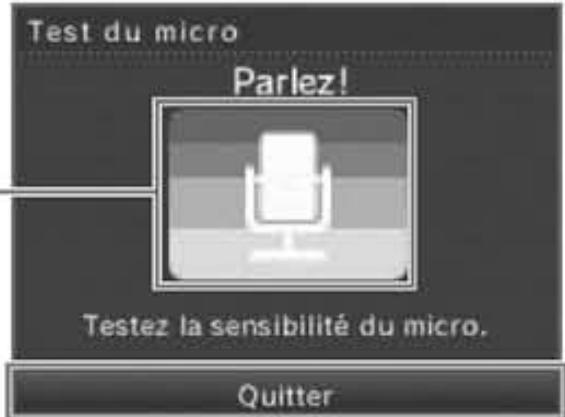

Touchez QUITTER lorsque vous avez terminé.
Reliez votre console Nintendo DSi XL à Internet en utilisant une connexion sans fil haut débit.
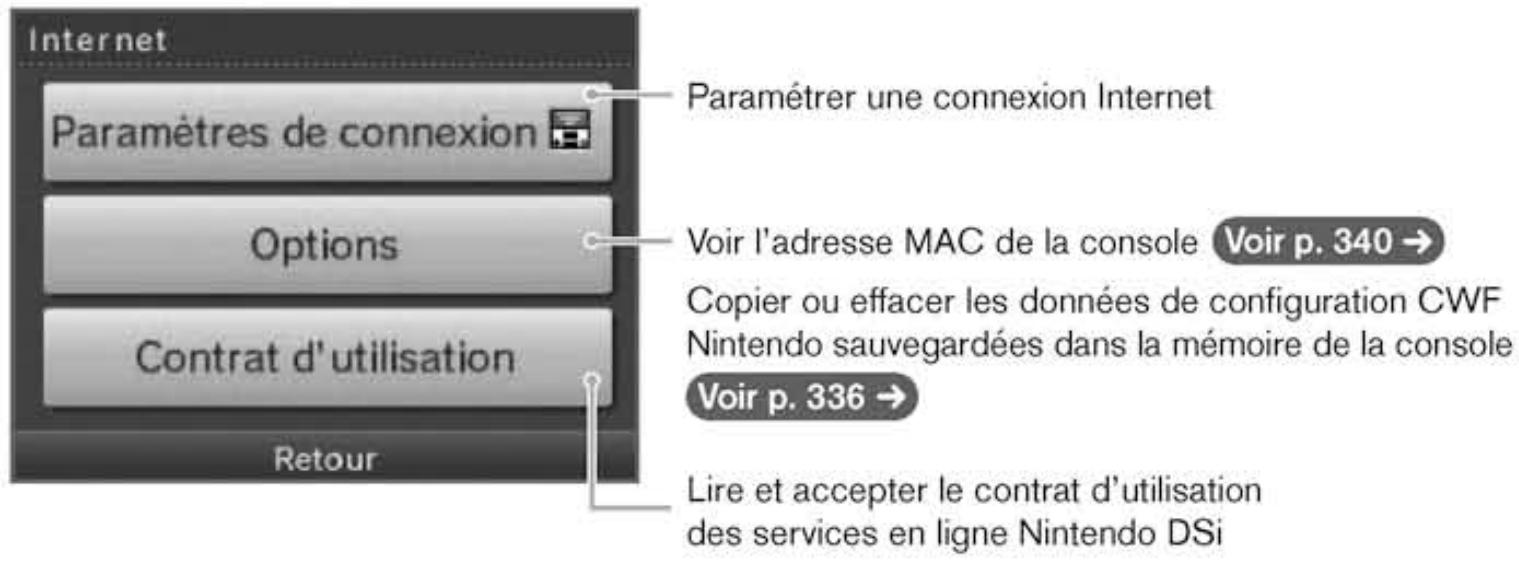
Choisir une méthode de paramétrage
La manière de paramétrer la connexion Internet de la console dépend de l'accès Internet dont vous disposez. Répondez aux questions ci-dessous pour connaître la méthode de paramétrage la mieux adaptée à votre installation.
AOSS et AOSS™ sont des marques de BUFFALO INC.
Windows et Windows Vista sont des marques de commerce ou des marques déposées de Microsoft Corporation aux États-Unis et dans d'autres pays.
Vous pouvez utiliser la configuration WPS, ainsi que des niveaux de sécurité élevés (WPA, etc.) et des réglages proxy dans les paramètres avancés des paramètres Internet.
Les paramètres avancés (connexions 4, 5 et 6) des paramètres Internet ne sont pas compatibles avec les logiciels Nintendo DS. Pour vous connecter à Internet lorsque vous utilisez un logiciel Nintendo DS, utilisez les paramètres de connexion standard (connexions 1, 2 et 3).
Configuration manuelle
Voir p. 332
Contient des paramètres détaillés.
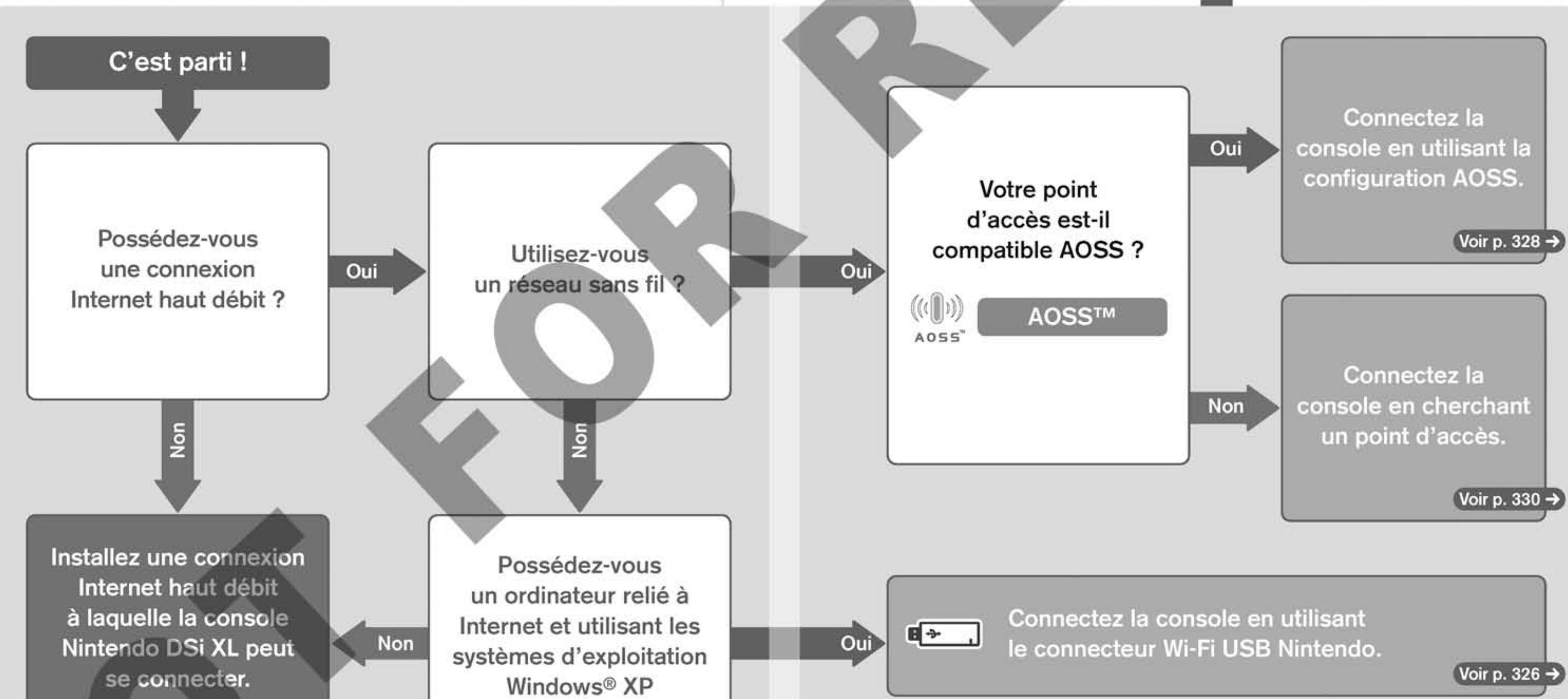
NOTE : pour plus d'informations sur le connecteur Wi-Fi USB Nintendo, consultez le site support.nintendo.com.
Équipement nécessaire
Vous devez posséder les appareils suivants pour pouvoir connecter votr à Internet depuis chez vous.
1. Une console Nintendo DSi XL
2. Un ordinateur
3. Une connexion Internet haut débit (ADSL, par câble, etc.)
4. Un des appareils suivants permettant de relier la console
Nintendo DSi XL à un réseau sans fil
Connecteur Wi-Fi USB Nintendo
Voir p. 326
Si vous ne possédez pas de réseau sans fil, vous pouvez connecter votre console Nintendo DSi XL à Internet en branchant le connecteur Wi-Fi USB Nintendo dans un port USB de votre ordinateur (tournant sous Windows Vista ou Windows XP et relié à Internet par une connexion haut débit), puis en utilisant le logiciel fourni avec le connecteur.
Point d'accès vendu dans le commerce (routeur sans fil, etc.)
NOTE : le terme "point d'accès" désigne tout appareil permettant de créer un réseau sans fil. Le point d'accès que vous utilisez doit être compatible avec les standards de réseaux sans fil 802.11b ou 802.11g. N'utilisez pas un point d'accès uniquement compatible avec le standard 802.11a.
Vous pouvez consulter la liste des points d'accès compatibles avec la console Nintendo DSi XL sur le site support.nintendo.com.
Connecter la console à Internet avec le connecteur Wi-Fi USB Nintendo (vendu séparément)
L vous permet d'utiliser votre ordinateur comme point d'accès.
NOTE : avant de réaliser les opérations suivantes, veuillez installer l'outil d'enregistrement du sur votre ordinateur et tenez-le prêt à l'emploi. Pour plus de détails, veuillez consulter le mode d'emploi fourni avec le connecteur Wi-Fi USB Nintendo.
Accès Internet haut débit
Modem ADSL, etc.
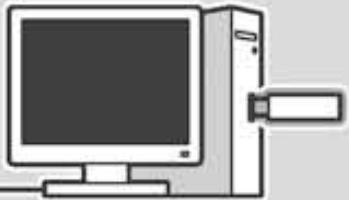
Ordinateur avec connecteur Wi-Fi USB Nintendo
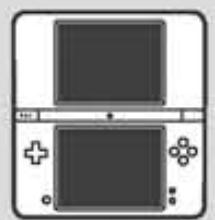
Console Nintendo DSi XL
Comment se connecter
1 Touchez PARAMÈTRES DE CONNEXION.
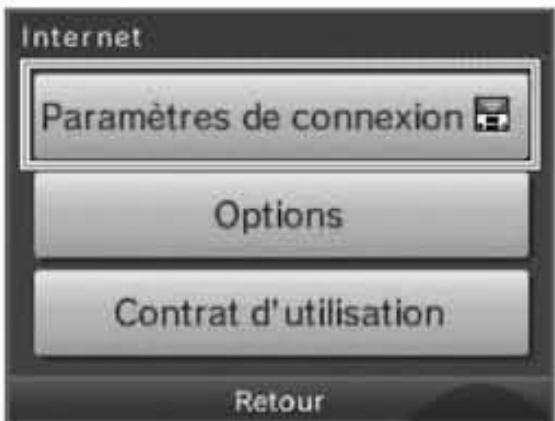
2 Touchez CONNECTEUR Wi-Fi USB NINTENDO.
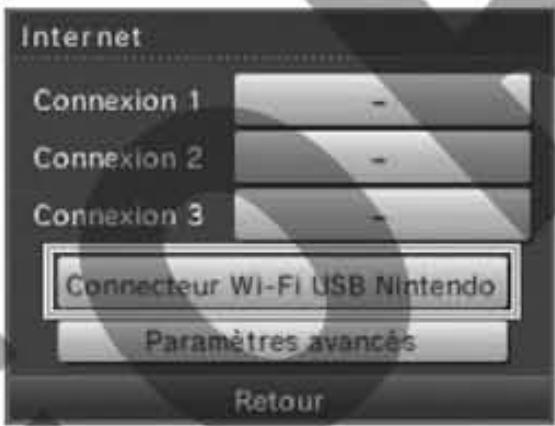
Assurez-vous que le connecteur Wi-Fi USB Nintendo est prêt à l'emploi, puis touchez SUITE.
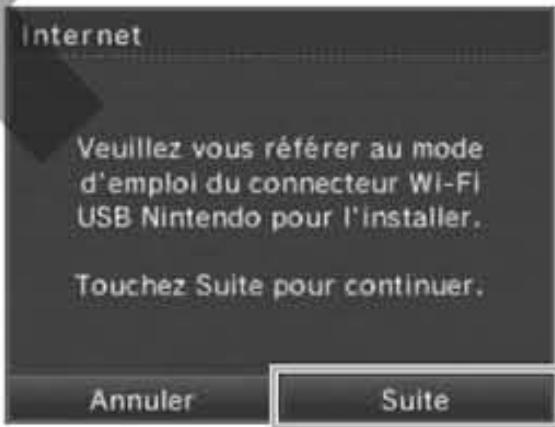
Lorsque cet écran apparaît, vous devez poursuivre les opérations sur votre ordinateur.
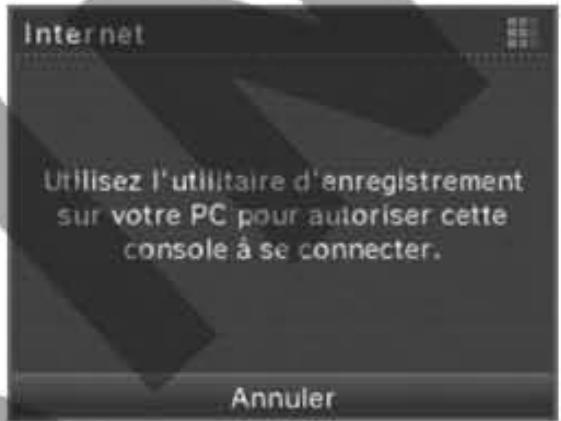
Sur l'ordinateur
Cliquez sur l'icône du connecteur affichée dans la zone de notification de la barre des tâches. L'outil d'enregistrement du connecteur s'affiche.
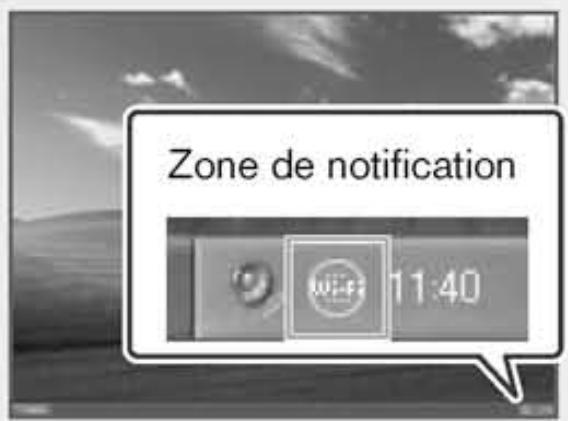
Cliquez sur le pseudonyme de l'utilisateur de la console Nintendo DSi XL que vous voulez autoriser à se connecter. Dans le menu qui s'affiche, cliquez sur Autoriser la connexion.
NOTE : les captures d'écran ont été prises avec Windows® XP.
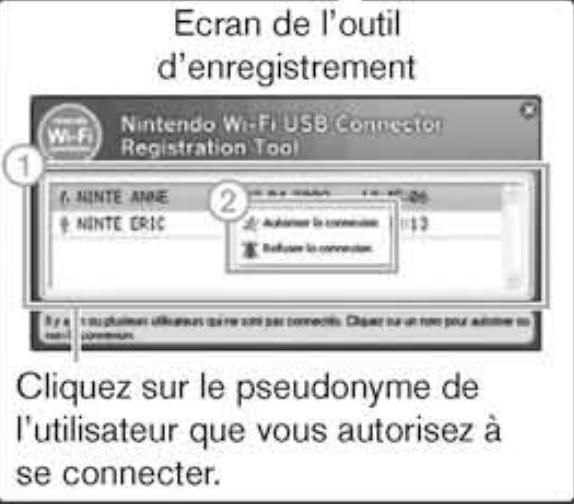
Touchez OK sur la console Nintendo DSi XL pour effectuer un test de connexion.
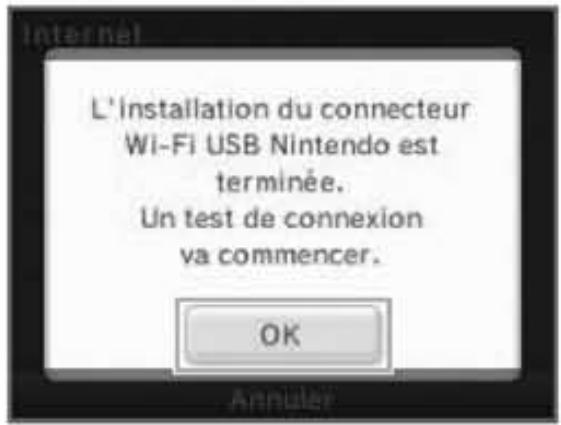
Si le test de connexion est conduit, le paramétrage est terminé.
NOTE : si le test échoue, consultez la liste des codes d'erreur dans la section Assistance technique de ce mode d'emploi pour essayer de corriger le problème. Voir p. 353. Pour plus d'informations sur le connecteur Wi-Fi USB Nintendo, consultez le site support.nintendo.com.
Connecter la console à Internet avec la configuration AOSS
Si votre point d'accès est compatible AOSS, vous pouvez utiliser cette fonction pour paramétrer rapidement la connexion Internet de la console. Veuillez consulter le mode d'emploi fourni avec votre point d'accès.
NOTE : utiliser la configuration AOSS peut modifier les paramètres de votre point d'accès. Les appareils (ordinateur, etc.) déjà reliés à ce point d'accès sans l'aide de cette fonction sont susceptibles de ne plus pouvoir se connecter une fois la configuration AOSS effectuée.
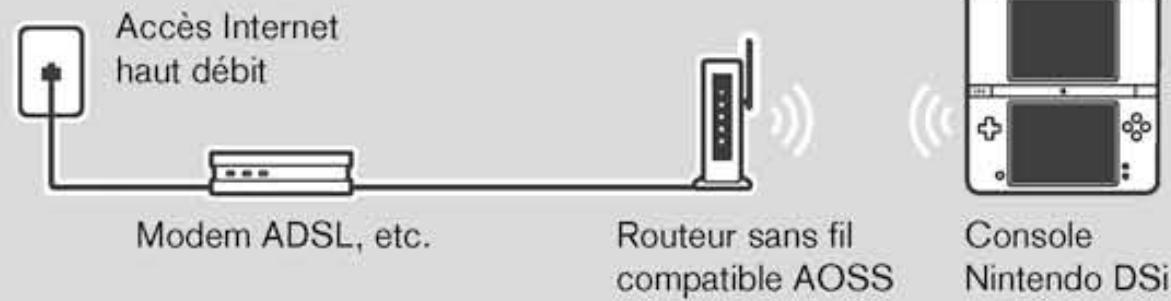
Comment se connecter
1 Touchez PARAMÈTRES DE CONNEXION.
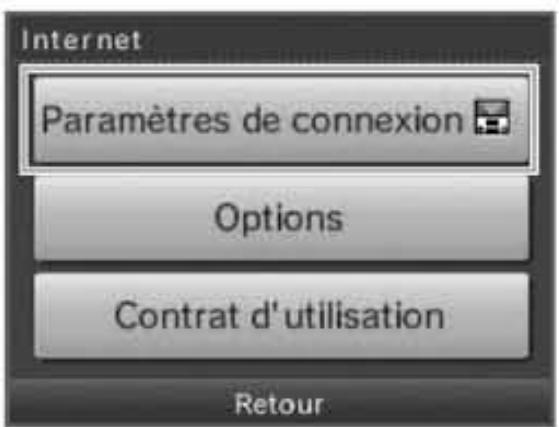
2 Touchez une connexion libre marquée "-".
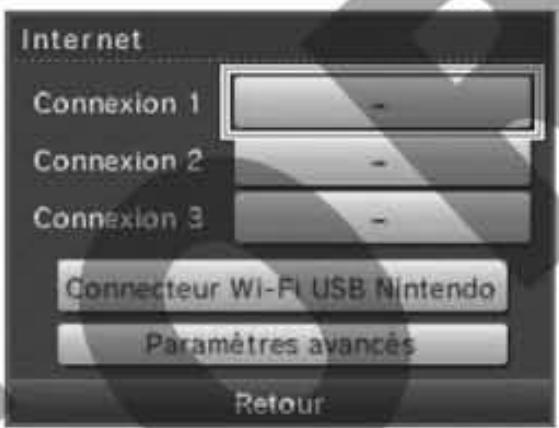
3 Touchez l'icône AOSS.
Continuez les opérations directement sur votre point d'accès.
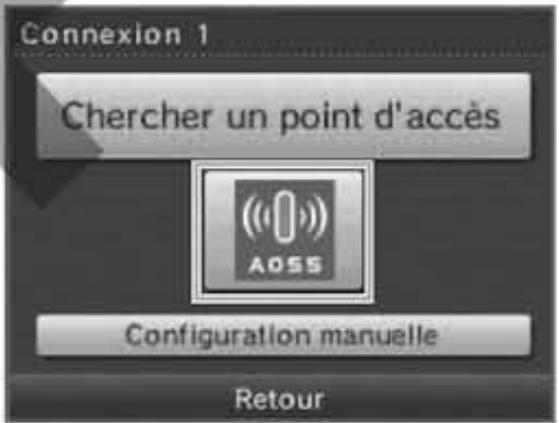
Sur le point d'accès
Maintenez la touche AOSS enfoncée jusqu'à ce que le témoin AOSS clignote.
NOTE : si l'installation AOSS échoue plusieurs fois d'affilée, attendez environ cinq minutes puis répétez l'opération.
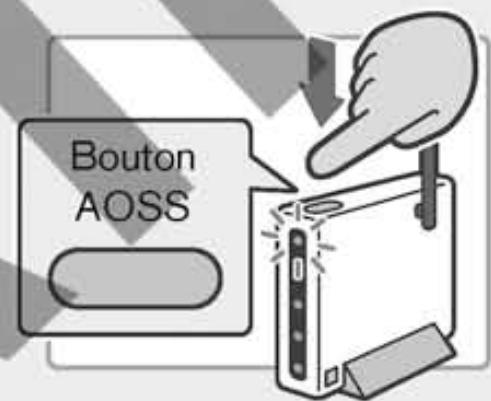
Sur l'écran de la console Nintendo DSi, touchez OK pour effectuer un test de connexion.
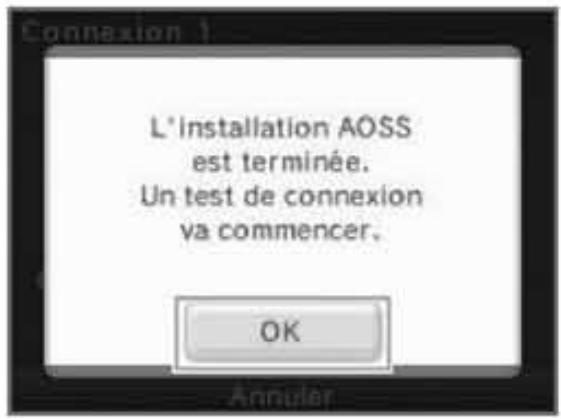
Si le test de connexion est concluant, le paramétrage est terminé. NOTE : le point d'accès redémarre immédiatement une fois l'installation AOSS effectuée. Il peut arriver que la connexion soit impossible pendant ce laps de temps. Si le test de connexion échoue, attendez quelques instants, puis effectuez un nouveau test.
Chercher un point d'accès et s'y connecter
Utilisez cette méthode pour vous connecter à un point d'accès qui ne possède pas la fonction de configuration AOSS.
Accès Internet
haut débit
Modem ADSL.
Routeursansfil
Console
Nintendo DSi XL
Comment se connecter
1 Touchez PARAMÈTRES DE CONNEXION.
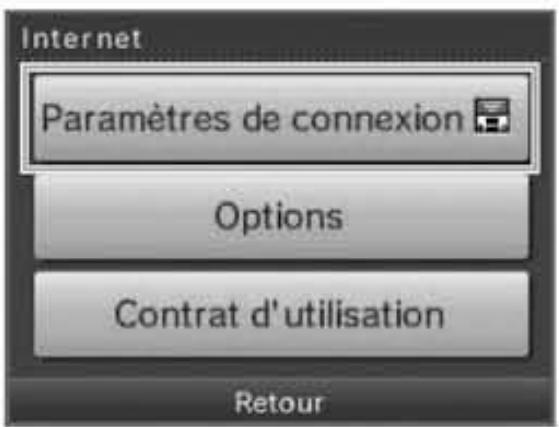
2 Touchez une connexion libre marquée "-".
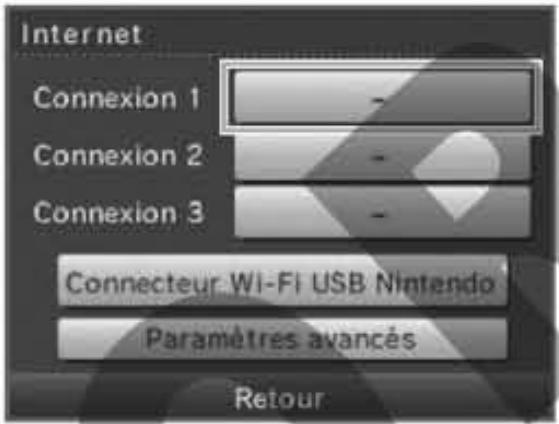
4 Touchez un point d'accès pour vous y connecter.
NOTE : si vous ne trouvez aucun point d'accès, utilisez la configuration manuelle pour paramétrer la connexion.
Voir p. 332
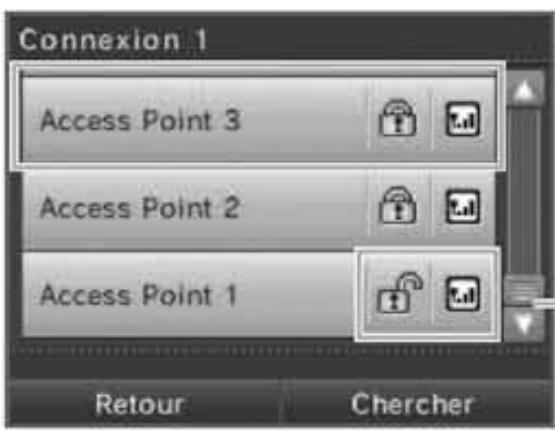
5 Entrez la clé de sécurité et touchez OK. Cet écran s'affiche si le point d'accès sans fil est sécurisé. 6 Touchez OK. 7 Touchez OK pour effectuer un test de connexion.
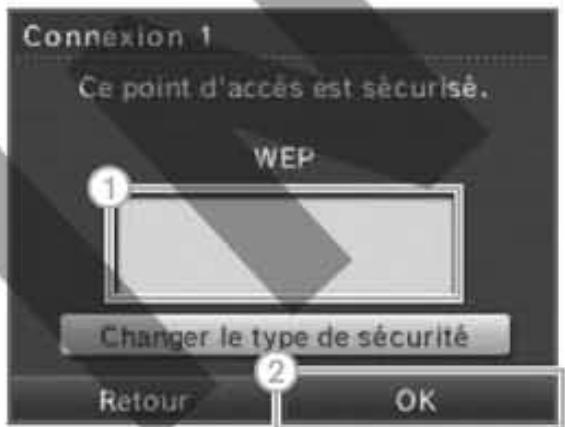
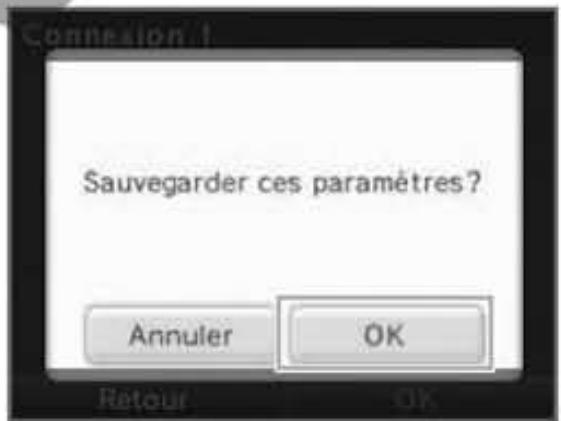
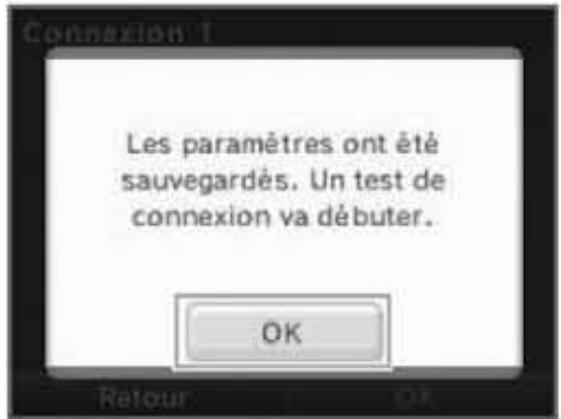
Si le test de connexion est concluant, le paramétrage est terminé.
NOTE : si le test échoue, consultez la liste des codes d'erreur dans la section Assistance technique de ce mode d'emploi pour essayer de corriger le problème.
Voir p. 353
Un point d'accès portant l'icône est un point d'accès sécurisé nécessitant d'entrer la clé de sécurité pour les communications sans fil. Voir p. 340

Point d'accès non sécurisé

Point d'accès utilisant un mode de cryptage non reconnu. Pour vous connecter à ce type de point d'accès, connectez la console en utilisant les paramètres avancés.

Point d'accès sécurisé
Voir p. 334
L'icône indique la force du signal radio capté par la console sur quatre niveaux. Un signal puissant garantit une connexion de qualité.
Nombre de barres
| 0 | 1 | 2 | 3 |
| Faible | Fort | ||
Puissance du signal
Configuration manuelle
Vous pouvez paramétrer la connexion manuellement.
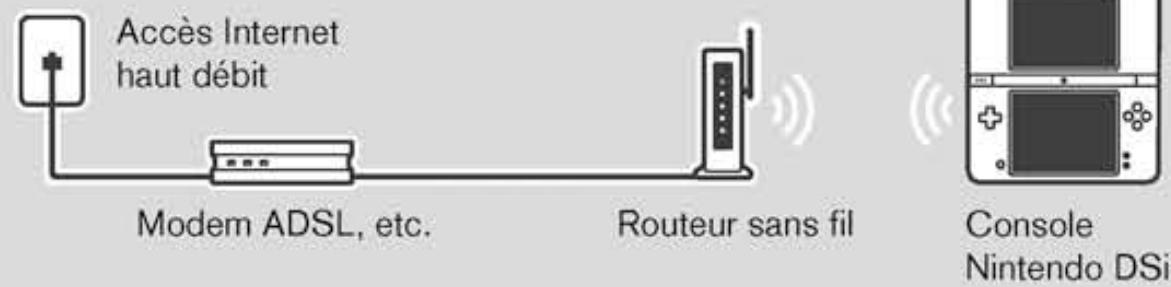
Comment se connecter
1 Touchez PARAMÈTRES DE CONNEXION.
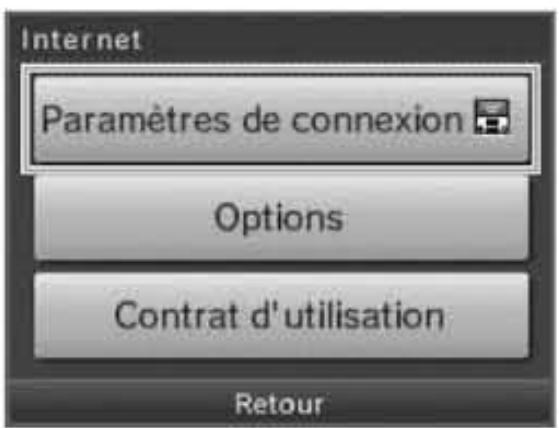
2 Touchez une connexion libre marquée "-".
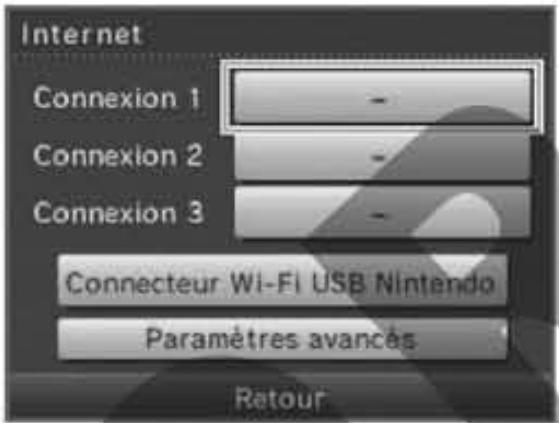
3 Touchez CONFIGURATION MANUELLE.
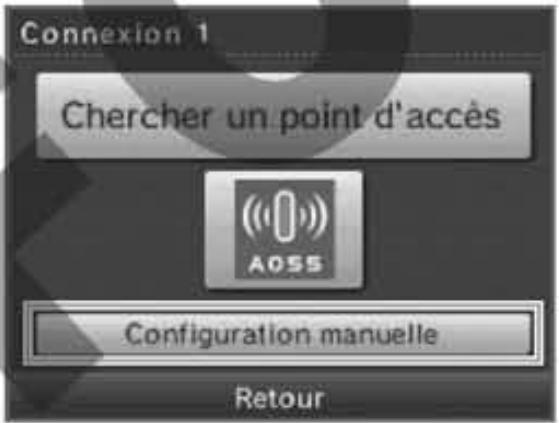
4 Remplissez les champs nécessaires, puis touchez SAUVEGARDER quand vous avez terminé le paramétrage.
Si vous entrez l'adresse IP manuellement, veillez également à configurer le DNS.
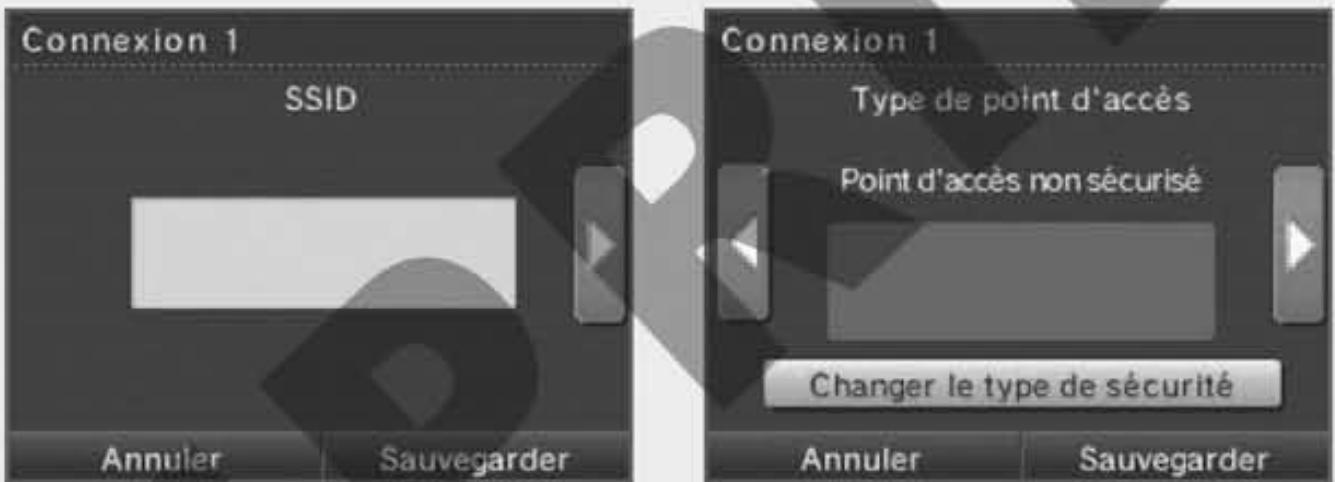
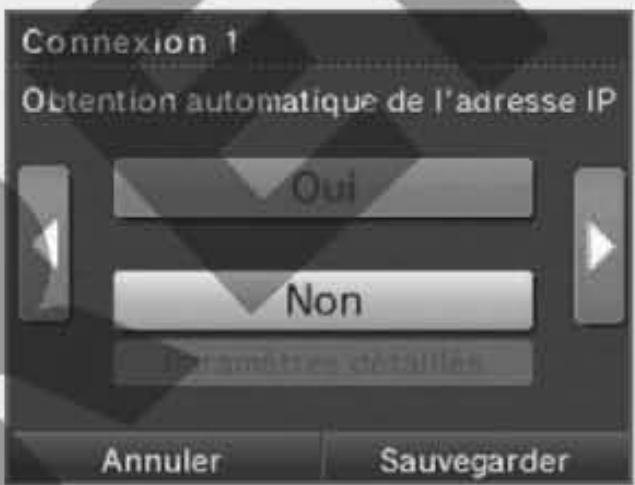
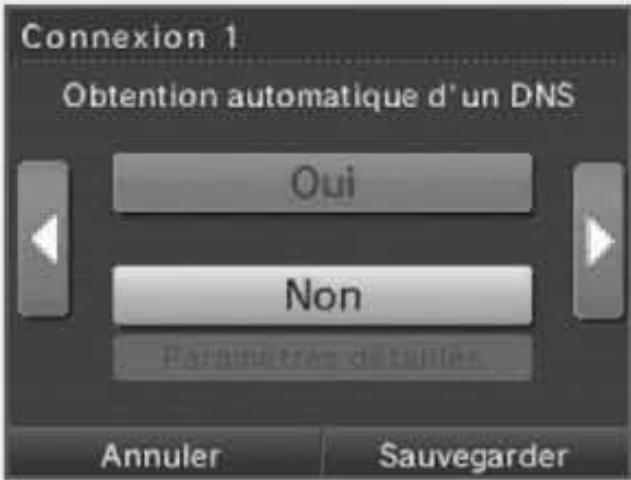
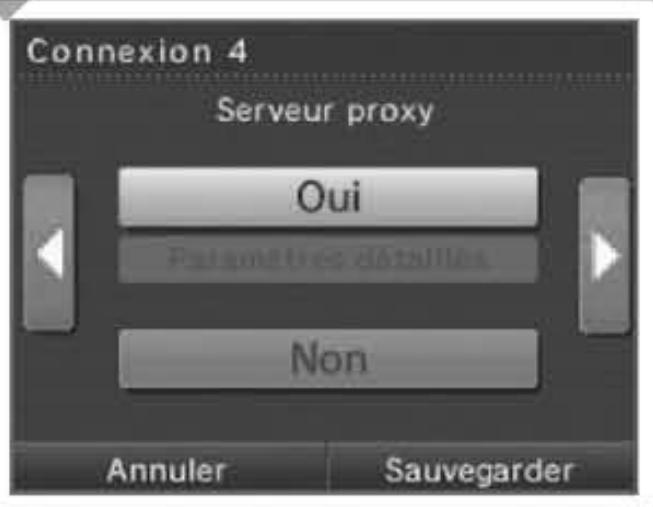
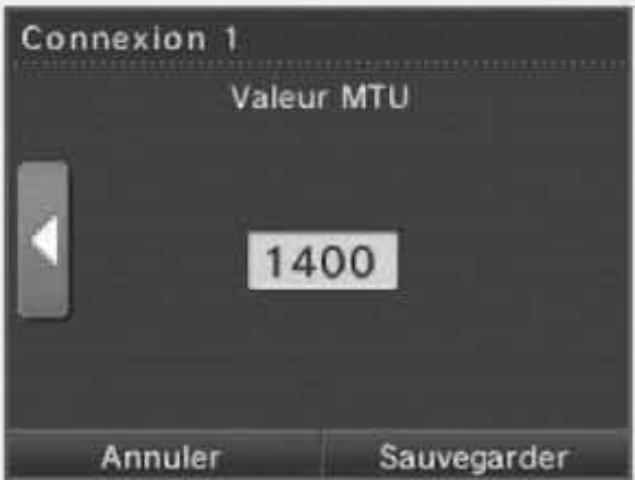
Les réglages proxy ne sont disponibles que dans les paramètres avancés.
Touchez OUI pour effectuer un test de connexion.
Si le test de connexion est concluant, le paramétrage est terminé. NOTE : si le test échoue, consultez la liste des codes d'erreur dans la section Assistance technique de ce mode d'emploi pour essayer de corriger le problème. Voir p. 353.
Paramètres avancés
Les paramètres avancés vous permettent de vous connecter à Internet avec les logiciels exclusifs Nintendo DSi, et compatibles, en utilisant la configuration WPS, des niveaux de sécurité élevés (WPA, etc.) ainsi que des réglages proxy.
Voir p. 341.
Les paramètres avancés (connexions 4, 5 et 6) ne peuvent pas être utilisés avec les logiciels Nintendo DS. Pour vous connecter à Internet avec ces logiciels, utilisez les paramètres Internet standard (connexions 1, 2 et 3).
Comment se connecter
1 Touchez PARAMÈTRES DE CONNEXION.
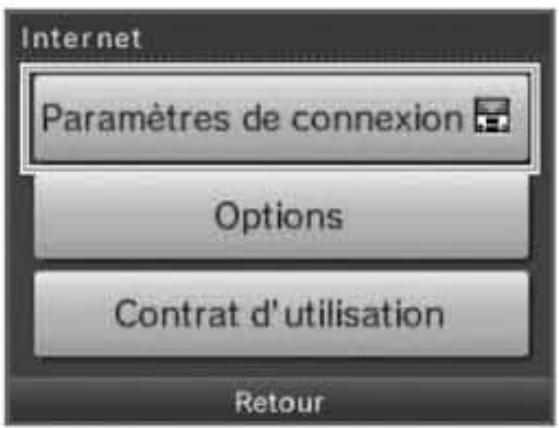
2 Touchez PARAMÈTRES AVANCÉS.
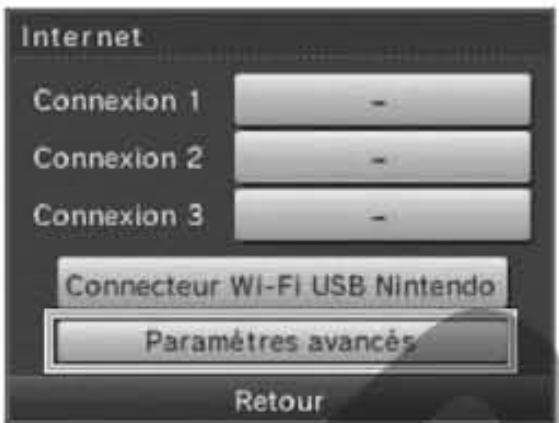
3 Touchez une connexion libre marquée "-".
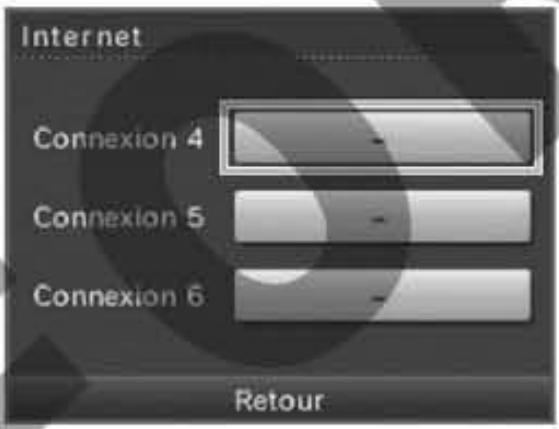
4 Touchez la méthode de paramétrage la plus adaptée à votre installation Internet.
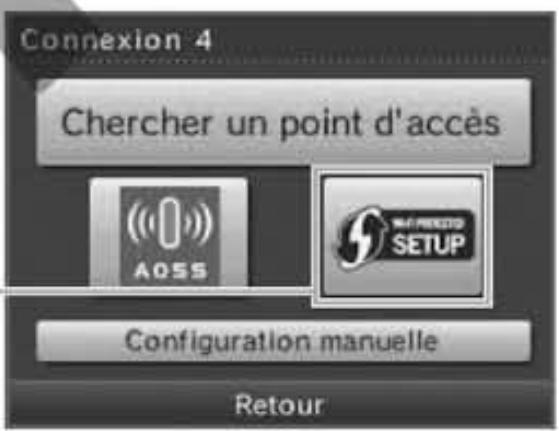
Installation WPS
Touchez cette icône et rendez-vous directement à l'étape 5.
NOTE : à moins que vous n'utilisiez une installation de type WPS, les instructions suivantes sont les mêmes que pour les paramètres standard.
Installation AOSS Voir p. 328
- Chercher un point d'accès Voir p. 330
- Configuration manuelle
Voir p. 332
Touchez le type de connexion correspondant à votre point d'accès.
Connexion 4
Connexion bouton-poussoir
Connexion PIN
Retour
6. Opérations à effectuer directement sur le point d'accès
Connexion push-button Maintenez la touche WPS enfoncée jusqu'à ce que le témoin WPS clignote.
Connexion par code PIN Entrez le code PIN affiché sur l'écran tactile de votre Nintendo DSi XL dans votre point d'accès.
Connexion 4
Vérifiez que vous utilisez un point d'accès compatible WPS. Appuyez ensuite sur la touche WPS jusqu'à ce que le témoin WPS clignote. La procédure peut durer environ deux minutes.
Connexion 4
01234567
Lorsque le PIN a été entré dans le point d'accès, touchez Suite. Le paramétrage peut durer environ deux minutes.
Annuler
Suite
L'installation peut prendre environ deux minutes.
Sur l'écran tactile de la Nintendo DSi XL, touchez SUITE.
Connexion 4
01234567
Lorsque le PIN a été entré dans le point d'accès, touchez Suite. Le paramétrage peut durer environ deux minutes.
Annuler
Suite
8. Touchez OK pour effectuer un test de connexion.
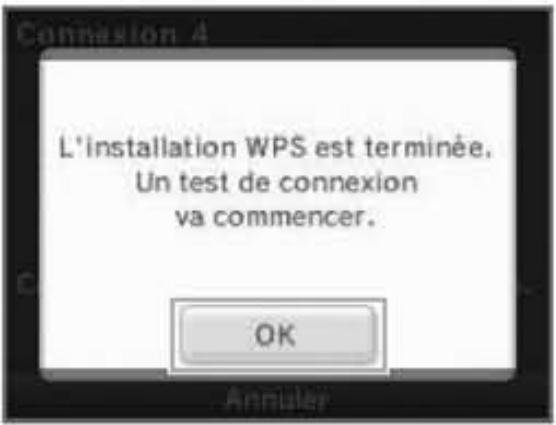
Si le test de connexion est conduit, le paramétrage est terminé.
NOTE : le point d'accès est redémarré immédiatement une fois l'installation WPS terminée. Il peut arriver que la connexion soit impossible pendant un court moment. Si le test de connexion échoue, attendez quelques instants, puis effectuez un nouveau test.
Options
Vous pouvez consulter diverses informations relatives à la console et effacer ou transférer les données de configuration CWF Nintendo (connexion Wi-Fi Nintendo).
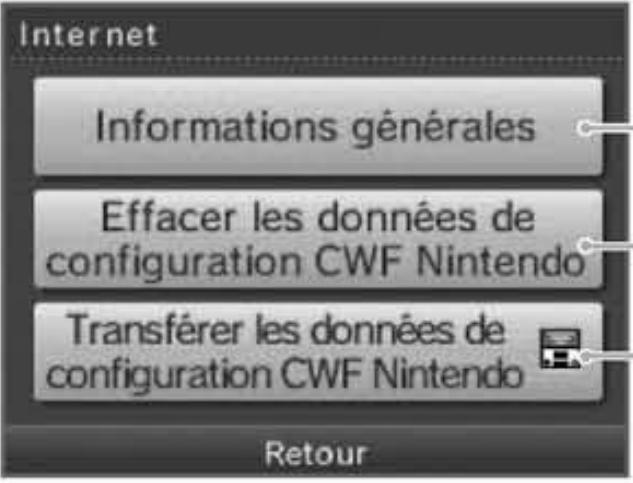
Consulter l'adresse MAC et l'identifiant CWF Nintendo de la console
Effacer les données de configuration CWF Nintendo sauvegardées dans la mémoire de la console
Transférer les données de configuration CWF Nintendo sauvegardées dans la mémoire de la console
Avertissements
- Effac avant de jeter ou de céder votre console Nintendo DSi.
- Si vous achetez une nouvelle console Nintendo DSi ou Nintendo DSi XL, transfér de l'ancienne console vers la nouvelle.
- En effaçant ou en transférant sur une console, vous effacez entre autres les listes d'amis ainsi que les paramètres Internet de cette même console.
Transférer les données de configuration CWF Nintendo vers une autre console
Le transfert d s'effectue via le téléchargement DS.
NOTE : le transfert efface l Presents sur la console hôte et écrase celles générées sur la console cliente. Les paramètres avancés des paramètres Internet ne peuvent pas être transférés vers les consoles Nintendo DS et Nintendo DS Lite.
Équipement nécessaire
- Console Nintendo DSi XL hôte
- Console cliente (consoles Nintendo DSi ou Nintendo DSi XL, Nintendo DS ou Nintendo DS Lite)

Sur la console hôte
Touchez TRANSFÉRER LES DONNÉES DE CONFIGURATION CWF NINTENDO.
et suivez les instructions suivantes.
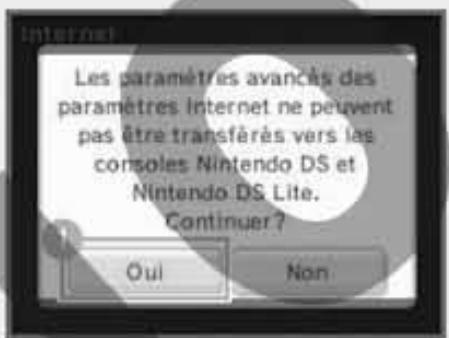

Touchez
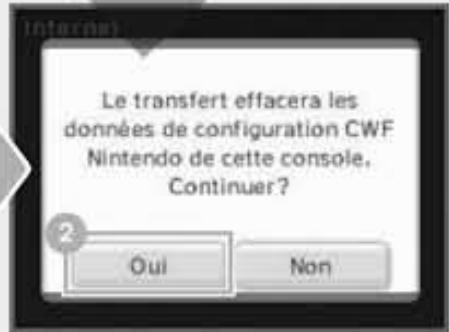

Out
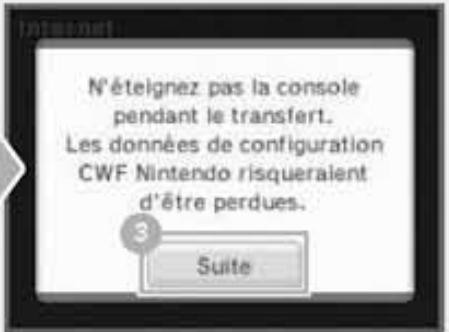


Sur la console cliente
Touchez TÉLÉCHARGEMENT DS

et suivez les instructions suivantes.
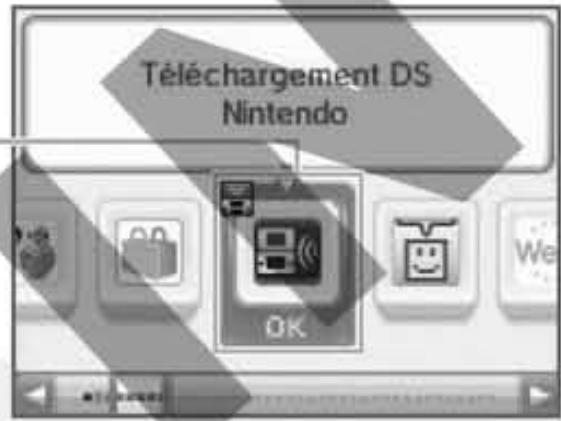
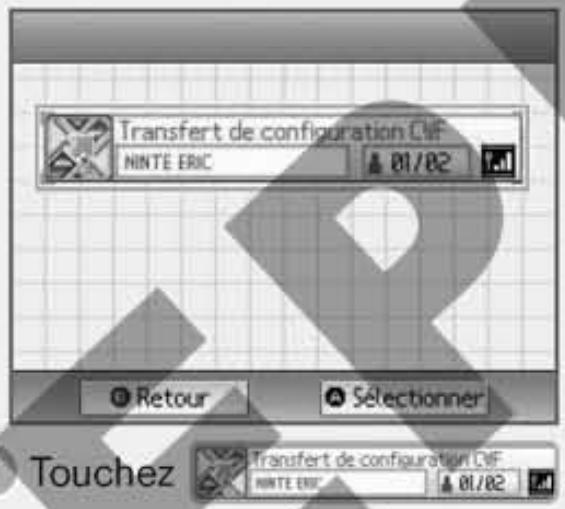
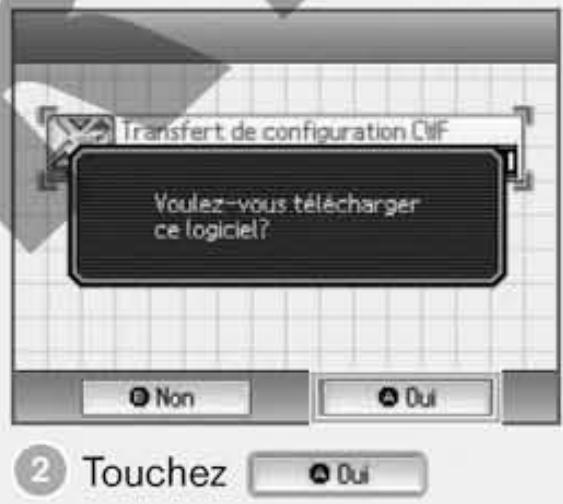

Sur la console hôte
Assurez-vous que le pseudo affiché correspond à celui de la console cliente, puis touchez OUI.
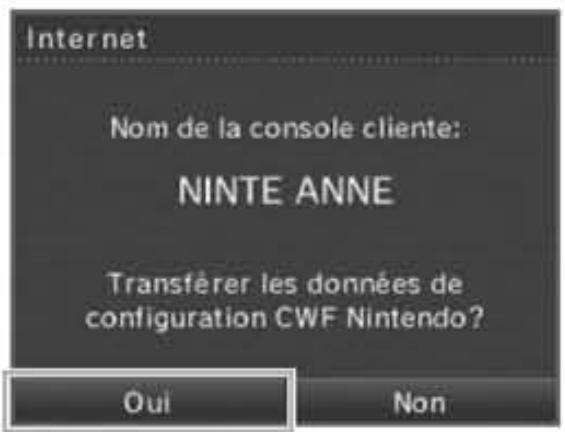

Sur la console cliente
Lisez l'avertissement affiché à l'écran et touchez OK si vous voulez continuer le transfert.
NOTE : si vous touchez NON, le transfert de données sera annulé.
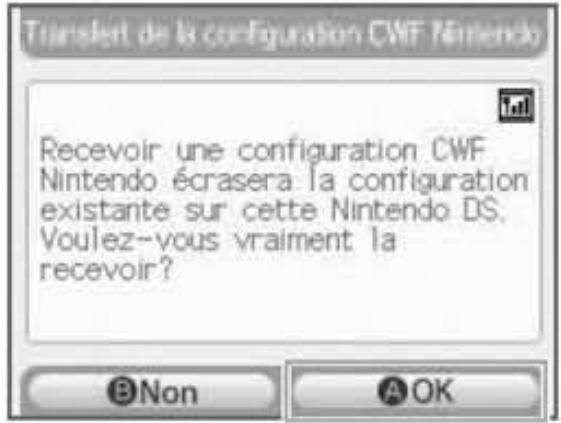

Sur la console hôte / la console cliente
Une fois le transfert terminé, un message de confirmation s'affiche sur les deux consoles. Touchez OK sur les consoles.
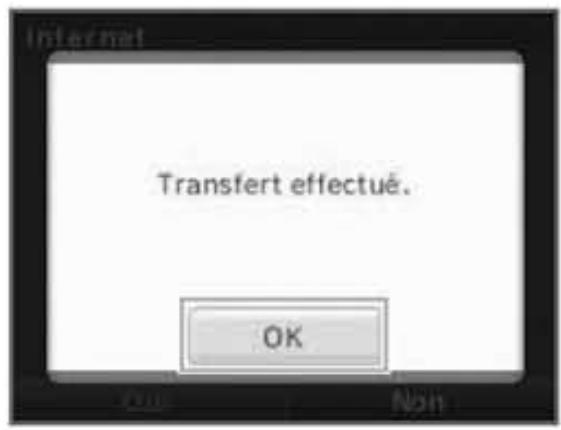
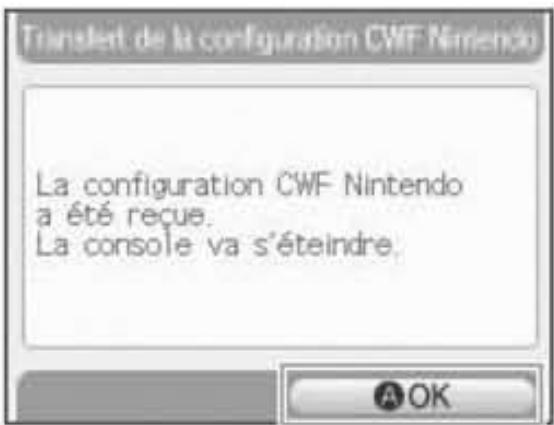
Mise à jour de la console
Il est possible qu'il soit nécessaire de mettre à jour ou d'ajouter des fonctions au menu DSi ou à certaines applications. Ces mises à jour s'effectuent via Internet. Veuillez donc préalablement paramétrer votre connexion Internet. Voir p. 322.
Comment effectuer une mise à jour
1 Touchez OUI.
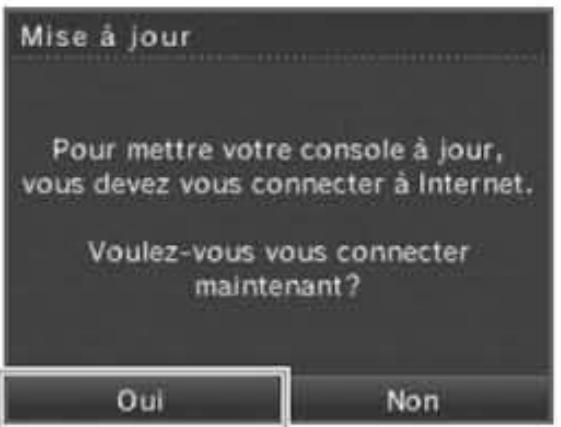
Lisez attentivement le texte affiché à l'écran puis touchez SUITE.
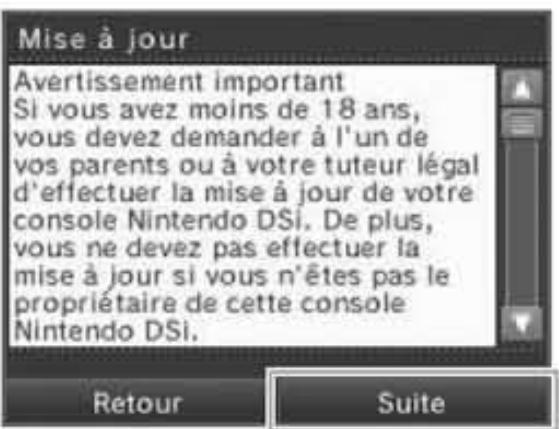
Si vous acceptez les termes du texte que vous avez lu au point 2, touchez J'ACCEPTE puis OK.
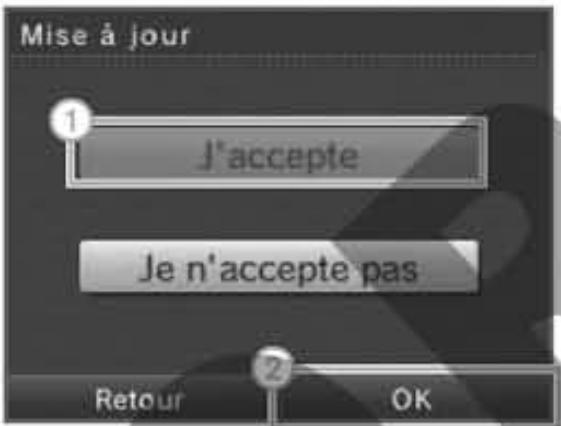
Formater la mémoire de la console
Utilisez cette fonction si vous souhaitez effacer toutes les données sauvegardées sur la console et la remettre dans l'état dans lequel elle a été achetée.
1. Sélectionnez FORMATER LA CONSOLE.
Quelles données sont effacées lors du formatage ?
- Les applications ajouté
- Les logiciels téléchargé
NOTE : les logiciels téléchargé peuvent être téléchargés à nouveau gratuitement. Cependant, vous ne pourrez pas télécharger de nouveau ces logiciels s'ils ne sont plus disponibles à l'achat sur la boutique Nintendo DSi. - Les données sauvegardées dans la mémoire de la console. - Les modifications que vous avez apportées aux paramètres de la console.
NOTE : les données effacées lors du formatage ne peuvent pas être récupérées.
Utiliser les claviers
Un clavier s'affiche sur l'écran tactile lorsque vous devez saisir du texte. Il y a deux types de claviers différents : un clavier alphanumérique et un clavier de type téléphone portable.
Choix du type de clavier
Clavier alphanumérique Caractères japonais Caractères spéciaux @ Symboles Images
Basculer vers les caractères majuscules
. Vous rebasculez vers les caractères minuscules dès que vous avez entré un caractère.
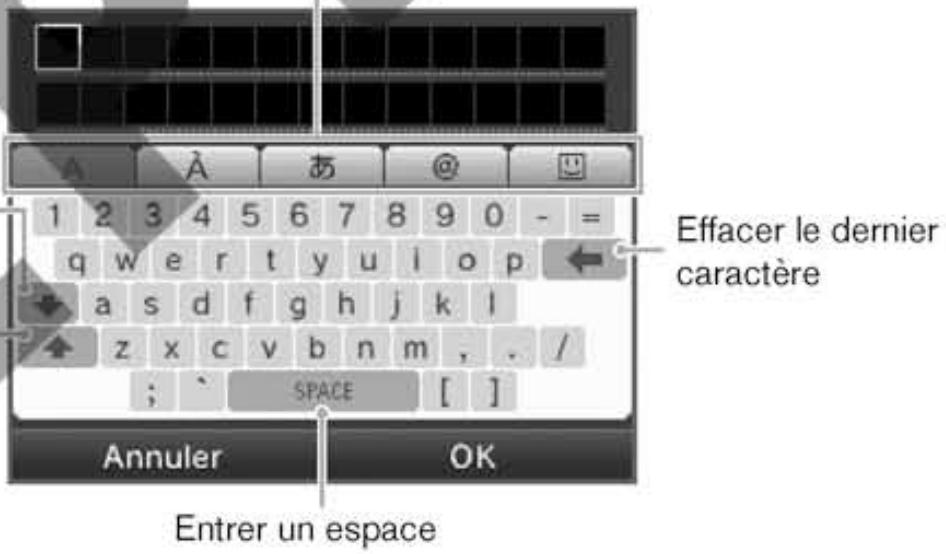
Clavier de type téléphone portable
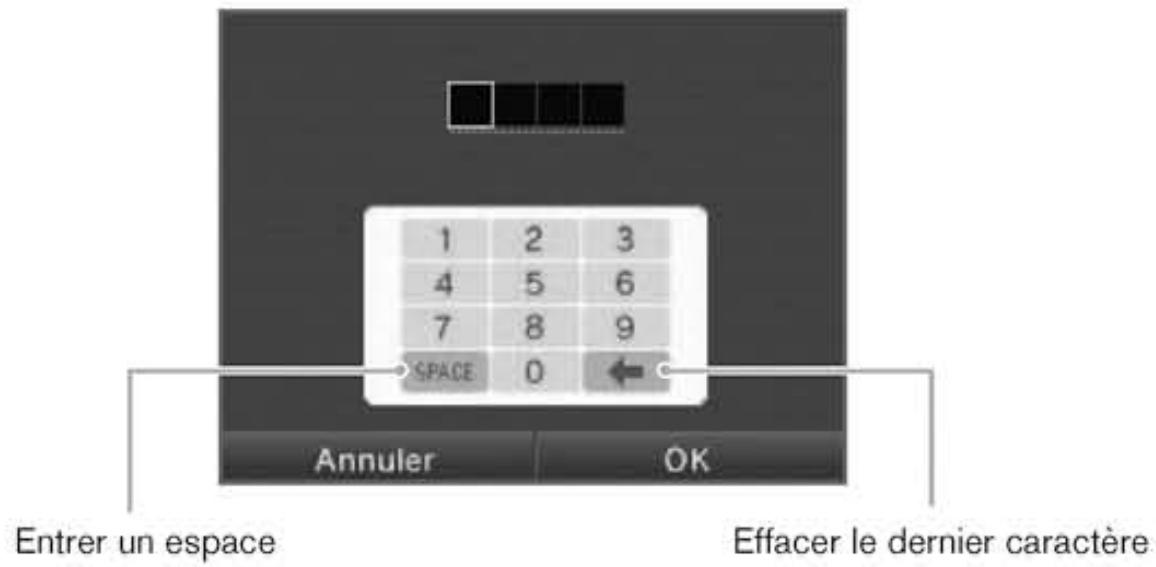
Entrer un espace
Lexique
| Terme | Définition |
| SSID | Nom du point d'accès, également appelé ESS-ID ou nom du réseau. |
| Clé de sécurité | Un code utilisé pour crypter les communications entre la console Nintendo DSi XL et le point d'accès. La clé doit être identique sur la console Nintendo DSi XL et le point d'accès. On l'appelle également clé de cryptage ou mot de passer du réseau. |
| Adresse IP | Un numéro qui désigne la destination et la source des données de communication sur un réseau. |
| Masque de sous-résseau | Un numéro qui indique qu'elle partie de l'adresse IP est utilisée pour identifier le réseau auquel elle est liée. |
| Passerelle | Le point d'entrée et de sortie du réseau. Son adresse IP est indiquée dans les paramètres de connexion. |
| DNS primaire/DNS secondaire | Ce sont les identifiants du serveur qui fait correspondre les noms des ordinateurs sur le réseau à leurs adresses IP. L'adresse IP du serveur est indiquée dans les paramètres de connexion. |
| Serveur DHCP | Le serveur qui fournit l'adresse IP et d'autres informations nécessaires aux communications sur le réseau. |
| Adresse MAC | Une adresse unique assignée à chaque apparéil sur le réseau. La console Nintendo DSi XL dispose de sa propre adresse MAC. |
| NAT | Une fonction qu'utilise un apparéil sur le réseau, comme un routeur, pour convertir les paramètres d'adresse IP pour permettre à une console Nintendo DSi XL reliée à un réseau de se connecter à Internet. Une erreur de connexion peut survenir si vous essayez de vous connecter à Internet en utilisant cette fonction, selon les paramètres de votre réseau. |
| MTU | La quantité de données maximum qui peut être envoyée en une fois sur le réseau. |
| WEP | Une méthode de cryptage des données échangées par la console Nintendo DSi XL et le point d'accès. |
| WPA-PSK(TKIP)/WPA2-PSK(TKIP) | Une méthode de cryptage des données échangées par la console Nintendo DSi XL et le point d'accès. Cette méthode de cryptage est plus complexe que le WEP. |
| WPA-PSK(AES)/WPA2-PSK(AES) | Une méthode de cryptage des données échangées par la console Nintendo DSi XL et le point d'accès. Cette méthode de cryptage est plus complexe que le WEP et le TKIP. |
| Terme | Définition |
| WPS | "Wi-Fi Protected Setup". C'est une méthode de paramétrage simplifiée de connexion sans fil sécurisée. |
| Proxy | Un ordinateur ou un ensemble d'ordinateurs qui reçoit les informations demandées par un navigateur à la place de ce dernier. |
| Identifiaient de connexion Wi-Fi Nintendo | Le numéro attribué à chaque utilisateur qui se connecte à la CWF Nintendo. Ce numéro est attribué automatiquement lors de la première connexion de chaque utilisateur. |
| Configuration de la CWF Nintendo | Les informations relatives aux paramètres de connexion et à l'identifiant de connexion Wi-Fi de chaque utilisateur. |
| Terme | Définition |
| Entrer une clé de sécurité pour les communications sans fil | • Sur l'écran des paramètres de connexion détaillés, cette clé est masquée par des astérisques (*)• La clé peut être composée de caractères ASCII ou bien hexadécimaux (chiffres de 0 à 9 et lettres de “a” à “f”).• Seuls les systèmes utilisant des clés de sécurité sont compatibles avec la console Nintendo DSi XL. Si vous point d'accès utilise un autre système de cryptage, vous devez en changer les paramètres pour pouvoir y connecter la console Nintendo DSi XL.• Consultez la documentation fournie avec votre point d'accès pour plus d'informations sur la façon d'ajuster ses paramètres. |
| Terme | Définition |
| Entrer une clé WEP | • Habituellesment, jusqu'à quatre clés WEP peuvent être enregistrées dans un point d'accès. Dans les paramètres de connexion de la console Nintendo DSi XL, la clé WEP doit être entrée dans le premier des quatre champs, et la même clé de sécurité doit être enregistrée dans le point d'accès. • La clé de sécurité peut Compterer soit: - 5, 13, ou 16 caractères ASCII; - 10, 26 ou 32 caractères hexadecimal. |
| Terme | Définition |
| Entrer une clé WPA | • La clé de sécurité peut composer soit : - entre 8 et 63 caractères ASCII ; - 64 caractères hexadecimal. |
Consultez cette partie du mode d'emploi pour déterminer les causes des problèmes éventuels que vous pourriez rencontrer lors de l'utilisation de votre console Nintendo DSi XL, ou si un message ou un code d'erreur s'affiche à l'écran.
Sommaire
- En cas de problème 344
Il n'y a pas d'image ou pas de son.
Menu Nintendo DSi 915
Le microphone ne fonctionne pas.
Recharger la batterie.
L'écran tactile ne fonctionne pas.
Cartes SD 347
Appareil photo Nintendo DSi
Studio son Nintendo DSi
Boutique Nintendo DSi
Problèmes avec le téléchargement DS
Problèmes avec PictoChat
Problèmes liés à la communication sans fil
Contrôle parental 351
- Liste des messages d'erreur 352
- Liste des codes d'erreur 353
- Informations sur la garantie et le service consommateurs 356 Garantie 357
Veuillez consulter les informations ci-dessous avant de demander de l'assistance.
NOTE : en plus du présent mode d'emploi, veuillez lire le mode d'emploi de chaque logiciel et de chaque accessoire que vous utilisez.
Il n'y a pas d'image ou pas de son
Le témoin d'alimentation est-il allumé ?
Appuyez sur le bouton POWER pour allumer la console.
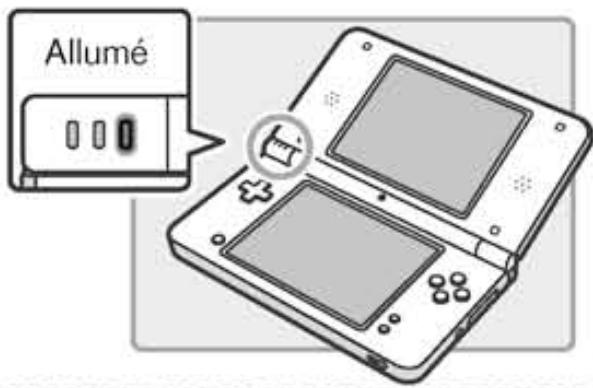
- La batterie est-elle chargée ?
Rechargez la batterie.
- La carte de jeu est-elle insérée correctement ?
Insérez la carte de jeu soigneusement mais fermement et poussez jusqu'à ce que vous entendiez un clic.
La console est-elle en mode veille ?
Regardez le témoin d'alimentation : il clignote lentement lorsque la console est en mode veille. Appuyez sur un bouton ou touchez l'écran tactile pour sortir du mode veille.
Aucun son ne sort des haut-parleurs
Le volume est-il réglé correctement ?
Ajustez le volume en utilisant le bouton de volume/luminosité qui se trouve sur le côté de la console.
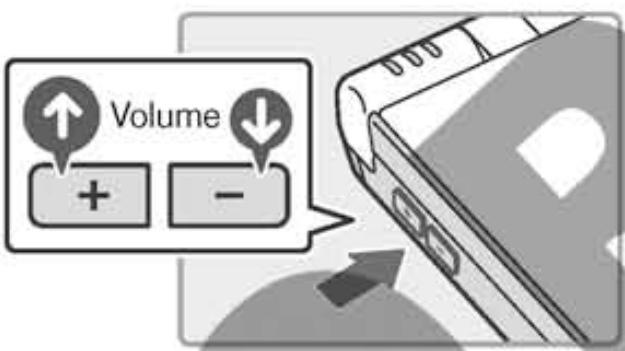
- D -ils branchés dans la prise audio ?
Si d connectés à la console, aucun son ne sort des haut-parleurs.
Aucun son ne sort des écouteurs ou du casque
Le volume est-il réglé correctement ?
Ajustez le volume en utilisant le bouton de volume/luminosité qui se trouve sur le côté de la console.
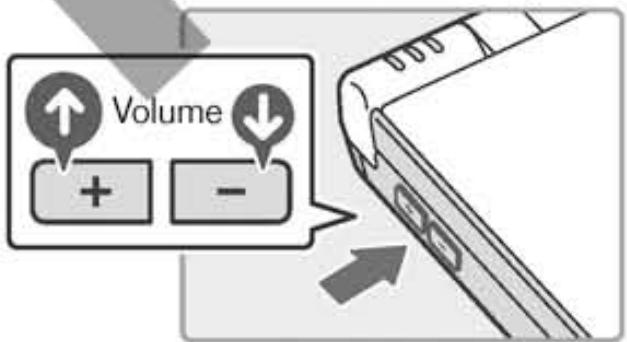
- La prise des écouteurs ou du casque est-elle insérée correctement ?
Assurez-vous que la prise est correctement insérée dans la prise audio de la console.
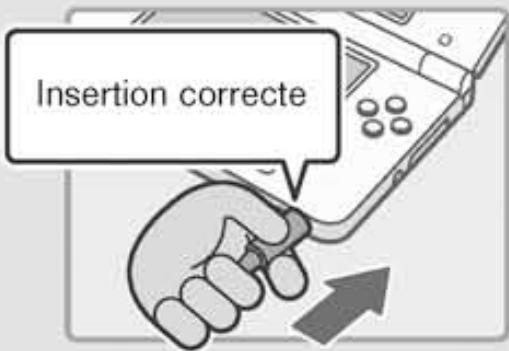
Le menu DSi met du temps à s'afficher
- Une carte SD haute capacité (carte SDHC) est-elle insérée dans la console ? L'affichage du menu DSi peut nécessiter un certain temps si une carte SD haute capacité est insérée dans la console.
La console ne détecte pas de carte de jeu compatible avec la console Nintendo DSi et affiche : "Aucune carte n'est insérée dans le port carte DS".
- La carte de jeu est-elle insérée correctement ?
Retirez la carte de jeu de la console puis réinsérez-la en poussant jusqu'à ce que vous entendiez un clic. Répétez cette opération jusqu'à ce que la console détecte le jeu.
Le jeu ne démarre pas
- Le démarrage du jeu est peut-être empêché par la limite d'âge fixée par .
Entrez le code secret pour lever l'interdiction temporairement, ou bien désactivez correspondante. Voir p. 351.
Le microphone ne semble pas fonctionner / Votre voix n'est pas reconnue
Le logiciel est-il compatible avec le microphone ? Est-il possible d'utiliser le microphone à ce moment du jeu ?
Le microphone ne peut pas être utilisé en permanence et ne peut être utilisé qu'avec les jeux compatibles à des moments déterminés.
Le microphone fonctionne-t-il correctement ?
Assurez-vous du bon fonctionnement du microphone en effectuant un test du micro dans les paramètres de la console. Voir p. 321
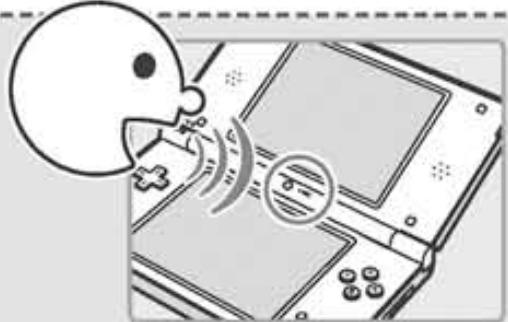
- Les voix d'autres personnes (celles de vos amis ou des membres de votre famille) sont-elles reconnues correctement ?
La précision de la reconnaissance vocale diffère selon les individus. Certaines voix sont plus difficiles à reconnaître que d'autres.
Le microphone réagit de manière inattendue
Il est possible que le microphone réagisse au bruit environnant ou aux sons émis par les haut-parleurs. Essayez de vous éloigner de la source du bruit, de baisser le volume des haut-parleurs, d'utiliser des écouteurs ou de faire cesser le bruit. Assurez-vous également du bon fonctionnement du microphone en effectuant un test du micro dans les paramètres de la console.
La batterie de la console Nintendo DSi XL ne peut pas être rechargée / Le témoin de charge ne s'allume pas
Utilisez-vous ?
Seul (WAP-002(EUR)) peut être utilisé.
Le bloc d'alimentation Nintendo DSi est-il bien connecté à la console et à une prise de courant?
Assurez-vous que le bloc d'alimentation Nintendo DSi est .
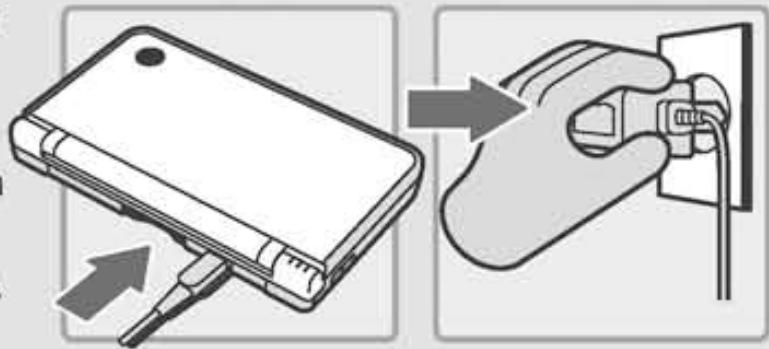
La température ambiante est-elle °C ?
Rechargez la batterie dans un lieu où la température est comprise entre +5 et +35°C. S'il fait trop chaud ou trop froid, vous ne pourrez peut-être pas recharger la batterie.
Le témoin de charge est-il allumé ?
Si le témoin de charge clignote, il est possible que l ne soit pas insérée correctement. Assurez-vous que la batterie est insérée correctement. Voir p. 260.
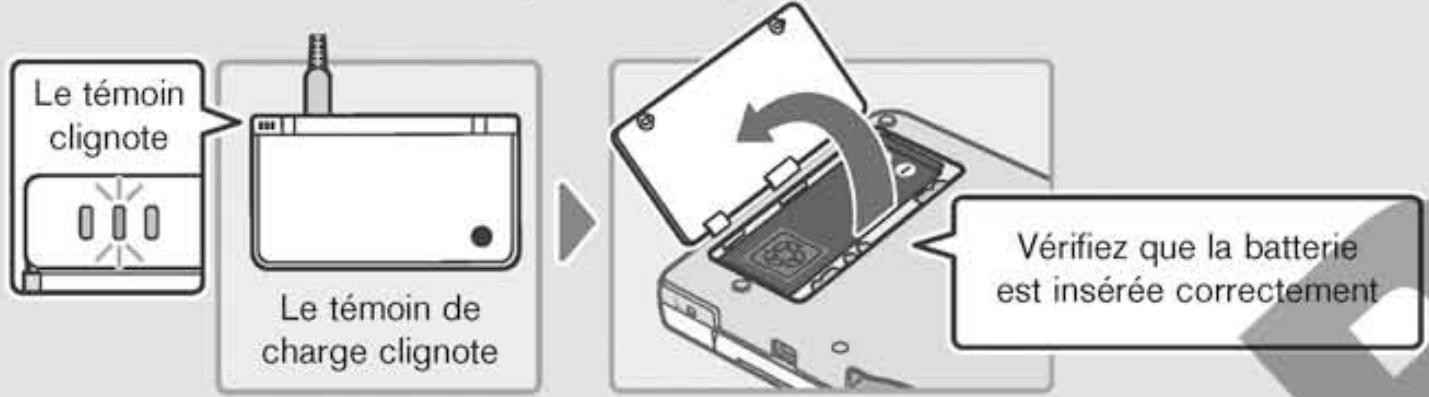
Même avec la batterie chargée complètement, l'autonomie de la console est faible. La batterie de la console Nintendo DSi XL met du temps à se charger.
Jouez-vous dans un lieu où la température ambiante est inférieure à +5 °C, ou bien rechargez-vous la batterie à une température ambiante inférieure à +5 °C ?
Si 5 °C, l'autonomie de la console est réduite et la batterie est plus longue à recharger.
L'écran tactile ne fonctionne pas / L'écran tactile ne réagit pas correctement
L'écran tactile détecte-t-il ?
Si l'écran tactile détecte , utilisez la fonctio accessible dans les paramètres de la console. Voir p. 321 →
NOTE : lorsque vous démarrez la console, vous pouvez accéder directement à l'écra
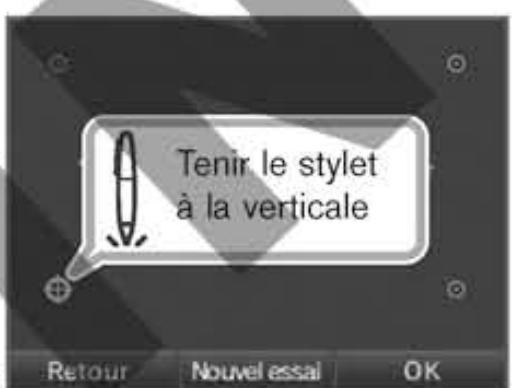
en appuyant sur le bouton POWER tout en maintenant les boutons L, R et START enfoncés.
- Avez-vous (disponible dans le commerce) sur l'écran tactile ?
Si vous avez sur l'écran tactile de la console, consultez son mode d'emploi pour vous assurer qu'il a été appliqué correctement avant de calibrer l'écran tactile.
La carte SD n'est pas détectée.
La carte SD a-t-elle été insérée correctement dans la console ?
Insérez la carte SD dans le port carte SD sur le côté de la console en la poussant doucement mais fermement jusqu'à ce que vous entendiez un clic.
La carte SD est-elle endommagée ou contient-elle des données corrompues ?
Essayez d'accéder au contenu de la carte SD depuis un ordinateur ou un appareil photo numérique compatible.
- Les photos enregistrées sur la carte SD peuvent-elles être affichées par l ?
L ne peut afficher que les photos prises avec la console Nintendo DSi ou Nintendo DSi XL. Les photos prises avec un autre appareil photo ou un téléphone portable ne peuvent pas être affichées.
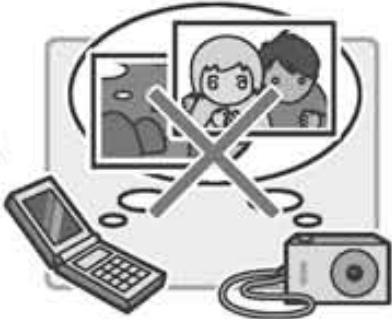
- Les fichiers audio enregistrés sur la carte SD sont-ils compatibles avec l ?
L ne peut lire que les fichiers audio au format AAC dont l'extension est .m4a, .mp4 ou .3gp. Les autres formats de fichiers audio (comme les MP3) ne sont pas compatibles.
L'appareil photo Nintendo DSi ne reconnaît pas votre visage : reconnaissance impossible s'affiche à l'écran
Cela se produit lorsque l parvient pas à reconnaître votre visage correctement. Placez-vous dans un endroit adapté et faites en sorte que votre visage apparaisse en entier à l'écran. Veuillez noter également que les facteurs suivants peuvent avoir une influence négative sur la reconnaissance faciale :
- la lumière ou l'éclairage ambiant ;
- la coiffure (si une partie du visage est cachée par les cheveux, par exemple);
- la couleur des cheveux et des sourcils ; les reflets sur le visage ou sur la tête ;
- la présence d'une barbe ou d'une moustache, leur forme ou leur couleur;
- le port de lunettes ou d'autres accessoires sur le visage ou sur la tête.
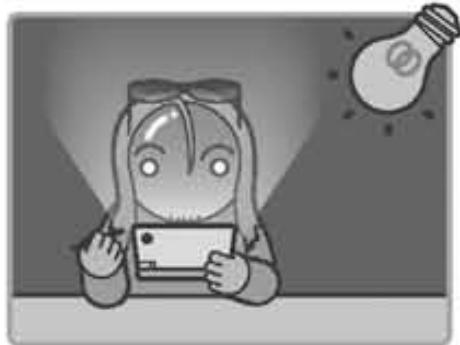
L'appareil photo Nintendo DSi ne reconnaît pas la position de vos yeux ou de votre bouche.
La précision de la reconnaissance faciale diffère selon les conditions d'utilisation et les caractéristiques physiques de chaque individu. Si vos yeux ou votre bouche ne sont pas reconnus correctement, placez-vous dans un endroit bien éclairé et faites en sorte que votre visage apparaisse en entier à l'écran. Veuillez également tenir compte des facteurs mentionnés à la page précédente.
Les photos prises avec l'appareil photo Nintendo DSi ont des couleurs étranges.
Assurez-vous que vous utilisez le filtre normal (certains filtres sont destinés à changer les couleurs) et essayez de prendre d'autres photos. Si les couleurs vous paraissent toujours étranges, veuillez contacter le service consommateurs Nintendo. Voir p. 359
L'échange de photos ou de cadres entre consoles avec l'appareil photo Nintendo DSi est impossible.
- L interdit-elle l'échange de données via la communication sans fil ?
Entrez le code secret pour lever l'interdiction temporairement, ou bien désactivez l correspondante. Voir p. 35.
Les fichiers audio et les dossiers correspondants n'apparaissent pas dans le studio son Nintendo DSi
La carte SD a-t-elle été insérée correctement dans la console ?
Insérez la carte SD dans le port carte SD sur le côté de la console en la poussant doucement mais fermement jusqu'à ce que vous entendiez un clic.
- Les fichiers audio enregistrés sur la carte SD sont-ils compatibles avec l ?
L ne peut lire que les fichiers audio au format AAC dont l'extension est .m4a, .mp4 ou .3gp. Les autres formats de fichiers audio (comme les MP3) ne sont pas compatibles.
La carte SD contient-elle ?
Le studio son Nintendo DSi ne peut pas afficher .
La carte SD contient-elle ?
Le studio son Nintendo DSi ne peut pas afficher .
- Un dossier contient-il ?
Le studio son Nintendo DSi ne peut pas afficher le contenu d'un dossier contenant . Si la carte SD contient plusieurs dossiers portant le même nom, leurs contenus apparaîtront comme le contenu d'un seul dossier et ce dossier ne pourrait être affiché que s'il contient moins de 100 fichiers audio.
L'arborescence des dossiers contenant des fichiers audio comprend-elle plus de huit niveaux ?
L ne vérifie le contenu que des huit premiers niveaux de l'arborescence de la carte SD.
Vos fichiers audio ne sont pas lus par le studio son Nintendo DSi
- Les fichiers audio enregistrés sur la carte SD sont-ils compatibles avec ?
L ne peut lire que les fichiers audio remplissant les conditions suivantes :
Format : AAC (.m4a, .mp4 ou .3gp) Taux de compression : 16-320 kbps Fréquence d'échantillonnage : 32-48 kHz
Vous ne parvenez pas à télécharger de nouveaux logiciels depuis la boutique Nintendo DSi
- Disposez-vous de suffisamment de Nintendo DSi Points ?
Vous pouvez enregistrer de nouveaux Nintendo DSi Points sur votre console Nintendo DSi XL en utilisant l'une des méthodes suivantes :
achat avec une carte de crédit (VISA ou MasterCard) ; enregistrement d'une Nintendo Points Card (en vente chez les revendeurs de produits Nintendo) ;
NOTE : vous pouvez enregistrer des Nintendo DSi Points au moyen de Wii Points Cards.
Vous trouverez plus de détails concernant l'enregistrement de Nintendo DSi Points dans ce mode d'emploi. Voir p. 30.
Entrez le code secret pour lever l'interdiction temporairement, ou bien désactivez le paramètre de l sant l'utilisation de Nintendo DSi Points. Voir p. 35.
Vous n'arrivez pas à utiliser le téléchargement DS
Entrez le code secret pour lever l'interdiction temporairement, ou bien désactivez le paramètre de l sant l'utilisation du téléchargement DS. Voir p. 351.
Vous n'arrivez pas à utiliser PictoChat
- La salle de Chat à laquelle vous essayez d'accéder est-elle pleine (16 personnes) ?
Une salle de Chat peut accueillir un maximum de 16 personnes.
Entrez le code secret pour lever l'interdiction temporairement, ou bien désactivez le paramètre de l sant l'utilisation de PictoChat.
Voir p. 351
Vous rencontrez des problèmes lors de l'utilisation des fonctions de communication sans fil (les communications sont interrompues ou le jeu présente des saccades).
L'icône de réception qui s'affiche à l'écran est-elle l'une de celles reproduites ci-contre ?
Le signal n'est pas capté correctement. Rapprochez-vous de l'autre joueur ou essayez de supprimer les obstacles qui vous séparent.
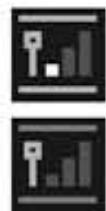
Votre console passe en mode veille sans avertissement.
Il est possible qu'un champ magnétique extérieur fasse passer la console Nintendo DSi en mode veille.
Essayez de vous éloigner de tout appareil pouvant créer des champs magnétiques, y compris une autre console Nintendo DS.
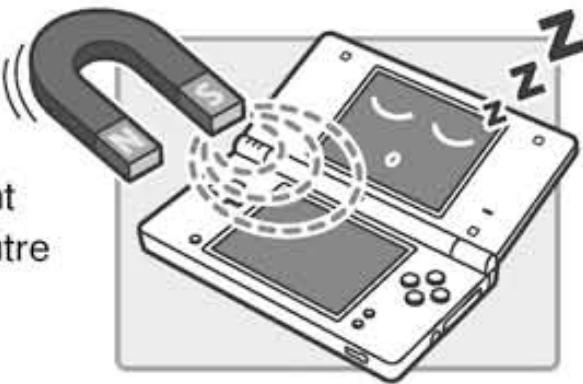
Vous ne parvenez pas à désactiver la fonction de contrôle parental.
- Avez-vous entré le bon code secret ?
Assurez-vous que le code secret que vous avez entré est correct.
Si vous avez oublié votre code secret : voir p. 320
- Avez-vous entré la bonne ré ?
Assurez-vous que vous avez entré .
Si vous avez également oublié la ré :
Voir p. 320
Si votre console Nintendo DSi XL ne fonctionne toujours pas correctement après avoir suivi les conseils ci-dessus, NE LA RAPPORTEZ PAS chez le détaillant auprès duquel vous l'avez achetée : vous perdriez vos données de sauvegarde, les logiciels que vous avez téléchargés via la boutique Nintendo DSi et vos Nintendo DSi Points. Contactez le service consommateurs Nintendo pour obtenir de l'aide ou faire réparer votre console. Voir p. 359
Comment désactiver la fonction de contrôle parental
Vous pouvez soit l , soit en changer les paramètres.
Lever temporairement les interdictions imposées par la fonction de contrôle parental
Entrez votre code secret lorsque l'écran de saisie apparaît pour accéder temporairement à la fonction sélectionnée.
2 Touchez OK.
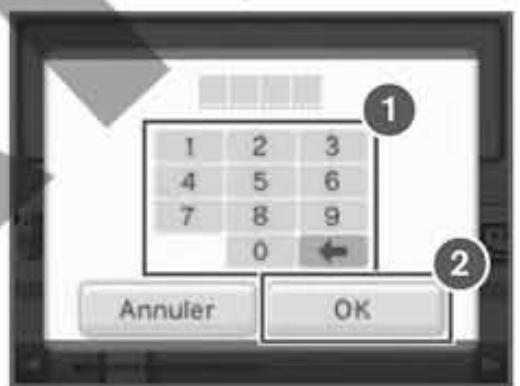
Changer les paramètres de la fonction de contrôle parental
1. Dans le menu des paramètres de la console, sélectionnez Contrôle parental.
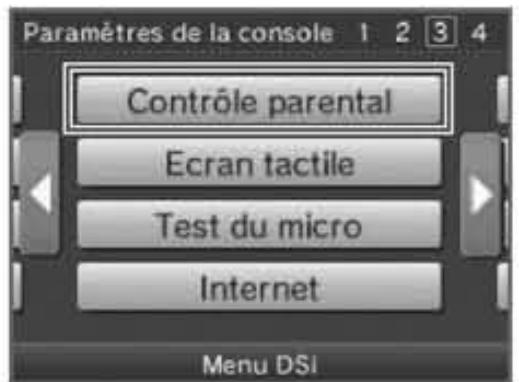
2 Touchez ou
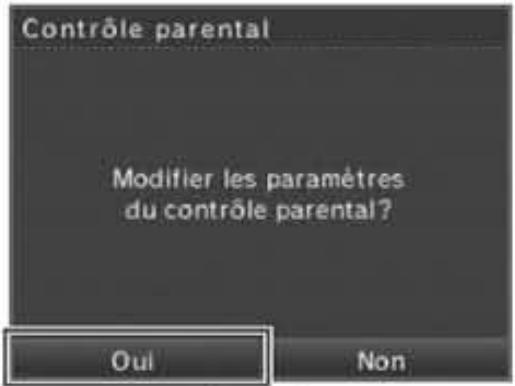
3 Entrez votre code secret.
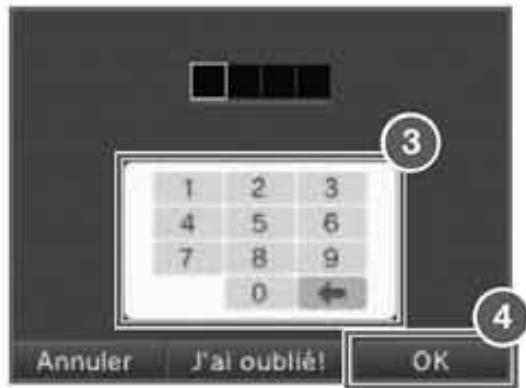
4 Touchez OK
5 Touchez Paramètres
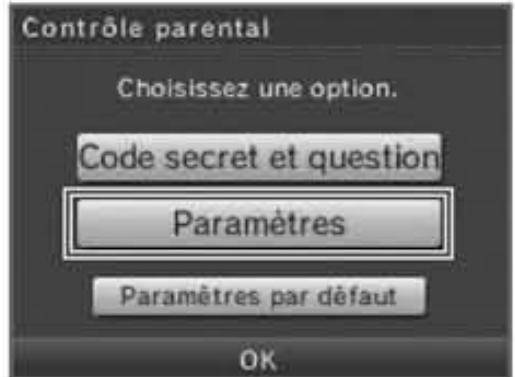
Ensuite, suivez les instructions à l'écran pour ajuster les paramètres comme vous le souhaitez.
NOTE : si vous avez oublié votre code secret, veuillez vous référer à la partie concernant la fonction de contrôle parental. Voir p. 320.
Si une erreur se produit, un message similaire à ceux de la liste ci-dessous s'affiche. Suivez les instructions correspondantes pour résoudre le problème.
NOTE : dans les messages d'erreur suivants, "mode d'emploi" désigne aussi bien le mode d'emploi Nintendo DSi que le mode d'emploi Nintendo DSi XL.
| Message d'erreur | Solution |
| "Une erreur est survenue. Appuyez longuement sur le bouton POWER pour éteindre la console. Consultez le mode d'emploi pour plus de détails." | Eteignez la console, puis rallumez-la. Si le problème se produit à nouveau et que le même message d'erreur s'affiche, éteignez la console et contactez le service consommateurs Nintendo.Voir p. 359→ |
| "La mémoire de la console est endommagée. Consultez le mode d'emploi pour plus de détails." | Il se peut que la mémoire interne de la console soit endommagée physiquement. Contactez le service consommateurs Nintendo.Voir p. 359→ |
| "Cette carte ne peut pas être utilisée." | La carte insérée dans le port carte SD n'est pas compatible avec la console Nintendo DSi XL, ou les données système qu'elle contient sont corrompues. Remplacez cette carte par une carte SD compatible avec la console Nintendo DSi XL. |
| "Espace libre insuffisant sur la carte SD." | Effacez des données inutiles depuis l'écran de gestion des données dans les paramètres de la consoleVoir p. 312→, ou bien effacez des photos ou des cadres depuis l'album de l'appareil photo Nintendo DSi.Voir p. 272→Vous pouze également utiliser une autre carte SD qui dispose de suffisamment d'espace libre. |
| "I'll n'y a plus d'emplacement libre dans la console." | Effacez des données inutiles depuis l'écran de gestion des données dans les paramètres de la consoleVoir p. 312→ pour libérer des emplacements dans le menu DSi. |
Si un message d'erreur non répertorié dans cette liste s'affiche à l'écran, contactez le service consommateurs Nintendo. Voir p. 359.
Si votre connexion Internet n'est pas paramétrée correctement ou si le test de connexion échoue, un message d'erreur accompagné d'un code d'erreur s'affiche. Pour essayer de résoudre le problème, consultez le tableau ci-dessous, le mode d'emploi de l'appareil que vous utilisez pour vous connecter, la partie consacrée aux paramètres de connexion dans ce mode d'emploi (Voir p. 322 →), et .
NOTE : si vous utilisez le connecteur Wi-Fi USB Nintendo et que vous ne parvenez pas à vous connecter (erreur 052003, 052103 ou 052203), il est possible qu'un logiciel de sécurité ou que le pare-feu de votre ordinateur soit en cause. Visitez pour plus de détails.
| Code d'erreur | Problème | Solution |
| 020100 à 020999 | Impossible de se connecter à la CWF Nintendo. | |
| 034301 à 034304 | Impossible de se connecter au serveur de mise à jour. | Attendez un moment puis essayez de vous reconnectcer. Si le problème n'est pas résolu, contactez le service consommateurs Nintendo.Voir p. 359→ |
| 034300, 034305 à 034499 | Impossible d'effectuer la mise à jour à cause d'une erreur sur le réseau. | |
| 050100 à 050199 | Impossible de se connecter à Internet. | |
| 023000 à 025999 | Les serveurs de la CWF Nintendo sont en cours de maintenance ou sont surcharges. | Attendez un moment puis essayez de vous reconnectcer. Si le problème n'est pas résolu, consultez le site Internet de Nintendo pour vérifier que les serveurs sont en cours de maintenance. |
| 034000 à 034218, 034500 à 034699 | Une erreur a empêchéé la mise à jour de s'effectuer. | Contactez le service consommateurs Nintendo.Voir p. 359→ |
| 034219, 034220 | La mémoire de la console Nintendo DSi ne dispose pas de suffisamment d'espace libre. | Effacez des données inutiles depuis l'écran de gestion des données dans les paramètres de la console.Voir p. 312→ |
| 050000 à 050099 | Aucun point d'accès n'a été trouvé à proximité. | Vérifiez les paramètres de votre point d'accès.Le signal est peut-être trop faible ou perturbé: rapprochez-vous du point d'accès et assurez-vous qu'aucun object ni aucune personne ne se trouve entre la console et le point d'accès.Assurez-vous que toutes les conditions sont réunies pour utiliser ce point d'accès.Au besoin, consultez la documentation fournie avec l'appareil que vous utilisez pour vous connecter. |
| 050500 à 050599 | You'veez accepter les conditions d'utilisation pour utiliser ce service. | Consultez et acceptez le contrat d'utilisation.Voir p. 322→ |
| 050600 à 050699 | Les fonctions de communication sans fil sont désectives dans les paramètres de la console. | Activez les fonctions de communication sans fil.Voir p. 313→ |
| 051000 à 051099 | Impossible de trouver un point d'accès conforme au paramètre SSID défin. | Assurez-vous que le SSID indiqué dans vos paramètres de connexion correspond au point d'accès auquel vous voulez vous connecter. |
| 051100 à 051199 | Impossible de se connecter au point d'accès. | Assurez-vous que la clé de sécurité que vous avez entrée dans vos paramètres de connexion correspond à celle du point d'accès.Si vous utilisez un connecteur Wi-Fi USB Nintendo, paramétrez votre ordinateur afin qu'il autorise la connexion. Si cette erreur se produit alors que la connexion est autorisée, assurez-vous que le signal est correctement capité par la console.Rapprochez-vous du point d'accès et assurez-vous qu'aucun objet ni aucune personne ne se trouve entre la console et le point d'accès. |
| 051200 à 051299 | Impossible de se connecter car le point d'accès ne peut pas accepter plus de connexions simultanées. | Attendez que le nombre de connexions à ce point d'accès ait diminué, puis réessayez. |
| 051300 à 051399 | Impossible de se connecter au point d'accès pour une raison inconnue. | Essayez les solutions proposées pour les erreurs 051100-051299.Ajustez les paramètres de votre point d'accès. |
| 052000 à 052099 | Impossible d'obtenir une adresse IP automatiquement. | Activez la fonction de serveur DHCP sur votre point d'accès ou l'appareil que vous utilisez pour vous connecter. Si cette fonction n'est pas disponible, vous doivent configurer manually l'adresse IP et d'autres paramètres.Voir p. 332• Assurez-vous que le type de sécurité et la clé de sécurité correspondant au point d'accès auquel vous pouzez vous connecter. |
| 052100 à 052399, 312004, 312005 | Impossible de se connecter à Internet. | Assurez-vous que toutes les conditions sont réunies pour que vous puissiez vous connecter à Internet.Vérifiez les paramètres relatifs à l'OBTENTION AUTOMATIQUE DE L'ADRESSE IP.Si l'OBTENTION AUTOMATIQUE DE L'ADRESSE IP est désactivée, assurez-vous que le type de sécurité et la clé de sécurité correspondant au point d'accès auquel vous pouzez vous connecter. |
| 052400 à 052599, 312012, 312013 | Impossible de se connecter au serveur proxy. | Assurez-vous que toutes les conditions sont réunies pour que vous puissiez vous connecter au serveur proxy.Vérifiez les paramètres du serveur proxy. |
| Code d'erreur | Problème | Solution |
| 052700 à 052799 | Impossible de se connecter car un autre apparéil utilise la même adresse IP. | Vérifiez les paramètres relatifs à l'OBTENTION AUTOMATIQUE DE L'ADRESSE IP. |
| 053000 à 053299 | Impossible de se connecter à Internet. | • Le signal est peut-être trop faible ou perturbé: rapprochez-vous du point d'accès et assurez-vous qu'aucun objet ni aucune personne ne se trouve entre la console et le point d'accès. |
| 054000 à 054199, 290500 à 290599, 291000 à 291099 | Erreur de communication. La connexion a été interrompue. | • Le signal est peut-être trop faible ou perturbé: rapprochez-vous du point d'accès et assurez-vous qu'aucun objet ni aucune personne ne se trouve entre la console et le point d'accès. • Le problème est peut-être-temporaire. Patientez un moment, puis réessayez. Si le problème n'est pas résolu, contactez le service consommateurs Nintendo. Voir p. 359→ |
Si un message d'erreur non répertorié dans cette liste s'affiche à l'écran, contactez le service consommateurs Nintendo. Voir p. 359.
Ne jetez jamais ce produit dans votre poubelle ou dans la nature lorsqu'il est arrivé en fin de vie. Il appartient à chaque particulier de se conformer au mode de collecte mis en place dans sa commune et de respecter les lois et règlements sur le recyclage.
Pour des informations sur la collecte gratuite et sélective des équipements électriques et électroniques disponible dans votre commune, veuillez contacter les collectivités locales.
Vous pouvez d'autre part apporter votre produit en fin de vie à votre revendeur local, qui vous proposera éventuellement la reprise gratuite de votre ancien produit pour l'achat d'un produit neuf similaire. Toutefois, nous vous conseillons au préalable de vérifier auprès de votre revendeur local s'il offre ce service.
Dans les deux cas, ce produit sera traité d'une manière respectueuse de l'environnement dans une installation autorisée, et ses composants seront récupérés, recyclés ou réutilisés de la manière la plus efficace possible, en accord avec les exigences de la directive 2002/96/CE du Parlement européen et du Conseil du 27 janvier 2003 relative aux (DEEE).
D'après les lois sur l'environnement en vigueur, l'utilisation des services de collecte séparés pour les déchets d'équipements électriques et électroniques est obligatoire. Dans certains pays, le non-respect de cette loi est passible de sanctions.
Notes
- Les déchets d'équipements électroniques et Electroniques peuvent contenir des substances dangereuses qui, si elles ne sont pas traitées de manière appropriée, peuvent être nocives pour l'environnement et nuire à la santé des personnes. Un traitement spécifique des déchets d'équipements électroniques et Electroniques est donc indispensable.
- Les équipements électriques et électroniques Nintendo sont fabriqués en accord avec les directives européennes et de manière à faciliter leur réparation, mise à jour, réutilisation, démontage ou recyclage.
- ls adhèrent aux programmes de recyclage dans chaque État membre et s'engagent à utiliser les meilleures techniques de traitement, de récupération et de recyclage disponibles afin de garantir la protection de la santé humaine et de l'environnement.
- Le symbole représentant une poubelle sur roues barrée d'une croix (voir ci-dessous) est apposé sur tout équipement électrique et électronique Nintendo mis sur le marché par depuis le 13 août 2005 inclus. Ce symbole indique que ces produits font l'objet d'une collecte sélective à la fin de leur vie pour assurer une récupération optimale et une élimination respectueuse de l'environnement.
Console Nintendo DSi XL
| Numéro de modèle | UTL-001(EUR) |
| Type d'écran | Ecrans couleurs LCD à matrice active transmissive TFT (jusqu'à 260 000 couleurs) |
| Taille des écrans | 85,25 mm de largeur x 63,94 mm de hauteur |
| Résolution des écrans | 256 x 192 pixels |
| Alimentation électrique | Bloc d'alimentation Nintendo DSi (WAP-002(EUR)) |
| Batterie rechargeable (UTL-003) | |
| Bande de fréquence sans fil | 2,4 GHz |
| Puisance d'émission | 11 b:5,5 dbm/11 g:5,0 dbm maximum |
| Standard de communication | Conforme IEEE 802.11 b/g (DSSS/OFDM) |
| Distance de communication conseillée | Environ 10-30 m |
| NOTE: ces chiffres sont des estimations. La distance maximale à laquelle la communication est toujours possible varie selon l'endetroit ou vous vous trouvez. | |
| Appareil photo | Objectif: longueur de focale fixe/Capteur d'image: CMOS / Nombre de pixels réels: environ 300 000 |
| Horloge | Variation quotidienne maximale de ±4 secondes (lors d'une utilisation en "environnement conseillé" comme déscrit plus bas) |
| Ports entrée/sorting | Port carte DS, port carte SD, connecteur du bloc d'alimentation, prise audio |
| Consommation electrique maximal | Environ 2,8 W (en chargement) |
| Environnement conseillé | Température: entre +5 et +35 °C/Humidité: 20-80 % |
| Dimensions | 91,4 mm de hauteur * 161,0 mm de largeur * 21,2 mm d'épaisseur (console fermée) |
| Masse | Environ 314 g (battery et stylet compris) |
| Temps de chargement de la batterie | Environ 3 heures |
| Durée d'utilisation de la batterie | La durée d'utilisation maximale de la batterie varie selon le niveau de luminosité des écrans LCD. Voir p. 252→ |
Type de batterie : lithium-ion
Puissance de la batterie : 3.9 Wh
Bloc d'alimentation Nintendo DSi
Numéro de modèle : WAP-002(EUR)
Entrée/Sortie : AC 230 V 50 Hz / DC 4,6 V 900 mA
Dimensions/Masse : 70,5 mm de longueur x 27,0 mm de largeur x 84,5 mm d'épaisseur / Environ 80 g
Consoles compatibles : Nintendo DSi XL (UTL-001(EUR))
- Nintendo DSi (TWL-001(EUR))
Stylet Nintendo DSi XL / stylet Nintendo DSi XL (grand format)
Numéro de modèle UTL-004/UTL-005
Matière : Plastique (corps du stylet en ABS / pointe du stylet en PE)
Dimensions/Masse : Environ 96,0 mm / Environ 1,8 g
Environ 129,3 mm/Environ 9,1 g
NOTE : en cas d'amélioration éventuelle du produit, il est possible que les caractéristiques ci-dessus subissent des modifications sans que vous en soyez averti.
Garantie de 12 mois - consoles Nintendo DSi et Nintendo DSi XL
(ci-après dénommées « console Nintendo DSi »)
Garantie consommateur
La présente garantie couvre la console Nintendo DSi, ainsi que les logiciels intégrés à la console Nintendo DSi à la date d'achat de la console Nintendo DSi (les "Logiciels Opérationnels Nintendo DSi"). (Dans le cadre de la présente garantie, la console Nintendo DSi et les Logiciels Opérationnels Nintendo DSi sont désignés ci-après par "Produit(s)").
Pendant une durée de 12 mois à effectué par le consommateur ("vous"), Nintendo France ("Nintendo") vous garantit que le Produit est exempt de tout défaut de matériaux et de fabrication à la date de votre achat, selon les termes et conditions généraux.
Pour faire valoir la garantie, si le Produit s'avère défectueux en raison d'un défaut de matériaux ou de fabrication au cours de la période de garantie, vous devez retourner le Produit au SAV Nintendo dans les . Après inspection du Produit, Nintendo, à son entière discrétion, procédera gratuitement à la réparation ou au remplacement de la pièce ou du Produit défectueux et ne pourra être tenu d'aucun autre dédommagement.
La présente garantie n'affecte pas les droits accordés par la loi aux consommateurs et notamment les droits en vertu desquels le vendeur auprès duquel le consommateur a acheté le Produit reste tenu des défauts de conformité du bien au contrat et des vices rédhibitoires dans les conditions prévues aux articles L. 211-4, L. 211-5 et L. 211-12 du code de la consommation et 1641 à 1649 du code civil français.
- les logiciels (autres que les Logiciels Opérationnels Nintendo DSi) ou les produits (inclus ou non avec le Produit à la date d'achat) ; les accessoires, périphériques et autres éléments destinés à être utilisés avec le Produit mais qui ne sont pas fabriqués par ou pour Nintendo (inclus ou non avec le Produit à la date d'achat) ; les Produits achetés en dehors de l'Espace économique européen ; les Produits loués ou d'occasion ou utilisés à des fins commerciales ;
- les défauts du Produit résultant d'un dommage accidentel, de votre négligence et/ou celle de tout tiers, de l'utilisation de produits non distribués ou non licenciés par Nintendo (y compris, non limitativement, les appareils de copie, adaptateurs, blocs d'alimentation ou autres accessoires non licenciés par Nintendo), de virus informatiques ou de connexions Internet, de l'utilisation du Produit autrement qu'en conformité avec le mode d'emploi Nintendo DSi ou autre instruction jointe au Produit, ou pour toute autre cause sans aucun rapport avec un défaut de matériaux ou de fabrication;
- un affaiblissement progressif dans le temps de la capacité de la batterie rechargeable Nintendo DSi (TWL-003) ou de la batterie rechargeable Nintendo DSi XL (UTL-003) (lequel ne constitue pas un défaut de matériel ou de fabrication du produit);
- les Produits ouverts, modifiés ou réparés par une autre personne que Nintendo ou dont le numéro de série a été modifié, altéré ou supprimé ; ou les pertes de données chargées ou stockées dans le Produit par une autre personne que Nintendo.
Procédure de demande
En cas de défaut couvert par la présente garantie, veuillez contacter :
Sav Nintendo
ZI des Béthunes - 10, avenue du Fief - Bloc N°24 - Cité Artisanale de la Mare 2 - 95310 Saint-Ouen-l'Aumône
e-mail : sav-administratif@nintendo.fr - sav-technique@nintendo.fr - site Internet : www.nintendo.fr
Tél. : 01 34 35 46 00 - Fax : 01 34 24 90 85
Les appels depuis un poste fixe en France sont facturés au coût d'un appel national chez le fournisseur d'accès utilisé pour effectuer l'appel. Les tarifs peuvent être différents pour les appels effectués depuis un mobile. Les appels effectués depuis un autre pays que la France sont facturés au coût d'un appel international chez le fournisseur d'accès utilisé pour effectuer l'appel. Veuillez obtenir l'autorisation de la personne à qui sera facturé l'appel avant de contacter le SAV.
Avant d'adresser votre produit au SAV Nintendo, vous devez retirer ou supprimer tous les fichiers et données privées ou confidentielles de votre produit. Vous acceptez et reconnaissez que Nintendo ne pourra en aucun cas être tenue responsable d'aucune perte, destruction ou altération de vos fichiers ou données que vous n'auriez pas retirés ou supprimés. Nintendo vous recommande de faire une copie de sauvegarde de ces données que vous n'auriez pas retirées ou supprimées.
Lors de l'envoi du produit au SAV Nintendo, merci de suivre la procédure suivante :
- Utilisez l'emballage d'origine.
- inclure une description du défaut,
- Joignez à votre envoi une copie de votre preuve d'achat (ticket de caisse ou cachet commercial obligatoire) indiquant la date dudit achat. (Les frais d'envoi au SAV Nintendo sont à votre charge.)
Si les 12 mois de la période de garantie se sont déjà écoulés ou si le défaut n'est pas couvert par la présente garantie, le SAV Nintendo, à sa seule discrétion, pourra néanmoins être disposé à réparer ou remplacer le produit (ou la pièce défectueuse), aux frais de l'acheteur (après acceptation d'un devis). Pour plus d'informations à ce propos, en particulier en ce qui concerne les détails des coûts pour ces services, merci de bien vouloir contacter :
Coordonnées ci-dessus mentionnées
Les appels depuis un poste fixe en France sont facturés au coût d'un appel national chez le fournisseur d'accès utilisé pour effectuer l'appel. Les tarifs peuvent être différents pour les appels effectués depuis un mobile. Les appels effectués depuis un autre pays que la France sont facturés au coût d'un appel international chez le fournisseur d'accès utilisé pour effectuer l'appel. Veuillez obtenir l'autorisation de la personne à qui sera facturé l'appel avant de contacter le SAV.
Logiciels opérationnels Nintendo DSi
Les Logiciels Opérationnels Nintendo DSi sont uniquement destinés à être utilisés avec le Produit et ne sont destinés à aucun autre usage. Vous ne devez pas copier, adapter, décompiler, désassembler ou modifier les Logiciels Opérationnels Nintendo DSi autrement que dans les limites expressément prévues par la loi applicable. Nintendo se réserve le droit d'utiliser des systèmes anti-copie et de prendre toute mesure dans un but de protection de ses droits, notamment sur les Logiciels Opérationnels Nintendo DSi.
DES QUESTIONS SUR UN JEU NINTENDO ?
Appelez-nous !
7 jours sur 7, 24 heures sur 24.
Par courrier : NINTENDO France
Service Consommateurs
6 Bd de l'Oise
95031 Cergy-Pontoise Cedex
- 0,34 Euro/mn - France Métropolitaine uniquement
[1107/WALD-NFR/TWL-HW]
Des problèmes d'installation ?
En cas de problèmes d'installation et pour toute question technique, notre équipe de support se tient volontiers à ta disposition. Tu peux joindre
l'équipe de support au numéro suivant :
+41 (0) 62 387 98 39
(ci-après dénommée “console Nintendo DSi”)
La présente garantie couvre la console Nintendo DSi, et les logiciels intégrés à la console Nintendo DSi à l'occasion de l'achat de la console Nintendo DSi (formant ensemble le "Système d'exploitation Nintendo DSi"). (Dans la présente garantie, la console Nintendo DSi et le Système d'exploitation Nintendo DSi sont désignés de manière conjointe comme le "Produit").
Aux conditions suivantes et sous réserve des exclusions suivantes, Nintendo garantit au premier consommateur qui achète le Produit ("vous"), pendant une durée , contre tout défaut de matériaux et de fabrication de ce Produit.
Afin d'introduire une demande valable sous la présente garantie, vous devez notifier à Nintendo le défaut du Produit endéans un délai it et vous devez renvoyer le Produit à Nintendo endéans 30 jours calendaires à compter de cette notification. Si, après avoir examiné le Produit, Nintendo admet qu'il est défectueux, Nintendo, à son entière discrétion, réparera ou remplacera la partie du Produit qui est défectueuse ou le Produit, sans aucun frais pour le consommateur.
La présente garantie ne fait pas obstacle à l'application des dispositions du Code civil relatives à la garantie (et pour le Grand-Duché de Luxembourg, les dispositions de la Loi du 21 avril 2004 relative à la garantie de conformité). La présente garantie est accordée en supplément à votre garantie légale à l'égard de votre revendeur Nintendo officiel. Cette garantie légale vous permet de dénoncer, à votre revendeur Nintendo officiel, tout défaut de conformité du Produit découvert dans le délai prescrit par la loi (deux ans à compter de la délivrance du Produit, pour la Belgique et le Grand-Duché de Luxembourg). La présente garantie n'affecte aucunement vos droits impératifs accordés par la loi.
Exclusions
La présente garantie ne couvre pas :
- le logiciel (autre que le système d'exploitation Nintendo DSi) ou les jeux (inclus ou non dans le Produit au moment de l'achat) ; les accessoires, périphériques ou autres pièces qui sont destinés à être utilisés avec le Produit mais qui ne sont pas fabriqués par ou pour Nintendo (inclus ou non dans le Produit au moment de l'achat) ;
- les Produits achetés en dehors de l'Espace économique européen;
- le Produit s'il a été revendu, ou utilisé à des fins de location ou commerciales ;
- les défauts dans le Produit qui sont dus à un accident, votre négligence et/ou celle de tout tiers, à un usage déraisonnable, à l'utilisation du produit combinée à des produits non fournis ou concédés sous licence par Nintendo (en ce compris, sans s'y limiter, les améliorations non autorisées, le matériel de copie, les adaptateurs, les sources d'alimentation ou des accessoires non autorisés), à des virus informatiques ou à la connexion à internet, à l'utilisation du Produit non conforme au mode d'emploi Nintendo DSi ou à toute autre cause non liée à un défaut de matériel ou de fabrication ;
- un affaiblissement progressif dans le temps de la capacité de la batterie rechargeable Nintendo DSi (TWL-003) ou de la batterie rechargeable Nintendo DSi XL (UTL-003) (lequel ne constitue pas du produit);
- le Produit s'il a été ouvert, modifié ou réparé par toute personne autre que Nintendo ou si son numéro de série a été modifié, endommagé ou enlevé ; ou
- la perte de toute donnée chargée ou mémorisée sur le Produit par toute autre personne que Nintendo.
Comment mettre en œuvre la présente garantie
En cas de défaut couvert par la présente garantie, veuillez contacter :
Nintendo Benelux B. V. / Nintendo Service Technique
Tél. : Luxembourg : +32 3 224 76 83 (tarifs internationaux en vigueur)
du lundi au vendredi entre 11h00 et 17h00.
Les appels depuis un poste fixe en Belgique sont facturés au coût d'un appel national chez le fournisseur d'accès utilisé pour effectuer l'appel. Les tarifs peuvent être différents pour les appels effectués depuis un mobile. Les appels effectués depuis un autre pays que la Belgique sont facturés au coût d'un appel international chez le fournisseur d'accès utilisé pour effectuer l'appel. Veuillez obtenir l'autorisation de la personne à qui sera facturé l'appel avant de contacter le SAV.
Avant de renvoyer merci de bien vouloir effacer ou supprimer tous les fichiers ou les données privés ou confidentiels. Vous comprendrez que Nintendo ne peut être tenu responsable de la perte, de l'effacement ou de l'endommagement de vos fichiers ou données qui n'ont pas été effacés ou retirés. Nintendo recommande fortement que vous fassiez une copie de sauvegarde de toutes les données non enlevées ou non effacées.
Lorsque vous renvoyez veuillez : 1. renvoyer le Produit dans son emballage d'origine si possible ; 2. joindre une description du défaut, ainsi que vos coordonnées complètes (adresse + téléphone) ; 3. joindre une copie de votre preuve d'achat démontrant la date d'achat du Produit ; 4. vous assurer que l'ensemble soit reçu par Nintendo dans les 30 jours de la notification du défaut. Si les 12 mois de garantie indiqués ci-dessus se sont déjà écoulés lors de la découverte du défaut, ou si le défaut n'est pas couvert par la présente garantie, Nintendo pourra néanmoins, à sa seule discrétion, réparer ou remplacer la partie du Produit à l'origine du défaut ou le Produit. Pour plus d'informations à ce propos, en particulier sans y être limité en ce qui concerne les détails des coûts pour ces services, merci de bien vouloir contacter :
Nintendo Benelux B.V. / Service Technique Nintendo
Tél. : Luxembourg : +32 3 224 76 83 (tarifs internationaux en vigueur)
du lundi au vendredi entre 11h00 et 17h00.
Les appels depuis un poste fixe en Belgique sont facturés au coût d'un appel national chez le fournisseur d'accès utilisé pour effectuer l'appel. Les tarifs peuvent être différents pour les appels effectués depuis un mobile. Les appels effectués depuis un autre pays que la Belgique sont facturés au coût d'un appel international chez le fournisseur d'accès utilisé pour effectuer l'appel. Veuillez obtenir l'autorisation de la personne à qui sera facturé l'appel avant de contacter le SAV.
Système d'exploitation Nintendo DSi
Le Système d'exploitation Nintendo DSi peut seulement être utilisé avec le Produit et ne peut être utilisé à d'autres fins. Vous ne pouvez pas copier, adapter, procéder à de l'ingénierie inverse, décompiler, démonter ou modifier le Système d'exploitation Nintendo DSi, autrement que dans les conditions expresses prévues par la loi applicable. Nintendo peut utiliser des mesures anti-copie ou d'autres mesures afin de protéger ses droits sur le Système d'exploitation Nintendo DSi.
Appelle le Nintendo Helpdesk !
Aussi géant soit un jeu, c'est tout de suite un peu moins drôle quand tu te retrouves bloqué. Pour éviter ce genre de mésaventure, il n'y a qu'une chose à faire : appelle le Nintendo Helpdesk !
Belgique:
0900-10800 (0,45 Euro par min.)
Les conseillers Nintendo sont disponibles du lundi au vendredi, entre 10h00 et 17h30.
Les dernières informations sur Nintendo et ses produits
dont disponibles sur le site : www.nintendo.be
Luxembourg :
Vous pouvez contacter notre assistance par courrier.
Veuillez envoyer vos questions à l'adresse suivante :
Nintendo Benelux - Helpdesk
Frankrijklei 33
B-2000 Anvers, Belgique
TM et Nintendo DSi sont des marques de Nintendo.
© 2010 Nintendo. Tous droits réservés.
Ce produit inclut le logiciel RSA BSAFE Cryptographic de RSA Security Inc.
RSA est une marque déposée de RSA Security Inc.
BSAFE aux États-Unis et/ou dans d'autres pays.
© 2005 RSA Security Inc. Tous droits réservés.
Le logo SDHC est une marque.
Ce produit utilise certaines polices de caractères fournies par Fontworks Inc.
Ce produit utilise la fonte LC de Sharp Corporation.
LCFONT, LC Font et le logo LC sont des marques de commerce de Sharp Corporation.
Ce produit contient le logiciel de reconnaissance des visages FSE (Face Sensing Engine) produit par OKI.
Ce produit comprend un logiciel de conversion de la vitesse de la parole développé par Toshiba Corporation. Copyright © 2008 TOSHIBA CORPORATION
Ubiquitous TCP/IP+SSL Copyright © 2001-2008 Ubiquitous Corp.
Optimisé par Devicescape Software. Des parties de ce produit sont © 2003-2008 Devicescape Software, Inc. Tous droits réservés.
Copyright © 2003-2008, Jouni Malinen <j@w1.fi> et collaborateurs. Tous droits réservés.
Le logiciel WPA Supplicant est distribué sous la licence BSD.
LE PRÉSENT LOGICIEL EST FOURNI "EN L'ÉTAT" PAR LES DÉTENTEURS DU COPYRIGHT ET LEURS COLLABORATEURS, ET TOUTES LES GARANTIES EXPRESSES OU IMPLICITES, TELLES QUE, MAIS PAS UNIQUEMENT, LA GARANTIE IMPLICITE DE LA QUALITÉ MARCHANDE ET DE L'ADÉQUATION À UNE FIN DONNÉE, SONT EXCLUES. EN AUCUN CAS LE DÉTENTEUR DU COPYRIGHT OU SES COLLABORATEURS NE SAURAIENT ÊTRE TENUS RESPONSABLES DE TOUT DOMMAGE DIRECT, INDIRECT, ACCESSOIRE, PARTICULIER, PUNITIF OU CONSÉQUENT (Y COMPRIS, MAIS PAS UNIQUEMENT, LA FOURNITURE DE BIENS OU SERVICES DE SUBSTITUTION, LA PERTE D'UTILISATION, DE DONNÉES OU DE BÉNÉFICES OU ENCORE L'INTERRUPTION DE L'ACTIVITÉ), QU'ELLE QU'EN SOIT LA CAUSE ET SELON TOUTE DÉFINITION DE RESPONSABILITÉ, QU'ELLE SOIT CONTRACTUELLE, RESPONSABILITÉ STRICTE OU RESPONSABILITÉ CIVILE (Y COMPRIS POUR NÉGLIGENCE OU TOUTE AUTRE CAUSE), DÉCOULANT DE QUELQUE FAÇON QUE CE SOIT DE L'UTILISATION DE CE LOGICIEL, MÊME DANS LE CAS OÙ L'UTILISATEUR AURAIT ÉTÉ PRÉVENU DE L'ÉVENTUALITÉ D'UN TEL DOMMAGE.
Ce produit contient des logiciels développés par The OpenSSL Project et destinés à être utilisés dans le OpenSSL Toolkit (http://www.openssl.org/).
Copyright © 1998-2007 The OpenSSL Project. Tous droits réservés.
LE PRÉSENT LOGICIEL EST FOURNI "EN L'ÉTAT" PAR THE OPENSSL PROJECT ET TOUTES LES GARANTIES EXPRESSES OU IMPLICITES, TELLES QUE, MAIS PAS UNIQUEMENT, LA GARANTIE IMPLICITE DE LA QUALITÉ MARCHANDE ET DE L'ADÉQUATION À UNE FIN DONNÉE, SONT EXCLUES. EN AUCUN CAS THE OPENSSL PROJECT OU SES COLLABORATEURS NE SAURAIENT ÊTRE TENUS RESPONSABLES DE TOUT DOMMAGE DIRECT, INDIRECT, ACCESSOIRE, PARTICULIER, PUNITIF OU CONSÉQUENT (Y COMPRIS, MAIS PAS UNIQUEMENT, LA FOURNITURE DE BIENS OU SERVICES DE SUBSTITUTION, LA PERTE D'UTILISATION, DE DONNÉES OU DE BÉNÉFICES OU ENCORE L'INTERRUPTION DE L'ACTIVITÉ), QUELLE QU'EN SOIT LA CAUSE ET SELON TOUTE DÉFINITION DE RESPONSABILITÉ, QU'ELLE SOIT CONTRACTUELLE, RESPONSABILITÉ STRICTE OU RESPONSABILITÉ CIVILE (Y COMPRIS POUR NÉGLIGENCE OU TOUTE AUTRE CAUSE), DÉCOULANT DE QUELQUE FAÇON QUE CE SOIT DE L'UTILISATION DE CE LOGICIEL, MÊME DANS LE CAS OÙ L'UTILISATEUR AURAIT ÉTÉ PRÉVENU DE L'ÉVENTUALITÉ D'UN TEL DOMMAGE.
Ce produit contient un logiciel cryptographique écrit par Eric Young.
Copyright © 1995-1998 Eric Young (eay@cryptsoft.com). Tous droits réservés.
LE PRÉSENT LOGICIEL EST FOURNI "EN L'ÉTAT" PAR ERIC YOUNG ET TOUTES LES GARANTIES EXPRESSES OU IMPLICITES, TELLES QUE, MAIS PAS UNIQUEMENT, LA GARANTIE IMPLICITE DE LA QUALITÉ MARCHANDE ET DE L'ADÉQUATION À UNE FIN DONNÉE, SONT EXCLUES. EN AUCUN CAS L'AUTEUR OU SES COLLABORATEURS NE SAURAIENT ÊTRE TENUS RESPONSABLES DE TOUT DOMMAGE DIRECT, INDIRECT, ACCESSOIRE, PARTICULIER, PUNITIF OU CONSÉQUENT (Y COMPRIS, MAIS PAS UNIQUEMENT, LA FOURNITURE DE BIENS OU SERVICES DE SUBSTITUTION, LA PERTE D'UTILISATION, DE DONNÉES OU DE BÉNÉFICES OU ENCORE L'INTERRUPTION DE L'ACTIVITÉ), QU'ELLE QU'EN SOIT LA CAUSE ET SELON TOUTE DÉFINITION DE RESPONSABILITÉ, QU'ELLE SOIT CONTRACTUELLE, RESPONSABILITÉ STRICTE OU RESPONSABILITÉ CIVILE (Y COMPRIS POUR NÉGLIGENCE OU TOUTE AUTRE CAUSE), DÉCOULANT DE QUELQUE FAÇON QUE CE SOIT DE L'UTILISATION DE CE LOGICIEL, MÊME DANS LE CAS OÙ L'UTILISATEUR AURAIT ÉTÉ PRÉVENU DE L'ÉVENTUALITÉ D'UN TEL DOMMAGE.
La console Nintendo DSi contient une technologie de navigateur ("navigateur Opera") sous licence d'Opera Software ASA (www.opera.com).
Navigateur Opera® d'Opera Software ASA. Copyright 1995-2008 Opera Software ASA. Tous droits réservés.
Le navigateur Opera contient la bibliothèque de compression Zlib, développée par
Copyright © 1995-2004
Les conversions number-to-string (conversion de valeur numérique en chaîne de caractères) et string-to-number (conversion de chaîne de caractères en valeur numérique) sont couvertes par l'avis suivant :
L'auteur du logiciel est David M. Gay. Copyright © 1991, 2000, 2001 par Lucent Technologies.
La permission d'utiliser, copier, modifier et distribuer gratuitement ce logiciel, à toute fin, est accordée par la présente, sous réserve que cet avis soit repris dans son intégralité dans toutes les copies de tout logiciel étant ou contenant une copie ou une modification du présent logiciel ainsi que sur tous les exemplaires de la documentation d'accompagnement du présent logiciel.
LE PRÉSENT LOGICIEL EST FOURNI "EN L'ÉTAT", SANS LA MOINDRE GARANTIE EXPRESSE OU IMPLICITE. EN OUTRE, NI L'AUTEUR NI LUCENT NE PRENNENT D'ENGAGEMENT NI NE DONNENT DE GARANTIE D'AUCUNE SORTE QUANT À LA QUALITÉ MARCHANDE DU PRÉSENT LOGICIEL OU À SON ADÉQUATION À UNE FIN DONNÉE.
Ce produit utilise Mobiclip™, un codec vidéo logiciel de Mobiclip Inc. Mobiclip est une marque de Mobiclip Inc. © 2008 Mobiclip Inc. Tous droits réservés. www.mobiclip.com

Par la présente, Nintendo déclare que la « Nintendo DSi XL » est conforme aux exigences essentielles et aux autres dispositions pertinentes de la directive 1999/5/CE. Cette déclaration de conformité est accessible sur notre site Internet. Veuillez visiter le site http://docs.nintendo-europe.com
Nintendo DSi™ XL en conformité avec
Directive basse tension (2006/95/CE) sur les blocs d'alimentation.
- Directive concernant les équipements hertziens et les équipements terminaux de télécommunications (1999/5/CE)
- Directive sur l'écoconception (2009/125/CE),
- Ce paquet contient :
- Pour découvrir votre console Nintendo DSi XL, tout commence ici.
- Téléchargement DS (voir p. 304)
- PictoChat™ (voir p. 305)
- Nintendo DSi Browser
- Appareil photo Nintendo DSi
- Studio son Nintendo DSi
- Découvrez les Nintendo DSiWare !
- Première utilisation
- Sommaire
- Écrans LCD
- Bouton Power
- Boutons de commande
- Prise audio
- Microphone (MIC)
- Appareil photo numérique (objectif intérieur)
- Port carte SD
- Fonctions des témoins lumineux
- Témoin de communication sans fil
- Témoin d'alimentation
- Durée d'utilisation de la batterie
- Console Nintendo DSi XL (suite)
- Recharger la batterie de la console Nintendo DSi XL
- Comment recharger la batterie
- Ajuster le volume
- Ajuster la luminosité des écrans
- Utilisez une carte SD (vendue séparément) pour :
- Consignes d'utilisation des cartes SD
- Dégagez le cache du port carte SD.
- Comment retirer une carte SD
- Jeter la batterie de la console Nintendo DSi XL
- Consignes d'utilisation du stylet Nintendo DSi XL ou du stylet Nintendo DSi XL (grand format) et de l'écran tactile
- Consignes de nettoyage des écrans
- Toucher
- Faire glisser
- Si l'écran tactile ne réagit pas de façon satisfaisante
- Utiliser le bouton Power
- Allumer la console pour la première fois
- Carte de jeu
- Logiciels intégrés
- Autres
- Affichage des photos sur l'écran supérieur
- Démarrer un jeu
- Arrêter de jouer
- Logiciels et accessoires Nintendo DS incompatibles
- Qu'est-ce que l'appareil photo Nintendo DSi ?
- Avant de commencer
- Description de l'écran
- Combien de photos peuvent être sauvegardées ?
- Choisir un filtre
- Filtre normal
- Filtre de distorsion
- Filtre graffiti
- Filtre coloriage
- Filtre cyclochromique
- Filtre miroirs
- Filtre gadgets
- Filtre humide
- Filtre fusion
- Filtre ressemblance
- Avertissement concernant la reconnaissance faciale
- Filtre cadre
- Créer un cadre
- Nouvelle photo
- Photo de l'album
- Afficher des photos dans le menu DSi
- Diaporama
- Fichiers d'image
- Pour les mineurs :
- Pour les parents ou tuteurs :
- Options
- Échanger des photos et des cadres
- Copier des photos ou des cadres
- Effacer des photos, des cadres ou des mémos
- Calendrier
- Écrire des mémos
- Démarrer le studio son Nintendo DSi
- Menu du studio son Nintendo DSi
- Formats de fichier compatibles
- Enregistrer et modifier des sons
- Commencer un enregistrement
- Modifier un enregistrement
- Organiser les fichiers
- Enregistrer
- Modifier des sons
- Modes de lecture
- Applique des filtres
- Sauvegarder vos modifications
- Écouter un fichier musical
- Affichage des dossiers et des fichiers présents sur la carte SD
- Paramètres
- Sauvegarder des fichiers sur une carte SD
- Boutique Nintendo DSi
- Pour utiliser la boutique Nintendo DSi, vous devez posséder...
- Qu'est-ce que les Nintendo DSi Points ?
- Qu'est-ce qu'une Nintendo Points Card ?
- Comment enregistrer des Nintendo DSi Points
- Logiciels Nintendo DSi et Nintendo Points Cards
- Démarrer un logiciel compatible avec le téléchargement DS sur la console hôte
- Démarrer le téléchargement DS sur la console cliente
- Démarrer PictoChat
- Icônes de puissance du signal
- Utilisation du clavier
- Mode d'emploi du Nintendo DSi Browser
- Accéder au mode d'emploi
- Protéger les enfants de sites Internet potentiellement dangereux ou offensants
- Gestion des données
- Communication sans fil
- Luminosité
- Données d'utilisateur
- Heure
- Alarme
- Paramètres 3
- Contrôle parental
- Écran tactile
- Internet
- Paramètres 4
- Pays
- Mise à jour
- Formater la console
- Copier/Effacer
- Vous ne pouvez pas copier de données dans les cas suivants :
- Communication sans fil DS
- Paramétrer la fonction de communication sans fil DS
- Régler la luminosité
- Luminosité des écrans et durée d'utilisation de la batterie
- Pseudo
- Message
- Couleur
- Anniversaire
- Entrez la date.
- Régler la date
- Entrez l'heure.
- Régler l'heure
- Régler l'alarme
- Champs d'application du contrôle parental
- La signalétique PEGI :
- Suivez les instructions suivantes.
- Entrez un code secret à quatre chiffres.
- Calibrer l'écran tactile
- Test du micro
- Tester le microphone
- Choisir une méthode de paramétrage
- Équipement nécessaire
- Un des appareils suivants permettant de relier la console
- Connecter la console à Internet avec le connecteur Wi-Fi USB Nintendo (vendu séparément)
- Comment se connecter
- Sur l'ordinateur
- Si le test de connexion est conduit, le paramétrage est terminé.
- Connecter la console à Internet avec la configuration AOSS
- Sur le point d'accès
- Chercher un point d'accès et s'y connecter
- Configuration manuelle
- Paramètres avancés
- Opérations à effectuer directement sur le point d'accès
- Avertissements
- Transférer les données de configuration CWF Nintendo vers une autre console
- Sur la console hôte
- Sur la console cliente
- Sur la console hôte / la console cliente
- Mise à jour de la console
- Comment effectuer une mise à jour
- Formater la mémoire de la console
- Quelles données sont effacées lors du formatage ?
- Utiliser les claviers
- Choix du type de clavier
- Clavier de type téléphone portable
- Il n'y a pas d'image ou pas de son
- Aucun son ne sort des haut-parleurs
- Aucun son ne sort des écouteurs ou du casque
- Le menu DSi met du temps à s'afficher
- La console ne détecte pas de carte de jeu compatible avec la console Nintendo DSi et affiche : "Aucune carte n'est insérée dans le port carte DS".
- Le jeu ne démarre pas
- Le microphone ne semble pas fonctionner / Votre voix n'est pas reconnue
- Le microphone réagit de manière inattendue
- La batterie de la console Nintendo DSi XL ne peut pas être rechargée / Le témoin de charge ne s'allume pas
- Même avec la batterie chargée complètement, l'autonomie de la console est faible. La batterie de la console Nintendo DSi XL met du temps à se charger.
- L'écran tactile ne fonctionne pas / L'écran tactile ne réagit pas correctement
- La carte SD n'est pas détectée.
- L'appareil photo Nintendo DSi ne reconnaît pas votre visage : reconnaissance impossible s'affiche à l'écran
- L'appareil photo Nintendo DSi ne reconnaît pas la position de vos yeux ou de votre bouche.
- Les photos prises avec l'appareil photo Nintendo DSi ont des couleurs étranges.
- L'échange de photos ou de cadres entre consoles avec l'appareil photo Nintendo DSi est impossible.
- Les fichiers audio et les dossiers correspondants n'apparaissent pas dans le studio son Nintendo DSi
- Vos fichiers audio ne sont pas lus par le studio son Nintendo DSi
- Vous ne parvenez pas à télécharger de nouveaux logiciels depuis la boutique Nintendo DSi
- Vous n'arrivez pas à utiliser le téléchargement DS
- Vous n'arrivez pas à utiliser PictoChat
- Comment désactiver la fonction de contrôle parental
- Lever temporairement les interdictions imposées par la fonction de contrôle parental
- Changer les paramètres de la fonction de contrôle parental
- Notes
- Console Nintendo DSi XL
- Bloc d'alimentation Nintendo DSi
- Stylet Nintendo DSi XL / stylet Nintendo DSi XL (grand format)
- Garantie de 12 mois - consoles Nintendo DSi et Nintendo DSi XL
- Garantie consommateur
- Procédure de demande
- Sav Nintendo
- Coordonnées ci-dessus mentionnées
- Logiciels opérationnels Nintendo DSi
- Appelez-nous !
- Des problèmes d'installation ?
- Exclusions
- Comment mettre en œuvre la présente garantie
- Système d'exploitation Nintendo DSi
- Appelle le Nintendo Helpdesk !
- Nintendo DSi™ XL en conformité avec
Marque : NINTENDO
Modèle : DSI XL
Catégorie : Console de jeux vidéo portable