3DS - Console de jeux vidéo NINTENDO - Notice d'utilisation et mode d'emploi gratuit
Retrouvez gratuitement la notice de l'appareil 3DS NINTENDO au format PDF.

| Type de produit | Console de jeux vidéo |
| Marque | NINTENDO |
| Modèle | 3DS |
| Dimensions (fermée) | Hauteur : 74 mm, Largeur : 134 mm, Épaisseur : 21 mm |
| Poids | Environ 235 g (avec batterie, stylet et carte SD) |
| Alimentation | Bloc d'alimentation WAP-002 (USA) : entrée AC 120 V / 60 Hz / 7 W, sortie DC 4,6 V / 900 mA ; Batterie rechargeable lithium-ion CTR-003, 5 Wh |
| Écran supérieur (3D) | 3,53 pouces, 800 × 240 pixels (400 par œil), affichage 3D sans lunettes |
| Écran inférieur (tactile) | 3,02 pouces, 320 × 240 pixels, tactile avec stylet |
| Appareil photo | Deux objectifs extérieurs (photos 3D) + un objectif intérieur ; capteur CMOS, environ 300 000 pixels actifs |
| Communication sans fil | IEEE 802.11b/g, bande 2,4 GHz, portée jusqu'à 30 m ; fonctions StreetPass et SpotPass |
| Fonctions principales | Affichage 3D, écran tactile, pad circulaire, appareil photo 3D, StreetPass, SpotPass, mode veille, logiciels préinstallés (Appareil photo, Studio son, Éditeur Mii, AR Games, Face Raiders, Journal d'activité, Nintendo eShop) |
| Entretien et nettoyage | Nettoyer les écrans avec un chiffon doux légèrement humide (eau uniquement) ; utiliser uniquement un stylet approuvé Nintendo ; ne pas utiliser de solvants |
| Sécurité | Fonction 3D déconseillée aux moins de 7 ans ; contrôle parental disponible ; risque d'épilepsie ; éviter l'utilisation près d'un stimulateur cardiaque |
| Pièces détachées et réparabilité | Batterie remplaçable (modèle CTR-003) ; ne pas démonter soi-même ; contacter le service client Nintendo |
| Informations générales | Compatible avec les cartes Nintendo 3DS, DSi et DS ; carte SD de 2 Go incluse ; station de recharge incluse |
FOIRE AUX QUESTIONS - 3DS NINTENDO
Questions des utilisateurs sur 3DS NINTENDO
0 question sur cet appareil. Repondez a celles que vous connaissez ou posez la votre.
Poser une nouvelle question sur cet appareil
Téléchargez la notice de votre Console de jeux vidéo au format PDF gratuitement ! Retrouvez votre notice 3DS - NINTENDO et reprennez votre appareil électronique en main. Sur cette page sont publiés tous les documents nécessaires à l'utilisation de votre appareil 3DS de la marque NINTENDO.
MODE D'EMPLOI 3DS NINTENDO
Ce sceau officiel est votre garantie que le présent produit est agréé ou manufactured par Nintendo. Cherchez-le toujours sur les boîtes lorsque vous achetez des consoles de jeux vidéo, des accessoires, des yeux et d'autres produits apparentés.
Ce produit est un appareil électronique de précision qui peut être endommagé par un impact physique direct ou s'il entre en contact avec de la poussière ou des corps étrangers. Un étui de protection (vendu séparément) pourrait aider à protéger notre console Nintendo 3DS contre de tels dommages.
Veuillez lire le mode d'emploi attentivement avant de configurer ou d'utiliser la console Nintendo 3DS. Si vous avez des questions après avoir lu toutes ces instructions, visitez notre site Internet au support.nintendo.com ou contactez le service à la clientèle au 1 800 255-3700.
À PROPOS DE LA COMPATIBILITE : La console Nintendo 3DS n'est compatible qu'avac les logiciels Nintendo 3DS, Nintendo DSi et Nintendo DS. Les cartes de jeu Nintendo 3DS ne sont compatibles qu'avac la console Nintendo 3DS. Il se peut que quelques accessoires ne soient pas compatibles avec la console Nintendo 3DS.
Inclus:
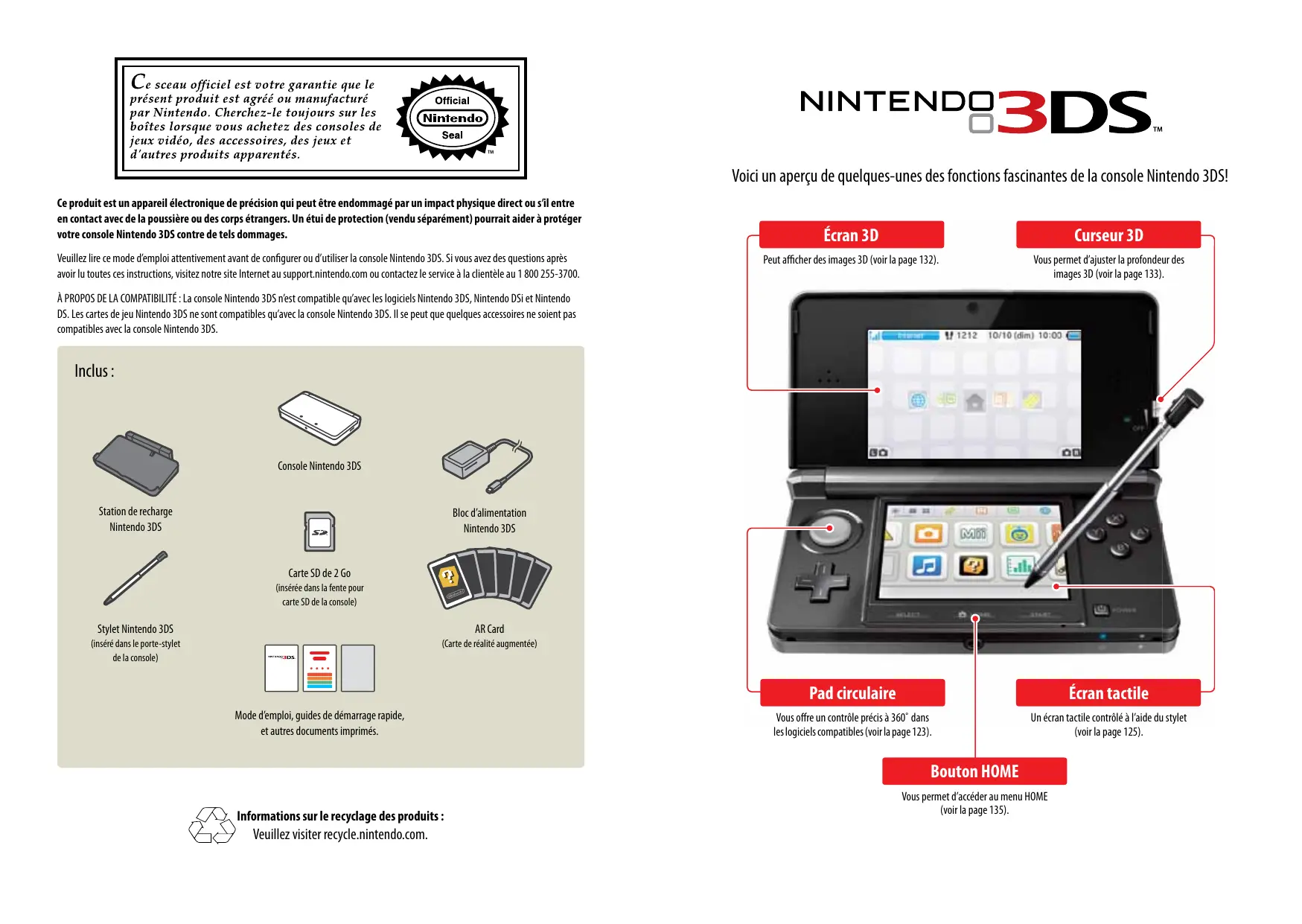
Station de recharge Nintendo 3DS
Stylet Nintendo 3DS (inséré dans le porte-style de la console)
Console Nintendo 3DS
Carte SD de 2 Go (insérée dans la fente pour carte SD de la console)
Mode d'emploi, guides de démarrage rapide, et autres documents imprimés.
Bloc d'alimentation
Nintendo 3DS AR Card (Carte de réalité augmentée)
Écran 3D
Peut afficher des images 3D (voir la page 132).
Curseur 3D
Vouspermdetajusteraprofondeurdesimages3D(voirla page133).
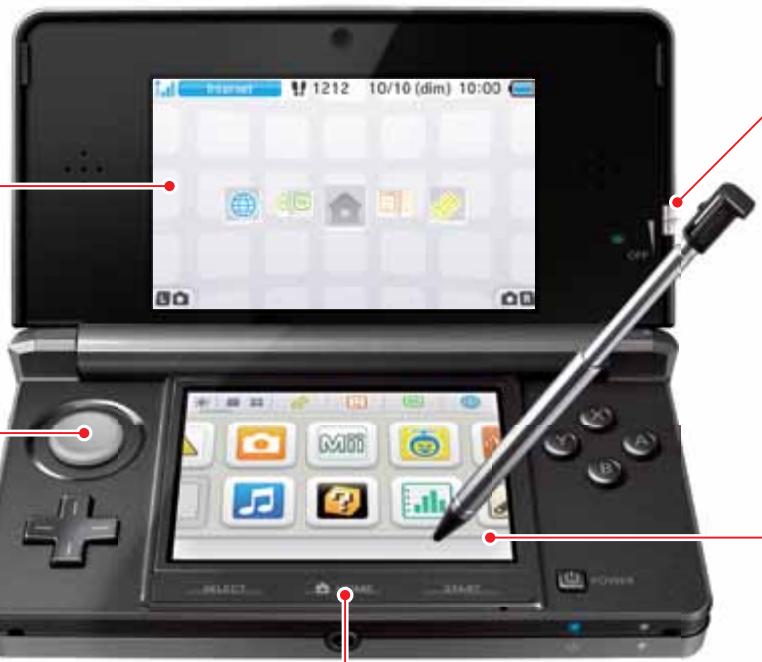
Pad circulaire
Vous offre un contrôle précis dans les logiciels compatibles (voir la page 123).
Écran tactile
Un écran tactile contrôle à l'aide du stylet (voir la page 125).
Bouton HOME
Vous permet d'accéder au menu HOME (voir la page 135).
Visualisez des images 3D sans avoir besoin de lunettes spéciales (voir la page 132).
Seuls les logiciels conçus spécialement pour la console Nintendo 3DS qui sont compatibles avec l'affichage en 3D apparaitront en 3D. Les logiciels Nintendo DS et Nintendo DSi ne sont pas compatibles avec l'affichage en 3D.
Prenez des photos 3D avec l'appareil photo extérieur (voir la page 152).
Objectifs extérieurs
Jouez à tous les logiciels de la série de consoles nintendo DS (voir la page 143).
Logiciel Nintendo 3DS
Logiciels Nintendo DS et Nintendo DSi
Ces logiciels préinstallés sont inclus dans la console nintendo 3DS :

Appareil photo Nintendo 3DS

Prenez des photos grâce aux appareils photo et au logiciel préinstallés.

Studio son Nintendo 3DS
Écoutez de la musique ou enregistrez des sons.

ÉDITEUR Mii
Créez des Mii™ qui vous ressemblent, ou à l'image de vos amis et des membres de votre famille.

ARGAMES
Jouez à des jeux en réalité augmentée en utilisant l'appareil photo Nintendo 3DS et les AR Card (cartes de réalité augmentée) incluses avec votre console.

FaceRaiders
Jouez à un jeu de tir dans lequel votre visage et ceux de vos AMI(e)s deviennent les personnages d'un jeu vidéo.

Journal d'activité
Vérifie le temps passé à jour aux logiciels que vous utilisez ou consultez le nombre de pas effectués lorsque vous emportez la console Nintendo 3DS avec vous.
Nintendo eShop
Cette boutique vous permet de télécharger divers logiciels pour y jouer sur votre console Nintendo 3DS.
NOTE: Pour utiliser cette fonction, vous devez accéder à Internet et effectuer une mise à jour de la console. Pour plus d'informations concernant l'installation d'une connexion Internet à haute vitesse sans fil, veuillez consulter la page 172. Pour plus d'informations sur la façon d'effectuer une mise à jour, veuillez consulter la page 190.
Grâce à la fonction SpotPass, la console Nintendo 3DS peut automatiquement chercher et communiquer avec un point d'accès sans fil à proximité, lequel peut se connecter à Internet et transmettre et recevoir diverses données. La console peut également faire cela pendant une partie ou lorsqu'elle est en mode veille (lorsque la console est allumée, mais que son couvercle est rabattu).
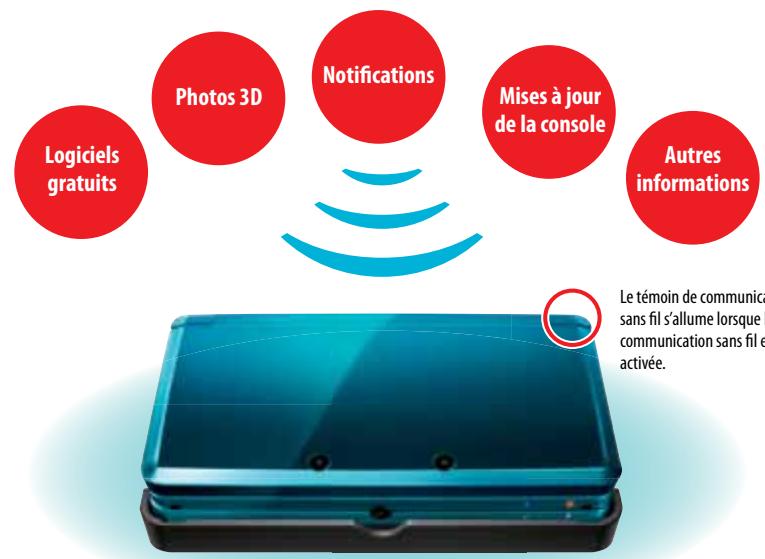
Pour vous connecter à un point d'accès à haut débit sans fil, vous devrez configurer les paramètres Internet de votre console Nintendo 3DS (voir la page 115).
- Dans les lieux où Nintendo Zone ou d'autres services sans fil sont disponibles, vous pouvez vous connecter à Internet sans avoir besoin de configurer les paramètres Internet.
- Les mises à jour de la console peuvent, en fonction du jeu auquel vous jouez, vous offrir la possibilité de recevoir encore plus de types de données sur votre console via SpotPass. Il est recommandé d'effectuer les mises à jour pour votre Nintendo 3DS afin de disposer des fonctionnalités les plus récentes (voir la page 113).
- Si vous désactivez la communication sans fil avec le bouton de communication sans fil, vous ne pourrez pas utiliser les fonctions de communication de la console.
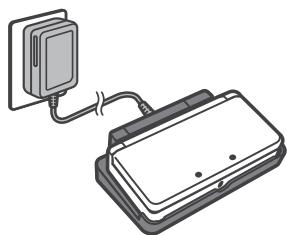
Maintenir la batterie chargée
Une station de recharge Nintendo 3DS est incluse avec votre console. Lorsque vous n'utilisez pas votre console Nintendo 3DS, vous pouvez la mettre en mode veille et la placer dans la station de recharge pour qu'elle reste chargée et qu'elle puisse communiquer via la fonction SpotPass.
Pour plus d'informations sur l'autonomie de la batterie, consultez la page 111.
Grâce à la fonction StreetPass, la console Nintendo 3DS peut automatiquement chercher d'autres consoles Nintendo 3DS à proximité, puis communiquer et échanger spontanément des informations avec celles-ci.
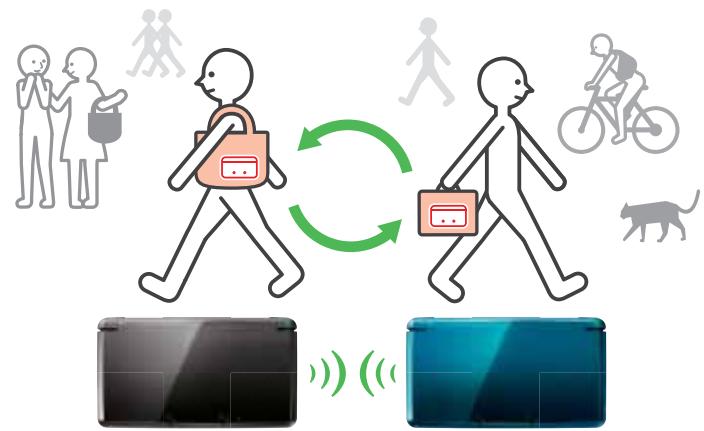
Si vous jouez à un jeu ou si vous avez mis votre console en mode veille (allumée, mais que son couvercle est rabattu) et que vous passerez quelqu'un qui a activé StreetPass pour le même logiciel, des données seront échangées. (Si vous souhaitez empêcher l'échange de données, vous pouvez désactiver la communication sans fil.)
Si streetpass réussit...
Le témoin de communication sans fil s'allume lorsque la communication sans fil est activée.

Une notification apparaitra dans votre liste de notifications (pour plus d'informations sur les notifications et la réception des messages, consultez la page 150).
Les paramètres de StreetPass des logiciels Nintendo 3DS sont sauvegardés dans la console. Les données transmises via StreetPass varient en fonction du logiciel utilisé et les paramètres de StreetPass sont propres à chaque logiciel.
- Jusqu'à 12 logiciels Nintendo 3DS peuvent utiliser StreetPass en même temps.
- Avec le logiciel Nintendo DS et Nintendo DSi, vous devez faire fonctionner ce logiciel en premier et ensuite vous mettre en mode contact (le nom pour ce mode peut varier d'un jeu à l'autre). Lorsque vous éteignez la console ou désactivez la communication sans fil, la console ne peut plus établir de communication.
- En fonction du logiciel que vous utilisez, StreetPass ne fonctionne pas si votre console est connectée à Internet ou si elle est en mode communication sans fil locale (consultez la page 136).
Table des matières
Informations sur la santé et la sécurité et consignes d'utilisation 118
Informations sur la santé et sécurité 118 Consignes d'utilisation 120
Informations de base 122

Composants de la console Nintendo 3DS 122

Utiliser le stylet et l'écran tactile 125 Utiliser le stylet 125 Calibrer l'écran tactile 125

Charger la batterie 126 Recharger la batterie en utilisant la station de recharge Nintendo 3DS 127

Allumer/éteindre la console et configuration de base 128
Mode veille et éteindre la console 128 Configurer les paramètres de la console pour la première fois 128 Utiliser le clavier 130 Statut du témoin d'alimentation 131 Autonomie de la batterie 131

Voir et régler les images 3D 132 Voir des images 3D de la meilleure qualité possible 132 Ajuster la profondeur des images 3D 133

Utiliser les cartes SD 134
Utiliser les logiciels 135

Menu HOME 135 Décompte des pas / Pièces de jeu 135 Faire défiler, changer le type d'affichage et déplacer les icônes 136
État du mode communication 136 Icônes des logiciels 137 Démarrer un logiciel 138
Suspendre ou quitter un logiciel 138 Modes d'emploi électroniques des logiciels 139 Luminosité des écrans et mode économique d'énergie 139 Prendre des photos avec l'appareil photo Nintendo 3DS 140

Utiliser les cartes de jeu 142

Utiliser les logiciels téléchargés 143 À propos de la capacité d'une carte SD 144 Copier des fichiers 144

Notes de jeu 145 Liste d'amis 146 Enregistrer des amis 147 Modifier votre carte ami / Consulter les cartes ami 148 Paramètres de la liste d'amis 149

Notifications 150 Recevoir des notifications 150 Consulter les notifications 151

Appareil photo Nintendo 3DS 152 Fonctions de l'appareil photo Nintendo 3DS 152 Prendre des photos 153 Changer de filtre 155 Voir les photos 156

Studio son Nintendo 3DS 157 Enregistrer et écouter des sons 158 Écouter un fichier audio à partir d'une carte SD 159

Éditeur Mii 160 Créer un Mii 160 Menu principal 162 Modifier ou effacer un Mii 163

AR Games 164 AR Card (Carte de réalité augmentée) 164 Jouer aux yeux en utilisant les AR Card 165

Face Raiders 166
Jouer à Face Raiders 167

Journal d'activité 168 Journal quotidien 168 Ma logithèque 169

Mode de téléchargement 170 Nintendo eShop 171 Logiciels téléchargeables 171
Configuration de la console 172

Paramètres de la console 172

Paramètres Internet 173 Ce dont vous avez besoin pour la connexion à Internet 174 Configurer vos paramètres Internet 175
Configurer en utilisant « Chercher un point d'accès » 176
Configurer en utilisant WPS (configuration Wi-Fi protégée) 178 Configurer en utilisant AOSS 179
Changer, effacer, ou tester les paramètres Internet 180
Configurer une connexion manuelle 181
Connexions Nintendo DS 182 Autres informations 183
Si un code d'erreur s'affiche durant la configuration 183

Contrôle parental 184
Limiter l'utilisation de contenu ou les fonctionnalités 184 Configurer le contrôle parental 185
Suspendre, modifier ou enlever une restriction 186 Si vous avez oublié Your code secret ou la réponse à la question personnelle 187

Gestion des données 188 Gérer les données de logiciels Nintendo 3DS
ou Nintendo DSiWare 188 Gestion de StreetPass 189
Réinitialiser les paramètres de blocage 189

Autres paramètres 190 Profil 191
Date et heures 192 Écran tactile 192
Test de l'écran 3D 193 Son 193
Test du micro 193 Calibrage de l'appareil photo extérieur 194
Pâd circulaire 196 Transfert de données 196
Langue 197 Mise à jour 197
Formater la console 198
Informations pour les consommateurs 199
Information sur la classification des produits et des produits d'ordinateurs 199
Remplacer la batterie 200
Solutions de dépannage 202
Renseignements sur l'entretien et la garantie 209
Politique de vie privée de la console Nintendo 3DS 210
Code de conduite Nintendo 3DS 214
Réglements concernant l'utilisation de l'équipement aux E.-U. et au Canada 215
Caractéristiques techniques 216
Informations sur la santé et sécurité et consignes d'utilisation
Informations importantes sur la sécurité — Veuillez lire les avertissements suivants avant de configurer ou d'utiliser votre console Nintendo 3DS. Si ce produit est destiné à de jeunes enfants, ce manuel devrait leur être lu et expliqué par un adulte. Le non-respect de ces consignes peut entraîner des blessures.
Vous trouverez dans ce manuel le symbole suivi des mots « AVERTISSEMENT » ou « ATTENTION ». Vous pourrez aussi couvrir le mot « IMPORTANT ». Ces termes ont chacun une signification qui leur est propre, comme indiquée dans la liste ci-dessous. Assurez-vous de lire et de comprendre ces termes ainsi que l'information qui apparait à leur suite avant d'utiliser cette console Nintendo 3DS.
Vous avertissez qu'une utilisation incorrecte de votre Nintendo 3DS pourrait entrainer des blessures.
Attention
Vous met en garde contre une utilisation incorrecte de votre Nintendo 3DS qui pourrait entraîner des blessures ou endommager la console, les pièces, les accessoires ou les yeux Nintendo 3DS.
IMPORTANT : Vous informe à propos d'une utilisation incorrecte de votre Nintendo 3DS qui pourrait endommager la console, les pièces, les accessoires ou les yeux Nintendo 3DS.
Avertissement - fonction 3D destinée uniquement aux enfants de 7 ans et plus
Le visionnement d'images en 3D par des enfants de 6 ans et moins peut causer des problèmes de vision.
La fonction de contrôle parental est disponible pour restreindre l'affichage et le visionnement de telles images. Consultez la section Contrôle parental dans ce mode d'emploi pour plus de détails.
AVENTISSEMENT - Danger d'attaque
- Même si elles n'ont jamais connu de tels problèmes auparavant, certaines personnes (environ 1 sur 4000) peuvent être victimes d'une attaque ou d'un évanouissement déclenché par des lumières ou motifs clignotants, et ceci peut se produire pendant qu'elles regardent la télévision ou s'amusent avec des yeux video.
- Toute personne qui a été victime d'une telle attaque, d'une perte de conscience ou de symptômes reliés à l'épilepsie doit consulter un médecin avant de jouer à des jeux vidéo.
- Les parents doivent surveiller leurs enfants pendant que ces derniers jouent avec des produits video. Arrêtez de pouvoir et consultez un médecin, si vous ou votre enfant présente les symptômes suivants:
Convulsions
Problèmes de vision
Tics oculaires ou musculaires
Pour diminuer les possibilités d'une attaque pendant le jeu :
- Tenez-vous aussi loin que possible de l'écran.
- Jouez sur l'écran de télévision le plus petit disponible.
- Ne jouez pas si vous êtes fatigué ou avez besoin de sommeil.
- Jouez dans une pièce bien éclairée.
- Interrompez chaque heure de jeu par une pause de 10 à 15 minutes.
AVENTISSEMENT - Fatigue oculaire et nausee
Jouer à des jeux vidéo pendant une longue période de temps peut causer une fatigue oculaire et peut arriver plus rapidement si vous utilisez la fonction 3D. Pour certains joueurs, jouer à des jeux vidéo peut également causer la nausée. Suivez ces instructions pour éviter la fatigue oculaire, les étourdissements ou la nausée :
- Évitez de jouer pendant une longue période de temps. Il est conseillé aux parents de surveiller la durée des séances de jeu de leurs enfants.
- Prenez une pause de 10 à 15 minutes toutes les heures, ou à chaque 30 minutes si vous utilisez la fonction 3D, même si vous croyez ne pas en avoir besoin. Chaque personne est différente, alors prenez une pause plus ou moins longue en cas de malaise.
- Si vos yeux sont fatigués ou douloureux, ou si vous êtes étourdi ou nauséeux, cessez de jouer et reposez-vous pendant plusieurs heures avant de recommencer à jouer.
- Si l'un de ces symptômes persiste, cessez de jouer et consultez un médecin.
AVENTISSEMENT - Blessures dues mouvements répétitifs
Les jeux vidéo peuvent irriter les muscles, les poignets ou la peau. Veillez à suivre les instructions suivantes afin d'éviter des problèmes tels que la tendinite, le syndrome du tunnel carpien, ou l'irritation de la peau:
- Évitez les périodes trop longues de jeu. Les parents devront s'assurer que leurs enfants jouent pendant des périodes déquates.
- Même si vous ne croyez pas en avoir besoin, faites une pause de 10 à 15 minutes à chaque heure de jeu. Lorsque vous utilisez le stylet, il n'est pas nécessaire de le serrer ou d'appuyer trop fort sur l'écran. Cela risque d'entraîner gène ou fatigue.
- Si vous éprouvez de la fatigue ou de la douleur au niveau des mains, des poignets, ou des bras, ou si vous ressentez des symptômes tels que des fourmillements, engourdissements, brûlures ou courbatures, cessez de jouer et reposez-vous pendant plusieurs heures avant de jouer de nouveau. Si vous ressentez l'un des symptômes mentionnés ci-dessus ou tout autre malaise pendant que vous jouez ou après avoir joué, cessez de jouer et consultez un médecin.
Avertissement - écoulement du liquide de la batterie
Le N 3DS contient une batterie rechargeable au lithium-ion. L'écoulement des ingrédients contenus dans la batterie ou la combustion de ces ingrédients peut causer des blessures et endommager le N 3DS. Si l'écoulement du liquide de la batterie survient, évitez tout contact avec la peau. Dans le cas d'un contact avec la peau, lavez immédiatement et abondamment la surface contaminée avec de l'eau savonneuse. Dans le cas d'un contact du liquide de la batterie avec les yeux, rincez immédiatement et abondamment avec de l'eau et consultez un médecin.
Pour éviter l'écoulement de la batterie :
- N'exposez pas la batterie à des liquides ou à des vibrations et des chocs excessifs.
- Ne déassemblez pas la batterie et ne tentez pas de la réparer ou de la déformer.
- Ne jetez jamais la batterie dans le feu.
- Ne touchez pas aux bornes de la batterie et ne causez pas de court-circuit entre ces points de connexion avec un objet de métal.
- Ne retirez pas et n'endommagez pas l'étiquette de la batterie.
Avertissement - interférence avec les fréquences radio
Le Nintendo 3DS peut émettre des ondes radio pouvant affecter le fonctionnement d'appareils électroniques à proximité, incluant les stimulateurs cardiaques.
- N'utilisez pas le Nintendo 3DS à moins de 23 cm d'un stimulateur cardiaque lorsque la fonction sans fil est activée.
- Si vous possédez un stimulateur cardiaque ou tout autre appareil médical implanté, n'utilisez pas la fonction sans fil du Nintendo 3DS avant d'avoir consulté votre médecin ou le fabricant de l'appareil médical.
- Respectez tous les règlements concernant l'utilisation des appareils sans fil dans des endroits tels que les hôpitaux, les aéroports et à bord des avions. Leur fonctionnement dans ces endroits peut interférer avec l'équipement ou provoquer un dysfonctionnement, ce qui pourrait causer des blessures ou des dommages matériels.
IMPORTANT: La console Nintendo 3DS vous permet de désactiver la fonction de communication sans fil. Pour ce faire, glissez le bouton de communication sans fil vers le haut. Consultez la page 122 pour plus d'informations. Assurez-vous que le témoin de communication sans fil n'est pas allumé.
NOTE: Ce produit ne contient pas de latex. Ce produit respecte les lois applicables interdisant l'utilisation de matériels toxiques tels que le plomb, le mercure, le cadmium, le chrome hexavalent, le PBB et le PBDE dans les produits de grande consommation.
Precautions d'usage et entretien du matériel
- N'essayez pas de démonter ou de réparer la console Nintendo 3DS ou ses composants et accessoires. Faire ceci cause l'annulation de votre garantie.
- Éteignez toujours la console Nintendo 3DS avant d'insérer ou d'en retirer une carte de jeu. Insérez complètement la carte de jeu jusqu'à ce que vous entendiez un déclic, sans force ni sur la carte de jeu, ni sur la console Nintendo 3DS.
- Ne rangez pas la console Nintendo 3DS dans un lieu humide, sur le sol, ou dans n'importe quel endroit où elle pourrait entrer en contact avec de l'humidité, de la saleté, de la poussière, de la charpie, ou n'importe quel autre corps étranger.
- N’échappez pas, ne frappez pas, et n’utilisez pas abusivement la console Nintendo 3DS ainsi que ses composants et accessoires. Ceci pourrait endommager les écrans à cristaux liquides ou d’autres composants de précision de la console Nintendo 3DS.
- Assurez-vous que tous les branchements et toutes les connexions avec la console Nintendo 3DS sont effectués avec précaution et insérés au bon endroit. Tenez les fiches bien droites lorsque vous les insérez dans les prises.
- Avant de débrancher toute prise ou tout connecteur de la console Nintendo 3DS ou d'une prise murale, éteignez d'abord votre console Nintendo 3DS. Ensuite, débranchez la prise avec précaution, en tirant sur la prise elle-même plutôt que sur le fil ou cordon. Ne pliez pas ou ne marchez pas sur les fils ou cordons électriques et ne les tirez pas brusquement.
- N'exposez pas la console Nintendo 3DS, les cartes de jeu, aucun des composants ou accessoires du Nintendo 3DS à des températures extrêmes. L'affichage à cristaux liquides (LCD) pourrait être ralenti ou ne plus fonctionner lorsqu'exposé à de basses températures. Les cristaux liquides se déterioreront lorsqu'exposés à de hautes températures. Assurez-vous de ne pas exposer la console Nintendo 3DS directement aux rayons du soleil pendant de longues périodes.
- Les écrans à cristaux liquides peuvent être endommagés par des objets pointus ou de fortes pressions. Assurez-vous de protéger les écrans contre les égratignures et les taches.
- Raccordez ou connectez SEULEMENT des accessoires conçus et brevetés pour être utilisés avec la console Nintendo 3DS aux prises externes.
- Ne renversez aucun liquide sur la console Nintendo 3DS, ses composants et accessoires, ou sur les cartes de jeu. Si la console Nintendo 3DS entre en contact avec un liquide, essuyez-la avec un tissu doux et légèrement humide (n'utilisez que de l'eau). Retirez le couvercle de la batterie et la batterie elle-même. Si le liquide est entré en contact avec la batterie, ne la réutilisez pas. Contactez le service à la clientèle de Nintendo au 1 800 255-3700 pour obtenir des instructions concernant le remplacement de la batterie ou pour réparer votre console Nintendo 3DS au besoin.
- Évitez d'appuyer rapidement et à répétition sur le bouton d'alimentation, car cela peut raccourcir la durée de vie de la batterie et provoquer la perte de données sauvegardées sur les cartes de jeu.
- Afin d'éviter que de la saleté ou de la poussière ne s'introduise dans la console Nintendo 3DS, laissez toujours une carte de jeu insérée dans la fente pour carte de jeu (en laissant la console éteinte), lorsque vous ne l'utilisez pas.
- Lorsque vous utilisez un bloc d'alimentation, assurez-vous d'utiliser le modèle correct et approprié à votre console Nintendo 3DS. Débranchez toujours le bloc d'alimentation de la prise murale lorsque vous ne l'utilisez pas.
- N'utilisez pas le bloc d'alimentation si le cordon ou la prise est endommagé.
- Le bloc d'alimentation est conçu pour être inséré dans une prise verticale ou de plancher.
Precautions d'usage et entretien de la CARTE de JEU
- Évitez de toucher aux points de connexion. Ne soufflez pas dessus ou ne laissez pas ces points de connexion être exposés aux humides, ce qui pourrait endommager la carte de jeu et/ou la console Nintendo 3DS.
- La carte de jeu est un dispositif électronique de grande précision. Ne la rangez pas dans des endroits soumis à des températures extrêmes. N'écrasez pas, ne frappez pas, et n'utilisez pas abusivement la carte de jeu. N'essayez pas de la démonter.
- Ne nettoyez pas la carte de jeu avec de la benzine, du diluant, de l'alcool ou n'importe quel autre solvant, quel qu'il soit.
- Vérifiez toujours les points de connexion de la carte de jeu pour en retarder tout corps étranger avant de l'insérer dans la console Nintendo 3DS.
Consignes importantes au SUJET de la batterie
- Ne retirez pas la batterie de la console Nintendo 3DS à moins que vous n'ayez besoin de la replacer.
- N'utilise aucune batterie autre que la batterie rechargeable Nintendo 3DS, modèle n^o CTR-003. Une batterie de rechange peut être commandée sur le site Internet de Nintendo à store.nintendo.com (États-Unis et Canada uniquement) ou en appelant le service à la clientèle au 1800 255-3700. Veuillez consulter la page 200, pour plus d'information concernant le remplacement de la batterie.
- Pour recharger la batterie, utilise SEULEMENT le bloc d'alimentation Nintendo 3DS inclus, modèle n° WAP-002(USA).
- Lorsque vous désirez vous débarrasser d'une batterie rechargeable, veuillez vous conformer aux lois et règlements en vigueur dans votre région. Pour plus d'informations concernant le recyclage ou la collecte de la batterie, contactez le centre d’élimination des déchets de votre région. Veuillez consulter la page 201 pour plus d’informations sur le recyclage ou la collecte de la batterie.
- Si un liquide entre en contact avec la batterie, cessez de l'utiliser. Contactez le service à la clientèle de Nintendo au 1 800 255-3700 pour obtenir des instructions concernant le remplacement de la batterie ou pour réparer votre console Nintendo 3DS au besoin.
Consignes importantes pour l'utilisation du STYLET et de l'écran tactile
- N'utilisez le stylet QUE sur l'écran tactile (écran inférieur).
- Exercez uniquement la pression nécessaire à l'utilisation du jeu ou logiciel. Une pression excessive peut endommager l'écran tactile.
- N'utilisez pas le stylet si celui-ci est cassé.
- Utilisez uniquement un stylet approuvé par Nintendo pour interagir avec l'écran tactile.
- Retractez et rangez le stylet dans le porte-stylet lorsque vous ne l'utilisez pas.
- Si vous utilisez un film de protection sur votre console Nintendo 3DS, n'utilisez qu'un film de protection approuvé par Nintendo.
Nettoyage de i'ecran tactile et de l'ecran 3D
IMPORTANT: Si l'écran tactile devient sale ou contaminé par des corps étrangers, cessez d'utiliser votre console Nintendo 3DS. Celle-ci pourrait ne pas fonctionner correctement et risquerait d'être endommagée davantage. Suivez les consignes de nettoyage ci-dessous. Si le problème n'est pas résolu après le nettoyage, visitez support.nintendo.com pour plus d'informations sur la réparation de la console.
Si les écrans de votre console Nintendo 3DS sont sales, portent des traces de doigts ou contiennent des corps étrangers, vous pouvez les nettoyer à l'aide d'un tissu doux et propre, par exemple un chiffon de nettoyage pour lunettes ou objectif.
- Humidifiez légèrement le tissu UNIQUEMENT avec de l'eau et passez-le sur les écrans pour retirer la saleté ou les corps étrangers.
- En utilisant un tissu sec, essuyez les écrans pour les sécher et ainsi terminer le processus de nettoyage. Répétez l'opération au besoin.
Témoin de notification
Vous donne des indications sur l'état de la console.
(bleu) Vous avez reçu une notification; clignote pendant cinq secondes (voir la page 150). (vert) Vous avez reçu des données StreetPass; clignote pendant cinq secondes (voir la page 150). (orange) Un ami vient de se connecter; clignote pendant cinq secondes (voir la page 146). (rouge) Le niveau de charge de la batterie est faible; clignote continuellement lorsque la console risque de s'éteindre (voir la page 126).
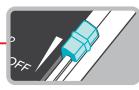
Curseur 3D
Permet d'ajuster la profondeur de
l'image 3D, de zéro au maximum. Voir la page 132.
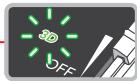
Témoin 3D
S'allume d'une lumière verte continue
lorsque l'image à l'écran supérieur (écran 3D) peut être affichée en 3D. Voir la page 132.
Microphone
Utilisé par les jeux et logiciels compatibles avec cette fonction.

Bouton d'alimentation (bouton POWER) Voir la page 128.

Témoin d'alimentation (S) S'allume lorsque la console est allumée. Voir la page 131.
Témoin de charge
S'allume lorsque la batterie est en cours de chargement. Veuillez consulter la page 126 pour plus de détails.
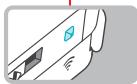
Témoin de communication sans fil (≈)
S'allume lorsque la communication
sans fil est activée, s'éteint lorsque la communication sans fil est désactivée et clignote lorsque des données sont en cours de transfert.
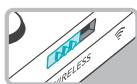
Bouton de communication sans fil (WIRELESS)
Déplacez ce bouton pour activer
ou désactiver la communication sans fil. NOTE: Pour les logiciels Nintendo DS et Nintendo DSi, vous devez activer la communication sans fil avant de démarrer le jeu. Cependant, une fois activée, vous pouvez désactiver la communication sans fil en déplaçant le bouton.
Écran 3D (écran supérieur)
Écran capable d'afficher des images en 3D pour les produits compatibles avec cette fonction. Voir la page 132.
Intérieur
Utilisé par les yeux et logiciels compatibles avec cette fonction.
NOTE: Évitez de salir les objectifs des appareils photo. Si les objectifs sont sales, essuyez-les délicatement avec un chiffon doux en faisant bien attention de ne pas les endommager.
Écran tactile (écran inférieur)
Cet écran réagit au contact. Cet écran doit uniquement être utilisé avec un stylet approuvé par Nintendo. Voir la page 125.

Pour éviter de vous pincer
lorsque vous ouvrez la console Nintendo 3DS, ne touchez pas la charnière de la console.
Boutons de commandes
(A, B, X et Y)
Boutons utilisés pour effectuer les commandes dans des jours. Consultez le mode d'emploi du jeu auquel vous jouez pour connaître les fonctions spécifiques de chaque bouton.
Pad circulaire
Utilisé pour effectuer les commandes dans des produits compatibles. Veuillez consulter le mode d'emploi du jeu auquel vous jouez pour connaître les commandes détaillées.
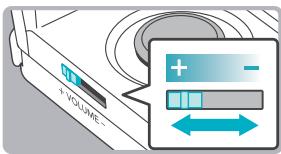
Bouton de volume
Faites-le glisser pour régler le volume.
NOTE: Le réglage du volume n'effetue pas le bruit de l'obturateur émis par la console lorsque vous prenez une photo.
Croix directionnelle
Utilisé pour effectuer les commandes dans les yeux compatibles.
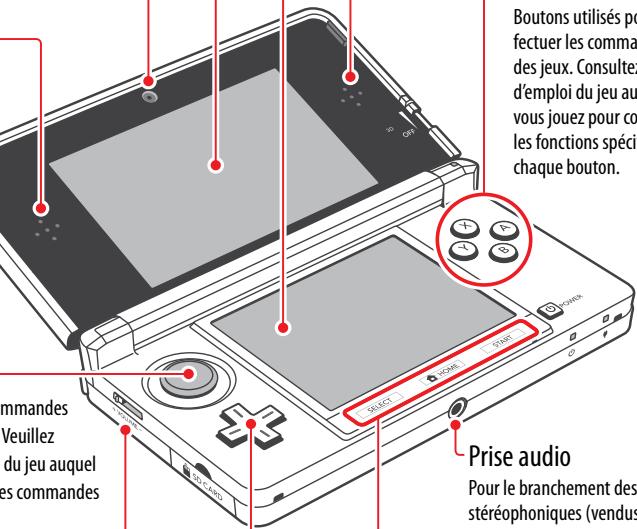
Prise audio
Pour le branchement des écouteurs stéréophoniques (vendus séparément). Si des écouteurs sont branchés, aucun son ne sera émis par les haut-parleurs.
Attention
utilisez des écouteurs, assurez-vous de régler le volume à un niveau sécuritaire. Si vous régalez le volume à un niveau trop élevé, vous risquez d'endommager votre ouïe ou les écouteurs.
Bouton SELECT

Permet d'accéder au menu HOME lors d'une partie.
Bouton START
Fente pour carte SD
Permet d'insérer une carte SD ou SDHC. Voir la page 134.
Couvercle de la batterie
Retirez le couvercle pour replacer la batterie. NOTE: Ne retirez le couvercle que si vous avez besoin de replacer la batterie ou de vérifier si elle est bien installée.
Prise de la station de recharge
console à la station de recharge Nintendo 3DS (incluse). Voir la page 126.
Émetteur-récepteur infrarouge
Prise du bloc d'alimentation
Permet de brancher le
bloc d'alimentation Nintendo 3DS (inclus) pour recharger la batterie de votre console ou utiliser cette dernière au moyen d'un réseau électrique domestique. Voir la page 126.
Envoie et reçoit des informations lors de l'utilisation de la communication infrarouge.
Rangez toujours le stylet dans le porte-stylet après utilisation. Voir la page 125. NOTE: Pour éviter d'endommager la console Nintendo 3DS, n'insérez aucun objet autre qu'un stylet Nintendo 3DS dans le porte-stylet.
moins de l'appareil, photo extérieur
S'allume lors de l'utilisation de l'appareil photo extérieur.
Appareil photo extérieur
Utilisé dans les yeux et logiciels compatibles avec cette fonction. La présence de deux objectifs permet de créer des photos 3D.
NOTE: Évitez de partir les objectifs de l'appareil photo. Si les objectifs sont sales, essuyez-les délicatement avec un chiffon doux en faisant bien attention de ne pas les endommager.
Insérez les cartes de jeu Nintendo 3DS dans cette fente. Elle est aussi compatible avec les cartes de jeu Nintendo DSi et Nintendo DS.
Fente pour carte de jeu
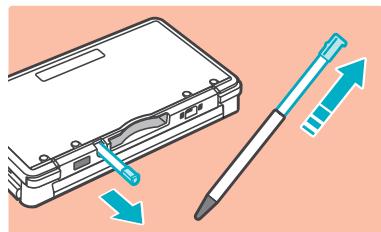
Utiliser le stylet
Après avoir retiré le stylet du porte-stylet, vous pouvez le régler pour que sa taille vous convienne. Rétractez le stylet à sa taille initiale avant de le ranger dans le porte-stylet.
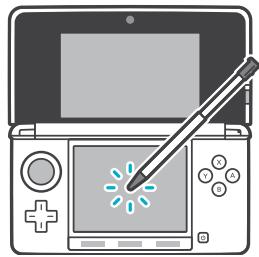
L'écran inférieur (écran tactile) réagit au contact. Lorsque vous jouez à un jeu utilisant cette fonctionnalité, interagissez avec l'écran à l'aide du stylet inclus. Touchez l'écran délicatement ou faites glisser le stylet sur l'écran tactile comme indiqué sur l'image ci-contre.
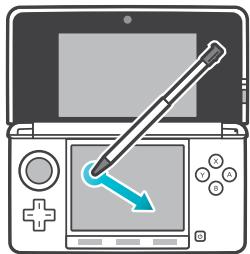
Si l'écran tactile ne semble pas fonctionner correctement...
NOTE: Si l'écran tactile ne semble pas fonctionner correctement, essayez d'abord de retirer tout protecteur d'écran (vendu séparément) que vous auriez pu ajouter à votre console Nintendo 3DS.
Ensuite, vous pouvez essayer de calibrer l'écran tactile dans les paramètres de la console, accessibles à partir du menu HOME (pour plus d'informations, veuillez consulter la page 192).
S'il vous est impossible d'utiliser le menu HOME, utilisez la procédure suivante pour accéder directement aux écrans de calibrage de l'écran tactile. Éteignez la console. Ensuite, tout en maintenant le bouton L, le bouton R et le bouton X enfoncés, allumez la console comme illustré ci-dessous.
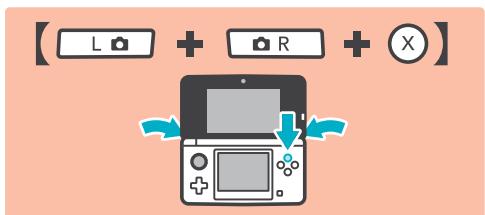
En maintenant les boutons enfoncés
Assurez-vous de charger la batterie avant de l'utiliser pour la première fois ou si vous ne l'avez pas utilisée pendant plus de six mois.
Pour éviter tout risque de décharge électrique, n'utilisez pas le bloc d'alimentation Nintendo 3DS ou la station de recharge Nintendo 3DS pendant un orage.
IMPORTANT : Le bloc d'alimentation Nintendo 3DS, modèle n° WAP-002(USA) n'est destiné à être utilisé qu'avec les consoles de jeu Nintendo 3DS, Nintendo DSi et Nintendo DSi XL. Il n'est compatible avec aucune autre console de Nintendo. N'utilise pas le bloc d'alimentation avec un transformateur de tension, un gradateur ou commutateur de code ou tout autre équipement. Le bloc d'alimentation est conçu pour être utilisé seulement avec une prise murale standard de 120 volts.
Informations sur la batterie

Le temps de recharge de la batterie est d'environ trois heures et demie.
Lorsque la console est éteinte, la recharge de la batterie prend environ trois heures et demie, mais cela dépend de la charge restante lorsque vous commencez la recharge. Vous pouvez utiliser la console pendant la recharge de la batterie, mais le temps de chargement sera alors plus long.

La température ambiente idéale pour la recharge de la batterie se situe entre 5 et Celsius (40-95 °Fahrenheit)
Toute température ambiente située au-dessus ou en dessous de celles-ci pourrait faire diminuer la durée de vie et les performances de la batterie rechargeable de façon permanente et avoir des conséquences indésirables sur les capacités de recharge de la batterie.

La batterie peut être rechargée environ cinq cents fois.
La performance de la batterie diminuera avec le temps. Après cinq cents recharges, l'autonomie de la batterie peut être réduite à 70% de ce qu'elle était à l'origine.

Si l'autonomie de la batterie devient très courte, remplacez la batterie.
La batterie s'use au fur et à mesure des cycles de chargement et son autonomie lorsque la charge est pleine diminuera avec le temps. Si vous trouvez que l'autonomie a diminué de façon notable, remplacez la batterie. Voir la page 200.
Recharger la batterie en utilisant la station de recharge nintendo 3DS
1 Branchez la prise courant continu (CC) du bloc d'alimentation dans la prise du bloc d'alimentation située à l'arrière de la station de recharge Nintendo 3DS. Assurez-vous de la brancher bien droite dans la prise.
IMPORTANT: Pour éviter d'endommager les prises, assurez-vous que la prise CC est dans le bon sens avant de l'insérer dans la prise du bloc d'alimentation.
2 Placez la console Nintendo 3DS sur la station de recharge. Un déclic se fait entendre lorsque la console s'emboîte dans la station. 3 Dépliez la broche de la prise courant alternatif (CA) du bloc d'alimentation ① et insérez-la dans une prise de courant 120 volts CA standard ②. Le témoin de charge s'allumera, indiquant que la batterie est en cours de recharge. Lorsque la batterie est complètement rechargée, le témoin de charge s'éteint.
IMPORTANT: Le bloc d'alimentation doit être orienté correctement lorsqu'il est branché à la verticale ou à l'horizontal. Le cordon devrait toujours être orienté vers le bas.
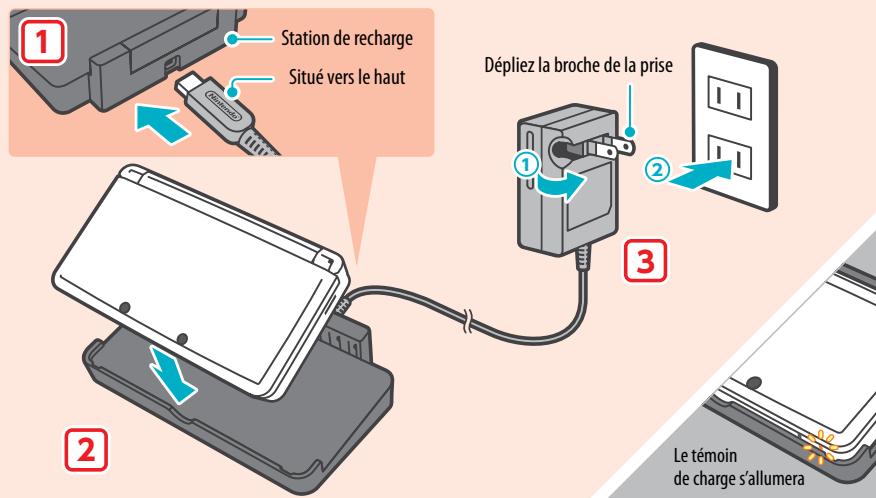
Lorsque la batterie est complètement chargée, débranchez le bloc d'alimentation de la prise murale et repliez la broche dans le compartiment. Retirez la console Nintendo 3DS de la station de recharge en dégageant le bord arrêté en premier.
IMPORTANT : Lorsque vous débranchez toute prise du Nintendo 3DS, de la station de recharge ou d'une prise murale, tirez délicatement sur la prise elle-même plutôt que sur le cordon.
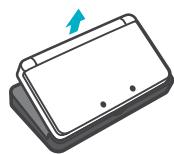
Recharger la batterie en branchant le bloc d'alimentation directement à la console...
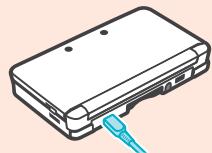
Veuillez également recharger la batterie en branchant le bloc d'alimentation directement dans la prise du bloc d'alimentation située à l'arrière de la console Nintendo 3DS.
NOTE: Si vous jouez à un jeu pendant que la batterie se recharge, le témoin de charge pourrait ne pas s'éteindre une fois la recharge terminée.
Allumer/éteindre la console et configuration de base
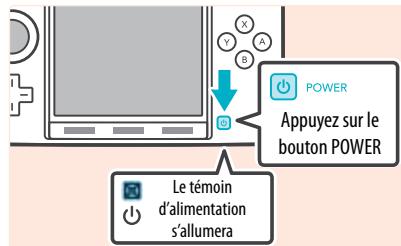
Appuyez sur le bouton POWER pour allumer la console. Le témoin d'alimentation s'allume lorsque la console est allumée.
Lorsque vous allumez le Nintendo 3DS pour la première fois, vous devrez sélectionner votre langue, puis configurer les paramètres de la console.
Pour plus d'informations à propos du femoin d'alimentation et de l'autonomie de la batterie, veuillez consulter la page 131.
Activer le mode veille
Rabattre le couvercle de la console lorsqu'elle est allumée activera le mode veille. En mode veille, la consommation d'énergie de la console est réduite, mais certaines fonctions telles que StreetPass et SpotPass seront toujours actives (voir les pages 114 et 115 pour plus de détails à propos de ces fonctions).
En fonction du logiciel que vous utilisez, le mode veille pourrait ne pas être activé lorsque vous rabattez le couvercle de la console (par exemple, si vous êtes en train d'écouter de la musique grâce au studio son
Nintendo 3DS).
Éteindre la console
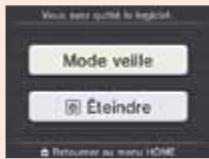
Pour éteindre la console, vous pouvez soit appuyer sur le bouton POWER pour afficher le menu d'alimentation et toucher Éteindre, soit appuyer sur le bouton POWER et maintenir le bouton enfoncé jusqu'à ce que le témoin d'alimentation s'éteigne.
Configurer les paramètres de la console pour la première fois
Tout d'abord, sélectionnez la langue de la console. Ensuite, vous devrez configurer les paramètres de la console. En utilisant le stylet sur l'écran inférieur, suivez les instructions qui apparaissent à l'écran. Si un enfant va utiliser la console Nintendo 3DS, un(e) adulte devra l'aider à configurer ces paramètres.
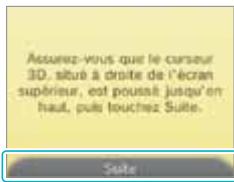
1 Confirmez que vous tenez la console de manière à voir les images 3D de façon optimale en suivant les instructions à l'écran. Pour plus de détails sur la manière de voir les images 3D, veillez consulter la page 132.
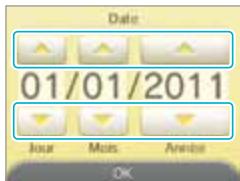
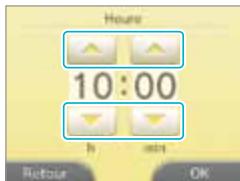
2 Réglez la date et l'heure.
Touchez et pour ef
Effectuer vos réglages et touchez OK pour confirmer et accéder à l'option suivante.
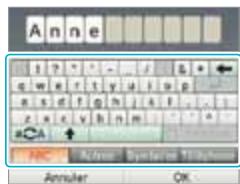
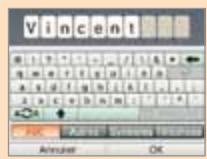
3 Utilisez le clavier à l'écran pour entrer votre pseudo. Vous pouvez stocker jusqu'à 10 caractères.
Gardez en mémoire que d'autres utilisateurs du Nintendo 3DS verront votre pseudo lors de vos interactions avec eux. N'utilisez pas votre vrai nom et ne divulguez aucune information personnelle dans votre pseudo.
4 Réglez votre date de fête.
Touchez et pour entrer votre date de fête, puis touchez OK pour confirmer et accéder à l'options suivante.
5 Sélectionnez le pays et l'état ou province où vous vivez.
6 Lisez le contrat d'utilisation des services en ligne Nintendo 3DS, puis touchez J'accepte. Pour continuer sans accepter, touchez Plus tard. Si vous choisissez cette option, vous ne pourrez pas vous connecter à Internet tant que vous n'aurez pas accepté le contrat d'utilisation des services en ligne Nintendo 3DS.
7 Configurez les paramètres Internet.
En vous connectant à Internet, vous pouvez utiliser SpotPass, la connexion Wi-Fi Nintendo, et d'autres fonctions qui vous permettront d'apprécier encore plus les façons de jouer et d'interagir. Veuillez consulter la page 173 pour plus d'informations concernant la connexion à Internet. Pour configurer ces paramètres plus tard, touchez Plus tard.
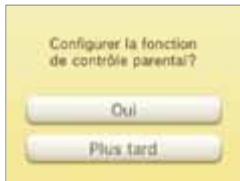
Le contrôle parental.
Le contrôle parental vous permet de limiter l'utilisation ou le téléchargement de jeux et d'autres fonctions (telles que l'affichage d'images en 3D) pour les enfants. (Voir la page 184.)
Si vous ne souhaitez pas configurer ces paramètres, touchez Plus tard.
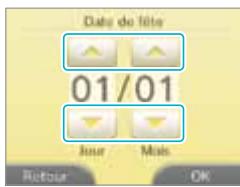
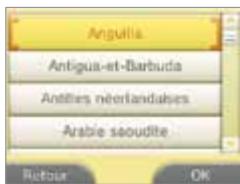
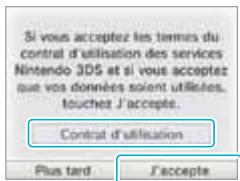
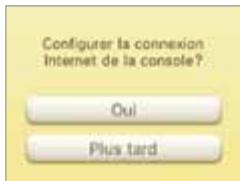
Vous avez désormais terminé la configuration de base de la console. Appuyez sur HOME pour afficher le menu HOME et découvrir les nombreuses fonctions de la console Nintendo 3DS.
Utiliser le casier
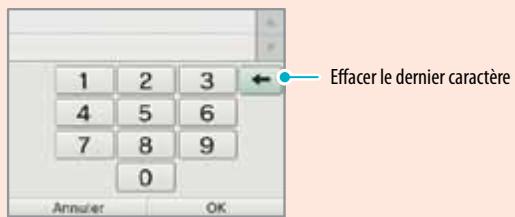
Lorsque vous avez besoin d'entrée des caractères, un clavier s'affiche. Il y a deux types de claviers : un clavier alphanumérique standard et un clavier à dix touches.
Clavier alphanumérique Clavier à dix touches
Statut du témoin d'alimentation
Le témoin d'alimentation s'allume lorsque la console est allumée. La couleur et le statut du témoin d'alimentation varient en fonction du niveau de la batterie.
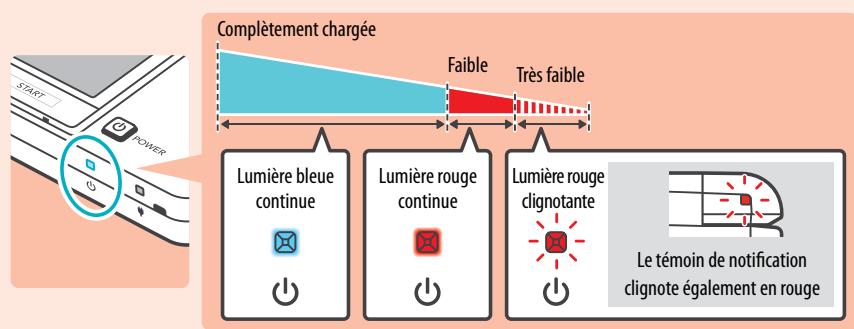
NOTE : Si la batterie se vide complètement alors que vous étés en train de jour, vous devrez rejouer depuis le dernier point de sauvégarde. Si le témoin d'alimentation devient rouge, sauvégardez votre partie et chargez la console.
Si vous activez le mode veille de la console et lorsque le témoin d'alimentation est bleu, le témoin s'éclaircit et s'assombrit progressivement.
Autonomie de la batterie
Les durées d'autonomie de la batterie sont approximatives. Elles peuvent varier selon le logiciel utilisé, la quantité de données reçues durant la communication sans fil et la température ambiantes. L'utilisation de l'appareil photo peut également réduire les durées illustrées ci-dessous.
Autonomie de la batterie
Les paramètres de luminosité des écrans peuvent affecter l'autonomie de la batterie. Par défaut, le niveau est à 5. Pour plus d'informations sur la manière d'ajuster la luminosité des écrans, veillez consulter la page 139.
NOTE: Le mode économique d'énergie augmentera l'autonomie de la batterie en ajustant automatiquement la luminosité des écrans et l'intensité des couleurs selon les images affichées. Pour plus d'informations sur le mode économique d'énergie, veuillez consulter la page 139.
- En activant le mode veille de la console lorsque vous ne l'utilisez pas, vous pouvez réduire l'énergie consommée tout en continuant de recevoir ou d'envoyer des informations StreetPass et SpotPass via la fonction de communication sans fil. Si la console est complètement chargée lorsqu'elle est mise en mode veille, l'autonomie de la batterie en mode veille est d'environ trois jours.
- Le témoin d'alimentation s'éclaircit et s'assombrit progressivement lorsque la console est en mode veille. NOTE: En fonction du logiciel que vous utilisez, le mode veille pourrait ne pas être activé lorsque vous rabattez le couvercle de la console (par exemple, si vous êtes en train d'écouter de la musique grâce au studio son Nintendo 3DS). Dans ce cas, le témoin d'alimentation restera allumé de façon continue.
L'écran supérieur (écran 3D) vous permet de visualiser des images 3D stéréoscopiques. Vous pouvez ajuster la profondeur apparente de ces images grâce au curseur 3D.
Pour produire des images 3D avec une impression de profondeur, la console Nintendo 3DS utilise la parallaxe binoculaire (le fait que vos deux yeux sont séparés d'une courte distance, ce qui leur fait voir deux images différentes).
Si vous regardez l'écran 3D correctement, celui-ci affiche une image pour votre œil gauche de telle façon que celui-ci puisse la voir, et une image pour votre œil droit de telle façon que celui-ci puisse la voir. La parallaxe binoculaire vous permet alors de voir la profondeur de l'effet 3D dans l'image.
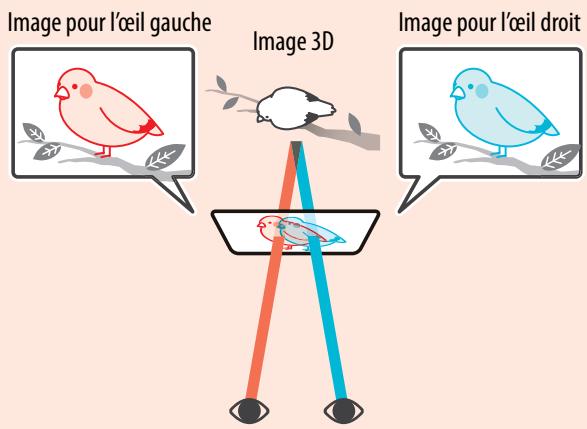
Regarder l'écran 3D en diagonale ou incliné, ou le regarder en tenant la console à la verticale ne produit pas d'effet 3D. Regarder l'écran 3D de cette façon pourrait vous faire voir des images doubles superposées ou vous donner l'impression que l'écran est noir.
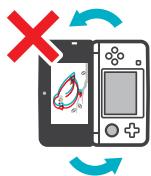
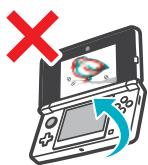
Pour voir des images 3D de la meilleure qualité possible
1 Placez-vous directement en face de l'écran.
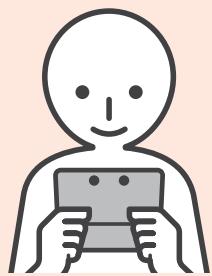
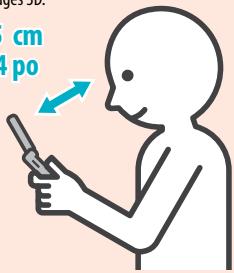
Tenez l'écran à une distance de 25 cm à 35 cm (10-14 pouces) de vos yeux.
Ajustez la distance pour trouver celle qui vous convient le mieux pour bien voir les images 3D.
25 à 35 cm 10 à 14 po
Ajuster la profondeur des images 3D
Vous pouvez ajuster la profondeur des images 3D visualisées. Si vous avez de la difficulté à voir l'image que le curseur 3D est réglé vers le haut au maximum (avec la profondeur réglée au maximum), essayez de déplacer le curseur 3D vers le bas jusqu'au réglage minimum, puis de le déplacer progressivement vers le haut jusqu'à ce que vous atteigniez un réglage qui vous convient pour voir les images 3D. Une fois que vos yeux se seront habitués à regarder les images 3D, vous pourrez peut-être réussir à voir des images de la meilleure qualité possible en déplaçant le curseur 3D vers le haut.
Déplacez le curseur 3D complètement vers le bas pour passer à l'affichage en 2D (plat).
- Si le témoin 3D n'est pas allumé, déplacer le curseur 3D vers le haut ne produit pas d'image 3D.
- Certains logiciels alternent entre des images 2D et des images 3D. Avec de telles sortes de logiciels, déplacer le curseur 3D ne changera pas l'effet 3D.
- Il pourrait être difficile de voir l'effet 3D dans des lieux éclairés d'une force lumière directe, telle que la lumière du soleil.
Note concernant la visualisation des images 3D
IMPORTANT: La capacité à voir des images 3D peut varier d'une personne à l'autre, en fonction du contenu des images et de la condition physique et de l'environnement dans lesquels vous les regardez. Un petit pourcentage de personnes pourrait ne pas voir d'images 3D du tout. Si vous voyez des images doubles ou avez de la difficulté à voir l'effet 3D, désactivez la fonction 3D en déplaçant le curseur 3D au maximum vers le bas, et évitez de l'utiliser. La fonction 3D peut aussi être désactivée dans les paramètres du contrôle parental de la console (pour plus de détails, veuillez consulter la page 172).
Assurez-vous de lire les informations sur la santé et la sécurité concernant la visualisation des images 3D, situées au début de ce mode d'emploi (voir la page 118).
NOTE : Vous pouvez limiter l'affichage d'images 3D grâce à la fonction de contrôle parental (voir la page 184).
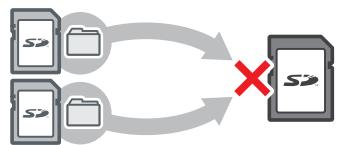
La console Nintendo 3DS est vendue avec une carte SD insérée dans la fente pour carte SD. En utilisant les cartes SD, vous pourrez sauvegarder les photos que vous avez prises avec l'appareil photo Nintendo 3DS ou écouter de la musique sauvegardée sur la carte SD. (Les données pouvant être sauvegardées sur une carte SD variant selon le logiciel.) Les logiciels que vous téléchargez sont également sauvegardés sur la carte SD. NOTE : Les logiciels téléchargeés qui ont été sauvegardés sur plusieurs cartes SD ne peuvent pas être sauvegardés à nouveau sur une carte SD unique.
Utiliser les cartes minisd ou microsd (vendues séparément)
Celles-ci nécessitent un adaptateur pour carte SD (vendu séparément).
IMPORTANT : En insérant ou retirant une carte miniSD ou une carte microSD alors que l'adaptateur pour carte SD est toujours inséré dans la console, vous pourriez endommager la console, affecter son bon fonctionnement, ou provoquer la perte de données. Insérez et retirez toujours l'adaptateur pour carte SD entière (et non seulement la carte miniSD ou microSD).
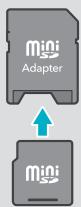
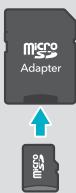
Retirer une carte SD
Assurez-vous que la console est éteinte.
IMPORTANT : Pour éviter d'endommager la console ou la carte SD, ne retirez pas la carte SD lorsque la console est allumée, à moins que le logiciel que vous utilisez ne vous demande de le faire. Ceci pourrait entraîner la destruction de données.
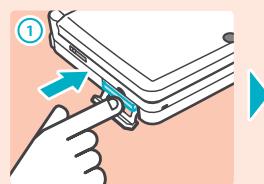
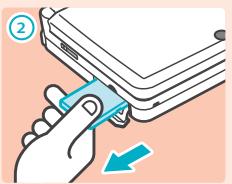
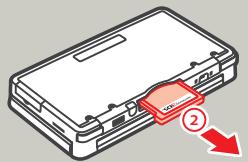
Ouvrez le rabat de la fente pour carte SD et appuyez sur la tranche de la carte SD jusqu'à ce que vous entendiez un déclic et que la carte SD sorte partiellement de la fente pour carte SD. Saisissez la carte SD et retirez-la de la fente pour carte SD.
Insérer une carte SD
Ouvrez le rabat de la fente pour carte SD.
IMPORTANT: Ne tirez pas sur le rabat de la fente pour carte SD ou ne le tournez pas avec force, car cela pourrait l'étirer ou le déformer et empêcher qu'il ne ferme correctement.
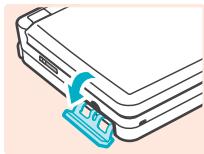
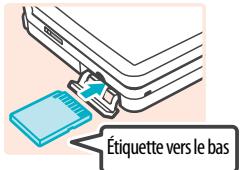
Insérez la carte SD.
Insérez la carte SD dans la fente pour carte SD jusqu'à ce qu'elle se mette bien en place avec un déclic, et en vous assurant que le côté comptant l'étiquette est face vers le bas. Fermez le rabat de la fente.
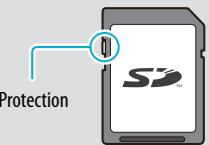
Bouton de verrouillage de la carte SD
Lorsque le bouton de verrouillage de la carte SD est glissé vers le bas, vous ne pouvez sauvegarder ni effacer des données sur la carte SD. Lorsqu'il est glissé vers le haut, vous pouvez sauvegarder et effacer des données sur la carte SD.
Menu HOME
Lorsque vous allumez la console, le menu HOME s'affiche. C'est à partir de ce menu que vous pouvez démarrer les logiciels Nintendo 3DS.
Pour démarrer un logiciel, touchez l'icône correspondante dans le menu HOME. Dans le menu HOME, vous pouvez également consulter certaines informations importantes comme l'heure actuelle, la date, et le nombre de pas effectués durant la journée actuelle. De plus, si un logiciel a reçu de nouvelles données via SpotPass, sera affiché à côté de l'icône de ce logiciel.
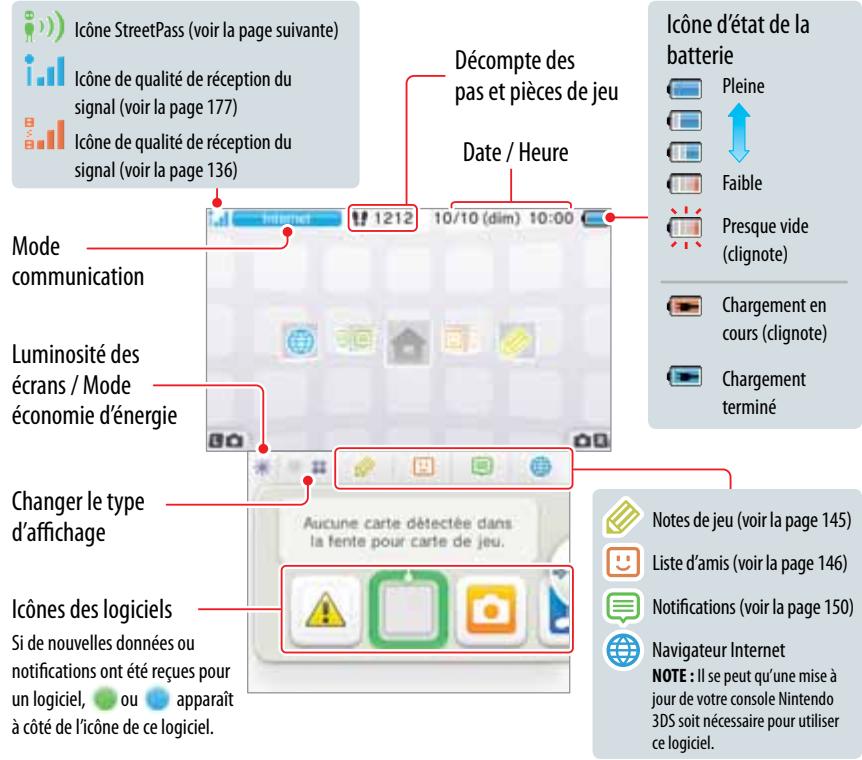
NOTE: Lorsque le menu HOME est affiché, appuyez sur L ou R pour démarrer l'appareil photo Nintendo 3DS afin de prendre des photos.
Décompte des pas / pièces de jeu
Chaque fois que vous effectuez 100 pas en portant le Nintendo 3DS avec vous, vous gagnez une pièce de jeu. Vous pouvez amasser jusqu'à 10 pièces de jeu par jour, et jusqu'à 300 pièces de jeu au maximum. Vous pouvez utiliser les pièces de jeu dans les logiciels compatibles avec cette fonction.
- Le nombre de pas effectué est compté lorsqu'la console est allumée. Le nombre de pas effectué est compté lorsque la console est allumée.
- Lorsque vous jouez à un logiciel Nintendo DS ou Nintendo DSi sans le quitter, la console pourra sauvegarder jusqu'à sept jours de données de temps de jeu et du nombre de pas. Pour sauvegarder le nombre de pas effectués, quitter le logiciel durant cette période.
Faire défilier les icônes
Touchez l'écran tactile et faites glisser le stylet pour faire défiler ce qui est affiché.
Vous pouvez également faire défiler l'écran en
touchant


Maintenez le stylet sur l'écran...

... et faites-le glisser.
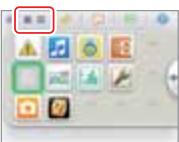
Changer le type d'affichage
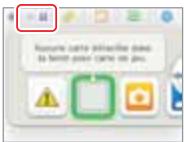
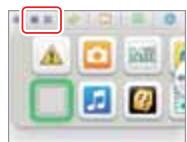
Touche ou pour augmenter ou diminuer le nombre d'icônes de logiciels affichées à l'écran.

Déplacer l'icone d'un logiciel
Pour déplacer une icône, touchez-la et maintenez le stylet dessus pendant un court moment. Vous pourrez ensuite la faire glisser vers l'emplacement désiré. Faites glisser l'icône vers son nouvel emplacement sur le menu HOME et retirez le stylet de l'écran pour déposer l'icône.
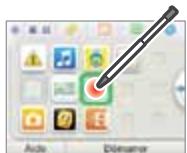


NOTE: Si vous déplacez une icône sur une autre icône, puis retirez le stylet de l'écran tactile, la position des deux icônes sera inversée.
Etat du mode communication
| Internet | La console est connectée à Internet (voir la page 173). |
| StreetPass | La console est en cours de recherche d'un partenaire StreetPass. Lorsque vous configurer StreetPass pour un calculié Nintendo 3DS ou un calculié compatible avec cette fonction, la console peut rechercher automatiquement d'autres consoles Nintendo 3DS à proximité et communiquer avec celles-ci pour échéanger des informations (voir la page 150). Lorsque ce mode est activé, une icône StreetPass (®)) s'affiche. |
| Local | La console est en cours de communication sans fil locale avec d'autres consoles Nintendo 3DS. L'enregistrement de personnes situées à proximité comme amis dans la liste d'amis (voir la page 146) ou le mode téléchargement (voir la page 170) nécessitant que la communication sans fil locale soit établie. Lors de la communication sans fil locale, l'icône de qualité de réception du signal (®)) est affichée. Plus le signal est fort, plus la communication est facile. |
| Activée | Utilisez le bouton de communication sans fil pour activer la communication sans fil (voir la page 122). Lorsque la communication sans fil est activée mais qu'aucune communication n'est en cours,®) et Activée sont affichés. Lorsque la communication sans fil est désactivée,®) et Déactualisée sont affichés. |
| Déactualisée |
NOTE : Même si plusieurs états du mode communication sont activés en même temps, un seul état sera affiché.
Icônes des logiciels
Lorsque des logiciels Gratis sont reçus par la console via SpotPass ou que des logiciels sont téléchargés à partir de Nintendon eShop, les icônes pour ces logiciels sont ajoutées au menu HOME. (Vous pouvez sauvegarder jusqu'à 300 logiciels sur une carte SD.) Vous trouverez ci-dessous une liste des icônes de logiciels que vous pourriez voir dans le menu HOME.
Carte de jeu nintendo 3DS
Carte de jeu Nintendo 3DSi
Carte de jeu Nintendo DS ou
Nintendo DSi


Lorsque vous insérez une carte de jeu dans la fente pour carte de jeu, l'icone du logiciel correspondant s'affiche dans le menu HOME.

Informations sur la santé et la sécurité
Accédez à des informations importantes sur la santé et la sécurité concernant l'utilisation de la console Nintendo 3DS.

Un jeu dans lequel votre visage et ceux de vos amis deviennent des personnages de jeu vidéo (voir la page 166).

Prenez des photos 3D à l'aide de l'appareil photo et du calcul intégrés (voir la page 152).

Journal d'activité
Vérifiez le temps passé à jouer aux logiciels que vous utilisez ou consultez le nombre de pas effectués lorsque vous emportez le Nintendo 3DS avec vous (voir la page 168).

Studio son nintendo 3DS
Écoutez de la musique et enregistrez des sons (voir la page 157).

Mode téléchargement
Jouez à des parties multijoueurs avec d'autres utilisateurs de la console Nintendo 3DS en n'utilisant qu'une seule copie d'un jeu compatible avec le mode téléchargement (voir la page 170).

Créez des Mii qui vous ressemblent, ou à l'image de vos amis ou des membres de votre famille (voir la page 160).

Paramètres de la console
Configurez les paramètres Internet de votre console, le contrôle parental, et d'autres paramètres (voir la page 172).

Jouez à des jeux en réalité augmentée à l'aide de l'appareil photo Nintendo 3DS et des AR Card (cartes de réalité augmentée) inclues avec votre console (voir la page 164).
Autres icônes

Ces icônes s'affichent lorsque de nouveaux logiciels sont ajoutés au menu HOME. Touchez l'icône pour l'ouvrir.
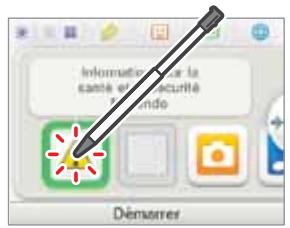
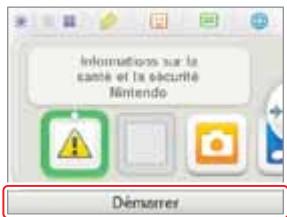
Démarrer un logiciel
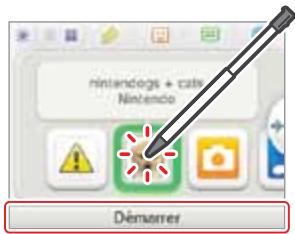
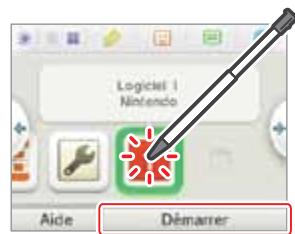
Pour démarrer un logiciel, touchez l'icône correspondante dans le menu HOME, puis touchez Démarrer.

Suspendre ou quitter un logiciel
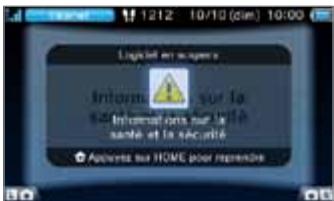
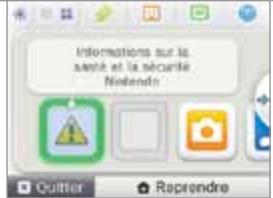
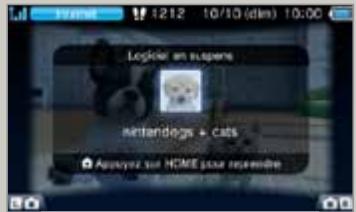
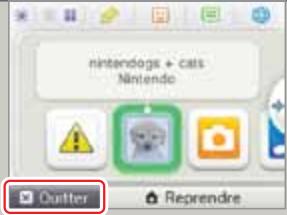
Si vous appuyez sur le bouton HOME lors de l'utilisation d'un logiciel, le menu HOME s'affichera et le logiciel sera suspendu. Si vous touchez Quitter lorsque vous êtes dans le menu HOME, vous quittez le logiciel.
Lorsque vous êtes dans le menu HOME, vous pouvez reprendre le logiciel en suspens en touchant Reprendre.
Lorsqu'un logiciel est suspendu...
Lorsqu'un logiciel est suspendu, vous pouvez régler la luminosité des écrans et accéder à vos notes de jeu ( ), aux notifications ( ), à la liste d'amis ( ), et au navigateur Internet ( ), à l'appareil photo et aux modes d'emploi électroniques
Vous pouvez également démarrer un autre logiciel, mais le logiciel suspendu sera alors fermé.
- Vous ne pouvez pas accéder au menu HOME lorsque vous jouez en ligne. En fonction du logiciel qui est suspendu ou du statut de ce logiciel (par exemple, si ce dernier utilise l'appareil photo ou la communication sans fil), l'accès aux notes de jeu, à la liste d'amis, aux notifications ou au navigateur Internet pourrait être impossible.
- Vous ne pouvez pas accéder au menu HOME lorsque vous jouez à des logiciels Nintendo DS ou Nintendo DSi.
Sauvegardez votre partie avant de quitter un logiciel.
Si vous quittez un logiciel, les données non sauvegardées seront perdues. N'oubliez pas de sauvegarder votre partie avant de quitter un logiciel.
Lorsqu'un logiciel est suspendu, ne retirez pas le logiciel ou n'éteignez pas la console.
Lorsqu'un logiciel est suspendu, ne retirez pas la carte de jeu ou la carte SD, ou n'eteignez pas la console. Les données pourraient être corrompues ou perdues, ou cela pourrait causer d'autres malfonctionnements.
Modes d'emploi électroniques des logiciels
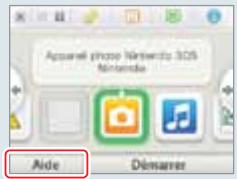
Dans le menu HOME, si un logiciel contient un mode d'emploi électronique intégré, un bouton Aide s'affiche dans la partie inférieure du menu HOME lorsque vous touchez l'icône de ce logiciel. Touchez le bouton pour consulter le mode d'emploi du logiciel en question.

Consulter la table des matières
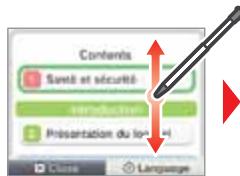
Faites défiler la table des matières en faisant glisser le stylet vers le haut ou vers le bas sur l'écran tactile. Touchez la page que vous souhaitez voir.
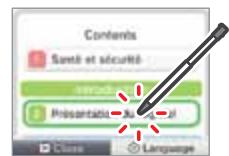

Consulter les pages du mode d'emploi
Faites défiler une page en faisant glisser le stylet vers le haut ou vers le bas sur l'écran tactile. Changez de page en faisant glisser le stylet vers la gauche ou vers la droite sur l'écran tactile.
Fermer le mode d'emploi

Augmenter ou diminuer la taille du texte
Luminosité des écrans et mode économique d'énergie
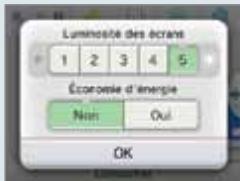
Dans le menu HOME, touchez pour accéder aux paramètres de luminosité des écrans et du mode économique d'énergie.
Luminosité des écrans
Touchez un nombre pour sélectionner la luminosité désirée.
Sombre
Vive
NOTE : Lorsque le bloc d'alimentation Nintendo 3DS est branché à la console, les écrans sont plus lumineux quand la luminosité est réglée sur 4 ou sur 5.
Mode économique d'énergie
Si vous touchez Oui pour activer l'option du mode économique d'énergie, la luminosité des écrans et l'intensité des couleurs s'ajusteront automatiquement selon les images affichées, et la consommation d'énergie sera moins importante. Si vous touchez Non, l'autonomie de la batterie sera plus courte et les écrans conserveront le niveau de luminosité que vous avez choisi. (Par défaut, le mode économique d'énergie est désactivé.)
Effet de la luminosité des écrans sur l'autonomie de la batterie
Si vous augmentez la luminosité des écrans, l'autonomie de la batterie sera réduite. Si vous diminuez la luminosité des écrans, l'autonomie peut être allongée.
IMPORTANT : Lorsque la luminosité des écrans est élevée, la consommation d'énergie peut augmenter de façon considérable et le témoin d'alimentation pourrait devenir rouge. Si le niveau de la batterie est déjà faible, augmenter la luminosité des écrans pendant une partie pourrait amener la console à s'éteindre.
Configurer la luminosité des écrans et le mode économique d'énergie pour les logiciels Nintendo DS et Nintendo DSi :
Lorsque vous jouez à un logiciel Nintendo DS et Nintendo DSi, le menu HOME n'est pas accessible. Cependant, vous pouvez appuyer sur le bouton HOME pour interrompre le logiciel et configurer les paramètres de luminosité des écrans et le mode économie d'énergie en utilisant les commandes suivantes.
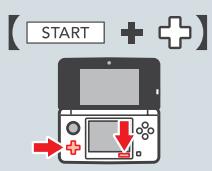
Maintenez START enfoncé et appuyez sur la croix directionnelle comme indiqué ci-dessous.
En haut: Augmenter la luminosité des écrans d'un niveau.
En bas : Diminuer la luminosité des écrans d'un niveau.
Prendre des photos avec l'appareil photo nintendo 3DS
Lorsque vous êtes dans le menu HOME, appuyez sur L ou R pour démarrer l'appareil photo Nintendo 3DS afin de prendre des photos.
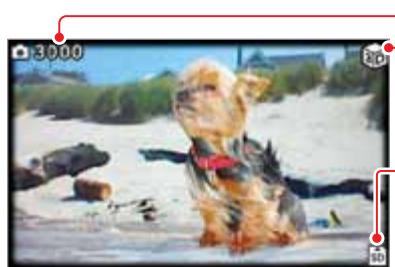
Photos restantes
Indicateur 3D
S'affiche lorsque l'appareil photo extérieur est activé.
Icône du support de sauvegarde

(mémoire de la console) ou (carte SD)
NOTE : Vous pouvez changer de support de sauvegarde dans les paramètres de l'appareil photo Nintendo 3DS.
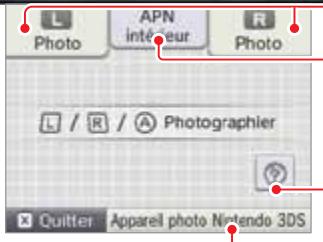
Prendre une photo : L R
Passer de l'appareil photo extérieur à l'appareil photo intérieur
Avec l'appareil photo extérieur, vous pouvez prendre des photos 3D.
Fusion
Vous permet de fusionner deux visages qui sont photographiés en même temps par l'appareil photo intérieur et l'appareil photo extérieur. (Pour plus d'informations, veuillez consulter le mode d'emploi électronique de l'appareil photo Nintendo 3DS.)
Démarrer l'application photo de l'appareil photo Nintendo 3DS (voir la page 152)
Utiliser les cartes de jeu
La console Nintendo 3DS est compatible avec les cartes de jeu Nintendo 3DS, Nintendo DSi™ et Nintendo DS™.
Carte de jeu Nintendo 3DS
Carte de jeu Nintendo DS
Carte de jeu Nintendo DSi
Seuls les logiciels conçus spécialement pour être compatibles avec la fonction 3D apparaitront en 3D. Les logiciels Nintendo DS et Nintendo DSi ne sont pas compatibles avec l'affichage d'images en 3D. - Le menu HOME est inaccessible lorsque vous utilisez des logiciels Nintendo DS ou Nintendo DSi. De plus, vous ne pouvez pas utiliser les fonctions SpotPass ou StreetPass.
Démarrer un jeu

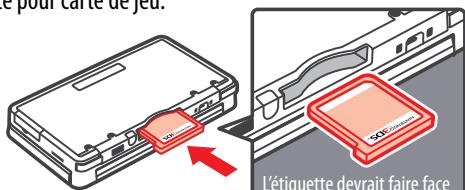
Insérez une carte de jeu dans la fente pour carte de jeu.
Si vous avez du difficulté à insérer la carte de jeu, retirez-la et assurez-vous qu'elle est placée dans la bonne direction. L'étiquette devrait faire face au dos du Nintendo 3DS.

Allumez la console et lorsque le menu HOME apparait, touchez
L'icone de la carte de jeu insérée, puis touchez Démarrer.
NOTE: Les logiciels Nintendo DS et Nintendo DSi possèdent une résolution d'écran inférieure à celle des logiciels Nintendo 3DS et sont agrandis pour l'affichage à l'écran du Nintendo 3DS. Pour ces logiciels, maintenez START ou SELECT enfoncés lorsqu'elles vous touchez l'icône de la carte de jeu pour que le jeu soit affiché dans sa résolution originale.
Pour plus d'informations sur la façon d'utiliser un jeu, consultez le mode d'emploi du jeu auquel vous jouez.
Quitter ou interrompre un jeu
Appuyez sur le bouton HOME pour afficher le menu HOME
Sauvegardez la partie, puis touchez Quitter dans le menu HOME.
- Touchez Reprendre pour reprendre la partie interrompue. Pour quitter un logiciel Nintendo DS ou Nintendo DSi, sauvegardez d'abord votre partie, puis appuyez sur le bouton HOME et touchez OK.
Retirer une carte de jeu
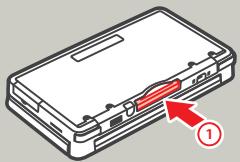
Insérez ou retirez une carte de jeu seulement lorsque la console est éteinte ou lorsque le menu HOME est affiché. (Si un logiciel est suspendu, quittez-le avant de retirer la carte de jeu.)
NOTE: Pour plus d'information sur la classification des jeux vidéo, consultez la page 199.
Utiliser les logiciels téléchargés
NOTE: Il se peut qu'une mise à jour de votre console Nintendo 3DS soit nécessaire pour utiliser cette fonction. Pour plus d'informations, veuillez consulter la section sur les options Mise à jour dans les paramètres de la console à la page 197.
NOTE: Les officiels téléchargeés depuis Nintendo eShop ne vous appartiennent pas. En les téléchargeant, vous acquérez juste une autorisation (ou licence) de les utiliser. Pour plus d'informations, veuillez consulter le contrat d'utilisation des services en ligne Nintendo 3DS, dans la section Autres informations des paramètres Internet, dans les paramètres de la console (voir la page 183).
Où trouver des logiciels téléchargeables?
- Vous pouvez télécharger des logiciels Nintendo 3DS depuis Nintendo eShop. NOTE: Une connexion à Internet à haute vitesse sans fil est nécessaire pour accéder aux services en ligne. Pour plus d'informations concernant la connexion à Internet, consultez la page 173.
- Des logiciels gratuits pourraient être distribués via SpotPass.
- Des démos téléchargeables de logiciels pourraient être disponibles dans les lieux Nintendo Zone.
Télécharger et sauvegarder des logiciels
- Pour télécharger des logiciels, il faut qu'une carte SD soit insérée dans la fente pour carte SD. IMPORTANT: Étant donné que certains logiciels peuvent être distribués via SpotPass, il est recommandé qu'une carte SD soit toujours insérée dans la fente pour carte SD.
- Vous pouvez sauvegarder jusqu'à 300 logiciels téléchargeables sur une carte SD. (Ce nombre peut varier selon la taille des données des logiciels et de la taille de la carte SD que vous utilisez.)
- Si vous sauvegardez un logiciel téléchargeable et ses données de sauvegarde sur plusieurs cartes SD, ces données ne pourront pas être regroupées sur une seule carte SD par la suite.
- Les logiciels téléchargeables peuvent uniquement être utilisés sur la console sur laquelle ils ont été téléchargés et ne sont pas transférables. Vous ne pourrez pas utiliser les logiciels sur une autre console en insérant la carte SD dans une autre console.
Démarrer un logiciel téléchargé

Touchez l'icône correspondante dans le menu HOME.
NOTE: Les logiciels Nintendo DS et Nintendo DSi possèdent une résolution d'écran inférieure à celle des logiciels Nintendo 3DS et sont agrandis pour l'affichage à l'écran du Nintendo 3DS. Pour ces logiciels, maintenez START ou SELECT enfoncé lorsque vous touchez leur icône pour que les logiciels s'affichent dans leur résolution originale.

Utilisez le logiciel tout comme vous le feriez pour le logiciel d'une carte de jeu.
Pour plus d'informations concernant l'utilisation du logiciel, veuillez vous référer au mode d'emploi du logiciel en question. Pour consulter un mode d'emploi électronique, accédez au menu HOME et touchez Aide. - Les informations sur la classification ESRB pour le logiciel sont disponibles dans le mode d'emploi électronique. La façon de quitter un logiciel téléchargé est la même que pour quitter un logiciel sur carte de jeu.
Si l'espace libre de la carte SD commence à manquer, essayez d'abord d'effacer les photos, fichiers audio ou logiciels dont vous ne pouvez pas en utilisant l'option Gestion des données dans les paramètres de la console (voir la page 188). Si vous avez toujours besoin de plus d'espace, vous pouvez acheter une carte SD d'une capacité plus élevée et déplacer tous vos fichiers sur la nouvelle carte SD.
Pour transférer des fichiers, utilisez un ordinateur doté d'une fente de carte SD ou un lecteur de carte SD (vendus séparément).
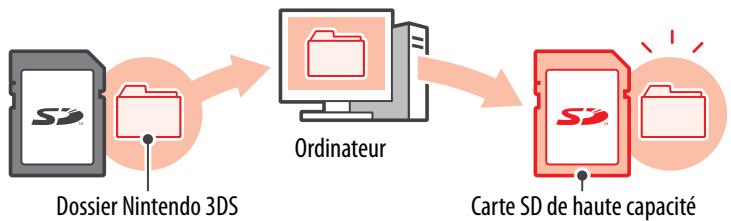
IMPORTANT: Les logiciels téléchargeables et leurs données de sauvegarde sont sauvegardés dans le dossier Nintendo 3DS. (Les données des photos ne sont pas incluses.) Veuillez ne pas modifier, déplacer ni effacer des fichiers ou changer les noms de fichiers dans le dossier Nintendo 3DS.
Copier des fichiers
Assurez-vous de copier chacun des dossiers appropriés dans le dossier Nintendo 3DS.
Si vous copiez un logiciel sur une nouvelle carte SD, y jouez, et sauvegardez votre progression, la version du logiciel située sur l'ancienne carte SD pourrait devenir inutilisable. Vous ne pouvez pas utiliser plusieurs copies d'un même logiciel.
Lorsque vous copiez un logiciel sur une nouvelle carte SD, utilisez la nouvelle carte SD et non les données originales.
Avertissement concernant la copie de fichiers
Il est impossible de regrouper les logiciels téléchargeables dont les dossiers ont été sauvegardés sur plusieurs cartes SD. Si vous copiez des données sur une nouvelle carte SD et les écrasez en les copiant à nouveau, ces données deviendront inutilisables.
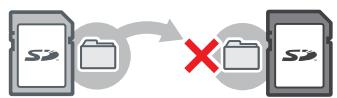
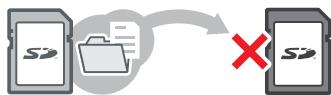
Si vous copiez les fichiers dans le dossier Nintendo 3DS individuellement, la console Nintendo 3DS ne les reconnaîtra pas. Vous devez copier chaque dossier dans le dossier Nintendo 3DS sans en modifier le contenu.
Notes de jeu
Cette application vous permet d'écrire ou de dessiner des notes de jeu, même lorsque vous jouez à un logarithme Nintendo 3DS. Vous pouvez interrompre une partie en cours et créer une note de jeu tout en voyant l'écran de jeu.
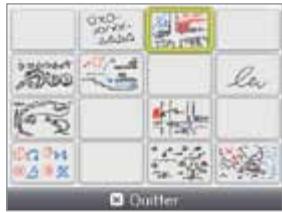
Touchez dans la partie supérieure du menu HOME pour afficher une liste de vos notes de jeu.
- Vous pouvez sauvegarder jusqu'à seize notes sur la console. Vous pouvez également sauvegarder les notes que vous avez créées comme photos et les visionner dans l'application appareil photo Nintendo 3DS.
- Même lorsque vous êtes en train de jouer à un logiciel Nintendo 3DS, vous pouvez interrompre la partie afin de créer une note de jeu. Appuyez sur le bouton HOME pour afficher le menu HOME, puis touchez l'icône des notes de jeu pour démarrer le logiciel des notes de jeu.
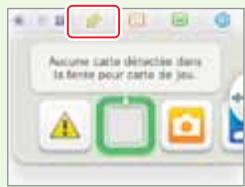

À l'écran des notes de jeu, touchez l'une des notes et commencez à écrire ou à dessiner.

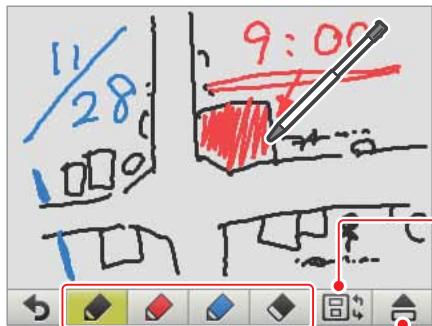
Crayon
Eefface
Vous pouvez dessiner avec trois couleurs différentes de crayon ou utiliser l'efface.

Changer l'affichage de l'écran supérieur
Si la partie est interrompue, l'image apparaissant à l'écran supérieur peut être changée.
Les deux écrans sont affichés

L'écran supérieur est affiché
L'écran inférieur est affiché

Sauvegarder la note sur une carte SD
Vous avez permis de voir la note dans l'application de l'appareil photo Nintendo 3DS.

Effacer la note active

Lorsque vous avez terminé la note de jeu, touchez 6
La note de jeu ouverte sera sauvegardée et vous passerez à l'écran des notes de jeu.

Liste d'amis
Jouez et communiquez via Internet avec les personnes que vous avez enregistrées comme amis, quelle que soit la distance qui vous sépare.
Touchez dans la partie supérieure du menu HOME pour accéder à votre liste d'amis.
Lorsque vous accédez à votre liste d'amis pour la première fois, suivez les instructions à l'écran pour créer votre propre carte ami.
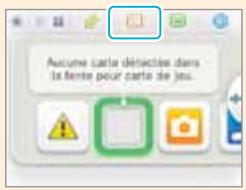
À partir de la liste d'amis, vous pourrez voir si les amis enregistrés sont connectés (à Internet). Même lorsque vous êtes en train de jouer à un logiciel Nintendo 3DS, vous pouvez suspendre la partie et consulter votre liste d'amis. Appuyez simplement sur le bouton HOME pour afficher le menu HOME et ainsi accéder à votre liste d'amis.
NOTE: La fonction de la liste d'amis est seulement disponible lorsque vous utilisez des logiciels Nintendo 3DS.
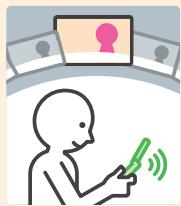

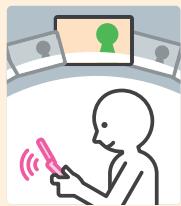
Marche à suivre pour utiliser la liste d'amis
CréezYOURpropreMiiTM
Pour créer votre propre carte ami, il vous faut créer votre propre Mii dans l'éditeur Mii. Voir la page 160.
Configurez vos paramètres Internet
Pour savoir quand vos amis sont connectés, vous devez vous connecter à Internet. Voir la page 173.
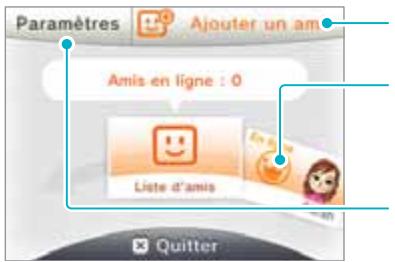
Afficher les cartes ami
- Modifier votre propre carte ami
- Consulter les cartes ami de vos amis
Paramètres de la liste d'amis
Paramètres de notifications de la liste d'amis Effacer une carte ami
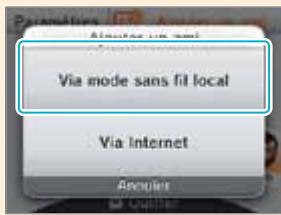
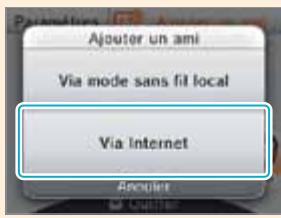
Enregistrer un ami via la communication sans fil locale
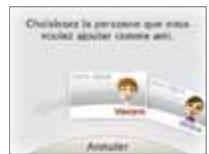
Touchez Via mode sans fil local pour vous connecter directement à un utilisateur du Nintendo 3DS se trouvant àroximate afin de vous enregistrer mutuelles comme amis.
Parmi les cartes ami apparaissant à l’écran, touchez la carte de la personne que vous souhaitez enregistrer comme ami.
NOTE: Lorsque vous touchez chacun la carte ami de l'autre, l'échange de vos cartes ami commence. Une fois l'échange terminé, vous serez enregistrés comme amis.
Enregistrer un ami via internet
Touchez Via Internet pour vous connecter à un autre utilisateur du Nintendo 3DS et vous enregistrer mutuellement comme amis.
NOTE: Vous pouvez vérifier votre codeAMI en consultant votre propre carte AMI.
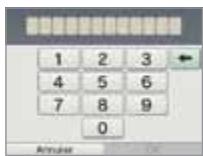
Entrez le code ami de la personne que vous souhaitez enregistrer comme ami.
Entrez le nom de la personne que vous souhaitez enregistrer. Si vous n'êtes pas enregistré comme ami par l'autre personne, l'enregistrement sera temporaire. (Lorsque l'ami enregistré de façon temporaire vous enregistrera comme ami, l'enregistrement deviendra permanent et le nom et le Mii officiels de votre ami seront affichés.)
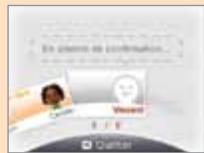
Si vous êtes déjà enregistré par l'autre personne comme ami, les données de carte ami de l'autre personne seront reçues automatiquement et la personne sera enregistrée comme ami.
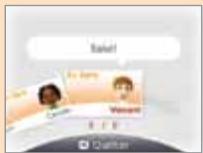
Modifier votre carte ami/consulter les cartes ami
Sélectionnez votre carte ami à partir de votre liste d'amis pour pouvoir la modifier ou consultez les cartes ami de vos amis. Votre carte ami sera marquée d'une icône
Modifierer notre carte ami
Choisissez votre carte pour modifier les informations sur vos logiciels préférés ou pour ajouter toute autre information à votre carte ami.
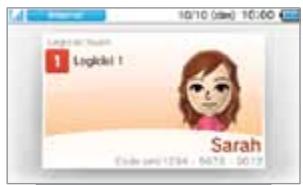
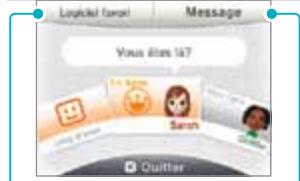
Choisissez vos logiciels préfères parmi ceux auxquels vous avez joué.
Entrez une courte salutation (jusqu'à 16 caractères). Vos amis pourront voir cette salutation.
Rappelez-vous que d'autres utilisateurs de la console Nintendo 3DS verront votre salutation lorsque vous interagissez avec eux, alors faites bien attention de ne pas utiliser votre vrai nom ni de divulguer d'informations personnelles dans votre salutation.
NOTE: Si le Mii de l'un de vos amis est remplacé par un autre Mii portant le nom « ??? », il se peut que le créateur du Mii en question ait été ajouté à la liste des utilisateurs bloqués.
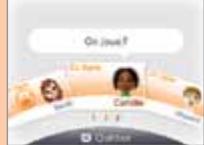
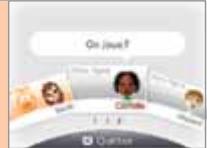
Affichage du statut de vos amis en ligne (connectés à internet)
Lorsque vos amis sont en ligne (connectés à Internet), l'apparence de leur carte ami change. De plus, le nom du logiciel auquel ils jouent s'affiche.
NOTE: Pour que cela soit possible, vos amis doivent configurer leurs paramètres pour afficher leur statut de connexion.
En ligne
Hors ligne
Témoin de notification
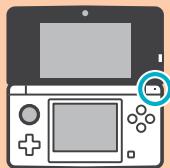
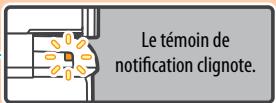
Lorsqu'un ami se connecte, le témoin de notification de votre console Nintendo 3DS clignote d'une lumière orange pendant cinq secondes.
Paramètres de la liste d'amis
Configurez vos paramètres de notification de la liste d'amis ou effacez des cartes ami.
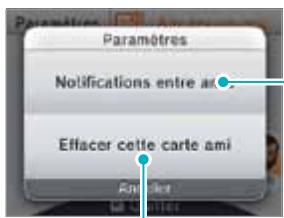
Choisissez si vous souhaitez afficher ou non votre statut ainsi que le calculi auquel vous jouez lorsque vous êtes connecté(e).
Cette option permet d'effacer une carte ami de votre liste d'amis. Un ami ne sera pas notification lorsque sa carte ami est effacée.

Notifications
Ce logiciel vous permet de recevoir diverses notifications de Nintendo, StreetPass et de divers autres types de logiciels.
Touchez dans la partie supérieure du menu HOME pour démarrer l'application de notifications et afficher une liste de vos notifications.
Même lorsque vous êtes en train d'utiliser un logiciel Nintendo 3DS, vous pouvez mettre le jeu en pause et voir les notifications. Appuyez sur le bouton HOME pour afficher le menu HOME et touchez l'icône des notifications pour démarrer l'application de notifications.
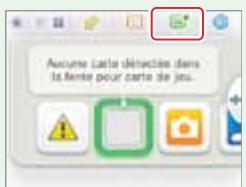
Types de notifications
Notifications de logiciels
Elles contiennent des informations provenant de logiciels que vous utilisez, et pourront varier en fonction du jeu auquel vous êtes en train de jouer.
NOTE: La console ne peut pas recevoir de notifications provenant de logiciels Nintendo DS ou Nintendo DSi.
Notifications de StreetPass
Elles contiennent des informations reçues via la fonction StreetPass.
Suivez les étapes suivantes pour configurer votre console Nintendo 3DS pour la réception des notifications :
- Allumez la console. (La console recevra également des notifications en mode Veille.)
- Activez la communication sans fil en poussant le bouton de communication sans fil vers le haut du Nintendo 3DS. Le moyen de communication sans fil s'allumera.
- Configurez les paramètres Internet. (Dans un lieu Nintendo Zone, la console peut recevoir des notifications même si les paramètres Internet n'ont pas été configurés. De plus, la console peut recevoir des notifications StreetPass sans être connectée à Internet.)
NOTE: Les notifications envoyées par des logiciels pourraient être envoyées sans avoir besoin d'une connexion Internet.
Lorsque vous recevez une notification, le témoin de notification de votre console Nintendo 3DS clignotera pendant cinq secondes. Pour les notifications StreetPass, il clignote d’une lumière verte et pour les autres notifications, il clignote d’une lumière bleue.
De plus, ou s'affichera sur l'icône de notification et sur toute icône correspondante au logiciel dans le menu HOME.
NOTE: Si votre console reçoit une notification en mode veille, le timer de notification clignotera pendant cinq secondes, puis restera allumé. Le timer de notification s'éteindra lorsque vous rouvrira le couvercle de la console Nintendo 3DS.
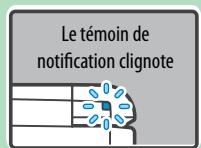
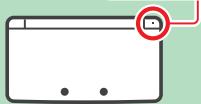
Pour consulter les notifications
Dans la liste des notifications, touchez la notification que vous désirez consulter.
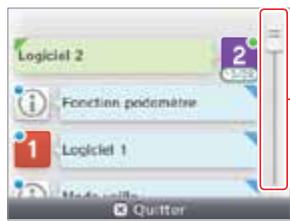
Touchez et glissez la barre de défilement vers le haut ou vers le bas pour consulter votre liste de notifications.
- Les notifications non lues seront indiquées par pour les notifications StreetPass et par pour les autres notifications.
- Jusqu'à douze notifications StreetPass et jusqu'à cent autres notifications peuvent être sauvegardées sur la console. Si vous en recevez plus que cela, ou si la limite de stockage des notifications est dépassée (par exemple si vous avez beaucoup de notifications avec des images jointes), les notifications seront supprimées en commençant par la plus ancienne. NOTE: Les notifications envoyées par des logiciels pourraient être envoyées directement sans avoir besoin d'une connexion Internet.
Pour cesser de recevoir des notifications
Touchez Refuser toutes les notifications à ce logiciel à l'intérieur de la notification et suivez les instructions à l'écran.
NOTE: À partir de la liste de notifications, vous ne pourriez pas arrêter de recevoir les notifications pour lesquelles une connexion Internet n'est pas nécessaire, comme celles provenant de logiciels. Celles-ci sont envoyées durant une partie et il vous faudra les désactiver à partir du logiciel lui-même. La façon de cesser de recevoir ces notifications peut varier d'un logiciel à l'autre.
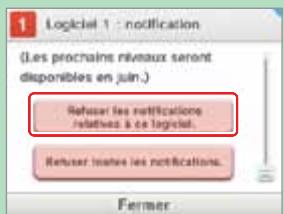
Pour cesser de recevoir des notifications StreetPass
Touchez Refuser les notifications relatives à ce logiciel et désactivez StreetPass à partir de la gestion des données StreetPass dans les paramètres de la console. Si vous désactivez StreetPass, vous ne recevez plus ces notifications.
Pour recommencer à recevoir des notifications, modifier les paramètres du logiciel. Pour plus de détails, veillez consulter le mode d'emploi du logiciel auquel vous jouez.
Vous ne pouvez pas cesser de recevoir des notifications de Nintendo. (Les notifications SpotPass provenant de Nintendo peuvent contenir des informations importantes pour l'utiliser final.)
Nintendo 3DS

L'appareil photo Nintendo 3DS peut être démarré à partir du menu HOME du Nintendo 3DS. Ce logiciel vous permet de prendre et regarder des photos 2D.
Pour des informations plus détaillées, touchez Aide dans le menu HOME.

Lorsque vous prenez une photo 3D, les deux objectifs de l'appareil photo extérieur captent chacun une image (une pour l'œil gauche et une pour l'œil droit). Lorsque les deux images sont combinées et affichées sur l'écran 3D, elles s'affichent comme une photo 3D. Pour plus d'informations à propos des images 3D, veuillez consulter la page 132.
Image pour l'œil droit
Image pour l'œil gauche
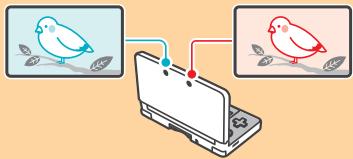
Filtres
Vous pouvez choisir parmi différents filtres pour prendre des photos, par exemple un filtre convenant aux photos de nuit.
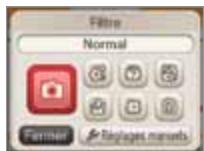
Retardateur
Vous pouvez utiliser le retardateur ou un signal vocal pour prendre une photo automatiquement.
Ligne d'horizon
Des repères peuvent vous aider à prendre des photos
Bien droites
par rapport à la ligne d'horizon. Comme référence, une ligne rouge apparaitra.
Graffiti
Vous pouvez ajouter toutes sortes de dessins à vos photos.
Diaporama
Cette option vous permet de regarder vos photos défiler à l'écran.
Prendre des photos
Touchez R ou L sur l'écran tactile pour prendre une photo. Vous pouvez également appuyer sur L, R, ou A pour prendre une photo.
NOTE : En appuyant en bas sur la croix directionnelle, vous pouvez afficher ou masquer les repères de la ligne d'horizon.

Combien de photos puis-je sauvegarder?
Le nombre de photos restantes (que vous pouvez sauvegarder) est affiché à l'écran supérieur. Il s'agit d'une approximation du nombre de photos que vous pouvez sauvegarder sur le support de sauvegarde actuel (mémoire de la console ou carte SD), mais ce n'est qu'une estimation.
La taille des données peut varier selon la photo. Il est donc possible qu'en sauvegardant une photo, le nombre de photos restantes diminue de deux photos ou ne diminue pas du tout.
NOTE: Environ 3000 photos peuvent être sauvegardées sur une carte SD.
- Lorsque vous prenez une photo avec l'appareil photo extérieur, des données sont créées à la fois pour la photo 3D (sauvegardées au format MPO) et pour la photo pour l'œil gauche (sauvegardées au format JPEG). Lorsque vous prenez une photo avec l'appareil photo intérieur, les données de la photo sont sauvegardées au format JPEG.
- Les données des photos sont sauvegardées dans le dossier DCIM sur la carte SD.
Lorsque vous prenez une photo, il est recommandé d'être à au moins 30 centimètres (environ 12 pouces) du sujet. Si vous prenez une photo de chaque chose ou de quelqu'un situation trop près, la photo risque d'être floue, juste comme lorsque vous essayez de regarder chaque chose qui est trop près de votre visage.
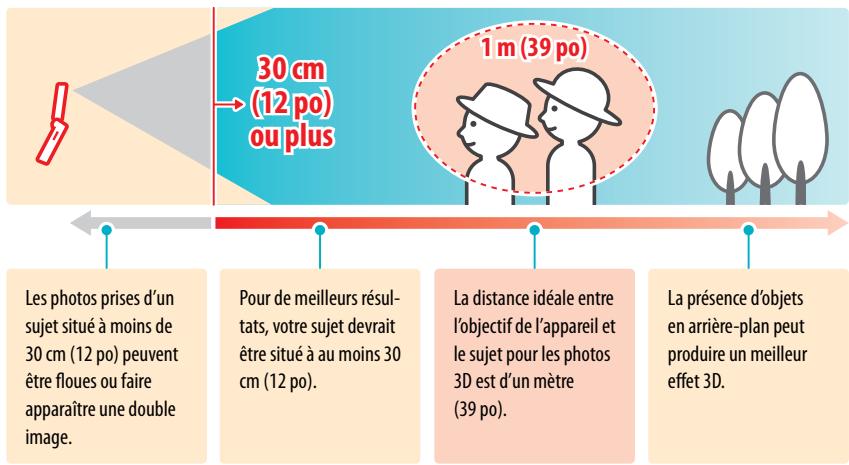
Touchez le levier rouge (puis touchez l'icône de changement du filtré pour afficher l'écran de sélection des filtres. Ensuite, touchez le filtré que vous désirez utiliser.
Sélectionner un filtre
Filtres disponibles

Filtre refere
Soufflez dans le micro pour ajouter divers effets visuels.

Filtre fusion
Fusionnez deux visages photographiés au même moment, l'un par l'APN intérieur, et l'autre par l'APN extérieur.

Filtre rêves
Prenez des photos qui semblent être sorties d'un rêve.

Filtre trou de serrure
Prenez des photos avec un côté rétro qui rappelle le bon vieux temps.

Filtre nuit
Prenez des photos dans des endroits obscurs, ou quand il fait nuit.

Filtre mystère
Filtre très mystériieux ! Impossible de connaître le résultat à l'avance.

Filtre normal
Activez le filtre normal.

Réglages manuels
Configure les paramètres de l'image manuellement.
Voir les photos
Touchez Voir les photos pour voir les photos que vous avez prises. Une série de miniatures représentant vos photos s'affichera sur l'écran tactile. La photo encadrée d'une couronne rouge correspond à celle affichée sur l'écran 3D.
Indicateur de photo 3D Cette icône s'affiche lorsque vous visionnez une photo 3D.
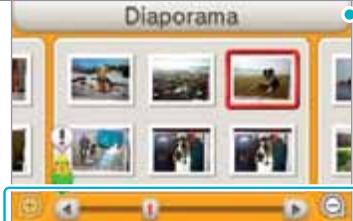
Démarrer le diaporama
Faites glisser le stylet sur l'écran tactile pour faire défiler les miniatures de vos photos.
Prendre des photos - voir la page 153.
Touchez ou pour changer le nombre de miniatures affichées sur l'écran tactile.
Accéder au menu des paramètres
Les photos sont affichées par date de capture, de la plus ancienne à la plus récente.
Si la photo est dans un format de fichier qui n'est pas supporté,

sera affché.
S'il y a de nombreuses photos dans l'album, l'affichage de toutes les photos pourrait prendre du temps.
Plus d'informations à propos des données des photos
Les photos prises avec un appareil photo ou un cellulaire pourraient ne pas s'afficher. Une photo prise avec une console Nintendo 3DS pourrait ne pas s'afficher si elle a été modifiée sur un ordinateur, déplacée sur une carte SD, effacée d'une carte SD, ou si le nom du fichier a changé.
Les photos prises avec une console Nintendo 3DS contiennent les données de la miniature et les données de la photo. Si vous modifiez ces photos sur un ordinateur ou sur un autre appareil, les données de la miniature risquent de ne pas enregistrer les changements que vous avez faits sur la photo. Les tierces parties pourraient donc voir les miniatures non modifiées des photos modifiées que vous postez sur Internet. Les changements apportés aux photos qui sont modifiées sur un Nintendo DSi se reflètent dans les données de leur miniature.
Studio son nintendo 3DS

Le studio son Nintendo 3DS peut être démarré à partir du menu HOME de la console Nintendo 3DS. Ce logiciel vous permet d'écouter de la musique et des enregistrements sonores sauvegardés sur une carte SD ou enregistrés dans la console grâce au microphone de la console Nintendo 3DS. Vous pouvez également modifier votre musique ou vos enregistrements sonores.
Pour plus d'informations, touchez Aide dans le menu HOME.
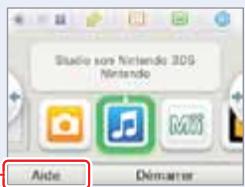
Après avoir démarré le studio son Nintendo 3DS, vous pourrez choisir parmi les options décrites ci-dessous.
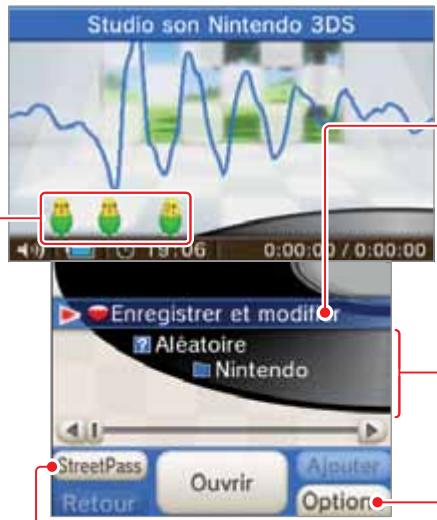
Enregistrer dessons ou jouer des enregistrements sonores
Écouter un fichier audio Les fichiers audio sauvégardés sur la carte SD seront affichés.
NOTE: Reprendre sera affiché si vous avez précédemment interrompu la lecture d'un fichier audio. Si vous touchez Reprendre, la lecture reprendra à partir du point où elle a été interrompue.
Paramètres du studio son Nintendo 3DS / formater les données.
Voir les résultats de StreetPass - Activer ou déactiver StreetPass
Cette option vous permet de consulter les données de StreetPass, telles que le palmares et l'analyse de compatibilité. Pour utiliser StreetPass, enregistrez d'abord une musique ou un enregistrement dans vos favoris StreetPass, puis activez StreetPass.
Si vous parlez à la verruche, elle peut essayer d'imiter ce que vous dites. Elle peut memoriser également les lessons que vous avez enregistrés et les répétera parfois au hasard.
Touchez la verruche lorsqu'elle apparait sur l'écran tactile pour lui faire répéter un son préalablement enregistré.
Enregistrer et écouter des sons
À l'aide du microphone, vous pouvez enregistrer des sons d'une durée maximale de dix secondes par fichier. Vous pouvez sauvegarder jusqu'à 18 fichiers audio dans la mémoire de la console et jusqu'à 180 sur une carte SD.
Touchez pour sélectionner un fichier, puis touchez Enregistrer.
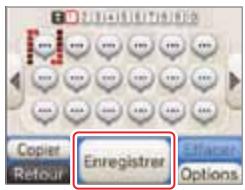
Touchez pour commencer l'enregistrement.
- Si le microphone détecte un son, l'enregistrement commencerait automatiquement.
- Touchez pour arrêter l'enregistrement.
Touchez la couleur désirée pour l'icône du fichier.
La couleur que vous touchez deviendra celle de l'icone représentant les données enregistrées.
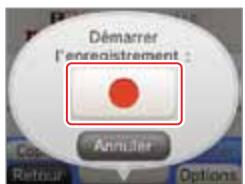
NOTE: Pour effacer un fichier audio, sélectionnez l'icone du fichier et touchez Effacer.
Changer de page
Touchez ou pour changer de page dans la liste des fichiers audio.
Fichiers audio (dans la mémoire de la console)
Fichiers audio (sur une carte SD)

Copier et déplacer les fichiers audio
Pour copier ou déplacer un fichier audio, touchez-le, puis faites-le glisser vers l'emplacement désir.
- En faisant glisser un fichier audio sur ou, la page changera et vous pourrez ainsi déplacer le fichier vers une autre page.
- Vous ne pouvez pas copier ni déplacer des fichiers audio dans un emplacement où des fichiers audio existent déjà.
Choisissez entre Copier et Modifier.
Écouter un fichier audio à partir d'une carte SD
Commence par insérer une carte SD contenant des fichiers audio compatibles dans la fente pour carte SD de la console Nintendo 3DS. Veuillez consulter la section ci-dessous pour plus d'informations concernant les formats de fichiers audio compatibles.
Sélectionnez un dossier, puis touchez Ouvrir.
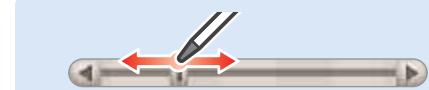
Faites glisser la barre pour faire défiler les fichiers audio ou dossiers.
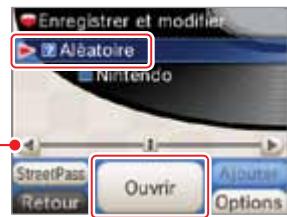
2 Sélectionnez le fichier audio que vous désirez écouter, puis touchez Lecture pour commencer la lecture.
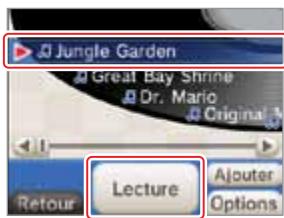
Les formats des fichiers audio suivants peuvent être lus (les fichiers audio dont la reproduction est interdite exceptés) :
Les fichiers AAC possédant l'extension .m4a, .mp4 ou .3gp, et les fichiers MP3 possédant l'extension .mp3.
Débit binaire entre 16 kbps et 320 kbps et fréquence d'échantillonnage entre 32 kHz et 48 kHz.
Sauvegarder un fichier audio sur une carte SD
Utilisez un ordinateur et le logiciel approprié pour transférer des fichiers audio sur votre ordinateur.
Transférez les fichiers audio sur une carte SD en utilisant la fente pour carte SD de votre ordinateur ou un lecteur de carte SD acheté en magasin.
À propos des dossiers et fichiers sur une carte SD
Seuls les fichiers audio et dossiers contenant des fichiers audio seront affichés. Jusqu'à 1000 dossiers peuvent être affichés. - Si deux dossiers ou plus sur une carte SD ont le même nom, les fichiers audio contenus dans ces dossiers seront combinés dans un seul dossier. - Jusqu'à 3000 fichiers audio peuvent être affichés. - Jusqu'à 100 fichiers audio peuvent être affichés par dossier. - Les dossiers et fichiers contenant une hiérarchie de plus de huit niveaux ne seront pas affichés. - Les noms des dossiers ne sont pas liés à leur hiérarchie. Ils sont affichés par ordre numérique et alphabétique.
L'éditeur Mii peut être démarré à partir du menu HOME du Nintendo 3DS. Ce logiciel vous permet, grâce à différents éléments, de créer des Mii qui vous ressemblent, ou à l'image de vos amis et des membres de votre famille.
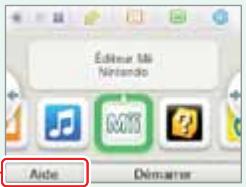
Pour des informations plus détaillées, touchez Aide dans le menu HOME.
NOTE: Vous pouvez jouer avec vos Mii dans les jeux compatibles avec cette fonction.
Créer un mii
La première étape consiste à créer votre Mii Personnel. Après avoir créé votre Mii Personnel, vous pourrez le voir dans le menu principal de l'éditeur Mii et creator d'autres Mii.
1. Touchez la méthode de création que vous souhaitez utiliser.
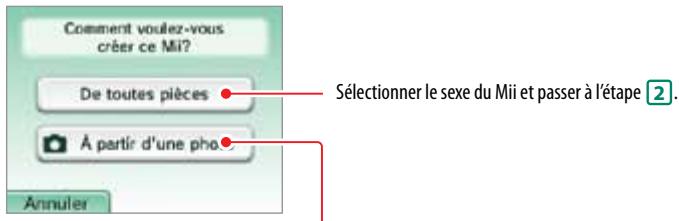
Si vous touchez à partir d'une photo :
Vous pouvez utiliser une photo de votre visage pour créer votre Mii personnel.
Suivez les instructions apparaissant à l'écran pour définir le sexe, la couleur de la peau, des yeux et des cheveux ainsi que la coiffure de votre Mii, puis prenez la photo en utilisant l'appareil photo interieur de votre Nintendo 3DS.
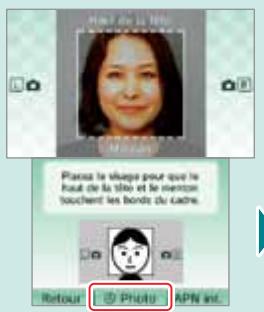
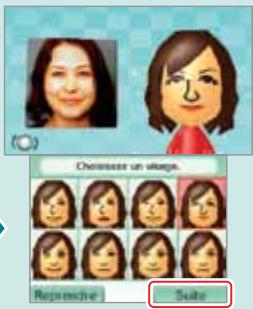
NOTE: Si votre visage n'est pas bien reconnu, essayez de prendre une nouvelle photo (pour plus de détails concernant la reconnaissance des visages, veuillez consulter la page 206).
Sélectionnez le visage désiré, puis touchez Suite.
Pour modifier le Mii, touchez les éléments du visage et de la partie du corps désiré.
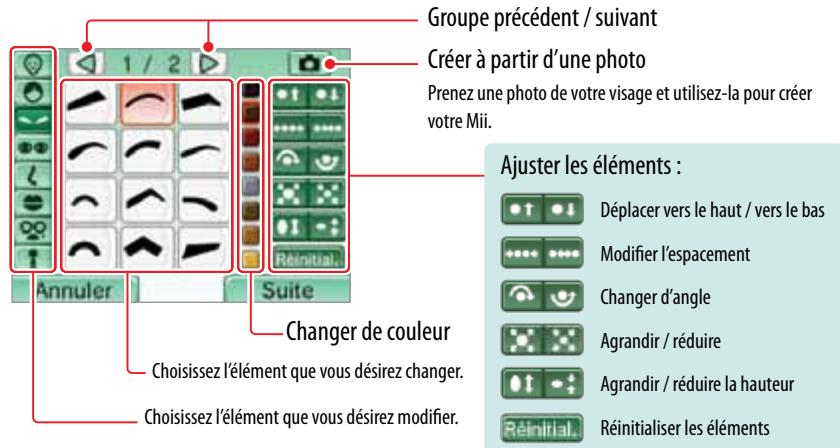
Lorsque vos modifications sont terminées, touchez Suite.
- Changez l'angle de vue du Mii en appuyant sur L ou R ou en utilisant le pad circulaire.
- Si vous avez sélectionné À partir d'une photo lors de l'étape 1, la photo sera affichée à côté du Mii sur l'écran supérieur.
- Les types de modifications disponibles (couleur, nombre etc.) varient en fonction de l'élément.
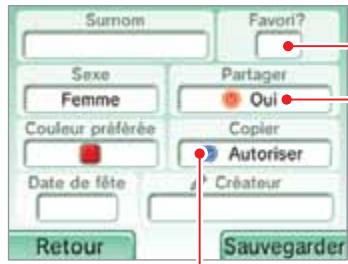
Favoris
Lorsque vous enregistrez un Mii comme favori, il sera affiché. Les Mii favoris seront utilisés en priorité dans les yeux compatibles avec cette fonction. Vous pouvez créer jusqu'à 10 Mii. Votre Mii Personnel est indiqué par et ne peut pas être retiré de vos favoris.
Paramètres de copie
Si vous choisissez Non pour cette option, les utilisateurs recevant ce Mii ne pourraient ni le copier, ni le modifier.
Partager donne mii
Le partage d'un Mii vous permet de l'envoyer par le biais du réseau sans fil à d'autres utilisateurs de la console Nintendo 3DS. Le Mii apparaitra par la suite dans lesieux compatibles de la console receptrice. (Le nom et la date de fete du creatoru du Mii ne sont pas partages.)
- Quand vous avez terminé de créer votre profil, touchez Sauvegarde pour sauvegarder le Mii. Lorsque la sauvegarde est terminée, vous retournerez au menu principal.
- Vous ne pouvez pas effacer votre Mii Personnel, mais vous pouvez le modifier.
NOTE: Chacun des éléments ou des images composant les Mii fournis par Nintendo sont des marques déposées de Nintendo. Les Mii ne peuvent pas être utilisés sans l'autorisation de Nintendo.
Avertissement concernant le profil des mii
Si vous envoyez un Mii vers une autre console Nintendo 3DS, le surnom et le profil du personnage Mii seront équalement envoyés. Par conséquent assurez-vous de ne pas utiliser de mots qui pourraient choquer la sensibilité d'autres utilisateurs, ni aucune information qui permettrait de vous identifier personnellement dans le surnom ou le profil d'un Mii. Une personne recevant un Mii pourra le modifier et l'envoyer à d'autres personnes, et vous ne pourrez pas effacer à distance les Mii envoyés à d'autres personnes à partir de votre console Nintendo 3DS.
Si, dans le surnom ou profil d'un Mii, vous utilisez des mots pouvant choquer la sensibilité d'autres utilisateurs, il est possible qu'ils soient affichés sur la console Nintendo 3DS d'une autre personne. Si tel est le cas, veuillez modifier le surnom ou le profil.
Bloquer des utilisateurs
Vous pouvez configurer votre console afin de bloquer les utilisateurs utilisant du contenu offensant dans leur pseudo, profil, ou appearance. Si vous choisissez de bloquer un Mii dont l'utilisateur a créé du contenu offensant, tous les Mii de cette personne seront alors bloqués et autres Mii seront affichés à leur place. Certains logiciels peuvent empêcher tout contenu créé par un utilisateur d'être affiché.
Pour accéder aux paramètres de blocage d'utilisateurs, rendez-vous dans le menu principal puis touchez et tout en maintenant la croix directionnelle enfoncée vers la gauche. Suivez les instructions à l'écran pour régler vos paramètres.
Menu principal
Lorsque vous démarrez l'éditeur Mii, le menu principal apparait. Touchez un élément ou objet pour le sélectionner.
NOTE: Vous pouvez enregistrer jusqu'à 100 Mii dans l'éditeur Mii.
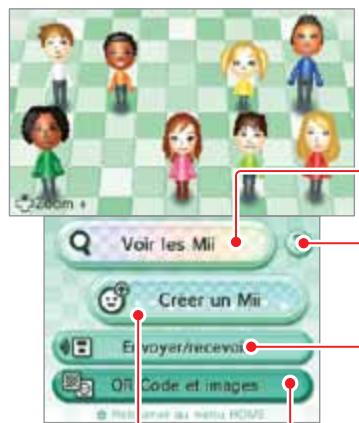
Afficher les instructions pour voir les mii
- Communiquer avec une autre console Nintendo 3DS pour envoyer ou recevoir des Mii.
- Recevoir des Mii provenant de la Chaine Mii d'une console Wii.
NOTE : Vous ne pouvez pas envoyer de Mii vers la Chaîne Mii.
Créer le QR code ou l'image d'un mii
(Un QR Code est un code barre en deux dimensions qui peut être lu par des scanneurs ou appareils comportant un appareil photo.)
Modifier ou effacer un mii
Après avoir sélectionné un Mii dans la liste, vous pouvez le modifier, l'effacer ou l'ajouter ou le retarder de vos Mii favoris.
À partir de la liste des Mii affichée sur l'écran tactile, touchez le Mii que vous souhaitez modifier ou effacer.
NOTE : Vous pouvez changer l'emplacement d'un Mii dans la liste en le touchant avec le stylet, puis, tout en maintenant le stylet en contact avec l'écran tactile, en le faisant glisser vers l'emplacement désiré.
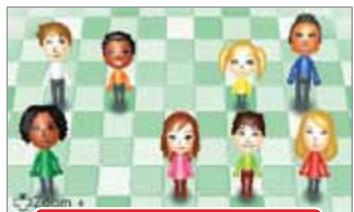
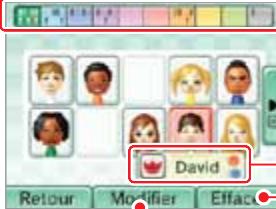
Pièces mii
Dans la liste des Mii, il existe dix pièces différentes. Dans chacune d'entre elles, vous pouvez sauvegarder jusqu'à dix Mii. Pour déplacer un Mii vers une autre pièce, touchez-le avec le stylet puis, en maintenant le stylet en contact avec l'écran tactile, faites-le glisser vers la pièce désirée.
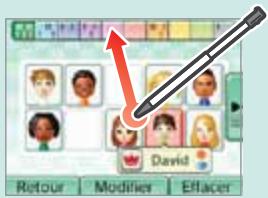
Modifier le mii sélectionné
Modifiez le Mii à l'aide des mêmes outils que vous avez utilisés pour le créer.
Si vous voulez modifier un Mii que vous\ avez reçu d'une autre console, et que ce Mii peut être copié, on vous demandera\ si vous désirez le copier. Si vous copiez ce Mii, vous pourrez modifier la copie ainsi\ que l'original.

Symbole des mii favoris
Le symbole s'affiche pour les Mii favors. En touchant, vous pourrez modifier le statut de favors d'un Mii.

Symbole des mii partages
Ce symbole s'affiche pour les Mii partages.

Symbole des mii qui peuvent être copiés
Signale les Mii qui peuvent être copiés.

Affichage du nom du créateur
Si le nom du créateur du personnage Mii a été ajouté au profil du personnage Mii, touchez le surnom du Mii

pour afficher le nom de son créateur.
Effacer le mii sélectionné
Vous pouvez démarrer les AR Game (jeux en réalité augmentée) à partir du menu HOME. Ces jeux utilisent des AR Card (cartes de réalité augmentée), lesquelles sont inclues avec votre console Nintendo 3DS. Grâce à l'appareil photo extérieur, la console interagit avec les AR Card! Les AR Card représentent des niveaux de jeu ou des personnages qui peuvent être reconnus par l'appareil photo.
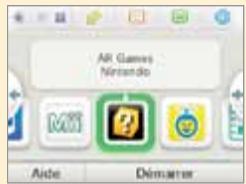
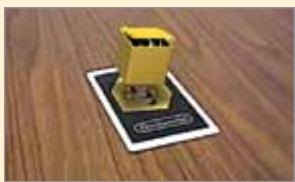
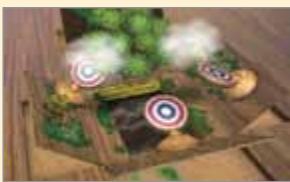
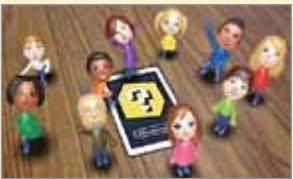
Vérifiez les environnements
Lorsque vous jouez aux AR Game, il se pourrait que vous ayez à vous déplacer tout en tenant la console Nintendo 3DS. Assurez-vous d'avoir assez d'espace pour vous déplacer et tenez la console fermement à deux mains en jouant.
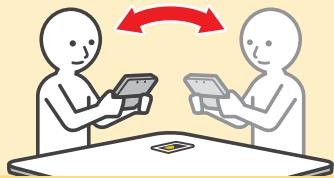
AR Card (carte de réalité augmentée)
Six AR Card sont inclues avec la console Nintendo 3DS. Utilise la AR Card pour commencer une partie.
AR Card [?]
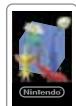
Utilisez-les lorsque vous jouez à Objectif stars (voir la page suivante).
NOTE: Si vous ne jouez pas à Objectif stars, n'utilisez pas ces cartes et la carte [?] en même temps.
IMPORTANT: Si une AR Card est endommagée ou devient sale, l'appareil photo pourrait être incapable de la reconnaître.
Si vous perdez une AR Card ou si elle devient illisible, vous pouvez télécharger les images des AR Card à partir de support.nintendo.com/ARcards. Assurez-vous de faire imprimer les cartes de rechange en couleur.
Jouer aux jours utilisant les AR card
Placez la AR Card sur une surface plane et bien éclairée et gardez-la dans l'angle de vue de l'appareil photo extérieur de la console, à la bonne distance et au bon angle, comme indiqué ci-dessous. Suivez les instructions et un menu devrait apparaître au-dessus de l'image de la AR Card.
Conservez bien le même angle et la même distance durant la partie.
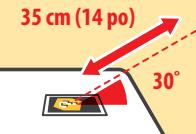
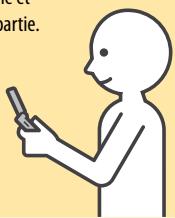
Visez la AR Card avec les objectifs de l'appareil photo.
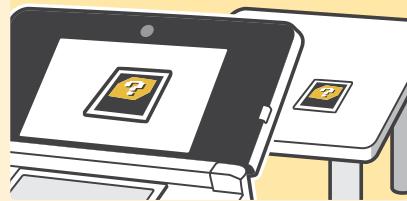
À l'aide de la mire, visez le jeu auquel vous voulez jouer et appuyez sur pour démarrer le jeu.
Écran du menu
Champ de tir
Tirez sur les cibles qui apparaissent à l'écran.
Terminez ce jeu pour déverrouiller les yeux Objectif Mii et Billarolo.
Terminez Billarolo afin de déverrouiller une surprise!
Si vous placez une AR Card [personnage] devant l'appareil photo extérieur, le personnage apparaîtra et vous pourrez prendre une photo.
Objectif mii
Variez poses et endroits pour réussir des photos géniales!
Touchez la bille et essayez de la diriger vers le but.
???
Ces yeux seront déverrouillés lorsque vous aurez gagné au jeu Billarolo.
NOTE: Appuyez sur START pour quitter un jeu et retourner à l'écran du menu.
Si une AR Card n'est pas reconnue par l'appareil photo, veuillez vérifier les points suivants :
- Vérifiez l'angle et la distance entre l'appareil photo et la AR Card. L'appareil photo ne pourrait pas reconnaître la AR Card si celle-ci est trop proche.
- Sur l'image apparaisant à l'écran, assurez-vous que la AR Card est bien centrée. Assurez-vous que votre aire de jeu est bien éclairée. Assurez-vous qu'aucune source de lumière vive n'est refléchie par la surface de la AR Card.
- Vérifiez que les objectifs de l'appareil photo sont propres.
- Vérifiez que la AR Card n'est pas endommagée ou sale.
Vous pouvez démarrer Face Raiders à partir du Menu HOME. Face Raiders permet à votre visage et aux visages de vos ami(e)s de participer au jeu. Pour pouvoir jouer, vous devrez avoir pris au moins une photo d'un visage (pour plus d'informations sur la façon de prendre des photos, veuillez consulter la page 152).
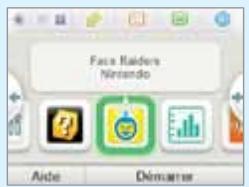
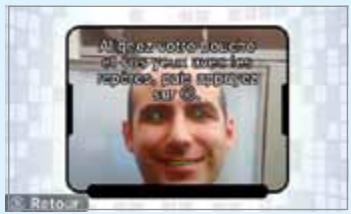
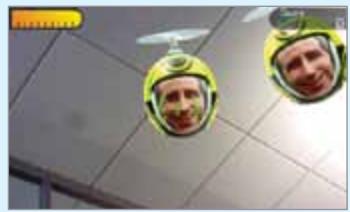
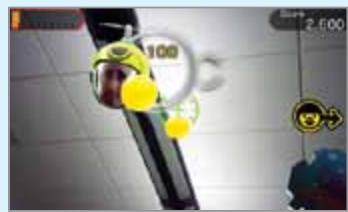
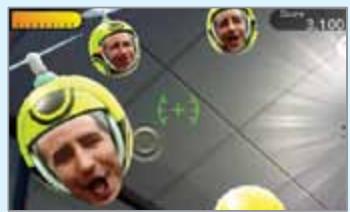
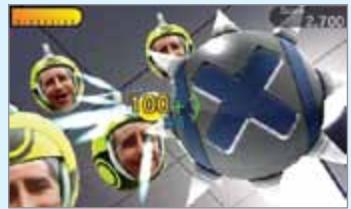
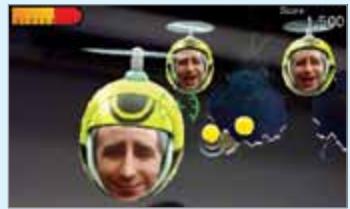
Vérifiez l'aire de jeu
En jouant à Face Raiders, vous devrez vous déplacer avec la console Nintendo 3DS et viser des cibles. Assurez-vous que vous disposez d'assez d'espace pour vous déplacer librement et tenez la console fermement des deux mains lors de la partie.
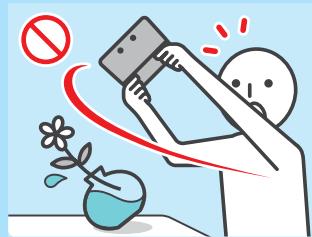
Jouer à face raiders
1 Choisissez Jouer, puis suivez les instructions à l'écran. Sélectionnez une option à l'aide du pad circulaire, puis appuyez sur A.
2 Prenez un visage en photo et commencez la partie.
- Lorsque vous prenez un visage en photo, des repères s'affichent. Alignez le visage avec les repères situés sur l'écran supérieur. Lorsque le visage est reconnu, le jeu commencera. (Pour plus d'informations concernant la reconnaissance des visages, veuillez consulter la page 206.)
- Si un visage n'est pas reconnu automatiquement, vous pouvez prendre une photo manuellement en appuyant sur L ou R.
Gagner une partie / sauvegarder les photos
Lorsque vous gagnez une partie, vous pouvez sauvegarder la photo de visage utilisé. Sauvegardez des photos de visages pour accéder à de nouveaux niveaux.
Collection
Permet de voir, modifier ou effacer les photos des visages sauvegardées.
NOTE: Pour modifier un visage, choisissez-le, sélectionnez Paramètres.
Jouer
Pour commencer une partie, sélectionnez un visage déjà sauvegardé ou prenez un nouveau en photo, puis commencez la partie.
Les photos de visages prises avec l'appareil photo Nintendo 3DS pourraient aussi apparaître dans le jeu de manière aléatoire.
NOTE: S'il y a une photo que vous ne désirez pas voir apparaitre dans Face Raiders, vous devriez effacer cette photo.
Jeu éclair
Choisissez parmi plusieurs niveaux faciles et jouez avec vos amis! N'oubliez pas de prendre des photos de leurs visages avant de commencer la partie!
- Lorsque vous jouez, appuyez sur L ou R pour sauvegarder une photo sur l'écran supérieur. Vous pourrez visionner vos photos dans l'application appareil photo Nintendo 3DS. Pour quitter une partie et retourner au menu principal du jeu, appuyez sur START pour interrompre la partie, puis choisissez Oui.
- Lorsque vous atteignez le nombre maximal de photos de visages pouvant être sauvegardées, vous pouvez supprimer des photos existantes pour faire de la place aux nouvelles photos de visages.
Le journal d'activité est accessible à partir du menu HOME du Nintendo 3DS. Ce calcul vous permet de suivre le nombre de pas que vous effectuez lorsqu vous emportez le Nintendo 3DS avec vous. Il enregistre également votre temps de jeu pour les calculiés auxquels vous jouez.
NOTE: Le nombre de pas effectué est compté lorsque la console est allumée.
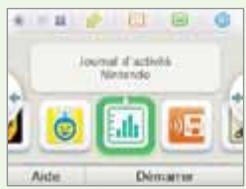
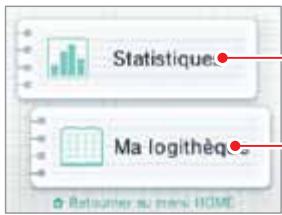
Voir le nombre de pas que vous avez effectués tout en portant la console, ainsi que le nombre d'heures pendant lesquelles vous avez joué aux logiciels.
Voir la liste des logiciels auxquels vous avez joué, le nombre de fois où vous y avez joué et votre temps de jeu pour chaque logiciel.
Journal quotidien
Aujourd'hui
Par jour
Touchez ou pour basculer l'échelle de temps entre jours, semaines, mois ou années.
Touchez cette option pour afficher le journal d'activité pour le jour même, la semaine, le mois ou l'année.
Afficher sous forme de graphique ou de listes d'activité

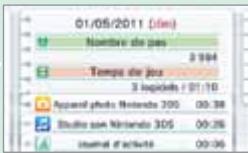
Les listes d'activité affichent les temps de jeu pour chaque logiciel.
Faites défiler la liste en touchant

L'écran inférieur.
Ma logithèque
Touchez l'icône d'un logiciel pour afficher les informations le concernant à l'écran supérieur.
Changer de page
Pour changer de page, faites glisser le stylet vers la gauche ou vers la droite, ou touchez

Déplacer les icônes
Touchez et maintenez le stylet en contact avec l'écran tactile sur une icône, puis faites-la glisser vers un nouvel emplacement.
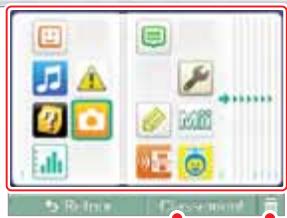
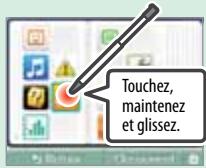
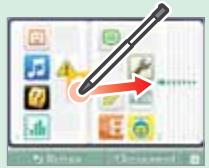
Effacer des icônes
Touchez ceci pour effacer l'icône sélectionnée.
- Les icônes affichées dans le journal quotidien ne seront pas effacées.
- Si vous jouez à un logiciel à nouveau après avoir effacé son icône, les données du temps de jeu et d'autres informations créées avant l'effacement de l'icône seront conservées et ajoutées aux informations affichées.
Afficher les classements
Touchez cette icône pour consulter divers classements des logiciels auxquels vous avez joué jusqu'à maintenant. Pour changer le type de classement affiché, touchez Ordre.
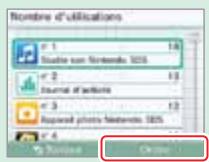
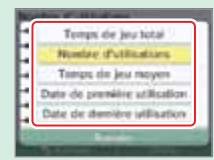
Le nombre de pas comptés peut varier en fonction de la manière dont vous utilisez la console et pourrait différer du nombre réel de pas effectués. Pour un décompte plus précis, portez la console dans un support proche de votre hanche, comme une sacoche pour ceinture. - Vous pouvez conserver les informations pour un maximum de 256 logiciels différents. Lorsque ce nombre est dépassé, les informations seront effacées en commençant par les informations les plus anciennes. - Si vous jouez à un logiciel Nintendo DS ou un logiciel Nintendo DSi de manière continue, sans le quitter, vous pouvez enregistrer le nombre de pas effectués et le temps de jeu pour un maximum de sept. - Lorsque le journal d'activité est rempli, les données des nombres de pas et de temps de jeu sont effacées en commençant par les plus anciennes. En ce qui concerne le nombre de pas, vous pouvez enregistrer jusqu'à environ dix ans de données, selon l'utilisation que vous faites des logiciels.
Mode d'échelonnement
Grâce au mode téléchargement, vous pouvez télécharger et jouer à des jeux en mode multijoureur avec d'autres utilisateurs de Nintendo 3DS, et ce, même si vous ne possédez pas la carte du jeu. Vous pouvez également envoyer et recevoir des versions démo de certains titres. (Cette fonctionnalité n'est pas compatible avec le jeu en ligne via Internet.)
Le mode téléchargement est compatible avec les consoles Nintendo DSi XL™, Nintendo DSi™, Nintendo DS Lite™ et Nintendo DS™.
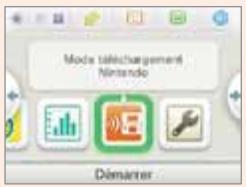
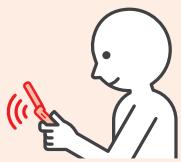
Instructions pour la console qui émet (hôte ou émetteur)
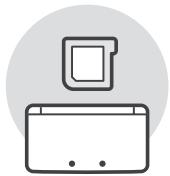
Instructions pour la console qui reçoit (visiteur ou récepteur)
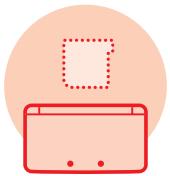
Étapes pour la console hôte

À partir du menu HOME, démarrez le logiciel compatible avec le mode téléchargement.
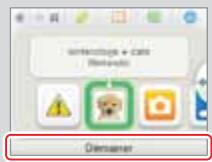

Consultez les informations dans le mode d'emploi du jeu auquel vous jouez. Les étapes à suivre peuvent varier en fonction du type de logiciel utilisé.
NOTE: Les logiciels Nintendo DS et Nintendo DS sont agrandis pour l'affichage à l'écran de la console Nintendo 3DS. Pour afficher le jeu dans sa résolution originale, maintenez START ou SELECT enforcé tout en touchant Démarrer sur la console hôte et DS sur la console visiter.
Étapes pour la console client

Démarrez le mode téléchargement à partir du menu HOME.

Touchez pour recevoir le calculiciel Nintendo 3DS ou touchez pour recevoir le calculiciel Nintendo DS ou Nintendo DSi.

Une liste des logiciels disponibles au téléchargement apparaitra à l'écran inférieur. Touchez le calculiel que vous désirez recevoir. Consultez les informations dans le mode d'emploi du jeu auquel vous jouez. Les étapes à suivre pe type de calculi utilisé.
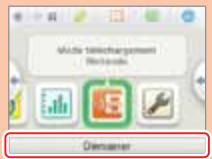
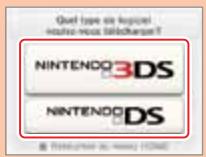
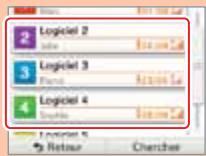
vent varier en fonction du
Nintendo eShop
Vous pouvez accéder à Nintendo eShop pour télécharger des logiciels Nintendo 3DS (téléchargement) et Nintendo DSiWare, ainsi que des jeux classiques d'anciennes consoles du service Virtual Console.
NOTE: Une connexion à Internet à haute vitesse sans fil est nécessaire pour se connecter à Internet. Pour plus d'informations sur la façon de configurer une connexion à Internet, veuillez consulter la page 173.
Une mise à jour de la console est nécessaire pour pouvoir ajouter la fonction Nintendo eShop sur votre console. (Pour plus d'informations sur la façon d'effectuer une mise à jour de la console, veuillez consulter la page 190) Après la mise à jour, l'icône de Nintendo eShop sera ajoutée à votre menu HOME. Pour plus d'informations au sujet du mode d'emploi électronique intégré au logiciel, touchez l'icône du logiciel, puis sélectionnez Aide à partir du menu HOME.
Logiciel nintendo 3DS en téléchargement
Certains logiciels Nintendo 3DS sont disponibles exclusivement à partir de Nintendo eShop.
Voupeau sauvegarder jusqu'à 300 logiciels Nintendo 3DS (téléchargement) et logiciels Virtual Console sur une carte SD. Si l'espace libre sur une carte SD est insuffisant, vous pourriez avoir besoin de libérer de l'espace en effaçant des données via la fonction de gestion des données (voir la page 188) ou en déplaçant des données sur une carte SDHC (voir la page 144).
Grâce au service Virtual Console, vous pouvez télécharger d'anciens jeux qui sont sortis sur les consoles de jeu antérieures à la console Nintendo DS, tels que les jeux originaux des consoles Game Boy et Game Boy Color.
Nintendo DSiWare
Grâce à Nintendo eShop, vous pouvez également télécharger des logiciels Nintendo DSiWare. Les logiciels Nintendo DSiWare ont été conçus pour la console Nintendo DSi. De nombreux types de logiciels sont disponibles dans le Nintendo eShop, tels que des jeux, des outils, et d'autres applications utiles.
Vous pouvez sauvegarder jusqu'à 40 logiciels Nintendo DSiWare. Si l'espace libre est insuffisant, il se peut que vous ayez besoin de libérer de l'espace en effaçant des données ou en les transférant sur une carte SD via la fonction de gestion des données (voir la page 188).
NOTE: Pour jouer à un calculié Nintendo DSiWare sauvegardé sur une carte SD, vous devrez d'abord le transférer dans la mémoire de la console Nintendo 3DS.
Paramètres de la console
Dans les paramètres de la console, vous pouvez configurer différents paramètres pour la console Nintendo 3DS, tels que les paramètres Internet et le contrôle parental. Vous pouvez accéder aux paramètres de la console à partir du menu HOME.
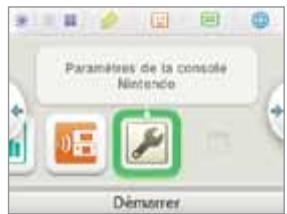

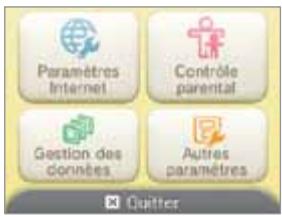
| Paramètres Internet | Pour configurer les paramètres d'une connexion Internet (voir la page 175). | |
| Contrôle parental | Pour restreindre l'accès à certaines fonctions telles que l'affichage 3D ou la capacité d'un utiliser à télécharger des logiciels (voir la page 184). | |
| Gestion des données | Pour:gérer les données de logiciels téléchargés et ainsi que les données StreetPass et les paramètres de blocage d'utilisateurs (voir la page 188). | |
| Autres paramètres | Profil | Pour désirer ou modifier votre pseudo et votre date de fête (voir la page 191). |
| Date et heures | Pour régler la date et l'heure (voir la page 192). | |
| Écran tactile | Pour calibrer l'écran tactile (voir la page 192). | |
| Test de l'écran 3D | Pour vérifier la façon de regarder l'écran 3D (voir la page 193). | |
| Son | Pour modifier les paramètres sonores (voir la page 193). | |
| Test du micro | Pour vérifier que le microphone fonctionne correctement (voir la page 193). | |
| APN extérieur | Pour calibrer l'appareil photo extérieur (voir la page 194). | |
| Pad circulaire | Pour calibrer le pad circulaire (voir la page 196). | |
| Transfert de données | Pour transférer des logiciels et les paramètres Internet vers une autre console Nintendo 3DS (voir la page 196). Une mise à jour de la console pourrait être nécessaire pour utiliser cette fonction. | |
| Langue | Pour désirer la langue du texte de la console (voir la page 197). | |
| Mise à jour | Pourmettre à jour la console et les logiciels intégrés (voir la page 197). | |
| Formater la console | Pour effacer la totalité des logiciels, des données de sauvegarde et des images sauvégardés sur la console (voir la page 198). | |

Paramètres internet
Dans les paramètres Internet, vous pouvez configurer votre console Nintendo 3DS pour la connecter à Internet. Une fois la console connectée à Internet et que vous aurez accepté les termes du contrat d'utilisation des services en ligne Nintendo 3DS, vous pourrez utiliser diverses fonctions telles que Nintendo eShop, SpotPass, le navigateur Internet et le jeu sans fil via Internet.
Nintendo eShop
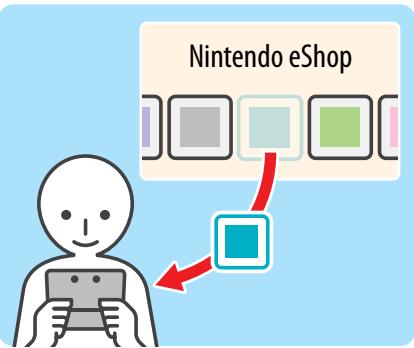
Vous pouvez y télécharger des logiciels tels que des Nintendo (téléchargement) et Nintendo DSiWare.
NOTE : Une mise à jour de votre console est nécessaire pour utiliser cette fonction.
Jeu sans fil via internet
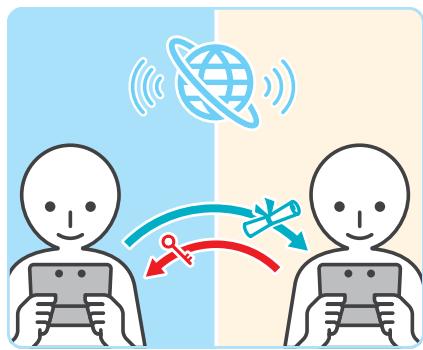
Vous pouvez vous connecter sans fil à Internet pour jouer à des yeux compatibles contre des personnes du monde entier.
NOTE: La possibilité de jouer à des jeux via Internet dépend du logiciel. Pour plus d'informations, veuillez consulter le mode d'emploi du logiciel utilisé.
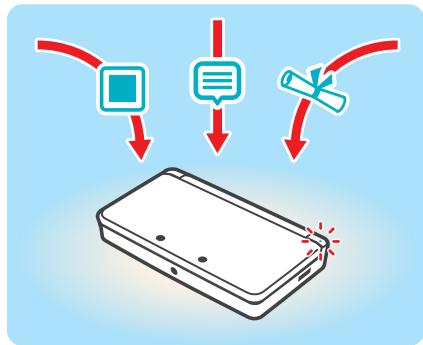
Vous pouvez recevoir des informations ou des mises à jour de la console même lorsque vous êtes en train de jouer ou lorsque la console est en mode veille.
Navigateur internet
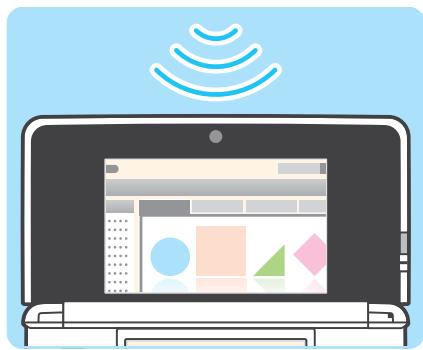
Vous pouvez facilement consulter des pages web sur Internet grâce au navigateur Internet.
NOTE : Il se peut qu'une mise à jour de votre console Nintendo 3DS soit nécessaire pour utiliser ce logiciel.
Ce dont vous avez besoin pour la connexion à internet
Pour connecter votre console Nintendo 3DS à Internet, vous aurez besoin d'une connexion à Internet qui permet la communication sans fil. Si vous ne disposez pas d'un réseau sans fil établi, vous pourriez également avoir besoin d'un ordinateur pour configurer un point d'accès sans fil tel qu'un routeur sans fil (vendu séparation).
Internet
Pour la maison
(prêt pour un ordinateur)
Ligne internet à haute vitesse
Modem cable, modem DSL ou autre appareil
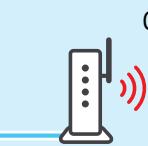
Communication sans fil
Point d'accès sans fil, par exemple un routeur sans fil (vendu séparation)
- Le Nintendo 3DS est compatible avec les normes 802.11g et 802.11b. Vous devez utiliser un routeur sans fil qui est compatible avec ces normes sans fil.
- Pour plus d'informations sur l'acquisition d'un routeur ou comment accéder et configurer les paramètres de sécurité de votre routeur, veuillez visiter support.nintendo.com/nintendo3DSrouter.
- Si votre routeur inclut la fonction WPS (configuration Wi-Fi protégée) ou AOSS, la configuration est facile. Veuillez consulter les documents fournis avec votre routeur pour vérifier si ces fonctions sont inclues.
Si vous ne disposez pas d'une connexion à internet...
Dans les lieux où Nintendo Zone est disponible, vous pouvez vous connecter à Internet sans avoir besoin d'équipement additionnel ou d'effectuer des configurations spéciales.
Pour plus d'informations concernant les lieux ou Nintendo Zone est disponible, veuillez visiter www.nintendo.com.
Configurer vos paramètres internet
Après avoir configuré l'équipement nécessaire à la connexion à Internet, touchez Paramètres Internet dans le menu des paramètres de la console.


Touchez nouvelle connexion.
NOTE : Si vous avez déjà configuré une connexion et avez été incapable de vous connecter à Internet, veuillez les effacer avant de configurer une nouvelle connexion.

À la question « avez-vous besoin d'aide pour configurer la connexion internet de votre console? », répondez non.
NOTE: Pour plus d'informations concernant l'aide à la configuration de la connexion, veuillez consulter la section située au bas de cette page.

Touchez la méthode de configuration qui correspond à votre réseau :
- Méthode de configuration la plus rapide: Si vous connaissiez le nom de votre point d'accès, touchez Chercher un point d'accès (voir lapage 176).
- Si vous savez que votre point d'accès supporte la méthode de configuration Wi-Fi protégée (WPS), touchez (WPS). (Voir la page 178.)
- Si vous savez que votre point d'accès est compatible avec le standard breveté AOSS (se trouvant dans la plupart des routeurs de la marque Buffalo), touchez (AOSS). (Voir la page 179.)
- Configurer avec un connecteur Wi-Fi USB Nintendo NOTE: Ce produit n'est plus en vente. Si vous possédez ce produit et désirez obtenir des informations sur la façon de l'utiliser pour votre connexion sans fil, veuillez visiter support.nintendo.com.
- Configurer en utilisant la Configuration manuelle (voir la page 181).
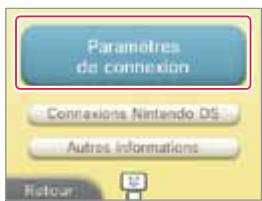
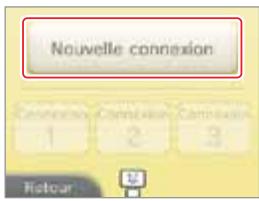
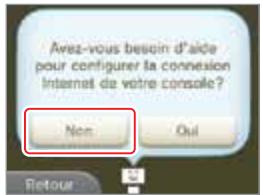
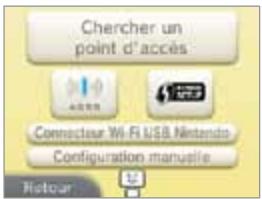
À l'étape 3 décrite ci-dessus, répondez Oui pour obtenir de l'aide. Suivez les instructions à l'écran pour sélectionner la meilleure méthode de connexion possible. NOTE : Si vous avez besoin d'une aide additionnelle lors de la configuration, touchez l'icône d'aide située en bas sur l'écran tactile.
Configurer en utilisant chercher un point d'accès
Si vous connaissiez le nom de votre réseau sans fil (aussi appelé point d'accès), et n'utilise ni WPS, ni AOSS pour configurer votre console, suivez les étapes suivantes :
Si vous utilisez la fonction d'aide à la configuration de la connexion Internet et avez sélectionné Je ne sais pas / Aucun, veuillez passer à l'étape 2.

Touchez Chercher un point d'accès.
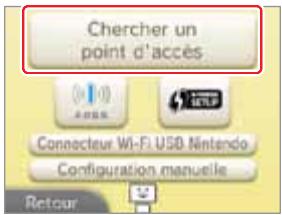

Touchez le nom de votre réseau sans fil pour le sélectionner.
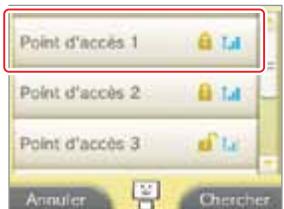

Entrez le mot de passe, le code ou la clé si nécessaire.
Cet écran s'affichera si les paramètres de sécurité de votre point d'accès sont configurés. Vous devrez entrer le mot de passe de sécurité de votre point d'accès pour que votre console Nintendo 3DS puisse s'y connecter. Ce mot de passe peut aussi être appelé une clé de sécurité ou un mot de passe de réseau dans la configuration de votre réseau sans fil.
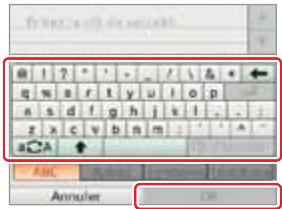
Pour plus d'informations concernant l'accès aux paramètres de
sécurité de votre routeur, veuillez visiter support.nintendo.com/nintendo3DSrouter.

Touchez OK pour sauvegarder les paramètres.

Touchez OK pour effectuer un test de connexion.
Si le test de connexion est réussi, la configuration de votre connexion est terminée.
NOTE: Si le test de connexion échoue et qu'un code d'erreur s'affiche, suivez les instructions du message d'erreur, ou visitez support.nintendo.com et utilisez l'outil de recherche du code d'erreur pour obtenir plus d'informations sur la façon de résoudre le problème.

Cette icône indique si vous aurez besoin d'entrer une clé de sécurité pour utiliser ce point d'accès.

Une clé de sécurité est nécessaire pour ce point d'accès.

Aucune clé de sécurité n'est nécessaire pour ce point d'accès.

Cette icône indique la qualité de réception du signal de la connexion sans fil. Elle peut indiquer cinq niveaux différents et plus le signal est fort, plus la réception est bonne.
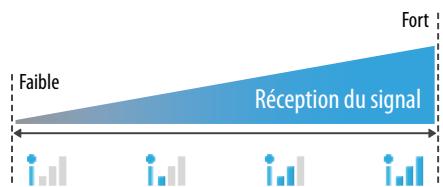
Icônes de qualité de réception du signal
La console Nintendo 3DS supporte les types de sécurité affichés ci-dessous. Le type de sécurité utilisé par votre routeur est généralement paramétré lorsque vous installez le point d'accès dans votre réseau Internet. Pour plus d'informations concernant les paramètres de sécurité de votre point d'accès, veuillez consulter le mode d'emploi de votre routeur.
Méthodes de cryptage de sécurité
WEP
WPA-PSK(TKIP)
WPA2-PSK(TKIP)
WPA-PSK(AES)
WPA2-PSK(AES)
NOTE: Les logiciels Nintendo DS supportent uniquement le type de sécurité WEP. Pour vous connecter à Internet et jouer à des logiciels Nintendo DS, veuillez configurer les paramètres des connexions Nintendo DS et vous assurer que votre point d'accès est configuré pour l'utilisation du type de sécurité WEP.
Configurer en utilisant WPS (configuration wi-fi protégée)
Si vous utilisez un routeur sans fil qui inclut la fonction WPS, la configuration est facile. Pour plus d'informations sur la façon d'utiliser la fonction WPS, veuillez consulter le mode d'emploi de votre routeur.
Si vous utilisez la fonction d'aide à la configuration de la connexion Internet, veuillez passer à l'étape 2.

Touchez pour commencer la configuration WPS.
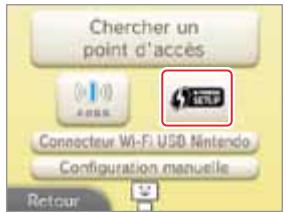

Touchez la méthode de connexion qui correspond à votre routeur.
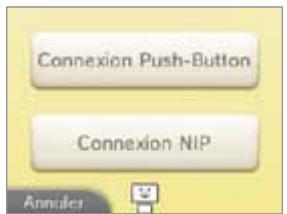

Sur un routeur compatible avec WPS, vous pourrez désirer l'une des deux options suivantes :
NOTE : La configuration d'une connexion peut prendre jusqu'à deux minutes.
Bouton WPS
Maintenez le bouton WPS du point d'accès enfoncé jusqu'à ce que le témoin correspondant clignote.
Code NIP
Utilisez le numéro affiché à l'écran du Nintendo 3DS pour configurer votre routeur, puis touchez Suite.
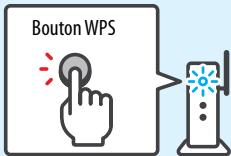
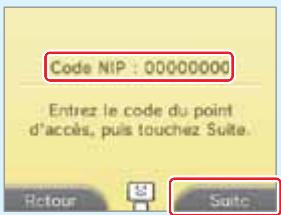

Lorsqu'un message indiquant que l'installation est terminée s'affiche sur votre console Nintendo 3DS, touchez OK pour effectuer un test de connexion. Si le test de connexion est réussi, la configuration de votre connexion est terminée.
NOTE: Le test de connexion pourrait échouer si vous essayez de vous connecter juste après la configuration. Attendez une à deux minutes avant de lancer le test de connexion.
Configurer en utilisant AOSS
Si vous utilisez un routeur sans fil qui inclut la fonction AOSS, la configuration est facile. Cette fonction est incluse sur de nombreux routeurs de la marque Buffalo™. Pour plus d'informations concernant l'utilisation de la fonction AOSS, veuillez consulter le mode d'emploi de votre routeur.
NOTE: L'utilisation d'AOSS pourrait modifier les paramètres de votre point d'accès. Il se peut que les ordinateurs et autres appareils qui y ont été connectés sans utiliser AOSS deviennent alors incapables de se connecter à Internet et que vous deviez les configurer de nouveau. (Si vous configurez vos paramètres en utilisant l'option Chercher un point d'accès, les paramètres de votre point d'accès ne changeront pas.)
Si vous utilisez la fonction d'aide à la configuration de la connexion Internet, veuillez passer à l'étape 2.

Touchez pour commencer l'installation AOSS.
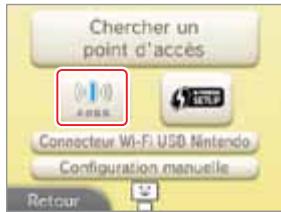

Appuyez sur le bouton AOSS sur votre routeur compatible avec AOSS.
Maintenez le bouton AOSS enfoncé jusqu'à ce que le témoin lumineux correspondant clignote deux fois.
Si la connexion échoue de manière répétée, veuillez attendre cinq minutes, puis réessayer.
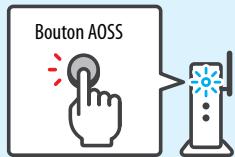

Lorsqu'un message indiquant que l'installation est terminée s'affiche sur votre console Nintendo 3DS, touchez OK pour effectuer un test de connexion. Si le test de connexion est réussi, la configuration de votre connexion est terminée.
NOTE: Le test de connexion pourrait échouer si vous essayez de vous connecter juste après la configuration. Attendez une à deux minutes avant de lancer le test de connexion.
Changer, effacer, ou tester les paramètres internet
Vous pouvez sauvegarder jusqu'à trois configurations de connexion sans fil différentes. Une fois que les paramètres pour une connexion sont sauvegardés, vous pouvez les modifier, les supprimer, ou effectuer un test de connexion.
IMPORTANT: Si les informations entrées dans les paramètres de connexion Internet sont incorrectes, vous ne pourrez pas vous connecter à Internet. Avant de modifier manuellement ces paramètres, il vous faut savoir comment configurer les paramètres d'un réseau.

Touchez Paramètres de connexion.
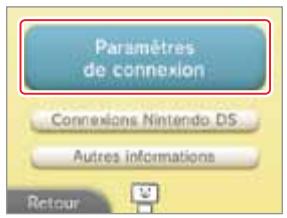

Touchez la connexion pour laquelle vous souhaitez ger les paramètres.
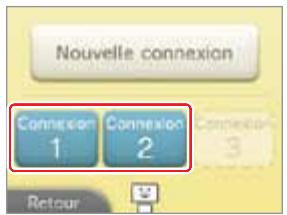

Touchez l'option désirée pour la connexion.
- Si vous touchez Effacer les paramètres ou Tester la connexion, veillez suivre les instructions à l'écran.
- Si vous touchez Modifier les paramètres, passez à l'étape suivante.
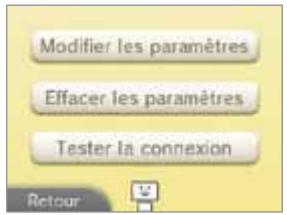

Touchez le paramètre de connexion que vous désirez changer, comme indiqué sur la page suivante concernant la configuration manuelle.
NOTE : La modification du SSD ou des paramètres de sécurité est impossible lorsque vous avez utilisé la fonction WPS ou AOSS pour la connexion que vous désirez modifier.
Configurer une connexion manuellement
Pour configurer manuellement chacun des paramètres d'une connexion, touchez Paramètres de connexion, Nouvelle connexion, touchez Non pour la question vous demandant si vous avez besoin d'aide, puis touchez Configuration manuelle. Touchez une des options pour modifier le paramètre indiqué.
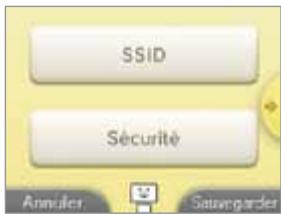
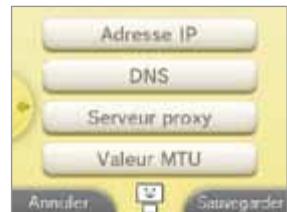
NOTE: Si vous désirez de configurer l'adresse IP manuellement, vous devrez également configurer le DNS.
DNS
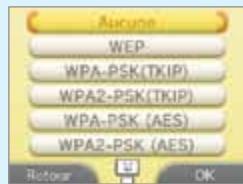
Adresse IP
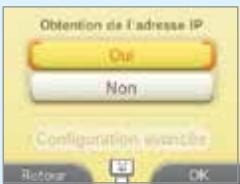
Serveur proxy
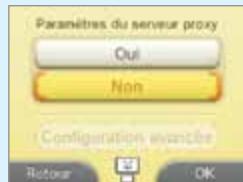
Valeur MTU
SSID: Le nom donné au point d'accès. S'appelle aussi ESS-ID ou nom de réseau sans fil.
Adresse IP: Le numéro utilisé dans un réseau pour identifier la source ou destination des données transmises.
Masque de sous-réseau : Valeur d'une adresse IP indiquant le réseau auquel elle est rattachée.
Passerelle: Le point d'entrée et de sortie d'un réseau. Dans les paramètres d'un point de connexion, elle fait référence à l'adresse IP.
DNS primaire / DNS secondaire : C'est un serveur qui peut fournir l'adresse IP correspondant au nom d'un ordinateur. Dans les paramètres d'un point de connexion, c'est l'adresse IP du serveur.
Proxy : Serveur utilisé pour relayer diverses requêtes vers Internet.
Valeur MTU : Cette valeur indique la quantité maximale de données pouvant être envoyées en même temps via le réseau.
Lorsque vous avez terminé la configuration, touchez Sauvegarder et effectuez le test de connexion.
Si le test de connexion est réussi, la configuration de votre connexion est terminée.
NOTE: Si le test de connexion échoue et qu'un code d'erreur s'affiche, suivez les instructions du message d'erreur, ou visitez support.ninto.com et utilisez l'outil de recherche du code d'erreur pour obtenir plus d'informations sur la façon de résoudre le problème.
Connexions nintendo DS
Si vous utilisez un historique Nintendo DS qui est compatible avec le jeu en ligne, configurez ces paramètres.
NOTE : Si les paramètres de sécurité de votre point d'accès sont configurés, ils doivent être réglés sur WEP pour que le logiciel Nintendo DS puisse se connecter à Internet.

Touchez les connexions nintendo DS.
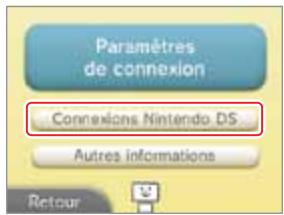

Pour les opérations propres à la console Nintendo DS, veuillez vous référer au mode d'emploi de la connexion Wi-Fi Nintendo, inclus avec le logiciel Nintendo DS compatible avec le jeu en ligne.
Autres informations
Touchez cette option pour accepter ou revoir le contrat d'utilisation des services en ligne Nintendo 3DS ou pour confirmer l'adresse MAC de la console Nintendo 3DS. (L'adresse MAC est un numéro unique assigné à chaque appareil se connectant à Internet.)
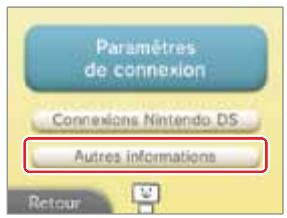
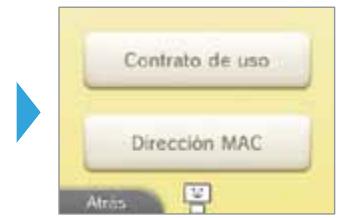
Si un code d'erreur s'affiche durant la configuration
Si les paramètres de connexion n'ont pas été configurés correctement et si le test de connexion échoue et qu'un code d'erreur s'affiche, suivez les instructions du message d'erreur, ou visitez support.nintendo.com et utilisez l'util de recherche du code d'erreur pour obtenir plus d'informations sur la façon de résoudre le problème.
Si un message d'erreur s'affiche lorsque vous êtes en train de configurer les paramètres Nintendo DS ou lorsque vous jouez à un logiciel Nintendo DS, veuillez essayer l'une des méthodes suivantes :
Il se peut que les paramètres Nintendo DS ne soient pas configurés correctement. Veuillez consulter le mode d'emploi de la connexion Wi-Fi Nintendo, inclus avec le logiciel Nintendo DS auquel vous jouez, et vous référer au code d'erreur affiché.
Il se peut que les paramètres Internet du Nintendo 3DS ne soient pas configurés correctement. Veuillez effectuer un test de connexion comme décrit à la page 180, et suivre les instructions affichées dans un message d'erreur.
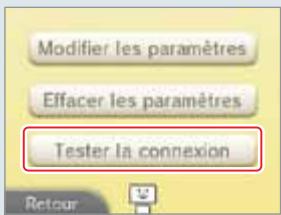
La fonction de contrôle parental permet de limiter ou restreindre le téléchargement et l'utilisation de certains contenus sur la console Nintendo 3DS. Cette fonction peut également limiter l'utilisation de certaines fonctionnalités de la console Nintendo 3DS, telles que l'affichage d'images en 3D.
NOTE: Lorsque le contrôle parental est activé, vous ne pourrez pas accéder à certains paramètres de la console, tels que les paramètres Internet, ceux de l'appareil photo extérieur et ceux de la mise à jour de la console. Vous aurez à entrer le code secret pour accéder à ces fonctions.
IMPORTANT: Si un enfant est l'utiliseur principal de la console, un parent ou tuteur devrait configurer les paramètres.
Limiter l'utilisation de contenu ou les fonctionnalités
Veuillez consulter les informations ci-dessous pour une liste des contenus ou fonctionnalités pouvant être limités.
| Classifications par âge | Cette fonction permet de restreindre l'utilisation de logiciels Nintendo 3DS et de logiciels Nintendo DSi en fonction des classifications attribuées par l'ESRB (Entertainment Software Ratings Board). Pour plus d'information concernant la classification des logiciels, veuillez consulter la page 199. |
| Navigateur Internet | Cette fonction permet de restreindre l'utilisation du navigateur Internet. |
| Services d'achats Nintendo 3DS | Lorsque votre système a été mis à jour, vous pouvez restreindre l'utilisation de cartes bancaires ou d'approvisionnement et l'acquisition de contenus et services en ligne via les services d'achats Nintendo 3DS. |
| Affichage en 3D | Cette fonction permet d'empêcher l'affichage d'images en 3D. Restreindre l'affichage en 3D fera apparaitre toutes les images en 2D. Cette restriction de l'affichage d'images en 3D est recommandée pour les utilisateurs âgés de 6 ans et moins. |
| Échanges d'images et de fichiers video et audio | Cette fonction permit d'empêcher l'échange de photos, images, sons, animations et données ainsi que divers autres containus créé par d'autres utilisateurs. NOTE : Cette restriction ne s'applique pas aux logiciels Nintendo DS. |
| Interactions en ligne | Cette fonction permit d'empêcher l'échange de données entre utilisateurs qui ne sont pas enregistrés comme amis, ainsi que la capacité de participer à des parties en ligne via Internet. NOTE : cette restriction ne s'applique pas aux logiciels Nintendo DS. |
| Utilisation de StreetPass | Cette fonction permit d'empêcher les communications avec d'autres utilisateurs via StreetPass. NOTE : cette restriction ne s'applique pas aux logiciels Nintendo DS ni aux logiciels Nintendo DSi. |
| Ajout d'amis | Cette fonction permit d'empêcher l'avout d'amis. |
| Téléchargement DS | Cette fonction permit d'empêcher l'utilisation du téléchargement DS. |
NOTE: La console Nintendo 3DS ne peut contenir qu'une seule configuration du contrôle parental. Pour cette raison, si vous désirez restreindre du contenu pour plusieurs utilisateurs, nous vous recommandons de configurer la console en CHOISSANT les restrictions correspondant à l'utilisateur le plus jeune, et de ne partager le code secret qu'avec les utilisateurs que vous désirez autoriser à voir le contenu restreint. Pour plus d'informations, veuillez visiter www.nintendo.com.
Configurer le contrôle parental
1 Dans les paramètres de la console, touche Contrôle parental pour commencer le processus de configuration, puis suivez les instructions à l'écran. Les informations et instructions concernant la fonction de contrôle parental s'afficheront. Veuillez les lire attentivement et suivre les instructions. Entrez un code secret composé de quatre chiffres. Entrez le code secret à nouveau pour confirmer votre choix. NOTE : Vous devrez entrer ce code secret chaque fois que vous voudrez enlever une restriction ou modifier les paramètres du contrôle parental. 3 Choisissez une question personnelle et touchez OK. Si vous oubliez votre code secret, vous pourrez répondre à la question personnelle pour le recaper. Entrez une réponse, puis touchez OK.
Utilisez le clavier pour entrer une réponse et suivez les instructions à l'écran. (Pour plus d'informations concernant l'utilisation du clavier, veuillez consulter la page 130.)
5 Touchez Paramètres de contrôle parental. Vous pouvez également désigner de modifier votre code secret ou d'effacer les paramètres du contrôle parental.
6 Sélectionnez le paramètre que vous pouvez configurer.
Suivez les instructions à l'écran. Faites glisser le stylet de haut en bas sur la droite de l'écran tactile pour faire défiler les options.
Lorsque vous avez terminé, touchez Quitter.
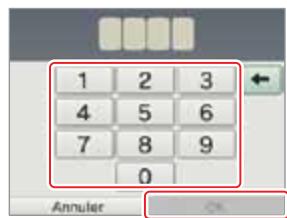
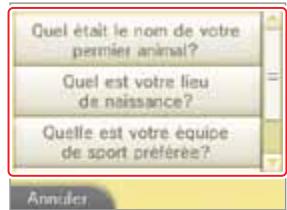
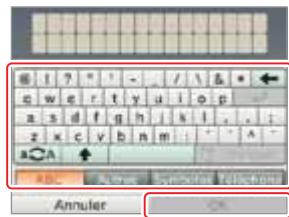
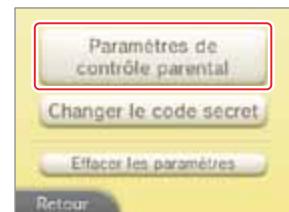
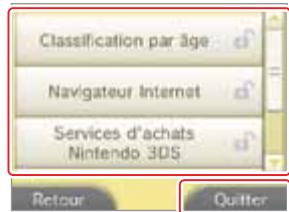
Suspendre une restriction
Vous pouvez temporairement enlever ou modifier une restriction en sélectionnant la fonction restreinte, puis en entrant votre code secret.
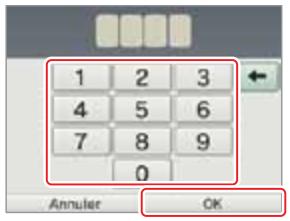
Modifier ou enlever une restriction
Dans les paramètres de la console, touchez Contrôle parental.
Entrez votre code secret une seconde fois pour confirmer votre choix. NOTE: Vous devrez entrer ce code secret chaque fois que vous voudrez suspendre ou modifier les paramètres du contrôle parental.
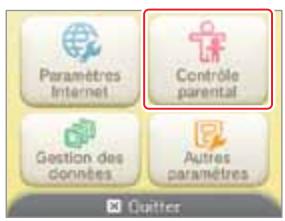
Touchez Modifier les paramètres.
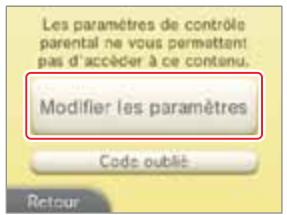
Entrez votre code secret, puis touchez OK.
Si vous avez oublié votre code secret, vous pouvez répondre à la question personnelle afin de la récapituler.
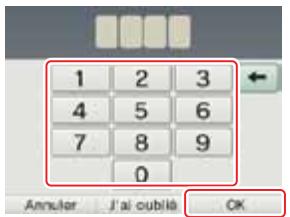
Touchez le paramètre que vous souhaitez configurer.
Vous pouvez également CHOISIR de modifier votre code secret ou d'effacer les paramètres du contrôle parental.
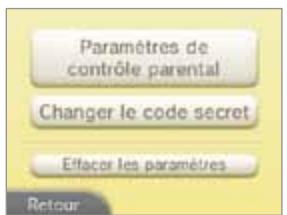
Si vous avez oublié votre code secret ou la réponse à la question personnelle
1 Vous pouvez soit toucher Code oublié après avoir sélectionné Contrôle parental dans les paramètres de la console, soit toucher J'ai oublié à l'écran de saisie du code secret.
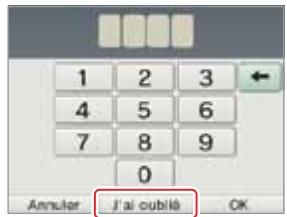
Entrez la réponse à votre question personnelle, puis touchez OK pour retourner aux paramètres du contrôle parental.
Si vous avez aussi oublié la réponse à votre question personnelle, passez à l'étape suivante. Vous devrez connaître la date sur laquelle votre console est réglée (veuillez consulter la section concernant les options Date et heures dans Autres paramètres, à la page 190).
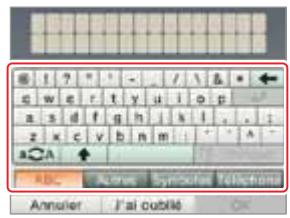
3 A l'écran de saisie de la réponse à la question, touchez J'ai oublié. Un code d'assistance sera affiché.
Appelez le service à la clientèle de Nintendo au 1 800 255-3700 et communiquez ce code d'assistance ainsi que la date sur laquelle votre console est régée. Un code général, qui vous permettra d'accéder au contrôle parental de nouveau, vous sera fourni.
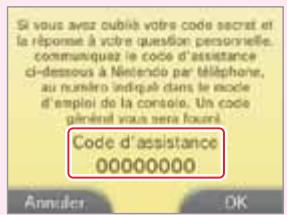
5 Touchez OK.
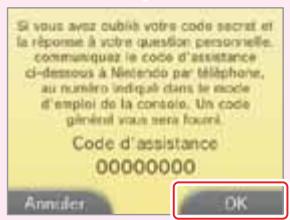
6 Entrez le code général, puis touchez OK. Vous passerez à l'écran du contrôle parental.
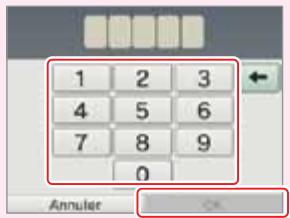
Vous pouvez vérifier, effacer ou déplacer les logiciels téléchargés ou les logiciels StreetPass, ou gérer les paramètres de blocage d'utilisateurs. Pour ce faire, touchez Gestion des données dans les paramètres de la console, puis touchez l'objet que vous désirez.
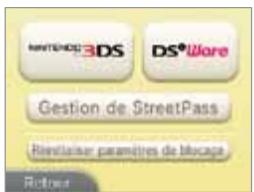
| Gestion des données Nintendo 3DS | Gestion des données | Cette option vous permet de vérifier ou de supprimer les logiciels téléchargés Nintendo 3DS et Virtual Console. |
| Gestion des données additionnelles | Pour vérifier ou effacer les données additionnelles pour les logiciels Nintendo 3DS. | |
| Gestion des données DSiWare | Pour vérifier les logiciels Nintendo DSiWare sauvégardés dans la mémoire de la console ou sur une carte SD. Vous pouvez également effacer les logiciels Nintendo DSiWare ou les déplacer entre la mémoire de la console et une carte SD. NOTE: Une mise à jour de la console pourrait être nécessaire pour utiliser cette fonction. | |
| Gestion des données StreetPass | Cet élément permet de vérifier la liste des logiciels StreetPass. Vous pouvez égale-ment désactiver StreetPass pour chaque logiciel. | |
| Réinitialiser les paramètres de blocage d'utilisateur | Cette éléments permet de réinitialiser les paramètres de blocage d'utilisateur. (Toutes les données que vous aviez bloquées ne seront plus bloquées.) | |
IMPORTANT : Il est impossible de démarrer un logiciel Nintendo DSiWare à partir d'une carte SD. Pour utiliser un logiciel Nintendo DSiWare, veuillez d'abord le déplacer dans la mémoire de la console. Si le même logiciel existe déjà à l'endroit où vous le déplacez, il sera écrasé. Assurez-vous de ne pas écraser des données importantes.
Gérer les données de logiciels nintendo 3DS ou des nintendo dsiware

Touchez l'élément pour lequel vous souhaitez gérer les données.
Si vous avez sélectionné Nintendo 3DS dans le menu de gestion des données, vous pourrez sélectionner soit Logiciels, soit Données additionnelles. Une liste des données de logiciels sera affichée. Les nombres de blocs libres dans la mémoire de la console et dans la carte SD seront affichés à l'écran supérieur. Dans la mémoire de la console,

Touchez l'élément que vous souhaitez effacer ou déplacer.
S'il a plus d'une page d'éléments, touchez ou pour changer de page.
NOTE: Lorsque vous gérez des données Nintendo DSiWare, vous pourrez choisir d'afficher soit les données continues dans la mémoire de la console soit celles représentées sur une carte SD.
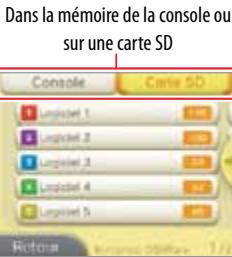

Touchez effacer ou transférer.
Touchez Transférer pour déplacer le logiciel Nintendo DSiWare de la mémoire de la console sur une carte SD ou d'une carte SD dans la mémoire de la console.
- Jusqu'à 40 logiciels Nintendo DSiWare peuvent être sauvégardés dans la mémoire de la console.
- Jusqu'à 300 logiciels Nintendo 3DS ou fichiers de données additionnelles peuvent être sauvégardés sur une carte SD.
- Les logiciels Nintendo DSiWare transférés sur une carte SD ou sur une autre console Nintendo 3DS n'apparaîtront plus à l'écran, vous permettant d'effacer ou transférer des données.
Les logiciels nintendo dsiware ne pourraient pas être transférés si :
- il n'y a pas assez d'espace libre dans l'emplacement de destination des données;
- le transfert des données causerait le dépassement de la capacité de mémoire de la console ou de la carte SD de destination;
- Le bouton de protection de la carte SD a été placé sur la position de verrouillage, et la carte SD est ainsi protégée en écriture.
Gestion de streetpass
Les données StreetPass associées à chacun des logiciels seront affichées dans la liste.
Sélectionnez l'icône d'un logiciel et touchez Désactiver StreetPass pour cesser d'utiliser StreetPass pour ce logiciel.
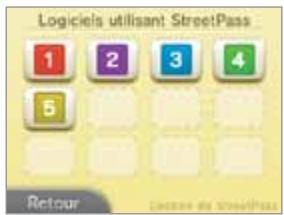

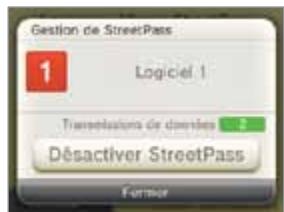
- Si vous configurez StreetPass dans un logiciel compatible avec cette fonction, les paramètres StreetPass seront sauvegardés par la console Nintendo 3DS. StreetPass peut être activé pour un maximum de 12 logiciels simultanément. Si vous avez déjà 12 logiciels déjà utilisant StreetPass et que vous désirez activer StreetPass pour un autre logiciel, vous devrez d'abord désactiver StreetPass pour l'un des logiciels pour lequel StreetPass est activé.
- Chaque logiciel ne peut posséder qu'une seule configuration pour StreetPass.
Réinitialiser les paramètres de blocage
À l'écran de gestion des données, touchez Réinitialiser paramètres de blocage pour configurer ces paramètres.
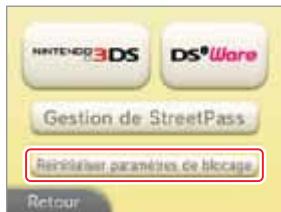
Dans les paramètres de la console, touchez Autres paramètres pour changer vos informations d'utilisateur, calibrer divers composants du Nintendo 3DS ou effectuer d'autres réglages de la console.
Touchez ou pour changer de page.
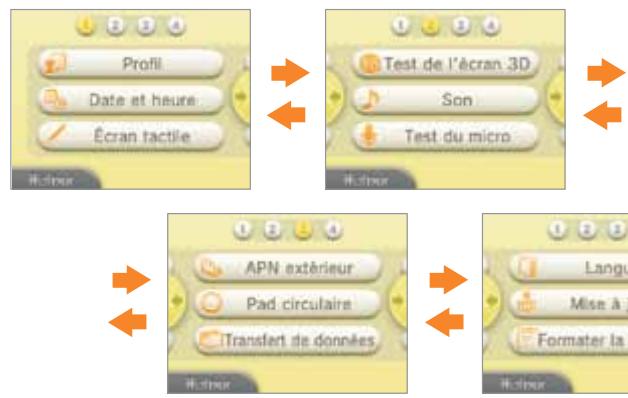
| Profil | Pour entrer ou modifier les informations du profil, telles que vous pseudo et votre date de fête. |
| Date et heures | Pour régler la date et l'heure. |
| Écran tactile | Pour calibrer l'écran tactile. |
| Test de l'écran 3D | Pour vérifier les consignes d'utilisation de l'écran 3D. |
| Son | Pour modifier les paramètres de son. |
| Test du micro | Pour confirmer que le microphone fonctionne correctement. |
| APN extérieur | Pour calibrer l'appareil photo extérieur. |
| Pad circulaire | Pour calibrer le pad circulaire. |
| Transfert de données | Pour transférer des logiciels et les paramètres Internet vers une autre console Nintendo 3DS. NOTE : Il se peut qu'une mise à jour de votre console Nintendo 3DS soit nécessaire pour utiliser cette fonction. |
| Langue | Pour sélectionnez la langue dans laquelle le texte est affché par la console. |
| Mise à jour | Pour se connecter à Internet et vérifier si une mise à jour de la console ou des logiciels intégrés est disponible. |
| Formater la console | Pour effacer tous les logiciels additionnels, les données de sauvegarde, les images, et les paramètres de la console. |
Profil
Touchez le paramètre du profil que vous souhaitez configurer.
NOTE : Le profil Nintendo DS sera utilisé dans certains logiciels Nintendo DS ou Nintendo DSi. Ces paramètres ne sont pas utilisés par tous les logiciels.
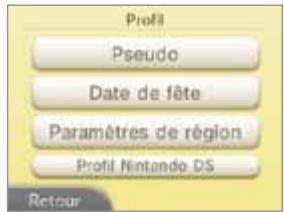
| Nom d'utilisateur | Entrez votre pseudo à l'aide du clavier. Gardez en=mémoire que d'autres utilisateurs du Nintendo 3DS verront votre pseudo lors d'interactions avec eux. N'utiliserez pas votre vrai nom et ne partagez aucune information personnelle dans votre nom d'utilisateur. | Aone O1/01 Anoue OK |
| Date de fête | Touchez ou pour ajuster le jour et le mois et ainsi enterer votre date de fête. | Date du titre 01/01 Anoue OK |
| Région | Sélectionnéz votre pays ainsi que votre état ou province. | Antique Antique-à-Barrata Artillier rébertantâtes Analyse sauputé Anoue OK |
| Profil Nintendo DS | Message Entrez un court message (jusqu'à 26 caractères). Gardez en=mémoire que d'autres utilisateurs du Nintendo 3DS verront ce message lors d'interactions avec eux. N'utiliserez pas votre vrai nom et ne partagez aucune information personnelle dans votre message. | Anoue OK |
| Couleur | Sélectionnéz une couleur et touche OK. | Coulus Anoue OK |
Date et heures
1 Touchez l'option que vous désirez ajuster.
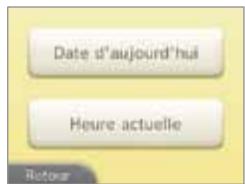
2 Touchez ou pour ajuster l'heure ou la date, puis touchez OK.
Certains logiciels utilisent la date et l'heure. Il est donc important de les régler correctement.
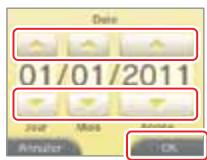
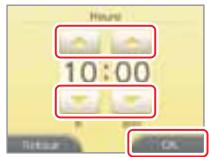
Écran tactile
Si l'écran tactile ne répond pas correctement lorsque vous le touchez avec le stylet, utilisez la fonction de calibrage.
1. Touchez Ⓒ avec le bout du stylet.
Il faut bien toucher chacun des ⑨ avec précision, dans chacun des endroits, pour calibrer l'écran tactile correctement. Une fois cela fait, le calibrage de l'écran tactile est terminé et le message « L'écran tactile est calibré. » s'affiche.
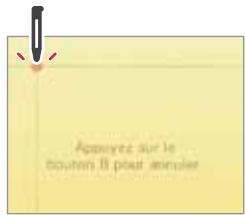
Touchez les quatre pour vérifier que le calibrage est correct.
En les touchant avec précision, les devraient devenir vert. Si vous n'arrivez pas à toucher les icônes précisées, touchez Réessayer pour répéter le processus de calibrage.
Devient vert au toucher

Si vous avez de la difficulté à effectuer une sélection avec le stylet...
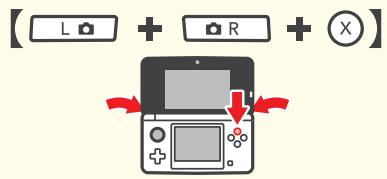
En maintenant les boutons enfoncés

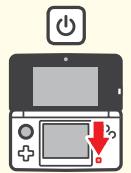
Allumez la console tout en maintenant le bouton L, le bouton R et le bouton X enfoncés. Ceci vous permettra d'accéder directement au calibrage de l'écran tactile.
Test de l'écran 3D
Si vous avez du mal à voir les images 3D, poursuivez le curseur 3D jusqu'en haut et suivez les instructions à l'écran.
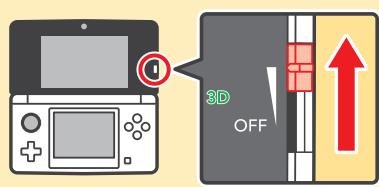
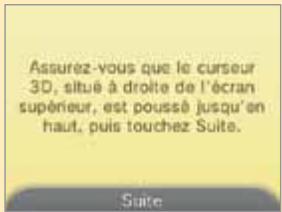
Son
Touchez le paramètre désiré pour les sons émis par la console, puis touchez OK.
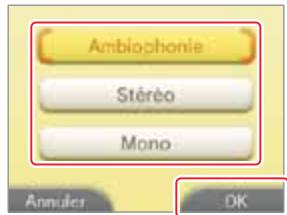
Test du micro
Parlez en direction du micro pour tester son fonctionnement. Si le microphone fonctionne correctement, la barre de volume située dans le micro apparaissant à l'écran changera de couleur.
Touchez Quitter quand vous aurez fini de tester le micro.
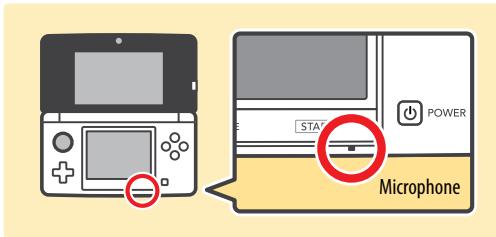
Barde volume
Les barres changeront de couleur si le microphone capte du son.
APN extérieur
Si vous console Nintendo 3DS reçoit un choc ou reste exposée à de hautes températures, les images 3D observées ou prises par l'appareil photo extérieur pourraient devenir désalignées. S'il vous semble que les images 3D ne sont pas alignées, effectuez la démarche suivante pour calibrer l'appareil photo.
IMPORTANT : Si vous n'effectuez pas le calibrage correctement, le problème pourrait s'aggraver. Ne calibrez l'APN extérieur que si vous pensez que les photos 3D ne sont plus alignées correctement.
Glissez le curseur 3D vers le haut au maximum, puis touchez Suite.
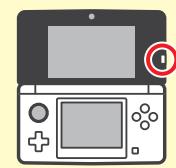
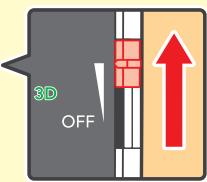
Touchez Automatique.
Touchez Réinitialiser les paramètres pour rétablir les paramètres à leur configuration originale.
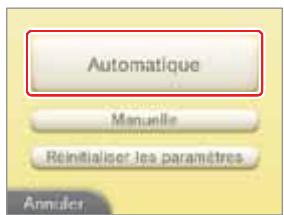
Touchez Suite et cadrez l'appareil photo sur un objet approprié au calibrage automatique.
Cadrez l'appareil photo sur un objet extérieur bien éclairé situé à au moins 20 mètres (65 pieds) tout en couvrant une grande partie de l'écran. Maintenez la console fermement pour éviter tout tremblement. Lorsque tous les trois cercles vert
s'allument à l'écran supérieur, l'appareil photo se calibrera automatiquement.
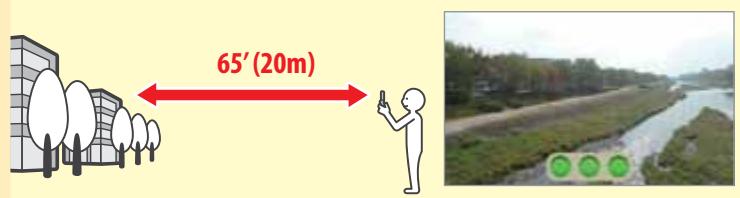
Si vous cadrez l'appareil photo sur des objets comme ceux illustrés ci-dessous, l'appareil photo ne pourrait pas se calibrer et les trois cercles vertes ne s'allumeront pas. Selon l'objet, l'appareil photo pourrait ne pas réussir à se calibrer. Si tel est le cas, effectuez le calibrage manuellement, comme expliqué à la page suivante.
Calibrage manuel
Vous pouvez calibrer manuellement l'alignement vertical de l'appareil photo extérieur. Faites-le seulement si vous ne pouvez pas utiliser le calibrage automatique.
Glissez le curseur 3D vers le haut au maximum, puis touchez Suite.
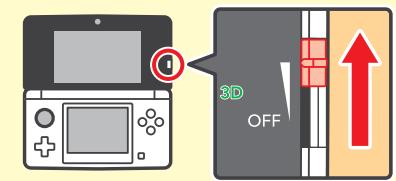
Touchez Manuelle.
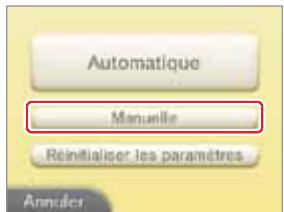
3 Touchez Suite et cadrez l'appareil photo sur un objet pour le calibrage manuel, puis appuyez sur L ou R pour prendre une photo.
- Posez la console sur une surface plane pour éviter tout effet flou causé par des tremblements de vos mains. Cadrez l'objet de la photo à l'écran et photographiez-le directement d'en face.
- Le calibrage manuel est plus facile si vous photographiez quelque chose de plat, simple et avec un contour bien défini, comme démontré ci-dessous.
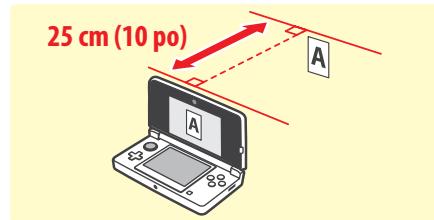
Ajustez l'image pour que les éléments de la photo affichés au centre de l'écran supérieur se superposent parfaitement.
- Ajustez l'alignement vertical. Vous pouvez aussi ajuster l'image vers la gauche et vers la droite, mais ces ajustements horizontalement ne seront pas sauvegardés.
- Si la photo contient aussi des objets autres que l'objet de calibrage, ils n'ont pas besoin d'être alignés.
- Si vous photographiez l'objet de calibrage depuis le haut ou à un certain angle, vous pourriez ne pas pouvoir l'aligner parfaitement.
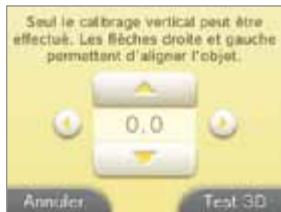
Touchez Test 3D et suivez les instructions affichées à l'écran.
Pad circulaire
Si le pad circulaire ne semble pas fonctionner correctement, suivez ces instructions pour le calibrer.

Faites deux ou trois tours complets avec le pad circulaire, puis touchez suite.
Si Le calibrage a échoué s'affiche, veuillez réessayer l'étape 1.
Touchez Réinitialiser les paramètres pour rétablir les paramètres de calibrage par défaut.
Faites quelques tours complets lentement avec le pad circulaire, puis touchez Suite.
Rinitialiser les paramètres
Amelogen
Suite

Déplacez le pad circulaire dans les quatre directions affichées.
Vérifiez que la couleur de chaque triangle devient vert, puis touchez OK.
Si la couleur de l'un des triangles ne change pas, touchez Réessayer pour recommencer le processus de calibrage.
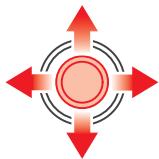
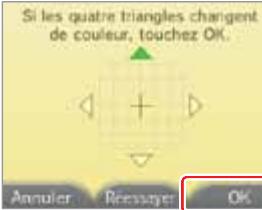
Si vous avez des problèmes avec le pad circulaire...
Si le pad circulaire est utilisé avec une force excessive de manière répétée, il pourrait commencer à réagir aux mouvements de façon incorrecte. Si le pad circulaire semble réagir à des mouvements même lorsque vous ne l'utilisez pas, et si d'autres boutons ou l'écran tactile ne semblent pas fonctionner correctement, veillez suivre les instructions suivantes :
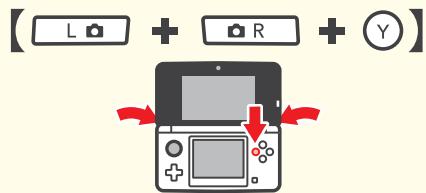
En maintenant les boutons enfoncés
Allumez la console tout en maintenant le bouton L, le bouton R et le bouton Y enfoncés. Ceci démarrera automatiquement la procédure de calibrage du pad circulaire.
Transfert de données
Transférez un logiciel et les paramètres Internet sur une autre console Nintendo 3DS.
NOTE : Une mise à jour du système peut être nécessaire pour utiliser cette fonctionnalité.
Sélectionnez la langue d'affichage de la console, puis touchez OK.
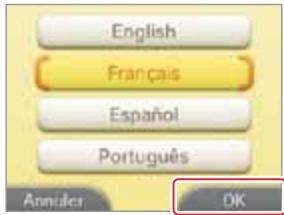
Mise à jour
IMPORTANT: Les spécifications de la console Nintendo 3DS et les services Nintendo 3DS sont en constante évolution, et nous pourrions donc mettre à jour ou modifier la console Nintendo 3DS ou les services Nintendo 3DS entièrement ou partiellement, sans préavis. De telles mises à jour pourraient être nécessaires pour profiter de nouveaux jeux Nintendo 3DS, profiter de nouvelles fonctions ou pour continuer à avoir accès aux services Nintendo 3DS. Une fois la console Nintendo 3DS mise à jour, toute modification technique non autorisée, existante ou future, du matériel ou des logiciels de votre console Nintendo 3DS, ou l'utilisation d'accessoires non autorisés en connexion avec votre console, rendront la console inutilisable de façon permanente. Les contenus provenant de modifications non autorisées du matériel ou des logiciels de votre console Nintendo 3DS seront effacés. Si vous n'acceptez pas les mises à jour, les jeux et nouvelles fonctions pourraient être inutilisables.
La console Nintendo 3DS met à jour automatiquement une liste afin de limiter l'utilisation de mots inappropriés et une liste des points d'accès qui peuvent être utilisés pour profiter des services en ligne offerts par Nintendo. Aucun préavis pour ces mises à jour ni pour les mises à jour mineures automatiques ne sera affiché à l'écran. Pour effectuer toute autre mise à jour de la console, un avis sera affiché à l'écran. Vous devrez alors sélectionner « Accepter » pour les recevoir.
NOTE: Un accès à Internet sans fil à haute vitesse est nécessaire pour se connecter à Internet et effectuer une mise à jour. Pour plus d'informations sur la façon de configurer une connexion à Internet, consultez la page 173.

Touchez OK à l'écran de mise à jour.
IMPORTANT : Vérifiez bien que la batterie est assez chargée avant d'effectuer une mise à jour de la console, pour vous assurer que celle-ci s'effectue correctement.
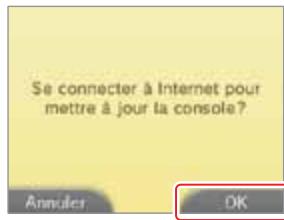

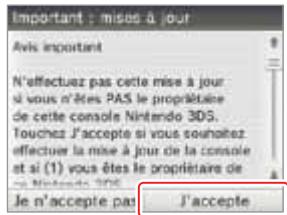
Formater la console
IMPORTANT : Veuillez d'abord formater votre compte de Nintendo eShop, puis la mémoire de la console, avant de vendre ou de donner votre console à une tierce personne. Pour plus d'information sur la vie privée et la protection de vos informations personnelles, veuillez consulter la Politique de Vie privée de la console Nintendo 3DS à la page 210.

Touchez formater.
Lisez bien les messages à l'écran et assurez-vous que vous désirez formater la mémoire de la console. IMPORTANT : Les données suivantes ne pourront pas être récapturées après avoir été effacées :
- Toutes les données sauvegardées dans la mémoire de la console, y compris votre liste d'amis, vos notifications et le nombre de pages enregistrées.
- Données de sauvegarde des logiciels intégrés. Toutes les photos dans la mémoire de la console.
- Données des paramètres de la console.
- Contenus additionnels.

Touchez Formater à nouveau pour effacer les données.
Après avoir formaté la console, lorsque vous démarrerez la console pour la première fois, le processus de configuration de base de la console commencera, comme décrit à la page 128.
Seule l'image affichée sur l'écran supérieur est en 3D.
Ajustez le niveau de l'effet 3D avec le curseur 3D situé à droite de l'écran supérieur, et touchez OK lorsque l'affichage vous convient.
Rees
Information sur la classification des produits et des produits d'ordinateurs
La ESRB (Entertainment Software Rating Board) est conçue pour fournir des renseignements sur les jeux vidéo et les logiciels pour ordinateurs, afin que vous puissiez prendre des décisions d'achat informées. Les classifications par la ESRB comprennent deux parties : les pictogrammes de classification suggèrent l'âge approprié pour le jeu et les descriptions de la classification indiquent quels éléments du jeu pourraient avoir influencé une telle classification et/ou pourraient provoquer un intérêt ou un souci.
Afin de profiter pleinement de ce service de classification par la ESRB, il est important de consulter le pictogramme de classification (trouvé sur le dessus de l'emballage du jeu) et la description de la classification (trouvée à l'endos de l'emballage du jeu).
Visitez le site Web au www.esrb.org pour une liste complète de ces descriptions de contenu.
Le système de classification par la ESRB est donc afin de fournir des renseignements sur un logiciel pour ordinaire ou un jeu vidéo. Les classifications ne sont pas créées pour influencer votre choix d'achat ou de location ou pour être la seule raison de besoin un produit. Les individus devraient utiliser les classifications par la ESRB ainsi que les goûts personnels et les standards lors de la décision d'achat du meilleur produit.
Pour plus de renseignements sur la ESRB et les classifications des jeux vidéo, visitez le site Web de la ESRB à www.esrb.org.

RP (Rating Pending/Cote en attente) - Le titre a été soumis à l'ESRB et est en attente d'une cote finale. (« RP » n'apparaît que pendant la campagne publicitaire précédant la sortie d'un jeu.)

EC (Early Childhood / Jeunes enfants) - Peut convenir aux enfants de trois ans et plus. Ne compte aucune éléments que les parents pourraient juger inapproprié.
E (Everyone / Enfants et adults) - Peut convenir aux enfants de six ans et plus. Les titres dans cette catégorie peuvent composer quelques éléments de violence animée, fictive ou légère ou un langage parfait grossier.
E10+ (Everyone 10 and older/ Adults et enfants 10 ans+) Peut convenir aux enfants de 10 ans et plus. Les titres dans cette catégorie peuvent comporter un plus haut degré de violence animée, fictive ou légère, de langage grossier ou quelques scènes suggestives.

T (Teen/Adolescents)--peut convenir aux enfants de 13 ans et plus. Les titres dans cette catégorie peuvent compter des éléments de violence, des thèmes suggestifs, un humour grossier, quelques représentations de sang, des jeux de hasard simulés et/ou un langage parfois ordurier.
M (Mature / Jeunes adultes) - Peut convenir aux personnes de 17 ans et plus. Les titres dans cette catégorie peuvent compter un haut degré de violence, des représentations de sang et de carcasse, des scènes sexuelles ou un langage ordurier.
Remplacer la batterie
La batterie s'use au fur et à mesure des cycles de chargement et son autonomie lorsque la charge est pleine diminuera avec le temps. Si vous trouvez que l'autonomie a diminué de façon notable, remplacez la batterie.
- N'utilise aucune batterie autre que la batterie rechargeable Nintendo 3DS, modèle n° CTR-003. Une batterie de rechange peut être commandée sur le site Internet de Nintendo à store.nintendo.com (États-Unis et Canada uniquement) ou en appelant le service à la clientèle au 1 800 255-3700. Si la console est utilisée par un enfant, un parent ou tuteur légal devrait remplacer la batterie à sa place.
- Éteignez la console et assurez-vous que le bloc d'alimentation n'est pas branché à la console Nintendo 3DS.

Retirez les quatre vis cruciformes de type Phillips (+) du couvercle de la batterie avec un tournevis, et retirez le couvercle de la batterie.
IMPORTANT : Utilisez toujours un tournevis de taille et de forme adaptées pour éviter d'endommager les vis ou le pas de vis.
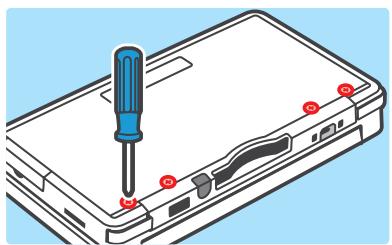
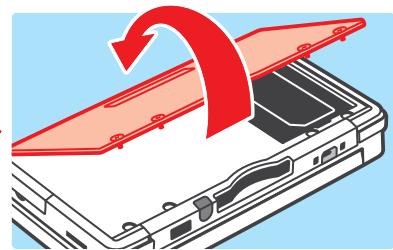

Retirez la batterie comme indiqué dans l'image ci-contre.
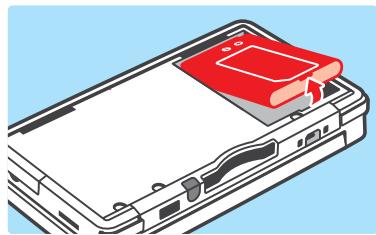

Après avoir retiré la batterie, attendez au moins 10 secondes avant d'insérer la nouvelle batterie. Cela permettra au témoin d'alimentation de se réinitialiser correctement.
Assurez-vous qu'elle est orientée dans la bonne direction, comme indiqué dans l'image ci-contre.
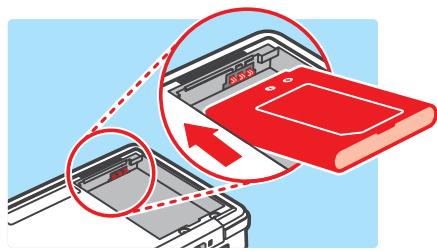

Replacez le couvercle de la batterie et resserrez les vis en faisant attention de ne pas trop les serrer.
IMPORTANT : Assurez-vous de toujours replacer le couvercle et serrer les vis avant de rallumer la console.
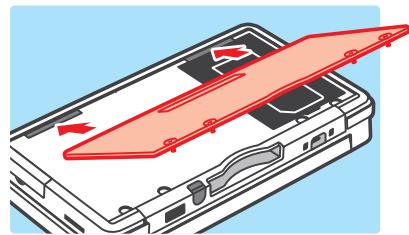
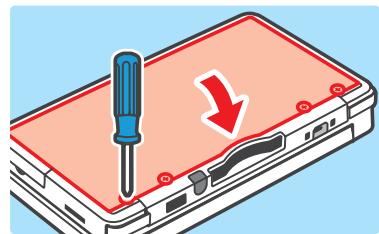
MERCI de recycler vos batteries usagées
Lorsque vous désirez vous défaire d'une batterie rechargeable, veuillez vous conformer aux lois et règlements en vigueur dans votre région.
- Ne désassemblez pas et ne tentez pas de réparer ou déformer la batterie.
- Ne jetez pas les batteries usagées dans des flammes.
Pour couvrir un point de collecte des batteries ou piles rechargeables, contactez le centre d'élimination des déchets de votre région ou visitez: http://www.recyc-quebec.gouv.qc.ca
Pour plus d'informations ou pour obtenir de l'aide de Nintendo, visitez : http://www.nintendo.com/consumer/recycle.jsp
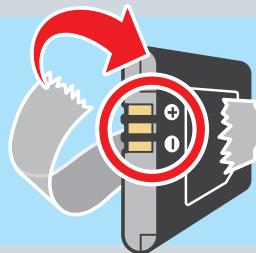
Veuillez coller une bande adhésive sur la borne positive et la borne négative de la batterie avant de la recycler.
Solutions de dépannage
Avant de demander de l'aide, veuillez consulter les informations et solutions suivantes. Pour obtenir de l'assistance et des solutions de dépannage et de réparation additionnelles, vous pouvez également visiter support.nintendo.com, ou composer le 1800 255-3700.
NOTE : Veuillez également relire tous les modes d'emploi des logiciels ou accessoires que vous êtes en train d'utiliser.
La batterie de la console ne se recharge pas ou le témoin de charge ne s'allume pas ou ne reste pas allumé.
Assurez-vous que vous utilisez le bloc d'alimentation correct, modèle n° WAP-002(USA)
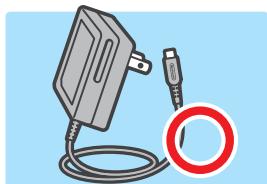
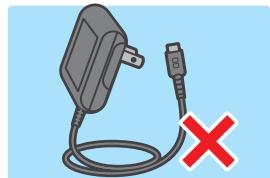
- Vérifiez les connexions et branchements, comme illustré ci-dessous. Retirez la console Nintendo 3DS de la station de recharge et débranchez le bloc d'alimentation de la station de recharge ainsi que de la prise murale. Attendez environ 30 secondes, puis rebranchez les éléments tout en vous assurant que la console s'emboîte dans la station de recharge en émettant un déclic. (Veuillez consulter les informations sur la recharge de la batterie à la page 127.)
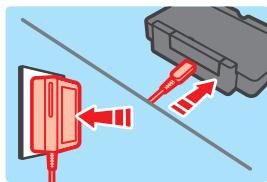
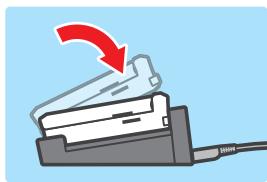
Assurez-vous que vous rechargez la batterie dans un lieu où la température ambiante se situe entre 5 et 35°C (entre 41 et 95°F). Dans le cas contraire, il pourrait être impossible de recharger la batterie. Si le témoin de charge clignote ou ne reste pas allumé, vous pouvez également visiter support. nintendo. com, ou composer le 1 800 255-3700.
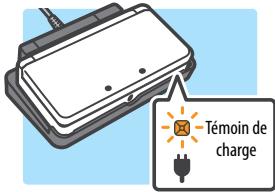
La batterie met du temps à se recharger ou l'autonomie de la batterie est faible.
Assurez-vous que la console n'est pas exposée à des températures situées en dehors de l'éventail compris entre 5 et 35°C (entre 41 et 95°F), y compris lors de la recharge. Une température trop BASSE peut augmenter le temps de recharge de la batterie ou réduire l'autonomie de la batterie lorsqu'elle est chargée. La performance de la batterie diminuera avec le temps et au fur et à mesure des cycles de chargement. Si vous avez la console depuis longtemps, ou si la batterie rechargeable apparait légèrement gonflée, essayez de remplacer la batterie par une nouvelle.
La batterie de la console ne se recharge pas ou le témoin de charge ne s'allume pas ou ne reste pas allumé.
- Vérifiez que la batterie est chargée (voir la page 127).
- Vérifiez que le témoin d'alimentation s'allume lorsque vous appuyez sur le bouton POWER, comme illustré ci-dessous.
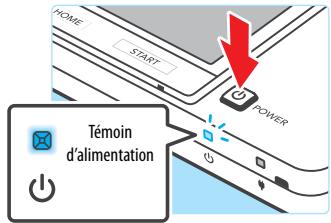
- Si vous utilisez une carte de jeu, assurez-vous qu'elle est bien insérée dans la fente pour carte de jeu jusqu'à ce que vous entendiez un déclic. La batterie rechargeable n'est peut-être pas installée correctement. Veuillez vérifier l'installation de la batterie (voir la page 200).
La température de la console semble trop élevée.
Assurez-vous que la console n'est pas exposée à des températures situées en dehors d'un éventail compris entre 5 et 35°C (entre 41 et 95°F), y compris lors de la recharge. Assurez-vous de ne pas exposer la console Nintendo 3DS directement aux rayons du soleil dans un lieu clos.
Le message « Aucune carte détectée dans la fente pour carte de jeu. » apparait dans le menu HOME alors qu'une carte de jeu est insérée dans la fente pour carte de jeu.
Assurez-vous que la carte de jeu est entièrement insérée dans la fente pour carte de jeu, jusqu'à ce que vous entendiez un déclic. - Vérifiez si de la saleté, de la poussière ou d'autres corps étrangers sont présents sur les connecteurs de la carte de jeu ou dans la fente pour carte de jeu.
Une carte de jeu ne démarre pas.
Assurez-vous que l'utilisation du jeu n'est pas restreinte par la fonction du contrôle parental. Le cas échéant, vous pouvez soit entrer le code secret pour suspendre temporairement les restrictions du contrôle parental, soit reconfigurer les paramètres du contrôle parental. Pour plus d'informations, veuillez accéder à la fonction du contrôle parental dans les paramètres de la console (voir la page 172).
Un message d'erreur s'est affiché lors de l'utilisation d'un logiciel Nintendo DS ou Nintendo DSi :
Une erreur est survenue. Maintenez le bouton POWER enfoncé pour éteindre la console, puis suivez les instructions contenues dans son mode d'emploi.
- Éteignez la console, puis rallumez-la. Essayez de répéter les mêmes actions afin de reproduire le message d'erreur. Si le même message d'erreur réapparaît, veuillez visiter support.nintendo.com pour plus d'assistance et des options supplémentaires de dépannage et de réparation, ou composez le 1800 255-3700.
La console répond à des commandes même lorsque je ne les utilise pas, ou les commandes ne semblent pas répondre correctement.
Le pad circulaire a peut-être besoin d'être calibré. Utilisez la fonction de calibrage dans les paramètres de la console pour recalibrer le pad circulaire (voir la page 196).
NOTE : Vous pouvez accéder directement à la procédure de calibrage du pad circulaire en effectuant la démarche suivante. Éteignez d'abord la console, puis maintenez les boutons L, R et Y enfoncés en la rallumant, comme illustré ci-dessous.
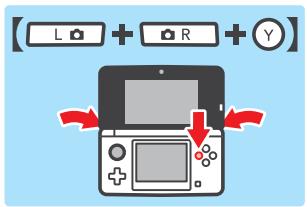

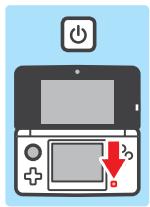
L'écran tactile ne semble pas fonctionner, ou ne réagit pas correctement lorsqu'il est touché avec le stylet.
- Si vous avez appliqué un protecteur d'écran (vendu séparément) à l'écran tactile de façon incorrecte, essayez de le retirer et d'utiliser l'écran tactile de nouveau. Si l'écran fonctionne correctement, vous pouvez essayer de réappliquer délicatement le protecteur d'écran et en suivant les instructions incluse avec ce dernier, ou éviter d'en utiliser un. (Veuillez n'utiliser que des protecteurs d'écran approuvés par Nintendo.)
Aligné de façon incorrecte
Saleté ou bulles d'air présentes
L'écran tactile a peut-être besoin d'être calibré à nouveau. Utilisez la fonction de calibrage de l'écran tactile, dans les paramètres de la console, pour recalibrer l'écran tactile (voir la page 192).
NOTE : Vous pouvez accéder directement à la procédure de calibrage de l'écran tactile en effectuant la démarche suivante. Éteignez d'abord la console, puis maintenez le bouton L, les boutons L, R et X enfoncés en la rallumant, comme illustré ci-dessous.
En maintenant les boutons enfoncés, appuyez sur...
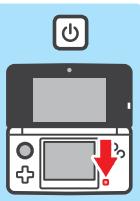
Aucun son n'est émis par les haut-parleurs
Assurez-vous qu'aucun écouteur ou casque d'écoute n'est branché à la console, car aucun son n'est émis par les haut-parleurs lorsque des écouteurs sont branchés dans la prise audio. - Essayez de régler le volume, comme indiqué ci-dessous, pour vous assurer que le volume n'est pas réglé au minimum.
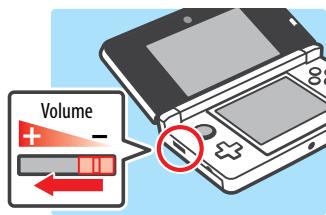
Aucun son ne sort des écouteurs ou du casque d'écoute.
- Essayez de régler le volume, comme indiqué ci-dessus, pour vous assurer que le volume n'est pas réglé au minimum. Assurez-vous que le connecteur audio des écouteurs est complètement inséré dans la prise audio de la console, comme illustré ci-dessous.
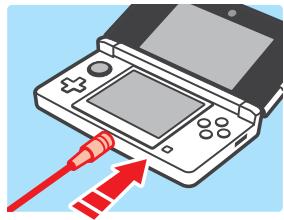
Le microphone ne semble pas fonctionner ou ne reconnaît aucun son (y compris les micros-casques).
Assurez-vous que le microphone est compatible avec les fonctions du microphone. - Confirmez que le microphone fonctionne correctement en effectuant un test du micro dans les paramètres de la console (voir la page 193). - La console pourrait avoir de la difficulté à reconnaître certaines voix. Demandez à une autre personne de répéter le même mot ou la même phrase pour vérifier si c'est la cause du problème.
Le microphone réagit de manière étrange ou un effet Larsen est émis par les haut-parleurs (y compris les micros-casques).
Le microphone peut parfois réagir aux bruits environnants ou aux sons émis par les haut-parleurs. Essayez de faire cesser le bruit ou de vous éloigner de la source du bruit. Vous pouvez également essayer de réduire le volume des haut-parleurs, comme indiqué ci-dessous, ou utiliser des écouteurs.
NOTE: Si les haut-parleurs émettent un son étrange ou très aigu, cela pourrait être un effet larsen causé par le microphone. Réduire le volume devrait résoudre le problème.
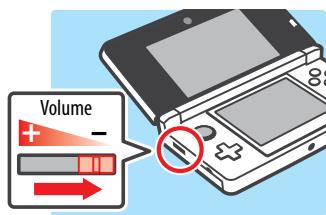
Les images 3D ne s'affichent pas ou sont difficiles à voir.
Assurez-vous que vous n'êtes pas en train d'utiliser un logiciel Nintendo DS ou Nintendo DSi, lesquels ne supportent pas l'affichage d'images en 3D. - Vérifiez le témoin 3D. Les images 3D ne sont pas supportées par tous les logiciels et le témoin 3D sera allumé si elles peuvent être affichées. Assurez-vous que l'affichage en 3D n'est pas restreint par la fonction du contrôle parental. Le cas échéant, vous pouvez vous configurer entre le code secret pour suspendre temporairement les restrictions du contrôle parental, ou reconfigurer les paramètres du contrôle parental. Pour plus d'informations, veuillez consulter la fonction du contrôle parental, dans les paramètres de la console (voir la page 172). - Gardez en mémoire que les images 3D ne peuvent être affichées qu'à l'écran supérieur. Assurez-vous que le curseur 3D n'est pas glissé entièrement vers le bas (position dans laquelle la fonction 3D est déactivée). Assurez-vous que vous tenez la console Nintendo 3DS de la meilleure façon possible pour voir les images 3D (voir la page 132). - Si vos yeux gauche et droit ont des capacités visuelles différentes, les images 3D peuvent parfois être difficiles à voir. Si vous utilisez des lunettes ou des lentilles de contact, elles pourraient vous aider à voir les images 3D. Évitez les conditions de jeu dans lesquelles la lumière directe du soleil ou toute autre source de lumière vive se réfléchirait sur l'écran.
NOTE: La capacité à voir des images 3D peut varier d'une personne à l'autre. Dans quelques cas rares, certaines personnes pourraient ne voir aucune image 3D, ou bien des images doubles. Le cas échéant, l'écran 3D devrait être réglé pour n'afficher que des images en 2D, en poussant le curseur 3D complètement vers le bas.
ATTENTION: La fonction 3D est uniquement destinée aux enfants de 7 ans et plus.
L'appareil photo ne reconnaît pas mon visage.
Pour certains logiciels, les appareils photo sont utilisés pour reconnaître les traits d'un visage. Pour améliorer la capacité de reconnaissance faciale, veillez suivre les consignes suivantes :
Prenez des photos dans un endroit bien éclairé
Faites face à l'écran
Déplacez vos cheveux si ceux-ci cachent vos sourcils, pour que l'appareil photo puisse les reconnaître.
Retirez vos lunettes si vous en portez.
- L'environnement alentour, la couleur de vos cheveux, la présence d'une barbe ou d'une moustache ou leur couleur et des décorations de cheveux peuvent empêcher la reconnaissance faciale.
- Dans des cas rares, des différences dans les traits du visage peuvent rendre la reconnaissance faciale impossible.
Je n'arrive pas à voir l'effet 3D dans les photos prises avec l'appareil photo extérieur.
Assurez-vous que la photo a été prise avec l'appareil photo extérieur et non l'appareil photo interne. Assurez-vous que les objectifs de l'appareil photo extérieur ne sont pas sales ou poussiéreux. Si nécessaire, essuyez-les avec un chiffon doux et sec. Lorsque vous prenez des photos, assurez-vous que les objectifs de l'appareil photo ne sont pas exposés à une lumière vive, telle que la lumière solaire directe.
IMPORTANT : Si votre console Nintendo 3DS a subi un choc physique ou a été exposée à une température élevée, les objectifs extérieurs pourraient être désalignés, ce qui affecte la qualité de l'effet 3D. Le cas échéant, veuillez vous référer à la page 194 pour en savoir plus sur le calibrage des objectifs extérieurs.
- Vérifiez les paramètres de l'appareil photo. (voir la page 155.
- Après avoir configuré les paramètres de l'appareil photo, essayez de prendre quelques photos pour voir si cela a résolu le problème.
Les fonctions de la carte SD nesemblent pas fonctionner.
Assurez-vous que la carte SD est insérée correctement (voir la page 134). - Essayez de confirmer le bon fonctionnement de la carte SD sur un ordinateur doté d'un lecteur de carte SD.
Je n'arrive pas à visionner des photos sauvegardées sur une carte SD.
- La console Nintendo 3DS peut uniquement afficher les photos prises par l'appareil photo Nintendo 3DS. Les photos prises avec d'autres appareils photo numériques ou des téléphones cellulaires ne peuvent pas être affichées.
Des fichiers audio sauvegardés sur une carte SD ne sont pas lus par le studio son nintendo 3DS.
Assurez-vous que les fichiers sont dans un format compatible avec le studio son Nintendo 3DS. Les fichiers doivent être de l'un des formats suivants:
Fichiers AAC avec les extensions .m4a, .mp4 ou .3gp ou fichiers MP3 avec l'extension .mp3
Débit binaire entre 16kb/s et 320kb/s et fréquence d'échantillonnage entre 32kHz et 48kHz.
NOTE: La console Nintendo 3DS ne peut pas lire les fichiers audio protégés.
Des fichiers audio sauvegardés sur une carte SD ne s'affichent pas dans le studio son nintendo 3DS.
Assurez-vous que la carte SD est insérée correctement dans la fente pour carte SD (voir la page 134). Assurez-vous que les fichiers audio sont dans un format compatible avec le studio son Nintendo 3DS (veuillez vous référer à l'étape de dépannage ci-dessus pour une liste des formats compatibles).
La carte SD ne doit pas contenir plus de 3000 fichiers audio. La carte SD ne doit pas contenir plus de 1000 dossiers. - Un dossier individuel ne peut pas contenir plus de 100 fichiers audio. NOTE: Si vous avez plus d'un fichier portant le même nom, les fichiers audio de chacun des deux fichiers seront regroupés et affichés dans un seul dossier. - Un dossier individuel ne doit pas compter plus de huit niveaux de sous-dossiers (les huit niveaux incluent le dossier principal).
La luminosité ou les couleurs de l'image à l'écran changent, ou les couleurs vives apparaissent pâles.
- Si le mode économique d'énergie est activé, ces paramètres pourraient se configurer automatiquement pour allonger l'autonomie de la batterie. Pour un affichage normal, désactiver le mode économique d'énergie (voir la page 143).
Certains pixels de l'écran supérieur ou de l'écran inférieur restent éteints ou allumés en permanence.
- En raison des caractéristiques techniques des écrans à cristaux liquides, un petit nombre de pixels pourraient rester éteints ou allumés en permanence. Ceci est normal et n'est pas considéré comme un défaut à moins que le nombre de pixels ne fonctionnant pas correctement augmente avec le temps.
La luminosité ou la couleur entre l'écran supérieur et l'écran inférieur semble différente.
- Les caractéristiques techniques de l'écran supérieur et de l'écran inférieur sont différentes et peuvent engendrer des images à l'aspect différent. Ceci est normal et n'est pas considéré comme un défaut.
Le mode téléchargement ne fonctionne pas.
Assurez-vous que le mode téléchargement n'est pas restreint par la fonction du contrôle parental. Cette fonction peut être restreinte par les paramètres du classement ESRB ou par ceux du mode téléchargement. Si tel est le cas, vous pouvez entrer le code secret pour suspendre temporairement les restrictions du contrôle parental, ou reconfigurer les paramètres du contrôle parental. Pour plus d'informations, veuillez vous référer à la fonction du contrôle parental, dans les paramètres de la console (voir la page 172).
La console ne compte pas le nombre de pas effectués.
Si vous transportez votre console Nintendo 3DS dans un sac que vous ne tenez pas proche de votre corps, ou que vous la laissez pendre par un cordon ou un étui, elle ne comptera pas correctement vos pas. Le nombre de pas sera compté plus précisément si vous transportez votre console dans un sac proche de votre hanche, comme une sacoche de ceinture. - Lorsque vous jouez à un logiciel Nintendo DS ou Nintendo DSi pendant de longues périodes sans quitter le logiciel, la console pourrait seulement sauvegarder des informations pendant sept jours. Sauvegardez vos progrès régulièrement et quittez le logiciel pour que vos pas soient comptés avec précision lorsque vous utilisez ce type de logiciels. Pour plus d'informations sur la fonction podomètre de la console Nintendo 3DS, veuillez consulter la page 168.
La console passe en mode veille sans avertissement.
Veuillez vérifier, sterol ou vous éloigner de ces causes externes possibles :
- Un champ magnétique puissant, comme celui émis par un haut-parleur audio, pourrait forcer la console à entrer en mode veille. La console Nintendo 3DS pourrait passer en mode veille si elle est empilée sur d'autres consoles de la famille Nintendo DS.
La communication sans fil ne semble pas fonctionner ou fonctionne de manière saccadée.
Vérifiez l'icône de qualité de réception du signal. Si cette dernière montre [un problème], rapprochez-vous de votre partenaire de communication sans fil ou de votre point d'accès sans fil. - Certains appareils comme des téléphones cellulaires, des ordinateurs, des fours à micro-ondes ou même certains obstacles matériels peuvent causer des interférences avec la communication sans fil. Veuillez vérifier si tel est le cas, puis retirez la cause des interférences ou déplacez-vous.
J'ai oublié mon code secret ainsi que la réponse à la question personnelle pour la fonction de contrôle parental.
Pour plus de renseignements sur la façon de récupérer ces informations, veuillez consulter la section de ce mode d'emploi concernant le contrôle parental (voir la page 187).
Renseignements sur l'entretien et la garantie
Certains problèmes pourraient être facilement résolus à l'aide de quelques instructions simples. Avant de retourner chez votre détaillant, visitez notre site Internet à support.nintendo.com, ou appelez le service à la clientèle au 1 800 255-3700. Nos heures d'ouverture sont de 6 h à 19 h, du Pacifique, du lundi au dimanche (heures sujettes à changement). Si le problème ne peut pas être résolu en consultant le soutien technique en ligne ou au téléphone, Nintendo vous offrira un service de réparation express. Veuillez nous contacter avant d'expédier tout produit chez Nintendo.
Garantie sur les appareils
Nintendo of America Inc. (« Nintendo ») garantit à l'acheteur original que l'appareil ne connaîtra aucun défaut de matériel ou de main-d'œuvre pour une période de douze (12) mois suivant la date d'achat. Si un tel défaut couvert par la présente garantie se produit durant cette période, Nintendo réparera ou remplacera sans frais le produit défectueux. * L'acheteur original sera couvert par cette garantie seulement si la date d'achat est enregistrée à un point de vente ou si le client peut démontrer, à la satisfaction de Nintendo, que le produit a été acheté au cours des 12 derniers mois.
Garantie sur les JEUX et accessoires
Nintendo garantit à l'acheteur original que le produit (jeu ou accessoire) ne connaîtra aucun défaut de matériel ou de main-d'œuvre pour une période de trois (3) mois suivant sa date d'achat. Si un tel défaut couvert par la présente garantie se produit durant cette période de trois (3) mois, Nintendo réparera ou remplacera sans frais le produit défectueux.*
Entretien après échéance de la garantie
Veuillez visiter notre site Internet à support.nintendo.com ou appeler le service à la clientèle au 1 800 255-3700 pour des informations sur le dépannage et la réparation, ou pour les options de remplacement ainsi que leurs prix.*
- Dans certains cas, il peut s'avérer nécessaire d'expédiier le produit chez Nintendo, LES FRAIS DE TRANSPORT DOIVENT ÉTR PAYÉS ET LE PRODUIT DOIT ÉTR ASSURE CONTRE LES DOMMAGES ET LES PERTES. Veuillez nous contacter avant d'expédiéer tout produit chez Nintendo.
Limites de la garantie
LA PRESENTE GARANTIE SERA NULLE SI LE PRODUT: (a) EST UTILISÉ AVEC D'AUTRES PRODUITS QUI NE ARE NT N VENDUS, N SOUS LICENCE DE NINTENDO (Y COMPRIS, MAIS SANS S' Y LIMITER, LES APPAREILS D'AMELORIATION ET DE COPIE DE JOULES, LES ADAPTATEURS, LES LOGICIELS ET LES BLOCES D'ALIMENTATION NON AUTORISSES); (b) EST UTILISÉ À DES FINS COMMERCIALES (Y COMPRIS LA LOCATION); (c) A ETÉ MODIFIÉ OU ALTERMÉ; (d) A ETÉ ENDOMMAGÉ PAR CAUSE DE NÉLGENCE, D'ACCIDENT, D'UTILISATION ABUSIVE OU TOUTA AUTRE CAUSE OU QUE NÉ SAIERT PAS RELIEUÀ DU MATRIÉLÉ DÉFECTUEUX OU À LA MAIN-D'ÉUVRE; OU (e) SON NUMéro DE SÉRIÉ A ETÉ MODIFIÉ, EFFACÉ OU RENDU ILLIBLE.
TOUTES LES GARANTIES IMPLICITES, Y COMPRIS LES GARANTS DE QUALITE MARCHANDE ET D'ADEQUATION A UN USAGE PARTICULIER, SONT LIMITEE AUX PÉRIODES DE GARANTIE DÉCRITES CI-DESSUS (12 MOIS OU 3 MOIS, SELON LE CAS). NINTENDO NE SERA EN AUCUN CAS TENU RESPONSABLE DES DOMMAGES ACCIDENTELS OU INDIRECTS RÉSULTANT D'une INFRACTION EXPLIQUE OU IMPlicitE DES GARANTIES. CERTAINS ÉATS OU PROVINCES NON PERMETTENT PAS LA LIMITATION DE LA DUREE D'une GARANTIE IMPlicitE, NI L'EXCLUSION DES DOMMAGES ACCIDENTELS OU INDIRECTS. DANS UN TEL CAS, LES LIMITES ET EXCLUSIONS MENTIONNÉES CI-DESSUS NE S'APPLICQUENT PAS.
La présente garantie vous donne des droits légaux spécifiques. Vous pourriez également posséder d'autres droits qui varient d'un État ou d'une province à l'autre.
L'adresse de Nintendo est : Nintendo of America Inc., P. O. Box 957, Redmond, WA 98073-0957, U. S. A.
La présente garantie n'est valide qu'aux États-Unis et au Canada.
Politique de vie privée de la console nintendo 3DS
Dernière mise à jour : le 21 novembre 2010
Nintendo s'engage à protéger votre vie privée et à traiter vos informations personnelles que nous obtenons de vous avec soin et respect. En acceptant notre Contrat d'utilisation des services Nintendo 3DS, vous consentez à accepter cette Politique de vie privée de la console Nintendo 3DS ("Politique de vie privée"). Cette Politique de vie privée décrit, en d'autres termes, les types d'information recueillies à propos de vous par Nintendo quand vous utilisez la console Nintendo 3DS; comment vos informations seront utilisées; quand elles pourraient être divulguées; comment vous pouvez contrôler l'utilisation et la divulgation de votre information; et comment votre information est protégée. Cette Politique de vie privée s'applique uniquement à l'information recueillie depuis votre console Nintendo 3DS par Nintendo of America Inc. Ou sa succursale, Nintendo Co. Ltd. (individuallement et collectivement, "Nintendo"). Les informations que vous pouvez soumettre par le biais des sites Internet ou tout autre produit Nintendo ou service sont assujetties à la Politique de vie privée applicable figurant à l'adresse support. nintendo. com. Cette Politique de vie privée sera lue en accord avec le Contrat d'utilisation des services Nintendo 3DS et le Code de conduite. Tous les termes en lettres majuscules qui ne sont pas définis dans cette Politique de vie privée conserveront le sens qui leur est donné dans le Contrat d'utilisation des services Nintendo 3DS.
Modifications de CETTE politique de VIE PRIVEE
Nous pouvons réviser et mettre à jour cette Politique de vie privée à tout moment. Veuillez consulter fréquemment la version la plus récente en allant à l'adresse support.nintendo.com ou en nous contactant au 1-888-977-7627. Quand nous mettons à jour cette Politique de vie privée, nous réviserons la date de "Dernière mise à jour" ci-dessus.
Informationrecueillie
Information Personnelle. "Information Personnelle d'Identification" ou "PII" est une information qui vous identifie en tant qu'individu, telle que votre nom, numéro de téléphone ou adresse mail. Nous recueillons uniquement les PII que vous nous fournissez. Si vous désissiez de ne pas nous fournir certaines PII, vous pourrez continuer à utiliser notre console Nintendo 3DS, sauf que certaines caractéristiques ou applications qui demandent la divulgation de certaines PII pourrait être limitées ou indisponibles.
Nous pouvons ajouter ou omettre les PII que vous nous fournissez sur toute console Nintendo 3DS avec les données recueillies d'autres sources, incluant des sources autonomes (par ex. les transactions du service clientèle telles que les réparations, des commandes ou achat de pièce). Si nous associons l'information autonome avec l'information recueillie par le biais de la console Nintendo 3DS, les PII associées seront traitées en concordance avec cette Politique de vie privée.
Information Personnelle non Identifiable. En plus des PII que vous nous fournissez, nous pouvons recueillir des Informations Personnelles non Identifiables de vous. "Information Personnelle non Identifiable" ou "Non-PII" est une information qui ne vous identifie pas en tant qu'individu. Ceci compte l'information telle que l'information de votre profil Mii, votre age, votre sexe, votre situation géographique, des données de jeu, le statut en ligne, le numéro de série de votre console Nintendo 3DS et le dispositif ID, l'information certifiée du dispositif, les cookies, les codes amis, l'information du point d'accès à distance, toute adresse "IP" (Protocole Internet) et l'adresse du contrôle d'accès au média ("MAC"). Nous pouvons lier cette PII avec le Non-PII ou l'information agrégée que nous recueillons de vous. Certaines façons par lesquelles nous recueillons les Non-PII sont décrites avec plus de détails ci-dessous.
- Web Beacons: Certain applications en ligne de la console Nintendo 3DS utilisent une technologie Internet courante appelée "Web Beacons" qui sont des petites images graphiques placées sur une page web, sur un document Web ou dans un courriel, conçues pour recueillir certaines informations et pour surveiller l'activité de l'utilisateur en ligne. Nous pouvons utiliser des Web Beacons pour recueillir des informations telles que l'adresse IP, l'adresse MAC et l'URL de la page d'où provient l'utilisateur et le temps que la Web Beacon est activée (telle que quand vous visualisez la page Web, la publicité ou le courriel contenant la Web Beacon). Nous pouvons utiliser l'information recueillie par quelles zones, caractéristiques et produits sont les plus populaires; pour personnaliser les services de la console Nintendo 3DS et faire des recommandations sur les produits téléchargés; et pour finaliser les transactions que vous avez demandées.
- Cookies: Certain applications en ligne de la console Nintendo 3DS peuvent utiliser des cookies, qui sont des petits fichiers de texte qu'un site Web place dans votre console Nintendo 3DS. Ces fichiers identifient leur console Nintendo 3DS et enregistrent les données à propos de leur visite de façon à ce que quand vous retourez vers un site Web, le site reconnait cette console Nintendo 3DS et peut personnaliser yoursiite. Les cookies peuvent être liés à toute historique de transaction, aux jeux joués en ligne ou d'autre information. Nous pouvons utiliser l'information recueillie par les cookies, aussi bien que d'autres outils tels les fichiers-journaux et celles zones, caractéristiques et produits sont les plus populaires; person
- Communications à distance Nintendo: Votre console Nintendo 3DS est automatiquement assignée à une adresse IP par la fournisseur d'Internet quand vous connectez à Nintendo via les communications à distance. Nintendo reçoit un fichier-journal de vos activités qui peut inclure, par exemple, l'adresse IP, l'adresse MAC, l'information, les données de transaction, les mises en place et les activités téléchargées. Nous pouvons utiliser ces fich evez couper les communications à distance de la console Nintendo 3DS.
Information générale. Nous pouvons également recueillir et généraliser certaines informations à propos du jeu joué, de l'âge, du sexe, des termes recherchés, des flux de clics et des achats de l'utilisateur pour des fins publicitaires et d'amélioration des caractéristiques, des applications, des yeux et du contenu de la console Nintendo 3DS. L'information générale" est le Non-PII qui est associé avec les Non-PII des autres utilisateurs.
Comment l'information est utilisee
Nous pouvons recueillir des PII, des Non-PII et des informations générales sur vous sur toute console Nintendo 3DS afin de : (i) répondre à vos demandes de produits, services et d'information, incluant de vous envoyer des messages publicitaires ou non et de procéder aux commandes que vous avez placé par le biais de votre console Nintendo 3DS ; (ii) vous contacter en relation avec vos jours, concours, loterie promotionnelle, sondages, matériels promotionnels et des modifications de produit ; (iii) faciliter l'utilisation des applications et des caractéristiques de votre console Nintendo 3DS, telles que les communications StreetPass et les communications avec d'autres utilisateurs ; (iv) personnaliser le contenu, les caractéristiques et la publicité disponible par le biais de la console Nintendo 3DS, tel que votre catalogue boutique Nintendo 3DS et autres catalogues ; (v) placer des ordres de réparations et répondre à autres demandes de renseignement du service clientèle ; (vi) vous fournir des services après-vente, tels que des mises à jour, des messages du système et des jeux, des essais et du contenu gratuit ; (vii) analyser l'utilisation du Nintendo 3DS Service, des heures et des applications et l'information à propos de nos utilisateurs pour des études démographiques, l'assurance qualité et pour comprendre et améliorer notre service offert ; (viii) faciliter les études démographiques et l'assurance qualité ; (ix) prévenir des activités potentiellement illégales ou offensives ou pour renforcer nos droits ou les droits de nos utilisateurs ; et (x) pour d'autres objectifs que nous vous aurons divulgué au moment où nous recueillons toute information ou conformément à votre consentement.
Divulgation d'information
Nous pouvons faciliter divulgation des PII, des Non-PII et l'information générale quand you utilisez your console Nintendo 3DS. Par exemple, des informations telles que voitre nom Mii, l'information de sua profil Mii, le statut en ligne, la salutation Mii et d'autre contenu utilisateurs ou information de jeu joué peuvent être affichées aux autres utilisateurs quand you utilisez les caractéristiques en ligne de sua console Nintendo 3DS.
Tierces Parties. Nous pouvons/partager les PII, les Non-PII et l'information generale avec nos vendeurs pour nous aider a exécuter différentes fonctions nécessaires pour faire fonctionner notre commerce ou satisfaire vos demandes (par exemple, finaliser les téléchargements ou les achats, développement et exécuter des campagnes de marketing, etc.). Nous pouvons également partager telle information et n'importe quel contenu utilisateur que vous creez avec les tierces parties. Nous pouvons partager vos PII, Non-PII et l'information générale avec les tierces parties pour conclure vos transactions et vous fournir avec la publicité et d'autres matériels promotionnels sur votre console Nintendo 3DS. - Communications StreetPass. Certaines caractéristiques et certains jours de la console Nintendo 3DS permettent à autres utilisateurs de la console Nintendo 3DS de vous contacter automatiquement et d'interagir avec vous. La caractéristique des communications StreetPass permettent à Non-PII et au contentu utiliser que vous avez fournir ou qui est stocké dans votre console Nintendo 3DS d'être automatiquement partagé avec d'autres utilisateurs Nintendo 3DS via une connexion à distance, Nintendo Zone ou un point de communication StreetPass. Vous comprende que vous n'avez aucune attente de vie privée dans le contentu utiliser partagé via les communications StreetPass. Quand les communications StreetPass sont autorisées sur toute console Nintendo 3DS, vous pouvez non seulement recevoir le contentu utiliser d'autre utiliser mais également de la publicité ou d'autres matériels promotionnels de Nintendo et de tierces parties. Vous pouvez interdre cette caractéristique à tout moment par les réglages de la console Nintendo 3DS. - Amis. En plus, vous pouez ajouter des amis de liste d'ami Nintendo 3DS en échéangeant des codes amis ou des cartes amis. Par le biais des caractéristiques de la liste d'ami et de messagerie d'ami Nintendo 3DS, certaines informations que vous avec fouri ou qui sont stockées sur toute console Nintendo 3DS, telles que leur nom Mii, l'information de profil Mii, la salutation Mii, le statut en ligne, les classements et les autres contentu utiliseur ou l'information de jeu joué peuvent etre partagées avec vos amis Nintendo 3DS. - Buts juridiques et commerciaux. Nous pouvons divulguer les PIL pour répondre à une procédure légale, à une réclamation ou à une demande ou pour protéger les droits, la propriété et la sécurité de Nintendo, de nos clients et du public. De plus, l'information sur nos clients, y compris le PIL, peut être divulguée dans le cadre d'une vente ou d'un transfert des actions de l'entreprise ou d'une acquisition, si tel est permissible et fait par la loi et conforme aux lois en vigueur. Nous pouvons également divulguer vos PIL pour tout autre but conformément à votre consentement.
Veuillez ne pas partager des PIL à propos de vous ou stocker telle information sur la console Nintendo 3DS sauf si nécessaire pour finaliser une transaction. Vous êtes responsable pour tout contenu utilisé que vous partagez par le biais de la console Nintendo 3DS et pour s'assurer que de telles informations ne contiennent pas des PIL. Veuillez être conscient que d'autres utilisateurs de consoles Nintendo 3DS peuvent stocker ou partager avec des tiers l'information que vous leur fournissez par votre console Nintendo 3DS.
Marketing et publicite
Nous pouvons recueillir et utiliser vos PII et Non-PII ou l'information générale pour des objectifs marketing, incluant la livraison de publicité ou autres matériels promotionnels envers vous par le biais de votre console Nintendo 3DS. Par exemple, nous pouvons livrer des messages à votre console Nintendo 3DS qui proposent des réductions sur les jeux ou produits Nintendo. Vous pouvez désirer de ne pas recevoir ces messages par les réglages de la console Nintendo 3DS ou comme il est aussi décrit dans le message publicitaire.
Nous pouvons recueillir et utiliser vos PII et Non-PII pour vous avertir quand vous êtes proche d'une Nintendo Zone. Si vous choisissez d'accéder à une Nintendo Zone, vous pouvez utiliser vos PII et Non-PII, par exemple, pour faciliter votre accès aux applications et au contenu. En plus, les tiers parties peuvent recueillir les PII que vous leur fournissez et les Non-PII par le biais de la Nintendo Zone.
Vous pouvez lier tout compte de la boutique Nintendo 3DS à tout compte Club Nintendo pour recevoir du contenu personnalisé et pour participer à plusieurs activités, promotions et programmes. Une fois que votre compte Club Nintendo est lié à tout compte de la boutique Nintendo 3DS, toute PII que vous nous divulguez dans tout compte Club Nintendo sera également liée à tout compte de la boutique Nintendo 3DS. Vous pouvez délier ces comptes dans la section réglage de la boutique Nintendo 3DS.
WEB beacons et cookies de tierces parties
Dans le cas où vous visitez le site Web d'une tierce partie par le navigateur Internet sur la console Nintendo 3DS ou que vous CHOISSEZ de visionner une publicité publiée par une tierce partie, telle que celles disponibles par le biais de la Nintendo Zone, ces sites Web ou publicités peuvent également contenir des outils tels que des cookies et des Web Beacons qui peuvent être accessibles à une tierce partie pour recueillir l'information à propos de votre navigation en ligne. Ces tierces parties peuvent également utiliser les réseaux d'anneces, des serveurs d'anneces, des échanges d'anneces ou autre tierce partie qui peuvent recueillir l'information quand vous observez ou interagissez avec les publicités ou les sites Web à travers Internet dans un effort de comprendre vos intérêts et vous distribuer des publicités sur mesure avec vos intérêts. Nintendo n'a pas accès à l'information de ces tierces parties pouvant recueillir à propos de vos intérêts pour vous lancer des publicités appropriées et les pratiques d'information de ces tierces parties ne sont pas couvertes par cette Politique de vie privée. Nous recommandons fortement que vous visitiez les Politiques de vie privée de ces tierces parties pour en savoir plus sur leur façon de recueillir, d'utiliser et de divulguer toute information.
JEUX, Applications, publicite et contenu fournis par des tierces parties
Vous pouvez divulguer des PII et Non-PII à des tierces parties quand vous utilisez la console Nintendo 3DS pour jour à des jours de tierces parties, en utilisant les applications de tierces parties, en observant les publicités de tierces parties ou en consultant les sites Web de tierces parties. Nous ne sommes pas responsables des pratiques de vie privée de ces tierces parties et nous recommendons que vous révisiez leurs Politiques de vie privée avant de soumettre toute information.
Attention aux parents ou tuteurs: protection de la VIE PRIVEE de vos enfants
La console Nintendo 3DS est dirigée vers un public général. Nous ne rassemblons ou ne stockons pas sciemment des PII d'enfants âgés de moins de 13 ans. Avant de permettre à vos enfants d'utiliser le Nintendo 3DS Service, nous recommendons fortement de les sensibiliser relativement à l'importance de ne pas partager des PII avec des inconnus. Les enfants ne doivent pas inclure des PII qui puisent les identifier pour établir des noms d'utilisateur, des noms Mii, l'information de profil Mii, des pseudonymes ou tout autre content utilisateur. Les enfants ne doivent pas divulguer des PII quand ils communiquent avec d'autres utilisateurs de console Nintendo 3DS ou Nintendo par le biais des caractéristiques de communications à distance de la console Nintendo 3DS.
Nous recommandons fortement que vous surveilliez l'utilisation de la console Nintendo 3DS de votre enfant à tout moment. Vous pouvez restreindre l'utilisation de certaines caractéristiques de la console Nintendo 3DS de votre enfant en réglant les contrôles parentaux. Pour une description détaillée des caractéristiques de communications à distance et des contrôles parentaux de la console Nintendo 3DS, veuillez consulter le guide d'utilisation de la console Nintendo 3DS inclus avec votre console Nintendo 3DS. Ce guide d'utilisation est également disponible sur la page support.nintendo.com.
Sécurité
Nous avons mis en place des mesures de sécurité raisonnables afin d'assurer la sécurité, l'intégrité et le caractère privé des PIL recueillies et transmises par cette Nintendo 3DS. Nous avons aussi mis en place des mesures de sécurité raisonnables pour aider à protéger l'information sous notre contrôle pour empêcher la perte, l'utilisation mal intentionnée ou la modification des données. Nintendo communiquera aux utilisateurs toute violation des PIL codées par courriel ou en publiant un avertissement sur notre site Internet. Toutefois, il faut prendre note que les systèmes de stockage de données et les autres réseaux publics ne peuvent garantir leur système de sécurité à 100%.
Veuillez noter que l'information recueillie par un tiers fournisseur de contenu ne pourrait pas avoir les mêmes protections de sécurité comme une information soumise envers nous et nous ne sommes pas responsables pour protéger la sécurité de telle information.
Si vous installez des applications ou du contenu non autorisé sur votre console Nintendo 3DS ou faites des modifications non autorisées sur votre console Nintendo 3DS, cette PIL peut être compromise. Nintendo n'est pas responsable pour la collecte, l'utilisation ou divulgation des données depuis une console Nintendo 3DS avec des applications non autorisées ou des applications installées.
OPTION De retrait de l'information collectee
Vous pouvez utiliser la console Nintendo 3DS sans divulguer vos PII; cependant, certaines caractéristiques et applications peuvent ne pas être disponibles pour vous. Si vous nous avez fourni une PII, vous pouvez retirer la collecte de telle donnée en éteignant les communications à distance de cette console Nintendo 3DS. Vous pouvez également retarder certain type d'information collectée par le biais des réglages et des contrôles parentaux de cette console Nintendo 3DS.
Mise hors service et retrait d'information stockcee sur votre console nintendo 3DS
Certaines PIL à propos de vous que vous divulguez quand vous communiquèz avec des tiers ou en utilisant votre console Nintendo 3DS peuvent être stockées sur votre console Nintendo 3DS. Pour cette protection, avant de vendre ou si non l'utilitaire de transfert de données de votre console Nintendo 3DS, veillez vous assurer de supprimer toute information stockée sur votre console Nintendo 3DS. Pour les instructions sur comment supprimer cette information, veillez voir la section Installation Internet de votre mode d'emploi de la console Nintendo 3DS ou contactez un représentant du service clientèle Nintendo.
Si vous transférez des données de votre console Nintendo 3DS en utilisant l'utilitaire de transfert de données ou les caractéristiques d'Outil de transfert de la console Nintendo 3DS, les PII ou Non-PII incluant dans de telles données seront transférées comme une partie de ce procédé.
Toute information que vous fournissez ou qui est recueillie par le biais de la console Nintendo 3DS peut être stockée et traitée aux États-Unis ou dans tout autre pays dans lequel nous ou nos sociétés affiliées, fournisseurs ou agents possédons des installations. En conséquence, les PII peuvent être consultées par les autorités de gouvernements étrangers conformément aux lois en vigueur. En utilisant la console Nintendo 3DS, vous consentez à ce genre de stockage et à ce processus. Nous nous conformons aux règles refuge tel que stipulé du Département de commerce des États-Unis en ce qui a trait à la collecte, à l'utilisation et à la conservation des données recueillies dans l'Union européenne. Toutefois, cette Politique de vie privée est connue pour répondre aux exigences de la loi aux États-Unis et celles du Canada et de l'Amérique latine, qui peuvent être différentes de la loi ou de la réglementation de votre propre pays. Si vous voulez en dehors des États-Unis, du Canada ou de l'Amérique latine, veuillez accéder à l'écran de sélection de votre pays de résidence et sélectionnez le nom du pays où vous voulez.
Communique avec nous pour TOUTES question relative a la VIE PRIVEE, pour tous commentaires ou TOUTES preoccupations
Si vous avez des questions, des plaintes ou des commentaires relativement à cette Politique de vie privée, les données recueillies depuis vous ou nos pratiques, veuillez contacter Nintendo 3DS Privacy Policy Administrator via courriel à privacypolicy@noa.nintendo.com, par téléphone au 1-888-977-7627 ou par courriel à Nintendo of America Inc., Attn: Online Privacy Policy Administrator, 4600 150th Avenue NE, Redmond, WA 98052, U. S. A.
Nintendo est un licencié du programme vie privée en ligne de l'ESRB (Entertainment Software Rating Board). Si vous pensez que nous n'avons pas répondu à votre demande, ou que nous ne vous avons pas fourni une réponse satisfaisante, veuillez prendre contact avec l'ESRB à l'adresse http://www.esrb.org/privacy/contact.jsp, ESRB Attn: Privacy Online Program, 317 Madison Avenue, 22nd Floor New York, NY 10017, U. S. A. (212) 759-0700 ou privacy@esrb.org
Code de conduite nintendo 3DS
Ce Code de conduite Nintendo 3DS comprend les règles que vous devrez respecter pour participer au Nintendo 3DS Service. Ces règles sont conçues pour assurer le caractère familial et sécuritaire du Nintendo 3DS Service.
Le Code de conduite Nintendo 3DS peut être consulté sur l'adresse http://support.nintendo.com et peut être modifié en tout temps par nous. Si vous n'avez pas accès à Internet, veillez contacter le Service clientèle de Nintendo (i) en écrivant une lettre à Nintendo of America Inc., Attn: Nintendo 3DS Code of Conduct, 4600 150th Ave NE, Redmond, WA 98052 USA; ou (ii) en appelant le numéro gratuit, 1-888-977-7627, et ils vous expédieront notamment une version actuelle du Code de conduite Nintendo 3DS. Tous les termes en majuscules non définis dans ce Code de conduite Nintendo 3DS conserveront le sens qui leur est donné dans le Contrat d'utilisation des services Nintendo 3DS.
- Votre utilisation de la console Nintendo 3DS est assujettie à ce Code de conduite Nintendo 3DS, lequel interdit tout comportement préjudiciable, illégal ou offensant, incluant, mais sans s'y limiter à ce qui suit:
- Se présenter de manière inexacte, personnifier une autre personne, faire preuve d'un comportement abusif, menaçant, harcelant ou intimidant envers une autre personne ou une entreprise, incluant, mais sans s'y limiter, Nintendo, et/ou ses employés, ses modérateurs, ou son personnel.
- Entreprendre tout acte illégal, discriminatoire, diffamatoire, haineux, harcelant, abusif, obscène, menaçant, physiquement dangereux ou autrement répréhensible relativement à la console Nintendo 3DS ou au Nintendo 3DS Service.
- Fabriquer, diffuser, partager ou jouer avec des copies de jeu, de musique ou d'images non autorisées sur la console Nintendo 3DS. Cette activité est illégale!
- Fabriquer de nouvelles versions du contenu ou des produits existants.
- Tenter de modifier ou d'accéder à la console ou au Nintendo 3DS Service d'une autre personne sans autorisation ou tenter de modifier ou d'accéder aux ordinateurs de Nintendo, au matériel ou aux réseaux utilisés pour fournir le Nintendo 3DS Service ou à une caractéristique de la console Nintendo 3DS. Tricher dans un jeu, sauf si cette option a été délibérément activée.
- Héberger, intercepter, émuler, inverser l'ingénierie ou rediriger les protocoles de communication utilisés par Nintendo comme partie de la console ou du Nintendo 3DS Service, peu importe la méthode utilisée.
- Entreprendre toute activité commerciale par le biais de la console Nintendo 3DS ou toute autre activité qui interrupt, réduit la qualité, nuit à la performance ou aux fonctionnalités d'une console Nintendo 3DS, y compris le Nintendo 3DS Service ou d'autres réseaux branchés au Nintendo 3DS Service.
- Accéder ou tenter d'accéder à la console Nintendo 3DS d'une autre personne, incluant, mais sans s'y limiter, un compte Boutique Nintendo 3DS sans permission ou tenter de modifier, de détruire ou de perdre l'information, de copier ou d'accéder, incluant, mais sans s'y limiter aux ordinateurs, au matériel et aux réseaux de tiers.
- Télécharger, afficher, envoyer par courriel, transmettre ou autrement rendre disponible : (a) tout contenu ou vous ne détenez pas les droits de rendre disponible ; (b) tout contenu qui enfreint un brevet, une marque de commerce, un secret commercial, un copyright ou autre propriété intellectuelle ou droits propriétaires d'un tiers ; (c) tout contenu promotionnel ou publicitaire non sollicité ou non autorisé (par ex. "spam") ; (d) toute information qui peut être utilisée pour vous identifier ou pour identifier un tiers ; (e) tout contenu dont vous avez caché l'origine ; ou (f) tout contenu qui est abstrus, illégal ou interdit à la publication dans votre juridiction, incluant mais sans s'y limiter à des nouvelles publiées, des histoires ou des images associées à un tiers.
- Nintendo n'est pas responsable, et à la pleine mesure autorisée par la loi, n'acceptera pas la responsabilité de ce que vous pouvez dire ou de ce qui peut se produire lorsque vous utilisez la console et le Nintendo 3DS Service ou découle de leur utilisation de la console et du Nintendo 3DS Service; vous serez responsable.
- Propriété virtuelle. Certains jours ou d'autres contenus peuvent prévenir certaines fonctions qui peuvent faire l'objet d'un échéance avec d'autres utilisateurs Nintendo 3DS. Par exemple, un jeu peut donner la capacité de créer un personnage qui collecte des objets (comme une voiture ou des pièces d'or) et qui possède certaines caractéristiques (comme une habilité ou une allure spéciale). Ces caractéristiques sont parfois nommées «propriété virtuelle». Nintendo (ou ses concessionnaires de licence) ont le droit de propriété sur cette propriété virtuelle et vous ne pouvez pas vendre, échanger, assigner ou autrement cédérer cette propriété virtuelle contre de l'argent.
- Nintendo se réserve le droit de cesser, de bloquer ou de suspendre immédiatement, entièrement ou en partie, votre droit d'utilisation du Nintendo 3DS Service ou certaines caractéristiques de la console Nintendo 3DS, à sa seule discrétion, pour toute infraction à ce Code de conduite Nintendo 3DS. Nintendo se réserve le droit de communiquer et de collaborer avec tout organisme chargé de l'application de la loi, avec des agents du gouvernement ou des fournisseurs d'accès Internet, si Nintendo croit, à sa seule discrétion, que cela est nécessaire pour tenter de résoudre un problème ou une question, ou selon qui est requis par la loi.
Renseignements sur la FCC et industrie canada
Afin de respecter les directives sur l'exposition aux fréquences radio de la FCC et concernant les expositions non contrôlées, le présent mécanisme et son antenne ne peuvent pas être situés au même endroit, ni fonctionner en coopération avec tout autre antenne ou transmetteur.
Le présent mécanisme respecte l'article 15 des règlements de la FCC et RSS-210 d'Industrie Canada. Son utilisation est sujet aux deux conditions suivantes : (1) Ce mécanisme ne doit pas causer d'INTERFERENCE nuisible, et (2) ce mécanisme doit accepter toute interference extérieure, y compris celle pouvant entrainer un mauvais fonctionnement.
Tout changement ou modification non approuvé expressément par le manufacturer pourrait annuler le droit de l'usage à utiliser le présent mécanisme.
Le présent équipement a été testé et satisfait aux limites des mécanismes numériques de catégorie B, suivant l'article 15 des règlements de la FCC. Ces limites sont conçues pour offrir une protection raisonnable contre des interferences nuisibles dans des installations résidentielles. Le présent équipement génère, utilise et peut irradier l'énergie des fréquences radio et, s'il n'est pas installé, ni utilisé, conformément aux instructions, il peut causer une interference nuisible aux communications radio. Cependant, il n'est pas garanti qu'une telle interference ne puisse se produire dans une installation particulière. Si le présent équipement cause une interference nuisible à la réception d'un signal radio ou télévisé, ce qui peut être déterminé en éteignant et en rallumant l'équipement, il est recommandé à l'utilisateur de corriger la situation en prenant une ou plusieurs des mesures suivantes:
- En réorientant ou en relocalisant l'antenne de réception
- En augmentant l'espace entre l'équipement et le récepteur
- En branchant l'équipement dans une prise d'un circuit autre que celui où est branché le récepteur
- En consultant un détaillant ou un technicien radio/télévision d'expérience, ou en appelant le Service à la clientèle de Nintendo au 1 (800) 255-3700 pour demander de l'aide.
L'utilisateur pourrait trouver utile de consulter une brochure préparée par la Federal Communications Commission américaine : How to Identify and Resolve Radio-TV Interference Problems. Elle est offerte par le U. S. Government Printing Office, Washington, D. C. 20402, no de stock 004-000-00345-4.
Caractéristiques techniques
Console Nintendo 3DS
| Nom du modele : | CTR-001 (USA) |
| Écrans à cristaux liquides(taille et nombre de pixels) : | Écran supérieur : Écran large à cristaux liquides, rendant possible la visualisationd'images 3D sans avoir besoin de lunettes spéciales. Capable d'afficher environ 16,77millions de couleurs. Écran de 3,53 pouces (76,80 mm de largeur x 46,08 mm de hauteur)avec une résolution de 800x240 pixels (400 pixels sont assignés à chaque œil pourpermétre la visualisation d'images 3D).Écran inférieur : Écran tactile à cristaux liquides. Capable d'afficher environ 16,77 mil lions de couleurs. Écran de 3,02 pouces (61,44 mm de largeur x 46,08 mm de hauteur)avec une résolution de 320x240 |
| Alimentation : | Bloc d'alimentation [modèle WAP-002(USA)] et batterie rechargeable (modèle CTR-003). |
| Fréquence de communication sans fil : | Bande de fréquence GHz 2.4 |
| Normes sans fil : | IEEE 802.11b/g |
| Distance recommodée pourla communication sans fil : | Jusqu'à 30 m (98 pieds). Selon les conditions environnantes, la distance pourrait être moindre. |
| Fonctions de l'appareil photo : | Lentille : foyer unique. Capteur : CMOS. Nombre de pixels actifs : environ 300 000 pixels. |
| Fonctions de l'horloge : | Variation quotidienne maximale : ± 4 secondes. |
| Haut-parleurs : | Stéréo (supportant l'ambiophonie virtuelle) |
| Entrées/Sorties : | Fente pour carte de jeu, fente pour carte SD, prise du bloc d'alimentation, station derecharge et prise audio pour écouteurs stéréo. |
| Capteurs : | Capteur de mouvement, capteur gyroscopeque. |
| Consommation d'énergie maximale : | Environ 4.1 W (lors de la recharge). |
| Environnement d'utilisation : | Température ambiente entre 5 et 35 °C (entre 41 et 95 °F). Entre 20 et 80 % d'humidité. |
| Dimensions : | Hauteur : 74 mm / Largeur : 134 mm / Épaisseur : 21 mm (lorsque la console estfermée). |
| Poids : | Environ 235 g (incluant la batterie rechargeable (CTR-003), le stylet (CTR-004) et unecarte SD). |
| Temps de recharge : | Environ 3 heures et 30 minutes. |
| Autonomie de la batterie : | Veuillez consulter la page 131. |
| Nom du modele : | CTR-003 |
| Type de batterie : | Lithium-lon |
| Capacité de puissance : | 5 Wh |
Station de recharge Nintendo 3DS
| Nom du modele : | CTR-007 |
| Entrée/Sortie : | Courant continu, 4,6 V, 900 mA |
| Dimensions : | Hauteur : 86,5 mm / Largeur : 138,2 mm / Épaisseur : 31,8 mm. |
| Poids : | Environ 87.4 g |
Bloc d'alimentation Nintendo 3DS
| Nom du modèle : | WAP-002 (USA) |
| Entrée : | Courant alternatif 120V 60Hz 7W |
| Sortie : | Courant continu, 4,6V, 900 mA |
| Dimensions: | Hauteur : 67,5 mm / Largeur : 47,7 mm / Épaisseur : 23 mm |
| Poids : | Environ 80 g |
| Longueur du cordon : | Environ 1,9 m |
| Appareils compatibles : | Nintendo 3DS, Nintendo DSi XL, Nintendo DSi |
- Inclus:
- Écran 3D
- Curseur 3D
- Pad circulaire
- Écran tactile
- Bouton HOME
- Visualisez des images 3D sans avoir besoin de lunettes spéciales (voir la page 132).
- Prenez des photos 3D avec l'appareil photo extérieur (voir la page 152).
- Jouez à tous les logiciels de la série de consoles nintendo DS (voir la page 143).
- Ces logiciels préinstallés sont inclus dans la console nintendo 3DS :
- Nintendo eShop
- Maintenir la batterie chargée
- Si streetpass réussit...
- Table des matières
- Informations de base 122
- Utiliser les logiciels 135
- Utiliser les cartes de jeu 142
- Configuration de la console 172
- Informations pour les consommateurs 199
- Informations sur la santé et sécurité et consignes d'utilisation
- Attention
- Avertissement - fonction 3D destinée uniquement aux enfants de 7 ans et plus
- AVENTISSEMENT - Danger d'attaque
- AVENTISSEMENT - Fatigue oculaire et nausee
- AVENTISSEMENT - Blessures dues mouvements répétitifs
- Avertissement - écoulement du liquide de la batterie
- Avertissement - interférence avec les fréquences radio
- Precautions d'usage et entretien du matériel
- Precautions d'usage et entretien de la CARTE de JEU
- Consignes importantes au SUJET de la batterie
- Consignes importantes pour l'utilisation du STYLET et de l'écran tactile
- Nettoyage de i'ecran tactile et de l'ecran 3D
- Témoin de notification
- Témoin 3D
- Microphone
- Témoin de charge
- Écran 3D (écran supérieur)
- Intérieur
- Écran tactile (écran inférieur)
- Boutons de commandes
- Bouton de volume
- Croix directionnelle
- Prise audio
- Bouton SELECT
- Utiliser le stylet
- Si l'écran tactile ne semble pas fonctionner correctement...
- Informations sur la batterie
- Recharger la batterie en utilisant la station de recharge nintendo 3DS
- Recharger la batterie en branchant le bloc d'alimentation directement à la console...
- Allumer/éteindre la console et configuration de base
- Activer le mode veille
- Éteindre la console
- Configurer les paramètres de la console pour la première fois
- Utiliser le casier
- Statut du témoin d'alimentation
- Autonomie de la batterie
- Pour voir des images 3D de la meilleure qualité possible
- Ajuster la profondeur des images 3D
- Note concernant la visualisation des images 3D
- Utiliser les cartes minisd ou microsd (vendues séparément)
- Retirer une carte SD
- Insérer une carte SD
- Bouton de verrouillage de la carte SD
- Menu HOME
- Décompte des pas / pièces de jeu
- Faire défilier les icônes
- Changer le type d'affichage
- Déplacer l'icone d'un logiciel
- Etat du mode communication
- Icônes des logiciels
- Carte de jeu nintendo 3DS
- Informations sur la santé et la sécurité
- Journal d'activité
- Studio son nintendo 3DS
- Mode téléchargement
- Paramètres de la console
- Autres icônes
- Démarrer un logiciel
- Suspendre ou quitter un logiciel
- Lorsqu'un logiciel est suspendu...
- Sauvegardez votre partie avant de quitter un logiciel.
- Lorsqu'un logiciel est suspendu, ne retirez pas le logiciel ou n'éteignez pas la console.
- Modes d'emploi électroniques des logiciels
- Consulter la table des matières
- Consulter les pages du mode d'emploi
- Luminosité des écrans et mode économique d'énergie
- Luminosité des écrans
- Mode économique d'énergie
- Effet de la luminosité des écrans sur l'autonomie de la batterie
- Prendre des photos avec l'appareil photo nintendo 3DS
- Photos restantes
- Fusion
- Utiliser les cartes de jeu
- Démarrer un jeu
- Quitter ou interrompre un jeu
- Retirer une carte de jeu
- Utiliser les logiciels téléchargés
- Où trouver des logiciels téléchargeables?
- Télécharger et sauvegarder des logiciels
- Démarrer un logiciel téléchargé
- Copier des fichiers
- Avertissement concernant la copie de fichiers
- Notes de jeu
- Liste d'amis
- Marche à suivre pour utiliser la liste d'amis
- Afficher les cartes ami
- Paramètres de la liste d'amis
- Enregistrer un ami via la communication sans fil locale
- Enregistrer un ami via internet
- Entrez le code ami de la personne que vous souhaitez enregistrer comme ami.
- Modifier votre carte ami/consulter les cartes ami
- Modifierer notre carte ami
- Affichage du statut de vos amis en ligne (connectés à internet)
- Notifications
- Types de notifications
- Pour consulter les notifications
- Pour cesser de recevoir des notifications
- Nintendo 3DS
- Filtres
- Retardateur
- Ligne d'horizon
- Bien droites
- Graffiti
- Diaporama
- Prendre des photos
- Combien de photos puis-je sauvegarder?
- Filtre refere
- Filtre fusion
- Filtre rêves
- Filtre trou de serrure
- Filtre nuit
- Filtre mystère
- Filtre normal
- Réglages manuels
- Voir les photos
- Plus d'informations à propos des données des photos
- Enregistrer et écouter des sons
- Copier et déplacer les fichiers audio
- Écouter un fichier audio à partir d'une carte SD
- Sauvegarder un fichier audio sur une carte SD
- À propos des dossiers et fichiers sur une carte SD
- Créer un mii
- Si vous touchez à partir d'une photo :
- Favoris
- Paramètres de copie
- Partager donne mii
- Avertissement concernant le profil des mii
- Bloquer des utilisateurs
- Menu principal
- Afficher les instructions pour voir les mii
- Créer le QR code ou l'image d'un mii
- Modifier ou effacer un mii
- Pièces mii
- Modifier le mii sélectionné
- Symbole des mii favoris
- Symbole des mii partages
- Symbole des mii qui peuvent être copiés
- Affichage du nom du créateur
- Effacer le mii sélectionné
- Vérifiez les environnements
- AR Card (carte de réalité augmentée)
- Jouer aux jours utilisant les AR card
- Champ de tir
- Objectif mii
- Vérifiez l'aire de jeu
- Jouer à face raiders
- Gagner une partie / sauvegarder les photos
- Collection
- Jouer
- Jeu éclair
- Ma logithèque
- Effacer des icônes
- Afficher les classements
- Mode d'échelonnement
- Étapes pour la console hôte
- Étapes pour la console client
- Logiciel nintendo 3DS en téléchargement
- Nintendo DSiWare
- Paramètres internet
- Jeu sans fil via internet
- Navigateur internet
- Ce dont vous avez besoin pour la connexion à internet
- Pour la maison
- Ligne internet à haute vitesse
- Point d'accès sans fil, par exemple un routeur sans fil (vendu séparation)
- Si vous ne disposez pas d'une connexion à internet...
- Configurer vos paramètres internet
- Touchez nouvelle connexion.
- À la question « avez-vous besoin d'aide pour configurer la connexion internet de votre console? », répondez non.
- Touchez la méthode de configuration qui correspond à votre réseau :
- Configurer en utilisant chercher un point d'accès
- Configurer en utilisant WPS (configuration wi-fi protégée)
- Bouton WPS
- Code NIP
- Configurer en utilisant AOSS
- Changer, effacer, ou tester les paramètres internet
- Configurer une connexion manuellement
- Adresse IP
- Connexions nintendo DS
- Touchez les connexions nintendo DS.
- Autres informations
- Si un code d'erreur s'affiche durant la configuration
- Limiter l'utilisation de contenu ou les fonctionnalités
- Configurer le contrôle parental
- Suspendre une restriction
- Modifier ou enlever une restriction
- Si vous avez oublié votre code secret ou la réponse à la question personnelle
- Gérer les données de logiciels nintendo 3DS ou des nintendo dsiware
- Touchez effacer ou transférer.
- Les logiciels nintendo dsiware ne pourraient pas être transférés si :
- Gestion de streetpass
- Réinitialiser les paramètres de blocage
- Profil
- Date et heures
- Test de l'écran 3D
- Son
- Test du micro
- APN extérieur
- Calibrage manuel
- Faites deux ou trois tours complets avec le pad circulaire, puis touchez suite.
- Si vous avez des problèmes avec le pad circulaire...
- Transfert de données
- Mise à jour
- Touchez OK à l'écran de mise à jour.
- Formater la console
- Touchez formater.
- Information sur la classification des produits et des produits d'ordinateurs
- Remplacer la batterie
- MERCI de recycler vos batteries usagées
- Solutions de dépannage
- Aucun son n'est émis par les haut-parleurs
- Aucun son ne sort des écouteurs ou du casque d'écoute.
- Les images 3D ne s'affichent pas ou sont difficiles à voir.
- L'appareil photo ne reconnaît pas mon visage.
- Je n'arrive pas à voir l'effet 3D dans les photos prises avec l'appareil photo extérieur.
- Les fonctions de la carte SD nesemblent pas fonctionner.
- Je n'arrive pas à visionner des photos sauvegardées sur une carte SD.
- Des fichiers audio sauvegardés sur une carte SD ne sont pas lus par le studio son nintendo 3DS.
- Des fichiers audio sauvegardés sur une carte SD ne s'affichent pas dans le studio son nintendo 3DS.
- Renseignements sur l'entretien et la garantie
- Garantie sur les appareils
- Garantie sur les JEUX et accessoires
- Entretien après échéance de la garantie
- Limites de la garantie
- Politique de vie privée de la console nintendo 3DS
- Modifications de CETTE politique de VIE PRIVEE
- Informationrecueillie
- Comment l'information est utilisee
- Divulgation d'information
- Marketing et publicite
- WEB beacons et cookies de tierces parties
- JEUX, Applications, publicite et contenu fournis par des tierces parties
- Attention aux parents ou tuteurs: protection de la VIE PRIVEE de vos enfants
- Sécurité
- OPTION De retrait de l'information collectee
- Mise hors service et retrait d'information stockcee sur votre console nintendo 3DS
- Communique avec nous pour TOUTES question relative a la VIE PRIVEE, pour tous commentaires ou TOUTES preoccupations
- Code de conduite nintendo 3DS
- Renseignements sur la FCC et industrie canada
- Caractéristiques techniques
Marque : NINTENDO
Modèle : 3DS
Catégorie : Console de jeux vidéo