
ADD-ON EFFECTS AE041 - Effets audio YAMAHA - Notice d'utilisation et mode d'emploi gratuit
Retrouvez gratuitement la notice de l'appareil ADD-ON EFFECTS AE041 YAMAHA au format PDF.


| Type de produit | Module d'extension d'effets audio pour consoles numériques Yamaha |
| Modèle | ADD-ON EFFECTS AE041 |
| Marque | YAMAHA |
| Fonction principale | Rotation de champ sonore virtuel (Field Rotation) avec technologie iSSP |
| Technologie intégrée | Interactive Spatial Sound Processor (iSSP) - simulation géométrique et atténuation par distance |
| Compatibilité | Consoles numériques Yamaha et logiciel Studio Manager |
| Modes de rotation | CAV (vitesse angulaire constante) et CLV (vitesse linéaire constante) |
| Modes de lecture d'automation | ONCE, GO&REV, LOOP |
| Paramètres réglables | Rayon, rapport largeur/longueur, position (offset), angle, distance, DIV/DIV F, DIV R, pas de degré |
| Affichage Surround Mode | 5.1, 6.1 ou 3-1 selon configuration |
| Automation | Basée sur deux points clés (KEY 1 et KEY 2) avec interpolation linéaire ou circulaire |
| Joystick | Activable/désactivable pour contrôle manuel du chemin sonore |
| Installation | Via le manuel d'installation ADD-ON EFFECTS |
| Dimensions (estimées) | Logiciel uniquement, aucune dimension physique (module logiciel) |
| Poids | Sans objet (logiciel) |
| Alimentation | Alimenté par la console hôte via le logiciel |
| Entretien et nettoyage | Aucun entretien physique requis. Mises à jour logicielles via Yamaha |
| Sécurité | Respecter les droits d'auteur. Utiliser uniquement avec du matériel autorisé |
| Pièces détachées et réparabilité | Non applicable (logiciel). Contacter Yamaha pour support |
| Informations générales | Notice disponible en PDF sur notice-facile.com. Marque déposée Yamaha Corporation |
FOIRE AUX QUESTIONS - ADD-ON EFFECTS AE041 YAMAHA
Questions des utilisateurs sur ADD-ON EFFECTS AE041 YAMAHA
0 question sur cet appareil. Repondez a celles que vous connaissez ou posez la votre.
Poser une nouvelle question sur cet appareil
Téléchargez la notice de votre Effets audio au format PDF gratuitement ! Retrouvez votre notice ADD-ON EFFECTS AE041 - YAMAHA et reprennez votre appareil électronique en main. Sur cette page sont publiés tous les documents nécessaires à l'utilisation de votre appareil ADD-ON EFFECTS AE041 de la marque YAMAHA.
MODE D'EMPLOI ADD-ON EFFECTS AE041 YAMAHA
Qu'est-ce que les add-on effects ?
Les ADD-ON EFFECTS sont des produits permettant d'installer sur les consoles numériques un nombre plus important de programmes d'effets de qualité supérieure.
Qu'est-ce que la rotation de champ ?
Field Rotation est l'un des programmes d'effets pouvant être utilisés avec ADD-ON EFFECTS.
Il tourne virtuellement le champ du son surround.
Qu'est-ce que l'Interactive Spatial Sound Processor (iSSP) ?
L'iSSP est une technologie combinant un simulateur de son géométrique qui atténue le son en fonction de l'estimation de la réflexion sonore associée à la forme d'une salle, en tenant compte de la direction de la source sonore et des matériaux de surface de la salle grâce à la technologie du processeur de signal multicanal. Ce dernier utilise les informations relatives à la position de la source sonore pour réaliser une atténuation de distance basée sur la balance et le retard/filtre de chaque canal de sortie.
La technologie iSSP est utilisée dans Field Rotation.
Remarques particulières
- La reproduction de données musicales et de données de sons en vente dans le commerce sans le consentement de leurs propriétaires est interdite, sauf si elle ne constitue pas une atteinte aux droits d'auteur, comme c'est le cas pour la reproduction à usage personnel. Avant d'utiliser de telles données, veuillez consulter un expert en matière de droit d'auteur.
- Tous les droits de ce logiciel et de son mode d'emploi sont détenus par Yamaha Corporation. Toute reproduction ou modification de ce logiciel ou de ce mode d'emploi, en tout ou en partie, sans autorisation, est interdite.
- Yamaha rejette toute responsabilité pour tout effet ou dommage résultant de l'usage de ce logiciel ou de ce manuel.
- Les captures d'écran figur fournies uniquement à titre d'explication, et peuvent, de ce fait, différer des écrans réels.
- Les noms des sociétés et des produits apparaissant des marques de fabrique ou des marques déposées appartenant à leurs propriétaires respectifs.
Installation de Field Rotation
Reportez-vous au Manuel d'installation d'ADD-ON EFFECTS pour obtenir de plus amples informations sur l'i .
Utilisation de la rotation de champ
De même que pour les autres effets, vous pouvez rappeler et modifier le programme Field Rotation sur la console ou dans Studio Manager.
La méthode de base est la suivante :
1. Sélectionnez un des processeurs d'effets internes. 2. Effectuez le branchement du signal vers et depuis le processeur d'effets actuellement sélectionné. 3. Localisez la page Effects Library (Bibliothèque d'effets). 4. Sélectionnez et rappelez Field Rotation.
NOTE : Lorsque vous rappelez le programme, toutes les sorties du processeur d'effets sont temporairement assourdies.
5. Localisez la page Effects Edit (Édition d'effets). 6. Configurez les paramètres. (Reportez-vous à la section « Noms et fonctions des parties » à la page 3 sur les paramètres de Field Rotation.)
La procédure de rappel et d'édition de Field Rotation varie en fonction de la console utilisée. Reportez-vous au mode d'emploi fourni avec la console .
Édition de paramètres dans Studio Manager
Dans Studio Manager, les paramètres modifiables apparaissent à la fois dans la fenêtre Field Rotation et dans la fenêtre Generic Editor (Éditeur générique).
De manière générale, vous permet d'éditer des paramètres propres à Field Rotation et des paramètres communs à Field Rotation et à d'autres effets.
Reportez-vous au mode d'emploi du Studio Manager de votre console pour obtenir plus d'informations sur la fenêtre Generic Editor.
Fenêtre Generic Editor de Studio Manager
Noms et fonctions des parties
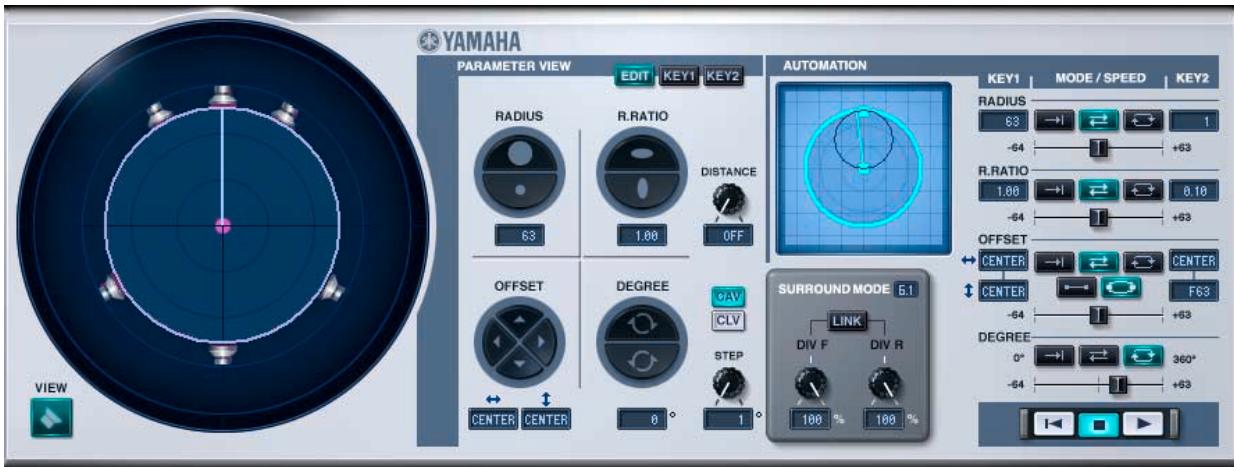
Fenêtre Field Rotation
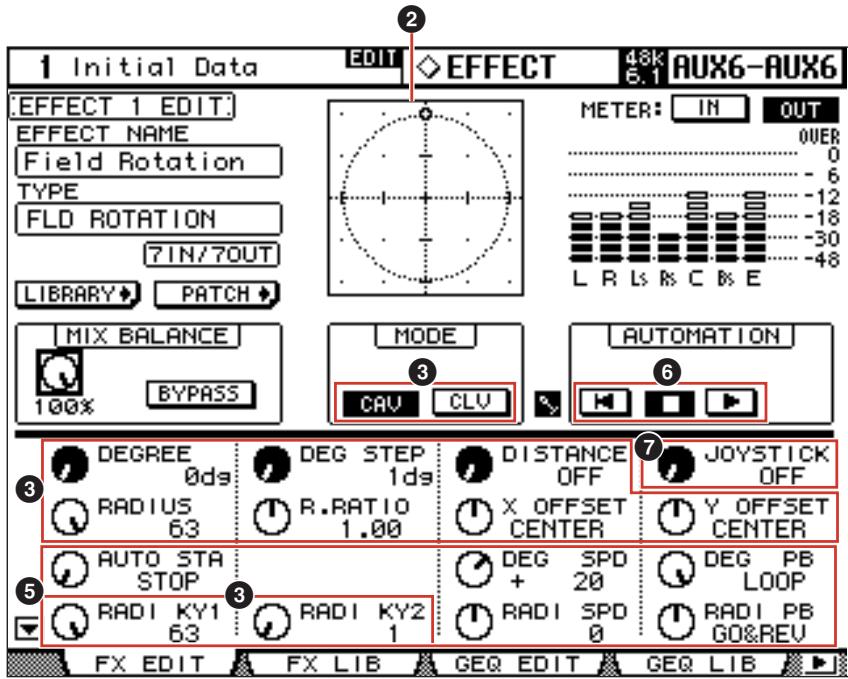
Écran de la console
Parameter View (Vue des paramètres)
Sélectionne les paramètres à afficher ou à éditer.
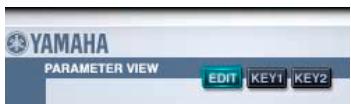
Touche [EDIT] (Édition) : édite les paramètres des données en cours. Touche [KEY 1] : édite les paramètres de KEY 1, point de début de l'automatisation. Touche [KEY 2] : édite les paramètres de KEY 2, point de fin de l'automatisation.
Field scope (portée du champ sonore)
Affiche l'état et permet l'édition de la disposition actuelle des enceintes, ainsi que la rotation, le mouvement et la forme de l'espace sonore virtuel.
Reportez-vous à la section « ③ Paramètres » à la page 5 pour obtenir plus d'informations sur les opérations de la fenêtre Generic Editor et de la console.
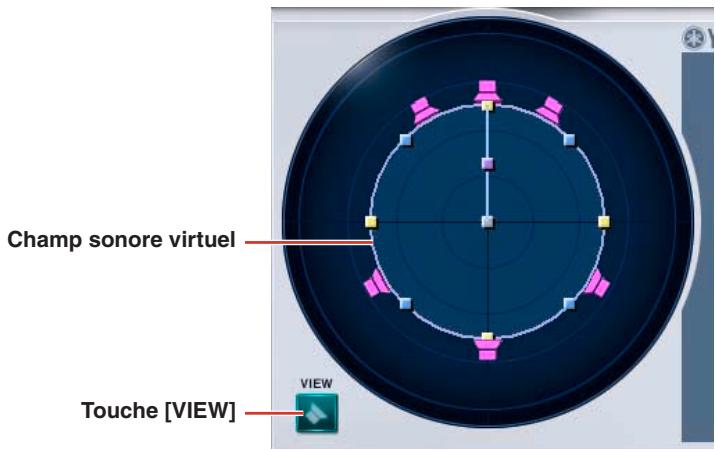
Champ sonore virtuel
Modifiez le champ sonore virtuel.
Agrandissement/Réduction verticale
Dans Field Scope, le champ sonore virtuel peut être agrandi ou réduit dans une direction verticale en faisant glisser la souris au point où le cercle indiquant le champ sonore virtuel rencontre une ligne droite qui s'étend verticalement à partir du centre du cercle. Il est également possible de l'agrandir ou le réduire en appuyant sur les touches de direction [↑] [↓] du clavier tout en maintenant le bouton de la souris enfoncé.
Agrandissement/réduction à l'horizontale
Dans Field Scope, le champ sonore virtuel peut être agrandi ou réduit dans une direction horizontale en faisant glisser la souris au point où le cercle indiquant le champ sonore virtuel rencontre une ligne droite qui s'étend horizontalement à partir du centre du cercle. Il est également possible de l'agrandir ou le réduire en appuyant sur les touches de direction [←] [→] du clavier tout en maintenant le bouton de la souris enfoncé.
Agrandissement / réduction d'ensemble
Le champ sonore virtuel peut être agrandi ou réduit dans toutes les directions, en faisant glisser la souris sur le point ou le cercle indiquant le champ sonore virtuel croise la ligne droite qui s'étend sur un angle de 45 degrés à partir du centre de ce cercle. Il est également possible de l'agrandir ou le réduire en appuyant sur les touches de direction [↑] et [↓] du clavier tout en maintenant le bouton de la souris enfoncé.
Vous pouvez déplacer le champ sonore virtuel en faisant glisser la souris depuis le point central (poignée de contrôle) du cercle indiquant le champ sonore virtuel. Il est également possible de l'agrandir ou le réduire en appuyant sur les touches de direction [↑] [↓] [←] [→] du clavier tout en maintenant le bouton de la souris enfoncé.
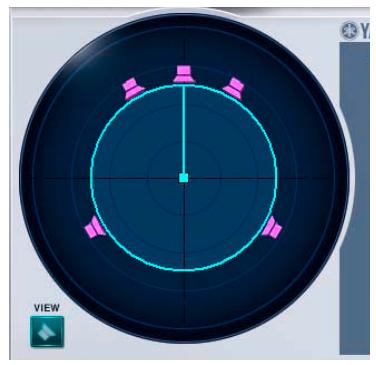
Rotation
Vous pouvez faire tourner le champ sonore virtuel en faisant glisser la souris depuis le point central (poignée de contrôle) de la ligne droite qui s'étend jusqu'au haut-parleur virtuel avant central, à partir du cercle indiquant le champ sonore. Il vous est également possible de le faire tourner vers la droite en appuyant sur les touches de direction [↑] et [→] du clavier tout en maintenant le bouton de la souris enfoncé, et vers la gauche en appuyant sur les touches de direction [↓] et [←] tout en maintenant le bouton de la souris enfoncé.
Ceci ne peut être changé que lorsque Parameter View est en mode [EDIT].
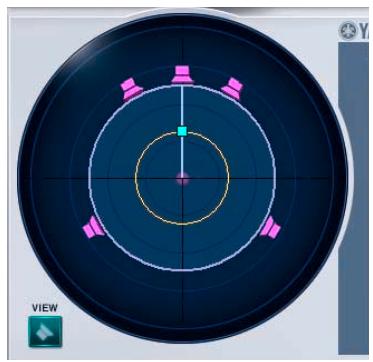

Touche [VIEW] (Affichage)
Permet d'afficher et de masquer les haut-parleurs virtuels dans Field Scope.
![YAMAHA ADD-ON EFFECTS AE041 - Touche [VIEW] (Affichage) - 1](/content/2019/11/114929/images/3cffe76da8e7dfc5a600186ad5105a035f4498cca3d189cd4e0660b03fbaea4d.jpg)
![YAMAHA ADD-ON EFFECTS AE041 - Touche [VIEW] (Affichage) - 2](/content/2019/11/114929/images/f4616540e3a6c68b75e33929e96e7719b2d30c4bdd4cf22128825fa5f5e9723f.jpg)
Bouton RADIUS
Agrandit ou réduit la taille de l'ensemble du champ sonore virtuel.
Vous pouvez modifier cette valeur en double-cliquant sur la section d'affichage des numéros dans la fenêtre Field Rotation, puis en saisissant un nombre à partir du clavier ou en faisant glisser la souris à la verticale.
Dans la fenêtre Generic Editor et sur la console, le bouton [RADIUS] peut servir à modifier les données actuelles.
Vous pouvez utiliser le bouton [RADI KY1] pour modifier KEY 1, et le bouton [RADI KY2] pour KEY 2.
R. Ratio
Change le rapport largeur/longueur (proportions verticales et horizontales) du champ sonore virtuel.
Vous pouvez modifier cette valeur en double-cliquant sur la section d'affichage des numéros dans la fenêtre Field Rotation, puis en saisissant un nombre à partir du clavier ou en faisant glisser la souris à la verticale.
Dans la fenêtre Generic Editor ainsi que dans la console, le bouton [R. RADIUS] peut servir à modifier les données actuelles.
Vous pouvez utiliser le bouton [R. RADIUS] pour modifier KEY1, et le bouton [R. RADIUS] pour KEY2.
Offset (Décalage)
Change les coordonnées du point central du champ sonore virtuel.
Vous pouvez modifier cette valeur en double-cliquant sur la section d'affichage des numéros dans la fenêtre Field Rotation, puis en saisissant un nombre à partir du clavier ou en faisant glisser la souris à la verticale.
Dans la fenêtre Generic Editor ainsi que dans la console, les boutons [X OFFSET] et [Y OFFSET] peuvent servir à modifier les données actuelles. Vous pouvez utiliser les boutons [XOFS KY1] et [YOFS KY1] pour opérer sur KEY 1, et les boutons [XOFS KY2] et [YOFS KY2] pour KEY 2.
Modifie l'angle de rotation du champ sonore virtuel.
Ce paramètre n'est valide que lorsque Parameter View est en mode [EDIT].
Vous pouvez modifier cette valeur en double-cliquant sur la section d'affichage des numéros dans la fenêtre Field Rotation, puis en saisissant un nombre à partir du clavier ou en faisant glisser la souris à la verticale.
Il est également possible de régler ce paramètre à l'aide du bouton [DEGREE] dans la fenêtre Generic Editor et sur la console.
Modifie l'intervalle d'un nombre de degrés égal à celui de la rotation appliquée au paramètre Degree.
Vous pouvez modifier cette valeur en double-cliquant sur la section d'affichage des nombres dans la fenêtre Field Rotation, puis en saisissant un nombre à partir du clavier ou en faisant glisser la souris verticalement.
Il est également possible de régler ce paramètre à l'aide du bouton [DEG STEP] dans la fenêtre Generic Editor et sur la console.
Bouton DISTANCE/[DISTANCE]
Règle la force d'atténuation du volume causée par la distance.
En changeant la valeur de DISTANCE, vous pouvez régler la différence de volume entre le moment où la source sonore est proche et celui où elle est éloignée.
Le degré d'atténuation se renforce (le volume d'un son distant est d'autant plus réduit) au fur et à mesure que la valeur augmente.
Il est également possible de régler ce paramètre à l'aide du bouton [DISTANCE] dans la fenêtre Generic Editor et sur la console.
Mode rotation
Ces modes sont associés à la rotation.
CAV Touche [CAV] : vitesse angul travers des degrés de l'angle).
CLV Touche [CLV] : vitesse liné tour de la circonférence du cercle).
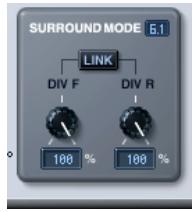
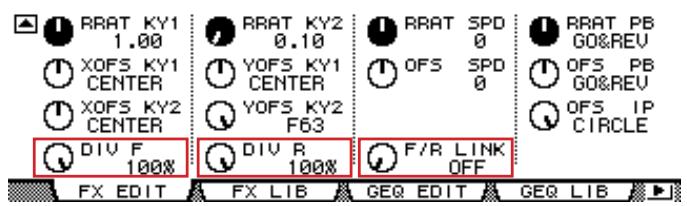
Affichage Surround Mode
Lorsque le mode Surround est spécifié sur 6.1, « 6.1 » s'affiche à l'écran. L'option « 3-1 » apparaît pour un réglage Surround de 3-1 et la valeur « 5.1 » est sélectionnée pour tous les autres réglages.
Bouton [DIV]/Bouton [DIV F]
Détermine la façon dont le signal avant central est envoyé aux canaux gauche et droit ainsi que le taux de distribution acheminé vers le canal central.
Lorsque le mode Surround est réglé sur 6.1 dans la fenêtre Field Rotation, [DIV. F] s'affiche. Pour tous les autres réglages, c'est [DIV] qui apparaît.
[DIV. F] s'affiche toujours dans la fenêtre Generic Editor et sur la console.
Affichage DIV/DIV F
Affiche la valeur de DIV/DIV F.
Vous pouvez changer cette valeur en double-cliquant dessus puis en saisissant une autre valeur à partir du clavier ou en la faisant glisser verticalement à l'aide de la souris.
Si le réglage est spécifiquement sur zéro, seules les options L/R seront utilisées. Si la valeur est réglée sur 50, le taux de distribution entre L/R et le canal central sera de 50:50. Lorsque la valeur indique 100, le signal est acheminé uniquement vers le canal central.
Bouton DIV R
Détermine la façon dont le signal arrière central est envoyé aux canaux gauche et droit ainsi que le taux de distribution acheminé vers le canal central.
Ceci s'affiche dans la fenêtre Field Rotation uniquement lorsque la valeur de Surround Mode est réglée sur 6.1. Dans tous les autres cas, le bouton est grisé.
Affichage [DIV R]
Affiche la valeur de DIV R.
Vous pouvez changer cette valeur en double-cliquant dessus puis en saisissant une autre valeur à partir du clavier ou en la faisant glisser verticalement à l'aide de la souris.
Si le réglage est spécifiquement sur zéro, seules les options L/R seront utilisées. Si la valeur est réglée sur 50, le taux de distribution entre L/R et le canal central sera de 50:50. Lorsque la valeur indique 100, le signal est acheminé uniquement vers le canal central.
Touche [LINK]/Bouton [F/R LINK]
Reliez DIV R à la valeur DIV F.
Lorsque les deux éléments sont liés, DIV R prend la même valeur que DIV F.
Ceci s'affiche dans la fenêtre Field Rotation uniquement lorsque la valeur de Surround Mode est réglée sur 6.1. Dans tous les autres cas, le bouton est grisé.
Automation
Réglages relatifs à l'automation.
Dans Field Rotation, l'automation fonctionne sur la base du champ sonore virtuel réglé respectivement pour KEY 1 et KEY 2.
Cependant, l'automation peut se définir à l'aide de chacun des paramètres de taille, de rapport largeur/longueur,
de position et d'angle séparément. Dans ce cas, il devient alors possible de simuler un mouvement extrêmement complexe.
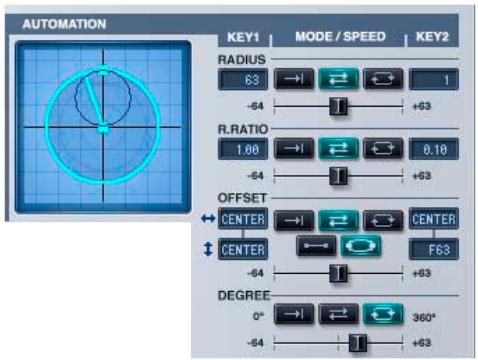
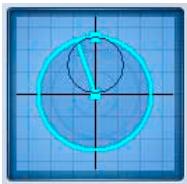
Automation Preview Scope (Prévisualisation de la portée d'automation)
La prévisualisation de portée vous permet de prévisualiser une animation de reproduction d'automation, basée sur les paramètres d'automation actuellement spécifiés.
La prévisualisation de l'animation fonctionne par émulation sur l'éditeur. De ce fait, elle n'a aucune connexion à l'unité elle-même, ne permettant pas d'y détecter une opération d'automation. En outre, étant donné qu'elle opère en continu, même hors ligne, elle n'est pas synchronisée sur le fonctionnement de l'unité principale.
Radius (rayon)
Ceci règle la taille du champ sonore virtuel.
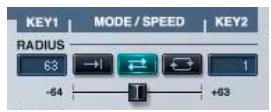
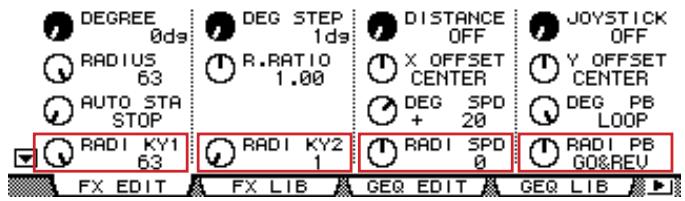
Taille au point de début de l'automatisation.
Vous pouvez modifier cette valeur en suivant la procédure décrite aux sections « 2 Field Scope (Portée du champ sonore) » à la page 4 ou « 3 Paramètre » à la page 5, en double-cliquant sur la section d'affichage des nombres dans la fenêtre Field Rotation, puis en saisissant un nombre à partir du clavier ou en faisant glisser la souris à la verticale.
Taille au point de fin de l'automatisation.
Vous pouvez modifier cette valeur en suivant la procédure décrite aux sections « ② Field Scope (Portée du champ sonore) » à la page 4 ou « ③ Paramètre » à la page 5, en double-cliquant sur la section d'affichage des nombres dans la fenêtre Field Rotation, puis en saisissant un nombre à partir du clavier ou en faisant glisser la souris à la verticale.
Playback mode / Bouton [RADIO PB]
![YAMAHA ADD-ON EFFECTS AE041 - Playback mode / Bouton [RADIO PB] - 1](/content/2019/11/114929/images/37b67af2384b2b2e10cc684a52da4b34ed480ffa62278ebba7aea53a7e0139ad.jpg)
ONCE : passe de la taille KEY 1 à la taille KEY 2 puis s'arrête.
![YAMAHA ADD-ON EFFECTS AE041 - Playback mode / Bouton [RADIO PB] - 2](/content/2019/11/114929/images/f2b2b6d5e4b0ffc1be6701486d271bdf10606cd7cb429c2f49905d694ded1f53.jpg)
GO&REV : bascule sans arrêt entre les tailles KEY 1 et KEY 2.
![YAMAHA ADD-ON EFFECTS AE041 - Playback mode / Bouton [RADIO PB] - 3](/content/2019/11/114929/images/bd16cd0aee9a4e1b4624139fc6cca34e0f407409056ed7f24235a57edda95565.jpg)
LOOP : passer de la taille KEY 1 à la taille KEY 2 puis retourner sur la taille KEY 1 et répéter le processus.
Curseur de vitesse / Bouton [RADIO SPD]
Règle la vitesse de l'automate.
R. Ratio
Ceci règle le rapport largeur/longueur du champ sonore virtuel.
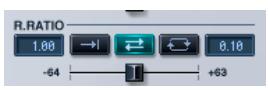
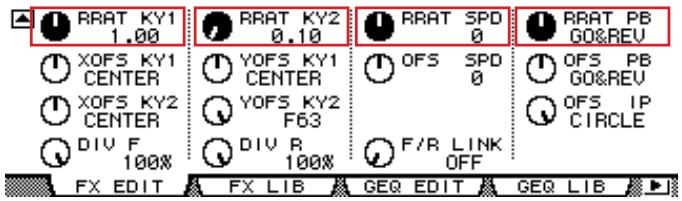
Rapport largeur/longueur au point de début de l'automatisation.
Vous pouvez modifier cette valeur en suivant la procédure décrite aux sections « 2 Field Scope (Portée du champ sonore) » à la page 4 ou « 3 Paramètre » à la page 5, en double-cliquant sur la section d'affichage des nombres dans la fenêtre Field Rotation, puis en saisissant un nombre à partir du clavier ou en faisant glisser la souris à la verticale.
Rapport largeur/longueur au point de fin de l'automatisation.
Vous pouvez modifier cette valeur en suivant la procédure décrite aux sections « ② Field Scope (Portée du champ sonore) » à la page 4 ou « ③ Paramètre » à la page 5, en double-cliquant sur la section d'affichage des nombres dans la fenêtre Field Rotation, puis en saisissant un nombre à partir du clavier ou en faisant glisser la souris à la verticale.
Playback mode / Bouton [Repeat PB]
![YAMAHA ADD-ON EFFECTS AE041 - Playback mode / Bouton [Repeat PB] - 1](/content/2019/11/114929/images/0c955342c23becd60fa49058004ddef0d1ba4d195e2fc5e4a0f2697d47c6a5de.jpg)
ONCE : passer du rapport KEY 1 au rapport KEY 2 puis s'arrêter.
![YAMAHA ADD-ON EFFECTS AE041 - Playback mode / Bouton [Repeat PB] - 2](/content/2019/11/114929/images/fc8dfc87dd45af096cae939a0daaae9fb6147a7b60a443c455392a64ebf373a6.jpg)
GO&REV : bascule sans arrêt entre les rapports KEY 1 et KEY 2.
![YAMAHA ADD-ON EFFECTS AE041 - Playback mode / Bouton [Repeat PB] - 3](/content/2019/11/114929/images/f0cf6319fb943b12a0e63ffcc0390e896f2754b41aeb69fea55ba2b61031f227.jpg)
LOOP : passer du rapport KEY 1 au rapport KEY 2 puis retourner sur le rapport KEY 1 et répéter le processus.
Curseur de vitesse / Bouton [RAT SPD]
Règle la vitesse de l'automate.
Ceci règle la position du champ sonore virtuel.
![YAMAHA ADD-ON EFFECTS AE041 - Curseur de vitesse / Bouton [RAT SPD] - 1](/content/2019/11/114929/images/5a1bba0aa0c3f7a7e01bf93eabd21ac3f1e5657684cea671184001aa76b33ce4.jpg)
![YAMAHA ADD-ON EFFECTS AE041 - Curseur de vitesse / Bouton [RAT SPD] - 2](/content/2019/11/114929/images/9402b0a1d2ac22f31b36cc40a93f097e0304aff761c7b6c02569646a9e4056d3.jpg)
Position au point de début de l'automation.
Vous pouvez modifier cette valeur en suivant la procédure décrite aux sections « 2 Field Scope (Portée du champ sonore) » à la page 4 ou « 3 Paramètre » à la page 5, en double-cliquant sur la section d'affichage des numéros dans la fenêtre Field Rotation, puis en saisissant un nombre à partir du clavier ou en faisant glisser la souris à la verticale.
Position au point de fin de l'automatisation.
Vous pouvez modifier cette valeur en suivant la procédure décrite aux sections « 2 Field Scope (Portée du champ sonore) » à la page 4 ou « 3 Paramètre » à la page 5, en double-cliquant sur la section d'affichage des nombres dans la fenêtre Field Rotation, puis en saisissant un nombre à partir du clavier ou en faisant glisser la souris à la verticale.
Playback mode / Bouton [OFS PB]
ONCE : en mode d'interpolation linéaire, passe de la position KEY 1 à la position KEY 2, puis s'arrête. En mode circulaire, effectue un tour autour de la circonférence d'un cercle dont le diamètre est formé par une droite reliant les positions KEY 1 et KEY 2, puis s'arrête. GO&REV : en mode d'interpolation linéaire, effectue un aller-retour de la position KEY 1 à la position KEY 2, puis en sens inverse. En mode circulaire, effectue un tour autour de la circonférence d'un cercle dont le diamètre est formé par une droite reliant les positions KEY 1 et KEY 2. Après cela, opère un tour dans le sens inverse et répète le processus. LOOP : en mode d'interpolation linéaire, effectue une boucle en se déplaçant de la position KEY 1 vers la position KEY 2, puis retourne sur la position KEY 1 avant de répéter le processus. En mode circulaire, continue de tourner autour de la circonférence d'un cercle dont le diamètre est formé par une droite reliant les positions KEY 1 et KEY 2.
LINEAR : se déplace en ligne droite. CIRCLE : se déplace en un mouvement circulaire.
Curseur de vitesse / Bouton [RAT SPD]
Règle la vitesse de l'automate.
Ceci règle la rotation du champ sonore virtuel.
![YAMAHA ADD-ON EFFECTS AE041 - Curseur de vitesse / Bouton [RAT SPD] - 1](/content/2019/11/114929/images/210e169b1185cd19f31a2843ac4937cc66ee7cb49a26229b9bb9b75ba3a83849.jpg)
![YAMAHA ADD-ON EFFECTS AE041 - Curseur de vitesse / Bouton [RAT SPD] - 2](/content/2019/11/114929/images/1e12b1a245fef293ae094387b21ced76d634a1476f70c1daf74feae10b30a693.jpg)
Playback mode / Bouton [DEG PB]
ONCE : effectue une rotation de zéro à 360 degrés. GO&REV : après une rotation de zéro à 360 degrés, tourne dans le sens inverse vers zéro degré, puis répète le processus. LOOP : effectue des rotations en continu.
Curseur de vitesse / Bouton [RAT SPD]
Règle la vitesse de l'automate.
Transport bar (Barre de transfert)
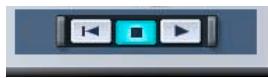

Touche : déplace la source sonore sur la position de début.

Touche : désactive (OFF) l'automation.
Touche : déclenche l'automation.
Bouton [JOYSTICK]
Active (On) ou désactive (Off) le JOYSTICK pour déplacer le chemin sur la console.
![YAMAHA ADD-ON EFFECTS AE041 - Bouton [JOYSTICK] - 1](/content/2019/11/114929/images/611100ed10c6431ef8bd0415676c00677bae3bc31bcfefd6b29ae1a85ef18249.jpg)
- Qu'est-ce que les add-on effects ?
- Qu'est-ce que la rotation de champ ?
- Qu'est-ce que l'Interactive Spatial Sound Processor (iSSP) ?
- Remarques particulières
- Installation de Field Rotation
- Utilisation de la rotation de champ
- Édition de paramètres dans Studio Manager
- Noms et fonctions des parties
- Parameter View (Vue des paramètres)
- Field scope (portée du champ sonore)
- Champ sonore virtuel
- Rotation
- Touche [VIEW] (Affichage)
- Bouton RADIUS
- Ratio
- Offset (Décalage)
- Bouton DISTANCE/[DISTANCE]
- Mode rotation
- Affichage Surround Mode
- Bouton [DIV]/Bouton [DIV F]
- Affichage DIV/DIV F
- Bouton DIV R
- Affichage [DIV R]
- Touche [LINK]/Bouton [F/R LINK]
- Automation
- Automation Preview Scope (Prévisualisation de la portée d'automation)
- Radius (rayon)
- Playback mode / Bouton [RADIO PB]
- Curseur de vitesse / Bouton [RADIO SPD]
- Playback mode / Bouton [Repeat PB]
- Curseur de vitesse / Bouton [RAT SPD]
- Playback mode / Bouton [OFS PB]
- Playback mode / Bouton [DEG PB]
- Transport bar (Barre de transfert)
- Bouton [JOYSTICK]
Marque : YAMAHA
Modèle : ADD-ON EFFECTS AE041
Catégorie : Effets audio