
ADD-ON EFFECTS AE011 - Effets audio YAMAHA - Notice d'utilisation et mode d'emploi gratuit
Retrouvez gratuitement la notice de l'appareil ADD-ON EFFECTS AE011 YAMAHA au format PDF.


| Type de produit | Logiciel d'effets audio (Add-On Effects) |
| Marque | YAMAHA |
| Modèle | ADD-ON EFFECTS AE011 (Compressor 276/276S) |
| Catégorie | Effets audio |
| Technologie | VCM (Virtual Circuitry Modeling) |
| Compatibilité | Consoles numériques Yamaha (ex: DM2000) et Studio Manager |
| Installation | Via le manuel d'installation de Add-On Effects |
| Fonctions principales | Simulation de compresseur analogique, compression stéréo (276S) ou mono double (276), réduction de gain, make-up automatique, side-chain HPF |
| Paramètres réglables | Input (-180 à 0 dB), Output (-180 à 0 dB), Attack (0,022 à 50,40 ms), Release (10,88 à 544,22 ms), Ratio (2:1, 4:1, 8:1, 12:1, 20:1), Auto Make Up, Side HPF |
| Indicateurs | VU mètre (avec sélection GR/-10/-20/OFF), indicateur de réduction de gain (GR) |
| Accès aux paramètres | Depuis la console ou Studio Manager (fenêtre dédiée et Generic Editor) |
| Utilisation | Sélectionner un processeur d'effets, brancher le signal, rappeler le programme depuis la bibliothèque, éditer les paramètres |
| Entretien et nettoyage | Sans objet (logiciel) |
| Sécurité | Copie interdite sauf usage personnel; logiciel propriétaire Yamaha |
| Pièces détachées et réparabilité | Sans objet (logiciel) |
| Informations générales | Manuel disponible en téléchargement PDF; questions des utilisateurs en ligne |
FOIRE AUX QUESTIONS - ADD-ON EFFECTS AE011 YAMAHA
Questions des utilisateurs sur ADD-ON EFFECTS AE011 YAMAHA
0 question sur cet appareil. Repondez a celles que vous connaissez ou posez la votre.
Poser une nouvelle question sur cet appareil
Téléchargez la notice de votre Effets audio au format PDF gratuitement ! Retrouvez votre notice ADD-ON EFFECTS AE011 - YAMAHA et reprennez votre appareil électronique en main. Sur cette page sont publiés tous les documents nécessaires à l'utilisation de votre appareil ADD-ON EFFECTS AE011 de la marque YAMAHA.
MODE D'EMPLOI ADD-ON EFFECTS AE011 YAMAHA
Qu'est-ce que Add-On Effects ?
Add-On Effects sont des progiciels qui installent sur les consoles numériques des programmes supplémentaires d'effets de haute qualité.
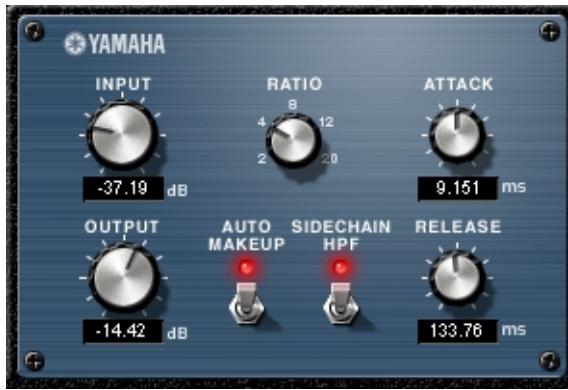
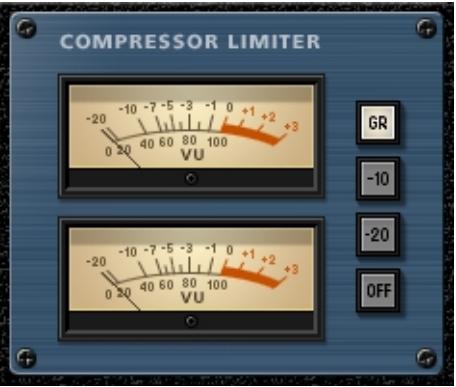
Fenêtre Compressor 276S de Studio Manager
Qu'est-ce que le Compressor 276/276S ?
Le Compressor 276/276S est un logiciel Add-On Effects.
C'est un effet qui simule les caractéristiques des compresseurs analogiques, communément utilisés comme un effet standard dans les studios d'enregistrement. Il donne du caractère et de la densité au son et convient parfaitement aux sonorités de percussion et de basse.
Le Compressor 276S est un effet stéréo. Vous pouvez lier ses paramètres aux canaux L et R.
Le Compressor 276 est un effet de partage mono. Il vous permet de commander deux canaux mono séparément.
Qu'est-ce que VCM (Virtual Circuitry Modeling - Modélisation de circuits virtuels) ?
VCM est une technologie qui vous permet de modéliser les niveaux des éléments des circuits analogiques (les résistances et les condensateurs, par exemple).
Cette technologie a été développée par un groupe d'ingénieurs dirigés par M. Kunimoto, l'ingénieur qui a conçu les premiers synthétiseurs à modélisation physique, VL1 et VP1. Le Compressor 276/276S utilise la technologie VCM.
Remarques particulières
- La copie des données de séquence de musique disponibles dans le commerce et/ou de fichiers audio numériques est strictement interdite sauf pour usage personnel.
- Le logiciel et ce Mode d'emploi sont la propriété exclusive de Yamaha Corporation.
- Toute copie du logiciel ou de ce mode d'emploi en tout ou en partie, par quelque moyen que ce soit, est expressément interdite sans le consentement écrit du fabricant.
- Yamaha n'offre aucune garantie quant à l'usage du logiciel ou de la documentation et ne peut être tenu pour responsable des résultats de l'usage de ce mode d'emploi ou du logiciel.
- Les illustrations d'écran figurant dans ce Mode d'emploi sont uniquement fournies à titre d'information et peuvent différer légèrement de celles qui apparaissent sur votre ordinateur.
- Les noms de sociétés et de produits repris dans ce Mode d'emploi sont des marques commerciales ou des marques déposées de leurs détenteurs respectifs.
© 2003 Yamaha Corporation. Tous droits réservés.
Installation du Compressor 276/276S
Pour en savoir plus sur l'installation du Compressor 276/276S, reportez-vous au manuel d'installation de Add-On Effects.
Utilisation du Compressor 276/276S
De même que pour les autres effets, vous pouvez rappeler et modifier le programme Compressor 276/276S sur la console ou à partir de Studio Manager.
La procédure de base est la suivante :
1 Sélectionnez un des processeurs d'effets internes.
2 Effectuez le branchement du signal vers et depuis le processeur d'effets actuellement sélectionné.
3 Localisez la page Effects Library (Bibliothèque d'effets).
4 Sélectionnez et rappelez le Compressor 276 ou 276S.
NOTE Lorsque vous rappelez le programme, toutes les sorties du processeur d'effets sont temporairement assourdies.
5 Localisez la page Effects Edit (Edition des effets).
6 Configurez les paramètres. (Reportez-vous à la section « Noms et fonctions des parties » pour plus d'informations sur les paramètres du Compressor 276/276S.)
La procédure de rappel et d'édition du Compressor 276/276S varie en fonction de la console utilisée.
Reportez-vous au mode d'emploi fourni avec la console pour plus d'informations.
Edition de paramètres dans Studio Manager
Dans Studio Manager, les paramètres modifiables apparaissent à la fois dans la fenêtre Compressor 276/276S et dans la fenêtre Generic Editor (Editeur générique).
De manière générale, la fenêtre Compressor 276/276S vous permet d'éditer des paramètres propres au Compressor 276/276S et la fenêtre Generic Editor des paramètres communs au Compressor 276/276S et à d'autres effets.
Reportez-vous au mode d'emploi du Studio Manager de votre console pour obtenir plus d'informations sur la fenêtre Generic Editor.
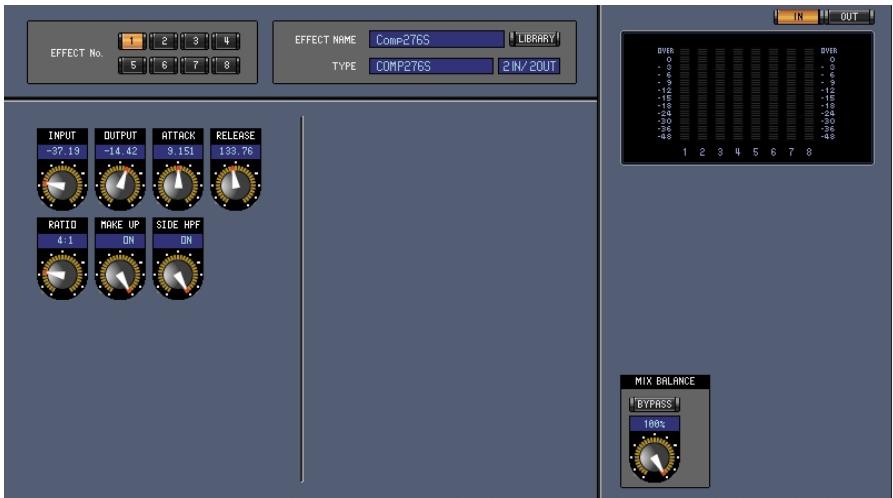
Fenêtre Generic Editor de Studio Manager
Noms et fonctions des parties
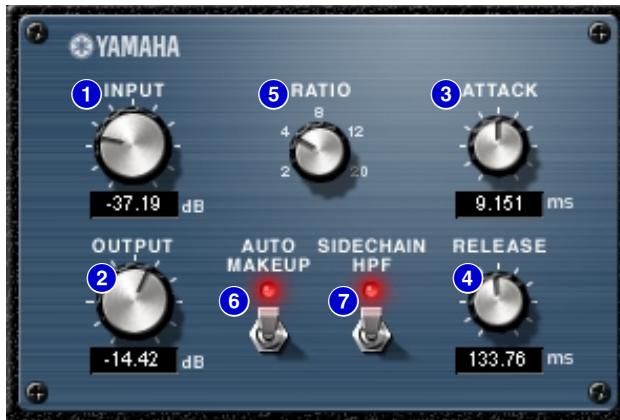
Fenêtre Compressor 276S de Studio Manager
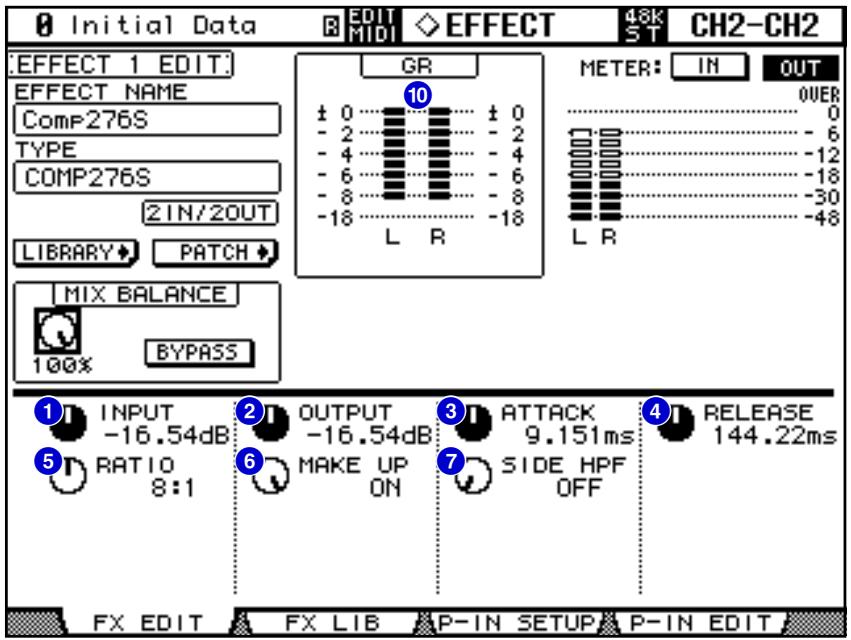
Ecran de la console (il s'agit d'un écran de la DM2000.)
Dans la section suivante :
Les fonctions suivies de Studio Manager sont disponibles dans Studio Manager.
Les fonctions suivies de Console sont disponibles sur la console.
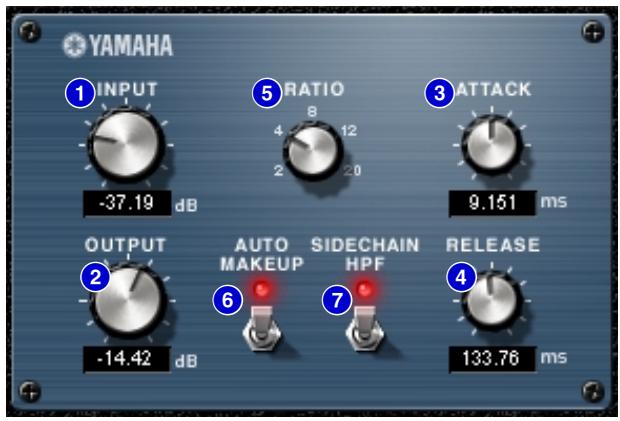

Règlent le niveau d'entrée.
NOTE La plage est comprise entre -180 et 0 dB.
Règlent le gain de sortie.
NOTE La plage est comprise entre -180 et 0 dB.
3 Commandes [ATTACK]/[ATTACK (I&2)]
Studio Manager
Console
Règlent le temps d'attaque du compresseur.
NOTE La plage est comprise entre 0,022 et 50,40 ms.
4 Commandes [RELEASE]/[RELEASE (I&2)]
Studio Manager
Console
Règlent le temps de relâchement du compresseur.
NOTE La plage est comprise entre 10,88 et 544,22 ms.
Règlent le taux du compresseur.
NOTE Les options sont 2:1, 4:1, 8:1, 12:1 et 20:1.
6 Commutateur [AUTO MAKE UP]/Commandes [MAKE UP (I&2)]
Studio Manager
Console
Lorsque ce commutateur ou ces commandes sont activés, le niveau de réduction de gain appliqué par le compresseur est automatiquement corrigé. Dans Studio Manager, la DEL rouge s'allume dès que ce paramètre est activé.
Lorsque ce commutateur ou ces commandes sont activés, l'effet du compresseur dans la plage du grave est réduit, entraînant le renforcement du niveau de sortie de la plage du grave. Dans Studio Manager, la DEL rouge s'allume dès que ce paramètre est activé.
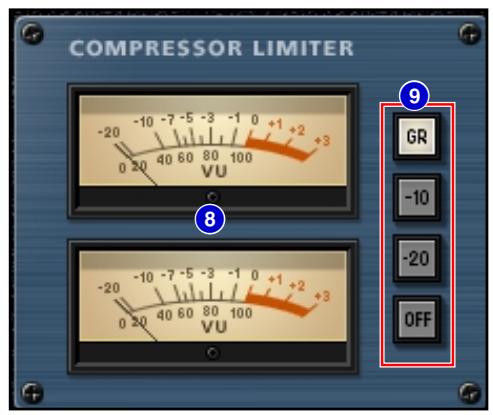
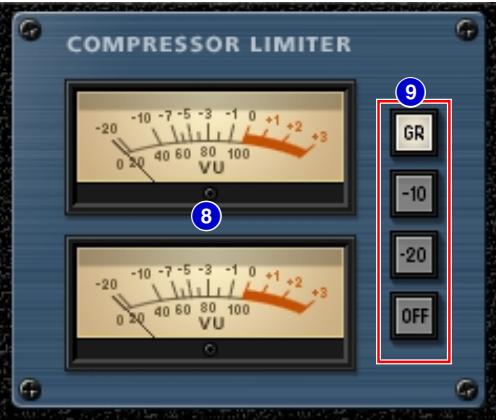
8 Indicateur de niveau VU Studio Manager
Ceci est un indicateur de niveau VU. Vous pouvez sélectionner les signaux d'écoute via les commutateurs [GR], [-10], [-20] et [OFF].
9 Commutateurs [GR]/[-10]/[-20]/[OFF] Studio Manager
Permettent de sélectionner les signaux contrôlés via l'indicateur de niveau VU.
GR : Indique le niveau de réduction de gain.
-10 : Indique le signal avec -10 dBu pour 0VU.
-20 : Indique le signal avec -20 dBu pour 0VU.
OFF : Désactive l'indicateur de niveau VU.
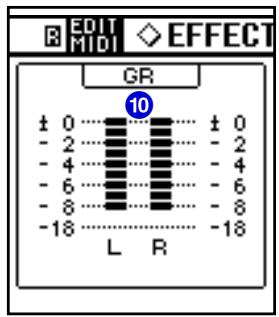
10 Indicateur de niveau GR Console
Indique le niveau de réduction de gain appliqué par le compresseur.
- Qu'est-ce que Add-On Effects ?
- Qu'est-ce que le Compressor 276/276S ?
- Qu'est-ce que VCM (Virtual Circuitry Modeling - Modélisation de circuits virtuels) ?
- Remarques particulières
- Installation du Compressor 276/276S
- Utilisation du Compressor 276/276S
- Edition de paramètres dans Studio Manager
- Noms et fonctions des parties
- Commutateur [AUTO MAKE UP]/Commandes [MAKE UP (I&2)]
- Indicateur de niveau VU Studio Manager
- Commutateurs [GR]/[-10]/[-20]/[OFF] Studio Manager
- Indicateur de niveau GR Console
Marque : YAMAHA
Modèle : ADD-ON EFFECTS AE011
Catégorie : Effets audio