
PLAYFULL ZE2 - Caméra numérique KODAK - Notice d'utilisation et mode d'emploi gratuit
Retrouvez gratuitement la notice de l'appareil PLAYFULL ZE2 KODAK au format PDF.


| Type de produit | Caméra numérique |
| Marque | KODAK |
| Modèle | PLAYFULL ZE2 |
| Alimentation | Batterie non amovible, charge via USB (moins de 4 heures) |
| Stockage | Mémoire interne + carte SD/SDHC (classe 4 ou supérieure) |
| Résolution vidéo | HD 720p, WVGA |
| Résolution photo | 1 MP |
| Imperméabilité | Jusqu'à 3 mètres de profondeur |
| Fonctions principales | Prise de photos, vidéos, zoom numérique, rognage vidéo, création de photos à partir d'une vidéo, zoom et panoramique photo |
| Connectivité | USB, sortie AV, HDMI (câble en option) |
| Écran | LCD avec filtre anti-reflet |
| Effets | Normal, Sépia, Noir et blanc, Saturation élevée, Film des années 70 |
| Mode sous-marin | Correction sous-marine pour balance des couleurs |
| Langues | Multiples (sélectionnable dans le menu) |
| Sortie vidéo | NTSC/PAL |
| Entretien et nettoyage | Après usage sous l'eau, rincer à l'eau claire et sécher avec une serviette douce. En cas d'humidité, laisser sécher 24 heures avant utilisation. |
| Sécurité | Ne pas ouvrir les compartiments sous l'eau. Ne pas insérer la carte SD sous tension. Réinitialiser avec un trombone si nécessaire. |
FOIRE AUX QUESTIONS - PLAYFULL ZE2 KODAK
Questions des utilisateurs sur PLAYFULL ZE2 KODAK
0 question sur cet appareil. Repondez a celles que vous connaissez ou posez la votre.
Poser une nouvelle question sur cet appareil
Téléchargez la notice de votre Caméra numérique au format PDF gratuitement ! Retrouvez votre notice PLAYFULL ZE2 - KODAK et reprennez votre appareil électronique en main. Sur cette page sont publiés tous les documents nécessaires à l'utilisation de votre appareil PLAYFULL ZE2 de la marque KODAK.
MODE D'EMPLOI PLAYFULL ZE2 KODAK
Mise en route de votre caméscope 2
Charge de la batterie non amovible 3
Utilisation d'une carte SD/SDHC (en option) 4
Mise en marche du caméscope 5
Réglage de la langue, de la date et de l'heure 6
Prise d'une photo, réalisation d'une vidéo 7
Visualisation de photos/videos 8
Suppression de vidéos/photos 9
Transfert, partage en ligne, retouche 10
Fixation de la dragonne 11
Autres sources d'information sur le caméoscope 12
Présentation et caractéristiques du produit 13
Vue avant 13
Vue arriere 14
Vuelaterale15
Autres fonctions du caméscope 16
Utilisation du caméscope sous l'eau 16
Visualisation des vidéos/photos sur un téléviseur 17
Utilisation du menu Réglages 18
Rognage d'une vidéo 19
Création de photos à partir d'une réserve 20
Zoom et panoramique d'une photo 20
Résolution des problèmes liés au caméoscope 21
Réinitialisation du caméoscope 21
Mise en route de votre caméscope ouverture du compartiment de charge/ USB
La batterie non amovible se charge lorsque l'ordinateur est sous tension et actif, veillez à désactiver les modes veille et veille prolongée de votre ordinateur. Chargez la batterie aussi souvent que vous le souhaitez, sans craindre de la surcharger. Chargez-la totalement avant de l'utiliser.
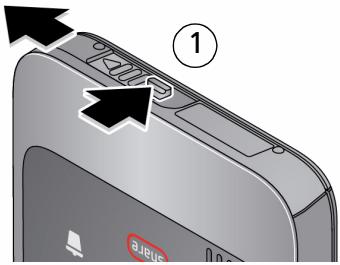
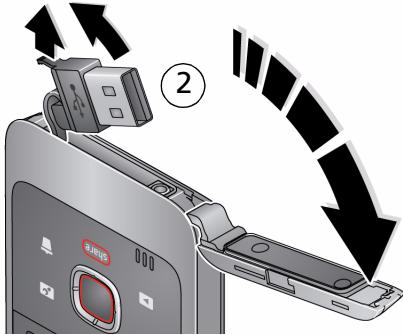
Charge de la batterie non amovible
La charge s'effectue en moins de 4 heures.
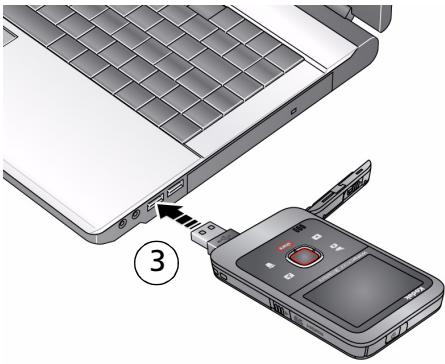
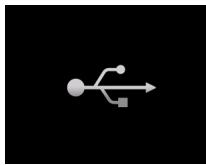
Lorsque le caméscope est connecté, le symbole USB s'affiche.
Utilisation d'une carte sd/sdhc en option
Le caméoscope est equipped'une mémoire interne. Nous vous conseillons d'acheter une carte SD ou SDHC (classe 4 ou supérieure) afin de stocker davantage de photos et devidés.

Une carte ne peut être insérée que dans un seul sens. Ne l'insérez pas de force sous peine d'endommager le caméscope ou la carte. Ne tentez pas d'insérer ou de retirer la carte pendant que le caméscope est allumé ; vous risqueriez d'endommager les photos, la carte ou le caméscope.
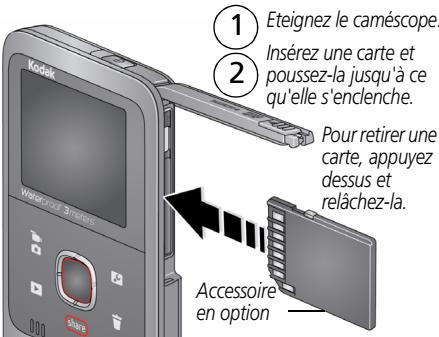
IMPORTANT : lorsque vous allumez le caméscope, celui-ci vérifie si une carte est insérée. Si oui, vos nouvelles photos/videos y sont stockées. Si aucune carte n'est insérée, vos nouvelles photos/videos sont stockées dans la mémoire interne du caméscope.
Si la mémoire interne contient déjà des photos/videos et si une carte est insérée dans le caméoscope, vous êtes invité à déplacer les éléments vers la carte (et à les supprimer de la mémoire interne).
Acheter des cartes
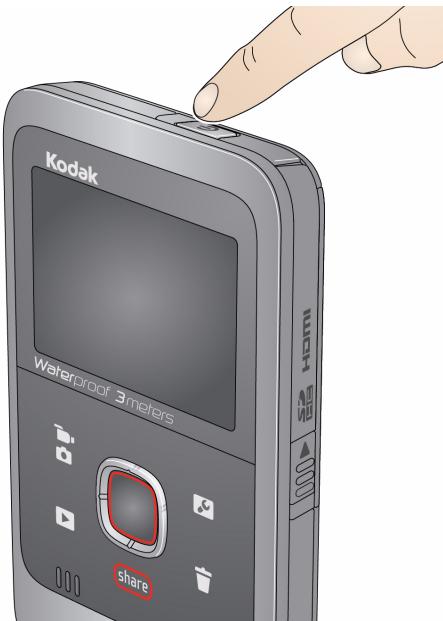
Réglage de la langue, de la date et de l'heure
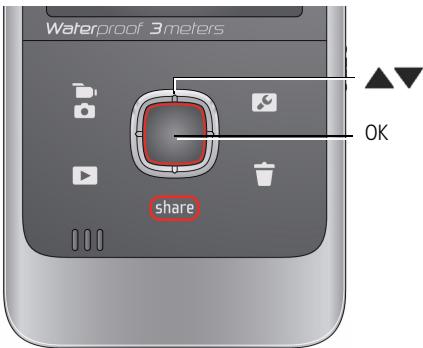

pour changer.
OK pour accepter les réglages.
Date et heures

pour modifier le champ actif.

pour passer au champ précédent/suivant.
OK pour accepter les réglages.
Voir le Guide d'utilisation étendu
www.kodak.com/go/ZE2manuals
Prise d'une photo, réalisation d'une vidéo
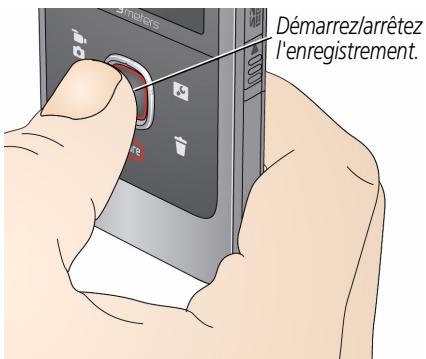

Activez l'écran anti-reflet (si activé dans le menu Réglages) pour une visibilité effective de l'écran LCD.

Effectuez un zoom avant/arrière.

Basculez entre les modes d'enregistrement photo et vidéo. (En mode de visualisation ou à partir d'un menu, revenir à la visualisation simultanée.)
Modes d'enregistrement vidéo
| HD 720p | WVGA | Photo |
| pour une visualisation sur un ordinateur ou un téléviser et pour le partage | pour économique l'espace de stockage de la carte mémoire | pour des photos de 1 MP |
Visualisation de photos/videos
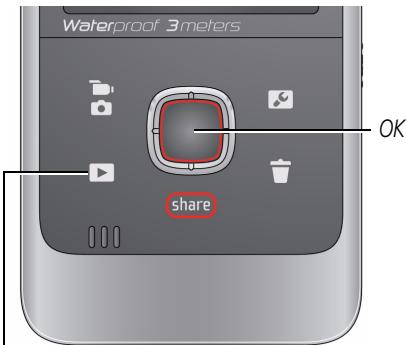
Visualiser 2) Vidéo/photo précédente/suivante. 3 OK Lecture/Pause. (Maintenez le bouton enfoncé pour arrêter.)
Lors de la lecture d'une vidéo :
Pour régler le volume. Pour effectuer une avance/un retour rapide.
Suppression de vidéos/photos
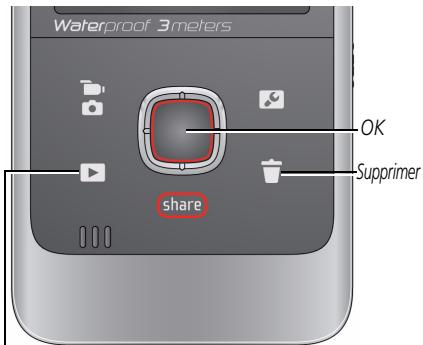
1 Visualiser 2) Vidéo/photo précédente/suivante. 3) Supprimer. 4 Sélectionner Supprimer ou OK, puis appuyer sur OK.
Transfert, partage en ligne, retouche

Connectez le caméscope au port USB de l'ordinateur. (Il s'allume automatiquement.)
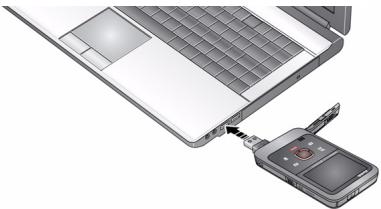
Si vous vous connectez pour la première fois à cet ordinateur, suivez les instructions d'installation de l'application pour le bouton Share (Partager) KODAK et du logiciel ARCSOFT (pour les ordinateurs WINDOWS). Suivez les instructions à l'écran pour transférer et partager des vidéos.
REMARQUE : pour plus de simplicité, utilisez un câble d'extension USB pour connecter le caméscope à l'ordinateur.
- Sous MAC, utilisez la suite de logiciels APPLE iLIFE pour visionner et retoucher des vidéos.
| Impossibla d'installer l'application pour le bouton Share (Partager) | Télécharger la version appropriée à votre système d'exploitation depuis l'adresse : www.kodak.com/go/cameraisw |
| Obtenir une assistance sur le produit ArcSoft | www.arcsoft.com/support |
| Configuration requise du système vidéo haute définition pour la lecture | www.kodak.com/go/HDsysreq |
Autres sources d'information sur le caméscope
Vous avez :
- configuré votre caméscope
- enregistré des vidéos et pris des photos
- transféré des photos et des photos sur votre ordinateur
Apprenez à mieux connaître votre caméoscope!
Terminez la lecture de ce guide pour prendre et partager vos photos et vidéos sans attendre !
guide d'utilisation étendu - mises à jour du micrologiciel du caméoscope - réponses aux questions fréquemment posées
Présentation et caractéristiques du produit
Vue avant
Voir le Guide d'utilisation étendu
www.kodak.com/go/ZE2manuals
Vue arrière
- Bras USB Sortie AV
| Voir le Guide d'utilisation étendu | www.kodak.com/go/Ze2manuals |
Vue latérale
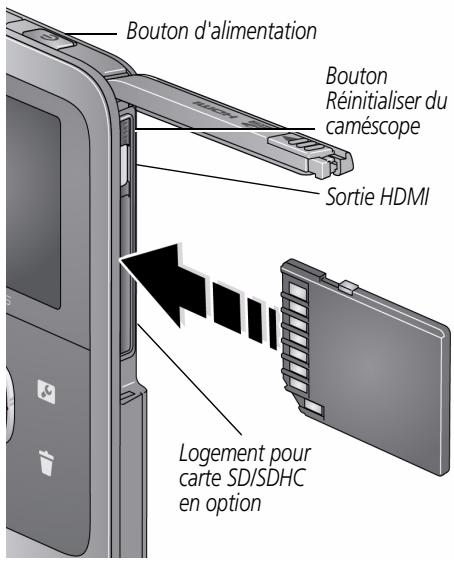
| Utiliser le boutonRéinitialiser | Voir page 21 |
| Voir le Guided'utilisationétendu | www.kodak.com/go/Ze2manuals |
Utilisation du caméscope sous l'eau
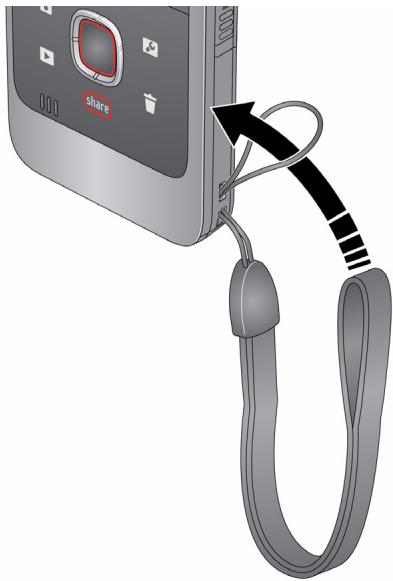
Le caméoscope ne flotte pas. Enfilez la dragonne (découvrez notre dragonne flottante à l'adresse www.kodak.com/go/accessories). Pour que le caméoscope reste imperméable, fermez et verrouillez soignement tous les loquets des compartiments.
N'ouvre aucun compartiment sous l'eau ou si vos mains sont mouillées. L'imperméabilité risque d'être compromise en cas de chute du caméoscope. Pour plus d'informations, voir page 24.
Pour une mise au point et une balance des couleurs optimales sous l'eau :
1 Appuyez sur le bouton Réglages, puis sur pour sélectionner Correction sous-marine. 2 Appuyez sur OK, puis sur ▲▼ pour sélectionner le mode Scène « Eau », puis appuyez sur OK. 3 Appuyez sur le bouton de mode pour prendre des photos ou réaliser des vidéos.
IMPORTANT: vérifie que tous les compartiments sont soigneusement fermés. Ce caméoscope est imperméable jusqu'à 3 mètres de profondeur.
Après utilisation du caméscope dans l'eau
Lorsque vous avez terminé d'utiliser le caméscope sous l'eau, allez à l'étape 1 puis désactivez la fonction Correction sous-marine. Essuyez l'eau ou les débris. Si vous avez utilisé le caméscope dans une eau traitée chimiquement ou dans de l'eau salée, rincez-le à l'eau claire, puis séchez-le à l'aide d'une serviette douce. ■ Si le caméscope a pris l'eau, retirez la carte. Laissez sécher le caméscope à l'air libre pendant au moins 24 heures avant de l'utilisation.
Visualisation des photos sur un téléviseur
Si vous disposez d'un téléviseur HD, utilisez un cable HDMI afin de bénéficier d'une experience de lecture optime. (Les cables sont vendus séparation.)
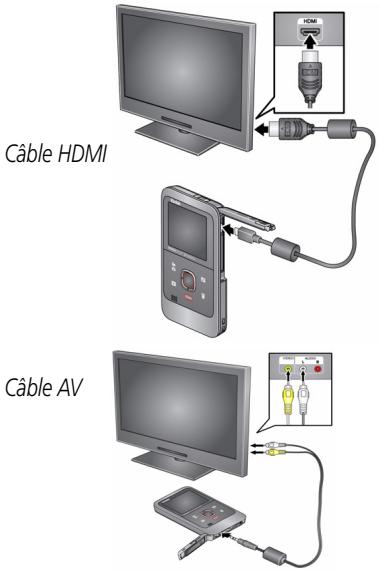
REMARQUE : définissez les réglages d'entrée de votre téléviseur sur HDMI ou AV.
| Configurer la sortie video (NTSC/PAL) | page 18 |
| Acheter des accessoires | www.kodak.com/go/accessories |
Utilisation du menu réglages
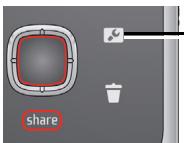
1 Appuyez sur le bouton Réglages.
2 Appuyez sur ▲▼ pour sélectionner un réglage.
Permet de visualiser l'écran LCD dans des conditions de forte luminosité.
Luminosité et filtre anti-reflet de l'écran LCD
| Mode sous-marin | Permet de prendre des photos ou des photos sous l'eau. |
| Effets | Couleurs normales, Sépia, Noir et blanc, Saturation élevée ou Film des années 70. |
| Résolution video | HD 720P, WVGA. |
| Gain du microphone | Permet de régler la sensibilité du microphone interne. |
| Sons | Permet d'activer ou de désactiver les sons. |
| Date et heures | Permet de régler la date/l'heure. |
| Paramètres de partage | Permet deCHOISIR les sites et les adresses électroniques à afficher lorsque vous VOUlez partager des photos/videos. |
| Sortie video | Permet de sélectionner le réglage (NTSC, PAL) correspondant à votre région. |
| Langue | Permet de sélectionner la langue. |
| Réinitialiser les réglages | Permet de rétablit tous les réglages d'origine. |
| Formatage de la carte | Permet d'effacer et de formater la carte. |
| A propos | Permet d'afficher la version du micrologiciel et du logiciel ARCSOFT. |
Rognage d'une vidéo
Utilisez la fonction Couper la vidéo pour supprimer le début ou la fin d'une vidéo.
1 Appuyez sur le bouton Visualiser, puis sur « pour rechercher la vente à couper. Facultatif : lancez la lecture de la vente, puis mettez-la en pause lorsque le nouveau point de départ souhaite s'affiche. 2 Appuyez sur le bouton Réglages 3 Appuyez sur pour sélectionner Couper la vidéo, puis appuyez sur OK. Un écran d'instructions apparait. Avec l'avoir lu, appuyez sur OK. 4 À l'invite, appuyez sur pour déplacer le repère de début vers la nouvelle position, puis appuyez sur OK. Appuyez sur pour déplacer le repère de fin vers la nouvelle position, puis appuyez sur OK. REMARQUE: si des réglages sont nécessaires, appuyez sur pour permettre les repères de début ou de fin en surbrillance, puis sur pour les déplacer. Appuyez sur OK lorsque vous avez terminé. 5 À l'invite, prévisualisez votre modification ou enregistrrez-la sans la prévisualiser. Enregistrrez la vidéo ou choisissez Enregistrer sous si vous souhaitez également conserver la vidéo existante.
Création de photos à partir d'une vidéo
Vous pouvez sauvegarder une photo à partir d'une image vidéo de votre choix. (Le format et la qualité dépendant de la résolution de la vidéo.)
1 Appuyez sur le bouton Visualiser, puis sur pour rechercher une video à partir de laquelle vous souhaitez extraire un cadre simple. 2 Lancez la lecture de la video, puis mettez-la en pause lorsque le cadre souhaite s'affiche. 3 Appuyez sur le bouton Réglages ±b 4 Appuyez sur ▲▼ pour sélectionner Créer une photo. Appuyez sur OK. 5 Suivez les instructions à l'écran pour enregistrer la photo.
Zoom et panoramique d'une photo
1. Appuyez sur le bouton Visualiser. 2. Appuyez sur pour désir une photo. 3. Appuyez plusieurs fois sur OK pour selectionner 2x, 4x, 8x, puis revenir à 1x. 4. Utilisez pour effectuer un panoramique sur la photo.
Réinitialisation du caméscope
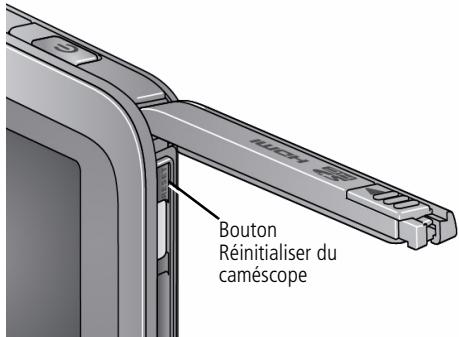
Si le caméscope ne s'éteint pas, appuyez sur le bouton avec précaution mais fermement pendant environ 1 seconde à l'aide d'un trombone ou de la pointe d'un crayon ou d'un stylet. Le caméscope s'éteint. Quand vous le rallumerez, vous devrez peut-être réinitialiser la date et l'heure.
Consultez le guide d'utilisation étendu, les mises à jour du micrologiciel et les réponses à vos questions à l'adresse www.kodak.com/go/Z2support.
| Problème | Solution |
| Batterie faible. | Chargez la batterie (page 3). |
| La carte mémoire ou la mémoire interne est presque saturaè. | Transféréz lesVIDEOS/photos sur vosetroidinateur (page 10),puis formatez (effacez)la carte dans le caméoscope (page 18) ou dans le lecteur de cartes. |
| Carte mémoire endommagée ou inutilisable. | Insérez une autre carte. Pour une experience optimale, nous vous recommendons vivement d'acheter une carte SDHC classe 4 ou supérieure. |
| Fichier inconnu. | Transféréz lesVIDEOS/photos sur vosetroidinateur (page 10). |
| L'écran LCD est trop nombre. | Activez le filtré anti-reflet de l'écran LCD dans le menu Réglages (page 18),pais dans la visualisation simultanée (page 7). |
| Le caméoscope ne s'allume pas. | Vérifiéz que la batterie est chargée (page 3).Assurez-vous que le caméoscope est propre et sec.(Si l'intérieur du caméoscope est mouillé, ouvrez tous les compartments. Retirez la carte. N'allumez pas le caméoscope. Laissez-le sécher pendant 24 heures.) |
| Les vidés ont floues. | Vérifiéz que l'objet est propre.Assurez-vous que la distance entre le sujet et l'objet est d'au moins 1 m. |
| LesVIDEOS « sauant » et ne sont pas stables lorsqu'elles sont visionnées sur un ordinateur. | Utilisez le logiciel ARCSOFT MEDIAMPRESSION for KODAK pour la lecture-video (page 10).Assurez-vous que votre ordinateur répond à la configuration minimale requise.Rendez-vous sur www.arcsoft.com/support ou sur www.kodak.com/go/HDsysreq.Pour une expérience optimale, nous vous recommendons vivement d'acheter une carte SDHC classe 4 ou supérieure. |
| La lecture desVIDEOS sur un télévisueur ne fonctionne pas. | Vérifie qu'un cable HDMI ou AV est correctement branché directement à la sortie TV (page 17).Vérifie que les réglages de votre télévisueur sont corrects pour une connexion HDMI ou AV.Assurez-vous que la sortie video est correctement configurée (page 18). |
| Résolvez les problèmes liés au calculi ARCSOFT. | Visitez le site www.arcsoft.com/support. (Pour les autres applications, visitez les sites d'assistance correspondants.) |
5 Annexes
IMPORTANT : la résistance aux chocs et l'imperméabilité de ce produit sont basées sur les résultats de tests de Kodak et ne constituent nullement une garantie que le produit fonctionnera, sans dommage ou dysfonctionnement, dans les conditions indiquées. Bien que le caméscope soit conçu pour supporter les effets des impacts qui se produisent dans le cadre d'une utilisation normale, les chocs causés par une manipulation brusque (comme le fait de jeter ou de laisser tomber le caméscope depuis une hauteur excessive) peuvent gravement endommager l'appareil. Même si une chute ne donne pas lieu à des dysfonctionnements, elle peut occasionner des rayures et ALTERER l'apparence du caméoscope.
Conformité et stipulations FCC
À l'issue des tests dont il a fait l'objet, cet équipement a été déclaré conforme aux limites définies dans la section 15 de la réglementation FCC applicable aux appareils numériques de classe B. Ces limites sont conçues pour fournir une protection suffisante contre les interférences nuisibles dans les installations résidentielles. L'adaptateur secteur USB haute performance KODAK K20-AM est conforme à la section 15 de la réglementation FCC. Son utilisation est soumise aux deux conditions suivantes : (1) cet appareil ne doit pas provoquer d'interférences nuisibles et (2) cet appareil doit tolérer les différentes interférences reçues, y compris les interférences susceptibles de provoquer un dysfonctionnement.
Rochester, New York 14650 - États-Unis
© Kodak, 2011
Kodak et PlayFull sont des marques commerciales d'Eastman Kodak Company.
4H8658_fr