
PMD MC3 - Caméra numérique KODAK - Notice d'utilisation et mode d'emploi gratuit
Retrouvez gratuitement la notice de l'appareil PMD MC3 KODAK au format PDF.


| Type de produit | Périphérique multimédia portable (PMD) avec caméra numérique |
| Marque | KODAK |
| Modèle | PMD MC3 |
| Alimentation | 3 piles AAA (alcalines, Ni-Cd ou Ni-MH) |
| Résolution photo | 640 x 480 pixels (JPEG, EXIF 2.1) |
| Résolution vidéo | 320 x 240 pixels (10 ou 20 images/s) |
| Format vidéo | QuickTime (.MOV) |
| Format audio | MP3 |
| Écran | LCD couleur 1,6 pouces (diagonale), réflectif |
| Objectif | Focale fixe 37 mm (équiv. 35 mm), mise au point de 0,7 m à l'infini |
| Stockage | Externe sur carte mémoire CompactFlash Type I |
| Connectivité | USB, sortie AV (NTSC/PAL) |
| Fonctions principales | Lecture MP3, prise de photos, enregistrement vidéo avec son, visualisation, diaporama, retardateur, égaliseur audio |
| Accessoires fournis | Dragonne, câble USB, CD-ROM logiciel, 3 piles AAA |
| Sécurité | Utiliser le casque à volume modéré ; manipuler les piles avec précaution ; éviter l'humidité et les températures extrêmes |
| Entretien | Nettoyer l'extérieur avec un chiffon sec ; souffler pour enlever la poussière de l'objectif et de l'écran |
| Garantie | 1 an limité (matériel et défauts de fabrication) |
| Formats de fichier supportés | JPEG pour photos, MOV pour vidéos, MP3 pour audio |
| Sortie audio | Stéréo via casque ou prise AV (câble en option) |
| Mode veille | Arrêt automatique après inactivité prolongée |
FOIRE AUX QUESTIONS - PMD MC3 KODAK
Questions des utilisateurs sur PMD MC3 KODAK
0 question sur cet appareil. Repondez a celles que vous connaissez ou posez la votre.
Poser une nouvelle question sur cet appareil
Téléchargez la notice de votre Caméra numérique au format PDF gratuitement ! Retrouvez votre notice PMD MC3 - KODAK et reprennez votre appareil électronique en main. Sur cette page sont publiés tous les documents nécessaires à l'utilisation de votre appareil PMD MC3 de la marque KODAK.
MODE D'EMPLOI PMD MC3 KODAK
Périphérique multimédia portable ou PMD (Portable Multimedia Device) KODAK MC3 guide de l'utilisateur
Vous venez d'acheter le tout nouveau PMD mc3 KODAK et nous vous en félicitons. Grâce à cet appareil, vous pouvez :
O Écouter des fichiers MP3. Réaliser des séquences videos et audio. Prendre des photos numériques. Obtenir un aperçu de vos photos et vidEOS avant de les prendre et les visionner lorsqu'elles sont prises, à l'aide de l'écran couleur à cristaux liquides (LCD). Ajouter des photos et des videos à un document ou à une page Web. - Envoyer des photos et des vidéos à un ami par courrier électronique.
Visitez le site Web Kodak à l'adresse www.kodak.fr
Kodak est une marque de Eastman Kodak Company.
P/N 6B5410_FR
QuickTime est une marque de Apple Computer.

Table des matières
1 Mise en route. 1
Préparation à l'utilisation du PMD MC3 1
Mise en place de la dragonne. 1
Insertion des piles 2
Insertion d'une carte mémoire 3
Retrait d'une carte mémoire 4
Allumage et arrêt du PMD mc3.5
Icône Batterie faible 6
Mode Veille 6
Personnalisation du PMD mc3 7
Définition des préférences sonores 8
Réglage de la date et de l'heure. 9
Définition de la sortie vidéo. 10
Définition de la langue 11
Formatage d'une carte mémoire. 12
2. Lecture de musiques en provenance d'Internet 15
Acquisition de fichiers MP3. 16
Écoute de musique 17
Réglage des options de lecture 18
3 Réalisation de vidéos. 21
Réalisatîon d'une vidéo 22
Présentation des icônes d'état 23
Utilisation de la visualisation rapide pour les vidéos... 24
Visualisation d'une vidéo pendant la visualisation rapide 24
Suppression d'une vidéo pendant la visualisation rapide 25
Suppression d'une vidéo après la visualisation rapide 25
Modification des paramètres de la qualité vidéo 26
4 Prise de photos 27
Prise d'une photo 28
Utilisation de la visualisation rapide pour les images fixes 29
Suppression d'une photo pendant la visualisation rapide 29
Suppression d'une photo après la visualisation rapide 30
Utilisation du Retardateur. 31
5 Visualisation des photos et des vidéos 33
Suppression de photos et de vidéos. 34
Configuration d'un diaporama 36
6 Installation du calculiciel 39
Installation du logiciel sur un ordinateur à système
d'exploitation WINDOWS. 41
Configuration nécessaire 41
Installation du logiciel KODAK mc3 42
Installation du module KODAK mc3 RealJukebox... 43
Installation du logiciel sur un ordinateur MACINTOSH..44
Configuration nécessaire. 44
Installation du logiciel MC3 MACINTOSH. 45
7 Exploitation des fichiers photo, vidéo et audio 47
Connexion à un ordinateur, un téléviseur
ou une chaîne stéréo. 48
Transfert de fichiers vers un ordinateur WINDOWS 49
Utilisation d'un Lecteur de carte mémoire 50
Utilisation du navigateur de la commande Ouvrir
de Windows 51
Utilisation d'une application. 52
Transfert de fichiers vers un ordinateur MACINTOSH... 53
Utilisation d'un Lecteur de carte mémoire 54
Utilisation d'une application pierce..55
Localisation des fichiers d'une carte mémoire 56
Comment nommer les fichiers. 57
Numérotation des photos et vidéos 57
Changement de noms des fichiers transférés vers le PMD mc3.59
8 Astuces et dépannage 61 9 Pour obtenir de l'aide 67 10 Garantie et informations relatives aux réglementations. 69
Limitations 70
Vos droits 71
Hors des États-Unis. 71
Assistance technique de l'application logicielle 71
Informations relatives aux réglementations 72
11Annexe. 75
Caractéristiques 75
Maintenance générale et sécurité 76
Utilisation du casque en toute sécurité 76
Utilisation des piles en toute sécurité. 76
Maintenance du PMD mc3. 78
Préparation à l'utilisation du PMD MC3
Avant d'utiliser le Périphérique multimédia portable (PMD) mc3 KODAK, vous nevez :
• Attacher la dragonne. • Insérer les piles. • Insérer une Carte mémoire KODAK.
Mise en place de la dragonne
Attachez la dragonne pour transporter le PMD MC3.
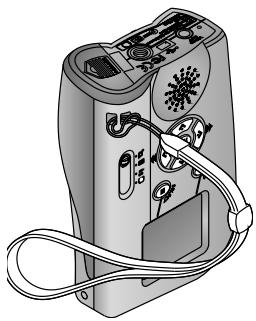
1 Faites passer la petite boucle de la dragonne dans l'encocher destinée à cet effet. 2 Enfilez la partie longue de la dragonne dans la petite boucle. Tirez pour sécuriser la prise.
Insertion des piles
Le PMD mc3 est fourni avec trois piles AAA pour en permettre l'utilisation immédiate.
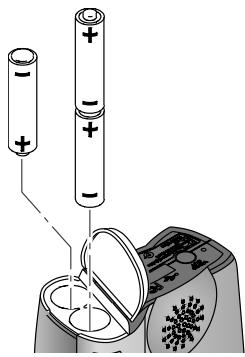
1 Faites coulisser le couvercle du compartiment des piles situé sur la partie inférieure du périhérique. 2 Insérez les piles en respectant les indications inscrites à l'intérieur du compartiment.
Le côté positif (+) de la pile seule doit être inséré en premier; les deux autres piles sont insérées du côté négatif (-).
Enclenchez le couvercle du compartiment. Faites-le glisser jusqu'à ce qu'il soit en place.

REMARQUE: les périphériques numériques ayant une consommation électrique relativement élevée, nous vous conseillons de conserver un jeu de piles supplémentaires à portée de main.
Vous pouvez envisager d'acquérir un chargeur de batterie KODAK Ni-MH/Ni-CD et des batteries rechargeables Ni-MH KODAK auprès d'un revendeur de produits KODAK ou sur notre site Web à l'adresse http://www.kodak.com/go/accessories.
Pour plus d'informations sur une utilisation correcte des piles, consultez "Utilisation des piles en toute sécurité" page 76.
Insertion d'une carte mémoire
Le PMD mc3 est fourni avec une Carte mémoire KODAK qui stocke vos photos, vidéos et musiques. Cette carte (également appelée Carte CompactFlash) est amovible, réutilisable et à l'abri des rayons X.

Important : utilisez uniquement les Cartes mémoires certifiées représentant le logo CompactFlash. Les Cartes mémoires KODAK sont disponibles auprès des revendeurs de produits KODAK ou depuis notre site Web à l'adresse http://www.kodak.com/go/accessories.
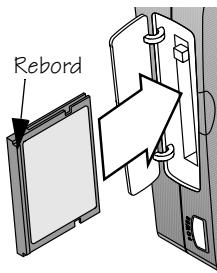
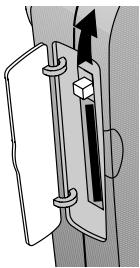
1 Après avoir vérifié que le PMD mc3 est bien éteint, ouvre le couvercle de la Carte mémoire. 2 Tenez-la par le côté présentant un rebord saillant perceptible au toucher. Ce rebord doit être orienté vers l'arrière du périphérique. Le côté opposé (côte de troughs minuscules) doit pénétrer dans le logement de la carte. ATTENTION : il n'existe qu'une seule manière d'insérer la Carte mémoire; en vous y prenant autrement, vous risquez de la déterminer ainsi que le périphérique. 3 Faites glisser la Carte mémoire dans son logement. Lorsqu'elle est au même niveau que le côté du périphérique, exercez une pression ferme. Le bouton d'éjection (situé au-dessus du logement) ressort. 4 Poussez le bouton d'éjection vers le bas. Fermez le couvercle du logement de la Carte mémoire.
Retrait d'une carte mémoire
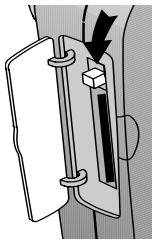
1 Ouvrez le couvercle du logement de la Carte mémoire. 2 Poussez le bouton d'éjection vers le bas, puis appuyez-dessus fermement du bout du doigt.
La Carte mémoire glisse en partie à l'extérieur.
Faites-la sortir de son logement en plaçant l'ongle sous son rebord. Refermez le couvercle.
IMPORTANT: n'éjectez pas la Carte mémoire lorsque le décompte enregistrement video restant clignote sur l'écran; vous pourriez perdre votre video.
Allumage et arrêt du PMD MC3
Après avoir inséré les piles et une Carte mémoire, allumez le périphérique.
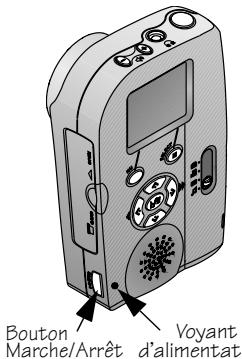
1 Appuyez sur le bouton Marche/Arrêt. Le voyant d'alimentation s'allume. L'écran à cristaux liquides affiche une image ou d'autres informations. 2 Pour éteindre le PMD mc3, appuyez de nouveau sur le bouton Marche/Arrêt. Avant de s'éteindre, le périphérique achève les tâches en cours.
Icône batterie faible
Lorsque l'alimentation commence à faiblir, l'écran affiche une icône Batterie. Tant qu'elle n'apparaît pas, le niveau de la batterie ou des piles suffit au fonctionnement du PMD mc3.
| Voyant | Signification |
| Aucune icône n'apparait à l'écran | OK – La batterie ou les piles sont prêtes à servir. |
| Faible – La batterie est à recharger ou les piles à replacer sans trop tarder, mais l'alimentation est suffisante pour le fonctionnement du périphérique. | |
| Levoyant d'alimentation clignote | Épuisée - L'alimentation n'est pas suffisante pour allumer le périphérique. Ce dernier ne fonctionnera pas tant que vous n'aurez pas replacé les piles ou rechargé la batterie. |
Mode veille
Si le PMD mc3 détecte une absence d'activités prolongée, il se met en mode Veille afin d'économiser l'alimentation. Pour quitter ce mode, appuyez sur le bouton de l'obturateur jusqu'à mi-course.
Si le périphérique est laissé en mode Veille, il finit par s'éteindre. Pour le rallumer, appuyez sur le bouton Marche/Arrêt.
Personnalisation du PMD MC3
○ Choisir des préférences audio ○ Choisir une langue ○ Afficher des informations sur le PMD mc3 ○ Régler la date et l'heure ○ Définir la sortie vidéo
Vous trouvez des informations sur les différents modes dans ces chapitres :
| Pour ajuster les paramètres spécifique à | Tels que | Reportez-vous au chapitre |
| Ó ÉgaliseurRejouerAléatoire | "Lecture de musiques en provenance d'Internet" page 15 | |
| Ó Qualité des captures vidés (paramètres Bonne et Excellente) | "Réalisation deVIDEOS" page 21 | |
| Ó Retardateur | "Prise de photos"page 27 |

REMARQUE: si vous osez les piles du périphérique pendant une longue période ou que les piles sont épuisées, il peut être nécessaire d'appliquer de nouveau un paramètre.
Définition des préférences sonores
Vous pouvez définir les différences sonores suivantes :
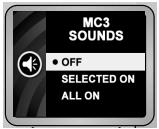
| Activé | Dessons seront émis pour confirmation lors de : ○ La prise d'une photo ○ L'affichage d'un message d'alertissement ou d'erreur, ○ Du démarriage et de l'arrêt d'une réserve. |
| Tous activités | ○ Tous les paramètres ci-dessus et ○ lors de l'appui sur un bouton valide (à l'exception du bouton Marche/Arrêt) |
| Tous désactivés | Aucun son |
Pour modifier le paramètre son :
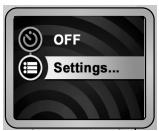
1 Le sélecteur de mode peut être dans n'importe quelle position. Appuyez sur le bouton Menu. Les paramètres de ce mode s'affichent. 2 Appuyez sur les boutons pour mettre le sousmenu Paramètres en surbrillance. Appuyez ensuite sur le bouton de sélection. 3 Appuyez sur les boutons / pour mettre l'icone Son en surbrillance, puis sur le bouton de sélection. Les paramètres du son s'affichent.
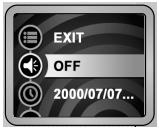
4 Appuyez sur les boutons / pourmettre le paramètre voulu en surbrillance. Appuyez sur le bouton de selection pour l'enregistrer.
Réglage de la date et de l'heure
Le PMD mc3 affiche l'heure au format 24 heures. Pour définir ou ajuster la date et l'heure:
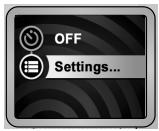
1 Le sélecteur de mode peut être dans n'importe quelle position. Appuyez sur le bouton Menu. Les paramètres de ce mode s'affichent. 2 Appuyez sur les boutons pour mettre le sous-menu Paramètres en surbrillance. Appuyez ensuite sur le bouton de sélection. 3 Appuyez sur les boutons pour mettre l'icône Date et heures en surbrillance et appuyez ensuite sur le bouton de sélection.
Les paramètres pour la date et l'heure s'affichent.
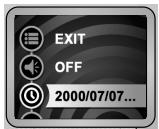
4 Appuyez sur les boutons / pour régler l'année, puis sur le bouton. 5 Répétez l'étape 4 pour le mois, le jour et l'heure. 6 Lorsque vous avez terminé, appuyez sur le bouton de sélection pour enregistrer le paramètre.
Définition de la sortie vidéo
Pour afficher des photos et des vidéos sur un téléviseur ou un moniteur vidéo (à l'aide du câble AV KODAK en option), la fonction Sortie vidéo doit être définie correctement.
Le PMD mc3 est compatible avec les signaux vidéo NTSC ou PAL. Le format NTSC s'emploie dans de nombreux pays dont les États-Unis. Le format PAL est généralement utilisé en Europe.
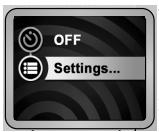
Le sélecteur de mode peut être dans n'importe quelle position. Appuyez sur le bouton Menu.
Les paramètres de ce mode s'affichent.
Appuyez sur les boutons pour mettre le sous-menu Paramètres en surbrillance. Appuyez ensuite sur le bouton de sélection.
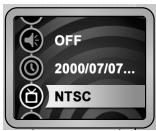
Appuyez sur les boutons / pour mettre en surbrillance
L'icône Sortie video et appuyez sur le bouton de sélection.
Les paramètres de Sortie video s'affichent.
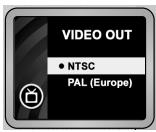
Appuyez sur les boutons / pour permettre le paramètre voulu en surbrillance. Appuyez sur le bouton de sélection pour l'enregistrer.
Vous pouvez vous procurer des accessoires auprès d'un revendeur de produits KODAK ou depuis notre site Web à l'adresse http://www.kodak.com/go/accessories.
Définition de la langue
Pour modifier le paramètre de langue :
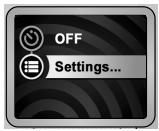
Le sélecteur de mode peut être dans n'importe quelle position. Appuyez sur le bouton Menu.
Les paramètres de ce mode s'affichent.
Appuyez sur les boutons pour mettre le sous-menu Paramètres en surbrillance. Appuyez ensuite sur le bouton de sélection.
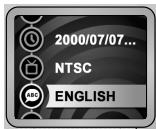
Appuyez sur les boutons pour mettre l'icone Langue en surbrillance, puis appuyez sur le bouton de sélection.
Les paramètres de langue s'affichent.
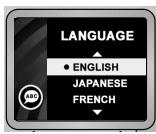
Appuyez sur les boutons / pour permettre le paramètre voulu en surbrillance. Appuyez sur le bouton de sélection pour enregistrer le paramètre.
Le sous-menu Paramètres s'affiche.
Formatage d'une carte mémoire
Lorsqu'une Carte mémoire a servi dans un autre périphérique numérique, son formatage peut ne pas convenir au PMD mc3.
IMPORTANT : La fonction Formater la carte mémoire efface le contenu de la Carte mémoire et prépare cette dernière pour le périphérique.
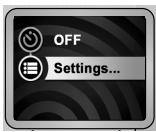
Assurez-vous que le périphérique renferme une Carte mémoire. Le sélection de mode peut être dans n'importe quelle position. Appuyez sur le bouton Menu. Les paramètres de ce mode s'affichent.
2 Appuyez sur les boutons pour mettre le sous-menu Paramètres en surbrillance. Appuyez ensuite sur le bouton de sélection.
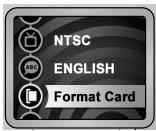
3 Appuyez sur les boutons pour mettre l'icone Format en surbrillance, puis appuyez sur le bouton de sélection.
Le menu Formater la carte mémoire CF s'affiche.
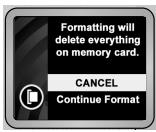
4 Mettez l'option Continuer formatage en surbrillance et appuyez sur le bouton de sélection.
L'écran Formatage de la carte reste affiché jusqu'à ce que la carte Mémoire soit complètement formatée.
Vous pouvez afficher des informations relatives au PMD mc3, y compris :
La version du micrologiciel en cours Le nombre total de photos prises Le nombre total de séquences vidéo prises
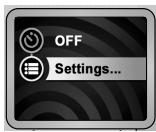
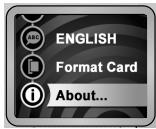
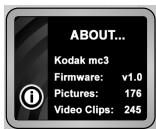
1 Le sélecteur de mode peut être dans n'imprime celle position. Appuyez sur le bouton Menu. Les paramètres de ce mode s'affichent. 2 Appuyez sur les boutons pour mettre le sous-menu Paramètres en surbrillance. Appuyez ensuite sur le bouton de sélection. 3 Appuyez sur les boutons pour mettre l'icone A propos de en surbrillance, puis appuyez sur le bouton de sélection.
L'écran À propos de s'affiche.
Lorsque vous avez terminé, appuyez sur le bouton Menu.
Un écran de ce type est affiché.
2 Lecture de musiques en provenance d'internet
Votre PMD Kodak mc3 comporte un lecteur MP3 complet! Grâce à son puissant logiciel, vous pouvez :
- Extraire des fichiers MP3 d'un CD audio vous appartenant ou télécharger des fichiers audio depuis Internet. Créer, modifier et supprimer des listes de diffusion. Écouter de la musique via un casque ou un ordinateur.
- Écouter de la musique sur une chaîne stéréo ou un autoradio à l'aide d'un câble stéréo ou d'un adaptateur de cassette (en option).
Vous pouvez vous procurer des accessoires auprès d’un revendeur de produits KODAK ou depuis notre site Web à l’adresse http://www.kodak.com/go/accessories.
Pour d'importantes informations sur MP3, consultez "Limitation de garantie" à la page 73.
Acquisition de fichiers MP3
Après avoir chargé le logiciel fourni avec le PMD mc3 (reportez-vous à la section “Installation du logiciel” la page 39), vous pouvez transférer des fichiers MP3 dans le périphérique en suivant l'une des méthodes suivantes :
| Plate-forme | Méthode | Details |
| WINDOWS | Explorateur WINDOWS | Utiliser les fonctionnalités standards de WINDOWS. consultez “Utilisation du navigateur de la commande Ouvrir de Windows” la page 51. |
| Logiciel RealJukebox | Consultez “Installation du logiciel KODAK mc3” la page 42 | |
| Un périphérique de type lecteur de cartes | Consultez “Utilisation d'un Lecteur de carte mémoire” la page 54 | |
| MACINTOSH | Méthode Copier vers | Choisissez MC3 > Copier vers MC3 |
| Un périphérique de type lecteur de cartes | Consultez “Utilisation d'un Lecteur de carte mémoire” la page 50 |
Écoute de musique
Pour écouter un fichier MP3 stocké sur une Carte mémoire, réglez le sélecteur de mode sur Musique.
| Pour | Action | ||
| Song Title Artist Album Title | Parcourir les morceaux | Appuyer sur l'un des boutons ↓/▲. | |
| Lire les informations se rapportant aux chansons | Appuyer etMAINIR enforcé l'un des boutons ↓/▲. | ||
| Commencer la lecture ou faire une pause | Appuyer sur le bouton ↑/■ | ||
| Arrêtier | Appuyer sur le bouton ■. | ||
| Rediffuser la chanson en cours ou passer à la suivante | Appuyer etrelâcher l'un des boutons ↓/▲. | ||
| Parcourir rapidement une chanson en avant ou en arrêté | Appuyer etMAINIR enforcé l'un des boutons ↓/▲. | ||
| Contrôle du volume | Prise casque | Ajuster le volume | Appuyer sur les boutons (+) ou (-). |
| Écouter via le casque | Brancher le casque. |

REMARQUE: pour modifier l'ordre des morceaux dans une liste de diffusion, utilisez le logiciel.
Pour relier le PMD MC3 à un ordinateur, un téléviseur ou une chaîne stéreo, reportez-vous à la section “Connexion à un ordinateur, un téléviseur ou une chaîne stéreo” page 48.
Réglage des options de lecture
Vous pouvez ajuster les paramètres audio selon vos préférences.
| Icône | Description |
| Égaliseur Règle les fréquences aiguës, moyennes et graves afin d'obtenir une lecture plus performante pour les types de musique suivants: ○ Pop ○ Rock ○ Jazz ○ Classique ○ Vocal | |
| Rejouer Rejoue la liste de diffusion complète jusqu'à ce que l'utilitaire appuie sur le bouton Arrêtier ou change de mode dans le sélecteur de mode. | |
| Aléatoire Diffuse les fichiers MP3 d'une liste de diffusion selon un ordre aléatoire. |
Pour modifier les paramètres audio :
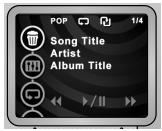
1 Réglez le sélecteur de mode sur Musique. 2 Appuyez sur le bouton Menu.
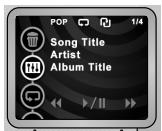
3 Appuyez sur les boutons / pour mettre en surbrillance le paramètre Égaliseur, Répéter ou Aléatoire et appuyez sur le bouton de sélection.
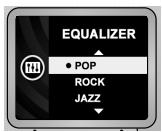
4 Appuyez sur les boutons / pour régler le paramètre, puis sur le bouton de sélection pour valider.
3 Réalisation de vidéos
Avec votre PMD KODAK mc3, vous pouvez réaliser et partager des vidéos sonores. Régalez simplement l'appareil sur Video et tenez-vous prêt à filmer!
Vous pouvez :
• Utiliser l'écran couleur à cristaux liquides comme viseur en direct. • Utiliser la fonction Visualisation rapide pour voir ce que vous venez de filmer, puis désirer de conserver la vidéo ou de la supprimer. • Ajuster le paramètre de qualité vidéo en fonction du résultat souhaité. Fixer un trépied.
Vous pouvez capturer environ :
| Secondes de video | Pour | Avec ce paramètre |
| 4 | 1 Mo d'espace de la Carte mémoire | Excellente |
| 20 | Bonne (idéal pour le courierlectronique) |
Réalisation d'une vidéo
Pour filmer :
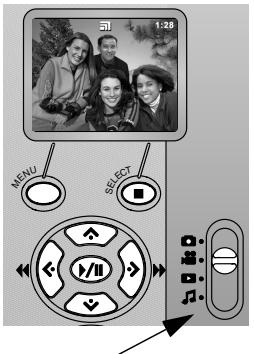
Sélecteur de mode
1 Réglez le sélecteur de mode sur Video.
L'écran affiche l'image en direct.
2 Appuyez à fond sur le bouton de l'obturateur, puis relâchez-le.
L'écran affiche les lettres REC, ainsi que le temps d'enregistrement disponible sur la carte mémoire.
Pour arrêter de filmer, appuyez de nouveau sur le bouton de l'obturateur.
Présentation des icônes d'objet
Pendant que vous filmez, l'écran affiche un ou plusieurs messages ou icônes d'état :
| Affichage | État |
| Paramètre Qualité | ○ Icône de qualité — Correspond au paramètre de qualité Excellente (320 x 240 pixels ; 20 images par seconde)○ No icône — Indicate Bonne Paramètre Qualité (320 x 240 pixels ; 10 images par seconde) |
| 10:15 | Le temps de capture video restant est affchéé en minutes et secondes.REMARQUE : la résolution et la compression réelles pouvant varier en fonction du sujet, le temps d'enregistrement disponible peut diminuer de manière irrégulière. |
| :00 | Il n'y a plus de place sur la Carte mémoire. |
| Batterie | Reportez-vous à la section “Icône Batterie faible” page 6. |
Utilisation de la visualisation rapide pour les vidéos
Lorsque vous avez terminé une vidéo, l'écran en affiche la dernière image, ainsi que l'icône de la corbeille pendant cinq secondes. Si vous souhaitez la conserver, ne faites rien; la vidéo sera enregistrée sur la Carte mémoire.
Visualisation d'une vidéo pendant la visualisation rapide
| Pour | Action |
| Commencer la lecture ou interrompre une catégorie | Appuyer sur le bouton //II |
| Arrêté une catégorie | Appuyer sur le bouton |
| Avancer ou revenir rapidement en arrêté | Appuyer et maintainir enforcé l'un des boutons / |
| Redémarrer la catégorie | Appuyer sur le bouton /, puis le relâcher |
| Ajuster le volume | Appuyer sur les boutons (+) et (-) situés sur le dessus de l'appareil |
| Écouter via le catalogue | Brancher le casque |
Suppression d'une vidéo pendant la visualisation rapide
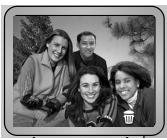
1 Pendant que l'icône de la corbeille est affichée, appuyez sur le bouton de sélection. L'écran Suppression apparait. 2 Appuyez sur les boutons / pour permettre le OUI en surbrillance. 3 Appuyez sur le bouton de sélection pour valider la sélection.
L'appareil revient au mode Capture vidéo.
Suppression d'une vidéo après la visualisation rapide

1. Appuyez sur le bouton. L'écran affiche la dernière image de la vidéo la plus récente, ainsi que l'icone de la corbeille. 2. Visionnez ou supprimez la vidéo ou attendez la fin de la visualisation rapide.
Modification des paramètres de la qualité vidéo
Vous disposez de deux paramètres de qualité vidéo :
• Excellent: 20 I/S (images par seconde); 320 × 240 pixels - Bonne: 10 I/S; 320 × 240 pixels (idéal pour le courrier électronique)

REMARQUE: les vidéos réalisées avec la qualité Excellente occupent plus d'espace sur la carte mémoire.
Pour modifier le paramètre Qualité :
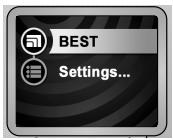
1 La sélection de mode étant réglé sur Video, appuyez sur le bouton Menu. Le menu Video apparait. 2 Mettez en surbrillance l'icône Qualité video, puis appuyez sur le bouton de sélection. 3 Appuyez sur les boutons / pour permettre une sélection de Qualité en surbrillance. Appuyez sur le bouton de sélection pour valider le paramètre.
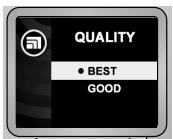
Pour revenir au mode Capture video, appuyez sur le bouton Menu.
4 Prise de photos
Avec le PMD KODAK mc3, prendre des photos est simple et amusant. Il suffit de régler l'appareil sur le paramètre Photo et vous êtes prêt à prendre de formidables photos. Vous pouvez :
○ Utiliser l'écran couleur à cristaux liquides pour cadrer votre sujet avant de prendre la photo. ○ Utiliser la fonction Visualisation rapide pour voir la photo que vous venez de prendre, puis besoinir de la conserver ou de la supprimer. ○ Regler le Retardateur pour apparaitre vous-même sur la photo. ○ Utiliser la fixation pour poser l'appareil sur un trépied.
Chaque Mo de la Carte mémoire permet de prendre environ 10 photos.
Prise d'une photo
Avec le PMD mc3, prendre des photos est un jeu d'enfant! L'écran à cristaux liquides agissant comme un viseur, vous pouvez voir une photo avant de la prendre. La distance minimale à respecter entre l'appareil et le sujet est de 0,7 mètre.
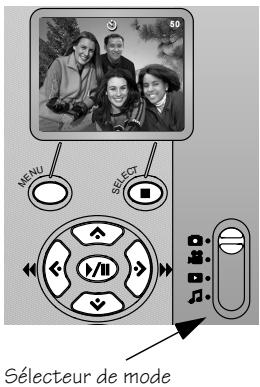
1 Réglez le sélecteur de mode sur Photos.
L'écran à cristaux liquides affiche l'image en direct et le nombre approximatif de photos restantes.
(L'icône Retardateur apparait si la fonction correspondante est activée.)
L'icône Batterie apparait si l'alimentation est faible.
2 Composez la photo à l'aide de l'écran à cristaux liquides.
3 Enoncez complètement le bouton de l'obturateur.
La photo est stockée sur la Carte mémoire.
Attendez environ 5 secondes avant de prendre une autre photo.
Utilisation de la visualisation rapide pour les images fixes
La visualisation rapide permet de visualiser ou de supprimer une photo dès que vous l'avez prise.
Lorsque vous prenez une photo, l'écran à cristaux liquides l'affiche et l'icône de la corbeille apparait pendant cinq secondes. Si vous souhaitez la conserver, ne faites rien; la photo sera enregistrée sur la Carte mémoire.
Suppression d'une photo pendant la visualisation rapide

1 Pendant que l'icône de la corbeille est affichée, appuyez sur le bouton de sélection.
L'écran Suppression apparaît.
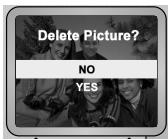
2 Appuyez sur les boutons / pour permettre le OUI en surbrillance. 3 Appuyez sur le bouton de selection pour supprimer la photo.
L'appareil revient en mode Photo.
Suppression d'une photo après la visualisation rapide

1. Appuyez sur le bouton
L'écran affiche la dernière photo et l'icône de la corbeille.
2 Supprimez la photo ou attendez que la visualisation rapide soit terminée.
Utilisation du retardateur
Lorsque vous configurez le Retardateur et appuyez sur le bouton de l'obturateur, le PMD mc3 attend 10 secondes avant de prendre la photo. Vous pouvez ainsi y figurer!
Fixation du trépied
1 Réglez le sélecteur de mode sur Photos. Appuyez sur le bouton Menu.
Le menu Photo apparaît.
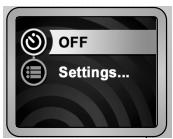
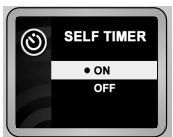
2 Appuyez sur les boutons pour mettre l'icone du retardateur en surbrillance, puis sur le bouton de selection. 3 Appuyez sur les boutons / pour mettre ACTIVE en surbrillance, puis sur le bouton de selection.
Le nouveau paramètre du retardateur s'affiche près de son icone.
4 Appuyez sur le bouton Menu.
L'icône du retardateur apparait en haut de l'écran.
Placez l'appareil sur un trépied ou sur un support solide. Composez la photo à l'aide de l'écran. Appuyez à fond sur le bouton de l'obturateur et allez vous placer devant l'appareil.
L'icône du retardateur clignote jusqu'à ce que la photo soit prise. Si les sons sont activés, l'appareil émettra également des bips.
Annulation du retardateur
La fonction Retardateur se désactive automatiquement lorsque la photo a été prise. Pour annuler la sélection de Retardateur avant de prendre une photo, CHOISSEZ L'une des méthodes suivantes :
Désactivez le PMD mc3. Réglez le sélecteur de mode sur un mode différent. Appuyez une seconde fois sur le bouton de l'obturateur. (La photo ne sera pas prise, mais l'appareil restera en mode Retardateur.)
5 Visualisation des photos et des vidéos
Le PMD KODAK mc3 vous permet de montrer vos photos et vidéos à vos amis et de supprimer celles qui ne vous conviennent pas.
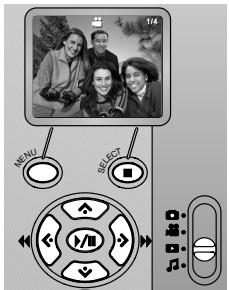
Contrôle du volume Prise casque
1 Réglez le sélection de mode sur Visualisation. La photo ou la video la plus récente s'affiche. Les photos et les videos sont numéroétées. Les videos sont signalées par l'icone Caméra video. 2 Servez-vous des boutons / pour faire défiler les photos et les vidéos.
Pour commencer ou suspendre la lecture d'une video, appuyez sur le bouton / Pour l'arrêter, appuyez sur le bouton
Pour rediffuser la vidéo en cours ou passer à la suivante, appuyez puis relâchez l'un des boutons /
Pour avancer rapidement dans une vidéo ou la rembobiner, maintenez enfoncé l'un des boutons . Pour régler le volume, appuyez sur les boutons (+) et (-) situés sur le dessus du périhérique.
Pour diffuser un diaporama de photos et de vidéos, consultez "Configuration d'un diaporama" page 36.
Suppression de photos et de vidéos
Le PMD mc3 permet de supprimer les photos et les vidéos qui ne vous convennent plus. Vous pouvez en éliminer une ou la totalité.
Suppression d'une photo ou d'une vidéo en mode visualisation
Deux méthodes permettent de supprimer des photos et des vidéos en mode Visualisation ; la première rappelle la visualisation rapide.
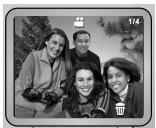
1 Réglez le sélecteur de mode sur Visualisation. La photo ou la vidéo la plus récente s'affiche. Les photos et les vidéos sont numérotées, et les vidéos sont signalées par une icône Camera vidéo. 2 Servez-vous des boutons / pour localiser la photo ou la vidéo à supprimer. L'icône de la corbeille s'affiche pendant 5 secondes. 3 Pour supprimer la vidéo, appuyez sur le bouton de sélection pendant que cette icône apparait. 4 Confirmez la suppression lorsque vous y êtes invité.
Suppression de toutes les photos et vidéos
Le bouton Menu permet de supprimer quelques unes ou toutes vos vidéos et photos.
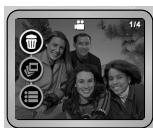
Le sélection de mode étant réglé sur Visualisation, appuyez sur le bouton Menu.
Le menu Visualisation s'affiche.
2 Appuyez sur les boutons △ / △ pour permettre l'icone de la corbeille en surbrillance, puis appuyez sur le bouton de selection.
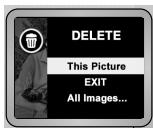
Le menu Supprimer apparait.
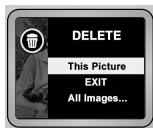
3 Servez-vous des boutons pour mettre en surbrillance l'un des choix suivants:
Cette photo Quitter (sans rien supprimer) Toutes les images
4 Appuyez sur le bouton de sélection pour valider votre choix.
Configuration d'un diaporama
Pour afficher une succession de photos ou de vidéos, vous pouvez configurer un diaporama.
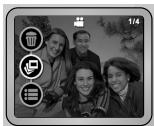
1 Le sélecteur de mode étant réglé sur Visualisation, appuyez sur le bouton Menu.
Le menu Visualisation s'affiche.
2 Mettez en surbrillance l'icône Diaporama, puis appuyez sur le bouton de sélection.
Le menu Diaporama : intervalle entre photos apparait.
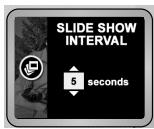
3 Appuyez sur les boutons / pour indiquer la durée d'affichage de chaque photo en nombre de secondes. (Ce paramètre ne concerne pas les vidés.)
Appuyez sur le bouton de sélection pour valider le paramètre.
Le diaporama commence automatiquement et se termine après la dernière photo ou vidéo.
Vous pouvez exécuter le diaporama sur un téléviseur. Reportez-vous à la section "Téléviseur ou chaîne stéreo : Utilisez un cable AV (accessoire en option)" page 48 pour plus d'informations. (La connexion à un téléviseur nécessite un cable AV optionnel.)
Contrôle du diaporama
Vous contrôlez le diaporama à l'aide des boutons suivants :
| Action | Bouton | Effet |
| Appuyez sur | ▷/∥ | Pour interrompre ou reprendre le diaporama |
| Appuyez sur | ◁/▷ | Pour afficher la photo ou la vente précédente ou suivante |
| Maintenir enforcé | ◁/▷ | Pour faire avancer rapidement ou rembobiner une vente |
| Appuyez sur | ■ | Pourmettre fin au diaporama |
6 Installation du logiciel
Le logiciel fourni avec votre PMD KODAK mc3 permet d'utiliser les fichiers audio, photo et vidéo stockés dans votre Carte mémoire.
Pour les ordinateurs WINDOWS (consultez la page 41) :
| Logiciel | Fonction |
| Logiciel de connexion KODAK mc3 | Fournit les pilotes mc3 et l'application de connexion Kodak mc3 |
| APPLE QUICKTIME 4 pour WINDOWS | Permet de dire les vidEOS mc3 |
| RealJukebox | Permet de dire et d'enregistrer des musiques numériques |
| Module et options RealJukebox | Télécharge les fischiers MP3 et les options mc3 de RealJukebox |
Pour les ordinateurs MACINTOSH (consultez la page 44) :
| Logiciel | Fonction |
| Logiciel KODAK mc3 MACINTOSH | Fournit les pilotes mc3 et l'application de connexion Kodak mc3 |
| APPLE QUICKTIME 4 | Permet de dire les videos mc3 |
| Logiciel MUSICMATCH | Permet de dire et d'enregistrer des musiques numériques |
Pour les ordinateurs WINDOWS et MACINTOSH :
| Logiciel | Fonction |
| ADOBE ACROBAT Reader | Afficher des fischiers au format PDF. |
| Logiciel VIDEOIMPRESSION d'ARCSOFT | Pour la création, l'animation et la retouche deVIDEOS sur ordinateur à l'aide de fischiers VIDEOS, audio et images. |
| Logiciel PHOTOIMPRESSION d'ARCSOFT | Pour l'affichage et la retouche d'images. |
Vous trouverez des informations sur l'utilisation de ce logiciel dans l'aide en ligne fournie avec chaque application.
Installation du logiciel sur un ordinateur à système d'exploitation Windows configuration nécessaire
WINDOWS 98/SE, WINDOWS ME, WINDOWS 2000 PC doté d'un microprocesseur PENTIUM 90 MHz (au minimum, 266 MHz conseillé) et d'un lecteur de CD-ROM. Écran couleur avec affichage 256 couleurs (affichage Couleurs 16 bits ou Couleurs vraies (24 bits) conseillé) 32 Mo ou plus de RAM disponible (64 Mo ou plus conseillé) 70 Mo d'espace disque disponible (au minimum) Port USB disponible ou lecteur de carte CompactFlash
Installation du logiciel KODAK MC3
Ces logiciels vous permettent de tirer pleinement parti de votre KODAK mc3 sur votre ordinateur.
| Logiciel | Fonction |
| Logiciel KODAK mc3 | Fournit les pilotes mc3 et l'application de connexion Kodak mc3 |
| QUICKTIME 4 pour WINDOWS | Permet de dire les vidés mc3 |
| RealJukebox | Permet de dire et d'enregistrer des musiques numériques |
| Module et options RealJukebox | Télécharge les fichiers MP3 et les options mc3 de RealJukebox |
1 Avant de charger le logiciel, fermez tous les autres programmes. Si vous ne savez pas quelles applications fermer, consultez l'éditeur du logiciel ou le fabricant de l'ordinateur pour plus d'informations. 2 Placez le CD-ROM dans le lecteur.
Si la lecture automatique est activée, la première fenêtre de l'installation apparait automatiquement. Si ce n'est pas le cas, choisissez Exécuter dans le menu Démarrer. Dans la boîte de dialogue Exécuter, entrez la lettre du lecteur contenant le CD-ROM et saisissez \setup.exe. Par exemple: d:\setup.exe 3 Suivez les instructions d'installation qui s'affichent. (Installer le Module RealJukebox après l'installation de RealJukebox. Voir également "Installation du module KODAK mc3 RealJukebox" à la page 43.)

REMARQUE: pendant l'installation, prenez le temps de remplir et de renvoyer la carte d'enregistrement du produit. Vous recevez des informations sur les mises à jour du logiciel et certains produits associés seront enregistrés. (Vous pouvez également utiliser le formulaire d'enregistrement en ligne.)
4 Redemarrez l'ordinateur après avoir installé le logiciel KODAK mc3.
Installation du module KODAK MC3 realjukebox
1 Lancez l'application RealJukebox, puis Outils > Installer l'unité. 2 Dans la boîte de dialogue Préférences, cliquez sur l'onglet Appareils/Stockages, puis sur Ajouter. 3 Dans la boîte de dialogue Appareils/Stockages, Sélectionnez KODAK mc3 et cliquez sur OK.
KODAK mc3 apparait dans la liste des unités installées affichée dans la boîte de dialogue Préférences.
Pour configurer les options de transfert (facultatif) :
○ Sélectionnez Kodak mc3 dans la liste des unités installées. - Cliquez sur Configurer sur la carte Appareils/Stockages de la boîte de dialogue Preferences. - Dans la boîte de dialogue Configurer KODAK mc3, Sélectionnez les options souhaitées pour la qualité et le transfert de fichiers, puis cliquez sur OK.
Dans la boîte de dialogue Préférences, cliquez sur OK pour fermer la fenêtre.
A présent, vous's préts à utiliser RealJukebox avec le PMD mc3.
Installation du logiciel sur un ordinateur macintosh
Configuration nécessaire
● Système d'exploitation MACINTOSH 8.6 à 9.0.4 ● Ordinateur MACINTOSH PowerPC avec lecteur de CD-ROM ● Affichage couleur d'une résolution minimale de 640 × 480 (1024 x 768 conseillée) et 256 couleurs (affichage Millier ou Millions de couleurs conseillé) ● 32 Mo ou plus de RAM disponible (64 Mo conseillé) ● 70 Mo d'espace disque disponible (au minimum) ● Port USB disponible ou lecteur de carte CompactFlash
Installation du logiciel MC3 macintosh
Ces logiciels vous permettent de tirer pleinement parti de votre KODAK mc3 sur votre ordinateur.
| Logiciel | Fonction |
| Logiciel KODAK mc3 MACINTOSH | Fournit les pilotes mc3 et l'application de connexion Kodak mc3 |
| APPLE QUICKTIME pour MACINTOSH | Permet de dire les vidésos mc3 |
| Logiciel MUSICMATCH | Permet de dire et d'enregistrer des musiques numériques |
1 Placez le CD-ROM dans le lecteur.
Le navigateur démarre automatiquement. (Si ce n'est pas le cas, double-cliquez sur l'icône CD mc3, puis sur l'icône de démarrage.)

REMARQUE: pendant l'installation, prenez le temps de remplir et de renvoyer la carte d'enregistrement du produit. Vous recouvrez des informations sur les mises à jour du logiciel et certains produits associés seront enregistrés. (Vous pouvez également utiliser le formulaire d'enregistrement en ligne.)
2 Si le système vous y invite, redémarrez l'ordinateur à la fin de l'installation.
7 Exploitation des fichiers photo, vidéo et audio
Vous pouvez connecter votre PMD mc3 Kodak et :
- Écouter de la musique provenant d'Internet sur une chaîne stéréo (à l'aide du câble AV en option). Diffuser des photos et des vidéos sur un téléviseur (à l'aide du câble AV en option). Modifier des photos, des vidéos et des fichiers audio sur un ordinateur.
Vous pouvez transférer vos fichiers audio, des videos et des photos entre l'appareil mc3 et un ordinateur à l'aide du cable USB (fourni).
Vous souhaitez transférer vos fichiers multimédias de l'appareil mc3 vers votre ordinateur pour :
• Profiter des meilleures performances de lecture vidéo • Afficher les photos • Écouter les fichiers musique sur votre lecteur MP3 préféré • Conserver les fichiers sur votre disque dur • Libérer de l'espace sur votre Carte mémoire
Vous pouvez également transférer les fichiers de votre Carte mémoire vers un ordinateur à l'aide d'un lecteur de cartes disponible en option, par exemple le lecteur Kodak de cartes mémoire USB disponible chez les revendeurs de produits Kodak ou sur notre site Web à l'adresse : http://www.kodak.com/go/accessories.
Connexion à un ordinateur, un téléviseur ou une chaîne stéréo
Ordinateur USB : Utilisez le câble USB (fourni).
Port USB
1 Placez le PMD mc3 de face. 2 Branchez l'extrémité appropriée du câble USB sur le port situé au bas de l'appareil. 3 Reliez l'autre extrémité au port USB de l'ordinateur.
Le PMD mc3 s'allume automatiquement.
Système d'exploitation MACINTOSH : une icône mc3 s'affiche sur le bureau.
Système d'exploitation WINDOWS : une icône mc3 apparait dans la fenêtre de l'Explorateur ou du Poste de travail. Le logiciel de connexion Kodak mc3 se lance.
Téléviseur ou chaîne stéréo : Utilisez un cable AV. Cable AV (accessoire en option).
Port de sortie vidéo
1. Reliez l'extrémité appropriée du câble TV au port de sortie vidéo dans la partie inférieure de l'appareil. 2. TV/VCR: Connectez les fiches RCA audio (rouge et blanche) et la fiche vidéo (jaune) aux prises audio et vidéo du téléviseur ou du magnétoscope (VCR).
Chaîne stéreo: Connectez les fiches RCA audio aux prises d'entrée audio (câauxs droit et gauche) de la chaîne stéreo. (Pour diffuser de la musique sur un autoradio, utilisez un adaptateur de cassette.)
Transfert de fichiers vers un ordinateur WINDOWS
Lorsque vous connectez le PMD mc3 à votre ordinateur, la fenêtre de l'application présente le contenu de la Carte mémoire avec l'affichage KODAK mc3. La fenêtre de l'application offre un espace de travail permettant :
L'affichage miniature des photos stockées sur la Carte mémoire Le transfert de photos, de musiques et de vidéos vers votre ordinateur La suppression de musiques, de vidéos et de photos L'envoi de photos et de vidéos par courrier électronique L'impression de vos photos. Lecture de musiques différentes et modification d'applications
Voulez égallement utiliser la fenêtre de l'application pour afficher le contenu du Dossier C: Kodak Pictures\mc3 Inbox, créé lors de l'installation du logiciel et contenant les photos, vidéos et fichiers Musique transférés de la carte mémoire vers l'ordinateur depuis la Carte.
Aide en ligne
Pour accéder à l'aide en ligne, choisissez Aide > Aide du logiciel KODAK mc3.
Utilisation d'un lecteur de carte mémoire
Outre la connexion de votre PMD mc3 à l'ordinateur pour le transfert et l'affichage de vos fichiers multimédias, KODAK propose deux accessoires en option qui permettent d'accéder à ces mêmes fichiers.
Le lecteur de cartes CompactFlash est un lecteur de la taille d'une souris qui réduit considérablement les temps de transfert des fichiers multimédias du PMD mc3 vers l'ordinateur. L'Adaptateur pour carte mémoire KODAK permet d'utiliser une Carte CompactFlash avec des périphériques compatibles PCMCIA-ATA. Une Carte mémoire de 50 broches s'ajuste dans l'adaptateur afin d'assurer la compatibilité avec les connecteurs PCMCIA-ATA de 68 broches.
Vous pouvez vous procurer des accessoires auprès d’un revendeur de produits KODAK ou depuis notre site Web à l'adresse http://www.kodak.com/go/accessories.
Pour accéder aux fichiers multimédias à l'aide d'un lecteur de cartes
1 Dans la fenêtre Poste de travail, cliquez avec le bouton droit de la souris sur l'icône Lecteur de cartes ou sur celle du lecteur PCMCIA, et choisissez Ouvrir ou Explorer dans le menu contextuel. 2 Si vous avez choisi Ouvrir, ouvrez le dossier de votre disque dur dans lequel vous souhaitez transférer les fichiers multimédias, puis placez le dossier de manière à pouvoir voir la fenêtre Ouvrir. 3 Effectuez ensuite l'une des opérations suivantes :
Fichiers audio : Double-cliquez sur le dossier Musique. Images fixes ou séquences vidéo : Double-cliquez sur le dossier DCIM, puis sur le dossier 100_MC3.
4 Sélectionnez les fichiers souhaités et faites-les glisser vers le dossier ouvert à l'objet 2. Pour écouter un fichier audio, diffuser une série vidéo ou afficher une image fixe du dossier de destination, double-cliquez sur le fichier. L'élément s'ouvrira dans l'application définie par défaut pour l'ouverture de ce format de fichier. Vous pouvez faire glisser un fichier de la fenêtre Boîte de réception mc3 vers l'application qui lui a été associée pour ouvrir ce format de fichier.
REMARQUE: pour optimiser la visualisation de vos fichiers multimédias, réglez l'affichage de votre moniteur sur Couleurs 16 bits ou Couleurs vraies (24 bits).
Utilisation du navigateur de la commande ouvrir de windows
Pour transférer des fichiers multimédias à l'aide de la commande Ouvrir :
1 Dans la fenêtre Poste de travail, procédez comme suit :
Ouvrez le dossier dans lequel vous souhaitez transférer les fichiers multimédias, puis placez-le de manière à voir la fenêtre Poste de travail. Double-cliquez sur l'icone KODAK mc3.
2 Effectuez ensuite l'une des opérations suivantes :
Fichiers audio : Double-cliquez sur le dossier Musique. ⦁ Images fixes ou séquences vidéo : Double-cliquez sur le dossier DCIM, puis sur le dossier 100_MC3.
Sélectionnez les fichiers souhaités et faites-les glisser vers le dossier ouvert à l'étape 1.
Pour écouter un fichier audio, diffuser une série video ou afficher une image fixe du dossier de destination, double-cliquez sur le fichier. L'objet s'ouvrira dans l'application définie par défaut pour l'ouverture de ce format de fichier. Vous pouvez faire glisser un fichier de la fenêtre Boîte de réception mc3 vers l'application qui lui a été associée pour ouvrir ce format de fichier.

REMARQUE: pour optimiser la visualisation de vos fichiers multimédias, réglez l'affichage de votre moniteur sur Couleurs 16 bits ou Couleurs vraies (24 bits).
Utilisation d'une application tierce
Vous pouvez ouvrir les fichiers multimédias stockés sur la Carte mémoire à l'aide de toute application acceptant les fichiers audio MP3, les séquences vidéo QuickTime ou les images JPEG.
Pour enregistrer un format de fichier et l'associer à une application, CHOISES Affichage > Options dans la fenêtre Poste de travail, puis cliquez sur l'onglet Types de fichiers. Pour plus d'informations, consultez l'Aide de WINDOWS.
Ouverture d'un fichier multimédia dans une application tierce
1 Transférez les fichiers de l'appareil mc3 vers votre ordinateur à l'aide du logiciel de connexion KODAK mc3 ou de l'Explorateur WINDOWS. 2 Lancez l'application multimédia fierce (telle que VIDEOIMPRESSION d'ARCSOFT), et choisissez Fichier > Ouvrir >. 3 Naviguez vers le dossier dans lequel résident les fichiers transférés, et sélectionnez le fichier.

REMARQUE: pour optimiser la visualisation de vos fichiers multimédias, réglez l'affichage de votre moniteur sur Couleurs 16 bits ou Couleurs vraies (24 bits).
Les fichiers audio sont alors copiés dans le PMD mc3. Lorsque le transfert de fichiers est réussi, la colonne État du transfert indique Sur le lecteur.
Pour accéder à l'aide en ligne du logiciel, choisissez Aide> Aide du logiciel KODAK mc3
Transfert de fichiers vers un ordinateur macintosh
Vous souhaitez transférer vos fichiers multimédias de l'appareil mc3 vers votre ordinateur pour :
• Profiter des meilleures performances de lecture vidéo • Afficher les photos • Écouter les fichiers Musique sur votre lecteur MP3 préféré • Conserver les fichiers sur votre disque dur • Libérer de l'espace sur votre Carte mémoire
Lorsque vous connectez l'appareil mc3 à votre ordinateur, il apparait sur votre bureau sous la forme d'une icône.
1. Double-cliquez sur l'icône mc3. 2. Double-cliquez sur le dossier approprié.
Fichiers audio : Double-cliquez sur le dossier Musique. Images fixes et séquences vidéo : Double-cliquez sur le dossier DCIM, puis sur le dossier 100_MC3.
Sélectionnez les fichiers souhaités et faites-les glisser vers le dossier souhaité sur l'ordinateur.
Aide en ligne
Pour accéder à l'aide en ligne, choisissez MC3 > Aide de MC3.
Utilisation d'un lecteur de carte mémoire
Outre la connexion du PMD mc3 à l'ordinateur pour le transfert et l'affichage de vos fichiers multimédias, KODAK propose deux accessoires en option qui permettent d'accéder à ces mêmes fichiers.
Le lecteur de cartes CompactFlash permet de réduire considérablement le temps de transfert des fichiers de votre appareil mc3 vers l'ordinateur. L'adaptateur pour carte mémoire KODAK permet d'utiliser une Carte CompactFlash avec des périphériques compatibles PCMCIA-ATA. Une carte mémoire de 50 broches (Carte CompactFlash) s'ajuste dans l'adaptateur.
Vous pouvez vous procurer des accessoires auprès d'un revendeur de produits KODAK ou depuis notre site Web à l'adresse http://www.kodak.com/go/accessories.
1 Ouvrez le dossier de votre disque dur dans lequel vous souhaitez copier les fichiers. Vous pouvez utiliser le dossier Photos Kodak pour stocker et ordonner vos fichiers. Pour en simplifier l'accès, vous pouvez l'afficher sous la forme d'une fenêtre déroulante. 2 Double-cliquez sur l'icone KODAK mc3 de votre bureau. 3 Effectuez ensuite l'une des opérations suivantes :
Fichiers audio : Double-cliquez sur le dossier Musique. Images fixes ou séquences vidéo : Double-cliquez sur le dossier DCIM, puis sur le dossier 100_MC3.
4 Sélectionnez les fichiers souhaités et faites-les glisser vers le dossier ouvert à l'étape 1. Si le dossier Photos KODAK est affiché sous forme de fenêtre déroulante au bas du bureau, vous pouvez cliquer sur l'onglet Photos KODAK, puis faire glisser les fichiers vers le sous-dossier approprié.
Pour écouter un fichier audio, diffuser une série vidéo ou afficher une image fixe du dossier de destination, double-cliquez sur le fichier. Vous pouvez également ouvrir des fichiers dans une application première compatible avec ce format de fichier.

REMARQUE: pour optimiser la visualisation de vos photos, réglez
l'affichage de votre moniteur sur Millier ou Millions de couleurs.
Utilisation d'une application tierce
Vous pouvez ouvrir les fichiers multimédias stockés sur la Carte mémoire à l'aide d'une application tierce prenant en charge et/ou définie pour ouvrir des fichiers MP3, des séquences vidéo QuickTime ou des images JPEG.
Ouverture d'un fichier multimédia dans une application tierce
1 Assurez-vous que l'icone KODAK mc3 est sur le bureau. Si elle n'y figure pas, éteignez et rallumez le PMD mc3. 2 Lancez une application multimédia fierce (telle que VIDEOIMPRESSION d'ARCSOFT), et CHOISSEZ Fichier > Ouvrir > 3 Dans la boîte de dialogue Ouvrir, cliquez sur Bureau, puis sélectionnez KODAK mc3. 4 Naviguez vers le dossier dans lequel réside le fichier souhaité. Sélectionnez le fichier, puis cliquez sur Ouvrir.
Pour plus d'informations, reportez-vous à la section « Pour obtenir de l'aide »
Localisation des fichiers d'une carte mémoire
Les fichiers audio, vidéos et images sont stockés sur la Carte mémoire KODAK selon une norme admise par la plupart des fabricants de périphériques.
Si vous utilisez un lecteur de cartes pour récupérer vos photos ou ne pouvez pas les localiser à l'aide du logiciel, la structure de fichiers décrite ci-dessous peut vous aider. Les dossiers suivants sont créés lorsqu'une nouvelle Carte mémoire est insérée dans
le PMD mc3:
• Dossier Système : Dossier racine dans lequel se situe le micrologiciel mc3 avant une mise à jour. • Dossier MUSIQUE : Contient les fichiers Musique. • Dossier DCIM : Dossier racine contenant le dossier 1 00_MC3. Dans que vous activez le PMD mc3 ou que vous insérez une Carte mémoire différente, les dossiers vides contenus dans le dossier DCIM sont supprimés. 100_MC3 : Stocke les vidéos et photos prises avec le PMD mc3.

REMARQUE : selon votre système d'exploitation et vos paramètres, les dossiers Système, Musique et 100_MC3 peuvent apparaître sous la forme SYSTEME, MUSIQUE et 100_MC3 sur la Carte mémoire.
Comment nommer les fichiers
Les fichiers de la Carte mémoire sont nommés comme suit :
- Les fichiers audio conservent leur nom d'origine avec l'extension MP3. Ils sont stockés dans le dossier Musique de la Carte mémoire.
- Les séquences videos sont nominées VID_xxxx.MOV, où xxxx représenté le numéro du filchier de la série video et MOV indique une série video QuickTime. Ces séquences sont stockées dans le dossier 100_MC3 de la Carte mémoire.
- Les images fixes sont nominées PIC_xxx. JPG, où xxx représenté le numéro de l'image et JPG indique que la photo a été prise au format JPEG. Ces photos sont stockées dans le dossier 100_MC3 de la Carte mémoire.
Numérotation des photos et vidéos
Les photos et vidéos sont numérotées dans l'ordre de leur création. La première photo du dossier \DCIM\100. mc3 est par exemple PIC_0001. JPG. Le PMD mc3 mémorise le nombre de photos prises, ce qui lui permet de déterminer le numéro de la photo suivante.
Même si vous transférez des photos ou des videos sur l'ordinateur ou supprimez ces fichiers de la Carte mémoire, le PMD mc3 utilise les nombres consécutifs pour toutes les photos suivantes. Par exemple, si la dernière photo était PIC_0007. JPG, la suivante sera PIC_0008. JPG. Lorsque vous insérez une autre Carte mémoire dans votre PMD mc3, le numéro suivant est attribué par l'incrémentation du numéro le plus élevé de la dernière photo ou video du périphérique ou du numéro le plus élevé existant dans le dossier de la carte. Lorsque vous insérez la Carte mémoire dans un autre PMD mc3, le numéro de la photo ou de la video suivante est attribué soit par l'incrémentation du numéro le plus élevé existant, soit par celui du numéro le plus élevé déjà attribué par ce périphérique.
Après la photo PIC_9999.JPG du dossier \DCIM\100_VC3, les suivantes apparaisent dans un nouveau dossier (DCIM\101mc3) de la Carte mémoire et commence par PIC_0000.JPG.
Si vous insérez la Carte mémoire dans un appareil photo ou périphérique autre que le KODAK mc3 et que le fabricant a adopté cette norme de structure de fichiers, le dossier \DCIM contiendra un dossier nommé par cet appareil photo ou périphérique. Toute photo prise avec cet appareil photo ou périphérique est stockée dans le dossier en suivant les conventions d'affectation de noms établies par le fabricant.
Pour plus d'informations, veuillez consulter la documentation fournie avec cet appareil photo ou périphérique.
Ordinateurs WINDOWS
Lors du transfert de fichiers multimédias vers votre Carte mémoire, le PMD mc3 limite le nombre de caractères du nom du fichier à 8.3. Avant de transférer un fichier dans le périphérique, vérifiez son nom. S'il présente plus de 8.3 caractères, laissez WINDOWS le renommer ou faites-le vous-même.
Important: ne renommez pas les fichiers multimédias stockés sur la carte mémoire.
Les noms doivent respecter le format DOS et peuvent comporter jusqu'à huit caractères (de A à Z) et nombres (de 0 à 9), suivis des trois caractères de l'extension. Vous ne pouvez pas utiliser d'espaces ni les symboles suivants :
Point (.) Barre oblique (/) Crochet ([ ]) Point-virgule (;) Signe égal (=)
Guillemets (") Barre oblique inverse (\) Deux points (:) Barre verticale (|) Virgule (,)
Ordinateurs macintosh
Lors du transfert de fichiers audio sur votre Carte mémoire, le PMD mc3 limite le nombre de caractères compris dans le nom du fichier. Avant de transférer un fichier vers le périphérique, renommez-le.
Les noms de fichiers peuvent compter jusqu'à 8 caractères (de A à Z) et numérotés (de 0 à 9). Vous ne pouvez pas utiliser d'espaces ni les symboles suivants :
Point (.)
Guillemets (")
Barre oblique (/)
Barre oblique inverse (
Crochet ([ ])
Deux points (:)
Point-virgule (;)
Barre verticale (|)
Signe égal (=)
Virgule (,)
8 Astuces et dépannage
Si vous rencontrez des problèmes, examinez les solutions possibles dans les tableaux suivants. Des informations techniques supplémentaires sont également disponibles dans le fichier Lisez-moi du dossier Appareil photo numérique KODAK. Pour obtenir la première mise à jour des informations, visitez notre site Web à l'adresse www.kodak.com. (Cliquez sur Service & Support.)
| Carte mémoire | ||
| Problème | Cause | Solution |
| Un message d'erreur signale que le PMD mc3 ne reconnaît pas la Carte mémoire. | La Carte mémoire peut ne pas être une carte CompactFlash certifiée. | Achetez une Carte mémoire CompactFlash certifiée. |
| La carte mémoire peut être endommagée ou formatée pour servir avec d'autres péripériques numériques. | Reformatez la Carte mémoire. Reportez-vous à la section "Formatage d'une Carte mémoire" page 12. | |
| Aucune Carte mémoire n'est insérée dans le PMD mc3. | Insérez une carte mémoire. Consultez "Insertion d'une Carte mémoire" page 3. | |
| Impossible d'affacer un fjichier MP3 de la carte mémoire. | Le fjichier est peut-être en lecture seule. | Utilisez un lecteur de cartes pour le supprimer ou définir ses attributs en lecture/éditure. (Voupez également réalisier cette opération en connectant le péripérisque mc3 à l'ordinateur et en utilisant le système de fjichier de ce dernier.) Formatez la carte. |
| PMD mc3 | ||
| Problème | Cause | Solution |
| Le PMD mc3 est en mode veille. | Pour économiqueiser les piles, l'appareilonne saus ne l'utilise pas pendant une longue période. S'il ne déetecte toujours pas d'activité, il s'est. | Appuyez sur le bouton Menu pour réactiver l'appareil. Si celui-ci est étant, appuyez sur le bouton Marche/arrêt pour le rallumer. |
| Levoyant d'alimentation s'allume. | L'alimentation est insuffisante. | Remplacez les piles ou rechargez la batterie. Consultez "Insertion des piles" page 2. |
| L'écran affiche l'icône Batterie. | L'alimentation est faible. | Le PMD mc3 peut encore fonctionner jusqu'à l'épuissement des piles ou de la batterie. Conservez un jeu de piles sous la main (ou un chargeur de batterie KODAK). |
| Lorsque vous prenez ou supprimez des photos, le nombre de photos restantes saute parfais un numéro ou ne change pas. | La talle des fischiers image varie selon le contenu de la photo. | Cette situation est normale. |
| Impossibè de prendre une photo ou de filmer. | Aucune Carte mémoire n'est installée. | Installez une Carte mémoire. Consultez “Insertion d'une Carte mémoire” page 3. |
| La Carte mémoire est pleine | Remplacez-la ou supprimez des photos ou des videotés qui y sont enregistrées. | |
| Le PMD mc3 est en train d'écire sur la Carte mémoire. | Attendez qu'il ait terminé. | |
| En mode Visualisation, le message Format de fjichier inconnu apparait. | La Carte mémoire peut contenir des photos provenant d'un KODAK ou d'un autre apparéil photo numérique. | L'appareil n'affiche que les formats de fjichier qu'il reconnaît. |
| Une série video saute pendant sa lecture sur le PMD mc3. | Avec le temps, le contentu d'une Carte mémoire peut se morceler. | Transférrez les fjichiers photo, contrôle ou audio à conserver sur un ordinateur. Puis, reformatez la Carte mémoire. (Consultez la page 12.) |
| La lecture de l'écran à cristaux liquides est difficile. | La lumière est insuffisante. | L'écran exige plus de lumière. |
| Le destinataire ne peut pas dire un fjichier-video envoyé par courrier électronique. | Les videotos du PMD mc3 sont enregistrées au format .MOV. Le destinataire doit dispose de l'application APPLE QUICKTIME. | Téléchargez QUICKTIME (gratuitement) sur le site www.apple.fr. |
| Messages de l'écran à cristaux liquides | ||
| Message | Cause | Solution |
| Carte mémoire saturaée | Il n'y a plusASFESpace sur la Cartemémoire pour capturerune autre photo ou videooou pour copier un fischieraudio. | Effectuez l'une desopérations suivantes:○Remplacez la Cartemémoire.Passez en modeVisualisation etsupprimeez les photosou vidés superflues.Passez en modeMusique etsupprimeez lesfichiers audiosuperflus.Si vous essayez deréalisser unesesquence videochoisissez unparamètre de qualitéinférieure. |
| Insérez une Cartemémoire | Le PMD mc3 ne contientpas de Cartemémoire. | Insérez une Cartemémoire dans l'appareil. |
| Cartemémoire illisible | Le PMD mc3 ne peut pasaccéder à la Cartemémoire. | Formatez la carte (reportez-vous à la section “Formataged'une Cartemémoire”page 12) ou remplacez-la. |
| Communications du PMD mc3 | ||
| Problème | Cause | Solution |
| Un message d'erreur signale que l'ordinateur ne trouve pas le PMD mc3. | Le périphérique n'est pas connecté au cable USB ou ce dernier n'est pas connecté au port USB de l'ordinateur. | Reliez le cable à l'ordinateil et au port de l'ordinateur. Consultez “Connexion à un ordinateur, un téléviseur ou une chaîne stéréo” page 48. |
| Certains ordinateurs portables désactivement les ports pour économiser l'énergie. | Pour désactiver cette fonction, reportez-vous à la section Gestion de l'alimentation de la documentation de votre ordinateur portable. | |
| Ordinateur ou moniteur | ||
| Problème | Cause | Solution |
| Une série video saute pendant sa lecture sur l'ordinateur. | La qualité de la lecture est déterminée par le processeur, le disque dur, la mémoire et la carte vidéo de l'ordinateur. | |
| L'image de votre monitueur est hachée ou les couleurs sont incorrectes. | Le monitueur peut ne pas être configuré correctement. | Réglez les paramètres d'affichage de votre monitueur. Pour plus d'informations, reportez-vous à la documentation de l'ordinateur. |
Si vous avez besoin d'aide pour votre PMD mc3 KODAK, vous disposez de nombreuses ressources :
Chapitre 8 « Astuces et dépannage » Lieu d'achat Fabricant du logiciel
Informations relatives au produit par télecopie Assistance technique World Wide Web Aide en ligne
Aide sur le logiciel
Pour obtenir de l'aide sur le logiciel fourni avec le PMD mc3, utilisez l'aide en ligne ou contactez le fabricant du logiciel. Pour accéder à l'aide en ligne du KODAK mc3:
• MACINTOSH: Choisissez de MC3 • WINDOWS: Au sein de l'application de connexion KODAK mc3, CHOISSEZ Aide > Aide du logiciel KODAK mc3
Services en ligne
Vous trouverez des informations sur Kodak via :
○ America Online (AOL) : (mot clé) KODAK ○ CompuServe : GO KODAK ○ World Wide Web : http://www.kodak.fr (cliquez sur le lien Service & Support)
Informations par télécopie
Kodak offre une assistance technique automatisée par télécopie :
O Etats-Unis et Canada:1-800-508-1531 O Europe:44-0-131-458-6962 U. K.: 44-0-131-458-6962
Garantie limitée
En cas de dysfonctionnement du matériel ou de défaut de fabrication, Kodak garantit le PMD KODAK mc3 pendant un an à compter de la date d'achat. Conservez la preuve d'achat d'origine ; la date indiquée sur ce reçu est indispensable pour faire valoir la garantie.
Couverture du remplacement sous garantie
Cette garantie sera appliquée dans la région d'acquisition du produit.
Kodak remplacera le PMD KODAK mc3 s'il ne fonctionne pas correctement pendant la période de garantie, selon les conditions et/ou limites indiquées dans ce document. Ce remplacement constitue l'unique recours soumis à cette garantie. Si le produit complet doit être remplacé, ce remplacement peut prendre la forme d'un produit remis en état.
Limitations
Le service de garantie ne sera pas assuré sans une preuve d'achat. La date, telle qu'une copie de l'original du reçu d'achat daté.
Cette garantie ne s'applique pas aux piles utilisées dans cet appareil. Cette garantie ne couvre pas les situations dont Kodak n'a pas le contrôle, ni les problèmes dus au non respect des instructions fournies dans le guide de l'utilisateur.
CETTE GARANTIE NE S'APPLIQUE PAS LORSQUE LE MAUVAIS FONCTIONNEMENT EST Dû AUX CAS SUIVANTS : DOMMAGES CAUSES PENDANT LE TRANSPORT, ACCIDENT, MODIFICATION, REPARATION NON AUTORISEE, MAUVAISE UTILISATION, PROCEDURE INCORRECTE.. UTILISATION AVEC DES ACCESSOIRES INCOMPATIBLES, NON RESPECT DES INSTRUCTIONS DE KODAK QUANT À L'EXPLOITATION, LA MAINTENANCE OU LE RÉAMBALLAGE, NON UTILISATION DES ÉLÉMENTS FOURNIS PAR KODAK (TELS QUE L'ADAPTATEUR OU LES CÂBLES), OU LORSQUE LES RÉCLAMATIONS SONT FAITES APRES LA PÉRIODE DE GARANTIE.
Kodak exclut toute autre garantie, express ou implicite, pour ce produit. Au cas où l'exclusion de l'une des garanties implicites serait contraire à la loi, la durée de cette garantie sera de un an à compter de la date d'achat. L'option de remplacement constitue l'unique obligation de Kodak. En aucun cas, Kodak ne pourrait être tenu responsable des dommages particuliers, directs ou indirects, résultant de la vente, de l'achat ou de l'utilisation de ce produit, qu'elle qu'en soit la cause. Ce document exclut expressément toute responsabilité en cas de dommages particuliers, directs ou indirects (y compris mais sans limitation aucune, les pertes de bénéfices, les interruptions d'activité, les pertes dues à l'utilisation de l'équipement, à son remplacement, des installations et services ou aux réclamations de vos clients pour de tels dommages résultant de l'achat, de l'utilisation ou du dysfonctionnement du produit) qu'elle qu'en soit la cause ou en cas de violation de la garantie implicite ou écrite dans ce document.
Vos droits
Les exclusions ou limitations de responsabilité à raison de dommages directs ou indirects ne sont pas autorisées dans certains pays; par conséquent, l'exclusion ci-dessus peut ne pas vous être applicable.
Certaines limitations, quant à la durée d'une garantie, n'étaient pas autorisées dans certains pays; l'exclusion ci-dessus peut ne pas vous être applicable. Cette garantie vous accorde des droits spécifiques; vos autres droits peuvent varier selon les pays.
Hors des états-unis
En dehors des États-Unis, les termes et conditions de cette garantie peuvent être différents. À moins qu'une garantie spécifique ne soit communiquée par écrit par Kodak à l'acheteur, Kodak exclut toute autre garantie ou responsabilité dépassant les exigences minimales imposées par la loi, même si la défectuosité, les dommages ou les pertes résultent d'une négligence ou autre.
Assistance technique de l'application logicielle
Pour obtenir une assistance technique spécifique à l'application, contactez votre revendeur, l'intégrateur système ou le fabricant du logiciel.
Pour obtenir le service
Consultez notre site Internet à l'adresse http://www.kodak.fr. Veuillez consulter la section "Pour obtenir de l'aide" page 67 pour plus d'informations sur l'assistance technique dans votre région.
Renvoyez l'appareil dans son emballage d'origine. Joignez-y un compte-rendu du problème. Si l'emballage d'origine a été jeté ou n'est plus disponible, les frais d'emballage sont à la charge du propriétaire.
À moins qu'une garantie spécifique ne soit communiquée par écrit par Kodak à l'acheteur, Kodak exclut toute autre garantie ou responsabilité dépassant les informations individuelles ci-dessus, même si la défectuosité, les dommages ou les pertes résultent d'une négligence ou autre.
Pour bénéficier du service de garantie, contactez votre représentant local du service Kodak.
Conformité FCC et stipulations
Cet appareil est conforme à l'article 15 de la réglementation de la FCC (Federal Communications Commission). L'utilisation est soumise aux deux conditions suivantes : 1) cet appareil ne doit pas entraîner d'interférence nuisible, et 2) cet appareil doit accepter toute interférence reçue, y compris une interférence susceptible d'entraîner une opération non désirée.
Cet équipement a été testé et déclaré conforme aux limites applicables à un périphérique numérique de Classe B, conformément à l'article 15 de la réglementation de la FCC. Ces limites sont établies afin d'assurer une protection raisonnable contre une interference nuisible dans une installation résidentielle.
Cet équipement génère, utilise et peut diffuser des fréquences radio qui, en cas d'installation et d'utilisation non conformes aux instructions, peuvent perturber sensiblement les communications radio. Il n'y a cependant aucune garantie que cette interférence ne survienne pas dans une installation donnée.
Si cet équipement cause une interférence nuisible dans la réception de la radio ou de la télévision, déterminée par l'activation et la désactivation de l'équipement, nous conseillons à l'utilisateur d'essayer de corriger cette interférence en appliquant une ou plusieurs des mesures suivantes : 1) réorientez ou changez l'emplacement de l'antenne de réception; 2) augmentez la séparation entre l'équipement et le récepteur; 3) reliez
l'équipement à une prise située sur un circuit différent de celui auquel le récepteur est relié; 4) consultez le vendeur ou un technicien de radio/TV compétent pour d'autres suggestions.
Toute modification non expressément approuvée par l'autorité responsable de la conformité peut annuler la validité de l'autorisation des utilisateurs pour exploiter l'équipement. Lorsque des câbles d'interface protégés ou des composants ou accessoires supplémentaires spécifiques définis ailleurs pour être utilisés avec le produit ont été fournis avec celui-ci, ils doivent être utilisés afin d'assurer la conformité avec la réglementation de la FCC.
Déclaration du ministère des communications du canada
Canada—Le présent app areils numériques de la Classe B, prescrites dans les règlements sur le brouillage radioélectrique dictés par le Ministre des Communications du Canada.
Observation des normes - Classe B — Le présent app ils numériques de la Classe B prescrites dans les règlements sur le brouillage radioélectrique édictés par le Ministère des Communications du Canada.
Limitation de garantie
Le PMD mc3 KODAK est un appareil de loisir destiné exclusivement à l'usage privé de ses utilisateurs. Il incombe à l'utilisateur de s'assurer qu'il dispose des droits ou autorisations nécessaires à l'exploitation des fichiers MP3. La diffusion de copies de fichiers MP3 sans consentement approprié constitue une violation de la réglementation sur les droits d'auteur en vigueur à l'intérieur et à l'extérieur des États-Unis. Le PMD mc3 et le logiciel correspondant doivent uniquement être employés conformément à la réglementation applicable aux droits d'auteur.
Caractéristiques
| Objectif | Distance focale | 37 mm (équivalent au film 35 mm) |
| Plage de facales | De 0,7 mètre à l'infini | |
| Viseur | Écran couleur à cristaux liquides | 1,6 pouce en diagonale ; type reflectif |
| Fonctionnement | Prévisualisation à 20 I/S | |
| Stockage d'images | Externe uniquement (CompactFlash Type I) | |
| Alimentation | 3 piles AAA (Alcaline, Ni-Cd ou Ni-MH) | |
| Modes de prise de vue | Image fixe, retardateur d'image fixe, animation audio | |
| Sortie | Image fixe | Format de fischier : EXIF 2.1Résolution : 640 x 480, couleurs 24 bitsImage miniature : 160 x 120, couleurs 24 bits |
| Animation audio | Résolution : 320 x 240 (10 ou 20 I/S)Compression : MPEG4Audio : Mono, 8 kHzFormat de fischier : QuickTime (.mov) | |
| Lecteur Audio | Format de fischier : compatible MP3Sortie : stéreo par casque ou sur la chaîne stéreo par l'intérémédiaire du jack AV (à l'aide du cable AV en option) | |
| Vidéo | Sortie vidéo | NTSC ou PAL à partir du jack AV (à l'aide du cable AV en option) |
| Interface hôte | USB | |
Utilisation du casque en toute sécurité
Avant l'écoute, réglez le volume au minimum, puis ajustez-le soigneusement afin d'obtenir le niveau ajustat. Ne l'augmentez pas après ce réglage. Vos oreilles s'adapteront progressivement au niveau du volume. Même un niveau acceptable peut endommager votre audition. Ne régalez pas le volume de manière trop élevé car une écoute prolongée peut entraîner une perte d'audition permanente. Ne l'augmentez pas lors d'un passage musical plus doux; dès que la musique redevient plus forte, vous pouvez endommager votre audition. N'utilisez pas le casque en conduisant ou en faisant du vélo car cela met toute sécurité en danger et constitue une infraction dans certains pays. Bien que certains casques permettent d'entendre les sons extérieurs, ils n'en présentent pas moins un risque pour leur sécurité.
Utilisation des piles en toute sécurité
Gardez les piles hors de portée des enfants. - Jetez les piles usagées en respectant la réglementation en vigueur dans votre pays. Utilisez les programmes de recyclage établis pour les piles lorsqu'ils existent. Kodak commande les piles alcalines KODAK PHOTOLIFE ou les batteries rechargeables Ni-MH KODAK. Si vous optez pour les piles alcalines, vous obtiendrez de bonnes performances avec celles de qualité flash photo (les piles Alcalines KODAK PHOTOLIFE, par exemple). Avec les applications numériques, leur durée de vie est deux fois plus longue que celle des piles alcalines ordinaires. Les piles alcalines n'étant pas rechargeables, n'essayez pas de les brancher sur un chargeur de batterie.
Lorsque vous n'utilisez pas l'appareil pendant une longue période, retirez les piles. Respectez toujours soigneusement les instructions des fabricants de batteries. Ne tentez pas de démonter la batterie, de provoquer un court-circuit ou de la soumettre à une température trop élevée ou au feu. Remplacez toutes les piles en même temps. Ne mélangez pas les nouvelles piles avec celles usagées. Ne mélangez pas les piles (non rechargeables) avec les batteries (rechargeables). Ne mélangez pas les piles alcalines avec les batteries de type Ni-MH. Ne mélangez pas les différents types ou marques de piles. Le non-respect de cette précaution peut entraîner dans certains cas un dépassement du point d'épuisement normal du jeu de piles et augmenter le risque de fuite. TOUTES LES PILES NE SONT PAS FABRIQUÉES DE LA MÊME MANIÈRE. Leur durée de vie dépend de leur date de fabrication, des conditions d'utilisation, du type, de la marque et de l'appareil. Toutes les batteries ne fonctionnent pas correctement dans des conditions difficiles. Au cours des tests pratiqués dans les laboratoires Kodak, les batteries rechargeables Ni-MH ont donné d'excellents résultats dans des conditions très variées. Les batteries Ni-MH sont conçues pour les appareils à forte consommation électrique tels que les périphériques numériques, et n'affectent pas la mémoire comme c'est le cas avec d'autres technologies utilisées pour le rechargement. S'il arrivait que le liquide de la batterie se trouve au contact de la peau, savonnez immédiatement la partie souillée et rincez abondamment. Les clients résidant aux États-Unis peuvent appeler le Service Santé, Sécurité et Environnement de Kodak au 1-716-722-5151. Dans les autres pays, ils doivent contacter le service santé de leur région. Dans le cas improbable d'une fuite de liquide de la batterie dans l'appareil, les clients installés aux États-Unis peuvent appeler le Centre d'informations Kodak au 1-800-242-2424. S'ils sont en dehors des États-Unis, ils peuvent s'adresser à leur agent local du Service Client Kodak.
Maintenance du PMD MC3
- Évitez d'exposer le PMD mc3 à l'humidité ou à des températures extrêmes.
- Nettoyez l'extérieur du périphérique à l'aide d'un chiffon sec et propre. N'utilisez jamais de nettoyants corrosifs ou de solvants organiques sur l'appareil ou l'un de ses éléments. Ne le mettez jamais en contact avec des produits chimiques, par exemple une lotion bronzante.
Nettoyage de l'objectif et de l'écran à cristaux liquides
1 Pour enlever la poussière et la saleté, soufflez doucement sur l'objectif ou sur l'écran. 2 Humidifiez-les en soufflant légèrement dessus. 3 Puis, essuyez doucement l'objectif ou l'écran à l'aide d'un chiffon doux non pelucheux ou d'un tissu nettoyant pour objectif, non traité.
Sommaire
Aide
Informations par télecopie 68
Logiciel 67
Où en obtenir 67
Services en ligne 67
America Online (AOL) 67
Annexe 75
ArcSoft
PHOTOIMPRESSION 40
VIDEOIMPRESSION 40
Attache, dragonne 1
Attacher la dragonne 1
Batterie, Piles
Icône Batterie faible 6
Voyant d'alimentation 6
Batterie, piles
Chargement 2
Charger 2
Couverage 2
Liquide 77
battery, piles
Utilisation 76
Cable AV 48
Cable USB 48
Caractéristiques 75
Carte CompactFlash
Formatage 12
Illisible 64
Insertion 3
Non reconnue 61
Retrait 4
Saturée 64
Carte illisible 64
Carte mémoire
Formatage 12
Illisible 64
Insertion 3
Non reconnue 61
Retrait 4
Saturée 64
chronomètre 31
CompuServe 67
Configuration WINDOWS
necessaire 41
Conformité FCC 72
Connexion
Date et heur 9
de photos
Localisation 56
Déclaration du Ministère des communications du Canada 73
Dépannage 61
Diaporama 36
Dragonne 1
Égaliseur 18
ENR 22
Erreur
Carte illisible 64
Format de fichier inconnu 63
mc3 introuvable 65
Format de fichier inconnu 63
Format de fichier non reconnu 63
Formatage d'une carte mémoire 12
Garantie 69
I/S 26
Icône, Batterie normale 62
Insertion d'une carte mémoire 3
Installation du logiciel 39
KODAK 36
Langue 11
Limitation de garantie 73
Lisez-moi 61
Listediffusion
Aléatoire 18
Rejouer 18
Listediffusionaléatoire18
Localisation d'images 56
Logiciel
Aide 67
Maintenance et sécurité 76
Mode Veille 6
Moniteur 65
MP3
Acquisition de fichiers 16
Lecteur 15
Lecture de fichiers audio 17
Limitation de garantie 73
Nettoyage 78
NTSC 10
Options de lecture 18
PAL 10
Paramètres
Date et heures 9
Langue 11
Lecture 18
Modification 7
Qualité de la vente 26
Son 10
Sortie vidéo 10
Paramètres sonores 10
Photos
Prise de
Prendre
Photos 27
Prise de
Véðs 21
Qualité vidéo 26
RealJukebox 16
Rechargeable 2
Rejouer la liste de diffusion 18
Retardateur 31
Sante 77
Sécurité 76
Service 71
Services en ligne 67
Suppression
D'une photo après la visualisation rapide 30
Photo en mode Visualisation 34
Toutes les photos et vidéos 35 Vidénte en mode Visualisation 34
Suppression d'une photo lors de la visualisation rapide 29
Suppression d'une dette Après la visualisation rapide 25 Pendant la visualisation rapide 25
Trépied 31
Utilisation des piles 76
Version du micrologiciel 13
Vidéo
Fichier 63 Icônes d'état 23 Paramètres de qualité 26 Prise de 21 Sortie 10
Visualisation des photos, des vidéos 33
Visualisation rapide Avec les images fixes 29 Avec les vidéos 24