
WL-330N - Point d'accès sans fil ASUS - Notice d'utilisation et mode d'emploi gratuit
Retrouvez gratuitement la notice de l'appareil WL-330N ASUS au format PDF.

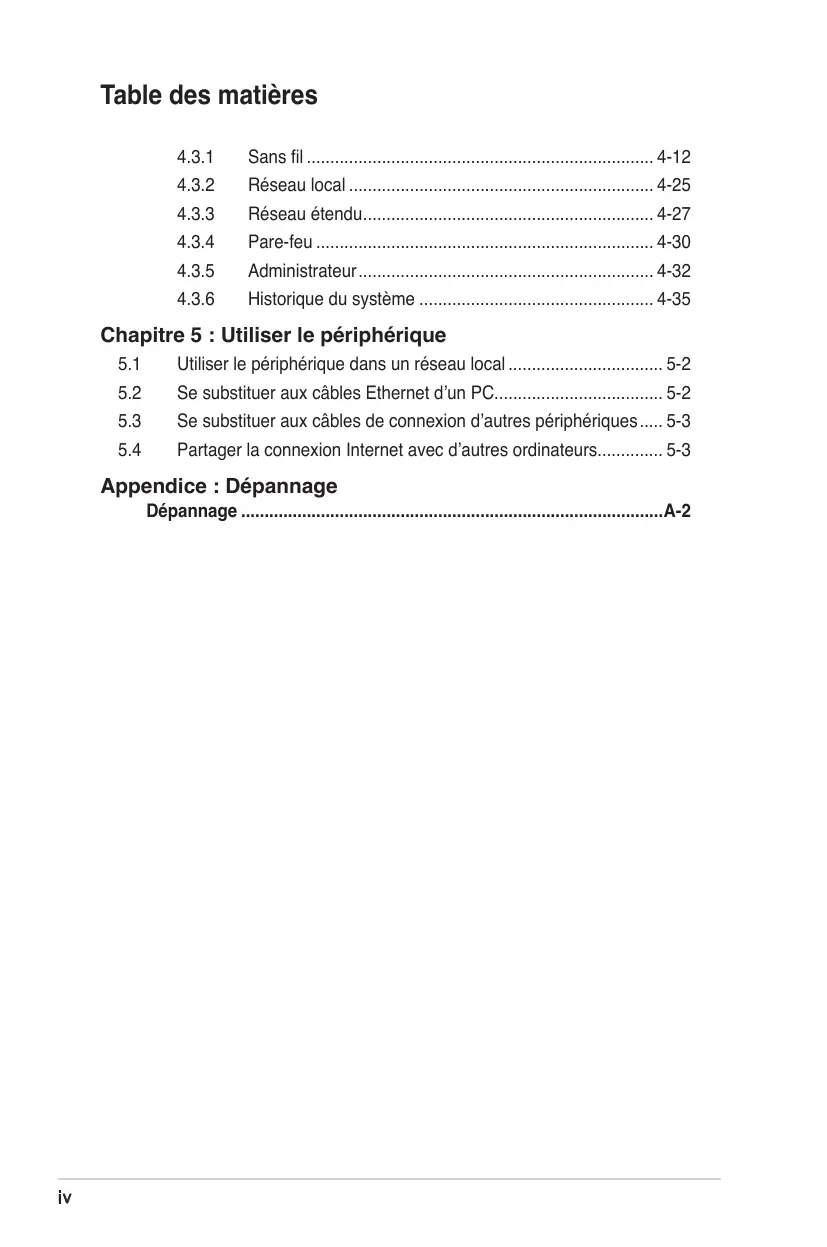
| Type de produit | Point d'accès sans fil / Routeur compact |
| Marque | ASUS |
| Modèle | WL-330N |
| Normes sans fil | IEEE 802.11b/g/n jusqu'à 150 Mbit/s |
| Modes de fonctionnement | Routeur, Point d'accès, Adaptateur Ethernet, Répéteur, Point d'accès public |
| Ports | 1 x RJ-45 (10/100 Base-T), 1 x micro USB (alimentation) |
| Alimentation | Adaptateur secteur (100-240V) ou câble micro USB (5V) |
| Sécurité sans fil | WEP 64/128 bits, WPA-PSK, WPA2-PSK, WPA-Auto-Personal |
| Fonctionnalités avancées | WPS (Wi-Fi Protected Setup), pare-feu, filtrage MAC/URL, serveur DHCP, UPnP, DDNS |
| Voyants LED | État du lien, Ethernet, Sans fil, Alimentation, WPS |
| Bouton de réinitialisation | Oui (maintenir 5 secondes pour restaurer les paramètres par défaut) |
| Température de fonctionnement | 0°C à 40°C (estimation) |
| Humidité de fonctionnement | 10% à 85% (sans condensation, estimation) |
| Dimensions (approx.) | Environ 90 x 30 x 20 mm (estimation) |
| Poids (approx.) | Environ 100 g (estimation) |
| Contenu de la boîte | WL-330N, adaptateur secteur, câble micro USB, câble RJ-45, CD de support, guide de démarrage rapide, sacoche de transport |
| Entretien et nettoyage | Débrancher avant nettoyage ; utiliser un chiffon doux et sec. Ne pas utiliser de produits chimiques. |
| Sécurité | Maintenir une distance d'au moins 20 cm du corps pour se conformer aux directives d'exposition RF. |
| Pièces détachées et réparabilité | Non réparable par l'utilisateur. Contacter le support ASUS pour tout problème. |
| Informations générales | Rétrocompatible avec 802.11b/g ; supporte jusqu'à 253 clients DHCP. |
FOIRE AUX QUESTIONS - WL-330N ASUS
Questions des utilisateurs sur WL-330N ASUS
0 question sur cet appareil. Repondez a celles que vous connaissez ou posez la votre.
Poser une nouvelle question sur cet appareil
Téléchargez la notice de votre Point d'accès sans fil au format PDF gratuitement ! Retrouvez votre notice WL-330N - ASUS et reprennez votre appareil électronique en main. Sur cette page sont publiés tous les documents nécessaires à l'utilisation de votre appareil WL-330N de la marque ASUS.
MODE D'EMPLOI WL-330N ASUS
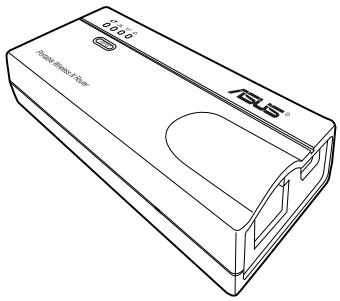
Routeur sans fil n portable (WL-330N)
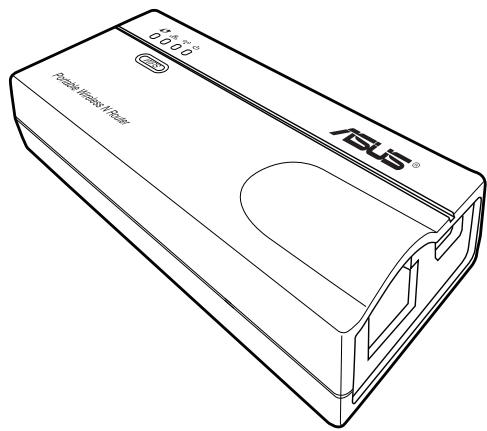
Manuel de l'utilisateur
Août 2011
Aucun extrait de ce manuel, incluant les produits et logiciels qui y sont décrits, ne peut être produit, transmis, transcrit, stocké dans un système de restitution, ou traduit dans quelle langue que ce soit sous quelque forme ou quelque moyen que ce soit, à l'exception de la documentation conservée par l'acheteur dans un but de sauvegarde, sans la permission écrite express de ASUSTeK COMPUTER INC. ("ASUS").
La garantie sur le produit ou le service ne sera pas prolongée si (1) le produit est réparé, modifié ou altéré, à moins que cette réparation, modification ou altération ne soit autorisée par écrit par ASUS; ou (2) si le numéro de série du produit est dégradé ou manquant.
ASUS FOURNIT CE MANUEL "TEL QUE" SANS GARANTIE D'AUCUNE SORTE, QU'ELLE SOIT EXPRESSE OU IMPLICITE, COMPRENANT MAIS SANS Y ETRE LIMITE LES GARANTIES OU CONDITIONS DE COMMERCIALISATION OU D'APTITUDE POUR UN USAGE PARTICULIER. EN AUCUN CAS ASUS, SES DIRECTeurs, CADRES, EMPLOYES OU AGENTS NE POURRONT ETRE TENUS POUR RESPONSABLES POUR TOUT DOMMAGE INDIRECT, SPECIAL, SECONDAIRE OU CONSECUTIF (INCLUANT LES DOMMAGES POUR PERTE DE PROFIT, PERTE DE COMMERCE, PERTE D'UTILISATION DE DONNEES, INTERRUPTION DE COMMERCE ET EVENEMENTS SEMBLABLES), MEME SI ASUS A ETE INFORME DE LA POSSIBILITE DE TELS DOMMAGES PROVENANT DE TOUT DEFAULT OU ERREUR DANS CE MANUEL OU DU PRODUIT.
LES SPECIFICATIONS ET INFORMATIONS CONTENUES DANS CE MANUEL SONT FOURNIES A TITRE INFORMATIF SEULEMENT, ET SONT SUJETTES A CHANGEMENT A TOUT MOMENT SANS AVERTISSEMENT ET NE DOIVENT PAS ETRE INTERPRETEES COMME UN ENGAGEMENT DE LA PART D'ASUS. ASUS N'ASSUME AUCUNE RESPONSABILITE POUR Toute ERREUR OU INEXACTITUDE QUI POURRAIT APPARAITRE DANS CE MANUEL, INCLUANT LES PRODUITS ET LOGICIELS QUI Y SONT DECRITS.
Les produits et noms de sociétés qui apparaissent dans ce manuel ne sont utilisés que dans un but d'identification ou d'explication dans l'intérêt du propriétaire, sans intention de contrefaçon.
Table des matières
Notes
Contacts ASUS ix
Chapitre 1: présentation du produit
1.1 Bienvenue! 1-2 1.2 Contenu de la boîte 1-2 1.3 Fonctions 1-2
1.3.1 Vue du dessus 1-3 1.3.2 Vue du dessous 1-4 1.3.3 Ports 1-4
1.4 Paramètres réseau recommandés 1-5
1.4.1 Mode Routeur 1-5 1.4.2 Mode Point d'accès 1-5 1.4.3 Mode Adaptateur Ethernet 1-6 1.4.4 Mode Répéteur 1-6 1.4.5 Mode Point d'accès public 1-6
Chapitre 2 : installation du matériel
2.1 Configuration système requise 2-2 2.2 Installation du périphérique 2-2
2.2.1 Avant de commencer 2-2 2.2.2 Installer le périphérique 2-3
Chapitre 3 : utilitaires
3.1 Installer les utilisateurs 3-2
3.1.1 Lancer les utilisateurs 3-3
Chapitre 4 : configuration
4.1 Vue d'ensemble 4-2
4.1.1 Ajuster les paramètres TCP/IP 4-2 4.1.2 Lancer le gestionnaire de configuration Web 4-4
4.2 Modes de fonctionnement 4-5
4.2.1 Mode Routeur 4-5 4.2.2 Mode Point d'accès 4-6 4.2.3 Mode Adaptateur Ethernet 4-8
4.3.1 Sans fil 4-12 4.3.2 Réseau local 4-25 4.3.3 Réseau étendu 4-27 4.3.4 Pare-feu 4-30 4.3.5 Administrateur 4-32 4.3.6 Historique du système 4-35
Chapitre 5 : utiliser le périphérique
5.1 Utiliser le périphérique dans un réseau local 5-2 5.2 Se substituer aux câbles Ethernet d'un PC. 5-2 5.3 Se substituer aux câbles de connexion d'autres périphériques.... 5-3 5.4 Partager la connexion Internet avec d'autres ordinateurs. 5-3
Appendice : dépannage
Dépannage A-2
Services de reprise et de recyclage
Les programmes de recyclage et de reprise d'ASUS découlent de nos exigences en termes de standards élevés de respect de l'environnement. Nous souhaitons apporter à nos clients la possibilité de recycler de manière responsable nos produits, batteries et autres composants ainsi que nos emballages. Veuillez consulter le site http://csr.asus.com/english/takeback.htm pour plus de détails sur les conditions de recyclage en vigueur dans notre pays.
En accord avec le cadre réglementaire REACH (Enregistrement, Évaluation, Autorisation, et Restriction des produits chimiques), nous publions la liste des substances chimiques contenues dans nos produits sur le site ASUS REACH : http://csr.asus.com/english/REACH.htm.
Rapport de la commission fédérale des communications
Ce dispositif est conforme à l'alinéa 15 des règles établies par la FCC. L'opération est sujette aux deux conditions suivantes:
- Ce dispositif ne peut causer d'interférence nuisible, et
- Ce dispositif se doit d'accepter toute interférence reçue, incluant toute interférence pouvant causer des résultats indésirables.
Cet équipement a été testé et s'est avéré être conforme aux limites établies pour un dispositif numérique de classe B, conformément à l'alinéa 15 des règles de la FCC. Ces limites sont conçues pour assurer une protection raisonnable contre l'interférence nuisible à une installation réseau. Cet équipement génère, utilise et peut irradier de l'énergie à fréquence radio et, si non installé et utilisé selon les instructions du fabricant, peut causer une interférence nocive aux communications radio. Cependant, il n'est pas exclu qu'une interférence se produise lors d'une installation particulière. Si cet équipement cause une interférence nuisible au signal radio ou télévisé, ce qui peut être déterminé par l'arrêt puis le réamorcage de celui-ci, l'utilisateur est encouragé à essayer de corriger l'interférence en s'aidant d'une ou plusieurs des mesures suivantes:
- Réorientez ou replacez l'antenne de réception. Augmentez l'espace de séparation entre l'équipement et le récepteur. Reliez l'équipement à une sortie sur un circuit différent de celui auquel le récepteur est relié.
- Consultez le revendeur ou un technicien expérimenté radio/TV pour de l'aide.

Les changements ou les modifications apportés à cette unité n'étaient pas expressément approuvés par la partie responsable de la conformité pourraient rendre nul le droit de l'utilisateur à manipuler cet équipement.
Informations régulatives/avis de non-responsabilité
L'installation et l'utilisation de ce périphérique réseau sans fil doit être en stricte conformité avec les instructions fournies dans la documentation de l'utilisateur (fournie avec le produit). Toute modification (antennes incluses) apportée à ce périphérique sans l'accord expresse du fabricant peut rendre nul le droit de l'utilisateur à manipuler cet équipement. Le fabricant n'est en aucun cas responsable des interférences radio ou télévisuelles que pourrait entraîner une modification non autorisée de ce périphérique, ou une substitution des câbles de connexion ou équipement par d'autres que ceux spécifiés par le fabricant. Il est de la responsabilité de l'utilisateur de corriger toute interférence causée par une modification, substitution ou connexion non autorisée. Le fabricant et ses revendeurs ou distributeurs agréés ne pourront en aucun cas être tenus responsables de tout dommage ou de toute violation des régulations gouvernementales, qui pourront résulter de la non-conformité de l'utilisateur avec ces directives.
Sécurité
Pour demeurer en conformité avec les directives de la FCC en matière d'exposition aux fréquences radio, cet équipement devra être installé et fonctionner à une distance minimum de 20 cm entre le radiateur et tout corps humain. Veuillez utiliser l'antenne qui vous est fournie.
L'utilisation, la modification ou la connexion d'une antenne non autorisée peuvent endommager le transmetteur, et violer les régulations de la FCC.

AVERTISSEMENT! Les changements ou les modifications apportés à cette unité qui n'auront pas été expressément approuvés par la partie responsable de la conformité peuvent rendre nul le droit de l'utilisateur à manipuler cet équipement.
Informations MPE
Votre périphérique intègre un transmetteur de puissance. Lors des transmissions, le périphérique envoie également des fréquences radio.
Avertissement de la FCC relative à l'exposition aux fréquences radio
Ce périphérique radio de connexion réseau sans fil a été testé en accord avec le Bulletin OET 65C de la FCC. Il s'est révélé être conforme aux exigences définies aux sections 2.1091, 2.1093, 15.247(b)(4) de la directive CFR 47; sections relatives à l'exposition aux périphériques émettant des fréquences radio. La puissance de sortie des radiations de ce périphérique réseau sans fil est amplement en dessous des limites FCC en matière d'exposition aux fréquences radio. Toutefois, ce périphérique doit être utilisé de manière à limiter au maximum le contact humain; il doit être utilisé comme un périphérique mobile ou portable, mais une utilisation à même le corps est strictement défendue. Durant l'utilisation de ce périphérique, une certaine distance de séparation doit être maintenue entre l'antenne et les personnes à proximité afin de garantir sa conformité quant à l'exposition aux fréquences radio. Afin de garantir la conformité de l'appareil en regard des limites d'exposition aux fréquences radio définies dans les standards ANSI C95.1, la distance entre les antennes et l'utilisateur doit être supérieure à 20cm.
Exposition aux fréquences radio
Les antennes utilisées pour ce transmetteur ne doivent pas être co-localisées ou fonctionnées conjointement avec tout autre antenne ou transmetteur.
Ce manuel de l'utilisateur contient toutes les informations dont vous aurez besoin pour installer et configurer le Routeur sans fil ASUS.
Comment ce guide est organisé
Ce guide est organisé de la manière suivante :
- Chapitre 1: Présentation du produit
Ce chapitre décrit les caractéristiques physiques du Routeur sans fil. Il présente également le contenu de la boîte, les LED d'indication, et les paramètres réseau recommandés.
- Chapitre 2: Installation du matériel
Ce chapitre fournit les informations relatives à l'installation du routeur sans fil.
- Chapitre 3: Utilitaires
Ce chapitre fournit les informations vous permettant de configurer le routeur sans fil grâce aux utilisaires contenus dans le CD de support.
- Chapitre 4: Configuration
Ce chapitre fournit les instructions permettant de configurer le routeur sans fil via l'interface Web de configuration.
- Chapitre 5: Utiliser le périphérique
Ce chapitre fournit les instructions permettant d'utiliser le routeur sans fil selon différentes configurations réseau.
- Appendice: Dépannage
L'appendice inclut un guide de dépannage permettant de résoudre les problèmes les plus fréquents que vous pourrez rencontrer lors de l'utilisation du routeur sans fil.
Conventions utilisées dans ce guide
Pour être sûr que vous procédez à certaines tâches correctement, retenez les symboles suivants, utilisés tout au long de ce guide.

DANGER/AVERTISSEMENT : Information vous évitant de vous blesser lorsque vous effectuez une tâche.

ATTENTION : Information vous évitant d'endommager les composants lorsque vous effectuez une tâche.

IMPORTANT : Instructions que vous DEVEZ suivre afin de mener à bien une tâche.

NOTE : Astuces et informations additionnelles pour vous aider à mener à bien une tâche.
Contacts ASUS
Adresse 15 Li-Te Road, Peitou, Taipei, Taiwan 11259
Téléphone +886-2-2894-3447
Fax +886-2-2890-7798
E-mail info@asus.com.tw
Web www.asus.com.tw
Support technique
Téléphone +86-21-38429911
Web support: asus.com
Adresse 800 Corporate Way, Fremont, CA 94539, USA
Téléphone +1-812-282-3777
Fax +1-510-608-4555
Web www.asus.com
Support technique
Téléphone +1-812-282-2787
Fax +1-812-284-0883
Web support.asus.com
ASUS france SARL
Adresse 10, Allée de Bienvenue, 93160 Noisy-le-Grand, France
Téléphone +33 (0) 1 49 32 96 50
Web www.france.asus.com
Support technique
Téléphone +33 (0) 8 21 23 27 87
Fax +33 (0) 149 32 96 99
Web support.asus.com
Chapitre 1
Ce chapitre décrit les caractéristiques physiques du réseau sans fil. Il présente également le contenu de la boîte, les LED d'indication, et les paramètres réseau recommandés.
1.1 Bienvenue!
Merci d'avoir choisi un routeur sans fil ASUS!
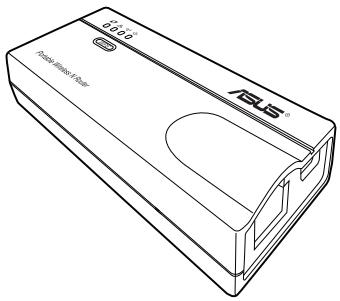
Le routeur sans fil est un périphérique compact, simple à installer et à utiliser, pouvant fonctionner comme point d'accès, répéteur universel, routeur, adaptateur Ethernet et incluant des fonctions de partage 3G. En combinant le standard IEEE 802.11n, destiné aux réseaux, ce routeur sans fil offre un taux de transmission de données atteignant jusqu'à 150Mbps. Ce routeur est rétro-compatible avec le standard IEEE 802.11g, assurant ainsi une compatibilité maximale. Le routeur sans fil supporte plusieurs configurations de réseaux sans fil, dont les modes Point d'accès, Infrastructure et Ad-Hoc, vous offrant une plus grande flexibilité dans vos configurations réseau générées ou à partir.
Pour garantir la sécurité de vos communications sans fil, le routeur sans fil intègre les options de chiffrement WEP (Wired Equivalent Privacy) 64/128 bits et WPA (Wi-Fi Protected Access).
Grâce à toutes ses fonctions, le routeur sans fil vous assure une marge d'avance dans l'univers des réseaux sans fil.
1.2 Contenu de la boîte
Vérifiez que la boîte de votre routeur sans fil ASUS contienne bien les éléments suivants. Contactez votre revendeur si l'un des éléments venait à être endommagé ou manquant.
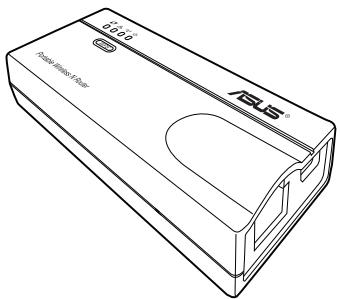
☑ Routeur sans fil ASUS (WL-330N) Adaptateur d'alimentation universel (100V ~ 240V) Cordon d'alimentation micro USB Cable RJ-45 CD de support (manuel, utilitaires, GPL) Guide de démarrage rapide Sacoche de transport Chargeur allume cigarette (uniquement disponible dans certains pays d'Europe)
1.3 Fonctions
- Transfert de données atteignant jusqu'à 150Mbps. Transmission de données sécurisée via les protocoles de chiffrement Wired Equivalent Privacy (WEP) et WiFi Protected Access (WPA)
- Portée d'opération atteignant 40m en intérieur, et 310m en extérieur.
- Deux modes d'alimentation (Secteur ou micro USB)
- Supporte les types de réseau Infrastructure et Ad-hoc en mode Ethernet adapter (Carte Ethernet) Compatible Windows® 98SE/Me/2000/XP/Vista/7/MAC OS
1.3.1 Vue dessus
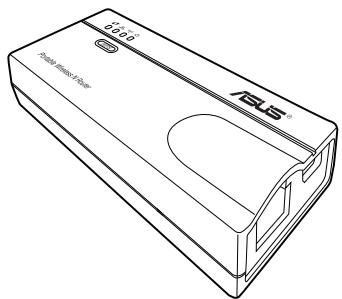
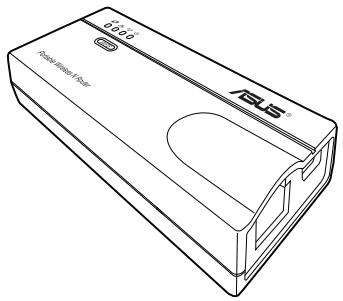
Le routeur sans fil est équipé de quatre LED (voyants lumineux)
d'indication : État du lien, Ethernet, Sans fil et Alimentation. Consultez le tableau ci-dessous pour plus de détails.
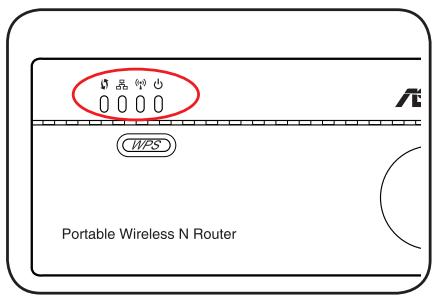
| LED | État | Mode* | Indication |
| État du lien | Alumé | Routeur/Point d'accès | Un client sans fil est connecté au WL-330N. |
| CE/RU/PAP | Le WL-330N est connecté à une station Wi-Fi. | ||
| Ethernet | Alumé | Routeur/PA/CE/RU/PAP | The RJ-45 cable is connected and the WL-330N is connected to an Ethernet network. |
| Clignotant | Transferring data | ||
| Éteint | The WL-330N is not connected to an Ethernet network. |
| LED | Status | Mode* | Indication |
| Wireless (Sans fil) | Alumé | Routeur/PA/RU/PAP | Associated. |
| CE | Associated with an AP. | ||
| Clignotant | Routeur/AP/RU/ PAP/CE | Associating. | |
| Power (Alim.) | Alumé | Routeur/PA/CE/RU/ PAP | The WL-330N is on and ready. |
| Clignotant | Routeur/PA/CE/RU/ PAP | The WL-330N is under “reset to default” mode or under “rescue” mode. | |
| WPS | Configuration WPS en cours. | ||
| Éteint | Routeur/PA/CE/RU/ PAP | The device is off. |
Modes : PA : Point d'accès
CE: Carte Ethernet
RU: Répéteur universel
PAP: Point d'accès public (Partage de compte Wi-Fi)
1.3.2 Vue du dessous
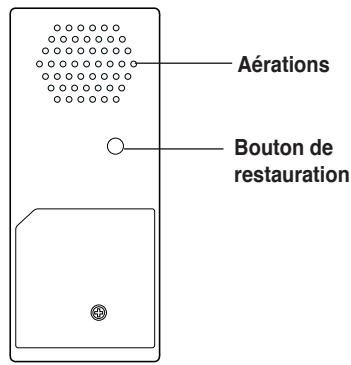
Bouton de réinitialisation : Pressez ce bouton pendant plus de 5 secondes ou jusqu'à ce que le voyant se mette à clignoter.
Aérations : Ces aérations permettent de correctement ventiler le périphérique.
1.3.3 Ports
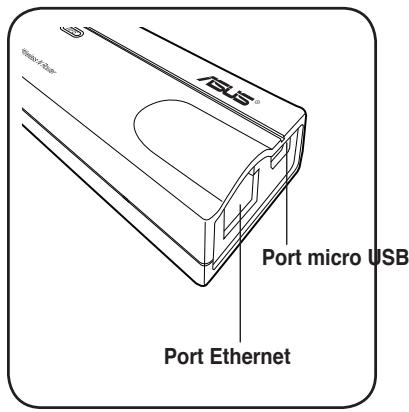
Port Ethernet : Ce port est destiné au connecteur et au câble RJ-45 fournis.
Port micro USB : Ce port se connecte à l'adaptateur secteur ou au câble micro USB fourni.
1.4 Paramètres réseau recommends

Avec l'assistant WPS, vous pouvez uniquement configurer la sécurité en mode WPA2-Personal, WPA ou Open System. Vous pouvez procéder à la configuration d'une clé partagée, et d'une sécurité avancée sur la page Advanced Settings (Paramètres avancés).
Le routeur sans fil peut être configuré dans l'un des modes suivants:
- Routeur
- Repéteur
- Point d'accès
- Adaptateur Ethernet
- Point d'accès public (Partage de compte Wi-Fi)
1.4.1 Mode routeur
Sous ce mode, le routeur ASUS WL-330N se connecte à Internet via un modem ADSL ou cable, et votre environnement réseau est composé de plusieurs utilisateurs possédant la même IP auprès de leur FAI (Fournisseur d'Accès à Internet).
Ordinateur doit être équipé d'un module sans fil
WL-330N
Modem ADSL/Cable
Internet

Si le voyant d'État du lien est allumé, cela signifie qu'un client sans fil est connecté au WL-330N.

En mode Routeur, le port Ethernet fonctionne comme port WAN.
1.4.2 Mode point d'accès
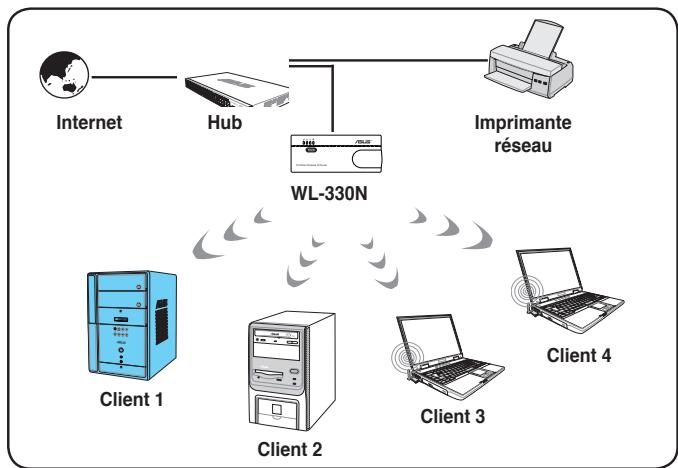
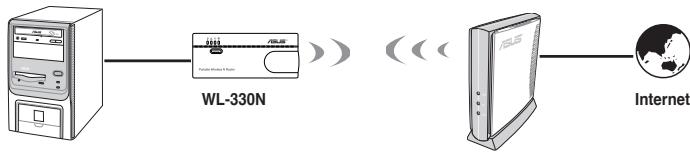
Sous ce mode, le WL-330N connecte les ordinateurs dotés d'un module sans fil au même réseau (avec ou sans fil) local.
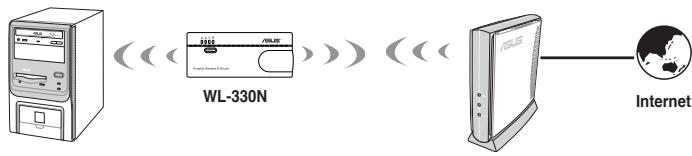
1.4.3 Mode adaptateur ethernet
Sous ce mode, vous pouvez permettre à tout périphérique Ethernet de disposer d'une connexion sans fil.
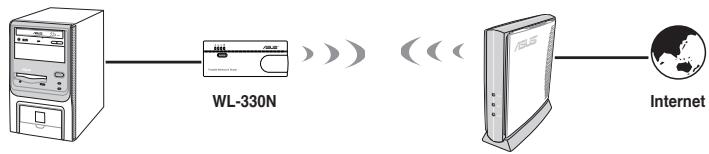

Si le voyant d'État du lien est allumé, cela signifie que le WL-330N est connecté à une station Wi-Fi.
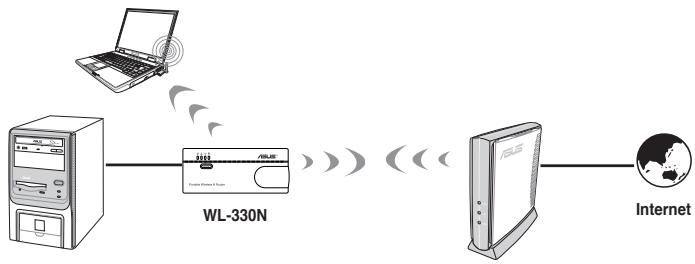
1.4.4 Mode répéteur
Sous ce mode, vous pouvez utiliser le routeur ASUS WL-330N pour étendre la couverture de votre réseau sans fil.
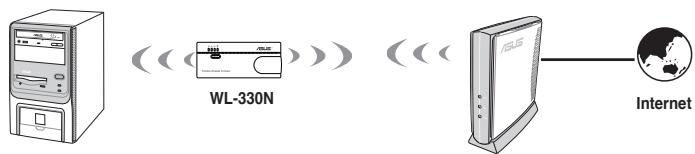

Si le voyant d'État du lien est allumé, cela signifie que le WL-330N est connecté à une station Wi-Fi.
1.4.5 Mode point d'accès public
Sous ce mode, le WL-330N se connecte à une zone d'accès sans fil publique pour établir une connexion sans fil à Internet.
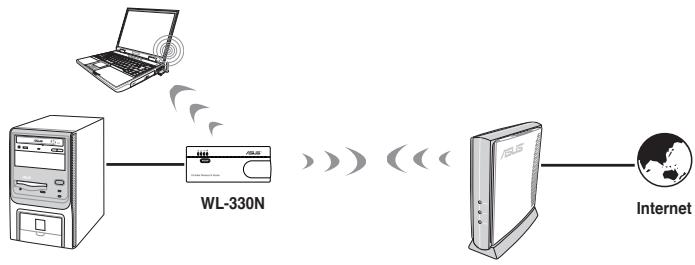

Si le voyant d'État du lien est allumé, cela signifie que le WL-330N est connecté à une station Wi-Fi.
Chapitre 2
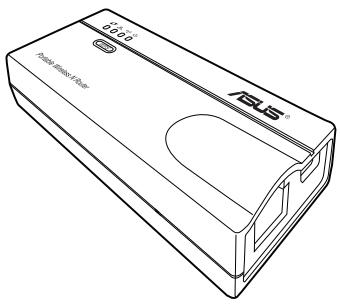
Ce chapitre fournit les informations relatives à l'installation du routeur sans fil.
2.1 Configuration système requise
Avant d'installer le routeur sans fil WL-330N, assurez-vous que l'ordinateur dispose de la configuration minimale qui suit :
Un port Ethernet RJ-45 (10-100Base-T) Au moins un périphérique IEEE 802.11b/g doté d'une fonction sans fil - Un protocole TCP/IP et un navigateur Internet
2.2 Installation du périphérique
Suivez les instructions ci-dessous pour installer le routeur sans fil.
- Installez les utilisateurs du périphérique à partir du CD de support.
- Connectez le périphérique à l'ordinateur, au hub réseau/switch/routeur.
2.2.1 Avant de commencer
Tenez compte des recommandations ci-dessous avant d'installer le routeur sans fil.
- La longueur du câble Ethernet qui relie le périphérique au réseau (hub, modem câble/ADSL, routeur, prise murale) ne doit pas excéder 100 mètres.
- Placez le périphérique sur une surface plane et stable, aussi loin que possible du sol.
- Tenez le périphérique éloigné de tout obstacle métallique, et de la lumière directe du soleil.
- Tenez le périphérique éloigné de tout transformateur, moteur service dur, lumière fluorescente, micro-onde, réfrigérateur, et tout autre équipement industriel, afin d'éviter une perte du signal.
- Installez le périphérique dans une position centrale pour offrir une couverture optimale à tous vos périphériques sans fil portables.
- Installez le périphérique à une distance minimum de 20 cm de tout être humain afin qu'il fonctionne en accord avec les directives de la FCC en matière d'exposition aux fréquences radio.
2.2.2 Installer le périphérique
- Insérez une extrémité du cable RJ-45 fourni au port Ethernet du WL-330N.
- Insérez l'autre extrémité du cable RJ-45 dans votre ordinateur.
- Procédez ensuite selon une des manières ci-dessous:
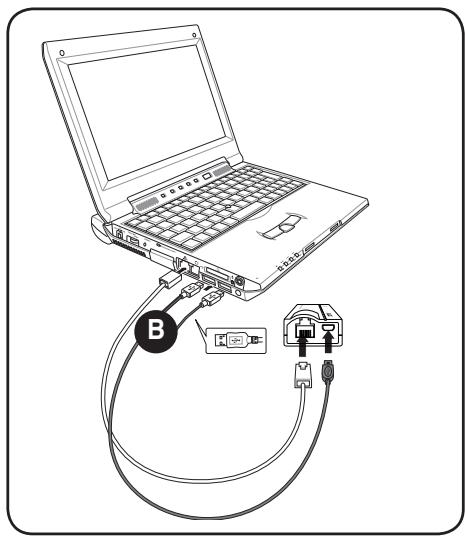
Connectez la prise de l'adaptateur d'alimentation au port DC-IN du WL-330N, puis branchez l'adaptateur dans une prise secteur (A).
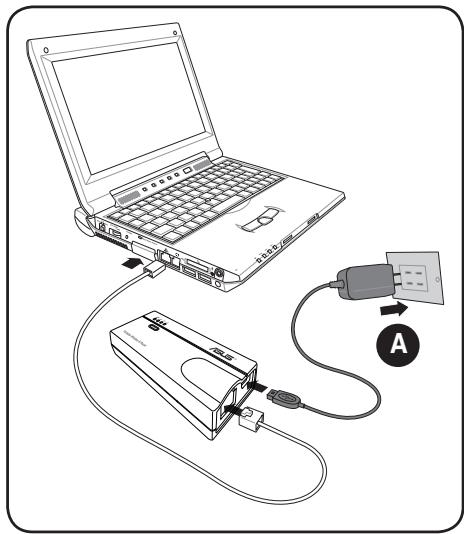
Connectez le cordon d'alimentation USB au port DC-IN du WL-330N, puis reliez le connecteur USB au port USB de votre ordinateur (B).
Chapitre 3
Ce chapitre fournit les informations vous permettant de configurer le routeur sans fil grâce aux utilitaires contenus dans le CD de support.
3.1 Installer les utilisateurs
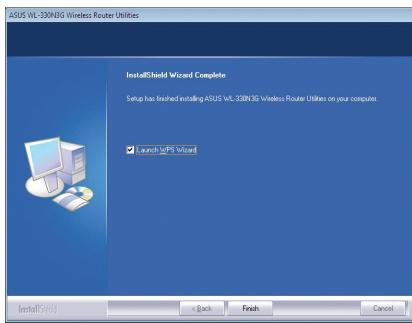
Le CD de support contient les utilisaires vous permettant de configurer le routeur sans fil ASUS. Pour installer les utilisaires ASUS pour réseaux sans fil sous Microsoft® Windows, insérez le CD de support dans le lecteur CD. Si la fonction d'auto-exécution n'est pas activée, cliquez sur le fichier setup.exe contenu dans le CD de support.
(1) Cliquez sur Install... Utilities (Installer les utilisaires...)
(2) Cliquez sur Next (Suivant).
(3) Cliquez sur Next (Suivant) pour accepter le dossier de destination par défaut, ou Browse (Parcourir) pour spécifique un autre dossier.
(4) Cliquez sur Next (Suivant) pour accepter le dossier de programme par défaut ou spécifiez un autre nom.
(5) Cliquez sur Finish (Terminer) quand vous avez terminé la configuration.
3.1.1 Lancer les utilisateurs
Pour lancer les utilisaires, depuis le Bureau de Windows, cliquez sur Démarrer > Tous les programmes > ASUS Utility.
Pour lancer les utilisateurs, depuis le Bureau de Windows, cliquez sur Démarrer > Tous les programmes > ASUS Utility.
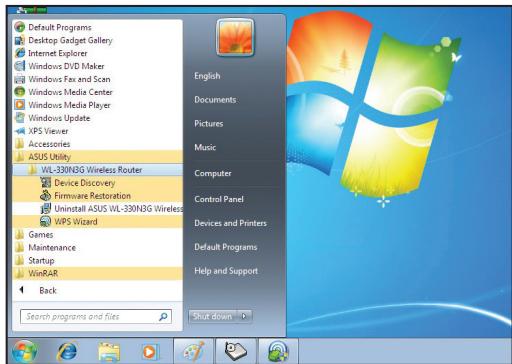
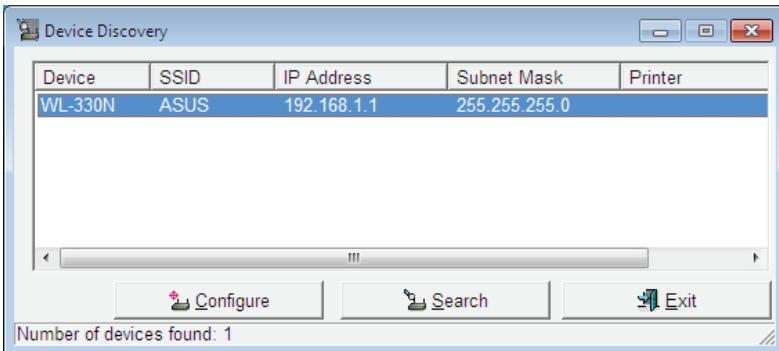
Device Discovery est un utilitaire de réseau sans fil ASUS qui permet de détecter et de configurer le routeur sans fil.
Pour lancer Device Discovery, cliquez sur Démarrer > Tous les programmes > ASUS Utility > WL-330N Wireless Router > Device Discovery.
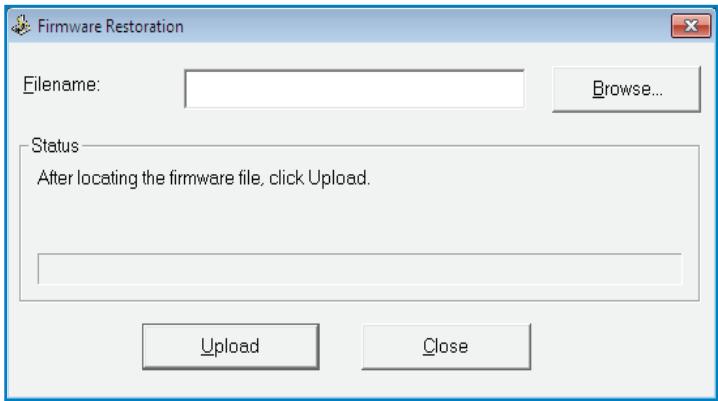
Firmware Restoration est un utilitaire qui recherche automatiquement les routeurs sans fil ASUS dont la mise à niveau du firmware a échoué, puis restaure ou charge le firmware que vous avez spécifié. Le processus prend de 3 à 4 minutes.

IMPORTANT : Utilisez le mode de secours avant de lancer l'utilitaire Firmware Restoration.
Pour lancer le mode de secours et utiliser l'utilitaire firmware restoration :
- Débranchez la source d'alimentation de votre routeur sans fil.
- Maintenez enfoncé le bouton de réinitialisation situé à l'arrière du routeur et rebranchez simultanément l'adaptateur d'alimentation au routeur. Maintenez le bouton réinitialisation enfoncé jusqu'à ce que le voyant d'alimentation en façade se mette à clignoter lentement pour indiquer que le routeur est en mode de secours.
- Utilisez les paramètres TCP/IP suivants :
Adresse IP : 192.168.1. x
Masque de sous-réseau : 255.255.255.0
- Depuis le bureau de votre ordinateur, cliquez sur Démarrer > Tous les programmes > ASUS Utility > WL-330N Wireless Router > Firmware Restoration.
Chapitre 4
Ce chapitre fournit les instructions permettant de configurer le routeur sans fil via l'interface Web de configuration.
4.1 Vue d'ensemble
L'interface de configuration Web est une application Web vous permettant de configurer le routeur sans fil via le navigateur Internet de votre ordinateur.
4.1.1 Ajuster les paramètres tcp/ip
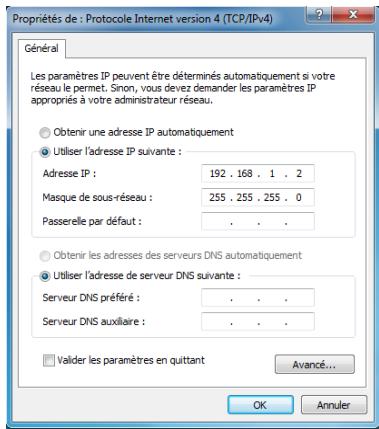
Par défaut, l'adresse IP du routeur sans fil est 192.168.1.1, et le masque de sous-réseau est 255.255.255.0. Pour accéder à l'utilitaire de configuration, assignez une adresse IP différente à la carte réseau à laquelle le routeur sans fil est connecté.
Pour ajuster les paramètres TCP/IP de la carte réseau :
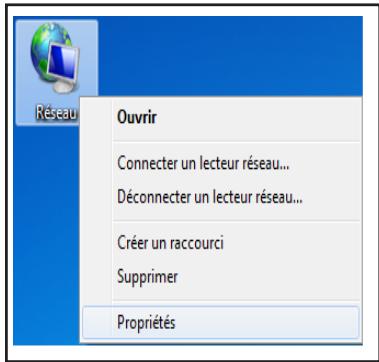
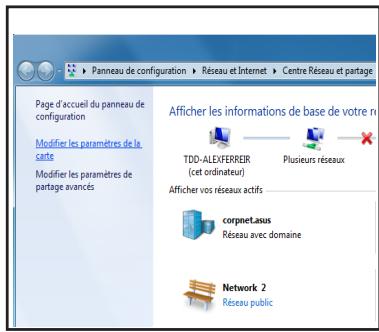
- Faites un clic-droit sur l'icône Réseau du Bureau de Windows. Sélectionnez ensuite Propriétés dans le menu contextuel. La fenêtre Centre réseau et partage.
- Sélectionnez l'option Modifier les paramètres de la carte située dans le panneau latéral
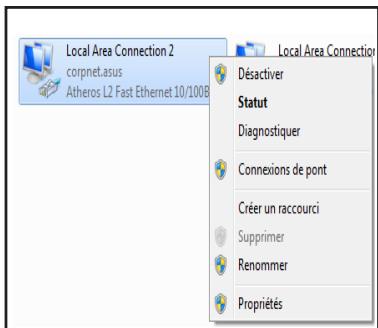
- Faites un clic-droit sur la carte réseau utilisée par le routeur sans fil. Puis sélectionnez Propriétés dans le menu contextuel. La fenêtre Propriétés de Local Area Connection apparait.
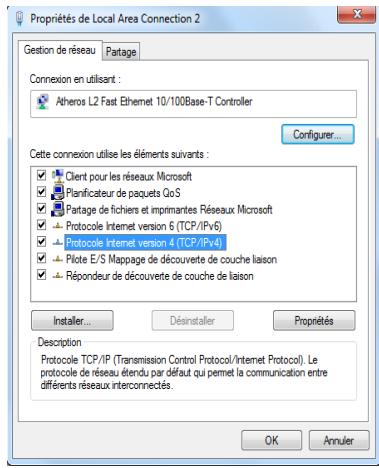
- Double cliquez sur Protocole Internet version 4 (TCP/IPv4) pour afficher la fenêtre Propriétés de : Protocole Internet version 4 (TCP/IPv4).
- Cochez les cases Utiliser l'adresse IP suivante et Obtenir les adresses des serveurs DNS automatiquement pour que votre ordinateur puisse obtenir automatiquement une adresse IP et des adresses de serveurs DNS.

La modification des paramètres TCP/IP peut nécessiter un redémarrage du système. Rallumez le WL-330N immédiatement après le redémarrage.
4.1.2 Lancer le gestionnaire de configuration web
Pour lancer le gestionnaire de configuration Web :
- Dans la barre d'adresse de votre navigateur Web, entrez 192.168.1.1. La fenêtre de connexion ci-dessous apparait.
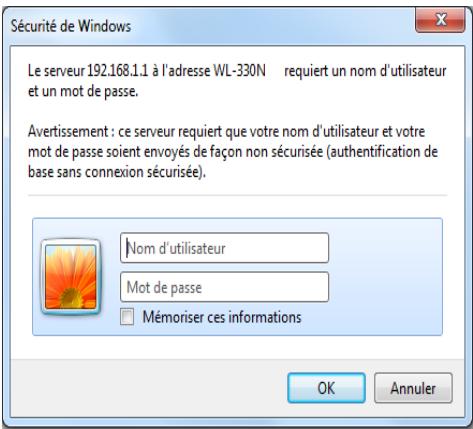
- Utilisez admin comme nom d'utilisateur et mot de passe. L'assistant de configuration apparait.
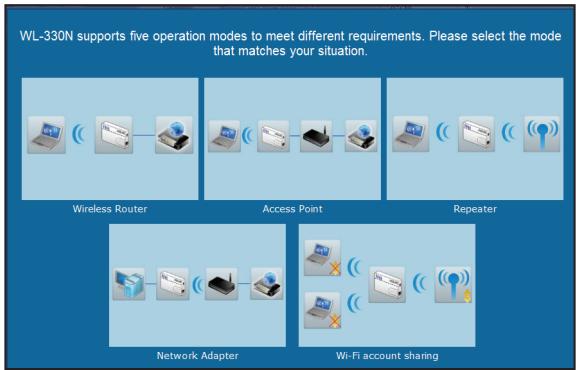
L'assistant : L'assistant est généralement un cas d'installation affichant six (6) modes de fonctionnement que vous pouvez configurer en utilisant le gestionnaire de configuration Web. Cliquez sur l'un des modes disponibles pour accéder à la page correspondante. Référez-vous à la section 4.2 Modes de fonctionnement pour plus de détails.
4.2 Modes de fonctionnement
Le routeur ASUS WL-330N a été créé pour fonctionner sous cinq (5) modes : Routeur, Point d'accès, Adaptateur Ethernet, Répéteur et Point d'accès public.
4.2.1 Mode routeur
Sous ce mode, le routeur ASUS WL-330N se connecte à Internet via un modem ADSL ou cable, et votre environnement réseau est composé de plusieurs utilisateurs possédant la même IP auprès de leur FAI (Fournisseur d'Accès à Internet).

En mode Routeur :
Le protocole NAT est activé. Le réseau étendu (WAN) est autorisé via PPPoE, client DHCP ou IP statique. Les fonctions UPnP et DDNS, utiles pour les particuliers, sont prises en charge.
Pour configurer ASUS WL-330N en mode Routeur :
- Cliquez sur l'élément Routeur situé sur le panneau de gauche de l'écran.
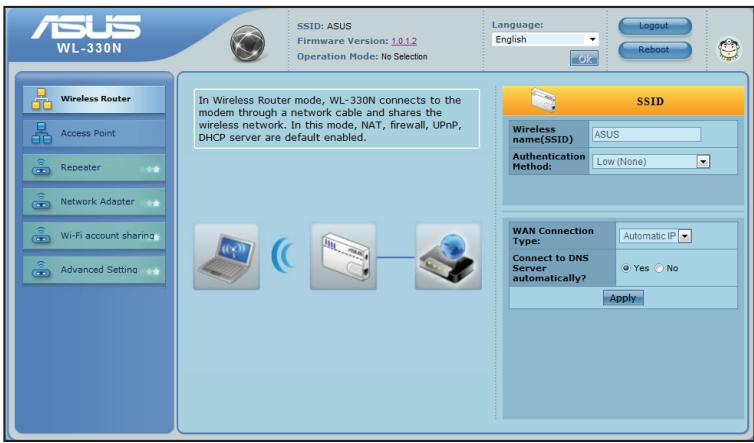

Désactivez les paramètres de serveur proxy de votre ordinateur lors de l'accès à l'interface de configuration Web. Assurez-vous que le WL-330N et votre ordinateur possèdent le même masque de sous-réseau. Vérifiez les paramètres des protocoles Internet (TCP/IP) de votre réseau local.
- Spécifiez un SSID (Service Set Identifier). Il s'agit d'un identifiant unique attaché à tous les paquets qui seront envoyés via le réseau sans fil.
- Sélectionnez un niveau de sécurité pour activer les méthodes de chiffrement.
Low (None) : Aucun niveau de sécurité
Medium (WEP-64bits) : Moyen
High (WPA2-PSK) : Élevé
- Sélectionnez un type de connexion dans le menu déroulant. Pour les connexions PPPoE, PPTP ou L2TP, la saisie d'un nom d'utilisateur et d'un mot de passe est requise. Contactez votre FAI (Fournisseur d'Accès Internet) pour obtenir ces informations.
- Cliquez sur Appliquer pour enregistrer les modifications.

Après avoir configuré le ASUS WL-330N en mode Routeur, vous devez connecter le port réseau du WL-330N à un modem ADSL et établir une connexion sans fil entre votre ordinateur et le WL-330N.

Pour plus de détails sur les paramètres de configuration avancés, référez-vous à la section 4.3 Paramètres Avancés.
4.2.2 Mode point d'accès
Sous ce mode, le WL-330N connecte les ordinateurs dotés d'un module sans fil au même réseau (avec ou sans fil) local.
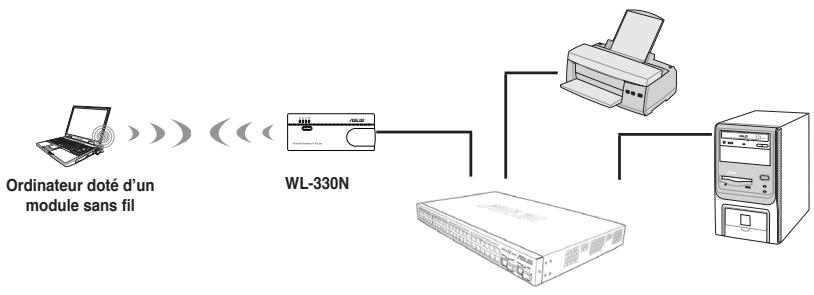
Pour configurer le routeur ASUS WL-330N en mode Point d'accès :
- Cliquez sur l'élément Point d'accès situé sur le panneau de gauche de l'écran.
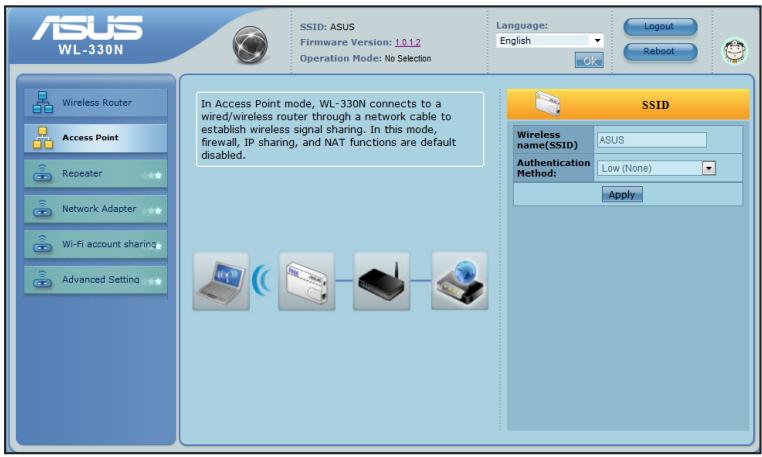
- Spécifiez un SSID (Service Set Identifier). Il s'agit d'un identifiant unique attaché à tous les paquets qui seront envoyés via le réseau sans fil.
- Sélectionnez un niveau de sécurité pour activer les méthodes de chiffrement.
Low (None) : Aucun niveau de sécurité
Medium (WEP-64bits) : Moyen
High (WPA2-PSK) : Élevé
- Cliquez sur Appliquer pour enregistrer les modifications.

- Pour plus de détails sur les paramètres de configuration avancés, référez-vous à la section 4.3 Paramètres Avancés.
- Utilisez l'utilitaire ASUS Device Discovery pour localiser le routeur sans fil. Pour plus de détails, voir section 3.1. Installer les utilisaires.
4.2.3 Mode adaptateur ethernet
Sous ce mode, vous pouvez permettre à tout périphérique Ethernet de disposer d'une connexion sans fil.
Pour configurer ASUS WL-330N en mode Adaptateur Ethernet :
- Cliquez sur l'élément Adaptateur Ethernet situé sur le panneau de gauche de l'écran.
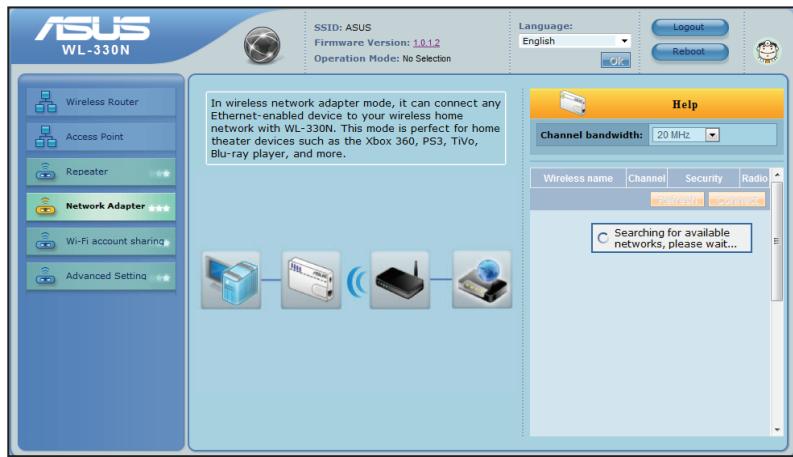
- Dans la liste des périphériques disponibles, sélectionnez celui auquel vous souhaitez vous connecter.
- Cliquez sur Se connecter.
4.2.4 Mode répéteur
Sous ce mode, vous pouvez utiliser le routeur ASUS WL-330N pour établir la couverture de votre réseau sans fil.
Pour configurer ASUS WL-330N en mode Répéteur :
- Cliquez sur l'élément Répéteur universel situé sur le panneau de gauche de l'écran.
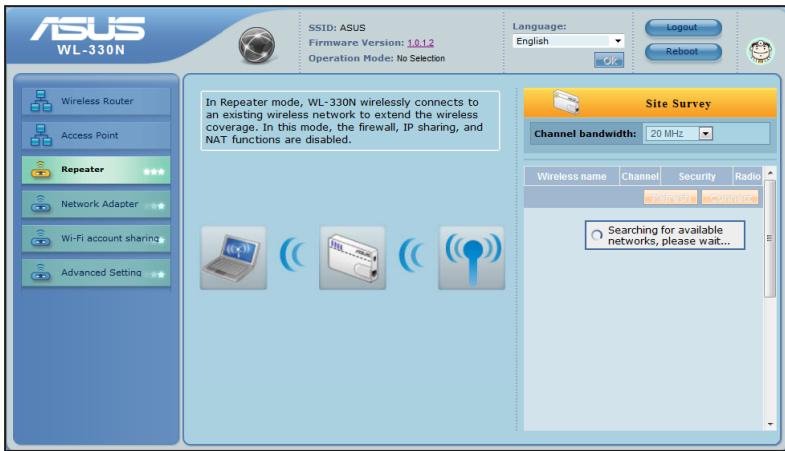
- Dans la liste des périphériques disponibles, sélectionnez celui auquel vous souhaitez vous connecter.
- Cliquez sur Se connecter.

- Pour plus de détails sur les paramètres de configuration avancés, référez-vous à la section 4.3 Paramètres Avancés.
- Vous pouvez aussi restaurer tous les paramètres par défaut en appuyant sur le bouton RESET du WL-330N lorsque celui-ci est allumé.
- Utilisez l'utilitaire ASUS Device Discovery pour localiser le routeur sans fil. Pour plus de détails, voir section 3.1. Installer les utilisateurs.
4.2.5 Mode point d'accès public (partage de compte wi-fi)
Sous ce mode, le WL-330N permet à des périhériques équipés d'un module WiFi de partager une connexion Internet.

Avant d'utiliser ce mode, assurez-vous d'avoir souscrit à un abonnement WiFi. Les autres dispositifs WiFi peuvent alors accéder à Internet via votre routeur sans fil.
Pour configurer ASUS WL-330N en mode Point d'accès public :
- Cliquez sur l'élément Partage de compte Wi-Fi situé sur le panneau de gauche de l'écran. La page des points d'accès publics disponibles apparait.
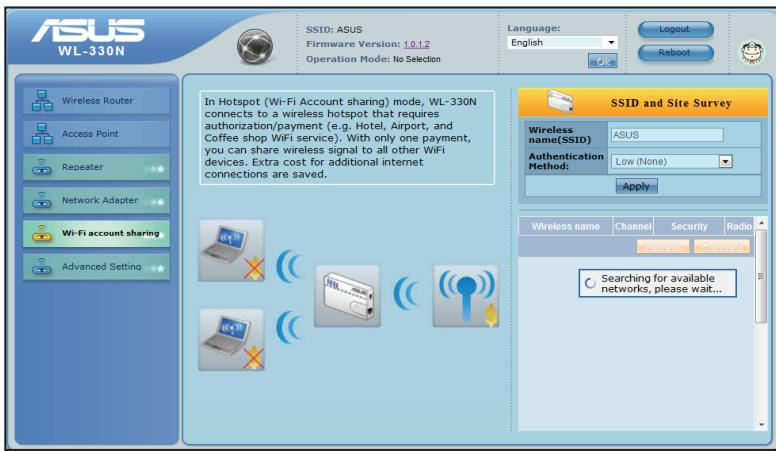
- Spécifiez un SSID (Service Set Identifier). Il s'agit d'un identifiant unique attaché à tous les paquets qui seront envoyés via le réseau sans fil.
- Sélectionnez un niveau de sécurité pour activer les méthodes de chiffrement.
- Dans la liste des périphériques disponibles, sélectionnez celui auquel vous souhaitez vous connecter.
- Cliquez sur Se connecter.

- Pour plus de détails sur les paramètres de configuration avancés, référez-vous à la section 4.3 Paramètres Avancés.
- Vous pouvez aussi restaurer tous les paramètres par défaut en appuyant sur le bouton RESET du WL-330N lorsque celui-ci est allumé. La nouvelle adresse IP est 192.168.220.1.
Lorsque vous cliquez sur le lien Paramètres avancés qui signale soit le mode de fonctionnement utilisé, l'écran ci-dessous s'affiche.
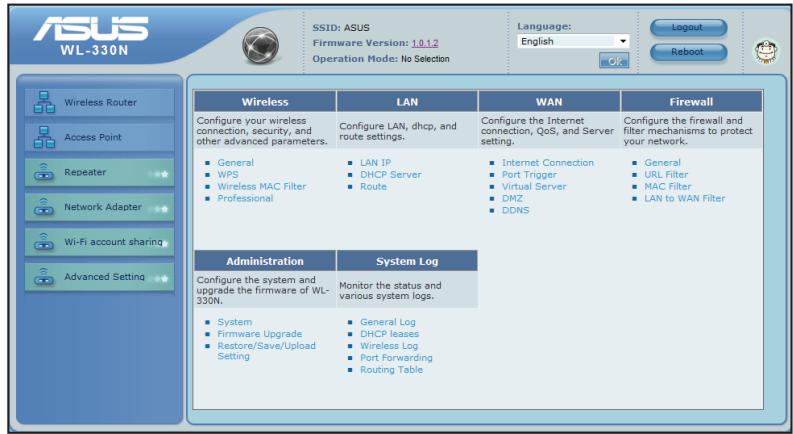
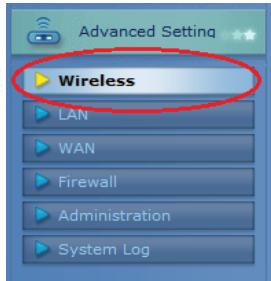
4.3.1 Sans fil
Utilisez le menu de navigation pour configurer les différentes fonctions du routeur ASUS WL-330N.
Général
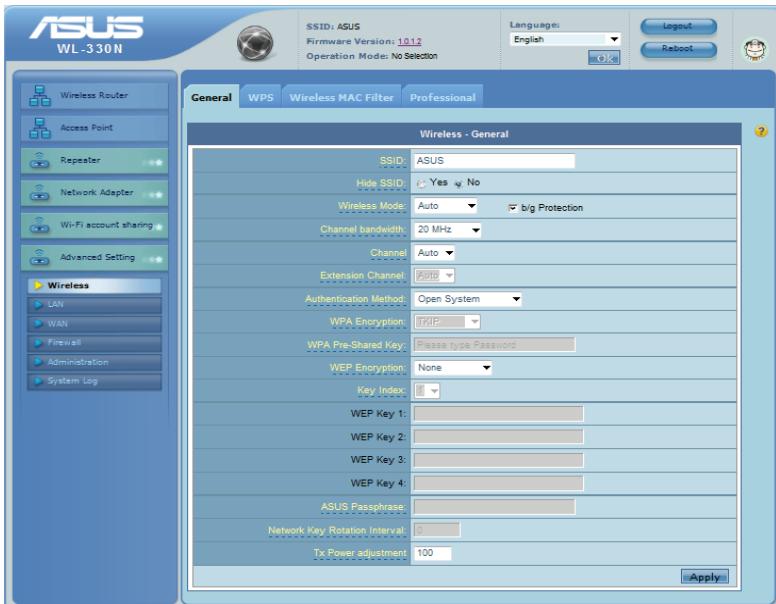
L'identifiant SSID est une série se composant au maximum de 32 caractères ASCII qui permet de différencier le routeur ASUS WL-330N des produits concurrents. SSID est également appelé "ESSID" ou "Extended Service Set ID." Vous pouvez utiliser le SSID et le canal radio par défaut à moins que plusieurs routeurs sans fil soient utilisés dans la même zone. Dans ce cas, vous devrez utiliser le SSID par défaut et un canal radio différent par routeur sans fil WL-330N. Tous les routeurs/points d'accès sans fil ASUS et toutes cartes réseau sans fil ASUS 802.11n/802.11g/802.11b doivent disposer d'un même SSID pour permettre à un client sans fil d'utiliser la fonction d'itinérance. Par défaut, le SSID est défini sur "ASUS".
Mode sans fil
Ce champ sélectionne le mode 802.11n. Sélectionnez "Auto" permet aux clients 802.11g, 802.11b, and 802.11n de se connecter au routeur sans fil WL-330N. La sélection de "b/g Mixed" permet aux clients 802.11b/g/n de se connecter au WL-330N, mais restreint les clients 802.11n à une vitesse de 54Mbps. La sélection de "n Only" maximise les performances, mais empêche les clients 802.11b/g de se connecter au routeur. La sélection de "b Only" ne permet qu'aux clients 802.11b de se connecter. La sélection de "g Only" ne permet qu'aux clients 802.11g de se connecter. Si l'option "b/g Protection" est cochée, la protection du traffic 11g ou 11b est activée automatiquement en présence de traffic 11b/g.
Canal
Pour les communications radio, les standards 802.11n/802.11g/802.11b supportent jusqu'à 14 canaux croisés. Pour diminuer les interférences, configurez chaque routeur sans fil WL-330N de sorte qu'il ne soit pas en chevauchement ; sélectionnez Auto dans le menu déroulant afin de laisser le système déterminer au démarrage un canal libre qui sera utilisé comme votre canal d'opération.
En fonction de l'analyse effectuée sur tout environnement réseau, assurez-vous que tous les routeurs WL-330N partagent le même canal, ou des canaux de fréquences proches, et qu'ils sont éloignés au maximum les uns des autres.
Méthode d'authentification
Ce champ vous permet de sélectionner différentes méthodes d'authentification pour définir les différentes stratégies de chiffrement. Les relations entre méthode d'authentification, chiffrement WPA, clés WPA, chiffrement WEP, phrase secrète, et clés WEP sont répertoriées dans le tableau ci-dessous. Si tous vos clients supportent le standard WPA, il est recommandé d'utiliser "WPA-PSK" pour une meilleure sécurité.
| Méthode d'authentication | Chiffrement WPA/WEP | Clé WPA pré-partagée Phrase secrête | Clé WEP 1-4 |
| Open System | Aucun WEP (64 bits) WEP (128 bits) | Non requis 1-64 caractères 1-64 caractères | Non requis 10 hex 26 hex |
| Shared key | WEP (64 bits) WEP (128 bits) | 1-64 caractères 1-64 caractères | 10 hex 26 hex |
| WPA-Personal | TKIP+AES | 8-63 caractères | Non requis |
| WPA2-Personal | TKIP+AES | 8-63 caractères | Non requis |
| WPA-Auto-Personal | TKIP/AES/ TKIP+AES | 8-63 caractères | Non requis |
Cryptage WPA
Lorsque la méthode d'authentication "WPA-PSK", "WPA2-Personal", ou "WPA-Auto-Personal" est utilisée, la méthode de chiffrement TKIP (Temporal Key Integrity Protocol) ou AES est appliquée.
Lorsque la méthode d'authentication "WPA-Entreprise" est sélectionnée, la méthode de chiffrement TKIP est appliquée.
Clé pré-partagée WPA
Sélectionnez "TKIP" ou "AES" dans le champ Cryptage WPA. Ce champ est utilisé pour un mot de passe pour commencer le processus de chiffrement. 8 à 63 caractères sont requis.
Cryptage WEP
Lorsque les méthodes d'authentication "Open System" ou "Shared Key" sont sélectionnées, le chiffrement WEP est utilisé.
La section suivante décrit les stratégies de chiffrement WEP de bas niveau (64-bits) et de haut niveau (128 bits):
Chiffrement WEP 64-bits
Les méthodes de chiffrement WEP 64 bits et WEP 40 bits sont les mêmes et peuvent opérer en même temps sur un réseau sans fil. Le niveau de chiffrement WEP le plus bas utilise 40 bits (10 caractères hexadécimaux) comme une "clé secrète" (définie par l'utilisateur), et un "vecteur d'initialisation" 24 bits (qui n'est pas sous le contrôle de l'utilisateur)
On obtient au final 64 bits (40 + 24). Certains fabricants se réfèrent à ce niveau de WEP comme du 40 bits et d'autres comme du 64 bits. Nos produits de réseau sans fil utilisent le terme de 64 bits en se référant au plus bas niveau de chiffrement.
Chiffrement WEP 128-bits
Les méthodes de chiffrement WEP 104 bits et WEP 128 bits sont les mêmes et peuvent opérer en même temps sur un réseau sans fil. Le plus haut niveau de chiffrement WEP utilise 104 bits (26 caractères hexadécimaux) comme une "clé secrète" (définie par l'utilisateur), et un "vecteur d'initialisation" 24 bits (qui n'est pas sous le contrôle de l'utilisateur).
On obtient au final 128 bits (104 + 24). Certains fabricants se réfèrent à ce niveau de WEP comme du 104 bits et d'autres comme du 128 bits. Nos produits de réseau sans fil utilisent le terme de 128 bits en se référant au plus haut niveau de chiffrement.
Index de clé
Le champ Default Key vous permet de spécifier quelle clé de chiffrement parmi les quatre définies doit être utilisée pour transmettre des données sur votre réseau sans fil. Tant que votre routeur ASUS WL-330N ou le client sans fil mobile avec lequel vous communiquez dispose de la même clé à la même position, vous pouvez utiliser n'importe laquelle des clés comme clé par défaut.
Clé WEP
Vouloir configurer au maximum quatre clés WEP. Une clé WEP est une série de 10 ou 26 caractères hexadécimaux (0~9, a~f, et A~F) selon que vous avez choisi 64-bits ou 128-bits dans le menu déroulant WEP. Le routeur ASUS WL-330N et TOUS ses clients sans fil DOIVENT disposer au minimum d'une même clé par défaut.
Si le routeur ASUS WL-330N et TOUS ses clients sans fil utilisent les quatre mêmes clés WEP, entrez un début de rotation des clés pour renforcer la sécurité. Vous pouvez sinon avoir une clé commune comme clé par défaut.
Phrase secrète ASUS
Sélectionnez "WEP-64bits" ou "WEP-128bits" dans le champ Cryptage WEP, et le routeur ASUS WL-330N générera automatiquement quatre clés WEP. Une combinaison composée d'au moins 64 caractères (lettres, nombres, ou symboles) est requise. Autrement, vous pouvez laisser ce champ vide, et saisir manuellement vos quatre clés WEP.
Clé WEP-64bit : 10 caractères hexadécimaux (0~9, a~f, et A~F)
Clé WEP-128bit : 26 caractères hexadécimaux (0~9, a~f, A~F)

Les produits de réseau sans fil ASUS utilisent le même algorithme pour générer des clés WEP. Ceci évite à l'utilisateur de se rappeler des mots de passe, et maintient la compatibilité entre les divers produits. Mais cette méthode n'est pas aussi sûre que l'attribution manuelle.
Intervalle de rotation des clés réseau
Ce champ spécifique indique l'intervalle de temps (en secondes) pendant lequel les groupes de clés WPA sont changés. Entrez '0' (zéro) pour indiquer qu'un intervalle périodique n'est pas requis.
La fonction WPS (Wi-Fi Protected Setup) permet d'établir en toute simplicité une connexion réseau sans fil sécurisée. Vous pouvez configurer la fonction à partir de l'écran ci-dessous via la saisie d'un code PIN.
La fonction WPS supporte les méthodes de chiffrement Open system, WPA-Personal et WPA2-Personal, mais ne prend pas en charge les clés partagées.
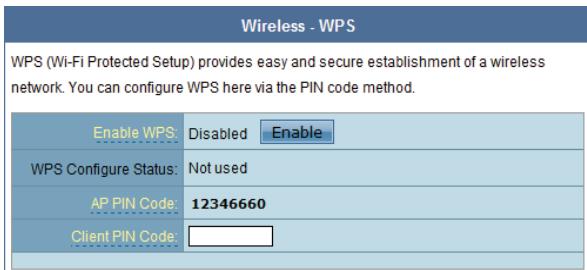

- Pour supprimer le code PIN, appuyez sur le bouton de restauration situé sous l'appareil.
- Utilisez le bouton WPS en mode Routeur ou le bouton WPS combiné au code PIN en mode Partage 3G. Les autres modes ne supportent pas la fonction WPS. Pour plus de détails sur les différents modes d'opération de votre routeur, consultez la section 4.2 Modes de fonctionnement.

- Assurez-vous d'utiliser un adaptateur sans fil compatible avec la fonction WPS.
- Systèmes d'exploitation Windows® et adaptateurs réseau sans fil compatibles avec la fonction WPS :
| Système d'exploitation | Carte réseau sans fil |
| Windows Vista 32/64 | Adaptateur sans fil ASUS/Intel (non compatible avec les modèles WL-167g et WL-160W) |
| Windows 7 32/64 | ASUS WL-167g v2 pilote v.3.0.6.0 ou ultérieur |
| Windows 2008 | ASUS WL-160N/WL-130N pilote v.2.0.0.0 ou ultérieur |
| Windows XP SP2/SP3 | Adaptateur sans fil ASUS/Intel (non compatible avec les modèles WL-167g et WL-160W) |
| Windows 2003 32-bits SP2/SP3 | ASUS WL-167g v2 pilote v.1.2.2.0 ou ultérieur |
| ASUS WL-160N/BL-130N pilote v.1.0.4.0 ou ultérieur | |
| Windows XP/2003 64-bits | Adaptateur sans fil ASUS avec utilitaire sans fil ASUS |
| Windows XP 32-bits SP1/ XP 32-bits | ASUS WL-167g v2 pilote v.1.2.2.0 ou ultérieur |
| Windows 2003 32-bits SP1 / 2003 32-bits | ASUS WL-160N/BL-130N pilote v.1.0.4.0 ou ultérieur |
| Windows 2000 SP4 |
Pour utiliser l'assistant WPS :
- Suivez les instructions apparaissant à l'écran pour configurer votre matériel. Une fois terminé, cliquez sur Suivant.
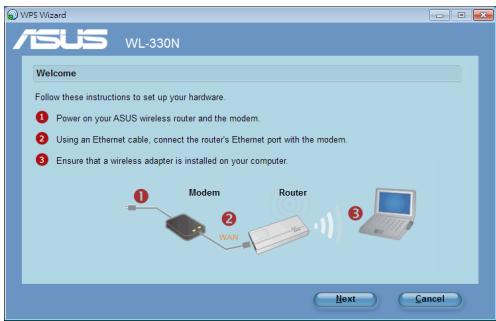

Note : Utilisez l'Assistant WPS avec un seul client sans fil à la fois. Si le client sans fil ne detecte pas le routeur sans fil, rapprochez le client du routeur.
2. Appuyez sur le bouton WPS de votre routeur.
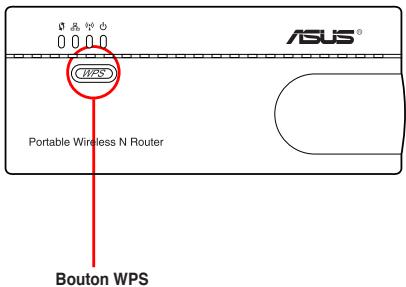
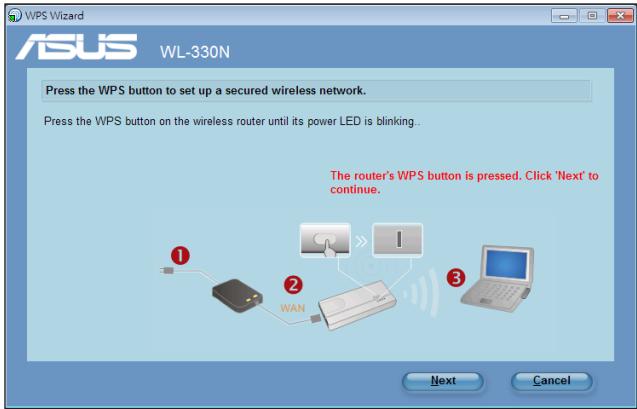

- Lors de l'exécution de l'Assistant de configuration WPS, la connexion Internet est brièvement suspendue.
- Si vous appuyez sur le bouton WPS sans avoir exécuter l'Assistant WPS au préalable, le voyant LED d'alimentation clignote et la connexion Internet est brivement suspendue
- Entre le nom du réseau sans fil ou SSID (service set identifier). Une fois terminé, cliquez sur Suivant.
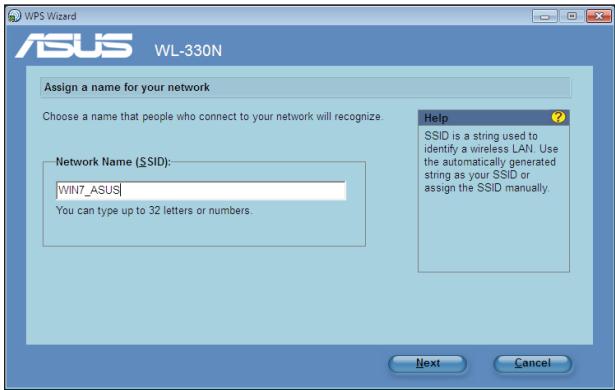
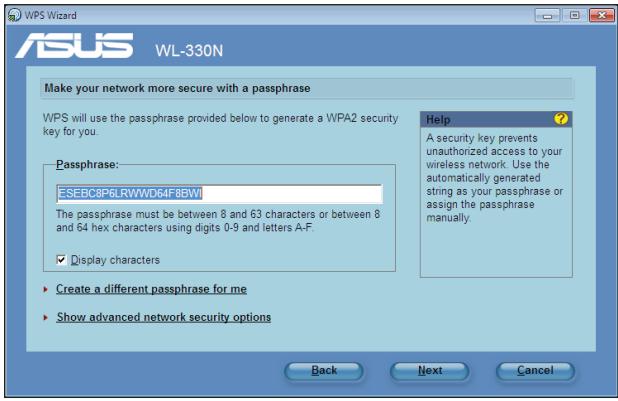
- Entrez une phrase secrète composée de 8 à 63 caractères ou laissez le routeur en générer une, puis cliquez sur Suivant.
Une phrase secrète est une phrase ou une séquence de caractères alphanumériques utilisés pour générer une clé de sécurité.
- Une fois terminé, cliquez sur Enregistrer ou imprimer les paramètres ou Enregistrer les paramètres sur un périphérique de stockage USB. Cliquez sur Suivant pour établir une connexion à Internet.
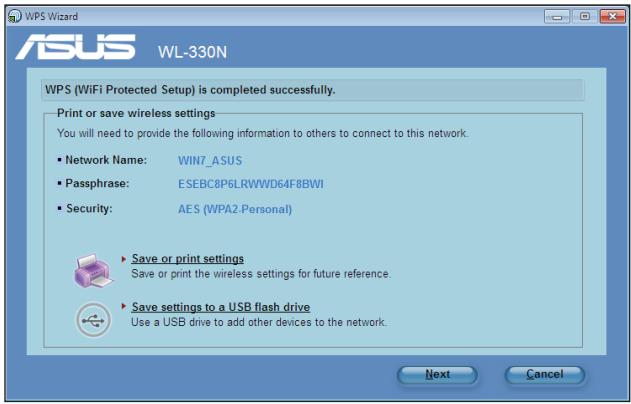

Note : Pour plus de détails sur l'ajout de dispositifs au réseau à l'aide d'un périphérique de stockage USB, consultez la section Ajouter un dispositif réseau via un périphérique de stockage USB de la page suivante.
- La connexion au routeur est maintenant établie. Si vous souhaitez configurer les paramètres de connexion Internet, cliquez sur Acceder à la page de configuration Internet. Cliquez sur Terminate pour fermer l'Assistant WPS.
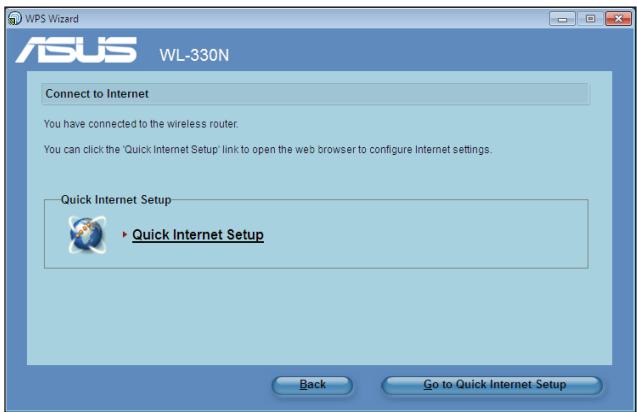
Ajouter un dispositif réseau via un périphérique de stockage USB
Avec l'utilitaire WPS, vous pouvez ajouter des dispositifs à votre réseau via un périphérique de stockage USB.
Pour ce faire :
- Dans l'Assistant WPS, cliquez sur Enregistrer les paramètres sur un périphérique de stockage USB.
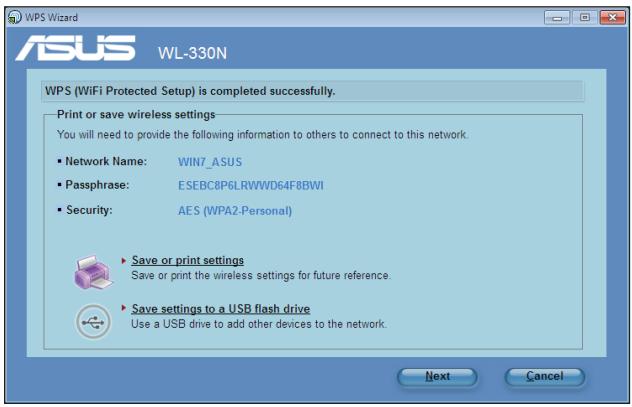
- Connectez un périphérique de stockage USB sur l'un des ports USB de votre ordinateur, puis sélectionnez la lecture de lecteur assignée à votre périphérique de stockage USB dans le menu déroulant. Une fois terminé, cliquez sur Suivant.
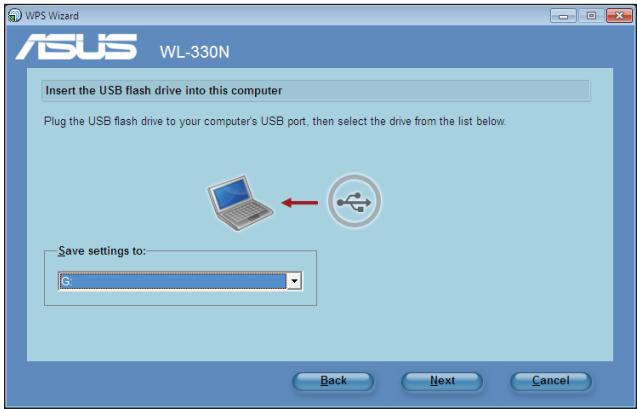
- Déconnectez le périphérique de stockage USB de votre ordinateur puis connectez-le à l'ordinateur à ajouter à votre réseau sans fil.
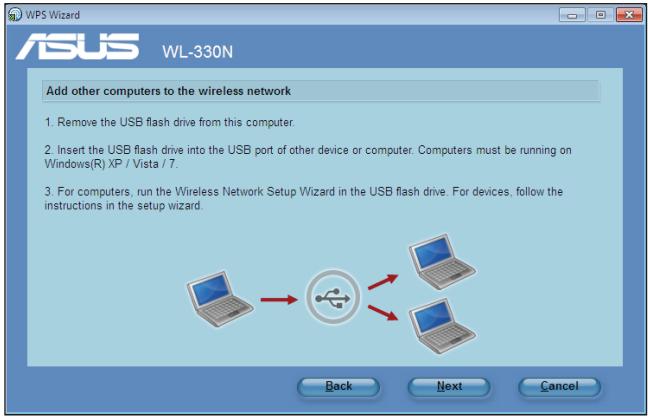
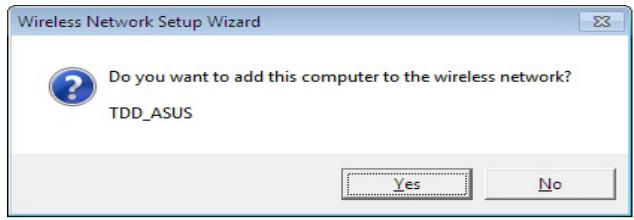
- localisez puis double-cliquez sur le fichier SetupWireless.exe contenu dans le périphérique de stockage USB. Cliquez sur Oui pour ajouter l'ordinateur au réseau sans fil.
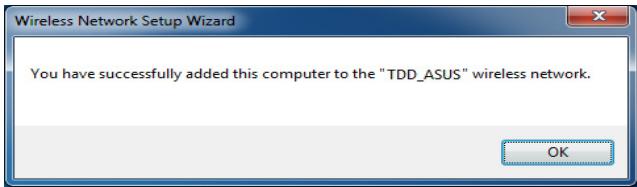
- Cliquez sur OK pour terminer.
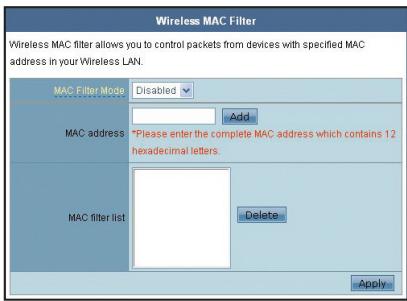
Options des menus déroulants :
Désactivé (aucune info requise)
Accepter (saisie d'informations requise)
Rejeter (aucunes infos requises)
Concernant la sécurité, le routeur ASUS WL-330N vous permet d'accepter ou de rejeter des clients sans fil.
Le paramètre par défaut "Désactiver" permet à tout client sans fil de se connecter. "Accepter" autorise uniquement les clients recensés sur cette page à se connecter. "Rejeter" interdit uniquement aux clients recensés sur cette page de se connecter.
Ajouter une adresse MAC
La liste des clients connus collecte l'adresse MAC des clients connus qui sont associés au routeur. Pour ajouter une adresse MAC dans la liste de contrôle d'accès, sélectionnez simplement dans la liste l'adresse MAC souhaitée, puis cliquez sur le bouton "Ajouter".
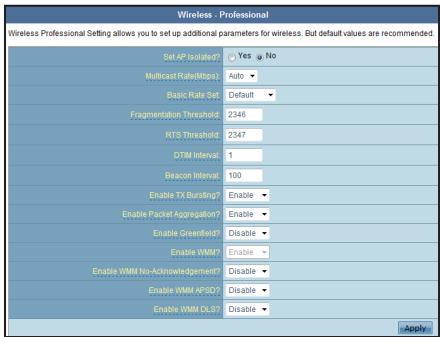
Cette section vous permet de configurer des paramètres supplémentaires pour la fonction de routeur sans fil. Nous vous recommandons d'utiliser les valeurs par défaut pour tous les éléments de cette fenêtre.
Point d'accès isolé - Sélectionnez Yes (Oui) pour empêcher les clients sans fil de communiquer entre eux.
Débit multi-diffusion (Mbps) - Ce champ vous permet de spécifier le taux de transfert des données. Laissez cette option sur "Auto" afin de maximiser les performances en fonction des distances.
Réglage de base du débit - Ce champ indique les taux basiques que doivent supporter les clients sans fil. Utilisez "1 & 2 Mbps" uniquement quand une rétro compatibilité est nécessaire, notamment pour les cartes réseau plus anciennes, qui disposent d'un taux de données maximum de 2Mbps.
Palier de fragmentation (256-2346) – La fragmentation est utilisée pour découper les trames 802.11 en unités plus petites (fragments) qui seront envoyés séparément vers la destination. Définissez un seuil de taille maximum des paquets pour activer la fragmentation. Si un nombre excessif de collisions se produit sur le réseau sans fil, procédez à des essais avec d'autres valeurs de fragmentation pour accroître la fiabilité des transmissions. La valeur par défaut (2346) est recommandée en utilisation normale.
Palier RTS (0-2347) – La fonction RTS/CTS (Request to Send/Clear to Send) est utilisée afin de minimiser les collisions entre les stations sans fil. Lorsque la fonction RTS/CTS est activée, le routeur se retient d'envoyer une trame de données tant que l'établissement d'une autre liaison RTS/CTS est en cours. Définissez un seul de taille maximum des paquets pour activer la fragmentation. La valeur par défaut (2346) est recommandée en utilisation normale.
Intervalle DTIM (1-255) - DTIM (Delivery Traffic Indication Message) est un message sans fil utilisé afin d'informer les clients en mode Power Saving Mode (Economie d'énergie) du moment où le système devra sortir de voir affin de diffuser des messages. Tapez l'intervalle de temps selon lequel le système doit diffuser un message DTIM pour les clients en mode d'économie d'énergie. La valeur par défaut (1) est recommandée.
Intervalle Beacon (1-65535) - Ce champ spécifie l'intervalle en millisecondes pour lequel un paquet de diffusion système ou «Beacon» est envoyé pour synchroniser le réseau sans fil. La valeur par défaut (100 milliseconds) est recommandée.
Activer TX Bursting - Ce champ vous permet d'activer le mode TX Bursting (émission de trames en rafale) afin d'améliorer les performances des clients sans fil supportant cette fonction.
Activer l'agrégation des paquets - Ce champ vous permet d'activer l'agrégation des paquets.
Activer Greenfield - Ce champ vous permet d'activer la fonction Greenfield.
Activer le WMM - Ce champ vous permet d'activer les WMM afin d'améliorer les transmissions multimédia.
Activer WMM No-Acknowledgement - Ce champ active la fonction WMM No-Acknowledgement
Activer le WMM APSD - Ce champ vous permet d'activer la fonction WMM APSD.
Activer WMM DLS - Ce champ vous permet d'activer la fonction WMM DLS.
4.3.2 Réseau local
Cliquez sur cet élément du menu pour afficher son sous-menu. Suivez les instructions pour configurer le routeur ASUS WL-330N.
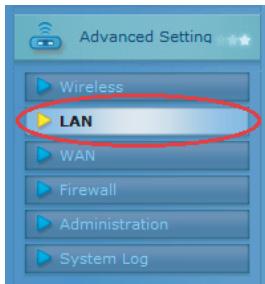
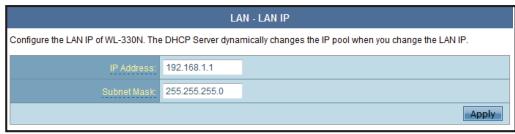
Adresse IP
Cette page vous permet de changer l'adresse IP du routeur WL-330N. Le serveur DHCP change dynamiquement la plage d'adresses IP lorsque l'adresse IP du routeur est modifiée.
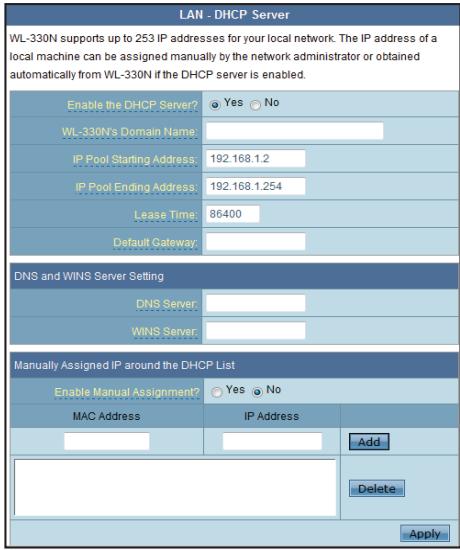
Serveur DHCP
Le routeur ASUS WL-330N supporte jusqu'à 253 adresses IP sur votre réseau local. L'adresse IP d'une machine locale peut être assignée manuellement par l'administrateur réseau ou obtenue automatiquement grâce au WL-330N si le serveur DHCP est activé.
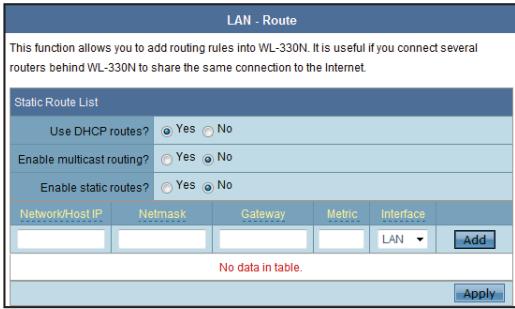
Routage
Cette fonction permet d'ajouter des règles de routage du WL-330N. Elle se révèle utile si vous connectez plusieurs routeurs au WL-330N afin de partager la même connexion Internet.
4.3.3 Réseau étendu
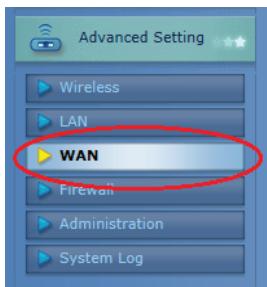
Cliquez sur cet élément du menu pour afficher son sous-menu. Suivez les instructions pour configurer le routeur ASUS WL-330N.
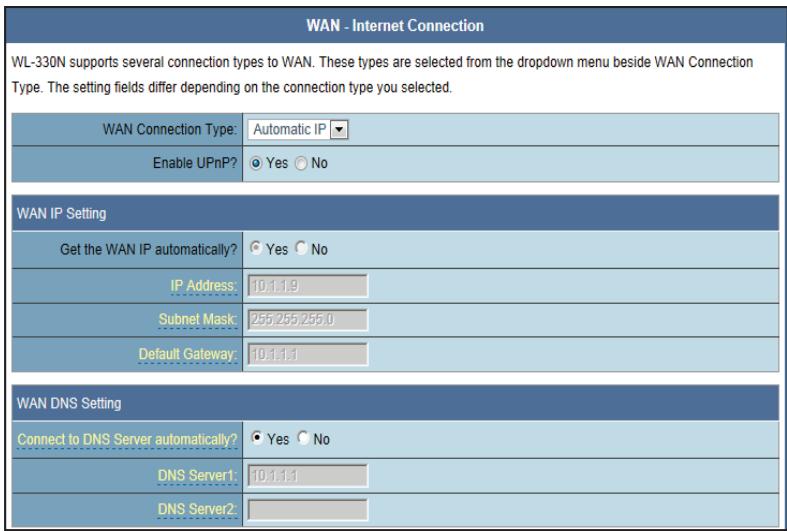
Connexion internet
Le WL-330N supporte différents types de connexions. Les champs de configuration différent en fonction du type de connexion sélectionné.
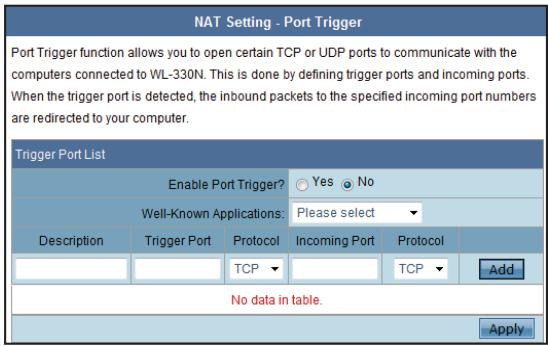
Déclencheur de port
Cette fonction vous permet d'ouvrir certains ports TCP ou UDP afin de communiquer avec les ordinateurs connectés au routeur WL-330N. Vous nevez définir les ports déclencheurs et les ports entrants. Lorsque le déclencheur de port est détecté, les paquets entrants par les numéros de ports spécifiés seront redirigés vers votre ordinateur.
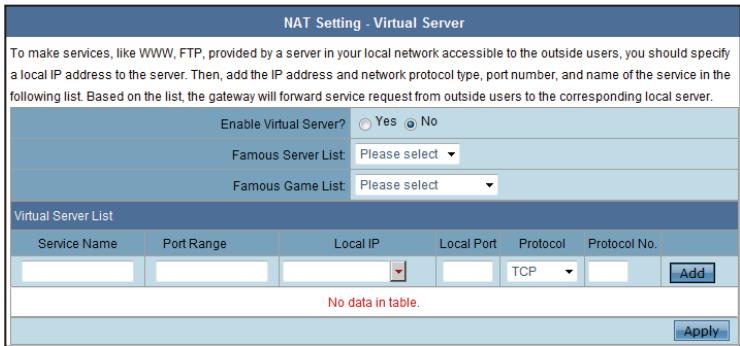
Serveur virtuel
Virtual Server vous permet d'offrir des services, tels que WWW et FTP, pourvu que vous disposiez d'un serveur, sur votre réseau local, accessible aux utilisateurs extérieurs.
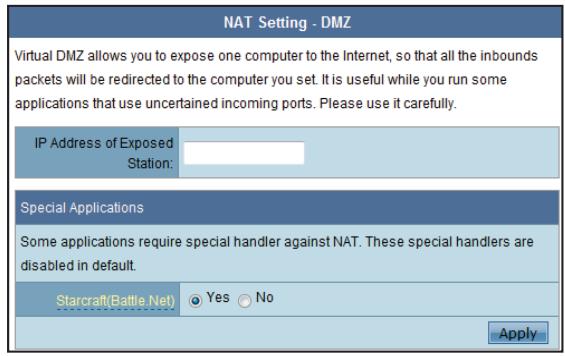
Cette fonction permet d'exposer un ordinateur à Internet, de sorte que tous les paquets entrants seront dirigés vers l'ordinateur désigné. Elle se révèle utile avec des applications utilisant certains types de ports.

Utilisez cette fonction avec prudence.
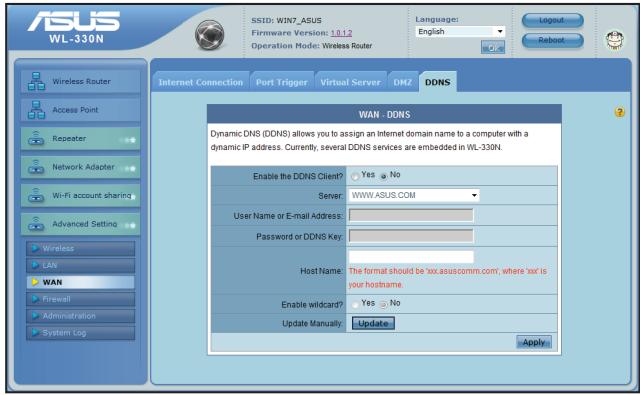
Cette fonction permet d'assigner un nom de Domaine Internet à un ordinateur disposant d'une adresse IP dynamique. Un certain nombre de services DDNS sont inclus avec le WL-330N.
Général
Cette fonction vous permet de configurer les paramètres de sécurité de base du WL-330N et les autres périphériques qui y sont connectés.
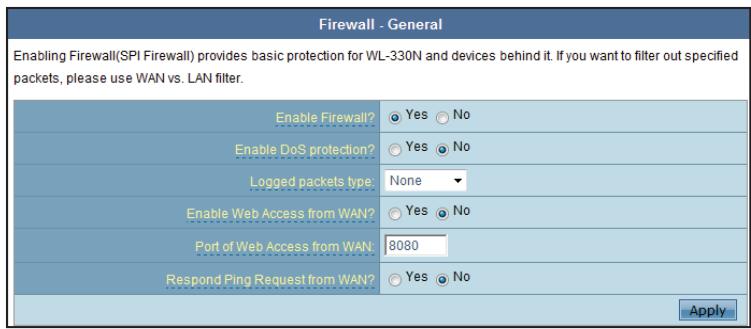

Si vous souhaitez filtrer des paquets spécifiques, référez-vous à la section Filtre réseau local (LAN) / Réseau étendu (WAN).
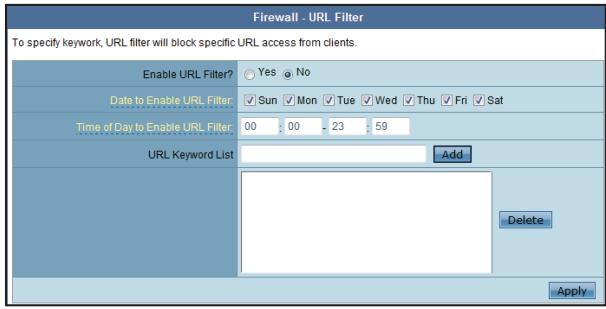
Filtre URL
Cette fonction permet de bloquer l'accès à certaines URL sur votre réseau local.
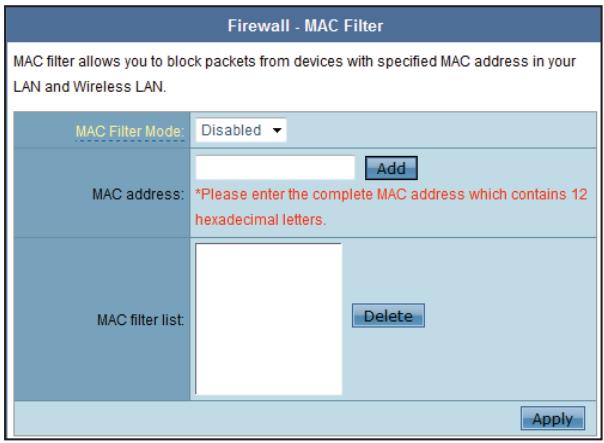
Filtre MAC
Cette fonction permet de bloquer les paquets des clients en fonction de leur adresse MAC sur votre réseau local ou étendu.
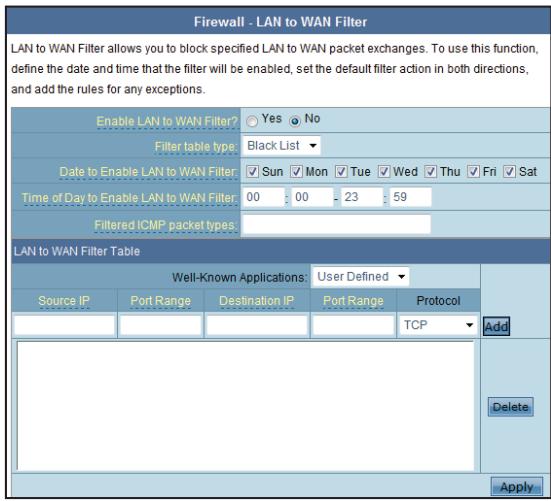
Filtre réseau local (LAN) / réseau étendu (WAN).
Cette fonction vous permet de bloquer des paquets spécifiques entre le réseau étendu et le réseau local. Vous devrez d'abord définir la date et l'heure où le filtrage aura lieu. Ensuite, vous devrez définir l'action par défaut du filtrage dans les deux directions et mettre en place des règles pour les exceptions.
Cliquez sur cet élément du menu pour afficher son sous-menu. Suivez les instructions pour configurer le routeur ASUS WL-330N.
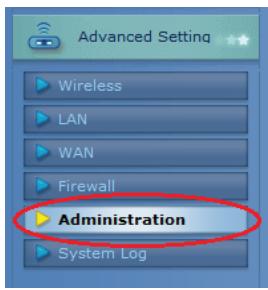
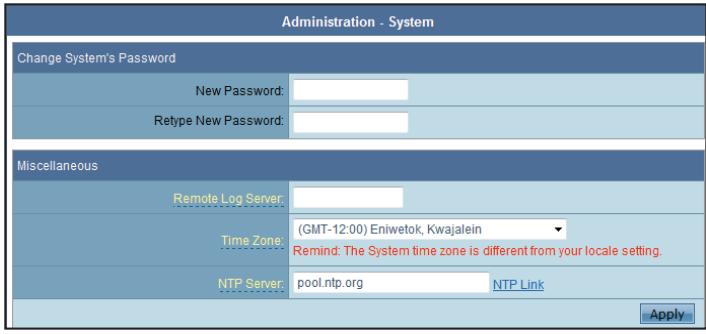
Système
Cette fonction vous permet de modifier votre mot de passe et de configurer d'autres paramètres comme le serveur de connexion distant, le fuseau horaire ou le serveur NTP.
Mise à jour du firmware
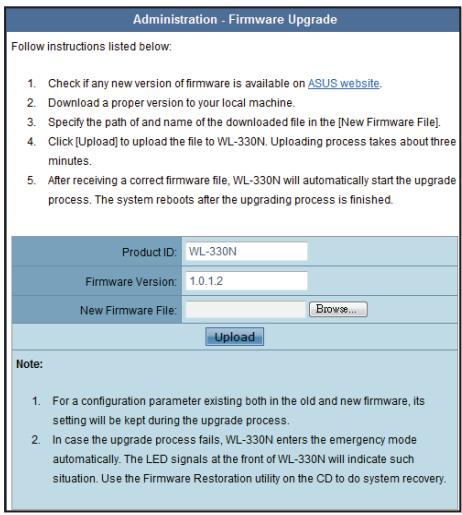
Cette page indique la version du Flash Code (Firmware) installé sur le routeur WL-330N. Périodiquement, un nouveau firmware est disponible sur le site Web ASUS pour le routeur. Vous pouvez mettre à jour le firmware du WL-330N dans la page Mise à jour du firmware, disponible dans le menu Administrateur du Gestionaire de configuration Web. Si vous rencontrez des problèmes avec votre équipement de réseau sans fil ASUS, la version du firmware de votre périphérique vous sera probablement demandée par le Support technique.

Note : La mise à jour du firmware nécessite environ 60 à 90 secondes. Lorsque la procédure est terminée, vous serez redirigé vers la page d'accueil.
Restaurer / sauvegarder / transférer des paramètres
Cette fonction vous permet d'enregistrer les paramètres actuels dans un fichier ou de charger des paramètres à partir d'un fichier. Vous pouvez aussi restaurer les paramètres par défaut du routeur à partir de cette page.
Note : Vous pouvez aussi restaurer les paramètres par défaut du routeur grâce au bouton de restauration situé sur le WL-330N lorsque ce dernier est allumé. Appuyez sur ce bouton avec un stylo ou un trombone déplié pendant environ 5 secondes jusqu'à ce que le voyant d'alimentation clignote.
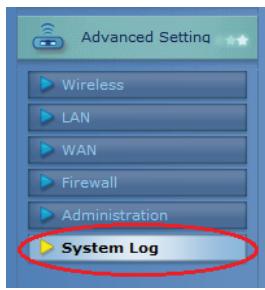
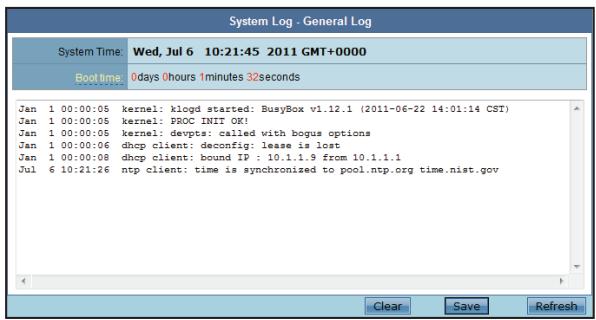
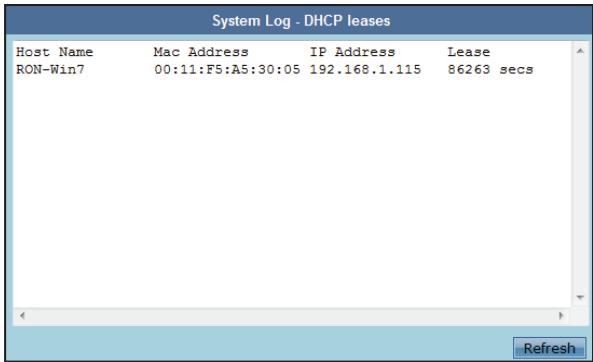
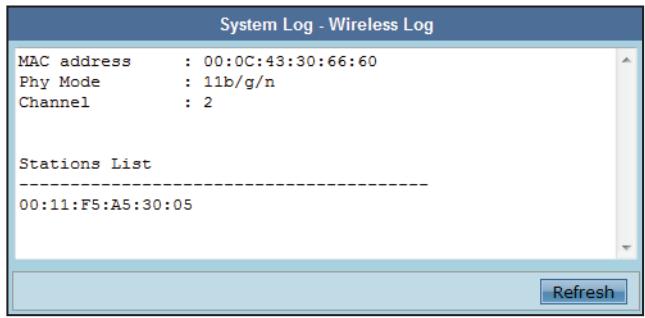
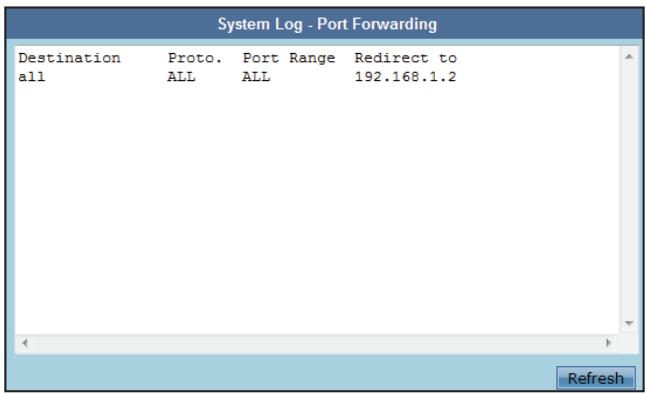
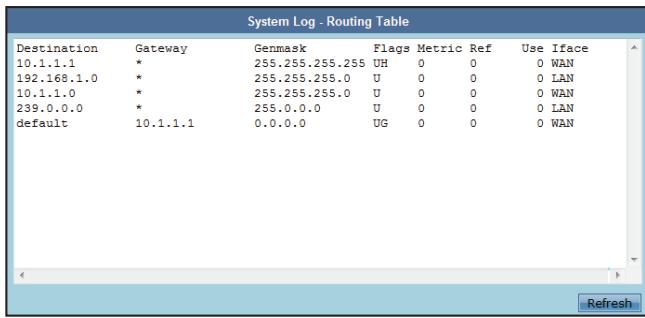
4.3.6 Historique du système
Cliquez sur cet élément du menu pour afficher les informations relatives au ASUS WL-330N.
Chapitre 5
Ce chapitre fournit les instructions permettant d'utiliser le routeur sans fil selon différentes configurations réseau.
5.1 Utiliser le périphérique dans un réseau local
Vous pouvez utiliser le WL-330N pour connecter un ordinateur doté d'une connexion sans fil à un réseau local doté ou non d'un serveur DHCP.
Pour connecter un ordinateur doté d'une connexion sans fil à un réseau sans fil :
- Basculez le WL-330N en mode Point d'accès. (SSID par défaut: AP_xxxxxx), puis allumez le périphérique.
- Connectez l'une des extrémités du cable RJ-45 fourni au port Ethernet du périphérique, et l'autre extrémité au port Ethernet du réseau local.
- Sur l'ordinateur à connecter, lancez l'utilitaire de la carte réseau sans fil pour procéder à la recherche des réseaux sans fil disponibles.
- Etablissez une connexion avec le WL-330N.
- Procédez à la configuration IP de l'ordinateur pour établir une connexion au réseau local. Vérifiez votre connexion.

Vous pouvez modifier les paramètres de SSID ou de chiffrement du WL-330N via l'utilitaire Wireless Setting.
5.2 Se substituer aux câbles ethernet d'un PC
Vous pouvez substituer le WL-330N au câble de connexion à un modem câble/ADSL de votre ordinateur.
Pour ce faire :
- Basculez le WL-330N en mode Point d'accès. (SSID par défaut: AP_xxxxxxxxx), puis allumez le périphérique.
- Connectez l'une des extrémités du cable RJ-45 fourni au port Ethernet du périphérique, et l'autre extrémité au port Ethernet du modem cable/ ADSL.
- Sur l'ordinateur à connecter, lancez l'utilitaire de la carte réseau sans fil pour procéder à la recherche des réseaux sans fil disponibles.
- Etablissez une connexion avec le WL-330N.
- Procédez à la configuration IP de l'ordinateur pour établir une connexion au réseau local. Vérifiez votre connexion.
5.3 Se substituer aux câbles de connexion d'autres périphériques
Vous pouvez également substituer le WL-330N aux câbles de connexion réseau de votre Xbox, PlayStation® ou décodeur.
Pour ce faire :
- Basculez le WL-330N en mode Adaptateur Ethernet. (SSID par défaut: ASUS)
- Placez le WL-330N au plus près du point d'accès auquel vous souhaitez vous connecter, puis allumez le périphérique.
- Connectez l'une des extrémités du câble RJ-45 fourni au port Ethernet du périphérique, et l'autre extrémité au port Ethernet de votre Xbox, PlayStation® ou décodeur.
- Configurez l'adresse IP de la Xbox, PlayStation® ou du décodeur pour établir une connexion au réseau local. Vérifiez votre connexion.
5.4 Partager la connexion internet avec d'autres ordinateurs
Se référer à la configuration réseau générale ci-dessous et au tableau de la page suivante pour les informations concernant le partage d’une connexion Internet avec d’autres ordinateurs chez vous ou au bureau.


Basculez le WL-330N en mode Routeur afin de procéder à un partage de la connexion Internet avec d'autres utilisateurs.
Tableau 4-1: Modèle de partage de connexion Internet
| Si votre connexion Internet est | Configurations alors l'IP du ou des autres ordinateurs selon | Nombre de connexion Internet autorisé |
| xDSL1 avec IP dynamique (compte PPPoE2) | IP assignée automatiquement par le FAI (connexion distante PPPoE) | Selon le FAI (Fournisseur d'Accès Internet) |
| xDSL avec IP statique | IP statique fournie | Selon le FAI (Fournisseur d'Accès Internet) |
| xDSL/Cable avec un routeur et un serveur DHCP3 activé | Assignation automatique de l'adresse IP par le serveur DHCP | Selon le serveur DHCP, généralement 253 |
^1xDSL - ADSL (Asymmetric Digital Subscriber Line) ou DSL (Digital Subscriber Line)
2PPPoe - Point-to-Point over Ethernet DHCP - Dynamic Host Configuration Protocol
Appendice
L'appendice inclut un guide de dépannage permettant de résoudre les problèmes les plus fréquents que vous pourrez rencontrer lors de l'utilisation du routeur sans fil ASUS.
Cette section de dépannage fournit des solutions aux problèmes les plus fréquents que vous pouvez rencontrer lors de l'installation ou l'utilisation du routeur sans fil. Ces problèmes nécessitent des manipulations simples que vous pouvez effectuer seul. Contactez le Support technique ASUS si vous rencontrez des problèmes qui n'apparaissent pas dans cette liste.
| Problème | Action |
| Le routeur sans fil ne s'allume pas | • Utilisez un voltmètre pour mesurer la tension de sortie de la source d'alimentation via la prise d'alimentation. • Vérifie que la prise d'alimentation est bien connectée au périphérique. |
| Les autres péripériques ne peuvent communiquer avec le routeur sans fil via un réseau Ethernet | • Vérifie votre configuration réseau et recherche s'il y a des adresses IP en doublen. Eteignez le périphérique, puis procédez à un ping de l'adresse IP qui lui a été assigné. Assurez-vous qu'aucun périphérique ne répond, et donc dispose de cette même adresse. • Vérifie que les broches et les connecteurs des cables sont en bon état et à la bonne place. Vous pouvez également changer de cable réseau. • Vous pouvez aussi restaurer tous les paramètres par défaut en appuyant sur le bouton RESET du WL-330N lorsque celui-ci est allumé. • Assurez-vous que le hub, switch, ou ordinateur, connecté au routeur sans fil supporte les vitesses 10Mbps ou 100Mbps. Pour cela, vérifie les LED du routeur sans fil et celles du Hub. Lorsque vous connectez le routeur sans fil à un hub 10/100, les LED du Hub et du point d'accès doivent s'allumer. |
| Ma carte réseau ASUS ne peut s'associer au routeur sans fil | • Assurez-vous que la carte réseau dispose des mêmes spécifications que le point d'accès (IEEE 802.11b/g). Diminuez la distance entre les périphériques. La carte réseau sans fil est peut-être hors de portée du point d'accès. • Vérifie que le point d'accès et la carte réseau disposent du même SSID. • Si le chiffrement est activé, vérifie que la carte réseau et le point d'accès disposent des mêmes paramètres de chiffrement. • Vérifie que la LED Wireless (Connexion sans fil) du routeur sans fil est allumée. • Si le tableau de contrôle d'accès est activé, vérifie que l'adresse MAC de la carte réseau apparaît dans le tableau de contrôle d'accès du point d'accès. • Vérifie que le point d'accès est bien en mode "Point d'accès". • Vous pouvez aussi restaurer tous les paramètres par défaut en appuyant sur le bouton RESET du WL-330N lorsque celui-ci est allumé. |
| Je n'arrive pas à acceder à la page de configuration Web du routeur sans fil | Pour acceder à la page de configuration Web du routeur sans fil, votre ordinateur doit se tracer sur le même sous-résseau que le routeur sans fil.Ajustez vos paramètres réseau si le sous-résseau de votre ordinateur ne correspond pas à celui du routeur sans fil.L'adresse IP par défaut du routeur sans fil est "192.168.1.1". Dans certains cas, lorsque le point d'accès ASUS ist en mode Ethernet adapter (Carte Ethernet) et qu'il se connecte à un point d'accès doit de la même adresse IP, vous dévrez réinitialiser le routeur sans fil pour acceder au gestionnaire de configuration Web. |
| Où puis-je télécharger un fichier de firmware pour le routeur sans fil ? | Vous pouvez télécharger le firmware le plus recent sur le site Web ASUS (www.asus.com).Utilisez la page Firmware Upgrade dans l'utilitaire de configurationWeb pourmettre à jour le firmware du routeur sans fil. |
| La LED d'alimentation (Power) du routeur clignote sans interruption depuis plus d'une minute. | Eteignez puis rallumez le périphérique à nouveau, et vérifie si la LED d'alimentation continue à clignoter ou non.Si la LED continue de clignoter, vous dévrez restaurer le firmware du routeur sans fil. Utilisez la page Mise à jour du firmware du gestionnaire de configuration Web pourmettre à jour ou restaurer le firmware du routeur sans fil. |
| Un client sans fil essaie de se connecter au routeur sans fil, mais il ne parvient pas à Broker une adresse IP correcte auprès du serveur DHCP (le routeur sans fil dispose d'un serveur DHCP activé.) | Assurez-vous que le serveur DHCP fonctionne correctement.Certains serveurs DHCP peuvent uniquement assigner une adresse IP à la fois. Dans ce cas, assignez une adresse IP fixe au routeur sans fil. |
| Fabricant | ASUSTeK Computer Inc. Tél: +886-2-2894-3447 Adresse: No. 150, LI-TE RD., PEITOU, TAIPEI 112, TAIWAN |
| Representant légal en Europe | ASUS Computer GmbH Adresse: HARKORT STR. 21-23, 40880 RATINGEN, ALLEMAGNE |
| Distributeurs autorisés en Turquie | BOGAZICI BIL GISAYAR SAN. VE TIC. A.S. Tél: +90 212 3311000 Adresse: AYAZAGA MAH. KEMERBURGAZ CAD. NO.10 AYAZAGA/ISTANBUL |
| CIZGI Elektronik San. Tic. Ltd. Sti. Tél: +90 212 3567070 Adresse: CEMAL SURURI CD. HALIM MERIC IS MERKEZI No: 15/C D:5-6 34394 MECIDIYEKOY/ISTANBUL |

- Routeur sans fil n portable (WL-330N)
- Août 2011
- Table des matières
- Chapitre 1: présentation du produit
- Chapitre 2 : installation du matériel
- Chapitre 3 : utilitaires
- Chapitre 4 : configuration
- Chapitre 5 : utiliser le périphérique
- Appendice : dépannage
- Services de reprise et de recyclage
- Rapport de la commission fédérale des communications
- Informations régulatives/avis de non-responsabilité
- Sécurité
- Informations MPE
- Avertissement de la FCC relative à l'exposition aux fréquences radio
- Exposition aux fréquences radio
- Comment ce guide est organisé
- Conventions utilisées dans ce guide
- Contacts ASUS
- Support technique
- ASUS france SARL
- Chapitre 1
- Bienvenue!
- Contenu de la boîte
- Fonctions
- Vue dessus
- Vue du dessous
- Ports
- Paramètres réseau recommends
- Mode routeur
- Mode point d'accès
- Mode adaptateur ethernet
- Mode répéteur
- Mode point d'accès public
- Chapitre 2
- Configuration système requise
- Installation du périphérique
- Avant de commencer
- Installer le périphérique
- Chapitre 3
- Installer les utilisateurs
- Lancer les utilisateurs
- Pour lancer le mode de secours et utiliser l'utilitaire firmware restoration :
- Chapitre 4
- Vue d'ensemble
- Ajuster les paramètres tcp/ip
- Lancer le gestionnaire de configuration web
- Modes de fonctionnement
- Mode routeur
- Mode point d'accès
- Mode adaptateur ethernet
- Mode répéteur
- Mode point d'accès public (partage de compte wi-fi)
- Sans fil
- Général
- Mode sans fil
- Canal
- Méthode d'authentification
- Cryptage WPA
- Clé pré-partagée WPA
- Cryptage WEP
- Chiffrement WEP 64-bits
- Chiffrement WEP 128-bits
- Index de clé
- Clé WEP
- Phrase secrète ASUS
- Intervalle de rotation des clés réseau
- Pour utiliser l'assistant WPS :
- Appuyez sur le bouton WPS de votre routeur.
- Ajouter un dispositif réseau via un périphérique de stockage USB
- Options des menus déroulants :
- Ajouter une adresse MAC
- Réseau local
- Adresse IP
- Serveur DHCP
- Routage
- Réseau étendu
- Connexion internet
- Déclencheur de port
- Serveur virtuel
- Filtre URL
- Filtre MAC
- Filtre réseau local (LAN) / réseau étendu (WAN).
- Système
- Mise à jour du firmware
- Restaurer / sauvegarder / transférer des paramètres
- Historique du système
- Chapitre 5
- Utiliser le périphérique dans un réseau local
- Se substituer aux câbles ethernet d'un PC
- Se substituer aux câbles de connexion d'autres périphériques
- Partager la connexion internet avec d'autres ordinateurs
- Appendice
Marque : ASUS
Modèle : WL-330N
Catégorie : Point d'accès sans fil