MODE D'EMPLOI EASYSHARE 500 KODAK
Des didacticiels interactifs vous sont proposés sur le site Web, à l'adresse www.kodak.com/go/howto

Rochester, New York 14650 - États-Unis
Toutes les images d'écran sont fictives.
La marque et les logos Bluetooth sont la propriété de Bluetooth SIG, Inc.
Toute utilisation de cette marque et des logos nécessite une licence.
Wi-Fi® est une marque déposée de Wi-Fi Alliance.
Eastman Kodak Company est un détenteur/agréé de la marque déposée CompactFlash.
Kodak, EasyShare et XtraLife sont des marques d'Eastman Kodak Company.
P/N 4J3801_fr
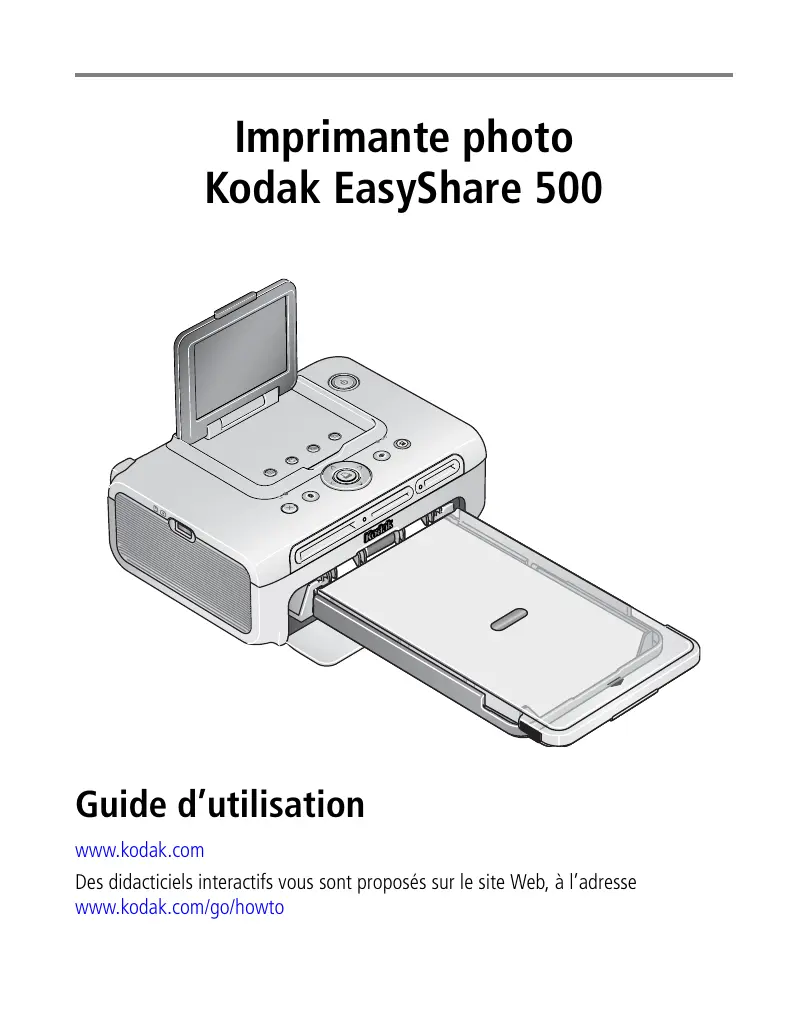
Vue avant/de dessus/latérale
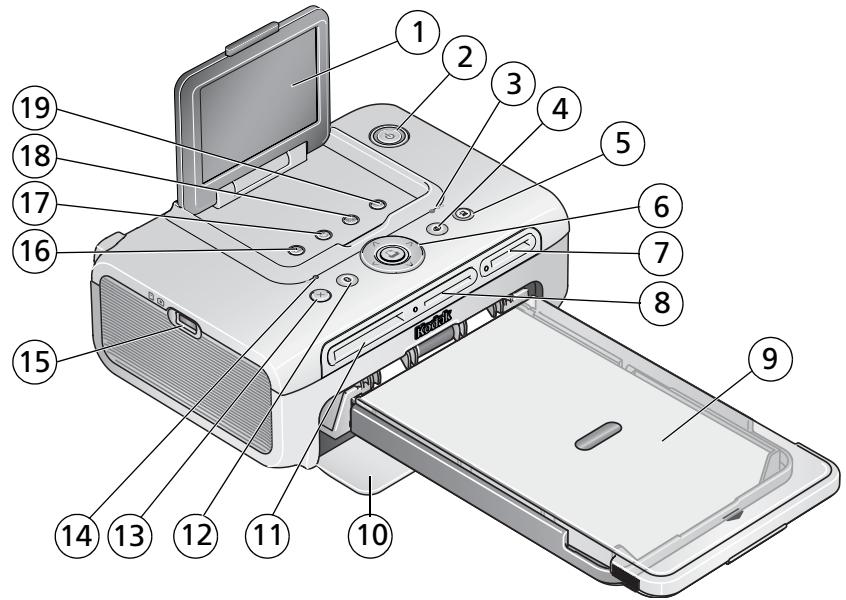
1 Écran LCD 2 Bouton/témoin d'alimentation 3 Témoin lumineux de la cartouche couleur 4 Bouton/témoin de réduction de l'effet yeux rouges 5 Témoin/bouton de transfert 6 Bouton/témoin d'impression
Bouton directionnel gauche/droite et haut/bas
7 logement de carte SDIO
8 logement de carte SD/MMC/Memory Stick/xD
9 Bac à papier
10 Compartiment du bac à papier 11 Logement de carte CF 12 Bouton/témoin Bluetooth 13 Bouton d'annulation 14 Témoin lumineux du papier 15 Connecteur pour périphérique USB 16 Bouton Menu 17 Bouton de rotation 18 Bouton de diaporama 19 Bouton de recadrage
Vue arrêté/de dessus/latérale
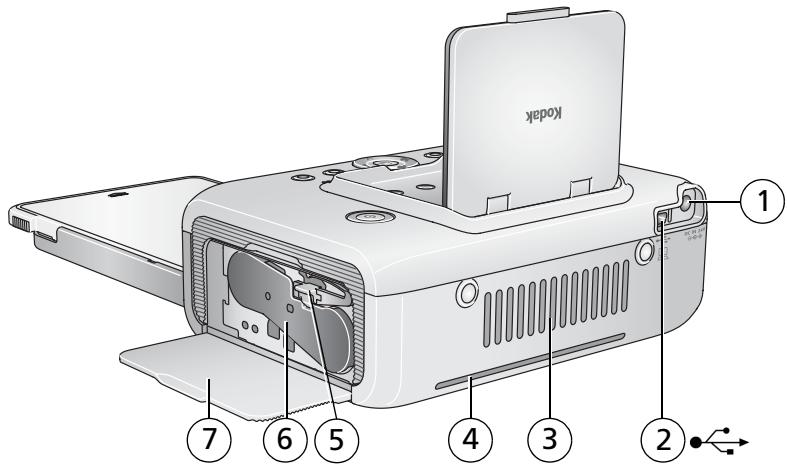
1 Connecteur d'alimentation (port d'entrée c. c.) 2 Connecteur USB (à l'ordinateur) 3 Ouvertures d'aération
4 Emplacement du dispositif de transport papier 5 Loquet du de la cartouche 6 Cartouche couleur (installée comme illustré) 7 Compartiment de la cartouche
Table des matières
1 Mise en route 1
Emplacement de votre imprimante photo. 1
Connexion du câble d'alimentation 2
Manipulation et rangement de la cartouche couleur 2
Installation et retrait de la cartouche couleur 3
Manipulation et rangement du papier 4
Chargement du papier 5
Installation du bac à papier. 6
2 Impression sans ordinateur 7
Impression à partir d'une carte ou d'une clé USB Flash Drive............ 7
Impression à partir d'un périphérique compatible PictBridge. 9
Impression de photos marquées (DPOF) 9
3 Autres fonctions de votre imprimante 11
Réduction de l'effet yeux rouges sur les photos 11
Rotation des photos 12
Visualisation d'un diaporama 12
Recadrage des photos 12
Modification de la taille d'impression des photos 13
Modification du mode couleur 17
Vérification du niveau du ruban donateur 17
Impression de photos marquées 17
Vérification des paramètres sans fil 18
Modification de la langue 18
Modification des réglages par défaut 19
Visualisation de l'écran A propos de 19
4. Utilisation de l'imprimante photo avec un ordinateur 20
Installation du logiciel 20
Connexion à un ordinateur 23
Transfert de photos à partir d'un logement de carte 25
Transfert de photos à partir d'un périphérique USB 26
Impression à partir d'un ordinateur 27
Annulation de l'impression 30
5 Utilisation des fonctions sans fil de votre imprimante photo 31
Impression à partir d'un périphérique sans fil Bluetooth® 31
Impression et transfert via un réseau Wi-Fi sans fil 33
6 Entretien et maintenance 38
Entretien général. 38
Nettoyage du rouleau d'entraînement 39
Transport de votre imprimante photo. 40
7 Dépannage 41
Problèmes d'impression 41
Problèmes de transfert/communication 51
Connexion au réseau sans fil 52
Témoins lumineux d'état 52
Liens utiles 60
Assistance client par téléphone 62
8 Annexe 64
Caractéristiques de l'imprimante photo 64
Canaux sans fil 65
Consignes de sécurité importantes 66
Mise à niveau du logiciel et du micrologiciel 66
Entretien et précautions supplémentaires 67
Garantie 67
Conformité aux réglementations 69
Emplacement de votre imprimante photo
Placez l'imprimante photo sur une surface plane et propre, dans un lieu sec et à l'abri de la lumière directe du soleil.

Prévoyez environ 13 cm d'espace libre derrière l'imprimante pour l'alimentation en papier. Pour que le système d'aération fonctionne correctement, assurez-vous que rien ne bloque les parties supérieure et arrière de l'imprimante photo. Lors de leur branchement, tenez les câbles d'alimentation ou USB éloignés du dispositif de transport papier à l'avant et à l'arrière de l'imprimante photo.
Evitez les zones où des conduits d'aération, des portes ouvertes ou un passage fréquent risqueraient d'exposer l'imprimante photo et le papier à de grandes quantités de poussière et de débris. Les particules de poussière contenues dans l'air peuvent affecter la qualité des images. - Prévoyez un espace suffisant autour de l'imprimante photo afin de pouvoir brancher et débrancher les câbles, remplacer la cartouche couleur et ajouter du papier.

RISQUE D'electrocution:
Utilisez uniquement l'adaptateur secteur LIVRE avec votre imprimante photo. Les autres adaptateurs et cordons risquent d'endommager votre imprimante photo ou votre ordinateur.
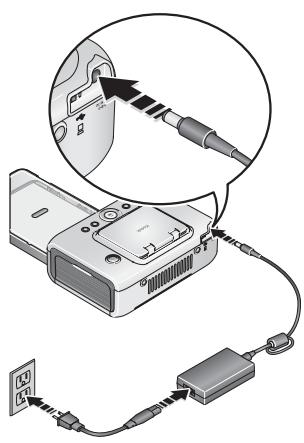
Connectez le cordon d'alimentation à l'adaptateur, puis à l'imprimante photo (arrière).
REMARQUE: le cordon d'alimentation fourni avec votre imprimante photo peut ne pas nécessiter d'assemblage et être différent de celui qui est représenté ici.
2. Branchez le cordon d'alimentation sur une prise de courant.
Vous pouvez vous procurer un cordon d'alimentation ainsi que d'autres accessoires à l'adresse suivante : www.kodak.com/go/accessories.
Manipulation et rangement de la cartouche couleur
Pour obtenir des tirages de qualité optimale, rangez la cartouche couleur dans un endroit où la température ne dépasse pas C. Pour éviter de laisser des traces de doigts sur le ruban, manipulez la cartouche couleur en la tenant par les extrémités de la bobine. - Conservez la cartouche couleur à l'abri de la lumière directe du soleil et des environnements à température élevée (par exemple une voiture stationnée en plein soleil).
Installation et retrait de la cartouche couleur
1 Ouvrez le compartiment de la cartouche situé sur le côté de l'imprimante photo.
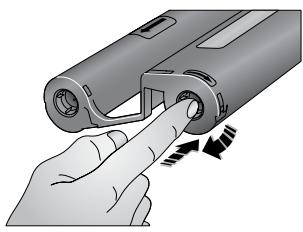
2 Assurez-vous que le ruban de la cartouche couleur n'est pas détendu.
Pour le retendre, appuyez sur la bobine de la cartouche, puis faites-la tourner dans le sens des aiguilles d'une montre.
IMPORTANT: ne tournez pas la bobine plus que nécessaire; cela risquerait de réduire le nombre de tirages possibles.
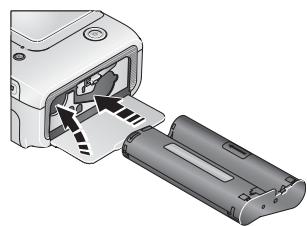
3 Faites glisser la cartouche couleur dans le compartiment, l'étiquette vers le haut et la flèche pointant vers l'imprimante photo. Enforcez la cartouche dans le compartiment jusqu'à ce qu'elle s'enclenche. 4 Fermez le compartiment de la cartouche.
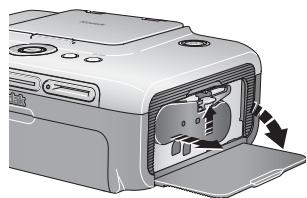
Pour retirer la cartouche couleur, ouvrez le compartment correspondant, puis poussez le levier vert vers le haut et faites glisser la cartouche hors du compartment.
IMPORTANT: il se peut que la cartouche couleur se bloque si une erreur papier survient. Remédiez à l'erreur papier avant d'essayer de retirer la cartouche. Vérifie que le témoin lumineux du papier est bien éteint avant d'essayer de retirer la cartouche (voir la rubrique Témoin lumineux du papier, page 54).
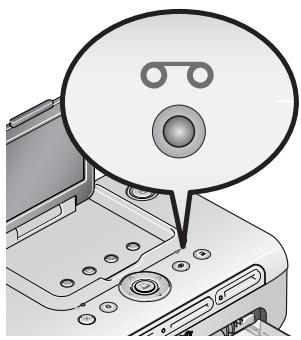
Lorsque la cartouche est presque vide, le témoin lumineux de la cartouche couleur s'allume en orange pendant quelques secondes. Lorsque la cartouche est entièrement vide, le témoin lumineux devient rouge.
Après avoir installé une nouvelle cartouche couleur, appuyez sur le bouton d'impression pour résoudre l'erreur de cartouche et poursuivre l'impression.
Manipulation et rangement du papier
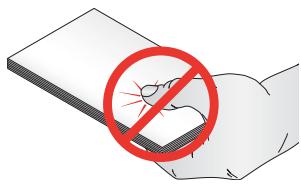
Pour éviter de laisser des traces de doigts sur le papier, tenez-le par les bords ou par les onglets perforés. Ne touchez pas la face brillante du papier. Pour le rangement, retirez le bac à papier, rabattez son couvercle et fermez le compartiment afin de le tenir à l'abri de la poussière et des débris. Rangez le papier à plat.
- Conservez le papier à l'abri de la lumière directe du soleil et des environnements à température élevée (par exemple une voiture stationnée en plein soleil).
Chargement du papier
1 Retirez le bac à papier de l'imprimante photo, si celui-ci est installé (voir page 6).
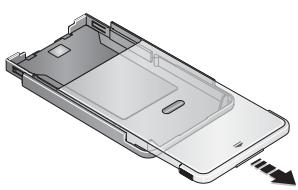
2 Faites glisser le couvercle du bac à papier d'environ 3 cm, jusqu'à ce qu'il s'enclenche, puis soulevez-le vers l'arrière du bac à papier.
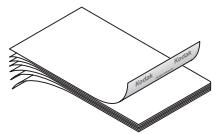
Séparez les feuilles les unes des autres.
IMPORTANT: ne chargez pas plus de 25 feuilles. Servez-vous de la ligne de limite supérieure située à l'intérieur du bac à papier pour vérifier que vous ne remplissez pas trop le bac. Ne chargez pas des feuilles auxquelles il manque des ouvertures perforées. Pour éviter de laisser des traces de doigts, ne touchez pas la face brillante du papier.
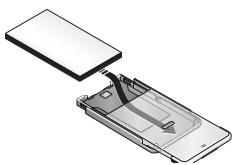
4. Chargez le papier dans le bac avec le logo Kodak dirigé vers le bas.
5. Rabattez le couvercle du bac à papier.
Vous pouvez vous procurer des kits de papier photo et cartouche couleur Kodak ainsi que d'autres accessoires auprès d'un revendeur de produits Kodak ou sur le site Web à l'adresse suivante : www.kodak.com/go/accessories_francais.
Installation du bac à papier.
1 Ouvrez le compartiment du bac à papier de l'imprimante photo.
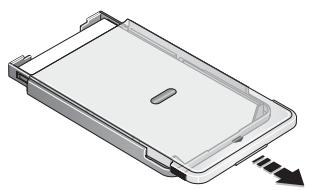
2 Faites glisser le couvercle du bac à papier d'environ 3 cm, jusqu'à ce qu'il s'enclenche.
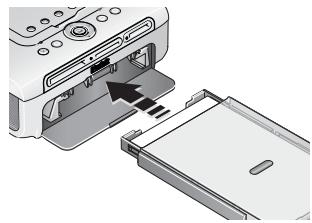
Faites glisser le bac à papier dans l'emplacement prévu à cet effet jusqu'à ce qu'il s'enclenche.
IMPORTANT: pour que le bac à papier soit parfaitement logé dans l'imprimante photo, assurez-vous que son couvercle reste complètement ouvert lors de l'installation.
Tirez sur le bac à papier pour le sortir. Rabattez le couvercle du bac à papier et fermez le compartiment où il se trouve afin de le tenir à l'abri de la poussière et des débris. Lorsque le bac à papier est vide, le témoin lumineux du papier s'allume en rouge. Après avoir rempli et installé le bac à papier, appuyez sur le bouton d'impression pour annuler l'erreur papier et reprenez l'impression.
Impression à partir d'une carte ou d'une clé USB flash drive
Vous pouvez imprimer des photos directement à partir de votre carte ou d'une clé USB Flash Drive.
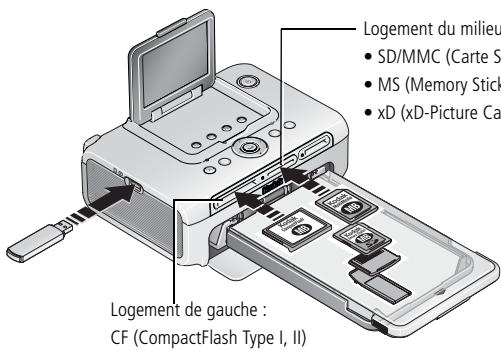
Logement du milieu :
1 Insérez une carte ou branchez une clé USB Flash Drive comme illustré. La photo en cours s'affiche sur l'écran LCD. 2 Créez un ordre d'impression :
Appuyez sur / pour rechercher une photo sur l'écran LCD. Appuyez sur pour désigner le nombre d'impressions pour chaque photo.
Lorsque vous avez sélectionné vos impressions et nombres d'impressions, appuyez sur le bouton d'impression.
Pour quitter sans imprimer, appuyez sur le bouton d'annulation.
REMARQUE: insérez les cartes dans le logement sans forcer. Insérez une seule carte à la fois dans l'imprimante photo. Si une carte est déjà insérée mais n'est plus détectée, retirez-la puis réinsérez-la. Ne tentez pas d'insérer ou de retirer une carte lorsque l'imprimante photo est en train de transférer des photos.
Veuillez procurer les cartes et autres accessoires Kodak auprès d'un revendeur de produits Kodak ou sur le site Web à l'adresse suivante: www.kodak.com/go/accessories_francais.
Processus d'impression
Le papier fait quatre tours au cours du processus d'impression. Les trois premiers passages appliquent une couche pour les couleurs jaune, magenta et cyan. Le quatrième passage applique une couche Kodak XtraLife™ qui protège et préserve l'image.
Retrait des onglets perforés du papier
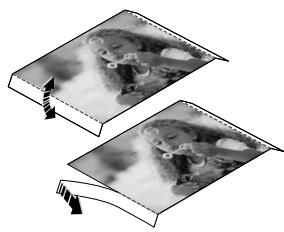
1 Pliez les onglets vers le haut, puis vers le bas. 2 Retirez chacun des onglets et jetez-les.
REMARQUE: retirez les onglets perforés après l'impression. L'utilisation de feuilles auxquelles il manque des onglets perforés risque d'entraîner une mauvaise alimentation de la station d'impression.
Impression à partir d'un périphérique compatible pictbridge
L'imprimante photo Kodak EasyShare 500 est dotée de la technologie PictBridge qui vous permet de communiquer avec n'importe quel périphérique compatible PictBridge (par exemple, un appareil photo numérique ou un téléphone appareil photo).
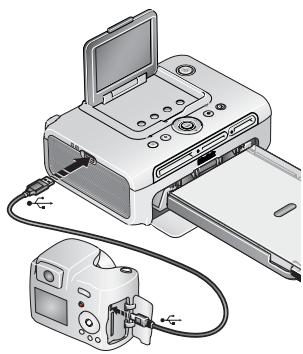
1 Branchez le connecteur USB de l'appareil compatible PictBridge dans le connecteur USB du périphérique. Allumez votre appareil (si nécessaire). La photo en cours s'affiche sur l'écran LCD. 2 Pour imprimer, consultez le guide d'utilisation de votre périphérique.
Impression de photos marquées (DPOF)
Si votre appareil ou votre carte mémoire contient des photos marquées pour l'impression (DPOF - digital print order format), l'imprimante photo vous offre la possibilité de les imprimer en premier.
REMARQUE: si votre appareil photo peut prendre des photos au format 3:2, utilisez ce réglage. Ainsi, le format des photos sera proportionnel à celui du papier photo de l'imprimante photo. Pour obtenir des informations supplémentaires, consultez le guide d'utilisation de votre appareil photo.
Pour imprimer les photos marquées : appuyez sur le bouton d'impression.
Le témoin lumineux d'impression clignote et les images marquées sont imprimées. Les marquages d'impression sont supprimés des photos marquées de l'appareil photo ou de la carte à mesure que les photos sont imprimées.
Pour annuler l'impression des photos marquées : appuyez sur le bouton d'annulation.
Marquage des photos pour l'impression
Votre appareil photo peut vous permettre de marquer des photos pour l'impression (DPOF) et d'imprimer uniquement les photos marquées. Pour obtenir des informations supplémentaires, consultez le guide d'utilisation de votre appareil photo.
REMARQUE: la procédure suivante concerne les appareils photo numériques Kodak EasyShare. Pour plus d'informations sur la création d'un format DPOF sur d'autres appareils photo, consultez le guide d'utilisation de l'appareil photo.
1. Appuyez sur le bouton Share (Partager). Appuyez sur «/» pour rechercher une photo.
2. Assurez-vous que l'option Imprimer est mise en surbrillance (pour marquer toutes les photos dans l'emplacement de stockage d'images sélectionné, mettez l'option Imprimer tout en surbrillance), puis appuyez sur le bouton OK.
3. Appuyez sur pour sélectionner le nombre de copies (de 0 à 99). La quantité par défaut est 1. Zéro supprime la marque pour une photo sélectionnée. Pour appliquer un nombre de tirages à d'autres photos, appuyez sur pour les rechercher.
L'icône d'impression s'affiche dans la zone d'état.
Appuyez sur le bouton OK. Appuyez ensuite sur le bouton Share (Partager) pour quitter le menu.
REMARQUE: pour supprimer les marques d'impression de toutes les photos : à partir du menu Share (Partager), mettez en surbrillance l'option Annuler impressions ©, puis appuyez sur le bouton OK.
Pour imprimer les photos marquées à partir de l'ordinateur, voir page 27.
3 Autres fonctions de votre imprimante
Les fonctions suivantes permettent d'améliorer la qualité de vos photos et de les partager :
Réduction de l'effet yeux rouges, page 11 Rotation, page 12 Diaporama, page 12 Recadrage, page 12
Taille de la photo, page 13 Mode couleur, page 17 Niveau ruban dorsal, page 17 Impressions marquées, page 17
Réglages sans fil, page 18 Langue, page 18 Réglages par défaut, page 19 À propos de, page 19
Réduction de l'effet yeux rouges sur les photos
L'imprimante photo EasyShare 500 détecte automatiquement les yeux rouges des sujets de vos photos et permet de corriger ce désagrément grâce à un bouton.
REMARQUE: L'activation de la fonction de réduction des yeux rouges peut entraîner des temps d'impression plus longs.
Pour réduire l'effet yeux rouges sur vos photos imprimées :
- Appuyez sur le bouton de réduction de l'effet yeux rouges avant d'appuyer sur le bouton d'impression.
La réduction de l'effet yeux rouges est appliquée à toutes les photos prises à l'aide du flash.
Pour que la réduction de l'effet yeux rouges soit toujours activée :
- Appuyez sur le bouton de réduction de l'effet yeux rouges pendant 5 secondes.
Le témoin lumineux de réduction de l'effet yeux rouges clignote, puis devient fixe.
Répétez cette action pour que la réduction de l'effet yeux rouges soit toujours désactivée par défaut.
REMARQUE: le bouton de réduction de l'effet yeux rouges est déactivé lorsque vous imprimez à partir d'un ordinateur. Si vous imprimez à partir d'un ordinateur, utilisez le logiciel EasyShare. La durée d'impression peut légèrement augmenter lorsque vous utilisez la réduction de l'effet yeux rouges.
Rotation des photos
Appuyez sur le bouton de rotation pour faire pivoter la photo vers la droite.
REMARQUE: la rotation de la photo n'est effective que pour la session en cours; l'orientation de la photo n'est pas enregistrée.
Visualisation d'un diaporama
La fonction Diaporama permet d'afficher vos photos sur l'écran LCD de l'imprimante photo.
1 Insérez une carte dans le logement prévu à cet effet (ou connectez un périphérique USB à votre imprimante photo). 2 Appuyez sur le bouton de diaporama.
Le diaporama démarre au bout de 10 secondes.
Pour modifier les réglages du diaporama, appuyez sur pour permettre le réglage souhaité en surbrillance. Appuyez ensuite sur le bouton d'impression.
Intervalle - Pour CHOISIR la Durée d'affichage des photos. Boucle - Pour désir si le diaporama est exécuté une fois ou en boucle.
4 Vous pouvez appuyer à tout moment sur le bouton d'annulation pour arrêter le diaporama.
Recadrage des photos
La fonction de recadrage permet d'imprimer la partie la plus intéressante d'une photo.
REMARQUE: la photo recadrée est uniquement enregistrée le temps de l'impression; la photo d'origine est ensuite rétablie.
Après avoir inséré une carte dans le logement de carte (ou connecté un périhérique USB à votre imprimante photo), appuyez sur / pour rechercher la photo souhaitée. Appuyez sur le bouton de recadrage.
Une zone de recadrage apparait sur la photo.
Pour afficher des zones de recadrage d'une autre taille, appuyez sur le bouton de recadrage. Pour faire basculer la zone de recadrage du format paysage au format portrait et inversement, appuyez sur le bouton de rotation.
3 Appuyez sur / pour déplacer la zone de recadrage à l'endroit voulu. 4 Appuyez sur le bouton d'impression pour recadrer la photo.
Vous pouvez imprimer la photo ou la recadrer. La photo d'origine est ensuite rétablie.
Modification de la taille d'impression des photos
1 Régalez les options d'impression en fonction du périhérique à partir duquel vous désirez imprimer. Consultez la section correspondante dans ce manuel ou bien le guide d'utilisation de votre appareil. 2 Appuyez sur le bouton Menu. 3 Appuyez sur pour permettre l'option Taille de photo en surbrillance, puis appuyez sur le bouton d'impression.
4 Appuyez sur pourchoisir une taille de photo, puis appuyez sur le bouton d'impression.
| Paramètre de taille de la photo | Nombre et taille des impressions par page |
| □ | 1/feuille (photo grand format) | Une photo 10 cm x 15 cm (4 po x 6 po) |
| □ | 2/feuille (format carte) | Jusqu'à deux photos 5,4 cm x 8,5 cm (2,1 po x 3,3 po) |
| □ | 4/feuille (format de poche) | Jusqu'à quatre photos 5,1 cm x 7,6 cm (2 po x 3 po) |
| □ | 9/feuille (mini photos) | Jusqu'à neuf photos 3,4 cm x 5,1 cm (1,3 po x 2 po) |
REMARQUE: pour modifier la taille par défaut des photos, voir page 19.
Taille de photo et nombre de copies
Dans la plupart des cas, le paramètre de taille de photo déterminé également le nombre de copies imprimées. Par exemple, si vous choisissez d'imprimer une photo en sélectionnant 2/feuille, 2 copies de cette photo sont imprimées sur une feuille de papier.
Lorsque vous imprimez des photos marquées, le nombre de copies imprimées est déterminé par le paramètre défini sur votre appareil photo ou votre périphérique. Par exemple, si trois photos de votre appareil sont marquées pour être imprimées en un seul exemplaire chacune et que l'option 4/feuille de l'imprimante photo est sélectionnée, alors trois photos au format 5,1cm× 7,6cm sont imprimées sur une même feuille de papier.
Pour obtenir des résultats optimaux, CHOISSEZ une taille de photo ou un nombre de copies (sur votre imprimante, votre appareil photo ou votre périphérique) qui optimise l'utilisation de la feuille de papier.
REMARQUE: si vous imprimez vos photos à partir d'un périphérique compatible PictBridge, la taille des photos et le nombre de copies sont déterminés par les paramètres d'affichage multiple et de nombre de copies du périphérique. Modifiez ces paramètres sur votre périphérique avant de lancer l'impression. Si l'option de taille de photo sélectionnée sur votre périphérique ne correspond à aucune option de taille de l'imprimante photo, l'option de taille de photo la plus proche est automatiquement sélectionnée sur l'imprimante photo.
Impression de photos différentes sur la même feuille
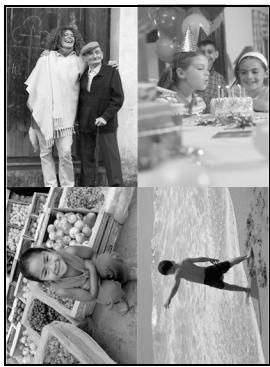
1 Insérez une carte dans le logement prévu à cet effet (ou connectez un périphérique USB à votre imprimante photo). 2 Choisissez une taille de photo :
Appuyez sur le bouton Menu. - Appuyez sur pour permettre l'option Taille de photo en surbrillance (page 13), puis appuyez sur le bouton d'impression. Appuyez sur pour CHOISIR une taille, puis appuyez sur le bouton d'impression.
Appuyez sur pour rechercher une photo sur l'écran LCD. Appuyez sur pour désirer le nombre d'impressions pour chaque photo.
Une fois les impressions, quantités et tailles sélectionnées, appuyez sur le bouton d'impression.
Pour quitter sans imprimer, appuyez sur le bouton d'annulation.
Impression de photos dupliquées sur la même feuille
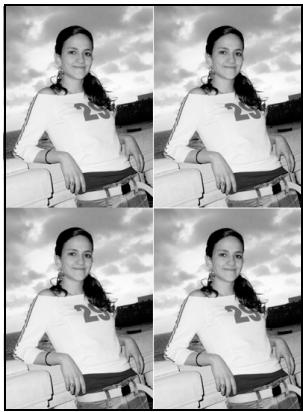
1 Insérez une carte dans le logement prévu à cet effet (ou connectez un périphérique USB à votre imprimante photo). 2 Choisissez une taille de photo :
Appuyez sur le bouton Menu. - Appuyez sur pour mettre l'option Taille de photo en surbrillance, puis appuyez sur le bouton d'impression (page 13). Appuyez sur pour CHOISIR une taille, puis appuyez sur le bouton d'impression.
Créez une commande d'impression:
Appuyez sur «/» pour rechercher une photo sur l'écran LCD. Appuyez sur pour définir le nombre d'impressions pour chaque photo.
Une fois les impressions, quantités et tailles sélectionnées, appuyez sur le bouton d'impression.
Modification du mode couleur
1 Appuyez sur le bouton Menu. 2 Appuyez sur permettre l'option Mode couleur en surbrillance, puis appuyez sur le bouton d'impression. 3 Appuyez sur / pour permettre une option en surbrillance, puis appuyez sur le bouton d'impression.
Neutres Améliorées Sépia Noir et blanc
Les photos sont imprimées dans le mode couleur que vous avez choisi.
Vérification du niveau du ruban donnor
1 Appuyez sur le bouton Menu. 2 Appuyez sur permettre l'option Niveau rubandonor en surbrillance. Le nombre d'impressions restantes et la taille de la cartouche s'affichent.
Impression de photos marquées
REMARQUE: ce menu est disponible uniquement si des photos ont été marquées sur toute périphérique ou votre carte.
1 Appuyez sur le bouton Menu. 2 Appuyez sur pour permettre l'option Impressions marquées en surbrillance. 3 Si des photos marquées sont disponibles, suivez les instructions qui s'affichent à l'écran pour les imprimer.
Vérification des paramètres sans fil
1 Appuyez sur le bouton Menu. 2 Appuyez sur permettre l'option Réglages sans fil en surbrillance, puis appuyez sur le bouton d'impression. 3 Appuyez sur permettre une option en surbrillance, puis appuyez sur le bouton d'impression.
Bluetooth Wi-Fi
Les informations relatives aux réglages sans fil s'affichent. Appuyez sur ↑/↓ pour les faire défiler si nécessaire.
Modification de la langue
1 Appuyez sur le bouton Menu. 2 Appuyez sur permettre l'option Langue en surbrillance, puis appuyez sur le bouton d'impression. 3 Appuyez sur permettre une option en surbrillance, puis appuyez sur le bouton d'impression.
La langue de l'écran LCD est mise à jour.
Modification des réglages par défaut
1 Appuyez sur le bouton Menu. 2 Appuyez sur pour mettre l'option Réglages par défaut en surbrillance, puis appuyez sur le bouton d'impression. 3 Appuyez sur pour mettre une option en surbrillance, puis appuyez sur le bouton d'impression.
Taille de la photo Mode couleur Réduction yeux rouges Réinitialiser réglages
Le réglage par défaut actuel de chacun des paramètres s'affiche.
4 Pour modifier un réglage par défaut, suivez les invites à l'écran. Pour restaurer tous les réglages par défaut d'origine, CHOISSEZ L'option Réinitialiser réglages.
1 Appuyez sur le bouton Menu. 2 Appuyez sur pour mettre l'option A propos de en surbrillance, puis appuyez sur le bouton d'impression.
Les informations relatives à votre imprimante photo s'affichent.
Installation du logiciel
IMPORTANT: installez le logiciel EasyShare avant de connecter l'imprimante à l'ordinateur.
1 Fermez toutes les applications logicielles en cours d'exécution sur l'ordinateur (y compris les logiciels antivirus). 2 Insérez le CD du logiciel Kodak EasyShare dans le lecteur de CD-ROM. 3 Chargez le logiciel :
Sous Windows - Si la fenêtre d'installation n'apparaît pas, CHOISSEZ Exécuter dans le menu Démarrer et tapez d:\setup.exe, d représentant le lecteur qui contient le CD.
Sur Mac OS X - Cliquez deux fois sur l'icône du CD sur le bureau, puis cliquez sur l'icône d'installation.
Suivez les instructions qui s'affichent à l'écran pour installer le logiciel.
- Sélectionnez l'installation complète pour installer automatiquement les applications les plus utilisées. Sélectionnez l'installation personnalisée pour désirer les applications à installer.
IMPORTANT : pour pouvoir utiliser l'imprimante photo avec un ordinateur, vous devez installer le pilote de l'imprimante sur ce dernier. Si vous choisissez l'installation personnalisée, assurez-vous que l'imprimante photo est sélectionnée. Le pilote d'imprimante est automatiquement installé si vous choisissez l'installation par défaut.
Ajout de l'imprimante pour mac OS x :
a Ouvrez la fenêtre du Finder et cliquez sur le bouton Applications. Si vous ne VOYZ pas le bouton Applications, accédez au dossier Applications sur votre lecteur principal. b Ouvrez le dossier Utilities, puis cliquez deux fois sur Centre d'impression. c Dans la fenêtre Liste des imprimantes, cliquez sur Ajouter une imprimante. d Sélectionnez l'imprimante photo, puis cliquez sur Ajouter.
L'imprimante photo est ajoutée à votre ordinateur.
IMPORTANT : à l'invite, consacrez quelques minutes à l'enregistrement électronique de votre imprimante photo et du logiciel. Une connexion à un fournisseur de service Internet est nécessaire pour pouvoir procéder à l'enregistrement électronique. Pour vous inscrire ultérieurement, visitez le site Web à l'adresse suivante : www.kodak.fr/go/register.
5 Si vous y êtes invité, redémarrez l'ordinateur. Si vous avez désactivé un logiciel antivirus, activez-le de nouveau. Pour obtenir plus d'informations, reportez-vous au manuel du logiciel antivirus.
Pour obtenir des informations supplémentaires sur l'installation du logiciel, consultez le fichier Lisez-moi du CD du logiciel Kodak EasyShare. Pour obtenir plus d'informations sur les applications logicielles incluses sur le CD Kodak EasyShare, cliquez sur le bouton d'aide du logiciel Kodak EasyShare.
Déinstallation du logiciel
Pour supprimer le pilote d'imprimante ou le logiciel EasyShare de votre ordinateur, procédez comme suit :
1 Ouvrez le Panneau de configuration. Dans le menu Démarrer, sélectionnez Paramètres, puis Panneau de configuration (sous Windows XP, selon votre configuration, le Panneau de configuration peut se cacher dans le menu Démarrer). 2 Cliquez deux fois sur Ajout/Suppression de programmes. 3 Sélectionnez le logiciel Kodak EasyShare, puis cliquez sur Supprimer. 4 Sélectionnez Modifier pour désinstaller un seul des composants, tels que le pilote d'imprimante, ou Supprimer pour désinstaller tous les composants. 5 Suivez les instructions à l'écran. Si vous y êtes invité, redémarrez l'ordinateur.
Sur mac OS x :
1 Cliquez deux fois sur le disque d'exploitation de votre système. 2 Sélectionnez Bibliothèque, puis Imprimantes. 3 Ouvrez le dossier Kodak, puis le dossier de l'imprimante photo. 4 Cliquez deux fois sur le programme de désinstallation de l'imprimante photo. 5 Suivez les instructions à l'écran.
Connexion à un ordinateur
IMPORTANT: veillez à ce que l'appareil photo ou un autre périphérique ne soit PAS connecté lorsque vous reliez l'imprimante photo à l'ordinateur.
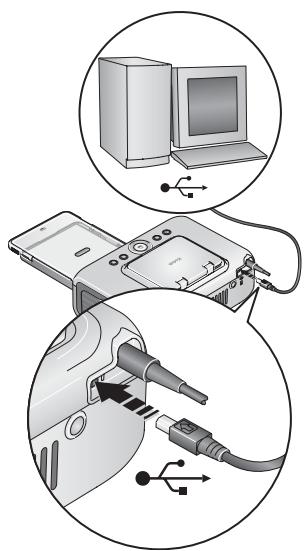
1. Assurez-vous que le logiciel KODAK EasyShare est installé sur l'ordinateur (voir page 20). 2. Branchez l'extrémité étiquetée du câble USB (fourni) sur le port USB de votre ordinateur 3. Branchez l'autre extrémité du câble USB sur le connecteur USB carré situé à l'arrière de l'imprimante photo.
REMARQUE: sur les systèmes d'exploitation Windows, l'assistant d'ajout de nouveau matériel apparait lorsque l'imprimante est connectée pour la première fois
Si une carte Wi-Fi® Kodak (vendue séparation) est insérée lorsque l'imprimante est connectée pour la première fois, l'assistant d'ajout d'imprimante sans fil apparait. Suivez les instructions à l'écran.
Ajoutez l'imprimante à votre ordinateur (mac OS 10.2.8 à 10.3.9)
a Ouvrez la fenêtre du Finder, puis cliquez sur le lecteur principal. (Vous pouvez également ouvrir le dossier Applications sur le disque d'exploitation.) b Ouvrez le dossier Utilities, puis cliquez deux fois sur l'utilitaire de configuration d'imprimante. c Cliquez sur Ajouter. d Dans le menu, sélectionnez Imprimante Kodak. e Sélectionnez l'imprimante, puis cliquez sur Ajouter.
L'imprimante est ajoutée à votre ordinateur.
Ajoutez l'imprimante à votre ordinateur (mac OS 10.4)
a Ouvrez la fenêtre du Finder, puis cliquez sur le lecteur principal. (Vous pouvez également ouvrir le dossier Applications sur le disque d'exploitation.) b Ouvrez le dossier Utilities, puis cliquez deux fois sur l'utilitaire de configuration d'imprimante. c Cliquez sur Ajouter. d Sélectionnez l'imprimante photo dans la liste d'imprimantes. Puis cliquez sur Autres imprimantes. e Sélectionnez Imprimante Kodak dans le menu déroulant en haut de l'écran. f Sélectionnez l'imprimante, puis cliquez sur Ajouter.
L'imprimante est ajoutée à votre ordinateur.
Transfert de photos à partir d'un logement de carte
1 Vérifiez que le logiciel Kodak EasyShare est installé (voir page 20) et que l'imprimante photo est connectée à votre ordinateur (voir page 23). 2 Insérez une carte (voir page 7).
La photo en cours s'affiche sur l'écran LCD.
3 Appuyez sur le bouton de transfert de l'imprimante photo. Le logiciel Kodak EasyShare s'ouvre sur l'ordinateur. 4 Utilisez le logiciel Kodak EasyShare pour transférer des photos de la carte vers l'ordinateur. Pour obtenir plus d'informations, consultez l'aide du logiciel Kodak EasyShare. Le témoin de transfert clignote pendant le transfert des photos.
REMARQUE: quand le logiciel est installé, le fait de connecter l'imprimante photo à l'ordinateur établit une nouvelle connexion au lecteur pour le logement de carte. Appuyez sur le bouton de transfert pour visualiser, copier, supprimer et générer vos fichiers sur le nouveau lecteur, de la même façon que sur n'importe quel lecteur sur votre ordinateur. Pour obtenir des informations supplémentaires, consultez la documentation de votre ordinateur.
Pour interrompre le transfert, appuyez sur le bouton d'annulation. Pour retirer la carte, tirez-la.
Transfert de photos à partir d'un périphérique USB
1 Vérifiez que le logiciel Kodak EasyShare est installé (voir page 20) et que l'imprimante photo est connectée à votre ordinateur (voir page 23).
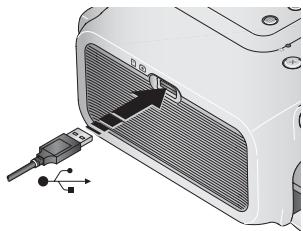
2 Branchez le connecteur USB du périphérique dans le connecteur USB situé sur le côté de l'imprimante photo.
REMARQUE: si le périphérique USB est déjà branché mais n'est plus reconnecté, déconnectez puis reconnectez le cable USB afin de rétablir la connexion.
Appuyez sur le bouton de transfert de l'imprimante photo.
Le logiciel Kodak EasyShare s'ouvre sur l'ordinateur
4 Utilisez le logiciel Kodak EasyShare pour transférer des photos du périphérique vers l'ordinateur. Pour obtenir plus d'informations, consultez l'aide du logiciel Kodak EasyShare.
Le témoin de transfert clignote pendant le transfert des photos.
Impression à partir d'un ordinateur
Il est recommandé d'utiliser le logiciel Kodak EasyShare (inclus) pour imprimer. Ce logiciel vous permet de bénéficier d'une gamme étendue de fonctions, pour la retouche, l'impression, l'organisation des photos, et bien plus encore.
IMPORTANT: pour éviter tout bourrage de papier, attendez la fin de l'impression avant de retirer le papier ou le bac à papier.
Impression avec le logiciel kodak easyshare
1 Vérifiez que le logiciel Kodak EasyShare est installé (voir page 20) et que l'imprimante photo est connectée à votre ordinateur (voir page 23). 2 Cliquez sur l'onglet Ma collection. 3 Sélectionnez les photos à imprimer. 4 Cliquez sur l'onglet Imprimer à domicile. 5 Assurez-vous que l'imprimante photo Kodak EasyShare est sélectionnée comme imprimante active. 6 Modifiez les autres paramètres tels que le format du papier et la mise en page des tirages, puis cliquez sur Imprimer.
REMARQUE: le bouton de taille de photo de l'imprimante photo est désactivé lorsque vous imprimez à partir d'un ordinateur. Définissez les options d'impression à l'aide du logiciel EasyShare.
Pour obtenir plus d'informations, consultez l'aide du logiciel EasyShare.
Impression de photos marquées à partir de votre ordinateur
1 Vérifiez que le logiciel Kodak EasyShare est installé (voir page 20) et que l'imprimante photo est connectée à votre ordinateur (voir page 23). 2 Transférez les images marquées vers l'ordinateur (voir page 25). 3 Effectuez les étapes 4 à 6 ci-dessus.
Impression à partir d'autres applications
1 Vérifiez que le pilote d'impression Kodak EasyShare est installé (voir page 20) et que l'imprimante photo est connectée à votre ordinateur (voir page 23). 2 Ouvrez les photos à imprimer dans l'application de votre choix. 3 Accédez aux paramètres de l'imprimante en sélectionnant Imprimer ou Mise en page dans le menu Fichier (en fonction de l'application et du système d'exploitation). 4 Assurez-vous que l'imprimante photo Kodak EasyShare est sélectionnée comme imprimante active. 5 Modifiez les autres paramètres si nécessaire, puis cliquez sur OK ou sur Imprimer (en fonction de l'application et du système d'exploitation, vous devrez peut-être retourner au menu principal et sélectionner Imprimer dans le menu Fichier).
REMARQUE: le bouton de taille de photo de l'imprimante photo est désactivé lorsque vous imprimez à partir d'un ordinateur. Réglez les options d'impression dans l'application à partir de laquelle vous désirez imprimer.
Sélection d'un mode couleur
Le mode couleur de Kodak utilise une correction automatique des couleurs qui vous aide à réaliser très rapidement des photos magnifiques. L'imprimante photo Kodak EasyShare 500 propose trois options de mode couleur :
Améliorées - pour obtenir des couleurs plus riches et plus vives.
Neutres - pour obtenir des couleurs naturelles superbes pour vos photos ordinaires de tous les jours.
Aucune - pour désactiver la correction automatique des couleurs.
Sous windows 2000/xp :
1 Dans le menu Démarrer, sélectionnez Paramètres, puis Imprimantes.
REMARQUE: selon la configuration de votre menu Démarrer, vous devrez peut-être sélectionner Imprimantes et télécopieurs dans le Panneau de configuration.
2 Cliquez avec le bouton droit de la souris sur l'icône de l'imprimante photo Kodak EasyShare 500, puis sélectionnez Options d'impression. 3 Cliquez sur l'onglet Correction des couleurs. 4 Sélectionnez une option de correction des couleurs, puis cliquez sur OK.
Sous windows 98 et windows me :
1 Dans le menu Démarrer, sélectionnez Paramètres, puis Imprimantes. 2 Cliquez avec le bouton droit de la souris sur l'icône de l'imprimante photo Kodak EasyShare 500, puis sélectionnez Propriétés. 3 Cliquez sur l'onglet Correction des couleurs. 4 Sélectionnez une option de mode couleur. 5 Cliquez sur OK une fois que vous avez terminé.
Sur mac OS x :
1 Assurez-vous que l'imprimante photo Kodak EasyShare est sélectionnée comme imprimante active. 2 Dans le menu Fichier de l'application, sélectionnez Imprimer. 3 Sélectionnez Contrôle des couleurs dans le menu Copies et pages. 4 Sélectionnez Mode couleur Kodak. 5 Sélectionnez une option de mode couleur.
Annulation de l'impression
1 Cliquez deux fois sur l'icône de l'imprimante dans la barre d'état système. 2 Sélectionnez l'impression à annuler. 3 Cliquez sur Document, puis sélectionnez Annuler.
Sur mac OS x :
1 Dans Centre d'impression, cliquez deux fois sur l'icône de l'imprimante. 2 Cliquez sur l'impression à annuler, puis sélectionnez Supprimer.
Impression à partir d'un périphérique sans fil bluetooth®
Le module radio Bluetooth intégré utilise la technologie Bluetooth 1.1, qui vous permet d'imprimer à partir de périphériques Bluetooth, notamment des assistants numériques personnels et des téléphones mobiles sans fil. Vous pouvez utiliser votre périphérique sans fil pour visualiser vos photos, définir les options d'impression et imprimer.
REMARQUE: l'imprimante photo Kodak EasyShare 500 prend en charge les profils OPP (Object Push Profile, profil de poussée d'objet) et FTP (File Transfer Profile, profil de transfert de fichier) uniquement. Vérifiez les caractéristiques de votre périphérique Bluetooth (ou contactez son fabricant) pour obtenir une liste des profils pris en charge.
Par défaut, le module radio Bluetooth intégré est activé et préféré pour recevoir des signaux provenant d'un périphérique Bluetooth compatible.
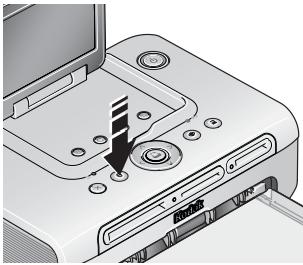
Pour désactiver le module radio bluetooth :
- Appuyez sur le bouton Bluetooth. Appuyez une deuxième fois pour activer le mode.
Pour que le module radio bluetooth soit toujours désactivé par défaut :
- Appuyez sur le bouton Bluetooth pendant 5 secondes. Répétez cette action pour que le module radio soit toujours activé par défaut.
REMARQUE: le périphérique doit être placé à 10 m maximum de l'imprimante photo pour pouvoir recevoir le signal sans fil.
Pour imprimer à partir de votre périphérique bluetooth :
1 Activez la technologie sans fil du périphérique, puis sélectionnez les photos à imprimer.
Les périphériques sans fil Bluetooth disponibles s'affichent sur votre périphérique.
2 Sélectionnez l'imprimante sur votre périphérique.
REMARQUE: si votre-périphérique requiert une authentification, entrez le numéro d'identification par défaut 1111.
Sélectionnez l'option d'envoi ou de transmission sur votre périphérique.
Les images sélectionnées sont envoyées à l'imprimante photo pour être imprimées. Si l'imprimante photo est occupée, il se peut qu'elle envoie un message à votre périphérique.
Pour obtenir des informations supplémentaires, consultez le guide d'utilisation de la vente périphérique.
1. Assurez-vous que le pilote d'imprimante inclus sur le CD du logiciel EasyShare est installé sur votre ordinateur. Connectez ensuite l'imprimante à votre ordinateur à l'aide du câble USB.
2. Ouvrez l'utilitaire de configuration de l'imprimante Kodak.
a Dans le menu Démarrer, sélectionnez Programmes (ou Tous les programmes). b Ouvrez le dossier Kodak, puis le dossier de l'imprimante EasyShare. c Sélectionnez l'utilitaire de configuration de l'imprimante Kodak.
L'utilitaire de configuration s'ouvre sur votre ordinateur.
Sous mac OS x :
a Ouvrez la fenêtre du Finder, puis cliquez sur le bouton Applications. (Vous pouvez également ouvrir le dossier Applications sur le disque d'exploitation.)
b Ouvrez le dossier Utilitaires, puis cliquez deux fois sur l'utilitaire de configuration d'imprimante. c Cliquez deux fois sur l'imprimante dans la liste, puis cliquez sur Utilitaire. L'utilitaire de configuration s'ouvre sur votre ordinateur.
3 Sélectionnez Bluetooth en regard du menu Afficher. 4 Modifiez les paramètres selon vos besoins. Pour obtenir plus d'informations, consultez l'aide de l'utilitaire de configuration.
Impression et transfert via un réseau wi-fi sans fil
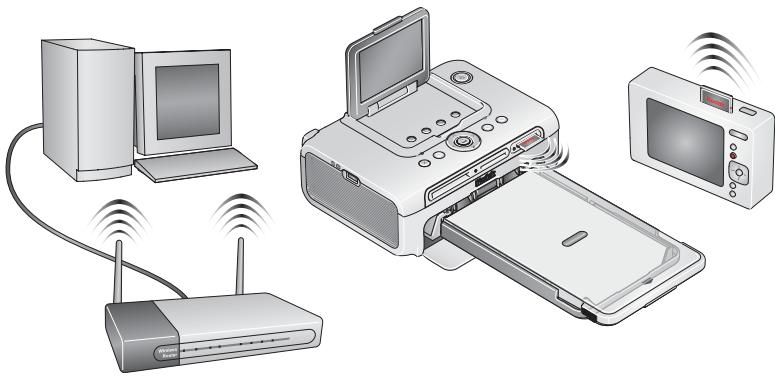
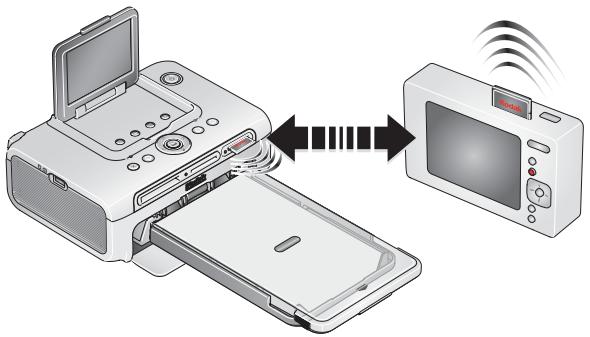
Insérez une carte Wi-Fi® Kodak (venue séparément) dans le logement de carte. Ensuite, imprimez et transférez les photos à l'aide de l'imprimante photo par l'intermédiaire d'un réseau (infrastructure) Wi-Fi sans fil existant ou imprimez directement les photos depuis l'imprimante photo via un réseau Wi-Fi sans fil d'égal à égal (ad hoc).
Exemple de réseau sans fil (type infrastructure) :
Exemple de réseau d'égal à égal :
Ajout de l'imprimante à un réseau wi-fi sans fil
1 Si un périphérique USB est connecté à l'imprimante photo, déconnectez-le.
IMPORTANT: insérez la carte dans son logement de la manière indiquée uniquement, sans forcer.
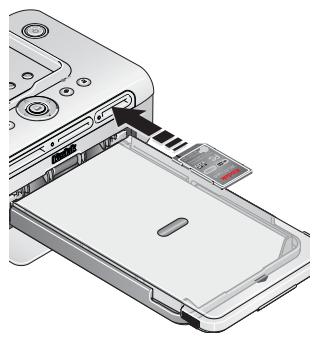
Insérez la carte Wi-Fi Kodak dans son logement en la poussant légèrement de façon à assurer le bon contact du connecteur.
Le témoin lumineux du logement de carte clignote pendant que l'imprimante photo recherche les réseaux disponibles. Une fois la connexion établie, le témoin du logement de carte s'allume de manière continue.
REMARQUE: si elle est correctement insérée, la carte dépasse légèrement de son logement et sert d'antenne de réception des signaux Wi-Fi.
Si la carte Wi-Fi Kodak a déjà été insérée mais que le temps de connexion a expiré, retirez-la puis réintroduisez-la pour rétablir la connexion.
Pour retirer la carte, enfoncez-la puis relachez-la. Une fois la carte ejectée de son logement, vous pouvez la retirer complètement.
3 Assurez-vous que le pilote d'imprimante inclus sur le CD du logiciel Kodak EasyShare est installé sur votre ordinateur. Connectez l'imprimante à votre ordinateur à l'aide du câble USB (voir page 23). 4 Configurez les paramètres Wi-Fi de l'imprimante (tels que les paramètres SSID et de sécurité) et ajoutez l'imprimante en tant qu'imprimante sans fil à votre réseau Wi-Fi sans fil :
a Dans le menu Démarrer, sélectionnez Programmes (ou Tous les programmes). b Ouvrez le dossier Kodak, puis le dossier de l'imprimante EasyShare. c Sélectionnez l'utilitaire de configuration de l'imprimante Kodak. L'utilitaire de configuration s'ouvre sur votre ordinateur. d Sélectionnez Wi-Fi Principal en regard du menu Afficher. e Modifiez les paramètres afin qu'ils correspondent à ceux de votre réseau Wi-Fi sans fil. Cliquez sur Assistant pour être guidé tout au long des étapes de configuration de la fonctionnalité sans fil. Pour obtenir plus d'informations, consultez l'aide de l'utilitaire de configuration sans fil.
Ajoutez l'imprimante en tant qu'imprimante sans fil à votre ordinateur :
a Dans le menu Démarrer, sélectionnez Programmes (ou Tous les programmes). b Ouvrez le dossier Kodak, puis le dossier de l'imprimante EasyShare. c Sélectionnez l'Assistant de configuration de l'imprimante sans fil Kodak. d Cliquez sur Suivant. e Sélectionnez l'imprimante, puis cliquez sur Suivant. L'imprimante sans fil est ajoutée à votre ordinateur (représentée comme « copie » sans fil de votre imprimante dans la liste d'imprimantes Windows).
Sous mac OS x: ajoutez l'imprimante à votre ordinateur
Voir Connexion à un ordinateur, page 23.
a Ouvrez la fenêtre du Finder, puis cliquez sur le bouton Applications. (Vous pouvez également ouvrir le dossier Applications sur le disque d'exploitation.) b Ouvrez le dossier Utilities, puis cliquez deux fois sur l'utilitaire de configuration d'imprimante. c Sélectionnez l'imprimante dans la liste, puis cliquez sur Utilitaire. d Modifiez les paramètres Wi-Fi afin qu'ils correspondent à ceux de votre réseau Wi-Fi sans fil. Pour obtenir plus d'informations, consultez l'aide de l'utilitaire de configuration sans fil. 5 Fermez tous les programmes installés sur votre ordinateur, puis déconnectez le câble USB reliant l'ordinateur et l'imprimante. 6 (Facultatif) Imprimez une copie de vos paramètres sans fil que vous conserverez pour référence. : Appuyez simultanément sur le bouton d'impression et de transfert pendant 5 secondes.
Impression de photos via un réseau wi-fi sans fil
1 Ajoutez l'imprimante photo à votre réseau Wi-Fi sans fil (voir page 27). IMPORTANT: ajoutez l'imprimante au réseau de l'ordinateur ou du périphérique à partir duquel vous VOULEZ IMPRIMER. Si vous imprimez à partir du logiciel EasyShare, assurez-vous que l'option Activer les connexions sans fil est sélectionnée dans Préférences. (Pour plus d'informations, cliquez sur le bouton d'aide du logiciel EasyShare.) 2 Sur votre ordinateur (ou votre périphérique Wi-Fi), sélectionnez et imprimez des photos. Pour obtenir des informations supplémentaires, consultez le guide d'utilisation de votre ordinateur ou du périphérique.
Transfert d'images via le réseau wi-fi sans fil (appareils photo numériques easyshare uniquement)
Ajoutez l'imprimante photo à votre réseau Wi-Fi sans fil.
IMPORTANT : ajoutez l'imprimante au réseau de l'ordinateur ou du périphérique à partir duquel vous VOULEZ imprimer. Si au moins deux ordinateurs se trouvent dans le même réseau, utilisez l'utilitaire de configuration de l'imprimante sans fil Kodak sur votre ordinateur pour sélectionner l'ordinateur vers lequel vous souhaitez effectuer le transfert. (Pour obtenir plus d'informations, consultez l'aide de l'utilitaire de configuration sans fil.) 2 Connectez votre appareil photo numérique EasyShare à l'imprimante (voir page 26), puis appuyez sur le bouton de transfert.
Les photos sont transférées vers le logiciel EasyShare sur votre ordinateur.
REMARQUE: si l'imprimante est connectée à l'ordinateur au moyen d'un câble USB, les photos sont transférées à l'aide de la connexion du câble et non de la connexion sans fil.
Consultez le guide d'utilisation de votre ordinateur ou du périphérique ou visitez les sites www.kodak.com/go/wifisupport et www.wi-fi.org pour obtenir plus d'informations.
Entretien général
IMPORTANT : déconnectez toujours le cordon d'alimentation avant le nettoyage. N'utilisez pas de produits de nettoyage corrosifs ou abrasifs ni de solvants organiques sur l'ensemble de l'imprimante.
Nettoyez l'extérieur de l'imprimante photo et l'écran LCD en les essuyant avec un chiffon propre et sec.
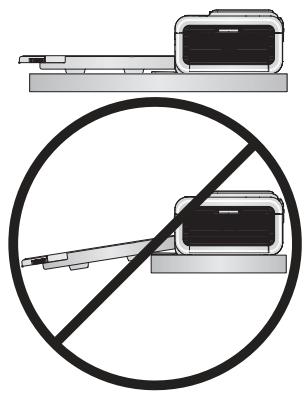
- Placez l'imprimante photo et le bac sur une surface plane. Assurez-vous de ne pas bloquer les ouvertures d'aération. Évitez d'obstruer l'arrière de l'imprimante photo et la sortie du bac à papier. Tenez les câbles d'alimentation et USB éloignés du dispositif de transport papier. Assurez-vous que la zone où se trouve la station est propre et nette. Tenez l'imprimante photo à l'abri de la fumée de tabac, de la poussière, du sable et des éclaboussures.
Évitez de placer des objets sur l'imprimante photo. - Conservez l'imprimante photo, les accessoires et fournitures à l'abri de la lumière directe du soleil et d'un environnement où la température est élevée (par exemple une voiture stationnée en plein soleil). Pour le rangement, retirez le bac à papier, rabattez son couvercle (voir page 6) et fermez le compartiment pour le tenir à l'abri de la poussière et des débris. Rangez le papier à plat.
Nettoyage du rouleau d'entraînement
Il est recommandé de conserver le rouleau d'entraînement propre afin d'éviter les bourrages de papier et d'optimiser la qualité de vos photos. Vérifiez le rouleau toutes les semaines et nettoyez-le si vous constatez la présence de saletés.
IMPORTANT: Déconnectez l'alimentation avant de nettoyer le rouleau d'alimentation.
1 Débranchez le cordon d'alimentation de la prise de courant. 2 Retirez le bac à papier de l'imprimante photo et laissez le compartiment du bac à papier ouvert. 3 Humectez légèrement (avec de l'eau) un chiffon non pelucheux.
IMPORTANT : n'utilisez pas de coton ni de coton-tige pour nettoyer le rouleau d'alimentation du papier.
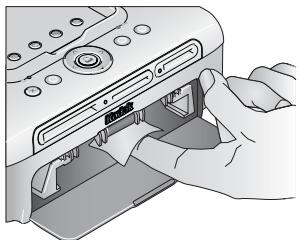
4 Essuyez avec précaution la surface du rouleau d'entrainment à l'aide du chiffon légèrement humide. Faites avancer le rouleau d'alimentation avec votre pouce si nécessaire et poursuivez le nettoyage. 5 Attendez que le rouleau d'alimentation soit entièrement sec avant de rebrancher le courant.
Transport de votre imprimante photo
IMPORTANT: conservez l'imprimante photo, les accessoires et fournitures à l'abri de la lumière directe du soleil et d'un environnement où la température est élevée (par exemple une voiture stationnée en plein soleil). Pensez à acheter le cordon d'alimentation correspondant à la région où vous voyagez.
1. Eteignez l'imprimante photo. Déconnectez tous les câbles.
2. Retirez le bac à papier de l'imprimante photo, rabattez son couvercle et refermez le compartiment du bac sur l'imprimante photo. Fermez l'écran LCD jusqu'à ce qu'il s'enclenche.
3. Replacez l'imprimante photo dans son emballage d'origine ou utilisez le sac de transport (en option) de l'imprimante photo.
Vous pouvez vous procurer un cordon d'alimentation, un sac de transport pour l'imprimante photo ainsi que d'autres accessoires auprès d'un revendeur de produits Kodak ou sur le site Web à l'adresse suivante: www.kodak.com/go/accessories_francais.
7 Dépannage
En cas de questions concernant votre imprimante photo, lisez d'abord ce qui suit. Des informations techniques complémentaires sont disponibles dans le fichier Lisez-moi figurant sur le CD du logiciel Kodak EasyShare. Pour obtenir des mises à jour sur le dépannage, visitez le site Web à l'adresse suivante: www.kodak.com/go/printerdocks.
Problèmes d'impression
| Si... | Essayez les solutions suivantes |
| L'alimentation papier ne fonctionne pas (il se peut que le tímein lumineux du papier s'allume en rouge) | IMPORTANT: utilisez uniquement les kits de papier photo et cartouche couleur Kodak destinés à votre imprimante photo. N'utilise pas de papier pour imprimante à jet d'encre.
■ Le bac à papier est peut-être vide. Chargez du papier (page 5), réinstallé le bac à papier et appuyez sur □.
■ Vérifiez l'état du papier :
1 Retirez le bac à papier (page 6).
2 Vérifiez le chargement de papier : assurez-vous que le papier n'est pas abîné et qu'il ne manque pas d'onglets déattachables. Rechargez du nouveau papier si nécessaire.
3 Séparez les feuilles les ones des autres.
4 Remettez le papier dans le bac. Ne dépassez pas la ligne de replissage.
5 Réinstallé le bac à papier, puis appuyez sur □ pour poursuivre l'impression.
■ Nettoyez le rouleau d'entrainment (page 39). |
| Plusieurs feuilles de papier passent en même temps dans l'imprimante | 1 Retirez le bac à papier (page 6).2 Retirez le papier du bac à papier. Séparez les feuilles les ones des autres.3 Remettez le papier dans le bac. Ne dépassez pas la ligne de replissage.4 Réinstallé le bac à papier, puis appuyez sur □ pour poursuivre l'impression. |
| Il y a un bourage (il se peut que les témoins lumineux du papier et/ou de la cartouche clignotent rapidement) | IMPORTANT: utilisez uniquement les kits de papier photo et cartouche couleur Kodak destinés à votre imprimante photo. N'utilise pas de papier pour imprimante à jet d'encre.Si le témoin lumineux du papier clignote rapidement :1 Retirez le bac à papier (page 6).2 Déconnectez le cordon d'alimentation de l'imprimante photo pendant 5 secondes, puis rebranchez-le.Retirez doucement le papier s'il n'est pas automatiquement éjecté.IMPORTANT: vérifie always qu'il n'y a pas de papier coincide dans le dispositif de transport papier à l'arrête de l'imprimante photo.3 Retirez le papier du bac à papier. Séparez les feuilles les une des autres.4 Remettez le papier dans le bac. Ne dépassez pas la ligne de replissage.5 Réinstallé le bac à papier, puis appuyez sur pour poursuivre l'impression.Si le témoin lumineux de la cartouche couleur clignote rapidement, vérifie la cartouche couleur.IMPORTANT: il se peut que la cartouche couleur se bloque si une erreur papier survient. Remédiez à l'erreur papier avant d'essayer desterolir la cartouche.Vérifie que le témoin lumineux du papier est bien éteint avant d'essayer desterolir la cartouche(voir la rubrique Témoin lumineux du papier dans la section Témoins lumineux d'état, page 52).Retirez la cartouche couleur, assurez-vous que le ruban n'est pas lâche et qu'il est bien fixé, puis réinstallé la cartouche (page 3).Appuyez sur pour continuer l'impression. |
| L'impression s'interrrompt (l'alimentation s'arrête et il se peut que le tímoin lumineux du papier clignote) | IMPORTANT: utiliser uniquement les kits de papier photo et cartouche couleur Kodak destinés à votre imprimante photo. N'utilise pas de papier pour imprimante à jet d'encre.Vérifiez l'état du papier :1 Retireze le bac à papier (page 6).2 Vérifiez qu'il n'y a pas de papier coincide dans le dispositif de transport papier à l'arrière de l'imprimante photo.3 Retireze les feuilles de papier volantes de l'imprimante photo. Si du papier est coincide, consultez la page 43.4 Vérifiez le chargement de papier : assurez-vous qu'il ne manque pas d'onglets déattachables. Rechargez du nouveau papier si nécessaire.5 Séparez les feuilles les ones des autres.6 Remettez le papier dans le bac. Ne dépassez pas la ligne de replissage.7 Réinstallé le bac à papier, puis appuyez sur □ pour poursuivre l'impression.Nettoyez le rouleau d'entrainment (page 39). |
| L'impression est tachée | Il y a peut-être des traces de doigts sur la face brillante du papier. Tenez le papier par les bords ou par les onglets déattachables (page 4). |
| L'impression est mouchetée | ■ Vérifiez que le papier n'est pas sale et essuyez-le avec un chiffon sec et non pelucheux pour le nettoyer. En cas de présence excessive de poussière ou de saletés, nettoyez méticuleusement le bac à papier et chargez du papier neuf (page 5). Vérifiez et nettoyez le rouleau d'alimentation du papier si nécessaire (page 39).REMARQUE: pour le rangement du papier, retirez et fermez le bac à papier et rabattez le couvercle afin de protégger le papier et l'imprimante photo de la poussière et des débris (page 4). |
| L'impression est trop claire | IMPORTANT: utilisez uniquement les kits de papier photo et cartouche couleur Kodak destinés à votre imprimante photo. N'utilisez pas de papier pour imprimante à jet d'encre.Assurez-vous que le papier est chargeé avec le logo Kodak dirigé vers le bas. Rechargez le papier si nécessaire (page 5).Essayez de reprendre la photo sans le flash. Pour obtenir des informations supplémentaires, consultez le guide d'utilisation de votre apparéil photo.Réglez la compensation d'exposition sur votre apparéil photo et essayez de reprendre la photo. Pour obtenir des informations supplémentaires, consultez le guide d'utilisation de votre apparéil photo.Retouchez la photo à l'aide du logiciel Kodak EasyShare sur votre ordinateur. Pour Broker plus d'informations, consultez l'aide du logiciel EasyShare. |
| L'impression est tropASFDBRFADFDFDFDFDFDFDFDFDFDFDFDFDFDFDFDFDFDFDFDFDFDFDFDFDFDFDFDFDFDFDFDFDFDFDFDFDFDFDFDFDFDFDFDFDFDFDFDFDFDFDFDFDFDFDFDFDFDFDFDFDFDFDFDFDFDFDFDFDFDFDFDFDFDFDFDFDFDFDFDFDFDFDFDFDFDFDFDFDFDFDFDFDFDFDFDFDFDFDFDFDFdfDFDFDFDFDFDFDFDFDFDFDFDFDFDFDFDFDFDFDFDFDFDFDFDFDFDFDFDFDFDFDFDFDFDFDFDFDFDFDFDFDFDFDFDFDFDFDFDFDFDFDFDFDFDFDFDFDFDFDFDFDFDFDFDFDFDFDFDFDFDFDFDFDFDFDFDFDFDFDFDFDFDFDFDFDFDFDFDFDFDFDFDFDFDFDFDFDFDFDF DFDFDFDFDFDFDFDFDFDFDFDFDFDFDFDFDFDFDFDFDFDFDFDFDFDFDFDFDFDFDFDFDFDFDFDFDFDFDFDFDFDFDFDFDFDFDFDFDFDFDFDFDFDFDFDFDFDFDFDFDFDFDFDFDFDFDFDFDFDFDFDFDFDFDFDFDFDFDFDFDFDFDFDFDFDFDFDFDFDFDFDFDFDFDFDFDFDFDFDFIFDFDFDFDFDFDFDFDFDFDFDFDFDFDFDFDFDFDFDFDFDFDFDFDFDFDFDFDFDFDFDFdfDFDFdfDFdfdfdfdfdfdfdfdfdfdfdfdfdfdfdfdfdfdfdfdfdfdfdfdfdfdfdfdfdfdfdfdfdfdfdfdfdfdfdfdfdfdfdfdfdfdfdfdfdfdfdfdfdfdfdfdfdfdfdfdfdfdfdfdfdfdfdfdfdfdfdfdfdfdfdfdfdfdfdfdfdfdfdfdfdfdfdfdfdfdfdfdfdfdfdfdfdfdfdfdfifdfdfdfdfdfdfdfdfdfdfdfdfdfdfdfdfdfdfdfdfdfdfdfdfdfdfdfdfdfdfdfdfdfdfdfdfdfdfdfdfdfdfdfdfdfdfdfdfdfdfdfdfdfdfdfdfdfdfdfdfdfdfdfdfdfdfdfdfdfdfdfdfdfdfdfdfdfdfdfdfdfdfdfdfdfdfdfdfdfdfdfdfdfdfdfdfdfdfdfdIFIFIFIFIFIFIFIFIFIFIFIFIFIFIFIFIFIFIFIFIFIFIFIFIFIFIFIFIFIFIFIFIFIFIFIFIFIFIFIFIFIFIFIFIFIFIFIFIFIFIFIFIFIFIFIFIFIFIFIFIFIFIFIFIFIFIFIFIFIFIFIFIFIFIFIFIFIFIFIFIFIFIFIFIFIFIFIFIFIFIFIFIFIFIFIFIFIFIFIFFIFIFIFIFIFIFIFIFIFIFIFIFIFIFIFIFIFIFIFIFIFIFIFIFIFIFIFIFIFIFIFIFIFIFIFIFIFIFIFIFIFIFIFIFIFIFIFIFIFIFIFIFIFIFIFIFIFIFIFIFIFIFIFIFIFIFIFIFIFIFIFIFIFIFIFIFIFIFIFIFIFIFIFIFIFIFIFIFIFIFIFIFIFIFIFIFIFIFIF IFIFIFIFIFIFIFIFIFIFIFIFIFIFIFIFIFIFIFIFIFIFIFIFIFIFIFIFIFIFIFIFIFIFIFIFIFIFIFIFIFIFIFIFIFIFIFIFIFIFIFIFIFIFIFIFIFIFIFIFIFIFIFIFIFIFIFIFIFIFIFIFIFIFIFIFIFIFIFIFIFIFIFIFIFIFIFIFIFIFIFIFIFIFIFIFIFIFIFIFITIFIFIFIFIFIFIFIFIFIFIFIFIFIFIFIFIFIFIFIFIFIFIFIFIFIFIFIFIFIFIFIFIFIFIFIFIFIFIFIFIFIFIFIFIFIFIFIFIFIFIFIFIFIFIFIFIFIFIFIFIFIFIFIFIFIFIFIFIFIFIFIFIFIFIFIFIFIFIFIFIFIFIFIFIFIFIFIFIFIFIFIFIFIFIFIFIFIFIFIDIFIFIFIFIFIFIFIFIFIFIFIFIFIFIFIFIFIFIFIFIFIFIFIFIFIFIFIFIFIFIFIFIFIFIFIFIFIFIFIFIFIFIFIFIFIFIFIFIFIFIFIFIFIFIFIFIFIFIFIFIFIFIFIFIFIFIFIFIFIFIFIFIFIFIFIFIFIFIFIFIFIFIFIFIFIFIFIFIFIFIFIFIFIFIFIFIFIFIFIFIFIFIFIFIFIFIFIFIFIFIFIFIFIFIFIFIFIFIFIFIFIFIFIFIFIFIFIFIFIFIFIFIFIFIFIFIFIFIFIFIFIFIFIFIFIFIFIFIFIFIFIFIFIFIFIFIFIFIFIFIFIFIFIFIFIFIFIFIFIFIFIFIFIFIFIFIFIFIFIFIFIFIFIFIFIFIFIFIFIFIFIFIFIFIFIFIFIF IF IF IF IF IF IF IF IF IF IF IF IF IF IF IF IF IF IF IF IF IF IF IF IF IF IF IF IF IF IF IF IF IF IF IF IF IF IF IF IF IF IF IF IF IF IF IF IF IF IF IF IF IF IF IF IF IF IF IF IF IF IF IF IF IF IF IF IF IF IF IF IF IF IF IF IF IF IF IF IF IF IF IF IF IF IF IF IF IF IF IF IF IF IF IF IF IF IF IF IF I F I F I F I F I F I F I F I F I F I F I F I F I F I F I F I F I F I F I F I F I F I F I F I F I F I F I F I F I F I F I F I F I F I F I F I F I F I F I F I F I F I F I F I F I F I F I F I F I F I F I I F I F I F I F I F I F I F I F I F I F I F I F I F I F I F I F I F I F I F I F I F I F I F I F I F I F I F I F I F I F I F I F I F I F I F I F I F I F I F I F I F I F I F I F I F I F I F I F I F I E F F F F F F F F F F F F F F F F F F F F F F F F F F F F F F F F F F F F F F F F F F F F F F F F F F F F F F F F F F F F F F F F F F F F F F F F F F F F F F F F F F F F F F F F F F F F F F F F F F F F I F F F F F F F F F F F F F F F F F F F F F F F F F F F F F F F F F F F F F F F F F F F F F F F F F F F F F F F F F F F F F F F F F F F F F F F F F F F F F F F F F F F F F F F F F F F F F F F F F F F f F F F F F F F F F F F F F F F F F F F F F F F F F F F F F F F F F F F F F F F F F F F F F F F F F F F F F F F F F F F F F F F F F F F F F F F F F F F F F F F F F F F F F F F F F F F F F F F F F F F T D O C A D O C A D O C A D O C A D O C A D O C A D O C A D O C A D O C A D O C A D O C A D O C A D O C A D O C A D O C A D O C A D O C A D O C A D O C A D O C A D O C A D O C A D O C A D O C A D O C A D O C C D O C A D O C A D O C A D O C A D O C A D O C A D O C A D O C A D O C A D O C A D O C A D O C A D O C A D O C A D O C A D O C A D O C A D O C A D O C A D O C A D O C A D O C A D O C A D O C A D O C B D O C A D O C A D O C A D O C A D O C A D O C A D O C A D O C A D O C A D O C A D O C A D O C A D O C A D O C A D O C A D O C A D O C A D O C A D O C A D O C A D O C A D O C A D O C A D O C A D O C 10000000000000000000000000000000000000000000000000000000000000000000000000000000000000000000000000000 | |
| Les photos sont coupées | Définissez le réglage de qualité d'image (ou la résolution) de votre APPARIEL photo numérique sur 3:2. Pour obtenir des informations supplémentaires, consulçez le guide d'utilisation de votre APPARIEL photo. Ajustez les photos coupées à l'aide du logiciel EasyShare sur toute ordinateur. Si vous imprimez à partir d'une application sur votre ordinateur, sélectionnez le format de papier correct dans les options d'impression. REMARQUE : le recadrage peut varier en fonction de la taille de photo selectionnée (page 13). |
| Une photo sélectionnée ne s'imprime pas | Le fichier d'image est peut-être endommagé. Visualisez la photo sur l'appariel photo ou sur l'ordinateur et supprimez-la si nécessaire. Le fichier d'image n'est peut-être pas au format JPEG. L'imprimante photo peut uniquement imprimer des fichiers JPEG en mode autonome. Connectez l'imprimante photo à un ordinateur (page 23) et utilisez le logiciel EasyShare pour imprimer les fichiers aux formats BMP et TIFF. |
| Il ne se passe rien lorsque j'essaie d'imprimer | ■ Vérifiez les branchements (page 2).■ Retirez le bac à papier, vérifie que le papier est bien chargé et réinstallé le bac (page 6).■ Si le tímoin lumineux du papier s'allume en rouge, chargez du papier (page 5).■ Assurez-vous que la cartouche couleur est installée correctement (page 3). Si le tímoin lumineux de la cartouche couleur est allumé, installez une nouvelle cartouche.■ Si vous imprimez à partir d'un périphérique USB, assurez-vous que celui-ci est allumé (si nécessaire). |
| Il ne se passe rien lorsque j'essaie d'imprimer (à partir d'un appliceel compatible PictBridge) | ■ Vérifiez les connexions USB entre l'appareil compatible PictBridge et l'imprimante photo (page 9).■ Rétablissez la connexion : déconnectez, puis reconnectpez le cable USB entre l'appareil compatible PictBridge et l'imprimante photo.■ Assurez-vous qu'il y a au moins une photo dans la mémoire interne ou sur la carte mémoire de l'application compatible PictBridge. |
| Il ne se passé rien lorsque j'essaie d'imprimer (à partir de l'ordinateur) | ■ Vérifiez les connexions USB entre l'imprimante photo et l'ordinateur (page 23).■ Il se peut que l'ordinateur soit en train de transférer des photos. Patientez quelques secondes, puis réessayez.■ Accédez au menu de l'imprimante de votre système. Désélectionnez les options Suspendre l'impression et Hors connexion, si nécessaire.Fermez toutes les applications logicielles inutiles. Déconnectez, puis reconnectctez le cable USB entre l'imprimante photo et l'ordinateur (page 23).■ Vérifiez que le logiciel Kodak EasyShare est installé (page 20).Installez-le si nécessaire. Si vous désissez l'in installation personnelisée, voirlez à installer le pilote d'imprimante.Désinstalllez, puis réinstalllez le logiciel Kodak EasyShare (page 20).■ Assurez-vous que votre ordinateur répond à la configuration minimale requise. Mettez votre système à niveau si nécessaire. |
| L'impression est lente | REMARQUE : lorsque vous imprimez un grand nombre de photos, il se peut que l'impression soit plus lente afin d'éviter la surchauffe de la tête d'impression. L'activation de la fonction de réduction de l'effectifs yeux rouges peut entraîner des temps d'impression plus longs.Assurez-vous que l'imprimante photo n'est pas exposée à la lumière directe du soleil et qu'elle n'est pas utilisée dans un environnement où la température est élevé.Vérifiez que les ouvertures d'aération ne sont pas obstruées ou encrassées (page 1).Fermez toutes les applications logicielles inutiles.Assurez-vous que votre ordinateur répond à la configuration minimale requise. Mettez votre système à niveau si nécessaire. |
| Il est impossible de-retirer la cartouchecouleur (il est possibleque le témoin lumineuxdu papier s'allume enorange ou clignote) | IMPORTANT : il se peut que la cartouche couleur se bloque siune erreur papier survient. Remédiez à l'erreurpapier avant d'essayer de retarder la cartouche.Vérifiez que le témoin lumineux du papier est bien étéint avant d'essayer de retarder la cartouche(voir la rubrique Témoin lumineux du papier dansla section Témoins lumineux d'état, page 52).■ Assurez-vous que le bac à papier est chargé et qu'il ne manquepas d'onglets détachables au papier. Rechargez du papier sinécessaire (page 5), puis réessayez.■ Assurez-vous que du papier n'est pas coincidence. Si c'est le cas,enlevez-le (page 43), puis réessayez.Débranchez le cordon d'alimentation, rebranchez-le, puisréessayez. |
| IMPORTANT : lorsque vous rebranchez la station d'impression,la cartouche couleur peut passer à l'emplacementde la photo suivante sur le ruban, provoquantainsi un problème de synchronisation (voirci-dessous). |
| Le papier est épisé avant la cartouche couleur (ou vice versa) | ■ Un problème de synchronisation de la quantité de papier et de la capacité de la cartouche couleur peut être dû à différentes situations, notamment :
- des débris de papier dus à des bourages ou à d'autres erreurs
- l'avancement progressif du ruban de la cartouche couleur en raison de manipulations répétées (pour le retendre) ou du nettoyage des bourages
- l'avancement du ruban de la cartouche couleur, lorsque vous rebranchez la station d'impression pour déverrouiller la cartouche couleur
Il est probable que ce problème de synchronisation perdure si vous continuez à utiliser votre imprimante photo. Pour que la capacité de la cartouche et la quantité de papier soient synchronisées, jetez la cartouche ou le papier restant lorsque l'un des deux est épisé. |
| Il ne se passé rien lorsque j'essaie d'imprimer à partir d'un pérophérique Bluetooth | ■ Le module radio Bluetooth interne est désactivé. Appuyez sur le bouton Bluetooth, puisRéessayez.
■ Modifie la portée du signal radio Bluetooth (10 m).
■ Le pérophérique ne trouve pas l'imprimante. Sur le pérophérique, activez la technologie sans fil, puis relancez le processus de recherche.
■ Le pérophérique n'utilise pas de profil OPP ou FTP. |
Problèmes de transfert/communication
| Si... | Essayez une ou plusieurs des solutions suivantes |
| Il ne se passé rien lorsque j'essaie de transférer des photos vers l'ordinateur | ■ Appuyez sur le bouton de transfert de l'imprimante photo.■ Vérifiez l'alimentation ainsi que les connexions USB entre l'imprimante photo et l'ordinateur (page 23).■ Vérifiez les connexions USB entre l'imprimante photo et le périphérique USB.■ Fermez toutes les applications logicielles inutiles et réduisez les fenêtres des applications restantes. Si des messages masqués par les autres fenêtres apparaissent maintenant à l'écran, suivez les instructions qu'ils contiennent.■ Déconnectez, puis reconnectece le cable USB entre l'imprimante photo et l'ordinateur (page 23).■ Vérifiez que le logiciel Kodak EasyShare est installé (page 20).Installez-le si nécessaire. Si vous désissez l'installation personnelisée, veillez à installer le pilote d'imprimante.Désinstallé, puis réinstallé le logiciel Kodak EasyShare (page 20).■ Assurez-vous que votre ordinateur répond à la configuration minimale requise. Mettez votre système à niveau si nécessaire. |
Connexion au réseau sans fil
| Problème | Cause et/ou solution |
| L'imprimante photo ne peut pas connecter au réseau | ■ Aucune carte Wi-Fi Kodak n'est insérée ou celle-ci n'est pas insérée correctement. Insérez de nouveau la carte Wi-Fi (page 33).
■ Vérifiez les branchements.
■ Assurez-vous que le routeur sans fil et le réseau fonctionné avant que l'imprimante photo ne commence à rechercher un réseau.
■ Le signal Wi-Fi est hors de portée. Assurez-vous que l'imprimante photo est située dans la plage de fonctionnement du réseau Wi-Fi sans fil.
■ Les paramètres réseau de l'imprimante photo sont incorrects. Utilisez l'utilitaire de configuration Wi-Fi sans fil de votre ordinateur pour modifier les paramètres afin qu'ils correspondent à leurs du réseau. Pour obtaining plus d'informations, consultez l'aide de l'utilitaire de configuration Wi-Fi sans fil.
■ Le signal sans fil subit une interférence (due à un four micro-ondes, par exemple). Patientez jusqu'à ce que l'interférence disparaisse, puis réessayez. |
Témoins lumineux d'état
| Bouton/témoin d'impression |
| Etat du tímoin lumineux | Cause | Action/Solution |
| Le tímoin est vert fixe | L'imprimante photo est préte pour l'impression. | Aucune action requise. |
| Le tímoin est vert clignotant | L'imprimante photo est en cours d'impression. |
| Le tímoin est étéint | Il n'y a pas de photo dans l'appareil ou sur la carte. | Aucune action requise.Pour activer l'impression :1 Prenez des photos.2 Branchez l'appareil photo ou un pérophérique compatible USB (page 9). |
| Le pérophérique compatible n'est pas branché. |
| L'appareil photo ou le pérophérique USB est en train de transférer des photos vers l'ordinateur ou a établi une connexion active avec l'ordinateur. | Aucune action requise.Une fois que le transfert est terminé, appuyez sur le bouton de transfert clignotant . |
| Un pérophérique compatible PictBridge est connecté. | Aucune action requise.Le bouton d'impression est désactivé, ce qui signifie que la commande d'impression est contrôle depuis le pérophérique compatible PictBridge. Pour imprimer depuis une autre source, débranchez le pérophérique compatible PictBridge. |
| Témoin lumineux de la cartouche couleur |
| Etat du témoin lumineux | Cause | Action/Solution |
| IMPORTANT : il se peut que la cartouche couleur se bloque si une erreur papier survient. Remédiez à l'erreur papier avant d'essayer de夕阳 la cartouche. Vérifie que le témoin lumineux du papier est bien étant avant d'essayer de夕阳 la cartouche (voir la rubrique Témoin lumineux du papier). |
| Le témoin est étéint | La cartouche couleur est correctement installée et fonctionne normalement. | Aucune action requise. |
| Le témoin clignote en orange lentement pendant quelques secondes | La cartouche couleur est pratiquement vide. | Aucune action requise. |
| Le témoin lumineux clignote en rouge | Il existe un bourrage dans la cartouche couleur. | Remédiez au bourrage (page 43), puis appuyez sur □. |
| Le témoin s'allume en rouge | La cartouche couleur est épuisée. | Installez une nouvelle cartouche couleur (page 3), puis appuyez sur □. |
| La cartouche couleur n'est pas ou est mal installée. | Retirez et réinstalléla cartouche couleur (page 3), puis appuyez sur □. |
| Témoin lumineux du papier |
| Etat du témoin lumineux | Cause | Action/Solution |
| IMPORTANT: il se peut que la cartouche couleur se bloque si une erreur papier survient.Remédiez à l'erreur papier avant d'essayer desterolr la cartouche.Assurez-vous que le témoin lumineux du papier est bien étéint avant d'essayer desterolr la cartouche. |
| Le témoin est étéint | Le bac à papier est correctement installé et contient une quantité de papier suffisante. | Aucune action requise. |
| Témoin lumineux du papier |
| Etat du témoin lumineux | Cause | Action/Solution |
| Le témoin lumineux clignote en rouge | Il y a un bourrage papier. | Remédiez au bourage (page 43), puis appuyez sur □. |
| L'impression s'interrompt; le papier est peut-être abîné ou il manque des onglets détachables (page 44). | Retirez les feuilles de papier volantes. Vérifiéz le chargement de papier. Rechargez du nouveau papier si nécessaire, puis appuyez sur □. |
| Le témoin s'allume en rouge | Le bac à papier est vide. | Chargez du papier (page 5), puis appuyez sur □. |
| Le bac à papier n'est pas installé ou n'est pas correctement installé. | Retirez le bac à papier, vérifie que le papier est bien chargé et réinstallé le bac (page 6). Appuyez sur □ pour continuer l'impression. |
| L'alimentation papier ne fonctionne pas; il manque peut-être des onglets détachables ou des feuilles de papier sont peut-être collées les unes aux autres (page 41). | Vérifiéz le chargement de papier. Rechargez du nouveau papier si nécessaire, puis appuyez sur □. |
| Le rouleau d'alimentation est peut-être sale. | Nettoyez le rouleau d'entrainment (page 39). |
| Bouton/téléoin Bluetooth |
| Etat du téléoin lumineux | Cause | Action/Solution |
| Le téléoin s'allume en bleu | Le module radio Bluetooth est activé, ce qui signifie que l'imprimante photo est prête à receivevoir des signaux Bluetooth. | Aucune action requise. Appuyez sur le bouton Bluetooth pour activer ou désactiver le module radio Bluetooth. |
| Le téléoin est éteint | Le module radio Bluetooth est désactivié, ce qui signifie que l'imprimante photo ne peut pas receivevoir de signaux Bluetooth. |
| Témoin/bouton de transfert |
| Etat du témoin lumineux | Cause | Action/Solution |
| Le témoin est vert fixe | L'imprimante photo est préte pour le transfert de photos. | Aucune action requise. |
| Le témoin est vert clignotant | Des images sont transférées vers l'ordinateur. | Aucune action requise.Après le transfert des photos, le témoin lumineux de transfert continue à clignoter en vert jusqu'à ce que vous appuyiez de nouveau sur le bouton de transfert ou que la connexion ne soit plus disponible. |
| Le témoin est étéint | Il n'y a pas de photo dans l'appareil ou sur la carte. | Aucune action requise.Pour activer le transfert : |
| L'appareil photo ou périphérique compatible USB n'est pas connecté ou aucune carte n'est insérée. | 1 Connectez l'imprimante photo à l'ordinateur (page 23).2 Prenez des photos.3 Branchez l'appareil photo ou un périphérique compatible USB (page 9). |
| L'imprimante photo n'est pas connectée à l'ordinateur. |
| L'imprimante photo imprime en mode autonome. | Le bouton de transfert est déactivé. |
| L'ordinateur est étéint. | Allumez l'ordinateur. |
| Témoin lumineux du connecteur USB |
| Etat du témoin lumineux | Cause | Action/Solution |
| Le témoin est vert clignotant | Clignotement lent : le pérophérique est en cours d'initialisation ou en train de communiquer avec l'imprimante. | Aucune action requise. |
| Clignotement rapide : il existe une erreur de communication ou de pérophérique. | Vérifiez les connexions USB entre le pérophérique et l'imprimante. Déconnectez le cable USB reliant l'imprimante et le pérophérique, puis reconnectpez-le. |
| Le témoin est étéint | Aucun pérophérique n'est raccordé au connecteur USB de l'imprimante. | Aucune action requise. |
| La connexion entre l'imprimante et le pérophérique est défaillante. | Vérifiez les connexions USB entre le pérophérique et l'imprimante. |
| Un pérophérique autre qu'un lecteur de cartes compatible Kodak ou qu'un apparil photo ou pérophérique compatible PictBridge est connecté. | Déconnectez le pérophérique. Connectez un lecteur de cartes Kodak 8 en 1 ou un apparil photo ou pérophérique compatible PictBridge. |
| Témoin lumineux du logement de carte (comportement de carte SDIO/carté mémoire) |
| Etat du témoin lumineux | Cause | Action/Solution |
| Le témoin est vert clignotant | Clignotement lent : le lecteur de cartes interne est en cours d'initialisation ou en train de communiquer avec l'imprimante. | Aucune action requise. |
| Clignotement rapide : il existe une erreur de communication ou de carte. | Retirez la carte et vérifie qu'elle n'est pas protégée en écriture ni endommagée. Remplacez-la par une nouvelle carte si nécessaire. Réinstallez la carte. |
| Le témoin est éteint | Aucune carte SD/MMC n'est insérée ou celle-ci n'est pas installée correctement dans son logement. | Aucune action requise. |
| Bouton/témoin de réduction de l'effet yeux rouges |
| Etat du tímoin lumineux | Cause | Action/Solution |
| Le tímoin est vert fixe | L'effet de réduction des yeux rouges a été appliqué aux photos pour le travail d'impression en cours. | Aucune action requise.Pour activer ou désactiver la réduction des yeux rouges, appuyez sur le bouton de réduction de l'effet yeux rouges. |
| Le tímoin est éteint | L'options Réduction yeux rouges n'a pas été sélectionnée. |
Liens utiles
| Imprimante photo | Obtention d'aide pour votre produit (FAQ, informations de dépannage, etc.) | www.kodak.com/go/printerdocks |
| Achat d'une gamme complète d'accessoires pour votre apparéil photo numérique et votre imprimante photo. | www.kodak.com/go/accessories_français |
| Téléchargement des dernières versions des logiciels, micrologiciels et pilotes de l'imprimante photo | www.kodak.com/go/printerdockdownloads |
| Visualisation des didacticiels en ligne | www.kodak.com/go/howto |
| Logiciel | Informations sur le logiciel EasyShare | www.kodak.com/go/easysharesw_français (ou cliquez sur le bouton d'aide dans le calculer EasyShare) |
| Pour obtenir de l'aide sur l'utilisation du système d'exploitation Windows et des photos numériques | www.kodak.fr/go/pcbasics |
| Autres | Service d'assistance pour les imprimantes, les apparèils photo, les logiciels, les accessoires Kodak et plus encore | www.kodak.com/go/support |
| Informations sur les imprimantes photo Kodak EasyShare | www.kodak.com/go/printer docks |
| Informations sur les produits jet d'encre Kodak | www.kodak.com/go/inkjet_francais |
| Optimisation de votre imprimante pour des couleurs plus fidèles et plus éclatantes | www.kodak.fr/go/onetouch |
| Enregistrement de votre imprimante photo | www.kodak.fr/go/register |
Assistance client par téléphone
Si vous avez des questions sur le fonctionnement du logiciel ou de l'imprimante, vous pouvez vous adresser à un agent de l'assistance client. Relevez les informations suivantes :
Modèle de l'ordinateur, système d'exploitation - Numéro de série de l'imprimante Version du logiciel Kodak EasyShare Libellé exact du message d'erreur reçu Type et vitesse du processeur (MHz) Mémoire vive (en Mo) et espace disponible sur le disque dur
| Allemagne | 069 5007 0035 | Italie | 02 696 33452 |
| Australie | 1800 147 701 | Japon | 03 5540 9002 |
| Autriche | 0179 567 357 | Norvège | 23 16 21 33 |
| Belgique | 02 713 14 45 | Nouvelle-Zélande | 0800 440 786 |
| Brésil | 0800 150000 | Pays-Bas | 020 346 9372 |
| Canada | 1 800 465 6325 | Philippines /Manille | 1 800 1 888 9600 /632 6369600 |
| Chine | 800 820 6027 | Pologne | 00800 441 1625 |
| Corée | 00798 631 0024 | Portugal | 021 415 4125 |
| Danemark | 3 848 71 30 | Royaume-Uni | 0870 243 0270 |
| Espagne | 91 749 76 53 | Singapour | 800 6363 036 |
| Etats-Unis(gratuit)/(payant) | 1 800 235 6325/ 585 781 6231 | Suisse | 08 587 704 21 |
| Finlande | 0800 1 17056 | Suisse | 01 838 53 51 |
| France | 01 55 17 40 77 | Taiwan | 0800 096 868 |
| Grece | 00800 441 40775 | Thailande | 001 800 631 0017 |
| Hong-Kong | 800 901 514 | Turquie | 00800 448 827073 |
| Inde | 91 22 617 5823 | Irlande | 01 407 3054 |
| Indonésie | 001 803 631 0010 | International, ligne payante | +44 131 458 6714 |
| Irlande | 01 407 3054 | International, numérode télécopie | +44 131 458 6962 |
Visitez le site Web à l'adresse suivante: www.kodak.com/go/dfiswwcontacts.
Caractéristiques de l'imprimante photo
Pour obtenir des caractéristiques plus détaillées, visitez le site Web à l'adresse suivante: www.kodak.com/go/printerdocks.
| Caracteristiques de l'imprimante photo |
| Processus d'impression | Transfert thermique des colorants |
| Environnement d'exploitation (pour une qualité de photo optimale) | Température : de 10 à 35 °CHumidity relative : de 10 à 86 % |
| Alimentation (via un adaptateur secteur) | Sortie : 24 V c.c.Entrée :de 100 V à 120 V c.a. à 50/60 Hz, connexion via un adaptateur secteur (aux États-Unis et au Canada uniquement)de 100 V à 240 V c.a. à 50/60 Hz, connexion via un adaptateur secteur (dans tous les autres pays)Consommation en cours d'impression : 60 watts maximum |
| Vitesse d'impression | Environ 75 secondes pour le premier tirage 10 cm x 15 cm(4 po x 6 po), puis 60 secondes.REMARQUE : il se peut que l'imprimante ralentisse pour permettre aux têtesthermiques de refroidir. la vitesse d'impression varie en fonction de la taille des photos, du nombre de tirages en continu et des conditions d'environnement. |
| Options d'impression | Couleur, noir et blanc, sépia |
| Taille | Sans le bac à papier : 13,4 x 18,8 x 8,3 cm |
| Avec le bac à papier : 30,9 x 18,8 x 8,3 cm |
| Poids | Sans le bac à papier : 950 g |
| Avec le bac à papier : 1,09 kg |
| Format de photo | 10 cm x 15 cm (4 po x 6 po) |
| Format du papier avec onglets perforés | 10 cm x 18 cm (4 po x 7,25 po) |
| Résolution des photos | 300 ppp, tons continus |
| Ecran LCD | 89 mm |
| Péripériques d'entrée compatibles | Logements de carte mémoire : CompactFlash Type I, carte SD/MMC, Reduced Size MMC, Memory Stick (Memory Stick Duo, Memory Stick Pro, Magic Gate), xD-Picture Card. Port USB : clé USB Flash Drive, appareil photo compatible PictBridge, péripérisque Bluetooth prenant en charge OBEX OPP. |
| Fonction sans fil | Bluetooth (intégré) ; Wi-Fi (utilisation avec une carte Wi-Fi Kodak en option et un ordinateur compatible Wi-Fi). |
Canaux sans fil
Ce produit fonctionne sur le canal autorisé pour votre pays. Vous ne pouvez pas sélectionner manuellement le canal. Les réseaux Wi-Fi utilisent la bande de fréquence radio ISM (appareils industriels, scientifiques et médicaux). La bande ISM est divisée en canaux, chacun occupant 5 MHz de la bande de fréquence. Pour pouvoir utiliser un réseau sans fil, un nœud doit définir son canal sur celui du routeur sans fil (ou, dans le cas d'un réseau d'égal à égal, il doit définir son canal sur celui du premier nœud).
Les réseaux voisins qui fonctionnent avec le même canal provoquent des interférences, ce qui entraîne une réduction de la vitesse du réseau ou une perte de la connexion.

La carte Wi-Fi de ce périphérique assure des transmissions à 15 dBm. En France, la réglementation limite le niveau de puissance à 10 dBm en extérieur, vous devez donc utiliser les fonctions sans fil du produit à l'intérieur uniquement.
Utilisation de ce produit
Avant d'utiliser les produits Kodak, veuillez lire et suivre les instructions indiquées. Respectez toujours les mesures de sécurité élémentaires. Utilisez uniquement un ordinateur compatible USB. Si vous avez des questions, contactez le fabricant de votre ordinateur. L'utilisation de tout autre accessoire non recommandé par Kodak, tel qu'un adaptateur secteur, pourrait provoquer des risques d'incendie, d'électrocution ou de blessures.

Ne tentez pas de démonter l'appareil vous-même. Certaines pièces ne sont pas accessibles. Faites appel à des personnes qualifiées. Ne mettez jamais l'appareil en contact avec du liquide. N'exposez pas l'appareil à l'humidité ou à des températures extrêmes. Les adaptateurs secteur et les chargeurs de piles Kodak peuvent uniquement être utilisés à l'intérieur. Tout autre commande, réglage ou instruction non spécifiée ici peut provoquer des risques mécaniques, électriques ou d'électrocution.
Mise à niveau du logiciel et du micrologiciel
Téléchargez les dernières versions du logiciel inclus sur le CD du logiciel Kodak EasyShare et du micrologiciel de l'imprimante photo (logiciel qui fonctionne sur l'imprimante photo). Visitez le site Web à l'adresse suivante : www.kodak.com/go/printerdockdownloads.
Entretien et précautions supplémentaires
Ne laissez pas de produits chimiques, une crème solaire par exemple, entrer en contact avec la surface peinte de l'imprimante photo. Si l'imprimante photo a été exposée à des intempéries ou si vous pensez que de l'eau s'est infiltrée, éteignez l'imprimante photo, puis retirez le bac à papier et la cartouche couleur. Laissez sécher tous les composants à l'air libre au moins 24 heures avant de réutiliser l'imprimante photo. Si le problème persiste, contactez l'assistance client (voir page 62). Fixez le trépied directement à l'appareil photo, mais pas à l'imprimante photo. Des contrats de maintenance sont proposés dans certains pays. Pour obtenir plus d'informations, contactez un revendeur de produits Kodak. La carte de circuit de l'imprimante photo et de l'adaptateur secteur contient de petites quantités de plomb. La mise au rebut de ce matériel est peut-être réglementée dans votre pays pour des raisons écologiques.
La mise au rebut de la cartouche couleur n'est pas réglementée et ne devrait pas être soumise à des spécifications locales ou nationales en matière de déchargement, d'incinération ou de recyclage.
Pour obtenir des informations sur la mise au rebut ou le recyclage, contactez les autorités locales. Visitez le site Web de l'organisme Electronics Industry Alliance à l'adresse suivante: www.eiae.org.
Garantie limitée
Kodak garantit que ce produit sera exempt de toute défaillance ou défaut matériel et de fabrication pendant un an à compter de la date d'achat.
Conservez l'original date de la preuve d'achat. Une preuve de la date d'achat sera requise lors de toute demande de réparation sous garantie.
Couverture de la garantie limitée
Cette garantie limite s'appliquera uniquement dans la zone géographique où les appareils photo numériques Kodak EasyShare et accessoires Kodak ont été achetés.
Kodak RÉPARERA ou REMPLACERA les appareils photo numériques et accessoires Kodak EasyShare s'ils ne fonctionnent pas correctement pendant la période de garantie, sous réserve des conditions et/ou limitations énoncées ici. Ces réparations comprennent la main-d'œuvre ainsi que les réglages nécessaires et/ou les pièces de rechange. Cette réparation ou ce remplacement constitue votre seul recours dans le cadre de cette garantie.
Si des pièces de remplacement sont utilisées lors des réparations, ces pièces peuvent avoir été remises à neuf ou contenir des matériaux remis à neuf. Si le produit complet doit être remplacé, il peut être remplacé par un produit remis à neuf.
Limitations
Les demandes de service sous garantie ne seront pas acceptées sans justificatif de la date d'achat, tel qu'une copie de la preuve d'achat datée de l'appareil photo numérique ou de l'accessoire Kodak EasyShare (conservez toujours l'original).
Cette garantie ne s'applique pas à la pile/batterie ou aux piles/batteries utilisées dans les appareils photo numériques ou accessoires. Elle ne couvre pas les circonstances indépendantes de la volonté de Kodak, ni les problèmes résultant de tout manquement à l'observation des consignes d'utilisation décrites dans le guide d'utilisation des appareils photo numériques et accessoires Kodak EasyShare.
Cette garantie ne s'applique pas lorsque la panne est due à des dommages subsis lors de l'expédition, à un accident, à une ALTERATION, à une modification, à une réparation non autorisée, à un usage inadapté, à un abus, à une utilisation avec des accessoires ou des appareils non compatibles, au non-respect des consignes d'utilisation, d'entretien ou d'emballage fournies par Kodak, à la non-utilisation des articles fournis par Kodak (tels que les adaptateurs et les câbles) ou aux demandes effectuées après la date d'expiration de cette garantie.
Kodak n'émet aucune autre garantie expresse ou implicite à l'égard de ce produit. Dans l'éventualité où l'exclusion de toute garantie implicite n'est pas applicable selon la loi, la durée de la garantie implicite sera d'un an à compter de la date d'achat.
Le remplacement représente la seule obligation contractée par Kodak. Kodak ne pourra être tenu responsable d'aucun dommage particulier, consécutif ou fortuit résultat de la vente, de l'achat ou de l'utilisation de ce produit, qu'elle qu'en soit la cause. Toute responsabilité relative à tout dommage particulier, consécutif ou fortuit (y compris, mais sans s'y limiter, aux pertes de revenus ou de profit, aux coûts d'immobilisation, à la perte d'utilisation de l'équipement, aux coûts d'équipements, d'installation ou de services de remplacement ou à des demandes de vos clients pour de tels dommages résultat de l'achat, de l'utilisation ou de la panne du produit), quelle qu'en soit la cause ou en raison de la violation de toute garantie écrite ou implicite, est expressément déclinée par la présente.
Vos droits
Certaines états ou juridictions ne reconnaissent pas les exclusions ou les limitations à l'égard des dommages consécutifs ou fortuits et les limitations ou exclusions susmentionnées peuvent ne pas vous être applicables. Certaines États ou juridictions ne reconnaissent pas les limitations sur la durée des garanties implicites et les limitations susmentionnées peuvent ne pas vous être applicables.
Cette garantie vous donne des droits spécifiques et il se peut que vous possédiez d'autres droits, qui peuvent varier selon l'état ou la juridiction.
En dehors des états-unis et du canada
Les termes et conditions de cette garantie peuvent être différents en dehors des États-Unis et du Canada. A moins qu'une garantie spécifique de Kodak ne soit communiquée à l'acquéreur par écrit par une entreprise Kodak, aucune autre garantie ou responsabilité n'existe au-delà des exigences minimales imposées par la loi, même si le défaut, le dommage ou la perte a été provoquée par une négligence ou tout autre acte.

A l'issue des tests dont il a fait l'objet, cet équipement a été déclaré conforme à la section 15 de la réglementation FCC applicable aux appareils numériques de classe B. Ces limites sont conçues pour fournir une protection suffisante contre les interférences nuisibles dans les installations résidentielles.
Cet équipement génère, utilise et peut émettre des ondes radioélectriques susceptibles de créer des interférences nuisibles avec les communications radioélectriques si l'équipement est installé incorrectement. Cependant, il n'est pas garanti que des interférences n'apparaissent pas dans une installation particulière.
Dans le cas où cet équipement créait des interférences avec la réception radio ou télévisée, ce qui peut être vérifié en éteignant et en rallumant l'appareil, il est conseillé d'essayer de corriger ces interférences en appliquant une ou plusieurs des mesures suivantes : 1) réorienter ou déplacer l'antenne de réception; 2) augmenter la distance entre l'équipement et le récepteur; 3) relier l'équipement à une prise de courant située sur un circuit différent de celui sur lequel le récepteur est connecté; 4) prendre conseil auprès d'un distributeur ou d'un technicien radio/TV qualifié.
Les changements ou modifications non expressément approuvées par les autorités compétentes en matière de conformité peuvent priver l'utilisateur du droit d'utiliser l'équipement en question. Lorsque des câbles d'interface blindés ont été fournis avec le produit ou des composants ou des accessoires complémentaires et spécifiés comme devant être utilisés avec l'installation du produit, ils doivent être utilisés conformément à la règlementation de la FCC.

Lorsque vous utilisez la carte Wi-Fi Kodak avec une imprimante photo : cet équipement doit être installé et doit fonctionner à une distance minimum de 20 cm pour les fonctionnements à 2,4 GHz entre l'objet rayonnant et vous. Cet émetteur ne doit pas être colocalisé ni fonctionner conjointement avec une autre antenne ou un autre émetteur.
Déclaration SAR (lors de l'utilisation de la carte wi-fi)
Les recherches scientifiques disponibles n'ont montré aucun problème de santé associé à l'utilisation des périphériques sans fil à basse puissance. Cependant, il n'existe aucune preuve que ces périphériques sans fil à basse puissance sont absolument sans danger. Lorsqu'ils sont utilisés, les périphériques sans fil à basse puissance émettent de faibles niveaux d'ondes radioélectriques (RF) qui se situent dans la gamme des micro-ondes. Alors que des niveaux élevés d'ondes radioélectriques peuvent avoir des conséquences sur la santé (en réchauffant les tissus), l'exposition à un faible niveau de RF qui ne produit pas d'effet de réchauffement n'entraîne aucun effet indésirable connu sur la santé. Plusieurs études sur les expositions à un faible niveau de RF n'ont montré aucun effet biologique. Certaines études effectuées ont suggéré que de tels effets pouvaient se produire, mais ces découvertes n'ont pas été confirmées par des recherches supplémentaires. La carte Wi-Fi® Kodak (3F8508) a été testée et a été déclarée conforme aux limites d'exposition de rayonnement de la FCC définies pour un équipement non contrôlé et satisfait aux directives d'exposition sur les ondes radioélectriques (RF) de la FCC, suppléments C à OET65. Les niveaux SAR maximum testés pour la carte Wi-Fi® Kodak (3F8508) sont de 0,616 W/kg au niveau du corps.
FCC Et industry canada
Ce périmètre est conforme au règlement RSS-210 de l'Industry Canada ainsi qu'aux règles de la FCC. Le fonctionnement est soumis aux deux conditions suivantes : (1) ce périmètre ne doit pas provoquer d'interférences nuisibles et (2) ce périmètre doit accepter les interférences reçues, y compris celles qui peuvent entraîner un fonctionnement non souhaité.
Déclaration du ministère des communications du canada
Respect des normes - Classe B - Cet appareil numérique de classe B est conforme à la norme NMB-003 du Canada.
Norme ce
Par le présent document, Eastman Kodak Company déclare que cette carte Wi-Fi® Kodak est conforme aux exigences principales ainsi qu'aux autres provisions associées de la directive 1999/5/EC.
Mise au rebut des équipements électriques et électroniques

Dans l'Union française, ne vous débarrasssez pas de ce produit comme s'il s'agissait d'un déchet ménager. Contactez les autorités locales ou consultez le site www.kodak.com/go/recycle pour obtenir des informations sur les programmes de recyclage.
Norme VCCI ITE pour produits de classe b
Ceci est un produit de classe B basé sur la norme du VCCI ITE (Voluntary Control Council for Interference from Information Technology Equipment). Il peut provoquer des interférences radio s'il est utilisé à proximité d'un poste de radio ou d'un téléviseur dans un milieu résidentiel. Installez et utilisez cet équipement conformément aux instructions du manuel.
accessoires et consommables, commande, 60
adaptateur secteur et cordon d'alimentation, connexion, 2
aération, ouvertures, 2
affichage multiple. Voir la photo aide
assistance téléphonique, 62
dépannage, 41
liens Web, 60
logiciel, 60
alimentation
Adaptateur secteur et cordon d'alimentation, 2
bouton, i
connecteur (port d'entrée c. c.), ii, 2
connexion, 2
annulation
bouton, i, 7
bac, papier. Voir bac à papier
bouton
alimentation, i
Bluetooth, i,31,56
diaporama, i
Menu, i
recadrage, i
réduction de l'effet yeux rouges, i
rotation, i
transfert, i,25,33
cable
adaptateur secteur et cordon
d'alimentation, 2
USB, 9, 23, 26
canaux, réglementations des canaux sans fil, 65
caractéristiques,64
carte
logement, i
carte Wi-Fi Kodak. Voir sans fil
cartouche couleur
compartiment, ii, 3
témoin lumineux, i, 53
cartouche. Voir cartouche couleur
commande
impression, 9
commande d'impression
ignorer, 9
compartment
bacapier, i,6
cartouche, ii, 3
configuration
bacapier,6
cartouche couleur, 3
Chargement du papier, 5
Emplacement de l'imprimante photo, 1
connecteur
alimentation (port d'entrée c.c.), ii, 2
USB (à l'ordinateur), ii, 23
USB (de l'appareil), 9
connecteur USB, i
connexion
alimentation, 2
périphérique compatible
PictBridge, 9
consommables et accessoires, commande, 60
copies, sélection du nombre, 10, 13
couleur, correction automatique, 28
Déclaration du ministère des
Communications du Canada, 71
Déclaration SAR, 71
dépannage
Connexion au réseau sans fil, 52
Problèmes d'impression, 41
témoins lumineux d'état, 52
Transfert de photos, 51
Désinstallation du logiciel, 22
diaporama
bouton, i
écran LCD, i
effet yeux rouges
reduction, i
emplacement
dispositif de transport papier, II
entretien et maintenance
généralités, 38, 67
manipulation, rangement de la cartouche, 2
manipulation, rangement du papier, 4
rouleau d'alimentation papier, 39
transport de l'imprimante photo, 40 état, témoins lumineux, 52
FCC
Conformité et stipulations, 69
Industry Canada, 71
garantie, 67
impression
À partir d'un périphérique compatible PictBridge, 9
annulation, 30
Avec le logiciel Kodak EasyShare, 27
bouton, i, 7
bouton/témoin, i, 7, 52
commande, 9
Marquage des photos, 10
Photos marquées à partir de l'ordinateur, 27
problèmes, 41
via un réseau Wi-Fi, 33
informations sur la réglementation
Canaux sans fil, 65
Conformité et stipulations FCC, 69
déclaration du ministère des
Communications du Canada, 71
Déclaration SAR, 71
FCC et Industry Canada, 71
mise au rebut des équipements
électriques et électroniques, 72
norme CE, 72
norme ITE pour produits de
classe B, 72
norme VCCI ITE pour produits de
classe B, 72
installation
bac à papier, 6
logiciel, 20
Kodak EasyShare, logiciel
aide, 60
Désinstallation, 22
impression, 27
Installation, 20
lecteur de cartes
dépannage, 58
impression, 7
logement, 7
Transfert des photos, 25
logement
carte, i
logement de carte SD/MMC/Memory
Stick/xD, i
logement de carte SDIO, i
logiciel
aide, 60
Désinstallation, 22
impression à partir des
Applications, 28
Installation, 20
mise à niveau, 60, 66
Macintosh
Désinstallation du logiciel, 22
Installation du logiciel, 20
maintenance
généralités, 38, 67
manipulation, rangement de la cartouche, 2
manipulation, rangement du
papier, 4
rouleau d'alimentation papier, 39
marquage des photos pour
impression, 10
Menu
bouton, i
micrologiciel, mise à niveau, 60, 66
mise à niveau des logiciels et micrologiciels, 60, 66
Mise au rebut des équipements électriques et électroniques, 72
Mise au rebut et recyclage imprimante, 67
mise en page. Voir aille de photo
norme CE, 72
Norme ITE pour produits de classe B, 72
norme VCCIITE pour produits de classe B, 72
ordinateur
Connexion de l'imprimante photo, 23
Désinstallation du logiciel, 22
impression, 27
Installation du logiciel, 20
transfert des photos, 25, 26, 33
ouvertures d'évacuation, II
papier
chargin, 5
emplacement, 2
rouleau d'alimentation, nettoyage, 39
Suppression des onglets perforés, 8
témoin lumineux, i, 54
périphérique compatible PictBridge, impression, 9
photos
Correction automatique des couleurs, 28
Impression à partir d'un périphérique compatible PictBridge, 9
Impression à partir du lecteur de cartes, 7
Impressions de photos différentes sur la même feuille, 15
Impressions de photos dupliquées sur la même feuille, 16
Marquage pour impression, 9
Marquage pour impression automatique, 10
sélection du nombre de copies, 10, 13
transfert à partir du lecteur de cartes, 25
transfert. Voir transfert des photos
pilote d'imprimante
Installation, 20
mise à niveau, 60, 66
port d'entrée c. c., connecteur d'alimentation, II, 2
recadrage
bouton, i
recyclage et mise au rebut
imprimante, 67
réduction de l'effet yeux rouges
bouton/témoin lumineux, 59
Réseau. Voir sans fil
rotation
bouton, i
sans fil
carteWi-Fi,33
Impression et transfert via un réseau Wi-Fi, 33
réseau, dépannage, 52
sécurité, 66
Service et assistance, 62
Sites Web Kodak, 60
taillde photo
Impression de photos différentes sur la même feuille, 15
Impression de photos dupliquées sur la même feuille, 16
Impression en différentes tailles/mises en page, 13
modification de la taille par défaut, 13
nombre de copies, 14
témoin lumineux
alimentation, i
annulation, i
Bluetooth, i,31,56
cartouche couleur, i, 53
connecteur USB, 57
état, 52
impression, i,52,56
Lecteur de cartes, 58
menu, i
papier, i,54
réduction de l'effet yeux
rouges, i,59
transfert, i,33
transfert
bouton/témoin, i,33,56
transfert des photos
De l'appareil photo à l'ordinateur, 33
problèmes, 51
via un réseau Wi-Fi, 33
Transport de l'imprimante photo, 40
URL, sites Web Kodak, 60
USB
adaptateur sans fil, 31
cable,9,23,26
connecteur (à l'ordinateur), 2, 23
connecteur pour périphérique, 9
témoin lumineux du connecteur, 57
Wi-Fi Voir sans fil
Windows
Désinstallation du logiciel, 22
Installation du logiciel, 20