ASUS A8E - Ordinateur

A8E - Ordinateur ASUS - Notice d'utilisation et mode d'emploi gratuit

Retrouvez gratuitement la notice de l'appareil A8E ASUS au format PDF.

📄 9 pages Français FR Télécharger 💬 Question IA 10 questions ⚙️ Specs
Notice ASUS A8E - page 1
Voir la notice : Français FR English EN
Choisissez votre langue et indiquez votre email : nous vous enverrons une version traduite specifiquement.
Type de produit Ordinateur portable
Marque ASUS
Modèle A8E
Dimensions (approx.) 35,5 x 26,2 x 3,7 cm
Poids (approx.) 2,6 kg
Alimentation Adaptateur secteur 19 V, batterie Li-ion 6 cellules
Processeur Intel Core 2 Duo
Mémoire RAM DDR2, jusqu'à 4 Go
Stockage Disque dur SATA (capacité variable)
Écran 15,4 pouces, résolution 1280x800
Connectivité Wi-Fi 802.11b/g, Ethernet 10/100, Bluetooth (optionnel)
Ports 4x USB 2.0, VGA, audio, micro, RJ-45, lecteur de cartes
Fonctions principales Bureautique, navigation Internet, multimédia, ASUS Live Update pour mises à jour BIOS et pilotes
Entretien et nettoyage Essuyer avec un chiffon doux et sec ; ne pas utiliser de produits liquides ou abrasifs ; nettoyer les grilles d'aération régulièrement
Sécurité Emplacement pour verrou Kensington
Pièces détachées et réparabilité Batterie, adaptateur secteur, clavier, disque dur, mémoire RAM accessibles ; contactez un centre agréé pour les réparations
Informations générales Notice d'utilisation fournie ; support technique ASUS ; ce produit est conforme aux normes européennes

FOIRE AUX QUESTIONS - A8E ASUS

Comment mettre à jour le BIOS avec ASUS Live Update ?
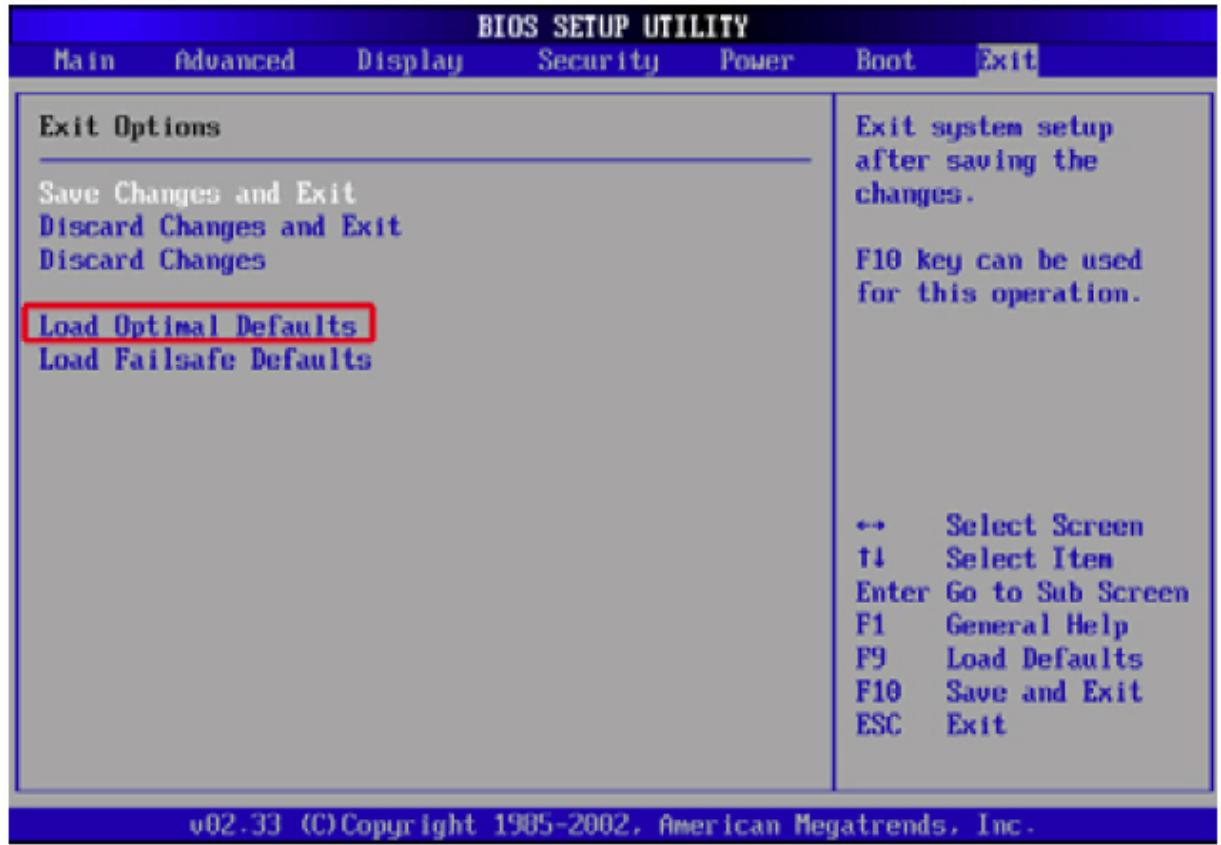
Ouvrez ASUS Live Update via Démarrer > Tous les programmes > ASUS Utility > ASUS Live Update. L'outil détecte automatiquement les versions disponibles. Sélectionnez le BIOS et cliquez sur OK. Le système redémarrera pour flasher le BIOS. Après le flash, éteignez, rallumez, appuyez sur F2 pour entrer dans le BIOS, puis Load Optimal Defaults, et Save and Exit.
Comment mettre à jour les pilotes avec ASUS Live Update ?
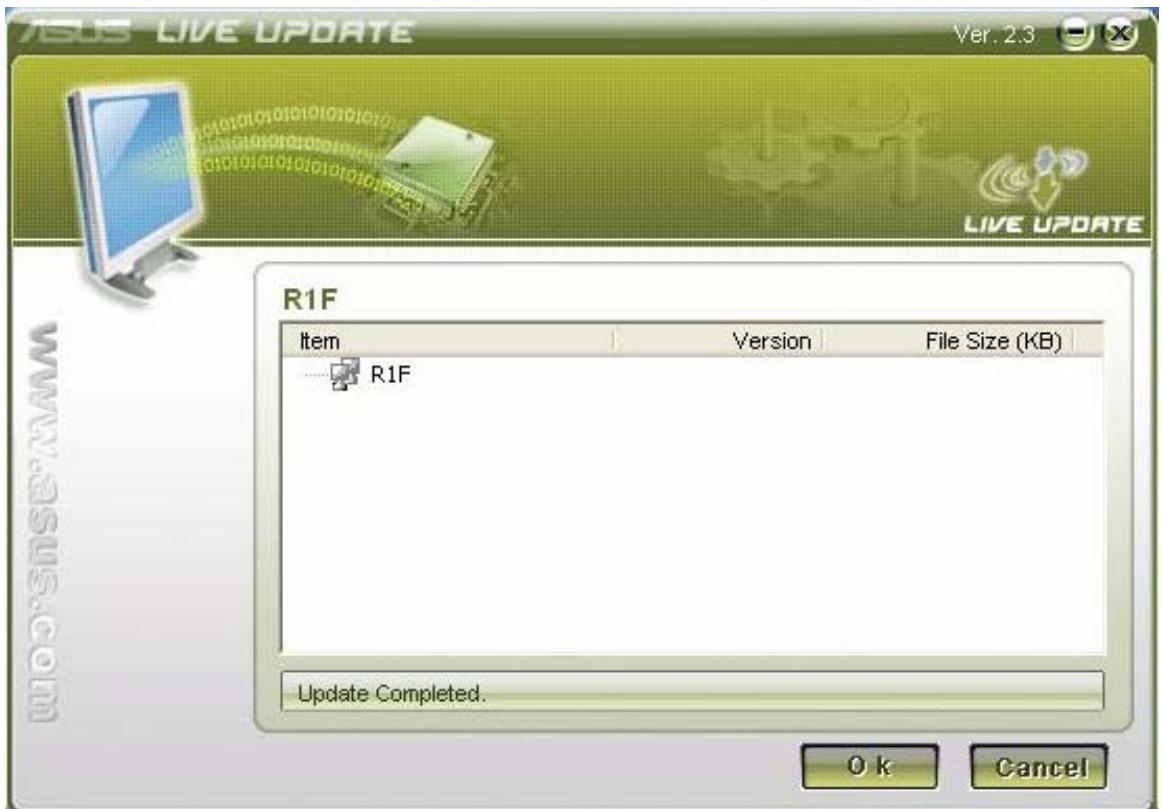
Lancez ASUS Live Update, l'outil liste les pilotes plus récents. Sélectionnez un pilote et cliquez sur OK. Le téléchargement et l'installation se font automatiquement. Un message confirme la fin de la mise à jour.
Que faire si la mise à jour du BIOS échoue ?
Assurez-vous que l'ordinateur est branché sur secteur et ne l'éteignez pas pendant le flash. Si le problème persiste, contactez le support ASUS ou restaurez le BIOS via la procédure de récupération décrite dans le manuel.
Comment planifier des mises à jour automatiques avec Live Update ?
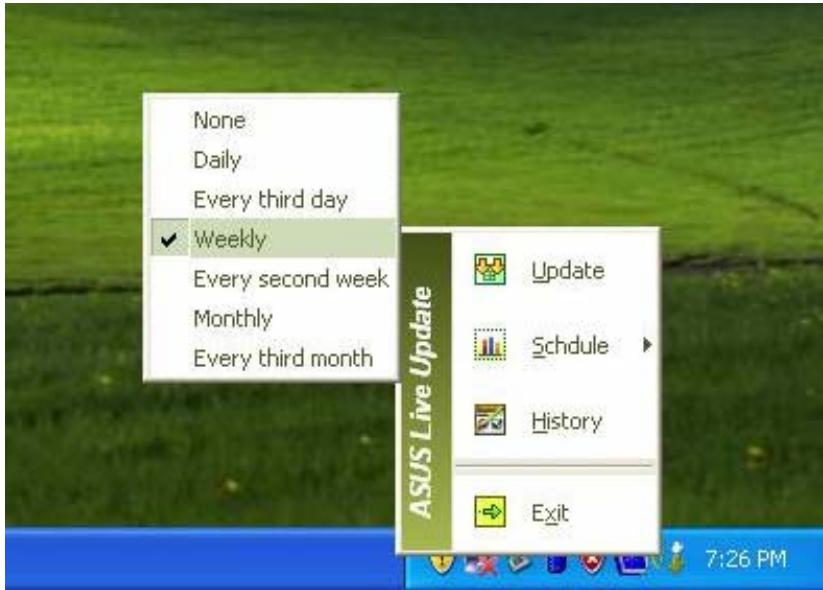
Faites un clic droit sur l'icône Live Update dans la barre des tâches et choisissez Planifier. Configurez la fréquence (quotidienne, hebdomadaire, etc.) pour automatiser la vérification des mises à jour.
Où trouver l'historique des mises à jour effectuées par Live Update ?
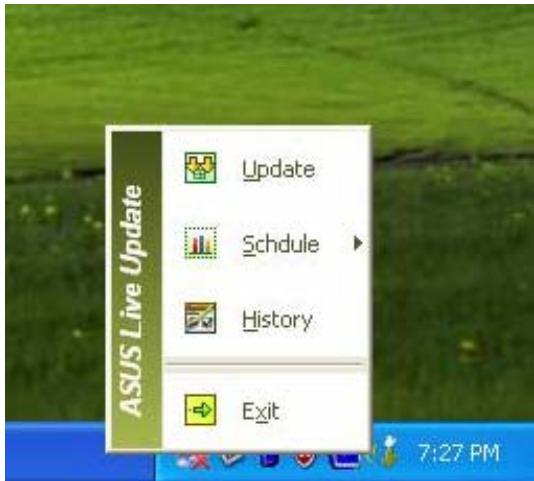
Faites un clic droit sur l'icône Live Update dans la barre des tâches et sélectionnez Historique. La liste affiche toutes les mises à jour de BIOS et pilotes réalisées.
Comment accéder au BIOS de l'ASUS A8E ?
Au démarrage, appuyez plusieurs fois sur la touche F2 jusqu'à ce que l'écran du BIOS apparaisse. Vous pouvez alors modifier les paramètres système.
Quelle est la procédure pour restaurer les paramètres par défaut du BIOS ?
Dans le BIOS, allez dans l'onglet Exit et sélectionnez Load Optimal Defaults ou Load Setup Defaults. Confirmez, puis Save and Exit pour redémarrer.
Puis-je utiliser mon ordinateur pendant une mise à jour de pilote ?
Il est recommandé de fermer toutes les applications et de ne pas utiliser l'ordinateur pendant l'installation du pilote pour éviter des conflits ou erreurs.
Comment savoir si une mise à jour du BIOS est nécessaire ?
Lancez ASUS Live Update. Il compare votre version actuelle avec la version en ligne. Si une version plus récente est disponible, elle sera listée. Consultez les notes de version pour connaître les améliorations.
Que faire si Live Update ne se lance pas ?
Vérifiez que le logiciel est installé (via Démarrer > Tous les programmes > ASUS Utility). Sinon, réinstallez-le depuis le CD de pilotes fourni avec votre ordinateur.

Questions des utilisateurs sur A8E ASUS

0 question sur cet appareil. Repondez a celles que vous connaissez ou posez la votre.

Poser une nouvelle question sur cet appareil

L'email reste privé : il sert seulement à vous prévenir si quelqu'un répond à votre question.

Aucune question pour l'instant. Soyez le premier à en poser une.

Téléchargez la notice de votre Ordinateur au format PDF gratuitement ! Retrouvez votre notice A8E - ASUS et reprennez votre appareil électronique en main. Sur cette page sont publiés tous les documents nécessaires à l'utilisation de votre appareil A8E de la marque ASUS.

MODE D'EMPLOI A8E ASUS

ASUS Live Update

User's Guide

Contents

Chapter 1 ASUS Live Update 1

1.1 Introduction 1
1.2 How to update BIOS and Drivers via ASUS Live Update

Chapter 1 ASUS Live Update

1.1 Introduction

ASUS Live Update is a useful utility to update BIOS and Drivers of your NB units automatically from the web to the current latest version to avoid any probable bugs.

You may install the program via Driver & Utility CD if you cannot find the program from Start -> All Programs->ASUS Utility.

1.2 How to update BIOS and Drivers via ASUS Live Update

  1. Click Start \ All Programs \ ASUS Utility \ ASUS Live Update \ ASUS Live Update or click its icon in the toolbar.
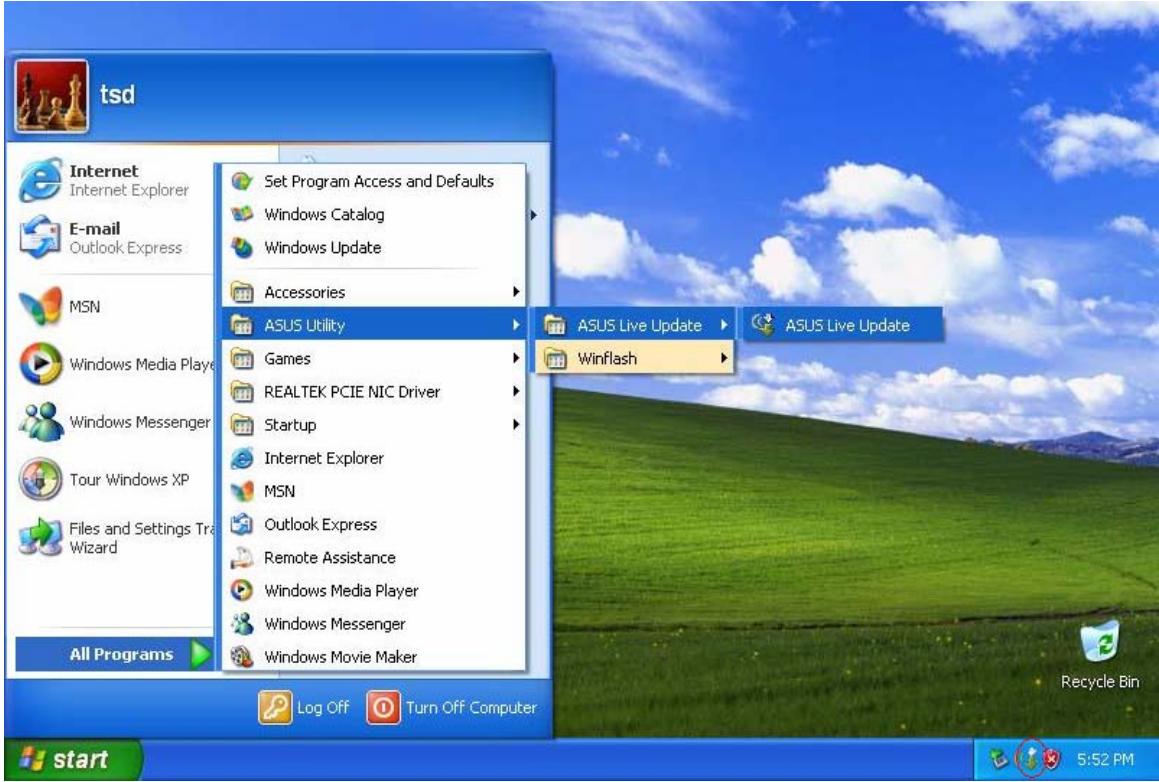
ASUS A8E - How to update BIOS and Drivers via ASUS Live Update - 1

  1. Then Live Update will detect the current version of BIOS and Drivers of your NB unit and compare them with what we have posted on the web automatically, then list all the BIOS and Drivers newer than your current version.
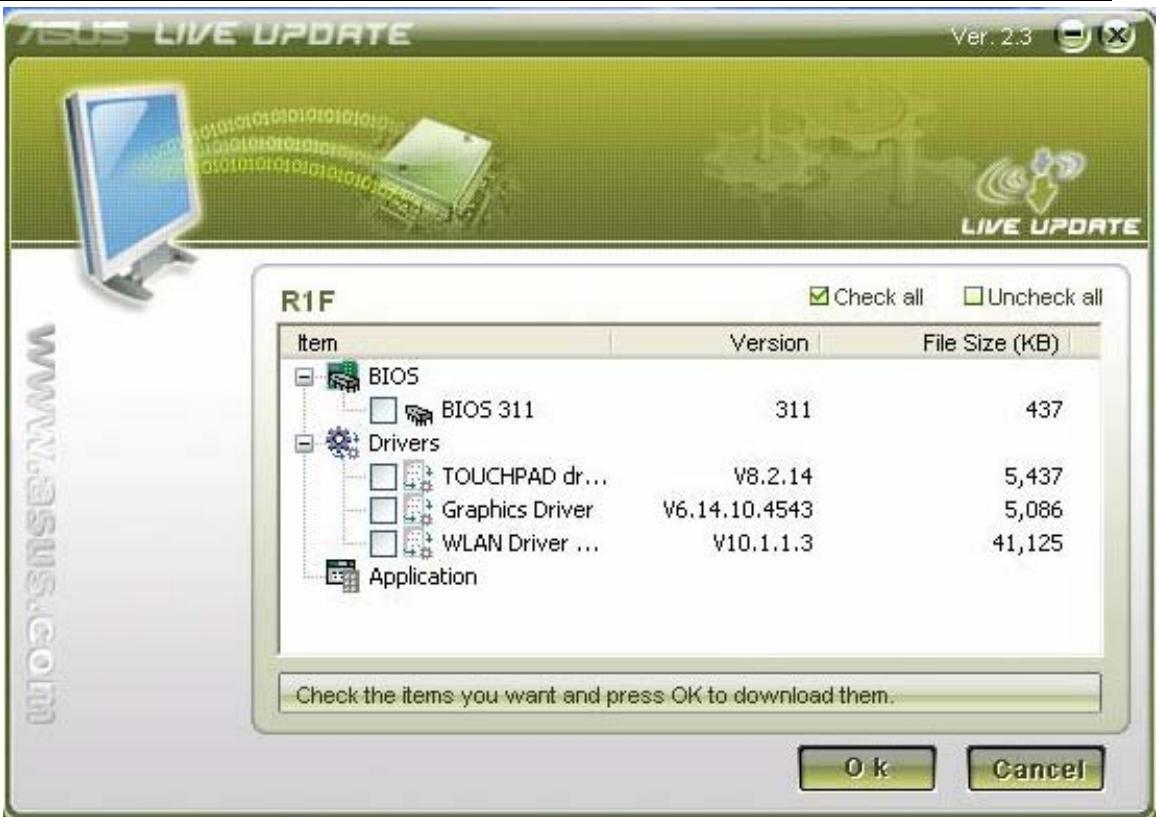
ASUS A8E - How to update BIOS and Drivers via ASUS Live Update - 2

  1. You could select any BIOS or Drivers and click “OK” to update via Live Update
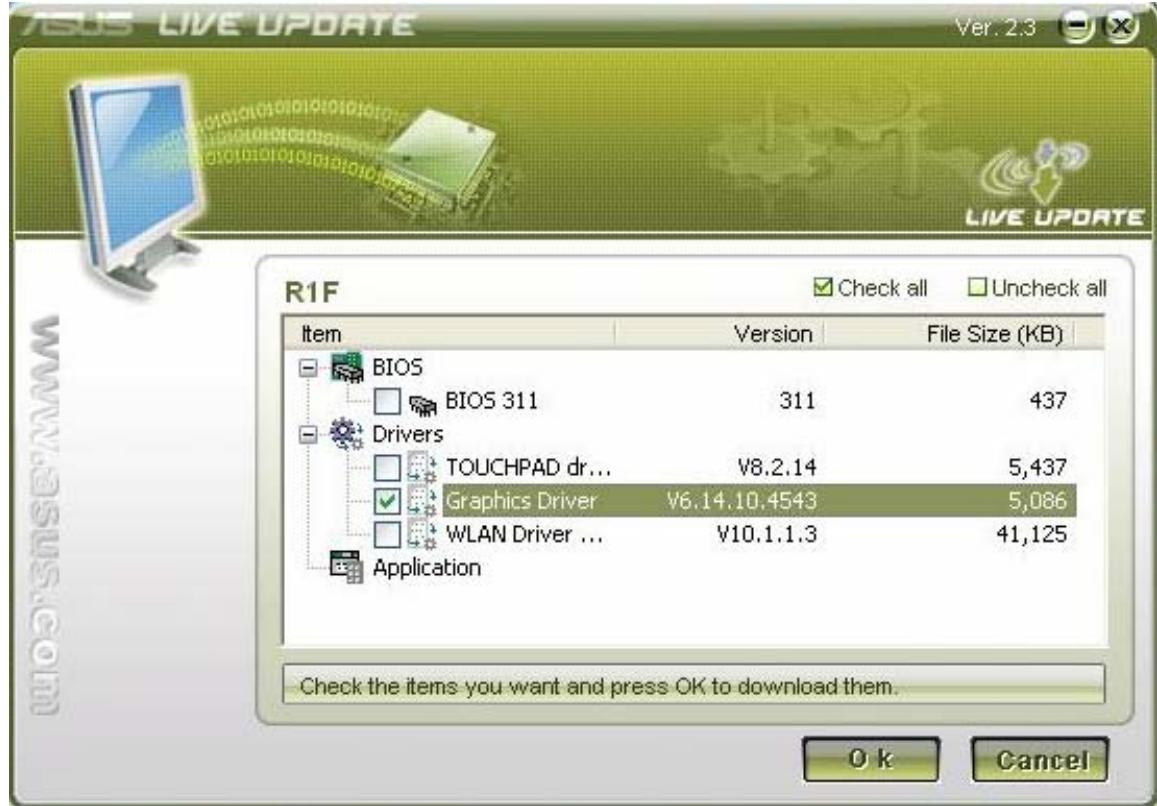
ASUS A8E - How to update BIOS and Drivers via ASUS Live Update - 3

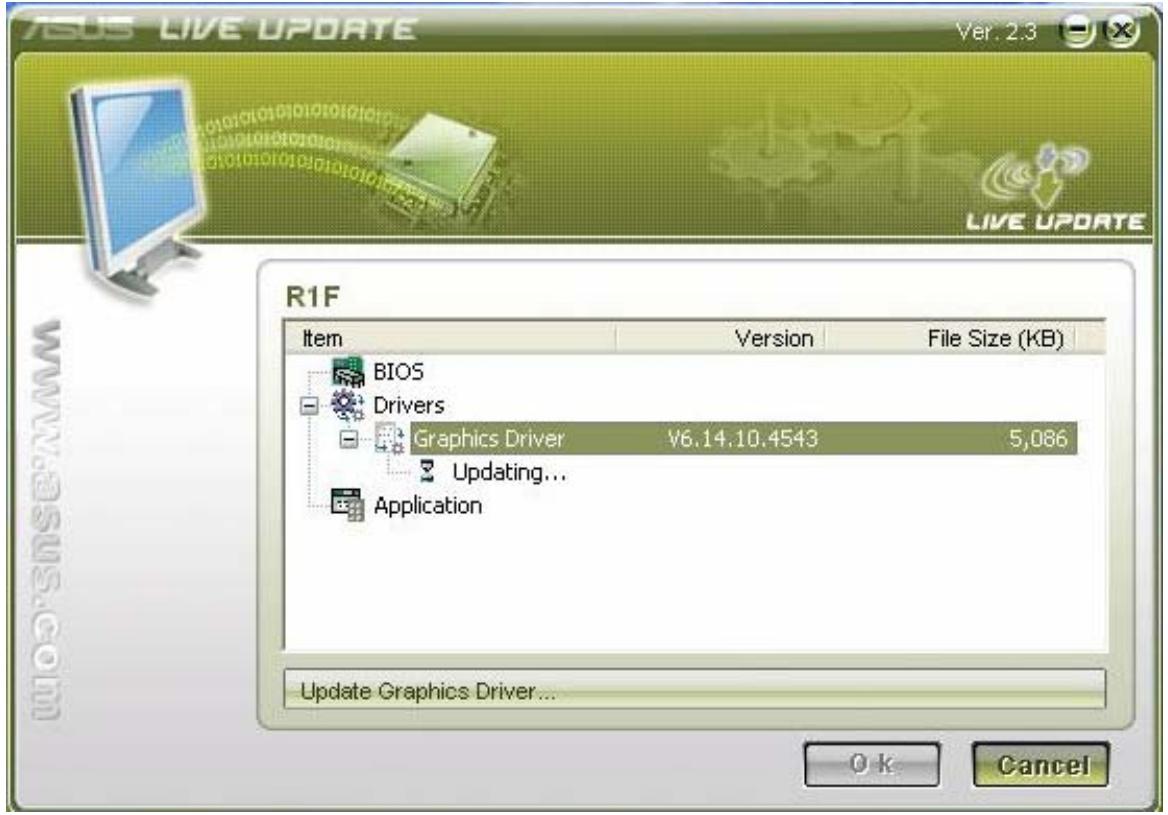
  1. If you select a Driver, Live Update will download the latest Driver.
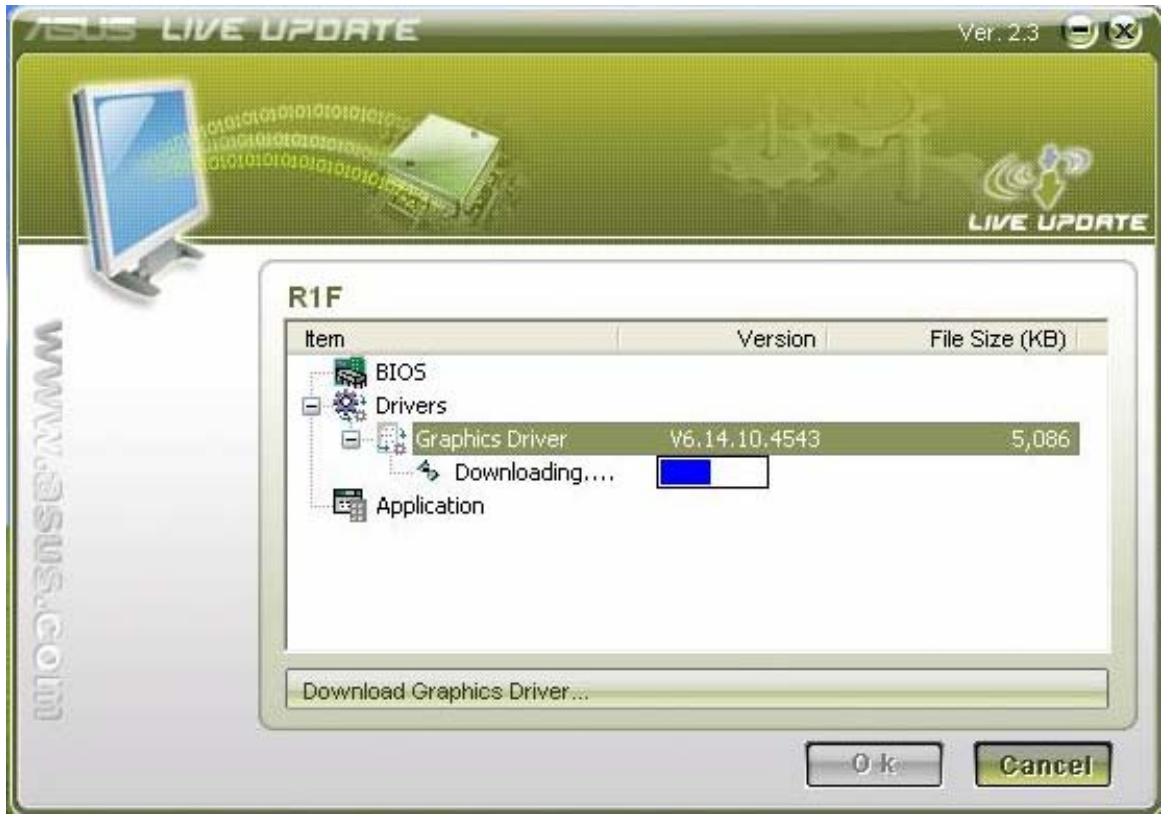
ASUS A8E - How to update BIOS and Drivers via ASUS Live Update - 4

  1. Then install the Driver automatically

ASUS A8E - How to update BIOS and Drivers via ASUS Live Update - 5

  1. At last, Live Update will tell you that the Driver live update is completed.
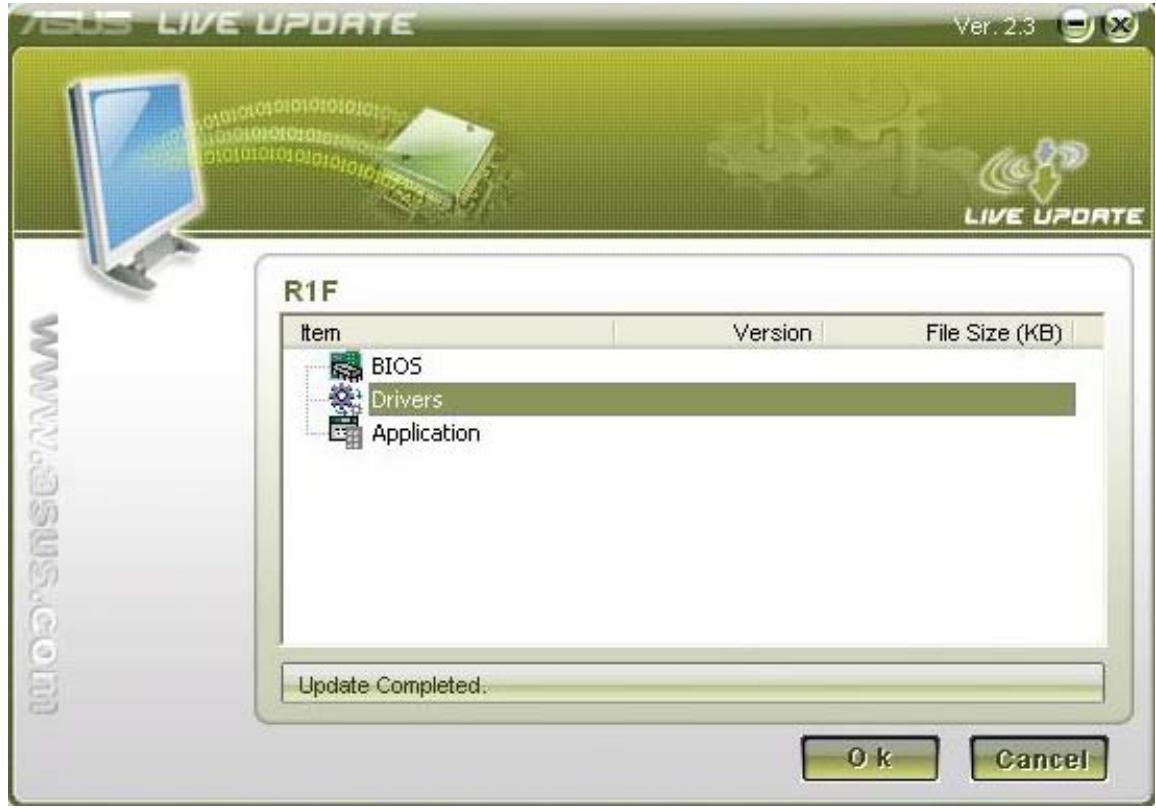
ASUS A8E - How to update BIOS and Drivers via ASUS Live Update - 6

  1. If you select the BIOS, Live Update will download the latest BIOS as well.
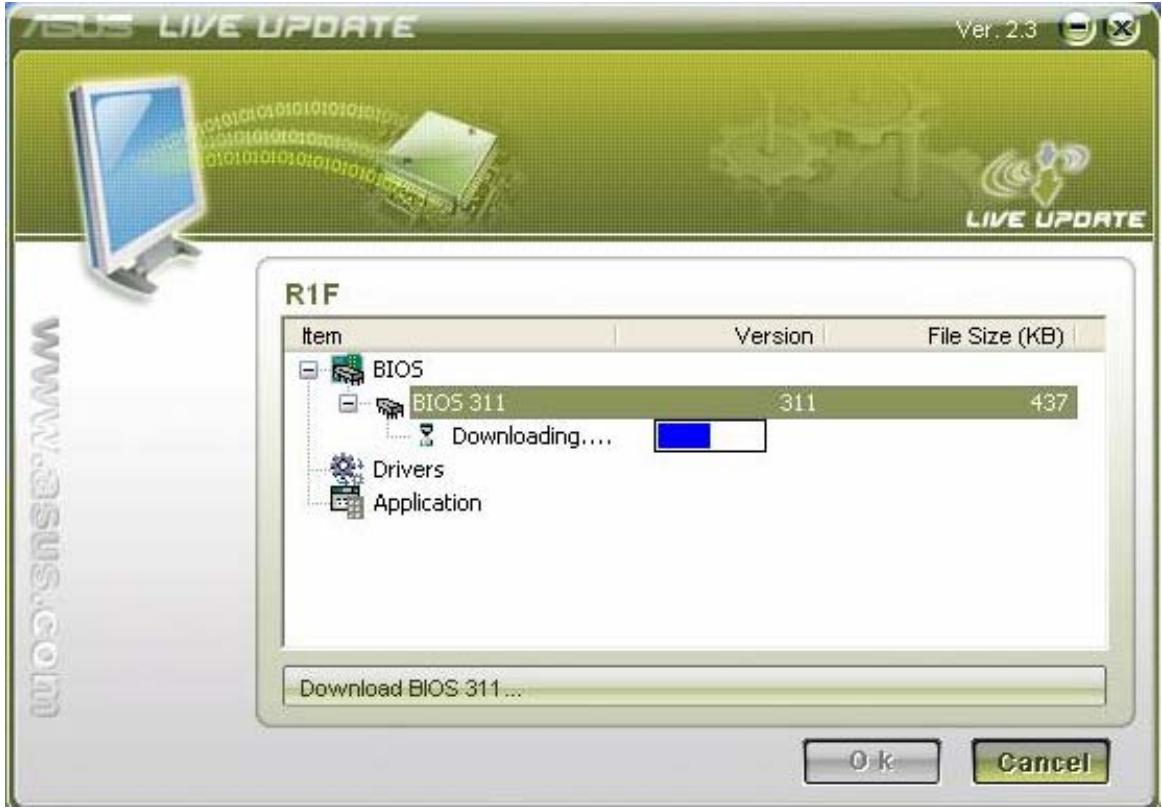
ASUS A8E - How to update BIOS and Drivers via ASUS Live Update - 7

  1. When the Download is completed, you will receive a message to notice the system will restart and enter BIOS to flash the latest BIOS.
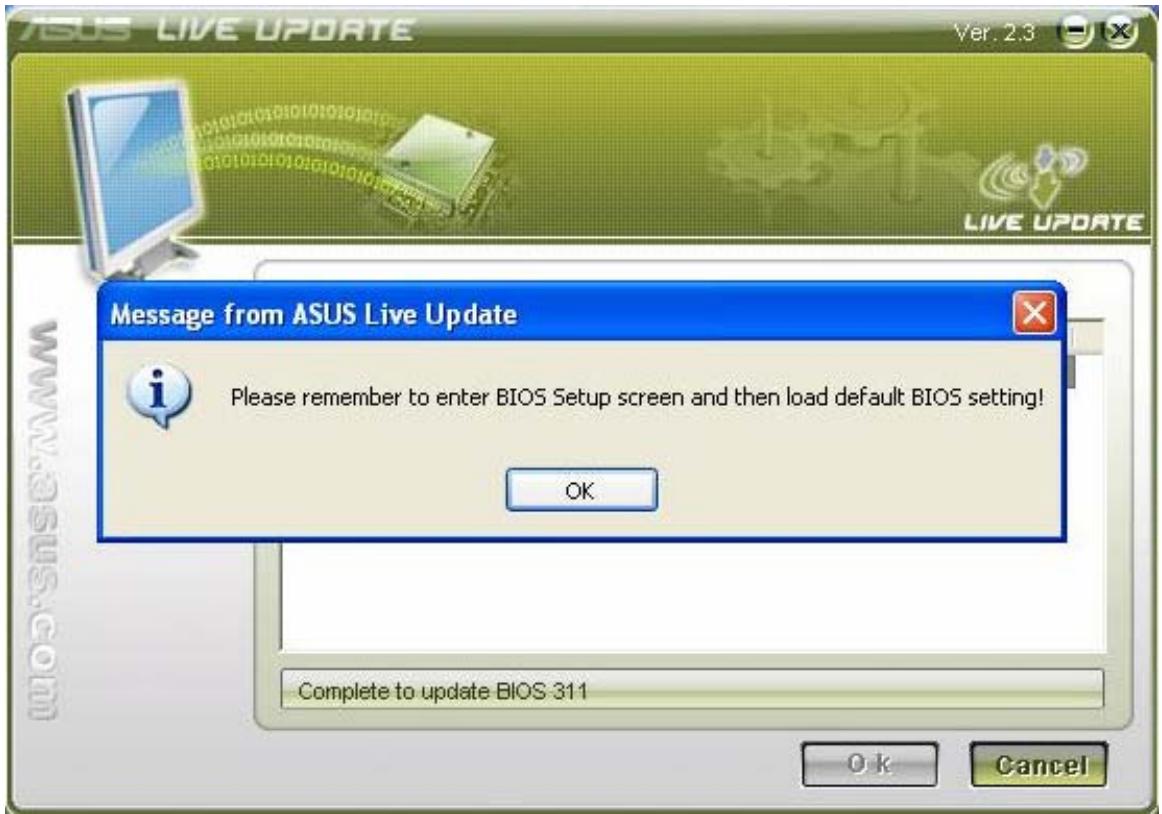
ASUS A8E - How to update BIOS and Drivers via ASUS Live Update - 8

  1. After the latest BIOS is flashed OK, the system will power off, then you need to power the unit again and press F2 to enter BIOS to "Load Optimal Defaults". Then click "Save and Exit" and reboot system again.
ASUS A8E - How to update BIOS and Drivers via ASUS Live Update - 9

  1. Then you will enter OS and Live Update will tell you the BIOS live update is

completed.
ASUS A8E - How to update BIOS and Drivers via ASUS Live Update - 10

  1. You could right click the Live Update icon on the toolbar and click the Schedule to arrange the schedule for the live update.
ASUS A8E - How to update BIOS and Drivers via ASUS Live Update - 11

  1. You could right click the Live Update icon on the toolbar and click the History to check the live update history which registers the live update of the BIOS and Drivers.
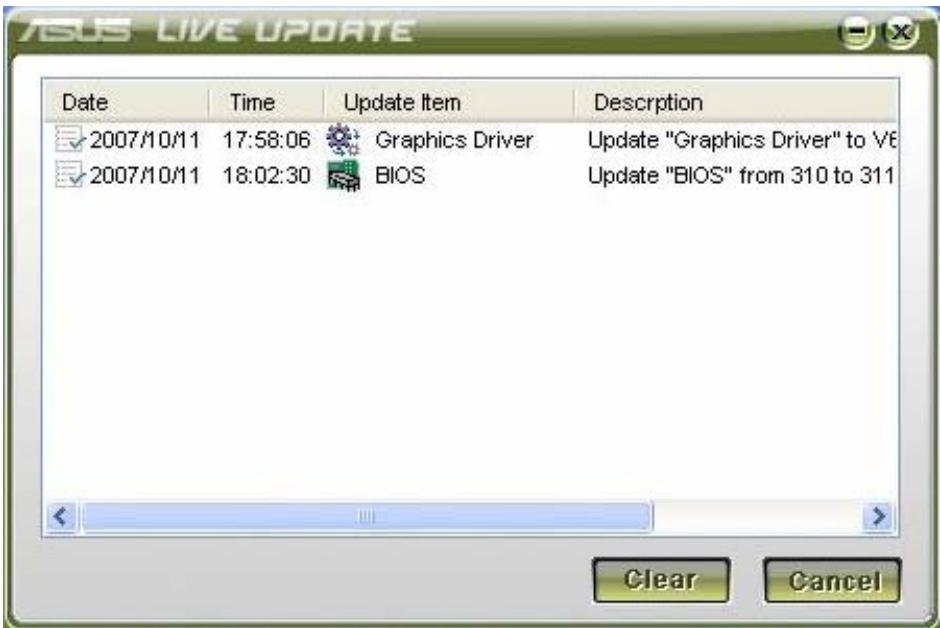
ASUS A8E - How to update BIOS and Drivers via ASUS Live Update - 12

ASUS A8E - How to update BIOS and Drivers via ASUS Live Update - 13

Assistant notice
Powered by Anthropic
En attente de votre message
Informations produit

Marque : ASUS

Modèle : A8E

Catégorie : Ordinateur