
CU-6530 - Appareil photo numérique ACER - Notice d'utilisation et mode d'emploi gratuit
Retrouvez gratuitement la notice de l'appareil CU-6530 ACER au format PDF.


| Type de produit | Appareil photo numérique |
| Capteur | CCD 1/2,5 pouce, 6,36 mégapixels |
| Résolution maximale des images | 2816 x 2112 pixels |
| Objectif | Zoom optique 3x, F=2,8 (W) - 4,8 (T), f=5,8 mm - 17,4 mm (équivalent 35-105 mm) |
| Écran LCD | LTPS 2,5 pouces pleine couleur, 230 000 pixels |
| Support d'enregistrement | Carte mémoire SD (jusqu'à 1 Go, en option) |
| Formats de fichier | JPEG (DCF, EXIF 2.2, DPOF), AVI |
| Vitesse d'obturation | 1/2 à 1/1000 seconde |
| Sensibilité ISO | 50, 100, 200, Auto |
| Flash intégré | Portée 0,5 m - 2,4 m (grand-angle) |
| Alimentation | Batterie lithium-ion rechargeable 3,7 V ; adaptateur secteur 5 V/3 A via station d'accueil |
| Dimensions (L x H x P) | Environ 90 x 54 x 18 mm (sans parties saillantes) |
| Poids | Environ 125 g (sans batterie ni carte mémoire) |
| Fonctions principales | Modes scène (Auto, Portrait, Nuit, etc.), vidéo 640x480/320x240, mémo audio, retardateur, zoom numérique 4,4x |
| Connexion | USB via station d'accueil |
| Contenu de l'emballage | Appareil photo, manuel utilisateur, station d'accueil, câble USB, dragonne, adaptateur secteur, batterie lithium-ion rechargeable |
| Accessoires optionnels | Carte mémoire SD, CD-ROM de logiciels, étui |
| Langues disponibles | Français, anglais et autres (sélection dans le menu) |
FOIRE AUX QUESTIONS - CU-6530 ACER
Questions des utilisateurs sur CU-6530 ACER
0 question sur cet appareil. Repondez a celles que vous connaissez ou posez la votre.
Poser une nouvelle question sur cet appareil
Téléchargez la notice de votre Appareil photo numérique au format PDF gratuitement ! Retrouvez votre notice CU-6530 - ACER et reprennez votre appareil électronique en main. Sur cette page sont publiés tous les documents nécessaires à l'utilisation de votre appareil CU-6530 de la marque ACER.
MODE D'EMPLOI CU-6530 ACER
3 Présentation
3 Contenu de l'emballage
4 FAIRE CONNAISSANCE AVEC L'APPAREIL PHOTO
4 Vue de face
5 Vue de dos
7 Indicateur LED d'état
8 Icônes du moniteur LCD
IO MISE EN ROUTE
IO Fixation de la dragonne de l'appareil photo
10 Insérer et retirer la batterie
II Charger la batterie
12 Insérer et Retirer la Carte Mémoire SD (Accessoire en Option)
13 Définir la date et l'heure
14 Choisir la langue
15 Formater la carte mémoire SD
16 Régler la résolution et la qualité d'image
17 MODE PHOTOGRAPHIE
17 [ ] Mode Capture
18 Enregistrer des Mémos Audio
19 Utiliser le zoom numérique
20 Régler le Flash
21 Paramétrer la Mise au Point
22 Régler le retardateur
23 Compensation d'exposition/Correction de rétroéclairage
24 Sélectionner le Mode de Scène
26 [ ] Mode Vidéo
27 [ ▶ ] MODE LECTURE
27 Lire des Images fixes
28 Lire des clips vidéo
29 Lire des images fixes/clips vidéo sur la station d'accueil
29 Joindre des mémos audio
30 Affichage de Miniatures
31 Lecture au Zoom
32 Affichage du Diaporama
33 Protéger des images
35 Paramètres DPOF
37 Supprimer des images
39 OPTIONS DE MENU
39 Menu de capture (Capture)
42 Menu Capture (Fonction)
44 Menu Vidéo (Capture)
45 Menu Vidéo (Fonction)
46 Menu Lecture
47 Menu Config (en mode Photographie)
48 Menu Configuration (en mode Lecture)
49 TRANSFÉRER DES IMAGES ENREGISTRÉES ET DES VIDÉOS SUR VOTRE ORDINATEUR
50 Étape I: Installer le Pilote USB
50 Étape 2: Connectez l'appareil photo à votre ordinateur
52 Étape 3: Télécharger des fichiers image et vidéo
53 INSTALLATION DE LOGICIELS D'ÉDITION
53 Installer NTI Photo Suite
54 SPÉCIFICATIONS DE L'APPAREIL PHOTO
INTRODUCTION
Présentation
Félicitations pour votre achat du nouvel appareil photo numérique.
La capture d'images numériques de haute qualité est rapide et facile avec cet appareil photo de pointe intelligent. Equipé d'un CCD de 6,36 Mégapixels, cet appareil photo peut capturer des images avec une résolution allant jusqu'à 2816 x 2112 pixels.
Contenu de l'emballage
Déballez soigneusement votre coffret et assurez-vous que vous avez les éléments suivants.
Composants communs du produit :
■ Appareil photo numérique
■ Manuel de l'utilisateur
■ Station d'accueil
Câble USB
■ Dragonne de l'appareil photo
■ Adaptateur d'alimentation CA
■ Batterie lithium-ion rechargeable
Accessoires (en option) communs :
■ Carte mémoire SD
■ CD-ROM de logiciels
■ Etui de l'appareil photo
FAIRE CONNAISSANCE AVEC L'APPAREIL PHOTO
Vue de face

| # | Nom | Description |
| 1. | Bouton de l'obturateur | Fait la mise au point et verrouille l'exposition de l'appareil photo quand il est enfoncé à mi-course, et capture l'image quand il est enfoncé à fond. |
| 2. | Bouton POWER | Allume et éteint l'appareil photo. |
| 3. | Microphone | Enregistre des clips audio. |
| 4. | Flash | Permet l'illumination du flash. |
| 5. | Objectif | L'objectif optique 3x vous permet de capturer des images au téléobjectif et au grand-angle. |
| 6. | LED du retardateur (LED auxiliaire AF) | Clignote en mode Retardateur jusqu'à ce que l'image soit capturée.S'allume pour la mise au point automatique quand vous prenez des photos dans un endroit sombre. |
Vue de dos

| # | Nom | Description |
| 1. | Moniteur LCD | Fournit les informations du menu pour faire fonctionner l'appareil photo, et donne un aperçu de l'image avant de la capturer et la revoir ensuite. |
| 2. | Commutateur de ModeMode CaptureMode VidéoMode Lecture | Définit le mode de l'appareil photo.Sélectionnez cela quand vous capturez des images fixes.Sélectionnez cela quand vous enregistrez des clips vidéo.Effectue la lecture et la suppression d'image. |
| 3. | LED d'Etat | Affiche l'état actuel de l'appareil photo. |
| 4. | Bouton de Zoom avantBouton de Zoom arrière | Fait un zoom de l'objectif sur la position téléobjectif.Fait un zoom de l'objectif sur la position grand-angle. |
| 5. | Bouton MENU | Active et désactive le menu OSD. |
| 6. | Bouton Effacer | Vous permet d'effacer l'image. |
| 7. | Bouton Afficher | Allume et éteint l'affichage de l'OSD. |
| 8. | Haut-parleur | Produit les sons de l'appareil photo et lit l'audio enregistrée. |
| 9. | Fixation de la dragonne | Fixation de la dragonne de l'appareil photo. |
| 10. | SET/Bouton de direction | Vous permet de parcourir les menus et les images, et de faire ensuite vos choix. |
| 11. | Couvercle de batterie/carte mémoire SD | Permet l'accès à la batterie et d'insérer ou retirer la carte mémoire. |
| 12. | Connecteur de l'appareil photo | Se connecte à la station d'accueil. |
| 13. | Fixation du trépied | Permet le montage du trépied. |

| # | Nom | Description |
| 1. | Bouton ▲ | |
| 2. | Bouton ▶ | Défile vers la droite.Vous permet de choisir le paramètre de mise au point approprié. |
| 3. | Bouton ▼• s Bouton Retardateur | Défile vers le bas.Vous permet d’activer et de désactiver le retardateur, sélectionne le mode de retardateur désiré. |
| 4. | Bouton ◀$ | Défile vers la gauche.Vous permet d’activer et de désactiver la compensation d’exposition / correction de rétroéclairage. |
| 5. | Bouton SET | Entre dans la page du menu et confirme le paramètre choisi. |
Station d'accueil
Avec la station d'accueil, vous pouvez positionner votre appareil photo et lire vos images et clips vidéo sur votre bureau. Vous avez aussi besoin de la station d'accueil pour charger la batterie de l'appareil photo avec un adaptateur d'alimentation CA, et connecter un câble USB.
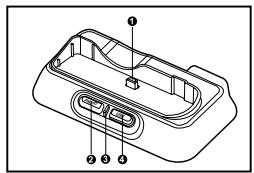
| # | Nom | Description |
| 1. | Connecteur de station d'accueil | Se connecte à l'appareil photo. |
| 2. | Bouton PHOTO | Vous permet de lire des images ou des clips vidéo sur le moniteur LCD. |
| 3. | LED d'état | Affiche l'état actuel de la station d'accueil. |
| 4. | Bouton USB | Vous permet d'entrer en mode USB. |
| 5. | Terminal d'entrée CC 5V | Vous permet de connecter un adaptateur d'alimentation CA pour charger la batterie ou agit comme une alimentation pendant la lecture ou en mode USB. |
| 6. | Prise USB | Vous permet de connecter un câble USB. |
Indicateur LED d'état
LED d'état de l'appareil photo
| Couleur | État | Pendant la prise de vue |
| Vert | Activé | AE ou AF est verrouillé avec le bouton de l'obturateur enfoncé à mi-course. |
| Rouge | Activé | Fichiers en cours d'accès. |
| Clignotant | Quand la mise au point de l'image est mauvaise. | |
| Orange | Activé | Chargement du flash en cours. |
LED d'état de la station d'accueil
| Couleur | État | Pendant la prise de vue |
| Rouge | Activé | Charge en cours. |
| Vert | Activé | Charge terminée. |
Icônes du moniteur LCD Mode Capture [ ]
- Etat du zoom
- Mémo Audio
- Etat de charge batterie restante
[ ] Alimentation batterie pleine
[ ] Alimentation batterie moyenne
[ ] Alimentation batterie faible
[ ] Pas d'alimentation batterie
- Mode Flash
[ Vide ] Auto
[ ↗ ] Réduction des yeux rouges
[ ↓ ] Flash forcé
[ ⓣ ] Flash désactivé
- [ ] Histogramme
- Zone de mise au point (Quand le bouton de l'obturateur est enfoncé à mi-course)
- Mode Capture
[ Vide ] Unique
[ ] Continu
[ AEB ] AEB
- Taille de l'image
[□] 2816 x 2112
[ ] 2272 x 1704
[ ] 1600 x 1200
[ ] 640 x 480
-
Nombre de prises de vue possibles
-
Qualité
[ ★★★ ] Fine
[ ★★ ] Normale
[★] Economique
![ACER CU-6530 - Icônes du moniteur LCD Mode Capture [ ] - 1](/content/2019/11/111171/images/77c602e4f47e6fb6725225fbc598161cbec88e26663b33fa6e3cc79e0e26398e.jpg)
REMARQUE
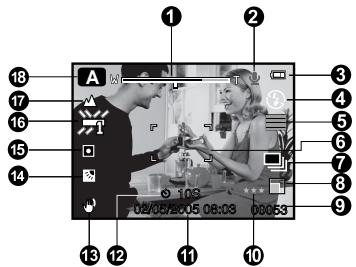
- Date et heure
- Icône du retardateur
[∅ 10s] 10 s.
[∅ 2s] 2 s.
[ Tunisia 10+2s] 10+2 s.
-
Icône d'avertissement de maintien instable
-
[☑] Compensation d'exposition
[ ] Correction de rétroéclairage
- Métrage
[Vide] Mise au point automatique
[ ] Macro
[▲] Infini
- Mode Scène
[A] Auto
[ ] Portrait
[QR] Portrait nuit
[★] Nuit
[¶] Lum.Bougie
[...] FeuxArtifice
[7] Paysage
[∅] Vert naturel
[-] Aube
[♣] Coucher Soleil
[√] Sports
[◀] Macro
[Monochrome
[Sépia]
[...] Eclabous.Eau
[...] Chute d'eau
Animal
[ ] Personnalisé
- Chaque pression du bouton |□| fait avancer d'un pas dans la séquence de l'affichage complet OSD, OSD complet avec Histogramme, affichage OSD désactivé, moniteur LCD désactivé.
Mode Vidéo [ ]
- [ ] Mode Vidéo
- Etat du zoom
- Etat de charge batterie restante
- Taille de l'image
- Durée d'enregistrement possible/durée écoulée
- Qualité
- Indicateur d'enregistrement.
- Icône du retardateur
- Icône de mise au point
![ACER CU-6530 - Mode Vidéo [ ] - 1](/content/2019/11/111171/images/82269ec85805a4fd45ab2efac591192cec27a70f98988781c51e4aa4086f3e04.jpg)
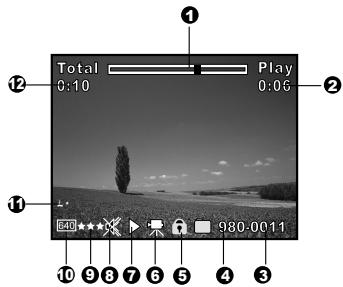
- Mode Lecture
- Numéro de fichier
- Numéro de dossier
- Icône de protection
- Mémo Audio
- Icône DPOF
![ACER CU-6530 - Mode Vidéo [ ] - 2](/content/2019/11/111171/images/b3016559c2e68c39c8d36606f23fdbc629c6254c19aecbebca7527575721426c.jpg)
- Barre d'état vidéo
- Durée écoulée
- Numéro de fichier
- Numéro de dossier
- Icône de protection
- Mode Vidéo
- Mode Lecture
-
Icône de son désactivé (Quand vous appuyez sur le bouton ▲ pendant la lecture vidéo.)
-
Qualité
10.Taille
11.Vitesse de Trame
- Durée d'enregistrement totale
MISE EN ROUTE
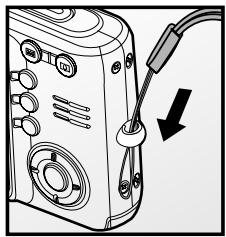
Fixation de la dragonne de l'appareil photo
Fixez la dragonne de l'appareil photo comme indiqué dans l'illustration.
Insérer et retirer la batterie
Nous vous recommandons fortement d'utiliser une batterie lithium-ion de (3,7V) rechargeable pour optimiser le fonctionnement de cet appareil photo. Chargez la batterie avant d'utiliser l'appareil photo. Vérifiez que l'appareil photo est éteint avant d'insérer ou de retirer la batterie.
Insérer la batterie
- Ouvrez le couvercle de batterie/carte mémoire SD.
- Insérez la batterie en l'orientant dans le sens indiqué.
Inclinez le levier de verrouillage de la batterie dans la direction de la flèche et orientez la batterie de sorte que son étiquette soit dirigée vers le dos de l'appareil photo, et insérez ensuite la batterie.
- Fermez le couvercle de batterie/carte mémoire SD.
Retirer la batterie
Ouvrez le volet de la batterie/Carte mémoire SD et relâchez ensuite le levier de verrouillage de la batterie. Quand la batterie dépasse légèrement, tirez-la doucement entièrement.
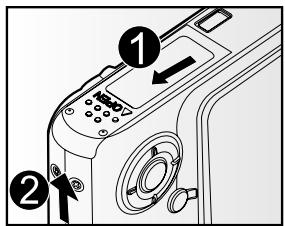
Vous devez utiliser la station d'accueil et l'adaptateur CA pour charger la batterie. Vérifiez que l'appareil photo est éteint puis insérez la batterie avant de commencer.
- Placez l'appareil photo sur la station d'accueil.
- Insérez une extrémité de l'adaptateur d'alimentation CA dans la prise d'entrée CC 5V de la station d'accueil.
- Insérez l'autre extrémité de l'adaptateur d'alimentation CA à la prise de courant.
La LED de la station d'accueil s'allume en rouge lors de la charge de la batterie, puis en rouge quand la batterie est entièrement chargée.
Il est recommandé de décharger entièrement ou d'utiliser jusqu'au bout la batterie avant de la charger.
■ La durée de chargement varie en fonction de la température ambiante et de l'état de la batterie.

Cet appareil photo doit être utilisé avec la batterie, la station d'accueil et l'adaptateur d'alimentation CA spécifiés pour la charge de la batterie. Les dommages engendrés par l'utilisation d'un adaptateur incorrect ne sont pas couverts par la garantie.
La batterie peut être chaude au toucher après son chargement ou immédiatement après avoir été utilisée. Ceci est normal et n'indique pas un mauvais fonctionnement.
■ Quand vous utilisez l'appareil photo dans des endroits froids, gardez l'appareil photo et la batterie au chaud en les mettant dans vos habits.
- Nous recommandons de recharger la batterie pendant 8 heures lors de la première utilisation.
Insérer et Retirer la Carte Mémoire SD (Accessoire en Option)
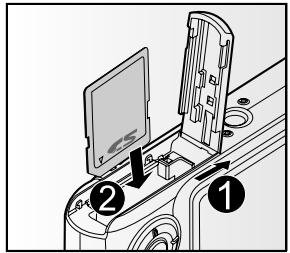
Les images capturées avec cet appareil photo seront stockées dans la carte mémoire SD. Si vous n'insérez pas la carte mémoire SD, vous ne pouvez pas capturer d'images avec l'appareil photo.
Insérer la carte mémoire SD
- Ouvrez le couvercle de batterie/carte mémoire SD.
- Insérez la carte mémoire SD dans le sens indiqué.
■ Tenez la carte mémoire SD avec le côté avant de la carte mémoire SD (flèche imprimée) tourné vers le dos de l'appareil photo, et insérez la carte à fond. - Fermez le couvercle de batterie/carte mémoire SD.
Retirer la carte mémoire SD
Ouvrez le couvercle de la batterie/carte mémoire SD, appuyez légèrement sur le bord de la carte mémoire SD et elle sera éjectée.

Si l'appareil photo est alimenté sans carte mémoire SD insérée, le message "AUCUNE CARTE" apparaît sur le moniteur LCD.
Pour éviter d'effacer accidentellement des données importantes de la carte mémoire SD, vous pouvez faire coulisser l'onglet de protection en écriture (sur le côté de la carte mémoire SD) pour "Verrouiller".
■ Pour enregistrer, modifier ou effacer des données dans la carte mémoire SD, vous devez déverrouiller la carte.
■ Prenez soin de formater la carte mémoire SD avec cet appareil photo numérique avant de l'utiliser. Reportez-vous à la section dans ce manuel intitulée "Formater la carte mémoire SD" pour plus de détails.

Définir la date et l'heure
L'écran de Date/Heure doit être défini si/quand :
■ L'appareil photo est allumé pour la première fois.
■ Quand vous allumez l'appareil photo après l'avoir laissé sans batterie pendant une période prolongée.
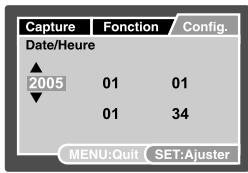
Quand les informations de date et d'heure ne sont pas affichées sur le moniteur LCD, suivez les étapes suivantes pour paramétrer la date et l'heure correctes.
-
Faites coulisser le commutateur de mode sur [ ] ou [ ].
-
Appuyez sur le bouton MENU et sélectionnez le menu [Config.] avec le bouton ▶.
-
Sélectionnez [Date/Heure] avec les boutons ▲ / ▼ et appuyez sur le bouton SET.
■ L'écran de paramétrage de Date/Heure s'affichera.
- Sélectionnez le champ de l'élément avec les boutons ◀ / ▶ et ajustez la valeur pour la date et l'heure avec les boutons ▲ / ▼.
La date et l'heure sont définies dans l'ordre année-mois-jour-heures-minutes.
■ L'heure s'affiche au format 24 heures.
- Après avoir confirmé que tous les paramètres sont corrects, appuyez sur le bouton SET.

Choisir la langue
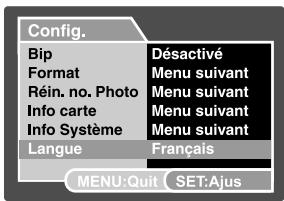
Spécifie dans quelle langue les menus et messages doivent être affichés sur le moniteur LCD.
- Faites coulisser le commutateur de mode sur [ ] ou [ ] ou [ ].
- Appuyez sur le bouton MENU, et sélectionnez le menu [Config.] avec le bouton ▶.
■ S'il n'y a pas d'image/clip vidéo enregistré sur la carte mémoire SD, appuyez sur le bouton MENU et ensuite le menu [Config] s'affiche.
- Sélectionnez [Langue] avec les boutons ▲ /
▼ et appuyez ensuite sur le bouton SET.
■ L'écran de paramétrage de langue s'affichera.
- Sélectionnez la langue affichée à l'aide des boutons ▲ / ▼ et appuyez sur le bouton SET.
■ Le paramètre sera enregistré.

Mode


Mode [▶] avec images/clips vidéo sur carte mémoire SD
Mode [▶] sans images/clips vidéo sur carte mémoire SD
Formater la carte mémoire SD
Cet utilitaire formate la carte mémoire SD et efface toutes les images et données stockées.
-
Faites coulisser le commutateur de mode sur [▶].
-
Appuyez sur le bouton MENU, et sélectionnez le menu [Config.] avec le bouton ▶.
■ S'il n'y a pas d'image/clip vidéo enregistrés sur la carte SD, appuyez sur le bouton MENU et ensuite le menu [Config] s'affiche. - Sélectionnez [Format] avec les boutons ▲ /
▼ et appuyez sur le bouton SET. - Sélectionnez [Exécuter] avec les boutons ▲ /
▼ et appuyez sur le bouton SET.
■ Pour annuler le formatage, sélectionnez [Annuler], et appuyez sur le bouton SET.
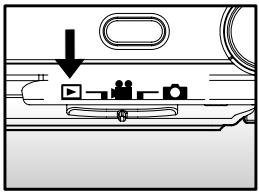
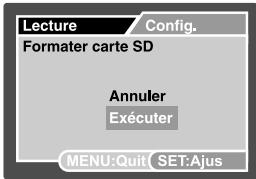

■ Le formatage de la carte mémoire SD peut aussi effacer les images protégées. Toutes les données autres que des images sont aussi effacées. Avant de formater la carte, vérifiez que vous ne voulez conserver aucune image.
■ Le formatage est une action irréversible et les données ne pourront pas être récupérées par la suite.
■ Une carte mémoire SD présentant un problème ne peut pas être correctement formatée.
Régler la résolution et la qualité d'image
Les paramètres de résolution et de qualité déterminent la taille en pixel (dimension), la taille du fichier d'image, et le taux de compression de vos images. Ces paramètres affectent le nombre d'images pouvant être stockées. Quand vous commencez à vous familiariser avec l'appareil photo, il est conseillé d'essayer chaque paramètre de qualité et de résolution pour vous faire une idée des effets que ces paramètres auront sur vos images.
Une résolution plus élevée et une qualité d'image plus élevée offrent les meilleurs résultats photographiques mais produisent des fichiers de grande taille. De ce fait, peu d'images prendront beaucoup d'espace mémoire.
Des paramètres de haute résolution et qualité sont conseillés pour les tirages et les situations nécessitant des détails plus fins. Les images de plus faible résolution/qualité prennent moins d'espace mémoire et peuvent être plus appropriées pour partager des images via e-mail, dans un rapport, ou sur une page web.
Pour modifier la résolution ou la qualité de l'image, procédez comme suit :
- Faites coulisser le commutateur de mode sur [ ] ou [ ].
- Appuyez sur le bouton MENU.
■ Le menu [Capture] s'affiche. - Sélectionnez [Taille] avec les boutons ▲ / ▼ et appuyez ensuite sur le bouton SET.
- Sélectionnez le paramètre désiré avec les boutons ▲ / ▼ et appuyez sur le bouton SET.
- Sélectionnez [Qualité] avec les boutons ▲ / ▼ et appuyez ensuite sur le bouton SET.
- Sélectionnez le paramètre désiré avec les boutons ▲ / ▼ et appuyez sur le bouton SET.
- Pour quitter le menu, appuyez sur le bouton MENU.
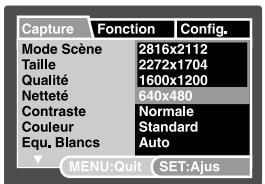
Mode [ ]
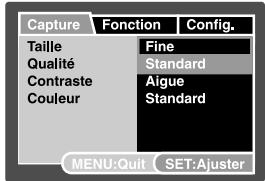
Mode [ ]
MODE PHOTOGRAPHIE
[ ] Mode Capture
Votre appareil photo est équipé d'un moniteur LCD LTPS 2,5" pleine couleur pour vous aider à cadrer des images, revoir des images/clips vidéo enregistrés ou ajuster les paramètres de menu.
- Appuyez sur le bouton de POWER pour allumer l'appareil.
- Faites coulisser le commutateur de mode sur [☐].
- Cadrez votre photo sur l'écran LCD.
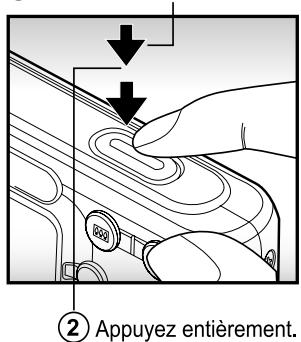
- Appuyez sur le bouton de l'obturateur.
■ Le fait d'appuyer sur le bouton de l'obturateur à mi-course ajuste automatiquement la mise au point et règle l'exposition, et le fait d'appuyer à fond sur le bouton de l'obturateur capture les images.
Le cadre de la zone de mise au point vire au bleu et la LED d'état s'allume en vert quand la mise au point de l'appareil photo est bonne et que l'exposition est calculée.
■ Quand la mise au point ou l'exposition ne convient pas, le cadre de la zone de mise au point devient jaune et la LED d'état clignote en rouge.
Si la prévisualisation photographique est paramétrée sur “Actif”, l'image capturée sera affichée lors de l'enregistrement de l'image sur la carte mémoire SD.
![ACER CU-6530 - [ ] Mode Capture - 1](/content/2019/11/111171/images/b22b683027df66f1d2fdf7f1f91281b557dcfefef408b49348cdb974ee462ad9.jpg)
① Appuyez à mi-course.
Enregistrer des Mémos Audio
Un mémo audio peut être enregistré une fois toutes les 30 secondes en mode d'image fixe immédiatement après avoir capturé une image fixe.
- Faites coulisser le commutateur de mode sur [☐].
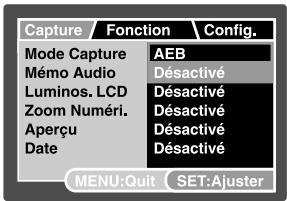
- Appuyez sur le bouton MENU, et sélectionnez le menu [Fonction] avec le bouton ▶.
■ Le menu [Fonction] s'affiche.
- Sélectionnez [Mémo Audio] avec les boutons
▲ / ▼ et appuyez sur le bouton SET.
- Sélectionnez [Activé] avec les boutons ▲ /
▼ et appuyez sur le bouton SET.
- Appuyez sur le bouton MENU pour quitter le menu.
■ L'icône [ 📋 ] s'affiche à l'écran.
- Cadrez l'image, appuyez sur le bouton de l'obturateur à mi-course, et enfoncez-le ensuite complètement.
■ [VOICE RECORDING] s'affiche immédiatement à l'écran, et l'enregistrement du mémo audio commence.
- Appuyez à nouveau sur le bouton de l'obturateur pendant l'enregistrement, ou patientez 30 secondes.
■ [VOICE RECORD END] s'affichera et l'enregistrement s'arrêtera.
■ Une icône [💡] s'affiche avec les images qui ont été enregistrées avec un Mémo Audio.

■ Mémo audio est disponible seulement en mode de capture [Unique].
■ Le mémo audio est automatiquement positionné sur [Désactivé] en mode de capture [Continu] ou [AEB].
Utiliser le zoom numérique
L'utilisation d'une combinaison du zoom optique de 3 fois et du zoom numérique de 4,4 fois permet une photographie au zoom de jusqu'à 13,2 fois pour convenir au sujet et à la distance. Etant donné que le zoom numérique est une fonctionnalité de contrainte, plus l'image est agrandie (zoomée), plus l'image apparaît pixélisée (comporte plus de grain).
- Faites coulisser le commutateur de mode sur [ ] ou [ ].
- Pour activer le zoom numérique:
a. Appuyez sur le bouton MENU.
b. Sélectionnez [Fonction] avec les boutons ◀ / ▶.
c. Sélectionnez [Zoom Numéri.] avec les boutons ▲ / ▼ et appuyez sur le bouton SET.
d. Sélectionnez [Activé] à nouveau avec les boutons ▲ / ▼ et appuyez sur le bouton SET.
e. Appuyez sur le bouton MENU pour quitter l'écran du menu.
f. Pour activer le zoom numérique, appuyez à fond sur le bouton ♠ et maintenez-le enfoncé jusqu'à ce que l'image sur le moniteur LCD s'agrandisse.

Zoom optique 1X à 3X Zoom numérique 1X à 4,4 X
- Appuyez sur le bouton de l'obturateur pour capturer une image "zoomée".

REMARQUE
■ Le paramètre de zoom est automatiquement annulé en éteignant l'appareil photo ou par l'activation de la fonction Auto Désactivé.
Régler le Flash
Réglez le flash pour capturer des images. Le mode de déclenchement du flash peut être défini pour correspondre aux conditions de prise de vue.
-
Faites coulisser le commutateur de mode sur [☐].
-
Appuyez sur le bouton pour sélectionner le mode flash désiré.
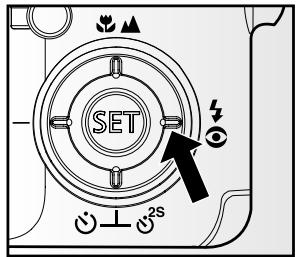
Les paramètres de flash disponibles en différents modes de photographie:
* Ce tableau sert uniquement de référence et varie selon les différentes combinaisons de modes de photographie.
* ○: Disponible X: Non disponible
Paramétrer la Mise au Point
Les images peuvent être capturées avec la distance au sujet définie par mise au point automatique, [ ↘ ] macro ou [ ▲ ] infini.
- Faites coulisser le commutateur de mode sur [ ] ou [ ].
- Actionnez le bouton 🎋/▲ pour sélectionner le mode de mise au point désiré.
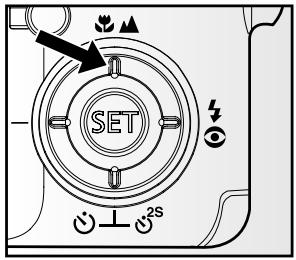
Le tableau ci-dessous vous aidera à choisir le mode de mise au point approprié:
| Mode Mise au point | Description |
| [Vide] Mise au Point Automatique | Sélectionnez cela quand vous voulez laisser l'appareil photo faire le réglage afin de pouvoir capturer des images sans avoir à vous soucier des réglages. |
| [ ♀ ] Macro | Approximativement 50 cm à l'infini (à la fois Grand-angle et Téléobjectif).Sélectionnez ceci quand vous voulez capturer une image rapprochée.Grand (zoom désactivé) : Environ 6 cm à l'infini.Télé (au zoom optique 3x) : Environ 30 cm à l'infini. |
| [ ▲ ] Infini | Sélectionnez cela quand vous voulez capturer des images de sujets à une distance infinie. |
Régler le retardateur
Ce paramètre permet de capturer des images avec le retardateur.
- Faites coulisser le commutateur de mode sur [ ] ou [ ].
- Actionnez le bouton ⚙ 2s pour sélectionner le paramètre.
![■ Pour le mode [ 📄 ]. Désactivé → [💡 10s] 10 s. → [💡 2s] 2 s. [💡 10+2s] 10+2 s.](/content/2019/11/111171/images/e607cefd66d30b7fe5256f05348b6a0e786e4e58a897e325bc40de718e7d8535.jpg)
![■ Pour le mod [ 🎨 ]. Désactivé → [💡 10s] 10 s. → [💡 2s] 2 s.](/content/2019/11/111171/images/7d30fbc30f4b2d3faa73fc8d887890617c18d75496260342323eab70e5a225c3.jpg)
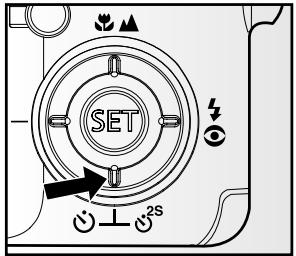
- Cadrez l'image, appuyez sur le bouton de l'obturateur à mi-course, et enfoncez-le ensuite complètement.
La LED du retardateur clignote et l'image est capturée une fois que le temps prédéfini est écoulé.
■ Le compte à rebours est affiché sur le moniteur LCD.
■ Pour annuler le retardateur quand il est en marche, appuyez sur le bouton de l'obturateur à mi-course.
Le tableau ci-dessous vous aidera à choisir le mode de retardateur approprié:
| Mode Retardateur | Description |
| [IMAGE] 10 s. | L'image est capturée environ 10 secondes après avoir appuyé sur le bouton de l'obturateur. |
| [IMAGE] 2 s. | L'image est capturée environ 2 secondes après avoir appuyé sur le bouton de l'obturateur. |
| [IMAGE] 10+2s] 10+2 s. | Une image est capturée environ 10 secondes après avoir appuyé sur le bouton de l'obturateur, et l'autre image est capturée 2 secondes après. Ceci est pratique lors de la capture d'images de groupe consécutives. |
Compensation d'exposition/Correction de rétroéclairage
Vous pouvez capturer des images avec l'écran global rendu intentionnellement plus lumineux ou plus sombre. Ces paramètres sont utilisés quand une luminosité (exposition) convenable ne peut être obtenue autrement dans des circonstances où la différence de luminosité entre le sujet et l'arrière-plan (le contraste) est importante, ou quand le sujet que vous voulez photographier est très petit dans l'écran. L'exposition peut être paramétrée en unités de 0,3 EV.
- Faites coulisser le commutateur de mode sur [ ] et appuyez sur le bouton 📋.
■ Chaque pression sur le bouton ☒ ☒ affiche le paramètre dans l'ordre suivant [Vide], [ ☒ ] Correction de rétroéclairage, et [ ☒ ] Compensation d'exposition.
- Définissez la valeur d'exposition avec les boutons ▲ / ▼.
■ Appuyez sur le bouton ▲ pour augmenter la valeur.
■ Appuyez sur le bouton ▼ pour diminuer la valeur.
■ La plage de paramètres de la compensation d'exposition est la suivante. -2,0, -1,7, -1,3, -1,0, -0,7, -0,3, 0, +0,3, +0,7, +1,0, +1,3, +1,7, +2,0
■ Appuyez sur le bouton ☒ pour confirmer l'intervalle.
■ Plus la valeur est importante, plus l'image est lumineuse. Plus la valeur est faible, plus l'image est sombre. La valeur choisie est affichée à l'écran.


Sujets Effectifs et Valeurs Paramétrées
* Documents imprimés comprenant du texte noir sur du papier blanchâtre
* Rétroéclairage
* Les scènes lumineuses ou les forts reflets tels que sur des pentes de ski
* Quand le ciel prend une grande partie de l'écran
■ Compensation -(négative)
* Personnes éclairées par un spot, en particulier, sur un fond sombre
* Documents imprimés comprenant du texte blanc sur du papier noirâtre
* Corps peu réfléchissants tels que des arbres à feuilles persistantes ou feuillages sombres
■ Correction de rétroéclairage (+1,3, fixé)
* Quand le fond est lumineux et le sujet est sombre.
* Quand les sujets (personnes) ont une source de lumière telle que le soleil dans le dos.
Sélectionner le Mode de Scène
En sélectionnant simplement l'un des 18 modes suivants, vous pouvez capturer l'image avec les paramètres les plus appropriés.
- Faites coulisser le commutateur de mode sur [ 📄 ].
a. Appuyez sur le bouton MENU.
b. Sélectionnez [Mode Scène] avec les boutons ▲ / ▼ et appuyez sur le bouton SET.
c. Sélectionnez le mode de scène désiré avec les boutons ▲ / ▼ et appuyez sur le bouton SET.
- Cadrez l'image, appuyez sur le bouton de l'obturateur à mi-course, et enfoncez-le ensuite complètement.
Le tableau ci-dessous vous aidera à choisir le mode de scène approprié:
| Mode Scène | Description |
| [A] Auto | Sélectionnez ce mode pour capturer des images sans avoir à régler de fonctions spéciales ou de faire des réglages manuels. |
| [∅] Portrait | Sélectionnez ce mode quand vous voulez capturer une image pour faire ressortir la personne devant un arrière-plan sans mise au point (flou). |
| [∅] Portrait nuit | Sélectionnez ce mode quand vous voulez capturer des personnes avec un arrière-plan de scène de soirée ou de nuit. |
| [∅★] Nuit | Sélectionnez ce mode quand vous voulez capturer des scènes sombres telles que des scènes de nuit. |
| [∅★] Lum.Bougie | Sélectionnez ce mode quand vous voulez capturer des photos de scènes éclairées à la bougie, sans gâcher l’atmosphère. |
| [∅★] FeuxArtifice | Sélectionnez ce mode quand vous voulez capturer clairement des feux d’artifice avec une exposition optimale. La vitesse de l’obturateur ralentit, aussi est-il recommandé d’utiliser un trépied. |
| [∅★] Paysage | Sélectionnez ce mode quand vous voulez faire des photos de paysage avec des couleurs vives. |
| [∅★] Vert naturel | Sélectionnez cela quand vous voulez capturer le paysage vert d’arrière-plan tel qu’une forêt. |
| [∅★] Aube | Sélectionnez ce mode quand vous voulez capturer des photos de scène au lever du soleil. Ce mode aide à conserver les teintes profondes dans la scène. |
| [♠] Coucher Soleil | Sélectionnez ce mode quand vous voulez capturer des photos de scène au coucher du soleil. Ce mode aide à conserver les teintes profondes dans la scène. |
| [♠] Sports | Sélectionnez ce mode quand vous voulez capturer des sujets se déplaçant rapidement. |
| [♠] Macro | Sélectionnez ce mode pour la photographie rapprochée. |
| [♠] Monochrome | Sélectionnez ce mode quand vous voulez capturer une image en noir et blanc. |
| [♠] Sépia | Sélectionnez ce mode quand vous voulez capturer une image en sépia. |
| [♠] Eclabous.Eau | Sélectionnez ce mode quand vous voulez capturer des photos de scène d’éclaboussure d’eau. |
| [♠] Chute d’eau | Sélectionnez ce mode quand vous voulez faire des photos d’eau s’écoulant paisiblement. La vitesse d’obturation diminue automatiquement tout en maintenant une exposition correcte, ce qui produit une image avec l’eau floue dans des lignes s’écoulant régulièrement avec une mise au point très nette sur l’arrière-plan. |
| [♠] Animal | Sélectionnez ce mode quand vous voulez capturer vos animaux domestiques. Prenez la photo au niveau des yeux de vos animaux. |
| [♠] Personnalisé | Ce mode vous permet de définir manuellement les paramètres de configuration et tous ces paramètres seront mémorisés. |
[ ] Mode Vidéo
Ce mode vous permet d'enregistrer des clips vidéo à une résolution de 320 x 240 / 640x480 pixels. Les voix peuvent aussi être enregistrées.
- Faites coulisser le commutateur de mode sur [ ]
- Cadrez la photo.
■ Le zoom optique peut être réglé pendant le cadrage de la scène.
■ Le zoom numérique peut être paramétré à la résolution de 320 x 240 pixels seulement.
- Appuyez sur le bouton de l'obturateur.
■ L'enregistrement de la vidéo commence.
■ Le fait d'appuyer une fois de plus sur le bouton de l'obturateur terminera l'enregistrement du clip vidéo.
La durée d'enregistrement dépend de la taille du stockage et le sujet de l'image à enregistrer.
■ La fonction Zoom ne peut pas être utilisée pendant l'enregistrement vidéo.
![ACER CU-6530 - [ ] Mode Vidéo - 1](/content/2019/11/111171/images/ed1fa9978d8ee9668d9d82d551debb3d6485f96188f4331383e51905017b46ab.jpg)
REMARQUE
■ Lors de l'enregistrement d'un clip vidéo, le flash ne peut pas être utilisé.
■ En mode [ 🚗 ], le moniteur LCD ne peut être désactivé.
Si la vitesse d'accès de votre carte mémoire SD n'est pas suffisante pour enregistrer des clips vidéo dans la qualité actuellement sélectionnée, une icône d'avertissement [SD] apparaîtra, et l'enregistrement du film s'arrêtera. Dans ce cas, sélectionnez une qualité vidéo inférieure à la qualité actuelle.
[ ▶ ] MODE LECTURE
Lire des Images fixes
Vous pouvez lire des images fixes sur le moniteur LCD.
- Faites coulisser le commutateur de mode sur [▶].
■ La dernière image apparaît à l'écran.
- Les images peuvent aussi être alimentées à l'envers ou alimentées en avant en appuyant sur les boutons ◀ / ▶.
■ Pour visualiser l'image précédente, appuyez sur ◀.
■ Pour visualiser l'image suivante, appuyez sur ▶.
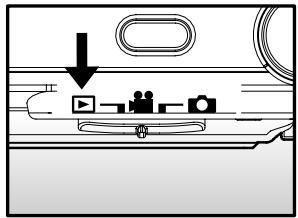
Information d'affichage de l'image
Vous pouvez passer sur l'état d'affichage d'informations en appuyant sur le bouton □□ quand vous lisez des images. Chaque pression sur le bouton □□ commute l'affichage d'informations dans l'ordre suivant:
![graph LR A["100-001"] --> B[" "] B --> C[" "] C --> D["100-0010"]](/content/2019/11/111171/images/f6b1f5c9c85392c2d2e8805901907a9d3019189e265485f37e4e6b49bb467d73.jpg)
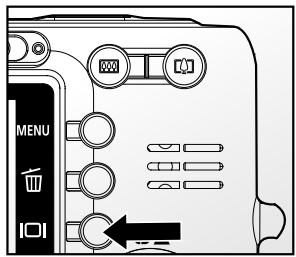

REMARQUE
■ Le fait d'appuyer sur les boutons ▲ / ▼ pendant la lecture de l'image entraînera un affichage pivoté sur 90 degrés.
■ Le bouton ▲ pivote l'image dans le sens des aiguilles d'une montre et l'affiche, tandis que le bouton ▼ pivote l'image dans le sens inverse des aiguilles d'une montre et l'affiche. Une pression du bouton opposé à la direction dans laquelle l'image a été pivotée retournera l'image à l'affichage normal.
■ Une icône [ ] s'affiche avec les données vidéo. Vous ne pouvez pas faire pivoter les clips vidéo.
■ Une icône [ 📋 ] s'affiche avec des images ayant un mémo audio enregistré.
■ Appuyez sur le bouton SET pour lire les données du mémo audio.
Lire des clips vidéo
Vous pouvez lire les clips vidéo enregistrés sur le moniteur LCD.
- Faites coulisser le commutateur de mode sur [▶].
■ La dernière image apparaît à l'écran.
-
Sélectionnez le clip vidéo préféré à l'aide des boutons ◀ / ▶.
-
Appuyez sur le bouton SET.
■ Une pression sur les boutons ▶ / ◀ pendant la lecture permet une lecture en avance rapide/arrière rapide.
Utilisation des Boutons
| Pendant la lecture | Pendant une pause | Pendant un arrêt | |
| Bouton ▶ | (Lecture avant)Le fait d'appuyer sur le bouton ▶appellera séquentiellement l'avance rapide 2x, l'avance rapide 4x, et la lecture normale. | 1 image par image | L'image suivante est affichée. |
| Bouton ◀ | (Lecture inversée)Le fait d'appuyer sur le bouton ◀appelera séquentiellement le retour rapide 2x, le retour rapide 4x, et la lecture normale. | Retour 1 image par image | L'image précédente est affichée. |
| Bouton ▲ | Son Activé/Désactivé | ||
| Bouton ▼ | Arrêter (l'affichage retourne à la lecture de la 1ère image). | ||
| Bouton SET | Pause | Annuler la pause | Lecture en avant normale |

REMARQUE
■ Les clips vidéo ne peuvent être affichés, pivotés ou agrandis.
Lire des images fixes/clips vidéo sur la station d'accueil
Vous pouvez aussi lire vos images ou vos clips vidéo sur la station d'accueil.
- Placez l'appareil photo sur la station d'accueil.
Il est recommandé d'utiliser l'adaptateur d'alimentation CA lors de la lecture d'images ou de clips vidéo sur la station d'accueil.
- Appuyez sur le bouton PHOTO.
■ La dernière image apparaît à l'écran.
- Lire des images fixes / clips vidéo.
■ La méthode d'utilisation est la même que pour lire des images fixes et des clips vidéo sur l'appareil photo.


Joindre des mémos audio
Un fichier audio de 30 secondes maximum peut être enregistré comme un mémo pour des images fixes photographiées. Le mémo audio peut être enregistré seulement une fois.
- Faites coulisser le commutateur de mode sur [▶].
■ La dernière image apparaît à l'écran.
-
Sélectionnez l'image à laquelle vous voulez joindre le mémo audio avec les boutons ◀ / ▶.
-
Appuyez sur le bouton de l'obturateur.
■ [VOICE RECORDING] s'affiche à l'écran et l'enregistrement commence.
- Pour arrêter d'enregistrer le mémo audio pendant l'enregistrement, appuyez à nouveau sur le bouton de l'obturateur.
■ [VOICE RECORD END] s'affichera et l'enregistrement s'arrêtera. Une icône [ ] s'affiche avec les images qui ont été enregistrées avec un Mémo Audio.
Lire un mémo audio
Une pression sur le bouton SET affiche [LECTURE AUDIO] et lit le mémo audio.

REMARQUE
■ Mémo audio est disponible seulement pour les images fixes.
Affichage de Miniatures
Cette fonction vous permet d'afficher simultanément 9 images miniatures sur le moniteur LCD, ce qui permet de rechercher rapidement l'image désirée.
- Faites coulisser le commutateur de mode sur [▶].
■ La dernière image apparaît à l'écran.
- Appuyez sur le bouton ♦♦♦.
■ Les images sont affichées dans l'affichage de diapos. Les images qui ont été sélectionnées avec les boutons ▲ / ▼ / ◀ / ▶ seront indiquées par un cadre vert.
■ Quand il y a dix images ou plus, faites défiler l'écran avec les boutons ▲ / ▼.
-
Appuyez sur les boutons ▲ / ▼ / ◀ / ▶ pour sélectionner l'image à afficher en taille normale.
-
Appuyez sur le bouton SET.
■ L'image sélectionnée est affichée à sa taille normale.
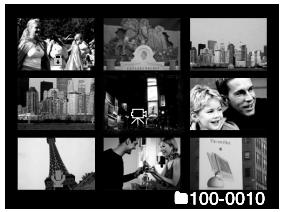
■ Une icône [ ], [ ], [ ], [ ] s'affichera dans un affichage de miniatures.
Lecture au Zoom
Ce mode vous permet aussi d'agrandir votre image sur la portion sélectionnée de l'image pour vérifier les petits détails.
-
Faites coulisser le commutateur de mode sur [▶].
-
Appuyez sur les boutons ◀ / ▶ pour sélectionner l'image que vous voulez agrandir.
■ Vous pouvez aussi sélectionner l'image que vous voulez agrandir à partir de l'affichage de miniature.
- Ajustez le taux de zoom avec les boutons ♠ / ♦♦♦.

■ Appuyez sur le bouton ♠ pour agrandir l'image.
■ Pour retourner à l'agrandissement normal, appuyez sur le bouton ....
■ Le facteur d'agrandissement est affiché sur le moniteur LCD.
L'image est affichée agrandie, un cadre blanc et un cadre vert sont affichés sur le moniteur LCD.
■ Le cadre blanc indique l'image entière, alors que le cadre vert montre l'emplacement de la zone actuellement agrandie.
-
Appuyez sur les boutons ▲ / ▼ / ◀ / ▶ pour sélectionner la zone à agrandir.
-
Pour retourner à un affichage normal, actionnez le bouton !!! jusqu'à ce que l'affichage normal apparaisse à l'écran.

REMARQUE
■ Le fait d'appuyer sur le bouton ♠ agrandit l'image de 1x —> 2x —> 4x —> 8x.
■ Le fait d'appuyer sur le bouton ⚙️ réduit l'image de 8x —> 4x —> 2x —> 1x.
Affichage du Diaporama
La fonction diaporama vous permet de lire vos images fixes automatiquement dans l'ordre une image à la fois.
- Faites coulisser le commutateur de mode sur [▶].
- Appuyez sur le bouton MENU.
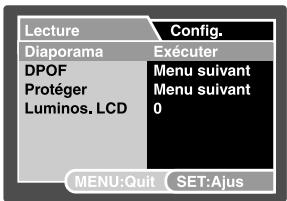
■ Le menu de lecture s'affiche.
- Sélectionnez [Diaporama] avec les boutons
▲ / ▼ et appuyez sur le bouton SET.
■ Le diaporama démarre.
- Pour arrêter le diaporama pendant la lecture, appuyez sur le bouton SET.
■ L'image est affichée à l'écran quand vous appuyez sur le bouton SET.

REMARQUE
■ La fonction Auto Eteint ne fonctionne pas pendant la lecture du diaporama.
■ Toutes les images fixes dans le dossier sont lues automatiquement.
Protéger des images
Paramétrez les données en lecture seule pour éviter que les images ne soient effacées par erreur.
Protéger des images
- Faites coulisser le commutateur de mode sur [▶].
- Sélectionnez l'image que vous voulez protéger avec les boutons ◀ / ▶.
- Appuyez sur le bouton MENU.
■ Le menu de lecture s'affiche.
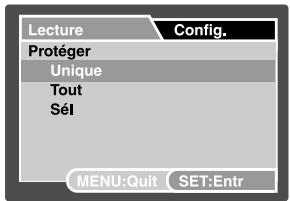
- Sélectionnez [Protéger] avec les boutons ▲ / ▼ et appuyez ensuite sur le bouton SET.
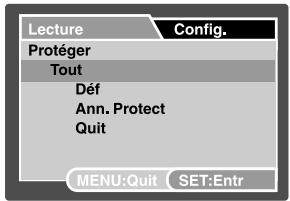
- Sélectionnez [Unique] ou [Tout] avec les boutons ▲ / ▼ et appuyez sur le bouton SET.
- Sélectionnez [Déf] avec les boutons ▲ / ▼ et appuyez sur le bouton SET.
■ La protection est appliquée à l'image et l'appareil photo retourne en mode lecture.
L'icône de protection [ 🔊 ] est affichée avec les images protégées. Quand [Tout] a été sélectionné, [ 🔊 ] s'affiche avec toutes les images.

Annuler la Protection
Pour annuler la protection pour seulement une image, affichez l'image dont vous voulez retirer la protection d'image.
- Sélectionnez [Protéger] avec les boutons ▲ / ▼ dans le menu de lecture et appuyez sur le bouton SET.
- Sélectionnez [Unique] ou [Tout] avec les boutons ▲ / ▼ et appuyez sur le bouton SET.
- Sélectionnez [Annuler] avec les boutons ▲ / ▼ et appuyez sur le bouton SET.
■ La suppression de la protection d'image est exécutée et l'appareil photo retourne au mode de lecture.
Protéger plusieurs images simultanément
- Sélectionnez [Protéger] avec les boutons ▲ / ▼ dans le menu de lecture et appuyez sur le bouton SET.
- Sélectionnez [Sél] avec les boutons ▲ / ▼ et appuyez sur le bouton SET.
■ Les images sont affichées dans l'affichage de diapos.
- Sélectionnez l'image que vous voulez protéger avec les boutons ▲ / ▼ / ◀ / ▶, et appuyez sur le bouton □□.
L'icône de protection [ ] s'affiche avec les images protégées. Le fait de sélectionner une image protégée et d'appuyer à nouveau sur le bouton □l annulera la protection. Cette procédure est répétée pour sélectionner plusieurs images.
- Appuyez sur le bouton SET.
■ La protection et la suppression de la protection sont exécutées et l'appareil photo retourne au mode de lecture.

REMARQUE
■ Le formatage d'une carte mémoire SD supprime la protection, et efface toutes les images quel que soit leur état de protection.
Paramètres DPOF
DPOF est une abréviation de Digital Print Order Format, vous permettant d'incorporer des informations d'impression sur votre carte mémoire. Vous pouvez sélectionner des photos à imprimer et le nombre d'impression à faire en utilisant le menu DPOF sur l'appareil photo et en insérant la carte mémoire sur une imprimante compatible avec la carte. Quand l'imprimante commence à imprimer, elle lit les informations incorporées dans la carte mémoire et imprime les images spécifiées.
- Faites coulisser le commutateur de mode sur [▶].
- Sélectionnez l'image sur laquelle vous voulez définir DPOF avec les boutons ◀ / ▶.
-
Appuyez sur le bouton MENU.
■ Le menu de lecture s'affiche. -
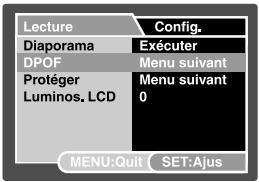
Sélectionnez [DPOF] avec les boutons ▲ /
▼ et appuyez sur le bouton SET.
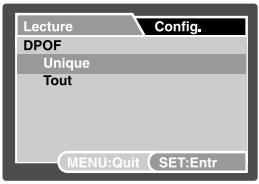
■ L'écran de paramétrage DPOF s'affiche.
- Sélectionnez [Unique] ou [Tout] avec les boutons ▲ / ▼ et appuyez sur le bouton SET.
■ Unique: Définit DPOF pour chaque image séparément.
■ Tout: Définit DPOF pour toutes les images à la fois.
- Sélectionnez [Quantité] avec les boutons ▲ /
▼ et appuyez sur le bouton SET.
■ Ceci affiche le nombre d'impression sur l'écran de paramétrage.
- Sélectionnez le nombre d'impression avec les boutons ▲ / ▼ et appuyez sur le bouton SET.
■ Vous pouvez définir jusqu'à 9 exemplaires pour chaque image.
- Sélectionnez [Date] avec les boutons ▲ / ▼ et appuyez sur le bouton SET.
■ L'écran de paramétrage de date apparaît.

- Sélectionnez la date sur [Activé] ou [Désactivé] avec les boutons ▲ / ▼ et appuyez sur le bouton SET.
■ Activé : La date de la photo sera aussi imprimée.
■ Désactivé : La date de la photo ne sera pas imprimée.
-
Sélectionnez [Imp. act.] avec les boutons ▲ / ▼ et appuyez sur le bouton SET.
-
Sélectionnez [Exécuter] avec les boutons ▲ / ▼ et appuyez ensuite sur le bouton SET.
■ Ceci crée un fichier contenant les informations DPOF, et quand l'opération est terminée, l'écran retourne au mode de lecture.
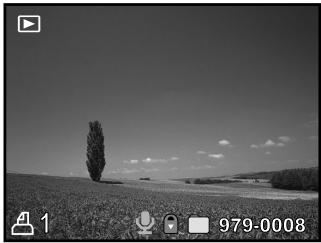
■ L'icône DPOF [ 📁 ] est affichée sur chaque image définie avec les paramètres DPOF.
La date imprimée sur la photo est la date définie sur l'appareil photo. Pour imprimer la date correcte sur la photo, définissez la date sur l'appareil photo avant de photographier l'image. Reportez-vous à la section dans ce manuel, intitulée "Définir la date et l'heure" pour plus de détails.
Supprimer des images
Effacer en mode Photographie (Fonction de Suppression rapide)
La fonction de suppression rapide vous permet de supprimer la dernière image capturée pendant la capture.
-
Faites coulisser le commutateur de mode sur [☐] ou [☐].
-
Appuyez sur le bouton [ ☐ ].
■ La dernière image et le menu de suppression rapide apparaissent à l'écran.
- Appuyez à nouveau sur le bouton [ ☑ ] pour supprimer l'image.
■ Vous pouvez aussi appuyer sur le bouton SET pour confirmer la suppression.
■ Pour ne pas effacer, sélectionnez [Annuler], et appuyez sur le bouton SET.

Effacer en mode Lecture
Effacer une image unique / Effacer toutes les images
- Faites coulisser le commutateur de mode sur [▶].
■ La dernière image apparaîtra à l'écran.
-
Sélectionnez l'image que vous voulez effacer avec les boutons ◀ / ▶.
-
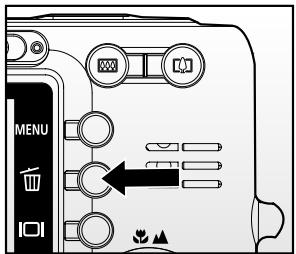
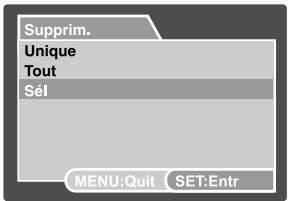
Appuyez sur le bouton [ ☎ ].
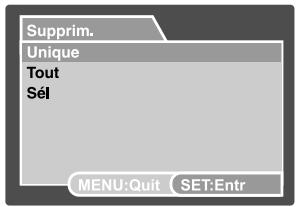
■ Le menu de suppression s'affichera.
- Sélectionnez [Unique] ou [Tout] avec les boutons ▲ / ▼ et appuyez sur le bouton
SET.
■ Unique: Efface l'image sélectionnée ou la dernière image.
■ Tout: Efface toutes les images sur la carte mémoire SD sauf les images protégées.
■ Sél: Efface un nombre d'images sélectionnées.
- Sélectionnez [Exécuter] avec les boutons ▲ / ▼ et appuyez ensuite sur le bouton SET.
■ Pour ne pas effacer, sélectionnez [Annuler], et appuyez sur le bouton SET.

REMARQUE
Le fait de supprimer une image n'affectera pas le numérotage séquentiel. Par exemple, si vous supprimez l'image numéro 240, la prochaine image capturée portera le numéro 241 même si l'image 240 n'existe plus. En d'autres termes, un numéro d'image est retiré quand une image est supprimée et ne sera pas réutilisé ou réattribué à une autre image capturée par la suite.
Effacer les images sélectionnées
Ceci efface un nombre d'image sélectionnées.
- Faites coulisser le commutateur de mode sur [▶].
- Appuyez sur le bouton [ ☐ ].
■ Le menu de suppression s'affichera.
- Sélectionnez [Sél] avec les boutons ▲ / ▼ et appuyez sur le bouton SET.
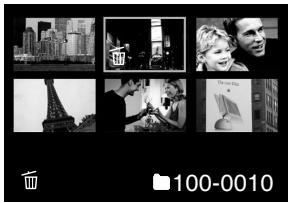
■ Les images sont affichées dans l'affichage de diapos.
- Sélectionnez l'image que vous voulez effacer avec les boutons ▲ / ▼ / ◀ / ▶, et appuyez sur le bouton [ ☐ ].
L'icône [ ☑ ] s'affichera. Une pression de plus sur le bouton effacer annulera l'opération. Répétez cette procédure et sélectionnez toutes les images que vous voulez effacer.
- Appuyez sur le bouton SET.
Ce menu est destiné aux paramètres de base devant être utilisés quand vous capturez des images fixes.
- Faites coulisser le commutateur de mode sur [ ] .
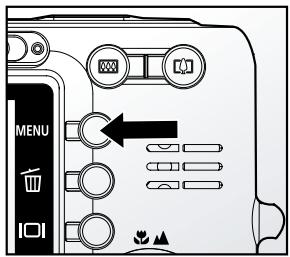
- Appuyez sur le bouton MENU.
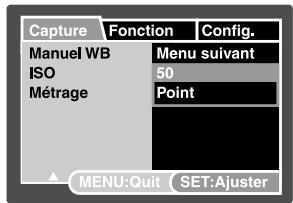
■ Le menu [Capture] s'affiche. - Sélectionnez l'élément de l'option [Capture] désiré avec les boutons ▲ / ▼, et appuyez sur le bouton SET pour entrer dans son menu respectif.
- Sélectionnez le paramètre désiré avec les boutons ▲ / ▼ et appuyez sur le bouton SET.
- Pour quitter le menu, appuyez sur le bouton MENU.

Mode Scène
Reportez-vous à la section dans ce manuel, intitulée “Sélectionner le Mode de Scène” pour plus de détails.
Taille
Ceci définit la taille de l'image qui va être capturée.
* [□] 2816 x 2112
* [ ] 2272 x 1704
* [ ] 1600 x 1200
* [ ] 640 x 480
Qualité
Ceci définit la qualité (taux de compression) à laquelle l'image a été capturée.
* [★★★] Fine
* [★★] Normale
* [★] Economique
Netteté
Ceci définit la netteté de l'image qui va être photographiée.
* Aigue / Normale / Douce
Contraste
Ceci définit la différence entre les parties lumineuses et sombres des images qui vont être capturées.
* Aigue / Normale / Douce
Couleur
Ceci définit la couleur de l'image qui va être photographiée.
* Standard / Vivant / Sépia / Monochrome
Equ. Blancs
Ceci définit la capture avec équilibre blancs sous différentes conditions d'éclairages et permet de capturer des images approchant les conditions vues par l'œil humain.
* [Vide] Auto
* [ ] Incandescent
* [ ] Fluorescent 1
* [2] Fluorescent 2
* [☀] Lumière Jour
* [○] Nuageux
* [M] Manuel
Manuel WB
Ceci définit manuellement l'équilibre de blancs et le stocke. L'utilisation de ceci est pratique quand l'équilibre blancs n'offre pas une bonne correspondance.
Avant de sélectionner [Exécuter] déterminez le sujet (tel qu'un papier blanc) qui sera utilisé pour définir l'équilibre blancs.
* Annuler Exécuter
ISO
Ceci définit la sensibilité pour capturer les images. Quand la sensibilité est augmentée (et que la valeur ISO est augmentée), la photographie deviendra possible même dans des emplacements sombres, mais plus l'image paraîtra pixélisée (grain).
* 50 / 100 / 200 / Auto
Métrage
Ceci définit la méthode de contrôle pour calculer l'exposition.
* [Vide] Multi : La zone entière de l'écran est mesurée et l'exposition est calculée.
* [●] Point : Une très petite portion du centre de l'écran est mesurée, et l'exposition est calculée.
Menu Capture (Fonction)
- Faites coulisser le commutateur de mode sur [☐].
-
Appuyez sur le bouton MENU, et sélectionnez le menu [Fonction] avec le bouton ▶.
■ Le menu [Fonction] s'affiche. -
Sélectionnez l'élément de l'option [Fonction] désiré avec les boutons ▲ / ▼, et appuyez sur le bouton SET pour entrer dans son menu respectif.
-
Sélectionnez le paramètre désiré avec les boutons ▲ / ▼ et appuyez sur le bouton SET.
-
Pour quitter le menu, appuyez sur le bouton MENU.

Mode Capture
Ceci définit la méthode d'enregistrement au moment de la capture d'images.
* [Vide] Unique : Capturer une image à la fois.
* [☐] Continu : Permet la photographie en rafale de 5 images max.
* [AEB] AEB : Permet 3 images consécutives dans l'ordre de compensation d'exposition standard, de sous-exposition et de surexposition.

REMARQUE
■ En mode de capture [Continu] et [AEB], le mémo audio est automatiquement fixé sur [Désactivé].
Mémo Audio
Reportez-vous à la section dans ce manuel intitulée “Enregistrer des Mémos Audio” pour plus de détails.
* Activé/Désactivé

REMARQUE
■ Quand [Mémo Audio] est paramétré sur [Activé], le paramètre d'aperçu est aussi fixé sur [Activé].
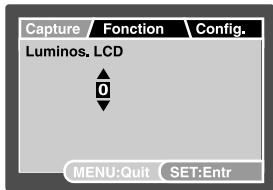
Luminos. LCD
Sélectionnez un niveau de luminosité pour le moniteur LCD. Le LCD devient plus lumineux avec le bouton ▲ et plus sombre avec le bouton ▼. La plage de réglage est comprise entre -5 et +5.
Zoom Numéri.
Ceci définit si le zoom numérique est utilisé ou non au moment de la photographie.
* Activé/Désactivé
Aperçu
Ceci détermine si l'image capturée est affichée ou non à l'écran immédiatement après la capture de l'image.
* Activé/Désactivé

REMARQUE
■ Quand [Aperçu] est paramétré sur [Désactivé], [Mémo Audio] est aussi paramétré sur [Désactivé].
Date
La date d'enregistrement peut être imprimée directement sur les images fixes. Cette fonction doit être activée avant que l'image ne soit capturée.
* Activé/Désactivé

Menu Vidéo (Capture)
Ce menu est destiné aux paramètres de base devant être utilisés quand vous enregistrez des clips vidéo.
- Faites coulisser le commutateur de mode sur

- Appuyez sur le bouton MENU.
■ Le menu [Capture] s'affiche.
- Sélectionnez l'élément de l'option [Capture]
désiré avec les boutons ▲ / ▼, et appuyez sur le bouton SET pour entrer dans son menu respectif.
- Sélectionnez le paramètre désiré avec les
boutons ▲ / ▼ et appuyez sur le bouton SET.
- Pour quitter le menu, appuyez sur le bouton
MENU.

Taille
Ceci définit la taille de l'image qui va être photographiée.
* [□] 640 x 480
* [ ] 320 x 240
Qualité
Ceci définit la qualité (taux de compression) à laquelle l'image a été capturée.
* [★★★] Fine
* [★★] Normale
Contraste
Reportez-vous à la section dans ce manuel intitulée “Contraste” dans “Menu Capture (Capture) pour plus de détails.
Couleur
Reportez-vous à la section dans ce manuel intitulée “Couleur” dans “Menu Capture (Capture)” pour plus de détails.
Menu Vidéo (Fonction)
- Faites coulisser le commutateur de mode sur [ ] .
- Appuyez sur le bouton MENU, et sélectionnez le menu [Fonction] avec le bouton ▶.
■ Le menu [Fonction] s'affiche.
- Sélectionnez l'élément de l'option [Fonction] désiré avec les boutons ▲ / ▼, et appuyez sur le bouton SET pour entrer dans son menu respectif.
- Sélectionnez le paramètre désiré avec les boutons ▲ / ▼ et appuyez sur le bouton SET.
- Pour quitter le menu film, appuyez sur le bouton MENU.
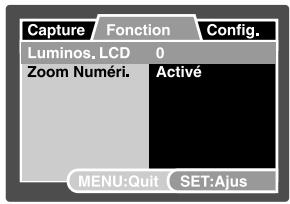
Luminos. LCD
Reportez-vous à la section dans ce manuel intitulée “Luminos. LCD” dans Menu Capture (Fonction) pour plus de détails.
Zoom Numéri.
Le zoom numérique peut être paramétré à la résolution de 320 x 240 pixels seulement. Reportez-vous à la section dans ce manuel intitulée “Zoom Numéri.” dans Menu Capture (Fonction) pour plus de détails.
Menu Lecture
En mode [ ▶ ], définir les paramètres devant être utilisés pour la lecture.
- Faites coulisser le commutateur de mode sur [▶].
- Appuyez sur le bouton MENU.
■ Le menu de lecture s'affiche. - Sélectionnez l'élément de l'option désiré avec les boutons ▲ / ▼, et appuyez sur le bouton SET pour entrer dans son menu respectif.
- Sélectionnez le paramètre désiré avec les boutons ▲ / ▼ et appuyez sur le bouton SET.
- Pour quitter le menu, appuyez sur le bouton MENU.

Diaporama
Reportez-vous à la section dans ce manuel, intitulée “Affichage du Diaporama” pour plus de détails.
DPOF
Reportez-vous à la section intitulée “Paramètres DPOF” pour plus de détails.
Protéger
Reportez-vous à la section dans ce manuel intitulée “Protéger des images” pour plus de détails.
Luminos. LCD
Reportez-vous à la section dans ce manuel intitulée “Luminosité du LCD” dans Menu Photographie (Fonction) pour plus de détails.
Menu Config (en mode Photographie)
Configurez l'environnement de fonctionnement de votre appareil photo.
- Faites coulisser le commutateur de mode sur [☐] ou [☐].
- Appuyez sur le bouton MENU, et sélectionnez le menu [Config.] avec le bouton ▶.
■ Le menu [Config.] s'affiche. - Sélectionnez l'élément de l'option [Config.] désiré avec les boutons ▲ / ▼, et appuyez sur le bouton SET pour entrer dans son menu respectif.
- Sélectionnez le paramètre désiré avec les boutons ▲ / ▼ et appuyez sur le bouton SET.
- Pour quitter le menu, appuyez sur le bouton MENU.

Réin. no. Photo
Ceci crée un nouveau dossier. Les images photographiées sont enregistrées sur le dossier nouvellement créé à partir du nombre 0001.
* Annuler / Exécuter
Bip
Ceci définit de couper ou non le son de l'appareil photo chaque fois que vous appuyez sur un bouton Caméra.
* Activé/Désactivé
Auto Éteint
Si aucune opération n'est effectuée pendant une période donnée, l'alimentation de l'appareil photo est coupée automatiquement. Cette fonctionnalité est utile pour diminuer la consommation de la batterie.
* 1Min. / 2Min. / 3Min. / 10Min.
Date/Heure
Reportez-vous à la section dans ce manuel, intitulée “Définir la date et l’heure” pour plus de détails.
Réini. Syst.
Ceci rétablit tous les paramètres de base aux paramètres par défaut de l'appareil photo. Le paramètre d'heure ne sera pas réinitialisé.
* Annuler / Exécuter
Langue
Reportez-vous à la section dans ce manuel intitulée “Choisir la langue” pour plus de détails.
Menu Configuration (en mode Lecture)
- Faites coulisser le commutateur de mode sur [▶].
- Appuyez sur le bouton MENU, et sélectionnez le menu [Config.] avec le bouton ▶.
■ Le menu [Config.] s'affiche.
■ S'il n'y a pas d'image/clip vidéo enregistré sur la carte mémoire SD, appuyez sur le bouton MENU et ensuite le menu [Config.] s'affiche.
-
Sélectionnez l'élément de l'option [Config.] désiré avec les boutons ▲ / ▼, et appuyez sur le bouton SET pour entrer dans son menu respectif.
-
Sélectionnez le paramètre désiré avec les boutons ▲ / ▼ et appuyez sur le bouton SET.
-
Pour quitter le menu, appuyez sur le bouton MENU.

Bip
Reportez-vous à la section dans ce manuel intitulée “Bip” dans le menu Configuration (en mode Photographie) pour plus de détails.
Format
Reportez-vous à la section dans ce manuel intitulée "Formater la carte mémoire SD" pour plus de détails.
Réin. no. Photo
Reportez-vous à la section dans ce manuel intitulée “Réin. no. Photo” dans Menu Configuration (en mode Photographie) pour plus de détails.
Info carte
Ceci affiche la capacité libre sur la carte mémoire SD.
Info Système
Ceci affiche la version du microprogramme de l'appareil photo.
Langue
Reportez-vous à la section dans ce manuel intitulée “Choisir la langue” pour plus de détails.
TRANSFÉRER DES IMAGES ENREGISTRÉES ET DES VIDÉOS SUR VOTRE ORDINATEUR
Pour transférer des images/clips vidéo depuis l'appareil photo sur votre ordinateur, suivez les étapes ci-dessous :
Etape 1: Installer le pilote USB (Utilisateurs de Windows 98 et Mac OS 8.6 seulement)
Etape 2: Connecter l'appareil photo à votre ordinateur
Etape 3: Télécharger des fichiers image et vidéo
Configuration requise (Windows)
■ Pentium 166 MHz ou supérieur
■ Windows 98/98SE/Me/2000/XP
■ RAM 64Mo
■ 128Mo d'espace libre sur le disque dur
■ Lecteur CD-ROM
■ Port USB disponible
■ PowerPC G3/G4
■ OS 8.6 ou supérieur
■ RAM 64Mo
■ 128Mo d'espace libre sur le disque dur
■ Lecteur CD-ROM
■ Port USB disponible
Étape I: Installer le Pilote USB
Ordinateurs sous Windows 98
Le pilote USB sur le CD-ROM est destiné exclusivement aux ordinateurs fonctionnant sous Windows 98. L'installation du pilote USB sur des ordinateurs fonctionnant sous Windows 2000/ME/XP n'est pas nécessaire.
- Insérez le CD-ROM, qui accompagne l'appareil photo dans votre lecteur CD-ROM. L'écran de bienvenue apparaît.
- Cliquez sur "INSTALL USB DRIVER". Suivez les instructions à l'écran pour effectuer l'installation. Une fois que l'installation du pilote USB est terminée, redémarrez votre ordinateur.
Ordinateurs Macintosh OS 8,6
Les utilisateurs de Mac OS 8.6 doivent installer un pilote USB. Pour Mac OS 9.0 ou supérieur, l'ordinateur reconnaîtra automatiquement l'appareil photo et chargera ses propres pilotes USB.
- Insérez le CD-ROM, qui accompagne l'appareil photo dans votre lecteur CD-ROM.
- Sélectionnez et double cliquez sur "Digital Camera Driver Installer".
- Sélectionnez "Install Location" et cliquez sur "Install".
- Suivez les instructions à l'écran pour effectuer l'installation. Une fois que l'installation du pilote USB est terminée, redémarrez votre ordinateur.
Étape 2: Connectez l'appareil photo à votre ordinateur
- Placez l'appareil photo sur la station d'accueil.
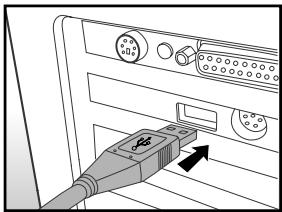
- Connectez une extrémité du câble USB à la prise de l'adaptateur USB de la station d'accueil.

- Connectez l'autre extrémité du câble USB à un port USB disponible sur votre ordinateur.
- Appuyez sur le bouton USB.
■ Le menu USB apparaît à l'écran.
-
Double cliquez sur le disque amovible et repérez le dossier DCIM.
-
Double cliquez sur le dossier DCIM pour l'ouvrir et trouver plus de dossiers.
-
Sélectionnez [PC] et appuyez sur le bouton SET.
■L'écran USB apparaît à l'écran. - Dans le bureau de Windows, double cliquez sur "Poste de Travail".
- Rechercher une nouvelle icône "Disque amovible". Ce "disque amovible" est en fait la carte mémoire dans votre appareil photo. En principe, l'appareil photo se verra attribuer la lettre "e" ou suivante.
■ Vos images enregistrées et les clips vidéo se trouveront dans ces dossiers.
Copiez & Coller ou Glissez Déplacez des fichiers image et vidéo dans un dossier sur votre ordinateur.
- Pour quitter le mode USB, appuyez sur le bouton USB.
Utilisateurs de Mac: Double-cliquez sur l'icône de l'unité de disque «sans titre» sur votre bureau. iPhoto peut se lancer automatiquement.

REMARQUE
■ Les données enregistrées sur la carte mémoire SD risquent d'être endommagées si l'alimentation de l'appareil photo est coupée pendant le transfert d'images. Nous vous recommandons d'utiliser l'adaptateur d'alimentation CA quand vous connectez l'appareil photo au PC.
Étape 3: Télécharger des fichiers image et vidéo
Quand l'appareil photo est allumé et connecté à votre ordinateur, il est considéré comme un lecteur de disque, tout comme une disquette ou un CD. Vous pouvez télécharger (transférer) des images en les copiant depuis le "Disque amovible" (disque "sans titre" ou "sans étiquette" sur un Macintosh) sur le disque dur de votre ordinateur.
Windows
Ouvrez le “disque amovible” et les dossiers suivants en double cliquant dessus. Vos images se trouvent à l’intérieur de ce ou de ces dossiers. Sélectionnez les images que vous voulez, puis choisissez “Copier” dans le menu “Editer”. Ouvrez l’emplacement de destination (dossier) et choisissez “Coller” à partir du menu “Editer”. Vous pouvez aussi faire glisser et déplacer les fichiers image depuis l’appareil photo à l’emplacement désiré.
Macintosh
Ouvrez l'icône de disque «sans titre», et l'emplacement de destination sur votre disque dur. Faites glisser et déplacer depuis l'appareil photo sur la destination désirée.

■ Les utilisateurs de carte mémoire préféreront peut-être utiliser un lecteur de carte mémoire (hautement recommandé).
■ L'application de lecture vidéo n'est pas incluse dans le coffret. Vérifiez que l'application de lecture vidéo a été installée sur votre ordinateur.
INSTALLATION DE LOGICIELS D'ÉDITION
Installer NTI Photo Suite
Les utilisateurs de PC apprécieront le côté très convivial du programme d'édition d'images NTI Photo Suite. Avec NTI Photo Suite, vous pouvez retoucher, cadrer et organiser vos images. Il comprend une grande variété de modèles, tels que des cadres de photos, des cartes d'anniversaire, des calendriers et plus encore. Préparez vos images et explorez ce programme étonnant.
Pour installer NTI Photo Suite:
- Insérez le CD-ROM, qui accompagne l'appareil photo dans votre lecteur CD-ROM. L'écran de bienvenue apparaît.
- Cliquez sur "INSTALL NTI PHOTO SUITE". Suivez les instructions à l'écran pour effectuer l'installation.

REMARQUE
■ Pour utiliser NTI Photo Suite afin d'éditer et retoucher vos images enregistrées, reportez-vous à l'aide en ligne.
■ Pour les utilisateurs de Windows 2000/XP, prenez soin d'installer et d'utiliser NTI PhotoSuite en mode "Administrateur".
■ NTI Photo Suite n'est pas pris en charge sur Mac. iPhoto ou iPhoto2 est recommandé.
SPÉCIFICATIONS DE L'APPAREIL PHOTO
| Elément | Description |
| Capteur d'image | Capteur CCD 1/2.5" (6,36 Mégapixels) |
| Résolution d'image | |
| 2816 x 2112, 2272 x 1704, 1600 x 1200, 640 x 480 | |
| 640 x 480, 320 x 240 | |
| Moniteur LCD | LCD LTPS pleine couleur 2,5" (230K pixels) |
| Support d'enregistrement | Prend en charge une carte mémoire SD (jusqu'à 1 Go) (en option) |
| Format de compression | JPEG |
| Format de fichier | DCF, EXIF 2,2, DPOF, AVI |
| Objectif | Objectif à zoom optique 3xF =2,8(W) - 4,8(T)f =5,8mm - 17,4mm (équivalent à 35mm - 105mm sur un appareil photo de 35mm) |
| Plage de mise au point | Standard:Approx. 50cm à l'infiniMacro:Approx. 6cm à l'infini (Grand)Approx. 30cm à l'infini (Téléobjectif) |
| Vitesse d'obturation | 1/2 -1/1000 sec. |
| Fréquence d'image | VGA (640 x 480) : 30 images/sec.QVGA(320 x 240) : 15 images/sec. |
| Zoom Numéri. | 4,4x (mode Capture)8x (mode Lecture) |
| Plage efficace du flash | 0,5m - 2,4m (Grand) |
| Terminal | Entrée CC et USB (avec station d'accueil) |
| Alimentation | Batterie Lithium-ion rechargeable (3,7V)Adaptateur d'alimentation CA avec station d'accueil (5V/3A) (en option) |
| Dimensions (l x H x P) | Approx. 90 x 54 x 18mm (sans parties saillantes) |
| Poids | Approx. 125g (sans batteries ni carte mémoire SD) |
* La conception et les spécifications peuvent être modifiées sans avertissement.
- 4 FAIRE CONNAISSANCE AVEC L'APPAREIL PHOTO
- IO MISE EN ROUTE
- 17 MODE PHOTOGRAPHIE
- 27 [ ▶ ] MODE LECTURE
- 39 OPTIONS DE MENU
- 49 TRANSFÉRER DES IMAGES ENREGISTRÉES ET DES VIDÉOS SUR VOTRE ORDINATEUR
- 53 INSTALLATION DE LOGICIELS D'ÉDITION
- 54 SPÉCIFICATIONS DE L'APPAREIL PHOTO
- INTRODUCTION
- PRÉSENTATION
- CONTENU DE L'EMBALLAGE
- COMPOSANTS COMMUNS DU PRODUIT
- ACCESSOIRES (EN OPTION) COMMUNS
- FAIRE CONNAISSANCE AVEC L'APPAREIL PHOTO
- STATION D'ACCUEIL
- INDICATEUR LED D'ÉTAT
- ICÔNES DU MONITEUR LCD MODE CAPTURE [ ]
- MODE VIDÉO [ ]
- MISE EN ROUTE
- FIXATION DE LA DRAGONNE DE L'APPAREIL PHOTO
- INSÉRER ET RETIRER LA BATTERIE
- INSÉRER LA BATTERIE
- RETIRER LA BATTERIE
- INSÉRER ET RETIRER LA CARTE MÉMOIRE SD (ACCESSOIRE EN OPTION)
- INSÉRER LA CARTE MÉMOIRE SD
- RETIRER LA CARTE MÉMOIRE SD
- DÉFINIR LA DATE ET L'HEURE
- CHOISIR LA LANGUE
- FORMATER LA CARTE MÉMOIRE SD
- RÉGLER LA RÉSOLUTION ET LA QUALITÉ D'IMAGE
- MODE PHOTOGRAPHIE
- [ ] MODE CAPTURE
- ENREGISTRER DES MÉMOS AUDIO
- UTILISER LE ZOOM NUMÉRIQUE
- RÉGLER LE FLASH
- PARAMÉTRER LA MISE AU POINT
- RÉGLER LE RETARDATEUR
- COMPENSATION D'EXPOSITION/CORRECTION DE RÉTROÉCLAIRAGE
- SUJETS EFFECTIFS ET VALEURS PARAMÉTRÉES
- SÉLECTIONNER LE MODE DE SCÈNE
- [ ] MODE VIDÉO
- [ ▶ ] MODE LECTURE
- LIRE DES IMAGES FIXES
- INFORMATION D'AFFICHAGE DE L'IMAGE
- LIRE DES CLIPS VIDÉO
- LIRE DES IMAGES FIXES/CLIPS VIDÉO SUR LA STATION D'ACCUEIL
- JOINDRE DES MÉMOS AUDIO
- LIRE UN MÉMO AUDIO
- AFFICHAGE DE MINIATURES
- LECTURE AU ZOOM
- AFFICHAGE DU DIAPORAMA
- PROTÉGER DES IMAGES
- ANNULER LA PROTECTION
- PROTÉGER PLUSIEURS IMAGES SIMULTANÉMENT
- PARAMÈTRES DPOF
- SUPPRIMER DES IMAGES
- EFFACER EN MODE LECTURE
- SET
- EFFACER LES IMAGES SÉLECTIONNÉES
- MODE SCÈNE
- TAILLE
- QUALITÉ
- NETTETÉ
- CONTRASTE
- COULEUR
- EQU. BLANCS
- MANUEL WB
- ISO
- MÉTRAGE
- MENU CAPTURE (FONCTION)
- MODE CAPTURE
- MÉMO AUDIO
- LUMINOS. LCD
- ZOOM NUMÉRI
- APERÇU
- DATE
- MENU VIDÉO (CAPTURE)
- MENU VIDÉO (FONCTION)
- MENU LECTURE
- DIAPORAMA
- DPOF
- PROTÉGER
- MENU CONFIG (EN MODE PHOTOGRAPHIE)
- RÉIN. NO. PHOTO
- BIP
- AUTO ÉTEINT
- DATE/HEURE
- RÉINI. SYST
- LANGUE
- MENU CONFIGURATION (EN MODE LECTURE)
- FORMAT
- INFO CARTE
- INFO SYSTÈME
- TRANSFÉRER DES IMAGES ENREGISTRÉES ET DES VIDÉOS SUR VOTRE ORDINATEUR
- ÉTAPE I: INSTALLER LE PILOTE USB
- ORDINATEURS SOUS WINDOWS 98
- ORDINATEURS MACINTOSH OS 8,6
- ÉTAPE 2: CONNECTEZ L'APPAREIL PHOTO À VOTRE ORDINATEUR
- ÉTAPE 3: TÉLÉCHARGER DES FICHIERS IMAGE ET VIDÉO
- WINDOWS
- MACINTOSH
- INSTALLATION DE LOGICIELS D'ÉDITION
- INSTALLER NTI PHOTO SUITE
- POUR INSTALLER NTI PHOTO SUITE
- SPÉCIFICATIONS DE L'APPAREIL PHOTO
Marque : ACER
Modèle : CU-6530
Catégorie : Appareil photo numérique