
CI-8330 - Appareil photo numérique ACER - Notice d'utilisation et mode d'emploi gratuit
Retrouvez gratuitement la notice de l'appareil CI-8330 ACER au format PDF.


| Type de produit | Appareil photo numérique compact |
| Marque | ACER |
| Modèle | CI-8330 |
| Capteur | CCD 8,24 mégapixels effectifs |
| Résolution maximale | 3264 × 2448 pixels |
| Objectif | Zoom optique 3x (7,5-22,5 mm, équiv. 36-108 mm), ouverture f/2,8 (grand-angle) - f/4,8 (télé) |
| Zoom numérique | 4x |
| Écran LCD | 2,0 pouces LTPS TFT, 130 000 pixels |
| Viseur | Optique |
| Flash | Auto, anti-yeux rouges, forcé, désactivé |
| Modes de prise de vue | Auto, Programme, Priorité vitesse, Priorité ouverture, Manuel, Scène (12 modes) |
| Enregistrement vidéo | 320 × 240 pixels, 30 ips, format ASF |
| Support de stockage | Mémoire interne 12 Mo, carte SD (jusqu'à 1 Go) |
| Connectivité | USB 2.0, sortie AV (PAL/NTSC), entrée DC 3V |
| Alimentation | 2 piles AA (alcalines ou Ni-MH) ou adaptateur secteur CC 3V/2,5A (optionnel) |
| Dimensions (L×H×P) | Environ 91 × 61 × 31,5 mm |
| Poids | Environ 160 g (sans piles ni carte) |
| Entretien | Nettoyer avec un chiffon doux et sec. Éviter l'humidité et les chocs. Ranger dans un étui. |
| Sécurité | Ne pas démonter. Utiliser uniquement les accessoires recommandés. Éteindre avant de retirer les piles. |
| Pièces détachées et réparabilité | Piles, câbles USB/AV, adaptateur secteur, carte SD, étui. En cas de panne, contacter le service après-vente. |
| Informations générales | Notice d'utilisation de 55 pages disponible en téléchargement. Compatible PictBridge et DPOF. |
FOIRE AUX QUESTIONS - CI-8330 ACER
Questions des utilisateurs sur CI-8330 ACER
0 question sur cet appareil. Repondez a celles que vous connaissez ou posez la votre.
Poser une nouvelle question sur cet appareil
Téléchargez la notice de votre Appareil photo numérique au format PDF gratuitement ! Retrouvez votre notice CI-8330 - ACER et reprennez votre appareil électronique en main. Sur cette page sont publiés tous les documents nécessaires à l'utilisation de votre appareil CI-8330 de la marque ACER.
MODE D'EMPLOI CI-8330 ACER
4 Contenu de l'emballage
5 PRÉSENTATION DE VOTRE APPAREIL-PHOTO
5 Vue avant
6 Vue arrriere
7 Bouton de selection
8 Informations sur I'ecran LCD
10 PREPARATION DE L'APPAREIL-PHO
10 Insertion des piles
11 Utilisation de l'adaptateur secteur (accessoire en option)
12 Insertion et retrait d'une carte SD (accessoire en option)
13 MISE EN ROUTE
13 Mise sous tension et hors tension
13 Sélection de la langue de l'écran
14 Définition de la date et de l'heure
15 Formatage d'une carte mémoire SD ou de la mémoire interne
16 Utilisation de I'ecran LCD
17 MODE PHOTO
17 Prise d/images - Les bases
18 Définition de la qualité et de la résolution des photos
20 Utilisation de la fonction du zoom
21 Utilisation du flash
22 Utilisation du retardateur
23 Reglage de l'exposition (Compensation EV)
23 Réglage de balance des blancs
24 UTILISATION DU BOUTON DE SELECTION
24 Mode auto [A]
24 Mode Programme [P]
24 Mode Priorité à la vitesse d'obturation [Tv]
25 Mode Priorité à l'ouverture [Av]
25 Mode Manuel [M]
26 Mode Scene [SCN]
27 PRISE DE VUE AVANCÉE
27 Continu
28 Exposition automatique par plages (AEB)
29 Sélection du mode de mesure
30 MODE LECTURE - LES BASES
30 Affichage des images
30 Agrandissement des images
31 Affichage des vignettes
31 Affichage d'un diaporama
32 Redimensionnement d'une image
33 MODE VIDEO
33 Enregistrement de clips video
34 Lecture des clips video
35 MODE LECTURE - FONCTIONS AVANCEES
35 Lecture des photos et des clips video sur un téléviseur
36 Suppression d/images/clips video
37 Protection des images/clips video
38 Réglage du DPOF
40 TRANSFERT DES FICHIERS DE VOTRE APPAREIL-PHOTO NUMÉRIQUE SUR VÔTURE ORDINATEUR
41 Étape 1:Installes le pilote USB
41 Étape 2: Connectez l'appareil photos numérique à votre ordianteur
42 Étape 3: Téchéargez les images ou les clips videoo
43 ÉDITION DE L'INSTALLATION DU LOGICIEL
43 Installation de NTI Photo Suite
44 UTILISATION DE L'APPAREIL PHOTOS NUMÉRIQUE COMME UN ORDINATEUR
44 Étape 1: Installé le pilote de l'appareil photos PC
45 Étape 2: Connectez l'appareil photos numérique à votre ordianteur
45 Étape 3: Executeurzvoirelogicield'application(parex.,WindowsNetMeeting)
46 OPTIONS DE MENUS
46 Menu Appareil-photo
50 Menu Video
51 Menu Lecture
53 Menu d'installation
55 SPECIFICATIONS
INTRODUCTION
Merci d'avoir acheté le nouvel apparéil-photo numérique!
Équipé d'un capteur CCD de 8,28 megapixels, votre apparéil-photo prend des photos de bonne qualité, avec une résolution de 3264 × 2448 pixels. L' apparéil photo offre également des caractéristiques et des fonctions, telles que:
8,28 megapixels
Un capteur CCD haut résolution fournit 8,28 megapixels pour une bonne qualité des images.
■ Flash auto
Un flash auto avec capteur détecte automatiquement les conditions de prises de vues (éclairage) et déterminé s'il faut utiliser ou non un flash.
Ecran LCD TFT LTPS 2,0 pouces
Zoom optique: 1x 3x
Zoom numérique: 1x~4x
Mémoire (intégrée) interne de 12 Mo
Les photos peuvent etre prises sans utiliser la carte memoire.
■ Prise en charge de la carte mémoire SD pour l'extension de mémoire
Vou puez étendre la capacité de mémoire (jusqu'à 1 Go de capacité) en utilisant une carte mémoire externe.
- Connexion USB (USB 2.0 débit maximum)
Les fichiers de clips video ou d'images fixes que vous avez enregistrés peuvent être charges sur votre ordinateur à l'aide d'un cable USB (un pilote USB est requis pour Win 98 et Win98SE).
Fonctionnalité DPOF
La fonctionnalité DPOF peut être utilisé pour imprimer vos images sur une imprimante compatible DPOF en insérant simplement la carte mémoire.
■ Prise en charge de PictBridge
Vouspouvezconneterdirectementl'appareil-photoàuneimprimantequi prendenchargePictBridgeeteffectuer uneselectiondesimages et uneimpressionaI'aide descommandes et de I'écrande l'appareil-photo.
■ Logiciel d'edition fourni : NTI Photo Suite (en option)
Vous pouvez améliorer et retoucher vos images sur votre ordinateur à l'aide du logiciel d'édition fourni.
Contenu de l'emballage
Déballez avec soin votre kit et vérifie que les éléments suivants sont présents. Si vous constatez unquelconque dommage ou une incompatibilité d'éléments, ou bien si un élément manque, contactez au plus vite votre revendeur.
Composants communs du produit :
Appareil photo numérique
Cable AV
Manuel d'utilisation
Courroie de l'appareil photo
Cable USB
2 piles AA (Alcalines ou Ni-MH conseillées)
Bon de garantie
Accessoires communs (en option):
Carte mémoire SD
Chargeur de batterie
Adaptateur électrique
CD-ROM du logiciel
Étui de l'appareil photo
Connecteur pour le RU du chargeur de batterie

■ Les accessoires et les composants varient selon le détaillant.
PRÉSENTATION DE VOTRE APPAREIL- PHOTO
Vue avant
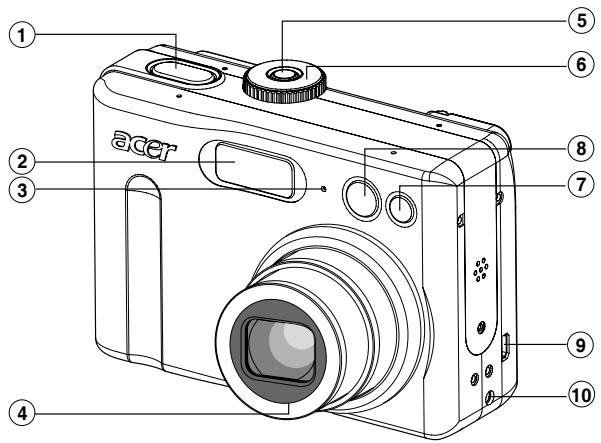
- Bouton de l'obturator
- Flash
- Microphone
- Objectif
-
Bouton de mise sous/hors tension
-
Bouton de selection
- Voyant du retardateur
- Viseur
- PC (USB) / Connecteur de sortie AV
- Connecteur d'entrée CC 3 V
Vue arrêté

- Viseur
- Bouton de réglage dioptrique
- LED du viseur
- [B] Bouton de zoom avant (Télé)
Bouton Zoom arrière (grand angle)
- Bouton de lecture
- Fixation de la courroie
7.▲ Bouton fléché (Vers le haut)
Bouton Macro -
Bouton fléché (Vers la gauche)
Bouton du flash -
Bouton fléché (Vers la droite)
Bouton du retardateur - Bouton fléché (Vers le bas)
Bouton de compensation d'exposition
11.面 Bouton Supprimer
Bouton d'affichage - Bouton OK
13.MENU Bouton de menu
14.Cache de la carte SD /batterie - Point de fixation du trépied
- Écran LCD
Bouton de sélection
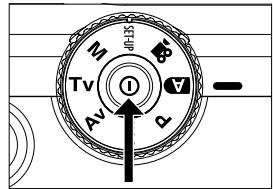
Voussouspoucezchoisirentre septmodesdespréde vueet configurerle mode selonlesconditionsdeprésede vueafin deréalisér l'effetdésiéré.

| Mode | Description | ||
| 1. | ① | Bouton de mise sous/hors tension | Appuyez pour allumer/éteindre. |
| 2. | P | Programme | Sélectionnez ce mode pour permettre de définir automatiquement la vitesse d'obturation et l'ouverture. |
| 3. | D | Auto | Sélectionnez ce mode pour effectuer une simple action "viser et prendre la photo". |
| 4. | V | Vidéo | Sélectionnez ce mode pour enregistrer des clips vidéo. |
| 5. | SET-UP Setup (Configuration) | Sélectionnez ce mode pour ajuster les réglages de l'appareil-photo. | |
| 6. | M | Manuel | Sélectionnez ce mode pour permettre un contrôle manuel total sur l'exposition, l'ouverture et d'autres réglages. |
| 7. | Tv | Priorité à la vitesse d'obturation | Sélectionnez ce mode pour spécifique la vitesse d'obturation pendant que l'appareil-photo définit l'ouverture correspondante. |
| 8. | Av | Priorité à l'ouverture | Sélectionnez ce mode pour spécifique la valeur d'ouverture pendant que l'appareil-photo définit la vitesse d'obturation correspondante. |
| 9. | SCN | SCENE | Viser et prendre une photo en toute simplicité lors de la prise de vues dans 12 conditions particulières. |
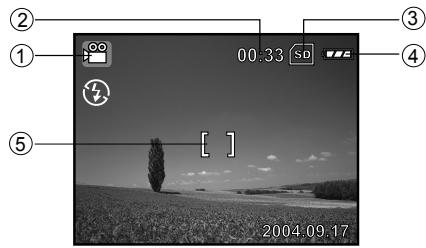
Informations sur l'écran LCD
- Modes de fonctionnement de l'appareil photo

- Indication du mode
[P] ModeProgramme
[A] Mode Auto
[ ] Mode Video
[M] Mode Manuel
[Av] Mode Priorité à l'ouverture
[Tv] Priorité à la vitesse d'obturation
[2] Mode Scène (Nocturne)
- Qualité d'image
[★] Haute
[ *] Normal
[★] Basse
- Taille image
[BM] 3264x2448
[4M] 2272x1704
[2M] 1600×1200
[0] 640×480
-
Nombre de prises possibles
-
Indicateur de mémoire interne/cartemémoire SD
[ ] Etat de la mémoire interne
[SD] Etat de la carte mémoire SD
- État de charge de la batterie
[ ] Charge pleine
[ ] Charge moyenne
[ ] Chargefaible
[B] Batterie vide
- Mode Retardateur
[DEF] DESACTIVE
- Equilibre des blancs Auto
[ ] Lumière du jour
[ ] Nuageux
[ ] Tungstène
[※] Fluorescent
- Indicateur du mode Capture
[ ] Unique
[ ] Continu
[ ] AEB
-
Date
-
État du zoom
12.Zone de mise au point
13.Indicateur de mise au point Auto
[ ] Gros plan
[ ] Infini
14.Mode Flash
[A] Flash auto
- Mode video
- Temps d'enregistrement du film disponible
- Indicateur de carte mémoire SD (siprésent)
- Indicateur de charge
- Zone de mise au point
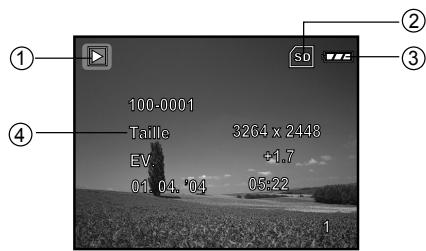
Lecture d-images
- Mode Lecture
- Indicateur de carte mémoire SD (siprésent)
- Indicateur de charge
- Informations de lecture
Lecture de videos
- Mode Lecture
- Mode video
- Indicateur de carte mémoire SD (siprésent)
- Indicateur de charge
- Indicateur de lecture
- Informations de lecture

PREPARATION DE L'APPAREIL-PHOTO
Insertion des piles
Vous pouvez utiliser 2 piles de format AA pour alimenter l'appareil-photo. Veillez à mesure l'appareil-photo numérique hors tension avant d'insérer ou desteroler les batteries.
- Vérifiez que l'appareil est étéint.
- Ouvrez le cache du compartmente a piles.
- Insérez les batteries dans le bon sens comme indiqué sur l'illustration.
- Refermez le cache du compartmente à piles.
Pour retirer les piles, eteignez l'appareil-photo avant de retirer les piles et presentez l'appareil avec le cache du compartment a piles vers le haut, puis, ouvre le cache.
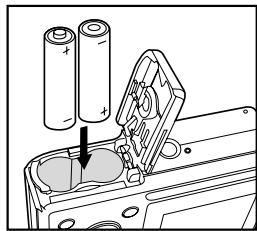

Veillez à ne pas laisser tomber les piles lorsque vous ouvrez ou que vous fermez le cache du département à piles.
Utilisation de l'adaptateur secteur (accessoire en option)
L'utilisation d'un adaptateur secteur CA est recommendée si vous pouze utiliser l'écran LCD pendant un long moment ou connecter l'appareil-photo à un PC.
- Vérifiez que l'appareil est étéint.
- Connectez une extrémité de l'adaptateur secteur CA à la prise jack de l'appareil étiquetée "DC IN 3.0V".
- Branchez l'autre extrémité à une prise électrique.
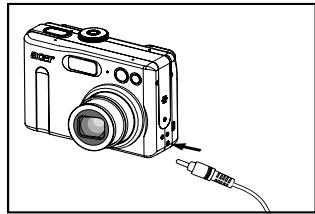

Assurez-vous de n'utiliser que l'adaptateur secteur recommendé pour cet apparéil. Les dommages causés par l'utilisation d'un adaptateur non approprié ne sont pas couverts par la garantie.
Pour éviter que l'appareil ne s'éteigne de façon inopportune si les piles sont faibles, utilisez un adaptateur secteur comme source d'alimentation pour le transfert de vos images vers l'ordinateur.
L'adaptateur secteur ne peut etre utilise que pour alimenter l'appareil. Les piles ne peuvent pas etre chargées dans I'appareil.
Insertion et retrait d'une carte SD (accessoire en option)
L'appareil-photo numérique possède une mémoire interne de 12 Mo qui vous permet d'y stocker des images ou des clips video. De plus, vous pouvez également etendre la capacité de mémoire à l'aide d'une carte mémoire SD (Secure Digital) en option afin de stocker davantage de fichiers.
- Vérifiez que votre apparéil-photo est étéeint avant d'insérer ou de retarder une carte mémoire.
- Ouvrez le cache de la carte SD.
- Insérez une carte mémoire SD dans le bon sens comme indiqué sur l'illustration.
- Fermez le cache de la carte SD.
Pour retirer la carte mémoire SD, assurez-vous que l'appareil-photo est bien étant. Appuyez légarement sur le bord de la carte mémoire pour la prisoner.


Veillez à formater une carte mémoire SD par cet apparéil-photo numérique avant de l'utiliser. Reportez-vous à la section "Formatage d'une carte mémoire SD ou de la mémoire interne" du manuel pour plus d'informations.
Pour éviter l'effacement accidentel de données précieuses d'une carte SD, vous pouvez faire couilisser la languette de protection en écriture (du côté de la carte mémoire SD) sur "LOCK".
Pour enregistrer, modifier ou effacer des données sur une carte mémoire SD, vous doivent débloquer la carte.

MISE EN ROUTE
Mise sous tension et hors tension
Appuyez sur le bouton ① jusqu'à ce que l'appareil-photo s'allume.
Pour l'eteindre, appuyez a nouveau sur le bouton ①.
Sélection de la langue de l'écran
Lorsque vous allumez l'appareil la première fois, un écran de seLECTION de la langue s'affiche sur le monitueur. Suivez les étapes ci-dessous pour désirar la langue souhaitée.
-
Faites pivoter le mode de selection sur SET-UP et allumez votre apparéil-photo en appuyant sur le bouton 0.
■ Le menu [Config.] s'affiche. -
Utilisez pour selectionner [Langue], puis, appuyez sur le bouton .
- Utilisez ou pour selectionner la langue que vous voulez.
- Appuyez sur le bouton pour confirmer.

Définition de la date et de l'heure
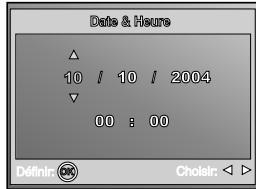
Suivez les étapes ci-dessous pour définir le style d'affichage de la date, l'heure et la date du jour.
- Faites pivoter le mode de seLECTION sur SET-UP et allumez votre apparéil-photo en appuyant sur le bouton ①.
Le menu [Config.] s'affiche. - Utilisez pour selectionner [Date & Heure], puis, appuyez sur le bouton OK.
Vouppouvezappuyer sur oupour passerd'un type de dateaun autre. - Appuyez sur ou pour sélectionner les champs Année, Mois, Jour et Heure.
Pour augmenter une valeur, appuyez sur
Pour réduire une valeur, appuyez sur
L'heure s'affiche dans le format 24 heures. - Appuyez sur le bouton après avoir configuré tous les champs.

Formatage d'une carte mémoire SD ou de la mémoire interne
Le terme "Formatage" signifie préparation d'une "carte mémoire SD" pour enregistrer des images ; ce processus est également appelé "initialisation". Cet utiliser formate la mémoire interne (ou la carte mémoire) et supprime toutes les données et les images stockées.
- Faites pivoter le mode de sélection sur SET-UP et allumez votre apparéil-photo en appuyant sur le bouton ①.
Le menu [Config.] s'affiche.2.
Utilize▼ pour selectionner [Formater], puis, appuyez sur le bouton
- Utilisez ou pour selectionner [Oui], puis, appuyez sur le bouton pour confirmer.


Lorsque vous formatez une carte mémoire SD, sachez que toutes les données seront effacées. Les photos protégées sont également effacées.
Pour formater la mémoire interne, n'insérez pas de carte mémoire dans l'appareil-photo. Sinon, la carte mémoire sera formatée.
Le formatage est une opération irréversible qui ne permet pas de récapérer les données.
Toute carte mémoire SD défaillante ne peut pas être formatée correctement.
Utilisation de l'écran LCD
Votre appareil-photo est équipé d'un écran LCD TFT LTPS 2,0 pouces pour vous aider à composer des images, revisionner les images/clips video enregistrés ou régler les paramètres du menu. Les nombres, le texte et les icones des modes s'affichant sur l'écran peuvent varier en fonction des paramètres actuelsment sélectionnés.
- Positionnez le bouton de seLECTION sur P , P , A , T , M , SCN ou
- Appuyez sur le bouton ① pourmettre l'appareil sous tension.
- Cadrez votre sujet sur l'écran LCD.
- Appuyez sur le bouton de l'obturateur.
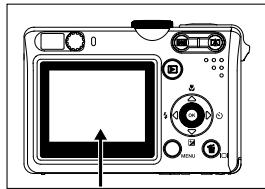

L'écran LCD s'obscurcit par une forte lumière du soleil ou un éclairage lumineux. Il ne s'agit pas d'un dysfonctionnement.
Afin d'eviter que vos photos soient floues lorsque vous appuyez sur le bouton de l'obturator, tenez toujours votre apparéil avec précaution. Ceci est particulièrement important lorsque vous prenez des photos dans des conditions d'éclairage faible ou votre apparéil-photo peut diminuer la vitesse de l'obturator afin de prendre des photos correctement exposées.
MODE PHOTO
Prise d'imagés - Les bases
- Positionnez le bouton de selection sur A, P, Av, Tv, M ou SCN et allumez votre appareilphoto en appuyant sur le bouton ①.
- Cadrez l'image sur l'écran du moniteur de sorte que le sujet principal se trouve dans le cadre de mise au point.
- Appuyez à mi-course sur le bouton de l'obturator pour faire la mise au point.
Lorsque you appuyez à mi-course sur le bouton de l'obturator, la fonction de mise au point automatique de l'appareil-photo fait automatiquement la mise au point de l'image et de l'exposition.
- Appuyez complètement sur le bouton de l'obturator pour prendre la photo.


La photo capturée semble plus grande que celle sur l'écran LCD une fois la photo capturée.
- Appuyez sur le bouton [0] pour passer sur le mode d'affichage du moniteur LCD. Chaque fois que vous appuyez sur le bouton [0] , l'affichage change dans l'ordre suivant : Cadre de mise au point activé → Indicateurs désactivés → Ligne de composition activée → LCD désactivié.
Définition de la qualité et de la résolution des photos
Lorsque vous connaissiez votre apparéil-photo numérique, vous pouvez définir la résolution des images (Nombre de pixels verticaux et horizontally) et la qualité des images (taux de compression) selon les types d'images que vous VOULEZ prendre. Ces paramètres déterminent le nombre de photos pouvant être stockées dans la mémoire ou sur une carte mémoire.
Des images de qualité plus élevée et de résolution plus élevé donnant une grande précision des détails, mais la taille des fichiers images est également plus grande.
Pour modifier la résolution ou la qualité des photos, procédez comme suit :
- Positionnez le bouton de selection sur P, Av, Tv, M ou SCN et allumez votre apparéil-photo en appuyant sur le bouton ①.
- Appuyez sur le bouton MENU, puis utilisez ou pour selectionner le menu [Capture] / [Fonction] / [Image].
En mode A (Auto), appuyez sur le bouton MENU pour acceder directement au menu.
- Utilisez pour selectionner [Taille Im.], puis, appuyez sur le bouton OK.
- Utilisez ou pour sélectionner le réglage voulu, puis, appuyez sur le bouton OK pour confirmer.
- Suívez les étapes 3 et 4 ci-dessus pour définiir la [Qualité].
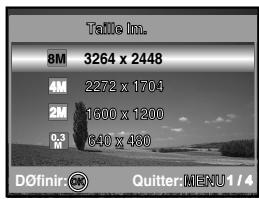


Le nombre possible de photos et la durée d'enregistrement dépendent de la taille de stockage, des paramètres de qualité et de résolution et du sujet de la photo.
- Vous pouvez redimensionner les images ultérieurement. (Veuillez vous reporter à la section "Redimensionnement d'une image" de ce manuel pour plus d'informations.)
Nombre d'images enregistrables
Le compteur de poses indique le nombre approximatif d'images pouvant etre stockées sur la carte memoire SD. Le nombre d'images enregistrables peut varier selon le sujet enregistré et la capacité de la carte memoire, s'il y a des fichiers autres que des images ou lorsque l'enregistrement est effectué tout en modifiant la résolution ou qualite des images.
| Résolution | Qualité (Taux de Compression) | Carte Mémoire SD | ||||||
| Mémoire Interne de 12Mo | 32Mo | 64Mo | 128Mo | 256Mo | 512Mo | 1GB | ||
| 3264 x 2448 8M | ★ Fine (1/4) | 3 | 7 | 14 | 31 | 63 | 128 | 256 |
| * Normale (1/8) | 7 | 15 | 29 | 63 | 126 | 256 | 512 | |
| ★ Économie (1/16) | 14 | 30 | 59 | 127 | 253 | 512 | 1024 | |
| 2272 x 1704 4M | ★ Fine (1/4) | 7 | 15 | 30 | 65 | 130 | 264 | 528 |
| * Normale (1/8) | 14 | 31 | 61 | 131 | 261 | 528 | 1057 | |
| ★ Économie (1/16) | 29 | 63 | 122 | 262 | 522 | 1057 | 2114 | |
| 1600 x 1200 2M | ★ Fine (1/4) | 14 | 31 | 61 | 132 | 263 | 533 | 1065 |
| * Normale (1/8) | 29 | 63 | 123 | 264 | 527 | 1066 | 2131 | |
| ★ Économie (1/16) | 58 | 127 | 246 | 528 | 1054 | 2132 | 4263 | |
| 640 X 480 0.3 M | ★ Fine (1/4) | 92 | 198 | 385 | 826 | 1647 | 3331 | 6661 |
| * Normale (1/8) | 184 | 397 | 770 | 1653 | 3294 | 6662 | 13322 | |
| ★ Économie (1/16) | 368 | 794 | 1540 | 3306 | 6589 | 13325 | 26644 | |
- Les données ci-dessus donnent les résultats des tests standards. La capacité réelle varie en fonction des conditions de prise de vue et des paramètres.
Durée approximative du temps d'enregistrement
Le tableau ci-dessous indique la durée approximative du temps d'enregistrement en fonction de la capacité de la carte mémoire SD.
| Taille d'imag | Carte Mémoire SD | ||||||
| Mémoire Internede 12Mo | 32Mo | 64Mo | 128Mo | 256Mo | 512Mo | 1GB | |
| 640 x 480 | 49" | 1'47" | 3'28" | 7'27" | 14'52" | 30'04" | 01:00:07 |
- Vous permet de confirmer votre paramètre qui sera enregistré dans la carte SD.
Utilisation de la fonction du zoom
Cet apparéil est équipé d'un zoom optique 3x. L'objet se déplace pendant la prise de vue avec zoom optique, vous permettant ainsi de prendre des photos en position « télé » et « grand-angle ». Lorsque vous utilisez la fonction de zoom optique, les images semblent plus proches si vous appuyez sur le bouton [4] ou plus élogénées si vous appuyez sur le bouton [5].
De plus, vous pouvez élargir les sujets avec le zoom numérique 4x en maintainant enforcé le bouton (1). Il est activé une fois que votre apparéil-photo atteint son facteur de zoom optique maximum (3x). C'est une fonction très pratique, mais plus l'image est agrandie, plus les grains de l'image est gros.
Pour prendre une photo à l'aide du zoom, procédez comme suit :
- Appuyez sur le bouton ① pourmettre l'appareil sous tension.
- Reglez le taux d'agrandissement souhaite en utilisant le bouton [1] / [3].
Pour acceder à la fonction de zoom optique, appuyez sur le bouton [4] au maximum. Appuyez à nouveau dessus pour activer le zoom numérique.
Pour quitter la prise de vue avec zoom, maintenez enforcé le bouton.
L'etat d'agrandissement numérique s'affiche sur l'écran LCD.
- Cadrez vous scène et appuyez sur le bouton de l'obturator.
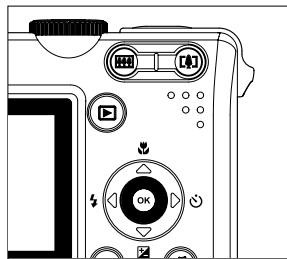

L'agrandissement numérique est compris entre 1.0x et 4.0x.
Lorsque vous enregistrez des clips video, la fonction de zoom ne peut pas etre activée.
Utilisation du flash
Le flash est concu pour fonctionner automatiquement lorsque les conditions d'éclairage justifient son utilisation. Vous pouvez utiliser le mode flash youlu pour prendre une photo en fonction des circonstances.
- Positionnez le bouton de selection sur A, P, Av, Tv, M ou SCN.
- Appuyez sur le bouton ① pourmettre l'appareil sous tension.
- Basculez / 1/4 jusqu'à ce que le mode de flash voulu apparaisse sur l'écran LCD.
- Cadrez votre scène et appuyez sur le bouton de l'obturator.
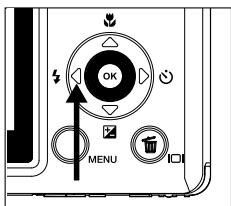
Le tableau ci-dessous vous aide àCHOISIR le mode flash approprié :
| Mode Flash | Description |
| FLASH AUTO | Le flash se déclenché automatiquement en fonction des conditions ambiantes. |
| ANTI-YEUX ROUGES | Utilisez ce mode pour réduire l'effet “yeux rouges” lorsque vous foulez prendre des portraits de personnes ou d'animaux lorsque l'éclairage est faible. Lorsque vous prenez des photos, vous pouvez réduire l'effet “yeux rouges” en demandant au sujeit de regarder ou de serapprocher autant que possible de l'appareil-photo numérique. |
| FLASH FORCÉ | Le flash sera toujours déclenché,quelle que soit la luminosité ambiante. Sélectionnez ce mode pour enregistrer des images avec un fort contraste (rétroéclairage) et ombres importantes. |
| AUCUN FLASH | Utilisez ce mode dans un environnement où l'utilisation du flash est interdite ou lorsque le sujet est trop éloigné pour que le flash soit efficace. |
Utilisation du retardateur
Le retardateur peut-être utiliser pour prendre des photos de groupe. Lorsque vous utilisez cette fonction, montez l'appareil sur un trépied (récommandé) ou posez-le sur une surface stable et plate.
- Fixez l'appareil-photo sur un trépied ou place-les sur une surface stable.
- Positionnez le bouton de selection sur A, P, Av, Tv, M ou SCN.
- Appuyez sur le bouton ① pourmettre l'appareil sous tension.
- Basculez /ü jusqu'à ce que le mode du retardateur apparaissé sur l'écran LCD.


- Cadrez vous scène et appuyez sur le bouton de l'obturateur.
La fonction 'retardateur' est activée.
La photo est prise au bout du temps pré-réglé.
Pour annuler le retardateur à tout moment, appuyez sur le bouton de l'obturator ou sur le bouton ① , changez le mode de selection sur un autre mode ou appuyez sur pour interrompre la séquence.

Une fois la photo prise, la fonction de retardateur se désactive automatiquement.
Si you souhaitez une autre prise de vue à l'aide du retardateur, repétez ces étapes.
Réglage de l'exposition (Compensation EV)
Vous pouvez régler manuellement l'exposition déterminée par l'appareil-photo numérique. Utilisez ce mode lorsque vous n'obtenez pas la bonne exposition, par exemple, lorsque le contraste (différence entre la luminosité et l'obscurité) entre le sujet et l'arrière-plan est extrémement important. La valeur de compensation EV peut être définie entre -2,0EV et +2,0EV .
- Positionnez le bouton de selection sur P, Av, Tv, M ou SCN.
- Appuyez sur le bouton ① pourmettre l'appareil sous tension.
- Appuyez sur le bouton 24
- Utilize ou pour définir la gamme de valeur de compensation EV entre -2,0EV et +2,0EV .
- Pour quitter le menu, appuyez sur le bouton OK.

Réglage de balance des blancs
Cette fonction vous permet d'effectuer les réglages pour compenser les différents types d'éclairage, selon les conditions de prise de vue.
- Positionnez le bouton de selection sur P, Av, Tv, M ou SCN.
- Appuyez sur le bouton ① pourmettre l'appareil sous tension.
- Appuyez sur le bouton MENU, puis le menu [Capture] apparait.
- Utilisez pour selectionner [Equi.Blanc], puis, appuyez sur le bouton .
- Utilisez ou pour selectionner le réglage voulu, puis, appuyez sur le bouton pour confirmer.
- Pour quitter le menu, appuyez sur le bouton MENU.

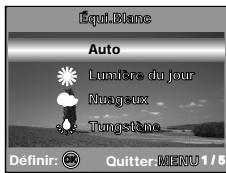

UTILISATION DU BOUTON DE SELECTION
Mode auto [ ]
Le mode (Auto) est la manière la plus simple pour prendre des images fixes sans avoir à définir des fonctions particulières ou des réglages manuels. L'appareil-photo définit l'exposition et la mise au point optimales.
- Faites pivoter le mode de selection sur A et allumez votre apparéil-photo en appuyant sur le bouton ①.
- Cadrez vous sujet dans le cadre de mise au point.
- Appuyez à mi-course sur le bouton de l'obturateur pour faire la mise au point.
Lorsque you appuyez à mi-course sur le bouton de l'obturator, l'appareil-photo fait automatiquement la mise au point de l'image et de l'exposition.
![ACER CI-8330 - Mode auto [ ] - 1](/content/2020/05/111162/images/ad019b838e7fd89e124a7a28f21c5115b7ee938ba36f67a7c8c8cacb4970a69f.jpg)
- Appuyez complètement sur le bouton de l'obturator pour prendre la photo.
ModeProgramme [P]
En mode P (Programme), l'appareil définit automatiquement la vitesse d'obturation et l'ouverture pour prendre des images fixes. Vous pouvez régler les autres fonctions, comme le mode flash ou le mode de prise de vue en continu.
- Faites pivoter le mode de seLECTION sur P et allumez votre apparéil-photo en appuyant sur le bouton ①.
- Cadrez votre sujet dans le cadre de mise au point.
- Appuyez sur le bouton de l'obturator pour prendre la photo
![ACER CI-8330 - ModeProgramme [P] - 1](/content/2020/05/111162/images/b91d02cbe56c2c7e94676a075ccea7a153d5bd783813648b1bd1a932058c4e68.jpg)
Mode Priorité à la vitesse d'obturation [ Tv ]
Si vous définissez une vitesse d'obturation rapide, vous pouvez prendre des images de sujets en mouvement donnant l'impression d'être fixes. Si vous définissez une vitesse d'obturation basse, vous pouze prendre des sujets qui paraisent en mouvement.
- Faites pivoter le mode de sélection sur Tv et allumez votre apparéil-photo en appuyant sur le bouton ①.
- Appuyez sur le bouton K
- Définisse la valeur d'ouverture avec « ou » et appuyez sur le bouton
- Cadrez vous sujet dans le cadre de mise au point.
- Appuyez sur le bouton de l'obturator pour prendre la photo
![ACER CI-8330 - Mode Priorité à la vitesse d'obturation [ Tv ] - 1](/content/2020/05/111162/images/ec230ef1cf67fb427786b66b2f45fb79be364dfb5bd259f8fa8ee59283445fbe.jpg)
Mode Priorité à l'ouverture [ Av ]
Ce mode permet de prendre des photos en donnant la priorité à l'ouverture. La vitesse d'obturation est automatiquement régée selon l'ouverture. L'ouverture affecte la profondeur de champ de la photo.
Si vous définissez une valeur d'ouverture haute (valeur F inférieure), vous pouvez prendre des portraits avec un arrêté-plan flou. De même, si vous définissez une valeur d'ouverture BASSE (valeur F supérieure), les objets au premier plan et les objets éloignés sont nets (lorsque vous prenez des sujets au premier plan avec un paysage, par exemple).
- Faites pivoter le mode de selection sur Av et allumez yours appeareil-photo en appuyant sur le bouton ①. Une guide apparait pour quelques secondes.
- Appuyez sur le bouton OK.
- Définisse la valeur d'ouverture avec « ou » et appuyez sur le bouton OK.
- Cadrez vous sujet dans le cadre de mise au point.
- Appuyez sur le bouton de l'obturateur pour prendre la photo
![ACER CI-8330 - Mode Priorité à l'ouverture [ Av ] - 1](/content/2020/05/111162/images/1ff057c0caa1fc1298ecd8041689ad3a4f82336fe232b1b550e74b7a4f852868.jpg)
Mode Manuel [ M ]
En mode manuel, la valeur d'ouverture et la vitesse d'obturation peuvent varier individuellement. Ce mode peut être pratique pour compenser des mauvaises conditions d'éclairage, pour obtenir des résultats créatifs ou prendre des scènes de nuit.
- Faites pivoter le mode de sélection sur M et allumez votre apparéil-photo en appuyant sur le bouton ①. Une guide apparait pour quelques secondes.
- Appuyez sur le bouton OK.
- Utilisez ou pour selectionner l'ouverture/ la vitesse d'obturation.
- Définisse la valeur d'ouverture avec « our » et appuyez sur le bouton OK.
- Cadrez vous sujet dans le cadre de mise au point.
- Appuyez sur le bouton de l'obturateur pour prendre la photo
![ACER CI-8330 - Mode Manuel [ M ] - 1](/content/2020/05/111162/images/38e64e39e07e9c3a17fe96b8c0a9b82092593991b7dbd717371c32a3a0bd1a1a.jpg)
Modé Scène [ SCN ]
Vou puez selectionner le mode Scène selon la scène de prise de vue. Il existe 122 modes disponibles dans ce mode Scène.
[A] Auto: Sélectionnez ce mode pour effectuer une simple action "viser et prendre la photo".
[ ] Panorama: Sélectionnez ce mode pour prendre une série de clichés et de les assembler ensuite les uns aux autres avec un logiciel pour en faire une seule photo.
[ ] Portrait: Sélectionné ce mode quand vous voulez capturer une image pour faire dessortir la personne devant un arrêté-plan sans mise au point (flou).
[ ] Paysage: Sélectionnez ce mode pour capturer une image avec la mise au point sur l'infini, netteté dure et saturation élevé.
[ ] Sports Sélectionnez ce mode quand vous voulez photographier des sujets se déplacant rapidement.
[ ] Scène de Sélectionnez ce mode quand vous foulez capturer des personnes nuit: avec un arrêt-plan de scène désoirée ou de nuit.
[ ] Lumière de Sélectionnéce mode quand vous poulez capturer des photos de bougie: scènes éclairées à la bougie, sans gâcher l'atmosphère.
[ ] Macro: Sélectionnéz Macro pour capturer des sujets proches. Quand l'objet est en position de zoom maximum, vous pouze faire la mise au point sur des objets rapprochés au maximum de 5 cm. Quand l'objet est en position zoom téléobjectif (3x zoom), vous pouze faire la mise au point sur des objets rapprochés au maximum de 30 cm.
[ ] Coucher de soleil: Sélectionné ce mode quand vous voulez capturer des photos scène au coucher du soleil. Ce mode aide à conserver les teintes profondes dans la scène.
[ - ] Lever de soleil: Sélectionnez ce mode quand vous pouvez capturer des photos de scène au lever du soleil. Ce mode aide à conserver les teintes profondes dans la scène.
[Éclaboussement: Sélectionnez ce mode quand vous voulez capturer des photos de scène d'éclaboussure d'eau.
[ ] Feux d'artifice: Sélectionnéce ce mode quand vous voulez capturer clairément des feués d'artifice avec une exposition optimale. La vitesse de l'obturateur ralentit, aussi iest-il recommandé d'utiliser un trépied.
- Faites pivoter le mode de sélection sur SCN et allumez votre apparéil-photo en appuyant sur le bouton ①. Une guide apparait pour quelques secondes.
- Appuyez sur le bouton .
- Utilisez ou pour selectionner le mode de scene youlu.
- Appuyez sur le bouton OK pour confirmer la selection.
- Cadrez votre sujet dans le cadre de mise au point.
- Appuyez sur le bouton de l'obturateur pour prendre la photo.
![ACER CI-8330 - Modé Scène [ SCN ] - 1](/content/2020/05/111162/images/97d09be72dd2edfdeb664484342ef19a48a44181a738f7bc6fa6d8789c9ba861.jpg)
- Appuyez à mi-course sur le bouton de l'obturator pour confirmer si l'exposition est correctement définie sur l'écran LCD.
PRISE DE VUE AVANCÉE
Continu
Ce mode est utilisé pour une prise de vue en continu. 3 photos sont prises successivement des que vous appuyez que le bouton de l'obturator.
- Positionnez le bouton de selection sur A, P, SCN, Tv, Av ou M et allumez votre appareilphoto en appuyant sur le bouton ①.
Dans le mode A Auto, appuyez sur MENU pour afficher le menu directement. - Appuyez sur le bouton MENU, puis utilisez pour selectionner le menu [Fonction].
- Utilisez pour selectionner [Mode Capture], puis, appuyez sur le bouton OK.
- Utilisez ou pour selectionner [Continu], puis, appuyez sur le bouton OK.
- Pour quitter le menu, appuyez sur le bouton MENU. L'indicateur s'affiche sur l'écran.
- Appuyez à mi-course sur le bouton de l'obturator pour verrouiller la mise au point.
- Appuyer complètement sur le bouton de l'obturator pour prendre les photos.
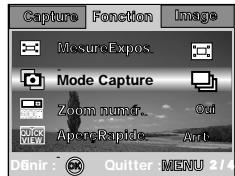


En mode Continu, le mode du flash est automatiquement désacté.
Exposition automatique par plages (AEB)
Sur ce mode, l'appareil-photo change automatiquement l'exposition dans une gamme définie pour prendre trois photos une fois que vous avez appuyé sur le bouton de l'obturator une seule fois. Les réglages AEB peuvent être combinés avec les réglages de compensation d'exposition afin d'étendre la gamme des réglages.
- Positionnez le bouton de selection sur A, P, SCN, Tv, Av ou M et allumez votre appareilphoto en appuyant sur le bouton ①.
Dans le mode A Auto, appuyez sur MENU pour afficher le menu directement. - Appuyez sur le bouton MENU, puis utilisez pour selectionner le menu [Fonction].
- Utilisez pour selectionner [Mode Capture], puis, appuyez sur le bouton .
- Utilisez ou pour seLECTIONner [AEB], puis, appuyez sur le bouton .
- Pour quitter le menu, appuyez sur le bouton MENU.
L'indicateur s'affiche sur l'écran.6. Appuyez sur le bouton de l'obturator pour prendre une photo.
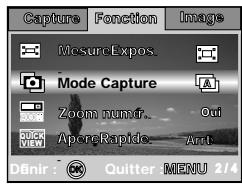


En mode AEB, le mode du flash est automatiquement désacté.
Sélection du mode de mesure
Voussouspoucezselectionnerlemodede mesurequidefinitla partiedu sujtemesurer pour déterminer l'exposition.
- Positionnez le bouton de seLECTION sur P, SCN, Tv, Av ou M et allumez votre apparéil-photo en appuyant sur le bouton ①.
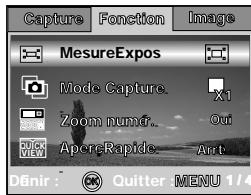
- Appuyez sur le bouton MENU, puis utilisez pour selectionner le menu [Fonction].
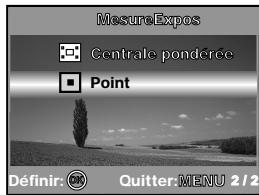
- Utilisez pour selectionner [MesureExpos], puis, appuyez sur le bouton
- Utilisez ou pour selectionner le mode de mesure voulu, puis, appuyez sur le bouton .
[ Centrale pondérée] : Equilibre la lumière mesurée à partir du cadre entier, mais donne plus de poids au sujet au centre.
- [ Spot]: Mesure la zone dans le cadre du point d'exposition automatique Spot au centre du moniteur LCD.
- Pour quitter le menu, appuyez sur le bouton MENU.
- Cadrez vous sujet dans le cadre de mise au point.
- Appuyez sur le bouton de l'obturator pour prendre la photo
MODE LECTURE - LES BASES
Affichage des images
Voussoupiezafficherlesimimagesexfsequovestvenezdeprendereuneseulefois.
- Appuyez sur le bouton ① pourmettre l'appareil sous tension.
- Appuyez sur le bouton (Lecture).
La derniere image enregistrée s'affiche sur le moniteur LCD.
- Utilisez ou pour sélectionner les images voulues.
Pour afficher l'image precedente, appuyez sur
Pour afficher l'imaginesuivante,appuyez sur
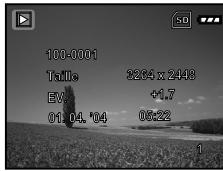

Les informations de lecture affichées sur l'écran LCD disparaisent au bout de quelques secondes.
S'il n'y a aucune image stockée dans la mémoire interne ou sur la carte mémoire, un message [AUCUNE IMAGE] s'affiche sur l'écran.
Agrandissement des images
Lorsque vous visionnez vos images, vous avez la possibilité d'agrandir une zone sélectionnée de l'image. Cet agrandissement vous permet d'afficher des détails de façon nette et précise. Le facteur de zoom affché sur l'écran indique le taux d'agrandissement actuel.
- Appuyez sur le bouton (Lecture).
La dernière image enregistrée s'affiche sur le moniteur LCD.
Pour afficher l'image precedente, appuyez sur
Pour afficher l'image suivante, appuyez sur
- Reglez le rapport de zoom souhaité en utilisant le bouton / .
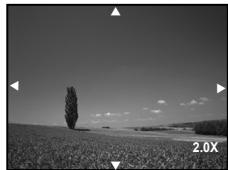
Pour agrandir l'image selectionnée, appuyez sur le boouton [1].
Pour revenir à l'affichage normal, appuyez sur le bouton.
Le facteur d'agrandissement s'affiche sur l'écran LCD.
- Pour afficher les différentes parties des images, appuyez sur / / / pour régler la zone d'affichage.

- Les facteurs d'agrandissement sont compris entre 1x et 4x (avec 7 niveaux: 1.0x, 1.5x, 2.0x, 2.5x, 3.0x, 3.5x et 4.0x).
Affichage des vignettes
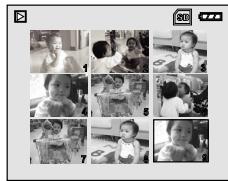
Cette fonction vous permet d'afficher en même temps 9 vignettes d'images sur l'écran LCD afin que vous puissiez rechercher rapidement une image particulière.
- Appuyez sur le bouton (Lecture).
La dernière image enregistrée s'affiche sur le moniteur LCD.
- Appuyez une fois sur le bouton
Neuf vignettes sont affichées simultanément.
Pour les clips video enregistrés, l'icone mode video sera affichée.
- Utilisez / / / pour déplacer le curseur afin de selectionner l'image à afficher au format standard.
- Appuyez sur le bouton pour afficher l'image sélectionnée en plein écran.
Affichage d'un diaporama
La fonction diaporama vous permet d'afficher automatiquement vos images lesunes après les autres. C'est une façon très utile etamusante de réaliser despresentations et de visionner des images.
- Appuyez sur le bouton (Lecture).
La dernière image enregistrées s'affiche sur le moniteur LCD. - Appuyez sur le bouton MENU, puis utilise▶ pour sélectionner le menu [Fonction].
- Utilisez pour selectionner [Diaporama] puis, appuyez sur le bouton OK.
- Utilisez ou pour définir l'intervalle de lecture puis, appuyez sur le bouton OK.
Le diaporama démarre.
- Les clips video s'affichent sur la première image mais ne sont pas visionnés.
Appuyez sur le bouton pour arreter le diaporama.
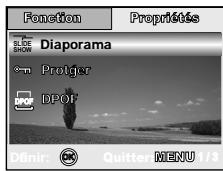
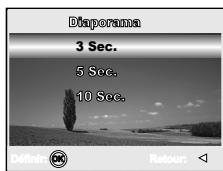

■ Vou puez regler l'intervalle d'affichage du diaporama sur 3, 5 et 10 secondes.
Redimensionnement d'une image
Vous pouze modifier la taille d'une image capturée sur l'une des taillles suivantes : 2848 x 2136 pixels, 2272 x 1704 pixels, 1600 x 1200 pixels et 640 x 480 pixels.
- Appuyez sur le bouton (Lecture).
La derniere image enregistrée s'affiche sur le moniteur LCD.
- En mode (Lecture), utilisez ou pour sélectionner les images voulues.
Pour afficher l'image precedente, appuyez sur
Pour afficher l'image suivante, appuyez sur
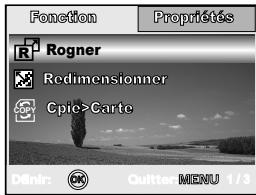
- Appuyez sur le bouton MENU, puis utilisez pour sélectionner le menu [Propriétés].
- Utilisez ou pour selectionner [Rogner], puis, appuyez sur le bouton .
- Utilisez ou pour selectionner le réglage voulu, puis, appuyez sur le bouton pour confirmer.

MODEVIDEO
Enregistrement de clips video
Ce mode vous permet d'enregistrer des clips video avec du son grâce au microphone intégré.
- Faites pivoter le mode de selection sur et allumez votre apparéil-photo en appuyant sur le bouton ①.
- Appuyez sur le bouton de l'obturateur pour lancer l'enregistrement.
- Pour arrêter l'enregistrement, appuyez une nouvelle fois sur le bouton de l'obturateur.
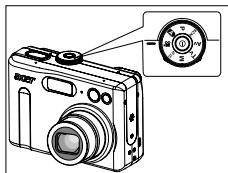


La fonction de zoom du zoom optique (3x) peut être activée avant de lancer l'enregistrement de clips video.
- Appuyez sur le bouton Ioi pour passer sur le mode d'affichage du moniteur LCD. Chaque fois que vous appuyez sur le bouton Ioi, l'affichage change dans l'ordre suivant : Cadre de mise au point activé → Indicateurs désactivés → Ligne de composition activée → LCD désactivé.
Lecture des clips video
Vou puez visionner des clips video enregistrres. Un guide pour le fonctionnement apparait sur l'ecran LCD au cours de la lecture des videos.
- Appuyez sur le bouton (Lecture).
- Utilisez ou pour faire défilier les images jusqu'à ce que le clip video que vous voulez visionner s'affiche.
Pour afficher l'image précédente, appuyez sur
Pour afficher l'image suivante, appuyez sur
- Appuyez sur le bouton pour lancer la lecture des clips video.
Pourmetturespauseoureprise lalecture video,appuyeza nouveausur le bouton


- Les informations de lecture affichées sur l'écran LCD disparaisent au bout de quelques secondes.
■ Vous ne pouvez pas activer la fonction de zoom lors de la lecture de clips video.
Pour visionner les clips video sur l'ordinateur, nous vous recommendons d'utiliser Windows Media Player 9.0 (WMP 9.0). Vous pouvez télécharger la version de WMP sur le site Web à l'adresse www.microsoft.com
MODE LECTURE - FONCTIONS AVANCÉES
Lecture des photos et des clips video sur un téléviseur
Voussupvez également afficher les images sur un écran de télévision. Avant de connecter l'appareil à un équipement, sélectionnez le système NTSC / PAL pour qu'il corresponde au système de sortie video de l'équipment video auquel vous allez connecter l'appareil photo numérique, puis mettez hors tension tous les apparèils connectés.
- Connectez une extrémité du cable A/V au connecteur A/V de l'appareil-photo numérique.
- Connectez l'autre extrémité dans le connecteur d'entrée A/V du téléviseur.
- Mettez le téléviseur et l'appareil-photo numérique sous tension.
- Visionnez les images/clips video.
Le mode de fonctionnement est identique à celui que vous utilisez pour dire les photos et les clips video sur l'appareil photo numérique.


Le son enregistré avec les clips video peut uniquement être lu sur un téléviseur ou un ordinateur.
Suppression d'images/clips video
Utilisez cette fonction pour supprimer une ou toutes les images/clips video stockés dans la mémoire interne ou sur une carte mémoire. Veuillez noter que les images ou les clips video suprimés ne peuvent pas être récapucérés. Observe une grande prudence avant de supprimer un fjichier.
- Positionnez le bouton de selection sur P, Av, Tv, M, SCN ou et allumez votre apparéil-photo en appuyant sur le bouton ①.
- Appuyez sur le bouton
La dernière image enregistrées s'affiche sur le moniteur LCD.
- Utilisez ou pour selectionner l'image que vous voulez supprimer.
- Appuyez sur le bouton .
- Utilisez ▲ ou ▼ pour sélectionner [Cette image] ou [Toutes images] selon votre préférence, puis appuyez sur le bouton
- Lorsque le message de suppression apparait, utilisez ou pour selectionner [Oui] puis, appuyez sur le bouton pour confirmer la suppression.
Si vous voulez annuler la suppression, seLECTIONnez [Non].
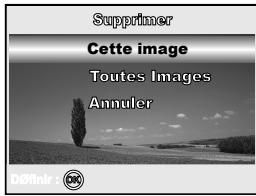
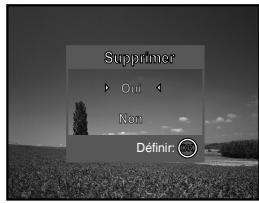

- Vous ne pouvez pas supprimer les images protégées avec la fonction effacement.
Protection des images/clips video
Placez les photos en mode Lecture seule pour éviter de les effacer
accidentellement.
- Appuyez sur le bouton (Lecture).
La derniere image enregistree s'affiche sur le moniteur LCD.
- En mode (Lecture), utilisez ou pour selectionner les images voulues.
Pour afficher l'image precedente, appuyez sur le bouton
Pour afficher l'image suivante, appuyez sur le bouton
- Appuyez sur le bouton MENU, puis utilisez pour selectionner le menu [Fonction].
- Utilisez pour selectionner [Protégier] puis, appuyez sur le bouton OK.
- Utilisez ou pour selectionner le parametre voulu, puis, appuyez sur le bouton .
[Protégé Une]: Protégé une image/un film.
[Protégé Ttes]: Protégé toutes les images/ tous les films (simultanément).
- Utilisez ou pour selectionner [Verrouill] puis, appuyez sur le bouton pour confirmer.
Appuyez sur le bouton MENU pour revenir au mode (Lecture).
L'indicateur @apparait sur l'imagselectionnee.
Si vous voulez annuler la fonction de protection, selectionnez [Déverrouil].


Réglage du DPOF
Le format DPOF (Digital Print Order Format) permet d'enregistrer des informations d'impression dans la carte mémoire. Gráce au format DPOF, vous pouvez sélectionner une image à imprimer, puis indiquer le nombre d'impressions désirées ou les images désirées. Utilisez votre carte mémoire avec une imprimante compatible avec DPOF etPNANT en charge les cartes de mémoire.L'imprimante compatible avec DPOF ou la carte mémoire lira les informations incorporees sur la carte mémoire et imprimera vos images en fonction de vos indications.
- Configurer les paramètres d'impression pour une seule image/toutes les images.
| Etape | Schéma | Procedure |
| 1 | 000-0002 Telle 33463468 RV. 94.7 00:00:00 | Appuyez sur le bouton (Lecture), puis utilisez ↓ ou ↑ pour sélectionner l'image désirée que vous pouze marquer ∅. * Les informations de lecture affichées sur l'écran LCD disparaissent au bout de quelques secondes. |
| 2 | Pension Projetifide Dépôtures Le DPOF Unsus des DPOF | Appuyez sur le bouton MENU. Le menu [Fonction] s'affiche. Utilisez ▲ ou ↓ pour sélectionner [DPOF], puis, appuyez sur le bouton OK. |
| 3 | BPOF Une Image Tonne images Annuler tout | Utilisez ▲ ou ↓ pour sélectionner selon vos préférences puis, appuyez sur le bouton OK. [Une Image] : Configurer les paramètres d'impression pour une seule image. [Toutes images] : Configurer les paramètres d'impression pour toutes les images. [Annuler tout] : Restaure tous les paramètres de base par défaut de l'appareil photo numérique. |
| 4 | Une Image Qualité a 1 e Date Out Téléur. | Utilisez ▲ ou ↓ pour sélectionner selon vos préférences puis, appuyez sur le bouton OK. [Qualité] : Permet de sélectionner la quantité des images (0 à 10). Utilisez ↓ ou ↑ pour définir la quantité d'images. [Date] : La date d'enregistrement peut être imprimée directement sur les photos, Choisissez [Oui] ou [Non] avec ↓ ou ↑. [Retour] : Pour quitter la fonction de marquage, utiliser ↓ ou ↓ pour sélectionner [Retour], puis appuyez sur le bouton OK. |
| Une Image Date Out Téléur. | ||
| 5 | Appuyez sur le bouton MENU pour revenir au mode de lecture des images. * Le est marqué sur l'image affichée. | |
| Pour enlever la marque, revenez à l' étape 3 pour sélectionner [Annuler tout] avec ▲ ou ▼. |

Avant d'effectuer les réglages du DPOF sur votre apparéil, copiez toujours vos images de la mémoire interne sur une carte mémoire SD d'abord.
L'icone d'impression s'affiche sur l'écran pour indiquer les images sélectionnées pour l'impression.
Vou ne pouvez pas imprimer les films.
TRANSFERT DES FICHIERS DE VOTRE APPAREIL-PHOTO NUMÉRIQUE SUR VOTRE ORDINATEUR
Après avoir utilisé un cable USB pour étabir une connexion USB entre l'appareil-photo et votre ordinateur, vous pouvez utiliser votre ordinateur pour partager les clips video ou les images enregistrés avec votre famille ou vos amis par e-mail ou en les mettant sur le Web. Pour ce faire, vous doivent d'abord installer le pilote USB sur votre ordinateur. Notez qu'avant de commencer à installer le logiciel, vous doivent vérifier que votre système est configuré comme indiqué dans le tableau ci-dessous.
| Configuration requise (Windows) | Configuration requise (Macintosh) | |
| Unité centrale | Pentium III 600 MHz ou supérieur | PowerPC G3/G4 |
| Système d'exploitation | Windows 98/98SE/ME/2000/XP | OS 9,0 ou supérieur |
| RAM | 32 Mo (RAM de 64 Mo recommendée) | 32 Mo (RAM de 64 Mo recommendée) |
| Espace disque | Espace disque de 128 Mo | Espace disque de 128 Mo |
| Dispositifs requis | Un lecteur de CD-ROM Un port USB disponible | Un lecteur de CD-ROM Un port USB disponible |
| Affichage | Écran couleur (résolution de 800 x 600, 24 bits ou plus recommendé) | Écran couleur (résolution de 800 x 600, 24 bits ou plus recommendé) |
Étape I : Installéz le pilote USB
Installation sur Windows 98 & 98SE
Le pilote USB qui figure sur le CD-ROM fournit ne concerne que les ordinateurs Windows 98 et 98SE. Les utilisateurs de Windows 2000/ME/XP ne doivent pas installer le pilote USB.
- Insérez le CD-ROM ci-joint dans votre lecteur de CD-ROM.
- Lorsque l'écran d'accueil s'affiche, cliquez sur "INSTALL USB DRIVER".
Suivez les instructions qui s'affichent pour réaliser l'installation.
- Une fois le pilote USB installé, redémarrez votre ordinateur.
Installation sur MAC OS 9.0
Pour les versions Mac OS 9.0 ou supérieures, l'ordinateur reconnaît automatiquement l'appareil photo numérique et charge ses propres pilotes USB.
Étape 2: Connectez l'apparéil photos numérique à votre ordianteur
- Faites pivoter le mode de sélection sur SET-UP et allumez votre apparéil-photo en appuyant sur le bouton ①.
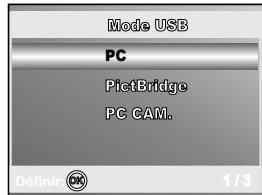
- Appuyez sur pour selectionner le menu [Option], puis utilisez pour selectionner [Mode USB]. Appuyez sur le bouton OK.
- Utilisez pour selectionner [PC], puis, appuyez sur le bouton
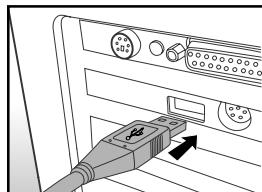
- Branchez une extrémité du cable USB à un port USB disponible de votre ordinateur.
- La nouvelle icône « Disque amovible » est détectée sur le poste de travail et elle content vos images ou clips video enregistrés.
(Pour les utilisateurs Mac, double-cliquez sur l'icone du lecteur de disque [sans titre] ou [sans étiquette] du bureau.)

Étape 3 : Téléchargez les images ou les clips video
Une fois l'appareil photo numérique sous tension et connecté à votre ordinateur, il est considéré comme un lecteur de disque, à l'instar d'un lecteur de disquette ou de CD-ROM. Vous pouze télécharger (transférer) les photos en les copiant du "disque amovible" (disque "sans titre" ou "sans étiquette" sur Macintosh) vers le disque dur de l'ordinateur.
Windows
Ouvrez le « disque amovible » et double-cliquez sur le dossier DCIM/DSCIM pour l'ouvrir et afficher d'autres dossiers. Les photos se trouvent dans ce(s) dossier(s). Sélectionnez les photos ou les clips video appropriés, puis choisissez “Copier” dans le menu “Édition”. Ouvrez l'emplacement de destination (dosser) et choisissez “Coller” dans le menu “Édition”. Vous pouvez également faire glisser les fichiers des photos de l'appareil-photo numérique vers un emplacement approprié.
Macintosh
Ouvrez l'icone "sans titre" et l'emplacement de destination sur le disque dur. Faites glisser la souris de l'appareil photo numérique vers la destination désirée.

- Les utilisateurs de la carte mémoire préféeront peut être utiliser un lecteur de carte mémoire (hautement recommendé).
L'application de lecture video n'est pas fournie. Veillez à installer cette application sur votre ordinateur.
ÉDITION DE L'INSTALLATION DU LOGICIEL Installation de NTI Photo Suite
NTI Photo Suite est un logiciel de retouche d'images très convivial. Avec NTI Photo Suite, vous pouvez facilement retoucher, composer et organiser vos images. Il contient un grand nombre de modèles divers, tels que des cadres de photo, des cartes d'anniversaire, des calendriers, entre autres. Préparez vos images et découvertce ce logiciel étonnant.
Pour installer NTI Photo Suite :
- Insérez le CD-ROM fourni avec l'appareil dans votre lecteur CD-ROM. L'écran de bienvenue s'affiche.
- Cliquez sur "INSTALL NTI PHOTO SUITE" (installer NTI PhotoSuite). Suivez les instructions qui s'affichent.

Pour éoperator et retoucher vos photos avec NTI Photo Suite, reportez-vous à l'aide en ligne.
Si vous utilisez Windows 2000/XP, veilles à installer et utiliser NTI Photo Suite en mode "Administrateur".
NTI Photo Suite ne peut pas etre utilise sur les ordinateurs Mac. iPhoto ou iPhoto2 est recommandé.
UTILISATION DE L'APPAREIL PHOTOS NUMÉRIQUE COMME UN ORDINATEUR
Votre apparéil photo numérique peut fonctionner comme un ordinateur, et vous permettre de discuter en videoconference avec des associés commerciaux ou de converser en temps réel avec vos amis ou votre famille. Pour pouvoir utiliser l' apparéil photos numérique pour de la videoconference, votre système informatique doit inclure les éléments suivants :
Microphone
Carte son
Haut-parleurs ou casque
- Connexion Internet ou réseau

Le logiciel de videoconférence (ou montage video) n'est pas inclus avec l'appareil photos numérique.
- Ce mode n'est pas pris en charge pour Mac.
Étape I : Installé le pilote de l'apparéil photos PC
Le pilote d'appareil photos ordinateur inclus dans le CD-ROM est exclusivement pour Windows. La fonction d'appareil photos ordinateur n'est pas prise en charge pour les plates-formes Mac.
- Insérez le CD-ROM ci-joint dans votre lecteur de CD-ROM.
- Lorsque l'écran d'accueil s'affiche, cliquez sur "INSTALL USB DRIVER". Suivez les instructions qui s'affichent pour réaliser l'installation.
- Une fois le pilote installé, redémarrez votre ordinateur.

Si le système d'exploitation de votre PC est Windows XP (avant service pack 1) ou Windows 2000 (avant service pack 4), l'appareil photo ne prend pas en charge l'utilisation de la fonction PC CAM en connectant USB 2.0.
- Quand vous rencontres des problèmes pour connecter la fonction PC CAM, vous pouvezmettre à jour Windows à la version mise à jour du service pack. (La version de Microsoft du pilote USB 2.0 est stable jusqu'à Windows XP service pack 2 et Windows 2000 service pack 4).
Étape 2: Connectez l'apparéil photos numérique à votre ordianteur
- Faites pivoter le mode de selection sur SET-UP et allumez votre apparéil-photo en appuyant sur le bouton ①.
- Appuyez sur pour selectionner le menu [Option], puis utilisez pour selectionner [Mode USB]. Appuyez sur le bouton
- Utilisez pour selectionner [PC CAM.] puis, appuyez sur le bouton
- Branchez une extrémité du cable USB à un port USB disponible de votre ordinateur.
- Placez l'appareil photos numérique de manière stable au-dessus de l'écran de votre ordinateur ou utilisez un trépied.


Lorsque vous utilisez cet apparéil photos numérique comme un ordinateur, il est nécessaire d'installer la batterie dans l' apparéil photos numérique.
Étape 3 : Executéz votre logiciel d'application (par ex., Windows NetMeeting)
Pour utiliser Windows NetMeeting pour de la videoconférence :
- Aliez dans Demarrer → Programmes → Accessoires → Communications → NetMeeting pour lancer le programme NetMeeting.
- Cliques sur le bouton Demarrer la video pour visualiser la video.
- Cliques sur le bouton Appeler.
- Entrez l'adresse e-mail ou l'adresse du réseau de l'ordinateur que vous appelez.
- Cliquez sur Appeler. La personne que vous appelez doit également avoir Windows NetMeeting en cours d'exécution et doit accepter votre appel pour démarrer la videoconference.

La résolution video pour les applications de videoconference est généralement 320 × 240 .
Pour obtenir plus d'informations sur le fonctionnement du logiciel d'application de videoconference, reportez-vous à sa documentation d'aide.
OPTIONS DE MENUS
Menu Appareil-photo
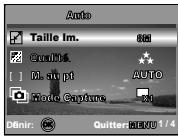
Ce menu permet de définir les paramètres de base des photos.
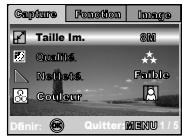


- Positionnez le bouton de seLECTION sur P, PCN, Tv, Av ou M et allumez votre apparéil-photo.
- Appuyez sur le bouton MENU, puis utilisez ou pour sélectionner le menu [Capture] / [Fonction] / [Image].
En mode A (Auto), appuyez sur MENU pour acceder directement au menu.
- Appuyez sur ou pour selectionner le paramètre voulu, puis, appuyez sur le bouton OK.
- Pour quitter le menu, appuyez sur le bouton MENU.
En mode (Auto) A
| Élément | Description du fonctionnement |
| Taille im. | Permet de sélectionner la taille de l'image à prendre. |
| * 8M 3264 x 2448 | |
| * 4M 2272 x 1704 | |
| * 2M 1600 x 1200 | |
| * 93 M 640 x 480 | |
| Qualité | Permet de définir la qualité (taux de compression) des images. |
| * ★★ Fine | |
| * ★ Normale | |
| * ★ Economie | |
| Mode Capture | Permet de définir la méthode d'enregistrement lors de la prise des photos. |
| * ××1 Individuel | |
| * Continu | |
| * AEB |
En mode P, SCN, Tv, Av ou M
| Capture | Élément | Description du fonctionnement |
| Taille Im. | Reportez-vous au “Menu Appareil-photo- En mode (Auto) √” dans la LISTE DES OPTIONS DE MENUS. | |
| Qualité | Reportez-vous au “Menu Appareil-photo- En mode (Auto) √” dans la LISTE DES OPTIONS DE MENUS. | |
| Equi. Blanc WB | Permet de définir la balance des blancs avec diverses conditions d'éclairage et de prendre des photos reproduisant pratiquement les conditions perçues par l’oeil. * Auto * Lumière du jour * Nuageux * Tungstène * Fluorescent | |
| ISO ISO | Définit la sensibilité des photos. Lorsque la sensibilité est élevée (et que la valeur ISO est augmentée), il est possible de prendre des photos, même dans des lieux sombres, mais l’image est plus pixellisée (plus granuleuse). *Auto / 50 / 100 / 200 | |
| Fonction | Élément | Description du fonctionnement |
| MesureExpos. | Reportez-vous à la section “ Sélection du mode de mesure” de ce manuel pour plus d'informations. | |
| Mode Capture | Reportez-vous au “Menu Appareil-photo- En mode (Auto) ” dans la LISTE DES OPTIONS DE MENUS. | |
| Zoom numér. | Permet d'activer le zoom numérique. * Oui / Arrêt | |
| Aperç. Rapide | Permet d'afficher une image capturée sur l'écran LCD juste après avoir pris le cliché. * Oui / Arrêt | |
| Image | Élément | Description du fonctionnement |
| Couleur | Permet de sélectionner la couleur de l'image à prendre. | |
| * Couleurs réelles | ||
| * Monochrome | ||
| * Sépia | ||
| Netteté | Permet de définir le niveau de la netteté des images. | |
| * Faible | ||
| * Moyen | ||
| * Supérieur | ||
| Saturation | Pour capturer une image, l'appareil-photo vous offre 3 niveaux différents de couleur selon vos préférences. | |
| Vos images dégageront une impression différente en fonction du type de couleur sélectionné. C'est ce que l'on appelle la "saturation". | ||
| * Faible | ||
| * Moyen | ||
| * Supérieur | ||
| Imprimer date | La date d'enregistrement peut être imprimée directement sur les photos. Cette fonction doit être activée avant de prendre la photo. La date apparait sur le coin inférieur droit de l'image capturée. Si vous capturez des images avec la fonction Imprimer date activée, vous ne pourrez pas effacer la date plus tard. | |
| * Oui / Arrêt |
Menu Video
Ce menu permet de définir les paramètres de base de l'enregistrement video.
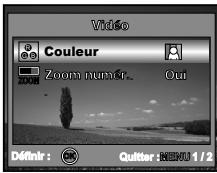
- Positionnez le bouton de selection sur et allumez votre apparéil-photo.
- Appuyez sur le bouton MENU.
- Utilisez ou pour selectionner le paramètre voulu puis, appuyez sur le bouton .
- Pour quitter le menu, appuyez sur le bouton MENU.
| Élément | Description du fonctionnement |
| Couleur | Reportez-vous au “Menu Appareil-photo- En mode P, Av, Tv, M ou SCN” des OPTIONS DE MENUS. |
| Zoom numeral. | Reportez-vous au “Menu Appareil-photo- En mode P, Av, Tv, M ou SCN” des OPTIONS DE MENUS. |
Menu Lecture
Dans le menu (Lecture), définisse les paramètres de lecture à utiliser.


- Appuyez sur le bouton (Lecture).
La dernière image enregistrée s'affiche sur le moniteur LCD. - Appuyez sur le bouton MENU, puis utilisez ou pour sélectionner le menu [Fonction] ou [Propriétés].
- Utilisez ou pour sélectionner le paramètre voulu puis, appuyez sur le bouton .
- Pour quitter le menu Lecture, appuyez sur le bouton MENU.
Paramètres de [Fonction]
| Éléments | Description du fonctionnement |
| Diaporama SLIDE SHOW | Vous pouvez visionner les images enregistrées dans l'ordre avec un intervalle de temps sélectionné. Cette fonction est pratique pour vérifier les photos et les presentactions, etc...Reportez-vous à la section “Affichage du diaporama” de ce manuel pour plus d'informations.* 3 sec. / 5 sec. / 10 sec. |
| Protégérgo-n | Placez les photos en mode Lecture seule pour éviter de les effacer accidentellement.Reportez-vous à la section “Protection des images/clips vidéo” de ce manuel pour plus d'informations. |
| DPOF DPOF | Vous permet de sélectionner les images à imprimer et de définir le nombre d'impression et la date affichée au format DPOF. Vous pouvez imprimer aisément les photos en insérant simplement la carte mémoire dans une imprimante compatible DPOF ou en apportant la carte chez un développementeur. Reportez-vous à la section “Réglage du DPOF” de ce manuel pour plus d'informations. |
Paramètres de [Propriétés]
| Éléments | Description du fonctionnement |
| Rogner | Modifie la taille d'une image enregistrée. Le redimensionnement remplace l'image d'origine par l'image modifiée. Vous pouvez uniquement redimensionner vers une taille inférieure. * 6M 2848x2136 * 4M 2272x1704 * 2M 1600x1200 * 0,3 M 640x480 |
| Redimensionner | Permet de modifier la qualité (taux de compression) d'une de image enregistrée. Cette fonction permet de compresser les images de moitié ou plus et de replacer l'ancienne image par la nouvelle image compressée. Vous pouvez uniquement modifier la qualité vers un niveau de qualité inférieur. * * Fine * * Normale * * Economie |
| Cpie>Carte | Cette fonction vous permet de copier vos fichiers de la mémoire interne de l'appareil-photo numérique sur une carte mémoire. Ceci est aussi possible avec une carte mémoire installée et des fichiers dans une mémoire interne. * Oui / Non |
Menu d'installation
Cette fonction vous permet de configurer les paramètres par défaut de l'appareil-photo, selon vos préférences.
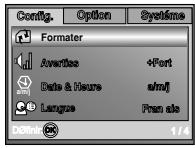


- Positionnez le bouton de selection sur SET-UP et allumez votre apparéil-photo.
- Appuyez sur le bouton MENU, puis utilisez ou pour sélectionner le menu [Config.] / [Option] / [Système].
- Utilisez ou pour selectionner l'option voulue puis, appuyez sur le bouton
- Pour quitter le menu de configuration, positionnez à nouveau le bouton de sélection sur l'autre mode désiré.
Paramètres de [Config.]
| Éléments | Description du fonctionnement |
| Formater | Efface toutes les images et reformate la carte SD insérée dans votre apparéil-photo. Les photos protégées sont également effacées. La carte SD ne peut pas être formatée si elle est protégée contre l'écriture.Reportez-vous à la section “Formatage d'une carte mémoire SD ou de la mémoire interne” de ce manuel pour plus d'informations.* Oui / Non |
| Avertiss | Permet d'activer ou de désactiver le son de démarriage et le son de l' apparéil photo chaque vois que vous appuyez sur le bouton de l' apparéil photo. * +Fort/ Faible / Arrêt |
| Date & Heure | Permet de définir la date et l'heure.Reportez-vous à la section “Définition de la date et de l'heure” de ce manuel pour plus d'informations. |
| Langue | Permet de définir la langue des menus qui apparaissent sur l'écran LCD.Reportez-vous à la section “ Sélection de la langue de l'écran” de ce manuel pour plus d'informations.* English / Français / Deutsch / Español / Italiano /繁琐體中文/简体中文 |
Paramètres de [Option]
| Éléments | Description du fonctionnement |
| Mode USB | Permet deCHOISIR l'un des modes suivants pour d'autres paramètres. * PC / PictBridge / PC CAM. |
| TV NTSC.PAL | Permet de définir la sortie video de l'appareil photo correspondant au système de sortie video de l'équipment que vous pouze connecter à l'appareil. * PAL / NTSC |
| Lumin. LCD | Ajuste la luminosité de l'écran LCD. La plage est comprise entre -5 et +5. |
| Arrêt Auto OFF | Si aucune opération n'est effectué pendant une période donnée, l'appareil est mis automatiquement hors tension. Cette fonction permet d'économiser la batterie. * 2 min. / 3 min. / 5 min. / Arrêt |
Paramètres de [Système]
| Éléments | Description du fonctionnement |
| Réini. Nb | Permet de remettre ou non à zéro le compteur de fichiers lorsque vous prenez des photos. Cette fonction creé un dossier. Les images photographiées sont enregistrées dans le dossier tout juste créé à partir du numéro 0001. Si vous voulez réinitialiser le numéro de fichier, assurez-vous qu'aucune image n'est enregistrée dans la mémoire interne ou la carte mémoire SD. * Oui / Non |
| Défaut | Restaure tous les paramètres de base par défaut de l'appareil photo numérique. Le paramètre de date n'est pas réinitialisé. * Oui / Non |
| Version | Affiche la version actuelle du microprogramme de l'appareil. |
SPECIFICATIONS
| Éléments | Description |
| Captor d'image | CCD |
| Pixels effectifs | 8,24 mégapixels |
| Taille image | Image fixe : 3264 x 2448, 2272 x 1704, 1600 x 1200 640 x 480 Clips video : 320 x 240 (30 ips) |
| Qualité d'image | Image fixe : Haute, Normale, Basse Image de film : Basse |
| Support d'enregistrement | Mémoire interne de 12 Mo Carte mémoire SD (en option, jusqu'à 1 Go) |
| Format de fidier | Image fixe: JPEG ; Clip video: ASF |
| Objectif | Diaphragme : Grand angle : 2,8 / Télé : 4.8 Distance focale : 7,5 mm à 22,5 mm (Equivalent à 36 à 108 mm) |
| Distance focale | Normale : 30 cm à l'infini Macro : 5 cm à 40 (Grand angle); Macro : 30 cm à 50 (Télé) |
| Écran LCD | 2.0" LTPS TFT-LCD Affichage haute résolution 130 K pixels |
| Retardateur | retard de 10 sec, retard de 2 sec, retard de 10+2 sec |
| Compensation d'exposition | -2,0EV à +2,0EV (par pas de 0,3EV) |
| Equilibre des blancs | Auto, Lumière du jour, Nuageux, Tungstène, Fluorescent |
| ISO | Auto, 50, 100, 200 |
| Interface | Prise d'entrée CC, connecteur USB, connecteur A/V |
| Consommation | Alimentation par 2 x piles alcalines AA / Ni-MH (Optionnelle, batteries Ni-MH de plus de 2000mAh conseillées) Adaptateur CA-CC (3V/2.5A) (Optionnelle) |
| Dimensions | Environ 91 x 61 x 31,5 mm (3,7 x 2,5 x 1,3 pouces) |
| Poids | Environ 160g (sans les piles et la carte mémoire SD) |
- Les spécifications et la conception peuvent être modifiées sans prévis.
- 5 PRÉSENTATION DE VOTRE APPAREIL-PHOTO
- 10 PREPARATION DE L'APPAREIL-PHO
- 13 MISE EN ROUTE
- 17 MODE PHOTO
- 24 UTILISATION DU BOUTON DE SELECTION
- 27 PRISE DE VUE AVANCÉE
- 30 MODE LECTURE - LES BASES
- 33 MODE VIDEO
- 35 MODE LECTURE - FONCTIONS AVANCEES
- 40 TRANSFERT DES FICHIERS DE VOTRE APPAREIL-PHOTO NUMÉRIQUE SUR VÔTURE ORDINATEUR
- 43 ÉDITION DE L'INSTALLATION DU LOGICIEL
- 44 UTILISATION DE L'APPAREIL PHOTOS NUMÉRIQUE COMME UN ORDINATEUR
- 46 OPTIONS DE MENUS
- 55 SPECIFICATIONS
- INTRODUCTION
- CONTENU DE L'EMBALLAGE
- COMPOSANTS COMMUNS DU PRODUIT
- ACCESSOIRES COMMUNS (EN OPTION)
- PRÉSENTATION DE VOTRE APPAREIL- PHOTO
- VUE ARRÊTÉ
- BOUTON DE SÉLECTION
- INFORMATIONS SUR L'ÉCRAN LCD
- MODES DE FONCTIONNEMENT DE L'APPAREIL PHOTO
- LECTURE D-IMAGES
- LECTURE DE VIDEOS
- PREPARATION DE L'APPAREIL-PHOTO
- INSERTION DES PILES
- UTILISATION DE L'ADAPTATEUR SECTEUR (ACCESSOIRE EN OPTION)
- INSERTION ET RETRAIT D'UNE CARTE SD (ACCESSOIRE EN OPTION)
- MISE EN ROUTE
- MISE SOUS TENSION ET HORS TENSION
- SÉLECTION DE LA LANGUE DE L'ÉCRAN
- DÉFINITION DE LA DATE ET DE L'HEURE
- FORMATAGE D'UNE CARTE MÉMOIRE SD OU DE LA MÉMOIRE INTERNE
- UTILISATION DE L'ÉCRAN LCD
- MODE PHOTO
- PRISE D'IMAGÉS - LES BASES
- DÉFINITION DE LA QUALITÉ ET DE LA RÉSOLUTION DES PHOTOS
- NOMBRE D'IMAGES ENREGISTRABLES
- DURÉE APPROXIMATIVE DU TEMPS D'ENREGISTREMENT
- UTILISATION DE LA FONCTION DU ZOOM
- UTILISATION DU FLASH
- UTILISATION DU RETARDATEUR
- RÉGLAGE DE L'EXPOSITION (COMPENSATION EV)
- RÉGLAGE DE BALANCE DES BLANCS
- UTILISATION DU BOUTON DE SELECTION
- MODE AUTO [ ]
- MODEPROGRAMME [P]
- MODE PRIORITÉ À LA VITESSE D'OBTURATION [ TV ]
- MODE PRIORITÉ À L'OUVERTURE [ AV ]
- MODE MANUEL [ M ]
- MODÉ SCÈNE [ SCN ]
- PRISE DE VUE AVANCÉE
- CONTINU
- EXPOSITION AUTOMATIQUE PAR PLAGES (AEB)
- SÉLECTION DU MODE DE MESURE
- MODE LECTURE - LES BASES
- AFFICHAGE DES IMAGES
- AGRANDISSEMENT DES IMAGES
- AFFICHAGE DES VIGNETTES
- AFFICHAGE D'UN DIAPORAMA
- REDIMENSIONNEMENT D'UNE IMAGE
- MODEVIDEO
- ENREGISTREMENT DE CLIPS VIDEO
- LECTURE DES CLIPS VIDEO
- MODE LECTURE - FONCTIONS AVANCÉES
- LECTURE DES PHOTOS ET DES CLIPS VIDEO SUR UN TÉLÉVISEUR
- SUPPRESSION D'IMAGES/CLIPS VIDEO
- PROTECTION DES IMAGES/CLIPS VIDEO
- RÉGLAGE DU DPOF
- TRANSFERT DES FICHIERS DE VOTRE APPAREIL-PHOTO NUMÉRIQUE SUR VOTRE ORDINATEUR
- ÉTAPE I : INSTALLÉZ LE PILOTE USB
- INSTALLATION SUR WINDOWS 98 & 98SE
- INSTALLATION SUR MAC OS 9.0
- ÉTAPE 2: CONNECTEZ L'APPARÉIL PHOTOS NUMÉRIQUE À VOTRE ORDIANTEUR
- ÉTAPE 3 : TÉLÉCHARGEZ LES IMAGES OU LES CLIPS VIDEO
- WINDOWS
- MACINTOSH
- ÉDITION DE L'INSTALLATION DU LOGICIEL INSTALLATION DE NTI PHOTO SUITE
- POUR INSTALLER NTI PHOTO SUITE
- UTILISATION DE L'APPAREIL PHOTOS NUMÉRIQUE COMME UN ORDINATEUR
- ÉTAPE I : INSTALLÉ LE PILOTE DE L'APPARÉIL PHOTOS PC
- ÉTAPE 3 : EXECUTÉZ VOTRE LOGICIEL D'APPLICATION (PAR EX., WINDOWS NETMEETING)
- OPTIONS DE MENUS
- MENU APPAREIL-PHOTO
- MENU VIDEO
- MENU LECTURE
- PARAMÈTRES DE [FONCTION]
- PARAMÈTRES DE [PROPRIÉTÉS]
- MENU D'INSTALLATION
- SPECIFICATIONS
Marque : ACER
Modèle : CI-8330
Catégorie : Appareil photo numérique