
CR-5130 - Appareil photo numérique ACER - Notice d'utilisation et mode d'emploi gratuit
Retrouvez gratuitement la notice de l'appareil CR-5130 ACER au format PDF.


| Type d'appareil | Appareil photo numérique compact |
| Capteur | CCD 1/1,8 pouce, 5,25 mégapixels |
| Résolution maximale | 2560 x 1920 pixels |
| Zoom optique | 3x (f=7,2 mm à 21,6 mm) |
| Zoom numérique | 4x (capture), 2x/4x (lecture) |
| Écran LCD | TFT 1,5 pouce couleur |
| Viseur | Optique à image réelle |
| Stockage | Carte mémoire SD (jusqu'à 512 Mo) |
| Formats de fichier | DCF, DPOF, EXIF |
| Vitesse d'obturation | 8 s à 1/1500 s |
| Modes de prise de vue | Auto, Programme, Priorité vitesse (Tv), Priorité ouverture (Av), Manuel, Portrait, Sports, Nocturne, Film |
| Flash | Intégré : Auto, Réduction yeux rouges, Forcé, Désactivé |
| Balance des blancs | Auto, Incandescent, Fluorescent 1, Fluorescent 2, Lumière du jour, Nuageux, Manuel |
| Sensibilité ISO | Auto, 100, 200, 400 |
| Alimentation | Batterie rechargeable Li-ion ou adaptateur secteur 5 V |
| Dimensions (L x H x P) | 94 x 63 x 35 mm |
| Poids | Environ 180 g (sans batterie) |
| Accessoires inclus | Batterie Li-ion, adaptateur/chargeur, câble USB, câble AV, sangle, étui, carte SD |
| Entretien et nettoyage | Essuyer avec un chiffon doux sec ; éviter l'humidité et la poussière ; ne pas utiliser de solvants |
| Sécurité | Ne pas exposer à l'eau, ne pas ouvrir, utiliser uniquement l'adaptateur spécifié |
| Pièces détachées et réparabilité | Contacter un centre de service agréé ; ne pas réparer soi-même |
| Informations générales | Conforme à la Partie 15 FCC ; marques déposées mentionnées |
FOIRE AUX QUESTIONS - CR-5130 ACER
Questions des utilisateurs sur CR-5130 ACER
0 question sur cet appareil. Repondez a celles que vous connaissez ou posez la votre.
Poser une nouvelle question sur cet appareil
Téléchargez la notice de votre Appareil photo numérique au format PDF gratuitement ! Retrouvez votre notice CR-5130 - ACER et reprennez votre appareil électronique en main. Sur cette page sont publiés tous les documents nécessaires à l'utilisation de votre appareil CR-5130 de la marque ACER.
MODE D'EMPLOI CR-5130 ACER
Cet appareil est conforme à la Partie 15 des règlements FCC. Son opération est sujette aux deux conditions suivantes:
(1) Cet appareil ne pourrait pas causeur de brouillage dommageable, et (2) Cet appareil doit accepter tout brouillage reçu, y compris le brouillage qui pourrait causer une opération indésirable.
Remarque:
Cet équipement a été testé et trouvé conforme aux limites des appareils numériques de Classe B, conformément à la Partie 15 des règlements FCC. Ces limites sont conçues pour offrir une protection raisonnable contre le brouillage dommageable dans une installation résidentielle. Cet équipement génère, utilise et peut émettre des radiations d'énergie radioélectrique et, si non installé et utilisé conformément aux instructions, pourrait causer un brouillage dommageable aux radiocommunications. Toutefois, il n'existe aucune garantie que ce brouillage ne se produise pas dans une installation particulière. Si cet équipement ne cause pas de brouillage dommageable à la réception des radiocommunications et télécommunications, lequel brouillage peut être déterminé en éteignant puis en allumant à nouveau l'opération, l'utilisateur est encouragé à tenter de corriger le brouillage en prenant une ou plusieurs des mesures suivantes :
Réorientation ou déplacement de l'antenne de réception • Augmentation de la distance entre l'équipement et le récepteur • Connexion de l'équipement dans la prise d'un circuit différent de celui auquel le récepteur est connecté • Consultation auprès du distributeur ou d'un technicien radio/télévision expérimenté pour une assistance
Utilisation d'un câble à paires torsadées blindées pour observer les limites de la Classe B de la Sous-partie B de la Partie des règlements FCC.
N'apportez aucun changement ou modification à l'équipement, sauf stipulation contraire spécifiée dans le manuel. Si de tels changements ou modifications devraient être apportés, vous pourriez devoir interrompre l'opération de l'équipement.
Renseignements à PROPOS des marques de commerce
Microsoft® et Windows® sont des marques déposées aux États-Unis de Microsoft Corporation. Pentium® est une marque déposée de Intel Corporation. Macintosh est une marque de commerce de Apple Computer, Inc. SD™ est une marque de commerce. - Les autres noms et produits pourraient être des marques de commerce ou des marques déposées de leurs détenteurs respectifs.
À LIRE attentivement
- Les spécifications et conceptions du produit sont sujettes à changement sans préavis. Ceci comprend les spécifications du produit principal, le logiciel, les pilotes du logiciel et le manuel de l'utilisateur. Ce manuel de l'utilisateur offre une reference générale pour le produit.
- Le produit et les accessoires inclus avec votre appareil photo pourraient différer de ceux décrits dans ce manuel. Ceci est du fait que les différents distributeurs spécifiques peuvent avoir des inclusions de produit et accessoires légèrement différentes afin de convenir aux exigences du marché dans lequel ils évoluent, aux caractéristiques sociodémographiques de la clientèle et aux préférences géographiques. Les produits variant souvent parmi les distributeurs, spécialement en ce qui a trait aux accessoires comme les batteries, les chargeurs, les adaptateurs courant alternatif, les cartes mémoire, les câbles, les boîtiers/étuis, ainsi que la prise en charge des langues. Parfois, un distributeur spécifique une couleur et une apparence de produit, et une capacité de mémoire interne uniques. Contactez votre distributeur pour obtenir la définition précise du produit et la liste des accessoires inclus.
- Le fabricant n'assume aucune responsabilité pour toute erreur ou défectuosité présente dans ce manuel de l'utilisateur.
- Pour les mises à jour de pilote, visitez notre site Web.
Avertissements
N'utilise pas l'appareil s'il émet de la fumée, des bruits ou odeurs bizarres, ou s'il devient très chaud au toucher, ou en cas de comportement anormal. Le fonctionnement de l'appareil photo dans une de ces circonstances pourrait causer un incendie ou un choc électrique. Cessez d'utiliser l'appareil photo immédiatement, éteignez-le et retirez les batteries. Lorsque vous constaterez qu'il n'y a plus de fumée, contactez votre détaillant ou un centre de réparation/agréé pour le faire réparer. N'essayez jamais de réparer cet appareil photo vous-même : cela pourrait être dangereux. N'utilise pas l'appareil photo si tout corps étranger est présent dans l'appareil photo. Éteignez l'appareil et débranchez la source d'alimentation. Contactez votre distributeur ou un fournisseur d'entretien autorisé. Ne continue pas d'utiliser l'appareil photo, puisque ce faisant pourrait causer un incendie ou un choc électrique. Ne placez pas l'appareil en position instable, par exemple sur une table mal fixe ou une surface inclinée : l'appareil pourrait tomber et être endommagé. Si l'appareil est tombé ou si son étui a été endommagé, éteignez-le et débranchez la source d'alimentation. Contactez votre distributeur ou un fournisseur d'entretien autorisé. Ne continue pas d'utiliser l'appareil photo, puisque ce faisant pourrait causer un incendie ou un choc électrique. N'exposez pas l'appareil photo à l'humidité et assurez-vous que de l'eau n'entre pas dans l'appareil. Apportez une attention particulière lors de l'utilisation de l'appareil photo dans des conditions climatiques extrêmes, comme sous la pluie ou dans la neige, à la plage ou près de l'eau. L'intrusion d'eau dans l'appareil peut provoquer la production de flammes ou un choc électrique. - Ne tentez pas de modifier cet appareil photo. Ce faisant pourrait causer un incendie ou un choc électrique. Ne retirez pas l'enveloppe de l'appareil photo. Ce faisant pourrait causer un choc électrique. Toute opération interne d'inspection, d'entretien et de réparation ne doit être effectuée que par votre détaillant ou un centre de réparation/agréé.
MISES en GARDE
Ne placez pas l'appareil dans des endroits humides ou poussiéreux. Ce faisant pourrait causer un incendie ou un choc électrique. Ne placez pas cet appareil dans un endroit affecté par émissions d'huile ou de vapeur, comme à proximité d'une cuisinière ou d'un humidificateur. Ce faisant pourrait causer un incendie ou un choc électrique. Ne recouvrez pas ou n'emballez pas l'appareil dans un linge ou un tissu. Ce faisant pourrait causer un réchauffement graduel et distordre l'enveloppe de l'appareil et causer un incendie. Utilisez toujours l'appareil et ses accessoires dans des endroits bien aérés. Manipulez l'appareil avec prudence et évitez les chocs contre des objets durs. Une manipulation brusque de l'appareil pourrait se répercuter en un mauvais fonctionnement. Lorsque vous n'utilisez pas l'appareil pendant de longues périodes, par exemple en vacances, débranchez toujours la source d'alimentation pour des raisons de sécurité. Laissez l'appareil sous alimentation compte des risques d'incendie. N'utilisez pas de batteries autres que celles spécifiées pour utilisation avec votre appareil. L'utilisation de batteries inappropriées pourrait résulter en un éclatement ou une fuite des batteries, ce qui pourrait résulter en un incendie, des blessures corporelles ou des dommages au compartiment des batteries. Lors de l'insertion de batteries dans l'appareil, vérifiez les marques de polarité apparaissant sur les batteries (- et +) afin d'assurer que ces dernières soient correctement positionnées. Une polarité incorrecte peut être cause de dépréciation ou fuite de la batterie même et peut entraîner un incendie, des dommages physiques aux personnes ou endommager le compartiment. Retirez les batteries si l'appareil ne sera pas utilisé pour une période de temps prolongée. En cas de fuite, la batterie peut provoquer un incendie, des dommages physiques aux personnes ou endommager le compartiment. Si une fuite des batteries survient, nettoyez et essuyez le compartiment des batteries, puis insérez de nouvelles batteries. Lavez vos mains en profondeur si vous touchez le fluide des batteries.
Sommaire
Aperçu Général 9
Contenu de l'emballage 10
Accessoires Optionnels 10
Connaitre votre appareil PHOTO 11
Vue avant 11
Vue Arriere 12
Cadran de sélection du Mode 13
Témoin DEL du Viseur 14
Information Écran LCD 15
Pour commencer 17
Installation de la Batterie 17
Utilisation d'un Adaptateur CA 18
Charger la batterie 19
Insertion d'une carte mémoire SD 20
Attacher la sangle 21
Prise de photographies 22
Utilisation du viseur 22
Utilisation de l'écran LCD 23
Utilisation du Zoom optique 24
Utilisation du Zoom numérique 25 Utilisation du retardateur 26 Utilisation du flash 27 Changer la Focale 29 Changer la Compensation d'Exposition 30 Définition de la résolution et de la qualité des images 32 Photographier en Mode Programme [P] 34 Photographier en Mode Priorité Vitesse d'Obturation [Tv] 34 Photographier en Mode Ouverture Utile [Av] 35 Photographier en Mode Manuel [M] 36 Photographie sur le Mode Portrait [ ] 36 Photographier en Mode Sports [ ] 37 Photographier en Mode Nocturne [ ] 37 Filmer [ ] 38
Réglage de l'image 40
Taille 40 Qualité 40 Netteté 41 Contraste 41 Couleur 41
Réglage des fonctions 42
Mode Capture 42 Mémo Audio 42 Luminosité LCD 43 Zoom numérique 43 Aperçu 43
Intervalles/Nombre 44
Réglages ae/awb 44
Balance des blancs 44 Métrage 45 ISO 46 Manuel WB 46
Retour sur Images photographiées (vue par vue) 47 Enregistrement Vocal 48 Lecture Film 49 Affichage Vignette 51 Retour Zoom 52 Affichage d'un diaporama 53 DPOF (Digital Print Order Format) 54 Protégé 55 Luminosité LCD 56 Affichage Écran LCD (Mode Retour) 56
Effacement des IMAGES [ ] 57
Effacement Image Simple 57 Effacement Images en Bloc 57 Effacement Images Sélectionnées 58
Configuration basique 59
Information Carte 59 Réinitialiser no. Photo 60 Format 60 Son 61 Bip 61 Auto Éteint 62
Configuration personnalisée 63
Date/Heure 63 Restauration Système 63 Langues 64 Sortie Vidéo 64 Information Système 65
Étape 1: Installation du pilote USB 67 Étape 2 : Connexion de l'appareil photo à l'ordinateur 67 Étape 3 : Téléchargement Images/Films 67
Aperçu général
Votre nouvel appareil numérique vous permet de prendre des photographies de grande qualité à une résolution de 2560 x 1920 grâce à un système d'imagerie CCD de 5,25 méga pixels. En utilisant soit le viseur optique, soit l'Écran LCD couleur à matrice active 1,5, vous pouvez créer vos images, puis les examiner en détail. Un capteur auto-flash détecte automatiquement les conditions de prise de vue (lumière) et établit si utiliser le flash ou non. Ce dispositif permet de garantir une bonne qualité de vos images.
La Carte Mémoire SD est un moyen de démemorisation qui permet d'enregistrer vos photographies. Les images enregistrées sur la Carte Mémoire SD ne sont pas perdues même si vous éteignez votre appareil photo. La Carte Mémoire peut être reproduite, lue et écrite.
Pour télécharger vos photos sur votre ordinateur, utilisez le câble USB (pilote USB requis pour Windows 98 et Mac OS 8.6). Vous pourrez ensuite améliorer ou retoucher vos images sur votre ordinateur en utilisant le logiciel d'édition inclus dans votre trousse ou tout autre logiciel d'édition graphique dont vous disposez. Vous pourrez aussi communiquer vos images à vos amis par email, ou les publier dans vos rapports ou sur votre site.
Le format DPOF vous permet d'imprimer vos images sur une imprimante compatible avec le format DPOF, tout simplement en insérant la carte mémoire.
Remarque:
- Les résultats du test de la carte à mémoire pour 512MB sont fondés sur une carte à mémoire SD de Toshiba, Panasonic et SanDisk.
Contenu de l'emballage
Déballez avec soin le contenu de l'emballage et assurez-vous qu'il contient les éléments ci-dessous. Au cas où l'un des éléments n'était pas présent, ou en cas de non correspondance ou de dommages, contactez rapidement votre détaillant.
1 x Appareil photo numérique 1 x Etui de l'appareil photo 1 x Carte Memoire SD 1 x Pack de batteries rechargeable Li-ion 1 x Adaptateur/chargeur secteur 1 x Sangle de maintien 1 x Câble de liaison USB 1 x Câble TV/vidéo 1 x Manuel de l'utilisateur
Vue avant
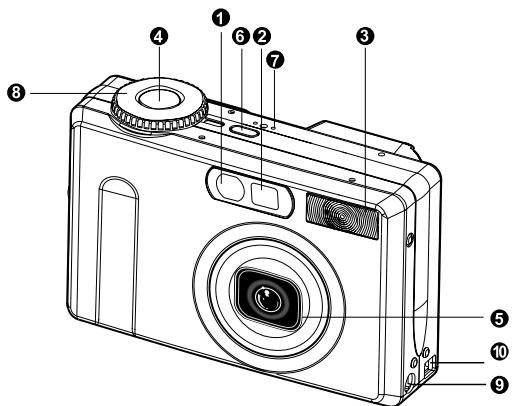
- DEL Retardateur/support autofocus
- Viseur optique
- Flash intégré
- Bouton obturateur
- Objectif/Couvercle de l'objet
- POWER Touche de mise en marche
- MIC Microphone
- Distance focale
- Terminal entrée CC 5 V
- Terminal sortie USB/AV
Vue arrière

- Bouton fléché (haut)

Bouton Mise au Point/Macro
- Bouton fléché (gauche)

Exp./Contre-jour
- SET Bouton de réglage
- Bouton fléché (droite)

Bouton de flash
- Bouton fléché (bas)

Bouton de retardateur/intervalle
- Cadre de réglage du diopte
- Viseur
- DEL Viseur
- Bouton de zoom
- Speaker
- MENU Bouton de menu
- Display d'affichage
- Attache de sangle
- Cadran de sélection des commandes
- Bouton de Suppression
- Support de trépied
- Protection Batterie/Carte Mémoire SD
- Écran LCD
Cadran de sélection du mode

- A Mode auto
- P Mode programme
- Tv Tv (priorité vitesse d'obturation)
- Av Av (priorité ouverture utile)
- M Mode manuel
- Mode portrait
- Mode sports
- Mode nocturne
- Mode film
- SET-UP Mode configuration 11. PC Mode PC
- Mode lecture
Témoin DEL du Viseur
| Couleur | État | Description | |||
| Mode Photographie | Mode Configuration Mode chargement | Mode PC | Batterie | ||
| Vert | Activé | La fonction AE ou AF est bloquée en,enfantant lebouton de l'obturateur àmoitié. | En mode pause. | En communication avec le PC. (La Carte Mémoire SD est insérée) | En Chargement |
| Rouge | Activé | Écriture sur Carte Mémoire SD en cours. | Accès Carte Mémoire SD en cours. | En communication avec le PC. (La Carte Mémoire SD est insérée) | Erreur |
| Clignotant | Si l'image n'est pas au point. | — | — | Temporisateur d'intervalle en stand by | |
| Orange | Activé | Images en coursde traitementChargement duflash en cours | — | Débranchement (La Carte Mémoire SD est insérée) | Aucune batterie |
| Clignotant | Matériel défectueux | La Carte Mémoire SD n'est pasinsérée | — | ||
Mode AUTO capture
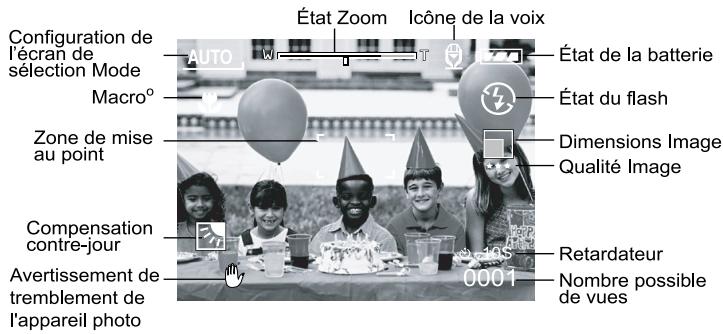
Mode Lecture (Informations détaillées)
| Nom de fichier : PICT0029.JPG Taille : 640X480 Qualité : Bonne Vitesse d'obturation : 1/80 Ouverture utile : 3.5 ISO :100 Flash : ACTIVÉ Taille Fichier : 72 Ko |
Pour commencer
Vous pouvez utiliser soit une batterie au lithium ion, soit un adaptateur AC (5 V) pour alimenter votre appareil. L'alimentation à batterie est pratique lorsqu'il s'agit de capturer des images ou clips vidéo, tandis qu'un adaptateur CA est utile lorsqu'il s'agit de transférer les images sur votre ordinateur.
Installation de la batterie
- Assurez-vous que l'appareil photo est éteint.
- Ouvrez le couvercle de batteries/cartes mémoire.
- Insérez la batterie dans le bon sens, comme illustré.
- Faites basculer le levier de verrouillage de la batterie vers l'attache de sangle, puis insérez la batterie en suivant l'orientation de la flèche sur l'étiquette placée sur le corps de pile. Poussez en place aussi loin que possible.
Loquet du compartiment des piles
- Refermez le couvercle de la batterie/carte mémoire. Pour enlever la batterie:
Ouvrez le couvercle protégeant la batterie/Carte Mémoire SD, puis dégagez le levier de verrouillage de la batterie. La batterie partiellement éjectée, tirez-la doucement.
Remarque:
N'utilisez que le type de batterie indiqué (Lithium Ion). Si l'appareil photo n'est pas utilisé pour une période de temps prolongée, retirez les batteries afin de prévenir les fuites ou la corrosion. Évitez d'utiliser les batteries dans des environnements extrêmement froids parce que les températures froides peuvent réduire la vie utile des batteries et les performances de l'appareil photo. Si vous ouvrez le couvercle de la batterie sans retirer la batterie, l'alimentation ne sera pas coupée. Si vous retirez la batterie, vous nevez inserer a nouveau la batterie dans les 2 heures pour eviter que la date et l'heure ne soient réinitialisées.
Utilisation d'un adaptateur CA
- Assurez-vous que l'appareil photo est éteint.
- Branchez l'une des extrémités de l'adaptateur CA au terminal d'entrée CC 5 V.
- Branchez l'autre extrémité de l'adaptateur CA sur une prise d'alimentation.
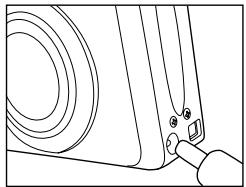
Remarque:
Assurez-vous de n'utiliser que l'adaptateur CA indiqué avec l'appareil. Les dommages résultant de l'utilisation d'un adaptateur non approprié ne sont pas couverts par la garantie. Utiliser un adaptateur CA lorsque vous transférez les images sur votre ordinateur afin d'éviter que l'appareil ne s'éteigne automatiquement.
Charger la batterie
- Assurez-vous que l'appareil photo est éteint.
- Faites glisser le couvercle de la batterie/Carte Mémoire SD dans la direction de la flèche [OUVERT].
- Insérez la batterie, en la positionnant conformément à la polarité (+ et -) indiquée.
- Actionnez le levier de verrouillage de la batterie pour ajuster celle-ci.
- Refermez le couvercle de batterie/carte mémoire SD.
- Branchez l'une des extrémités de l'adaptateur CA au terminal d'entrée CC 5 V.
- Branchez l'autre extrémité de l'adaptateur CA sur une prise d'alimentation.
Lancer le chargement : Témoin vert
Fin de chargement : Témoin éteint
Pause : Témoin orange
Mettez une batterie neuve : Témoin rouge
Remarque:
Assurez-vous de n'utiliser que l'adaptateur CA indiqué avec l'appareil. Les dommages résultant de l'utilisation d'un adaptateur non approprié ne sont pas couverts par la garantie. Si le chargement n'a pas commencé, même si l'opération ci-dessus est en cours. Appuyez sur le bouton de mise en marche sur tout mode après que le témoin LCD s'allume, puis éteignez. N'utilisez jamais de batteries autres que celles spécifiées sur cet appareil. N'exposez pas l'appareil à des températures élevées. Utilisez à température ambiante. Si vous ouvrez le couvercle de la batterie sans retirer la batterie, l'alimentation ne sera pas coupée. Si vous retirez la batterie, vous nevez inserer a nouveau la batterie dans les 2 heures pour eviter que la date et l'heure ne soient réinitialisées. - Une nouvelle batterie ou une batterie n'ayant pas été utilisée pendant une période prolongée (une batterie ayant dépassé la date de validé est exceptionnelle) peut réduire le nombre de photos pouvant être prises. Aussi, pour maximiser ses performances et sa durée de vie, nous vous recommendons de recharger complètement la batterie et de la décharger pendant un cycle complet au moins avant de l'utiliser.
Insertion d'une carte mémoire SD
Toutes vos images et tous vos clips vidéo peuvent être stockés sur une Carte Mémoire Numérique Protégée (SD). Même si votre appareil est éteint, les images enregistrées sur cette carte ne sont pas effacées. La Carte Mémoire peut être lue et écrite. Vous pouvez aussi étendre la mémoire jusqu'à concurrence de 512 Mo pour memoriser d'autres images ou clips.
- Assurez-vous que l'appareil photo est éteint.
- Faites glisser le couvercle de la batterie/Carte Mémoire SD dans la direction de la flèche [OUVERT].
- Insérez une carte mémoire SD :
Le côté avant de la carte mémoire (flèche imprimée) doit être dirigée vers l'avant de votre appareil. Si la carte ne peut pas être insérée, vérifiez son orientation.
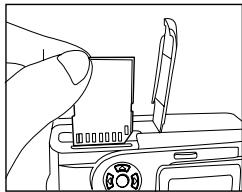
- Refermez le couvercle de la batterie/carte mémoire.
Pour enlever la Carte Mémoire SD, assurez-vous que l'appareil est éteint. Ouvrez le couvercle de batteries/carte mémoire. Pressez légèrement sur le bord de la carte mémoire et celle-ci sera éjectée.
Remarque:
Si vous appareil est sous alimentation sans la carte, le message AUCUNE CARTE apparait sur l'écran LCD. Pour éviter que vos précieuses données soient effacées de votre Carte Mémoire SD, vous pouvez faire glisser l'onglet de protection en écriture (sur le côté de la carte) en position BLOQUÉ. Pour enregistrer, editor ou supprimer des données sur une Carte Mémoire SD, vous nevez débloquer la carte. La carte MMC de grande capacité ne peut etre acceptee. Veuillez formater une carte à mémoire SD à travers l'appareil photographique avant utilisation. Si vous ouvrez le couvercle de la batterie sans-retirer la batterie, l'alimentation ne sera pas coupée. Si vous retirez la batterie, vousdezinsencer a nouveau la batterie dans les 2 heures pour éviter que la date et l'heure ne soient réinitialisées.

Attacher la sangle
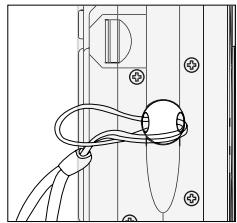
Dans le but de prévenir la tombée accidentelle de l'appareil photo, utilisez la sangle de maintien en tout temps. Attachez la sangle de maintien comme suit :
- Passer la petite boucle de la sangle dans l'anneau de sangle sur l'appareil.
- Tirez la grande boucle à travers la petite jusqu'à ce que la sangle soit fermement fixée.
Photographier en mode auto capture [ a ]
Votre appareil dispose de fonction de prise d'image simple, prise en continu et bracketing en auto-exposition. Notre appareil photo est équipé d'un viseur optique et d'un écran LCD de 1,5" utiles pour la composition des images. Prendre des photographies au moyen du viseur optique permet d'économiser l'énergie des batteries. Si votre batterie est presque décharge, nous vous recommandons d'utiliser le viseur pour composer vos images. L'écran LCD peut vous aider à effectuer des compositions soignées et vous permet de les examiner en détail. Ces opérations consomment toutefois plus d'énergie.
Utilisation du viseur
- Mettez l'appareil photo en marche en appuyant sur le bouton POWER.
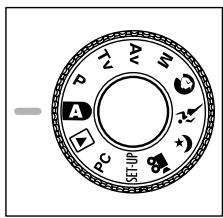
- Réglez le cadran de sélection de mode sur [A].
- Composez votre photo au moyen du viseur.
Faites tourner le cadran de réglage du dioptre jusqu'à ce que l'image apparaisse clairement dans le viseur.
- Appuyez sur le bouton de l'obturateur de sorte à ne l'enforcer qu'à moitié, puis enfoyez jusqu'à bout. Le témoin DEL du viseur devient rouge tandis que l'appareil traite l'image capturée.
Remarque:
Si cette fonction est activée, Mémo Audio commence à enregistrer en mode de capture d'images fixes une fois la photo prise. Vous avez alors 10 secondes d'intervalle pour l'enregistrement qui ne peut être exécuté qu'une seule fois. Pour interrompre l'enregistrement, appuyez à fond sur le bouton obturateur.
Ajustement dioptre
Utilisation de l'écran LCD
- Mettez l'appareil photo en marche en appuyant sur le bouton POWER.
- Reglez le cadran de sélection de mode sur [ A ]
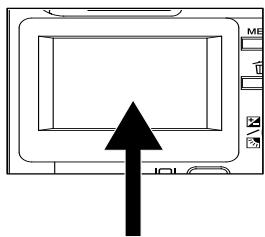
- Par défaut, l'écran LCD est sur "ON".
- Composez votre image sur l'écran LCD.
- Enoncez de moitié le bouton de l'obturateur (l'appareil règle l'exposition et la focale), puis enoncez jusqu'au bout. Le témoin DEL du viseur devient rouge tandis que l'appareil traite l'image capturée.
Remarque:
En mode de saisie d'image fixe, le DEL d'autofocus est sur mode Auto et Macro si la valeur LV est inférieure à 6.
Affichage écran LCD (mode capture)
Le bouton d'affichage [□] permet de sélectionner le format. Que ce soit en mode image fixe ou mode film, l'image de prévisualisation avec OSD complet est affichée.
Affichage OSD (affichage sur écran) complet → Affichage OSD désactivé → Écran LCD éteint

Remarque:
L'écran LCD s'obscurcit sous un soleil très brillant ou une forte luminosité. Cette situation est normale et ne représente pas un mauvais fonctionnement. L'utilisation de l'écran LCD pour une période de temps prolongée réduira le nombre d'images que vous pourrez capturer. Pour augmenter les prises en économisant la batterie, il est recommandé d'éteindre l'écran LCD et d'utiliser le viseur.
Utilisation du zoom optique
L'objet se déplace dans la photographie avec zoom. Le zoom vous permet de prendre des téléphotographies et des vues à grand-angle. Le sujet apparait plus proche lorsque vous appuyez sur le bouton [ ] et plus loin en appuyant sur le bouton [ ]
- Réglez le cadran de sélection de mode sur [A], [P], [Tv], [Av], [M], [C], [C], [*, [, ] et allumez l'appareil.
- Si nécessaire, utilisez l'écran LCD en appuyant sur le bouton [□□].
- Composez votre image à l'aide du bouton [ [ ] / [ ]].

Appuyez sur le bouton [ ] pour viser le sujet et l'agrandir sur votre écran LCD. Appuyez sur le bouton [ ] pour prendre un grand-angle. La position de l'objet se déplace en fonction du bouton de zoom actionné.
- Appuyez sur le bouton de l'obturateur de sorte à ne l'enfoncer qu'à moitié, puis enfoncer jusqu'au bout.
Utilisation du zoom numérique
Le zoom numérique permet d'agrandir l'image de sorte que le sujet apparaisse plus proche. Ceci dit, plus l'image est agrandie, plus le grain devient visible. La fonction de zoom numérique n'est disponible que si l'écran LCD et le zoom numérique sont en fonction. Pour saisir une image avec le zoom numérique, suivez la procédure suivante :
- Réglez le cadran de sélection de mode sur [A], [P], [Tv], [Av], [M], [Q], [x], [C] et allumez l'appareil.
- Si nécessaire, utilisez l'écran LCD en appuyant sur le bouton [□].
- Pour activer le zoom numérique, procédez comme suit :

a. Appuyez sur le bouton MENU. b. Appuyez sur le bouton ou pour sélectionner la page Fonction. c. Appuyez sur le bouton ou pour sélectionner Zoom Numérique, puis appuyez sur le bouton DÉF. d. Appuyez encore une fois sur le bouton ou et Sélectionnez ACTIVÉ, puis pressez sur le bouton DÉF. e. Appuyez sur le bouton MENU. f. Pour activer le zoom numérique, enforcez complètement le bouton [ ] sans relâcher jusqu'à ce que l'image s'agrandisse sur l'écran LCD.
- Appuyez sur le bouton obturateur pour capturer une image en définissant un "zoom avant".
Remarque:
■ Notre appareil a une fonction de zoom optique de 1X à 3X et de zoom électrique de 1X à 4,0X. La fonction de zoom numérique est désactivée lorsque l'utilisateur désactive le mode LCD.
Utilisation du retardateur
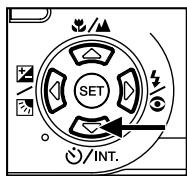
Le bouton retardateur [ / INT ] permet de sélectionner le mode de capture entre DÉSACTIVÉ (défaut) et retardement (2 sec., 10 sec., 10+2 sec. ou intervalle).
[2 sec.] L'appareil prend automatiquement une photo après un retard de deux secondes.
[10 sec.] L'appareil prend automatiquement une photo après un retard de dix secondes. [10+2 sec.] L'appareil prend automatiquement une photographie après dix secondes, puis une autre deux secondes plus tard.
Si le condensateur de flash n'est pas chargé, la deuxième prise peut être effectuée à deux secondes après le chargement.
L'appareil prend automatiquement une photographie après un intervalle de temps prédéfini jusqu'à ce que la mémoire soit pleine ou la batterie déchargée.
Pour activer ce mode de déclenchement à retardement, appuyez simplement sur le bouton obturateur. Après avoir sélectionné le mode, l'icône du retardateur apparait sur l'écran LCD, puis le voyant DEL sur le panneau avant clignote rapidement pendant les 3 dernières secondes. Ceci vous laisse amplement le temps de vous joindre à une photo de groupe.
- Sécurisez l'appareil photo sur un trépied ou placez-le sur une surface stable.
- Reglez le cadran de selection de mode sur [A], [P], [Tv], [Av], [M], [Q], [x], [y] et allumez l'appareil.
- Appuyez sur le bouton [ / INT ]
Lorsque vous actionnez le bouton de retardement, les messages suivants sont affichés dans cet ordre :
Désactive 10 sec 2 sec 10+2 sec Intervalle
- Composez la photo.
- Appuyez sur le bouton de l'obturator de sorte à ne l'enforcer qu'à moitié, puis enforcez jusqu'à bout.
La fonction de déclenchement à retardement est activée. La photo est ensuite prise dans les périodes prédéfinis. ■ Si les photographies sont prises avec l'écran LCD, le décompte est affiché.
Remarque:
- Après qu'une image est prise en utilisant le déclenchement à retardement, le mode de déclenchement à retardement est automatiquement désactivé. Il n'est pas possible d'utiliser le retardateur en mode de capture continu. Le retardateur ne prévoit que les retards de 2 ou 10 secondes en mode [ ] L'appareil commence à enregistrer automatiquement après 2 ou 10 secondes.
Utilisation du flash
Le flash est donc pour fonctionner automatiquement lorsque les conditions d'éclairage en garantissant l'utilisation. Vous pouvez prendre une photo en utilisant un mode de flash convenant aux circonstances.
Si vous modifiez le mode de flash, l'appareil mémorisera les paramètres même s'il est éteint.
- Réglez le cadran de sélection de mode sur [A], [P], [Tv], [Av], [M] et allumez l'appareil.
- Appuyez à répétition [4] sur le bouton jusqu'à obtenir le flash désiré.
Lorsque vous permutez le bouton de mise au point en mode [A], les modes de mise au point disponibles sont affichés dans l'ordre suivant.

[Pas d’Affiche] Auto [ ] Réduction Yeux Rouge Flash Force [ ] Flash Supprime [ ] Flash Force
- Composez votre image et enlevez à moitié le bouton d'obturation, puis complètement.
Remarque:
Après un flash, un décalage de 5 à 10 secondes est requis pour que le flash soit prêt pour une autre photo : l'évoyant est alors orange et ne clignote pas.
L'appareil prévoit QUATRE modes de flash : Flash automatique, Réduction de l'effet Yeux Rouges, Flashforcé et Flash désactivé
Le tableau suivant vous aidera à sélectionner le mode de flash approprié :
| Icône | Mode de Flash | Description |
| [ ] | Automatique | Le flash est automatiquement déclenché en fonction des conditions d'éclairage Sélectionnez ce mode pour une photo générale. |
| [►►] | Réduction des Yeux Rougees (avec flash automatique sauf pour [Tv],[Av],[M]) | Un pré-flash précède le flash principal. De la sorte, la pupille des yeux se contracte et le phénomène des yeux rouges s'en trouve réduit. Sélectionnez ce mode si vous prenez des photos de personnes ou d'animaux en conditions de basse luminosité. |
| [?] | Flashforcé | Le flash sera toujours déclenché, sans tener compte de la luminosité environnante. Sélectionnez ce mode pour prendre des photos avec beaucoup de contraste (contre-jour) et des ombres profondes. |
| [?] | Flash désactivé | Le flash ne se déclenché pas. Sélectionnez ce mode pour prendre des photos dans des endroits où l'utilisation du flash est interdite ou lorsque la le sujet est hors de la portée effective du flash. |
Remarque:
Le flash automatique ne fonctionne qu'en mode [A]. Il ne peut pas être réglé sur les modes [M], [P], [Tv] et [Av]. ■ En mode Portrait [ ] le flash est automatiquement réglé sur Réduction Yeux Rouges. En mode Sports [ ] le flash est réglé sur [ ] En mode Nocturne [ ], le flash est réglé sur [ ], sauf en mode Focus [ ].
Changer la focale
- Réglez le cadran de sélection de mode sur [A], [P], [Tv], [Av], [M], [C], [x], [*] et allumez l'appareil.
- Actionnez le bouton de Mise au point [ / ] La mode de mise au point sélectionnée est affichée sur l'écran LCD. [Aucune indication] Auto Focus Normal (0,8 m à l'infini).
[ ]: Auto Focus Macro (0,09 m à l'infini / Ouverture, 0,3 m à l'infini / Télé).
[▲]: L'appareil se réglera sur les sujets à une distance infinie pour prendre des photos. [3m]: L'appareil se réglera sur les sujets à une distance de 3 m pour prendre des photos. [1m]: L'appareil se réglera sur les sujets à une distance de 1 m pour prendre des photos.

- Composez la photo.
- Appuyez sur le bouton de l'obturateur de sorte à ne l'enfoncer qu'à moitié, puis enfonsez jusqu'au bout.
Remarque:
Lorsque vous prenez une photo en mode Macro, utilisez l’écran LCD pour composer l’image, en évitant ainsi le phénomène de parallaxe décentrée. Il n’existe pas de point distinct (distance du sujet) pour lequel le mode Normal est préférable au mode Macro; prenez une photo dans chacun des modes optiques, puis comparez les résultats. - Après avoir pris une photo en macro, N’OUBLIEZ PAS de remettre l’objet en position normale.
Changer la compensation d'exposition
Ce paramétrage [24] vous permet d'éclaircir ou d'assombrir intentionnellement une image toute entière. Ressortez à ces paramètres lorsque vous ne pouvez pas obtenir une luminosité (exposition) optimale, lorsque la luminosité entre le sujet et le fond n'est pas équilibrée ou lorsque le sujet à prendre n'occupe qu'une partie extrêmement réduite de l'écran.
Le bouton de Compensation d'Exposition [2/3] permet de choisir entre prise de vue normale, compensation de contre-jour et réglage de la compensation d'exposition.
- Réglez le cadran de sélection de mode sur [P], [Tv], [Av] et allumez l'appareil.
- Actionnez le bouton [2/3] pour désir entre les modes compensation d'exposition ou compensation contre-jour.
- Si vous choisissez la compensation d'exposition, faites tourner le Cadran de sélection des Commandes pour régler l'exposition et appuyez sur le bouton [2/3] pour reconfirmer.
Faites tourner le Cadran de sélection des Commandes dans le sens inverse des aiguilles d'une montre pour diminuer l'exposition (assombrir) ou dans le sens des aiguilles d'une montre pour l'augmenter (éclaircir).
- Composez votre image et enlevez à moitié le bouton d'obturation, puis complètement.
Compensation de la lumière arrêté
Compensation d'exposition
Sujets effectifs et valeurs établies
Compensation positive (+) - Copie de texte imprimé (caractères noirs sur papier blanc) - Portraits éclairés par derrière - Scènes très éclairées (étendues de neige) et sujets avec beaucoup de luminosité en réflexion. - Prises de vue avec ciel prédominant
Compensation négative (-)
- Sujets éclairés ponctuellement, surtout sur fond AS FRE
- Copie de texte imprimé (caractères blancs sur papier noir) Scènes sans lumière réfléchie, par exemple feuillage vert ou nombre
Remarque:
Lorsque vous choisissez une compensation de contre-jour, la valeur EV est automatiquement fixée sur +1,3 EV et les paramètres de compensation d'exposition sont ignorés. En compensation d'exposition, la valeur par défaut est de 0,0 EV. La gamme de paramétrage est comme suit: -2.0 / -1.7 / -1.3 / -1.0 / -0.7 / -0.3 / 0 (défaut) / +0.3 / +0.7 / +1.0 / +1.3 / +1.7 / +2.0 La compensation d'exposition ne fonctionne pas en mode [A]. La luminosité idéale ne peut être obtenue même si l'on désire une valeur d'exposition élevée en conditions de luminosité sombres.
Dans ce cas, appuyez sur le bouton de l'obturateur et contrôlez la luminosité sur l'image de prévisualisation (image fixe).
Définition de la résolution et de la qualité des images
Les paramètres de résolution et de qualité déterminent la taille (grandeur) en pixels, la taille du fichier image et le taux de compression de vos images. Ces paramètres affectent le nombre d'images pouvant être mémorisées sur une Carte Mémoire SD.
Les images plus grandes et de qualité supérieure donnent les meilleurs résultats photographiques, mais prennent plus de mémoire. Des paramètres de résolution et de qualité élevés sont commandés pour l'impression et dans les situations nécessitant des détails raffinés. Les images de résolution et qualité moins élevées prennent moins d'espace mémoire et pourraient être plus pratiques pour communiquer des images par email, dans des rapports ou sur une page Web.
Pour changer la taille d'une image ou sa qualité,
- Réglez le cadran de sélection de mode sur [A], [P], [Tv], [Av], [M], [O], [N], [F] et allumez l'appareil.
- Appuyez sur le bouton MENU.
L'écran de menu apparait.
- Choisissez Taille ou Qualité en utilisant le bouton ou .
- Appuyez sur le bouton DEF. Choisissez la taille ou la qualité désirée à l'aide des boutons ou .
- Appuyez sur le bouton DÉF pour confirmer. Pour quitter l'écran de menu, appuyez sur le bouton MENU.
Les tableaux ci-dessous montrent le nombre approximatif d'images pouvant être mémoorisées en Mode Image Fixe ou Film.
(Pour référence seulement)
| Taille | Qualité | 64MB | 128MB | 256MB | 512MB |
| 2560*1920 | Fine | 26 | 54 | 105 | 222 |
| Standard | 45 | 91 | 177 | 374 | |
| Economique | 84 | 170 | 331 | 698 | |
| 2048*1536 | Fine | 45 | 91 | 177 | 374 |
| Standard | 73 | 147 | 286 | 604 | |
| Economique | 146 | 295 | 573 | 1208 | |
| 1280*960 | Fine | 84 | 170 | 331 | 698 |
| Standard | 146 | 295 | 573 | 1208 | |
| Economique | 253 | 512 | 994 | 2094 | |
| 640*480 | Fine | 292 | 590 | 1147 | 2417 |
| Standard | 422 | 853 | 1657 | 3491 | |
| Economique | 761 | 1536 | 2984 | 6284 |
Mode Film(sec) (Pour référence seulement)
| Taille | Qualité | Temps photographie |
| 320*240 | Fine | 30 |
| Standard | 45 | |
| Economique | 60 | |
| 160*120 | Fine | 90 |
| Standard | 120 | |
| Economique | 180 |
- Les données ci-dessus indiquent les résultats des tests standard. La capacité réelle dépend des conditions de prise de vue et des paramètres.
Photographier en mode programme [ p ]
L'appareil règle automatiquement la vitesse d'obturation et l'ouverture utile en fonction de la luminosité d'un objet. Il est possible de modifier l'équilibre des blancs, le système de mise au point et la compensation d'exposition en mode programme.
- Réglez le cadran de sélection de mode sur [P] et allumez l'appareil.
- Composez la photo.
- Appuyez sur le bouton de l'obturateur de sorte à ne l'enfoncer qu'à moitié, puis enfoncer jusqu'au bout.
![ACER CR-5130 - Photographier en mode programme [ p ] - 1](/content/2020/04/111165/images/1db3774a2363118b3933171c8a1e4e65806cdbd537293a5ec2dff47c54a5f78f.jpg)
Photographier en mode priorité vitesse d'obturation [tv]
Dans ce mode, les photographies sont prises avec priorité donnée à la vitesse d'obturation. L'appareil établit automatiquement la valeur d'ouverture utile en fonction de la vitesse d'obturation.
Une vitesse rapide d'obturation donne une photographie qui donne l'impression qu'un objet en mouvement est en fait immobile.
Une vitesse d'obturation lente donne l'impression que l'objet est flottant.
- Réglez le cadran de sélection de mode sur [Tv] et allumez l'appareil.
- Faites tourner le Cadran de sélection des Commandes pour régler la vitesse d'obturation.
- Composez votre image et enfonsez à moitié le bouton d'obturation, puis complètement.
![ACER CR-5130 - Photographier en mode priorité vitesse d'obturation [tv] - 1](/content/2020/04/111165/images/534d19e5146c166824ae8f77b8e0b59917346c10212e8048c718435d3bff73e1.jpg)
Remarque:
Si vous ne peuvent établir la bonne combinaison mais l'ouverture utile est réglée à ses limites extrêmes, la valeur d'ouverture est affichée en rouge.
Photographier en mode ouverture utile [av]
Dans ce mode, les photographies sont prises avec priorité donnée à l'ouverture utile. L'appareil établit automatiquement la vitesse d'obturation en fonction de la valeur d'ouverture utile.
Une ouverture réduite produit une photo portrait avec un fond défocusé. Plus l'ouverture est petite, plus le fond devient flou.
Une valeur d'ouverture élevée produit des images nettes tant pour les objets proches que pour ceux qui sont distants, comme dans les paysages. Plus l'ouverture est grande, plus la zone de netteté de l'image sera grande.
- Réglez le cadran de sélection de mode sur [Av] et allumez l'appareil.
- Faites tourner le Cadran de sélection des Commandes pour régler la valeur d'ouverture utile.
La valeur d'ouverture utile et la vitesse d'obturation lui correspondant sont affichées sur l'écran LCD.
- Composez votre image et enfonsez à moitié le bouton d'obturation, puis complètement.
![ACER CR-5130 - Photographier en mode ouverture utile [av] - 1](/content/2020/04/111165/images/e3b3af698e53deb3fba5b69e251e71d1171cb5d9ff8f18ccd13139a277203e3e.jpg)
Remarque:
Plus la valeur F est grande, plus l'ouverture est petite et vice-versa.
Photographier en mode manuel [M]
Ce mode permet de régler l'ouverture utile et la vitesse d'obturation avant de prendre la photographie. Le cadran de sélection des commandes vous permettra de changer la valeur d'ouverture et celle de la vitesse d'obturation.
- Réglez le cadran de sélection de mode sur [M] et allumez l'appareil.
- Réglez l'ouverture et la vitesse de l'obturateur séparément.
Appuyez sur le bouton [2/2] pour désir l'ouverture et la vitesse d'obturation. Les fonctions disponibles sont affichées en bleu sur l'écran LCD. Faites tourner le Cadran de selection des Commandes pour régler la valeur.
- Composez votre image et enfonsez à moitié le bouton d'obturation, puis complètement.
![ACER CR-5130 - Photographier en mode manuel [M] - 1](/content/2020/04/111165/images/c5966999a5bd9aff1520c9e5f3e9bfd741d7639e4e7a97e1b75d8e80911e1fdf.jpg)
Photographier en mode portrait [ ]
Choisissez ce mode pour faire ressortir les personnes contre un fond flou. Le flash est automatiquement réglé en mode réduction des yeux rouges.
- Réglez le cadran de sélection de mode sur [ ] et allumez l'appareil.
- Composez la photo.
- Appuyez sur le bouton de l'obturateur de sorte à ne l'enfoncer qu'à moitié, puis enfoncer jusqu'au bout.
![ACER CR-5130 - Photographier en mode portrait [ ] - 1](/content/2020/04/111165/images/77adc89a54050364055d57ade3be120b4ee702c2058ef495823a8075b37f21ea.jpg)
Photographier en mode sports [ ]
Choisissez ce mode pour photographier des sujets en déplacement rapide. Le flash n'est pas disponible en ce mode.
- Réglez le cadran de sélection de mode sur [ ] et allumez l'appareil.
- Composez la photo.
- Appuyez sur le bouton de l'obturateur de sorte à ne l'enfoncer qu'à moitié, puis enfoncer jusqu'au bout.
![ACER CR-5130 - Photographier en mode sports [ ] - 1](/content/2020/04/111165/images/db5239d5aed2219886fa8fb9fc0f805c9114614b11a5ccff78035059900d86a2.jpg)
Choisissez ce mode pour prendre des photos de personne sur un fond crépusculaire ou nocturne. Le flash est réglé sur Synchro Lente (déclenchement avec vitesse d'obturation réduite).
- Réglez le cadran de sélection de mode sur [ ] et allumez l'appareil.
- Composez la photo.
- Appuyez sur le bouton de l'obturateur de sorte à ne l'enfoncer qu'à moitié, puis enfoncer jusqu'au bout.
![ACER CR-5130 - Photographier en mode sports [ ] - 2](/content/2020/04/111165/images/8393ffa179daa71e5522ff7792072a0918d243f8fbcd995f485843ef90b8c271.jpg)
Le mode Film vous permet d'enregistrer des clips vidéo à une résolution de 320 x 240 pixels et 160 x 120 pixels.
En positionnant le bouton MODE sur [ ], l'appareil peut filmer avec "enregistrement audio". L'image apparait sur l'écran LCD. En mode [ ], l'écran LCD ne peut pas être éteint.
- Régler le mode sur [99]
- Préparez l'image, appuyez légèrement sur le bouton obturateur pour commencer puis appuyez à fond. La prise de vue commence. [REC] apparait sur l'écran LCD.
- Pour arrêter la prise de vue, presser le bouton à nouveau. Si vous oubliez de le faire, la prise de vue s'arrête automatiquement quand la longueur maximum d'un seul film est atteinte.
Remarque:
En mode [p] la compensation EV ne peut être réglée ou activée. En mode [29] le flash est automatiquement réglé sur [DESACTIVE] La taille de l'image pendant la copie et le visionnement est de (320× 24) ou de (160× 120). Le film en (320× 240) apparaît sur toute la surface de l'écran tandis que le film tourné en (160× 120) est centré au milieu de l'écran.
Changer les conditions préconfigurées (en mode capture)
Ce menu permet de choisir les réglages de base pour la photo, dans les modes [A], [P], [Tv], [Av], [M], [O], [C] ou [].
- Sélectionner [P], [P], [Tv], [Av], [M], [C], [C], [C], [C] sur le cadran et allumez l'appareil.
- Presser sur le bouton MENU.
L'écran affiche le menu.
- Utilisez le bouton ou pour sélectionner la page du menu.
- Utilisez le bouton or pour faire le choix voulu et appuyer sur le bouton DÉF.
Les options s'affichent.
- Utilisez le bouton ou pour faire le choix voulu et appuyer sur le bouton DÉF.
Ceci permet d'enregistrer les réglages et de retourner à l'écran du menu.
- Pour sortir de la page menu, appuyez sur le bouton MENU.
L'appareil est maintenant prêt à prendre des photos.

Réglage de l'image
Le réglage de l'image compte 5 Taille, Qualité, Netteté, Contraste et Couleur
Taille
Régler la taille de l'image souhaitée.
[2560 x 1920]: 2560 x 1920 pixels
[2048 x 1536]: 2048 x 1536 pixels
[1280 x 960]: 1280 x 960 pixels
[640 x 480]: 640 x 480 pixels

Remarque:
En mode [ ], la taille d'image disponible dans ce réglage est de 320 x 240 pixels et de 160 x 120 pixels.
Qualité
Régler la netteté (taux de compression) avec laquelle l'image doit être enregistrée.
[Fine]: 1/4 de compression (image fixe)/1/10 de compression (clip video).
[Standard]: 1/8 de compression (image fixe)/1/14 de compression (clip video).
[Économique]: 1/16 de compression (image fixe)/ 1/19 de compression (clip video).

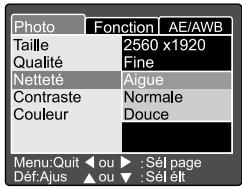
Netteté
Régler le niveau de netteté.
[Agée]: Effet dur
[Douce]: Effet doux
Remarque:
Cette fonction n'est pas disponible dans le mode [ ]
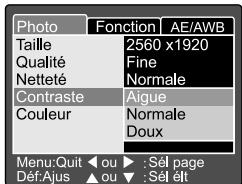
Contraste
Régler le contraste de l'image pour la photo.
[Ague]: Contraste dur
Normale : Réglage automatique (standard par défaut)
[Doux] : Contraste doux
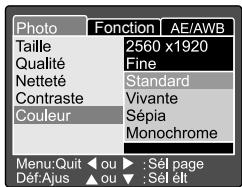
Couleur
Régler la couleur des photos que vous allez prendre.
[Standard]: Couleur standard (par défaut)
[Vivante]: Couleur vive
[Monochrome]: Noir et blanc
Réglage des fonctions
Il comporte 6 entrées : Mode capture, Mémo vocal, Lumière LCD, Zoom digital, Visionnement et compteur d'intervalle.
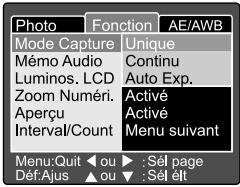
Mode capture
Régler le mode capture selon lequel l'image doit être enregistrée.
On peut choisir le mode ou une seule photo à la fois est prise (par défaut).
[Continu]: Dans ce mode, les photos sont prises en continu à une vitesse maximum d'une tous les 0.5 secondes. Le nombre maximum de photos qui peuvent être prises en continu est de 3.
[Auto Exp.]: Dans ce mode, l'appareil prend 3 photos consécutives dans cet ordre de compensation: exposition, sous-exposition, et surexposition.
Mémo audio
Régler le mémo vocal pour une image fixe. Si la fonction Mémo Audio est activée, les données audio provenant du micro sont enregistrées pendant 10 secondes en modes Prévisualisation ou Transmission.
[Activé]: Activer le mémo vocal
[Désactivé]: Désactiver le mémo vocal

Remarque:
Lorsque la fonction Mémo Audio est régée sur Activer, le paramètre de prévisualisation est également défini sur Activer.
Luminosité LCD
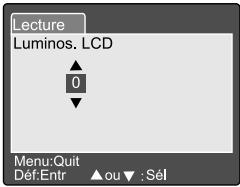
Ajuster la luminosité de l'écran LCD en sélectionnant Luminosité LCD du menu et en appuyant sur le bouton DÉF, le mode de contrôle LCD s'affiche.
Appuyez sur le bouton pour diminuer la luminosité ou sur le bouton Δ pour l'augmenter.
Les limites d'ajustement de l'écran LCD sont de -5 à +5. La valeur par défaut est 0.

Zoom numérique
Élargit le centre de l'écran et prend des photos avec une distance focale de x 4.0.
[Activé]: Activer la prise de photos en zoom numérique (par défaut).
[Désactivé: Désactiver le zoom numérique.]
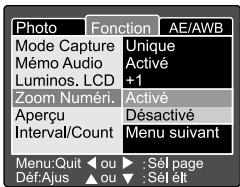
Aperçu
Régler pour afficher une image photographiée sur l'écran LSD immédiatement après la prise.
[Activé]: Activer prévisualisation affichée (par défaut).
[Désactivé]: Désactiver l'affichage de prévisualisation.

Remarque:
Une image photographiée s'affiche sur l'écran LCD pendant 2 secondes. Lorsque la fonction Prévisualisation est réglée sur Désactiver, le paramètre de Mémo Audio est également défini sur Désactiver.
Intervalles/nombre
Avec ce réglage, l'appareil permet la capture d'image à intervalles.
Ce mode est disponible sur les appareils disposant d'un minuteur. En sélectionnant Intervalles/Nombre et en appuyant sur le bouton D'EF, le mode Intervalles/Nombre s'affiche.
Appuyez sur le bouton D'EF pour changer la durée des intervalles.
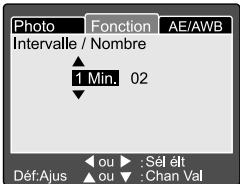
[1 Min.]: L'intervalle d'enregistrement est d'une minute [3 Min.]: La durée de l'enregistrement est de 3 minutes [1 0 Min.]: La durée de l'enregistrement est de 10 minutes [60 Min.]: La durée de l'enregistrement est de 60 minutes
Déselectionnez le nombre en appuyant sur le bouton o. Vous pouvez régler le nombre de photos que vous souhaitez prendre en appuyant sur le bouton o. Pour annuler Intervalle/Count lorsque cette fonction est activée, appuyez sur le bouton interrupteur pour permuter entre l'activation et la désactivation du Choix Mode.
[2]: 2 photos peuvent être prises
[99]: 99 photos peuvent être prises
Réglages ae/awb
Le réglage AE/AWB compte 4 éléments : Balance des blancs, compteur de mesures, ISO et WB manuel. Ce menu n'est pas disponible en mode Auto [A] et
en mode [ ]
Équilibre blancs
L'appareil détermine la balance des blancs en faisant une moyenne des différentes sortes de lumière captées par l'objectif. Vous pouvez pré-régler la balance des blancs lorsque la prise de photos s'effectue dans des conditions d'éclairage particuliers.

[Auto]: Balance des blancs Automatique (par défaut). [Incandescent]: Mode de lumière incandescente. [Fluorescent 1]: Mode de lumière fluorescente rougeâtre. [Fluorescent 2]: Mode de lumière fluorescente bleuâtre. [Lum. du jour]: Mode lumière du jour. [Nuageux]: Mode nuageux. [Manual]: Mode Manuel
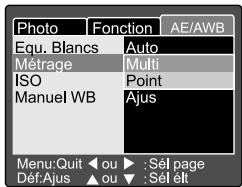
Métrage
L'appareil calcule le niveau d'exposition avant la prise d'une photo.
Mesures multiples (par défaut)
L'exposition est mesurée et calculée en fonction de toute la surface de l'écran. En divisant la surface totale de l'écran, on calcule la durée de l'exposition pour chaque unité. On peut obtenir une exposition bien équilibrée.
Point : Mesures sur un point
L'exposition est mesurée sur une petite surface au centre de l'écran. Il est possible de calculer l'exposition d'un sujet indépendamment de ce qui l'entoure.
Régler la sensibilité photographique sous laquelle l'image doit être enregistrée.
[100]: Équivalent à ISO 100 couleur.
[200]: Photographie à très grande sensibilité équivalente à ISO 200.
[400]: Photographie à très grande sensibilité équivalente à ISO 400.
Établir automatiquement de ISO 100 jusqu'à ISO 400.
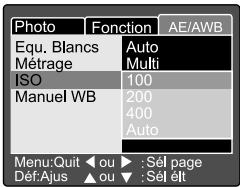
Remarque:
En mode [A], [portrait icon], [Sports icon], [Night scene] ou [O], l'ISO sera automatiquement réglée entre ISO 100 et ISO 400. En mode [Tv], [Av] ou [M], sous 100, l'ISO sera fixée à ISO 100; sous 200, l'ISO sera fixée à ISO 200; sous 400, l'ISO sera fixée à ISO 400. Sur le mode [P], le paramètre ISO est 100, 200, 400 et Auto. Si vous sélectionnez Auto, l'appareil établira automatiquement la valeur ISO conformément à la luminosité de l'espace.
Manuel WB
Vous pouvez sélectionner Manuel WB en utilisant le bouton o▼ dans le menu AE/AWB et en appuyant sur le bouton DÉF (enregistrer). L'écran LCD affichera le menu WB. Composez l'image avec un objet blanc (par exemple du papier blanc), à l'intérieur de la zone indiquée par l'angle bleu sur l'écran LCD.
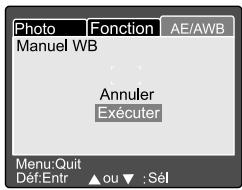
Déf.
Remarque:
- Cette opération ne prend pas en compte l'état présent du mode de balance des blancs. Après avoir réglé la balance des blancs automatiquement, on peut le remettre sur le réglage manuel.
Retour sur images photographiées (vue par vue)
Lisez les images fixes photographiées, une image à la fois.
- Réglez le sélecteur de mode sur [ ] et mettez l'appareil photo en marche.
La dernière image enregistrée apparait sur l'écran LCD.
- Faites tourner le Cadran de sélection des Commandes ou appuyez sur le bouton ou pour passer à l'image suivante ou revenir sur l'image précédente.
Tournez dans le sens des aiguilles d'une montre : affichez l'image suivante. Tournez dans le sens inverse des aiguilles d'une montre : affichez l'image précédente.

Remarque:
Appuyez sur le bouton DEF pour dire les données de Mémo Audio. - Vous pouvez faire tourner les images en appuyant sur le bouton ou pendant la lecture. Appuyez sur le bouton pour faire tourner une image dans le sens inverse des aiguilles d'une montre et appuyez sur le bouton pour la faire tourner dans le sens des aiguilles d'une montre. S'il n'y a aucune image enregistrée dans la carte mémoire SD, le message AUCUNE IMAGE s'affiche sur l'écran LCD. - Vous pouvez par ailleurs afficher vos images sur un écran de télévision. Connectez d'abord une extrémité du câble A/V à la prise A/V de l'appareil photo. Connectez ensuite l'autre extrémité sur la prise d'entrée A/V de la télé. Réglez le sélecteur de mode sur (lecture) et mettez en marche la télé et l'appareil. Assurez-vous d'éteindre l'appareil photo avant de connecter/déconnecter le câble A/V.
Enregistrement vocal
Si vous appuyez sur le bouton de l'obturateur pendant la lecture de l'image, vous pouvez enregistrer une voix. Lorsque vous appuyez à fond sur le bouton de l'obturateur, le message "VOICE RECORDING" s'affiche sur l'écran LCD pendant 10 secondes. Lorsque vous appuyez à nouveau à fond sur le bouton de l'obturateur, le message "VOICE RECORD END" s'affiche.
Remarque :
En mode de lecture, l'icône de la voix s'affiche pour l'image enregistrée avec la voix. L'enregistrement de la voix est également disponible en mode de capture d'images fixes. Vous ne pouvez enregistrer la voix qu'une seule fois.
Lecture de film
Lisez les films que vous avez enregistrés. Les films enregistrés en taille PLEINE s'affichent sur tout l'écran LCD et ceux qui ont été enregistrés dans la taille MOITIE s'affichent au centre de l'écran.
- Réglez le sélecteur de mode sur [ ] et mettez l'appareil photo en marche.
La dernière image enregistrée apparait sur l'écran LCD.
- Faites tourner le Cadran de sélection des Commandes ou appuyez sur le bouton ou pour sélectionner le film à.
- Appuyez sur le bouton D'EF.
La lecture du film sélectionné commence.

L'utilisateur peut contrôler la lecture du film tel qu'expliqué dans le tableau suivant :
| Pendant la lecture | Pendant la pause | Pendant la lecture 2x | Pendant la lecture 4x | Pendant la lecture en amérique 2x | Pendant la lecture en amérique 4x | Pendant l'arrêt | |
| Bouton ▲ | Lecture vitesse 2x | Lecture par cadre | Lecture vitesse 4x | Lecture | Lecture vitesse 2x | Lecture vitesse 2x | - |
| Bouton ▲ | Lecture en arrêté vitesse 2x | Lecture par cadre en arrêté | Lecture en arrêté vitesse 2x | Lecture en arrêté vitesse 2x | Lecture en arrêté vitesse 4x | Lecture | - |
| Bouton ▲ | Pause | Annulation de la pause | Pause | Pause | Pause | Pause | Afficher l'image en arrêté pendant la pause (oula vignette du film) |
| Bouton ▼ | - | - | - | - | - | - | Afficher l'image en avant (ou la vignette du film) |
| Bouton DEF | Arrêté (l'affichage revient au 1er cadre) | Arrêté (l'affichage revient au 1er cadre) | Arrêté (l'affichage revient au 1er cadre) | Arrêté (l'affichage revient au 1er cadre) | Arrêté (l'affichage revient au 1er cadre) | Arrêté (l'affichage revient au 1er cadre) | Lecture |
| Commande D | - | Lecture par cadre | - | - | - | - | Afficher en avant image (ou la vignette du film) |
| Sélecteur de commande G | - | Lecture par cadre en arrêté | - | - | - | - | Afficher l'image en arrêté pendant la pause (oula vignette du film) |
Affichage vignette
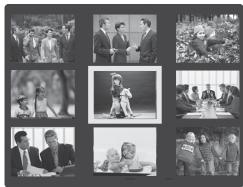
Cette fonction vous permet d'afficher de façon simultanée neuf images miniatures sur l'écran LCD afin que vous puissiez chercher une image spécifique.
- Régalez le sélecteur de mode sur [ ] et mettez l'appareil photo en marche. La dernière image enregistrée apparait sur l'écran LCD.
- Appuyez sur le bouton [ ]. Vous pouvez afficher simultanément neuf images.
- Utilisez les boutons, , ou pour déplacer le curseur et sélectionner l'image à afficher à une taille ordinaire.
- Appuyez sur le bouton DÉF pour afficher l'image sélectionnée sur plein écran.
Remarque :
En mode d'affichage miniaturisé, l'icône du film [ ] s'affiche pour les données du film.
Retour zoom
L'appareil photo est doté d'une fonction de zoom numérique de lecture 2x et 4x. Lors de la révision de vos images, vous pouvez agrandir une partie sélectionnée d'une image. Cet agrandissement vous permet de voir les petits détails.
Les films ne peuvent pas être affichés au moyen de la fonction de lecture avec zoom.
- Réglez le sélecteur de mode sur [ ] et mettez l'appareil photo en marche.
La dernière image enregistrée apparait sur l'écran LCD.
- Faites tourner le Cadran de sélection des Commandes ou appuyez sur le bouton ou pour sélectionner le cadre à agrandir.
Sélectionnez les images en procédant de la même façon qu'avec la lecture d'images miniaturisées.

- Ajustez le rapport du zoom en utilisant le bouton [ ] ou [ ]
Appuyez sur le bouton [ ] pour agrandir l'image. Pour revenir à un agrandissement normal, appuyez sur le bouton [ ] L'image est affichée et agrandie, vous apercevrez un cadre blanc et un cadre vert sur l'écran LCD. Le cadre blanc indique l'image entière, pendant que le cadre vert indique l'emplacement de la zone actuellement agrandie.
- Utilisez les boutons , , ou pour sélectionner la zone à agrandir.
- Ajustez la zone d'affichage pour effectuer un agrandissement tout en visualisant les cadres blanc et vert.
- Pour revenir à un affichage normal, appuyez sur le bouton [ ]
Remarque :
Appuyez sur le bouton [ ] pour agrandir l'image 1x→ 2x→ 4x ■ Appuyez sur le bouton [ ] pour réduire l'image 4x → 2x → 1x.
Affichage d'un diaporama
La fonction diaporama vous permet de transmettre automatiquement vos images dans un ordre séquentiel ou un diaporama. Cette fonction est très utile et divertissante pour la révision d'images enregistrées et les presentations.
- Réglez le sélecteur de mode sur [ ] et mettez l'appareil photo en marche. La dernière image enregistrée apparait sur l'écran LCD.
- Appuyez sur le bouton MENU. L'écran du menu s'affiche.
- Sélectionnez Diaporama avec le bouton ou ▽.
- Appuyez sur le bouton DÉF. Le diaporama est lancé à un intervalle de 3 secondes et [ ] s'affiche sur le moniteur LCD. Pour activer le diaporama, appuyez sur le bouton DÉF.
Remarque:
La fonction Auto Éteint est désactivée pendant le diaporama.
Informations sur l'impression
DPOF est l'acronyme de Digital Print Order Format, qui vous permet d'imprimer des images directement des imprimantes compatibles à PDOF en plaçant la carte mémoire dans l'imprimante et en définissant les paramétres requis.
- Réglez le sélecteur de mode sur [ ] et mettez l'appareil photo en marche.
- Appuyez sur le bouton MENU.
L'écran du menu s'affiche.
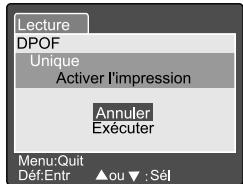
- Sélectionnez PPOF avec le bouton ou et appuyez ensuite sur le bouton DÉF. Vou puez selectionner les options Unique ou Tout et appuyer ensuite sur le bouton DEF pour confirmer la selection.
- Les options Nombre d'impression, Date et Activer l'impression s'affichent. Utilisez le bouton ou pour sélectionner une des options, et appuyez ensuite sur le bouton DÉF pour confirmer.
- Utilisez le bouton, , ou pour apporter une modification et appuyez ensuite sur le bouton DÉF pour confirmer. L'appareil photo revient au sous-menu Unique/ Tout. Pour quitter le menu, appuyez sur le bouton MENU.

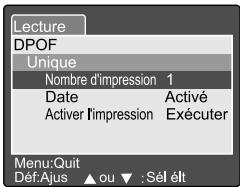
[Nombre d'impression]: sélectionné le nombre d'images de 1 à 9.
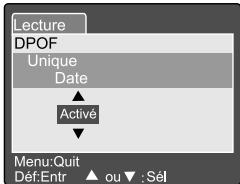
[Date]:
[Activer l'impression]
Décidez si vous souhaitez avoir la date imprimée sur les images.
Si vous sélectionnez Annuler et appuyez ensuite sur le bouton DÉF pour confirmer, tous les paramètres sont effacés. Si vous sélectionnez Exécuter et confirmez le besoin, l'appareil photo enregistre les paramètres.

Protégé
Cette fonction protège l'image contre la suppression. Suivez les étapes ci-dessous pour effectuer les fonctions de protection.
- Utilisez le bouton ou pour sélectionner une des options, et appuyez ensuite sur le bouton DÉF pour confirmer.
- Réglez le sélecteur de mode sur [ ] et mettez l'appareil photo en marche.
- Appuyez sur le bouton MENU. L'écran du menu s'affiche.
- Sélectionnez Protégéger avec le bouton ou et appuyez ensuite sur le bouton DÉF.
- Le sous-menu Protéger s'affiche avec Unique, Tout et Sélection. Utilisez le bouton ou pour sélectionner une des options, et appuyez ensuite sur le bouton DÉF pour confirmer.

Dans le menu secondaire Unique/Tout, utilisez le bouton ou pour selectionner une des options, et appuyez ensuite sur le bouton D'EF pour confirmer.
[Def]: l'image affichée à l'écran LCD est verrouillée et un [ ] s'affiche sur l'écran LCD.
[Ann. protect] : permet d'annuler la protection de l'image. [Quit] : permet de quitter l'écran du menu.
Si l'option Sélection est, l'image miniaturisée s'affiche sur l'écran LCD. Utilisez les boutons, , ou pour sélectionner l'image, appuyez ensuite sur le bouton [O] pour sélectionner verrouiller/déverrouiller et appuyez enfin sur le bouton DÉF pour confirmer.
Luminosité LCD
Ajustez la luminosité de l'écran LCD. Cet ajustement ne permet pas de régler la luminosité de l'image à enregistrer. La plage d'ajustement de l'écran LCD se trouve entre -5 et +5.
- Réglez le sélecteur de mode sur [ ] et mettez l'appareil photo en marche.
- Appuyez sur le bouton MENU. L'écran du menu s'affiche.
- Sélectionnez Luminos. LCD avec le bouton ▲ ou et appuyez ensuite sur le bouton DÉF.
- Utilisez le bouton ▲ ou ▼ pour sélectionner une des options, et appuyez ensuite sur le bouton DÉF pour confirmer.
Affichage écran LCD (mode retour)
Le bouton d'affichage [] permet de permuter le format de l'affichage sur l'écran LCD pendant la relecture d'images photographiées. Vous pouvez afficher une liste d'informations détaillées.
- Réglez le sélecteur de mode sur [ ] et mettez l'appareil photo en marche.
- Faites tourner le cadran de sélection des commandes ou appuyez sur le bouton ou pour sélectionner l'image.
- Appuyez sur le bouton [I□I].
- Chaque fois que vous appuyez sur le bouton [□], le format de l'affichage change comme suit :
Standard → Image unique → Informations détaillées
Remarque:
- Cette fonction n'est pas disponible pour la lecture de film.
Le bouton [ ] permet d'effacer le fichier d'images. Lorsque vous appuyez sur le bouton [ ] en mode de surveillance, les dernières données d'image et le menu d'effacement s'affichent sur l'écran LCD.
- Réglez le sélecteur de mode sur [ ] et mettez l'appareil photo en marche.
- Appuyez sur le bouton [ ]
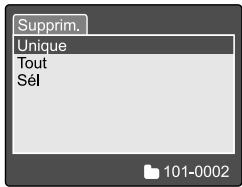
Le menu Supprimer s'affiche sur l'écran LCD. 3. Sélectionnez le menu secondaire Supprimer avec le bouton ou (Unique/Tout/Sélection).
Unique : efface cette image.
a. Sélectionnez [Unique] et appuyez sur le bouton DÉF pour confirmer la sélection.
Le menu secondaire Supprimer cette photo ? s'affiche sur l'écran LCD.
b. Appuyez sur le bouton ou pour sélectionner Exécuter/Annuler.
[Exécuter]: efface cette image.
[Annuler]: annule la suppression.
c. Appuyez sur le bouton DÉF pour confirmer le réglage.
Effacement des images en bloc
Tout : efface toutes les images.
a. Sélectionnez [Tout] et appuyez sur le bouton DÉF pour confirmer la sélection.
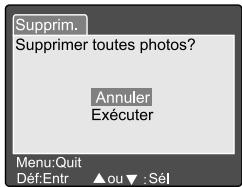
Le menu secondaire Supprimer toutes photos? s'affiche sur l'écran LCD.
b. Appuyez sur le bouton ou pour sélectionner Exécuter/Annuler.
[Exécuter]: efface cette image.
[Annuler]: annule la suppression.
c. Appuyez sur le bouton DÉF pour confirmer le réglage.

Effacement des images sélectionnées
Sélection : efface l'image sélectionnée.
a. Choisissez [Sél] et appuyez sur le bouton DÉF pour confirmer le choix. L'image miniaturisée et [ ] s'affichent sur l'écran LCD. b. Utilisez les boutons ,, ou pour sélectionner l'image à effacer et appuyez sur le bouton [ ] pour confirmer la sélection. L'icone [ ] apparait sur l'image sélectionnée. c. Appuyez sur le bouton D'EF pour confirmer la suppression.

Remarque:
■ Si les images ou la carte mémoire SD sont protégées en écriture, vous ne pouvez pas effacer les images. - Cette fonction est disponible pour tous les modes sauf pour les modes PC et CONFIGURATION.
Mode configuration
Cette fonction permet de configurer les paramètres par défaut de votre appareil photo en plus des paramètres des images. Vous pouvez sélectionner ici vos préférences personnelles.
Configuration basique
La configuration basique se compose de 6 options : Info carte, Réinitialiser no. photo, Format, Son, Bip et Auto éteint.
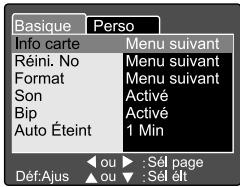
Information carte
Affiche la taille totale et restante de la carte mémoire SD.
- Réglez le sélecteur de mode sur [CONFIGURATION] et mettez l'appareil photo en marche.
- Appuyez sur le bouton ou pour sélectionner Info carte.
- Appuyez sur le bouton DÉF.
- Les informations relatives à la carte s'affichent.
- Appuyez à nouveau sur le bouton DÉF pour quitter.
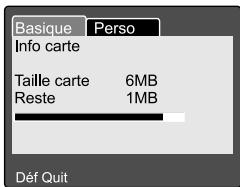
Réinitialiser no. photo
Réinitialise le numéro des photos. Réinitialisation par défaut : Le numéro du dossier est 100 et celui du fichier est 0001.
- Réglez le sélecteur de mode sur [CONFIGURATION] et mettez l'appareil photo en marche.
- Utilisez le bouton ou pour selectionner Réinit. no. photo.
- Appuyez sur le bouton DÉF.
Le menu Réini no photo s'affiche sur l'écran LCD.
- Appuyez sur le bouton ou pour sélectionner Exécuter/Annuler.
[Exécuter]: réinitialise le numéro des photos.
[Annuler]: ne réinitialise pas le numéro de la photo.
- Appuyez sur le bouton DÉF pour confirmer le réglage.

Remarque:
Si le dossier est déjà présent sur la carte mémoire SD, le système affecte un numéro supérieur au dossier.
Format
Le formatage efface toutes les images et reformate la carte mémoire SD présente dans votre appareil photo. Les images protégées sont également effacées. La carte mémoire SD ne peut pas être formatée si elle est protégée en écriture.
- Réglez le sélection de mode sur [CONFIGURATION] et mettez l'appareil photo en marche.
- Appuyez sur le bouton ou , pour sélectionner Format.
- Appuyez sur le bouton DÉF.
Le menu Formater carte SD s'affiche sur l'écran LCD.
- Appuyez sur le bouton ou ▽, pour sélectionner Exécuter/Annuler.
[Exécuter]: formate la carte mémoire.
[Annuler]: ne formate pas la carte mémoire.
- Appuyez sur le bouton DÉF pour confirmer le réglage.

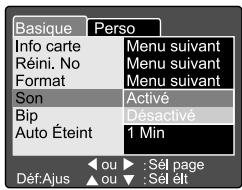
Son
Activez/désactivez le son.
- Réglez le sélection de mode sur [CONFIGURATION] et mettez l'appareil photo en marche.
- Appuyez sur le bouton ou pour sélectionner Son.
- Appuyez sur le bouton DÉF.
Le menu déroulant Son s'affiche sur l'écran LCD.
- Appuyez sur le bouton ou ∇ pour régler le son.
[Activé]: active le son.
[Désactivé]: désactive le son.
- Appuyez sur le bouton D'EF pour confirmer le réglage.
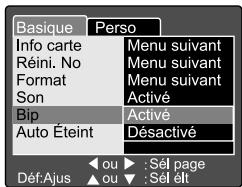
Activez/désactivez le bip.
- Réglez le sélection de mode sur [CONFIGURATION] et mettez l'appareil photo en marche.
- Appuyez sur le bouton ou pour sélectionner Bip.
- Appuyez sur le bouton DÉF.
Le menu déroulant Bip s'affiche sur l'écran LCD.
- Appuyez sur le bouton ou pour sélectionner Activé/Désactivé.
[Activé]: active le bip.
[Désactivé]: désactive le bip.
- Appuyez sur le bouton DÉSACTÉVE pour confirmer le réglage.
Auto éteint
Si le bouton n'est appuyé pendant une période donnée après la mise sous tension, l'appareil photo s'éteint automatiquement pour économiser l'énergie. La valeur par défaut est 1 minute.
- Réglez le sélection de mode sur [CONFIGURATION] et mettez l'appareil photo en marche.
- Appuyez sur le bouton ou pour sélectionner Auto Éteint.
- Appuyez sur le bouton DÉF.
Le menu déroulant Auto Éteint s'affiche sur l'écran LCD.

- Appuyez sur le bouton ou ∇ pour régler l'intervalle.
[1 Min]: si aucune opération n'est exécutée pendant 1 minute, l'appareil photo s'éteint (valeur par défaut). [2 Min]: si aucune opération n'est exécutée pendant 2 minutes, l'appareil photo s'éteint. [3 Min]: si aucune opération n'est exécutée pendant 3 minutes, l'appareil photo s'éteint.
- Appuyez sur le bouton DÉF pour confirmer le réglage.
Configuration personnalisée
La configuration personnalisée se compose de 5 options : Date/Heure, Réini. syst., Langue, Sortie vidéo et Info système.
Date/heure
Définissez la date et l'heure.
- Réglez le sélecteur de mode sur [CONFIGURATION] et mettez l'appareil photo en marche.
- Appuyez sur le bouton ou pour sélectionner la Date/Heure.
- Appuyez sur le bouton DÉF.
Le menu Date/Heure s'affiche sur l'écran LCD.
- Appuyez sur le bouton ou pour sélectionner l'élément à configurer.
- Appuyez sur le bouton ou pour définir la valeur de chaque des éléments.
- Appuyez sur le bouton DEF pour confirmer le réglage après avoir défini les paramètres.
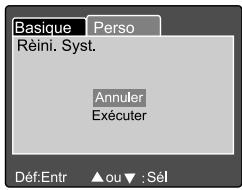
Restaurez la valeur par défaut des paramètres.
- Réglez le sélecteur de mode sur [CONFIGURATION] et mettez l'appareil photo en marche.
- Appuyez sur le bouton ou , pour sélectionner Réini syst.
- Appuyez sur le bouton D'EF.
Le menu Réini syst s'affiche sur l'écran LCD.
- Appuyez sur le bouton ou ∇ pour sélectionner Exécuter/Annuler.
[Exécuter]: restaure les paramètres par défaut.
[Annuler]: conserve les paramètres existants.
- Appuyez sur le bouton DEF pour confirmer le réglage.
Remarque:
Les Date/Heure ne peuvent pas être redéfinis.
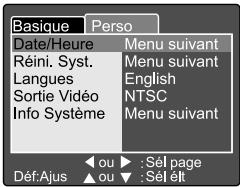

Définissez la langue de l'affichage.
- Réglez le sélecteur de mode sur [CONFIGURATION] et mettez l'appareil photo en marche.
- Appuyez sur le bouton ou pour sélectionner Langues.
- Appuyez sur le bouton DÉF.
Le menu déroulant Langues s'affiche sur l'écran LCD.
- Appuyez sur le bouton ou pour sélectionner la langue de l'affichage.
- Appuyez sur le bouton DÉF pour confirmer le réglage.
Sortie vidéo
Sélectionnez le système de sortie vidéo correspondant au pays dans lequel l'appareil photo doit être utilisé.
- Réglez le sélecteur de mode sur [CONFIGURATION] et mettez l'appareil photo en marche.
- Appuyez sur le bouton ou pour sélectionner Sortie vidéo.
- Appuyez sur le bouton DÉF.
Le menu déroulant Sortie vidéo s'affiche sur l'écran LCD.
- Appuyez sur le bouton ou ∇ pour régler la norme. [NTSC]: système NTSC. [PAL]: système PAL.
- Appuyez sur le bouton DÉF pour confirmer le réglage.


Information système
Affiche la version du microprogramme de cet appareil.
- Réglez le sélecteur de mode sur [CONFIGURATION] et mettez l'appareil en marche.
- Appuyez sur le bouton ou pour sélectionner Info système.
- Appuyez sur le bouton DÉF.
La version microprogramme de l'appareil photo s'affiche sur l'écran LCD.
- Pour revenir au menu principal, appuyez sur le bouton DÉF.

Transfert enregistrement IMAGES/ FILMS sur ordinateur
Vous pouvez partager vos images avec votre famille ou vos amis via courrier électronique ou les publier sur un site Web. Pour ce faire, vous devez d'abord connecter l'appareil photo à votre ordinateur via le câble USB puis transférez les images/films.
Pour transférer des images/films à partir de l'appareil photo vers un ordinateur, procédez comme suit :
Étape 1 : Installation du pilote USB Étape 2 : Connexion de l'appareil photo à l'ordinateur Étape 3 : Téléchargement des images/films
| Configurationsystèmeminimum (Windows) | Configurationsystèmeminimum (Macintosh) | |
| CPU | Pentium 166 MHz ou supérieur | PowerPC G3/G4 |
| SE | Windows 98/98SE/Me/2000/XP | OS 8.6 ou supérieur |
| Mémoire | 32 Mo (64 Mo de RAM recommends) | 32 Mo (64 Mo de RAM recommends) |
| Espace libre sur le disque dur | 128 Mo d'espace disque disponible | 128 Mo d'espace disque disponible |
| Periphériques requis | Lecteur CD-ROM, port USB disponible | Lecteur CD-ROM, port USB disponible |
| Moniteur couleur | Moniteur couleur, (800x600, 24 bits推薦 ou plus) | Moniteur couleur, (800x600, 24 bits推薦 ou plus) |
Étape 1 : installation du pilote USB
Le pilote USB du CD-ROM est exclusivement pour les ordinateurs exploités par Windows 98 et Mac OS 8.6. Pour les versions ultérieures de Windows ou MAC, un pilote n'est pas nécessaire.
- Insérez le CD-ROM livre avec l'appareil photo dans votre lecteur CD-ROM.
- Suivez les instructions à l'écran pour compléter l'installation.
- Après l'installation du pilote USB, redémarrez votre ordinateur.
Étape 2 : connexion de l'appareil photo à l'ordinateur
- Régalez le sélecteur de mode sur PC.
- Connectez une extrémité du câble USB à un port USB disponible de votre ordinateur.
- Connectez l'autre extrémité du cable USB au connecteur USB de l'appareil photo.
- Mettez l'appareil en marche.
- À partir du bureau de Windows, double-cliquez sur "Poste de travail".

Localisez une nouvelle icône Disque amovable s'affichant sur la fenêtre Poste de travail. Vos images/films enregistrés apparaîtront dans un dossier de ce "Lecteur amovable".
(Pour les utilisateurs de Mac, double-cliquez sur le lecteur Sans titre du bureau).
Étape 3 : téléchargement images/films
Lorsque l'appareil est mis en marche et connecté à l'ordinateur, il est considéré comme un lecteur, tout comme un lecteur de disquette ou de CD. Vous pouvez télécharger (transférer) des images en les copiant à partir du "lecteur amovible" (lecteur "sans titre" sur un Macintosh) vers le disque dur de votre ordinateur.
Ouvrez le "lecteur amovible" en double-cliquant dessus. Double-cliquez sur le dossier. Vos images sont à l'intérieur du ou des dossiers. Sélectionnez les images souhaitées, puis choisissez "Copier" à partir du menu "Édition". Ouvrez l'emplacement de destination et choisissez "Coller" à partir du menu "Édition". Vous pouvez par ailleurs glisser déposer les fichiers images à partir de l'appareil photo vers l'emplacement souhaité.
Ouvrez la fenêtre du lecteur "sans titre" et le disque dur ou l'emplacement de destination. Déplacez les images du disque de l'appareil vers l'emplacement souhaité.
Remarque :
- Les utilisateurs de carte mémoire préfèrent utiliser un lecteur de carte mémoire (fortement recommandé).
Installation de NTI PHOTO suite
NTI Photo Suite est un programme d'édition d'images particulièrement convivial. Il vous permet de retoucher, composer et organiser vos images en un rien de temps. Il est doté d'une série de modèles, tels que les encadrements de photos, des cartes d'anniversaire, des calendriers, etc. Avec vos images en main, partez à l'exploration de cet extraordinaire programme.
Pour installer NTI photo suite :
- Insérez le CD-ROM livre avec l'appareil photo dans votre lecteur CD-ROM. L'écran de bienvenue s'affiche.
- Cliquez sur Installer NTI Photo Suite. Suivez les instructions à l'écran pour compléter l'installation.
Remarque:
Pour de plus amples informations sur l'édition et les retouches des photos avec NTI Photo Suite, consultez l'aide en ligne. Pour les utilisateurs de Windows 2000/XP, assurez-vous d'installer et d'utiliser NTI Photo Suite lorsque vous êtes connecté en mode Administrateur.
| Éléments | Description |
| Capteur d'image | 1/1,8 po CCD 5,25Megapixels |
| Écran LCD | TFT 1,5 po en couleurs |
| Viseur optique | Viseur d'images réelles |
| Qualité d'image | Fine/Standard/Economie |
| Résolution d'image | < img fixe>2560x1920, 2048x1536, 1280x960, 640x480< img film>320x240, 160x120 |
| Archivage des images | Carte mémoire SD (jusqu'à 512 Mo) |
| Format fisier image | DCF, DPOF, EXIF |
| Lentilles | f =7,2 mm à 21,6 mmF=2,8 à 4,7 |
| Plage focale | 0,30 m à l'infini (Macro Tele)0,09 m à l'infini (Macro gros plan)0,80 m à l'infini (Standard) |
| Focus | Auto Focus |
| Vitesse d'obturation | 8 sec à 1/1500 sec |
| Capture d'image | Unique/Continu/Auto exp |
| Zoom numérique | 4x (Mode Capture)2x et 4x (Mode Lecture) |
| Exposition | Programme/Tv/Av/Manuel/Portrait/Sports/Scène de nuit |
| Compensation d'exposition | -2EV à +2EV |
| Équilibre des blancs | Auto/Incandescent/Fluorescent 1/ Fluorescent 2/Lumière du jour/Nuageux/Manuel |
| Mise au point | Auto/Réduction des yeux rouges/Mise au pointdésactivée/Mise au point forcee |
| Distance de mise au point | 0,5 m à 3,0 m |
| Sensibilité ISO | 100 à 400 (Auto)100/100-200/100-400 (Excepté Auto) |
| Déclenchement à retardement | 10 sec/2 sec/10+2 sec/Interval |
| Sortie vidéo | 640x480 (Mode Lecture)NTSC/PAL |
| Prise | Prise entrée c.c./Prise USB/Prise sortie A/V |
| Alimentation | Pile au lithium-ion ou adaptateur c.a. (5 V) |
| Dimension | 94x63x35 mm (sans pièces protubérantes) |
| Poids | Approx. 180 g (sans pile) |
- Les spécifications et conceptions du produit peuvent subir des modifications sans préavis.
- REMARQUE
- RENSEIGNEMENTS À PROPOS DES MARQUES DE COMMERCE
- À LIRE ATTENTIVEMENT
- AVERTISSEMENTS
- MISES EN GARDE
- SOMMAIRE
- CONNAITRE VOTRE APPAREIL PHOTO 11
- POUR COMMENCER 17
- PRISE DE PHOTOGRAPHIES 22
- RÉGLAGE DE L'IMAGE 40
- RÉGLAGE DES FONCTIONS 42
- RÉGLAGES AE/AWB 44
- EFFACEMENT DES IMAGES [ ] 57
- CONFIGURATION BASIQUE 59
- CONFIGURATION PERSONNALISÉE 63
- APERÇU GÉNÉRAL
- CONTENU DE L'EMBALLAGE
- VUE AVANT
- VUE ARRIÈRE
- CADRAN DE SÉLECTION DU MODE
- MODE AUTO CAPTURE
- POUR COMMENCER
- INSTALLATION DE LA BATTERIE
- UTILISATION D'UN ADAPTATEUR CA
- CHARGER LA BATTERIE
- INSERTION D'UNE CARTE MÉMOIRE SD
- ATTACHER LA SANGLE
- PHOTOGRAPHIER EN MODE AUTO CAPTURE [ A ]
- UTILISATION DU VISEUR
- UTILISATION DE L'ÉCRAN LCD
- AFFICHAGE ÉCRAN LCD (MODE CAPTURE)
- UTILISATION DU ZOOM OPTIQUE
- UTILISATION DU ZOOM NUMÉRIQUE
- UTILISATION DU RETARDATEUR
- UTILISATION DU FLASH
- CHANGER LA FOCALE
- CHANGER LA COMPENSATION D'EXPOSITION
- SUJETS EFFECTIFS ET VALEURS ÉTABLIES
- DÉFINITION DE LA RÉSOLUTION ET DE LA QUALITÉ DES IMAGES
- PHOTOGRAPHIER EN MODE PROGRAMME [ P ]
- PHOTOGRAPHIER EN MODE PRIORITÉ VITESSE D'OBTURATION [TV]
- PHOTOGRAPHIER EN MODE OUVERTURE UTILE [AV]
- PHOTOGRAPHIER EN MODE MANUEL [M]
- PHOTOGRAPHIER EN MODE PORTRAIT [ ]
- PHOTOGRAPHIER EN MODE SPORTS [ ]
- CHANGER LES CONDITIONS PRÉCONFIGURÉES (EN MODE CAPTURE)
- RÉGLAGE DE L'IMAGE
- TAILLE
- QUALITÉ
- NETTETÉ
- CONTRASTE
- COULEUR
- RÉGLAGE DES FONCTIONS
- MODE CAPTURE
- MÉMO AUDIO
- LUMINOSITÉ LCD
- ZOOM NUMÉRIQUE
- APERÇU
- INTERVALLES/NOMBRE
- RÉGLAGES AE/AWB
- ÉQUILIBRE BLANCS
- MÉTRAGE
- MANUEL WB
- RETOUR SUR IMAGES PHOTOGRAPHIÉES (VUE PAR VUE)
- ENREGISTREMENT VOCAL
- LECTURE DE FILM
- AFFICHAGE VIGNETTE
- RETOUR ZOOM
- AFFICHAGE D'UN DIAPORAMA
- INFORMATIONS SUR L'IMPRESSION
- PROTÉGÉ
- AFFICHAGE ÉCRAN LCD (MODE RETOUR)
- EFFACEMENT DES IMAGES EN BLOC
- EFFACEMENT DES IMAGES SÉLECTIONNÉES
- MODE CONFIGURATION
- CONFIGURATION BASIQUE
- INFORMATION CARTE
- RÉINITIALISER NO. PHOTO
- FORMAT
- SON
- AUTO ÉTEINT
- CONFIGURATION PERSONNALISÉE
- DATE/HEURE
- SORTIE VIDÉO
- INFORMATION SYSTÈME
- TRANSFERT ENREGISTREMENT IMAGES/ FILMS SUR ORDINATEUR
- ÉTAPE 1 : INSTALLATION DU PILOTE USB
- ÉTAPE 2 : CONNEXION DE L'APPAREIL PHOTO À L'ORDINATEUR
- ÉTAPE 3 : TÉLÉCHARGEMENT IMAGES/FILMS
- INSTALLATION DE NTI PHOTO SUITE
- POUR INSTALLER NTI PHOTO SUITE
Marque : ACER
Modèle : CR-5130
Catégorie : Appareil photo numérique