
6604 6605 - Imprimantes multifonctions XEROX - Notice d'utilisation et mode d'emploi gratuit
Retrouvez gratuitement la notice de l'appareil 6604 6605 XEROX au format PDF.


| Type de produit | Imprimante multifonctions grand format monochrome |
| Modèles compatibles | Xerox 6604, 6605, 6204, 6279, 6622 Solution, 7142 |
| Fonctions principales | Impression, copie, numérisation (avec licence optionnelle), gestion réseau |
| Résolution d'impression | 600 ppp |
| Vitesse d'impression | Jusqu'à 4 (6604) ou 5 (6605) impressions A0/minute |
| Formats de support | Rouleaux de papier grand format (jusqu'à 36 pouces de large) |
| Types de support | Papier bond et autres supports compatibles |
| Connectivité réseau | Ethernet 10/100/1000, TCP/IP, IPv4/IPv6, DHCP, SNMP |
| Logiciel de gestion | Web Printer Management Tool (interface web), FreeFlow Accxes Print Server |
| Formats de fichier supportés | PostScript, HP-GL/2, AutoCAD DWF, CGM, TIFF, PDF, JPEG, etc. |
| Numérisation | Vers FTP, TotalAccxes (impression à distance), réseau (avec licence Scan to Network) |
| Sécurité | Mot de passe système, effacement immédiat des images (IIO), effacement sur commande (ODIO) |
| Gestion des tâches | Files d'attente : travaux en cours, en attente, reprise, TotalAccxes |
| Options logicielles | Accxes Client Tools (ACT), Account Management Tool (AMT), pilotes PostScript, HP-GL/2, AutoCAD |
| Alimentation | Standard secteur (non spécifié dans la notice) |
| Entretien et nettoyage | Nettoyage régulier des rouleaux et du scanner selon les recommandations du manuel |
| Pièces détachées et réparabilité | Maintenance par un technicien agréé Xerox ; pièces disponibles via le réseau de service |
FOIRE AUX QUESTIONS - 6604 6605 XEROX
Questions des utilisateurs sur 6604 6605 XEROX
0 question sur cet appareil. Repondez a celles que vous connaissez ou posez la votre.
Poser une nouvelle question sur cet appareil
Téléchargez la notice de votre Imprimantes multifonctions au format PDF gratuitement ! Retrouvez votre notice 6604 6605 - XEROX et reprennez votre appareil électronique en main. Sur cette page sont publiés tous les documents nécessaires à l'utilisation de votre appareil 6604 6605 de la marque XEROX.
MODE D'EMPLOI 6604 6605 XEROX
Xerox® FreeFlow® Accxes® Print Server and Web Printer Management Tool Setup-Handbuch

© 2010 Xerox Corporation. Alle Rechte vorbehalten. XEROX® und XEROX und Design®, 6204®, 6279®, 6604/05 Solution™, 6622 Solution™, FreeFlow®, und FreeFlow® Accxes® Print Server sind Marken von Xerox Corporation in den USA und/oder anderen Ländern.
Microsoft Windows® ist eine Marke von Microsoft Corporation in den Vereinigten Staaten und in anderen Ländern. Adobe®, PostScript®, PostScript® 3™ und das PostScript Logo® sind Marken von Adobe Systems Incorporated in den Vereinigten Staaten und/oder anderen Ländern. AutoCAD® ist eine Marke von Autodesk, Inc. Produktstatus, Build/Status und/oder technische Daten können ohne vorhereige Ankündigung geändert werden.
Inhalt
1 Einführung. 1-1
Systemanforderungen 1-1
Kleine Netzwerke 1-2
Großere Netzwerke. 1-2
Vorausgesetztes Wissen. 1-2
Zugehörige Informationsquellen und CDs. 1-3
Verwendung des Handbuchs. 1-3
Vorausgesetztes Wissen. 1-4
Web Printer Manager Tool - Überblick 1-4
2 Web Printer Management Tool - Einführung. 2-1
Voraussetzungen für den Zugriff auf Web Printer Management Tool: 2-1
Proxyverbindung prufen und ggf. deaktivieren 2-2 Internet Explorer 2-2
Firefox. 2-2
Netzwerkverbindungen konfigurieren 2-2
TCP/IP 2-2 In Web Printer Manager Tool: 2-2
An der Bedieneroberfläche des Xerox 6204-Druckers: 2-3
An der Bedieneroberfläche der Xerox 6279, 6604/6605 und 6622: 2-3
DHCP aktivieren 2-3
In Web Printer Manager Tool: 2-3
An der Bedieneroberfläche des Xerox 6204-Druckers: 2-4
An der Bedieneroberfläche der Xerox 6279, 6604/6605 und 6622: 2-4
Auf dem 7142-Bedienungsfeld. 2-4
Web Printer Management Tool starten 2-4
Registersatz der Druckerwarteschlange ansehen. 2-5
Auftragswarteschlange 2-5
Halten-Warteschlange. 2-5
Aktive Warteschlange 2-6
Nachdruck-Warteschlange 2-6
TotalAccxes-Warteschlange 2-7
Systemzugang 2-7
Systemkennwort ändern 2-7
In Web Printer Management Tool: 2-7
Scan-Ziele 2-8
ScannenzueminemFTP-Ziel. 2-8
Remote-Dateibenennung 2-9
ScannenzuTotalAccxes. 2-10
Plattenbildüberschreibung 2-11
InstantAccxes 2-12
3 Konfigurations- und Einstellungenbericht-Testdruck. 3-1
Testdruck 3-1
Vom Web Printer Management Tool. 3-1
Auf dem 6279-, 6604/6605- und 6622-Drucker. 3-2
Beispiel eines Konfigurationsberichts. 3-2
Informationen im Konfigurationsbericht 3-3
Controller-Konfiguration 3-3
Optionale Controller-Funktionen 3-3
Funktionslizenzen für Xerox Wide Format Druck- und Scansysteme 3-4
Druckwerkkonfiguration 3-4
Installiertes Druckmaterial. 3-5
Kommunikationsparameter. 3-5
Scanner-Konfiguration 3-5
Funktionslizenzen für Drucksysteme vom Typ Xerox Wide Format 6279. 3-5
Finisher-Konfiguration 3-5
Beispleine Einstellungsberichts 3-5
Systemeinstellungen 3-6
Verarbeitungs-StANDARDestellungen 3-6
4 Drucker-Setup 4-1
Konfigurationseinstellungen 4-1
Tabelle 4.1 Konfigurationsinstallungen 4-1
tionseinstellungen. 4-2
Tabelle 4.2 Emulationseinstellungen 4-2
Systemgrundeinstellungen 4-2
Tabelle 4.3 Systemstandards.. 4-3
Dienstprogramme 4-4
Tabelle 4.4 Dienstprogramme-Einstellungen 4-4
5 Installation von Client- und Treiber-Software 5-1
Accxes Client Tools (ACT) 5-1
Überblick 5-1
Installationshandbuch. 5-1
Account Management Tool (AMT) 5-1
Überblick 5-1
Installationshandbuch. 5-1
Treiber. 5-2
Installationshandbuch. 5-2
Einführung
Dieses Handbuch vermittelt erfahrenen Systemadministratoren alle Informationen, die zur Installation und Einrichtung eines Xerox Wide Format-Druckers innerhalb einer Vielzahl von Netzwerkumgebungen erforderlich sind.
Folgende Drucker werden von FreeFlow® Accxes Version © 15.0 Unterstützung:
6204^
6279^
6604/6605 Solution
6622 Solution
7142
Zu den typischen Installationsaufgaben gehoren je nach Netzwerkumgebung:
Installieren der Druckertreiber
- Einrichten des Remote-Druckers (Kennwort ändern, Druckerstandards in Web Printer Management Tool festlegen usw.)
- Druckerkonfiguration-Probedruck erstellen.
- Installieren von Accxes Client Tools (ACT) auf den Workstations, damit Benutzer Druckaufträge mit individuellen Einstellungen senden können
- Installieren von Account Management Tool (AMT) auf einer Workstation, von der Daten zum Materialverbrauch sowie zur Scannernutzung vom Druckercontroller abgerufen werden können
Systemanforderungen
Folgende Voraussetzungen müssen vor dem Einrichten des Netzwerkdrucks erfüllt sein:
Gute Kenntnis der Netzwerkumgebung
- Eine Workstation, auf dem ein geeignetes Betriebssystem installiert ist
- TCP/IP-Protokolleinstellungen müssen für Netzwerkkonnektivität konfiguriert sein
- Netzwerkverkabelung muss der Ethernet-Spezifikationen für die Umgebung entsprechen, in der der Drucker installment wird
Kleine Netzwerke
Für aus mehreren an ein Netzwerk angeschlossenen Geräten/Workstations und einer Hub bestehende Netzwerke muss der Drucker mit einer eigenen IP-Adresse und einer Teilnetzmaske eingerichtet werden. Die Teilnetzmaske muss mit allen anderen an das LAN angeschlossenen Workstations übereinstimmen. Falls kein Router (Gateway) zum Zugriff auf das WAN (Wide Area Network) verwendet wird, ist keine Standard-Gatewayadresse erforderlich.
Größere Netzwerke
Für aus mehreren an ein Netzwerk angeschlossenen Geräten/Workstations und mehreren Hubs und Routern bestehende großere Netzwerke muss der Drucker mit einer eigenen IP-Adresse und einer Teilnetzmaske eingerichtet werden. Diese Teilnetzmaske muss mit dem Teilnetz übereinstimmen, in dem sich der Drucker befindet. Die Gateway-Adresse ist die Routeradresse, mit der der Drucker auf das WAN zugreift.
HINWEIS
IP-Adresse und Teilnetzmaske können mittels DHCP automatisch eingerichtet werden. Die erfolgt, sobald die Netzwerkverbindung mittles DHCP konfiguriert wird. Siehe dazu Kapitel 2 diesen Handbuchs.
Vorausgesetztes Wissen
Der Xerox FreeFlow ® Accxes ® Wide Format Print Server v15.0/arbeitet mit den folgenden Xerox Wide Format Monochrom-Druckern: 6204®, 6279®, 6604/6605 Solution™, and 6622 Solutions™. Dieser robuste, anspruchsvolle und einfach anwendbare Bildverarbeitungs-Printserver stellt seinen Wert mit schllen Ergebnissen hochster Qualität für jeder Druck- oder Scan-Auftrag unter Beweis.
Der FreeFlow Accxes Print Server wird über die Benutzerschnittstelle des Kopier- und Drucksystems, das Web Printer Management Tool, die FreeFlow Accxes Client Tools und Druckertreiber betrieben.
Zwei GB oder mehr RAM erbringen hohe Leistungen beim Rippen selbst der größten Dateien und die FreeFlow Accxes-Systemarchitektur sichert die vollständige Gleichzeitigkeit aller Vorgänge. Das bedeutet, dass Dateien gerippt, Kopier- und Druckwarteschlangen verwaltet, Scanner-Eingänge akzeptiert und alle anderen Systemvorgänge gleichzeitig und ohne Verlust an Systemleistung durchgeführt werden können. Und die Leistungen sind better als die jedem anderen bildverarbeitenden Druckservers.
Zugehörige Informationsquellen und CDs
Wir stellen die folgende Dokumentation bereit, so dass die Maschine optimal ausgenutzt werden kann.
Kurzübersicht: In der Kurzübersicht werden die Hauptfunktionen der Maschine vorgestellt und die grundlegenden Betriebsanweisungen gegeben. Dieses Dokument liegt ebenfalls im PDF-Format auf der CD vor.
CD-ROMs: Zum Lieferumfang des Geräts gehören mehrere CD-ROMs, u.a.:
- Dokumentations-CD: Die Dokumentation-CD enthalt die Bedienungshandbucher für den Kopierer/Drucker im PDF-Format sowie Installationsanweisungen für Client- und Treiber-Software. Die Benutzerhandbucher für die Client- und Treibersoftware liegen der entsprechenden Software bei.
- Treibersoftware-CD: Die Treiber-Software-CD enthalt die PostScript-Treiber Version 15.0 (die Funktion muss mithilfe eines Funktionsschlüssels aktiviert werden), HP-GL/2-Treiber Version 15.0 und Treiber-Installer (für PostScript und HP-GL/2).
- Clientsoftware-CD: Die Client Software-CD enthalt die Accxes Client Tool-Software Version 15.0 und die Software für das Account Management Tool.
HINWEIS
Treiber für AutoCAD 2007 - 2010 befinden sich auf der AutoCAD-CD.
Verwendung des Handbuchs
In thisem Handbuch wird folgende Textsymbolik verwendet:
- Taste drücken - In Verfahrens werden die Name von zu druckenden Tastes fett gedrucht. Der Name der Tastes muss mit dem auf der Tastatur identisch sein. Beispiel: Esc drücken.
- Auswahl -Option - Bei Verfahrens weist der Begriff "Auswahl" auf verschiedene Methoden der Funktionsauswahl hin; die wählbare Funktion wird fett gedruckt.
- Der Ausdruck „Objekt öffnen“ bezeichnet die gleiche Aktion wie: Objekt auswahlen und zweimal darauf auf klichen.
- Option > Option auswahlen - Optionen in einer Menüfolge werden durch eine spitze Klammer getrennt. Beispiel: Start > Ausführungen > cmd auswahlen.
- Variable Informationen werden mit spitzen Klammern umgeben. Den Text durch den tatsächlichen Wert ersetzen. Beispiel: in das Textfeld eingeben. - Dokument-Titel - Namen von Dokumenten werden kursiv gedruckt. Beispiel: Das Xerox FreeFlow Accxes Print Server and Web Printer Management Tool.
HINWEIS
Ein Hinweis ist ein Absatz (abgesetzt vom eigentlichen Text) mit zusätzlichen Informationen, die erwähnenswert sind.
! GEFAHR
Eine mit ACHTUNG markierte Warning weist daraufhin, dass Verletzungs- oder Lebensgefahr besteht, wenn Betriebs- oder Wartungsverfahren, eine Anweisung oder ein Fehlerzustand nicht疃 beachtet werden.
ACHTUNG
Ein Vorsichtshinweis weist daraufhin, dass Beschädigung oder Zerstörung von Hardware, Software oder Daten erfolgen kann, wenn ein Betriebs- oder Wartungsverfahren, eine Anweisung oder ein Fehlerzustand nicht bereits beachtet wird.
Vorausgesetztes Wissen
Wie kann Accxes von Nutzen sein? Accxes ist ein Rasterbild-Verarbeitungsprogramm (Raster Image Processor = RIP). Accxes empfängt Anfrage von untersiedlichen Quellen, einschließlich eines Clients, über einen unserer Druckertreiber, verarbeitet die Anfrage und sendet dann die Informationen an den Drucker.
Web Printer Manager Tool - Überblick
Das Web Printer Management Tool führt zur FreeFlow Accxes-Firmware. Zum Zugriff auf diesen Programm können folgende Webbrowser verwendet werden:
- Internet Explorer 7.0/8.0 (oder hohen)
- Mozilla Firefox 2/3 (oder/higher ist erforderlich)
Safari
Spätere Versionen der oben angeführten Browser sind ebenfalls verwendbar.
Die Anleitungen in thism Handbuch beziehen sich auf Windows Internet Explorer, die Vorgehensweisen fur andere Browser konnen davon abweichen. Es wird vorausgesetzt, dass der System administrator mit dem jeweiligen Browser vertraut ist.
Web Print Management Tool verfügt über drei Hauptfunktionen:
- Auftragsverwaltung und Auftragsstatuseinsicht
- Fernkontrolle über die Grundeinstellungen des Druckers
- Aktivierung der Kostenzahlung für Druck-, Kopier- und Scanaufträge. Die Materialverbrauchsdaten können von einem System administrator in der Auftragsprotokolldatei des FreeFlow Accxes Controllers gespeichert werden. Die Daten werden mit einem externen Kostenzahlungs-Server, z. B. dem Account Management Tool (AMT) abgerufen.
2
Web Printer Management Tool - Einführung
Dieser Abschnitt des Setup-Handbuchs enthalt detailedierte Anweisungen zur Anwendung des Web Printer Management Tools.
Bei der Installation konfiguriert der Service-Partner das Gerät und druckt anschließend den Konfigurationsbericht in Form eines Testdrucks aus. Diese Testseite enthalt nützliche Informationen über die Drucker-Software und die für die jeweilige Wide Format-Umgebung konfigurierten Funktionen. Es sollte zusammen mit dem Wartungsprotokoll aufbewahrt werden. Wenn die Standardeinstellungen den jeweiligen Ansprüchen angepasst sind, den Konfigurationsbericht erneut drucken, damit die Referenz auf dem neuesten Stand ist. Die IP-Adresse des Druckers wird*häufig benötigt.
HINWEIS
Die IP-Adresse wird an mehreren Stellen in diesen Handbuch besteht. Den Konfigurationsbericht bereithalten.
Voraussetzungen für den Zugriff auf Web Printer Management Tool:
- Die Browsereinstellung prufen und ggf. so ändern, dass der Zugriff auf den FreeFlow Accxes-Controller nicht über einen Proxyserver erfolgt.
- Netzwerkverbindungen konfigurieren.
Sicherstellen, dass diese Einstellungen und Konfigurationen korrekt sind, bevor auf das Web Printer Management Tool zugegriffen wird.
Proxyverbindung prüfen und ggf. deaktivieren
Internet Explorer
Eine Proxyverbindung wird in Internet Explorer mit den folgenden Schritten deaktiviert:
- Im Web browser auf Extras > Internetoptionen klichen.
- Das Register Verbindungen anklichen.
- Auf LAN-Einstellungen klichen.
- Im Gruppenfeld Proxyserver die Markierung des Kontrollkästchens Einen Proxyserver für LAN verwenden aufheiten.
- Klichen Sie auf OK.
Firefox
Proxyverbindung in Firefox deaktivieren:
- Im Webbrowser auf Extras > Optionen klichen.
- Auf Erweiter t klichen.
- Zum Register Netzwerk wechseln.
- Einstellungen antippen.
- Kein Proxy auswahlen.
- Zum Abschluss zweimal auf OK klichen.
Netzwerkverbindungen konfigurieren
TCP/IP
Bevor der FreeFlow Accxes-Controller mit dem FreeFlow Accxes-Scanner und DruckerCOMMUNIZIEREN kann, muss er für das Netzwerk konfiguriert werden.
TCP/IP-Kommunikationsparameter:
NetMask
- Ethernet TCP/IP-Adresse
- Ethernet TCP/IP-Gateway
Die TCP/IP-Einstellungen mit denen auf dem Druckerkonfigurations-Probedruck vergleichen.
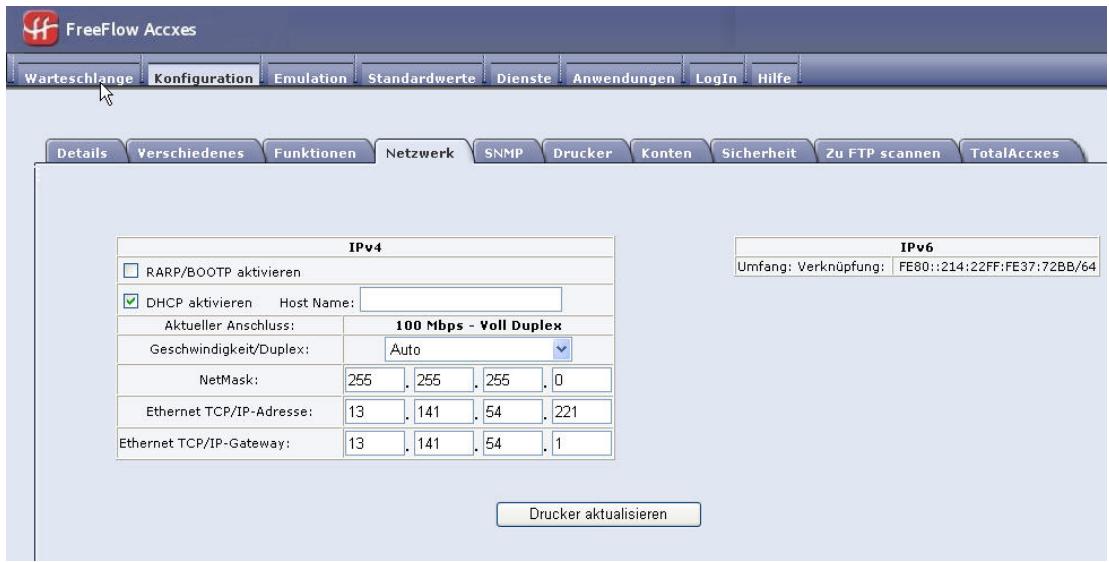
In Web Printer Manager Tool:
- Konfiguration > Netzwerk wahlen.
- Die TCP/IPP-Einstellungen überprüfen.
HINWEIS
Die Einstellung Auto für Geschwindigkeit/Duplex bietet die höchste Geschwindigkeit. Diese Einstellung sollte beibehalten werden, es sei dann, eine spezifische Anforderung erzwingt eine Änderung.
HINWEIS
Wenn die IPv4- und IPv6-Protokolle auf dem Benutzernetzwerk verfügbar sind, kann der Verkehr unter beiden Protokollen gesendet werden. Zum Aktivieren von IPv6 braucht der Benutzer einen IPv6-fahigen Router mit ausführrendem Router Advertisement Protocol. Accxes unterstützt die automatische Konfiguration von IPv6-Adressen über einen IPv6-fahigen Router. Wenn darauf ein IPv6-fahiger Router auf dem Netzwerk ist, ist keine Maßnahme mit dem Controller erfolderlich. Wenn DNS aktiviert ist, können IPv6-Adressen namentlich angeschrieben werden. Weitere Hinweise hierzu siehe Online-Hilfe.
An der Bedieneroberfläche des Xerox 6204-Druckers:
- Menu > Setup > Netzw.-Einstell. > TCP/IP auswahlen.
- IP-Adresse, Teilnetz-Maske und Gateway eingeben und Speichern auswahlen.
An der Bedieneroberfläche der Xerox 6279, 6604/6605 und 6622:
Im Services-Menu Maschinen-Info > Administration > Netzwerk-Setup auswahlen.
DHCP aktivieren
In Web Printer Manager Tool:
-
Konfiguration > Netzwerk wahlen.
-
Das Kontrollkastchen DHCP aktivieren.
HINWEIS
Einen Host-Namen eingeben, wenn DHCP mit Dynamic DNS verwendet wird.
Weitere Einzelheiten enthalt die Hilfe für das Web Printer Management Tool.
An der Bedieneroberfläche des Xerox 6204-Druckers:
Menu > Setup > Netzw.-Einstell. > DHCP auswahlen.
An der Bedieneroberfläche der Xerox 6279, 6604/6605 und 6622:
Im Services-Menu Maschinen-Info > Administration > Netzwerk-Setup auswahlen.
Auf dem 7142-Bedienungsfeld
Das Menu und dann die Taste ZURÜCK oder WEITER für die Netzwerk-Setupoption auswahlen.
Web Printer Management Tool starten
Die folgenden Schritte an der Workstation ausführten:
- Den Web browser starten. Wird der Browser im E-Mail- oder Newsgroup-Modus gestartet, in den Browsermodus wechseln.
- Im URL-Feld des Browsers http:// gefolggt von der IP-Adresse des Druckers eingeben (Beispiel: http://13.152.45.46).
HINWEIS
Wenn DHCP und Dynamic DNS aktiviert sind, kann der Name an Stelle der IP-Adresse eingegeben werden.
- Die Taste EINGABE drucken. Die Anwendung wird geöffnet.
Registersatz der Druckerwarteschlange ansehen
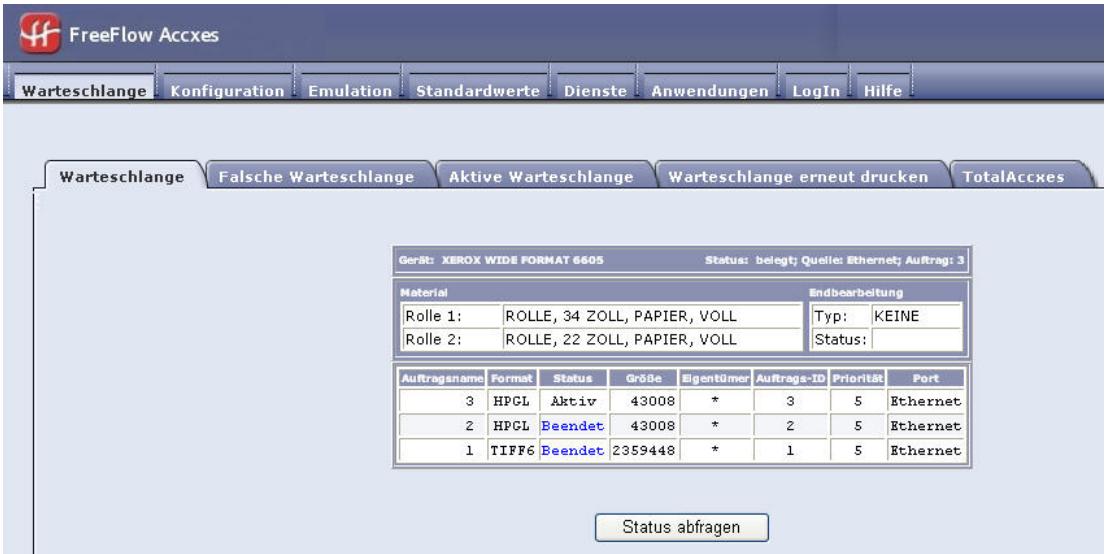
Auftragswarteschlange
In diesen Hauptregister werden alle aktiven und inaktiven Aufträge angezeigt. Die Spoolwarteschlange des Druckers kann bis zu 256 Aufträge aufnehmen.
Halten-Warteschlange
Wenn Administration Managed Queue aktiviert ist, werden alle übermittelten Druckaufträge in die Halte-Warteschlange gesetzt, deshalb werden sie nicht automatisch gedrucht. Wenn der System administrator den Kennwortschutz eingerichtet hat, können die Benutzer die Optionen Auftrag abbrechen, freigeben, anhalten oder neudrucken nicht sehen.
Wenn ein Druckauftrag ausgeführrt wird, wenn er angehalten wird, wird er unterbrochen.
Angehaltene Aufträge können zum Drucken zu einem späteren Zeitpunkt geplant werden.
Aufträge können auch angehalten werden, wenn ein Druckmedien-Übereinstimmungsfehler auftritt, wodurch der Drucker den nachsten Auftrag in der Warteschlange ausdrucken kann. Zum Aktivieren der Halten-Warteschlange zu Systemstandards > Material wechseln und das Kontrollkästchen Halten-Warteschlange auswahlen.
HINWEIS
Wenn Sofortiges Bildüberschreiben aktiviert ist, werden Aufträge nicht gehalten. Wenn Auftrag-Neudruck aktiviert ist, werden Aufträge nicht gehalten.
Aktive Warteschlange
In diesen Register werden die momentan verarbeiteten Aufträge angezeigt. Hier kann die Auftragspriorität geändert und einzeln oder alle Aufträge können abgebrochen werden.
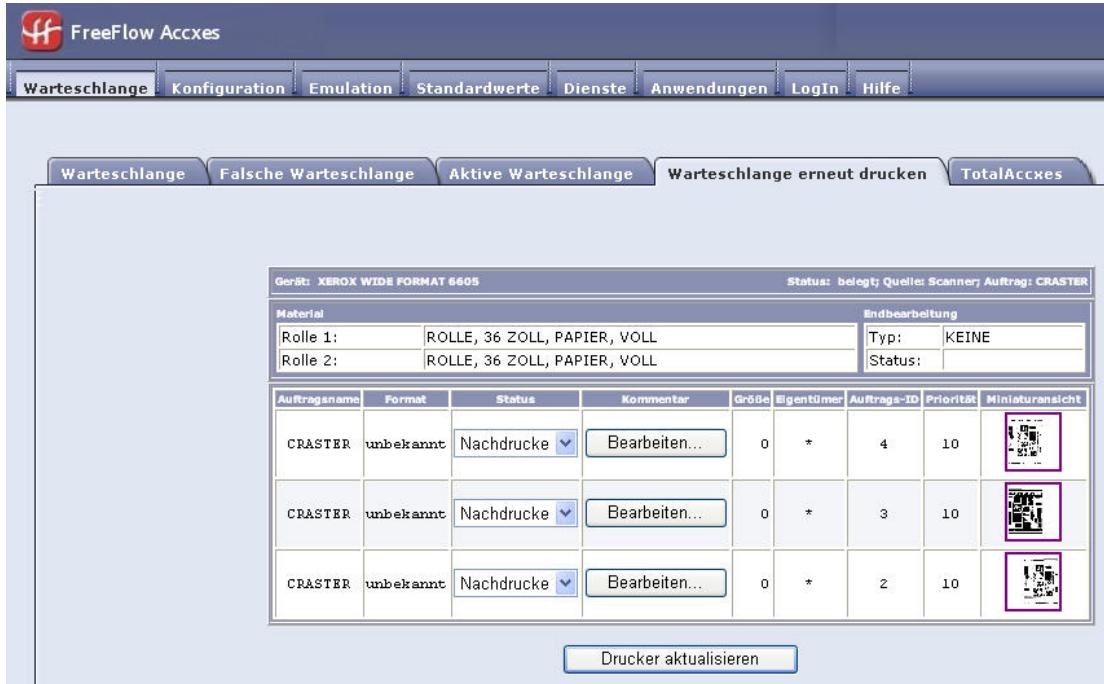
Nachdruck-Warteschlange
In diesen Register werden die Aufträge angezeigt, die zum Nachdrucken verfügbar sind. Fertig gestellte Kopier- und Druckaufträge sind für Nachdrucke verfügbar, wenn der Administrator die Auftragsneudruck-Funktion aktiviert hat. Die Auftragsparameter können vor dem Nachdrucken bearerbeitet werden: Auf Bearbeiten klichen.
Das Nachdrucken kann auf der Seite Konfiguration > Verschiedenesaktiviert werden. Miniatur-Erstellung kann auch aktiviert werden. Dadurch kann eine keine Vorschau der ersten Seite eines gescannten Bildes angesehen werden.
HINWEIS
Wenn 'Sofortiges Bildüberschreiben' auf der Seite Konfiguration > Sicherheit aktiviert wird, können keine Aufträge nachgedruckt werden.
HINWEIS
Die Online-Hilfe enthalt weitere Informationen über das Nachdrucken.
TotalAccxes-Warteschlange
Mit der Option "TotalAccxes-Warteschlange" konnen die Benutzer Vorgänge an Remote-Druckern überwachen, die mithilfe der Total Accxes-Funktion aktiviert wurden. Durch die Definition eines Scan-Ziels als TotalAccxes-Drucker konnen gescannte Bilder direkt zu diesen Drucker gesendet werden oder in der TotalAccxes-Warteschlange zur Vorschau gehalten werden. Nach der Vorschau hat der Benutzer die Möglichkeit, die Anzahl der Exemplare zu ändern und den Scanauftrag für den Druck freiugeben oder den Auftrag zulöschen. Zusätzlich werden aktive oder vollständige TotalAccxes-Auflträge aufgelistet. Mit der Schaltfläche Alles Löschen (im TotalAccxes-Register) kann die gesamte TotalAccxes-Warteschlange mit einem Vorgang abgebrochen und gelöscht werden.
Benutzer konnen dann über die Funktion Zu Netzwerk scannen auf der Bedienungsoberfläche einen Remote-Drucker zur Scan-Ausgabe auswahlen.
Systemzugang
Standardmäßig kann jeder Benutzer die Seiten von Web Printer Manager Tool ansehen und ändern. Das Standardkennwort ändern, damit Unbefugte nicht auf die Systemeinstellungen zugreifen konnen. Die Werkseinstellung des Kennworts lautet „0".
Systemkennwortändern
In Web Printer Management Tool:
- Auf Dienste >Kennwort klichen.
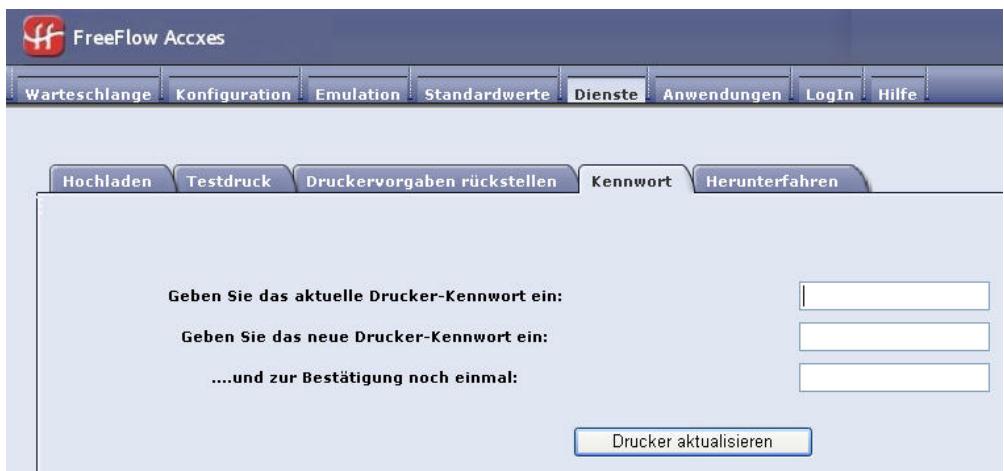
- Das aktuelle Druckerkennwort (eine Zahl zwischen 0 und 99999) in das entsprechende Feld eingeben.
-
Das neue Druckerkennwort eingeben und dann zur Bestätigung ein zweites Mal eingeben.
-
Auf Drucker aktualisieren klichen.
HINWEIS
Bei Eingabe des richtigen Systemkennworts wird Schreibzugriff auf die Druckereinstellungen gewährt. In einer Meldung wird mitgeteilt, ob die Kennwortprüfung erfolgreich war. Der Zugang besteht nur für weniger Minuten, danach erfolgt eine automatische Abmeldung.
HINWEIS
Zum Anmelden am oder Zugreifen auf das Tool nach der automatischen Abmeldung, das Register Sitzungseinstellung auswahlen und das aktuelle Kennwort eingeben.
Scan-Ziele
ScannenzueminemFTP-Ziel
Wenn Zu FTP scannen gewählt wird, können bis zu 16 FTP-Ziele für gescannte Bilder im Web Printer Management Tool konfiguriert werden.
Wenn ein Scan-Ziel auf dem Web Printer Management Tool konfiguriert ist, kann diese Ziel über die Bedieneroberfläche einer Maschine mit integriertem Scanner, z. B. der 6204, 6279, 6604/6605 oder der 6622 ausgewählt werden.
Das gescannte Bild wird an das ausgewählte FTP-Ziel gesendet, auf der Festplatte des Controllers verbleibt keine Datei.
ScannenzueminemFTP-Ziel:
- Konfiguration > Zu FTP scanners auswahlen.
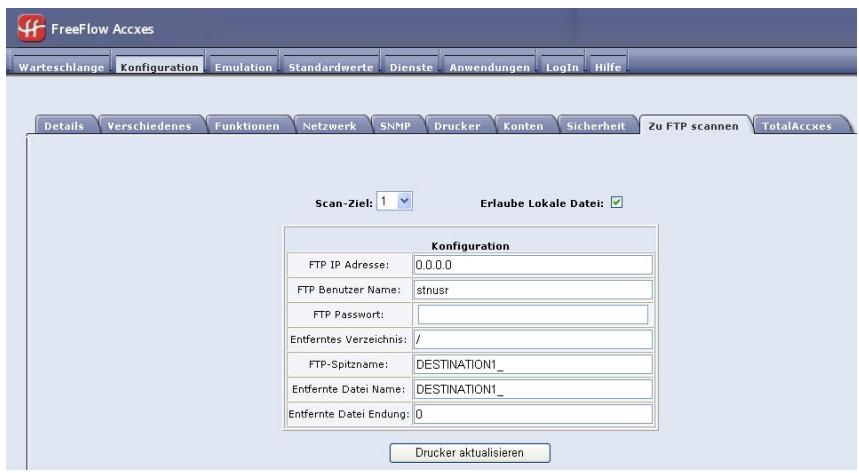
- Weitere Information zur Konfiguration von FTP-Scanzielen enthalt die Online-Hilfe.
HINWEIS
Wenn der Scannen ins Netzwerk-Schlüssel nicht installiert ist, ist die Scanner-Option nicht verfügbar und diese Funktion kann nicht ausgeführten werden.
Remote-Dateibenennung
Entferne Datei-Präfix und Präfix für Remote-Dateim Web Printer Management Tool sind nur für Drucker verfügbar, die keinen 15 Zoll-Touchscreen oder integrierten Scanner enthalten. Der Synergix-Scanner, zum Beispiel, ist ein alleinstehender Scanner.
These Funktionen werden im Folgenden beschrieben.
- Präfix für Remote-Datei Namen der Remote-Dateien beginnen mit dieser alphanumericischen Zeichenfolge
- Index für Remote-Datei Name der Remote-Dateien enden mit thisem numerischen Wert. Diese Nummer wird nach jedem Scan automatisch erhöht.
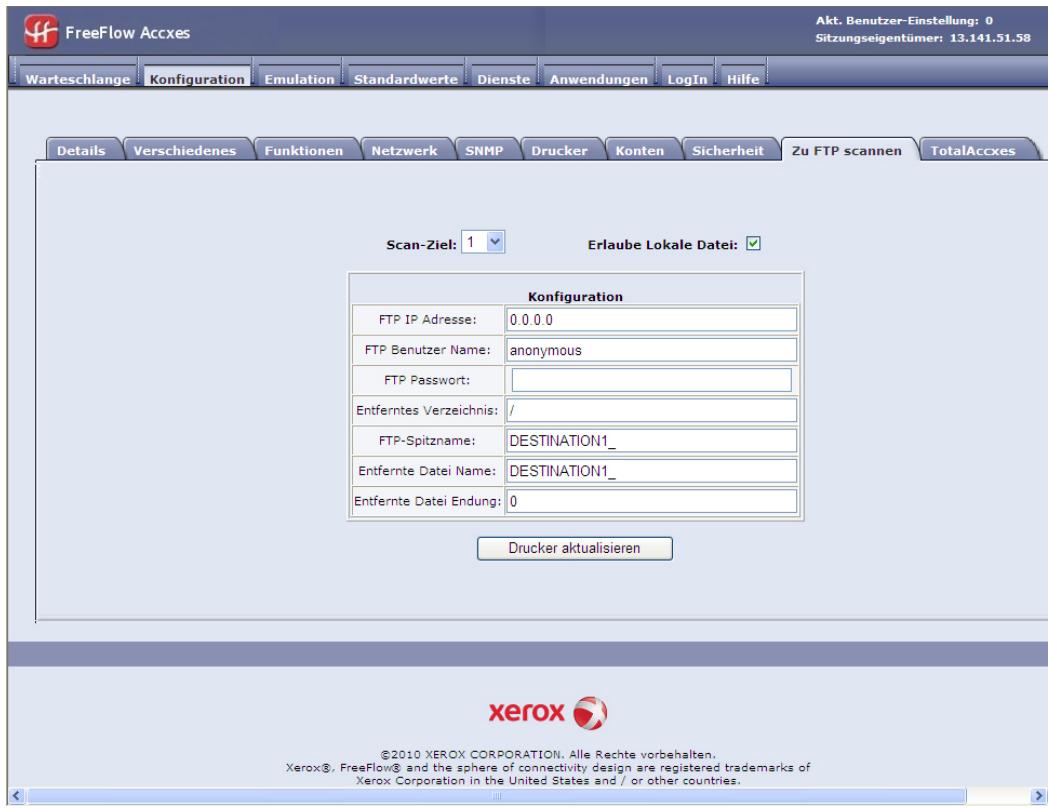
Abhängig von dem gewählten Dateiformat (.jpg, .pdf, .cal, .tif oder .jpeg) hat jeder Datename auch eine nicht vorwählbare Erweiterung.
Beispiel: Wenn das Dateifornat TIFF ist und Präfix und Index der Remote-Datei wie folgt sind:
- Remote-Datei-Präfix - DESTINATION1_
Remote-Datei-Verzeichnis -0
HINWEIS
ergibt sich folgender Datum: ZIEL1_000000000.tif.
Der Name der nachsten gescannten Datei ist dann: DESTINATION1_0000000001.tif.
Scannen zu TotalAccxes
Mit der Funktion 'Scannen zu TotalAccxes' kann ein Bild mit einem integrierten Scanner gescannot und auf bestimmen Remote-Farbdruckern gedrucht werden. Ebenso können die gescannten Bilder über den Arbeitsverlauf hinweg kontrolliert werden.
Wenn TotalAccxes ausgewählt wird, können im Web Printer Management Tool bis zu 16 Remote-Druckerziele konfiguriert werden.
Wenn ein Remote-Drucker als Ziel auf dem Web Printer Management Tool konfiguriert ist, kann thesez Ziel über die Bedieneroberfläche einer Maschine mit integriertem Scanner, z. B. der 6279, 6204, 6604/6605 oder der 6622 ausgewählt werden.
Das gescannte Bild wird an den ausgewählten Remote-Drucker gesendet und die Datei verbleibt auf der Festplatte des Controllers.
HINWEIS
Für diese Funktion sind ein Scanner und eine Lizens für „Scannen ins Netzwerk" erforderlich.
'Scan zu TotalAccxes' einrichten:
- Auf Konfiguration > TotalAccxes klichen.
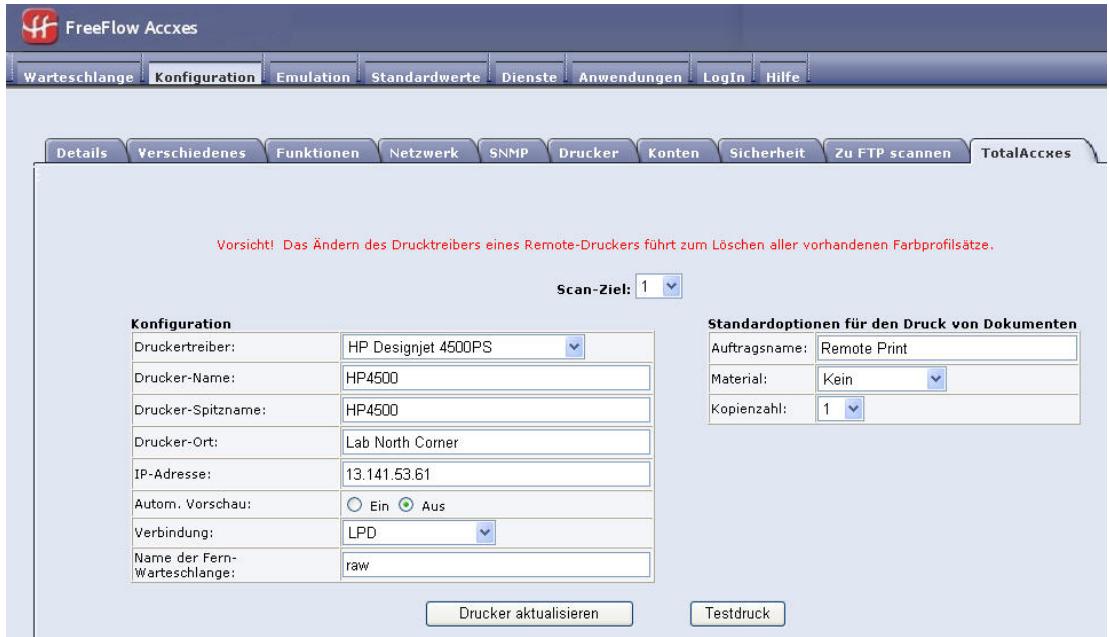
- Weitere Information zur Konfiguration von TotalAccxes-Zielen enthalt die Onlinehilfe.
HINWEIS
Nach einem Scan kann eine TotalAccxes-Vorschau vor der Freigabe an einen (TotalAccxes) Remote-Drucker auf dem Web Printer Management Tool angezeigt werden.
Plattenbildüberschreibung
Mit dieser Sicherheitsfunktion werden alle temporär gespeicherten Bilddaten auf der Accxes-Festplatte dreimal überschreiben und einmal geprüft.
Die Funktion enthalt zwei Modi:
- IIO (Sofortiges Bildüberschreiben): Ermöglicht unmittelbares Löschen und Überprüfung der nicht weiter von FreeFlow Accxes benötigten Bilddaten. IIO verlangsamt die Druck- und Kopierzeiten nur unmerklich, da nur die beschriebenen Bereiche der Festplatte gelöscht und geprüft werden.
- ODIO (Bildüberschreibung auf Befehl): Mit ODIO wird das System neu gestartet und alle zuvor und in Zukunft gescannten Dateien werden vollständig von der Festplatte halten.
In Web Printer Management Tool:
- Auf Konfiguration > Sicherheit klichen.
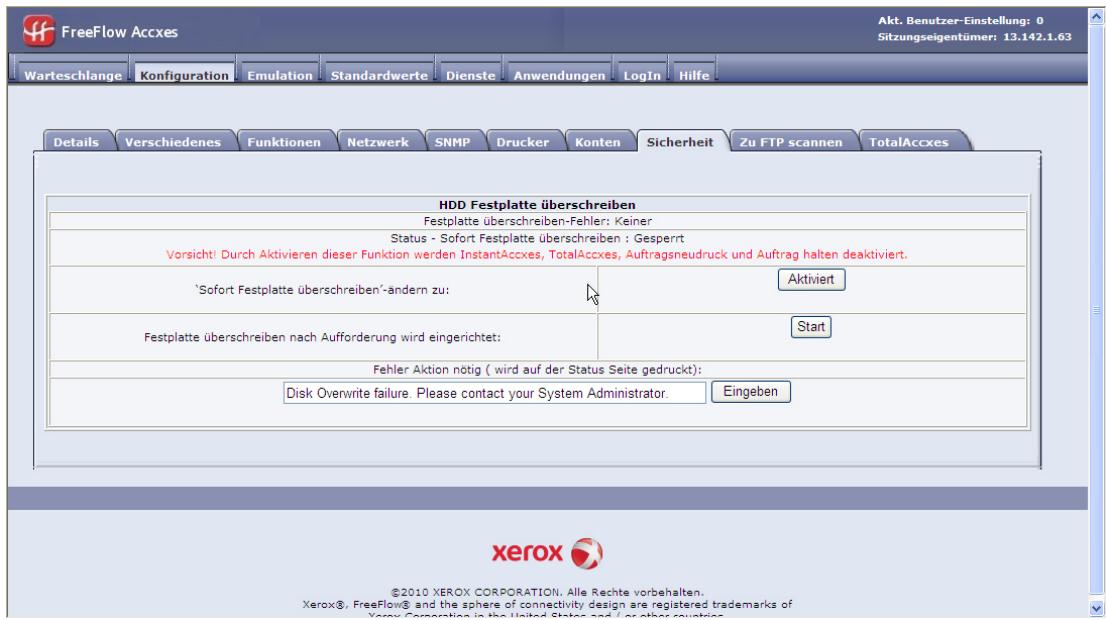
- Die Option Sofortiges Bildüberschreiben nach Bedarfändern. Durch die Auswahl von Aktiviert werden die InstantAccess-, TotalAccxes- und Auftragsnachdruck-Fähigkeiten gesperrt.

ACHTUNG
Mit der Option 'Sofortiges Bildüberschreiben' werden die Daten sofort nach Abschluss des Auftrags von der Festplatte gelöscht.
HINWEIS
Für weitere Informationen die Hilfe-Datei wahlen.
- Wenn gewünscht, mit Start die Option Bildüberschreibung auf Befehl einleiten aktivieren.

ACHTUNG
Mit der Option 'Bildüberschreibung auf Befehl' wird die gesamte Festplatte beim Hochfahren gelöscht.
HINWEIS
ODIO kann über eine Stunde beanspruchen.
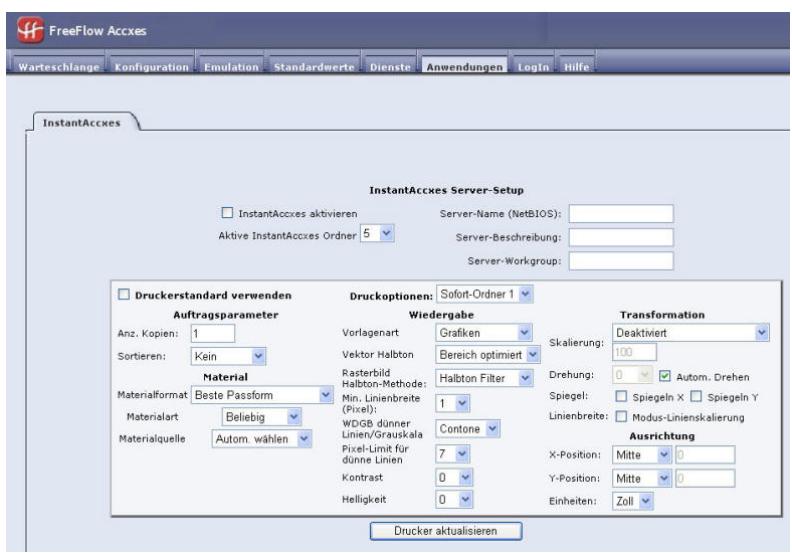
InstantAccxes
InstantAccxes enthalt öffentlich freiagegebene "Instant-Ordner" (Netzwerk-Ordner), die mit bestimmten Druckoptionen zum Automatisierung des Dokumentdrucks eingerichtet werden können. Instant-Ordner werden auf der Microsoft Windows ® Netzwerkumgang angezeigt, sobald InstantAccxes konfiguriert und aktiviert ist. InstantAccxes wird officiell von Microsoft Windows und Apple Mac OS X unterszt.
Man kann bis zu 10 einzelne Instant-Ordner mit eindeutigen Druckoptionen konfigurieren, die automatisch auf alle Dokumente innerhalb eines Instant-Ordners angewendet werden. Einzelne Dokumente in einen Instant-Ordnerziehen und ablegen. InstantAccxes finden das Dokument, vendet die dem Instant-Ordner zugeordneten Druckoptionen an und versetzt die Datei bzw. den Satz Dateien in die FreeFlow Accxes-Druckerwarteschlange. Für eine einfache Identifikation innerhalb der FreeFlow Accxes-Druckerwarteschlange werden Dokumente nach dem Instant-Ordner-Namen identifiziert. Wenn einmal die Datei erfolgreich in die FreeFlow
Accxes-Druckerwarteschlange fingereiht wurde, wird das Dokument aus dem Instant-Ordner gelöscht.
HINWEIS
InstantAccxes kann nicht aktiviert werden, wenn Sofortiges Bildüberschreiben aktiviert ist.
InstantAccxes aktivieren:
- Das Register Anwendungen auswahlen.
-
Das Kästchen InstantAccxes aktivieren markieren.
-
Den NetBIOS-Namen eingeben, der auf dem Windows-Netzwerk im Feld Server-Name angezeigt werden soll.
- Konfiguration > Netzwerk und dann das Kontrollkästchen DHCP aktivieren auswahlen, dann den gleichen NetBIOS-Namen in das Hostname-Feld eingeben.
Mit diesen Setup werden die Verbindung und der Zugang zwischen Controller und Windows-Netzwerk verbessert.
HINWEIS
Das Hilfesystem enthalt Beschreibungen der anderen Felder, die für das Setup erforderlich sind.
3
Konfigurations- und Einstellungsbericht-Testdruck
Vor der Einrichtung von Netzwerkumgebungen müssen zunachst der Konfigurations- und der Einstellungenbericht des Geräts in Form eines Testdrucks ausgegeben werden. Diese beiden Datenblätter können über das Web Printer Management Tool oder über die Druckerbedieneroberfläche ausgedrucht werden.
Sie dieren als Referenz der aktuellen Systemeinstellungen zum tätiglichen Gebrauch und ermöglichen es zudem, die Netzwerkkommunikation im Bedarfsfall (z.B. nach versehentlicher Auswahr von „Standards wiederherstellen") wieder auf die gewünschten Parameter zu setzen.
HINWEIS
Testdrucke müssen nach der ausganglichen Installation und Festlegung der Standardeinstellungen und jeder Mal, wenn die Standardeinstellungen geändert werden, aufbewahrt werden. Am Besten bewahrt man sie mit dem Service-Protokoll der Maschine auf.
Testdruck
Vom Web Printer Management Tool
- Auf Dienstprogramme Testdruck > klichen.
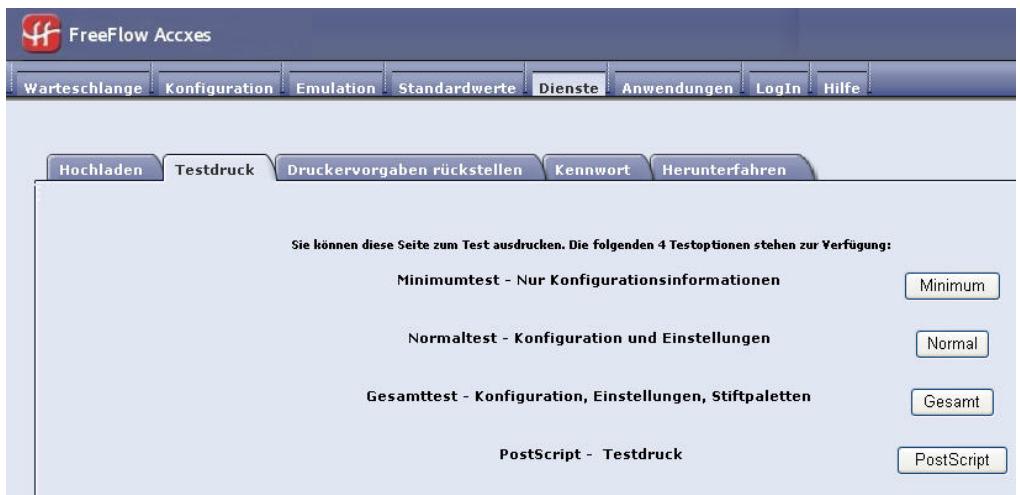
- Die gewünschten Optionen auf dem Bildschirm auswahlen.
Auf dem 6279-, 6604/6605- und 6622-Drucker
- Maschinen-Info > Berichtausgabe auf dem Services-Bildschirm auswahlen.
- Die gewündsten Optionen auf dem Bildschirm ausgehalten.
HINWEIS
Der PostScript-Testausdruck ist nur verfügbar, wenn der
PostScript-Funktionsschlüssel auf dem Drucker installiert ist.
Beispiel eines Konfigurationsberichts
Die Hauptfunktionen des Konfigurationsberichts werden in dem Beispiel unter gezeigt und auf den folgenden Seiten beschrieben.
HINWEIS
XEROX 6204 WIDE FORMAT - CONFIGURATION
CONTROLLER CONFIGURATION
| DATE/TIME: | 06/21/2006 09:30:49 | ADVANCED NETWORK STATUS: | READY |
| RAM (MB): | 1024 | ADVANCED NETWORK HW ADDRESS: | 00:13:72:11:3e:fe |
| CPU: | Intel(R) Celeron(R) 2.66GHz | KEY INSTALL KEY (KIK): | d98-c3-4a5-191-4f-ca4 |
| BSP VERSION: | 2.6.16-1.2111_FC4 | MACHINE NAME: | 00-13-72-11-3E-FE |
| FIRMWARE: | man | ERROR LOG: | |
| BUILD NUMBER: | 06.20.13.01 | (1100899649, 00000000) | |
| DDS ENABLE: | ON | ||
| HARD DISK DRIVE (MB): | 76293 | ||
| STORE DEBUG ON DISK: | ON | ||
| POSTSCRIPT PARTITION: | OPTIMIZED | ||
| IMMEDIATE IMAGE OVERWRITE: | DISABLED |
OPTIONAL CONTROLLER FEATURES
| OS ENABLEMENT: | PRESENT | JOB ACCOUNTING LICENSE: | PRESENT |
| PRINT ACTIVATION: | PRESENT | JOB ACCOUNTING ENABLE: | OFF |
| PRINT ENABLE: | ON | COPY ACTIVATION: | PRESENT |
| CGM LICENSE: | STANDARD | COPY ENABLE: | ON |
| POSTSCRIPT LICENSE: | PRESENT | SCAN TO NET LICENSE: | PRESENT |
| POSTSCRIPT ENABLE: | ON | SCAN TO NET ENABLE: | ON |
| VERSATEC RASTER LICENSE: | STANDARD | SCAN TO PRINT LICENSE: | PRESENT |
| VCGL LICENSE: | STANDARD | SCAN TO PRINT ENABLE: | ON |
| AUTOCAD LICENSE: | PRESENT | ||
| OTHER CAD LICENSE: | PRESENT | ||
| RASTER LICENSE: | PRESENT | ||
| DISK OVERWRITE LICENSE: | PRESENT |
PRINT ENGINE CONFIGURATION
| FIRMWARE: | 01..01.03 | READY TO POWER Saver (MIN): 30 |
| 5D LICENSE: | PRESENT | POWER Saver TO REST (MIN): 50 |
| FINISHER: | NONE | MEDIA USAGE |
| MACHINE ID (SERIAL NUMBER): | 029578 | LINEAR: 69 |
| RESOLUTION (DPI): | 600 | AREA: 187 |
| ERROR LOG: |
INSTALLED MEDIA
| ROLL 1 | SIZE: | ROLL 36 IN |
| ROLL 1 | TYPE: | BOND |
| ROLL 1 | STATUS: | FULL |
| ROLL 2 | SIZE: | ROLL 36 IN |
| ROLL 2 | TYPE: | BOND |
| ROLL 2 | STATUS: | FULL |
COMMUNICATION PARAMETERS
| TCP/IP ENABLE: | TCP/IP ADVANCED |
| TCP/IP IP ADDRESS: | 13.141.54.65 |
| TCP/IP SUBNET MASK: | 255.255.255.0 |
| TCP/IP DEFAULT GATEWAY: | 13.141.54.1 |
| RARP/BOOTP ENABLE: | OFF |
| DHCP ENABLE: | OFF |
SCANNER CONFIGURATION
| TYPE: | |
| PRODUCT: | NONE |
| FIRMWARE: | NONE |
| VENDOR: | NONE |
| SCANNER USAGE (SQ FT): | 6 |
Es handelt sich hierbei um einen Beispielausdruck.
Informationen im Konfigurationsbericht
Die wichtigen Informationen im Konfigurationsbericht werden nachfolgenden erläutert.
Controller-Konfiguration
Digital Document System (DDS) aktivieren: Wenn DDS aktiviert ist, konfiguriert sich der Accxes-Controller selbst für die Verwendung mit einem Scanner. Für den LVX/UX-Controller wird DDS automatisch aktiviert.
IIO (Immediate Image Overwrite = Sofortiges Bildüberschreiben): Ermöglicht unmittelbares Löschen und Überprüfung der nicht weiter von FreeFlow Accxes benötigten Bilddaten. IIO verlangsamt die Druck- und Kopierzeiten nur unmerklich, da nur die beschrieben Bereiche der Festplatte gelöscht und geprüft werden.
HINWEIS
IIO betet keine Sicherheit fur bereits verarbeitete Bilder. Für einen Rundumschutz sollte halten IIO auch ODIO (Bildüberschreibung auf Befehl) verwendet werden.
Erweiterter Netzwerkstatus: Die erweiterte Netzwerk-HW-Adresse istf die integrierte NIC-Karte.
Status der 10/100/1000-Ethernetkarte bzw. des Eternetanschusses:
- Bereit zeigt, dass dies die gegenüber aktive TCP/IP-Netzwerkschnittstelle des Druckers ist.
- Deaktiviert: Der Ethernetanschluss ist nicht aktiviert. In dieser Fall liegt ein Problem vor und ein Wartungsbesuch ist erforderlich.
Erweiterte Netzwerk-HW-Adresse: These Adresses wird zum Einlösen von Schlüsseln verwendet.
Hauptinstallationschlüssel (KIK): Wichtig zum Hinzufügen von Funktionen. Sollen mehrere Funktionsschlüssel heruntergeladen werden, mit dem Neustart warten, bis alle Schlüssel heruntergeladen sind. Auf diese Weise können alle Schlüssel mit der gleichen KIK-Nummer heruntergeladen werden. Beim Neustart wird eine neue KIK-Nummer erstellt, die dann heruntergeladen werden muss.
RAM: Größe des RAM-Speichers.
BSP Version: Die Version des Linux-Kernels
Firmware: Version von Accxes, 15.0
Optionale Controller-Funktionen
In thisem Abschnitt werden die Standardfunktionen und die einen Lizenzschlüssel erfordernden Funktionen beschreiben. Es folgt eine(List der optionalen Funktionslizenzen.
Funktionslizenzen für Xerox Wide Format Druck- und Scansysteme
Auftragskostenzahlung-Funktionsschluss: Auftragskostenzahlung verfolgt den Verbrauch von Druckmedien. Das Account Management Tool (AMT) oder ein anderes externes Kostenzahlungs-Tool wird zur Zuweisung einer Benutzer-ID, Kostenstellen-ID und Drucker-ID verwendet. Dann sammelt und summiert es die gespeicherten Daten von den vernetzten Geräten.
PostScript-Funktionsschluss: Mit dieser Lizenz können Adobe PostScript 3 PDF bis zu 1.7 interpretiert werden.
Plattenbildüberschreibung-Funktionsschlüssel: Mit dieser Lizenz werden die Sicherheitsoptionen zum Überschreiben von Bilddaten auf der Festplatte verfügbar.
Betriebssystemaktivierung-Funktionsschlüssel: Diese Lizenz ermittelicht es dem LVX/UXC-Controller zu drucken, zu kopieren und zu scannen.
Scannen ins Netz-Funktionsschluss: Ermöglicht die Erstellung einer elektronischen Datei von einem gescannten Bild.
Scannen zum Drucken-Funktionsschlüssel: Ermöglicht das Scannen zum Erstellen einer Vorschau und Senden des gescannten Bildes zum Drucker, wenn die Funktion Scannen ins Netz vorhanden ist.
AutoCAD: Diese Lizenz unterstützt das DWF-Dateiformat, das von AutoDesk-Anwendungen erstellt wird.
Andere CAD: Diese Lizenz Unterstützung das DGN-Dateiformat.
Raster: These Lizenz unterstützt die Dateiformate PGN, GIF, JPEG 2000 und BMP.
GFI (Generic Folder Interface)-Funktionsschluss: Unterstützung Endbearbeitung als Option, wenn der Funktionsschluss vorhanden, aktiviert und ein Endbearbeitungsgerät angeschlossen ist.
Druckwerkkonfiguration
In diesen Abschnitt werden die IOT Hardware-Adresse, die vorhandenen Papierrollenbehälter, die Sprache der Bedienungsaberfläche, der Finisher (falls angeschlossen), die Auflösung (DPI), das Intervall bis zum Wechseln in den Energiesparmodus und der Materialverbrauch angegeben.
6279 9-D: 7-D ist die Standardkonfiguration für das Druckwerk.
6204 5-D: Mit dieser Lizenz können fünf Drucke im Format D pro Minute ausgegeben werden. Vorausgesetzt werden dazu eine erweiterte Netzwerk-Hardwareadresse und eine Gerätekennung. Standardeinstellung: 4-D.
6604: Druckt 4 D-Format-Drucke/min.
6605: Druckt 5 D-Format-Drucke/min.
7142: Hohe Geschwindigkeit> 360 dpi, 426 ft2/h
Installiertes Druckmaterial
Unter dieser Überschrift werden Informationen zum Format und der Art des im Drucker eingelegten Materials angegeben.
Kommunikationsparameter
Unter dieser Überschrift werden die TCP/IP-Adresse, die Subnetzmaske und das Standardgateway angegeben.
Scanner-Konfiguration
In thisem Abschnitt werden Scannotyp, Firmware-Stufe und Farbaktivierungs- und Geschwindigkeits-Funktionsschlüssel aufgelistet.
Funktionslizenzen für Drucksysteme vom Typ Xerox Wide Format 6279
Farbaktivierungs-Funktionsschlüssel: Diese Lizens aktiviert das Farbscannen
6279-Scannergeschwindigkeit-Funktionsschlüssel: These Lizenz ermitteligt eine Scangeschwindigkeit von 152 mm/s für Schwarzweiβ- und 51 mm/s für Farbscans. Ohne diese Zusatzfunktion beträgt die Standardgeschwindigkeit 102 mm/s für Schwarzweiβ- und 25mm/s für Farbscans.
Finisher-Konfiguration
In diesen Abschnitt werden die Finisher-Informationen aufgelistet, wenn ein Finisher angeschlossen ist.
Beispiel eines Einstellungenberichts
Der Einstellungsbericht (siehe Beisiel unter) enthalt die Systemeinstellungen und Verarbeitungsstandards. Das{nachste Kapitel enthalt Tabellen mit den Navigationspfaden fur diese Einstellungen und Standards.
Weitere Einzelheiten enthalt die Hilfedatei für das Web Printer Management Tool.
XEROX WIDE FORMAT 6605 - SETTINGS
SYSTEM SETTINGS
ACTIVEPARAMETER SET
ERROR PAGE ENABLE:
MISMATCH QUEUING ENABLED LANGUAGE
LANGUAGE: DATE FORMATE
DATE FORMAT:
PORT TIMEOUT (SEC)
PORTTIMEOUT TOLERDENSITY
MAXIMUM PLOT LENGTH (CM)
BANNER PAGE ENABLES
BANNER PAGE POSITION
DIAGNOSTIC PAGE
SINGLE PAGE JOB BLOPLINESTING PAPER
PLOT NESTING PARAMETERS: MODE ENABLE:
MODE ENABLE: EXCLUSIVE ENABLE
EXCLUSIVE ENABLETIMOUT:
MARGIN (MM)
MAXIMUM LENGTH (CM)
CALCOMP PARAMETERS
PALETTE NAME:
PALETTE SOURCE:
FORCE PLOT
MANUAL COMMAND
NEW PLUT COMMAND:
START PLUT COMMAND IOD FORM COMMAND
TOP FORM COMMAND:
EOP SEARCH ADDRESS: EOR COMMAND:
PAUSE.COMMAN
CHECKSUM ENABLED
EOM CHARACTER:
SYNCHCHARACTERS
SYNCH CHARACTER:
RESOLUTION
POSTSCRIPT PARAMETERS
PAPER SIZE
EPS
USE CIE COLOURS
PUF OPTIMIZE IONGT
INSPORE PS COLLATION
PDF TO PS LEVELPDF FLATTENINGS
PDF FLATTENING
0
LEVEL1
OFF
US ENGLISH
IMPERIAL (MM/DD/YYYY)
0
3
2219.399
355
JFF
BEFORE JOB
31.4ABCE
E
DEF
5
0
50.96
0
JOB
ON
DF
JF
JN
UN
30
D.
IN
13
0
22
2032
ANSI A
DF
DFF
UN 25
DF
3
HPGL PARAMETERS
HPGL MODE
PALETTE NAME:
PALETTE SOURCE
MERGE CONTROL DEFAULT:
REINITIALIZE AFTER EUF:
HP RTE RESOLUTIONS:AE, IERM:
AP TERM AH TERM
ARTTERMFRTERM
NR TERM
PG TERM
RP TERM
SP TERM BLOCT-05
PLUT OFF TERM!
INSPOREPS.
FORCEROUNDLINEENDS
CGM PARAMETERS
PALETTE NAM
PALETTE SOURCE:
PAPER SIZE:
CGM BACKGROUND
VERSATEC PARAMETERS
CHARACTER SET
DEVICE EMULATION:
DEVICE BYTES PER LINE: DEVICE CHARPS PER LINE:
DEVICE CHARS PER 1 DEVICE RESOLUTION
VDS PARAMETERS
PALETTE NAM
PALETTE SOURCE
CHAR ENCODI
TIFF PARAMETERS
TIFFPHOTOMETRYTAG
VCGL PARAMETERS
PALETTE NAME PALETTE COUP
PALETTE SOURCE: VCGL COLOR MODE
VCGLECOAUMODEVCGLRESOLUTON
VCE-RESOPTION
HPGL2
0
J08
OFF
OFF
300
ON
ON
UN 955
UFF ON
ON ON
ON OEE
ON
OFF
QFF
ON
0
JOB
ANS
FILE CONTROL
.
ASCII 888
8830428
128
429
128
100
100
0
,IDB
ASC
FILE CONTROL
0
JOB
FILE CONTROL
400
PROCESSING DEFAULTS
LABEL PARAMETERS
LABEL STRING
LABEL FONT
LABELXLOCATION
LABEL Y LOCATION:
LABEL ROTATION
LABEL SHAD
LABEL SIZE
BOTTOM MARGIN (MM):
MARGIN [MM]
MARGIN (MM)
MAHGIN (MM)TILIKAKIN
JOSSIFICATION X (MM)JUSTIFICATION X (MM)
APC
DATA FORMAT DEFAULT I. IOB COPIOLIX
4027008FATURERISHER OPTIONS
IFES:
OCBB
TRAILING
BOTTOM
90
10
18
4.97
4.97
4.97
4.
LEFT
BU
A
NO. FOLD
NO 1
COLLATION ENABLE:
OVER SIZE MARGIN (%)
UNDER SIZE MARGIN (%)
PAPER SIZE DETECT
MEDIA SOURCE
MEDIA TYPE
MIRRORING:
MEDIA SIZE:
ROTATION (DEG)SCILLING:
SCACING(%) LINE SCALE
LINE SCALE MODE: RASTER, STAMPS, BARAMS:
HASTIER ID:
Y
X-LOCATION (MM) Y. LOCATION (MM)
ROTATION:
SCALING-N
SCALING MODE: SCALING 100%
QEE
1
2
PLOT SPECIFIED
ANY
BOND
OFF
BEST FIT
AUTC 100
100 955
OFF
CENTER
CENTER
0
RELATIVE
100
HINWEIS
Es handelt sich hierbei um einen Beispielausdruck.
Systemeinstellungen
In this dem Abschnitt werden die Einstellungen der Maschine aufgelistet, z. B. die Sprache, Tonerdichte, Fehler- und Bannerseiteninformationen sowie die Parameter für CalComp, PostScript, HPGL, CGM, Versatec, VDS, TIFF und VCGL.
Verarbeitungs-Standardeinstellungen
Hier werden Informationen über Etikett-Parameter, Ränder, Ordner, Sortierung, Druckmaterial, Spiegelung, Drehung, Skalierung und Stempel angezeigt.
Drucker-Setup
Konfigurationseinstellungen
Die folgende Tabelle zeigt die Systemgrundeinstellungen (linke Spalte) und die zu ihrem Aufrufen in Web Printer Management Tool erforderliche Folge von Menüoptionen (rechte Spalte). Für weitere Informationen 'Hilfe' wahren.
Tabelle 4.1 Konfigurationseinstellungen
| Optionen | Navigationspfad im Web Printer Management Tool |
| Systemkonfigurations-Details | Konfiguration > Details |
| Aktiver Benutzer-Setup | Configuration > Verschiedenes |
| Datum/Uhrzeit | Configuration > Verschiedenes |
| Erstellen einer Miniaturansicht | Configuration > Verschiedenes |
| Auftragsneudruck aktivieren | Configuration > Verschiedenes |
| Auftragsneudruck-Richtlinien | Configuration > Verschiedenes |
| Administrator-verwaltete Warteschlangen | Configuration > Verschiedenes |
| Anzeigeeinheiten (metrisch oder english) | Configuration > Verschiedenes |
| Zeitüberschreitung (für Seitenauffrischung) | Configuration > Verschiedenes |
| Accxes, Drucker- und Scanner-Funktionen | Konfiguration > Funktionens |
| Netzwerk- | Konfiguration > Netzwerkk |
| SNMP | Konfiguration > SNMP |
| DDS | Konfiguration > Drucker |
| Tonerdichte | Konfiguration > Drucker |
| Sprache | Konfiguration > Drucker |
| Materialverbrauch | Konfiguration > Drucker |
| Schriftarten | Konfiguration > Drucker |
| Kostenzahlungsmodus | Konfiguration > Kostenzahlung |
| Plattenbildüberschreibung | Konfiguration > Sicherheit |
| Scannen zu FTP | Konfiguration > Scannen ins Netzwerk |
| TotalAccxes | Konfiguration > TotalAccxes |
Emulationseinstellungen
Die folgende Tabelle zeigt die Systemgrundeingstellungen (linke Spalte) und die zu ihrem Aufrufen in Web Printer Management Tool erforderliche Folge von Menüoptionen (rechte Spalte). Für weitere Informationen 'Hilfe' wahren.
Tabelle 4.2 Emulationseinstellungen
| Optionen | Navigationspfad im Web Printer Management Tool |
| HPGL | Emulation > HPGL |
| CalComp | Emulation > Calcomp 906/907 |
| VDS | Emulation > VDS |
| CGM | Emulation > CGM |
| VCGL | Emulation > VCGL |
| TIFF | Emulation > TIFF |
| Postscript (falls vorhanden) | Emulation > Postscript |
| Schriftarten (True Type) | Emulation > Fonts |
| Stiftmuster | Emulation > Pen Patterns |
| Stiftpalettes | Emulation > Pen Palettes |
| ICC-Profile (nur 7142) | Emulation > ICC Profile |
Systemgrundeinstellungen
Die folgende Tabelle zeigt die Systemgrundeinstellungen (linke Spalte) und die zu ihrem Aufrufen in Web Printer Management Tool erforderliche Folge von Menüoptionen (rechte Spalte). Für weitere Informationen 'Hilfe' wahren.
Tabelle 4.3 Systemstandards
| Optionen | Navigationspfad im Web Printer Management Tool |
| Bannerseite | Systemgrundeinstellungen > Verschiedenes |
| Diagnoseseite | Systemgrundeinstellungen > Verschiedenes |
| Fehlerseite | Systemgrundeinstellungen > Verschiedenes |
| Endbearbeitung | Systemgrundeinstellungen > Verschiedenes |
| Ausrichtung | Systemgrundeinstellungen > Ränder |
| Ränder | Systemgrundeinstellungen > Ränder |
| Sortierung | Systemgrundeinstellungen > Druckmedien |
| Kopien | Systemgrundeinstellungen > Druckmedien |
| Maximale Plotlänge | Systemgrundeinstellungen > Druckmedien |
| Materialformat | Systemgrundeinstellungen > Druckmedien |
| Materialgroßenerkennungs-Satz | Systemgrundeinstellungen > Druckmedien |
| Material-zufahr | Systemgrundeinstellungen > Druckmedien |
| Materialart | Systemgrundeinstellungen > Druckmedien |
| Übereinstimmungsfehler-Warteschlange | Systemgrundeinstellungen > Druckmedien |
| Druckmedienspezifische Einstellungen (Übereinstimmungsfehler-Modus) | Systemgrundeinstellungen > Druckmedien |
| Rand zu breit | Systemgrundeinstellungen > Druckmedien |
| Zu kleiner Rand | Systemgrundeinstellungen > Druckmedien |
| Maximale Plotlänge | Systemgrundeinstellungen > Druckmedien |
| Linien-Skalierungsmodus | Systemgrundeinstellungen > Transformieren |
| Spiegeln | Systemgrundeinstellungen > Transformieren |
| Einzelbit-Skaliermodus | Systemgrundeinstellungen > Transformieren |
| Drehung | Systemgrundeinstellungen > Transformieren |
| Skalierung | Systemgrundeinstellungen > Transformieren |
| Kontrast | Systemgrundeinstellungen > Farbumrechnung |
| Dokumentart | Systemgrundeinstellungen > Farbumrechnung |
| Helligkeit | Systemgrundeinstellungen > Farbumrechnung |
| Druckbildqualitäts-Modus | Systemgrundeinstellungen > Farbumrechnung |
| Verarbeitungsmodus | Systemgrundeinstellungen > Farbumrechnung |
| Vektor-Halbton | Systemgrundeinstellungen > Farbumrechnung |
| Rastermethode | Systemgrundeinstellungen > Farbumrechnung |
| Feinlinien-Halbtonverarbeitung | Systemgrundeinstellungen > Farbumrechnung |
| Fineline Pixel-Grenzwert | Systemgrundeinstellungen > Farbumrechnung |
| Mindestbreite für Linienvektor | Systemgrundeinstellungen > Farbumrechnung |
| Grafik-Verschachtelung | Systemgrundeinstellungen > Komposition |
| Einzieleiten-Auftrag | Systemgrundeinstellungen > Komposition |
| Stempel | Systemgrundeinstellungen > Stempel |
| Etikette | Systemgrundeinstellungen > Plot-Etiketten |
Dienstprogramme
Die folgenden Navigationspfade auswahlen, um zu der Option zu gelangen. Für weitere Informationen 'Hilfe' wahren.
Tabelle 4.4 Dienstprogramme-Einstellungen
| Optionen | Navigationspfad im Web Printer Management Tool |
| Datei hochlagen | Dienstprogramme > Hochlagen |
| Testdrucke | Dienstprogramme > Testdruck |
| Werksgrundestillungen | Dienstprogramme > Druckerstandards zurückstellen |
| Kennwort | Dienstprogramme > Kennwort |
| Controller neustarten | Dienstprogramme > Herunterfahren |
| Controller herunterfahren | Dienstprogramme > Herunterfahren |
| Hilfodateien (Ansehen) | Hilfe |
| Remote-Drucker (nur 7142) | Dienstprogramme > Remote-Drucker |
5
Installation von Client- und Treiber-Software
Accxes Client Tools (ACT)
Uberblick
FreeFlow Accxes Client Tools kann unter Windows, Linux, Mac OS X oder Solaris ausgeführrt werden. Mit dieser Anwendung können Benutzer Druckaufträge von der Workstation an den Drucker senden, gescannte Dateien über das Netzwerk abrufen und Bilder speichern. In Accxes Client Tools vorgenommene Auswahlen überschreiben zeitweilig die Grundeinstellungen der von FreeFlow Accxes unterstützen drucker und Scanner.
Installationshandbuch
Installationsanweisungen sind im Xerox FreeFlow Accxes Drivers and Client Software-Installationshandbuch enthalten. Die Anwendungen ACT und AMT können gleichzeitig installiert werden.
Account Management Tool (AMT)
Überblick
Das FreeFlow Accxes Account Management Tool (AMT) kann unter Windows, Linux, Mac OS X oder Solaris ausgeführrt werden. Mit AMT können Kostenzahlungsdaten von mehreren Druckern abgerufen werden, die FreeFlow Accxes Firmware Version 6.2 oder höher verwenden.
Installationshandbuch
Installationsanweisungen sind im Xerox FreeFlow Accxes Drivers and Client Software-Installationshandbuch enthalten. Die Software für Accxes Client Tools und für das Account Management Tool kann gleichzeitig installiert werden.
Treiber
HP-GL/2, AutoCAD und PostScript-Treiber werden vom Accxes-Controller unterszt.
Installationshandbuch
Installationsanweisungen sind im Xerox FreeFlow Accxes Drivers and Client Software-Installationshandbuch enthalten.
- Xerox® FreeFlow® Accxes® Print Server and Web Printer Management Tool Setup-Handbuch
- Inhalt
- Einführung. 1-1
- Web Printer Management Tool - Einführung. 2-1
- Konfigurations- und Einstellungenbericht-Testdruck. 3-1
- Drucker-Setup 4-1
- Installation von Client- und Treiber-Software 5-1
- Einführung
- Systemanforderungen
- Kleine Netzwerke
- Größere Netzwerke
- HINWEIS
- Vorausgesetztes Wissen
- Zugehörige Informationsquellen und CDs
- Verwendung des Handbuchs
- ! GEFAHR
- ACHTUNG
- Web Printer Manager Tool - Überblick
- 2
- Web Printer Management Tool - Einführung
- Voraussetzungen für den Zugriff auf Web Printer Management Tool:
- Proxyverbindung prüfen und ggf. deaktivieren
- Internet Explorer
- Firefox
- Netzwerkverbindungen konfigurieren
- TCP/IP
- In Web Printer Manager Tool:
- An der Bedieneroberfläche des Xerox 6204-Druckers:
- DHCP aktivieren
- Web Printer Management Tool starten
- Registersatz der Druckerwarteschlange ansehen
- Auftragswarteschlange
- Halten-Warteschlange
- Aktive Warteschlange
- Nachdruck-Warteschlange
- TotalAccxes-Warteschlange
- Systemzugang
- Systemkennwortändern
- In Web Printer Management Tool:
- Scan-Ziele
- ScannenzueminemFTP-Ziel
- Remote-Dateibenennung
- Scannen zu TotalAccxes
- Plattenbildüberschreibung
- InstantAccxes
- InstantAccxes aktivieren:
- 3
- Konfigurations- und Einstellungsbericht-Testdruck
- Testdruck
- Vom Web Printer Management Tool
- Auf dem 6279-, 6604/6605- und 6622-Drucker
- Beispiel eines Konfigurationsberichts
- XEROX 6204 WIDE FORMAT - CONFIGURATION
- CONTROLLER CONFIGURATION
- OPTIONAL CONTROLLER FEATURES
- PRINT ENGINE CONFIGURATION
- INSTALLED MEDIA
- COMMUNICATION PARAMETERS
- SCANNER CONFIGURATION
- Informationen im Konfigurationsbericht
- Controller-Konfiguration
- Optionale Controller-Funktionen
- Funktionslizenzen für Xerox Wide Format Druck- und Scansysteme
- Druckwerkkonfiguration
- Installiertes Druckmaterial
- Kommunikationsparameter
- Scanner-Konfiguration
- Funktionslizenzen für Drucksysteme vom Typ Xerox Wide Format 6279
- Finisher-Konfiguration
- Beispiel eines Einstellungenberichts
- XEROX WIDE FORMAT 6605 - SETTINGS
- SYSTEM SETTINGS
- PROCESSING DEFAULTS
- Systemeinstellungen
- Verarbeitungs-Standardeinstellungen
- Drucker-Setup
- Konfigurationseinstellungen
- Emulationseinstellungen
- Systemgrundeinstellungen
- Dienstprogramme
- 5
- Installation von Client- und Treiber-Software
- Accxes Client Tools (ACT)
- Uberblick
- Installationshandbuch
- Account Management Tool (AMT)
- Überblick
- Treiber
Marque : XEROX
Modèle : 6604 6605
Catégorie : Imprimantes multifonctions