
8265 - Imprimante XEROX - Notice d'utilisation et mode d'emploi gratuit
Retrouvez gratuitement la notice de l'appareil 8265 XEROX au format PDF.


| Type de produit | Imprimante couleur grand format |
| Marque | Xerox |
| Modèle | 8265 |
| Technologie d'impression | Jet d'encre piézoélectrique à microgouttelettes |
| Résolution maximale | Jusqu'à 2880 x 1440 dpi |
| Largeur maximale du support | 2280 mm |
| Largeur d'impression maximale | 2250 mm |
| Épaisseur du support | 0,08 mm à 1,1 mm |
| Diamètre du rouleau | Max 300 mm, centre 2 ou 3 pouces |
| Poids du rouleau | Max 100 kg |
| Capacité des cartouches d'encre | 220 ml ou 440 ml |
| Nombre de couleurs | 4 à 6 couleurs (2xCMJN ou CMJN+LcLm) |
| Alimentation électrique | CA 100-120V / 220-240V, 1400 VA |
| Consommation en veille | 100 VA |
| Dimensions (L x P x H) | 3700 x 750 x 1250 mm |
| Poids | Environ 400 kg |
| Interface réseau | Ethernet 10/100 Base-TX |
| Écran de contrôle | ACL rétroéclairé 4 lignes x 20 caractères |
| Système de chauffage | Préchauffeur, fixateur, post-fixateur, séchoir (20-70°C) |
| Niveau sonore | ≤ 54 dB en fonctionnement |
| Température de fonctionnement | 18°C à 28°C |
| Humidité de fonctionnement | 40% à 80% (sans condensation) |
| Entretien régulier | Nettoyage des têtes, remplacement cartouches, lame de coupe, flacon d'encre usée |
FOIRE AUX QUESTIONS - 8265 XEROX
Questions des utilisateurs sur 8265 XEROX
0 question sur cet appareil. Repondez a celles que vous connaissez ou posez la votre.
Poser une nouvelle question sur cet appareil
Téléchargez la notice de votre Imprimante au format PDF gratuitement ! Retrouvez votre notice 8265 - XEROX et reprennez votre appareil électronique en main. Sur cette page sont publiés tous les documents nécessaires à l'utilisation de votre appareil 8265 de la marque XEROX.
MODE D'EMPLOI 8265 XEROX
Xerox® 8265/8290/8365/8390 Imprimante couleur grand format Guide de l'utilisateur

© 2010 Xerox Corporation. Tous droits réservés. Xerox, le logo de la sphère de connectivité et Imprimante couleur grand format Xerox ^® 8265/8290/8365/8390 sont des marques de commerce de Xerox Corporation aux États-Unis et/ou dans d'autres pays. PANTONE est une marque déposée de Pantone, Inc.
Imprimé aux États-Unis.
Des modifications sont régulièrement apportées à ce document. Tout changement, imprécision technique ou erreur typographique sera pris en compte dans les éditions ultérieures.
Version du document : Février 2010
Informations relatives à l'environnement Élimination de l'ancien système
Ce système est conçu et fabriqué avec des matériaux et des composants de grande qualité qui peuvent être recyclés et réutilisés.
Lorsque ce symbole de poubelle barrée est placé sur un produit, cela signifie que le système est couvert par la directive européenne 2002/96/EC.
Il est recommandé de se renseigner sur les systèmes de récupération au niveau local pour les produits électriques et électroniques.
Les réglementations locales doivent être respectées. Merci de ne pas mettre au rebut les anciens produits avec les ordures ménagères normales. Le fait d'éliminer correctement un système usage permettra d'éviter les conséquences négatives potentielles pour l'environnement et la santé des personnes.
TABLE DES MATIÈRES
1 Instructions de sécurité....1
1.1 Introduction....1
1.2 Avertissements, mises en garde et remarques .... 1
1.3 Importantes instructions de sécurité....1
1.4 Étiquettes d'avertissement....4
1.4.1 Manipulation des étiquettes d'avertissement 4
1.4.2 Emplacement et types d'étiquettes d'avertissement....4
2 Présentation de l'imprimante....9
2.1 Caractéristiques....9
2.2 Nom des pièces et fonctions....10
2.2.1 Avant de l'imprimante....10
2.2.2 Arrière de l'imprimante 11
2.2.3 Position et fonction des éléments chauffants....12
2.2.4 Panneau de commande de l'imprimante....13
2.2.5 Enrouleur (avant)....15
2.2.6 Dérouleur (Arrière)....15
2.2.7 Panneau de commande de l'enrouleur/dérouleur 16
2.2.8 Étiquettes de fonctionnement de l'enrouleur/dérouleur....17
3 Configuration de l'imprimante....19
3.1 Mise SOUS / HORS tension de l'imprimante 19
3.1.1 Mise sous tension de l'imprimante 19
3.1.2 Mise hors tension de l'imprimante....19
3.2 Mise sous/hors tension de l'enrouleur/dérouleur....21
3.3 Connexion de l'interface de réseau 22
3.4 Manipulation du support 23
3.4.1 Placement du support en feuilles 23
3.4.2 Placement du support en rouleau 25
3.4.3 Définition du type de support....28
3.5.1 Liste de configuration 31
3.5.2 Vérification des buses 32
3.5.3 Palette de couleurs....33
3.5.4 Enregistrement de maintenance 34
4 Fonctionnement de l'imprimante.... 35
4.1 État de l'imprimante 35
4.1.1 Normal 35
4.1.2 Affichage du menu des paramètres 35
4.1.3 Modification de l'état de l'imprimante 36
4.2 Utilisation du support 37
4.2.1 Type de support....37
4.2.2 Mesures de prudence pour la manipulation du support....37
4.2.3 Précautions pour stocker le support....38
4.2.4 Zone d'impression du support 38
4.3 Présentation du menu....39
4.3.1 Menu Setup (Configuration) 1/7 41
4.3.2 Menu Setup (Configuration) 2/7 53
4.3.3 Menu Setup (Configuration) 3/7 63
4.3.4 Menu Setup (Configuration) 4/7 67
4.3.5 Menu Setup (Configuration) 5/7 76
4.3.6 Menu Setup (Configuration) 6/7 81
4.3.7 Menu Setup (Configuration) 7/7 83
4.4 Fonctionnement à partir du panneau de commande....84
4.4.1 Alimentation du support....84
4.4.2 Contrôle des éléments du réchauffeur 85
4.4.3 Fonctionnement des cylindres presseurs....87
4.4.4 Vérification du mode d'impression 87
4.5 Panneau de commande pendant l'impression 88
4.5.1 Les réchauffeurs ne sont pas prêts pendant l'impression....88
4.5.2 Les réchauffeurs sont prêts pendant l'impression....88
4.6 Opérations après l'impression....90
4.6.1 Coupe du support....90
5 Dépannage....91
5.1 Introduction....91
5.2 Défaillances et défectuosités de l'imprimante 91
5.3 Messages d'erreur....98
5.3.1 Messages d'état 98
5.3.2 Affichage des messages d'erreur et solutions 99
5.3.3 Affichage des erreurs de données et solutions....101
5.3.4 Affichage des erreurs de commande et solutions....101
5.3.5 Erreur en demandant un redémarrage de l'imprimante 102
5.4 Lorsqu'un incident support survient....103
6 Maintenance 105
6.1 Introduction....105
6.2 Maintenance régulière du système 8265/8290 105
6.2.1 Maintenance hebdomadaire....106
6.2.2 Maintenance 2 fois par semaine ....108
6.2.3 Maintenance mensuelle 109
6.2.4 Maintenance deux fois par an 110
6.3 8365/8390 Maintenance régulière....112
6.3.1 Maintenance quotidienne 113
6.3.2 Maintenance hebdomadaire....115
6.3.3 Maintenance 2 fois par semaine ....117
6.3.4 Maintenance mensuelle 118
6.4 Procédures d'entretien autorisées....120
6.5 Remplacer les consommables 121
6.5.1 Remplacer les cartouches d'encre 121
6.5.2 Remplacer la lame de coupe....124
6.5.3 Remplacer le flacon d'encre usée 126
6.6 Nettoyage....127
6.6.1 Nettoyage du boîtier extérieur....127
6.6.2 Nettoyer l'intérieur de l'imprimante....128
6.6.3 Nettoyage de la tête 128
6.7 Procédurede stockage de longue durée....131
6.7.1 Préparer l'imprimante pour le stockage de longue durée 131
6.7.2 Redémarrage après un stockage de longue durée....131
7 Ajustements....133
7.1 Ajustement dans une direction 133
7.2 Ajustement dans deux directions....135
7.3 Ajustement du pas 137
7.3.1 Imprimer la carte test de vérification de distance....137
7.3.2 Évaluer la carte test de vérification de distance....138
7.3.3 Changer le paramètre de l'imprimante pour l'ajustement du pas 139
8 Annexes 141
8.1 Spécifications du produit....141
8.2 Spécifications de l'interface de réseau 141
Cette page est intentionnellement laissée en blanc.
1 INSTRUCTIONS DE SECURITE
1.1 INTRODUCTION
Ce chapitre explique la signification des termes de sécurité pour le personnel qui utilise cet équipement, les instructions importantes en matière de sécurité et la position des étiquettes d'avertissement.
Important
Faire en sorte de suivre toutes les instructions et les avertissements dans ce manuel lorsque l'équipement est utilisé.
1.2 AVERTISSEMENTS, MISES EN GARDE ET REMARQUES
Les conditions de sécurité dans ce manuel et le contenu des étiquettes d'avertissement placées sur l'imprimante sont classés dans les trois catégories suivantes, d'après le degré de risque (ou l'éventail possible des accidents).
Il est important de lire soigneusement les explications suivantes et de suivre les instructions de ce manuel.
| Conditions de sécurité | Détails |
| ⚠ Important ⚠️ | Doit être soigneusement suivie pour éviter des blessures corporelles sérieuses ou des blessures mortelles. |
| ⚠ Mise en garde ⚠️ | Doit être observée afin d’éviter des blessures corporelles (légères ou modérées) et d’endommager l’équipement. |
| ⚠ Remarques ⚠️ | Contiennent des informations importantes et des conseils utiles sur le fonctionnement de l’imprimante |
1.3 IMPORTANTES INSTRUCTIONS DE SECURITE
Les instructions générales de sécurité expliquées ci-dessous doivent être respectées pour utiliser l'équipement en toute sécurité.
- Ne pas placer l'imprimante dans les zones suivantes. Ceci pourrait la faire basculer ou tomber et entraîner des blessures.
- Surfaces instables
o Sols inclinés
○ Zones faisant l'objet de vibrations à cause d'un autre équipement - Ne pas s'appuyer sur l'imprimante ni placer d'objet lourd sur celle-ci. Ceci pourrait la faire basculer ou tomber et entraîner des blessures.
- Ne pas couvrir l'orifice de ventilation de l'imprimante avec du tissu, comme une couverture ou un chiffon. Toute ventilation obstruée pourrait entraîner un incendie.
- Ne pas placer l'imprimante dans des zones humides et poussiéreuses. Ceci pourrait entraîner une décharge électrique ou un incendie.
-
Ne pas utiliser de cordon d'alimentation endommagé. Ceci pourrait entraîner une décharge électrique.
-
Ne pas tenter d'effectuer le branchement dans une prise électrique avec les mains mouillées. Ceci pourrait entraîner une décharge électrique.
- Ne pas brancher un câble de masse dans les zones suivantes.
○ Tuyaux de chauffage central → Ceci pourrait entraîner un incendie ou une explosion.
○ Bornes de terre pour le téléphone ou paratonnerre → Ceci pourrait causer une variation brusque de tension en cas d'éclairs.
Conduites d'eau ou robinets → Si le tuyau comporte une partie en plastique, la masse ne fonctionnera pas correctement.
- Ne pas insérer et ne pas laisser tomber d'objets en métal ou inflammables dans les ouvertures, comme les sorties de ventilation. Ceci pourrait entraîner une décharge électrique ou un incendie.
- Interrompre l'utilisation de l'imprimante si du liquide s'est répandu dedans. Ceci pourrait entraîner une décharge électrique ou un incendie. Mettre l'imprimante hors tension dès que possible, débrancher le cordon d'alimentation et contacter le représentant du Centre Services de Xerox.
- Utiliser le câble relié. Sinon, une décharge électrique ou un incendie peut se produire.
- Faire en sorte d'utiliser la tension spécifiée (CA 100 V à 120V ou CA 220V à 240V). Sinon, une décharge électrique ou un incendie peut se produire.
- Utiliser l'électricité directement à partir d'une prise de courant (CA 100 V à 120V, ou CA 220V à 240V). Ne pas placer de charge sur une sortie électrique. De la chaleur pourrait être dégagée et ceci pourrait entraîner un incendie.
- Faire en sorte d'utiliser une prise avec une borne de terre et utiliser celle-ci correctement. Sinon, une décharge électrique ou un incendie peut se produire.
- Suivre les instructions ci-dessous lors de la manipulation du cordon d'alimentation.
○ Ne pas modifier le cordon.
○ Ne pas placer d'objet lourd sur le cordon d'alimentation.
○ Ne pas plier, tordre et ou tirer sur le cordon.
- Ne pas placer le câble près d'un équipement qui dégage de la chaleur.
- Suivre les instructions ci-dessous lors de la manipulation de la prise d'alimentation. Un incendie pourrait se produire.
- Éliminer toute la poussière et tout autre résidu avant d'insérer la prise.
- Vérifier que la prise est fermement insérée et qu'elle s'enfonce aussi loin que possible.
- Lors de la manipulation de l'interrupteur au pied :
○ Ne pas placer d'objet lourd sur l'interrupteur au pied.
○ Ne pas plier le câble de l'interrupteur au pied avec force et ne pas tirer dessus.
○ Ne pas placer l'interrupteur au pied près de périphériques thermiques.
- Lors de la manipulation des cartouches d'encre, faire attention à ce que les yeux et la peau n'entrent pas en contact avec l'encre. Toutefois, si cela se produit, rincer immédiatement à l'eau et nettoyer la peau avec du savon doux. Autrement, une légère congestion ou inflammation peut se produire au niveau des yeux. En cas d'inconfort, consulter immédiatement un médecin.
- Ne pas démonter les cartouches d'encre. Sinon, les yeux ou la peau peuvent entrer en contact avec l'encre.
• 8265/8290/8365/8390 Encres
○ Informations générales:
Les symptômes d'un empoisonnement peuvent se révéler quelques heures après, il est donc recommandé de consulter un médecin dans les 48 heures suivant tout incident.
- Après une inhalation :
Amener la personne à l'air frais. Au besoin, pratiquer la respiration artificielle. Maintenir le patient au chaud. Consulter un médecin si les symptômes persistent.
Si la personne est inconsciente, positionner celle-ci de manière stable sur le côté, pendant le transport.
- Après un contact cutané : le produit n'irrite pas la peau.
- Après un contact oculaire : rincer l'œil ouvert pendant quelques minutes sous l'eau courante.
-
Après déglutitiodemander un avis médical ou consulter un médecin.
-
Faire attention de ne pas se laisser prendre les doigts en ouvrant et en fermant le panneau du compartiment d'encre.
- Faire attention de ne pas se laisser prendre les doigts en ouvrant et en fermant le panneau avant.
- Suivre les instructions ci-dessous lors de la connexion du câble d'interface de réseau. Sinon, une décharge électrique ou un incendie peut se produire.
○ Ne pas toucher le connecteur.
○ Ne pas brancher un connecteur de câble de réseau si celui-ci ne possède pas les mêmes spécifications que la carte d'interface.
- Lorsque l'on coupe le support en rouleau, faire attention à ce qui suit. Le fait de manipuler incorrectement la lame de coupe peut entraîner des blessures pour les mains et les doigts.
En maintenant le support, ne pas placer les doigts au-dessus de la rainure de coupe du support.
- Déplacer lentement la lame de coupe le long de la rainure de coupe.
- Ne pas utiliser de diluant, benzène, alcool ou tout autre agent actif, au risque d'entraîner des dommages pour l'armature ou d'écailler sa peinture.
- Faire attention de ne pas déverser de l'eau à l'intérieur de l'imprimante, au risque d'entraîner un court-circuit.
- Faire attention de ne pas toucher les réchauffeurs pendant ou juste après le fonctionnement, au risque d'entraîner des brûlures.
- N'utiliser que de l'encre de Xerox et un liquide de nettoyage appropriés.
- Ne jamais ouvrir des panneaux qui sont fixés avec des vis, excepté le panneau gauche. Ceci pourrait entraîner une décharge électrique ou altérer le fonctionnement de l'imprimante.
- Ne pas toucher la lame du dispositif de coupe, au risque d'entraîner des blessures corporelles.
- Ne pas couper d'objets durs ou laisser tomber le dispositif de coupe, au risque d'endommager ou d'ébrécher la lame du dispositif de coupe.
- Ne pas courber et ne pas tirer sur le tube d'encre usée, au risque d'entraîner une fuite de l'encre usée ou d'empêcher le système de fonctionner correctement.
- Ne pas toucher la baguette de nettoyage ou le bouchon à mains nues. Utiliser un chiffon anti-poussière et des gants pour le nettoyage.
- Ne pas faire basculer l'imprimante, la faire reposer contre un mur ou la retourner. L'encre pourrait fuir à l'intérieur de l'imprimante. Tout mouvement après un transport n'est pas couvert par la garantie.
- La production de cet équipement a pu être rendue possible grâce à l'extraction et l'utilisation de ressources naturelles pour sa production. Cette machine peut contenir des substances dangereuses pour la santé et pour l'environnement. Pour éviter la dissémination de ces substances dans notre environnement et afin de diminuer la pression sur les ressources naturelles, nous vous encourageons à utiliser les structures appropriées pour la reprise du système. Ces structures réutiliseront ou recycleront la plupart des matériaux de votre équipement en fin de cycle de vie et ce, en toute sécurité. Pour obtenir davantage d'informations sur les systèmes de récupération, de réutilisation et de recyclage, contacter l'administration locale ou régionale en charge de l'élimination des déchets et des matériaux mis au rebut.
1.4 ÉTIQUETTES D'AVERTISSEMENT
La manipulation des étiquettes d'avertissement, les endroits où elles sont apposées et les différents types d'étiquettes d'avertissement sont expliqués ci-dessous.
Les étiquettes d'avertissement sont apposées sur des zones qui demandent qu'on y prête attention. Il est important de lire et de bien comprendre les positions et les contenus avant d'effectuer tout travail.
1.4.1 Manipulation des étiquettes d'avertissement
Il est important de noter ce qui suit lors de la manipulation des étiquettes.
⚠️ Remarques ⚠️
- Faire en sorte que toutes les étiquettes puissent être identifiées. Si du texte ou des illustrations ne peuvent être clairement visibles, nettoyer ou remplacer l'étiquette.
- Pour nettoyer des étiquettes, utiliser un chiffon avec de l'eau ou un détergent neutre. Ne pas utiliser de produit solvant ou à base d'essence.
- Si une étiquette d'avertissement est endommagée, perdue ou si elle ne peut être identifiée, remplacer l'étiquette. Lors du remplacement des étiquettes d'avertissement, contacter le représentant du Centre Services de Xerox.
1.4.2 Emplacement et types d'étiquettes d'avertissement
L'emplacement des étiquettes d'avertissement est indiqué ci-après.
1.4.2.1 Emplacement et types d'étiquettes d'avertissement à l'avant de l'imprimante
| No. Type | |||||||||
| 1 |  | ||||||||
| 2 |  | ||||||||
| 3 |  Other Maintenance× Charge impairs Every Month> Charge upper range of capping station Every Month> Replace sponge in printing box BswollyPlease refer to the User's Guide or this is the low documentation for more detailsDaily Maintenance Other Maintenance× Charge impairs Every Month> Charge upper range of capping station Every Month> Replace sponge in printing box BswollyPlease refer to the User's Guide or this is the low documentation for more detailsDaily Maintenance   | ||||||||
| 4 |  | ||||||||
| 5 | 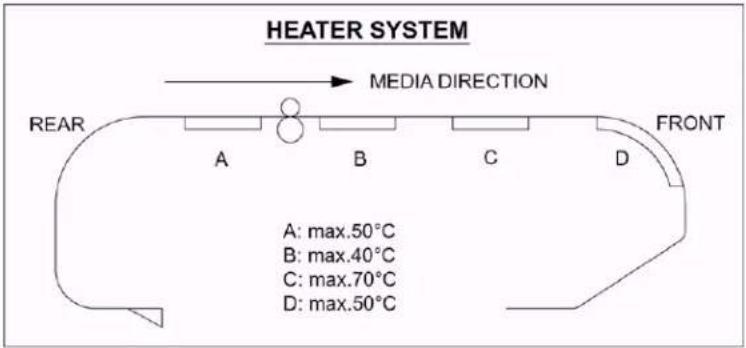 | ||||||||
| 6 |  | ||||||||
| 7 | CAUTION VORSICHT ATTENTION> Do not open the front cover or touch the media during printing. This will result in poor image quality.> If no printing is to be done for some time, remove the media and put the pressure rollers in the up position. Otherwise the media may lift up and become wrinkled and you will not be able to obtain good printing results.> Öffnen Sie während des Druckens die Frontabdeckung nicht und berühren Sie das Druckmaterial nicht.> Wenn Sie während längere Zeit den Drucker nicht benutzen, nehmen Sie das Druckmaterial heraus und stellen Sie die Drucksrollen in die obersten Position. Sonst kann sich das Druckmaterial aufheben und zerknittern und demzufolge erzielen Sie keine gute Druckergebnisse mehr.> N'ouvrez pas le couvercle quand l'imprimante est en train d'imprimer. Ne touchez pas non plus le papier afin d'éviter que la qualité s'aggrave.> Si vous ne comptez pas imprimer pendant un certain temps, retirez le papier et mettez les rouleaux de pression en position levée. Sinon, le support risque de se soulever et de se froisser et vous n'obtiendrez pas de bonne qualité d'impression. | ||||||||
| 8 | |||||||||
| Number of colours | Slot number of ink cassette | ||||||||
| 1 | 2 | 3 | 4 | 5 | 6 | 7 | |||
| 4 | 2x4 colours | Black | Yellow | Cyan | Magenta | Magenta | Cyan | Yellow | |
| 6 | 1x6 colours | Black | Cyan | Transition Liquid | Transition Liquid | Yellow | Magenta | Light Cyan | |
| 9 |  | ||||||||
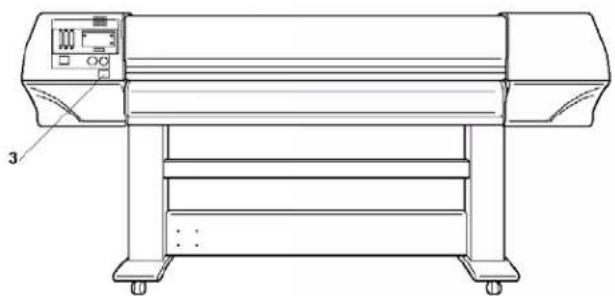
1.4.2.2 Emplacement et types d'étiquettes d'avertissement à l'arrière de l'imprimante
Cette page est intentionnellement laissée en blanc.
2 PRESENTATION DE L'IMPRIMANTE
2.1 CARACTERISTIQUES
Les caractéristiques de l'imprimante sont expliquées ci-dessous.
(1) Sortie à grande vitesse
Permet l'impression à grande vitesse avec un support de largeur maximale de 2 280 mm et une impression réalisée sur une largeur maximale de 2 250 mm.
(2) Large éventail de supports compatibles
Il est possible de régler la hauteur de la tête selon l'épaisseur du support pouvant varier de 0,08 mm à 1,1 mm.
(3) Reproduction de couleurs vives
Pour reproduire des couleurs nettes et vives, il faut utiliser 4 à 6 encres pour l'impression. Les cartouches d'encre sont fournies avec une contenance de 220ml ou 440ml et elles sont munies d'une puce IC qui suit la quantité d'encre dans la cartouche, ce qui permet d'améliorer considérablement la productivité.
(4) Utilisation optimale du support
La fonction d'alimentation du support permet à l'utilisateur de faire avancer ou de faire reculer le support pour définir la position d'impression. L'impression pouvant être réalisée sur des supports ayant déjà été imprimés, il est possible d'utiliser efficacement l'espace excédentaire.
2.2 NOM DES PIECES ET FONCTIONS
Le nom des pièces et les fonctions figurent dans le tableau ci-dessous.
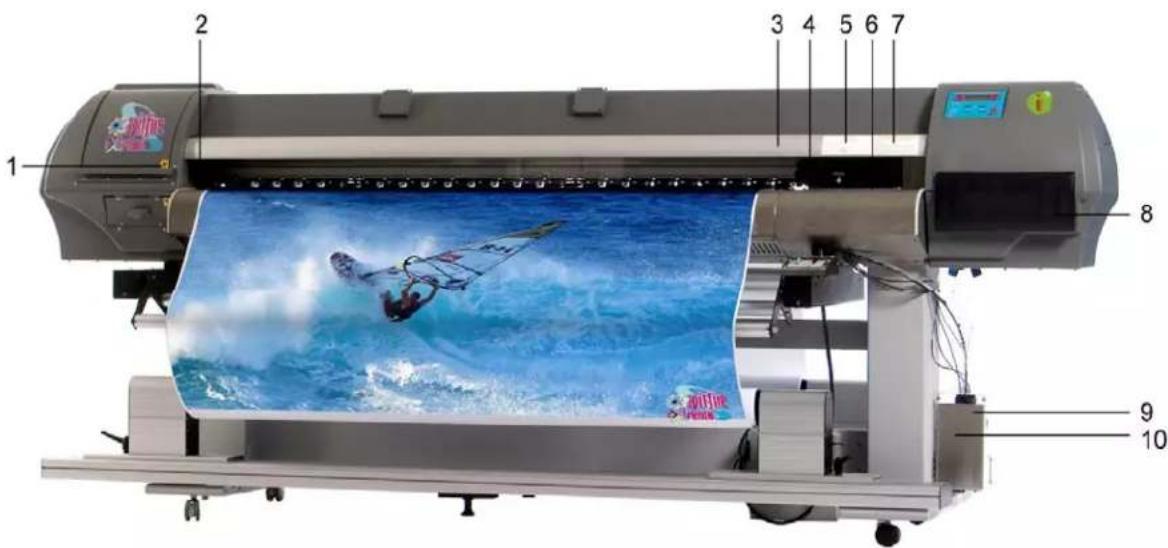
2.2.1 Avant de l'imprimante
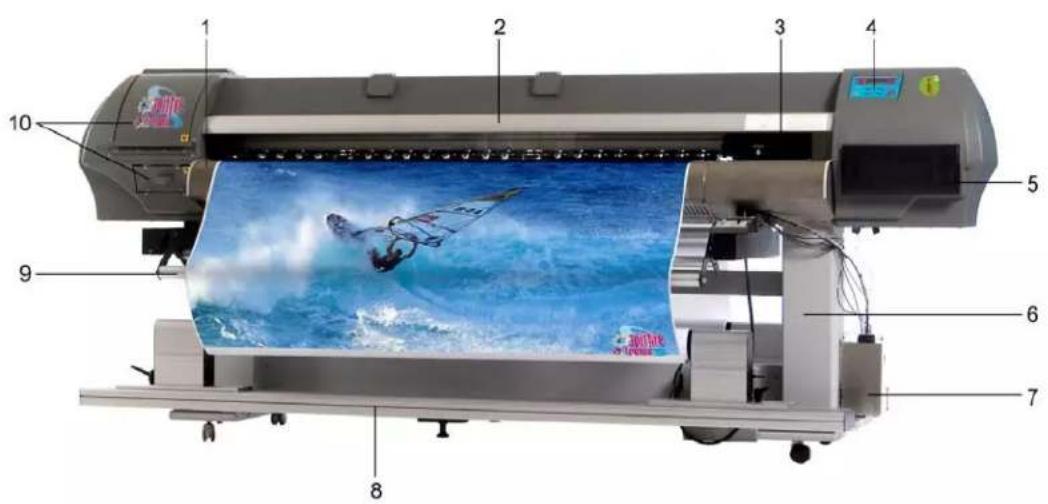
| 1 | Plaque chauffante Prend en charge le support et chauffe celui-ci pendant l'impression. | |
| 2 | Panneau avant | Empêche l'opérateur d'accéder aux pièces mobiles de l'imprimante pendant son fonctionnement. Ouvrir et fermer le panneau uniquement pour effectuer les opérations suivantes :Paramétrage et remplacement du supportRemplacement de la lame de coupeNettoyage de la baguette de nettoyage |
| 3 | Chariot Actionne et supporte les têtes d'impression. | |
| 4 | Écran de fonctionnement Permet de contrôler l'imprimante. | |
| 5 | Panneau du compartiment d'encre | Protège le compartiment d'encre. |
| 6 | Colonne Soutient la structure principale. | |
| 7 | Module du flacon d'encre usée | Recueille l'encre usée. |
| 8 | Enrouleur Enroule le support en rouleau. | |
| 9 | Dispositif de tension avant | Maintient le support sous tension. |
| 10 | Panneaux d'entretien de gauche. | Protègent les zones d'entretien. |
2.2.2 Arrière de l'imprimante
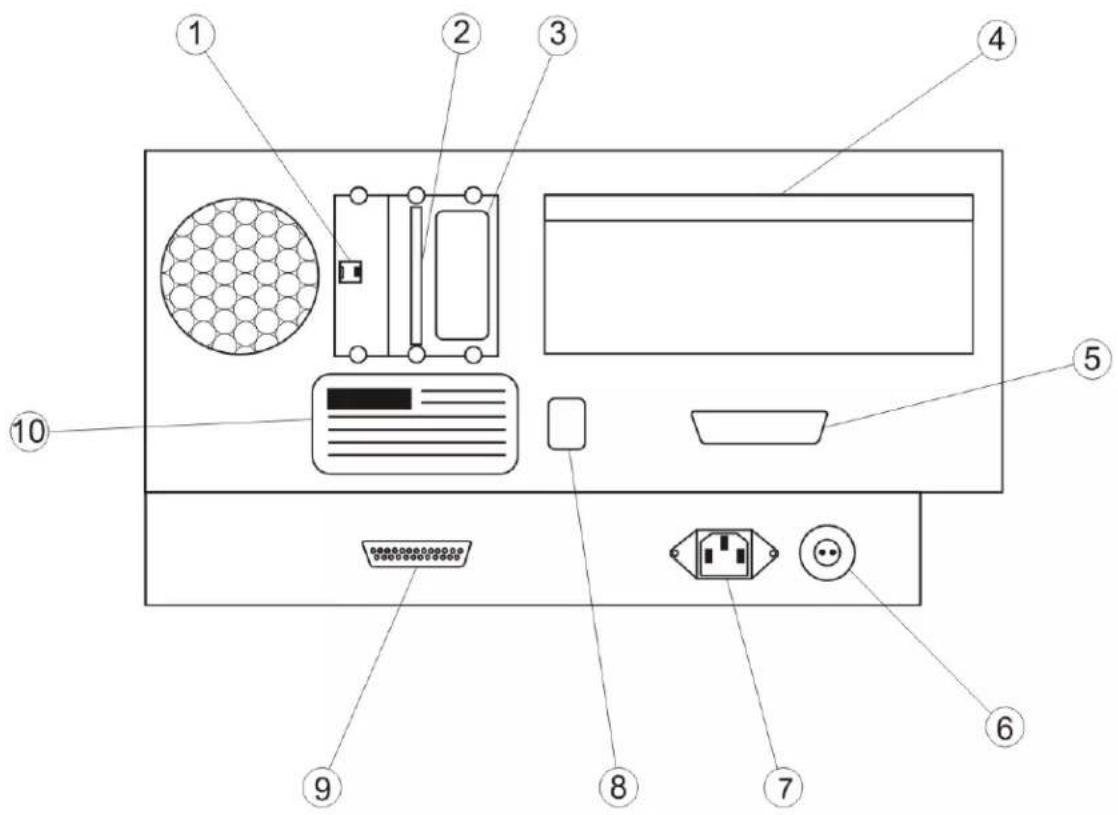
| 1 | Connecteur Ethernet |
| 2 | Fente de lecteur de carte |
| 3 | Étiquette SmartChip |
| 4 | Panneau du boîtier |
| 5 | Connecteur Centronics |
| 6 | Connecteur d'interrupteur au pied |
| 7 | Alimentation électrique |
| 8 | Étiquette environnementale |
| 9 | Connecteur DB-25 |
| 10 | Étiquette d'identification |
2.2.3 Position et fonction des éléments chauffants
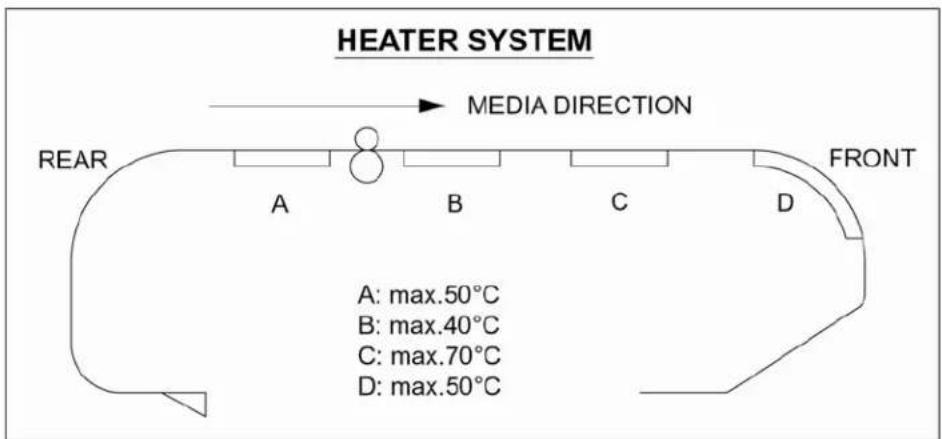
| Élément chauffant Température Fonction | ||
| Préchauffeur (réchauffeur A) | 20 – 50 °C | Dilate les pores du support afin de le rendre plus réceptif à l'encre 8365/8390 à base de solvant doux. |
| Fixateur (réchauffeur B) | 20 – 40°C | Prépare la surface du support (couché et non couché) pour une fixation optimale.Optimise le contrôle de l'élargissement du point. |
| Post-fixateur (réchauffeur C) | 20 – 70°C | Le post-fixateur agit à la fin du processus de fixation pour que les impressions soient sèches au toucher. |
| Séchoir (réchauffeur D) | 20 – 50°C | Le séchoir complète le processus de séchage pour des raison de compatibilité avec le rouleau d'entraînement en combinaison avec des vitesses de sortie plus élevées.L'adhésivité des bannières imprimées s'en trouve améliorée. |
- Dans le cas des utilisateurs 1 et 8, les paramètres par défaut sont les suivants :
○ Préchauffeur A : 50°C
○ Fixateur B : 40°C
○ Post-fixateur C : 50°C
○ Séchoir D : 50°C
- Pour les utilisateurs 2 → 7, par défaut, les réchauffeurs sont toujours désactivés.
2.2.4 Panneau de commande de l'imprimante
On utilise l'écran de fonctionnement pour établir les conditions de fonctionnement, afficher l'état de l'imprimante et régler d'autres fonctions. Voici les noms et la description des touches de fonctions et des voyants d'état :
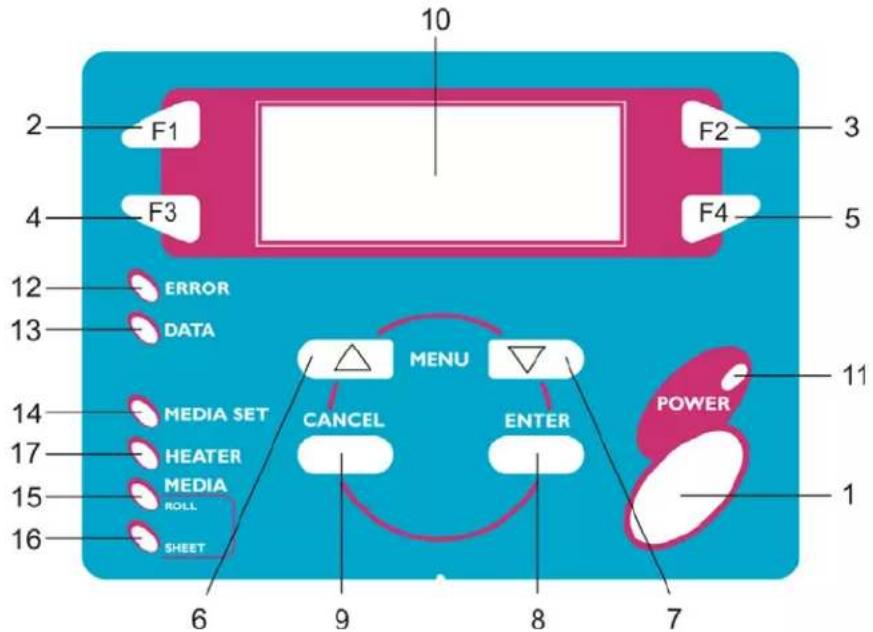
2.2.4.1 Touches de fonction
| No. | Nom Normal | Affichage de Setup menu (menu de configuration) | |
| 1 | Touche [POWER](tension) | Met l'imprimante sous/hors tension. | Met l'imprimante sous/hors tension. |
| 2 | Touche [F1] | Exécute la fonction attribuée à F1. Exécute la fonction attribuée à F1. | |
| 3 | Touche [F2] | Exécute la fonction attribuée à F2. Exécute la fonction attribuée à F2. | |
| 4 | Touche [F3] | Exécute la fonction attribuée à F3. Exécute la fonction attribuée à F3. | |
| 5 | Touche [F4] | Exécute la fonction attribuée à F4. Exécute la fonction attribuée à F4. | |
| 6 | Touche [MENU ↑] | Change l'affichage du moniteur ACL pour l'état du menu de configuration. | Place le menu dans l'ordre décroissant. |
| 7 | Touche [MENU ↓] | Change l'affichage du moniteur ACL pour l'état du menu de configuration. | Place le menu dans l'ordre croissant. |
| 8 | Touche [ENTER](entrée) | Affiche le réglage actuel du mode d'impression. | Détermine la valeur des nouveaux paramètres et passe l'affichage du moniteur ACL au menu suivant. Définit la valeur du paramètre et passe l'affichage du moniteur ACL au menu suivant. |
| 9 | Touche [CANCEL](annuler) | - Annule la valeur du nouveau paramètre et commande l'affichage du menu suivant à l'écran du moniteur ACL. Efface la valeur du paramètre et commande l'affichage du menu suivant à l'écran du moniteur ACL. | |
2.2.4.2 Moniteur ACL et voyants lumineux
| No. | Nom | Couleur | État | Fonction |
| 10 | Moniteur ACL - - | Le moniteur affiche l’état de marche de l’imprimante et les messages d’erreur. | ||
| 11 | Voyant POWER (tension) | Vert | Activé L’imprimante est activée.Désactivé L’imprimante est désactivée. | |
| 12 | Voyant ERROR (erreur) | Rouge | Clignotant Une erreur est survenue. Les détails pertinents s’afficheront à l’écran ACL.Désactivé Il n’y a pas d’erreur ou l’imprimante est hors tension. | |
| 13 | Voyant DATA (données) | Orangé | Activé L’imprimante reçoit des données d’impression.Clignotant L’imprimante analyse les données reçues.Désactivé L’imprimante attend de recevoir des données d’impression. | |
| 14 | Voyant MEDIA SET (réglage du support) | Orangé | Activé Le cylindre presseur est en position déclenchée.Le support n’a pas été placé.Désactivé Le cylindre presseur est en position sécurisée.Le support n’a pas été placé. | |
| 15 | Voyant ROLL (rouleau) | Orangé | Activé Le paramètre de type est réglé pour le support en rouleau.Désactivé Le paramètre de type est réglé pour le support en feuilles. | |
| 16 | Voyant SHEET (feuille) | Orangé | Activé Le paramètre de type est réglé pour le support en feuilles.Désactivé Le paramètre de type est réglé pour le support en rouleau. | |
| 17 | Voyant HEATER (réchauffeur) | Orangé | Activé La température des éléments chauffants correspond à la température demandée.La température réelle est identique à la température demandée.Clignotant Les éléments chauffants sont en cours de chauffage.La température réelle diffère de la température demandée.Désactivé Les éléments chauffants sont désactivés. | |
2.2.5 Enrouleur (avant)
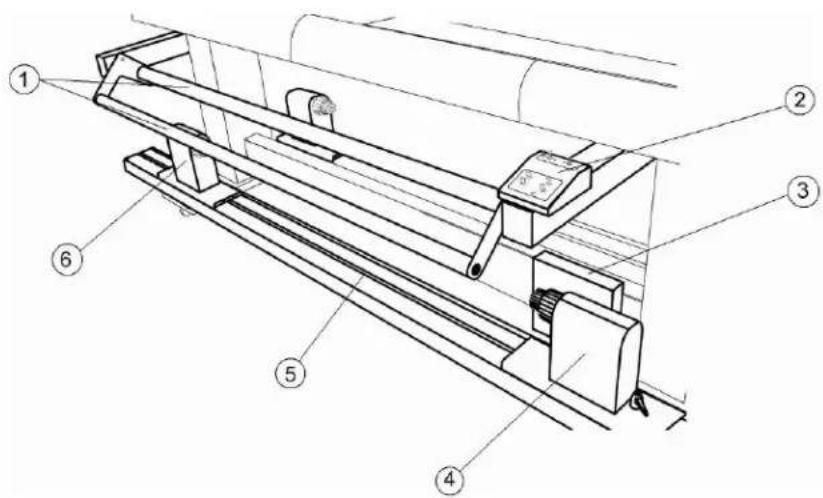
| 1 | Dispositif de tension avant Réglage de tension entre la plate-forme d'impression et le système d'enroulement. |
| 2 | Écran de fonctionnement Contrôle manuel ou auto du dérouleur/enrouleur 100 |
| 3 | Boîte PCB Contient les cartes permettant de contrôler le système UW/W 100. |
| 4 | Unité de rouleau motorisée Supporte et enroule le support en rouleau. |
| 5 | Barre d'unité de rouleau Supporte les unités de rouleaux. |
| 6 | Unité de rouleau Supporte le support en rouleau. |
2.2.6 Dérouleur (Arrière)
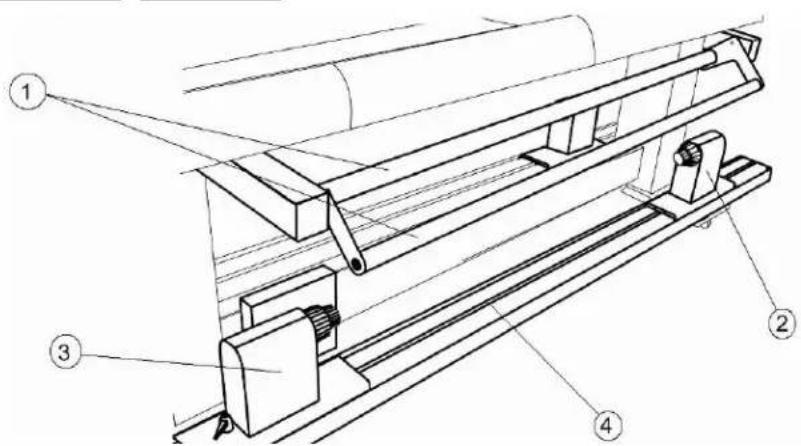
| 1 | Système de tensionarrière | Permet de régler la tension entre la plate-forme d'impression et le système de déroulement. |
| 2 | Unité de rouleau | Supporte le support en rouleau. |
| 3 | Unité de rouleau motorisée | Supporte et déroule le support en rouleau. |
| 4 | Barre d'unité de rouleau | Supporte les unités de rouleaux. |
2.2.7 Panneau de commande de l'enrouleur/dérouleur
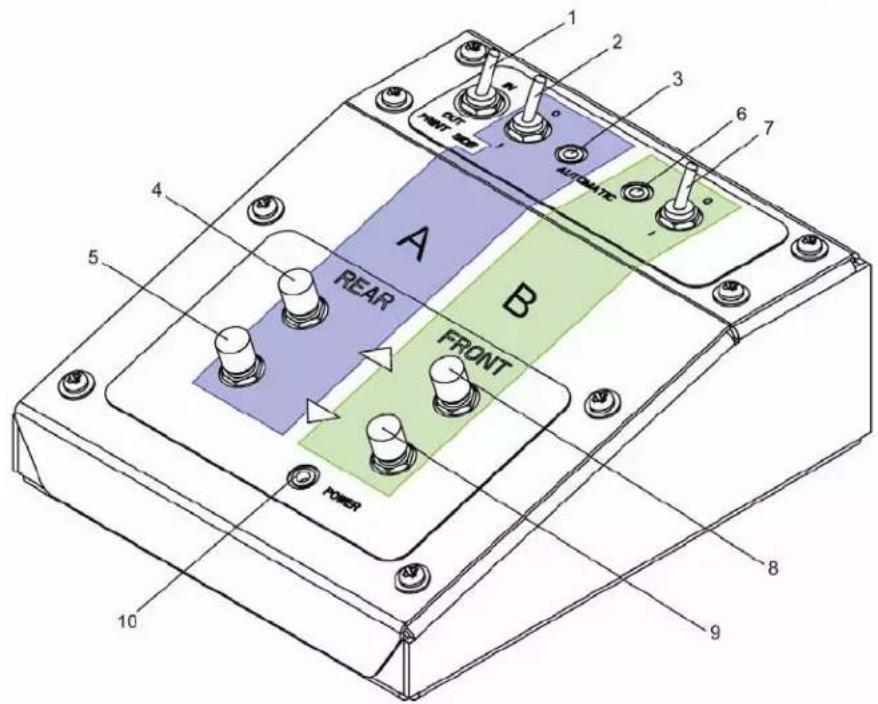
| No. Nom Fonction | ||||
| A | / | Partie de l'écran de fonctionnement contrôlant le dérouleur 100. | ||
| B / | Partie du panneau de commande contrôlant l'enrouleur 100. | |||
| 1 | Bouton de sélection de la face d'impression | Si un support a été placé avec la face imprimée dessus, sélectionner 'OUT' (extérieur), sinon sélectionner 'IN' (intérieur). | ||
| 2 | Interrupteur du dérouleur 100 | Passage entre les modes Manuel (« 0 ») et Automatique (« | »). | ||
| 3 | Voyant du dérouleur 100 | Manuel | Le voyant s'allume lorsque l'on pousse l'un de ces boutonsMoteur en marche : le voyant clignote.Moteur à l'arrêt : le voyant est éteint.Moteur en accélération : le voyant est constamment allumé. | |
| Automatique | ||||
| Impression extérieure Impression intérieure | ||||
| 4 | Bouton Arrière Dérouleur progressif Dérouleur manuel | |||
| 5 | Bouton Avant Dérouleur manuel | Dérouleur progressif | ||
| 6 | Interrupteur de l'enrouleur 100 | Passage entre les modes Manuel (« 0 ») et Automatique (« | »). | ||
| 7 | Voyant de l'enrouleur 100 | Manuel | Le voyant s'allume lorsque l'on pousse l'un de ces boutonsMoteur en marche : le voyant clignote.Moteur à l'arrêt : le voyant est éteint. | |
| Automatique | ||||
| Impression extérieure Impression intérieure | ||||
| 8 | Bouton Arrière Enrouleur progressif | Enrouleur progressif | ||
| 9 | Bouton Avant | Enrouleur manuel | Enrouleur manuel | |
| 10 | Voyant d'alimentation | S'allume si le système est sous tension. | ||
2.2.8 Étiquettes de fonctionnement de l'enrouleur/dérouleur
Les étiquettes de fonctionnement mentionnées ci-dessous sont apposées dans les zones auxquelles il faut faire attention.
⚠️ Remarques ⚠️
- Faire en sorte que toutes les étiquettes soient visibles. Si le texte ou les illustrations sont invisibles, nettoyer l'étiquette.
- Pour le nettoyage des étiquettes, utiliser un chiffon imbibé d'eau ou d'un produit de nettoyage doux. Ne pas utiliser de produit solvant ou d'essence.
- Si une étiquette de fonctionnement a été endommagée ou perdue ou si le texte est devenu invisible, remplacer celle-ci.
Étiquette d'interrupteur au pied Étiquette de poignée d'unité de rouleau
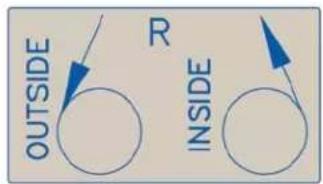
Étiquette de tension avant
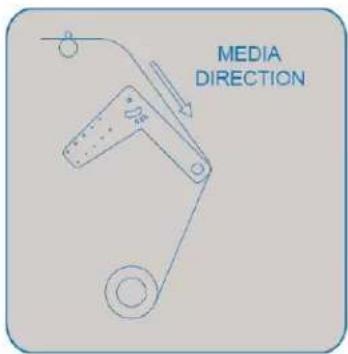
Étiquette de tension arrière
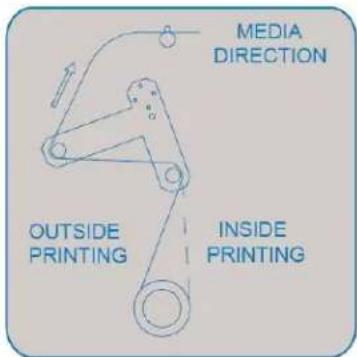
Étiquette de boîte PCB
OPERATION PANEL
FOOT SWITCH
REAR
FRONT
Cette page est intentionnellement laissée en blanc.
3 CONFIGURATION DE L'IMPRIMANTE
3.1 MISE SOUS / HORS TENSION DE L'IMPRIMANTE
La méthode pour mettre l'imprimante SOUS / HORS tension est décrite ci-dessous.
Mise en garde
Avant de mettre l'unité sous tension, vérifier que le flacon d'encre usée est bien installé.
3.1.1 Mise sous tension de l'imprimante
Mettre l'imprimante sous tension en suivant la procédure ci-après.
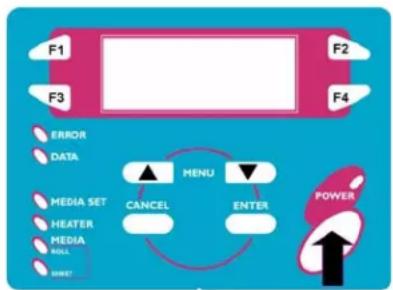
Étape 1 : Appuyer sur la touche [POWER] (marche) de l'écran de fonctionnement pour mettre l'unité sous tension.
Le voyant POWER (marche) de l'écran de fonctionnement s'allume (vert).
flowchart
graph TD
    A["F1"] --> B["F2"]
    C["F3"] --> D["F4"]
    E["ERROR"] --> F["DATA"]
    G["MEDIA SET"] --> H["HEATER"]
    I["MEDIA ROLL"] --> J["BIND"]
    K["CANCEL"] --> L["MENU"]
    M["ENTER"] --> N["POWER"]
    O["Power"] --> P["↑"]
Étape 2 : L'unité commence les premières opérations de démarrage.
Étape 3 : Une fois les premières opérations de démarrage terminées, l'unité entre en mode de fonctionnement normal.
⚠️ Remarques ⚠️
En cas de problème lors des premières opérations de démarrage, l'unité affiche un message sur le panneau de commande et le fonctionnement de l'imprimante peut être interrompu. Si le fonctionnement est interrompu, se reporter à « Dépannage » pour prendre les mesures appropriées.
3.1.2 Mise hors tension de l'imprimante
Mettre l'imprimante hors tension en suivant la procédure ci-après.
Étape 1 : Vérifier ce qui suit en ce qui concerne les conditions de fonctionnement de l'unité.
Aucune opération d'impression n'est effectuée.
Le panneau de commande est en état normal.
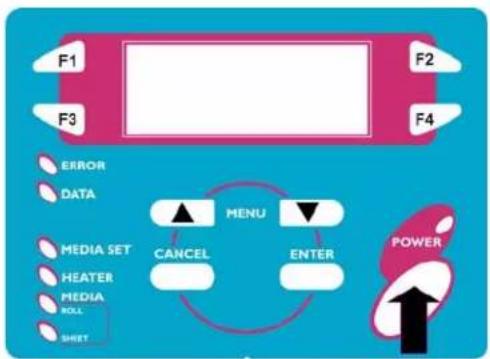
Étape 2 : Appuyer sur la touche [POWER] (marche) du panneau de commande pour mettre l'unité hors tension.
⚠️ Remarques ⚠️
Lorsque l'imprimante est sur MARCHE, le voyant d'alimentation est vert. Appuyer à nouveau sur le bouton d'alimentation pour mettre la machine hors tension.

flowchart
graph TD
    A["F1"] --> B["Menu"]
    C["F2"] --> B
    D["F3"] --> B
    E["F4"] --> B
    F["CANCEL"] --> B
    G["ENTER"] --> B
    H["DATA"] --> B
    I["ERROR"] --> B
    J["MEDIA SET"] --> B
    K["HEATER"] --> B
    L["MEDIA ROLL"] --> B
    M["SHRET"] --> B
    N["POWER"] --> B
Étape 3 : Le message suivant est affiché pendant trois secondes sur le panneau de commande.
⚠️ Remarques ⚠️
Si la touche [POWER] (marche) a été sélectionnée par erreur sur le panneau de commande, appuyer à nouveau sur la touche [MARCHE] pendant l'affichage du message suivant.

Étape 4 : La machine effectuera l'opération de mise hors tension.
Le message suivant s'affiche sur le panneau de commande.

Tous les voyants et le moniteur ACL du panneau de commande sont désactivés.
Le système passera automatiquement hors tension après avoir effectué un rinçage des tubes.
⚠️ Remarques ⚠️
En cas de problème lors de la mise hors tension, l'unité affiche un message sur le panneau de commande et le fonctionnement de l'imprimante peut être interrompu. Si le fonctionnement est interrompu, se reporter à « Dépannage » pour prendre les mesures appropriées.
3.2 MISE SOUS/HORS TENSION DE L'ENROULEUR/DEROULEUR
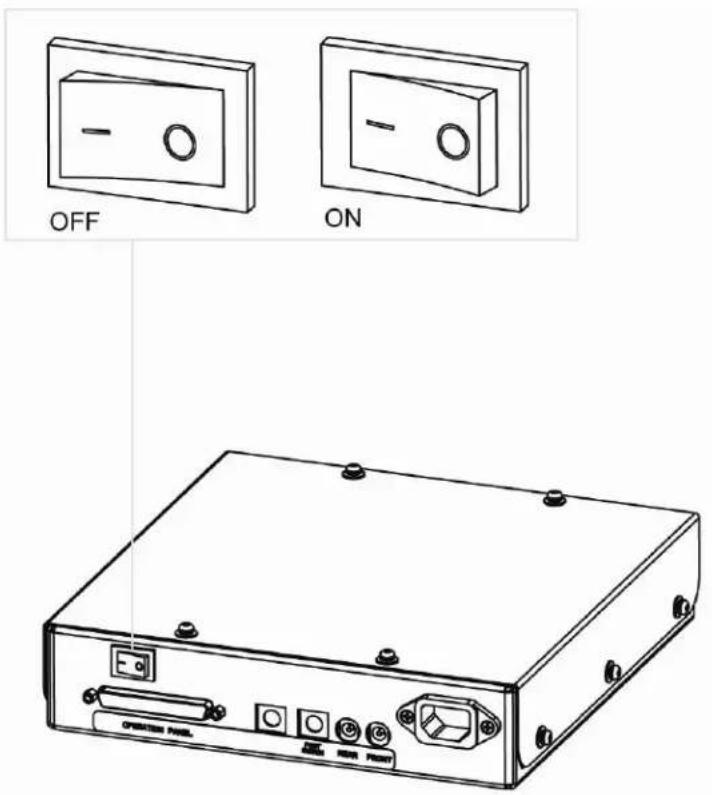
L'interrupteur se trouve sur la boîte d'alimentation.
Son état est indiqué par les positions « O » et « I ».
« I » MARCHE Le voyant sur le panneau de commande du système d'enroulement s'allume
« O » ARRÊT Le voyant sur le panneau de commande du système d'enroulement est éteint
La procédure pour connecter l'interface de réseau est expliquée ci-dessous. Pour connecter l'imprimante à l'environnement du réseau, suivre les étapes ci-dessous.
Mise en garde
- Suivre les instructions ci-dessous lors de la connexion du câble d'interface de réseau. Sinon, une décharge électrique ou un incendie peut se produire.
- Ne pas toucher le connecteur.
Ne pas brancher le connecteur du câble de réseau à la carte d'interface si celle-ci possède des spécifications différentes.
Étape 1 : Mettre l'imprimante hors tension.
Étape 2 : Brancher le connecteur du câble Ethernet au connecteur de la carte d'interface de réseau à l'arrière de l'imprimante.
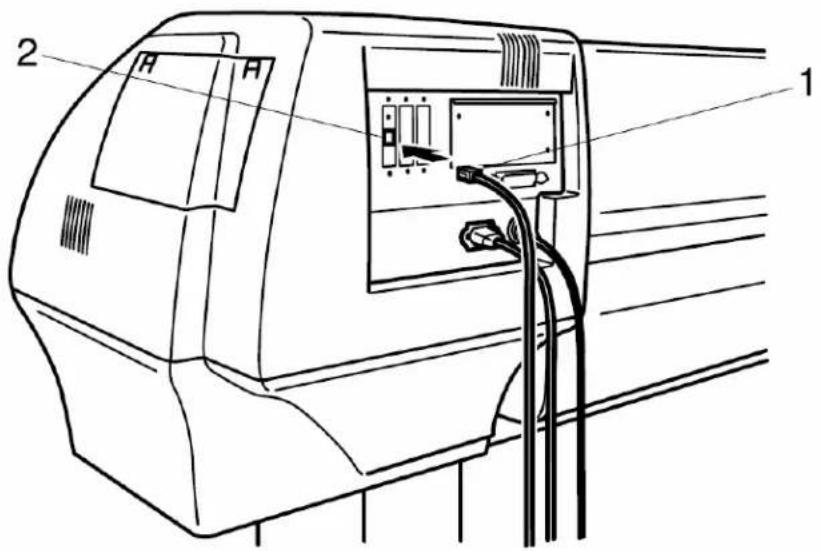
1 Connecteur d'interface de réseau
2 Câble d'interface
Étape 3 : Connecter l'autre extrémité du câble Ethernet au réseau.
⚠️ Remarques ⚠️
Se reporter au « Manuel de fonctionnement de la carte d'interface de réseau » afin d'utiliser la carte d'interface de réseau.
3.4 MANIPULATION DU SUPPORT
La manipulation du support, comment attacher celui-ci et comment définir le type de support sont expliqués ci-après.
3.4.1 Placement du support en feuilles
Les supports en feuilles qui suivent peuvent être utilisés avec l'imprimante.
Largeur maximum du support
2280 mm
Largeur d'impression jusqu'à
2250 mm
Pour placer le support en feuilles, suivre les étapes ci-après.
⚠️ Remarques ⚠️
Si le rouleau de support est relié à l'imprimante, enrouler le support et placer ensuite le support en feuille.
Étape 1 : Mettre l'imprimante sous tension.
Étape 2 : L'imprimante commence l'opération d'initialisation.
Le message suivant s'affiche sur l'écran de fonctionnement.
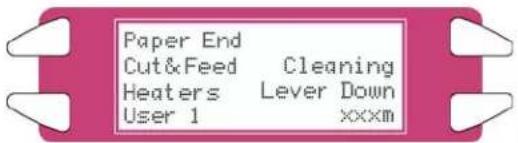
Pour ne pas utiliser la détection du support au moment de l'initialisation du support : définir à « DÉSACTIVÉ » dans l'élément de configuration de la détection du support.
Étape 3 : Vérifier que le voyant des feuilles n'est pas allumé sur l'écran de fonctionnement.
Étape 4 : Appuyer sur la touche [F4] sur l'écran de fonctionnement pour abaisser les cylindres presseurs.
Le témoin lumineux MEDIA SET s'allume (orangé).
Le message suivant s'affiche sur l'écran de fonctionnement.
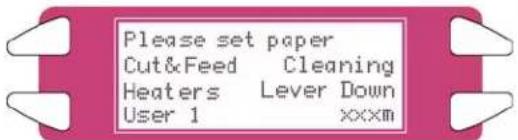
Pour soulever ou abaisser les cylindres presseurs, il est possible d'utiliser l'interrupteur au pied au lieu du panneau de commande.
Étape 5 : Ouvrir le panneau avant.
Mise en garde
Faire attention de ne pas se laisser prendre les doigts en ouvrant et en fermant le panneau avant.
Étape 6 : Placer le support en feuilles dans la fente d'insertion à l'avant de l'imprimante.
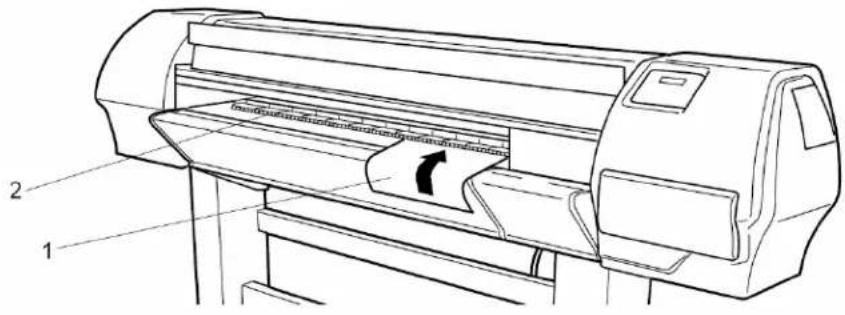
1 Support en feuilles
2 Fente d'insertion
Étape 7 : Placer le bord droit support pour ce qu'il soit parallèle à la position d'installation du support.
⚠️ Remarques ⚠️
• La position d'installation du support représente le guide pour installer le support.
- Si le bord droit du support en feuilles dépasse de 5 mm ou plus à partir de la position d'installation du support, une erreur d'installation du support peut se produire si le support n'est pas détecté. Vérifier de placer le bord droit du support en feuilles dans un espace de 5 mm de la position d'installation du support.
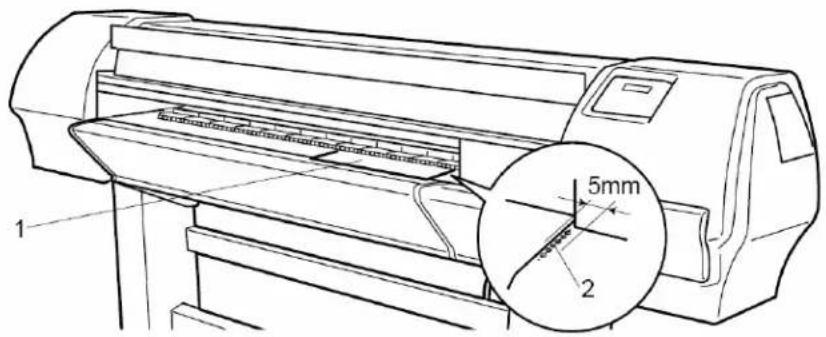
1 Support en feuilles
2 Position de placement du support
Étape 8 : Appuyer sur la touche [F4] sur l'écran de fonctionnement pour abaisser les cylindres presseurs.
Le témoin lumineux MEDIA SET s'éteint.
Étape 9 : Fermer le panneau avant.
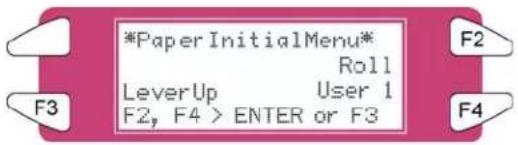
Étape 10 : Le menu initial pour le support s'affiche sur l'écran de fonctionnement.
3.4.2 Placement du support en rouleau
3.4.2.1 Installation du rouleau de support
Étape 1 : Déterminer quelle est la face imprimable du rouleau de support (impression sur l'envers ou l'endroit) et poser le rouleau de support sur le sol comme indiqué sur les illustrations ci-dessous.
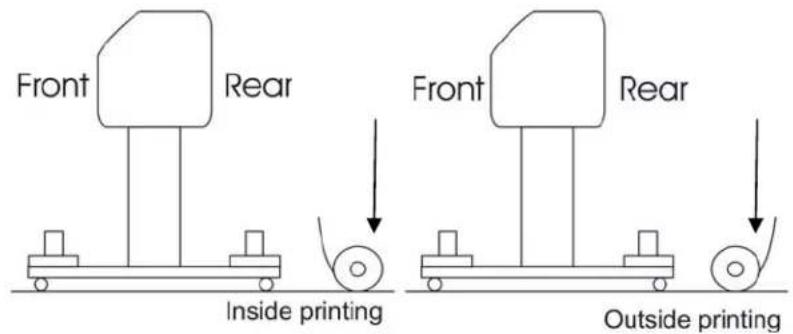
Étape 2 : Positionner les unités de rouleau du dérouleur de telle manière à ce que le rouleau de support puisse être placé entre deux.

1 = Poignée de l'unité de rouleau
2 = Unité de rouleau
3 = Rouleau de support
Étape 3 : Verrouiller une unité de rouleau à la barre d'unité de rouleau
Étape 4 : Placer un côté du rouleau par-dessus la flasque de l'unité verrouillée.
Étape 5 : Glisser la flasque de l'autre unité de rouleau dans le rouleau et verrouiller l'unité en utilisant sa poignée.
Étape 6 : Il est à présent possible de déverrouiller les deux côtés pour positionner le rouleau.
Étape 7 : Placer le bord droit du support sur le dérouleur de manière à ce qu'il soit parallèle à la position d'installation du support.
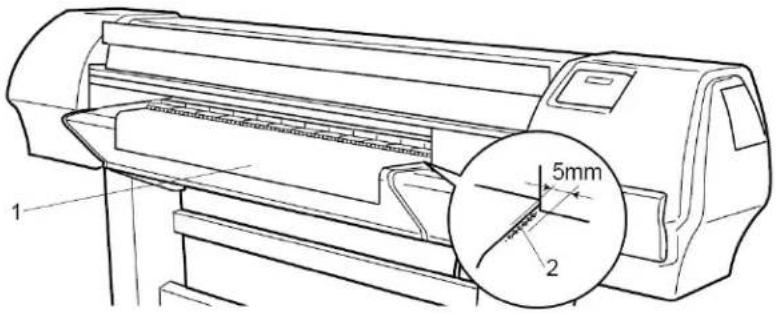
1 Support en rouleau
2 Position d'installation du support
⚠️ Remarques ⚠️
Nous recommandons de porter des gants en coton afin d'éviter de déposer des empreintes sur le support jet d'encre.
Étape 8 : Verrouiller les deux côtés du dérouleur.
3.4.2.2 Placement du support dans l'imprimante
PARTIE 1 : INSTALLATION D'UN CENTRE DE ROULEAU VIDE ET PLACEMENT DU SUPPORT DANS LE SYSTEME DE TENSION ARRIERE
Étape 1 : Faire en sorte que l'imprimante et le dérouleur/enrouleur soient mis SOUS tension.
Étape 2 : Appuyer sur [F4] pour soulever les cylindres presseurs.
Étape 3 : Ouvrir le panneau avant.
Étape 4 : Installer un centre de rouleau vide entre l'unité de rouleau motorisée et l'unité de rouleau du dérouleur à l'avant de l'imprimante.
⚠️ Remarques ⚠️
Vérifier que le centre est plus long que la largeur du support.
Étape 5 : Faire en sorte que l'unité du dérouleur (ARRIÈRE) et de l'enrouleur (AVANT) soient définies au mode MANUEL.
Étape 6 : Utiliser l'interrupteur au pied pour libérer un peu de support à l'arrière.
Étape 7 : Placer le support dans le système de tension arrière comme ceci est indiqué ci-dessous.
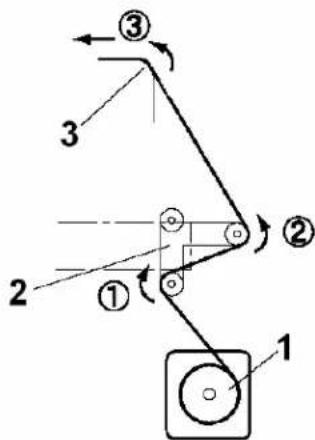
flowchart
graph TD
    A["①"] --> B["②"]
    B --> C["③"]
    C --> D["③"]
    style A fill:#f9f,stroke:#333
    style B fill:#ccf,stroke:#333
    style C fill:#cfc,stroke:#333
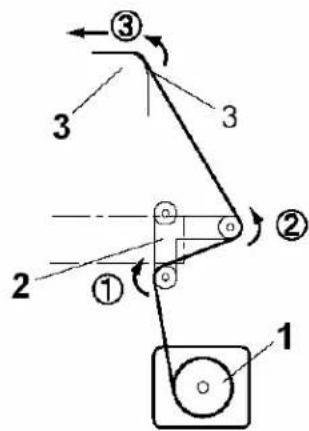
Face imprimable à l'extérieur du rouleau Face imprimable à l'intérieur du rouleau
1 = Dérouleur
2 = Système de tension arrière
3 = Fente d'insertion du support sur l'imprimante
PARTIE 2 : PLACEMENT DU SUPPORT DANS LE SYSTEME DE TENSION AVANT
Étape 1 : Placer le support dans les cylindres presseurs de l'imprimante.
Étape 2 : En restant devant l'imprimante, saisir le support et le tirer jusqu'à ce que la tension soit égale entre le côté gauche et le côté droit du support.
Étape 3 : Ne pas tirer le support par le milieu.
Étape 4 : Abaisser les cylindres presseurs de l'imprimante.
Étape 5 : Mettre l'unité du dérouleur (ARRIÈRE) sur AUTOMATIQUE.
Étape 6 : Le système de tension arrière reviendra dans sa position initiale.
Étape 7 : Fermer le panneau avant.
Étape 8 : Commencer l'impression jusqu'à ce que le support atteigne le centre avant de l'enrouleur OU alimenter le support sans imprimer.
Étape 9 : Avec du ruban adhésif, fixer l'extrémité du support au centre de rouleau vide installé sur l'unité de l'enrouleur. Fixer d'abord du ruban au milieu sur le support puis sur les deux extrémités, en appliquant une tension égale de chaque côté.
Étape 10 : Définir l'unité d'enroulement (AVANT) à ACTIF. Le système de tension avant sera activé.
Étape 11 : Configurer l'imprimante pour pouvoir utiliser l'enrouleur. À partir du panneau de commande de l'imprimante, aller à PaperDet. Menu (Menu détection du papier) et appuyer sur F3 TakeUpRoll (Rouleau d'entraînement).
⚠️ Remarques ⚠️
Une petite intervention permet d'inverser la direction de l'enroulement. Monter le câble torsadé entre la boîte de commande et le cordon d'unité motorisée à l'avant.
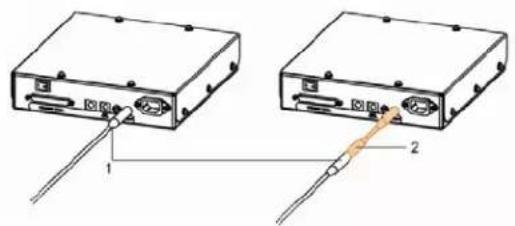
Il est possible d'utiliser l'interrupteur au pied pour l'enroulement/déroulement progressif lors du placement du support en rouleau.
3.4.3 Définition du type de support
La procédure pour définir le type de support est expliquée ci-dessous.
Étape 1 : Mettre l'imprimante sous tension et placer le support.
Une fois le support défini, le menu initial du support s'affiche.
Étape 2 : Appuyer sur l'une des touches suivantes sur l'écran de fonctionnement et sélectionner le type de support utilisé.
Lorsque la sélection du support en rouleau/feuille est utilisée en alternance : [F2]
Lorsque l'on change le type de placement pour le support : [F3]
Lorsque l'on change de type de support : [F4]
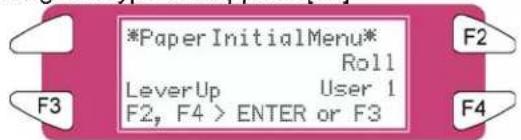
| Éléments de configuration | Touche | Paramètres | Description |
| (Type de support) | F2 | Roll media Media type | Alterne le type de support en rouleau. Roll media (Support en rouleau) : À définir lors du placement du support en rouleau. Sheet media (Support en feuilles) : À définir lors du placement du support en feuilles. |
| Down/Up (Levier vers le haut/bas) | F3 | Lever up Lever Lever down | Permet de passer le levier de pressurisation entre les positions haut et bas. À utiliser en recommençant à partir de la configuration du support. |
| Media type (Type de support) | F4 | User 1 (utilisateur 1) User 2 User 3 User 4 User 5 User 6 User 7 User 8 | Définir le type de support pour l'impression. Il est possible de définir huit paramètres « utilisateur 1-8 » pour définir les valeurs des opérations d'impression. Se reporter à « Présentation du menu » |
Étape 3 : Appuyer sur la touche [Enter] (entrée) sur l'écran de fonctionnement.
Le type de support a été défini.
« Media Initial » (Support initial) est affiché sur le moniteur ACL et l'imprimante commence l'opération initiale avec le support.
⚠️ Remarques ⚠️
- L'imprimante commence l'opération initiale avec le support si :
o La touche [CANCEL] (annuler) sur l'écran de fonctionnement est sélectionnée
o L'imprimante reste pendant 10 secondes sans que l'on fasse quoi que ce soit.
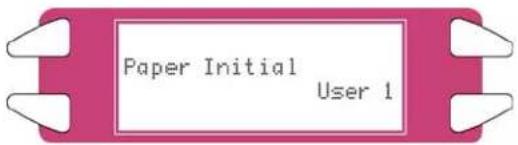
Étape 4 : Lorsque l'opération initiale avec le support est terminée, l'imprimante revient en mode normal.
La procédure d'installation et de placement du support est terminée.
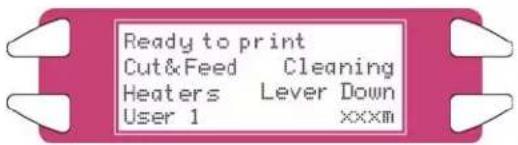
Suivre les étapes ci-dessous pour lancer un test d'impression et confirmer que l'imprimante fonctionne correctement.
Étape 1 : Mettre l'unité sous tension et placer le support.
Étape 2 : Faire en sorte que l'imprimante soit en mode normal.
Étape 3 : Appuyer sur la touche [MENU ↑] ou sur la touche [MENU ↓] de l'écran de fonctionnement.
Le menu de configuration s'affiche.
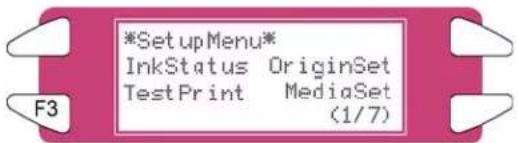
Étape 4 : Appuyer sur la touche [F3] sur l'écran de fonctionnement.
« TestPrint: SetupPrint » (impression test: configuration d'impression) est affiché sur le moniteur ACL.
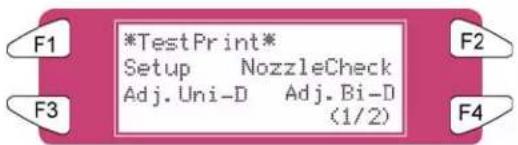
Étape 5 : Sélectionner un élément et appuyer sur la touche appropriée.
| Éléments de configuration | Nom de la touche | Paramètres Descriptions |
| Test Print (1/2)(test d'impression) | F1 Setup Effectuer la Setup List (liste de configuration)Se reporter à « Liste de configuration » | |
| F2 Nozzle Check Effectuer la vérification des buses.Se reporter à « Vérification des buses » | ||
| F3 Adj. Uni-D Effectuer l'alignement unidirectionnel.Se reporter à Ajustements. | ||
| F4 Adj. Bi-D Effectuer l'alignement bidirectionnel.Se reporter à Ajustements. | ||
| Test Print (2/2)(test d'impression) | F1 Palette Décider de la palette de couleurs.Se reporter à « Palette de couleurs » | |
| F2 Maintenance Effectuer l'enregistrement de maintenance.Se reporter à « Dossier de maintenance » | ||
Étape 6 : Imprimer les informations concernant l'élément sélectionné.
Étape 7 : Après l'impression, l'imprimante revient en mode normal.
3.5.1 Liste de configuration
Utiliser cette fonction pour vérifier l'état actuel de l'imprimante.
Setup List
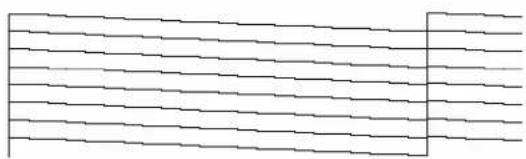
3.5.2 Vérification des buses
Utiliser cette fonction pour vérifier si des buses sont bouchées, si des points sont absents ou si l'impression est pâle.
⚠️ Remarques ⚠️
Si la qualité de l'impression décline ou si des points sont absents après la vérification des buses, les têtes d'impression doivent être nettoyées. Se reporter à « Nettoyage des têtes » pour effectuer le nettoyage des têtes. Une fois le nettoyage des têtes terminé, attendre 10 minutes et effectuer à nouveau la vérification des buses.


3.5.3 Palette de couleurs
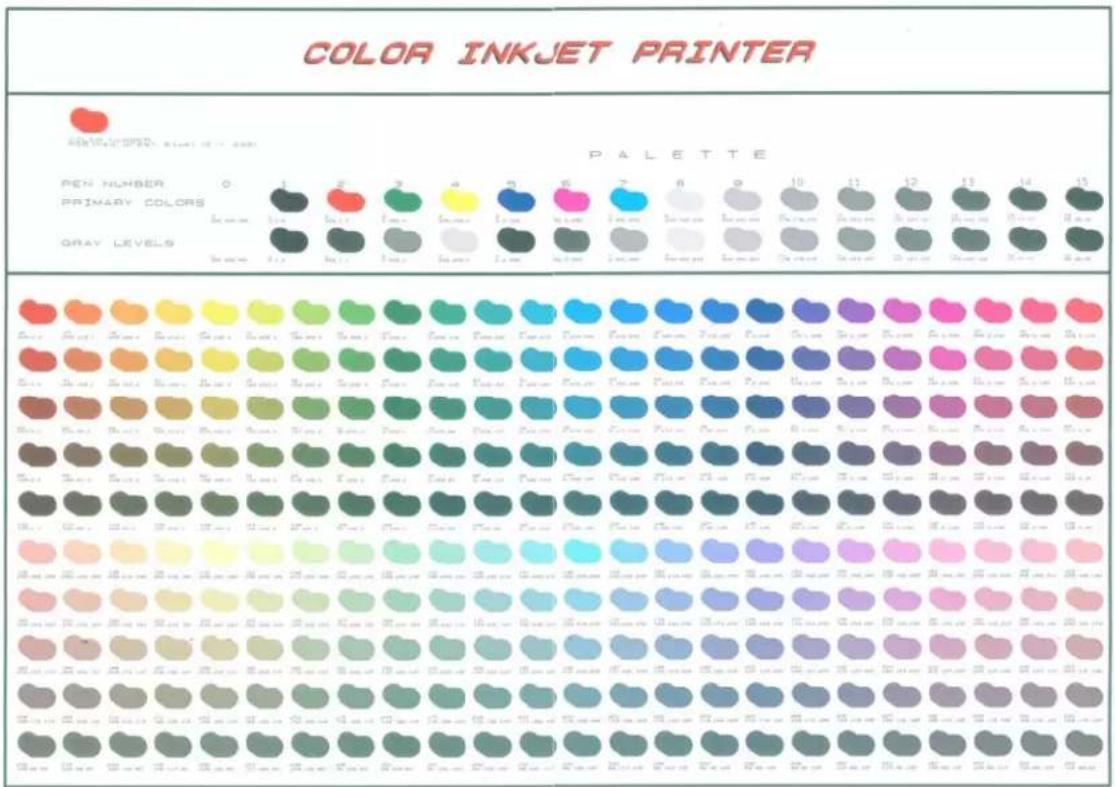
Utiliser cette fonction pour comparer les paramètres de couleurs de l'ordinateur avec les couleurs d'impression de l'imprimante.
Cette palette est imprimée dans le mode de fonctionnement actuel (paramètres PrintMode, mode d'impression).
Nous recommandons d'imprimer la palette au format 360x360.
3.5.4 Enregistrement de maintenance
Utiliser cette fonction pour vérifier les cycles de vie des pièces de l'imprimante.
⚠️ Remarques ⚠️
Le cycle de vie d'une pièce est indiqué par le nombre de symboles *. Lorsqu'une pièce arrive en fin de vie, le nombre de * diminue.
========== Maintenance Record ===========
Version : sx 3.00fmA
Ink Cart.1 : E★★★★F
Ink Cart.2 : E★★★★F
Ink Cart.3 : E★★★★F
Ink Cart.4 : E★★★★F
Ink Cart.5 : E★★★★F
Ink Cart.6 : E★★★★F
Ink Cart.7 : E★★★★F
Ink Cart.8 : E★★★★F
Cutter Life : E★★★★F
Page Count : 1238
Waste Ink : E★★★ F
CR Motor Life : E★★★★F
PF Motor Life : E★★★★F
Head Life : E★★★★F
Cleaner Life : E★★★ F
Pump Life : E★★★★F
Head Unlock : 67
Media Feed : 2199
ChipMgr Printer : 0
ChipMgr Printer Log : 0
ChipMgr Printer Log : 2000
ChipMgr Printer Log*: 108
ChipMgr Printer Log : 0
ChipMgr Printer Log : 0
ChipMgr Printer Log : 0
ChipMgr Printer Log : 0
ChipMgr Printer Log : 0
ChipMgr Printer Log : 0
ChipMgr Printer Log : 0
ChipMgr Printer Log : 0
ChipMgr Printer Log : 0
ChipMgr Printer Log : 0
ChipMgr Printer Log : 0
4 FONCTIONNEMENT DE L'IMPRIMANTE
4.1 ÉTAT DE L'IMPRIMANTE
L'état de l'imprimante est expliqué ci-dessous.
4.1.1 Normal
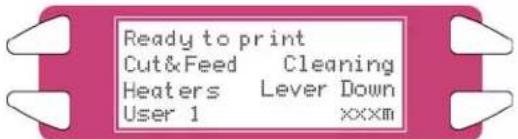
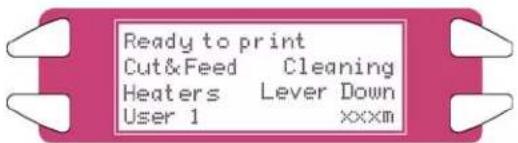
Indique que l'imprimante peut recevoir des données d'impression, une fois le support placé. Il est également possible de modifier les paramètres d'impression au moyen de l'écran de fonctionnement. Le contenu affiché sur le moniteur ACL de l'écran de fonctionnement est le suivant :
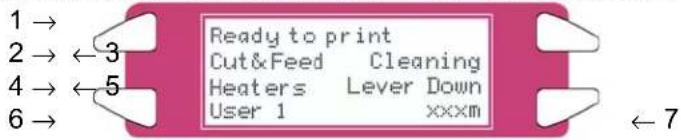
1 1e ligne Indique l'état actuel de l'imprimante. Selon l'état, la description peut s'afficher sur deux à quatre lignes.
2 À gauche de la 2e ligne Indique la fonction attribuée à la touche [F1].
3 À droite de la 2e ligne Indique la fonction attribuée à la touche [F2].
4 À gauche de la 3e ligne Indique la fonction attribuée à la touche [F3].
5 À droite de la 3e ligne Indique la fonction attribuée à la touche [F4].
6 À gauche de la 4e ligne Affiche le réglage courant du type de support.
7 À droite de la 4e ligne Indique la quantité approximative restante du support actuellement défini. (Unités : m)
Toutefois, la quantité ne s'affiche que si l'une des options « Roll media 1 », « Roll media 2 » ou « Roll media 3 » (Support en rouleau 1, 2 ou 3) est sélectionnée dans le menu Roll (rouleau) pour le paramétrage du support
4.1.2 Affichage du menu des paramètres
Il est possible de modifier les paramètres de l'imprimante à partir de SetupMenu (menu de configuration). Le contenu affiché sur le moniteur ACL de l'écran de fonctionnement est le suivant :

flowchart
graph LR
    A["1 →"] --> B["F1"]
    C["2 →"] <--_D["3"]
    E["4 →"] <--_F["5"]
    G["F3"] --> H["*Setup Menu*"]
    H --> I["InkStatus OriginSet"]
    H --> J["TestPrint MediaSet (1/7)"]
    K["F2"] --> L["F4"]
    M["← 6"] --> N["← 6"]
1 1re ligne Affiche le nom du menu de paramétrage actif.
2 À gauche de la 2e ligne Indique la fonction attribuée à la touche [F1].
3 À droite de la 2e ligne Indique la fonction attribuée à la touche [F2].
4 À gauche de la 3e ligne Indique la fonction attribuée à la touche [F3].
5 À droite de la 3e ligne Indique la fonction attribuée à la touche [F4].
6 4e ligne Affiche les fonctions pouvant être attribuées aux touches [F1] à [F4]. Indique l'état de la page si le menu de paramétrage affiché traite de multiples pages.
4.1.3 Modification de l'état de l'imprimante
Pour modifier l'état de l'imprimante, suivre les étapes ci-dessous.
4.1.3.1 Passage de l'état normal à l'affichage du menu de paramétrage
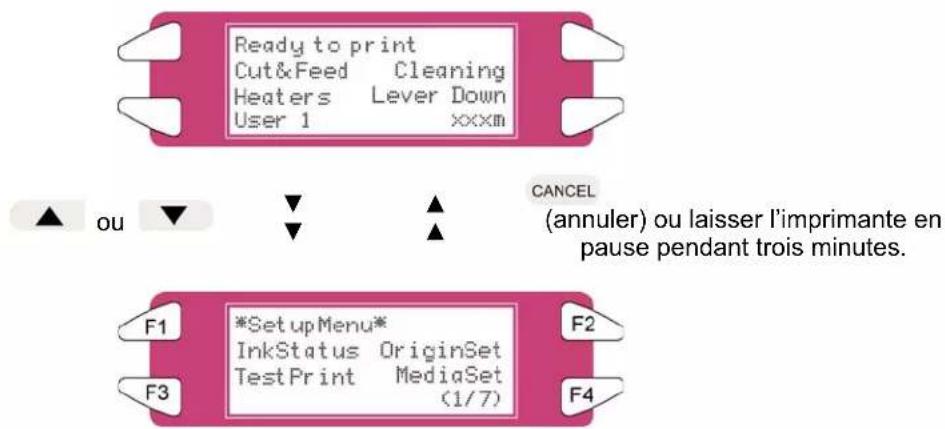
Appuyer sur l'une des touches ▲ ou de l'écran de fonctionnement lorsque l'imprimante est en mode normal.
- L'affichage de l'écran de fonctionnement passe au menu de paramétrage.
⚠️ Remarques ⚠️
Se reporter à « Menu de configuration » pour consulter les détails du menu de paramétrage.
4.1.3.2 Retour à l'état normal à partir du menu de paramétrage
Prendre l'une des mesures suivantes lorsque le menu de paramétrage est affiché sur l'imprimante afin de passer à l'écran de fonctionnement normal.
- Appuyer sur la touche [CANCEL] (annuler) sur l'écran de fonctionnement.
- Laisser l'imprimante en pause pendant trois minutes lorsque l'état apparaît dans l'affichage du menu de paramétrage.
⚠️ Remarques ⚠️
Se reporter à « Messages d'état » pour plus de détails sur l'affichage d'état de l'imprimante.
4.2 UTILISATION DU SUPPORT
Cette section donne des détails sur les supports disponibles pour l'imprimante.
4.2.1 Type de support
Le type et la qualité du support affectent fortement les résultats de l'impression. Se reporter à la description ci-dessous et utiliser le support approprié suivant les besoins. Les supports suivants sont les supports recommandés pour l'imprimante. Sélectionner le support approprié suivant les besoins.
⚠️ Remarques ⚠️
- Pour obtenir plus d'informations concernant les supports recommandés, contacter le revendeur Xerox.
- En cas de problème survenant lors de l'utilisation d'un support autre que les supports recommandés, la garantie n'est pas applicable.
⚠️ Remarques ⚠️
- Lorsque les supports recommandés sont utilisés, les valeurs des paramètres pour la qualité d'impression sont définies pour chaque type de support.
- Si l'impression est réalisée sur un support autre que ceux spécifiés, les informations concernant les paramètres corrects pour le type de support et les réglages pour le système figurent dans les instructions pour le support. Si tel n'est pas le cas, contacter le fournisseur du support.
4.2.2 Mesures de prudence pour la manipulation du support
Lors de la manipulation du support, faire attention à ce qui suit.
⚠️ Remarques ⚠️
- Utiliser le support recommandé dans un environnement approprié. Ci-après figurent les plages de températures et d'humidité appropriées pour l'impression.
| Température Humidité | ||
| Environnement de travail recommandé 74°F(23°C) 40% à 70% | ||
| Taux de changement Plage 36°F (2°C) par heure Plage 5% par heure | ||
- Ne pas utiliser de support froissé, endommagé, déchiré, courbé ou enroulé.
- Le format des feuilles recommandées peut changer à un taux fixe si la température de l'environnement de travail change. Avant d'utiliser le support en feuilles, placer les feuilles dans l'environnement de travail pendant au moins 30 minutes pour qu'elles s'adaptent à la température de la zone de travail.
- Le fait d'imprimer avant que le support s'adapte à l'environnement d'impression peut entraîner des incidents supports en raison du glissement ou des plis. Et la qualité de l'impression peut être affectée.
- Le support possède une face imprimable et une face non imprimable. Si l'impression est réalisée sur la face non imprimable, des zones floues ou des taches peuvent apparaître.
- Ne pas toucher la face imprimable du support. L'humidité ou l'huile sur les mains affecte la qualité d'impression.
- Ne pas laisser l'imprimante pendant un certain temps sans support placé. Le support peut se courber et entraîner un alignement incorrect, des incidents supports ou une baisse de la qualité d'impression. Éviter en particulier ceci pendant l'hiver, les saisons sèches ou au cours de l'impression finale.
- Ne pas perdre la boîte où le sac d'emballage afin d'y stocker le support.
4.2.3 Précautions pour stocker le support
Lors de l'entreposage du support, faire attention à ce qui suit.
⚠️ Remarques ⚠️
- Ne pas entreposer le support à des températures élevées, en présence d'une forte humidité ou à la lumière directe du soleil.
- Entreposer le support en feuilles dans le sac d'origine après l'avoir déballé.
- Le support en rouleau non utilisé doit être enlevé du changeur, rembobiné de manière serrée et entreposé dans le sac et le carton d'emballage d'origine.
- Ne pas humidifier le support.
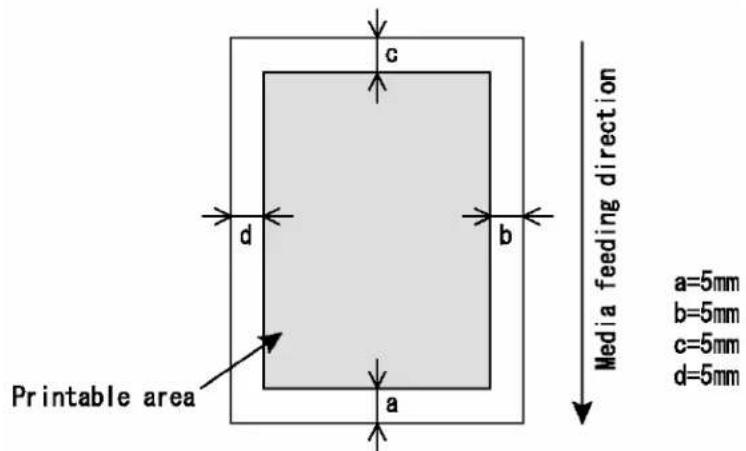
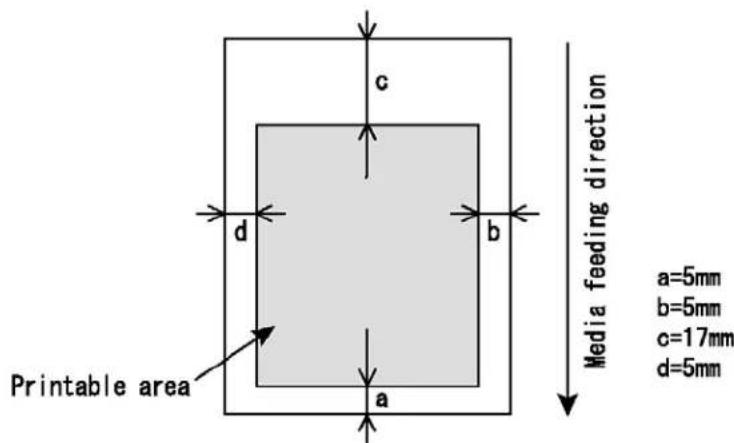
4.2.4 Zone d'impression du support
La zone d'impression est illustrée ci-après.
(1) support en rouleau
(2) support en feuilles
Cette section décrit comment définir les paramètres du menu sur l'écran de fonctionnement ainsi que les éléments de configuration.
Suivre les étapes ci-après pour définir les paramètres du menu.
Étape 1 : Faire en sorte que l'écran de fonctionnement soit en mode normal.
Étape 2 : Appuyer sur la touche [MENU ▲] ou [MENU ▼]. I) L'écran présente le menu suivant.
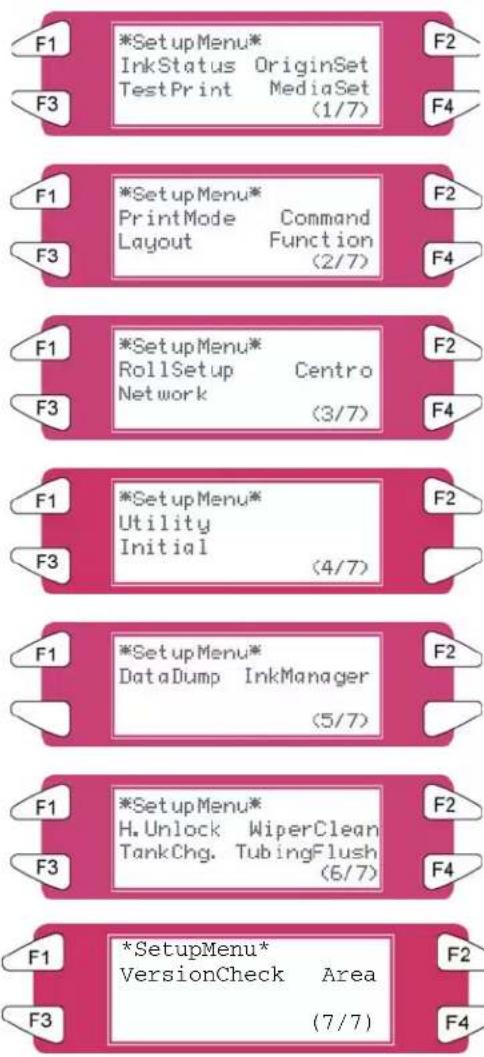
⚠️ Remarques ⚠️
Le menu Paramètres du réseau est affiché si la carte d'interface de réseau a été installée sur le système. Les éléments sur le menu File Management (Gestion des fichiers) sont affichés si un disque dur a été installé dans le système.
| Éléments de configuration | Paramètres Description | |
| SetupMenu (1/7) (menu de configuration) | InkStatus (état de l'encre) | Affiche les informations (état de l'encre) pour chaque cartouche d'encre installée dans la fente prévue à cet effet. |
| OriginSet (définir l'origine) | Définit la position de démarrage de l'impression (origine) pour les données d'impression. | |
| TestPrint (test d'impression) Effectue une impression test. | ||
| MediaSet (définir le support) Fait différents réglages de support. | ||
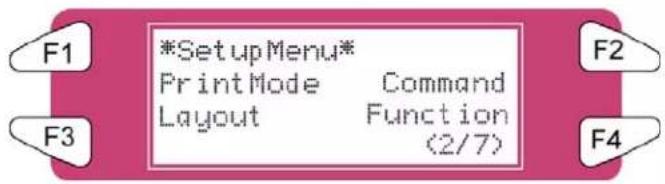
| SetupMenu (2/7) (menu de configuration) | Print mode setting (réglage du mode d'impression) | Fait plusieurs réglages pour le mode d'impression. |
| Command setting (réglage de commande) | Fait plusieurs réglages de commande de l'imprimante. | |
| Layout setting (réglage de mise en page) | Fait plusieurs réglages à la fonction de mise en page. | |
| Function setting (réglage de fonction) | Fait plusieurs réglages pour le traitement des données d'impression. | |
| SetupMenu (3/7) (menu de configuration) | Roll setting (réglage du rouleau) Fait différents réglages de support. | |
| Centronics setting (réglage Centronics) | Définit le mode de communication de l'interface Centronics. | |
| Network setting (réglage du réseau) | Fait les réglages pour l'interface de réseau. | |
| SetupMenu (4/7) (menu de configuration) | Utility setting (réglage d'utilitaire) | Fait plusieurs réglages à la fonction avancée. |
| File management setting (réglage de gestion des fichiers) | Fait plusieurs réglages pour la méthode de traitement des données d'impression qui sont envoyées de l'ordinateur vers le disque dur installé dans l'imprimante. | |
| Initialize setting (réglage d'initialisation) | Remet les paramètres aux valeurs par défaut usine. | |
| SetupMenu (5/7) (menu de configuration) | Data dump (purge des données) | Destiné aux techniciens autorisés du Centre services de Xerox uniquement. |
| Ink Manager (gestionnaire d'encres) | Gère la configuration de l'encre, le système de gestion des puces intelligentes et d'autres paramètres liés à l'encre. | |
| SetupMenu (6/7) (menu de configuration) | Head Unlock (déverrouillage de la tête) | La lame de coupe est remplacée. |
| Wiper clean (nettoyage de la baguette) | Nettoyage de la baguette. | |
| Tank change (changement de réservoir) | Le réservoir est remplacé. | |
| Tubing Flush (rinçage des tubes) | Fait plusieurs réglages de rinçage des tubes. | |
| SetupMenu (7/7) (menu de configuration) | Version Check (vérification de la version) | Possibilité de visualiser la version du micro logiciel installé. |
| SetupMenu (1/7-7/7) (menu de configuration) | - | Touche [CANCEL] (annuler) : Annuler Setup menu (menu de configuration) et passer au mode normal. |
⚠️ Remarques ⚠️
En utilisant le serveur de logiciel RIP (option), il est possible de définir certaines configurations pour l'impression grâce au RIP. Pour obtenir des détails, se reporter aux manuels de fonctionnement des systèmes.
4.3.1 Menu Setup (Configuration) 1/7
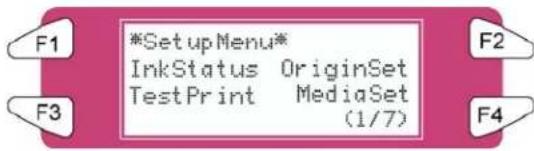
4.3.1.1 Menu InkStatus (état de l'encre)
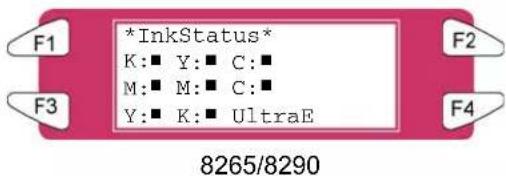
Selon le mode dans lequel se trouve l'imprimante (cartouche ou mode imprimante), ce menu sera affiché sous la forme InkStatus. Le menu InkStatus donne toutes les informations concernant les 8 cartouches d'encre dans les fentes.
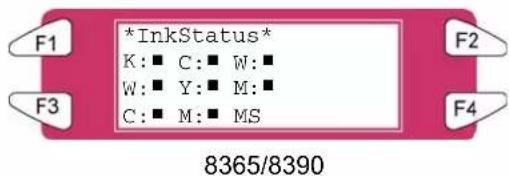
| Éléments de configuration | Paramètres Description | |
| InkStatus (état de l'encre) | État de l'encre pour les fentes de cartouches d'encre 1 – 8. | • Affichage➢ Ligne 2 : fentes de cartouches d'encre 1 – 3➢ Ligne 3 : fentes de cartouches d'encre 4 – 6➢ Ligne 4 : fentes de cartouches d'encre 7 – 8 |
| • Symboles : (Paramètre 1, Paramètre 2, Paramètre 3)Param. 1 Couleur d'encre :Valeurs :K (B) : Noir, C : Cyan, M : Magenta, Y (J) :Jaune, c : Cyan léger, m : Magenta léger, W = Liquide de nettoyageParam. 2 Encre restante :Valeurs :■ = 25% | ||
| • Mode : Indiqué dans l'angle supérieur droitValeurs :UltraE = Solvant éco / 8265/8290MS = Solvant doux / 8365/8390 | ||
| - Touche [CANCEL] (annuler) : revient au menu précédent.Se reporter à Setup menu (menu de configuration) | ||
⚠️ Remarques ⚠️
Pour afficher le menu Ink Status (état de l'encre), faire en sorte d'utiliser les cartouches d'encre recommandées. Si toute autre cartouche d'encre est utilisée, l'état de l'encre sera incorrectement affiché.
4.3.1.2 Menu OriginSet (Définir l'origine)
Définit la position de démarrage de l'impression (origine) pour les données d'impression. Opter pour ce réglage pour réimprimer des zones blanches du support imprimé en changeant la mise en page des données d'impression.
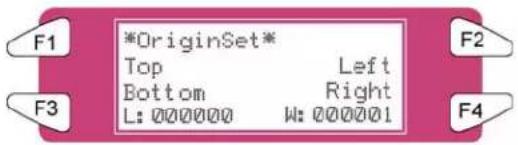
| Éléments de configuration | Paramètres Description | |
| OriginSet (définir l'origine) | • L : Valeur d'alimentation du support• W : Valeur du mouvement de la tête d'impression (Unité : mm) | Change la position de la tête d'impression et le montant d'alimentation du support en opérant les touches suivantes.• Touche [F1] : Alimente le support vers l'avant.• Touche [F2] : Déplace la tête d'impression vers la gauche.• Touche [F3] : Alimente le support vers l'arrière.• Touche [F4] : Déplace la tête d'impression vers la droite.• Touche [ENTER] (entrée) : Détermine les valeurs de configuration puis revient au précédent menu dans la hiérarchie.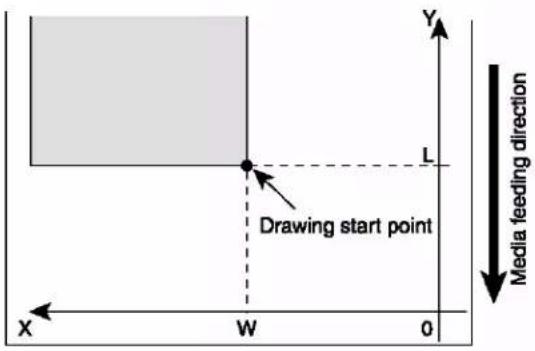 |
| - Touche [CANCEL] (annuler) | : revient au précédent menu dans la hiérarchie.Se reporter à « Menu de configuration » |
⚠️ Remarques ⚠️
Lors de l'impression des données à partir du disque dur, l'impression commence à partir de la même position de démarrage que lors de l'écriture des données d'impression, sans tenir compte de la valeur du paramètre de position d'origine.
4.3.1.3 Menu TestPrint (Impression test)

| Éléments de configuration | Paramètres Description | |
| TestPrint (1/2) (test d'impression) | Setup (configuration) | Effectue une impression de la configuration. |
| NozzleCheck (vérification des buses) | Effectue l'impression de la vérification des buses. | |
| Adj. Uni-D Effectue l'impression de l'ajustement de précision dans une direction. | ||
| Adj. Bi-D Effectue l'impression de l'ajustement de précision dans deux directions. | ||
| TestPrint (2/2) (test d'impression) | Palette Effectue l'impression d'une palette. | |
| Maintenance L'impression de l'état de maintenance est effectuée. | ||
| Dist.Check (vérification de distance) | Ajuste le pas ou la distance d'alimentation de l'imprimante jet d'encre (se reporter à Ajustement 8.1). | |
| TestPrint (1/2-2/2) (test d'impression) | Touche [CANCEL] (annuler) : retour au précédent menu dans la hiérarchie. | |
4.3.1.4 Menu MediaSet (Définir le support)
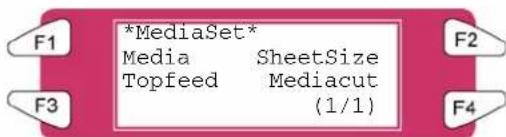
| Éléments de configuration | Paramètres Description | |
| MediaSet (définir le support) | Media (support) | Définit le type de support utilisé pour l'impression test. |
| SheetSize (format feuille) | Permet de définir la méthode de détection de format du support lorsque du support en feuille a été placé. | |
| TopFeed (alimentation par le haut) | Définit la quantité de support à alimenter lorsque l'impression démarre. Utiliser ce réglage avec le support en rouleau. | |
| Mediacut (coupe du support) | La méthode de coupe du support, une fois l'impression terminée, est définie ici. | |
| Touche [CANCEL] (annuler) : revient au précédent menu dans la hiérarchie. | ||
4.3.1.5 Menu Media (Support)
Définir le type de support pour l'impression.
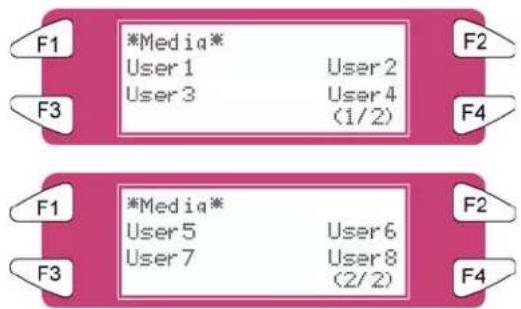
| Éléments de configuration | Paramètres Description | |
| Media (1/2) (support) | User media 1 | (support utilisateur) - Permet de définir le type de support utilisé pour l'impression. Il est possible de définir huit paramètres « support utilisateur 1-8 » pour définir les valeurs des opérations d'impression. |
| User media 2 | ||
| User media 3 | ||
| User media 4 | ||
| Media (2/2) | User media 5 | |
| User media 6 | ||
| User media 7 | ||
| User media 8 | ||
| Media (1/2-2/2) - Touche [CANCEL] (annuler) : revient au précédent menu dans la hiérarchie. | ||
4.3.1.6 Menu User (Utilisateur)
Effectuer divers réglages sur le support défini par l'utilisateur. Dans le menu User media (Support utilisateur), il est possible de définir huit paramètres « support utilisateur 1-8 » pour définir chaque valeur d'opération d'impression.
⚠️ Remarques ⚠️
Lorsqu'un support autre que le support recommandé est utilisé (support utilisateur), les problèmes suivants peuvent se produire :
- Erreur de détection du support
- Support en oblique, déchiré et froissé
• Incidents supports - Diminution de la qualité d'impression à cause de zones floues, d'éléments d'impression manquants ou de taches d'encre
- Erreur de fin de détection du support en rouleau
Les problèmes causés par l'utilisation d'un support autre que celui recommandé annuleront la validité de la garantie. Pour obtenir plus d'informations, contacter le revendeur local de XEROX.
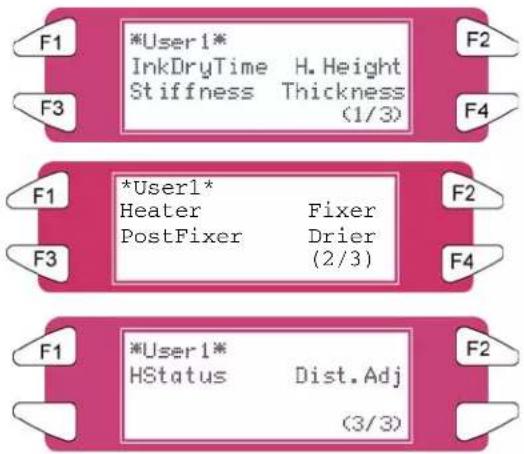
| Éléments de configuration | Paramètres Description | |
| User 1-8 (1/3) | InkDryTime (temps de séchage de l'encre) | Pour que l'encre d'impression puisse sécher, la période entre le moment où une impression se termine et où une autre peut commencer est définie ici. |
| H.Height Définit la distance (hauteur de tête) entre la tête d'impression et le support. | ||
| Stiffness Permet d'utiliser le réglage de rigidité du support. | ||
| Thickness Permet d'utiliser le réglage d'épaisseur du support. | ||
| User 1-8 (2/3) | Heater Définit la température du réchauffeur. | |
| Fixer Définit la température du fixateur. | ||
| PostFixer Définit la température du post-fixateur. | ||
| Drier Définit la température du séchoir. | ||
| HStatus Vérifie la température des éléments de chauffage. User 1-8 (3/3) | ||
| Dist.Adj (réglage distance) | Effectue divers réglages pour la compensation d'alimentation du support. | |
| User 1-8 (1/3-3/3) | - Touche [CANCEL] (annuler) : revient au précédent menu dans la hiérarchie. | |
4.3.1.7 Menu InkDryTime (Temps de séchage de l'encre)
Définit la période d'attente entre la fin de l'opération et le début de la prochaine impression afin de permettre au support imprimé de sécher.
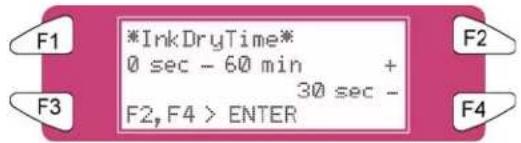
| Éléments de configuration | Paramètres Description | |
| InkDryTime (temps de séchage de l'encre) | 0 à <30 sec. > à 270 sec. à 60 min. | Pour changer le temps de séchage de l'encre (InkDryTime), utiliser les touches suivantes.Touche [F2] : pour augmenter la valeur de configuration.Touche [F4] : pour diminuer la valeur de configuration.Touche [ENTER] (entrée) : pour confirmer la valeur de configuration.Touche [CANCEL] (annuler) : pour annuler la valeur de configuration. |
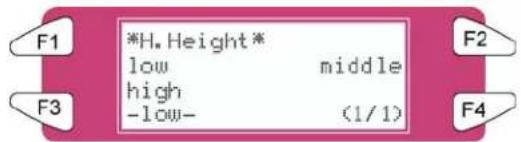
4.3.1.8 Menu H. Height (Hauteur de tête)
Définit la distance (hauteur de tête) entre la tête d'impression et le support. La hauteur de tête peut être modifiée à trois niveaux, selon l'épaisseur du support.
| Éléments de configuration | Paramètres Description | |
| HeadHeight(hauteur de tête) | Low (faible) Lorsqu'un support d'une épaisseur de 80μm à 300μm est utilisé | |
| Middle(moyenne) | Lorsqu'un support d'une épaisseur de 300μm à 700μm est utilisé | |
| High (élevé) Lorsqu'un support d'une épaisseur de 700μm à 1000μm est utilisé | ||
| - (1 μm = 0,001 mm) | ||
⚠️ Remarques ⚠️
Définir la hauteur de la tête en relation avec l'épaisseur du support.
- Si le paramètre est réglé sur « Élevé » et si l'impression est créée sur un support fin, il ne sera pas possible d'obtenir de bons résultats de qualité d'impression.
- Si le paramètre est réglé à « Faible » et si un support épais est utilisé, le support et la tête d'impression entreront en contact mais le système pourrait être endommagé.
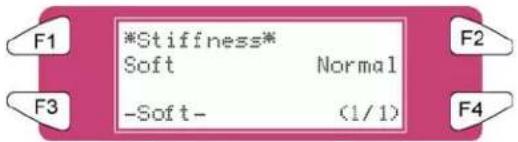
4.3.1.9 Menu Stiffness (Rigidité)
Définit la force de friction du support (rigidité du support) pour le guide de support.
| Éléments de configuration | Paramètres Description | |
| Stiffness (rigidité) | Soft (souple) Paramètre pour un support souple lorsque des erreurs d'alimentation du support et des incidents supports se produisent. | |
| Normal Paramètre pour un support normal. | ||
| - Après le réglage, revient au précédent menu dans la hiérarchie. | ||
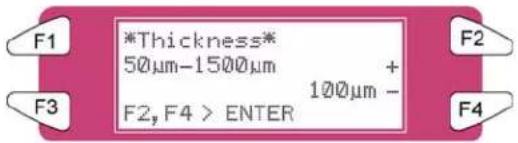
4.3.1.10 Menu Thickness (Épaisseur)
Définit l'épaisseur du support.
| Éléments de configuration | Paramètres | Description |
| Thickness (épaisseur) | 50μm-<100μm>1500μm | Changer l’épaisseur du support en utilisant les touches suivantes.Touche [F2] : pour augmenter la valeur de configuration.Touche [F4] : pour diminuer la valeur de configuration.Touche [ENTER] (entrée) : pour confirmer la valeur de configuration.Touche [CANCEL] (annuler) : pour annuler la valeur de configuration. |
⚠️ Remarques ⚠️
La qualité dans les deux directions ne peut être obtenue que si l'épaisseur du support est correctement réglée.
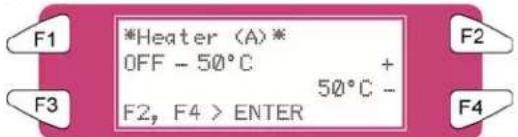
4.3.1.11 Menu Heater (A) (Réchauffeur)
Définit la température du réchauffeur.
| Éléments de configuration | Paramètres | Description |
| Heater (A) (réchauffeur) | OFF – 50°C (Désactivé – 50°C) | Changer la température du support en utilisant les touches suivantes.Touche [F2] : pour augmenter la valeur de configuration.Touche [F4] : pour diminuer la valeur de configuration.Touche [ENTER] (entrée) : pour confirmer la valeur de configuration.Touche [CANCEL] (annuler) : pour annuler la valeur de configuration. |
⚠️ Remarques ⚠️
- Le réglage par défaut pour le réchauffeur est défini à « 50°C ».
- Fonction du réchauffeur (A) : chauffer le papier de transfert avant qu'il entre dans les cylindres presseurs. La pré-expansion aide à minimiser l'ondulation du support.
4.3.1.12 Menu Fixer (B) (Fixateur)
Définit la température du fixateur.
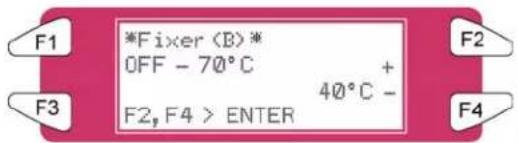
| Éléments de configuration | Paramètres Description | |
| Fixer (B) (fixateur) | OFF - 40°C(Désactivé - 40°C) | Changer la température du fixateur en utilisant les touches suivantes.Touche [F2] : pour augmenter la valeur de configuration.Touche [F4] : pour diminuer la valeur de configuration.Touche [ENTER] (entrée) : pour confirmer la valeur de configuration.Touche [CANCEL] (annuler) : pour annuler la valeur de configuration. |
4.3.1.13 Menu Post Fixer (C) (Post-fixateur)
Définit la température du post-fixateur.
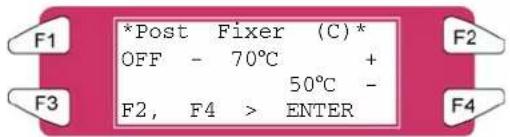
| Éléments de configuration | Paramètres Description | |
| Post Fixer (C) (post-fixateur) | OFF - 50°C(Désactivé - 50°C) | Changer la température du post-fixateur en utilisant les touches suivantes.Touche [F2] : pour augmenter la valeur de configuration.Touche [F4] : pour diminuer la valeur de configuration.Touche [ENTER] (entrée) : pour confirmer la valeur de configuration.Touche [CANCEL] (annuler) : pour annuler la valeur de configuration. |
4.3.1.14 Menu Drier (D) (Séchoir)
Définit la température du séchoir.
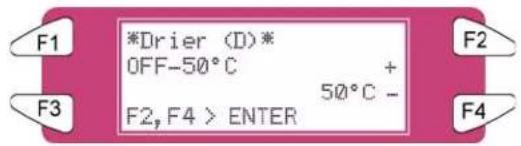
| Éléments de configuration | Paramètres Description | |
| Drier (séchoir) OFF | -50°C(Désactivé - 50°C) | Changer la température du séchoir en utilisant les touches suivantes.Touche [F2] : pour augmenter la valeur de configuration.Touche [F4] : pour diminuer la valeur de configuration.Touche [ENTER] (entrée) : pour confirmer la valeur de configuration.Touche [CANCEL] (annuler) : pour annuler la valeur de configuration. |
⚠️ Remarques ⚠️
- Le réglage par défaut pour le séchoir est défini à « 50°C ».
- Fonction du séchoir (D) : le fait de chauffer le papier de transfert imprimé permet d'évaporer l'eau suffisamment rapidement pour que l'impression soit sèche au toucher lorsqu'elle est enroulée.
4.3.1.15 Menu HStatus (état du réchauffeur)
Vérifier la température des éléments de chauffage.
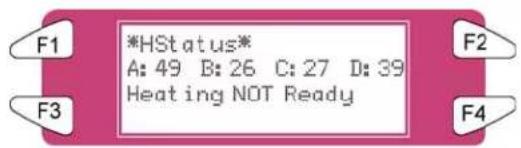
A est utilisé pour le réchauffeur.
B est utilisé pour le fixateur.
C est utilisé pour le post-fixateur.
D est utilisé pour le séchoir.
Appuyer sur la touche [CANCEL] (annuler) pour revenir au menu précédent.
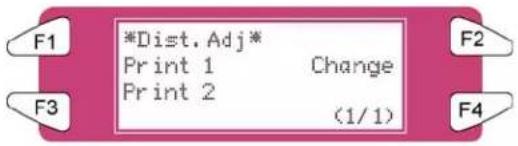
4.3.1.16 Menu Dist. Adj (Ajustement de la distance)
Effectue divers réglages pour la compensation d'alimentation du support.
⚠️ Remarques ⚠️
Pour obtenir des détails sur l'ajustement de la distance, se reporter à « Ajustement de la distance ».
| Éléments de configuration | Paramètres | Description |
| Dist.Adj (ajustement de distance) | Print1 (impression1) | Effectue l'impression par compensation d'alimentation du support. Une carte de correction avec une largeur de ± 0,20% (par pas de 0,10% ) est imprimée autour du centre de la valeur de correction actuellement définie. |
| Change (changer) | Change la valeur de compensation d'alimentation du support.Le menu passe au menu Changer la Valeur de correction d'alimentation du support. | |
| Print2 (impression2) | Effectue l'impression par compensation d'alimentation du support (pour les ajustements délicats). Une carte de correction avec une largeur de ± 0,02% (par pas de 0,01% ) est imprimée autour du centre de la valeur de correction actuellement définie. | |
| - Touche [CANCEL] (annuler) : revient au précédent menu dans la hiérarchie. | ||
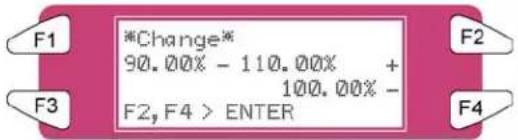
4.3.1.17 Menu Change (Changer)
Changer la valeur d'ajustement de la distance.
| Éléments de configuration | Paramètres Description | |
| Change (changer) | 90,00%-<100,00%>-110,00% | Change la valeur de compensation d'alimentation du support en utilisant les fonctions suivantes.Touche [F2] : pour augmenter la valeur de configuration.Touche [F4] : pour diminuer la valeur de configuration.Touche [ENTER] (entrée) : pour confirmer la valeur de configuration.Touche [CANCEL] (annuler) : pour annuler la valeur de configuration. |
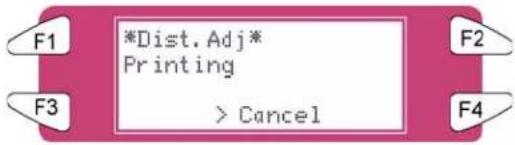
4.3.1.18 Menu Dist.Adj (Ajustement de la distance)
Indique que le test d'impression d'ajustement de la distance est en cours d'impression.
| Éléments de configuration | Paramètres Description | |
| Dist.Adj (ajustement de distance) | Data printing (impression des données) | Effectue l'impression par compensation d'alimentation du support. Attendre un peu jusqu'à ce que l'impression soit terminée. |
| - • Touche [CANCEL] (annuler) | : pour effectuer les opérations suivantes :• L'impression de la correction d'alimentation du support est terminée.• Pour éjecter le support.• Pour revenir au précédent menu dans la hiérarchie. | |
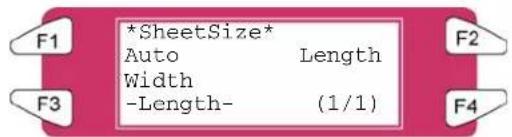
4.3.1.19 Menu SheetSize (Format de feuille)
Lors du placement d'une feuille de support, définir la méthode pour détecter le format du support.
| Éléments de configuration | Paramètres Description | |
| SheetSize (format feuille) | La longueur et la largeur du support en feuilles sont automatiquement détectées. | |
| Length (longueur) | Lors du placement en verticale du support en feuille de format normal sur le plateau. | |
| Width (largeur) | Lors du placement en horizontale du support en feuille de format normal sur le plateau. | |
| - Après le réglage, revient au précédent menu dans la hiérarchie. | ||
⚠️ Remarques ⚠️
- Lorsqu'un support en feuille autre qu'un support recommandé est utilisé, régler à « formulaire vierge en verticale » ou « formulaire vierge en horizontale »
• Le format de support en feuille suivant peut être défini.
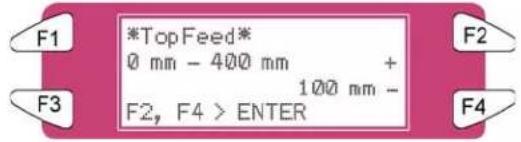
4.3.1.20 Menu TopFeed (Alimentation par le haut)
Définit la quantité de support à alimenter lorsque l'impression démarre. Utiliser ce réglage avec le support en rouleau.
| Éléments de configuration | Paramètres | Description |
| TopFeed(alimentation par le haut) | <0mm>-400mm | Pour alimenter le support au démarrage de l'impression. À définir lors de l'impression sur un support en rouleau.Touche [F2] : pour augmenter la valeur de configuration.Touche [F4] : pour diminuer la valeur de configuration.Touche [ENTER] (entrée) : pour confirmer la valeur de configuration.Touche [CANCEL] (annuler) : pour annuler la valeur de configuration. |
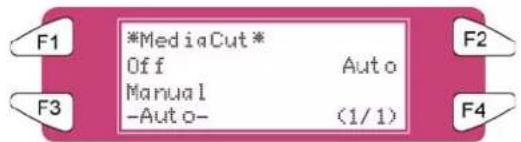
4.3.1.21 Menu MediaCut (Coupe du support)
Définit la méthode de coupe du support après l'impression.
| Éléments de configuration | Paramètres | Description |
| Media cutting (coupe du support) | Auto Une fois | l'impression terminée, le support est envoyé en position de coupe et il est coupé automatiquement. |
| Manual (manuel) | Alimenter le support à la position de coupe après l'impression.Utiliser des lames de coupe normales que l'on trouve dans les magasins de matériel. | |
| Off (désactivé) | Aucune alimentation de support après l'impression. | |
| - Lorsque « Auto » est sélectionné, passer au menu Shortest Cut Length (longueur coupée la plus courte).• Si « Manual » (Manuel) ou « Off » (Désactivé) a été sélectionné, l'écran passe au menu de la hiérarchie précédente. | ||
⚠️ Remarques ⚠️
- Pour les situations indiquées ci-dessous, les paramètres de coupe du support sont toujours modifiés à « Désactivé » sans tenir compte des réglages précédents.
○ Lorsque le « système d'entraînement » ou le « système enroulement/déroulement » est défini pour les paramètres de détection du support (menu Media detection). - Lors de l'utilisation des supports présentés ci-dessous, définir le paramètre de coupe du support à « Manuel ». Le fait de définir le paramètre à « Auto » peut entraîner les erreurs suivantes :
o Matériau de tissu : la fibre du tissu n'est pas complètement coupée.
o Support avec de la colle : de la colle adhère à la lame de coupe et diminue la performance de coupe.
4.3.2 Menu Setup (Configuration) 2/7
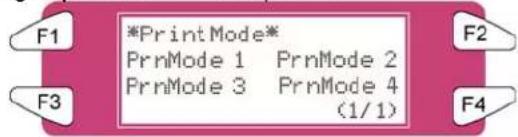
4.3.2.1 Menu PrintMode (Mode d'impression)
Permet d'effectuer divers réglages pour le mode d'impression.
| Éléments de configuration | Paramètres | Description |
| PrintMode (mode d'impression) | Print mode 1 | Pour chaque valeur configurée du mode d'impression, quatre paramètres de « Printing mode 1 » à « Printing mode 4 » peuvent être définis. |
| Print mode 2 | ||
| Print mode 3 | ||
| Print mode 4 | ||
| - Touche [CANCEL] (annuler) : revient au précédent menu dans la hiérarchie. | ||
4.3.2.2 Menu PrnMode (Mode Imprimer)
Permet d'effectuer divers réglages pour le mode Imprimer. Pour chaque valeur configurée du mode Imprimer quatre paramètres de « Printing mode 1 » à « Printing mode 4 » peuvent être définis.
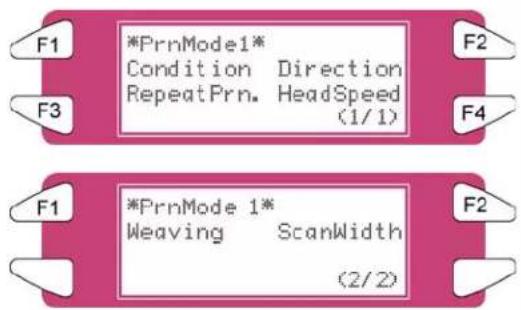
| Éléments de configuration | Paramètres Description | |
| PrnMode 1-4 (1/2) | Printing condition(condition d'impression) | Permet de définir la qualité d'impression. |
| Printing direction(direction d'impression) | Permet de définir la direction du mouvement de la tête d'impression pour l'impression. | |
| Repeat printing (répéter l'impression) | Permet d'effectuer les réglages pour répéter l'impression. | |
| Head speed Pour définir | la vitesse de la tête | |
| PrnMode 1-4 (2/2) | Weaving (tramage) Permet de définir quel motif de tramage doit être utilisé pour l'impression | |
| ScanWidth (largeur de numérisation) | Permet de spécifier le mouvement du chariot | |
| PrnMode 1-4 - Touche [CANCEL] (annuler) : permet de revenir au précédent menu dans la hiérarchie. | ||
4.3.2.3 Menu Condition
Sélectionner la qualité d'impression souhaitée.
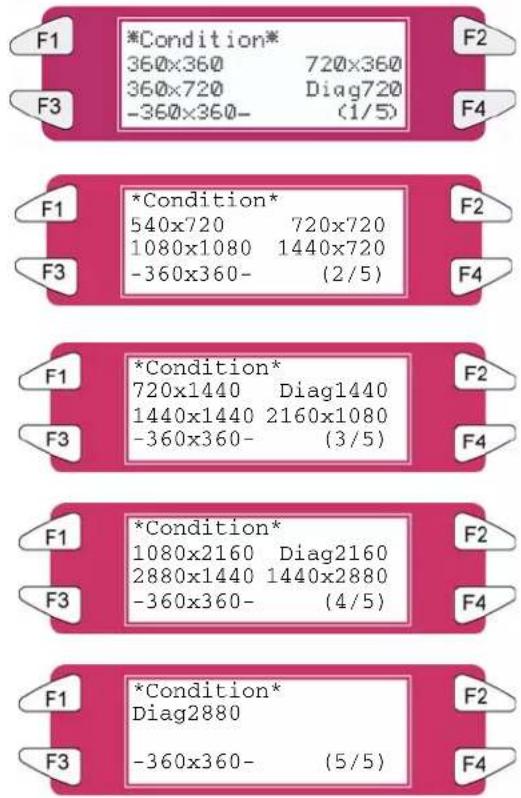
| Éléments de configuration | Paramètres Description | |
| Condition (1/5) | 360 × 360dpi | (dpi = ppp) - L'affichage change pour imbriquer les éléments de configuration une fois que les paramètres des éléments de qualité d'impression ont été définis. |
| 720 × 360dpi | ||
| 360 × 720dpi | ||
| Diag720dpi | ||
| Condition (2/5) | 540x720dpi | |
| 720x720dpi | ||
| 1080x1080dpi | ||
| 1440x720dpi | ||
| Condition (3/5) | 720x1440dpi | |
| Diag1440 dpi | ||
| 1440x1440dpi | ||
| 2160x1080dpi | ||
| Condition (4/5) | 1080x2160dpi | |
| Diag2160dpi | ||
| 2880x1440dpi | ||
| 1440x2880dpi | ||
| Condition (5/5) Diag2880dpi | ||
| Condition (1/5 – 5/5) - | Touche [CANCEL] (annuler) : permet de revenir au précédent menu dans la hiérarchie. | |
4.3.2.4 Menu Direction
Permet de définir la direction du mouvement de la tête d'impression pour l'impression.
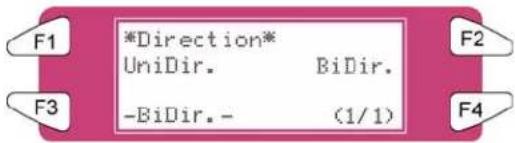
| Éléments de configuration | Paramètres | Description |
| Direction | UniDir. Imprime dans une direction. | |
| BiDir. Imprime dans deux directions. | ||
| - Touche [CANCEL] (annuler) : permet de revenir au précédent menu dans la hiérarchie. | ||
4.3.2.5 Menu RepeatPrn (Répéter l'impression)
Permet d'effectuer les réglages pour répéter l'impression.
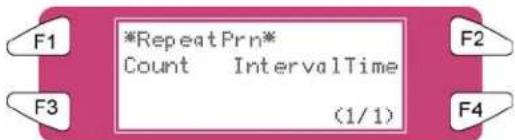
| Éléments de configuration | Paramètres Description | |
| RepeatPrn (répéter l'impression) | Count (comptage) | Permet de définir le nombre de répétitions par ligne d'impression. |
| IntervalTime (Intervalle de temps) | Permet de définir l'intervalle de temps pour répéter l'impression. | |
| - Touche [CANCEL] (annuler) : permet de revenir au précédent menu dans la hiérarchie. | ||
4.3.2.6 Menu Count (Comptage)
Permet de définir le nombre de répétitions par ligne d'impression.
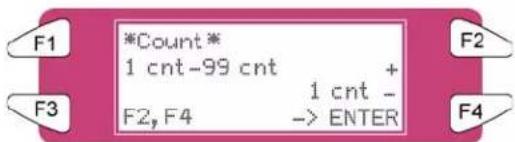
| Éléments de configuration | Paramètres Description | |
| Count (comptage) | to 99 times (une fois jusqu'à 99 fois) | Permet de changer le nombre de répétitions en utilisant les touches suivantes :Touche [F2] : pour augmenter la valeur de configuration.Touche [F4] : pour diminuer la valeur de configuration.Touche [ENTER] (entrée) : pour confirmer la valeur de configuration.Touche [CANCEL] (annuler) : pour annuler la valeur de configuration. |
4.3.2.7 Menu IntervalTime (Intervalle de temps)
Définir l'intervalle de temps pour répéter l'impression.
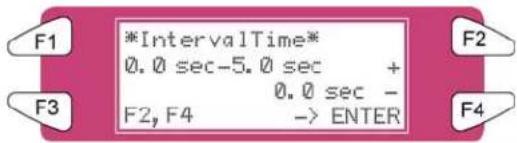
| Éléments de configuration | Paramètres Description | |
| IntervalTime (Intervalle de temps) | <0,0 sec.> à 0,1 à 5,0 sec. | Permet de changer l'intervalle de temps en utilisant les touches suivantes :• Touche [F2] : pour augmenter la valeur de configuration.• Touche [F4] : pour diminuer la valeur de configuration.• Touche [ENTER] (entrée) : pour confirmer la valeur de configuration.• Touche [CANCEL] (annuler) : pour annuler la valeur de configuration. |
4.3.2.8 Menu HeadSpeed (Vitesse de la tête)
Applicable uniquement lorsque l'impression est en 360 ppp.
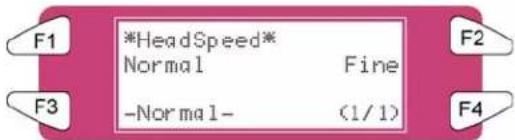
| Éléments de configuration | Paramètres Description | |
| HeadSpeed (vitesse de la tête) | Normal Impression à vitesse normale de 360 ppp | |
| Fine Impression à la vitesse de 720 ppp (plus lente – temps de séchage plus long) | ||
| - Touche [CANCEL] (annuler) : permet de revenir au précédent menu dans la hiérarchie. | ||
Si le mode Tramage n'est pas activé, une image est effectuée (formée) en imprimant une série de bandes de forme rectangulaire qui sont complémentaires (bandes, surfaces balayées, passes). Une condition inhérente à l'impression jet d'encre classique est que les effets de séchage de l'encre, la discordance de pas et les buses qui ne démarrent pas sont visibles sur l'image imprimée et se traduisent par des bavures d'encre et divers types de bandes. En activant l'un des motifs de tramage, les surfaces rectangulaires traditionnelles balayées par l'impression prennent une forme ondulée et cela permettra de gagner du temps et d'augmenter la qualité de réception. Les images difficiles s'imprimeront plus facilement, les bandes seront supprimées (neutralisées) et moins de temps sera nécessaire pour ajuster finement l'imprimante pour créer une réception qui a belle allure.
De plus, lorsque des profils syntonisés sur les ondes sont utilisés, il est possible de développer l'espace colorimétrique de l'imprimante puisque la technologie i² (intelligent interweaving) permet de déposer plus d'encre, ce qui permet d'atteindre des densités de couleurs plus élevées.
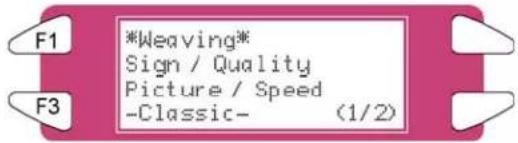
| Éléments de configuration | Paramètres Description | |
| Weaving (1/2) (tramage) | Sign / Quality (Signature / Qualité) | Se reporter au tableau ci-dessous pour savoir quelles sont les différentes formes de tramage et laquelle doit être utilisée. |
| Picture / Speed (Photo / Vitesse) | ||
| Weaving (2/2) (tramage) | Stitch (Point) | |
| Classic (Classique) | ||
| Off (Désactivé) | ||
| Weaving (1/2 - 2/2) (tramage) | - Touche [CANCEL] (annuler) : permet de revenir au précédent menu dans la hiérarchie. | |
| Méthode de tramage | Conseil utilisateur Modes d'impression pris en charge | 2 passes 4 passes | ||
| Sign / Quality | Réglage idéal pour les applications de signalisation/affiche contenant de grandes zones avec des couleurs en aplat ou des gradients critiques et pour une réception de qualité photo sur un support couché. (faible baisse de vitesse dans les modes 2 passes) | 720x720 | 2 passes | |
| 4 passes | ||||
| 540x720 | 2 passes | |||
| 4 passes | ||||
| Sélection par défaut après l'installation du micro logiciel |  | |||
| Picture / Speed | Réglage idéal pour les images de non signalisation, les photos et les données en teinte continue. (sans baisse de vitesse) | 720x720 | 2 passes | |
| 4 passes | ||||
| 540x720 | 2 passes | |||
| 4 passes | ||||
| (*) 4-passes est un mode de qualité qui utilisera toujours un motif de tramage de signe affiné, même si l'image est sélectionnée à partir du panneau / RIP. |  | |||
| Stitch | Crée une délicate superposition de surface balayée par l'impression. Améliore moyennement la qualité d'impression par rapport au réglage « Off » (désactivé). (niveau le plus faible pour l'entrelacement) | 720x720 | 2 passes | |
| 4 passes | ||||
| 540x720 | 2 passes | |||
| 4 passes | ||||
| (*) les données de 4 passes seront imprimées comme en mode Classic (classique) |  | |||
| Classic | Utiliser le mode Classic (classique) pour que l'imprimante maintienne un comportement classique dans tous les modes d'impression. (avant la version 3.01 du micro logiciel) | Tous les modes d'impression |  | |
| Off | Désactive tout type de superposition/tramage. Utile lorsque l'on essaie d'inspecter le comportement individuel des buses ou que l'on vérifie l'ajustement de pas. | Tous les modes d'impression |  | |
4.3.2.10 Menu ScanWidth (Largeur de numérisation)
Il est possible de spécifier le mouvement du chariot le long du support –la zone imprimée. Ceci aura un effet direct sur le temps de séchage. Plus de détails sont donnés ci-dessous.
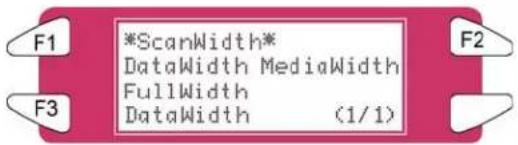
| Éléments de configuration | Paramètres Description Temps de séchage | ||
| ScanWidth (largeur de numérisation) | DataWidth (largeur de données) | Le chariot se déplace uniquement au-dessus de la zone d'impression | Court |
| MediaWidth (largeur du support) | Le chariot se déplace par-dessus le support | Selon la largeur du support | |
| FullWidth (largeur totale) | Le chariot se déplace par-dessus la largeur totale | Long | |
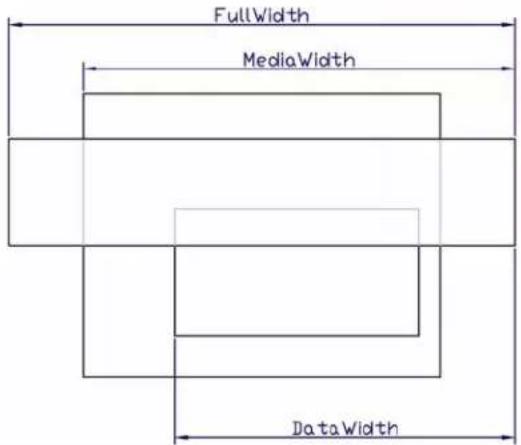
4.3.2.11 Menu Command (Commande)
Permet d'effectuer divers réglages pour les commandes de l'imprimante.
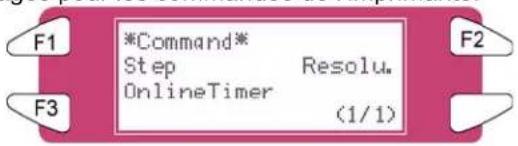
| Éléments de configuration | Paramètres Description | |
| Command (1/2) (commande) | Step (pas) Pour définir les unités pour le montant de mouvement pour l'impression. | |
| Resolu. (résolution) | (dpi = ppp) Permet de faire des réglages pour la résolution d'image tout en imprimant avec les données d'image. | |
| OnlineTimer (temporisateur en ligne) | Permet de faire des réglages pour le temps entre la fin de la réception des données d'impression d'un ordinateur et la reconnaissance de la fin des données d'impression. | |
| - Touche [CANCEL] (annuler) : revient au précédent menu dans la hiérarchie. | ||
4.3.2.12 Menu Step (Pas)
Définit les unités pour le montant de mouvement pour l'impression.
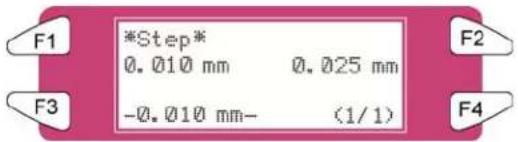
| Éléments de configuration | Paramètres Description | |
| Step (pas) | <0.010mm> Permet de définir les unités d'impression à 0,010mm. | |
| <0.025mm> Permet de définir les unités d'impression à 0,025mm. | ||
| - Pour revenir au précédent menu dans la hiérarchie. | ||
⚠️ Remarques ⚠️
Noter que certains ensembles de logiciels utilisent la terminologie « pas par mm » auquel cas, un pas de programme de 0,025 mm correspond à 40 pas par mm et un pas de programme de 0,010 correspond à 100 pas par mm.
4.3.2.13 Menu Resolu. (Résolution)
Définit la résolution pour les données d'images pour l'impression.
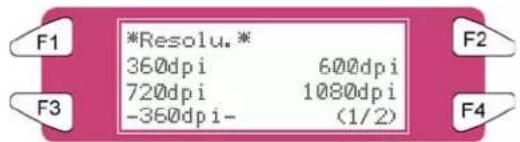
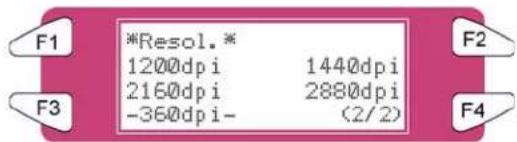
| Éléments de configuration | Paramètres | Description |
| Resolu. (1/2) (résolution) | 360dpi | (dpi = ppp) Permet de faire des réglages pour la résolution d'image tout en imprimant avec les données d'image. |
| 600dpi | ||
| 720dpi | ||
| 1080dpi | ||
| Resolu. (2/2) | 1200dpi | |
| 1440dpi | ||
| 2160dpi | ||
| 2880dpi | ||
| Resolu. (1/2-2/2) - | Pour revenir au | précédent menu dans la hiérarchie. |
4.3.2.14 Menu OnlineTimer (Temporisateur en ligne)
Définit le moment à partir de la réception de fin des données d'impression envoyées par un ordinateur jusqu'à la reconnaissance de la fin des données d'impression.
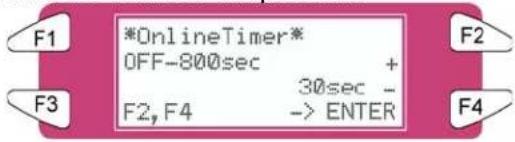
| Éléments de configuration | Paramètres | Description |
| OnlineTimer (Temporisateur en ligne) | OFF/2sec. - <30sec.> - 800sec. | Pour changer la temporisation en ligne en utilisant les touches suivantes.Touche [F2] : pour augmenter la valeur de configuration.Touche [F4] : pour diminuer la valeur de configuration.Touche [ENTER] (entrée) : pour confirmer la valeur de configuration.Touche [CANCEL] (annuler) : pour annuler la valeur de configuration. |
4.3.2.15 Menu Layout (Mise en page)
Fait plusieurs réglages à la fonction de mise en page.
⚠️ Remarques ⚠️
La fonction de mise en page détermine automatiquement la taille des données d'impression envoyées d'un ordinateur et elle détermine ensuite le montant de support en rouleau requis sans gaspiller de support. Si du support en feuille a été placé, la fonction de mise en page est désactivée.
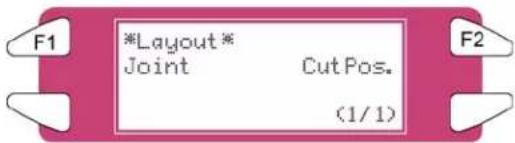
| Éléments de configuration | Paramètres Description | |
| Layout (mise en page) | Joint Effectue les | réglages pour l'impression de points. |
| CtPos (position de coupe) | Permet de définir la position de coupe du support, une fois l'impression terminée. | |
| - Touche [CANCEL] (annuler) : permet de revenir au précédent menu dans la hiérarchie. | ||
4.3.2.16 Menu Joint
Définir l'impression jointe.
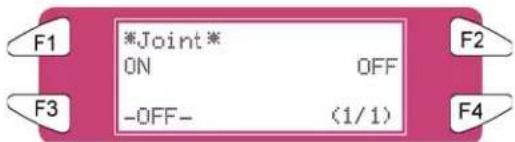
| Éléments de configuration | Paramètres Description |
| Joint | (désactivé) N’effectue pas l’impression de points. |
| On (activé) Effectue l’impression de points. | |
| - Revient au précédent menu dans la hiérarchie. |
4.3.2.17 Menu CutPos. (Position de coupe)
Permet de définir la position de coupe du support, une fois l'impression terminée.
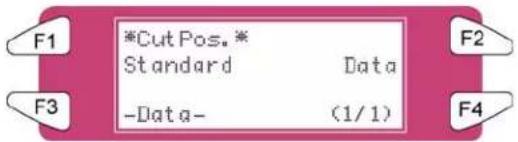
| Éléments de configuration | Paramètres Description | |
| CutPos. (position de coupe) | Standard | Permet de couper le support afin de correspondre à la largeur du support pour obtenir le format standard. |
| Permet de couper le support selon la taille des données d'impression. | ||
| - | Revient au précédent menu dans la hiérarchie. | |
4.3.2.18 Menu Function (Fonction)
Effectue divers réglages pour traiter les données d'impression.
| Éléments de configuration | Paramètres | Description |
| Function (fonction) | CMY→K | Fait les réglages pour la méthode d'impression au noir actuel. |
| Scale (échelle) | Définit les ratios d'agrandissement et de réduction pour les données d'impression. | |
| Mirror (miroir) | Pour dessiner des données d'impression inversées. | |
| - • Touche [CANCEL] (annuler) : revient au précédent menu dans la hiérarchie. | ||
Remplacer les valeurs CMJ par N (noir)
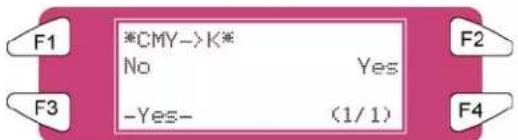
| Éléments de configuration | Paramètres | Description |
| CMY→K (CMJN) | (non) • Si MH-GL, GL2 sont définis sur le menu Paramètres de commandes, vérifier d'utiliser l'encre CMJ (couleurs mixtes).• Si RTL-PASS est défini, utilise à la fois l'encre CMJ (couleurs mixtes) et l'encre N (noir). | |
| Yes (oui) Toujours utiliser l'encre N (noir). | ||
| - Pour revenir | au précédent menu dans la hiérarchie. | |
4.3.3 Menu Setup (Configuration) 3/7
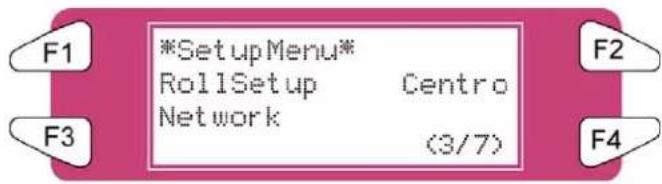
4.3.3.1 Menu RollSetup (Configuration du rouleau)
Permet d'effectuer divers réglages pour le support en rouleau.
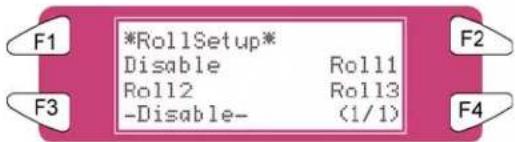
| Éléments de configuration | Paramètres Description | |
| RollSetup (configuration du rouleau) | Disable (désactiver) | Définir ceci lorsque la configuration du support en rouleau n'est pas utilisée. |
| Roll1 | Pour chaque valeur configurée du support en rouleau, 3 paramètres de « Support en rouleau 1 » à « Support en rouleau 3 » peuvent être définis. | |
| Roll2 | ||
| Roll3 | ||
| - • Touche [CANCEL] (annuler) : permet de revenir au précédent menu dans la hiérarchie. | ||
4.3.3.2 Menu Roll (Rouleau)
Définir la longueur du rouleau de support.
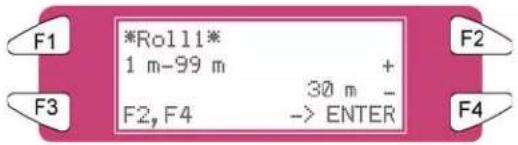
| Éléments de configuration | Paramètres Description | |
| Roll 1-4 (rouleau 1-4) | 1 m à <30 m> à 99 m Permet de changer la longueur du support en rouleau en utilisant les touches suivantes :• Touche [F2] : pour augmenter la valeur de configuration.• Touche [F4] : pour diminuer la valeur de configuration.• Touche [ENTER] (entrée) : pour confirmer la valeur de configuration.• Touche [CANCEL] (annuler) : pour annuler la valeur de configuration. | |
4.3.3.3 Centro. (Position de coupe)
Définir le mode de communication pour l'interface Centronics.
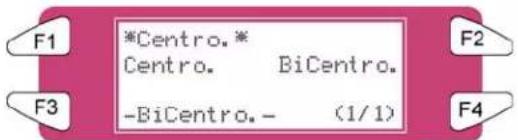
| Éléments de configuration | Paramètres Description | |
| Centro. | Centro. Définir le mode de communication au mode Centronics. | |
| Bi Centro. Définir le mode de communication au mode Bi-Centronics. | ||
| - Pour revenir au précédent menu dans la hiérarchie. | ||
4.3.3.4 Menu Network (Réseau)
Faire les réglages pour l'interface de réseau.
⚠️ Remarques ⚠️
Le menu Paramètres du réseau est affiché si la carte d'interface de réseau a été installée sur le système. Consulter l'administrateur de réseau avant de faire les réglages dans le menu Paramètres du réseau.
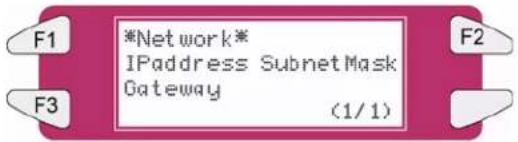
| Éléments de configuration | Paramètres Description | |
| Network (1/1) (réseau) | IPaddress Pour | définir l'adresse IP du système. |
| SubnetMask Pour | dur définir le masque de sous réseau du système. | |
| Gateway Pour | définir l'adresse IP de la passerelle connectée. | |
| Network - • Touche | [CANCEL] (annuler) : pour revenir au précédent menu dans la hiérarchie. | |
4.3.3.5 Menu IPaddress (Adresse IP)
Définir l'adresse IP du système.

| Éléments de configuration | Paramètres Description | |
| IPaddress (adresse IP) | <000.000.000.000>-223.255.255.254 | Utiliser les touches suivantes pour changer l'adresse IP.Touche [F1] : déplace d'un chiffre vers la gauche sur la valeur du paramètre à modifier.Touche [F2] : augmente la valeur du paramètre.Touche [F3] : déplace vers la droite sur la valeur du paramètre.Touche [F4] : diminue la valeur du paramètre.Touche [ENTER] (entrée) : pour confirmer la valeur de configuration.Touche [CANCEL] (annuler) : pour annuler la valeur de configuration. |
4.3.3.6 Menu SubnetMask (Masque de sous réseau)
Définir le masque de sous réseau du système.
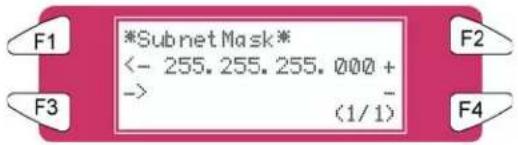
| Éléments de configuration | Paramètres Description | |
| SubnetMask (masque de sous réseau) | 000.000.000.000<255.255.255.000>255.255.255.255 | Utiliser les touches suivantes pour changer le masque de sous réseau.Touche [F1] : déplace d’un chiffre vers la gauche sur la valeur du paramètre à modifier.Touche [F2] : augmente la valeur du paramètre.Touche [F3] : déplace vers la droite sur la valeur du paramètre.Touche [F4] : diminue la valeur du paramètre.Touche [ENTER] (entrée) : définit la valeur du paramètre et passe l’écran vers le menu de la hiérarchie précédente.Touche [CANCEL] (annuler) : annule la valeur du paramètre et passe l’écran vers le menu de la hiérarchie précédente.Se reporter à « Menu Paramètres du réseau » |
4.3.3.7 Menu Gateway (Passerelle)
Le système définit l'adresse IP de la passerelle connectée.
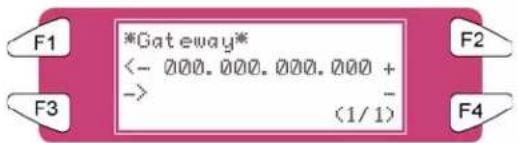
| Éléments de configuration | Paramètres Description | |
| Gateway (passerelle) | <000.000.000.000> - 223.255.255.254 | Utiliser les touches suivantes pour changer l'adresse IP.Touche [F1] : déplace d'un chiffre vers la gauche sur la valeur du paramètre à modifier.Touche [F2] : augmente la valeur du paramètre.Touche [F3] : déplace vers la droite sur la valeur du paramètre.Touche [F4] : diminue la valeur du paramètre.Touche [ENTER] (entrée) : pour confirmer la valeur de configuration.Touche [CANCEL] (annuler) : pour annuler la valeur de configuration. |
4.3.4 Menu Setup (Configuration) 4/7
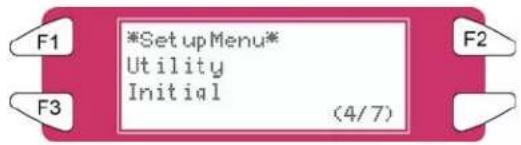
4.3.4.1 Menu Utility (Utilitaire)
Effectue les divers réglages pour les fonctions d'application des produits.
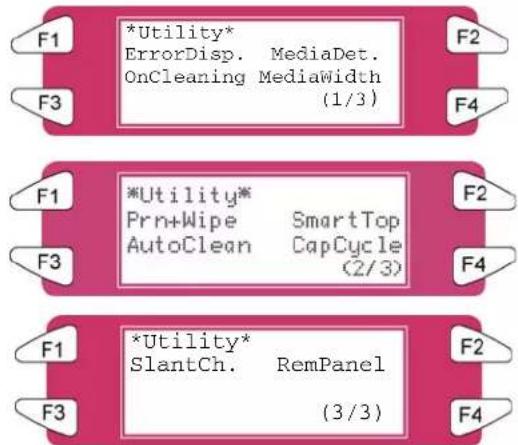
| Éléments de configuration | Paramètres Description | |
| Utility (1/3) (utilitaire) | ErrorDisplay (affichage d'erreur) | Permet de définir la méthode d'affichage pour le panneau de commande lorsqu'une erreur mineure s'est produite. |
| MediaDet. (détection support) | Lorsque le support a été initialisé, cette fonction permet d'effectuer la détection de largeur et du bord avant du support. | |
| OnCleaning (nettoyage à la mise sous tension) | Le nettoyage doit être effectué automatiquement lorsque la machine est sous tension. | |
| MediaWidth (largeur du support) | Si la détection du support n'est pas effectuée pour le support initial, cette fonction permet de définir la largeur du support dans le magasin. | |
| Utility (2/3) | Prn+Wipe (imprimer et nettoyer) | Pour nettoyer tout en imprimant, afin de gérer la condensation possible sur la plaque de buse de tête d'impression. |
| SmartTop La température idéale du support est proche du module de préchauffage. Cette zone du papier est alimentée avant le démarrage d'une impression, afin d'obtenir une qualité parfaite. | ||
| AutoClean (nettoyage auto) | Effectue un cycle de nettoyage pendant que l'imprimante est en attente à la température définie. | |
| CapCycle Permet d'effectuer un rinçage automatique des tubes lorsque l'imprimante est en attente. | ||
| Utility (3/3) | SlantCh. (vérification de l'oblique) | Pour savoir s'il faut effectuer une procédure SlantCheck ou non. |
| RemPanel (panneau distant) | Permet d'accéder à distance au logiciel du panneau. | |
| Utility (1/3 – 3/3) | - • Touche [CANCEL] | (annuler) : permet de revenir au précédent menu dans la hiérarchie. |
4.3.4.2 ErrorDisp. (Affichage des erreurs)
Permet de définir la méthode d'affichage pour le panneau de commande lorsqu'une erreur mineure s'est produite.
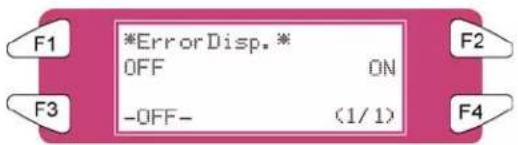
| Éléments de configuration | Paramètres Description | |
| ErrorDisp.(affichage des erreurs) | Off (désactivé) Pas d'affichage | des erreurs. |
| On (activé) Permet l'affichage de l'erreur. | ||
| - Pour revenir au précédent menu dans la hiérarchie. | ||
4.3.4.3 Menu PaperDet. (Détection du support)
Permet d'effectuer la détection de la largeur et du bord du support, lorsque celui-ci a été initialisé.
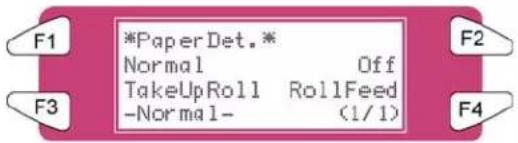
| Éléments de configuration | Paramètres Description | |
| PaperDet. (détection du support) | Normal Permet d'effectuer automatiquement la détection du support. | |
| OFF (désactivé) Aucune détection du support. | ||
| TakeUpRoll (rouleau d'entraînement) | Doit être sélectionné lorsque le système d'enroulement est utilisé et que le support est principalement placé vers la droite. | |
| RollFeed (alimentation en rouleau) | Doit être sélectionné lorsque le système d'enroulement est utilisé et que le support est placé au centre. | |
| - • Touche [CANCEL] | (annuler) : revient au précédent menu dans la hiérarchie. | |
⚠️ Remarques ⚠️
- Le paramètre par défaut est « RollFeed » (alimentation en rouleau) puisque l'unité possède un dérouleur/enrouleur 100.
- Lorsque le paramètre « Take-up Mechanism » (mécanisme d'entraînement) est défini sur le menu de détection du support, les lignes suivantes sont appliquées au fonctionnement du système.
o Pour le support initial, seule la largeur est détectée.
o Dans des conditions normales, le support ne peut pas être renvoyé à l'envers.
Le support ne peut être déplacé vers l'avant ou vers l'arrière à partir du menu Origin Setting (Paramètre d'origine).
Les paramètres dans le menu Media Cut (Coupe du support) sont activés et les paramètres sont modifiés à « Off » (désactivé). (Se reporter à « Menu Coupe du support »
4.3.4.4 Menu OnCleaning (Nettoyage à la mise sous tension)
Permet de définir si le nettoyage doit être effectué automatiquement lorsque la machine est mise sous tension.
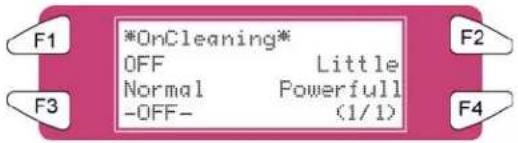
| Éléments de configuration | Paramètres Description | |
| OnCleaning (nettoyage à la mise sous tension) | à la mise sous tension n'est pas effectué. | |
| Little (petit) | Le nettoyage à la mise sous tension est effectué. | |
| Normal | ||
| Powerful (puissant) | ||
| - Pour revenir au précédent menu dans la hiérarchie. | ||
4.3.4.5 Menu MediaWidth (Largeur du support)
Si la détection du support ne s'est pas faite au cours de l'initialisation, la largeur du support peut être définie ici.
Elle peut-être définie dans les plages suivantes : modèle 90 pouces, 210mm-2240mm
⚠️ Remarques ⚠️
Sur le menu Largeur du support,
- Si une valeur supérieure à la largeur du support a été définie, le support ou le système peut être contaminé par l'encre au cours de l'impression.
- Si une valeur inférieure à la largeur du support défini a été choisie, le support peut ne pas être coupé correctement.
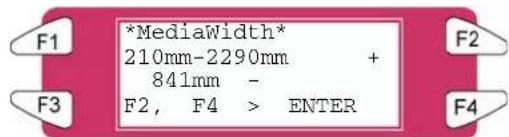
| Éléments de configuration | Paramètres Description | |
| MediaWidth (largeur du support) | 210mm - <841mm> - 2240mm | Permet de changer la largeur du support en utilisant les touches suivantes.Touche [F2] : pour augmenter la valeur de configuration.Touche [F4] : pour diminuer la valeur de configuration.Touche [ENTER] (entrée) : pour confirmer la valeur de configuration.Touche [CANCEL] (annuler) : pour annuler la valeur de configuration. |
4.3.4.6 Menu Prn+Wipe (Nettoyer tout en imprimant)
Il est possible de nettoyer tout en imprimant, afin de gérer la condensation possible sur la plaque de buse de tête d'impression.
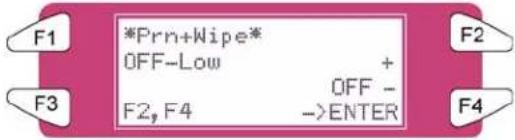
| Éléments de configuration | Paramètres Description | |
| Prn+Wipe (imprimer et nettoyer) | OFF (désactivé) | Aucun nettoyage pendant l'impression |
| High (élevé) Après | 10 passes d'impression, le cycle de nettoyage sera effectué. | |
| Middle (moyen) | Après 16 passes d'impression, le cycle de nettoyage sera effectué. | |
| Low (faible) Après | 22 passes d'impression, le cycle de nettoyage sera effectué. | |
| - • Touche [CANCEL] (annuler) : per met de revenir au précédent menu dans la hiérarchie. | ||
4.3.4.7 Menu SmartTop
Cette fonction fait en sorte d'avoir une alimentation de 5 centimètres avant chaque impression. Elle permet de commencer l'impression sur un support qui a été préchauffé. Cette fonction n'est visible que lorsque le réchauffeur B est activé.
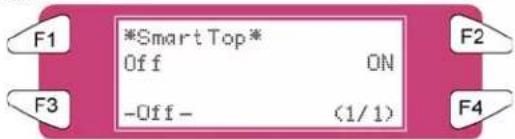
| Éléments de configuration | Paramètres Description | |
| Off (désactivé) Aucune alimentation du support sur 5 centimètres SmartTop | ||
| On (activé) Alimentation du support sur 5 centimètres | ||
| - | • Touche [CANCEL] (annuler) : revient au précédent menu dans la hiérarchie. | |
4.3.4.8 Menu AutoClean (Nettoyage auto)
L'imprimante effectue un nettoyage automatique avant ou pendant l'impression, ou pendant une période d'attente de 1 heure ou plus.
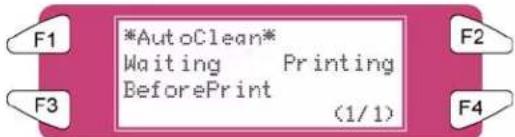
| Éléments de configuration | Paramètres Description | |
| AutoClean (nettoyage auto) | Waiting (attente) Permet | d’effectuer un petit nettoyage, un nettoyage modéré ou un grand nettoyage lorsque l’imprimante est en attente pendant 1, 2, 3, 4, 5, 6, 9, 12, 18, 24 heures. |
| Printing (impression en cours) | Permet d’effectuer un petit nettoyage, un nettoyage normal ou un nettoyage puissant lorsque l’imprimante est en attente après 5, 10, 15, 20, 30, 45, 60, 90, 120, 150,180 d’impression. | |
| Before Printing (avant l’impression) | Permet d’effectuer un petit nettoyage, un nettoyage normal ou un nettoyage puissant avant chaque travail. | |
| - • Touche [CANCEL] (annuler) : revient au précédent menu dans la hiérarchie. | ||
4.3.4.9 Menu CapCycle
Effectue un TubingFlush (rinçage des tubes) toutes les 1 à 24 heures.
⚠️ Remarques ⚠️
Un TubingFlush (rinçage des tubes) est automatiquement effectué après 10 minutes d'attente et avant la mise hors tension de l'imprimante.
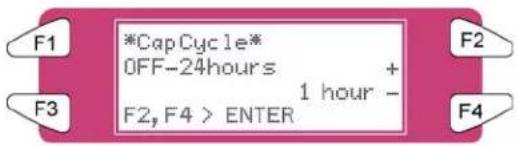
| Éléments de configuration | Paramètres Description | |
| OFF (désactivé) Aucun rinçage des tubes n'est effectué. CapCycle | ||
| 1 – 6 - 24 heures | Toutes les 1 – 24 heures (ajustable), un TubingFlush (rinçage des tubes) est effectué. | |
| - • Touche [CANCEL] (annuler) : permet de revenir au précédent menu dans la hiérarchie. | ||
4.3.4.10 Menu SlantCh. (Vérification de l'oblique)
Permet d'activer ou de désactiver si l'imprimante doit effectuer une vérification de l'oblique après chaque impression d'au moins 1 m.
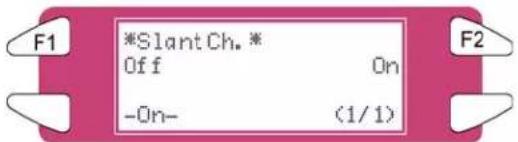
| Éléments de configuration | Paramètres Description | |
| (vérification de l'oblique) | Off (désactivé) Aucune vérification de l'oblique SlantCh. | |
| On (activé) Effectuer la vérification de l'oblique | ||
| - • Touche [CANCEL] (annuler) : permet de revenir au précédent menu dans la hiérarchie. | ||
4.3.4.11 Menu RemPanel (Panneau distant)
Peut être activé ou désactivé en utilisant le logiciel Panneau distant.
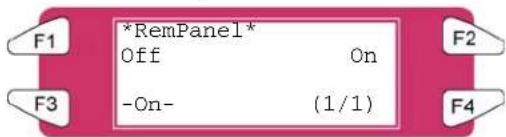
| Éléments de configuration | Paramètres Description | |
| (panneau distant) | Off (désactivé) L’utilisation du panneau distant est désactivée RemPanel. | |
| On (activité) Le panneau distant est activé pour être utilisé. | ||
| - • Touche [CANCEL] (annuler) : permet de revenir au précédent menu dans la hiérarchie. | ||
4.3.4.12 Menu Initial. (Initialisation)
Permet de remettre les paramètres aux réglages usine.
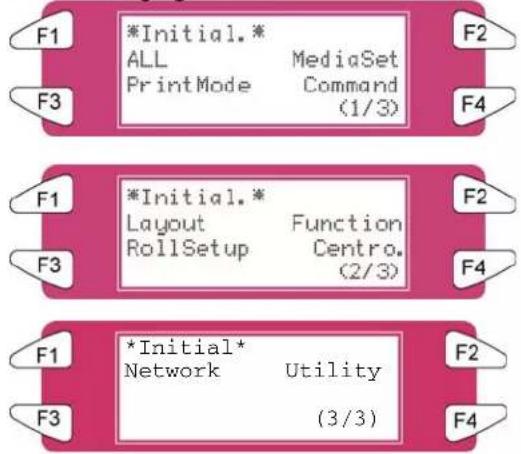
| Éléments de configuration | Paramètres Description | |
| Menu Initial.(1/3) | All (Tous) Permet de remettre tous les paramètres aux réglages usine. | |
| MediaSet (définir le support) | Permet de remettre les paramètres du menu Media setup (Configuration du support) aux réglages usine. | |
| PrintMode (mode d'impression) | Permet de remettre les paramètres du menu PrintMode (Mode d'impression) aux réglages usine. | |
| Command (commande) | Permet de remettre les paramètres du menu de configuration de commande aux réglages usine. | |
| Initial. (2/3) | Layout (mise en page) | Permet de remettre les paramètres du menu de configuration de mise en page aux réglages usine. |
| Function (fonction) | Permet de remettre les paramètres du menu de configuration de fonction aux réglages usine. | |
| RollSetup (configuration du rouleau) | Permet de remettre les paramètres du menu de configuration du support en rouleau aux réglages usine. | |
| Centro Permet de remettre les paramètres du menu de configuration Centronics aux réglages usine. | ||
| Initial. (3/3) | Network (réseau) | Permet de remettre les paramètres du menu de configuration du réseau aux réglages usine. |
| Utility (utilitaire) | Permet de remettre les paramètres du menu de configuration utilitaire aux réglages usine. | |
| Initial. (1/3-3/3) | - | • Touche [CANCEL] (annuler) : revient au précédent menu dans la hiérarchie. |
4.3.4.13 Menu All (Tous)
Toutes les valeurs de configuration sont définies aux réglages par défaut usine.
| Éléments de configuration | Paramètres Description | |
| All (tous) | NO (non) Aucune initialisation. | |
| OK Permet d’effectuer une initialisation. | ||
| - Après le réglage, permet de revenir au précédent menu dans la hiérarchie. | ||
4.3.4.14 Menu MediaSet (Définir le support)
Les valeurs de configuration du menu Media setup (configuration du support) sont définies aux réglages par défaut usine.
| Éléments de configuration | Paramètres Description | |
| MediaSet (définir le support) | (non) Aucune initialisation. | |
| OK Permet d'effectuer une initialisation. | ||
| - Après le réglage, permet de revenir au précédent menu dans la hiérarchie. | ||
4.3.4.15 Menu PrintMode (Mode d'impression)
Les valeurs de configuration du menu Printing mode (Mode d'impression) sont définies aux réglages par défaut usine.
| Éléments de configuration | Paramètres Description | |
| PrintMode (mode d'impression) | (non) Aucune initialisation. | |
| OK Permet d'effectuer une initialisation. | ||
| - Après le réglage, permet de revenir au précédent menu dans la hiérarchie. | ||
4.3.4.16 Menu Command (Commande)
Les valeurs de configuration du menu Command Setup (Configuration de commande) sont définies aux réglages par défaut usine.
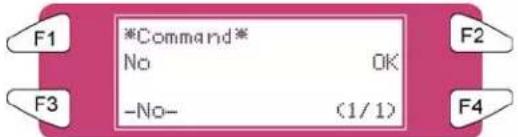
| Éléments de configuration | Paramètres Description |
| Command (commande) | (non) Aucune initialisation. |
| OK Permet d’effectuer une initialisation. | |
| - Après le réglage, permet de revenir au précédent menu dans la hiérarchie. |
4.3.4.17 Menu Layout (Mise en page)
Les valeurs de configuration du menu Layout Setup (Configuration de mise en page) sont définies aux réglages par défaut usine.
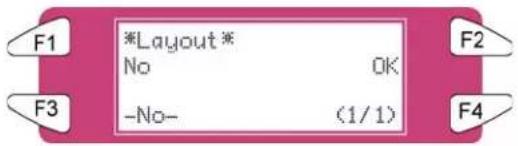
| Éléments de configuration | Paramètres Description | |
| Layout (mise en page) | (non) Aucune initialisation. | |
| OK Permet d’effectuer une initialisation. | ||
| - Après le réglage, permet de revenir au précédent menu dans la hiérarchie. | ||
4.3.4.18 Menu Function (Fonction)
Les valeurs de configuration du menu Function (Fonction) sont définies aux réglages par défaut usine.
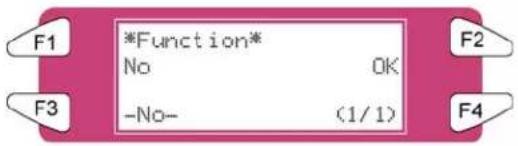
| Éléments de configuration | Paramètres Description |
| Function (fonction) | (non) Aucune initialisation. |
| OK Permet d’effectuer une initialisation. | |
| - Après le réglage, permet de revenir au précédent menu dans la hiérarchie. |
4.3.4.19 Menu RollSetup (Configuration du rouleau)
Les valeurs de configuration du menu Roll Media (Support en rouleau) sont définies aux réglages par défaut usine.
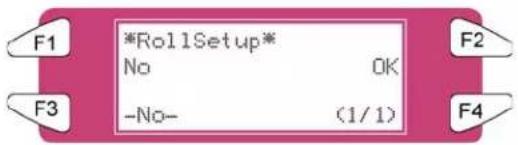
| Éléments de configuration | Paramètres Description |
| RollSetup (configuration du rouleau) | (non) Aucune initialisation. |
| OK Permet d’effectuer une initialisation. | |
| - Après le réglage, permet de revenir au précédent menu dans la hiérarchie. |
4.3.4.20 Centro. (Initialisation)
Les valeurs de configuration du menu Centronics sont définies aux réglages par défaut usine.
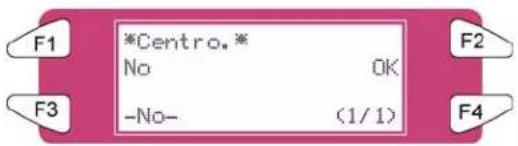
| Éléments de configuration | Paramètres Description | |
| Centro. | (non) Aucune initialisation. | |
| OK Permet d’effectuer une initialisation. | ||
| - Après le réglage, permet de revenir au précédent menu dans la hiérarchie. | ||
4.3.4.21 Menu Network (Réseau)
Les valeurs de configuration du menu Network (Réseau) sont définies aux réglages par défaut usine.
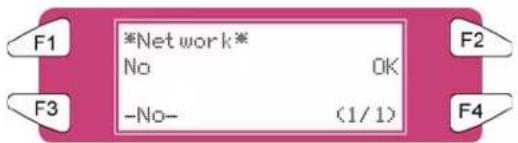
| Éléments de configuration | Paramètres Description | |
| Network (réseau) | (non) Aucune initialisation. | |
| OK Permet d’effectuer une initialisation. | ||
| - Après le réglage, permet de revenir au précédent menu dans la hiérarchie. | ||
4.3.4.22 Menu Utility (Utilitaire)
Les valeurs de configuration du menu Utility (Utilitaire) sont définies aux réglages par défaut usine.
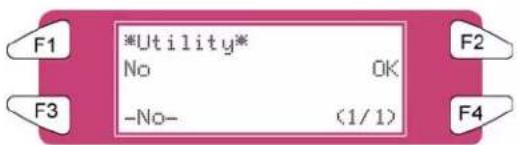
| Éléments de configuration | Paramètres Description | |
| Utility (utilitaire) | (non) Aucune initialisation. | |
| OK Permet d’effectuer une initialisation. | ||
| - Après le réglage, permet de revenir au précédent menu dans la hiérarchie. | ||
4.3.5 Menu Setup (Configuration) 5/7
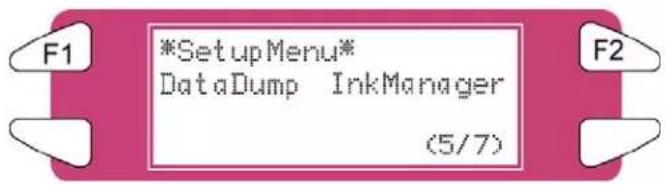
4.3.5.1 Menu DataDump (Purge des données)
Permet d'effectuer une purge des données d'impression pour la vérification de la fonction en ligne
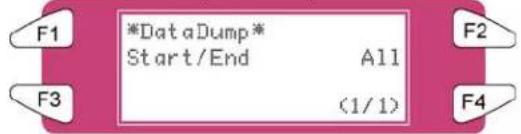
| Paramètres | Description | |
| DataDump(purge des données) | Start/End(début/fin) | ⚠ Remarques ⚠Purge des données d'impression est utilisée par les techniciens pour vérifier les fonctions de l'imprimante. Ne pas utiliser cette fonction pour l'impression normale. |
| All (tous) | ||
| - • Touche [CANCEL] (annuler) :Permet de quitter le mode Dump.Pour revenir au précédent menu dans la hiérarchie. | ||
4.3.5.2 Menu InkManager (Gestionnaire d'encre)
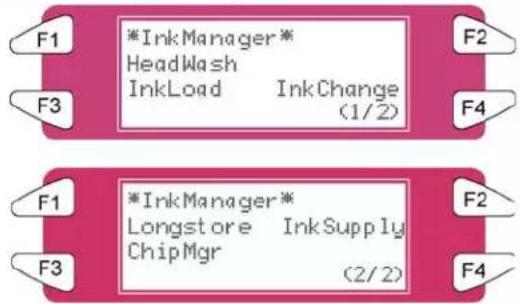
| Éléments de configuration | Paramètres Description | |
| InkManager (1/2) | Head Wash (lavage de tête) Permet d'effectuer un lavage de la tête. | |
| Ink Load (charger l'encre) Permet de charger de l'encre. | ||
| Ink Change (changer l'encre) | Permet de changer la configuration de l'encre (2x4 → 1x6) | |
| InkManager (2/2) | LongStore (stockage longue durée) | Permet de stocker l'imprimante pendant une longue période. (8365/8390 uniquement) |
| InkSupply (approvisionnement de l'encre) | Permet de passer du système d'encre en vrac pour 8365/8390 aux cartouches d'encre. | |
| ChipMgr Permet de passer entre la cartouche le mode d'imprimante | ||
| - • Touche [CANCEL] (annuler) : retour au précédent menu dans la hiérarchie. | ||
4.3.5.3 Menu HeadWash (Lavage de la tête)
Permet d'effectuer un lavage de la tête afin d'enlever toute l'encre dans le système d'alimentation d'encre.
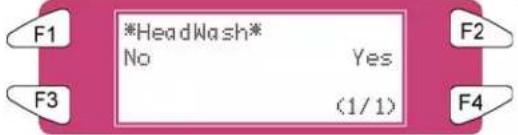
| Éléments de configuration | Paramètres Description | |
| HeadWash (lavage de la tête) | No (non) Ne pas laver le système | d'approvisionnement de l'encre. |
| Yes (oui) Ne pas laver le système | d'approvisionnement de l'encre. | |
| - • Touche [CANCEL] (annuler) | : retour au précédent menu dans la hiérarchie. | |
⚠️ Remarques ⚠️
Après deux cycles de lavage de la tête, il est possible de changer de type d'encre. Utiliser la fonction « Ink Load » pour placer l'encre.
Le processus nécessite plusieurs chargements de produits de nettoyage, plusieurs chargements d'air et un chargement d'encre. Sur l'affichage de l'écran de fonctionnement, une indication du temps requis est mentionnée sur la quatrième ligne.
| Message Temps | |
| 1. Please remove cart. (Enlever le chariot.) | |
| 2. Ink Discharge (Décharge de l'encre) 7 | |
| 3. Please insert Cleaning cart (Insérer le chariot de nettoyage) | |
| 4. During washing wait for a while (Attendre un peu pendant le lavage) 29 | |
| 5. Remove cassettes (Enlever les cartouches) | |
| 6. During washing wait for a while (Attendre un peu pendant le lavage) 7 | |
| 7. The end (Fin) | |
| 8. Ink Load (charger l'encre) | 13 |
4.3.5.4 Menu InkLoad (Charger l'encre)
Permet de commencer et d'interrompre un remplissage d'encre.
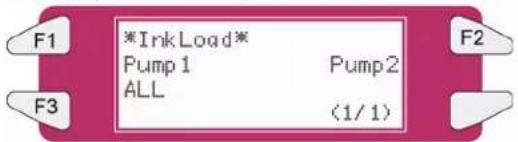
| Éléments de configuration | Paramètres | Description |
| InkLoad (charger l'encre) | Pump 1 (pompe 1) | Charger l'encre dans les têtes 1 et 2 |
| Pump 2 (pompe 2) | Charger l'encre dans les têtes 3 et 4 | |
| ALL (toutes) | Charger l'encre pour tout le système | |
| - | • Touche [CANCEL] (annuler) : retour au précédent menu dans la hiérarchie. |
4.3.5.5 Menu InkChange (Changer l'encre)
Changer la configuration de l'encre (de 2x4 à 1x6 ou l'opposé).
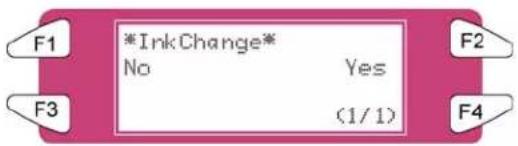
| Éléments de configuration | Paramètres Description | |
| InkChange (changer l'encre) | No (non) Ne pas effectuer de changement de l'encre. | |
| Yes (oui) Permet de démarrer le cycle de changement de l'encre. | ||
| - • Touche [CANCEL] (annuler): retour au précédent menu dans la hiérarchie. | ||
⚠️ Remarques ⚠️
Afin de réduire la consommation d'encre et de liquide de nettoyage, il est recommandé de changer de type d'encre en utilisant le cycle « Ink Change » (Changer l'encre).
Le processus nécessite plusieurs chargements de produits de nettoyage, plusieurs chargements d'air et un remplissage d'encre. Sur l'affichage de l'écran de fonctionnement, une indication du temps requis est mentionnée sur la quatrième ligne.
| Message Temps | |
| 1. Please remove cart. (Enlever le chariot.) (*) | |
| 2. Ink Discharge (*) (Décharge de l'encre) 1 | |
| 3. Please insert Cleaning cart (*) (Insérer le chariot de nettoyage) | |
| 4. During washing wait for a while (*) (Attendre un peu pendant le lavage) | 5 |
| 5. Remove cassettes (Enlever les cartouches) | |
| 6. During washing wait for a while (Attendre un peu pendant le lavage) | 7 |
| 7. Please insert ink cart. (Insérer la cartouche d'encre) | |
| 8. Ink refill (Remplissage d'encre) 13 | |
| 9. The end (Fin) |
(*) = Ceci sera demandé 5 fois.
4.3.5.6 Menu Longstore (Stockage de longue durée) (8365/8390 uniquement)
Lorsque l'imprimante est stockée pendant plus de 5 jours, des cartouches d'encre avec du liquide de nettoyage 8365/8390 doivent être installées. Pour obtenir plus de détails, se reporter à Cycle de maintenance.
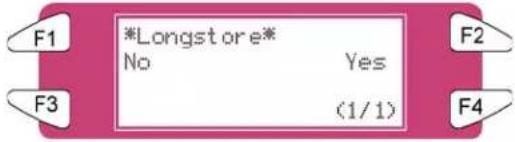
| Éléments de configuration | Paramètres Description | |
| Longstore (stockage de longue durée) | No (non) Ne pas effectuer de stockage de longue durée | |
| Yes (oui) Effectuer la procédure du stockage de longue durée. | ||
| - • Touche [CANCEL] (annuler): retour au précédent menu dans la hiérarchie. | ||
Le processus nécessite plusieurs chargements de produits de nettoyage, plusieurs chargements d'air et un chargement d'encre. Sur l'affichage de l'écran de fonctionnement, une indication du temps requis est mentionnée sur la quatrième ligne.
| Message Temps | |
| 1. Please remove cart. (Enlever le chariot.) | 29 |
| 2. Ink Discharge (Décharge de l'encre) | |
| 3. Please insert Cleaning cart. (Insérer le chariot de nettoyage) | |
| 4. During washing wait for a while (Attendre un peu pendant le lavage) | |
| 5. Ink not filled [ALL] (Encre non remplie [TOUS]) | |
| 6. Power OFF (Hors tension) |
⚠️ Remarques ⚠️
Lorsque les cartouches de nettoyage sont vides au cours de la procédure LongStore (stockage de longue durée), enlever la cartouche vide et remplacer celle-ci par une nouvelle cartouche. Seul le dernier cycle sera répété. Malgré tout, la durée totale (29 minutes) est à nouveau mentionnée sur l'écran.
Après avoir mis la machine hors tension, les tubes du flacon d'encre usée doivent être montés sur la plaque à mamelons au bas de la machine. Cette procédure permet d'empêcher l'air d'entrer dans le système d'encre car sinon les têtes seraient asséchées.
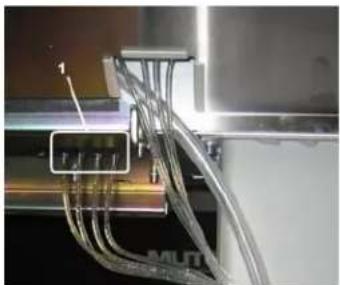
Comment charger l'encre après une procédure de stockage de longue durée ?
| Message Temps | |
| 1. Power ON without Ink Cassettes installed. (Mettre la machine sous tension sans cartouche d'encre installée.) | 13 |
| 2. Insert Cartridges (Insérer les cartouches) | |
| 3. Auto InkFill (Remplissage auto de l'encre) | |
⚠️ Remarques ⚠️
Lors de la mise sous tension et si les cartouches d'encre sont déjà installées, le message « Not Original Ink » (Encre non d'origine) s'affiche. Enlever la cartouche 1 et la réinsérer ensuite. La procédure se poursuit.
4.3.5.7 Menu InkSupply (Approvisionnement de l'encre)
Ce paramètre doit être activé (ON) lors de l'utilisation du système d'encre en vrac.
⚠️ Important ⚠️
Se reporter au Guide l'utilisateur du système d'encre en vrac pour savoir comment installer celui-ci et l'utiliser.

| Éléments de configuration | Paramètres Description | |
| InkSupply(approvisionnement de l'encre) | Off (désactivé) Utilisation de cartouches d'encre | |
| On (activé) Utilisation du système d'encre en vrac | ||
| - • Touche [CANCEL] (annuler) : revient au menu précédent. | ||
4.3.5.8 Menu ChipMgr
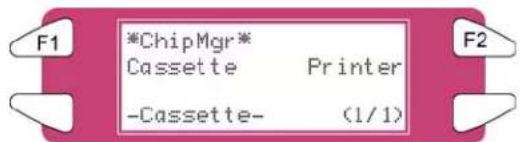
| Éléments de configuration | Paramètres Description | |
| ChipMgr | Cassette (cartouche) Utiliser les puces intelligentes sur les cartouches d'encre | |
| Printer (imprimante) | Utiliser le système de gestion des puces intelligentes sur le haut ou à l'arrière de la machine. Ceci est recommandé lorsque l'on travaille avec un système d'encre en vrac. | |
| - • Touche [CANCEL] (annuler): revient au menu précédent. | ||
4.3.6 Menu Setup (Configuration) 6/7
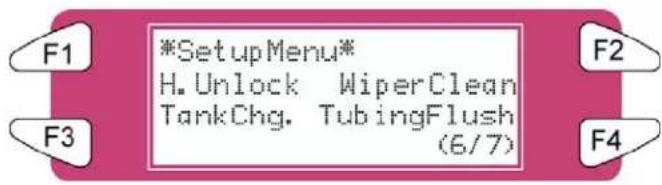
4.3.6.1 Menu H.Unlock (Déverrouillage des têtes)
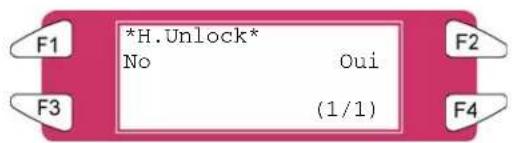
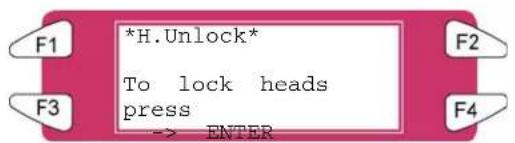
| Éléments de configuration | Paramètres Description |
| H.Unlock (déverrouillage des têtes) | No (non) Annule le déverrouillage du chariot. |
| Yes (oui) Déverrouille le chariot. | |
| - • Touche [CANCEL] (annuler) : revient au précédent menu dans la hiérarchie. |
4.3.6.2 Menu WiperClean (Nettoyage de la baguette)
Nettoie les baguettes.
⚠️ Remarques ⚠️
Se reporter à « Nettoyage de la baguette de nettoyage » pour obtenir des détails sur la procédure permettant de nettoyer la baguette de nettoyage.
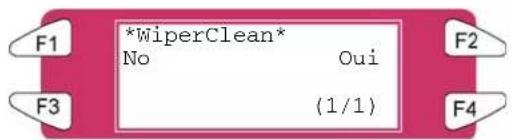
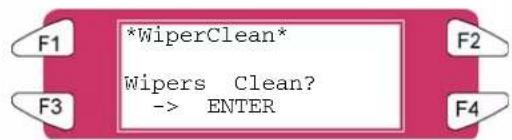
| Éléments de configuration | Paramètres | Description |
| WiperClean (nettoyage de la baguette de nettoyage) | No (non) | Ne pas nettoyer la baguette de nettoyage. |
| Yes (oui) | Permet de nettoyer la baguette de nettoyage. | |
| - • Touche [CANCEL] (annuler) : revient au précédent menu dans la hiérarchie. | ||
4.3.6.3 Menu TankCng. (Changer le réservoir)
Changer le réservoir d'encre usée. Permet de définir quand changer le réservoir d'encre usée.
⚠️ Remarques ⚠️
Se reporter à « Remplacer le réservoir d'encre usée » pour obtenir des détails concernant la procédure afin de changer le réservoir de fluide de récupération.
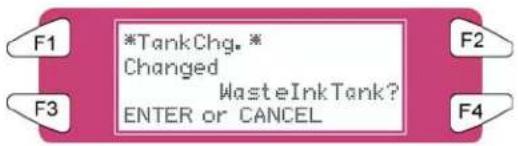
| Éléments de configuration | Paramètres Description | |
| TankCng. (changer le réservoir) | Cancel (annuler) | Ne pas changer le réservoir. |
| Enter (entrée) | Lorsque le réservoir a été changé. | |
| - • Touche [CANCE] (annuler) : revient au précédent menu dans la hiérarchie. | ||
4.3.6.4 Menu TubingFlush (Rinçage des tubes)
Enlever les fluides qui sont restés dans la station de mise en place des bouchons et dans les tubes d'encre usée pour empêcher l'engorgement.
⚠️ Remarques ⚠️
La séquence de rinçage des tubes n'enlèvera pas les fluides de la tête ni des tubes d'approvisionnement d'encre. Se reporter à Entretien régulier pour la maintenance quotidienne et hebdomadaire du système 8265/8290/8365/8390.
La fonction de rinçage des tubes comprend la séquence suivante :
- La tête est déplacée de sa position de mise en place du bouchon.
- La séquence de pompage est lancée.
- Les pompes sont arrêtées et le bouchon est replacé sur la tête.
Le rinçage des tubes peut-être initié grâce au menu « TubingFlush ».
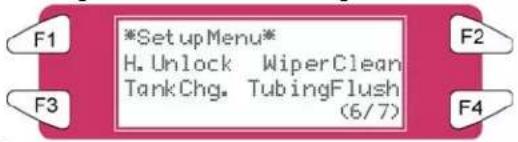
⚠️ Remarques ⚠️
Un rinçage de tubes peut également être effectué avant de mettre l'imprimante hors tension.
Le texte suivant s'affiche :
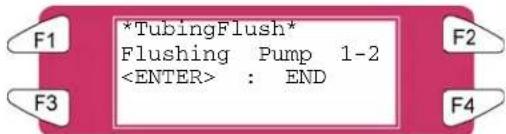
Les pompes fonctionnent pendant un certain temps. Appuyer sur ENTER (entrée) au moment où elles s'arrêtent. Pour arrêter plus tôt les moteurs de pompe, appuyer sur ENTER (entrée) pendant le cycle de pompage.
4.3.7 Menu Setup (Configuration) 7/7
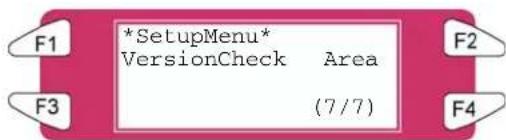
4.3.7.1 Menu VersionCheck (Vérification de la version)
Vérifier le micro logiciel installé et la version du système de réchauffage.
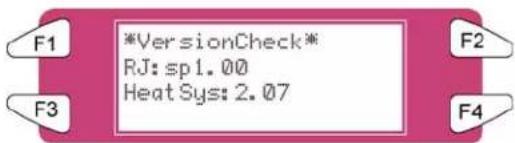
| Éléments de configuration | Paramètres Description | |
| VersionCheck (vérification de la version) | - • Touche [CANCEL] (annuler) | : retour au précédent menu dans la hiérarchie. |
4.3.7.2 Menu Area (Surface)
Visualiser la surface totale de support imprimé sur la machine.
| Éléments de Configuration | Paramètres Description | |
| Area (zone) Total | Surface totale du support. | |
| - • Touche [CANCEL] (annuler) : retour au précédent | menu dans la hiérarchie. | |
4.4 FONCTIONNEMENT A PARTIR DU PANNEAU DE COMMANDE
Cette section décrit les fonctions qu'il est possible d'effectuer sur l'écran de fonctionnement lorsque l'imprimante est en mode normal.
⚠️ Remarques ⚠️
Pour obtenir des informations sur le nom et la fonction de chaque touche, se reporter à « Écran de fonctionnement ».
4.4.1 Alimentation du support
Pour alimenter le support vers l'avant ou vers l'arrière, suivre les étapes ci-dessous :
Étape 1 : Vérifier ce qui suit en ce qui concerne les conditions de l'imprimante. I) L'imprimante n'est pas en cours d'impression
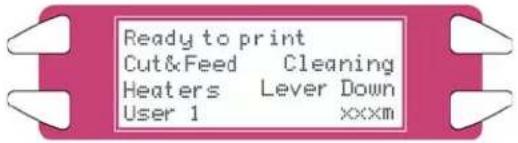
Étape 2 : Appuyer sur la touche [F1] sur l'écran de fonctionnement. I) Pour revenir au menu Cut&Feed.
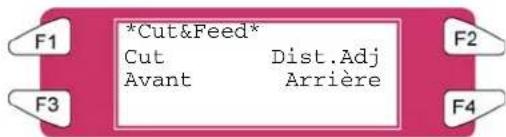
Étape 3 : Appuyer sur la touche [F2] sur l'écran de fonctionnement. I) Pour revenir au menu Dist.Adj.
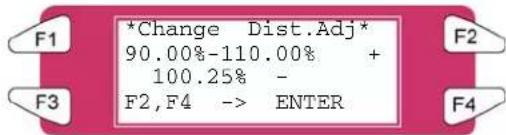
| Éléments de configuration | Paramètres Description | |
| Change Dist.Adj (changer l'ajustement de distance) | 90.00%-110.00% | Changer la valeur d'ajustement de la distance en utilisant les touches suivantes.Touche [F2] : pour augmenter la valeur de configuration.Touche [F4] : pour diminuer la valeur de configuration.Touche [ENTER] (entrée) : pour confirmer la valeur de configuration.Touche [CANCEL] (annuler) : pour annuler la valeur de configuration. |
Étape 4 : Appuyer sur la touche [F3] ou la touche [F4] sur l'écran de fonctionnement.
I) Le système effectuera les opérations suivantes :
| Éléments de configuration | Nom de la touche Paramètres Description | ||
| alimenter) | F3 Avant Alimente le support vers l'avant. | Cut & Feed (couper et | |
| F4 Arrière Alimente le support vers l'arrière. | |||
⚠️ Remarques ⚠️
Si « Take-Up Roll » (Rouleau d'entraînement) est défini dans le menu de configuration de détection du support, le système ne fonctionnera pas même si la touche [F4] a été sélectionnée.
4.4.2 Contrôle des éléments du réchauffeur
Pour changer ou vérifier les éléments du réchauffeur, suivre les étapes ci-dessous.
Étape 1 : Vérifier ce qui suit en ce qui concerne les conditions de l'imprimante.
I) L'imprimante n'est pas en cours d'impression
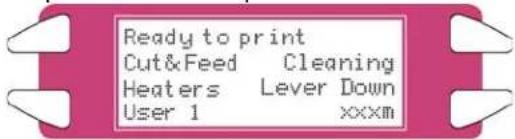
Étape 2 : Appuyer sur la touche [F3] sur l'écran de fonctionnement.
I) Pour revenir au menu du réchauffeur.
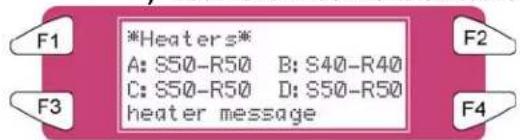
Le « message du réchauffeur » peut-être l'un des suivants :
o Heater standby (réchauffeur en attente)
o Heater warming up (préchauffage du réchauffeur)
o Heater ready (réchauffeur prêt)
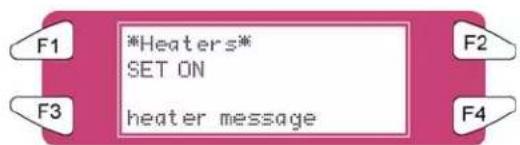
'A est utilisé pour le réchauffeur.
'B est utilisé pour le fixateur.
'C est utilisé pour le post-fixateur.
'D est utilisé pour le séchoir.
'S est utilisé pour définir la température (température requise).
'R est utilisé pour la température réelle.
4.4.2.1 Changer la température du réchauffeur
Pour changer la température du réchauffeur, appuyer sur la touche [F1] sur l'écran de fonctionnement.
L'affichage mentionne ce qui suit :
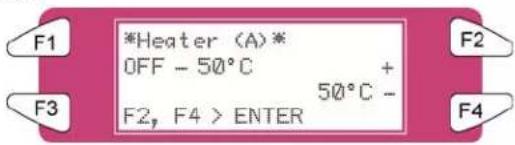
Appuyer sur [F2] pour diminuer la température.
Appuyer sur [F4] pour augmenter la température.
Appuyer sur la touche [ENTER] (entrée) pour confirmer le changement de température demandé.
Appuyer sur la touche [CANCEL] (annuler) pour garder le menu sans changer les paramètres du réchauffeur.
4.4.2.2 Changer la température du fixateur
Pour changer la température du fixateur, appuyer sur la touche [F2] sur l'écran de fonctionnement.
L'affichage mentionne ce qui suit :
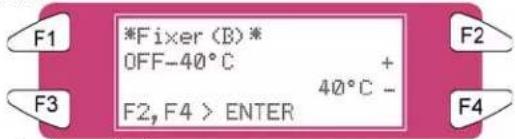
Appuyer sur [F2] pour diminuer la température.
Appuyer sur [F4] pour augmenter la température.
Appuyer sur la touche [ENTER] (entrée) pour confirmer le changement de température demandé.
Appuyer sur la touche [CANCEL] (annuler) pour garder le menu sans changer les paramètres du réchauffeur.
4.4.2.3 Changer la température du post-fixateur
Pour changer la température du post-fixateur, appuyer sur la touche [F3] sur l'écran de fonctionnement.
L'affichage mentionne ce qui suit :
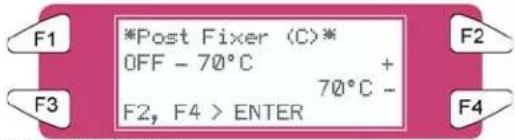
Appuyer sur [F2] pour diminuer la température.
Appuyer sur [F4] pour augmenter la température.
Appuyer sur la touche [ENTER] (entrée) pour confirmer le changement de température demandé.
Appuyer sur la touche [CANCEL] (annuler) pour garder le menu sans changer les paramètres du réchauffeur.
4.4.2.4 Changer la température du séchoir
Pour changer la température du séchoir, appuyer sur la touche [F4] sur l'écran de fonctionnement.
L'affichage mentionne ce qui suit :
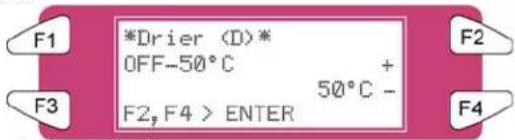
Appuyer sur [F2] pour diminuer la température.
Appuyer sur [F4] pour augmenter la température.
Appuyer sur la touche [ENTER] (entrée) pour confirmer le changement de température demandé.
Appuyer sur la touche [CANCEL] (annuler) pour garder le menu sans changer les paramètres du réchauffeur arrière.
4.4.2.5 Activer / désactiver les réchauffeurs.
Dans le second menu, appuyer sur la touche [F1] pour activer ou pour désactiver tous les éléments de chauffage.
Au cas où les éléments de chauffage sont activés, l'affichage mentionne « SET OFF » (Définir à Désactivé). En appuyant sur la touche [F4], il est possible de désactiver les éléments de chauffage.
L'affichage mentionne « SET ON » (Définir à Activé) :
Au cas où les éléments de chauffage sont désactivés, l'affichage mentionne « SET ON » (Définir à Activé). En appuyant sur la touche [F4], il est possible de désactiver les éléments de chauffage.
L'affichage mentionne « SET OFF » (Définir à Désactivé) :
Noter qu'après avoir terminé un travail d'impression (et si aucun autre travail d'impression n'est envoyé à l'imprimante) les éléments de chauffage resteront à leur température pendant environ six minutes. Ensuite, les éléments de chauffage seront mis hors tension.
4.4.3 Fonctionnement des cylindres presseurs
Pour que les cylindres presseurs aillent dans un mouvement vers le haut ou vers le bas, suivre les étapes ci-dessous.
Étape 1 : Appuyer sur la touche [F4] sur l'écran de fonctionnement.
I) L'imprimante fonctionne de la manière suivante.
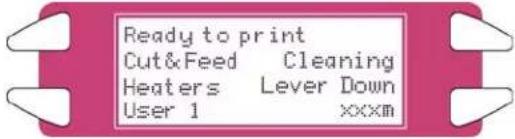
| État de l'imprimante Fonctionnement une fois que la touche [F4] a été sélectionnée | |
| Les cylindres presseurs ont été abaissés.Le témoin lumineux MEDIA SET s'éteint. | Les cylindres presseurs sont montésLe témoin lumineux MEDIA SET s'allume (orangé). |
| Les cylindres presseurs ont été montés.Le témoin lumineux MEDIA SET s'allume (orangé). | Les cylindres presseurs sont abaissés.Le témoin lumineux MEDIA SET s'éteint. |
⚠️ Remarques ⚠️
Il est également possible de faire aller les cylindres presseurs dans un mouvement vers haut et vers le bas en utilisant l'interrupteur au pied plutôt que l'écran de fonctionnement.
4.4.4 Vérification du mode d'impression
Utiliser la procédure suivante pour vérifier que le mode d'impression est correctement défini.
Étape 1 : Appuyer sur la touche [ENTER] (entrée) sur l'écran de fonctionnement.
I) Les informations suivantes s'affichent sur l'écran de fonctionnement pendant trois secondes.
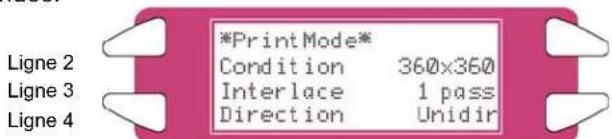
| No. | Position | Description Référence | |
| 1 | Ligne 2 | La qualité d'impression est affichée. | Se reporter à « Menu Qualité d'impression » |
| 2 | Ligne 3 | La méthode d'imbrication s'affiche. | Se reporter à « Menu Configuration d'imbrication » |
| 3 | Ligne 4 | La direction de l'impression est affichée. | Se reporter à « Menu Direction de l'impression » |
Étape 2 : Lorsque l'affichage du mode d'impression se ferme, le système passe ce mode normal.
4.5 PANNEAU DE COMMANDE PENDANT L'IMPRESSION
Lors de l'envoi d'un fichier à l'imprimante, les messages suivants peuvent être affichés.
4.5.1 Les réchauffeurs ne sont pas prêts pendant l'impression
Lorsque les réchauffeurs n'ont pas atteint la température cible, l'écran suivant s'affiche.
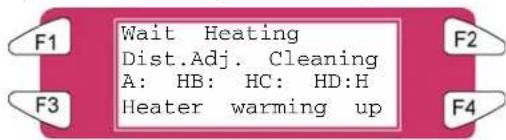
Il est toujours possible de démarrer l'impression. Toutefois, le réchauffeur continuera de préchauffer afin d'attendre la température requise.
Étape 1 : Appuyer sur la touche F3 pour accéder au menu HeaterStatus (État du réchauffeur).
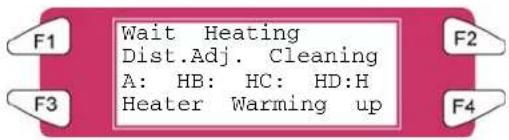
Étape 2 : Aller au sous menu 2/2 et appuyer sur la touche F2 pour lancer l'impression.
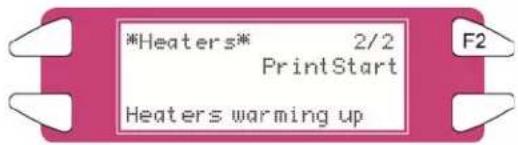
4.5.2 Les réchauffeurs sont prêts pendant l'impression
Lorsque les réchauffeurs sont prêts, l'imprimante commence l'impression.
Pendant l'impression, certaines mesures doivent être prises.
1) Ajustement du pas à la volée.
Dans le cas où des images d'impression superposées ou des lignes blanches figurent sur l'image, le pas doit être ajusté.

(-) Diminuer en présence de lignes blanches entre les surfaces balayées
⚠️ Remarques ⚠️
Pour obtenir plus de détails sur l'ajustement du pas, se reporter à « Compensation pour l'alimentation du support ».
2) Nettoyage
Tout en imprimant, il se peut que certaines buses s'épuisent, auquel cas, il faut procéder à un petit nettoyage, un nettoyage normal ou un nettoyage puissant.
Suivre les étapes ci-dessous pour effectuer un nettoyage.
En l'absence de certaines buses, un nettoyage s'avère nécessaire. Selon le nombre de buses absentes et de quelle tête il s'agit, il peut falloir effectuer un petit nettoyage, un nettoyage normal ou un nettoyage puissant sur les têtes 1-2, les têtes 3-4 ou sur toutes les têtes.
Étape 1 : Appuyer sur la touche [F2] sur l'écran de fonctionnement.
I) Permet de revenir au menu de nettoyage.
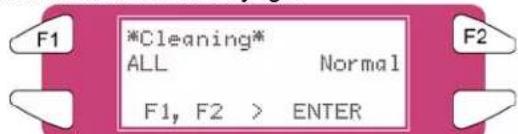
Étape 2 : Appuyer sur la touche [F1] ou la touche [F2] sur l'écran de fonctionnement.
I) Le système effectuera les opérations suivantes :
| Éléments de configuration | Nom de la touche | Paramètres | Description |
| Cut & Feed (couper et alimenter) | F1 ALL, Head | 1 – Head 2(Toutes, Tête 1 – Tête 2) | Nettoyer toutes les têtes ou le couple de têtes un ou deux. |
| F2 Little, normal | powerful(petit, normal, puissant) | Définir l'intensité d'un nettoyage |
Étape 3 : Appuyer sur la touche [ENTER] (entrée) pour commencer le nettoyage nécessaire.
3) Ajuster les réchauffeurs
Pendant l'impression, les valeurs du réchauffeur peuvent être modifiées. Par exemple : lorsqu'une ondulation est remarquée.
Suivre les étapes ci-après pour ajuster les températures du réchauffeur.
Étape 1 : Appuyer sur la touche [F3]
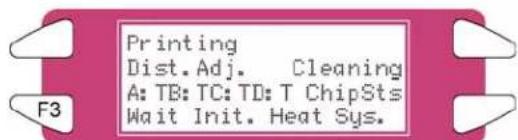
Étape 2 : L'écran suivant s'affiche :
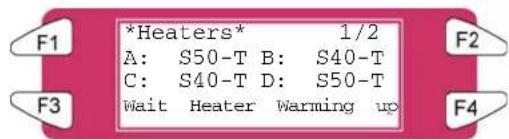
Étape 3 : Changer la valeur d'un ou de plusieurs réchauffeurs ou désactiver tous les réchauffeurs.
⚠️ Remarques ⚠️
Pour obtenir plus de détails concernant l'ajustement du réchauffeur, se reporter à « Contrôle des éléments du réchauffeur sur l'imprimante 8265/8290/8365/8390. »
4.6 OPERATIONS APRES L'IMPRESSION
4.6.1 Coupe du support
La procédure de coupe du support est décrite ci-dessous. Le support en rouleau est automatiquement coupé après l'impression lorsque « Auto » est défini sur le menu Coupe du support et que le support en rouleau a été défini. Lorsque l'écran de fonctionnement est en mode normal et que le système se trouve dans les conditions suivantes, le support peut être coupé à la position désirée :
- Lorsque le support en rouleau a été défini :
- Si « OFF » (Désactivé) est défini sur le menu Coupe du support
- Si « Take Up Roll » (rouleau d'entraînement) a été défini dans le menu Configuration de détection du support
- Lorsque le support en rouleau a été défini
Étape 1 : Vérifier que le voyant MEDIA SET (réglage du support) est désactivé sur l'écran de fonctionnement
Étape 2 : Appuyer sur la touche [F1] sur l'écran de fonctionnement.
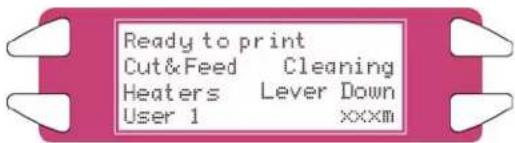
Étape 3 : Appuyer sur la touche [F3] sur l'écran de fonctionnement pour alimenter le support à la position souhaitée selon la procédure décrite dans « Alimenter le support ».
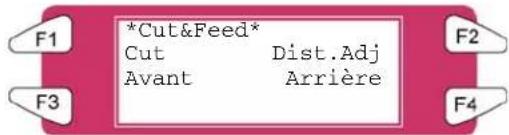
Étape 4 : Appuyer sur la touche [F1] sur l'écran de fonctionnement.

I) Le support est coupé à sa position lorsque la touche [ENTER] (entrée) a été sélectionnée.
⚠️ Remarques ⚠️
Si le bord d'attaque du rouleau de support n'est pas droit lorsque l'on place un nouveau support en rouleau, ce bord doit être coupé.
Les lames de coupe sont des éléments consommables. Il faut les remplacer régulièrement en suivant la procédure « Remplacement de la lame de coupe ».
5.1 INTRODUCTION
Ce chapitre porte sur les problèmes qui peuvent survenir pendant l'utilisation de l'imprimante et sur les moyens de les résoudre. Si une erreur survient et qu'elle n'est pas décrite dans ce chapitre, se reporter à « Messages d'erreur » et contacter l'interlocuteur du Centre Services de Xerox.
5.2 DEFAILLANCES ET DEFECTUOSITES DE L'IMPRIMANTE
La présente section porte sur les défaillances et les défectuosités de l'imprimante qui ne sont pas répertoriées comme des erreurs et sur les causes et les solutions possibles.
(1) L'imprimante ne fonctionne pas après sa mise sous tension.
| No. | Cause possible | Solutions | Référence |
| 1 Le | câble d'alimentation n'a pas été branché. | Brancher le câble d'alimentation. | |
| 2 Le | panneau avant est ouvert. Fermer le | panneau avant. | Se reporter à « Manipulation du support » |
(2) L'imprimante ne fonctionne pas après le placement du support.
| No. | Cause possible | Solutions | Références |
| 1 | Le panneau avant est ouvert. Fermer le montés. | panneau avant. | Se reporter à « Manipulation du support » |
| 2 | Les cylindres presseurs ont été montés. | Abaisser les cylindres presseurs. | Se reporter à « Manipulation du support » |
| 3 | Le support n’a pas été inséré selon une trajectoire rectiligne dans l’imprimante. | Insérer le support selon une trajectoire rectiligne dans l’imprimante. | Se reporter à « Manipulation du support » |
| 4 | Le support utilisé n’est pas un support recommandé. | Utiliser le support recommandé. | Se reporter à « Type de support ». |
| 5 | L’imprimante a été utilisée en plein soleil ou dans des endroits non appropriés pour l’environnement spécifié. | Utiliser l’imprimante dans l’environnement spécifié. | Se reporter à « Spécifications du produit ». |
(3) L'imprimante ne fonctionne pas une fois les données transmises à partir d'un ordinateur.
| No. | Cause possible | Solutions | Référence |
| 1 | Cartouche d'encre vide. Remplacer la cartouche d'encre. | Se reporter à « Remplacement des cartouches d'encre » |
(4) L'imprimante n'imprime pas et une erreur se produit une fois les données transmises à partir d'un ordinateur.
| No. | Cause possible | Solutions | Références |
| 1 Le | paramètre de modèle de l'imprimante est incorrect. | Veiller à ce que les paramètres du modèle indiqués dans l'ordinateur et dans l'imprimante soient identiques. | Se reporter au guide de l'utilisateur du RIP. |
| 2 Le | paramètre d'interface ou le mode de commande de l'ordinateur et de l'imprimante ne correspondent pas. |
(5) Les impressions sont partiellement floues ou des fragments d'impression sont absents.
⚠️ Remarques ⚠️
La qualité souhaitée ne peut être forcément obtenue avec un support non recommandé.
| No. | Cause possible | Solutions | Références |
| 1 Le | support est humide. | Remplacer par un nouveau support. | Se reporter à « Remplacement du support ». |
| 2 Un | support plié, froissé ou courbé a été utilisé. | ||
| 3 Vérifier si les coins du support ne sont pas courbés ou soulevés. | Utiliser le support recommandé.Pour utiliser un support autre que celui qui est recommandé, configurer les éléments suivants dans le menu des options du support.Media (support)HeadHeight (hauteur de tête)Stiff (rigidité) | Se reporter à « Type de support ».Se reporter à « Présentation du menu ». | |
(6) La position d'impression est incorrecte (certaines positions ne s'impriment pas).
| No. | Cause possible | Solutions | Références |
| 1 La | position de placement du support est incorrecte. | Placer correctement le support. | Se reporter à « Placement du support » |
| 2 Le | paramètre d’échelle ou de miroir a été utilisé. | Désactiver le paramètre d’échelle ou de miroir, ou redéfinir le paramètre. | Se reporter à « Présentation du menu ». |
| 3 L’origine ou le point de départ a été déterminé. | Désactiver le paramètre d’origine ou de point de départ, ou redéfinir le paramètre. | Se reporter à « Présentation du menu ». | |
(7) Des incidents supports surviennent fréquemment.
⚠️ Remarques ⚠️
Nous ne pouvons garantir l'alimentation adéquate du support si un support autre que celui recommandé est utilisé.
| No. | Cause possible | Solutions | Références |
| 1 Le | support utilisé n'est pas un support recommandé. | Utiliser le support recommandé. | Se reporter à « Type de support ». |
| 2 L'imprimante a été utilisée dans un environnement autre que celui recommandé. | Utiliser l'imprimante dans l'environnement spécifié. | Se reporter à « Mesures de prudence lors de la manipulation du support » | |
| 3 Le | support utilisé est périmé. | Remplacer par un nouveau support. | Se reporter à « Remplacement du support ». |
| 4 Un | support plié, froissé ou courbé a été utilisé. | ||
| 5 Vérifier si les coins du support ne sont pas courbés ou soulevés. | Utiliser le support recommandé.Pour utiliser un support autre que le support recommandé, configurer les éléments suivants dans le menu des options du support.• Media (support)• HeadHeight (hauteur de tête)• Stiff (rigidité) | Se reporter à « Type de support ».Se reporter à « Présentation du menu ». | |
(8) Le support en rouleau ne peut être coupé correctement.
| No. | Cause possible | Solutions | Références |
| 1 | Le couteau est émoussé. Remplacer le | couteau. Se reporter à « Remplacement de la lame de coupe » | |
| 2 | Le support en rouleau présente de l'électricité statique. | Supprimer l'électricité statique du support en rouleau. | - |
| 3 | Le support est trop lourd pour être coupé automatiquement. | Couper manuellement le support. |
(9) Il n'est pas possible d'effectuer le chargement initial de l'encre.
| No. | Cause possible | Solutions | Références |
| 1 | Le panneau avant est ouvert ou le levier de retenue est levé. | Fermer le panneau avant et abaisser le levier de retenue. | Se reporter à « Manipulation du support » |
| 2 | L'une des huit cartouches d'encre n'est pas installée correctement. | Installer les huit cartouches d'encre correctement. | Se reporter à « Remplacement des cartouches d'encre » |
(10) Le support est décalé ou il s'est endommagé lors du placement.
⚠️ Remarques ⚠️
Enlever le support bloqué ou endommagé et se reporter à « Lorsque des incidents support se produisent ».
| No. | Cause possible | Solutions | Références |
| 1 | Le support utilisé n'est pas un support recommandé. | Utiliser le support recommandé. | Se reporter à « Type de support ». |
| 2 | La position de placement du support est incorrecte. | Placer correctement le support. | Se reporter à « Placement du support » |
| 3 | Un corps étranger comme un morceau de support s'est fixé aux cylindres presseurs. | Nettoyer les cylindres presseurs. | Se reporter à « Nettoyage de l'intérieur de l'imprimante ». |
| 4 | L'imprimante a été utilisée en plein soleil ou dans des endroits non appropriés pour l'environnement spécifié. | Utiliser l'imprimante dans l'environnement spécifié. | Se reporter à « Spécifications du produit ». |
| 5 | Un support en feuilles a été placé dans l'imprimante. | Régler les paramètres de longueur et de largeur de la coupe. | Se reporter à « Présentation du menu ». |
| 6 | Un support plié, froissé ou courbé a été utilisé. | Remplacer par un nouveau support. | Se reporter à « Mesures de prudence lors de la manipulation du support » |
| 7 | Vérifier si les coins du support ne sont pas courbés ou soulevés. | Utiliser le support recommandé.Pour utiliser un support autre que le support recommandé, configurer les éléments suivants dans le menu des options du support.• Media (support)• HeadHeight (hauteur de tête)• Stiff (rigidité) | Se reporter à « Type de support ».Se reporter à « Présentation du menu ». |
(11) Le support s'est endommagé au cours de l'étape d'initialisation
⚠️ Remarques ⚠️
Enlever le support bloqué ou endommagé.
| No. | Cause possible | Solutions | Références |
| 1 | Le support utilisé n'est pas un support recommandé. | Utiliser le support recommandé. | Se reporter à « Type de support ». |
| 2 | La position de placement du support est incorrecte. | Placer correctement le support. | Se reporter à « Placement du support » |
| 3 | Le support n'a pas été inséré selon une trajectoire rectiligne dans l'imprimante. | Insérer le support selon une trajectoire rectiligne dans l'imprimante. | Se reporter à « Placement du support » |
| 4 | Un corps étranger comme un morceau de support s'est fixé aux cylindres presseurs. | Nettoyer les cylindres presseurs. | Se reporter à « Nettoyage de l'intérieur de l'imprimante ». |
| 5 | L'imprimante est utilisée dans une pièce pourvue d'un climatiseur ou dans un autre endroit non approprié pour l'environnement indiqué. | Utiliser l'imprimante dans l'environnement spécifié. | Se reporter à « Spécifications du produit ». |
| 6 | Un support en feuilles a été placé dans l'imprimante. | Régler les paramètres de longueur et de largeur de la coupe. | Se reporter à « Présentation du menu ». |
| 7 | Un support plié, froissé, endommagé, tordu ou courbé a été utilisé. | Remplacer le support. Se | reporter à « Mesures de prudence lors de la manipulation du support » |
(12) Le support calque ou les autres supports fins ne sont pas détectés.
| No. | Cause possible | Solutions | Références |
| 1 | Le support utilisé n'est pas un support recommandé. | Utiliser le support recommandé. | Se reporter à « Type de support ». |
| 2 | L'imprimante a été utilisée en plein soleil ou dans des endroits non appropriés pour l'environnement spécifié. | Utiliser l'imprimante dans l'environnement spécifié. | Se reporter à « Spécifications du produit ». |
(13) La dimension du support a été établie incorrectement au cours de l'étape d'initialisation.
| No. | Cause possible | Solutions | Références |
| 1 | Le support utilisé n'est pas un support recommandé. | Utiliser le support recommandé. | Se reporter à « Type de support ». |
| 2 | Le support n'a pas été inséré selon une trajectoire rectiligne dans l'imprimante. | Insérer le support selon une trajectoire rectiligne dans l'imprimante. | Se reporter à « Manipulation du support » |
| 3 | La face courbée du support est sur le dessus au moment du placement. | Éliminer la courbure du support ou placer un nouveau support. | Se reporter à « Manipulation du support » |
| 4 | L'imprimante a été utilisée dans une pièce pourvue d'un climatiseur ou dans un autre endroit non approprié pour l'environnement indiqué. | Utiliser l'imprimante dans l'environnement spécifié. | Se reporter à « Spécifications du produit ». |
| 5 | Un support imprimé a été utilisé. Utiliser un nouveau support non imprimé. | Se reporter à « Type de support ». |
(14) Le support se plie pendant l'impression.
| No. | Cause possible | Solutions | Références |
| 1 | Le support utilisé n'est pas un support recommandé. | Utiliser le support recommandé. | Se reporter à « Type de support ». |
| 2 | La position de placement du support est incorrecte. | Placer correctement le support. | Se reporter à « Placement du support » |
15) L'imprimante n'est pas branchée à un ordinateur doté d'une interface Centronics.
| No. | Cause possible | Solutions | Références |
| 1 | Lorsque les données d'impression sont transmises à partir de l'ordinateur, le voyant DATA (données) est éteint sur l'écran de fonctionnement. | Si le voyant DATA (données) n'est pas allumé, contacter le fabricant de l'ordinateur. | - |
| 2 | Le type de commande défini ne correspond pas à la commande d'un ordinateur ou d'un pilote. | Faire correspondre la commande de programme de l'imprimante à l'environnement d'un ordinateur ou d'un pilote. | Se reporter à « Présentation du menu ». |
(16) Les lignes imprimées sont floues.
| No. | Cause possible | Solutions | Références |
| 1 Le | support utilisé n'est pas un support recommandé. | Utiliser le support recommandé. | Se reporter à « Type de support ». |
| 2 Le | support utilisé est trop épais ou trop fin. | Utiliser le support recommandé. | Se reporter à « Type de support ». |
| 3 Le | support utilisé est un support bond. | Utiliser le support recommandé. | Se reporter à « Type de support ». |
| 4 La | surface imprimée n'est pas la surface imprimable. | Placer le support de manière à exploiter correctement la surface imprimable. | Se reporter à « Manipulation du support » |
| 5 Les | têtes ont-elles été nettoyées ? | Nettoyer les têtes.Effectuer un nettoyage en profondeur.Nettoyer la surface des têtes d'impression.Effectuer un nettoyage de sécurité. | Se reporter à « Nettoyage des têtes ».Se reporter à « Nettoyage de la baguette de nettoyage ». |
(17) Des lignes blanches ou noires apparaissent sur les impressions.
| No. | Cause possible | Solutions | Références |
| 1 Le | support utilisé n'est pas un support recommandé. | Utiliser le support recommandé. | Se reporter à « Type de support ». |
(18) Des lignes sont absentes.
| No. | Cause possible | Solutions | Références |
| 1 La | date de validité des cartouches d'encre est expirée. | Remplacer la cartouche d'encre. | Se reporter à « Remplacement des cartouches d'encre » |
| 2 Le | support utilisé n'est pas un support recommandé. | Utiliser le support recommandé. | Se reporter à « Type de support ». |
| 3 Des | réglages mineurs de qualité d'image ont-ils été effectués ? | Essayer d'effectuer des réglages mineurs de qualité d'image. | Se reporter à « Ajustements ». |
(19) Des « bulles » se forment à proximité des réchauffeurs.
| No. | Cause possible | Solutions | Références |
| 1 | Le support utilisé n'est pas un support recommandé. | Utiliser le support recommandé. | Se reporter à « Type de support ». |
| 2 | Le réchauffeur approprié n'a pas été paramétré. | Abaisser la température ou fermer le réchauffeur. | Se reporter à « Contrôle des éléments du réchauffeur » |
(21) L'alimentation par le haut pose problème.
| No. | Cause possible | Solutions | Références |
| 1 Un | incident support est survenu parce que le support doit être alimenté par le haut. | Insérer une largeur minimale par le haut. | Se reporter à « Menu Alimentation par le haut ». |
5.3 MESSAGES D'ERREUR
Le présent chapitre porte sur les messages qui s'affichent à l'écran de fonctionnement soit lorsque l'imprimante fonctionne normalement, soit quand une erreur survient. Il présente également les solutions possibles.
5.3.1 Messages d'état
Les messages d'état suivants s'affichent lorsque l'imprimante fonctionne normalement.
(1) Affiche l'état opérationnel (1)
L'état de fonctionnement suivant s'affiche sur la première ligne de l'écran de fonctionnement.
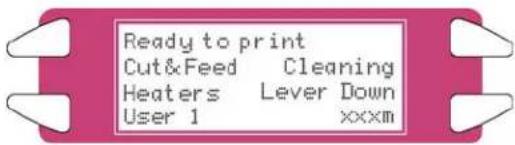
| No. Affichage Solutions Références | |||
| 1 | Ready to print (prêt à l'impression) | En attente de la prochaine opération. (Le média a été chargé.) | - |
| 2 | Media End (fin du support) | L'imprimante attend la prochaine opération.(Aucun support n'a été placé dans l'imprimante.) | Se reporter à « Manipulation du support » |
| 3 | Receiving (réception) L'imprimante reçoit des données. - | ||
| 4 | Converting (conversión en cours) | n'imprimante effectue la conversion des données. | - |
| 5 | Printing (impression en cours) | L'impression est en cours. - | |
| 6 | Warning Waste Tank (avertissement – réservoir d'encre usée) | Remplacer le réservoir d'encre usée. Se reporter à | « Remplacer le réservoir d'encre usée ». |
| 7 | Warning Ink Tube Life (avertissement – durée de vie du tube d'encre). | Contacter le revendeur où l'imprimante a été achetée ou le Centre Services de XEROX pour le support technique. | - |
(2) Affiche l'état opérationnel (2)
L'état de fonctionnement suivant s'affiche entre la première et la troisième ligne de l'écran de fonctionnement.
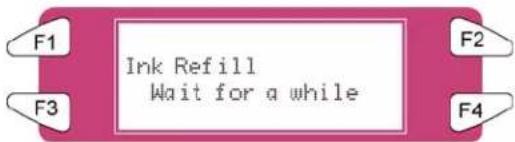
| No. Affichage Solutions Références | |||
| 1 Ink | Refill **min(remplissage d'encre en cours) | L'imprimante effectue le chargement de l'encre.Merci de bien vouloir patienter. | Se reporter à «Installation descartouches d'encre ». |
| 2 During cleaning **min(nettoyage en cours) | L'imprimante effectue le nettoyage des têtes. Mercide bien vouloir patienter. | Se reporter à «Nettoyage des têtes». | |
| 3 Media Initial *****(initialisation du support) | L'imprimante effectue le paramétrage initial dusupport.Merci de bien vouloir patienter. Indique que leparamétrage du type de support a été effectué. | Se reporter à « Définirun type de support ». | |
| 4 | During dischargeWait for a while(évacuation en cours,patienter) | L'imprimante procède à un nettoyage des têtes et àl'évacuation de l'encre. Merci de bien vouloirpatienter. | Se reporter à «Changement de typed'encre » |
| 5 | During washingWait for a while (pendantle nettoyage, patienterun moment) | L'imprimante procède à un nettoyage des têtes.Merci de bien vouloir patienter. | Se reporter à «Changement de typed'encre » |
5.3.2 Affichage des messages d'erreur et solutions
Voici le libellé des messages d'erreur et des solutions. Les messages d'erreur suivants s'affichent lorsqu'une erreur survient pendant le fonctionnement de l'imprimante. Lorsque l'un des messages d'erreur suivants apparaît, l'imprimante pourrait cesser de fonctionner. Dans un tel cas, il faut résoudre le problème et supprimer l'erreur, puis redémarrer l'imprimante.
(1) Messages d'erreur portant sur l'alimentation du support.
Le message d'erreur suivant s'affiche sur la première ligne de l'écran de fonctionnement.
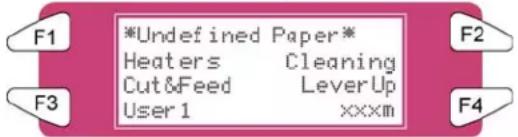
| No. | Affichage | Descriptions | Solutions | Références |
| 1 | Undefined media (support indéterminé) | la'imprimante n'a pas réussi à détecter le support.(L'imprimante s'arrête.) | Replacer le support. | Se reporter à « Placement du support » |
| 2 | Media Slant (support en angle) | Le support a été alimenté avec un angle dans l'imprimante.(L'imprimante s'arrête.) | Replacer le support. | Se reporter à « Placement du support » |
| 3 End Of Roll (fin du rouleau) | Le support en rouleau arrive à la fin du rouleau.(L'imprimante s'arrête.) | Installer un nouveau rouleau. | Se reporter à « Remplacement du support ». | |
| 4 | Cover Open (panneau ouvert). | Le panneau avant est ouvert.(L'imprimante s'arrête.) | Fermer le panneau avant. | - |
| 5 Please Set Media (définir le support) | Le cylindre presseur a été soulevé.Il n'y a pas de support. | Définir le support puis abaisser le cylindre presseur. | - | |
| 6 Media JAM Error (incident support) | Le support est bloqué.(L'imprimante s'arrête.) | Retirer le support qui cause l'incident puis réinitialiser le support. | Se reporter à « Lorsqu'un incident support se produit » | |
(2) Messages d'erreur portant sur le niveau d'encre restant.
Le message d'erreur suivant s'affiche sur la quatrième ligne de l'écran de fonctionnement.
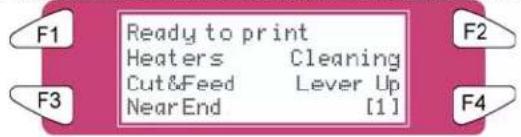
| No. | Affichage | Descriptions | Solutions | Références |
| 1 | Near End [*](encre épuisée) | La cartouche d'encre est vide.(L'imprimante continue de fonctionner.) | Préparer une nouvelle cartouche d'encre. | Se reporter à « Remplacement des cartouches d'encre » |
⚠️ Remarques ⚠️
Le symbole [*] indique la couleur de l'encre responsable de l'erreur selon les codes suivants :
• 1-8 : Numéro de fente de la cartouche d'encre (se reporter à « Installation des cartouches d'encre »)
- Toutes : toutes les cartouches d'encre
(3) Autres messages d'erreur
Le message d'erreur suivant s'affiche sur la quatrième ligne de l'écran de fonctionnement.
![F1 InkStatus No ink [123] F2 F3 F4](/content/2026/04/661633/images/3577ddd5ee3c98caaa6f9a6b10ce9fc63d9ebd08024ee6055b35a46d0dd1e19d.jpg)
| No. | Affichage | Descriptions | Solutions | Références |
| 1 Ink | Status Cassette [*] (état de la cartouche d'encre) | Les cartouches d'encre sont vides.(L'imprimante s'arrête.) | Remplacer la ou les cartouches d'encre. | Se reporter à « Remplacement des cartouches d'encre » |
| 2 | Ink Status No Filled [*] (État de l'encre-Non rempli) | Le remplissage initial n'a pas été effectué. | Effectuer le remplissage initial de l'encre. | Se reporter à « Installation des cartouches d'encre ». |
| 3 No | original ink(absence d'encre) | La cartouche d'encre placée n'est pas une cartouche recommandée par Xerox.(L'imprimante s'arrête.)La puce SmartChip n'est pas positionnée adéquatement sur la cartouche. | Placer la cartouche d'encre recommandée par Xerox.Placer la puce SmartChip à 17,75 ± 0,5 mm du côté droit et à 43 ± 0,5 mm du bas) | Se reporter à « Remplacement des cartouches d'encre »- |
| 4 4 M | Memory Status(état de la mémoire)NoMemory (absence de mémoire)DIMM 64 Mb | Épuisement de la mémoire pendant la conversion des données ou pendant l'impression. | Songer à augmenter la capacité de mémoire. | - |
⚠️ Remarques ⚠️
Le symbole [*] indique la couleur de l'encre responsable de l'erreur selon les codes suivants :
• 1-8 : Numéro de fente de la cartouche d'encre (se reporter à « Installation des cartouches d'encre »)
- Toutes : toutes les cartouches d'encre
5.3.3 Affichage des erreurs de données et solutions
Le tableau suivant dresse la liste des erreurs de données pouvant survenir pendant le fonctionnement de l'imprimante. Des erreurs de données s'affichent lorsque survient un problème de communication entre l'ordinateur et l'imprimante. En cas d'erreur de données, les messages d'erreur suivants s'affichent et l'imprimante s'arrête. Il faut alors résoudre le problème et supprimer l'erreur, puis redémarrer l'imprimante.
![Online Status |*****Err. []](/content/2026/04/661633/images/e9f0a675d7093fe42d081748766af97ede686c8adad81c5782bd602a03f69376.jpg)
| No. | Message | Descriptions | Solution | Référence |
| 1 | Online status I** Error [ ] (État en ligne - Erreur) | Une erreur s'est produite pendant la réception des données. | Vérifier l'état de la communication entre l'ordinateur et l'imprimante. | Se reporter à « Présentation du menu ». |
⚠️ Remarques ⚠️
*** Les messages d'erreur comportent des numéros de code indiquant le type de l'erreur qui s'est produite.
5.3.4 Affichage des erreurs de commande et solutions
Le tableau suivant présente une description des erreurs de commande pouvant survenir pendant le fonctionnement de l'imprimante, ainsi que des solutions possibles. Des erreurs de commande s'affichent lorsqu'un problème survient pendant la conversion des données de commande transmises de l'ordinateur à l'imprimante. En cas d'erreur de commande, les messages d'erreur suivants s'affichent et l'imprimante s'arrête. Il faut alors résoudre le problème et supprimer l'erreur, puis redémarrer l'imprimante.
![Command Status MH*****Err. [ ]](/content/2026/04/661633/images/bfc1ffca83bc1325db135589f877a48bae3b5c18c841294d9a27a0103ff1a2f9.jpg)
| No. | Message | Descriptions | Solution | Référence |
| 1 | command status MH** Error [ ] (erreur - état de commande MH) | des données de commande non valides sont transmises par l'ordinateur. | Veiller à ce que les paramètres de l'ordinateur et de l'imprimante correspondent. | Se reporter à « Présentation du menu ». |
⚠️ Remarques ⚠️
- *** Les messages d'erreur comportent des numéros de code indiquant le type de l'erreur qui s'est produite.
- [] peut indiquer le code de commande de l'erreur.
• Pour le paramétrage de l'ordinateur, se reporter au guide de l'utilisateur approprié.
5.3.5 Erreur en demandant un redémarrage de l'imprimante
Le tableau suivant dresse la liste des erreurs exigeant un redémarrage ainsi que leur description. Ce type de message s'affiche lorsque les erreurs fatales suivantes surviennent pendant le fonctionnement de l'imprimante.
- Des corps étrangers nuisent au bon fonctionnement de l'imprimante.
- Un circuit électrique (p. ex., un panneau, un moteur ou un capteur) défectueux.
- Une erreur du programme de contrôle est survenue.
Si une erreur exigeant un démarrage est survenue, l'imprimante imprime puis s'arrête (voir ci-dessous).
(1) Le système d'entraînement est mis hors service automatiquement.
(2) Tous les voyants lumineux de l'écran de fonctionnement s'allument et une tonalité sonore continue se fait entendre.
(3) Un message d'erreur s'affiche sur l'écran de fonctionnement.
Appuyer sur une touche de l'écran de fonctionnement pour stopper le signal sonore.
Si une erreur exigeant un démarrage est survenue, il faut résoudre le problème et redémarrer l'imprimante pour supprimer l'erreur. Si l'affichage du message d'erreur persiste, contacter le revendeur local de XEROX. Faire en sorte de noter les numéros de code des messages d'erreur.
![System Err E*** 000000000 [ ] F1 F2 F3 F4](/content/2026/04/661633/images/9425c54b8c68408624305a0d391b5510b6a2996c459b509818ff25e820dfcc24.jpg)
| No. | Message | Descriptions | Solutions | Références |
| 1 E | $system error***(erreur système)O[ ] | Une erreur ne pouvant être rectifiée rapidement est survenue. | 1. Si des corps étrangers comme un morceau de support ou de la poussière entravent le dispositif d'entraînement, il faut les enlever.2. S'assurer que les pièces de remplacement sont correctement installées.3. Mettre l'imprimante hors tension. Après dix secondes ou plus, redémarrer l'imprimante. | Se reporter à « Lorsqu'un incident support se produit »Se reporter à « Remplacer des consommables » |
⚠️ Remarques ⚠️
*** Les messages d'erreur comportent des numéros de code indiquant le type de l'erreur qui s'est produite. [ ] peut indiquer le code de commande de l'erreur. Pour le paramétrage de l'ordinateur, se reporter au guide de l'utilisateur approprié.
5.4 LORSQU'UN INCIDENT SUPPORT SURVIENT
Si un support provoque un incident dans l'imprimante, exécuter les étapes suivantes pour retirer le support.
Étape 1 : Appuyer sur [F4] pour soulever les cylindres presseurs.
⚠️ Remarques ⚠️
Pour soulever ou abaisser un cylindre presseur, il est possible d'utiliser l'interrupteur au pied au lieu de l'écran de fonctionnement.
Étape 2 : Si le problème est causé par de la poussière un morceau de papier bloqué dans l'imprimante, ouvrir le panneau avant et retirer le papier ou la poussière.
Mise en garde
Attention de ne pas se pincer les doigts en ouvrant ou en fermant le panneau du support.
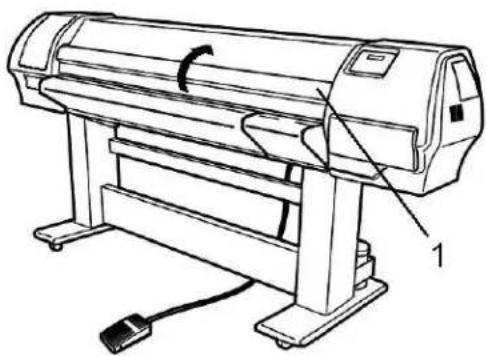
Étape 3 : Si une erreur exigeant un redémarrage survient, mettre successivement l'imprimante à la position OFF (hors tension) puis à ON (sous tension).
Étape 4 : Aller à Manipulation du support dans le Guide de l'utilisateur pour replacer le support.
Cette page est intentionnellement laissée en blanc.
6.1 INTRODUCTION
Ce chapitre explique les tâches de maintenance quotidienne, hebdomadaire et mensuelle de l'imprimante. Effectuer strictement les opérations de maintenance recommandées. Dans le cas contraire, Xerox ne garantit pas une qualité d'impression constante.
6.2 MAINTENANCE REGULIERE DU SYSTEME 8265/8290
Cette section décrit la maintenance régulière requise pour cette machine. Cette maintenance permet d'assurer une qualité d'image stable. Au cours de la maintenance régulière, certaines pièces peuvent être vérifiées, nettoyées ou remplacées. Effectuer des inspections périodiques selon le tableau ci-dessous.
Cycles de maintenance
No° Action Fréquence
1 Nettoyer les bords des bouchons et la zone autour de ces derniers Chaque semaine
2 Nettoyage autour du bas des têtes Chaque semaine
3 Nettoyage des baguettes 2 fois par semaine
4 Remplacement des baguettes Chaque mois 5 Remplacer l'éponge dans la boîte de récupération d'encre Chaque mois
6 Changer l'éponge supérieure à l'arrière de la station de mise en place des bouchons
2 fois par an
⚠️ Remarques ⚠️
- Tout nettoyage dans les « Zones d'encre » doit être fait avec la solution de nettoyage 8265/8290 de Xerox.
- Le cycle de maintenance ci-dessus est basé sur l'utilisation suivante : 8 heures / jour, 5 jours / semaine et 44 semaines / an. Si la machine est utilisée plus souvent, la fréquence de maintenance sera raccourcie.
Kits disponibles pour l'utilisateur final ainsi que leurs numéros de commande
- Kit utilisateur Fonctionnement correct pendant 6 mois
| No. | Description | Quantité |
| 1 | Plaque d'éponge | 6 |
| 2 | Baguettes | 24 |
| 3 | Éponge de la boîte de récupération d'encre | 12 |
| 4 | Liquide de nettoyage 250 ml | 3 |
| 5 | Feuille d'instructions | 1 |
| 6 | Kit Fonctionnement correct | 1 |
- Kit Fonctionnement correct
| No. | Description | Quantité |
| 1 | Gants | 300 |
| 2 | Pipette | 12 |
| 3 | Coton-tiges | 150 |
| 4 | Baguette en maille polyester | 300 |
- Kit de stockage de longue durée
| No. | Description Quantité | |
| 1 | Produit solvant de nettoyage doux Spitfire 8Kit d'encre | |
| Noir | 2 | |
| 2 | Cyan | 2 |
| Magenta | 2 | |
| Jaune | 2 |
- Produit de nettoyage en bouteille
6.2.1 Maintenance hebdomadaire
En fin de semaine, l'encre doit être enlevée de certaines pièces pour qu'elle ne durcisse pas. Sinon, certaines pièces seront endommagées ou la qualité d'impression obtenue sera médiocre. Une fois l'entretien hebdomadaire effectué, ne pas oublier la maintenance quotidienne.
6.2.1.1 Nettoyer le bord du capuchon et la zone autour des bouchons
Étape 1 : Mettre l'imprimante sous tension.
Étape 2 : Aller au menu H.Unlock (Déverrouillage des têtes) et appuyer sur F2.
Étape 3 : Ouvrir le panneau avant.
Étape 4 : Glisser le chariot vers la gauche pour accéder à la station de mise en place des bouchons.
Étape 5 : Nettoyer les bords des bouchons avec un coton-tige.
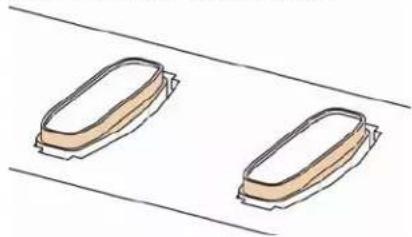
Étape 6 : Nettoyer la zone autour des bouchons avec un chiffon en maille polyester. En présence d'encre, de poussière ou de tout autre chose, nettoyer immédiatement pour ne pas avoir de répercussions sur la qualité d'impression.
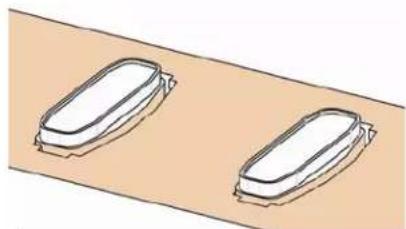
Étape 7 : Fermer le panneau avant.
Étape 8 : Appuyer sur la touche [ENTER] (entrée) pour quitter le menu H.Unlock (Déverrouillage des têtes). Le chariot se referme et se verrouille.
6.2.1.2 Nettoyage autour du bas des têtes
Étape 1 : Ouvrir les panneaux de maintenance à gauche en enlevant les quatre vis.
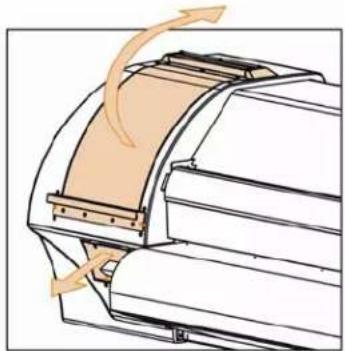
Étape 2 : Mettre l'imprimante sous tension.
Étape 3 : Aller au menu H.Unlock (Déverrouillage des têtes) et appuyer sur la touche F2 pour déverrouiller le chariot.
Étape 4 : Ouvrir le panneau avant.
Étape 5 : Glisser le chariot dans la zone de maintenance à gauche.
Étape 6 : Nettoyer les bords des têtes avec un coton-tige imbibé de liquide de nettoyage Eco-solvent. Ne pas toucher et ne pas nettoyer la plaque des buses, au risque d'obtenir une qualité d'impression plus médiocre.
Mise en garde
- Faire en sorte de ne pas toucher la plaque des buses. Ceci pourrait entraîner une qualité d'impression plus médiocre.
• Il est recommandé de porter des gants (2) comme ceci est indiqué sur la photo ci-dessous.
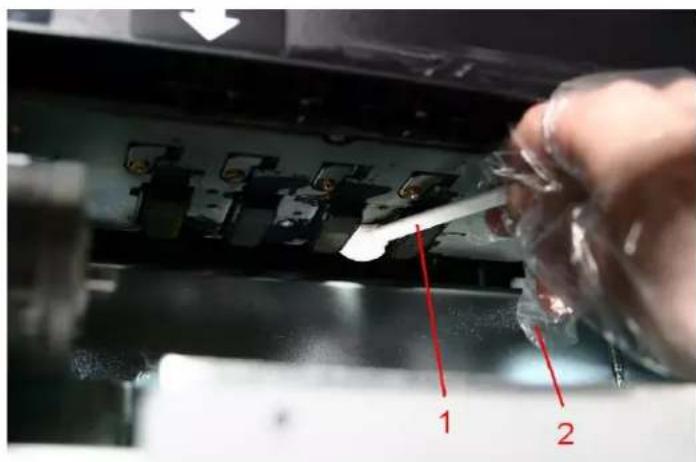
1 Coton-tiges de nettoyage
2 Gants
Étape 7 : Fermer le panneau avant.
Étape 8 : Appuyer sur la touche [ENTER] (entrée) pour quitter le menu H.Unlock (Déverrouillage des têtes) Le chariot se referme et se verrouille.
6.2.2 Maintenance 2 fois par semaine
6.2.2.1 Nettoyage des baguettes
Étape 1 : Mettre l'imprimante sous tension.
Étape 2 : Aller au menu WiperClean (Nettoyage de la baguette) et appuyer sur F2.
Étape 3 : Ouvrir le panneau avant.
Étape 4 : Nettoyer les baguettes avec un chiffon en maille polyester. Utiliser un liquide de nettoyage Eco-solvent pour enlever les gouttes d'encre.
Mise en garde
- Il est recommandé de porter des gants.
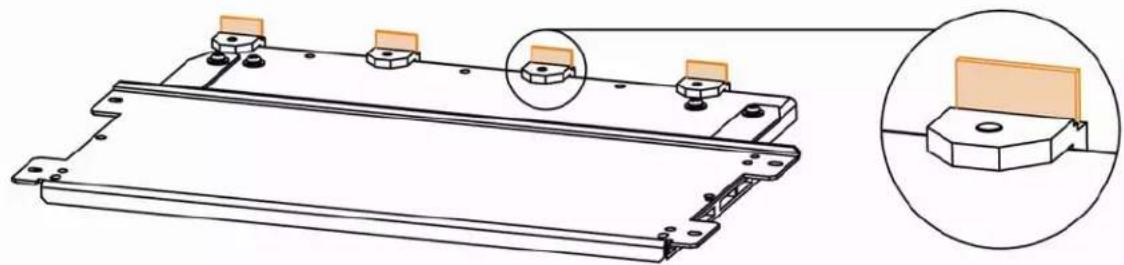
Étape 5 : Fermer le panneau avant.
Étape 6 : Appuyer sur la touche [ENTER] (entrée) pour quitter le menu Wiper Clean (Nettoyage de la baguette). Le chariot se referme et se verrouille.
6.2.3 Maintenance mensuelle
6.2.3.1 Remplacement des baguettes
Étape 1 : Mettre l'imprimante sous tension.
Étape 2 : Aller au menu WiperClean (Nettoyage de la baguette) et appuyer sur F2.
Étape 3 : Ouvrir le panneau avant.
Étape 4 : Enlever les anciennes baguettes avec une petite pince.
Étape 5 : Avant d'insérer une nouvelle baguette, imbiber celle-ci de liquide de nettoyage Eco-Solvent.
Étape 6 : Enlever les baguettes humidifiées avec une petite pince.
Vérifier d'insérer correctement la baguette comme ceci est montré ci-dessous :

Lorsque l'on est positionné devant la machine.
Vérifier que la baguette clique en place dans son boîtier !
Étape 7 : Fermer le panneau avant.
Étape 8 : Appuyer sur la touche [ENTER] (entrée) pour quitter le menu Wiper Clean (Nettoyage de la baguette). Le chariot se referme et se verrouille.
⚠️ Remarques ⚠️
• Vérifier de ne pas casser les lèvres du bras de la baguette lors de l'installation des baguettes.
- Ne pas toucher les baguettes à mains nues pour éviter que de la graisse ou la poussière entre en contact avec les baguettes et automatiquement avec la plaque des buses. Utiliser une petite pince pour éviter ceci. Nettoyer les baguettes avec du liquide de nettoyage approprié si de la poussière est présente.
6.2.3.2 Remplacer l'éponge dans la boîte de récupération d'encre
⚠️ Remarques ⚠️
• Utiliser des gants et une petite pince pour changer le tampon absorbant dans la boîte de rinçage.
Étape 1 : Mettre l'imprimante sous tension.
Étape 2 : Aller au menu H.Unlock (Déverrouillage des têtes) et appuyer sur la touche F2 pour déverrouiller le chariot.
Étape 3 : Ouvrir le panneau avant.
Étape 4 : Glisser le chariot vers la gauche pour accéder à l'éponge de rinçage.
Étape 5 : Enlever l'ancienne éponge de rinçage avec une petite pince. (Se reporter à l'image ci-dessous)
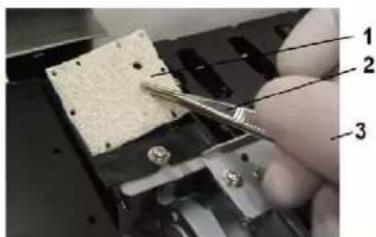
Étape 6 : Installer une nouvelle éponge de rinçage dans la boîte de rinçage.
⚠️ Remarques ⚠️
- Vérifier que les deux trous sont sur le côté droit de la boîte de rinçage et que les broches de la boîte noire sont dans les trous du tampon absorbant.
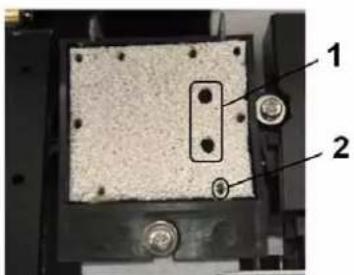
2 = Broche de la boîte noire
Étape 7 : Fermer le panneau avant.
Étape 8 : Appuyer sur la touche [ENTER] (entrée) pour quitter le menu H.Unlock (Déverrouillage des têtes). Le chariot se referme et se verrouille.
6.2.4 Maintenance deux fois par an
6.2.4.1 Changer l'éponge supérieure à l'arrière de la station de mise en place des bouchons.
Étape 1 : Mettre l'imprimante sous tension.
Étape 2 : Aller au menu H.Unlock (Déverrouillage des têtes) et appuyer sur F2.
Étape 3 : Ouvrir le panneau avant.
Étape 4 : Glisser le chariot vers la gauche pour accéder à l'éponge supérieure.
Étape 5 : Enlever les deux vis fixant l'éponge (1).
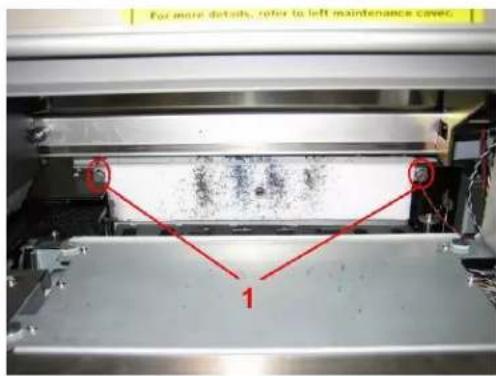
1 = Vis fixant l'éponge (1)
Étape 6 : Remplacer l'éponge et fixer la nouvelle éponge sur la plaque avec les deux vis.
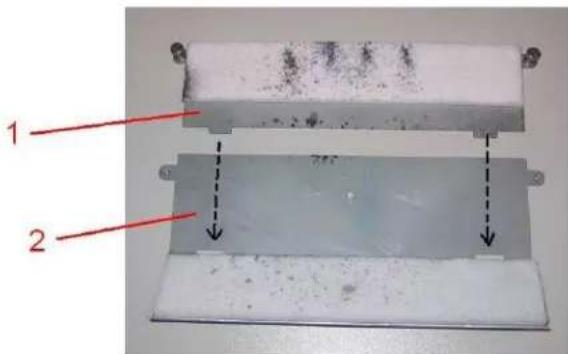
Étape 7 : Fermer le panneau avant.
Étape 8 : Appuyer sur la touche [ENTER] (entrée) pour quitter le menu H.Unlock (Déverrouillage des têtes). Le chariot se referme et se verrouille.
6.3 8365/8390 MAINTENANCE REGULIERE
Cette section décrit la maintenance régulière requise pour cette machine. Cette maintenance permet d'assurer une qualité d'image stable. Au cours de la maintenance régulière, certaines pièces peuvent être vérifiées, nettoyées ou remplacées. Effectuer des inspections périodiques selon le tableau ci-dessous.
| N | Action Fréquence | |
| 1 | Nettoyer les baguettes | Maintenance quotidienne |
| 2 | Rincer les tubes et le bouchon de la station de maintenance | |
| 3 | Nettoyer les bords du bouchon dans la station de maintenance | |
| 4 | Nettoyer la zone autour des bouchons | Maintenance hebdomadaire |
| 5 | Nettoyer autour du bas des têtes | |
| 6 | Remplacer l’éponge dans la boîte de récupération d'encre | Maintenance 2 fois par semaine |
| 7 | Remplacement des baguettes | Maintenance mensuelle |
| 8 | Changer l’éponge supérieure à l'arrière de la station de mise en place des bouchons |
⚠️ Remarques ⚠️
- Tout nettoyage dans les « Zones d'encre » doit être fait avec la solution de nettoyage 8365/8390 de Xerox.
- Le cycle de maintenance ci-dessus est basé sur l'utilisation suivante : 8 heures / jour, 5 jours / semaine et 44 semaines / an. Si la machine est utilisée plus souvent, la fréquence de maintenance sera raccourcie.
Kits disponibles pour l'utilisateur final ainsi que leurs numéros de commande
- Kit utilisateur Fonctionnement correct pendant 6 mois
| No. | Description | Quantité |
| 1 | Plaque d'éponge | 6 |
| 2 | Baguettes | 24 |
| 3 | Éponge de la boîte de récupération d'encre | 12 |
| 4 | Liquide de nettoyage 250 ml 3 | |
| 5 | Feuille d'instructions | 1 |
| 6 | Kit Fonctionnement correct | 1 |
- Kit Fonctionnement correct
| No. | Description | Quantité |
| 1 | Gants | 300 |
| 2 | Pipette | 12 |
| 3 | Coton-tiges | 150 |
| 4 | Baguette en maille polyester | 300 |
- Produit de nettoyage en bouteille
6.3.1 Maintenance quotidienne
Avant toute impression, effectuer une vérification des buses. Si certaines buses sont absentes ou ne se déclenchent pas en route, effectuer des cycles de nettoyage jusqu'à ce que toutes les buses soient en bon état de marche. Nous recommandons de lancer un cycle de nettoyage normal ou puissant pour récupérer les buses.
En fin de journée, lorsque l'imprimante est mise hors tension, l'encre doit être enlevée de certaines pièces pour ne pas durcir. Sinon, certaines pièces seront endommagées ou la qualité d'impression obtenue sera médiocre.
⚠️ Remarques ⚠️
Dans la boîte se trouve un Kit Fonctionnement correct pour effectuer la maintenance quotidienne. Ce kit couvre la maintenance pendant 6 mois. En cas de rupture de stock, il est possible de commander un nouveau kit auprès du département des commandes de Xerox. Consulter la liste des consommables sur le CD de la documentation client pour le code de produit du kit Fonctionnement correct.
6.3.1.1 Nettoyage des baguettes
Étape 1 : Mettre l'imprimante sous tension.
Étape 2 : Aller au menu WiperClean (Nettoyage de la baguette) et appuyer sur F2.
Étape 3 : Ouvrir le panneau avant.
Étape 4 : Nettoyer les baguettes avec un chiffon en maille polyester. Utiliser un liquide de nettoyage doux pour supprimer les gouttes d'encre.
Mise en garde
- Il est recommandé de porter des gants.
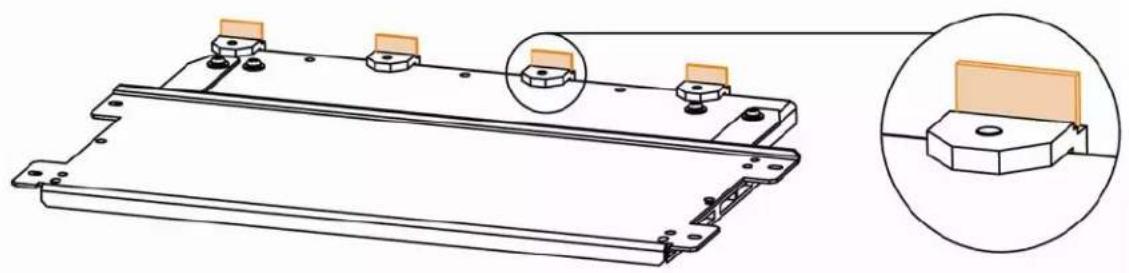
Étape 5 : Fermer le panneau avant.
Étape 6 : Appuyer sur la touche [ENTER] (entrée) pour quitter le menu Wiper Clean (Nettoyage de la baguette). Le chariot se referme et se verrouille.
6.3.1.2 Rinçage des tubes et rinçage du capuchon de la station de maintenance
Étape 1 : Mettre l'imprimante sous tension.
Étape 2 : Aller à l'étape SetupMenu 6/7 et appuyer sur F4 pour sélectionner TubingFlush (rinçage des tubes).
Étape 3 : Ouvrir le panneau avant.
Étape 4 : Utiliser une pipette pour un rincer les bouchons avec du liquide de nettoyage doux. Rincer les bouchons jusqu'à ce que la couleur de la mousse dans le bouchon ne change plus.
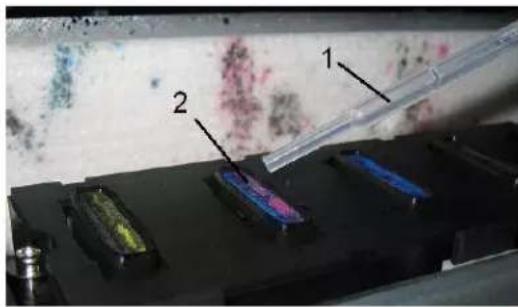
Étape 5 : Fermer le panneau avant.
Étape 6 : Pour interrompre le cycle de rinçage des tubes, appuyer sur Enter (entrée).
6.3.1.3 Nettoyage du bord du bouchon
Étape 1 : Mettre l'imprimante sous tension.
Étape 2 : Aller au menu H.Unlock (Déverrouillage des têtes) et appuyer sur F2.
Étape 3 : Ouvrir le panneau avant.
Étape 4 : Glisser le chariot vers la gauche pour accéder à la station de mise en place des bouchons.
Étape 5 : Nettoyer les bords des bouchons avec un coton-tige.
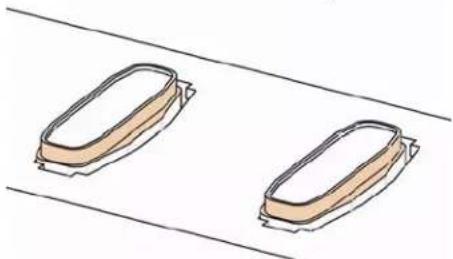
Étape 6 : Fermer le panneau avant.
Étape 7 : Appuyer sur la touche [ENTER] (entrée) pour quitter le menu H.Unlock (Déverrouillage des têtes). Le chariot se referme et se verrouille.
6.3.2 Maintenance hebdomadaire
En fin de semaine, l'encre doit être enlevée de certaines pièces pour qu'elle ne durcisse pas. Sinon, certaines pièces seront endommagées ou la qualité d'impression obtenue sera médiocre. Une fois l'entretien hebdomadaire effectué, ne pas oublier la maintenance quotidienne.
6.3.2.1 Nettoyer la zone autour des bouchons
Étape 1 : Mettre l'imprimante sous tension.
Étape 2 : Aller au menu H.Unlock (Déverrouillage des têtes) et appuyer sur F2.
Étape 3 : Ouvrir le panneau avant.
Étape 4 : Glisser le chariot vers la gauche pour accéder à la station de mise en place des bouchons.
Étape 5 : Nettoyer la zone autour des bouchons avec un chiffon en maille polyester. En présence d'encre, de poussière ou de tout autre chose, nettoyer immédiatement pour ne pas avoir de répercussions sur la qualité d'impression.
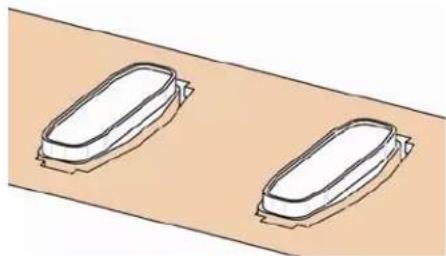
Étape 6 : Fermer le panneau avant.
Étape 7 : Appuyer sur la touche [ENTER] (entrée) pour quitter le menu H.Unlock (Déverrouillage des têtes). Le chariot se referme et se verrouille.
6.3.2.2 Nettoyage autour du bas des têtes
Étape 1 : Ouvrir les panneaux de maintenance à gauche en enlevant les quatre vis.
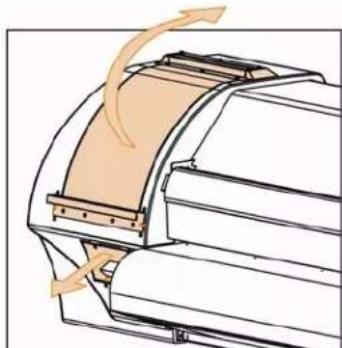
Étape 2 : Mettre l'imprimante sous tension.
Étape 3 : Aller au menu H.Unlock (Déverrouillage des têtes) et appuyer sur la touche F2 pour déverrouiller le chariot.
Étape 4 : Ouvrir le panneau avant.
Étape 5 : Glisser le chariot dans la zone de maintenance à gauche.
Étape 6 : Nettoyer les bords des têtes avec un coton-tige imbibé de liquide de nettoyage Eco-solvent doux. Ne pas toucher et ne pas nettoyer la plaque des buses, au risque d'obtenir une qualité d'impression plus médiocre.
Mise en garde
- Faire en sorte de ne pas toucher la plaque des buses. Ceci pourrait entraîner une qualité d'impression plus médiocre.
• Il est recommandé de porter des gants (2) comme ceci est indiqué sur la photo ci-dessous.
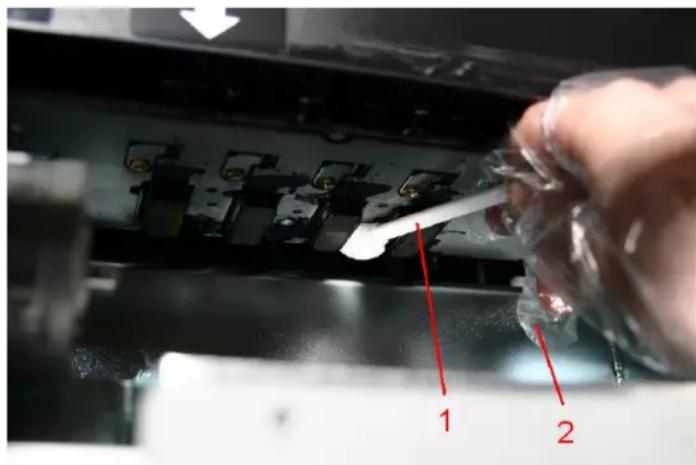
1 Coton-tiges de nettoyage
2 Gants
Étape 7 : Fermer le panneau avant.
Étape 8 : Appuyer sur la touche [ENTER] (entrée) pour quitter le menu H.Unlock (Déverrouillage des têtes). Le chariot se referme et se verrouille.
6.3.3 Maintenance 2 fois par semaine
6.3.3.1 Remplacer l'éponge dans la boîte de récupération d'encre
⚠️ Remarques ⚠️
• Utiliser des gants et une petite pince pour changer l'éponge de rinçage dans la boîte de rinçage.
Étape 1 : Mettre l'imprimante sous tension.
Étape 2 : Aller au menu H.Unlock (Déverrouillage des têtes) et appuyer sur la touche F2 pour déverrouiller le chariot.
Étape 3 : Ouvrir le panneau avant.
Étape 4 : Glisser le chariot vers la gauche pour accéder à l'éponge de rinçage.
Étape 5 : Enlever l'ancienne éponge de rinçage avec une petite pince. (Se reporter à l'image ci-dessous)
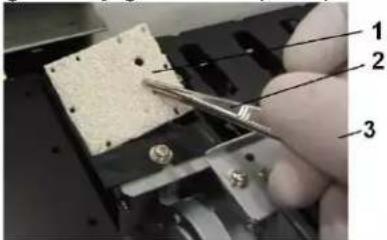
Étape 6 : Installer une nouvelle éponge de rinçage dans la boîte de rinçage.
⚠️ Remarques ⚠️
- Vérifier que les deux trous sont sur le côté droit de la boîte de rinçage et que les broches de la boîte noire sont dans les trous du tampon absorbant.
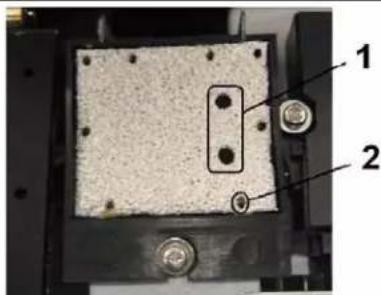
1 = Deux trous
2 = Broche de la boîte noire
Étape 7 : Fermer le panneau avant.
Étape 8 : Appuyer sur la touche [ENTER] (entrée) pour quitter le menu H.Unlock (Déverrouillage des têtes). Le chariot se referme et se verrouille.
6.3.4 Maintenance mensuelle
6.3.4.1 Remplacement des baguettes
Étape 1 : Mettre l'imprimante sous tension.
Étape 2 : Aller au menu WiperClean (Nettoyage de la baguette) et appuyer sur F2.
Étape 3 : Ouvrir le panneau avant.
Étape 4 : Enlever les anciennes baguettes avec une petite pince.
Étape 5 : Avant d'insérer une nouvelle baguette, imbiber celle-ci de liquide de nettoyage Eco-Solvent.
Étape 6 : Enlever les baguettes humidifiées avec une petite pince.
Vérifier d'insérer correctement la baguette comme ceci est montré ci-dessous :
Lorsque l'on est positionné devant la machine.
Vérifier que la baguette clique en place dans son boîtier !
Étape 7 : Fermer le panneau avant.
Étape 8 : Appuyer sur la touche [ENTER] (entrée) pour quitter le menu Wiper Clean (Nettoyage de la baguette). Le chariot se referme et se verrouille.
⚠️ Remarques ⚠️
• Vérifier de ne pas casser les lèvres du bras de la baguette lors de l'installation des baguettes.
- Ne pas toucher les baguettes à mains nues pour éviter que de la graisse ou la poussière entre en contact avec les baguettes et automatiquement avec la plaque des buses. Utiliser une petite pince pour éviter ceci. Nettoyer les baguettes avec du liquide de nettoyage approprié si de la poussière est présente.
6.3.4.2 Changer l'éponge supérieure à l'arrière de la station de mise en place des bouchons.
Étape 1 : Mettre l'imprimante sous tension.
Étape 2 : Aller au menu H.Unlock (Déverrouillage des têtes) et appuyer sur F2.
Étape 3 : Ouvrir le panneau avant.
Étape 4 : Glisser le chariot vers la gauche pour accéder à l'éponge supérieure.
Étape 5 : Enlever les deux vis fixant l'éponge (1).
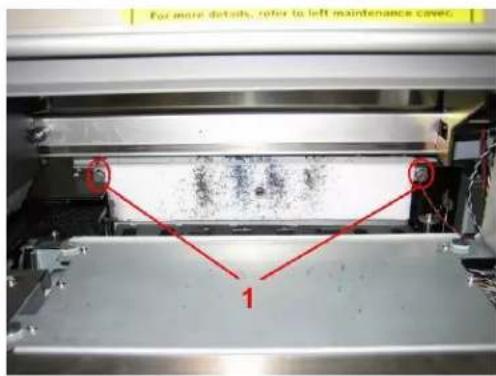
1 = Vis fixant l'éponge (1)
Étape 6 : Remplacer l'éponge et fixer la nouvelle éponge sur la plaque avec les deux vis.
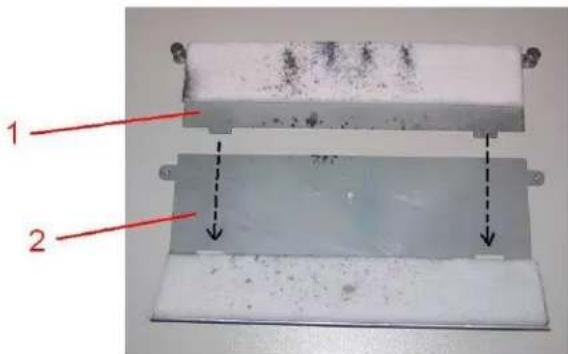
Étape 7 : Fermer le panneau avant.
Étape 8 : Appuyer sur la touche [ENTER] (entrée) pour quitter le menu H.Unlock (Déverrouillage des têtes) Le chariot se referme et se verrouille.
6.4 PROCEDURES D'ENTRETIEN AUTORISEES
N° Action
1 Changer les amortisseurs
2 Changer les pompes (*)
3 Changer les tubes des pompes -> Flacon d'encre usée
4 Changer la boîte de récupération d'encre + tube + Raccord L
5 Changer la station de mise en place des bouchons
6 Changer la station de maintenance de l'ensemble des bouchons
7 Appliquer de la graisse sur les bras de tête haut et bas au besoin
8 Appliquer de la graisse sur la courroie du moteur Y au besoin
9 Appliquer de la graisse sur le circuit du rouleau – chariot au besoin (**)
10 Appliquer de la graisse sur les cames + engrenage de mise en place des bouchons au besoin
11 Enlever la poussière dans la zone du ventilateur sous la plate-forme d'impression
- Tout nettoyage dans les « Zones d'encre » doit être fait avec la solution de nettoyage de Xerox.
• Le cycle de maintenance ci-dessus est basé sur l'utilisation suivante :
8 heures / jour, 5 jours / semaine et 44 semaines / an.
Si la machine est utilisée plus souvent, la fréquence de maintenance sera raccourcie.
6.5 REMPLACER LES CONSOMMABLES
Cette section explique quand remplacer les cartouches d'encre, le support en rouleau ou la lame de coupe ainsi que les procédures de remplacement.
6.5.1 Remplacer les cartouches d'encre
Lire les informations suivantes pour savoir quand et comment remplacer les cartouches d'encre.
(1) Moment idéal de remplacement
Remplacer des cartouches d'encre dans les conditions suivantes.
a. Il reste peu d'encre dans la cartouche.
o Le message suivant s'affiche sur l'écran de fonctionnement.
o L'opération d'impression se poursuit.
o Préparer des nouvelles cartouches d'encre avant que les actuelles cartouches soient complètement vides.
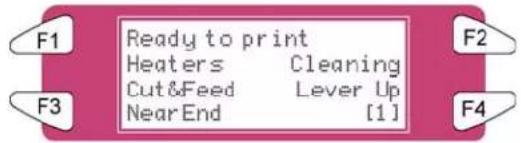
b. La cartouche d'encre se vide complètement.
o Le message suivant s'affiche sur l'écran de fonctionnement.
o L'opération d'impression s'interrompt.
o Placer dès que possible une nouvelle cartouche d'encre.
![F1 InkStatus No ink [123] F2 F3 F4](/content/2026/04/661633/images/17d62b3b786cb6437fa918dab56e18ef5d54dfb1754636550169b3487777ef4b.jpg)
⚠️ Remarques ⚠️
Lorsque l'encre commence à manquer, la couleur de l'encre est indiquée de la manière suivante :
• 1-8 : Le numéro de la fente de cartouche d'encre (se reporter à « Installation des cartouches d'encre »)
- Toutes : Toutes les encres
(2) Types
⚠️ Remarques ⚠️
• Pour obtenir des informations détaillées sur les cartouches d'encre, se reporter au Barème de prix.
- Les cartouches d'encre pour les systèmes 8265/8290/8365/8390 ont été prévues pour être utilisées avec cette imprimante. S les produits authentiques ne sont pas utilisés, l'impression peut s'estomper et l'imprimante ne pourra pas détecter quand il n'y a plus d'encre.
- La garantie ne couvrira pas une panne (toute réparation entraînera un coût).
(3) Procédure de remplacement
Mise en garde
- Lors de la manipulation des cartouches d'encre, veiller à protéger les yeux et la peau. Toutefois, si un contact avec les yeux et la peau se produit, rincer immédiatement avec de l'eau. Dans le cas contraire, les yeux peuvent se congestionner ou montrer une légère inflammation. En cas d'inconfort, consulter immédiatement un médecin.
- Ne pas démonter les cartouches d'encre. Sinon, les yeux ou la peau peuvent entrer en contact avec l'encre.
- Utiliser uniquement l'encre et le liquide de nettoyage approprié pour les systèmes 8265/8290/8365/8390.
⚠️ Remarques ⚠️
Ne pas démonter les cartouches d'encre. Les cartouches d'encre démontées ne peuvent être utilisées.
Étape 1 : Si l'imprimante est mise sous tension, vérifier ce qui suit :
I) Aucune opération ni impression n'est effectuée.
II) Vérifier que l'affichage sur l'écran de fonctionnement indique une condition normale.
III) Le voyant MEDIA SET (réglage du support) sur l'écran de fonctionnement s'éteint.
Étape 2 : Ouvrir le panneau du compartiment d'encre.
Mise en garde
Attention de ne pas se pincer les doigts en ouvrant ou en fermant le panneau du compartiment d'encre.
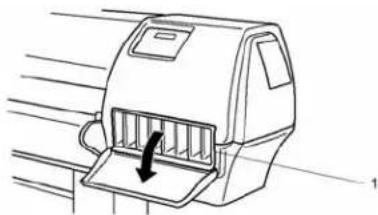
Étape 3 : Enlever la cartouche de la fente de cartouche d'encre.
⚠️ Remarques ⚠️
Placer la cartouche d'encre usagée dans un sac en plastique et éliminer celle-ci conformément aux réglementations et aux lois locales.
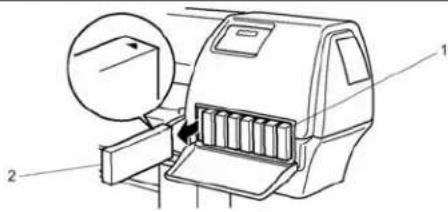
1 Fente de cartouche d'encre
2 Cartouche d'encre
Étape 4 : Sortir la nouvelle cartouche d'encre de son emballage.
⚠️ Remarques ⚠️
Déballer la cartouche d'encre juste avant de l'installer dans la fente de cartouche d'encre. Si la cartouche reste déballée pendant un certain temps, l'imprimante peut ne pas imprimer correctement. Utiliser les cartouches d'encre dans la période de deux ans à compter de la date imprimée sur les emballages de cartouches. Remplacer les cartouches d'encre six mois après l'installation.
Étape 5 : Secouer doucement la cartouche d'encre et installer celle-ci dans la fente.
Étape 6 : Fermer le panneau du compartiment d'encre.
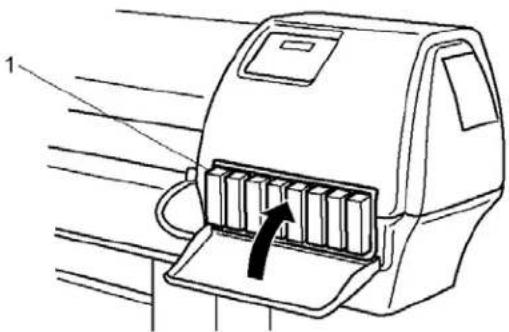
Étape 7 : Vérifier que l'affichage sur l'écran de fonctionnement revienne en condition normale.
⚠️ Remarques ⚠️
Le fait de remplacer les cartouches d'encre pendant l'impression relance l'imprimante.
6.5.2 Remplacer la lame de coupe
Lire les informations suivantes pour savoir quand et comment remplacer la lame de coupe.
(1) Moment idéal de remplacement
Remplacer la lame de coupe dans les conditions suivantes.
a. Le support ne peut être coupé proprement
b. Le message « media Cut Error » (erreur de coupe du support) apparaît sur l'écran de fonctionnement si une erreur de coupe du support se produit.
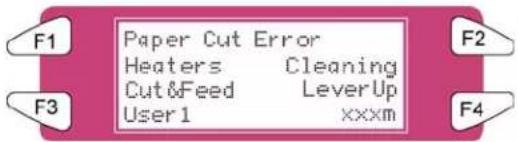
c. Lorsque le bord de la lame est éraflé
(2) Procédure de remplacement
Suivre les étapes ci-dessous pour remplacer la lame de coupe.
Étape 1 : Si l'imprimante est mise sous tension, vérifier ce qui suit :
I) Aucune opération ni impression n'est effectuée.
II) Vérifier que l'affichage sur l'écran de fonctionnement indique « Ready to Print » (Prêt pour impression).
III) Le voyant MEDIA SET (réglage du support) sur l'écran de fonctionnement est éteint.
Étape 2 : Aller au menu H.Unlock (Déverrouillage des têtes) et appuyer sur F2.
Étape 3 : Ouvrir le panneau avant.
⚠️ Remarques ⚠️
Remplacer la lame de coupe dès que possible. Si le chariot est laissé dans la position de remplacement de la lame de coupe, la tête peut s'engorger d'encre.
Étape 4 : Glisser le chariot vers le milieu de la plaque.
Étape 5 : Tout en appuyant sur les onglets du porte-lame de coupe, faire tourner le levier du porte-lame de coupe dans la direction indiquée sur le diagramme.
⚠️ Remarques ⚠️
Ne pas pousser l'onglet du porte-lame de coupe fermement ou le relâcher subitement. Cette opération risquerait d'éjecter le ressort qui est incorporé dans le porte-lame de coupe.
Ne pas enfoncer le porte-lame de coupe. Le porte-lame de coupe pourrait endommager l'intérieur de l'imprimante.
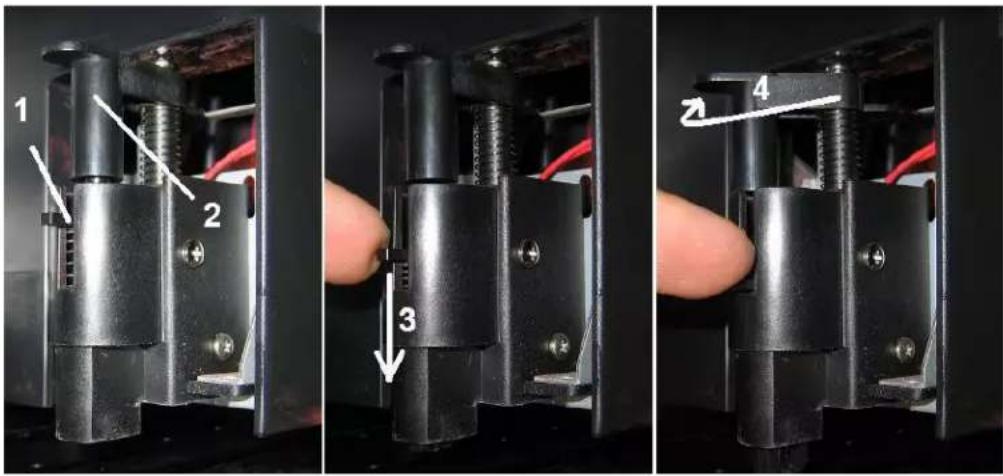
1 Levier de porte-lame de coupe
2 Porte-lame de coupe
Étape 6 : Sortir la lame de coupe (1).
⚠️ Remarques ⚠️
Ne pas toucher le bord de la lame de coupe afin d'éviter de se blesser.
Ne pas laisser tomber la lame de coupe ou l'appliquer sur un matériau dur. La lame de coupe pourrait être endommagée ou se casser.
Placer la lame de coupe usagée dans un sac en plastique et éliminer celle-ci conformément aux réglementations ou aux lois locales.
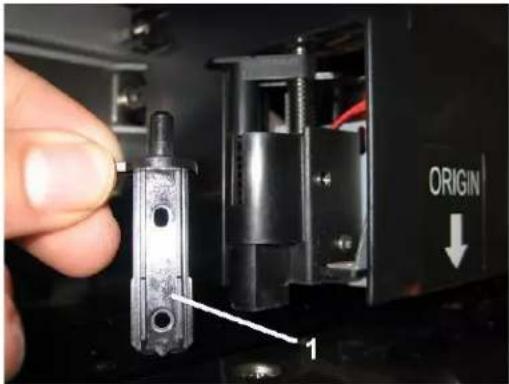
Étape 7 : Insérer le nouveau coupeur dans le porte-lame de coupe du support.
Étape 8 : Tout en appuyant doucement sur l'onglet du porte-lame de coupe, remettre le levier de la lame de coupe à sa position d'origine.
Étape 9 : Fermer le panneau avant.
Étape 10 : Appuyer sur la touche [ENTER] (entrée) sur l'écran de fonctionnement. Le chariot revient à sa position d'origine.
6.5.3 Remplacer le flacon d'encre usée
Lire les informations suivantes pour savoir quand et comment remplacer le réservoir d'encre usée.
(1) Quand remplacer le réservoir d'encre usée
Remplacer le réservoir d'encre usée dans les conditions suivantes.
a. Lorsque le réservoir d'encre usée est presque plein.
- Le message suivant s'affiche sur le panneau de commande.
• L'impression continue. - Préparer un nouveau réservoir d'encre usée avant que celui qui est en place dans la machine soit rempli.
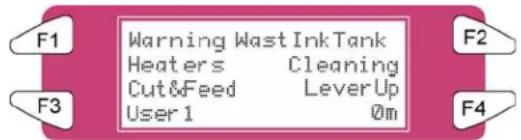
(2) Procédures de remplacement
Suivre les étapes ci-dessous pour remplacer le réservoir d'encre usée.
Étape 1 : Vérifier si l'imprimante est mise sous tension.
I) Le système n'imprime pas.
II) L'écran de fonctionnement est en mode normal.
III) Le voyant de réglage du support sur l'écran de fonctionnement est éteint.
Étape 2 : Aller à l'étape SetupMenu 6/7 et appuyer sur F3 TankChg (Changement du réservoir).
Étape 3 : Ouvrir le bouchon du réservoir d'encre usée.
Mise en garde
Ne pas courber ni tirer sur le tube d'encre usée. Cela pourrait entraîner une fuite d'encre usée ou empêcher le système de fonctionner correctement.
Étape 4 : Enlever le réservoir d'encre usée du plateau du réservoir du support.
⚠️ Remarques ⚠️
Placer le réservoir d'encre usée dans un sac plastique et respecter les réglementations locales pour son élimination.
Étape 5 : Remettre le bouchon sur le nouveau réservoir d'encre usée et placer le réservoir dans le plateau du réservoir sur le support.
Étape 6 : Ouvrir le bouchon sur le réservoir d'encre usée.
Étape 7 : Appuyer sur la touche [ENTER] (entrée) sur l'écran de fonctionnement.
6.6 NETTOYAGE
Il faut régulièrement nettoyer l'imprimante pour la garder dans des conditions de fonctionnement optimal.
⚠️ Important ⚠️
- Ne pas insérer et ne pas laisser tomber d'objets en métal ou inflammables dans les ouvertures, comme les sorties de ventilation, au risque d'entraîner une décharge électrique ou un incendie.
- Interrompre l'utilisation de l'imprimante si du liquide s'est répandu dedans. Ceci pourrait entraîner une décharge électrique ou un incendie. Mettre l'imprimante hors tension dès que possible, débrancher le cordon d'alimentation et contacter le revendeur local de XEROX.
Mise en garde
- Vérifier que l'imprimante est hors tension et débrancher le câble d'alimentation de la prise avant de nettoyer l'imprimante.
- Ne pas utiliser de diluant, de benzène, d'alcool ou tout autre agent actif. Ceci pourrait entraîner des dommages ou écailler la peinture du châssis.
- Faire attention de ne pas déverser de l'eau à l'intérieur de l'imprimante, au risque de provoquer un court-circuit.
Voici les instructions pour nettoyer l'imprimante.
6.6.1 Nettoyage du boîtier extérieur
(1) Fréquence de nettoyage
Nettoyer une fois par mois.
(2) Procédure de nettoyage
Enlever la poussière ou les tâches sur le boîtier extérieur avec un chiffon doux.
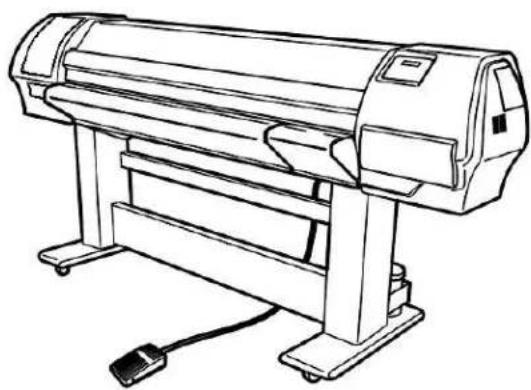
6.6.2 Nettoyer l'intérieur de l'imprimante
(1) Fréquence de nettoyage
Nettoyer une fois par mois.
(2) Procédure de nettoyage
Voici les instructions pour nettoyer l'intérieur de l'imprimante.
Suivre les étapes ci-dessous.
Étape 1 : Ouvrir le panneau avant.
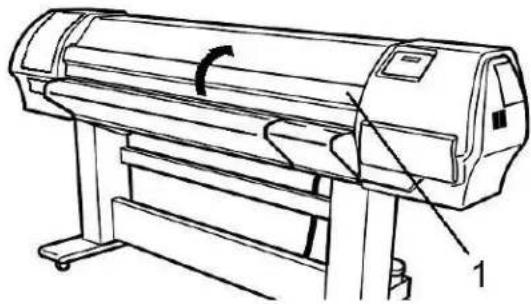
Étape 2 : Utiliser une brosse souple pour nettoyer soigneusement toute la poussière ou la saleté sur les cylindres presseurs.
⚠️ Remarques ⚠️
Ne pas souffler la poussière du support à l'intérieur de l'imprimante en utilisant une machine de dépoussiérage à l'air. Ceci pourrait causer du bruit à l'intérieur de l'imprimante.
Étape 3 : Utiliser un chiffon imbibé de liquide de nettoyage, bien le presser et essuyer la poussière de support et l'encre de la plaque d'impression.
6.6.3 Nettoyage de la tête
Si les impressions s'éclaircissent ou si des fragments d'images sont absents, effectuer un nettoyage de la tête pour nettoyer la surface de la tête et les buses. Le fait de suivre les étapes ci-après permet d'effectuer le nettoyage de la tête.
⚠️ Remarques ⚠️
Enlever le support avant d'effectuer le nettoyage de la tête. Nettoyer la tête lorsque le support est installé, la tête peut entrer en contact avec le support.
Étape 1 : Vérifier que l'état du produit est normal.
Mise en garde
Attention de ne pas se pincer les doigts en ouvrant ou en fermant le panneau avant.
Étape 2 : Se reporter à « TestPrinting » (Test d'impression) pour effectuer l'impression de vérification des buses.
Étape 3 : Vérifier la tête d'impression d'après le diagramme ci-dessous.
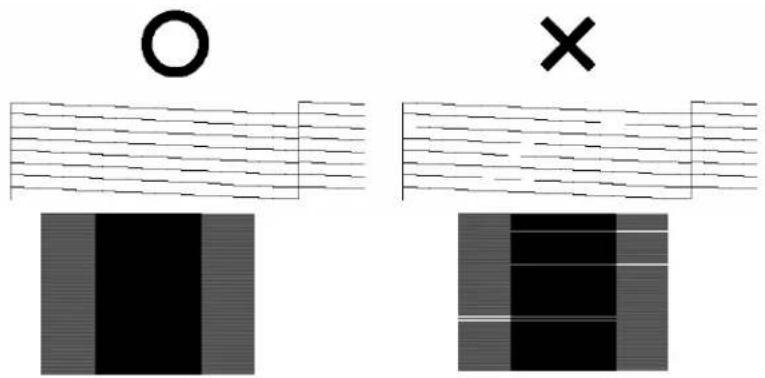
Étape 4 : Vérifier que l'imprimante est en mode normal.
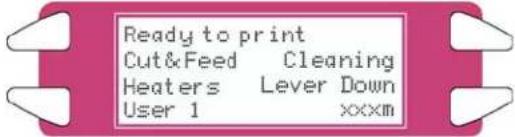
Étape 5 : Appuyer sur la touche [F2] sur l'écran de fonctionnement.
I) L'imprimante entre dans le menu de nettoyage.
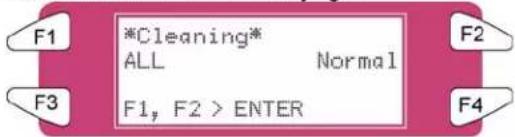
Étape 6 : Appuyer sur la touche [F2] sur l'écran de fonctionnement pour changer les paramètres.
| Touche Paramètre Description | ||
| F2 | Small (petit) Un petit nettoyage est effectué. | |
| Normal Un nettoyage normal est effectué. | ||
| Strong (important) | Un nettoyage important est effectué. | |
Étape 7 : Appuyer sur la touche [ENTER] (entrée) sur l'écran de fonctionnement pour commencer le nettoyage des têtes.
⚠️ Remarques ⚠️
Si la touche [Cancel] (annuler) est sélectionné au lieu de la touche [ENTER] (entrée) après avoir changé les paramètres, l'imprimante revient à l'état normal sans effectuer de nettoyage de la tête.
Étape 8 : Lorsque le nettoyage de la tête terminée, l'imprimante revient en mode normal.
⚠️ Remarques ⚠️
Nous recommandons de laisser reposer l'imprimante pendant 5-10 minutes après une procédure de nettoyage de la tête. Pendant ce temps, l'encre du système 8265/8290/8365/8390 passe en condition totalement stable, ce qui améliore considérablement la qualité d'impression.
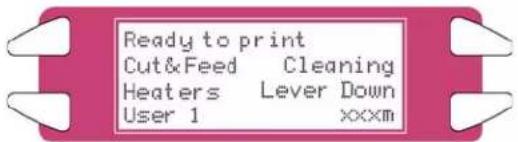
Étape 9 : Effectuer de nouveau une vérification des buses et vérifier la tête d'impression.
⚠️ Remarques ⚠️
- Lorsqu'il semble toujours manquer des buses après les procédures de nettoyage, il est possible que le cycle d'encre ne soit pas complètement étanche à l'air. Pour corriger ce problème, humidifier les côtés des bouchons et effectuer un nouveau nettoyage.
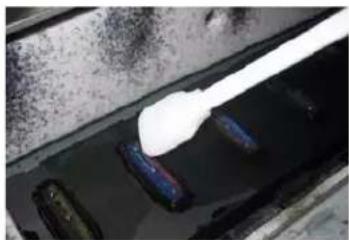
- Le fait d'humidifier les bouchons peut être fait en déverrouillant la tête à l'aide du menu TubingFlush (Rinçage des tubes).
- Après avoir humidifié les bouchons, effectuer un autre nettoyage et une vérification des buses pour constater que toutes les buses sont présentes.
6.7 PROCEDUREDE STOCKAGE DE LONGUE DUREE
Le but de cette procédure est de placer le système 8365/8390 en condition de stockage, en enlevant l'encre dans les tuyaux d'encre et en la remplaçant par un liquide de nettoyage. Ceci permet de préparer l'imprimante si elle doit être déplacée ou lorsqu'elle est laissée sans surveillance pendant cinq jours ou plus.
6.7.1 Préparer l'imprimante pour le stockage de longue durée
Étape 1 : Au panneau de commande de l'imprimante, aller au menu LongStore (Stockage de longue durée) (SetupMenu 5/7 ▶ InkManager 2/2 ▶ LongStore ▶ F2)
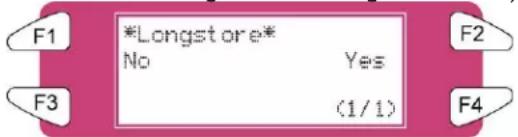
Étape 2 : Appuyer sur F2 Oui. Le processus nécessite plusieurs chargements de produit de nettoyage, plusieurs chargements d'air et un chargement d'encre. Le temps restant sera affiché sur le panneau de commande.
| Message Temps | |
| 1. Please remove cart. (Enlever le chariot.) | 29 |
| 2. Ink Discharge (Décharge de l'encre) | |
| 3. Please insert Cleaning cart. (Insérer le chariot de nettoyage) | |
| 4. During washing wait for a while (Attendre un peu pendant le lavage) | |
| 5. Ink not filled [ALL] (Encre non remplie [TOUS]) | |
| 6. Power OFF (Hors tension) |
⚠️ Remarques ⚠️
Lorsque les cartouches de nettoyage sont vides au cours de la procédure LongStore (Stockage de longue durée), enlever la cartouche vide et remplacer celle-ci par une nouvelle cartouche. Seul le dernier cycle sera répété. Malgré tout, la durée totale (29 minutes) est à nouveau mentionnée sur l'écran.
Étape 3 : Après avoir mis la machine hors tension, les tubes du flacon d'encre usée doivent être montés sur la plaque à mamelons au bas de la machine. Ceci empêchera l'air d'entrer dans les tuyaux d'encre et de sécher les têtes d'impression.
6.7.2 Redémarrage après un stockage de longue durée
| Message Temps | |
| 1. Power ON without Ink Cassettes installed. (Mettre la machine sous tension sans cartouche d'encre installée.) | 9 |
| 2. Insert Cartridges (Insérer les cartouches) | |
| 3. Auto InkFill (Remplissage auto de l'encre) |
⚠️ Remarques ⚠️
Lors de la mise sous tension et si les cartouches d'encre sont déjà installées, le message « Not Original Ink » (Encre non d'origine) s'affiche. Enlever la cartouche 1 et la réinsérer ensuite afin de poursuivre la procédure.
Cette page est intentionnellement laissée en blanc.
7.1 AJUSTEMENT DANS UNE DIRECTION
L'ajustement dans une direction (Uni-D) est utilisé pour aligner les têtes d'impression 2, 3 et 4 (têtes d'ajustement) à la tête d'impression 1 (tête de référence) pour l'impression dans une direction (de droite à gauche uniquement). Elle doit être effectuée lorsque l'environnement d'impression ou le type de support est modifié.
Étape 1 : Mettre l'imprimante sous tension et configurer le support au panneau de commande.
Étape 2 : Réaliser l'impression test dans une direction. Au panneau de commande, naviguer vers Setup Menu 1/7 (menu de configuration) et sélectionner F3 TestPrint > F3 Adj. Uni-D.
Il peut y avoir un léger retard entre le moment où l'impression test dans une direction est sélectionnée et le moment où elle est en fait imprimée.
Étape 3 : Analyser l'impression test dans une direction. Commencer avec la tête d'impression 2, observer les lignes pour la tête d'ajustement en relation aux lignes de la tête de référence. Sélectionner le nombre (1 – 7), sur la gauche de l'impression test, qui présente l'alignement optimum entre la tête de référence et la tête d'ajustement.
Par exemple, dans la figure ci-dessous, le nombre « 4 » est celui où la tête de référence et la tête d'ajustement présentent l'alignement optimum pour la tête d'impression 2.
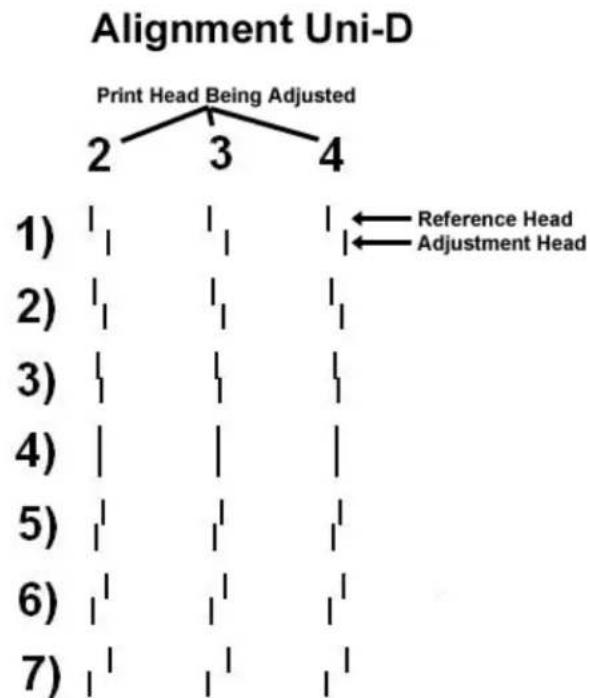
Au panneau de commande, appuyer sur la touche F2 ou sur la touche F4 pour sélectionner le nombre déterminé à l'étape précédente.
En utilisant l'exemple des étapes précédentes, il faudrait appuyer sur F2 ou sur F4 jusqu'à ce que l'affichage lise « 4 ».
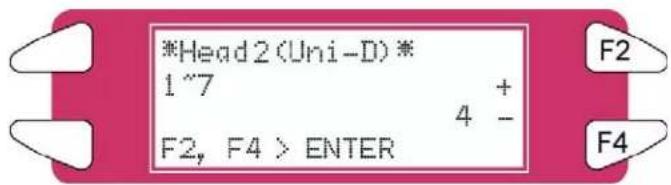
Étape 4 : Appuyer sur la touche [Enter] (entrée) sur l'écran de fonctionnement pour définir la valeur Uni-D Alignment pour « Head 2 » (Tête 2).
Étape 5 : Répéter les étapes 3 à 5 pour définir l'alignement dans une direction pour les têtes d'impression 3 et 4.
Étape 6 : Répéter l'étape 2 et analyser à nouveau l'impression test dans une direction. Vérifier que l'alignement dans une direction est bien réussi. Le test d'impression doit être similaire à l'exemple du test d'impression de l'étape 3.
Au besoin, répéter l'ajustement dans une direction jusqu'à ce que le test d'impression dans une direction soit similaire à celui de l'exemple de l'étape 3.
7.2 AJUSTEMENT DANS DEUX DIRECTIONS
L'ajustement dans deux directions (Bi-D) est utilisé pour définir la temporisation d'une tête d'impression lorsque l'on utilise l'impression dans deux directions. Il assure que la passe de gauche à droite du chariot (passe d'ajustement) est alignée avec la passe de droite à gauche (passe de référence). Elle doit être effectuée lorsque l'environnement d'impression ou le type de support est modifié.
Étape 1 : Mettre l'imprimante sous tension et configurer le support au panneau de commande.
Étape 2 : Réaliser l'impression test dans deux directions. Au panneau de commande, naviguer vers Setup Menu 1/7 (menu de configuration) et sélectionner F3 TestPrint > F4 Adj. Bi-D.
Il peut y avoir un léger retard entre le moment où l'impression test dans deux directions est sélectionnée et le moment où elle est en fait imprimée.
Étape 3 : Analyser l'impression test dans deux directions. En commençant avec la tête d'impression 1A, observer les lignes d'ajustement en relation avec les lignes de référence. Sélectionner le nombre (1 – 7), sur la gauche de l'impression test, qui présente l'alignement optimum entre la tête de référence et la tête d'ajustement.
Par exemple, dans la figure ci-dessous, le nombre « 4 » est celui où la ligne de référence et la ligne d'ajustement présentent l'alignement optimum pour la tête d'impression 1A.
Alignment B1 - D
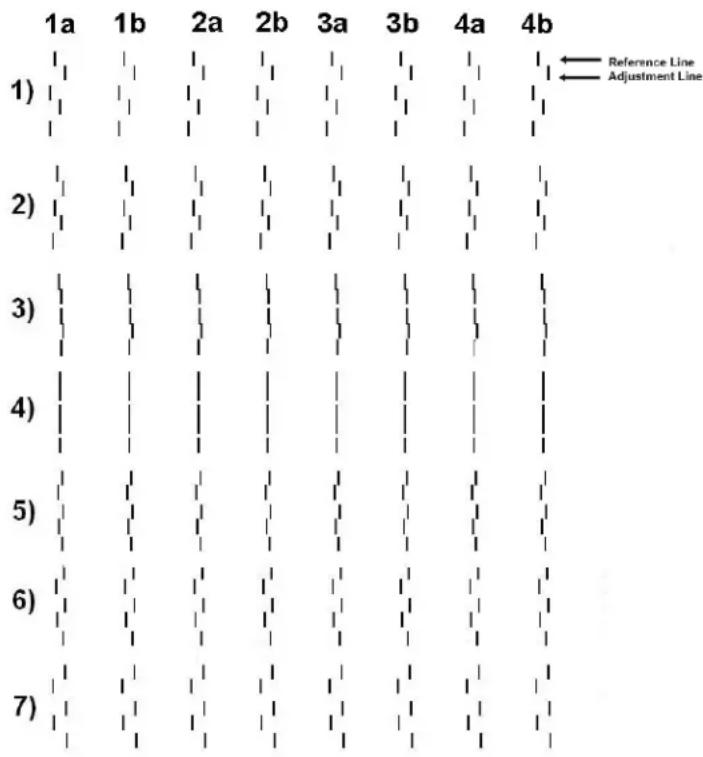
other
| Row | 1a | 1b | 2a | 2b | 3a | 3b | 4a | 4b | |---|---|---|---|---|---|---|---|---| | 1) | : | : | : | : | : | : | : | : | | 2) | : | : | : | : | : | : | : | : | | 3) | : | : | : | : | : | : | : | : | | 4) | : | : | : | : | : | : | : | : | | 5) | : | : | : | : | : | : | : | : | | 6) | : | : | : | : | : | : | : | : | | 7) | : | : | : | : | : | : | : | : | Reference Line ←← Adjustment Line ←→Étape 4 : Au panneau de commande, appuyer sur la touche F2 ou sur la touche F4 pour sélectionner le nombre déterminé à l'étape précédente.
En utilisant l'exemple des étapes précédentes, il faudrait appuyer sur F2 ou sur F4 jusqu'à ce que l'affichage lise « 4 ».
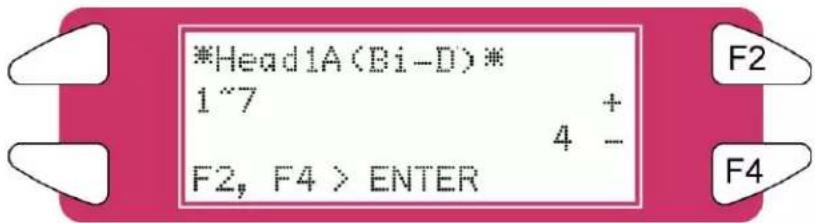
Étape 5 : Appuyer sur la touche [Enter] (entrée) sur l'écran de fonctionnement pour définir la valeur Bi-D Alignment pour « Head 1A » (Tête 1A).
Étape 6 : Répéter les étapes 3 à 5 pour définir l'alignement dans deux directions pour les autres têtes d'impression (1B, 2A, 2B, 3A, 3B, 4A et 4B).
Étape 7 : Répéter l'étape 2 et analyser à nouveau l'impression test dans deux directions. Vérifier que l'alignement dans deux directions est bien réussi. Le test d'impression doit être similaire à l'exemple du test d'impression de l'étape 3.
Au besoin, répéter l'ajustement dans deux directions jusqu'à ce que le test d'impression dans deux directions soit similaire à celui de l'exemple de l'étape 3.
7.3 AJUSTEMENT DU PAS
Un facteur clé pour assurer une qualité d'impression constante sur les imprimantes grand format Xerox 8265/8290 ou 8365/8390 est de définir le « pas » ou la distance « d'alimentation » correct(e) pour le type de support utilisé. La procédure suivante permet de vérifier et, au besoin, d'ajuster la distance du « pas » de l'imprimante à jet d'encre de Xerox. Elle doit être effectuée à chaque changement du type de support.
7.3.1 Imprimer la carte test de vérification de distance
Étape 1 : Mettre l'imprimante sous tension.
Étape 2 : Placer le support sur lequel l'impression doit être réalisée.
Remarques
S'assurer de :
- Placer le support bien droit.
- Attacher le support au noyau avant de l'imprimante (enrouleur) lors de l'impression de rouleau à rouleau. Ceci est important parce que la valeur d'ajustement du pas pour l'impression de rouleau à rouleau est différente de celle pour l'impression de rouleau à feuille.
Étape 3 : Procéder à une vérification des buses et éventuellement à un nettoyage pour que toutes les buses soient disponibles.
Étape 4 : À partir du panneau de commande, appuyer sur le bouton Annuler jusqu'à ce que l'écran du panneau de commande affiche « Prêt pour impression ».
Étape 5 : Appuyer sur la touche de menu en forme de flèche vers le haut.
Étape 6 : Appuyer sur Impression test F3.
Étape 7 : Appuyer sur la touche de menu en forme de flèche vers le haut.
Étape 8 : Appuyer sur Vérification de distance F3. L'imprimante lance l'impression de la carte test suivante :

7.3.2 Évaluer la carte test de vérification de distance
Étape 1 : Pour évaluer l'impression, rechercher des écarts ou des superpositions entre les différentes passes.
Exemples
Pour l'impression 1, le pas est trop petit, la superposition est visible.
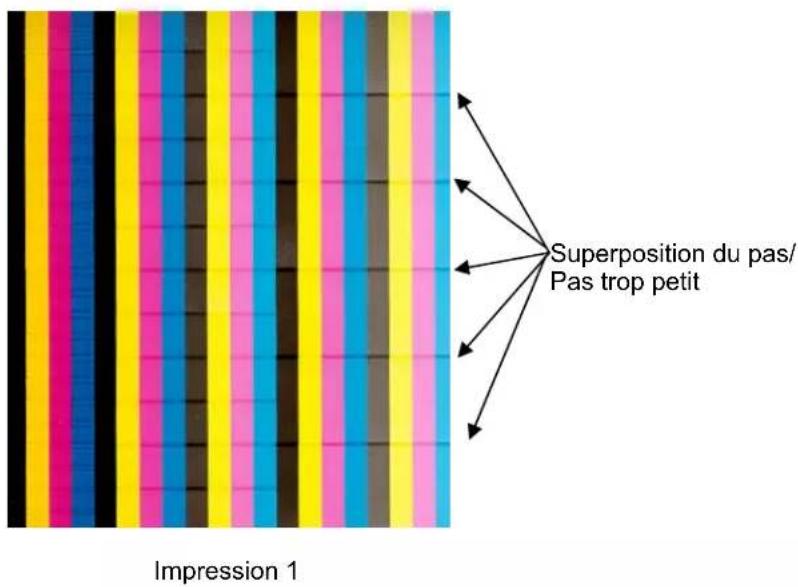
Pour l'impression 2, le pas est trop grand, l'écart est visible.
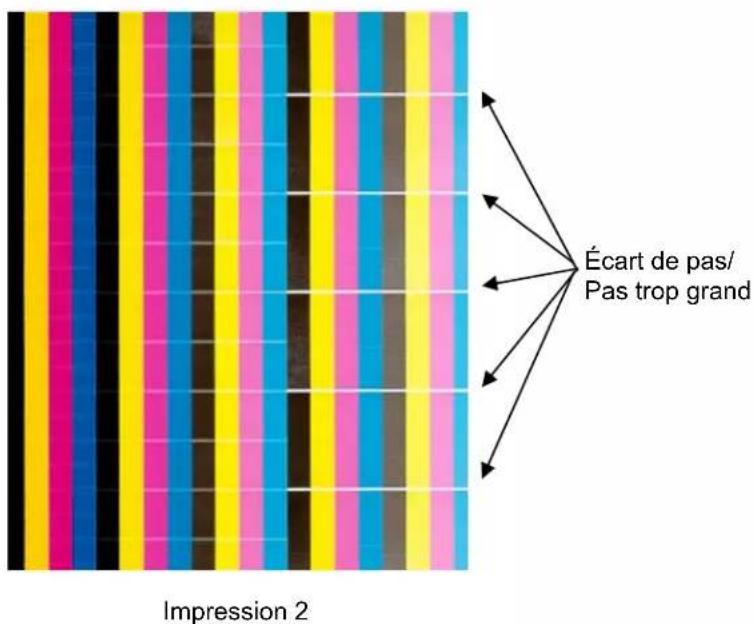
7.3.3 Changer le paramètre de l'imprimante pour l'ajustement du pas
Étape 1 : À partir du panneau de commande, appuyer sur le bouton Annuler jusqu'à ce que l'écran du panneau de commande affiche « Prêt pour impression ».
Étape 2 : Appuyer sur Couper et alimenter F1.
Étape 3 : Appuyer sur Ajustement de distance F2.
Étape 4 : Changer le paramètre de l'imprimante pour l'ajustement du pas :
a. Si la carte test de vérification de distance présente une SUPERPOSITION, comme indiqué à l'impression 1, il faut augmenter le paramètre de l'imprimante pour l'ajustement du pas. Pour ce faire :
i. Appuyer sur la touche F2 pour augmenter le % du paramètre de l'imprimante pour l'ajustement du pas.
ii. Puis appuyer sur ENTRER.
iii. Répéter les étapes 7.18.1 et 7.18.3 jusqu'à ce qu'il n'y ait plus de SUPERPOSITION entre les différentes passes sur la carte test.
b. Si la carte test de vérification de distance présente un ÉCART, comme indiqué à l'impression 2, il faut diminuer le paramètre de l'imprimante pour l'ajustement du pas. Pour ce faire :
i. Appuyer sur la touche F4 pour diminuer le % du paramètre de l'imprimante pour l'ajustement du pas.
ii. Puis appuyer sur ENTRER.
iii. Répéter les étapes 7.18.1 et 7.18.3 jusqu'à ce qu'il n'y ait plus d'ÉCART entre les différentes passes sur la carte test.
Cette page est intentionnellement laissée en blanc.
8.1 SPECIFICATIONS DU PRODUIT
| Technologie Technologie jet d'encre Piezo Micro de gouttelette / demande.Poids de gouttelette variable entre 5,4 ng et 41,5 ng | ||
| Compensation pour l'épaisseur du support | Compensation automatique pour l'épaisseur du support.Variable – RIP contrôlé – Hauteur de tête | |
| Largeur maximum du support 2280 mm | ||
| Largeur maximum d'impression 2250 mm | ||
| Support | ÉpaisseurDiamètreCentre de rouleauPoids | Plage : 0,08 mm – 1,1 mmMaximum : 300 mm2 ou 3 poucesMaximum : 100 kg |
| Canaux de couleurs 8 canaux de couleurs – Réception en quadrichromie | ||
| Encres | 8265/8290/8365/8390 2xCMJN réglage de vitesse8265/8290/8365/8390 réglage de rendu de ton photoCMJNLcLm | |
| Capacité de cartouche d'encre 220 ml ou | 440ml | |
| Mode d'impression et options du panneau de commande | Réception dans une et deux directions, Interweaving,Réception miroir, Copies multiples, État de l'encre, Contrôle d'origine | |
| Affichage ACL Voyant de rétro éclairage – 4 lignes x 20 caractères | ||
| Système d'entraînement (standard) Automatisé | ||
| Centre du support en rouleau 2 po. & 3 po. | ||
| Interface Ethernet 10/100 auto | ||
| Consommation d'énergie 1400 VA | 100 VA en mode d'attente | |
| Dimensions externes en mm (L x P x H)Poids | 3700 x 750 x 1250± 400 kg | |
| Alimentation CA 100 – 120 V / CA 220 – | 240 V en continu | |
| Environnement de travail Température : 18 – 28 °CHumidité : 40 – 80 % (aucune condensation) | ||
| Niveau de bruit Fonctionnement : 54 dB ou moins | ||
| Standard | CE | |
| Élément en option | Système de purification de l'air | |
| Spécifications du RIP | Consulter la documentation utilisateur du RIP | |
8.2 SPECIFICATIONS DE L'INTERFACE DE RESEAU
| Élément | Spécifications |
| Type de réseau | Ethernet IEEE802.3 |
| NetWork I/F | 10 Base-T, 100 Base-TX (échange automatique)(connecteur RJ-45, câble torsadé, catégorie 5) |
| Protocole | TCP/IP |
| Fonctions | Reconnaissance automatique du protocoleVitesse de transmission jusqu'à 4 Mo/s |
- Xerox® 8265/8290/8365/8390 Imprimante couleur grand format Guide de l'utilisateur
- TABLE DES MATIÈRES
- Instructions de sécurité....1
- Présentation de l'imprimante....9
- Configuration de l'imprimante....19
- Fonctionnement de l'imprimante.... 35
- Dépannage....91
- Maintenance 105
- Ajustements....133
- Annexes 141
- INSTRUCTIONS DE SECURITE
- INTRODUCTION
- Important
- AVERTISSEMENTS, MISES EN GARDE ET REMARQUES
- IMPORTANTES INSTRUCTIONS DE SECURITE
- ÉTIQUETTES D'AVERTISSEMENT
- Manipulation des étiquettes d'avertissement
- ⚠️ Remarques ⚠️
- Emplacement et types d'étiquettes d'avertissement
- Emplacement et types d'étiquettes d'avertissement à l'arrière de l'imprimante
- PRESENTATION DE L'IMPRIMANTE
- CARACTERISTIQUES
- Sortie à grande vitesse
- Large éventail de supports compatibles
- Reproduction de couleurs vives
- Utilisation optimale du support
- NOM DES PIECES ET FONCTIONS
- Arrière de l'imprimante
- Position et fonction des éléments chauffants
- Panneau de commande de l'imprimante
- Touches de fonction
- Enrouleur (avant)
- Dérouleur (Arrière)
- Panneau de commande de l'enrouleur/dérouleur
- Étiquettes de fonctionnement de l'enrouleur/dérouleur
- CONFIGURATION DE L'IMPRIMANTE
- MISE SOUS / HORS TENSION DE L'IMPRIMANTE
- Mise en garde
- Mise sous tension de l'imprimante
- Mise hors tension de l'imprimante
- MISE SOUS/HORS TENSION DE L'ENROULEUR/DEROULEUR
- MANIPULATION DU SUPPORT
- Placement du support en feuilles
- Placement du support en rouleau
- Installation du rouleau de support
- Placement du support dans l'imprimante
- PARTIE 1 : INSTALLATION D'UN CENTRE DE ROULEAU VIDE ET PLACEMENT DU SUPPORT DANS LE SYSTEME DE TENSION ARRIERE
- PARTIE 2 : PLACEMENT DU SUPPORT DANS LE SYSTEME DE TENSION AVANT
- Définition du type de support
- Liste de configuration
- Vérification des buses
- Palette de couleurs
- Enregistrement de maintenance
- FONCTIONNEMENT DE L'IMPRIMANTE
- ÉTAT DE L'IMPRIMANTE
- Normal
- Affichage du menu des paramètres
- Modification de l'état de l'imprimante
- Passage de l'état normal à l'affichage du menu de paramétrage
- Retour à l'état normal à partir du menu de paramétrage
- UTILISATION DU SUPPORT
- Type de support
- Mesures de prudence pour la manipulation du support
- Précautions pour stocker le support
- Zone d'impression du support
- Menu Setup (Configuration) 1/7
- Menu InkStatus (état de l'encre)
- Menu OriginSet (Définir l'origine)
- Menu TestPrint (Impression test)
- Menu MediaSet (Définir le support)
- Menu Media (Support)
- Menu User (Utilisateur)
- Menu InkDryTime (Temps de séchage de l'encre)
- Menu H. Height (Hauteur de tête)
- Menu Stiffness (Rigidité)
- Menu Thickness (Épaisseur)
- Menu Heater (A) (Réchauffeur)
- Menu Fixer (B) (Fixateur)
- Menu Post Fixer (C) (Post-fixateur)
- Menu Drier (D) (Séchoir)
- Menu HStatus (état du réchauffeur)
- Menu Dist. Adj (Ajustement de la distance)
- Menu Change (Changer)
- Menu Dist.Adj (Ajustement de la distance)
- Menu SheetSize (Format de feuille)
- Menu TopFeed (Alimentation par le haut)
- Menu MediaCut (Coupe du support)
- Menu Setup (Configuration) 2/7
- Menu PrintMode (Mode d'impression)
- Menu PrnMode (Mode Imprimer)
- Menu Condition
- Menu Direction
- Menu RepeatPrn (Répéter l'impression)
- Menu Count (Comptage)
- Menu IntervalTime (Intervalle de temps)
- Menu HeadSpeed (Vitesse de la tête)
- Menu ScanWidth (Largeur de numérisation)
- Menu Command (Commande)
- Menu Step (Pas)
- Menu Resolu. (Résolution)
- Menu OnlineTimer (Temporisateur en ligne)
- Menu Layout (Mise en page)
- Menu Joint
- Menu CutPos. (Position de coupe)
- Menu Function (Fonction)
- Menu Setup (Configuration) 3/7
- Menu RollSetup (Configuration du rouleau)
- Menu Roll (Rouleau)
- Centro. (Position de coupe)
- Menu Network (Réseau)
- Menu IPaddress (Adresse IP)
- Menu SubnetMask (Masque de sous réseau)
- Menu Gateway (Passerelle)
- Menu Setup (Configuration) 4/7
- Menu Utility (Utilitaire)
- ErrorDisp. (Affichage des erreurs)
- Menu PaperDet. (Détection du support)
- Menu OnCleaning (Nettoyage à la mise sous tension)
- Menu MediaWidth (Largeur du support)
- Menu Prn+Wipe (Nettoyer tout en imprimant)
- Menu SmartTop
- Menu AutoClean (Nettoyage auto)
- Menu CapCycle
- Menu SlantCh. (Vérification de l'oblique)
- Menu RemPanel (Panneau distant)
- Menu Initial. (Initialisation)
- Menu All (Tous)
- Menu MediaSet (Définir le support)
- Menu PrintMode (Mode d'impression)
- Menu Command (Commande)
- Menu Layout (Mise en page)
- Menu Function (Fonction)
- Menu RollSetup (Configuration du rouleau)
- Centro. (Initialisation)
- Menu Network (Réseau)
- Menu Utility (Utilitaire)
- Menu Setup (Configuration) 5/7
- Menu DataDump (Purge des données)
- Menu InkManager (Gestionnaire d'encre)
- Menu HeadWash (Lavage de la tête)
- Menu InkLoad (Charger l'encre)
- Menu InkChange (Changer l'encre)
- Menu Longstore (Stockage de longue durée) (8365/8390 uniquement)
- Menu InkSupply (Approvisionnement de l'encre)
- ⚠️ Important ⚠️
- Menu ChipMgr
- Menu Setup (Configuration) 6/7
- Menu H.Unlock (Déverrouillage des têtes)
- Menu WiperClean (Nettoyage de la baguette)
- Menu TankCng. (Changer le réservoir)
- Menu TubingFlush (Rinçage des tubes)
- Menu Setup (Configuration) 7/7
- Menu VersionCheck (Vérification de la version)
- Menu Area (Surface)
- FONCTIONNEMENT A PARTIR DU PANNEAU DE COMMANDE
- Alimentation du support
- Contrôle des éléments du réchauffeur
- Changer la température du réchauffeur
- Changer la température du fixateur
- Changer la température du post-fixateur
- Changer la température du séchoir
- Activer / désactiver les réchauffeurs.
- Fonctionnement des cylindres presseurs
- Vérification du mode d'impression
- PANNEAU DE COMMANDE PENDANT L'IMPRESSION
- Les réchauffeurs ne sont pas prêts pendant l'impression
- Les réchauffeurs sont prêts pendant l'impression
- 2) Nettoyage
- 3) Ajuster les réchauffeurs
- OPERATIONS APRES L'IMPRESSION
- Coupe du support
- INTRODUCTION
- DEFAILLANCES ET DEFECTUOSITES DE L'IMPRIMANTE
- Des incidents supports surviennent fréquemment.
- Le support en rouleau ne peut être coupé correctement.
- Il n'est pas possible d'effectuer le chargement initial de l'encre.
- Le support est décalé ou il s'est endommagé lors du placement.
- Le support s'est endommagé au cours de l'étape d'initialisation
- Le support calque ou les autres supports fins ne sont pas détectés.
- La dimension du support a été établie incorrectement au cours de l'étape d'initialisation.
- MESSAGES D'ERREUR
- Messages d'état
- Affiche l'état opérationnel (1)
- Affiche l'état opérationnel (2)
- Affichage des messages d'erreur et solutions
- Messages d'erreur portant sur l'alimentation du support.
- Messages d'erreur portant sur le niveau d'encre restant.
- Autres messages d'erreur
- Affichage des erreurs de données et solutions
- Affichage des erreurs de commande et solutions
- Erreur en demandant un redémarrage de l'imprimante
- LORSQU'UN INCIDENT SUPPORT SURVIENT
- INTRODUCTION
- MAINTENANCE REGULIERE DU SYSTEME 8265/8290
- Cycles de maintenance
- No° Action Fréquence
- Kits disponibles pour l'utilisateur final ainsi que leurs numéros de commande
- Maintenance hebdomadaire
- Nettoyage autour du bas des têtes
- Maintenance 2 fois par semaine
- Nettoyage des baguettes
- Maintenance mensuelle
- Remplacement des baguettes
- Remplacer l'éponge dans la boîte de récupération d'encre
- Maintenance deux fois par an
- Changer l'éponge supérieure à l'arrière de la station de mise en place des bouchons.
- 8365/8390 MAINTENANCE REGULIERE
- Maintenance quotidienne
- Nettoyage des baguettes
- Rinçage des tubes et rinçage du capuchon de la station de maintenance
- Nettoyage du bord du bouchon
- Maintenance hebdomadaire
- Nettoyer la zone autour des bouchons
- Nettoyage autour du bas des têtes
- Maintenance 2 fois par semaine
- Remplacer l'éponge dans la boîte de récupération d'encre
- Maintenance mensuelle
- Remplacement des baguettes
- Changer l'éponge supérieure à l'arrière de la station de mise en place des bouchons.
- PROCEDURES D'ENTRETIEN AUTORISEES
- N° Action
- REMPLACER LES CONSOMMABLES
- Remplacer les cartouches d'encre
- Moment idéal de remplacement
- Types
- Procédure de remplacement
- Remplacer la lame de coupe
- Procédure de remplacement
- Remplacer le flacon d'encre usée
- Quand remplacer le réservoir d'encre usée
- Procédures de remplacement
- NETTOYAGE
- Nettoyage du boîtier extérieur
- Fréquence de nettoyage
- Procédure de nettoyage
- Nettoyer l'intérieur de l'imprimante
- Nettoyage de la tête
- PROCEDUREDE STOCKAGE DE LONGUE DUREE
- Préparer l'imprimante pour le stockage de longue durée
- Redémarrage après un stockage de longue durée
- AJUSTEMENT DANS UNE DIRECTION
- AJUSTEMENT DANS DEUX DIRECTIONS
- AJUSTEMENT DU PAS
- Imprimer la carte test de vérification de distance
- Remarques
- S'assurer de :
- Évaluer la carte test de vérification de distance
- Changer le paramètre de l'imprimante pour l'ajustement du pas
- SPECIFICATIONS DU PRODUIT
- SPECIFICATIONS DE L'INTERFACE DE RESEAU
Marque : XEROX
Modèle : 8265
Catégorie : Imprimante