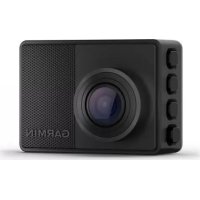
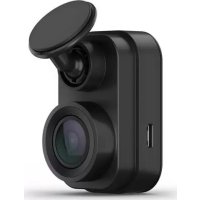
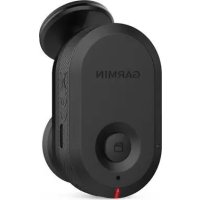
DASHCAM 10 - Caméra de tableau de bord GARMIN - Notice d'utilisation et mode d'emploi gratuit
Retrouvez gratuitement la notice de l'appareil DASHCAM 10 GARMIN au format PDF.


| Type d'appareil | Caméra de surveillance |
| Résolution vidéo | Non précisé |
| Format vidéo | Non précisé |
| Angle de vue | Non précisé |
| Connectivité | Non précisé |
| Alimentation | Non précisé |
| Stockage | Carte mémoire externe (probable) |
| Détection de mouvement | Oui |
| Vision nocturne | Non précisé |
| Microphone intégré | Oui |
| Haut-parleur intégré | Non précisé |
| Dimensions | Compacte, taille réduite |
| Poids | Non précisé |
| Température de fonctionnement | Non précisé |
| Résistance aux intempéries | Non précisé |
| Utilisation principale | Enregistrement vidéo embarqué |
FOIRE AUX QUESTIONS - DASHCAM 10 GARMIN
Questions des utilisateurs sur DASHCAM 10 GARMIN
0 question sur cet appareil. Repondez a celles que vous connaissez ou posez la votre.
Poser une nouvelle question sur cet appareil
Téléchargez la notice de votre Caméra de tableau de bord au format PDF gratuitement ! Retrouvez votre notice DASHCAM 10 - GARMIN et reprennez votre appareil électronique en main. Sur cette page sont publiés tous les documents nécessaires à l'utilisation de votre appareil DASHCAM 10 de la marque GARMIN.
MODE D'EMPLOI DASHCAM 10 GARMIN
Manuel d'utilisation
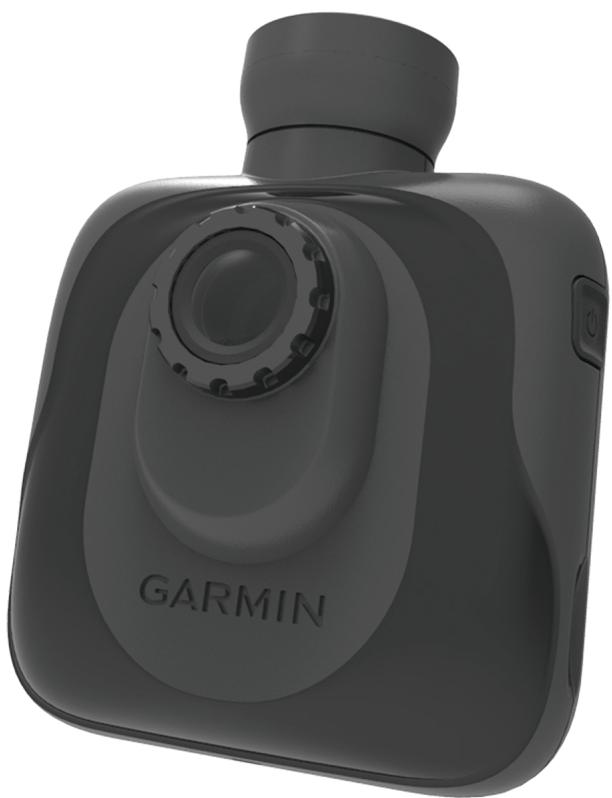
Tous droits réservés. Conformément aux lois relatives au copyright en vigueur, toute reproduction du présent manuel, qu'elle soit partielle ou intégrale, sans l'autorisation préalable écrite de Garmin, est interdite. Garmin se réserve le droit de modifier ou d'améliorer ses produits et d'apporter des modifications au contenu du présent manuel sans obligation d'en avertir quelque personne physique ou morale que ce soit. Consultez le site Web de Garmin à l'adresse www.garmin.com pour obtenir les dernières mises à jour, ainsi que des informations complémentaires concernant l'utilisation de ce produit.
Garmin® et le logo Garmin sont des marques commerciales de Garmin Ltd. ou de ses filiales, déposées aux Etats-Unis d'Amérique et dans d'autres pays. Garmin Dash Cam™ est une marque commerciale de Garmin Ltd. ou de ses filiales. Elles ne peuvent être utilisées sans l'autorisation expresse de Garmin. microSD™ et le logo microSD sont des marques commerciales de SD-3C, LLC.
Mise en route
AVERTISSEMENT
Consultez le guide Informations importantes sur le produit et la sécurité inclus dans l'emballage du produit pour prendre connaissance des avertissements et autres informations importantes sur le produit.
Installation d'une carte mémoire
L'appareil prend en charge les cartes mémoire microSD™ et microSDHC.
1 Insérez une carte mémoire dans le lecteur de l'appareil.
2 Appuyez dessus jusqu'au déclic.
Raccordement de l'appareil à l'alimentation du véhicule
Avant de pouvoir utiliser l'appareil ou le mettre sous tension, vous devez installer une carte mémoire.
Vous pouvez alimenter et charger l'appareil à l'aide de l'alimentation du véhicule.
ASTUCE : il est recommandé de charger complètement l'appareil avant de l'utiliser sur batterie.
1 Coupez le contact, puis branchez le câble d'alimentation sur une prise de votre véhicule.
2 Branchez l'autre extrémité du câble d'alimentation sur le port USB situé sur l'appareil.
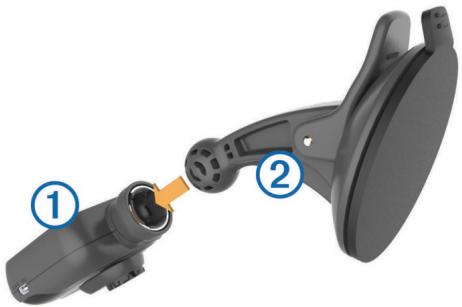
3 Fixez l'appareil ① sur le support à ventouse ②.
4 Pressez la ventouse contre le pare-brise et abaissez le levier ③ vers le pare-brise.
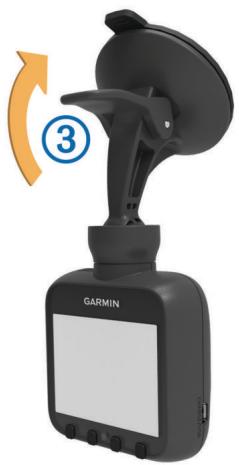
REMARQUE : l'appareil doit être installé sur le pare-brise comme indiqué ci-dessus. Si vous installez l'appareil latéralement ou à l'envers, les vidéos seront enregistrées conformément à cette orientation.
5 Démarrez votre véhicule.
Lorsque l'appareil est connecté à une prise commandée par le commutateur d'allumage, il s'allume automatiquement lorsque vous démarrez votre véhicule.
Mise sous tension manuelle de l'appareil
Vous devez charger complètement la batterie avant de l'utiliser pour mettre l'appareil sous tension (Raccordement de l'appareil à l'alimentation du véhicule).
REMARQUE : lorsque l'appareil est connecté à une prise commandée par le commutateur d'allumage, il s'allume automatiquement lorsque vous démarrez votre véhicule.
Sélectionnez ⏻.
L'appareil s'allume.
Mise hors tension manuelle de l'appareil
REMARQUE : lorsque l'appareil est connecté à une prise commandée par le commutateur d'allumage, il s'éteint automatiquement lorsque vous coupez le contact de votre véhicule.
Sélectionnez ⏻.
L'appareil s'éteint.
Enregistrement vidéo
Une fois l'appareil sous tension, l'enregistrement vidéo démarre immédiatement. L'appareil continue à enregistrer, en remplaçant les vidéos non protégées les plus anciennes jusqu'à ce qu'il soit éteint. Pendant l'enregistrement, le voyant DEL situé en dessous de l'écran s'allume en rouge.
REMARQUE : l'enregistrement s'effectue en continu jusqu'à ce que l'appareil soit éteint.
Protection d'un enregistrement vidéo
Par défaut, l'appareil utilise un capteur permettant de détecter automatiquement les collisions accidentelles et de protéger les trois fichiers vidéo pendant, avant et après la détection. En 1080p, la durée des fichiers vidéo est d'approximativement 4 minutes.
REMARQUE : vous devez étalonner le capteur de détection d'événements à partir du menu Paramètres après avoir installé l'appareil dans votre voiture (Etalonnage du capteur de détection d'événements).
Vous pouvez également protéger manuellement des fichiers vidéo à tout moment.
Pendant l'enregistrement, sélectionnez 📋.
L'appareil protège les fichiers vidéo actuels, précédents et suivants.
Prise de photos
Cet appareil vous permet également de prendre des photographies.
Pendant l'enregistrement, sélectionnez 📷.
L'appareil prend alors une photo et l'enregistre sur la carte mémoire.
Affichage de vidéos et de photos
REMARQUE : l'appareil arrête l'enregistrement vidéo quand vous consultez des vidéos ou des photos.
1 Sélectionnez ▶.
2 Sélectionnez une option :
- Sélectionnez Vidéo pour afficher des vidéos.
- Sélectionnez Aperçu pour afficher des photos.
3 Sélectionnez une vidéo ou une photo à afficher.
4 Sélectionnez ▶.
Vidéos et photos sur votre ordinateur
Vous pouvez connecter l'appareil à votre ordinateur pour consulter, transférer ou supprimer des vidéos et des photos stockées sur la carte mémoire de l'appareil (Connexion de l'appareil à un ordinateur).
- Les vidéos sont stockées dans le dossier GARMIN\Video de l'appareil.
- Les photos sont stockées dans le dossier GARMIN \SnapShot de l'appareil.
Suppression de vidéos et de photos
1 Sélectionnez ♦ > Suppression du fichier.
2 Sélectionnez une option :
- Sélectionnez Vidéo pour afficher les vidéos.
- Sélectionnez Aperçu pour afficher les photos.
3 Sélectionnez une vidéo ou une photo à supprimer.
4 Sélectionnez Supprimer.
Alertes Garmin
AVIS
Garmin® décline toute responsabilité quant à l'exactitude ou aux conséquences de l'utilisation d'un point d'intérêt personnalisé ou d'une base de données d'alertes Garmin.
REMARQUE : cette fonction est disponible pour certaines régions et sur certains modèles uniquement.
Des informations sur les alertes Garmin et leurs positions ainsi que sur les limites de vitesse sont disponibles dans certains secteurs et sur certains modèles. Rendez-vous sur www.garmin.com/safetycameras pour vérifier la disponibilité et la compatibilité, acheter un abonnement ou effectuer une mise à jour unique. Vous pouvez à tout moment acheter des cartes d'autres régions ou prolonger les abonnements existants.
Vous pouvez mettre à jour les informations sur les alertes Garmin d'un abonnement existant en allant sur http://my.garmin.com. Vous devez mettre à jour votre appareil régulièrement pour recevoir des informations actuelles sur les alertes Garmin.
Des données de base sur les alertes Garmin peuvent être fournies avec votre appareil dans certains cas et dans certaines régions. Les données fournies n'incluent pas de mises à jour ni un abonnement.
Alertes radars
Les alertes radars sont uniquement disponibles sur les modèles qui incluent un GPS.
A l'approche d'un radar, l'appareil émet une alerte sonore et affiche une icône d'avertissement, votre vitesse actuelle et la limite de vitesse, le cas échéant.
Paramètres de l'appareil
AVIS
Il est impossible de restaurer des fichiers supprimés ou écrasés.
Sélectionnez ♿.
Mode d'enregistrement : définit la résolution des enregistrements vidéo.
Détection d'événements : étalonne le capteur de détection d'événements r (Etalonnage du capteur de détection d'événements) et définit une alerte sonore audible qui
s'active quand l'appareil détecte un événement possible de collision.
Ecrasement des vidéos protégées : autorise la suppression des enregistrements vidéo protégés par de nouveaux enregistrements (Protection d'un enregistrement vidéo).
ASTUCE : il est impossible de restaurer des enregistrements vidéo écrasés. Activez ce paramètre uniquement si vous ne souhaitez pas sauver des enregistrements vidéo protégés.
Enregistrement audio : enregistre du son à partir du microphone intégré.
Valeur d'exposition : définit la valeur d'exposition (Réglage de l'exposition).
Luminosité de l'écran : règle la luminosité de l'écran (Réglage de la luminosité de l'écran).
Volume : règle le volume du haut-parleur (Réglage du volume).
Arrêt automatique de l'écran : désactive le rétroéclairage de l'écran après un certain délai d'inactivité.
Son des boutons : fournit des commentaires audibles quand vous sélectionnez des boutons sur l'appareil.
Fuseau horaire : définit le fuseau horaire (Réglage du fuseau horaire).
Unités : définit l'unité de mesure utilisée pour les distances.
Format de date : définit le format de l'horodatage (date).
Format d'heure : définit le format de l'horodatage (heure).
Langue du texte : permet de modifier la langue de tous les éléments textuels affichés à l'écran.
Etat du système GPS : affiche des informations satellite GPS.
Suppression du scintillement des fichiers : définit la fréquence de rafraîchissement des vidéos enregistrées à 50 Hz ou 60 Hz.
Suppression du fichier : supprime les enregistrements vidéo ou les photos (Suppression de vidéos et de photos).
Formater la carte mémoire : formate la carte mémoire et supprime tous les fichiers de la carte mémoire.
Restaurer les paramètres par défaut : restaure les valeurs par défaut de tous les paramètres.
Info produit : affiche les informations de l'appareil, comme l'ID et la version du logiciel.
Etalonnage du capteur de détection d'événements
Après avoir installé l'appareil, vous devez étalonner le capteur de détection d'événements.
1 Sélectionnez 📋 > Détection d'événements > Réinitialisation du capteur G > OK.
2 Sélectionnez Réinitialiser.
REMARQUE : si l'appareil ne détecte aucun événement ou s'il les détecte de façon incorrecte après l'étalonnage du capteur, vous pouvez régler la sensibilité du capteur (Réglage de la sensibilité du capteur de détection d'événements).
Réglage de la sensibilité du capteur de détection d'événements
Vous pouvez régler la sensibilité du capteur de détection d'événements si celui-ci ne détecte aucun événement ou s'il les détecte de façon incorrecte dans des conditions normales de conduite.
1 Sélectionnez 📋 > Détection d'événements > Sensibilité du capteur G > OK.
2 Sélectionnez le niveau de sensibilité, puis sélectionnez OK.
Réglage du volume
1 Sélectionnez 📋 > Volume > OK.
2 Sélectionnez + ou — pour régler le volume.
3 Sélectionnez OK.
Réglage de la luminosité de l'écran
1 Sélectionnez 📋 > Luminosité de l'écran > OK.
2 Sélectionnez + ou — pour régler la luminosité.
3 Sélectionnez OK.
Réglage du fuseau horaire
L'appareil applique automatiquement un horodatage aux vidéos et aux photos que vous avez prises. Vous pouvez régler le fuseau horaire afin que les horodatages correspondent à votre zone géographique.
Le fuseau horaire est basé sur le temps universel coordonné (UTC) qui est similaire au temps moyen de Greenwich (TMG). Par exemple, l'heure d'Europe centrale (HEC) correspond à UTC + 1 et l'heure normale du Pacifique (HNP) correspond à UTC - 8. Vous devez prendre en compte la période de l'année lors du réglage du fuseau horaire, notamment si l'heure d'été est en vigueur dans votre région.
ASTUCE : pour vérifier l'exactitude du fuseau horaire, vous pouvez observer l'horodatage d'une vidéo enregistrée après avoir modifié le paramètre.
1 Sélectionnez 📋 > Fuseau horaire > OK.
2 Sélectionnez ▲, ▼, puis OK pour régler le fuseau horaire.
3 Sélectionnez ◀ pour confirmer.
Réglage de l'exposition
Vous pouvez régler l'exposition de la caméra pour améliorer la qualité vidéo dans des conditions d'éclairage faible ou intense.
1 Sélectionnez ♦ > Valeur d'exposition.
2 Sélectionnez une option :
- Pour augmenter l'exposition dans des conditions d'éclairage faible, sélectionnez +.
- Pour réduire l'exposition dans des conditions d'éclairage intense, sélectionnez —.
3 Sélectionnez OK.
Informations sur l'appareil
Assistance et mises à jour
Garmin Express vous permet d'accéder facilement aux services suivants pour les appareils Garmin. Certains services peuvent ne pas être disponibles sur votre appareil.
• Enregistrement du produit
• Manuels des produits
• Mises à jour logicielles
• Mises à jour cartographiques
• Véhicules, voix et autres suppléments
Configuration de Garmin Express
1 Branchez la petite extrémité du câble USB au port situé sur l'appareil.
2 Branchez la grande extrémité du câble USB sur un port USB disponible sur votre ordinateur.
3 Rendez-vous sur le site www.garmin.com/express.
4 Suivez les instructions présentées à l'écran.
Connexion de l'appareil à un ordinateur
Vous pouvez visualiser des vidéos et des photos sur votre ordinateur à l'aide du câble USB fourni avec votre appareil.
1 Branchez la petite extrémité du câble USB au port situé sur l'appareil.
2 Branchez la grande extrémité du câble USB sur un port USB de votre ordinateur.
3 Sur l'appareil, sélectionnez OK.
Une image représentant l'appareil connecté à un ordinateur s'affiche sur l'écran de l'appareil.
Selon le système d'exploitation de votre ordinateur, l'appareil s'affiche en tant que lecteur amovible ou volume amovible.
Remplacement du fusible dans le câble allume-cigare
AVIS
Lors du remplacement du fusible, ne perdez pas les petites pièces et veillez à les remettre correctement à leur place. Le câble allume-cigare ne fonctionnera pas s'il n'est pas monté correctement.
Si vous n'arrivez pas à charger l'appareil dans le véhicule, vous devez peut-être remplacer le fusible situé à l'extrémité de l'adaptateur du véhicule.
1 Dévissez l'extrémité ①.
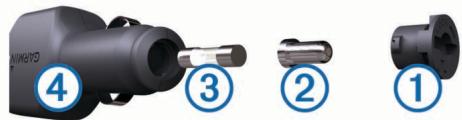
ASTUCE : il vous faudra peut-être utiliser une pièce de monnaie pour retirer l'extrémité.
2 Retirez l'extrémité, la pointe argentée ② et le fusible ③.
3 Installez un fusible à fusion rapide de 2 A de même taille.
4 Placez la pointe argentée dans l'extrémité.
5 Revissez l'extrémité dans le câble allume-cigare ④.
Réinitialisation de l'appareil
Vous pouvez réinitialiser votre appareil s'il cesse de fonctionner. Maintenez le bouton Marche/Arrêt enfoncé pendant 10 secondes.
Caractéristiques techniques
| Caractéristique | Valeur |
| Plage de températures | -20 ° à 55 °C (-4 ° à 131 °F) |
| Ecran | 5,8 cm (2,3 po), TFT LCD |
| Capteur de la caméra | CMOS 3 MP, 0,33 po |
| Fréquence d'image | 30 images par seconde |
| Résolution vidéo maximale | 1080p (1920 × 1080) |
| Format vidéo | AVI (compression H.264) |
| Carte mémoire | microSD (de 4 à 32 Go). Classe 10 ou supérieure recommandée. |
www.garmin.com/support

913-397-8200
1-800-800-1020

0808 238 0000
+44 (0) 870 8501242

1-866-429-9296

+43 (0) 820 220230

+ 32 2 672 52 54

+385 1 5508 272
+385 1 5508 271

+420 221 985466
+420 221 985465

+45 4810 5050

+358969379758

+ 331 55 69 33 99

+390236699699

(+52) 001-855-792-7671

0800 0233937

+47 815 69 555

00800 4412 454
+44 2380 662 915

(+35) 1214 447 460

+386 4 27 92 500

0861 GARMIN (427 646)
+27 (0)11 251 9999

+34 93 275 44 97

+49 (0)180 6 427646
20 ct./Anruf. a. d.
deutschen Festnetz,
Olathe, Kansas 66062, Etats-Unis
Southampton, Hampshire, SO40 9LR, Royaume-Uni
Garmin Corporation