
PDP2840 - Jukebox THOMSON - Notice d'utilisation et mode d'emploi gratuit
Retrouvez gratuitement la notice de l'appareil PDP2840 THOMSON au format PDF.

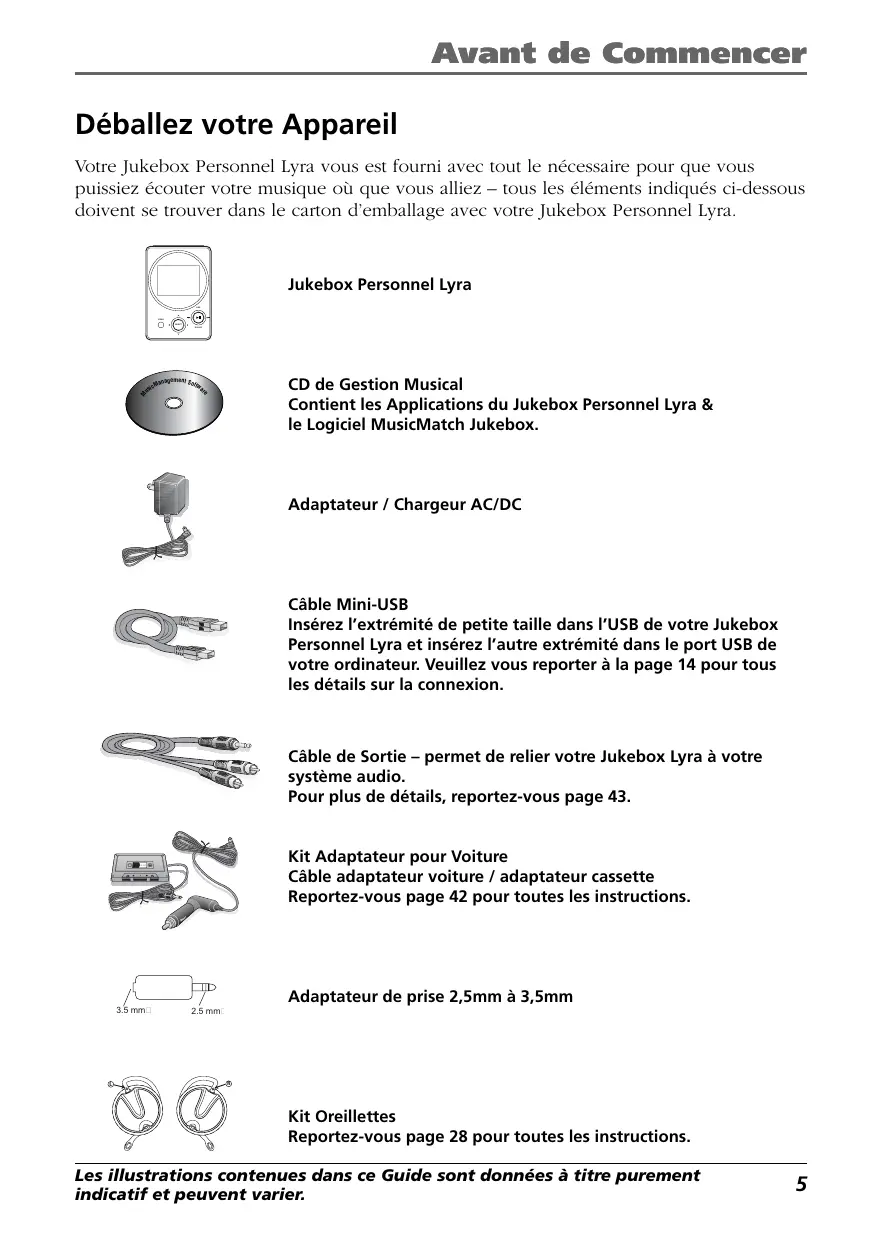
| Type de produit | Jukebox personnel MP3 avec disque dur |
| Marque | THOMSON |
| Modèle | PDP2840 |
| Dimensions (L×l×h) | 7,87 cm × 2,54 cm × 11,43 cm |
| Poids | 254 grammes |
| Capacité de stockage | 20 Go (disque dur interne) |
| Type d'alimentation | Adaptateur AC/DC 100-240 V, 5,5 V ; batterie lithium polymère rechargeable intégrée |
| Autonomie batterie | Jusqu'à 12 heures de lecture |
| Affichage | Écran LCD rétroéclairé (contrôle du contraste et durée du rétroéclairage) |
| Formats audio supportés | MP3, MP3PRO, Windows Media Audio (WMA) |
| Connectivité | USB 2.0 (mini-USB), prise casque stéréo 3,5 mm, sortie ligne (Line Out), entrée DC IN |
| Logiciel fourni | MusicMatch Jukebox (gestion musicale) + pilotes USB pour Windows 98SE/Me |
| Configuration PC minimale | Pentium 233 MHz, 32 Mo RAM, 4 Mo disque dur, port USB, lecteur CD-ROM, Windows 98SE/Me/2000/XP |
| Fonctions principales | Lecture, pause, stop, navigation par artiste/album/titre/genre/année, création de playlists (Ma Sélection, J'aime, Je n'aime pas), mode aléatoire (Smart Shuffle), répétition (1 piste ou toutes), égaliseur DSP préréglé (Flat, Bass, Rock, Pop, Jazz) et graphique personnalisable, fonction de profilage |
| Accessoires inclus | Casque stéréo e.clipz, câble USB mini, câble sortie audio, adaptateur secteur, adaptateur voiture (allume-cigare), adaptateur cassette, adaptateur jack 2,5 mm → 3,5 mm |
| Entretien et nettoyage | Nettoyer avec un chiffon doux et sec ; ne pas utiliser de produits abrasifs ni de solvants |
| Sécurité | Ne pas ouvrir (risque de choc électrique) ; ne pas exposer à l'humidité ou à la chaleur ; utiliser uniquement le chargeur fourni ; ne pas jeter au feu ; veiller à ne pas écouter à volume élevé prolongé |
| Pièces détachées et réparabilité | Batterie et autres composants internes remplaçables uniquement par un technicien qualifié ; consulter la garantie Thomson pour le service après-vente |
| Informations générales | Conforme aux normes de puissance acoustique (100 dB max) ; compatible USB Mass Storage ; sauvegardes régulières recommandées |
FOIRE AUX QUESTIONS - PDP2840 THOMSON
Questions des utilisateurs sur PDP2840 THOMSON
0 question sur cet appareil. Repondez a celles que vous connaissez ou posez la votre.
Poser une nouvelle question sur cet appareil
Téléchargez la notice de votre Jukebox au format PDF gratuitement ! Retrouvez votre notice PDP2840 - THOMSON et reprennez votre appareil électronique en main. Sur cette page sont publiés tous les documents nécessaires à l'utilisation de votre appareil PDP2840 de la marque THOMSON.
MODE D'EMPLOI PDP2840 THOMSON
Il est important que vous lisiez ce manuel d'instructions avant d'utiliser votre appareil pour la première fois.
ATTENTION
Afin de réduire le risque d'incendie ou de choc électrique, veillez à ne jamais laisser de la pluie ou de l'humidité entrer en contact avec cet appareil ou son adaptateur AC.
ATTENTION
Risque de choc électrique Ne pas ouvrir
Afin de réduire le risque de choc électrique, ne retirez jamais le couvercle (ou la partie arrière). Aucun élément pouvant être réparé par vos soins ne se trouve à l'intérieur. Pour toute réparation, adressez-vous à des techniciens spécialisés.
La pile ne doit être réparée ou remplacée que par un technicien qualifié.

Ce symbole indique un « voltage dangereux » à l'intérieur de l'appareil pouvant causer un choc électrique ou des blessures corporelles.

Ce symbole indique des instructions importantes relatives au produit.
Pour éviter tout risque de blessure, veillez à recharger uniquement les piles de la marque spécifiée par le constructeur de ce produit. L'utilisation d'autres types de piles pourrait en causer l'éclatement, provoquant dommages et blessures corporelles.
Contrôle de la Puissance Acoustique

Les articles de loi L44.5 et 44.6 du code de la santé publique, modifiés par l'article 2 de la loi du 28 Mai 1996 imposent une puissance acoustique maximale de 100 décibels. Le casque livré (code 55700930) et votre appareil respectent la législation en vigueur.
A pleine puissance, l'écoute prolongée du baladeur peut endommager l'oreille de l'utilisateur.
Entretien
L'entretien de ce produit ne doit être confié qu'à des techniciens qualifiés pour effectuer ce genre de maintenance. Pour plus de détails sur comment obtenir des services d'entretien, veuillez consulter la garantie incluse dans ce Guide.
Enregistrement du Produit
Veuillez remplir la carte d'enregistrement de ce produit et nous la retourner dès que possible. Le retour de cette carte nous permet de vous contacter si besoin.
Informations sur le Produit
Afin de pouvoir bénéficier de la garantie couvrant les pièces et l'entretien, veuillez conserver votre reçu de facture comme preuve d'achat et l'attacher ici. Indiquez également le numéro de série et le numéro de modèle – tous deux se trouvent sur le produit.
No. du Modèle ____ No. de Série ____
Date d'Achat ____ Lieu d'Achat ____
Informations Importantes 2
Contrôle de la Puissance Acoustique .... 2
Entretien 2
Enregistrement du Produit 2
Informations sur le Produit 2
Table des Matières .... 3
Avant de Commencer .... 5
Déballez votre Appareil .... 5
Détails à connaître avant de commencer.... 6
Configuration Système Requise 6
Mise en Garde 6
Attention 6
Prudence lors de la Conduite 6
Sauvegardez vos Données 7
Informations Importantes Concernant la Pile 7
Pour Commencer : Installation du Logiciel 8
Insérez le CD-ROM fourni dans votre Lecteur CD-ROM 8
Installation des Composants du Logiciel 9
Installation du Pilote USB & des Applications du Système (Windows 98SE et Me uniquement) ...... 9
Installation des Applications du Système (Windows 2000 ou XP) ...... 10
Installation de MusicMatch Jukebox 10
Installation du Plug-in MusicMatch 12
Installation de Services Supplémentaires .... 13
Lancez le Logiciel MusicMatch 13
L'icône de MusicMatch située dans la zone de navigation de votre ordinateur. ..... 13
Connector Lyra HD à un Ordinateur 14
Transférer des Fichiers vers le Jukebox Personnel Lyra 14
Transférer des fichiers via MusicMatch Jukebox.... 15
Transférer des Fichiers via Windows Explorer (Glisser-Lâcher) 16
Créer des playlists Prédéfinies et les Transférer vers le Jukebox
Déconnecter votre Lyra de l'Ordinateur 17
Applications de la Zone de Navigation 18
Profil 18
Mise à jour du Fichier Système 19
Vérifier les Playlists de l'Utilisateur .... 19
LyraSync 20
Sélections Système 21
Lyra • Jukebox 22
Vue d'Ensemble des Commandes Générales 22
Vue Frontale 22
Touches de Navigation 22
Touches de Lecture 23
Vue Latérale 23
Vue du Dessus 23
Vue d'Ensemble de l'Affichage 24
Naviguer dans un Menu 25
Opérations de Base 25
Opérations de Lecture 26
Exemple Pas à Pas 27
Menu Navigation 29
Autres Caractéristiques .... 31
Ma Sélection 31
Likes (J'aime) 32
Dislikes (Je n'aime pas) 32
Visualiser les Playlists de l'Utilisateur 33
Playlists Prédéfinies 34
Tous les Fichiers.... 34
Menu Additionnel 35
Réglages 35
Aléatoire Futé 35
Répétition 37
Ajuster les Paramètres DSP 38
Personnaliser le niveau de sortie DSP (élément de menu Graphic EQ) ...... 38
Réglages du Système 39
40
Effacer les Playlists de l'Utilisateur 40
Infos sur le Système 41
Profileur 41
Connector votre Lyra HD à la Stéréo de votre Voiture 42
Connector votre Jukebox Personnel Lyra à votre Système Stéréo .... 43
Rechercher les Mises à Jour 44
Capacité du Disque Dur Amovible 44
Informations Additionnelles 45
Astuces et Recherche des Pannes 45
FAQ (Foire Aux Questions) 46
Spécifications & Configuration du Système 46
Hardware 46
Disque Dur 47
Logiciel 47
Alimentation 47
Configuration PC Requise 47
Accessoires 48
Spécifications Diverses 48
Déballez votre Appareil
Votre Jukebox Personnel Lyra vous est fourni avec tout le nécessaire pour que vous puissiez écouter votre musique où que vous alliez – tous les éléments indiqués ci-dessous doivent se trouver dans le carton d'emballage avec votre Jukebox Personnel Lyra.
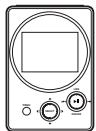
Jukebox Personnel Lyra
CD de Gestion Musical
Contient les Applications du Jukebox Personnel Lyra & le Logiciel MusicMatch Jukebox.
Adaptateur / Chargeur AC/DC
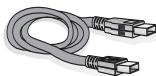
Câble Mini-USB
Insérez l'extrémité de petite taille dans l'USB de votre Jukebox Personnel Lyra et insérez l'autre extrémité dans le port USB de votre ordinateur. Veuillez vous reporter à la page 14 pour tous les détails sur la connexion.
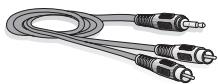
Câble de Sortie – permet de relier votre Jukebox Lyra à votre système audio.
Pour plus de détails, reportez-vous page 43.
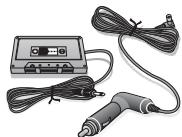
Kit Adaptateur pour Voiture
Câble adaptateur voiture / adaptateur cassette
Reportez-vous page 42 pour toutes les instructions.
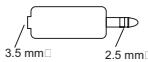
Adaptateur de prise 2,5mm à 3,5mm
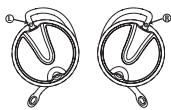
Kit Oreillettes
Reportez-vous page 28 pour toutes les instructions.
Détails à connaître avant de commencer...
Configuration Système Requise
- Pentium 233MHz ou supérieur (Pentium II 300 MHz ou supérieur recommandé) ; Macintosh iMac G3 ou supérieur
- Windows 98SE®, Me, 2000 ou XP ;
Mac OS X Version 10.1.5 ou supérieure
• Internet Explorer 4.0 ou supérieur - Accès Internet
- 4 Mo d'espace libre sur le disque dur pour le logiciel plus 0,5 Mo par minute de musique stockée en qualité CD sur votre disque dur.
• 32 Mo de RAM (64 Mo recommandé) - Lecteur Cd-rom compatible avec l'extraction audio numérique
• Port USB (USB 2.0 recommandé) - Carte Son installée
• Carte vidéo couleur 16-bit
Mise en Garde
Ce produit est uniquement destiné à votre usage personnel. Tout enregistrement interdit ou duplication de matériel sous copyright peut enfreindre les droits de tierces personnes et violer la législation sur les droits d'auteur.
Attention
- N'exposez jamais cet appareil à la lumière directe du soleil. Exposition à un tel rayonnement ou à une chaleur intense (comme l'intérieur d'une voiture close) peut endommager votre appareil ou entraîner un dysfonctionnement.
- Ne laissez jamais de la pluie ou de l'humidité entrer en contact avec votre appareil.
Prudence lors de la Conduite
L'utilisation d'un casque durant la conduite d'une voiture ou autre véhicule n'est absolument pas recommandée et constitue même une infraction dans certains états ou certaines régions. Soyez prudent et vigilant sur la route. N'employez pas votre appareil si cela vous déconcentre ou vous distrait lorsque vous conduisez un véhicule.
Sauvegardez vos Données
Comme avec tout composant portable équipé d'un disque dur ou disque magnétique rotatif, vous devez effectuer des sauvegardes régulières. RCA et Thomson ne peuvent en aucun cas être tenus pour responsable d'éventuelle pertes de données.
Informations Importantes Concernant la Pile
- La pile utilisée dans cet appareil est susceptible de provoquer un incendie ou de causer des brûlures chimiques si elle n'est pas manipulée avec le plus grand soin.
Ne la rechargez pas séparément, ne l'ouvrez pas, ne l'exposez pas à une chaleur supérieure à 100°C (212°F) et ne l'incinérez pas. - Le remplacement de cette pile ne doit être effectué que par des techniciens qualifiés. Consultez la Carte de Garantie Thomson pour plus de détails.
- N'essayez jamais d'ouvrir votre appareil. Aucune pièce pouvant être réparée par vos soins ne se trouve à l'intérieur.
- Pour éviter tout risque de blessure, veillez à recharger uniquement les piles de la marque spécifiée par le constructeur de ce produit. L'utilisation d'autres types de piles pourrait en causer l'éclatement, provoquant dommages et blessures corporelles.
- Gardez cet appareil à l'écart des enfants. N'ouvrez pas l'appareil et ne le jetez pas au feu pour vous en débarrasser.
- Veillez à utiliser uniquement le chargeur fourni avec ce produit. L'utilisation d'un autre type de chargeur pourrait provoquer un incendie ou une explosion.
- Si la pile de votre appareil est entièrement déchargée et qu'il est impossible d'allumer votre Lyra, utilisez le chargeur pendant un minimum de 30 minutes avant d'essayer d'allumer votre unité à nouveau.
Le CD du logiciel de Gestion Musical fourni avec votre Jukebox Personnel Lyra contient tous les composants dont vous avez besoin pour une utilisation optimale de votre Jukebox Personnel Lyra.
Ces éléments donnent accès aux fonctions suivantes :
- installation du pilote USB pour les utilisateurs de Windows 98SE/Me (Veuillez consulter la page 9)
• transfert de fichiers depuis votre ordinateur vers votre Jukebox Personnel Lyra - profilage, formatage et classement du contenu, mise à jour des fichiers du système (Consultez la page 18)
- utilisation du logiciel MusicMatch Jukebox pour organiser votre collection musicale et la transférer vers votre Jukebox Personnel Lyra
Le logiciel MusicMatch Jukebox™ compresse les fichiers audio (de CD musicaux) au format mp3, mp3PRO ou Windows Media Audio (WMA) afin que vous puissiez les écouter sur votre Jukebox Personnel Lyra. Le logiciel MusicMatch vous permet également de télécharger des fichiers déjà compressés depuis Internet et de les transférer vers votre Jukebox Personnel Lyra (ou encore d'écouter de la musique sur votre ordinateur).
Insérez le CD-ROM fourni dans votre Lecteur CD-ROM
Note : Pour les utilisateurs de Windows 98SE et Me : Ne connectez pas votre Jukebox Personnel Lyra à votre ordinateur avant d'avoir installé les pilotes requis.
- Allumez votre ordinateur et insérez le CD de Gestion Musical fourni avec votre Jukebox Personnel Lyra dans votre ordinateur.
IMPORTANT : Ne branchez pas le câble USB sur votre PC ou sur votre Jukebox Personnel Lyra avant ou pendant l'installation des pilotes.
Si vous utilisez Windows 2000 ou XP, aucun pilote supplémentaire n'est requis. Si vous utilisez Windows 98SE/Me, vous devez installer les pilotes USB fournis sur le CD-ROM pour que votre Jukebox Personnel Lyra puisse fonctionner correctement.
- Si l'écran d'installation ne s'affiche pas automatiquement, double-cliquez sur l'icône 'Poste de Travail'. Ouvrez ensuite votre lecteur CD-ROM en double-cliquant sur son icône. Enfin, double-cliquez sur Install pour lancer le processus d'installation.
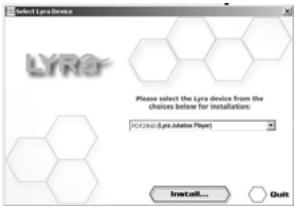
- Sur l'écran de démarrage, choisissez le modèle de votre Lyra (PDP2840) et cliquez sur Install pour accéder aux programmes d'installation correspondant à votre Lyra.
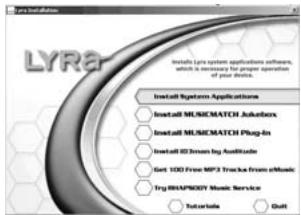
- Cliquez sur le composant de logiciel que vous désirez installer. Consultez la rubrique suivante pour plus de détails.
Installation des Composants du Logiciel
Installation du Pilote USB & des Applications du Système (Windows 98SE et Me uniquement)
Les utilisateurs de Windows 98SE et Me doivent impérativement installer le pilote USB pour que l'ordinateur puisse communiquer correctement avec le Jukebox Personnel Lyra.
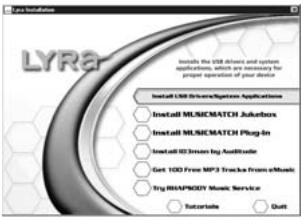
- Cliquez sur Install USB Driver & System Tray Applications pour installer le pilote requis par votre Jukebox Personnel Lyra.
- Suivez les instructions qui s'affichent sur l'écran pour charger les fichiers nécessaires.
- Cliquez sur Finish (Terminé) pour parachever l'installation et retourner à l'écran d'installation.
Note : Il vous sera peut-être demandé de redémarrer votre ordinateur une fois l'installation terminée.
Installation des Applications du Système (Windows 2000 ou XP)
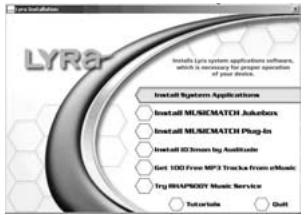
- Cliquez sur Install System Application pour installer les applications qui vous permettront une meilleure gestion de votre Jukebox Personnel Lyra.
- Suivez les instructions qui s'affichent sur l'écran pour charger les fichiers nécessaires.
- Cliquez sur Finish (Terminé) pour parachever l'installation et retourner à l'écran d'installation
(Veuillez vous reporter page 18 pour plus de détails sur les applications du système).
Installation de MusicMatch Jukebox
MusicMatch Jukebox est un logiciel de gestion musical servant à organiser et à gérer vos fichiers audio numériques ; il peut également être utilisé pour transférer de la musique vers votre Jukebox Personnel Lyra.
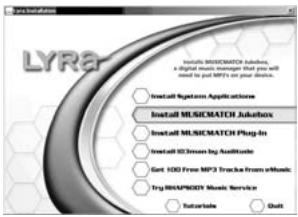
- Cliquez sur Install MusicMatch Jukebox pour lancer le programme d'installation de MusicMatch.
Veuillez patienter pendant le démarrage de l'installation – cela peut prendre jusqu'à 20 secondes.
Note : Nous vous recommandons de désinstaller toute version antérieure de MusicMatch Jukebox avant de charger la nouvelle version. Une fois la désinstallation terminée, effacez le dossier C:\Program Files\MusicMatch présent dans Windows ; C:\Program Files étant le chemin d'accès indiquant l'emplacement de la version précédemment installée. Si vous ne désirez pas effacer l'ancienne version de MusicMatch Jukebox, passez directement à la rubrique « Install MusicMatch Plug-In » (Installer le Plug-In MusicMatch) page 13.
-
L'écran Welcome (Bienvenue) apparaît ; cliquez sur Next (Suivant) pour poursuivre l'installation et afficher le Contrat de Concession.
-
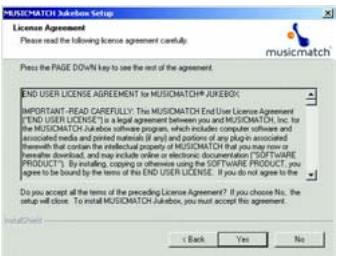
Veuillez lire le Contrat de Concession et cliquez sur Yes (Oui) pour l'accepter ou sur No (Non) pour le refuser – (pour pouvoir poursuivre l'installation, vous devez accepter le Contrat de Concession). Si vous cliquez sur Yes, l'écran User Registration Information (Informations Enregistrement Utilisateur) apparaît.
-
Veuillez entrer votre nom, adresse email, code postal, pays, année de naissance et sexe (masculin ou féminin). Cliquez sur Next pour continuer.
Note : Vous devez entrer une adresse email pour pouvoir continuer. Si vous ne possédez pas d'adresse email, veuillez entrer : votrenom@home.com
-
L'écran, Personalize Music Recommendation (Personnaliser les Recommandations Musicales). Lisez les informations qui y sont contenues et voyez si vous désirez utiliser cette fonction ou non. Vous pourrez toujours modifier les paramètres ultérieurement. Sélectionnez Yes (Oui) ou No (Non) puis cliquez sur Next (Suivant) pour continuer.
-
L'écran Installation Options (Options d'Installation) apparaît. Sélectionnez Express Setup (Installation Rapide) et cliquez sur Next pour continuer.
L'installation démarre automatiquement.
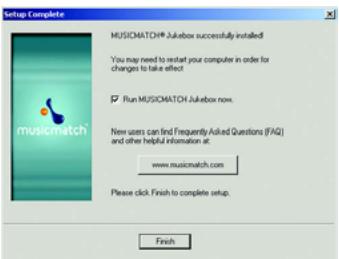
- Une fois l'installation terminée, cliquez sur Finish (Terminé).
- Si nécessaire, fermez l'écran d'installation principal.
- Certains ordinateurs peuvent vous demander de redémarrer votre système. Si tel était le cas, une boîte de dialogue s'affiche sur votre écran.
Note : Comme avec tout composant portable équipé d'un disque dur, vous devez effectuer des sauvegardes régulières. Thomson ne peut en aucun cas être tenu pour responsable d'éventuelle pertes de données.
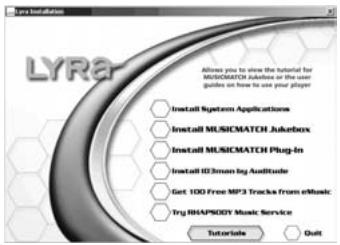
Pour plus d'informations sur MusicMatch Jukebox, veuillez consulter les Tutorials (Didacticiels) fournis sur le CD ou bien visitez www.musicmatch.com
Installation du Plug-in MusicMatch
Afin de pouvoir transférer des fichiers depuis votre ordinateur vers votre Jukebox Personnel Lyra, MusicMatch requiert l'installation d'un Plug-in.
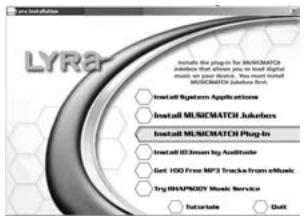
- Cliquez sur Install MusicMatch Plug-in (Installer le Plug-in MusicMatch).
- Suivez les instructions s'affichant sur l'écran pour charger les fichiers nécessaires.
- Cliquez sur Finish (Terminé) pour parachever l'installation et retourner à l'écran de démarrage.
Note : Si le logiciel MusicMatch est déjà installé sur votre ordinateur, il vous sera peut-être nécessaire de fermer et de relancer le logiciel afin que le plug-in Lyra nouvellement chargé puisse être reconnu correctement.
Une fois le plug-in installé, lancez le Logiciel MusicMatch.
Installation de Services Supplémentaires
Si vous avez envie d'encore plus de musique numérique, essayez donc les services supplémentaires offerts par nos partenaires en cliquant sur Install ID3man by Auditude, Get 100 Free mp3 Tracks from eMusic ou Try Rhapsody Music services.
Lancez le Logiciel MusicMatch
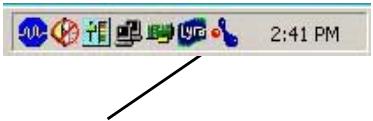
L'icône de MusicMatch située dans la zone de navigation de votre or dinateur.
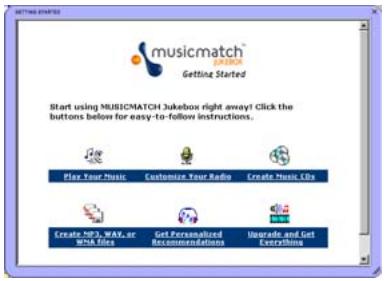
Le logiciel MusicMatch convertit vos fichiers audio au format mp3, mp3PRO et WMA pour que vous puissiez les écouter sur votre Jukebox Personnel Lyra.
- Retirez le CD de Gestion Musical de votre ordinateur.
- Lancez le logiciel MusicMatch (cliquez sur l'icône MusicMatch située dans la zone de navigation ou sur le bureau de votre ordinateur).
- Lorsque vous lancez MusicMatch pour la première fois, l'écran Getting Started (Pour Commencer) s'affiche pour vous donner des informations sur MusicMatch et le logiciel.
- D'autres détails ainsi que des astuces sur le fonctionnement du logiciel et sur la recherche des pannes sont disponibles dans le menu d'Aide (Help) ainsi que sur le site Internet de MusicMatch (auquel vous pouvez accéder depuis le menu Aide et le menu Site). Nous vous conseillons de vous familiariser avec les astuces de MusicMatch et de consulter la FAQ en ligne avant d'utiliser votre logiciel et de commencer à enregistrer des fichiers.
Note : Vous bénéficierez au maximum de toutes les fonctionnalités de MusicMatch Jukebox si vous vous connectez à son site Internet lors de son utilisation.
Connector Lyra HD à un Ordinateur
Connectez votre Jukebox Personnel Lyra à votre ordinateur à l'aide du câble mini-USB fourni. Allumez votre unité en appuyant sur le bouton ON/OFF. Votre Jukebox Personnel Lyra sera désigné par une lettre comme lecteur de disque distant.
Note : Cela peut prendre plusieurs secondes avant que votre appareil (le Jukebox Personnel Lyra) ne soit détecté par votre ordinateur, tout spécialement sous Windows 2000/XP. Cliquez sur le bouton Actualiser dans le Poste de Travail ou Explorer pour vous assurer que l'appareil a bien été reconnu.
Note : Votre Jukebox Personnel Lyra est capable de transférer des fichiers en mode grande vitesse de USB 2.0. Ceci est 40 fois plus rapide que pour l'USB 1.1. Si un port USB 2.0 est disponible sur votre ordinateur, utilisez-le pour connecter votre Jukebox Personnel Lyra. Néanmoins, votre appareil est également compatible avec les ports USB 1.1 plus anciens ; malheureusement, ceux-ci ne vous permettront pas de bénéficier des avantages de la vitesse accrue.
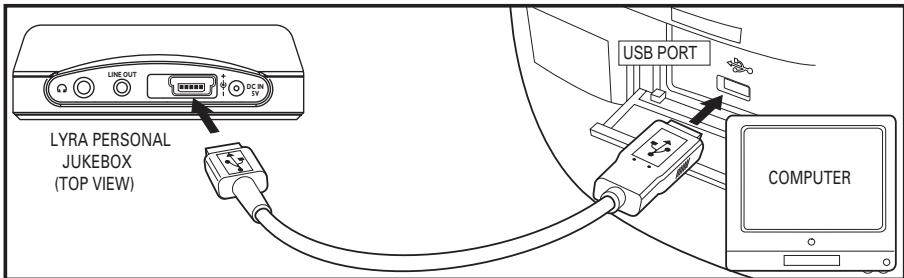
Transférer des Fichiers vers le Jukebox Personnel Lyra
Vous avez la possibilité de transférer des fichiers vers votre Jukebox Personnel Lyra via MusicMatch Jukebox ou Windows Explorer.
Si ce n'est déjà fait, connectez votre Lyra Jukebox à votre ordinateur à l'aide du câble USB fourni comme indiqué ci-dessus.
Note : Le port USB fournit l'alimentation nécessaire au fonctionnement de votre Jukebox Personnel Lyra. Dans la majeure partie des cas, l'alimentation est suffisante, mais étant donné que celle-ci peut différer d'un ordinateur à l'autre, il est recommandé de brancher également l'adaptateur AC/DC fourni pour assurer un fonctionnement optimal.
Note : Veillez à ne jamais déconnecter le câble USB durant un téléchargement de musique. Cela pourrait corrompre les fichiers du système ou les fichiers en cours de transfert.
Transférer des fichiers via MusicMatch Jukebox
- Effectuez un glisser-lâcher des pistes de votre choix depuis la Music Library (Discothèque) vers la zone Playlist.
-
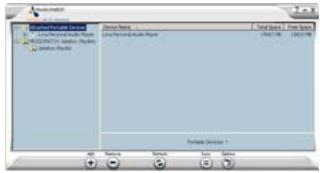
Depuis la zone menu, sélectionnez Files/Send to portable device (Fichiers/Envoyer vers périphérique amovible) pour faire s'afficher l'écran Portable Device Manager (Gestionnaire Périphérique Amovible). Sous Attached Portable Devices (Périphériques Amovibles Connectés), sélectionnez l'élément Lyra Personal Audio Player associé à votre appareil Personnel Lyra.
-
Sélectionnez l'élément Playlist et faites-le glisser vers Lyra Personal Audio Player. Les chansons comprises dans la Playlist seront automatiquement transférées vers votre Jukebox Personnel Lyra.
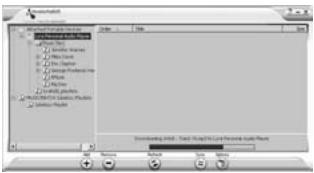
Note : Si votre Jukebox Personnel Lyra n'apparaît pas dans le Gestionnaire de Périphérique Amovible, cliquez sur le bouton REFRESH (Actualiser).
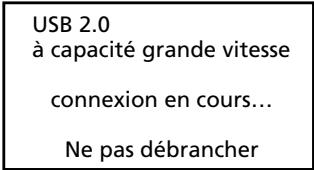
Durant le transfert, une barre d'état s'affiche dans la fenêtre du Portable Device Manager et le message « Do not unplug » (Ne pas débrancher) clignote sur l'écran LCD de votre Jukebox Personnel Lyra.
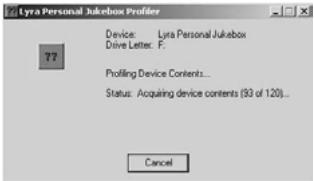
Une fois le transfert terminé, l'application Lyra Personal Jukebox Profiler se lance automatiquement afin que vous puissiez classer/profiler les fichiers que vous venez de transférer.
Attention : Assurez-vous que toutes les données ont bien été transférées vers votre Jukebox Personnel Lyra avant de débrancher le câble USB.
Si vous utilisez Windows 2000, vous devez arrêter l'appareil avant de le débrancher. Cliquez sur l'icône (icône Unplug (débrancher) ou Eject hardware (éjecter matériel)) située dans la zone de navigation, puis sélectionnez le média USB Mass Storage (Stockage de masse) associé à la lettre du lecteur représentant votre Jukebox Personnel Lyra ; cliquez enfin sur STOP. Veuillez consulter la rubrique d'Aide de Windows pour plus de détails sur le débranchement ou l'éjection de matériel.
Transférer des Fichiers via Windows Explorer (Glisser-Lâcher)
Si ce n'est déjà fait, connectez votre Lyra Jukebox à votre ordinateur à l'aide du câble USB fourni comme indiqué page 14.
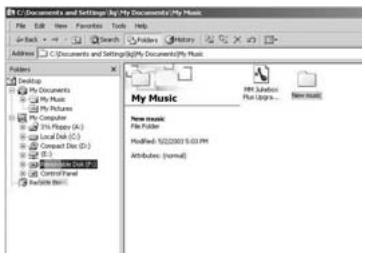
Depuis Windows Explorer, sélectionnez tous les fichiers/dossiers que vous désirez transférer vers votre Jukebox Personnel Lyra et faites les glisser vers la lettre de lecteur représentant votre Jukebox Personnel Lyra.
Note : Vous devez profiler vos fichiers après chaque transfert afin que ceux-ci apparaissent dans les Menus de Navigation. Reportez-vous page 18 pour plus de détails sur le profilage.
Créer des playlists Prédéfinies et les Transférer vers le Jukebox
Vous pouvez créer des playlists prédéfinies sur votre ordinateur en utilisant une application telle que MusicMatch Jukebox, WinAmp etc. Consultez le Guide d'Utilisation de MusicMatch Jukebox pour plus de détails. Veuillez noter que seules les playlists créées avec des chansons stockées sur votre Jukebox Personnel Lyra seront reconnues par le Lyra. Utilisez Windows Explorer pour le transfert de ces playlists prédéfinies vers votre Jukebox Personnel Lyra.
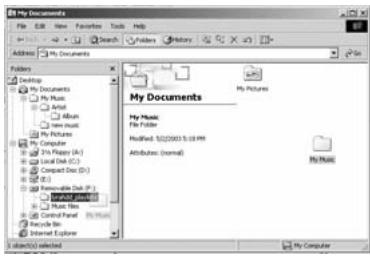
Si ce n'est déjà fait, connectez votre Lyra Jukebox à votre ordinateur à l'aide du câble USB fourni.
Depuis Windows Explorer, sélectionnez la playlist prédéfinie que vous avez créée et faites-la glisser vers le répertoire lyrahdd_playlists de la lettre du lecteur associé à votre Jukebox Personnel Lyra.
Note : Vous devez profiler vos fichiers après chaque transfert afin que ceux-ci apparaissent dans les Menus de Navigation. Reportez-vous page 18 pour plus de détails sur le profilage.
Déconnecter votre Lyra de l'Ordinateur
USB 2.0
à capacité grande vitesse
connexion en cours...
Prêt au débranchement
Note : Assurez-vous que le message « Safe to unplug » (Prêt au débranchement) est bien affiché avant de retirer le câble USB de votre ordinateur ou du Jukebox Personnel Lyra.
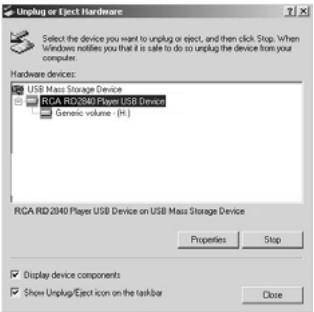
Depuis la Zone de Navigation, cliquez gauche sur l'icône et sélectionnez Unplug (Débrancher) ou Eject Hardware (Ejecter matériel). L'écran correspondant s'affiche. Sélectionnez le lecteur associé à votre Jukebox Personnel Lyra et cliquez sur Stop.
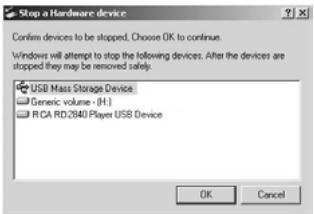
L'écran Stop a hardware device (arrêter un périphérique) apparaît. Sélectionnez-y une nouvelle fois le périphérique que vous souhaitez arrêter et cliquez sur OK.
Vous pouvez également arrêter votre Jukebox Personnel Lyra en cliquant droit sur l'icône apparaissent dans la Zone de Navigation et en sélectionnant le lecteur correspondant à votre appareil.
Applications de la Zone de Navigation
Profil
Les nouveaux fichiers transférés vers votre Jukebox Personnel Lyra à l'aide de Windows Explorer (glisser-lâcher) n'apparaîtront dans les Menus de Navigation qu'une fois leur contenu profilé. Par contre, si vous avez employé MusicMatch Jukebox pour le transfert des fichiers, ceux-ci seront profilés automatiquement.
- Si ce n'est déjà fait, connectez votre Lyra Jukebox à votre ordinateur à l'aide du câble USB fourni.

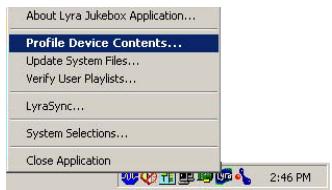
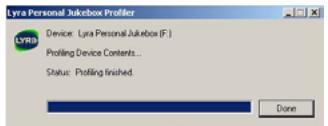
-
Cliquez droit sur l'icône Lyra LyrA située dans la Zone de Navigation (coin inférieur droit de l'écran de votre ordinateur).
-
Sélectionnez-y Profile Device Content... (Profiler le Contenu) pour débuter le profilage et le classement du contenu.
-
Cliquez sur Done (Terminé) une fois le profilage effectué.
Attention : Assurez-vous que toutes les données ont bien été transférées vers votre Jukebox Personnel Lyra avant de débrancher le câble USB.
Si vous utilisez Windows 2000, vous devez arrêter l'appareil avant de le débrancher. Cliquez sur l'icône 📋 (icône Unplug (débrancher) ou Eject hardware (éjecter matériel)) située dans la zone de navigation et sélectionnez le média USB Mass Storage (Stockage de masse) associé à la lettre du lecteur représentant votre Jukebox Personnel Lyra ; cliquez enfin sur STOP. Veuillez consulter la rubrique d'Aide de Windows pour plus de détails sur le débranchement ou l'éjection de matériel.
Note : Votre Jukebox Personnel Lyra peut également effectuer le profilage. Reportez-vous page 41 pour plus de détails.
Mise à jour du Fichier Système
Vous pouvez mettre à jour votre Jukebox Personnel Lyra ou réparer les fichiers système de votre appareil si ceux-ci venaient à être endommagés en téléchargeant les derniers microprogrammes en date à l'adresse suivante :
http://www.thomson-lyra.com. Une fois le microprogramme téléchargé, suivez les instructions ci-dessous pour mettre à jour vos fichiers système.
- Si ce n'est déjà fait, connectez votre Lyra Jukebox à votre ordinateur à l'aide du câble USB fourni.
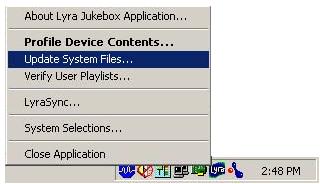
- Cliquez droit sur l'icône Lyra située dans la Zone de Navigation (coin inférieur droit de l'écran de votre ordinateur) et sélectionnez-y Update System File... (Mise à jour Fichier Système) pour lancer la mise à niveau de votre système grâce au tout dernier microprogramme en date.
Causes ayant pu endommager votre fichier système :
- les fichiers du système et/ou dossiers ont été accidentellement effacés de l'appareil ;
- vous avez formaté votre Jukebox.
Vérifier les Playlists de l'Utilisateur
Vous avez la possibilité de vérifier les éléments contenus dans les Playlists de l'Utilisateur (User Playlists) depuis votre Jukebox Personnel Lyra en accédant au fichier système lyrabdd_playlists.
- Si ce n'est déjà fait, connectez votre Lyra Jukebox à votre ordinateur à l'aide du câble USB fourni
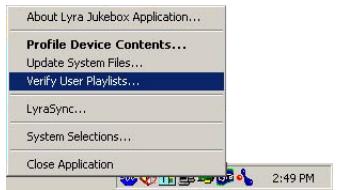
- Cliquez droit sur l'icône Lyra située dans la Zone de Navigation (coin inférieur droit de l'écran de votre ordinateur) et sélectionnez-y Verify User Playlists... (Vérifier les Playlists de l'Utilisateur).
LyraSync
Vous avez la possibilité de synchroniser vos fichiers et dossiers entre votre PC et votre Jukebox Personnel Lyra.
- Si ce n'est déjà fait, connectez votre Lyra Jukebox à votre ordinateur à l'aide du câble USB fourni
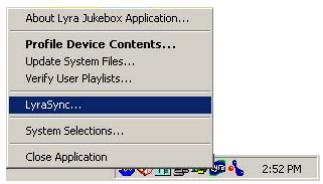
2 Cliquez droit sur l'icône Lyra située dans la Zone de Navigation (coin inférieur droit de l'écran de votre ordinateur) et sélectionnez-y LyraSync.
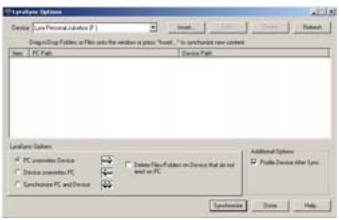
- L'écran LyraSync Options apparaît.
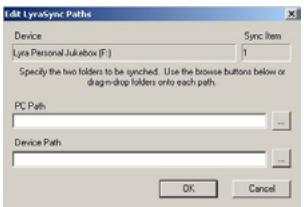
- Cliquez sur Insert (Insérer) pour sélectionner le chemin d'accès des fichiers et dossiers que vous désirez synchroniser entre votre PC et l'Appareil. Cliquez sur OK.
- Sélectionnez la direction de la synchronisation LyraSync :
- PC overwrites Device (le PC écrase le Périphérique)
- Device overwrites PC (le Périphérique écrase le PC)
- Synchronise PC and Device (Synchroniser PC et Périphérique)
- Une fois spécifiés tous les chemins d'accès/dossiers/fichiers, cliquez sur Synchronize (Synchroniser) pour lancer le processus LyraSync.
Sélections Système
Le contenu de la playlist Dislikes (Je n'aime pas) peut être visualisé et effacé dans la rubrique system selections (sélections système).
- Si ce n'est déjà fait, connectez votre Lyra Jukebox à votre ordinateur à l'aide du câble USB fourni
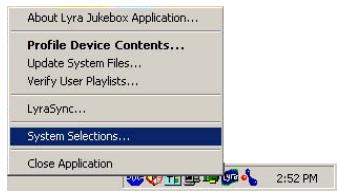
2 Cliquez droit sur l'icône Lyra lyra située dans la Zone de Navigation (coin inférieur droit de l'écran de votre ordinateur) et sélectionnez-y System Selections...
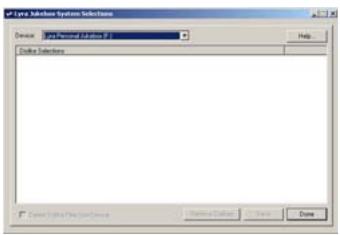
- Les fichiers étiquetés 'Je n'aime pas' apparaîtront sur l'écran Lyra Jukebox System Selections. Sélectionnez les fichiers que vous désirez effacer de cette playlist puis cliquez sur Remove Dislikes (Effacer les éléments 'je n'aime pas').
Note : Ces fichiers seront définitivement effacés de votre Jukebox Personnel Lyra, de la playlist et de la playlist 'Je n'aime pas'.
- Cliquez sur Done (Terminé) pour fermer l'écran System Selection.
Vue d'Ensemble des Commandes Générales
Vue Frontale
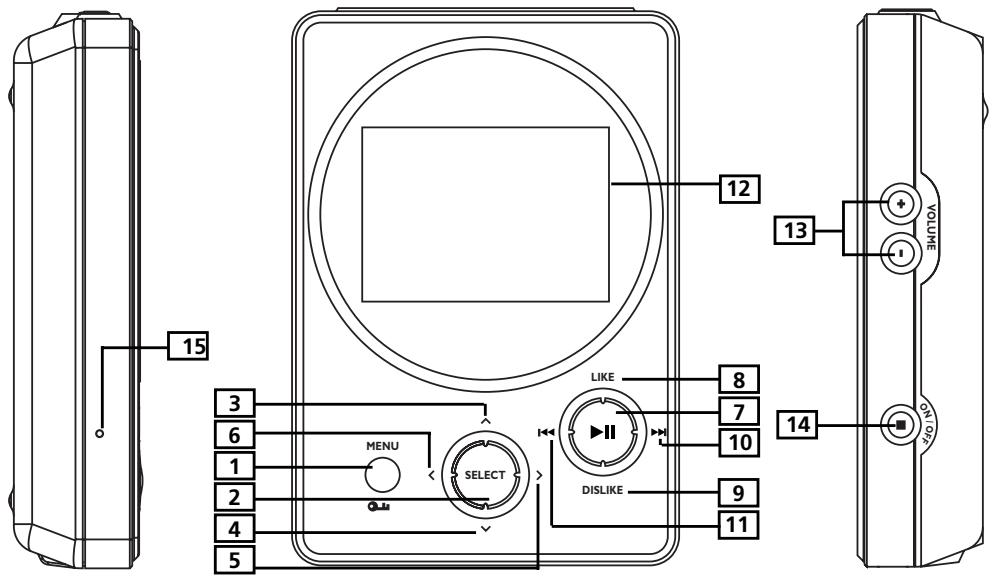
- MENU/ Verrouillage – Retourne au Top Menu (Menu Supérieur)
- Appuyez et maintenez enfoncé pour basculer entre le verrouillage des touches et l'activation des touches.
Touches de Navigation
- SELECT – En mode navigation, permet de sélectionner un élément en surbrillance. Appuyez sur SELECT pour indexer tout élément que vous désirez inclure dans votre playlist My Selection (Ma Sélection). Ces éléments peuvent être des chansons individuelles ou bien un groupe de chansons provenant d'une catégorie - Artiste, Album etc. Lorsqu'un élément étiqueté est sélectionné, appuyez sur SELECT pour le retirer de la playlist My Selection.
- ^ Navigation Haut – Fait défiler le menu du Jukebox Lyra vers le haut et fait remonter la surbrillance.
- ∨ Navigation Bas – Fait défiler le menu du Jukebox Lyra vers le bas et fait descendre la surbrillance.
-
Enter – Accède à l'élément sélectionné.
-
Affiche le contenu de l'élément sélectionné.
- Affiche des informations sur l'écran durant la lecture ou si l'élément sélectionné est une chanson.
-
Active une fonction si l'élément sélectionné est un paramètre.
-
< Back - Retourne au menu précédant.
Touches de Lecture
- ▶ Play/Pause – Lorsque l'appareil est allumé, sert à débuter et interrompre la lecture.
- LIKE – Place la chanson en cours de lecture dans la playlist Like (J'aime) (disponible uniquement lors de la lecture).
- DISLIKE - Place la chanson en cours de lecture dans la playlist Dislike (Je n'aime pas) (disponible uniquement lors de la lecture).
- ➤ NEXT – Lors de la lecture, appuyez puis relâchez cette touche pour passer à la chanson suivante. Pour effectuer une recherche avant dans la chanson en cours, appuyez et maintenez enfoncée cette touche.
- PREVIOUS - Lors de la lecture, appuyez puis relâchez cette touche pour revenir au début de la chanson ou passer à la chanson précédente. Pour effectuer une recherche arrière dans la chanson en cours, appuyez et maintenez enfoncée cette touche.
- LCD (Affichage à Cristaux Liquides) – Ceci est l'emplacement où s'affiche l'interface utilisateur de votre Lyra. (Reportez-vous page 24 pour plus de détails sur les éléments s'affichant sur l'écran LCD lors de la lecture).
Vue Latérale
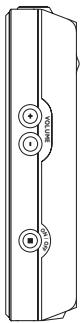
- VOLUME + / VOLUME - - Augmente ou diminue le volume sonore.
- ON / OFF / ■ STOP - Lorsque l'appareil est sous tension, appuyez et maintenez enfoncé ce bouton pour allumer l'unité. Lorsque l'appareil est en mode stop, appuyez pour éteindre l'unité. En cours de lecture, appuyez pour arrêter la lecture.
- RESET – Réinitialise l'unité et remet tous les réglages aux paramètres par défaut.
Vue du Dessus
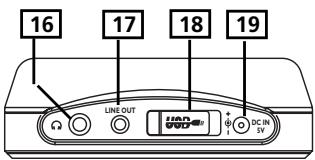
- Prise casque Ⓞ – Insérez la prise de votre casque à cet emplacement.
- LINE OUT – Lorsque vous désirez brancher votre Lyra à un système audio, insérez à cet emplacement le câble de sortie fourni. C'est également à cet endroit que vous pouvez brancher l'adaptateur cassette pour voiture lorsque vous utilisez votre Jukebox Personnel Lyra dans une voiture.
- Port USB – Insérez ici l'extrémité mince (type mini-B) du câble mini-USB. Insérez la grande extrémité (type A) dans votre ordinateur. Lorsqu'il est relié, votre Jukebox Personnel Lyra recevra l'alimentation nécessaire par le biais du port USB.
- Prise DC IN – Cet emplacement sert à brancher l'adaptateur AC. Lorsque vous reliez l'adaptateur AC à une source d'alimentation, la pile de votre Jukebox Personnel Lyra se rechargera automatiquement.
Vue d'Ensemble de l'Affichage
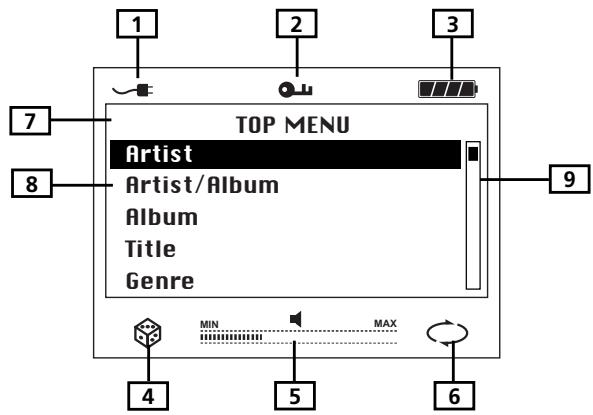
- Le chargeur est connecté.
- L'icône verrouillage s'affiche lorsque la fonction verrouillage des touches est activée. Cette activation s'effectue en appuyant et maintenant enfoncé le bouton MENU / Lock jusqu'à ce que l'icône verrouillage apparaisse sur l'affichage. Pour déverrouiller, appuyez et maintenez enfoncé une nouvelle fois ce bouton jusqu'à ce que l'icône disparaisse.
- Cette icône vous indique le niveau de chargement de la pile
- Pile chargée
- Pile déchargée
- L'icône aléatoire s'affiche lorsque le mode lecture aléatoire est activé.
- La barre de volume indique le niveau sonore.
- L'icône répétition s'affiche lorsque le mode répétition est activé.
① – indique le mode répétition d'une seule chanson
- indique le mode répétition de toutes les chanson du mode lecture en cours.
- Indique le menu dans lequel vous vous trouvez.
- Indique les éléments composant le menu dans lequel vous vous trouvez.
- Indique votre emplacement parmi les éléments composant le menu dans lequel vous vous trouvez.
Opérations de Base
Les informations contenues dans cette section présupposent que vous avez transféré vos fichiers vers votre Jukebox Personnel Lyra avec succès et que vous êtes maintenant prêt à écouter votre musique.
Si vous avez besoin d'autres détails concernant l'installation (téléchargement de musique, transfert de fichiers, installation du logiciel) veuillez vous reporter à la rubrique « Pour Commencer : Installation du Logiciel » pages 8-21.
Si vous souhaitez plus d'informations sur les fonctionnalités de votre Jukebox Lyra, reportez-vous page 22.
Comprendre comment naviguer à travers le système de menus de votre Jukebox Lyra ainsi que la façon dont opèrent les différents boutons vous donneront les bases nécessaires au fonctionnement de votre appareil.
Le Top Menu est le Menu Supérieur ou Menu Principal. Le mode de navigation est identique, peu importe le nombre de menus auxquels vous accédiez.
Naviguer dans un Menu
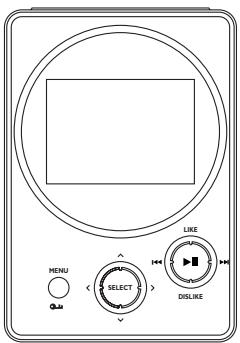
- Pour faire défiler le menu vers le haut ou le bas et pour sélectionner un élément s'affichant sur l'écran, appuyez sur la touche fléchée Navigation Haut ∧ ou Navigation Bas ∨.
- Pour accéder à un sous-menu et le visualiser, appuyez sur le bouton fléché Enter >.
- Pour revenir au niveau de menu précédent, appuyez sur le bouton fléché Back < .
- Vous pouvez à tout moment revenir au Menu Principal (Top Menu) en appuyant sur le bouton MENU.
Opérations de Lecture
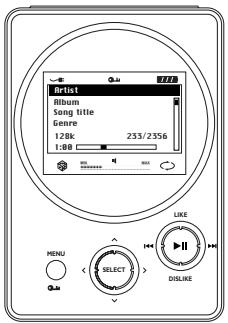
- Une fois que l'élément que vous désirez écouter s'affiche sur l'écran, appuyez sur PLAY/PAUSE ▶II pour démarrer la lecture. Cet élément peut être un artiste, un album, une playlist ou une chanson. Appuyez une nouvelle fois sur ce bouton pour interrompre la lecture. Votre appareil s'éteindra automatiquement s'il reste en mode pause au-delà de la durée établie pour le paramètre Power Save (Economiseur d'Energie) (l'intervalle de ce paramètre peut être ajusté dans le menu Setting – Réglages).
- Pour effectuer une recherche arrière dans la piste en cours de lecture, appuyez et maintenez enfoncé le bouton Previous.
- Pour effectuer une recherche avant dans la piste en cours de lecture, appuyez et maintenez enfoncé le bouton Next ▶.
• Pour passer à la piste suivante, appuyez puis relâchez le bouton Next ▶.
• Pour passer à la piste précédente, appuyez puis relâchez le bouton Previous «. - Pour arrêter la lecture, appuyez sur le bouton Stop ■ situé sur le coté de votre appareil. L'affichage retourne au niveau de menu précédant.
- Pour augmenter le volume sonore, appuyez sur le bouton VOLUME + situé sur le côté de l'appareil. La barre de volume se met à jour pour indiquer l'augmentation du volume sonore.
- Pour diminuer le volume sonore, appuyez sur le bouton VOLUME - situé sur le côté de l'appareil. La barre de volume se met à jour pour indiquer la diminution du volume sonore.
- Pour ajouter un élément à la liste My Selection (Ma Sélection), appuyez sur SELECT pour l'étiqueter (disponible uniquement en mode navigation). Vous pouvez ajouter un album, un artiste ou une chanson individuelle. Les chansons stockées dans cette liste peuvent être écoutées et visualisées dans le menu System Playlist.
- Pour ajouter une chanson à la liste Like (J'aime), appuyez sur le bouton Like pour l'étiqueter (disponible uniquement lors de la lecture de la chanson).
- Pour ajouter une chanson à la liste Dislike (Je n'aime pas), appuyez sur le bouton Dislike pour l'étiqueter (disponible uniquement lors de la lecture de la chanson).
- Pour accéder à l'écran d'information sur les chansons, appuyez sur ENTER > durant la lecture ou en mode navigation.
- Pour naviguer durant la lecture, appuyez sur le bouton Back < pour revenir au dernier menu que vous avez visité.
Exemple Pas à Pas
L'exemple ci-dessous illustre (en plus grand détail) la manière de trouver la chanson que vous recherchez.
-
Les instructions ci-après présupposent que vous avez déjà effectué les opérations suivantes :
-
Installé le logiciel MusicMatch Jukebox et l'application de profilage de votre Jukebox Personnel Lyra (reportez-vous page 10 pour plus de détails).
- Transféré de la musique depuis votre ordinateur vers votre Jukebox Personnel Lyra (la page 14 vous donne tous les détails sur cette opération) et que vous en avez profilé le contenu à l'aide de MusicMatch Jukebox ou du logiciel de Profilage.
Note : La musique que vous transférez vers votre Lyra peut provenir d'un CD lu sur votre ordinateur, d'Internet ou tout simplement être de la musique déjà présente sur votre PC.
- Si ce n'est déjà chose faite, veuillez déconnecter votre Jukebox Personnel Lyra de l'ordinateur en retirant le câble USB de votre Jukebox Personnel Lyra.
Note : Si vous utilisez Windows 2000, vous devez arrêter l'appareil avant de le débrancher. Cliquez sur l'icône 📋 (icône Unplug (débrancher) ou Eject hardware (éjecter matériel)) située dans la zone de navigation et sélectionnez le média USB Mass Storage (Stockage de masse) associé à la lettre du lecteur représentant votre Jukebox Personnel Lyra ; cliquez enfin sur STOP. Veuillez consulter la rubrique d'Aide de Windows pour plus de détails sur le débranchement ou l'éjection de matériel.
- Si la pile de votre appareil est entièrement chargée (votre Jukebox Personnel Lyra doit être sous tension pendant environ 4 heures pour que sa pile se recharge totalement), déconnectez l'adaptateur AC de la prise électrique, puis de votre Jukebox Personnel Lyra.
Note : Si la pile n'est pas entièrement chargée, maintenez votre Jukebox Personnel Lyra sous tension pendant que vous écoutez la musique transférée depuis votre ordinateur.
- Connectez les oreillettes à votre Jukebox Personnel Lyra (insérez la prise des oreillettes dans la prise casque située sur le côté de votre Lyra).
Comment Utiliser vos Oreillettes (e.clipz ^TM )
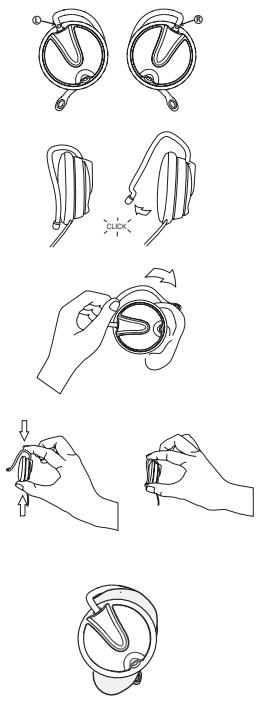
L'oreillette droite est marquée d'un R alors que l'oreillette gauche est marquée d'un L.
a. Eloignez délicatement le petit crochet de l'écouteur. Vous devriez entendre un léger clic.
b. Faites glisser le crochet derrière votre oreille en plaçant l'écouteur devant le canal auditif. Ajuster l'écouteur pour qu'il épouse confortablement les contours de votre oreille.
c. Maintenez l'oreillette en place en exerçant une légère pression sur le dessus du crochet jusqu'à ce qu'il se verrouille.
d. Pour une qualité de son optimale, assurez-vous que l'écouteur est bien en place contre votre oreille.
- Si ce n'est déjà chose faite, allumez votre Jukebox Personnel Lyra (appuyez et maintenez enfoncé le bouton ON/OFF). Le logo Thomson Lyra clignote sur l'affichage, puis le menu principal apparaît.
Menu Navigation
L'exemple ci-dessous illustre la manière de sélectionner, puis de lire des chansons de la catégorie Artist/Album.
TOP MENU
| Artist/Album |
| Album |
| Title |
| Genre |
| Year |
ARTIST
| Artist 1 |
| Artist 2 |
| Artist 3 |
| Artist 4 |
| Artist 5 |
Artist 3
| Album 1 |
| Album 2 |
| Album 3 |
| Album 4 |
| Album 5 |
Album 1
| Song 1 |
| Song 2 |
| Song 3 |
| Song 4 |
| Song 5 |
-
Sélectionnez Artist/Album (utilisez les touches fléchées Navigation Haut ∧ ou Navigation Bas ∨).
-
Appuyez sur le bouton Enter > (le menu Artist apparaît avec tous les artistes stockés sur votre Jukebox Lyra classés par ordre alphabétique).
-
Pour faire défiler le menu Artist vers le haut ou le bas, appuyez sur les touches fléchées Navigation Haut ^ ou Navigation Bas
-
Pour revenir au Menu principal, appuyez sur le bouton fléché Back < .
-
Pour visualiser les albums de l'artiste sélectionné, appuyez sur Enter > (les albums de cet artiste s'affichent par ordre alphabétique).
-
Pour faire défiler le menu Artist vers le haut ou le bas, appuyez sur les touches fléchées Navigation Haut ^ ou Navigation Bas
-
Pour revenir au menu précédant (Artist), appuyez sur le bouton fléché Back < .
-
Pour visualiser les chansons de l'album sélectionné, appuyez sur Enter > (les chansons de cet album s'affichent).
-
Pour faire défiler le menu Album vers le haut ou le bas, appuyez sur les boutons fléchés Navigation Haut ∧ ou Navigation Bas ∨
- Pour revenir au menu précédant (Artist3), appuyez sur le bouton fléché Back < .
Note : Vous pouvez à tout moment retourner au Menu principal en appuyant sur le bouton MENU
Sélectionnez la chanson de votre choix.
| Artist 3 | |
| Album 1 | |
| Song 4 | |
| Genre | |
| mp3PRO | 233/2356 |
| 0:55 | |
Album 1
| Song 1 |
| Song 2 |
| Song 3 |
| Song 4 |
| Song 5 |
Song Info
Artist: Artist 3
Album: Album 1 Title: Song 4 Genre: Pop year: 2002
- Pour écouter cette chanson, appuyez sur le bouton Play/Pause ▶II.
- Pour retourner au menu précédant, appuyez sur le bouton fléché Back <
- Pour obtenir plus d'infos sur la chanson sélectionnée, appuyez sur le bouton fléché Enter >.
- Pour arrêter la lecture, appuyez sur le bouton Stop.
Note : Les informations qui s'affichent sur l'écran INFO dépendent des étiquettes ID3 définies pour la chanson sélectionnée.
Autres Caractéristiques
Votre Jukebox Personnel Lyra vous offre trois catégorie de Playlists : My Selection (Ma Sélection), Like (J'aime) et Dislike (Je n'aime pas).
Ma Sélection
Ma Sélection est une playlist temporaire que vous pouvez créer à l'aide du Jukebox Personnel Lyra.
Album 1
| Song 1 |
| Song 2 |
| Song 3 |
| Song 4 |
| Song 5 |
Album 1
-
En mode navigation, déplacez le curseur pour sélectionner l'élément de votre choix.
-
Pour faire défiler l'affichage vers le haut ou le bas, utilisez les boutons Navigation Haut ^^ ou Navigation Bas ^▼ .
- Pour accéder au fichier sélectionné, appuyez sur le bouton Enter >.
- Pour revenir au fichier précédant, appuyez sur le bouton Back < .
-
Pour revenir au TOP MENU (Menu principal) appuyez sur le bouton MENU.
-
Si votre choix se porte sur un élément (artiste, album etc.), appuyez sur SELECT (sélectionner) pour étiqueter toutes les chansons appartenant à cet élément et les placer dans la playlist My Selection (Ma Sélection).
Si l'élément sélectionné est une chanson, appuyez sur SELECT pour l'étiqueter et la placer dans la playlist My Selection.
L'icône ▶ apparaît à côté des dossiers et des chansons ayant été étiquetés.
- Pour désélectionner un élément, utilisez les touches de navigation pour sélectionner cet élément, puis appuyez sur SELECT L'icône ▶ disparaît.
Veuillez vous reporter à la rubrique « Visualiser les Playlists de l'Utilisateur », page 33 pour tous les détails sur cette fonctionnalité.
Pour effacer le contenu de la playlist My Selection, reportez-vous au paragraphe Playlist de l'Utilisateur, sous la rubrique menu Réglage du Système, page 40.
Note : My Selection (Ma Sélection) n'est pas disponible en mode All Files (Tous Fichiers).
Likes (J'aime)
Lors de la lecture, vous pouvez sélectionner les chansons que vous aimez et les placer dans la playlist Likes (J'aime). Ces chansons seront lues plus régulièrement en mode Smart Shuffle (Aléatoire Futé) (reportez-vous page 35 pour tous les détails sur cette fonctionnalité).
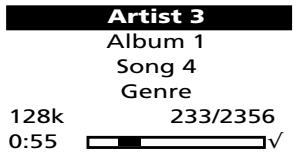
- Lors de la lecture d'une chanson, appuyez sur le bouton LIKE (J'aime) pour l'étiqueter et la placer dans la playlist Likes.
L'icône √ apparaît dans le coin inférieur droit de l'affichage pour indiquer que cette chanson a été étiquetée 'j'aime'.
- Pour désélectionner une chanson de la playlist Likes, appuyez sur le bouton DISLIKE (Je n'aime pas) lors de la lecture de cette chanson.
Note : Pour effacer le contenu de la playlist Likes, reportez-vous au paragraphe Playlist de l'Utilisateur, sous la rubrique menu Réglage du Système, page 40.
Dislikes (Je n'aime pas)
Lors de la lecture, vous pouvez sélectionner les chansons que vous n'aimez pas et les placer dans la playlist Dislikes (Je n'aime pas). Ces chansons seront lues moins fréquemment en mode Smart Shuffle (Aléatoire Futé) (reportez-vous page 35 pour tous les détails sur cette fonctionnalité).
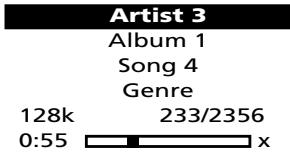
-
Lors de la lecture d'une chanson, appuyez sur le bouton DISLIKE (Je n'aime pas) pour l'étiqueter et la placer dans la playlist Dislikes. L'icône (x) apparaît dans le coin inférieur droit de l'affichage pour indiquer que cette chanson a été étiquetée 'je n'aime pas'.
-
Pour désélectionner une chanson de la playlist Dislikes, appuyez sur le bouton LIKE (J'aime) lors de la lecture de cette chanson.
Note : Pour effacer le contenu de la playlist Dislikes, reportez-vous au paragraphe Playlist de l'Utilisateur, sous la rubrique menu Réglage du Système, page 40.
Note : Vous pouvez également visualiser le contenu de votre playlist Dislikes sur votre ordinateur où vous pourrez aussi voir et effacer les chansons étiquetées. (Reportez-vous page 21, rubrique Applications de la Zone de Navigation).
Visualiser les Playlists de l'Utilisateur
TOP MENU
-
A l'aide des touches Navigation Haut ∧ et Navigation Bas ∨, sélectionnez User Playlists (Playlists Utilisateur) sur l'écran TOP MENU (Menu principal).
-
Appuyez sur Enter > pour afficher les playlists prédéfinies.
-
A l'aide des touches Navigation Haut ^ et Navigation Bas ∨, faites défiler le menu User Playlists pour sélectionner la playlist que vous désirez visualiser.
-
Appuyez sur Enter > pour afficher les éléments étiqueter compris dans la playlist sélectionnée.
Note : Tous les éléments ajoutés à la playlist s'afficheront comme chanson individuelle.
Playlists Prédéfinies
Les playlists prédéfinies sont celles que vous avez créées sur votre ordinateur avant de les transférer vers votre Jukebox Personnel Lyra. Reportez-vous page 16 pour tous les détails sur comment créer des Playlists Prédéfinies et comment les transférer vers votre Jukebox Personnel Lyra.
USER PLAYLISTS
Suivez les étapes données sous « Visualiser les Playlists de l'Utilisateur » pour accéder au menu User Playlist.
Les playlists apparaissant sous la ligne de démarcation sont celles prédéfinies.
Note : Il ne vous sera pas possible d'éditer les playlists prédéfinies sur votre appareil.
Tous les Fichiers
Votre Jukebox Personnel Lyra est un média USB - stockage de masse amovible que vous pouvez utiliser pour stocker tous types de fichiers. Pour visualiser tous les fichiers contenus sur votre Jukebox Personnel Lyra, suivez les instructions suivantes :
TOP MENU
-
Sélectionnez All Files (Tous les Fichiers) (utilisez les touches fléchées Navigation Haut ^ ou Navigation Bas ∨).
-
Appuyez sur Enter > (le menu All Files apparaît). Les dossiers sont affichés en premier, suivis par les fichiers individuels.
- indique que l'élément est un dossier.
Note : Les dossiers et fichiers sont stockés dans l'ordre dans lequel ils ont été transférés vers votre Jukebox Personnel Lyra (le dossier que vous avez transféré en dernier lieu s'affiche en bas de la liste des dossiers ; similairement, le fichier le plus récemment transféré sera le dernier de la liste étant donné que les noms de fichiers s'affichent après les noms de dossiers.
Menu Additionnel
Réglages
TOP MENU
- Dans le Top Menu (Menu Principal), sélectionnez Settings (Réglages). (Utilisez les touches fléchées Navigation Haut ^ ou Navigation Bas ∨).
SETTINGS
- Appuyez sur Enter > pour visualiser le Menu Settings.
Aléatoire Futé
Lorsque la fonction Smart Shuffle (Aléatoire Futé) est activée, les chansons sont lues de manière aléatoire.
En mode aléatoire, les chansons comprises dans le dossier où débute la lecture sont jouées de façon aléatoire. Une fois que toutes les chansons ont été lues, votre appareil sélectionnera au hasard un autre dossier et lira là aussi de manière aléatoire les chansons qui y sont contenues.
SETTINGS
-
Dans le menu Settings (Réglages), sélectionnez Shuffle (Aléatoire). (Utilisez les touches fléchées Navigation Haut ^ ou Navigation Bas ∨).
-
Appuyez plusieurs fois sur le bouton SELECT pour basculer entre Shuffle on (activé) et Shuffle off (désactivé).
L'icône Shuffle apparaît sur l'affichage.
TOP MENU
-
Utilisez le bouton Back < ou le bouton MENU pour retourner au Menu principal.
-
Utilisez les touches de navigation pour sélectionner le dossier à partir duquel vous désirez lancer la lecture aléatoire.
Appuyez sur Play/Pause ▶ pour démarrer la lecture.
Toutes les chansons et tous les fichiers contenus dans le dossier à partir duquel démarre la lecture seront lus de manière aléatoire.
- Pour désactiver l'option Shuffle (Aléatoire), répétez les étapes 1 et 2 afin de sélectionner Shuffle Off (Aléatoire Désactivé).
Note : Les fichiers contenus dans la playlist LIKE (J'aime) ont plus de probabilité d'être lus.
Similairement, les fichiers contenus dans la playlist DISLIKE (Je n'aime pas) ont moins de probabilité d'être lus.
(Reportez-vous page 32 pour tous les détails sur les playlists Like et Dislike).
Répétition
Trois options de répétition sont disponibles sur votre Jukebox Personnel Lyra :
- Repeat Off (Répétition Désactivée) – Aucune option de répétition sélectionnée.
- Repeat One (Répétition Unique) – Repasse automatiquement la piste en cours de lecture. L'icône Repeat One 📍 apparaît sur l'affichage.
- Repeat All (Répétition Totale) – Repasse automatiquement toutes les chansons du mode de lecture en cours. L'icône Repeat All ➕ apparaît sur l'affichage.
SETTINGS
-
Dans le Menu Settings (Réglages), sélectionnez Repeat (Répétition). (Utilisez les touches fléchées Navigation Haut ^ ou Navigation Bas ∨ ).
-
Appuyez sur SELECT pour basculer entre les diverses options de répétition.
L'icône de répétition représentant l'option choisie apparaît sur l'affichage.
-
Appuyez sur le bouton Back < ou sur le bouton MENU pour retourner au Menu principal.
-
Sélectionnez l'élément que vous souhaitez écouter et appuyez sur le bouton Play/Pause ▶II .
Si l'option Repeat All (Répétition Totale) est sélectionnée, toutes les chansons de votre Jukebox seront répétées.
Si l'option Repeat One (Répétition Unique) est sélectionnée, la chanson que vous avez choisie pour débuter la lecture sera répétée.
- Pour désactiver l'option Repeat en cours, répétez les étapes 1 et 2 afin de sélectionner Repeat Off (Répétition Désactivée).
Ajuster les Paramètres DSP
Les paramètres DSP (Digital Signal Processor) servent à régler les différents niveaux d'émission audio selon le type de chanson. Par exemple, le réglage DSP pour BASS accentue la présence des sons en basse fréquence. Vous avez également la possibilité de régler ces paramètres via l'élément de menu Graphic EQ. Le paramètre de réglage par défaut de votre Jukebox Personnel Lyra est FLAT(Neutre).
SETTINGS
- Dans le Menu Settings (Réglages), sélectionnez DSP. (Utilisez les touches fléchées Navigation Haut ∧ ou Navigation Bas ∨).
-
Appuyez sur SELECT pour basculer entre les diverses options DSP et sélectionnez celle de votre choix.
-
FLAT (Neutre)
- BASS
- ROCK
- POP
- JAZZ
• Graphic EQ (Egaliseur graphique)
Personnaliser le niveau de sortie DSP (élément de menu Graphic EQ)
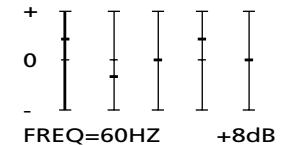
Graphic EQ : cet élément vous permet de customiser les paramètres de sortie audio.
SUB SETTINGS
- Dans le Menu Settings (Réglages), sélectionnez DSP. (Utilisez les touches fléchées Navigation Haut ^ ou Navigation Bas ∨).
- Appuyez sur Enter > pour accéder à l'affichage Sub Settings (Sous-réglages).
- Dans le Menu Sub Settings, sélectionnez Graphic EQ à l'aide des touches Navigation Haut ^ ou Navigation Bas ∨ .
Graphic EQ
boxplot
| Group | Value | |-------|-------| | FREQ | 60Hz | | +8dB | 8dB |- Appuyez sur Enter > pour afficher le Graphic EQ.
- Appuyez sur Enter > pour naviguer parmi les différents niveaux de fréquence (60Hz, 250Hz, 1kHz, 4kHz et 12kHz).
Utilisez les touches Navigation Haut ^ ou Navigation Bas √ pour ajuster ces niveaux de +15 à -15.
- Appuyez sur le bouton Back < pour retourner au menu précédant ou sur le bouton MENU pour revenir au Menu principal.
Réglages du Système
Vous avez la possibilité d'ajuster les paramètres de l'affichage.
SETTINGS
- Dans le Menu Settings (Réglages), sélectionnez System Settings (Réglages du Système). (Utilisez les touches fléchées Navigation Haut ^ ou Navigation Bas ∨).
- Appuyez sur Enter > pour visualiser les options Sys Settings (Réglages du Système).
- A l'aide des touches Navigation Haut ^ ou Navigation Bas ∨, sélectionnez le paramètre système (Contrast (Contraste), Backlight (Rétroéclairage) ou Power Save (Economiseur d'énergie)) que vous souhaitez ajuster.
- Appuyez plusieurs fois sur SELECT pour basculer entre les diverses options disponibles pour chaque paramètre.
Contraste (entre +3 et -3)
Rétroéclairage (Off (désactivé), 5 sec, 10 sec ou 30 sec).
Economiseur d'énergie (1 min, 5 min ou 10 min)
- Appuyez sur le bouton Back < pour retourner au menu précédant ou sur le bouton MENU pour revenir au Top Menu (Menu principal).
Effacer les Playlists de l'Utilisateur
SETTINGS
-
Dans le Menu Settings (Réglages), sélectionnez User Playlist (Playlist de l'Utilisateur). (Utilisez les touches fléchées Navigation Haut ^ ou Navigation Bas ∨).
-
Appuyez sur Enter > pour visualiser le menu Sub Settings (Sous-réglages) sous User Playlist.
-
Utilisez les touches Navigation Haut ^ ou Navigation Bas ∨ pour atteindre la playlist que vous désirez effacer.
-
Appuyez sur Enter > pour sélectionner cette playlist.
-
Appuyez une nouvelle fois sur Enter > pour confirmer votre choix et effacer la User Playlist sélectionnée.
Pour annuler votre choix, appuyez sur Back < .
Infos sur le Système
La fonction System Info (Infos sur le Système) affiche les détails relatifs à votre Jukebox Personnel Lyra tels que le nombre de chansons stockées sur votre appareil (No. Of Songs), l'espace encore disponible (Free Space) ou la version du microprogramme en cours (Firmware Version).
System Info
No. of Songs
Free Space
Firmware Version
- Pour tous les détails sur votre Jukebox Personnel Lyra, sélectionnez System Info dans le menu Settings (Réglages) en utilisant les touches Navigation Haut ^ ou Navigation Bas ∨.
- Appuyez sur Enter > pour afficher les informations sur le matériel.
- Appuyez sur le bouton Back < ou sur le bouton MENU pour retourner au Menu principal.
Profileur
Cette application profile et classe tous les fichiers audio compatibles présents sur votre Jukebox Personnel Lyra afin que vous puissiez les organiser et les lire avec plus de facilité.
Note : Il est recommandé de profiler le contenu de vos fichiers musicaux après chaque transfert directement sur votre PC. Profiler sur votre appareil Lyra prendra plus longtemps et risque de décharger votre pile.
Note : Vous pouvez profiler jusqu'à environ 3500 chansons sur votre Jukebox Personnel Lyra. Si le nombre de vos fichiers audio dépasse ce chiffre, utilisez votre PC pour effectuer le profilage (Reportez-vous page 18).
TOP MENU
Year
User Playalists
All Files
Settings
Profile Contents
TOP MENU
- Sélectionnez Profile Contents (Profiler le Contenu) dans le Top Menu. (Utilisez les touches Navigation Haut ^ ou Navigation Bas ∨ .
- Appuyez sur Enter > pour afficher le menu du Profileur.
- Appuyez une nouvelle fois sur Enter > pour lancer le profilage du contenu de votre Jukebox Personnel Lyra ou bien appuyez sur Back < pour annuler et revenir au niveau de menu précédant.
Connector votre Lyra HD à la Stéréo de votre Voiture
L'adaptateur cassette vous permet d'utiliser votre Lyra dans une voiture ou camping-car en toute sécurité sans avoir à porter des écouteurs.
Le kit voiture vous est fourni avec votre Jukebox Personnel Lyra. Ce kit comprend un câble pour l'adaptateur voiture et un adaptateur cassette. Le câble de l'adaptateur voiture vous permet de brancher votre Lyra directement sur la prise allume-cigare d'une voiture, d'un camion ou d'un camping-car. L'adaptateur convertit l'alimentation de 12-volts à 5-volts.
- Insérez la prise de l'adaptateur cassette dans la prise de sortie de votre Lyra. Si le casque est connecté, retirez-le.
- Insérez la cassette (Face A vers le haut) dans votre lecteur cassette en vous assurant que le câble est correctement positionné pour votre type de lecteur.
- Retirez l'allume-cigare de sa prise et remplacez-le par le câble de l'adaptateur cassette.
- Branchez l'autre extrémité du câble de l'adaptateur cassette dans la prise DC IN de votre Jukebox Personnel Lyra (le voyant POWER doit s'allumer).
- Allumez votre Jukebox Personnel Lyra et utilisez-le pour écouter votre musique comme à l'accoutumée (détails page 26).
-
Contrôlez le niveau sonore à l'aide des boutons du lecteur cassette du véhicule.
-
Une fois terminé :
A. Retirez l'adaptateur cassette du lecteur cassette du véhicule ;
B. Eteignez votre Jukebox Personnel Lyra ;
C. Retirez le câble de l'adaptateur de la prise allume-cigare.
Attention : Assurez-vous que la cassette est fermement insérée dans le lecteur et dans le sens approprié au type de lecteur que vous utilisez. Le câble de l'adaptateur voiture est conçu pour être employé uniquement sur des véhicules équipés d'une mise à terre négative. L'utilisation de tout autre type d'adaptateur voiture risque d'endommager votre Jukebox Personnel Lyra et d'annuler votre contrat de garantie.
Connector votre Jukebox Personnel Lyra à votre Système Stéréo
Votre Jukebox Personnel Lyra possède un Câble de Sortie (Line Out) que vous pouvez utiliser pour connecter votre Lyra à votre système audio.
- Assurez-vous que votre Jukebox Personnel Lyra est bien éteint.
- Connectez l'extrémité noire du câble à la prise LINE OUT située sur votre Jukebox Personnel Lyra.
- Connectez l'extrémité du cordon rouge (audio gauche) et du cordon blanc (audio droit) à leurs prises audio respectives sur votre système stéréo.
- Mettez votre système audio sous tension et sélectionnez-y le mode d'entrée correspondant au branchement du Jukebox Personnel Lyra que vous venez d'effectuer.
- Allumez votre Jukebox Personnel Lyra – appuyez et maintenez enfoncé le bouton ON/OFF.
- Utilisez votre Jukebox Personnel Lyra comme à l'accoutumée (détails page 26).
Capacité du Disque Dur Amovable
Etant donné que votre Jukebox Personnel Lyra possède 20Go de disque dur, vous pouvez aisément l'utiliser pour transporter vos fichiers – quel que soit leur format. Voici quelques emplois possibles de cette fonctionnalité :
• Créer des fichiers de sauvegarde / archivage ;
- Vous connecter à d'autres ordinateurs – au travail par exemple ;
- Transporter vos albums photos numériques ;
- Transporter vos fichiers d'un ordinateur à un autre. Par exemple, plutôt que de placer les fichiers de votre lieu de travail sur un zip ou d'y accéder via l'email ou l'accès distant de votre ordinateur personnel, vous pouvez tout simplement les stocker sur votre Jukebox Personnel Lyra.
• Stocker des téléchargements depuis Internet ;
• Partager vos données.
Rechercher les Mises à Jour
Rendez-vous à l'adresse http://www.thomson-lyra.com pour découvrir toutes les nouveautés et télécharger les dernières mises à jour du microprogramme de votre Jukebox Personnel Lyra. Souvenez-vous qu'il est nécessaire de mettre à jour votre système après chaque téléchargement afin que les nouvelles applications s'exécutent correctement (Reportez-vous page 19).
Astuces et Recherche des Pannes
Problème : Le Lecteur repasse continuellement la même piste ou toutes les pistes.
- Le mode Répétition est activé. Appuyez sur le bouton MODE pour le modifier.
Problème : La qualité audio est altérée lorsque le volume sonore est haut.
- Sélectionnez un autre réglage DSP
• Diminuez le volume sonore.
Problème : Les pistes audio de mon Lyra n'arrêtent pas de sauter ou de trembler.
- Vous devez réenregistrer la piste audio – assurez-vous de bien avoir fermé toutes les applications de votre ordinateur avant de débuter l'enregistrement.
- Essayez d'enregistrer avec la fonction Error Correction (Correction d'erreur) activée.
Problème : Le Lecteur s'éteint brusquement
- Votre Jukebox Personnel Lyra s'éteint automatiquement si vous le laissez en mode pause pendant une longue période de temps.
Problème : Les chansons ne sont pas répertoriées par mode (Album, Genre, Titre, Fichiers Audio).
- Le contenu de votre Jukebox Personnel Lyra n'a pas été profilé (classé) depuis le dernier transfert de fichiers. Sélectionnez Profile Device Content... dans l'application de profilage de la Zone de Notification de votre Jukebox Personnel Lyra sur votre PC pour débuter le profilage (classement) du contenu de l'appareil. L'icône correspondant à cette fonction ressemble à ceci ____ .
Problème : Message d'erreur notifiant un fichier corrompu ou manquant apparaît sur le Jukebox Lyra.
- Les fichiers système de votre Jukebox Lyra sont corrompus ou manquants. Sélectionnez Update System Files... (Mise à jour fichiers système) dans l'application de profilage de la Zone de Notification de votre Jukebox Personnel Lyra sur votre PC pour débuter la mise à jour des fichiers système.
Problème : L'icône de l'application de profilage de mon Jukebox Personnel Lyra n'apparaît pas dans la Zone de Notification.
- Vous pouvez redémarrer Windows pour lancer automatiquement cette application, ou bien double-cliquer ou exécuter les fichiers du Profiler de votre Jukebox Lyra se trouvant dans le sous-dossier du répertoire d'installation que vous avez spécifié lors de l'installation – (Exemple de Répertoire: C:\Program Files\Thomson multimedia\Lyra MP3 Jukebox\Profiler\LYRAHDDProfilerTrayApp.exe).
Si le problème persiste, il vous faudra réinstaller le logiciel de votre Jukebox Personnel Lyra.
Problème : Mon Jukebox Personnel Lyra ne répond plus
- Appuyez sur le bouton RESET ou STOP pour réinitialiser votre appareil.
FAQ (Foire Aux Questions)
Question : Qu'est-ce que le mp3 ?
Mp3 est l'abréviation de MPEG-1, Audio Couche 3 (MPEG = Motion Picture Experts Group). Il s'agit d'un procédé d'encodage et de compression du son numérique développé par le Fraunhofer Institut fur Integrierte Schaltungen et Thomson. Le mp3 est un standard international qui convient parfaitement au transfert de fichiers audio de haute qualité via téléphone ou lignes ISDN ainsi que sur l'Internet.
Spécifications & Configuration du Système
Hardware
• Dimensions : P 2,54cm, L 7,87cm, H 11,43cm
- Poids : 254 grammes
• Capacité de Stockage : 20 Giga-octet
- Prise Casque Stéréo
- Prise Connexion Mini-USB
- Prise Sortie Stéréo
- Prise Externe 5V DC
- Fonctionne sur Pile : Jusqu'à 12 heures de lecture grâce à la pile lithium polymère interne rechargeable
Disque Dur
- Disque Dur Externe Amovable : Lorsqu'il est connecté à un ordinateur via le câble USB, le Lecteur de disque est capable de stocker tous types de fichiers, fournissant ainsi à son utilisateur une méthode simple et pratique pour stocker, rapatrier et transférer des fichiers – que ce soient des fichiers textes, des présentations, des feuilles de calcul ou tout autre type de fichier.
- Capacité : 20Go
• Vitesse de Rotation : 4200RPM
• Temps d'Accès : temps de recherche moyen de 12 ms
• Connexion : USB 2.0 grande vitesse
Logiciel
- Les applications de votre Jukebox Personnel Lyra comprennent un logiciel de Gestion Musical et le logiciel MusicMatch Jukebox.
Le logiciel MusicMatch Jukebox vous permet de ranger toutes vos pistes dans une discothèque numérique, de créer des playlists customisées par le biais de l'interface glisser-lâcher.
- Encode les fichiers mp3, mp3PRO et Windows Media Audio (WMA)
- L'Auto DJ crée automatiquement des playlists en se basant sur les préférences de classement de l'utilisateur. Effectue également des recherches spécifiques dans l'entière la Discothèque.
- Lecteur DC intégré.
- Permet d'exporter vers le format WAV
- Egaliseur mp3
Alimentation
• 5,5V par l'adaptateur AC/DC
- AC 100 - 240V, 50-60Hz. 9,9 Watts
Configuration PC Requise
- 233MHz ou supérieur (Pentium II 300 MHz ou supérieur recommandé) ;
- Windows® 98SE, Me, XP ou 2000;
- Internet Explorer 4.0 ou supérieur avec accès Internet
- 32 Mo de RAM (64 Mo recommandé)
– Espace disque dur disponible (4Mo pour le logiciel plus 1 Mo par minute de son audio stocké sur le PC en qualité CD). - Lecteur CD-ROM compatible avec l'extraction audio numérique
- Port USB (USB 2.0 Grande vitesse)
- Carte Son installée
– Carte vidéo couleur 16-bit
Accessoires
• Logiciel de Gestion Musical sur CD-ROM
• Câble de Connexion USB
- Adaptateur AC/DC
• Casque Stéréo Clipphone™
• Câble Sortie Audio
• Adaptateur de prise 2,5 à 3,5mm
- Adaptateur DC pour Voiture : Fournit l'alimentation nécessaire au Jukebox Personnel Lyra par le biais de la batterie de la voiture via la prise allume-cigare.
• Adaptateur Sortie Audio pour Cassette Voiture
Spécifications Diverses
• Rapport Signal/Bruit (>85dB)
• THD (<0,1%)
1 MusicMatch et MusicMatch Jukebox sont des marques déposées de MusicMatch Corp.
- Attention – Cet appareil n'est en aucune façon destiné à la copie ou à la reproduction interdite de matériel protégé par des droits d'auteur.
Visitez notre site à l'adresse www.thomson-europe.com ou www.thomson-lyra.com
Nous vous prions de n'envoyer aucun produit à l'adresse mentionnée dans ce manuel ou sur le carton d'emballage. Ceci ne ferait que rallonger les délais d'entretien de votre produit.
THOMSON
46, quai Alphonse Le Gallo
92648 Boulogne Cedex
FRANCE
55820390 (F)
www.thomson.net
- ATTENTION
- Contrôle de la Puissance Acoustique
- Entretien
- Enregistrement du Produit
- Informations sur le Produit
- Informations Importantes 2
- Table des Matières .... 3
- Avant de Commencer .... 5
- Pour Commencer : Installation du Logiciel 8
- Lyra • Jukebox 22
- Vue d'Ensemble des Commandes Générales 22
- Vue d'Ensemble de l'Affichage 24
- Opérations de Base 25
- Opérations de Lecture 26
- Exemple Pas à Pas 27
- Menu Navigation 29
- Autres Caractéristiques .... 31
- Menu Additionnel 35
- Connector votre Lyra HD à la Stéréo de votre Voiture 42
- Connector votre Jukebox Personnel Lyra à votre Système Stéréo .... 43
- Rechercher les Mises à Jour 44
- Capacité du Disque Dur Amovible 44
- Informations Additionnelles 45
- Astuces et Recherche des Pannes 45
- FAQ (Foire Aux Questions) 46
- Spécifications & Configuration du Système 46
- Déballez votre Appareil
- Détails à connaître avant de commencer...
- Configuration Système Requise
- Mise en Garde
- Prudence lors de la Conduite
- Sauvegardez vos Données
- Informations Importantes Concernant la Pile
- Insérez le CD-ROM fourni dans votre Lecteur CD-ROM
- Installation des Composants du Logiciel
- Installation du Pilote USB & des Applications du Système (Windows 98SE et Me uniquement)
- Installation des Applications du Système (Windows 2000 ou XP)
- Installation de MusicMatch Jukebox
- Installation du Plug-in MusicMatch
- Installation de Services Supplémentaires
- Lancez le Logiciel MusicMatch
- Connector Lyra HD à un Ordinateur
- Transférer des Fichiers vers le Jukebox Personnel Lyra
- Transférer des fichiers via MusicMatch Jukebox
- Transférer des Fichiers via Windows Explorer (Glisser-Lâcher)
- Créer des playlists Prédéfinies et les Transférer vers le Jukebox
- Déconnecter votre Lyra de l'Ordinateur
- Applications de la Zone de Navigation
- Profil
- Mise à jour du Fichier Système
- Vérifier les Playlists de l'Utilisateur
- LyraSync
- Sélections Système
- Vue d'Ensemble des Commandes Générales
- Vue Frontale
- Touches de Navigation
- Touches de Lecture
- Vue Latérale
- Vue du Dessus
- Vue d'Ensemble de l'Affichage
- Opérations de Base
- Naviguer dans un Menu
- Opérations de Lecture
- Exemple Pas à Pas
- Menu Navigation
- Song Info
- Artist: Artist 3
- Autres Caractéristiques
- Ma Sélection
- Likes (J'aime)
- Dislikes (Je n'aime pas)
- Visualiser les Playlists de l'Utilisateur
- Playlists Prédéfinies
- Tous les Fichiers
- Menu Additionnel
- Réglages
- Aléatoire Futé
- Répétition
- Ajuster les Paramètres DSP
- Personnaliser le niveau de sortie DSP (élément de menu Graphic EQ)
- Réglages du Système
- Effacer les Playlists de l'Utilisateur
- Infos sur le Système
- System Info
- No. of Songs
- Profileur
- TOP MENU
- Connector votre Lyra HD à la Stéréo de votre Voiture
- Connector votre Jukebox Personnel Lyra à votre Système Stéréo
- Capacité du Disque Dur Amovable
- Rechercher les Mises à Jour
- Astuces et Recherche des Pannes
- FAQ (Foire Aux Questions)
- Spécifications & Configuration du Système
- Hardware
- Disque Dur
- Logiciel
- Alimentation
- Configuration PC Requise
- Accessoires
- Spécifications Diverses
- Visitez notre site à l'adresse www.thomson-europe.com ou www.thomson-lyra.com
Marque : THOMSON
Modèle : PDP2840
Catégorie : Jukebox