
PDP2812 - Jukebox THOMSON - Notice d'utilisation et mode d'emploi gratuit
Retrouvez gratuitement la notice de l'appareil PDP2812 THOMSON au format PDF.

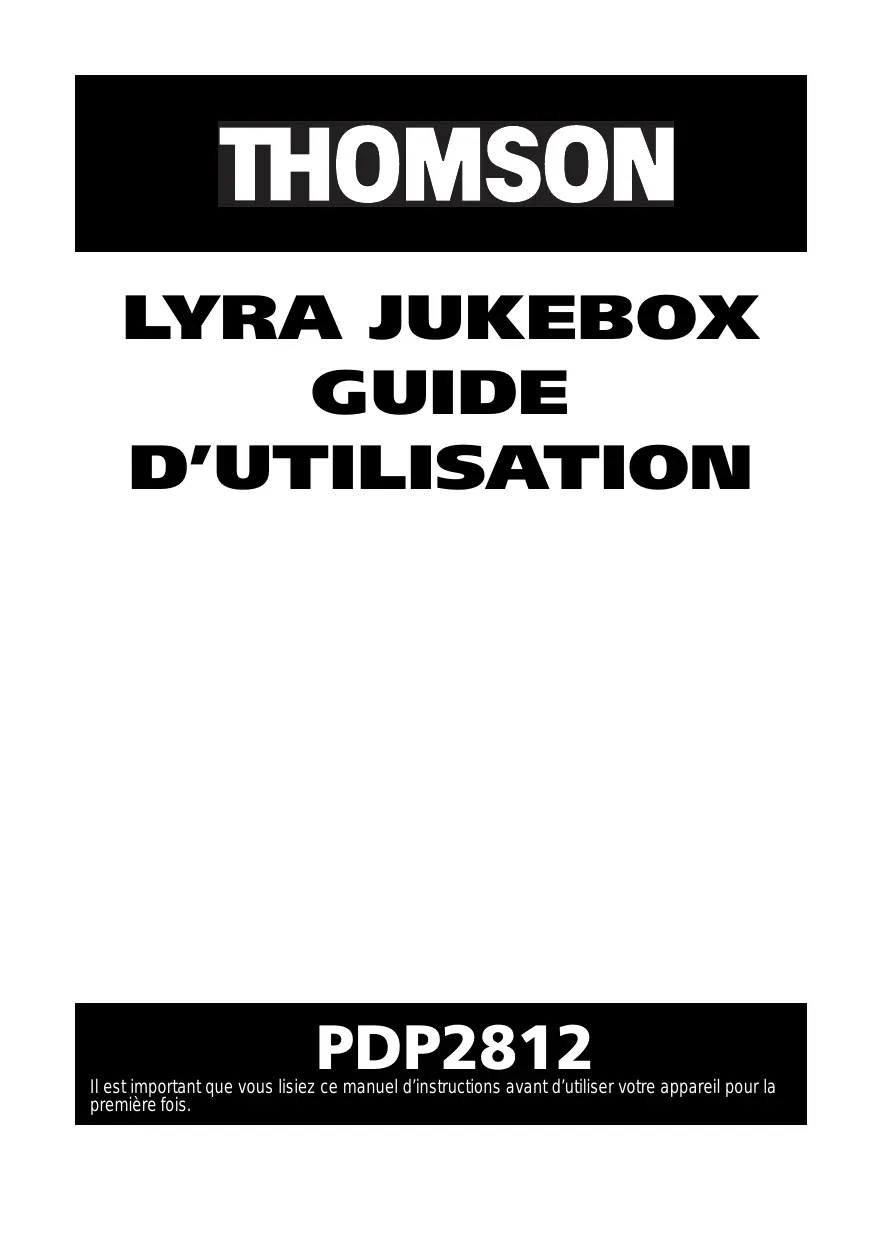
| Type de produit | Baladeur numérique (Jukebox) |
| Marque et modèle | THOMSON PDP2812 (Lyra Jukebox) |
| Capacité de stockage | 5 Go (disque dur interne) |
| Formats audio pris en charge | MP3 (32-320 kbps), WMA (48-160 kbps) |
| Affichage | Écran LCD rétroéclairé |
| Dimensions (L x l x H) | 5,1 x 8,4 x 1,5 cm |
| Poids | 85 g (3 oz) |
| Alimentation | Batterie lithium-polymère rechargeable intégrée, adaptateur secteur AC/DC |
| Autonomie | Environ 3 heures de charge complète (lecture continue non spécifiée) |
| Connectique | Port mini-USB 2.0 (transfert et charge), prise casque stéréo 3,5 mm |
| Fonctions de lecture | Aléatoire, répétition (1/tout), DSP (Flat, Bass, Pop, Rock, Jazz), diaporama photos |
| Gestion musicale | Création de playlists, LyraSync (synchronisation PC), LyraDJ (génération automatique), catégorisation par artiste/album/genre/année |
| Transfert de fichiers | Glisser-déposer via Windows Explorer ou MusicMatch Jukebox, reconnaissance en mode stockage de masse |
| Sécurité | Verrouillage des touches (commutateur HOLD), arrêt automatique en pause prolongée |
| Entretien | Aucune pièce réparable par l'utilisateur ; nettoyer avec un chiffon doux et sec ; ne pas exposer à l'humidité ou à la chaleur |
| Accessoires fournis | CD de gestion musicale, câble USB, adaptateur secteur, casque stéréo |
| Configuration PC minimale | Pentium III 500 MHz, 64 Mo RAM, Windows 98SE/Me/2000/XP ou Mac OS X 10.1.5+, port USB |
| Garantie | Garantie limitée sur pièces et main-d'œuvre ; conserver la facture comme preuve d'achat |
FOIRE AUX QUESTIONS - PDP2812 THOMSON
Questions des utilisateurs sur PDP2812 THOMSON
0 question sur cet appareil. Repondez a celles que vous connaissez ou posez la votre.
Poser une nouvelle question sur cet appareil
Téléchargez la notice de votre Jukebox au format PDF gratuitement ! Retrouvez votre notice PDP2812 - THOMSON et reprennez votre appareil électronique en main. Sur cette page sont publiés tous les documents nécessaires à l'utilisation de votre appareil PDP2812 de la marque THOMSON.
MODE D'EMPLOI PDP2812 THOMSON
Il est important que vous lisiez ce manuel d'instructions avant d'utiliser votre appareil pour la première fois.
Attention
Afin de réduire le risque d'incendie ou de choc électrique, veillez à ne jamais laisser de la pluie ou de l'humidité entrer en contact avec cet appareil ou son adaptateur AC.
Attention
Risque d'électrocution. Ne pas ouvrir.
Afin de réduire le risque de choc électrique, ne retirez jamais le couvercle (ou la partie arrière). Aucun élément pouvant être réparé par vos soins ne se trouve à l'intérieur. Pour toute réparation, adressez-vous à des techniciens spécialisés.
La pile ne doit être réparée ou remplacée que par un technicien qualifié.

Ce symbole indique un « voltage dangereux » à l'intérieur de l'appareil pouvant causer un choc électrique ou des blessures corporelles.

Ce symbole indique des instructions importantes relatives au produit.
Pour éviter tout risque de blessure, veillez à recharger uniquement les piles de la marque spécifiée par le constructeur de ce produit. L'utilisation d'autres types de piles pourrait en causer l'éclatement, provoquant dommages et blessures corporelles.
Contrôle de la puissance acoustique
Les articles de loi L44.5 et 44.6 du code de la santé publique, modifiés par l'article 2 de la loi du 28 mai 1996, imposent une puissance acoustique maximale de 100 décibels. Le casque livre (code 55972140) et votre appareil respectent la législation en vigueur.
A pleine puissance, l'écoute prolongée du baladeur peut endommager l'oreille de l'utilisateur.
Entretien
L'entretien de ce produit ne doit être confié qu'à des techniciens qualifiés pour effectuer ce genre de maintenance. Pour plus de détails sur comment obtenir des services d'entretien, veuillez consulter la garantie incluse dans ce Guide.
Veuillez remplir la carte d'enregistrement de ce produit et nous la retourner dès que possible. Le retour de cette carte nous permet de vous contacter si besoin.
Afin de pouvoir bénéficier de la garantie couvrant les pièces et l'entretien, veuillez conserver vos reçus de facture comme preuve d'achat et l'attacher ici. Indiquez également le numéro de série et le numéro de modèle - tous deux se trouvent sur le produit.
No. du Modèle
No. de Série
Date d'Achat
Lieud'Achat
IMPORTANT - A LIRE ATTENTIVEMENT: Ce Contrat de Licence Utilisateur Final («Le Contrat») constitue un accord légal entre vous et Thomson Inc. («Thomson») portant sur l'utilisation du calcul d'application/pilote de l'appareil Thomson Lyra («Le Logiciel») ainsi que toute documentation associée.
EN INSTALLANT LE LOGICIEL OU EN CLIQUANT SUR LE BOUTON D'ACCEPTATION DU LOGICIEL, EN COPIANT OU EN UTILISANT DE TOUTE AUTRE MANIÈRE LE LOGICIEL VOUS RECONNAISSEZ AVOIR PRIS CONNAISSANCE DU PRESENT CONTRAT, DE L'AVOIR COMPRIS ET D'ACCEPTER ETRE LIE PAR LES TERMES ET CONDITIONS Y FIGURANT. SI VOUS N'ACCEPTEZ PAS LES TERMES DU PRESENT CONTRAT, CLIQUEZ SUR LE BOUTON DE REFUS ET/OU DESINSTITALLEZ LE LOGICIEL ET/OU N'UTILISEZ PAS LE LOGICIEL.
a) La présente Licence vous permet (i) d'installer et d'utiliser le Logiciel sur un ordinateur unique et (iii) d'effectuer une (1) copie dudit Logiciel dans le but de le sauvegarder et de l'archiver, à condition toutefois que la copie contienne toutes les informations sur le copyright et autres droits sur la propriété intellectuelle figurant sur le Logiciel original.
b) Vous êtes autorisé à transférer ce Logiciel et sa Licence, uniquement comme partie intégrante de l'appareil Thomson Lyra, à une autre partie à condition que celle-ci prenne connaissance et accepte tous les termes et conditions du présent Contrat. Lorsque vous transférerez ce Logiciel, vous devez également soit transférer à la nouvelle partie bénéficiaire toute copie en ayant été faite, soit détruire toute copie n'était pas transférée.
Restrictions
a) À l'exception de la présente Licence qui vous est expressément concédée dans ce Contrat, aucune autre Licence n'est impliquée.
b) Vous n'êtes pas autorisé à (i) modifier, traduire, effectuer une ingénierie inverse, décompiler, désassembler (sauf dans la mesure où cette restriction est expressément interdite par la réglementation applicable) ou à créer des éléments dérivés du Logiciel ou (ii) à effectuer une copie du Logiciel à l'exception de ce qui est expressément autorisé dans les présents termes et conditions. Vous vous engagez à n'utiliser le présent Logiciel que d'une façon conforme à la réglementation en vigueur dans la juridiction où le Logiciel est employé; ceci inclus, mais sans s'y limiter, les restrictions applicables concernant le copyright et tout autre droit de la propriété intellectuelle.
c) Ce Logiciel peut contenir un code de version bêta qui ne fonctionnera pas de la même manière qu'un code de version finale. Si tel était le cas, il est possible que le Logiciel ne fonctionne pas correctement. Des mises à niveau du Logiciel peuvent être téléchargées depuis www.thomsonlyra.com. d) Thomson n'est pas tenu de fournir des services d'assistance pour ce Logiciel. e) Ce Logiciel est concédé avec une "LIMITATION DE DROITS". L'utilisation, la duplication ou la divulgation par l'administration Fédérale des États-Unis est soumise aux limitations prévues par le sous-paragraphe (c)(1)(ii) du DFARS 252.227-7013, ou FAR 52.227-19, ou FAR 52.227-14 Alt. III.
Expiration et resiliation
a) La Licence concédée débute au jour de votre acceptation du présent Contrat et reste en vigueur jusqu'à sa résiliation par l'une ou l'autre des deux parties. b) Vous pouvez volontairement et sans préavis résilier ce Contrat à tout moment en détruisant ou en effaçant définitivement le Logiciel original ainsi que toute copie en ayant été faite. c) Si vous veniez à utiliser, copier, modifier ou transférer ce Logiciel, ou toute copie en ayant été faite, partiellement ou intégralement, à l'exception des cas expressément stipulés dans le présent Contrat, votre Licence serait immédiatement résiliée. d) Dès expiration ou résiliation de la Licence, vous êtes tenu de détruire ou d'effacer définitivement le Logiciel original ainsi que toute copie en ayant été faite.
Limitation de responsabilite
CE LOGICIEL EST FOURNI 'TEL QUEL' ET AUCUNE GARANTIE IMPLICITE OU EXPLICITE DE QUELQUE NATURE QUE CE SOIT, INCLUANT MAIS SANS S'Y LIMITER, LES GARANTIES COMMERCIALES D'ADEQUATION A DES FINS PARTICULIERES, DE TITRE OU DE NON-VIOLATION N'EST DONNEE. EN AUCUN CAS THOMSON INC. NE POURRA ETRE TENU POUR RESPONSABLE DE LA QUALITE OU DES PERFORMANCES DU LOGICIEL. DANS L'EVENTUALITE OU CE LOGICIEL SE REVELERAIT DEFECTUEUX, CEST A VOUS (ET NON A THOMSON, SES FOURNISSEURS, SES AFFILIES OU SES DISTRIBUTeurs) QU'INCOMBERA LA CHARGE ET LE COUT DE Toute REPARATION OU CORRECTION NECESSAIRE.
Certaines juridictions ne permettent pas la limitation ou l'exclusion de responsabilité. Il en résulte que les limitations exposées ci-dessus ne s'appliquent peut-être pas dans votre cas. Il se peut en outre que vous bénéficiiez d'autres droits selon la législation en vigueur.
DROITS De propriete
Tous titres ou droits de propriété intellectuelle dans et pour ce Logiciel ou toute copie pouvant en avoir été faite restent la propriété exclusive de Thomson et de ses fournisseurs. Tous titres ou droits de propriété intellectuelle dans et pour le contenu auquel ce Logiciel donne accès restent la propriété exclusive de ses propriétaires respectifs et peuvent être protégés par les lois ou traités applicables sur le copyright et la propriété intellectuelle. La présente Licence ne vous confère en aucun cas le droit d'utiliser ce contenu.
Limitation de responsabilite
a) DANS LA LIMITE DU DROIT APPLICABLE, NI THOMSON, SES AFFILIES OU SES DISTRIBUTeurs NE SAURONT ETRE TENUS POUR RESPONSABLES DES DOMMAGES DIRECTS, INDIRECTS, CONSEQUENTS OU INCIDENTS, DE QUELQUE NATURE QUE CE SOIT, Y COMPRIS MAIS SANS S'Y LIMITER LES DOMMAGES DUS AUX PERTES DE BENEFICES, INTERRUPTION DES ACTIVITÉS, CORRUCTION DES FICHIERS, PERTES DE DONNÉES, OU TOUT AUTRE DOMMAGE PECUNIAIRE) QUELE QU'EN SOIT LA CAUSE, Y COMPRIS CONTRAT, TORT OU NEGLIGENCE, RÉSULTANT DE OU RELATIFS À VOTRE UTILISATION OU VOTRE INAPTITUDE À UTILISER LE LOGICIEL MÈME SI THOMSON A ÉTÉ INFORMÉ DE LA POSSIBILité DE TELS DOMMAGES. CERTAINS ETATS OU JURIDictions NE PERMETTANT PAS LA LIMITATION DE LA RESPONSABILITE POUR DOMMAGES CORPORELS, INDIRECTS OU ACCESSOIRES, IL EST POSSIBLE QUE CETTE LIMITATION NE S'APPLIQUE PAS DANS VOTRE CAS.
b) VOUS ASSUMEZ L'ENTIERE RESPONSABILITE DU CHOIX DU LOGICIEL APPROPRIE POUR ATTEINDRE LES RESULTATS ESCOMPTES AINSI QUE DE L'INSTALLATION, DE L'UTILISATION ET DES RESULTATS OBTENUS.
Cette version du Lecteur Numérique Personnel Lyra (Lecteur Lyra) contient un calculis sous licence Microsoft vous permettant de lire des fichiers Windows Media Audio (WMA) (Logiciel WMA). Une licence du Logiciel WMA vous est concédée pour une utilisation avec le lecteur Audio Portable RCA/THOMSON pour musique numérique aux conditions
stipulées ci-après. En installant et en utilisant cette version du Lecteur Lyra vous acceptez ces conditions. SI VOUS N'ACCEPTEZ PAS LES TERMES ET CONDITIONS DU PRESENT CONTRAT DE LICENCE UTILISATEUR FINAL VEUILLEZ NE PAS INSTALLER OU UTILISER CETTE VERSION DU Lecteur Lyra.
Le Logiciel WMA est protégé par les lois régissant le copyright et autres droits de propriété intellectuelle. Cette protection s'étend également à toute documentation relative au Logiciel WMA, qu'elle soit sous forme écrite ou électronique.
OCTROI DE LICENCE. Le Logiciel WMA ne vous est concédé sous licence qu'aux conditions suivantes :
Vous avez le droit d'utiliser cette version du Lecteur Lyra équipée du Logiciel WMA uniquement avec le Lecteur Audio Portable.
Vous n'avez pas le droit d'effectuer de l'ingénierie inverse, de décompiler ou de désassembler le Logiciel WMA, sauf et seulement dans la mesure où ces opérations seraient expressément permises par la réglementation applicable nonobstant la présente limitation.
Vous êtes autorisé à transférer vos droits d'utilisation de cette version du Lecteur Lyra uniquement dans le cas d'une vente ou d'un transfert de votre Lecteur Audio Portable et à condition que le bénéficiaire prenne connaissance et accepte les termes et conditions de ce Contrat de Licence Utilisateur Final. Si la version du Lecteur Lyra que vous transférez résulte d'une mise à niveau, vous avez également l'obligation de transférer toutes les versions précédentes du Lecteur Lyra en votre possession et qui sont équipées du Logiciel WMA.
MICROSOFT NE FOURNIT AUCUNE GARANTIE DE QUELQUE NATURE QUE CE SOIT POUR LE LOGICIEL WMA, ET MICROSOFT NE FAIT AUCUNE REPRESENTATION QUANT A LA FONCTIONNALITE DU LOGICIEL WMA.
Le Logiciel WMA est d'origine américaine. Toute exportation de cette version du Lecteur Lyra doit être conforme à toutes les lois applicables, nationales et internationales, y compris la législation américaine en matière d'exportation (U. S. Export Administration Regulations), s'appliquant au Logiciel WMA intégré au Lecteur Lyra.
Les fournisseurs de contenu utilisent la technologie de Gestion Numérique des Droits pour Windows Media (« WM-DRM ») contenue dans cet appareil afin de protéger l'intégrité de leur contenu (« Secure Content » « Contenu Sécurisé »), et ce afin d'empêcher toute violation de leurs droits de propriété intellectuelle, y compris leurs droits d'auteur, sur ce contenu. Notre appareil utilise un Logiciel WM-DRM capable de lire les Contenus Sécurisés ('WM-DRM Software'). Si la sécurité du Logiciel WM-DRM contenu dans cet appareil a été compromise, les Propriétaires du Contenu Sécurisé (« Secure Content Owners ») peuvent exiger de Microsoft la revocation du droit du Logiciel WM-DRM à copier, afficher et/ou lire le Contenu Sécurisé. Cette revocation n'affecte en rien la capacité du Logiciel WM-DRM à lire du contenu non sécurisé. Une liste des Logiciels WM-DRM révoqués est transmise à votre appareil chaque fois que vous téléchargez une licence de Contenu Sécurisé à partir d'Internet ou d'un PC. Microsoft peut également, en association avec cette licence, télécharger sur votre appareil des listes de revocation au nom des Propriétaires de Contenu Sécurisé.
Logiciel TIERCE PARTIE
TOUT LOGICIEL D'UNE TIERCE PARTIE POUVANT ETRE FOURNI AVEC LE PRESENT LOGICIEL EST INCLUS POUR ETRE UTILISE OU NON A VOTRE GUISE. DANS L'EVENTUALITE OU VOUS CHOISIRIEZ D'UTILISER UN TEL LOGICIEL TIERCE PARTIE, CETTE UTILISATION SERA REGIE PAR LE CONTRAT DE LICENCE UTILISATEUR FINAL DUDIT LOGICIEL ET DONT UNE COPIE ELECTRONIQUE AURA ETE INSTALLEE DANS LE FICHIER CORRESPONDANT DE VOTRE ORDINATEUR UNE FOIS L'INSTALLATION DU LOGICIEL EFFECTUEE. THOMSON NE PEUT EN AUCUN CAS ETRE TENU POUR RESPONSABLE D'UN LOGICIEL TIERCE PARTIE ET N'A AUCUNE RESPONSABILITE ENVERS VOTRE UTILISATION D'UN TEL LOGICIEL TIERCE PARTIE.
LOI applicable
Le présent Contrat est régi par la loi française, sans égard au conflit de lois.
Disposition generales
Le present Contrat ne peut être modifié que sur accord écrit signé par vous et Thomson. Toutes modifications des termes et conditions du present Contrat effectuees d'une autre maniere qu'elle qu'elle soit n'aura aucune valeur. Si l'une qualconque des dispositions du present Contrat est jugee nulle, illegale ou non executoire, ILA n'affectora en rien la validite et la legalite des autres dispositions du Contrat qui resteront applicables et executoires. Le present Contrat constitue l'intégralite de I'accord entre vous et Thomson et remplace toute les propositions ou accords antérieurs, verbaux ou écrites, ainsi que toutes les communications entre vous et Thomson relatives aux dispositions du present Contrat.
Informations Importantes 2
Contrôle de la Pression Sonore 2
Service 2
Mise en Garde 2
Informations Importantes 3
Enregistrement du Produit 3
Informations sur le Produit 3
Licence Utilisateur Final 4
Table des Matières 8
Déballer votre Appareil 10
Quelques Remarques Avant de Commencer 11
Configuration Système Requise 11
Configuration requise pour le téléchargement de musique sécurisée 11
Mise en Garde 11
Avertissement 11
Prudence lors de la conduite 11
Sauvegarde de vos Données 12
Informations Importantes Concernant les Piles 12
Avertissement 12
Insertion du CD-ROM fourni dans votre lecteur CD-ROM 13
Choix de la langue 14
Écran de Bienvenue 14
Licence Utilisateur Final 15
Installation des Logiciels Requis 15
Installation de MusicMatch 16
Processus d'Installation 16
Installation de Moodlogic 17
Installation des Logiciels Supplémentaires 17
Lancer le Logiciel MusicMatch 18
Redémarrer l'Ordinateur 18
Parachèvement de l'installation 18
Connecteur Jukebox Lyra ou Ordinateur 19
Transférer des fichiers vers notre Jukebox Lyra 20
Transférer des fichiers via MusicMatch Jukebox 21
Créer des Playlists Prédefinies et les Transférer vers Vote Jukebox 22
Transférer des fichiers via Windows Explorer (Glisser/Déposer) 22
Déconnecter votre Lyra de l'ordinateur 23
Applications de la Zone de Notification 24
Profile 24
Vérifier les playlists de l'utilisateur 25
LyraSync 26
Comment optimiser les fonctionnalités de LyraSync et de votre Jukebox Lyra 27
LyraDJ 28
Vue d'ensemble des commandes générales 30
Vue Avant 30
Touches de Navigation 30
Vue Latérale Droite 32
Vueden Haut 32
Vued'en Bas 32
Avant de commencer 33
Affichage de la Navigation 35
Navigation dans le Menu 35
Affichage de la Lecture Musicale 36
Utilisation de la Lecture Musicale 37
Affichage des Photos 38
Consultation des photos 39
Menu de Navigation 40
Playlists 42
Mes Sélections 42
Sauvegarder Mes Sélections en tant que Playlist 43
Consulter les Playlists 44
Supprimer des Playlists 45
Mode Dossier 46
Fonctions Supplémentaires 47
Fonction Aléatoire et Répétition 48
Régler les paramètres DSP 49
Réglage du Système 50
Customiser le Menu Musique 52
Infos Système 53
Spécifications & configuration système requise 57
Matériel 57
Disque Dur 58
Logiciels 58
Configuration PC Requise 59
Accessoires 59
Spécifications diverses 59
Nous vous remercions d'avoir acheté ce Jukebox Thomson Lyra™. Cet appareil peut lire le contenu audio mp3 et Windows Media™ (WMA).
Déballez votre appareil
Votre Jukebox Lyra vous est fourni avec tout le nécessaire pour que vous puissiez écouter votre musique où que vous alliez - tous les éléments indiqués ci-dessous doivent se trouver dans le carton d'emballage avec votre Jukebox Lyra.
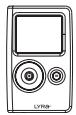
Jukebox Lyra

CD de Gestion Musicale Contient les Applications du Jukebox Personnel Lyra & le Logiciel MusicMatch Jukebox.
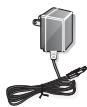
Adaptateur / Chargeur AC/DC
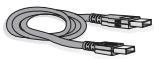
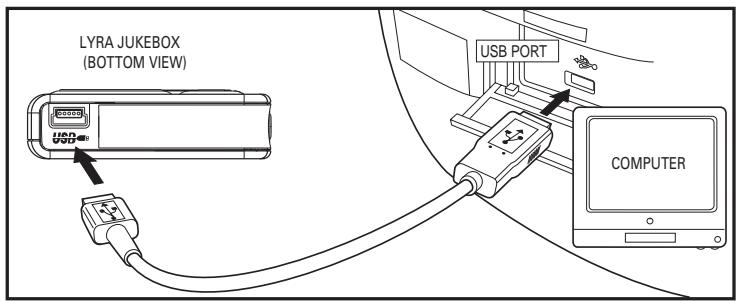
Câble Mini-USB. Insérez l'extrémité de petite taille dans votre Jukebox Lyra, puis insérez l'autre extrémité dans le port USB de votre ordinateur. Reportez-vous page 18 pour plus de détails sur les branchements.
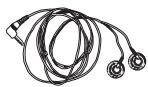
Casque
Les illustrations contenues dans ce Guide sont données à titre purement indicatif et peuvent varier.
Configuration système requise
- Pentium III 500 MHz ou supérieur recommandé Macintosh iMac G3 ou supérieur
- Windows 98SE®, Me, 2000 ou XP; Mac OS X Version 10.1.5 ou supérieure
- Internet Explorer 4.0 ou supérieur
- Accès Internet 100 Mo d'espace libre sur le disque dur pour le logiciel 64 Mo de RAM (128 Mo recommandé)
- Lecteur CD-ROM compatible avec l'extraction audio numérique Port USB (USB 2.0 recommandé)
- Carte Son installée
- Carte vidéo couleur 16-bit
Mise en garde
Ce produit est uniquement destiné à votre usage personnel. Tout enregistrement interdit ou duplication de matériel sous copyright peut enfreindre les droits de tierces personnes et violer la législation sur les droits d'auteur.
Attention
- N'exposez jamais cet appareil à la lumière directe du soleil. Exposition à un tel rayonnement ou à une chaleur intense (comme l'intérieur d'une voiture close) peut endommager votre appareil ou entraîner un dysfonctionnement.
- Ne laissez jamais de la pluie ou de l'humidité entrer en contact avec votre appareil.
Prudence lors de la conduite
L'utilisation d'un casque durant la conduite d'une voiture ou autre véhicule n'est absolument pas recommandée et constitue même une infraction dans certains états ou certaines régions. Soyez prudent et vigilant sur la route. N'employez pas votre appareil si cela vous déconcentre ou vous distrayait lorsque vous conduisez un véhicule.
Sauvegardez vos données
Comme avec tout composant portable équipé d'un disque dur ou disque magnétique rotatif, vous nevez effectuer des sauvegardes régulières. RCA et Thomson ne peuvent en aucun cas être tenus pour responsable d'éventuelle pertes de données.
Informations importantes concernant les piles
- Avant d'utiliser l'appareil pour la première fois, veuillez le charger pendant au moins 3 heures.
- Si l'appareil n'a pas été utilisé pendant une période relativement longue, veuillez le charger pendant au moins 3 heures.
- La pile contenue dans cet appareil peut présenter un risque d'incendie ou de brûlure chimique si elle n'est pas manipulée correctement - veillez à ne jamais la recharger séparément, à la démonter, à la chauffer à plus de 100°C (212°F), ou à l'incinérer.
- Le remplacement de la pile de cet appareil ne doit se faire que par un technicien qualifié. Veuillez consulter la Garantie Limitée pour plus de détails.
- Ne tentez jamais d'ouvrir cet appareil. Aucune pièce pouvant être réparée par l'utilisateur ne se trouve à l'intérieur.
- Pour minimiser les risques d'accidents, veillez à n'employer que les piles rechargeables recommandées par le fabricant de l'appareil. Tout autre type de pile risquerait d'exploser et de provoquer des dégâts ou blessures corporelles.
- Maintenez cet appareil hors de portée des enfants. N'essayez jamais de le démonter et ne l'incinérez pas. Veillez à n'utiliser que le chargeur fourni avec cet appareil. L'utilisation de tout autre type de chargeur risquerait de provoquer un incendie ou une explosion.
Avertissement
- La pile contenue dans cet appareil peut dégager un risque d'incendie ou de brûlure chimique si elle n'est pas manipulée correctement - veillez à ne jamais la recharger séparément, à la démonter, à la chauffer à plus de 100°C (212°F), ou à l'incinérer.

- N'exposez jamais la pile à la lumière directe du soleil et ne la laissez jamais dans un endroit soumis à des températures supérieures à 45°C (113°F) tel que la plage arrêtée d'une voiture. Utilisez uniquement le chargeur fourni avec cet appareil.
- Débarrasssez-vous rapidement de vos piles usagées dans le respect de l'environnement et conformément à la réglementation en vigueur. Maintenez les hors de portée des enfants. N'essayez jamais de les ouvrir et ne les incinérez pas.

Le CD de Gestion Musicale fourni avec votre Jukebox Lyra contient tous les éléments logiciels requis pour assurer le parfait fonctionnement de votre Jukebox Lyra.
Ces composants vous permettent :
- de transférer vos fichiers depuis votre ordinateur vers votre Jukebox Lyra;
- de profiler, formater et classer votre contenu audio et de mettre à jour les fichiers système;
- d'utiliser le logiciel MusicMatch Jukebox pour GERER VOIRTE musicothèque et transférER VOIRTE musique vers Jukebox Lyra
Le logiciel MusicMatch Jukebox™ compresse les fichiers audio (depuis un CD) au format audio mp3 ou Windows Media Audio (WMA) afin que vous puissiez les lire sur votre Jukebox Lyra.
Le logiciel MusicMatch vous permet également de télécharger depuis Internet des fichiers déjà compressés et de les transférer vers votre Jukebox Lyra (ou de les lire sur votre ordinateur).
Insérez le cd-rom fourni dans votre lecteur cd-rom
Note: Pour les utilisateurs de Windows 98SE: Ne connectez pas votre Jukebox Lyra à votre ordinateur avant d'avoir installé les pilotes requis.
- Allumez votre ordinateur et insérez le CD de Gestion Musicale fourni avec votre Jukebox Lyra dans votre ordinateur.
IMPORTANT: Ne branchez pas le câble USB sur votre PC ou sur votre Jukebox Lyra avant ou pendant l'installation des pilotes.
Si vous utilisez Windows 2000/XP, aucun pilote supplémentaire n'est requis. Si vous utilisez Windows 98SE, vous devez installer les pilotes USB fournis sur le CD-ROM pour que votre Jukebox Lyra puisse fonctionner correctement.
- Si l'écran d'installation ne s'affiche pas automatiquement, double-cliquez sur l'icône 'Poste de Travail'. Ouvrez ensuite votre lecteur CD-ROM en double-cliquant sur son icône. Enfin, double-cliquez sur Install pour lancer le processus d'installation.
Le programme de démarrage rapide Jukebox Lyra et MusicMatch Jukebox se lance.
Écran de bienvenue
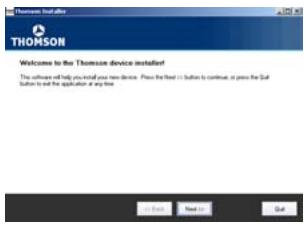
- L'écran de bienvenue s'affiche.
- Cliquez sur Next pour continuer.
Choix de la langue
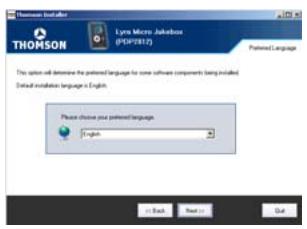
- Après avoir affiché l'écran de bienvenue, le programme vous demandera de sélectionner la langue de votre choix.
- Sélectionnez la langue de votre choix.
- Cliquez sur Back pour revenir à l'écran précédent et vérifier à nouveau.
- Cliquez sur Quit pour fermer le processus d'installation.
- Cliquez sur Next pour continuer.
Installation des logiciels requis
Le programme va maintenant prouver le bon fonctionnement de votre
procéder à l'installation de tous les logiciels nécessaires au Jukebox Lyra sur votre système.
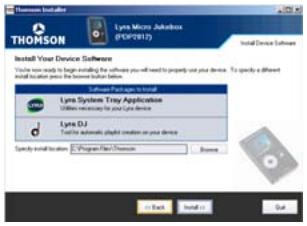
- Cliquez sur Install pour commencer l'installation des logiciels requis.
Note: Le programme d'installation détectera automatiquement si votre système requiert l'installation d'un pilote USB. Si vous utilisez Windows 98SE, le programme installera le pilote USB en premier lieu.
Licence utilisateur final
Veuillez lire attentivement la Licence de l'Utilisateur Final ; si vous n'acceptez pas les termes qui y sont stipulés, vous pouvez à tout moment quitter le processus d'installation.
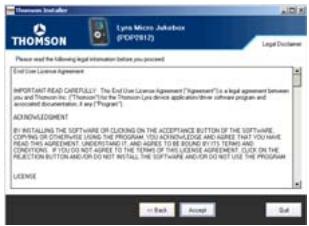
- Cliquez sur Back pour retourner à l'écran précédent et vérifier à nouveau.
- Cliquez sur Quit pour interrompre l'installation et retourner à l'écran de démarrage.
- Cliquez sur Accept pour accepter et continuer l'installation.
- L'installation démarre.
Processus d'installation
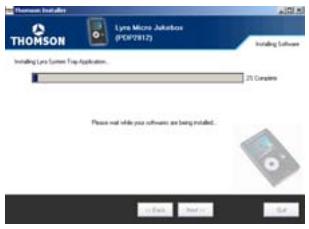
- A ce stade du processus d'installation, tous les éléments logiciels requis seront installés sur votre ordinateur ; le parachèvement de l'opération peut prendre quelques instants.
- Une fois l'installation terminée, cliquez sur Next pour continuer.
Installation de musicmatch
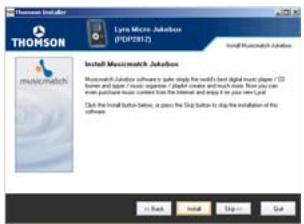
- Cliquez sur Install pour poursuivre l'installation du logiciel MusicMatch.
- Cliquez sur Back pour retourner à l'écran précédent.
- Cliquez sur Skip pour omettre l'installation de MusicMatch.
- Cliquez sur Quit pour interrompre l'installation.
Note: Les logiciels d'installation générés peuvent varier en fonction du nom du revendeur entré dans le champ 'Purchased Location' (Lieu d'achat).
Installation de moodlogic
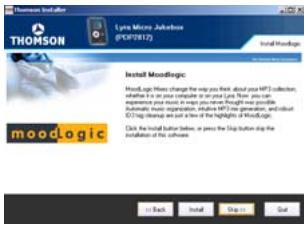
- Cliquez sur Install pour poursuivre l'installation du logiciel Moodlogic.
- Cliquez sur Back pour retourner à l'écran précédent.
- Cliquez sur Skip pour omettre l'installation de Moodlogic.
- Cliquez sur Quit pour interrompre l'installation.
Installation des logiciels supplémentaires
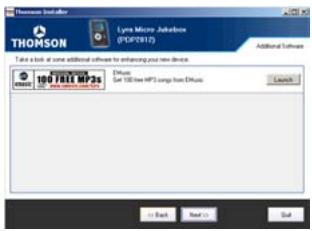
- Cliquez sur Launch pour poursuivre l'installation des logiciels supplémentaires.
- Cliquez sur Back pour retourner à l'écran précédent.
- Cliquez sur Next pour omettre.
- Cliquez sur Quit pour interrompre l'installation.
Redémarrer l'ordinateur
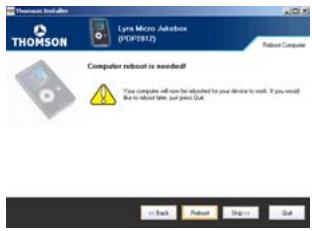
- Le programme d'installation vous demandera peut-être de redémarrer votre ordinateur. Nous vous conseillons vivement d'effectuer cette opération afin que votre appareil et votre ordinateur communiquent correctement. Pour redémarrer votre ordinateur, cliquez sur Reboot.
- Cliquez sur Back pour retourner à l'écran précédent.
- Cliquez sur Skip pour omettre le redémarrage de l'ordinateur.
- Cliquez sur Quit pour interrompre l'installation.
Parachèvement de l'installation
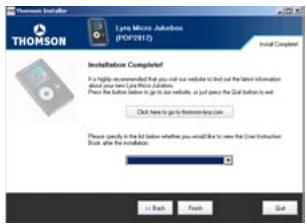
- L'installation est terminée! Vous pouvez consulter le site Internet du fabricant pour plus de détails.
- Cliquez sur Back pour retourner à l'écran précédent.
- Cliquez sur Finish pour ouvrir le Guide d'Instructions fourni sur le CD d'installation.
- Cliquez sur Quit pour terminer l'installation.
Lancer le logiciel musicmatch
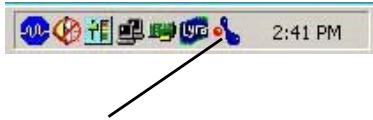
L'icône de MusicMatch située dans la zone de navigation de votre ordinateur.
Le logiciel MusicMatch vous permet de convertir vos fichiers audio au format mp3 ou WMA afin que vous puissiez les lire sur votre Jukebox Lyra.
- Retirez le CD de Gestion Musicale de votre ordinateur.
- Lancez le logiciel MusicMatch Jukebox (double-cliquez sur l'icône MusicMatch figurant dans votre zone de notification ou sur votre bureau).
Branchement de votre jukebox lyra à un ordinateur
Reliez votre Jukebox Lyra à votre ordinateur à l'aide du mini câble USB fourni. Votre appareil s'allumera automatiquement. Le Jukebox Lyra s'affichera sous l'apparence d'une lettre de lecteur amovible (en mode stockage de masse uniquement).
Note : Cela peut prendre plusieurs secondes avant que votre appareil (le Jukebox Lyra) ne soit détecté par votre ordinateur, tout spécifiquement sous Windows 2000/XP. Cliquez sur le bouton Actualiser dans le Poste de Travail ou Explorer pour vous assurer que l'appareil a bien été reconnu.
Note: Notre Jukebox Lyra est capable de transférer des fichiers en mode grande vitesse de USB 2.0. Si un port USB 2.0 est disponible sur votre ordinateur, utilisez-le pour connecter votre Jukebox Lyra. Néanmoins, votre appareil est également compatible avec les ports USB 1.1 plus anciens; malheureusement, ceux-ci ne vous permettront pas de bénéficier des avantages de la vitesse accrue.
Transférer des fichiers vers votre jukebox lyra
Vous pouvez transférer des fichiers vers votre Jukebox Lyra via MusicMatch Jukebox ou via Windows Explorer.
Si vous e Jukebox Lyra n'est pas déjà relié à l'ordinateur, veuillez le connecter à l'aide du cable USB fourni comme illustré ci avant.
Important: Veillez à ne jamais débrancher le cable USB lors d'un téléchargement musical – cela risquerait de corrompre les fichiers système ou les fichiers en cours de transfert.
Transférer des fichiers via musicmatch jukebox
- Vous pouvez effectuer un Glisser-Déposer des pistes de votre choix depuis la Music Library (Discothèque) vers la zone Playlist, puis sauvegardez-la.
Note: Assurez-vous de bien mémoriser la playlist, faute de quoi celle-ci ne s'affichera pas dans la fenêtre playlist de l'écran du Portable Device Manager (Gestionnaire Lecteur Amovible).
- Depuis la zone menu, Sélectionnez l'option Files/Send to Portable Device (Fichiers/Envoyer vers Lecteur Amovible) ou cliquez sur Send to Portable (Envoyer vers Lecteur Amovible) sous l'élément copy apparaissant du côté gauche de l'écran de MusicMatch Jukebox pour faire apparaître l'interface du Gestionnaire Lecteur Amovible.
- Cliquez sur Options et Sélectionnez-y le lecteur de votre choix sous Select Device. Cliquez sur OK. Notre appareil devrait être affiché sous Lecteur Amovible.
- Sélectionnez la playlist et faites-la glisser vers le lecteur actif apparaisant sous Lecteur Amovible. Seules les playlists ayant été mémorisées à l'objet 1 seront affichées dans la fenêtre playlists. Toutes les chansons contenues dans la playlist sélectionnée seront automatiquement transférées vers votre Jukebox Lyra.
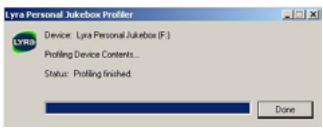
Une fois le transfert terminé, l'application de Profilage de votre Jukebox Lyra se lancera automatiquement afin de classer/profiler les fichiers fraîchement transférés.
Vous pouvez également lancer le profiteur manuellement en cliquant-droit sur l'icone Lyra figurant dans la Zone de Notification.
Attention: Assurez-vous que toutes les données ont bien été transférées vers votre Jukebox Lyra avant de débrancher le câble USB.
Si vous utilisez Windows 2000, vous devez arrêter l'appareil avant de le débrancher. Cliquez sur icône Unplug (débrancher) ou Eject hardware (éjecter matériel) située dans la zone de notification, puis sélectionnez le média USB Mass Storage (Stockage de masse) associé à la lecture du lecteur représentant votre Jukebox Lyra ; cliquez enfin sur STOP. Veuillez consulter la rubrique d'Aide de Windows pour plus de détails sur le débranchement ou l'éjection de matériel.
Transférer des fichiers via windows explorer (glisser-lâcher)
Si ce n'est déjà fait, connectez le USB fourni et allumez-le.
le Lyra Jukebox à votre ordinateur à l'aide du câble
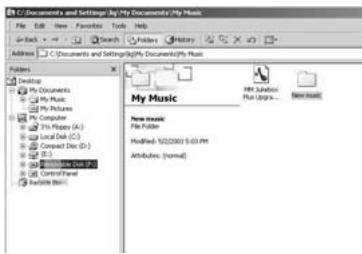
Depuis Windows Explorer, sélectionnez tous les fichiers/dossiers que vous désirez transférer vers votre e Jukebox Lyra et faites les glisser vers la lettre de lecteur représentant votre e Jukebox Lyra.
Note: Vous devez profiler tout contenu après chaque transfert de fichiers afin que ceux-ci apparaissent dans les Menu de Navigation.
Créer des playlists prédéfinies et les transférer vers le jukebox
Vous pouvez créer des playlists prédéfinies sur votre ordinateur en utilisant une application telle que MusicMatch Jukebox, WinAmp etc. Consultez le Guide d'Utilisation de MusicMatch Jukebox pour plus de détails. Veuillez noter que seules les playlists créées avec des chansons stockées sur votre Jukebox Lyra seront reconnues par le Lyra. Utilisez Windows Explorer pour le transfert de ces playlists prédéfinies vers votre Jukebox Lyra.
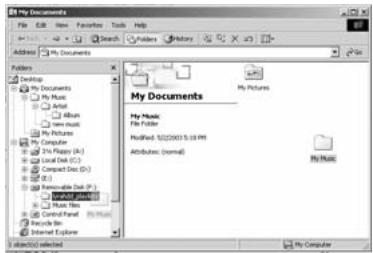
Si ce n'est déjà fait, connectez votre Lyra Jukebox à votre ordinateur à l'aide du câble USB fourni et allumez-le.
Depuis Windows Explorer, sélectionnez la playlist prédéfinie que vous avez créée et faites-la glisser vers le répertoire lyra PLAYlists de la lettre du lecteur associé à votre e Jukebox Lyra.
Note: Vous devez profiler tout contenu après chaque transfert de fichiers afin que ceux-ci apparaissent dans les Menu de Navigation.
Déconnecter votre lyra de l'ordinateur
Note: Avant de débrancher le cable USB de votre ordinateur ou de votre Jukebox Lyra, assurez-vous que le message "Safe to unplug" (Déconnexion autorisée) est bien affiché.
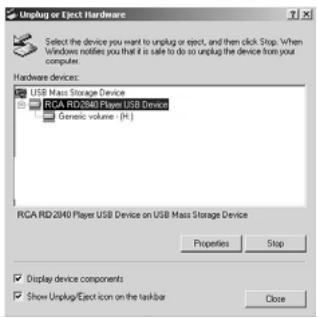
Depuis la Zone de Notification, effectuez un double clic du bouton gauche sur l'icône, sélectionnez l'option Unplug or eject hardware (débrancher ou éjecter le périphérique). Sélectionnez le lecteur correspondant à voir le lecteur Lyra.
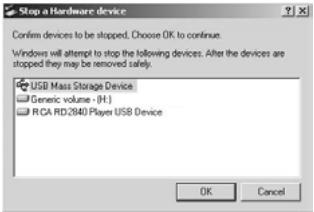
L'écran Stop a Hardware device (Arrêt d'un Périphérique) s'affiche. Sélectionnez de nouveau l'appareil que vous désirez arrêter et appuyez sur OK.
Vous pouvez également arrêter-vous e Jukebox Lyra en effectuant un clic droit sur l'icone de la zone de notification et en sélectionnant le lecteur correspondant à vous e appareil.
Profil
Les nouveaux fichiers transférés vers votre Jukebox Lyra à l'aide de Windows Explorer (glisser-déposer) n'apparaîtront dans les Menu des Navigation qu'une fois leur contenu profilé. Par contre, si vous avez employé MusicMatch Jukebox pour le transfert des fichiers, ceux-ci seront profilés automatiquement.
- Si ce n'est déjà fait, connectez votre Lyra Jukebox à votre ordinateur à l'aide du câble USB fourni et allumez-le.

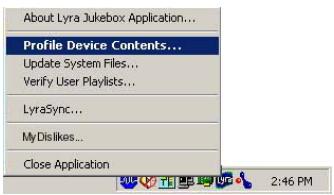
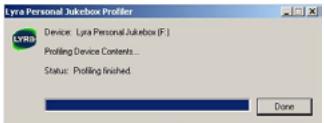
- Cliquez droit sur l'icône Lyra située dans la Zone de Navigation (coin inférieur droit de l'écran de votre ordinateur).
- Sélectionnez-y Profile Device Content... (Profilé le Contenu) pour débuter le profilage et le classement du contenu.
- Cliquez sur Done (Terminé) une fois le profilage effectué.
Attention: Assurez-vous que toutes les données ont bien été transférées vers votre Jukebox Lyra avant de débrancher le câble USB.
Sous Windows 2000, vous avez arrêté l'appareil avant de pouvoir le débrancher. Cliquez sur l'icône (débrancher ou éjecter le périphérique) dans la zone de notification et sélectionnez l'appareil de stockage de masse USB du lecteur associé à votre Jukebox Lyra; cliquez ensuite sur STOP. Veuillez consulter l'Aide de Windows pour plus de détails sur le sujet le débranchement ou l'éjection d'un périphérique. Sous Windows 98SE/Me, cliquez sur l'icône et suivez les instructions données ci-dessus.
Vérifier les playlists de l'utilisateur
Assurez-vous que les éléments des Playlists de l'Utilisateur compris dans le dossier système lyra. Playlists sont bien présentes sur votre Jukebox Lyra. Ceci vous indiquera que les chansons placées dans les Playlists de l'Utilisateur sur votre Lyra sont toujours présentes dans la mémoire de l'appareil.
- Si ce n'est déjà chose faite, connectez votre Jukebox Lyra à votre ordinateur à l'aide du câble USB fourni et allumez-le.
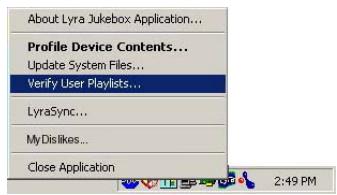
- Cliquez droit sur l'icône Lyra située dans la Zone de Navigation (coin inférieur droit de l'écran de votre ordinateur) et sélectionnez-y Verify User Playlists... (Vérifier les Playlists de l'Utilisateur).
Vous avez la possibilité de synchroniser vos fichiers et dossiers entre votre PC et votre Jukebox Lyra.
- Si ce n'est déjà fait, connectez votre Lyra Jukebox à votre ordinateur à l'aide du câble USB fourni et allumez-le.
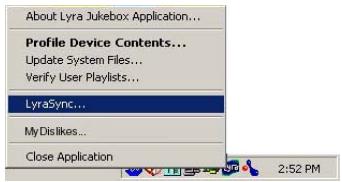
- Cliquez droit sur l'icône Lyra située dans la Zone de Navigation (coin inférieur droit de l'écran de votre ordinateur) et sélectionnez-y LyraSync.
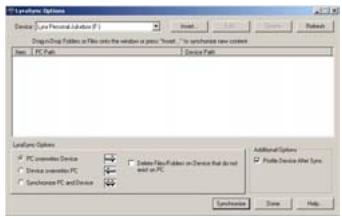
- L'écran LyraSync Options apparait.
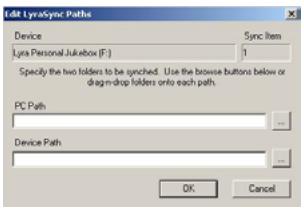
- Cliquez sur Insert pour sé vez également effectuer un Glisser-Déposer du dossier de votre choix dans la fenêtre LyraSync en utilisant Windows Explorer ou via le Bureau.
- Sélectionnez le sens de la synchronisation LyraSync.
- PC overwriteS Device (le PC écrase le Périphérique) - Le PC est la source et le Périphérique (Jukebox Lyra) la destination. Device overwriteS PC (le Périphérique écrase le PC) - Le Périphérique (Jukebox Lyra) est la source et le PC la destination.
- Synchronize PC and Device (Synchroniser PC et Périphérique) - Les deux éléments sont à la fois source et destination. Une fois la synchronisation terminée, les deux éléments seront identiques.
- Cliquez sur Synchronize, lancez
Tous les dossiers et tous les fichiers et sous-dossiers du dossier source seront copiés vers la destination.
Les fichiers possédant un nom identique seront écrasés. Aucun autre fichier du dossier de destination ne sera effacé si l'option Delete Files/Folders n'est PAS sélectionné. Une fois la synchronisation terminée, le dossier de destination contiendra tous les fichiers du dossier source ainsi que tous les fichiers figurant déjà dans le dossier source avant la synchronisation.
Si l'option Delete Files/Folders EST sélectionnée, alors tous les fichiers du dossier de destination qui ne se trouvaient pas dans le dossier source seront effacés. Une fois la synchronisation terminée, les deux éléments seront donc identiques.
Comment optimiser les fonctionnalités de lysync et de votre jukebox lyra :
Attention: Cette opération n'est possible que si les fichiers du dossier Ma Musique de votre PC n'excédent pas la capacité de stockage maximale de votre Jukebox Lyra.
- Créez un dossier nommé Musique sur votre PC (Par exemple, sous le lecteur C: - C:\Musique).
- Organisez tous les fichiers musicaux que vous souhaitez avoir sur votre Jukebox Lyra au sein de ce dossier.
- Définissez le dossier Musique comme étant le dossier Lyra Sync.
- Sélectionnez l'option Synchroniser PC et Périphérique.
- Une fois la synchronisation terminée, un dossier nommé Musique sera placé dans votre Jukebox Lyra et il contiendra à l'identique tous les éléments du dossier Musique stocké sur votre PC. Il sera ainsi également très aisé d'utiliser la fonction LyraDJ.
LyraDJ est un logiciel vous permettant en un clin d'œil de générer vos playlists. Une fois les caractéristiques acquises de vos chansons analysées, le logiciel classera votre contenu par genres et afin de rendre leur navigation plus aisée.
Note importante :
- LyraDJ n'est compatible qu'avec les fichiers mp3.
- LyraDJ ne fonctionne qu'avec les fichiers stockés sur votre Jukebox Lyra.
- LyraDJ ne fonctionne qu'avec les fichiers stockés dans un dossier appelé Music (Musique).
Avant de transférer vos fichiers mp3 vers votre Jukebox Lyra, veillez à créer un dossier appelé 'Music', puis copiez-y tous vos dossiers musicaux ou fichiers mp3. Vous pouvez évidemment créer des sous-dossiers au sein du dossier Music - cela est même recommandé afin d'optimiser le fonctionnement de l'appareil et de faciliter votre navigation. Par exemple: D:\Music\Artist1\Album1\Song1. mp3

- Lancez LyraDJ.
- Le historique vous demande de connecter votre Jukebox Lyra à l'ordinateur via le câble USB.
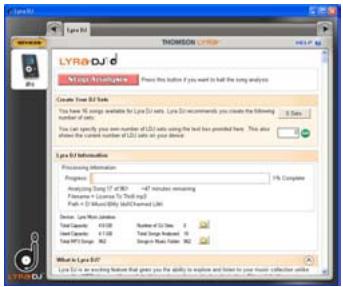
- Cliquez sur Analyze pour démarrer l'analyse des chansons stockées sur votre Jukebox Lyra.
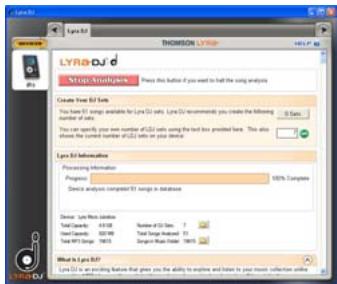
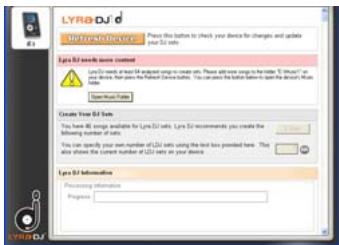
- Assurez-vous que votre Jukebox Lyra compte au minimum 64 chansons, faute de quoi le logiciel ne saurait créer une playlist.
- Une fois l'analyse terminée, le logiciel génère des playlists (le nombre de playlists créées est variable en fonction du nombre total de chansons stockées sur votre Jukebox Lyra), vous pouvez ensuite sauvegarder ces playlists sur votre Jukebox Lyra.
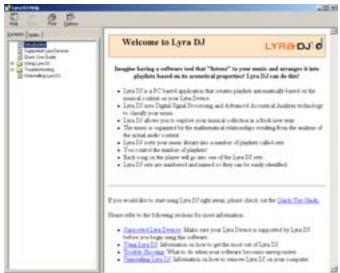
- Cliquez sur Help dans le coin supérieur gauche pour plus d'informations.
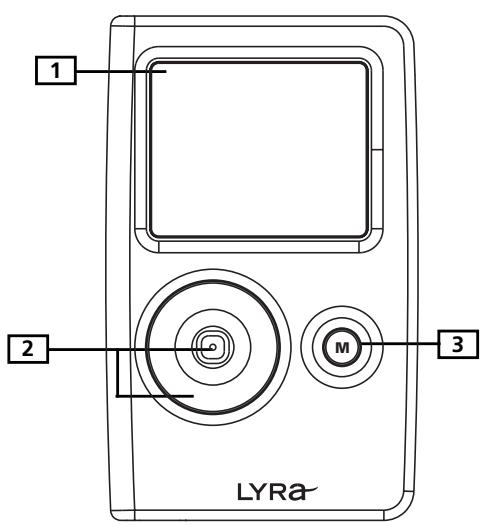
Avant
- LCD (Affichage à Cristaux Liquides) – C'est ici que s'affiche l'interface Utilisateur de votre Jukebox Lyra (reportez-vous à la rubrique Affichage de la Navigation pour une explication détaillée des éléments apparaissant sur l'affichage LCD lors de la lecture musicale).
Touches de navigation
- CONTROL - Permet de contrôle la navigation ainsi que diverses fonctions sous divers modes.
Mode navigation Audio
Manette de Contrôle - Appuyez une fois pour lancer la lecture de l'élément sélectionné; appuyez et maintenez enfoncé pour ajouter l'élément dans Mes Sélections.
HAUT - remonte d'un élément dans la liste.
BAS - descend d'un élément dans la liste.
DROITE - avance d'un niveau.
GAUCHE - recule d'un niveau.
Anneau de Contrôle - Faites tourner dans le sens des aiguilles d'une montre pour faire défilier vers le bas; tournez dans le sens contraire pour faire défilier vers le haut.
Mode lecture audio
Manette de Contrôle - Appuyez une fois pour interrompre la lecture de l'élément en cours; appuyez et maintenez enfoncé pour inclure l'élément dans Mes Sélections.
DROITE - Appuyez pour passer à la piste suivante; appuyez et maintenez enfoncé pour effectuer une recherche avant.
GAUCHE - Appuyez pour passer à la piste précédente; appuyez et maintenez enfoncé pour effectuer une recherche arrière.
HAUT - Augmente le volume.
BAS - Diminue le volume.
Anneau de Contrôle - Faites tourner dans le sens des aiguilles d'une montre pour augmenter le volume; tournez dans le sens contraire pour diminuer le volume.
Manette de Contrôle - Appuyez une fois pour afficher l'objet sélectionné. Si l'objet est un dossier, le diaporama se lancera automatiquement.
DROITE - avance d'un niveau.
GAUCHE - recule d'un niveau.
HAUT - Fais défiler vers le haut; maintenez enfoncé pour un défillement continu.
BAS - Faites défiler vers le bas; maintenez enfoncé pour un défilement continu.
Anneau de Contrôle - Faites tourner dans le sens des aiguilles d'une montre pour faire défiler vers le bas; tournez dans le sens contraire pour faire défiler vers le haut.
Mode d'affichage photo
Manette de Contrôle - Appuyez une fois pour retourner au menu de navigation; en mode diaporama, appuyez pour interrompre et reprendre la lecture.
DROITE - Passe à l'élément suivant.
GAUCHE - Passe à l'élément précédent.
- M (Menu) - Donne accès ou quitte le Menu.
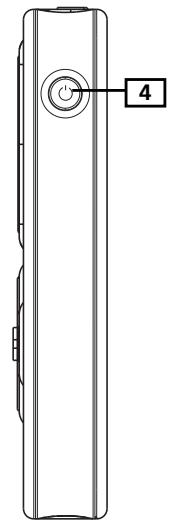
Vue latérale droite
- ON/OFF/STOP - Lorsque l'alimentation est éteinte, appuyez sur ce bouton pour allumer l'appareil ; lorsque l'appareil est en mode Stop, appuyez pour couper l'alimentation. En cours de lecture ou d'affichage de photos, appuyez pour arrêter la lecture.
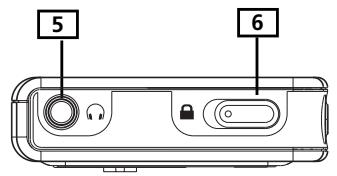
Vue d'en haut
- Prise Casque ( ) - Insérez la prise de votre casque à cet endroit.
- HOLD - Faites glisser d'un côté ou de l'autre pour activer/désactiver le verrouillage des touches.
- Port USB (vers ordinateur) - Insérez la petite extrémité (Type mini-B) du mini câble USB à cet endroit. Branchez la grande extrémité (Type A) sur votre ordinateur. Notre appareil passera automatiquement en mode USB et vous pourrez partager à transférer des fichiers depuis et vers libre ordinateur.
Votre Jukebox Lyra sera alimenté via le port USB lorsque celui-ci est utilisé; l'alimentation fournie par ce biais n'est suffisante que pour assurer le transfert des données.
Port USB (vers prise secteur) - Insérez la prise de l'adaptateur à cet endroit, la pile intégrée à votre Jukebox Lyra commencera à se charger automatiquement.
Note: Pour un chargement optimal, N'ETEIGNEZ PAS vous appareil. Celui-ci s'éteindra automatiquement une fois le chargement terminé.
Avant de commencer
Les opérations suivantes illustrent la marche à suivre avant d'utiliser votre Jukebox Lyra.
- Ces instructions présument que vous avez déjà effectué les opérations suivantes :
- Installé toutes les applications requises (reportez-vous à la rubrique Applications Reprises pour plus de détails).
- Transféré de la musique depuis votre ordinateur vers votre Jukebox Lyra et profilé le contenu.
Note: La musique que vous transférez peut provenir d'un CD que vous avez inséré dans votre ordinateur, depuis Internet ou d'une source musicale déjà présente sur votre PC.
- Si vous n'avez pas encore débranché votre Jukebox Lyra de votre ordinateur, faites-le en retirant le cable USB du Jukebox Lyra - suivez les instructions suivantes selon le système d'exploitation utilisé (XP, 2000, ME or 98SE) :
Sous Windows 2000, vous devez arrêter l'appareil avant de pouvoir le débrancher. Cliquez sur l'icône (débrancher ou éjecter le périphérique) dans la zone de notification et sélectionnez l'appareil de stockage de masse USB du lecteur associé à votre Jukebox Lyra; cliquez ensuite sur STOP. Veuillez consulter l'Aide de Windows pour plus de détails sur le sujet le débranchement ou l'éjection d'un périphérique.
Sous Windows 98SE/Me, cliquez sur l'icône et suivez les instructions données ci-dessus.
- Lorsque la pile est entièrement rechargée, débranchez l'adaptateur d'alimentation de la prise secteur et du Jukebox Lyra. (Votre Jukebox Lyra doit rester branché environ 3 heures pour que sa pile soit entièrement rechargée). Note: Si la pile n'est pas entièrement rechargée, laissez votre Jukebox Lyra branché tout en écoutant votre musique.
- Branchez le casque sur votre Jukebox Lyra.
- Si ce n'est déjà chose faite, allumez votre Jukebox Lyra en appuyant sur le bouton ON/OFF/STOP. Le menu de navigation principal s'affiche.
Affichage de la navigation
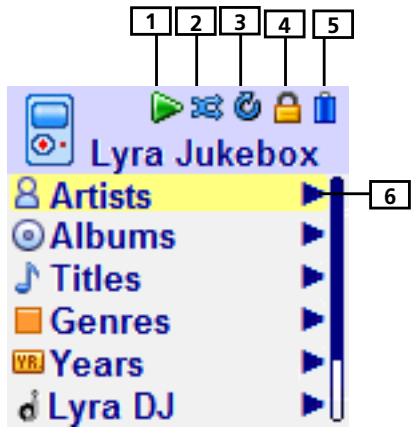
- Cette icône se modifie selon que l'appareil est en cours de lecture ou en mode pause.
- Cette icône indique le mode de lecture aléatoire.
- Cette icône indique le mode de répétition.
- L'icône de verrouillage s'affiche lorsque la fonction verrouillage des touches est activée. Pour activer cette option, faites glisser le commutateur HOLD vers la gauche. Pour déverrouiller, faites glisser le commutateur HOLD vers la droite.
- Cette icône indique le niveau de chargement de la pile. Lorsque vous rechargez la pile, cette icône s'anime.
- Indique que cet élément est accessible.
Menu de navigation
- Pour naviguer vers le haut ou le bas et sélectionner un élément, tournez l'Anneau de Contrôle.
- Pour accéder à un menu et en consulter le contenu, poussez la Manette de Contrôle vers la droite.
- Pour retourner au niveau de menu précédent, poussez la Manette de Contrôle vers la gauche.
- Pour retourner à tout moment au Menu, appuyez sur le bouton M.
Affichage de la lecture musicale
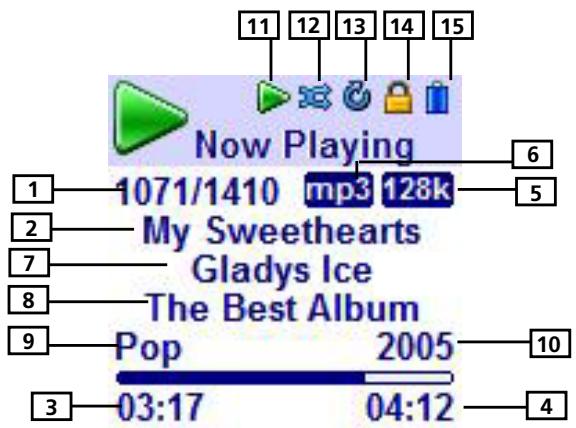
- Le numéro de la piste en cours par rapport au nombre total de pistes disponibles.
- Le titre de la chanson.
- Durée de chanson écoulée.
- Durée totale de la chanson.
- Débit binaire
- Format de la chanson (mp3 / wma)
- Nom de l'artiste.
- Titre de l'album.
- Genre.
- Année.
- Indique si l'appareil est en cours de lecture ou en mode pause.
- Indique si l'option lecture aléatoire est activée ou non.
- Indique si l'option répetition est activée ou non.
- Indique si la fonction verrouillage des touches est activée ou non.
- Indique le niveau de chargement de la pile. Lorsque la pile est en cours de recharge, l'icône s'anime.
Utilisation de la lecture musicale
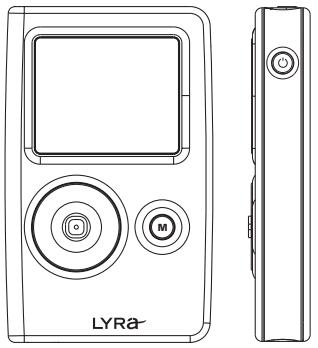
- Une fois sélectionné l'élément que vous souhaitez lire, appuyez sur la Manette de Contrôle pour démarrer la lecture. L'élément peut être un artiste, un album, une playlist ou une chanson. Appuyez de nouveau pour interrompre la lecture. L'appareil s'éteindra automatiquement si la durée d'inactivité dépasse cell
- Pour effectuer une recherche arrêtée dans la piste en cours, poussez la Manette de Contrôle vers la gauche et maintenez-la enforcée.
- Pour effectuer une recherche avant dans la piste en cours, poussez la Manette de Contrôle vers la droite et maintenez-la enfonnée.
- Pour passer à la piste suivante, poussez la Manette de Contrôle vers la droite et relâchez.
- Pour passer à la piste suivante, poussez la Manette de Contrôle vers la gauche et relâchez.
- Pour arrêter la lecture, appuyez sur le bouton On/Off/Stop situé sur le côté de l'appareil.
- Pour augmenter le volume, faites tourner l'Anneau de Contrôle dans le sens
- Pour diminuer le volume, faites tourner l'Anneau de Contrôle dans le sens contraire
- Pour ajouter un élément à la liste MySelections (Mes Sélections), appuyez sur la Manette de Contrôle et maintenez-la enfoncée (en mode navigation ou lors de la lecture). Vous pouvez ajouter un album, un artiste ou une chanson individuelle. Les chansons contenues dans cette liste peuvent être lues et consultées depuis le menu Playlists.
- Appuyez plusieurs fois sur M lors de la lecture pour accéder aux écrans suivants : Première pression : menu de navigation utilisé avant le début de la lecture.
Seconde pression : menu des options
Troisième pression : écran de lecture.
Affichage diaporama

- La photo en cours d'affichage.
- Indique si le diaporama est en cours de lecture ou en mode pause.
- Indique si l'option répétition est activée ou non.
- Indique le niveau de chargement de la pile. Lorsque la pile est en cours de recharge, l'icône s'anime.
Consultation des photos
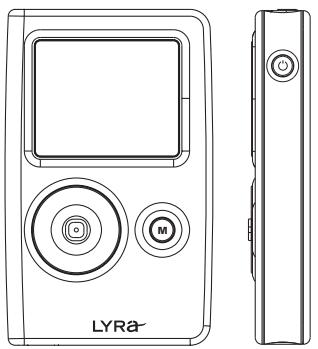
- Une fois sélectionné l'objet que vous désirez consulter, appuyez sur la Manette de Contrôle.
- Si l'objet sélectionné est un dossier, appuyez sur la Manette de Contrôle pour lancer le diaporama.
- Pour passer à l'élément suivant, poussez la Manette de Contrôle vers la droite ou faites tourner l'Anneau de Contrôle dans le sens des aiguilles d'une montre.
- Pour retourner à l'élément précédent, poussez la Manette de Contrôle vers la gauche ou faites tourner l'Anneau de Contrôle dans le sens contraire des aiguilles d'une montre.
- Pour arrêté la consultation des photos et returner au menu de navigation, appuyez sur le bouton On/Off/Stop situé sur le côté de l'appareil ou appuyez sur la Manette de Contrôle.
Menu de navigation
Les instructions suivantes vous indiquent comment sélectionner et lancer la lecture des éléments de la catégorie Artists(Artistes).
| Lyra Jukebox | |
| Artists | ▲ |
| Albums | ▲ |
| Titles | ▲ |
| Genres | ▲ |
| Years | ▲ |
| LyraDJ | ▲ |
- Sélectionnez Artists en faisant tourner l'Anneau de Contrôle.
| Artists | |
| Artist 1 | ▲ |
| Artist 2 | ▲ |
| Artist 3 | ▲ |
| Artist 4 | ▲ |
| Artist 5 | ▲ |
| Artist 6 | ▲ |
- Poussez la Manette de Contrôle vers la droite pour entrer dans l'objet sélectionné (le menu Artists apparaît en affichant par ordre alphabétique tous les artistes stockés sur votre Jukebox Lyra).
| Artist 2 |
| All Songs |
| Album 1 |
| Album 2 |
| Album 3 |
| Album 4 |
| Album 5 |
- Pour naviguer vers le haut ou le bas dans le menu Artists, faites tourner l'Anneau de Contrôle.
- Pour retourner au menu précédent, poussez la Manette de Contrôle vers la gauche.
- Pour retourner au menu précédent, poussez la Manette de Contrôle vers la gauche.
- Pour afficher toutes les chansons de l'artiste sélectionné, poussez la Manette de Contrôle vers la droite afin d'ouvrir l'élément sélectionné (les chansons de cet artiste s'affichent par ordre alphabétique).
- Pour naviguer vers le haut ou le bas et consulter les chansons de l'artiste sélectionné, faites tourner l'Anneau de Contrôle.
- Pour retourner au menu précédent, poussez la Manette de Contrôle vers la gauche.
Note: Vous pouvez à tout moment accéder au menu des options en appuyant sur le bouton M.
Album 1
Album 2
Album 3
Album 4
Album 5
Sélectionner la chanson de votre choix.
- Pour sélectionner une chanson, appuyez sur la Manette de Contrôle.
- Les informations concernant la chanson en cours s'affichent lors de la lecture.
- Pour arrêter la lecture, appuyez sur le bouton Stop/On/Off, l'affichage retourne au dernier écran utilisé.
- Pour retourner au menu précédent, poussez la Manette de Contrôle vers la gauche.
Note: Les informations fournies sur l'écran LCD lors de la lecture dépendent des ID3 tags associés à la chanson en cours.
Mes sélections
Vous pouvez créer une playlist MySelections (Mes Sélections) temporaire à l'aide de votre Jukebox Lyra.
Artist Song 1
Artist Song 2
Artist Song 3
Artist Song 4
Artist Song 5
Artist Song 6
Artist 1
Artist 2
Artist 3
Artist 4
Artist 5
Artist 6
Artist 1
Artist 2
Artist 3
Artist 4
Artist 5
Artist 6
- En mode navigation, déplacez le curseur pour atteindre l'élément à sélectionner.
- Pour naviguer vers le haut ou le bas, utilisez l'Anneau de Contrôle.
- Pour ouvrir le dossier sélectionné, poussez la Manette de Contrôle vers la droite.
- Pour retourner au menu précédent, poussez la Manette de Contrôle vers la gauche.
- Pour atteindre le menu des options, appuyez sur le bouton M.
- Si l'objet sé ncée pour sélectionner toutes les chansons contenues dans l'objet en question et les placer dans la playlist MySelections.
Si l'objet sélectionné est une chanson, appuyez sur la Manette de Contrôle et maintenez-la enfoncée pour sélectionner cette chanson et la placer dans la playlist MySelections.
Lorsque vous ajoutez un élément à la catégorie Mes Sélections, «Add to MySel» apparait sur l'affichage.
Vous pouvez ajouter une chanson/un élément à votre playlist MySelections autant de fois que vous le désirez, même si cela a déjà été fait précédemment.
Reportez-vous à la rubrique "Consulter les Playlists de l'Utilisateur" pour afficher tous les éléments contenus dans la playlist MySelections.
Pour supprimer la playlist MySelections, reportez-vous à la rubrique "Supprimer des Playlists".
Sauvegarder mes sélections en tant que playlist
- En mode navigation, appuyez sur la Manette de Contrôle pour déplacer le curseur sur Playlists.
- Lorsque la playlist MySelections s'affiche, appuyez sur M pour accéder au menu des options.
- Appuyez sur la Manette de Contrôle pour déplacer le curseur sur l'option Save as Playlist (Sauvegarder en tant que playlist). Appuyez sur la Manette de Contrôle pour ouvrir.
- Lorsque cet écran apparait, appuyez sur la Manette de Contrôle et l'appareil utilisera Playlist 1 comme réglage par défaut. Vous pouvez bien évidemment modifier le nom de cette playlist comme bon vous semble.
Menu
- Poussez la Manette de Contrôle vers la gauche ou vers la droite pour déplacer le curseur.
- Faites tourner l'Anneau de Contrôle pour sélectionner une lettre de l'alphabet.
Playlists
- Appuyez sur la Manette de Contrôle pour sauvegarder.
Lyra jukebox
| Albums | ▲ |
| Titles | ▲ |
| Genres | ▲ |
| Years | ▲ |
| LyraDJ | ▲ |
| Playlists | ▲ |
- En mode navigation, appuyez sur la Manette de Contrôle pour déplacer le curseur sur Playlists.
MySelections
Playlist1
Playlist2
Playlist3
Playlist4
- Poussez ensuite la Manette de Contrôle vers la droite pour ouvrir le dossier Playlists.
MySelections
[ Playlist1 ]
[ \text{Playlist2} ]
Playlist3
Playlist4
- Faites tourner l'Anneau de Contrôle pour naviguer vers le haut ou le bas dans le menu Playlists et sélectionner la playlist que vous souhaiter consulter.
Song 1
Song 2
Song 3
Song 4
Song 5
- Poussez la Manette de Contrôle vers la droite pour afficher les éléments compris dans la playlist sélectionnée.
Note : Reportez-vous à la rubrique Créer des Playlists Prédéfinies et les Transférer vers le Jukebox Lyra pour plus de détails.
Supprimer des playlists
Lyra Jukebox
- En mode navigation, faites tourner l'Anneau de Contrôle pour déplacer le curseur sur Playlists.
- Lorsque la playlist MySelections s'affiche, appuyez sur le bouton M pour ouvrir le menu des options.
- Sélectionnez Clear Playlist (Supprimer des Playlists) et appuyez sur la Manette de Contrôle pour confirmer.
- Les playlists autres que la playlist MySelections peuvent uniquement être supprimées ; appuyez sur la Manette de Contrôle pour déplacer le curseur et atteindre la playlist que vous souhaitez supprimer.
- Appuyez sur le bouton M pour ouvrir le menu des options.
- Faites tourner l'Anneau de Contrôle pour déplacer le curseur sur l'option Delete Playlist, puis appuyez sur la Manette de Contrôle pour confirmer et supprimer cette playlist.
Note: Reportez-vous à la rubrique Créer des Playlists Prédéfinies et les Transférer vers le Jukebox Lyra pour plus de détails.
Mode d'emploi
Votre Jukebox Lyra est également un appareil de stockage de masse USB pouvant être utilisé pour conserver tout type de fichier. Si vous avez transféré un contenu audio vers votre appareil mais avez oublié de le profiler, vous pouvez toujours naviguer dans le contenu à l'aide de l'option de menu 'Folders' (Dossiers). Pour consulter les fichiers stockés sur votre Jukebox Lyra :
| Lyra Jukebox | |
| Titles | ▲ |
| Genres | ▲ |
| Years | ▲ |
| LyraDJ | ▲ |
| Playlists | ▲ |
| Folders | ▲ |
- En mode navigation, faites tourner l'Anneau de Contrôle pour déplacer le curseur sur Folders.
- Poussez la Manette de Contrôle vers la croite pour afficher la liste des dossiers ou éléments compris dans la section Dossiers de l'Affichage de la Navigation Musique
- Lorsque Folders s'affiche, faites tourner l'Anneau de Contrôle pour sélectionner le dossier ou fichier que vous souhaitez consulter.
Les dossiers s'affichent en premier lieu suivis des fichiers individuels.
- À tout moment vous pouvez dire un fichier musical ou afficher un fichier photo en appuyant sur la Manette de Contrôle lorsque celui-ci est sélectionné.
Fonctions supplémentaires
Menu
Supprimer la Playlist
Sauvegarder sous Playlist
Shuffle Off
Repeat Off
DSP Flat
Slideshow Off
Settings
System Info
Sous n'importe quel mode, appuyez sur le bouton pour ouvrir le menu des options.
Le menu des options s'affiche peu importe le mode que vous utilisez.
Note: lors de la lecture, vous devez appuyer deux fois sur le bouton M pour ouvrir le menu des options.
Fonction aléatoire et répétition
Les fonctions aléatoire et répétition vous permettent de sélectionner le mode de lecture de votre besoin; les diverses possibilités d'association de ces deux fonctions sont décrites ci-après :
Menu
| Shuffle | Off |
| Repeat | Off |
| DSP | Flat |
| Slideshow | Off |
| Settings | ▲ |
| System Info | ▲ |
- Appuyez sur le bouton M pour ouvrir le menu des options.
- Faites tourner l'Anneau de Contrôle pour déplacer le curseur sur Shuffle (aléatoire) ou sur Repeat (Répétition).
- Appuyez sur la Manette de Contrôle pour basculer entre les options suivantes :
Menu
| Shuffle | Off |
| Repeat | Off |
| DSP | Flat |
| Slideshow | Off |
| Settings | ▲ |
| System Info | ▲ |
Repeat One (Répétition Unique) – Répète l'élément en cours.
Repeat All (Répétition Totale) - Répète tous les éléments.
Repeat Off (Répétition Désactivée) - La fonction répétition est désactivée.
Shuffle On (Aléatoire Activée) - Les éléments sont lus de façon aléatoire.
Shuffle Off (Aléatoire Désactivée) - La fonction de lecture aléatoire est désactivée.
Les fonctions aléatoire et répétition agiront différemment selon que vous avez sélectionné une chanson ou une catégorie (album, genre etc.). Vous pouvez associer les fonctions aléatoire et répétition comme bon vous semble.
Régler les paramètres DSP
Les paramètres des DSP (Digital Signal Processor) permettent de régler les divers niveaux de sortie audio selon le type de chanson en cours. Par exemple, le réglage DSP pour BASS accentue les sons de basses. Vous pouvez également régler ces divers niveaux via l'option de menu Graphic.
Le réglage DSP par défaut de FOLLOW e Jukebox Lyra est FLAT (Neutre).
| Menu | |
| Shuffle | Off |
| Repeat | Off |
| DSP | Flat |
| Slideshow | Off |
| Settings | ▲ |
| System Info | ▲ |
- Appuyez sur le bouton M pour ouvrir le menu des options.
- Faites tourner l'Anneau de Contrôle pour déplacer le curseur sur DSP.
- Appuyez sur la Manette de Contrôle pour passer d'un réglage DSP à un autre et selon que vous désirez employer.
- Flat (Neutre) Bass
- Pop Rock Jazz
Diaporama
La fonction diaporama vous permet d'afficher vos photos les unes après les autres à un rythme prédéfini. Cette fonction n'est disponible que pour les fichiers photos.
| Menu | |
| Shuffle | Off |
| Repeat | Off |
| DSP | Flat |
| Slideshow | Off |
| Settings | ▲ |
| System Info | ▲ |
- Appuyez sur le bouton M pour ouvrir le menu des options.
- Faites tourner l'Anneau de Contrôle pour déplacer le curseur sur Slideshow.
- Appuyez sur la Manette de Contrôle pour spécifier l'intervalle d'affichage du diaporama (Off, 3S, 5S, 10S, 15S).
Réglages du système
Vous pouvez personnaliser les paramètres d'affichage de votre Jukebox Lyra.
| Menu | |
| Shuffle | Off |
| Repeat | Off |
| DSP | Flat |
| Settings | |
| System Info | |
| Settings | |
| Info Display | Off |
| Interval | 2S |
| Contrast | 0 |
| Backlight | 5s |
| PowerSave | 5m |
| Sleep | Off |
- Appuyez sur le bouton M pour ouvrir le menu des options.
- Faites tourner l'Anneau de Contrôle pour déplacer le curseur sur Settings.
- Appuyez sur la Manette de Contrôle pour afficher les options de réglage.
- À l'aide de l'Anneau de Contrôle, sélectionnez le paramètre d'affichage (Customize Menu (Customisation du menu), Contrast (Contraste), Backlight (Rétro-éclairage), PowerSave (Économiseur d'Energie) ou SleepTimer (Mise en veille) que vous souhaitez régler.
- Appuyez sur pour CHOISIR le réglage de l'une des options suivantes :
Contraste (entre -3 et +3)
Rétro-éclairage (5 sec, 10 sec, 20 sec, 30 sec, On)
Économiseur d'énergie (Off, 1 min, 2 min, 5 min, 10 min)
Mise en veille (Off, 30 min, 60 min, 90 min)
Réinitialisation aux paramètres par défaut
- Poussez la manette de contrôle vers la gauche pour retourner au sous-menu précédent, ou appuyez sur le bouton M pour quitter le menu.
Customiser le menu musique
Vous pouvez afficher ou cacher divers éléments du menu musique de voir le Jukebox Lyra.
Settings
| Customize | |
| Contrast | 0 |
| Backlight | 5s |
| PowerSave | 5m |
| Sleep | Off |
Customize Menu
- Appuyez sur le bouton M pour ouvrir le menu des options.
- Faites tourner l'Anneau de Contrôle pour déplacer le curseur sur Settings.
- Appuyez sur la Manette de Contrôle pour afficher les options de réglage.
- Dans le menu Réglages, appuyez sur la Manette de Contrôle pour sélectionner Customize.
- Appuyez sur la Manette de Contrôle pour afficher les options du Menu de Customisation.
- Appuyez sur la Manette de Contrôle pour sélectionner l'élément de menu à afficher ou à changer.
Appuyez sur la Manette de Contrôle pour basculer entre On et OFF.
Sélectionnez On pour afficher l'objet dans le menu musique.
Sélectionnez Off pour cacher l'objet du menu musique.
- Poussez la Manette de Contrôle vers la gauche pour retourner au sous-menu précédent, ou appuyez sur le bouton M pour quitter le menu.
Infos système
Les Informations Système vous fournissent des détails sur votre Jukebox Lyra tels que le nombre de chansons y étant stockées, l'espace disque dur disponible ou encore la version utilisée.
- Dans le menu Réglages, faites tourner l'Anneau de Contrôle pour sélectionner System Info.
- Poussez la Manette de Contrôle vers la droite pour afficher les options System Info.
- Les informations relatives à la capacité mémoire s'affichent; vous pouvez également consulter la version en cours en poussant la Manette de Contrôle vers la droite.
- Poussez la Manette de Contrôle vers la gauche pour retourner au sous-menu précédent, ou appuyez sur le bouton M pour quitter le menu.
Capacité du disque dur amovable
Etant donné que vous Jukebox Lyra possède 5Go de disque dur, vous pouvez aisément l'utiliser pour transporter vos fichiers - quel que soit leur format. Voici quelques emplois possibles de cette fonctionnalité :
- Créer des fichiers de sauvegarde / archivage;
- Vous connecter à d'autres ordinateurs - au travail par exemple;
- Transporter vos albums photos numériques;
- Transporter vos fichiers d'un ordinateur à un autre. Par exemple, que de placer les fichiers de votre lieu de travail sur un zip ou d'y accéder via l'email ou l'accès distant de votre ordinateur personnel, vous pouvez tout simplement les stocker sur votre Jukebox Personnel Lyra.
- Stocker des téléchargements depuis Internet;
- Partager vos données.
- 1GB = 1X10
Astuces et recherche des pannes
Problème : Le Lecteur repasse continuellement la même piste ou toutes les pistes.
- La fonction répétition est activée. Utilisez le menu pour modifier ce paramètre.
Problème : La qualité audio est altérée lorsque le volume sonore est haut.
- Sélectionnez un autre réglage DSP
- Diminuez le volume sonore.
Problème : Les pistes audio de mon Lyra n’arrêtent pas de sauter ou de trembler.
- Vous devez réenregistrer la piste audio - assurez-vous de bien avoir fermé toutes les applications de votre ordinateur avant de débuter l'enregistrement.
- Essayez d'enregistrer avec la fonction Error Correction (Correction des erreurs) activée.
Problème : Le Lecteur s'éteint brusquement
- Notre Jukebox Lyra s'éteint automatiquement si vous le laissez en mode pause pendant une longue période de temps.
Problème : Les chansons ne sont pas répertoriées par mode (Artist, Album).
- Le contenu de votre Jukebox Lyra n'a pas été profilé (classé) depuis le dernier transfert de fichiers. Sélectionnez Profile Device Content... dans l'application de profilage de la Zone de Notification de votre Jukebox Lyra sur votre PC pour débuter le profilage (classification) du contenu de l'appareil. L'icône correspondant à cette fonction ressemble à ceci.
Problème : Mon Jukebox Lyra affiche un message de fichier corrompu ou inexistant.
- Les fichiers système de votre Jukebox Lyra sont corrompus ou absents. Sélectionnez l'option de menu Update System Files... de l'application de profilage de votre Jukebox Lyra dans la zone de notification de votre PC pour permettre à jour les fichiers système.
Problème : Mon Jukebox Lyra ne répond pas aux commandes des touches.
- Si votre Jukebox Lyra ne répond plus lorsque vous appuyez sur une touche, essayez de le réinitialiser en appuyant pendant 10 secondes sur le bouton ON/OFF/STOP. La plupart de vos réglages seront préservés; seules les modifications effectuées après le dernier arrêt de votre appareil seront perdues.
- Cet appareil peut momentanément ne plus fonctionner s'il est soumis à des perturbations électrostatiques. Pour revenir à la normale, il vous sera peut-être nécessaire de l'éteindre puis de le rallumer ou de le réinitialiser en appuyant sur ON/OFF/STOP pendant 10 secondes.
Impossible d'allumer l'appareil même lorsque l'adaptateur est branché.
- La pile est fortement déchargée / vide. Chargez l'appareil pendant au moins 3 heures avant de le rallumer.
Problème : Toutes mes chansons s'affichent en double dans l'appareil.
- Il est possible que vous ayez copié toutes vos chansons dans le Dossier Musique pour une utilisation avec LyraDJ. Pour résoudre le problème, effacez les fichiers doublons se trouvant hors du Dossier Musique. (LyraDJ fonctionne uniquement avec les fichiers se trouvant à l'intérieur d'un dossier nommé 'Music'). La prochaine fois que vous effectuerez un transfert vers votre appareil, utilisez la commande Couper que la commande Copier.
Impossible de mes pistes sur le lecteur.
- Assurez-vous que vos pistes audio sont bien encodées au format mp3 ou Windows Media et aux débits binaires compatibles.
Débits binaires compatibles avec votre appareil :
mp3 - 32 à 320 kbps
wma - 48 à 160 kbps
Specifications & configuration du système
Dimensions : 3.3" P, 2" L, 0.6" H - Poids : 3 Ounces - Capacité de Stockage : 5 Giga-octet - Prise Casque Stéréo - Prise Connexion Mini-USB - Fonctionne sur pile : Pile intégrée rechargeable au lithium polymère.
Disque dur
- Disque Dur Externe Amovible : Lorsqu'il est connecté à un ordinateur via le cable USB, le Lecteur de disque est capable de stocker tous types de fichiers, fournissant ainsi à son utilisateur une méthode simple et pratique pour stocker, rapatrier et transférer des fichiers - que ce soient des fichiers textes, desprésentations, des feuilles de calcul ou tout autre type de filchier.
- Capacité : 5Go Vitesse de Rotation : 3600RPM
- Connexion : USB 2.0 grande vitesse
Logiciels
- Logiciel de Gestion Musicale avec les applications Jukebox Lyra et logiciel MusicMatch Jukebox. MusicMatch Jukebox vous permet d'organiser toutes vos pistes dans une discothèque numérique et de créer des playlists customisées grâce à une interface conviviale utilisant le Glisser-Déposer.
- Permet d'encoder les fichiers mp3 et Windows Media Audio (WMA).
- Lecteur CD intégré.
- Permet l'exportation au format WAV
- Égaliseur mp3
Configuration PC requise
- Pentium III 500 MHz ou supérieur recommandé Macintosh iMac G3 ou supérieur
- Windows 98SE®, Me, 2000 ou XP; Mac OS X Version 10.1.5 ou supérieure
- Internet Explorer 4.0 ou supérieur
- Accès Internet 100 Mo d'espace libre sur le disque dur pour le logiciel 64 Mo de RAM (128 Mo commande)
- Lecteur CD-ROM compatible avec l'extraction audio numérique
- Port USB (USB 2.0 recommandé)
- Carte Son installée
- Carte vidéo couleur 16-bit
Accessoires
- Logiciel de Gestion Musicale sur CD-ROM Cable de Connexion USB Adaptateur AC/DC Casque stéréo
Spécifications diverses
Ratio signal / bruit (>85dB) Niveau acoustique pondéré A - THD (<0,1%)
- MusicMatch et MusicMatch Jukebox sont des marques déposées de MusicMatch Corp.
- Attention—Cet appareil n'est en aucune façon destiné à la copie ou à la reproduction interdite de matériel protégé par des droits d'auteur
Nous vous prions de n'envoyer aucun produit à l'adresse mentionnée dans ce manuel ou sur le carton d'emballage. Ceci ne ferait que rallonger les délais d'entretien de votre produit.
THOMSON
46, quai Alphonse Le Gallo
92648 Boulogne Cedex
FRANCE
(F)
www.thomson.net
- Attention
- Contrôle de la puissance acoustique
- Entretien
- Restrictions
- Expiration et resiliation
- Limitation de responsabilite
- DROITS De propriete
- Logiciel TIERCE PARTIE
- LOI applicable
- Disposition generales
- Vue d'ensemble des commandes générales 30
- Playlists 42
- Spécifications & configuration système requise 57
- Déballez votre appareil
- Configuration système requise
- Mise en garde
- Prudence lors de la conduite
- Sauvegardez vos données
- Informations importantes concernant les piles
- Avertissement
- Insérez le cd-rom fourni dans votre lecteur cd-rom
- Écran de bienvenue
- Choix de la langue
- Installation des logiciels requis
- Licence utilisateur final
- Processus d'installation
- Installation de musicmatch
- Installation de moodlogic
- Installation des logiciels supplémentaires
- Redémarrer l'ordinateur
- Parachèvement de l'installation
- Lancer le logiciel musicmatch
- Branchement de votre jukebox lyra à un ordinateur
- Transférer des fichiers vers votre jukebox lyra
- Transférer des fichiers via musicmatch jukebox
- Transférer des fichiers via windows explorer (glisser-lâcher)
- Créer des playlists prédéfinies et les transférer vers le jukebox
- Déconnecter votre lyra de l'ordinateur
- Profil
- Vérifier les playlists de l'utilisateur
- Comment optimiser les fonctionnalités de lysync et de votre jukebox lyra :
- Note importante :
- Avant
- Touches de navigation
- Mode lecture audio
- Mode d'affichage photo
- Vue latérale droite
- Vue d'en haut
- Avant de commencer
- Affichage de la navigation
- Menu de navigation
- Affichage de la lecture musicale
- Utilisation de la lecture musicale
- Affichage diaporama
- Consultation des photos
- Mes sélections
- Sauvegarder mes sélections en tant que playlist
- Lyra jukebox
- Supprimer des playlists
- Mode d'emploi
- Fonctions supplémentaires
- Fonction aléatoire et répétition
- Régler les paramètres DSP
- Diaporama
- Réglages du système
- Customiser le menu musique
- Infos système
- Capacité du disque dur amovable
- Astuces et recherche des pannes
- Specifications & configuration du système
- Disque dur
- Logiciels
- Configuration PC requise
- Accessoires
- Spécifications diverses
Marque : THOMSON
Modèle : PDP2812
Catégorie : Jukebox