
PDP2860 - Jukebox THOMSON - Notice d'utilisation et mode d'emploi gratuit
Retrouvez gratuitement la notice de l'appareil PDP2860 THOMSON au format PDF.


| Type de produit | Jukebox AV avec lecteur de musique, vidéo et photos |
| Marque et modèle | THOMSON PDP2860 |
| Capacité de stockage | 20 Go (disque dur interne) |
| Formats audio pris en charge | MP3, MP3PRO |
| Formats vidéo pris en charge | AVI (MPEG4-SP) |
| Formats photo pris en charge | JPEG, JPG |
| Dimensions (L x l x H) | 136,4 x 24,13 x 79,5 mm |
| Poids | 368,55 g |
| Alimentation | Adaptateur secteur AC/DC (chargeur) et batterie lithium-ion rechargeable intégrée |
| Autonomie de la batterie | Environ 4 heures de lecture après une charge complète (recharge de 4 heures) |
| Connectivité | USB 2.0 (mini-USB), prise casque stéréo, prise Line In, prise Line Out (audio/vidéo), prise DC In, port CompactFlash |
| Fonctions principales | Lecture audio, vidéo et photos, enregistrement audio/vidéo depuis une source externe, création de diaporamas avec fond musical, navigation par catégories (artiste, album, genre), fonction favoris, lecture aléatoire et répétition, verrouillage des touches |
| Accessoires inclus | Chargeur adaptateur AC/CD, câble USB, kit oreillettes, câbles Line In/Out, adaptateur voiture avec kit cassette, sacoche de transport, CD de logiciel (MusicMatch Jukebox) |
| Sécurité | Verrouillage des touches (interrupteur CONTROLS HOLD), protection par mot de passe (option disponible via mise à jour) |
| Entretien et nettoyage | Confier l’entretien à un technicien qualifié ; ne pas exposer à l’humidité ou à la chaleur excessive |
| Réparabilité et pièces détachées | La batterie et les composants internes ne doivent être remplacés que par un professionnel agréé ; aucune pièce réparable par l’utilisateur |
| Informations générales | Écran LCD couleur, compatible PC (Windows 98SE/Me/2000/XP et Mac OS X), profilage automatique du contenu audio, mise à jour du firmware via le site www.thomson-lyra.com |
| Configuration système requise | Pentium III 500 MHz, 64 Mo RAM, 100 Mo espace disque, port USB, lecteur CD-ROM, carte son et carte vidéo 16-bit |
FOIRE AUX QUESTIONS - PDP2860 THOMSON
Questions des utilisateurs sur PDP2860 THOMSON
0 question sur cet appareil. Repondez a celles que vous connaissez ou posez la votre.
Poser une nouvelle question sur cet appareil
Téléchargez la notice de votre Jukebox au format PDF gratuitement ! Retrouvez votre notice PDP2860 - THOMSON et reprennez votre appareil électronique en main. Sur cette page sont publiés tous les documents nécessaires à l'utilisation de votre appareil PDP2860 de la marque THOMSON.
MODE D'EMPLOI PDP2860 THOMSON
Afin de réduire le risque d'incendie ou de choc électrique, veillez à ne jamais laisser de la pluie ou de l'humidité entrer en contact avec cet appareil ou son adaptateur AC.
Pour éviter tout risque de blessure, veillez à recharger uniquement les piles de la marque spécifique par le constructeur de ce produit. L'utilisation d'autres types de piles pourrait en cause l'éclatement, provoquant dommages et blessures corporelles.
Attention
Risque de choc électrique. Ne pas ouvrir.
Afin de réduire le risque de choc électrique, ne retirez jamais le couvercle (ou la partie arrière). Aucun élément pouvant être réparé par vos soins ne se trouve à l'intérieur. Pour toute réparation, adressez-vous à des techniciens spécialisés.
La pile ne doit être réparée ou remplacée que par un technicien qualifié.

Ce symbole indique un « voltage dangereux » à l'intérieur de l'appareil pouvant causer un choc électrique ou des blessures corporelles.

Ce symbole indique des instructions importantes relatives au produit.
Contrôle de la puissance acoustique
Contrôle de la Puissance Acoustique
Les articles de loi L44.5 et 44.6 du code de la santé publique, modifiés par l'article 2 de la loi du 28 mai 1996, imposent une puissance acoustique maximale de 100 décibels. Le casque livre (code 55851980) et votre appareil respectent la législation en vigueur.
A pleine puissance, l'écoute prolongée du baladeur peut endommager l'oreille de l'utilisateur.
Entretien
L'entretien de ce produit ne doit être confié qu'à des techniciens qualifiés pour effectuer ce genre de maintenance. Pour plus de détails sur comment obtenir des services d'entretien, veuillez consulter la garantie incluse dans ce Guide.
Veuillez remplir la carte d'enregistrement de ce produit et nous la retourner dès que possible. Le retour de cette carte nous permet de vous contacter si besoin.
Afin de pouvoir bénéficier de la garantie couvrant les pièces et l'entretien, veuillez conserver le reçu de facture comme preuve d'achat et l'attacher ici. Indiquez également le numéro de série et le numéro de modèle - tous deux se trouvent sur le produit.
No. du Modèle
No. de Série
Dated'Achat
Lieud'Achat
Détails à connaître avant de commencer. 3
Configuration Système Requise 3
Mise en Garde 3
Attention 3
Prudence lors de la Conduite 3
Sauvegardez vos Données 3
Informations Importantes Concernant la Pile 4
Mises a Jour 4
Informations sur l'installation 8
Installez le logiciel sur votre ordinateur (compatible Windows uniquement) 8
Insérez le CD-ROM fourni dans votre lecteur CD-ROM 8
Informations sur le Logiciel 11
Transférer des fichiers vers le Jukebox AV Thomson Lyra 12
Applications de la zone de notification du jukebox thomson lyra 13
Profiling du Contenu de l'Appareil (Audio uniquement) 13
Mise à jour du Fichier Système 13
Vérifier les playlists de l'utilisateur 14
LyraSync 14
Débrancher votre Thomson Lyra de votre ordinateur. 15
Menu de réglage 16
Menu Paramètres Audio/Video 17
Menu Paramètres Photos 18
Informations générales 19
Informations Générales sur l'Écran 19
Opérations de base 19
Lecture d'un Fichier Vidéo 20
Enregistrer des Vidéos sur Notre Jukebox AV Thomson Lyra 21
Depuis un Compositant Audio/Video 21 Depuis un Ordinateur 22
Télécharger une vidéo vers notre jukebox AV Thomson Lyra 22
Visualiser le Contenu Vidéo sur votre TV 22
Lecture Audio 22
Écran de lecture audio 23
Enregistrer de l'Audio sur Notre Jukebox AV Thomson Lyra 24
Depuis un Système Stéréo 24 Depuis un Ordinateur 24
Télécharger de l'audio vers Notre Jukebox AV Thomson Lyra 24
Écouter contre Jukebox AV Thomson Lyra via la Stéréo de Notre Voiture 25
Écouter Votre Jukebox AV Thomson Lyravia Votre Système Stéréo 25
Visualiser des Photos 26
Télécharger des photos depuis notre ordinateur 27 Créer un diaporama photo 27 Voir le diaporama 27
Voir Vos Photos sur Notre Téléviseur 27 Visualiser des Fichiers 28 Capacité du Disque Dur Amovible 29 Lecteur de Carte CompactFlash High-Speed 29
Chapitre 4: informations additionnelles
Astuces et Recherche des Pannes 30
Spécifications & Configuration du Système 31
Assistance Téléphonique Thomson 32
Limitation : Il est possible que certaines des fonctions décrites dans ce document ne soient pas encore intégrées ou disponibles pour ce Jukebox AV Thomson Lyra. Veuillez visiter le site www.thomson-lyra.com pour plus de détails sur les derniers logiciels en date et mises à jour les plus récentes pour ce Jukebox AV Thomson Lyra.
Configuration système requise
Pentium III 500 MHz ou supérieur recommandé Macintosh iMac G3 ou supérieur - Windows® 98SE, Me, 2000 avec Service Pack 3 ou XP; Mac OS X Version 10.1.5 ou supérieure - Internet Explorer 4.0 ou supérieur - Accès Internet 100 Mo d'espace libre sur le disque dur pour le logiciel 64 Mo de RAM (128 Mo recommandé) - Lecteur CD-ROM compatible avec l'extraction audio numérique Port USB (USB 2.0 recommandé) - Carte Son installée - Carte vidéo couleur 16-bit
| Fichier | Formats de Fichier Supportés | Format Video Encode Supporté |
| Audio | mp3 | |
| Photos | JPEG, JPG | |
| Vidente | AVI | MPEG4- SP |
Mise en garde
Ce produit est uniquement destiné à votre usage personnel. Tout enregistrement interdit ou duplication de matériel sous copyright peut enfreindre les droits de tierces personnes et violer la législation sur les droits d'auteur.
Attention
N'exposez jamais cet appareil à la lumière directe du soleil. Exposition à un tel rayonnement ou à une chaleur intense (comme l'intérieur d'une voiture close) peut endommager votre appareil ou entraîner un dysfonctionnement. - Ne laissez jamais de la pluie ou de l'humidité entrer en contact avec votre appareil.
Prudence lors de la conduite
L'utilisation d'un casque durant la conduite d'une voiture ou autre véhicule n'est absolument pas recommandée et constitue même une infraction dans certains états ou certaines régions. Soyez prudent et vigilant sur la route. N'employez pas votre appareil si cela vous déconcentre ou vous distrayant lorsque vous conduisez un véhicule.
Sauvegardez vos données
Comme avec tout composant portable équipé d'un disque dur ou disque magnétique rotatif, vous devez effectuer des sauvegardes régulières. Thomson n'est en aucun cas responsable d'éventuelles pertes de données.
Limitation : Il est possible que certaines des fonctions décrites dans ce document ne soient pas encore intégrées ou disponibles pour ce Jukebox AV Thomson Lyra. Veuillez visiter le site www.thomson-lyra.com pour plus de détails sur les derniers logiciels en date et mises à jour les plus récentes pour ce Jukebox AV Thomson Lyra.
Windows est une marque déposée de Microsoft Corporation aux États-Unis et dans d'autres pays.
Informations importantes concernant la pile
La pile utilisée dans cet appareil est susceptible de provoquer un incendie ou de causer des brûlures chimiques si elle n'est pas manipulée avec le plus grand soin. Ne la rechargez pas séparément, ne l'ouvre pas, ne l'exposez pas à une chaleur supérieure à 100°C (212^) et ne l'incinérez pas. - Le remplacement de cette pile ne doit être effectué que par des techniciens qualifiés. Consultez la Carte de Garantie Thomson pour plus de détails. - Gardez cet appareil à l'écart des enfants. N'ouvre pas l'appareil et ne le jetez pas au feu pour vous en débarrasser. N'essayez jamais d'ouvrir votre appareil. Aucune pièce pouvant être réparée par vos soins ne se trouve à l'intérieur. Veillez à utiliser uniquement le chargeur fourni avec ce produit. L'utilisation d'un autre type de chargeur pourrait provoquer un incendie ou une explosion. Si la pile de votre appareil est entièrement déchargée et qu'il est impossible d'allumer votre Lyra, utilisez le chargeur pendant un minimum de 30 minutes avant d'essayer d'allumer votre unité à nouveau.
Mises à jour
Veuillez visiter le site http://www.thomson-lyra.com pour en savoir plus sur les dernières nouvelles et sur les microprogrammes constructeur destinés à ce Jukebox AV Thomson Lyra. Après chaque téléchargement, il vous sera nécessaire d'effectuer une mise à jour de votre système afin que les nouvelles applications puissent s'exécuter correctement. Veuillez vous reporter page 13 pour tous les détails sur le profilage et la mise à jour des fichiers.
| Ce qu'il vous faut savoir Reportez-vous page... | |
| 1 2 3 | Liste des éléments - Tous les éléments se trouvant dans l'emballage de votre Thomson Lyra |
| Boutons - Pour leur emplacement et leur fonction | |
| Infos sur les réglages - Instructions Pas à Pas | |
| Le Guide de Démarrage Rapide Thomson Lyra (le feuillet imprimé fourni avec votre Jukebox AV Thomson Lyra) vous indique pas à pas les diverses étapes de l'installation des logiciels et du téléchargement des fichiers. | |
| Si vous avez besoin de plus de détails, vous âtes au bon endroit - reportez-vous page 8 pour toutes les instructions pas à pas. | |
| Fonctionnement - en détails Si les informations containues dans le feuillet de Démarrage Rapide n'ont pas été suffisantes, cette section vous donna de plus amples détails sur les différentes fonctions de votre Jukebox AV Thomson Lyra ainsi que sur la meilleure façon d'y écouter votre musique. | |
| ??? | Réponses... à vos questions et solutions aux problèmes que vous pourriez rencontres. - FAQ et Recherche des Pannes. |
Déballez votre appareil et vérifiez les éléments
Votre Jukebox AV Thomson Lyra vous a été fourni avec tous les éléments nécessaires pour que vous puissiez emporter votre musique ou que vous alliez - tous les pièces indiquées ci-dessous devraient être présents dans le carton d'emballage avec votre Jukebox AV Thomson Lyra.
Jukebox A/V Thomson Lyra modèle numéro PDP2860
Chargeur adaptateur CA/CD
CD de Gestion Musicale contenant les Applications pour votre Jukebox A/V Thomson Lyra ainsi que le logiciel MusicMatch Jukebox.
Kit oreillettes - insérez-le dans la prise casque située sur le côté de votre Jukebox A/V Thomson Lyra
Sacoche de transport.
Cable Sortie ligne - reliée votre éo. Pour plus de détails, reportez-vous au Chapitre 3.
Cable Entrée ligne - reliée vous Jukebox A/V Thomson Lyra à un autre composant tel qu'un téléviseu
Cable Mini USB - Insérez l'extrémité mince dans le port USB situé sur le dessus de votre Jukebox A/V Thomson Lyra, puis insérez l'autre extrémité dans le port USB de votre ordinateur. Pour plus de détails, reportez-vous à la page 11.
Kit voiture et adaptateur cassette. Pour plus de détails, reportez-vous page 25.
Vue d'ensemble des boutons et des prises
La page suivante vous explique la fonction de chaque bouton - notez que certains boutons peuvent avoir plusieurs fonctions selon que vous lisiez un fichier audio, vidéo ou photos.
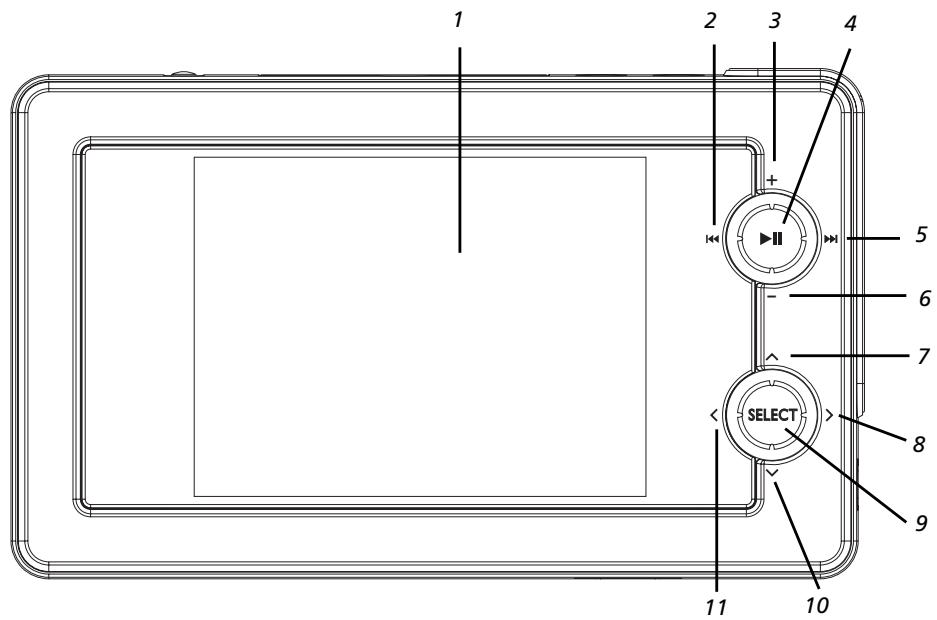
Vue frontale
- LCD (Écran à Cristaux Liquides) – C'est ici que s'affiche l'interface utilisateur et le contenu multimédia de votre Thomson Lyra (reportez-vous au Guide d'Utilisation pour l'explicatif des divers éléments apparaissant sur l'écran lors de la lecture).
- Bouton Arrière - Lors de la lecture d'un fichier, appuyez puis relâchez ce bouton pour revenir au fichier précédent (pour effectuer une recherche arrière dans le fichier audio ou vidéo en cours, appuyez et maintenez, enfoncé ce bouton).
- Bouton SmartTag (+) - Selon le mode dans lequel vous vous trouvez, ce bouton vous permet d'indexer les fichiers que vous souhaitez inclure dans vos Favoris ou dans Program Play (Lecture de Programme). (Cette fonctionnalité n'est pas disponible pour le moment. Veuillez visiter http://www.thomson-lyra.com pour les dernières mises à jour.)
- Lecture/Pause - Appuyez sur ce bouton pour lancer la lecture ou pour l'interrompre lorsqu'elle est en cours.
- Bouton Avance - Lors de la lecture d'un fichier, appuyez puis relâchez ce bouton pour passer au fichier suivant (pour effectuer une recherche avant dans le fichier audio ou vidéo en cours, appuyez et maintenez enfoncé ce bouton).
- Bouton SmartTag (-) - Selon le mode dans lequel vous vous trouvez, ce bouton vous permet de désindexer vos Favoris ou vos Program Play (Lecture de Programme). (Cette fonctionnalité n'est pas disponible pour le moment. Veuillez visiter http://www.thomson-lyra.com pour les dernières mises à jour.)
- Bouton Fléché Haut - Fait remonter la sélection.
- Bouton fléché droit - Lorsque vous visualisez un dossier ou une playlist, ce bouton fait avancer la sélection d'un cran et élargit le contenu de l'objet sélectionné.
- SELECT - Lors de l'utilisation du menu de votre Thomson Lyra AV Jukebox, ce bouton permet de sélectionner un élément. Si un fichier est sélectionné, appuyez sur ce bouton pour faire s'afficher le menu options.
- Bouton Fléché Bas - Fait descendre la sélection.
- Bouton fléché gauche - Lorsque vous visualisez un dossier ou une playlist, ce bouton fait reculer la sélection d'un cran et référencer le contenu de l'élément sélectionné.
Vus dus
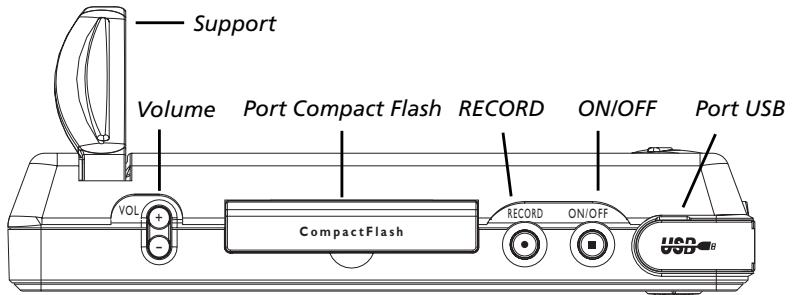
Support - Déployez le support si vous souhaitez placer le Thomson Lyra AV Jukebox en position verticale.
VOL (augmentation/diminution du volume) - Appuyez sur VOL+ pour augmenter le volume sonore; appuyez sur VOL- pour le diminuer.
Port Compact Flash - Vous pouvez insérer une carte Compact Flash à cet endroit pour copier des fichiers vers votre Thomson Lyra AV Jukebox. Lorsque l'appareil est relié à un ordinateur, le port carte Compact Flash agit tel un lecteur de carte hi-speed.
RECORD (enregistrement) - Affiche les diverses options du menu Mode Enregistrement.
Bouton ON/OFF et icône Stop - Allumez la Thomson Lyra AV Jukebox. Pour l'éteindre, appuyez et maintenez enfoncé ce bouton. Lorsque vous lisez des fichiers, ce bouton sert à arrêter la lecture.
Port USB - Insérez l'extrémité de petite taille (type mini-B) de votre câble USB à cet endroit. Insérez l'autre extrémité (Type A) dans votre ordinateur.
Vue latérale droite
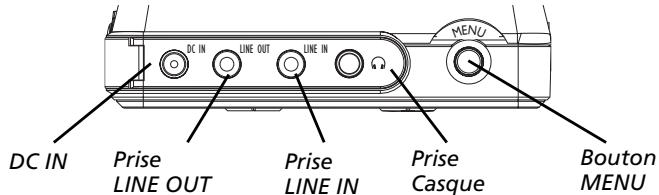
Prise DC IN - Insérez votre adaptateur AC à cet endroit. Une fois branché, la pile interne de votre Thomson Lyra AV Jukebox se recharge automatiquement.
Prise LINE OUT (sortie ligne) - Lorsque vous désirez relier votre Thomson Lyra AV Jukebox à un composant audio/vidéo - genre récepteur stéréo ou TV - insérez le cable sortie ligne à cet endroit.
Prise LINE IN (entré TV, VCR ou caméscope - insérez le cable entrée ligne à cet endroit.
Prise Casque - Insérez le kit oreillettes pour obtenir le son.
Bouton MENU - Lorsque vous vous trouvez dans le menu système, une légère pression sur ce bouton fera remonter la navigation d'un niveau ; pour retourner au Menu Principal, appuyez et maintenez enfoncé ce bouton.
Vue du dessous
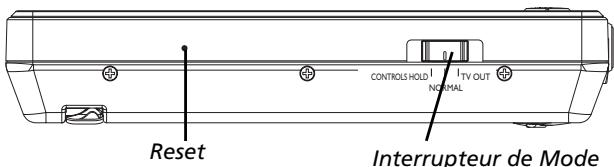
Bouton RESET (Réinitialisation) - Si vous Thomson Lyra AV Jukebox semble être verrouillé, appuyez sur le bouton RESET (réinitialisation) (les éléments stockés en mémoire seront effacés et les paramètres returneront aux réglages d'usine).
CONTROLS HOLD (verrouillage des touches) - Pour verrouiller les divers boutons, placez l'interrupteur sur CONTROLS HOLD (verrouillage activé) (l'icone apparait sur l'affichage pour vous signaler que vous avez verrouillé les touches). Replacez l'interrupteur sur NORMAL pour déverrouiller les boutons (verrouillage déactivé).
NORMAL - Pour écouter de la musique, visualiser des photos ou regarder des vidéos, placez l'interrupteur en mode Normal.
TV OUT (Sortie TV) - Si vous avez branché un cable sur la prise LINE OUT (sortie ligne), positionnez l'interrupteur sur TV OUT pour faire apparaitre l'interface utilisateur et le contenu multimédia de votre Thomson Lyra AV Jukebox's sur l'écran du composant video connecté.
InstaHome est une marque déposée de Thomson Inc.
Installes le logiciel sur votre ordinateur (compatible windows uniquement)
Le CD du logiciel de Gestion Musical fourni avec votre Jukebox AV Thomson Lyra contient tous les composants dont vous avez besoin pour une utilisation optimale de votre Jukebox AV Thomson Lyra. Ces éléments donnent accès aux fonctions suivantes :
- visualisation du Guide d'Utilisation et de la documentation de votre Jukebox AV Thomson Lyra. installation du pilote USB pour les utilisateurs de Windows 98SE/Me (Veuillez consulter la page 9)
- transfert de fichiers depuis votre ordinateur vers votre Jukebox AV Thomson Lyra. Installation de l'application système de votre Jukebox AV Thomson Lyra pour effectuer profilage, classement du contenu, mise à jour des fichiers, vérification des playlists de l'utilisateur et emploi de la fonction LyraSync pour synchroniser fichiers/dossiers entre votre ordinateur et votre appareil (reportez-vous page 13).
- utilisation du logiciel MusicMatch Jukebox™ pour organiser votre collection musicale et la transférer vers votre Jukebox AV Thomson Lyra.
Le logiciel MusicMatch Jukebox compresse les fichiers audio (des CD musicaux) au format mp3 ou mp3PRO afin que vous puissiez les stocker sur votre Jukebox AV Thomson Lyra. Le logiciel MusicMatch vous permet également de télécharger des fichiers déjà compressés depuis Internet et de les transférer vers votre Jukebox AV Thomson Lyra (ou encore d'écouter de la musique sur votre ordinateur).
Note : Pour les utilisateurs d'un Mac, la fonction Glisser-Déposer est désormais disponible. Cependant, aucun composant logiciel n'est fourni pour l'heure.
Insérez le cd-rom fourni dans votre lecteur cd-rom
Note: Ne branche pas votre Jukebox AV Thomson Lyra à votre ordinateur avant d'avoir installé tous les pilotes requis (Windows 98SE/Me uniquement).
- Allumez votre ordinateur et insérez le CD de Gestion Musicale fourni avec votre Jukebox AV Thomson Lyra dans votre ordinateur.
IMPORTANT: Ne branche pas le câble USB sur votre PC ou sur votre Jukebox AV Thomson Lyra avant ou pendant l'installation des pilotes.
Si vous utilisez Windows 2000 ou XP, aucun pilote supplémentaire n'est requis. Si vous utilisez Windows 98SE/Me, vous devez installer les pilotes USB fournis sur le CD-ROM pour que votre Jukebox AV Thomson Lyra puisse fonctionner correctement.
Note: Pour les utilisateurs de Windows 2000, le Service Pack 3 ou supérieur doit être installé pour assurer le bon fonctionnement de l'appareil.
- Si l'écran d'installation ne s'affiche pas automatiquement, double-cliquez sur l'icône 'Poste de Travail'. Ouvrez ensuite votre lecteur CD-ROM en double-cliqueant sur son icône. Enfin, double-cliquez sur Install pour lancer le processus d'installation.
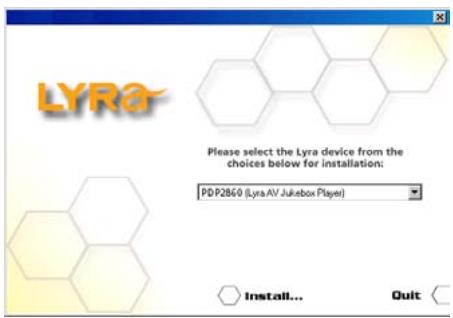
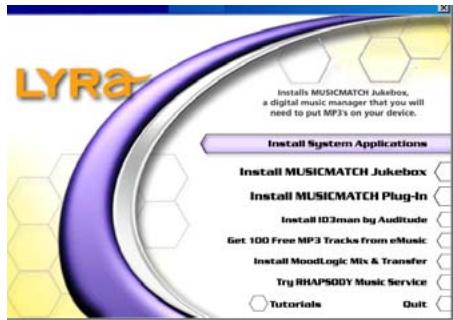
- Sur l'écran de démarrage, CHOISSEZ le modele de votre Thomson Lyra (PDP2860 (Thomson Lyra AV Jukebox Player)) et cliquez sur Install pour acceder aux programmes d'installation correspondant à votre Thomson Lyra.
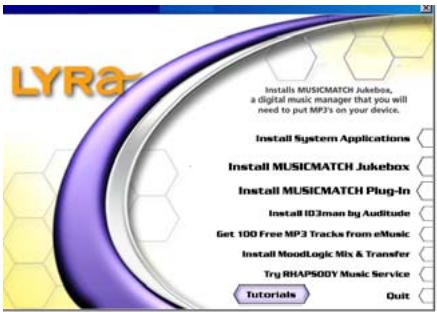
- Cliquez sur le composant logiciel que vous souhaitez installer (une liste s'affiche) :
- Pilotes Universal Serial Bus (Windows 98SE/Me uniqueness) Application système Jukebox AV Lyra
- MusicMatch Jukebox
- Plug-in pour MusicMatch Jukebox
- Autres services (Install ID3man Auditude, Download 100 Free mp3 Tracks from eMusic, Install Moodlogic Mix & Transfer ou Try RHAPSODY Music Service).
MusicMatch et MusicMatch Jukebox sont des marques déposées de MusicMatch Corp.
- Suivez les instructions qui s'affichent à l'écran pour installer tous les fichiers requis; pour plus de détails sur le chargement de chaque composant, veuillez vous reporter aux pages qui suivent.
- Cliquez sur Finish (Terminé) pour compléter l'installation des composants sélectionnés et retourner à l'écran d'accueil.
- Cliquez sur Quit (Quitter) pour fermer l'application d'installation.
Installation du pilote USB & des applications du système (windows 98SE et me uniquement)
Pour les ordinateurs fonctionnant sous Windows 98SE et Me, il est nécessaire d'installer un pilote USB afin que votre ordinateur puisse reconnaître vos Jukebox AV Thomson Lyra ainsi que les composants des applications du système.
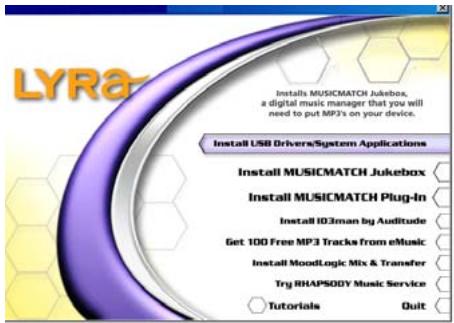
- Cliquez sur Install USB Driver/System Applications (Installer le Pilote USB/Applications Système) pour lancer l'installation du pilote requis et des applications du système de votre Jukebox AV Thomson Lyra.
- Suivez les instructions qui s'affichent sur l'écran pour charger les fichiers nécessaires.
- Cliquez sur Finish (Terminé) pour parachever l'installation et retourner à l'écran d'installation.
Note : Il vous sera peut-être nécessaire de redémarrer votre ordinateur pour compléter l'installation.
Installation des applications du système (Windows 2000 ou XP)
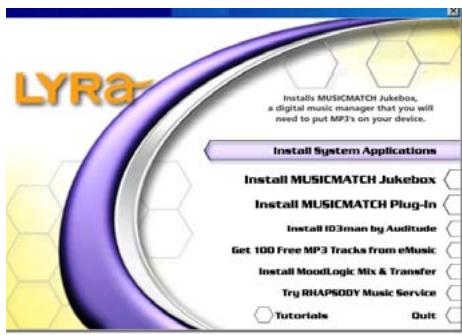
- Cliquez sur Install System Application pour installer les applications qui vous permettront une meilleure gestion de votre Thomson Lyra AV Jukebox.
- Suivez les instructions qui s'affichent sur l'écran pour charger les fichiers nécessaires.
- Cliquez sur Finish (Terminé) pour parachever l'installation et retourner à l'écran d'installation
(Veuillez vous reporter à la page 13 pour plus de détails sur les applications du système).
Installation de musicmatch jukebox
MusicMatch Jukebox est un logiciel de gestion musicale servant à organiser et à gérer vos fichiers audio numériques; il peut également être utilisé pour transférer de la musique vers votre Thomson Lyra AV Jukebox. Assurez-vous de bien avoir installé le Pilote USB/Applications système (Windows 98SE/Me uniquement) ou les Applications Système (Windows 2000/XP) avant d'installer MusicMatch Jukebox.
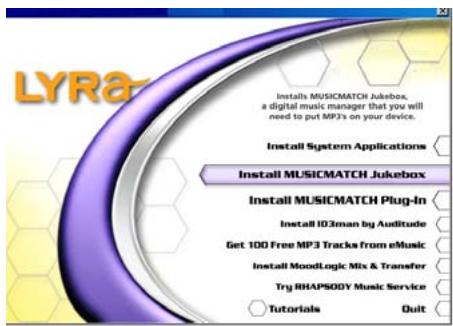
- Cliquez sur Install MusicMatch Jukebox pour lancer le programme d'installation de MusicMatch.
Veuillez patienter pendant le démarrage de l'installation - cela peut prendre jusqu'à 20 secondes.
Note : Nous vous recommandons de désinstaller toute version antérieure de MusicMatch Jukebox avant de charger la nouvelle version. Une fois la désinstallation terminée, effacez le dossier C:\Program Files\MusicMatchPRESENT dans Windows; C:\Program Files étant le chemin d'accès indiquant l'emplacement de la version précédemment installée. Si vous ne désirez pas effacer l'ancienne version de MusicMatch Jukebox, passez directement à la rubrique « Install MusicMatch Plug-In » (Installer le Plug-In MusicMatch) page 11.
- L'écran Welcome (Bienvenue) apparait; cliquez sur Next (Suivant) pour poursuivre l'installation et afficher le Contrat de Concession.
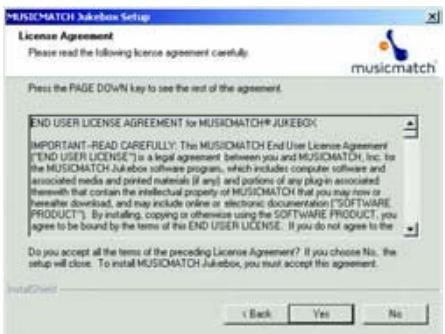
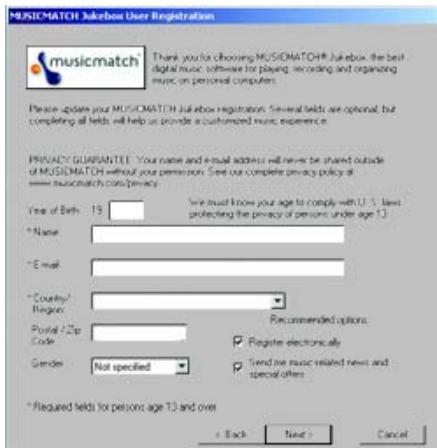
- Veuillez lire le Contrat de Concession et cliquez sur Yes (Oui) pour l'accepter ou sur No (Non) pour le refuser - (pour pouvoir poursuivre l'installation, vousdez accepter le Contrat de Concession). Si vous cliquez sur Yes, l'écran User Registration Information (Informations Enregistrement Utilisateur) apparait.
- Entrez de naissance, votre nom, adresse électronique, pays, code postal et sexe. Cliquez sur Next (Suivant) pour continuer. Note : Vous devez entrer une adresse email pour pouvoir continuer. Si vous ne possédez pas d'adresse email, veuillez entrer : votrenom@home.com
- L'écran, Personalize Music Recommendation (Personaliser les recommandations musicales). Lisez les informations qui y sont contenues et voyez si vous désirez utiliser cette fonction ou non. Vous pourrez toujours modifier les paramètres ultérieurement. Sélectionnez Yes (Oui) ou No (Non) puis cliquez sur Next (Suivant) pour continuer.
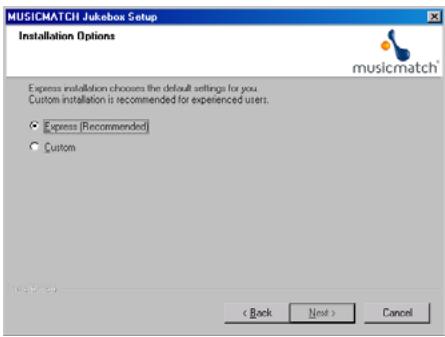
- L'écran Installation Options (Options d'Installation) apparait. Sélectionnez Express Setup (Installation Rapide) et cliquez sur Next (Suivant) pour continuer. L'installation démarre automatiquement.
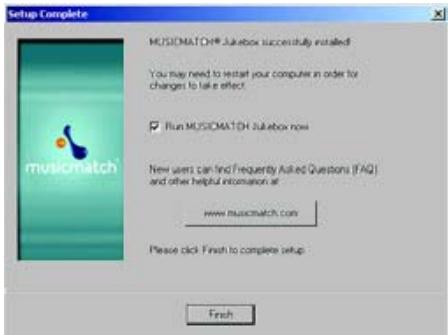
- Une fois l'installation terminée, cliquez sur Finish (Terminé).
- Si nécessaire, fermez l'écran d'installation principal.
- Certains ordinateurs peuvent vous demander de redémarrer le système (auquel cas une fenêtre de dialogue apparaîtra sur l'écran).
Note : Comme avec tout composant portable équipé d'un disque dur, vous devez effectuer des sauvegardes régulières. Thomson ne peut en aucun cas être tenu pour responsable d'éventuelles pertes de données.
Pour plus d'informations sur MusicMatch Jukebox, veuillez consulter les Tutorials (Didacticiels) fournis sur le CD ou bien visitez www.musicmatch.com
Installation du plug-in musicmatch
Dans le cas de votre appareil, MusicMatch requiert l'installation d'un Plug-in afin de pouvoir télécharger correctement des fichiers audio à l'aide de MusicMatch Jukebox puis de les transférer depuis votre ordinateur vers votre Jukebox AV Thomson Lyra.
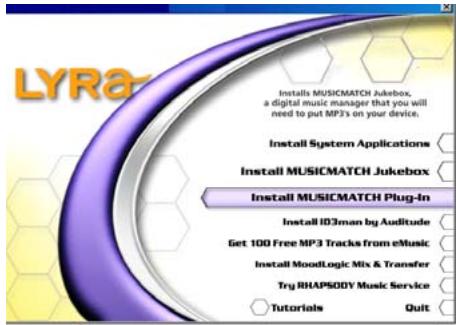
- Cliquez sur Install MusicMatch Plug-in (Installer le Plug-in MusicMatch).
- Suivez les instructions s'affichant sur l'écran pour charger les fichiers nécessaires.
- Cliquez sur Finish (Terminé) pour parachever l'installation et retourner à l'écran de démarrage. Une fois le plug-in installé, lancez le Logiciel MusicMatch.
Note : Si le logiciel MusicMatch est déjà installé sur votre ordinateur, il vous sera peut-être nécessaire de fermer et de relancer le logiciel afin que le plug-in Thomson Lyra nouvellement chargé puisse être reconnecté correctement.
Lancez le logiciel musicmatch
Une fois les composants requis installés, vous voilà prêt à vous lancer dans la conversion et le transfert de fichiers audio. Le logiciel MusicMatch convertit les fichiers audio au format mp3 et mp3PRO pour que vous puissiez les dire sur votre Jukebox AV Thomson Lyra. 1. Retirez du CD du Cartier Musical des opéros d'airborne
- Retirez le CD de Gestion Musical de votre ordinateur.
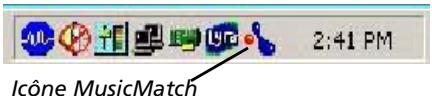
- Lancez le logiciel MusicMatch (cliquez sur l'icône MusicMatch située dans la zone de navigation ou sur le bureau de votre ordinateur).
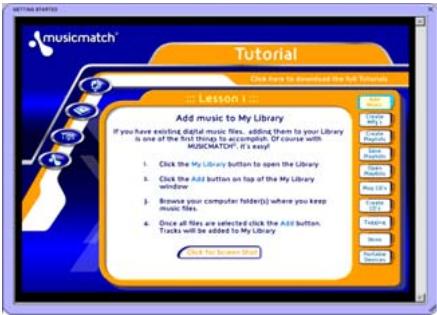
- Lorsque vous lancez MusicMatch pour la première fois, l'écran Getting Started (Pour Commencer) s'affiche pour vous donner des informations sur MusicMatch et le logiciel.
- D'autres détails ainsi que des astuces sur le fonctionnement du logiciel et sur la recherche des pannes sont disponibles dans le menu d'Aide (Help) ainsi que sur le site Internet de MusicMatch (auquel vous pouvez accéder depuis le menu Aide et le menu Site). Nous vous conseillons de vous familiariser avec les astuces de MusicMatch et de consulter la FAQ en ligne avant d'utiliser votre logiciel et de commencer à enregistrer des fichiers.
Note : Vous bénéficierez au maximum de toutes les fonctionnalités de MusicMatch Jukebox si vous vous connectez à son site Internet lors de son utilisation.
Cliquez sur Install ID3man Auditude, Download 100 Free mp3 Tracks from eMusic, Install Moodlogic Mix & Transfer ou Try RHAPSODY Music Service pour obtenir encore plus de services de musique numérique offerts par Thomson.
Connector jukebox AV Thomson lyra à un ordinateur
Connectez le Jukebox AV Thomson Lyra à votre ordinateur à l'aide du câble mini-USB fourni. Allumez votre unité en appuyant sur le bouton ON/OFF. Notre Jukebox AV Thomson Lyra sera désigné par une lettre comme lecteur de disque distant.
Si une Carte Compact Flash est correctement insérée, vous devriez également pouvoir accéder à un identificateur de lecteur de disque amovible additionnel via Windows Explorer. Notre Thomson Lyra AV Jukebox fait également office de lecteur de carte Compact Flash bidirectionnel.
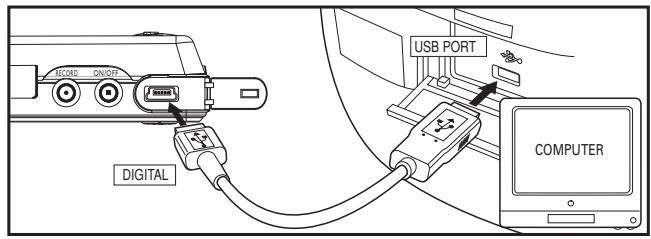
Note : Cela peut prendre plusieurs secondes avant que votre appareil (le Jukebox AV Thomson Lyra) ne soit détecté par votre ordinateur, tout spécifiquement sous Windows 2000/XP. Cliquez sur le bouton Actualiser dans le Poste de Travail ou Explorer pour vous assurer que l'appareil a bien été reconnu.
Votre Jukebox AV Thomson Lyra est capable de transférer des fichiers en mode grande vitesse de USB 2.0. Ceci est 40 fois plus rapide que pour l'USB 1.1. Si un port USB 2.0 est disponible sur tout ordinateur, utilisez-le pour connecter votre Jukebox AV Thomson Lyra. Néanmoins, votre appareil est également compatible avec les ports USB 1.1 plus anciens; malheureusement, ceux-ci ne vous permettront pas de bénéficier des avantages de la vitesse accrue.
Transférer des fichiers vers le jukebox AV thomson lyra
Vous avez la possibilité de transférer des fichiers vers votre Jukebox AV Thomson Lyra via MusicMatch Jukebox ou Windows Explorer.
Si ce n'est déjà fait, connectez votre Jukebox AV Thomson Lyra à votre ordinateur à l'aide du câble USB fourni tel qu'indiqué précédemment.
Note : Ne débranchez pas le câble USB pendant un téléchargement de musique. Ceci risquerait d'endommager les fichiers du système ou les fichiers en cours de téléchargement. Nous vous conseillons vivement de brancher votre Jukebox AV Thomson Lyra sur le PORT USB RACINE (Port USB principal) de votre ordinateur ou sur un hub USB autonome.
Transférer des fichiers via musicmatch jukebox
- Lancez le logiciel MusicMatch Jukebox. Faites un glisser-déposer des pistes de votre choix depuis la Music Library (Discothèque) vers la section Playlist.
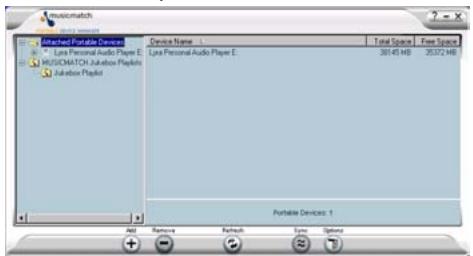
- Depuis la zone menu, sélectionnez Files/Send to portable device (Fichiers/Envoyer vers périphérique amovible) pour faire s'afficher l'écran Portable Device Manager (Gestionnaire Périphérique Amovible). Sous Attached Portable Devices (Périphériques Amovibles Connectés), sélectionnez Lyra Personal Audio Player
Note : Si plus d'un Jukebox AV Thomson Lyra est connecté à votre ordinateur, sélectionnez le Lyra Personal Audio Player affiché sous le lecteur vers lequel vous souhaitez transférer votre contenu.
- Sélectionnez l'objet Playlist et faites-le glisser vers Lyra Personal Audio Player. Les chansons comprises dans la Playlist seront automatiquement transférées vers leur Jukebox AV Thomson Lyra.
Note: Si vous Jukebox AV Thomson Lyra n'apparaît pas dans le Gestionnaire de Périphérique Amovible, cliquez sur le bouton REFRESH (Actualiser).
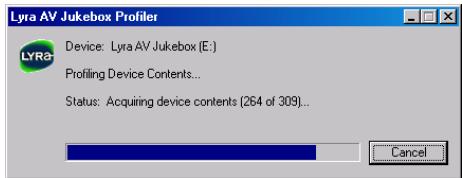
Une fois le transfert terminé, l'application Jukebox AV Thomson Lyra Profiler se lance automatiquement afin que vous puissiez classer/profiler les fichiers que vous venez de transférer.
Attention : Assurez-vous que toutes les données ont bien été transférées vers votre Jukebox AV Thomson Lyra avant de débrancher le câble USB.
Si vous utilisez Windows 2000 ou XP, vous devez arrêter l'appareil avant de le débrancher. Cliquez sur l'icône (icône Unplug (débrancher) ou Eject hardware (éjecter matériel)) située dans la zone de notification, puis sélectionnez le media USB Mass Storage (Stockage de masse) associé à la lecture du lecteur représentant votre Jukebox AV Thomson Lyra ; cliquez enfin sur STOP. Veuillez consulter la rubrique d'Aide de Windows pour plus de détails sur le débranchement ou l'éjection de matériel.
Sous Windows 98SE/Me, cliquez sur l'icône, puis suivez les instructions données ci-dessus.
Transférer des fichiers via windows explorer (glisser-lâcher)
Si ce n'est déjà fait, connectez votre Jukebox AV Thomson Lyra à votre ordinateur à l'aide du câble USB.
Disque dur du Jukebox AV Thomson Lyra Fichiers AUDIO, VIDEO et PHOTOS
Depuis Windows Explorer, ouvrez le lecteur de votre Jukebox AV Thomson Lyra. Ouvrez ensuite le lecteur dans lequel se trouvent les fichiers/dossiers que vous souhaitez transférer; sélectionnez-les. Faites glisser ces fichiers/dossiers vers le lecteur représentant votre Jukebox AV Thomson Lyra.
Les fichiers multimédia compatibles doivent être stockés dans les dossiers correspondant comme décrites ci-après et sous le répertoire racine du disque dur afin qu'ils soient correctement reconnus par votre appareil :
Contenu Audio - nous vous conseillons vivement de placer tous vos fichiers audio (mp3 ou mp3PRO) dans le dossier système AUDIO afin d'assurer une navigation et une organisation aisée du contenu de votre Jukebox AV Thomson Lyra.
Contenu Photo - les fichiers photos compatibles (JPEG ou JPG) doivent être placés dans le dossier système PHOTOS afin de pouvoir être affichés correctement par votre appareil. Vous avez la capacité de créer des sous-dossiers à l'intérieur du dossier PHOTOS pour une navigation et une organisation plus aisée de votre contenu photo.
Contenu Vidéo – les fichiers vidéo compatibles (MPEG4 au format avi) doivent être placés dans le dossier système VIDEO afin de pouvoir être lus correctement par votre appareil. Vous avez la possibilité de créer des sous-dossiers à l'intérieur du dossier VIDEO pour une navigation et une organisation plus aisée de votre contenu vidéo.
Note : Si une carte mémoire CompactFlash est correctement insérée, un lecteur supplémentaire devrait être disponible via Windows Explorer vers lequel vous pourrez effectuer vos transferts. Assurez-vous d'avoir sélectionner le lecteur approprié avant de débuter le transfert de vos fichiers depuis votre appareil.
Contenu CompactFlash - Lorsqu'une carte mémoire CompactFlash est correctement insérée dans votre appareil, son contenu apparaîtra dans le dossier système FICHIERS. Notez que le contenu Photo pourrait être affiché directement sur votre Jukebox AV Thomson Lyra. Les contenus Audio et Video devront préalablement être transférés vers le disque dur de votre appareil avant de pouvoir être lu par celui-ci. Vous pouvez également copier les contenus Audio et Video de votre carte mémoire CompactFlash vers un ordinateur.
Une fois tous les fichiers transférés vers le disque dur de votre Jukebox AV Thomson Lyra, il vous faut à nouveau profiler le contenu audio à l'aide de l'Application Lyra de la Zone de Notification; ici est nécessaire pour que votre Jukebox AV Thomson Lyra puisse stocker et reconnaître correctement le contenu audio. Veuillez consulter la rubrique suivante pour plus de détails sur les Application de la Zone de Notification.
Profilage du contenu de l'appareil (audio uniquement)
Les nouveaux fichiers audio transférés vers votre Jukebox AV Thomson Lyra à l'aide de Windows Explorer (glisser-déposer) n'apparaîtront dans les menus de navigation audio qu'une fois leur contenu profilé. Par contre, si vous avez employé MusicMatch Jukebox pour le transfert des fichiers, leurs ci seront profilés automatiquement.
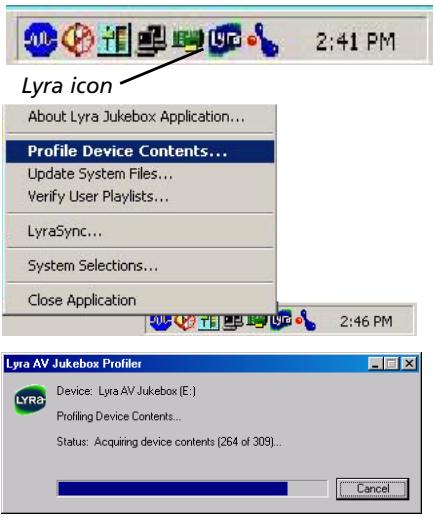
- Si ce n'est déjà fait, connectez votre Jukebox AV Thomson Lyra à votre ordinateur à l'aide du câble USB fourni.
- Une fois tous les fichiers audio transférés vers votre appareil, cliquez droit sur l'icône Lyra située dans la Zone de Notification (coin inférieur droit de l'écran de votre ordinateur).
- Sélectionnez-y Profile Device Content... (Profilier le Contenu) pour débuter le profilage et le classement du contenu.
Note : Si plus d'un Jukebox AV Thomson Lyra est connecté à votre ordinateur, il vous sera demandé de sélectionner le lecteur correspondant à celui que vous désirez profiler.
- Cliquez sur Done (Terminé) une fois le profilage effectué.
Note : Les contenus Video et Photos apparaitront dans les menus de Navigation en fonction de la structure fichiers/dossiers contenue dans les dossiers système VIDEO et PHOTOS. Il n'est pas nécessaire d'effectuer le profilage des contenus Video et Photos.
Mise à jour du fichier système
Voulez mettre à jour votre Jukebox AV Thomson Lyra ou réperer les fichiers système de votre appareil si ceux-ci venaient être endommagés en téléchargeant les derniers microprogrammes en date à l'adresse suivante : http://www.thomson-lyra.com. Une fois le microprogramme téléchargé, suivez les instructions ci-dessous pour mettre à jour vos fichiers système.
- Si ce n'est déjà fait, connectez votre Jukebox AV Thomson Lyra à votre ordinateur à l'aide du câble USB fourni.
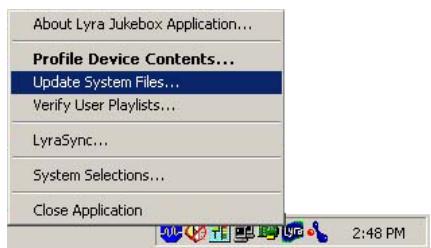
- Cliquez droit sur l'icône Lyra située dans la Zone de Navigation (coin inférieur droit de l'écran de votre ordinateur) et sélectionnez-y Update System File... (Mise à jour Fichier Système) pour lancer la mise à niveau de votre système grâce au tout dernier microprogramme en date.
Note : Si plus d'un Jukebox AV Thomson Lyra est connecté à votre ordinateur, il vous sera demandé de sélectionner le lecteur correspondant à celui que vous désirez profiler.
Causes ayant pu endommager votre fichier système :
Les fichiers du système et/ou dossiers ont été accidentellement effacés de l'appareil; - vous avez formé votre Jukebox.
Vérifier les playlists de l'utilisateur
La fonction Verify User Playlists (Vérifier les Playlists de l'Utilisateur) vous permet de placer vos éléments dans les dossiers système Playlist (AUDIO, VIDEO, PHOTOS) de votre Jukebox AV Thomson Lyra. Les playlists audio doivent être au format de fichier M3U dans le dossier système AUDIO. Les playlists video doivent être au format de fichier V3U dans le dossier système VIDEO. Les playlists photos doivent être au format de fichier J3U dans le dossier système PHOTOS. Veuillez consulter le fichier 'Lisez-moi' de votre Jukebox AV Thomson Lyra pour plus d'informations.
Note : Vous avez également la possibilité de répartir vos playlists dans des sous-dossiers pour chaque catégorie de dossier système – AUDIO, VIDEO et PHOTOS – afin de rendre la navigation et l'organisation de vos contenus multimédia plus aisée.
- Si ce n'est déjà fait, connectez votre Jukebox AV Thomson Lyra à votre ordinateur à l'aide du câble USB fourni.
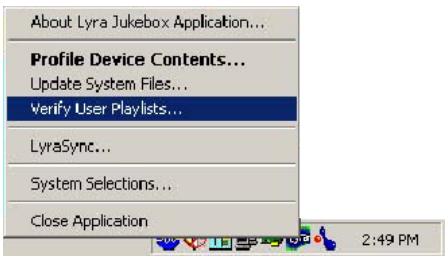
- Cliquez droit sur l'icône Lyra située dans la Zone de Navigation (coin inférieur droit de l'écran de votre ordinateur) et sélectionnez-y Verify User Playlists... (Vérifier les Playlists de l'Utilisateur).
Note: Si plus d'un Jukebox AV Thomson Lyra est connecté à votre ordinateur, il vous sera demandé de sélectionner le lecteur correspondant à celui dont vous désirez vérifier les playlists de l'utilisateur.
Vous avez la possibilité de synchroniser vos fichiers et dossiers entre votre PC et votre Jukebox AV Thomson Lyra.
- Si ce n'est déjà fait, connectez votre Jukebox AV Thomson Lyra à votre ordinateur à l'aide du câble USB fourni
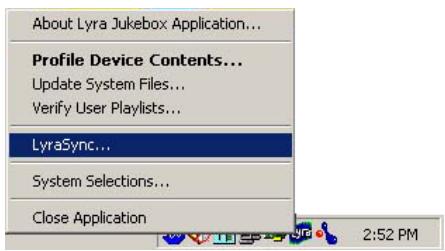
Cliquez droit sur l'icône Lyra située dans la Zone de Navigation (coin inférieur droit de l'écran de votre ordinateur) et sélectionnez-y LyraSync.
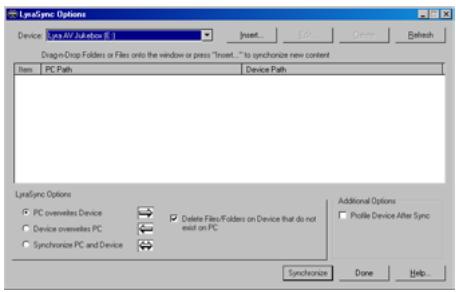
- L'écran LyraSync Options apparaît.
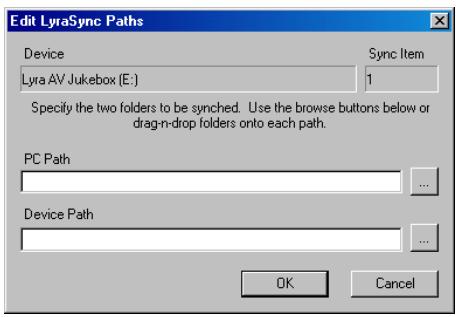
- Cliquez sur Insert (Insérer) pour sélectionner le chemin d'accès des fichiers et dossiers que vous désirez synchroniser entre votre PC et l'Appareil. Cliquez sur OK.
- Sélectionnez la direction de la synchronisation LyraSync :
- PC overwrites Device (le PC écrase le Periphérique) Device overwrites PC (le Periphérique écrase le PC)
- Synchronise PC and Device (Synchroniser PC et Périphérique)
- Cliquez sur Synchronize (Synchroniser) pour lancer l'opération.
Utilisateurs de windows
Avant de débrancher votre appareil, et afin d'éviter toute perte de données, cliquez gauche sur l'icône (ou sur l'icône
pour Windows 98SE/Me) depuis la Zone de Notification et sélectionnez Unplug (débrancher) ou Eject hardware (éjecter matériel) - (l'écran correspondant s'affiche). Sélectionnez maintenant le lecteur correspondant à votre Thomson Lyra, puis appuyez sur Stop.
L'écran Stop a Hardware Device (Arrêteur un Appareil) s'affiche. Sélectionnez-y à nouveau l'appareil que vous souhaitez arrêté, puis cliquez sur OK. Vous pouvez également arrêté votre Jukebox AV Thomson Lyra en cliquant droit sur l'icone (ou sur l'icone pour Windows 98SE/Me) depuis la Zone de Notification puis en sélectionnant le(s) lecteur(s) correspondant à votre appareil.
Utilisateurs de mac
Depuis le Bureau, faites glisser la ou les icône(s) du volume représentant votre Jukebox AV Thomson Lyra vers la corbeille.
Note: Si CompactFlash est connecté, deux icônes de volume apparaîtront sur le Bureau.
Vous pouvez également sélectionner l'option Eject (Ejecter) associée à l'icône de volume de l'appareil que vous souhaitez arrêter; ceci afin de vous assurer que cet appareil est bien rangé avant d'effectuer le débranchement.
Menu de réglage
Le Setup Menu (Menu de Réglage) vous permet de modifier les paramètres Audio, Video et Photos ainsi que certaines fonctions principales de votre Jukebox AV Thomson Lyra.
Depuis le Menu Principal, appuyez sur la flèche haut ou bas pour sélectionner Setup (Réglage). Appuyez sur SELECT (Sélectionner) pour afficher le menu de Réglage. Les options ci-dessous apparaissent :
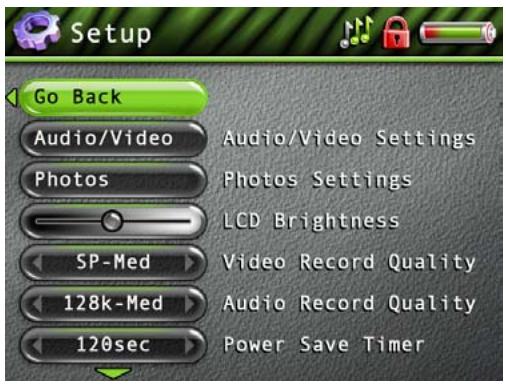
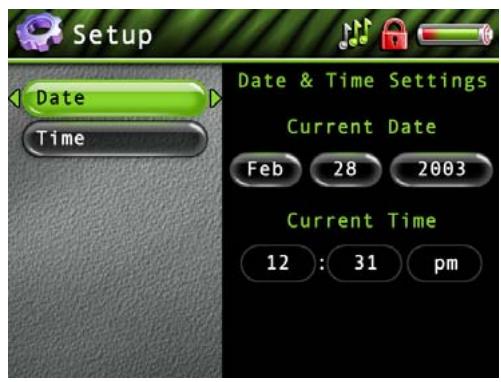
Audio/Video Settings (Paramètres Audio/Video) - Appuyez sur la flèche d Audio/Video seront expliquées en détail plus en avant dans cette section, sous la rubrique Menu Paramètres Audio/Video.
Paramètres Photos - Appuyez sur la flèche d Photos seront expliquées en détail plus en avant dans cette section, sous la rubrique Menu Paramètres Photos.
LCD Brightness (Luminosité LCD) - Appuyez sur la flèche droite ou gauche pour augmenter ou diminuer la luminosité de l'affichage LCD.
Video Record Quality (Qualité Enregistrement Video) - Appuyez sur la flèche droite pour sélectionner une qualité d'enregistrement video - LP-Low (lecture lente), SP-Med (Lecture standard), HQ-High (Haute qualité).
Audio Record Quality (Qualité Enregistrement Audi audio - 96 k -Low (qualité basse), 128 k -Med (qualité standard), 192 k -High (Haute qualité).
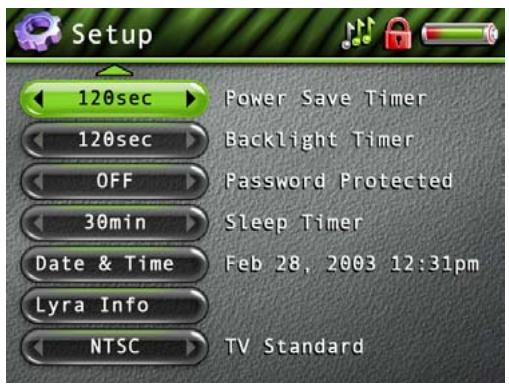
Power Save Timer (Économiseur d'énergie) - Appuyez sur la flèche droite pour sélectionner une durée avant activation de la fonction économiseur d'énergie - OFF (déactivé), 60 à 120 sec (par palier de 10 secondes).
Backlight Timer (Minuteur Rétro-éclairage) - Appuyez sur la flèche droite pour sélectionner une durée avant désactivation du rétro-éclairage de l'écran LCD - OFF (déactivé), 15 à 120 sec (par palier de 5 secondes).
Password Protection (Protection par Mot de Passe) – Vous permet de verrouiller votre appareil via un mot de passe. (Cette fonction n'est pas actuellement disponible. Veuillez visiter http://www.thomson-lyra.com pour les dernières mises à jour).
Sleep Timer (Mise en Veille) - Appuyez sur la flèche droite pour sélectionner une durée de mise en veille à usage unique à partir de l'activation de la lecture - OFF (déactivé), 30min, 60min, 90min ou 120min.
Date & Time (Date & Heure) - Appuyez sur la flèche droite (l'écran Date & Heure s'affiche avec le paramètre Date sélectionné). Appuyez sur la flèche droite pour passer au paramètre du mois. Appuyez sur la flèche haut ou bas pour sélectionner le mois en cours. Appuyez sur la flèche droite pour passer au paramètre du jour. Appuyez sur la flèche haut ou bas pour sélectionner le jour en cours. Répétez l'opération ci-dessus pour régler le paramètre années.
Une fois la date réglée, appuyez sur la flèche droite pour sélectionner une nouvelle fois les options Date & Heure. Appuyez sur la flèche bas pour sélectionner Time (Heure). Répétez les étapes décrites ci-dessus pour le réglage de la date afin d'ajuster les paramètres de l'heure.
Lyra Info - Appuyez sur la flèche droite pour faire s'afficher diverses informations relatives à votre Lyra - Capacité Disque Dur, Espace Disque Dur Disponible, Nombre total de Fichiers ou Version Logiciel.
TV Standard - Appuyez sur la flèche droite pour modifier le standard de votre téléviseur : NTSC (National Television Standards Committee) est le standard employé en Amérique du Nord; PAL (Phase Alternation by Line) est le standard utilisé dans de nombreux pays européens et autres.
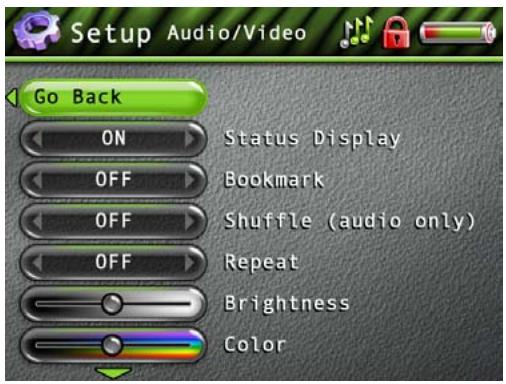
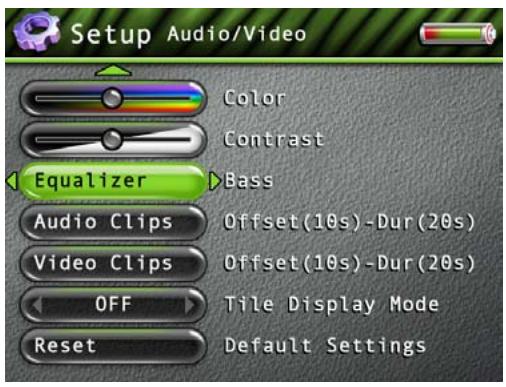
Menu paramètres audio/viséo
Status Display (Affichage du statut - vidéo uniquement) - Appuyez sur la flèche droite pour afficher/éteindre les informations relatives, par exemple, au temps écoulé, qui apparaissent sur votre écran lors d'une lecture vidéo.
Bookmark (Indexage) – Cette fonction vous permet d'insérer des index sur votre bande vidéo lors de sa lecture. (Cette fonction n'est pas actuellement disponible. Veuillez visiter http://www.thomson-lyra.com pour les dernières mises à jour).
Lecture Audio Appuyez sur la flèche droite pour sélectionner l'une des options de lecture proposées : NORMAL - les chansons de la catégorie sélectionnée sont lues dans leur ordre d'affichage; REPEAT (Répétition) - repasse en boucle toutes les chansons de la catégorie sélectionnée dans leur ordre d'affichage; REPEAT 1 (Répétition unique) - repasse en boucle la chanson en cours de lecture; REPEAT ALL (Répétition Totale) - repasse en boucle toutes les chansons du mode de Navigation Audio selon leur ordre d'affichage dans le mode de classement en cours (Audio, Album etc.); SHUFFLE (Aléatoire) - les chansons/sous-catégories de la catégorie sélectionnée sont lues de façon aléatoire; SHUFFLE ALL (Aléatoire Total) - toutes les chansons du mode de classement sélectionné (Audio, Album etc.) sont lues de façon aléatoire; SHUFFLE REP (Aléatoire Répetition) - les chansons/sous-catégories de la catégorie sélectionnée sont lues en boucle de façon aléatoire; SHUFFLE ALL REP (Aléatoire Répetition Totale) - toutes les chansons du mode de classement en cours sont lues en boucle de façon aléatoire. Vous pouvez également modifier l'option de lecture depuis le menu lecture audio.
Video Repeat (Répétition Vidéo) Appuyez sur la flèche droite pour sélectionner l'une des options de répétition proposées : OFF (Désactivé); ON - les fichiers vidéo en cours dans un dossier ou dans un classement sont lus en boucle; ONE (Unique) - la vidéo en cours est lue en boucle; ALL (Totale) - toutes les vidéos contenues dans le mode de Navigation Video sont lues en boucle.
Brightness (Luminosité) - Cette fonction vous permet d'augmenter ou de diminuer la luminosité de la vidéo en cours de lecture. (Cette fonction n'est pas actuellement disponible. Veuillez visiter http://www.thomson-lyra.com pour les dernières mises à jour).
Color (Couleur) - Cette fonction vous permet d'augmenter ou de diminuer la couleur de la video www. thomson-lyra. com pour les dernières mises à jour).
Contrast (Contraste) - Cette fonction vous permet d'augmenter ou de diminuer le contraste de la vidéo en cours de lecture. (Cette fonction n'est pas actuelle
Audio Equalizer (Égaliseur Audio) – Cette fonction vous permet de modifier l'égalisation des diverses sorties audio en fonction du genre musical www. thomson-lyra. com pour les dernières mises à jour).
Audio Clips – Cette fonction vous permet d'écouter des extraits audio d'un fichier sans en activer la lecture. (Cette fonction n'est pas actuellement disponible. Veuillez visiter http://www.thomsonlyra.com pour les dernières mises à jour).
Video Clips - Cette fonction vous permet de visualiser des extraits vidéo d'un fichier sans en activer la lecture. (Cette fonction n'est pas actuellement disponible. Veuillez visiter http://www.thomsonlyra.com pour les dernières mises à jour).
Affichage Mosaïque (Tile Display - pour vidéo uniquement) - Vous permet de spécifier la façon dont s'affiche le contenu vidéo lors de la navigation. Lorsque l'option Tile Display est désactivée, les fichiers apparaissent sous forme de boutons, les dossiers étant affichés en premier et en ordre alphabétique, suivis des fichiers vidéo également en ordre alphabétique. Les sous-dossiers ou fichiers vidéo d'une catégorie sélectionnée s'afficheront du côté droit de l'écran (sous-dossiers en premier et en ordre alphabétique, suivis des fichiers vidéo également en ordre alphabétique).
Note : Le Mode Tile Display ON (activé) n'est pas actuellement disponible. Veuillez visiter http://www.thomson-lyra.com pour les dernières mises à jour.
Mode Tile Display Off (désactivé).
RESET (Réinitialisation) - Vous permet de réinitialiser les réglages Audio et Video aux paramètres par défaut.
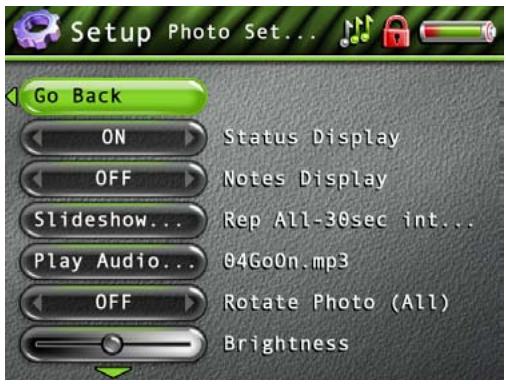
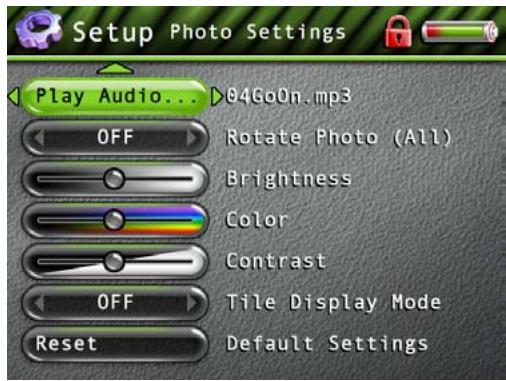
Menu paramètres photos
Status Display (Affichage du statut) - Permet d'afficher des informations, telles que le nom du fichier, sur votre écran lors de la visualisation d'une photo. (Cette fonction n'est pas actuellement disponible. Veuillez visiter http://www.thomson-lyra.com pour les dernières mises à jour).
Notes Display (Affichage des Notes) - les notes associées à la photo en cours sont affichées. (Cette fonction n'est pas actuellement disponible. Veuillez visiter http://www.thomson-lyra.com pour les dernières mises à jour).
Slideshow Settings (Paramètres Diaporama) - Appuyez sur SELECT (Sélectionner) pour faire s'afficher les paramètres du Diaporama.
Appuyez sur la flèche haut ou bas pour désactiver (OFF) ou activer (ON) le diaporama. Appuyez sur la flèche droite pour régler l'option Interval (intervalle). Ceci détermine la durée d'affichage de chaque photo lors du diaporama. Appuyez sur la flèche haut ou bas pour modifier cette durée de 2 à 60 secondes.
Une fois terminé le réglage de l'Intervalle, appuyez sur la flèche droite pour sélectionner l'option Mode. Appuyez sur la flèche haut ou bas pour choisir entre : Normal - pour afficher tous les fichiers du dossier en cours, ALL (Toutes) - pour afficher tous les fichiers photos du dossier en cours ainsi que tous les sous-dossiers contenus dans le dossier en cours, Repeat (Répetition) - pour répéter en boucle tous les fichiers photos du dossier en cours, Rep-All (Répetition Totale) - pour répéter en boucle tous les fichiers photos du dossier en cours ainsi que tous les sous-dossiers du dossier en cours.
Play Audio File (Lecture Fichier Audio) – Avant de pouvoir régler cette option, il vous faut ajuster l'option Diaporama ci-dessus. Sélectionnez alors Play Audio File pour parcourir vos fichiers et trouver celui que vous souhaitez entendre lors du Diaporama. Une fois ce fichier sélectionné, le Mode Audio Browse (Recherche Audio) se ferme automatiquement et le nom du fichier sélectionné s'affiche à côté de l'option Play Audio File.
Note : Vous pouvez seulement rechercher un fichier audio via l'option Play Audio File; vous ne pouvez pas en lancer la lecture.
Rotate Photo (Rotation de la Photo) - Vous permet de faire pivoter la photo en cours thomson-lyra.com pour les dernières mises à jour).
Brightness (Luminosité) - Cette fonction vous permet d'augmenter ou de diminuer la luminosité de la photo en cours d'affichage. (Cette fonction n'est pas actuellement disponible. Veuillez visiter http://www. thomson-lyra. com pour les dernières mises à jour).
Color (Couleur) - Cette fonction vous permet d'augmenter ou de diminuer la couleur thomson-lyra.com pour les dernières mises à jour).
Contrast (Contraste) - Cette fonction vous permet d'augmenter ou de diminuer le contraste de la photo en cours d'affichage. (Cette fonction n'est pas actuellement disponible. Veuillez visiter http://www.thomson-lyra.com pour les dernières mises à jour).
Affichage Mosaïque (Affichage Mosaïque) - Vous permet de désigner la façon dont s'affiche le contenu photo lors de la navigation. Lorsque l'option Affichage Mosaïque est désactivée, les fichiers apparaissent sous forme de bouton, les dossiers étant affichés en premier et en ordre alphabétique, suivis des fichiers photos également en ordre alphabétique. Les sous-dossiers ou fichiers photos d'une catégorie sélectionnée s'afficheront du côté droit de l'écran (sous-dossiers en premier et en ordre alphabétique, suivis des fichiers photos également en ordre alphabétique).
Note : Le Mode Tile Display ON (activé) n'est pas actuellement disponible. Veuillez visiter http://www.thomson-lyra.com pour les dernières mises à jour.
Mode Tile Display Off (désactivé).
RESET (Réinitialisation) - Vous permet de réinitialiser les régles Photos aux paramètres par défauts.
Informations générales
Votre Jukebox AV Thomson Lyra est capable de lire des fichiers vidéo et audio, d'afficher des photos et de stocker les fichiers de leur ordinateur. L'espace disque dur pour stockage de 20 Go vous permet de :
- Enregistrer et visualiser jusqu'à environ 80 heures de vidéo;
- Enregistrer et visualiser jusqu'à environ 300 heures de musique (enregistrée à 128kbps);
- Stocker et visualiser jusqu'à environ 100,000 images JPEG.
Note : Les fichiers mp3 avec audio uniquement encodés à 128kbps; les fichiers video (avec audio) encodés à 480kbps et les fichiers images JPEG occupent en moyenne 150Ko par fichier. Le temps d'enregistrement effectif ainsi que l'espace de stockage disponible varient en fonction de la configuration du système, du début binaire et de plusieurs autres facteurs.
Pour vérifier l'espace disponible sur votre disque dur, allez à Setup (Réglage) et sélectionnez Lyra Info (reportez-vous page 16 pour plus de détails.)
Note : La pile intégrée doit être rechargée pendant 4 heures à l'aide de l'adaptateur CA/CD fourni pour atteindre sa puissance maximale.
Informations générales sur l'écran
Lors d'un affichage Vidéo, Audio, Photos ou d'un Menu de Fichiers, le même genre d'informations s'affiche sur l'écran.
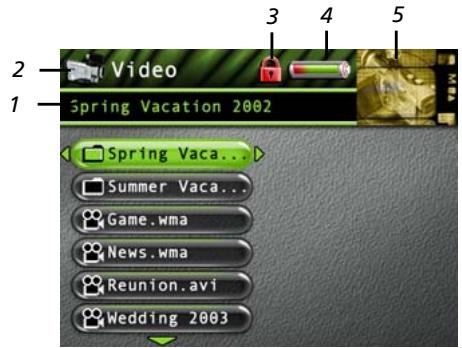
- Affiche le nom du dossier ou fichier sélectionné dans le menu système.
- Affiche le mode sous lequel vous vous trouvez - Vidéo, Audio, Photos ou Fichiers avec l'icône le représentant.
- L'icone de verrouillage s'affiche si la commande CONTROLS HOLD (verrouillage des touches) située au bas de votre appareil est activée.
- L'icône de la pile vous indique le niveau de charge de la pile (une barre entièrement verte indique un chargement à 75-100%, une barre verte indique 50-75%, une barre orange indique 25-50%, une barre rouge indique un chargement de moins de 25%, et une barre rouge indique une pile entièrement déchargée).
- La fenêtre de prévisualisation vous indique l'image associée au mode sélectionné, ou bien, si disponible, le fichier sélectionné.
Opérations de base
Les informations continues dans cette section présupposent que vous avez transféré vos fichiers vers leur Jukebox AV Thomson Lyra avec succès et que vous êtes maintenant prêt à lire différents types de fichiers.
Si vous avez besoin d'autres détails concernant l'installation (téléchargement de musique, transfert de fichiers, installation du logiciel), reportez-vous au Chapitre 1.
Si vous souhaitez plus d'informations sur le système de menus de votre Jukebox AV Thomson Lyra, reportez-vous au Chapitre 2.
Comprendre comment naviguer à travers le système de menus de votre Jukebox AV Thomson Lyra ainsi que la façon dont opèrent les différents boutons vous donnera les bases nécessaires au fonctionnement de votre appareil.
Le menu principal affiche les options Vidéo, Audio, Photos, Files (Fichiers) et Setup (Réglage) sur le côté gauche de l'écran LCD. La navigation se déroule de la même façon, quel que soit le menu auquel vous accédez :
- Appuyez sur la flèche haut ou bas pour sélectionner l'élément de votre choix sur l'écran.
- Appuyez sur la flèche droite pour acceder à un dossier ou à une catégorie et faire s'afficher les éléments qui y sont contenus (Védo, Audio etc.).
- Appuyez sur la flèche gauche pour refermer un dossier ou une catégorie et reculer d'un niveau.
- Appuyez sur la flèche haut ou bas pour sélectionner un fichier, puis appuyez sur SELECT (sélectionner) pour faire s'afficher le menu Options ; autrement, appuyez sur le bouton (▷) (play/pause) pour démarrer la lecture. Appuyez une nouvelle fois sur play/pause pour interrompre la lecture. Si un dossier est sélectionné, appuyez sur SELECT pour l'ouvrir et faire s'afficher son contenu.
Lecture d'un fichier video
Pour sélectionner, faites visualiser un fichier video depuis le Menu Principal, procédez comme suit :
- Appuyez sur la flèche haut ou bas pour sélectionner Video, puis appuyez sur SELECT (Sélectionner). Le contenu Video s'affiche du côté gauche de l'écran avec la même arborescence de dossier ou de fichier que celle sous laquelle il est stocké sur le disque dur.
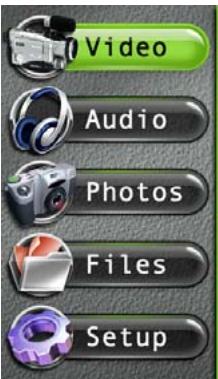
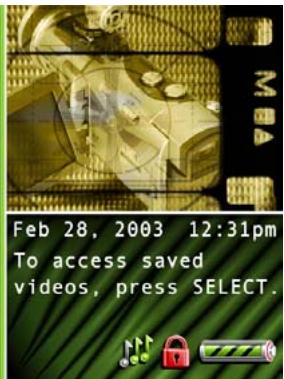
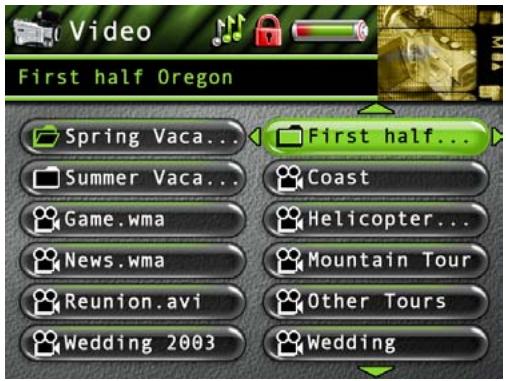
- Appuyez sur la flèche bas pour sélectionner la vidéo ou le fichier vidé
- Une liste des vidé éos s'affichent du côté droit de l'écran. Ce type de navigation est disponible uniquement lorsque le Mode Affichage Mosaicque (Tile Display) est désactivé.
- Continuez à appuyer sur la flèche haut ou bas pour sélectionner un sous-dossier ou un fichier vidéo. Appuyez sur la flèche gauche ou droite pour reculer ou avancer d'un niveau.
Une fois sélectionnée la vidéo que vous souhaitez voir, appuyez sur SELECT pour faire apparaitre le Menu Options (ou appuyez sur Play/Pause pour démarrer la lecture de la vidéo sélectionnée auquel cas le Menu Options ne s'affichera pas). Le Menu Options Video se présente comme suit :
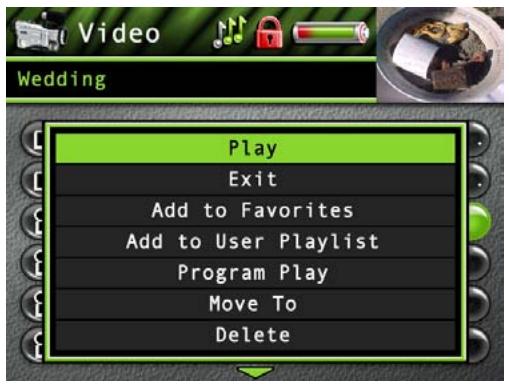
Sélectionnez Play (Lire) puis appuyez sur SELECT pour lancer la video.
Sélectionnez Exit (Quitter) puis appuyez sur SELECT pour retourner au menu de la dernière video visuelle.
Selectionnez Add to Favorites (Ajouter aux Favoris) pour ajouter la video à la liste de vos favoris dans le dossier système Video. (Cette fonction n'est pas actuellement disponible. Veuillez visiter http://www.thomson-lyra.com pour les dernières mises à jour).
Selectionnez Add to User Playlist (Ajouter à la Playlist de l'Utilisateur) pour ajouter la video à votre fichier playlist dans le dossier système video. (Cette fonction n'est pas actuellement disponible. Veuillez visiter http://www.thomson-lyra.com pour les dernières mises à jour).
Sélectionnez Program Play (Lecture de Programme) pour lancer la lecture du programme. (Cette fonction n'est pas actuellement disponible. Veuillez visiter http://www.thomson-lyra.com pour les dernières mises à jour).
Sélectionnez Move To (Déplacer Vers) puis appuyez sur SELECT pour déplacer la video vers un autre dossier.
Sélectionnez Delete (Effacer) puis appuyez sur SELECT pour effacer la vidéo du dossier.
Sélectionnez Create Folder (Créer un Fichier) pour créer un nouveau dossier. (Cette fonction n'est pas actuellement disponible. Veuillez visiter http://www.thomson-lyra.com pour les dernières mises à jour).
Depuis un composant audio/viséo
Vous avez la possibilité d'effectuer un enregistrement vidéo depuis un composant vidéo équipéd'une sortie vidéo - tel que TV, magnétoscope, récepteur câble ou satellite - via le câble Entrée Ligne fourni.
Note : Si vous souhaitez modifier la Qualité de l'Enregistrement Video, vous pouvez le faire via le Menu de Réglage (Setup - veuillez reporter au Chapitre 2) ; ce réglage permet d'enregistrer en qualité plus basse pour que le fichier occupe moins de place, ou au contraire d'enregistrer en haute qualité pour un meilleur rendu. Par défaut, votre appareil enregistre en qualité SP-Med (Lecture standard). Un programme de 30 minutes enregistré avec ce réglage utilisera approximativement 220-270 Mégabits.
Si vous souhaitez visualiser l'enregistrement sur votre TV, nous vous conseillons de régler la Qualité d'Enregistrement Video sur HQ-High (haute qualité).
Si vous souhaitez visualiser l'enregistrement sur votre Jukebox AV Thomson Lyra, nous vous conseillons de régler la Qualité d'Enregistrement Video sur SP-Med (lecture standard).
- Assurez-vous que votre Jukebox AV Thomson Lyra est bien éteint.
- Connectez l'extrémité de la mini prise 2,5mm du câble à la prise LINE IN (Entrée Ligne) de votre Jukebox AV Thomson Lyra.
- Connectez le câble jaune (vidéo) à la prise Sortie Vidéo du composant. Si vous souhaitez également enregistrer le son, connectez le câble rouge (audio droit) et blanc (audio gauche) aux prises Sortie Audio correspondantes se trouvant sur le composant.
- Mettez le composant sous tension, puis sélectionnez l'entrée depuis laquelle s'effectuera l'enregistrement (par exemple, si vous désirez enregistrer une cassette lue par le magnétoscope via le téléviseur, il vous faudra activer le mode VCR du magnétoscope pour visualiser la cassette sur le téléviseur).
- Allumez le Jukebox AV Thomson Lyra.
- Atteignez puis sélectionnez Video.
- Appuyez sur le bouton RECORD (Enregistrement) situé sur le dessus de votre Jukebox AV Thomson Lyra une fois que vous êtes prêt à débuter l'enregistrement (l'écran du Mode Enregistrement s'affiche). Si besoin, appuyez sur le bouton PLAY (Lecture) du composant connecté au téléviseur (par exemple, le magnétoscope).
- Appuyez sur SELECT pour lancer l'enregistrement, ou sélectionnez l'une des durées d'enregistrement prédéfinies pour ne pas avoir à appuyer sur Stop ultérieurement.
Une fois l'enregistrement lancé, l'écran d'enregistrement s'affiche avec le statut, la durée d'enregistrement (toutefois, si l'option Start Recording (Débuter l'enregistrement) a été sélectionnée, ce paramètre ne s'applique pas), le temps d'enregistrement écoulé, la qualité de l'enregistrement et le nom du fichier.
- Une fois l'enregistrement terminé, reportez-vous au dossier système Video pour y trouver le fichier nouvellement créé (le nom de ce fichier apparait durant l'enregistrement).
Depuis un ordinateur
Vous pouvez effectuer un enregistrement depuis un ordinateur en utilisant un cable Sortie Ligne - Entrée Ligne si votre ordinateur est equipé d'une prise Sortie Ligne.
- Assurez-vous que votre Jukebox AV Thomson Lyra est bien éteint.
- Connectez l'extrémité mince du câble (mini Entrée Ligne) à la prise LINE IN (Entrée Ligne) de votre Jukebox AV Thomson Lyra.
- Connectez l'autre extrémité à la prise Sortie Ligne de votre ordinateur.
- Mettez votre ordinateur sous tension, puis sélectionnez le fichier depuis lequel vous souhaitez effectuer l'enregistrement.
Suivez maintenant les étapes 5-9 telles que décrites sous Depuis un Composant Audio/Vidéo.
Télécharger une video vers vote jukebox AV Thomson Lyra
Vous pouvez télécharger un contenu vidéo depuis votre ordinateur à l'aide du câble USB fourni à condition que votre ordinateur soit équipé d'un port USB. Vous pouvez également insérer une carte mémoire CompactFlash dans le port CompactFlash et utiliser le câble USB fourni pour télécharger un contenu vidéo vers votre carte mémoire CompactFlash. Reportez-vous page 13 pour plus de détails.
Visualiser le contenu video sur votre TV
Vous pouvez regarder le contenu video stocké sur le disque dur de votre Jukebox AV Thomson Lyra par le biais d'un téléviseur equipé de prises Entree Audio et Video en utilisant le cable Sortie Ligne fourni avec votre appareil.
- Assurez-vous que votre Jukebox AV Thomson Lyra est bien éteint.
- Connectez l'extrémité de la mini prise 2,5mm du câble à la prise LINE OUT (Sortie Ligne) de votre Jukebox AV Thomson Lyra.
- Connectez le câble jaune (vidéo) à la prise Entrée Vidéo du composant. Connectez le câble rouge (audio droit) et blanc (audio gauche) aux prises Entrée Audio correspondantes sur votre téléviseur.
- Mettez votre téléviseur sous tension et régalez-le sur l'entrée correspondante.
- Allumez votre Jukebox AV Thomson Lyra. Placez le bouton de sélection du Mode sur TV OUT.
- Atteignez puis sélectionnez Video.
- Trouvez le fichier que vous souhaitez voir sur votre TV. Appuyez sur le bouton Play (Lecture).
Lecture audio
Pour sélectionner puis dire une chanson depuis le Menu Principal :
- Appuyez sur la flèche haut ou bas pour sélectionner Audio, puis appuyez sur SELECT (SELECTIONNER) pour accéder au mode de navigation Audio. Huit catégories s'affichent ainsi que six options de sélection.
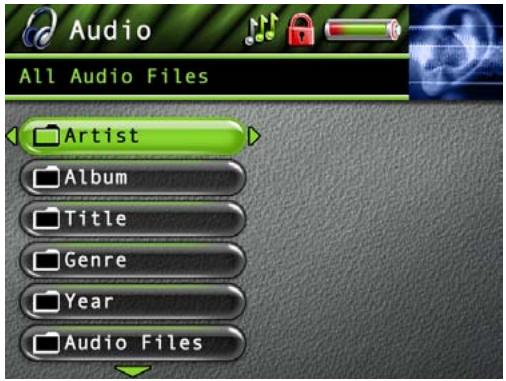
- Appuyez sur la flèche bas pour sélectionner la catégorie dans laquelle vous souhaitez désirier une chanson; par exemple, la catégorie Artist (Artiste).
- Appuyez sur la flèche droite pour faire apparaitre la liste des Artistes (leurs noms s'affichent du côté droit de l'écran)
- Continuez d'appuyer sur la flèche haut ou bas pour sélectionner un album et une chanson. Appuyez sur la flèche gauche ou droite pour reculer ou avancer d'un niveau dans la catégorie sélectionnée. (Artiste, Album, Titres etc...).
Depuis le niveau de votre choix, appuyez sur SELECT pour faire apparaitre le Menu Options (ou appuyez sur Play/Pause pour lancer la lecture de la catégorie ou chanson sélectionnée, auquel cas le Menu Options n'apparaitra pas). Le Menu Options Audio se présente de la manière suivante:
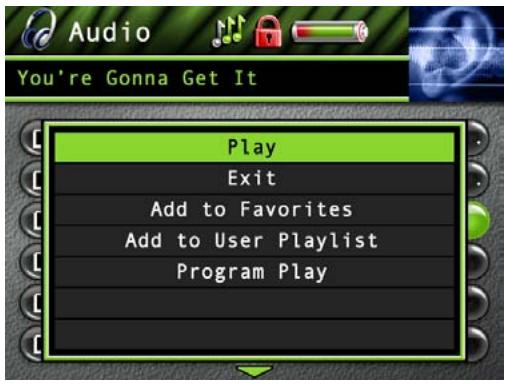
Sélectionnez Play (Lire) puis appuyez sur SELECT pour lancer la lecture de la chanson ou catégorie en cours.
Sélectionnez Exit (Quitter) puis appuyez sur SELECT pour retourner au dernier menu Audio utilisé.
Selectionnez Add to Favorites (Ajouter aux Favoris) pour ajouter la chanson ou l'album à la liste de vos favoris dans le dossier système Audio. (Cette fonction n'est pas actuellement disponible. Veuillez visiter http://www.thomson-lyra.com pour les dernières mises à jour).
Selectionnez Add to User Playlist (Ajouter à la Playlist de l'Utilisateur) pour ajouter la chanson ou l'album à votre fichier playlist dans le dossier système Audio. (Cette fonction n'est pas actuellement disponible. Veuillez visiter http://www.thomson-lyra.com pour les dernières mises à jour).
Sélectionnez Program Play (Lecture de Programme) pour lancer la lecture du programme. (Cette fonction n'est pas actuellement disponible. Veuillez visiter http://www.thomson-lyra.com pour les dernières mises à jour).
Écran de lecture audio
L'illustration ci-dessous vous indique ce à quoi peut ressembler l'écran de lecture audio.
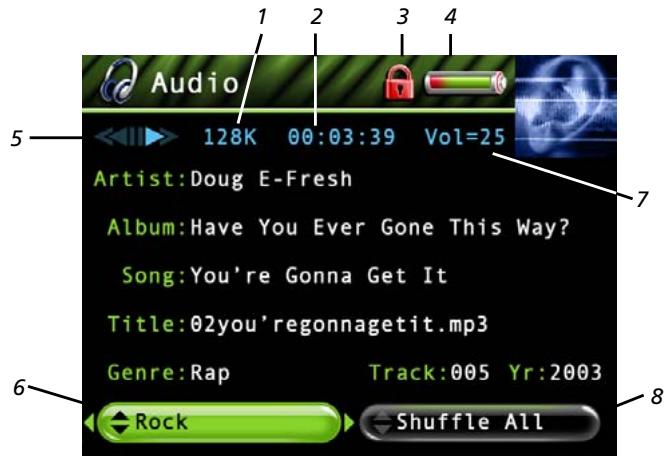
Artiste, Album, Chanson, Titre, Genre, Piste et Yr (Année) - Si disponible, indique les informations ID3 tag contenues dans le fichier. Si aucune information ID3 tag n'est disponible, le champ indiquera Unknown (Inconnu).
- Débit Binaire - Indique le débit binaire auquel le fichier audio a été encodé lors de sa création.
- Temps Écoulé - Lors de la lecture, indique le temps écoulé depuis le début de la piste en cours.
- Icône de Verrouillage - Cette icône apparait lorsque la commande CONTROLS HOLD (verrouillage des touches) située au bas de votre appareil est en position on (touches verrouillées).
- Indicateur de charge de la pile - Vous permet de savoir combien votre pile est chargée. Reportez-vous page 19 pour plus de détails sur l'indicateur de niveau de la pile.
- Mode Lecture - Lors de la lecture, l'icône de lecture s'allume (comme illustré ci-dessus). Lorsque vous interrompez la lecture, l'icône pause ( ) s'allume. Lors d'un retour ou d'une avance rapide, c'est l'icône >> ou << qui s'allume.
- Paramètre de PréRéglage de l'Egaliseur Audio (Rock) – Pour plus de détails sur le paramètre de PréRéglage de l'Egaliseur Audio, reportez-vous page 17. (Cette fonction n'est pas actuellement disponible. Veuillez visiter http://www.thomson-lyra.com pour les dernières mises à jour).
- Indicateur du Volume Sonore - 33 niveaux de réglage sonore sont à votre disposition. Utilisez les boutons de réglage haut et bas pour augmenter/diminuer le volume sonore. La barre de volume s'affiche sur l'écran lorsque vous modifiez ce paramètre.
- Mode (Shuffle All - Aléatoire pour Tous) - Vous indique le mode de lecture en cours (Normal, Répétition, Aléatoire etc.). Pour plus de détails sur les divers modes de lecture et leur réglage, reportez-vous page 17. Sélectionnez cette icône et appuyez sur la flèche haut ou bas pour modifier le mode en cours.
Depuis un système stéréo
Vous avez la possibilité d'enregistrer depuis un composant audio/video, tel qu'un système stereo, en utilisant le câble Entrée Ligne fourni et pourvu que le composant soit muni d'une prise Sortie Audio.
Note : Si vous souhaitez modifier la Qualité de l'Enregistrement Audio, vous pouvez le faire via le Menu de Réglage (Setup - veuillez vous reporter au Chapitre 2) ; ce réglage vous permet d'enregistrer en qualité plus BASSE pour que le fichier occupe moins de place, ou au contraire d'enregistrer en haute qualité pour un meilleur rendu. Par défaut, votre appareil enregistre à 128 k (qualité standard - mp3 audio).
- Assurez-vous que votre Jukebox AV Thomson Lyra est bien éteint.
- Connectez l'extrémité de la mini prise 2,5mm du câble à la prise LINE IN (Entrée Ligne) de votre Jukebox AV Thomson Lyra.
- Connectez le câble rouge (audio droit) et blanc (audio gauche) aux prises Audio correspondantes de votre système stéréo.
- Mettez votre stéréo sous tension, puis sélectionnez l'entrée depuis laquelle se fera l'enregistrement (par exemple, si vous désirez enregistrer un CD, assurez-vous que la stéréo se trouve en mode CD).
- Allumez le Jukebox AV Thomson Lyra.
- Atteignez puis sélectionnez Audio.
- Appuyez sur le bouton RECORD (Enregistrement) situé sur le dessus de votre Jupyter Box AV Thomson Lyra une fois que vous êtes prêt à débuter l'enregistrement (l'écran du Mode Enregistrement s'affiche). Si besoin, appuyez sur le bouton PLAY (Lecture) de votre système stéréo.
- Appuyez sur SELECT pour lancer l'enregistrement, ou sélectionnez l'une des durées d'enregistrement prédéfinies pour ne pas avoir à appuyer sur Stop ultérieurement. Une fois l'enregistrement lancé, l'écran d'enregistrement s'affiche avec le statut, la durée d'enregistrement (toutefois, si l'option Start Recording (Débuter l'enregistrement) a été sélectionnée, ce paramètre ne s'applique pas), le temps d'enregistrement écoulé, la qualité de l'enregistrement et le nom du fichier.
- Une fois l'enregistrement terminé, reportez-vous au dossier système Audio pour y trouver le fichier nouvellement créé (le nom de ce fichier apparait durant l'enregistrement).
Si votre stereo n'est pas équipée de prises Sortie Audio, vous pouvez néanmoins effectuer l'enregistrement depuis la prise casque en branchant celui-ci à l'aide du câble Entrée Ligne.
- Assurez-vous que votre Jukebox AV Thomson Lyra est bien éteint.
- Connectez l'extrémité mince du cable (mini Entrée Ligne) à la prise LINE IN (entrée ligne) de votre Jukebox AV Thomson Lyra.
- Branchez l'extrémité du câble casque à la prise casque de votre système stéreo. Suivez ensuite les instructions 4 à 9 ci-dessus.
Depuis un ordinateur
Vous pouvez effectuer un enregistrement audio depuis la prise casque/sortie ligne 3,5mm vers cable mini entrée ligne.
- Assurez-vous que votre Jukebox AV Thomson Lyra est bien éteint.
- Connectez l'extrémité mince du câble (mini Entrée Ligne) à la prise LINE IN (Entrée Ligne) de votre Jukebox AV Thomson Lyra.
- Connectez l'autre extrémité à la prise casque ou sortie ligne de votre ordinateur.
- Mettez votre ordinateur sous tension, puis sélectionnez le fichier que vous souhaitez enregistrer.
Suivez maintenant les étapes 5-9 telles que décrites sous Depuis un Système Stéréo
Télécharger de l'audio vers notre jukebox AV thomson lyra
Vous pouvez lire directement les fichiers audio de votre port USB. Vous pouvez également insérer une carte mémoire CompactFlash dans le port CompactFlash et utiliser le câble USB fourni pour télécharger les fichiers audio vers votre carte mémoire CompactFlash. Reportez-vous page 13 pour plus de détails.
Écouter votre jukebox AV thomson lyra via la stéréo de notre voiture
L'adaptateur cassette vous permet d'utiliser votre Jukebox AV Thomson Lyra dans une voiture ou camping-car en toute sécurité sans avoir à porter des écouteurs.
Le kit voiture vous est fourni avec votre Jukebox AV Thomson Lyra. Ce kit comprend un câble pour l'adaptateur voiture et un adaptateur cassette. Le câble de l'adaptateur voiture vous permet de brancher votre Jukebox AV Thomson Lyra directement sur la prise allume-cigare d'une voiture, d'un camion ou d'un camping-car. L'adaptateur convertit l'alimentation de 12-volts à 4.5-volts.
- Si le casque est branché, retirez-le. Insérez la prise de l'adaptateur cassette dans la prise casque de votre lecteur.
- Réglez le niveau sonore de votre lecteur comme à l'accoutumée.
- Insérez la cassette (Face A vers le haut) dans votre lecteur cassette en vous assurant que le câble est correctement positionné pour votre type de lecteur.
- Branchez l'autre extrémité du cable de l'adaptateur cassette dans la prise DC IN de votre Jukebox AV Thomson Lyra (le voyant POWER doit s'allumer).
- Retirez l'allume-cigare de sa prise et remplacez-le par le cable de l'adaptateur cassette.
- Allumez-vous Jukebox AV Thomson Lyra et utilisez-le normalement comme décrit dans les chapitres précédents.
- Contrôlez le niveau sonore à l'aide des boutons du lecteur cassette du véhicule.
- Une fois terminé:
A. Retirez l'adaptateur cassette du lecteur cassette du véhicule; B. Eteignez contre Jukebox AV Thomson Lyra; C. Retirez le câble de l'adaptateur de la prise allume-cigare.
Attention: Assurez-vous que la cassette est fermement insérée dans le lecteur et dans le sens approprié au type de lecteur que vous utilisez.
Le câble de l'adaptateur voiture est conçu pour être employé uniquement sur des véhicules équipés d'une mise à terre négative. L'utilisation de tout autre type d'adaptateur voiture risque d'endommager tout Jukebox AV Thomson Lyra et d'annulerYOUR contrat de garantie.
Écouter votre jukebox AV thomson lyra via notre système stéréo
Votre Jukebox AV Thomson Lyra possède un Cable de Sortie (Line Out) que vous pouvez utiliser pour connecter votre Jukebox AV Thomson Lyra à suivant système audio.
- Assurez-vous que votre Jukebox AV Thomson Lyra est bien éteint.
- Connectez la mini prise 2,5mm du câble à la prise LINE OUT (sortie ligne) de votre lecteur Jukebox AV Thomson Lyra.
- Connectez l'extrémité du cordon rouge (audio gauche) et du cordon blanc (audio droit) à leurs prises audio respectives sur votre système stéréo.
- Mettez votre système audio sous tension et sélectionnez-y le mode d'entrée correspondant au branchement du Jukebox AV Thomson Lyra que vous venez d'effectuer.
- Allumez votre Jukebox AV Thomson Lyra - appuyez et maintenez enfoncé le bouton ⑥ pendant 2 secondes.
- Utilisez votre Jukebox AV Thomson Lyra normalement comme précisé dans les chapitres précédents.
Visualiser des photos
Pour sélectionner puis visualiser une photo depuis le Menu Principal, procédez comme suit :
- Appuyez sur la flèche haut ou bas pour sélectionner Photo, puis appuyez sur SELECT (Sélectionner). Des photos ou des fichiers photo s'affichent du côté gauche de l'écran.
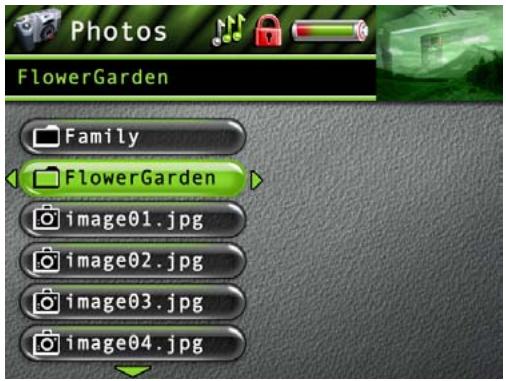
- Appuyez sur la flèche bas pour sélectionner la photo ou le fichier photo que vous souhaitez activer. Par exemple, Flower Garden. L'écran suivant s'affiche :
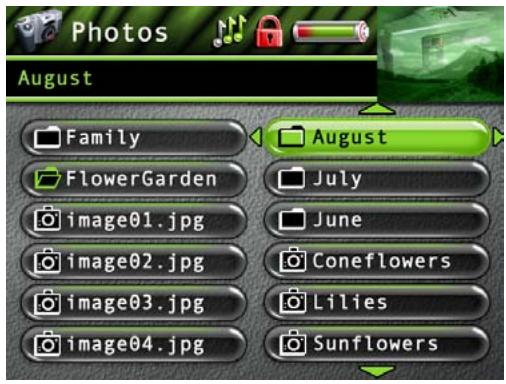
- Une liste de photos et de sous-dossiers apparait du côté ôté droit de l'écran.
- Appuyez à nouveau sur la flèche droite pour accé
- Continuez d'appuyer sur la flèche haut ou bas pour sélectionner un sous-dossier ou un fichier photo. Une fois sélectionné ce que vous souhaitez visualiser, appuyez sur SELECT pour faire apparaitre le Menu Options (ou bien appuyez sur Play/Pause pour visualiser le fichier auquel cas le Menu Options ne s'affichera pas). Le Menu Options Photos se présente comme suit :
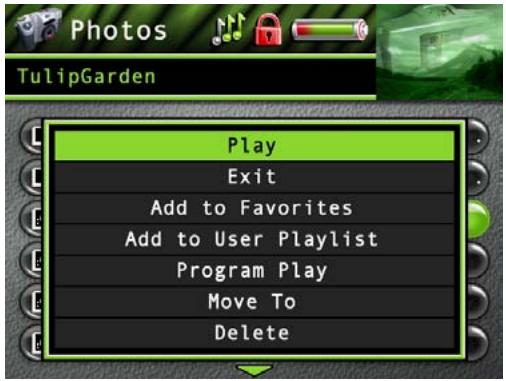
Sélectionnez Play (Lecture) puis appuyez sur SELECT pour visualiser la photo.
Sélectionnez Exit (Quitter) puis appuyez sur SELECT pour retourner au menu de la dernière photo visualisée.
Selectionnez Add to Favorites (Ajouter aux Favoris) pour ajouter la photo à la liste de vos favoris dans le dossier système Video. (Cette fonction n'est pas actuellement disponible. Veuillez visiter http://www.thomson-lyra.com pour les dernières mises à jour).
Selectionnez Add to User Playlist (Ajouter à la Playlist de l'Utilisateur) pour ajouter la photo à votre fichier playlist dans le dossier système phot thomson-lyra.com pour les dernières mises à jour).
Sélectionnez Program Play (Lecture de Programme) pour lancer la visualisation des fichiers indexés. (Cette fonction n'est pas actuellement disponible. Veuillez visiter http://www.thomson-lyra.com pour les dernières mises à jour).
Sélectionnez Move To (Déplacer Vers) puis appuyez sur SELECT pour déplacer la photo vers un autre dossier.
Sélectionnez Delete (Effacer) puis appuyez sur SELECT pour effacer la photo du dossier.
Sélectionnez Create Folder (Créer un Fichier) pour créer un nouveau dossier. (Cette fonction n'est pas actuellement disponible. Veuillez visiter http://www.thomson-lyra.com pour les dernières mises à jour).
Télécharger des photos depuis notre ordinateur
Vous pouvez télécharger des fichiers photo depuis votre ordinateur à l'aide du câble USB fourni à condition que votre ordinateur soit équipé d'un port USB. Vous pouvez également insérer une carte mémoire CompactFlash dans le port CompactFlash et utiliser le câble USB fourni pour télécharger les fichiers photo vers votre carte mémoire CompactFlash. Reportez-vous page 13 pour plus de détails.
Note : Vous pouvez visualiser vos photos directement depuis votre carte mémoire CompactFlash sans avoir à les transférer au préalable sur le disque dur de votre Jukebox AV Thomson Lyra.
Créer un diaporama photo
Pour créer un diaporama avec les photos contenues dans un dossier, procédez comme suit :
- Allez à l'option Slideshow Settings (Réglage Diaporama) sous la fonction Photos Settings (Paramètres Photos) du Menu Setup (Réglage). (Reportez-vous au Chapitre 2 pour plus de détails).
- Sélectionnez ON, puis réglez le paramètre Interval (Intervalle). Réglez le Mode sur All (Toutes les photos seront affichées une fois) ou sur Rep-All (Toutes les photos seront affichées en boucle).
- Retournez au Menu Principal et sélectionnez-y l'option Photos; appuyez ensuite sur SELECT (Sélectionner).
- Sélectionnez le dossier, ou le fichier d'un dossier, depuis lequel vous pouvez effectuer le diaporama et appuyez sur le bouton Play/Pause pour démarrer la lecture.
Le diaporama affichera tous les fichiers photos contenus dans le dossier sélectionné. Chaque photo s'affiche pour la durée établie sous l'option Interval.
Voir le diaporama
Les divers réglages du diaporama s'effectuent via Photos Settings (Paramètres Photos) du menu Setup (Réglage). (Reportez-vous au Chapitre 2 pour plus de détails). Le dossier que vous sélectionnez dans le dossier système Photos sera affiché en fonction des réglages et du mode que vous aurez spécifié. Un diaporama est très semblable à une vidéo – vous pouvez en effet à tout moment utiliser les touches retour ou avance pour passer à la photo précédente ou suivante du diaporama. Vous pouvez également utiliser le bouton Play/ Pause pour interrompre momentanément le diaporama.
Voir le diaporama en musique
Voulez voir de la musique à vert diaporama en réglant les paramètres associés via Photos Settings (Paramètres Photos) du menu Setup (Réglage). (Reportez-vous au Chapitre 2 pour plus de détails). Il vous faut régler le diaporama en premier et ensuite ajouter l'élément audio depuis l'option Play Audio File (Lire un Fichier Audio) du menu Setup.
Voir vos photos sur notre téléviseur
Vous pouvez afficher les photos stockées sur toute Jukebox AV Thomson Lyra sur tout téléviseur en utilisant le câble Sortie Ligne fourni et à condition que votre TV soit munie de prises Entrée Audio et Vidéo.
- Assurez-vous que votre Jukebox AV Thomson Lyra est bien éteint.
- Connectez l'extrémité de la mini prise 2,5mm du cable à la prise LINE OUT (Sortie Ligne) de votre Jukebox AV Thomson Lyra.
- Connectez le câble jaune (vidéo) à la prise Entrée Vidéo du composant. Connectez le câble rouge (audio droit) et blanc (audio gauche) aux prises Entrée Audio gauche et droite correspondantes sur votre téléviseur.
Note : Si vous avez associé un fichier audio à votre diaporama, assurez-vous que les prises Entrée Audio ont été correctement branchées pour que vous puissiez bénéficier du contenu audio.
- Mettez votre téléviseur sous tension et régalez-le sur l'entrée correspondante.
- Allumez votre Jukebox AV Thomson Lyra. Placez le bouton de sélection du Mode sur TV OUT.
- Atteignez puis sélectionnez Photos.
- Trouvez le fichier que vous souhaitez voir sur tout TV. Appuyez sur SELECT pour visualiser un fichier individuel, ou bien appuyez sur le bouton Play (Lecture) si vous souhaitez visualiser le diaporama que vous avez cree.
Visualiser des fichiers
Le mode Files (Fichiers) vous permet d'accéder aux divers contenus de votre disque dur. Pour afficher tous les fichiers depuis le Menu Principal, procédez comme suit :
- Appuyez sur la flèche haut ou bas pour sélectionner Files (Fichiers) puis appuyez sur SELECT (sélectionner). Tous les dossiers disponibles s'affichent en premier (en ordre alphabétique), suivis des fichiers (toujours en ordre alphabétique). Si une carte mémoire CompactFlash est insérée, celle-ci apparaitra en haut de la liste.
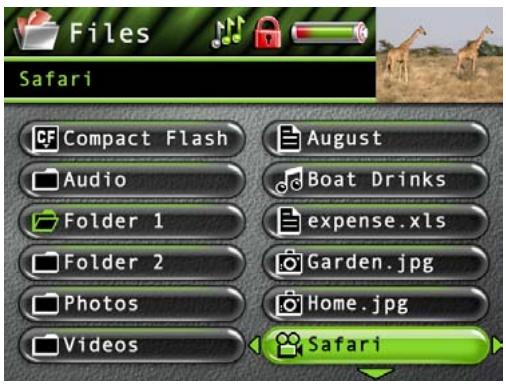
- Appuyez sur la flèche bas pour atteindre le dossier ou fichier que vous souhaitez sélectionner, par exemple, Folder 1.
- Appuyez sur la flèche droite pour faire apparaître les fichiers contenus dans ce dossier (les fichiers apparaissent du côté droit de l'écran).
- Continuez d'appuyer sur la flèche haut ou bas pour Sélectionner un fichier photo, une chanson ou une vidéo. Une fois votre choix effectué, appuyez sur SELECT pour faire apparaitre le Menu Options (ou bien appuyez sur Play/Pause pour démarrer la lecture auquel cas le Menu Options ne s'affichera pas). Le Menu Options Fichiers se présente comme suit :
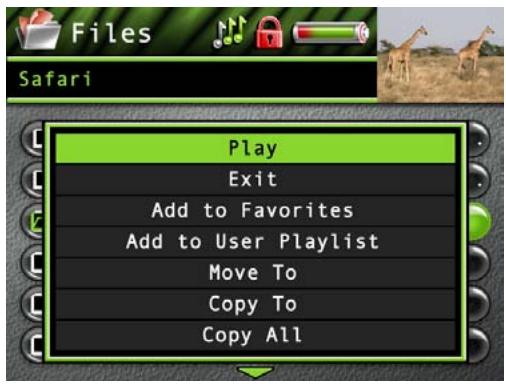
Sélectionnez Play (Lecture) puis appuyez sur SELECT pour visualiser ou lire le fichier.
Note : si vous dossier compte un fichier à extension du genre expense. xls, celui-ci ne pourra pas être visualisé sur votre Judebox AV Thomson Lyra.
Sélectionnez Exit (Quitter) puis appuyez sur SELECT pour retourner au menu du dernier fichier visualisé.
Sélectionnez Add to User Playlist (Ajouter à la Playlist de l'Utilisateur) pour ajouter ce fichier à votre fichier playlist. (Cette fonction n'est pas actuellement disponible. Veuillez visiter http://www.thomson-lyra.com pour les dernières mises à jour).
Sélectionnez Move To (Déplacer Vers) puis appuyez sur SELECT pour déplacer ce fichier vers un autre dossier.
Sélectionnez Copy To (Copier Vers) puis appuyez sur SELECT pour copier ce fichier vers un autre dossier.
Selectionnez Copy All (Copier Tout) puis appuyez sur SELECT pour copier tous les fichiers du dossier en cours vers un autre dossier.
Selectionnez Delete (Effacer) puis appuyez sur SELECT pour effacer le fichier du dossier.
Sélectionnez Create Folder (Créer un Fichier) pour créer un nouveau dossier. (Cette fonction n'est pas actuellement disponible. Veuillez visiter http://www.thomson-lyra.com pour les dernières mises à jour).
Capacité du disque dur amovable
Lorsque vous Jukebox AV Thomson Lyra est connecté à un ordinateur via un port USB, il peut être utilisé comme moyen de stockage pour tous types de fichiers, vous offrant ainsi une méthode simple et rapide pour archiver, consulter ou transférer vos fichiers texte, présentations, tableaux et autres.
- Créer des fichiers de sauvegarde / archivage;
- Transporter vos albums photos numériques;
- Transporter vos fichiers d'un ordinateur à un autre. Par exemple, que de placer les fichiers de votre lieu de travail sur un zip ou d'y accéder via l'email ou l'accès distant de votre ordinateur personnel, vous pouvez tout simplement les stocker sur toute Jukebox AV Thomson Lyra et y accéder directement chez vous ou sur tout lieu de travail.
- Stocker des téléchargements depuis Internet;
- Partager vos données.
Lecteur de carte compactflash high-speed
Votre Jukebox AV Thomson Lyra fait également office de lecteur de carte CompactFlash High-Speed lorsqu'une carte mémoire CompactFlash (Type-I) est correctement insérée dans l'appareil.
Si une Carte Compact Flash est correctement insérée et que votre appareil est connecté via le port USB à un ordinateur, vous pourrez accéder à un identificateur de lecteur de disque amovible additionnel via Windows Explorer (sur le bureau pour les utilisateurs d'un Mac) afin d'effectuer des transferts depuis et vers la carte. Tous les types de fichiers, pas uniquement les fichiers multimédia, peuvent être stockés sur la carte.
Note : Les cartes mémoire CompactFlash DOIVENT être au format FAT16 afin d'être reconnues. Tout autre type de format peut engendrer des défaillances de votre appareil.
Astuces et recherche des pannes
Problème : Les chansons ne sont pas répertoriées par mode (Album, Genre, Titre, Fichiers Audio).
Le contenu de votre Jukebox Personnel Lyra n'a pas été profillé (classé) depuis le dernier transfert de fichiers. Sélectionnez Profile Device Content... dans l'Application Système de votre Lyra sur votre PC pour débuter le profilage (classification) du contenu de l'appareil. L'icone de la Zone de Notification correspondant à cette fonction ressemble à ici
Problème : L'icône de l'application de profilage de mon Jukebox Lyra n'apparaît pas dans la Zone de Notification.
- Vous pouvez redémarrer Windows pour lancer automatiquement cette application, ou bien double-cliquer ou exécuter le fichier exécutable de votre Jukebox Lyra se trouvant dans le sous-dossier Jukebox Lyra du répertoire d'installation que vous avez spécifié lors de l'installation - (Exemple de Répertoire: C:\Program Files\Thomson\Lyra Jukebox\LyraHDTrayApp\LyraHD2TrayApp.exe).
Problème : Mon Jukebox AV Thomson Lyra ne répond plus
Si ceci venait à se produire, vous pouvez redémarrer l'appareil en insérant un objet pointu (par exemple, un trombone) dans l'orifice Reset (réinitialisation) situé dans la partie inférieure de l'appareil. Appuyez ensuite sur ON/OFF pour allumer l'appareil.
Problème : Certains fichiers vidéo AVI ne peuvent être lus sur mon Jukebox AV Thomson Lyra.
Assurez-vous que la vidéo est bien encodée au format MPEG4 et que l'audio est encodé au format mp3 audio. Il est possible que les fichiers AVI soient encodés dans un format audio/vidéo actuellement non compatible avec cette Jukebox AV Thomson Lyra.
Note : Notre Jukebox AV Thomson Lyra peut lire des contenus vidéo MPEG4 encodés codecs DivX 4/5.
Problème : Impossible d'entendre l'audio de mon fichier vidéo
Assurez-vous que l'audio est bien encodée au format mp3.
Si l'appareil est relié à un composant audio/vidéo à l'aide du câble Sortie Ligne, assurez-vous que celui-ci est correctement branché. Reportez-vous page 22 pour plus de détails.
Problème : L'image vidéo ne remplit pas entièrement l'écran LCD
Si la vidéo que vous avez créée provient, par exemple, de votre ordinateur, alors la taille de l'image doit être de 320 pixels (largeur) par 240 pixels (hauteur) pour une lecture vidéo optimale.
Problème : Les fichiers photos ne remplissent pas entièrement l'écran LCD
La taille de votre photo devrait avoir un aspect ratio de 4 : 3 - 640 pixels (largeur) par 480 pixels (hauteur) - pour un affichage optimal.
Problème : Les fichiers audio transférés sur le disque dur via Windows Explorer en utilisant la fonction Glisser-Déposer n'apparaissent pas dans les catégories de navigation Audio (Artiste, Album, Genre etc.)
Le contenu audio de votre Jukebox AV Thomson Lyra n'a pas été profilé. Depuis l'Application Système du Lyra sur votre PC, sélectionnez l'option Profile Device Contents... pour classer (profiler) le contenu du disque dur (Reportez-vous Chapitre 1 pour plus de détails).
Problème : Les fichiers video transférés sur le disque dur via Windows Explorer en utilisant la fonction Glisser-Déposer n'apparaissent pas en mode de navigation Video
Le contenu Vidéo doit être stocké dans le dossier système VIDEO de votre disque dur pour être reconnu correctement. Vous pouvez bien entendu créer des sous-dossiers à l'intérieur du dossier système VIDEO pour une navigation et un classement plus aisé de vos fichiers Vidéo.
Problème : Les fichiers Photo transférés sur le disque dur via Windows Explorer en utilisant la fonction Glisser-Déposer n'apparaissent pas en mode de navigation Photo
Le contenu Photo doit être stocké dans le dossier système PHOTOS du disque dur pour être reconnu correctement. Vous pouvez bien entendu créer des sous-dossiers à l'intérieur du dossier système PHOTOS pour une navigation et un classement plus aisés de vos fichiers photos.
Spécifications & configuration du système
Dimensions: P 24,13mm, L 136,4mm, H 79,5mm - Poids: 368,55 grammes - Capacité de Stockage: 20 Gigaoctets (1 Go = 1 x 10⁹ bytes) - Prise Casque Stéréo - Prise Connexion Mini-USB - Prise Sortie Ligne Audio/Video - Prise Entrée Ligne Audio/Video - Fonctionne sur Pile : Pile au lithium-ion interne rechargeable
Disque dur
Disque Dur Externe Amovible : Lorsqu'il est connecté à un ordinateur via le câble USB, le Lecteur de disque est capable de stocker tous types de fichiers, fournissant ainsi à son utilisateur une méthode simple et pratique pour stocker, rapatrier et transférer des fichiers - que ce soient des fichiers textes, des présentations, des feuilles de calcul ou tout autre type de fichier. Capacité : 20Go ( 1 Go = 1 x 109 bytes) Vitesse de Rotation : 4200RPM Temps d'Accès : temps de recherche moyen de 12 ms - Connexion : USB 2.0 grande vitesse de transferts de données
Note : Si vous formatez le disque dur de votre Jukebox AV Thomson Lyra, le format employé doit être FAT32 pour que votre appareil puisse fonctionner correctement. L'utilisation d'autres formats peut engendrer des défaillances de l'appareil et/ou des pertes de données.
Logiciel
- Les applications de votre Jukebox AV Thomson Lyra comprend un logiciel de Gestion Musical et le logiciel MusicMatch Jukebox. Le logiciel MusicMatch Jukebox vous permet de ranger toutes vos pistes dans une discothèque numérique, de créé des playlists customisées par le biais de l'interface glisser-lâcher.
- Encode les fichiers mp3 et mp3PRO
- L'Auto DJ crée automatiquement des playlists en se basant sur les préférences de classement de l'utilisateur. Effectue également des recherches spécifiques dans l'entièreté de la Discothèque.
- Lecteur DC intégré.
- Permet d'exporter vers le format WAV
- Egaliseur mp3
- Logiciels/services supplémentaires fournis : Install ID3man Auditude, Download 100 Free mp3 Tracks from eMusic, Install Moodlogic Mix & Transfer ou Try RHAPSODY Music Service
Configuration PC requise
Pentium III 500 MHz ou supérieur recommandé; Macintosh iMac G3 ou supérieur - Windows® 98SE, Me, 2000 avec Service Pack 3 ou XP; Mac OS X Version 10.1.5 ou supérieure - Internet Explorer 4.0 ou supérieur; - Accès Internet
100Mo espace disque dur disponible pour le logiciel 64 Mo de RAM (128 Mo commande) - Lecteur CD-ROM compatible avec l'extraction audio numérique Port USB (USB 2.0 recommendé) Carte Son installee Carte video couleur 16-bit
Accessoires
- Logiciel de Gestion Musicale sur CD-ROM Cable de Connexion Mini-USB Adaptateur CA/CD Kit Oreillettes Cable Entrée Ligne Audio/Video Cable Sortie Ligne Audio/Video Kit Adaptateur Voiture Sacoche de Transport
Spécifications diverses
Rapport Signal/Bruit (>85dB) THD (<0,1%)

Assistance téléphonique thomson
Votre Contact THOMSON : 0826820456
(pour la France 0,15 € / mn)
Visitez notre site à l'adresse www.thomson-europe.com ou www.thomson-lyra.com
THOMSON
46, quai Alphonse Le Gallo
92648 Boulogne
Cedex FRANCE
55876950 (F)
www.thomson.net