
PDP2800 - Jukebox THOMSON - Notice d'utilisation et mode d'emploi gratuit
Retrouvez gratuitement la notice de l'appareil PDP2800 THOMSON au format PDF.

| Type de produit | Jukebox personnel (Thomson Lyra Personal Jukebox) |
| Marque | THOMSON |
| Modèle | PDP2800 |
| Dimensions (L x H x P) | 12,95 cm x 7,62 cm x 2,79 cm |
| Poids | 311,85 g |
| Capacité du disque dur | 10 Go |
| Formats audio supportés | MP3 |
| Connexion PC | USB 1.1 (mini câble USB fourni) |
| Alimentation | Pile rechargeable lithium interne (jusqu'à 12 heures de lecture) ; adaptateur secteur CA/CC (5 V continu) ; adaptateur pour voiture (12 V allume-cigare) |
| Modes de lecture | Normal, Répétition d'une piste, Répétition de toutes les pistes, Aléatoire, Répétition aléatoire, Répétition A-B |
| Fonctions de navigation | Tri par artiste, album, genre, titre, fichiers audio, tous les fichiers ; listes de lecture personnalisées |
| Égaliseur | Égaliseur graphique avec préréglages (Flat, Bass, Rock, Pop, Jazz) et personnalisation |
| Autres fonctions | Disque dur portable pour stocker tout type de fichiers ; mode verrouillage des touches |
| Sorties audio | Prise écouteurs stéréo, prise sortie ligne (LINE OUT) pour chaîne stéréo ou voiture |
| Accessoires inclus | CD de gestion musicale, câble USB, câble de sortie ligne, adaptateur secteur, écouteurs, kit adaptateur pour voiture (adaptateur allume-cigare + cassette), sac de transport |
| Configuration PC minimale | Pentium 233 MHz, 32 Mo RAM, 4 Mo espace disque, port USB, Windows 98SE/Me/2000/XP |
| Entretien | Nettoyer avec un chiffon sec ; ne pas exposer à la pluie, l'humidité ou la chaleur extrême |
| Sécurité | Ne pas ouvrir (risque d'électrocution) ; utiliser uniquement les accessoires recommandés ; écoute prolongée à plein volume peut endommager l'audition |
| Pièces détachées et réparabilité | Adaptateur secteur (réf. 55198150), câble USB (55170840), écouteurs (55198230), câble de sortie ligne (55049770), kit voiture (adaptateur cordon 55205560, adaptateur cassette 20965910), sac (55187610). Réparation par personnel qualifié uniquement. |
| Service après-vente | Contacter THOMSON au 0 810 810 891 (appel local) ou visiter www.thomson-lyra.com |
FOIRE AUX QUESTIONS - PDP2800 THOMSON
Questions des utilisateurs sur PDP2800 THOMSON
0 question sur cet appareil. Repondez a celles que vous connaissez ou posez la votre.
Poser une nouvelle question sur cet appareil
Téléchargez la notice de votre Jukebox au format PDF gratuitement ! Retrouvez votre notice PDP2800 - THOMSON et reprennez votre appareil électronique en main. Sur cette page sont publiés tous les documents nécessaires à l'utilisation de votre appareil PDP2800 de la marque THOMSON.
MODE D'EMPLOI PDP2800 THOMSON
Guide de l'utilisateur du thomson lyra personal jukebox
PDP2800/PDP2820
Avertissement
Afin de réduire le risque d'incendie ou d'électrocution, n'exposez pas ce produit ou le chargeur de piles à la pluie ou à l'humidité.
Attention
Risque d'électrocution. Ne pas ouvrir.
Pour réduire le risque d'électrocution, ne retirez pas le cache (ou l'arrière). Il n'y a aucune pièce réparable par l'utilisateur à l'intérieur. Pour un dépannage, s'adresser au personnel d'un service client qualifié.
Ce symbole fait référence à une "tension dangereuse" à l'intérieur du produit qui présente un risque d'électrocution ou de lésion aux personnes.
Ce symbole fait référence à des instructions importantes qui accompagnent le produit.
Pour réduire les risques de lésion aux personnes, ne chargez que des piles rechargeables recommandées par le fabricant pour ce produit. D'autres types de piles peuvent éclater et provoquer des dommages et lésions aux personnes.
Maîtrise de la pression sonore

Les articles de loi L44.5 et 44.6 du code de la santé publique, modifiés par l'article 2 de la loi du 28 Mai 1996, imposent une puissance acoustique maximale de 100 décibels. Le casque livre (code 350 437 00) et votre appareil respectent la législation en vigueur.
A pleine puissance, l'écoute prolongée du baladeur peut endommager l'oreille de l'utilisateur.
Ce produit ne doit être réparé, entretenu que par du personnel qualifié ayant reçu une formation adaptée à ce type d'intervention. Référez-vous à la garantie dans ce guide afin de découvrir les modalités pour obtenir des interventions dans le cadre du service après-vente.
Enregistrement du produit
Veuillez remplir la carte d'enregistrement et la retourner immédiatement. En renvoyant cette carte, vous nous permettez de vous contacter en cas de nécessité.
Informations sur le produit
Conservez notre ticket de caisse à titre de preuve d'achat, afin d'obtenir des pièces ou interventions dans le cadre de la garantie, et fixez-le ici. Inscrivez le numéro de série et les numéros du modèle - les deux numéros se trouvent sur le produit.
Modèle N°:
N° de série :
Date d'achat:
Lieud'achat:
Chapitre 1 : premiers pas
Ce dont vous nevez tenir compte avant de commencer 4
Configuration nécessaire du système informatique 4
Avertissement 4
Attention 4
Précautions à prendre pendant la conduite 4
Sauvegarde de vos données 4
Ce que vous pouvez savoir... reportez-vous à la page 5
Déballez la boîte et contrôlez vos pièces 6
Aperçu des boutons et de l'affichage 7
Fonctionnement de base 10
Fonctionnement de la lecture 11
Fonctionnement : Exemples pas à pas 12
Tri par artiste 13
Tri par album 14
Tri par titre 15
Tri par genre 16
Tri par listes de titres à jour de l'utilisateur 18
Tri par fichiers audio 19
Tri par tous les fichiers 20
Écran de l'affichage LCD pendant la lecture 21
Informations concernant l'installation - les détails 22
Étape 1: Installation du logiciel sur votre ordinateur 22
Étape 2: Lancez le logiciel MusicMatch 25
Ajustement des réglages de l'enregistreur 26
Sauvegardez des pistes CD afin de pouvoir les écouter sur votre PC ou dans votre Thomson Lyra Jukebox 28
Téléchargement de musique de l'Internet 29
Organisation de votre musique 29
Création de listes de titres à jour personnalisées 30
Étape 3: Transfert de fichiers audio vers votre Thomson Lyra
Jukebox 31
Chapitre 2 : fonctionnalités et menu thomson lyra jukebox
Emploi des modes de lecture 34
Comment accéder aux modes de lecture 35
Répéter A-B (répetition de A à B) 35
Ajustement des réglages DSP 36
Personnalisation de la sortie DSP (élément de menu GRAPHIC EQ)
Réglage des préférences de l'affichage LCD (menu SYSTEM SETTINGS) 38
Branchement de votre Thomson Lyra Jukebox sur votre chaîne stéréo de voiture 40
Branchement de votre Thomson Lyra Jukebox sur toute chaîne stéréo 41
Capacité de disque dur portable 42
Chapitre 3 : informations complémentaires
Conseils et recherche de pannes 44
FAQ (Foire Aux Questions) 45
Spécifications et configuration nécessaires du système 45 Index 49
Aperçu du chapitre :
- Ce que vous devez prendre en compte avant de commencer
- Où sont les informations ? Ce que vous devez savoir et où vous devez vous référer
- Liste de contrôle des pièces Aperçu des boutons du Thomson Lyra Jukebox
- Fonctionnement de base (comment jouer de la musique sur votre Thomson Lyra Jukebox)
- Informations concernant l'installation L'utilisation de MusicMatch pour transférer vos fichiers vers votre Thomson Lyra Jukebox
Les illustrations contenues dans cette publication ne sont données qu'à titre illustratif et sont sujettes à modification.
Configuration nécessaire du système informatique
- Pentium 233MHz ou plus rapide (Pentium II 300MHz ou plus rapide recommandé) Windows® 98SE, Me, 2000, ou XP
- Internet Explorer 4.0 ou plus
- Accès à Internet 4MO d'espace libre sur votre disque dur pour le logiciel plus 1MO pour chaque minute de musique de qualité CD que vous enregistrez sur votre disque dur. 32MO de RAM (64MO recommandés) Lecteur CD capable d'extraction audionumérique Port USB Carte son installée Carte vidéo à couleurs 16 bits
Avertissement
L'utilisation de ce produit est uniquement destinée à votre utilisation personnelle. L'enregistrement ou la copie non autorisés de données soumises aux droits d'auteur peut enfreindre les droits de tiers et être en violation avec les lois sur les droits d'auteur.
Attention
Une exposition à de la lumière solaire directe ou à une chaleur extrême (telle que par exemple, celle dans une voiture garée), peut provoquer des dommages ou un mauvais fonctionnement
Précautions à prendre lors de la conduite
L'emploi d'écouteurs lorsqu'on conduit une automobile ou un véhicule en mouvement, n'est pas recommandé et constitue un acte illégal dans certains États et Régions. Soyez prudents et attentifs sur la route. Cessez de faire fonctionner l'appareil si vous le trouvez perturbateur ou dérangeant lorsque vous conduisez.
Sauvegarde de vos données
Comme avec toute unité possédant un disque dur, vous devez sauvegarder le contenu de l'unité. Thomson multimédia n'est pas responsable des données perdues.
Chapitre 1

Liste de contrôle des pièces
Tout ce qu'il y avait dans la boîte de Thomson Lyra 6

Boutons
leurs positions et leurs fonctions 7

Fonctionnement - les informations
Si les informations sur le guide QuickStart imprimé ne suffisent pas, cette section vous donne quelques informations complémentaires concernant les principes du tri et de la lecture de musique sur votre Thomson Lyra Jukebox.

Informations d'installation - instructions pas à pas
Le guide Thomson Lyra QuickStart (le dépliant imprimé qui a été livré avec votre Thomson Lyra Jukebox) vous fait parcourir les étapes de l'installation du logiciel et du téléchargement des fichiers;
Si vous avez besoin de davantage d'informations, vous êtes au bon endroit -- reportez-vous à la page 22 pour des instructions à pas.

Réponses...
Aux questions et aux solutions des problèmes - foire aux questions (FAQ) et recherche des pannes
Chapitre 1
Déballez la boîte et contrôlez vos pièces
Votre Thomson Lyra Jukebox est livré avec tout ce dont vous avez besoin pour rendre la musique portable et tous les articles indiqués ci-dessous devraient se trouver emballés dans la boîte avec votre Thomson Lyra Jukebox.
Thomson Lyra Jukebox

Le CD Music Management (gestion de la musique) contient les applicatifs Thomson Lyra Jukebox et le logiciel MusicMatch Jukebox
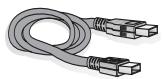
Mini câble USB Nombre de pièce : 55170840 Branchez la petite extrémité dans votre Thomson Lyra Jukebox (à côté de la prise pour écouteurs) et branchez l'autre extrémité dans le port USB de votre ordinateur. Reportez-vous à la page 24 pour des informations concernant la connexion.
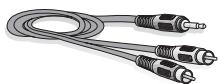
Cable de sortie de ligne - relie le Thomson Lyra Jukebox à votre système audio. Nombre de piece : 55049770 Pour des informations détaillées, reportez-vous à la page 41.
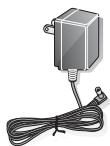
Chargeur/adaptateur secteur c. a/c. c. Numéro de pièce: 55198150
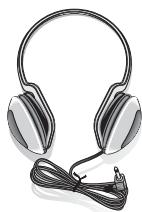
Écouteurs Numéro de pièce : 55198230
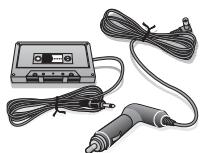
Kit adaptateur pour voiture Numéro de série Adaptateur de cordon pour voiture: 55205560 Adaptateur pour cassette: 20965910 Reportez-vous à la page 40 pour des instructions.
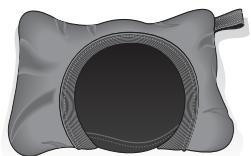
Sac de transport Numéro de pièce : 55187610
Aperçu des boutons et de l'affichage
Les pages suivantes expliquent la fonction de chaque bouton. Certains des boutons ont plus d'une fonction, selon que vous jouiez de la musique ou non.
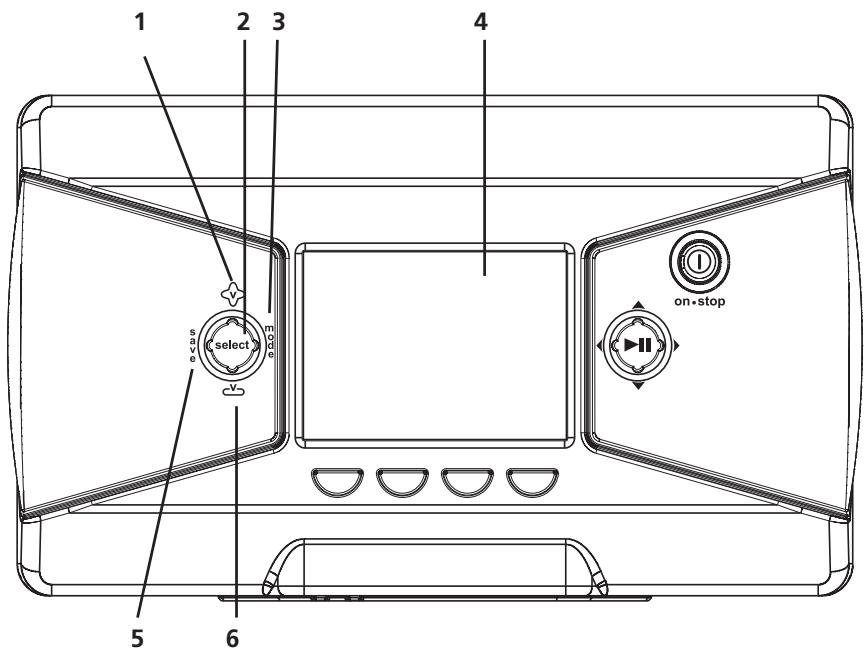
- Volume up - augmente le niveau de volume sonore.
- SELECT - lorsque vous utilisez le menu du Thomson Lyra Jukebox, cette touche sélectionne un article en surbrillance. Lorsque vous créez une liste de titres à jour d'utilisateur et que vous avez mis en surbrillance un titre, SELECT marque la chanson pour qu'elle soit incluse dans une liste de titres à jour d'utilisateur.
- MODE - Permet d'accéder au menu mode où vous pouvez sélectionner les modes de lecture suivants : NORMAL, REPEAT (répetition), REPEAT 1 (répéter une piste), REPEAT ALL (répéter la totalité), SHUFFLE (lecture aléatoire) et REPEAT ALL SHUFFLE (répéter tous les titres de manière aléatoire). Pour des informations concernant les modes de lecture, reportez-vous à la page 34.
- LCD (affichage à cristaux liquides) - c'est là où apparait l'interface utilisateur de Thomson Lyra (reportez-vous à la page 21 pour une explication des éléments qui apparaissent sur l'affichage LCD pendant la lecture).
- SAVE - Sauvegarde une liste de titres à jour d'utilisateur qui se compose des chansons que vous avez marquées. Vous pouvez créer une nouvelle liste de titres à jour ou ajouter des chansons à une liste existante de titres à jour d'utilisateur.
- Volume down - diminue le niveau de volume sonore.
suite à la page suivante
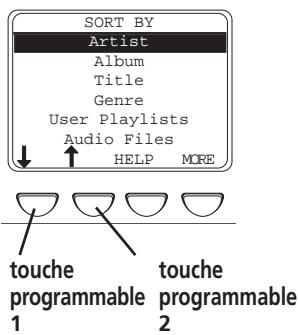
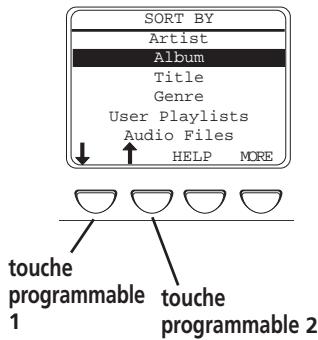
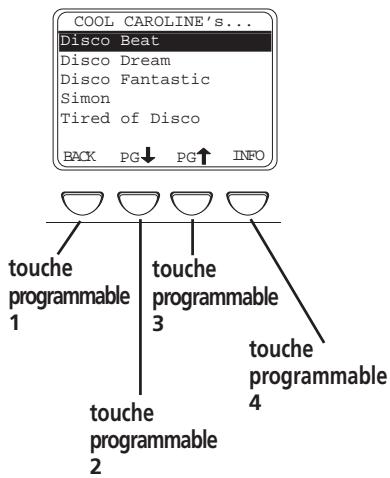
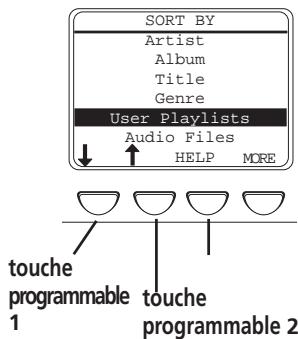
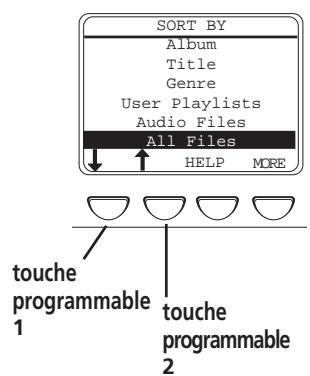
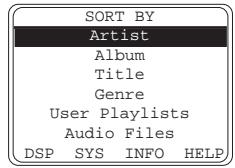
7. Bouton à flèche dirigée vers la gauche - lorsque vous jouez de la musique, pressez et relâchez celui-ci afin de revenir à la chanson précédente (pour balayer à reculons dans la chanson en cours de lecture, pressez ce bouton et maintenez-le enfoncé). Lorsque vous utilisez le menu de Thomson Lyra Jukebox, il déplace la zone de surbrillance vers la gauche. 8. Bouton à flèche dirigée vers le haut - lorsque vous utilisez le menu de Thomson Lyra Jukebox, celui-ci déplace la zone en surbrillance vers le haut. 9. ON-STOP - met votre Thomson Lyra Jukebox sous tension. Pour couper le Thomson Lyra Jukebox, pressez le bouton arrêt/marche et maintenez-le enfoncé. Lorsque vous jouez de la musique, il interrompt la lecture. 10. Bouton à flèche dirigée vers la droite - lorsque vous jouez de la musique, pressez et relâchez ce bouton afin de passer à la chanson suivante (pour balayer en avant dans la chanson actuelle, pressez ce bouton et maintenez-le enfoncé). Lorsque vous utilisez le menu de Thomson Lyra Jukebox, il déplace la zone en surbrillance vers la droite. 11. PLAY/PAUSE (lecture/pause) - pressez ce bouton pour la lecture. Pendant la lecture, pressez sur celui-ci pour interrompre la musique. 12. Bouton à flèche dirigée vers le bas - lorsque vous utilisez le menu de Thomson Lyra Jukebox, il déplace la zone en surbrillance vers le bas. Touches programmables 1, 2, 3 et 4 - ces boutons permettent un accès rapide aux éléments du menu qui apparaissent au bas de l'écran (l'affichage LCD). Vous remarquerez les éléments qui se modifient sur l'écran en fonction des fonctionnalités que vous utilisez - on les appelle des touches de navigation adaptatives. Dans l'illustration ci-dessus, si vous aviez pressé sur la touche programmable 1, la zone en surbrillance se déplacerait vers le bas (le titre serait en surbrillance); pressé la touche programmable 2 pour vous déplacer vers le haut (l'option Artist serait en surbrillance); la touche programmable 3 (HELP) vous dirige vers les informations d'aide en ligne du Thomson Lyra Jukebox qui s'affichent à l'écran; la touche programmable 4 (MORE) vous dirige vers des éléments de menu supplémentaires.
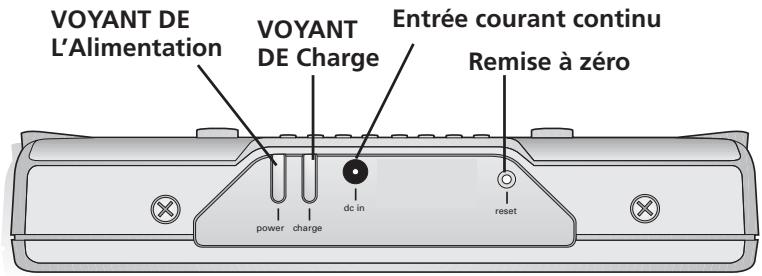
Vue arrière
Voyant de l'alimentation - s'allume lorsque le Thomson Lyra Jukebox est sous tension (en recevant de l'énergie de la prise d'entrée en courant continu).
Voyant de charge - s'allume lorsque la pile est en cours de charge et lorsque le Thomson Lyra Jukebox est sous tension et reçoit de l'énergie de la prise d'entrée en courant continu. Il clignote lorsqu'il y a une erreur.
Prise d'entrée en courant continu (DC IN) - branchez-y l'adaptateur secteur. Lorsque vous branchez l'adaptateur secteur, la pile à l'intérieur du Thomson Lyra Jukebox commence à se charger automatiquement.
Bouton RESET de remise à zéro - si vous Thomson Lyra Jukebox semble bloqué, pressez sur le bouton RESET (remise à zéro) (la mémoire sera effacée et les paramètres reprendront les valeurs par défaut définies à l'usine).
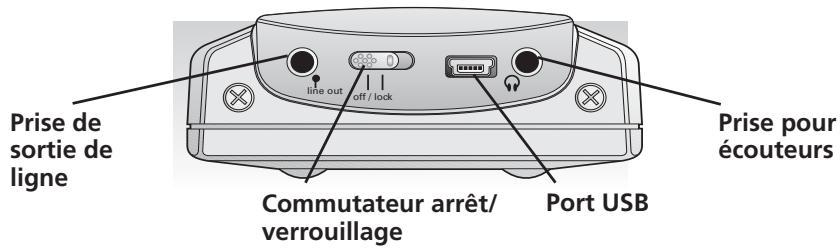
LINE OUT (SORTIE DE LIGNE) - branchez-y le câble de sortie de ligne, lorsque vous reliez le Thomson Lyra Jukebox à un système audio.
Commutateur arrêt/verrouillage - pour désactiver les boutons, faites coulisser le commutateur vers la position de verrouillage (l'icone de clé = 1) apparait sur l'affichage afin de vous rappeler que vous avez verrouillé les boutons). Faites coulisser le commutateur vers la position OFF (arrêt) pour retrouver une fonction normale (le verrouillage des boutons est désactivé).
Port USB - branchez-y la petite extrémité (type mini B) du mini câble USB. Branchez la grosse extrémité (type A) sur votre ordinateur.
Prise pour écouteurs - insérez-y la fiche des écouteurs.
Fonctionnement de base
Les informations dans cette section supposent que vous avez réussi à transférer des fichiers vers votre Thomson Lyra Jukebox et que vous êtes prêt à écouter de la musique.
Si vous avez besoin d'informations spécifiques d'installation (téléchargement de musiques, transfert de fichiers, installation de logiciels), reportez-vous à la page 22.
Si vous souhaitez des informations plus détaillées concernant les fonctionnalités du Thomson Lyra Jukebox, reportez-vous à la page 34.
En complétant la façon de naviguer au travers du système de menus du Thomson Lyra Jukebox, associée à la façon dont opèrent les boutons, vous obtiendrez les informations dont vous avez besoin pour les fonctions de base.
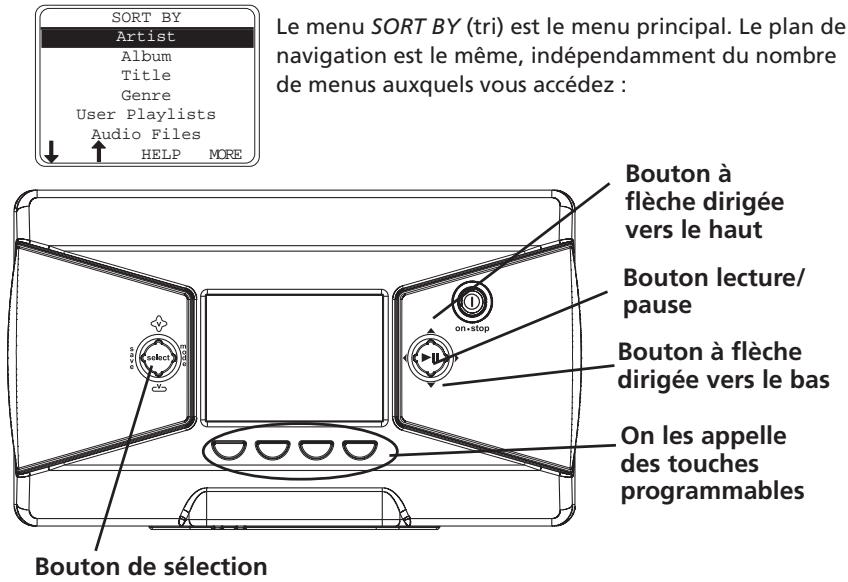
- Pressez les boutons à flèche dirigée vers le haut ou vers le bas (▲ ou ▼) pour mettre en surbrillance différents éléments sur l'écran.
- Pour examiner le sous-menu, pressez sur le bouton SELECT.
- Utilisez les touches programmables (si nécessaire) pour mettre en surbrillance le titre de la chanson que vous pouvez écouter.
Remarque : si vous avez besoin de davantage d'explications, reportez-vous à la page 11.
- Dès que la chanson que vous souhaitez écouter se trouve sur l'écran, pressez sur [+] (lecture/pause) pour lire la piste. Pressez à nouveau sur celui-ci pour interrompre la lecture.
Chapitre 1
Fonctionnement de la lecture
Pour balayer à reculons dans la piste en cours de lecture, pressez et maintenez enfoncé le bouton à flèche dirigée vers la gauche. Pour balayer en avant dans la piste en cours de lecture, pressez et maintenez enfoncé le bouton à flèche dirigée vers la droite. Pour passer à la piste suivante, pressez et relâchez le bouton à flèche dirigée vers la droite. Pour passer à la piste précédente, pressez et relâchez le bouton à flèche dirigée vers la gauche. - Pour arrêter la lecture, pressez sur le bouton STOP @. L'affichage revient à la position précédente du menu. Pour augmenter le volume, pressez sur le bouton d'augmentation du volume. La barre d'affichage du volume s'actualise en indiquant l'augmentation du niveau sonore. - Pour diminuer le volume, pressez sur le bouton de diminution du volume . La barre d'affichage du volume s'actualise en indiquant la baisse du niveau sonore. Pour modifier le réglage du mode de lecture, pressez sur le bouton MODE (pour obtenir des informations sur les différents modes de lecture, reportez-vous à la page 34).
Fonctionnement : exemples pas à pas
L'exemple suivant illustre la façon dont vous recherchez la chanson que vous voulez écouter (avec davantage de détails que les informations précédentes).
- Ces instructions supposent que vous avez déjà réalisé les opérations suivantes :
- Installation du logiciel MusicMatch Jukebox et de l'applicatif Lyra MP3/Personal Jukebox Profiler (reportez-vous à la page 22 pour des instructions détaillées).
- De la musique a été transférée de votre ordinateur vers le Thomson Lyra Jukebox (la page 31 présente des instructions détaillées) et le profil du contenu du Thomson Lyra Jukebox a été défini par le logiciel MusicMatch Jukebox ou Profiler.
Remarque : la musique que vous transférez pourrait provenir d'un CD que vous avez placé dans votre ordinateur, de l'Internet ou bien c'est une œuvre musicale que vous avez déjà chargée dans votre ordinateur.
- Si vous n'avez pas encore débranché le Thomson Lyra Jukebox de votre ordinateur, déconnectez le cable USB du Thomson Lyra Jukebox. Remarque: si vous exécutez Windows 2000, XP ou Me, vous devez d'abord arrêté l'unité avant de la débrancher. Cliquez sur l'icone (l'icone de débranchement ou d'éjection de matériel) de la barre système, et sélectionné l'unité de mémoire de masse USB pour obtenir la détection de l'unité associée au Thomson Lyra Jukebox et cliquez sur STOP. Consultez l'aide de Windows pour des informations sur le sujet de débranchement ou d'éjection de matériel.
- Si vous avez complètement chargé la pile (le Thomson Lyra Jukebox a besoin d'être branché pendant environ 4 heures avant que l'accumulateur soit complètement chargé), débranchez l'adaptateur secteur de la prise de courant puis de votre Thomson Lyra Jukebox. Remarque: si la pile n'est pas complètement chargée, laissez le Thomson Lyra Jukebox branché pendant que vous écoutez de la musique que vous avez transférée à partir de votre ordinateur.
- Branchez les écouteurs sur votre Thomson Lyra Jukebox (insérez l'extrémité du connecteur des écouteurs dans la prise pour écouteurs prévue sur le côté du Lyra).
- Si votre Thomson Lyra Jukebox n'est pas déjà mis sous tension, mettez-le sous tension (pressez le bouton @ et maintenez-le enfoncé pendant 2 secondes). Le logo du Thomson Lyra clignote sur l'écran puis le menu principal fait apparaître le menu SORT BY (tri).
Chapitre 1
Tri par artiste
- Mettez Artist en surbrillance (pressez le bouton à flèche dirigée vers le haut ou vers le bas).
Remarque : vous pouvez également mettre en surbrillance les éléments sur l'écran en pressant les touches programmables lorsqu'elles sont surmontées de flèches. Dans cet exemple, la touche programmable 1 déplacerait la zone en surbrillance vers le bas, et la touche programmable 2 déplacerait la zone en surbrillance vers le haut.
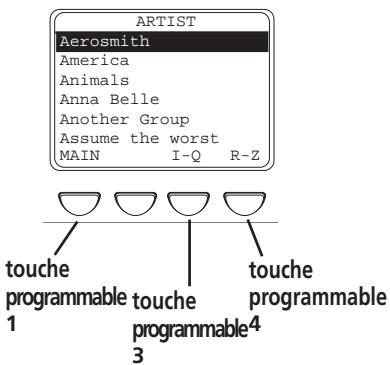
- Pressez le bouton SELECT (le menu ARTIST apparait, les artistes mémorisés dans votre Thomson Lyra Jukebox sont énumérés par ordre alphabétique).
Pour consulter la liste des artistes dont les noms commencent par I à Q, pressez sur la touche programmable 3. Pour examiner les artistes de R à Z, pressez sur la touche programmable 4. Pour revenir au menu SORT BY, pressez sur la touche programmable 1 (désignée par MAIN).
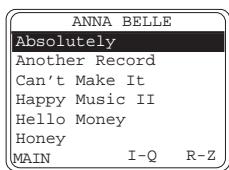
- Pour examiner les albums de l'artiste mis en surbrillance, pressez sur SELECT (les titres d'albums de cet artiste apparaisent par ordre alphabétique).

- Pour examiner les chansons sur l'album que vous avez mis en surbrillance, pressez sur SELECT (les chansons pour cet album apparaissent).
Vous pouvez utiliser en alternance le bouton SELECT pour sélectionner et désélectionner les titres que vous souhaitez sauvegarder dans la liste programmable des titres à jouer.
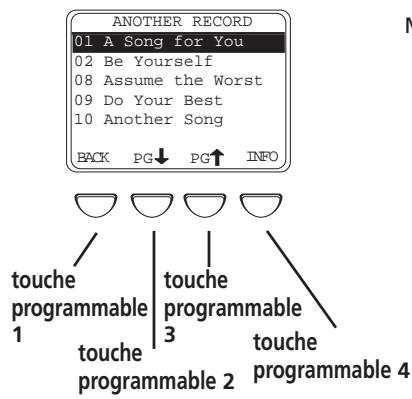
Mettez en surbrillance la chanson souhaitée
- Pour écouter la chanson, pressez sur le bouton lecture/pause
- Pour revenir au menu précédent, pressez sur la touche programmable 1 (BACK). Pour faire dérouler la liste vers le bas à raison de 5 chansons à la fois, pressez sur la touche programmable 2 (pagination vers le bas)
- Pour faire dérouler la liste vers le haut à raison de 5 chansons à la fois, pressez sur la touche programmable 3 (pagination vers le haut).
- Pour obtenir des informations complémentaires concernant la chanson, pressez la touche programmable 4 (INFO).
Remarque : les informations fournies sur l'écran INFO dépendent des étiquettes ID3 qui ont été définies pour la chanson.
Tri par album
- Mettez Album en surbrillance (pressez le bouton à flèche dirigée vers le haut ou vers le bas, ou la première ou deuxième touche programmable).
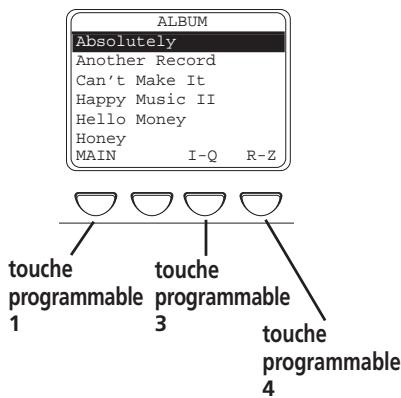
- Pressez sur SELECT (le menu ALBUM apparait avec les titres des albums mémorisés sur votre Thomson Lyra Jukebox, énumérés par ordre alphabétique).
Pour consulter la liste des albums avec des noms commençant par I - Q, pressez sur la touche programmable 3. - Pour examiner les albums de R à Z, pressez la touche programmable 4. - Pour revenir au menu SORT BY, pressez sur la touche programmable 1 (désignée par MAIN).
Chapitre 1
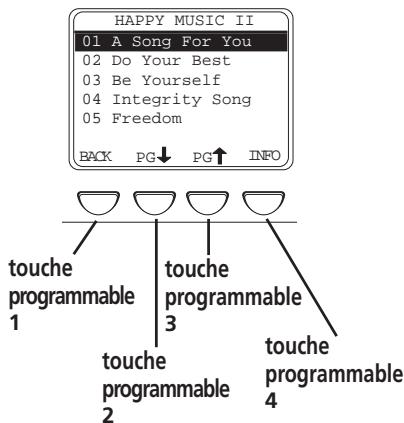
- Pour examiner les chansons pour l'album mis en surbrillance, pressez sur SELECT (les chansons sur cet album apparaissent).
Vous pouvez utiliser le bouton SELECT en alternance pour sélectionner et désélectionner les titres que vous souhaitez sauvegarder dans la liste de titres à jour programmables.
- Mettez en surbrillance la chanson que vous souhaitez écouter.
- Pour écouter la chanson, pressez sur le bouton lecture/pause Pour revenir au menu precedent, pressez sur la touche programmable 1 (BACK). Pour faire dérouler la liste vers le bas à raison de 5 chansons à la fois, pressez sur la touche programmable 2 (pageination vers le bas). Pour faire dérouler la liste vers le haut à raison de 5 chansons à la fois, pressez sur la touche programmable 3 (pageination vers le haut). Pour obtenir des informations complémentaires concernant la chanson, pressez sur la touche programmable 4 (INFO).
Remarque : les informations fournies sur l'écran INFO dépendent des étiquettes ID3 qui ont été définies pour la chanson.
Tri par titre
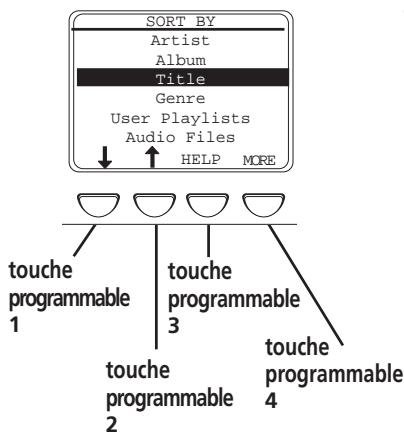
- Mettez Title (titre) en surbrillance (pressez les boutons à flèche dirigée vers le haut ou vers le bas, ou la première ou deuxième touche programmable).
- Pressez sur SELECT, le menu Title apparait qui désigne tous les titres de chansons par ordre alphabétique qui sont mémorisés sur votre Thomson Lyra Jukebox).
Pour écouter la première chanson, pressez sur le bouton lecture/pause. Pour permettre en surbrillance une chanson différente sur la liste, pressez le bouton à flèche dirigée vers le haut ou vers le bas. Pour examiner les titres dont les noms commencent par I - Q, pressez sur la touche programmable 3.
Chapitre 1
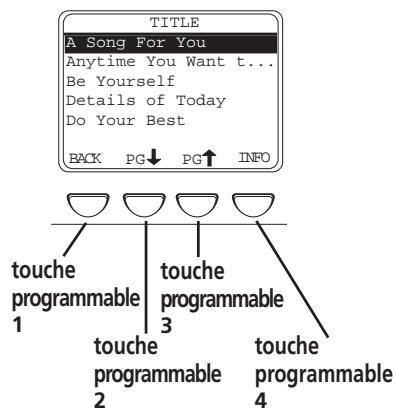
Pour examiner les titres de R à Z, pressez la touche programmable 4. Pour revenir au menu SORT BY, pressez sur la touche programmable 1 (désignée par MAIN). Pour obtenir des informations complémentaires concernant la chanson, pressez sur la touche programmable 4 (INFO).
Remarque : les informations fournies sur l'écran INFO dépendent des étiquettes ID qui ont été définies pour la chanson.
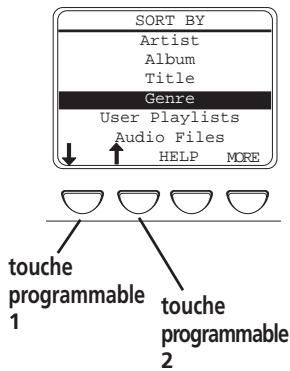
Tri par genre
- Mettez en surbrillance GENRE (pressez le bouton à flèche dirigée vers le haut ou vers le bas, ou la première ou deuxième touche programmable).
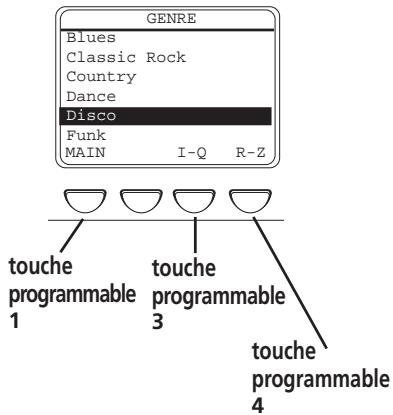
- Pressez sur SELECT (le menu GENRE apparait).
Pour mettre en surbrillance différents genres, pressez le bouton à flèche dirigée vers le haut ou vers le bas. Pour examiner la liste des genres commençant par I - Q, pressez sur la touche programmable 3. Pour examiner la liste de genres commençant par R-Z, pressez sur la touche programmable 4. Pour revenir au menu SORT BY, pressez sur la touche programmable 1 (désignée par MAIN).
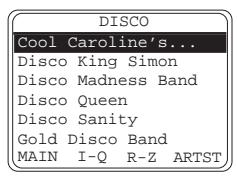
- Pour examiner une liste d'artistes du genre que vous avez mis en surbrillance, pressez sur SELECT (une liste d'artistes pour ce genre apparait)
Pour passer à la liste complète des artistes, pressez la touche programmable 4 (ARTIST).
- Pour examiner les chansons de l'artiste que vous avez mises en surbrillance dans ce genre, pressez sur SELECT (les chansons apparaîtront par ordre alphabétique).
Vous pouvez utiliser en alternance le bouton SELECT pour sélectionner et désélectionner les titres que vous souhaitez mémoriser dans la liste des titres à jouer programmables.
- Mettez en surbrillance la chanson que vous souhaitez écouter.
Pour écouter la chanson, pressez le bouton lecture/pause - Pour revenir au menu précédent, pressez sur la touche programmable 1 (BACK). Pour faire dérouler la liste vers le bas à raison de 5 chansons à la fois, pressez sur la touche programmable 2 (pagination vers le bas). - Pour faire dérouler la liste vers le haut à raison de 5 chansons à la fois, pressez sur la touche programmable 3 (pagination vers le haut). - Pour obtenir des informations complémentaires concernant la chanson, pressez sur la touche programmable 4 (INFO).
Remarque : les informations fournies sur l'écran INFO dépendent des étiquettes ID3 qui ont été définies pour la chanson.
Comment créer des listes des titres à jour de l'utilisateur
Si vous avez besoin d'informations concernant la création de listedes titres à jouer, reportez-vous à la page 30.
Tri par liste des titres à jour de l'utilisateur
- Mettez en surbrillance User Playlists (pressez le bouton à flèche dirigée vers le haut ou vers le bas, ou la première ou deuxieme touche programmable).
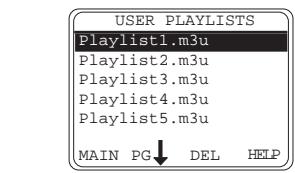
- Pressez sur SELECT (une liste des listings à jour que vous avez créées et mémorisées sur votre Thomson Lyra Jukebox apparait à l'écran.
- Pour examiner le contenu de la liste des titres à jour qui est en surbrillance, pressez sur SELECT (passez à l'étépe 3 pour davantage d'informations). Pour écouter la première chanson dans la liste des titres à jour de l'utilisateur qui est en surbrillance, pressez sur le bouton lecture/pause >III. Pour revenir au menu SORT BY, pressez sur la touche programmable 1 (MAIN). Pour faire dérouler la liste vers le bas à raison de 5 listes de titres à la fois, pressez sur la touche programmable 2 (pageination vers le bas). Pour effacer la liste de titres qui est en surbrillance, pressez sur la touche programmable 3 (DEL). Un écran apparait vous demandant de confirmer que vous voulez effectivement effacer la liste des titres à jour. Pour une aide en ligne, pressez sur la touche programmable 4 (HELP).
- Lorsque les chansons individuelles de la liste des titres à jour se trouvent sur l'écran :
- Écoutez la chanson que vous avez mise en surbrillance en pressant sur le bouton lecture/ pause
- Faites dérouler les chansons dans la liste des titres à jour en pressant sur le bouton à flèche dirigée vers le haut ou vers le bas. Pour faire dérouler une page à la fois, pressez sur la touche programmable 2 (pagination vers le bas).
Chapitre 1
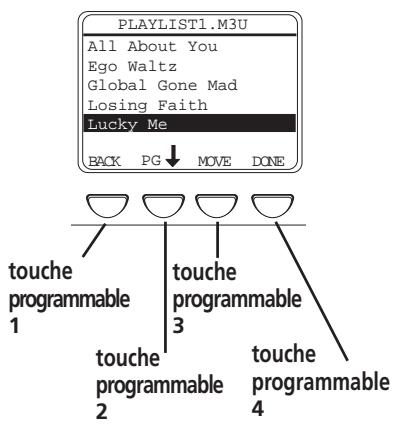
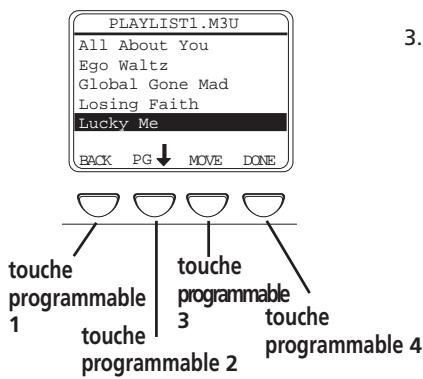
- Effacez une chanson de la liste des titres à l'aide de la touche programmable 3 (DEL) (supprimer) - (un écran apparaît vous demandant de confirmer que vous pouvez effectivement effacer cet élément).
- Réarrangez l'ordre des chansons dans la liste des titres à jour en pressant sur la touche programmable 4 (MOVE). Reportez-vous aux instructions ci-dessous pour davantage d'informations.
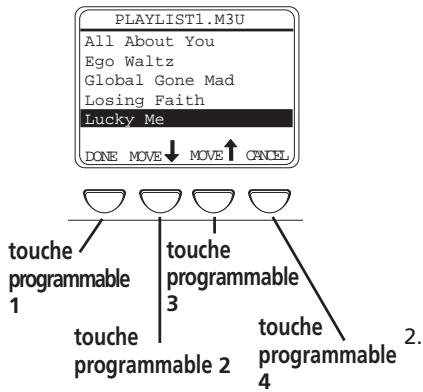
Comment réarranger l'ordre des chansons
- mettre en surbrillance une chanson que vous souhaitez déplacer, et pressez sur la touche programmable 4 (MOVE) - tel qu'expliqué dans la section précédente.
- Pour déplacer la chanson d'une position vers le bas, pressez sur la touche programmable 2 (MOVE DOWN).
- Pour déplacer la chanson d'une position vers le haut, pressez la touche programmable 3 (MOVE UP).
Remarque: si vous souhaitez conserver le même ordre des titres à jouer, pressez simplement sur la touche programmable 4 (CANCEL) jusqu'à ce que l'écran précédent apparaisse et l'ordre initial de cette liste de titres est rétabli. Lorsque vous avez disposé les chansons dans la liste des titres à jouer dans l'ordre que vous souhaitez, pressez sur la touche programmable 1 (DONE).
Tri par fichiers audio
- Mettez en surbrillance Audio Files (pressez sur le bouton à flèche dirigée vers le haut ou vers le bas, ou la première ou deuxième touche programmable).
- Pressez sur SELECT (le menu AUDIO FILES apparait). Il nombre tous les fichiers audio qui sont mémorisés sur votre Thomson Lyra Jukebox, avec les noms de fichier en ordre alphabétique.
Pour écouter la première chanson, pressez le bouton lecture/pause - Pour permettre en surbrillance une chanson différente sur la liste, pressez sur le bouton à flèche dirigée vers le haut ou vers le bas. - Pour examiner les fichiers audio avec des noms de fichiers qui commencent par I - Q, pressez sur la touche programmable 3. - Pour examiner les fichiers audio de R à Z, pressez sur la touche programmable 4. - Pour revenir au menu SORT BY, pressez la touche programmable 1 (désignée par MAIN). suite à la page suivante.
suite à la page suivante
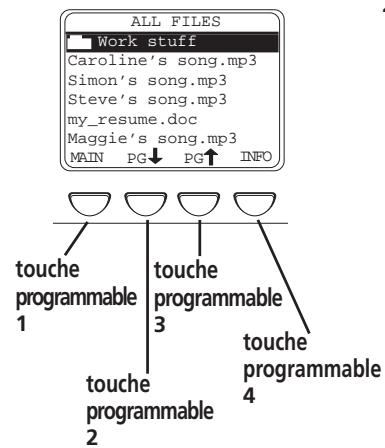
- Pour obtenir des informations complémentaires concernant la chanson, pressez sur la touche programmable 4 (INFO).
Remarque : les informations fournies sur l'écran INFO dépendent des étiquettes ID qui ont été définies pour la chanson.
Tri par tous les fichiers
Puisque vous Thomson Lyra Jukebox possède un disque dur avec 10 Gigaoctets d'espace mémoire, on peut l'utiliser pour memoriser et transporter les fichiers. Pour examiner tous les fichiers qui sont memorisés sur votre Thomson Lyra Jukebox : Puisque votre Thomson Lyra Jukebox possède un disque dur avec 10 Gigaoctets d'espace mémoire, on peut l'utiliser pour mémoriser et transporter les fichiers. Pour examiner tous les fichiers qui sont mémorisés sur votre Thomson Lyra Jukebox :
- Mettez en surbrillance ALL FILES (pressez sur les boutons à flèche dirigée vers le haut ou vers le bas, ou la première ou deuxième touche programmable).
Remarque: La catégorie ALL FILES n'apparaît pas dans le menu initial SORT BY (elle se trouve sous AUDIO FILES).
- Pressez sur SELECT (le menu ALL FILES apparait). Les répertoires sont énumérés en premier et ensuite les fichiers individuels.
Remarque: Les répertoires et fichiers sont triés dans l'ordre dans lequel ils ont été transférés vers le Thomson Lyra Jukebox (le répertoire que vous avez transféré le plus récemment apparait en dernier dans la liste des répertoires, et le fichier que vous avez transféré le plus récemment sera le dernier dans la liste, puisque les noms de fichiers suivent les noms de répertoire).
Pour examiner les répertoires/fichiers mémorisés dans un répertoire, mettez en surbrillance le répertoire et pressez sur SELECT. Pour faire dérouler la liste à raison de 5 fichiers/ répertoires à la fois, pressez sur la touche programmable 2 (pagination vers le bas). Pour faire dérouler la liste à raison de 5 fichiers/ répertoires à la fois, pressez sur la touche programmable 3 (pagination vers le haut). Pour obtenir des informations concernant le fichier, pressez sur la touche programmable 4 (INFO). - Pour revenir au menu principal (menu SORT BY), pressez sur la touche programmable 1 (MAIN).
Chapitre 1
Écran de l'affichage LCD pendant la lecture
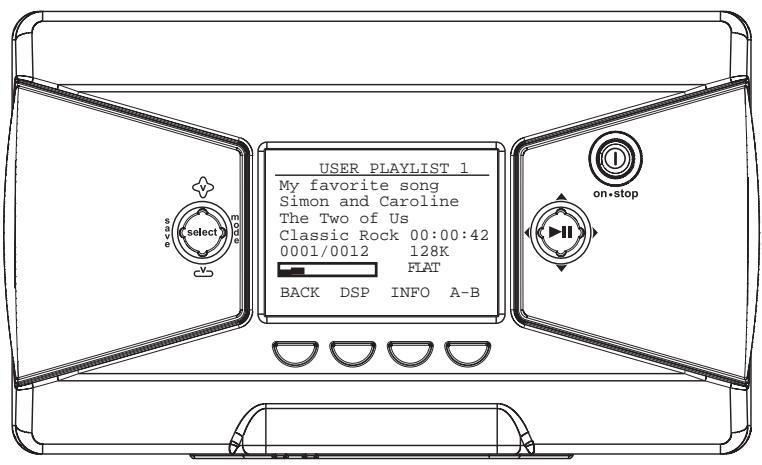
Cette image représente ce que vous verrez sur l'écran LCD du Thomson Lyra Jukebox lorsque vous jouerez de la musique.
L'écran LCD pendant la lecture
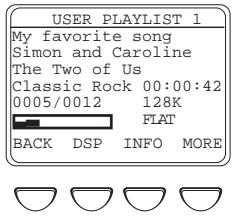
1 Nom de la liste des titres à jour, ou chemin d'accès au fichier 2 Titre de la chanson ou nom de fichier - basé sur les informations d'étiquettes ID3, si elles existent. Si aucune information d'étiquette ID3 n'est disponible, ce champ sera vide. 3 Nom de l'artiste - basé sur des informations d'étiquettes ID3 si elles existent. Si aucune information d'étiquette ID3 n'est disponible, ce champ sera vide. 4 Titre de l'album - basé sur des informations d'étiquettes ID3 si elles existent. Si aucune information d'étiquette ID3 n'est disponible, ce champ sera vide. 5 Genre - basé sur des informations d'étiquettes ID3 si disponible. Si aucune information d'étiquette ID3 n'est disponible, ce champ sera vide. 6 Elément actuel - piste actuelle en cours de lecture parmi tous les fichiers à jour (varie en fonction du réglage du mode de lecture). 7 Indicateur du niveau de volume - la commande de volume comporte 50 pas. Pressez sur les boutons d'augmentation/diminution du volume pour modifier le volume. 8 Durée écoulée de la piste ou indicateur de pause - lorsque vous écoutez de la musique, la durée écoulée depuis le début de lecture de la piste apparait; lorsque vous interrompez la lecture, l'icone de pause apparait. 9 Indicateur de mode de lecture - affiche le mode de lecture actuel (Normal (normal), Repeat (répetition), Shuffle (lecture aléatoire), etc.). L'icone qui apparait sur l'image ci-dessus est l'icone de l'option Repeat Shuffle ( ). 10 Format du début binaire (degré de qualité de l'enregistrement) - le réglage que vous avez sélectionné dans le menu Recorder (tab), celui qui dicte la valeur du début binaire qui est utilisé lorsque vous convertissez (enregistrrez) la chanson en utilisant le logiciel MusicMatch Jukebox. Reportez-vous à la page 27 pour davantage d'informations. 11 Réglage DSP (FLAT) - le réglage DSP (traitement de signal numérique) (courbe de réponse plate, réponse adaptée à la musique rock, accentuation des basses, etc.) pour davantage d'information concernant les réglages DSP, reportez-vous à la page 36.
Chapitre 1
Informations concernant l'installation - les détails d'installation du logiciel sur votre ordinateur
Le CD Music Management qui est livré avec votre Thomson Lyra Jukebox contient tous les éléments de logiciel nécessaires pour que votre Thomson Lyra Jukebox fonctionne correctement. Ces éléments offrent les fonctions suivantes :
- Ils vous permettent de transférer les fichiers de votre ordinateur vers votre Thomson Lyra Jukebox
- Ils vous permettent de définir un profil et de trier le contenu, de mettre le système à jour et les fichiers d'aide
- Ils vous permettent d'utiliser le logiciel Thomson Lyra Jukebox pour organiser votre collection d'œuvres musicales et transférer la musique vers leur Thomson Lyra Jukebox
- Ils vous permettent d'installer le User's Guide (Guide de l'Utilisateur) et la documentation du Thomson Lyra Jukebox
Le logiciel Thomson Lyra Jukebox™ compresse les fichiers audio (provenant de CD de musique) dans le format MP3 de sorte que vous puissiez les écouter sur votre Thomson Lyra Jukebox. Le logiciel MusicMatch vous permet également de télécharger des fichiers depuis l'Internet qui sont déjà compressés, puis de les transférer vers votre Thomson Lyra Jukebox (ou bien d'écouter la musique sur votre ordinateur).
- Mettez votre ordinateur sous tension, et placez le CD Music Management qui a été livré avec votre Thomson Lyra Jukebox, dans votre ordinateur.
IMPORTANT : ne branchez pas le câble USB sur le PC ou le Thomson Lyra Jukebox avant ou pendant l'installation des pilotes.
Si vous exécutez Windows 2000, XP ou Me, aucun pilote supplémentaire n'est nécessaire. Si vous exécutez Windows 98 SE, vous devez installer les pilotes d'unité du CDROM pour que le Thomson Lyra Jukebox puisse fonctionner correctement.
- Si l'écran d'installation n'apparaît pas, double-cliquez sur My Computer (Poste de travail), double-cliquez sur votre icône d'unité de CDROM, et double-cliquez sur Quickstart. exe. Vous pouvez également cliquer sur Run (Exécuter) puis tapez D:/QuickStart. exe (ou D est la dette désignant votre unité de CDROM).
Le programme d'installation rapide (Quickstart.exe) de Thomson Lyra Jukebox et MusicMatch Jukebox s'exécute.
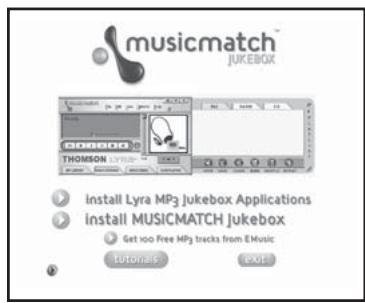
- Sélectionnez l'option Install Thomson Lyra Jukebox Applications afin d'exécuter le programme d'installation des applications système Thomson Lyra Jukebox.
- Cliquez sur Yes pour accepter l'accord de licence.
Chapitre 1
Remarque: ce livre ne décrit que les fonctionnalités de MusicMatch qui s'appliquent directement à votre Thomson Lyra Jukebox. Pour des informations complémentaires concernant les fonctionnalités de Thomson Lyra Jukebox telles que la radio MX MusicMatch, la création de CD d'œuvres musicales, les fonctionnalités d'audiothèque, reportez-vous aux éléments suivants:
Le tutoriel MusicMatch sur le CD Music Management
Les conseils disponibles dans Premiers Pas
L'aide en ligne (www.musicmatch.com)
L'aide qui est disponible dans le logiciel
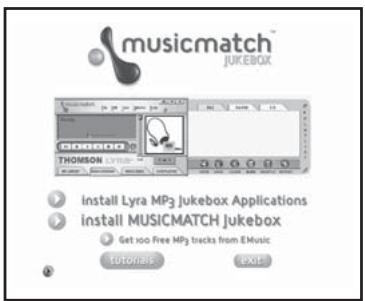
- Cliquez sur les composantes du logiciel que vous allez installer (une liste suit) : La composante System Profiler Application doit être installée pour que le Thomson Lyra Jukebox fonctionne correctement. Cette application vous permet de trier et d'établir un profil de la musique que vous avez transférée vers votre Thomson Lyra Jukebox et de mettre les fichiers système à jour ainsi que les fichiers d'aide qui sont mémorisés dans le Thomson Lyra Jukebox.
- Les pilotes du bus sériel universal (uniquement pour Windows 98 SE) doivent être installés afin que le Thomson Lyra Jukebox soit reconnu par le système d'exploitation de votre ordinateur et qu'il apparaisse sous forme d'une icône désignant une unité. Le guide de l'utilisateur et la documentation installent tous les fichiers d'aide et de documentation Thomson Lyra Jukebox nécessaires.
- Cliquez sur Next pour sélectionner le lieu de destination des fichiers installés.
- Cliquez sur Next pour installer tous les fichiers nécessaires
- Cliquez sur Finish pour achever l'installation et pour revenir au programme QuickStart.
Remarque: si vous exécutez Windows 98 SE, il sera nécessaire de redémarrer votre ordinateur
- Cliquez sur Install MusicMatch Jukebox Software pour exécuter le programme d'installation de MusicMatch.
Remarque : il est recommandé de déinstaller toutes les installations antérieures du logiciel MusicMatch Jukebox avant de procéder à une nouvelle installation.
Après avoir achevé le processus de désinstallation, effacez le répertoire C:/Program Files/MusicMatch à partir de Windows et où C:/Program Files est le chemin d'accès où le logiciel a été installé.
- Cliquez sur Next pour écarter l'écran d'accueil (Welcome Screen) (l'accord de licence apparait)
- Après avoir lu l'accord de licence, cliquez sur Yes pour accepter (pour poursuivre, vous devez cliquer sur Yes) ou sur No pour refuser. Si vous cliquez sur Yes, l'écran User Registration Information apparait.
Chapitre 1
- Saisissez votre nom, votre adresse de courrier électronique, le code postal, le pays, l'année de naissance (masculin ou féminin). Remarque : vous devez saisir une adresse de courrier électronique pour continuer. Si vous n'avez pas d'adresse courriel, saisissez votrenom@home.
- Cliquez sur Next (l'écran Personalize Music Recommendation apparait). Lisez le contenu de l'écran pour décider si vous souhaitez utiliser cette fonctionnalité ou non - vous pouvez toujours changer le réglage plus tard. Sélectionnez Yes ou No.
- Cliquez sur Next (l'écran de dialogue Installation Options apparait). Sélectionnez Express Set Up et cliquez sur Next pour continuer (l'installation commence).
- Après achèvement de l'installation, cliquez sur Finish.
- Si nécessaire, fermez l'écran principal d'installation.
- Selon les ordinateurs, il se peut que vous soyez invité à réamorcer votre ordinateur (une boîte de dialogue apparaît sur l'écran de l'ordinateur si cela s'avère nécessaire).
Remarque : comme avec toute unité qui possède un disque dur, vous devez sauvegarder le contenu du disque dur. Thomson multimédia n'est pas responsable des données perdues.
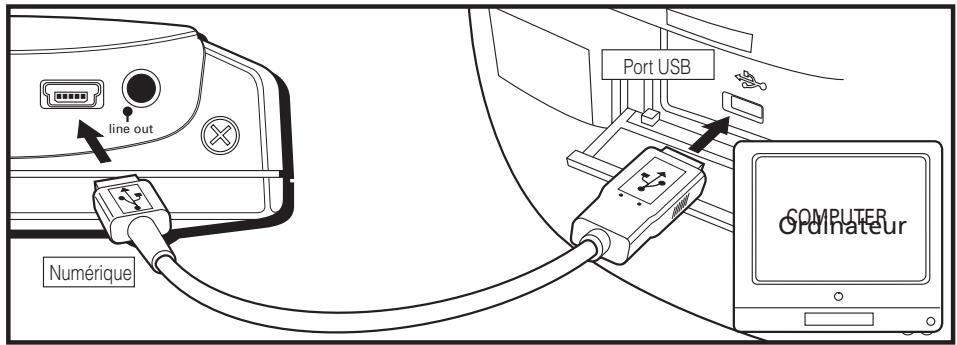
Transfert des fichiers vers vote thomson lyra jukebox à l'aide de l'explorateur windows (glisser-déplacer)
- Branchez le Thomson Lyra Jukebox sur votre ordinateur avec le mini câble USB fourni. Le Thomson Lyra Jukebox apparaitra sous la forme d'une icône désignant une unité de disque amovible.
Remarque : Plusieurs secondes sont nécessaires pour que l'unité (le Thomson Lyra Jukebox) soit détectée, en particulier sous Windows 2000. Cliquez sur Refresh (Actualiser) dans My Computer (Poste de travail) ou dans l'Explorateur Windows afin de vous assurer que l'unité a été détectée.
- À partir de l'explorateur, mettez en surbrillance tous les fichiers/répertoires que vous souhaitez transférer vers votre Thomson Lyra Jukebox et faites les glisser vers la dédiée d'unité qui est associée à celui-ci.
Chapitre 1
Icône de l'application Profiler sur la barre système de votre ordinateur.
Conseil : unités multiples.
Si vous branchez plus d'une unité Thomson Lyra Jukebox sur le système, un sous-menu apparait Enumerant les lettres d'unité associées aux appareils Thomson Lyra Jukebox. Sélectionnez la lettre d'unité souhaitée pour définir le profil et pour actualiser.
Remarque : comme avec tout dispositif qui possède un disque dur, vous devez avoir sauvegarder le contenu de l'unité. Thomson multimédia n'est pas responsable des données perdues.
- Sélectionnez le menu Profile Lyra MP3/Personal Jukebox Device à partir de l'icône (l'icône de l'application Lyra Jukebox Profiler qui se trouve sur la barre système de votre PC, en bas à droite sur votre écran d'ordinateur). L'application Lyra MP3/ Personal Jukebox Profiler apparait.
- L'application définira le profil et triera tous les fichiers audio supportés pour que vous puissiez les trier et les écouter correctement. Pressez sur Done pour terminer l'application lorsque le profil a été défini.
- Sélectionnez l'objet de menu Update Lyra MP3/ Personal Jukebox System Files pour actualiser tous les fichiers système et fichiers d'aide.
Attention: ne débranchez pas le câble USB pendant le transfert des données vers le Thomson Lyra Jukebox.
Si vous exécutez Windows 2000, XP ou Me, vous nevez arrêter l'unité avant de débrancher. Cliquez sur l'icone (l'icone de débranchement ou d'éjection de matériel) sur la barre système et sélectionnez l'unité de mémoire de masse USB pour la détection d'unité associée au Thomson Lyra Jukebox et cliquez sur STOP. Consultez l'aide Windows pour plus de détails à propos du débranchement ou de l'éjection de matériel.
Lancez le logiciel musicmatch
Le logiciel MusicMatch convertit les fichiers audio dans le format MP3 pour que vous puissiez les jouer sur votre Thomson Lyra Jukebox. Cette section décrit un certain nombre de fonctionnalités de base de MusicMatch et vous explique comment convertir la musique en format MP3. Pour davantage d'informations concernant MusicMatch, consultez le tutoriel ou accédez au site www.Musicmatch.com.
L'icône MusicMatch se trouve sur la barre système de votre ordinateur.
- Retirez le CD Music Management de votre ordinateur.
- Faites démarrer le logiciel MusicMatch Jukebox (cliquez sur l'icône MusicMatch de votre barre système ou sur votre Bureau).
suite à la page suivante
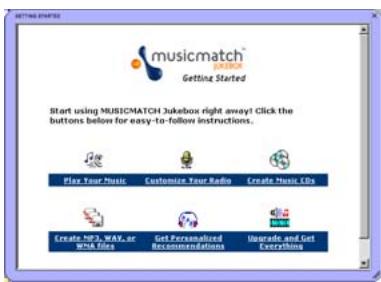
- La première fois que vous lancez MusicMatch, un écran Getting Started (premiers pas) apparait présentant des informations concernant MusicMatch et le logiciel.
- Des informations détaillées, des conseils Getting Started et des aides à la recherche de pannes sont disponibles au moyen du menu d'aide et en accédant au site Internet de MusicMatch (accédez-y à partir du menu Help (aide) et du menu Site). Nous vous recommandons de vous familiariser avec les conseils disponibles à l'accueil MusicMatch et de parcourir les FAQ en ligne avant d'utiliser et d'enregistrer des fichiers.
Remarque : En ouvrant une session de connexion à Internet tout en utilisant MusicMatch Jukebox, vous pourrez bénéficier de toutes ses fonctionnalités.
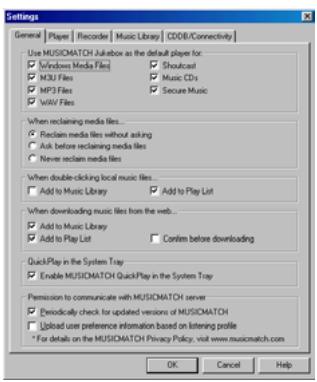
- Sélectionnez Settings dans le menu Options pour personnaliser la fonctionnalité de MusicMatch Jukebox.
Remarque : vous pouvez accéder au menu Options à tout moment en pressant sur le bouton droit de la souris.
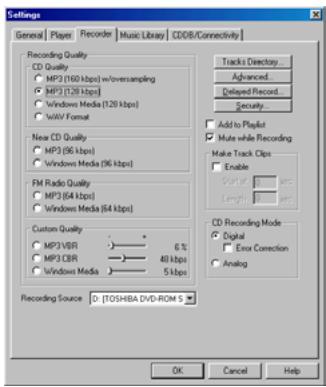
Ajustement des réglages de l'enregistreur
Cliquez sur l'onglet Recorder afin d'afficher les réglages de l'enregistreur.
Remarque : on utilise les réglages de l'enregistreur lorsque vous utilisez le logiciel MusicMatch pour convertir (enregistrer) des fichiers de musique dans le format compressé que votre Thomson Lyra Jukebox est en mesure de lire.
Remarque : ce livre ne décrit que les fonctionnalités MusicMatch qui s'appliquent directement à votre Thomson Lyra Jukebox. Pour des informations complémentaires concernant les fonctionnalités MusicMatch Jukebox, accédez au site www.musicmatch.com.
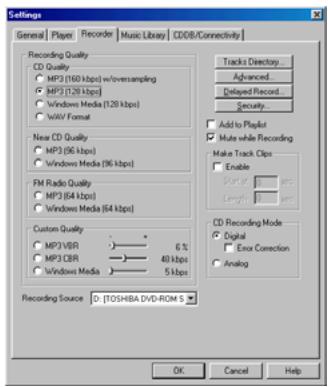
Sélectionnez le niveau de qualité d'enregistrement - la qualité CD MP3
- L'audio MP3 et l'audio MPEG layer-3 sont disponibles à différents débits binaires de codage. Le débit binaire le plus élevé possède le son de la meilleure qualité, mais il occupe le plus de place sur le disque. L'audio WAV est de la musique non codée qui n'est pas comprimée. Ce format correspond au son de toute valeur qualité, mais demande la taille de fichier la plus grande, jusqu'à 650MO par CD. Les fichiers audio WAV sont beaucoup plus gros que les fichiers audio MP3.
- L'audio Windows Media™ est un format de compression créée par Microsoft. Ce format audio inclut une gestion numérique des droits d'auteurs.
Remarques :
Les réglages Custom Quality (qualité personnalisée) ne sont destinés qu'aux utilisateurs expérimentés.
Le Thomson Lyra Jukebox ne supporte actuellement que le format audio MP3.
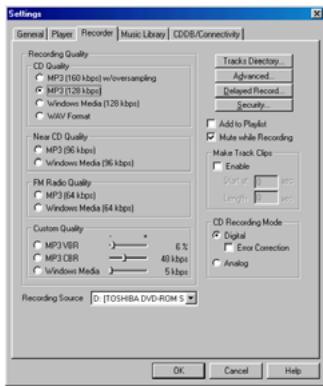
Sélection d'un mode d'enregistrement CD
- Cochez la case Digital and Error Correction pour obtenir lesassageurs résultats. Une verification et une correction des erreurs seront réalisées en cours d'enregistrement (si vous ordinateur ne supporte pas ce réglage, vous obtiendrez un message vous invitant à changer l'option en Analog). Remarque : en selectionnant Digital and Error Correction, YOUR VITESDEnregistrement sera ralentie.
- Cochez sur Analog si vous lecteur CDROM ne supporte pas l'extraction audionumérique.
- Sélectionnez une source d'enregistrement par défaut. Si vous disposez de plus d'une source d'enregistrement, sélectionnez celle que vous utilisez le plus souvent pour enregistrer.
- Mute while Recording (en sourdine pendant l'enregistrement), ici n'est pas recommandé car la vitesse d'enregistrement sera réduite. Cette fonctionnalité vous permet de mettre l'audio en sourdine pendant son enregistrement. Ne pas cocher cette case pour écouter l'audio pendant son enregistrement.
Sauvegardez des pistes CD afin de pouvoir les écouter sur votre PC ou dans votre thomson lyra jukebox
- Insérez un CD dans votre lecteur CDROM, si vous étés connecté à Internet, le logiciel MusicMatch Jukebox récapérera les informations concernant le CD dans le lecteur de CDROM.
Remarque : si vous vous trouvez sur un système à réseau local et que la fonctionnalité de titrage ne fonctionne pas, prenez contact avec votre administrateur.
- Si vous étés en mesure de vous connecter à l'Internet, assurez-vous que vous avez sélectionné le service de consultation Enable CDDB CD sur la page CDDB Preferences. Sélectionnez CCDBD Preferences à partir de Settings dans le menu Options. (Les informations provenant de l'Internet apparaisent).
Remarques : si les informations ne peuvent être récupérées de l'Internet, entrez-les manuellement. Vous pouvez entrer ces informations ou éditer les informations existantes en cliquant sur la boîte de dialogue souhaitée et en tapant ces informations.
Si les informations ne sont pas saisies avant l'enregistrement, des noms et des informations par défaut concernant la chanson seront utilisés.
Icône d'enregistrement (bouton d'enregistrement)
ACTUALISER
- Si la fenêtre de l'enregistreur (indiquée ci-dessus) n'est pas ouverte, pressez sur l'icône (le bouton d'enregistrement). Si les chansons ne sont pas enumeratedres, pressez sur REFRESH (actualiser).
- Sélectionnez les pistes que vous souhaitez enregistrer (l'enregistrement des pistes permet au logiciel MusicMatch de convertir les chansons dans le format audio choisi que le Thomson Lyra Jukebox est capable de jouer).
- Pour commencer à enregistrer, cliquez sur (enregistrement)
- Pour arrêter l'enregistrement de la piste actuelle, cliquez sur (arrêt)
- Pour annuler toute la session d'enregistrement pour toutes les pistes sélectionnées, cliquez sur (annulation).
- Pour éjecter le CD, cliquez sur (éjection).
- Pour sélectionner toutes les chansons, cliquez sur ALL
- Pour désélectionner toutes les chansons, cliquez sur NONE.
- Pour ection, cliquez sur REFRESH (actualiser)
- Àpres achèvement de l'enregistrement, les chansons seront mémorisées dans la Music Library (audiothèque).
Chapitre 1
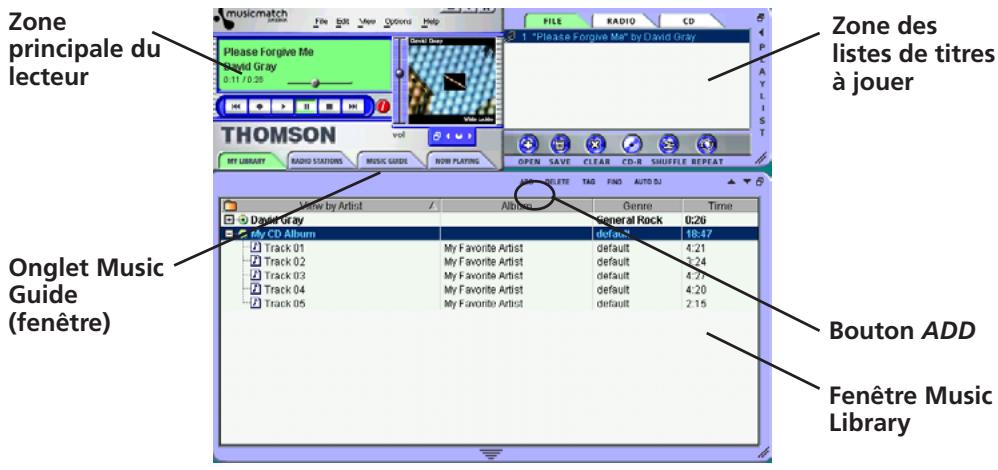
Téléchargement de musique de l'internet
- Assurez-vous que vous êtes connecté à Internet
- Cliquez sur MUSIC GUIDE pour vous connecter au site de téléchargement MusicMatch.
Remarque : vous pouvez également sélectionner Show MusicMatch Guide à partir de View dans le menu Options afin d'afficher cette fenêtre. Si vous n'avez pas établi une connexion à Internet, le logiciel MusicMatch Jukebox tentera de s'y connecter mais échouera.
La musique que vous avez téléchargée à partir de la fenêtre Music Guide sera placée automatiquement dans la Music Library.
Vous pouvez télécharger des fichiers en utilisant votre navigateur habituel. Veillez à les importer (et/ou les déplacer) dans MusicMatch Jukebox.
Vous pouvez également sélectionner Show MusicMatch Radio à partir de View dans le menu Options pour afficher cette fenêtre.
Organisation de votre musique
La Music Library affiche à créé vos sélections. Pour les trier par catégorie, cliquez sur l'icône de réseau (bouton tri/visualisation) dans la fenêtre Music Library.
Ajout de pistes
- Cliquez sur le bouton ADD à partir de la fenêtre Music Library (l'écran Add Tracks to Music Library apparait).
- Sélectionnez la position du réseau sur votre système à partir duquel vous souhaitez importer de la musique et sélectionnez OK (toutes les pistes de musiques supportées seront importées dans la Music Library).
Chapitre 1
Création de listes de titres à jour personnalisées
Pour créer une liste de titres à jour, vous pouvez glisser et déplacer les fichiers de votre Music Library ou bien vous pouvez ouvrir une liste existante de titres à jour.
- Pour ajouter manuellement des pistes à la liste de titres à jour, double-cliquez sur la piste, ou bien faites glisser/déplacer la piste à partir de la Music Library dans l'affichage de la liste des titres à jour (la chanson est exécutée automatiquement si aucune autre chanson n'est en cours de lecture). Pour pré-visualiser une piste avant de l'ajouter à la liste des titres à, cliquez sur la gauche de la piste souhaitée dans la fenêtre Music Library
Remarque : cliquez pour sélectionner une chanson, pressez sur la touche Maj et cliquez en même temps pour sélectionner des groupes de chansons ou bien sur la touche Ctrl et cliquez pour sélectionner de multiples chansons.
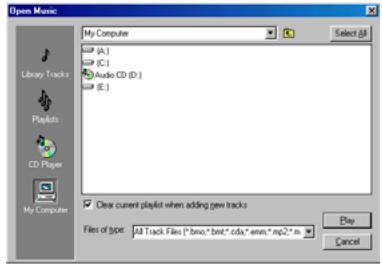
- Cliquez sur OPEN pour ouvrir une liste de titres à jour existante, naviguez pour rechercher des pistes d'un groupe spécifique ou bien écoutez un CD audio.
Pour effacer une liste entière de titres à jour de la fenêtre de la liste de titres, cliquez sur CLEAR. Pour sauvegarder votre liste actuelle de titres à jour, cliquez sur SAVE. Lorsque la fenêtre apparait, entrez un nom de liste de titres à jour et cliquez sur Save. Pour retirer une seule piste de la liste de titres à jour, cliquez sur la piste afin de la mettre en surbrillance, puis pressez la touche DELETE (Suppr) sur tout clavier d'ordinateur. - Cliquez sur PLAY pour jouer les chansons de la liste des titres. Vous pouvez également double-cliquer sur la chanson dans la liste des titres pour commencer l'exécution.
Transfert de fichiers audio vers votre thomson lyra jukebox
Dès que vous avez créé la liste actuelle des titres à jour, qui contient toutes les chansons que vous souhaitez transférer vers votre Thomson Lyra Jukebox, suivez les étapes indiquées ci-dessous :
- Si votre Thomson Lyra Jukebox n'est pas déjà branché sur votre ordinateur, utilisez le mini câble USB livré avec votre Thomson Lyra Jukebox pour brancher le Thomson Lyra Jukebox sur l'ordinateur. Reportez-vous à la page 4 pour les instructions.
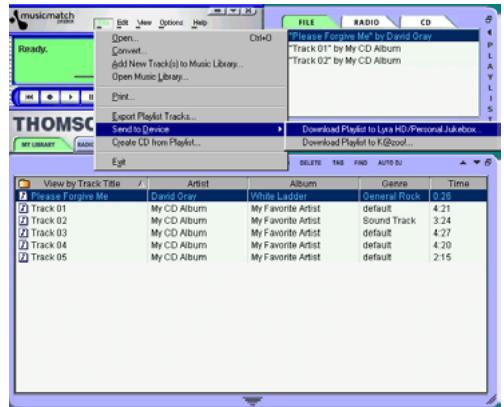
- À partir du menu File, sélectionnez l'option Send to Device et sélectionnez l'élément Download to Lyra MP3/Personal Jukebox (le dialogue pour le téléchargement apparait).
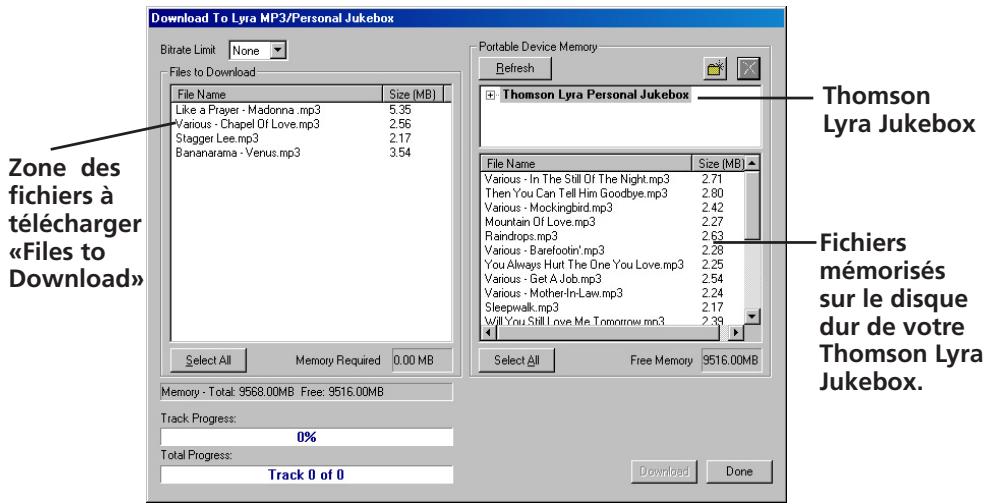
- Mettez en surbrillance les pistes que vous souhaitez télécharger (transférer) vers votre Thomson Lyra Jukebox dans la zone Files to Download.
suite à la page suivante
4. APRÈS avoir sélectionné toute la musique que vous souhaitez transférer vers votre Thomson Lyra Jukebox, cliquez sur le bouton Download au bas de l'écran.
IMPORTANT : si le Thomson Lyra Jukebox n'apparaît pas dans la zone mémoire des unités portables, cliquez sur le bouton REFRESH.
Pendant le transfert, un indicateur d'état d'avancement apparait sur l'écran Download to Lyra MP3/Personal Jukebox (indiqué ci-dessus), et Transfer in progress apparait sur l'affichage LCD du Thomson Lyra Jukebox.
Après achèvement du transfert, l'application Lyra MP3/Personal Jukebox Profiler s'exécute automatiquement de façon à pouvoir trier/définir le profil des fichiers nouvellement transférés.
Attention: assurez-vous d'avoir transféré toutes les données vers le Thomson Lyra Jukebox avant de débrancher le câble USB.
Si vous exécutez Windows 2000, XP, ou Me, vous devez arrêter l'unité avant de la débrancher. Cliquez sur l'icône (l'icône de débranchement ou d'éjection de matériel) de la barre système et sélectionnez l'unité de mémoire de masse USB correspondant à la dette associée au Thomson Lyra Jukebox, et cliquez sur STOP. Consultez l'aide de Windows pour des informations sur le sujet du débranchement ou de l'éjection de matériel.
Effacement des fichiers
Pour effacer des fichiers du Thomson Lyra Jukebox :
- Sélectionnez l'élément unité Jukebox dans la zone Portable Device Memory.
- Sélectionnez les fichiers à effacer.
- Pressez sur le bouton DELETE sur l'écran.
Remarque : pour des informations sur la méthode glisser/déplacer pour le transfert de fichiers, reportez-vous à la page 24.
Chapitre 1
Fonctionnalités et menus
Aperçu du chapitre :
- Mode de lecture (répétition, répétition de A à B, lecture aléatoire, etc.)
- Ajustement des réglages DSP (bande passante plate, rock, jazz, etc.)
- Réglage des préférences de l'affichage LCD (contraste, rétro-éclairage, etc.)
- Branchement de votre Thomson Lyra Jukebox sur votre stéréo de voiture
- Branchement de votre Thomson Lyra Jukebox sur votre chaîne stéréo
- Fonction disque dur portable
Emploi des modes de lecture :
Dès que vous avez transféré de la musique sur votre Thomson Lyra Jukebox, vous pouvez employer le bouton MODE pour accéder à différents modes de lecture qui sont utilisés dans d'autres matériels audio : Shuffle (lecture aléatoire), Repeat 1 (répétition d'un titre), Repeat (répétition), Repeat All (répétition de tous les titres), Repeat Shuffle (répétition de la sélection aléatoire de titres).
Remarque : Vous ne pouvez accéder au mode de lecture REPEAT A -B que lorsque vous jouez de la musique, reportez-vous à la page 35 pour davantage d'informations.
Vous avez un mode de lecture avant de commencer à écouter une chanson (à l'aide du menu MODE SETTINGS qui apparaît) ou vous pouvez parcourir les modes de lecture pendant la lecture en pressant sur le bouton MODE (les icônes du mode de lecture apparaissent sur l'affichage LCD).
Pas d'icône sur Normal : permet d'écouter les chansons dans l'ordre où elles apparaissent (aucune icône n'apparaît dans l'affichage LCD).

Repeat 1: permet de répéter indéfiniment la chanson actuelle.

Repeat: permet d'éçouter une série de chansons de manière répétée, basé sur l'option que vous avezcision dans le menu SORT BY (menu principal) lorsque vous avez commencé la lecture).

Repeat All: permet d'éçouter toutes les chansons à répétition, indéfiniment, basé sur l'option que vous avezcision dans le menu SORT BY (menu principal) lorsque vous avez commencé la lecture.

Shuffle: permet d'éçouter les chansons dans un ordre aléatoire, basé sur l'option que vous avezcision dans le menu SORT BY (menu principal) lorsque vous avez commencé la lecture.

Repeat Shuffle: permet d'écouter des chansons choisies dans un ordre aléatoire, à répétition, indéfiniment, basé sur l'option que vous avez choisis dans le menu SORT BY (menu principal) lorsque vous avez commencé la lecture.

Repeat All Shuffle : permet de jouer indéfiniment toutes les chansons selon un ordre aléatoire basé sur l'option que vous avez choisi dans le menu SORT BY (menu principal) lorsque vous avez commencé la lecture.
Chapitre 2
Comment accéder aux modes de lecture :
Pendant que vous êtes en mode de navigation (vous avez enchainez votre Thomson Lyra Jukebox, mais vous utilisez le système de menus et vous n'écoutez pas de la musique).
- Pressez sur le bouton MODE (le menu MODE SETTINGS apparait).
- Pressez sur le bouton à flèche dirigée vers le bas (ou la touche programmable 2) ou sur le bouton à flèche dirigée vers le haut (touche programmable 3) jusqu'à ce que le mode de lecture que vous souhaitez utiliser soit mis en surbrillance.
- Pressez sur BACK (touche programmable 1) pour revenir à l'écran précédent et la sélection du mode sera actualisée pour refléter le besoin que vous avez fait à l'étape 2.
- Pour changer de mode de lecture courant, pressez simplement sur le bouton MODE pendant la lecture.
Pendant la lecture
- Pressez sur le bouton MODE pour parcourir les sélections (les icônes du mode de lecture sont actualisées sur l'affichage LCD).
Remarque : aucune icône n'apparaît sur l'affichage LCD pour le mode de lecture normal.
Répéter a - b (répétition de a à b)
Ce mode Repeat A - B vous permet de définir un point de départ et un point d'arrivée pendant la lecture. En mode de lecture Repeat A - B, vous n'écouterez que le segment que vous avez marqué. Lorsque l'extrémité du segment (le point B) est atteinte pendant la lecture, le Thomson Lyra recommencera la lecture depuis le début (le point A).
Remarque: contrairement aux autres modes de lecture, le mode Repeat A - B n'est disponible que pendant la lecture (vous ne pouvez y accéder à partir du menu MODE SETTINGS).
- Pour définir le mode Repeat A - B, commence la lecture - presse sur lecture/pause >III.
- Lorsque la chanson que vous écoutez atteint l'endroit que vous souhaitez définir comme point de départ, pressez sur A-B (touche programmable 4). Vous remarquerez que l'icone mm apparait sur l'affichage LCD, là où les autres icônes de mode sont affichées.
- Poursuivez l'écoute de la musique. Lorsque l'extrémité du segment que vous souhaitez répéter est atteinte, pressez à nouveau sur A-B (touche programmable 4). L'icone ATM apparait sur l'affichage LCD. Remarque : vous ne pouvez marquer des points A et B que dans la même chanson ou la même piste.
- Le Thomson Lyra Jukebox lira indéfiniment à répétition, le segment de musique que vous avez marqué. Pour annuler la répétition A - B et revenir à la lecture normale, pressez simplement sur le bouton MODE.
Chapitre 2
Ajustement des réglages DSP :
Les réglages DSP (réglages du processeur de signaux numériques) permettent d'ajuster les divers niveaux de sortie audio pour différents types de chansons. Par exemple, le réglage DSP pour les basses (BASS) permet d'accentuer les sons basses fréquences. Vous pouvez également personnaliser les niveaux à l'aide de l'élément de menu GRAPHIC EQ. Le réglage DSP par défaut de votre Thomson Lyra Jukebox est FLAT (bande passante plate).
Touche programmable 4
- À partir du menu principal, pressez sur MORE (touche programmable 4).
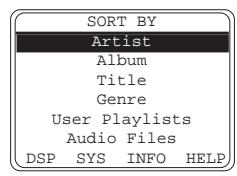
Touche programmable 1
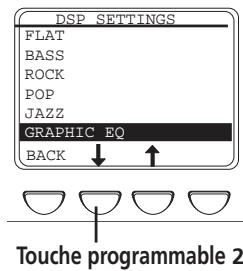
- Sélectionnez DSP (pressez sur la touche programmable 1). Le menu DSP SETTINGS apparait.
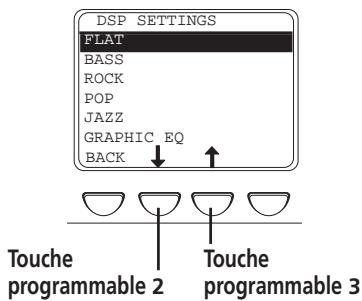
Remarque: Lorsque le Thomson Lyra Jukebox est en cours de lecture, vous pouvez parcourir les réglages DSP en pressant la touche DSP (touche programmable 2). Le nouveau réglage DSP sera immédiatement pris en compte et le texte de l'affichage DSP sera actualisé.
- e programmable 3) afin de mettre en surbrillance le réglage DSP que vous souhaitez utiliser.
- FLAT BASS
- ROCK POP JAZZ
- GRAPHIC EQ : vous permet de personnaliser les réglages de sortie audio. Reportez-vous à la section suivante pour les instructions.
Touche programmable 1
Personnalisation de la sortie DSP (élément de menu graphic EQ)
- Pendant la navigation, pressez sur la touche programmable 1 (DSP).
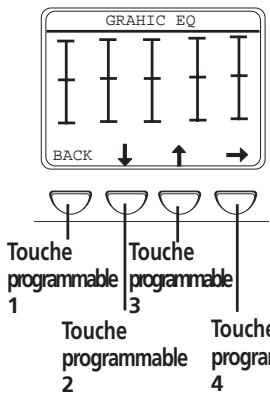
- Pressez sur la touche programmable 2 (flèche vers le bas) jusqu'à ce que GRAPHIC EQ soit mis en surbrillance (le sous-menu GRAPHIC EQ apparaît automatiquement après que GRAPHIC EQ ait été mis en surbrillance pendant quelques secondes).
- Pressez sur la touche programmable 2 (flèche vers le bas) pour diminuer le niveau de la première bande de l'égaliseur. Pressez la touche programmable 3 (flèche vers le haut) pour augmenter le niveau de la première bande de l'égaliseur.
- Lorsque vous avez ajusté le niveau de cette première bande de l'égaliseur à la valeur souhaitée, pressez la touche programmable 4 (flèche vers la droite) pour passer à la bande suivante de l'égaliseur.
- Répétez les étapes 3 et 4 jusqu'à ce que vous ayez réglé toutes les bandes de l'égaliseur aux valeurs souhaitées.
- Pressez sur BACK (touche programmable 1) lorsque tous les réglages EQ sont définis ou bien attendez la fin de la temporisation de l'affichage et revenez à la navigation.
Remarque: lorsque vous jouez de la musique, vous pouvez accéder à GRAPHIC EQ en pressant sur la touche programmable 2 (DSP) jusqu'à l'apparition de la sélection EQ. Après quelques secondes, le sous-menu GRAPHIC EQ apparait automatiquement.
Réglage des préférences de l'affichage LCD (menu SYSTEM settings)
Vous pouvez personnaliser le réglage de votre affichage LCD (affichage à cristaux liquides).
Touche programmable 4
Touche programmable 2
Touche programmable 2
- En partant du menu SORT BY (le menu principal), pressez sur la touche programmable 4 (MORE). Quatre nouveaux éléments de menu apparaissent au bas de l'écran LCD.
- Mettez SYS en surbrillance (pressez sur la touche programmable 2). Le menu SYSTEM SETTINGS apparait.
- Mettez le réglage que vous souhaitez ajuster en surbrillance (pour mettre en surbrillance LCD Contrast, pressez la touche programmable 2 - flèche vers le bas). Les instructions pour ajuster le contraste du LCD et le délai imparti au rétro-éclairage suivent :
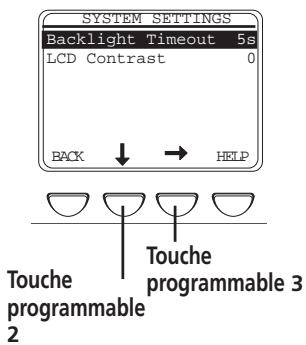
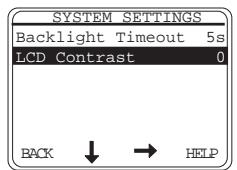
- Backlight Timeout (délai imparti au rétro-éclairage) : vous pouvez ajuster la durée pendant laquelle le rétro-éclairage reste allumé, en mettant Backlight Timeout en surbrillance. Pressez le bouton à flèche dirigée vers la droite sur votre Thomson Lyra Jukebox afin d'augmenter sa durée. Pressez sur le bouton à flèche dirigée vers la gauche pour diminuer cette durée. LCD Contrast (contraste de l'affichage LCD) : pour augmenter le contraste (c'est-à-dire rendre les lettres plus foncées et le fond plus clair), pressez sur le bouton à flèche dirigée vers la droite ▶. Pour diminuer le contraste, pressez sur le bouton à flèche dirigée vers la gauche ▪
Écoute de votre thomson lyra jukebox par l'intermédiaire de votre sté reproduction de voiture
L'adaptateur cassette vous permet d'écouter le Thomson Lyra Jukebox dans une automobile ou un véhicule de camping en toute sécurité sans avoir à porter des écouteurs.
Le kit pour voiture est livré avec votre Thomson Lyra Jukebox. Ce kit accessoire compte un adaptateur avec cordon pour voiture (#54095) et un adaptateur cassette (#54097).
L'adaptateur à cordon pour voiture vous permet d'alimenter votre Thomson Lyra à partir de la douille de l'allume-cigare d'une voiture, d'un camion ou d'un véhicule de camping. Il transforme les 12 volts en une sortie de 4,5 volts.
- Insérez la fiche sur l'adaptateur cassette dans la prise pour écouteurs du lecteur. Si les écouteurs sont branchés, retirez-les.
- Réglez votre lecteur cassette au niveau d'écoute normal.
- Insérez la cassette (face A vers le haut) dans votre lecteur cassette en vous assurant que le câble est placé dans la bonne position pour votre type de lecteur.
- Branchez l'extrémité de l'adaptateur à cordon pour voiture à la prise DC IN de votre Thomson Lyra Jukebox (le voyant POWER s'allume).
- Retirez l'allume-cigare de la douille et insérez l'extrémité du cordon d'alimentation pour voiture dans la douille.
- Allumez votre Thomson Lyra Jukebox, et faites fonctionner le Thomson Lyra Jukebox afin de jouer de la musique tel que décrit au chapitre 1.
- Commandez le volume avec le lecteur cassette.
- Lorsque vous avez terminé,
A. Retirez l'adaptateur cassette du lecteur cassette. B. Mettez le Thomson Lyra Jukebox hors tension. C. Retirez la fiche du cordon pour voiture de la douille de l'allume-cigare.
Précautions : veillez à placer le fil fermement dans l'encoche sur la cassette dans la bonne direction pour le type de lecteur que vous possédez. L'adaptateur à cordon pour voiture est conçu en vue d'une utilisation uniquement avec des véhicules ayant des systèmes électriques à borne négative à la masse. L'utilisation de tout autre adaptateur à cordon pour voiture peut endommager votre Thomson Lyra Jukebox et rendre votre garantie nulle.
Chapitre 2
Lecture de votre thomson lyra jukebox en passant par votre chaîne stéréo
Votre Thomson Lyra Jukebox est livré avec un câble de sortie de ligne que vous pouvez utiliser pour relier votre Thomson Lyra Jukebox à votre système audio.
- Assurez-vous que votre Thomson Lyra Jukebox est hors tension.
- Branchez l'extrémité noire du câble sur la prise LINE OUT de votre lecteur Thomson Lyra Jukebox.
- Branchez les câbles rouges (audio gauche) et blancs (audio droite) aux prises audio correspondantes gauche et droite sur votre chaîne stéréo.
- Mettez votre chaîne audio sous tension et sélectionnez le réglage d'entrée approprié sur le système audio qui correspond à la façon dont vous avez branché le Thomson Lyra Jukebox au système audio.
- Mettez votre Thomson Lyra Jukebox sous tension - pressez et maintenez enfoncé le bouton (p) pendant 2 secondes.
- Faites fonctionner le Thomson Lyra Jukebox pour jouer de la musique tel que décrit au chapitre 1.
Capacité de disque dur portable
Jusqu'ici, ce guide de l'utilisateur a décrit les fonctions de musique de votre PDP 2800 Thomson Lyra Jukebox. Toutefois, c'est le premier modèle Thomson Lyra qui possède un disque dur (tous les autres modèles avaient besoin d'une carte mémoire flash compacte). Puisqu'il possède un disque dur de 10 Gigaoctets, vous pouvez l'utiliser pour transporter des fichiers - n'importe quel fichier - et pas seulement des fichiers de musique. Voici certaines possibilités d'utilisation de cette fonctionnalité :
- Création de fichiers de sauvegarde/archive.
- Branchement sur d'autres ordinateurs - par exemple au travail.
- Transport d'albums de photos numériques.
- Transport de fichiers d'un ordinateur à un autre. Par exemple, au lieu de stocker vos fichiers au travail sur un lecteur Zip ou d'y accéder sur votre ordinateur domestique par courriel ou accès à distance, vous pouvez mettre les fichiers sur leur Thomson Lyra Jukebox.
- Capture de téléchargements depuis l'Internet. Partage d'informations.
Branchement de votre thomson lyra jukebox sur votre ordinateur
Vous branchez le Thomson Lyra Jukebox sur votre ordinateur par l'intermédiaire du mini câble USB (fourni).
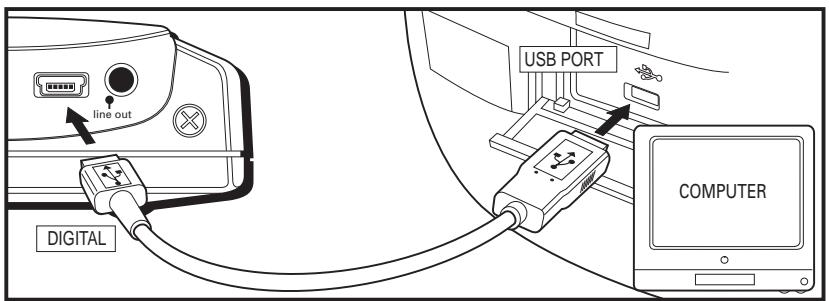
- Branchez le Thomson Lyra Jukebox sur votre ordinateur avec le mini câble USB fourni. Le Thomson Lyra Jukebox apparaitra sous la forme d'une lecture d'unité représentant un disque amovible.
Remarque : plusieurs secondes peuvent être nécessaires pour que l'unité (le Thomson Lyra Jukebox) soit détectée, en particulier sous Windows 2000. Cliquez sur Refresh (Actualiser) dans My Computer (Poste de travail) ou Explorer (explorateur) afin de vous assurer que l'unité a été détectée.
- À partir de l'Explorateur Windows, mettez en surbrillance tous les fichiers/répertoires que vous souhaitez transférer vers votre Thomson Lyra Jukebox et faites-les glisser vers la dôte d'unité qui lui est associée.
- Reportez-vous à la page 31 pour davantage d'informations sur le transfert de fichiers.
Chapitre 2
Informations complémentaires
Aperçu du chapitre :
Conseils et recherche de pannes. FAQ (foire aux questions) - Spécification & configuration nécessaires du système informatique - Index
Conseils et recherche de pannes
Problème : le lecteur répète les mêmes pistes ou toutes les pistes.
- Le mode de lecture à répétition est activé. Pressez sur le bouton MODE pour changer de mode de lecture.
Problème : le son audio est distordu à volume élevé.
- Dans le mode DSP, réduisez le gain en basses fréquences (BASS).
- Sélectionnez un autre réglage DSP.
Baissez le volume.
Problème : les pistes audio sur mon Thomson Lyra ont tendance à sauter ou à produire des claquements.
Il vous faut ré-enregistrer la piste audio - veillez à fermer toutes les autres applications sur votre PC lorsque vous enregistrerez.
Problème : le lecteur se coupe automatiquement.
- Notre Thomson Lyra Jukebox se coupe automatiquement si vous le laissez dans le mode pause pendant une durée excessive.
Problème : les chansons ne sont pas enumeratedres et ceci quelque soit le mode de tri (album, genre, titre, fichiers audio).
- Le contenu du Thomson Lyra Jukebox n'a pas été trié depuis le dernier transfert de fichier. Sélectionnez l'élément de menu Profile Lyra MP3/Personal Jukebox Device à partir de l'application Thomson Lyra Jukebox Profiler de la barre système sur votre PC afin de trier le contenu de l'unité. L'icône dans la barre système ressemble à cette-ci Lyra
Problème : un message d'erreur indiquant un mauvais fichier ou un fichier manquant est affiché sur le Thomson Lyra Jukebox.
- Les fichiers système du Thomson Lyra Jukebox sont altérés ou manquants. Sélectionnez l'objet de menu Update Thomson Lyra Jukebox System à partir de l'application de la barre système du Thomson Lyra Jukebox Profiler sur votre PC afin d'actualiser les fichiers système nécessaires.
Problème : l'icône de l'application Lyra Jukebox Profiler Lyra n'apparaît pas dans la barre système.
- Vous pouvez redémarrer Windows afin de lancer automatiquement l'application ou bien vous pouvez double-cliquer sur le fichier exécutable du Thomson Lyra Jukebox Profiler ou l'exécuter, lequel fichier se trouve dans le sous-répertoire du Profiler du répertoire d'installation que vous avez spécifié pendant le processus d'installation - (exemple de répertoire : C:/Program Files/Thomson multimedia/Thomson Lyra Personal Jukebox/Profiler/LYRAHDDprofilerTrayApp.exe.
Si le problème persiste, il vous faudra peut-être réinstaller le logiciel Thomson Lyra Jukebox.
Chapitre 3
FAQ (foire aux questions)
Questions : Qu'est-ce que le MP3 ?
MP3 est une abréviation de MPEG-1, Layer 3 Audio (MPEG = Motion Picture Experts Group). Il s'agit d'un procédé de codage et de compression du son numérique, qui a été développé par le Fraunhofer Institut für Integrierte Schaltungen et Thomson multimédia. MP3 est une norme internationale et bien adaptée aux transferts de fichiers audio de qualité supérieure sur des lignes téléphoniques ou RNIS ou sur l'Internet.
Matériel
Dimensions : D 2,79 cm, L 12,95 cm, H 7,62 cm - Poids unitaire : 311,85 g Mémoire de 10 Gigaoctets (PDP2800) / 20 Gigaoctets (PDP2820) - Prise pour écouteurs stéréo - Touche programmable de navigation adaptative - Prise de connexion pour mini câble USB - Prise sortie de ligne stéréo - Prise pour tension externe de 5 volts continus - Fonctionnement sur piles : jusqu'à 12 heures de lecture avec une pile interne rechargeable au lithium.
Disque dur
- Unité de disque dur externe : lorsqu'il est relié à un ordinateur via USB, le lecteur à disque dur Thomson Lyra est capable de mémoriser tout type de fichier, offrant à l'utilisateur un procédé rapide, commode pour mémoriser, récapérer et transférer les fichiers, dont les fichiers de traitement de texte, de présentation, de tableurs et tous les autres fichiers informatiques. Capacité : 10 GO (PDP2800) / 20 GO (PDP2820) Vitesse de rotation : 4200 tr/mn Temps moyen d'accès : 12 ms
- Connexion : USB 1.1
Logiciel
- Inclut le logiciel Music Management avec les applications Thomson Lyra Jukebox et le logiciel MusicMatch Jukebox; Le logiciel MusicMatch Jukebox permet à l'utilisateur d'organiser toutes les pistes dans une audiothèque numérique, de créer des listes de titres à jour personnalisées par l'intermédiaire d'une interface glisser-déplacer. Code les fichiers MP3
- Auto DJ crée des listes de titres à jour automatiques en se basant sur les préférences de tri de l'utilisateur. Balaye l'entière audiotthèque pour obtenir des résultats de recherche spécifiques.
- Lecteur CD intégré
- Exportation sous forme de fichier WAV
- Egaliseur MP3
Configuration matérielle nécessaire du PC
- Cadence de 233 MHz ou plus (Pentium II cadencé à 300 MHz ou plus rapide recommandé) - Windows 98SE, Me, XP ou 2000
- Internet Explorer 4.0 ou plus avec accès à Internet
- 32 MO de RAM (64 MO recommandés)
- Espace libre sur disque dur (4 MO pour le logiciel plus 1 MO pour chaque minute de signal audio de qualité CD memorise sur le PC).
- Unité CDROM capable d'extraction audionumérique
- Port USB
- Carte son installée
- Carte vidéo à couleurs 16 bits
Accessoires
- Logiciel Music Management sur CDROM Cable de connexion USB Adaptatuteur c. a./c. c. Écouteurs stéreo X-phone' Cable sortie de ligne audio
- Adaptateur c. c. pour voiture : permet d'alimenter le lecteur Thomson Lyra Jukebox à partir de la batterie de voiture par l'entremise de la douille de l'allume-cigare. Adaptateur de sortie audio se branchant sur cassette de voiture.
Spécifications diverses
Rapport signal sur bruit (>85dB) Distorsion harmonique totale (<0,1%)
1 MusicMatch et MusicMatch Jukebox sont des marques déposées de MusicMatch Corp.
2 Avertissement - ce produit n'est pas destiné à l'enregistrement ou la copie non autorisée d'œuvres soumises aux droits d'auteur.
Service d'assistance thomson lyra en ligne
Une aide supplémentaire est disponible sur www.thomson-lyra.com et les numéros de téléphone du service d'assistance Thomson Lyra en ligne sont énumérés par pays ci-dessous.

Votre Contact THOMSON: 0 810 810 891, de le 16.10.2000
(pour la France, prix d'un appel local)
Adaptateur pour l'alimentation9
Affichage 7
Aide 26, 48
Aide en ligne Thomson 48
Bass (réglage des basses) 36
Boitier 6
Bouton à flèche 8
Bouton à flèche dirigée vers la droite 8, 11
Bouton à flèche dirigée vers la gauche 8, 11
Bouton à flèche dirigée vers le bas 8
Bouton ADD 29
Bouton d'augmentation du volume 7, 11
Bouton de diminution du volume 7, 11
Bouton RESET (remise à zéro) 9
Bouton SAVE (sauvegarde) 7
Bouton SELECT7
Bouton STOP 8, 11
Boutons
ARRÉT/marche 8
d'augmentation de volume 7, 11
de baisse de volume 7, 11
explication 7
flèche vers le bas 8
flèche vers la droite 8, 11
flèche vers la gauche 8, 11
Lecture/pause 8 MODE7,11
programmablem8
RESET 9
SAVE 7
SELECT 7
STOP 11
Branchement
de l'adaptateur pour voiture 40
Sur notre chaîne stéreo 41
sur notre ordinateur 24
Cable
sortie de ligne 6,9,41
USB 6,24
Cable de sortie ligne 6,41
Cable USB 6, 24
Capacité mémoire 20
CD 6, 24
CD Music Library (audiothèque) 6
Changement de l'ordre des chansons 19
Changement de modes de lecture 35
Chargeur 6
Chargeur CA/CC 6
Commutateur de verrouillage 9
Commutateur marche/arrêt 9
Configuration de l'ordinateur 4, 47
Configuration nécessaire du PC 4
Contenu 6
Contenu de CD23
Contraste de l'affichage LCD 39
Création d'une liste de deux 30
Données 4
Données de sauvegarde 4
Ecouteurs 4, 6
Écran d'affichage LCD 21
Égaliseur graphique 36
Enregistrement du niveau de qualité 27
Enregistrement du produit 2
Étiquettes ID3 15
Informations complémentaires
Fonctionnement de base 10
Fonctionnement de la lecture 11
Fonctionnement, lecteur 11
Gestion de musique 25
Guide de l'utilisateur 23
Guide de musique 29
Icône d'éjection de matériel 12
Icone de clé 9
Icône de débranchement 12
Icône de l'application Lyra Jukebox Profiler 25
Icone Music Match 25
Icone MusicMatch 27
Icones
de clé 9
débranchement 12
définition de matériel 12
de l'application Thomson Lyra
Profilerr25
de lecture 21
mode de lecture 34
de verrouillage 9
Indicateur du volume 21
Informations importantes 2
Installation du logiciel 22
Instructions d'installation 22
Instructions pas à pas 12
Internet 29
Jazz 36
LED
d'alimentation 9
decharge9
LCD7
Ajustement du contraste 39
modification de l'aspect 39
Temporisation du rétro-éclairage 38
Lecture de la musique 11
Liste de contrôle des pièces 6,44,45
Listes de titres à jour de l'utilisateur 30
Liste des titres à jour 18, 30
Livret d'instructions 23
Logiciel 22
Logo de Thomson Lyra12
Logo, RCA 12
Menu album 14
Menu ALL Files20
Menu Artist 13
Menu Audio Files 19
Menu des réglages DSP 36
Menu du profil Thomson Lyra MP3/
Personal Jukebox25
Menu genre 16
Menu GRAPHIC EQ 37
Menu Options 26
Menu Settings (réglages) 26
Menu Titre (titre) 15
Menu Update Lyra MP3/Personal
Jukebox System 25
Menu User Playlists (listes de titres)
Jouer de l'utilisateur) 18
Informations complémentaires
Menu
Album 14
All Files (tous les fichiers) 20
Artist 13
Fichiers audio 19
Réglages DSP 36
Genre 16
Graphic EQ (égaliseur graphique) 37
Profile Thomson Lyra MP3/Personal Jukebox
Dispositif (unité) 25
Sortie (tri) 10
Réglages système 38
Titre 15
Message de fichier manquant 44
Message indiquant un mauvais fichier44
Messages d'erreur 44
Mini câble USB 6, 24
Mode d'enregistrement CD 27
Modes de lecture 34
MP3 27
Bibliothèque musicale 29
Objets empaquetés avec le lecteur 6
Perte de données 4
Piles, chargement 12
Pilotes 22, 23
Pop 36
Port USB 9
Préférences CDDB 28
Prise
d'entrée c. c.9
de sortie ligne 9
pour écouteurs9
Prise d'entrée c.c. 9
Prise de sortie ligne 9
Prise pour écouteurs 9
Problème Audio 44
Problèmes de lecture 44
Problèmes de tri 44
Problèmes, résolution des 44
Radio Musicmatch 29
Réarrangement de l'ordre des chansons
Recherche des pannes 44
Réglage analogique 27
Réglage de la correction d'erreur et
numérique 27
Réglage de la qualité CD 27
Réglages pour l'enregistrement 26
Répétition A-B 35
Rock 36
Service après-vente 48
SortieDSP37
Spécifications
accessoires 47
disque dur 46
logiciel 46
matériel 45
Système à réseau local 28
Informations complémentaires
Téléchargement de musique sur l'Internet 29
Temps imparti au rétroéclairage, modifications 39
Touches programmables 8
Tri
par album 14
par artiste 13
par fichiers audio 19
pargenre16
par liste de titres à jouer 18
par titre 15
Par tous les fichiers 20
Voiture Adaptateur pour 6, 40
Fonctionnement du Thomson Lyra dans une 40
Voiture6,40
Voyant
d'alimentation 9
de charge 9
Voyant de charge 9
Voyant de l'alimentation 9
Windows Media 27
USB 23
User Playlists (listes de titres à jouer)
Veuillez ne pas envoyer des produits à l'adresse indiquée dans ce manuel ou sur ce carton. Ceci ne ferait que prolonger des délais au niveau des services apportés à votre produit.
Thomson multimédia
46/47 quai A. Le Gallo
92648 Boulogne Cedex
FRANCE
RCS Manterre
B 322 019 464
www.thomson-multimedia.com
- GUIDE DE L'UTILISATEUR DU THOMSON LYRA PERSONAL JUKEBOX
- AVERTISSEMENT
- ATTENTION
- MAÎTRISE DE LA PRESSION SONORE
- ENREGISTREMENT DU PRODUIT
- INFORMATIONS SUR LE PRODUIT
- CHAPITRE 1 : PREMIERS PAS
- CHAPITRE 2 : FONCTIONNALITÉS ET MENU THOMSON LYRA JUKEBOX
- CHAPITRE 3 : INFORMATIONS COMPLÉMENTAIRES
- APERÇU DU CHAPITRE
- CONFIGURATION NÉCESSAIRE DU SYSTÈME INFORMATIQUE
- PRÉCAUTIONS À PRENDRE LORS DE LA CONDUITE
- SAUVEGARDE DE VOS DONNÉES
- LISTE DE CONTRÔLE DES PIÈCES
- BOUTONS
- FONCTIONNEMENT - LES INFORMATIONS
- INFORMATIONS D'INSTALLATION - INSTRUCTIONS PAS À PAS
- RÉPONSES
- DÉBALLEZ LA BOÎTE ET CONTRÔLEZ VOS PIÈCES
- APERÇU DES BOUTONS ET DE L'AFFICHAGE
- VUE ARRIÈRE
- FONCTIONNEMENT DE BASE
- FONCTIONNEMENT DE LA LECTURE
- FONCTIONNEMENT : EXEMPLES PAS À PAS
- TRI PAR ARTISTE
- TRI PAR ALBUM
- TRI PAR TITRE
- TRI PAR GENRE
- TRI PAR LISTE DES TITRES À JOUR DE L'UTILISATEUR
- COMMENT RÉARRANGER L'ORDRE DES CHANSONS
- TRI PAR FICHIERS AUDIO
- TRI PAR TOUS LES FICHIERS
- ÉCRAN DE L'AFFICHAGE LCD PENDANT LA LECTURE
- L'ÉCRAN LCD PENDANT LA LECTURE
- INFORMATIONS CONCERNANT L'INSTALLATION - LES DÉTAILS D'INSTALLATION DU LOGICIEL SUR VOTRE ORDINATEUR
- TRANSFERT DES FICHIERS VERS VOTE THOMSON LYRA JUKEBOX À L'AIDE DE L'EXPLORATEUR WINDOWS (GLISSER-DÉPLACER)
- LANCEZ LE LOGICIEL MUSICMATCH
- AJUSTEMENT DES RÉGLAGES DE L'ENREGISTREUR
- SÉLECTIONNEZ LE NIVEAU DE QUALITÉ D'ENREGISTREMENT - LA QUALITÉ CD MP3
- REMARQUES
- SÉLECTION D'UN MODE D'ENREGISTREMENT CD
- SAUVEGARDEZ DES PISTES CD AFIN DE POUVOIR LES ÉCOUTER SUR VOTRE PC OU DANS VOTRE THOMSON LYRA JUKEBOX
- TÉLÉCHARGEMENT DE MUSIQUE DE L'INTERNET
- ORGANISATION DE VOTRE MUSIQUE
- AJOUT DE PISTES
- CRÉATION DE LISTES DE TITRES À JOUR PERSONNALISÉES
- TRANSFERT DE FICHIERS AUDIO VERS VOTRE THOMSON LYRA JUKEBOX
- EFFACEMENT DES FICHIERS
- FONCTIONNALITÉS ET MENUS
- EMPLOI DES MODES DE LECTURE
- COMMENT ACCÉDER AUX MODES DE LECTURE
- PENDANT LA LECTURE
- RÉPÉTER A - B (RÉPÉTITION DE A À B)
- AJUSTEMENT DES RÉGLAGES DSP
- PERSONNALISATION DE LA SORTIE DSP (ÉLÉMENT DE MENU GRAPHIC EQ)
- RÉGLAGE DES PRÉFÉRENCES DE L'AFFICHAGE LCD (MENU SYSTEM SETTINGS)
- ÉCOUTE DE VOTRE THOMSON LYRA JUKEBOX PAR L'INTERMÉDIAIRE DE VOTRE STÉ REPRODUCTION DE VOITURE
- LECTURE DE VOTRE THOMSON LYRA JUKEBOX EN PASSANT PAR VOTRE CHAÎNE STÉRÉO
- CAPACITÉ DE DISQUE DUR PORTABLE
- BRANCHEMENT DE VOTRE THOMSON LYRA JUKEBOX SUR VOTRE ORDINATEUR
- INFORMATIONS COMPLÉMENTAIRES
- CONSEILS ET RECHERCHE DE PANNES
- FAQ (FOIRE AUX QUESTIONS)
- MATÉRIEL
- DISQUE DUR
- LOGICIEL
- CONFIGURATION MATÉRIELLE NÉCESSAIRE DU PC
- ACCESSOIRES
- SPÉCIFICATIONS DIVERSES
- SERVICE D'ASSISTANCE THOMSON LYRA EN LIGNE
Marque : THOMSON
Modèle : PDP2800
Catégorie : Jukebox