
DPL930VD-DVD - Lecteur dvd THOMSON - Notice d'utilisation et mode d'emploi gratuit
Retrouvez gratuitement la notice de l'appareil DPL930VD-DVD THOMSON au format PDF.

| Type de produit | Lecteur DVD |
| Formats de lecture | DVD, CD, MP3, JPEG |
| Connectivité | Sortie vidéo composite, sortie audio RCA, sortie HDMI |
| Alimentation électrique | AC 220-240V, 50/60Hz |
| Dimensions approximatives | 27 x 22 x 4 cm |
| Poids | 1,2 kg |
| Fonctions principales | Lecture de disques, fonction de répétition, lecture aléatoire, menu multi-langues |
| Entretien et nettoyage | Nettoyer avec un chiffon doux, éviter les produits abrasifs |
| Pièces détachées et réparabilité | Disponibilité limitée des pièces, consulter un professionnel pour les réparations |
| Sécurité | Utiliser uniquement avec l'alimentation fournie, éviter l'exposition à l'humidité |
| Informations générales | Compatible avec la plupart des téléviseurs, garantie de 2 ans |
FOIRE AUX QUESTIONS - DPL930VD-DVD THOMSON
Questions des utilisateurs sur DPL930VD-DVD THOMSON
0 question sur cet appareil. Repondez a celles que vous connaissez ou posez la votre.
Poser une nouvelle question sur cet appareil
Téléchargez la notice de votre Lecteur dvd au format PDF gratuitement ! Retrouvez votre notice DPL930VD-DVD - THOMSON et reprennez votre appareil électronique en main. Sur cette page sont publiés tous les documents nécessaires à l'utilisation de votre appareil DPL930VD-DVD de la marque THOMSON.
MODE D'EMPLOI DPL930VD-DVD THOMSON
Fonctions de Lecture de Base
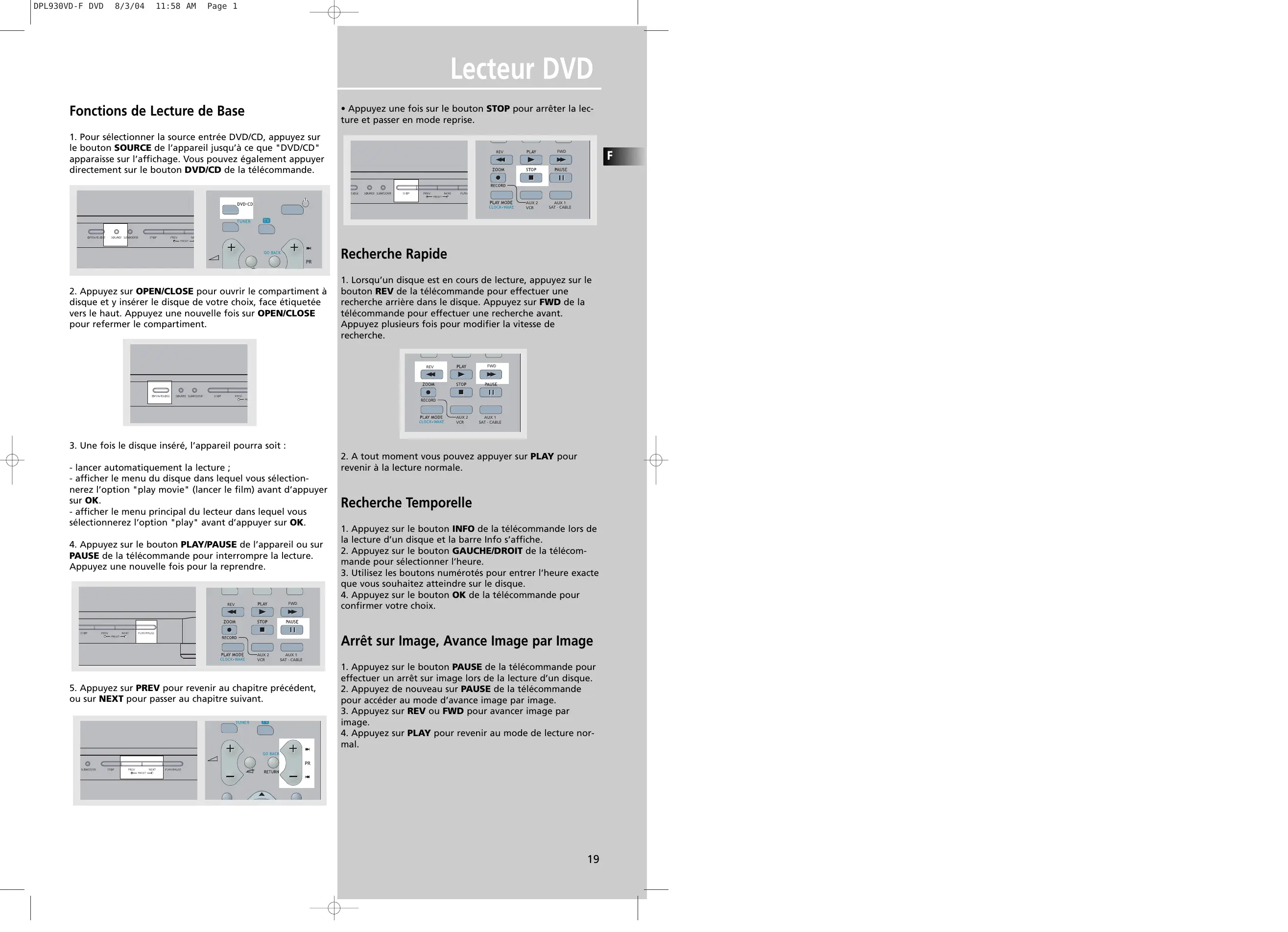
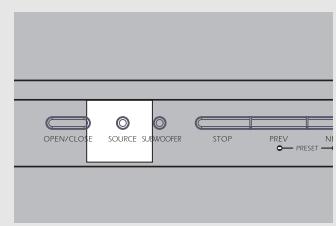
- Pour sélectionner la source entrée DVD/CD, appuyez sur le bouton SOURCE de l'appareil jusqu'à ce que "DVD/CD" apparaisse sur l'affichage. Vous pouvez également appuyer directement sur le bouton DVD/CD de la télécommande.
- Appuyez sur OPEN/CLOSE pour ouvrir le compartiment à disque et y insérer le disque de votre choix, face étiquetée vers le haut. Appuyez une nouvelle fois sur OPEN/CLOSE pour refermer le compartiment.

- Une fois le disque inséré, l'appareil pourra soit :
- lancer automatiquement la lecture ;
- afficher le menu du disque dans lequel vous sélectionnerez l'option "play movie" (lancer le film) avant d'appuyer sur OK.
- afficher le menu principal du lecteur dans lequel vous sélectionnerez l'option "play" avant d'appuyer sur OK.
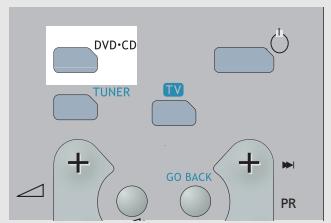
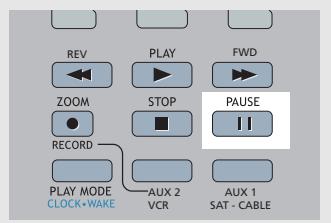
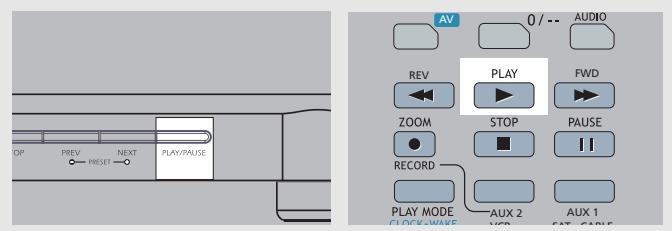
- Appuyez sur le bouton PLAY/PAUSE de l'appareil ou sur PAUSE de la télécommande pour interrompre la lecture. Appuyez une nouvelle fois pour la reprendre.
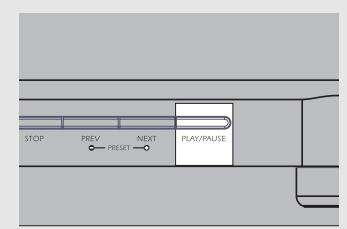
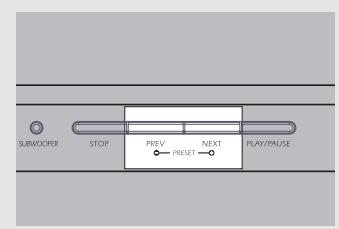
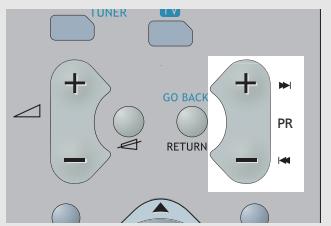
- Appuyez sur PREV pour revenir au chapitre précédent, ou sur NEXT pour passer au chapitre suivant.
Lecteur DVD
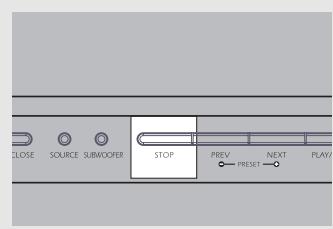
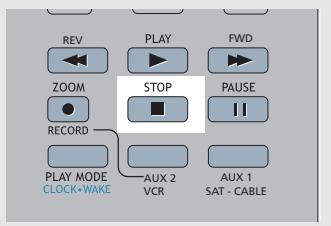
- Appuyez une fois sur le bouton STOP pour arrêter la lecture et passer en mode reprise.

Recherche Rapide
- Lorsqu'un disque est en cours de lecture, appuyez sur le bouton REV de la télécommande pour effectuer une recherche arrière dans le disque. Appuyez sur FWD de la télécommande pour effectuer une recherche avant. Appuyez plusieurs fois pour modifier la vitesse de recherche.
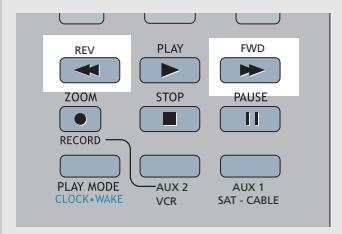
- A tout moment vous pouvez appuyer sur PLAY pour revenir à la lecture normale.
Recherche Temporelle
- Appuyez sur le bouton INFO de la télécommande lors de la lecture d'un disque et la barre Info s'affiche.
- Appuyez sur le bouton GAUCHE/DROIT de la télécommande pour sélectionner l'heure.
- Utilisez les boutons numérotés pour entrer l'heure exacte que vous souhaitez atteindre sur le disque.
- Appuyez sur le bouton OK de la télécommande pour confirmer votre choix.
Arrêt sur Image, Avance Image par Image
- Appuyez sur le bouton PAUSE de la télécommande pour effectuer un arrêt sur image lors de la lecture d'un disque.
- Appuyez de nouveau sur PAUSE de la télécommande pour accéder au mode d'avance image par image.
- Appuyez sur REV ou FWD pour avancer image par image.
- Appuyez sur PLAY pour revenir au mode de lecture normal.
Lecteur DVD
Lecture au Ralenti
- Appuyez sur PLAY/PAUSE sur l'unité centrale ou sur PAUSE sur la télécommande pour faire un arrêt sur image en cours de lecture.
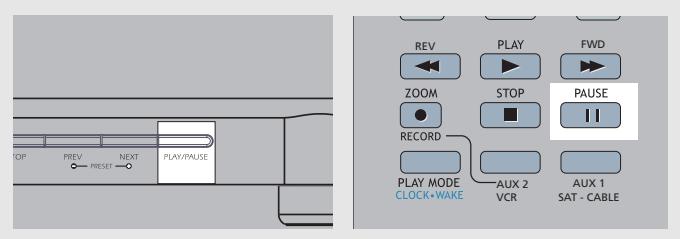
- Effectuez un ralenti d'image. Appuyez sur FWD sur la télécommande pour faire avancer l'image en ralenti et REV (DVD uniquement) pour aller dans le sens inverse. Appuyez répétitivement pour changer la vitesse de 1/16 de temps, 1/8 de temps, 1/4 de temps et 1/2 temps.
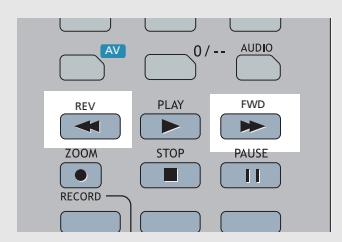
- Appuyez sur PLAY/PAUSE sur l'unité centrale ou sur PLAY sur la télécommande pour retourner en mode de lecture normale.
Affichages de la Bannière à l'Ecran
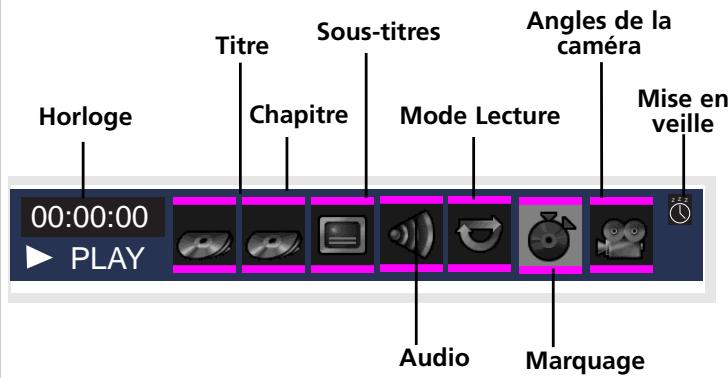
Vous pouvez accéder à la bannière sur l'écran en cours de lecture pour sélectionner parmi les différentes fonctions de lecture. Chaque fonction est illustrée par une icône. Toutefois, une fonction n'est disponible que si le disque permet effectivement cette fonction.
Une icône non valide apparaît à l'affichage lorsque vous sélectionner une icône qui n'est pas opérationnelle. L'icône est également "ombré" pour indiquer que la fonction correspondante n'est pas disponible.

Utilisation Générale
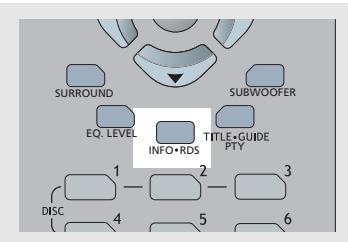
- Appuyez sur INFO sur la télécommande pendant la lecture pour afficher la bannière sur-écran.
- Utilisez les flèches vers la GAUCHE ou la DROITE sur la télécommande pour déplacer le curseur sur la bannière. L'icône de la fonction sélectionnée est surlignée.
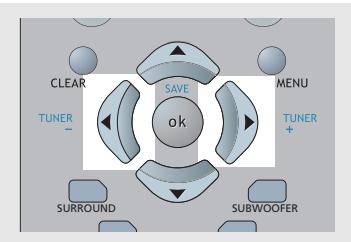
- Appuyez sur OK pour ouvrir le menu se trouvant sous la fonction sélectionnée.
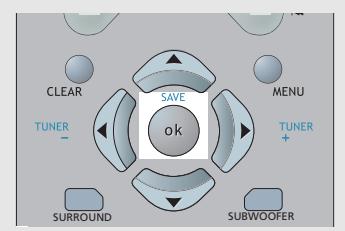
- Appuyez une nouvelle fois sur INFO pour quitter le menu OSD.
Lecteur DVD
Sélectionner un Titre
- Ouvrez le menu Title (Titre).
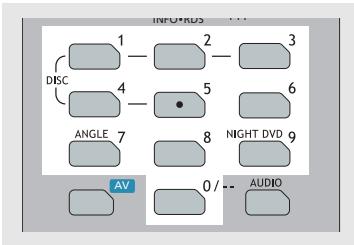
- Entrez le numéro du titre de votre choix à l'aide des boutons numérotés de la télécommande. Vous pouvez également utiliser le bouton HAUT/BAS pour modifier le numéro du titre.

Note:
Certains disques ont un seul titre.
Sélectionner un Chapitre
- Ouvrez le menu Chapter (Chapitre).
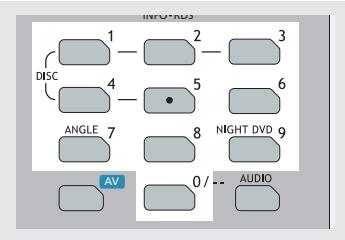
- Entrez le numéro du chapitre de votre choix à l'aide des boutons numérotés de la télécommande. Vous pouvez également utiliser le bouton HAUT/BAS pour modifier le numéro du chapitre.

Note:
La fonction chapitre n'est pas opérationnelle si le disque n'est pas formaté avec différents chapitres.
Sélectionner une Langue Audio
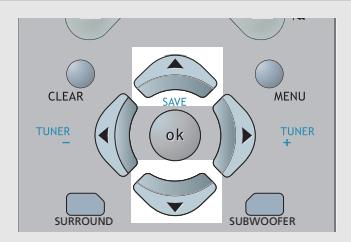
- Ouvrez le menu Audio ou appuyez sur le bouton AUDIO de la télécommande pour sélectionner le canal audio.
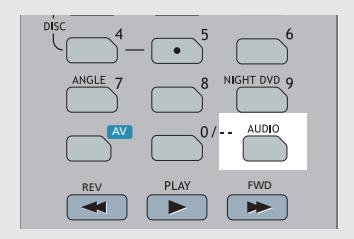
- Utilisez le bouton HAUT/BAS pour atteindre le canal audio de votre choix.

Note:
Cette fonction n'est opérationnelle que si le disque a été créés avec des pistes audio multiples
Sélectionner une Langue de Sous-titrage
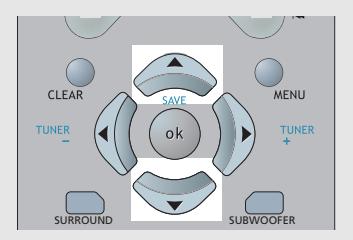
- Ouvrez le menu Sous-titres.
- Utilisez le bouton HAUT/BAS pour sélectionner la langue de sous-titrage de votre choix.

Note:
Cette fonction n'est opérationnelle que si le disque a été créé avec des sous-titres.
Lecteur DVD
Sélectionner un Angle de Caméra
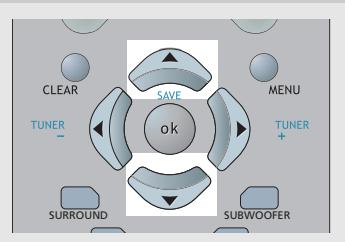
- Ouvrez le menu Angle de Caméra, ou appuyez sur le bouton ANGLE de la télécommande.
- Utilisez le bouton HAUT/BAS pour sélectionner l'angle de votre choix.

Note:
Cette fonction n'est opérationnelle que si le disque a été créé avec des angles multiples.
Sélectionner un ratio de zoom
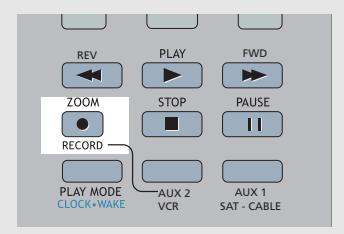
- Appuyez sur le bouton ZOOM sur la télécommande pour sélectionner un ratio zoom. (ZOOM X 1.5 > ZOOM X 2 > ZOOM X 4 > ZOOM X 5)
Utiliser des marque-pages
La fonction marque-page vous permet de marquer un point sur le disque auquel vous pouvez accéder rapidement. Vous pouvez mémoriser jusqu'à 12 marque-pages.
Ajouter des Indexages
- Ouvrez le menu Bookmark (Indexage).
- Utilisez les boutons fléchés de la télécommande pour déplacer le curseur ; une fois la scène de votre choix atteinte, appuyez sur OK pour l'indexer.
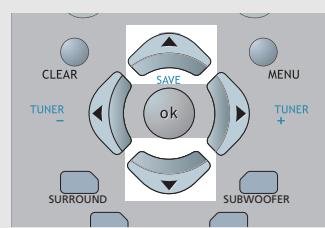
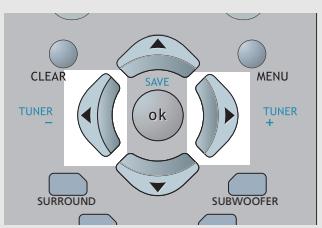
- Pour indexer une autre scène, déplacez le curseur à l'aide du bouton fléché vers un autre emplacement d'indexage. Une fois la nouvelle scène de votre choix atteinte, appuyez sur OK pour l'indexer.
- Appuyez sur INFO pour quitter le menu.
Rechercher un Indexage
- Ouvrez le menu Bookmark (Indexage).
- Utilisez les boutons fléchés de la télécommande pour déplacer le curseur vers l'emplacement de l'indexage que vous souhaitez atteindre.
- Appuyez sur OK pour lancer la lecture de la scène indexée.
- Appuyez sur INFO pour quitter le menu.
Effacer les Indexages
Les marques d'indexage seront automatiquement effacées dès que le disque est retiré ou lorsque l'alimentation de l'appareil est totalement coupée.
Vous avez également la possibilité d'effacer manuellement les marques d'indexage de la façon suivante:
- Ouvrez le menu Bookmark (Indexage).
- Utilisez les boutons fléchés de la télécommande pour déplacer le curseur vers l'emplacement de l'indexage que vous souhaitez effacer.
- Utilisez à nouveau le bouton fléché de la télécommande pour déplacer le curseur vers l'icône Corbeille.
- Appuyez sur OK pour confirmer et effacer l'indexage de cette scène.
Mode de Lecture
- Veuillez vous reporter page 20 "Utilisation Générale" pour les détails sur l'accès au menu de lecture, ou appuyez directement sur le bouton PLAYMODE.
- Appuyez sur le bouton HAUT/BAS pour choisir entre les options suivantes :
Standard > Program (Programme) > Random (Aléatoire) > Title Repeat (Répétition Titre) > Chapter Repeat (Répétition Chapitre) > Repeat AB (Répétition AB) > Standard
- Appuyez sur OK pour confirmer votre choix.
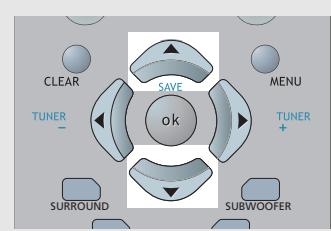
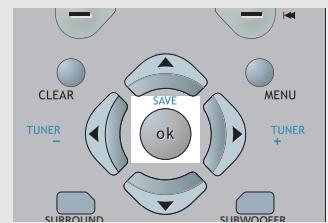
Lecture de Programme
效益er un Programme
- Ouvrez le menu du mode de lecture pour accéder au mode de programmation.
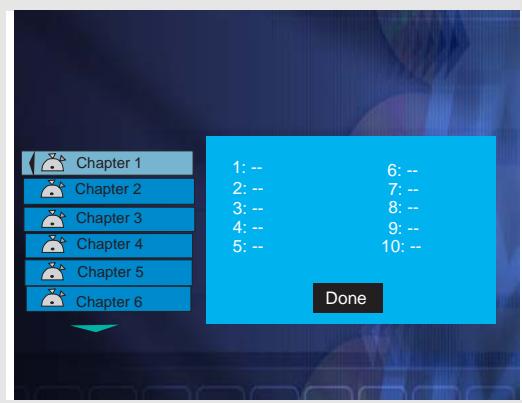
- Le champ situé sous "Title" (Titre) s'allume automatiquement.
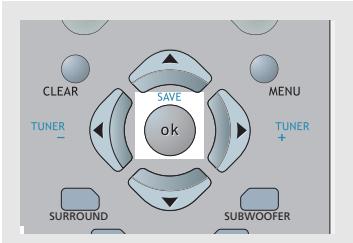
Utilisez les boutons fléchés de la télécommande pour sélectionner un titre et un chapitre. - Appuyez sur OK pour ajouter piste(s) et chapitre(s) sélectionné(s) à votre playlist.
Lecteur DVD
- Utilisez de nouveau les boutons fléchés pour sélectionner l'option "Done" (Terminé) puis appuyez sur OK.
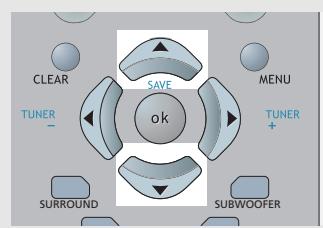
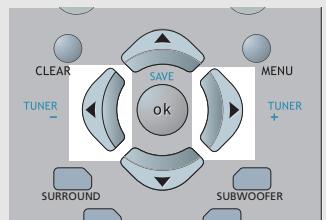
- Suivez les instructions qui s'affichent sur l'écran pour lancer la lecture du programme.

Note:
En répétant les étapes 2 – 3, vous pouvez programmer jusqu'à 24 éléments.
Lecteur DVD
Insérer des Eléments dans la playlist
- Dans le bandeau OSD, sélectionnez le menu Programme pour faire s'afficher l'option d'édition de la playlist programme.
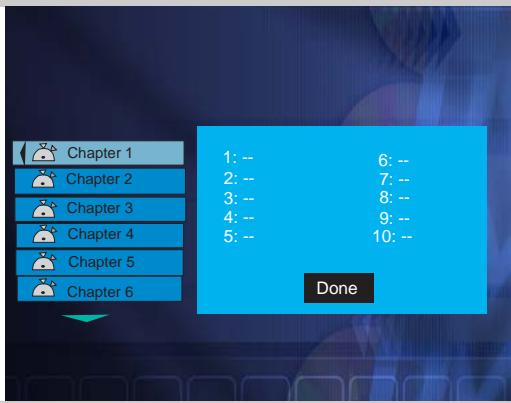
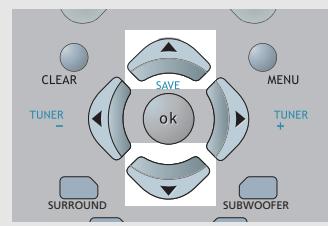
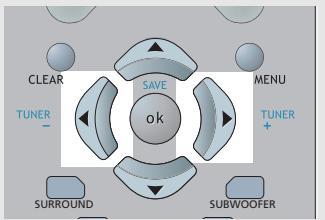
- Utilisez le bouton GAUCHE/DROIT pour sélectionner Title (Titre) ou Chapter (Chapitre), puis utilisez le bouton HAUT/BAS pour sélectionner un numéro.
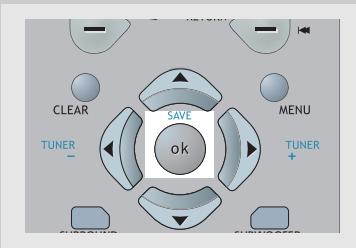
- Appuyez sur le bouton OK de la télécommande pour ajouter ce nouvel élément à votre playlist.
- Utilisez les boutons fléchés pour sélectionner l'option "Done" (Terminé), puis appuyez sur OK.
Effacer des Eléments de la playlist
- Dans le bandeau OSD, sélectionnez le menu Programme pour faire s'afficher l'option d'édition de la playlist programme.
- Appuyez sur le bouton CLEAR de la télécommande pour effacer le dernier élément de la playlist.
- Répétez l'étape 2 pour effacer d'autres éléments.
Effacer un Programme
Un programme sera automatiquement effacé lorsque;
- le compartiment à disque est ouvert;
- l'alimentation est coupée.
Menu de Réglage
Utilisation Générale
- En mode STOP et RESUME, le menu de réglage apparaît sur l'écran. Le menu indique les paramètres en cours d'utilisation.
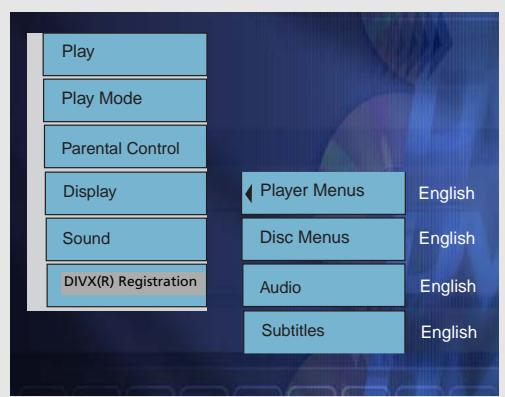
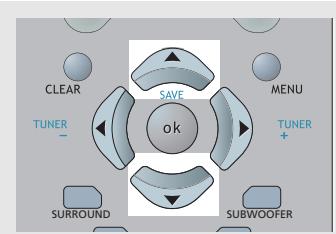
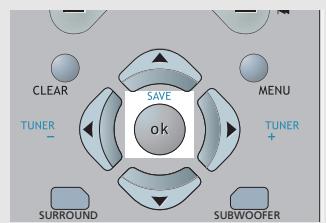
- Utilisez les boutons fléchés pour surligner les différentes options et appuyez sur OK pour ouvrir le menu sélectionné.
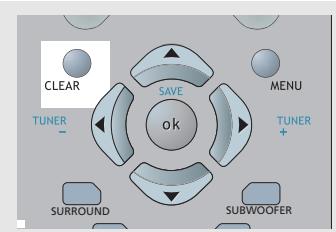
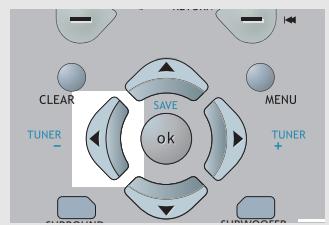
- Appuyez sur la flèche vers la GAUCHE pour revenir sur le menu précédent ou appuyez sur CLEAR pour sortir complètement du menu de réglage.
Lecteur DVD
Langue audio
Cette étape vous permet de définir la langue audio par défaut. Le choix d'une autre langue audio sur la bannière affichée à l'écran ne fait que remplacer temporairement ce réglage par défaut.

Note:
Si la langue sélectionnée n'est pas disponible sur le disque, la langue par défaut pour ce disque est sélectionnée
automatiquement.
- Ouvrez le menu de langue audio.
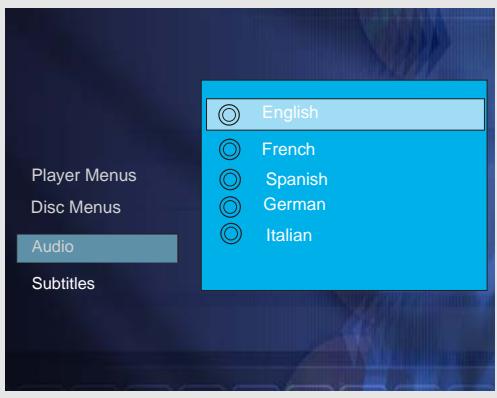
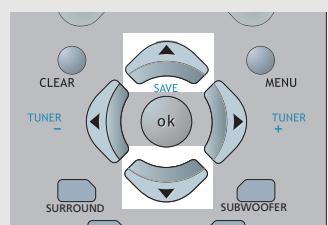
- Utilisez les boutons fléchés HAUT/BAS pour sélectionner la langue de votre choix, puis appuyez sur OK.
Lecteur DVD
Langue des sous-titres
Cette étape vous permet de définir la langue par défaut du sous-titrage. Le choix d'une autre langue pour le sous-titrage sur la bannière affichée à l'écran ne fait que remplacer temporairement ce réglage par défaut.
- Ouvrez le menu de langue du sous-titrage.
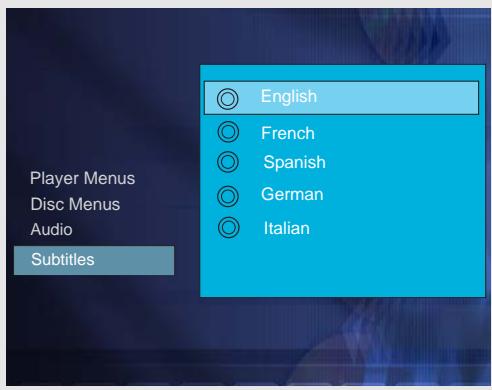
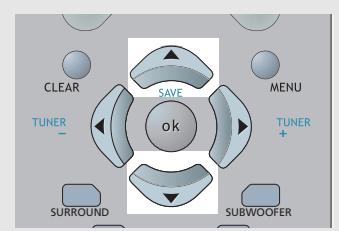
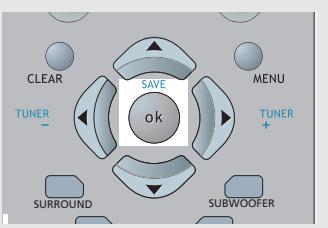
- Appuyez sur les boutons fléchés HAUT/BAS pour sélectionner la langue de votre choix puis appuyez sur OK.
Langue des menus
Cette étape permet de définir la langue des menus et autres messages courts affichés à l'écran.
- Ouvrez le menu de langue des menus.
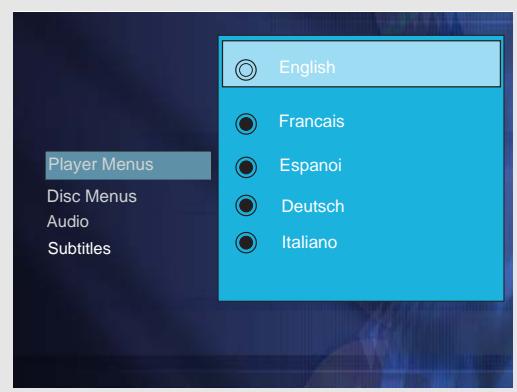
- Utilisez le bouton HAUT/BAS pour sélectionner une langue puis appuyez sur OK pour retourner au menu principal.
Rating (Contrôle Parental)
En réglant le Niveau du Contrôle Parental (Rating) de votre lecteur par rapport au Rating encodé sur un disque, vous pouvez interdire la lecture des DVD ne convenant pas à certain public. Si le Rating du disque inséré est supérieur au niveau du contrôle Parental spécifié (à prédéfinir dans l'é-tape ci-dessous), la lecture de ce disque ne sera pas possible à moins d'entrer le mot de passe (voir étape suivante).
- Depuis l'option Parental Control (Contrôle Parental), ouvrez le menu Titres avec Rating.
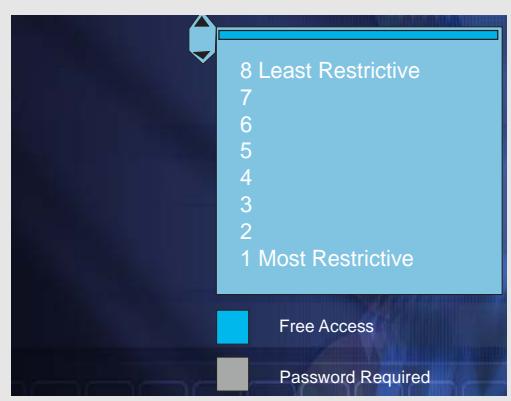
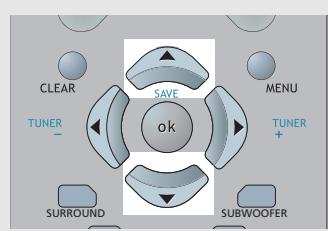
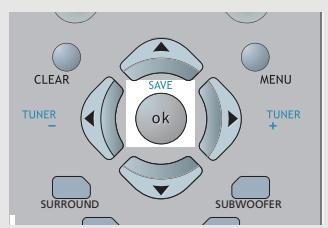
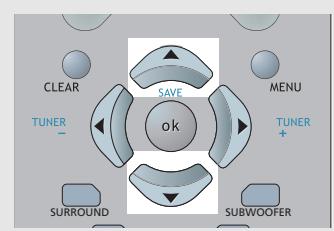
- Utilisez le bouton HAUT/BAS pour sélectionner le niveau de rating nécessitant un mot de passe avant de pouvoir accéder à la lecture du disque. Appuyez sur OK pour retourner au menu principal. Les Ratings affichés en rouge requièrent un mot de passe.
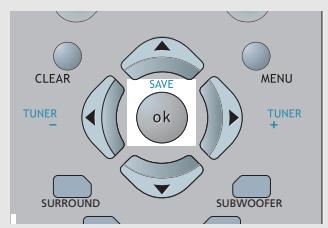
Cette fonction de contrôle parental fonctionne en concordance avec le rating encodé dans le logiciel du DVD.
Souvenez-vous néanmoins que tous les disque ne comportent pas ce type de classement. Votre lecteur est doté de 8 niveaux de contrôle correspondant aux divers niveaux de classement employés sur les DVD. Grâce à ce système vous pourrez aisément contrôler l'accès de vos DVD en fonction du ou des spectateurs !
Niveau 8: Tous les DVD peuvent être lus (paramètre par défaut).
Niveau 7 à 2: Les DVD grand public et/ou enfants peuvent être lus
Niveau 1: Les DVD pour enfants peuvent être lus, les DVD pour adultes/grand public sont interdits.
Lecteur DVD
Titres ne disposant pas de Rating
Lorsque cette fonction est activée, votre appareil exigera le mot de passe avant de lancer la lecture des DVD ne disposant pas d'un rating.
- Depuis l'option Parental Control (Contrôle Parental), ouvrez le menu Titres sans Rating.
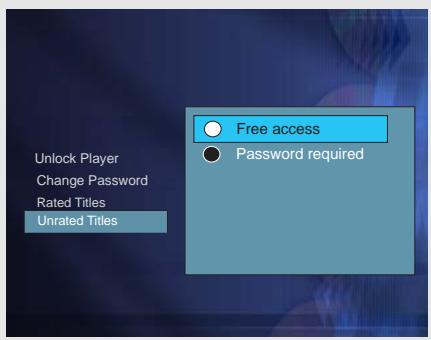
- Utilisez le bouton HAUT/BAS pour sélectionner l'option "Free access" (Accès libre) ou "Password required" (Accès avec Mot de passe). Appuyez sur OK pour confirmer.
Mot de Passe
Régler le Mot de Passe
Pour restreindre l'accès aux DVD disposant d'un rating, vous devez spécifier un mot de passe à quatre caractères.
- Ouvrez le menu "Lock Player" (Verrouillage du Lecteur).
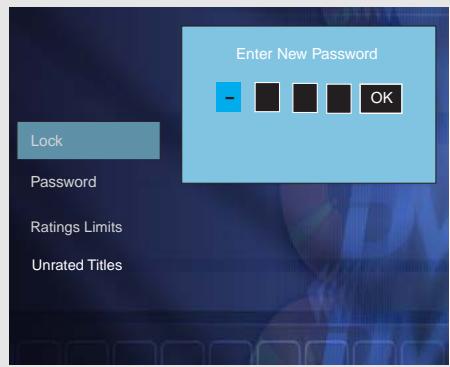
- Utilisez les boutons numérotés pour entrer votre mot de passe et appuyez sur OK.
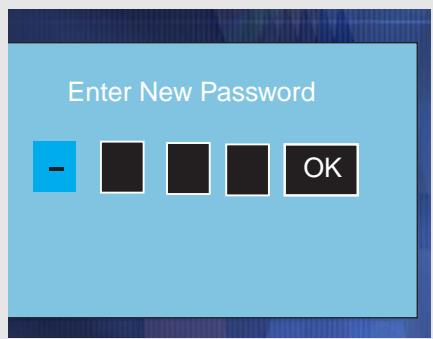
- Répétez l'étape 2 pour confirmer votre mot de passe.
Lecteur DVD

Important:
Conservez votre mot de passe en lieu sûr ou soyez certain de vous en rappeler car l'accès à certains disques ou niveaux d'audi Mot de Passe nécessite l'entrée du mot de
Modifier le Mot de Passe
Pour modifier le mot de passe du menu de contrôle parental, vous devez tout d'abord entrer le mot de passe en cours.
- Ouvrez le menu Parental Control.
- Utilisez les boutons numérotés pour entrer votre mot de passe.
- Utilisez le bouton HAUT / BAS pour sélectionner l'option "Change Password" (Modifier le mot de passe) et appuyez sur OK.
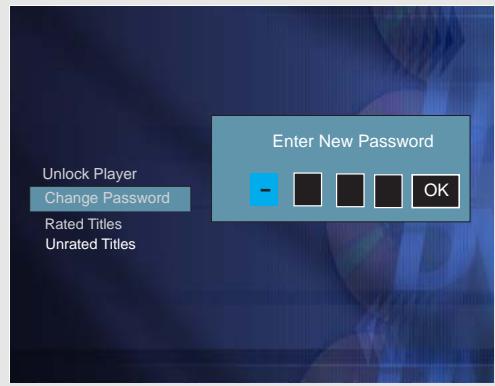
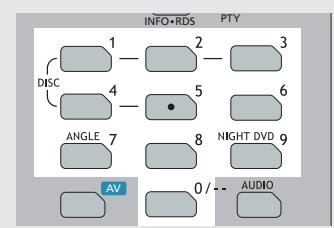
- Utilisez les boutons numérotés pour entrer un nouveau mot de passe et appuyez sur OK.
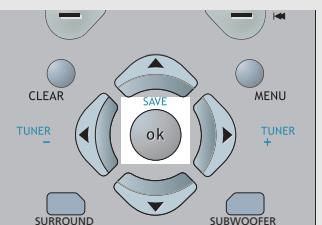
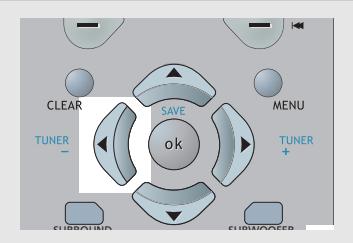
- Répétez l'étape ci-dessus pour confirmer votre mot de passe et retourner au menu Mot de Passe. Utilisez le bouton fléché GAUCHE pour retourner au menu principal.
Lecteur DVD
Effacer le Mot de Passe
- Ouvrez le menu Parental Control
- Utilisez les boutons numérotés pour entrer votre mot de passe.
- Sélectionnez l'option "Unlock Player" (Déverrouiller le lecteur) et appuyez sur OK.
Aspect du Téléviseur
Cette étape permet de sélectionner l'aspect de votre téléviseur, écran panoramique (16:9) ou conventionnel (4:3).
- Ouvrez le menu aspect du téléviseur.
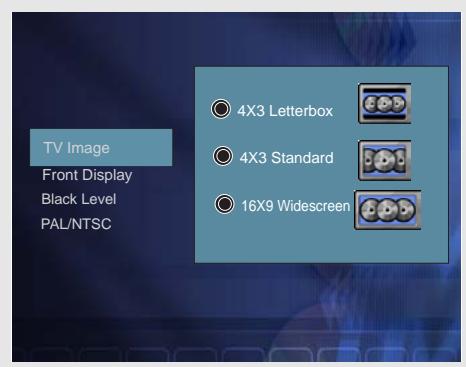
- Utilisez le bouton HAUT/BAS pour sélectionner l'aspect du téléviseur et appuyez sur OK pour confirmer.
Si vous avez un téléviseur à écran panoramique (16:9), choisissez "16:9 Widescreen".
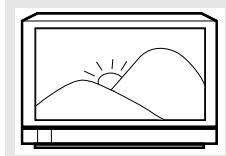
- Avec des films 16:9, vous obtenez: Ne sélectionnez pas l'option écran 16:9 si votre téléviseur est de taille 4:3 ou une distorsion de l'image pourrait se produire avec certains DVD.
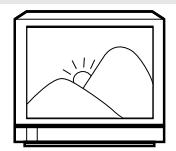
- Avec des films 4:3, vous obtenez:
- Avec des films 16:9, vous obtenez: Ne sélectionnez pas l'option écran 16:9 si votre téléviseur est de taille 4:3 ou une distorsion de l'image pourrait se produire avec certains DVD.
Si vous avez un téléviseur à écran conventionnel (4:3),
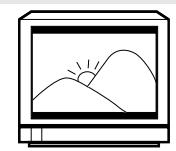
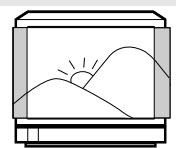
- Si vous sélectionnez 4:3 Letterbox avec des films 16:9, vous obtenez:
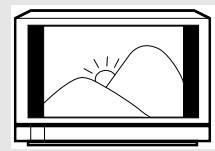
- Si vous sélectionnez 4:3 Pan Scan avec des films 16:9, vous obtenez (les bords gauche et droite sont cachés):
- Avec des films 4:3, pour les deux sélections, vous obtenez:
Niveau du Rétro-éclairage
Vous pouvez ajuster le niveau d'intensité du rétro-éclairage de l'affichage frontal.
- Ouvrez le menu Front Display (Affichage Frontal).
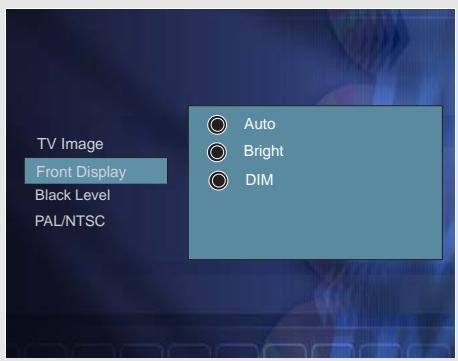
- Utilisez le bouton HAUT/BAS pour sélectionner le niveau d'intensité de votre choix et appuyez sur OK pour confirmer.
Niveau de Contraste
Vous pouvez ajuster le niveau de contraste pour la lecture vidéo.
- Ouvrez le menu Black Level (Niveau de Contraste).
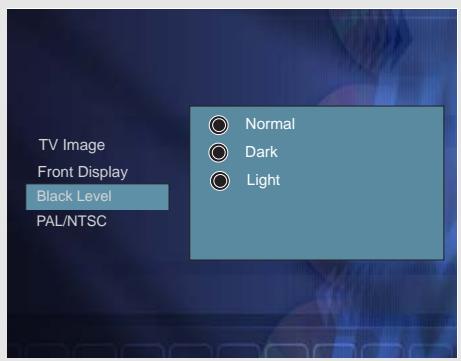
- Utilisez le bouton HAUT/BAS pour sélectionner le niveau de contraste de votre choix et appuyez sur OK pour confirmer.
Mode de Mise en Veille
Vous pouvez régler la minuterie de votre appareil pour que celui-ci s'éteigne automatiquement.
- Ouvrez le bandeau du menu.
- Utilisez le bouton GAUCHE/DROIT pour sélectionner l'option sleep (mise en veille).
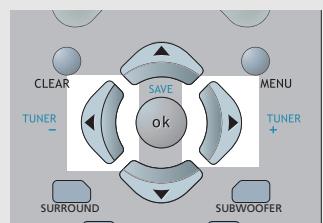
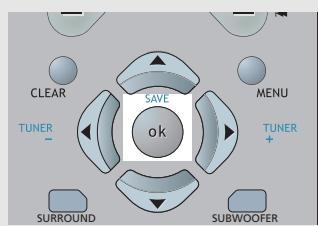
- Appuyez sur OK pour régler les paramètres de la minuterie.
- Fonctions de Lecture de Base
- Lecteur DVD
- Recherche Rapide
- Recherche Temporelle
- Arrêt sur Image, Avance Image par Image
- Lecture au Ralenti
- Affichages de la Bannière à l'Ecran
- Utilisation Générale
- Sélectionner un Titre
- Sélectionner un Chapitre
- Sélectionner une Langue Audio
- Sélectionner une Langue de Sous-titrage
- Sélectionner un Angle de Caméra
- Note:
- Sélectionner un ratio de zoom
- Utiliser des marque-pages
- Ajouter des Indexages
- Rechercher un Indexage
- Effacer les Indexages
- Mode de Lecture
- Lecture de Programme
- 效益er un Programme
- Insérer des Eléments dans la playlist
- Effacer des Eléments de la playlist
- Effacer un Programme
- Menu de Réglage
- Langue audio
- Langue des sous-titres
- Langue des menus
- Rating (Contrôle Parental)
- Titres ne disposant pas de Rating
- Mot de Passe
- Régler le Mot de Passe
- Important:
- Modifier le Mot de Passe
- Effacer le Mot de Passe
- Aspect du Téléviseur
- Niveau du Rétro-éclairage
- Niveau de Contraste
- Mode de Mise en Veille
Marque : THOMSON
Modèle : DPL930VD-DVD
Catégorie : Lecteur dvd