
BT500 - Accessoire Bluetooth HP - Notice d'utilisation et mode d'emploi gratuit
Retrouvez gratuitement la notice de l'appareil BT500 HP au format PDF.



| Type de produit | Adaptateur Bluetooth USB 2.0 pour imprimante |
| Marque | HP |
| Modèle | BT500 |
| Dimensions approximatives | 2 x 1,5 x 0,5 cm |
| Poids approximatif | 5 g |
| Alimentation | Bus USB (port hôte) |
| Connectivité | Bluetooth 2.0, port USB type A |
| Fonctions principales | Connecter une imprimante à des périphériques Bluetooth (téléphones, PDA, appareils photo) pour l'impression sans fil |
| Indicateurs LED | Allumé continu : installé et sous tension ; clignotement rapide : découverte ; clignotement : réception de données |
| Installation | Insérer dans le port USB hôte de l'imprimante ; configuration via le CD ou le guide utilisateur |
| Compatibilité | Imprimantes HP avec port USB hôte et support Bluetooth intégré |
| Sécurité | Passé-partout (passkey) requis pour une impression sécurisée ; paramètres de visibilité réglables |
| Entretien et nettoyage | Nettoyer avec un chiffon doux et sec ; éviter l'humidité |
| Pièces détachées | Non disponibles séparément ; adaptateur uniquement |
| Informations générales | Notice d'utilisation au format PDF téléchargeable sur notice-facile.com |
FOIRE AUX QUESTIONS - BT500 HP
Questions des utilisateurs sur BT500 HP
0 question sur cet appareil. Repondez a celles que vous connaissez ou posez la votre.
Poser une nouvelle question sur cet appareil
Téléchargez la notice de votre Accessoire Bluetooth au format PDF gratuitement ! Retrouvez votre notice BT500 - HP et reprennez votre appareil électronique en main. Sur cette page sont publiés tous les documents nécessaires à l'utilisation de votre appareil BT500 de la marque HP.
MODE D'EMPLOI BT500 HP
Bienvenue dans le périphérique HP bt500
Le HP bt500 Bluetooth USB 2.0 Wireless Printer Adapter (HP bt500) utilise la technologie sans fil Bluetooth pour connecter des périphériques sans aucun câble.
Une fois connecté à une imprimante intégrant la technologie Bluetooth, l'adaptateur HP bt500 vous permet d'imprimer sur cette imprimante à partir de périphériques Bluetooth, comme des téléphones-appareils photo, des PDA et des appareils photo numériques.
REMARQUE : Reportez-vous à la documentation de votre imprimante pour vérifier les périphériques qu'il est possible d'utiliser pour l'impression.
Informations supplémentaires
Le guide de l'utilisateur inclus dans le CD comporte des informations détaillées sur la configuration et l'utilisation de votre adaptateur HP bt500, ainsi que des spécifications techniques et des informations relatives à la réglementation.
Connexion à une imprimante
En général, le périphérique d'envoi (appareil photo, PDA, ordinateur par exemple) envoie un signal, localise les périphériques d'impression Bluetooth les plus proches et affiche leurs noms. Ensuite, il vous suffit d'imprimer sur cette imprimante ou de lui envoyer des informations.
Astuce : 'Vous pouvez répondre à la question vous-même.' Sur la plupart des périphériques, les paramètres par défaut vous permettent d'imprimer sans effectuer aucune modification. Cependant, un périphérique Bluetooth peut être configuré de manière à être visible ou invisible, et peut également intégrer des paramètres de sécurité. Si vous rencontrez des difficultés d'impression, consultez le guide de l'utilisateur de votre imprimante.
Installation et configuration
Procédez comme suit pour installer et configurer votre adaptateur HP bt500 sur une imprimante. Des instructions de configuration plus détaillées sont disponibles dans le guide de l'utilisateur de votre imprimante.
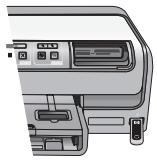
- Localisez le port USB hôte sur votre imprimante ou périphérique tout-en-un. Il se situe généralement à l'avant et ressemble au port USB de votre ordinateur. Il peut être appelé port PictBridge ou appareil photo.
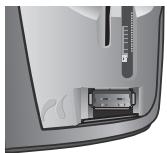
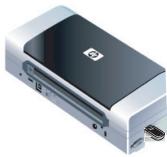
Adaptateur sans fil USB 2.0 Bluetooth HP
- Retirez le capuchon de l'adaptateur HP bt500 et insérez-le dans le port.
Fonctionnement de la LED
La LED située sur l'adaptateur HP bt500 fournit des informations sur son état actuel.
Allumé en continu : il s'agit de l'état par défaut et signifie que le périphérique est installé et sous tension.
Clignotement rapide : un périphérique d'envoi « découvre » l'adaptateur HP bt500.
Clignotement : l'adaptateur HP bt500 reçoit des données.
Impression générale
Imprimer sur votre imprimante par le biais d'un périphérique Bluetooth devrait s'avérer aussi facile.
- À partir de votre périphérique d'envoi, lancez la détection des imprimantes Bluetooth disponibles.
- Sélectionnez l'imprimante et entrez le mot de passe si vous y êtes invité.
Remarque : Pour une impression sécurisée, vous devrez peut-être connaître le mot de passe de votre imprimante.
Vous pourrez trouver des informations supplémentaires sur l'impression à partir de périphériques spécifiques dans le guide de l'utilisateur inclus sur le CD.

Bien reçu HP bt500
L'adaptateur Bluetooth USB 2.0 pour imprimante HP bt500 (HP bt500) utilise la technologie sans fil Bluetooth pour connecter des appareils sans avoir besoin de câble.
Une fois connecté à une imprimante compatible Bluetooth, le HP bt500 vous permet d'envoyer du contenu à l'imprimante depuis des appareils Bluetooth, tels que des téléphones avec appareil photo, des assistants numériques personnels et des appareils photo numériques.
REMARQUE : Pour plus d'informations sur les appareils que vous pouvez utiliser pour envoyer du contenu à l'imprimante, consultez la documentation de l'imprimante.
Plus d'informations
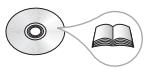
Le CD contient un manuel de l'utilisateur avec des informations détaillées sur la configuration et l'utilisation de l'adaptateur HP bt500, les spécifications techniques et les réglementations légales.
Connexion à l'imprimante
En général, l'appareil qui envoie des données (appareil photo, PDA, ordinateur, etc.) envoie un signal et détecte les appareils Bluetooth à proximité pour l'impression, puis affiche les noms de ces appareils Bluetooth. Vous pouvez ensuite facilement lancer l'impression ou envoyer des images vers ce nom d'imprimante.
Astuce : Le nom par défaut de l'appareil Bluetooth de l'imprimante peut être trouvé dans le menu Bluetooth de l'imprimante ou dans le manuel de l'utilisateur.
Croate
1
Pour la plupart des appareils, les paramètres par défaut vous permettront d'imprimer sans avoir besoin de modifications. Cependant, l'appareil Bluetooth peut être configuré pour être visible ou invisible, et des paramètres de sécurité peuvent être activés. Si vous rencontrez des difficultés pour imprimer sur votre imprimante, consultez le manuel de l'utilisateur de l'imprimante.
Installation et configuration
Marque : HP
Modèle : BT500
Catégorie : Accessoire Bluetooth