Albatros - Lecteur mp3 Zipy - Notice d'utilisation et mode d'emploi gratuit
Retrouvez gratuitement la notice de l'appareil Albatros Zipy au format PDF.


| Type de produit | Lecteur MP5 multimédia (lecteur MP3, vidéo, radio, caméra, eBook) |
| Marque | Zipy |
| Modèle | Albatros |
| Capacité mémoire | 4 Go (interne) + carte Micro SD jusqu'à 8 Go |
| Écran | Écran tactile TFT 240 x 320 pixels, 260 000 couleurs |
| Alimentation | Batterie lithium rechargeable via USB ou chargeur micro-USB (400-500 mA) |
| Autonomie | Recharge complète : environ 6 heures sur port USB |
| Formats audio supportés | MP3, WAV |
| Formats vidéo supportés | RM, XVID, WMV, FLV (convertibles via outil fourni) |
| Radio FM | Oui, avec recherche automatique et manuelle, enregistrement FM |
| Enregistrement | Microphone intégré (format MP3/WAV) et enregistrement FM |
| Appareil photo | Caméra intégrée (photos et vidéos, résolutions jusqu'à 1280x960) |
| Connectivité | USB 2.0 haute vitesse, connexion TV/VCR via adaptateur (non inclus) |
| Fonctions supplémentaires | Visionneuse d'images, eBook (format TXT), jeux, calendrier, chronomètre, calculatrice, bloc-notes |
| Compatibilité système | Windows XP/2K/ME/98, Linux 9+, Mac OS 10 |
| Entretien | Nettoyer avec un chiffon doux ; éviter températures extrêmes ( -5°C à 35°C ) et champs magnétiques |
| Sécurité | Ne pas démonter, ne pas exposer à l'humidité, volume modéré pour protéger l'audition |
| Garantie | 2 ans (pièces et service technique AIDigital) |
FOIRE AUX QUESTIONS - Albatros Zipy
Questions des utilisateurs sur Albatros Zipy
0 question sur cet appareil. Repondez a celles que vous connaissez ou posez la votre.
Poser une nouvelle question sur cet appareil
Téléchargez la notice de votre Lecteur mp3 au format PDF gratuitement ! Retrouvez votre notice Albatros - Zipy et reprennez votre appareil électronique en main. Sur cette page sont publiés tous les documents nécessaires à l'utilisation de votre appareil Albatros de la marque Zipy.
MODE D'EMPLOI Albatros Zipy
Ajuste de Volume....5
Reset....6
- Veuillez lire ce manuel attentivement avant usage.
- L'information contenue dans ce manuel est basée sur la version actuelle de ce produit. "AIDigital collabore avec la soutenabilité de l'Environnement incitant au recyclage des piles et batteries. Nous vous prions de NE PAS JETER votre appareil à la poubelle. Votre boutique habituelle est pourvue de points de dépôts adéquates."
- Les indications de ce manuel sont à titre informatif. Les produits décrits sont sujets à modifications sans préavis, dues au développement continu de la marque.
- Veuillez allumer le reproducteur quand vous le chargez.
-
Ne soumettez pas cet appareil à hautes températures, cela peut produire des anomalies dans le système. Ce motif annulera la garantie de l'appareil.
-
Evitez de frotter le reproducteur contre des objets durs, cela pourrait provoquer une abrasion de la surface du dispositif, une perte des batteries ou endommager le hardware.
-
Quand le reproducteur est en pause pendant un long moment, il s'éteint automatiquement.
-
Ne déconnectez pas le dispositif quand il est train de se formater ou quand il charge ou télécharge des données. Cela pourrait provoquer une perte de données.
-
Ne changez pas la batterie vous-même, ne la cassez pas et ne la jetez pas au feu; vous pourriez vous blesser.
-
Veuillez ne pas manipuler ou décharger des dispositifs sans autorisation. Si vous avez des doutes, veuillez contacter le Service Technique au 91.129.80.80.-82
Indice de contenus
Indice de contenus 2
Dossier de révisions .... 3
Déclaration 3
Précautions 3
Caractéristiques de base 4
Opération élémentaires .... 4
Configuration du système
Connexion
Déconnexion
Blocage/Déblocage
Ajuster le volume
Restaurer
Connexion au PC et transmission de l'information
Recharge de batterie
Batterie épuisée
Stockage de fichiers
Comment utiliser la carte Micro SD
Comment introduire et retirer la carte Micro SD
Boutons principaux / Description d'icônes
Interface du menu principal 6
Mode musique 6
Description de l'interface de la musique
Interface de la configuration de la musique
Viseur de paroles de chansons
Mode vidéo 9
Mode images 10
Mode radio 11
Interface d'enregistrement FM
Mode livre électronique [Ebook] 13
Mode caméra 14
Interface de la configuration de la caméra
Interface de la configuration de la vidéo caméra
Interface de la vidéo caméra
Caméra du PC
Mode explorateur 17
Applications 18
Graveur
Calendrier
Chronomètre
Calculatrice
Cahier de notes
Méthode d'entrée
Configuration du système 20
Information du reproducteur
Configuration de l'heure
Langue
Écran
Réglage de l'écran
Configuration de la déconnexion
Configurations prédéterminées
| Actualisation | |
| Autres réglages | |
| Outils de conversion vidéo | 22 |
| Plateforme opérative | |
| A quel format peut-on convertir les fichiers ? | |
| A quel format peut-on convertir les fichiers de vidéo ? | |
| En quel format se réalisent les fichiers d'images ? | |
| Installation du software | |
| Installation automatique | |
| Installation manuelle | |
| Conversion de fichiers vidéo | |
| Enregistrement de vidéo et réalisation de photographies | |
| Avertissements | |
| Actualisation du Firmware | 26 |
| Connexion à TV/VCR | 27 |
Dossier de révisions
| Date | Version | Description |
| 16/09/2010 | 1.0 | Nouvelle version de lancement |
| 1/10/2010 | 1.0.1 | Changements mineurs |
Déclaration
- L'information contenue dans ce manuel ne peut être copiée, transmise, distribuée ou stockée, sauf sous licence écrite de AIDigital.
- Malgré les efforts de correction et d'intégrité durant la préparation de ce manuel, il n'est pas garanti qu'il soit complètement libre d'erreur ou omission. AlDigital n'assume aucune responsabilité concernant les erreurs ou omissions qui pourraient exister dans ce manuel.
- Pour le développement soutenable, AIDigital se réserve le droit de modifier et améliorer tout produit décrit dans ce manuel, sans préavis.
- En aucune circonstance, AlDigital n'assumera la responsabilité, directe ou indirecte, concernant l'information ou perte de bénéfices ou autres pertes par dommages accidentels, incidents ou indirects.
Précautions
Pour l'utilisation correcte et le bon fonctionnement du reproducteur, l'usager doit comprendre tout le manuel et suivre strictement les instructions données.
Evitez les températures élevées (plus de 35°C) et les températures basses (moins de -5°C).
Ne donnez pas de coups violents sur l'appareil.
Ne le mettez pas en contacte avec des produits chimiques tels que le benzène, dissolvant, etc.
Ne le laissez pas près de champs magnétiques, électriques etc.
Maintenez-le éloigné de la lumière solaire directe ou des appareils de chauffage.
N'essayer pas de démonter, réparer ou modifier le reproducteur vous-même.
Le fait d'utiliser le reproducteur et les écouteurs tout en roulant en vélo, voiture ou moto peut être très dangereux.
N'utilisez jamais le reproducteur avec le volume au maximum, cela pourrait endommager votre capacité auditive.
Séparez l'emballage, les batteries et tous les produits électroniques jetables et recyclez-les correctement.
Caractéristiques de base
- Nouvel écran tactile OS pour réaliser des opérations plus directes et pratiques.
- Écran TFT grande vitesse, avec une résolution de 240 x 320 pixels et 260.000 couleurs.
- Graveur de radio FM et enregistrement de microphone, compatible avec les formats MP3 et WAV.
- Viseur d'images : pour reproduction vidéo en format RM, XVID, WMV et FLV.
• Support caméra, vidéo caméra et caméra de PC. - Radio FM.
- Navigateur de libre électronique [Ebook].
- Jeux.
- Dispositif compatible avec la carte Micro SD.
- Réglages : pour configurer et activer plusieurs caractéristiques.
- Mode de restauration ADFU et actualisation du port USB.
• USB 2.0 de grande vitesse.
Opérations élémentaires
Configuration du système
Système opératif : Windows XP/2K/ME/98 (nécessite l'installation du contrôleur)/ Linux 9 et supérieur/ Mac OS 10
CPU : Pentium-133 Mhz minimum
Mémoire : 32MB minimum
Espace libre dans le disque dur : minimum 100MB
Carte de vidéo : supérieur à 640x480 pixels, rehausse la couleur (au moins 16 bits)
Connexion
Faites glisser le bouton « ON » et le reproducteur se connectera en 3 secondes. Le reproducteur vous souhaitera la bienvenue et vous entrerez dans l'interface principale.
Déconnection
Quand l'interrupteur est connecté, faites glisser l'interrupteur sur la position « OFF » et le reproducteur se déconnectera en 3 secondes.
Blocage/ Déblocage
Depuis le mode Vidéo, Musique ou Radio, faites glisser le bouton de connexion à la position de blocage du reproducteur pour éviter des opérations non désirées.
Déblocage : faites glisser le bouton de connexion vers la position initiale et l'interrupteur et les opérations tactiles seront à nouveau disponibles.
Réglage du son
Depuis le mode Musique, Radio FM ou Vidéo, appuyez sur les touches + ou – pour régler le volume. Appuyez sur + pour augmenter le volume et appuyez sur – pour diminuer le volume.
Restaurer
Si pendant son utilisation le reproducteur se trouve au point mort, appuyez sur le bouton RESET pour restaurer l'appareil.
Connexion au PC et transmission de l'information
Connectez le reproducteur au PC avec le câble USB et le reproducteur se mettra en mode Disco U. Appuyez sur le bouton Menu ou retirez délicatement l'unité amovible et le reproducteur se mettra en mode charge d'USB. Depuis le mode charge d'USB, touchez l'écran tactile ou appuyez sur MENU pour accéder à l'interface principale d'applications.

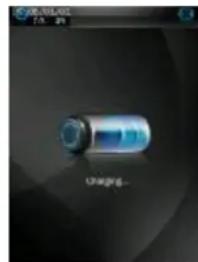
Recharge de la batterie
Ce reproducteur a une batterie de lithium de grande capacité. Pour la recharger, connectez l'appareil au port USB du PC ou au chargeur comme Chargeur Micro-USB.
Batterie épuisée
Quand la batterie a peu d'énergie, le reproducteur provoque son autodestruction et elle sera automatiquement inutilisable. Pour effectuer une charge complète, il vous faudra au moins 6 heures avec le port USB du PC, vous pourrez aussi opter pour l'achat d'un autre chargeur Micro-USB. L'alimentation électrique recommandée pour le chargeur Micro-USB est : 400-500Ma.
Stockage de fichiers
Les fichiers de divers formats devraient être rangés dans des répertoires différents. Par exemple, les fichiers de musique devraient être stockés dans le répertoire Musique. Les fichiers d'enregistrement, dans le répertoire Enregistrement. Ceux d'images dans le répertoire Images. Les fichiers Vidéo dans le répertoire Vidéo. Les fichiers de texte dans le répertoire TXT. L'application correspondante est habilitée pour trouver le fichier si celui-ci n'a pas été rangé dans le répertoire adéquat.
Comment utiliser la carte Micro SD
Quand ce reproducteur est connecté au PC, vous pouvez vérifier qu'il y a deux disques portables. Le premier correspond à la mémoire interne, et le second à la carte Micro SD. Si vous n'avez inséré aucune carte, le second disque ne s'ouvrira pas. Ce reproducteur est compatible avec les cartes Micro SD de 8 GB maximum.
Comment introduire et retirer la carte Micro SD
Comment introduire la carte : positionnez le côté frontal de la carte Micro SD (le côté où sont les caractères) vers le haut (vers l'écran du reproducteur), appuyez doucement pour l'introduire dans la fente et pour la connecter. Une fois que vous avez introduit la carte, l'appareil peut reproduire les fichiers de la carte Micro SD.
Comment extraire la carte : appuyer doucement sur la carte Micro SD, elle sortira partiellement et vous pourrez alors la retirer.
Note : veuillez insérer ou extraire la carte quand le reproducteur est éteint, ou les fichiers que contient le reproducteur se perdront ou pourraient être endommagés.
Boutons principaux/ Description d'icônes
| Bouton/ Icône | Description |
| Retour au répertoire supérieur | |
| Retour au menu principal | |
| Eliminer fichier ou dossier | |
| Retour à l’écran de l’opération antérieure |
Interface du menu principal
Ce reproducteur est pourvu d'un écran tactile OS pour une fonctionnalité directe. L'interface du menu principal apparaît sur l'écran suivant.

-
La date et l'heure apparaît sur l'angle supérieur gauche de l'écran principal. La batterie apparaît sur l'angle supérieur droit de l'écran principal.
-
Depuis l'écran principal, touchez n'importe quel icône de l'écran et le reproducteur entrera dans le mode sélectionné.
-
Quand le reproducteur entre dans un mode, touchez l'icône de l'écran de bureau qui est sur l'angle inférieur droit ou appuyez sur le bouton Menu pour retourner à l'interface du menu principal.
Mode musique
Depuis l'écran principal, touchez l'icône « Musique » pour accéder au mode musique.
Description de l'interface de la musique
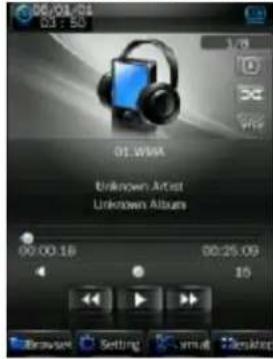
| Bouton/ icône | Description | |
 | Numéro de la chanson que vous écoutez / Total de chansons | |
 | Mode reproduction | |
 | Reproduction de séquence | |
 | Style de reproduction | |
 | Barre de progression de la chanson en reproduction. Faites glisser la barre pour ajuster l’évolution de la chanson. | |
 | Barre de volume. Faites glisser la barre pour ajuster le volume. | |
 | Touchez ce bouton pour revenir à la chanson antérieure. Maintenez ce bouton appuyé pour un retour rapide. | |
 | Reproduire/Pauser/Arrêter la chanson actuelle. Touchez le bouton reproduire et il passera en pause. Quand la chanson sera terminée, le bouton passera en arrêt. | |
 | Touchez-le pour passer à la chanson suivante. Maintenez ce bouton appuyé pour une avance rapide. | |
Interface de la configuration de la musique
Touchez un des 4 boutons situés sur la partie inférieure de l'écran pour habiliter
| Icône | Description | |
| Touchez le navigateur pour accéder aux différentes listes de chansons : répertoire principal, répertoire de la carte, toutes les chansons, liste ID3, liste de reproduction et liste d’étiquettes. | ||
 | Appuyez sur configuration pour choisirRéglages SRS : WOW, WOWHD, USERAppuyez sur usager (USER) pour entrer dans l’écran de réglages de l’usager. Faites glisser la barre ou sélectionnez les options pour ajuster les fonctions. Pressez OK pour confirmer la nouvelle configuration. Réglages de l’égaliseur : Touchez l’écran pour entrer dans le menu de réglage d’égaliseur de l’usager. Faites glisser la barre vers le haut ou le bas pour sélectionner les options sonores. Puis pressez OK pour confirmer. Réglages de l’égaliseur : Touchez l’écran pour entrer dans le menu de réglage d’égaliseur de l’usager. Faites glisser la barre vers le haut ou le bas pour sélectionner les options sonores. Puis pressez OK pour confirmer. | |
 Ajouter la listeAjouter l’étiquette (Tag)Appuyez sur Ajouter la listeAjouter l’étiquette (Tag)Appuyez sur  pour retourner à l’écran de reproduction. pour retourner à l’écran de reproduction. | ||
| Écran d’information de la chanson | ||
Viseur de paroles de chansons
Le reproducteur est compatible avec les fichiers de paroles de chansons du format « *.LRC » et habilite la reproduction de musique avec la synchronisation des paroles. Le nom des fichiers de paroles de chansons doit être le même que celui du fichier de la chanson. Quand vous avez des paroles de chansons ayant le même nom que la chanson qui est en reproduction depuis le
répertoire de Liste de reproduction, les paroles de la chanson apparaissent sur l'écran de reproduction de la musique.
Mode Vidéo
Depuis l'écran principal, pressez l'icône « Vidéo » pour entrer en Mode Vidéo.
Appuyez directement sur le fichier de vidéo de l'écran pour reproduire la vidéo sélectionnée.
Quand le fichier vidéo se reproduit, les boutons des options et la barre de progression apparaissent automatiquement en touchant l'écran.

| Bouton | Description |
| Navigateur : répertoire local, répertoire de la carte,liste d’étiquettes. | |
Etiquettes : touchez l’icône, et une fenêtre apparaîtrapour vous demander « étiquette sauvegardée»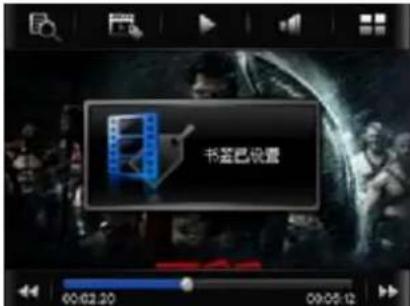 | |
Reproduire : Appuyez et le bouton passera en pause. | |
| Touchez l’icône et la barre de volume apparaîtra enbas à droite. | |
| Revient au menu principal. | |
 | |
 | Avance rapide : Faites pression sur le bouton pour une avance rapide. Appuyez brièvement pour aller au fichier vidéo suivant. |
Mode images
- Depuis l'écran principal, touchez l'icône « Images » pour accéder au mode images.
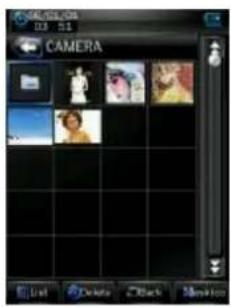
- Appuyez directement sur l'icône de l'image pour naviguer parmi les images. Si vous appuyez sur une image, les boutons apparaîtront automatiquement en bas de l'écran.
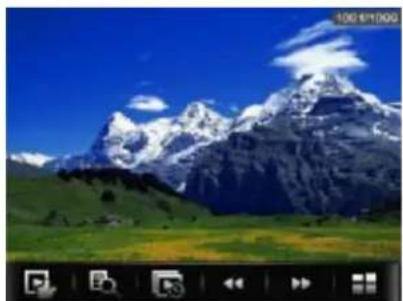
| Bouton | Description | |
 | Reproduction manuelle: si vous pressez le bouton, il changera de forme. Pressez de nouveau pour accéder au mode de reproduction automatique. | |
 | Répertoire principal et répertoire de la carte. Revenez au répertoire supérieur pour naviguer dans la liste | |
| d'images. | ||
 | Intervalle de diapositives : 1-5 secondes. | |
 | Image antérieure. | |
 | Image suivante. | |
 | Revenez au menu principal. | |
Mode radio
- Depuis le menu principal, appuyez sur l'icône « Radio » pour accéder au mode radio.
- Si les écouteurs ne sont pas connectés, le reproducteur vous préviendra pour que vous les connectiez.

| Bouton | Description | |
 | Liste de chaînes radio. Appuyez sur le bouton pour voir la liste de chaînes de radio. | |
 | Recherche manuelle : Appuyez pour entrer en mode de recherche manuelle. Appuyez brièvement sur les boutons et pour rechercher manuellement les chaînes de radio. Le reproducteur restera silencieux quand il ne trouvera aucune chaîne de radio. | |
 | ||
 | ||
 | Recherche automatique : Appuyez sur le bouton pour accéder au mode de recherche automatique. Toutes les chaînes seront automatiquement cherchées et sauvegardées. Une fois la recherche terminée, le reproducteur mettra la radio sur la chaîne pré-syntonisée 1. Pendant la recherche de chaînes, appuyez sur les boutons ou pour arrêter la recherche automatique. | |
 | Sauvegarde la chaîne. |
 | Élimine la chaîne. |
 | Change la chaîne radio ou va à la fréquence radio précédente. |
 | Change la chaîne radio ou va à la fréquence radio suivante. |
 | Change le mode radio : Appuyez et le bouton changera à [IMAGE]. Dans ce cas, la recherche de chaîne sera interrompue. |
 | Accède à l’écran d’enregistrement de radio FM. |
 | Sélectionne le rang de fréquence : Chine, Japon, Europe et États-Unis. |
Interface d'enregistrement FM
- Depuis le mode radio, appuyez sur l'icône 📋 Recorder pour entrer dans l'écran d'enregistrement de radio FM.
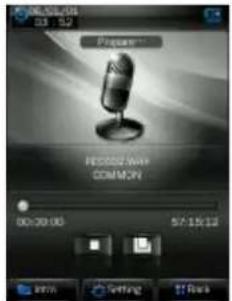
| Bouton/ Icône | Description |
 | Arrêt : appuyez sur le bouton et il passera à l’icône de reproduction suivant pour entrer en mode enregistrement. |
 | Sauvegarde le fichier enregistré. |
 | Permet de voir le fichier sauvegardé. |
 | Réglage de l’enregistrement1. Format d’enregistrement : formats WAV et MP3.2. Qualité : supérieure, moyenne/medium, inférieure.3. Volume d'enregistrement : niveau 1, 2, 3. |
Mode livre électronique [Ebook]
- Depuis l'écran principal, appuyez sur l'icône Ebook pour accéder au mode livre électronique.

- Sélectionnez un fichier de texte TXT pour entrer dans l'écran du navigateur Ebook.
![Zipy Albatros - Mode livre électronique [Ebook] - 2](/content/2026/05/1052772/images/23d999b39d1838c46eedbb544ca61ad9c6aba04d5f518972787f8e9f18021c14.jpg)
| Bouton/ Icône | Description | |
![Zipy Albatros - Mode livre électronique [Ebook] - 3](/content/2026/05/1052772/images/f623f2d247f3fa6f15b74df91a3cf6751a67da72a2472094421ce536331a830c.jpg) | Navigation manuelle: Appuyez sur le bouton et il changera à l’icône suivant pour entrer en mode de navigation automatique. | |
![Zipy Albatros - Mode livre électronique [Ebook] - 4](/content/2026/05/1052772/images/8d2b1651e98f7b3c7beab4b1e7d62a2a3536c507e75cdb00474566b06b0266ee.jpg) | Règle le temps de navigation automatique: 10 secondes, 15 secondes, 20 secondes, 25 secondes, 30 secondes. | |
![Zipy Albatros - Mode livre électronique [Ebook] - 5](/content/2026/05/1052772/images/9140ebed36d23a7065196be8a8bca6bd2ab38944d13ccbc71b654203eeffed0d.jpg) | Sauvegarde et sélectionne l’étiquette. Appuyez sur le bouton pour montrer la liste d’étiquettes, ensuite appuyez pour sauvegarder ou sélectionner l’étiquette. Appuyez sur l’icône ou sur la partie extérieure de la fenêtre qui sauvegarde l’étiquette si vous voulez | |
| sortir de la fenêtre de réglage d’étiquette. | ||
![Zipy Albatros - Mode livre électronique [Ebook] - 6](/content/2026/05/1052772/images/e697235942687f7c19d7b0ab91757c3c6ab975265d46932ed9bb57d98df1c3ce.jpg) | ||
![Zipy Albatros - Mode livre électronique [Ebook] - 7](/content/2026/05/1052772/images/950d915cdef555ac133d7c398afeeec228375fdcdc5afb6a477a45373b0f54f9.jpg) | Passer à: Appuyez sur l’icône pour ouvrir la fenêtre « Passer à » et pressez ![Zipy Albatros - Mode livre électronique [Ebook] - 8](/content/2026/05/1052772/images/b88ea89c952119d0b414cf092781b179271830d1422f34d3077d6514481d7913.jpg) ou ou ![Zipy Albatros - Mode livre électronique [Ebook] - 9](/content/2026/05/1052772/images/19e576a18b0e28be58f61d4e7b08929d8fcd6e091423fc609d9cf93b9a8350de.jpg) pour sélectionner le pourcentage de passage. Pressez en dehors de la fenêtre pour en sortir. pour sélectionner le pourcentage de passage. Pressez en dehors de la fenêtre pour en sortir. | |
![Zipy Albatros - Mode livre électronique [Ebook] - 10](/content/2026/05/1052772/images/908ab51840439115c8f8348728d574df67831ab0f5df84adfd55630d2b910a2f.jpg) | ||
![Zipy Albatros - Mode livre électronique [Ebook] - 11](/content/2026/05/1052772/images/9f7bc57f1519ff63d51d5d79572e3d261b20aff62a865939990d2d86c535ab85.jpg) | Navigateur de fichiers TXT: R é oire local, Répertoire de la carte. | |
![Zipy Albatros - Mode livre électronique [Ebook] - 12](/content/2026/05/1052772/images/57b7ccfbb4dbe8c22fdad4bfc83a7afd838dabda0d5a59bfeb0ddf02c00fe092.jpg) | Page antérieure. | |
![Zipy Albatros - Mode livre électronique [Ebook] - 13](/content/2026/05/1052772/images/6f6f9471274accf813705d4188c47811685080c5183222423d99878f6d32f86e.jpg) | Page suivante. | |
Mode caméra
- Depuis le menu principal, appuyez sur l'icône Caméra pour entrer en mode caméra.
- Dans le menu, sélectionnez l'une des 3 options suivantes : caméra, vidéo caméra et caméra PC.

Interface de la configuration de la caméra
-
Appuyez sur « Caméra » pour accéder à ce mode.
-
Depuis l'écran d'image, touchez l'écran et la barre de boutons supérieure et inférieure apparaîtra. Touchez-la à nouveau et la barre supérieure et inférieure disparaîtra.
| Bouton | Description | |
 | Change le mode de vidéo caméra. | |
| Nombre d'images que vous pouvez réaliser. | ||
| Réglages du temps de déclanchement automatique : 5 secondes, 15 secondes, 20 secondes, déconnection. Réglages déconnectés par défaut. | ||
 | Retour au menu principal. | |
| Voir les images. | ||
 | Réglage du mode d'images.1. Effets spéciaux.Équilibre de blancs: automatique, intérieur, extérieur. La configuration par défaut est automatique.Éclat : Rang de valeur -3 à +3. Le réglage par défaut est 0.Mode d'exposition : automatique, intérieur, extérieur.Effets spéciaux : mat, blanc et noir, sépia, négatif. Le réglage prédéterminé est mat.2. Sauvegarder dans le répertoire : dispositif local ; carte du dispositif. La valeur prédéterminée est le dispositif local. Son du déclencheur : Eteint, effet sonore 1, effet sonore 2 et effet sonore 3. Le réglage prédéterminé est l'effet sonore 1.3. Date de création : Eteint, date de création ou date et heure de création.Le réglage prédéterminé est déconnecté.Pour ne pas établir de réglage, toucher en dehors de l'écran du menu pour sortir. | |
| 1280x960 | Changement de résolution : 320x240, 640x480, 1024x768, 1280x960. | |
| Faire une photo. | ||
Effectuez les réglages d'équilibre de blancs. Exemple :

Pressez ou pour sélectionner les différents modes, puis touchez l'écran pour confirmer la sélection et sortez.
Interface de la configuration de la vidéo caméra
- Touchez l'écran et la barre de boutons inférieure et supérieure apparaîtra. Touchez-le de nouveau et la barre de boutons disparaîtra.
| Bouton | Description | |
 | Changer en mode caméra. | |
 | 3 modes d'exposition: automatique (par défaut), intérieur (lampe) et extérieur (soleil) | |
 | 4 genres d'effets spéciaux: Blanc et noir, négatif, sépia, mat (prédéterminé). | |
 | Revenir au menu principal. | |
 | Voir le fichier vidéo. | |
| Configuration du mode de la vidéo caméra :1. Éclat : rang de valeur -3 à +3. La configuration prédéterminée est 0.2. Sauvegarder dans le répertoire : dispositif local, carte du dispositif. La valeur prédéterminée est le dispositif local. Pour n'établir aucun réglage, touchez en dehors de l'écran du menu pour sortir. | ||
 | Changez de résolution : 176x144, 224x176, 320x240. | |
 | Commencer l'enregistrement vidéo. | |
Interface de la vidéo caméra
Appuyez sur l'icône pour entrer dans l'écran d'enregistrement vidéo. Touchez l'écran et une barre de boutons se déroulera sur la partie inférieure.
| Bouton | Description | |
 | Enregistrement vidéo: pressez pour interrompre l'enregistrement vidéo. | |
 | Sauvegarde le fichier vidéo et retourne à l'écran de configuration de vidéo. | |
| Note : le temps d'enregistrement vidéo se divise en deux: à gauche, apparaît le temps d'enregistrement effectué et à droite, le temps disponible pour l'enregistrement vidéo. | ||
Caméra du PC
Sélectionnez la fonction « Caméra du PC » pour entrer dans le mode de caméra du PC. Le reproducteur détectera si le câble USB est connecté.

Grâce à l'outil de conversion vidéo, ce reproducteur peut s'utiliser comme caméra PC sur votre ordinateur de bureau pour créer des fichiers de vidéo ou d'images. Veuillez consulter le chapitre d'outils de conversion vidéo pour plus de détails concernant l'utilisation de cet outil.
Mode de l'explorateur
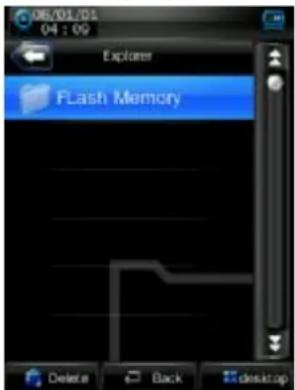
Depuis l'écran principal, appuyez sur l'icône « Explorer » pour accéder au mode la Mémoire Flash et à celui de la Carte de Mémoire (celle-ci ne sera pas visible sur l'écran si elle n'a pas été insérée). Tous les fichiers et les dossiers du reproducteur apparaîtront ici, l'usager pourra donc reproduire depuis cette interface la musique compatible, les vidéos, E-book et fichiers d'images ; de même, l'usager pourra éliminer directement les fichiers sélectionnés.
Depuis l'écran principal, appuyez sur « Applications » pour y entrer.
Graveur
Appuyez sur l'icône du graveur pour accéder à l'écran du graveur avec microphone incorporé. L'opération est similaire à celle du graveur FM.
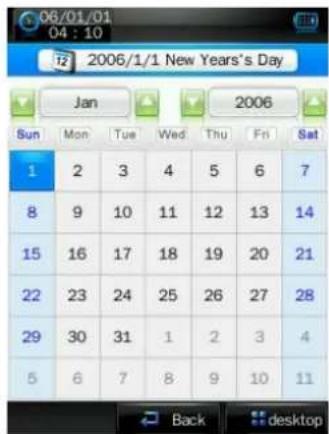
Calendrier
Pressez les boutons ou pour sélectionner le mois et l'année. Choisissez la date en sélectionnant directement le numéro qui apparaît sur l'écran ; il apparaîtra alors en bleu.
Chronomètre
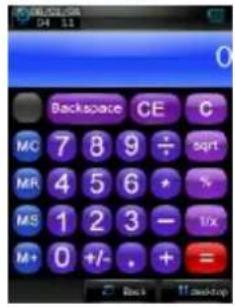
Pressez « Commencer à compter », « Suivant » ou « Éliminer » sur la partie inférieure pour réaliser les différentes fonctions. Une fois que l'horloge se mettra en marche, si vous appuyez sur « Commencer à compter », l'icône passera en mode « Pause ».

Appuyez simplement sur le bouton correspondant.
Carnet de notes
Les langues valides sont les suivantes : le Chinois simplifié et l'Anglais. Ecrivez les caractères dans la fenêtre.
Méthode d'entrée
 | Changez les méthodes d'entrée de texte, de gauche à droite : Anglais ; numéros et symboles ; Chinois ; toutes les méthodes d'entrée de texte (vous pouvez utiliser 3 types de caractères) | |
| 1. Appuyez sur le bouton « Chinois » pour utiliser le Chinois comme méthode d'entrée de texte, comme vous pouvez le voir plus bas. Après l'introduction de texte, choisissez le caractère adéquat sur le clavier. | ||
 | De gauche à droite : Efface le caractère qui se trouve avant le curseur ; espace et introduire (enter). | |
2. Appuyez sur l'icône  ?123 pour introduire numéros et symboles. Le clavier est comme suit : ?123 pour introduire numéros et symboles. Le clavier est comme suit : | ||
| 3. Appuyez sur Retour [Return] pour revenir à l'écran Chinois, ou pressez ABCabc pour accéder à l'écran d'entrée de texte en Anglais. | ||
 | ||
| 4. Une fois que vous avez introduit le texte, appuyez sur le bouton OK | ||
de la partie inférieure gauche pour le sauvegarder et le reproducteur passera
directement à l'écran de liste de fichiers de carnet de notes. Appuyez sur pour revenir à l'écran d'entrée de texte.

Configuration du système
Depuis le menu principal, cliquez sur l'icône de « Configuration du système » pour voir les options.

Information du reproducteur
Contient l'information la plus importante concernant cet appareil. Elle peut seulement se lire.
Configuration de l'heure
-
Format de l'heure : Activé ou Désactivé.
-
Heure et date : Cliquez sur ou pour les réglages.
Langues
Il existe trois langues disponibles pour la sélection : l'Anglais, le Chinois simplifié et le Chinois traditionnel. Cliquez simplement pour choisir la langue la plus appropriée.
Écran
-
Heure qui apparaît sur l'écran LCD. Cliquez sur ou pour les réglages. 9 options sont disponibles : 0 secondes, 5 secondes, 10 secondes, 15 secondes, 30 secondes, 1 minutes, 5 minutes, 15 minutes y 30 minutes.
-
Réglages de l'éclat Il y a 5 options : 1, 2, 3, 4, 5. Le niveau le plus haut est celui qui a le plus d'éclat pour l'écran LCD.
Appuyez sur l'icône correspondant, de 1 à 5 pour le sélectionner.
Calibrage de l'écran
Quand la position de l'écran tactile n'est pas précise, vous devez recalibrer cette option. Une fois que le reproducteur entre dans ce mode, touchez le centre exact du signe pour le calibrer.

Configuration de la déconnexion
Temps de déconnexion : Cliquez sur ou pour l'ajuster.
Six options sont disponibles : déconnecté, 10 minutes, 15 minutes, 30 minutes, 60 minutes et 120 minutes. La configuration retournera à la valeur prédéterminée (OFF ; déconnecté) quand vous redémarrez le reproducteur.
Configurations prédéterminées
Quand vous entrez dans ce mode, un avis automatique apparaîtra vous demandant si vous voulez restaurer la configuration par défaut ou non.
Cliquez pour restaurer les réglages prédéterminés. Cliquez « Annuler » pour abandonner l'option de restaurer les valeurs initiales.
Actualisation
Quand vous cliquez sur cet icône, une fenêtre indiquant « Actualisation du hardware » apparaîtra. Ensuite, connectez le reproducteur au port USB d'un PC pour actualiser el firmware du reproducteur. Cliquez « Annuler » sur l'écran pour interrompre l'actualisation.
Autres réglages
Options de formatage : cliquez sur « formater le disque du système » ou « formater la carte » pour commencer le formatage. L'option choisie deviendra bleu. La fenêtre de confirmation suivante apparaîtra :

Choisissez le dispositif adéquat : Cliquez sur « U Disc » (Disque de système) ou « MTP device » (dispositif MTP) pour sélectionner le mode de connexion du dispositif avec le PC. L'option choisie passera au bleu.
Outils de conversion de vidéo
L'outil de conversion de vidéo s'utilise pour convertir les fichiers AV aux formats vidéo AVI ou WMV pour les habiliter dans le reproducteur, ou pour prendre des photographies ou enregistrer des fichiers vidéo quand ce reproducteur est utilisé comme Caméra PC.
Plateforme opérative
Pour Windows2000, Windows XP, Vista, DirectX, Version 9.0 supérieure. Il est déconseillé d'utiliser cet outil avec Windows98 ou Windows Me.
À quel format peuvent se convertir les fichiers ?
Cet outil peut convertir les fichiers vidéo des formats suivants :
- Fichiers de format .AVI
- Fichiers de format .ASF et .WMV Windows Media
- Fichiers de format .MPG, .MPEG et .DAT MPEG1
- Fichiers de format .RM, .RAM et .RMVB Real Play
- Fichiers de format .MOV Quick Time.
- Fichiers de format .VOB MPEG2.
- Fichiers de format .SWF Flash (non disponible actuellement pour convertir en fichiers WMV)
- Les fichiers de format .AVI et .WMV peuvent se convertir de nouveau en fichiers .AVI.
- Les fichiers de format .AVI et .WMV peuvent se convertir de nouveau en fichiers .WMV.
À quel format peuvent se convertir les fichiers vidéo ?
Cet outil peut s'utiliser pour enregistrer des fichiers vidéo avec une résolution de 320x240 pixels, en format AVI de 30 images/secondes.
En quel format peuvent se réaliser les fichiers d'images ?
Cet outil peut s'utiliser pour réaliser des images avec une résolution de 320x240 pixels, en format de fichiers JPG.
Installation du software
Installation automatique
Initialisez le PC et entrez dans Windows. Insérez le CD d'installation dans le CD-Rom et l'installation commencera automatiquement. Veuillez suivre les instructions, passez à la « démarche suivante » et cliquez sur le bouton « Terminé » une fois que l'installation s'est effectuée correctement.
Installation manuelle
Si l'exécution automatique ne s'initialise pas dans le PC, elle devra s'effectuer manuellement.
Premièrement, cliquez deux fois sur le fichier Setup.exe situé dans le répertoire principal du CD pour initialiser le guide d'installation. Suivez les instructions passant à la « démarche suivante ». Cliquez sur « Terminé » une fois que l'installation s'est effectuée correctement.
Conversion de fichiers de vidéo
- Veuillez exécuter cet outil.
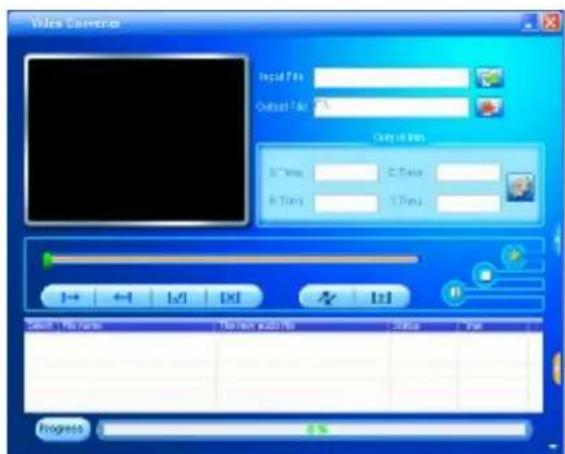
Cliquez sur le bouton [start] – menu [program], choisissez « Outil de gestion du reproducteur MP3 ».- « Outil de conversion de vidéo » pour accéder à l'écran principal.
- Ajoutez les fichiers AV
Exécutez le software, cliquez sur le bouton « Ajouter fichier » 📄, qui est situé à droite de la colonne « Introduire fichier », pour pouvoir ajouter les fichiers AV qui seront convertis. Vous pourrez alors voir une fenêtre de dialogue qui vous permettra d'ajouter un ou plusieurs fichiers AV.
Après avoir introduit le fichier, la route du fichier AV pourra se visualiser dans le champ « Introduire fichier », comme vous pouvez le voir plus bas. De même, vous pourrez voir toute l'information concernant le fichier ajouté, telle que la fenêtre de vérification de fichiers, le nom du fichier et la route d'accès, l'état du fichier et sa taille. Tout se visualise depuis la colonne d'état.

3. Conversion de fichier
1) Sélectionnez le fichier que vous voulez convertir.
Depuis la colonne d'état, sur la partie gauche de chaque nom de fichier AV, vous pourrez voir une fenêtre de vérification de données et un numéro de séquence. La fenêtre de vérification de données s'utilise pour choisir l'ensemble des fichiers AV que vous voulez convertir. Les nouveaux fichiers AV que vous venez d'agréger sont marqués comme valeur prédéterminée. Si un fichier n'est pas marqué, cela veut dire qu'il ne peut pas être converti. Vous pouvez cliquer directement dans la fenêtre de vérification de fichiers, le fichier AV peut aussi être sélectionné ou éliminé avec le bouton droit de la souris sur le fichier et choisir « Sélectionner » ou « Eliminer » dans la fenêtre qui apparaît. Pour éliminer n'importe quel fichier AV de la liste, cliquez simplement avec le bouton droit sur un ou plusieurs fichiers AV. Ensuite sélectionnez « Eliminer » et les fichiers seront éliminés de la liste.
2) Sélectionnez le répertoire dans lequel vous sauvegarderez les fichiers vidéo.
Cet outil de conversion utilise la route C:/ comme route prédéterminée pour garder les fichiers vidéo. Avant la conversion de vidéo, cliquez sur le bouton du répertoire de stockage de vidéo, situé sur la partie gauche de la colonne « Fichier de sortie », pour spécifier la localisation où vous sauvegarderez le fichier. Quand la fenêtre « Voir dossier de fichiers », choisissez la route de stockage spécifiée et cliquez pour confirmer l'action.

Ensuite le répertoire où sont sauvegardés les fichiers vidéo apparaîtra dans la colonne « Fichier de sortie » de l'écran de l'outil de conversion.
3) Propriétés de configuration
Avant de convertir les fichiers AV, vous devez configurer certains paramètres essentiels des fichiers vidéo, comme le format (AVI o WMV), la partie interceptée et la longitude du fichier vidéo, échange d'image et qualité d'image. Il y a 2 méthodes pour accéder à l'écran de configuration des propriétés :
A. Après avoir sélectionné un ou plusieurs fichiers, cliquez sur le bouton de réglage, situé dans la colonne « d'Information de sortie » pour entrer.
B. Après avoir sélectionné un ou plusieurs fichiers, cliquez sur le bouton droit et sélectionnez « Réglages » pour entrer. L'option « Sélectionner » ici ne signifie pas vérifier le fichier de la fenêtre de vérification, sinon utiliser la souris sur le nom du fichier pour que la couleur de fond du fichier devienne bleue.
4) Initialisez la conversion du fichier.
Assurez-vous que la fenêtre de vérification du fichier AV que vous voulez convertir s'exécute correctement. Depuis l'écran d'outils, cliquez sur le bouton de conversion et l'application commencera à convertir tous les fichiers AV sélectionnés depuis la fenêtre de vérification. Ensuite, l'état des fichiers passera de « Non exécuté » à « Fichier converti ». La barre de progrès de conversion apparaîtra en même temps dans la colonne de progrès de conversion. En plus des méthodes de conversion des fichiers exposés plus haut, les fichiers AV sauvegardés dans le disque dur peuvent également être sélectionnés et convertis en cliquant avec le bouton droit de la souris et sélectionnant le menu déroulant « Initialisez la conversion vidéo ». L'application s'exécutera alors automatiquement et la conversion du fichier choisi commencera.
Enregistrement de vidéo et réalisation de photographies
1. Ouvrez la fenêtre de vidéo
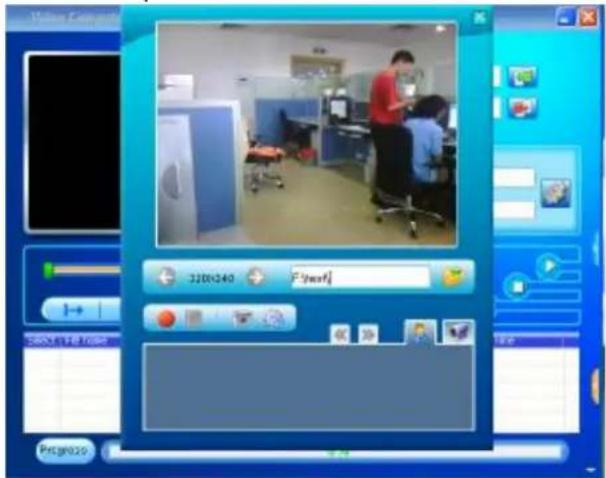
Quand la caméra du PC se connecte, la fenêtre vidéo apparaît automatiquement. Une fois que la connexion de la caméra est terminée et la fenêtre vidéo est cachée, cliquez sur l'icône à droite de l'écran pour faire apparaître la fenêtre vidéo. Si la caméra du PC n'est pas connectée, cliquez et l'application vous dira que « La caméra du PC n'est pas connectée ».
2. Enregistrement vidéo et réalisation de photographies
Par défaut, le répertoire de stockage est le même que le répertoire de stockage des fichiers vidéo convertis, qui peut se spécifier en cliquant sur l'icône ... , dans la fenêtre de « répertoire choisi ». La route modifiée apparaîtra dans la colonne du répertoire. Cliquez sur l'icône pour accéder à l'écran de réglage de la caméra du PC pour modifier les paramètres d'enregistrement vidéo ou de réalisation de photographies.
3. Enregistrement et reproduction vidéo
Enregistrer : Depuis le Viseur vidéo, cliquez sur l'icône pour commencer l'enregistrement de fichiers vidéo. Un avis « d'Enregistrement vidéo » apparaîtra sur la partie inférieure de l'écran. Une fois que le fichier vidéo s'enregistre, l'icône d'initialisation se convertit en icône de pause et l'icône d'arrêt s'active.
Pause : Depuis le mode d'enregistrement, cliquez sur l'icône pour interrompre l'enregistrement. A ce moment, les icônes d'initialisation et d'arrêt seront activés.
Arrêt : Depuis le mode d'enregistrement ou le mode de pause d'enregistrement, cliquez sur l'icône pour arrêter l'enregistrement et sauvegarder le fichier vidéo dans le répertoire indiqué. À ce moment, l'icône d'initialisation s'activera. Ensuite, retournez à l'écran du viseur et l'icône du fichier vidéo apparaîtra sur la partie inférieure de l'écran du viseur.
Reproduire la vidéo : Une fois que la vidéo enregistrée est sauvegardée et depuis l'écran vidéo, cliquez sur l'icône « I » pour pré-visualiser l'icône du fichier vidéo. Cliquez sur l'icône pour changer entre miniatures d'images. Double-cliquez sur l'icône du fichier pour ouvrir une fenêtre de reproduction de la vidéo et ainsi visualiser les fichiers.
- Réalisation et prévisualisation d'images
Réalisation d'images : Depuis l'écran vidéo situé dans la fenêtre du Viseur, cliquez directement sur l'icône de réalisation de photographies pour les faire/effectuer. En même temps, les fichiers de photographies seront sauvegardés dans le répertoire spécifique.
Prévisualisation d'images : Une fois stockées, les images apparaîtront sur les icônes miniatures qui se trouvent en bas de l'écran. Cliquez sur l'icône pour changer entre les images miniatures. Ensuite, double-cliquez sur l'icône miniature pour la pré-visualiser.
Avertissements
-
Pour convertir les fichiers en formats RealPlay, QuickTime ou MPEG2, veuillez installer le décodeur approprié.
-
Pour convertir les fichiers en format RealPlay, QuickTime ou MPEG2 (DVD), si les fichiers ne peuvent pas se reproduire directement depuis votre PC avec le reproducteur de Windows Media, cela signifie que le décodeur approprié doit être installé. Pour que les fichiers puissent être reproduits correctement avec le Windows Media, il faudra que la conversion soit complétée correctement, sinon cet outil ne s'exécutera pas normalement.
-
Cet outil ne peut pas être utilisé pour reproduire des sons ou visualiser des caractères chinois dans un fichier vidéo AVI qui a été converti depuis une animation Flash (format de fichiers SWF).
Actualisation du Firmware
Ce reproducteur est muni d'un outil d'actualisation de firmware pour actualiser ou réparer le programme officiel du fabricant de ce dispositif.
-
Déchargez la dernière actualisation du firmware.
-
Connectez correctement le reproducteur au port USB du PC. Vérifiez que d'autres disques amovibles ne soient pas connectés en même temps.
-
Exécutez l'application.
Si le firmware du reproducteur est en bonnes conditions, l'outil changera en mode d'actualisation du firmware. Vérifiez que l'information concernant le firmware du reproducteur se visualise dans la fenêtre située au coin supérieur gauche de l'écran. Cliquez sur le bouton « Sélectionnez la nouvelle version de fichier firmware » pour choisir le fichier firmware que vous allez actualiser. Une fois que le fichier firmware est détecté pour l'actualisation, vous visualiserez l'information dans le coin supérieur droit de l'écran. Cliquez alors sur « Commencer l'actualisation » pour actualiser le firmware.
Si le firmware du reproducteur est endommagé, l'application passera au mode restauration du firmware. L'information de la version du firmware n'apparaîtra plus dans la partie supérieure gauche de l'écran du software. L'usager devra sélectionner un fichier du firmware correct pour
réparer celui qui est endommagé. En même temps, l'information du fichier de firmware qui sera réparée apparaîtra dans le coin supérieur droit de l'écran.
Cliquez sur le bouton « Initialiser Actualisation » pour actualiser le firmware.
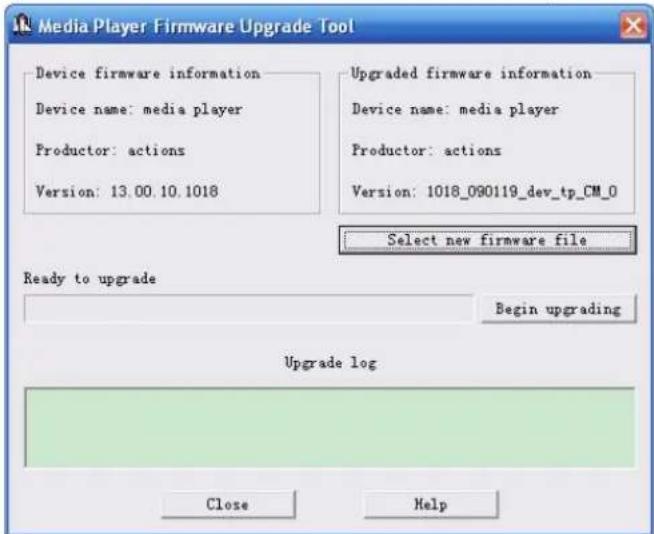
- Ne déconnectez pas le reproducteur du PC quand il est en train de s'actualiser ou quand il répare le firmware. Une fois l'actualisation terminée, vous verrez sur l'écran « Actualisation du firmware réalisée correctement ». Vous pourrez alors confirmer, l'outil se fermera et réinitialisera le reproducteur. L'actualisation complète est réalisée.
Connexion à la TV/ VCR
Ce reproducteur peut être connecté à un signal audio/vidéo pour TV/VCR, grâce aux câbles adaptateurs suivants :
- Pour les signaux audio stéréo, il faut un câble adaptateur avec un connecteur mâle stéréo de 3.5 mm et termine en deux connecteurs RCA mâle (rouge/blanc). Connectez la prise de 3.5mm pour les écouteurs de ce reproducteur et connectez les prises RCA pour l'audio RCA (rouge/blanc) des prises de TV/VCR.
- Pour les signaux vidéo, il faut un câble adaptateur avec un connecteur mâle qui termine en prise mâle RCA (jaune).
Connectez la prise de 3.5mm à la prise de sortie TV de ce reproducteur et connectez les prises RCA pour la vidéo RCA (jaune) de la prise TV/VCR.

AID selon la Loi de Protection du Consommateur.
(Loi 23/2003, du 10 Juillet, de Garanties de Vente de Biens de Consommation, BOE No 165, du 11/07/2003), offre une Qualité Directe aux clients d'Espagne et Portugal, pour tous les produits de nos marques : ZIPY, MUSE, NEW ONE, AC-RAYAN, TNB, BARKAN, BRASFORMA, THE COMPLEMENTS y GO BY ZIPY, sous les conditions suivantes :
A – Nos produits ont une garantie de deux ans. Durant la première année les défauts originaires détectés seront couverts et réparés. Dans les hypothèses légalement prévues, l'acheteur aura droit à la substitution de l'appareil pour un nouveau, à condition que les défauts ne soient pas dus à une négligence ou faute exclusive de l'acheteur quand il manipule l'appareil. Durant la deuxième année, l'acheteur devra démontrer que la panne de l'appareil provient d'un défaut de fabrication. Dans les deux cas, la garantie fonctionnera pourvu que :
- Le produit ait été utilisé seulement pour l'usage pour lequel il était prévu.
- Il n'ait pas été ouvert, manipulé ou altéré par une personne qui n'appartient pas au Service Technique Officiel.
- N'ait pas été endommagé par des coups, inondation, surchauffement, surcharge électrique ou toute autre circonstance extérieure qui pourrait provoquer l'ANNULATION de la garantie.
- Le produit sera renvoyé AID, avec l'emballage adéquat et le ticket d'achat indiquant clairement la marque et le type de produit, la date de vente et le nom et adresse de l'établissement vendeur et le motif de la panne.
Toutes les circonstances suivantes annulent la garantie :
- Ports, écran ou verre cassés.
- Perte de liquide dans l'écran.
- L'usure, avec preuves évidentes d'une manipulation incorrecte, mauvais usage, coups, chutes, saleté etc.
- Les données contenues dans les produits ne sont en aucun cas couvertes par une garantie et ne seront pas prises en compte lors de la réparation physique des produits. AID garantit la confidentialité absolue des données.
- AID ne couvre pas la configuration ou installation de software/hardware incorrecte, de la part du client, composant ou périphérique, prives/contrôleurs inclus.
- La législation sur les garanties établit certaines limites. « La garantie ne couvre pas les composants supplémentaires comme les bactéries, ou éléments sujets à maintenance dû à son usage comme les écouteurs ». Ces accessoires ont une garantie de six mois.
- Les poches imperméables ont une période d'essaie de 48 heures, comme l'indique le produit, donc une fois passé ce lapse de temps, aucune garantie ne les couvre.
- Il ne sera pas nécessaire de nous envoyer les accessoires des appareils, surtout si ce ne sont pas les originaux, car nous ne nous en responsabilisons pas.
BUDGETS :
- Si le produit est hors garantie, le département technique de AID enverra un budget de réparation par fax ou courrier électronique. Ce budget devra être accepté
par écrit, avec tampon et signature, et l'usager prendra en charge le coût de la réparation ainsi que les frais d'envoi.
- Si le budget n'est pas accepté, un frais de diagnostique devra être réglé. (6€)
- Les réparations ont une garantie de 90 jours, à condition que la panne concerne le même problème et uniquement en cas de pannes dont le budget ait été évalué.
B. AID prendra en charge tous les frais de transport (récupération et livraison du produit), seulement à travers l'entreprise de transport désignée par AID selon le procédé d'autorisation.
Les frais dérivés par renvoi incorrect ou injustifié de la part du client seront payé par celui-ci.
C. N'importe quelle incidence détectée au moment de la réception de la marchandise doit être notifiée au Département d'Après-Vente de AID : maria@accesoriosdigital.com
Selon l'article 366 du Code du Commerce, AID n'acceptera pas de réclamations concernant des ruptures, coups ou pertes de pièces, 24 heures après la livraison de la marchandise.
Concernant les envois procédant des Canaries, Ceuta et Melilla, AID ne couvrira pas les frais de douanes et suppléments à destination.
DECLARATION DE CONFORMITE
ACCESORIOS INTELIGENTES DIGITAL S.A.
C/CARPINTEROS,6, OF-13 VILLAVICIOSA DE ODON. 28670 MADRID
Nous déclarons sous notre entière responsabilité la conformité du produit:
ALBATROS PACK CASQUE de la marque ZIPY fabriqué en Chine
Auquel se réfère cette déclaration sous les normes suivantes :
EN55022:2006+A1:2007
EN55024:1998+A1:2001+A2:2003
En accord avec les dispositions de la Directive 99/05/CE, du Parlement Européen et du Conseil du 9 mars 1999, transposé à la législation espagnole à travers le
Décret Royal 1890/2000 du 20 novembre
Lieu et date d'émission
4 Mars 2011
Signé par : Miguel Fauro

DÉCLARATION DE CONSENTEMENT
ACCESORIOS INTELLIGENTES DIGITAL, S.A.
C/ CARPINTEROS, 6, of-13 VILLAVICIOSA DE ODON. 28670 MADRID
Nous déclarons sous notre responsabilité exclusive la conformité du produit :
MP/5 : ALBATROS de la marque ZIPY, fabriqué en Chine.
Auquel cette déclaration se réfère avec les normes suivantes :
EN55013 :2001+A1 :2003+A2 :2006
Selon les dispositions de la Directive 99/05/CE du Parlement Européen et du Conseil du 9 Mars 1999 et la législation espagnole selon le Décret Royal 1890/2000 du 20 Novembre.
Lieu et date d'émission
Signé : Miguel Fauro
28 Septembre 2010
MP5
Player
ALBATROS
4GB

Ecoembes-Gestion des résidus des emballages domestiques que vous déposez dans le container à emballages.

L'emballage contient des matériaux séparables pour leur traitement postérieur en gestion des résidus.

PAS jeter l'appareil ni sa batterie/pile à la poubelle. Déposez-le dans un container à piles ou apportez-le au magasin le plus proche.

Déposez l'emballage dans le container jaune.

Cet appareil respecte les normes européennes.

Cet appareil respecte le Règlement Rohs

Symbole de restriction de fréquences dans certains pays d'Europe.
- Indice de contenus
- Déclaration
- Précautions
- Caractéristiques de base
- Opérations élémentaires
- Connexion
- Déconnection
- Blocage/ Déblocage
- Réglage du son
- Restaurer
- Connexion au PC et transmission de l'information
- Recharge de la batterie
- Batterie épuisée
- Stockage de fichiers
- Comment utiliser la carte Micro SD
- Comment introduire et retirer la carte Micro SD
- Interface du menu principal
- Mode musique
- Interface de la configuration de la musique
- Viseur de paroles de chansons
- Mode Vidéo
- Mode images
- Mode radio
- Interface d'enregistrement FM
- Mode livre électronique [Ebook]
- Mode caméra
- Interface de la configuration de la caméra
- Interface de la configuration de la vidéo caméra
- Caméra du PC
- Mode de l'explorateur
- Graveur
- Calendrier
- Chronomètre
- Carnet de notes
- Méthode d'entrée
- Configuration du système
- Information du reproducteur
- Configuration de l'heure
- Langues
- Écran
- Calibrage de l'écran
- Configuration de la déconnexion
- Configurations prédéterminées
- Actualisation
- Autres réglages
- Outils de conversion de vidéo
- Plateforme opérative
- À quel format peuvent se convertir les fichiers ?
- À quel format peuvent se convertir les fichiers vidéo ?
- En quel format peuvent se réaliser les fichiers d'images ?
- Installation du software
- Installation automatique
- Installation manuelle
- Conversion de fichier
- 3) Propriétés de configuration
- Enregistrement de vidéo et réalisation de photographies
- Ouvrez la fenêtre de vidéo
- Enregistrement vidéo et réalisation de photographies
- Enregistrement et reproduction vidéo
- Avertissements
- Actualisation du Firmware
- Connexion à la TV/ VCR
- BUDGETS :
- ALBATROS PACK CASQUE de la marque ZIPY fabriqué en Chine
- DÉCLARATION DE CONSENTEMENT
- MP/5 : ALBATROS de la marque ZIPY, fabriqué en Chine.
- MP5
- Player
- ALBATROS
- 4GB
Marque : Zipy
Modèle : Albatros
Catégorie : Lecteur mp3