Albatros - Leitor mp3 Zipy - Manual de utilização gratuito
Encontre gratuitamente o manual do aparelho Albatros Zipy em formato PDF.


| Tipo de produto | Leitor MP5 multimídia (leitor MP3, vídeo, rádio, câmera, eBook) |
| Marca | Zipy |
| Modelo | Albatros |
| Capacidade de memória | 4 GB (interna) + cartão Micro SD até 8 GB |
| Tela | Tela sensível ao toque TFT 240 x 320 pixels, 260.000 cores |
| Alimentação | Bateria de lítio recarregável via USB ou carregador micro-USB (400-500 mA) |
| Autonomia | Recarga completa: aproximadamente 6 horas na porta USB |
| Formatos de áudio suportados | MP3, WAV |
| Formatos de vídeo suportados | RM, XVID, WMV, FLV (conversíveis através da ferramenta fornecida) |
| Rádio FM | Sim, com busca automática e manual, gravação FM |
| Gravação | Microfone integrado (formato MP3/WAV) e gravação FM |
| Câmera fotográfica | Câmera integrada (fotos e vídeos, resoluções de até 1280x960) |
| Conectividade | USB 2.0 de alta velocidade, conexão TV/VCR via adaptador (não incluso) |
| Funções adicionais | Visualizador de imagens, eBook (formato TXT), jogos, calendário, cronômetro, calculadora, bloco de notas |
| Compatibilidade de sistema | Windows XP/2K/ME/98, Linux 9+, Mac OS 10 |
| Manutenção | Limpar com um pano macio; evitar temperaturas extremas (-5°C a 35°C) e campos magnéticos |
| Segurança | Não desmontar, não expor à umidade, volume moderado para proteger a audição |
| Garantia | 2 anos (peças e serviço técnico AIDigital) |
Perguntas frequentes - Albatros Zipy
Perguntas dos utilizadores sobre Albatros Zipy
0 pergunta sobre este aparelho. Responda às que conhece ou faça a sua.
Faça uma nova pergunta sobre este aparelho
Baixe as instruções para o seu Leitor mp3 em formato PDF gratuitamente! Encontre o seu manual Albatros - Zipy e retome o controlo do seu dispositivo eletrónico. Nesta página estão publicados todos os documentos necessários para a utilização do seu dispositivo. Albatros da marca Zipy.
MANUAL DE UTILIZADOR Albatros Zipy
1 Por favor, leia este manual com atenção antes do seu uso.
2 A informação contida neste manual está baseada na versão atual deste produto.
AIDigital colabora com a sustentabilidade do Meio Ambiente ao prestar atenção ao fim da vida das pilhas e baterias. Por favor assegure-se de NÃO ATIRAR o seu dispositivo ao lixo. A sua loja habitual dispõe de depósitos adequados de recolhida.
3 O conteúdo deste manual é únicamente de caráter informativo. Os produtos descritos estão sujeitos a modificações sem prévio aviso, devidas ao desenvolvimento continuo da marca.
4 Por favor ligue o reprodutor enquanto está a carregá-lo.
Notas
- Não submeta este dispositivo a altas temperaturas já que se poderiam produzir anomalias no seu sistema. Este motivo anulará a garantia do aparelho.
- Previna a frição do reprodutor com objetos duros, pois isto poderia produzir uma abrasão da superfície do dispositivo, queda das baterias ou dano no hardware.
- Quando o reprodutor esteja em estado de pausa durante um comprido período de tempo, apagar-se-á automáticamente.
- Não desligue o dispositivo enquanto a ser formatado ou quando estão a carregar-se ou descarregar-se dados. Isto poderia supor uma perda de dados.
- Por favor não substitua a bateria por si mesmo nem quebre a bateria nem a atire para o fogo. Deste modo poderia ferir-se a si mesmo.
- Por favor não desmantele este dispositivo sem autorização. Se tem alguma dúvida, contacte com o seu comerciante ou com a chefatura da nossa companhia. 91.129.80.80.-82
Tabela de Conteúdos
Tabela de Conteúdos 2
Revisão do Histórico ....4
Declaração ....4
Precauções .... 4
Configuração do Sistema....5
Ligar 5
Desligar....5
Bloquear / Desbloquear ....5
Ligar com o Computador e Intercâmbio de dados....6
Carregar....6
Bateria Baixa 6
Armazenamento de Arquivos....6
Como usar um cartão Micro SD....6
Como inserir e tirar um cartão Micro SD....7
Botões Gerais / Descrição dos Icones....7
Interface do Menu Principal....7
Modo de Música....8
Interface de Configuração de Música....8
Visualização de Letras....9
Modo de Vídeo 9
Modo de Imagem....10
Modo Rádio....12
Interface de gravação FM 13
Modo Ebook (Livro Eletrônico)....13
Modo de Câmara 15
Interface de Configuração de Câmara....15
Interface de Configuração da Câmara de Vídeo....16
Interface da Câmara de Vídeo....16
Câmara PC....17
Configuração do Sistema....20
Informação do Reprodutor....20
Configuração do Apagado 21
Configurações por falta 21
Ferramenta de Conversão de Vídeo 22
Plataforma de Operação....22
Em que formatos podem ser convertidos os arquivos 22
Em que formatos podem ser gravados os arquivos de vídeo....22
Em que formato podem ser feitas as imagens 22
Instalação do Software....23
Instalação Automática 23
Instalação Manual....23
Conversão de Arquivos de Vídeo....23
Gravação de Vídeo e Tomada de Fotografias 25
Notas....26
Atualização do Firmware....26
Conexão a TV/ VCR 27
Revisão do Histórico
| Data | Versão | Descrição |
| 2010-09-16 | 1.0 | Nova versão realizada; |
| 2010-10-1 | 1.0.1 | Pequenas mudanças |
Declaração
- A informação conteúdo neste manual, exceto quando existir uma licença escrita de AIDigital, não pode ser copiada, transmitida, distribuida ou armazenada.
- Apesar de o esforço feito para correção e completitude durante a preparação desde manual, não podemos garantir que este manual esteja livre de qualquer erro ou omissão. AIDigital não assume responsabilidade nenhuma dos erros ou omissões que pudessem existir neste manual.
- Para fornecer um desenvolvimento sostenível, AIDigital reserva-se o direito de modificar e melhorar qualquer produto descrito neste manual sem prévio aviso.
- Sob circunstância nenhuma AIDigital assumirá nenhuma responsabilidade, direta ou indireta, relativa aos dados ou perdas, ou qualquer perda especial, acidental, incidental ou indireta.
Precauções
Para um uso correto e uma boa atuação do reprodutor, o utente deve compreender perfeitamente o manual e também seguir estritamente as instruções indicadas.
I Evite as altas temperaturas (superiores a 35°C) ou as baixas temperaturas (inferiores a -5°C).
I Nunca bata o dispositivo violentamente.
I Não tenha contato com produtos químicos tais como o benzeno, dissolventes, etc.
I Não deixe o dispositivo perto de campos magnéticos fortes, campos elétricos, etc..
Mantenha o dispositivo afastado da luz solar direta ou de fontes de calor.
I Nunca desmonte, repare ou modifique o reprodutor por si mesmo.
Usar o reprodutor e os auriculares enquanto está a andar de bicicleta, carro ou mota poderia ocasionar perigo.
I Nunca use o volume alto demais, pois poderia produzir danos na sua capacidade auditiva.
I Separe os pedaços do embalagem, baterias, produtos eletrônicos antigos e descarte-os adequadamente.
Novo ecrã tátil elegante OS para operações diretas e adequadas
1 240*320, ecrã TFT de 260.000 cores de alta velocidade
Reprodutor de Música: compatível com os formatos MP3, WMA, OGG, APE, FLAC e WAV
Gravador: de FM e gravação de microfone e compatível com os formatos MP3 e WAV
Visualizador de imagens: arquivos de formato JPEG, BMP, GIF, PNG e TIFF
Reprodutor de Vídeo: reprodução de vídeo de arquivos de formato RM, XVID, WMV e FLV
I Suporta Câmara, Vídeo Câmara ou Câmara para PC camera
I Rádio FM
I Visualizador de livros eletrônicos (EBook)
I Reprodução de jogos
I Compatível com Micro SD
Configurações: para configurar ou ativar várias caraterísticas
I Recuperação ADFU e modo de atualização USB
Trasmissão USB 2.0 de alta velocidade
Operações Básicas
Configuração do Sistema
Sistema Operacional: Windows XP/2K/ME/98 (se precisa instalar o driver) / Linux9 e superior / Mac OS 10
CPU: Pentium-133 MHz ou superior
Memória: 32 MB ou superior
Espaço livre no disco duro: 100 MB mínimo
Cartão de Vídeo: superior a 640*480, color melhorado ou mais (16 bits)
Ligar
Deslize o interruptor à posição “On” e o reprodutor ficará ligado em 3 segundos. O reprodutor mostrará a mensagem “Welcome” e depois entrará na interface principal.
Desligar
Quando o reprodutor fique ligado, deslize o interruptor à posição “Off” e o reprodutor desligar-se-á em 3 segundos.
Nos modos de Video, Music ou Radio, deslize o interruptor de potência à posição de bloqueio para bloquear o reprodutor e também para evitar qualquer operação não desejada dos botões.
Desbloquear: coloque o interruptor de potência na posição original e as operações táteis e dos botões ficarão ativadas de novo.
Ajuste de Volume
Nos modos Music, FM Radio ou Video, carregue nos botões + e – para ajustar o volume. Carregue no botão + para aumentar o volume, e carregue no botão – para
diminuir o volume.
Reset
Se o reprodutor ficasse sem resposta durante o seu uso, carregue no botão RESET para reiniciar o reprodutor.
Ligar com o Computador e Intercâmbio de dados
Ligue o reprodutor ao computador com o cabo USB, e o reprodutor entrará no modo “U disk”. Carregue no botão MENU ou tire com segurança o U disk, e o reprodutor passará a modo de carga USB. No modo de carga USB, toque no ecrã o carregue no botão MENU para entrar na interface das aplicações principais.

Este reprodutor dispõe de uma bateria de lítio de alta capacidade. Para carregá-lo, ligue o reprodutor ao porto USB do computador ou a um carregador ou carregador Micro-USB
Bateria Baixa
Quando o nível da bateria fique baixo, o reprodutor mostrará a mensagem “power off” e entrará no modo Standby automaticamente. Para completo carregamento de energia do aparelho é necessário aproximadamente 6 horas de contato com a porta USB do PC. Também é possível a compra de um carregador extra Micro-USB, e a corrente necessária é 400-500mA
Armazenamento de Arquivos
Arquivos de diferentes tipos devem ser armazenados em diferentes pastas. Por exemplo, os arquivos de música devem armazenar-se na pasta MUSIC. Arquivos de gravação, na pasta RECORD. Arquivos de imagem na pasta PICTURE. Arquivos de vídeo na pasta VIDEO. Arquivos de texto na pasta TXT. A aplicação correspondente não será capaz de procurar o arquivo se não ficasse armazenado dessa maneira.
Como usar um cartão Micro SD
Quando o reprodutor fique ligado a um computador, aparecerão dois discos desmontáveis. O primeiro é a memória interna, e o segundo é o cartão Micro SD. Se não tem inserido o cartão, o segundo disco não poderá ser aberto. Este reprodutor é compatível com cartões Micro SD de um máximo de 8 GB.
Como inserir e tirar um cartão Micro SD
Como inserir: com a parte frontal (a parte com carateres) do cartão Micro SD para acima, empurre ligeiramente na ranhura para cartões do reprodutor para conectá-lo. Quando o cartão tenha sido inseridor, o reprodutor poderá reproduzir os arquivos incluidos no cartão Micro SD.
Como tirar: carregue ligeiramente no cartão Micro SD e sairá parcialmente, depois tire o cartão.
Nota: por favor insira ou tire o cartão quando o reprodutor fique desligado, ou senão os arquivos internos do reprodutor poderiam perder-se ou estragar-se.
Botões Gerais / Descrição dos Icones
| Botão/Icone | Descrição | |
| Voltar à pasta superior | ||
| Voltar ao menu principal | ||
| Eliminar arquivo ou pasta | ||
| Voltar ao interface de operação prévia | ||
Este reprodutor dispõe de um sistema operacional tátil para operações diretas. O interface do menu principal é o indicado na imagem seguinte:

-
A data e o tempo do 07/11/05 ostra-se no canto superior esquerdo da interface do menu principal 21:30:24. O nível da bateria mostra-se no canto superior direito da interface do menu principal
-
Na interface do menu principal, toque num icone do ecrã, e o reprodutor entrará no modo selecionado.
-
Quando o reprodutor tenha entrado num modo, toque no icone desktop no canto inferior direito ou carregue e mantenha carregado o botão MENU para voltar á interface do menu principal.
Modo de Música
Na interface principal, toque no icone "Music" para entrar no modo de música.
Descrição do Interface de Música
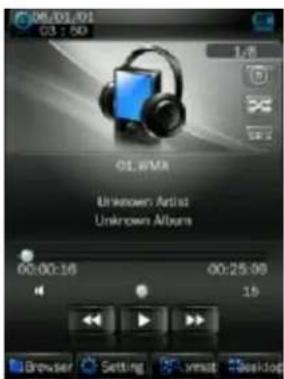
| Botão / Icone | Descrição | |
 | Número da canção que está a ser reproduzida / Número total de canções | |
 | Modo de reprodução | |
 | Reproduzindo sequência | |
 | Reproduzindo estilo | |
 | Barra de progresso da canção reproduzida. Desloque a barra para ajustar o progresso da reprodução. | |
 | Barra de volume. Desloque a barra para ajustar o volume. | |
 | Toque no icone para passar à canção prévia, carregue compridamente para rebobinar rápido | |
 | Reproduzir / Pausar / Parar a canção atual. Carregue no botão de reproduzir, e o botão mudará ao botão de pausar. Quando a canção tenha terminado, mudará ao botão de parar. | |
 | Toque para passar à canção prévia, carregue compridamente para rebobinar rápido | |
Interface de Configuração de Música
Carregue num dos quatro botões da parte inferior da interface para ativar a função correspondente
| Icone | Descrição |
 | Carregue em Browser para entrar nas diferentes listas de canções - main directory (pasta principal), card directory (pasta do cartão), all songs (todas as canções), ID3 list (lista ID3), play list (lista de reprodução) e tag list (lista de etiquetas) |
 | Carregue em Settings para selecionar: SRS setting: WOW, WOWHD, USER |
Carregue em USER para entrar na interface de configuração de utente. Desloque-se pela barra ou carregue nas opções para configurar as funções. Carregue em OK para confirmar as configurações.

EQ setting: carregue para entrar na interface de configuração dos equalizadores, e aumente ou diminua os níveis dos barras para selecionar o efeito de som desejado, e carregue em OK para confirmar.
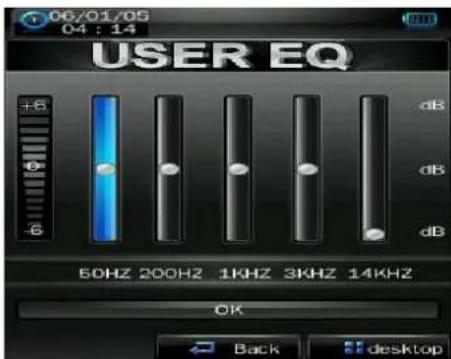
Carregue no botão Back
para voltar ao ecrã de reprodução.

Mostra a informação da canção.
Visualização de Letras
Este reprodutor é compatível com arquivos de letras de formato “*.LRC” e permite reproduzir canções com letras sincronizadas. O nome do arquivo de letras tem de ser o mesmo que o do arquivo da canção. Quando existam letras com o mesmo nome da canção reproducida na pasta da lista de reprodução, a letra da canção aparecerá na interface de reprodução.
Modo de Vídeo
No interface principal, carregue no icone "Video" para entrar no modo de Vídeo.
Carregue diretamente o arquivo de vídeo no ecrã para começar a reprodução do vídeo selecionado.
Quando esteja a reproduzir um arquivo de vídeo, os botões de aumentar/diminuir e a barra de progresso aparecerão automaticamente ao tocar no ecrã.

| Botão | Descrição |
| Browse (Visualizar): local directory (pasta local), card directory (pasta do cartão), tag list (lista de etiquetas) | |
Tag (Etiqueta): carregue diretamente no icone e um quadro de diálogo aparecerá e mostrará a mensagem “tag saved” (“etiqueta armazenada”)”. | |
| Play (Reproduzir): carregue no botão e mudará ao botão de pausa, e carregue mais uma vez para continuar a reprodução. | |
| Carregue no botão e a barra de volume aparecerá na parte inferior. Desloque a barra para ajustar o volume. | |
| Voltar ao menu principal | |
| Rebobinado rápido para trás: carregue compridamente para rebobinar rápidamente para tras. Carregue brevemente para passar ao arquivo de vídeo prévio. | |
| Rebobinado rápido para adiante: carregue compridamente para rebobinar rápidamente para adiante. Carregue brevemente para passar ao arquivo de vídeo seguinte. |
Modo de Imagem
- Na interface principal, carregue no icone "Picture" para entrar no modo de imagem

Carregue no botão List para mudar ao modo Lista.
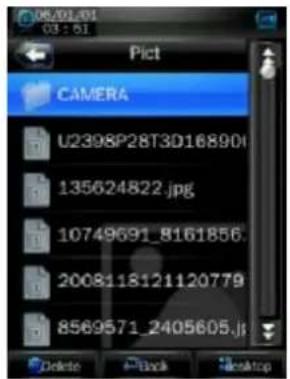
- Carregue diretamente na miniatura para visualizar a imagem. Carregue na imagem, e os botões aparecerão automaticamente na parte inferior do ecrã.
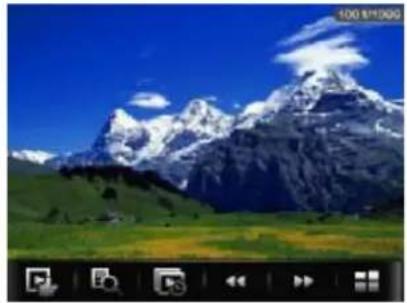
| Botão | Descrição | |
 | Manual play (Reprodução Manual): carregue no botão, e o botão mudará a  , e carregue mais uma vez para entrar no modo de reprodução automática.. , e carregue mais uma vez para entrar no modo de reprodução automática.. | |
 | Main dir (pasta principal) e card dir (pasta do cartão): volta à pasta superior para visualizar a lista de imagens. | |
 | Tempo de visualização de fotografia: 1 -5 segundos | |
 | Imagem prévia | |
 | Imagem seguinte | |
 | Voltar ao menu principal | |
Modo Rádio
- No menu principal, carregue no icone "Radio" para entrar no modo Radio.
- Se não houvesse inserido os auriculares, o reproducir indicará ao utente no ecrã que insira uns auriculares.

| Botão /Icone | Descrição | |
 | Lista de emissoras de rádio, carregue nele para mostrar uma lista de emissoras de rádio. | |
 | Manual search (Procura Manual): carregue para entrar no modo de procura manual; carregue brevemente nos botões oupara procurer manualmente as emissoras de radio. O reprodutor ficará em silêncio quando não tenha sido encontrado emissora nenhuma. | |
 | Auto search (Auto Procura): carregue no botão para entrar no modo de auto procura. Todas as emisoras podem ser automaticamente procuradas e armazenadas. Quando a procura tenha terminado, o reprodutor reproduzirá a emissora de rádio seleccionada no canal 1. Durante a procura de emissoras, carregue nos botões ou para parar a procura automática. | |
 | Armazenar emissora | |
| Eliminar emissora | ||
 | Mudar a uma emissora de frequência inferior | |
| Mudar a uma emissora de frequência superior | ||
 | Mudar modo de Rádio: carregue no botão e o botão mudará aII, e a procura de emissoras será pausada. | |
 | Entrar na interface de gravação da emissora FM | |
| Seleccionar a categoria de frequências: China, Japão, Europa e EUA. | ||
Interface de gravação FM
- Nomodode Radio, carregue no botão gravação da emissora FM.

| Botão/Icone | Descrição |
| Parar, carregue no botão e mudará ao icone de reprodução para entrar no modo de gravação. | |
| Armazenar o arquivo gravado. | |
| Ouvir o arquivo gravado. | |
| Configurações da Gravação1. Formato de Gravação: formatos WAV e MP3.2. Qualidade: alta, normal, baixa.3. Volume da gravação: níveis 1, 2, 3. |
Modo Ebook (Livro Eletrônico)
- Na interface principal, carregue no icone Ebook para entrar nesse modo.
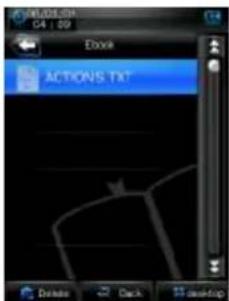
- Seleccione o arquivo TXT para entrar no interface de visualização de livros eletrônicos.

| Botão /Icone | Descrição |
 | Manual browse (Visualização Manual): carregue no botão e mudará apara entrar no modo de visualização automática. |
 | Auto browser time setting (Configuração do tempo de visualização automática): 10 segundos, 15 segundos, 20 segundos, 25 segundos, 30 segundos. |
 | Save and pick tag (Guardar e selecionar etiqueta): carregue no botão para mostrar a lista a etiquetas, e depois carregue nele para armazenar ou selecionar a etiqueta. Carregue no botãoou a parte exterior Save tag box para sair do quadro de diálogo de configuração de etiquetas. |
 | Skip to (Saltar): carregue no botão para mostrar o quadro de diálogo “Skip to”, e carregue nos botõesoupara selecionar o porcentagem de salto. Carregue fora do quadro de diálogo “Skip to” para sair. |
 | Visualizador de arquivos TXT: local directory (pasta local), card directory (pasta de cartão) |
 | Pagina prévia |
 | Página seguinte |
Modo de Câmara
- No interface principal, carregue no icone "Camera" para entrar nesse modo.
- No menu, selecione uma destas três funções: câmara, câmara de vídeo e câmara PC.

Interface de Configuração de Câmara
- Carregue em "camera" para entrar no modo.
- Na interface da imagem, toque o ecrã e a barra de botões superiores e inferiores aparecerá. Toque mais uma vez, e a barra de botões superior e inferior desaparecerá.
| Botão | Descrição | |
| Muda ao modo de câmara de vídeo. | ||
| Número de imagens que podem ser feitas. | ||
| Configuração do tempo de auto fotografia: 5 segundos, 15 segundos, 20 segundos, off. A configuração por falta é off. | ||
 | Volta ao menu principal | |
| Visualizar as fotografias | ||
| Configuração do modo de imagem1.Efeito especial:Balanço branco: auto, indoor (interiores), outdoor (exteriores). A configuração por falta é autoBrilho: valores de -3 a +3. A configuração por falta é 0.Modo de exposição: auto, indoor (interiores), outdoor (exteriores). A configuração por falta é auto.Efeito especial: off, black & white (branco e preto), sepia, negative. A configuração por falta é off.2.Guardar rota: local device (dispositivo local), card device (dispositivo cartão). A configuração por falta é local device. Shutter sound (Som do obturador): off, sound effect 1 (efeito de som 1), sound effect 2 (efeito de som 2) e sound effect 3 (efeito de som 3). A configuração por falta é sound effect 1.3.Date stamp (Marca de data): off, date stamp (marca de data) ou date and time stamp (marca de data e hora). A configuração por falta é off.Para não fazer configurações, toque o ecrã fora do menu para sair.. | ||
 | Mudar resolução: 320x240, 640x480, 1024x768, 1280x960. | |
| Fazer fotografia | ||
Exemplo de configuração de balance branco:

Carregue nos botões ou para selecionar entre os diferentes modos, e depois carregue no ecrã para confirmar a seleção e sair.
Interface de Configuração da Câmara de Vídeo
- Toque o ecrã e a barra de botões superior e inferior aparecerá. Toque mais uma vez e a barra de botões desaparecerá.
| Botão | Descrição | |
 | Mudarão modo de câmara | |
 | 3 modos de exposição: Auto (por falta), indoor (interiores, lâmpada) e outdoor (exteriores, sol). | |
 | 4 tipos de efeitos especiais: black & white (branco e preto), negative, sepia, off (por falta). | |
 | Voltarão menu principal. | |
| Visualizar o arquivo de vídeo | ||
| [G2BW] | Configuração do modo de câmara de vídeo1. Brilho: valores de -3 a +3. A configuração por falta é 0.2. Armazenar rota: local device (dispositivo local), card device (dispositivo cartão). A seleção por falta é local device.Para não fazer configurações, toque o ecrã fora do menu para sair. | |
 | Mudar de resolução: 176x144, 224x176, 320x240. | |
 | Começar gravação de vídeo | |
Interface da Câmara de Vídeo
Carregue no botão

para entrar na interface de gravação de video, toque no ecrã e recerá no parte inferior do ecrã.
| Botão | Descrição | |
 | Gravação de vídeo: carregue no botão para pausar a gravação de vídeo. | |
 | Guardar o arquivo de vídeo e voltar à interface de configuração de vídeo. | |
Nota: o tempo de gravação de vídeo mostra-se na mitade, no lado esquerdo aparece o tempo gravado, e no lado direito aparece o tempo restante disponível para gravação de vídeo.
Câmara PC
Selecione a função “PC Camera” para entrar no modo de câmara de PC, e o reprodutor detectará se o cabo USB tem sido ligado.
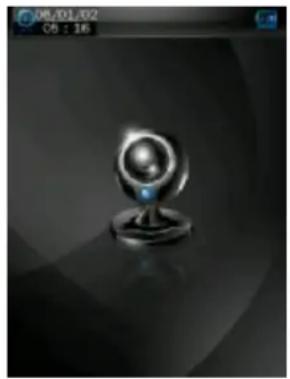
Com a ferramenta de conversão de vídeo, este reprodutor pode usar-se como uma câmara PC para producir vídeo ou arquivos de imagem. Por favor leia a seção “Video Conversion Tool” para mais detalhes sobre como usar a ferramenta.
Modo Explorador
Na interface principal, carregue no icone “Explorer” para entrar no modo: Flash Memory (Memória Flash) e Card Memory (Memória do Cartão) (não aparecerá se não houver cartão inserido). Todos os arquivos e as pastas de arquivos no reprodutor podem ser listados, e o utente poderá reproducir a música compatível, o vídeo, os livros eletrônicos e os arquivos de imagem com este interface; ou o utente pode eliminar diretamente os arquivos selecionados.

Aplicações
Na interface principal, carregue em “Application” para entrar nesse modo.

Gravador
Carregue em “recorder” para entrar na interface do gravador do microfone interno. O funcionamento é o mesmo que o do gravador FM.
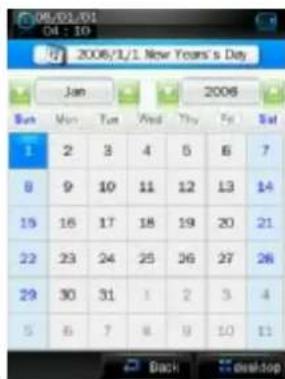
Calendário
Carregue nos botões ou para selecionar o mes e o ano. Seleção a data carregando diretamente no numero no ecrã e o numero ficará de cor azul.
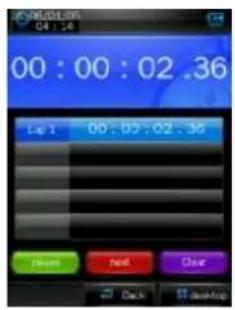
Cronômetro
Carregue em “Start counting” (“Começar a contagem”), “Next” (“Seguinte”) ou “Clear” (“Eliminar”) na parte inferior para realizar diferentes funções. Quando a contagem comece, “Start counting” mudará a “Pause”.
Simplesmente carregue no botão correspondente.

Caderno
Só valido em Chinês simplificado e em Inglês
Os caracteres de entrada estão no quadro de diálogo de entrada.

| ABCabc .?123 uplifted Chin All | Mudar entre métodos de entrada, de esquerda a direita: English (Inglês), numbers & symbols (números e símbolos), Chinese (Chinês), all input methods (todos os métodos de entrada) (podem ser usado para reconhecer três tipos de caracteres). | |
| 1. Carregue no botão “Chinese” para usar o modo de entrada em chinês, como se indica abaixo.Depois da entrada, selecione o caractere apropriado no teclado. | ||
 | De esquerda a direita: elimina o caractere antes do cursos, espaço e entrar. | |
 para entrar no modo de entrada de números e símbolos, e o teclado ficará como na imagem seguinte: para entrar no modo de entrada de números e símbolos, e o teclado ficará como na imagem seguinte: | ||
 | Eliminar todos os caracteres | |
| Eliminar o caractere prévio | ||
1 . Carregue no botão “return” para voltar à interface de entrada em chinês, o carregue no botão ABCabc para entrar na interface de entrada em Inglês.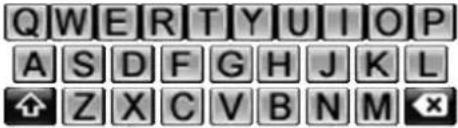 | ||
4. Depois da entrada, carregue no botão  na parte inferior esquerda para guardar, e o reprodutor passará automaticamente à interface de lista de arquivos do caderno. Carregue no botão Back para voltar à interface de entrada. na parte inferior esquerda para guardar, e o reprodutor passará automaticamente à interface de lista de arquivos do caderno. Carregue no botão Back para voltar à interface de entrada. | ||
Configuração do Sistema
Na interface principal, carregue no icone “system settings” para entrar nesse modo.

Informação do Reprodutor
Informação relevante do produto de só leitura.
Configurar Tempo
-
Formato de tempo: ativado ou desativado.
-
Tempo e data: carregue nos botões e para configurar.
Idioma
Há três idiomas disponíveis: Inglês, Chinês Simplificado e Chinês Tradicional. Simplesmente carregue no idioma para selecionar o idioma apropriado.
Ecrã
- Tempo da luz de fundo
Carregue nos botões e para configurar.
Há 9 opções: 0 second, 5 seconds, 10 seconds, 15 seconds, 30 seconds, 1 minute, 5 minutes, 15 minutes e 30 minutes.
- Ajuste do Brilho
Há 5 opções: 1, 2, 3, 4, 5. Quanto maior seja o nível, maior será o brilho do LCD.
Carregue no icone correspondente (1 a 5) para configurar o ajuste.
Calibrar
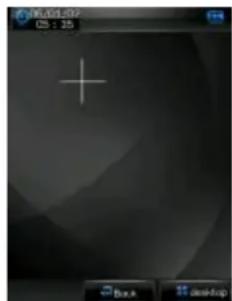
Quando a posição do sensor tátil no ecrã no seja a correta, recalibre-a com esta função.
Depois de que o reprodutor tenha entrado neste modo, toque no centro do icone de calibração + para calibrar.
Configuração do Apagado
Tempo do Sleep : carregue nos botões e para configurar.
Há 6 opções: off, 10 minutes, 15 minutes, 30 minutes, 60 minutes e 120 minutes. A configuração mudaráão valor por falta “Off” se você reinicia o reprodutor.
Configurações por falta
Depois de que o reprodutor tenha entrado neste modo, o reprodutor mostrará um auto aviso perguntando se você deseja restaurar a configuração por falta do sistema ou não. Carregue em “Ok” para restaurar a configuração por falta da fábrica. Carregue em “Cancel” para abandonar este processo.
Atualizar
Depois de carregar neste icone, o reprodutor entrará interface de “hardware upgrading” (“atualização do hardware”)
Neste momento, ligue o reprodutor ao porto USB de um computador para atualizar o firmware do reprodutor. Toque em “cancel” no ecrã para abortar a atualização.
Outras Configurações
Formatar o dispositivo: carregue em “format system disk” (“formatar disco de sistema”) ou “format card” (“formatar cartão”) para começar o formateado, e o cione selecione ficará azul. O sistema mostrará a seguinte mensagem de confirmação:

Seleccionar dispositivo: carregue em “U disk” ou em “MTP device” para selecionar o modo de conexão do dispositivo com o computador, e o icone selecionado ficará azul.
Ferramenta de Conversão de Vídeo
A ferramenta de conversão de vídeo é usada para convertir arquivos AV em arquivos de formatos de vídeo avançados AVI ou WMV para que possam ser visualizados neste reprodutor: ou para fazer fotografias ou arquivos de gravação de vídeo quando o reprodutor está a ser usado como uma câmara PC.
Plataforma de Operação
Para Windows2000, Windows XP, Vista, tem de ser usado o DirectX, Versão 9.0 ou superior. Não se recomenda usar esta ferramenta com os sistemas operacionais Windows98 ou Windows Me.
Em que formatos podem ser convertidos os arquivos
Esta ferramenta pode convertir os arquivos de vídeo nos seguintes formatos:
1) arquivos de formato .AVI;
2) arquivos de formato .ASF e Windows Media WMV;
3) arquivos de formato .MPG, .MPEG e .DAT MPEG1;
4) arquivos de formato .RM, .RAM e .RMVB Real Play;
5) arquivos de formato MOV Quick;
6) arquivos de formato VOB MPEG2;
7) arquivos de formato .SWF Flash (incapaz de convertir em arquivos WMV);
8) os arquivos .AVI e .WMV podem ser convertidos em arquivos .AVI de novo;
9) os arquivos .AVI e .WMV podem ser convertidos em arquivos .WMV de novo.
Em que formatos podem ser gravados os arquivos de vídeo
Esta ferramenta pode ser usada para gravar arquivos de vídeo de 320*240, formato AVI de 30 frames.
Em que formato podem ser feitas as imagens
Esta ferramenta pode ser usada para fazer fotografias de 320*240, formato JPG
Instalação do Software
Instalação Automática
Ligue o computador, entre em Windows, coloque o CD e instalação na unidade de CD-Rom, e a instalação começará automaticamente. Por favor siga as instruções e carregue no botão “next step” (“passo seguinte”), e carregue no botão “off” quando a instalação tenha sido completada satisfatoriamente.
Instalação Manual
Se a instalação automática não está configurada no computador, então a instalação precisa de ser feita manualmente:
Em primeiro lugar, carregue duas vezes no arquivo Setup.exe na pasta raiz do CD para começar a guia de instalação; siga as instruções e carregue no botão “next step”, e carregue no botão “off” quando a instalação tenha sido completada satisfatoriamente.
Conversão de Arquivos de Vídeo
- Executando esta ferramenta.
Carregue no botão 【start】 – menu 【program, e seleciones “MP3player management tool” – “video converting tool” para entrar na interface principal.

- Adicionando arquivo AV
Execute o software, carregue no botão “add file” no lado direito da coluna “input file” para adicionar arquivos AV para converti-los, e um quadro de diálogo aparecerá automaticamente para adicionar um ou mais arquivos AV.
Quando o arquivo tenha sido adicionado, a rota do arquivo AV aparecerá no campo “input file” como se indica na imagem inferior; e informação relevante do arquivo adicionado, tal como o quadro de diálogo, o nome do arquivo e a rota, o estado e o comprimento do arquivo, aparecerá na coluna do estado.

3. Conversão de arquivos
1) Seleccione o arquivo que você deseja convertir
Na coluna do estado, na parte esquerda do dome de cada arquivo AV, há um quadro de diálogo e um número de sequência. O quadro de diálogo usa-se para selecionar uma pluralidade de arquivos AV para convertir, e os novos arquivos AV adicionados são verificados como a configuração por falta. Se um arquivo não fosse verificado, isto quer dizer que este arquivo AV não pode ser convertido. Além de diretamente mediante carregando no quadro de diálogo, o arquivo AV pode também ser selecionado ou eliminado carregando com o botão direito do Mouse sobre o arquivo e seleccionando “select” ou “remote” na janela. Para eliminar qualquer arquivo AV da lista, simplesmente carregue com o botão direito do Mouse sobre um ou vários arquivos AV, selecione “remove” e os arquivos serão eliminados da lista.
Esta ferramenta de conversão usa C:\ como a rota de armazenamento por falta dos arquivos de vídeo. Antes da conversão de
arquivos, carregueno botão da rota de armazenamento de vídeo na parte direita da coluna “output file” para especificar a localização onde armazenar o arquivo de vídeo. Quando apareça o quadro de diálogo “browse file folder”, selecione a rota de armazenamento desejada, e depois carregue no botão “confirm”.
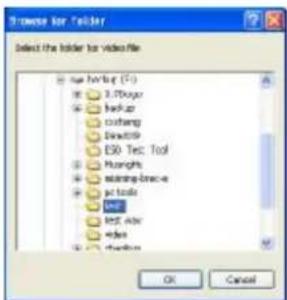
A ruta onde os arquivos de vídeo são armazenados aparecerá na coluna “output file” da interface da ferramenta de conversão.
3) Configuração das Propriedades
Antes de converter arquivos AV, precisam de ser configurados alguns parâmetros importantes dos arquivos de vídeo, tais como o tipo (AVI ou WMV), a parte interceptada e o comprimento do arquivo de vídeo, intercâmbio de imagen, qualidade da imagen. Há dois métodos para entrar na interface de configuração das propriedades:
A. Depois de selecionar um ou mais arquivos AV, carregue no botão de configurações na columna “output information” para entrar;
B. Depois de selecionar um ou mais arquivos AV, carregue no botão direito do mouse e selecione "settings" para entrar;
Neste contexto, “Select” não quer dizer verificar o arquivo AV no quadro de diálogo, senão usar o mouse para carregar no nome do arquivo para fazer azul o fundo do nome do arquivo.
4) Começar a conversão de arquivos

Confirmequeo quadro de diálogo do arquivo AV que você deseja convertir tem sido verificado. Carregue no botão de conversão na interface de ferramentas para começar, e a ferramenta começará a convertir todos os arquivos AV seleccionados que tenham sido verificados no quadro de diálogo, e o estado de arquivo mudará de “not processed” a “being converted”, e a barra de progresso da conversão aparecerá na coluna do progresso de conversão ao mesmo tempo.
Além das métodos de conversão acima mencionados, os arquivos AV armazenados no disco duro podem também ser seleccionados e convertidos carregando no botão direito do Mouse e seleccionando a opção “start video conversion” no menú mostrado, e a ferramenta automaticamente se executará e começará a conversão de arquivos.
Gravação de Vídeo e Tomada de Fotografias
1. Abrindo a janela de vídeo
Quando a câmara PC esteja ligada, a ferrament automaticamente mostrará a janela de vídeo; quando a conexão com a câmara PC esteja completada, e a janela de vídeo fique no estado oculto, carregue no icone na parte direita da interface da ferramenta para mostrar a janela de vídeo. Se a câmara não ficar ligada, carregue no botão e a ferramenta mostrará a mensagem “PC camera not connected”.

2. Gravação de vídeo e tomada de fotografias
A pasta de armazenamento por falta é a mesma que a pasta de armazenamento dos arquivos de vídeo
convertidos, a qual pode ser especificada carregando no icone na janela "select
directory". A nova rota aparecerá na coluna de rota. Carregue no icone para entrar na interface de configuração da câmara PC para mudar os parâmetros de gravação de vídeo ou tomada de fotografias.
3. Gravação e Reprodução de Vídeo
Gravar: no estado do visor da interface de vídeo, carregue no icone para começar a gravação de arquivos de vídeo, e a mensagem “video recording” aparecerá na parte inferior da interface de vídeo. Quando um arquivo de vídeo esteja a ser gravado, o icone de começo mudará num icone de pausa, e ao mesmo tempo o icone de parada ficará ativo
Pausar: no modo de gravação, carregue no icone para pausar a gravação, e ao

mesmo tempo os icone de começo e de parar a gravação ficarão ativos
Parar: no modo de gravação ou no modo de pausa da gravação, carregue no icone

para parar a gravação e armazenar o arquivo de vídeo na pasta especificada, e o mesmo tempo o icone de começo ficará ativo; volte ao interface do visor, e o icone da miniature do arquivo de vídeo aparecerá na parte inferior da interface do visor.
Reproduzir vídeo: quando o arquivo de vídeo gravado tenha sido armazenado,

carregue no icone da interface de vídeo para visualizar uma vista prévia do
icone da miniature do arquivo de vídeo, e carregue no icone para mudar entre as diferentes miniatures; carregue duas vezes no icone da miniature do arquivo para abrir uma janela de reprodução e começar a reproduzir arquivos de vídeo.
- Fazendo e previsualizando as imagens
Fazer fotografias: na interface de vídeo no modo visor, carregue diretamente no icone

para fazer fotografias, e ao mesmo tempo os arquivos de imagem serão armazenados na pasta especificada.
Previsualizando as imagens: quando completar-se o armazenamento, as imagens são mostradas nos icones de miniatura na parte inferior da interface; carregue no icone

para mudar entre miniaturas, e carregue duas vezes no icone das miniatura das imagens para começar a previsualização
Notas
- Para converter arquivos de formatos RealPlay, QuickTime ou MPEG2, por favor primeiramente instale o decodificador apropriado.
- Para converter arquivos de formatos RealPlay, QuickTime or MPEG2 (DVD), se os arquivos não podem ser reproduzidos diretamente com o Windows Media Player no computador, então você tem de instalar um decodificador apropriado para o Windows Media Player. Para que os arquivos podam ser reproduzidos com o Windows Media Player, a conversão tem de ser completada, ou senão esta ferramenta não funcionará adequadamente.
- Esta ferramenta não pode ser usada para produzir som ou mostrar caracteres chineses no arquivo de vídeo AVI convertido de uma animação Flash (arquivo SWF).
Atualização do Firmware
Este reprodutor dispõe de una ferramenta de atualização de firmware ou de reparação do firmware do reprodutor.
- Descargue a última versão do firmware.
- Ligue o reprodutor ao porto USB de computador corretamente; assegure-se de que não há mais discos desmontáveis ligados ao computador ao mesmo tempo.
- Execute a ferramenta.
Se o firmware do reprodutor fica em boas condições, a ferramenta mudará ao modo de atualização
do firmware; se mostrará no ecrã as informações do firmware do reprodutor tais como a versão, etc, no quadro situado no canto superior esquerdo da interface da ferramenta. Carregue no botão "Select new version firmware file" para selecionar o arquivo firmware que você deseja atualizar. Depois de que o arquivo firmware seja detectado corretamente pela ferramenta, se mostrará a informação do firmware escolhido tal como a versão, etc, no quadro situado no canto superior direito da interface da ferramenta. Agora carregue no botão "Start upgrading" para atualizar o firmware. Se o firmware interno do reprodutor tem sido estragado, a ferramenta mudará a modo de restauração do firmware. A informação da versão do firmware interno do reprodutor agora não se mostrará no quadro situado no canto superior esquerdo da interface do software. É preciso que o utente selecione um arquivo de firmware correto para reparar o arquivo estragado. Ao mesmo tempo, informação tal como a versão, etc, do arquivo de firmware que precisa de ser reparado se mostrará no quadro situado no canto superior direito do interface; carregue no botão "Start upgrading" para atualizar o firmware.
- Não desligue o reprodutor do computador durante a atualização ou a reparação do firmware. Quando a atualização tenha sido completada, a mensagem “firmware upgrading succeeded, the program will exit automatically!” aparecerá. Agora confirme, e a ferramenta se fechará e o reprodutor se resetará. A atualização tem sido completada completamente.
Conexão a TV/VCR
Este reprodutor pode trasladar sinais de áudio e vídeo a um dispositivo TV/VCR, com os seguintes cabos adaptadores:
- Para sinais de áudio estéreo, se precisa de um cabo adaptador que tenha uma cravelha macho estéreo de 3.5 mm com duas cravelhas macho RCA (VERMELHO/BRANCO)
Ligue a cravelha de 3.5 mm à entrada dos auriculares do reprodutor e as cravelhas RCA às entradas de áudio RCA do TV/VCR.
- Para sinais de vídeo, se precisa de um cabo adaptador que tenha uma cravelha macho estéreo de 3.5 mm com uma cravelha macho RCA (AMARELO)
Ligue a cravelha de 3.5 mm à entrada TV-OUT do reprodutor e as cravelhas RCA à cravelha RCA (AMARELO) do TV/VCR.

AID em cumprimento com o estabelecido na Lei de Defesa ao Consumidor (Lei23/2003, de 10 de Julho, Garantia de Venda de Bens de Consumo, BOE num. 165, de1/07/2003), oferece garantia directa aos clientes de Espanha e Portugal, para todos os
produtos da marca ZIPY, AC-RYAN, TnB e BARKAN, com as seguintes condições:A- Os produtos têm uma garantia de dois anos. Durante o primeiro ano, a garantia cobra os defeitos originais que são detectados, os quais serão reparados. No
suposto legalmente previsto o consumidor terá direito à substituição do aparelho por um novo, sempre e quando os defeitos não se devam à negligência ou exclusiva culpa do consumidor no manuseamento do aparelho.
Durante o segundo ano o consumidor deverá demonstrar que a avaria do aparelho provém de um defeito de fabrico. Em ambos os casos a garantia será valida sempre que:
- O produto tenha sido utilizado apenas em uso normal para o que está concebido.
- Não tenha sido aberto, manipulado ou alterado por pessoas alheias ao Serviço Técnico Oficial.
- Não tenha sofrido danos por golpes, sobre aquecimento, sobre carga eléctrica ou qualquer outra circunstância externa que pode ser possível motivo de garantia.
- O produto será devolvido à AID, com a embalagem adequada e com o talão de compra, onde indique claramente a marca e o tipo de produto, a data da compra e o nome e direcção do estabelecimento onde foi adquirido.
Qualquer das seguintes circunstâncias anulam a presente garantia:
- Ruptura do ecrã ou cristal.
- Perda de líquido no ecrã.
- O desgaste, com mostras evidentes de uma manipulação incorrecta, uso indevido, maltrato, golpes, quedas, sujidade, etc.
- Os dados contidos nos produtos não estão em nenhum caso cobertos por alguma garantia, nem serão tidos em conta na reparação física dos produtos. A AID garante a absoluta confidencialidade dos dados.
- A AID não cobre a incorrecta configuração ou instalação do software/hardware, por parte do cliente, componente ou periférico, incluindo controladores privados.
- A legislação sobre garantias estabelece algumas limitações. “A garantia não cobre componentes adicionais como as baterias, os elementos sujeitos a manutenção devido ao seu uso como os auriculares.” Estes acessórios têm uma garantia de 6 meses.
ORÇAMENTOS:
- Se o produto se encontrar fora de garantia, o departamento técnico da AID indicará um orçamento de reparação por telefone, fax ou e-mail. O orçamento deverá ser aceite por escrito, carimbado e assinado, o consumidor terá de pagar os portes de envio.
- Caso o orçamento não seja aceite cobrar-se-á uma taxa pelo diagnóstico efectuado.
- As reparações têm uma garantia de 90 dias, sempre que a avaria seja sobre o mesmo conceito e unicamente em caso de avarias orçamentadas.
Serão por conta da AID todos os gastos de transporte pela recolha e entrega do produto, através exclusivamente da empresa de transportes designada pela AID, segundo o procedimento de autorização.
Os gastos originados por devoluções incorrectas ou injustificadas por parte do cliente, serão por conta deste.
Qualquer incidência detectada no momento da recepção da mercadoria, deve ser comunicada ao Serviço Pós-Venda da AID. De acordo com o artigo 366 do Código do Comércio, a AID não aceitará reclamações sobre quebras, golpes ou falta de acessórios ou cd de configuração, passadas 24 horas a partir da entrega da mercadori
DECLARAÇÃO DE CONFORMIDADE
ACCESORIOS INTELIGENTES DIGITAL S.A.
C/CARPINTEROS,6, OF-13 VILLAVICIOSA DE ODON. 28670 MADRID
Declara-mos sob a nossa exclusiva responsabilidade a conformidade do produto:
Ao que se refer esta declaração com as normas seguintes:
EN55022:2006+A1:2007
EN55024:1998+A1:2001+A2:2003
De acordo com as disposições da Diretiva 99/05/CE, do Parlamento Europeio e do Conselho de 9 de março de 1999, transposta à legislação espanhola mediante o Real Decreto 1890/2000 de 20 de novembro
Lugar e data de emissão
4 março de 2011
DECLARAÇÃO DE CONFORMIDADE
ACCESORIOS INTELIGENTES DIGITAL S.A
Nós declaramos, sob a nossa exclusiva responsabilidade, a conformidade do produto:
MP5 ALBATROS da marca ZIPY fabriaco em China
Ao que se refere esta declaração com as diretivas seguintes:
EN55013:2001+A1:2003+A2:2006
EN55022:2006+A1:2007
EN55020:2007
EN55024:1998+A1:2001+A2:2003
Conforme as disposições da Diretiva 99/05/CE, do Parlamento Europeu e do Conselho de 9 de março de 1999, transposta à legislação espanhola mediante o Real Decreto 1890/2000 de 20 de novembro.
Lugar e data de emissão
28/09/2010
Gestão de resíduos dos caixotes e embalagens domésticos que você deposita no contenedor de embalagens
O embalagem contém materiais separáveis para o seu posterior tratamento em gestão de resíduos
NÃO descarte o seu dispositivo nem a sua bateria / pilha no lixo. Descarte-o num contenedor de pilhas ou leve-o à loja mais próxima.
Deposite o embalagem no contenedor amárelo
Este dispositivo cumpre com as normativas européias.
Este dispositivo cumpre com o Regulamento "Rohs"
Símbolo de restrição de frequência nalguns países de Europa.
- Notas
- Tabela de Conteúdos
- Tabela de Conteúdos 2
- Revisão do Histórico ....4
- Declaração ....4
- Precauções .... 4
- Configuração do Sistema....5
- Interface do Menu Principal....7
- Modo de Música....8
- Modo de Vídeo 9
- Modo de Imagem....10
- Modo Rádio....12
- Modo Ebook (Livro Eletrônico)....13
- Modo de Câmara 15
- Configuração do Sistema....20
- Ferramenta de Conversão de Vídeo 22
- Atualização do Firmware....26
- Conexão a TV/ VCR 27
- Revisão do Histórico
- Declaração
- Precauções
- Operações Básicas
- Configuração do Sistema
- Ligar
- Desligar
- Ajuste de Volume
- Reset
- Ligar com o Computador e Intercâmbio de dados
- Bateria Baixa
- Armazenamento de Arquivos
- Como usar um cartão Micro SD
- Como inserir e tirar um cartão Micro SD
- Botões Gerais / Descrição dos Icones
- Modo de Música
- Descrição do Interface de Música
- Interface de Configuração de Música
- Visualização de Letras
- Modo de Vídeo
- Modo de Imagem
- Modo Rádio
- Interface de gravação FM
- Modo Ebook (Livro Eletrônico)
- Modo de Câmara
- Interface de Configuração de Câmara
- Interface de Configuração da Câmara de Vídeo
- Interface da Câmara de Vídeo
- Câmara PC
- Modo Explorador
- Aplicações
- Gravador
- Calendário
- Caderno
- Informação do Reprodutor
- Configurar Tempo
- Idioma
- Ecrã
- Calibrar
- Configuração do Apagado
- Configurações por falta
- Atualizar
- Outras Configurações
- Ferramenta de Conversão de Vídeo
- Plataforma de Operação
- Em que formatos podem ser convertidos os arquivos
- Em que formatos podem ser gravados os arquivos de vídeo
- Em que formato podem ser feitas as imagens
- Instalação do Software
- Instalação Automática
- Instalação Manual
- Conversão de Arquivos de Vídeo
- Conversão de arquivos
- Gravação de Vídeo e Tomada de Fotografias
- Abrindo a janela de vídeo
- Gravação de vídeo e tomada de fotografias
- Gravação e Reprodução de Vídeo
- Atualização do Firmware
- Conexão a TV/VCR
- ORÇAMENTOS:
- MP5 ALBATROS da marca ZIPY fabriaco em China
Marca : Zipy
Modelo : Albatros
Categoria : Leitor mp3