
VWDTD10E - Caméra de tableau de bord PANASONIC - Notice d'utilisation et mode d'emploi gratuit
Retrouvez gratuitement la notice de l'appareil VWDTD10E PANASONIC au format PDF.


| Type de produit | Caméra de tableau de bord avec logiciel de gestion vidéo |
| Marque | Panasonic |
| Modèle | VWDTD10E |
| Formats vidéo supportés | MPEG2 (fichiers .MPG, .M2P, .MTV), AVI DV |
| Formats image supportés | JPEG, BMP, TIFF non compressé |
| Formats audio supportés | WAV (PCM, 44,1/48 kHz, 8/16 bits, mono/stéréo) |
| Supports de stockage | Disques DVD-RAM 4,7 Go / 9,4 Go (format UDF 2.0), disques 8 cm |
| Fonctions d'édition | Division, fusion, suppression de titres ; création et gestion de chapitres et listes de lecture |
| Exportation | Exportation de titres, chapitres et listes de lecture aux formats MPEG2 et BMP ; génération de menu HTML |
| Mode de lecture | Lecture normale, ralenti, accéléré (×2 à ×128), pas à pas, saut de chapitre/titre |
| Protection des titres | Verrouillage en écriture des titres pour éviter les modifications accidentelles |
| Ajout d'effets 3D | Insertion d'animations et de textes 3D en début de titre (via 3D-Title STUDIO) |
| Copie de disque | Copie de l'intégralité du disque ou de titres sélectionnés vers un disque dur ou un autre DVD-RAM |
| Système d'exploitation compatible | Windows Millennium Edition, Windows 2000 Professional, Windows XP |
| Configuration minimale | Pentium III 450 MHz / Celeron 633 MHz, 128 Mo RAM, 200 Mo disque libre, affichage 1024×768 en 16 bits |
| Alimentation | Via l'adaptateur secteur de la caméra (non fourni avec le logiciel) |
| Entretien et nettoyage | Nettoyer les disques DVD-RAM avec un chiffon doux ; éviter les rayures et la poussière |
| Sécurité | Protection des données par verrouillage des titres ; sauvegarder les fichiers importants avant édition |
| Pièces détachées et réparabilité | Pièces non fournies avec le logiciel ; contacter le service client Panasonic pour la caméra |
FOIRE AUX QUESTIONS - VWDTD10E PANASONIC
Questions des utilisateurs sur VWDTD10E PANASONIC
0 question sur cet appareil. Repondez a celles que vous connaissez ou posez la votre.
Poser une nouvelle question sur cet appareil
Téléchargez la notice de votre Caméra de tableau de bord au format PDF gratuitement ! Retrouvez votre notice VWDTD10E - PANASONIC et reprennez votre appareil électronique en main. Sur cette page sont publiés tous les documents nécessaires à l'utilisation de votre appareil VWDTD10E de la marque PANASONIC.
MODE D'EMPLOI VWDTD10E PANASONIC
Manuel d'utilisation
Logiciel de montage DVD-VR
Modèle n° VW-DTD10E
DVD-MovieAlbumSE 4
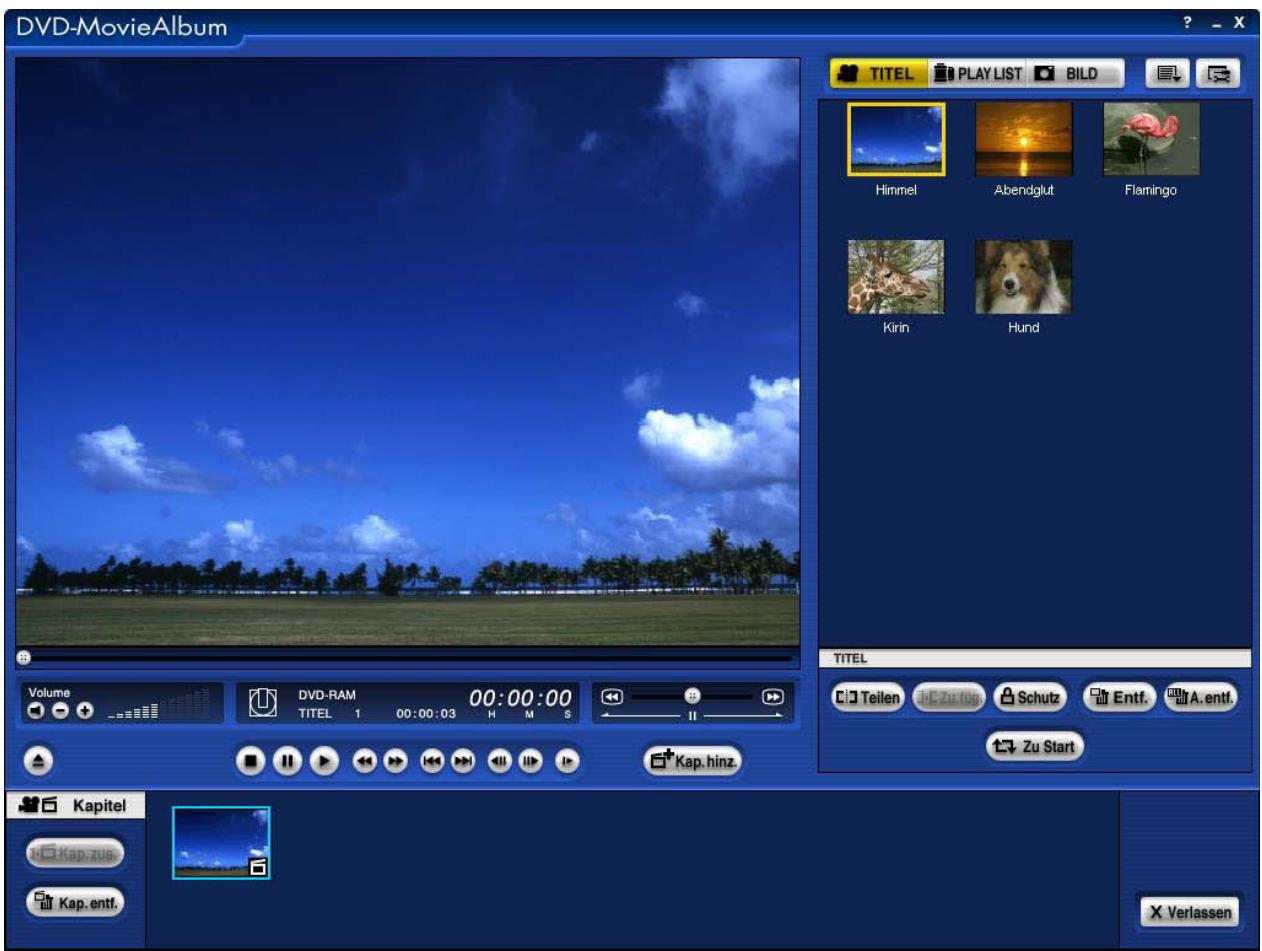
Nous vous remercions d'avoir choisi DVD-MovieAlbumSE 4.
Veuillez lire entièrement ce manuel d'utilisation avant de mettre l'appareil en service.

RAM
COMPATIBLE
LOGICIEL
À lire en premier
Préface 5
Qu'est-ce que DVD-MovieAlbum ? 5
Avant utilisation : 5
Fonctions 6
Fonction d'enregistrement 6
Fonction de lecture 7
Fonction d'édition 7
Informations sur le changement de mode 10
Vérifications et préparatifs avant utilisation
Confirmation de l'environnement de l'équipement connecté .... 11
Conditions de fonctionnement 11
Exigence 12
Exigence lors de l'utilisation de DVD-MovieAlbum 12
Installation de DVD-MovieAlbum 14
Désinstallation du logiciel 15
Réglage de l'environnement pour le lecteur DVD-RAM 17
Si vous utilisez Windows XP ou 2000 Professional : 17
Comment formater un disque DVD-RAM. 19
Essayez ce logiciel !
Démarrer / quitter DVD-MovieAlbum 21
Démarrer DVD-MovieAlbum 21
Quitter / éjecter un disque 23
Si vous utilisez un lecteur de DVD-ROM : 24
Identification des pièces et effets 25
Mode Titre (1) 25
Mode Titre (2) 26
Mode Titre (3) 27
Mode LISTE DE LECTURE 28
Mode Image fixe 29
Tableau des indicateurs d'état dans chaque mode 30
Utilisation du mode Titre 31
Lecture d'un titre 31
Utilisation des différentes touches de fonctionnement 33
Utilisation du curseur de temps 35
Utilisation de la recherche par saut 36
Utilisation du menu contextuel 37
Mode Recherche Étape 38
Essayez d'utiliser ce logiciel plus souvent !
Modification du titre 39
Protéger un titre en écriture 40
Partager un titre 41
Fusionner des titres 43
Supprimer les titres sélectionnés 44
Supprimer tous les titres 45
Déplacer un titre 46
Afficher les informations du titre 47
Création du chapitre 48
Modifier le nom du chapitre 50
Fusionner des chapitres 51
Supprimer un chapitre 52
Utilisation de 3D-Title STUDIO 53
Exporter un titre 54
Exporter tous les titres 54
Exporter le titre favori 56
Exporter le chapitre favori d'un titre 57
Exporter une image fixe 58
Création et édition d'une PLAY LIST 60
Créer une nouvelle PLAY LIST 62
Enregistrer tous les titres sélectionnés dans une PLAY LIST 62
Enregistrer une partie d'un titre sélectionné dans une PLAY LIST 64
Édition de la PLAY LIST 66
Ajout d'un chapitre : 66
Modification du nom du chapitre 67
Déplacement d'un chapitre 68
Suppression d'un chapitre 70
Suppression d'une PLAY LIST 71
Lecture d'une PLAY LIST 72
Affichage des informations de la PLAY LIST 73
Exporter une PLAY LIST 74
Exporter une PLAY LIST arbitraire 74
Exporter un chapitre arbitraire 74
Exporter une image fixe 74
Utilisation du mode image fixe 75
Lecture d'images fixes 75
Modification d'images fixes 76
Ajout de fichiers JPEG et de fichiers TIFF (non compressés) 76
Suppression de fichiers JPEG ou de fichiers TIFF (non compressés) 77
Réglage de l'environnement 79
Réglage de l'affichage 80
Réglage de l'édition 82
Réglage Lecture 83
Réglage Lecture (images fixes) 84
Réglage de l'appareil 85
Fonctions d'aide 87
Utilisez les fonctions d'aide du mode Titre. 87
Importer une image depuis un fichier 87 Exporter des images vers un fichier 91 Montage DVD 91 Réglages des vignettes 91 Affichage des informations sur le disque 92
Utilisez les fonctions d'aide du mode LISTE DE LECTURE. 93
Exporter des images vers un fichier 93 Réglages des vignettes 93 Affichage des informations sur le disque 93
Régler [DVD-MovieAlbum Réglage vidéo] 94
Copier un disque au format d'enregistrement vidéo 95
[1] Copier d'un disque DVD-RAM vers le disque dur. 97 [2] Copier du disque dur vers un disque DVD-RAM. 99
Si nécessaire !
Problèmes !? 101 Au démarrage ou à la lecture : 101 Lors du montage 105 Lors de l'enregistrement 107
À lire en premier
Préface
Qu'est-ce que DVD-MovieAlbum ?
Ce logiciel, combiné à un lecteur DVD-RAM de 4,7 Go, fournit un environnement d'enregistrement, de lecture et de montage sur ordinateur personnel pour les vidéos conformes à la "norme d'enregistrement vidéo" (*1) du DVD Forum.
Ce logiciel offre les fonctions de montage suivantes : il permet de créer un disque compatible avec un enregistreur vidéo DVD, de lire des vidéos enregistrées avec un appareil vidéo DVD, de supprimer les données inutiles, de créer une LISTE DE LECTURE avec la souris et le clavier, et d'enregistrer ou de modifier les noms de titres sur l'ordinateur personnel.
(*) Les normes pour l'enregistrement de vidéo et d'audio sur un DVD, telles que DVD-RAM. Les vidéos et audios enregistrés sur des disques DVD-RAM conformément à ces normes peuvent être lus ou montés avec ce logiciel sur un enregistreur DVD ou un ordinateur personnel.
- Lorsqu'il est combiné à un lecteur DVD-ROM, une marque de protection en écriture apparaît dans la fenêtre de montage des titres. (Le montage virtuel est toutefois autorisé sur un ordinateur personnel.)
- Ce manuel décrit le fonctionnement de ce logiciel en combinaison avec un lecteur DVD-RAM.
- Dans ce manuel, DVD-MovieAlbumSE 4 est désigné comme DVD-MovieAlbum. Les vidéos protégées par le droit d'auteur ne peuvent pas être lues ou montées avec DVD-MovieAlbum.
Remarque :
La fonction suivante n'est pas prise en charge par cette version de DVD-MovieAlbum.
- Une fonction de connexion avec le logiciel de création de DVD-Vidéo. Capture DV (⇒ 91)
Avant utilisation :
Pour les enregistrements ou montages importants :
Si des enregistrements ou montages importants sont effectués, veuillez effectuer un enregistrement ou un montage d'essai pour vous assurer que l'activité peut être exécutée correctement.
- Nous ne sommes pas responsables des pertes ou dommages de données survenant lors de l'utilisation de ce logiciel, du lecteur DVD-RAM et/ou du disque DVD-RAM.
Copyright
Les données que vous avez enregistrées ou préparées ne doivent être utilisées qu'à des fins personnelles et ne doivent pas être utilisées sans l'autorisation du détenteur des droits d'auteur. - Selon l'environnement dans lequel l'ordinateur personnel est utilisé, la description effective et l'affichage à l'écran peuvent différer de ceux décrits dans le manuel d'application. Veuillez comprendre ces différences. - Les activités et termes de base ne sont pas expliqués ici. Veuillez vous référer aux manuels d'application de votre ordinateur.
- Windows® Microsoft®, DirectX® sont des marques déposées de Microsoft Corporation aux États-Unis et dans d'autres pays. (Le nom officiel de Windows est Microsoft Windows Operating System.)
- Pentium® et Celeron® sont des marques commerciales ou des marques déposées d'Intel Corporation.
- Acrobat® est une marque déposée d'Adobe Systems Incorporated.
- Les autres noms de sociétés et de produits sont des marques commerciales ou des marques déposées de leurs sociétés respectives.
- LEADTOOLS
Copyright© 2001 LEAD Technologies, Inc.
- Fabriqué sous licence de Dolby Laboratories. Dolby et le symbole double D sont des marques commerciales de Dolby Laboratories.
Matériel confidentiel et non publié. Copyright 1992-1997 Dolby Laboratories. Tous droits réservés.
Fonctions
DVD-MovieAlbum permet de lire ou de modifier sur un ordinateur personnel des images enregistrées avec un enregistreur vidéo DVD. Le logiciel de montage pour images DV MotionDV STUDIO permet d'enregistrer sur un disque DVD-RAM des images modifiées (fichier AVI au format DV) réalisées avec un caméscope numérique. (Les images sont enregistrées au format d'enregistrement vidéo.)
Fonction d'enregistrement
DVD-MovieAlbum prend en charge de nombreux types de formats de fichiers.
Formats de fichiers pouvant être importés
| Typ | Dateifformat | Erweiterung | Beschreibung | Hinweise |
| Video | AVI Dateim DV Format | *.AVI | · Dies bezeichnet eine AVI Dateim DV Format welche von einer Bearbeitungssoftware für DV Movies in die Festplatte importiert wurde. (Typ 1 oder Typ 2) | · Hinweis (*1) |
| MPEG2 Dateim MTV Format | *.MTV | · Dies Bezeichnet eine Dateim MPEG2 Daten gopaart mit einer Dateim der Erweiterung .MTV (Dateim der Importinformation).Test.mpg:MPEG2 Dateim (Die Erweiterung ändert sich abhängig von der verwendenten Software. Z.B. Test.m2p)Test.mtv:Eine Dateim welche mit dem Videoaufnahme standard übereinstimmt und wichtige Informationen enthaltZur Aufnahme von MPEG2 Dateim im MTV Format, konsultieren Sie die Bedienungsanleitung der verwendenten Software. | · Ändern Sie nicht den Dateinamen. Wenn er geändert wird, kann das Video in der Dateim nicht importiert werden. | |
| MPEG2 Datei | *.MPG*.MPEG*.M2P | · Dies Bezeichnet eine MPEG2 Dateim ohne die Dateim mit der Importinformation (Erweiterung: .MTV).· Sie können die folgenden MPEG2 Dateim importieren. Auflösung:720×480(576),704×480(576), 352×480(576), 352×240(288)*Der Wert in () ist anwendbar auf das TV System PAL.Wenn die Auflösung der Dateim 352×240 (288) ist, muss sie im Fotogramtyp codiert werden.Audio: MPEG1 Layer2, LPCM, Dolby Digital Samplingfrequency: 44,1 kHz / 48 kHz Kanal: Monaural / Stereo Hinweis(*3)(*)*5) | · Hinweis (*1)· Hinweis (*2) | |
| MPEG Dateim SD-Video Format | *.MOD | · Bezeichnet eine MPEG2 Dateim welche im Format SD-Video Entertainment Profile mit einer SD Multikamera u.s.w. aufgenommen wurde.Die PGI Dateim und MOI Dateim in der gleichen Dateim werden auch benötigt um Dateien zu importieren. Löschen oder verändern Sie sie nicht. | · Sie können keine MPEG4 Dateien aufnahmen welche auf der SD-Karte aufgenommen sind. | |
| Stand bild | Standbilddatei | *.BMP*.JPG*.JPEG*.TIFF*.TIFF | · Dies bezeichnet Standbilddateien wie z.B. BMP, JPEG oder TIFF (unkomprimiert) welche in die Festplatte importiert wurden.Bildgröße: 34×34 ~ 6144×4096Sampling: 4:2:2 oder 4:2:0 (nur bei JPEG) | · Dieses Dateifformat unterstützt kein komprimiertes TIFF Format.· Dateien mit der Erweiterung .BMP können nicht im Standbildmodus verwendet werden. |
| Audio | Audiodatei | *.WAV | · Dies bezeichnet eine WAVE Dateim im PCM Format importiert von der Festplatte.Sie können die folgenden WAVE Dateien importieren.Samplingfrequency: 44,1 kHz / 48 kHz Bit: 8 Bit / 16 BitKanal: Monaural / Stereo Wiedergabezeit: 10 Minuten oder weniger | · Dieses Dateifformat unterstützt kein komprimiertes Audio Format. |
(Suite : Fonction d'enregistrement)

Remarque :
(1) Vous pouvez choisir le mode d'enregistrement parmi 3 modes : mode Haute qualité (XP) (max. environ 1 heure), mode Standard (SP) (max. environ 2 heures) et mode Long (LP) (max. environ 4 heures). (2) Selon la vidéo enregistrée, il peut être nécessaire de convertir la vidéo dans un format compatible avec le format d'enregistrement vidéo. Dans ce cas, l'importation prend plus de temps ou la qualité d'image se dégrade, car la vidéo doit être décodée à nouveau. (3) Si vous importez la vidéo par un nouveau décodage, le format audio est toujours fixé sur Dolby Digital. Selon la version de ce logiciel, le format audio peut également avoir été fixé sur MPEG1. (4) Les fichiers MPEG2 peuvent ne pas être importés par ce logiciel, selon la carte utilisée pour la capture ou le logiciel qui a créé le fichier MPEG2. L'importation peut être interrompue s'il y a un problème dans le flux, même s'il n'y a pas de problème de lecture. (5) Nous recommandons les fichiers MPEG2 créés avec des réglages de mode compatibles avec le DVD d'importation.
Fonction de lecture
Permet de lire les fichiers enregistrés sur un disque DVD-RAM au format d'enregistrement vidéo. Après activation de ce logiciel, insérez simplement un disque DVD-RAM dans le lecteur DVD-RAM et les contenus enregistrés sont affichés automatiquement. (Montage automatique) Double-cliquez sur un titre pour le lire.
■ Lecture de titres en sélectionnant les vignettes (*1)
Activez ce logiciel et insérez un disque enregistré dans le lecteur DVD-RAM : les images de début des titres enregistrés sont automatiquement affichées sous forme de vignettes. Double-cliquez sur le titre que vous souhaitez voir (*2) pour le lire. La vignette du titre peut être remplacée par une image de votre choix.
(1) Une vignette est une petite image fixe d'une image quelconque du titre. Elle peut être définie comme image représentative du titre ou de la LISTE DE LECTURE. Un chapitre peut également être affiché comme vignette. (2) Un titre est une unité de vidéo et d'audio enregistrée en continu.
■ Trouver facilement le début d'une séquence enregistrée que l'on souhaite regarder, grâce à la LISTE DE LECTURE ou à la fonction d'index
En insérant des chapitres dans les scènes souhaitées du titre enregistré ou en créant une LISTE DE LECTURE, le début d'un chapitre dans un titre peut être affiché comme vignette et la lecture peut démarrer à cette position. (Consultez "Fonction d'édition" sur le côté droit pour insérer un chapitre et créer une LISTE DE LECTURE.)
■ Recherche par saut extrêmement rapide avec une vitesse maximale 128 fois supérieure.
La recherche par saut extrêmement rapide, avec une vitesse maximale 128 fois supérieure, vous permet de trouver rapidement le début de la séquence enregistrée que vous souhaitez afficher.
Fonction de montage
Dans ce logiciel, les fonctions de montage de chapitre ou de montage de PLAY LIST sont appelées montage. Des chapitres peuvent être ajoutés aux photogrammes à afficher de l'image originale enregistrée, et une PLAY LIST peut être créée en sélectionnant les chapitres souhaités à l'aide du clavier et de la souris.
■ Création de chapitres (montage de chapitres)
Vous pouvez trouver les scènes que vous souhaitez voir en ajoutant un point de chapitre à la position souhaitée.
Par exemple, vous pouvez créer un menu pour une émission de musique populaire en ajoutant le nom des chansons (nom du chapitre) au chapitre.
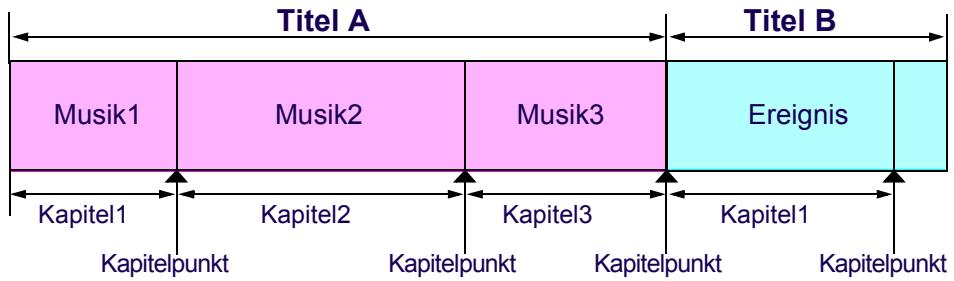
L'illustration ci-dessus est une structure de données conceptuelle. Elle diffère de la structure de données actuelle.
■ Modifier la PLAY LIST
Permet de créer la PLAY LIST souhaitée en sélectionnant les chapitres que vous souhaitez voir. La PLAY LIST peut être créée à partir de différents titres. C'est une fonction de montage qui permet également de lire les chapitres dans un ordre quelconque.
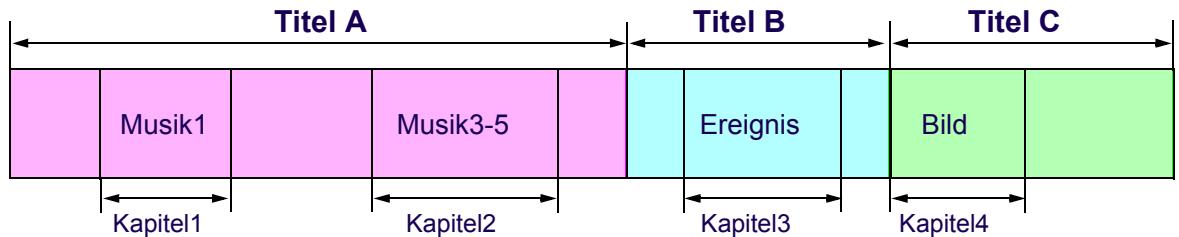
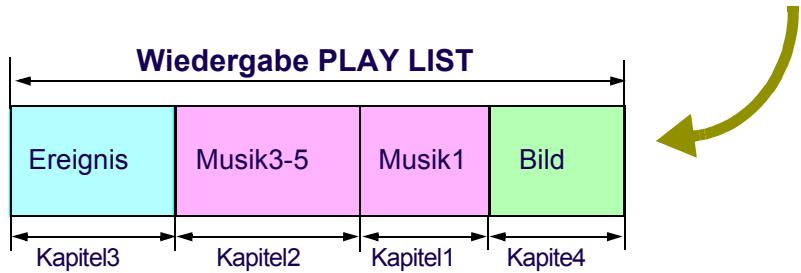
La figure décrite ci-dessus est une figure conceptuelle. Elle diffère de la structure de données actuelle.
■ Fonction d'exportation d'images
Les titres, chapitres et PLAY LIST peuvent être exportés (émis) sous forme de fichiers au format MPEG2 ou BMP. Les fichiers exportés peuvent être utilisés pour créer des vidéos DVD, etc. (un logiciel d'application est nécessaire pour créer une vidéo DVD).
Lorsque des images sont exportées, un menu au format HTML est également généré, qui peut être consulté avec un navigateur. Si vous gravez sur un DVD-R ou un CD-R un dossier contenant des fichiers émis en même temps que les données souhaitées, vous pouvez créer un disque avec un menu qui peut être lu simplement en cliquant sur le titre, le chapitre ou la PLAY LIST. (Un décodeur MPEG2 est requis pour la lecture des images.)
■ Définir et supprimer la protection en écriture des titres
Vous pouvez définir ou supprimer la protection en écriture pour chaque titre. Cette fonction vous permet
d'éviter les problèmes dus à la modification ou à la suppression accidentelle des titres.
■ Diviser, combiner, supprimer des titres et supprimer tous les titres
Les titres peuvent être divisés, combinés ou supprimés. Lors de la suppression, vous pouvez choisir entre supprimer un seul titre ou supprimer tous les titres. Vous pouvez également modifier la miniature du titre ou le nom du titre.
■ Ajout de titres 3D
Vous pouvez ajouter des animations 3D et des caractères 3D (polices 3D) au début du titre.
■ Fonction de montage virtuel sur le lecteur de DVD-ROM
Même si vous utilisez un lecteur de DVD-ROM, vous pouvez avec ce logiciel modifier les titres et les PLAY LIST. (Les informations de montage sont stockées sur le PC et peuvent être utilisées lorsque le disque DVD-RAM est utilisé.)

Remarques :

À propos des chapitres
Le nombre maximal de chapitres pouvant être définis sur une face du DVD-RAM est de 999. - Le nombre maximal de chapitres titrés pouvant être définis sur une face du DVD-RAM est de 99. (Si 99 chapitres titrés sont créés, les 900 chapitres restants sont sans titre.) Les chapitres sont toujours triés par date et heure. L'ordre de lecture ne peut pas être modifié. Si vous souhaitez lire les chapitres dans un ordre spécifique, utilisez une PLAY LIST au lieu du chapitre.
À propos de la PLAY LIST :
Le nombre maximal de PLAY LIST pouvant être enregistrées sur une face d'un disque DVD-RAM est de 99. Le nombre maximal de chapitres pouvant être enregistrés sur une face du DVD-RAM est de 999. - La résolution de montage est d'environ 0,5 seconde. Le montage image par image n'est pas pris en charge.
Procédure de base pour le montage
Il est recommandé de suivre la procédure suivante pour le montage des titres enregistrés. Si des titres sont divisés ou supprimés après le montage de la PLAY LIST, les chapitres qui utilisent ces titres sont supprimés de la PLAY LIST.
- S'il y a des images inutiles, supprimez d'abord les zones inutiles avec la fonction Diviser ou Supprimer. (⇒41, 44)
- Combinez les titres à une hauteur appropriée avec la fonction Combiner. (⇒43)
- Donnez à chaque titre un nom facilement identifiable. (⇒47)
- Effectuez le montage des chapitres ou des PLAY LIST pour créer un menu approprié. (⇒48, 50, 62-73)
Informations sur le changement de mode
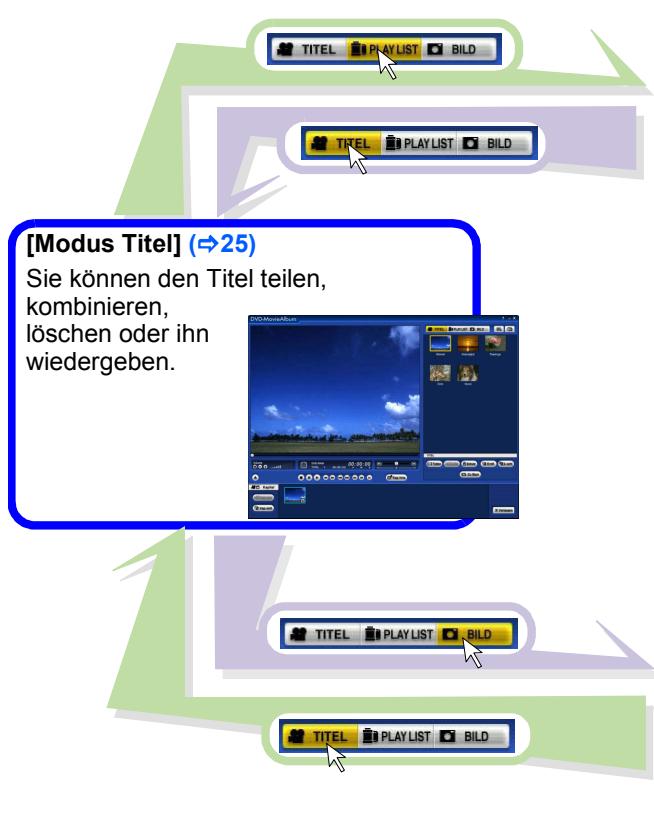
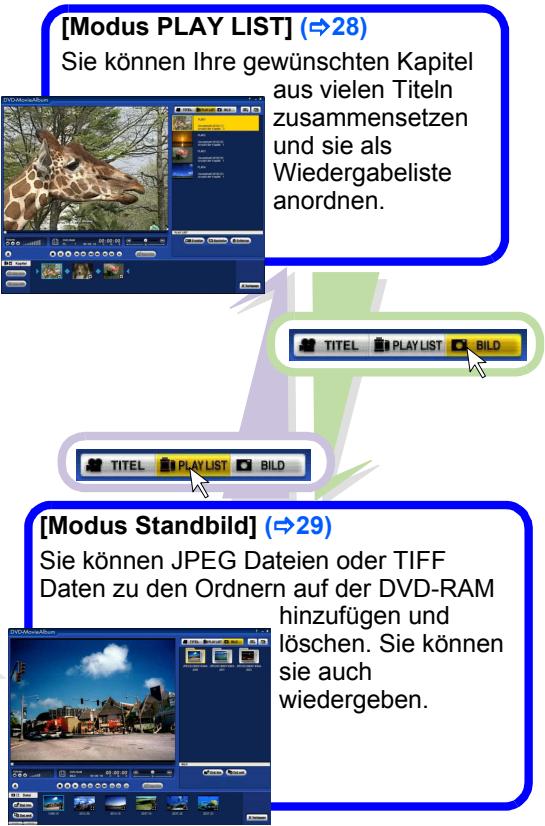
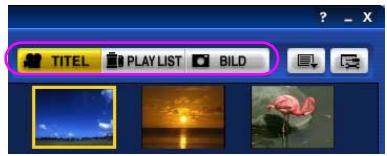
Dans DVD-MovieAlbum, vous pouvez basculer entre le mode "Titre", le mode "PLAY LIST" et le mode "Image fixe".
Pour plus de détails, consultez les pages de chaque mode.
Cliquez sur l'onglet de changement de mode pour passer au mode correspondant.
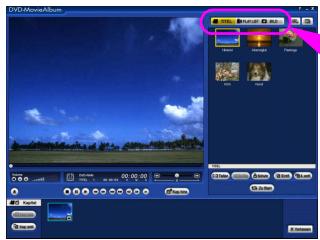
Onglet de changement de mode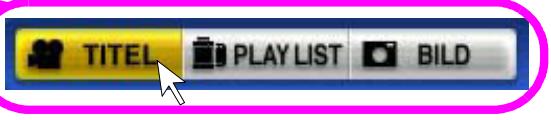
Vérifications et préparatifs avant utilisation
Confirmation de l'environnement de l'équipement connecté
Conditions de fonctionnement
Pour utiliser ce logiciel, l'environnement suivant est requis. Avant d'utiliser ce logiciel, installez ou connectez l'équipement nécessaire et installez le logiciel. (Consultez les manuels correspondants pour les informations d'installation.)
| Personalcomputer | IBM PC/AT kompatible Computer |
| Betriebssystem | Windows® Millennium Edition(*)Windows® 2000 Professional(*)Windows® XP |
| CPU | Pentium® III 450MHz oder schneller oder Celeron® 633 MHz oder schneller (Pentium® III 1GHz oder schneller wird empfohlen.) |
| Speicherkapazität | 128 MB oder mehr (256 MB oder mehr wird empfohlen.) |
| Freier Laufwerksplatz | 200 MB oder mehr |
| Display Auflösung | 1024 × 768 Dot oder mehr |
| Display Modus | High Color (16 Bits), 65,536 Farben oder mehr |
(*1) DirectX 8.1 ou version ultérieure doit être installé.
(Attention)
- Pour utiliser la fonction de capture DV (DVCapture), un terminal IEEE1394 conforme OHCI et un disque dur (ATA33 ou plus rapide) prenant en charge le transfert DMA sont nécessaires.
| Testelement | Inhalt | Betriebshandbuch in Bezug auf |
| 4,7 GB DVD-RAM Laufwerk und seine Treibersoftware | Installieren eines 4,7 GB DVD-RAM Laufwerk und seiner Treibersoftware. | Das Betriebshandbuch wird mit dem verwendeten DVD-RAM Laufwerk mitgeliefert. |
Pour le lecteur de disquette/DVD-RAM pouvant être utilisé avec DVD-MovieAlbum
- Limitée aux disques DVD-RAM formatés en UDF2.0 de 4,7 Go/9,4 Go ou aux disques DVD-RAM de 8 cm.
- Un disque DVD-RAM simple face de 2,6 Go ou double face de 5,2 Go ne peut pas être utilisé.
- Avant utilisation, activez le « Transfert de données synchronisé » ou « DMA » pour le lecteur DVD-RAM. (⇒ 17)
Exigences
Exigences lors de l'utilisation de DVD-MovieAlbum
Source vidéo protégée par le droit d'auteur
- Les titres de vidéos enregistrées qui ne peuvent être enregistrés qu'une seule fois avec l'enregistreur DVD ne peuvent pas être lus ou exportés en tant que fichier.
Lecture des images
- Lors de la lecture d'un disque DVD-RAM, les images peuvent être déformées ou il peut y avoir une perte d'images sur le spot si une erreur se produit lors de la lecture des données. Vous pouvez remédier à ces phénomènes en répétant l'opération de lecture en cas d'erreur. Cependant, si une erreur se produit, ce logiciel limite le nombre de lectures car il est très probable que la vitesse de lecture ralentisse en cours de route ou que la lecture soit arrêtée.
- Selon l'environnement système du PC ou les images elles-mêmes, les images lues peuvent subir une perte d'images ou un effet de saccade. Les transitions de titres ou de chapitres dans une LISTE DE LECTURE peuvent ne pas être lues en douceur.
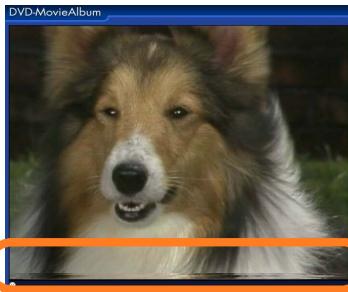
- Lors de la lecture d'un disque DVD-RAM sur l'ordinateur, sur lequel une vidéo d'une bande vidéo a été enregistrée, des signaux parasites peuvent apparaître en bas de l'écran. Cela est dû à la commutation de la tête vidéo et n'est pas un dysfonctionnement.
Fonctionnement pendant l'enregistrement
- Si vous importez un fichier ou enregistrez et utilisez un outil de copie, n'effectuez aucune opération nécessitant de vous déconnecter de Windows, comme le changement d'utilisateur (Windows XP). Sinon, le disque sur lequel les données sont écrites peut être endommagé.
■ Enregistrement d'un disque et d'un fichier conformément à la norme d'enregistrement vidéo
- Sur le disque DVD-RAM enregistré avec l'enregistreur vidéo DVD, un dossier « DVD_RTAV » est créé, qui est conforme à la norme d'enregistrement vidéo. À l'intérieur de ce dossier, divers fichiers sont créés sur la base de la norme d'enregistrement vidéo. N'ouvrez pas ce dossier ou les fichiers qu'il contient sur l'ordinateur.
- La taille de certains fichiers dans ce dossier dépasse 2 Go. En raison d'une limitation spécifique au système d'exploitation, les fichiers de plus de 4 Go n'ont pas pu être copiés sous Windows Millennium Edition, ou la capacité de volume de ces fichiers a pu être affichée de manière incorrecte.
- Si ce dossier ou les fichiers de ce dossier sont supprimés ou modifiés, la vidéo ne pourra plus être lue sur l'enregistreur vidéo DVD ou utilisée avec DVD-MovieAlbum. Le disque utilisé par DVD-MovieAlbum peut être utilisé par d'autres applications. Si vous y accédez, par exemple, à partir de l'Explorateur, le message "Impossible d'accéder à F:\". Accès refusé." apparaît. (Dans ce cas, le lecteur DVD-RAM est F:.) Dans ce cas, vous devez quitter DVD-MovieAlbum avant d'y accéder.
- Le disque enregistré en mode d'enregistrement vidéo est formaté au format UDF2.0. Dans un environnement qui ne prend pas en charge UDF2.0, ce disque ne peut être utilisé qu'avec DVD-MovieAlbum.
■ Remarques concernant l'utilisation avec Windows XP ou Windows 2000 Professional :
- Lorsque vous formatez un disque DVD-RAM, formatez-le au format UDF (UDF2.0) et lisez d'abord le manuel du lecteur DVD-RAM utilisé.
- Lorsque vous utilisez (ou installez) ce logiciel, définissez le nom d'utilisateur pour la connexion sur [Administrateur (ou un nom d'utilisateur avec les mêmes droits)]. (Si vous n'êtes pas autorisé à le faire, contactez votre administrateur système.)
- Pendant que vous accédez au disque DVD-RAM avec l'Explorateur ou d'autres applications, ce logiciel ne peut pas être activé ; si vous essayez de le faire, une erreur de montage se produit. Fermez l'Explorateur ou les autres applications avant d'activer DVD-MovieAlbum.
■ Lorsque le caméscope DVD est connecté à un ordinateur personnel via un port USB :
Pour connecter le caméscope DVD à un ordinateur personnel via un port USB, consultez le mode d'emploi du caméscope DVD. - Utilisez l'adaptateur secteur pour alimenter le caméscope DVD. - Si l'interrupteur du caméscope DVD est réglé sur [CARTE] PHOTO, ce logiciel ne fonctionnera pas. - Pendant que ce logiciel est actif, ne mettez pas l'interrupteur du caméscope DVD sur ARRÊT ou en mode [CARTE] PHOTO. Sinon, cela pourrait bloquer ce logiciel. - Pendant que ce logiciel est actif, ne coupez pas l'alimentation du caméscope DVD. Sinon, cela pourrait bloquer ce logiciel. - Lorsque le témoin d'accès du caméscope DVD est orange, ne débranchez pas le câble de connexion PC. Ne débranchez le câble de connexion PC que lorsque le témoin d'accès du caméscope DVD est vert. - Utilisez le caméscope DVD à une température ambiante de 30°C ou moins. - Il n'est pas recommandé d'importer des fichiers ou d'effectuer des opérations de lecture/écriture avec l'outil de copie fourni (VRCopy) en continu pendant 30 minutes ou plus. Les réglages d'ouverture ou les réglages de saut effectués avec le caméscope DVD ne sont pas reflétés par ce logiciel. - La protection définie avec ce logiciel ou un appareil d'enregistrement vidéo DVD ne peut pas être supprimée avec le caméscope DVD. Utilisez ce logiciel pour supprimer la protection. - Si le caméscope DVD est connecté à l'ordinateur via un concentrateur USB ou le port USB à l'avant de l'ordinateur ou du clavier, le caméscope DVD peut ne pas être reconnu par l'ordinateur. Dans ce cas, connectez le caméscope DVD à un port USB à l'arrière de l'ordinateur. - Ce logiciel est adapté pour lire les disques DVD-RAM lorsqu'ils sont connectés via le port USB avec les appareils suivants (vous ne pouvez pas utiliser la fonction d'enregistrement et la fonction d'édition).
Série DZ-MV100
Série DZ-MV200
VDR-M10
VDR-M20
■ Lorsqu'un lecteur DVD-RAM ou un caméscope DVD est connecté via USB 1.1
- Si vous utilisez les appareils ci-dessus avec USB 1.1, une perte d'images ou un effet de saccade peut se produire en raison du débit de transfert pour les images enregistrées en mode SP.
Installation de DVD-MovieAlbum
Installez le logiciel d'application comme suit :
(La conception d'une fenêtre change selon le système d'exploitation utilisé.)

Remarques :
- Si ce logiciel est déjà installé (préinstallé), vous n'avez pas besoin de le réinstaller.
- Si vous utilisez Windows XP ou Windows 2000 Professional, installez ce logiciel après vous être connecté avec le nom d'utilisateur réglé sur [Administrateur (ou un nom d'utilisateur avec les mêmes droits)]. (Si vous n'êtes pas autorisé, contactez votre administrateur système.)
1. Pour installer
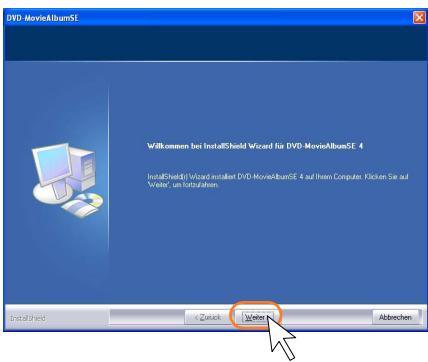
Lorsque l'écran d'installation de DVD-MovieAlbum s'affiche, cliquez sur le bouton [Suivant].
2. Suivez les instructions à l'écran pour installer le logiciel.
- Lisez attentivement les contrats de licence du logiciel et acceptez-les pour continuer l'installation.
- Lorsque l'écran vous demande de saisir le numéro de série, entrez le numéro de série fourni.
3. Sélectionnez l'option Redémarrer et cliquez sur le bouton [Terminer].
![PANASONIC VWDTD10E - Sélectionnez l'option Redémarrer et cliquez sur le bouton [Terminer]. - 1](/content/2019/11/105265/images/e844f69426d324bf322102f9183458110e74f871f4fa06e0c1f71acad2a12147.jpg)
L'installation est maintenant terminée. - Les options de redémarrage ne s'affichent pas si un redémarrage n'est pas nécessaire.
Désinstallation du logiciel
Pour supprimer DVD-MovieAlbum installé sur votre ordinateur personnel, désinstallez-le de la manière suivante. (La forme de la fenêtre varie selon le système d'exploitation utilisé.)

Remarques :
- Si cette application est déjà installée (préinstallée) et que vous souhaitez l'utiliser après la désinstallation, vous devez la restaurer à l'aide du CD d'installation ou du disque dur, etc. Si vous pensez réutiliser cette application, vérifiez la procédure de restauration avant de la désinstaller.
- Si vous utilisez Windows XP/Windows 2000 Professional, désinstallez ce logiciel après vous être connecté avec le nom d'utilisateur [Administrateur (ou un nom d'utilisateur disposant des mêmes droits)]. (Si vous n'êtes pas autorisé, consultez l'administrateur système.)
1. Cliquez sur [Démarrer] >> [Panneau de configuration].
- Cliquez sur [Démarrer] >> [Paramètres] >> [Panneau de configuration] pour les systèmes d'exploitation autres que Windows XP.
2. Cliquez sur [Ajout/Suppression de programmes].
![PANASONIC VWDTD10E - Cliquez sur [Ajout/Suppression de programmes]. - 1](/content/2019/11/105265/images/ceb9b5ecf0afb5567851ed01f46113a987a506ce6229773b075ea424be54ac2d.jpg)
- Double-cliquez sur [Ajout/Suppression de programmes] pour les systèmes d'exploitation autres que Windows XP.
3. Sélectionnez [Modifier ou supprimer des programmes], puis cliquez sur [DVD-MovieAlbumSE].
- Sous les systèmes d'exploitation autres que Windows XP, sélectionnez l'onglet [Installer/Désinstaller].
4. Cliquez sur le bouton [Modifier/Supprimer].
![PANASONIC VWDTD10E - Cliquez sur le bouton [Modifier/Supprimer]. - 1](/content/2019/11/105265/images/33afc616777fccfe6b70c572839f26c127bb55321f932b9948371b812c175214.jpg)
- Sous les systèmes d'exploitation autres que Windows XP, cliquez sur l'onglet [Ajouter/Supprimer].
- La boîte de dialogue [Confirmation de désinstallation] s'affiche. Cliquez sur le bouton [OK].
![PANASONIC VWDTD10E - Cliquez sur le bouton [Modifier/Supprimer]. - 2](/content/2019/11/105265/images/d873671553c196682d278ce03b230410952b27c374ced78aba85f95b16d68d2c.jpg)
La désinstallation commence.
- La fenêtre [Opérations d'administration terminées] apparaît. Cliquez sur le bouton [Terminer].
![PANASONIC VWDTD10E - Cliquez sur le bouton [Modifier/Supprimer]. - 3](/content/2019/11/105265/images/0063a3ed717f44e7459c22f92a9990d830cfea3c9d4e921877dbad5d2103df7f.jpg)
- Assurez-vous que l'ordinateur personnel est éteint après la désinstallation.
Réglage de l'environnement pour le lecteur DVD-RAM
Avant d'utiliser ce logiciel, vérifiez si [Transfert de données synchrone] ou [DMA] est activé pour le lecteur DVD-RAM. Si ce n'est pas le cas, activez l'une de ces options. Si vous ne savez pas comment faire, activez l'une d'elles après avoir consulté le manuel d'utilisation du lecteur DVD-RAM. (Ces réglages peuvent ne pas être disponibles selon l'environnement système utilisé.)
Si vous utilisez Windows XP ou 2000 Professional :
Type ATAPI
- Le type SCSI est réglé automatiquement. (Aucune confirmation n'est requise.)
- Cliquez avec le bouton droit sur [Poste de travail], sélectionnez [Propriétés] et cliquez sur l'onglet [Matériel]. Cliquez ensuite sur le bouton [Gestionnaire de périphériques].
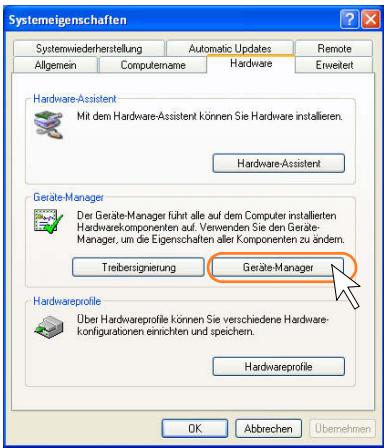
- Cliquez avec le bouton droit sur le canal ([Canal IDE principal] ou [Canal IDE secondaire]) auquel le lecteur de DVD-RAM est connecté dans [Contrôleurs IDE ATA/ATAPI], puis sélectionnez [Propriétés].
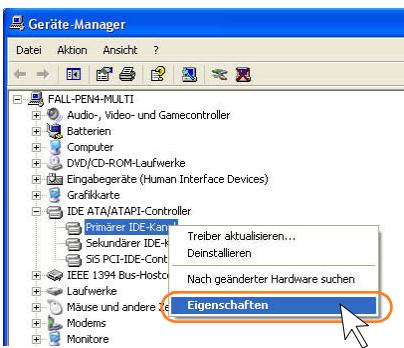
3. Cliquez sur [Paramètres avancés] et réglez le mode de transfert sur [DMA si disponible].
![PANASONIC VWDTD10E - Cliquez sur [Paramètres avancés] et réglez le mode de transfert sur [DMA si disponible]. - 1](/content/2019/11/105265/images/b6d7cb19af2f456dabfcb6beb31ecb9e929cb27b3329b0d3da571b4b02761752.jpg)
- Le réglage est terminé après le redémarrage de l'ordinateur.
Comment formater un disque DVD-RAM
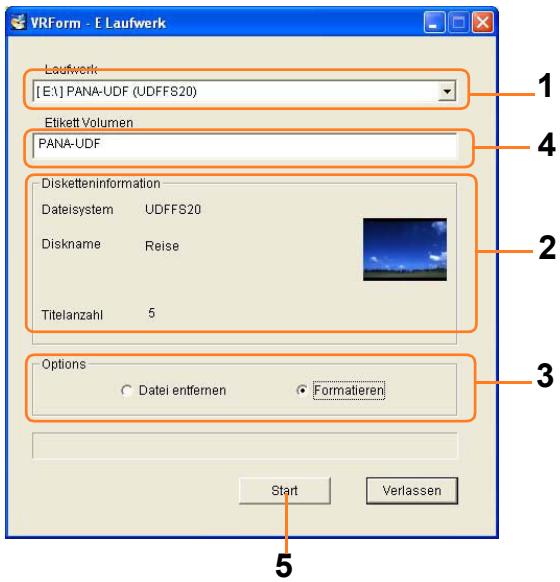
Lorsque ce logiciel est utilisé, le disque DVD-RAM doit être formaté au format UDF (UDF 2.0). Consultez le manuel d'utilisation du DVD-RAM pour formater le DVD-RAM au format UDF (UDF 2.0). Si vous utilisez l'outil de formatage de disque fourni avec ce logiciel (VRForm), vous pouvez non seulement utiliser la fonction de formatage, mais aussi la fonction d'effacement des fichiers du standard d'enregistrement vidéo.
Voici la procédure pour l'outil de formatage de disque fourni avec ce logiciel (VRForm).
*Vous pouvez également formater le DVD-RAM au format UDF (UDF 2.0) avec l'outil de formatage fourni avec votre lecteur de DVD-RAM.
(Consultez le manuel d'utilisation du lecteur de DVD-RAM pour l'utilisation de l'outil de formatage fourni avec le lecteur de DVD-RAM.)
Laufwerk mitgelieferten Formatierungstools.)
Démarrage de l'outil de formatage
Sélectionnez [Démarrer] >> [Tous les programmes] >> [Panasonic]* >> [DVD-MovieAlbumSE] >> [VRForm].
*Dans certains cas, [Hitachi DVDCAM] est listé dans le menu au lieu de [Panasonic].
- Le menu Démarrer change selon le dossier d'installation.
- VR Form démarre et la fenêtre suivante s'affiche.
1. Sélectionnez le lecteur à formater (pour supprimer des fichiers).
Si les données enregistrées selon le standard d'enregistrement vidéo sont sur le DVD-RAM du lecteur sélectionné, des informations telles que le nom du disque, les vignettes, le nombre de titres, etc., sont affichées dans les informations du disque.
2. Vérifiez les informations du disque.
3. Sélectionnez l'option.
Supprimer des fichiers :
Supprime uniquement les fichiers au standard d'enregistrement vidéo. Les autres fichiers ne peuvent pas être supprimés. Les fichiers suivants sont supprimés : DVD_RTAVVR_MANGR.IFO, DVD_RTAVVR_MANGR.BUP, DVD_RTAVVR_MOVIE.VRO, DVD_RTAVVR_STILL.VRO, DVD_RTAVVR=AUDIO.VRO
Remarque
- Si vous supprimez des fichiers, les données vidéo contenues dans les fichiers ci-dessus sont définitivement supprimées. Cette opération est irréversible ; vérifiez soigneusement le contenu avant de continuer.
- Les fichiers ci-dessus peuvent ne pas exister selon les disques DVD-RAM.
Formater :
Formate le disque au format UDF (UDF2.0). Toutes les données enregistrées sur le disque sont supprimées.

Remarques :
- Si vous formatez le disque DVD-RAM, toutes les données et tous les fichiers sur le disque DVD-RAM sont définitivement supprimés. Cette opération est irréversible ; vérifiez soigneusement le contenu avant de continuer.
4. Saisissez le nom du volume.
Si « Formater » est sélectionné dans les options, vous pouvez saisir le nom du volume de la disquette. Si vous choisissez « Supprimer les fichiers », vous ne pouvez pas saisir de nom de volume.
5. Cliquez sur [Démarrer].
Le message de confirmation pour démarrer la suppression/le formatage apparaît.
Vérifiez le contenu avant de démarrer.
Si les fichiers sont supprimés, toutes les données contenues dans les fichiers mentionnés ci-dessus seront effacées. Si la disquette est formatée, tous les fichiers enregistrés sur le DVD-RAM seront effacés. Cette opération est irréversible, vérifiez donc le contenu au préalable.
![PANASONIC VWDTD10E - Cliquez sur [Démarrer]. - 1](/content/2019/11/105265/images/84967f0f658a09ad1cc209f5f1285fe32d3fc5ca1931dfb95593a3a0c4c29547.jpg)
Remarques :

- Seules les disquettes DVD-RAM de 4,7 Go peuvent être formatées. Les autres disquettes DVD (DVD-RW / DVD+RW, etc.) ne peuvent pas être formatées. Dans le cas de disquettes DVD-RAM double face de 9,4 Go, formatez chaque face séparément.
- Les disquettes ne peuvent être formatées qu'au format UDF2.0. Vous ne pouvez pas formater les disquettes aux formats UDF1.5, FAT ou NTFS.
- Vous ne pouvez pas utiliser VRForm si le lecteur DVD est utilisé par d'autres applications (DVD-MovieAlbum, Explorateur, etc.). Fermez les applications qui accèdent au lecteur avant d'utiliser VRForm.
- Les disquettes disponibles pour DVD-MovieAlbum sont les disquettes DVD-RAM de 4,7 Go/9,4 Go ou les disquettes DVD-RAM de 8 cm. (Les disquettes DVD-RAM double face de 2,6/5,2 Go ne sont pas disponibles.)
Essayez ce logiciel !
Démarrer / arrêter DVD-MovieAlbum
Démarrer DVD-MovieAlbum
- Allumez l'ordinateur personnel et le lecteur DVD-RAM.
- Insérez un disque DVD-RAM formaté en UDF2.0 ou un disque DVD-RAM enregistré dans le lecteur DVD-RAM.
- Sélectionnez [Démarrer] >> [Tous les programmes] >> [Panasonic]* >> [DVD-MovieAlbumSE] >> [DVD-MovieAlbumSE].
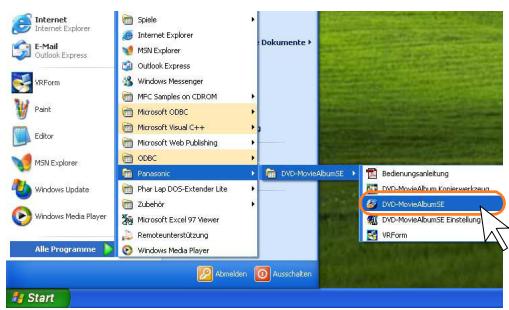
- Dans certains cas, [Hitachi DVDCAM] est listé dans le menu au lieu de [Panasonic]. Le logiciel est maintenant activé. La fenêtre du mode Titre et le contenu du titre sont affichés. (Montage automatique)
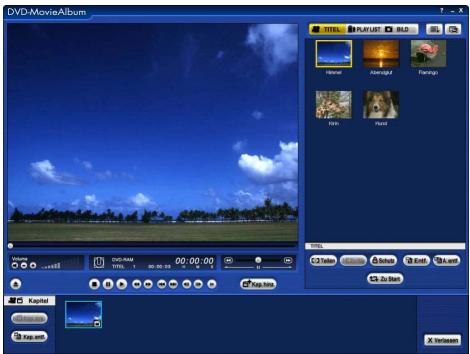
Fenêtre du mode Titre
(Lorsqu'un disque DVD-RAM enregistré est inséré)
- Le menu de démarrage varie selon le dossier dans lequel ce logiciel a été installé.
- Vous pouvez également double-cliquer sur l'icône de raccourci de ce logiciel pour le démarrer. (Si une telle icône de raccourci a été créée.)


Remarques :

- Si un disque DVD-RAM n'a pas été formaté ou a été formaté avec un format autre que UDF2.0, la fenêtre [DVD-MovieAlbum : Informations de montage] apparaît. L'utilisation de chaque touche est la suivante :
Le disque dans le lecteur D: ne peut pas être utilisé. (Type de format : Inconnu) Insérez un disque DVD-RAM de 4,7 Go au format AV (UDF2.0) dans le lecteur DVD-RAM.
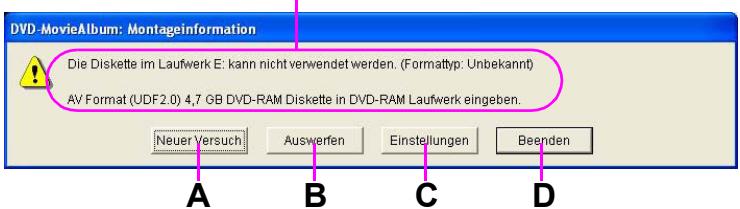
A. Insérez un disque DVD-RAM de 4,7 Go formaté ou enregistré pour remonter. B. Le disque est éjecté. C. Affiche les paramètres d'environnement pour DVD-MovieAlbum, et il est possible de changer le nom du lecteur. D. Quitter DVD-MovieAlbum.
- Si une erreur est détectée dans les données du disque DVD-RAM, [Erreur de protection en écriture] est affiché ci-dessous et la marque "lecture seule" est affichée. Cliquez sur le bouton [OK]. Utilisez ce disque uniquement pour la lecture.
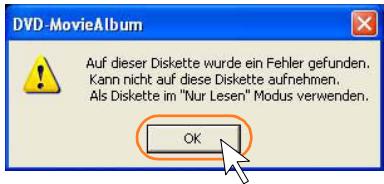
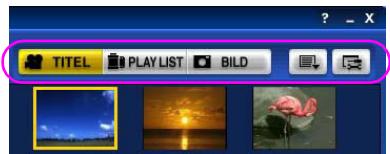
- Les fenêtres et les boutons de commande changent selon la sélection de l'onglet Titre [TITRE], de l'onglet Liste de lecture [LISTE DE LECTURE] et de l'onglet Image fixe [IMAGE] ( ⇒ 25 - 29 ). La forme d'affichage varie également avec le [Réglage d'affichage] du bouton des paramètres d'environnement [E] ( ⇒ 80 ).
Terminer / éjecter un disque
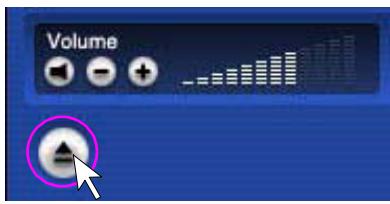
Pour éjecter un disque DVD-RAM :
- Cliquez sur la touche d'éjection [A] en mode Stop ou Pause.
Pour quitter DVD-MovieAlbum :
- Cliquez sur la touche Quitter [X Quitter].
DVD-MovieAlbum se ferme et la fenêtre du bureau est restaurée.
Remarques :
- Pendant que DVD-MovieAlbum fonctionne, il est impossible d'éjecter le disque DVD-RAM en appuyant sur la touche [Éjecter] du lecteur DVD-RAM. Cliquez sur la touche Éjecter [A] pour l'éjecter.
Si vous utilisez un lecteur de DVD-ROM :
Vous pouvez également lire les données vidéo du disque DVD-RAM avec un lecteur de DVD-ROM en utilisant la fonction de montage virtuel de ce logiciel. Les données sont enregistrées sous forme de fichier d'informations de montage sur le disque dur de l'ordinateur. Ce fichier est automatiquement rappelé lorsque le disque DVD-RAM concerné est réutilisé.
1. Allumez l'ordinateur personnel et le lecteur de DVD-ROM, puis insérez le disque DVD-RAM enregistré dans le lecteur.
2. Démarrez DVD-MovieAlbum (⇒ 21).
- Lorsque le disque à utiliser avec ce logiciel est inséré pour la première fois, un message s'affiche.
3. Lorsque ce message s'affiche, cliquez sur [OK].
![PANASONIC VWDTD10E - Lorsque ce message s'affiche, cliquez sur [OK]. - 1](/content/2019/11/105265/images/73df7aff14812f59432f6ddbd46a92a2a9ddac09f273e67c49224cc49cdc140b.jpg)
- Le fichier d'informations de montage pour le disque DVD-ROM inséré est créé sur l'ordinateur personnel.
- Un marqueur de montage virtuel est affiché sur l'écran de démarrage. Les titres du lecteur de DVD-ROM sont maintenant prêts à être montés.
![PANASONIC VWDTD10E - Lorsque ce message s'affiche, cliquez sur [OK]. - 2](/content/2019/11/105265/images/e2a5feae9e466cc0eb810cb19b573e8a81dc78e92b6ad89892b35ac7fc8da66e.jpg)
Remarques :
Die Bearbeitung unter Verwendung eines DVD-ROM-Laufwerks ist nur erlaubt, wenn [Virtuelle Bearbeitung in DVD-ROM-Laufwerk] im Menü [Einstellung des Geräts] der Taste der Einstellung der Umgebung auf [An] gestellt ist.

- Um diese Funktion zu verwenden, muss das DVD-ROM-Laufwerk das Lesen einer 4,7 GB DVD-RAM-Diskette unterstützen. Für Details lesen Sie das Handbuch Ihres DVD-ROM-Laufwerks.
- Wenn Sie die Diskette, die für die Funktion der virtuellen Bearbeitungsfunktion dieser Software verwendet wird, mit anderen Geräten verändern, wird die auf der Festplatte gespeicherte Bearbeitungsinformation unbrauchbar.
- Die virtuelle Bearbeitungsfunktion unterstützt einige Funktionen nicht (Dateien importieren, Titel entfernen usw.).
Identifikation von Teilen und Effekt
Modus Titel (1)
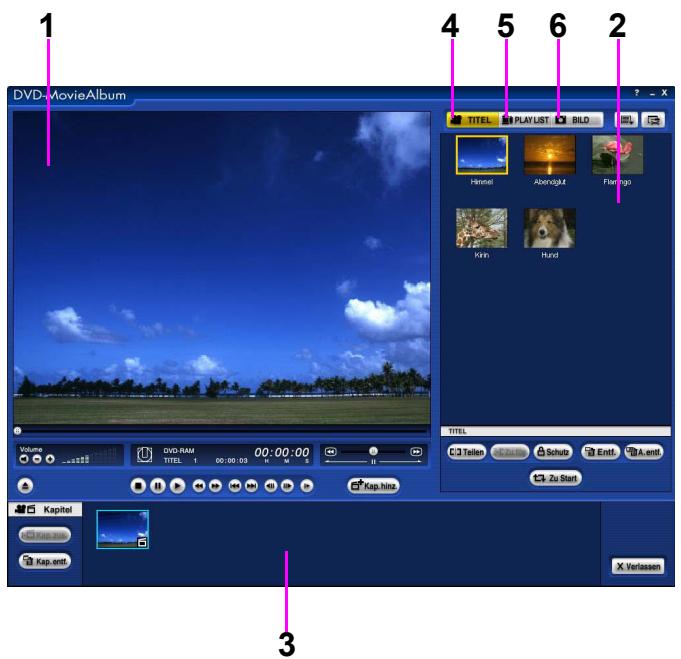
[Anzeigefeld]
- Anzeigefeld einer Bildwiedergabe
Zeigt ein wiedergegebenes Bild oder ein Standbild an.
- Anzeigefeld Miniaturansicht / Ende
Zeigt die Titel mit Miniaturansichten und Titelnamen usw. an. Wählen Sie [Liste] unter [Einstellung Display] der Taste der Einstellung der Umgebung, die Titelnamen usw. werden in Form einer Liste angezeigt. (⇒ 80)
- Anzeigefeld Kapitel
Kapitel in einem Titel und Kapitelnamen werden angezeigt. Sie sind nach Datum und Uhrzeit geordnet.
[Wechseln des Modus]
- Registrierkarte Titel [Titel]
Utilisé pour la lecture ou l'édition d'un titre.
- Onglet LISTE DE LECTURE [PLAYLIST]
Utilisé pour créer ou modifier une LISTE DE LECTURE.
- Onglet Image fixe [IMAGE]
Utilisé pour la lecture ou l'édition de fichiers JPEG et TIFF.
Mode Titre (2)
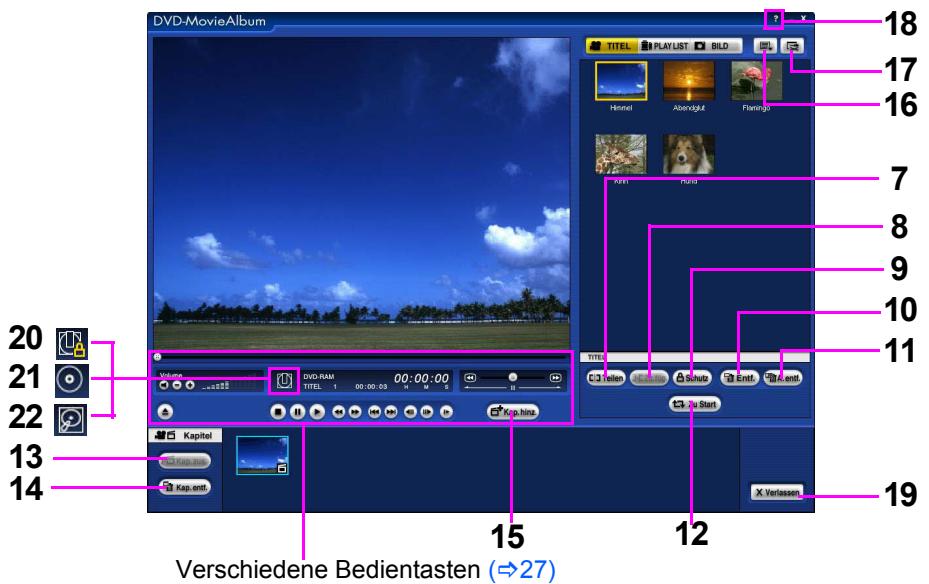
[Touche Édition de titre]
- Touche Diviser [Diviser] (⇒41)
Utilisée pour diviser un titre.
- Touche Fusionner [Fusionner]
Utilisée pour fusionner deux titres.
- Touche Protection [Protection] (⇒40)
Utilisée pour protéger un titre
en écriture.
10. Touche Supprimer [Suppr.]
Utilisé pour supprimer le titre sélectionné.
11. Touche tout supprimer [A. suppr.] (⇒45)
Utilisé pour supprimer tous les titres enregistrés sur un disque DVD-RAM.
12. Touche Début/Fin
[ Début] [ Fin] (→46)
Utilisé pour déplacer un titre dans le champ d'affichage
miniature/liste.
13. Touche fusionner chapitres [Fus. chap.]
(⇒51)
Utilisé pour fusionner des chapitres dans un titre
ensemble.
- Touche supprimer chapitre [Suppr. chap.] (→52)
Utilisé pour supprimer des chapitres dans un titre
supprimer.
15. Touche ajouter chapitre [Ajout. chap.] (⇒48)
Utilisé pour ajouter un nouveau chapitre dans un titre.
[Diverses touches pour le réglage, l'aide et pour quitter]
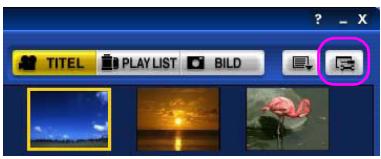
16. Touche Fonction d'aide [ ] (→87)
Utilisée pour accéder aux fonctions d'aide.
- Touche Réglage Environnement [E] (⇒79)
Utilisée pour les réglages de l'environnement.
18. Touche Aide
Utilisée pour afficher le [Manuel] en ligne ou les [Informations de version] de ce logiciel.
19. Touche Quitter [X Quitter] (⇒23)
Utilisée pour quitter ce logiciel.
20. Indicateur Protection en écriture [U]
S'affiche lorsque le disque DVD-RAM est protégé en écriture ou lorsqu'un disque DVD-ROM est inséré. Aucune édition n'est possible, mais la lecture est possible.
21. Indicateur Édition virtuelle [O] (⇒24)
S'affiche lorsque l'édition
virtuelle est activée pour le lecteur DVD-ROM.
22. Marquage lecture
Disque dur/édition [(→85)
S'affiche lors du traitement des données sur le
disque dur.
Mode titre (3)
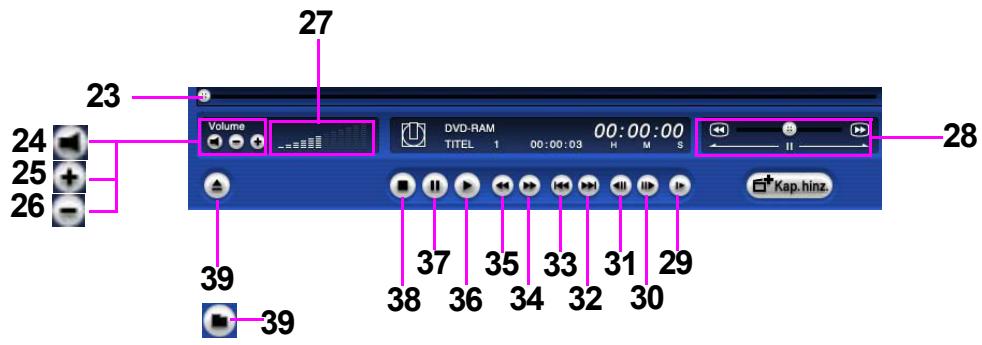
[Diverses touches de commande]
23. Curseur temporel

Affiche pendant la lecture d'un titre la position temporelle approximative dans la durée totale de lecture. En déplaçant cette touche, on peut sauter à une position à partir de laquelle on souhaite démarrer la lecture.
24. Touche de coupure du son [ ](⇒ 33)
Utilisée pour couper ou rétablir le son.
25. Touche d'augmentation du volume (+) (⇒31)
Utilisée pour augmenter le niveau sonore.
26. Touche de diminution du volume [→] (⇒31)
Utilisée pour diminuer le niveau sonore.
27. Indicateur de volume
Affiche le niveau de volume actuel. Pour modifier le volume, appuyez sur la touche Volume + [+] et la touche Volume - [-].
28. Recherche par saut [ ] (⇒36)
Utilisée pour trouver le début d'une séquence enregistrée ; on avance ou on recule jusqu'à 128 fois plus vite que la vitesse normale.
29. Touche de lecture lente [1] (⇒33)
Utilisée pour lire à basse vitesse.
30. Touche d'avance image par image [→] (⇒33)
Utilisée pour passer à l'image suivante pendant la pause.
31. Touche de recul image par image [←] (⇒33)
Utilisée pour passer à l'image
précédente pendant la pause.
32. Touche de saut avant [→] (⇒33)
Utilisée pour passer au chapitre ou au titre suivant.
33. Touche de saut arrière [←] (⇒33)
Utilisée pour passer au chapitre ou au titre précédent.
34. Touche d'avance rapide [▶] (⇒33)
Utilisé pour avancer rapidement.
35. Touche Avance rapide [⟨⟩] (⇒33)
Utilisé pour revenir rapidement en arrière.
36. Touche Lecture [▷] (⇒31)
Utilisé pour la lecture.
37. Touche Pause [ɪn] (⇒32)
Utilisé pour la pause.
38. Touche Arrêt [·] (⇒32)
Utilisé pour arrêter la lecture.
39. Touche Éjection [Δ] (⇒23)
Utilisé pour éjecter le disque. Si [Disque local] est sélectionné dans la fenêtre de sélection du lecteur, cette touche est remplacée par la touche Changer de dossier [ ].
Mode LISTE DE LECTURE
Identique au mode Titre, à l'exception des touches suivantes.
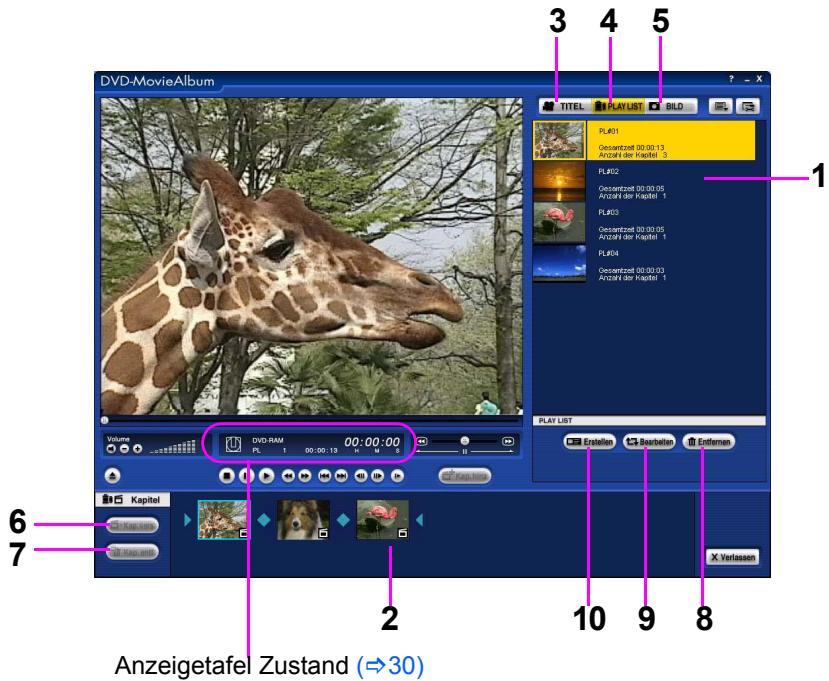
[Zone d'affichage]
- Zone d'affichage Miniature / Liste Affiche la LISTE DE LECTURE avec des miniatures et le nom de la LISTE DE LECTURE, etc. Si vous sélectionnez [Liste] dans [Réglage Affichage] de la touche de réglage de l'environnement [E], les noms des LISTES DE LECTURE, etc. sont affichés sous forme de liste. (⇒80)
- Champ d'affichage Chapitre L'image initiale et le nom du chapitre de chaque chapitre de la PLAY LIST sont affichés. Les chapitres sont enregistrés et affichés dans l'ordre de création.
[Changement de mode]
- Onglet Titre [Titre] Utilisé pour la lecture ou l'édition d'un titre.
- Onglet PLAY LIST [PLAYLIST] Utilisé pour la création ou l'édition d'une PLAY LIST.
- Onglet Image fixe [IMAGE] Utilisé pour la lecture ou l'édition de fichiers JPEG et TIFF (non compressé).
[Touche d'édition PLAYLIST]
- Touche Déplacer chapitre [Dépl. chap.] (→68) Utilisée pour déplacer un chapitre dans la PLAY LIST.
- Touche Supprimer chapitre [Suppr. chap.] (→70) Utilisée pour supprimer des chapitres dans la PLAY LIST.
- Touche Supprimer liste [Suppr.] (→71) Utilisée pour supprimer une PLAY LIST.
- Touche Modifier nom [Modifier] (⇒66) Utilisée pour ajouter, déplacer ou supprimer une PLAY LIST. 10. Touche Créer [Créer] (⇒62) Utilisée pour créer une PLAY LIST.
Mode Image fixe
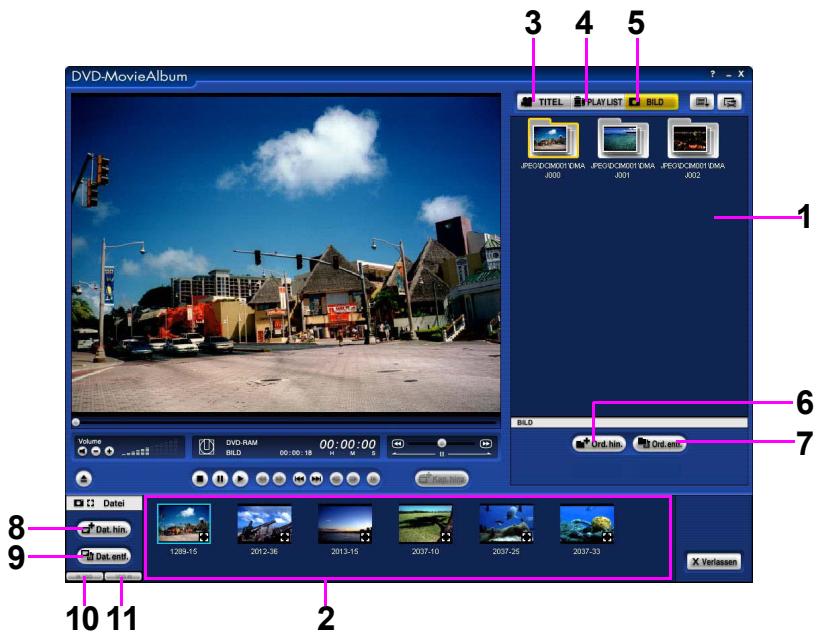
[Champ d'affichage]
1. Champ d'affichage Dossier
Les dossiers contenant des fichiers JPEG ou TIFF (non compressé) sont affichés sous forme de vignettes.
2. Champ d'affichage Fichier
Les fichiers JPEG ou TIFF (non compressé) dans le dossier sélectionné sont affichés sous forme de vignettes.
[Changement de mode]
3. Onglet Titre [TITRE]
Utilisé pour la lecture ou l'édition de titres.
4. Onglet PLAYLIST [PLAYLIST]
Utilisé pour la lecture ou l'édition de PLAYLIST.
5. Onglet Image fixe [IMAGE]
Utilisé pour la lecture ou l'édition de fichiers JPEG et TIFF (non compressé).
[Touche Édition de dossier]
6. Touche Ajouter un dossier [Ajout. dos.] (⇒ 76)
Utilisée pour créer de nouveaux dossiers.
7. Touche Supprimer un dossier [Suppr. dos.] (⇒ 77)
Utilisée pour supprimer des dossiers. Les fichiers JPEG ou TIFF (non compressé) dans le dossier sont également supprimés.
Si le dossier contient d'autres fichiers que JPEG ou TIFF (non compressé), le dossier ne peut pas être supprimé.
[Touche Édition de fichier]
8. Touche Ajouter un fichier [Ajout. fich.] (⇒76)
Utilisée pour ajouter des fichiers JPEG ou TIFF (non compressés) au dossier sélectionné.
9. Touche Supprimer un fichier [Suppr. fich.] (⇒77)
Utilisée pour retirer des fichiers JPEG ou TIFF (non compressés) du dossier sélectionné.
10. Touche Miniature précédente [M100] (⇒75)
Utilisée pour afficher les 100 fichiers JPEG ou TIFF (non compressés) précédents.
11. Touche Miniature suivante [100] (→75)
Utilisée pour afficher les 100 fichiers JPEG ou TIFF (non compressés) suivants.
Tableau des indicateurs d'état dans chaque mode
L'état de l'affichage change selon le mode sélectionné.
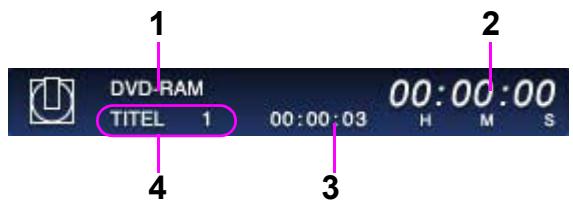
- En mode Titre
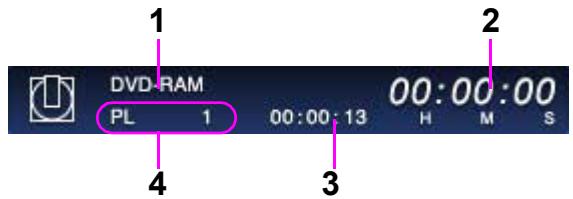
- En mode LISTE DE LECTURE
En mode Image fixe
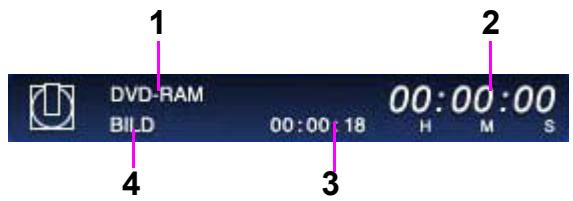
- Indique le nom de l'appareil.
- Indicateur de temps écoulé : indique le temps écoulé depuis le début de la lecture en heures, minutes et secondes. 3. Indicateur de temps de lecture : affiche le temps de lecture total du titre, de la liste de lecture ou du dossier des images fixes sélectionnées. 4. Indicateur de mode de lecture :
En mode Titre, il affiche "TITRE" et le nombre de titres sélectionnés. En mode Liste de lecture, il affiche "PL" et le nombre de listes de lecture sélectionnées. En mode Image fixe, il affiche "IMAGE".
Utilisation du mode Titre
Appuyez sur la touche Lecture [▶] et le titre enregistré sera lu.
Si vous utilisez l'onglet Lecture [PLAY LIST], cliquez sur l'onglet Titre.
Lecture d'un titre
1. Insérez un disque DVD-RAM enregistré dans le lecteur DVD-RAM.
- Les vignettes des titres enregistrés sur le disque s'affichent automatiquement dans le champ d'affichage Vignette/liste et les images fixes du début du titre dans le champ d'affichage de l'image.
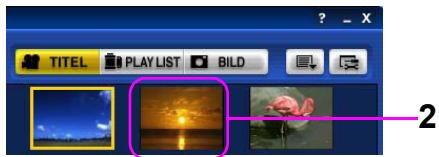
2. Cliquez sur la vignette du titre à lire.
- L'image fixe du début du titre sélectionné s'affiche dans le champ d'affichage de l'image lue.
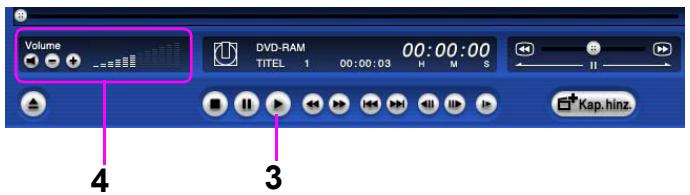
3. Lisez le titre en appuyant sur la touche Lecture [▶].
- Lorsque le titre sélectionné est terminé, le titre suivant est lu automatiquement.
- Lorsque la lecture du dernier titre est terminée, l'opération s'arrête sur l'image de début du premier titre affiché.
- Vous pouvez double-cliquer sur la vignette du titre pour le lire.
4. Réglage du volume.
Pour augmenter le volume, cliquez sur la touche Volume + [\boxed{+}]
Pour réduire le volume, cliquez sur la touche Volume bas [ ].
Maintenez également enfoncée la touche Volume haut [+] ou la touche Volume bas [-].
- Le niveau de volume changera en continu.

Remarques :

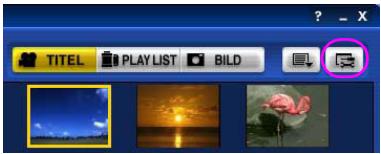
- Les vignettes affichées dans ce logiciel peuvent différer de celles affichées dans l'appareil d'enregistrement.
- Cliquez sur la vignette du titre qui n'est pas lu, et la lecture du titre cliqué démarrera.
- Le titre suivant sera lu automatiquement après la fin du titre sélectionné si le réglage [Lecture] de la touche de réglage de l'environnement [ ] est réglé sur [Tous les titres] (réglage par défaut). S'il est réglé sur [Unité de titre], l'opération s'arrête à l'image initiale du titre affiché sélectionné.
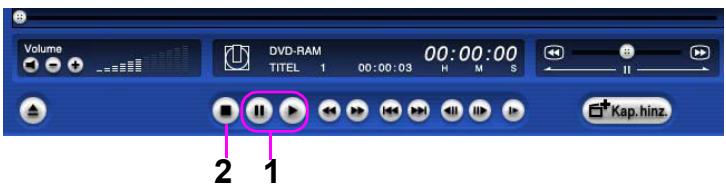
1. Pour mettre la lecture en pause
Cliquez sur la touche [II].
- Pour redémarrer la lecture, cliquez soit sur la touche Lecture [ ] soit sur la touche Pause.

Cependant, dans le cas d'images fixes avec audio, la lecture reprendra depuis le début de l'audio.
2. Pour arrêter la lecture
Cliquez sur la touche Stop [■].
La lecture s'arrête et l'image initiale du titre lu est affichée.
Utilisation des différentes touches de fonctionnement
Vous pouvez contrôler l'état de lecture en appuyant sur différentes touches pendant la lecture.
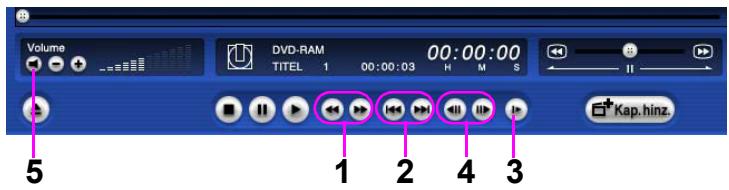
1. Avance rapide ou retour rapide
Appuyez sur la touche Avance rapide []. (Avance rapide à double vitesse.) Appuyez sur la touche Retour rapide []. (Retour rapide à double vitesse.)
2. Saut au chapitre ou au titre suivant ou précédent
Appuyez sur la touche Saut avant []. (Saute au chapitre ou au titre suivant.)
Appuyez sur la touche Saut arrière []. (Saute au chapitre ou au titre précédent.)
3. Lecture au ralenti
Appuyez sur la touche Lecture lente [1]. (Lecture à demi-vitesse.)
4. Pas à pas pendant la pause
Appuyez sur la touche Pas avant [1]. (Avance d'environ quelques secondes.)
Appuyez sur la touche Pas arrière []. (Recule d'environ quelques secondes.)
L'opération Pas avant/arrière n'est effective que dans le titre sélectionné.
5. Coupure du son
Appuyez sur la touche Coupure du son [ ]
- L'indicateur de touche passe à [x] et le volume est coupé.
- Pour désactiver la mise en sourdine, appuyez à nouveau sur la touche Imprimer/Muet [ ].
Pour afficher en plein écran
- Vous pouvez également double-cliquer sur l'écran de lecture pour agrandir.
- Pour rétablir la taille d'origine, double-cliquez sur l'écran.
(Vous pouvez aussi sélectionner [Plein écran] dans le menu contextuel qui apparaît lorsque vous cliquez avec le bouton droit sur l'écran.)

Remarques :


- Chaque opération d'avance rapide, de retour rapide et de lecture lente fonctionne en continu et est effective sur tous les titres si [Réglage Lecture] de la touche Réglages de l'environnement [ ] est réglé sur [Tous les titres] (réglage par défaut) (⇒ 83). S'il est réglé sur [Unité de titre], cela ne fonctionne que dans le titre sélectionné.
- Pour revenir au chapitre précédent pendant la lecture d'une PLAYLIST, appuyez deux fois sur la touche Saut arrière [ ].
- Lorsque plusieurs titres ou chapitres sont sélectionnés, les touches de lecture ne peuvent pas être utilisées. Annulez la sélection multiple pour utiliser ces touches.
- Lors de la lecture d'images fixes avec audio, l'audio n'est pas émis en avance rapide, en retour rapide et en lecture lente. Si vous appuyez sur la touche Lecture, l'image fixe avec audio est lue à partir du début de l'audio.
Utilisation du curseur temporel
Sélectionnez la touche du curseur temporel pendant la lecture et déplacez le curseur pour changer la position de lecture.
La touche du curseur temporel indique la position approximative dans le titre sélectionné.
- Pour changer la position de lecture :
Sélectionnez la touche du curseur temporel [1], déplacez-le à la position où vous souhaitez lire, puis désélectionnez-le.
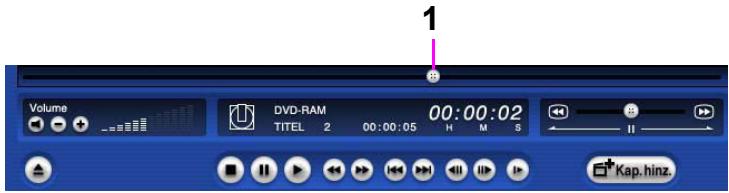
- Lorsque la touche [ ] est sélectionnée et déplacée, les images fixes correspondantes sont affichées dans l'ordre.
- Si la lecture est en cours, la lecture reprend à partir de la position où la sélection de [ ] a été annulée.
- Si la lecture est arrêtée ou en pause, l'image fixe de la position où la sélection de la touche
a été annulée est affichée et l'opération s'arrête.
Remarques :
- Lors de la lecture d'images fixes avec audio, le curseur de temps se déplace au début de l'audio, même s'il est déplacé au milieu de l'audio.
- Vous ne pouvez pas utiliser le curseur de temps en mode image fixe.
Utilisation de la recherche par saut
Utilisez la recherche par saut extrêmement rapide pour trouver rapidement la position que vous souhaitez voir. Vous pouvez choisir la vitesse de la recherche par saut en fonction de la position entre le centre et le bord de la barre de recherche par saut. Vous pouvez sélectionner une vitesse de 1/2, 1, 2, 4, 8, 16, 32, 64 ou 128 fois la vitesse normale, du centre vers les côtés de la barre.
1. Pour trouver le début lors de l'utilisation de la recherche extrêmement rapide :
Sélectionnez la touche de recherche par saut [ ] et déplacez-la vers une position appropriée sur le côté droit ou gauche.
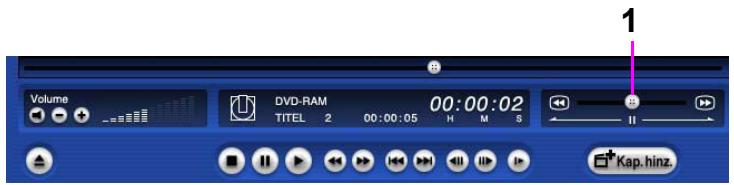
- Pendant que la touche [ ] est sélectionnée, qu'elle soit déplacée ou maintenue, la recherche s'effectue en mode avance rapide ou retour rapide à la vitesse choisie.
- Lorsque la sélection de la touche [ ] est annulée, l'opération s'arrête ou la lecture reprend, selon l'opération en cours lors de l'appel de la recherche par saut.

Remarques :

- Si [Réglage Lecture] de la touche des réglages d'environnement [ ] est réglé sur [Tous les titres] (réglage par défaut), tous les titres sont recherchés (⇒ 83). S'il est réglé sur [Unité de titre], la recherche s'effectue uniquement dans le titre sélectionné.
- Si vous double-cliquez sur la barre de recherche pendant la lecture, la lecture est mise en pause.
- Pour reprendre la lecture, appuyez sur la touche Pause [▶].
- Lors de la lecture d'images fixes avec audio, le curseur de temps se déplace au début de l'audio, même s'il est déplacé au milieu de l'audio.
- Vous ne pouvez pas utiliser la recherche dans le mode image fixe.
Utilisation du menu contextuel
- Pour utiliser le menu contextuel en plein écran, cliquez avec le bouton droit sur l'affichage.
| Abspielen |
| Stopp |
| Pause |
| Sprung vorwärts |
| Sprung darüber |
| Langsame Wiedergabe |
| Schneller Vorlauf |
| Schneller Rücklauf |
| Audiomodus auswahlen |
| Normaler Bildschirm |
| Einstellung Videoqualität |
| Export Standbild |
- Le menu contextuel apparaît.
- Cliquez sur l'élément à contrôler.
Mode Recherche pas à pas
Dans ce mode, la vidéo peut être affichée quelques minutes avant et après la vidéo actuelle sous forme de vignettes par unités d'environ 0,5 seconde.
Vous pouvez sélectionner les vignettes pour définir cette position comme chapitre.
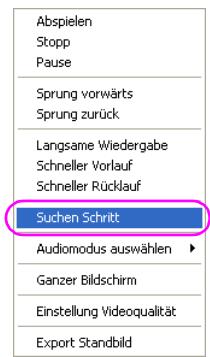
Si vous sélectionnez [Recherche pas à pas] en cliquant avec le bouton droit sur la vidéo affichée dans la zone d'affichage pendant que le mode Titre ou le mode LISTE DE LECTURE est en pause, la fenêtre de recherche pas à pas apparaît.
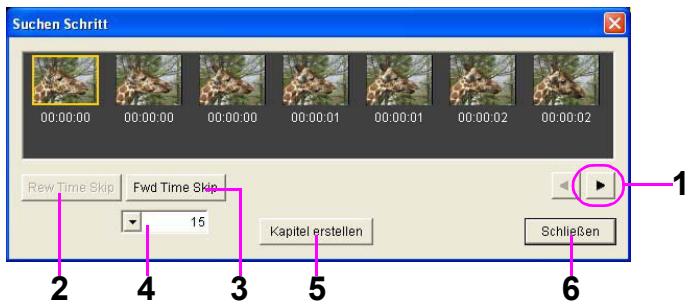
1. Modifie la position à afficher.
Utilisé pour changer la position de la vidéo à afficher. 2. La position à afficher revient en arrière. ([Saut arrière])
Vous pouvez rembobiner la position de la vidéo à afficher avec les unités de temps spécifiées en 4 (secondes).
- La position à afficher avance. ([Fwd Time Skip]) Vous pouvez avancer la position de la vidéo à afficher par unités de temps définies en 4 (secondes).
- Sélectionnez les intervalles de temps (en secondes) pour les sauts. (Réglage du saut de temps)
Vous pouvez régler le temps des sauts dans la vidéo avec la touche [Rew Time Skip] et la touche [Fwd Time Skip].
- Crée un chapitre. (Touche Créer un chapitre)
Lorsqu'elle est cliquée, la position actuelle de la miniature (miniature sélectionnée par un clic) est définie comme point de chapitre.
6. Quitte le mode Recherche pas à pas.
Cliquez pour quitter le mode Recherche pas à pas.

Remarques :
- Lorsque la PLAY LIST est préparée, la touche de réglage du point d'entrée [Startpt.] apparaît pour déterminer le début d'un chapitre, ou la touche de réglage du point de sortie [Endpt.] pour déterminer la fin du chapitre.
- Consultez "Création et édition d'une PLAY LIST" pour l'édition de la PLAY LIST.
Essayez d'utiliser ce logiciel plus souvent !
Édition de titres
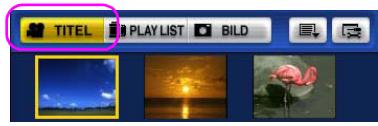
Sélectionnez l'onglet Titre [TITRE], et vous pouvez régler ou éditer : protections en écriture, division, fusion, déplacement de titres et création ou suppression de chapitres.
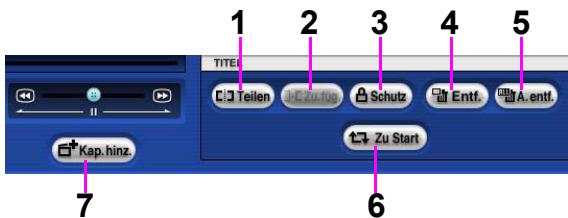
- Diviser un titre
Utilisé pour diviser un titre en deux.
- Titres fusionner
Utilisé pour fusionner deux titres.
3. Protéger un titre en écriture.
Utilisé pour protéger un titre contre la division, la fusion, la suppression (un ou tous) ou la création ou la suppression de chapitres.
- Supprimer les titres sélectionnés
Utilisé pour supprimer les titres sélectionnés.
- Supprimer tous les titres
Utilisé pour supprimer tous les titres enregistrés sur un disque DVD-RAM, à l'exception de ceux protégés en écriture.
6. Déplacer un titre
Utilisé pour déplacer un titre dans le champ d'affichage des vignettes/liste.
- Création de chapitres.
Utilisé pour créer un nouveau chapitre.

Remarques :
- Vous pouvez sélectionner plusieurs titres pour protéger, fusionner, supprimer des titres/chapitres en les cliquant tout en maintenant les touches Ctrl et Maj enfoncées.
Protéger un titre en écriture
Le verrouillage d'écriture protège un titre contre la modification, comme le partage, la fusion, la suppression (d'un ou de tous) ou la création ou la suppression de chapitres.
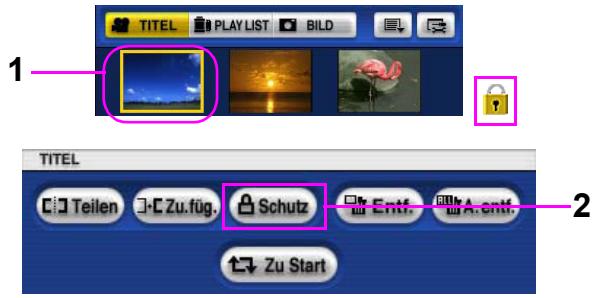
- Cliquez sur la vignette du titre à protéger en écriture.
- Cliquez sur le bouton Protection [Protection].
- Le titre est maintenant protégé en écriture et l'icône de clé [ ] apparaît dans la vignette.
- Vous pouvez également cliquer avec le bouton droit sur la vignette et choisir "Protection".
Pour supprimer la protection en écriture :
Cliquez sur la vignette du titre pour supprimer la protection et cliquez sur le bouton Protection [Protection].
- Le titre n'est plus protégé en écriture et l'icône de clé [ ] disparaît de la vignette.
Diviser un titre
Cette fonction permet de diviser un titre en deux titres à la position souhaitée.
- Cliquez sur la vignette du titre à diviser.
- Trouvez la position à laquelle le titre doit être divisé.
- Utilisez la touche lecture [ ] recherche par saut [ ] ou le curseur de temps [ ] pour trouver cette position.
- Mettez en pause à la position sélectionnée.
- Cliquez sur la touche Diviser [C:Diviser].
- Un message de confirmation s'affiche.
- Cliquez sur la touche [Oui].
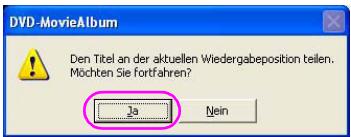
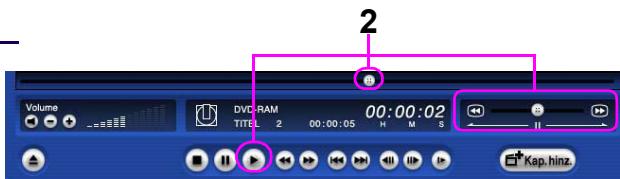

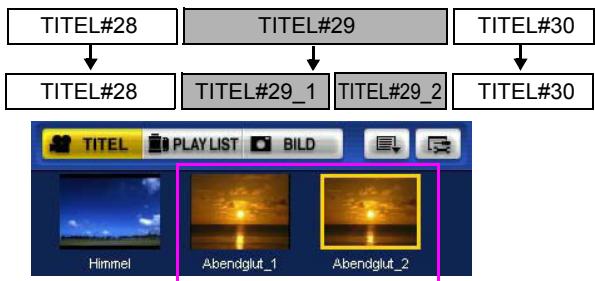
- Les vignettes des deux titres divisés sont affichées dans le champ d'affichage Vignette/liste.
- Un chapitre est défini au début du titre divisé, qui est affiché dans le champ d'affichage Chapitre.
- Le nom du titre est automatiquement attribué au titre divisé.
Un exemple de division :
Le titre est comme suit.
Si le nom du titre avant la division est "TITRE#29", les noms des titres après la division seront "TITRE#29_1" et "TITRE#29_2".
Un exemple de division : ("TITRE#29" est divisé.)
Titre avant la division Titre après la division
Modification du nom du titre :
- Cliquez avec le bouton droit sur la vignette du titre et sélectionnez [Propriétés]. Modifiez le [Nom du titre] affiché dans la fenêtre des informations sur le titre. (⇒ 47)

Remarques :
- Le début d'un titre ne peut pas être divisé. (Le message suivant s'affiche.)
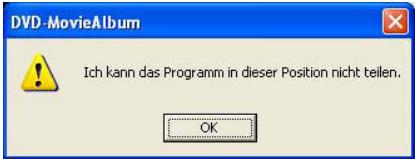
- Si le résultat de la division dépasse 99 titres par face du disque DVD-RAM, l'opération ne peut pas être effectuée.
- Le nom du titre ne peut pas être modifié pendant sa lecture.
- Une petite partie du titre juste avant le point de division pourrait être perdue.
Fusionner des titres
Fusionne le titre sélectionné avec le précédent pour créer un seul titre. Si plusieurs titres sont sélectionnés, les titres sélectionnés sont fusionnés en un seul fichier.
1. Cliquez sur la vignette du titre à fusionner.
Exemple de combinaison :
Si vous souhaitez fusionner les titres "TITRE#28" et "TITRE#29",
cliquez sur "TITRE#29".
2. Cliquez sur le bouton Fusionner

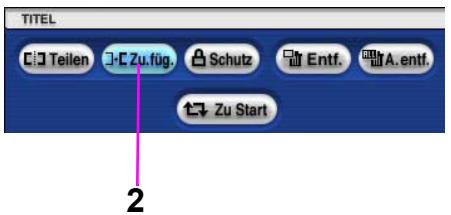
- Le titre "TITRE#28" précédant le titre sélectionné est également sélectionné et un message de confirmation s'affiche.
- Vous pouvez également cliquer avec le bouton droit sur la vignette et sélectionner [Fusionner].
3. Cliquez sur le bouton [Oui].
![PANASONIC VWDTD10E - Cliquez sur le bouton [Oui]. - 1](/content/2019/11/105265/images/e0d0850840cddca4609634d277ab78a13095fe1b02dc6c65048a1cd3c124a427.jpg)
- Les titres sélectionnés sont fusionnés et la vignette du titre est affichée dans le champ d'affichage Vignette/Liste.
- Le nom du titre est automatiquement attribué au titre fusionné.
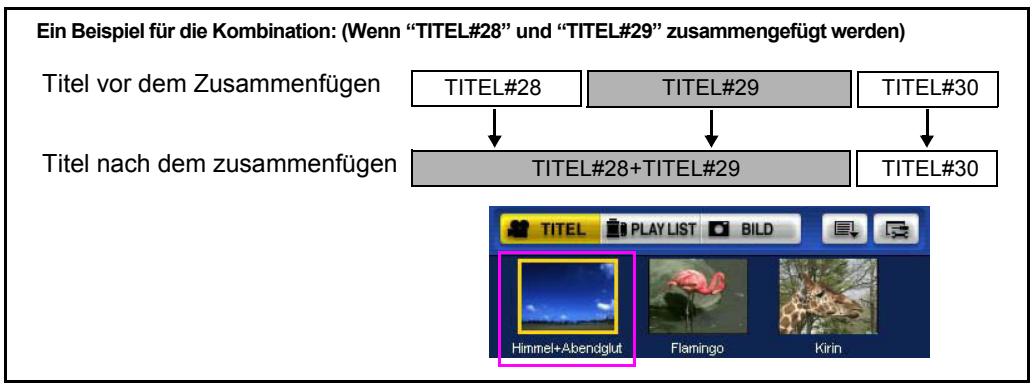
Un exemple de combinaison :
Le titre devient comme suit.
Si les noms des titres avant la fusion sont "TITRE#28" et "TITRE#29", le titre fusionné devient "TITRE#28+TITRE#29".
Suppression des titres sélectionnés
Supprime les titres sélectionnés. Les titres supprimés ne peuvent pas être restaurés.

Remarques :
- Lorsque des titres sont supprimés, les données vidéo sont également effacées. Cette opération est irréversible ; vérifiez soigneusement le contenu avant la suppression.
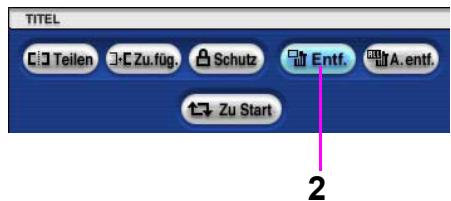
- Cliquez sur la vignette du titre à supprimer.
- Cliquez sur le bouton Supprimer [Suppr].
- Un message de confirmation s'affiche.
- Vous pouvez également cliquer avec le bouton droit sur la vignette pour sélectionner [Supprimer].
- Cliquez sur le bouton [Oui].

Remarques :
- Si vous supprimez le titre, le chapitre correspondant dans la LISTE DE LECTURE sera également supprimé.
- Les titres en lecture seule ne peuvent pas être supprimés.
- Vous ne pouvez pas utiliser cette fonction en mode disque dur.
Supprimer tous les titres
Supprime tous les titres enregistrés sur un disque DVD-RAM. Les titres supprimés ne peuvent pas être restaurés.

Remarques :
- Lorsque les titres sont supprimés, les données vidéo sont également effacées. L'opération ne peut pas être annulée. Vérifiez soigneusement le contenu avant la suppression.

1. Cliquez sur le bouton Supprimer tout [A. suppr.].
- Un message de confirmation s'affiche.
2. Cliquez sur le bouton [Oui].
![PANASONIC VWDTD10E - Cliquez sur le bouton [Oui]. - 1](/content/2019/11/105265/images/12f3cbfdd627ab6aac9ba8974183dab443a9a4d77a54e925224f5be43ce84aaf.jpg)
- Tous les titres actuellement enregistrés sur le disque DVD-RAM seront supprimés.
![PANASONIC VWDTD10E - Cliquez sur le bouton [Oui]. - 2](/content/2019/11/105265/images/dfa47bce8c327571614c01159d87a857d5b7e9b486a25f19e329ec6217fe5cd2.jpg)
Remarques :

- Les titres protégés en écriture ne peuvent pas être supprimés.
- Vous ne pouvez pas utiliser cette fonction en mode disque dur.
Déplacer un titre
Permet de déplacer un titre dans la zone d'affichage Miniature/Liste.
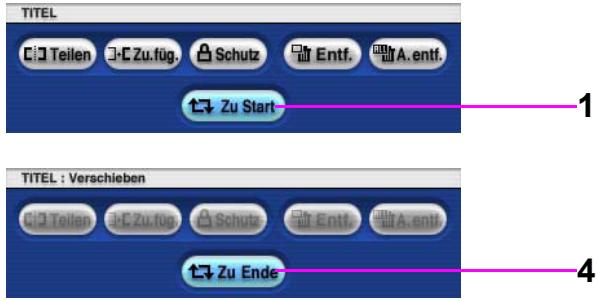
- Cliquez sur le bouton Début [Début].
Le bouton Début [Début] se transforme en bouton Fin [Fin].
- Cliquez sur la miniature du titre à déplacer dans la zone d'affichage Miniature/Liste.
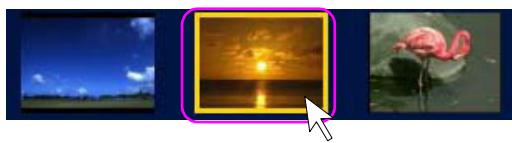
- Saisissez la miniature et faites-la glisser jusqu'à la position où vous souhaitez déplacer le programme (glisser-déposer).
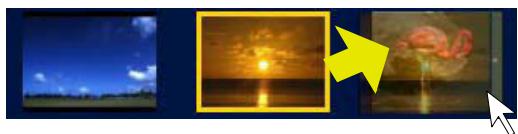
Le titre est déplacé.
- Vous pouvez continuer à déplacer un titre à ce stade.
- Cliquez sur la touche [Fin] pour la transformer en touche [Départ].
Affichage des informations sur le titre
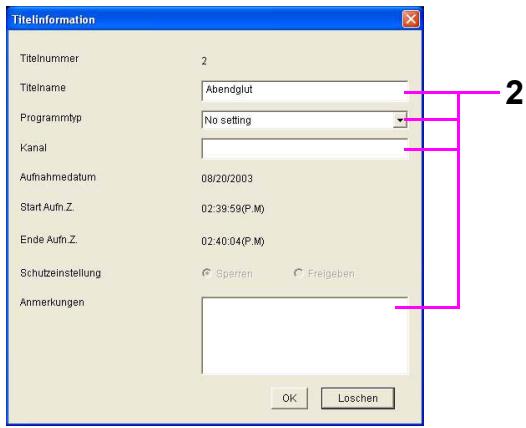
1. Cliquez avec le bouton droit sur le titre dont vous souhaitez afficher les informations et sélectionnez [Propriétés].
![PANASONIC VWDTD10E - Cliquez avec le bouton droit sur le titre dont vous souhaitez afficher les informations et sélectionnez [Propriétés]. - 1](/content/2019/11/105265/images/b77aca1ef31f6e95abf4d7eaffb0ca17b39dadf1f1b08ad1133f96ed845eeb10.jpg)
- La fenêtre [Informations sur le titre] s'affiche.
2. Saisissez l'élément à modifier.
- Saisissez [Nom du titre], [Type de programme], [Chaîne] et [Remarques] comme souhaité.
- Jusqu'à 64 caractères peuvent être utilisés pour le [Nom du titre].
- Jusqu'à 255 caractères peuvent être utilisés pour les [Remarques] du titre.
3. Cliquez sur la touche [OK].
![PANASONIC VWDTD10E - Cliquez sur la touche [OK]. - 1](/content/2019/11/105265/images/e2b3996b601386b5ddf43b5bb9d7731e4943fa8ec7f261426ccd90d5c325f837.jpg)
Remarques :
- Le [Nom du titre] etc. des titres protégés en écriture ne peut pas être modifié. Retirez la protection en écriture pour le modifier.
- [Paramètres de protection] affiche le statut de protection du titre.
Création de chapitres
Vous pouvez créer plusieurs chapitres d'un titre en ajoutant des points de chapitre aux positions souhaitées. La fonction chapitre n'est pas utilisable si la
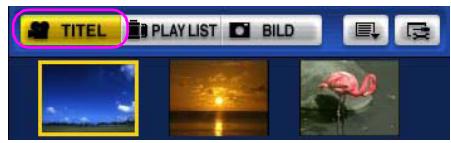
La carte d'enregistrement Titre [TITRE] est sélectionnée.
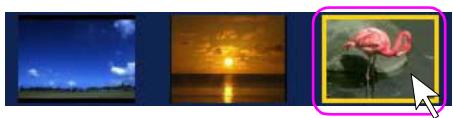
Le chapitre s'affiche dans le champ Chapitre en bas à gauche de la fenêtre.
- Cliquez sur la vignette du titre dans lequel vous souhaitez créer un chapitre.
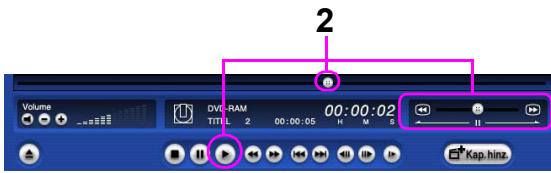
- Trouvez la position à laquelle vous souhaitez créer un chapitre.
- Utilisez la touche Lecture [▶],
la recherche par saut [10], le curseur temporel
[ ] ou le mode Recherche pas à pas (⇒38) pour trouver cette position.
- À la position à partir de laquelle vous souhaitez créer un chapitre, mettez en pause.
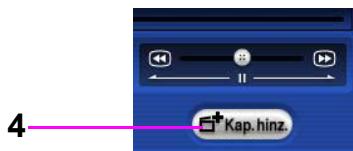
- Cliquez sur la touche Ajouter un chapitre.

- Un point de chapitre est ajouté et le chapitre est créé.
- Pour créer un chapitre à une autre position, répétez les étapes 2 à 4.
Les chapitres sont triés par date et heure.
Remarques :
- Si [Arrêt] est réglé pour [Affichage chapitre] dans [Réglage affichage] sur la touche de réglage de l'environnement [(⇒ 80)], les chapitres ne sont pas affichés.
- Si un chapitre est créé pendant la lecture, ce chapitre est affiché lorsque le titre est arrêté ou mis en pause.
- Aucun chapitre ne peut être créé pendant l'avance rapide ou le retour rapide.
- Si la touche Ajouter un chapitre [Aj. chap.] est enfoncée à une position où un chapitre existe déjà, aucun chapitre n'est ajouté et le message suivant s'affiche.

- Jusqu'à 999 chapitres peuvent être définis sur une face d'un disque DVD-RAM.
■ Lecture d'un titre en sélectionnant un chapitre :
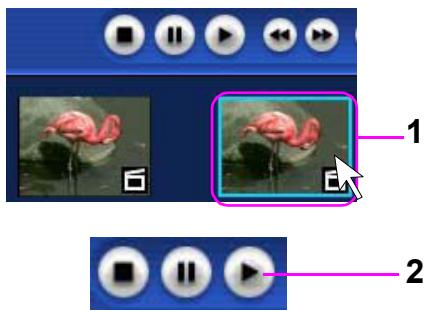
- Cliquez sur un chapitre.
- Lisez le chapitre en appuyant sur la touche Lecture [▶].
- La lecture commence à la position du chapitre sélectionné. Lorsque la lecture du titre se termine, le titre suivant est automatiquement lu.
- Vous pouvez également lire un chapitre en double-cliquant dessus.
Remarques :
- Si [Unité de titre] est réglé sur [Lecture] dans les paramètres de lecture de l'environnement R, le début du titre est affiché et la lecture s'arrête à la fin du titre sélectionné.
Modification du nom de chapitre
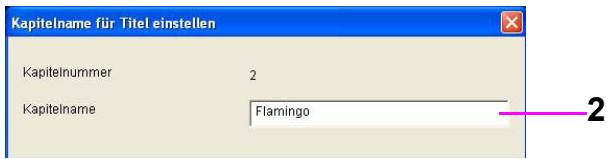
1. Cliquez avec le bouton droit sur le chapitre dont vous souhaitez modifier le nom, puis sélectionnez [Propriétés].
- La fenêtre [Définir le nom du chapitre pour le titre] s'affiche.
2. Saisissez le [Nom du chapitre].
- Le [Nom du chapitre] peut contenir jusqu'à 64 caractères.
3. Cliquez sur le bouton [OK].
![PANASONIC VWDTD10E - Cliquez sur le bouton [OK]. - 1](/content/2019/11/105265/images/344f35a1d13d0a63b30ec5bf9e2f6208da129a0c4e25a4e08f230f972f3fe724.jpg)
Remarques :
- Jusqu'à 999 chapitres avec titre peuvent être définis sur une page d'un disque DVD-RAM. Les 900 chapitres restants ne peuvent pas recevoir de titre.
- Si le numéro de chapitre est 0 (appliqué au premier chapitre d'un titre enregistré par un appareil d'enregistrement, etc.), vous ne pouvez pas définir le nom du chapitre. Si vous souhaitez le définir, sélectionnez le chapitre et cliquez sur le bouton Ajouter un chapitre [Ajout. chap.]. L'affichage du chapitre ne change pas, mais les informations pour la définition du nom du chapitre sont créées. Vous pouvez définir le nom du chapitre lorsque vous réaffichez les propriétés du chapitre. Le nom du chapitre peut être attribué à un maximum de 99 chapitres par page du disque DVD-RAM.
- Vous ne pouvez pas définir le nom du chapitre lorsque plusieurs chapitres sont sélectionnés.
Fusionner des chapitres
Fusionne le chapitre sélectionné avec le chapitre précédent. Les points de chapitre sont supprimés à l'exception du premier chapitre.
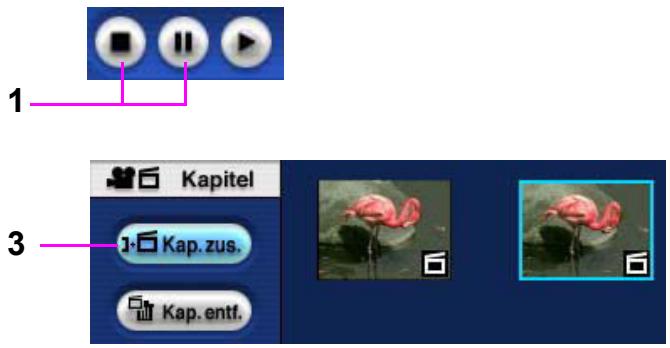
- Lors de la lecture du chapitre, appuyez sur la touche Arrêt [ ] ou sur la touche Pause [ ]
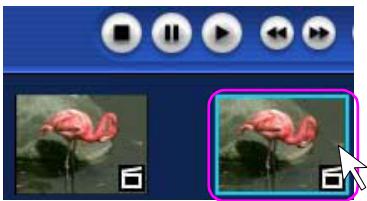
- Cliquez sur le chapitre que vous souhaitez fusionner.
- Cliquez sur la touche Fusionner les chapitres [J-5Kap.zus].
- Un cadre apparaît sur le chapitre à fusionner et un message de confirmation s'affiche.
- Cliquez sur [Oui]. Les chapitres sont fusionnés.
Remarques :
- Si plusieurs chapitres sont sélectionnés, vous ne pouvez pas fusionner de chapitres.
Supprimer un chapitre
Supprime le chapitre sélectionné. Le chapitre supprimé ne peut pas être restauré.

Remarques :
- Si des chapitres sont supprimés, les données vidéo sont également effacées. L'opération ne peut pas être annulée. Vérifiez soigneusement le contenu avant de supprimer les chapitres.
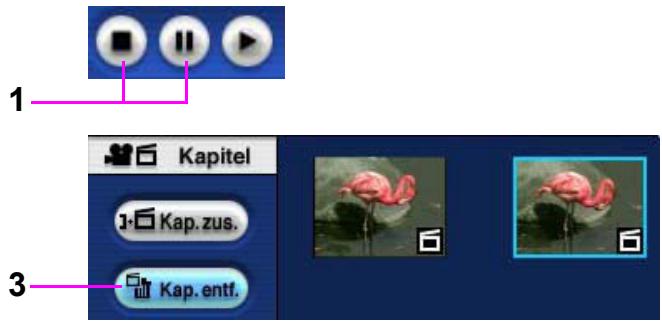
- Lorsqu'un titre est en cours de lecture, appuyez sur la touche Stop [ ] ou sur la touche Pause [ ].
- Cliquez sur le chapitre à supprimer.
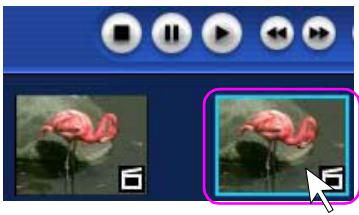
- Cliquez sur la touche Supprimer le chapitre [Kap. entt].
- Un message de confirmation s'affiche.
- Cliquez sur la touche [Oui].
- Le chapitre est supprimé.

Remarques :
- Si vous supprimez le chapitre, le chapitre correspondant dans la LISTE DE LECTURE sera également supprimé.
- Vous ne pouvez pas supprimer les chapitres protégés.
- Selon le chapitre, une partie de la vidéo peut subsister après la suppression du chapitre.
- Vous ne pouvez pas utiliser cette fonction en mode disque dur.
- Vous pouvez supprimer plusieurs chapitres à la fois en maintenant la touche Ctrl enfoncée et en sélectionnant les chapitres souhaités.
Application de 3D-Title STUDIO
Lorsqu'un titre 3D est sélectionné, 3D-Title STUDIO est activé, ce qui permet d'ajouter des animations 3D et/ou des caractères 3D (polices 3D) au début du titre sélectionné.
■ Application de 3D-Title STUDIO :
- Cliquez avec le bouton droit sur l'image vidéo ou l'image fixe à laquelle vous souhaitez ajouter un titre dans la zone d'affichage Miniatures/Liste, puis sélectionnez [Titre 3D].
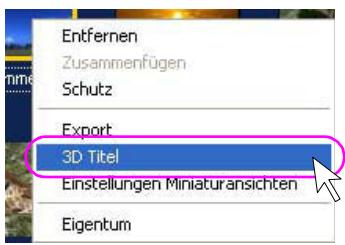
- La fenêtre [3D-Title STUDIO] s'affiche.
Consultez le manuel d'utilisation de 3D-Title STUDIO pour plus d'informations sur l'utilisation de 3D-Title STUDIO.

Remarques :

- Lorsque 3D-Title STUDIO est activé, le nom du titre est affiché comme paramètre initial. (16 caractères max.)
- Un titre 3D ne peut être réglé que dans l'image initiale du titre.
- Vous ne pouvez pas utiliser cette fonction en mode disque dur.
Exporter un titre
Exporte (sortie) un titre édité sous forme de fichier au format MPEG2. Exporte également une image quelconque du titre sous forme de fichier image au format BMP. Pour pouvoir l'exporter sous forme de fichier image au format MPEG2, un menu au format HTML (avec l'extension .htm) est également créé. (Le menu affiche le nom du disque, le nom du titre, le nom du chapitre, etc. Saisissez un nom de titre avant d'exporter le fichier.)
Si plusieurs titres ou chapitres sont sélectionnés, désélectionnez-les avant d'utiliser la fonction d'exportation.
Exporter tous les titres
1. Cliquez sur l'onglet Titre [TITRE].
2. Cliquez sur le bouton de fonction auxiliaire [ ] puis cliquez sur [Exportation de fichier] >> [Exporter tous les titres].
![PANASONIC VWDTD10E - Cliquez sur le bouton de fonction auxiliaire [ ] puis cliquez sur [Exportation de fichier] >> [Exporter tous les titres]. - 1](/content/2019/11/105265/images/1f32b237b2687a534ab1ed35375f31f92039b9e9d5661cefe3a04eeb9fe2ef32.jpg)
- La fenêtre [Exporter tous les titres] s'affiche.
- Vous pouvez vérifier les informations de chaque titre (nom du titre, durée) en cliquant sur [ ] et [ ]. L'affichage du numéro de titre sous la vignette indique des valeurs négatives (par exemple -/5), correspondant au temps de lecture de l'ensemble du disque.
![PANASONIC VWDTD10E - Cliquez sur le bouton de fonction auxiliaire [ ] puis cliquez sur [Exportation de fichier] >> [Exporter tous les titres]. - 2](/content/2019/11/105265/images/b6c49baeae60c174bc36220baaf6bf71c83ae97831861618d6364775f77d168d.jpg)
![PANASONIC VWDTD10E - Cliquez sur le bouton de fonction auxiliaire [ ] puis cliquez sur [Exportation de fichier] >> [Exporter tous les titres]. - 3](/content/2019/11/105265/images/992575be76f4b264722832c88bdde415e203b8370346a58d5dee12b70472bc98.jpg)
3. Réglez [Mode d'exportation].
- Réglez la manière dont chaque titre est exporté pour le sortir sous forme de fichier MPEG2. Si différentes résolutions/formats audio sont utilisés pour chaque titre, ils sont ajustés lors de la sortie. La résolution/le format audio approprié pour la sortie est automatiquement sélectionné et affiché comme "recommandé" dans la fenêtre. Vous pouvez toutefois modifier manuellement la résolution/le format audio. La vidéo et l'audio peuvent être décodés à nouveau si nécessaire lors de la sortie. Par conséquent, la sortie du titre peut prendre du temps selon la résolution/le format audio choisis et la vidéo du titre. Si vous choisissez manuellement la résolution/le format audio, choisissez-les en fonction de l'utilisation prévue du fichier de sortie.
- Selon la version de ce logiciel, certains formats audio peuvent ne pas être pris en charge.
Audio disponible
- Dolby Digital : audio Dolby Digital
- LPCM : audio PCM linéaire MPEG : audio MPEG1 Layer2
- MPEG (vidéo 8Mbps) : audio MPEG1 Layer2 dont le débit vidéo est limité à 8 Mbps
(Sélectionnez cette option si vous utilisez le fichier avec l'outil de création qui ne prend en charge que l'audio MPEG.)
*Si le format audio est Dolby Digital ou MPEG1 Layer2, le débit audio est fixé à 256 kbps. Il est fixé à 128 kbps si la résolution est 352 × 240 (288).
4. Réglez [Option].
- Si vous divisez le titre en plusieurs fichiers par chapitre, sélectionnez [Diviser par chapitre].
- Si vous souhaitez ajouter un numéro au début du nom de chaque fichier divisé et sorti dans l'ordre de sortie, sélectionnez [Ajouter un numéro].
5. Réglez [Dossier de destination].
- Un dossier portant le nom du titre du disque est créé dans le dossier spécifié et le fichier est sorti dans ce dossier.
- Pour créer un nouveau dossier, saisissez le nom du dossier à l'aide du clavier.
6. Cliquez sur [Démarrer].
- Un message de confirmation du mode d'exportation sélectionné s'affiche. Cliquez sur [Oui].
- Un message de confirmation de la destination de sortie s'affiche. Cliquez sur [Oui].
- Pendant l'exportation du fichier, la progression est affichée (le temps écoulé et le temps restant estimé).
- Si une fonction est installée pour se connecter à un logiciel de création de DVD vidéo, après la fin de l'exportation du titre, un message de confirmation apparaît pour demander si vous souhaitez créer un DVD vidéo en utilisant ces fichiers. Si vous souhaitez créer un disque, sélectionnez [Oui]. Si vous souhaitez terminer l'exportation du titre, sélectionnez [Non].
![PANASONIC VWDTD10E - Cliquez sur [Démarrer]. - 1](/content/2019/11/105265/images/a2493d032097b74c4f2f37dc689deb4ee4266c567fb3eaeeea3e4182d01e8dba.jpg)
Remarques :

- Lorsqu'une donnée est importée, un fichier de menu, etc. est créé au format HTML. (⇒ 59) Pour utiliser ce fichier de menu, ne déplacez pas les fichiers générés ensemble vers un autre dossier.
- Si le système de fichiers de votre PC n'est pas NTFS, la taille maximale des données MPEG générées lors de l'exportation d'une image est de 4 Go.
- L'espace libre minimal nécessaire pour exporter une image sur le disque dur est de 1,3 fois la taille de l'image.
- Ce logiciel n'est pas compatible avec les images ayant un rapport hauteur/largeur de 16:9. Les fichiers MPEG exportés à partir d'images au format large sont affichés avec un rapport hauteur/largeur de 4:3.
- Selon le mode d'exportation, la taille du fichier après exportation peut être plus grande que la taille d'origine.
Exportation du titre favori
Vous pouvez exporter votre titre favori ou uniquement les sections de chapitres des titres sous forme de fichier.
1. Cliquez sur le titre à exporter.
- Le titre est sélectionné.
2. Cliquez sur le bouton de fonction auxiliaire [ ] puis cliquez sur [Exportation de fichier] >> [Exporter un titre].
![PANASONIC VWDTD10E - Cliquez sur le bouton de fonction auxiliaire [ ] puis cliquez sur [Exportation de fichier] >> [Exporter un titre]. - 1](/content/2019/11/105265/images/e22cc9870156f1cfb0e91b7933710b8426b3052baab11a2d985eddb9099e6500.jpg)
- La fenêtre [Exporter un titre] s'affiche.
- Vous pouvez également cliquer avec le bouton droit sur la vignette du titre à exporter et sélectionner [Exporter].
3. Configurez [Mode d'exportation], [Option], [Dossier de destination] et cliquez sur le bouton Démarrer, comme aux étapes 3, 4 et 5 de "Exporter tous les titres" (⇒ 54).
Exporter le chapitre préféré d'un titre
- Cliquez sur le chapitre du titre à exporter.
- Cliquez sur le bouton de fonction auxiliaire [ ] puis sur [Export de fichier] >> [Exporter un chapitre].
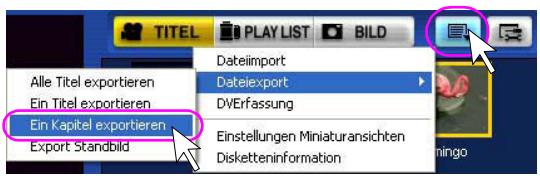
- Configurez [Mode d'exportation], [Dossier de destination] et cliquez sur le bouton Démarrer, comme aux étapes 3 et 5 de "Exporter tous les titres" (⇒ 54).
- Aucun réglage d'option n'est disponible.

Remarques :

- Si plusieurs chapitres sont sélectionnés, vous ne pouvez pas exporter de chapitre.
Exporter une image fixe
Vous pouvez exporter votre image fixe préférée (format BMP).
1. Affichez la scène à exporter.
- Utilisez la touche lecture |

Recherche par saut [ ] ou le curseur temporel
pour trouver votre scène préférée.
2. Cliquez sur le bouton de la fonction auxiliaire

puis cliquez sur [Exportation de fichier] >>
[Exporter une image fixe].
![PANASONIC VWDTD10E - [Exporter une image fixe]. - 1](/content/2019/11/105265/images/fd8c520e7d0ba92624aba69daf0953971e62c1540274c0b4dc4356429c44426f.jpg)
![PANASONIC VWDTD10E - [Exporter une image fixe]. - 2](/content/2019/11/105265/images/c9921bb09a4a59b1ae8b37b26234366164a1eb1c5c04d5fa6ceb6f674561e8a9.jpg)
![PANASONIC VWDTD10E - [Exporter une image fixe]. - 3](/content/2019/11/105265/images/c57145d41876fb6cf0fdab41af1714e0e3afa0d5a3d66d57c49a04d7ca94a3f9.jpg)
- La fenêtre [Exporter une image fixe] s'affiche et l'image fixe sélectionnée apparaît dans la fenêtre. Cliquez sur [▶] ou [◀] pour afficher l'image fixe suivante ou précédente afin de sélectionner l'image fixe correspondante. (Cela permet de régler l'image à exporter.)
- Vous pouvez également cliquer avec le bouton droit sur l'image fixe affichée pour choisir [Exporter une image fixe].
3. Saisissez le nom du dossier et du fichier dans lequel le fichier sera exporté.
- Pour exporter deux images ou plus, assurez-vous de saisir les noms de fichiers. Si une image portant le même nom de fichier est exportée, l'image d'origine sera écrasée. (Par exemple : C:\Mes documents\Bitmap2.bmp)
4. Cliquez sur le bouton [Démarrer].
- Une fois l'exportation terminée, un message s'affiche.
![PANASONIC VWDTD10E - Cliquez sur le bouton [Démarrer]. - 1](/content/2019/11/105265/images/d3e8f4e4f05424ba8d9df18057df658b466ba7b6c93b3e33f6e567c23ed70874.jpg)
Remarques :

- Lorsqu'une image est exportée, un dossier est créé avec le nom du titre du disque, le nom du titre, etc. Si vous tentez d'utiliser un caractère qui ne peut pas être utilisé comme nom de dossier, un espace d'un octet remplace ces caractères. (Les caractères non utilisables sont \ /, :, :, *, ?, <, >, |, etc.)
- Si le nom du titre n'est pas défini ou si le dossier spécifié ne peut pas être créé lors de l'exportation d'une image, un dossier [Sans titre] est créé.
- Même si une vidéo qui possède un autre mode d'enregistrement (mode XP, mode SP, etc.) ou une autre résolution est incluse dans 1 jour, vous pouvez l'exporter comme 1 jour. Cependant, selon la vidéo, l'exportation peut prendre du temps ou la qualité d'image peut se dégrader en raison d'un nouveau décodage de la vidéo. Si vous utilisez un enregistreur DVD fabriqué par Panasonic, réglez [Hybrid VBR] dans [Réglages initiaux] sur [Normal] lors de l'enregistrement. Si vous réglez [Avancé] ici, le système peut modifier automatiquement la résolution pendant l'enregistrement, et la vidéo exportée pourrait être divisée en deux fichiers ou plus. Pour plus de détails sur les réglages, consultez le manuel de l'enregistreur DVD que vous utilisez. En mode [Même résolution], les images avec les résolutions correspondantes peuvent être sorties en un seul fichier. Comme chaque image est réencodée, la sortie peut prendre plus de temps que prévu pour certaines images, et la qualité pourrait être affectée.
- Lorsqu'une image fixe est exportée avec [Export de titre], déterminez la durée de l'image fixe à exporter avec [Réglage de lecture (images fixes)] dans la colonne [Réglage des lecteurs] dans les paramètres de l'environnement [ ].
- Le son du fichier exporté est le même que celui défini dans [Sélection du mode audio] des paramètres de l'environnement [ ].
(Par exemple, pour exporter toutes les informations audio du canal principal et du canal secondaire, sélectionnez [Principal + Sous (L+R)].
Pour créer un fichier DVD-Vidéo à partir d'un fichier MPEG exporté, une autre application est requise. - Si vous créez un DVD-Vidéo en exportant les images capturées et que vous utilisez l'audio LPCM, réglez le mode d'enregistrement sur SP ou LP lors de la capture des fichiers. Pour passer en mode XP, cochez [Utiliser DVD-Vidéo (LPCM)] puis importez l'image. Lorsque vous créez un fichier DVD-Vidéo en exportant une image enregistrée sur un appareil d'enregistrement DVD, enregistrez la vidéo avec un débit binaire réduit. Néanmoins, la vidéo a été enregistrée sur un appareil d'enregistrement DVD avec un débit binaire variable (VBR), elle peut donc être affichée en haute qualité. Même si une telle vidéo est enregistrée en mode SP ou LP, elle pourrait dépasser le débit binaire utilisable pour un DVD-Vidéo selon la scène. Dans ce cas, décodez partiellement la vidéo puis exportez-la. - Lorsqu'une image est exportée au format MPEG2, les informations de titre, etc., attribuées par ce logiciel sont émises sous forme de données "VRExport.inf". Ces données peuvent être utilisées pour créer des données DVD-Vidéo. Comme un fichier "index.htm" est également émis, qui peut être utilisé comme menu des images, vous pouvez créer un disque avec menu qui peut être lu sur un lecteur de DVD-ROM ou de CD-ROM, si vous gravez un disque DVD-R/RW ou CD-R/RW avec la vidéo et le dossier créé. (Avant l'exportation, effectuez les réglages de titre et de chapitre. Le nom de titre défini est émis.) - Lorsqu'une image est exportée, un fichier de certificat (extension : .mtv) est émis avec l'image. Ce fichier est requis lors de l'enregistrement d'un disque DVD-RAM au format d'enregistrement vidéo. Ne le supprimez pas. - Pour lire l'image à partir de la sortie du menu au format HTML [index.htm], Windows Media Player 6.4 ou ultérieur est requis. Si vous ne disposez que d'une version antérieure, obtenez la version la plus récente si nécessaire sur le site Web suivant. (Un logiciel décodeur MPEG2 est également requis.)
Site Web :
http://www.microsoft.com/windows/windowsmedia/de/download/
La qualité sonore d'un audio de mauvaise qualité ne peut pas être améliorée, même si l'audio est converti en PCM linéaire ou en audio Dolby Digital.
Exemples d'un menu au format HTML
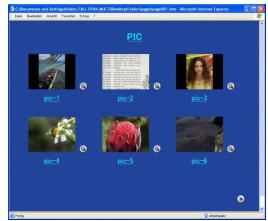
Exemple d'une fenêtre d'affichage détaillée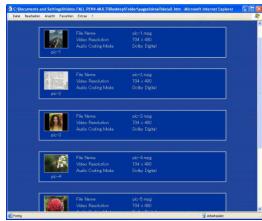
Exemple d'un fichier émis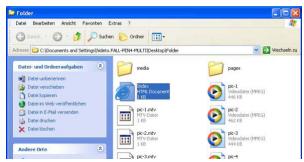
- Le nom du titre dans le menu HTML est affiché avec un maximum de 16 caractères. Dans la fenêtre d'affichage détaillée, qui s'affiche lorsque vous cliquez sur [ ] sur la page de chaque vignette, le nom complet du titre est affiché. Si le menu HTML comporte plusieurs pages, cliquez sur [ ] ou [ ] pour tourner les pages.
Création et édition d'une LISTE DE LECTURE
Vous pouvez sélectionner des chapitres parmi les titres enregistrés, créer et modifier une PLAY LIST de votre choix. Cette fonction d'édition permet de sélectionner des chapitres de deux titres ou plus et de les lire dans une PLAY LIST dans n'importe quel ordre.
Comme une PLAY LIST ne copie pas séparément les chapitres enregistrés dans une autre zone, elle occupe moins d'espace de stockage supplémentaire.
En sélectionnant l'onglet PLAY LIST
[PLAYLIST], vous pouvez créer ou modifier la PLAY LIST suivante.
1. Créer une nouvelle PLAY LIST
- Enregistre tous les titres sélectionnés dans une PLAY LIST.
Enregistre tous les titres sélectionnés comme un chapitre et crée une PLAY LIST. (⇒ 62)
- Enregistrer une partie d'un titre sélectionné dans une PLAY LIST.
Enregistre une partie du titre sélectionné comme un chapitre et crée une PLAY LIST. (⇒ 64)
2. Modifier la PLAY LIST
Ajouter un chapitre
Enregistre et ajoute un chapitre à la fin de la PLAY LIST. (⇒ 66)
Déplacer un chapitre
Déplace un chapitre enregistré dans la PLAY LIST. (⇒ 68)
- Supprimer un chapitre
Supprime un chapitre dans la PLAY LIST. (⇒ 70)
3. Suppression d'une PLAY LIST
- Supprime une PLAY LIST. (⇒ 71)
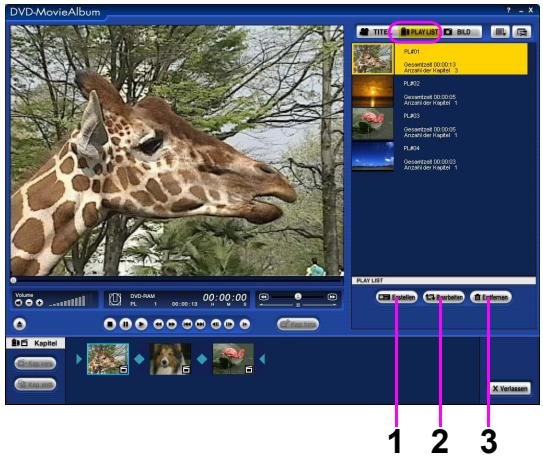
Un exemple de création d'une PLAY LIST : (création de deux PLAY LIST)
Titre
A
B
C
D
| A1 | A2 | A3 | B1 | B2 | C1 | D1 | D2 | D3 |
| PLAY LIST 1 | C1 | A2 | D2 | B2 | ||||
| PLAY LIST 2 | A1 | A2 | A3 | C1 | D1 | D2 | D3 |

Remarques :

- Sur une face d'un disque DVD-RAM, jusqu'à 99 PLAY LIST peuvent être enregistrées.
- La résolution d'édition est normalement d'environ 0,5 seconde. L'édition image par image n'est pas prise en charge.
- Pendant l'édition d'une PLAY LIST, DVD-MovieAlbum ne peut pas être fermé. Pour quitter, cliquez d'abord sur le bouton Terminer l'édition [T Fermer].
Créer une nouvelle PLAY LIST
Enregistrer tous les titres sélectionnés dans une PLAY LIST.
Enregistre tous les titres sélectionnés comme un chapitre et crée une PLAY LIST.
- Cliquez sur l'onglet PLAY LIST [PlayList].
- Cliquez sur le bouton Nouvelle création [Créer].
- La fenêtre de sélection de chapitre s'ouvre.
- Cliquez sur la miniature du titre à enregistrer dans la PLAY LIST.
- Cliquez sur le bouton Tout ajouter [Ajouter].
- L'image fixe du début du titre sélectionné est affichée comme chapitre dans le champ d'affichage Chapitre.
- Pour enregistrer d'autres chapitres, répétez les étapes 3 et 4.
- Cliquez sur le bouton Enregistrer la liste [Enregistrer].
- Un message de confirmation s'affiche pour enregistrer la PLAY LIST. Cliquez sur le bouton [Oui].
- Cliquez sur le bouton Terminer la modification [Fermer].
- La fenêtre de lecture de la PLAY LIST se ferme et la PLAY LIST créée s'affiche dans le champ d'affichage Miniature/liste.
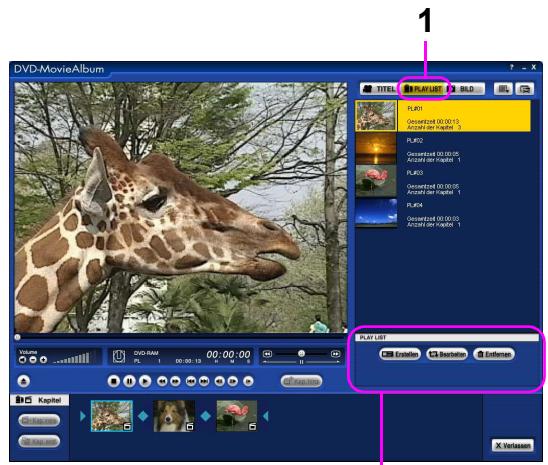
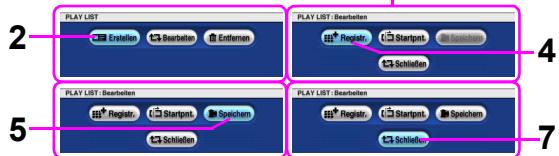
Remarques :
- Si la PLAY LIST n'est pas enregistrée avec [Enregistrer la liste], un message de confirmation pour enregistrer le contenu modifié apparaît lorsque vous cliquez sur le bouton Terminer la modification [Terminer]. Suivez les instructions à l'écran.
- Si [Désactivé] est défini pour [Afficher les chapitres] dans [Réglage de l'affichage] du bouton de réglage de l'environnement [图] ( ⇒ 80 ), les chapitres ne sont pas affichés.
- Sur une face d'un disque DVD-RAM, jusqu'à 99 PLAY LIST peuvent être enregistrées.
Pour modifier le nom du titre d'une PLAY LIST :
- Cliquez avec le bouton droit sur la miniature de la PLAY LIST et sélectionnez [Propriétés] pour afficher [Informations de lecture] afin de les modifier.
Modification de la miniature de la PLAY LIST :
Sélectionnez [Réglages des miniatures] dans le bouton des fonctions auxiliaires [ ] pour modifier. (⇒ 93)
Enregistre une partie d'un titre sélectionné dans une PLAY LIST.
Enregistre une partie du titre sélectionné comme chapitre et crée une PLAY LIST.
- Cliquez sur l'onglet PLAY LIST [PlayList].
- Cliquez sur le bouton Nouvelle création [Créer EB].
- La fenêtre de sélection des chapitres s'ouvre.
- Cliquez sur la miniature du titre.
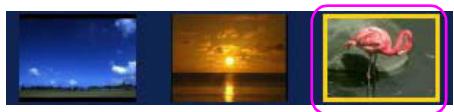
- Trouvez le début du chapitre et mettez en pause.
- Pour trouver cette position, vous pouvez utiliser la touche de lecture, la recherche par saut ou le curseur de temps.
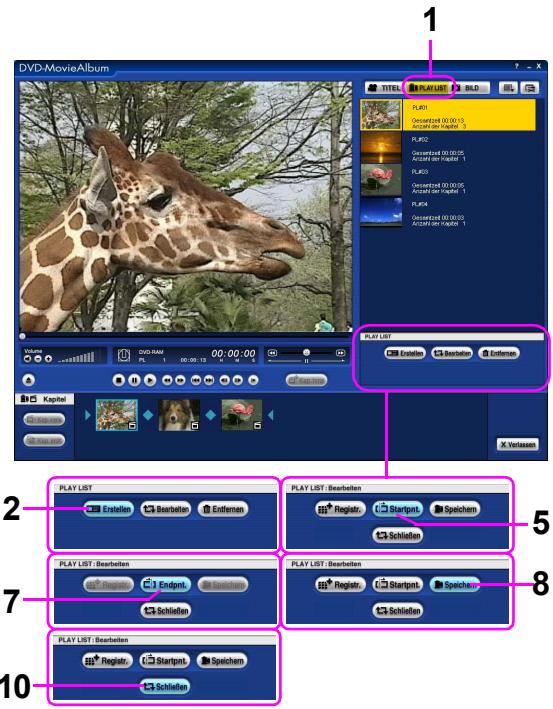
- Appuyez sur la touche Réglage du point de départ [LStarptn].
- Le début du chapitre est réglé.
- Trouvez la fin du chapitre et mettez en pause.
- Utilisez la touche de lecture, la recherche par saut ou le curseur de temps pour trouver la fin du chapitre.
- Appuyez sur la touche Réglage du point de sortie [Endpnt].
- L'image fixe du début du chapitre sélectionné est affichée dans le champ d'affichage Chapitre.
- Pour enregistrer d'autres chapitres, répétez les étapes 3 à 7.
- Cliquez sur la touche Fin Enregistrer [Enregistrer].
- Un message de confirmation s'affiche pour enregistrer la PLAY LIST. Cliquez sur la touche [Oui].
10. Cliquez sur la touche Terminer la modification [Fermer].
- La fenêtre de lecture de la PLAY LIST se ferme et la PLAY LIST créée s'affiche dans le champ d'affichage Miniature/liste.
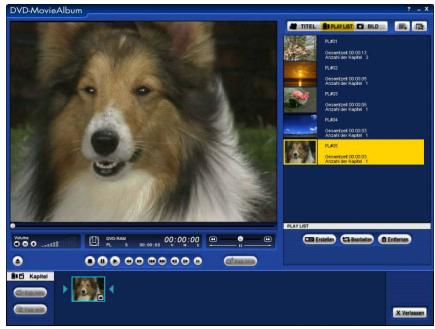
Remarques :
- Vous ne devez pas régler la touche de réglage du point de départ [Début] et la touche de réglage du point de fin [Fin] sur des titres différents.
- Si la touche de réglage du point de fin [Fin] est cliquée après que la touche de réglage du point de départ [Début] a été réglée alors que le début du titre a été rembobiné, le début du chapitre est réglé au point où la touche de réglage du point de fin [Fin] a été cliquée et la position où la touche de réglage du point de départ [Début] a été cliquée est réglée comme fin du chapitre.
- Pour annuler le réglage du point de départ après avoir cliqué sur la touche [Début], cliquez sur la touche Terminer la modification [Fermer]. La fenêtre de lecture de la PLAY LIST revient alors.
Modification d'une PLAY LIST
Ajout d'un chapitre :
Enregistre et ajoute un chapitre à la fin de la PLAY LIST.
1. Cliquez sur la touche Liste bearbeiten

- La fenêtre de sélection des chapitres s'ouvre.
- Vous pouvez également cliquer avec le bouton droit de la souris sur la miniature pour sélectionner [Modifier].
2. Ajout d'un chapitre :
- Pour ajouter l'intégralité du titre comme chapitre, répétez les étapes 3 et 4 de 62.
- Pour ajouter une partie du titre comme chapitre, répétez les étapes 3 à 7 de 64.
- Le chapitre ajouté est affiché à la fin du champ d'affichage Chapitre.
3. Cliquez sur la touche Liste Speichern

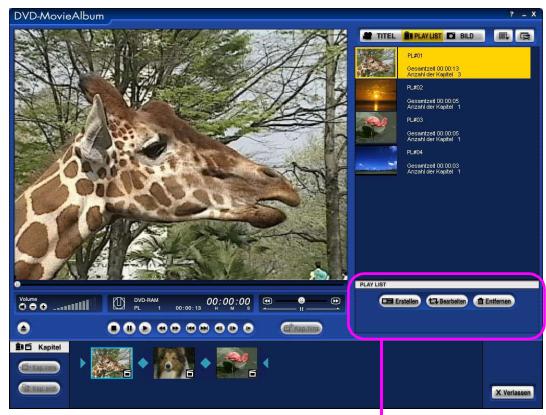
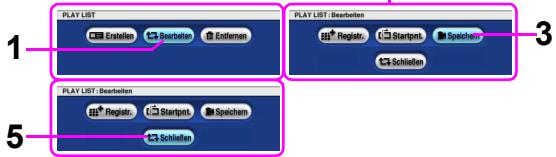
4. Un message de confirmation apparaît
pour enregistrer la PLAY LIST. Cliquez sur la touche [Oui].
5. Cliquez sur la touche de fin de traitement [T Fermer].
- La fenêtre de lecture de la PLAY LIST se ferme et la PLAY LIST modifiée est affichée dans le champ d'affichage Miniature/liste.
Modification du nom du chapitre
- Cliquez avec le bouton droit sur la miniature du chapitre que vous souhaitez afficher [Propriétés].
- La fenêtre [Définir le nom du chapitre pour la LISTE DE LECTURE] s'affiche.
- Saisissez le [Nom du chapitre].
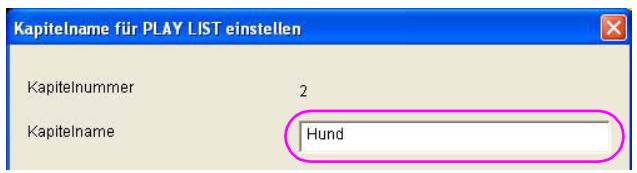
- Jusqu'à 64 caractères peuvent être utilisés pour le [Nom du chapitre].
- Cliquez sur le bouton [OK].

Remarques :

- Jusqu'à 999 chapitres peuvent être enregistrés sur une face d'un disque DVD-RAM.
Déplacement d'un chapitre
Déplace un chapitre enregistré dans la LISTE DE LECTURE pour modifier l'ordre de lecture.
1. Cliquez sur la miniature de la LISTE DE LECTURE à déplacer.
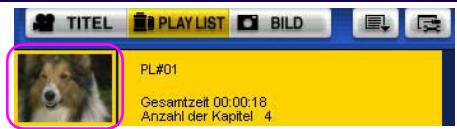
2. Cliquez sur le bouton Fin de modification
Modifier
- La fenêtre de sélection des chapitres s'ouvre.
- Vous pouvez également cliquer avec le bouton droit sur la vignette pour sélectionner [Modifier].
3. (Dans cet exemple, le chapitre de début est inséré entre le deuxième et le troisième chapitre.) Sélectionnez le chapitre (début) dans le champ d'affichage des chapitres, puis faites-le glisser jusqu'au repère de la position souhaitée (entre le deuxième et le troisième chapitre) et insérez-le à cet endroit.
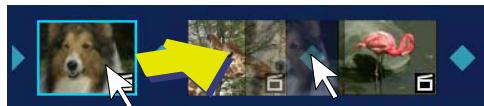
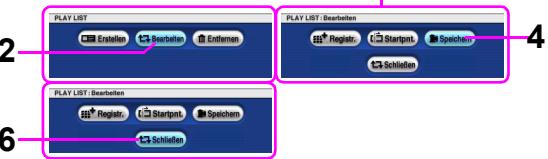
- Le chapitre de début est déplacé à la position entre le deuxième et le troisième chapitre.
- Pour déplacer le chapitre au début, faites-le glisser jusqu'au repère et insérez-le à cet endroit.
- Pour déplacer le chapitre à la fin, faites-le glisser jusqu'au repère « et insérez-le à cet endroit.
4. Cliquez sur le bouton Fin d'édition [Enregistrer].
5. Un message de confirmation s'affiche pour enregistrer la PLAY LIST. Cliquez sur le bouton [Oui].
6. Cliquez sur le bouton Terminer l'édition [Fermer].
- La fenêtre de lecture de la PLAY LIST s'ouvre et la PLAY LIST modifiée est affichée dans le champ d'affichage Vignette/Liste.
Déplacement du chapitre à l'aide d'une touche de commande :
Au lieu de l'étape 3 de "Déplacement d'un chapitre" (⇒ 68)
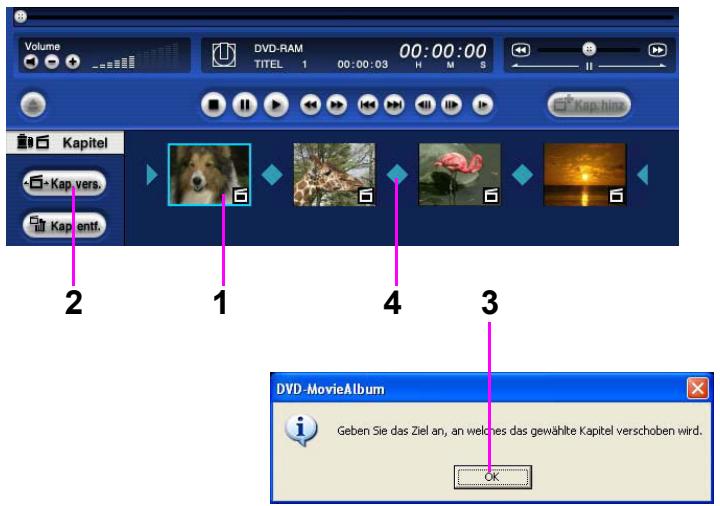
- Cliquez sur le chapitre à déplacer (début) dans le champ d'affichage des chapitres.
- Cliquez sur le bouton Déplacer le chapitre [Dépl. chap.].
Le message de confirmation ci-dessus s'affiche.
- Appuyez sur la touche [OK].
- Déplacez le marqueur à la position (entre le deuxième et le troisième chapitre) où vous souhaitez le déplacer.
- Le chapitre initial est déplacé à la position entre le deuxième et le troisième chapitre.
Suppression d'un chapitre
Supprime un chapitre de la PLAY LIST.
- Cliquez sur la vignette de la PLAY LIST.
- Appuyez sur la touche Liste bearbeiten (Modifier la liste).

- La fenêtre de sélection des chapitres s'ouvre.
- Vous pouvez également cliquer avec le bouton droit de la souris sur la vignette pour sélectionner [Modifier].
- Cliquez sur le chapitre à supprimer.
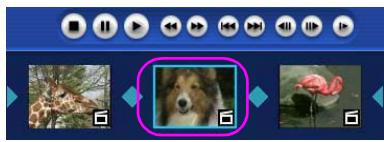
- Appuyez sur la touche Kapitel entfernen [Kap. entf] (Supprimer le chapitre).
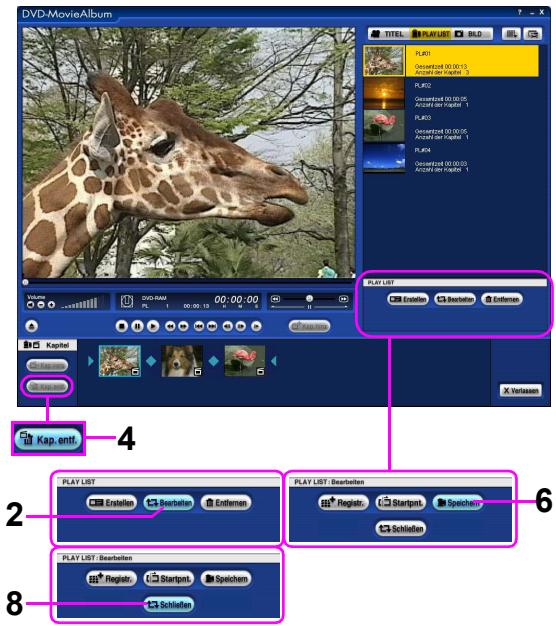
- Un message de confirmation s'affiche.
- Vous pouvez également cliquer avec le bouton droit de la souris sur le chapitre à supprimer pour sélectionner [Supprimer].
- Cliquez sur le bouton [Oui].
- Le chapitre est supprimé.
- Cliquez sur le bouton Enregistrer [Enregistrer].
- Un message de confirmation s'affiche pour enregistrer la PLAY LIST. Cliquez sur le bouton [Oui].
- Cliquez sur le bouton Terminer la modification [Fermer].
- La fenêtre de lecture de la PLAY LIST s'affiche et la PLAY LIST modifiée apparaît dans le champ d'affichage Miniature/Liste.
Suppression d'une PLAY LIST
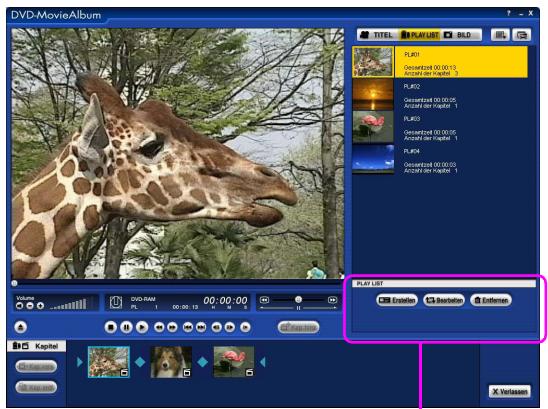
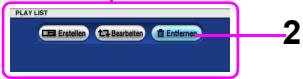
1. Cliquez sur la miniature de la PLAY LIST à supprimer.
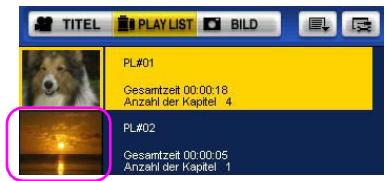
2. Cliquez sur le bouton Supprimer la liste [Supprimer].
- Un message de confirmation s'affiche.
- Vous pouvez également cliquer avec le bouton droit de la souris sur la vignette pour sélectionner [Supprimer].
3. Cliquez sur le bouton [Oui].
![PANASONIC VWDTD10E - Cliquez sur le bouton [Oui]. - 1](/content/2019/11/105265/images/31f3bacb4d107ed61e8f31c37d4a58d8da1180aaceeb050f16dc517c16062271.jpg)
La PLAY LIST est supprimée dans le champ d'affichage Vignette/Liste.
![PANASONIC VWDTD10E - Cliquez sur le bouton [Oui]. - 2](/content/2019/11/105265/images/4cb65abbf24e08ded5553a52fa331c6da3318bdb0a31e794d928bb2965f0665a.jpg)
Remarques :

- Même si une PLAY LIST ou un chapitre est supprimé, le titre n'est pas supprimé.
Lecture d'une PLAY LIST
L'opération de base du mode PLAY LIST est décrite.
Sélectionnez l'onglet PLAY LIST [PLAYLIST] et sélectionnez la vignette de la PLAY LIST et le chapitre, et les fonctions Avance rapide, Retour rapide, Saut, Lecture lente, Image suivante/précédente, Curseur temporel, Recherche par saut, etc. peuvent être utilisées comme dans le mode Titre.
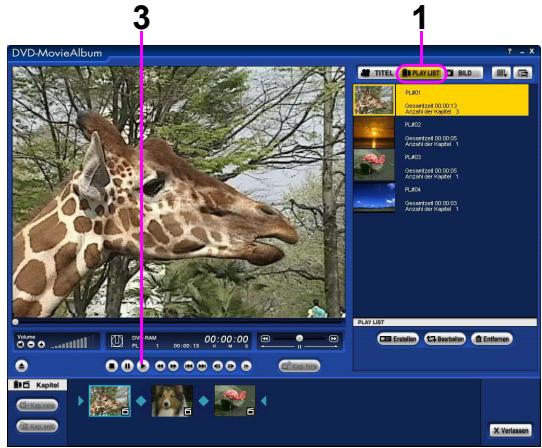
- Cliquez sur l'onglet PLAY LIST [PLAYLIST].
- Cliquez sur la vignette de la PLAY LIST à lire.
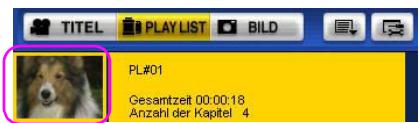
- Une image fixe est affichée dans le champ d'affichage Image.
- Lisez une PLAY LIST en appuyant sur la touche Lecture [ ].
- Lorsque la lecture d'une PLAY LIST est terminée, le système revient à la fenêtre initiale et s'arrête.
- Pour lire une PLAY LIST, vous pouvez également double-cliquer sur sa vignette.
Remarques :
Chaque opération en mode lecture n'est effective que pour la PLAY LIST sélectionnée.
- Si, lors de la lecture d'une PLAY LIST, vous cliquez sur la vignette d'une autre PLAY LIST, cette dernière est sélectionnée et la lecture de la première PLAY LIST est interrompue.
- Toute activité telle que l'avance rapide, le retour rapide, le saut, la lecture lente et la recherche par saut n'est effective que pour la PLAY LIST sélectionnée.
Affichage des informations de la PLAY LIST
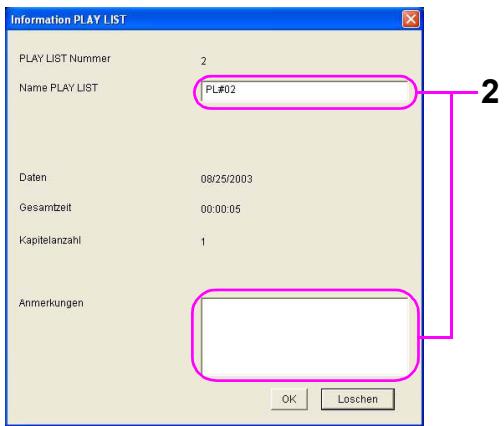
- Cliquez avec le bouton droit de la souris sur la vignette de la PLAY LIST que vous souhaitez afficher, puis sélectionnez [Propriétés].
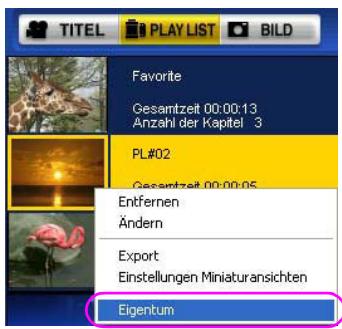
- La fenêtre [Informations PLAY LIST] s'affiche.
- Saisissez l'élément à modifier.
- Saisissez [Nom de la PLAY LIST] et [Remarques] si nécessaire.
- Jusqu'à 64 caractères peuvent être utilisés pour [Nom de la PLAY LIST].
- Pour les [Remarques] concernant une PLAY LIST, jusqu'à 255 caractères peuvent être utilisés.
- Cliquez sur la touche [OK].
Exporter une PLAY LIST
Exporte une PLAY LIST sous forme de fichier image au format MPEG2. Vous pouvez également exporter un chapitre choisi arbitrairement. (Lorsqu'une PLAY LIST est exportée, le fichier est divisé en chapitres.) Une scène sélectionnée arbitrairement est exportée sous forme de fichier image fixe au format BMP.
La procédure pour exporter une PLAY LIST est la même que pour exporter un titre. Pour plus de détails, consultez les pages de la description de l'exportation d'un titre (⇒ 56). Consultez également les remarques sur (⇒ 59).
Exporter une PLAY LIST arbitraire

Pour exporter une PLAY LIST arbitraire, suivez la procédure décrite ci-dessous. Cliquez sur une PLAY LIST pour la sélectionner. Puis choisissez la fonction d'aide [ ] >> [Export de fichier] >> [Exporter PLAY LIST]. Vous pouvez également cliquer avec le bouton droit de la souris sur la PLAY LIST et sélectionner [Exporter].
La procédure actuelle est la même que pour exporter un titre. Veuillez lire "Exporter le chapitre préféré dans un titre". (⇒ 57)
Exporter un chapitre quelconque
Suivez la procédure décrite ci-dessous pour exporter un chapitre quelconque. Cliquez sur un chapitre pour le sélectionner. Puis choisissez la fonction d'aide [ ] >> [Export de fichier] >> [Exporter un chapitre]. Vous pouvez également cliquer avec le bouton droit de la souris sur le chapitre pour sélectionner [Exporter].
La procédure actuelle est la même que pour exporter un titre. Veuillez lire "Exporter le chapitre préféré dans un titre". (⇒ 57)
Exporter une image fixe
Cela permet d'exporter votre affichage préféré dans un fichier d'image fixe (format BMP). La procédure actuelle est la même que pour exporter un titre. Veuillez lire "Exporter une image fixe". (⇒ 58)
Utilisation du mode image fixe
Lecture des images fixes
3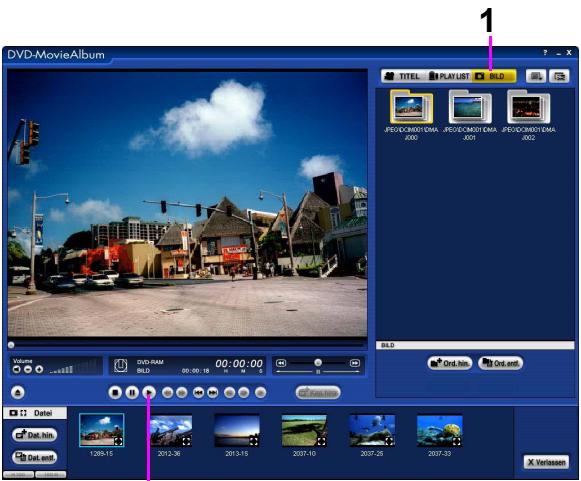
1. Cliquez sur l'onglet Image fixe [ IMAGE ].
- Les fichiers JPEG conformes à la norme DCF ou les fichiers TIFF (non compressés) enregistrés sur le disque par un appareil photo numérique sont automatiquement affichés dans chaque dossier.
- DCF (Design rule for Camera File system) : norme unifiée introduite par la Japan Electronics and Information Technology Industries Association (JEITA).
2. Cliquez sur la miniature que vous souhaitez lire.
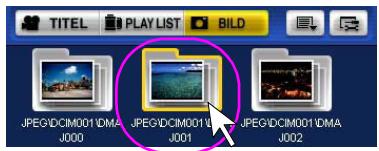
3. Cliquez sur le bouton Lecture [ ] pour lire l'image fixe.
- Vous pouvez lire l'image fixe en avance rapide, en retour rapide ou en lecture lente.
- Vous pouvez avancer ou reculer d'une image avec le bouton Saut avant [ ] / bouton Saut arrière [ ].
- Vous pouvez avancer ou reculer de 100 images avec le bouton Miniature avant [100] / bouton Miniature arrière [100].
![PANASONIC VWDTD10E - Cliquez sur le bouton Lecture [ ] pour lire l'image fixe. - 1](/content/2019/11/105265/images/f44cbee42d134b6171ab45dd6073443d605c5ff973544a864bb121de63035ce1.jpg)
Remarques :

- Si la taille du fichier d'image fixe est importante, ou si vous lisez des fichiers TIFF non compressés, le traitement peut prendre du temps selon le PC utilisé.
Modification d'images fixes
Ajout de fichiers JPEG et TIFF (non compressés)
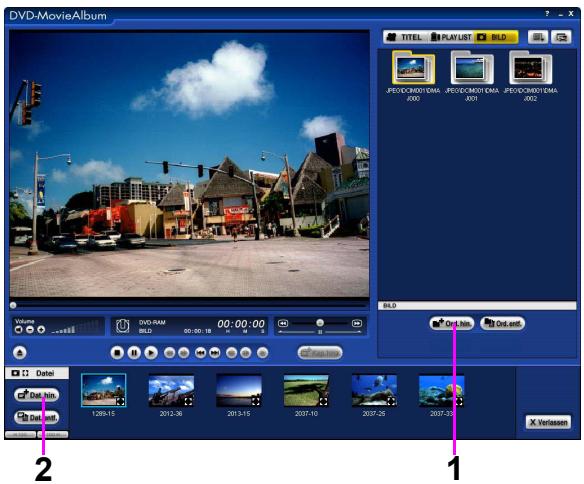
- Cliquez sur le bouton Ajouter un dossier [Ajout. dos.] si vous souhaitez ajouter un nouveau dossier.
- Le nouveau dossier est créé dans DVD-RAM + JPEG + DCIM001 + DMAJ*** (les numéros sont saisis).
- Le nom du nouveau dossier est créé automatiquement (il ne peut pas être modifié).
- Cliquez sur le bouton Ajouter un fichier [Ajout. fich.].
La boîte de dialogue de sélection de fichier apparaît. Sélectionnez le fichier JPEG ou TIFF (non compressé) que vous souhaitez ajouter.
Les vignettes des fichiers ajoutés à la zone d'affichage des fichiers sont affichées.
- Si le nom du fichier ajouté n'est pas conforme à la norme DCF, il peut ne pas être affiché correctement ou ne pas être restitué correctement sur d'autres appareils.
- Lorsque l'espace de stockage restant sur le disque devient inférieur à environ 10 octets, vous ne pouvez plus ajouter de fichier.
- Jusqu'à 512 fichiers peuvent être ajoutés en même temps. L'écriture d'une donnée (environ 1 Mo) prend environ 1 seconde.
Suppression de fichiers JPEG ou TIFF (non compressé)
2 3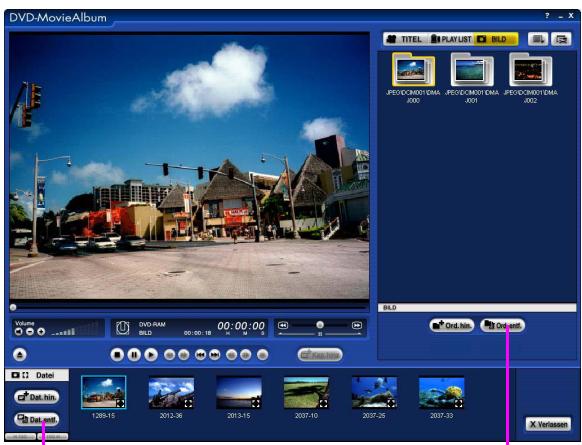
- Sélectionnez le fichier JPEG ou TIFF (non compressé) que vous souhaitez supprimer.
- Cliquez sur le bouton Supprimer le fichier [Suppr. fich.].
Le fichier sélectionné est supprimé.
- Si vous supprimez des dossiers, cliquez sur le bouton Supprimer le dossier [Suppr. dossier].
Le dossier sélectionné est supprimé. Les fichiers JPEG et TIFF (non compressés) contenus dans le dossier sont également supprimés. Toutefois, si le dossier contient d'autres fichiers que des fichiers JPEG et TIFF (non compressés), le dossier ne peut pas être supprimé.
Remarques :
- Pour lire (afficher) des images fixes enregistrées en mode Image fixe sur un enregistreur DVD ou un autre appareil, l'enregistreur DVD doit être compatible avec la lecture d'images fixes au format DCF. Pour plus de détails, consultez le manuel de l'enregistreur DVD que vous utilisez.
Remarques :
[Fichiers affichables]
- Les fichiers JPEG et TIFF (non compressés) affichables en mode Lecture d'images fixes / mode d'édition sont limités comme suit.
Taille : 34 × 34 à 6144 × 4096
(Sous-échantillonnage 4:2:2 ou 4:2:0, uniquement en JPEG)
Nombre de dossiers : max. 300 (y compris les dossiers parents)
Nombre de fichiers : max. 3000
- Les dossiers et fichiers dépassant ce nombre ne peuvent pas être affichés.
- Images fixes qui ne sont pas conformes à la norme DCF.
- Si le disque DVD-RAM contient également des fichiers JPEG et TIFF (non compressés), la vitesse de montage peut diminuer.
- Les fichiers affichables ne prennent pas en charge les paramètres d'impression (DPOF).
- Le nom du dossier et les informations d'orientation modifiés avec un enregistreur vidéo DVD Panasonic, etc., ne sont pas appliqués aux fichiers affichables.
- Dans le cas de données copiées avec l'outil VRCopy, l'ordre d'affichage des dossiers et des fichiers peut différer de celui du disque DVD-RAM d'origine. De plus, l'ordre des dossiers et des fichiers affichés sur un enregistreur vidéo DVD Panasonic peut également différer.
[Structure de dossiers affichable]
Les fichiers JPEG et TIFF (non compressés) enregistrés dans le dossier comme suit peuvent être affichés.
DVD - RAM + DCIM + + JPEG + DCIM* + (* werdendurchNummern 1 ersetzt .)
[Opérations non disponibles]
- En mode image fixe, vous ne pouvez pas utiliser les opérations de lecture suivantes.
Recherche temporelle
Recherche de saut
Avance rapide, retour rapide, lecture lente
Pas à pas avant, pas à pas arrière
Réglage de l'environnement
Dans le réglage de l'environnement, on règle la méthode d'affichage, le mode de lecture, le lecteur, etc.
1. Cliquez sur la touche de réglage de l'environnement [E] pour ouvrir la fenêtre.
- La fenêtre [Réglages] s'affiche.
2. Cliquez sur l'onglet "Réglage".
- Sélectionnez l'onglet [Réglage Affichage], [Réglage Édition], [Réglage Lecture], [Réglage Lecture (images fixes)] ou [Réglage du périphérique].
3. Cliquez sur la section pour sélectionner l'élément à modifier.
- [] change en [] doit être sélectionné.
4. Cliquez sur [OK] pour valider.
![PANASONIC VWDTD10E - Cliquez sur [OK] pour valider. - 1](/content/2019/11/105265/images/1db7d20b602e806dfeea628e574b0a202123f3dd059a94382346bb76046371a3.jpg)
2![PANASONIC VWDTD10E - Cliquez sur [OK] pour valider. - 2](/content/2019/11/105265/images/6d5aee1580bd1dcfef70b970388c146a031eaa6fc96da4e00eedb1162cad954b.jpg)
Réglage de l'affichage
Dans le réglage de l'affichage, on peut régler [Vignettes], [Liste], etc.
Titre
Format d'affichage
[ ] Vignette
L'image représentative d'un titre est affichée sous forme de vignette. (Réglage par défaut)
[O] Liste
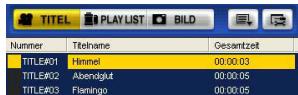
Affiche [Numéro], [Nom du titre] et [Durée totale].
Affichage des chapitres
[O] Oui
Affiche les vignettes dans le champ d'affichage des chapitres. (Réglage par défaut)
[Nom du chapitre]
Affiche le titre donné au chapitre.
[Date d'enregistrement]
Affiche la date d'enregistrement du chapitre.
[Priorité au nom du chapitre]
Affiche le nom du chapitre, lorsqu'il est défini dans le chapitre :
réglé. Sinon, il affiche la
date d'enregistrement du chapitre.
[O] Désactivé
Les vignettes ne sont pas affichées dans le champ d'affichage Chapitre.
PLAY LIST
Format d'affichage
[ ] Vignette
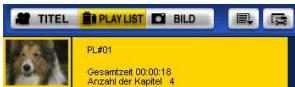
L'image représentative d'une PLAY LIST est affichée sous forme de vignette. (Réglage par défaut)
[O] Liste
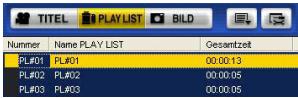
Affiche [Numéro], [Nom de la PLAY LIST] et [Durée totale].
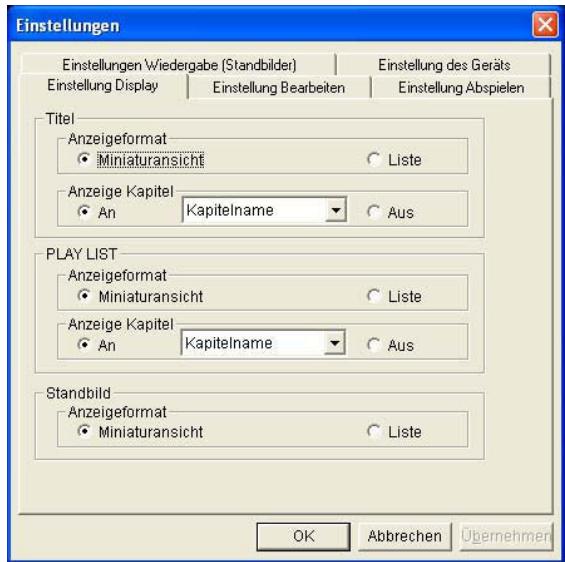
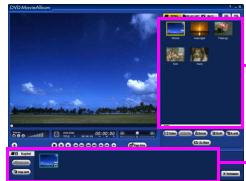
Champ d'affichage Vignette / Liste
Champ d'affichage Chapitre
Affichage des chapitres
[O] Activé
Affiche les vignettes dans le champ d'affichage Chapitre. (Réglage par défaut)
[Nom du chapitre]
Affiche le titre donné au chapitre.
[Date d'enregistrement]
Affiche la date d'enregistrement du chapitre.
[Priorité Nom du chapitre]
Affiche le nom du chapitre s'il est défini dans le chapitre. Sinon, affiche la date d'enregistrement du chapitre.
[O] Désactivé
Les vignettes ne sont pas affichées dans le champ d'affichage du chapitre.
Image fixe
Format d'affichage
[◎] Vignette
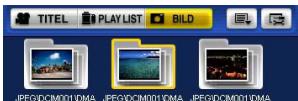
Affiche le premier fichier du dossier comme vignette.
[O] Liste
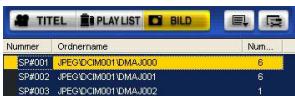
Affiche le nom du dossier et le nombre de fichiers d'images fixes dans le dossier.
Réglage Édition
Dans le réglage Édition, les fonctions d'édition telles que la fonction Supprimer les titres sont configurées.
Titre
Supprimer le titre
Configure la fonction de suppression des titres.
[O] Utiliser
Vous pouvez utiliser cette fonction pour supprimer des titres. (Réglage par défaut)
Lorsque la suppression de titres est activée, tous les chapitres du titre sont conservés, indépendamment des réglages de suppression de chapitres.
[O] Ne pas utiliser
Vous ne pouvez pas utiliser cette fonction pour supprimer des titres.
Supprimer les chapitres
Configure la fonction de suppression des chapitres dans un titre.
[] Utiliser
Vous pouvez utiliser cette fonction pour supprimer des chapitres. (Réglage par défaut)
[O] Ne pas utiliser
Vous ne pouvez pas utiliser cette fonction pour supprimer des chapitres.
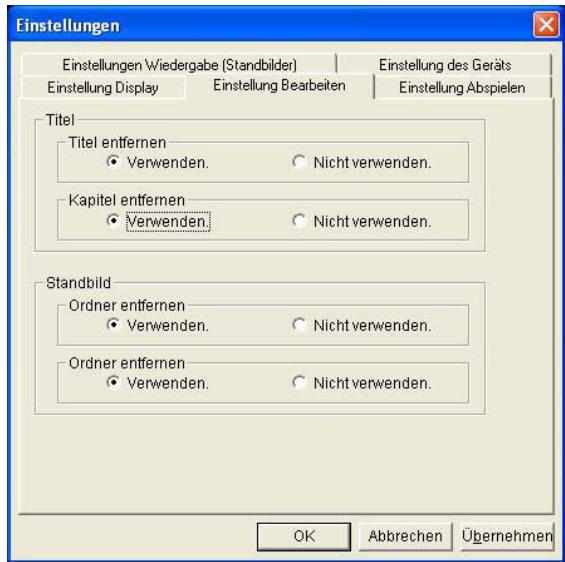
Image fixe
Supprimer les dossiers
Définit la fonction de suppression des dossiers en mode Image fixe.
[] Utiliser
Vous pouvez utiliser cette fonction pour supprimer des dossiers. (Réglage par défaut)
Lorsque la suppression des dossiers est activée, tous les fichiers du dossier sont supprimés, indépendamment des paramètres de suppression des fichiers.
(Les fichiers en lecture seule ne peuvent pas être supprimés.)
[O] Ne pas utiliser
Vous ne pouvez pas utiliser cette fonction pour supprimer des dossiers.
Supprimer les fichiers
Définit la fonction de suppression des fichiers en mode Image fixe.
[O] Utiliser
Vous pouvez utiliser cette fonction pour supprimer des fichiers. (Réglage par défaut)
[O] Ne pas utiliser
Vous ne pouvez pas utiliser cette fonction pour supprimer des fichiers.

Remarques :

- Les réglages par défaut peuvent varier selon la version du logiciel que vous utilisez.
Réglage de la lecture
Dans les réglages de la lecture, vous pouvez configurer l'ordre de lecture et l'état de lecture pour les images fixes, l'audio, etc.
Mode de lecture

Tous les titres
Tous les titres d'un disque DVD-RAM sont lus en continu et successivement. (Réglage par défaut)
Dans la LISTE DE LECTURE, seule la lecture de la LISTE DE LECTURE sélectionnée est effectuée. Il n'est pas possible de lire en continu deux LISTES DE LECTURE ou plus.

Unité de titre
Lit uniquement les titres sélectionnés.
Répéter
Tous les titres ou les titres sélectionnés sont lus en boucle.
Lecture d'image fixe
Ce réglage n'est effectif que pour les images fixes sans son.
Définir la durée d'affichage en secondes pour la lecture de l'image fixe.
La durée maximale réglable est de 10 secondes.
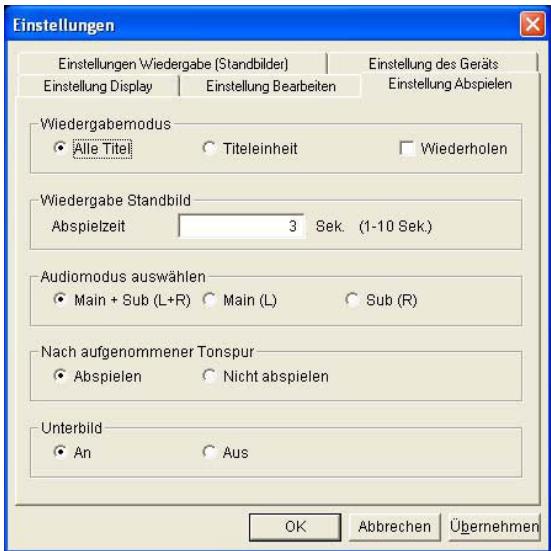
■ Sélection du mode audio
Sélectionnez l'un des trois types de sortie audio suivants.
[ ] Main + Sub (L + R)
Lorsqu'un titre est enregistré en stéréo ou en mode multiplex, l'audio principal et l'audio secondaire sont reproduits via les haut-parleurs des canaux précédents. (Réglage par défaut)
[O] Main (L)
Lorsqu'un titre est enregistré uniquement avec le canal L ou en mode sonore multiplex, l'audio principal est reproduit via les haut-parleurs des deux canaux.
[ ] Sub (R)
Lorsqu'un titre est enregistré uniquement avec le canal R ou en mode sonore multiplex, l'audio principal est reproduit via les haut-parleurs des deux canaux.
Selon la piste sonore enregistrée
[O] Lecture
Reproduit l'audio enregistré ultérieurement. (Réglage par défaut)
[O] Ne pas lire
L'audio enregistré ultérieurement n'est pas reproduit.
Sous-image
Lorsqu'un disque contenant des sous-images enregistrées (dialogues superposés, etc.) est lu, les sous-images peuvent également être affichées.
[O] Activé
Les sous-images sont affichées. (Réglage par défaut)
[O] Désactivé
Les sous-images ne sont pas affichées.
Réglage de lecture (images fixes)
Dans les réglages de lecture (image fixe), vous pouvez configurer l'état de lecture en mode image fixe.
Mode de lecture des images fixes
[ ]Tous les dossiers
Lit en continu toutes les images fixes de tous les dossiers du disque DVD-RAM conformes à la norme DCF (réglage par défaut)
[O] Par dossier
Lit uniquement les fichiers JPEG ou TIFF (non compressé) du dossier sélectionné.
[□] Répéter
Lit en boucle les fichiers JPEG ou TIFF (non compressé) de tous les dossiers ou du dossier sélectionné.
Durée de lecture des images fixes
Ceci n'est effectif qu'en mode image fixe.
Règle la durée d'affichage des images fixes en secondes. (30 secondes max.)
Si [illimité] est sélectionné, la vidéo n'avance que par des opérations telles que les sauts.
*Selon le
ordinateur personnel que vous utilisez, le changement d'images fixes peut prendre du temps.
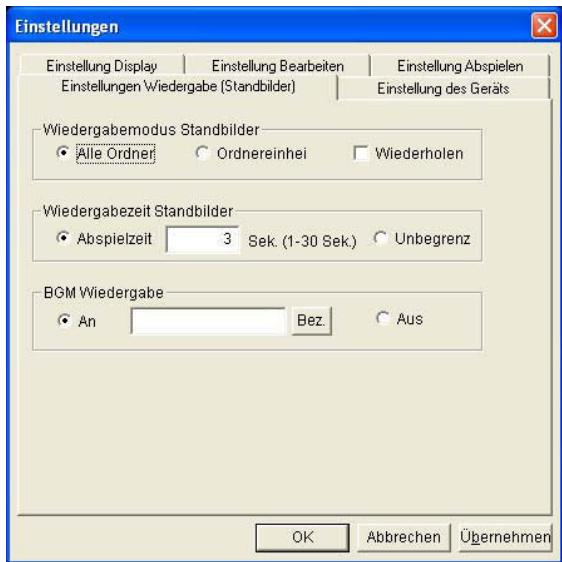
Lecture BGM
Lit les fichiers audio enregistrés sur le disque dur comme BGM lors de la lecture d'images fixes. Le format applicable pour la lecture est le fichier WAVE au format PCM.
Si le temps de lecture est plus court que celui de l'image fixe, l'audio est répété.
Réglage de l'appareil
Sélection du lecteur
Si deux ou plusieurs lecteurs DVD-RAM sont présents, à partir desquels la lecture est possible, vous devez spécifier le lecteur à utiliser. S'il n'y a qu'un seul lecteur DVD-RAM, aucun réglage n'est nécessaire.
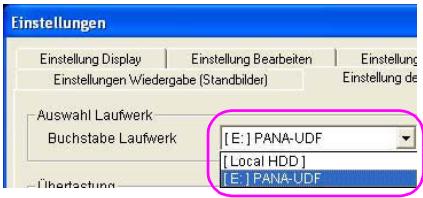
■ Surbalayage
[O] Activé
Affiche uniquement la zone de l'image qui peut être affichée dans la zone d'affichage de la lecture d'image. Si l'image est plus grande que la zone d'affichage, les bords supérieur, inférieur, droit et gauche sont rognés pour l'affichage. (Réglage par défaut)
[O] Désactivé
Affiche la zone d'image entière dans le champ d'affichage de la lecture d'image. Si l'image est plus grande que le champ d'affichage de la lecture d'image, l'image est réduite pour être affichée.
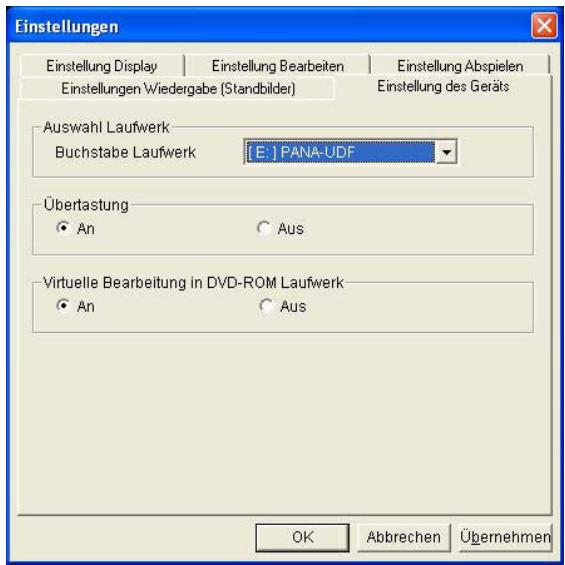

Remarques :

- Si le surbalayage est réglé sur [Désactivé], des rayures verticales régulières peuvent apparaître sur certains ordinateurs. Si c'est le cas, réglez le surbalayage sur [Activé].
Montage virtuel sur le lecteur de DVD-ROM
[O] Activé
Permet de monter virtuellement le titre ou la liste lors de l'utilisation d'un lecteur de DVD-ROM. (Réglage par défaut)
[O] Désactivé
Ne permet pas de monter virtuellement le titre ou la liste lors de l'utilisation d'un lecteur de DVD-ROM.
■ Lecture/montage de données au format d'enregistrement vidéo stockées sur le disque dur
- Cliquez sur le bouton des réglages de l'environnement, puis sélectionnez [Disque dur local] dans le lecteur Auschwitz de l'onglet des réglages du périphérique.
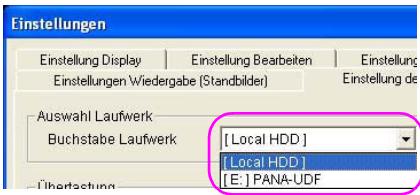
- Les données au format d'enregistrement vidéo actuellement enregistré sont affichées sous forme de vignettes. Sélectionnez les vignettes à lire ou à monter, puis cliquez sur [OK].
- Si vous sélectionnez des données dans un format d'enregistrement vidéo non enregistré, cliquez sur le bouton
Enregistrer le dossier [Enr. dossier] et sélectionnez le dossier du disque dur (HDD) dans la fenêtre de sélection du dossier. Vous pouvez enregistrer jusqu'à 100 dossiers.
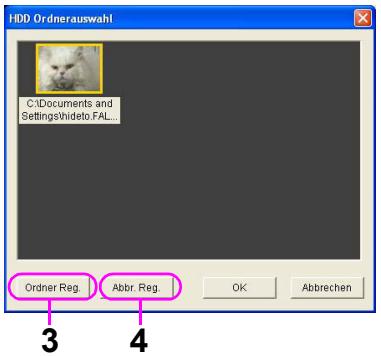

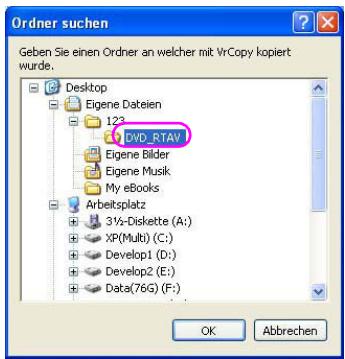
- Si vous souhaitez annuler l'enregistrement du dossier, sélectionnez la vignette de la cible et cliquez sur le bouton Annuler le dossier [Annul. enr.]. (Le dossier enregistré est annulé, mais les données sur le disque dur (HDD) ne peuvent pas être supprimées.)
- Cliquez sur le bouton Changer de dossier [ ] si vous souhaitez changer le dossier sur le disque dur.
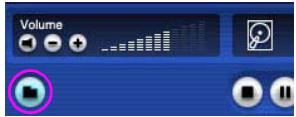
(La touche "Changer de dossier" s'affiche comme touche "Éjecter/Charger" lorsque le lecteur DVD-RAM est sélectionné.)
*Les données stockées sur le disque dur pouvant être utilisées dans cette fonction sont limitées à celles copiées avec l'outil VRCopy. (Vous ne pouvez pas utiliser les données copiées dans l'Explorateur.)
*Dans ce mode, vous ne pouvez pas utiliser les fonctions suivantes.
- Importation depuis des fichiers, suppression de titres et suppression de tout, saisie de titres 3D
- Suppression et ajout de fichiers en mode image fixe (suppression et ajout de dossiers)
- Suppression de chapitres dans un titre
- Capture DV
Fonctions utilitaires
Utilisez les fonctions utilitaires du mode Titre.
Les fonctions utilitaires permettent d'importer des fichiers AVI au format DV, des images dans des fichiers MPEG2 ou des images fixes, d'exporter des images vers une base de données, d'activer la capture DV ou de définir des images représentatives. Les fonctions utilitaires ne peuvent être utilisées qu'en mode STOP ou PAUSE.
Importation d'une image depuis un fichier
1. Cliquez sur la touche de fonction utilitaire [ ] et sélectionnez [Importation de fichier].
- La fenêtre [Capture] s'affiche.
2. Cliquez sur la touche de sélection vidéo [Sélection image] ou la touche de sélection audio [Sélection audio] et sélectionnez le fichier à importer.
- La fenêtre de sélection de fichier s'affiche.
- Cliquez sur "Rechercher dans :" pour choisir le dossier contenant le fichier à importer.
![PANASONIC VWDTD10E - Cliquez sur la touche de sélection vidéo [Sélection image] ou la touche de sélection audio [Sélection audio] et sélectionnez le fichier à importer. - 1](/content/2019/11/105265/images/f5ea7f6efb4b00bb5671da14fcb04177d4ad7dd04086823e379e23fdbb890dfc.jpg)
![PANASONIC VWDTD10E - Cliquez sur la touche de sélection vidéo [Sélection image] ou la touche de sélection audio [Sélection audio] et sélectionnez le fichier à importer. - 2](/content/2019/11/105265/images/4b91d0a3dae7c133ba452061bab60f9213adf13391ea7bb5245cbf48ec561fe6.jpg)
- Sélectionnez le fichier à importer parmi les fichiers affichés et cliquez sur le bouton [Ouvrir].
- Pour sélectionner deux fichiers ou plus, maintenez la touche [Maj] ou [Ctrl] enfoncée tout en cliquant. Après avoir sélectionné un premier fichier puis un second, si vous maintenez la touche [Maj] enfoncée, tous les fichiers entre le premier et le second seront sélectionnés. Si vous maintenez la touche [Ctrl] enfoncée, vous pouvez sélectionner deux fichiers ou plus.
- Lorsque deux fichiers ou plus sont sélectionnés, ils sont importés dans l'ordre alphabétique de leurs noms de fichiers.
- Sélectionnez un fichier à importer et cliquez sur le bouton [Ouvrir] pour afficher les informations du fichier choisi (nom du fichier vidéo sélectionné, taille du fichier et vignette de l'image de début) dans chaque champ.
![PANASONIC VWDTD10E - Cliquez sur la touche de sélection vidéo [Sélection image] ou la touche de sélection audio [Sélection audio] et sélectionnez le fichier à importer. - 3](/content/2019/11/105265/images/2aa8e2a21127efb5c79ad34ecd7604f2552a6221a68f8fa4dea582f62b616a50.jpg)
- Si vous sélectionnez des fichiers WAVE au format PCM à l'aide du bouton de sélection audio, vous pouvez choisir des images fixes qui seront affichées pendant la lecture de l'audio. Pour changer l'image fixe, cliquez avec le bouton droit sur l'image fixe affichée et utilisez la fonction
[Changer l'image fixe] dans le menu contextuel.
![PANASONIC VWDTD10E - Cliquez sur la touche de sélection vidéo [Sélection image] ou la touche de sélection audio [Sélection audio] et sélectionnez le fichier à importer. - 4](/content/2019/11/105265/images/3c45ca4def8a4d36fb73dffe4ff3a97f11dfc13ef3b70fbd3c129bff25a9b547.jpg)
![PANASONIC VWDTD10E - Cliquez sur la touche de sélection vidéo [Sélection image] ou la touche de sélection audio [Sélection audio] et sélectionnez le fichier à importer. - 5](/content/2019/11/105265/images/01446d52f23b11f1f340a4fd4aea6b5533f72fb5e37d04f8d62b7150f01667f6.jpg)
Remarques :

- Consultez "Fonction d'enregistrement" dans "Fonctions" pour les fichiers/formats qui peuvent être importés avec DVD-MovieAlbum. (⇒ 6)
- Le contenu du fichier sélectionné peut être vérifié en cliquant avec le bouton droit sur la vignette et en choisissant [Aperçu]. Les fichiers qui ne sont pas associés au système d'exploitation (fichiers MOD, etc.) ne peuvent pas être lus.
- Vous pouvez utiliser la fonction de rognage pour les fichiers AVI, les fichiers MPEG au format MTV et les fichiers MPEG2. Si vous cliquez sur la vignette et choisissez [Rogner], la fenêtre Rogner s'ouvre. Déterminez le point de début et le point de fin de l'intervalle à importer à l'aide du curseur et du bouton de pas, puis cliquez sur le bouton [Paramètres]. Le point de début et le point de fin ne peuvent pas être réglés à moins de 3 secondes d'intervalle. Cependant, les fichiers sont lus dans l'aperçu depuis le début, même si vous avez réglé l'intervalle avec la fonction de rognage.
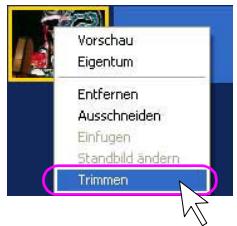

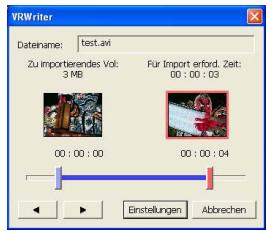
3. Cliquez sur le bouton Paramètres [Régl.] pour afficher la fenêtre [Option].
![PANASONIC VWDTD10E - Cliquez sur le bouton Paramètres [Régl.] pour afficher la fenêtre [Option]. - 1](/content/2019/11/105265/images/c78c400e802feef0b32cdadfef881865b000fdd69f6c53acbe549353872e9f1b.jpg)
![PANASONIC VWDTD10E - Cliquez sur le bouton Paramètres [Régl.] pour afficher la fenêtre [Option]. - 2](/content/2019/11/105265/images/d70d5d3ad66af82b71621c7a0d0f4793cb86fc9682cdcd905e61416fd2d5c347.jpg)
4. Sélectionnez le mode d'enregistrement et la résolution.
Les réglages du mode d'enregistrement ne sont effectifs que lorsque les fichiers AVI et MPEG2 sont décodés à nouveau. - Le réglage de la résolution n'est effectif que pour les fichiers AVI. La durée d'enregistrement maximale dans chaque mode d'enregistrement est la suivante : en mode XP (haute qualité) : au maximum environ une heure
en mode SP (qualité standard) : au maximum environ deux heures
En mode LP (Longtemps), la durée maximale est d'environ quatre heures.
- Lorsque [Application DVD-Vidéo] est sélectionné en mode XP, la durée d'enregistrement maximale est d'environ 70 minutes.
- Si vous réduisez la résolution, vous pouvez convertir les fichiers plus rapidement, mais la qualité d'image diminue car la taille est également réduite.
5. Sélectionnez les réglages du chapitre.
Réglez la position à laquelle le chapitre est inséré automatiquement.
- [Après chaque image fixe] Les chapitres sont insérés dans les zones d'images fixes des images à importer.
- [Titre avec date] Les noms de fichiers des images importées sont définis comme noms de chapitres.
6. Sélectionnez les réglages du titre.
- [Fusionner en un seul titre]
Fusionne les images importées en un seul titre.

Remarques :
- Si vous importez une série continue d'images fixes, elles seront fusionnées en un seul titre sans avoir sélectionné [Fusionner en un seul titre].
7. Cliquez sur le bouton [OK].
8. Cliquez sur le bouton Démarrer [Démarrer].
![PANASONIC VWDTD10E - Cliquez sur le bouton Démarrer [Démarrer]. - 1](/content/2019/11/105265/images/96148a02a161b07f11b94c85e9f2e810d6ff27e9d2f5e3eb0e885df760203733.jpg)
Une boîte de dialogue de confirmation s'affiche.
- Cliquez sur [Oui] pour commencer l'importation.
- Si vous cliquez sur [Non], la fenêtre [Capture] réapparaît.
9. Importer des images.
- Cliquez sur [Oui] et les images seront importées avec une barre de progression affichée.
- Cliquez sur le bouton d'arrêt [Stop] sur la barre de progression pour annuler l'importation. Les images enregistrées avant l'annulation seront enregistrées dans le titre.
- Si vous annulez l'importation de fichiers WAVE, l'audio et la vidéo importés jusqu'à l'annulation ne seront pas enregistrés dans le titre.
- Une fois l'importation terminée, fermez la fenêtre [Capture] ; l'image initiale du fichier sélectionné s'affiche dans le champ d'affichage Miniature/Liste.
10. Importation ultérieure d'autres fichiers.
- Pour importer d'autres fichiers plus tard, répétez les étapes 2 à 9 ci-dessus.
11. Quitter.
- Pour quitter, cliquez sur le bouton Fermer [Fermer].

Remarques :
- Lors de l'importation de fichiers image MPEG, une compensation est effectuée pour que la vidéo et le son correspondant restent synchrones. Cependant, il peut arriver que certaines scènes ne soient pas parfaitement équilibrées, ce qui peut entraîner un problème de synchronisation. S'il y a un problème dans le flux (par exemple, si le statut du signal d'entrée est erroné lors de l'enregistrement, erreurs d'écriture, etc.), l'importation peut être interrompue même si la lecture des fichiers MPEG2 ne pose aucun problème. Le temps nécessaire à la conversion dépend des paramètres de l'environnement du PC, du mode d'enregistrement et du mode de conversion. Choisissez en fonction de l'application.
- Si vous créez un DVD vidéo en utilisant LPCM, vous ne pouvez pas l'utiliser lors de l'exportation de vidéos enregistrées en mode normal XP. Si vous enregistrez en mode XP, cochez d'abord [Application DVD-Vidéo].
- Si vous fusionnez plusieurs vidéos en un seul titre, les caractères saisis dans [Saisie du nom du titre] seront définis comme nom du titre. Dans les autres cas, le nom du fichier sera défini comme nom du titre.
- Pour connaître l'état de configuration dans la fenêtre des options, consultez la section d'indicateur d'état dans la fenêtre [Capture], comme illustré ci-dessous.
704 []
- Vous ne pouvez pas utiliser cette fonction en mode disque dur.
- Si vous importez des fichiers AVI enregistrés avec des caméras DV en grand angle, les images importées peuvent être affichées au format portrait (rapport 4:3).
Exporter des images vers un fichier
Exporte un titre en tant que fichier au format MPEG2. Veuillez lire "Exporter un titre". (⇒ 54)
Capture DV
La capture DV est activée.
Lorsque la capture DV est utilisée, la vidéo et l'audio d'une caméra vidéo numérique (DVC), etc., peuvent être enregistrés sur le disque dur de l'ordinateur personnel.
1. Sélectionnez [Capture DV] dans les
fonctions auxiliaires [ ]
![PANASONIC VWDTD10E - fonctions auxiliaires [ ] - 1](/content/2019/11/105265/images/0796e6bed449379390ef3acb8977ba63231aacde4f19a34b43efbb513e1758b9.jpg)
- [Capture DV] est activé.
Veuillez consulter le manuel d'instructions de la capture DV pour l'utilisation de la capture DV.
![PANASONIC VWDTD10E - fonctions auxiliaires [ ] - 2](/content/2019/11/105265/images/a0aa15ec331f7fee618d5899f15d332a8a10ce5d2308d0fa1b60cc9925606ddc.jpg)
Remarques :

- Si vous importez des images par capture qui ont été enregistrées avec des caméras DV en grand angle, les images importées peuvent être affichées au format portrait (rapport 4:3).
- Lorsque vous réglez le mode d'enregistrement ou la résolution lors de l'enregistrement sur un disque DVD-RAM, suivez les étapes 3 à 4 de « Importation d'une image à partir d'un fichier » (⇒ 88) pour les réglages avant l'activation de la capture DV.
Réglages de la vignette
- Vous pouvez double-cliquer sur la vignette du titre pour le lire.
- Cliquez sur le bouton Pause [ü] pour afficher l'image représentative.
- Cliquez sur le bouton de fonction auxiliaire

Un message de confirmation s'affiche.
- Cliquez sur le bouton [OK]. La vignette du titre est remplacée par l'image définie.
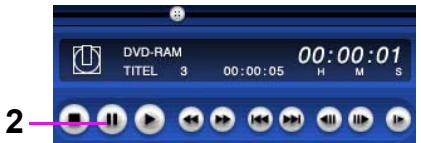
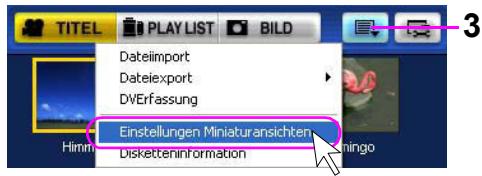
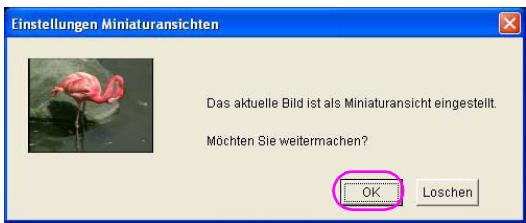
Affichage des informations du disque
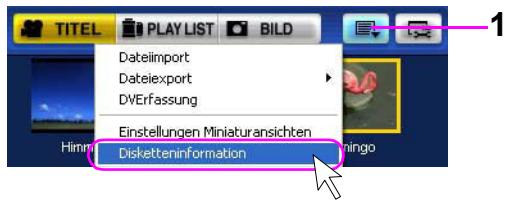
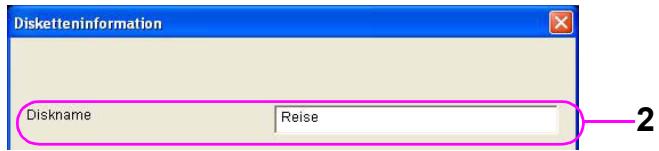
- Cliquez sur le bouton de fonction auxiliaire [ ] et sélectionnez [Informations sur le disque].
Les informations du disque DVD-RAM actuellement utilisé s'affichent. 2. Saisissez [Nom du disque]. - Jusqu'à 64 caractères peuvent être utilisés pour [Nom du disque]. 3. Cliquez sur le bouton [OK].

Remarques :

- Si aucun point de chapitre (marque) n'est défini au début du titre, la valeur du nombre de chapitres affichée dans Tous les titres (nombre total de chapitres contenu dans Tous les titres) peut différer du nombre actuel de chapitres.
Utilisez les fonctions auxiliaires du mode PLAY LIST.
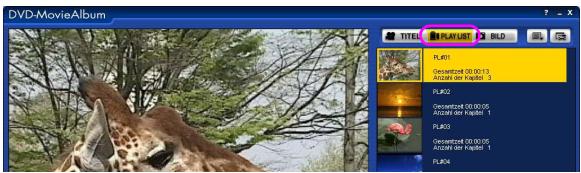
Sélectionnez l'onglet PLAY LIST [PLAYLIST] et réglez les fonctions auxiliaires en mode PLAY LIST.
Exporter des images vers un fichier
Exporte une PLAY LIST en tant que fichier au format MPEG2. Veuillez lire "Exporter une PLAY LIST". (⇒ 74)
Réglages de la miniature
- Double-cliquez sur la miniature de la PLAY LIST à afficher pour la lire.
- Appuyez sur la touche Pause [ü] pour afficher l'image représentative.
- Appuyez sur la touche de fonction auxiliaire [ ] et sélectionnez [Réglages des miniatures].
- Un message de confirmation s'affiche.
- Appuyez sur la touche [OK].
La miniature de la PLAY LIST est remplacée par l'image définie.
Affichage des informations du disque
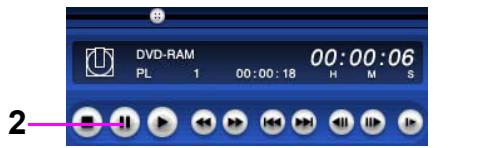
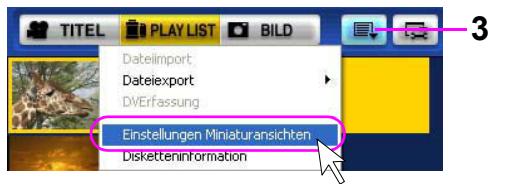
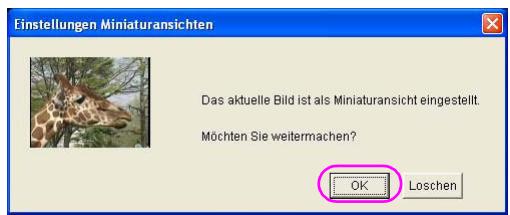
Réglez de la même manière que "Utiliser les fonctions auxiliaires du mode Titre". (⇒ 87)
Régler [Réglage vidéo DVD-MovieAlbum]
Règle l'environnement de lecture pour DVD-MovieAlbum.
Pour configurer l'environnement de lecture, activez [DVD-MovieAlbum Videoeinstellung].
Comment activer [DVD-MovieAlbum Videoeinstellung]
Sélectionnez [Démarrer] >> [Tous les programmes] >> [Panasonic]* >> [DVD-MovieAlbumSE] >> [DVD-MovieAlbumSE Einstellung].
- Dans certains cas, [Hitachi DVDCAM] est listé dans le menu au lieu de [Panasonic].
[DVD-MovieAlbum Videoeinstellung] est activé et le panneau de configuration s'affiche.
![PANASONIC VWDTD10E - Comment activer [DVD-MovieAlbum Videoeinstellung] - 1](/content/2019/11/105265/images/e1bb00456cee6195c0d534167f69c954810a7cabb62971d2dd4ee11d2b884aa3.jpg)
Remarques :
- Le menu Démarrer peut varier selon le dossier dans lequel ce logiciel est installé.
- [DVD-MovieAlbum Videoeinstellung] peut également être activé en sélectionnant [Einstellung Videoqualität] dans le menu contextuel qui s'affiche lorsque vous cliquez avec le bouton droit sur le champ d'affichage de lecture d'image.
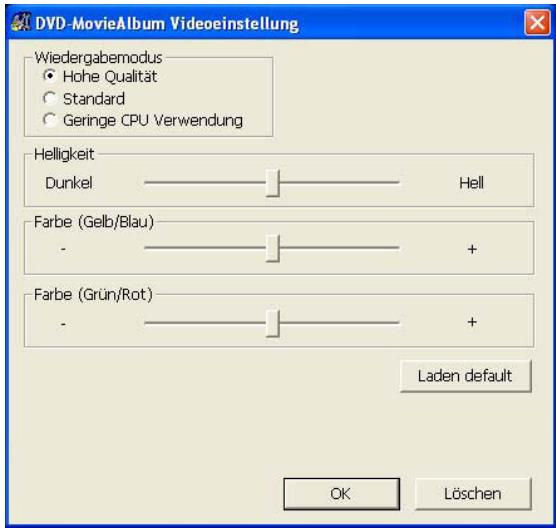
Mode de lecture
Vous pouvez sélectionner la qualité d'image de la lecture en fonction des performances de votre ordinateur. Sélectionnez le mode souhaité, puis cliquez sur le bouton [OK].
[●] Haute qualité
Ce mode privilégie la qualité d'image. La charge du processeur est légèrement plus élevée que dans le mode standard. Lors de la lecture, des images individuelles peuvent être perdues ou avoir un effet agrandi ; cela dépend de l'environnement de l'ordinateur personnel utilisé et des images elles-mêmes.
[O] Standard
Ce mode prend en compte à la fois la qualité d'image et la charge du processeur, etc.
[O] Faible utilisation du processeur
C'est le mode dans lequel la vitesse est la plus importante. La qualité d'image est réduite.
![PANASONIC VWDTD10E - [O] Faible utilisation du processeur - 1](/content/2019/11/105265/images/c91a35609800d55837c090d29ecf662717dc0a20b120173461a5b3bc63847b5d.jpg)
Remarques :
- Pour que les réglages du mode de lecture prennent effet, DVD-MovieAlbum doit être redémarré. Si vous modifiez simplement les réglages pendant que DVD-MovieAlbum est en cours d'exécution, cela n'aura aucun effet.
■ Réglage de la luminosité / de la teinte
Règle la luminosité et la teinte des images générées. Déplacez le curseur de l'élément que vous souhaitez régler et observez l'effet sur l'image lue. Après le réglage, cliquez sur le bouton [OK].

Remarques :
- Comme l'effet de ce réglage n'est pas visible à l'écran lorsque l'image est à l'arrêt ou en pause, le réglage est effectué pendant la lecture de l'image.
Copie d'un disque au format d'enregistrement vidéo
[DVD-MovieAlbum Copier] est le logiciel qui permet de copier une vidéo enregistrée au format d'enregistrement vidéo sur un disque DVD-RAM vers un autre disque DVD-RAM. Veuillez lire la description des pages suivantes pour l'utilisation. (Pour copier des données vidéo, le disque de destination doit disposer d'un espace libre supérieur à la taille des données au format d'enregistrement vidéo.)
Comment activer [DVD-MovieAlbum Copier]
Sélectionnez [Démarrer] >> [Tous les programmes] >> [Panasonic]* >> [DVD-MovieAlbumSE] >> [DVD-MovieAlbum Copier].
- Dans certains cas, [Hitachi DVDCAM] est listé dans le menu au lieu de [Panasonic].
- Le menu Démarrer peut différer selon le dossier dans lequel ce logiciel a été installé.
- [DVD-MovieAlbum Copier] est activé et la fenêtre suivante s'affiche.
DVD-RAM → HDD
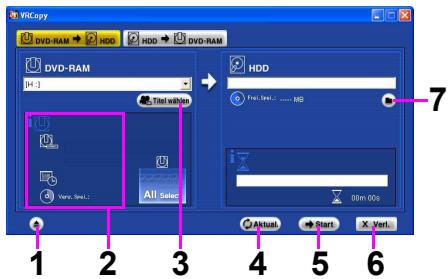
HDD->DVD-RAM
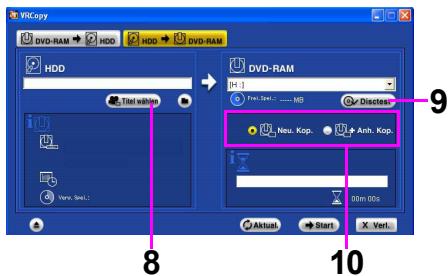
1. Disque charger / éjecter. 2. Les informations sur le disque qui a été défini comme source de copie (nom du titre, date et heure de création et taille vidéo) sont affichées. Si aucun nom de titre n'a été défini, il n'est pas affiché. 3. Sélectionnez le titre à copier. 4. Les informations sur la source de copie et la destination de copie sont actualisées. 5. Début de la copie. 6. L'outil de copie de DVD-MovieAlbum est fermé. 7. Déterminez où la vidéo copiée sera stockée sur le disque dur. 8. Sélectionnez le dossier du disque dur qui contient le titre de la source de copie. 9. Vérifiez les informations du disque de destination de la copie. 10. Décidez si vous souhaitez ajouter la copie ou si vous souhaitez effacer le contenu du disque et copier les nouvelles données.

Remarques :

- Les données au format d'enregistrement vidéo copiées sur le disque dur peuvent être copiées sur un disque DVD-RAM à l'aide de l'Explorateur, mais elles ne peuvent pas être lues. Copiez dans tous les cas avec ce logiciel.
- Un disque d'enregistrement vidéo qui ne peut être enregistré qu'une seule fois sur un enregistreur DVD ne peut pas être copié. La nature de certains disques copiés (avec des empreintes digitales, de la poussière, etc.) peut affecter la qualité de la vidéo.
- Certains pilotes miniport courants pour les cartes SCSI ne prennent pas en charge les commandes émises par ce logiciel, ce qui peut entraîner un blocage du système pendant le processus de copie. Utilisez la version la plus récente du pilote miniport du fabricant de la carte SCSI.
- Démarrez [Outil de copie DVD-MovieAlbum] après avoir quitté DVD-MovieAlbum.
[1] Copier d'un disque DVD-RAM vers le disque dur.
Copiez d'abord le contenu du disque sur le disque dur. Ensuite, copiez les données vidéo copiées sur le disque dur vers un autre disque. (Si vous copiez des données copiées sur un disque dur vers un autre disque DVD-RAM, exécutez à partir de [2] (⇒ 99) .)
- Insérez le disque DVD-RAM à copier dans le lecteur DVD-RAM.
- Vérifiez que l'onglet [DVD-RAM -> HDD] [DVD-RAM → HDD] est sélectionné.
- Sélectionnez la source de copie (lecteur DVD-RAM).
Le nom du lecteur réinscriptible et du lecteur ROM attribués au lecteur DVD-RAM
sont affichés. Sélectionnez le nom du lecteur réinscriptible.
![PANASONIC VWDTD10E - [1] Copier d'un disque DVD-RAM vers le disque dur. - 1](/content/2019/11/105265/images/047ad3998660f27cd185f305c3d037c9de8ee4a120621a6b7eff8f949423d06f.jpg)
4. Cliquez sur le bouton Sélectionner le titre [Sélectionner le titre].
- La fenêtre [Sélection du titre] s'affiche.
5. Cliquez sur le titre à copier.
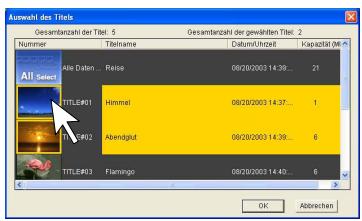
- Le titre sélectionné est mis en surbrillance.
- Pour sélectionner deux ou plusieurs fichiers, maintenez enfoncée la touche [Maj] ou la touche [Ctrl].
- Pour copier tous les titres, cliquez sur [Toutes les données de la disquette].
- Après la sélection, cliquez sur le bouton [OK].
6. Sélectionnez la destination de la copie (dossier HDD).
- Sélectionnez un dossier sur le disque dur dans lequel vous copierez temporairement les données. Par exemple, cliquez sur le bouton Référence [ ] et sélectionnez le dossier Mes documents sur le lecteur C (C:\Mes documents).
- Si vous créez un nouveau dossier, saisissez le nom du dossier à l'aide du clavier.
7. Cliquez sur le bouton Démarrer [Démarrer].
![PANASONIC VWDTD10E - Cliquez sur le bouton Démarrer [Démarrer]. - 1](/content/2019/11/105265/images/f35c0ade9cce50601c2e9d944b0eb27073c904d579eae9a8f68495949de37726.jpg)
![PANASONIC VWDTD10E - Cliquez sur le bouton Démarrer [Démarrer]. - 2](/content/2019/11/105265/images/f971b8a37d8c73c4dd82a998295fb69f7046728b9fcf07ff718dfc506c51dff2.jpg)
- Un message de confirmation apparaît pour commencer la copie. Cliquez sur le bouton [Oui]. Les données sont copiées du lecteur DVD-RAM spécifié vers le disque dur. Un dossier [DVD_RTAV] est automatiquement créé dans le dossier sélectionné (C:\Mes documents\DVD_RTAV). L'état de la copie est affiché dans une barre de progression. Une fois la copie terminée, un message apparaît.
![PANASONIC VWDTD10E - Cliquez sur le bouton Démarrer [Démarrer]. - 3](/content/2019/11/105265/images/7b29e9f51eacfefbae4a0111b4a6cf279848532e8936efecfb7e9df4ef82084f.jpg)
Remarques :

- Si [Toutes les données de la disquette] n'est pas sélectionné pour copier les titres, les informations de la LISTE DE LECTURE et les fichiers JPEG conformes à la norme DCF, etc., ne sont pas copiés.
- Si le dossier spécifié contient des données d'enregistrement vidéo ou des fichiers au format DCF, un message s'affiche. Cliquez sur [OK] et sélectionnez un autre dossier.
- Si des fichiers JPEG, etc., conformes à la norme DCF se trouvent sur le disque DVD-RAM lors de la copie de l'intégralité du DVD-RAM, un message de confirmation de copie de ces fichiers sur le disque dur apparaît après la copie des données au format d'enregistrement vidéo. Sélectionnez [Oui] pour copier les fichiers JPEG, etc., sur le disque dur.
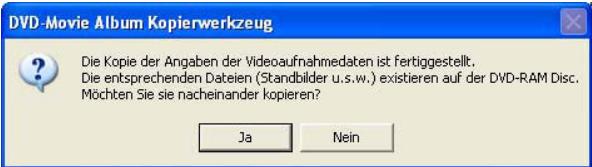
- Tous les fichiers enregistrés sur le DVD n'ont pas pu être copiés sur le disque dur.
- Si un fichier portant le même nom que le fichier à copier se trouve sur le disque dur, le fichier n'est pas copié (le fichier ne peut pas être écrasé).
[2] Copier du disque dur vers un disque DVD-RAM.
- Insérez le disque DVD-RAM à copier dans le lecteur DVD-RAM.
- Sélectionnez l'onglet [HDD -> DVD-RAM] [HDD → DVD-RAM].
- La fenêtre de droite s'affiche. Si cette case est cochée après avoir copié les données du disque DVD-RAM vers le disque dur, les informations sur la source et la destination de la copie sont automatiquement définies. Vérifiez les
informations de réglage et passez à l'étape 6.
![PANASONIC VWDTD10E - [2] Copier du disque dur vers un disque DVD-RAM. - 1](/content/2019/11/105265/images/2ff3baa049d190627c40f8650b3d956f6289545470b6f75c6811fbb812cf7834.jpg)
- Sélectionnez la source de copie (dossier HDD).
- Cliquez sur le bouton Référence [ ] et sélectionnez le dossier du disque dur (C:\Mes documents\DVD_RTAV) dans lequel copier [1].
- Cliquez sur le bouton Sélectionner le titre
![PANASONIC VWDTD10E - [2] Copier du disque dur vers un disque DVD-RAM. - 2](/content/2019/11/105265/images/b5825b628c812de8607446880426f4de5f6ae40f51be2a1c1cc90c0863c81547.jpg)
- Sélectionnez le titre à copier.
![PANASONIC VWDTD10E - [2] Copier du disque dur vers un disque DVD-RAM. - 3](/content/2019/11/105265/images/59c14c28f47aaa05e757d856e199ece675cbf93f58bd88079d69a0ef3b03236e.jpg)
![PANASONIC VWDTD10E - [2] Copier du disque dur vers un disque DVD-RAM. - 4](/content/2019/11/105265/images/44194265332f5e5a52bc2a4b80edfd15ab0096de4bfc26773107f79d5f02f7c9.jpg)
- Le titre sélectionné est mis en surbrillance.
- Pour sélectionner deux fichiers ou plus, maintenez enfoncée la touche [Maj] ou la touche [Ctrl].
- Après la sélection, cliquez sur la touche [OK].
6. Sélectionnez la destination de copie (lecteur DVD-RAM).
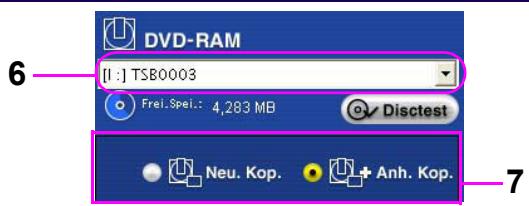
Les noms du lecteur réinscriptible et du lecteur ROM attribués au lecteur DVD-RAM sont affichés. Sélectionnez le nom du lecteur réinscriptible. - Pour vérifier le contenu du disque de destination, cliquez sur la touche Test de disque
[Test de disque]. La fenêtre de vérification des titres s'affiche.
7. Réglage du mode de copie
- Si Nouvelle copie [ ] est sélectionné, le contenu du dossier [DVD_RTAV] sur le disque DVD-RAM est effacé et la copie est exécutée à nouveau.
- Si Copie ajoutée [ ] est sélectionné, les données sont ajoutées aux données au format d'enregistrement vidéo sur le disque DVD-RAM.
8. Cliquez sur la touche Démarrer [→Démarrer].
![PANASONIC VWDTD10E - Cliquez sur la touche Démarrer [→Démarrer]. - 1](/content/2019/11/105265/images/ad5dda0bb8133207fb118e217208d00eafad523568a86a934de94f0eee4c5005.jpg)
- Cliquez sur [Oui] pour que le message s'affiche. Si Nouvelle copie [ü] est sélectionné, un message de confirmation apparaît demandant si les données au format d'enregistrement vidéo sur le disque DVD-RAM doivent être supprimées. Si vous souhaitez supprimer les données, cliquez sur la touche [Oui].
- Copie les données du disque dur spécifié vers le disque DVD-RAM.
- L'état de la copie est affiché dans une barre de progression. Une fois la copie terminée, un message s'affiche.
- Après la copie, un message demande si les données au format d'enregistrement vidéo sur le disque dur qui a servi de source de copie doivent être supprimées. Si vous souhaitez supprimer les données, cliquez sur la touche [Oui] ; sinon, cliquez sur la touche [Non].
![PANASONIC VWDTD10E - Cliquez sur la touche Démarrer [→Démarrer]. - 2](/content/2019/11/105265/images/74276d5d34e4f11639c1dd34ea98c7dc7c80cfa0e4098b19c55bec42a010250e.jpg)
Remarques :

- Si « Copie jointe » est sélectionné, les informations de la PLAY LIST et les fichiers JPEG conformes à la norme DCF, etc., ne sont pas copiés.
Si nécessaire !
Problèmes !?
Si vous rencontrez des problèmes, vérifiez les points suivants.
Au démarrage ou à la lecture :
2 Un disque DVD-RAM est inséré, mais aucune vidéo n'apparaît.

Solution
- Si vous utilisez deux ou plusieurs lecteurs DVD-RAM, vérifiez le réglage Environnement [ ] dans la fenêtre principale de DVD-MovieAlbum - [Réglage du périphérique] >> [Sélection du lecteur]. Réglez ici le lecteur correct.

- Vérifiez si le disque contient une vidéo enregistrée au format d'enregistrement vidéo.
3 Lorsqu'un disque DVD-RAM est inséré, un message d'erreur apparaît.

Solution
DVD-MovieAlbum est un logiciel uniquement pour les disques DVD-RAM de 4,7 Go/9,4 Go (ou disques DVD-RAM de 8 cm) formatés au format UDF2.0. Si un disque avec un autre format ou une autre taille est inséré, un message d'erreur s'affiche. Utilisez un disque approprié.
? Une erreur d'initialisation du décodeur se produit lors de l'activation.

Solution
- Accédez à [Propriétés d'affichage] >> [Paramètres]. Réglez la résolution d'écran sur 1024 x 768 pixels et la qualité des couleurs sur [Moyenne (16 bits)].
- Accédez à [Propriétés d'affichage] >> [Paramètres] >> [Avancé] >> [Moniteur] et réduisez la fréquence de rafraîchissement de l'écran.
- Accédez à [Propriétés d'affichage] >> [Paramètres] >> [Avancé] >> [Dépannage] et réglez l'accélération matérielle sur [Pleine]. Installez correctement votre carte son.
- Si d'autres logiciels de traitement vidéo et audio sont activés, quittez-les.
L'affichage est instable ou important. Ou bien, l'affichage produit un bruit.

Solution
- Accédez à [Démarrer] >> [Panneau de configuration] >> [Apparence et thèmes] >> [Modifier la résolution de l'écran] et réglez la qualité des couleurs sur [Moyenne (16 bits)]. Cela dépendra de la carte graphique utilisée.
- Régler le surbalayage. Effectuez le réglage de l'environnement via [ ] >> [Réglage du périphérique] pour configurer le surbalayage.

- Lors du réglage du surbalayage, le centre de l'image est plus ou moins affiché.
Les images lues présentent une perte d'images ou saccadent.

Solution
- Vérifiez si un autre logiciel applicatif est activé.
- Si lors de la lecture des images, des images individuelles sont perdues ou si elles ont un effet de saut, cela peut dépendre de l'ordinateur personnel utilisé ou des images elles-mêmes.
- Mettez à jour le pilote de la carte son.
Les images lues sont déformées lors de l'avance rapide / du retour rapide.

Solution
- Les images reproduites dans ces modes sont plus ou moins désordonnées, mais ce n'est pas un dysfonctionnement.
? Lors de la lecture d'un disque enregistré sur un enregistreur DVD, la lecture est interrompue et le message d'erreur suivant s'affiche : "Le titre sélectionné ne peut pas être lu car il est protégé par le droit d'auteur. Lecture interrompue."

Solution
- Un disque contenant un enregistrement vidéo protégé par le droit d'auteur, qui ne peut être copié qu'une seule fois sur un enregistreur DVD, ne peut pas être lu avec DVD-MovieAlbum. Ce comportement est normal.
? La lecture est interrompue et le message d'erreur suivant s'affiche : "Arrêt de la lecture car le disque présente d'autres erreurs de lecture."

Solution
- Il peut y avoir des traces de doigts ou de la saleté. Si le disque a été nettoyé avec un chiffon doux et que l'erreur persiste, il est possible que la vidéo n'ait pas été enregistrée correctement.

Lorsqu'un disque est inséré, le message d'erreur suivant s'affiche : "Une erreur a été détectée sur ce disque. Impossible d'enregistrer sur ce disque. Utiliser le disque en mode lecture seule."

Solution
- La vérification du montage de ce disque a détecté une anomalie dans les informations de contrôle de l'enregistrement vidéo. Le disque a donc été monté uniquement en mode lecture. Utilisez ce disque uniquement pour la lecture.

Lors de la lecture sur un ordinateur d'un disque DVD-RAM sur lequel une vidéo a été enregistrée à partir d'une cassette vidéo, des parasites peuvent apparaître en bas de l'écran.

Solution
- Selon la combinaison avec le magnétoscope utilisé pour l'enregistrement sur un enregistreur, des parasites peuvent apparaître occasionnellement en bas de l'écran. Cela est dû au circuit de la tête vidéo. Ce n'est pas un dysfonctionnement.

Le son est inaudible ou difficile à entendre. Le volume est faible.

Solution
Vérifiez la connexion des câbles. - Vérifiez que les circuits d'entrée pour le téléviseur, la reproduction sonore, etc. sont corrects. - Vérifiez si le réglage de la sourdine dans [Volume] et [Entrée ligne] dans la fenêtre [Volume] du PC est sur ON. - Réglez le volume approprié sur l'écran principal de DVD-MovieAlbum. - Le son n'est pas restitué en pause, en ralenti, en avance rapide ou en retour rapide.

Le son est audible mais la vidéo ne s'affiche pas.

Solution
Vérifiez la connexion des câbles.

J'entends plusieurs voix en même temps.

Solution
- Cela est dû à la lecture d'un titre enregistré en multiplex audio. Sélectionnez le réglage Environnement [ ] dans la fenêtre principale de DVD-MovieAlbum - onglet [Réglage de lecture] >> [Sélection du mode audio]. Sélectionnez également [Main (L)] ou [Sub (R)] dans cette colonne.

? Si vous tentez d'accéder au lecteur DVD-RAM utilisé avec DVD-MovieAlbum avec un autre logiciel, comme l'Explorateur, le message d'erreur suivant apparaît : "F:\n'est pas accessible. Accès refusé" (si le lecteur DVD-RAM est F:).

Solution
La structure de disque utilisée par DVD-MovieAlbum peut être utilisée par d'autres applications. C'est une spécification de DVD-MovieAlbum.
? Après l'activation, une erreur de montage (le message "Le lecteur F: est utilisé par une autre application.") s'affiche. (Dans ce cas, le lecteur DVD-RAM est F:.)

Solution
Terminez l'autre application qui utilise le lecteur. - Si le disque DVD-RAM est laissé ouvert dans l'Explorateur sous Windows 2000 Professional, une erreur de montage se produit. Fermez l'Explorateur. - Ce message peut apparaître si vous remplacez le disque après le démarrage de DVD-MovieAlbum et que la lecture automatique est activée sous Windows XP. - Cliquez sur le bouton [Nouvel essai]. - Si plusieurs pilotes de périphériques UDF sont installés, supprimez les pilotes jusqu'à ce qu'il n'en reste qu'un. - Ce logiciel peut entrer en conflit avec un autre logiciel d'écriture DVD. Dans ce cas, supprimez le logiciel d'écriture DVD.
Je ne peux pas formater un disque au format UDF2.0 sous Windows XP ou Windows 2000.

Solution
- Lisez attentivement le manuel du lecteur DVD-RAM utilisé et formatez-le au format UDF2.0.
Le logiciel ne peut pas être installé sous Windows XP. (Ou le logiciel ne fonctionne pas.)

Solution
- Si vous utilisez Windows XP ou Windows 2000, installez ce logiciel après vous être connecté avec le nom d'utilisateur [Administrateur (ou un nom d'utilisateur avec les mêmes droits)].
Lors du montage
Une vignette différente de celle du chapitre spécifié est créée.

Solution
- La précision du montage est normalement d'environ 0,5 seconde ; il est possible qu'une vignette différente de celle du chapitre spécifié soit créée. (Ce n'est pas un dysfonctionnement. Le montage image par image n'est pas pris en charge.)

[Lecture seule] s'affiche dans la fenêtre de montage des titres. Le montage ne peut pas être effectué.
![PANASONIC VWDTD10E - [Lecture seule] s'affiche dans la fenêtre de montage des titres. Le montage ne peut pas être effectué. - 1](/content/2019/11/105265/images/5b53141200d6362120901e71fc9b8827356c6814c637fe4cc363050465c868e3.jpg)
Solution
- Un disque en lecture seule a été inséré. ⇒ Retirez la protection en écriture du disque.
- Vous essayez de modifier un titre en lecture seule. ⇒ Une icône de clé est affichée sur les symboles des titres en lecture seule. Vérifiez le titre à modifier et retirez la protection.
- La vérification du montage de ce disque a détecté un problème dans les informations de contrôle d'enregistrement vidéo. Le disque a donc été monté en mode lecture seule. Utilisez ce disque uniquement pour la lecture. Le disque a été configuré avec l'option « Tout le disque est en lecture seule » sur l'enregistreur DVD. Par conséquent, il a été monté en mode lecture seule. Supprimez ce réglage sur l'enregistreur DVD.

Impossible d'insérer des chapitres.

Solution
Le nombre maximal de chapitres pouvant être définis sur une face d'un DVD-RAM est de 999.

Il n'est pas possible de définir des noms de chapitres.

Solution
Le nombre maximal de chapitres avec nom pouvant être définis sur une face d'un DVD-RAM est de 99. (Les 900 chapitres restants peuvent être insérés sans titre.)

Il n'est pas possible de créer une nouvelle PLAY LIST.

Solution
Le nombre maximal de PLAY LIST pouvant être définies sur une face d'un disque DVD-RAM est de 99.
? Le contenu du disque au format d'enregistrement vidéo ne peut pas être copié avec l'Explorateur.

Solution
- Utilisez l'outil de copie fourni pour copier le contenu du disque au format d'enregistrement vidéo. L'Explorateur peut gérer des fichiers d'une taille maximale de 2 Go sous Windows 98 ou de 4 Go sous Windows Me. Cependant, les données au format d'enregistrement vidéo copiées sur un disque DVD-RAM à l'aide de l'Explorateur ne peuvent pas toujours être lues.
? Une tentative de création d'un fichier DVD-Vidéo en important des données d'un autre logiciel a échoué, un message d'erreur s'affiche.

Solution
- La vidéo enregistrée avec un enregistreur DVD est compressée en "débit binaire variable (VBR)". Même si l'enregistrement est effectué en mode SP ou LP, certains chapitres peuvent avoir un débit vidéo plus élevé. Lors de la création d'un fichier DVD-Vidéo en important un fichier MPEG2 généré à partir d'une telle vidéo exportée, certains logiciels de création de DVD-Vidéo peuvent provoquer une erreur et se fermer.
- Vous ne pouvez pas créer de DVD-Vidéo en utilisant LPCM avec ce logiciel si vous exportez une vidéo enregistrée en mode XP normal. Pour créer un DVD-Vidéo, exportez la vidéo en mode XP avec la mention [Application DVD-Vidéo], en mode SP ou en mode LP.
? La fonction de montage virtuel ne fonctionne pas avec le lecteur de DVD-ROM.

Solution
- Si le lecteur de DVD-ROM ne prend pas en charge la lecture des disques DVD-RAM de 4,7 Go, cette fonction n'est pas opérationnelle. Vérifiez votre lecteur de DVD-ROM en consultant le manuel.
? La vidéo a été exportée, mais aucun fichier n'a été créé.

Solution
La durée de lecture du chapitre est trop courte.
Un chapitre avec une durée de lecture courte (environ trois secondes ou moins) ne peut pas être exporté.
? Les titres ne peuvent pas être supprimés.

Solution
- Certaines fonctions telles que la suppression de titres, la suppression de chapitres, l'importation, la saisie de titres 3D, etc., ne peuvent pas être utilisées en mode Disque.
Lors de l'enregistrement
Bien que le disque dispose d'espace libre, l'enregistrement n'est pas autorisé.

Solution
99 titres ont déjà été enregistrés sur le disque. Seuls 99 titres peuvent être enregistrés par face sur un disque. Supprimez les titres inutiles. - Un disque en écriture protégée a été inséré. Retirez la protection du disque. - Il n'y a pas suffisamment d'emplacements d'enregistrement contigus sur le disque pour enregistrer les données au format d'enregistrement vidéo. Pour garantir la continuité des données du format d'enregistrement vidéo, des emplacements d'enregistrement continus sont nécessaires selon chaque mode d'enregistrement. Même si vous supprimez un fichier, cela pourrait ne pas créer suffisamment d'emplacements pour le format d'enregistrement vidéo.
L'enregistrement s'arrête.

Solution
- Cela peut se produire lorsque le processeur est trop sollicité. Par conséquent, n'activez pas d'autres applications pendant l'enregistrement. Fermez les autres applications actives et vérifiez que votre processeur est adapté.
? Lors de l'importation d'un fichier AVI, le message suivant s'affiche : "Un format non valide a été trouvé dans les fichiers, cette partie des fichiers ne peut pas être enregistrée."

Solution
- L'importation de fichiers ne prend en charge que les fichiers AVI au format DV.
La durée d'enregistrement actuelle peut différer de celle affichée avant l'enregistrement.

Solution
La durée d'enregistrement varie plus ou moins ; cela dépend de la vidéo à enregistrer. Considérez l'indication de durée comme une simple référence.
Un fichier MPEG ne peut pas être importé.

Solution
- Consultez "Fonction d'enregistrement" dans "Fonctions" pour connaître le format des fichiers MPEG pouvant être importés avec ce logiciel. (Voir 6)
? La date d'enregistrement s'affiche alors que j'ai défini un titre pour le chapitre.

Solution
- L'option "Heure d'enregistrement uniquement" est sélectionnée dans les paramètres de l'environnement de la fenêtre principale de DVD-MovieAlbum [ ] >> Onglet [Paramètres d'affichage] >> [Titre] >> [Afficher le chapitre]. Sélectionnez "Nom du chapitre" ou "Priorité au nom du chapitre".
? L'image fixe ne change pas alors que j'ai sélectionné la touche Lecture en mode image fixe.

Solution
- "Illimité" est sélectionné pour la touche des réglages de l'environnement dans la fenêtre principale de DVD-MovieAlbum [ ] >> onglet [Réglage lecture (images fixes)] >> [Durée de lecture des images fixes]. Sélectionnez "Durée de lecture" et réglez la durée (1 à 30 secondes).
- MANUEL D'UTILISATION
- MODÈLE N° VW-DTD10E
- DVD-MOVIEALBUMSE
- À LIRE EN PREMIER
- VÉRIFICATIONS ET PRÉPARATIFS AVANT UTILISATION
- ESSAYEZ CE LOGICIEL
- ESSAYEZ D'UTILISER CE LOGICIEL PLUS SOUVENT
- MODIFICATION DU TITRE
- EXPORTER UN TITRE
- CRÉATION ET ÉDITION D'UNE PLAY LIST
- EXPORTER UNE PLAY LIST
- UTILISATION DU MODE IMAGE FIXE
- SI NÉCESSAIRE
- PRÉFACE
- QU'EST-CE QUE DVD-MOVIEALBUM
- REMARQUE
- AVANT UTILISATION
- POUR LES ENREGISTREMENTS OU MONTAGES IMPORTANTS
- COPYRIGHT
- FONCTIONS
- FONCTION D'ENREGISTREMENT
- (SUITE : FONCTION D'ENREGISTREMENT)
- FONCTION DE LECTURE
- LECTURE DE TITRES EN SÉLECTIONNANT LES VIGNETTES (*1)
- TROUVER FACILEMENT LE DÉBUT D'UNE SÉQUENCE ENREGISTRÉE QUE L'ON SOUHAITE REGARDER, GRÂCE À LA LISTE DE LECTURE OU À LA FONCTION D'INDEX
- RECHERCHE PAR SAUT EXTRÊMEMENT RAPIDE AVEC UNE VITESSE MAXIMALE 128 FOIS SUPÉRIEURE
- FONCTION DE MONTAGE
- CRÉATION DE CHAPITRES (MONTAGE DE CHAPITRES)
- MODIFIER LA PLAY LIST
- FONCTION D'EXPORTATION D'IMAGES
- DÉFINIR ET SUPPRIMER LA PROTECTION EN ÉCRITURE DES TITRES
- DIVISER, COMBINER, SUPPRIMER DES TITRES ET SUPPRIMER TOUS LES TITRES
- AJOUT DE TITRES 3D
- FONCTION DE MONTAGE VIRTUEL SUR LE LECTEUR DE DVD-ROM
- REMARQUES
- À PROPOS DES CHAPITRES
- À PROPOS DE LA PLAY LIST
- PROCÉDURE DE BASE POUR LE MONTAGE
- INFORMATIONS SUR LE CHANGEMENT DE MODE
- CONFIRMATION DE L'ENVIRONNEMENT DE L'ÉQUIPEMENT CONNECTÉ
- CONDITIONS DE FONCTIONNEMENT
- (ATTENTION)
- POUR LE LECTEUR DE DISQUETTE/DVD-RAM POUVANT ÊTRE UTILISÉ AVEC DVD-MOVIEALBUM
- EXIGENCES
- EXIGENCES LORS DE L'UTILISATION DE DVD-MOVIEALBUM
- SOURCE VIDÉO PROTÉGÉE PAR LE DROIT D'AUTEUR
- LECTURE DES IMAGES
- FONCTIONNEMENT PENDANT L'ENREGISTREMENT
- ENREGISTREMENT D'UN DISQUE ET D'UN FICHIER CONFORMÉMENT À LA NORME D'ENREGISTREMENT VIDÉO
- REMARQUES CONCERNANT L'UTILISATION AVEC WINDOWS XP OU WINDOWS 2000 PROFESSIONAL
- LORSQUE LE CAMÉSCOPE DVD EST CONNECTÉ À UN ORDINATEUR PERSONNEL VIA UN PORT USB
- LORSQU'UN LECTEUR DVD-RAM OU UN CAMÉSCOPE DVD EST CONNECTÉ VIA USB
- INSTALLATION DE DVD-MOVIEALBUM
- POUR INSTALLER
- SUIVEZ LES INSTRUCTIONS À L'ÉCRAN POUR INSTALLER LE LOGICIEL
- SÉLECTIONNEZ L'OPTION REDÉMARRER ET CLIQUEZ SUR LE BOUTON [TERMINER]
- DÉSINSTALLATION DU LOGICIEL
- CLIQUEZ SUR [DÉMARRER] >> [PANNEAU DE CONFIGURATION]
- CLIQUEZ SUR [AJOUT/SUPPRESSION DE PROGRAMMES]
- SÉLECTIONNEZ [MODIFIER OU SUPPRIMER DES PROGRAMMES], PUIS CLIQUEZ SUR [DVD-MOVIEALBUMSE]
- CLIQUEZ SUR LE BOUTON [MODIFIER/SUPPRIMER]
- RÉGLAGE DE L'ENVIRONNEMENT POUR LE LECTEUR DVD-RAM
- SI VOUS UTILISEZ WINDOWS XP OU 2000 PROFESSIONAL
- TYPE ATAPI
- CLIQUEZ SUR [PARAMÈTRES AVANCÉS] ET RÉGLEZ LE MODE DE TRANSFERT SUR [DMA SI DISPONIBLE]
- COMMENT FORMATER UN DISQUE DVD-RAM
- DÉMARRAGE DE L'OUTIL DE FORMATAGE
- SÉLECTIONNEZ LE LECTEUR À FORMATER (POUR SUPPRIMER DES FICHIERS)
- VÉRIFIEZ LES INFORMATIONS DU DISQUE
- SÉLECTIONNEZ L'OPTION
- SUPPRIMER DES FICHIERS
- FORMATER
- SAISISSEZ LE NOM DU VOLUME
- CLIQUEZ SUR [DÉMARRER]
- DÉMARRER / ARRÊTER DVD-MOVIEALBUM
- FENÊTRE DU MODE TITRE
- TERMINER / ÉJECTER UN DISQUE
- POUR ÉJECTER UN DISQUE DVD-RAM
- POUR QUITTER DVD-MOVIEALBUM
- SI VOUS UTILISEZ UN LECTEUR DE DVD-ROM
- ALLUMEZ L'ORDINATEUR PERSONNEL ET LE LECTEUR DE DVD-ROM, PUIS INSÉREZ LE DISQUE DVD-RAM ENREGISTRÉ DANS LE LECTEUR
- DÉMARREZ DVD-MOVIEALBUM (⇒ 21)
- LORSQUE CE MESSAGE S'AFFICHE, CLIQUEZ SUR [OK]
- IDENTIFIKATION VON TEILEN UND EFFEKT
- MODUS TITEL (1)
- [ANZEIGEFELD]
- [WECHSELN DES MODUS]
- MODE TITRE (2)
- [TOUCHE ÉDITION DE TITRE]
- [DIVERSES TOUCHES POUR LE RÉGLAGE, L'AIDE ET POUR QUITTER]
- MODE TITRE (3)
- [DIVERSES TOUCHES DE COMMANDE]
- CURSEUR TEMPOREL
- TOUCHE DE COUPURE DU SON [ ](⇒ 33)
- TOUCHE D'AUGMENTATION DU VOLUME (+) (⇒31)
- TOUCHE DE DIMINUTION DU VOLUME [→] (⇒31)
- INDICATEUR DE VOLUME
- RECHERCHE PAR SAUT [ ] (⇒36)
- TOUCHE DE LECTURE LENTE [1] (⇒33)
- TOUCHE D'AVANCE IMAGE PAR IMAGE [→] (⇒33)
- TOUCHE DE RECUL IMAGE PAR IMAGE [←] (⇒33)
- TOUCHE DE SAUT AVANT [→] (⇒33)
- TOUCHE DE SAUT ARRIÈRE [←] (⇒33)
- TOUCHE D'AVANCE RAPIDE [▶] (⇒33)
- TOUCHE AVANCE RAPIDE [⟨⟩] (⇒33)
- TOUCHE LECTURE [▷] (⇒31)
- TOUCHE PAUSE [ꞮN] (⇒32)
- TOUCHE ARRÊT [·] (⇒32)
- TOUCHE ÉJECTION [Δ] (⇒23)
- MODE LISTE DE LECTURE
- [ZONE D'AFFICHAGE]
- [CHANGEMENT DE MODE]
- [TOUCHE D'ÉDITION PLAYLIST]
- MODE IMAGE FIXE
- [CHAMP D'AFFICHAGE]
- CHAMP D'AFFICHAGE DOSSIER
- CHAMP D'AFFICHAGE FICHIER
- ONGLET TITRE [TITRE]
- ONGLET PLAYLIST [PLAYLIST]
- ONGLET IMAGE FIXE [IMAGE]
- [TOUCHE ÉDITION DE DOSSIER]
- TOUCHE AJOUTER UN DOSSIER [AJOUT. DOS.] (⇒ 76)
- TOUCHE SUPPRIMER UN DOSSIER [SUPPR. DOS.] (⇒ 77)
- [TOUCHE ÉDITION DE FICHIER]
- TOUCHE AJOUTER UN FICHIER [AJOUT. FICH.] (⇒76)
- TOUCHE SUPPRIMER UN FICHIER [SUPPR. FICH.] (⇒77)
- TOUCHE MINIATURE PRÉCÉDENTE [M100] (⇒75)
- TOUCHE MINIATURE SUIVANTE [100] (→75)
- TABLEAU DES INDICATEURS D'ÉTAT DANS CHAQUE MODE
- UTILISATION DU MODE TITRE
- LECTURE D'UN TITRE
- INSÉREZ UN DISQUE DVD-RAM ENREGISTRÉ DANS LE LECTEUR DVD-RAM
- CLIQUEZ SUR LA VIGNETTE DU TITRE À LIRE
- LISEZ LE TITRE EN APPUYANT SUR LA TOUCHE LECTURE [▶]
- RÉGLAGE DU VOLUME
- POUR METTRE LA LECTURE EN PAUSE
- POUR ARRÊTER LA LECTURE
- UTILISATION DES DIFFÉRENTES TOUCHES DE FONCTIONNEMENT
- AVANCE RAPIDE OU RETOUR RAPIDE
- SAUT AU CHAPITRE OU AU TITRE SUIVANT OU PRÉCÉDENT
- LECTURE AU RALENTI
- PAS À PAS PENDANT LA PAUSE
- COUPURE DU SON
- POUR AFFICHER EN PLEIN ÉCRAN
- UTILISATION DU CURSEUR TEMPOREL
- UTILISATION DE LA RECHERCHE PAR SAUT
- POUR TROUVER LE DÉBUT LORS DE L'UTILISATION DE LA RECHERCHE EXTRÊMEMENT RAPIDE
- UTILISATION DU MENU CONTEXTUEL
- MODE RECHERCHE PAS À PAS
- ÉDITION DE TITRES
- PROTÉGER UN TITRE EN ÉCRITURE
- DIVISER UN TITRE
- UN EXEMPLE DE DIVISION
- UN EXEMPLE DE DIVISION : ("TITRE#29" EST DIVISÉ.)
- MODIFICATION DU NOM DU TITRE
- FUSIONNER DES TITRES
- CLIQUEZ SUR LA VIGNETTE DU TITRE À FUSIONNER
- CLIQUEZ SUR LE BOUTON FUSIONNER
- CLIQUEZ SUR LE BOUTON [OUI]
- UN EXEMPLE DE COMBINAISON
- SUPPRESSION DES TITRES SÉLECTIONNÉS
- SUPPRIMER TOUS LES TITRES
- CLIQUEZ SUR LE BOUTON SUPPRIMER TOUT [A. SUPPR.]
- DÉPLACER UN TITRE
- AFFICHAGE DES INFORMATIONS SUR LE TITRE
- CLIQUEZ AVEC LE BOUTON DROIT SUR LE TITRE DONT VOUS SOUHAITEZ AFFICHER LES INFORMATIONS ET SÉLECTIONNEZ [PROPRIÉTÉS]
- SAISISSEZ L'ÉLÉMENT À MODIFIER
- CLIQUEZ SUR LA TOUCHE [OK]
- CRÉATION DE CHAPITRES
- MODIFICATION DU NOM DE CHAPITRE
- CLIQUEZ AVEC LE BOUTON DROIT SUR LE CHAPITRE DONT VOUS SOUHAITEZ MODIFIER LE NOM, PUIS SÉLECTIONNEZ [PROPRIÉTÉS]
- SAISISSEZ LE [NOM DU CHAPITRE]
- CLIQUEZ SUR LE BOUTON [OK]
- FUSIONNER DES CHAPITRES
- SUPPRIMER UN CHAPITRE
- APPLICATION DE 3D-TITLE STUDIO
- EXPORTER TOUS LES TITRES
- CLIQUEZ SUR L'ONGLET TITRE [TITRE]
- CLIQUEZ SUR LE BOUTON DE FONCTION AUXILIAIRE [ ] PUIS CLIQUEZ SUR [EXPORTATION DE FICHIER] >> [EXPORTER TOUS LES TITRES]
- RÉGLEZ [MODE D'EXPORTATION]
- AUDIO DISPONIBLE
- RÉGLEZ [OPTION]
- RÉGLEZ [DOSSIER DE DESTINATION]
- EXPORTATION DU TITRE FAVORI
- CLIQUEZ SUR LE TITRE À EXPORTER
- CLIQUEZ SUR LE BOUTON DE FONCTION AUXILIAIRE [ ] PUIS CLIQUEZ SUR [EXPORTATION DE FICHIER] >> [EXPORTER UN TITRE]
- CONFIGUREZ [MODE D'EXPORTATION], [OPTION], [DOSSIER DE DESTINATION] ET CLIQUEZ SUR LE BOUTON DÉMARRER, COMME AUX ÉTAPES 3, 4 ET 5 DE "EXPORTER TOUS LES TITRES" (⇒ 54)
- EXPORTER LE CHAPITRE PRÉFÉRÉ D'UN TITRE
- EXPORTER UNE IMAGE FIXE
- AFFICHEZ LA SCÈNE À EXPORTER
- CLIQUEZ SUR LE BOUTON DE LA FONCTION AUXILIAIRE
- PUIS CLIQUEZ SUR [EXPORTATION DE FICHIER]
- [EXPORTER UNE IMAGE FIXE]
- SAISISSEZ LE NOM DU DOSSIER ET DU FICHIER DANS LEQUEL LE FICHIER SERA EXPORTÉ
- CLIQUEZ SUR LE BOUTON [DÉMARRER]
- SITE WEB
- CRÉATION ET ÉDITION D'UNE LISTE DE LECTURE
- CRÉER UNE NOUVELLE PLAY LIST
- SUPPRESSION D'UNE PLAY LIST
- POUR MODIFIER LE NOM DU TITRE D'UNE PLAY LIST
- MODIFICATION DE LA MINIATURE DE LA PLAY LIST
- MODIFICATION D'UNE PLAY LIST
- AJOUT D'UN CHAPITRE
- CLIQUEZ SUR LA TOUCHE LISTE BEARBEITEN
- CLIQUEZ SUR LA TOUCHE LISTE SPEICHERN
- UN MESSAGE DE CONFIRMATION APPARAÎT
- CLIQUEZ SUR LA TOUCHE DE FIN DE TRAITEMENT [T FERMER]
- MODIFICATION DU NOM DU CHAPITRE
- DÉPLACEMENT D'UN CHAPITRE
- CLIQUEZ SUR LA MINIATURE DE LA LISTE DE LECTURE À DÉPLACER
- CLIQUEZ SUR LE BOUTON FIN DE MODIFICATION
- MODIFIER
- (DANS CET EXEMPLE, LE CHAPITRE DE DÉBUT EST INSÉRÉ ENTRE LE DEUXIÈME ET LE TROISIÈME CHAPITRE.) SÉLECTIONNEZ LE CHAPITRE (DÉBUT) DANS LE CHAMP D'AFFICHAGE DES CHAPITRES, PUIS FAITES-LE GLISSER JUSQU'AU REPÈRE DE LA POSITION SOUHAITÉE (ENTRE LE DEUXIÈME ET LE TROISIÈME CHAPITRE) ET INSÉREZ-LE À CET ENDROIT
- CLIQUEZ SUR LE BOUTON FIN D'ÉDITION [ENREGISTRER]
- UN MESSAGE DE CONFIRMATION S'AFFICHE POUR ENREGISTRER LA PLAY LIST. CLIQUEZ SUR LE BOUTON [OUI]
- CLIQUEZ SUR LE BOUTON TERMINER L'ÉDITION [FERMER]
- DÉPLACEMENT DU CHAPITRE À L'AIDE D'UNE TOUCHE DE COMMANDE
- SUPPRESSION D'UN CHAPITRE
- CLIQUEZ SUR LA MINIATURE DE LA PLAY LIST À SUPPRIMER
- CLIQUEZ SUR LE BOUTON SUPPRIMER LA LISTE [SUPPRIMER]
- LECTURE D'UNE PLAY LIST
- AFFICHAGE DES INFORMATIONS DE LA PLAY LIST
- EXPORTER UNE PLAY LIST ARBITRAIRE
- EXPORTER UN CHAPITRE QUELCONQUE
- LECTURE DES IMAGES FIXES
- CLIQUEZ SUR L'ONGLET IMAGE FIXE [ IMAGE ]
- CLIQUEZ SUR LA MINIATURE QUE VOUS SOUHAITEZ LIRE
- CLIQUEZ SUR LE BOUTON LECTURE [ ] POUR LIRE L'IMAGE FIXE
- MODIFICATION D'IMAGES FIXES
- [FICHIERS AFFICHABLES]
- [STRUCTURE DE DOSSIERS AFFICHABLE]
- [OPÉRATIONS NON DISPONIBLES]
- RÉGLAGE DE L'ENVIRONNEMENT
- CLIQUEZ SUR LA TOUCHE DE RÉGLAGE DE L'ENVIRONNEMENT [E] POUR OUVRIR LA FENÊTRE
- CLIQUEZ SUR L'ONGLET "RÉGLAGE
- CLIQUEZ SUR LA SECTION POUR SÉLECTIONNER L'ÉLÉMENT À MODIFIER
- CLIQUEZ SUR [OK] POUR VALIDER
- RÉGLAGE DE L'AFFICHAGE
- TITRE
- FORMAT D'AFFICHAGE
- AFFICHAGE DES CHAPITRES
- PLAY LIST
- IMAGE FIXE
- RÉGLAGE ÉDITION
- SUPPRIMER LE TITRE
- SUPPRIMER LES CHAPITRES
- SUPPRIMER LES DOSSIERS
- SUPPRIMER LES FICHIERS
- RÉGLAGE DE LA LECTURE
- MODE DE LECTURE
- LECTURE D'IMAGE FIXE
- SÉLECTION DU MODE AUDIO
- SELON LA PISTE SONORE ENREGISTRÉE
- SOUS-IMAGE
- RÉGLAGE DE LECTURE (IMAGES FIXES)
- MODE DE LECTURE DES IMAGES FIXES
- DURÉE DE LECTURE DES IMAGES FIXES
- LECTURE BGM
- RÉGLAGE DE L'APPAREIL
- SÉLECTION DU LECTEUR
- SURBALAYAGE
- MONTAGE VIRTUEL SUR LE LECTEUR DE DVD-ROM
- FONCTIONS UTILITAIRES
- UTILISEZ LES FONCTIONS UTILITAIRES DU MODE TITRE
- CLIQUEZ SUR LA TOUCHE DE FONCTION UTILITAIRE [ ] ET SÉLECTIONNEZ [IMPORTATION DE FICHIER]
- CLIQUEZ SUR LA TOUCHE DE SÉLECTION VIDÉO [SÉLECTION IMAGE] OU LA TOUCHE DE SÉLECTION AUDIO [SÉLECTION AUDIO] ET SÉLECTIONNEZ LE FICHIER À IMPORTER
- CLIQUEZ SUR LE BOUTON PARAMÈTRES [RÉGL.] POUR AFFICHER LA FENÊTRE [OPTION]
- SÉLECTIONNEZ LE MODE D'ENREGISTREMENT ET LA RÉSOLUTION
- SÉLECTIONNEZ LES RÉGLAGES DU CHAPITRE
- SÉLECTIONNEZ LES RÉGLAGES DU TITRE
- CLIQUEZ SUR LE BOUTON DÉMARRER [DÉMARRER]
- IMPORTER DES IMAGES
- IMPORTATION ULTÉRIEURE D'AUTRES FICHIERS
- QUITTER
- []
- EXPORTER DES IMAGES VERS UN FICHIER
- CAPTURE DV
- SÉLECTIONNEZ [CAPTURE DV] DANS LES
- FONCTIONS AUXILIAIRES [ ]
- RÉGLAGES DE LA VIGNETTE
- AFFICHAGE DES INFORMATIONS DU DISQUE
- UTILISEZ LES FONCTIONS AUXILIAIRES DU MODE PLAY LIST
- RÉGLAGES DE LA MINIATURE
- RÉGLER [RÉGLAGE VIDÉO DVD-MOVIEALBUM]
- COMMENT ACTIVER [DVD-MOVIEALBUM VIDEOEINSTELLUNG]
- [●] HAUTE QUALITÉ
- [O] STANDARD
- [O] FAIBLE UTILISATION DU PROCESSEUR
- RÉGLAGE DE LA LUMINOSITÉ / DE LA TEINTE
- COPIE D'UN DISQUE AU FORMAT D'ENREGISTREMENT VIDÉO
- COMMENT ACTIVER [DVD-MOVIEALBUM COPIER]
- DVD-RAM → HDD
- HDD->DVD-RAM
- [1] COPIER D'UN DISQUE DVD-RAM VERS LE DISQUE DUR
- CLIQUEZ SUR LE BOUTON SÉLECTIONNER LE TITRE [SÉLECTIONNER LE TITRE]
- CLIQUEZ SUR LE TITRE À COPIER
- SÉLECTIONNEZ LA DESTINATION DE LA COPIE (DOSSIER HDD)
- [2] COPIER DU DISQUE DUR VERS UN DISQUE DVD-RAM
- SÉLECTIONNEZ LA DESTINATION DE COPIE (LECTEUR DVD-RAM)
- RÉGLAGE DU MODE DE COPIE
- CLIQUEZ SUR LA TOUCHE DÉMARRER [→DÉMARRER]
- PROBLÈMES
- SOLUTION
- L'AFFICHAGE EST INSTABLE OU IMPORTANT. OU BIEN, L'AFFICHAGE PRODUIT UN BRUIT
- LES IMAGES LUES PRÉSENTENT UNE PERTE D'IMAGES OU SACCADENT
- LES IMAGES LUES SONT DÉFORMÉES LORS DE L'AVANCE RAPIDE / DU RETOUR RAPIDE
- LORS DE LA LECTURE D'UN DISQUE ENREGISTRÉ SUR UN ENREGISTREUR DVD, LA LECTURE EST INTERROMPUE ET LE MESSAGE D'ERREUR SUIVANT S'AFFICHE : "LE TITRE SÉLECTIONNÉ NE PEUT PAS ÊTRE LU CAR IL EST PROTÉGÉ PAR LE DROIT D'AUTEUR. LECTURE INTERROMPUE
- LA LECTURE EST INTERROMPUE ET LE MESSAGE D'ERREUR SUIVANT S'AFFICHE : "ARRÊT DE LA LECTURE CAR LE DISQUE PRÉSENTE D'AUTRES ERREURS DE LECTURE
- LORS DU MONTAGE
- UNE VIGNETTE DIFFÉRENTE DE CELLE DU CHAPITRE SPÉCIFIÉ EST CRÉÉE
- [LECTURE SEULE] S'AFFICHE DANS LA FENÊTRE DE MONTAGE DES TITRES. LE MONTAGE NE PEUT PAS ÊTRE EFFECTUÉ
- IMPOSSIBLE D'INSÉRER DES CHAPITRES
- IL N'EST PAS POSSIBLE DE DÉFINIR DES NOMS DE CHAPITRES
- IL N'EST PAS POSSIBLE DE CRÉER UNE NOUVELLE PLAY LIST
- LE CONTENU DU DISQUE AU FORMAT D'ENREGISTREMENT VIDÉO NE PEUT PAS ÊTRE COPIÉ AVEC L'EXPLORATEUR
- UNE TENTATIVE DE CRÉATION D'UN FICHIER DVD-VIDÉO EN IMPORTANT DES DONNÉES D'UN AUTRE LOGICIEL A ÉCHOUÉ, UN MESSAGE D'ERREUR S'AFFICHE
- LA FONCTION DE MONTAGE VIRTUEL NE FONCTIONNE PAS AVEC LE LECTEUR DE DVD-ROM
- LA VIDÉO A ÉTÉ EXPORTÉE, MAIS AUCUN FICHIER N'A ÉTÉ CRÉÉ
- LES TITRES NE PEUVENT PAS ÊTRE SUPPRIMÉS
- LORS DE L'ENREGISTREMENT
- BIEN QUE LE DISQUE DISPOSE D'ESPACE LIBRE, L'ENREGISTREMENT N'EST PAS AUTORISÉ
- L'ENREGISTREMENT S'ARRÊTE
- LORS DE L'IMPORTATION D'UN FICHIER AVI, LE MESSAGE SUIVANT S'AFFICHE : "UN FORMAT NON VALIDE A ÉTÉ TROUVÉ DANS LES FICHIERS, CETTE PARTIE DES FICHIERS NE PEUT PAS ÊTRE ENREGISTRÉE
- LA DURÉE D'ENREGISTREMENT ACTUELLE PEUT DIFFÉRER DE CELLE AFFICHÉE AVANT L'ENREGISTREMENT
- UN FICHIER MPEG NE PEUT PAS ÊTRE IMPORTÉ
- LA DATE D'ENREGISTREMENT S'AFFICHE ALORS QUE J'AI DÉFINI UN TITRE POUR LE CHAPITRE
- L'IMAGE FIXE NE CHANGE PAS ALORS QUE J'AI SÉLECTIONNÉ LA TOUCHE LECTURE EN MODE IMAGE FIXE
Marque : PANASONIC
Modèle : VWDTD10E
Catégorie : Caméra de tableau de bord