
VWDTD10E - Dashcam PANASONIC - Kostenlose Bedienungsanleitung
Finden Sie kostenlos die Bedienungsanleitung des Geräts VWDTD10E PANASONIC als PDF.


| Produkttyp | Kamera für Armaturenbrett mit Videomanagement-Software |
| Marke | Panasonic |
| Modell | VWDTD10E |
| Unterstützte Videoformate | MPEG2 (.MPG, .M2P, .MTV), AVI DV |
| Unterstützte Bildformate | JPEG, BMP, unkomprimiertes TIFF |
| Unterstützte Audioformate | WAV (PCM, 44,1/48 kHz, 8/16 Bit, Mono/Stereo) |
| Speichermedien | DVD-RAM-Discs 4,7 GB / 9,4 GB (UDF 2.0-Format), 8-cm-Discs |
| Bearbeitungsfunktionen | Teilen, Zusammenführen, Löschen von Titeln; Erstellen und Verwalten von Kapiteln und Wiedergabelisten |
| Export | Export von Titeln, Kapiteln und Wiedergabelisten in MPEG2 und BMP; Generierung von HTML-Menüs |
| Wiedergabemodus | Normale Wiedergabe, Zeitlupe, Zeitraffer (×2 bis ×128), Einzelschritt, Kapitel-/Titelsprung |
| Titelschutz | Schreibsperre für Titel, um versehentliche Änderungen zu vermeiden |
| Hinzufügen von 3D-Effekten | Einfügen von 3D-Animationen und Texten am Titelbeginn (über 3D-Title STUDIO) |
| Disc-Kopie | Kopieren der gesamten Disc oder ausgewählter Titel auf eine Festplatte oder eine andere DVD-RAM |
| Kompatibles Betriebssystem | Windows Millennium Edition, Windows 2000 Professional, Windows XP |
| Mindestkonfiguration | Pentium III 450 MHz / Celeron 633 MHz, 128 MB RAM, 200 MB freier Festplattenspeicher, 1024×768 Anzeige mit 16 Bit |
| Stromversorgung | Über das Netzteil der Kamera (nicht im Lieferumfang der Software enthalten) |
| Wartung und Reinigung | Reinigen Sie DVD-RAM-Discs mit einem weichen Tuch; vermeiden Sie Kratzer und Staub |
| Sicherheit | Datenschutz durch Titelsperre; sichern Sie wichtige Dateien vor der Bearbeitung |
| Ersatzteile und Reparierbarkeit | Keine Teile im Lieferumfang der Software; wenden Sie sich an den Panasonic-Kundendienst für die Kamera |
Häufig gestellte Fragen - VWDTD10E PANASONIC
Benutzerfragen zu VWDTD10E PANASONIC
0 Frage zu diesem Gerät. Beantworten Sie die, die Sie kennen, oder stellen Sie Ihre eigene.
Eine neue Frage zu diesem Gerät stellen
Laden Sie die Anleitung für Ihr Dashcam kostenlos im PDF-Format! Finden Sie Ihr Handbuch VWDTD10E - PANASONIC und nehmen Sie Ihr elektronisches Gerät wieder in die Hand. Auf dieser Seite sind alle Dokumente veröffentlicht, die für die Verwendung Ihres Geräts notwendig sind. VWDTD10E von der Marke PANASONIC.
BEDIENUNGSANLEITUNG VWDTD10E PANASONIC
DVD-VR Schnitt-Software
Modell Nr. VW-DTD10E
DVD-MovieAlbumSE 4
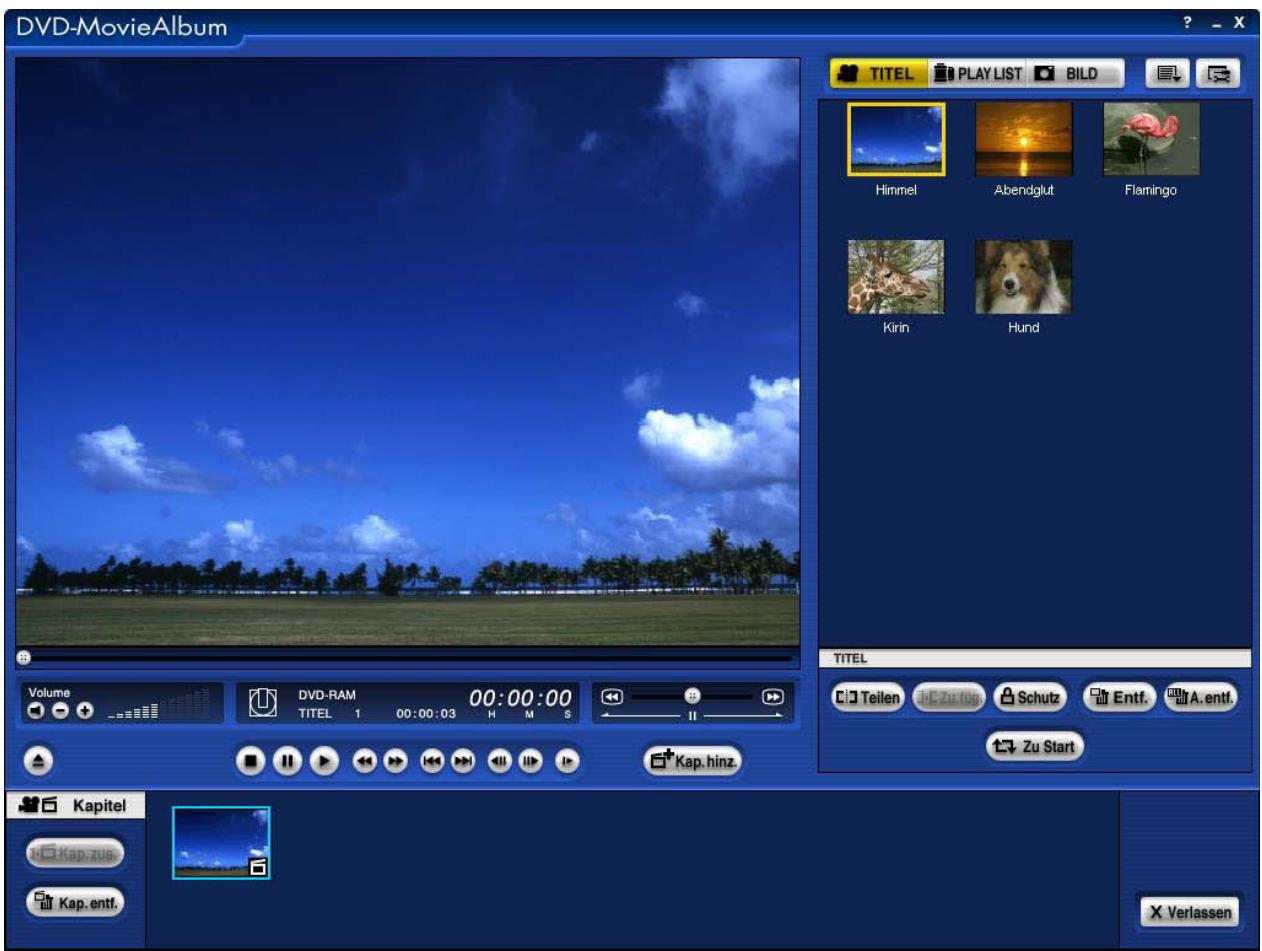
Wir danken Ihnen dafür, dass Sie sich für DVD-MovieAlbumSE 4 entschieden haben.
Bitte lesen Sie diese Bedienungsanleitung vor der Inbetriebnahme des Gerätes vollständig durch.

RAM
KOMPATIBEL
SOFTWARE
Lesen Sie dies hier zuerst
Vorwort 5
Was ist DVD-MovieAlbum? 5
Vor dem Gebrauch: 5
Funktionen 6
Aufnahmefunktion 6
Wiedergabefunktion 7
Bearbeitungsfunktion 7
Info zum Umschalten des Modus 10
Überprüfungen und Vorbereitungen vor dem Gebrauch
Bestätigung der Umgebung der angeschlossenen Ausrüstung .... 11
Zu den Betriebsbedingungen 11
Anforderung 12
Anforderung bei der Verwendung von DVD-MovieAlbum 12
Installieren von DVD-MovieAlbum 14
Software deinstallieren 15
Einstellung der Umgebung für das DVD-RAM Laufwerk 17
Wenn Sie Windows XP oder 2000 Professional verwenden: 17
Wie man eine DVD-RAM Diskette formatiert. 19
Probieren Sie diese Software aus!
DVD-MovieAlbum starten / beenden 21
DVD-MovieAlbum starten 21
Eine Diskette beenden / auswerfen 23
Wenn Sie ein DVD-ROM Laufwerk verwenden: 24
Identifikation von Teilen und Effekt 25
Modus Titel (1) 25
Modus Titel (2) 26
Modus Titel (3) 27
Modus PLAY LIST 28
Modus Standbild 29
Tafel der Zustandsanzeige in jedem Modus 30
Verwendung des Modus Titel 31
Wiedergabe eines Titels 31
Die Verwendung der verschiedenen Betriebstasten 33
Verwendung des Zeitschiebers 35
Verwendung der Sprungsuche 36
Verwendung des Kontextmenus 37
Modus Suchen Schritt 38
Versuchen Sie, diese Software öfter zu verwenden!
Titelbearbeitung 39
Einen Titel schreibschützen 40
Einen Titel teilen 41
Titel zusammenfügen 43
Entfernen der gewählten Titel 44
Alle Titel entfernen 45
Einen Titel bewegen 46
Anzeige Titelinformation 47
Erstellen des Kapitels 48
Ändern des Kapitelnamens 50
Kapitel zusammenfügen 51
Kapitel entfernen 52
Anwendung von 3D-Title STUDIO 53
Einen Titel exportieren 54
Alle Titel exportieren 54
Exportieren des Lieblingstitels 56
Exportieren des Lieblingskapitals in einem Titel 57
Ein Standbild exportieren 58
Erstellung und Bearbeitung einer PLAY LIST 60
Eine neue PLAY LIST erstellen 62
Alle gewählten Titel in einer PLAY LIST registrieren. 62
Ein Teil eines gewählten Titels in einer PLAY LIST registrieren. 64
Bearbeiten einer PLAY LIST 66
Hinzufügen eines Kapitels: 66
Ändern des Kapitelnamens 67
Bewegen eines Kapitels 68
Entfernen eines Kapitels 70
Entfernen einer PLAY LIST 71
Wiedergabe einer PLAY LIST 72
Informationsanzeige der PLAY LIST 73
Eine PLAY LIST exportieren 74
Eine willkürliche PLAY LIST exportieren 74
Exportieren eines beliebigen Kapitels 74
Ein Standbild exportieren 74
Verwendung des Standbildmodus 75
Wiedergabe von Standbildern 75
Bearbeiten von Standbildern 76
Hinzufügen von JPEG-Dateien und TIFF (unkomprimiert)-Dateien 76
Löschen von JPEG-Dateien oder TIFF (unkomprimiert)-Dateien 77
Einstellung der Umgebung 79
Display einstellen 80
Einstellung Bearbeitung 82
Einstellung Abspielen 83
Einstellung Wiedergabe (Standbilder) 84
Geräteeinstellung 85
Hilfsfunktionen 87
Verwenden Sie die Hilfsfunktionen des Modus Titel. 87
Importieren eines Bildes aus einer Datei 87 Bilder in eine Datei exportieren 91 DVD-Erfassung 91 Einstellungen Miniaturansicht 91 Anzeige Disketteninformation 92
Verwenden Sie die Hilfsfunktionen des Modus PLAY LIST. 93
Bilder in eine Datei exportieren 93 Einstellungen Miniaturansicht 93 Anzeige Disketteninformation 93
[DVD-MovieAlbum Videoeinstellung] einstellen 94
Kopieren einer Diskette im Videoaufnahmeformat 95
[1] Von einer DVD-RAM Diskette auf die Festplatte kopieren. 97 [2] Von der Festplatte in eine DVD-RAM Diskette kopieren. 99
Falls notwendig!
Probleme!? 101 Beim Starten oder bei der Wiedergabe: 101 Bei der Bearbeitung 105 Bei der Aufnahme 107
Lesen Sie dies hier zuerst
Vorwort
Was ist DVD-MovieAlbum?
Diese Software, kombiniert mit einem 4,7 GB DVD-RAM Laufwerk, lieferte eine Aufnahme-, Wiedergabe- und Bearbeitungsumgebung auf einem Personalcomputer für Videos, welche dem "Videoaufnahmestandard" (*1) des DVD Forums entsprechen.
Diese Software bietet folgende Bearbeitungsfunktionen: Sie ermöglicht eine mit einem DVD-Videoaufnahmegerät kompatible Diskette zu erstellen, mit einem DVD-Videogerät aufgenommene Videos wiederzugeben, unnötige Daten zu löschen, eine PLAY LIST (Wiedergabeliste) mit Maus und Tastatur zu erstellen und Titelnamen auf dem Personalcomputer zu registrieren oder zu ändern.
(*) Die Standards zur Aufnahme von Video und Audio auf einer DVD, wie z.B. DVD-RAM. Videos und Audios, die in Übereinstimmung mit diesen Standards auf DVD-RAM Disketten aufgenommen wurden, können mit dieser Software auf einem DVD-Aufnahmegerät oder einem Personalcomputer wiedergegeben oder bearbeitet werden.
- Wenn mit einem DVD-ROM Laufwerk kombiniert, erscheint eine Schreibschutzmarkierung im Fenster der Titelbearbeitung. (Die virtuelle Bearbeitung ist jedoch auf einem Personalcomputer erlaubt.)
- Dieses Handbuch beschreibt den Betrieb dieser Software in Kombination mit einem DVD-RAM Laufwerk.
- In diesem Handbuch wird DVD-MovieAlbumSE 4 als DVD-MovieAlbum bezeichnet. Copyright geschützte Videos können von DVD-MovieAlbum nicht wiedergegeben oder bearbeitet werden.
Anmerkung:
Die folgende Funktion wird von dieser Version von DVD-MovieAlbum nicht unterstützt.
- Eine Funktion zur Verbindung mit der Software zur Erstellung von DVD-Video. DV-Erfassung (⇒ 91)
Vor dem Gebrauch:
Für wichtige Aufnahmen oder Bearbeitungen:
Wenn wichtige Aufnahmen oder Bearbeitungen durchgeführt werden, führen Sie bitte eine Testaufnahme bzw. -bearbeitung aus, um sicherzustellen, dass die Aktivität korrekt ausgeführt werden kann.
- Wir sind nicht verantwortlich für Verluste oder Schäden an Daten, die durch Störungen auftreten, während diese Software, das DVD-RAM Laufwerk und/oder die DVD-RAM Diskette verwendet werden.
Copyright
Die von Ihnen aufgenommen oder bearbeiteten Daten dürfen nur zum persönlichen Gebrauch verwendet werden und dürfen nicht ohne Erlaubnis des Inhabers des Copyrights verwendet werden. - Je nach der Umgebung, in der der Personalcomputer verwendet wird, können sich die effektive Beschreibung und die Bildschirmanzeige von denen unterscheiden, die in dem Anwendungshandbuch beschrieben sind. Bitte haben Sie für diese Unterschiede Verständnis. - Die grundlegenden Tätigkeiten bzw. Begriffe werden hier nicht erklärt. Bitte beziehen Sie sich dafür auf die Anwendungshandbücher Ihres Computers.
- Windows® Microsoft®, DirectX® sind eingetragene Handelszeichen der Microsoft Corporation in den Vereinigten Staaten und anderen Ländern. (Der offizielle Name von Windows ist Microsoft Windows Operating System.)
- Pentium® und Celeron® sind Handelszeichen oder eingetragene Handelszeichen der Intel Corporation.
- Acrobat® ist ein eingetragenes Handelszeichen von Adobe Systems Incorporated.
- Sonstige Firmennamen und Produktnamen sind Handelsmarken oder eingetragene Handelsmarken der jeweiligen Firmen.
- LEADTOOLS
- Hergestellt unter Lizenz von Dolby Laboratories. Dolby und das Doppel-D-Symbol sind Warenzeichen von Dolby Laboratories.
Vertrauliches, nicht veröffentlichtes Material. Copyright 1992-1997 Dolby Laboratories. Alle Rechte vorbehalten.
Funktionen
DVD-MovieAlbum erhöht es, mit einem DVD-Videoaufnahmegerät aufgenommene Bilder auf einem Personalcomputer wiederzugeben oder zu bearbeiten. Die Bearbeitungssoftware für DV-Movie-Bilder MotionDV STUDIO erhöht bearbeitete Bilder (AVI-Datei im DV-Format), welche von einer digitalen Videokamera gemacht wurden, auf eine DVD-RAM-Diskette aufzunehmen. (Die Bilder werden im Videoaufnahmeformat aufgenommen.)
Aufnahmefunktion
DVD-MovieAlbum unterstützt viele Arten von Dateiformaten.
Dateiformate, welche importiert werden können
| Typ | Dateifformat | Erweiterung | Beschreibung | Hinweise |
| Video | AVI Dateim DV Format | *.AVI | · Dies bezeichnet eine AVI Dateim DV Format welche von einer Bearbeitungssoftware für DV Movies in die Festplatte importiert wurde. (Typ 1 oder Typ 2) | · Hinweis (*1) |
| MPEG2 Dateim MTV Format | *.MTV | · Dies Bezeichnet eine Dateim MPEG2 Daten gopaart mit einer Dateim der Erweiterung .MTV (Dateim der Importinformation).Test.mpg:MPEG2 Dateim (Die Erweiterung ändert sich abhängig von der verwendenten Software. Z.B. Test.m2p)Test.mtv:Eine Dateim welche mit dem Videoaufnahme standard übereinstimmt und wichtige Informationen enthaltZur Aufnahme von MPEG2 Dateim im MTV Format, konsultieren Sie die Bedienungsanleitung der verwendenten Software. | · Ändern Sie nicht den Dateinamen. Wenn er geändert wird, kann das Video in der Dateim nicht importiert werden. | |
| MPEG2 Datei | *.MPG*.MPEG*.M2P | · Dies Bezeichnet eine MPEG2 Dateim ohne die Dateim mit der Importinformation (Erweiterung: .MTV).· Sie können die folgenden MPEG2 Dateim importieren. Auflösung:720×480(576),704×480(576), 352×480(576), 352×240(288)*Der Wert in () ist anwendbar auf das TV System PAL.Wenn die Auflösung der Dateim 352×240 (288) ist, muss sie im Fotogramtyp codiert werden.Audio: MPEG1 Layer2, LPCM, Dolby Digital Samplingfrequency: 44,1 kHz / 48 kHz Kanal: Monaural / Stereo Hinweis(*3)(*)*5) | · Hinweis (*1)· Hinweis (*2) | |
| MPEG Dateim SD-Video Format | *.MOD | · Bezeichnet eine MPEG2 Dateim welche im Format SD-Video Entertainment Profile mit einer SD Multikamera u.s.w. aufgenommen wurde.Die PGI Dateim und MOI Dateim in der gleichen Dateim werden auch benötigt um Dateien zu importieren. Löschen oder verändern Sie sie nicht. | · Sie können keine MPEG4 Dateien aufnahmen welche auf der SD-Karte aufgenommen sind. | |
| Stand bild | Standbilddatei | *.BMP*.JPG*.JPEG*.TIFF*.TIFF | · Dies bezeichnet Standbilddateien wie z.B. BMP, JPEG oder TIFF (unkomprimiert) welche in die Festplatte importiert wurden.Bildgröße: 34×34 ~ 6144×4096Sampling: 4:2:2 oder 4:2:0 (nur bei JPEG) | · Dieses Dateifformat unterstützt kein komprimiertes TIFF Format.· Dateien mit der Erweiterung .BMP können nicht im Standbildmodus verwendet werden. |
| Audio | Audiodatei | *.WAV | · Dies bezeichnet eine WAVE Dateim im PCM Format importiert von der Festplatte.Sie können die folgenden WAVE Dateien importieren.Samplingfrequency: 44,1 kHz / 48 kHz Bit: 8 Bit / 16 BitKanal: Monaural / Stereo Wiedergabezeit: 10 Minuten oder weniger | · Dieses Dateifformat unterstützt kein komprimiertes Audio Format. |
(Fortsetzung: Aufnahmefunktion)

Hinweis:
( 1) Sie können den Aufnahmemodus aus 3 Modi wählen: Modus Hohe Qualität (XP) (max. ca. 1 Stunde), Modus Standard (SP) (max. ca. 2 Stunden) und Modus Long (LP) (max. ca. 4 Stunden). ( 2) Abhängig vom aufgenommenen Video könnte es erforderlich sein, das Video in das Videoaufnahmeformat zu konvertieren. In diesem Fall dauert der Import länger oder die Bildqualität verschlechtert sich, weil das Video neu decodiert werden muss. ( )3) Wenn Sie das Video durch neue Decodierung importieren, wird das Audioformat immer auf Dolby Digital fixiert. Abhängig von der Version dieser Software konnte das Audioformat jedoch auch immer auf MPEG1 fixiert werden. ( )4 MPEG2-Dateien konnten abhängig von der für die Erfassung verwendeten Karte oder der Software, welche die MPEG2-Datei erstellt, nicht von dieser Software importiert werden. Der Import konnte pausiert werden, wenn ein Problem im Stream vorliegt, auch wenn es kein Problem bei der Wiedergabe gibt. (*)5) Wir empfehlen MPEG2-Dateien, welche mit Moduseinstellungen erstellt wurden, die kompatibel mit der DVD des Imports sind.
Wiedergabefunktion
Ermöglicht es, Aufnahmedateien der DVD-RAM Diskette im Videoaufnahmeformat abzuspielen. Nachdem diese Software aktiviert wurde, geben Sie einfach eine DVD-RAM Diskette in das DVD-RAM Laufwerk und die aufgenommenen Inhalte werden automatisch gezeigt. (Automatische Montage) Klicken Sie einen Titel doppelt, und er wird wiedergegeben.
■ Wiedergabe von Titeln durch Auswählen der Miniaturansichten (*1)
Aktivieren Sie diese Software und legen Sie eine bespielte Diskette in das DVD-RAM Laufwerk, und die Anfangsbilder der aufgenommenen Titel werden automatisch als Miniaturansicht angezeigt. Klicken Sie einen Titel, den Sie sehen möchten (*2), einfach doppelt, um ihn wiederzugeben. Die Miniaturansicht des Titels kann mit einem gewünschten Bild ausgetauscht werden.
( 1) Eine Miniaturansicht ist ein kleines Standbild eines beliebigen Fotogramms des Titels. Es kann als repräsentatives Bild des Titels oder der PLAY LIST eingestellt werden. Auch ein Kapitel kann als Miniaturansicht angezeigt werden. ( 2) Ein Titel ist eine Einheit von Video und Audio, welche kontinuierlich aufgenommen wurde.
■ Einfaches Finden des Beginns einer aufgenommenen Sequenz, die man ansehen möchte, durch die PLAY LIST oder die Indexfunktion
Durch Einfügen von Kapiteln in die gewünschten Szenen des aufgenommenen Titels oder durch Erstellen einer PLAY LIST kann der Beginn eines Kapitels in einem Titel als Miniaturansicht angezeigt werden und die Wiedergabe an dieser Position gestartet werden. (Konsultieren Sie "Bearbeitungsfunktion" auf der rechten Seite zum Einfügen eines Kapitels und zum Erstellen einer PLAY LIST.)
■ Extrem schnelle Sprungsuche mit einer 128-mal so hohen Höchstgeschwindigkeit.
Extrem schnelle Sprungsuche mit einer 128-mal so hohen Höchstgeschwindigkeit ermöglicht Ihnen, den anzuzeigenden Start der aufgenommenen Sequenz zu finden.
Bearbeitungsfunktion
In dieser Software werden die Funktionen Bearbeitung Kapitel oder Bearbeitung PLAY LIST als Bearbeitung bezeichnet. Kapitel können zu den anzuzeigenden Fotogrammen des aktuellen aufgenommenen Originalbildes hinzugefügt werden und PLAY LIST können durch Wählen der gewünschten Kapitel mit der Tastatur und Maus erstellt werden.
■ Kapitelerstellung (Kapitelbearbeitung)
Sie können die Szenen, die Sie sehen möchten, finden, indem Sie den Kapitelpunkt an der gewünschten Position hinzufügen.
Zum Beispiel können Sie ein Menü einer populären Musikshow erstellen, indem Sie die Namen der Songs (Kapitelname) zum Kapitel hinzufügen.
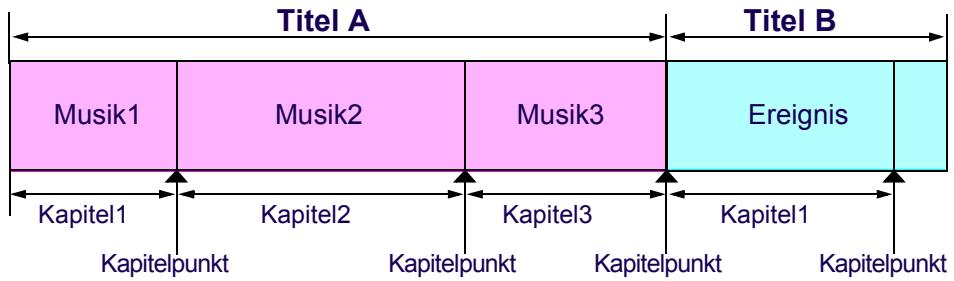
Die obere Illustration ist eine konzeptuelle Datenstruktur. Sie unterscheidet sich von der aktuellen Datenstruktur.
■ PLAY LIST bearbeiten
Ermöglicht die Erstellung der gewünschten PLAY LIST durch Wählen der Kapitel, die Sie sehen möchten. Die PLAY LIST kann aus verschiedenen Titeln erstellt werden. Dies ist eine Bearbeitungsfunktion, die auch erhöht, die Kapitel in einer beliebigen Reihenfolge wiederzugeben.
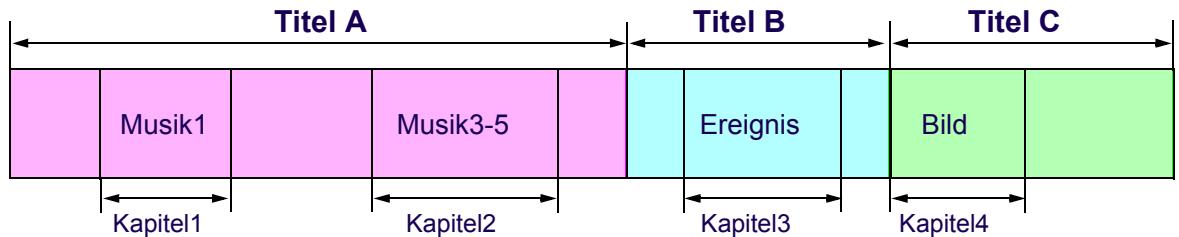
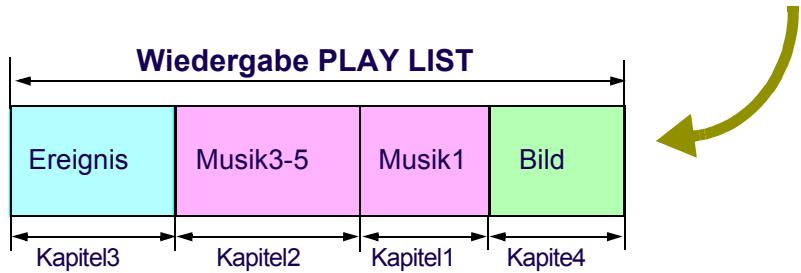
Die oben beschriebene Abbildung ist eine konzeptionelle Abbildung. Sie unterscheidet sich von der aktuellen Datenstruktur.
■ Bildexportfunktion
Titel, Kapitel und PLAY LIST können als Dateien im MPEG2- oder BMP-Format exportiert (ausgegeben) werden. Die exportierten Dateien können zur Erzeugung von DVD-Videos usw. verwendet werden (um ein DVD-Video zu erzeugen, ist eine Anwendungssoftware nötig).
Wenn Bilder exportiert werden, wird auch ein Menü im HTML-Format erzeugt, das mit einem Browser angesehen werden kann. Wenn Ordner, die Dateien enthalten, die gleichzeitig mit den gewünschten Daten ausgegeben werden, auf eine DVD-R oder CD-R gebrannt werden, kann damit eine Diskette mit Menü erstellt werden, die einfach durch Klicken auf den Titel, das Kapitel oder die PLAY LIST wiedergegeben werden kann. (Ein MPEG2-Decoder ist für die Wiedergabe der Bilder erforderlich.)
■ Schreibschutz der Titel einstellen und entfernen
Sie können bei jedem Titel den Schreibschutz einstellen oder entfernen. Diese Funktion ermöglicht Ihnen,
Probleme durch versehentliches Bearbeiten oder Löschen der Titel zu vermeiden.
■ Teilen, kombinieren, löschen von Titeln und Löschen aller Titel
Titel können geteilt, kombiniert oder gelöscht werden. Beim Löschen können Sie zwischen Einzeltitel löschen und alle Titel löschen wählen. Sie können auch die Miniaturansicht des Titels oder den Titelnamen ändern.
■ Hinzufügen von 3D-Titeln
Sie können dem Anfang des Titels 3D-Animationen und 3D-Zeichen (3D-Schriften) hinzufügen.
■ Virtuelle Bearbeitungsfunktion auf dem DVD-ROM-Laufwerk
Auch wenn Sie ein DVD-ROM-Laufwerk verwenden, können Sie mit dieser Software Titel und PLAY LIST bearbeiten. (Die Bearbeitungsinformation wird auf dem Personalcomputer gespeichert und kann verwendet werden, wenn die DVD-RAM-Diskette verwendet wird.)

Anmerkungen:

Zu Kapiteln
Die maximale auf einer Seite der DVD-RAM einstellbare Anzahl von Kapiteln ist 999. - Die maximale auf einer Seite der DVD-RAM einstellbare Anzahl von betitelten Kapiteln ist 99. (Wenn 99 betitelte Kapitel erstellt wurden, sind die verbleibenden 900 Kapitel ohne Titel.) Die Kapitel werden immer nach Datum und Uhrzeit sortiert. Die Reihenfolge der Wiedergabe kann nicht geändert werden. Wenn Sie die Kapitel in einer bestimmten Reihenfolge wiedergeben möchten, verwenden Sie eine PLAY LIST anstatt des Kapitels.
Zur PLAY LIST:
Die Höchstanzahl an PLAY LIST, die auf einer Seite einer DVD-RAM Diskette registriert werden können, beträgt 99. Die maximale auf einer Seite der DVD-RAM registrierbare Anzahl von Kapiteln ist 999. - Die Bearbeitungsauflösung beträgt ungefähr 0,5 Sekunden. Die Bearbeitung nach Einzelbildern wird nicht unterstützt.
Grundsätzliche Vorgehensweise zur Bearbeitung
Es wird empfohlen, die folgende Vorgehensweise zur Bearbeitung aufgenommener Titel einzuhalten. Wenn Titel nach der Bearbeitung der PLAY LIST geteilt oder gelöscht werden, werden die Kapitel, welche diese Titel verwenden, aus der PLAY LIST gelöscht.
- Wenn unnötige Bilder vorhanden sind, löschen Sie erst unnötige Bereiche mit der Funktion Teilen oder Löschen. (⇒41, 44)
- Kombinieren Sie die Titel zu einer geeigneten Höhe mit der Funktion Kombinieren. (⇒43)
- Geben Sie jedem Titel einen einfach zu identifizierenden Namen. (⇒47)
- Führen Sie die Bearbeitung der Kapitel oder PLAY LIST aus, um ein geeignetes Menü zu erstellen. (⇒48, 50, 62 - 73)
Info zum Umschalten des Modus
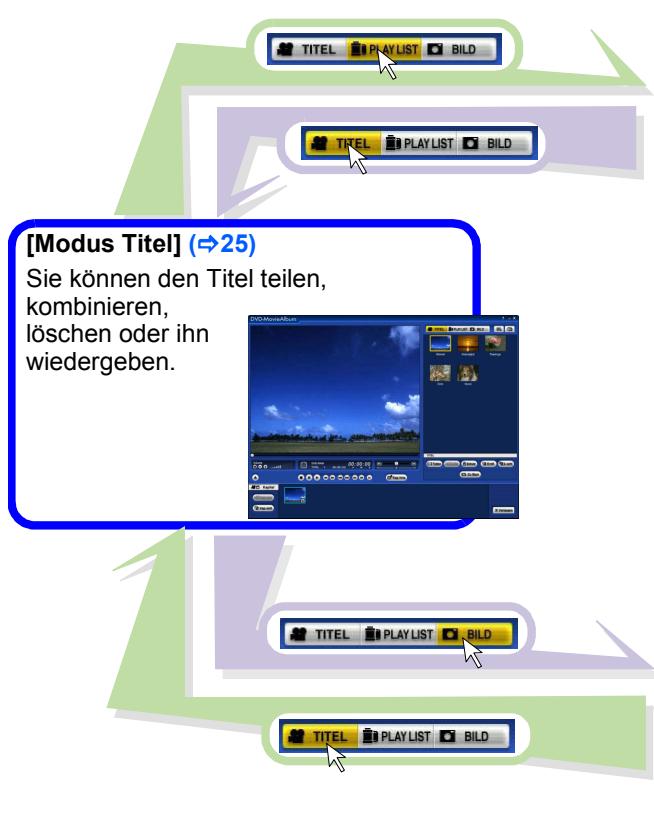
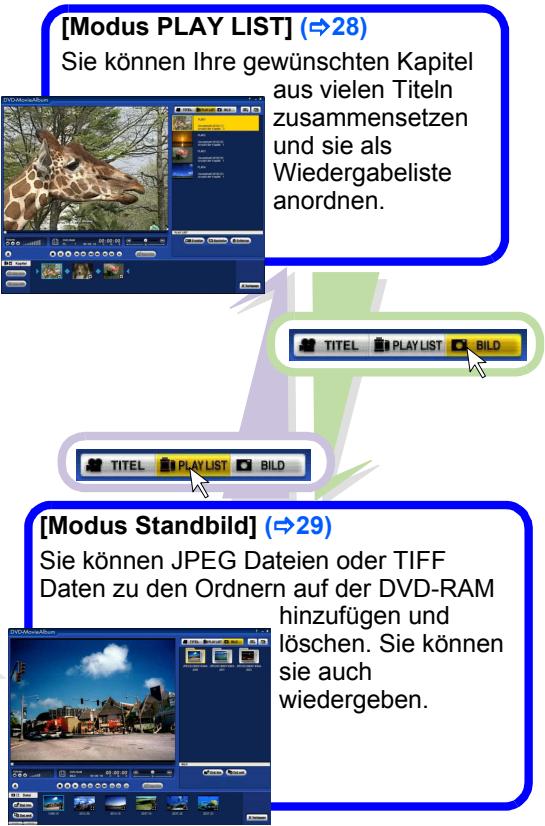
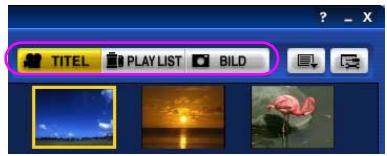
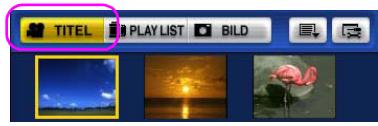
Sie können in DVD-MovieAlbum den Modus in "Modus Titel", "Modus PLAY LIST" und "Modus Standbild" umschalten.
Für Details konsultieren Sie bitte die Seiten des jeweiligen Modus.
Klicken Sie die Registrierkarte der Modusumschaltung, um in den jeweiligen Modus zu schalten.
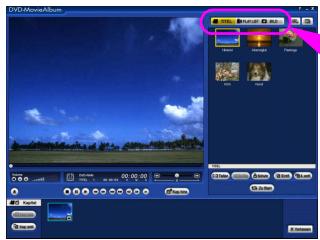
Registrierkarte der Modusumschaltung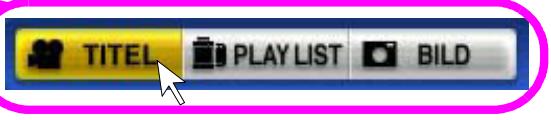
Überprüfungen und Vorbereitungen vor dem Gebrauch
Bestätigung der Umgebung der angeschlossenen Ausrüstung
Zu den Betriebsbedingungen
Um diese Software zu benutzen, ist folgende Umgebung erforderlich. Vor der Verwendung dieser Software bauen Sie die nötige Ausrüstung ein oder schließen Sie sie an und installieren Sie die Software. (Konsultieren Sie die entsprechenden Handbücher für Informationen zur Installation.)
| Personalcomputer | IBM PC/AT kompatible Computer |
| Betriebssystem | Windows® Millennium Edition(*)Windows® 2000 Professional(*)Windows® XP |
| CPU | Pentium® III 450MHz oder schneller oder Celeron® 633 MHz oder schneller (Pentium® III 1GHz oder schneller wird empfohlen.) |
| Speicherkapazität | 128 MB oder mehr (256 MB oder mehr wird empfohlen.) |
| Freier Laufwerksplatz | 200 MB oder mehr |
| Display Auflösung | 1024 × 768 Dot oder mehr |
| Display Modus | High Color (16 Bits), 65,536 Farben oder mehr |
(*1) Direct X 8.1 oder später muss installiert sein.
(Achtung)
- Um die DV-Erfassungsfunktion (DVCapture) zu verwenden, sind ein OHCI-konformes IEEE1394-Terminal und eine Festplatte (ATA33 oder schneller), die DMA-Übertragung unterstützt, notwendig.
| Testelement | Inhalt | Betriebshandbuch in Bezug auf |
| 4,7 GB DVD-RAM Laufwerk und seine Treibersoftware | Installieren eines 4,7 GB DVD-RAM Laufwerk und seiner Treibersoftware. | Das Betriebshandbuch wird mit dem verwendeten DVD-RAM Laufwerk mitgeliefert. |
Zur Diskette/DVD-RAM-Laufwerk, die für DVD-MovieAlbum verwendet werden können
- Begrenzt auf UDF2.0-formatierte 4,7 GB/9,4 GB DVD-RAM-Diskette oder 8-cm-DVD-RAM-Diskette.
- Eine einseitige 2,6 GB oder doppelseitige 5,2 GB DVD-RAM-Disc kann nicht verwendet werden.
- Vor der Verwendung geben Sie "Synchronisierter Datentransfer" oder "DMA" für das DVD-RAM-Laufwerk an. (⇒ 17)
Anforderung
Anforderung bei der Verwendung von DVD-MovieAlbum
Copyright-geschützte Videoquelle
- Titel von aufgenommenen Videos, die nur einmal mit dem DVD-Aufnahmegerät aufgenommen werden können, können nicht als Datei wiedergegeben oder exportiert werden.
Wiedergabe der Bilder
- Wenn eine DVD-RAM-Diskette wiedergegeben wird, können die Bilder verzerrt sein oder es kann zu Bildverlust auf dem Bildschirm kommen, wenn beim Lesen der Daten ein Fehler auftritt. Sie können diese Phänomene beheben, indem Sie bei dem Fehler den Lesevorgang wiederholen. Wenn jedoch ein Fehler auftritt, begrenzt diese Software die Anzahl der Lesevorgänge, da es sehr wahrscheinlich ist, dass sich die Wiedergabegeschwindigkeit mittendrin verlangsamt oder die Wiedergabe gestoppt wird.
- Abhängig von der Systemumgebung des Personalcomputers oder der Bilder selbst können wiedergegebene Bilder Bildverlust haben oder ein Ruckeleffekt kann auftreten. Titelübergänge oder Kapitelübergänge in einer PLAY LIST können nicht weich wiedergegeben werden.
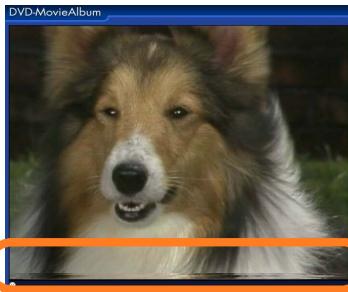
- Wenn auf dem Computer eine DVD-RAM-Diskette wiedergegeben wird, auf der ein Video von einem Videoband aufgenommen ist, können am unteren Bildschirmrand Rauschsignale erscheinen. Dies wird durch das Umschalten des Videokopfes verursacht und ist keine Fehlfunktion.
Betrieb während der Aufnahme
- Wenn Sie eine Datei importieren oder aufnehmen und dabei ein Kopierwerkzeug verwenden, führen Sie keine Tätigkeit aus, bei der Sie sich aus Windows abmelden müssen, wie zum Beispiel den Wechsel von Benutzern (Windows XP). Andernfalls kann die Diskette, auf die die Daten geschrieben werden, beschädigt werden.
■ Aufnahme einer Diskette und Datei gemäß dem Videoaufnahmestandard
- Auf der mit dem DVD-Videoaufnahmegerät aufgenommenen DVD-RAM-Disc wird ein "DVD_RTAV"-Ordner erstellt, welcher dem Videoaufnahmestandard entspricht. Innerhalb dieses Ordners werden verschiedene Dateien erzeugt, die auf dem Videoaufnahmestandard basieren. Öffnen Sie diesen Ordner bzw. die Dateien in diesem Ordner auf dem Computer nicht.
- Die Größe einiger Dateien in diesem Ordner liegt über 2 GB. Wegen einer betriebssystemspezifischen Einschränkung können Dateien über 4 GB unter Windows Millennium Edition nicht kopiert werden oder die Volumenkapazität dieser Dateien kann falsch angezeigt werden.
- Wenn dieser Ordner oder die Dateien in diesem Ordner gelöscht oder verändert werden, kann das Video nicht mehr auf dem DVD-Videoaufnahmegerät wiedergegeben werden oder unter DVD-MovieAlbum verwendet werden. Die von DVD-MovieAlbum verwendete Diskette kann damit durch andere Anwendungen benutzt werden. Wenn auf sie z.B. vom Explorer zugegriffen wird, erscheint "Auf F:\ kann nicht zugegriffen werden. Zugriff verweigert." (In diesem Fall ist das DVD-RAM-Laufwerk F:.) In diesem Fall müssen Sie vor dem Zugriff DVD-MovieAlbum beenden.
- Die Diskette, die im Videoaufnahmestand aufgenommen wird, wurde im UDF2.0-Format formatiert. In einer Umgebung, die UDF2.0 nicht unterstützt, kann diese Diskette nur von DVD-MovieAlbum benutzt werden.
■ Anmerkungen zur Anwendung mit Windows XP oder Windows 2000 Professional:
- Wenn Sie eine DVD-RAM Diskette formatieren, formatieren Sie sie im UDF Format (UDF2.0) und lesen Sie vorher das Handbuch für das verwendete DVD-RAM Laufwerk einzeln durch.
- Wenn Sie diese Software anwenden (oder installieren), legen Sie den Benutzernamen für das Einloggen auf [Administrator (oder einen Benutzernamen mit den gleichen Rechten)] fest. (Falls Sie dazu nicht berechtigt sind, kontaktieren Sie Ihren Systemadministrator.)
- Während man mit Explorer oder anderen Anwendungen Zugang zur DVD-RAM Diskette hat, kann diese Software nicht aktiviert werden; falls dies versucht wird, entsteht ein Montagefehler. Beenden Sie Explorer bzw. die anderen Anwendungen, bevor Sie DVD-MovieAlbum aktivieren.
■ Wenn die DVD Videokamera über einen USB Anschluss an einen Personalcomputer angeschlossen wird:
Zum Anschluss der DVD Videokamera an einen Personalcomputer über einen USB Anschluss, konsultieren Sie die Bedienungsanleitung der DVD Videokamera. - Verwenden Sie zur Stromversorgung der DVD Videokamera das Netzteil. - Wenn der Einschalter der DVD Videokamera auf [KARTE] PHOTO gestellt ist, arbeitet diese Software nicht. - Während diese Software aktiv ist, schalten Sie den Einschalter der DVD Videokamera nicht auf AUS oder in den Modus [KARTE] PHOTO. Anderenfalls könnte es diese Software sperren. - Während diese Software aktiv ist, schalten Sie die Stromversorgung der DVD Videokamera nicht aus. Anderenfalls könnte es diese Software sperren. - Wenn die Zugriffsleuchte der DVD Videokamera orange ist, ziehen Sie das PC Verbindungskabel nicht ab. Ziehen Sie das PC Verbindungskabel nur ab, wenn die Zugriffsleuchte der DVD Videokamera grün ist. - Verwenden Sie die DVD Videokamera bei einer Raumtemperatur von 30°C oder weniger. - Es wird nicht empfohlen, kontinuierlich für 30 Minuten oder mehr Dateien zu importieren oder Lese-/Schreiboperationen mit dem mitgelieferten Kopiertool (VRCopy) durchzuführen. Die mit der DVD Videokamera vorgenommenen Blendeinstellungen oder die Sprungeinstellungen werden nicht von dieser Software reflektiert. - Der mit dieser Software oder einem DVD Videoaufnahmegerät eingestellte Schutz kann nicht mit der DVD Videokamera entfernt werden. Verwenden Sie diese Software, um den Schutz zu entfernen. - Wenn die DVD Videokamera über ein USB Hub oder den USB Anschluss auf der Vorderseite des Personalcomputers oder der Tastatur mit dem Personalcomputer verbunden ist, kann die DVD Videokamera nicht vom Personalcomputer erkannt werden. In diesem Fall, schließen Sie die DVD Videokamera an einen USB Anschluss auf der Rückseite des Personalcomputers an. - Diese Software ist geeignet, DVD-RAM Disks wiederzugeben, wenn mit den folgenden Geräten über den USB Anschluss angeschlossen (Sie können nicht die Aufnahmefunktion und Bearbeitungsfunktion verwenden).
DZ-MV100 Series
DZ-MV200 Series
VDR-M10
VDR-M20
■ Wenn ein DVD-RAM-Laufwerk oder eine DVD-Videokamera mit USB 1.1 angeschlossen wird
- Wenn Sie die oben genannten Geräte unter USB 1.1 verwenden, tritt bei im Aufnahmemodus über SP-Modus aufgenommenen Bildern ein Bildverlust oder ein Ruckeleffekt aufgrund der Übertragungsrate auf.
Installieren von DVD-MovieAlbum
Installieren Sie die Anwendungssoftware folgendermaßen:
(Das Design eines Fensters ändert sich abhängig vom verwendeten Betriebssystem.)

Anmerkungen:
- Wenn diese Software bereits installiert ist (vorinstalliert), müssen Sie sie nicht erneut installieren.
- Wenn Sie Windows XP oder Windows 2000 Professional verwenden, installieren Sie diese Software nach dem Einloggen, wobei Sie den Benutzernamen auf [Administrator (oder einen Benutzernamen mit den gleichen Rechten)] eingestellt haben. (Falls Sie dazu nicht berechtigt sind, kontaktieren Sie Ihren Systemadministrator.)
1. Zum Installieren
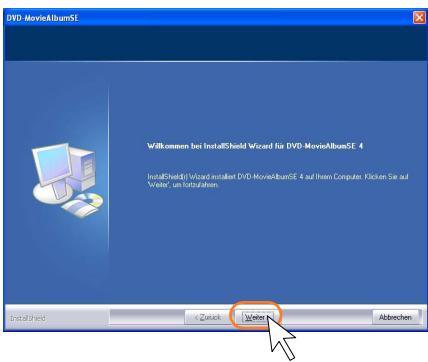
Wenn die Installationsanzeige von DVD-MovieAlbum angezeigt wird, klicken Sie die Taste [Weiter].
2. Folgen Sie zur Installation den Meldungen der Anzeige.
- Lesen Sie die Lizenzvereinbarungen der Software aufmerksam und akzeptieren Sie sie, um die Installation fortzusetzen.
- Wenn Sie von der Anzeige aufgefordert werden, die Seriennummer einzugeben, geben Sie die angegebene Seriennummer ein.
3. Wählen Sie die Option Neustart und klicken Sie die Taste [Fertig stellen].
![PANASONIC VWDTD10E - Wählen Sie die Option Neustart und klicken Sie die Taste [Fertig stellen]. - 1](/content/2019/11/105265/images/e844f69426d324bf322102f9183458110e74f871f4fa06e0c1f71acad2a12147.jpg)
Die Installation ist nun abgeschlossen. - Die Optionen des Neustarts werden nicht angezeigt, wenn der Neustart nicht erforderlich ist.
Software deinstallieren
Um das auf Ihrem Personalcomputer installierte DVD-MovieAlbum zu löschen, deinstallieren Sie es auf folgende Weise. (Die Gestalt des Fensters ändert sich abhängig vom verwendeten Betriebssystem.)

Anmerkungen:
- Wenn diese Applikation bereits installiert ist (vorinstalliert) und Sie sie nach der Deinstallierung verwenden möchten, müssen Sie sie mit der Installierungs-CD oder der Festplatte usw. wiederherstellen. Wenn die Möglichkeit besteht, diese Applikation erneut zu verwenden, überprüfen Sie die Vorgehensweise der Wiederherstellung und deinstallieren Sie sie dann.
- Wenn Sie Windows XP/Windows 2000 Professional verwenden, deinstallieren Sie diese Software nach dem Einloggen, wobei Sie den Benutzernamen auf [Administrator (oder einen Benutzernamen mit den gleichen Rechten)] eingestellt haben. (Wenn Sie nicht autorisiert sind, konsultieren Sie den Systemadministrator.)
1. Klicken Sie auf [Start] >> [Systemsteuerung].
- Klicken Sie [Start] >> [Einstellungen] >> [Systemsteuerung] in anderen Betriebssystemen als Windows XP.
2. Klicken Sie auf [Software].
![PANASONIC VWDTD10E - Klicken Sie auf [Software]. - 1](/content/2019/11/105265/images/ceb9b5ecf0afb5567851ed01f46113a987a506ce6229773b075ea424be54ac2d.jpg)
- Klicken Sie doppelt auf [Programme hinzufügen/entfernen] in anderen Betriebssystemen als Windows XP.
3. Wählen Sie [Programme ändern oder entfernen] und klicken Sie auf [DVD-MovieAlbumSE].
- Wählen Sie die Registrierkarte [Installieren/Entfernen] in anderen Betriebssystemen als Windows XP.
4. Klicken Sie die Taste [Ändern/Entfernen].
![PANASONIC VWDTD10E - Klicken Sie die Taste [Ändern/Entfernen]. - 1](/content/2019/11/105265/images/33afc616777fccfe6b70c572839f26c127bb55321f932b9948371b812c175214.jpg)
- Klicken Sie die Registrierkarte [Hinzufügen/Entfernen] in anderen Betriebssystemen als Windows XP.
- Die Dialogbox [Deinstallierung bestätigen] wird angezeigt. Klicken Sie die Taste [OK].
![PANASONIC VWDTD10E - Klicken Sie die Taste [Ändern/Entfernen]. - 2](/content/2019/11/105265/images/d873671553c196682d278ce03b230410952b27c374ced78aba85f95b16d68d2c.jpg)
Die Deinstallierung beginnt.
- Das Fenster [Verwaltungsoperationen abgeschlossen] erscheint. Klicken Sie die Taste [Fertig stellen].
![PANASONIC VWDTD10E - Klicken Sie die Taste [Ändern/Entfernen]. - 3](/content/2019/11/105265/images/0063a3ed717f44e7459c22f92a9990d830cfea3c9d4e921877dbad5d2103df7f.jpg)
- Stellen Sie sicher, dass der Personalcomputer nach der Deinstallierung heruntergefahren wird.
Einstellung der Umgebung für das DVD-RAM Laufwerk
Bevor Sie diese Software verwenden, prüfen Sie, ob [Synchrone Datenübertragung] oder [DMA] für das DVD-RAM Laufwerk aktiviert sind. Sollten sie nicht aktiviert sein, aktivieren Sie eines davon. Wenn Sie nicht aktiviert sind, aktivieren Sie eines nach dem Lesen der Bedienungsanleitung des verwendeten DVD-RAM Laufwerks. (Diese Einstellungen können abhängig von der verwendeten Systemumgebung nicht ausgeführt werden.)
Wenn Sie Windows XP oder 2000 Professional verwenden:
ATAPI-Typ
- Der SCSI-Typ wird automatisch eingestellt. (Eine Bestätigung ist nicht erforderlich.)
- Klicken Sie mit der rechten Maustaste auf [Arbeitsplatz], wählen Sie [Eigenschaften] und klicken Sie die Registerkarte [Hardware]. Dann klicken Sie die Taste [Geräte-Manager].
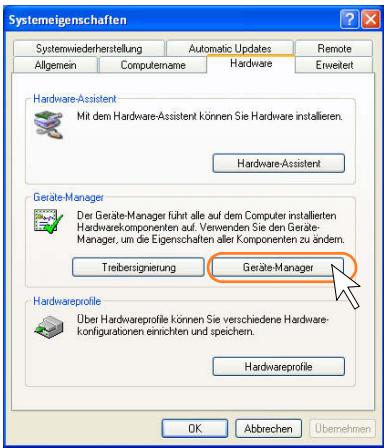
- Klicken Sie mit der rechten Maustaste auf den Kanal ([Primärer IDE-Kanal] oder [Sekundärer IDE-Kanal]), mit dem das DVD-RAM Laufwerk in [IDE ATA/ATAPI-Controller] verbunden ist, und wählen Sie [Eigenschaften].
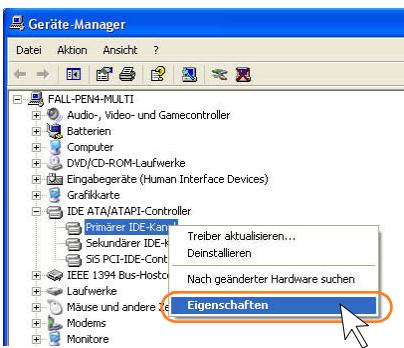
3. Klicken Sie auf [Erweiterte Einstellungen] und stellen Sie den Übertragungsmodus auf [DMA, wenn verfügbar].
![PANASONIC VWDTD10E - Klicken Sie auf [Erweiterte Einstellungen] und stellen Sie den Übertragungsmodus auf [DMA, wenn verfügbar]. - 1](/content/2019/11/105265/images/b6d7cb19af2f456dabfcb6beb31ecb9e929cb27b3329b0d3da571b4b02761752.jpg)
- Die Einstellung ist abgeschlossen, nachdem der Computer neu gestartet wurde.
Wie man eine DVD-RAM Diskette formatiert
Wenn diese Software verwendet wird, muss die DVD-RAM Diskette im UDF Format (UDF2.0) formatiert sein. Konsultieren Sie die Bedienungsanleitung der DVD-RAM zur Formatierung der DVD-RAM im UDF Format (UDF 2.0). Wenn Sie das mit dieser Software mitgelieferte Diskformatierungstool (VRFom) verwenden, können Sie nicht nur die Formatierungsfunktion verwenden, sondern auch die Löschfunktion der Dateien des Videoaufnahmestandards.
Es folgt die Vorgehensweise für das mit dieser Software mitgelieferte Diskformatierungstool (VRFom)
*Sie können die DVD-RAM auch im UDF Format (UDF2.0) mit dem mit ihrem DVD-RAM Laufwerk mitgelieferten Formatierungstool formatieren.
(Konsultieren Sie die Bedienungsanleitung des DVD-RAM Laufwerks zur Verwendung des mit dem DVD-RAM
Laufwerk mitgelieferten Formatierungstools.)
Starten des Formatierungstools
Wählen Sie [Start] >> [Alle Programme] >> [Panasonic]* >> [DVD-MovieAlbumSE] >> [VRForm].
*In einigen Fällen ist [Hitachi DVDCAM] anstatt von [Panasonic] im Menü aufgelistet.
- Das Startmenü ändert sich abhängig vom installierten Ordner.
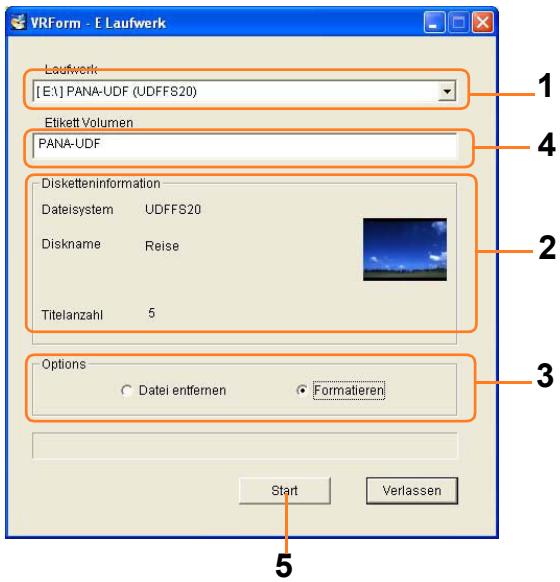
- VR Form startet und das folgende Fenster erscheint.
1. Wählen Sie das zu formatierende Laufwerk (um Dateien zu löschen).
Wenn die Daten des unter dem Videoaufnahmestandard auf die DVD-RAM des gewählten Laufwerks aufgenommen sind, wird die Information wie z.B. Diskname, Miniaturansichten, Anzahl der Titel u.s.w. in der Diskinformation angezeigt.
2. Überprüfen Sie die Diskinformationen.
3. Wählen Sie die Option.
Dateien Löschen:
Löscht nur Dateien im Videoaufnahmestandard. Andere Dateien können nicht gelöscht werden. Die folgenden Dateien werden gelöscht: DVD_RTAVVR_MANGR.IFO, DVD_RTAVVR_MANGR.BUP, DVD_RTAVVR_MOVIE.VRO, DVD_RTAVVR_STILL.VRO, DVD_RTAVVR_AUDIO.VRO
Anmerkung
- Wenn Sie Dateien löschen, werden die Videodaten in den oben genannten Dateien unwiederbringlich gelöscht. Die Operation kann nicht rückgängig gemacht werden. Überprüfen Sie vorher sorgfältig den Inhalt.
- Die oben genannten Dateien können abhängig von den DVD-RAM Disks nicht existieren.
Formatieren:
Formatiert die Diskette im UDF Format (UDF2.0). Alle auf der Diskette aufgenommenen Daten werden gelöscht.

Anmerkungen:
- Wenn Sie die DVD-RAM Diskette formatieren, werden alle Daten und Dateien auf der DVD-RAM Diskette unwiederbringlich gelöscht. Die Operation kann nicht rückgängig gemacht werden. Überprüfen Sie vorher sorgfältig den Inhalt.
4. Geben Sie das Volumenlabel ein.
Wenn "Formatieren" in den Optionen gewählt ist, können Sie das Volumenlabel der Diskette eingeben. Wenn Sie "Dateien entfernen" wählen, können Sie kein Volumenlabel eingeben.
5. [Start] klicken.
Es erscheint die Bestätigungsmeldung zum Start von Entfernen/Formatieren.
Überprüfen Sie den Inhalt vor dem Start.
Wenn die Dateien entfernt sind, werden alle in den oben genannten Dateien aufgenommenen Daten gelöscht. Wenn die Diskette formatiert ist, werden alle auf der DVD-RAM aufgenommenen Dateien gelöscht. Diese Operation kann nicht rückgängig gemacht werden, deshalb überprüfen Sie vorher den Inhalt.
![PANASONIC VWDTD10E - [Start] klicken. - 1](/content/2019/11/105265/images/84967f0f658a09ad1cc209f5f1285fe32d3fc5ca1931dfb95593a3a0c4c29547.jpg)
Anmerkungen:

- Nur 4,7 GB DVD-RAM Disketten können formatiert werden. Andere DVD Disketten (DVD-RW / DVD+RW u.s.w.) können nicht formatiert werden. Im Fall von zweiseitigen 9,4 GB DVD-RAM Disketten, formatieren Sie jeweils jede Seite.
- Disketten können nur im UDF2.0 Format formatiert werden. Sie können keine Disketten im UDF1.5, FAT oder NTFS Format formatieren.
- Sie können VRForm nicht verwenden, wenn das DVD Laufwerk von anderen Applikationen verwendet wird (DVD-MovieAlbum, Explorer u.s.w.). Verlassen Sie vor der Verwendung die Applikationen, welche auf das Laufwerk zugreifen.
- Die verfügbaren Disketten bei DVD-MovieAlbum sind 4,7 GB/9,4 GB DVD-RAM Disketten oder 8cm DVD-RAM Disketten. (Die doppelseitigen 2.6/5.2 GB DVD-RAM Disketten sind nicht verfügbar.)
Probieren Sie diese Software aus!
DVD-MovieAlbum starten / beenden
DVD-MovieAlbum starten
- Schalten Sie den Personalcomputer und das DVD-RAM Laufwerk an.
- Legen Sie eine UDF2.0-formatierte DVD-RAM Diskette oder eine bespielte DVD-RAM Diskette in das DVD-RAM Laufwerk.
- Wählen Sie [Start] >> [Alle Programme] >> [Panasonic]* >> [DVD-MovieAlbumSE] >> [DVD-MovieAlbumSE].
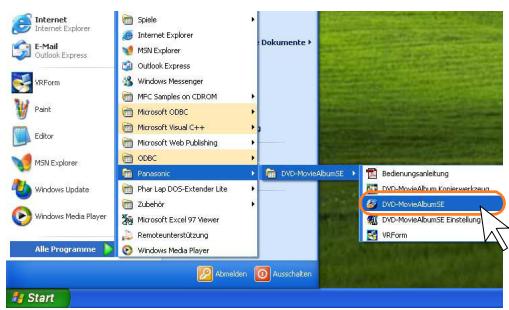
- In einigen Fällen ist [Hitachi DVDCAM] anstatt von [Panasonic] im Menü aufgelistet. Die Software ist nun aktiviert. Das Fenster des Modus Titel und der Inhalt des Titels werden angezeigt. (Automatisches Mounting)
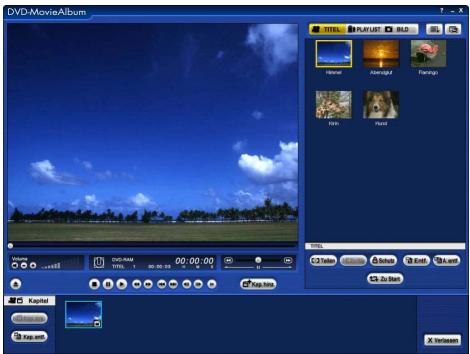
Fenster Modus Titel
(Wenn eine bespielte DVD-RAM Diskette eingelegt ist)
- Das Startmenü sieht je nach dem Ordner, in den diese Software installiert wurde, anders aus.
- Auch ein Doppelklick auf das Verknüpfungssymbol dieser Software kann diese Software starten. (Wenn ein solches Verknüpfungssymbol erstellt wurde.)


Anmerkungen:

- Wenn eine DVD-RAM-Diskette nicht formatiert wurde oder ein anderes Format als UDF2.0 eingestellt wurde, erscheint das untere Fenster [DVD-MovieAlbum: Montageinformation]. Die Verwendung jeder Taste ist folgende:
Die Diskette im Laufwerk D: kann nicht verwendet werden. (Formattyp: Unbekannt) AV-Format (UDF2.0) 4,7 GB DVD-RAM-Diskette in DVD-RAM-Laufwerk einlegen.
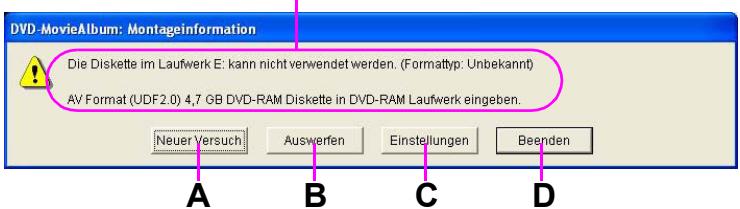
A. Legen Sie eine formatierte oder bespielte 4,7 GB DVD-RAM-Diskette ein, um erneut zu mounten. B. Die Diskette wird ausgeworfen. C. Zeigt die Umgebungseinstellungen für DVD-MovieAlbum an, und es ist möglich, den Namen des Laufwerks zu ändern. D. DVD-MovieAlbum beenden.
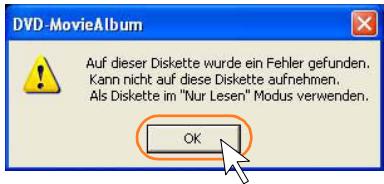
- Falls in den Daten auf der DVD-RAM-Diskette ein Fehler erfasst wird, wird der [Schreibschutzfehler] unten angezeigt und die Markierung "schreibgeschützt" wird angezeigt. Klicken Sie die Taste [OK]. Verwenden Sie diese Diskette nur zur Wiedergabe.
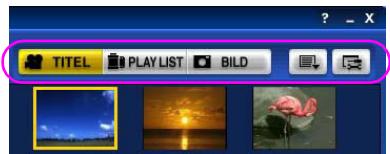
- Die Fenster und die Bedientasten ändern sich abhängig von der Auswahl der Registrierkarte Titel [TITEL], der Registrierkarte PLAY LIST [PLAYLIST] und der Registrierkarte Standbild [BILD] ( ⇒ 25 - 29 ). Die Anzeigeform variiert auch mit der [Einstellung Display] der Taste der Umgebungseinstellungen [E] ( ⇒ 80 ).
Eine Diskette beenden / auswerfen
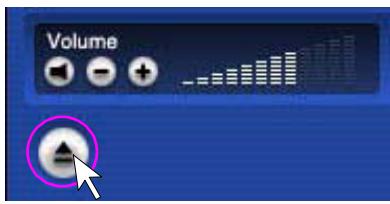
Um eine DVD-RAM-Diskette auszuwerfen:
- Klicken Sie die Auswurftaste [A] im Modus Stop oder Pause.
Um DVD-MovieAlbum zu beenden:
- Klicken Sie die Taste verlassen [X Verlassen].
DVD-MovieAlbum wird verlassen und das Fenster des Arbeitsplatzes wird wiederhergestellt.
Anmerkungen:
- Während DVD-MovieAlbum arbeitet, kann durch Drücken der Taste [Auswerfen] des DVD-RAM-Laufwerks die DVD-RAM-Diskette nicht ausgeworfen werden. Klicken Sie die Taste Auswerfen [A], um sie auszuwerfen.
Wenn Sie ein DVD-ROM-Laufwerk verwenden:
Sie können Videodaten auf der DVD-RAM-Diskette auch dann darstellen, wenn Sie ein DVD-ROM-Laufwerk verwenden, indem Sie die virtuelle Bearbeitungsfunktion dieser Software verwenden. Die Daten werden als Bearbeitungsinformationsdatei auf der Festplatte des Computers gespeichert. Diese Datei wird automatisch abgerufen, wenn die besagte DVD-RAM-Diskette wieder verwendet wird.
1. Schalten Sie den Personalcomputer und das DVD-ROM-Laufwerk ein und legen Sie die bespielte DVD-RAM-Diskette in das Laufwerk ein.
2. DVD-MovieAlbum starten (⇒ 21)
- Wenn die Diskette, die mit dieser Software verwendet werden soll, zum ersten Mal eingelegt wird, wird eine Meldung angezeigt.
3. Wenn diese Meldung angezeigt wird, klicken Sie auf [OK].
![PANASONIC VWDTD10E - Wenn diese Meldung angezeigt wird, klicken Sie auf [OK]. - 1](/content/2019/11/105265/images/73df7aff14812f59432f6ddbd46a92a2a9ddac09f273e67c49224cc49cdc140b.jpg)
- Die Bearbeitungsinformationsdatei für die eingelegte DVD-ROM-Diskette wird auf dem Personalcomputer erzeugt.
- Eine virtuelle Bearbeitungsmarkierung wird im Startbildschirm angezeigt. Jetzt sind die Titel des DVD-ROM-Laufwerks bereit zur Bearbeitung.
![PANASONIC VWDTD10E - Wenn diese Meldung angezeigt wird, klicken Sie auf [OK]. - 2](/content/2019/11/105265/images/e2a5feae9e466cc0eb810cb19b573e8a81dc78e92b6ad89892b35ac7fc8da66e.jpg)
Anmerkungen:
Die Bearbeitung unter Verwendung eines DVD-ROM-Laufwerks ist nur erlaubt, wenn [Virtuelle Bearbeitung in DVD-ROM-Laufwerk] im Menü [Einstellung des Geräts] der Taste der Einstellung der Umgebung auf [An] gestellt ist.

- Um diese Funktion zu verwenden, muss das DVD-ROM-Laufwerk das Lesen einer 4,7 GB DVD-RAM-Diskette unterstützen. Für Details lesen Sie das Handbuch Ihres DVD-ROM-Laufwerks.
- Wenn Sie die Diskette, die für die Funktion der virtuellen Bearbeitungsfunktion dieser Software verwendet wird, mit anderen Geräten verändern, wird die auf der Festplatte gespeicherte Bearbeitungsinformation unbrauchbar.
- Die virtuelle Bearbeitungsfunktion unterstützt einige Funktionen nicht (Dateien importieren, Titel entfernen usw.).
Identifikation von Teilen und Effekt
Modus Titel (1)
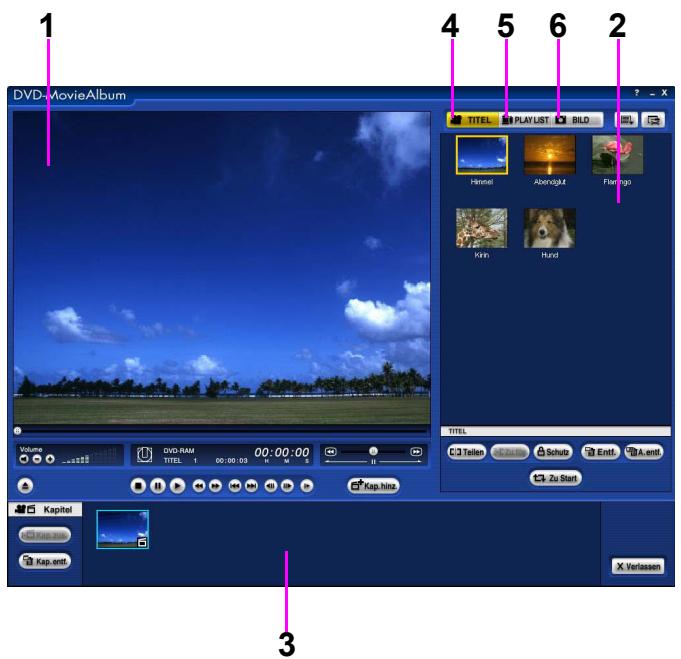
[Anzeigefeld]
- Anzeigefeld einer Bildwiedergabe
Zeigt ein wiedergegebenes Bild oder ein Standbild an.
- Anzeigefeld Miniaturansicht / Ende
Zeigt die Titel mit Miniaturansichten und Titelnamen usw. an. Wählen Sie [Liste] unter [Einstellung Display] der Taste der Einstellung der Umgebung [ ], die Titelnamen usw. werden in Form einer Liste angezeigt. (⇒ 80)
- Anzeigefeld Kapitel
Kapitel in einem Titel und Kapitelnamen werden angezeigt. Sie sind nach Datum und Uhrzeit geordnet.
[Wechseln des Modus]
- Registrierkarte Titel [TITEL]
Wird zur Wiedergabe oder Bearbeitung eines Titels verwendet.
- Registrierkarte PLAY LIST [PLAYLIST]
Wird zur Erstellung oder zur Bearbeitung einer PLAY LIST verwendet.
- Registrierkarte Standbild [BILD]
Wird zur Wiedergabe oder Bearbeitung von JPEG-Dateien und TIFF-Dateien verwendet.
Modus Titel (2)
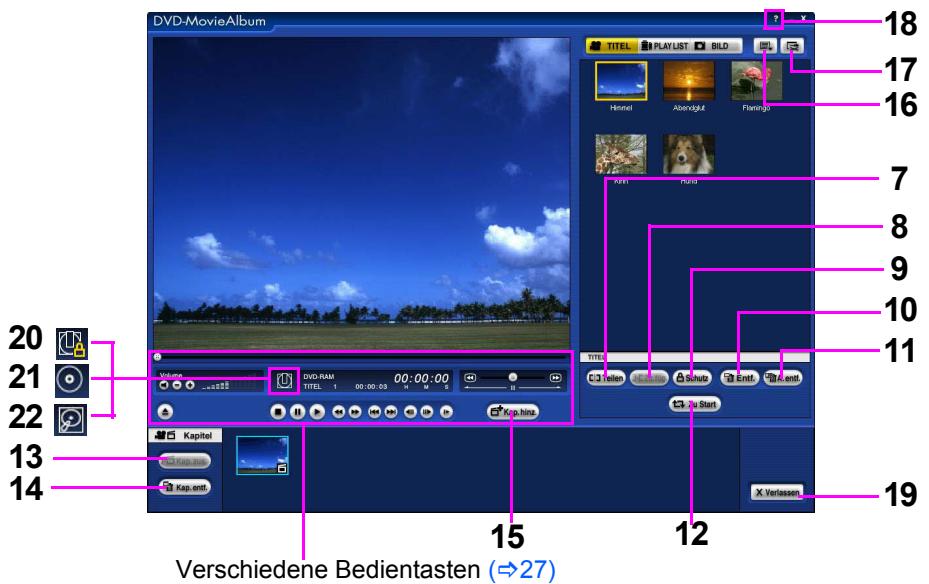
Taste Titel bearbeiten
- Taste Teilen [Teilen] (⇒41)
Wird verwendet, um einen Titel zu teilen.
- Taste Zusammenfügen [Zusammenf.]
Wird verwendet, um zwei Titel zusammenzufügen.
- Taste Schutz [Schutz] (⇒40)
Wird verwendet, um einen Titel
Schreibzuschützen.
10. Taste Entfernen [Entf.]
Wird verwendet, um den gewählten Titel zu entfernen.
11. Taste Alle entfernen [Alle entf.] (⇒45)
Wird verwendet, um alle auf einer DVD-RAM-Diskette aufgenommenen Titel zu entfernen.
12. Taste Zu Start/Zu Ende
[Zu Start] [Zu Ende] (→46)
Wird verwendet, um einen Titel im Anzeigefeld
Miniaturansicht/Liste zu bewegen.
13. Taste Kapitel zusammenfügen [Kap. zus.]
(⇒ 51)
Wird verwendet, um Kapitel in einem Titel
zusammenzufügen.
- Taste Kapitel entfernen [Kap. entf.] (→ 52)
Wird verwendet, um Kapitel in einem Titel zu
entfernen.
15. Taste Kapitel hinzufügen [Kap. hinz.] (⇒ 48)
Wird verwendet, um ein neues Kapitel in einem Titel hinzuzufügen.
[Verschiedene Tasten zur Einstellung, Hilfe und zum Beenden]
16. Taste Hilfsfunktion [ ] (→ 87)
Wird zum Zugang zu den Hilfsfunktionen verwendet.
- Taste Einstellung Umgebung [E] (⇒ 79)
Wird für die Einstellungen der Umgebung verwendet.
18. Taste Hilfe
Wird verwendet, um das Online [Handbuch] oder die [Versionsinformation] dieser Software zu zeigen.
19. Taste verlassen [X Verlassen] (⇒23)
Wird verwendet, um diese Software zu beenden.
20. Markierung Schreibschutz [U]
Wird angezeigt, wenn die DVD-RAM Diskette schreibgeschützt ist oder wenn eine DVD-ROM Diskette eingelegt ist. Es ist keine Bearbeitung möglich, aber die Wiedergabe ist möglich.
21. Markierung Virtuelle Bearbeitung [O] (⇒24)
Wird angezeigt, wenn die virtuelle
Bearbeitung für das DVD-ROM Laufwerk aktiviert ist.
22. Markierung Wiedergabe
Wird angezeigt, wenn mit den Daten auf der
Festplatte bearbeitet wird.
Modus Titel (3)
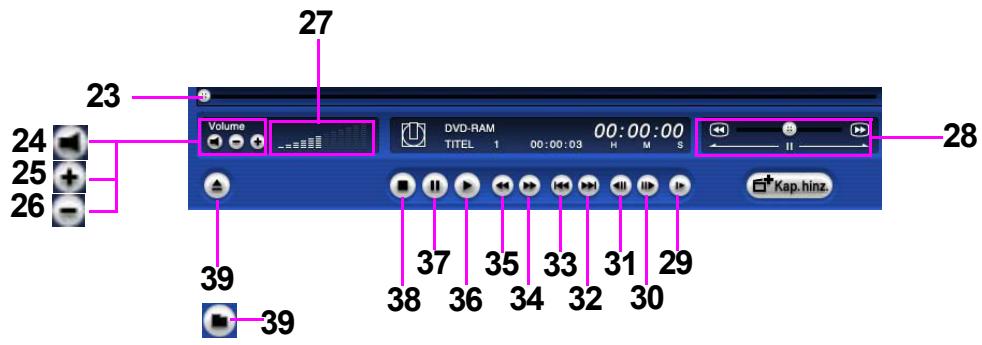
[Verschiedene Bedientasten]
23. Zeitschieber

Zeigt während der Wiedergabe eines Titels die grobe Zeitposition in der Gesamtwiedergabezeit an. Wenn man diese Taste bewegt, kann man auf eine Stellung springen, von der aus man die Wiedergabe starten möchte.
24. Taste Stummschaltung [●] (⇒ 33)
Wird verwendet, um den Tonausgang stumm oder laut zu schalten.
25. Taste Lautstärke höher (+) (⇒ 31)
Wird verwendet, um den Tonpegel zu erhöhen.
26. Taste Lautstärke niedriger [→] (⇒ 31)
Wird verwendet, um den Tonpegel zu verringern.
27. Lautstärkenanzeige
Zeigt die aktuelle Lautstärke an. Um die Lautstärke zu ändern, drücken Sie die Taste Lautstärke höher [+] und die Taste Lautstärke niedriger [–].
28. Sprungsuche [ ] (⇒ 36)
Wird verwendet, um den Beginn einer aufgenommenen Sequenz zu finden; bzw. bewegt man sich bis zu maximal 128 mal so schnell vorwärts oder rückwärts wie mit der normalen Geschwindigkeit.
29. Taste langsame Wiedergabe [1] (⇒ 33)
Wird verwendet, um mit niedriger Geschwindigkeit abzuspielen.
30. Taste Schritt vorwärts [→] (⇒ 33)
Wird verwendet, um während der Pause zum nächsten Bild zu gehen.
31. Taste Schritt rückwärts [←] (⇒ 33)
Wird verwendet, um während der Pause zum
vorherigen Bild zu gehen.
32. Taste Sprung vorwärts [→] (⇒ 33)
Wird verwendet, um zum nächsten Kapitel oder Titel zu springen.
33. Taste Sprung zurück [↔] (⇒ 33)
Wird verwendet, um zum vorherigen Kapitel oder Titel zu springen.
34. Taste Schneller Vorlauf [▶] (⇒ 33)
Wird verwendet, um schnell vorzuspulen.
35. Taste Schneller Rücklauf [◀◀] (⇒ 33)
Wird verwendet, um schnell zurückzuspulen.
36. Taste Wiedergabe [▶] (⇒ 31)
Wird zum Abspielen verwendet.
37. Taste Pause [⏸] (⇒ 32)
Wird für die Pause verwendet.
38. Taste Stop [·] (⇒32)
Wird zum Anhalten der Wiedergabe verwendet.
39. Taste Auswurf [Δ ] (⇒23)
Wird verwendet, um die Diskette auszuwerfen. Wenn [Lokale Festplatte] im Fenster der Laufwerksauswahl eingestellt ist, wird diese Taste mit der Taste Ordner ändern ersetzt.
Modus PLAY LIST
Gleicht dem Modus Titel außer den folgenden Tasten.
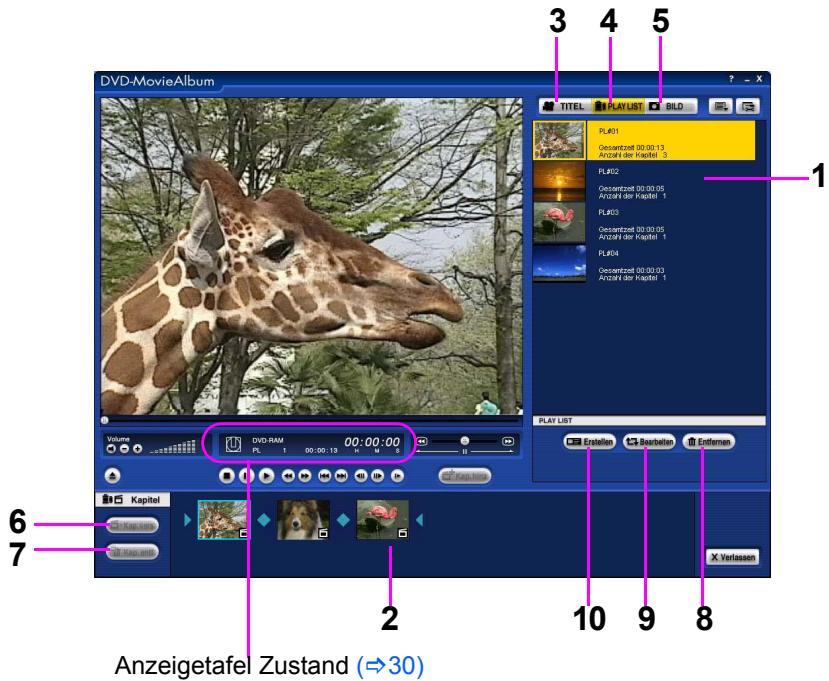
[Anzeigefeld]
- Anzeigefeld Miniaturansicht / Liste: Zeigt PLAY LIST mit Miniaturansicht und PLAY LIST-Name usw. an. Wählen Sie [Liste] unter [Einstellung Display] der Taste der Einstellung der Umgebung [E], die Namen der PLAY LIST usw. werden in Form einer Liste angezeigt. (⇒80)
- Anzeigefeld Kapitel: Das Anfangsbild und der Kapitelname von jedem Kapitel der PLAY LIST werden angezeigt. Die Kapitel werden in der Reihenfolge der Erstellung registriert und angezeigt.
[Wechseln des Modus]
- Registrierkarte Titel [Titel]: Wird zur Wiedergabe oder Bearbeitung eines Titels verwendet.
- Registrierkarte PLAY LIST [PLAYLIST]: Wird zur Erstellung oder zur Bearbeitung einer PLAY LIST verwendet.
- Registrierkarte Standbild [BILD]: Wird zur Wiedergabe oder Bearbeitung von JPEG-Dateien und TIFF (unkomprimiert) Dateien verwendet.
[Bearbeitungstaste PLAYLIST]
- Taste Kapitel verschieben [Kap. vers.] (→68): Wird verwendet, um ein Kapitel in der PLAY LIST zu verschieben.
- Taste Kapitel entfernen [Kap. entt.] (→70) Wird verwendet, um Kapitel in der PLAY LIST zu entfernen.
- Taste Liste entfernen [Entfern] (→71) Wird verwendet, um eine PLAY LIST zu entfernen.
- Taste Name bearbeiten [Bearbeiten] (⇒66) Wird verwendet, um eine PLAY LIST hinzuzufügen, zu verschieben oder zu entfernen. 10. Taste neu erstellen [Erstellen] (⇒62) Wird verwendet, um eine PLAY LIST zu erstellen.
Modus Standbild
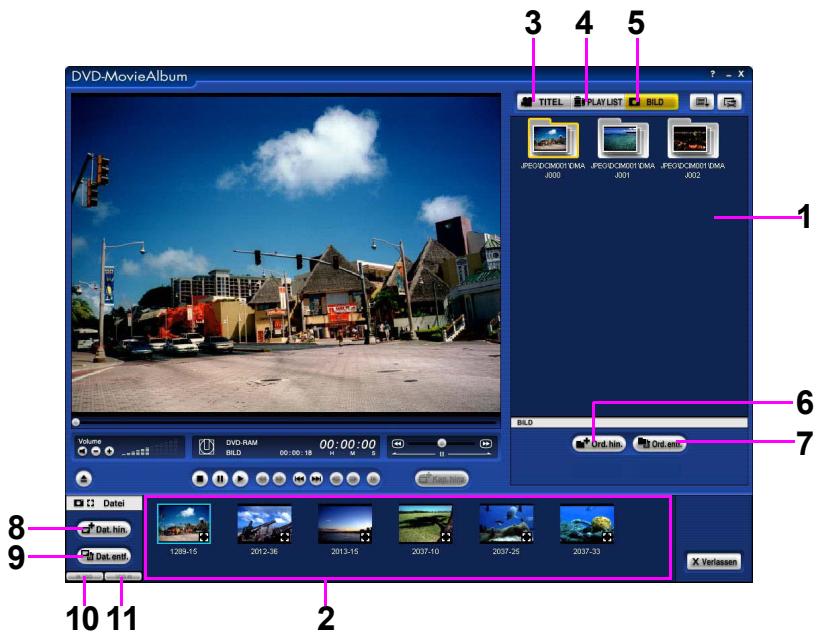
[Anzeigefeld]
1. Anzeigefeld Ordner
Die Ordner mit gespeicherten JPEG-Dateien oder TIFF (unkomprimiert) Dateien werden als Miniaturansichten angezeigt.
2. Anzeigefeld Datei
Die JPEG-Dateien oder TIFF (unkomprimiert) Dateien im gewählten Ordner werden als Miniaturansichten angezeigt.
[Wechseln des Modus]
3. Registrierkarte Titel [TITEL]
Wird zur Wiedergabe oder Bearbeitung von Titeln verwendet.
4. Registrierkarte PLAY LIST [PLAYLIST]
Wird zur Wiedergabe oder Bearbeitung von PLAY LIST verwendet.
5. Registrierkarte Standbild [BILD]
Wird zur Wiedergabe oder Bearbeitung von JPEG-Dateien und TIFF (unkomprimiert) Dateien verwendet.
[Taste Bearbeitung Ordner]
6. Taste Ordner hinzufügen [Ord.hin] (⇒ 76)
Wird verwendet, um neue Ordner zu erstellen.
7. Taste Ordner entfernen [Ord. entf.] (⇒ 77)
Wird verwendet, um Ordner zu entfernen. Die JPEG-Dateien oder TIFF (unkomprimiert) Dateien im Ordner werden auch entfernt.
Wenn der Ordner jedoch andere Dateien als JPEG oder TIFF (unkomprimiert) enthält, kann der Ordner nicht entfernt werden.
[Taste Bearbeitung Datei]
8. Taste Datei hinzufügen [Dat.hin] (⇒ 76)
Wird verwendet, um JPEG-Dateien oder TIFF (unkomprimiert) Dateien zum gewählten Ordner hinzuzufügen.
9. Taste Datei entfernen [Dat. entf.] (⇒ 77)
Wird verwendet, um JPEG-Dateien oder TIFF (unkomprimiert) Dateien aus dem gewählten Ordner zu entfernen.
10. Taste Miniaturansicht rückwärts [M100] (⇒ 75)
Wird verwendet, um die vorherigen 100 JPEG-Dateien oder TIFF (unkomprimiert) Dateien anzuzeigen.
11. Taste Miniaturansicht vorwärts [100] (→ 75)
Wird verwendet, um die folgenden 100 JPEG-Dateien oder TIFF-Dateien (unkomprimiert) anzuzeigen.
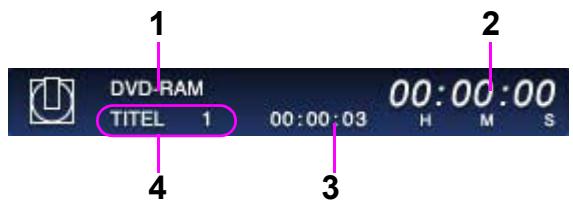
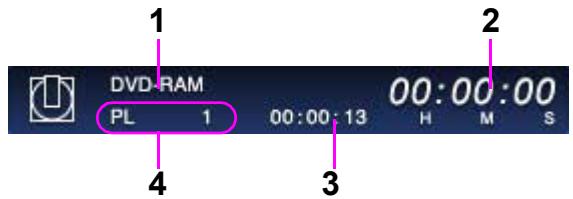
Tafel der Zustandsanzeige in jedem Modus
Der Anzeigezustand ändert sich je nach dem ausgewählten Modus.
- Im Modus Titel
- Im Modus PLAY LIST
Im Modus Standbild
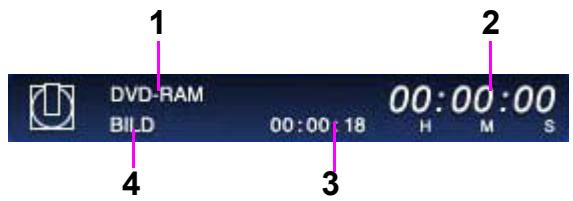
- Gibt den Namen des Gerätes an.
- Anzeiger der vergangenen Zeit: gibt die Zeit an, die seit dem Beginn der Wiedergabe in Stunden, Minuten und Sekunden vergangen ist. 3. Indikator Wiedergabezeit: Zeigt die Gesamtwiedergabezeit des Titels, der Wiedergabeliste oder des Ordners der gewählten Standbilder an. 4. Indikator Wiedergabemodus:
Im Modus Titel zeigt er den "TITEL" und die Anzahl der gewählten Titel an. Im Modus Wiedergabeliste zeigt er die "PL" und die Anzahl der gewählten Wiedergabelisten an. Im Modus Standbild zeigt er "BILD" an.
Verwendung des Modus Titel
Klicken Sie die Taste Wiedergabe [▶], und der aufgenommene Titel wird wiedergegeben.
Wenn Sie auf der Registrierkarte Wiedergabe verwendet wird [PLAY LIST], klicken Sie die Registrierkarte Titel
Wiedergabe eines Titels
1. Legen Sie eine bespielte DVD-RAM Diskette in das DVD-RAM Laufwerk ein.
- Es werden automatisch die Miniaturansichten der auf der Diskette aufgenommenen Titel im Anzeigefeld Miniaturansicht/Liste und die Standbilder des Titelanfangs im Anzeigefeld der Bildanzeige angezeigt.
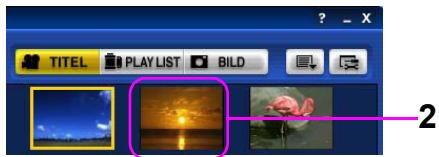
2. Klicken Sie die Miniaturansicht des wiederzugebenden Titels.
- Das Anfangsstandbild des gewählten Titels wird im Anzeigefeld des wiedergegebenen Bildes angezeigt.
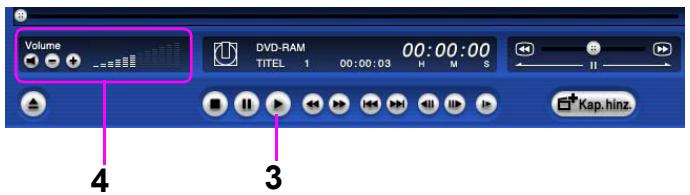
3. Geben Sie den Titel wieder, indem Sie die Taste Abspielen drücken [▶].
- Wenn der gewählte Titel vollendet ist, wird automatisch der nächste Titel wiedergegeben.
- Wenn die Wiedergabe des letzten Titels vollendet ist, stoppt die Operation am Anfangsbild des ersten angezeigten Titels.
- Sie können die Miniaturansicht des Titels doppelklicken, um ihn wiederzugeben.
4. Einstellen der Lautstärke.
Um die Lautstärke zu erhöhen, klicken Sie die Taste Lautstärke höher [⏶].
Um die Lautstärke zu verringern, klicken Sie die Taste Lautstärke niedriger [⏷].
Halten Sie die Taste Lautstärke höher [+] oder die Taste Lautstärke niedriger [-] auch gedrückt.
- Der Lautstärkepegel wird sich durchgehend ändern.

Anmerkungen:

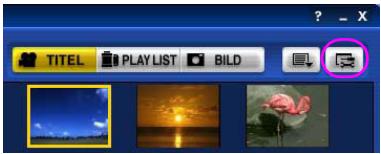
- Die in dieser Software angezeigten Miniaturansichten können sich von den im Aufnahmegerät angezeigten entsprechenden unterscheiden.
- Klicken Sie die Miniaturansicht des Titels, welcher nicht wiedergegeben wird, und die Wiedergabe des geklickten Titels wird gestartet.
- Der nächste Titel wird automatisch wiedergegeben, nachdem der gewählte Titel vollendet ist, wenn die [Einstellung Abspielen] der Taste der Einstellung der Umgebung [ ] auf [Alle Titel] (Standardeinstellung) gestellt ist. Wenn auf [Titeleinheit] gestellt ist, stoppt die Operation am Anfangsbild des gewählten angezeigten Titels.
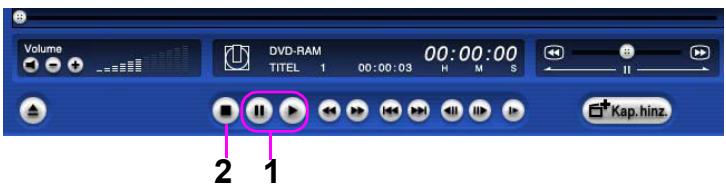
1. Um die Wiedergabe zu pausieren
Drücken Sie die Taste [II].
- Um die Wiedergabe neu zu starten, drücken Sie entweder die Wiedergabetaste [ ] oder die Pausetaste.

Bei Standbildern mit Audio wird jedoch ab dem Beginn des Audios wiedergegeben.
2. Um die Wiedergabe anzuhalten
Drücken Sie die Stopp-Taste [■].
Die Wiedergabe wird gestoppt und das Anfangsbild des wiedergegebenen Titels wird angezeigt.
Die Verwendung der verschiedenen Bedientasten
Sie können den Wiedergabezustand steuern, indem Sie während der Wiedergabe die verschiedenen Tasten betätigen.

1. Schneller Vorlauf oder Schneller Rücklauf
Drücken Sie die Taste Schneller Vorlauf []. (Schneller Vorlauf bei doppelter Geschwindigkeit.) Drücken Sie die Taste Schneller Rücklauf []. (Schneller Rücklauf bei doppelter Geschwindigkeit.)
2. Sprung zum nächsten oder vorherigen Kapitel oder Titel
Drücken Sie die Taste Sprung vorwärts []. (Springt zum nächsten Kapitel oder Titel.)
Drücken Sie die Taste Sprung zurück []. (Springt zum vorherigen Kapitel oder Titel.)
3. Bei langsamer Wiedergabe wiedergeben
Klicken Sie die Taste Langsame Wiedergabe [1]. (Gibt bei halber Geschwindigkeit wieder.)
4. Schritt während der Pause
Klicken Sie die Taste Schritt vorwärts [1]. (Schreitet ca. Sekunden vor.)
Klicken Sie die Taste Schritt zurück [1]. (Schreitet ca. Sekunden zurück.)
Die Operation Schritt Vorwärts/Zurück ist nur innerhalb des gewählten Titels effektiv.
5. Stummschalten der Audioausgabe
Klicken Sie die Taste Stummschalten [ ].
- Die Tastenanzeige wechselt auf [x] und die Lautstärke ist auf stumm geschaltet.
- Um die Stummschaltung aufzuheben, klicken Sie die Taste Stummschalten [ ] erneut.
Für die Ansicht auf dem gesamten Bildschirm
- Sie können auch die Anzeige der Wiedergabe doppelklicken, um zu vergrößern.
- Um die Originalgröße wiederherzustellen, klicken Sie doppelt auf die Anzeige.
(Sie können auch [Normaler Bildschirm] aus dem Kontextmenü wählen, welches beim Klicken mit rechts auf den Anzeigen erscheint.)

Anmerkungen:

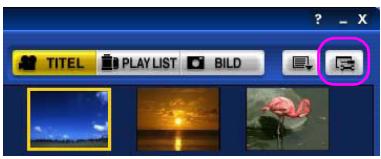

- Jede Operation des Schnellen Vorlaufs, Schnellen Rücklaufs und der langsamen Wiedergabe arbeitet kontinuierlich und ist über alle Titel hinweg effektiv, wenn [Einstellung Abspielen] der Taste der Einstellungen der Umgebung [ ] auf [Alle Titel] (Standardeinstellungen) gestellt ist (⇒ 83). Wenn auf [Titeleinheit] gestellt, arbeitet es nur im gewählten Titel.
- Um zum vorherigen Kapitel zurückzukehren, während eine PLAY LIST wiedergegeben wird, klicken Sie die Taste Sprung zurück [ ] doppelt.
- Wenn mehrere Titel oder Kapitel gewählt sind, können die Tasten der Wiedergabe nicht verwendet werden. Brechen Sie die mehrfache Auswahl für die Verwendung dieser Tasten ab.
- Bei der Wiedergabe von Standbildern mit Audio wird das Audio im Schnellen Vorlauf, Schnellen Rücklauf und bei der Langsamen Wiedergabe nicht ausgegeben. Wenn Sie die Taste Abspielen drücken, wird das Standbild mit Audio ab dem Beginn des Audios wiedergegeben.
Verwendung des Zeitschiebers
Die Taste des Zeitschiebers beim Abspielen anwählen und den Schieber bewegen, um die Position, ab der man wiedergeben möchte, zu ändern.
Die Taste des Zeitschiebers gibt die grobe Position im gewählten Titel an.
- Um die Position zu ändern, ab der man abspielen möchte:
Wählen Sie die Taste des Zeitschiebers [1], bewegen Sie ihn auf die Position, ab welcher Sie abspielen möchten, und nehmen Sie die Auswahl zurück.
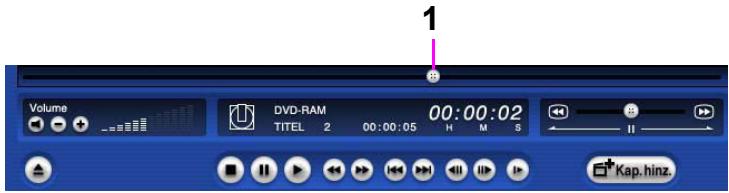
- Wenn die Taste [ ] gewählt ist und bewegt wird, werden die entsprechenden Standbilder in der Reihenfolge angezeigt.
- Wenn während der Wiedergabe die Auswahl von [ ] zurückgenommen wird, startet die Wiedergabe ab der Position neu, an welcher die Auswahl zurückgenommen wurde.
- Wenn gestoppt oder in Pause, wird das Standbild der Position, an welcher die Auswahl der Taste
zurückgenommen wurde, angezeigt und die Operation stoppt.
Anmerkungen:
- Bei der Wiedergabe von Standbildern mit Audio bewegt sich der Zeitschieber zum Beginn des Audios, auch wenn er in die Mitte des Audios bewegt wird.
- Sie können den Zeitschieber nicht im Standbildmodus verwenden.
Verwendung der Sprungsuche
Benutzen Sie die extrem schnelle Sprungsuche, um rasch die Position zu finden, die Sie sehen möchten. Sie können die Geschwindigkeit der Sprungsuche abhängig von der Position zwischen Mitte und Rand der Leiste der Sprungsuche wählen. Man kann von der Mitte zu den Seiten der Leiste der Sprungsuche eine Geschwindigkeit auswählen, die 1/2, 1, 2, 4, 8, 16, 32, 64 oder 128 mal die normale Geschwindigkeit beträgt.
1. Um den Anfang zu finden, wenn man die extrem schnelle Suche benutzt:
Wählen Sie die Taste der Sprungsuche [ ] und bewegen Sie sie auf eine geeignete Position auf der rechten oder linken Seite.
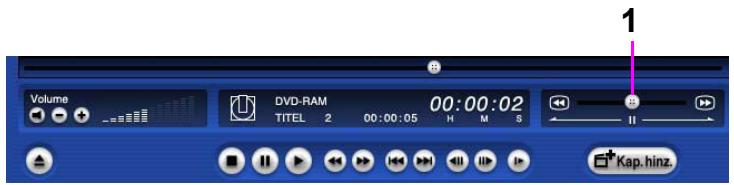
- Während die Taste [ ] gewählt ist, unabhängig ob sie bewegt oder gehalten wird, wird die Suche im Modus Schneller Vorlauf oder Schneller Rücklauf bei der gewählten Geschwindigkeit ausgeführt.
- Wenn die Auswahl der Taste [ ] zurückgenommen ist, stoppt die Operation entweder oder sie spielt ab, abhängig von der Operation, als die Sprungsuche aufgerufen wurde.

Anmerkungen:

- Wenn [Einstellung Abspielen] der Taste der Einstellungen der Umgebung [ ] auf [Alle Titel] (Standardeinstellung) gestellt ist, werden alle Titel gesucht (⇒ 83). Wenn auf [Titeleinheit] gestellt, sucht es nur im gewählten Titel.
- Wenn man beim Abspielen doppelt auf die Leiste der Sprungsuche klickt, wird die Tätigkeit im Pausenzustand angehalten.
- Um in den Status der Wiedergabe zurückzukehren, klicken Sie die Taste Pause [▶].
- Bei der Wiedergabe von Standbildern mit Audio bewegt sich der Zeitschieber zum Beginn des Audios, auch wenn er in die Mitte des Audios bewegt wird.
- Sie können die Sprungsuche nicht im Standbildmodus verwenden.
Verwendung des Kontextmenüs
- Um das Kontextmenü bei der Anzeige auf dem gesamten Bildschirm zu benutzen, klicken Sie mit rechts auf die Anzeige.
| Abspielen |
| Stopp |
| Pause |
| Sprung vorwärts |
| Sprung darüber |
| Langsame Wiedergabe |
| Schneller Vorlauf |
| Schneller Rücklauf |
| Audiomodus auswahlen |
| Normaler Bildschirm |
| Einstellung Videoqualität |
| Export Standbild |
- Das Kontextmenü erscheint.
- Klicken Sie das zu steuernde Element.
Modus Suchen Schritt
In diesem Modus kann das Video einige Minuten vor und nach dem aktuellen Video als Miniaturansichten in Einheiten von ca. 0,5 Sekunden angezeigt werden.
Sie können die Miniaturansichten wählen, um diese Position als Kapitel einzustellen.
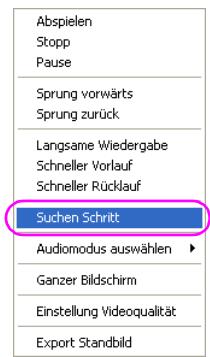
Wenn Sie [Suche Schritt] durch Klicken mit rechts auf das im Anzeigefeld angezeigte Video wählen, während der Modus Titel oder der Modus PLAY LIST pausiert wird, erscheint das Fenster der Suche Schritt.
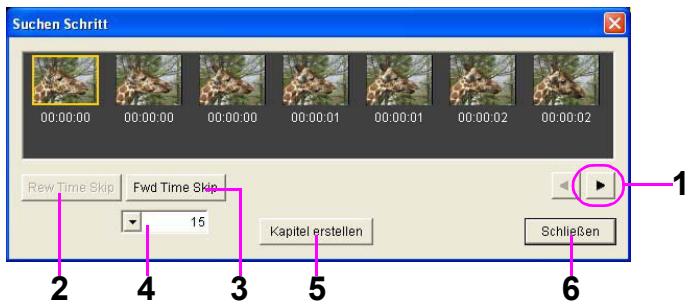
1. Ändert die anzuzeigende Position.
Wird verwendet, um die Position des anzuzeigenden Videos zu verändern. 2. Die anzuzeigende Position springt zurück. ([Rew Time Skip])
Sie können die Position des anzuzeigenden Videos mit den in 4 bestimmten Zeiteinheiten (Sekunden) zurückspulen.
- Die anzuzeigende Position springt vor. ([Fwd Time Skip]) Sie können die Position des anzuzeigenden Videos mit den in 4 bestimmten Zeiteinheiten (Sekunden) vorspulen.
- Wählen Sie die Zeitintervalle (in Sekunden) für die Sprünge. (Einstellung Zeitsprung)
Sie können die Zeit der Sprünge im Video mit der Taste [Rew Time Skip] und der Taste [Fwd Time Skip] wählen.
- Erstellt ein Kapitel. (Taste Kapitel erstellen)
Wenn sie geklickt ist, wird die aktuelle Position der Miniaturansicht (durch Klicken gewählte Miniaturansicht) als Kapitelpunkt eingestellt.
6. Verlässt den Modus Suchen Schritt.
Klicken Sie, um den Modus Suchen Schritt zu verlassen.

Anmerkungen:
- Wenn PLAY LIST bearbeitet werden, erscheint die Taste der Einstellung des Ein-Punktes [Startpt.] um den Beginn eines Kapitels zu bestimmen oder die Taste der Einstellung des Aus-Punktes [Endpt.] um das Ende des Kapitels zu bestimmen.
- Konsultieren Sie "Erstellung und Bearbeitung einer PLAY LIST" zur Bearbeitung von PLAY LIST.
Versuchen Sie, diese Software öfter zu verwenden!
Titelbearbeitung
Wählen Sie die Registrierkarte Titel [TITEL], und Sie können einstellen oder bearbeiten: Schreibschützen, teilen, Zusammenfassen, Titel bewegen und Kapitel erstellen oder entfernen.
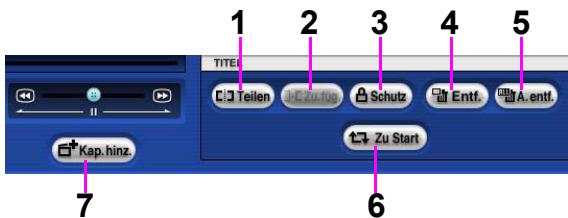
- Einen Titel teilen
Wird verwendet, um einen Titel in zwei zu teilen.
- Titel zusammenfügen
Wird verwendet, um zwei Titel zusammenzufügen.
3. Einen Titel schreibschützen.
Wird verwendet, um einen Titel vor Teilen, Zusammenfügen, Entfernen (einer oder alle) oder der Erstellung oder Entfernung von Kapiteln zu schützen.
- Gewählte Titel entfernen
Wird verwendet, um gewählte Titel zu entfernen.
- Alle Titel entfernen
Wird verwendet, um alle auf einer DVD-RAM-Diskette aufgenommenen Titel zu entfernen, außer den schreibgeschützten.
6. Einen Titel bewegen
Wird verwendet, um einen Titel im Anzeigefeld Miniaturansicht/Liste zu bewegen.
- Erstellen von Kapiteln.
Wird verwendet, um ein neues Kapitel zu erstellen.

Anmerkungen:
- Sie können mehrere Titel schützen, zusammenfügen, entfernen von Titeln/Kapiteln wahren, indem Sie sie klicken, während Sie die Taste Strg und die Taste Umschalt gedrückt halten.
Einen Titel schreibschützen
Der Schreibschutz schützt einen Titel vor der Bearbeitung wie z.B. Teilen, Zusammenfügen, Entfernen (einer oder alle) oder der Erstellung oder Entfernung von Kapiteln.
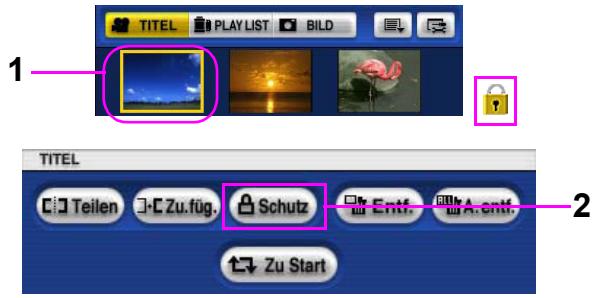
- Klicken Sie die Miniaturansicht des schreibzuschützenden Titels.
- Klicken Sie die Taste Schutz [Schutz].
- Der Titel ist jetzt schreibgeschützt und die Schlüsselmarkierung [ ] erscheint in der Miniaturansicht.
- Sie können die Miniaturansicht auch mit Rechtsklick und "Schutz" wählen.
Um den Schreibschutz zu entfernen:
Klicken Sie die Miniaturansicht des Titels, um den Schutz zu entfernen, und klicken Sie die Taste Schutz [Schutz].
- Der Titel ist jetzt nicht mehr schreibgeschützt und die Schlüsselmarkierung [ ] verschwindet in der Miniaturansicht.
Einen Titel teilen
Diese Funktion ermöglicht es, einen Titel an der gewünschten Position in zwei Titel zu teilen.
- Klicken Sie die Miniaturansicht des zu teilenden Titels.
- Finden Sie die Position, an welcher der Titel zu teilen ist.
- Verwenden Sie die Taste Abspielen [ ], Sprungsuche [ ] oder den Zeitschieber [ ], um diese Position zu finden.
- Stellen Sie an der ausgewählten Position auf Pause.
- Klicken Sie die Taste Teilen [C:Teilen].
- Es wird eine Bestätigungsmeldung gezeigt.
- Klicken Sie die Taste [Ja].
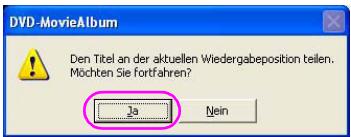
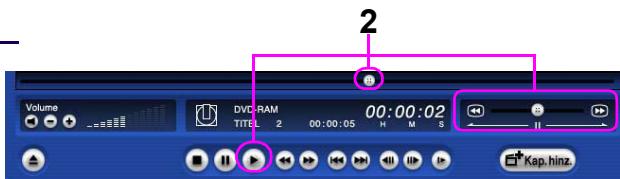

- Miniaturansichten der zwei geteilten Titel werden im Anzeigefeld Miniaturansicht/Liste angezeigt.
- Ein Kapitel wird am Anfang des geteilten Titels eingestellt, welches im Anzeigefeld Kapitel angezeigt wird.
- Der Titelname wird dem geteilten Titel automatisch gegeben.
Ein Beispiel für die Teilung:
Der Titel wird wie folgt geteilt.
Wenn der Titelname vor der Teilung "TITEL#29" ist, werden die Titelnamen nach der Teilung "TITEL#29_1" und "TITEL#29_2".
Ein Beispiel für die Teilung: ("TITEL#29" wird geteilt.)
Titel vor der Teilung Titel nach der Teilung
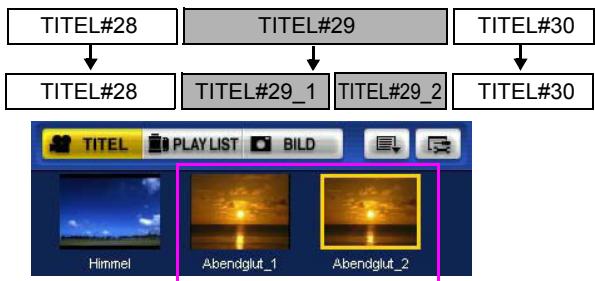
Ändern des Titelnamens des Titels:
- Klicken Sie mit rechts auf die Miniaturansicht des Titels und wählen Sie [Eigenschaften]. Ändern Sie den [Titelname], welcher im Fenster der Titelinformationen angezeigt wird. (⇒ 47)

Anmerkungen:
- Der Anfang des Titels kann nicht geteilt werden. (Die folgende Meldung wird angezeigt.)
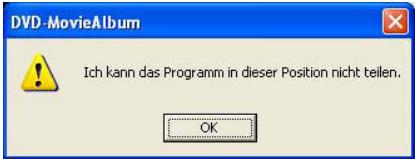
- Wenn das Ergebnis der Teilung eine Anzahl von 99 Titeln pro Seite der DVD-RAM Diskette übersteigt, kann sie nicht ausgeführt werden.
- Der Titelname kann während seiner Wiedergabe nicht geändert werden.
- Ein kleiner Teil des Titels direkt vor dem Teilungspunkt könnte verloren gehen.
Titel zusammenfügen
Fügt den gewählten Titel mit dem vorherigen zusammen, um einen Titel zu erstellen. Wenn Sie mehrere Titel gewählt haben, werden die gewählten Titel in 1 Datei zusammengeführt.
1. Klicken Sie die Miniaturansicht des zusammenzufügenden Titels.
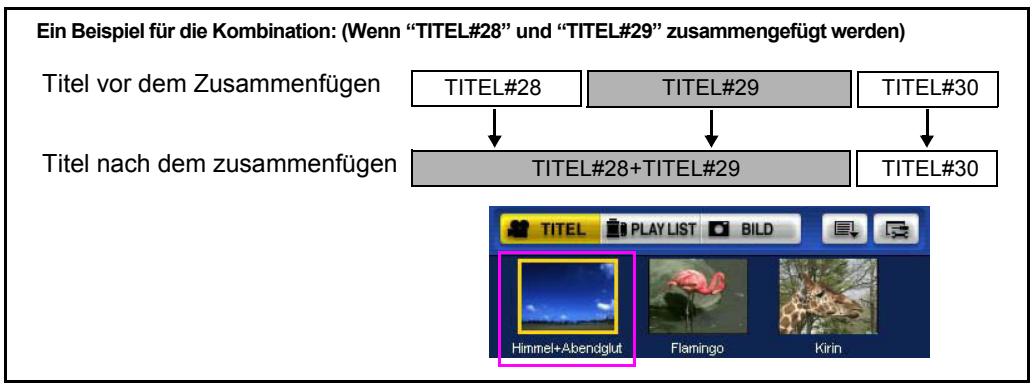
Ein Beispiel für die Kombination:
Wenn Sie die Titel "TITEL#28" und "TITEL#29"
zusammenfügen möchten, klicken Sie "TITEL#29".
2. Klicken Sie die Taste Zusammenfügen

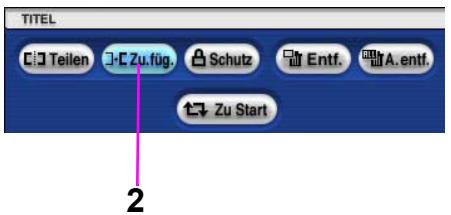
- Der Titel "TITEL#28" vor dem gewählten Titel wird auch gewählt und eine Bestätigungsmeldung wird angezeigt.
- Sie können auch mit der rechten Maustaste auf die Miniaturansicht klicken und [Zusammenfügen] auswählen.
3. Klicken Sie die Taste [Ja].
![PANASONIC VWDTD10E - Klicken Sie die Taste [Ja]. - 1](/content/2019/11/105265/images/e0d0850840cddca4609634d277ab78a13095fe1b02dc6c65048a1cd3c124a427.jpg)
- Die gewählten Titel werden zusammengefügt und die Miniaturansicht des Titels wird im Anzeigefeld Miniaturansicht/Liste angezeigt.
- Der Titelname wird automatisch dem zusammengeführten Titel gegeben.
Ein Beispiel für die Kombination:
Der Titel wird wie folgt.
Wenn die Titelnamen der Titel vor der Zusammenführung "TITEL#28" und "TITEL#29" sind, wird der der zusammengefügten Titel "TITEL#28+TITEL#29".
Entfernen der gewährten Titel
Entfernt die gewählten Titel. Die entfernten Titel werden nicht wiederhergestellt.

Anmerkungen:
- Wenn Titel entfernt sind, werden die Videodaten auch gelöscht. Die Operation kann nicht rückgängig gemacht werden. Überprüfen Sie vor dem Entfernen sorgfältig den Inhalt.
- Klicken Sie die Miniaturansicht des zu entfernenden Titels.
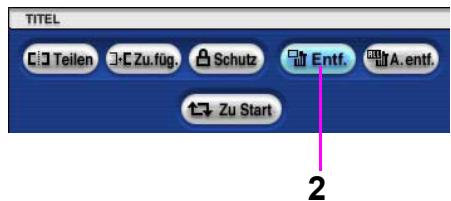
- Klicken Sie die Taste Entfernen [Entf].
- Es wird eine Bestätigungsmeldung gezeigt.
- Sie können auch mit der rechten Maustaste auf die Miniaturansicht klicken, um [Entfernen] auszuwählen.
- Klicken Sie auf die Taste [Ja].

Anmerkungen:
- Wenn Sie den Titel entfernen, wird das entsprechende Kapitel in der PLAY LIST auch entfernt.
- Schreibgeschützte Titel können nicht entfernt werden.
- Sie können diese Funktion nicht im Festplattenmodus verwenden.
Alle Titel entfernen
Entfernt alle auf einer DVD-RAM Diskette aufgenommenen Titel. Die entfernten Titel können nicht wiederhergestellt werden.

Anmerkungen:
- Wenn Titel entfernt sind, werden die Videodaten auch gelöscht. Die Operation kann nicht rückgängig gemacht werden. Überprüfen Sie vor dem Entfernen sorgfältig den Inhalt.

1. Klicken Sie die Taste Alle entfernen [A. entt].
- Es wird eine Bestätigungsmeldung gezeigt.
2. Klicken Sie die Taste [Ja].
![PANASONIC VWDTD10E - Klicken Sie die Taste [Ja]. - 1](/content/2019/11/105265/images/12f3cbfdd627ab6aac9ba8974183dab443a9a4d77a54e925224f5be43ce84aaf.jpg)
- Alle aktuell auf der DVD-RAM Diskette eingestellten Titel werden entfernt.
![PANASONIC VWDTD10E - Klicken Sie die Taste [Ja]. - 2](/content/2019/11/105265/images/dfa47bce8c327571614c01159d87a857d5b7e9b486a25f19e329ec6217fe5cd2.jpg)
Anmerkungen:

- Schreibgeschützte Titel können nicht entfernt werden.
- Sie können diese Funktion nicht im Festplattenmodus verwenden.
Einen Titel bewegen
Wird verwendet, um einen Titel im Anzeigefeld Miniaturansicht/Liste zu bewegen.
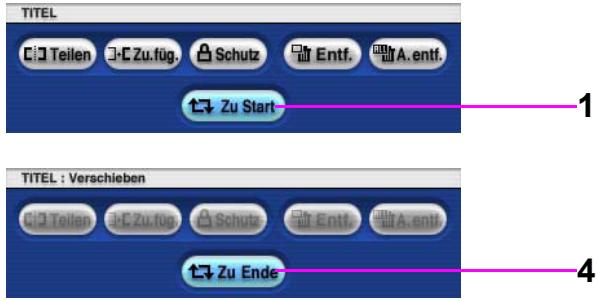
- Klicken Sie die Taste Zu Start [Zu Start].
Die Zu Start Taste [Zu Start] wechselt in die Taste Zu Ende [Zu Ende].
- Klicken Sie die Miniaturansicht des zu bewegenden Titels im Anzeigefeld Miniaturansicht/Liste.
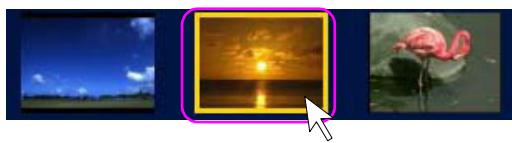
- Nehmen Sie die Miniaturansicht und ziehen Sie sie bis zu der Position, auf die das Programm bewegt werden soll (Drag & Drop).
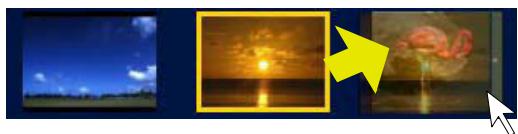
Der Titel ist bewegt.
- Sie können einen Titel an diesen Punkt weiter bewegen.
- Klicken Sie die Taste Zu Ende [Zu Ende], um sie in die Taste Zu Start [Zu Start] zu ändern.
Anzeige Titelinformation
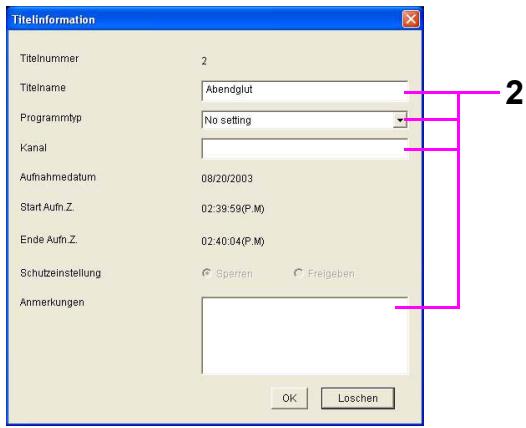
1. Klicken Sie den Titel, dessen Information Sie anzeigen möchten, mit rechts an und wählen Sie [Eigenschaften].
![PANASONIC VWDTD10E - Klicken Sie den Titel, dessen Information Sie anzeigen möchten, mit rechts an und wählen Sie [Eigenschaften]. - 1](/content/2019/11/105265/images/b77aca1ef31f6e95abf4d7eaffb0ca17b39dadf1f1b08ad1133f96ed845eeb10.jpg)
- Das Fenster [Titelinformation] wird angezeigt.
2. Geben Sie das zu ändernde Element ein.
- Geben Sie [Titelname], [Programmtyp], [Kanal] und [Anmerkungen] wie gewünscht ein.
- Bis zu 64 Zeichen können für den [Titelname] verwendet werden.
- Bis zu 255 Zeichen können für die [Anmerkungen] des Titels verwendet werden.
3. Klicken Sie die Taste [OK].
![PANASONIC VWDTD10E - Klicken Sie die Taste [OK]. - 1](/content/2019/11/105265/images/e2b3996b601386b5ddf43b5bb9d7731e4943fa8ec7f261426ccd90d5c325f837.jpg)
Anmerkungen:
- Der [Titelname] usw. von schreibgeschützten Titeln kann nicht geändert werden. Entfernen Sie zur Änderung den Schreibschutz.
- [Schutzeinstellung] zeigt den Schutzstatus des Titels an.
Erstellen des Kapitels
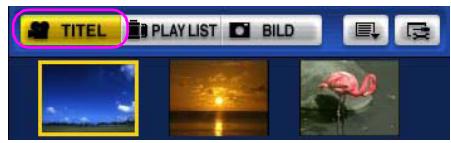
Sie können mehrere Kapitel eines Titels erstellen, indem Sie an den gewünschten Positionen Kapitelpunkte hinzufügen. Die Kapitelfunktion ist nicht verwendbar, wenn die
Registrierkarte Titel [TITEL] gewählt ist.
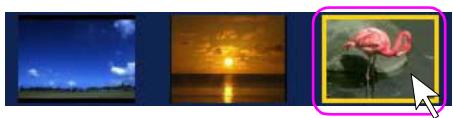
Das Kapitel wird im Anzeigefeld Kapitel unter links im Fenster angezeigt.
- Klicken Sie die Miniaturansicht des Titels, in welchem Sie ein Kapitel erstellen möchten.
- Finden Sie die Position, in welcher ein Kapitel erstellt wird.
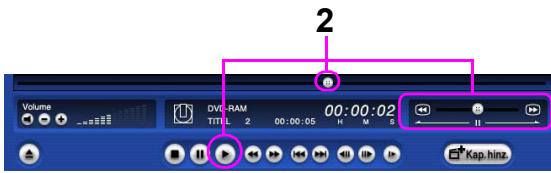
- Verwenden Sie die Taste abspielen [▶],
Sprungsuche [10] den Zeitschieber
[ ] oder den Modus Suchen Schritt (⇒38) um diese Position zu finden.
- An der Position, ab welcher Sie ein Kapitel erstellen möchten, gehen Sie auf Pause.
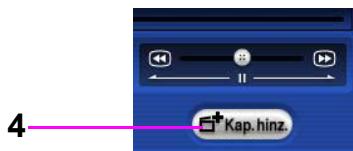
- Drücken Sie die Taste Kapitel hinzufügen.

- Ein Kapitelpunkt wird hinzugefügt und das Kapitel erstellt.
- Wenn Sie ein Kapitel an einer anderen Position erstellen, wiederholen Sie die Schritte 2 bis 4.
Die Kapitel werden nach Datum und Uhrzeit sortiert.
Anmerkungen:
- Wenn [Aus] bei [Anzeige Kapitel] in [Einstellung Display] bei der Taste der Einstellung der Umgebung (⇒80) eingestellt ist, werden die Kapitel nicht angezeigt.
- Wenn ein Kapitel in Abspielen erstellt wird, wird ein solches Kapitel angezeigt, wenn der Titel gestoppt oder pausiert wird.
- Während dem Schnellen Vorlauf oder Rücklauf kann kein Kapitel erstellt werden.
- Wenn die Taste Kapitel hinzufügen [Kap. hinz] an einer Position gedrückt wird, an der bereits ein Kapitel erstellt ist, wird kein Kapitel hinzugefügt und die folgende Meldung angezeigt.

- Bis zu 999 Kapitel können auf einer Seite einer DVD-RAM Diskette eingestellt werden.
■ Abspielen eines Titels, indem ein Kapitel gewählt wird:
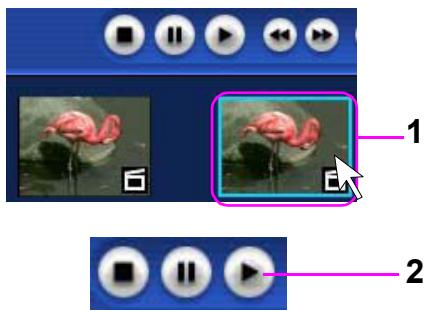
- Klicken Sie ein Kapitel an.
- Spielen Sie das Kapitel ab, indem Sie die Taste Abspielen drücken [▶].
- Die Wiedergabe beginnt an der Position des gewählten Kapitels. Wenn die Wiedergabe des Titels endet, wird automatisch der nächste Titel wiedergegeben.
- Sie können ein Kapitel auch wiedergeben, indem Sie doppelklicken.
Anmerkungen:
- Wenn [Titleinheit] in [Einstellungen Abspielen] in der Taste der Einstellungen der Umgebung R eingestellt ist, wird der Beginn des Titels angezeigt und die Wiedergabe stoppt am Ende des gewählten Titels.
Ändern des Kapitelnamens
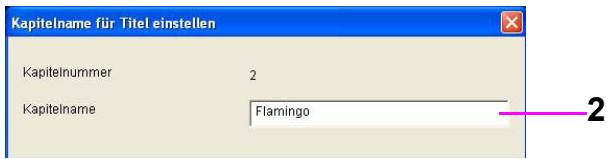
1. Klicken Sie das Kapitel mit rechts an, dessen Kapitelnamen Sie ändern möchten, und wählen Sie [Eigentum].
- Das Fenster [Kapitelname für Titel einstellen] wird angezeigt.
2. Geben Sie den [Kapitelnamen] ein.
- Bis zu 64 Zeichen können für den [Kapitelnamen] verwendet werden.
3. Klicken Sie die Taste [OK].
![PANASONIC VWDTD10E - Klicken Sie die Taste [OK]. - 1](/content/2019/11/105265/images/344f35a1d13d0a63b30ec5bf9e2f6208da129a0c4e25a4e08f230f972f3fe724.jpg)
Anmerkungen:
- Bis zu 999 Kapitel mit Titel können auf einer Seite einer DVD-RAM Diskette eingestellt werden. Den verbleibenden 900 Kapiteln können keine Titel gegeben werden.
- Wenn die Kapitelnummer 0 ist (angewendet beim ersten Kapitel des von einem Aufnahmegerät u.s.w. aufgenommenen Titels), können Sie den Kapitelnamen nicht einstellen. Wenn Sie ihn einstellen möchten, wählen Sie das Kapitel und klicken Sie die Taste Kapitel hinzufügen [Kap.hinz]. Die Anzeige des Kapitels ändert sich nicht, aber die Information zur Einstellung des Kapitelnamens wird erstellt. Sie können den Kapitelnamen einstellen, wenn Sie die Eigenschaften des Kapitels erneut anzeigen. Der Kapitelname kann bei bis zu 99 Kapiteln pro Seite der DVD-RAM Diskette gegeben werden.
- Sie können den Kapitelnamen nicht einstellen, wenn mehrere Kapitel gewählt sind.
Kapitel zusammenfügen
Fügt das gewählte Kapitel und das vorherige Kapitel zusammen. Die Kapitelpunkte werden gelöscht außer dem ersten Kapitel.
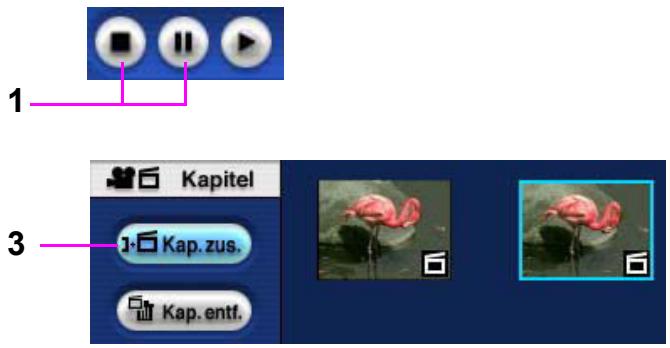
- Wenn das Kapitel wiedergegeben wird, drücken Sie die Taste Stop [ ] oder die Taste Pause [ ].
- Klicken Sie das Kapitel, das Sie zusammenfügen möchten.
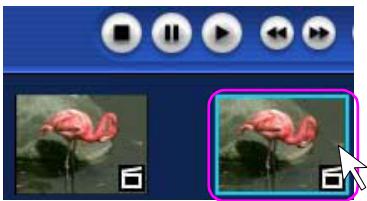
- Klicken Sie die Taste Kapitel zusammenfügen [J-5Kap.zus].
- Ein Rahmen erscheint auf dem zusammenzufügenden Kapitel und eine Bestätigungsmeldung wird angezeigt.
- Klicken Sie auf [Ja]. Die Kapitel sind zusammengefügt.
Anmerkungen:
- Wenn mehrere Kapitel gewählt sind, können Sie keine Kapitel zusammenfügen.
Kapitel entfernen
Entfernt das gewählte Kapitel. Das entfernte Kapitel kann nicht wiederhergestellt werden.

Anmerkungen:
- Wenn Kapitel entfernt sind, werden die Videodaten auch gelöscht. Die Operation kann nicht rückgängig gemacht werden. Überprüfen Sie vor dem Entfernen der Kapitel sorgfältig den Inhalt.
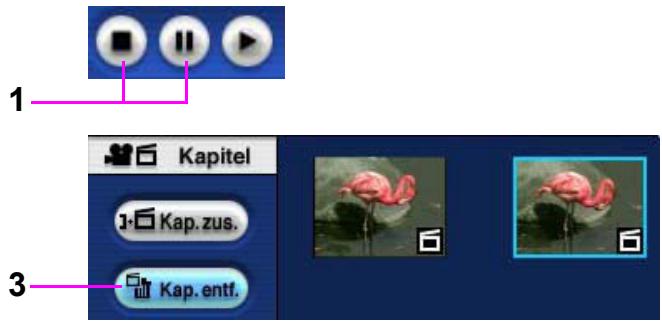
- Wenn ein Titel wiedergegeben wird, klicken Sie die Taste Stop [ ] oder die Taste Pause [ ].
- Klicken Sie das zu entfernende Kapitel.
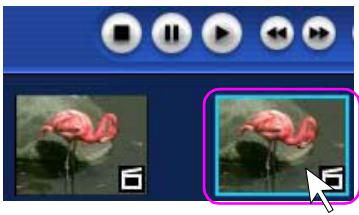
- Klicken Sie die Taste Kapitel entfernen [Kap. entf.].
- Es wird eine Bestätigungsmeldung gezeigt.
- Klicken Sie auf die Taste [Ja].
- Das Kapitel ist entfernt.

Anmerkungen:
- Wenn Sie das Kapitel entfernen, wird das entsprechende Kapitel in der PLAY LIST auch entfernt.
- Sie können keine geschützten Kapitel entfernen.
- Abhängig vom Kapitel könnte ein Teil des Videos auch nach dem Löschen des Kapitels verbleiben.
- Sie können diese Funktion nicht im Festplattenmodus verwenden.
- Sie können mehrere Kapitel gleichzeitig löschen, indem Sie die Taste Strg halten und die gewünschten Kapitel wählen.
Anwendung von 3D-Title STUDIO
Wenn der 3D-Titel gewählt ist, wird 3D-Title STUDIO aktiviert, womit 3D-Animationen und/oder 3D-Zeichen (3D-Schriften) zum Beginn des gewählten Titels hinzugefügt werden können.
■ Anwendung von 3D-Title STUDIO:
- Klicken Sie mit rechts auf das Movie-Bild oder Standbild, welches mit einem Titel versehen werden soll, im Anzeigebereich Miniaturansicht/Liste und wählen Sie [3D Titel].
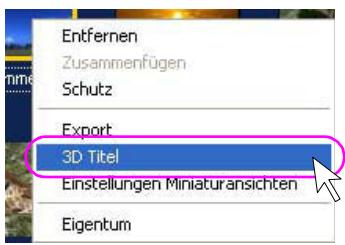
- Das Fenster [3D-Title STUDIO] wird angezeigt.
Konsultieren Sie die Bedienungsanleitung von 3D-Title STUDIO für Informationen zur Verwendung von 3D-Title STUDIO.

Anmerkungen:

- Wenn 3D-Title STUDIO aktiviert ist, wird der Titelname als anfängliche Einstellung angezeigt. (max. 16 Zeichen)
- Nur im Anfangsbild des Titels kann ein 3D-Titel eingestellt werden.
- Sie können diese Funktion nicht im Festplattenmodus verwenden.
Einen Titel exportieren
Exportiert (Ausgabe) einen bearbeiteten Titel als Datei im MPEG2-Format. Exportiert auch eine beliebige Anzeige des Titels als Standbilddatei im BMP-Format. Damit man es als Bilddatei im MPEG2-Format exportieren kann, wird auch ein Menü im HTML-Format (mit der Dateinamenerweiterung .htm) erzeugt. (Das Menü zeigt den Disknamen, Titelnamen, Kapitelnamen usw. an. Geben Sie vor dem Exportieren der Datei einen Titelnamen ein.)
Wenn mehrere Titel oder Kapitel gewählt sind, brechen Sie sie vor der Verwendung der Exportfunktion ab.
Alle Titel exportieren
1. Klicken Sie die Registrierkarte Titel [TITEL].
2. Klicken Sie die Taste der Hilfsfunktion [ ] und klicken Sie [Dateiexport] >> [Alle Titel exportieren].
![PANASONIC VWDTD10E - Klicken Sie die Taste der Hilfsfunktion [ ] und klicken Sie [Dateiexport] >> [Alle Titel exportieren]. - 1](/content/2019/11/105265/images/1f32b237b2687a534ab1ed35375f31f92039b9e9d5661cefe3a04eeb9fe2ef32.jpg)
- Das Fenster [Alle Titel exportieren] wird angezeigt.
- Sie können die Informationen für jeden Titel überprüfen (Titelname, Dauer), indem Sie [ ] und [ ] klicken. Die Anzeige der Titelnummer unter der Miniaturansicht gibt negative Werte (z.B. -/5), die Wiedergabezeit der gesamten Diskette an.
![PANASONIC VWDTD10E - Klicken Sie die Taste der Hilfsfunktion [ ] und klicken Sie [Dateiexport] >> [Alle Titel exportieren]. - 2](/content/2019/11/105265/images/b6c49baeae60c174bc36220baaf6bf71c83ae97831861618d6364775f77d168d.jpg)
![PANASONIC VWDTD10E - Klicken Sie die Taste der Hilfsfunktion [ ] und klicken Sie [Dateiexport] >> [Alle Titel exportieren]. - 3](/content/2019/11/105265/images/992575be76f4b264722832c88bdde415e203b8370346a58d5dee12b70472bc98.jpg)
3. Stellen Sie [Exportmodus] ein.
- Stellen Sie ein, wie jeder Titel exportiert wird, um ihn als MPEG2-Datei auszugeben. Wenn verschiedene Auflösungen/Audioformate für jeden Titel verwendet sind, werden sie bei der Ausgabe angepasst. Die geeignete Auflösung/Audioformat für die Ausgabe wird automatisch gewählt und als "empfohlen" im Fenster angezeigt. Sie können jedoch die Auflösung/Audioformat manuell ändern. Das Video und Audio können, wenn nötig, bei der Ausgabe neu decodiert werden. Deshalb kann die Ausgabe des Titels abhängig von der gewählten Auflösung/Audioformat und dem Video im Titel eine Zeit beanspruchen. Wenn Sie die Auflösung/Audioformat manuell wählen, wählen Sie sie entsprechend dem Verwendungszweck der ausgegebenen Datei.
- Abhängig von der Version dieser Software könnte einige Audioformate nicht verwendet werden.
Verfügbares Audio
- Dolby Digital: Dolby Digital Audio
- LPCM: Linear PCM Audio MPEG: MPEG1 Layer2 Audio
- MPEG (Video 8Mbps): MPEG1 Layer2 Audio, dessen Videobitrate auf 8 Mbps begrenzt ist
(Wählen Sie dies, wenn Sie die Datei mit dem Authoringtool verwenden, welches nur MPEG Audio unterstützt.)
*Wenn das Audioformat Dolby Digital Audio oder MPEG1 Layer2 Audio ist, wird die Bitrate des Audios auf 256 kbps festgelegt. Sie ist auf 128 kbps festgelegt, wenn die Auflösung 352 × 240 (288) ist.
4. Stellen Sie [Option] ein.
- Wenn Sie den Titel in verschiedene Dateien nach Kapitel aufteilen, wählen Sie [Nach Kapitel teilen].
- Wenn Sie dem Anfang des Namens jeder geteilten und ausgegebenen Datei in der Reihenfolge der Ausgabe eine Nummer zuweisen möchten, wählen Sie [Nummer hinzufügen].
5. Stellen Sie [Zielordner] ein.
- Ein Ordner mit dem Titelnamen der Diskette wird in dem eingestellten Ordner erzeugt und die Datei wird in diesen Ordner ausgegeben.
- Wenn Sie einen neuen Ordner erstellen, geben Sie den Ordnernamen mit der Tastatur ein.
6. Klicken Sie auf [Start].
- Eine Meldung zur Bestätigung des ausgewählten Exportmodus wird angezeigt. Klicken Sie auf [Ja].
- Eine Meldung zur Bestätigung des Ausgabeziels wird angezeigt. Klicken Sie auf [Ja].
- Während die Datei exportiert wird, wird der Fortschritt angezeigt (die vergangene Zeit und die geschätzte verbleibende Zeit).
- Wenn eine Funktion installiert ist, um mit einer Software zur Erstellung von DVD-Video zu verbinden, erscheint nach Vollendung des Exports des Titels eine Bestätigungsmeldung, ob Sie ein DVD-Video unter Verwendung dieser Dateien erstellen möchten. Wenn Sie eine Diskette erstellen möchten, wählen Sie [Ja]. Wenn Sie den Export des Titels beenden möchten, wählen Sie [Nein].
![PANASONIC VWDTD10E - Klicken Sie auf [Start]. - 1](/content/2019/11/105265/images/a2493d032097b74c4f2f37dc689deb4ee4266c567fb3eaeeea3e4182d01e8dba.jpg)
Anmerkungen:

- Wenn eine Daten importiert wird, wird zusammen eine Menüdatei usw. im HTML-Format erstellt. (⇒ 59) Um diese Menüdatei zu verwenden, verschieben Sie keine gemeinsam ausgegebenen Dateien in einen anderen Ordner.
- Sofern das Dateisystem in Ihrem PC nicht NTFS ist, beträgt die maximale Höhe der erzeugten MPEG-Daten bei Export eines Bildes 4 GB.
- Der kleinste freie Platz, der notwendig ist, wenn man ein Bild auf die Festplatte exportieren möchte, beträgt 1,3 mal die Größe des Bildes.
- Diese Software ist nicht mit Bildern kompatibel, welche ein Größenverhältnis von 16:9 haben. Die MPEG-Dateien, welche aus Breitformatbildern exportiert wurden, werden mit einem Größenverhältnis von 4:3 angezeigt.
- Abhängig vom Exportmodus könnte die Dateigröße nach dem Export größer als die Originalgröße sein.
Exportieren des Lieblingstitels
Sie können ihren Lieblingstitel oder nur die Kapitelbereiche von Titeln als Datei exportieren.
1. Klicken Sie den zu exportierenden Titel.
- Der Titel ist gewählt.
2. Klicken Sie die Taste der Hilfsfunktion [ ] und klicken Sie [Dateiexport] >> [Ein Titel exportieren].
![PANASONIC VWDTD10E - Klicken Sie die Taste der Hilfsfunktion [ ] und klicken Sie [Dateiexport] >> [Ein Titel exportieren]. - 1](/content/2019/11/105265/images/e22cc9870156f1cfb0e91b7933710b8426b3052baab11a2d985eddb9099e6500.jpg)
- Das Fenster [Ein Titel exportieren] wird angezeigt.
- Sie können auch mit rechts auf die Miniaturansicht des zu exportierenden Titels klicken und [Export] wählen.
3. Stellen Sie [Exportmodus], [Option], [Zielordner] ein und klicken Sie die Starttaste ähnlich wie in den Schritten 3, 4 und 5 in "Alle Titel exportieren" (⇒ 54) .
Exportieren des Lieblingskapitels in einem Titel
- Klicken Sie das zu exportierende Kapitel des Titels.
- Klicken Sie die Taste der Hilfsfunktion [ ] und klicken Sie [Dateiexport] >> [Ein Kapitel exportieren].
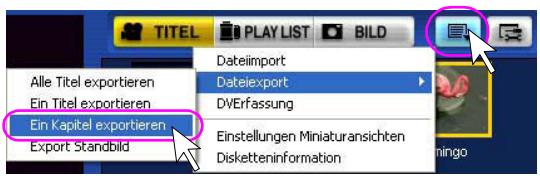
- Stellen Sie [Exportmodus], [Zielordner] ein und klicken Sie die Starttaste ähnlich wie in den Schritten 3 und 5 in "Alle Titel exportieren" (⇒ 54) .
- Es ist keine Optionseinstellung verfügbar.

Anmerkungen:

- Wenn mehrere Kapitel gewählt sind, können Sie keine Kapitel exportieren.
Ein Standbild exportieren
Sie können Ihr Lieblingsstandbild (BMP Format) exportieren.
1. Zeigen Sie die zu exportierende Szene an.
- Verwenden Sie die Taste abspielen |

Sprungsuche [ ] oder den Zeitschieber
um Ihre Lieblingsszene zu finden.
2. Klicken Sie die Taste der Hilfsfunktion

und klicken Sie [Dateiexport] >>
[Export Standbild].
![PANASONIC VWDTD10E - [Export Standbild]. - 1](/content/2019/11/105265/images/fd8c520e7d0ba92624aba69daf0953971e62c1540274c0b4dc4356429c44426f.jpg)
![PANASONIC VWDTD10E - [Export Standbild]. - 2](/content/2019/11/105265/images/c9921bb09a4a59b1ae8b37b26234366164a1eb1c5c04d5fa6ceb6f674561e8a9.jpg)
![PANASONIC VWDTD10E - [Export Standbild]. - 3](/content/2019/11/105265/images/c57145d41876fb6cf0fdab41af1714e0e3afa0d5a3d66d57c49a04d7ca94a3f9.jpg)
- Das Fenster [Export Standbild] wird angezeigt und das gewählte Standbild wird im Fenster angezeigt. Klicken Sie [▶] oder [▶] um das nächste oder vorherige Standbild anzuzeigen, um das Standbild entsprechend auszuwählen. (Dadurch kann das Bild für den Export reguliert werden.)
- Sie können das angezeigte Standbild auch mit Rechtsklick auswählen, um [Export Standbild] zu wählen.
3. Geben Sie den Namen des Ordners und der Datei ein, in die die Datei exportiert wird.
- Um zwei oder mehr Bilder zu exportieren, stellen Sie sicher, dass Sie die Dateinamen eingeben. Falls ein Bild mit dem gleichen Dateinamen exportiert wird, wird das ursprüngliche Bild überschrieben. (Z.B.: C:\Eigene Dateien\Bitmap2.bmp)
4. Klicken Sie die Taste [Start].
- Nachdem der Export abgeschlossen ist, wird eine Meldung angezeigt.
![PANASONIC VWDTD10E - Klicken Sie die Taste [Start]. - 1](/content/2019/11/105265/images/d3e8f4e4f05424ba8d9df18057df658b466ba7b6c93b3e33f6e567c23ed70874.jpg)
Anmerkungen:

- Wenn ein Bild exportiert ist, wird ein Ordner mit dem Titelnamen der Diskette, dem Titelnamen usw. erstellt. Wenn versucht wird, ein Zeichen zu verwenden, das nicht als Ordnername verwendet werden kann, ersetzt ein Einzelbyte-Leerzeichen diese Zeichen. (Nicht verwendbare Zeichen sind \ /, :, :, *, ?, <, >, |, usw.)
- Wenn der Titelname nicht definiert ist oder der angegebene Ordner beim Export eines Bildes nicht erstellt werden kann, wird ein Ordner [Ohne Titel] erstellt.
- Auch wenn Videos, die einen anderen Aufnahmemodus (XP-Modus, SP-Modus usw.) oder eine andere Auflösung besitzen, in 1 Tag enthalten sind, können Sie sie als 1 Tag exportieren. Abhängig vom Video jedoch könnte der Export Zeit beanspruchen oder die Bildqualität könnte sich wegen erneutem Dekodieren des Videos verschlechtern. Wenn Sie ein von Panasonic hergestelltes DVD-Aufnahmegerät verwenden, stellen Sie bei der Aufnahme die Einstellung [Hybrid VBR] der [Anfänglichen Einstellungen] auf [Normal]. Wenn Sie hier [Fortgeschritten] einstellen, kann das System die Auflösung während der Aufnahme automatisch ändern, und damit würde das exportierte Video in zwei oder mehrere Dateien aufgeteilt werden. Für Details über die Einstellungen lesen Sie bitte das Handbuch des von Ihnen verwendeten DVD-Aufnahmegerätes. Im Modus [Gleiche Auflösung] können die Bilder mit entsprechenden Auflösungen als eine einzige Datei ausgegeben werden. Da die Bilder jedes Mal neu kodiert werden, könnte die Ausgabe bei manchen Bildern länger dauern, als man erwarten würde, und die Qualität könnte beeinträchtigt sein.
- Wenn ein Standbild mit [Titleexport] exportiert wird, bestimmen Sie die Dauer des zu exportierenden Standbildes mit [Einstellung Wiedergabe (Standbilder)] in der Spalte [Einstellung Abspielern] in den Einstellungen der Umgebung [ ]
- Der Ton der exportierten Datei ist derselbe wie in der Einstellung [Audiomodus auswählen] der Umgebungseinstellung [ ]
(Um zum Beispiel die gesamten Audioinformationen des Hauptkanals und des Nebentonkanals zu exportieren, wählt man [Main + Sub (L+R)].
Um mit einer exportierten MPEG-Datei eine DVD-Video-Datei zu erzeugen, ist eine andere Anwendung erforderlich. - Wenn Sie ein DVD-Video durch Export aus den erfassten Bildern erstellen und LPCM-Audio verwenden, schalten Sie den Aufnahmemodus bei der Erfassung der Dateien auf SP- oder LP-Modus. Um in den Modus XP zu schalten, markieren Sie [DVD-Video (LPCM) verwenden] und importieren Sie dann das Bild. Wenn man eine DVD-Video-Datei erzeugt, indem man ein auf einem DVD-Aufnahmegerät aufgenommenes Bild exportiert, nimmt man das Video mit verringerter Bitrate auf. Dennoch wurde das Video auf einem DVD-Aufnahmegerät mit variabler Bitrate (VBR) aufgenommen, sodass es in hoher Qualität dargestellt werden kann. Selbst wenn ein solches Video im SP- oder LP-Modus aufgenommen wird, könnte es je nach Szene die Bitrate überschreiten, die für DVD-Video verwendet werden kann. In diesem Fall decodieren Sie das Video teilweise neu und exportieren Sie es dann. - Wenn ein Bild im Format MPEG2 exportiert wird, werden die Titelinformationen usw., die von dieser Software vergeben werden, als "VRExport.inf"-Daten ausgegeben. Diese Daten können verwendet werden, um DVD-Video-Daten zu erzeugen. Da auch eine Datei "index.htm" ausgegeben wird, die als Menü der Bilder verwendet werden kann, können Sie eine Diskette mit Menü erstellen, die auf einem DVD-ROM-Laufwerk oder CD-ROM-Laufwerk wiedergegeben werden kann, wenn eine DVD-R/RW- oder CD-R/RW-Diskette mit dem Video zusammen mit dem erstellten Ordner gebrannt wird. (Vor dem Export führen Sie für den Titel und die Kapitel die Titel-Einstellungen aus. Der eingestellte Titelname wird ausgegeben.) - Wenn ein Bild exportiert wird, wird zusammen mit dem Bild eine Zertifikatsdatei (Erweiterung: .mtv) ausgegeben. Diese Datei ist erforderlich, wenn eine DVD-RAM-Diskette im Videoaufnahmeformat aufgenommen wird. Entfernen Sie sie nicht. - Um das Bild von der Ausgabe des Menüs im HTML-Format [index.htm] abzuspielen, ist Windows Media Player 6.4 oder höher erforderlich. Wenn Sie nur eine frühere Version besitzen, erhalten Sie bei Bedarf die neueste Version auf der folgenden Webseite. (MPEG2-Decoder-Software ist ebenfalls erforderlich.)
Website:
http://www.microsoft.com/windows/windowsmedia/de/download/
Die Tonqualität von schlechter Audioqualität kann nicht verbessert werden, auch wenn das Audio in Linear PCM oder Dolby Digital Audio konvertiert wird.
Beispiele eines Menüs im HTML-Format
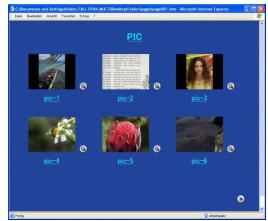
Beispiel eines detaillierten Anzeigefensters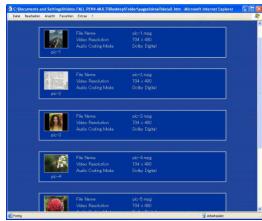
Beispiel einer ausgegebenen Datei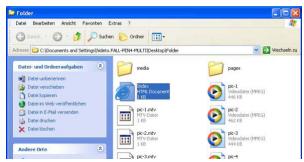
- Der Titelname im HTML-Menü wird mit bis zu 16 Zeichen angezeigt. Im detaillierten Anzeigefenster, das beim Klicken auf [ ] auf der Seite jeder Miniaturansicht angezeigt wird, ist der gesamte Titelname angezeigt. Wenn sich mehrere Seiten im HTML-Menü befinden, klicken Sie auf [ ] oder [ ], um die Seiten umzublättern.
Erstellung und Bearbeitung einer PLAY LIST
Sie können Kapitel aus den aufgenommenen Titeln wählen, von welchen Sie eine gewünschte PLAY LIST erstellen und bearbeiten können. Dies ist eine Bearbeitungsfunktion, mit welcher Kapitel von zwei oder mehr Titeln gewählt werden können und in einer PLAY LIST in beliebiger Reihenfolge wiedergegeben werden können.
Weil eine PLAY LIST die in einem anderen Bereich registrierten Kapitel nicht separat aufnimmt, beansprucht sie weniger zusätzlichen Speicherplatz.
Durch Auswählen der Registrierkarte PLAY LIST
[PLAYLIST] kann die folgende PLAY LIST erstellt oder bearbeitet werden.
1. Eine neue PLAY LIST erstellen
- Alle gewählten Titel in einer PLAY LIST registrieren.
Registriert alle gewählten Titel als ein Kapitel und erstellt eine PLAY LIST. (⇒ 62)
- Ein Teil eines gewählten Titels in einer PLAY LIST registrieren.
Registriert einen Teil des gewählten Titels als ein Kapitel und erstellt eine PLAY LIST. (⇒ 64)
2. Die PLAY LIST ändern
Hinzufügen eines Kapitels
Registriert und fügt ein Kapitel am Ende der PLAY LIST hinzu. (⇒ 66)
Bewegen eines Kapitels
Bewegt ein in der PLAY LIST registriertes Kapitel. (⇒ 68)
- Entfernen eines Kapitels
Entfernt ein Kapitel in der PLAY LIST. (⇒ 70)
3. Entfernen einer PLAY LIST
- Entfernt eine PLAY LIST. (⇒ 71)
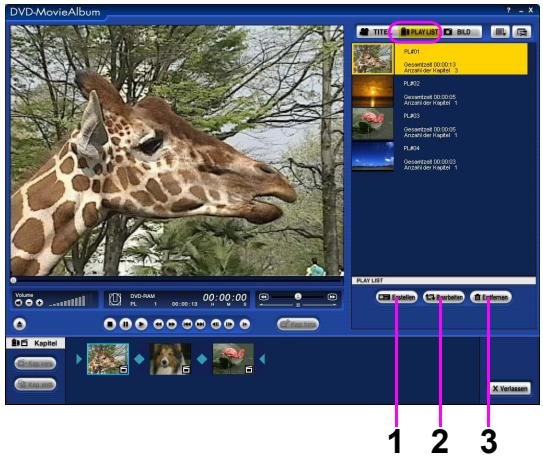
Ein Beispiel für die Erstellung einer PLAY LIST: (Zwei PLAY LIST erstellen)
Titel
A
B
C
D
| A1 | A2 | A3 | B1 | B2 | C1 | D1 | D2 | D3 |
| PLAY LIST 1 | C1 | A2 | D2 | B2 | ||||
| PLAY LIST 2 | A1 | A2 | A3 | C1 | D1 | D2 | D3 |

Anmerkungen:

- Auf einer Seite einer DVD-RAM Diskette können bis zu 99 PLAY LIST registriert werden.
- Die Bearbeitungsauflösung beträgt normalerweise ungefähr 0,5 Sekunden. Die Bearbeitung nach Einzelbildern wird nicht unterstützt.
- Während der Bearbeitung einer PLAY LIST kann DVD-MovieAlbum nicht beendet werden. Um zu verlassen, klicken Sie erst die Taste Bearbeitung beenden [T Schließen].
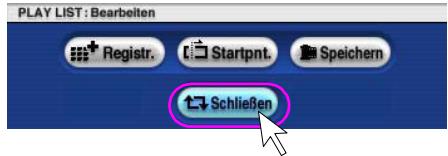
Eine neue PLAY LIST erstellen
Alle gewählten Titel in einer PLAY LIST registrieren.
Registriert alle gewählten Titel als ein Kapitel und erstellt eine PLAY LIST.
- Klicken Sie die Registrierkarte PLAY LIST [PlayList].
- Klicken Sie die Taste Neu erstellen [Erstellen].
- Es wird auf das Fenster der Kapitelauswahl geschaltet.
- Klicken Sie die Miniaturansicht des in der PLAY LIST zu registrierenden Titels.
- Klicken Sie die Taste Alle hinzufügen [Registr].
- Das Standbild des Anfangs des gewählten Titels wird im Anzeigefeld Kapitel als Kapitel angezeigt.
- Um weitere Kapitel zu registrieren, wiederholen Sie die Schritte 3 und 4.
- Klicken Sie die Taste Liste Speichern [Speichern].
- Es erscheint eine Bestätigungsmeldung, um die PLAY LIST zu speichern. Klicken Sie auf die [Ja] Taste.
- Klicken Sie auf die Taste Bearbeitung beenden [Schließen].
- Es wird auf das Wiedergabefenster der PLAY LIST geschlossen und die erstellte PLAY LIST wird im Anzeigefeld Miniaturansicht/Liste angezeigt.
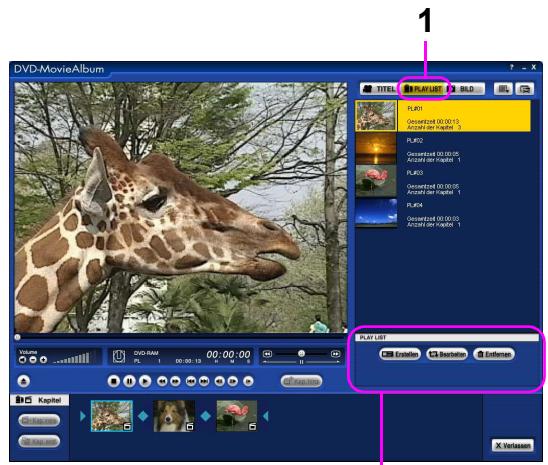
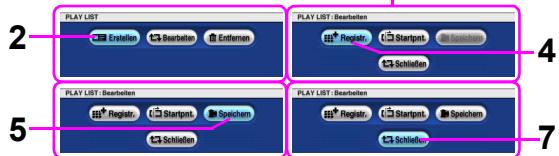
Anmerkungen:
- Wenn die PLAY LIST nicht mit [Liste Speichern] gespeichert ist, erscheint eine Bestätigungsmeldung zum Speichern des bearbeiteten Inhalts, wenn die Taste Bearbeitung beenden [Tschließen] geklickt wird. Gehen Sie weiterhin nach den Anweisungen auf dem Bildschirm vor.
- Wenn [Aus] bei [Anzeige Kapitel] in [Einstellung Display] bei der Taste der Einstellung der Umgebung [图] ( ⇒ 80 ) eingestellt ist, werden die Kapitel nicht angezeigt.
- Auf einer Seite einer DVD-RAM Diskette können bis zu 99 PLAY LIST registriert werden.
Um den Titelnamen für eine PLAY LIST zu ändern:
- Klicken Sie mit der rechten Maustaste auf die Miniaturansicht der PLAY LIST und wählen Sie [Eigenschaften], um [Abspielinformation] zur Änderung anzuzeigen.
Ändern der Miniaturansicht der PLAY LIST:
Wählen Sie [Einstellungen Miniaturansichten] in der Taste der Hilfsfunktionen [ ] um zu ändern. (⇒ 93)
Ein Teil eines gewählten Titels in einer PLAY LIST registrieren.
Registriert einen Teil des gewählten Titels als ein Kapitel und erstellt eine PLAY LIST.
- Klicken Sie die Registrierkarte PLAY LIST [PlayList].
- Klicken Sie die Taste Neu erstellen [EB Erstellen].
- Es wird auf das Fenster der Kapitelauswahl geschaltet.
- Klicken Sie die Miniaturansicht des Titels.
- Finden Sie den Beginn des Kapitels und pausieren Sie.
- Um diese Position zu suchen, können Sie die Wiedergabetaste, die Sprungsuche oder den Zeitschieber benutzen.
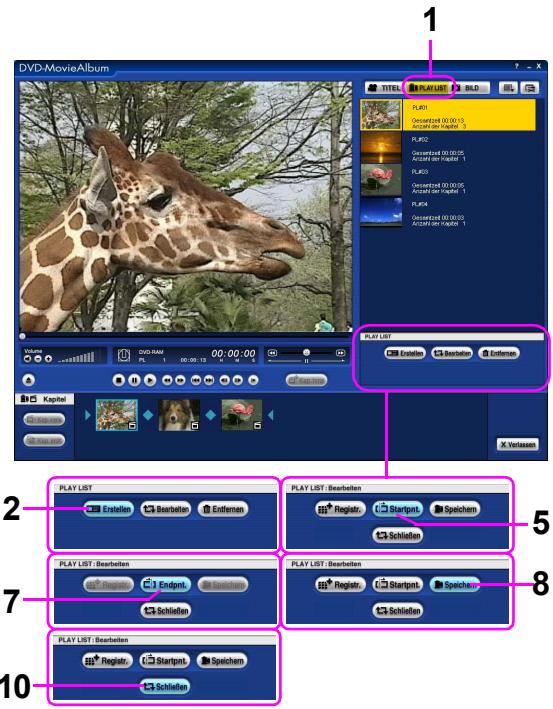
- Klicken Sie die Taste Einstellung Ein-Punkt [LStarptn].
- Der Beginn des Kapitels ist eingestellt.
- Finden Sie das Ende des Kapitels und pausieren Sie.
- Verwenden Sie die Taste Wiedergabe, Sprungsuche oder den Zeitschieber, um das Ende des Kapitels zu finden.
- Klicken Sie die Taste Einstellung Aus-Punkt [Endpnt].
- Das Standbild des Anfangs des gewählten Kapitels wird im Anzeigefeld Kapitel angezeigt.
- Um weitere Kapitel zu registrieren, wiederholen Sie die Schritte 3 bis 7.
- Klicken Sie die Taste Ende Speichern [Speichern].
- Es erscheint eine Bestätigungsmeldung, um die PLAY LIST zu speichern. Klicken Sie auf die Taste [Ja].
10. Klicken Sie auf die Taste Bearbeitung beenden [Schließen].
- Es wird auf das Wiedergabefenster der PLAY LIST geschlossen und die erstellte PLAY LIST wird im Anzeigefeld Miniaturansicht/Liste angezeigt.
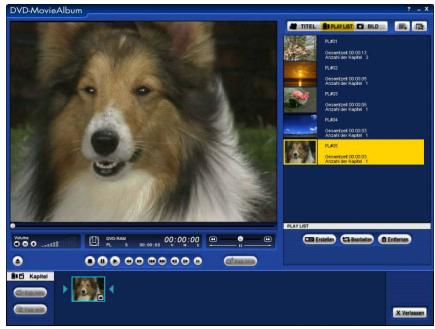
Anmerkungen:
- Sie dürfen die Taste der Einstellung des Ein-Punkts [Startpnt] und die Taste der Einstellung des Aus-Punktes [Endpnt] nicht über verschiedene Titel einstellen.
- Wenn die Taste der Einstellung des Aus-Punktes [Endpnt] geklickt ist, nachdem die Taste der Einstellung des Ein-Punktes [Startpnt] eingestellt wurde, während zum Beginn des Titels zurückgespult wurde, wird der Beginn des Kapitels am Punkt eingestellt, an welchem die Taste der Einstellung des Aus-Punktes [Endpnt] geklickt wurde, und die Position, an welcher die Taste der Einstellung des Ein-Punktes [Startpnt] geklickt wurde, wird als Ende des Kapitels eingestellt.
- Um die Einstellung des Ein-Punktes abzubrechen, nachdem die Taste [Startpnt] geklickt wurde, klicken Sie die Taste Bearbeitung beenden [Schließen]. Das Wiedergabefenster der PLAY LIST kehrt darüber.
Bearbeiten einer PLAYLIST
Hinzufügen eines Kapitels:
Registriert und fügt ein Kapitel am Ende der PLAY LIST hinzu.
1. Klicken Sie die Taste Liste bearbeiten

- Es wird das Fenster der Kapitelauswahl geöffnet.
- Sie können auch mit der rechten Maustaste auf die Miniaturansicht klicken, um [Ändern] auszuwählen.
2. Hinzufügen eines Kapitels:
- Um den gesamten Titel als Kapitel hinzuzufügen, wiederholen Sie die Schritte 3 und 4 von 62.
- Um einen Teil des Titels als Kapitel zu registrieren, wiederholen Sie die Schritte 3 bis 7 von 64.
- Das hinzugefügte Kapitel wird am Ende des Anzeigefeldes Kapitel angezeigt.
3. Klicken Sie die Taste Liste Speichern

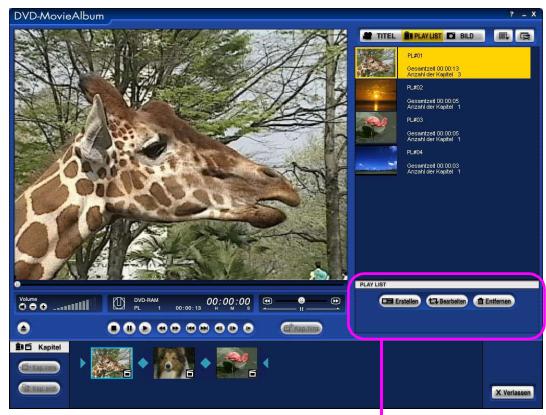
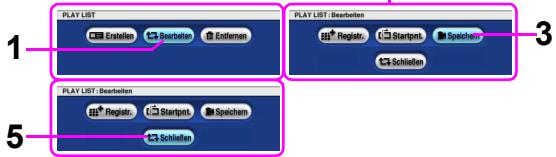
4. Es erscheint eine
Bestätigungsmeldung, um die PLAY LIST zu speichern. Klicken Sie auf die Taste [Ja].
5. Klicken Sie auf die Taste Bearbeitung beenden [T Schließen].
- Es wird das Wiedergabefenster der PLAY LIST geschlossen und die geänderte PLAY LIST wird im Anzeigefeld Miniaturansicht/Liste angezeigt.
Ändern des Kapitelnamens
- Klicken Sie mit rechts auf die Miniaturansicht des Kapitels, welches Sie anzeigen möchten [Eigentum].
- Das Fenster [Kapitelname für PLAY LIST einstellen] wird angezeigt.
- Geben Sie den [Kapitelname] ein.
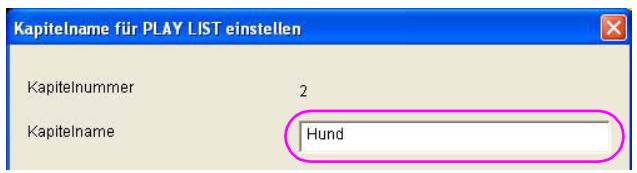
- Bis zu 64 Zeichen können für den [Kapitelname] verwendet werden.
- Klicken Sie die Taste [OK].

Anmerkungen:

- Bis zu 999 Kapitel können auf einer Seite einer DVD-RAM Diskette registriert werden.
Bewegen eines Kapitels
Bewegt ein registriertes Kapitel in der PLAY LIST um die Reihenfolge der Wiedergabe zu ändern.
1. Klicken Sie auf die Miniaturansicht der PLAY LIST, die verschoben werden soll.
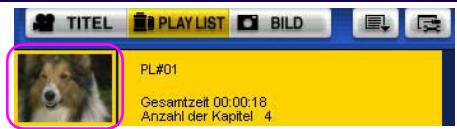
2. Klicken Sie die Taste Ende bearbeiten
Bearbeiten
- Es wird aus dem Fenster der Kapitelauswahl geschaltet.
- Sie können auch mit der rechten Maustaste auf die Miniaturansicht klicken, um [Ändern] auszuwählen.
3. (In diesem Beispiel wird das Anfangskapitel zwischen dem zweiten und dritten Kapitel eingefügt.) Wählen Sie das Kapitel (Anfang) im Anzeigefeld der Kapitel, und ziehen Sie es zur Markierung der gewünschten Position (zwischen dem zweiten und dritten Kapitel) und fügen Sie es dort ein.
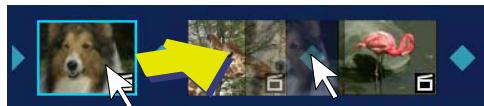
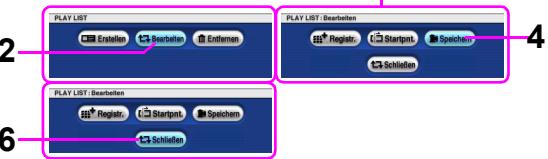
- Das Anfangskapitel wird auf die Position zwischen dem zweiten und dritten Kapitel bewegt.
- Um das Kapitel an den Anfang zu bewegen, ziehen Sie es zur Markierung und fügen Sie es dort ein.
- Um das Kapitel an das Ende zu bewegen, ziehen Sie es zur Markierung « und fügen Sie es dort ein.
4. Klicken Sie die Taste Ende Speichern [Speichern].
5. Es erscheint eine Bestätigungsmeldung, um die PLAY LIST zu speichern. Klicken Sie auf die Taste [Ja].
6. Klicken Sie auf die Taste Bearbeitung beenden [Schließen].
- Es wird auf das Wiedergabefenster der PLAY LIST geschaltet und die geänderte PLAY LIST wird im Anzeigefeld Miniaturansicht/Liste angezeigt.
Bewegen des Kapitels unter Verwendung einer Bedientaste:
Anstatt des Schritts 3 von "Bewegen eines Kapitels" (⇒ 68)
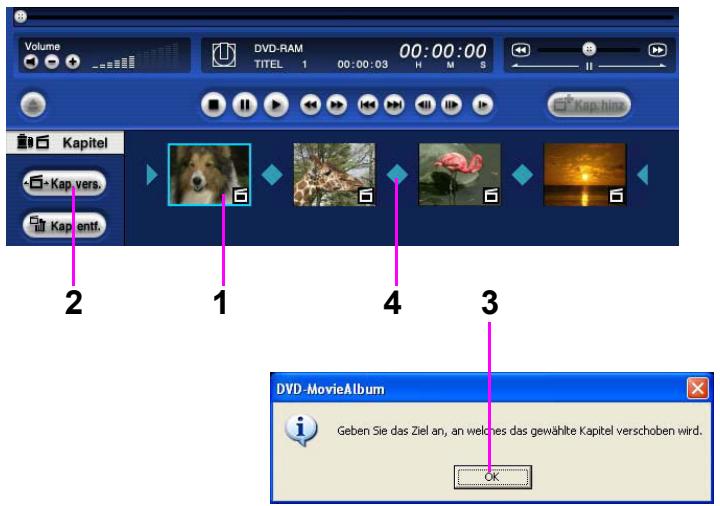
- Klicken Sie das zu bewegende Kapitel (Anfang) im Anzeigefeld Kapitel.
- Klicken Sie die Taste Kapitel bewegen [Kap. vers.].
Die obige Bestätigungsmeldung wird gezeigt.
- Klicken Sie die Taste [OK].
- Klicken Sie die Markierung auf die Position (zwischen dem zweiten und dritten Kapitel) zu welcher es bewegt werden soll.
- Das Anfangskapitel wird zur Position zwischen dem zweiten und dritten Kapitel bewegt.
Entfernen eines Kapitels
Entfernt ein Kapitel in der PLAY LIST.
- Klicken Sie auf die Miniaturansicht der PLAY LIST.
- Klicken Sie die Taste Liste bearbeiten

- Es wird auf das Fenster der Kapitelauswahl geschaltet.
- Sie können auch mit der rechten Maustaste auf die Miniaturansicht klicken, um [Ändern] auszuwählen.
- Klicken Sie das zu entfernende Kapitel.
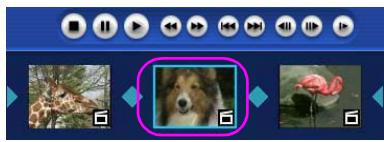
- Klicken Sie die Taste Kapitel entfernen [Kap. entf].
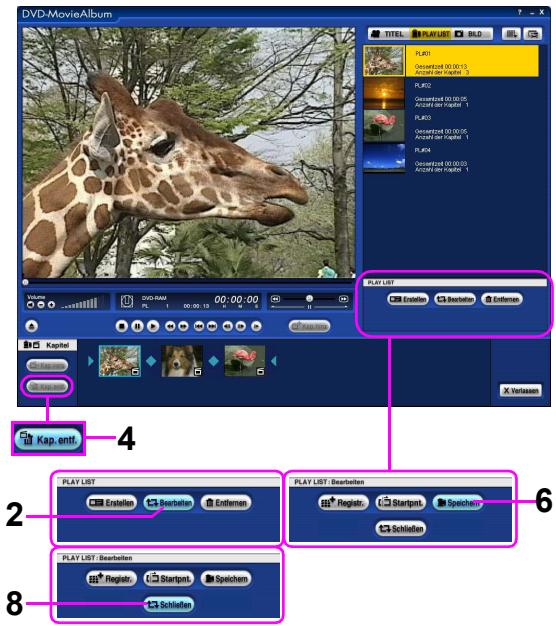
- Es wird eine Bestätigungsmeldung gezeigt.
- Sie können auch mit der rechten Maustaste auf das zu löschende Kapitel klicken, um [Entfernen] auszuwählen.
- Klicken Sie auf die Taste [Ja].
- Das Kapitel ist entfernt.
- Klicken Sie auf die Taste Beste Speichern [Speichern].
- Es erscheint eine Bestätigungsmeldung, um die PLAY LIST zu speichern. Klicken Sie auf die Taste [Ja].
- Klicken Sie auf die Taste Bearbeitung beenden [Schließen].
- Es wird auf das Wiedergabefenster der PLAY LIST geschaltet und die geänderte PLAY LIST wird im Anzeigefeld Miniaturansicht/Liste angezeigt.
Entfernen einer PLAY LIST
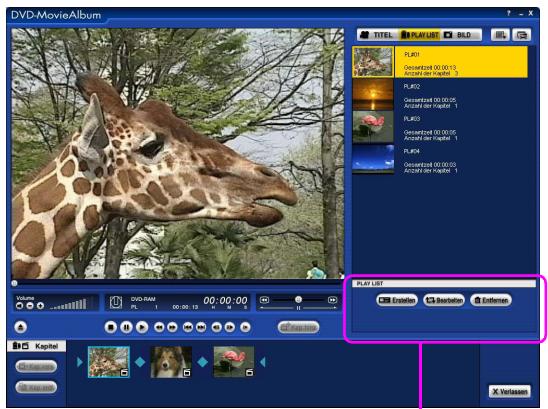
1. Klicken Sie auf die Miniaturansicht der zu entfernenden PLAY LIST.
2. Klicken Sie auf die Taste Liste entfernen [Entfernen].
- Es wird eine Bestätigungsmeldung gezeigt.
- Sie können auch mit der rechten Maustaste auf die Miniaturansicht klicken, um [Entfernen] auszuwählen.
3. Klicken Sie die Taste [Ja].
![PANASONIC VWDTD10E - Klicken Sie die Taste [Ja]. - 1](/content/2019/11/105265/images/31f3bacb4d107ed61e8f31c37d4a58d8da1180aaceeb050f16dc517c16062271.jpg)
Die PLAY LIST wird im Anzeigefeld Miniaturansicht/Liste entfernt.
![PANASONIC VWDTD10E - Klicken Sie die Taste [Ja]. - 2](/content/2019/11/105265/images/4cb65abbf24e08ded5553a52fa331c6da3318bdb0a31e794d928bb2965f0665a.jpg)
Anmerkungen:

- Auch wenn eine PLAY LIST oder ein Kapitel entfernt ist, wird der Titel nicht entfernt.
Wiedergabe einer PLAY LIST
Die grundlegende Operation des Modus PLAY LIST wird beschrieben.
Wählen Sie die Registrierkarte PLAY LIST [PLAYLIST] und wählen Sie die Miniaturansicht der PLAY LIST und das Kapitel, und Schneller Vorlauf, Schneller Rücklauf, Springen, Langsame Wiedergabe, Fotogramm vorwärts/zurück, Zeitschieber, Sprungsuche usw. kann wie im Modus Titel verwendet werden.
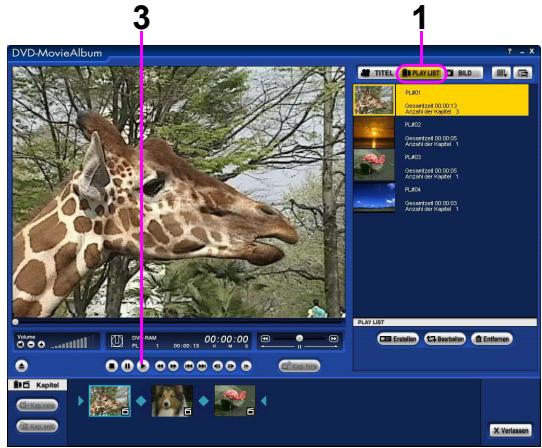
- Klicken Sie die Registrierkarte PLAY LIST [PLAYLIST].
- Klicken Sie auf die Miniaturansicht der PLAY LIST, die abgespielt werden soll.
- Im Anzeigefeld Bild wiedergeben wird ein Standbild gezeigt.
- Geben Sie eine PLAY LIST wieder, indem Sie die Taste Wiedergabe drücken [ ]
- Wenn die Wiedergabe einer PLAY LIST vollendet ist, kehrt das System zum Anfangsfenster zurück und stoppt.
- Um eine PLAY LIST abzuspielen, können Sie auch doppelt auf deren Miniaturansicht klicken.
Anmerkungen:
Jede Operation im Modus Wiedergabe ist nur für die gewählte PLAY LIST effektiv.
- Wenn beim Abspielen einer PLAY LIST die Miniaturansicht einer anderen PLAY LIST angeklickt wird, wird diese PLAY LIST ausgewählt und das Abspielen der ersten PLAY LIST wird angehalten.
- Jegliche Tätigkeit wie schneller Vorlauf, schneller Rücklauf, Überspringen, langsames Wiedergabe und Sprungsuche ist nur für die ausgewählte PLAY LIST wirksam.
Informationsanzeige der PLAY LIST
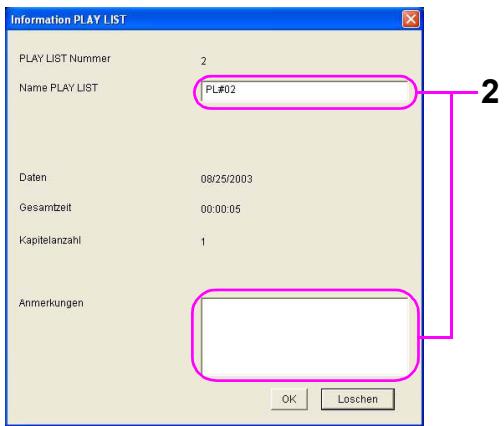
- Klicken Sie mit der rechten Maustaste auf die Miniaturansicht der PLAY LIST, die Sie anzeigen möchten, und wählen Sie [Eigentum].
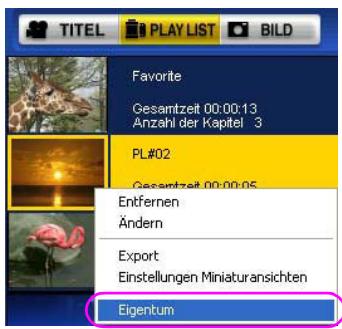
- Das Fenster [Information PLAY LIST] wird angezeigt.
- Geben Sie das zu ändernde Element ein.
- Geben Sie [Name PLAY LIST] und [Anmerkungen] wenn nötig ein.
- Bis zu 64 Zeichen können für [Name PLAY LIST] verwendet werden.
- Für [Anmerkungen] zu einer PLAY LIST können bis zu 255 Zeichen verwendet werden.
- Klicken Sie die Taste [OK].
Eine PLAY LIST exportieren
Exportiert eine PLAY LIST als Bilddatei im MPEG2 Format. Sie können auch ein beliebiges gewähltes Kapitel exportieren. (Wenn eine PLAY LIST exportiert wird, ist die Datei nach Kapiteln unterteilt.) Eine willkürlich ausgewählte Szene wird als Standbilddatei im BMP Format exportiert.
Die Vorgehensweise für den Export einer PLAY LIST ist die gleiche wie beim Export eines Titels. Für Details konsultieren Sie bitte die Seiten der Beschreibung des Exports eines Titels (⇒ 56). Konsultieren Sie bitte auch die Anmerkungen auf (⇒ 59).
Eine willkürliche PLAY LIST exportieren

Zum Exportieren einer willkürlichen PLAY LIST befolgen Sie bitte die unten beschriebene Vorgehensweise. Klicken Sie auf eine PLAY LIST, um sie auszuwählen. Dann wählen Sie die Hilfsfunktion [ ] >> [Dateiexport] >> [Export PLAY LIST]. Sie können auch mit der rechten Maustaste auf die PLAY LIST klicken und [Export] auswählen.
Die aktuelle Vorgehensweise ist die gleiche wie beim Export eines Titels. Bitte lesen Sie "Exportieren des Lieblingskapitels in einem Titel". (⇒ 57)
Exportieren eines beliebigen Kapitels
Befolgen Sie bitte die unten beschriebene Vorgehensweise zum Export eines beliebigen Kapitels. Klicken Sie zur Auswahl ein Kapitel. Dann wählen Sie die Hilfsfunktion [ ] >> [Dateiexport] >> [Ein Kapitel exportieren]. Sie können auch mit der rechten Maustaste auf das Kapitel klicken, um [Export] auszuwählen.
Die aktuelle Vorgehensweise ist die gleiche wie beim Export eines Titels. Bitte lesen Sie "Exportieren des Lieblingskapitels in einem Titel". (⇒ 57)
Ein Standbild exportieren
Damit kann Ihre Lieblingsanzeige in eine Standbilddatei (BMP Format) exportiert werden. Die aktuelle Vorgehensweise ist die gleiche wie beim Export eines Titels. Bitte lesen Sie "Ein Standbild exportieren". (⇒ 58)
Verwendung des Standbildmodus
Wiedergabe von Standbildern
3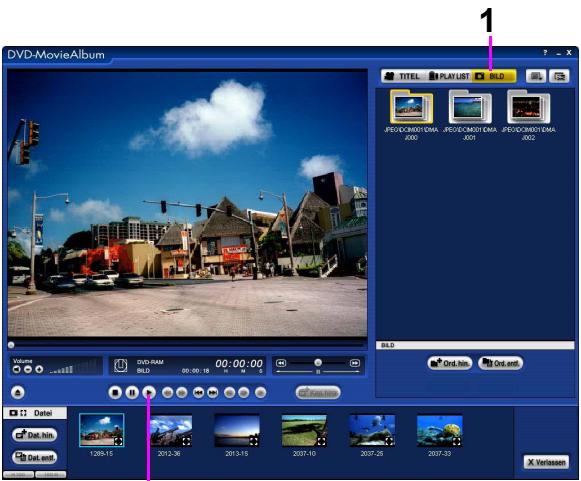
1. Klicken Sie die Registrierkarte Standbild [ BILD ].
- DCF Standard entsprechende JPEG Dateien oder TIFF (unkomprimiert) Dateien, welche von einer digitalen Kamera auf die Diskette aufgenommen wurden, werden automatisch in jedem Ordner angezeigt.
- DCF (Design rule for Camera File system): Der vereinheitlichte Standard, welcher von der Japan Electronics and Information Technology Industries Association (JEITA) eingeführt wurde.
2. Klicken Sie die Miniaturansicht, welche Sie wiedergeben möchten.
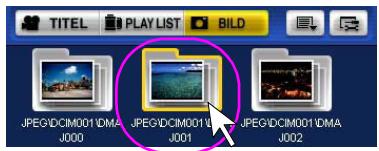
3. Klicken Sie die Taste Wiedergabe [ ] um das Standbild wiederzugeben.
- Sie können das Standbild im Schnellen Vorlauf, Schnellen Rücklauf oder in langsamer Wiedergabe wiedergeben.
- Sie können 1 Standbild vor- oder zurückgehen mit der Taste Sprung vorwärts [ ] / Taste Sprung zurück [ ]
- Sie können 100 Standbilder vor- oder zurückgehen mit der Taste Miniaturansicht vorwärts [100] Taste Miniaturansicht zurück [100].
![PANASONIC VWDTD10E - Klicken Sie die Taste Wiedergabe [ ] um das Standbild wiederzugeben. - 1](/content/2019/11/105265/images/f44cbee42d134b6171ab45dd6073443d605c5ff973544a864bb121de63035ce1.jpg)
Anmerkungen:

- Wenn die Größe der Standbilddatei groß ist, oder wenn Sie unkomprimierte TIFF Dateien wiedergeben, können die Verarbeitung abhängig vom verwendeten PC eine Zeit dauern.
Bearbeiten von Standbildern
Hinzufügen von JPEG Dateien und TIFF (unkomprimiert) Dateien
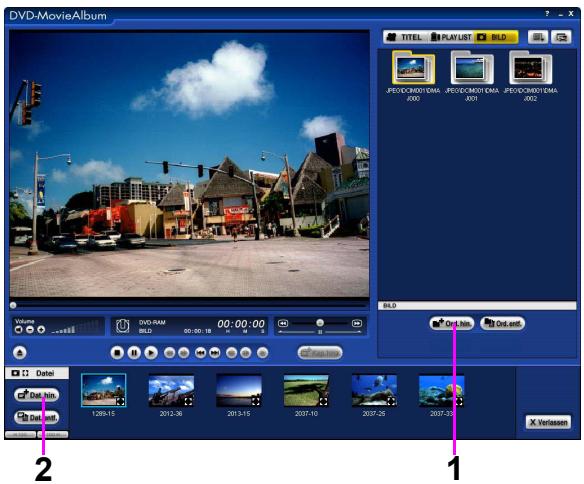
- Klicken Sie die Taste Ordner hinzufügen [Ord.hin.], wenn Sie einen neuen Ordner hinzufügen möchten.
- Der neue Ordner wird in DVD-RAM + JPEG + DCIM001 + DMAJ*** erstellt (Nummern werden eingegeben).
- Der Name des neuen Ordners wird automatisch erstellt (er kann nicht geändert werden).
- Klicken Sie die Taste Datei hinzufügen [Dat.hin].
Der Dialog der Dateiauswahl erscheint. Wählen Sie die JPEG-Datei oder TIFF (unkomprimiert) Datei, die Sie hinzufügen möchten.
Die Miniaturansichten der zum Bereich der Dateianzeige hinzugefügten Dateien werden angezeigt.
- Wenn der Dateiname der hinzugefügten Datei nicht mit dem DCF-Standard übereinstimmt, können sie nicht korrekt angezeigt werden oder auf anderen Geräten nicht korrekt wiedergegeben werden.
- Wenn der verbleibende Speicher auf der Diskette weniger als ca. 10 Bytes wird, können Sie keine Datei hinzufügen.
- Bis zu 512 Dateien können gleichzeitig hinzugefügt werden. Es dauert ca. 1 Sekunde, um eine Datei (ca. 1 MB) zu schreiben.
Löschen von JPEG-Dateien oder TIFF (unkomprimiert) Dateien
- Wählen Sie die JPEG-Datei oder TIFF (unkomprimiert)-Datei, die Sie entfernen möchten.
- Klicken Sie auf die Taste Datei entfernen [Dat. entf.].
Die gewählte Datei ist entfernt.
- Wenn Sie Ordner entfernen, klicken Sie auf die Taste Ordner entfernen [In Ord. entf].
Der gewählte Ordner ist entfernt. Die JPEG-Dateien und TIFF (unkomprimiert)-Dateien im Ordner werden auch entfernt. Wenn sich jedoch andere Dateien außer JPEG-Dateien und TIFF (unkomprimiert)-Dateien im Ordner befinden, kann der Ordner nicht entfernt werden.
Anmerkungen:
- Um Standbilder, die im Modus Standbild auf dem DVD-Aufnahmegerät oder anderen Geräten aufgenommen wurden, wiederzugeben (anzuzeigen), muss das DVD-Aufnahmegerät kompatibel zur Wiedergabe von Standbildern im DCF-Standard sein. Für Details konsultieren Sie das Handbuch des von Ihnen verwendeten DVD-Aufnahmegerätes.
Anmerkungen:
[Anzeigbare Dateien]
- Die anzeigbaren JPEG-Dateien und TIFF (unkomprimiert)-Dateien im Modus Wiedergabe Standbild/Bearbeitungsmodus sind wie folgt begrenzt.
Größe: 34 × 34 6144 × 4096
(Sub-sampling 4:2:2 oder 4:2:0, nur in JPEG)
Anzahl der Ordner: Max. 300 (einschließlich übergeordnete Ordner)
Anzahl der Dateien: Max. 3000
- Die Ordner und Dateien, welche mehr als die oben genannten sind, können nicht angezeigt werden.
- Standbilder, welche nicht dem DCF-Standard entsprechen.
- Wenn sich auf der DVD-RAM-Diskette weitere JPEG-Dateien und TIFF (unkomprimiert) Dateien befinden, kann sich die Geschwindigkeit des Mountings verringern.
- Die anzeigbaren Dateien unterstützen nicht die Druckeinstellungen (DPOF).
- Der Ordnername und die Information der Ausrichtung, welche mit einem Panasonic DVD-Videoaufnahmegerät geändert wurden usw., werden nicht auf die anzeigbaren Dateien angewendet.
- Im Fall von mit VRCopy Tool kopierten Daten könnte sich die Reihenfolge der angezeigten Ordner und Dateien von der Angabe auf der Original-DVD-RAM-Diskette unterscheiden. Auch die Reihenfolge der Ordner und Dateien, welche auf einem Panasonic DVD-Videoaufnahmegerät angezeigt werden, könnte sich unterscheiden.
[Anzeigbare Ordnerstruktur]
Die JPEG-Dateien und TIFF (unkomprimiert) Dateien, welche wie folgt im Ordner gespeichert sind, können angezeigt werden.
DVD - RAM + DCIM + + JPEG + DCIM* + (* werdendurchNummern 1 ersetzt .)
[Nicht verwendbare Operationen]
- Im Modus Standbild können Sie folgende Wiedergabeoperationen nicht verwenden.
Zeitschieber
Sprungsuche
Schneller Vorlauf, Schneller Rücklauf, Langsame Wiedergabe
Schritt vorwärts, Schritt rückwärts
Einstellung der Umgebung
In der Einstellung der Umgebung werden die Anzeigemethode, der Wiedergabemodus, das Laufwerk usw. eingestellt.
1. Klicken Sie die Taste der Einstellung der Umgebung [E] an, um das Fenster zu öffnen.
- Das Fenster der [Einstellungen] wird angezeigt.
2. Klicken Sie die Registrierkarte "Einstellen" an.
- Wählen Sie die Registrierkarte [Einstellung Display], [Einstellung Bearbeiten], [Einstellung Abspielen], [Einstellung Wiedergabe (Standbilder)] oder [Einstellung des Geräts].
3. Klicken Sie auf den Abschnitt zur Auswahl des Elements, das geändert werden soll.
- [] ändert in [] muss ausgewählt werden.
4. Klicken Sie zur Auswahl auf [OK].
![PANASONIC VWDTD10E - Klicken Sie zur Auswahl auf [OK]. - 1](/content/2019/11/105265/images/1db7d20b602e806dfeea628e574b0a202123f3dd059a94382346bb76046371a3.jpg)
2![PANASONIC VWDTD10E - Klicken Sie zur Auswahl auf [OK]. - 2](/content/2019/11/105265/images/6d5aee1580bd1dcfef70b970388c146a031eaa6fc96da4e00eedb1162cad954b.jpg)
Display einstellen
In Einstellung Display kann [Miniaturansicht], [Liste] usw. eingestellt werden.
Titel
Anzeigeformat
[ ] Miniaturansicht
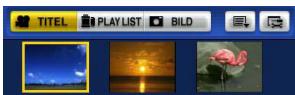
Das repräsentative Bild eines Titels wird als Miniaturansicht angezeigt. (Standardeinstellung)
[O] Liste
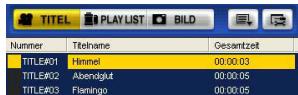
Zeigt [Nummer], [Titelname] und [Gesamtzeit] an.
Anzeige Kapitel
[O] An
Zeigt Miniaturansichten im Anzeigefeld Kapitel an. (Standardeinstellung)
[Kapitelname]
Zeigt den dem Kapitel gegebenen Titel an.
[Aufnahmedatum]
Zeigt das Aufnahmedatum des Kapitels an.
[Priorität Kapitelname]
Zeigt den Kapitelnamen an, wenn im Kapitel eingeführt:
eingestellt. Wenn nicht, zeigt es das
Aufnahmedatum des Kapitels an.
[O] Aus
Miniaturansichten werden im Anzeigefeld Kapitel nicht angezeigt.
PLAY LIST
Anzeigeformat
[ ] Miniaturansicht
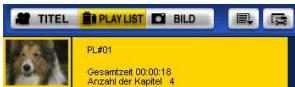
Das repräsentative Bild einer PLAY LIST wird als Miniaturansicht angezeigt. (Standardeinstellung)
[O] Liste
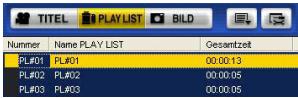
Zeigt [Nummer], [Name PLAY LIST] und [Gesamtzeit] an.
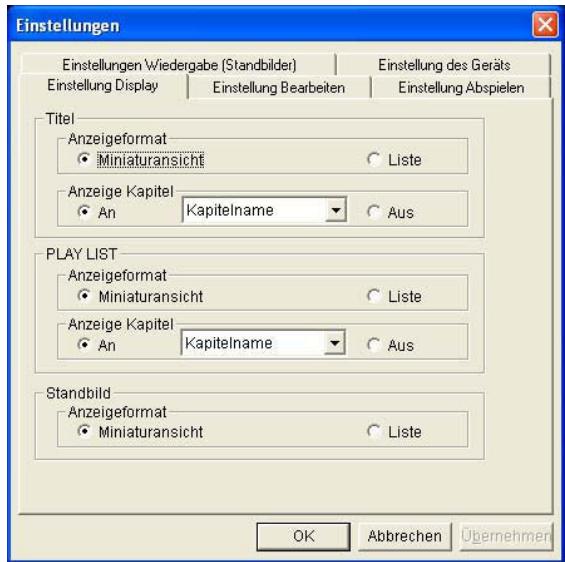
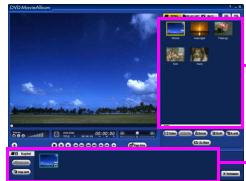
Anzeigefeld Miniaturansicht / Liste
Anzeigefeld Kapitel
Anzeige Kapitel
[O] An
Zeigt Miniaturansichten im Anzeigefeld Kapitel an. (Standardeinstellung)
[Kapitelname]
Zeigt den dem Kapitel gegebenen Titel an.
[Aufnahmezeit]
Zeigt das Aufnahmedatum des Kapitels an.
[Priorität Kapitelname]
Zeigt den Kapitelnamen an, wenn im Kapitel eingestellt. Wenn nicht, zeigt es das Aufnahmedatum des Kapitels an.
[O] Aus
Miniaturansichten werden im Anzeigefeld Kapitel nicht angezeigt.
Standbild
Anzeigeformat
[◎] Miniaturansicht
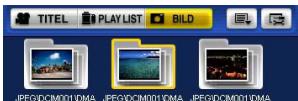
Zeigt die erste Datei im Ordner als Miniaturansicht an.
[O] Liste
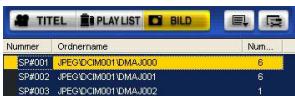
Zeigt den Ordnernamen und die Anzahl der Standbilddateien im Ordner an.
Einstellung Bearbeitung
In der Einstellung Bearbeitung werden Bearbeitungsfunktionen wie z.B. die Funktion Titel Entfernen eingestellt.
Titel
Titel entfernen
Stellt die Funktion zum Entfernen von Titeln ein.
[O] Verwenden
Sie können diese Funktion zum Entfernen von Titeln verwenden. (Standardeinstellung)
Wenn das Entfernen von Titeln ausgeführt ist, werden alle Kapitel im Titel behalten, unabhängig von den Einstellungen für das Entfernen von Kapiteln.
[O] Nicht verwenden
Sie können diese Funktion zum Entfernen von Titeln nicht verwenden.
Kapitel entfernen
Stellt die Funktion zum Entfernen von Kapiteln in einem Titel ein.
[] Verwenden
Sie können diese Funktion zum Entfernen von Kapiteln verwenden. (Standardeinstellung)
[O] Nicht verwenden
Sie können diese Funktion nicht zum Entfernen von Kapiteln verwenden.
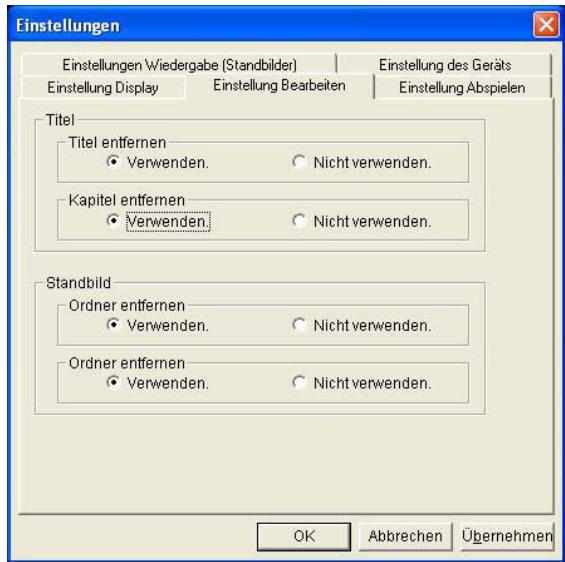
Standbild
Ordner entfernen
Stellt die Funktion zum Entfernen von Ordnern im Modus Standbild ein.
[] Verwenden
Sie können diese Funktion zum Entfernen von Ordnern verwenden. (Standardeinstellung)
Wenn das Entfernen von Ordnern ausgeführt ist, werden alle Dateien im Ordner entfernt, unabhängig von den Einstellungen für das Entfernen von Dateien.
(Nur-Lese-Dateien können nicht entfernt werden.)
[O] Nicht verwenden
Sie können diese Funktion zum Entfernen von Ordnern nicht verwenden.
Dateien entfernen
Stellt die Funktion zum Entfernen von Dateien im Modus Standbild ein.
[O] Verwenden
Sie können diese Funktion zum Entfernen von Dateien verwenden. (Standardeinstellung)
[O] Nicht verwenden
Sie können diese Funktion zum Entfernen von Dateien nicht verwenden.

Anmerkungen:

- Die Standardeinstellungen können sich abhängig von der von Ihnen verwendeten Softwareversion unterscheiden.
Einstellung Abspielen
In den Einstellungen der Wiedergabe kann die Reihenfolge der Wiedergabe und der Status der Wiedergabe für Standbilder, Audio usw. eingestellt werden.
Wiedergabemodus

Alle Titel
Alle Titel auf einer DVD-RAM Diskette werden kontinuierlich und nacheinander wiedergegeben. (Standardeinstellung)
In der PLAY LIST wird nur die Wiedergabe der ausgewählten PLAY LIST durchgeführt. Es können nicht ständig zwei oder mehr PLAY LIST abgespielt werden.

Titleinheit
Gibt nur die gewählten Titel wieder.
Wiederholen
Alle oder die gewählten Titel werden wiederholt wiedergegeben.
Wiedergabe Standbild
Diese Einstellung ist nur für Standbilder ohne Ton wirksam.
Die Anzeigezeit für die Wiedergabe des Standbilds in Sekunden festlegen.
Die höchste einstellbare Zeit beträgt 10 Sekunden.
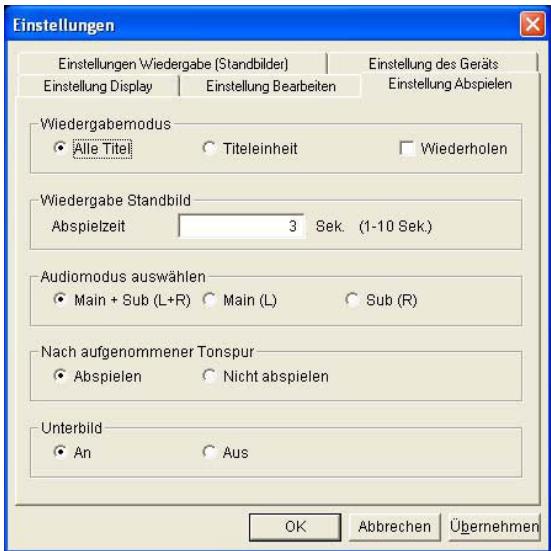
■ Audiomodus auswählen
Wählen Sie aus den folgenden drei Arten eine Tonausgabeart.
[ ] Main + Sub (L + R)
Wenn ein Titel in Stereo oder im Modus Multiplex aufgenommen wird, wird das Hauptaudio und das Subaudio über die Lautsprecher beider Kanäle wiedergegeben. (Standardeinstellung)
[O] Main (L)
Wenn ein Titel nur mit dem Kanal L oder im Soundmodus Multiplex aufgenommen wird, wird das Hauptaudio über die Lautsprecher beider Kanäle wiedergegeben.
[ ] Sub (R)
Wenn ein Titel nur mit dem Kanal R oder im Soundmodus Multiplex aufgenommen wird, wird das Hauptaudio über die Lautsprecher beider Kanäle wiedergegeben.
Nach aufgenommener Tonspur
[O] Abspielen
Gibt das später aufgenommene Audio wieder. (Standardeinstellung)
[O] Nicht abspielen
Der später aufgenommene Audio wird nicht abgespielt.
Unterbild
Wenn eine Diskette mit aufgenommenen Unterbildern (darüber gelagerte Dialoge usw.) gezeigt wird, können auch die Unterbilder gezeigt werden.
[O] An
Die Unterbilder werden angezeigt. (Standardeinstellung)
[O] Aus
Die Unterbilder werden nicht gezeigt.
Einstellung Wiedergabe (Standbilder)
In den Einstellungen der Wiedergabe (Standbild), können Sie den Wiedergabestatus im Modus Standbild einstellen.
Wiedergabemodus Standbilder
[ ]Alle Ordner
Gibt kontinuierlich alle Standbilder in allen Ordnern der DVD-RAM Diskette wieder, welche dem DCF Standard entsprechen (Standardeinstellung)
[O] Ordnereinheit
Gibt nur die JPEG Dateien oder TIFF (unkomprimiert) Dateien im gewählten Ordner wieder.
[□] Wiederholen
Gibt wiederholt die JPEG Dateien oder TIFF (unkomprimiert) Dateien in allen Ordnern oder im gewählten Ordner wieder.
Wiedergabezeit Standbilder
Dies ist nur im Modus Standbildeffektiv.
Stellt die Pausenzeit der Wiedergabe von Standbildern in Sekunden ein. (Max. 30 Sekunden)
Wenn [unbegrenzt] gewählt ist, wird das Video nur von Operationen wie Sprüngen umgeschaltet.
*Abhängig vom von Ihnen verwendeten
Personalcomputer könnte es Zeit kosten, die Standbilder umzuschalten.
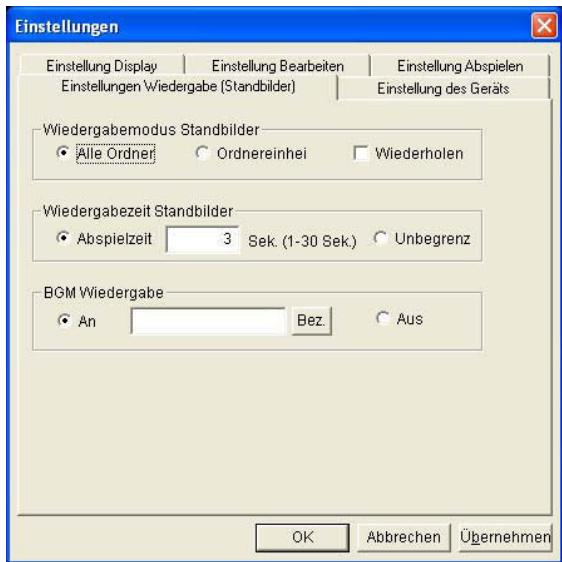
BGM Wiedergabe
Gibt auf der Festplatte als BGM gespeicherte Audiodateien bei der Wiedergabe von Standbildern wieder. Das für die Wiedergabe anwendbare Format ist WAVE Datei im PCM Format.
Wenn die Wiedergabezeit kleiner ist als die des Standbildes, wird das Audio wiederholt.
Geräteinstellung
Auswahl Laufwerk
Wenn zwei oder mehrere DVD-RAM Laufwerke vorhanden sind, von denen aus abgespielt werden kann, müssen Sie ein Laufwerk festlegen, das Sie verwenden. Wenn nur ein DVD-RAM Laufwerk vorhanden ist, muss nichts eingestellt werden.
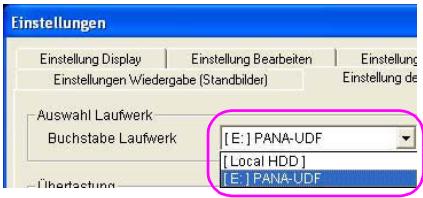
■ Überlastung
[O] An
Zeigt nur den Bildbereich an, welcher im Anzeigefeld der Bildwiedergabe angezeigt werden kann. Wenn das Bild größer als das Anzeigefeld der Bildwiedergabe ist, werden zur Anzeige die Ränder oben, unten, rechts und links abgeschnitten. (Standardeinstellung)
[O] Aus
Zeigt den gesamten Bildbereich im Anzeigefeld der Bildwiedergabe an. Wenn das Bild größer als das Anzeigefeld der Bildwiedergabe ist, wird das Bild zur Anzeige verkleinert.
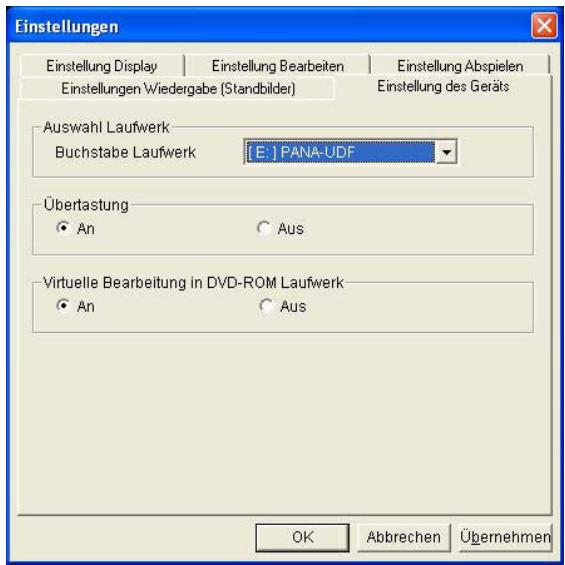

Anmerkungen:

- Wenn Überscannen auf [Aus] gestellt ist, können auf einigen Computern regelmäßige senkrechte Streifen erscheinen. Ist dies der Fall, stellen Sie das Überscannen auf [An].
Virtuelle Bearbeitung am DVD-ROM-Laufwerk
[O] An
Ermöglicht den Titel oder die Beste virtuell zu bearbeiten, wenn ein DVD-ROM-Laufwerk verwendet wird. (Standardeinstellung)
[O] Aus
Ermöglicht nicht den Titel oder die Beste virtuell zu bearbeiten, wenn ein DVD-ROM-Laufwerk verwendet wird.
■ Wiedergabe/Bearbeitung von Daten im Videoaufnahmeformat, die auf der Festplatte gespeichert sind
- Klicken Sie die Taste der Einstellung der Umgebung und wählen Sie dann [Local HDD (Lokale Festplatte)] als Laufwerk in der Registrierkarte der Geräteeinstellungen.
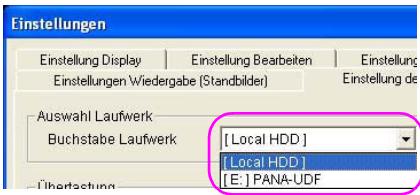
- Die Daten im aktuell registrierten Videoaufnahmeformat werden als Miniaturansichten angezeigt. Wählen Sie die wiederzugebenden oder zu bearbeitenden Miniaturansichten und klicken Sie [OK].
- Wenn Sie Daten in einem nicht registrierten Videoaufnahmeformat wählen, klicken Sie die Taste
Ordner Registrieren [Ordner Reg.] und wählen Sie den Ordner der Festplatte (HDD) aus dem Fenster der Ordnerauswahl. Sie können bis zu 100 Ordner registrieren.
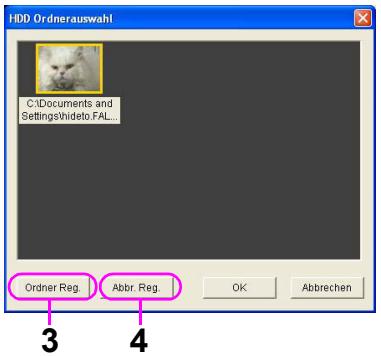

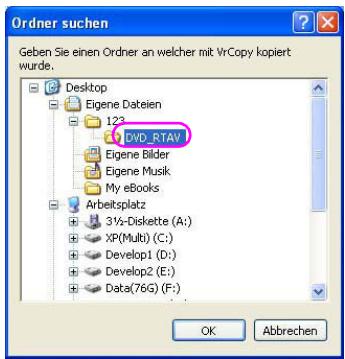
- Wenn Sie den registrierten Ordner abbrechen möchten, wählen Sie die Miniaturansicht des Ziels und klicken Sie die Taste Ordner Abbrechen [Abbr. Reg.]. (Der registrierte Ordner wird abgebrochen, aber die Daten auf der Festplatte (HDD) können nicht gelöscht werden.)
- Klicken Sie die Taste Ordner ändern [ ] wenn Sie den Ordner auf der Festplatte ändern möchten.
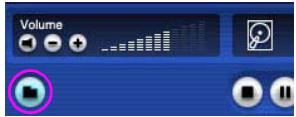
(Die Taste "Ordner Ändern" wird als Taste "Auswerfen/Laden" angezeigt, wenn das DVD-RAM-Laufwerk gewählt ist.)
*Die auf der Festplatte gespeicherten Daten, die in dieser Funktion verwendet werden können, sind auf die mit dem VRCopy Tool kopierten begrenzt. (Sie können keine im Explorer kopierten Daten verwenden.)
*In diesen Modus können Sie folgende Funktionen nicht verwenden.
- Import aus Dateien, Titel entfernen und Alle entfernen, Eingabe 3D-Titel
- Entfernen und Hinzufügen von Dateien im Modus Standbild (Entfernen und Hinzufügen von Ordnern)
- Kapitel im Titel entfernen
- DV-Erfassung
Hilfsfunktionen
Verwenden Sie die Hilfsfunktionen des Modus Titel.
Die Hilfsfunktionen ermöglichen es, DV-Format-AVI, Bilder in MPEG2-Dateien oder Standbilder zu importieren und Bilder in eine Daten zu exportieren, DV-Erfassung zu aktivieren oder repräsentative Bilder einzustellen. Die Hilfsfunktionen können nur bei STOPP oder PAUSE verwendet werden.
Importieren eines Bildes aus einer Datei
1. Klicken Sie die Taste der Hilfsfunktion [ ] und wählen Sie [Dateiimport].
- Das Fenster [Erfassung] wird angezeigt.
2. Klicken Sie die Taste der Videoauswahl [Bildaus.] oder die Taste der Audioauswahl [Audioau] und wählen Sie die zu importierende Datei.
- Das Fenster der Dateiauswahl wird angezeigt.
- Klicken Sie "Suchen in:" um den Ordner zu wählen, welcher die zu importierende Datei enthält.
![PANASONIC VWDTD10E - Klicken Sie die Taste der Videoauswahl [Bildaus.] oder die Taste der Audioauswahl [Audioau] und wählen Sie die zu importierende Datei. - 1](/content/2019/11/105265/images/f5ea7f6efb4b00bb5671da14fcb04177d4ad7dd04086823e379e23fdbb890dfc.jpg)
![PANASONIC VWDTD10E - Klicken Sie die Taste der Videoauswahl [Bildaus.] oder die Taste der Audioauswahl [Audioau] und wählen Sie die zu importierende Datei. - 2](/content/2019/11/105265/images/4b91d0a3dae7c133ba452061bab60f9213adf13391ea7bb5245cbf48ec561fe6.jpg)
- Wählen Sie die zu importierende Datei aus den angezeigten Dateien und klicken Sie die Taste [Öffnen].
- Um zwei oder mehrere Dateien auszuwählen, halten Sie die [Umschalt]-Taste oder die [Strg]-Taste gedrückt. Nachdem Sie eine Datei und die nächste ausgewählt haben, können, solange die [Umschalt]-Taste gedrückt wird, alle Dateien zwischen der ersten und der zweiten gleichzeitig ausgewählt werden. Wenn die [Strg]-Taste gedrückt wird, können zwei oder mehrere Dateien ausgewählt werden.
- Wenn zwei oder mehr Dateien ausgewählt werden, werden die Dateien in der alphabetischen Reihenfolge ihrer Dateinamen importiert.
- Wählen Sie eine zu importierende Datei und klicken Sie die Taste [Öffnen], um die Information der gewählten Datei zu erhalten (Name der gewählten Videodatei, Dateivolumen und die Miniaturansicht des Anfangsbildes) und in jedem Feld anzuzeigen.
![PANASONIC VWDTD10E - Klicken Sie die Taste der Videoauswahl [Bildaus.] oder die Taste der Audioauswahl [Audioau] und wählen Sie die zu importierende Datei. - 3](/content/2019/11/105265/images/2aa8e2a21127efb5c79ad34ecd7604f2552a6221a68f8fa4dea582f62b616a50.jpg)
- Wenn Sie WAVE-Dateien im PCM-Format mit der Taste der Audioauswahl wählen, können Sie Standbilder wählen, welche während der Wiedergabe des Audios wiedergegeben werden. Um das Standbild zu ändern, klicken Sie mit rechts auf das angezeigte Standbild und verwenden Sie die Funktion
[Standbild ändern] im Kontextmenü.
![PANASONIC VWDTD10E - Klicken Sie die Taste der Videoauswahl [Bildaus.] oder die Taste der Audioauswahl [Audioau] und wählen Sie die zu importierende Datei. - 4](/content/2019/11/105265/images/3c45ca4def8a4d36fb73dffe4ff3a97f11dfc13ef3b70fbd3c129bff25a9b547.jpg)
![PANASONIC VWDTD10E - Klicken Sie die Taste der Videoauswahl [Bildaus.] oder die Taste der Audioauswahl [Audioau] und wählen Sie die zu importierende Datei. - 5](/content/2019/11/105265/images/01446d52f23b11f1f340a4fd4aea6b5533f72fb5e37d04f8d62b7150f01667f6.jpg)
Anmerkungen:

- Konsultieren Sie "Aufnahmefunktion" in "Funktionen" für die Dateien/Formate, welche mit DVD-MovieAlbum importiert werden können. (⇒ 6)
- Der Inhalt der ausgewählten Datei kann bestätigt werden, indem man mit der rechten Maustaste auf die Miniaturansicht klickt und [Vorschau] auswählt. Dateien, welche nicht vom Betriebssystem zugeordnet werden (MOD-Dateien u.s.w.), können nicht wiedergegeben werden.
- Sie können die Trimmfunktion für AVI-Dateien, MPEG-Dateien im MTV-Format und MPEG2-Dateien verwenden. Wenn Sie die Miniaturansicht klicken und [Trimmen] wählen, entscheidet das Fenster Trimmen. Bestimmen Sie den Startpunkt und den Endpunkt des zu importierenden Intervalls mit dem Schieber und der Schritttaste und klicken Sie dann die Taste [Einstellungen]. Der Startpunkt und der Endpunkt können nicht innerhalb von 3 Sekunden eingestellt werden. Jedoch werden die Dateien in der Vorschau ab dem Beginn wiedergegeben, auch wenn Sie mit der Trimmfunktion das Intervall eingestellt haben.
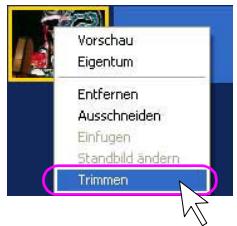

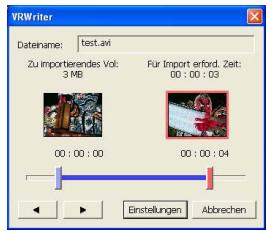
3. Klicken Sie die Taste Einstellung [Einst.], um das Fenster [Option] anzuzeigen.
![PANASONIC VWDTD10E - Klicken Sie die Taste Einstellung [Einst.], um das Fenster [Option] anzuzeigen. - 1](/content/2019/11/105265/images/c78c400e802feef0b32cdadfef881865b000fdd69f6c53acbe549353872e9f1b.jpg)
![PANASONIC VWDTD10E - Klicken Sie die Taste Einstellung [Einst.], um das Fenster [Option] anzuzeigen. - 2](/content/2019/11/105265/images/d70d5d3ad66af82b71621c7a0d0f4793cb86fc9682cdcd905e61416fd2d5c347.jpg)
4. Wählen Sie den Aufnahmemodus und die Auflösung.
Die Einstellungen im Aufnahmemodus sind nur effektiv, wenn AVI-Dateien und MPEG2-Dateien neu decodiert werden. - Die Einstellung der Auflösung ist nur bei AVI-Dateien effektiv. Die maximale Aufnahmezeit in jedem Aufnahmemodus ist folgende: im XP-Modus (Hohe Qualität): höchstens ungefähr eine Stunde
im SP-Modus (Standardqualität): höchstens ungefähr zwei Stunden
im LP-Modus (Langzeit): höchstens ungefähr vier Stunden
- Wenn [Anwendung DVD-Video] im Modus XP markiert ist, wird die maximale Aufnahmezeit ca. 70 Minuten.
- Wenn sich die Auflösung verringert, können Sie Dateien schneller konvertieren, aber die Bildqualität verringert sich, weil auch die Größe reduziert wird.
5. Wählen Sie die Einstellungen des Kapitels.
Stellen Sie die Position ein, in welche das Kapitel automatisch eingefügt wird.
- [nach jedem Standbild] Kapitel werden in die Standbildbereiche der zu importierenden Bilder eingefügt.
- [Titel in Datum] Die Dateinamen der importierten Bilder werden als Kapitelname eingestellt.
6. Wählen Sie die Titelleinstellung.
- [Zu einem Titel zusammenfügen]
Fügt die importierten Bilder zu einem Titel zusammen.

Anmerkungen:
- Wenn Sie einen kontinuierlichen Teil von Standbildern importieren, wird der Teil in einen Titel zusammengefügt, ohne [Zu einem Titel zusammenfügen] gewählt zu haben.
7. Klicken Sie die Taste [OK].
8. Klicken Sie die Taste Start [Start].
![PANASONIC VWDTD10E - Klicken Sie die Taste Start [Start]. - 1](/content/2019/11/105265/images/96148a02a161b07f11b94c85e9f2e810d6ff27e9d2f5e3eb0e885df760203733.jpg)
Ein Bestätigungsdialog wird angezeigt.
- Klicken Sie auf [Ja], um mit dem Import zu beginnen.
- Wenn [Nein] geklickt ist, kehrt das Fenster [Erfassung] darüber.
9. Bilder importieren.
- Klicken Sie [Ja], und die Bilder werden mit angezeigter Fortschrittsleiste importiert.
- Klicken Sie auf die Löschtaste [Stop] auf der Fortschrittsleiste, um das Importieren zu löschen. Die vor dem Abbrechen registrierten Bilder werden im Titel registriert.
- Wenn Sie den Import von WAVE-Dateien abbrechen, wird das bis zum Abbruch importierte Audio und Video nicht im Titel registriert.
- Bei Vollendung des Imports schließen Sie das Fenster [Erfassung]; das Anfangsbild der gewählten Datei wird im Anzeigefeld Miniaturansicht/Liste angezeigt.
10. Nachfolgender Import anderer Dateien.
- Um später andere Dateien zu importieren, wiederholen Sie bitte die obigen Schritte 2 bis 9.
11. Beenden.
- Um zu verlassen, klicken Sie die Taste Schließen [Schließen].

Anmerkungen:
- Beim Importieren von MPEG-Bilddateien wird eine Kompensation vorgenommen, sodass das Video und der entsprechende Ton miteinander synchron bleiben. Dennoch kann es sein, dass Szenen nicht perfekt ausgeglichen sind und dadurch eine Synchronisationsstörung auftritt. Wenn ein Problem im Stream vorliegt (wenn der Status des Eingangssignals bei der Aufnahme fehlerhaft ist, Schreibfehler usw.), könnte der Import abgebrochen werden, auch wenn es bei der Wiedergabe von MPEG2-Dateien kein Problem gibt. Die Zeit, die für die Umwandlung notwendig ist, hängt von der Einstellung der Umgebung des Personalcomputers, des Aufnahmemodus und des Umwandlungsmodus ab. Wählen Sie je nach Anwendung eine aus.
- Wenn Sie DVD-Video unter Verwendung von LPCM erstellen, können Sie es nicht verwenden, wenn im normalen Modus XP aufgenommenes Video exportiert wird. Wenn im Modus XP aufgenommen wird, markieren Sie vorher [Anwendung DVD-Video].
- Wenn Sie mehrere Videos in 1 Titel zusammenfügen, werden die in [Titelname Eingabeteil] eingegebenen Zeichen als Titelname eingestellt. In anderen Fällen wird der Dateiname als Titelname eingestellt.
- Um den Einstellstatus im Optionsfenster zu finden, sehen Sie sich den Zustandsanzeigeabschnitt im Fenster [Erfassung] an, das unten gezeigt wird.
704 []
- Sie können diese Funktion nicht im Festplattenmodus verwenden.
- Wenn Sie AVI-Dateien importieren, die mit DV-Kameras im Weitwinkel aufgenommen wurden, können die importierten Bilder im Hochformat (Seitenverhältnis 4:3) angezeigt werden.
Bilder in eine Datei exportieren
Exportiert einen Titel als Datei im MPEG2-Format. Bitte lesen Sie "Einen Titel exportieren". (⇒ 54)
DV-Erfassung
DV-Erfassung ist aktiviert.
Wenn DV-Erfassung verwendet wird, kann Video und Audio von einer digitalen Videokamera (DVC) usw. auf die Festplatte des Personalcomputers aufgenommen werden.
1. Wählen Sie [DV-Erfassung] der
Hilfsfunktionen [ ]
![PANASONIC VWDTD10E - Hilfsfunktionen [ ] - 1](/content/2019/11/105265/images/0796e6bed449379390ef3acb8977ba63231aacde4f19a34b43efbb513e1758b9.jpg)
- [DV-Erfassung] ist aktiviert.
Bitte konsultieren Sie die Bedienungsanleitung von DV-Erfassung für die Verwendung von DV-Erfassung.
![PANASONIC VWDTD10E - Hilfsfunktionen [ ] - 2](/content/2019/11/105265/images/a0aa15ec331f7fee618d5899f15d332a8a10ce5d2308d0fa1b60cc9925606ddc.jpg)
Anmerkungen:

- Wenn Sie Bilder durch Erfassen importieren, die mit DV-Kameras im Weitwinkel aufgenommen wurden, können die importierten Bilder im Hochformat (Seitenverhältnis 4:3) angezeigt werden.
- Wenn Sie den Aufnahmehemodus oder die Auflösung bei der Aufnahme auf DVD-RAM Diskette einstellen, folgen Sie den Schritten 3 bis 4 in "Importieren eines Bildes aus einer Datei" (⇒ 88) für die Einstellungen vor der Aktivierung von DV Erfassung.
Einstellungen Miniaturansicht
- Sie können die Miniaturansicht des Titels doppelklicken, um ihn wiederzugeben.
- Klicken Sie die Taste Pause [ü], um das repräsentative Bild anzuzeigen.
- Klicken Sie die Taste der Hilfsfunktion

Es wird eine Bestätigungsmeldung gezeigt.
- Klicken Sie die Taste [OK]. Die Miniaturansicht des Titels wird durch das eingestellte Bild ersetzt.
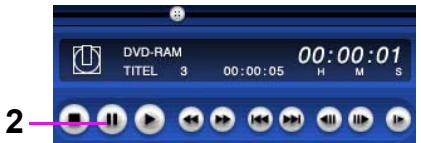
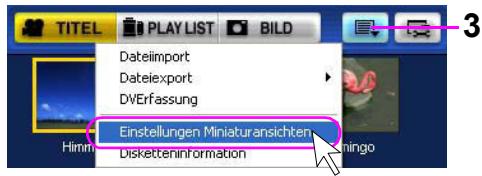
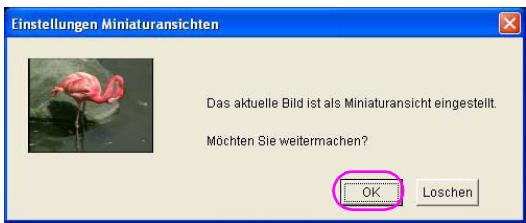
Anzeige Disketteninformation
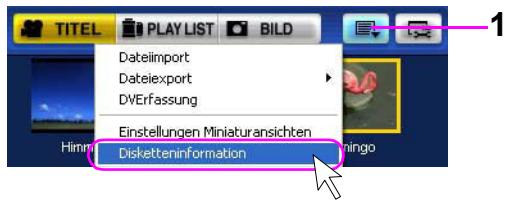
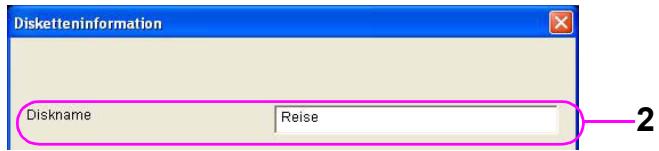
- Klicken Sie die Taste der Hilfsfunktion [ ] und wählen Sie [Disketteninformation].
Die Information der gerade verwendeten DVD-RAM Diskette wird angezeigt. 2. Geben Sie [Diskname] ein. - Bis zu 64 Zeichen können für [Diskname] verwendet werden. 3. Klicken Sie die Taste [OK].

Anmerkungen:

- Wenn kein Kapitelpunkt (Markierung) am Beginn des Titels eingestellt ist, können sich der in Alle Titel angezeigte Wert der Kapitelanzahl (In Alle Titel enthaltene Gesamtanzahl der Kapitel) von der aktuellen Anzahl der Kapitel unterscheiden.
Verwenden Sie die Hilfsfunktionen des Modus PLAY LIST.
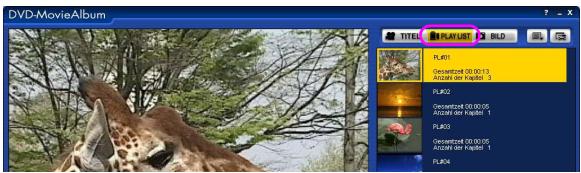
Wählen Sie die Registrierkarte PLAY LIST [PLAYLIST] und stellen Sie die Hilfsfunktionen im Modus PLAY LIST ein.
Bilder in eine Datei exportieren
Exportiert eine PLAY LIST als Datei im MPEG2-Format. Bitte lesen Sie "Eine PLAY LIST exportieren". (⇒ 74)
Einstellungen Miniaturansicht
- Klicken Sie doppelt auf die Miniaturansicht der PLAY LIST, die angezeigt werden soll, um sie abzuspielen.
- Klicken Sie die Taste Pause [ü], um das repräsentative Bild anzuzeigen.
- Klicken Sie die Taste der Hilfsfunktion [ ] und wählen Sie [Einstellungen Miniaturansichten].
- Es wird eine Bestätigungsmeldung gezeigt.
- Klicken Sie die Taste [OK].
Die Miniaturansicht der PLAY LIST wird durch das eingestellte Bild ersetzt.
Anzeige Disketteninformation
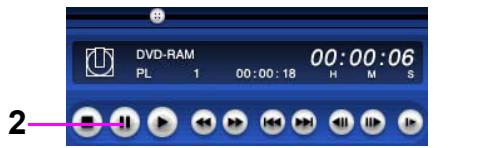
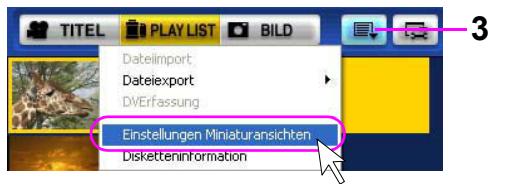
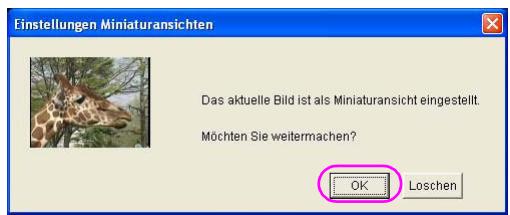
Stellen Sie ähnlich "Verwenden Sie die Hilfsfunktionen des Modus Titel." ein (⇒ 87)
[DVD-MovieAlbum Videoeinstellung] einstellen
Stellt die Wiedergabeumgebung für DVD-MovieAlbum ein.
Um die Wiedergabeumgebung einzustellen, aktivieren Sie [DVD-MovieAlbum Videoeinstellung].
So aktivieren Sie [DVD-MovieAlbum Videoeinstellung]
Wählen Sie [Start] >> [Alle Programme] >> [Panasonic]* >> [DVD-MovieAlbumSE] >> [DVD-MovieAlbumSE Einstellung].
- In einigen Fällen ist [Hitachi DVDCAM] anstatt von [Panasonic] im Menü aufgelistet.
[DVD-MovieAlbum Videoeinstellung] ist aktiviert und die Einstellungstafel wird angezeigt.
![PANASONIC VWDTD10E - So aktivieren Sie [DVD-MovieAlbum Videoeinstellung] - 1](/content/2019/11/105265/images/e1bb00456cee6195c0d534167f69c954810a7cabb62971d2dd4ee11d2b884aa3.jpg)
Anmerkungen:
- Das Startmenü sieht je nach dem Ordner, in den diese Software installiert wurde, anders aus.
- [DVD-MovieAlbum Videoeinstellung] kann auch aktiviert werden, indem man [Einstellung Videoqualität] im Kontextmenü wählt, das angezeigt wird, wenn man mit der rechten Maustaste auf das Anzeigefeld Bildwiedergabe klickt.
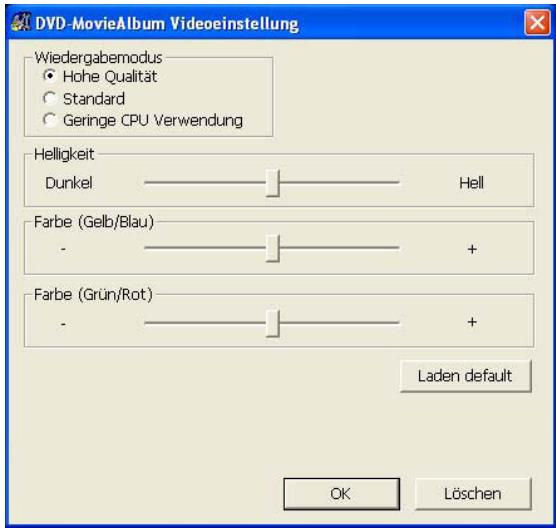
Wiedergabemodus
Sie können die Bildqualität des abgespielten Bildes je nach der Leistung Ihres Computers auswählen. Wählen Sie den gewünschten Modus, und klicken Sie die Taste [OK].
[●] Hohe Qualität
Dies ist der Modus, in dem die Bildqualität am wichtigsten ist. Die Belastung der CPU im Computer wird gegenüber dem Standardmodus etwas erhöht. Bei abgespielten Bildern können Einzelbilder verloren gehen oder einen vergrößerten Effekt bieten; dies hängt von der Umgebung des verwendeten Personalcomputers und den Bildern selbst ab.
[O] Standard
Dies ist der Modus, in dem die Bildqualität und die Belastung der CPU usw. beachtet werden.
[O] Geringe CPU-Verwendung
Dies ist der Modus, in dem die Geschwindigkeit am wichtigsten ist. Die Bildqualität wird verringert.
![PANASONIC VWDTD10E - [O] Geringe CPU-Verwendung - 1](/content/2019/11/105265/images/c91a35609800d55837c090d29ecf662717dc0a20b120173461a5b3bc63847b5d.jpg)
Anmerkungen:
- Damit die Einstellungen des Wiedergabemodus wirksam werden, muss DVD-MovieAlbum neu gestartet werden. Wenn Sie die Einstellungen einfach ändern, während DVD-MovieAlbum läuft, hat dies keine Wirkung.
■ Helligkeit / Farbton einstellen
Reguliert die Helligkeit und den Farbton der erzeugten Bilder. Bewegen Sie den Schieberegler des Elements, das Sie einstellen möchten, und beobachten Sie daraufhin die Wirkung auf das abgespielte Bild. Nach der Einstellung klicken Sie auf die Taste [OK].

Anmerkungen:
- Da die Wirkung dieser Einstellung auf dem Bildschirm nicht sichtbar ist, wenn das Bild im Stopp- oder Pausenzustand ist, wird die Einstellung vorgenommen, während das Bild abgespielt wird.
Kopieren einer Diskette im Videoaufnahmeformat
[DVD-MovieAlbum Kopierwerkzeug] ist die Software, mit der man ein Video, das im Videoaufnahmeformat auf einer DVD-RAM Diskette aufgenommen ist, in eine andere DVD-RAM Diskette kopiert. Bitte lesen Sie für die Bedienung die Beschreibung auf den folgenden Seiten. (Um Videodaten zu kopieren, muss die Diskette, in die kopiert werden soll, einen größeren freien Speicherplatz haben, als die Größe der Daten im Videoaufnahmeformat beträgt.)
Wie man [DVD-MovieAlbum Kopierwerkzeug] aktiviert
Wählen Sie [Start] >> [Alle Programme] >> [Panasonic]* >> [DVD-MovieAlbumSE] >> [DVD-MovieAlbum Kopierwerkzeug].
- In einigen Fällen ist [Hitachi DVDCAM] anstatt von [Panasonic] im Menü aufgelistet.
- Das Startmenü sieht je nach dem Ordner, in den diese Software installiert wurde, anders aus.
- [DVD-MovieAlbum Kopierwerkzeug] ist aktiviert und das folgende Fenster wird angezeigt.
DVD-RAM → HDD
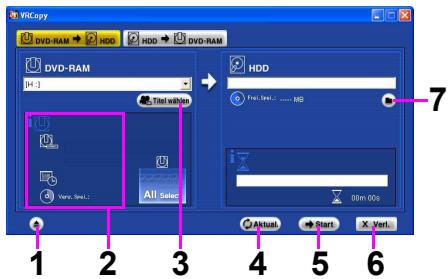
HDD->DVD-RAM
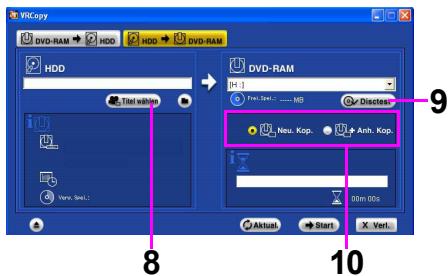
1. Diskette laden / auswerfen. 2. Die Information über die Diskette, die als Kopierquelle eingestellt wurde (Titelname, Datum und Uhrzeit der Erstellung und Videogröße), wird angezeigt. Falls kein Titelname eingestellt wurde, wird er nicht angezeigt. 3. Wählen Sie den zu kopierenden Titel. 4. Die Information über die Kopierquelle und das Kopierziel werden aktualisiert. 5. Beginn des Kopierens. 6. Das Kopierwerkzeug von DVD-MovieAlbum wird beendet. 7. Bestimmen Sie, wo das kopierte Video auf der Festplatte gespeichert wird. 8. Wählen Sie den Ordner der Festplatte, welcher den Titel der Kopierquelle enthält. 9. Überprüfen Sie die Information der Zieldiskette der Kopie. 10. Entscheiden Sie, ob Sie die Kopie anhängen möchten, oder ob Sie den Inhalt der Diskette löschen und die neuen Daten kopieren möchten.

Anmerkungen:

- Die Daten im Videoaufnahmeformat, die auf die Festplatte kopiert werden, können mit Explorer auf eine DVD-RAM Diskette kopiert werden, können aber nicht abgespielt werden. Kopieren Sie auf jeden Fall mit dieser Software.
- Eine Videoaufnahmediskette mit der Bedingung, dass sie nur einmal in einem DVD-Aufnahmegerät bespielt werden kann, kann nicht kopiert werden. Die Beschaffenheit einiger Disketten, die kopiert werden (mit Fingerabdrücken, Staub usw.), kann die Qualität des Videos beeinträchtigen.
- Einige gebräuchliche Miniport-Laufwerke für die SCSI-Karte unterstützen die Befehle, die diese Software ausgibt, nicht, davon kann das System während des Kopiervorgangs hängen bleiben. Verwenden Sie die neueste Version des Miniport-Laufwerks des SCSI-Kartenherstellers.
- Starten Sie [DVD-MovieAlbum Kopierwerkzeug] nach Verlassen von DVD-MovieAlbum.
[1] Von einer DVD-RAM Diskette auf die Festplatte kopieren.
Kopieren Sie zuerst den Inhalt der Diskette auf die Festplatte. Dann kopieren Sie die auf die Festplatte kopierten Videodaten auf eine andere Diskette. (Wenn Sie auf eine Festplatte kopierte Daten auf eine andere DVD-RAM Diskette kopieren, führen Sie von [2] aus (⇒ 99) .)
- Legen Sie die DVD-RAM Diskette, von der kopiert werden soll, in das DVD-RAM Laufwerk ein.
- Überprüfen Sie, dass die Registrierkarte [DVD-RAM -> HDD] [DVD-RAM → HDD] gewählt ist.
- Wählen Sie die Kopierquelle (DVD-RAM Laufwerk).
Die Namen des Laufwerks, das neu beschrieben werden kann, und des ROM-Laufwerks, die dem DVD-RAM Laufwerk
zugeteilt sind, werden angezeigt. Wählen Sie den Namen des Laufwerks, das neu beschrieben werden kann.
![PANASONIC VWDTD10E - [1] Von einer DVD-RAM Diskette auf die Festplatte kopieren. - 1](/content/2019/11/105265/images/047ad3998660f27cd185f305c3d037c9de8ee4a120621a6b7eff8f949423d06f.jpg)
4. Klicken Sie die Taste Titel wählen [Titel wählen].
- Das Fenster [Auswahl des Titels] wird angezeigt.
5. Klicken Sie den zu kopierenden Titel.
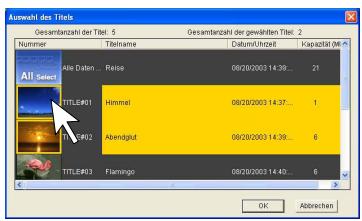
- Der gewählte Titel wird hervorgehoben.
- Um zwei oder mehrere Dateien auszuwählen, halten Sie die [Umschalt]-Taste oder die [Strg]-Taste gedrückt.
- Wenn Sie alle Titel kopieren möchten, klicken Sie auf [Alle Daten auf der Diskette].
- Nach der Auswahl klicken Sie auf die Taste [OK].
6. Wählen Sie das Ziel für die Kopie (HDD-Ordner).
- Wählen Sie einen Ordner auf der Festplatte, in den Sie die Daten vorläufig kopieren. Zum Beispiel klicken Sie auf die Schaltfläche [Durchsuchen] und wählen Sie den Ordner Eigene Dateien im Laufwerk C (C:\Eigene Dateien).
- Wenn Sie einen neuen Ordner erstellen möchten, geben Sie den Ordnernamen mit der Tastatur ein.
7. Klicken Sie auf die Taste [Start].
![PANASONIC VWDTD10E - Klicken Sie auf die Taste [Start]. - 1](/content/2019/11/105265/images/f35c0ade9cce50601c2e9d944b0eb27073c904d579eae9a8f68495949de37726.jpg)
![PANASONIC VWDTD10E - Klicken Sie auf die Taste [Start]. - 2](/content/2019/11/105265/images/f971b8a37d8c73c4dd82a998295fb69f7046728b9fcf07ff718dfc506c51dff2.jpg)
- Es erscheint eine Bestätigungsmeldung, um mit dem Kopieren zu beginnen. Klicken Sie auf die Taste [Ja]. Die Daten werden von dem festgelegten DVD-RAM-Laufwerk auf die Festplatte kopiert. In dem ausgewählten Ordner wird automatisch ein [DVD_RTAV]-Ordner erzeugt (C:\Eigene Dateien\DVD_RTAV). Der Kopierzustand wird in einer Fortschrittsanzeige angezeigt. Nach dem Abschluss erscheint eine Meldung.
![PANASONIC VWDTD10E - Klicken Sie auf die Taste [Start]. - 3](/content/2019/11/105265/images/7b29e9f51eacfefbae4a0111b4a6cf279848532e8936efecfb7e9df4ef82084f.jpg)
Anmerkungen:

- Wenn [Alle Daten auf der Diskette] nicht zum Kopieren der Titel gewählt ist, wird die Information der PLAY LIST und die dem DCF-Standard entsprechenden JPEG-Dateien usw. nicht kopiert.
- Wenn sich im angegebenen Ordner Videoaufnahmedaten oder Dateien im DCF-Standard befinden, wird eine Meldung angezeigt. Klicken Sie auf [OK] und wählen Sie einen anderen Ordner.
- Wenn sich JPEG-Dateien usw. des DCF-Standards auf der DVD-RAM-Diskette bei der Kopie der gesamten DVD-RAM befinden, erscheint eine Bestätigungsmeldung der Kopie dieser Dateien auf die Festplatte, nachdem die Daten des Videoaufnahmestandards kopiert wurden. Wählen Sie [Ja], um die JPEG-Dateien usw. auf die Festplatte zu kopieren.
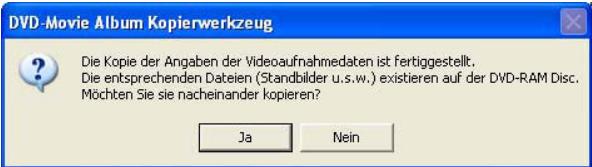
- Nicht alle auf der DVD aufgenommenen Dateien konnten auf die Festplatte kopiert werden.
- Wenn sich auf der Festplatte eine Datei mit dem gleichen Namen wie die zu kopierende Datei befindet, wird die Datei nicht kopiert. (Die Datei kann nicht überschrieben werden.)
[2] Von der Festplatte auf eine DVD-RAM-Diskette kopieren.
- Legen Sie die DVD-RAM-Diskette, die kopiert werden soll, in das DVD-RAM-Laufwerk.
- Wählen Sie die Registerkarte [HDD -> DVD-RAM] [HDD → DVD-RAM].
- Das rechte Fenster wird angezeigt. Wenn diese Markierung gewählt wird, nachdem die Daten von der DVD-RAM-Diskette auf die Festplatte kopiert wurden, werden die Informationen zur Kopierquelle und zum Kopierziel automatisch eingestellt. Überprüfen Sie die
Einstellungsinformationen und gehen Sie zu Schritt 6 über.
![PANASONIC VWDTD10E - [2] Von der Festplatte auf eine DVD-RAM-Diskette kopieren. - 1](/content/2019/11/105265/images/2ff3baa049d190627c40f8650b3d956f6289545470b6f75c6811fbb812cf7834.jpg)
- Wählen Sie die Kopierquelle (HDD-Ordner).
- Klicken Sie die Taste Verweis [ ] und wählen Sie den Ordner der Festplatte (C:\Eigene Dateien\DVD_RTAV) in welchen kopiert werden soll [1].
- Klicken Sie die Taste Titel wählen
![PANASONIC VWDTD10E - [2] Von der Festplatte auf eine DVD-RAM-Diskette kopieren. - 2](/content/2019/11/105265/images/b5825b628c812de8607446880426f4de5f6ae40f51be2a1c1cc90c0863c81547.jpg)
- Wählen Sie den zu kopierenden Titel.
![PANASONIC VWDTD10E - [2] Von der Festplatte auf eine DVD-RAM-Diskette kopieren. - 3](/content/2019/11/105265/images/59c14c28f47aaa05e757d856e199ece675cbf93f58bd88079d69a0ef3b03236e.jpg)
![PANASONIC VWDTD10E - [2] Von der Festplatte auf eine DVD-RAM-Diskette kopieren. - 4](/content/2019/11/105265/images/44194265332f5e5a52bc2a4b80edfd15ab0096de4bfc26773107f79d5f02f7c9.jpg)
- Der gewählte Titel wird hervorgehoben.
- Um zwei oder mehrere Dateien auszuwählen, halten Sie die [Umschalt]-Taste oder die [Strg]-Taste gedrückt.
- Nach der Auswahl klicken Sie die Taste [OK].
6. Wählen Sie das Kopierziel (DVD-RAM Laufwerk).
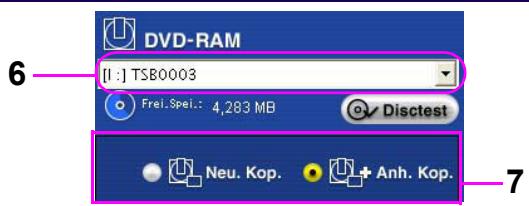
Die Namen des Laufwerks, das neu beschrieben werden kann, und des ROM-Laufwerks, die dem DVD-RAM Laufwerk zugewiesen sind, werden angezeigt. Wählen Sie den Namen des Laufwerks, das neu beschrieben werden kann. - Um den Inhalt der Diskette des Kopierziels zu überprüfen, klicken Sie die Taste Diskettentest
[Disctest]. Das Fenster der Titelüberprüfung wird angezeigt.
7. Einstellung Kopiermodus
- Wenn Neue Kopie [ ] gewählt ist, wird der Inhalt des Ordners [DVD_RTAV] auf der DVD-RAM Diskette gelöscht und die Kopie wird neu ausgeführt.
- Wenn Angehängte Kopie [ ] gewählt ist, werden die Daten zu den Daten im Videoaufnahmeformat auf der DVD-RAM Diskette hinzugefügt.
8. Klicken Sie die Taste Start [→Start].
![PANASONIC VWDTD10E - Klicken Sie die Taste Start [→Start]. - 1](/content/2019/11/105265/images/ad5dda0bb8133207fb118e217208d00eafad523568a86a934de94f0eee4c5005.jpg)
- Klicken Sie auf [Ja], damit die Meldung angezeigt wird. Wenn Neue Kopie [ü] gewählt ist, erscheint eine Bestätigungsmeldung, ob die Daten im Videoaufnahmeformat auf der DVD-RAM Diskette gelöscht werden sollen. Wenn Sie die Daten löschen, klicken Sie die Taste [Ja].
- Kopiert die Daten von der festgelegten Festplatte in die DVD-RAM Diskette.
- Der Kopierzustand wird in einer Fortschrittsleiste angezeigt. Nach dem Abschluss erscheint eine Meldung.
- Nach dem Kopieren erscheint eine Meldung, ob die Daten im Videoaufnahmeformat auf der Festplatte, die als Kopierquelle diente, entfernt werden. Wenn Sie die Daten löschen, klicken Sie die Taste [Ja] oder wenn nicht, klicken Sie die Taste [Nein].
![PANASONIC VWDTD10E - Klicken Sie die Taste Start [→Start]. - 2](/content/2019/11/105265/images/74276d5d34e4f11639c1dd34ea98c7dc7c80cfa0e4098b19c55bec42a010250e.jpg)
Anmerkungen:

- Wenn „Angehängte Kopie“ gewählt ist, werden die Informationen der PLAY LIST und die dem DCF-Standard entsprechenden JPEG-Dateien usw. nicht kopiert.
Falls notwendig!
Probleme!?
Falls Sie irgendwelche Probleme haben, prüfen Sie bitte Folgendes.
Beim Starten oder bei der Wiedergabe:
Eine DVD-RAM-Diskette ist eingelegt, aber kein Video erscheint.

Lösung
- Wenn Sie zwei oder mehr DVD-RAM-Laufwerke verwenden, wählen Sie die Einstellung „Umgebung“ im Hauptfenster von DVD-MovieAlbum - [Einstellung des Geräts] >> [Auswahl Laufwerk]. Stellen Sie hier das korrekte Laufwerk ein.

- Prüfen Sie, ob die Diskette mit dem im Videoaufnahmeformat aufgenommenen Video eingelegt ist.
Wenn eine DVD-RAM-Diskette eingelegt ist, erscheint eine Fehlermeldung.

Lösung
DVD-MovieAlbum ist eine Software nur für 4,7 GB/9,4 GB DVD-RAM-Disketten (oder 8-cm-DVD-RAM-Disketten), formatiert im UDF2.0-Format. Wenn eine Diskette mit einem anderen Format oder einer anderen Größe eingelegt wird, wird eine Fehlermeldung angezeigt. Verwenden Sie eine passende Diskette.
Ein Fehler der Decoder-Initialisierung erscheint bei Aktivierung.

Lösung
- Gehen Sie zu [Anzeigeeigenschaften] >> [Einstellungen]. Stellen Sie 1024 mal 768 Pixel bei [Bildschirmauflösung] und [Mittel (16 Bit)] bei [Farbqualität] ein.
- Gehen Sie zu [Anzeigeeigenschaften] >> [Einstellungen] >> [Erweitert] >> [Monitor] und verringern Sie die Bildwiederholfrequenz des Monitors.
- Gehen Sie zu [Anzeigeeigenschaften] >> [Einstellungen] >> [Erweitert] >> [Problembehandlung] und stellen Sie die Hardwarebeschleunigung auf [Voll]. Installieren Sie Ihre Soundkarte korrekt.
- Wenn andere Verarbeitungssoftware für Video und Audio aktiviert ist, beenden Sie diese.
Die Anzeige ist wackelig oder zittert. Oder die Anzeige rauscht.

Lösung
- Gehen Sie zu [Start] >> [Systemsteuerung] >> [Darstellung und Designs] >> [Bildschirmauflösung ändern] und stellen Sie [Farbqualität] auf [Mittel (16 Bit)]. Dies wird je nach verwendeter Grafikkarte behoben.
- Stellen Sie das Überscannen ein. Nehmen Sie die Einstellung über [ ] >> [Geräteeinstellung] vor, um das Überscannen einzustellen.

- Bei der Einstellung des Überscannens wird mehr oder weniger die Mitte des Bildes wiedergegeben.
Wiedergegebene Bilder haben Bildverlust oder ruckeln.

Lösung
- Prüfen Sie, ob eine andere Anwendungssoftware aktiviert ist.
- Wenn bei wiedergegebenen Bildern Einzelbilder verloren gehen oder sie einen Sprungeffekt haben, kann dies von dem verwendeten Personalcomputer oder von den Bildern selbst abhängen.
- Nehmen Sie ein Update des Treibers der Soundkarte vor.
Wiedergegebene Bilder sind beim schnellen Vorlauf/Rücklauf verzerrt.

Lösung
- In diesen Modi wiedergegebene Bilder sind mehr oder weniger ungeordnet, aber dies ist keine Störung.
Wenn eine auf dem DVD-Aufnahmegerät aufgenommene Diskette wiedergegeben wird, pausiert die Wiedergabe und die Fehlermeldung "Der gewählte Titel kann nicht wiedergegeben werden, weil er urheberrechtlich geschützt ist. Wiedergabe pausiert." wird angezeigt.

Lösung
- Eine Diskette mit der Aufnahme eines Videos mit Urheberrechtsschutz, die nur einmal auf ein DVD-Aufnahmegerät kopiert werden kann, kann mit DVD-MovieAlbum nicht abgespielt werden. Das ist normal.
Die Wiedergabe pausiert und die Fehlermeldung "Wiedergabe stoppen, da die Diskette weitere Lesefehler hat." wird angezeigt.

Lösung
- Es können Fingerabdrücke oder Schmutz vorhanden sein. Wenn die Diskette mit einem weichen Reiniger gereinigt wurde und der Fehler immer noch angezeigt wird, könnte das Video nicht korrekt aufgenommen worden sein.

Wenn eine Diskette eingelegt ist, erscheint die Fehlermeldung "Auf dieser Diskette wurde ein Fehler gefunden. Kann nicht auf diese Diskette aufnehmen. Als Diskette im Modus 'Nur Lesen' verwenden."

Lösung
- Die Überprüfung der Montage dieser Diskette erfasste eine Störung in der Information der Videoaufnahmesteuerung. Die Diskette wurde demnach nur im Wiedergabemodus gemountet. Verwenden Sie diese Diskette nur zur Wiedergabe.

Wenn auf dem Computer eine DVD-RAM-Diskette wiedergegeben wird, auf der ein Video von einem Videoband aufgenommen ist, können am unteren Bildschirmrand Rauschsignale erscheinen.

Lösung
- Je nach der Kombination mit dem Videorekorder, der für die Aufnahme auf einem Aufnahmegerät verwendet wurde, können hin und wieder am unteren Bildschirmrand Rauschsignale auftreten. Dies ist ein Zeichen für die Schaltung des Videokopfes. Es ist keine Störung.

Der Ton ist nicht oder nur schwer hörbar. Die Lautstärke ist niedrig.

Lösung
Die Kabelverbindung überprüfen. - Prüfen, ob die Eingangsschaltungen für den Fernseher, die Tonwiedergabe usw. korrekt sind. - Überprüfen Sie, ob die Einstellung der Stummschaltung in [Lautstärke] und [Line-In] im Fenster [Lautstärke] des Personalcomputers auf EIN gestellt ist. - Regulieren Sie die richtige Lautstärke auf dem Hauptbildschirm von DVD-MovieAlbum. - Der Ton wird in der Pause, bei Zeitlupe, schnellem Vorlauf oder schnellem Rücklauf nicht wiedergegeben.

Der Sound ist hörbar, aber das Video wird nicht angezeigt.

Lösung
Die Kabelverbindung überprüfen.

Ich kann verschiedene Stimmen gleichzeitig hören.

Lösung
- Dies, weil ein in Soundmultiplex aufgenommener Titel wiedergegeben wird. Wählen Sie Einstellung Umgebung [ ] im Hauptfenster von DVD-MovieAlbum - Registrierkarte [Einstellung Abspielen] >> [Audiomodus auswählen]. Wählen Sie in dieser Spalte auch [Main (L)] oder [Sub (R)].

? Wenn der Zugriff auf das DVD-RAM Laufwerk, welches mit DVD-MovieAlbum verwendet wird, mit anderer Software versucht wird, wie z.B. Explorer, erscheint die Fehlermeldung, "F:\ist nicht zugänglich. Zugang verweigert". (falls das DVD-RAM Laufwerk F: ist).

Lösung
Die von DVD-MovieAlbum verwendete Diskette darf nicht durch andere Anwendungen benutzt werden. Dies ist eine Spezifikation von DVD-MovieAlbum.
? Nach der Aktivierung wird ein Mountingfehler (die Meldung, "Laufwerk F: wird von einer anderen Applikation verwendet.") angezeigt. (In diesem Fall ist das DVD-RAM Laufwerk F:.)

Lösung
Die andere Anwendung, die das Laufwerk verwendet, beenden. - Wenn die DVD-RAM Diskette in Windows 2000 Professional mit Explorer offen gelassen wird, entsteht ein Montagefehler. Beenden Sie Explorer. - Diese Meldung könnte erscheinen, wenn Sie nach dem Start von DVD-MovieAlbum die Diskette ersetzen und in Windows XP die Funktion automatische Wiedergabe eingestellt ist. - Klicken Sie die Taste [Neuer Versuch]. - Wenn mehrere Treiber von UDF Geräten installiert sind, löschen Sie die Treiber bis auf einen. - Diese Software könnte mit anderer DVD Schreibsoftware in Konflikt kommen. In diesem Fall löschen Sie die DVD Schreibsoftware.
Ich kann keine Diskette im Format UDF2.0 auf Windows XP oder Windows 2000 formatieren.

Lösung
- Lesen Sie das Handbuch für das verwendete DVD-RAM-Laufwerk aufmerksam durch und formatieren Sie es im UDF2.0-Format.
Die Software kann nicht unter Windows XP installiert werden. (Oder die Software arbeitet nicht.)

Lösung
- Wenn Sie Windows XP oder Windows 2000 verwenden, installieren Sie diese Software nach dem Einloggen, wobei Sie den Benutzernamen auf [Administrator (oder einen Benutzernamen mit den gleichen Rechten)] eingestellt haben.
Bei der Bearbeitung
Eine andere Miniaturansicht als das angegebene Kapitel wird erstellt.

Lösung
- Die Präzision der Bearbeitung ist normalerweise ca. 0,5 Sekunden; es könnte eine andere Miniaturansicht als das angegebene Kapitel erstellt werden. (Es ist keine Störung. Die Bearbeitung nach Einzelbildern wird nicht unterstützt.)

[Schreibgeschützt] wird im Fenster der Titelbearbeitung angezeigt. Die Bearbeitung kann nicht durchgeführt werden.
![PANASONIC VWDTD10E - [Schreibgeschützt] wird im Fenster der Titelbearbeitung angezeigt. Die Bearbeitung kann nicht durchgeführt werden. - 1](/content/2019/11/105265/images/5b53141200d6362120901e71fc9b8827356c6814c637fe4cc363050465c868e3.jpg)
Lösung
- Eine schreibgeschützte Diskette wurde eingelegt. ⇒ Entfernen Sie den Schutz der Diskette.
- Es wird versucht, einen schreibgeschützten Titel zu bearbeiten. ⇒ In den Symbolen schreibgeschützter Titel wird eine Schlüsselmarkierung angezeigt. Überprüfen Sie den zu bearbeitenden Titel und entfernen Sie den Schutz.
- Die Überprüfung der Montage dieser Diskette erfasste eine Störung in der Information der Videoaufnahmesteuerung. Die Diskette wurde demnach nur im Wiedergabemodus gemountet. Verwenden Sie diese Diskette nur zur Wiedergabe. Die Diskette wurde vom DVD-Aufnahmegerät mit "Die gesamte Diskette ist schreibgeschützt." eingestellt. Daher wurde sie nur im Wiedergabemodus gemountet. Löschen Sie diese Einstellung im DVD-Aufnahmegerät.

Es können keine Kapitel eingefügt werden.

Lösung
Die maximale auf einer Seite der DVD-RAM einstellbare Anzahl von Kapiteln ist 999.

Es können keine Kapitelnamen eingestellt werden.

Lösung
Die maximale auf einer Seite der DVD-RAM einstellbare Anzahl von Kapiteln mit Namen ist 99. (Die verbleibenden 900 Kapitel können ohne Titel eingefügt werden.)

Es kann keine neue PLAY LIST erstellt werden.

Lösung
Die Höchstanzahl von PLAY LIST, die auf einer Seite einer DVD-RAM Diskette eingestellt werden können, beträgt 99.
? Der Inhalt der Diskette im Videoaufnahmeformat kann nicht mit dem Explorer kopiert werden.

Lösung
- Verwenden Sie das mitgelieferte Kopierwerkzeug, um die Inhalte der Diskette im Videoaufnahmeformat zu kopieren. Der Explorer kann maximal Dateien bis 2 GB unter Windows 98 oder 4 GB unter Windows Me verarbeiten. Die Daten im Videoaufnahmeformat, die mit Explorer auf eine DVD-RAM Diskette kopiert werden, können aber nicht immer abgespielt werden.
? Es wurde versucht, eine DVD-Video Datei durch Import der Daten aus einer anderen Software zu erstellen, aber eine Fehlermeldung erscheint.

Lösung
- Das Video, das mit einem DVD Aufnahmegerät aufgenommen wurde, ist in "Variable Bit Rate (VBR)" komprimiert. Auch wenn im Modus SP oder LP aufgenommen wird, können einige Kapitel eine höhere Videobitrate haben. Wenn eine DVD-Video Datei erzeugt wird, indem man eine MPEG2 Datei importiert, die aus solch einem exportierten Video erzeugt wurde, können einige DVD-Video Erstellungssoftwares einen Fehler verursachen und beendet werden.
- Sie können mit dieser Software keine DVD-Video unter Verwendung von LPCM erstellen, wenn ein im normalen Modus XP aufgenommenes Video exportiert wird. Um ein DVD-Video zu erstellen, exportieren Sie das Video im Modus XP mit der Markierung [Anwendung DVD-Video], im Modus SP oder im Modus LP.
? Die virtuelle Bearbeitungsfunktion arbeitet nicht mit dem DVD-ROM-Laufwerk.

Lösung
- Wenn das DVD-ROM-Laufwerk das Lesen von 4,7 GB DVD-RAM-Disketten nicht unterstützt, ist diese Funktion nicht operativ. Überprüfen Sie Ihr DVD-ROM-Laufwerk, indem Sie das Handbuch lesen.
? Video wurde exportiert, aber keine Datei erstellt.

Lösung
Die Wiedergabezeit des Kapitels ist zu kurz.
⇒ Ein Kapitel mit kurzer Wiedergabezeit (ca. drei Sekunden oder weniger) kann nicht exportiert werden.
? Titel können nicht entfernt werden.

Lösung
- Einige Funktionen wie z.B. Titel entfernen, Kapitel entfernen, Import, Eingabe 3D-Titel usw. können nicht im Modus Festplatte verwendet werden.
Bei der Aufnahme
Obwohl die Diskette freien Platz hat, ist die Aufnahme nicht erlaubt.

Lösung
99 Titel wurden bereits auf der Diskette aufgenommen. ⇒ Nur 99 Titel können pro Seite auf einer Diskette aufgenommen werden. Entfernen Sie unnötige Titel. - Eine schreibgeschützte Diskette wurde eingelegt. ⇒ Entfernen Sie den Schutz der Diskette. - Auf der Diskette sind nicht genügend angrenzende Aufnahmeorte vorhanden, um die Daten im Videoaufnahmeformat aufzunehmen. ⇒ Um die Kontinuität der Daten des Videoaufnahmeformats zu sichern, sind entsprechend jedem Aufnahmemodus bestimmte kontinuierliche Aufnahmeorte nötig. Wenn man eine Datei löscht, könnte dies trotzdem nicht genügend Orte für das Videoaufnahmeformat schaffen.
Die Aufnahme stoppt.

Lösung
- Dies kann geschehen, wenn die CPU zu stark belastet ist. Aktivieren Sie während der Aufnahme keine anderen Applikationen. Beenden Sie die übrigen aktiven Anwendungen und prüfen Sie, ob ihre CPU geeignet ist.
Wenn eine AVI Datei importiert wird, erscheint die Meldung "Weil ein ungültiges Format in den Dateien gefunden wurde, kann dieser Teil der Dateien nicht registriert werden."

Lösung
- Der Dateiimport unterstützt nur AVI Dateien im DV Format.
Die aktuelle Aufnahmezeit konnte sich von der vor der Aufnahme angezeigten Zeit unterscheiden.

Lösung
Die Aufnahmezeit ist mehr oder weniger unterschiedlich; dies hängt von dem aufzunehmenden Video ab. Sehen Sie die Angabe der Aufnahmezeit nur als Hinweis an.
Eine MPEG Datei kann nicht importiert werden.

Lösung
- Konsultieren Sie "Aufnahmefunktion" in "Funktionen" für das Format von MPEG Dateien, welche mit dieser Software importiert werden können. (⇒ 6)
Das Aufnahmedatum wird angezeigt, obwohl ich einen Titel für das Kapitel eingestellt habe.

Lösung
- "Nur Aufnahmezeit" ist bei der Taste der Einstellungen der Umgebung im Hauptfenster von DVD-MovieAlbum [ ] >> Registrierkarte [Einstellung Display] >> [Titel] >> [Anzeige Kapitel] gewählt. Wählen Sie "Kapitelname" oder "Priorität Kapitelname".
Das Standbild wird nicht umgeschaltet, obwohl ich die Taste Wiedergabe im Modus Standbild gewählt habe.

Lösung
- "Unbegrenzt" ist bei der Taste der Einstellungen der Umgebung im Hauptfenster von DVD-MovieAlbum [ ] >> Registrierkarte [Einstellung Wiedergabe (Standbilder)] >> [Wiedergabezeit Standbilder] gewählt. Wählen Sie "Wiedergabezeit" und stellen Sie die Zeit ein (1 bis 30 Sekunden).
- MODELL NR. VW-DTD10E
- DVD-MOVIEALBUMSE
- LESEN SIE DIES HIER ZUERST
- ÜBERPRÜFUNGEN UND VORBEREITUNGEN VOR DEM GEBRAUCH
- PROBIEREN SIE DIESE SOFTWARE AUS
- VERSUCHEN SIE, DIESE SOFTWARE ÖFTER ZU VERWENDEN
- TITELBEARBEITUNG
- EINEN TITEL EXPORTIEREN
- ERSTELLUNG UND BEARBEITUNG EINER PLAY LIST
- EINE PLAY LIST EXPORTIEREN
- VERWENDUNG DES STANDBILDMODUS
- FALLS NOTWENDIG
- VORWORT
- WAS IST DVD-MOVIEALBUM
- ANMERKUNG
- VOR DEM GEBRAUCH
- FÜR WICHTIGE AUFNAHMEN ODER BEARBEITUNGEN
- COPYRIGHT
- FUNKTIONEN
- AUFNAHMEFUNKTION
- (FORTSETZUNG: AUFNAHMEFUNKTION)
- HINWEIS
- WIEDERGABEFUNKTION
- WIEDERGABE VON TITELN DURCH AUSWÄHLEN DER MINIATURANSICHTEN (*1)
- EINFACHES FINDEN DES BEGINNS EINER AUFGENOMMENEN SEQUENZ, DIE MAN ANSEHEN MÖCHTE, DURCH DIE PLAY LIST ODER DIE INDEXFUNKTION
- EXTREM SCHNELLE SPRUNGSUCHE MIT EINER 128-MAL SO HOHEN HÖCHSTGESCHWINDIGKEIT
- BEARBEITUNGSFUNKTION
- KAPITELERSTELLUNG (KAPITELBEARBEITUNG)
- PLAY LIST BEARBEITEN
- BILDEXPORTFUNKTION
- SCHREIBSCHUTZ DER TITEL EINSTELLEN UND ENTFERNEN
- TEILEN, KOMBINIEREN, LÖSCHEN VON TITELN UND LÖSCHEN ALLER TITEL
- HINZUFÜGEN VON 3D-TITELN
- VIRTUELLE BEARBEITUNGSFUNKTION AUF DEM DVD-ROM-LAUFWERK
- ANMERKUNGEN
- ZU KAPITELN
- ZUR PLAY LIST
- GRUNDSÄTZLICHE VORGEHENSWEISE ZUR BEARBEITUNG
- INFO ZUM UMSCHALTEN DES MODUS
- BESTÄTIGUNG DER UMGEBUNG DER ANGESCHLOSSENEN AUSRÜSTUNG
- ZU DEN BETRIEBSBEDINGUNGEN
- (ACHTUNG)
- ZUR DISKETTE/DVD-RAM-LAUFWERK, DIE FÜR DVD-MOVIEALBUM VERWENDET WERDEN KÖNNEN
- ANFORDERUNG
- ANFORDERUNG BEI DER VERWENDUNG VON DVD-MOVIEALBUM
- COPYRIGHT-GESCHÜTZTE VIDEOQUELLE
- WIEDERGABE DER BILDER
- BETRIEB WÄHREND DER AUFNAHME
- AUFNAHME EINER DISKETTE UND DATEI GEMÄSS DEM VIDEOAUFNAHMESTANDARD
- ANMERKUNGEN ZUR ANWENDUNG MIT WINDOWS XP ODER WINDOWS 2000 PROFESSIONAL
- WENN DIE DVD VIDEOKAMERA ÜBER EINEN USB ANSCHLUSS AN EINEN PERSONALCOMPUTER ANGESCHLOSSEN WIRD
- WENN EIN DVD-RAM-LAUFWERK ODER EINE DVD-VIDEOKAMERA MIT USB 1.1 ANGESCHLOSSEN WIRD
- INSTALLIEREN VON DVD-MOVIEALBUM
- ZUM INSTALLIEREN
- FOLGEN SIE ZUR INSTALLATION DEN MELDUNGEN DER ANZEIGE
- WÄHLEN SIE DIE OPTION NEUSTART UND KLICKEN SIE DIE TASTE [FERTIG STELLEN]
- SOFTWARE DEINSTALLIEREN
- KLICKEN SIE AUF [START] >> [SYSTEMSTEUERUNG]
- KLICKEN SIE AUF [SOFTWARE]
- WÄHLEN SIE [PROGRAMME ÄNDERN ODER ENTFERNEN] UND KLICKEN SIE AUF [DVD-MOVIEALBUMSE]
- KLICKEN SIE DIE TASTE [ÄNDERN/ENTFERNEN]
- EINSTELLUNG DER UMGEBUNG FÜR DAS DVD-RAM LAUFWERK
- WENN SIE WINDOWS XP ODER 2000 PROFESSIONAL VERWENDEN
- ATAPI-TYP
- KLICKEN SIE AUF [ERWEITERTE EINSTELLUNGEN] UND STELLEN SIE DEN ÜBERTRAGUNGSMODUS AUF [DMA, WENN VERFÜGBAR]
- WIE MAN EINE DVD-RAM DISKETTE FORMATIERT
- STARTEN DES FORMATIERUNGSTOOLS
- WÄHLEN SIE DAS ZU FORMATIERENDE LAUFWERK (UM DATEIEN ZU LÖSCHEN)
- ÜBERPRÜFEN SIE DIE DISKINFORMATIONEN
- WÄHLEN SIE DIE OPTION
- DATEIEN LÖSCHEN
- FORMATIEREN
- GEBEN SIE DAS VOLUMENLABEL EIN
- [START] KLICKEN
- DVD-MOVIEALBUM STARTEN / BEENDEN
- FENSTER MODUS TITEL
- EINE DISKETTE BEENDEN / AUSWERFEN
- UM EINE DVD-RAM-DISKETTE AUSZUWERFEN
- UM DVD-MOVIEALBUM ZU BEENDEN
- WENN SIE EIN DVD-ROM-LAUFWERK VERWENDEN
- SCHALTEN SIE DEN PERSONALCOMPUTER UND DAS DVD-ROM-LAUFWERK EIN UND LEGEN SIE DIE BESPIELTE DVD-RAM-DISKETTE IN DAS LAUFWERK EIN
- DVD-MOVIEALBUM STARTEN (⇒ 21)
- WENN DIESE MELDUNG ANGEZEIGT WIRD, KLICKEN SIE AUF [OK]
- IDENTIFIKATION VON TEILEN UND EFFEKT
- MODUS TITEL (1)
- [ANZEIGEFELD]
- [WECHSELN DES MODUS]
- MODUS TITEL (2)
- TASTE TITEL BEARBEITEN
- [VERSCHIEDENE TASTEN ZUR EINSTELLUNG, HILFE UND ZUM BEENDEN]
- MODUS TITEL (3)
- [VERSCHIEDENE BEDIENTASTEN]
- ZEITSCHIEBER
- TASTE STUMMSCHALTUNG [●] (⇒ 33)
- TASTE LAUTSTÄRKE HÖHER (+) (⇒ 31)
- TASTE LAUTSTÄRKE NIEDRIGER [→] (⇒ 31)
- LAUTSTÄRKENANZEIGE
- SPRUNGSUCHE [ ] (⇒ 36)
- TASTE LANGSAME WIEDERGABE [1] (⇒ 33)
- TASTE SCHRITT VORWÄRTS [→] (⇒ 33)
- TASTE SCHRITT RÜCKWÄRTS [←] (⇒ 33)
- TASTE SPRUNG VORWÄRTS [→] (⇒ 33)
- TASTE SPRUNG ZURÜCK [↔] (⇒ 33)
- TASTE SCHNELLER VORLAUF [▶] (⇒ 33)
- TASTE SCHNELLER RÜCKLAUF [◀◀] (⇒ 33)
- TASTE WIEDERGABE [▶] (⇒ 31)
- TASTE PAUSE [⏸] (⇒ 32)
- TASTE STOP [·] (⇒32)
- TASTE AUSWURF [Δ ] (⇒23)
- MODUS PLAY LIST
- [BEARBEITUNGSTASTE PLAYLIST]
- MODUS STANDBILD
- ANZEIGEFELD ORDNER
- ANZEIGEFELD DATEI
- REGISTRIERKARTE TITEL [TITEL]
- REGISTRIERKARTE PLAY LIST [PLAYLIST]
- REGISTRIERKARTE STANDBILD [BILD]
- [TASTE BEARBEITUNG ORDNER]
- TASTE ORDNER HINZUFÜGEN [ORD.HIN] (⇒ 76)
- TASTE ORDNER ENTFERNEN [ORD. ENTF.] (⇒ 77)
- [TASTE BEARBEITUNG DATEI]
- TASTE DATEI HINZUFÜGEN [DAT.HIN] (⇒ 76)
- TASTE DATEI ENTFERNEN [DAT. ENTF.] (⇒ 77)
- TASTE MINIATURANSICHT RÜCKWÄRTS [M100] (⇒ 75)
- TASTE MINIATURANSICHT VORWÄRTS [100] (→ 75)
- TAFEL DER ZUSTANDSANZEIGE IN JEDEM MODUS
- VERWENDUNG DES MODUS TITEL
- WIEDERGABE EINES TITELS
- LEGEN SIE EINE BESPIELTE DVD-RAM DISKETTE IN DAS DVD-RAM LAUFWERK EIN
- KLICKEN SIE DIE MINIATURANSICHT DES WIEDERZUGEBENDEN TITELS
- GEBEN SIE DEN TITEL WIEDER, INDEM SIE DIE TASTE ABSPIELEN DRÜCKEN [▶]
- EINSTELLEN DER LAUTSTÄRKE
- UM DIE WIEDERGABE ZU PAUSIEREN
- UM DIE WIEDERGABE ANZUHALTEN
- DIE VERWENDUNG DER VERSCHIEDENEN BEDIENTASTEN
- SCHNELLER VORLAUF ODER SCHNELLER RÜCKLAUF
- SPRUNG ZUM NÄCHSTEN ODER VORHERIGEN KAPITEL ODER TITEL
- BEI LANGSAMER WIEDERGABE WIEDERGEBEN
- SCHRITT WÄHREND DER PAUSE
- STUMMSCHALTEN DER AUDIOAUSGABE
- FÜR DIE ANSICHT AUF DEM GESAMTEN BILDSCHIRM
- VERWENDUNG DES ZEITSCHIEBERS
- VERWENDUNG DER SPRUNGSUCHE
- UM DEN ANFANG ZU FINDEN, WENN MAN DIE EXTREM SCHNELLE SUCHE BENUTZT
- VERWENDUNG DES KONTEXTMENÜS
- MODUS SUCHEN SCHRITT
- EINEN TITEL SCHREIBSCHÜTZEN
- EINEN TITEL TEILEN
- EIN BEISPIEL FÜR DIE TEILUNG
- EIN BEISPIEL FÜR DIE TEILUNG: ("TITEL#29" WIRD GETEILT.)
- ÄNDERN DES TITELNAMENS DES TITELS
- TITEL ZUSAMMENFÜGEN
- KLICKEN SIE DIE MINIATURANSICHT DES ZUSAMMENZUFÜGENDEN TITELS
- KLICKEN SIE DIE TASTE ZUSAMMENFÜGEN
- KLICKEN SIE DIE TASTE [JA]
- EIN BEISPIEL FÜR DIE KOMBINATION
- ENTFERNEN DER GEWÄHRTEN TITEL
- ALLE TITEL ENTFERNEN
- KLICKEN SIE DIE TASTE ALLE ENTFERNEN [A. ENTT]
- EINEN TITEL BEWEGEN
- ANZEIGE TITELINFORMATION
- KLICKEN SIE DEN TITEL, DESSEN INFORMATION SIE ANZEIGEN MÖCHTEN, MIT RECHTS AN UND WÄHLEN SIE [EIGENSCHAFTEN]
- GEBEN SIE DAS ZU ÄNDERNDE ELEMENT EIN
- KLICKEN SIE DIE TASTE [OK]
- ERSTELLEN DES KAPITELS
- ÄNDERN DES KAPITELNAMENS
- KLICKEN SIE DAS KAPITEL MIT RECHTS AN, DESSEN KAPITELNAMEN SIE ÄNDERN MÖCHTEN, UND WÄHLEN SIE [EIGENTUM]
- GEBEN SIE DEN [KAPITELNAMEN] EIN
- KAPITEL ZUSAMMENFÜGEN
- KAPITEL ENTFERNEN
- ANWENDUNG VON 3D-TITLE STUDIO
- ALLE TITEL EXPORTIEREN
- KLICKEN SIE DIE REGISTRIERKARTE TITEL [TITEL]
- KLICKEN SIE DIE TASTE DER HILFSFUNKTION [ ] UND KLICKEN SIE [DATEIEXPORT] >> [ALLE TITEL EXPORTIEREN]
- STELLEN SIE [EXPORTMODUS] EIN
- VERFÜGBARES AUDIO
- STELLEN SIE [OPTION] EIN
- STELLEN SIE [ZIELORDNER] EIN
- KLICKEN SIE AUF [START]
- EXPORTIEREN DES LIEBLINGSTITELS
- KLICKEN SIE DEN ZU EXPORTIERENDEN TITEL
- KLICKEN SIE DIE TASTE DER HILFSFUNKTION [ ] UND KLICKEN SIE [DATEIEXPORT] >> [EIN TITEL EXPORTIEREN]
- STELLEN SIE [EXPORTMODUS], [OPTION], [ZIELORDNER] EIN UND KLICKEN SIE DIE STARTTASTE ÄHNLICH WIE IN DEN SCHRITTEN 3, 4 UND 5 IN "ALLE TITEL EXPORTIEREN" (⇒ 54)
- EXPORTIEREN DES LIEBLINGSKAPITELS IN EINEM TITEL
- EIN STANDBILD EXPORTIEREN
- ZEIGEN SIE DIE ZU EXPORTIERENDE SZENE AN
- KLICKEN SIE DIE TASTE DER HILFSFUNKTION
- UND KLICKEN SIE [DATEIEXPORT]
- [EXPORT STANDBILD]
- GEBEN SIE DEN NAMEN DES ORDNERS UND DER DATEI EIN, IN DIE DIE DATEI EXPORTIERT WIRD
- KLICKEN SIE DIE TASTE [START]
- WEBSITE
- EINE NEUE PLAY LIST ERSTELLEN
- DIE PLAY LIST ÄNDERN
- ENTFERNEN EINER PLAY LIST
- UM DEN TITELNAMEN FÜR EINE PLAY LIST ZU ÄNDERN
- ÄNDERN DER MINIATURANSICHT DER PLAY LIST
- BEARBEITEN EINER PLAYLIST
- HINZUFÜGEN EINES KAPITELS
- KLICKEN SIE DIE TASTE LISTE BEARBEITEN
- KLICKEN SIE DIE TASTE LISTE SPEICHERN
- ES ERSCHEINT EINE
- KLICKEN SIE AUF DIE TASTE BEARBEITUNG BEENDEN [T SCHLIESSEN]
- BEWEGEN EINES KAPITELS
- KLICKEN SIE AUF DIE MINIATURANSICHT DER PLAY LIST, DIE VERSCHOBEN WERDEN SOLL
- KLICKEN SIE DIE TASTE ENDE BEARBEITEN
- BEARBEITEN
- (IN DIESEM BEISPIEL WIRD DAS ANFANGSKAPITEL ZWISCHEN DEM ZWEITEN UND DRITTEN KAPITEL EINGEFÜGT.) WÄHLEN SIE DAS KAPITEL (ANFANG) IM ANZEIGEFELD DER KAPITEL, UND ZIEHEN SIE ES ZUR MARKIERUNG DER GEWÜNSCHTEN POSITION (ZWISCHEN DEM ZWEITEN UND DRITTEN KAPITEL) UND FÜGEN SIE ES DORT EIN
- KLICKEN SIE DIE TASTE ENDE SPEICHERN [SPEICHERN]
- ES ERSCHEINT EINE BESTÄTIGUNGSMELDUNG, UM DIE PLAY LIST ZU SPEICHERN. KLICKEN SIE AUF DIE TASTE [JA]
- KLICKEN SIE AUF DIE TASTE BEARBEITUNG BEENDEN [SCHLIESSEN]
- BEWEGEN DES KAPITELS UNTER VERWENDUNG EINER BEDIENTASTE
- ENTFERNEN EINES KAPITELS
- KLICKEN SIE AUF DIE MINIATURANSICHT DER ZU ENTFERNENDEN PLAY LIST
- KLICKEN SIE AUF DIE TASTE LISTE ENTFERNEN [ENTFERNEN]
- WIEDERGABE EINER PLAY LIST
- INFORMATIONSANZEIGE DER PLAY LIST
- EINE WILLKÜRLICHE PLAY LIST EXPORTIEREN
- EXPORTIEREN EINES BELIEBIGEN KAPITELS
- WIEDERGABE VON STANDBILDERN
- KLICKEN SIE DIE REGISTRIERKARTE STANDBILD [ BILD ]
- KLICKEN SIE DIE MINIATURANSICHT, WELCHE SIE WIEDERGEBEN MÖCHTEN
- KLICKEN SIE DIE TASTE WIEDERGABE [ ] UM DAS STANDBILD WIEDERZUGEBEN
- BEARBEITEN VON STANDBILDERN
- [ANZEIGBARE DATEIEN]
- [ANZEIGBARE ORDNERSTRUKTUR]
- [NICHT VERWENDBARE OPERATIONEN]
- EINSTELLUNG DER UMGEBUNG
- KLICKEN SIE DIE TASTE DER EINSTELLUNG DER UMGEBUNG [E] AN, UM DAS FENSTER ZU ÖFFNEN
- KLICKEN SIE DIE REGISTRIERKARTE "EINSTELLEN" AN
- KLICKEN SIE AUF DEN ABSCHNITT ZUR AUSWAHL DES ELEMENTS, DAS GEÄNDERT WERDEN SOLL
- KLICKEN SIE ZUR AUSWAHL AUF [OK]
- DISPLAY EINSTELLEN
- TITEL
- ANZEIGEFORMAT
- ANZEIGE KAPITEL
- PLAY LIST
- STANDBILD
- EINSTELLUNG BEARBEITUNG
- TITEL ENTFERNEN
- ORDNER ENTFERNEN
- DATEIEN ENTFERNEN
- EINSTELLUNG ABSPIELEN
- WIEDERGABEMODUS
- WIEDERGABE STANDBILD
- AUDIOMODUS AUSWÄHLEN
- NACH AUFGENOMMENER TONSPUR
- UNTERBILD
- EINSTELLUNG WIEDERGABE (STANDBILDER)
- WIEDERGABEMODUS STANDBILDER
- WIEDERGABEZEIT STANDBILDER
- BGM WIEDERGABE
- GERÄTEINSTELLUNG
- AUSWAHL LAUFWERK
- ÜBERLASTUNG
- VIRTUELLE BEARBEITUNG AM DVD-ROM-LAUFWERK
- HILFSFUNKTIONEN
- VERWENDEN SIE DIE HILFSFUNKTIONEN DES MODUS TITEL
- KLICKEN SIE DIE TASTE DER HILFSFUNKTION [ ] UND WÄHLEN SIE [DATEIIMPORT]
- KLICKEN SIE DIE TASTE DER VIDEOAUSWAHL [BILDAUS.] ODER DIE TASTE DER AUDIOAUSWAHL [AUDIOAU] UND WÄHLEN SIE DIE ZU IMPORTIERENDE DATEI
- KLICKEN SIE DIE TASTE EINSTELLUNG [EINST.], UM DAS FENSTER [OPTION] ANZUZEIGEN
- WÄHLEN SIE DEN AUFNAHMEMODUS UND DIE AUFLÖSUNG
- WÄHLEN SIE DIE EINSTELLUNGEN DES KAPITELS
- WÄHLEN SIE DIE TITELLEINSTELLUNG
- KLICKEN SIE DIE TASTE START [START]
- BILDER IMPORTIEREN
- NACHFOLGENDER IMPORT ANDERER DATEIEN
- BEENDEN
- []
- BILDER IN EINE DATEI EXPORTIEREN
- DV-ERFASSUNG
- WÄHLEN SIE [DV-ERFASSUNG] DER
- HILFSFUNKTIONEN [ ]
- EINSTELLUNGEN MINIATURANSICHT
- ANZEIGE DISKETTENINFORMATION
- VERWENDEN SIE DIE HILFSFUNKTIONEN DES MODUS PLAY LIST
- [DVD-MOVIEALBUM VIDEOEINSTELLUNG] EINSTELLEN
- SO AKTIVIEREN SIE [DVD-MOVIEALBUM VIDEOEINSTELLUNG]
- [●] HOHE QUALITÄT
- [O] STANDARD
- [O] GERINGE CPU-VERWENDUNG
- HELLIGKEIT / FARBTON EINSTELLEN
- KOPIEREN EINER DISKETTE IM VIDEOAUFNAHMEFORMAT
- WIE MAN [DVD-MOVIEALBUM KOPIERWERKZEUG] AKTIVIERT
- DVD-RAM → HDD
- HDD->DVD-RAM
- [1] VON EINER DVD-RAM DISKETTE AUF DIE FESTPLATTE KOPIEREN
- KLICKEN SIE DIE TASTE TITEL WÄHLEN [TITEL WÄHLEN]
- KLICKEN SIE DEN ZU KOPIERENDEN TITEL
- WÄHLEN SIE DAS ZIEL FÜR DIE KOPIE (HDD-ORDNER)
- KLICKEN SIE AUF DIE TASTE [START]
- [2] VON DER FESTPLATTE AUF EINE DVD-RAM-DISKETTE KOPIEREN
- WÄHLEN SIE DAS KOPIERZIEL (DVD-RAM LAUFWERK)
- EINSTELLUNG KOPIERMODUS
- KLICKEN SIE DIE TASTE START [→START]
- PROBLEME
- LÖSUNG
- DIE ANZEIGE IST WACKELIG ODER ZITTERT. ODER DIE ANZEIGE RAUSCHT
- WIEDERGEGEBENE BILDER HABEN BILDVERLUST ODER RUCKELN
- WIEDERGEGEBENE BILDER SIND BEIM SCHNELLEN VORLAUF/RÜCKLAUF VERZERRT
- WENN EINE AUF DEM DVD-AUFNAHMEGERÄT AUFGENOMMENE DISKETTE WIEDERGEGEBEN WIRD, PAUSIERT DIE WIEDERGABE UND DIE FEHLERMELDUNG "DER GEWÄHLTE TITEL KANN NICHT WIEDERGEGEBEN WERDEN, WEIL ER URHEBERRECHTLICH GESCHÜTZT IST. WIEDERGABE PAUSIERT." WIRD ANGEZEIGT
- DIE WIEDERGABE PAUSIERT UND DIE FEHLERMELDUNG "WIEDERGABE STOPPEN, DA DIE DISKETTE WEITERE LESEFEHLER HAT." WIRD ANGEZEIGT
- BEI DER BEARBEITUNG
- EINE ANDERE MINIATURANSICHT ALS DAS ANGEGEBENE KAPITEL WIRD ERSTELLT
- [SCHREIBGESCHÜTZT] WIRD IM FENSTER DER TITELBEARBEITUNG ANGEZEIGT. DIE BEARBEITUNG KANN NICHT DURCHGEFÜHRT WERDEN
- ES KÖNNEN KEINE KAPITEL EINGEFÜGT WERDEN
- ES KÖNNEN KEINE KAPITELNAMEN EINGESTELLT WERDEN
- ES KANN KEINE NEUE PLAY LIST ERSTELLT WERDEN
- DER INHALT DER DISKETTE IM VIDEOAUFNAHMEFORMAT KANN NICHT MIT DEM EXPLORER KOPIERT WERDEN
- ES WURDE VERSUCHT, EINE DVD-VIDEO DATEI DURCH IMPORT DER DATEN AUS EINER ANDEREN SOFTWARE ZU ERSTELLEN, ABER EINE FEHLERMELDUNG ERSCHEINT
- DIE VIRTUELLE BEARBEITUNGSFUNKTION ARBEITET NICHT MIT DEM DVD-ROM-LAUFWERK
- VIDEO WURDE EXPORTIERT, ABER KEINE DATEI ERSTELLT
- TITEL KÖNNEN NICHT ENTFERNT WERDEN
- BEI DER AUFNAHME
- OBWOHL DIE DISKETTE FREIEN PLATZ HAT, IST DIE AUFNAHME NICHT ERLAUBT
- DIE AUFNAHME STOPPT
- WENN EINE AVI DATEI IMPORTIERT WIRD, ERSCHEINT DIE MELDUNG "WEIL EIN UNGÜLTIGES FORMAT IN DEN DATEIEN GEFUNDEN WURDE, KANN DIESER TEIL DER DATEIEN NICHT REGISTRIERT WERDEN
- DIE AKTUELLE AUFNAHMEZEIT KONNTE SICH VON DER VOR DER AUFNAHME ANGEZEIGTEN ZEIT UNTERSCHEIDEN
- EINE MPEG DATEI KANN NICHT IMPORTIERT WERDEN
- DAS AUFNAHMEDATUM WIRD ANGEZEIGT, OBWOHL ICH EINEN TITEL FÜR DAS KAPITEL EINGESTELLT HABE
- DAS STANDBILD WIRD NICHT UMGESCHALTET, OBWOHL ICH DIE TASTE WIEDERGABE IM MODUS STANDBILD GEWÄHLT HABE
Marke : PANASONIC
Modell : VWDTD10E
Kategorie : Dashcam