
EB-1430WI - Projecteur interactif EPSON - Notice d'utilisation et mode d'emploi gratuit
Retrouvez gratuitement la notice de l'appareil EB-1430WI EPSON au format PDF.



| Marque | EPSON |
| Modèle | EB-1430WI |
| Type de produit | Projecteur interactif à focale ultra-courte |
| Poids du projecteur (approx.) | 7 kg (sans accessoires) |
| Poids de la plaque d'installation | Environ 8,1 kg (avec accessoires) |
| Alimentation | Cordon secteur fourni (100-240 V CA, 50/60 Hz) |
| Consommation électrique | Non spécifiée dans la notice |
| Fonctions principales | Projection interactive, fonction tactile (avec unité tactile en option), stylet interactif, Control Pad, calibrage automatique et manuel, réglage d'angle laser |
| Technologie de projection | Laser (classe 1) pour l'unité tactile |
| Distance de projection | 62 à 311 mm (selon taille d'image) |
| Taille d'image projetée | De 53 à 100 pouces (selon format) |
| Rapports d'aspect | 16:10, 16:9, 4:3 |
| Entretien et nettoyage | Nettoyer le filtre à air régulièrement ; ne pas obstruer les orifices de ventilation ; utiliser un chiffon doux et sec pour l'extérieur |
| Sécurité | Installation par un spécialiste ; ne pas regarder la fenêtre de projection ni les ports laser ; ne pas couvrir les ventilations ; utiliser un câble de sécurité Kensington |
| Pièces détachées et réparabilité | Pièces disponibles via le support Epson ; ne pas démonter soi-même ; contactez un revendeur agréé pour toute réparation |
| Accessoires inclus | Plaque d'installation, Control Pad, piles, câble USB, câble unité tactile (EB-1430Wi), marqueurs, déflecteurs infrarouges, étiquettes |
| Options | Unité tactile (EB-1430Wi), jeu de câbles de télécommande ELPKC28, support de table interactive ELPMB29 |
| Température de fonctionnement | 0 à 50 °C (Control Pad) ; projecteur : non spécifiée mais éviter humidité et poussière |
FOIRE AUX QUESTIONS - EB-1430WI EPSON
Questions des utilisateurs sur EB-1430WI EPSON
0 question sur cet appareil. Repondez a celles que vous connaissez ou posez la votre.
Poser une nouvelle question sur cet appareil
Téléchargez la notice de votre Projecteur interactif au format PDF gratuitement ! Retrouvez votre notice EB-1430WI - EPSON et reprennez votre appareil électronique en main. Sur cette page sont publiés tous les documents nécessaires à l'utilisation de votre appareil EB-1430WI de la marque EPSON.
MODE D'EMPLOI EB-1430WI EPSON
Guide d'installation
Guía de instalación
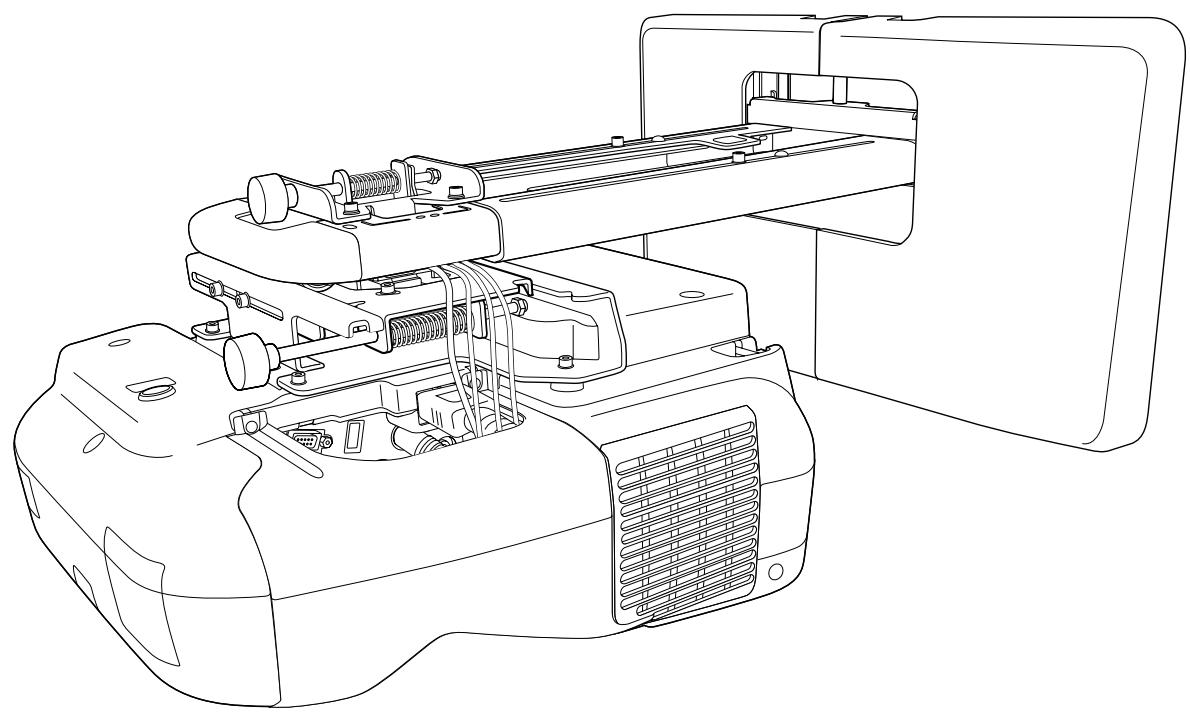
Laser diffusion port 16
Laser diffusion port
Guide d'installation
Consignes de sécurité
Pour votre sécurité, veuillez lire toutes les consignes contenues dans ce guide avant d'utiliser ce produit. Une manipulation incorrecte ne respectant pas ces consignes pourrait endommager ce produit ou provoquer des blessures corporelles ou des dommages matériels. Conservez ce guide d'installation à portée de main pour pouvoir vous y reporter ultérieurement.
Lisez le Guide de l'utilisateur et les Consignes de sécurité de votre projecteur et suivez les instructions figurant dans ces documents.
Indications de sécurité
La documentation et ce produit utilisent des symboles graphiques pour présenter l'utilisation sûre de ce produit.
Les indications et leur signification sont les suivantes. Assurez-vous de bien les comprendre avant de lire le guide.
| Symbole | Explication | |
 | Avertisse-ment | Ce symbole signale des informations qui, si elles sont ignorées, peuvent provoquer des bles-sures, voire la mort, en raison d'une manipulation incorrecte. |
 | Attention | Ce symbole indique des informations qui, si elles sont ignorées, peuvent provoquer des bles-sures ou des dommages physiques, en raison d'une manipulation incorrecte. |
Explication des symboles
| Symboles | Explication |
 | Symbole indiquant une action à ne pas faire |
 | Symbole indiquant une action à faire |
 | Symbole signalant des informations connexes ou utiles |
Consignes de sécurité pour l'installation
 Avertissement Avertissement | |
| La plaque d'installation sert exclusivement à monter le projecteur sur un mur. Si un équipement autre qu'un projecteur est installé, son poids peut endommager le support.Si ce produit tombe, il pourrait causer la mort ou des blessures personnelles. |  |
| Les travaux d'installation (fixation murale) doivent être effectués par des spécialistes disposant des compétences techniques et du savoir-faire appropriés. Une installation incomplète ou incorrecte pourrait entraîner la chute de produit et provoquer des blessures ou des dommages matériels. |  |
| Suivez les instructions du présent guide pour installer ce produit.En cas de non-respect des instructions, ce produit peut tomber et provoquer des blessures corporelles ou un accident.Manipulez le cordon secteur avec précaution.Une manipulation incorrecte peut provoquer un incendie ou une électrocution. Prenez les précautions suivantes en le manipulant :Ne saisissez pas la fiche secteur avec des mains humides.N'utilisez pas un cordon secteur endommagé ou modifié.Ne tirez pas exagérément sur le cordon lorsque vous le faites passer à travers la plaque d'installation. |   |
| N'installez pas la plaque d'installation à un endroit où elle peut être soumise à des vibrations ou des chocs.Ceci pourrait endommager le produit ou la surface de montage. Si ce produit tombe, il pourrait causer la mort ou des blessures personnelles. |  |
| Installez la plaque d'installation de sorte qu'elle puisse supporter son poids ainsi que celui du projecteur et résister à toute vibration horizontale. Utilisez des écrous et des boulons M10.Les écrous et les boulons de taille inférieure à M10 risquent de causer la chute de la plaque. Epson n'accepte aucune responsabilité pour tout dommage ou toute blessure dus à une solidité du mur insuffisante ou une installation inappropriée. |  |
| L'installation doit être exécutée par au moins deux techniciens qualifiés. Si vous devez desserrer des vis pendant l'installation, veillez à ne pas provoquer la chute de ce produit.Si ce produit tombe, il pourrait causer la mort ou des blessures personnelles. |  |
| Lors du montage de ce produit sur un mur, le mur doit être assez résistant pour pouvoir tenir le projecteur, la plaque d'installation, le Control Pad et l'unité tactile (EB-1430Wi uniquement).Ce produit doit être installé sur un mur en béton. Le poids combiné maximal du projecteur, de la plaque d'installation et du Control Pad est d'environ 14 kg (câbles non compris). Lorsque l'unité tactile (EB-1430Wi uniquement) est installée, le poids maximal est d'environ 14,5 kg (hors câbles). Vérifiez la résistance du mur avant de monter ce produit dessus. Si la solidité du mur est insuffisante, renforcez le mur avant de procéder à l'installation. |  |
| Contrôlez régulièrement la plaque d'installation pour vérifier qu'aucune de ses pièces n'est endommagée ou que des vis ne sont pas desserrées.Si des pièces sont endommagées, cessez immédiatement d'utiliser la plaque d'installation. Si ce produit tombe, il pourrait causer la mort ou des blessures personnelles. |  |
| Ne démontez et ne remontez pas ce produit.Il existe plusieurs sections à haute tension dans le produit pouvant causer des incendies, décharges électriques ou accidents. |  |
| Ne vous suspendez pas au produit et n'y suspendez pas un objet lourd.Si ce produit tombe, il pourrait causer la mort ou des blessures personnelles. |  |
| N'utilisez pas d'adhésifs, ni d'huiles ou lubrifiants pour installer ou régler la plaque d'installation.Si vous utilisez des adhésifs pour empêcher les vis de se desserrer ou si vous utilisez des lubrifiants ou des huiles sur la plaque coulissante de fixation du projecteur, le boîtier risque de se détériorer, au risque de provoquer la chute du projecteur et des blessures corporelles ou des dommages matériels. |  |
| Serrez fermement toutes les vis après tout réglage.Sinon, le produit peut tomber et provoquer des blessures corporelles ou des dommages matériels. |  |
| [GKBH] Avertissement | |
| Ne desserrez jamais les écrous et les boulons après l'installation.Vérifiez régulièrement que les vis ne se sont pas desserrées. Si vous constatez le moindre jeu, resserrez fermement les vis concernées. Sinon, le produit peut tomber et provoquer des blessures corporelles ou des dommages matériels. |  |
| Acheminez les câbles afin qu'ils n'interfèrent pas avec les écrous et boulons.Une manipulation incorrecte des câbles peut provoquer un incendie ou une électrocution. |  |
| Lorsque vous allumez le projecteur, ne regardez pas la fenêtre de projection.Ceci pourrait endommager votre vue en raison de la puissante lumière émise. Faites particulièrement attention en présence d'enfants. Lorsque vous allumez le projecteur à distance avec la télécommande, assurez-vous que personne ne regarde la fenêtre de projection. |  |
| Lorsque vous utilisez le projecteur, ne placez aucun objet et ne placez pas votre main à proximité de la fenêtre de projection.Cette zone est dangereuse car elle atteint des températures élevées en raison de la lumière de projection concentrée. |  |
| Ne couvrez pas les entrées ou sorties d'air du projecteur. Si les orifices de ventilation sont couverts, la température interne pourrait augmenter et causer un incendie.Évitez les emplacements sujets à de hautes températures, comme à proximité de radiateurs, et laissez un espace d'au moins 20 cm entre le mur et l'orifice de ventilation. |  |
| N'utilisez pas le projecteur à un emplacement exposé à des combustibles ou gaz explosifs.Le projecteur peut prendre feu en raison de la température élevée de la lampe du projecteur. |  |
| Si des anormalités surviennent avec ce produit, débranchez immédiatement les câbles du produit, puis contactez votre revendeur local ou le centre d'appel Epson le plus proche.Continuer à utiliser ce produit dans des conditions anormales peut causer un incendie, un choc électrique ou des dommages oculaires. |  |
 Attention Attention | |
| N'installez pas ce produit dans un endroit qui excède la plage de température de fonctionnement du modèle de projecteur.Un tel environnement peut endommager le projecteur. |  |
| Installez ce produit dans un endroit à l'abri de la poussière et de l'humidité pour que l'objectif et les éléments optiques internes ne se salissent pas. |  |
| N'exercez pas une force excessive pendant le réglage du produit.Le produit peut être endommagé et provoquer des blessures corporelles. |  |
Remarques sur la manipulation de l'unité tactile (EB-1430Wi uniquement)
 Avertissement Avertissement | |
| Ne démontez et ne remontez pas l'unité tactile.L'unité tactile comprend un produit laser haute puissance pouvant causer des incendies, décharges électriques ou accidents. |  |
| Suivez les instructions de ce guide pour configurer et utiliser l'unité tactile.Si l'unité tactile n'est pas configurée et utilisée correctement, elle pourrait causer des dégâts oculaires en raison de la lumière émise par le laser. |  |
| N'appliquez pas des appareils optiques comme des télescopes ou des loupes à la lumière du laser diffusée par l'unité tactile.L'utiliser dans de telles conditions peut avoir un effet négatif sur le corps humain. Ceci pourrait également causer un incendie ou un accident. |  |
| Ne regardez pas dans les ports de diffusion du laser de l'unité tactile.Ceci pourrait endommager votre vue en raison de la puissante lumière laser émise. Faites particulièrement attention en présence d'enfants. |  |
| Ne regardez pas la lumière du laser avec des appareils comme des loupes à moins de 70 mm des ports de diffusion laser de l'unité tactile.Ceci pourrait causer des dégâts oculaires. |  |
| Ne branchez l'unité tactile que sur le EB-1430Wi. Ne le branchez pas sur d'autres projecteurs ou appareils.L'appareil pourrait avoir un dysfonctionnement, ou la lumière du laser pourrait sortir de sa zone restreinte. |  |
| Ne vous approchez pas de l'unité tactile si vous utilisez un équipement médical, par exemple un pacemaker. De plus, lors de l'utilisation de l'unité tactile, veuillez à ce que personne n'utilise un équipement médical, par exemple un pacemaker, dans les environs.Un aimant puissant génère des interférences électromagnétiques dans l'appareil, ce qui peut causer des dysfonctionnements des équipements médicaux. |  |

| Ne vous approchez pas de l'unité tactile avec des supports de stockage magnétiques comme des cartes magnétiques ou des appareils électroniques de précision, comme des ordinateurs, montres numériques ou téléphones mobiles. |
| Un aimant puissant présent dans l'unité pourrait endommager les données ou causer un dysfonctionnement. |

À propos de ce Guide d'installation
Le présent guide décrit comment monter le projecteur à courte distance EB-1430Wi/EB-1420Wi sur un mur. Il explique également comment installer le Control Pad et l'unité tactile (EB-1430Wi uniquement) après montage sur un mur.

Choisir un emplacement d'installation
Emplacement d'installation du projecteur
- Préparez à l'avance le câblage de l'alimentation électrique de l'emplacement d'installation de la plaque d'installation.
- Éloignez le projecteur des autres appareils électriques, notamment des éclairages fluorescents ou des climatiseurs. Certains types d'éclairages fluorescents risquent d'interférer avec la télécommande du projecteur.
- Nous vous recommandons d'utiliser un câble de connexion d'une longueur inférieure à 20 mètres afin de réduire l'effet de parasites.
- Nous recommandons l'utilisation d'écrans à manche ou à carte.
- Vérifiez que le projecteur est installé dans les conditions suivantes.
- L'image projetée est une forme rectangulaire sans distorsion.
- Le projecteur est incliné à un angle d'au plus ± 3^ à la verticale et à l'horizontale par rapport à l'écran.
- Lors de l'utilisation de la fonction interactive (Easy Interactive Function), installez l'appareil de sorte que l'image projetée soit à portée.
- N'installez pas le projecteur ou l'écran à un endroit exposé directement à la lumière du soleil. Si le projecteur ou l'écran sont directement exposés à la lumière du soleil, la fonction interactive pourrait ne pas fonctionner correctement.
Emplacement d'installation du Control Pad
Lorsque vous alimentez le Control Pad avec des piles, vérifiez que l'emplacement d'installation réponde aux exigences suivantes.
- Installez le Control Pad sur la même surface que l'écran de projection.
Si l'écran de projection et le point d'installation du Control Pad ne sont pas au même niveau, installez le Control Pad à environ 20 cm du bord de l'écran.
- Assurez-vous qu'il n'existe aucun objet bloquant le signal entre le Control Pad et le projecteur (hors unité tactile).
Dans les cas suivants, utilisez le Jeu de câbles de télécommande (ELPKC28) pour alimenter le Control Pad depuis le projecteur.
- Lorsque les conditions mentionnées ci-dessus ne sont pas remplies.
- Lorsque l'écran de projection et le point d'installation du Control Pad ne sont pas au même niveau et si la différence de hauteur est supérieure à 5 cm
- Lorsque le projecteur est placé sur une table et projette vers l'écran.
- Lorsque plusieurs projecteurs sont utilisés.
Emplacement d'installation de l'unité tactile (EB-1430Wi uniquement)
- Lorsque vous utilisez l'unité tactile, installez le projecteur avec l'une des méthodes suivantes. L'unité tactile ne peut pas être utilisée si vous employez une autre méthode d'installation.
- Montez le projecteur sur un mur ou suspendez-le depuis un plafond, et projetez les images vers l'avant de l'écran.
- Installez verticalement sur une table et projetez vers l'avant de la table. (Lors de l'installation à la verticale sur une table, vous devez disposer de l'Interactive Table Mount en option (ELPMB29).)
-
Avant d'installer l'unité tactile, veillez à ce que l'emplacement d'installation réponde aux conditions suivantes.
-
L'unité tactile peut être fixée avec des aimants ou des vis.
- Une surface plate, douce et régulière sur la surface de l'écran de plus de 5 mm.
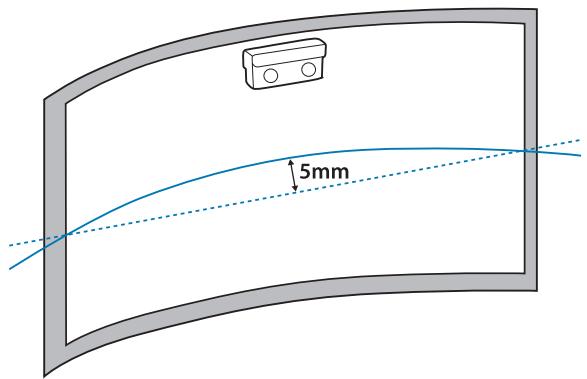
- Lors de l'installation d'un tableau blanc, installez l'unité tactile à l'intérieur du cadre du tableau blanc.
| Position d'installation correcte | Position d'installation incorrecte |
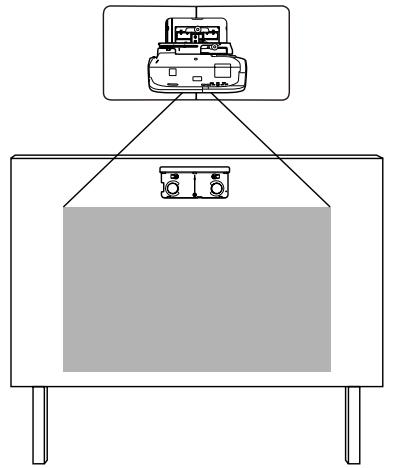 | 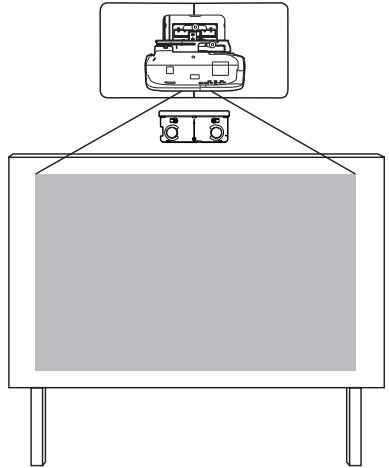 |
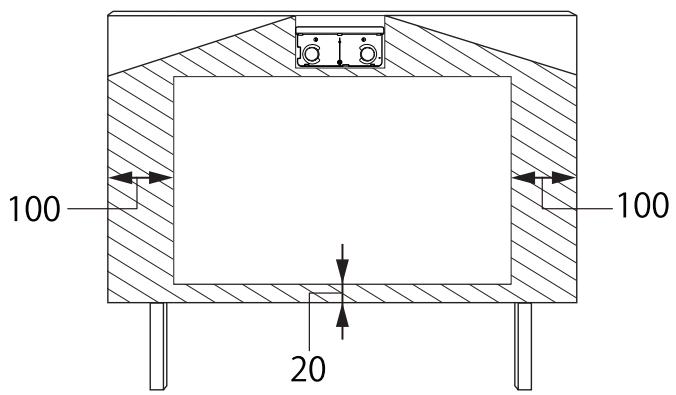
- Lors de l'installation de l'unité tactile, vérifiez l'absence d'obstacles, par exemples des câbles, et des objets protubérants comme des plateaux de tableau blanc, supports ou cadres épais dans les zones ombrées de l'illustration suivante. L'unité tactile ne fonctionnera pas correctement.
[Unité : mm]
Utiliser le produit de façon sûre
Consignes de sécurité .... 1
Indications de sécurité .... 1
Explication des symboles ..... 1
Consignes de sécurité pour l'installation ..... 1
Remarques sur la manipulation de l'unité tactile (EB-1430Wi uniquement) 4
À propos de ce Guide d'installation ..... 4
Choisir un emplacement d'installation 5
Emplacement d'installation du projecteur ..... 5
Emplacement d'installation du Control Pad ..... 5
Emplacement d'installation de l'unité tactile (EB-1430Wi uniquement) .... 5
Guide d'installation
Procédé d'installation 9
Contenu de l'emballage 10
Plaque d'installation 10
Control Pad 11
Unité tactile (EB-1430Wi uniquement) ..... 11
Spécifications 12
Plaque d'installation 12
Plaque murale 12
Plage de réglage du coulissement vertical 13
Plage de réglage du coulissement horizontal 13
Plage de réglage du coulissement vers l'avant/l'arrière .... 14
Control Pad 14
Control Pad (dimensions externes/poids) .... 14
Trous d'acheminement des câbles ..... 15
Unité tactile (EB-1430Wi uniquement) ..... 15
Unité tactile (dimensions externes/poids) 15
Étiquettes jointes ..... 16
Port de diffusion du laser 16
Tableau de distance de projection ..... 17
Illustrations des dimensions de l'installation . . . . 17
Lors de l'installation de l'unité tactile (EB-1430Wi uniquement) ..... 17
Lors de l'installation du Control Pad ..... 19
Lorsque l'image projetée est inférieure à 75 pouces .... 20
Image projetée 16:10 ..... 21
Image projetée 16:9 ..... 21
Image projetée 4:3 ..... 22
Lorsque l'image projetée est supérieure à 75 pouces .... 23
Image projetée 16:10 ..... 24
Image projetée 16:9 ..... 24
Image projetée 4:3 ..... 25
Installer la plaque d'installation ..... 27
Connexion des appareils 27
Câbles nécessaires ..... 27
Procédure d'installation 30
Désassembler les pièces .... 30
Assembler les pièces .... 30
Installer la plaque murale sur le mur ..... 32
Déterminez la distance de projection, puis passez les câbles à travers la plaque d'installation 34
Fixer la plaque d'installation à la plaque murale .... 36
Fixer le projecteur à la plaque d'installation 38
Ajuster l'image projetée .... 40
Ajuster la position de projection ..... 40
Affiner la mise au point 46
Calibrer le stylet 47
Fixation des caches .... 51
Installer le Control Pad .... 53
Procédure d'installation ..... 53
Installation de l'unité tactile (EB-1430Wi uniquement) 56
Procédure d'installation .... 56
Réglage de l'angle 60
Calibrage tactile 71
Annexe
Fonction de configuration en lot ..... 75
Enregistrer les réglages sur la clé USB ..... 75
Refléter les réglages enregistrés sur d'autres projecteurs .... 77
Lorsque la configuration échoue ..... 78
Utiliser la fonction interactive lorsque plusieurs projecteurs sont installés
80
Fixation d'un câble de sécurité ..... 81
Remarque générale 82

Procédé d'installation
Suivez les procédures ci-dessous pour monter le projecteur sur un mur.
1 Installer la plaque d'installation et le projecteur (p.27)
2 Ajuster l'image projetée (p.40)
3 Calibrer le stylet interactif (p.47)
4 Installer le Control Pad (p.53)
Lors de l'installation de l'unité tactile, terminez d'abord l'installation du projecteur puis suivez les procédures ci-dessous (EB-1430Wi uniquement).
1 Installer l'unité tactile (p.56)
2 Ajuster l'angle de diffusion du laser (p.60)
3 Effectuer le calibrage tactile (p.71)

Contenu de l'emballage
Plaque d'installation
Les éléments fournis suivants sont nécessaires pour monter le projecteur sur un mur. Confirmez que vous disposez de tous les éléments avant de commencer.
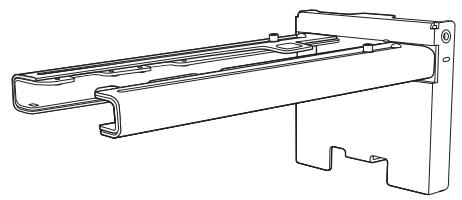
Plaque d'installation

Axe hexagonal
Dispositif de réglage à 3 axes
*La plaque coulissante (A) est fixée lors de l'expédition.
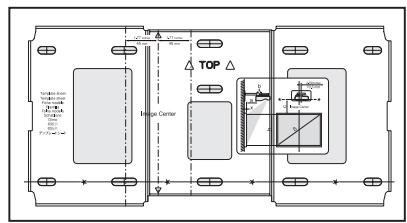
Fiche modèle
(pour l'installation de la plaque mu-
rale)
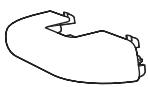
Capuchon de protection
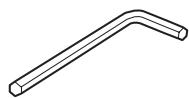
Clé à six pans (pour M4)
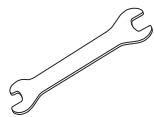
Clé plate
13 mm (pour M8 et M6), 6 mm (pour l'axe hexagonal)
| Forme | Nom | Quantité | Application |
 | Boulon à tête cylindrique à six pans M4 x 12 mm avec rondelle/ondelle élastique | 6 | Pour l'assemblage de la plaque murale |
| 4 | Pour l'installation du dispositif de réglage à 3 axes/du bras | ||
| 4 | Pour l'installation de la plaque coulissante/du projecteur | ||
| 2 | Pour l'installation de la plaque coulissante/du dispositif de réglage à 3 axes (fixés lors de la livraison) | ||
 | Boulon à épaulement à six pans M6 x 20 mm avec rondelle/ondelle élastique | 1 | Pour installation de la plaque d'installation/murale |
 | Vis à épaulement à tête à empreinte cruciforme M6 x 20 mm avec rondelle plastique | 3 |
- Utilisez les boulons ou vis fournis avec ce produit pour l'installer, comme décrit dans le présent guide. Ne leur substituez pas un autre type de boulons.
- Vous devez aussi utiliser des pattes de fixation M10 x 60 mm disponibles en magasin (au moins 3) pour fixer la plaque murale au mur.
- Rassemblez les outils et les éléments nécessaires avant de commencer l'installation.
Control Pad
Les produits fournis suivants sont nécessaires lors de l'installation du Control Pad. Vérifiez que vous disposez de tous les éléments avant de commencer.
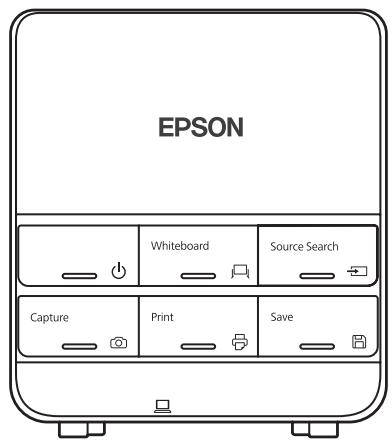
Unité principale du Control Pad
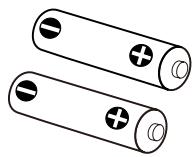
Piles AA (x2)


Pieds en caout-
chouc
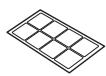
Étiquettes de protection des ports
Lors de l'installation du Control Pad sur un mur ou autre, préparez des vis M4 disponibles dans le commerce (20 mm x 4).
Unité tactile (EB-1430Wi uniquement)
Les produits fournis suivants sont nécessaires lors de l'installation de l'unité tactile. Vérifiez que vous disposez de tous les éléments avant de commencer.
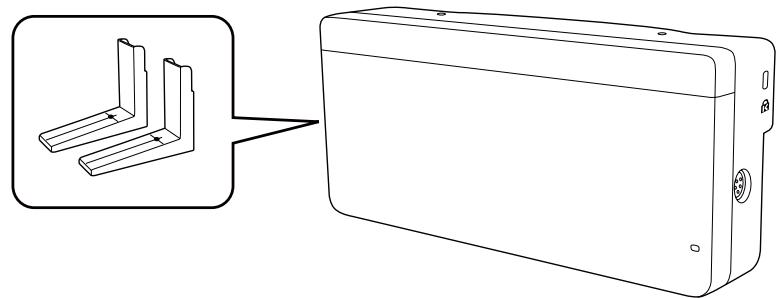
Unité tactile/Marqueurs x2 (joints à l'unité tactile)
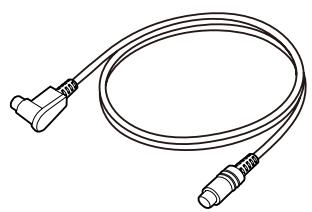
Câble de connexion à l'unité tactile


Espaceur pour trou de
vis x3
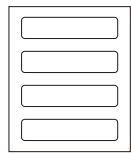
Étiquette x4
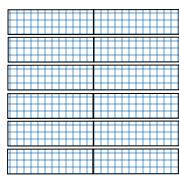
Bande (environ 6 cm) pour fixer le marqueur x12
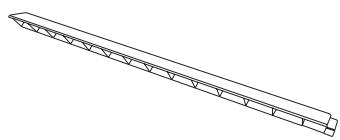
Déflecteur infrarouge (environ 28,5 cm) x 8
Lors de l'installation de l'unité tactile sur une surface non magnétique, préparez trois vis M4.

Spécifications
Plaque d'installation
| Élément | Spécification | Remarque | Page de ré-férence |
| Poids de la plaque d'installation | Environ 8,1 kg | Plaque d'installation (3,0 kg), dispositif de réglage à 3 axes (1,2 kg), plaque coulissante (0,8 kg), plaque murale (2,7 kg), cache de la plaque murale et capuchon de protection (0,4 kg) | |
| Capacité de charge maximale | 7 kg | ||
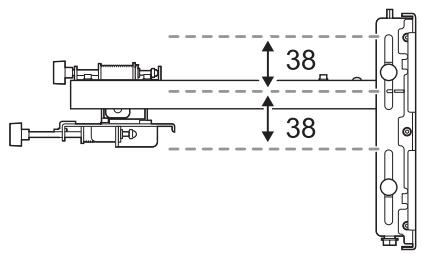
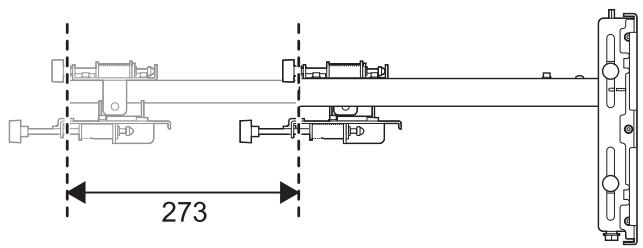
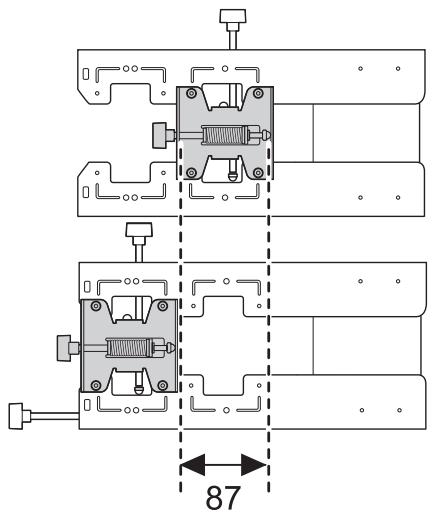
| Plage de réglage du coulissement vers l'avant/l'arrière | 0 à 360 mm | Plage de réglage du coulissement du bras : 0 à 273 mmRéglage pour la position d'installation du dispositif de réglage à 3 axes : 87 mm | Voir l'illustration ci-dessous |
| Plage de réglage du coulissement vertical | ±38 mm | Voir l'illustration ci-dessous | |
| Plage de réglage du roulis horizontal | ±3° | Réglages précis possibles avec la molette de réglage | p.40 |
| Plage de réglage de la rotation horizontale | ±8° | Réglages précis possibles avec la molette de réglage | p.40 |
| Plage de réglage de l'inclinaison verticale | ±3° | Réglages précis possibles avec la molette de réglage | p.40 |
| Plage de réglage du coulissement horizontal | ±45 mm | Voir l'illustration ci-dessous |
Plaque murale
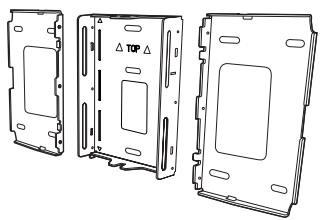
L'illustration suivante présente trois plaques murales reliées pour former une plaque (séparées lors de la livraison).
[Unité : mm]
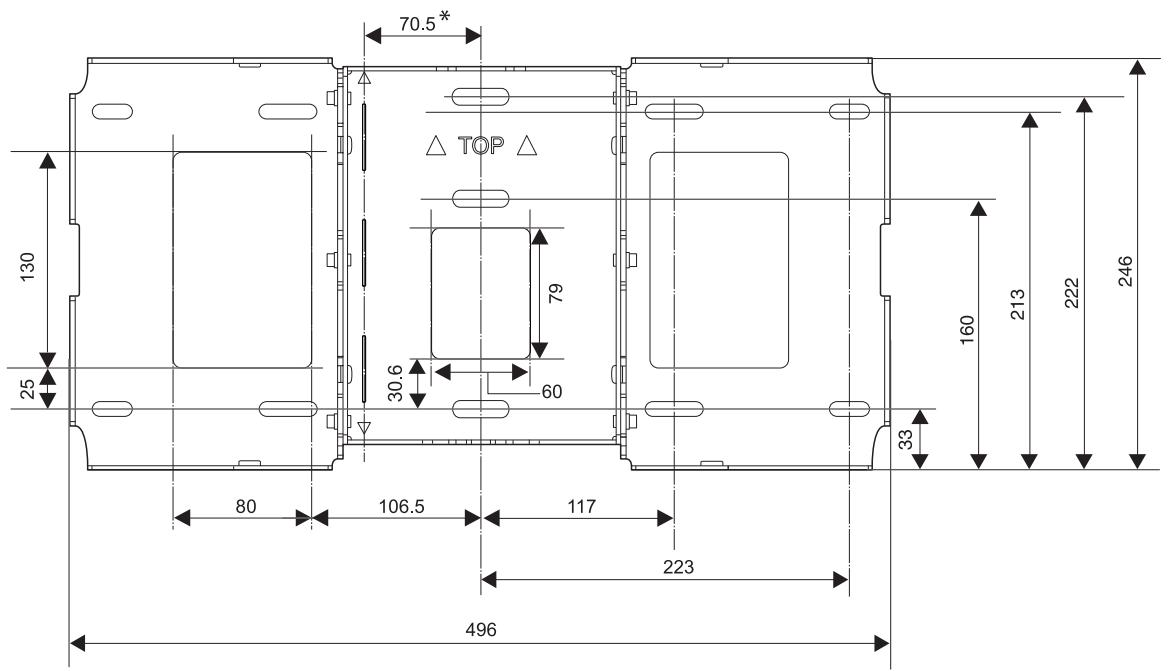
* Décalage pour la position du centre de l'image projetée et du centre de la plaque murale
Trous d'acheminement des câbles
Lorsque vous acheminez des câbles pour vous connecter au projecteur à travers un mur, utilisez les positions (A) et (B) de l'illustration suivante comme trous d'acheminement des câbles.
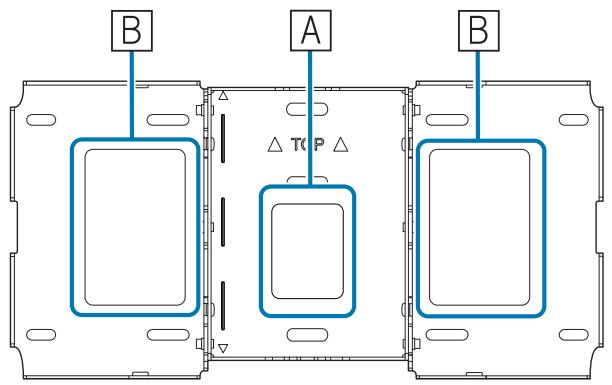
Plage de réglage du coulissement vertical
[Unité : mm]
Plage de réglage du coulissement horizontal
[Unité : mm]
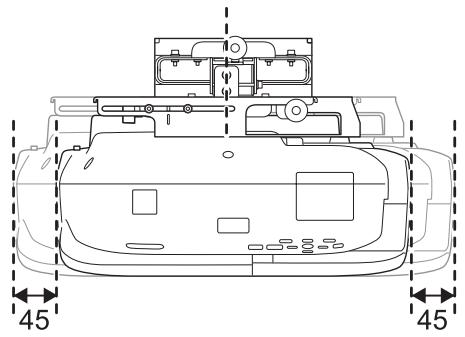
Plage de réglage du coulissement vers l'avant/l'arrière
Plage de réglage du coulissement du bras
[Unité : mm]
Plage de réglage à partir de la position d'installation du dispositif de réglage à 3 axes
[Unité : mm]
Control Pad
- Poids : environ 240 g (sans les piles et les pieds en caoutchouc)
- Température d'utilisation : 0 à +50°C (sans condensation)
- Température d'utilisation : -20 à +60°C (sans condensation)
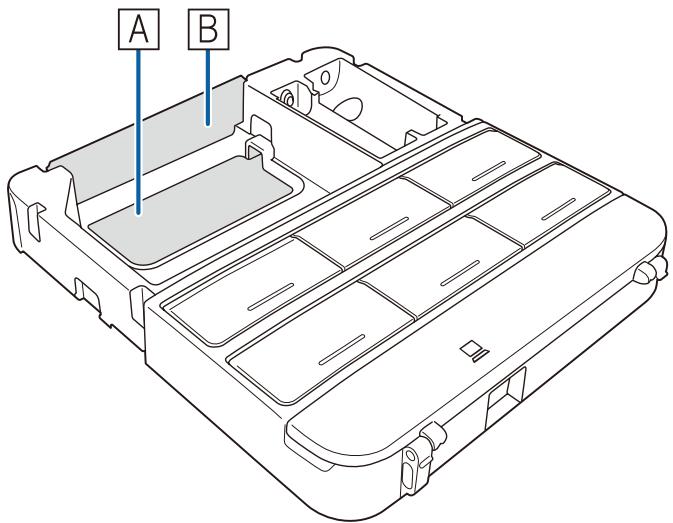
Trous d'acheminement des câbles
Lorsque vous acheminez des câbles à travers un mur, utilisez la position (A) de l'illustration suivante comme trou d'acheminement des câbles. Sinon, retirez le couvercle des câbles (B) et acheminez les câbles à partir d'ici. Faites passer le câble de l'imprimante le long de la rainure à l'arrière du Control Pad.
Unité tactile (EB-1430Wi uniquement)
Unité tactile (dimensions externes/poids)
[Unité : mm]
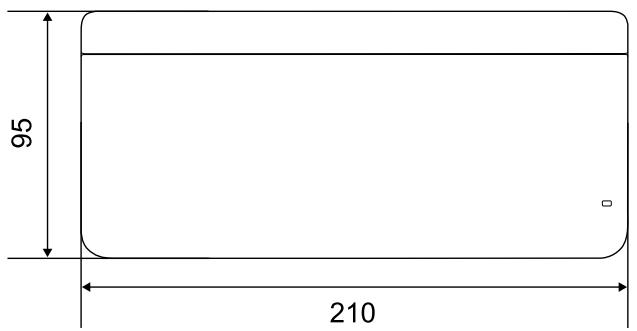
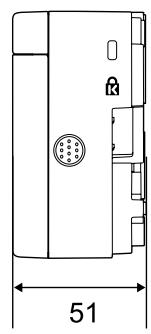
L'unité tactile pèse 450 g.
Étiquettes jointes
L'unité tactile est un produit laser de classe 1 conforme à la norme JIS C 6802:2011. Des étiquettes d'avertissement sont jointes à l'unité tactile pour indiquer qu'il s'agit d'un produit laser de classe 1.
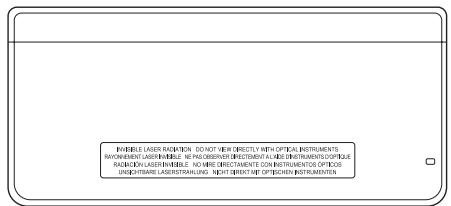
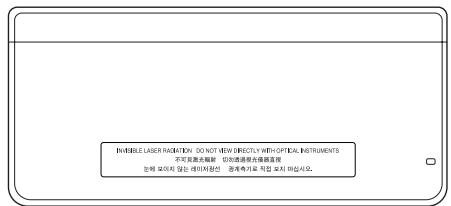
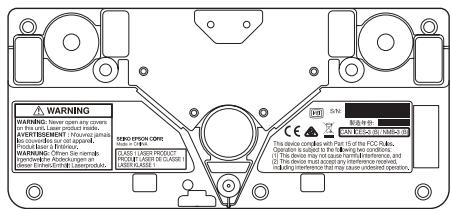
Les étiquettes contiennent les informations suivantes.
- CLASS 1 LASER PRODUCT
- AVERTISSEMENT : N'ouvrez jamais les couvercles sur cette unité. Un produit laser se trouve dedans.
-
AVERTISSEMENT :
-
AVERTISSEMENT : RADIATIONS LASER INVISIBLES DE CLASSE 3B LORS DE L'OUVERTURE
- ÉVITEZ L'EXPOSITION AU FAISCEAU
Port de diffusion du laser
Le faisceau laser est diffusé depuis les ports de diffusion du laser à l'arrière de l'unité tactile.
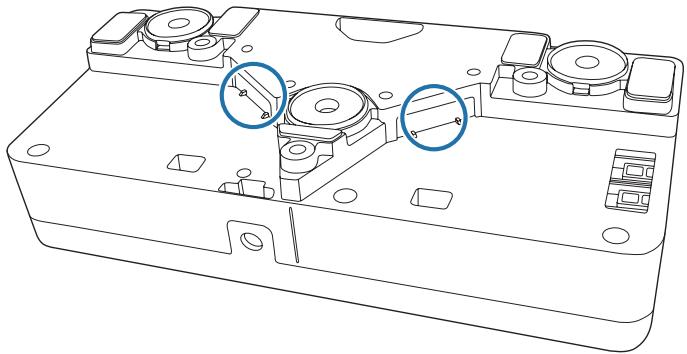
Tableau de distance de projection
Illustrations des dimensions de l'installation
Pour trouver la taille d'écran appropriée, consultez les illustrations suivantes lors de l'installation. Les valeurs indiquées sont approximatives.
La plage recommandée de distance de projection (a) est de 62 à 311 mm.
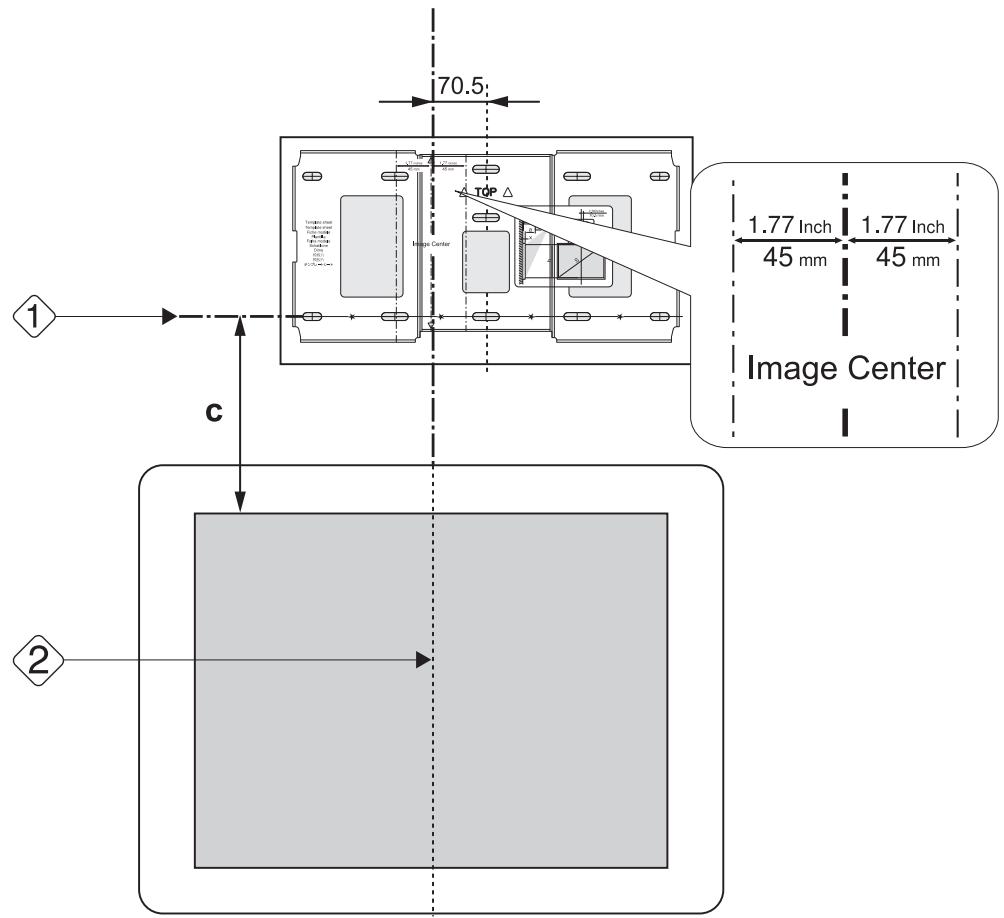
Le décalage pour la position du centre de l'image projetée et du centre de la plaque murale est de 70,5 mm.
Lorsque la taille de l'image projetée (S) est de 75 pouces ou plus, l'échelle du coulissement de bras (b) est égale à la distance de projection (a).
Les chiffres pour (a) et (b) diffèrent si la taille de l'image projetée (S) est inférieure à 75 pouces.
[Unité : mm]
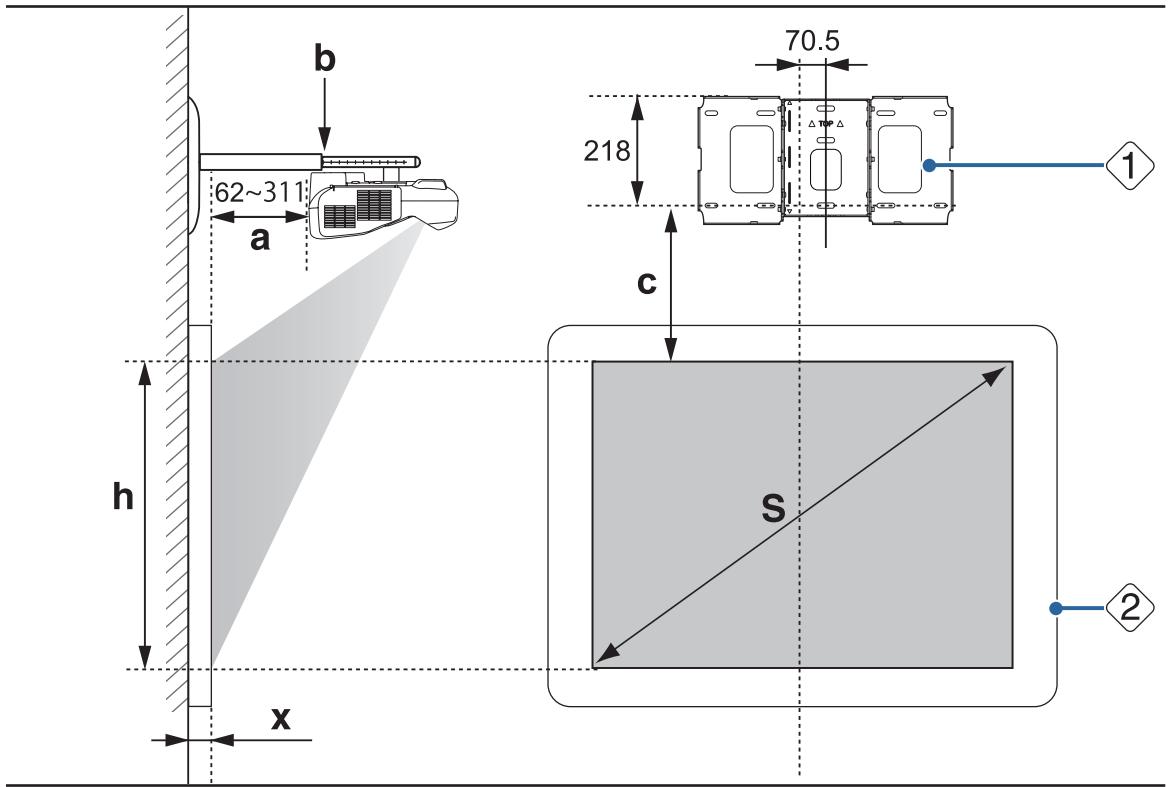
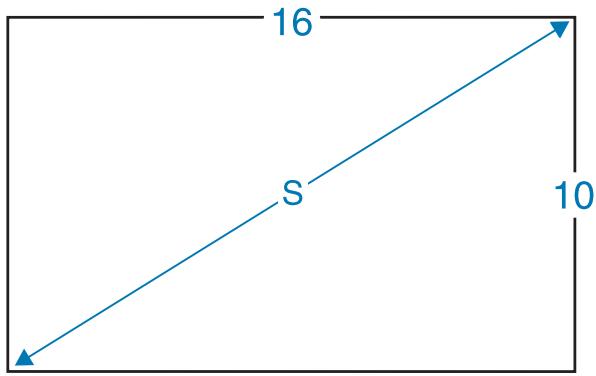
S : Taille de l'image projetée
1 : Plaque murale
a : Distance de projection minimale (large : zoom maximal)
à maximale (télé : zoom minimal)
2 : Écran
b : Chiffres sur l'échelle du coulissement de bras
c : Distance de l'image projetée à la plaque murale
h : Hauteur de l'image projetée
X : Distance de la surface de l'écran au mur (100 mm ou moins)
Lors de l'installation de l'unité tactile (EB-1430Wi uniquement)
Lors de l'installation de l'unité tactile, installez-la sur l'écran utilisé pour la projection.
Vous devez laisser une distance d'au moins 120 mm entre le bord supérieur de l'image projetée et le bord supérieur de l'écran réel pour installer l'unité tactile.

Attention
Laissez les espaces suivants autour des bords de l'écran.
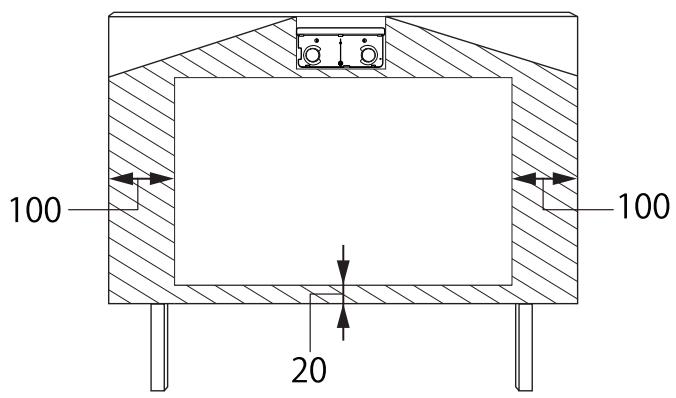
- Du sommet de l'image au projetée au bas de l'unité tactile : 25 mm
- Des bords de l'image au projetée aux bords de l'écran : Au moins 100 mm à gauche et à droite
- Du bas de l'image au projetée au bas de l'écran : Au moins 20 mm
Si des obstacles comme des câbles, des plateaux de tableau blanc, des supports ou des cadres sont présents dans les zones mentionnées précédemment, l'unité tactile ne fonctionnera pas correctement.
[Unité : mm]
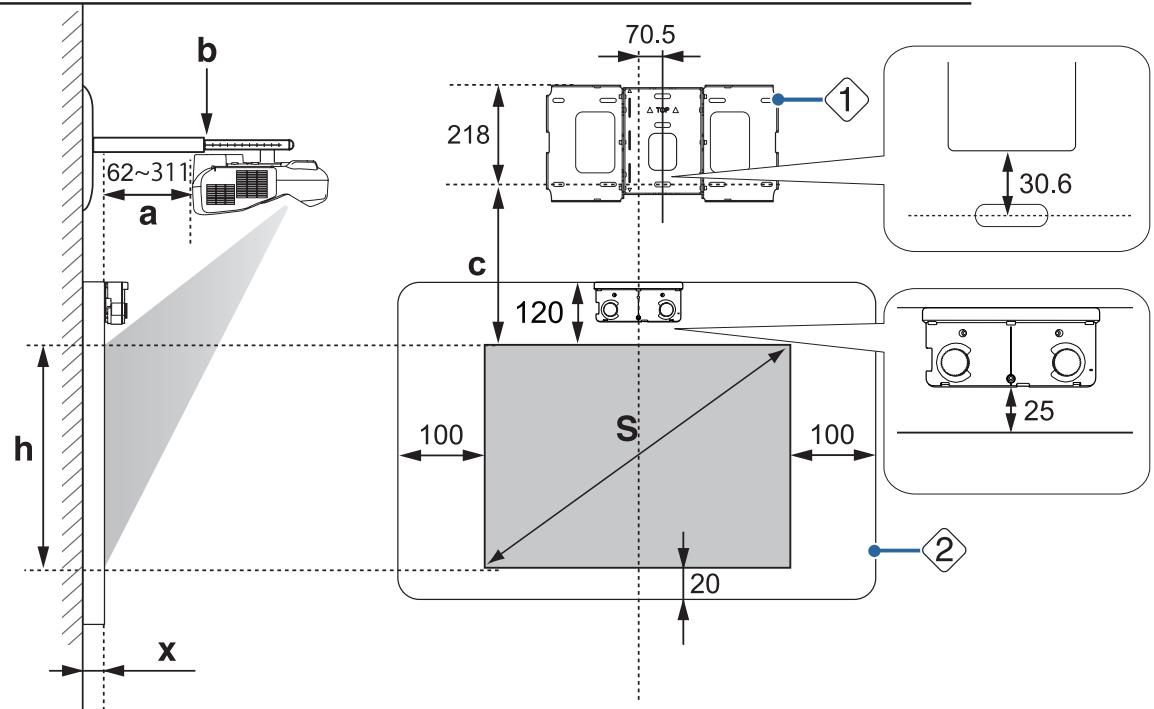
S : Taille de l'image projetée
1 : Plaque murale
a : Distance de projection minimale (large : zoom maximal) à maximale (télé : zoom minimal)
2 : Écran
b : Chiffres sur l'échelle du coulissement de bras
c : Distance de l'image projetée à la plaque murale
h : Hauteur de l'image projetée
X : Distance de la surface de l'écran au mur (100 mm ou moins)
Format pour image projetée standard
Lors de l'installation du Control Pad
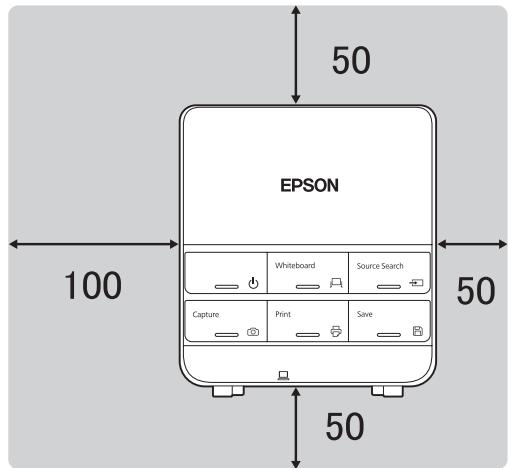
Lorsque vous installez le Control Pad, assurez-vous qu'il y ait assez d'espace autour de celui-ci comme indiqué dans l'illustration suivante. Parce que le couvercle supérieur s'ouvre vers le côté gauche, vous devez laisser de l'espace sur le côté gauche du Control Pad.
[Unité : mm]
Lorsque vous utilisez des piles, installez le Control Pad à l'intérieur de la zone de couverture ombrée indiquée dans l'illustration suivante.
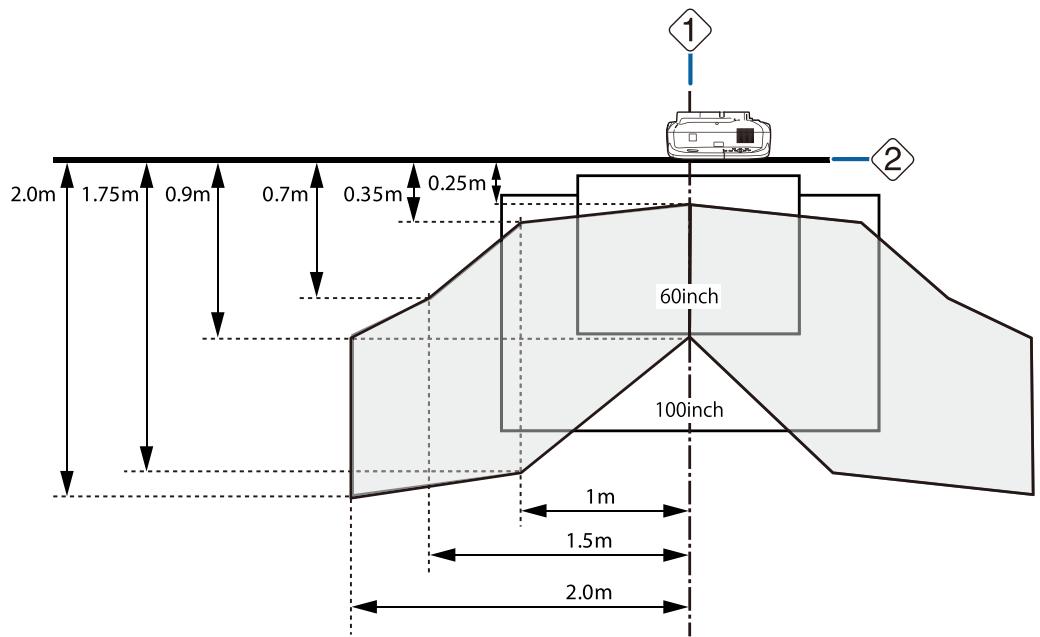
1 : Centre de l'écran
2 : Haut du projecteur
3 : Haut du Control Pad
4 : Bas du Control Pad
5 : Émetteur de signaux lumineux
Alignez le haut du projecteur avec le haut du Control Pad, et dirigez l'émetteur infrarouge de la télécommande du Control Pad vers le projecteur.

Lors de l'installation de l'unité tactile, n'installez pas le Control Pad sur l'écran de projection et dans les zones environnantes (zone ombrée sur l'illustration suivante) (EB-1430Wi uniquement). L'unité tactile ne fonctionnera pas correctement.
[Unité : mm]
Lorsque l'image projetée est inférieure à 75 pouces
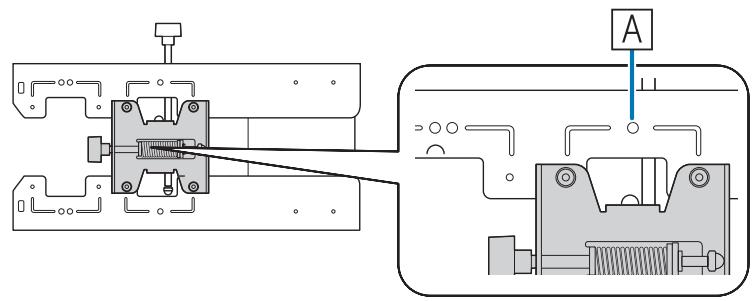
Installez le dispositif de réglage à 3 axes à la position indiquée par le ○ poinçon (A).
Le tableau de distance de projection indique les chiffres lorsque vous installez le dispositif de réglage à 3 axes à la position indiquée par le ○ poinçon (A). Les chiffres indiqués sur l'échelle du coulissement de bras (b) sont différents de la distance de projection (a).
La distance (c) entre l'image projetée et la plaque murale correspond au chiffre indiqué lorsque le coulissement vertical est à la position standard (B).
Alignez l'encoche sur la plaque d'installation avec la position du poinçon sur la plaque murale.
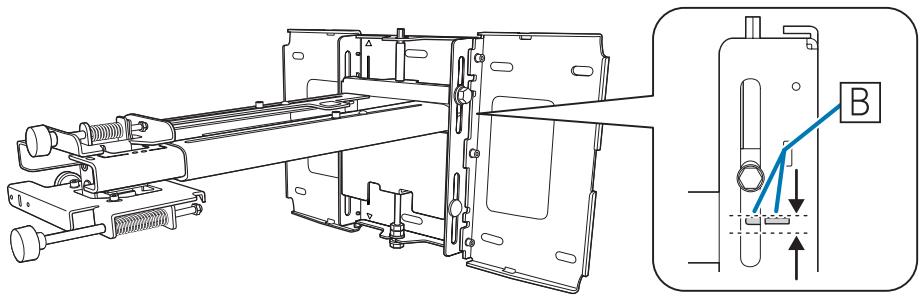
Image projetée 16:10
[Unité : cm]
| STaille de l'image projetée | aDistance de projectionMinimum (Large) à maximum (Télé) | bChiffres sur l'échelle du coulissement de bras | cDistance de l'image projetée à la plaque murale | hHauteur de l'image projetée | |
| 60" | 129,2 x 80,8 | 6,2 - 19,3 | 14,9 - 28,0 | 17,4 | 80,8 |
| 61" | 131,4 x 82,1 | 6,9 - 20,1 | 15,6 - 28,8 | 17,7 | 82,1 |
| 62" | 133,5 x 83,5 | 7,5 - 20,9 | 16,2 - 29,6 | 17,9 | 83,5 |
| 63" | 135,7 x 84,8 | 8,1 - 21,8 | 16,8 - 30,5 | 18,2 | 84,8 |
| 64" | 137,9 x 86,2 | 8,7 - 22,6 | 17,4 - 31,3 | 18,5 | 86,2 |
| 65" | 140,0 x 87,5 | 9,3 - 23,5 | 18,0 - 32,2 | 18,7 | 87,5 |
| 66" | 142,2 x 88,8 | 10,0 - 24,3 | 18,7 - 33,0 | 19,0 | 88,8 |
| 67" | 144,3 x 90,2 | 10,6 - 25,1 | 19,3 - 33,8 | 19,3 | 90,2 |
| 68" | 146,5 x 91,5 | 11,2 - 26,0 | 19,9 - 34,7 | 19,5 | 91,5 |
| 69" | 148,6 x 92,9 | 11,8 - 26,8 | 20,5 - 35,5 | 19,8 | 92,9 |
| 70" | 150,8 x 94,2 | 12,4 - 27,6 | 21,1 - 36,3 | 20,1 | 94,2 |
| 71" | 152,9 x 95,6 | 13,1 - 28,5 | 21,8 - 37,2 | 20,3 | 95,6 |
| 72" | 155,1 x 96,9 | 13,7 - 29,3 | 22,4 - 38,0 | 20,6 | 96,9 |
| 73" | 157,2 x 98,3 | 14,3 - 30,2 | 23,0 - 38,9 | 20,9 | 98,3 |
| 74" | 159,4 x 99,6 | 14,9 - 31,0 | 23,6 - 39,7 | 21,1 | 99,6 |
Les images plus petites que 60 pouces ne sont pas projetées correctement.
Image projetée 16:9
[Unité : cm]
| STaille de l'image projetée | aDistance de projectionMinimum (Large) à maximum (Télé) | bChiffres sur l'échelle du coulissement de bras | cDistance de l'image projetée à la plaque murale | hHauteur de l'image projetée | |
| 59" | 130,6 x 73,5 | 6,6 - 19,8 | 15,3 - 28,5 | 21,7 | 73,5 |
| 60" | 132,8 x 74,7 | 7,3 - 20,7 | 16,0 - 29,4 | 22,0 | 74,7 |
| 61" | 135,0 x 76,0 | 7,9 - 21,5 | 16,6 - 30,2 | 22,3 | 76,0 |
| 62" | 137,3 x 77,2 | 8,6 - 22,4 | 17,3 - 31,1 | 22,7 | 77,2 |
| 63" | 139,5 x 78,5 | 9,2 - 23,3 | 17,9 - 32,0 | 23,0 | 78,5 |
| 64" | 141,7 x 79,7 | 9,8 - 24,1 | 18,5 - 32,8 | 23,4 | 79,7 |
| 65" | 143,9 x 80,9 | 10,5 - 25,0 | 19,2 - 33,7 | 23,7 | 80,9 |
| 66" | 146,1 x 82,2 | 11,1 - 25,8 | 19,8 - 34,5 | 24,1 | 82,2 |
| 67" | 148,3 x 83,4 | 11,7 - 26,7 | 20,4 - 35,4 | 24,4 | 83,4 |
| 68" | 150,5 x 84,7 | 12,4 - 27,6 | 21,1 - 36,3 | 24,8 | 84,7 |
| 69" | 152,8 x 85,9 | 13,0 - 28,4 | 21,7 - 37,1 | 25,1 | 85,9 |
| 70" | 155,0 x 87,2 | 13,7 - 29,3 | 22,4 - 38,0 | 25,4 | 87,2 |
| 71" | 157,2 x 88,4 | 14,3 - 30,1 | 23,0 - 38,8 | 25,8 | 88,4 |
| 72" | 159,4 x 89,7 | 14,9 - 31,0 | 23,6 - 39,7 | 26,1 | 89,7 |
| 73" | 161,6 x 90,9 | 15,6 - 31,1 | 24,3 - 39,8 | 26,5 | 90,9 |
| 74" | 163,8 x 92,1 | 16,2 - 31,1 | 24,9 - 39,8 | 26,8 | 92,1 |
Les images plus petites que 59 pouces ne sont pas projetées correctement.
Image projetée 4:3
[Unité : cm]
| STaille de l'image projetée | aDistance de projectionMinimum (Large) à maximum (Télé) | bChiffres sur l'échelle du coulissement de bras | cDistance de l'image projetée à la plaque murale | hHauteur de l'image projetée | |
| 53" | 107,7 x 80,8 | 6,2 - 19,3 | 14,9 - 28,0 | 17,4 | 80,8 |
| 54" | 109,7 x 82,3 | 6,9 - 20,2 | 15,6 - 28,9 | 17,7 | 82,3 |
| 55" | 111,8 x 83,8 | 7,6 - 21,2 | 16,3 - 29,9 | 18,0 | 83,8 |
| 56" | 113,8 x 85,3 | 8,3 - 22,1 | 17,0 - 30,8 | 18,3 | 85,3 |
| 57" | 115,8 x 86,9 | 9,1 - 23,1 | 17,8 - 31,8 | 18,6 | 86,9 |
| 58" | 117,9 x 88,4 | 9,8 - 24,0 | 18,5 - 32,7 | 18,9 | 88,4 |
| 59" | 119,9 x 89,9 | 10,5 - 25,0 | 19,2 - 33,7 | 19,2 | 89,9 |
| 60" | 121,9 x 91,4 | 11,2 - 25,9 | 19,9 - 34,6 | 19,5 | 91,4 |
| 61" | 124,0 x 93,0 | 11,9 - 26,9 | 20,6 - 35,6 | 19,8 | 93,0 |
| 62" | 126,0 x 94,5 | 12,6 - 27,8 | 21,3 - 36,5 | 20,1 | 94,5 |
| 63" | 128,0 x 96,0 | 13,3 - 28,8 | 22,0 - 37,5 | 20,4 | 96,0 |
| 64" | 130,0 x 97,5 | 14,0 - 29,7 | 22,7 - 38,4 | 20,7 | 97,5 |
| 65" | 132,1 x 99,1 | 14,7 - 30,7 | 23,4 - 39,4 | 21,0 | 99,1 |
| 66" | 134,1 x 100,6 | 15,4 - 31,1 | 24,1 - 39,8 | 21,3 | 100,6 |
| 67" | 136,1 x 102,1 | 16,1 - 31,1 | 24,8 - 39,8 | 21,6 | 102,1 |
| 68" | 138,2 x 103,6 | 16,8 - 31,1 | 25,5 - 39,8 | 21,9 | 103,6 |
| 69" | 140,2 x 105,2 | 17,5 - 31,1 | 26,2 - 39,8 | 22,2 | 105,2 |
| 70" | 142,2 x 106,7 | 18,2 - 31,1 | 26,9 - 39,8 | 22,5 | 106,7 |
| 71" | 144,3 x 108,2 | 18,9 - 31,1 | 27,6 - 39,8 | 22,8 | 108,2 |
| 72" | 146,3 x 109,7 | 19,6 - 31,1 | 28,3 - 39,8 | 23,2 | 109,7 |
| 73" | 148,3 x 111,3 | 20,3 - 31,1 | 29,0 - 39,8 | 23,5 | 111,3 |
| 74" | 150,4 x 112,8 | 21,0 - 31,1 | 29,7 - 39,8 | 23,8 | 112,8 |
Les images plus petites que 53 pouces ne sont pas projetées correctement.

- Les valeurs indiquées sont approximatives. La valeur peut être différente selon l'endroit où vous placez le projecteur.
- Lors d'une projection en mode Télé, la qualité des images projetées peut être réduite.
- Lorsque de la projection d'images 4:3, les images sont automatiquement redimensionnées et la qualité des images projetées peut être réduite.
Lorsque l'image projetée est supérieure à 75 pouces
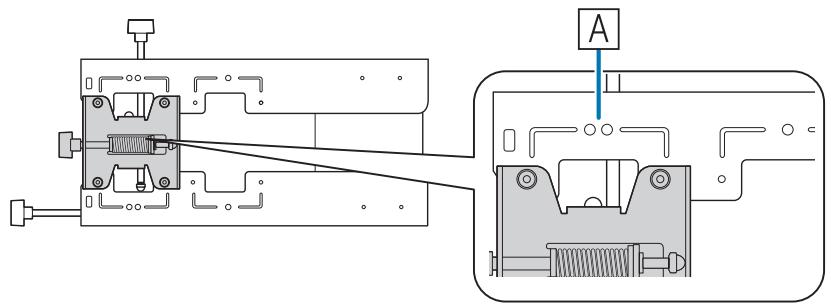
Installez le dispositif de réglage à 3 axes à la position indiquée par le ○○ poinçon (A).
Le tableau de distance de projection indique les chiffres lorsque vous installez le dispositif de réglage à 3 axes à la position indiquée par le ○○ poinçon (A). Les chiffres indiqués sur l'échelle du coulissement de bras (b) sont les mêmes que la distance de projection (a).
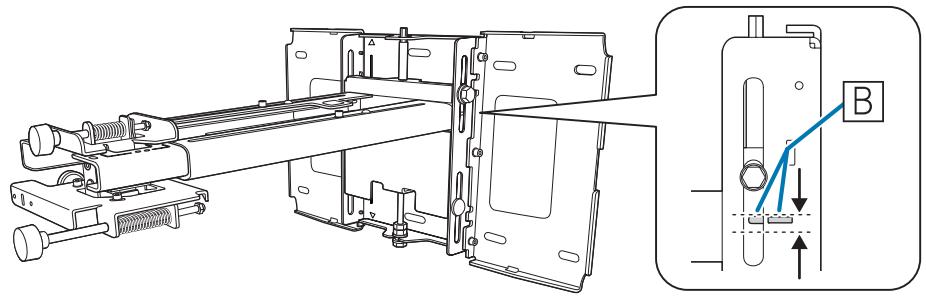
La distance (c) entre l'image projetée et la plaque murale correspond au chiffre indiqué lorsque le coulissement vertical est à la position standard (B).
Alignez l'encoche sur la plaque d'installation avec la position du poinçon sur la plaque murale.
| STaille de l'image projetée | aDistance de projectionMinimum (Large) à maximum (Télé) | bChiffres sur l'échelle du coulissement de bras | cDistance de l'image projetée à la plaque murale | hHauteur de l'image projetée | |
| 75" | 161,5 x 101,0 | 15,5 - 31,1 | 21,4 | 101,0 | |
| 76" | 163,7 x 102,3 | 16,2 - 31,1 | 21,7 | 102,3 | |
| 77" | 165,9 x 103,7 | 16,8 - 31,1 | 21,9 | 103,7 | |
| 78" | 168,0 x 105,0 | 17,4 - 31,1 | 22,2 | 105,0 | |
| 79" | 170,2 x 106,3 | 18,0 - 31,1 | 22,5 | 106,3 | |
| 80" | 172,3 x 107,7 | 18,7 - 31,1 | 22,7 | 107,7 | |
| 81" | 174,5 x 109,0 | 19,3 - 31,1 | 23,0 | 109,0 | |
| 82" | 176,6 x 110,4 | 19,9 - 31,1 | 23,3 | 110,4 | |
| 83" | 178,8 x 111,7 | 20,5 - 31,1 | 23,5 | 111,7 | |
| 84" | 180,9 x 113,1 | 21,1 - 31,1 | 23,8 | 113,1 | |
| 85" | 183,1 x 114,4 | 21,8 - 31,1 | 24,1 | 114,4 | |
| 86" | 185,2 x 115,8 | 22,4 - 31,1 | 24,3 | 115,8 | |
| 87" | 187,4 x 117,1 | 23,0 - 31,1 | 24,6 | 117,1 | |
| 88" | 189,5 x 118,5 | 23,6 - 31,1 | 24,9 | 118,5 | |
| 89" | 191,7 x 119,8 | 24,2 - 31,1 | 25,2 | 119,8 | |
| 90" | 193,9 x 121,2 | 24,9 - 31,1 | 25,4 | 121,2 | |
| 91" | 196,0 x 122,5 | 25,5 - 31,1 | 25,7 | 122,5 | |
| 92" | 198,2 x 123,9 | 26,1 - 31,1 | 26,0 | 123,9 | |
| 93" | 200,3 x 125,2 | 26,7 - 31,1 | 26,2 | 125,2 | |
| 94" | 202,5 x 126,5 | 27,3 - 31,1 | 26,5 | 126,5 | |
| 95" | 204,6 x 127,9 | 28,0 - 31,1 | 26,8 | 127,9 | |
| 96" | 206,8 x 129,2 | 28,6 - 31,1 | 27,0 | 129,2 | |
| 97" | 208,9 x 130,6 | 29,2 - 31,1 | 27,3 | 130,6 | |
| 98" | 211,1 x 131,9 | 29,8 - 31,1 | 27,6 | 131,9 | |
| 99" | 213,2 x 133,3 | 30,4 - 31,1 | 27,8 | 133,3 | |
| 100" | 215,4 x 134,6 | 31,1* | 28,1 | 134,6 | |
* Chiffre pour le mode Large (zoom maximum).
Les images plus grandes que 100 pouces ne sont pas projetées correctement.
Image projetée 16:9
[Unité : cm]
| STaille de l'image projetée | aDistance de projectionMinimum (Large) à maximum (Télé) | bChiffres sur l'échelle du coulissement de bras | cDistance de l'image projetée à la plaque murale | hHauteur de l'image projetée | |
| 75" | 166,0 x 93,4 | 16,8 - 31,1 | 27,2 | 93,4 | |
| 76" | 168,2 x 94,6 | 17,5 - 31,1 | 27,5 | 94,6 | |
| 77" | 170,5 x 95,9 | 18,1 - 31,1 | 27,8 | 95,9 | |
| 78" | 172,7 x 97,1 | 18,8 - 31,1 | 28,2 | 97,1 | |
| 79" | 174,9 x 98,4 | 19,4 - 31,1 | 28,5 | 98,4 | |
| 80" | 177,1 x 99,6 | 20,0 - 31,1 | 28,9 | 99,6 | |
| 81" | 179,3 x 100,9 | 20,7 - 31,1 | 29,2 | 100,9 | |
| 82" | 181,5 x 102,1 | 21,3 - 31,1 | 29,6 | 102,1 | |
| 83" | 183,7 x 103,4 | 21,9 - 31,1 | 29,9 | 103,4 | |
| 84" | 186,0 x 104,6 | 22,6 - 31,1 | 30,3 | 104,6 | |
| 85" | 188,2 x 105,8 | 23,2 - 31,1 | 30,6 | 105,8 | |
| 86" | 190,4 x 107,1 | 23,9 - 31,1 | 30,9 | 107,1 | |
| 87" | 192,6 x 108,3 | 24,5 - 31,1 | 31,3 | 108,3 | |
| 88" | 194,8 x 109,6 | 25,1 - 31,1 | 31,6 | 109,6 | |
| 89" | 197,0 x 110,8 | 25,8 - 31,1 | 32,0 | 110,8 | |
| 90" | 199,2 x 112,1 | 26,4 - 31,1 | 32,3 | 112,1 | |
| 91" | 201,5 x 113,3 | 27,0 - 31,1 | 32,7 | 113,3 | |
| 92" | 203,7 x 114,6 | 27,7 - 31,1 | 33,0 | 114,6 | |
| 93" | 205,9 x 115,8 | 28,3 - 31,1 | 33,3 | 115,8 | |
| 94" | 208,1 x 117,1 | 29,0 - 31,1 | 33,7 | 117,1 | |
| 95" | 210,3 x 118,3 | 29,6 - 31,1 | 34,0 | 118,3 | |
| 96" | 212,5 x 119,5 | 30,2 - 31,1 | 34,4 | 119,5 | |
| 97" | 214,7 x 120,8 | 30,9 - 31,1 | 34,7 | 120,8 | |
Les images plus grandes que 97 pouces ne sont pas projetées correctement.
Image projetée 4:3
[Unité : cm]
| STaille de l'image projetée | aDistance de projectionMinimum (Large) à maximum (Télé) | bChiffres sur l'échelle du coulissement de bras | cDistance de l'image projetée à la plaque murale | hHauteur de l'image projetée | |
| 75" | 152,4 x 114,3 | 21,7 - 31,1 | 24,1 | 114,3 | |
| 76" | 154,4 x 115,8 | 22,4 - 31,1 | 24,4 | 115,8 | |
| 77" | 156,5 x 117,3 | 23,1 - 31,1 | 24,7 | 117,3 | |
| 78" | 158,5 x 118,9 | 23,8 - 31,1 | 25,0 | 118,9 | |
| 79" | 160,5 x 120,4 | 24,5 - 31,1 | 25,3 | 120,4 | |
| 80" | 162,6 x 121,9 | 25,2 - 31,1 | 25,6 | 121,9 | |
| 81" | 164,6 x 123,4 | 25,9 - 31,1 | 25,9 | 123,4 | |
| 82" | 166,6 x 125,0 | 26,6 - 31,1 | 26,2 | 125,0 | |
| 83" | 168,7 x 126,5 | 27,3 - 31,1 | 26,5 | 126,5 | |
| 84" | 170,7 x 128,0 | 28,0 - 31,1 | 26,8 | 128,0 | |
| 85" | 172,7 x 129,5 | 28,7 - 31,1 | 27,1 | 129,5 | |
| 86" | 174,8 x 131,1 | 29,4 - 31,1 | 27,4 | 131,1 | |
| 87" | 176,8 x 132,6 | 30,1 - 31,1 | 27,7 | 132,6 | |
| 88" | 178,8 x 134,1 | 30,8 - 31,1 | 28,0 | 134,1 | |
Les images plus grandes que 88 pouces ne sont pas projetées correctement.

- Les valeurs indiquées sont approximatives. La valeur peut être différente selon l'endroit où vous placez le projecteur.
- Lors d'une projection en mode Télé, la qualité des images projetées peut être réduite.
- Lorsque de la projection d'images 4:3, les images sont automatiquement redimensionnées et la qualité des images projetées peut être réduite.

Installer la plaque d'installation
Connexion des appareils
Câbles nécessaires
Préparez les câbles nécessaires en fonction des appareils utilisés.
• Cordon d'alimentation fourni (nécessaire)
- Câble USB fourni
- Câble de connexion à l'unité tactile fourni (EB-1430Wi uniquement)
- Câbles d'ordinateur optionnels, Jeu de câbles de télécommande et autres câbles (à préparer en fonction des appareils connectés)
Pour plus d'informations, reportez-vous au Guide de l'utilisateur du projecteur (sur le CD-ROM de documentation).
Câbles nécessaires lors de l'utilisation de la fonction Easy Interactive Function
Lorsque vous effectuez des opérations à la souris avec la fonction Easy Interactive Function, vous aurez besoin d'un cordon d'alimentation et d'un câble USB. Même lorsque vous projetez depuis un câble d'ordinateur, un câble USB est nécessaire pour effectuer des opérations à la souris.
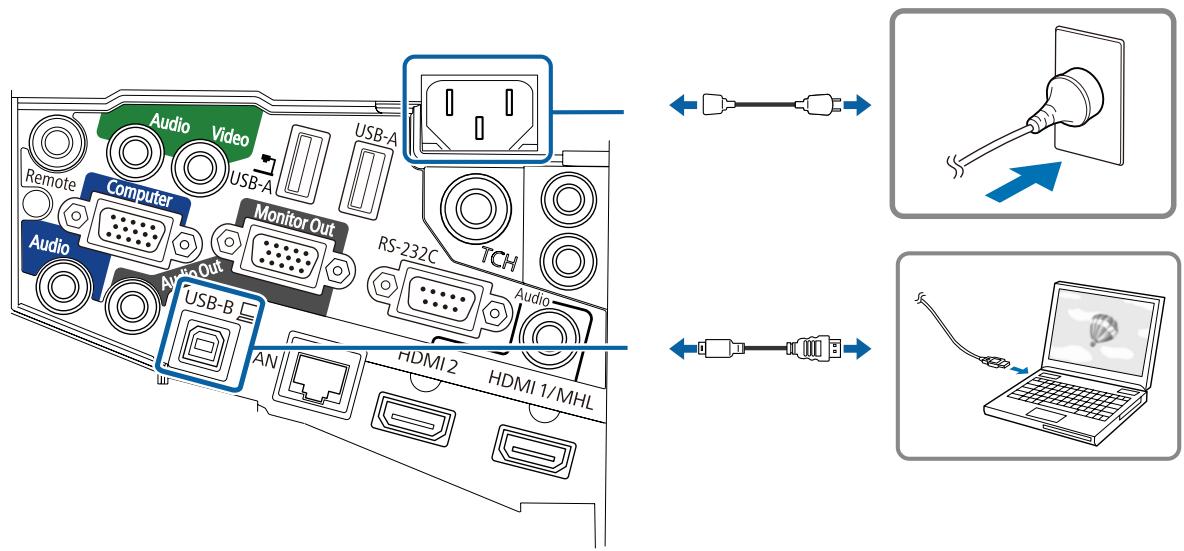
Câbles nécessaires lors de l'installation du Control Pad
- Lors de la projection d'images à partir d'un périphérique de stockage USB ou de l'enregistrement des données sur un périphérique de stockage USB, vous aurez besoin du câble USB fourni (1).
- Lors de l'utilisation de l'alimentation depuis le projecteur, vous devez utiliser le Jeu de câbles de télécommande en option (ELPKC28) ( ② ).
- Lors de la projection d'images d'ordinateur (USB Display), ou de l'exécution d'opérations à la souris avec la Easy Interactive Function, vous aurez besoin du câble USB fourni (3).
- Lors de l'impression de l'image projetée, vous aurez besoin du câble USB fourni. Pour connecter le Control Pad et l'imprimante, utilisez le câble USB fourni avec l'imprimante (4).
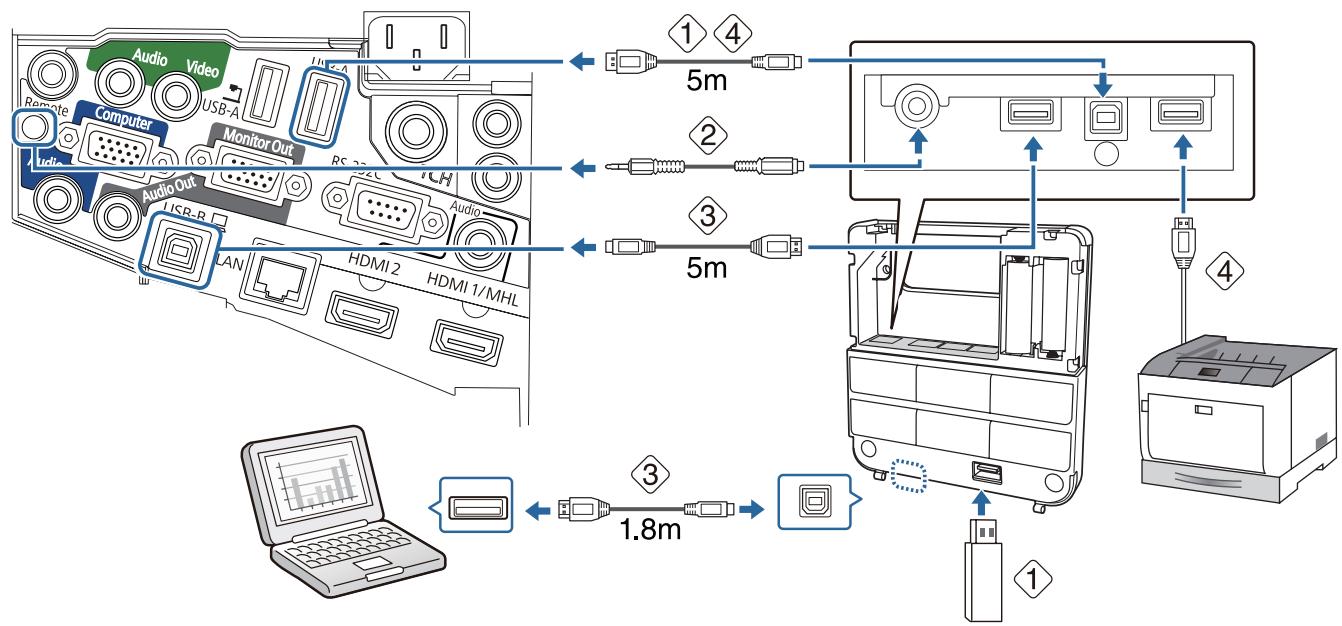

Les projecteurs Epson suivants peuvent se connecter au Control Pad. Vérifiez l'étiquette des spécifications du projecteur.
• H480x (où x est une lettre comprise entre A et Z)
• H481x (où x est une lettre comprise entre A et Z)
• H612x (où x est une lettre comprise entre A et Z)
• H665x (où x est une lettre comprise entre A et Z)
Ces informations sont à jour en date du 30 mai 2014. Si vous voulez connecter un projecteur différent ou si vous avez des questions, contactez le revendeur le plus proche figurant dans la Liste des contacts pour projecteurs Epson fournie sur le CD-ROM de documents.
Câbles nécessaires lors de l'installation de l'unité tactile (EB-1430Wi uniquement)
Vous avez besoin du câble de connexion à l'unité tactile fourni lors de l'installation de l'unité tactile et de sa connexion au projecteur. Les opérations ne fonctionnent pas correctement avec un câble disponible dans le commerce.
La forme de la fiche qui se connecte au projecteur et celle qui se connecte à l'unité tactile sont différentes. Voir l'illustration suivante pour brancher sur les bons ports.
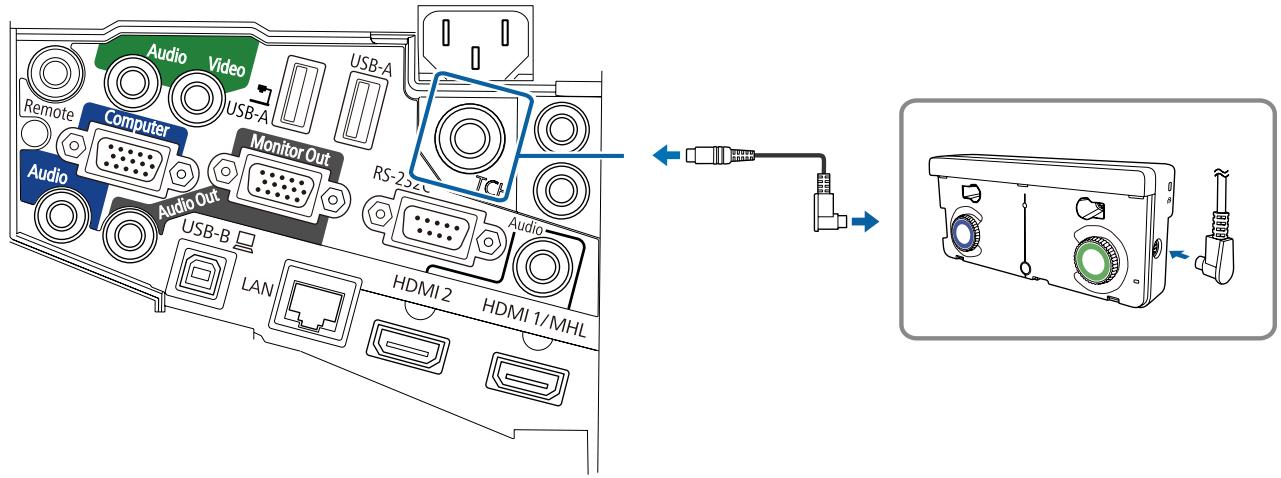
Préparer les câbles pour les appareils connectés (exemple)
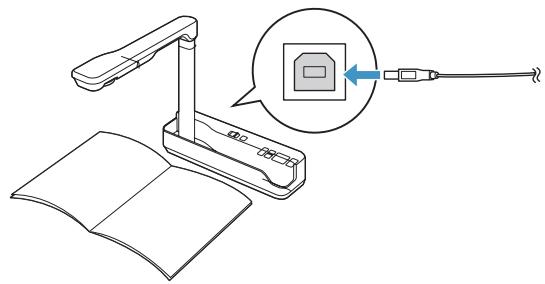
Caméra document
Câble USB dédié (fourni avec la caméra document)
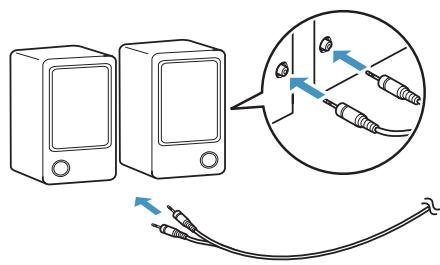
Haut-parleurs externes
Câble audio (disponible dans le commerce)
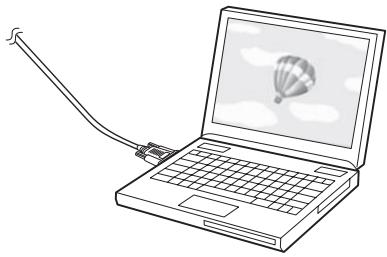
Ordinateur
Câble d'ordinateur (accessoire optionnel)
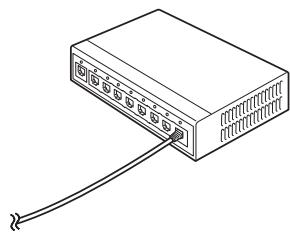
Appareil réseau local
Câble LAN (disponible dans le commerce)
Procédure d'installation
Veillez à bien respecter les étapes ci-dessous lorsque vous installez la plaque d'installation. Si vous ne suivez pas ces étapes, le produit pourrait tomber et provoquer des blessures corporelles et des dommages matériels.

Avertissement
N'utilisez pas d'adhésifs, ni d'huiles ou lubrifiants pour installer ou régler la plaque d'installation. Si vous utilisez des adhésifs pour empêcher les vis de se desserrer ou si vous utilisez des lubrifiants ou des huiles sur la plaque coulissante de fixation du projecteur, le boîtier risque de se détériorer, au risque de provoquer la chute du projecteur et des blessures corporelles ou des dommages matériels.

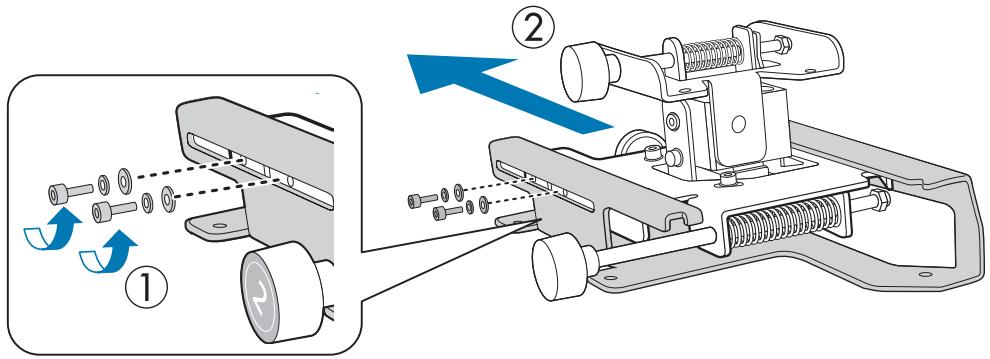
Désassembler les pièces
Retirez les boulons M4 (x2), puis retirez la plaque coulissante de l'unité d'ajustement à trois axes.
Assembler les pièces

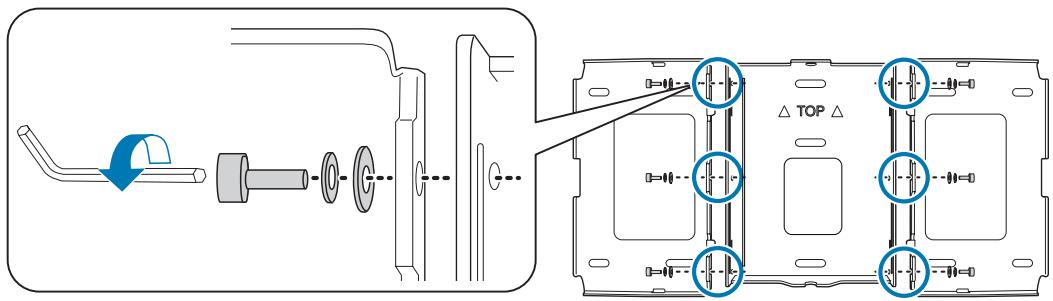
Assemblez les trois plaques murales sur une unité, puis fixez-les avec les boulons M4 (x6) fournis
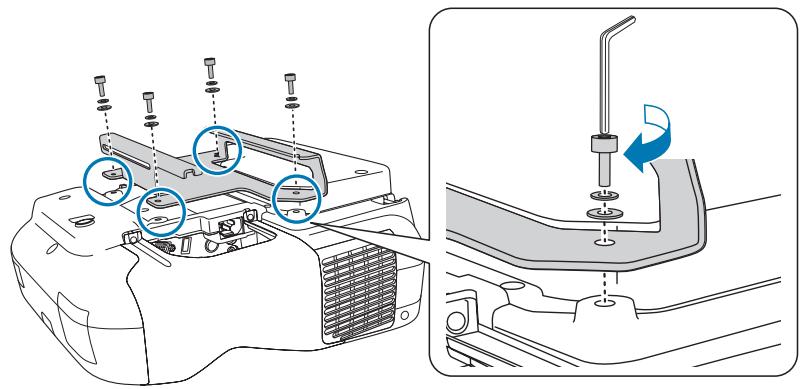
Fixez la plaque coulissante sur la base du projecteur avec les boulons M4 (x4) fournis
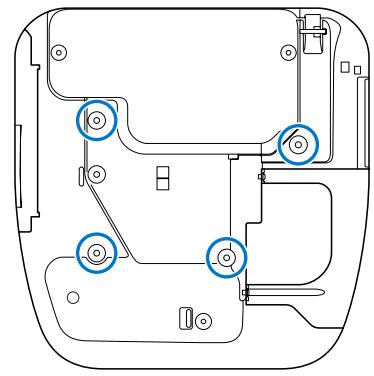
Positions d'installation des bou- lons
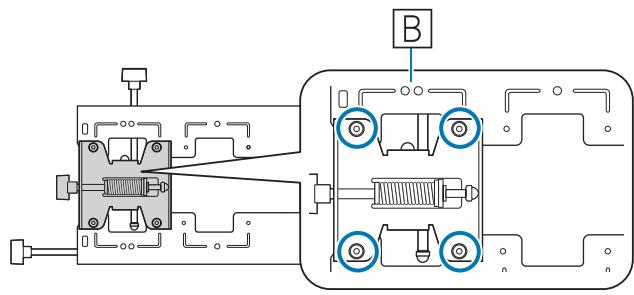
Fixez l'unité d'ajustement à 3 axes sur la plaque coulissante avec les boulons M4 (x4) fournis
- Lorsqu'une image projetée est inférieure à 75 pouces : Montez l'unité sur le ○ poinçon ( [A] ).
- Lorsqu'une image projetée est supérieure à 75 pouces : Montez l'unité sur le ○○ poinçon ( [B]).
○ : moins de 75 pouces
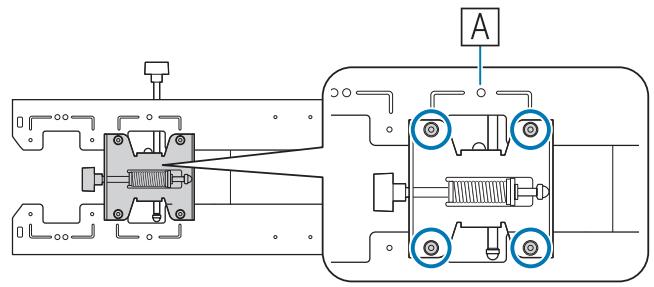
○ ○ : plus de 75 pouces
Installer la plaque murale sur le mur
1
Déterminez la position de projection en fonction de la taille de l'image projetée
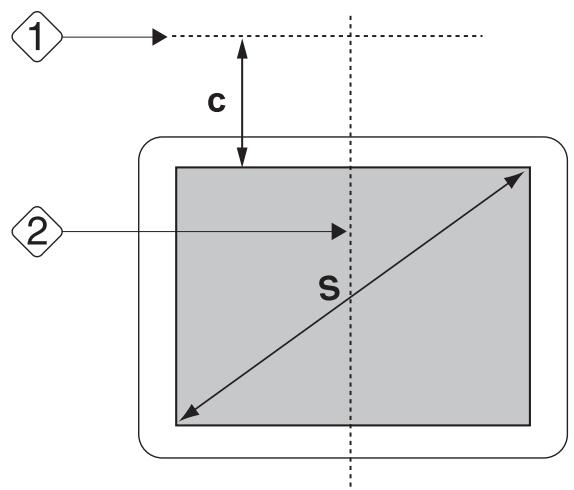
Consultez le tableau de distance de projection pour calculer la taille de l'image projetée (S) et la distance (c) de l'image projetée à la plaque murale.
"Tableau de distance de projection" p.17
Nous vous conseillons de marquer les positions suivantes. Elles serviront de base pour déterminer la position de montage de la plaque murale.
• Hauteur (1) de la distance (c) entre le bord supérieur de l'image projetée et la plaque murale
• Ligne centrale (2) de l'image projetée
2
Fixez la fiche modèle au mur
- Ajustez la ligne centrale (2) vérifiée en étape 1 sur la ligne Image Center sur la fiche modèle.
Vérifiez l'emplacement des poutres à l'intérieur du mur et déplacez vers la gauche ou la droite si nécessaire. (La position peut être décalée horizontalement vers la gauche ou la droite de la ligne centrale de la surface de projection de 45 mm au maximum.) - Ajustez la hauteur (1) vérifiée en étape 1 sur la ligne ★ sur la fiche modèle.
[Unité : mm]
Déterminez les positions des trous de montage sur la plaque murale
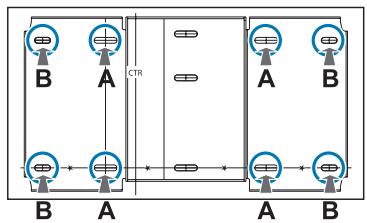
Fixez la plaque murale sur au moins trois points.
- Si vous fixez la plaque murale à quatre emplacements, percez les trous indiqués par A ou B sur l'illustration.
- Si vous fixez la plaque murale à trois emplacements, percez les trous indiqués par C sur l'illustration.
Quatre trous de montage
flowchart
graph TD
    subgraph Unit1
        A1["A"] -->|CTR| A2["A"]
        A2 -->|CTR| A3["A"]
        A3 -->|CTR| B1["B"]
        A1 -->|B| B2["B"]
        A2 -->|A| B3["A"]
        A3 -->|A| B4["B"]
    end
    subgraph Unit2
        B1 -->|B| B2
        B2 -->|B| B3
        B3 -->|B| B4
        B4 -->|B| B5["B"]
    end
    Unit1 --> Unit2
    Unit1 --> Unit3
    Unit2 --> Unit3
    Unit2 --> Unit4
    Unit3 --> Unit4
    Unit3 --> Unit5
    Unit4 --> Unit5
    Unit5 --> B1
    Unit5 --> B2
    Unit5 --> B3
    Unit5 --> B4
Trois trous de montage
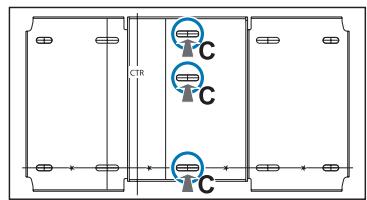
4
Percer les trous dans le mur
Diamètre de perçage : 10,5 mm
Profondeur du trou pilote : 45 mm
Profondeur du trou de la patte de fixation : 40 mm
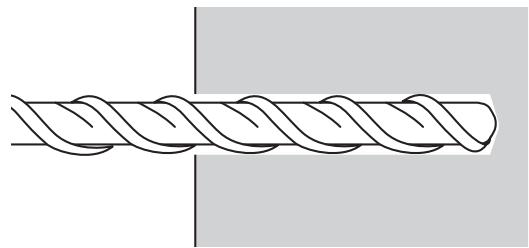
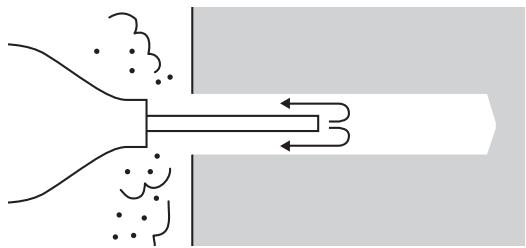
Retirez la fiche modèle, puis essuyez la poussière de béton des trous avec une poire aspirateur à poussière
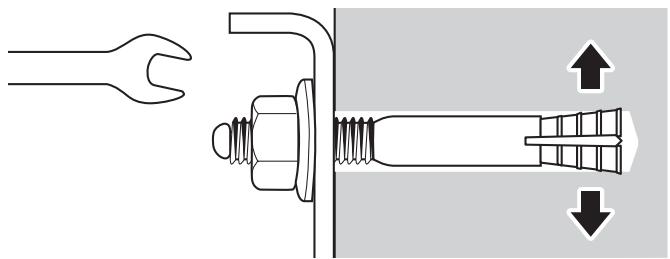
Positionnez la plaque murale sur le mur et insérez les pattes de fixation M10 x 60 mm disponibles dans le commerce dans les trous
Fixez l'écrou et tapotez-le avec un mar-teau jusqu'à ce que la partie centrale tou-che le dessus de la patte de fixation.
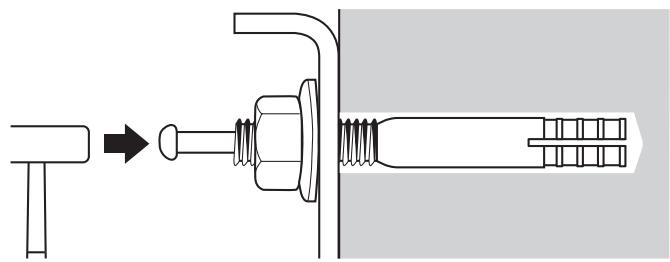
Serrez l'écrou avec une clef disponible dans le commerce pour fixer la plaque murale au mur
Déterminez la distance de projection, puis passez les câbles à travers la plaque d'installation
1
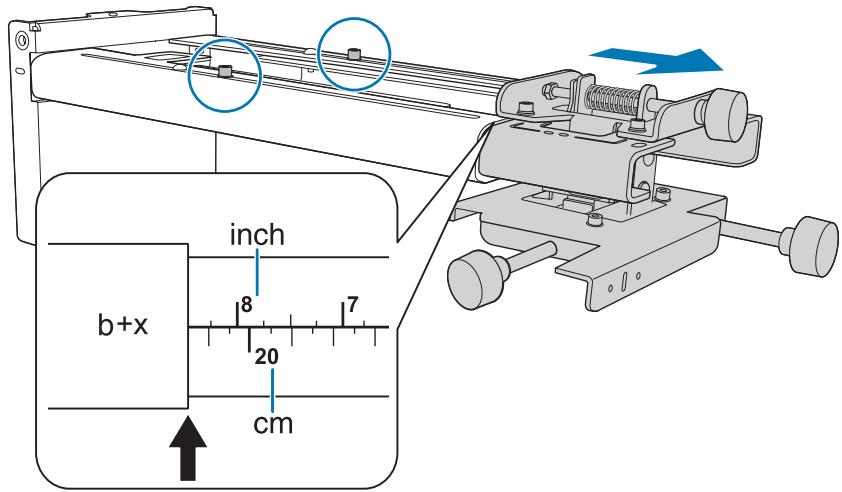
Vérifiez les valeurs suivantes dans le tableau de distance de projection
- Chiffres sur l'échelle du coulissement de bras (b)
- Distance de la surface de l'écran au mur (x)
"Tableau de distance de projection" p.17
2
Desserrez les boulons M4 (x2) et étendez le coulissement de bras sur la plaque d'installation Alignez la glissière avec les distances combinées de (b) et (x) vérifiées en étape 1.
Faites passer les câbles nécessaires dans la plaque d'installation
Consultez l'illustration suivante pour acheminer les câbles afin que les extrémités des câbles connectés au projecteur soient du côté de l'interface du projecteur.
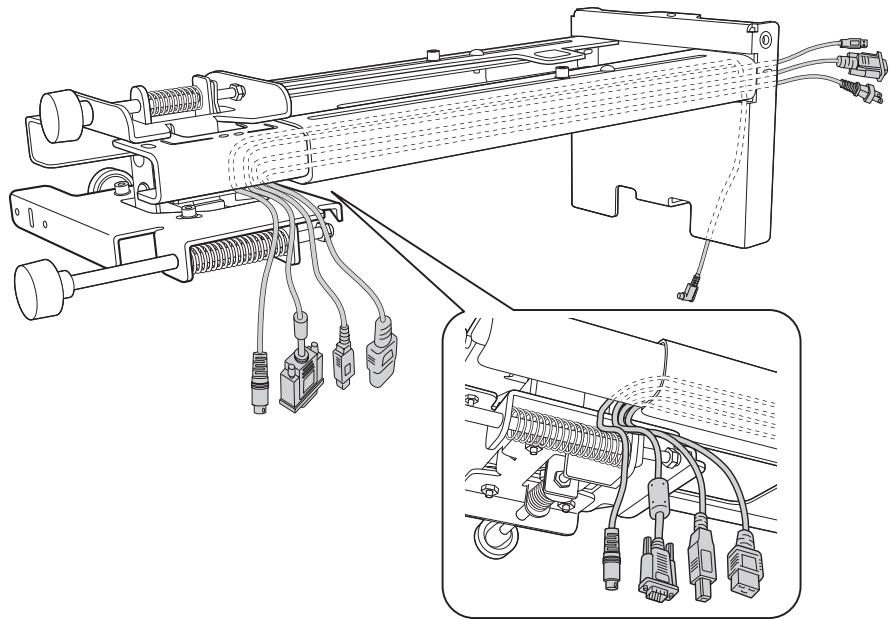
Ne suspendez pas la longueur restante du câble sur la plaque d'installation. Ils pourraient tomber et causer un accident.

- Acheminez les câbles connectés vers le Control Pad à travers la plaque de configuration.
- Acheminez les câbles connectés vers l'unité tactile à travers la plaque de configuration (EB-1430Wi uniquement). Dirigez le câble de sorte que l'extrémité qui se connecte à l'unité tactile apparaisse depuis la partie inférieure de la plaque d'installation.
Fixer la plaque d'installation à la plaque murale
1
Insérez l'axe hexagonal sur la plaque d'installation
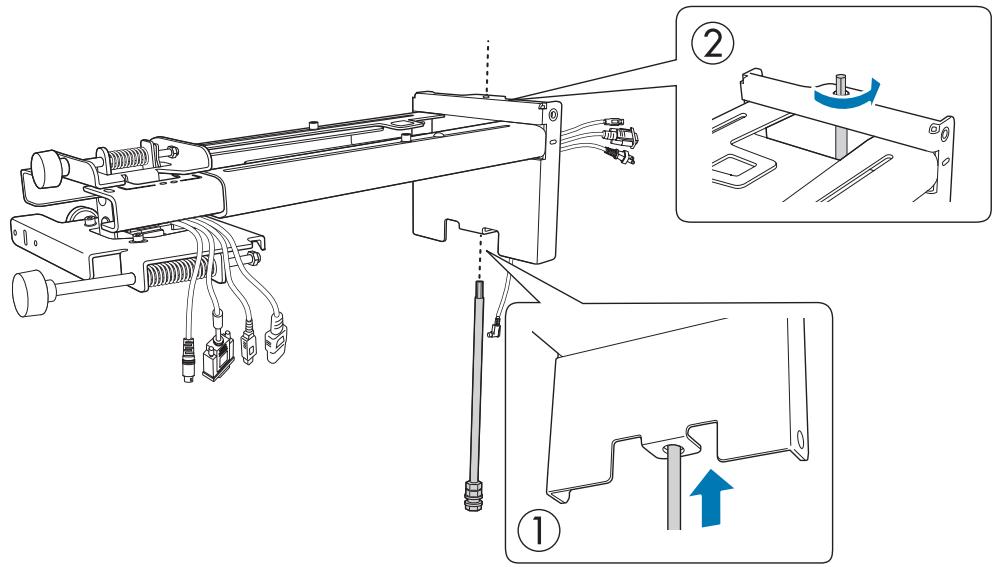
Montez la plaque d'installation à la plaque murale
Insérez le dessus de l'axe hexagonal dans la plaque murale, puis insérez le boulon M8 dans l'emplacement sur le bas.

Attention
- Ne connectez pas les câbles de branchement de l'unité tactile au mur (EB-1430Wi uniquement). Sinon, vous ne pourrez pas brancher les câbles sur l'unité tactile.
- Veillez à ne pas bloquer les câbles entre la plaque d'installation et la plaque murale.
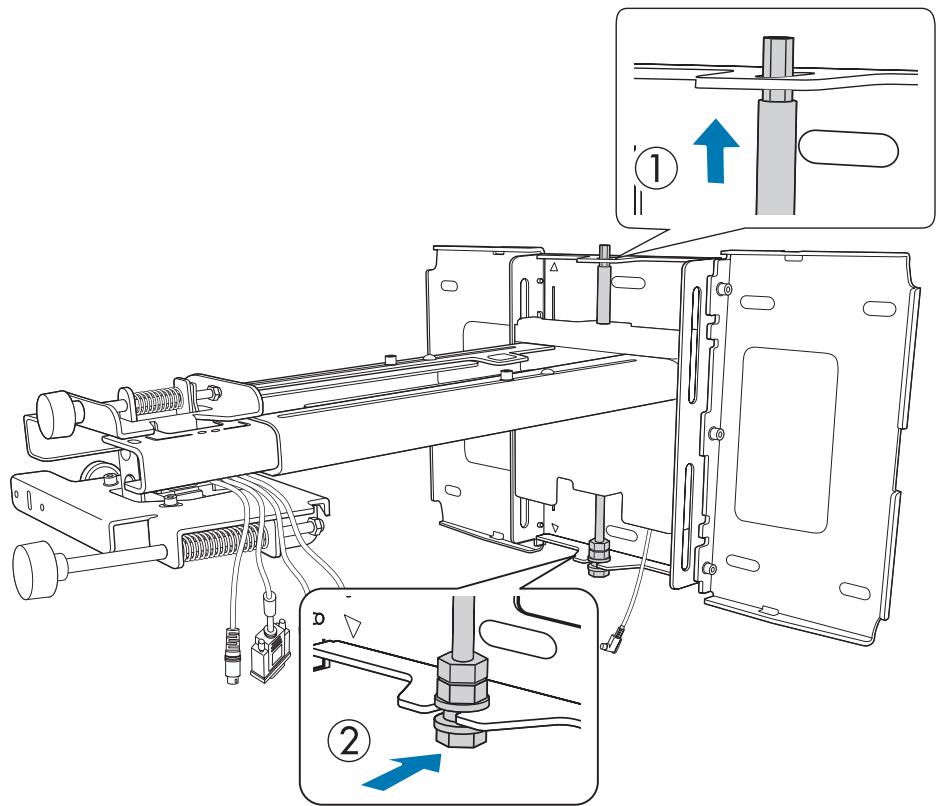
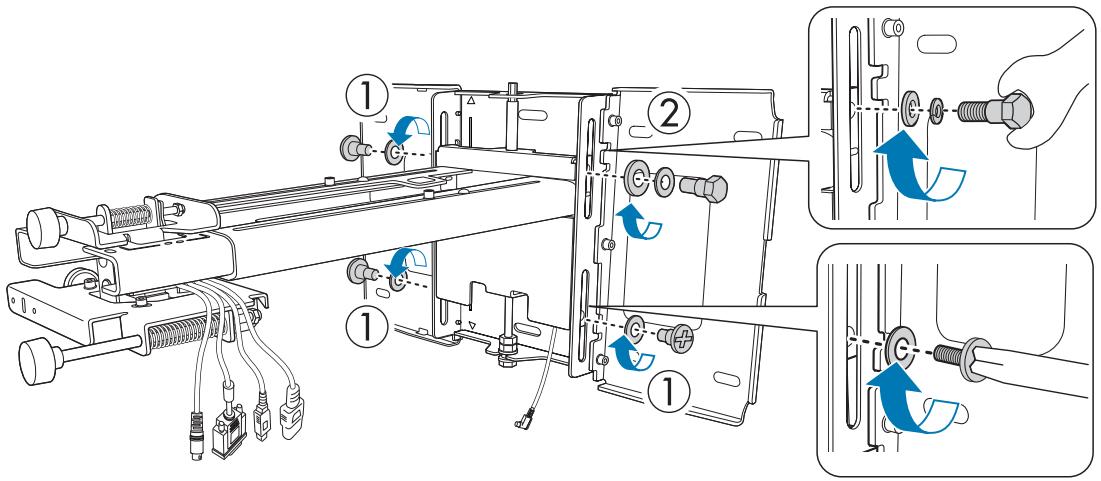
Fixez la plaque d'installation et la plaque murale
Fixez les vis M6 fournies (x3) avec un tournevis cruciforme no. 3 disponible dans le commerce, puis serrez légèrement le boulon M6 fourni (x1) avec la clé.
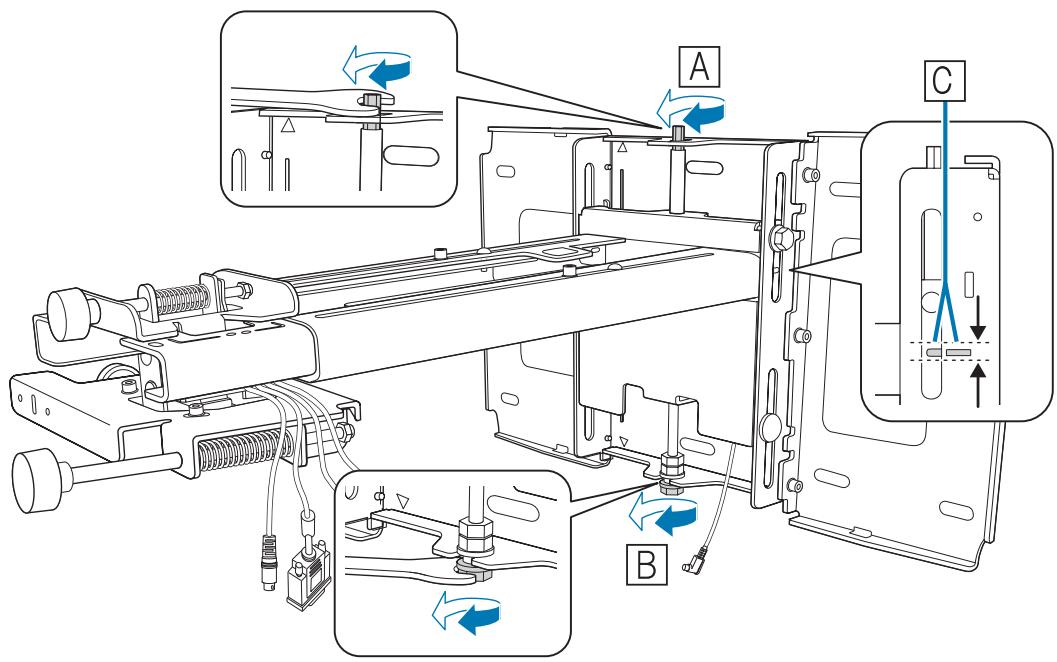
Ajustez la glissière verticale avec la clé plate, puis alignez-la avec la position standard (C)
- Serrez l'axe hexagonal sur le dessus ( ) pour relever la plaque d'installation et desserrez-le pour l'abaisser.
- Serrez le boulon à six pans M8 sur le bas (B) pour abaisser la plaque d'installation et desserrez-le pour la relever.
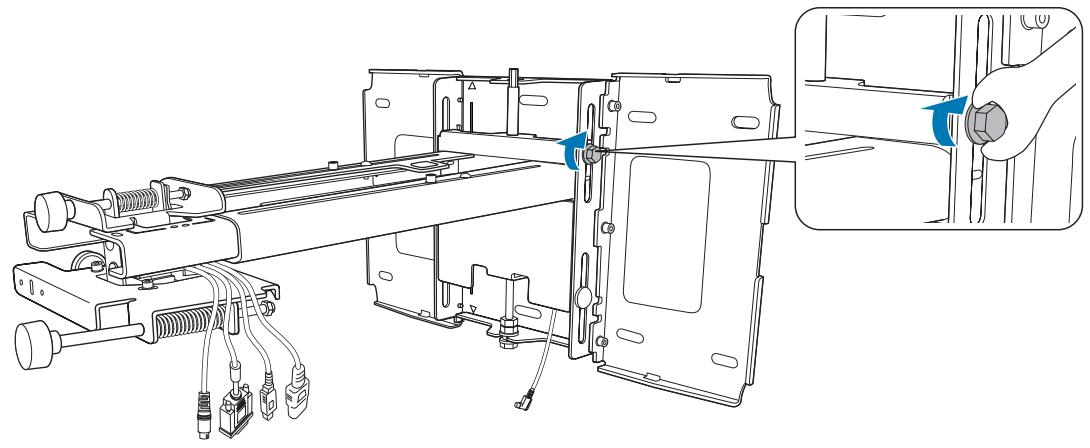
Serrez le boulon M6 (x1) pour fixer la plaque d'installation en place
Fixer le projecteur à la plaque d'installation
1
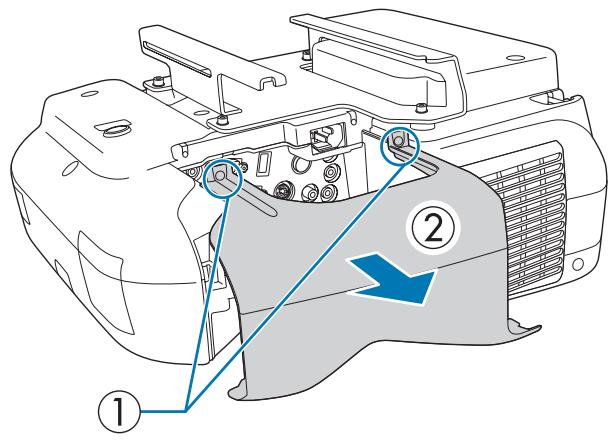
Desserrez les vis (x2) et retirez le cache du câble du projecteur
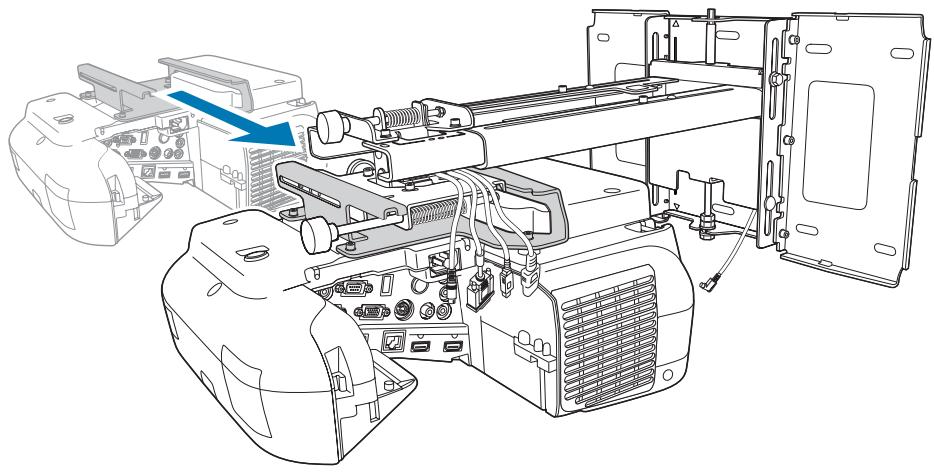
Insérez la plaque coulissante dans la plaque d'installation à partir du côté d'interface du projecteur
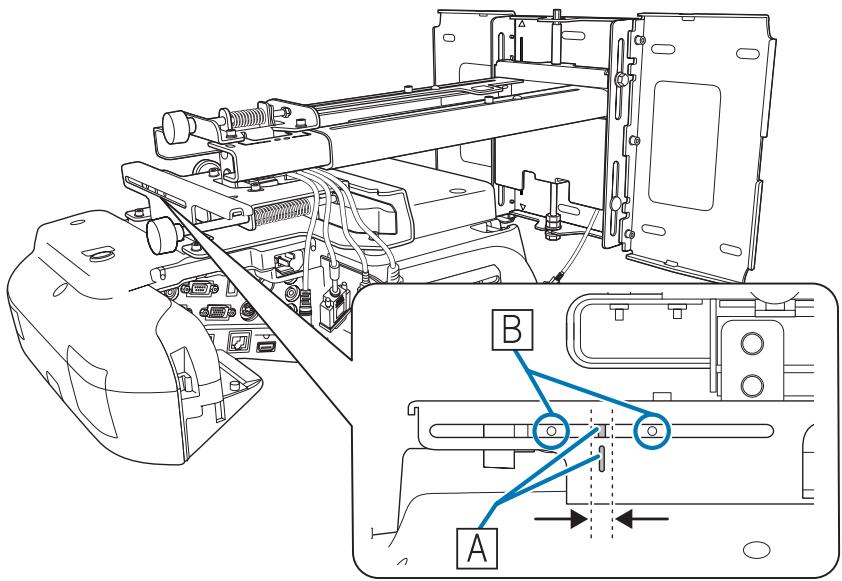
Alignez le dispositif de réglage à 3 axes avec la position standard de la plaque coulissante

( B ) indique les trous de vis pour les boulons.
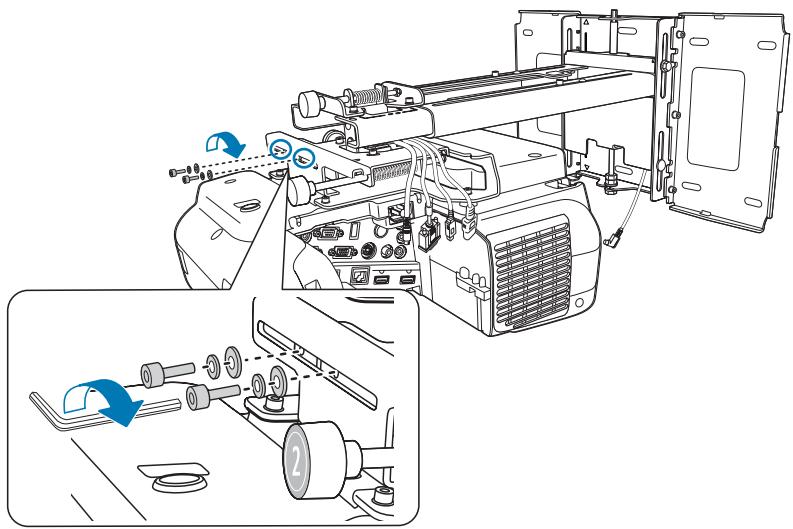
Serrez les boulons M4 fournis (x2)
Branchez les câbles sur le projecteur
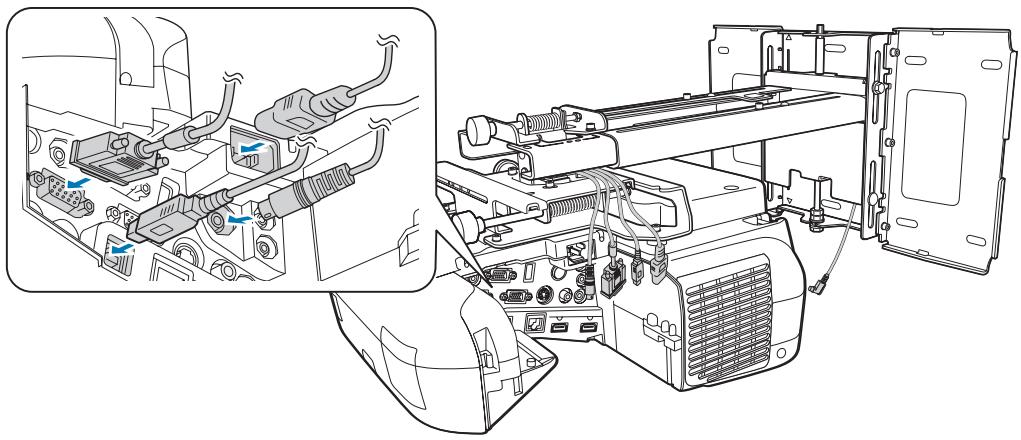
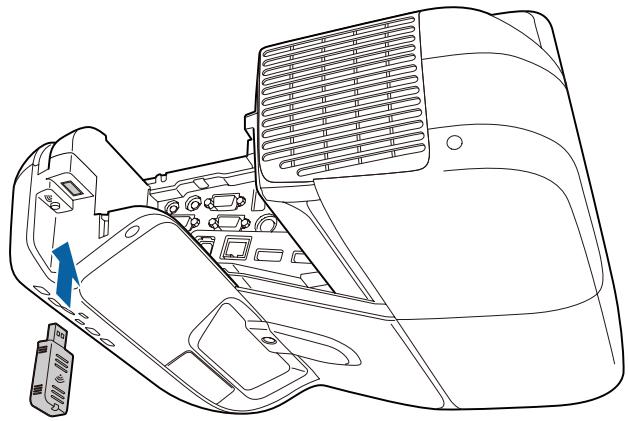
Fixez l'Unité de Réseau sans fil fournie sur la section d'installation de l'unité de réseau sans fil.
- Branchez le cordon d'alimentation en dernier.
- Lors de la connexion aux ports Audio1, Audio Out et Computer, nous conseillons de brancher les câbles aux ports dans l'ordre suivant : Audio1, Audio Out, et ensuite Computer.
Ajuster l'image projetée
Suivez les procédures ci-dessous pour ajuster l'image projetée.
1 Ajuster la position de projection (p.40)
2 Régler précisément la mise au point (p.46)
3 Calibrer le stylet (p.47)
Ajuster la position de projection
- Ne faites pas d'ajustement avec la fonction Keystone du projecteur. Vous risqueriez de détériorer la qualité de l'image.
- Lorsque vous configurez plusieurs projecteurs avec la fonction de configuration en lot, suivez cette procédure avant d'ajuster l'image projetée.
"Fonction de configuration en lot" p.75
1
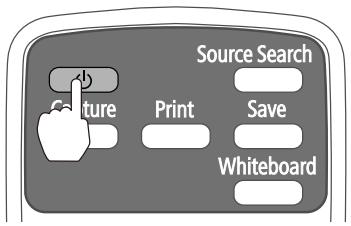
Appuyez sur le bouton [∅] de la télécommande ou sur le panneau de commande pour allumer le projecteur
À l'aide de la télécommande
À l'aide du panneau de commande
Lors de la projection, ne placez pas votre visage ou vos mains près des orifices de ventilation. Ne placez pas non plus des objets qui pourraient être déformés ou endommagés par la chaleur à proximité des orifices de ventilation. L'air chaud des sorties de ventilation peut causer des brûlures, déformations ou accidents.
2
Modifier le format de l'image projetée (uniquement si nécessaire)
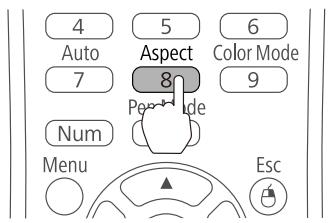
Projetez des images depuis un appareil connecté, puis appuyez sur le bouton [Aspect] de la télécommande.
Chaque fois que vous appuyez sur le bouton, le nom de l'aspect s'affiche à l'écran et le rapport largeur/hauteur change.
À l'aide de la télécommande
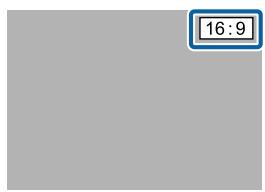

- Pour plus de détails sur la connexion à des appareils et la projection d'images, consultez le Guide de démarrage rapide.
- Le format ne change pas lorsqu'aucune image n'est projetée depuis l'appareil connecté.
- Vous pouvez également modifier le format depuis Signal - Aspect à partir du menu Configuration.
Guide de l'utilisateur du projecteur - Menu Configuration
3
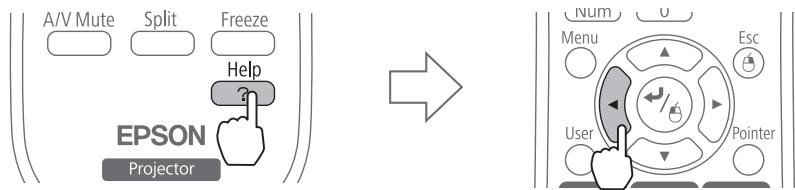
Appuyez sur les boutons suivants pour afficher l'écran de guidage
- À l'aide de la télécommande
Appuyez sur le bouton [Help], puis appuyez sur [◀].
flowchart
graph LR
    A["A/V Mute"] --> B["Split"]
    B --> C["Freeze"]
    D["EPSON"] --> E["Projector"]
    F["Help"] --> G["2"]
    H["Menu"] --> I["User"]
    J["Esc"] --> K["Pointer"]
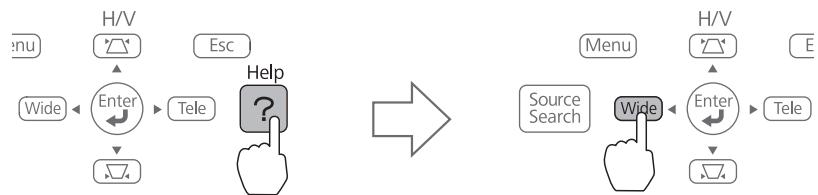
- À l'aide du panneau de commande
Appuyez sur le bouton [Help], puis appuyez sur le bouton [Wide].
flowchart
graph TD
    A["Menu"] --> B["Wide"]
    B --> C["Enter"]
    C --> D["Esc"]
    D --> E["Help"]
    E --> F["Source Search"]
    F --> G["Wide"]
    G --> H["Enter"]
    H --> I["Esc"]
    I --> J["Help"]
L'écran de guidage s'affiche.
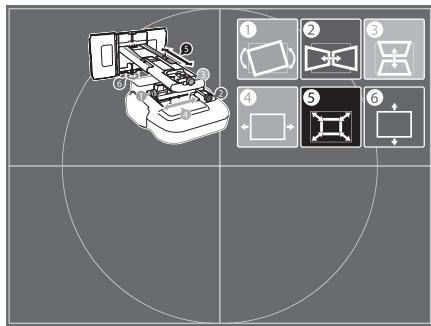
Ouvrez le capot du filtre à air, puis ajustez la mise au point avec le levier de mise au point
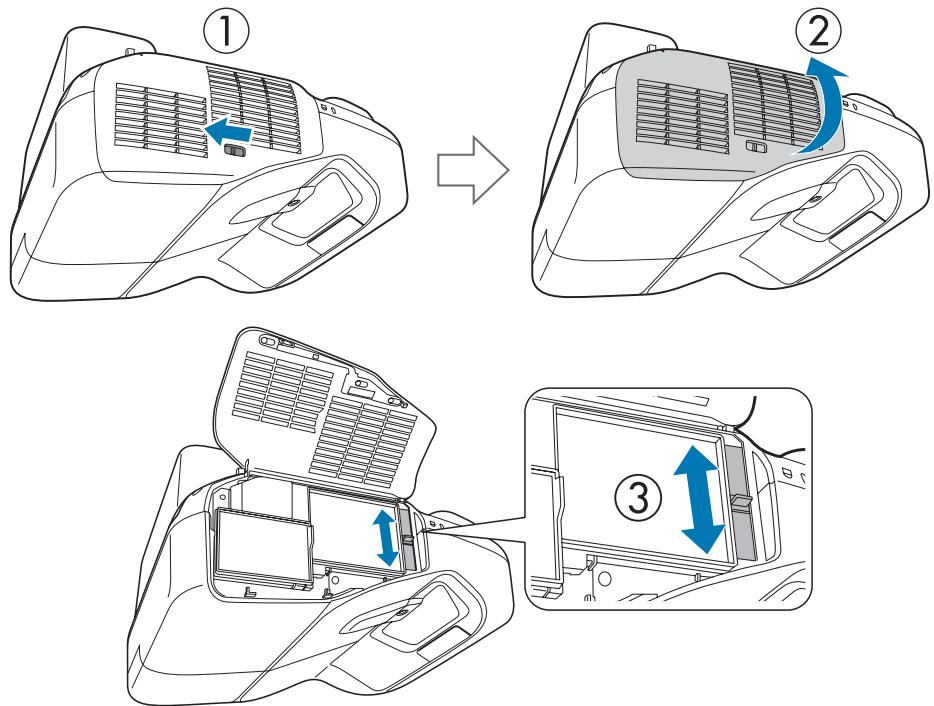
Une fois les réglages terminés, fermez le capot du filtre à air.
5
Desserrez la vis M4 (x1) avec la clé hexagonale, puis ajustez le roulis horizontal avec la molette de réglage

Répétez les étapes 5 à 10 si nécessaire.
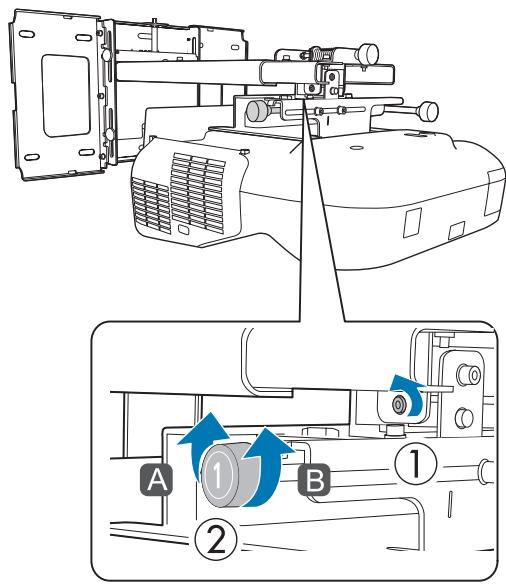
Après avoir effectué les réglages, serrez la vis M4 que vous venez de desserrer.
6
Desserrez les vis M4 (x2) avec la clé hexagonale, puis ajustez la rotation horizontale avec la molette de réglage
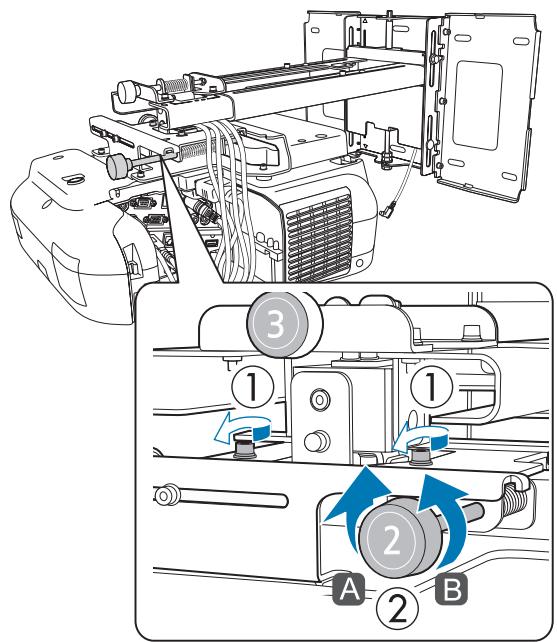
Après avoir effectué les réglages, serrez les vis M4 que vous venez de desserrer.
7
Desserrez la vis M4 (x1) avec la clé hexagonale, puis ajustez l'inclinaison verticale avec la molette de réglage
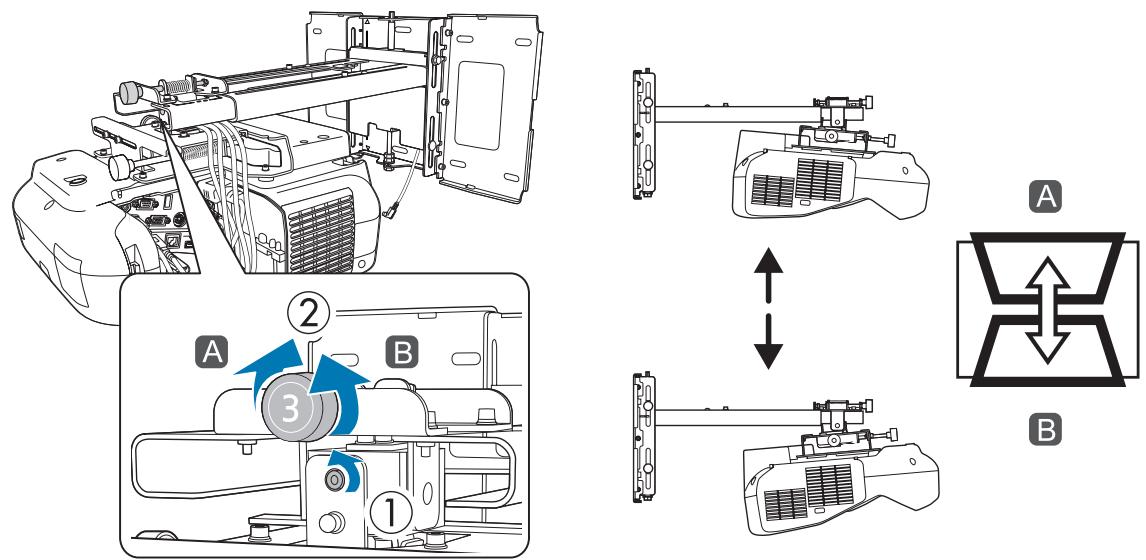
Après avoir effectué les réglages, serrez la vis M4 que vous venez de desserrer.
8
Desserrez les boulons M4 (x2) avec la clé hexagonale, puis ajustez la glissière horizontale
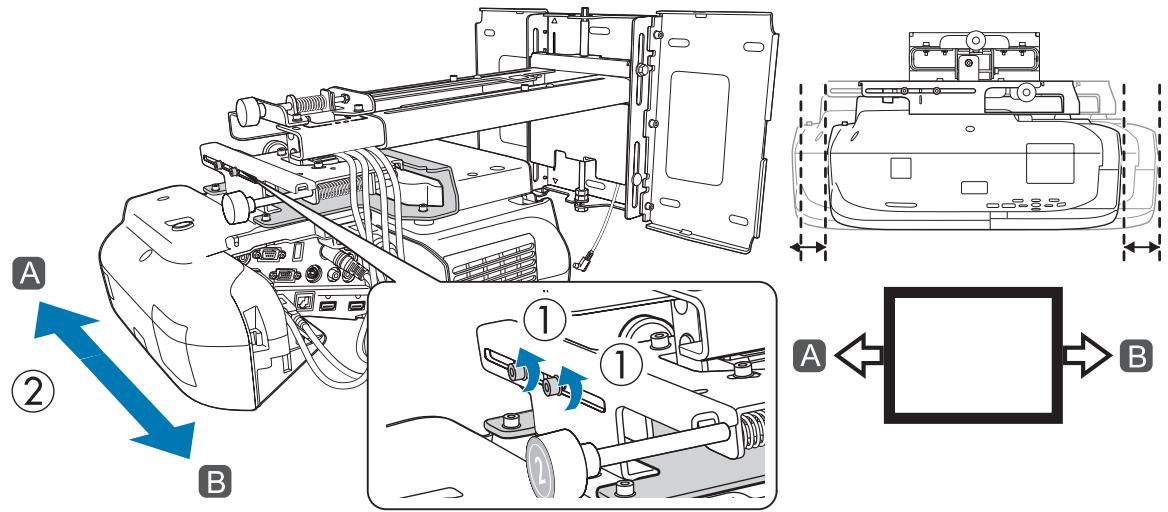
Après avoir effectué les réglages, serrez les boulons M4 que vous venez de desserrer.
9
Desserrez les boulons M4 (x2) avec la clé hexagonale, puis ajustez la glissière avant/arrière
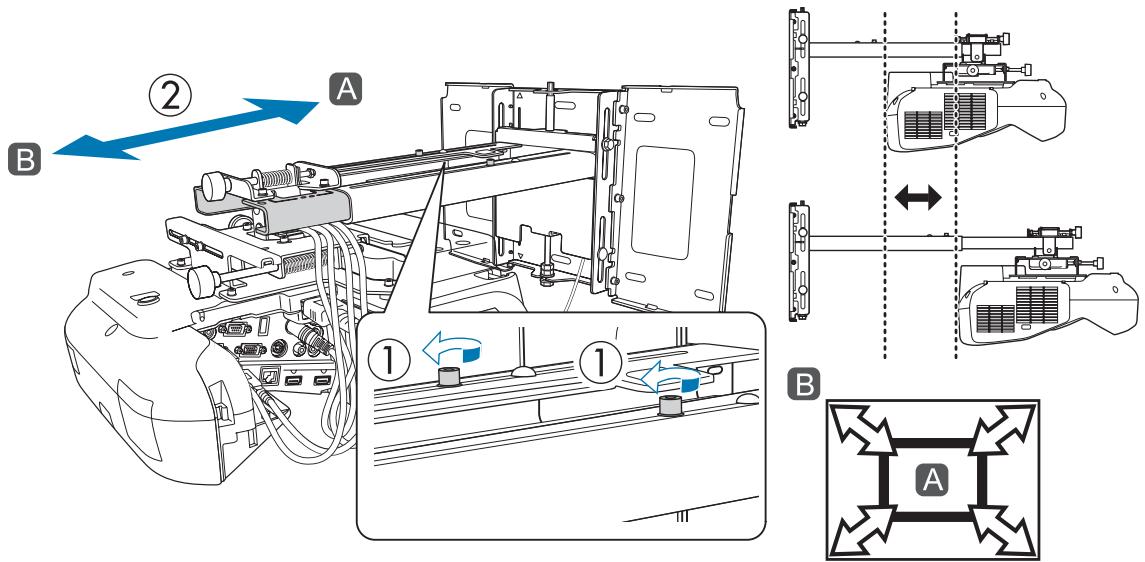
Après avoir effectué les réglages, serrez les boulons M4 que vous venez de desserrer.
10
Desserrez le boulon M6 (x1) avec la clé plate, puis ajustez la glissière verticale
Ajustez la glissière verticale avec l'axe hexagonal en haut ou en bas.
- Serrez l'axe hexagonal sur le dessus pour relever la plaque d'installation et desserrez-le pour l'abaisser.
- Serrez le boulon M8 sur le bas pour abaisser la plaque d'installation et desserrez-le pour la relever.
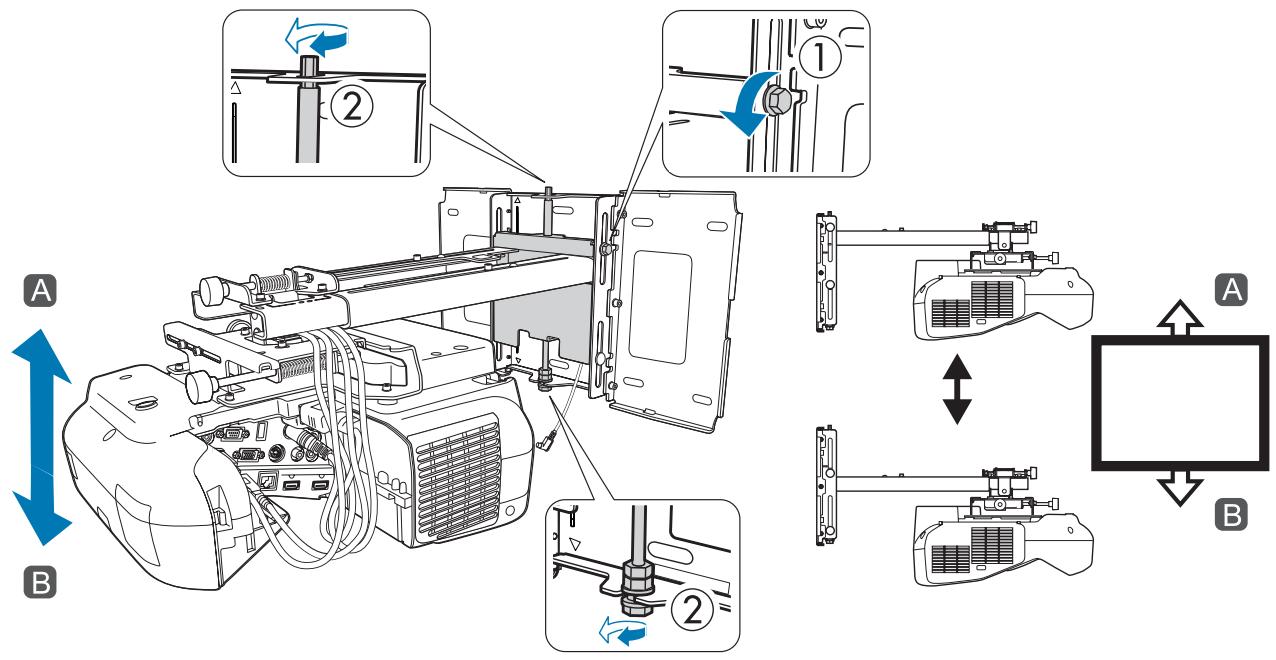
Après avoir effectué les réglages, serrez le boulon M6 que vous venez de desserrer.
11
Vérifiez que tous les boulons desserrés lors des étapes 5 à 10 sont bien serrés

Avertissement
Serrez les boulons et toutes les vis fermement. Sinon, le produit peut tomber et provoquer des blessures corporelles ou des dommages matériels.
12
Appuyez sur le bouton [Esc] de la télécommande ou sur le panneau de commande pour retirer l'écran de guidage
Affiner la mise au point
1
Allumez le projecteur et appuyez sur le bouton Menu
À l'aide de la télécommande
À l'aide du panneau de commande
flowchart
graph LR
    A["Lamp Temp"] --> B["Source Search"]
    B --> C["Menu"]
    C --> D["Wide"]
    D --> E["H/V Mode"]
    E --> F["Enter"]
    F --> G["Downward Arrow"]
2
Sélectionnez Motif dans Réglage
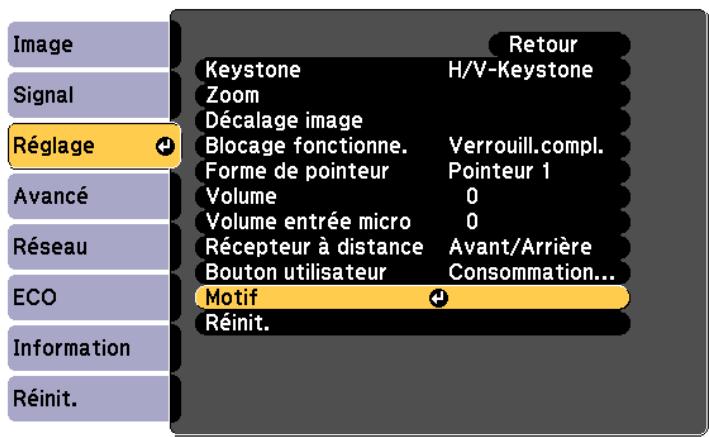
3
Sélectionnez Mire
Lors de l'affichage sur un écran 4:3, définissez Type de motif sur Motif 5, puis sélectionnez Affichage du Motif.
![Image Signal Réglage Avancé Réseau ECO Information Réinit. [Motif] Affichage du Motif Type de motif Motif 1 Motif Utilisateur Mire Retour](/content/2019/11/104067/images/feb514d8cf438a9b1ce7dbbdaf00d38c8566161d58027cd33a87231d7c7621ce.jpg)
4
Ajustez la mise au point pour correspondre à celle de l'illustration suivante (A)
Ouvrez le capot du filtre à air, puis ajustez la mise au point.
"Ajuster la position de projection" p.40
Lorsque (A) est mis au point, vérifiez les (B) zones. Si l'une des zones (B) n'est pas au point, réglez la mise au point jusqu'à ce que les (B) zones soient uniformes.
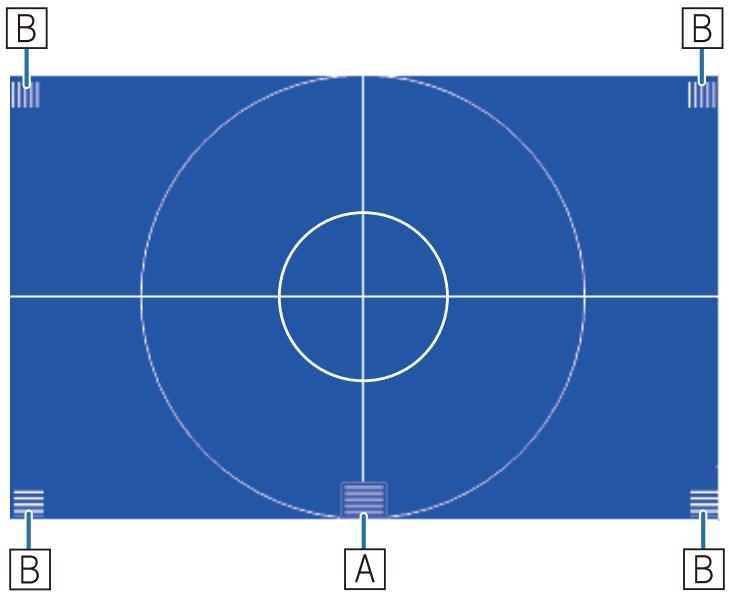
Une fois les réglages terminés, fermez le capot du filtre à air.
5
Appuyez sur le bouton [Esc] de la télécommande ou sur le panneau de commande pour retirer l'écran Mire
□
Calibrer le stylet
Vérifiez que l'ajustement de l'image projetée est terminé avant de commencer à calibrer le stylet interactif.
"Ajuster l'image projetée" p.40
Vous disposez de deux méthodes pour calibrer le stylet : Calibrage auto. et Calibrage manuel. Lors du premier calibrage du stylet après installation du projecteur, effectuez le Calibrage manuel pour un calibrage optimal.
Pour la méthode Calibrage auto., reportez-vous au Guide de l'utilisateur du projecteur (sur le CD-ROM de documentation).
1
Allumez le projecteur et appuyez sur le bouton Menu
À l'aide de la télécommande
À l'aide du panneau de commande
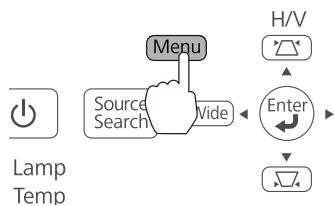
flowchart
graph TD
    A["Lamp Temp"] --> B["Menu"]
    B --> C["Source Search"]
    C --> D["Wide"]
    D --> E["H/V Mode"]
    E --> F["Enter"]
    F --> G["Output"]
2
Sélectionnez Easy Interactive Function dans Avancé
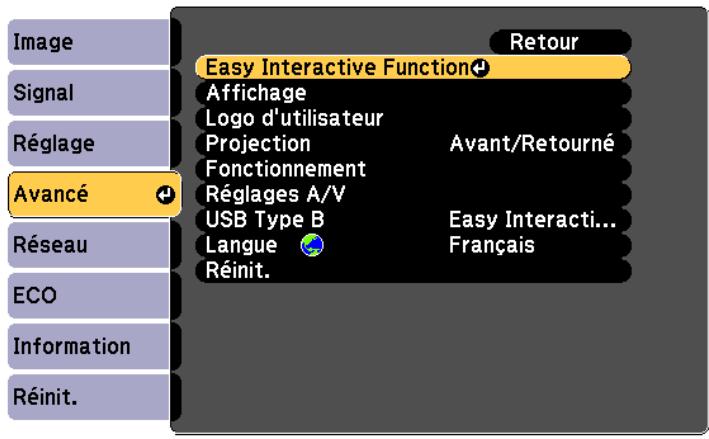
3
Sélectionnez Calibrage manuel
![[Easy Interactive Function] Retour Signal [Général] Calibrage auto. Réglage Calibrage manuel Avancé Mode crayon Annotation PC... Survol Off Avancé Réseau [Interactivité PC] ECO Mode fonct. crayon Souris Activer clic droit Off Information Avancé Réinit.](/content/2019/11/104067/images/feb1ae30ebf1f69969d58883dee33e4a3622e2a3c6cc440915bac4fe2c198848.jpg)
4
Vérifiez que la mise au point de l'écran est correcte, puis sélectionnez Oui
[Calibrage manuel]
Régler mise au point pour meilleure lisibilité des caractères.
Touchez chaque marque affichée à l'écran avec le crayon. Poursuivez jusqu'à ce que vous ayez touché toutes les marques, jusqu'à la dernière marque affichée dans la partie inférieure droite. Le calibrage démarre une fois les travaux de préparation terminés. Souhaitez-vous poursuivre ?
Oui
←
Non
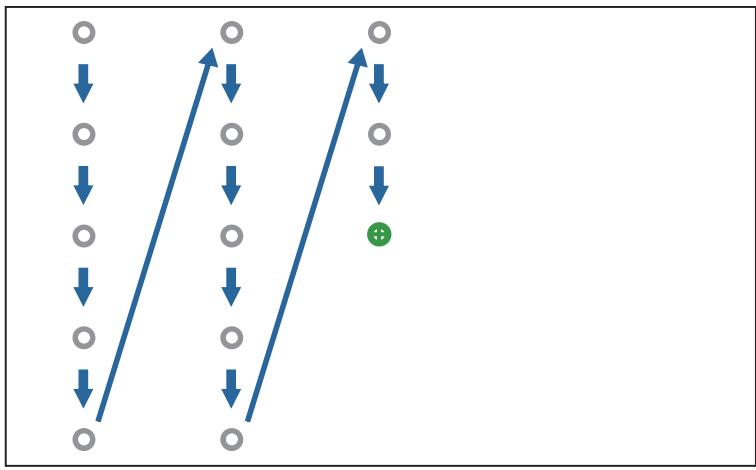
Un point vert s'affiche dans le coin supérieur gauche de l'écran de projection.
5
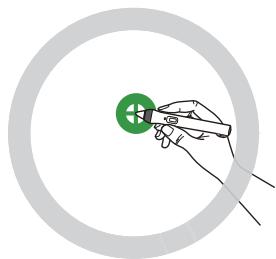
Touchez le centre du point avec le bouton de la pointe du stylet Le point disparaît et se déplace vers la position suivante.
Veillez à toucher le centre du point. Sinon, il pourrait être mal positionné.
Répétez l'étape 5 jusqu'à ce que tous les points disparaissent
Le point apparaît d'abord en haut à gauche puis se déplace en bas à droite.
flowchart
graph TD
    A[" "] --> B[" "]
    B --> C[" "]
    C --> D[" "]
    D --> E[" "]
    E --> F[" "]
    F --> G[" "]
    G --> H[" "]
    H --> I[" "]
    I --> J[" "]
    J --> K[" "]
    K --> L[" "]
    L --> M[" "]
    M --> N[" "]
    N --> O[" "]
    O --> P[" "]
    P --> Q[" "]
    Q --> R[" "]
    R --> S[" "]
    S --> T[" "]
    T --> U[" "]
    U --> V[" "]
    V --> W[" "]
    W --> X[" "]
    X --> Y[" "]
    Y --> Z[" "]
    Z --> AA[" "]
    AA --> AB[" "]
    AB --> AC[" "]
    AC --> AD[" "]
    AD --> AE[" "]
    AE --> AF[" "]
    AF --> AG[" "]
    AG --> AH[" "]
    AH --> AI[" "]
    AI --> AJ[" "]
    AJ --> AK[" "]
    AK --> AL[" "]
    AL --> AM[" "]
    AM --> AN[" "]
    AN --> AO[" "]
    AO --> AP[" "]
    AP --> AQ[" "]
    AQ --> AR[" "]
    AR --> AS[" "]
    AS --> AT[" "]
    AT --> AU[" "]
    AU --> AV[" "]
    AV --> AW[" "]
    AW --> AX[" "]
Le calibrage est terminé lorsque tous les points ont disparu.

- Vérifiez qu'il n'y a aucun obstacle entre le stylet interactif et le Récepteur Easy Interactive Function (A).
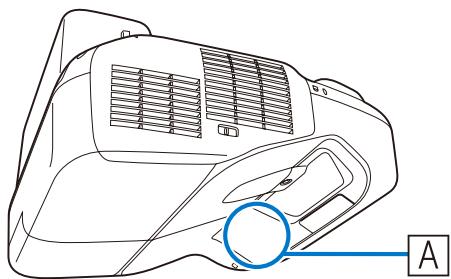
- Si vous avez touché la mauvaise position, appuyez sur le bouton [Esc] de la télécommande pour revenir au point précédent.
- Pour annuler le calibrage, maintenez le bouton [Esc] enfoncé pendant deux secondes.
Fixation des caches
1
Fixer les caches de la plaque murale
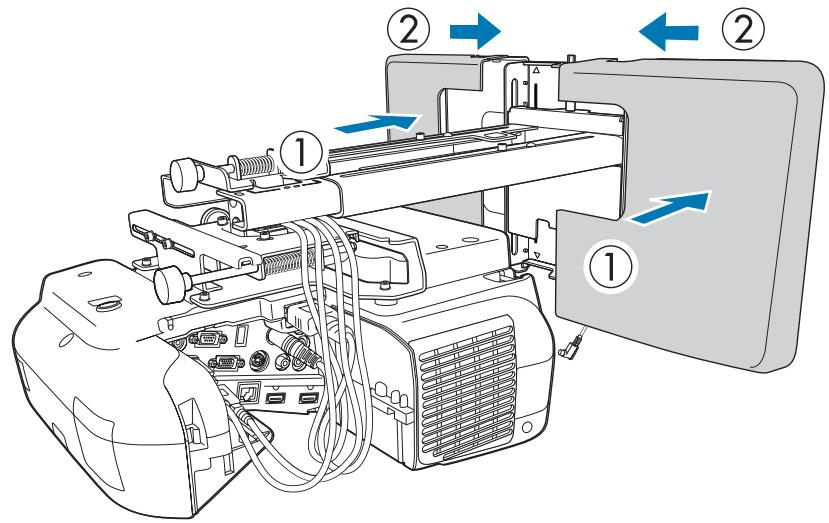
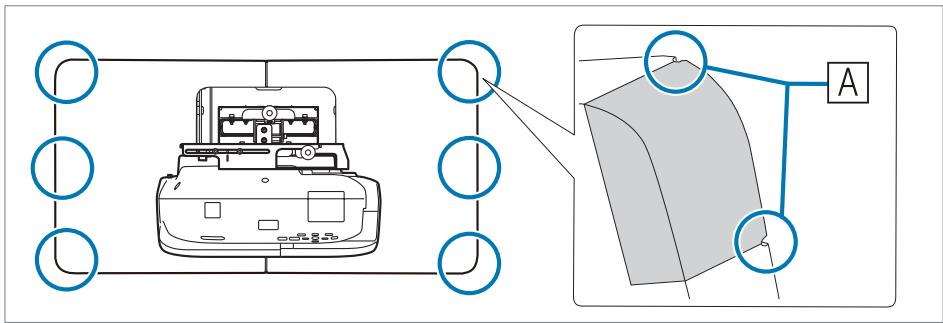
Selon les configurations de câbles, vous pourriez avoir à couper des encoches (A) sur les caches de la plaque murale pour acheminer les câbles. Procédez à un ébavurage sur les côtés coupés pour adoucir les angles pointus.
Veillez à ne pas endommager les câbles lors de leur acheminement à travers les trous coupés. Veillez également à manipuler la lame en toute sécurité.
Placez le capuchon de protection, partie concave orientée vers le haut
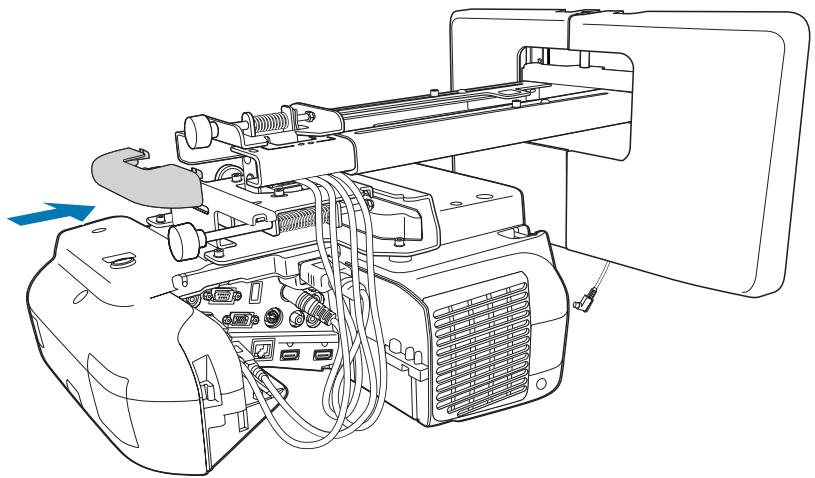
Fixez le cache du câble sur le projecteur, puis serrez-le avec les vis (x2)
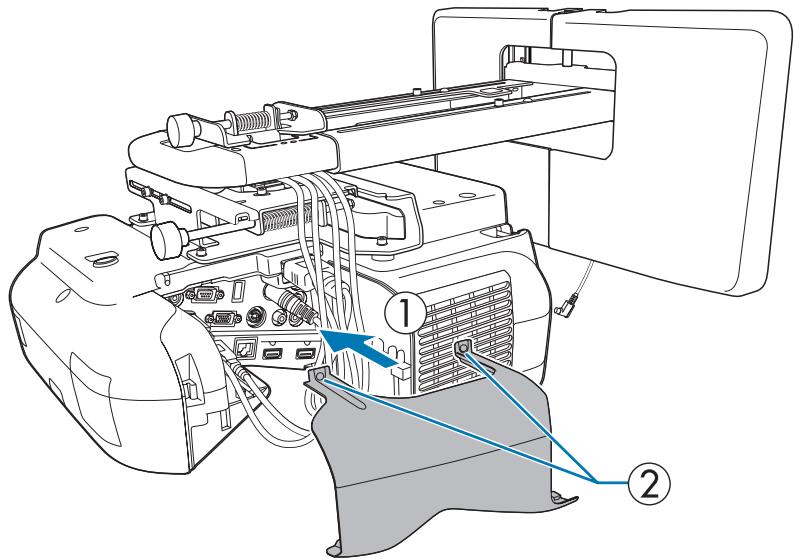
Seul un spécialiste est autorisé à désinstaller ou réinstaller le projecteur, même pour l'entretien et les réparations. Consultez le Guide de l'utilisateur pour plus d'instructions sur la maintenance et les réparations.

Avertissement
- Ne desserrez jamais les écrous et les boulons après l'installation. Vérifiez régulièrement que les vis ne se sont pas desserrées. Si vous constatez le moindre jeu, resserrez fermement les vis concernées. Sinon, le produit peut tomber et provoquer des blessures corporelles ou des dommages matériels.
- Ne vous suspendez pas au produit et n'y suspendez pas un objet lourd. Si ce produit tombe, il pourrait causer la mort ou des blessures personnelles.

Installer le Control Pad
Procédure d'installation
Voir ce qui suit pour l'emplacement d'installation du Control Pad.
"Emplacement d'installation du Control Pad" p.5
"Lors de l'installation du Control Pad" p.19
Retirez le couvercle des câbles
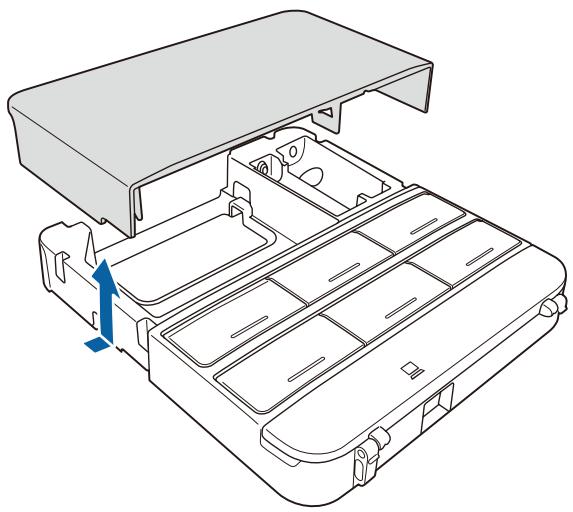
Vérifiez l'emplacement d'installation, et fixez avec des vis M4 disponibles dans le commerce (20 mm x 4)
Fixez le Control Pad avec des vis M4 disponibles dans le commerce (20 mm x 4)
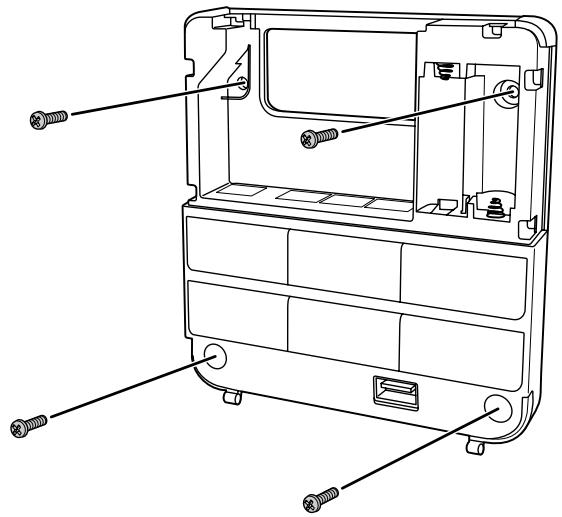
- Fixez de façon à ce que les vis ne soient pas penchées sur le côté de l'installation.
• Assurez-vous que le Control Pad soit bien fixé. - N'attachez pas le Control Pad avec du scotch double-face ou des aimants.

- Nous conseillons de vérifier le fonctionnement du Control Pad avant de le fixer avec des vis.
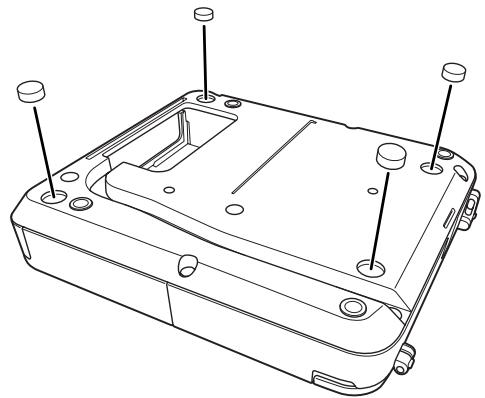
- Lors de l'installation du Control Pad sur une table, fixez les pieds en caoutchouc (x4) fournis sur la base du Control Pad pour l'empêcher de glisser.
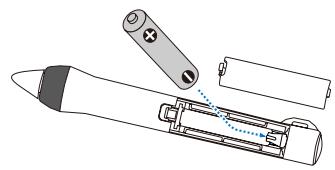
Fournissez l'alimentation en utilisant les piles fournies (x2)
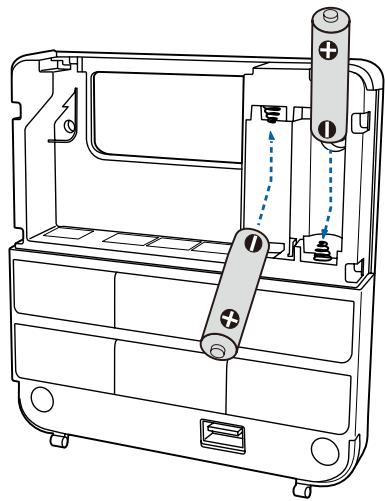
Avant de manipuler les piles, lisez les Consignes de sécurité sur le CD-ROM de documents.

- Procurez-vous deux piles AA au manganèse ou alcalines (conseillé). N'utilisez pas d'autres types de piles. Les piles rechargeables ne doivent pas être utilisées.
- Lors de l'alimentation depuis le projecteur, branchez le Jeu de câbles de télécommande optionnel (ELPKC28) au port Remote du projecteur et au port Remote du Control Pad. Lors de l'alimentation depuis le projecteur, n'installez pas de piles dans le Control Pad.
Connectez les ports du Control Pad aux câbles branchés sur le projecteur comme nécessaire.
Consultez ce qui suit pour les méthodes de branchement des câbles.
"Câbles nécessaires lors de l'installation du Control Pad" p.28
Attachez les étiquettes de protection des ports fournies sur les ports non utilisés par le Control Pad.
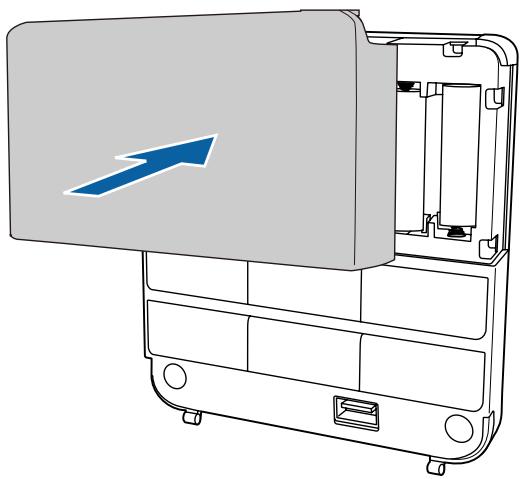
Fixez le couvercle des câbles
Installation de l'unité tactile (EB-1430Wi uniquement)
Vérifiez que les procédures suivantes ont bien été réalisées avant d'installer l'unité tactile.
• Installer le projecteur (p.27)
- Ajuster l'image projetée (p.40)
- Calibrer le stylet interactif (p.47)
À propos de l'installation
- Des aimants sont intégrés à l'arrière de l'unité tactile. Normalement, l'unité tactile doit être installée en fixant les aimants sur l'écran.
- Si les aimants ne peuvent pas être fixés sur un écran, utilisez des vis M4 (x3) disponibles dans le commerce.
- Fixez l'unité tactile sur la surface de l'écran à niveau.
- Fixez l'unité tactile à une surface plate, douce et régulière. Si des irrégularités de plus de 5 mm sont présentes sur la surface de l'écran, la position de vos doigts ne sera pas détectée et les opérations tactiles pourraient mal fonctionner.
Procédure d'installation
Installez l'unité tactile puis connectez-la au projecteur.

Attention
Ne branchez l'unité tactile que sur le EB-1430Wi. Ne le branchez pas sur d'autres projecteurs ou appareils.
1
Allumez le projecteur et appuyez sur le bouton Menu
À l'aide de la télécommande
À l'aide du panneau de commande
flowchart
graph TD
    A["Lamp Temp"] --> B["Menu"]
    B --> C["Source Search"]
    B --> D["Wide"]
    C --> E["Enter"]
    D --> E
    E --> F["H/V"]
2
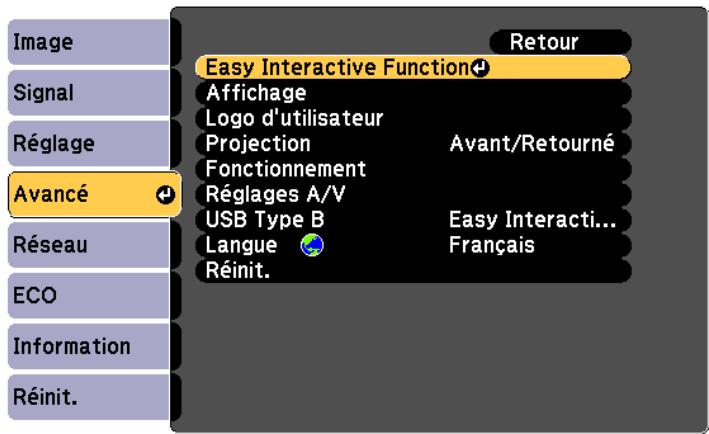
Sélectionnez Easy Interactive Function dans Avancé
3
Sélectionnez Config. uni. tactile
![Image Signal Réglage Avancé Réseau ECO Information Réinit. [Easy Interactive Function] Retour [Général] Calibrage auto. Calibrage manuel Config. uni. tactile Mode crayon Annotation PC... Survol Off Avancé [Interactivité PC] Mode fonct. crayon Souris Activer clic droit Off Avancé](/content/2019/11/104067/images/a4927f968419091f587bd3b45fe27bbac6b4b043fbbea76e3458e4b1cd387485.jpg)
4
Sélectionnez Motif d'installation
![Image Signal Réglage Avancé Réseau ECO Information Réinit. [Général] Retour [Config. uni. tactile] Motif d'installation Alimentation Off Réglage de l'angle Calibrage tactile](/content/2019/11/104067/images/4cd5f879b1e82f5f74717b74b373e3699e00c36325eb47cc3ef5dcbb551eac30.jpg)
Le motif d'installation s'affiche sur l'image projetée.
![[Motif d'installation] Notes sur l'installation de l'unité tactile : - Laissez au minimum 25mm entre l'unité tactile et le haut de la zone de projection. Alignez le centre de l'unité tactile avec le centre du motif d'installation. - Après install. de l'uni. tactile, réglez "Aimentation" sur "On" puis passez au "Réglage de l'angle". [Esc] / (Q): Retour [Menu]: Quitter](/content/2019/11/104067/images/be16f69ebced0e689f3cd523ec6e8416358c0bb96af61ab691952adedd3f0550.jpg)
5
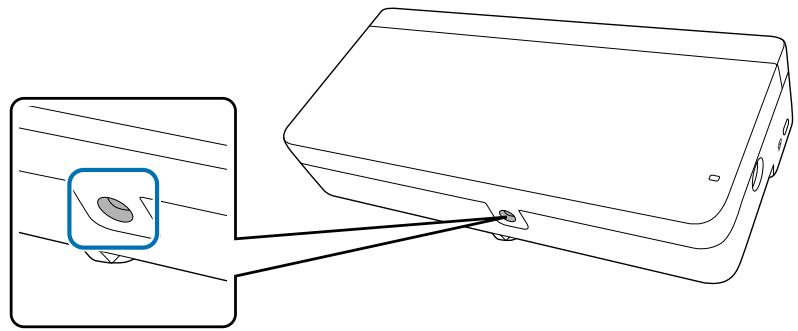
Desserrez la vis en bas du cadran avec un tournevis cruciforme no. 2 disponible dans le commerce
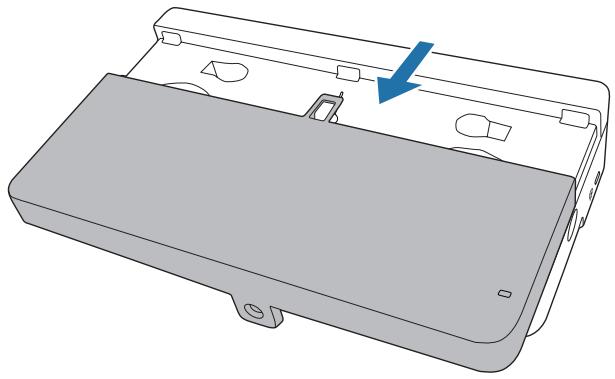
Faites glisser le cadran vers le bas pour l'enlever
Retirez les marqueurs (x2) de l'unité tactile
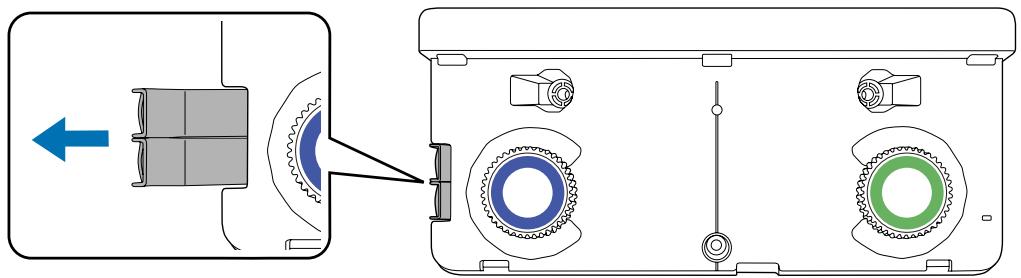
Utilisez les marqueurs retirés pour effectuer l'ajustement de l'angle pour la diffusion laser après avoir installé l'unité tactile.
8
Déterminez la position d'installation de l'unité tactile
Nous vous conseillons de marquer les positions d'installation suivantes pour simplifier l'installation.
(1): Ligne centrale du motif d'installation. Alignez-la avec la ligne centrale de l'unité tactile (3).
(②): 25 mm depuis le bord supérieur de l'image projetée. Alignez avec le bord inférieur de l'unité tactile.
[Unité : mm]
![[Mout d'installation] Notres sur l'installation de l'unité tactile : Leisure au minimum Zème entre l'unité tactile et le haut de la zone de projection. Alignez le centre de l'unité tactile avec le centre du motif d'installation. Après install, de l'unit, tactile, réguez "Alimentation" sur "On" puis passez au "Réglage de l'angle". [Esc] / [F] : Retour [Menu] : Quitter](/content/2019/11/104067/images/f7a7b79e4240798e05f6ef07f5a844cdd5965bb6cd5d891222e87f48c3b0d664.jpg)
9
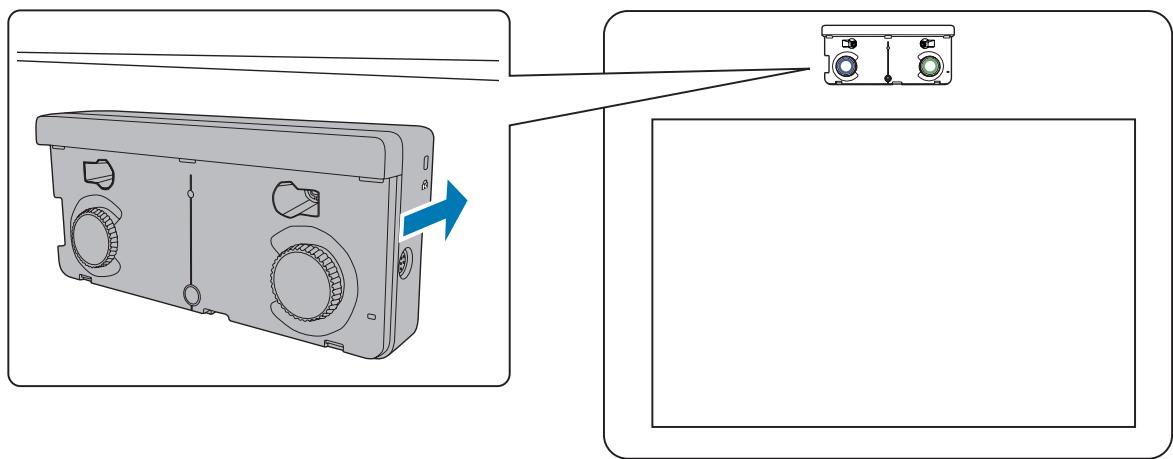
Attacher l'unité tactile
- Écrans magnétiques : Placez l'arrière de l'unité tactile sur la surface de l'écran, puis attachez.

Attention
Lors de l'installation de l'unité tactile sur une surface magnétique, veillez à ne pas coincer vos doigts ou toute autre partie de votre corps entre les aimants et la surface d'installation. Des aimants puissants sont utilisés, ce qui peut causer des blessures si vous vous coincez vos doigts.
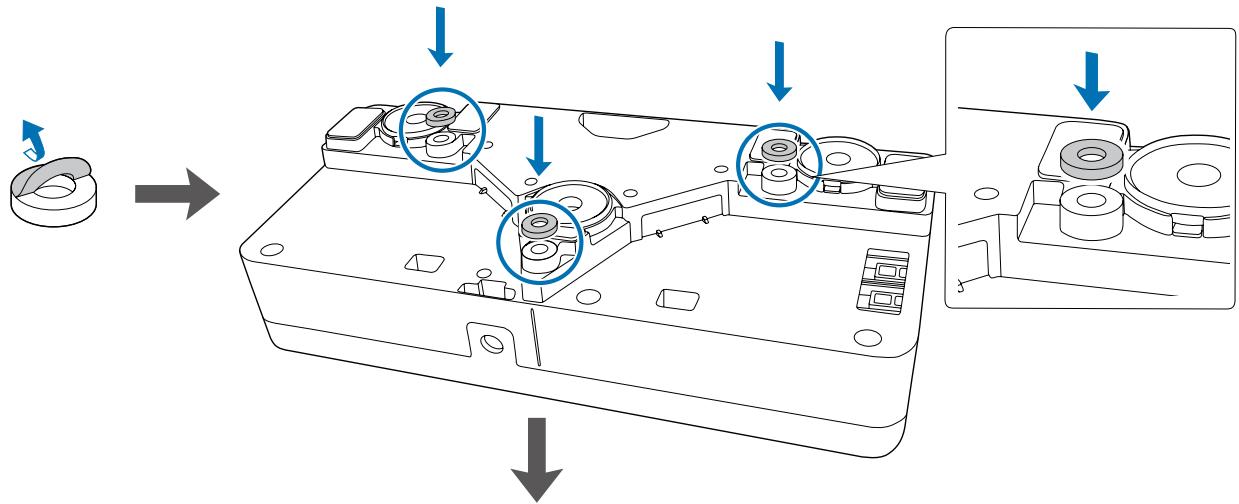
- Écrans non magnétiques : Placez les espaceurs et attachez-les avec des vis M4 (x3).
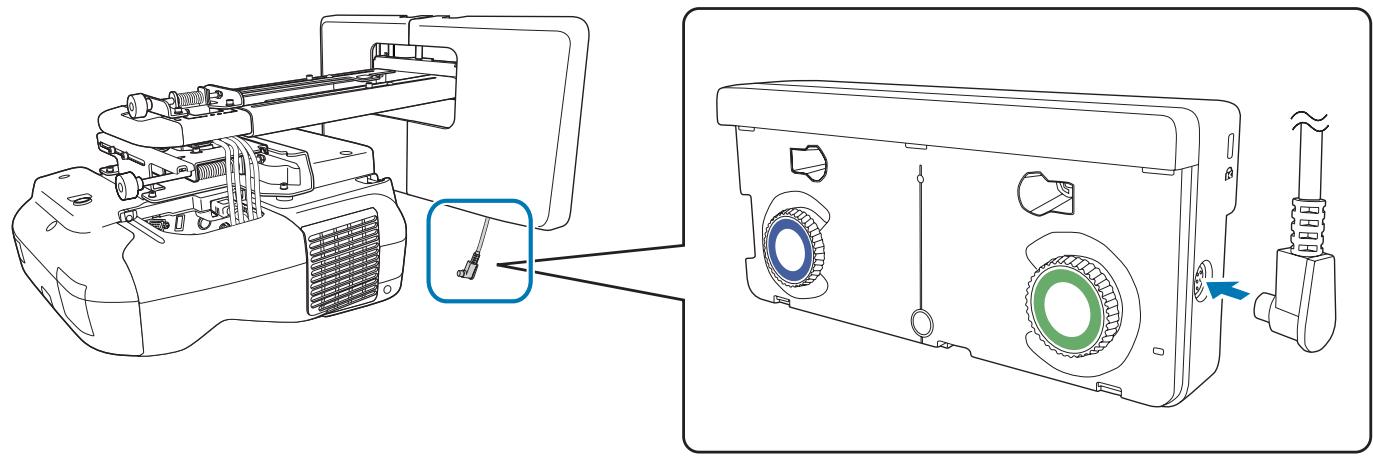
Branchez le câble de connexion de l'unité tactile branchée sur le projecteur, sur le port TCH de l'unité tactile
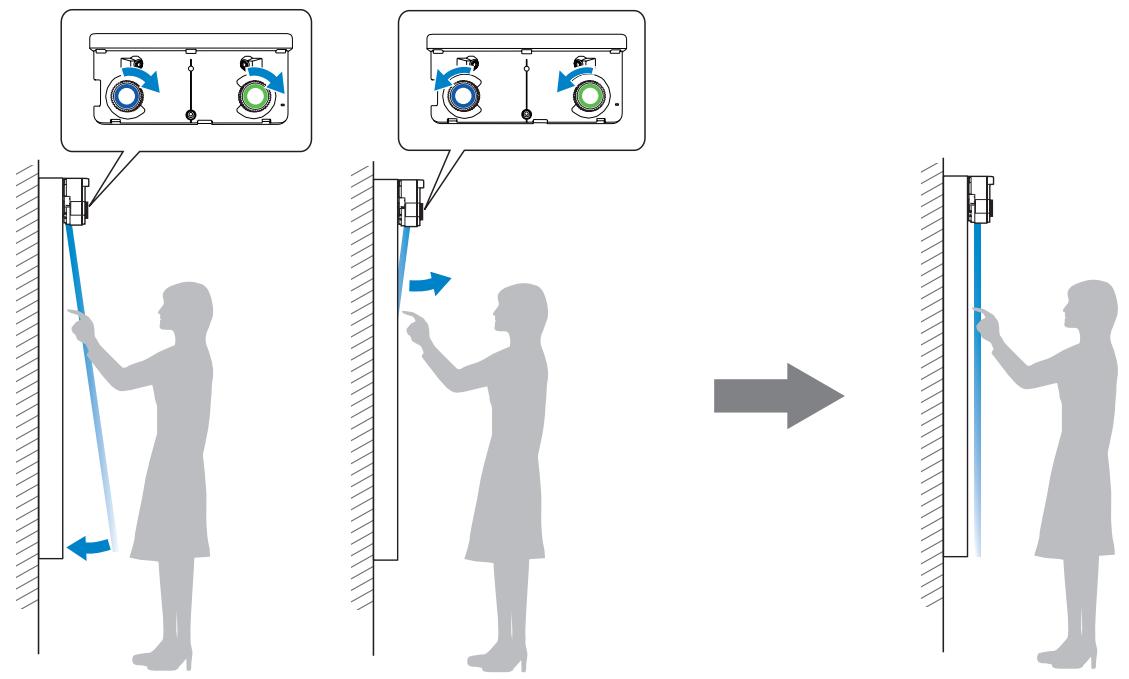
Réglez l'angle de la lumière laser émise par l'unité tactile, afin que l'unité tactile puisse détecter la position de vos doigts.
Avant d'ajuster l'angle, vérifiez que le calibrage du stylet interactif est terminé.
"Calibrer le stylet" p.47
1
Sélectionnez Easy Interactive Function dans Avancé dans le menu Configuration du projecteur
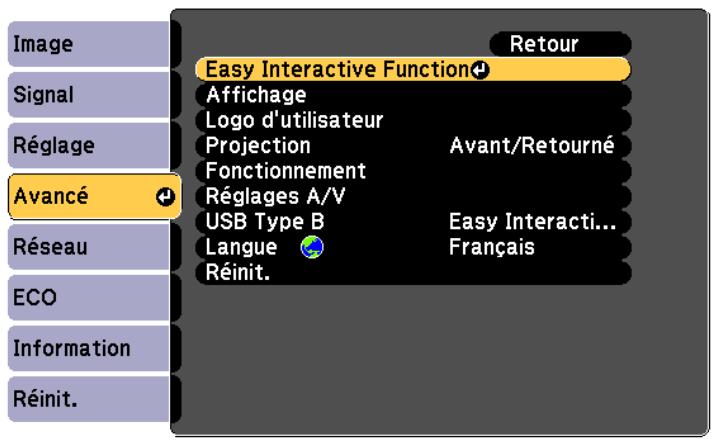
2
Sélectionnez Config. uni. tactile
![[Easy Interactive Function] Retour Signal [Général] Calibrage auto. Calibrage manuel Réglage Config. uni. tactile Avancé Mode crayon Annotation PC... Survol Off Réseau Avancé ECO [Interactivité PC] Information Mode fonct. crayon Souris Activer clic droit Off Réinit. Avancé](/content/2019/11/104067/images/0c1607c38fa4f702fecc8ac0a50cccd9b4f55c5d28637cfde48702e1e1fdf632.jpg)
Réglez Alimentation sur On
![Image Signal Réglage Avancé Réseau ECO Information Réinit. [Général] [Config. uni. tactile] Motif d'installation Alimentation On Réglage de l'angle Calibrage tactile Retour](/content/2019/11/104067/images/90c91f332cfecd87d114da91b921bab9bade19fe94f7248a4834c38a7e1f8bc8.jpg)
L'unité tactile s'allume et le voyant est éclairé en bleu.
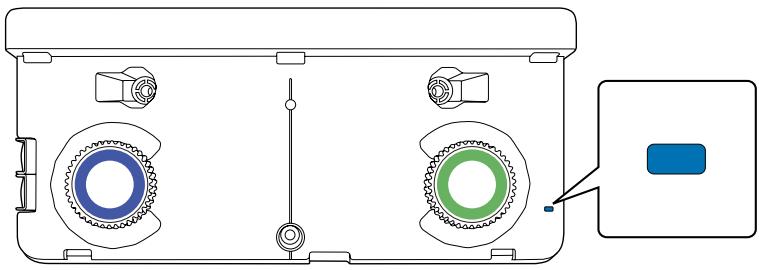
Ne regardez pas le fenêtre de projection du projecteur ou les ports de diffusion laser de l'unité tactile. Ceci pourrait endommager votre vue en raison de la puissante lumière laser émise.

Lorsque l'Alimentation est réglée sur On, l'unité tactile s'allumera automatiquement au prochain démarrage du projecteur.
4
Sélectionnez Réglage de l'angle
![Image Signal Réglage Avancé Réseau ECO Information Réinit. [Général] Retour [Config. uni. tactile] Motif d'installation Alimentation On Réglage de l'angle Calibrage tactile](/content/2019/11/104067/images/e29fbe1719c9ca30c6ac59587f0f105dca34900ce22ff1f0ca64ff727131b922.jpg)
L'écran suivant s'affiche.
![[Réglage de l'angle] 1/4 Préparation Etape : • Avant le réglage, tournez le cadrans de réglage dans le sens antihoraire jusqu'à ce qu'il s'arrête. Avertissement : • Lors du premier Réglage de l'angle, exécutez "Motif d'installation" et alignez le centre de l'unité tactile avec le centre. • Veillez à ce que le "Calibrage auto." ou le "Calibrage manuel" ait été effectué. Commencez le Réglage de l'angle une fois ces étapes effectuées. Passez à l'étape suivante. [Ø]:Suivant [Menu]:Quitter](/content/2019/11/104067/images/7b20bef47c873848c8db434fa0c13572d3cae423016e971bba48a7d2e54f3634.jpg)
5
Tournez les cadrans de réglage de l'unité tactile dans le sens antihoraire jusqu'à ce que vous entendiez un clic
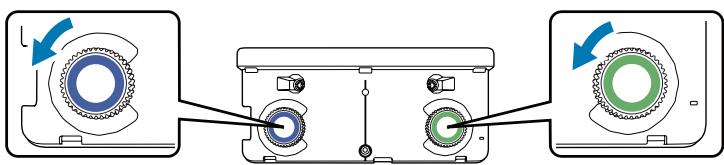
Lorsque vous entendez un clic provenant du cadran d'ajustement, arrêtez de tourner et appuyez sur le bouton [ ↕ ] de la télécommande. L'écran suivant s'affiche.
![[Réglage de l'angle] 2/4 Réglage Etape : 1. Positionnez les marqueurs pour afficher les pointeurs. Si ceux-ci ne s'affichent pas, tournez les cadrans de réglage. 2. Tournez les cadrans de réglage pour déplacer les pointeurs à gauche ou droite. Le réglage de l'angle est terminé quand les deux pointeurs sont remplis. Avertissement : • Ne placez ni votre main, ni un objet sur l'écran durant le réglage. Position du marqueur Pointeur Cible [Esc] :Précédent [O]:Suivant [Menu]:Quitter](/content/2019/11/104067/images/94bf73895bb0fd9ea2f6f067ca62612ab41db4a2cea0a2a2dce119decd75cc46.jpg)
6
Attachez les deux marqueurs que vous avez retirés de l'unité tactile sur les positions des marqueurs (✗) (✗) sur l'écran de projection
Faites correspondre les positions de sorte que les croix (B) des marqueurs soient superposées avec les points (A) de (×) (×).
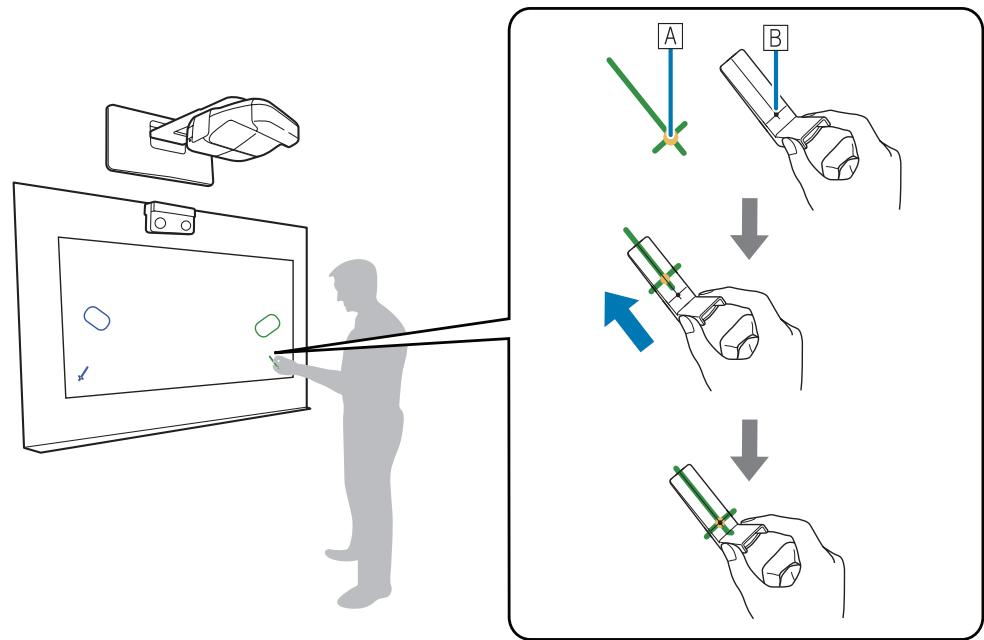
Lorsque des pointeurs (○) (○) de la même couleur que les positions des marqueurs s'affichent à gauche et à droite de l'écran de projection, attachez les marqueurs sur l'écran de projection.
- Écrans magnétiques : Placez le bas des marqueurs sur l'écran.
- Écrans non magnétiques : Utilisez la bande fournie pour attacher les marqueurs. Attachez la bande de sorte qu'aucune extrémité du marqueur ne se détache de l'écran.
| Correct | Incorrect |
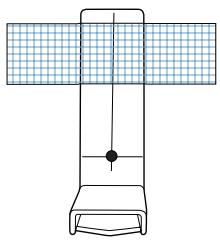 | 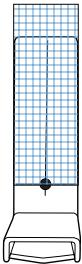 |

Ne placez rien d'autre que les marqueurs à proximité de l'image projetée lors du réglage de l'angle. Si d'autres objets se trouvent sur l'image projetée, le réglage de l'angle pourrait être mal effectué.
7
Tournez les cadrans d'ajustement de l'unité tactile pour déplacer les pointeurs (○)
(○) de sorte qu'ils se superposent sur la cible (○) (○) de même couleur de chaque côté
Lorsque vous tournez le cadran d'ajustement dans le sens horaire, le pointeur se déplace à la diagonale vers le haut en direction du centre de l'image projetée.
![[Réglage de l'angle] 2/4 Réglage Etape : 1. Positionnez les marqueurs pour afficher les pointeurs. Si ceux-ci ne s'affichent pas, tournez les cadrans de réglage. 2. Tournez les cadrans de réglage pour déplacer les pointeurs à gauche ou droite. Le réglage de l'angle est terminé quand les deux pointeurs sont remplis. Avertissement : • Ne placez ni votre main, ni un objet sur l'écran durant le réglage. Position du marqueur Pointeur Cible [Esc] :Précédent [Ø]:Suivant [Menu]:Quitter](/content/2019/11/104067/images/6193b163b58580de2a66cdda9325c7530071e3e987d9f3efe20995c8b9d775ee.jpg)
Lorsque vous tournez le cadran d'ajustement dans le sens antihoraire, le pointeur se déplace à la diagonale vers le bas à l'écart du centre de l'image projetée.
![[Réglage de l'angle] 2/4 Réglage Etape : 1. Positionnez les marqueurs pour afficher les pointeurs. Si ceux-ci ne s'affichent pas, tournez les cadrans de réglage. 2. Tournez les cadrans de réglage pour déplacer les pointeurs à gauche ou droite. Le réglage de l'angle est terminé quand les deux pointeurs sont remplis. Avertissement : • Ne placez ni votre main, ni un objet sur l'écran durant le réglage. Position du marqueur Pointeur Cible [Esc] :Précédent [O]:Suivant [Menu]:Quitter](/content/2019/11/104067/images/f208fd29d6f4be1ef938e761426439ecbb92f6d7f17cc43e78145970fa3c7936.jpg)
Lorsque les pointeurs se superposent sur la bonne position, les couleurs se figent (●) (●).

- Si vous entendez un clic venant du cadran, le pointeur ne peut pas aller plus loin.
- Lorsque vous tournez les cadrans, assurez-vous que les ombres de votre bras ou corps ne couvrent pas les marqueurs.
8
Lorsque les couleurs des pointeurs à gauche et à droite se figent (●) (●), appuyez sur le bouton [←] de la télécommande
L'écran suivant s'affiche.
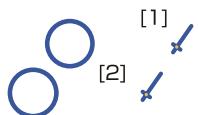
[Réglage de l'angle] 3/4 Confirmation
Confirmez le résultat du Réglage de l'angle.
Etape :
1. Placez les marqueurs sur Position du marqueur [1]. Veillez à ce que les deux cercles soient remplis.
2. Placez les marqueurs sur Position du marqueur [2]. Veillez à ce que les deux cercles soient remplis.
Avertissement :
- Si les cercles ne sont pas remplis, revenez à l'étape "1/4 Préparation". Tournez les cadrans de réglage vers la gauche jusqu'à ce qu'ils s'arrêtent. Refaites le réglage de l'angle.

Position du marqueur
[Esc] :Précédent [●]:Suivant Menu:Quitter
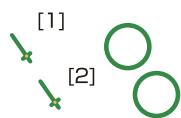
9
Placez les marqueurs sur les positions de marqueur supérieures [1] (✗) (✗)
Lorsque vous réglez l'angle correctement, les couleurs des pointeurs supérieurs se figent (●) (●).
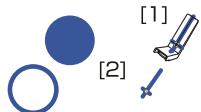
[Réglage de l'angle] 3/4 Confirmation
Confirmez le résultat du Réglage de l'angle.
- Placez les marqueurs sur Position du marqueur [1]. Veillez à ce que les deux cercles soient remplis.
- Placez les marqueurs sur Position du marqueur [2]. Veillez à ce que les deux cercles soient remplis.
Avertissement :
Si les cercles ne sont pas remplis, revenez à l'étape "1/4 Préparation". Tournez les cadrans de réglage vers la gauche jusqu'à ce qu'ils s'arrêtent. Refaites le réglage de l'angle.

Position du marqueur
[Esc] :Précédent [①]:Suivant Menu:Quitter
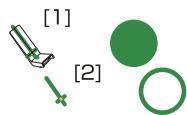
Si les couleurs des pointeurs supérieurs ne se figent pas ( ● ) ( ● ), retournez à l'étape 4.
10
Placez les marqueurs sur les positions de marqueur inférieures [2] (✗) (✗)
Lorsque vous réglez l'angle correctement, les couleurs des pointeurs inférieurs se figent (●) (●).
![[Réglage de l'angle] 3/4 Confirmation Confirmez le résultat du Réglage de l'angle. Etape : 1. Placez les marqueurs sur Position du marqueur [1]. Veillez à ce que les deux cercles soient remplis. 2. Placez les marqueurs sur Position du marqueur [2]. Veillez à ce que les deux cercles soient remplis. Avertissement : • Si les cercles ne sont pas remplis, revenez à l'étape "1/4 Préparation". Tournez les cadrans de réglage vers la gauche jusqu'à ce qu'ils s'arrêtent. Refaites le réglage de l'angle. Position du marqueur [Esc] :Précédent [O]:Suivant [Menu]:Quitter](/content/2019/11/104067/images/373b26198ca7d68b414edbab33cf54477d5ce7f2be412df87e8c9cf06f741978.jpg)
Si les couleurs des pointeurs inférieurs ne se figent pas ( ● ) ( ● ), retournez à l'étape 4.
11
Lorsque vous avez terminé les vérifications, enlevez les marqueurs puis appuyez sur le bouton [ ↕ ] de la télécommande
L'écran suivant s'affiche.
![[Réglage de l'angle] 4/4 Confirmation Etape : 1. Retirez les marqueurs. 2. Effacez les points autour de l'image en les traçant avec votre doigt. Avertissement : • Les points s'afficheront à nouveau lorsque vous appuyez sur ou ▲. • Vous ne pouvez pas dessiner ou interagir dans la zone où il reste des points. Consultez le Guide d'installation du projecteur pour plus de détails. • Pour un toucher plus précis, exécutez "Calibrage tactile" dans le menu. [Esc] :Précédent [◆]: Réaff. [●]:Quitt. [Menu]:Quitt.](/content/2019/11/104067/images/b3a30aacf7c9ef22e05d2c247ba22e612ac240449983b0772f31217cafeb1ad7.jpg)
Tracez les points ( ● ) avec votre doigt
Lorsque le réglage de l'angle est bien effectué, les points que vous avez tracés disparaissent.
![Etape : 1. Retirez les marqueurs. 2. Effacez les points autour de l'image en les traçant avec votre doigt. Avertissement : • Les points s'afficheront à nouveau lorsque vous appuyez sur ou □. • Vous ne pouvez pas dessiner ou interagir dans la zone où il reste des points. Consultez le Guide d'installation du projecteur pour plus de détails. • Pour un toucher plus précis, exécutez "Calibrage tactile" dans le menu. [Esc] :Précédent [◆]:Réaff. [●]:Quitt. [Menu]:Quitt.](/content/2019/11/104067/images/a68d8c310cf5927f9bfbccd39b360651101f35582164ff6d091ca3f6bbcc4823.jpg)

Les opération tactiles peuvent ne pas fonctionner correctement si vous portez des ongles artificiels ou du vernis à ongles, ou encore si vos doigts sont entourés de bandages, et ainsi de suite.
Une fois tous les points disparus, appuyez sur le bouton [ ↙ ] de la télécommande, puis passez à l'étape 14.
Si certains points restent comme sur l'illustration suivante, vérifiez les éléments suivants.
![[Réglage de l'angle] 4/4 Confirmation Etape : 1. Retirez les marqueurs. 2. Effacez les points autour de l'image en les traçant avec votre doigt. Avertissement : • Les points s'afficheront à nouveau lorsque vous appuyez sur ou •. • Vous ne pouvez pas dessiner ou interagir dans la zone où il reste des points. Consultez le Guide d'installation du projecteur pour plus de détails. • Pour un toucher plus précis, exécutez "Calibrage tactile" dans le menu. [Esc] :Précédent [◆]:Réaff. [●]:Quitt. [Menu]:Quitt.](/content/2019/11/104067/images/6a87ff9196070e557c40ebc2860d8a4d74c5d47b74e4d732c3ca00703a286cf5.jpg)

- Enlevez tous les obstacles autour de l'écran de projection. Après avoir retiré les obstacles, appuyez sur le bouton [ ▲ ] ou [ ▼ ] de la télécommande, puis effectuez à nouveau l'étape 12.
- Si les points restent après avoir retiré les obstacles, tournez les cadrans d'ajustement d'environ un quart de tour dans le sens antihoraire. Ensuite, appuyez sur le bouton [ 🔊 ] ou [ 🔍 ] de la télécommande, puis effectuez à nouveau l'étape 12.
- Allez à l'étape 13 si des points restent encore après cette étape, ou si des obstacles ne peuvent pas être enlevés, par exemple cadres ou plateaux de tableau blanc.
Collez les déflecteurs infrarouges fournis afin que le laser ne soit pas réfléchi par l'obstacle (seulement si un obstacle à proximité de l'écran de projection ne peut pas être enlevé)
Collez les déflecteurs entre les points et l'obstacle. Ajustez le nombre de déflecteurs en fonction du nombre de points.
Retirez la bande à l'arrière des déflecteurs infrarouges, puis collez-les sur l'écran.
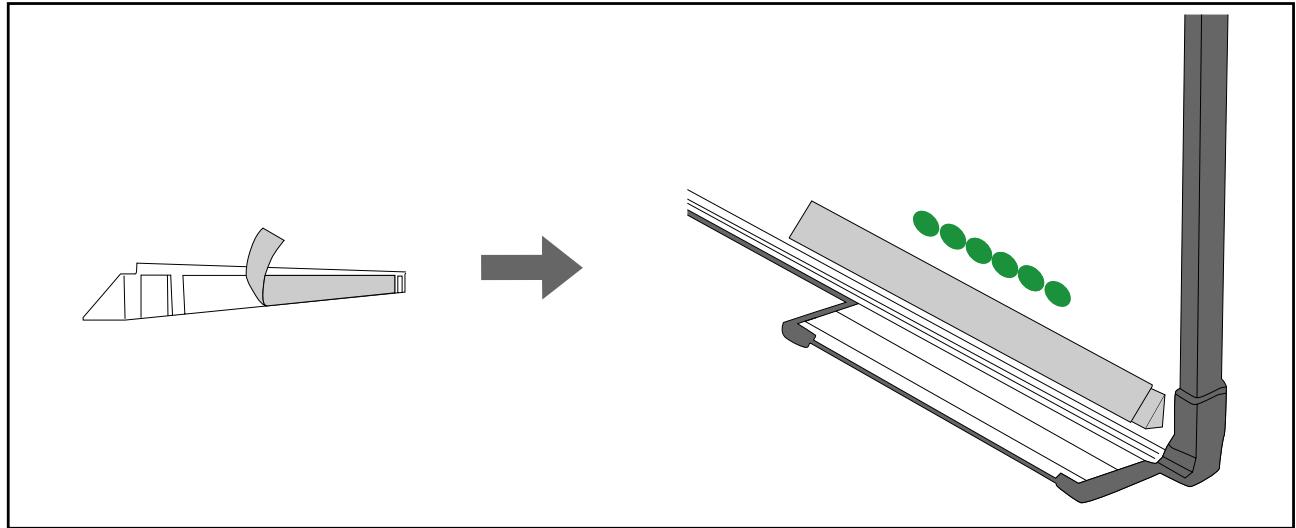
- Ne retirez pas de déflecteur infrarouge une fois qu'il a été collé. Ceci peut réduire la force adhésive de la bande.
- Ne collez pas du ruban adhésif et ne placez rien sur les déflecteurs infrarouges. Le déflecteur infrarouge ne fonctionnerait alors pas correctement.
Après avoir placé les déflecteurs infrarouges, appuyez sur le bouton [ 🔊 ] ou [ ▼ ] de la télécommande, puis effectuez à nouveau l'étape 12.
Si les points n'apparaissent pas même après avoir fixé les déflecteurs infrarouges, tournez les cadrans d'ajustement d'environ un quart de tour dans le sens antihoraire. Ensuite, appuyez sur le bouton [◀] ou [◀] de la télécommande, puis effectuez à nouveau l'étape 12.
Si les points ne disparaissent toujours pas après avoir effectué les procédures ci-dessus, contactez votre revendeur local depuis la Liste des contacts pour projecteurs Epson fournie sur le CD-ROM de documents.
Stockez les marqueurs dans l'unité tactile
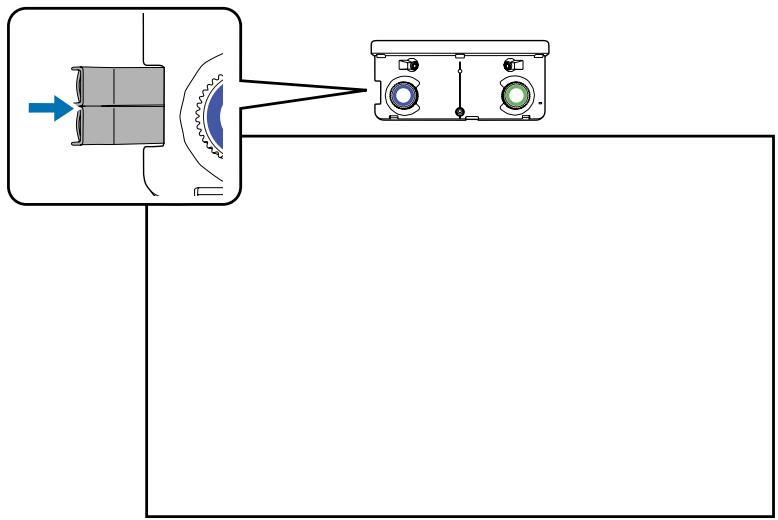
Collez les étiquettes et pattes sur un côté de l'unité tactile
Faites correspondre le centre des étiquettes avec les pattes de l'unité tactile.
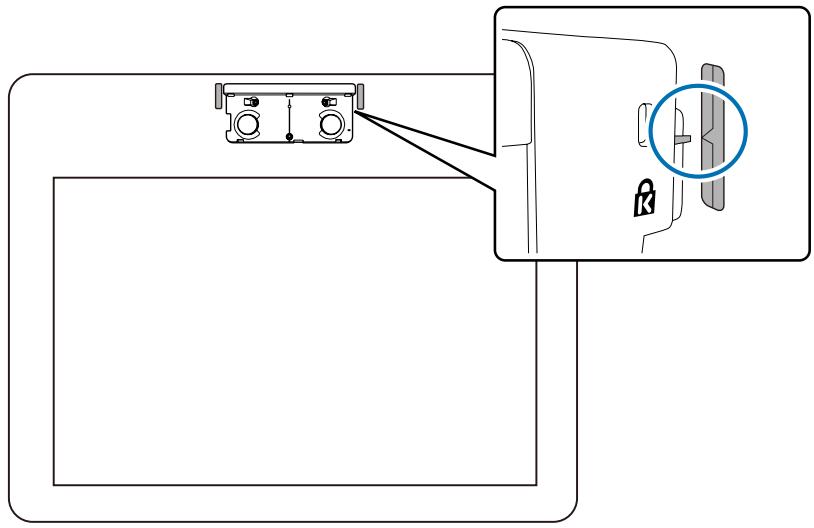
Si l'unité tactile se déplace hors position, utilisez les étiquettes pour réinstaller au bon endroit.
16
Attachez le cadran, puis serrez la vis en bas du cadran
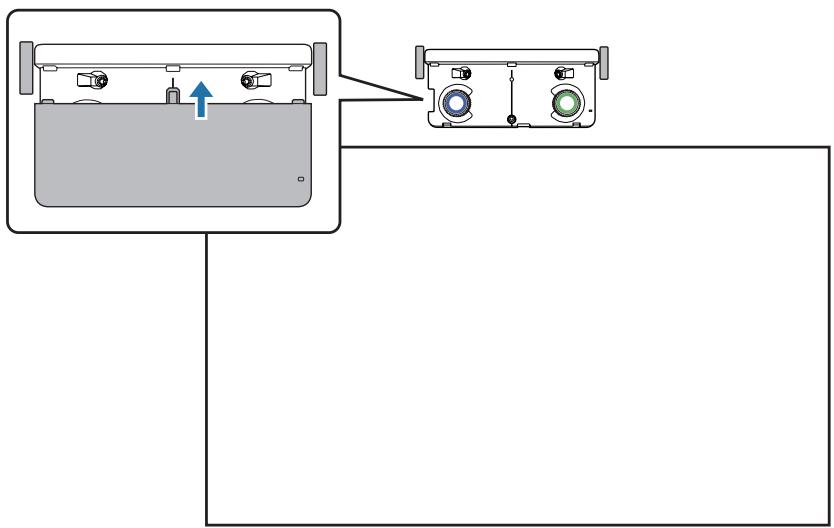
Effectuez le calibrage tactile pour que le projecteur puisse reconnaître les opérations tactiles avec précision.
1
Appuyez sur le bouton Menu du projecteur
À l'aide de la télécommande
À l'aide du panneau de commande
flowchart
graph TD
    A["Lamp Temp"] --> B["Menu"]
    B --> C["Source Search"]
    B --> D["Vide"]
    C --> E["Enter"]
    D --> E
    E --> F["H/V"]
2
Sélectionnez Easy Interactive Function dans Avancé
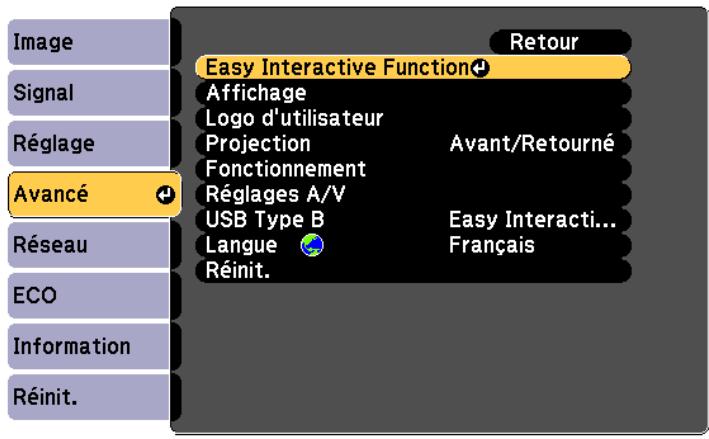
3
Sélectionnez Config. uni. tactile
![Image Signal Réglage Avancé Réseau ECO Information Réinit. [Easy Interactive Function] Retour [Général] Calibrage auto. Calibrage manuel Config. uni. tactile Mode crayon Annotation PC... Survol Off Avancé [Interactivité PC] Mode fonct. crayon Souris Activer clic droit Off Avancé](/content/2019/11/104067/images/e9c79c65307d406153ff8513163af5949414c0c0772dcbe2a2644f06ff41c8db.jpg)
4
Sélectionnez Calibrage tactile
![[Général] Retour Signal [Config. uni. tactile] Motif d'installation Alimentation On Réglage de l'angle Avancé Calibrage tactile Réseau ECO Information Réinit.](/content/2019/11/104067/images/1207995c4163c7f32aca3ef6a91b016dcd32f04e2f63647cf95f5fce202b8711.jpg)
Le message d'ajustement de la mise au point s'affiche.
5
Vérifiez que la mise au point de l'écran est correcte, puis sélectionnez Oui
[Calibrage tactile]
Régler mise au point pour meilleure lisibilité des caractères.
Avertissement : Ne placez ni votre main, ni un objet sur l'écran durant le réglage.
- Touchez du doigt chaque marque à l'écran.
- Touchez les marques jusqu'à ce qu'elles bougent.
- Continuez jusqu'à avoir touché toutes les marques dont la dernière dans le coin inférieur droit.
Le calibrage démarre une fois les travaux de préparation terminés. Souhaitez-vous poursuivre ?
Oui
←
Non
Un point s'affiche dans le coin supérieur gauche de l'écran de projection.
6
Touchez le centre du point avec votre doigt
Lorsque le point disparaît et se déplace vers la position suivante, retirez votre doigt.




- Veillez à toucher le centre du point. Sinon, il pourrait être mal positionné.
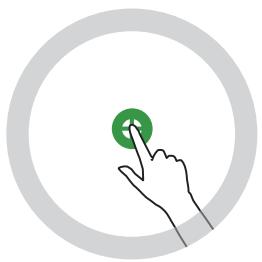
- Ne touchez avec rien d'autre que l'extrémité de votre doigt.
7
Répétez l'étape 6 jusqu'à ce que tous les points disparaissent
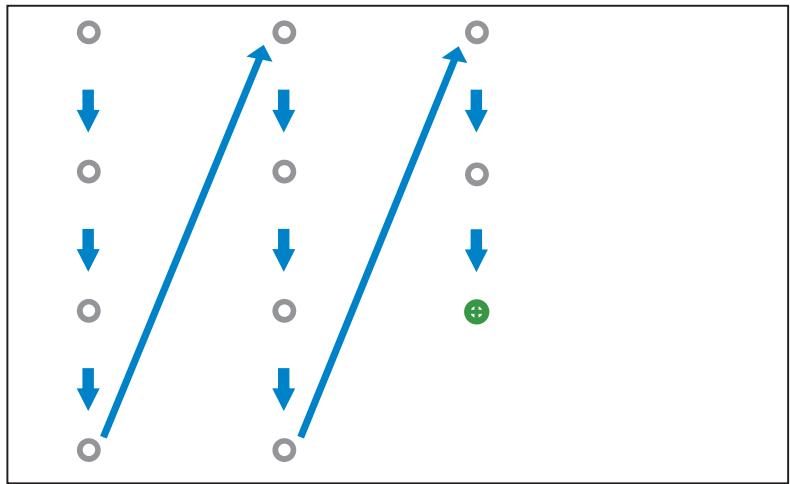
flowchart
graph TD
    A[" "] --> B[" "]
    B --> C[" "]
    C --> D[" "]
    D --> E[" "]
    E --> F[" "]
    F --> G[" "]
    G --> H[" "]
    H --> I[" "]
    I --> J[" "]
    J --> K[" "]
    K --> L[" "]
    L --> M[" "]
    M --> N[" "]
    N --> O[" "]
    O --> P[" "]
    P --> Q[" "]
    Q --> R[" "]
    R --> S[" "]
    S --> T[" "]
    T --> U[" "]
    U --> V[" "]
    V --> W[" "]
    W --> X[" "]
    X --> Y[" "]
    Y --> Z[" "]
    Z --> AA[" "]
    AA --> AB[" "]
    AB --> AC[" "]
    AC --> AD[" "]
    AD --> AE[" "]
    AE --> AF[" "]
    AF --> AG[" "]
    AG --> AH[" "]
    AH --> AI[" "]
    AI --> AJ[" "]
    AJ --> AK[" "]
    AK --> AL[" "]
    AL --> AM[" "]
    AM --> AN[" "]
    AN --> AO[" "]
    AO --> AP[" "]
    AP --> AQ[" "]
    AQ --> AR[" "]
    AR --> AS[" "]
    AS --> AT[" "]
    AT --> AU[" "]
    AU --> AV[" "]
    AV --> AW[" "]
    AW --> AX[" "]
    AX --> AY[" "]
Le calibrage tactile est terminé lorsque tous les points ont disparu.

- Si vous avez touché une mauvaise position, appuyez sur le bouton [Esc] de la télécommande ou du panneau de commande. Ceci permet de revenir au point précédent. Vous ne pouvez pas revenir de deux points.
- Pour annuler le calibrage tactile, maintenez le bouton [Esc] enfoncé pendant deux secondes.
- La fin du calibrage tactile peut prendre plusieurs secondes après la disparition de tous les points.

Fonction de configuration en lot
Une fois le contenu du menu Configuration défini pour un projecteur, vous pouvez l'utiliser pour effectuer la configuration en lot de plusieurs projecteurs (fonction de configuration en lot). La fonction de configuration en lot ne fonctionne que pour les projecteurs du même numéro de modèle.
Utilisez une des méthodes suivantes.
• Installation avec une clé USB.
• Installation avec EasyMP Network Updater.
Ce guide explique comment utiliser une clé USB.

- Le contenu suivant n'est pas reflété par la fonction de configuration en lot.
- Paramètres du menu Réseau (sauf pour le menu Courrier et le menu Autres)
-
Durée de lampe et Etat depuis le menu Information
-
Effectuez la configuration en lot avant d'ajuster l'image projetée. Les valeurs d'ajustement de l'image projetée, dont Keystone, sont reflétées par la fonction de configuration en lot. Si la configuration en lot est effectuée après avoir ajusté l'image projetée, les ajustements effectués peuvent changer.
- En utilisant la fonction de configuration en lot, le logo de l'utilisateur enregistré est défini pour les autres projecteurs. N'enregistrez pas d'informations confidentielles ou autres en tant que logo utilisateur.

Attention
La configuration en lot est à la responsabilité des clients. Si la configuration en lot échoue en raison d'une panne électrique, d'une erreur de communication ou autre, le client est responsable de tous frais de réparation nécessaires.
Enregistrer les réglages sur la clé USB

- Utilisez une clé USB au format FAT.
- La fonction de configuration en lot ne peut pas être utilisée par des clés USB comprenant des fonctions de sécurité. Utilisez une clé USB ne contenant pas de fonctions de sécurité.
- La fonction de configuration en lot ne peut pas être utilisée par des lecteurs de carte ou disques durs USB.
1
Débranchez le cordon d'alimentation du projecteur et vérifiez que tous les voyants du projecteur sont éteints
Branchez la clé USB au port USB-A du projecteur

- Ne branchez pas de clé USB sur le port 📋.
- Branchez la clé USB directement sur le projecteur. Si la clé USB est branchée au projecteur via un concentrateur USB, les paramètres pourraient ne pas être enregistrés correctement.
- Branchez une clé USB vide. Si la clé USB contient des données autres que le fichier de configuration en lot, les paramètres pourraient ne pas être enregistrés correctement.
- Si vous avez enregistré un fichier de configuration en lot depuis un autre projecteur sur la clé USB, supprimez le fichier ou modifiez son nom. La fonction de configuration en lot ne peut pas écraser un fichier de configuration en lot.
- Le nom de fichier pour la configuration en lot est PJCONFDATA.bin. Si vous devez modifier le nom de fichier, ajoutez du texte après PJCONFDATA. Si vous modifiez la section PJCONFDATA du nom de fichier, le projecteur pourrait ne pas reconnaître le fichier correctement.
- Vous pouvez utiliser uniquement des caractères sur un octet pour le nom de fichier.
Tout en maintenant le bouton [Esc] de la télécommande ou du panneau de commande enfoncé, branchez le cordon d'alimentation au projecteur
Le voyant d'état et le voyant d'alimentation s'allument en bleu, et le voyant de lampe et celui de température s'allument en orange.
Lorsque tous les voyants du projecteur s'allument, relâchez le bouton [Esc].
![EPSON EB-1430WI - Tout en maintenant le bouton [Esc] de la télécommande ou du panneau de commande enfoncé, branchez le cordon d'alimentation au projecteur - 1](/content/2019/11/104067/images/a47dc85b60dcf12cc8fc03c6c34909e31bddd9cc07551dec113ce7d361a7f2a5.jpg)
Lorsque tous les voyants commencent à clignoter, le fichier de configuration en lot est en cours d'écriture.
![EPSON EB-1430WI - Tout en maintenant le bouton [Esc] de la télécommande ou du panneau de commande enfoncé, branchez le cordon d'alimentation au projecteur - 2](/content/2019/11/104067/images/6bf04c5577bc598969c37d0af1c3184446f6e7cd2117bf8e07cd1a6a6931a49c.jpg)
Attention
- Ne débranchez pas le cordon d'alimentation du projecteur lorsque le fichier est en cours d'écriture. Si le cordon d'alimentation est débranché, le projecteur pourrait ne pas démarrer correctement.
- Ne débranchez pas la clé USB du projecteur lorsque le fichier est en cours d'écriture. Si la clé USB est débranchée, le projecteur pourrait ne pas démarrer correctement.
Lorsque l'écriture s'effectue normalement, le projecteur s'éteint et seul le voyant d'alimentation est éclairé en bleu.
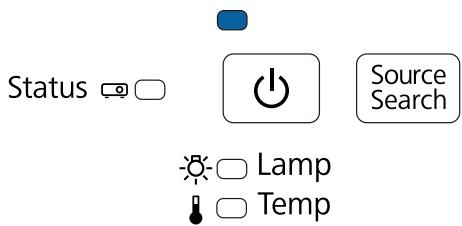
Lorsque l'alimentation s'éteint, débranchez la clé USB.
Refléter les réglages enregistrés sur d'autres projecteurs
1 Débranchez le cordon d'alimentation du projecteur et vérifiez que tous les voyants du projecteur sont éteints
2 Branchez la clé USB contenant le fichier de configuration en lot enregistré sur le port USB-A du projecteur

- Ne branchez pas de clé USB sur le port 📋.
- Lorsque la clé USB contient 1 à 3 types de fichiers de configuration, le fichier est reflété sur les projecteurs avec le même numéro de modèle. Si plusieurs fichiers sont présents pour un projecteur avec le même numéro de modèle, les réglages pourraient ne pas être reflétés correctement.
- Lorsque quatre types de fichiers de configuration en lot ou plus sont présents sur la clé USB, les réglages pourraient ne pas être reflétés correctement.
- Ne stockez pas de données sur la clé USB en dehors du fichier de configuration en lot. Si la clé USB contient des données autres que le fichier de configuration en lot, les paramètres pourraient ne pas être reflétés correctement.
3
Tout en maintenant le bouton Menu de la télécommande ou du panneau de commande enfoncé, branchez le cordon d'alimentation au projecteur
Le voyant d'état et le voyant d'alimentation s'allument en bleu, et le voyant de lampe et celui de température s'allument en orange.
Lorsque tous les voyants du projecteur s'allument, relâchez le bouton Menu. Les voyants s'allument pendant environ 75 secondes.
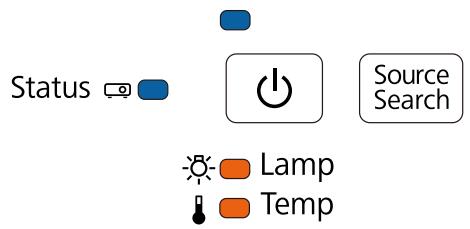
Lorsque tous les voyants commencent à clignoter, les réglages sont en cours d'écriture.

Attention
- Ne débranchez pas le cordon d'alimentation du projecteur lorsque les réglages sont en cours d'écriture. Si le cordon d'alimentation est débranché, le projecteur pourrait ne pas démarrer correctement.
- Ne débranchez pas la clé USB du projecteur lorsque les réglages sont en cours d'écriture. Si la clé USB est débranchée, le projecteur pourrait ne pas démarrer correctement.
Lorsque l'écriture s'effectue normalement, le projecteur s'éteint et seul le voyant d'alimentation est éclairé en bleu.
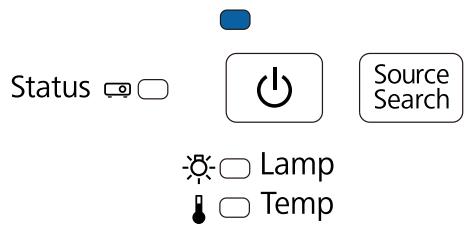
Lorsque l'alimentation s'éteint, débranchez la clé USB.
Lorsque la configuration échoue
| Vérification | Résolution |
Est-ce que le voyant de la lampe et celui de température clignotent en orange ra-pidement ?Status   Est-ce que le voyant d'alimentation et celui d'état clignotent en bleu rapidement, et ceux de la lampe et de la température en orange? Est-ce que le voyant d'alimentation et celui d'état clignotent en bleu rapidement, et ceux de la lampe et de la température en orange?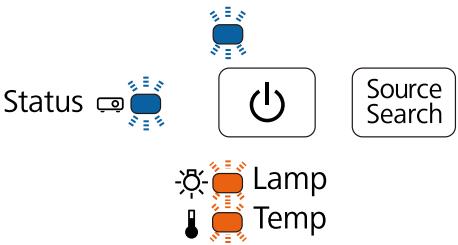 | Le fichier de configuration en lot peut être corrompu, ou la clé USB peut être mal branchée. Débranchez la clé USB, débranchez et re-branchez le cordon d'alimentation du projecteur, puis essayez à nouveau.L'écriture des réglages peut avoir échoué et une erreur peut être survenue dans le firmware du projecteur. Cessez l'utilisation du projecteur, débranchez le cordon d'alimentation de la prise électrique et contactez votre revendeur local ou l'adresse la plus proche de la Liste des contacts pour projecteurs Epson. |

Utiliser la fonction interactive lorsque plusieurs projecteurs sont installés
Lorsque vous utilisez le stylet interactif dans la même salle que plusieurs projecteurs, des interférences infrarouges peuvent rendre le fonctionnement du stylet instable. Le fonctionnement du stylet interactif est stabilisé en liant les projecteurs avec des câbles.
En utilisant le Jeu de câbles de télécommande en option (ELPKC28), vous pouvez connecter les ports SYNC sur les projecteurs en série. Après avoir relié les ports, définissez Avancé - Easy Interactive Function - Avancé - Sync des projecteurs sur Câblé dans le menu Configuration.
Pour plus d'informations, reportez-vous au Guide de l'utilisateur du projecteur (sur le CD-ROM de documentation).

- Le port SYNC possède des prises IN et OUT. Lorsque vous branchez une extrémité du câble sur une prise IN, branchez l'autre sur une prise OUT.
- Lorsque vous connectez trois projecteurs ou plus, vous n'avez pas besoin de connecter le premier projecteur au dernier.






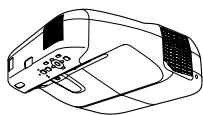

Fixation d'un câble de sécurité
Un verrou antivol câblé disponible dans le commerce peut être fixé au produit.
Faites passer le câble du verrou antivol dans les points d'installation du câble de sécurité sur le projecteur et la plaque d'installation. Consultez le guide de l'utilisateur fourni avec le verrou câblé pour les instructions de verrouillage.
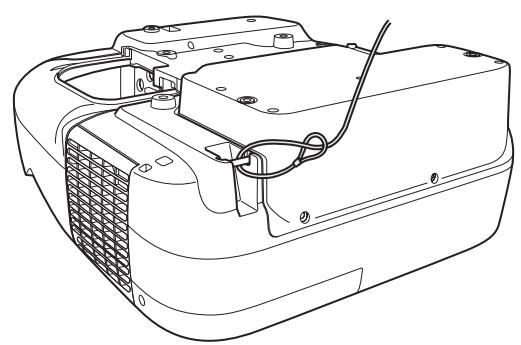
L'emplacement de sécurité sur ce produit est compatible avec le système de sécurité Microsaver fabriqué par Kensington. Consultez ce qui suit pour plus de détails sur le système de sécurité Microsaver.
http://www.kensington.com/
Projecteur
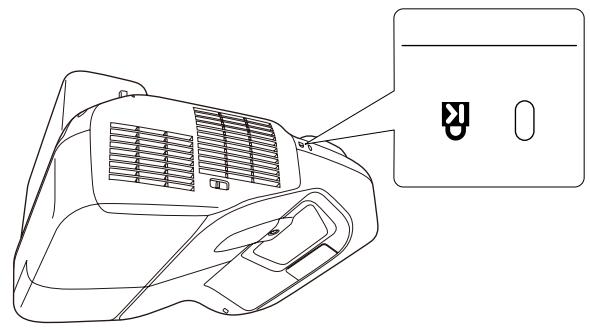
Unité tactile (EB-1430Wi uniquement)
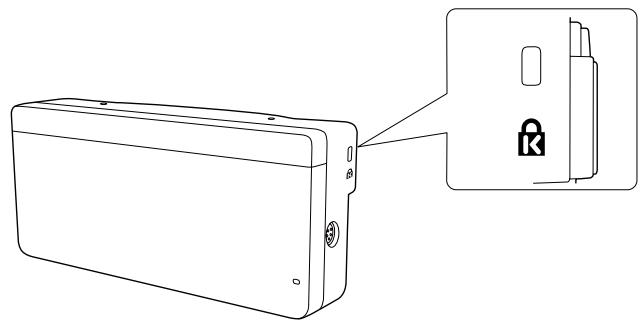
OS X est une marque commerciale d'Apple Inc.
Microsoft et Windows sont des marques commerciales ou déposées de Microsoft Corporation aux États-Unis et/ou dans d'autres pays.