
EB-1430WI - Proyector interactivo EPSON - Manual de uso y guía de instrucciones gratis
Encuentra gratis el manual del aparato EB-1430WI EPSON en formato PDF.



| Marca | EPSON |
| Modelo | EB-1430WI |
| Tipo de producto | Proyector interactivo de foco ultra corto |
| Peso del proyector (aprox.) | 7 kg (sin accesorios) |
| Peso de la placa de instalación | Aproximadamente 8,1 kg (con accesorios) |
| Alimentación | Cable de alimentación incluido (CA 100-240 V, 50/60 Hz) |
| Consumo eléctrico | No especificado en el manual |
| Funciones principales | Proyección interactiva, función táctil (con unidad táctil opcional), lápiz interactivo, Control Pad, calibrado automático y manual, ajuste de ángulo láser |
| Tecnología de proyección | Láser (clase 1) para la unidad táctil |
| Distancia de proyección | 62 a 311 mm (según tamaño de imagen) |
| Tamaño de imagen proyectada | De 53 a 100 pulgadas (según formato) |
| Relaciones de aspecto | 16:10, 16:9, 4:3 |
| Mantenimiento y limpieza | Limpiar el filtro de aire regularmente; no obstruir las aberturas de ventilación; usar un paño suave y seco para el exterior |
| Seguridad | Instalación por un especialista; no mirar la ventana de proyección ni los puertos láser; no cubrir las ventilaciones; usar un cable de seguridad Kensington |
| Piezas de repuesto y reparabilidad | Piezas disponibles a través del soporte de Epson; no desmontar usted mismo; contacte a un distribuidor autorizado para cualquier reparación |
| Accesorios incluidos | Placa de instalación, Control Pad, pilas, cable USB, cable de unidad táctil (EB-1430Wi), marcadores, deflectores infrarrojos, etiquetas |
| Opciones | Unidad táctil (EB-1430Wi), juego de cables de control remoto ELPKC28, soporte de mesa interactivo ELPMB29 |
| Temperatura de funcionamiento | 0 a 50 °C (Control Pad); proyector: no especificada pero evitar humedad y polvo |
Preguntas frecuentes - EB-1430WI EPSON
Preguntas de los usuarios sobre EB-1430WI EPSON
0 pregunta sobre este aparato. Responde a las que conoces o haz la tuya.
Hacer una nueva pregunta sobre este aparato
Descarga las instrucciones para tu Proyector interactivo en formato PDF gratis! Encuentra tus instrucciones EB-1430WI - EPSON y toma tu dispositivo electrónico nuevamente en la mano. En esta página están publicados todos los documentos necesarios para el uso de su dispositivo. EB-1430WI de la marca EPSON.
MANUAL DE USUARIO EB-1430WI EPSON
Instrucciones de seguridad
Para su seguridad, lea todas las instrucciones de esta guía antes de usar este producto. Un manejo incorrecto sin seguir las instrucciones de esta guía podría dañar este producto o causar daños personales o materiales. Guarde a mano esta guía de instalación para futuras consultas.
Lea el Manual de usuario y las Instrucciones de seguridad del proyector y siga las instrucciones de estos documentos.
Indicaciones de seguridad
La documentación y este producto utilizan símbolos gráficos para mostrar cómo utilizar este producto de forma segura.
A continuación se muestran las indicaciones y su significado. Asegúrese de comprenderlas correctamente antes de leer el manual.
| Explicación de | los símbolos | |
 | Advertencia | Este símbolo hace referencia a información que, si se ignora, podría causar daños personales e incluso la muerte debido a un manejo incorrecto. |
 | Precaución | Este símbolo hace referencia a información que, si se ignora, podría causar daños personales y materiales debido a un manejo incorrecto. |
Explicación de los símbolos
| Explicación de | los símbolos |
 | Este símbolo indica una acción que no se debe realizar |
 | Este símbolo indica una acción que sí se debe realizar |
 | Este símbolo indica información relacionada o útil |
Precauciones de seguridad para la instalación
 Advertencia Advertencia | |
| La placa de fijación es únicamente para instalar el proyector en una pared. Si se monta cualquier otro objeto que no sea un proyector, la diferencia de peso podría provocar daños.Si el producto se cae, podría causar la muerte o lesiones personales. |  |
| La instalación (en la pared) la deben realizar personas especializadas con conocimientos y destrezas técnicas. Una instalación incompleta o incorrecta podría hacer que el producto se caiga, causando daños personales o materiales. |  |
| Siga las instrucciones de esta guía para instalar este producto.Si no sigue las instrucciones, este producto puede caerse y provocar daños personales o accidentes. |  |
| Maneje el cable de alimentación con cuidado.Un uso indebido puede provocar un incendio o una descarga eléctrica. Al manejarlo, tome las siguientes precauciones:No maneje el enchufe con las manos mojadas.No use un cable de alimentación dañado o modificado.No tire demasiado fuerte del cable de alimentación cuando lo dirija a través de la placa de fijación. |  |
| No instale la placa de fijación en un lugar donde pueda sufrir vibraciones o golpes.Esto podría dañar el producto o la superficie de montaje. Si el producto se cae, podría causar la muerte o lesiones personales. |  |
| Instale la placa de fijación de manera que aguante bien el peso del proyector y resistir cualquier vibración horizontal. Utilice tuercas y tornillos M10.Los tornillos y las tuercas con un tamaño menor a M10 pueden provocar que la placa de fijación se caiga. Epson no se hace responsable de cualquier daño o lesión derivante de una pared poco resistente o una instalación inadecuada. |  |
| La instalación la deberían llevar a cabo al menos dos técnicos cualificados. Si tiene que aflojar los tornillos durante la instalación, tenga cuidado de que este producto no se caiga.Si el producto se cae, podría causar la muerte o lesiones personales. |  |
| Si instala este producto en la pared, esta necesita ser lo suficientemente resistente como para sostener el proyector, la placa de fijación, el Control Pad y la Unidad táctil (solo EB-1430Wi)Este producto deberá instalarse en una pared de cemento. El peso máximo del conjunto del pro-yector, la placa de fijación y el Control Pad es de, aproximadamente, 14 kg (sin incluir los cables). Cuando la Unidad táctil (solo EB-1430Wi) está instalada, el peso máximo es de, aproximadamente, 14,5 kg (sin incluir los cables). Compruebe la resistencia de la pared antes de instalar este producto en la misma. Si la pared no fuese lo suficientemente resistente, refuércela antes de la instalación. |  |
| Compruebe regularmente la placa de fijación para garantizar que no haya piezas rotas o tornillos flojos.Si hay piezas dañadas, deje de utilizar la placa de fijación de manera inmediata. Si el producto se cae, podría causar la muerte o lesiones personales. |  |
| No desmonte o remodele este producto.En el interior del mismo hay numerosas partes con alto voltaje que podrían provocar un incendio, descargas eléctricas o un accidente. |  |
| No se cuelgue en este producto ni cuelgue de él objetos pesados.Si el producto se cae, podría causar la muerte o lesiones personales. |  |
| No use adhesivos, lubricantes o aceites para instalar o ajustar la placa de fijación.Si usa adhesivos para evitar que los tornillos se aflojen, o lubricantes o aceites en la placa deslizante de la parte de fijación del proyector, la caja se podría romper, haciendo que caiga el proyector y causando daños personales o materiales. |  |
| Apriete firmemente todos los tornillos.De lo contrario, el producto podría caerse, provocando daños personales o materiales. |  |
| No afloje nunca las tuercas y tornillos después de la instalación.Compruebe regularmente que los tornillos no se han aflojado. Si encuentra algún tornillo flojo, apriételo firmemente. De lo contrario, el producto podría caerse, provocando daños personales o materiales. |  |
| Coloque los cables de forma que no interfieran con las tuercas y tornillos.Un uso indebido de los cables puede provocar un incendio o descargas eléctricas. |  |
| Cuando encienda el proyector, no mire a la ventana de proyección.Si no sigue esta recomendación, se podrían producir daños a la vista debido a la potente emisión de luz. Extreme las precauciones cuando haya niños presentes. Cuando encienda el proyector en remoto mediante el mando a distancia, asegúrese de que nadie mire a la ventana de proyección. |  |
| Cuando utilice el proyector, no coloque ningún objeto ni ponga las manos cerca de la ventana de proyección.Esta área es peligrosa, ya que alcanza altas temperaturas debido a la luz de proyección concentrada. |  |
| No tape el conducto de entrada de aire del proyector ni las salidas de evacuación de aire. Si cualquiera de los conductos de ventilación se tapa, la temperatura interna podría aumentar y provocar un incendio.Evite las ubicaciones sometidas a altas temperaturas, como por ejemplo cerca de calentadores, y deje una distancia de, al menos, 20 cm entre la pared y el conducto de ventilación. |  |
| No utilice el proyector en una ubicación en la que haya combustible o gas explosivo.El proyector puede prenderse debido a la alta temperatura de la lámpara interna del proyector. |  |
| Si observa anomalías en este producto, desconecte inmediatamente los cables del producto y, a continuación, póngase en contacto con su distribuidor local o con el centro de atención al cliente de Epson.Si continúa utilizando el producto en condiciones anómalas, se puede producir un incendio, descargas eléctricas o problemas visuales. |  |

Precaución
| No instale este producto en un lugar donde la temperatura de funcionamiento del pro-yector pueda ser excesiva.El proyector podría dañarse en tal situación. |
| Instale este producto en un lugar sin demasiado polvo y humedad, para evitar que la lente y los componentes ópticos se ensucien. |
| No aplique una fuerza excesiva al ajustar este producto.Este producto puede romperse, causando daños personales. |


Notas acerca de la manipulación de la Unidad táctil (solo EB-1430Wi)

Advertencia
| No desmonte ni modifique la Unidad táctil. |
| La Unidad táctil contiene un producto láser de alta potencia que podría provocar incendios, descargas eléctricas o accidentes. |
| Siga las instrucciones de esta guía para configurar y utilizar la Unidad táctil. |
| Si la Unidad táctil no se configura y se utiliza correctamente, la luz del láser podría dañar la vista. |


 Advertencia Advertencia | |
| No acople dispositivos ópticos, como por ejemplo una lupa o un telescopio, a la luz láser emitida por la Unidad táctil.Si la utiliza de esta forma, podría afectar negativamente al cuerpo humano. También podría provocar un incendio o un accidente. |  |
| No mire a los puertos de emisión láser de la Unidad táctil.Si no sigue esta recomendación, podría dañarse la vista debido a la potente luz láser emitida. Extreme las precauciones cuando haya niños presentes. |  |
| No mire la luz láser utilizando dispositivos ópticos, como por ejemplo una lupa, a una distancia inferior a 70 mm de los puertos de emisión láser de la Unidad táctil.Si no sigue esta recomendación, podría dañarse la vista. |  |
| Únicamente deberá conectar la Unidad táctil al dispositivo EB-1430Wi. No la conecte a ningún otro proyector o dispositivo.El dispositivo podría no funcionar correctamente o la luz láser podría sobrepasar el área restringida. |  |
| No pase cerca de la Unidad táctil si está utilizando equipos médicos, como por ejemplo un marcapasos. Asimismo, cuando utilice la Unidad táctil, asegúrese de que no haya nadie cerca que esté utilizando un equipo médico, como por ejemplo un marcapasos.Dentro de la unidad hay un potente imán que genera interferencias electromagnéticas que pueden hacer que el equipo médico no funcione correctamente. |  |
 Precaución Precaución | |
| No pase cerca de la Unidad táctil con sistemas de almacenamiento magnéticos, como por ejemplo tarjetas magnéticas, o con dispositivos electrónicos de precisión, como por ejemplo ordenadores, relojes digitales o teléfonos móviles.La unidad contiene un potente imán que podría dañar los datos o provocar un mal funcionamiento. | |
Acerca de esta Guía de instalación
En esta guía se describe cómo montar el proyector de corto alcance EB-1430Wi/EB-1420Wi en una pared. También se explica cómo instalar el Control Pad y la Unidad táctil (solo EB-1430Wi) después de realizar la instalación en una pared.

Elegir una ubicación de instalación
Ubicación de instalación del proyector
- Antes de instalar la placa de fijación, realice primero el cableado eléctrico en el lugar de la instalación.
- Instale el proyector en un sitio lejos de dispositivos eléctricos como luces fluorescentes o sistemas de aire acondicionado. Algunos fluorescentes pueden interferir con el mando a distancia del proyector.
- Se recomienda que el cable de conexión sea inferior a 20 metros, para minimizar el ruido externo.
- Le recomendamos que utilice pantallas adhesivas o pizarras.
- Asegúrese de que el proyector está instalado en las siguientes condiciones.
- La imagen proyectada tiene forma rectangular sin ninguna distorsión.
- El proyector está inclinado en un determinado ángulo de no más de ±3° vertical y horizontalmente respecto a la pantalla.
- Cuando utilice la función interactiva (Easy Interactive Function), instale el producto de forma que la imagen proyectada se encuentre dentro del alcance.
- No instale el proyector o la pantalla en una ubicación donde incida la luz solar directa. Si la luz solar directa incide sobre el proyector o la pantalla, la función interactiva puede no funcionar correctamente.
Ubicación de instalación del Control Pad
Cuando el Control Pad reciba alimentación mediante pilas, asegúrese de que la ubicación de instalación cumple los siguientes requisitos.
- Instale el Control Pad sobre la misma superficie que la pantalla de proyección.
Si la pantalla de proyección y el punto de instalación del Control Pad no coinciden, instale el Control Pad aproximadamente a 20 cm del borde de la pantalla.
- Asegúrese de que no hay obstáculos entre el Control Pad y el proyector (sin incluir la Unidad táctil).
En las siguientes situaciones, utilice el Grupo de cable del mando a distancia (ELPKC28) para proporcionar energía al Control Pad desde el proyector.
- Cuando no se cumplan los requisitos mencionados anteriormente.
- Cuando la pantalla de proyección y el punto de instalación de Control Pad no coincidan y la diferencia en altura supere los 5 cm.
- Cuando el proyector se coloque en una mesa y se proyecte sobre la pantalla.
- Cuando se utilicen varios proyectores.
Ubicación de instalación de la Unidad táctil (solo EB-1430Wi)
- Cuando utilice la Unidad táctil, instale el proyector utilizando uno de los métodos siguientes. La Unidad táctil no se puede utilizar si se usa otro método de instalación.
- Monte el proyector en una pared o cuélguelo del techo y proyecte las imágenes desde delante de la pantalla.
- Instálelo verticalmente sobre una mesa y proyecte desde delante de la mesa. (Cuando lo instale verticalmente sobre una mesa, necesitará el accesorio opcional Interactive Table Mount (ELPMB29).)
- Antes de instalar la Unidad táctil, asegúrese de que la ubicación de instalación cumple las siguientes condiciones.
- La Unidad táctil se puede fijar con imanes o tornillos.
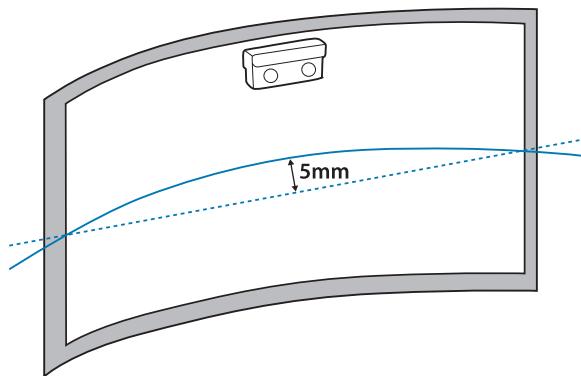
- Una superficie plana, lisa, no combada y nivelada en la superficie de la pantalla de más de 5 mm.
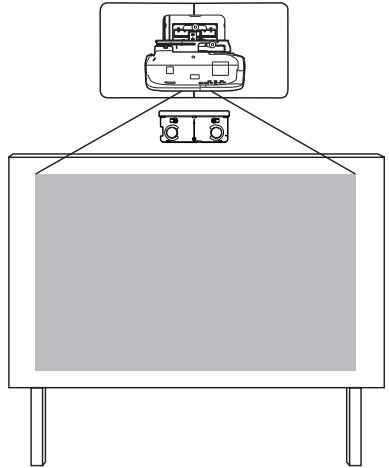
- Cuando realice la instalación en una pizarra, instale la Unidad táctil dentro del marco de la misma.
| Posición de instalación correcta | Posición de instalación incorrecta |
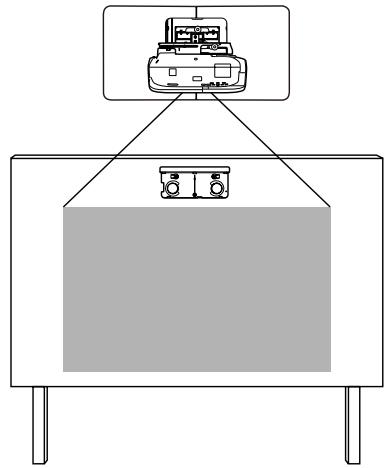 |  |
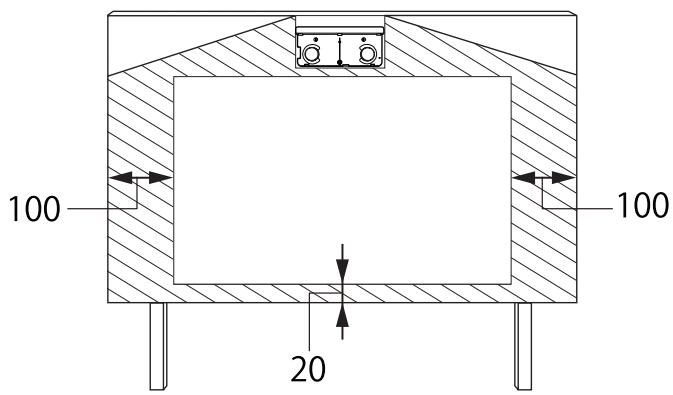
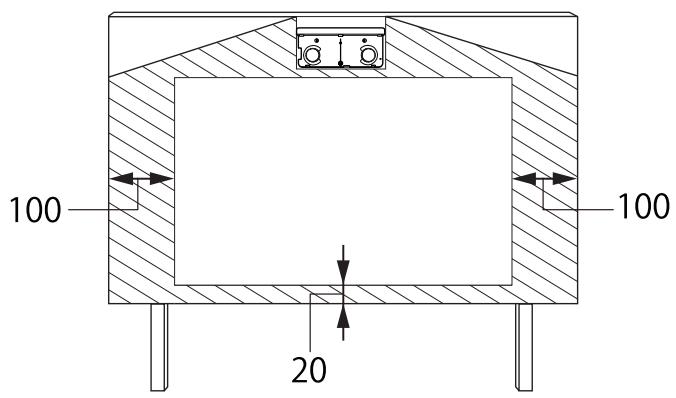
- Cuando instale la Unidad táctil, asegúrese de que no haya obstáculos (como por ejemplo, cables) ni elementos que sobresalgan (como por ejemplo, repisas de pizarra, soportes o marcos gruesos) en las áreas sombreadas que se indican en la siguiente figura. En caso contrario, la Unidad táctil no funcionará correctamente.
[Unidad: mm]
Utilizar el producto de forma segura
Instrucciones de seguridad ..... 1
Indicaciones de seguridad ..... 1
Explicación de los símbolos ..... 1
Precauciones de seguridad para la instalación . . . 1
Notas acerca de la manipulación de la Unidad táctil (solo EB-1430Wi) 3
Acerca de esta Guía de instalación ..... 4
Elegir una ubicación de instalación ..... 5
Ubicación de instalación del proyector ..... 5
Ubicación de instalación del Control Pad ..... 5
Ubicación de instalación de la Unidad táctil (solo EB-1430Wi) 5
Guía de instalación
Flujo de trabajo de instalación ..... 9
Contenidos del paquete ..... 10
Placa de fijación ..... 10
Control Pad 11
Unidad táctil (solo EB-1430Wi) ..... 11
Especificaciones 12
Placa de fijación ..... 12
Placa de la pared ..... 12
Intervalo de ajuste de deslizamiento vertical 13
Intervalo de ajuste de deslizamiento horizontal 13
Márgenes de ajuste de deslizamiento hacia adelante/atrás 14
Control Pad 14
Control Pad (dimensiones externas y peso) 14
Orificios para colocar los cables ..... 15
Unidad táctil (solo EB-1430Wi) ..... 15
Unidad táctil (dimensiones externas y peso) 15
Etiquetas colocadas ..... 16
Puerto de emisión láser ..... 16
Tabla de distancias de proyección ..... 17
Cifras de dimensiones de instalación ..... 17
Al instalar la Unidad táctil (solo EB-1430Wi) .... 18
Al instalar el Control Pad .... 19
Cuando la imagen proyectada sea más pequeña que 75 pulgadas ..... 20
Imagen proyectada de 16:10 ..... 21
Imagen proyectada de 16:9 ..... 21
Imagen proyectada de 4:3 ..... 22
Cuando la imagen proyectada sea más grande que 75 pulgadas ..... 23
Imagen proyectada de 16:10 ..... 24
Imagen proyectada de 16:9 ..... 25
Imagen proyectada de 4:3 ..... 25
Instalar la placa de fijación ..... 27
Dispositivos de conexión ..... 27
Cables necesarios 27
Procedimiento de instalación ..... 30
Desmontar las piezas 30
Montar las piezas 30
Instale la placa de la pared en la pared. . . . . . 32
Determine la distancia de proyección y, a continuación, pase los cables a través de la placa de fijación ..... 34
Acoplar la placa de fijación a la placa de la pared 36
Fijar el proyector a la placa de fijación ..... 38
Ajustar la imagen proyectada ..... 40
Ajustar la posición de proyección ..... 40
Ajustar el enfoque de forma precisa ..... 46
Calibrar el lápiz 47
Acople de las cubiertas 51
Instalar el Control Pad .... 53
Procedimiento de instalación ..... 53
Instalar la unidad táctil (solo EB-1430Wi) 56
Procedimiento de instalación ..... 56
Ajuste del ángulo 60
Calibración táctil 71
Apéndice
Función de configuración por lotes .... 75
Guardar la configuración en la unidad flash USB 75
Reflejar la configuración guardada en otros proyectores .... 77
Cuando la configuración falla ..... 78
Utilizar la función interactiva cuando hay varios proyectores instalados ..... 80
Acople del cable de seguridad ..... 81
Aviso general 82

Flujo de trabajo de instalación
Siga los procedimientos que se indican a continuación para montar el proyector en una pared.
1 Instalar la placa de fijación y el proyector (p.27) 2 Ajustar la imagen proyectada (p.40) 3 Calibrar el lápiz interactivo (p.47) 4 Instalar el Control Pad (p.53)
Cuando instale la Unidad táctil, termine de instalar primero el proyector y, a continuación, siga los siguientes procedimientos (solo EB-1430Wi).
1. Instalar la Unidad táctil (p.56) 2. Ajustar el ángulo de emisión láser (p.60) 3. Realizar la calibración táctil (p.71)

Contenidos del paquete
Placa de fijación
Los siguientes elementos suministrados son necesarios para montar el proyector en una pared. Confirme que tiene todos los elementos antes de comenzar.
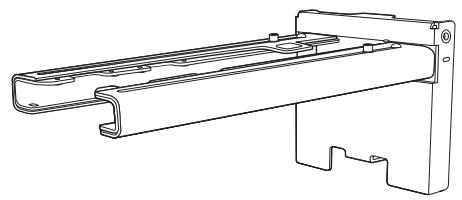
Cubierta de la placa de la pared
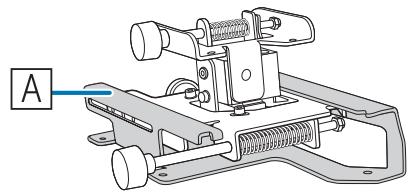
Unidad de ajuste de 3 ejes
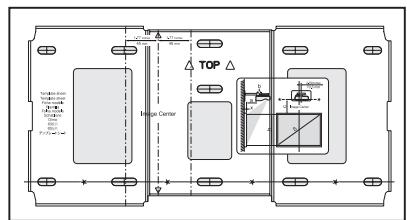
*La placa deslizante (A) se fija en el momento del envío.
(para instalar la placa de la pared)
Tapa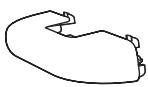
Llave allen hexagonal (para M4)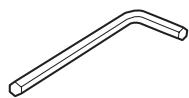
Llave inglesa abierta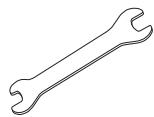
13 mm (para M8 y M6), 6 mm (para eje hexagonal)
| Forma | Nombre | Canti-dad | Uso |
 | Tornillo de cabeza allen M4 x 12 mm con arandela/arandela de presión | 6 | Para montar la placa de la pared |
| 4 | Para instalar el brazo y la unidad de ajuste de 3 ejes | ||
| 4 | Para instalar de la placa deslizante/proyector | ||
| 2 | Para instalar la placa deslizante y la unidad de ajuste de 3 ejes (acopladas en el momento del envío) | ||
 | Tornillo de cabeza hexagonal con cuello M6 x 20 mm con arandela/arandela de presión | 1 | Para la instalación de la placa de sujeción y la placa de pared |
 | Tornillos con cuello de cabeza en estrella Phillips M6 x 20 mm con arandelas de plástico | 3 |
- Utilice las tuercas o tornillos que se entregan con este producto para instalarlo, tal y como se indica en este manual. No sustituya estos tornillos por otros.
- Necesita utilizar tornillos de anclaje M10 x 60 mm (al menos 3), disponibles en el mercado, para fijar la placa a la pared.
- Antes de comenzar la instalación, asegúrese de tener todas las piezas y herramientas.
Panel de control
Los siguientes productos suministrados son necesarios cuando se acopla el Panel de control. Asegúrese de que dispone de todos los elementos antes de comenzar.
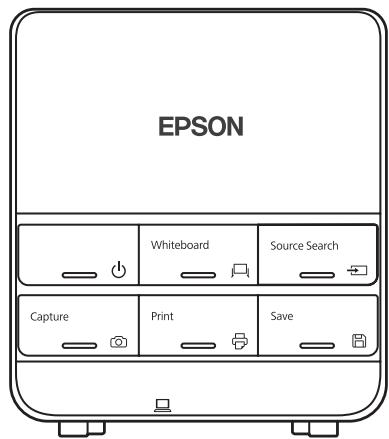
Unidad principal Panel de control
Pilas de tamaño AA (x2)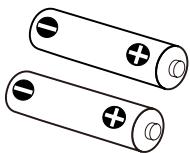
Pies de goma
Adhesivos de protección de los puertos
Cuando instale el Panel de control en una pared, prepare los tornillos M4 (20 mm x4), que puede encontrar en cualquier tienda especializada.
Unidad táctil (solo EB-1430Wi)
Los siguientes productos suministrados son necesarios cuando se acopla la Unidad táctil. Asegúrese de que dispone de todos los elementos antes de comenzar.
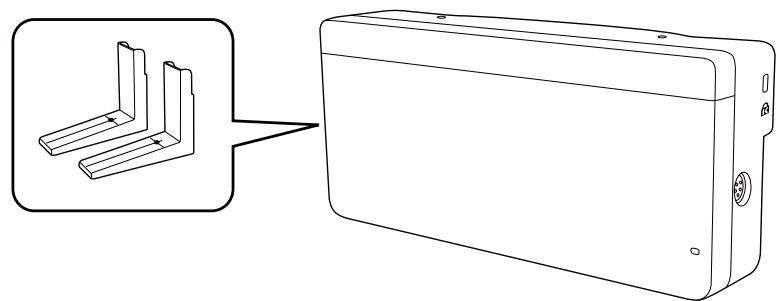
Unidad táctil/Marcadores x2 (acoplados a la Unidad táctil)
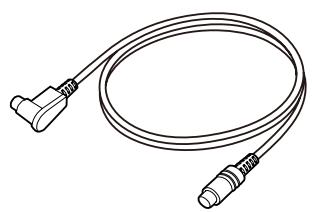
Cable de conexión de la Unidad táctil


Separador para el orificio del tornillo x3
Etiqueta x4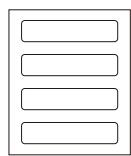
Cinta (6 cm aproximadamente) para fijar el marcador x12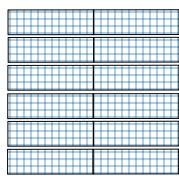
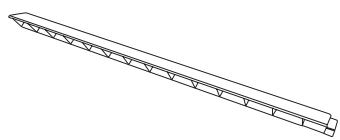
Deflector de infrarrojos (aproximadamente 28,5 cm) x8
Cuando instale la Unidad táctil en una superficie no magnética, prepare tres tornillos M4.

Especificaciones
Placa de fijación
| Elemento | Especificación | Observación | Página de referencia |
| Peso de la placa de fijación | Aprox. 8,1 kg | Placa de fijación (3,0 kg), unidad de ajuste de 3 ejes (1,2 kg), placa deslizante (0,8 kg), placa de la pared (2,7 kg), cubierta de la placa de la pared y tapa (0,4 kg) | |
| Capacidad máxima de carga | 7 kg | ||
| Márgenes de ajuste de desliza-miento hacia adelante/atrás | 0 a 360 mm | Márgenes de ajuste de deslizamiento del bra-zo: 0 a 273 mmAjuste para la posición de instalación de la unidad de ajuste de 3 ejes: 87 mm | Consulte la figura si-guiente |
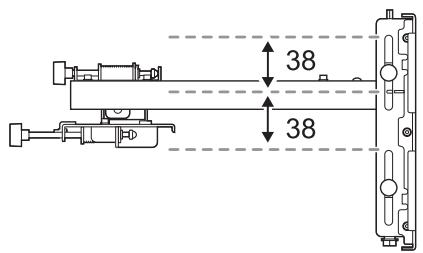
| Intervalo de ajuste de desliza-miento vertical | ±38 mm | Consulte la figura si-guiente | |
| Márgenes de ajuste de giro ho- horizontal | ±3° | Con la rosca de ajuste podrá realizar ajustes precisos | p.40 |
| Márgenes de ajuste de rotación horizontal | ±8° | Con la rosca de ajuste podrá realizar ajustes precisos | p.40 |
| Márgenes de ajuste al inclinar verticalmente | ±3° | Con la rosca de ajuste podrá realizar ajustes precisos | p.40 |
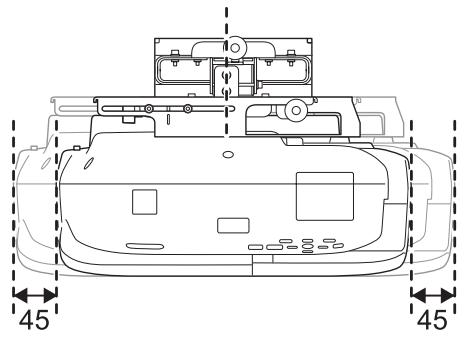
| Intervalo de ajuste de desliza-miento horizontal | ±45 mm | Consulte la figura si-guiente |

Placa de la pared
La siguiente figura muestra tres placas de pared conectadas para formar una sola placa (separadas en el momento del envío).
[Unidad: mm]
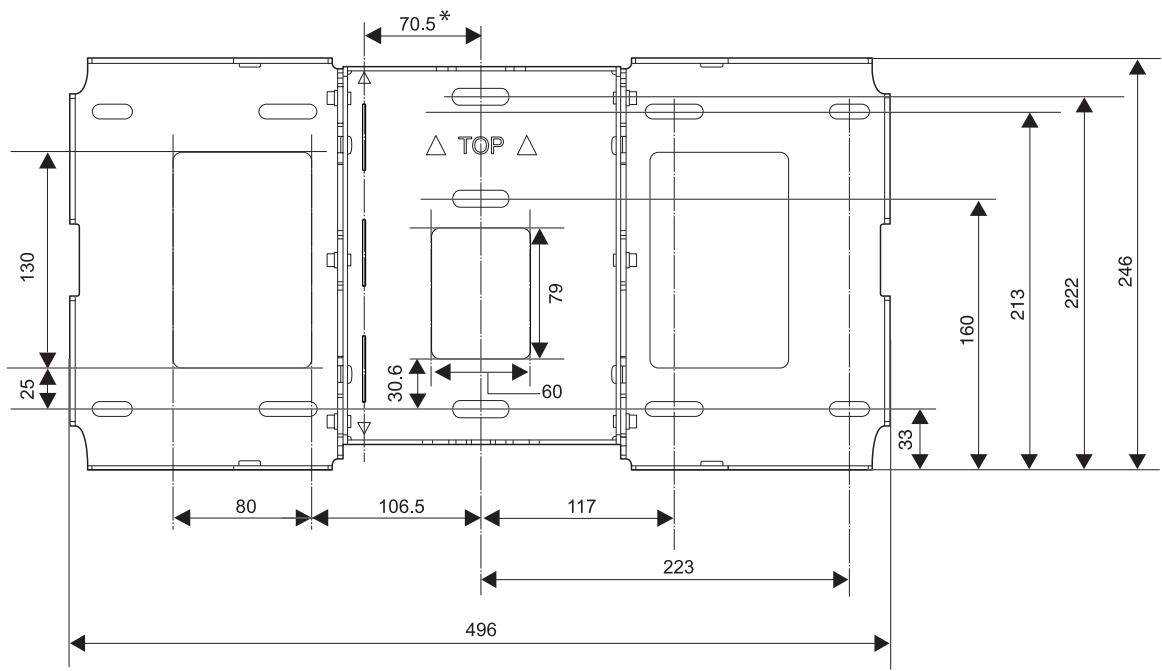
* Valor de ajuste de la posición del centro de la imagen proyectada y el centro de la placa de la pared
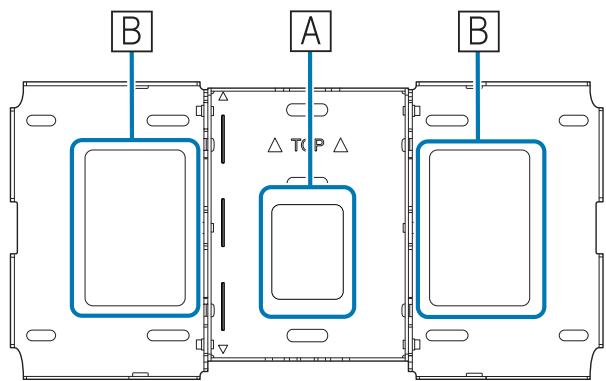
Orificios para colocar los cables
Cuando coloque los cables para conectar el proyector a través de una pared, utilice las posiciones (A) y (B) de la siguiente figura como los orificios para colocar cables.
Intervalo de ajuste de deslizamiento vertical
[Unidad: mm]
Intervalo de ajuste de deslizamiento horizontal
[Unidad: mm]
Márgenes de ajuste de deslizamiento hacia adelante/atrás
Márgenes de ajuste de deslizamiento del brazo
[Unidad: mm]
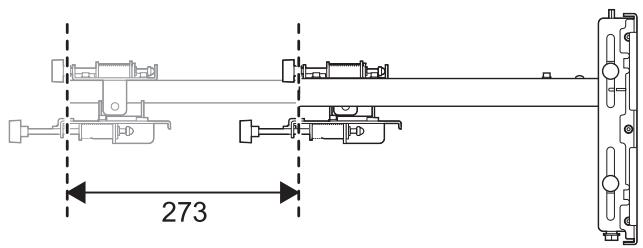
Intervalo de ajuste para la posición de instalación de la unidad de ajuste de 3 ejes
[Unidad: mm]

Control Pad
Control Pad (dimensiones externas y peso)
[Unidad: mm]
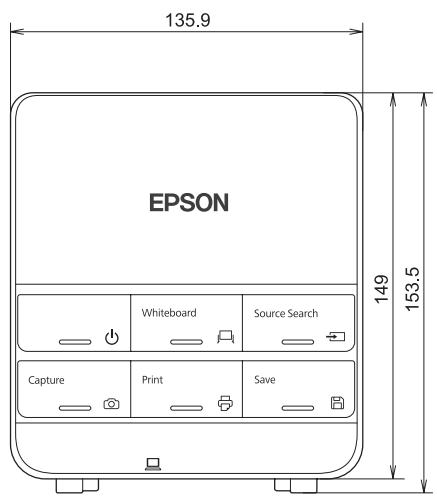
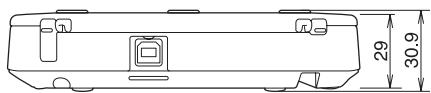
- Peso: Aprox. 240 g (sin incluir las baterías ni los pies de goma)
- Temperatura de funcionamiento: 0 a +50°C (sin condensación)
- Temperatura de funcionamiento: -20 a +60°C (sin condensación)
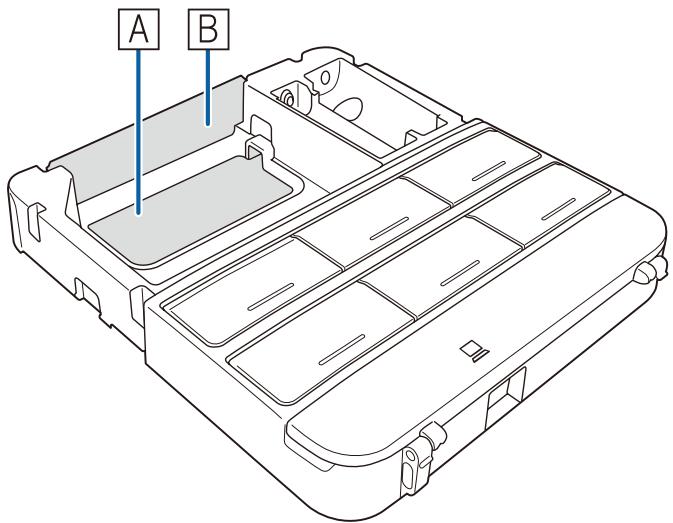
Orificios para colocar los cables
Cuando coloque los cables a través de una pared, utilice la posición (A) de la siguiente figura como los orificios para colocar cables. De lo contrario, quite la tapa de los cables (B) y diríjalos desde allí. Dirija el cable de la impresora por la ranura en la parte posterior del Control Pad.
Unidad táctil (solo EB-1430Wi)
Unidad táctil (dimensiones externas y peso)
[Unidad: mm]
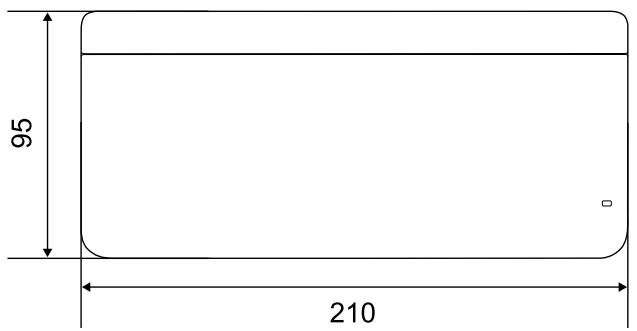
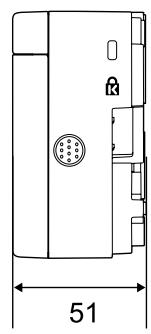
La Unidad táctil pesa 450 g.
Etiquetas colocadas
La Unidad táctil es un producto láser de Clase 1 que cumple la norma JIS C 6802:2011. La Unidad táctil contiene etiquetas de advertencia que indican que se trata de un producto láser de Clase 1.
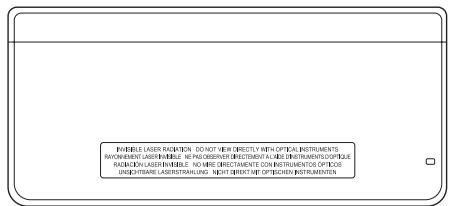

Las etiquetas contienen la siguiente información.
• PRODUCTO LÁSER CLASE 1 - ADVERTENCIA: Nunca abra ninguna cubierta de esta unidad. Producto láser en el interior. - ADVERTENCIA:
- PRECAUCIÓN: EMITE RADIACIÓN LÁSER INVISIBLE DE CLASE 3B CUANDO SE ABRE • EVITE LA EXPOSICIÓN AL HAZ
Puerto de emisión láser
El haz láser se emite desde los puertos de emisión láser situados en la parte posterior de la Unidad táctil.
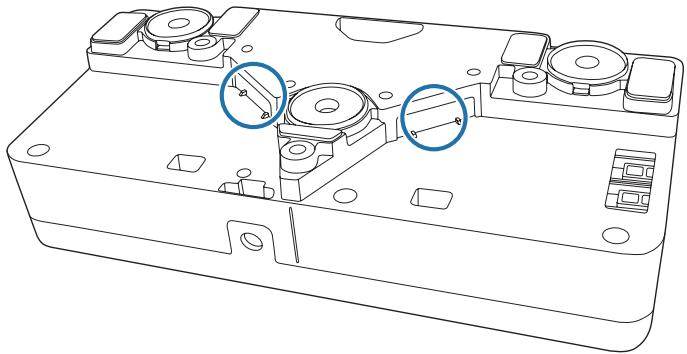
Tabla de distancias de proyección
Cifras de dimensiones de instalación
Para encontrar el tamaño de pantalla adecuado, consulte las siguientes figuras cuando realice la instalación. Estos valores son sólo cálculos aproximativos.
Se recomienda una distancia de proyección (a) de entre 62 y 311 mm.
El valor de ajuste de la posición del centro de la imagen proyectada y el centro de la placa de la pared es 70,5 mm
Cuando el tamaño de la imagen proyectada (S) sea de 75 pulgadas o más, la regla del deslizamiento del brazo (b) será igual a la distancia de proyección (a).
Los números para (a) y (b) son diferentes si el tamaño de la imagen proyectada (S) es inferior a 75 pulgadas.
[Unidad: mm]

S : Tamaño de la imagen proyectada
1 : Placa de la pared
a : Distancia mínima de proyección (gran angular: zoom máximo) a máxima (teleobjetivo: zoom mínimo)
2 : Pantalla
b : Números de la regla del deslizamiento del brazo
c : Distancia desde la imagen proyectada a la placa de pared
h : Alto de la imagen proyectada
X : Distancia desde la superficie de la pantalla a la pared (100 mm o menos)
Al instalar la Unidad táctil (solo EB-1430Wi)
Cuando instale la Unidad táctil, hágalo en la pantalla que esté utilizando para proyectar.
Deberá dejar una distancia mínima de 120 mm entre el borde superior de la imagen proyectada y el borde superior de la pantalla real para instalar la Unidad táctil.

Precaución
Deje las siguientes distancias alrededor del borde de la pantalla.
- Desde la parte superior de la imagen proyectada hasta la parte inferior de la Unidad táctil: 25 mm
- Desde los bordes de la imagen proyectada hasta los bordes de la pantalla: al menos 100 mm a la izquierda y a la derecha
- Desde la parte inferior de la imagen proyectada hasta la parte inferior de la pantalla: al menos 20 mm
Si hay obstáculos, como por ejemplo cables, repisas de pizarra, soportes o marcos dentro de las áreas indicadas anteriormente, la Unidad táctil no funcionará correctamente.
[Unidad: mm]
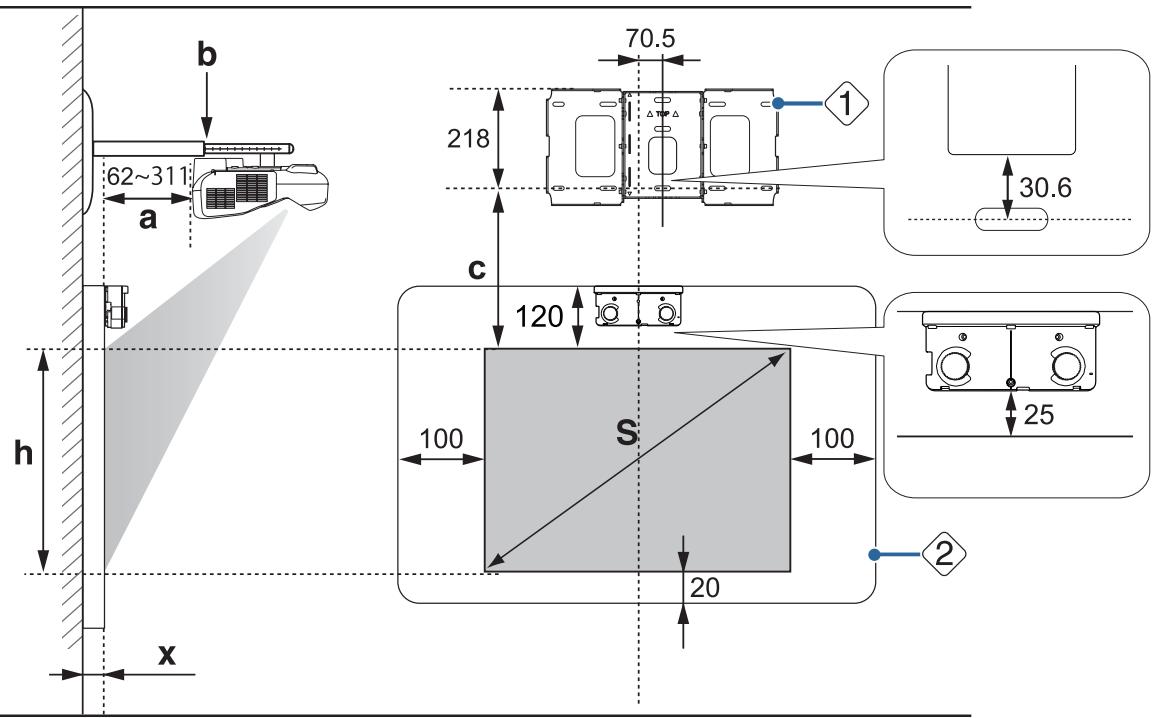
S : Tamaño de la imagen proyectada
1 : Placa de la pared
a : Distancia mínima de proyección (gran angular: zoom máximo) a máxima (teleobjetivo: zoom mínimo)
2 : Pantalla
b : Números de la regla del deslizamiento del brazo
c : Distancia desde la imagen proyectada a la placa de pared
h : Alto de la imagen proyectada
X : Distancia desde la superficie de la pantalla a la pared (100 mm o menos)
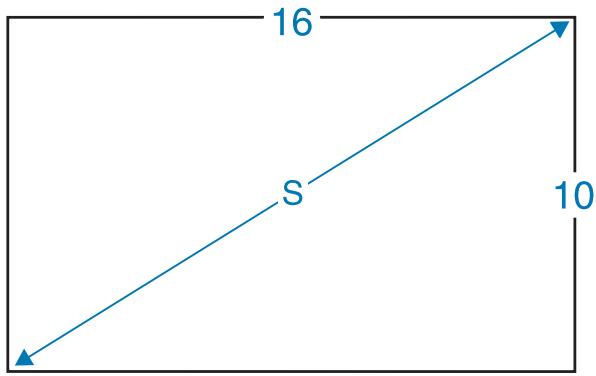
Relación de aspecto de la imagen proyectada estándar
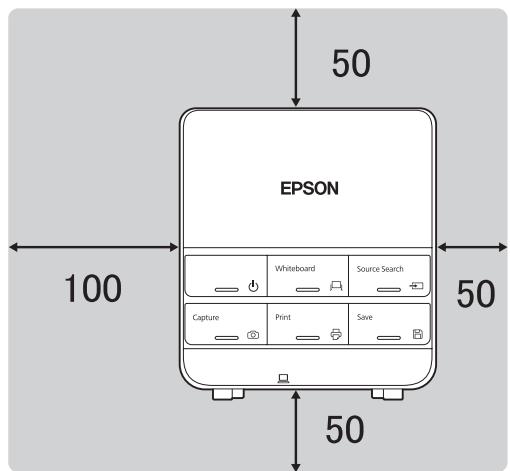
Al instalar el Control Pad
Cuando instale el Control Pad, asegúrese de que haya suficiente espacio en la zona que lo rodea, tal como se muestra en la siguiente figura. Ya que la cubierta superior se abre por el lado izquierdo, necesitará espacio a la izquierda del Control Pad.
[Unidad: mm]
Cuando utilice baterías para proporcionar la alimentación, instale el Control Pad dentro del rango sombreado que se muestra en la figura siguiente.
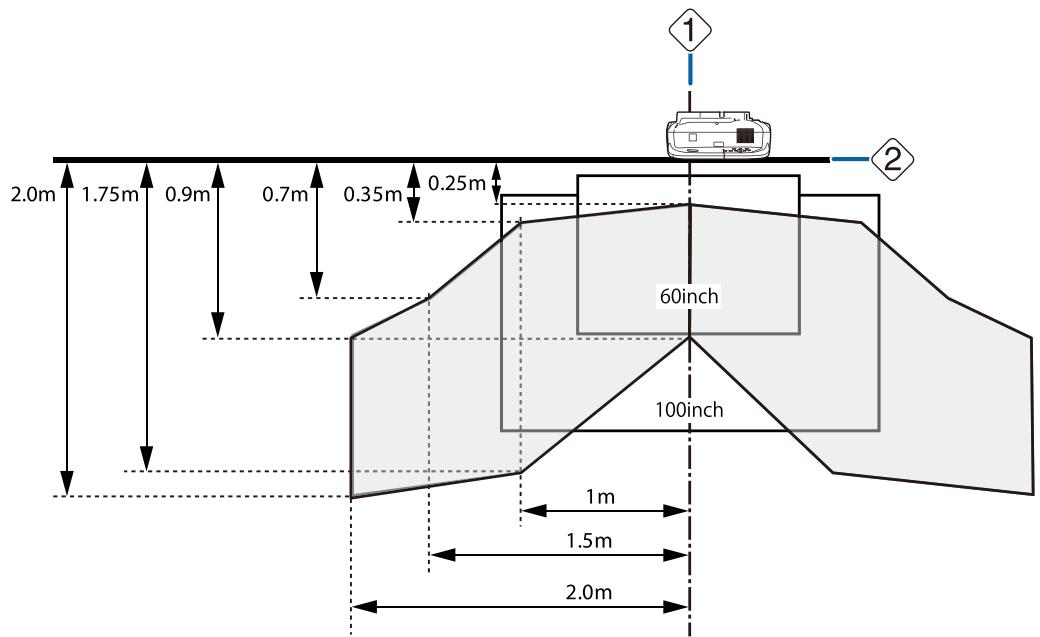
1: Centro de la pantalla 2: Parte superior del proyector 3: Parte superior del Control Pad 4: Parte inferior del Control Pad 5: Emisor de infrarrojos del mando a distancia
Alinee la parte superior del proyector con la parte superior del Control Pad, y oriente la zona emisora de luz del mando a distancia del Control Pad hacia el proyector.

Cuando instale la Unidad táctil, no instale el Control Pad en la pantalla de proyección y el área circundante (área sombreada en la siguiente figura) (solo EB-1430Wi). En caso contrario, la Unidad táctil no funcionará correctamente.
[Unidad: mm]
Cuando la imagen proyectada sea más pequeña que 75 pulgadas
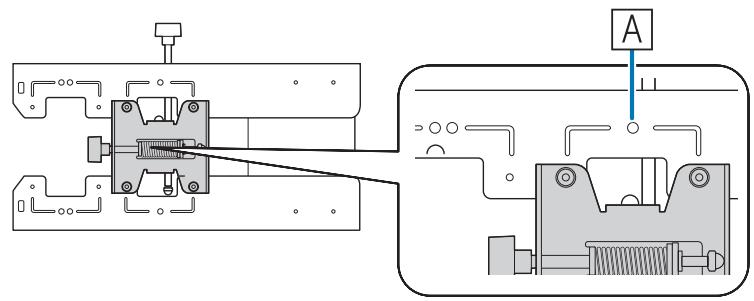
Monte la unidad de ajuste de 3 ejes en la posición donde aparece la marca ○ (A).
La tabla de la distancia de proyección indica los valores cuando se monta la unidad de ajuste de 3 ejes en la posición donde aparece la marca ○ (A). Los valores de la regla del deslizamiento del brazo (b) son diferentes a la distancia de proyección (a).
La distancia (c) desde la imagen proyectada a la placa de la pared es el valor que aparece cuando el deslizamiento vertical está en la posición estándar (B).
Haga coincidir la muesca en la placa de fijación con la posición de la marca en la placa de la pared.
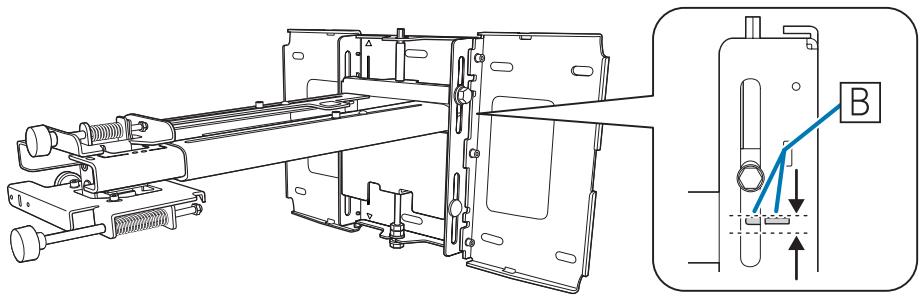
Imagen proyectada de 16:10
[Unidad: cm]
| STamaño de la imagen proyectada | aDistancia de proyecciónMínimo (gran angular) a máximo(teleobjetivo) | bNúmeros de la regla del deslizamiento del brazo | cDistancia desde la imagen proyectada a la placa de pared | hAlto de la imagen proyectada | |
| 60" | 129,2 x 80,8 | 6,2 - 19,3 | 14,9 - 28,0 | 17,4 | 80,8 |
| 61" | 131,4 x 82,1 | 6,9 - 20,1 | 15,6 - 28,8 | 17,7 | 82,1 |
| 62" | 133,5 x 83,5 | 7,5 - 20,9 | 16,2 - 29,6 | 17,9 | 83,5 |
| 63" | 135,7 x 84,8 | 8,1 - 21,8 | 16,8 - 30,5 | 18,2 | 84,8 |
| 64" | 137,9 x 86,2 | 8,7 - 22,6 | 17,4 - 31,3 | 18,5 | 86,2 |
| 65" | 140,0 x 87,5 | 9,3 - 23,5 | 18,0 - 32,2 | 18,7 | 87,5 |
| 66" | 142,2 x 88,8 | 10,0 - 24,3 | 18,7 - 33,0 | 19,0 | 88,8 |
| 67" | 144,3 x 90,2 | 10,6 - 25,1 | 19,3 - 33,8 | 19,3 | 90,2 |
| 68" | 146,5 x 91,5 | 11,2 - 26,0 | 19,9 - 34,7 | 19,5 | 91,5 |
| 69" | 148,6 x 92,9 | 11,8 - 26,8 | 20,5 - 35,5 | 19,8 | 92,9 |
| 70" | 150,8 x 94,2 | 12,4 - 27,6 | 21,1 - 36,3 | 20,1 | 94,2 |
| 71" | 152,9 x 95,6 | 13,1 - 28,5 | 21,8 - 37,2 | 20,3 | 95,6 |
| 72" | 155,1 x 96,9 | 13,7 - 29,3 | 22,4 - 38,0 | 20,6 | 96,9 |
| 73" | 157,2 x 98,3 | 14,3 - 30,2 | 23,0 - 38,9 | 20,9 | 98,3 |
| 74" | 159,4 x 99,6 | 14,9 - 31,0 | 23,6 - 39,7 | 21,1 | 99,6 |
Las imágenes más pequeñas que 60 pulgadas no se proyectan correctamente.
Las imágenes más pequeñas que 59 pulgadas no se proyectan correctamente. Imagen proyectada de 16:9 [Unidad: cm]
| STamaño de la imagen proyectada | aDistancia de proyecciónMínimo (gran angular) a máximo(teleobjetivo) | bNúmeros de la regla del deslizamiento del brazo | cDistancia desde la imagen proyectada a la placa de pared | hAlto de la imagen proyectada | |
| 59" | 130,6 x 73,5 | 6,6 - 19,8 | 15,3 - 28,5 | 21,7 | 73,5 |
| 60" | 132,8 x 74,7 | 7,3 - 20,7 | 16,0 - 29,4 | 22,0 | 74,7 |
| 61" | 135,0 x 76,0 | 7,9 - 21,5 | 16,6 - 30,2 | 22,3 | 76,0 |
| 62" | 137,3 x 77,2 | 8,6 - 22,4 | 17,3 - 31,1 | 22,7 | 77,2 |
| 63" | 139,5 x 78,5 | 9,2 - 23,3 | 17,9 - 32,0 | 23,0 | 78,5 |
| 64" | 141,7 x 79,7 | 9,8 - 24,1 | 18,5 - 32,8 | 23,4 | 79,7 |
| 65" | 143,9 x 80,9 | 10,5 - 25,0 | 19,2 - 33,7 | 23,7 | 80,9 |
| 66" | 146,1 x 82,2 | 11,1 - 25,8 | 19,8 - 34,5 | 24,1 | 82,2 |
| 67" | 148,3 x 83,4 | 11,7 - 26,7 | 20,4 - 35,4 | 24,4 | 83,4 |
| 68" | 150,5 x 84,7 | 12,4 - 27,6 | 21,1 - 36,3 | 24,8 | 84,7 |
| 69" | 152,8 x 85,9 | 13,0 - 28,4 | 21,7 - 37,1 | 25,1 | 85,9 |
| 70" | 155,0 x 87,2 | 13,7 - 29,3 | 22,4 - 38,0 | 25,4 | 87,2 |
| 71" | 157,2 x 88,4 | 14,3 - 30,1 | 23,0 - 38,8 | 25,8 | 88,4 |
| 72" | 159,4 x 89,7 | 14,9 - 31,0 | 23,6 - 39,7 | 26,1 | 89,7 |
| 73" | 161,6 x 90,9 | 15,6 - 31,1 | 24,3 - 39,8 | 26,5 | 90,9 |
| 74" | 163,8 x 92,1 | 16,2 - 31,1 | 24,9 - 39,8 | 26,8 | 92,1 |
Imagen proyectada de 4:3
[Unidad: cm]
| STamaño de la imagen proyectada | aDistancia de proyecciónMínimo (gran angular) a máximo(teleobjetivo) | bNúmeros de la regla del deslizamiento del brazo | cDistancia desde la imagen proyectada a la placa de pared | hAlto de la imagen proyectada | |
| 53" | 107,7 x 80,8 | 6,2 - 19,3 | 14,9 - 28,0 | 17,4 | 80,8 |
| 54" | 109,7 x 82,3 | 6,9 - 20,2 | 15,6 - 28,9 | 17,7 | 82,3 |
| 55" | 111,8 x 83,8 | 7,6 - 21,2 | 16,3 - 29,9 | 18,0 | 83,8 |
| 56" | 113,8 x 85,3 | 8,3 - 22,1 | 17,0 - 30,8 | 18,3 | 85,3 |
| 57" | 115,8 x 86,9 | 9,1 - 23,1 | 17,8 - 31,8 | 18,6 | 86,9 |
| 58" | 117,9 x 88,4 | 9,8 - 24,0 | 18,5 - 32,7 | 18,9 | 88,4 |
| 59" | 119,9 x 89,9 | 10,5 - 25,0 | 19,2 - 33,7 | 19,2 | 89,9 |
| 60" | 121,9 x 91,4 | 11,2 - 25,9 | 19,9 - 34,6 | 19,5 | 91,4 |
| 61" | 124,0 x 93,0 | 11,9 - 26,9 | 20,6 - 35,6 | 19,8 | 93,0 |
| 62" | 126,0 x 94,5 | 12,6 - 27,8 | 21,3 - 36,5 | 20,1 | 94,5 |
| 63" | 128,0 x 96,0 | 13,3 - 28,8 | 22,0 - 37,5 | 20,4 | 96,0 |
| 64" | 130,0 x 97,5 | 14,0 - 29,7 | 22,7 - 38,4 | 20,7 | 97,5 |
| 65" | 132,1 x 99,1 | 14,7 - 30,7 | 23,4 - 39,4 | 21,0 | 99,1 |
| 66" | 134,1 x 100,6 | 15,4 - 31,1 | 24,1 - 39,8 | 21,3 | 100,6 |
| 67" | 136,1 x 102,1 | 16,1 - 31,1 | 24,8 - 39,8 | 21,6 | 102,1 |
| 68" | 138,2 x 103,6 | 16,8 - 31,1 | 25,5 - 39,8 | 21,9 | 103,6 |
| 69" | 140,2 x 105,2 | 17,5 - 31,1 | 26,2 - 39,8 | 22,2 | 105,2 |
| 70" | 142,2 x 106,7 | 18,2 - 31,1 | 26,9 - 39,8 | 22,5 | 106,7 |
| 71" | 144,3 x 108,2 | 18,9 - 31,1 | 27,6 - 39,8 | 22,8 | 108,2 |
| 72" | 146,3 x 109,7 | 19,6 - 31,1 | 28,3 - 39,8 | 23,2 | 109,7 |
| 73" | 148,3 x 111,3 | 20,3 - 31,1 | 29,0 - 39,8 | 23,5 | 111,3 |
| 74" | 150,4 x 112,8 | 21,0 - 31,1 | 29,7 - 39,8 | 23,8 | 112,8 |
Las imágenes más pequeñas que 53 pulgadas no se proyectan correctamente.

- Estos valores son sólo cálculos aproximados. El valor puede diferir dependiendo del lugar en el que haya colocado el proyector.
- Al proyectar en teleobjetivo, la calidad de las imágenes proyectadas puede verse reducida.
- Cuando proyecte imágenes con una relación de aspecto de 4:3, el tamaño de las imágenes cambiará automáticamente y la calidad de las imágenes proyectadas podría verse reducida.
Cuando la imagen proyectada sea más grande que 75 pulgadas
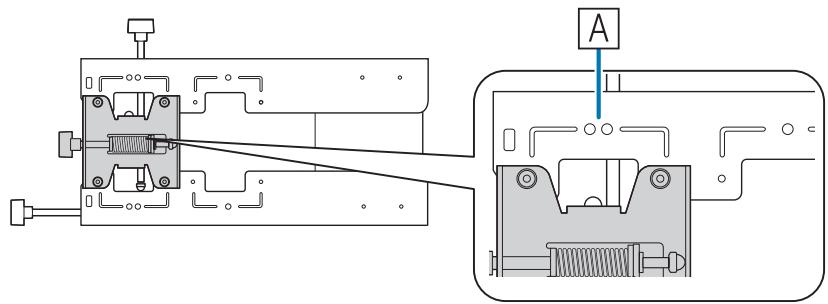
Monte la unidad de ajuste de 3 ejes en la posición donde aparece la marca ○○ (A).
La tabla de la distancia de proyección indica los valores cuando se monta la unidad de ajuste de 3 ejes en la posición donde aparece la marca ○○ (A). Los valores de la regla del deslizamiento del brazo (b) son los mismos que la distancia de proyección (a).
La distancia (c) desde la imagen proyectada a la placa de la pared es el valor que aparece cuando el deslizamiento vertical está en la posición estándar (B).
Haga coincidir la muesca en la placa de fijación con la posición de la marca en la placa de la pared.
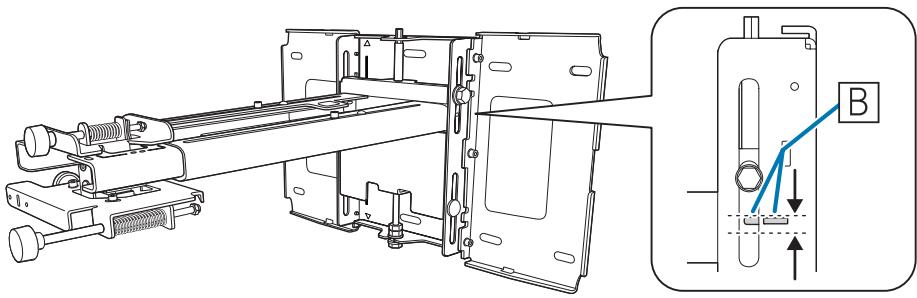
Imagen proyectada de 16:10
[Unidad: cm]
| STamaño de la imagen proyectada | aDistancia de proyecciónMínimo (gran angular) a máximo(teleobjetivo) | bNúmeros de la regla del deslizamiento del brazo | cDistancia desde la imagen proyectada a la placa de pared | hAlto de la imagen proyectada | |
| 75" | 161,5 x 101,0 | 15,5 - 31,1 | 21,4 | 101,0 | |
| 76" | 163,7 x 102,3 | 16,2 - 31,1 | 21,7 | 102,3 | |
| 77" | 165,9 x 103,7 | 16,8 - 31,1 | 21,9 | 103,7 | |
| 78" | 168,0 x 105,0 | 17,4 - 31,1 | 22,2 | 105,0 | |
| 79" | 170,2 x 106,3 | 18,0 - 31,1 | 22,5 | 106,3 | |
| 80" | 172,3 x 107,7 | 18,7 - 31,1 | 22,7 | 107,7 | |
| 81" | 174,5 x 109,0 | 19,3 - 31,1 | 23,0 | 109,0 | |
| 82" | 176,6 x 110,4 | 19,9 - 31,1 | 23,3 | 110,4 | |
| 83" | 178,8 x 111,7 | 20,5 - 31,1 | 23,5 | 111,7 | |
| 84" | 180,9 x 113,1 | 21,1 - 31,1 | 23,8 | 113,1 | |
| 85" | 183,1 x 114,4 | 21,8 - 31,1 | 24,1 | 114,4 | |
| 86" | 185,2 x 115,8 | 22,4 - 31,1 | 24,3 | 115,8 | |
| 87" | 187,4 x 117,1 | 23,0 - 31,1 | 24,6 | 117,1 | |
| 88" | 189,5 x 118,5 | 23,6 - 31,1 | 24,9 | 118,5 | |
| 89" | 191,7 x 119,8 | 24,2 - 31,1 | 25,2 | 119,8 | |
| 90" | 193,9 x 121,2 | 24,9 - 31,1 | 25,4 | 121,2 | |
| 91" | 196,0 x 122,5 | 25,5 - 31,1 | 25,7 | 122,5 | |
| 92" | 198,2 x 123,9 | 26,1 - 31,1 | 26,0 | 123,9 | |
| 93" | 200,3 x 125,2 | 26,7 - 31,1 | 26,2 | 125,2 | |
| 94" | 202,5 x 126,5 | 27,3 - 31,1 | 26,5 | 126,5 | |
| 95" | 204,6 x 127,9 | 28,0 - 31,1 | 26,8 | 127,9 | |
| 96" | 206,8 x 129,2 | 28,6 - 31,1 | 27,0 | 129,2 | |
| 97" | 208,9 x 130,6 | 29,2 - 31,1 | 27,3 | 130,6 | |
| 98" | 211,1 x 131,9 | 29,8 - 31,1 | 27,6 | 131,9 | |
| 99" | 213,2 x 133,3 | 30,4 - 31,1 | 27,8 | 133,3 | |
| 100" | 215,4 x 134,6 | 31,1* | 28,1 | 134,6 | |
* Valor para gran angular (zoom máximo).
Las imágenes más grandes que 100 pulgadas no se proyectan correctamente.
Imagen proyectada de 16:9
[Unidad: cm]
| STamaño de la imagen proyectada | aDistancia de proyecciónMínimo (gran angular) a máximo(teleobjetivo) | bNúmeros de la regla del deslizamiento del brazo | cDistancia desde la imagen proyectada a la placa de pared | hAlto de la imagen proyectada | |
| 75" | 166,0 x 93,4 | 16,8 - 31,1 | 27,2 | 93,4 | |
| 76" | 168,2 x 94,6 | 17,5 - 31,1 | 27,5 | 94,6 | |
| 77" | 170,5 x 95,9 | 18,1 - 31,1 | 27,8 | 95,9 | |
| 78" | 172,7 x 97,1 | 18,8 - 31,1 | 28,2 | 97,1 | |
| 79" | 174,9 x 98,4 | 19,4 - 31,1 | 28,5 | 98,4 | |
| 80" | 177,1 x 99,6 | 20,0 - 31,1 | 28,9 | 99,6 | |
| 81" | 179,3 x 100,9 | 20,7 - 31,1 | 29,2 | 100,9 | |
| 82" | 181,5 x 102,1 | 21,3 - 31,1 | 29,6 | 102,1 | |
| 83" | 183,7 x 103,4 | 21,9 - 31,1 | 29,9 | 103,4 | |
| 84" | 186,0 x 104,6 | 22,6 - 31,1 | 30,3 | 104,6 | |
| 85" | 188,2 x 105,8 | 23,2 - 31,1 | 30,6 | 105,8 | |
| 86" | 190,4 x 107,1 | 23,9 - 31,1 | 30,9 | 107,1 | |
| 87" | 192,6 x 108,3 | 24,5 - 31,1 | 31,3 | 108,3 | |
| 88" | 194,8 x 109,6 | 25,1 - 31,1 | 31,6 | 109,6 | |
| 89" | 197,0 x 110,8 | 25,8 - 31,1 | 32,0 | 110,8 | |
| 90" | 199,2 x 112,1 | 26,4 - 31,1 | 32,3 | 112,1 | |
| 91" | 201,5 x 113,3 | 27,0 - 31,1 | 32,7 | 113,3 | |
| 92" | 203,7 x 114,6 | 27,7 - 31,1 | 33,0 | 114,6 | |
| 93" | 205,9 x 115,8 | 28,3 - 31,1 | 33,3 | 115,8 | |
| 94" | 208,1 x 117,1 | 29,0 - 31,1 | 33,7 | 117,1 | |
| 95" | 210,3 x 118,3 | 29,6 - 31,1 | 34,0 | 118,3 | |
| 96" | 212,5 x 119,5 | 30,2 - 31,1 | 34,4 | 119,5 | |
| 97" | 214,7 x 120,8 | 30,9 - 31,1 | 34,7 | 120,8 | |
Las imágenes más grandes que 97 pulgadas no se proyectan correctamente.
Imagen proyectada de 4:3
[Unidad: cm]
| STamaño de la imagen proyectada | aDistancia de proyecciónMínimo (gran angular) a máximo(teleobjetivo) | bNúmeros de la regla del deslizamiento del brazo | cDistancia desde la imagen proyectada a la placa de pared | hAlto de la imagen proyectada | |
| 75" | 152,4 x 114,3 | 21,7 - 31,1 | 24,1 | 114,3 | |
| 76" | 154,4 x 115,8 | 22,4 - 31,1 | 24,4 | 115,8 | |
| 77" | 156,5 x 117,3 | 23,1 - 31,1 | 24,7 | 117,3 | |
| 78" | 158,5 x 118,9 | 23,8 - 31,1 | 25,0 | 118,9 | |
| 79" | 160,5 x 120,4 | 24,5 - 31,1 | 25,3 | 120,4 | |
| 80" | 162,6 x 121,9 | 25,2 - 31,1 | 25,6 | 121,9 | |
| 81" | 164,6 x 123,4 | 25,9 - 31,1 | 25,9 | 123,4 | |
| 82" | 166,6 x 125,0 | 26,6 - 31,1 | 26,2 | 125,0 | |
| 83" | 168,7 x 126,5 | 27,3 - 31,1 | 26,5 | 126,5 | |
| 84" | 170,7 x 128,0 | 28,0 - 31,1 | 26,8 | 128,0 | |
| 85" | 172,7 x 129,5 | 28,7 - 31,1 | 27,1 | 129,5 | |
| 86" | 174,8 x 131,1 | 29,4 - 31,1 | 27,4 | 131,1 | |
| 87" | 176,8 x 132,6 | 30,1 - 31,1 | 27,7 | 132,6 | |
| 88" | 178,8 x 134,1 | 30,8 - 31,1 | 28,0 | 134,1 | |
Las imágenes más grandes que 88 pulgadas no se proyectan correctamente.

- Estos valores son sólo cálculos aproximados. El valor puede diferir dependiendo del lugar en el que haya colocado el proyector.
- Al proyectar en teleobjetivo, la calidad de las imágenes proyectadas puede verse reducida.
- Cuando proyecte imágenes con una relación de aspecto de 4:3, el tamaño de las imágenes cambiará automáticamente y la calidad de las imágenes proyectadas podría verse reducida.

Instalar la placa de fijación
Dispositivos de conexión
Cables necesarios
Prepare los cables necesarios conforme a los dispositivos que va a utilizar.
- Cable de alimentación suministrado (necesario)
- Cable USB suministrado
- Cable de conexión de la Unidad táctil suministrado (solo EB-1430Wi)
- Cables de ordenador, Grupo de cable del mando a distancia y otros cables (que se deben preparar conforme a los dispositivos conectados) opcionales
Para más información, consulte el Manual de usuario del proyector (Document CD-ROM).
Cables necesarios cuando se utiliza Easy Interactive Function
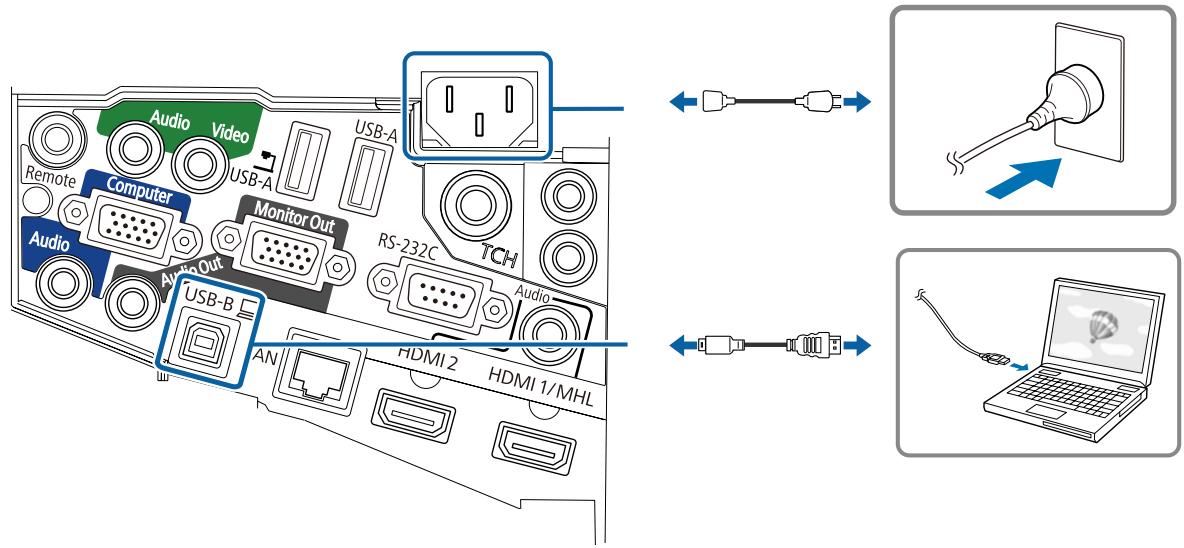
Cuando realice operaciones con el ratón mediante Easy Interactive Function, necesitará un cable de alimentación y un cable USB. Incluso cuando realice proyecciones utilizando un cable de ordenador, será necesario un cable USB para realizar operaciones con el ratón.
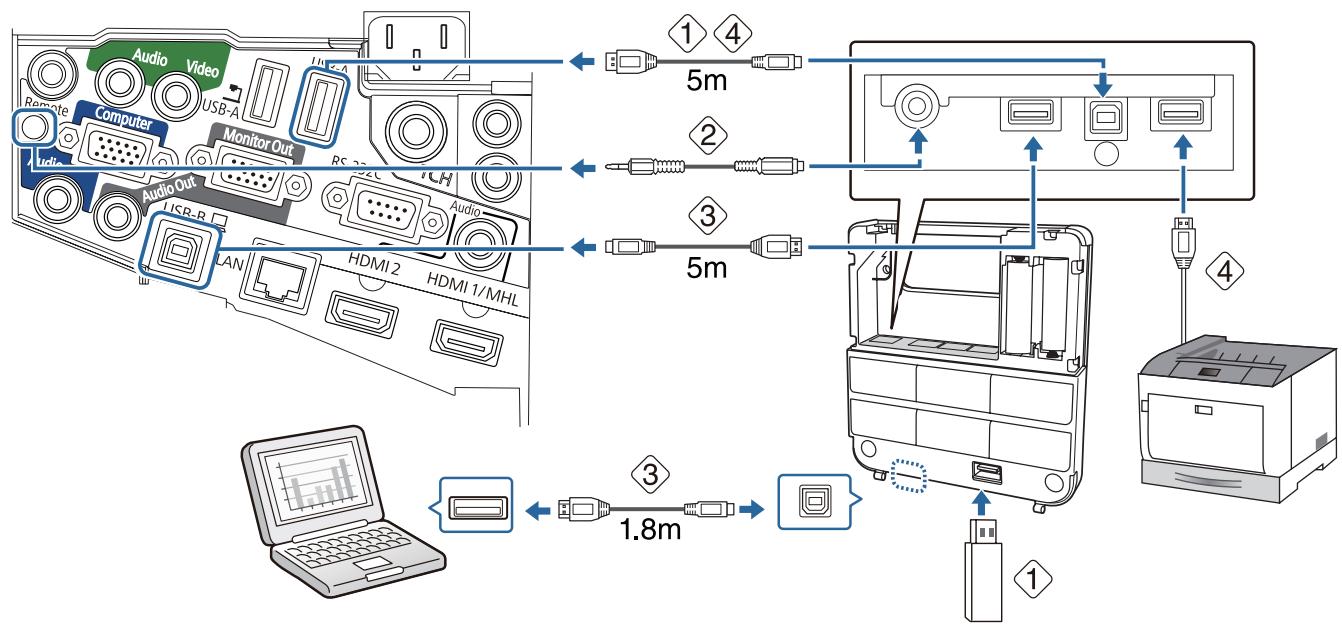
Cables necesarios al instalar el Control Pad
- Cuando proyecto imágenes desde un dispositivo de almacenamiento USB o cuando guarde datos en dicho dispositivo, necesitará el cable USB suministrado (1).
- Cuando proporcione alimentación desde el proyector, necesitará el Grupo de cable del mando a distancia (ELPKC28) opcional (②).
- Cuando proyecto imágenes desde un ordenador (pantalla USB) o realice operaciones con el ratón mediante Easy Interactive Function, puede que necesite el cable USB suministrado (3).
- Cuando imprima la imagen proyectada, necesitará el cable USB suministrado. Para conectar el Control Pad y la impresora, utilice el cable USB suministrado con esta (4).

Los siguientes proyectores Epson pueden conectarse al Control Pad. Compruebe la etiqueta de especificaciones en el proyector.
• H480x (donde x es una letra entre A y Z) • H481x (donde x es una letra entre A y Z) • H612x (donde x es una letra entre A y Z) • H665x (donde x es una letra entre A y Z)
Esta información se considera actualizada desde el 30 de mayo de 2014. Si desea conectar un proyector diferente o si desea hacer alguna consulta, contacte con el proveedor local que encontrará en la Lista de contactos de proyectores Epson incluida en el CD-ROM de documentación.
Cables necesarios cuando se instala la Unidad táctil (solo EB-1430Wi)
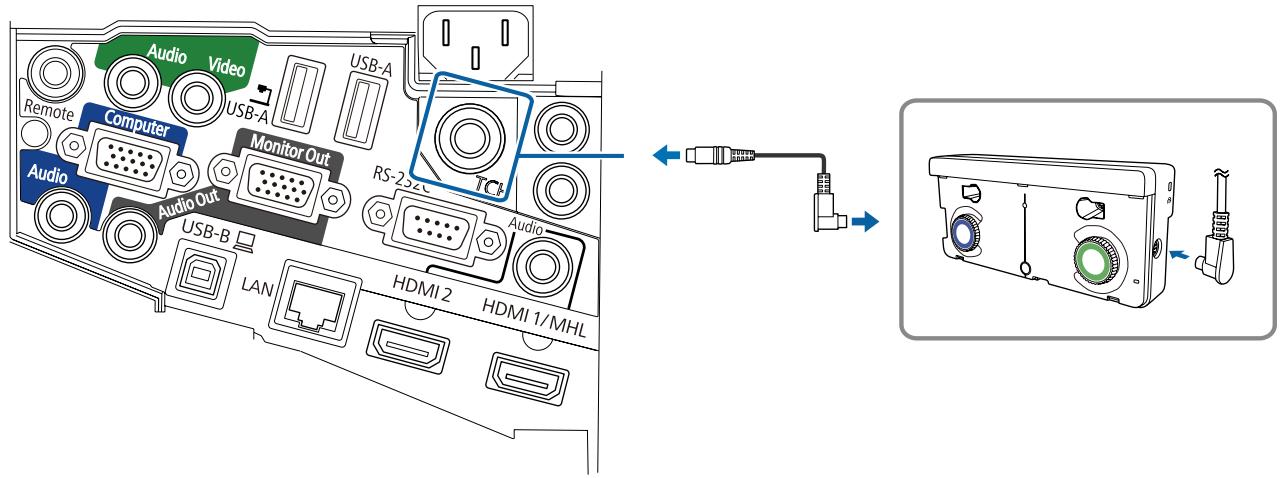
Necesitará el cable de conexión de la Unidad táctil suministrado cuando instale dicha unidad y la conecte al proyector. Las operaciones no podrán realizarse correctamente si se utiliza un cable convencional adquirido en cualquier tienda.
La forma del enchufe que se conecta al proyector y el enchufe que se conecta a la Unidad táctil son diferentes. Consulte la siguiente figura para realizar la conexión a los puertos correctos.
Preparar cables para los dispositivos conectados (ejemplo)
Cámara de documentos: Cable USB dedicado (suministrado con la cámara de documentos)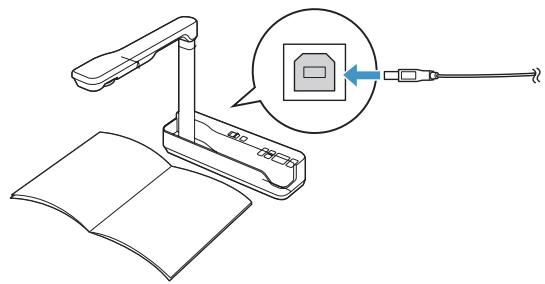
Cable de audio (disponible en tiendas)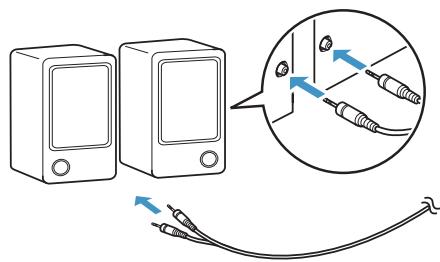
Ordenador: Cable de ordenador (accesorio opcional)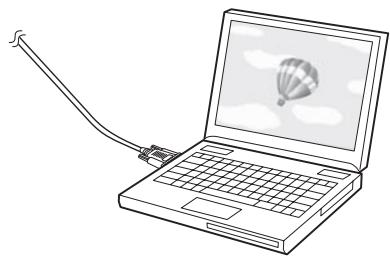
Cable de LAN (disponible en tiendas)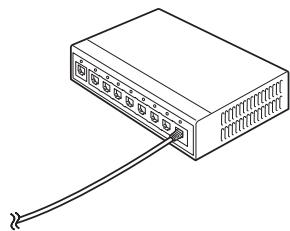
Procedimiento de instalación
Asegúrese de seguir estos pasos para instalar la placa de fijación. Si no sigue estos pasos, el producto podría caerse y provocar daños personales o materiales.

Advertencia
No use adhesivos, lubricantes o aceites para instalar o ajustar la placa de fijación. Si usa adhesivos para evitar que los tornillos se aflojen, o lubricantes o aceites en la placa deslizante de la parte de fijación del proyector, la caja se podría romper, haciendo que caiga el proyector y causando daños personales o materiales.

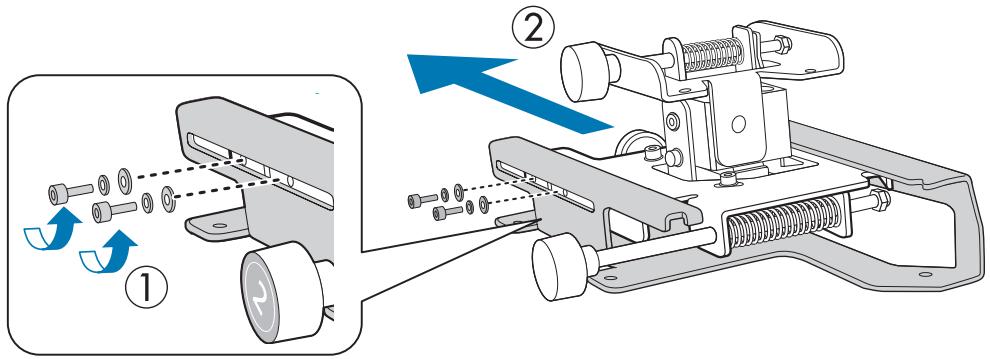
Desmontar las piezas
Quite los tornillos M4 (x2) y, a continuación, quite la placa deslizante de la unidad de ajuste de 3 ejes.
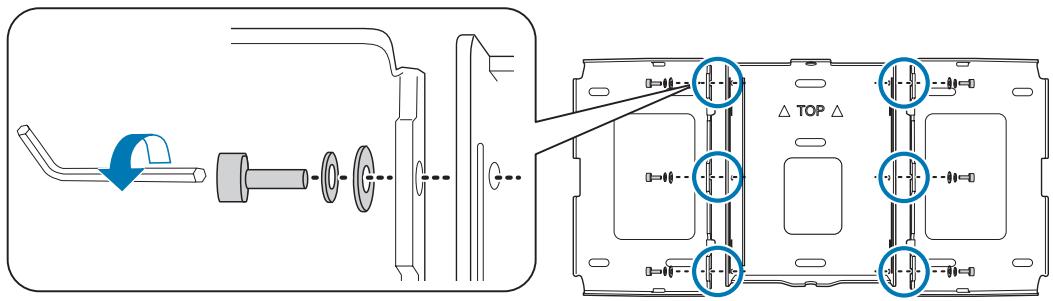
Montar las tres placas de pared en una unidad y fijarla con los tornillos M4 (x6) suministrados
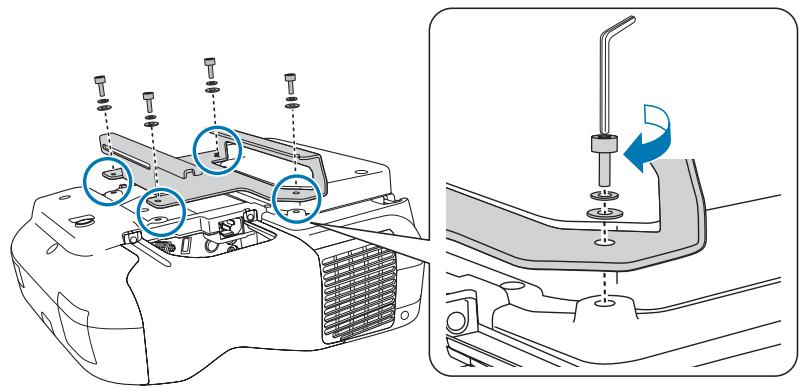
2 Fijar la placa deslizante a la base del proyector con los tornillos M4 (x4) suministrados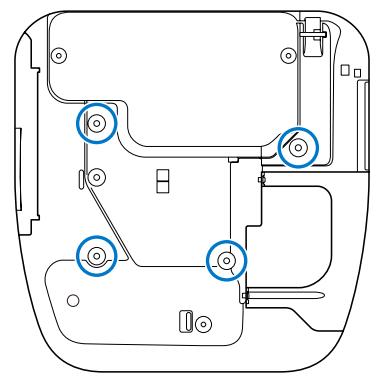
Posiciones de instalación del perno
Acoplar la unidad de ajuste de 3 ejes a la placa de fijación con los tornillos M4 (x4) suministrados
- Cuando una imagen proyectada sea inferior a 75 pulgadas (aprox. 190 cm): monte la unidad en la marca ○ (A).
- Cuando una imagen proyectada sea superior a 75 pulgadas (aprox. 190 cm): monte la unidad en la marca ○○ (B).
○ : menos de 75 pulgadas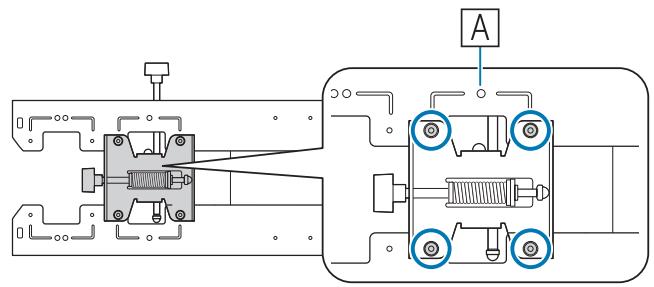
○○ : más de 75 pulgadas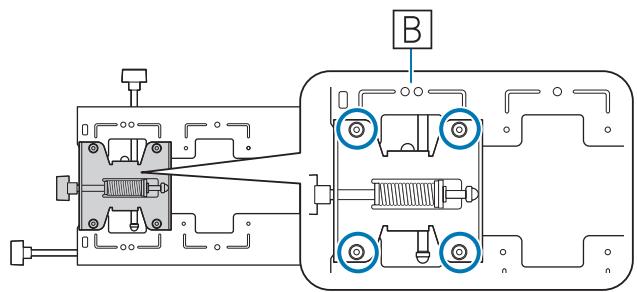
Instale la placa de la pared en la pared.
1
Determinar la posición de proyección basándose en el tamaño de la imagen proyectada
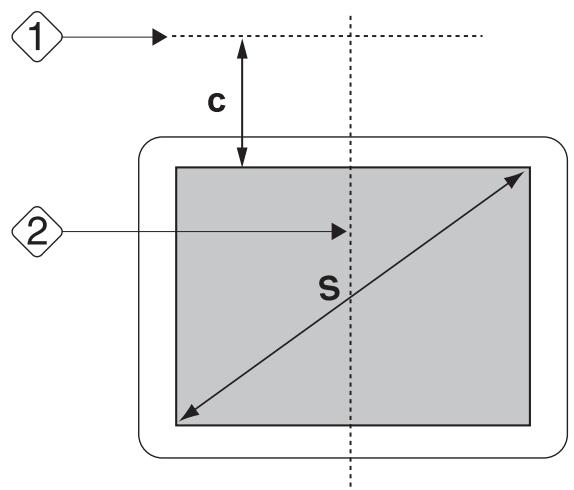
Consulte la tabla de distancias de proyección para calcular el tamaño de la imagen proyectada (S) y la distancia (c) desde dicha imagen hasta la placa de la pared.
"Tabla de distancias de proyección" p.17
Es recomendable marcar las siguientes opciones. Estas serán la base para determinar la posición de instalación de la placa de la pared.
- Alto (1) de la distancia (c) entre el borde superior de la imagen proyectada y la placa de la pared
- Línea central (2) de la imagen proyectada
2
Acoplar la plantilla a la pared
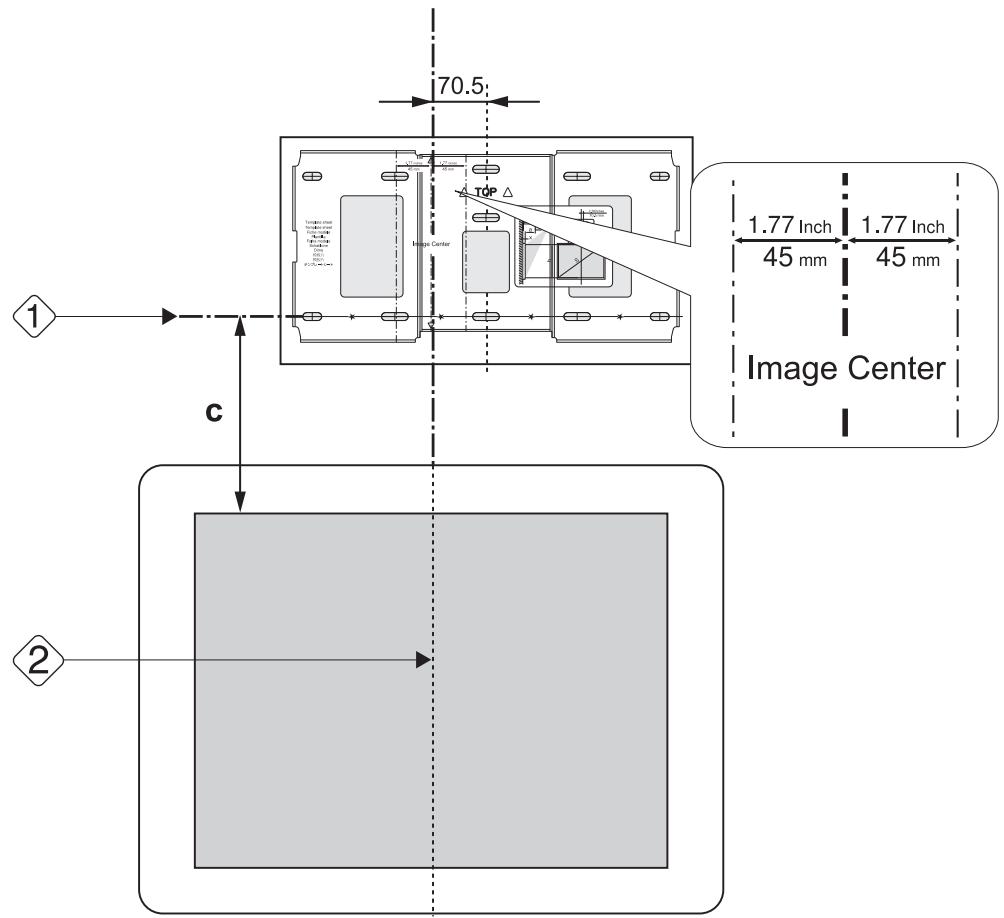
- Haga coincidir la línea central (2) comprobada en el paso 1 con la línea de Image Center de la plantilla. Verifique dónde están las vigas de la pared y cambie la posición a la izquierda o la derecha, según sea necesario. (La posición se puede mover horizontalmente hacia la izquierda o la derecha desde la línea central de la superficie de proyección, hasta 45 mm).
- Haga coincidir el alto (1) comprobado en el paso 1 con la línea ★ de la plantilla.
[Unidad: mm]
Determinar las posiciones para los agujeros de montaje para la placa de la pared
Sujete la placa de la pared en al menos 3 puntos.
- Si se sujeta la placa de la pared por cuatro puntos, haga los agujeros señalados con A o B en el dibujo.
- Si se sujeta la placa de la pared por tres puntos, haga los agujeros señalados con una C en el dibujo.
Cuatro agujeros de sujeción![graph TD subgraph Unit1 A1["A"] -->|CTR| A2["A"] A2 -->|CTR| A3["A"] A3 -->|CTR| B1["B"] A1 -->|A| B2["B"] A2 -->|A| B3["B"] A3 -->|A| B4["B"] end subgraph Unit2 B1 -->|B| B2 B2 -->|B| B3 B3 -->|B| B4 B4 -->|B| B5["B"] end Unit1 -->|B| B2 Unit1 -->|B| B3 Unit1 -->|B| B4 Unit2 -->|A| B1 Unit2 -->|A|…](/content/2019/11/104067/images/98c492b45cb08129d95062b6125eb98b1ab1718b6214e767bb7605bb38ee4763.jpg)
Tres agujeros de sujeción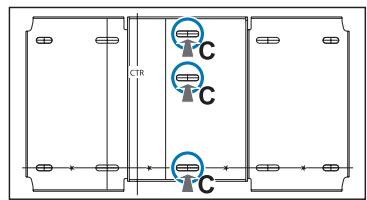
4
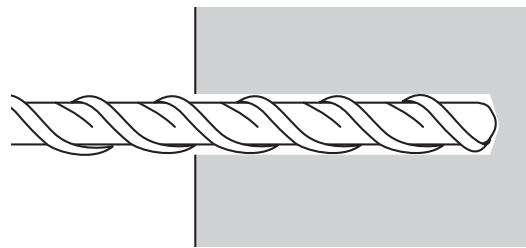
Taladrar los agujeros en la pared
Diámetro del taladro: 10,5 mm
Profundidad del agujero guía: 45 mm
Profundidad del agujero del taco: 40 mm
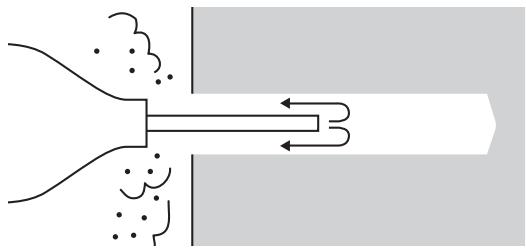
Quitar la plantilla y limpiar el polvo de cemento acumulado en los agujeros con un soplador
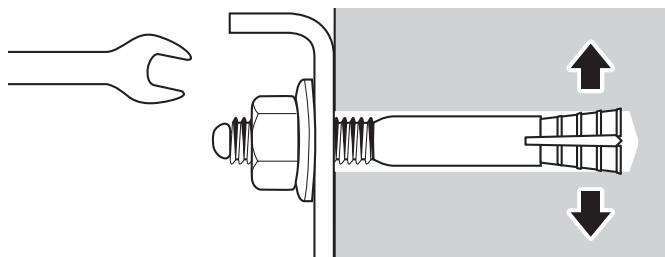
Colocar la placa de la pared en la pared e introducir tacos M10 x 60 mm (que puede adquirir en cualquier tienda especializada) en los agujeros.
Coloque la tuerca y golpéela con un martillo hasta que el centro toque la parte superior del perno de anclaje.
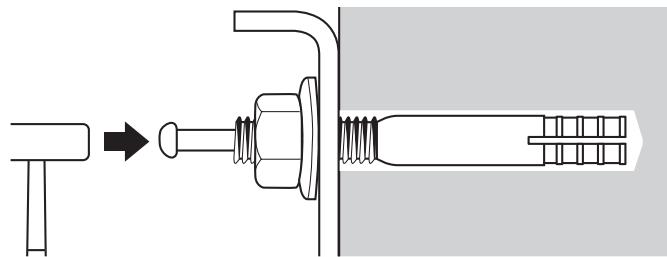
Apretar la tuerca con una llave inglesa (que puede adquirir en cualquier tienda especializada) para fijar la placa a la pared.
Determine la distancia de proyección y, a continuación, pase los cables a través de la placa de fijación.
1
Comprobar los siguientes valores en la tabla de distancias de proyección.
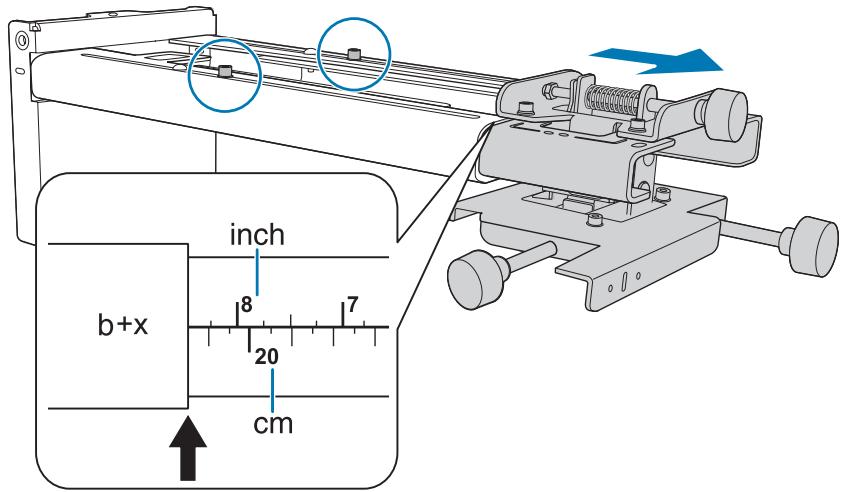
- Números de la regla del deslizamiento del brazo (b).
- Distancia desde la superficie de la pantalla a la pared (x).
"Tabla de distancias de proyección" p.17
2
Aflojar los tornillos M4 (x2) y extender el deslizamiento del brazo en la placa de fijación. Alinee el dispositivo deslizante con las distancias combinadas de (b) y (x) comprobadas en el paso 1.
Dirigir los cables necesarios a través de la placa de fijación.
Consulte la siguiente figura para dirigir los cables de forma que los extremos de los mismos que se van a conectar al proyector se encuentren en el lado de la interfaz de dicho proyector.
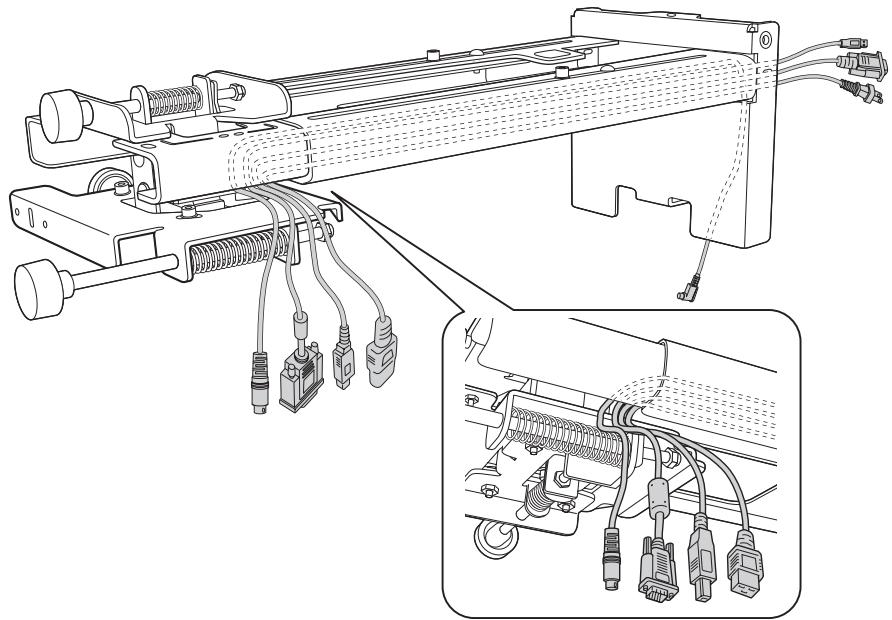
No cuelgue el resto del cable en la placa de fijación. Se podrían caer y provocar un accidente.

- Dirija los cables conectados al Control Pad a través de la placa de fijación.
- Dirija los cables conectados a la Unidad táctil a través de la placa de fijación (solo EB-1430Wi). Pase el cable de forma que el extremo que se conecta a la Unidad táctil aparezca desde la parte inferior de la placa de fijación.
Acoplar la placa de fijación a la placa de la pared
1
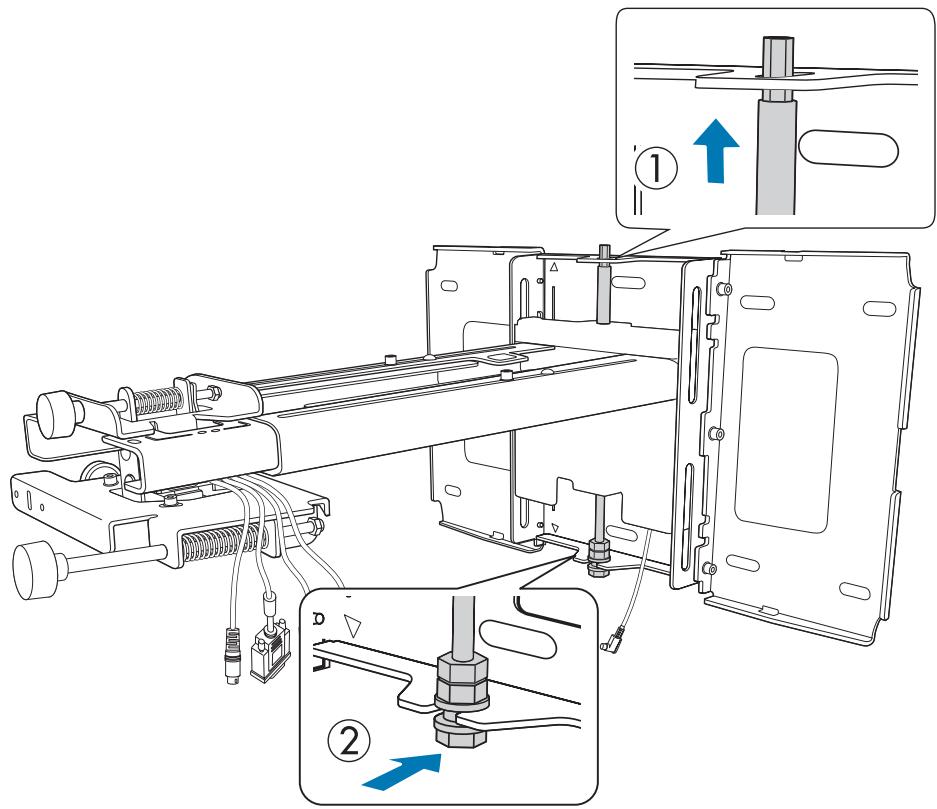
Insertar el eje hexagonal en la placa de fijación
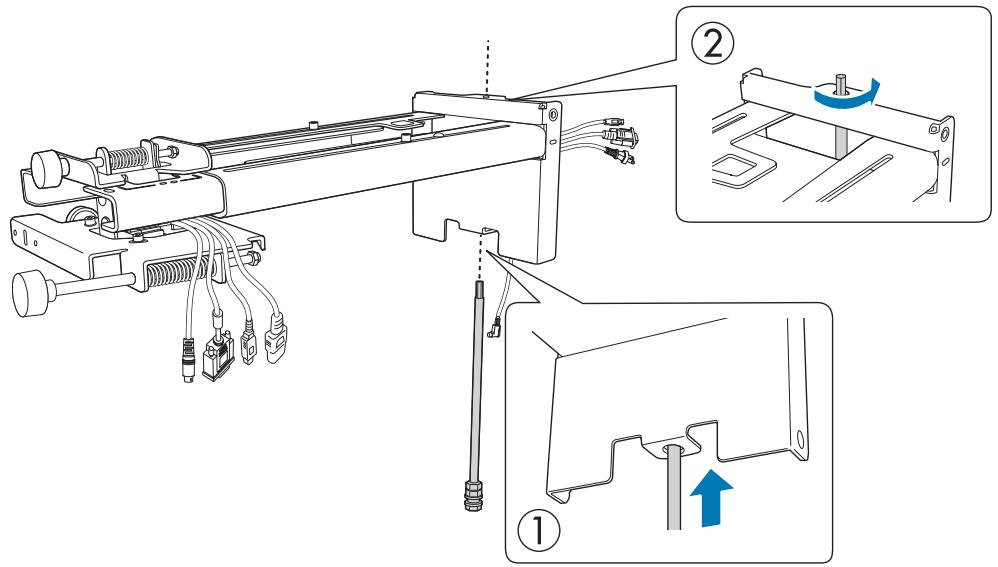
Montar la placa de fijación en la placa de la pared
Inserte la parte superior del eje hexagonal en la placa de la pared y, a continuación, inserte el tornillo M8 en la ranura que se encuentra en la parte inferior.

Precaución
- No conecte el cable de conexión de la Unidad táctil a la pared (solo EB-1430Wi). Si se conecta a la pared, no se podrá conectar a la Unidad táctil.
- Tenga cuidado de no atrapar los cables entre la placa de fijación y la placa de la pared.
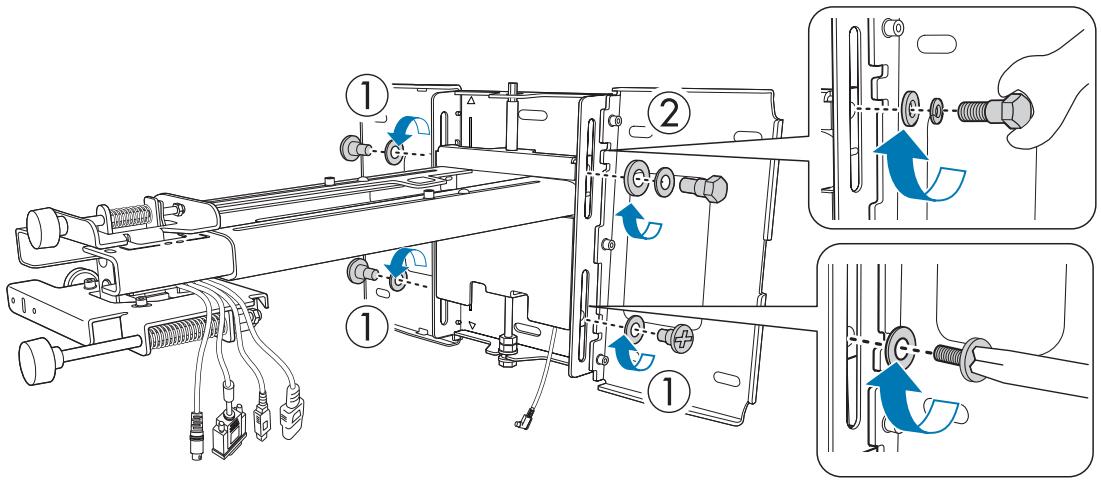
Fijar la placa de fijación y la placa de la pared
Fije los tornillos M6 (x3) suministrados con un destornillador de estrella n° 3 (que puede adquirir en cualquier tienda especializada) y, a continuación, apriete ligeramente el tornillo M6 (x1) suministrado con una llave inglesa.
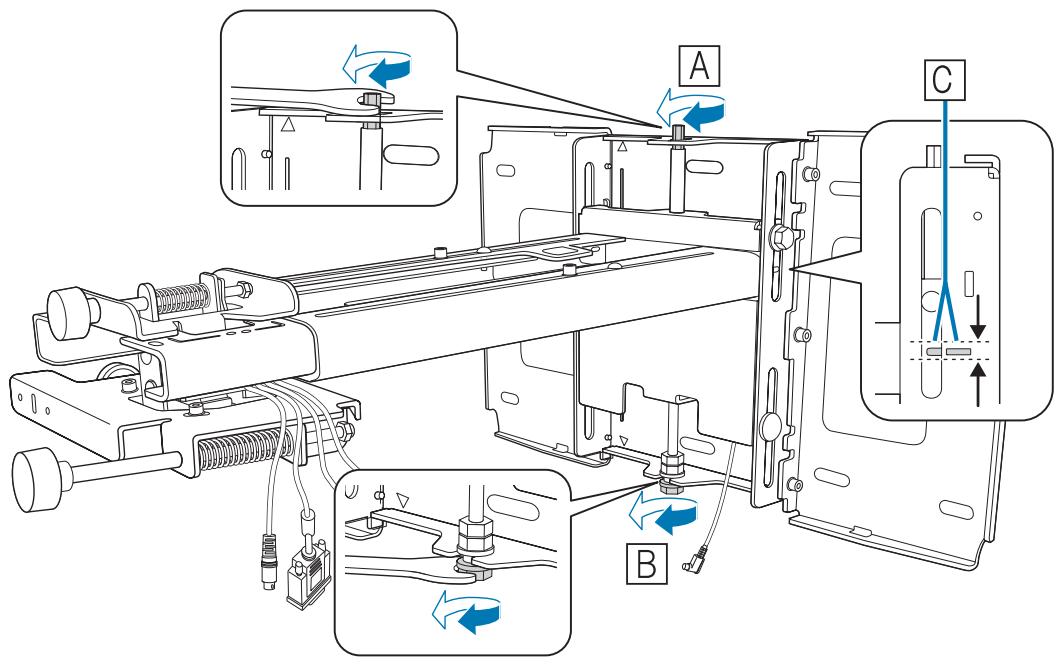
Ajuste el deslizamiento vertical con la llave inglesa fija y alinéelo con la posición estándar (C)
- Al apretar el eje hexagonal en la parte superior (A), la placa de fijación sube; si afloja el eje, la placa baja.
- Al apretar el tornillo M8 en la parte inferior (B), la placa de fijación baja; si afloja el tornillo, la placa sube.
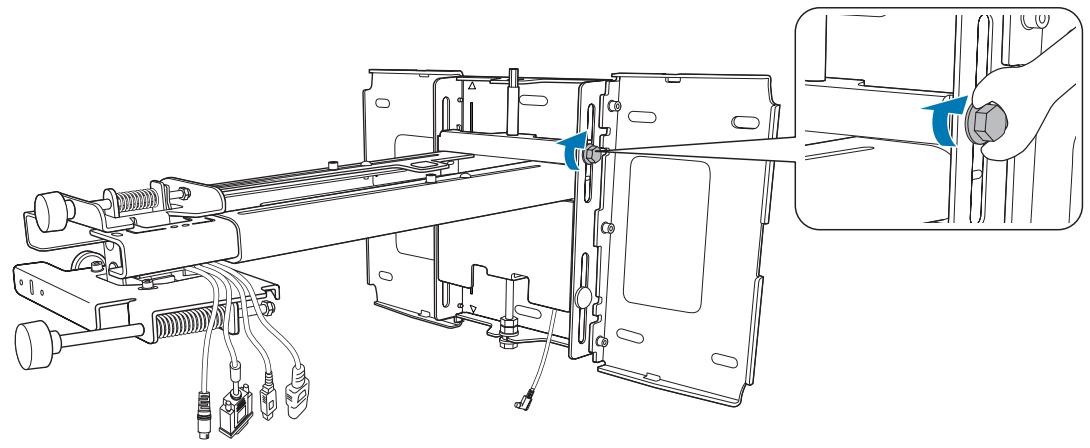
Apretar el tornillo M6 (x1) para sujetar la placa de fijación en su lugar
Fijar el proyector a la placa de fijación
1
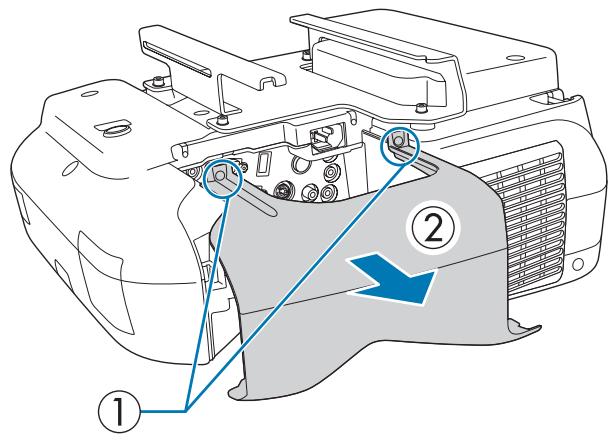
Aflojar los tornillos (x2) y quitar la cubierta del cable del proyector
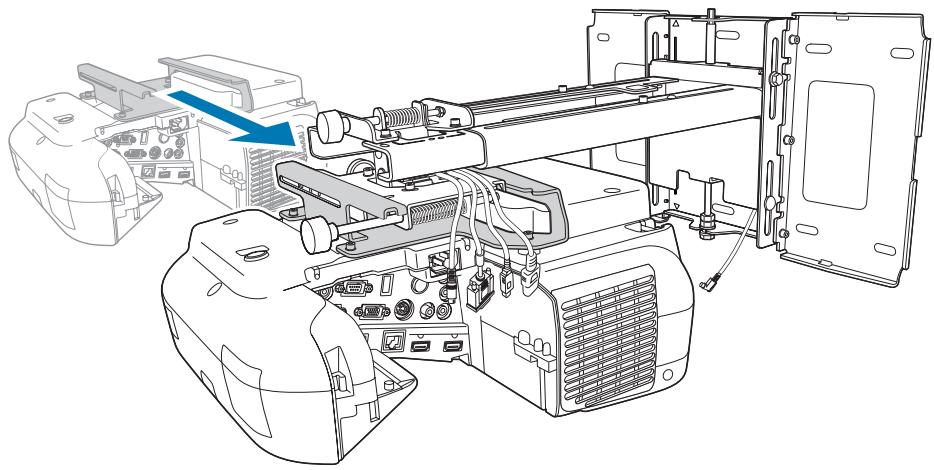
Introducir la placa deslizante en la placa de fijación por el lado de contacto del proyector
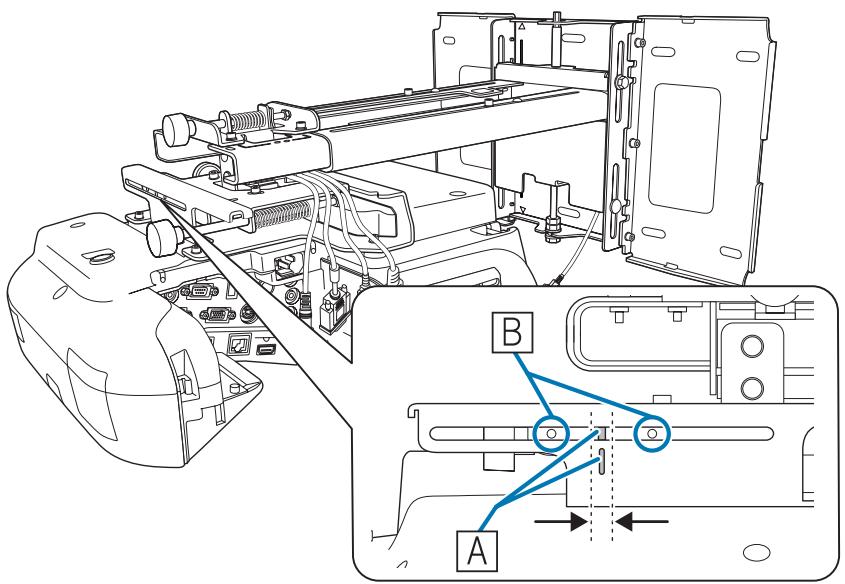
Alinear la unidad de ajuste de 3 ejes con la posición estándar de la placa deslizante (A) (B) indica los agujeros de los tornillos.
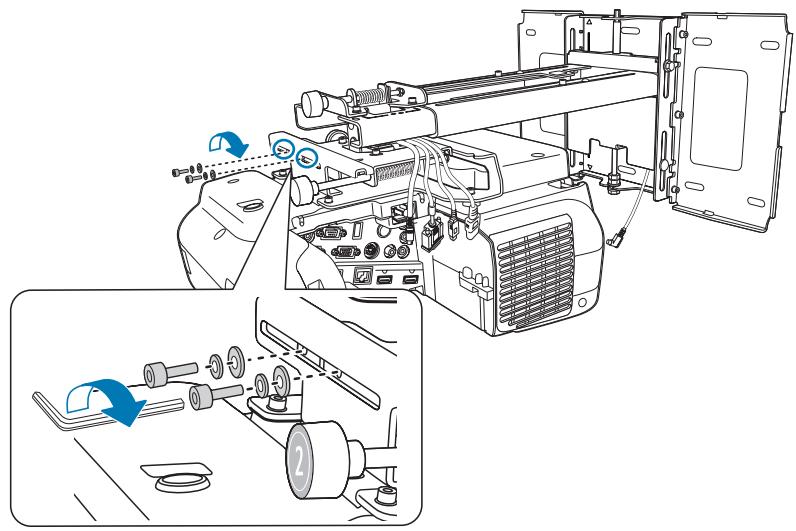
Apretar los tornillos M4 (x2) suministrados
Conectar los cables al proyector
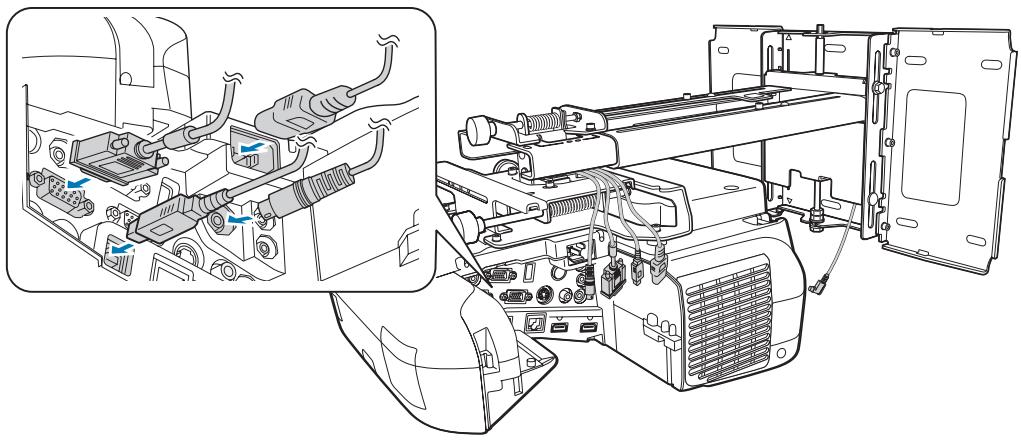
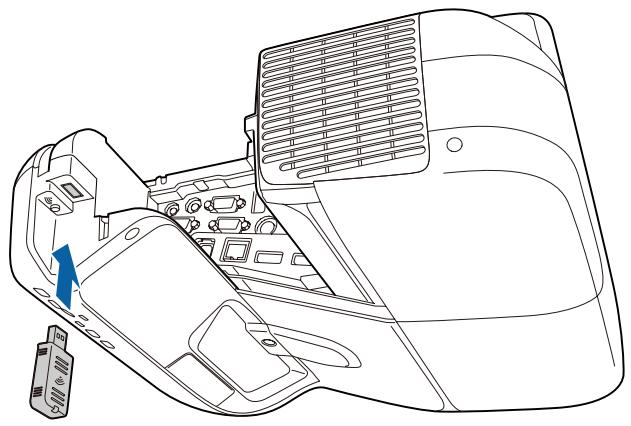
Acople la Unidad LAN inalámbrica suministrada a la sección de instalación de la unidad LAN inalámbrica.
- Conecte el cable de alimentación en último lugar.
- Cuando conecte los puertos Audio1, Audio Out y Computer, es recomendable conectar los cables a dichos puertos en el siguiente orden: Audio1, Audio Out y, a continuación, Computer.
Ajustar la imagen proyectada
Siga los procedimientos que se indican a continuación para ajustar la imagen proyectada.
1 Ajustar la posición de proyección (p.40) 2 Ajustar el enfoque de forma precisa (p.46) 3 Calibrar el lápiz (p.47)
Ajustar la posición de proyección
- No realice ajustes utilizando la función Keystone del proyector. Si lo hace, la calidad de la imagen podría verse mermada.
- Cuando configure varios proyectores utilizando la función de configuración por lotes, realice este procedimiento antes de ajustar la imagen proyectada.
"Función de configuración por lotes" p.75
1
Presionar el botón [∅] del mando a distancia o del panel de control para encender el proyector
Con el mando a distancia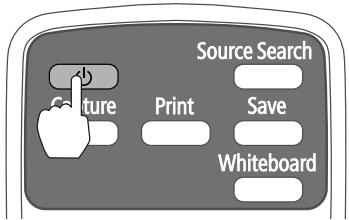
Con el panel de control![graph TD A["Menu"] --> B["Wide"] B --> C["Enter"] C --> D["Output"] style A fill:#f9f,stroke:#333 style B fill:#ccf,stroke:#333 style C fill:#cfc,stroke:#333 style D fill:#fcc,stroke:#333](/content/2019/11/104067/images/e1192709bb78585f31023131cfa7659aaf253121514a2473c3c57ed8e186e715.jpg)

Precaución
Durante la proyección, no coloque la cara o las manos cerca de los conductos de salida de aire y no coloque objetos que puedan deformarse o dañarse por el calor cerca de dichos conductos. El aire caliente procedente de los conductos de salida de aire podría provocar quemaduras, deformaciones o accidentes.
2
Cambiar la relación de aspecto de la imagen proyectada (solamente cuando sea necesario)
Proyecte imágenes desde un dispositivo conectado y, a continuación, presione el botón [Aspect] del mando a distancia.
Cada vez que presiona el botón, aparece en la pantalla el nombre de la relación de aspecto.
Con el mando a distancia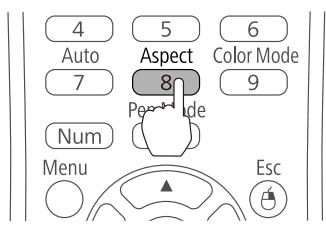

- Para obtener detalles sobre cómo conectar dispositivos y proyectar imágenes, consulte la Guía de inicio rápido.
- La relación de aspecto no cambia cuando la imagen se proyecta desde el dispositivo conectado.
- También puede cambiar la relación de aspecto mediante la opción Señal - Aspecto del menú Configuración. Manual de usuario del proyector - Menú Configuración
3
Presionar los siguientes botones para mostrar la pantalla de indicaciones
- Con el mando a distancia
Presione el botón [Help] y, a continuación, presione [◀].
![graph LR A["A/V Mute"] --> B["Split"] B --> C["Freeze"] D["EPSON"] --> E["Projector"] F["Help"] --> G["Arrow"] H["User"] --> I["Arrow"] J["Menu"] --> K["Esc"] L["Pointer"] --> M["Arrow"]](/content/2019/11/104067/images/53245764557f0b33e4d949816e647418e4419ee8b686d972ea6daee696aa1d4a.jpg)
- Con el panel de control
Presione el botón [Help] y, a continuación, el botón [Wide].
![graph TD A["hu"] --> B["Wide"] B --> C["Enter"] C --> D["Help"] D --> E["Source Search"] E --> F["Wide"] F --> G["Enter"] G --> H["Help"] H --> I["Menu"] I --> J["Wide"] J --> K["Enter"] K --> L["Help"] L --> M["Esc"]](/content/2019/11/104067/images/45bc7ceb8aaed3b8362441e1ebdb541e6e129cc351ef38eb8a560a01aa328f87.jpg)
Se mostrará la pantalla de indicaciones.
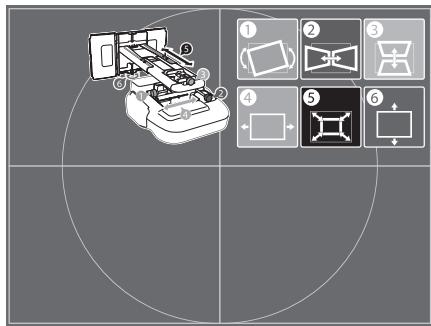
Abrir la cubierta del filtro de aire y, a continuación, ajustar el enfoque utilizando la palanca de enfoque
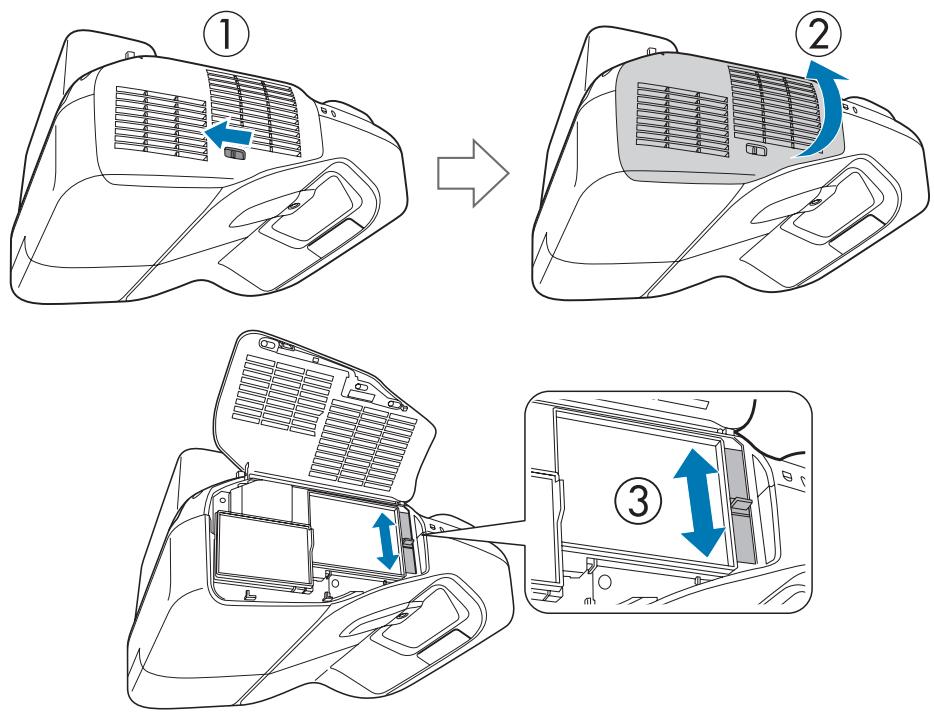
Cuando termine de realizar ajustes, cierre la cubierta del filtro de aire.
5
Aflojar el tornillo M4 (x1) con una llave allen hexagonal y, a continuación, ajustar el giro horizontal con la rosca de ajuste

Repita los pasos 5 a 10 según sea necesario.
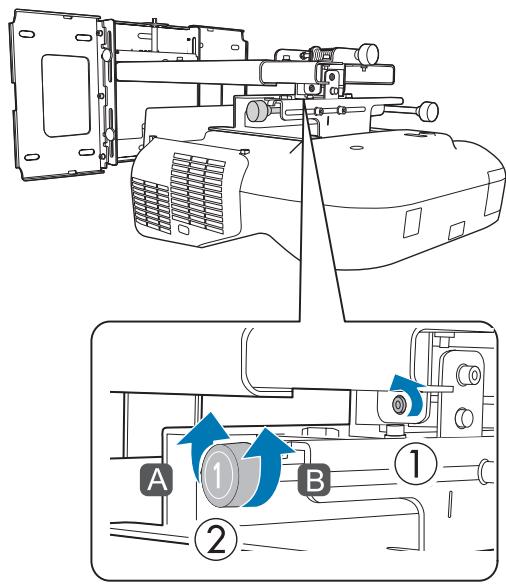
Cuando termine de realizar ajustes, apriete el tornillo M4 que aflojó anteriormente.
6
Aflojar el tornillo M4 (x2) con una llave allen hexagonal y, a continuación, ajustar la rotación horizontal con la rosca de ajuste
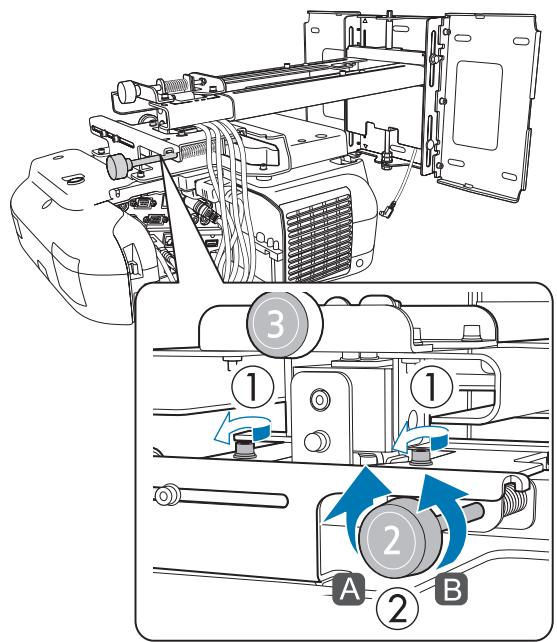
Cuando termine de realizar ajustes, apriete los tornillos M4 que aflojó anteriormente.
7
Aflojar el tornillo M4 (x1) con una llave allen hexagonal y, a continuación, ajustar la inclinación vertical con la rosca de ajuste
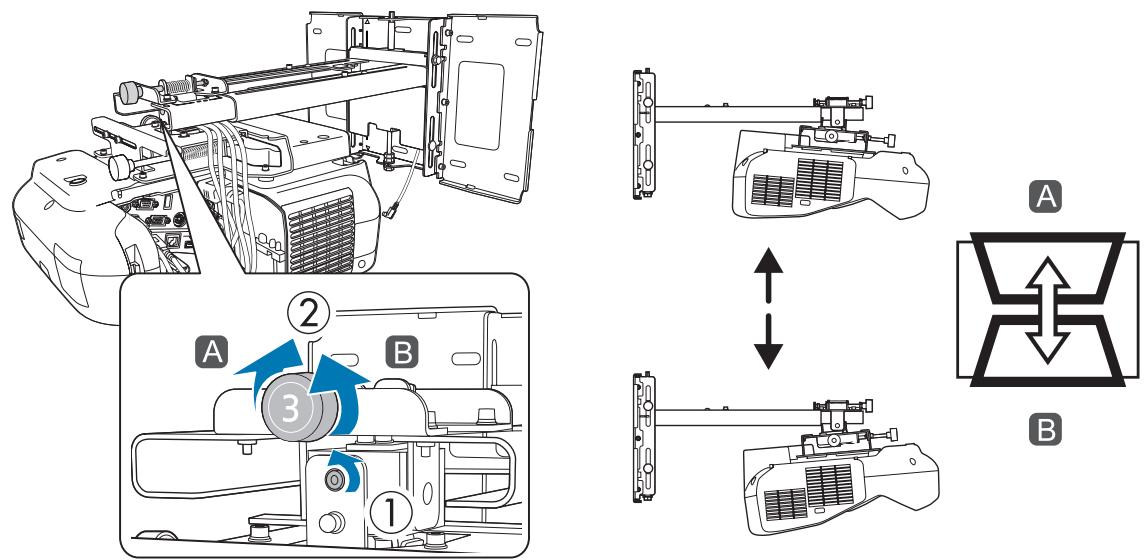
Cuando termine de realizar ajustes, apriete el tornillo M4 que aflojó anteriormente.
8
Aflojar los tornillos M4 (x2) con la llave allen hexagonal y, a continuación, ajustar el deslizamiento horizontal
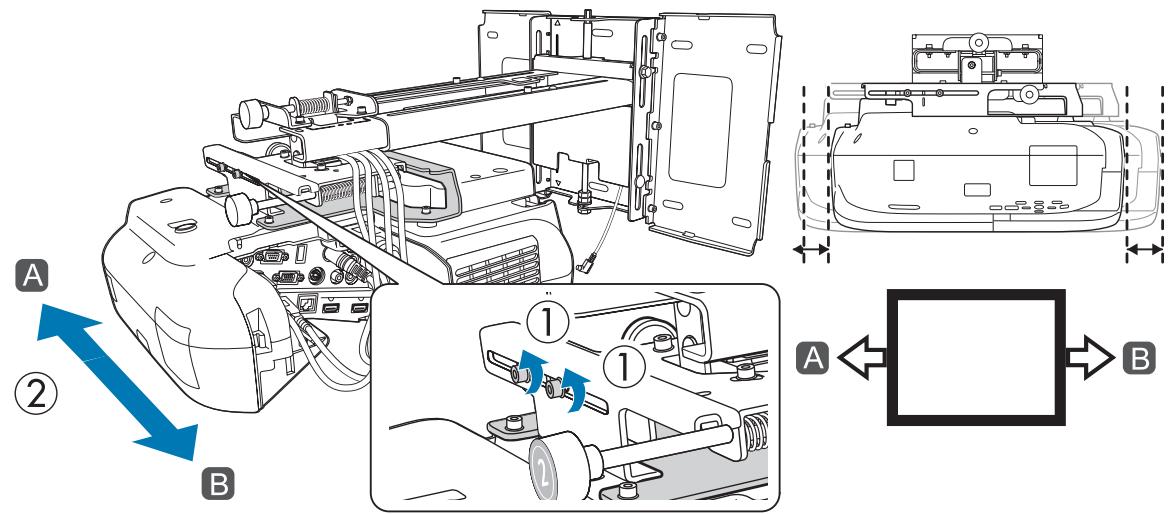
Cuando termine de realizar ajustes, apriete los tornillos M4 que aflojó anteriormente.
9
Aflojar los tornillos M4 (x2) con la llave allen hexagonal y, a continuación, ajustar el deslizamiento hacia adelante/atrás
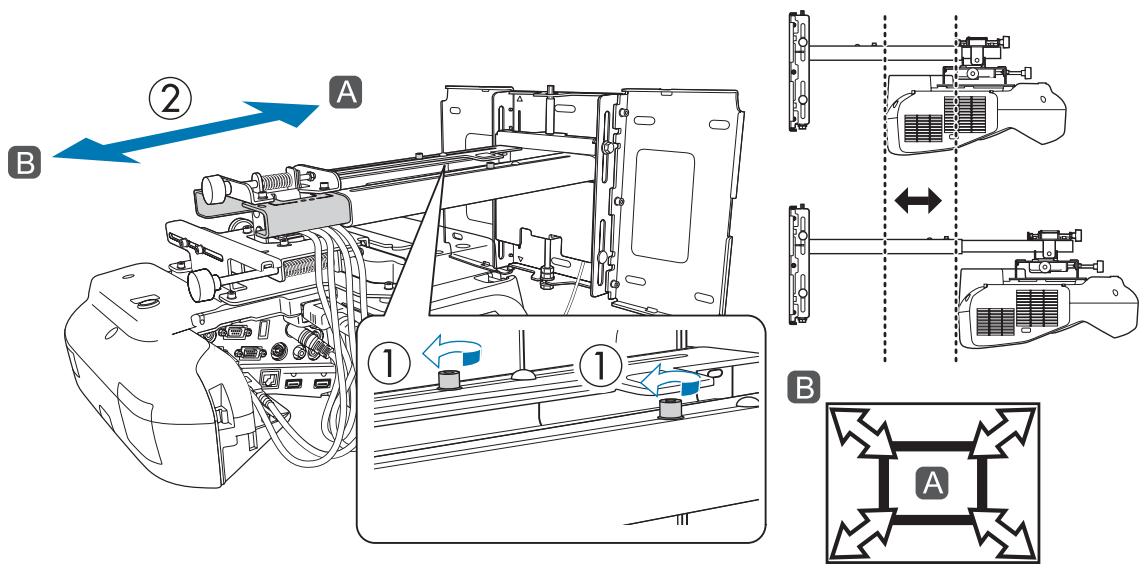
Cuando termine de realizar ajustes, apriete los tornillos M4 que aflojó anteriormente.
10
Aflojar el tornillo M6 (x1) con la llave fija y, a continuación, ajustar el deslizamiento vertical
Ajuste el deslizamiento vertical con el eje hexagonal en la parte superior o inferior.
- Al apretar el eje hexagonal en la parte superior, la placa de fijación sube; si afloja el eje, la placa baja.
- Al apretar el tornillo M8 en la parte inferior, la placa de fijación baja; si afloja el tornillo, la placa sube.
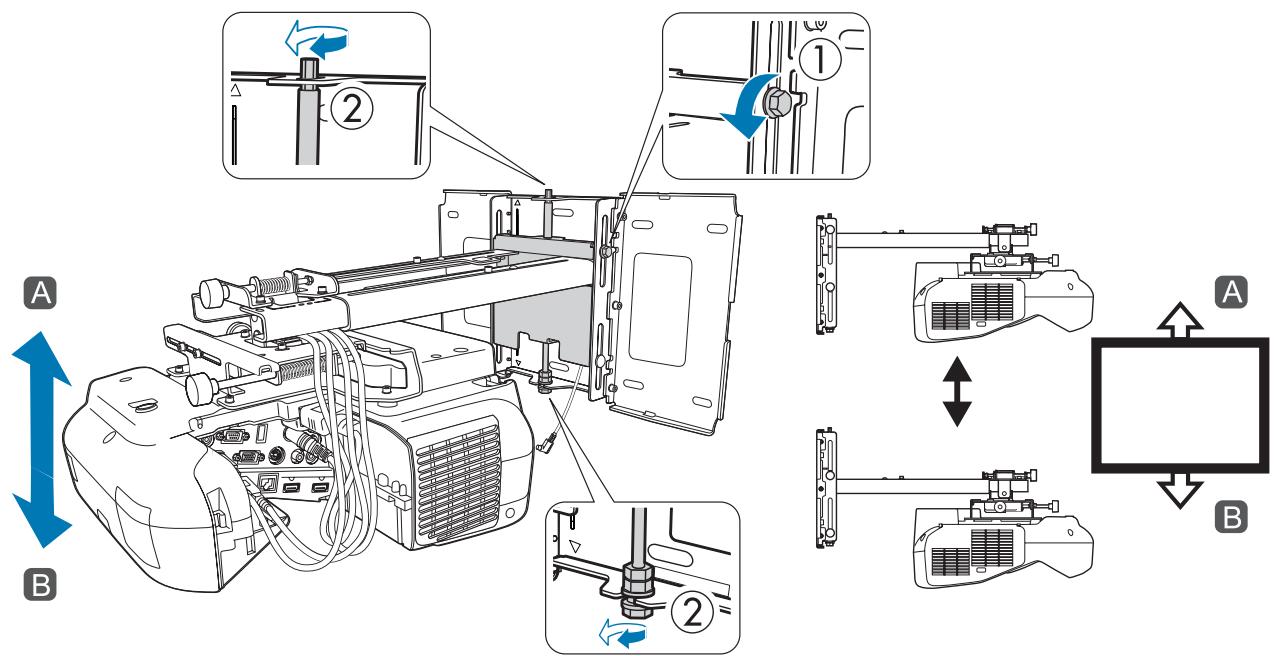
Cuando termine de realizar ajustes, apriete los tornillos M6 que aflojó anteriormente.
11
Asegurarse de que todos los tornillos que aflojó en los pasos 5 a 10 están firmemente apretados

Advertencia
Apriete firmemente todos los tornillos. De lo contrario, el producto podría caerse, provocando daños personales o materiales.
12
Presionar el botón [Esc] del mando a distancia o del panel de control para quitar la pantalla de indicaciones
Ajustar el enfoque de forma precisa
1
Encender el proyector y, a continuación, presionar el botón Menu
Con el mando a distancia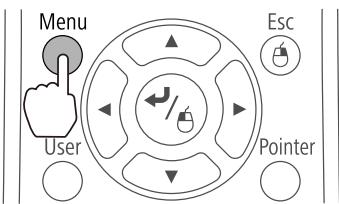
Con el panel de control![graph TD A["Lamp Temp"] --> B["Menu"] B --> C["Source Search"] B --> D["Vide"] C --> E["Enter"] D --> E E --> F["H/V"]](/content/2019/11/104067/images/93596a0cbfab492b6d94fa85dbad9b328926daee37d13f2306aa3be7c53c08ef.jpg)
2
Seleccionar Patrón en Ajustes
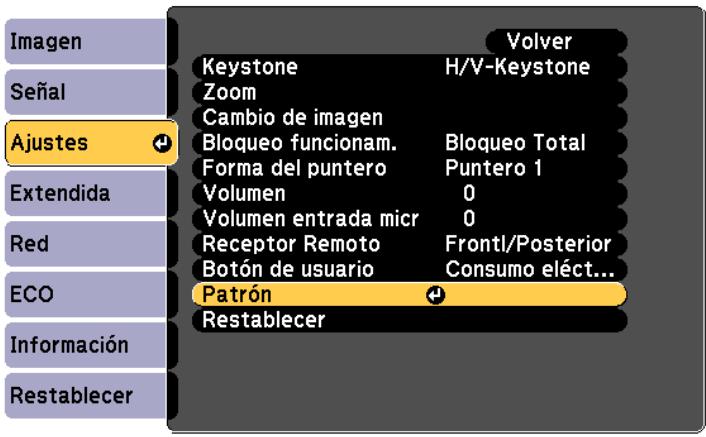
3
Seleccionar Patrón de prueba
Cuando se muestre en una pantalla de 4:3, establezca Tipo de patrón en Patrón 5 y, a continuación, seleccione Presentación patrón.
![Imagen Señal Ajustes Extendida Red ECO Información Restablecer [Patrón] Presentación patrón Tipo de patrón Patrón 1 Patrón de usuario Patrón de prueba Volver](/content/2019/11/104067/images/8d7a6bfe17dfed74834f19a8191541d9973b127a0d70da82a32d9c70d085c5a7.jpg)
4
Ajustar el enfoque para hacer coincidir el enfoque de la siguiente figura (A)
Abra la cubierta del filtro de aire y, a continuación, ajuste el enfoque.
"Ajustar la posición de proyección" p.40
Cuando (A) quede enfocado, compruebe las áreas (B). Si cualquiera de las áreas (B) se encuentra desenfocada, ajuste el enfoque hasta que las áreas (B) queden uniformes.
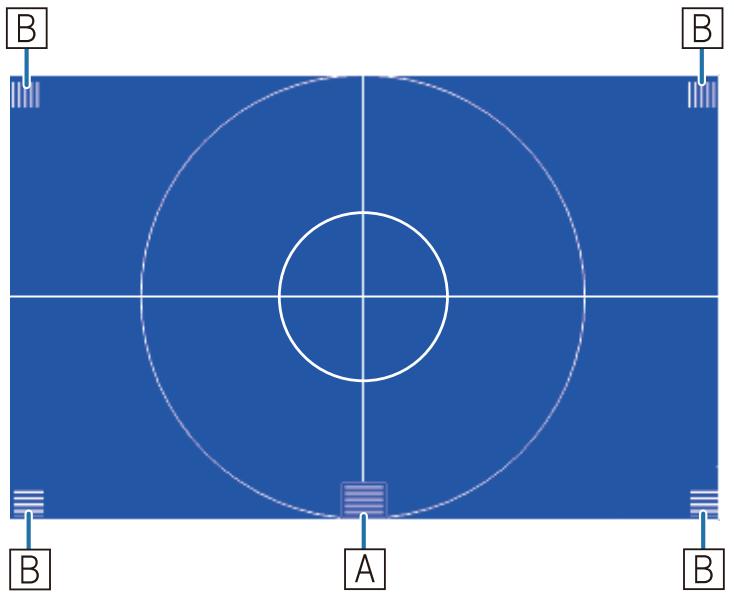
Cuando termine de realizar ajustes, cierre la cubierta del filtro de aire.
5
Presionar el botón [Esc] del mando a distancia o del panel de control para quitar el Patrón de prueba
Compruebe que el ajuste de la imagen proyectada se ha completado antes de iniciar la calibración del lápiz interactivo.
"Ajustar la imagen proyectada" p.40
Dispone de dos métodos para calibrar el lápiz: Calibración automát. y Calibración manual. Cuando calibre el lápiz por primera vez después de instalar el proyector, ejecute el método Calibración manual para realizar una calibración óptima.
Para el método Calibración automát., consulte el Manual de usuario (Document CD-ROM).
1
Encienda el proyector y, a continuación, presione el botón Menú.
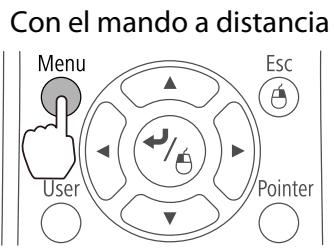
![graph TD A["Menu"] --> B["Source Search"] B --> C["Wide"] C --> D["H/V Mode"] D --> E["Enter"] E --> F["Lamp Temp"]](/content/2019/11/104067/images/b2ea940da536d9e551329bdc30bf78ce1e6e6a223444b6480e821c93658f7210.jpg)
2
Seleccione Easy Interactive Function en Extendida.
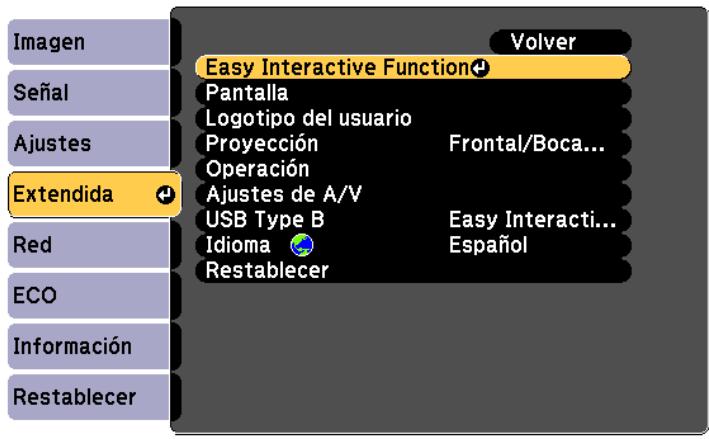
3
Seleccione Calibración manual.
![Imagen Señal Ajustes Extendida Red ECO Información Restablecer [Easy Interactive Function] Volver [General] Calibración automat. Calibración manual Modo Lápiz Anotación PC... Sin contacto Off Avanzado [Interactividad con PC] Modo funcionam bolíg Mouse Act clic botón dcho Off Avanzado](/content/2019/11/104067/images/283e995564d2b42592072ceeeeb1cb7a03644d9f32151a3ecfc64ae12c975d93.jpg)
4
Asegúrese de que la pantalla esté enfocada y, a continuación, seleccione Sí.
![[Calibración manual] Ajuste el enfoque para que los caracteres aparezcan más nítidos. Toque cada marca de la pantalla con el lápiz. Continúe hasta que haya tocado todas las marcas hasta la última marca que aparece en la parte inferior derecha. La calibración empezará cuando termine los preparativos.…](/content/2019/11/104067/images/deb11446f1724a3c3888d2ca2d639ea183b7655fd4873eebec39565bce1697c7.jpg)
Aparecerá un punto verde en la parte superior izquierda de la pantalla de proyección.
5
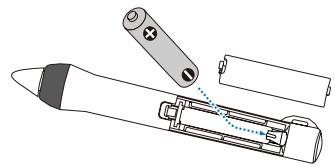
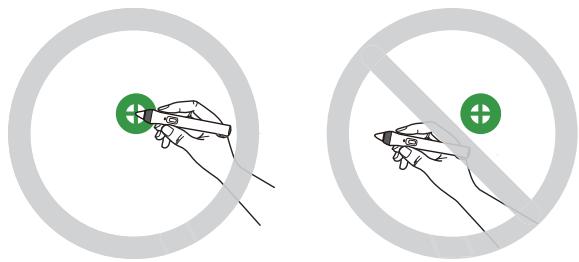
Toque el centro del punto con el botón de la punta del lápiz. El punto desaparecerá y se trasladará a la siguiente posición.
Asegúrese de tocar el centro del punto. De lo contrario, puede que no se posicione correctamente.
Repita el paso 5 hasta que todos los puntos desaparezcan.
El punto primero aparece en la parte superior izquierda y, a continuación, se traslada hacia la parte inferior derecha.
![graph TD A[" "] --> B[" "] B --> C[" "] C --> D[" "] D --> E[" "] E --> F[" "] F --> G[" "] G --> H[" "] H --> I[" "] I --> J[" "] J --> K[" "] K --> L[" "] L --> M[" "] M --> N[" "] N --> O[" "] O --> P[" "] P --> Q[" "] Q --> R[" "] R --> S[" "] S --> T[" "] T --> U[" "] U --> V[" "] V --> W[" "]…](/content/2019/11/104067/images/16f97ca0a97f6ba1bebbb7ecc4db22270bad6a3d30594b962aca70f90708b8ce.jpg)
Cuando todos los puntos desaparezcan, la calibración se habrá completado.

- Comprobar que no hay obstáculos entre el lápiz interactivo y el Receptor de Easy Interactive Function (A).
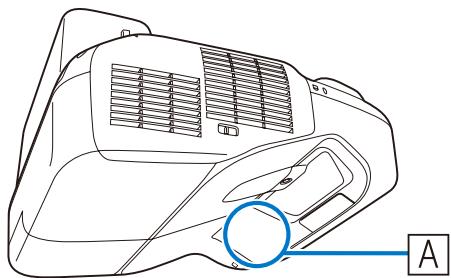
- Si toca la posición incorrecta, presione el botón [Esc] del mando a distancia para volver al punto anterior.
- Para cancelar la calibración, mantenga presionado el botón [Esc] durante dos segundos.
Acople de las cubiertas
1
Colocar las cubiertas de la placa de la pared
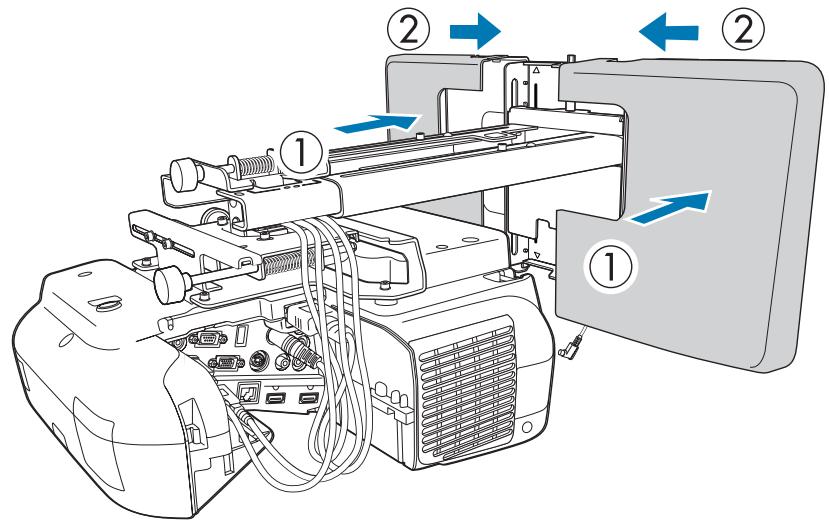
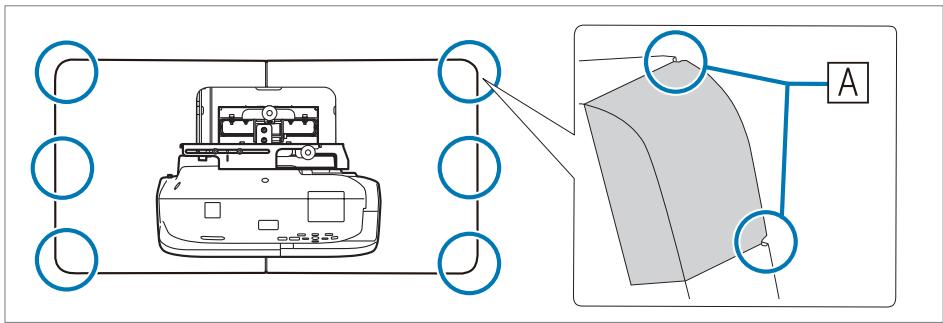
Dependiendo de las configuraciones de los cables, puede que sea necesario practicar unas muescas (A) en las cubiertas de la placa de la pared para pasar los cables. Termine de quitar el material sobrante en los lados cortados para eliminar todos los bordes cortantes.
Asegúrese de no dañar los cables cuando los dirija a través de los orificios cortados.
Asegúrese también de que utiliza la cuchilla de manera segura.
Colocar la tapa con la parte cóncava hacia arriba
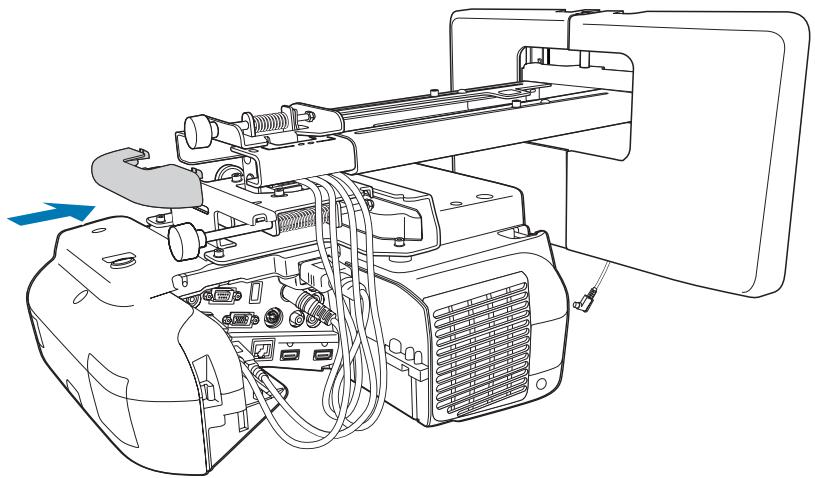
Acoplar la tapa de los cables en el proyector y, a continuación, fijarla con los tornillos (x2)
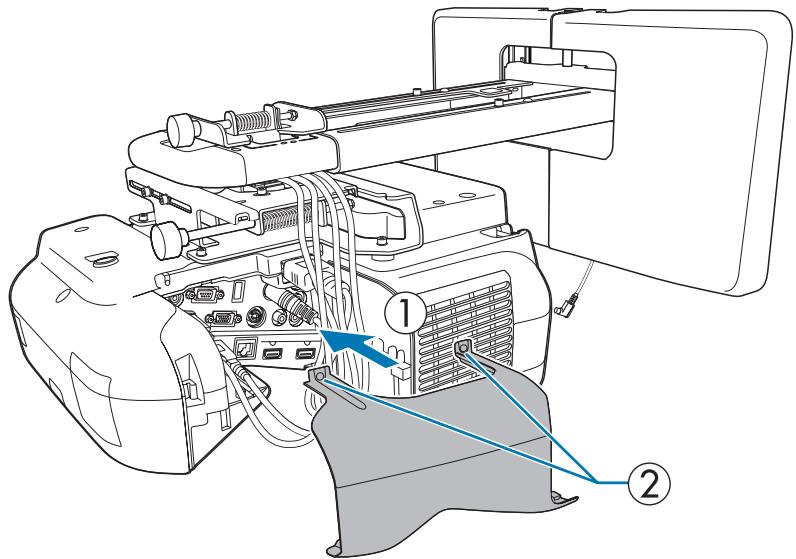
Sólo un especialista debería quitar o reinstalar el proyector, también para labores de mantenimiento y reparación. Consulte el Manual de usuario para obtener instrucciones sobre el mantenimiento y las reparaciones.

Advertencia
- No afloje nunca las tuercas y tornillos después de la instalación. Compruebe regularmente que los tornillos no se han aflojado. Si encuentra algún tornillo flojo, apriételo firmemente. De lo contrario, el producto podría caerse, provocando daños personales o materiales.
- No se cuelgue en este producto ni cuelgue de él objetos pesados. Si el producto se cae, podría causar la muerte o lesiones personales.

Instalar el Control Pad
Procedimiento de instalación
Consulte lo siguiente para obtener información sobre la ubicación de instalación del Control Pad.
"Ubicación de instalación del Control Pad" p.5 "Al instalar el Control Pad" p.19
1. Quitar la tapa de cables
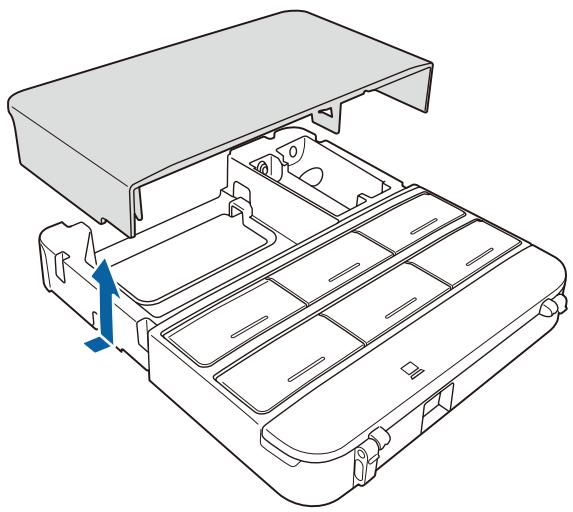
Compruebe la ubicación de instalación y fíjela con los tornillos M4 disponibles (20 mm x4). Asegure el Control Pad con tornillos M4 que puede adquirir en cualquier tienda especializada (20 mm x4).
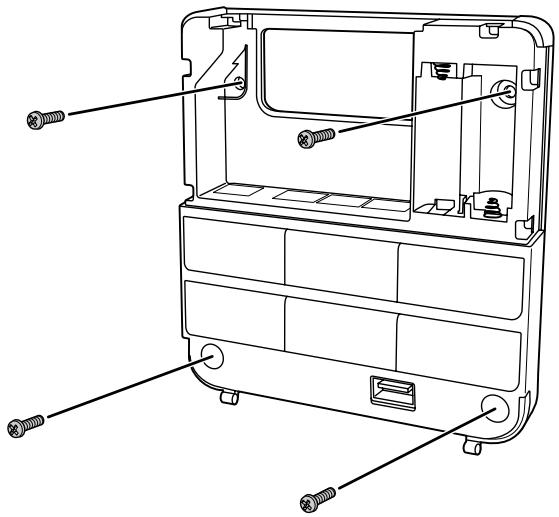
- Asegúrese de que los tornillos no están torcidos en el lado de la instalación.
- Asegúrese de que el Control Pad está firmemente fijado.
- No fije el Control Pad con cinta adhesiva de doble cara o con imanes.

- Le recomendamos que compruebe las operaciones del Control Pad antes de fijarlo con los tornillos.
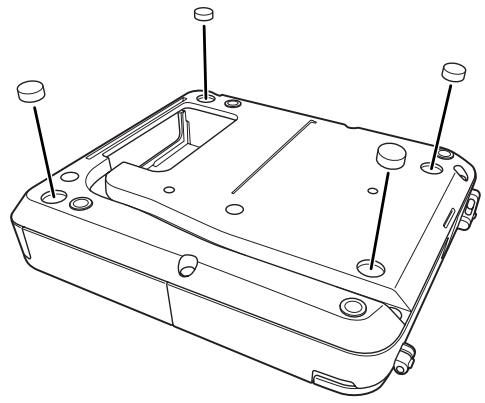
- Cuando instale el Control Pad en una mesa, acople los pies de goma (x4) suministrados a la base del Control Pad para evitar que se resbale.
Proporcionar alimentación utilizando las pilas suministradas (x2)
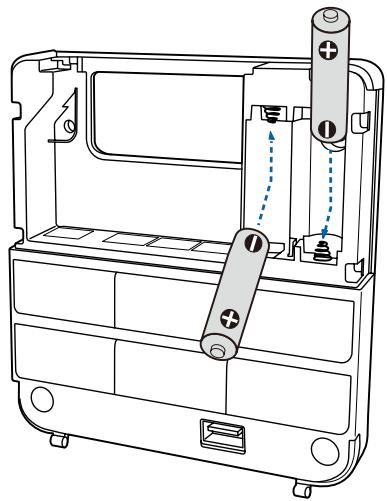
Antes de manipular las pilas, lea las Instrucciones de seguridad incluidas en el CD-ROM de documentación.

- Consiga dos pilas de manganeso o alcalinas (recomendado) de tamaño AA. No utilice ningún otro tipo de pila. No pueden utilizarse baterías de tipo recargable.
- Cuando proporcione alimentación desde el proyector, conecte el Grupo de cable del mando a distancia (ELPKC28) opcional al puerto Remote del proyector y al puerto Remote del Control Pad. Cuando proporcione alimentación desde el proyector, no instale las pilas en el Control Pad.
Conecte los puertos del Control Pad a los cables conectados al proyector según sea necesario.
Consulte lo siguiente para obtener información sobre los métodos de conexión de los cables.
"Cables necesarios al instalar el Control Pad" p.28
Pegue los adhesivos de protección de los puertos suministrados en los puertos que no vaya a utilizar el Control Pad.
Acoplar la tapa de cables
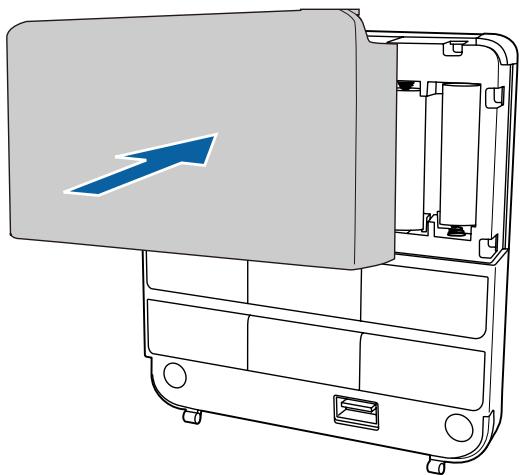
Instalar la unidad táctil (solo EB-1430Wi)
Asegúrese de que ha completado los siguientes procedimientos antes de instalar la Unidad táctil.
- Instalar el proyector (p.27)
- Ajustar la imagen proyectada (p.40)
- Calibrar el lápiz interactivo (p.47)
Acerca de la instalación
- En la parte posterior de la Unidad táctil hay imanes integrados. Normalmente, la Unidad táctil se debe instalar acoplando los imanes a la pantalla.
- Si los imanes no se pueden acoplar a la pantalla, utilice 3 tornillos M4 que puede adquirir en cualquier tienda.
- Acople la Unidad táctil a la superficie del mismo nivel que la superficie de la pantalla.
- Acople la Unidad táctil a una superficie plana, lisa y no combada. Si la superficie de la pantalla tiene un desnivel superior a 5 mm, la posición de los dedos no se detectará y las operaciones táctiles puede que no se realicen correctamente.
Procedimiento de instalación
Instale la Unidad táctil y, a continuación, conéctela al proyector.

Precaución
Únicamente deberá conectar la Unidad táctil al dispositivo EB-1430Wi. No la conecte a ningún otro proyector o dispositivo.
1
Encienda el proyector y, a continuación, presione el botón Menu
Con el mando a distancia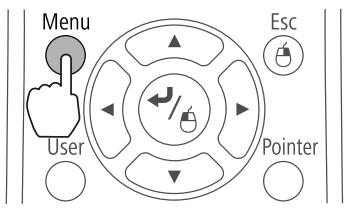
Con el panel de control![graph TD A["Lamp Temp"] --> B["Menu"] B --> C["Source Search"] B --> D["Vide"] C --> E["Enter"] D --> E E --> F["H/V"]](/content/2019/11/104067/images/d483318953e57d9336bba3fc223c2addff099aaa5a79a5e8708d0cb71b392d8f.jpg)
2
Seleccione Easy Interactive Function en Extendida
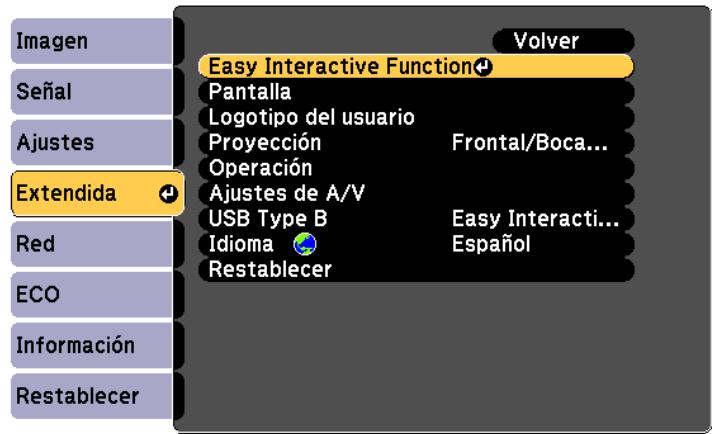
3
Seleccione Ajust. Unidad táctil
![Imagen Señal Ajustes Extendida Red ECO Información Restablecer [Easy Interactive Function] Volver [General] Calibración automat. Calibración manual Ajust. Unidad táctil Modo Lápiz Anotación PC... Sin contacto Off Avanzado [Interactividad con PC] Modo funcionam bolíg Mouse Act clic botón dcho Off Ava…](/content/2019/11/104067/images/8cd1f6b47f8d4cf6215d5d0a1b94728dee7ef2d9130162d84d073c1978b71792.jpg)
4
Seleccione Patrón instalación
![Imagen Señal Ajustes Extendida Red ECO Información Restablecer [General] Volver [Ajust. Unidad táctil] Patrón instalación Alimentación Off Ajuste del ángulo Calibración táctil](/content/2019/11/104067/images/98e910b9ff1aaaa37a09c37f2e37dac24962f44921856cc239141da2c5fc3208.jpg)
El patrón de instalación se mostrará en la imagen proyectada.
![[Patrón instalación] Notas sobre la instalación de la Unidad táctil: - Compruebe que hay al menos 25 mm entre la unidad táctil y la parte superior del área de proyección. - Alinee el centro de la unidad táctil con el centro del Patrón de instalación. - Tras instalar la Unidad táctil, ponga "Alimenta…](/content/2019/11/104067/images/6b9986d68630a6746489962509291456d63fc87b88713853a532a988089f2815.jpg)
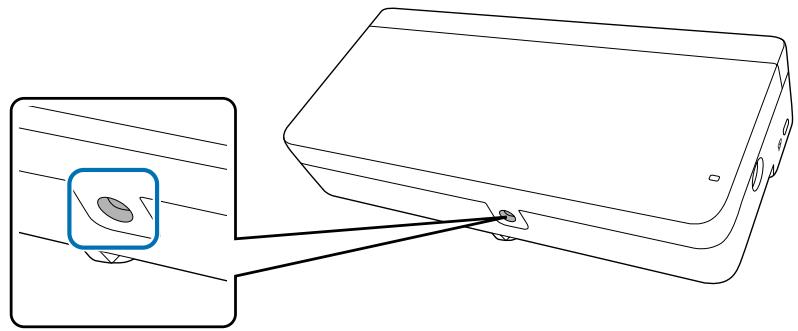
Afloje el tornillo situado en la parte inferior de la tapa de los diales mediante un destornillador de estrella n.º 2 disponible en el mercado.
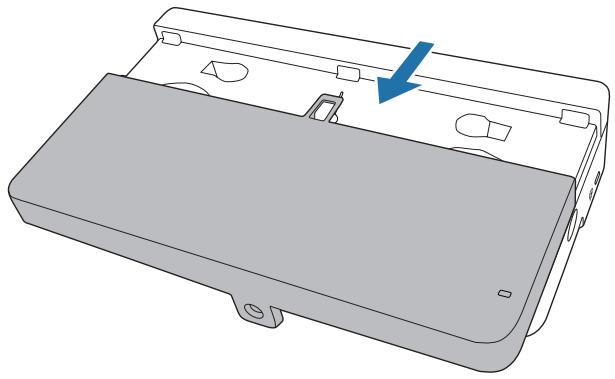
Deslice la tapa de los diales hacia abajo para quitarla.
Quite los dos marcadores de la Unidad táctil.
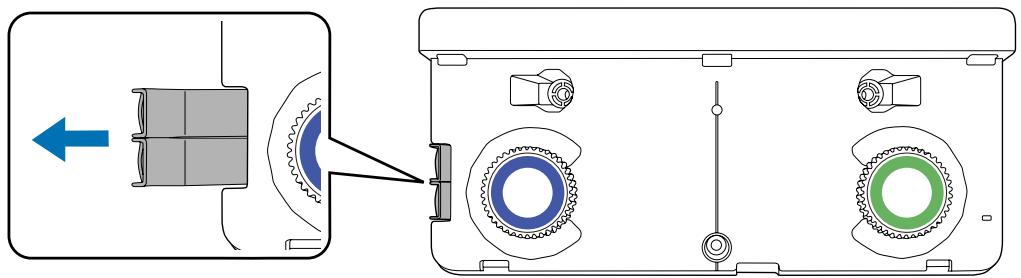
Utilice los marcadores que ha quitado para ajustar el ángulo de la emisión láser después de instalar la Unidad táctil.
Determine la posición de instalación de la Unidad táctil.
Le recomendamos que marque las siguientes posiciones de instalación para que ésta sea más fácil.
(①): línea de centro del patrón de instalación. Alinee con la línea de centro de la Unidad táctil (③).
(②): 25 mm desde el borde superior de la imagen proyectada. Alinee con el borde inferior de la Unidad táctil.
[Unidad: mm]
![[Patrón instalación] Notas sobre la instalación de la Unidad táctil: Compruebe que haya al menos 25 mm entre la unidad táctil y la parte superior del área de proyección. Alinee el centro de la unidad táctil con el centro del Patrón de instalación. Tras instalar la Unidad táctil, ponga "Alimentación"…](/content/2019/11/104067/images/8c4021f2bc7f6d418c08379ceba8f2e0f5bb2ecef42d436fd6dfb94ac07f63fd.jpg)
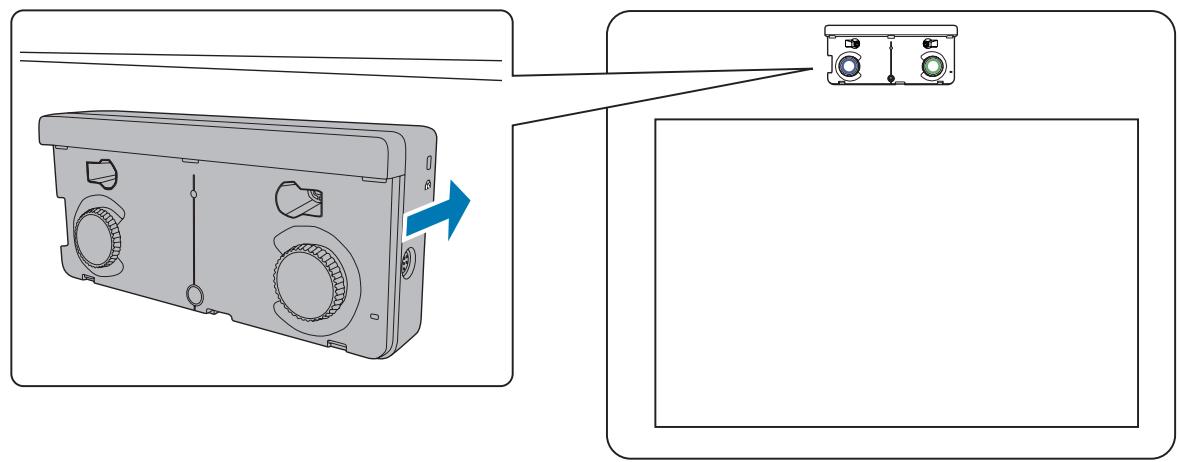
Fije la Unidad táctil.
- Pantallas magnéticas: coloque la parte posterior de la Unidad táctil en la superficie de la pantalla y, a continuación, fíjela.

Precaución
Cuando instale la Unidad táctil en una superficie magnética, tenga cuidado para que sus dedos, o cualquier otra parte de su cuerpo, no queden atrapados entre los imanes y la superficie de instalación. El producto utiliza imanes potentes que podrían provocarle lesiones si sus dedos quedaran atrapados.
- Pantallas no magnéticas: acople los separadores y fíjelos con 3 tornillos M4.
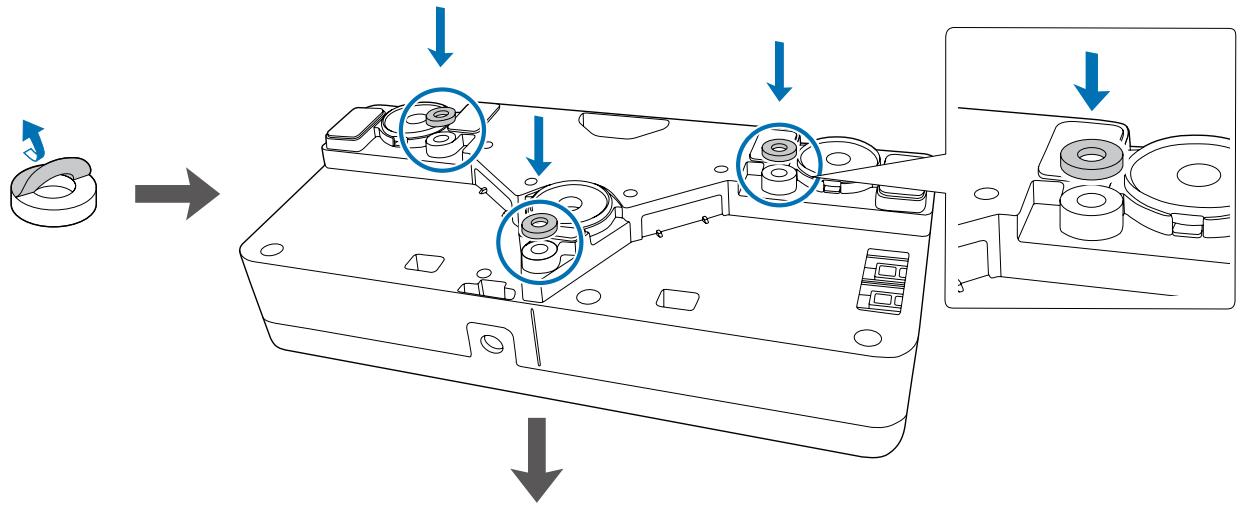
Sección transversal del orificio del tornillo
10
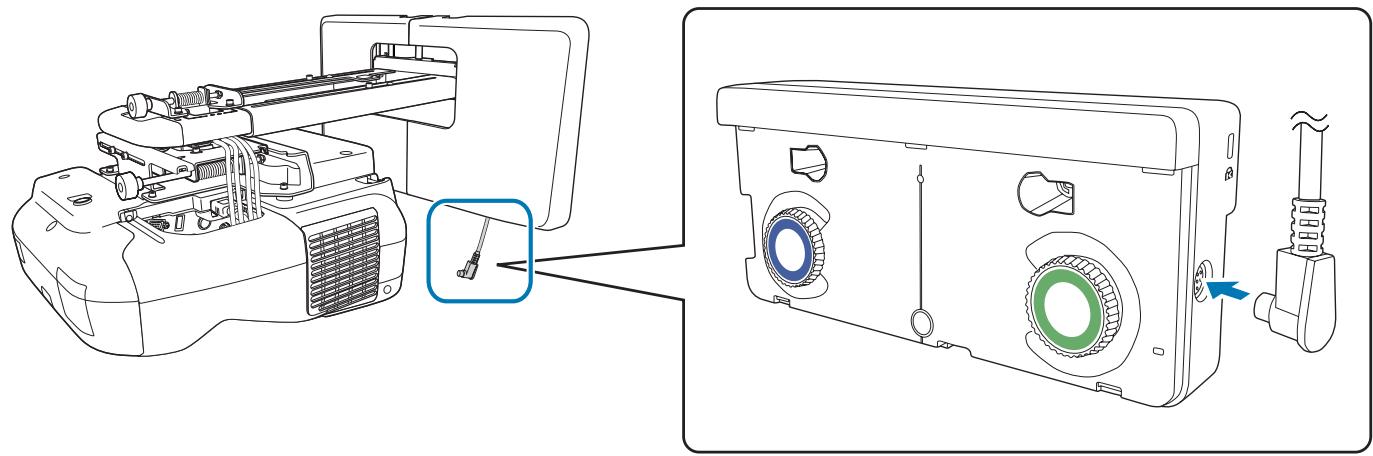
Conecte el cable de conexión de la Unidad táctil, que está conectado al proyector, al puerto TCH de dicha unidad.
Ajuste el ángulo de la luz láser procedente de la Unidad táctil de forma que ésta pueda detectar la posición de sus dedos.
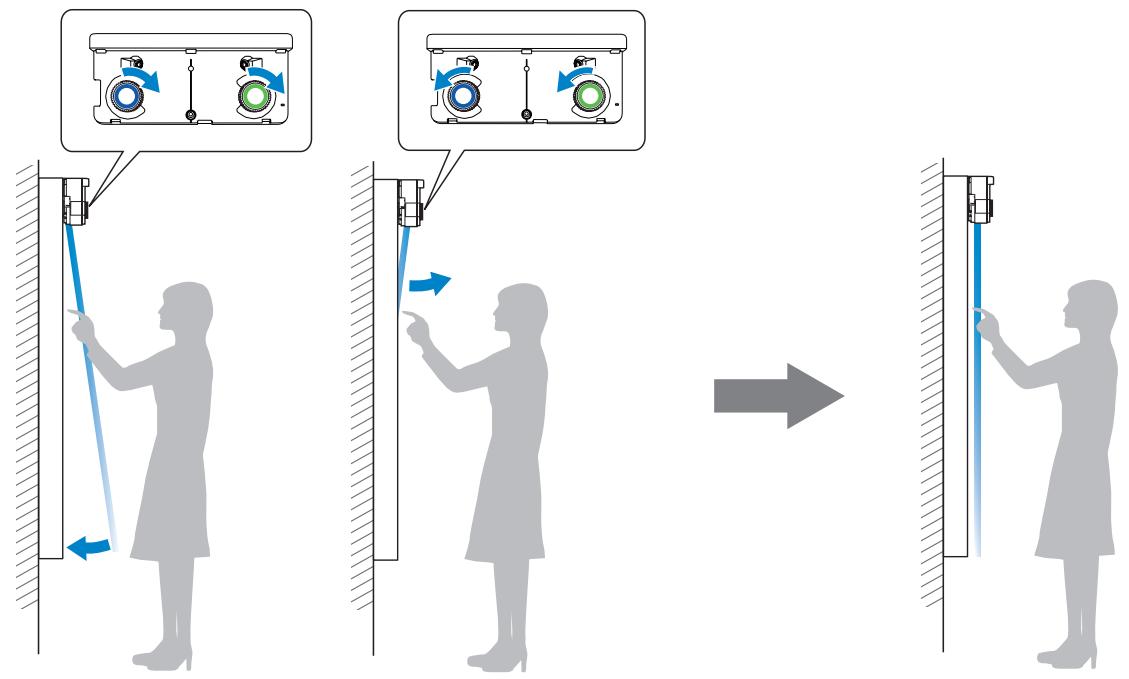
Antes de ajustar el ángulo, asegúrese de que se ha completado la calibración del lápiz interactivo.
"Calibrar el lápiz" p.47
1
Seleccione Easy Interactive Function en Extendida desde el menú Configuración del proyector.
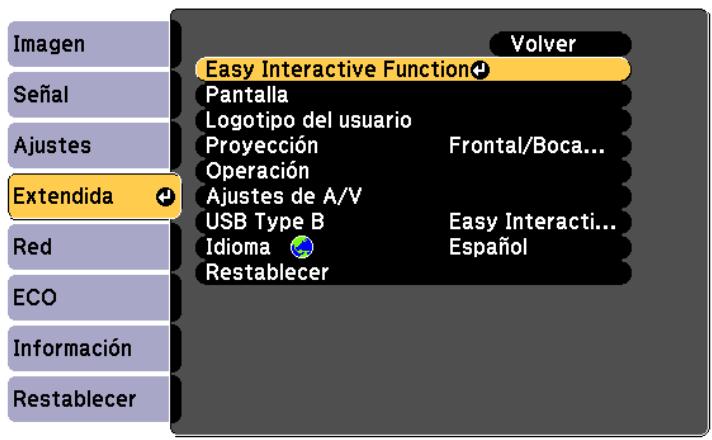
2
Seleccione Ajust. Unidad táctil.
![Imagen Señal Ajustes Extendida Red ECO Información Restablecer [Easy Interactive Function] Volver [General] Calibración automat. Calibración manual Ajust. Unidad táctil Modo Lápiz Anotación PC... Sin contacto Off Avanzado [Interactividad con PC] Modo funcionam bolíg Mouse Act clic botón dcho Off Ava…](/content/2019/11/104067/images/3f52091235c36dc36ce12be141719be4df488fde3739b410d6084101304f9887.jpg)
Establezca Alimentación en On.
![Imagen, Señal, Ajustes, Extendida, Red, ECO, Información, Restablecer, [General], Volver, [Ajust. Unidad táctil], Patrón instalación, Alimentación On, Ajuste del ángulo, Calibración táctil](/content/2019/11/104067/images/6e554906ee4c58dbe2ebfd290c8678d4d6dc3031ccbbf965e3dd73f42f7c0792.jpg)
La alimentación de la Unidad táctil se activará y el indicador se iluminará en azul.
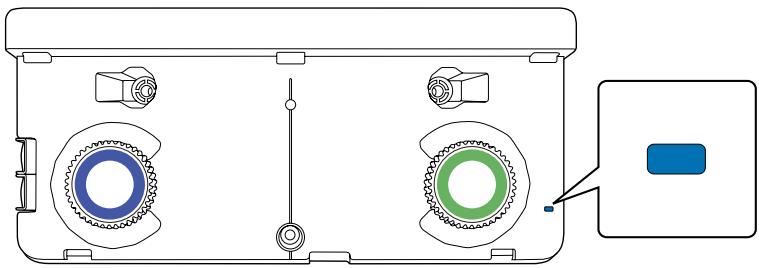
No mire a la ventana de proyección del proyector ni a los puertos de emisión láser de la Unidad táctil. Si no sigue esta recomendación, podría dañarse la vista debido a la potente luz láser emitida.

Cuando la opción Alimentación esté establecida en On, la próxima vez que encienda el proyector la Unidad táctil se encenderá automáticamente.
4
Seleccione Ajuste del ángulo
![Imagen, Señal, Ajustes, Extendida, Red, ECO, Información, Restablecer, [General], Volver, [Ajust. Unidad táctil], Patrón instalación, Alimentación On, Ajuste del ángulo, Calibración táctil](/content/2019/11/104067/images/10e4dc95d7bbaccb6c1c7b166e4f4004171fcbf83dcace68dce8a8760b488f8a.jpg)
Se mostrará la siguiente pantalla.
![[Ajuste del ángulo] 1/4 Preparativos Paso: • Antes del ajuste, gire los diales de ajuste hacia la izquierda hasta que pare el dial. Precaución: • Para el primer Ajuste del ángulo, ejecute "Patrón instalación" y alinee el centro de la Unidad táctil con el centro. • Compruebe que se ha realizado la "C…](/content/2019/11/104067/images/4916c8808d474452891558b7c0ffd2cea2190ddaa327efae824b6891693db68b.jpg)
5
Gire los diales de ajuste de la Unidad táctil en sentido contrario a las agujas del reloj hasta escuchar un clic
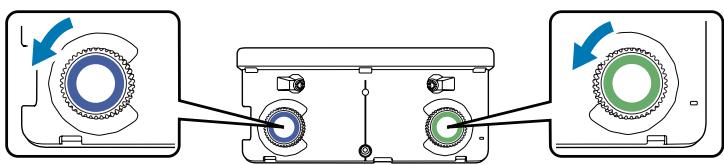
Cuando escuche un clic procedente del dial de ajuste, deje de girar y, a continuación, presione el botón [←] del mando a distancia. Se mostrará la siguiente pantalla.
![[Ajuste del ángulo] 2/4 Ajustando Paso: 1. Coloque marcadores en las posiciones de marcador para mostrar punteros. Si los punteros no se muestran, gire los diales de ajuste. 2. Gire diales de ajuste para mover los punteros a izda. y dcha. a sus destinos. Ajuste del ángulo completado cuando ambos pun…](/content/2019/11/104067/images/f8b121c36c1847db85e88934349f936adaf83800c8344568925fc329b22527d5.jpg)
6
Acople los dos marcadores que quitó de la Unidad táctil en las posiciones de marcador (✗) (✗) de la pantalla de proyección
Haga coincidir las posiciones de forma que las cruces (B) de los marcadores se superpongan con los puntos (A) para (✗) (✗).
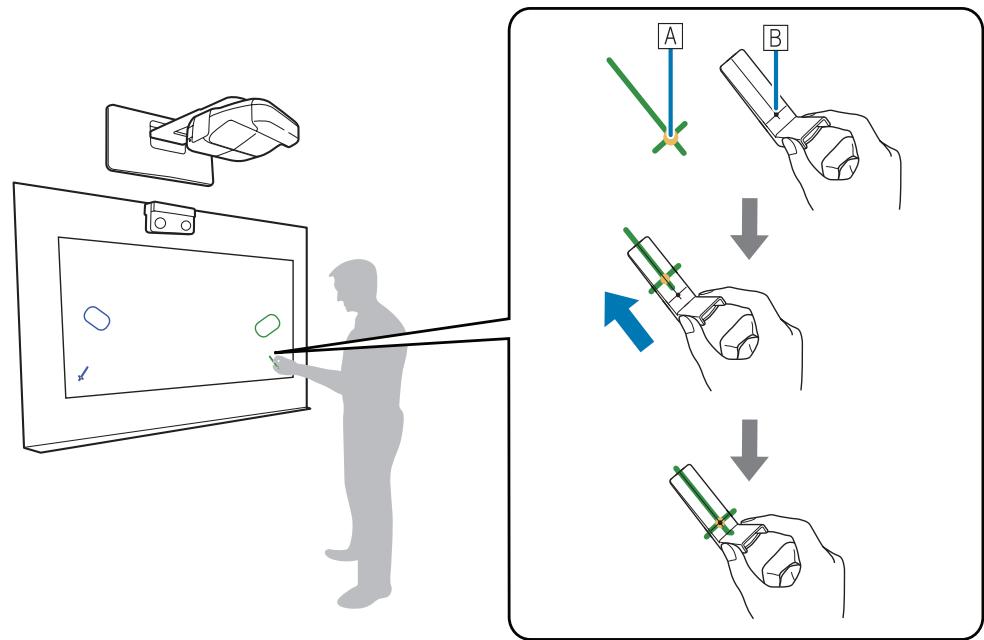
Cuando los punteros (○) (○) con el mismo color que las posiciones de marcador se muestren a la izquierda y derecha de la pantalla de proyección, acople los marcadores a la pantalla de proyección.
- Pantallas magnéticas: coloque la parte inferior de los marcadores en la pantalla.
- Pantallas no magnéticas: utilice la cinta suministrada para fijar los marcadores. Acople la cinta de forma que los extremos del marcador no sobresalgan de la pantalla.
| Correcto | Incorrecto |
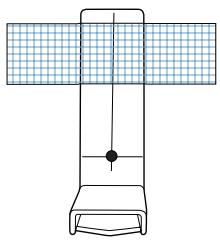 | 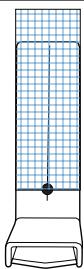 |

No coloque nada que no sean los marcadores cerca de la imagen proyectada durante el ajuste del ángulo. Si hay otros objetos en la imagen proyectada, puede que el ajuste del ángulo no se realice correctamente.
7
Gire los diales de ajuste de la Unidad táctil para mover los punteros (○) (○) de forma que se superpongan con el destino (○) (○) del mismo color en cada lado.
Cuando gire el dial de ajuste en el sentido de las agujas del reloj, el puntero se moverá diagonalmente hacia arriba hacia el centro de la imagen proyectada.
![[Ajuste del ángulo] 3/4 Confirmación Confirmar el resultado del Ajuste del ángulo. Paso: 1. Coloque Marcadores en la Posición de marcador [1]. Compruebe que ambos círculos están rellenos. 2. Coloque Marcadores en la Posición de marcador [2]. Compruebe que ambos círculos están rellenos. Precaución: •…](/content/2019/11/104067/images/7cbc54d67e3711d14069280ca3e5e11872b0d117546715d759e921095a5d1d63.jpg)
Cuando gire el dial de ajuste en sentido contrario a las agujas del reloj, el puntero se moverá diagonalmente hacia abajo desde el centro de la imagen proyectada.
![[Ajuste del ángulo] 3/4 Confirmación Confirmar el resultado del Ajuste del ángulo. Paso: 1. Coloque Marcadores en la Posición de marcador [1]. Compruebe que ambos círculos están rellenos. 2. Coloque Marcadores en la Posición de marcador [2]. Compruebe que ambos círculos están rellenos. Precaución: •…](/content/2019/11/104067/images/d8afa654cab9a8a9a5f53c02e0349eabeba2856e9e280306e24588a769d4228c.jpg)
Cuando los punteros se superpongan en la posición correcta, los colores serán más vivos (●) (●).

- Si escucha un clic procedente del dial, el puntero no se moverá más.
- Cuando gire los diales, asegúrese de que las sombras de su brazo o su cuerpo no se superponen con los marcadores.
Cuando los colores de los punteros situados a la izquierda y derecha sean más vivos (●) (●), presione el botón [←] del mando a distancia.
Se mostrará la siguiente pantalla.
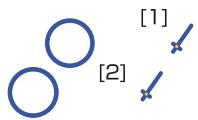
![[Ajuste del ángulo] 3/4 Confirmación Confirmar el resultado del Ajuste del ángulo. Paso: 1. Coloque Marcadores en la Posición de marcador [1]. Compruebe que ambos círculos están rellenos. 2. Coloque Marcadores en la Posición de marcador [2]. Compruebe que ambos círculos están rellenos. Precaución: •…](/content/2019/11/104067/images/0dee3fca9d1ad645146d02e4b4f11c1ad52d084e003f423bd260cdca4a2531fb.jpg)
[Esc] : Volver [∅]: Siguiente Menu : Salir

Coloque los marcadores en las posiciones de marcador superiores [1] (✗) (✗).
Cuando el ajuste del ángulo se haya realizado correctamente, los colores de los punteros superiores serán más vivos (●) (●).
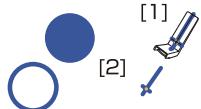
![[Ajuste del ángulo] 3/4 Confirmación Confirmar el resultado del Ajuste del ángulo. Paso: 1. Coloque Marcadores en la Posición de marcador [1]. Compruebe que ambos círculos están rellenos. 2. Coloque Marcadores en la Posición de marcador [2]. Compruebe que ambos círculos están rellenos. Precaución: •…](/content/2019/11/104067/images/18555aa7acca604a6d2791d99af3443ed6036e596f5f10deed1221399ad7c74f.jpg)
[Esc] :Volver [+] :Siguiente Menu :Salir
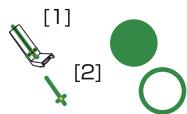
Si los colores de los punteros superiores no se ven más vivos, (●) (●), comience de nuevo desde el paso 4.
10
Coloque los marcadores en las posiciones de marcador inferiores [2] (✗) (✗)
Cuando el ajuste del ángulo se haya realizado correctamente, los colores de los punteros inferiores serán más vivos ( ● ) ( ● ).
![[Ajuste del ángulo] 3/4 Confirmación Confirmar el resultado del Ajuste del ángulo. Paso: 1. Coloque Marcadores en la Posición de marcador [1]. Compruebe que ambos círculos están rellenos. 2. Coloque Marcadores en la Posición de marcador [2]. Compruebe que ambos círculos están rellenos. Precaución: •…](/content/2019/11/104067/images/90c1d20e054e150540e9c45a61bf4f069c5dd3b14ffc9bb4a938785e62607cd1.jpg)
Si los colores de los punteros inferiores no se ven más vivos, (●) (●), comience de nuevo desde el paso 4.
11
Cuando haya terminado de realizar las comprobaciones, quite los marcadores y, a continuación, presione el botón [ ↕ ] del mando a distancia
Se mostrará la siguiente pantalla.
![[Ajuste del ángulo] 4/4 Confirmación Paso: 1. Quitar marcadores. 2. Borrar los puntos alrededor de la imagen, trazándolas con el dedo. Precaución: • Se mostrarán los puntos de nuevo cuando pulse el botón ▲ o ▼. • No se puede dibujar o tener inactividad de ordenador dentro del área donde quedan punto…](/content/2019/11/104067/images/e3aad8d3d4ff452bbfd752f21bc5c7e95abfa3eefa8f682c8dd9a150487c780e.jpg)
Trace los puntos ( ● ) con el dedo
Cuando el ajuste del ángulo se realice correctamente, los puntos que ha trazado desaparecerán.
![graph TD A["Paso: <br>1. Quitar marcadores.<br>2. Borrar los puntos alrededor de la imagen, trazándolas con el dedo."] --> B["Precaución:<br>• Se mostrarán los puntos de nuevo cuando pulse el botón □ o □.<br>• No se puede dibujar o tener inactividad de ordenador dentro del área donde quedan puntos.…](/content/2019/11/104067/images/f761ba821cd21e95f6f8442c04df5aa9c21ab319b2a6f9b8f25a5cf77c8d0fb6.jpg)

Las operaciones táctiles puede que no se realicen correctamente si utiliza uñas artificiales o esmalte de uñas, o si los dedos están tapados con vendas, etc.
Cuando todos los puntos hayan desaparecido, presione el botón [ ↗ ] del mando a distancia y, a continuación, vaya al paso 14.
Si algunos puntos permanecen tal y como se muestra en la siguiente figura, compruebe la información que se muestra a continuación.
![[Ajuste del ángulo] 4/4 Confirmación Paso: 1. Quitar marcadores. 2. Borrar los puntos alrededor de la imagen, trazándolas con el dedo. Precaución: • Se mostrarán los puntos de nuevo cuando pulse el botón ▲ o ▼. • No se puede dibujar o tener inactividad de ordenador dentro del área donde quedan punto…](/content/2019/11/104067/images/94255ba2983fa6a8f25d6ff38deaee18ca972e5f52bbac6274c14f97b38da186.jpg)
- Retire todos los obstáculos que se encuentren alrededor de la pantalla de proyección. Después de retirar cualquier obstáculo, presione el botón [ 🔊 ] o [ 🔑 ] del mando a distancia y, a continuación, repita el paso 12.
- Si los puntos permanecen después de quitar los obstáculos, gire los diales de ajuste un cuarto de vuelta aproximadamente en sentido contrario a las agujas del reloj. A continuación, presione el botón [ 🔊 ] o [ 🔑 ] del mando a distancia y repita el paso 12.
- Vaya al paso 13 si siguen apareciendo puntos incluso después de haber realizado este paso o si hay obstáculos que no se pueden quitar, como por ejemplo repisas de pizarra o marcos.
Pegue los deflectores de infrarrojos suministrados de forma que el obstáculo no refleje el láser (solamente si hay un obstáculo cercano a la pantalla de proyección que no se pueda mover)
Pegue los deflectores entre los puntos y el obstáculo. Ajuste el número de deflectores conforme al número de puntos.
Quite la cinta de la parte posterior de los deflectores de infrarrojos y péguela en la pantalla.
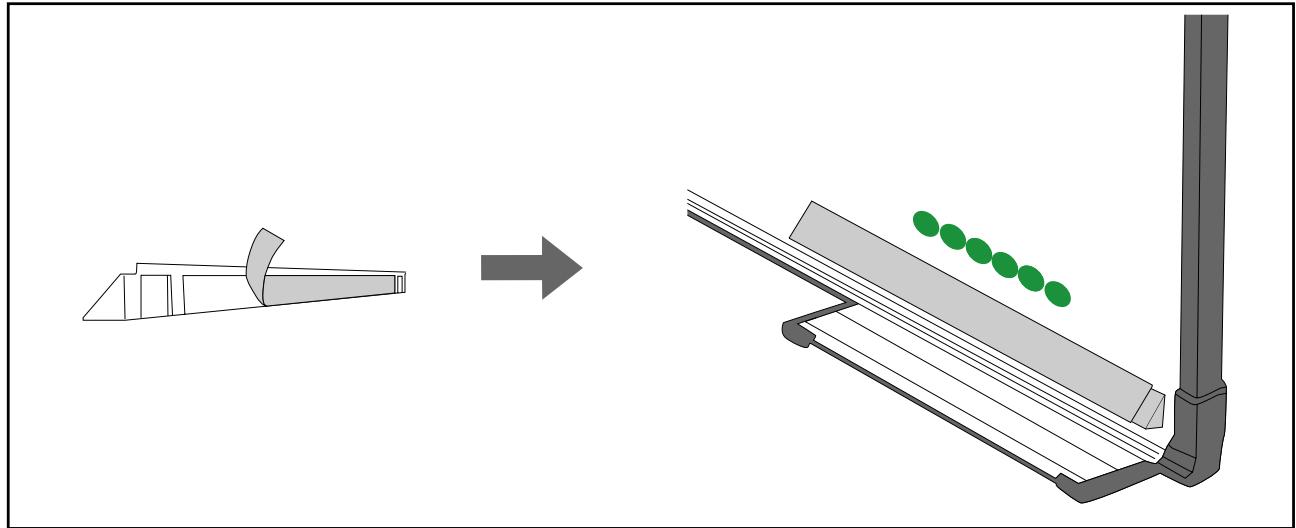
- No quite un detector de infrarrojos una vez lo haya pegado en su lugar. Si no sigue esta recomendación, la fuerza adhesiva de la cinta se puede debilitar.
- No pegue la cinta ni coloque nada en los deflectores de infrarrojos. En caso contrario, los deflectores de infrarrojos no funcionarán correctamente.
Después de colocar los deflectores de infrarrojos, presione el botón [ 🔊 ] o [ ▼ ] del mando a distancia y, a continuación, repita el paso 12.
Si los puntos no desaparecen incluso después de haber acoplado los deflectores de infrarrojos, gire los diales de ajuste un cuarto de vuelta aproximadamente en sentido contrario a las agujas del reloj. A continuación, presione el botón [ 🔊 ] o [ ▼ ] del mando a distancia y repita el paso 12.
Si los puntos no desaparecen incluso después de realizar los procedimientos anteriores, póngase en contacto con su proveedor local que encontrará en la Lista de contactos de proyectores Epson incluida en el CD-ROM de documentación.
Guarde los marcadores en la Unidad táctil
![graph TD A["Device"] --> B["Control Panel"] style A fill:#f9f,stroke:#333 style B fill:#bbf,stroke:#333](/content/2019/11/104067/images/c13602ad1ebf6977126aa5d3753c7266e9a5131b8e60d7fc939429d22c83436f.jpg)
15
Coloque las etiquetas en las pestañas de cada lado de la Unidad táctil Haga coincidir el centro de las etiquetas con las pestañas de la Unidad táctil.
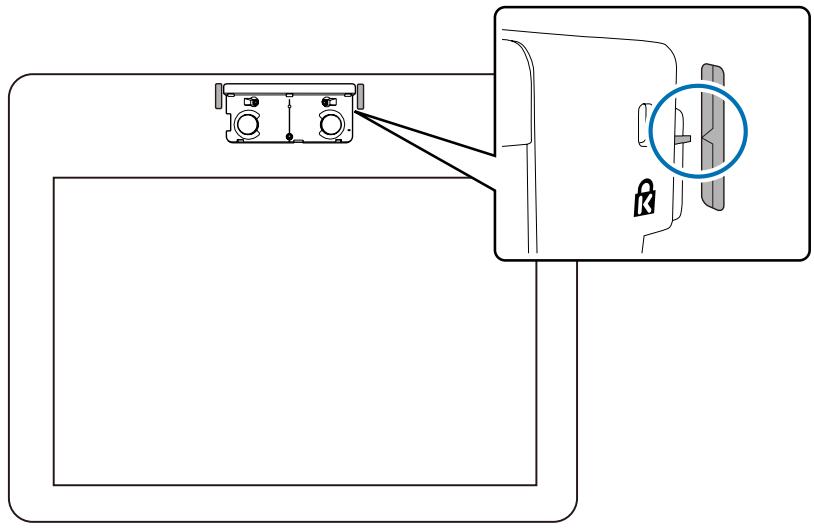
Si la Unidad táctil cambia de posición, utilice las etiquetas para volver a instalarla en la posición correcta.
16
Coloque la tapa de los diales y, a continuación, apriete el tornillo situado en la parte inferior de dicha tapa
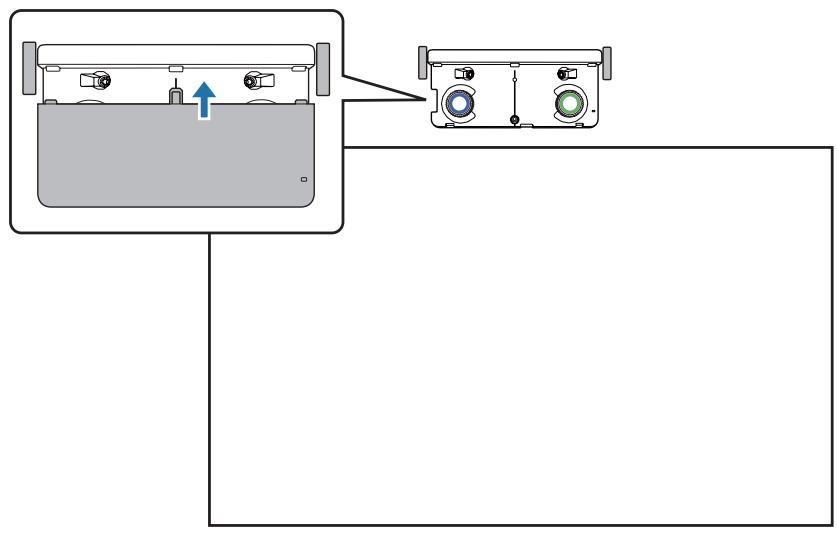
Realice la calibración táctil de forma que el proyector pueda reconocer operaciones táctiles de forma precisa.
1
Presione el botón Menu del proyector
Con el mando a distancia
Con el panel de control![graph TD A["Lamp Temp"] --> B["Menu"] B --> C["Source Search"] B --> D["Vide"] C --> E["Enter"] D --> E E --> F["H/V"]](/content/2019/11/104067/images/2044fa7bd40579c29363ee764bc55d52cbbc9854a1c27eb6ee2924c7d4f6c4c4.jpg)
2
Seleccione Easy Interactive Function en Extendida
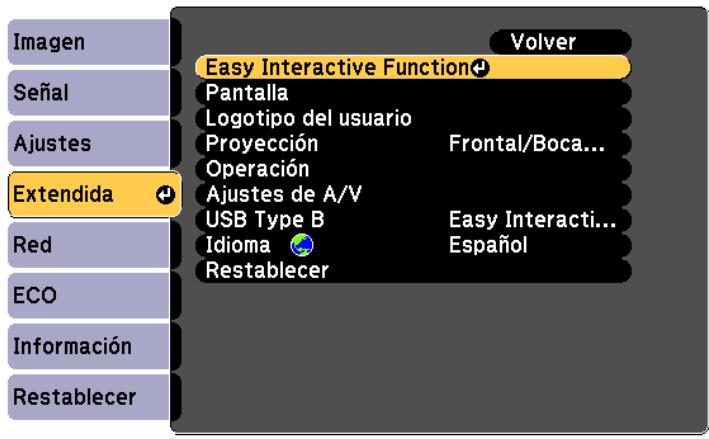
3
Seleccione Ajust. Unidad táctil
![Imagen [Easy Interactive Function] Volver Señal [General] Calibración automat. Calibración manual Ajustes Ajust. Unidad táctil Extendida Modo Lápiz Anotación PC... Sin contacto Off Avanzado Red ECO [Interactividad con PC] Modo funcionam bolíg Mouse Act clic botón dcho Off Avanzado Información Restab…](/content/2019/11/104067/images/309f85a6e6e5dc22a511886c4eeed7052da66d4c6c4137a2e35c29d557c916f7.jpg)
4
Seleccione Calibración táctil
![Imagen Señal Ajustes Extendida Red ECO Información Restablecer [General] Volver [Ajust. Unidad táctil] Patrón instalación Alimentación On Ajuste del ángulo Calibración táctil](/content/2019/11/104067/images/2a8b63148b5e284059ad44f0d99e7675d5e2c9a3bed8fb92e4f626ded01d544d.jpg)
Se mostrará el mensaje de ajuste de enfoque.
5
Asegúrese de que la pantalla esté enfocada y, a continuación, seleccione Sí
[Calibración táctil]
Ajuste enfoque para que los caracteres aparezcan más nítidos.
Precaución: No coloque la mano u otros obstáculos en la pantalla durante el ajuste.
- Toque cada marca mostrada en la pantalla con el dedo.
- Siga tocando las marcas hasta que se muevan.
- Continúe hasta que haya tocado todas las marcas hasta la marca final en la parte inferior derecha.
La calibración empezará cuando termine los preparativos. ¿Desea continuar?
Sí
No
Aparecerá un punto en la parte superior izquierda de la pantalla de proyección.
6
Toque el centro del punto con el dedo
Cuando el punto desaparezca y se traslade a la siguiente posición, quite el dedo.


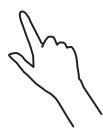


- Asegúrese de tocar el centro del punto. De lo contrario, puede que no se posicione correctamente.
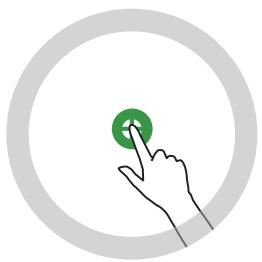
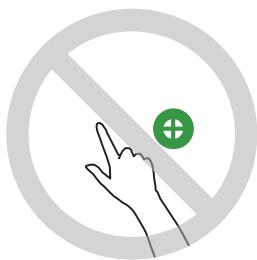
- No toque con ninguna otra cosa que no sea la punta del dedo.
Repita el paso 6 hasta que todos los puntos desaparezcan
![graph TD A[" "] --> B[" "] B --> C[" "] C --> D[" "] D --> E[" "] E --> F[" "] F --> G[" "] G --> H[" "] H --> I[" "] I --> J[" "] J --> K[" "] K --> L[" "] L --> M[" "] M --> N[" "] N --> O[" "] O --> P[" "] P --> Q[" "] Q --> R[" "] R --> S[" "] S --> T[" "] T --> U[" "] U --> V[" "] V --> W[" "]…](/content/2019/11/104067/images/45f3d8312b8c860fa7763e511676f9b8a5c58574f7191d66c9618e72591e7603.jpg)
Cuando todos los puntos desaparezcan, la calibración táctil se habrá completado.

- Si toca la posición incorrecta, presione el botón [Esc] del mando a distancia o del panel de control. Esta acción le devolverá al punto anterior. No puede retroceder dos puntos.
- Para cancelar la calibración táctil, mantenga presionado el botón [Esc] durante dos segundos.
- La calibración táctil puede tardar en completarse varios segundos después de que todos los puntos hayan desaparecido.

Función de configuración por lotes
Una vez establecido el contenido del menú Configuración para un proyector, puede utilizarlo para realizar la configuración por lotes para varios proyectores (función de configuración por lotes). La función de configuración por lotes solamente se aplica a proyectores con el mismo número de modelo.
Utilice uno de los siguientes métodos.
- Configuración mediante una unidad flash USB.
- Configuración mediante el Actualizador de red EasyMP.
En esta guía se explica cómo utilizar una unidad flash USB.

- El siguiente contenido no se refleja en la función de configuración por lotes.
- Configuración del menú Red (excepto para los menús Correo y Otros)
- Horas lámpara y Estado del menú Información
- Realice la configuración por lotes antes de ajustar la imagen proyectada. Los valores de ajuste para la imagen proyectada, como por ejemplo Keystone, se reflejan en la función de configuración por lotes. Si la configuración por lotes se realiza después de ajustar la imagen proyectada, los ajustes realizados pueden cambiar.
- Mediante la función de configuración por lotes, el logotipo del usuario registrado se establece para otros proyectores. No registre información confidencial ni otro tipo de información como el logotipo del usuario.

Precaución
La ejecución de la configuración por lotes es responsabilidad de los clientes. Si la configuración por lotes no se puede realizar debido a un error de alimentación, un error de comunicación, etc., el cliente asumirá los costes de reparación.
Guardar la configuración en la unidad flash USB

- Utilice una unidad flash USB con formato FAT.
- La función de configuración por lotes no puede ser utilizada por unidades USB que incorporen funciones de seguridad. Utilice una unidad flash USB que no incorpore funciones de seguridad.
- La función de configuración por lotes no puede ser utilizada por lectores de tarjetas USB ni por unidades de disco duro USB.
1
Desconectar el cable de alimentación del proyector y comprobar que todos los indicadores del proyector se han apagado
Conectar la unidad flash USB al puerto USB-A del proyector

- No conecte una unidad flash USB al puerto 📋.
- Conecte la unidad flash USB directamente al proyector. Si la unidad flash USB se conecta al proyector a través de un concentrador USB, es posible que la configuración no se guarde correctamente.
- Conecte una unidad flash USB vacía. Si la unidad flash USB contiene otros datos que no sea el archivo de configuración por lotes, es posible que la configuración no se guarde correctamente.
- Si ha guardado un archivo de configuración por lotes desde otro proyector en la unidad flash USB, elimínelo o cambie su nombre. La función de configuración por lotes no puede sobrescribir un archivo de configuración por lotes.
- El nombre del archivo de la configuración por lotes es PJCONFDATA.bin. Si necesita cambiar el nombre de archivo, agregue texto después de PJCONFDATA. Si cambia la sección PJCONFDATA del nombre de archivo, es posible que el proyector no sea capaz de reconocer el archivo correctamente.
- Solamente puede utilizar caracteres de un solo byte para el nombre de archivo.
Mientras se mantiene presionado el botón [Esc] del mando a distancia o del panel de control, conecte el cable de alimentación al proyector.
El color de los indicadores de estado y alimentación cambiará a azul y el de los indicadores de lámpara y temperatura a naranja.
Cuando todos los indicadores del proyector estén encendidos, suelte el botón [Esc].
![EPSON EB-1430WI - Mientras se mantiene presionado el botón [Esc] del mando a distancia o del panel de control, conecte el cable de alimentación al proyector. - 1](/content/2019/11/104067/images/878fa8e63852207fffb1a034a81cf61b61516b74ef4a6e44a6d5d9b09dc77ab8.jpg)
Cuando todos los indicadores comiencen a parpadear, significa que el archivo de configuración por lotes se está escribiendo.
![EPSON EB-1430WI - Mientras se mantiene presionado el botón [Esc] del mando a distancia o del panel de control, conecte el cable de alimentación al proyector. - 2](/content/2019/11/104067/images/38e3da4fdf137a7aab08c73fc7158209dd638ad0fd5d317af5a8e8014d43bdae.jpg)
Precaución
- No conecte el cable de alimentación desde el proyector mientras el archivo se esté escribiendo. Si el cable de alimentación se desconecta, es posible que el proyector no se inicie correctamente.
- No desconecte la unidad flash USB del proyector mientras el archivo se está escribiendo. Si la unidad flash USB se desconecta, es posible que el proyector no se inicie correctamente.
Cuando la escritura se complete con normalidad, el proyector se apagará y solamente el indicador de alimentación se iluminará en azul.
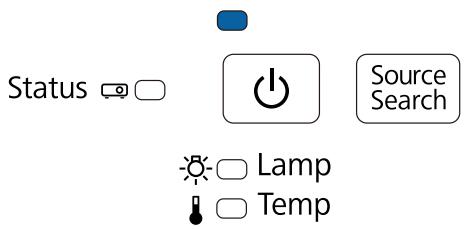
Cuando la alimentación se desconecte, quite la unidad flash USB.
Reflejar la configuración guardada en otros proyectores.
1. Desconectar el cable de alimentación del proyector y comprobar que todos los indicadores del proyector se han apagado. 2. Conectar la unidad flash USB que contiene el archivo de configuración por lotes guardado al puerto USB-A del proyector.

- No conecte una unidad flash USB al puerto 📋.
- Cuando la unidad flash USB contiene entre 1 y 3 archivos de configuración por lotes, el archivo se refleja en el proyector con el mismo número de modelo. Si hay varios archivos para un proyector con el mismo número de modelo, es posible que la configuración no se refleje correctamente.
- Cuando hay cuatro o más tipos de archivos de configuración por lotes en la unidad flash USB, es posible que la configuración no se refleje correctamente.
- No almacene ningún dato excepto el archivo de configuración por lotes en la unidad flash USB. Si la unidad flash USB contiene otros datos que no sea el archivo de configuración por lotes, es posible que la configuración no se refleje correctamente.
3
Mientras se mantiene presionado el botón Menu del mando a distancia o del panel de control, conecte el cable de alimentación al proyector.
El color de los indicadores de estado y alimentación cambiará a azul y el de los indicadores de lámpara y temperatura a naranja.
Cuando todos los indicadores del proyector estén encendidos, suelte el botón Menu. El indicador se iluminará durante, aproximadamente, 75 segundos.
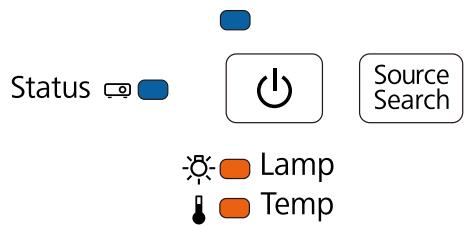
Cuando todos los indicadores comiencen a parpadear, significa que la configuración se está escribiendo.

Precaución
- No conecte el cable de alimentación desde el proyector mientras la configuración se está escribiendo. Si el cable de alimentación se desconecta, es posible que el proyector no se inicie correctamente.
- No desconecte la unidad flash USB del proyector mientras la configuración se está escribiendo. Si la unidad flash USB se desconecta, es posible que el proyector no se inicie correctamente.
Cuando la escritura se complete con normalidad, el proyector se apagará y solamente el indicador de alimentación se iluminará en azul.
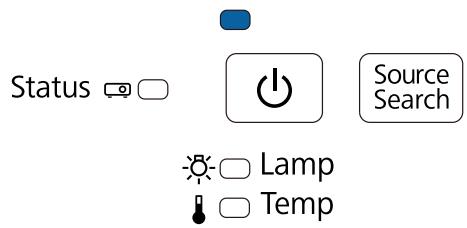
Cuando la alimentación se desconecte, quite la unidad flash USB.
Cuando la configuración falla
| Comprobación | Remedio |
| ¿Parpadean los indicadores de la lámpara y de temperatura en naranja rápidamente?Status [IMAGE] [IMAGE] [IMAGE] [IMAGE] [IMAGE] [IMAGE] [IMAGE] [IMAGE] [IMAGE] [IMAGE] [IMAGE] [IMAGE] [IMAGE] [IMAGE] [IMAGE] [IMAGE] [IMAGE] [IMAGE] [IMAGE] [IMAGE] [IMAGE] [IMAGE] [IMAGE] [IMAGE] [IMAGE] [IMAGE] [IMAGE] [IMAGE] [IMAGE] [IMAGE] [IMAGE] [IMAGE] [IMAGE] [IMAGE] | El archivo de configuración por lotes puede estar dañado o la unidad flash USB puede que no esté correctamente conectada. Desconecte la unidad flash USB, desenchufe el cable de alimentación del proyector y, a continuación, vuelva a enchufarlo y, por último, inténtelo de nuevo. |
¿Parpadean los indicadores de alimentación y estado en azul y los indicadores de lámpara y temperatura en naranja, todos ellos rápidamente?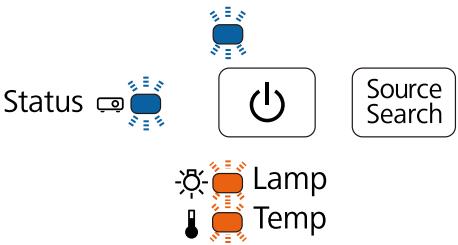 | La escritura de la configuración puede haber fallado y un error puede haber ocurrido en el firmware del proyector. Deje de utilizar el proyector, quite el enchufe de alimentación de la toma de corriente eléctrica y póngase en contacto con su proveedor local o con la dirección más cercana proporcionada en la Lista de contactos de proyectores Epson. |

Utilizar la función interactiva cuando hay varios proyectores instalados
Cuando utilice el lápiz interactivo en la misma sala en la que hay varios proyectores, las interferencias de infrarrojos pueden provocar inestabilidad en las operaciones del lápiz. Las operaciones del lápiz interactivo se estabilizan conectando los proyectores mediante cables.
Mediante el Grupo de cable del mando a distancia opcional (ELPKC28), puede conectar los puertos SYNC de los proyectores en serie. Después de conectar los puertos, en el menú Configuración, establezca Extendida - Easy Interactive Function - Avanzado - Sinc. de proyectores en Cableado.
Para más información, consulte el Manual de usuario del proyector (Document CD-ROM).

- El puerto SYNC tiene tomas ENTRADA y SALIDA. Cuando conecte un extremo del cable a una toma ENTRADA, conecte el otro extremo a una toma SALIDA.
- Cuando conecte más de dos proyectores, no es necesario conectar el primer proyector al último.

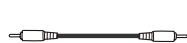

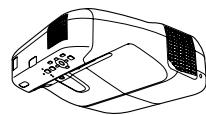

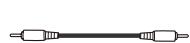

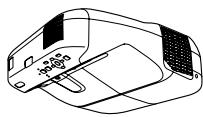

Acople del cable de seguridad
Puede acoplar una cadena antirrobo (que puede adquirir en cualquier tienda especializada) a este producto.
Pase un extremo de la cadena antirrobo por los puntos de instalación del cable de seguridad que se encuentran en el proyector y en la placa de fijación. Consulte el manual de usuario suministrado con la cadena antirrobo para obtener instrucciones sobre cómo bloquearla.
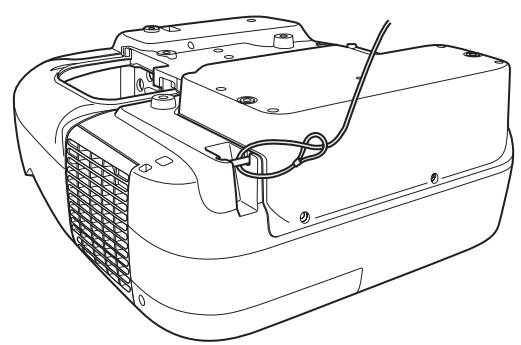
La ranura de seguridad de este producto es compatible con el sistema de seguridad Microsaver fabricado por Kensington. Consulte la siguiente información para obtener más detalles sobre el sistema de seguridad Microsaver.
http://www.kensington.com/
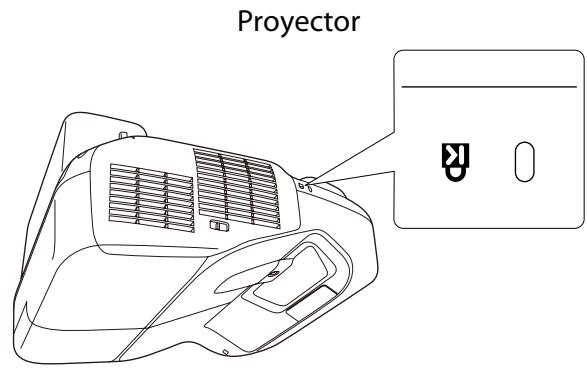
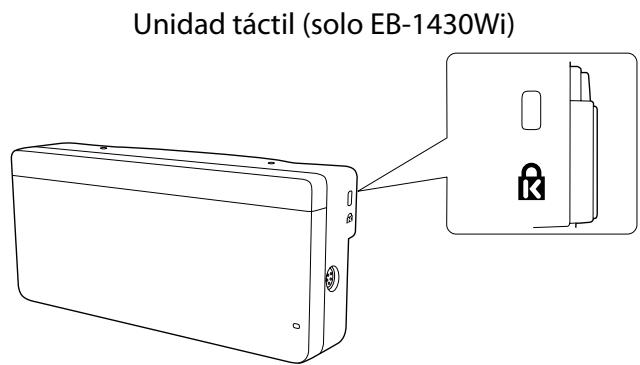

Aviso general
OS X es una marca comercial de Apple Inc.
Microsoft y Windows son marcas comerciales o marcas registradas de Microsoft Corporation en Estados Unidos y/u otros países.
- INSTRUCCIONES DE SEGURIDAD
- INDICACIONES DE SEGURIDAD
- EXPLICACIÓN DE LOS SÍMBOLOS
- PRECAUCIONES DE SEGURIDAD PARA LA INSTALACIÓN
- PRECAUCIÓN
- NOTAS ACERCA DE LA MANIPULACIÓN DE LA UNIDAD TÁCTIL (SOLO EB-1430WI)
- ADVERTENCIA
- ACERCA DE ESTA GUÍA DE INSTALACIÓN
- ELEGIR UNA UBICACIÓN DE INSTALACIÓN
- UBICACIÓN DE INSTALACIÓN DEL PROYECTOR
- UBICACIÓN DE INSTALACIÓN DEL CONTROL PAD
- UBICACIÓN DE INSTALACIÓN DE LA UNIDAD TÁCTIL (SOLO EB-1430WI)
- UTILIZAR EL PRODUCTO DE FORMA SEGURA
- GUÍA DE INSTALACIÓN
- FLUJO DE TRABAJO DE INSTALACIÓN
- CONTENIDOS DEL PAQUETE
- ESPECIFICACIONES
- TABLA DE DISTANCIAS DE PROYECCIÓN
- INSTALAR LA PLACA DE FIJACIÓN
- INSTALAR EL CONTROL PAD
- INSTALAR LA UNIDAD TÁCTIL (SOLO EB-1430WI)
- APÉNDICE
- FUNCIÓN DE CONFIGURACIÓN POR LOTES
- UTILIZAR LA FUNCIÓN INTERACTIVA CUANDO HAY VARIOS PROYECTORES INSTALADOS
- ACOPLE DEL CABLE DE SEGURIDAD
- AVISO GENERAL
- PLACA DE FIJACIÓN
- PANEL DE CONTROL
- UNIDAD TÁCTIL (SOLO EB-1430WI)
- PLACA DE LA PARED
- ORIFICIOS PARA COLOCAR LOS CABLES
- INTERVALO DE AJUSTE DE DESLIZAMIENTO VERTICAL
- INTERVALO DE AJUSTE DE DESLIZAMIENTO HORIZONTAL
- CONTROL PAD
- UNIDAD TÁCTIL (DIMENSIONES EXTERNAS Y PESO)
- ETIQUETAS COLOCADAS
- PUERTO DE EMISIÓN LÁSER
- CIFRAS DE DIMENSIONES DE INSTALACIÓN
- AL INSTALAR LA UNIDAD TÁCTIL (SOLO EB-1430WI)
- AL INSTALAR EL CONTROL PAD
- CUANDO LA IMAGEN PROYECTADA SEA MÁS PEQUEÑA QUE 75 PULGADAS
- IMAGEN PROYECTADA DE
- CUANDO LA IMAGEN PROYECTADA SEA MÁS GRANDE QUE 75 PULGADAS
- DISPOSITIVOS DE CONEXIÓN
- CABLES NECESARIOS
- CABLES NECESARIOS AL INSTALAR EL CONTROL PAD
- PROCEDIMIENTO DE INSTALACIÓN
- DESMONTAR LAS PIEZAS
- ACOPLAR LA UNIDAD DE AJUSTE DE 3 EJES A LA PLACA DE FIJACIÓN CON LOS TORNILLOS M4 (X4) SUMINISTRADOS
- ACOPLAR LA PLANTILLA A LA PARED
- ACOPLAR LA PLACA DE FIJACIÓN A LA PLACA DE LA PARED
- INSERTAR EL EJE HEXAGONAL EN LA PLACA DE FIJACIÓN
- MONTAR LA PLACA DE FIJACIÓN EN LA PLACA DE LA PARED
- FIJAR LA PLACA DE FIJACIÓN Y LA PLACA DE LA PARED
- CONECTAR LOS CABLES AL PROYECTOR
- AJUSTAR LA IMAGEN PROYECTADA
- AJUSTAR LA POSICIÓN DE PROYECCIÓN
- PRESIONAR LOS SIGUIENTES BOTONES PARA MOSTRAR LA PANTALLA DE INDICACIONES
- SELECCIONAR PATRÓN EN AJUSTES
- SELECCIONAR PATRÓN DE PRUEBA
- SELECCIONE EASY INTERACTIVE FUNCTION EN EXTENDIDA
- SELECCIONE CALIBRACIÓN MANUAL
- ASEGÚRESE DE QUE LA PANTALLA ESTÉ ENFOCADA Y, A CONTINUACIÓN, SELECCIONE SÍ
- ACOPLE DE LAS CUBIERTAS
- QUITAR LA TAPA DE CABLES
- ACERCA DE LA INSTALACIÓN
- SELECCIONE AJUST. UNIDAD TÁCTIL
- SELECCIONE PATRÓN INSTALACIÓN
- FIJE LA UNIDAD TÁCTIL
- ESTABLEZCA ALIMENTACIÓN EN ON
- SELECCIONE AJUSTE DEL ÁNGULO
- GUARDE LOS MARCADORES EN LA UNIDAD TÁCTIL
- SELECCIONE CALIBRACIÓN TÁCTIL
- [CALIBRACIÓN TÁCTIL]
- GUARDAR LA CONFIGURACIÓN EN LA UNIDAD FLASH USB
- CONECTAR LA UNIDAD FLASH USB AL PUERTO USB-A DEL PROYECTOR
- MIENTRAS SE MANTIENE PRESIONADO EL BOTÓN [ESC] DEL MANDO A DISTANCIA O DEL PANEL DE CONTROL, CONECTE EL CABLE DE ALIMENTACIÓN AL PROYECTOR
- REFLEJAR LA CONFIGURACIÓN GUARDADA EN OTROS PROYECTORES
- CUANDO LA CONFIGURACIÓN FALLA
Marca : EPSON
Modelo : EB-1430WI
Categoría : Proyector interactivo