
ELPDC11 - Document Camera EPSON - Notice d'utilisation et mode d'emploi gratuit
Retrouvez gratuitement la notice de l'appareil ELPDC11 EPSON au format PDF.

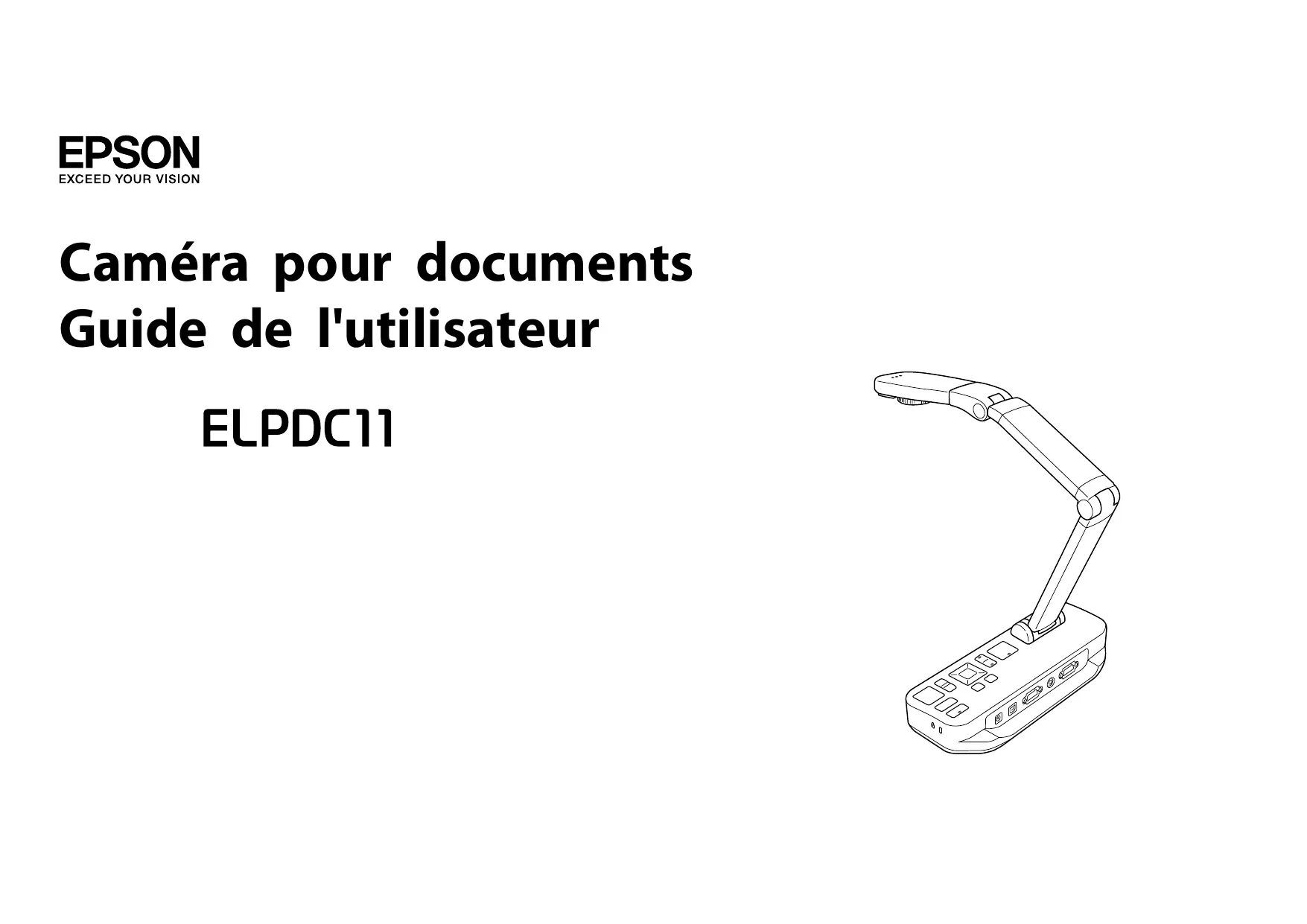
| Type de produit | Caméra pour documents (Document Camera) |
| Marque | EPSON |
| Modèle | ELPDC11 |
| Capteur | CMOS 5 mégapixels |
| Objectif | F=2.8 |
| Zone d'imagerie | 29,7 x 41,9 cm |
| Zoom numérique | 10x (sans perte jusqu'à 2x) |
| Sorties vidéo | Analogue SXGA/WXGA/XGA, USB QVGA/VGA/SVGA/SXGA/XGA/UXGA, Composite NTSC/PAL |
| Vitesse de défilement | Jusqu'à 30 images par seconde |
| Mémoire interne | 1 Go |
| Support de stockage externe | Carte SD |
| Dimensions (ouvert) | 270 x 326 x 437 mm |
| Dimensions (plié) | 270 x 192 x 244 mm |
| Poids | 2,2 kg |
| Alimentation | 100-240 V AC, 50/60 Hz |
| Consommation électrique | Veille : 0,46 W ; Fonctionnement : 14,5 W |
| Adaptateur secteur | Modèle DSA-36W-12 |
| Télécommande | Portée environ 8 m, piles AA x2 |
| Fonctions principales | Capture d'images fixes, enregistrement vidéo avec son, zoom numérique, mise au point automatique, lampe LED, rotation d'image, écran partagé, diaporama, logiciel de capture et d'annotation |
| Entretien et nettoyage | Débrancher avant nettoyage ; utiliser un chiffon sec ou légèrement humide essoré ; ne pas utiliser de solvants, alcool ou diluant |
| Sécurité | Ne pas fixer la lampe allumée ; ne pas démonter ; utiliser uniquement l'adaptateur fourni ; ne pas exposer à la pluie ou à une humidité excessive ; garder hors de portée des enfants |
| Pièces détachées et réparabilité | Pièces fournies : adaptateur secteur, câble VGA, câble USB, télécommande, piles, adaptateur de microscope. Pour toute réparation, contacter le distributeur local Epson |
| Informations générales | Fabriqué par Seiko Epson Corporation. Utilisation responsable des droits d'auteur. Aide technique : site web Epson France (www.epson.fr) |
FOIRE AUX QUESTIONS - ELPDC11 EPSON
Questions des utilisateurs sur ELPDC11 EPSON
0 question sur cet appareil. Repondez a celles que vous connaissez ou posez la votre.
Poser une nouvelle question sur cet appareil
Téléchargez la notice de votre Document Camera au format PDF gratuitement ! Retrouvez votre notice ELPDC11 - EPSON et reprennez votre appareil électronique en main. Sur cette page sont publiés tous les documents nécessaires à l'utilisation de votre appareil ELPDC11 de la marque EPSON.
MODE D'EMPLOI ELPDC11 EPSON
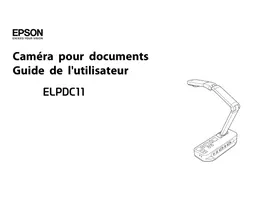
Camera pour documents Guide de l'utilisateur
ELPDC11
Consignes de sécurité importantes
Lisez le présent Guide de l'utilisateur et suivez l'ensemble des consignes de sécurité concernant la caméra pour documents. Conservez le présent guide à portée de main afin de pouvoir vous y reporter ultérieurement.
| Avertissement | Ce symbole indique des informations dont le non-respect risque d'entrainer des blessures, voire des blessures mortelles, en raison d'une manipulation incorrecte. |
| Attention | Ce symbole indique des informations dont le non-respect risque d'entrainer des dommages corporels ou matériels, en raison d'une manipulation incorrecte. |
Exigences environnementales

Avertissement
Ne laissez pas la caméra pour documents ou la télécommande avec des piles à l'intérieur d'un véhicule dont les vitres sont fermées, dans des lieux exposés à la lumière directe du soleil ou autres lieux qui peuvent devenir extrêmement chauds, faute de quoi des dommages thermiques, un incendie ou des anomalies de fonctionnement risquent de survenir.
N'utilisez pas et ne stockez pas la caméra pour documents à l'extérieur pendant une période de temps prolongée ou là où l'appareil peut être exposé à la pluie, à l'eau ou à une humidité excessive, faute de quoi un incendie ou une décharge électrique risque de survenir.
N'utilisez pas la caméra pour documents dans des lieux où de la fumée de cigarettes peut être présente ou où l'appareil sera exposé à de la fumée grasse, de l'humidité ou de la vapeur (comme dans les zones de cuisson ou à proximité d'humidificateurs, par exemple) ou dans des lieux très chauds ou très poussiéreux. Cela peut avoir un effet négatif sur la qualité des images projetées.

Attention
Ne placez pas la caméra pour documents à proximité de fils électriques à haute tension ou de sources de champs magnétiques. Cela peut interférer avec le fonctionnement correct.
Utilisez l'appareil dans des conditions environnementales adaptées. p.66
Ne placez et ne stockez pas l'appareil dans des lieux accessibles aux jeunes enfants. L'appareil peut tomber ou basculer et entraîner des blessures.
Ne placez pas la caméra pour documents dans un lieu où elle sera soumise à un niveau élevé de vibrations ou de chocs.

Avertissement
Ouvrez uniquement les capots de l'appareil pour documents dans la mesure spécifiée dans le Guide de l'utilisateur. Ne tentez jamais de démonter ou de modifier l'appareil pour documents. Confiez toutes les réparations à du personnel d'entretien qualifié.
Débranchez l'appareil pour documents de la prise électrique et confiez toutes les réparations à du personnel d'entretien qualifié dans les conditions suivantes :
- si le périphérique émet de la fumée, des odeurs étranges ou des bruits inhabituels,
- si du liquide ou des objets étrangers pénètrent dans le périphérique,
- si le périphérique tombe ou si le boîtier a été endommagé.
Si vous continuez à utiliser l'appareil dans ces conditions, un incendie ou une décharge électrique risque de survenir.
Ne tentez pas d'utiliser un adaptateur autre que l'adaptateur secteur et le cordon d'alimentation fournis avec le périphérique. L'utilisation d'un adaptateur non adapté peut entraîner des dommages, une surchauffe, un incendie ou une décharge électrique.
Veillez à utiliser l'adaptateur secteur avec la tension indiquée dans le présent guide. L'utilisation d'une autre source d'alimentation peut entraîner un incendie ou une décharge électrique.
Si l'adaptateur secteur, le cordon d'alimentation ou l'appareil pour documents est endommagé, mettez l'appareil hors tension, débranchez l'adaptateur secteur de la prise électrique et contactez votre distributeur local. L'utilisation d'un périphérique endommagé peut entraîner un incendie ou une décharge électrique.
Ne touchez pas le périphérique, l'adaptateur secteur ou la fiche avec les mains mouillées, faute de quoi une décharge électrique risque de survenir.
Ne tirez pas trop fort sur le cordon électrique et ne placez pas d'objets lourds sur le cordon. Si l'adaptateur secteur, le cordon d'alimentation ou l'appareil pour documents est endommagé, mettez l'appareil hors tension, débranchez l'adaptateur secteur de la prise électrique et contactez votre distributeur local. L'utilisation d'un périphérique endommagé peut entraîner un incendie ou une décharge électrique.

Attention
Mettez l'appareil pour documents hors tension et débranchez-le après utilisation.
Assurez-vous que l'appareil est hors tension, que la fiche est déconnectée de la prise et que tous les câbles sont déconnectés avant de déplacer l'appareil pour documents.
Sécurité des yeux

Avertissement
Ne fixez pas l'objectif lorsque la lampe à diode électroluminescente est allumée. La lumière vive peut abîmer vos yeux.

Avertissement
Le boîtier de la caméra pour documents peut se craqueler si vous appliquez des autocollants sur les vis pour les empêcher de se desserrer ou si vous utilisez des lubrifiants ou des huiles au niveau de la caméra pour documents. Cela peut entraîner des blessures graves. N'appliquez pas d'autocollants sur les vis pour les empêcher de se desserrer et n'utilisez pas d'huiles ou de lubrifiants.

Attention
Ne placez pas la caméra pour documents dans un lieu instable, tel qu'une table branlante ou une surface inclinée. La caméra pour documents peut tomber ou basculer, ce qui entraînera des blessures. Si vous utilisez une table, un chariot ou un support, veillez à ce que l'élément soit stable et ne risque pas de basculer.
Si vous utilisez les points de montage situés sous la caméra pour documents pour la fixer à une table, un chariot ou un support, serrez fermement les boulons, sans pour autant les serrer de manière excessive. N'utilisez pas d'adhésifs.
Nettoyage et liquides

Avertissement
Utilisez un chiffon sec (ou, pour les taches tenaces, un chiffon humide essoré) pour le nettoyage. N'utilisez pas de produits de nettoyage liquides, de produits de nettoyage en aérosol ou de solvants, tels que de l'alcool, du diluant ou de la benzine.
Ne placez pas de récipients de liquide sur ou à proximité de l'unité.
Ne versez pas de liquide et ne vaporisez pas de brume fine dans la caméra pour documents. La pénétration de liquides dans la caméra pour documents peut entraîner des anomalies de fonctionnement, un incendie ou une décharge électrique. Si du liquide est renversé, mettez l'appareil hors tension, débranchez l'adaptateur secteur de la prise électrique et contactez votre distributeur local. L'utilisation d'un périphérique endommagé peut entraîner un incendie ou une décharge électrique.
N'insérez pas et ne faites pas tomber d'objets en métal, inflammables ou étrangers dans les fentes d'aération ou les ouvertures de la caméra pour documents. De même, ne laissez pas de tels objets à proximité, faute de quoi un incendie, une décharge électrique ou des brûlures risquent de survenir.

Attention
Débranchez la caméra pour documents de la prise avant de procéder au nettoyage de manière à éviter les décharges électriques.
Utilisation générale

Attention
Ne forcez pas trop lors du réglage de la caméra pour documents. La caméra pour documents peut être cassée, ce qui entraînera des blessures.
Ne placez pas d'objets lourds sur la caméra pour documents, faute de quoi elle sera endommagée.
Ne tentez pas de placer le bras à plat ou de le plier vers l'arrière, faute de quoi il sera endommagé.
Sécurité des piles de la télécommande

Avertissement
L'utilisation incorrecte des piles peut entraîner la rupture des piles et des fuites de liquide des piles, ce qui peut occasionner un incendie, des blessures ou la corrosion de la télécommande.
Ne vous frottez pas les yeux si du liquide des piles pénètre dans vos yeux. Lavez-les bien à l'eau et consultez immédiatement un médecin. Si du liquide pénètre dans votre bouche, rincez immédiatement et abondamment à l'eau et consultez un médecin. Si du liquide des piles entre en contact avec votre peau ou vos vêtements, lavez à l'eau de manière à éviter les éventuelles lésions cutanées.
Gardez les piles hors de portée des enfants. Les piles présentent un risque d'étouffement et sont très dangereuses en cas d'ingestion.
Insérez les piles en respectant la polarité (+ et -). Le non-respect de cette consigne peut entraîner des fuites, une surchauffe ou une explosion.
N'utilisez pas une pile neuve et une pile usagée ou différents types de piles en même temps, faute de quoi une fuite, un phénomène de surchauffe ou une explosion risque de survenir.
Retirez les piles si vous ne comptez pas utiliser la caméra pour documents pendant une période de temps prolongée. Lorsque les piles sont épuisées, retirez-les immédiatement du périphérique. Si vous laissez une pile déchargée pendant longtemps dans l'appareil, le gaz émis par la pile peut entraîner une fuite, un phénomène de surchauffe, une explosion ou des détériorations au niveau du périphérique.
Consignes de sécurité importantes 2
Introduction
Caractéristiques de l'appareil 9
Piles incluses 9
Composants de la caméra pour documents 10
Vue supérieure (panneau de commande) / vue latérale / vue arrêtée 10
Tête de la caméra 11
Socle 12
Touches de la télécommande 13
Télécommande 13
Stockage de la caméra pour documents 15
Fixation de la caméra pour documents 16
Configuration et utilisation de base
Branchement et mise sous tension 18
Connexion à un projecteur 19
Connexion à un ordinateur 20
Connexion en vue d'utiliser le logiciel de la caméra pour documents 20
Connexion sans utiliser le logiciel de la caméra pour documents 21
Affichage d'un document ou autres matériaux 22
Gel d'une image 23
Affichage de petits objets en gros plan 23
Affichage d'actions en direct ou d'un tableau blanc 25
Transition entre votre ordinateur et l'image en direct de la caméra 26
Réglages et effets de l'image
Utilisation du menu à l'écran 28
Définition des réglages de l'image 28
Affichage d'un écran divisé 29
Définition d'autres paramètres 31
Enregistrement d'images et affichage d'un diaporama
Enregistrement des images dans la mémoire interne 33
Exportation des images vers une carte mémoire 34
Affichage et gestion des fichiers de l'ordinateur 36
Affichage d'un diaporama 38
Utilisation du logiciel inclus
Installation du logiciel 41
Désinstallation du logiciel 41
Windows 41
Macintosh 41
Lancement du logiciel 42
Annotation d'images 43
Capture d'images fixes 44
Enregistrements vidéo accélérés 45
Enregistrement de vidéos 46
Format de fichier compatible 46
Modification des fichiers enregistrés 48 Gestion des fichiers enregistrés 49 Téléchargement et partage des vidéos 50
Dépannage
Problèmes et solutions 52
Problèmes de fonctionnement 52 Problèmes de qualité d'image 52 Problèmes lors de l'utilisation d'une carte SD 53 Problèmes lors de la connexion d'un ordinateur portable 53 Problèmes lors de l'utilisation du logiciel de la caméra pour documents 53
Où obtenir de l'aide 55
Caractéristiques 66
Générales 66 Télécommande 66 Dimensions 66 Électriques 66 Adaptateur secteur 66 Environnementales 66 Configuration système requise 66
Droits d'auteur et marques commerciales 67
Utilisation responsable des matériaux protégés par des droits d'auteur 67
Marques commerciales 67
Introduction
La caméra pour documents ELPDC11 vous permet de capturer et de projeter des pages de livres ou autres documents, voire même des objets en trois dimensions. Le logiciel inclus vous permet de capturer des enregistrements audio et vidéo en direct, de créer des accélérés et d'annoter les images créées par la caméra pour documents.
- Configuration polyvalente
Connectez la caméra pour documents à un projecteur à l'aide d'un câble vidéo composite ou VGA standard ou à un autre équipement vidéo, tel qu'un écran externe. - Capture d'images fixes
Capturez des images fixes dans la mémoire interne de 1 Go de la caméra pour documents, sur une carte SD insérée ou au niveau de l'ordinateur connecté. Lisez ensuite les images sous forme de diaporama. - Enregistrements audio et vidéo en direct
Capturez des vidéos animées et fluides de 30 images par seconde maximum (avec le son émis par le microphone intégré) lorsque vous utilisez la caméra pour documents avec un ordinateur et le logiciel inclus. Le logiciel vous permet de modifier les vidéos et de les lire ultérieurement. - Images haute qualité et performances
Le capteur d'images de 5 mégapixels, le zoom numérique 10x (sans pertes 2x maximum) et la zone de capture de 29,7 x 42 cm vous permettent d'afficher un maximum de deux pages côte à côte, bénéficiant de nombreux détails, avec la sortie SXGA/WXGA/XGA sélectionnée automatiquement pour une configuration facile.
Files incluses
- Télécommande avec deux piles AA
- Cordon d'alimentation et adaptateur
- Câble VGA
- Câble USB
- CD du logiciel
- CD du Manuel de l'utilisateur
- Guide de démarrage rapide Adaptateur de microscope
Vue supérieure (panneau de commande) / vue latérale / vue arrière
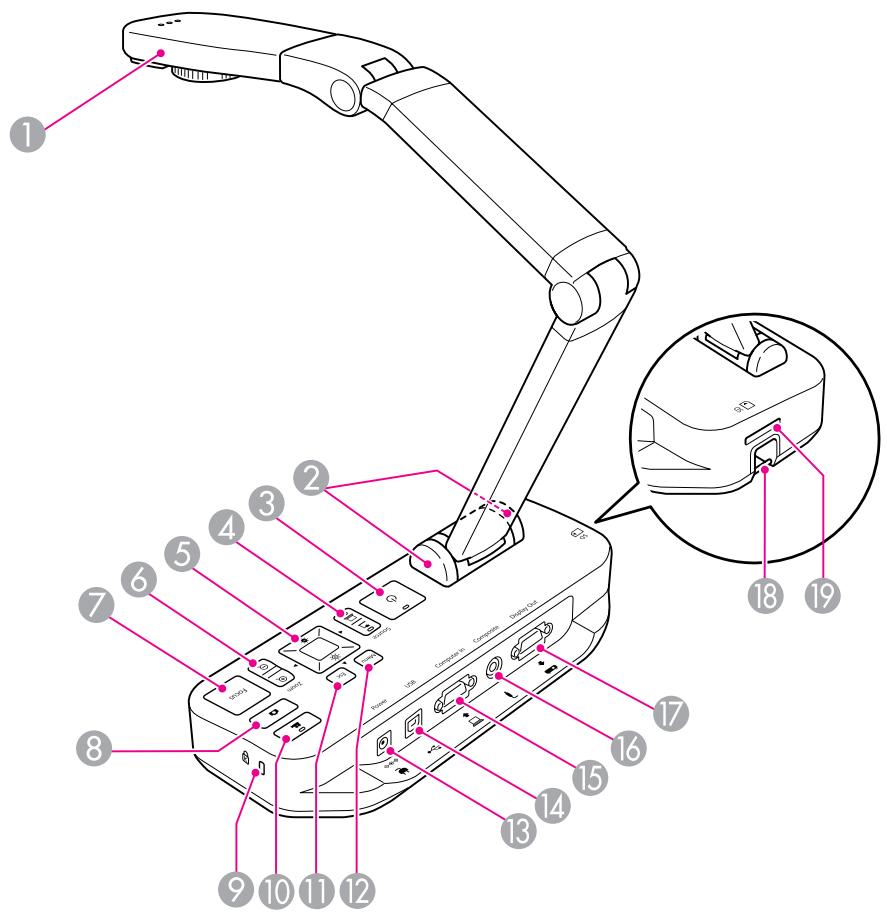
| Nom | Fonction | |
| 1 | Tête de laamera | Faites pivoter la tête de laamera de ±90° pour afficher les images d'un document ou d'un mur. |
| 2 | Récepteur de la télécommande | Permet de receivevoir les signaux de la télécommande. |
| Nom | Fonction | |
| 3 | Touche [◎] | Permet de partager la caméra pour documents sous ou hors tension. |
| 4 | Touche [Source] [◎][◎] | [◎] Permet de projeter les images à partir de la caméra pour documents. [◎] Permet de projeter les images à partir d'un ordinateur. |
| 5 | Touche [▲][▼][◇][►] | Lorsque l'écran du menu est affché, appuyez sur ces touches pour sélectionner les éléments de menu et les valeurs de paramétrage. |
| Touche [●○] [●●] | Permet de régler la luminosité de l'image. | |
| Touche [Enter] | Lorsque le menu est affché, appuyez sur cette touche pour confirmer l'élement sélectionné. | |
| 6 | Touche [Zoom] [◎][◎] | Permet d'agrandir ou de réduire l'image sans modifier la taille de projection. |
| 7 | Touche [Focus] | Appuyez sur la touche [Focus] pour procéder à la mise au point automatique de l'image. L'appareil ne peut pas procéder à la mise au point des objets se trouvant à moins de 10 cm environ de l'objectif de laamera. |
| 8 | Touche [◎] | Appuyez sur la touche et relâchez-la pour geler l'image. Si vous maintainez la touche enfoncée, l'image fixe est enregistrée sur la carte SD ou dans la mémoire interne. |
| 9 | Fente de sécurité | La fente de sécurité est compatible avec le système de sécurité Microsaver fabriqué par Kensington. p.16 |
| 10 | Touche [◎] | Permet de démarrer et d'arrêtier l'enregistrement video à l'aide du logiciel inclus. |
| 11 | Touche [Esc] | Permet d'arrêtier la fonction en cours d'exécution. Lorsque le menu est affché, appuyez sur cette touche pour passer au niveau de menu précédent. |
| 12 | Touche [Menu] | Permet d'ouvrir et de fermer le menu. |
| 13 | Port de l'adaptateur secteur | Permet de connecter le cordon d'alimentation et l'adaptateur fournis. |
| 14 | Port USB (type B) | Permet de connecter laamera pour documents à un ordinateur via le cable USB fourni lors de l'utilisation du logiciel inclus. |
| 15 | Port Computer In | Permet de receivevoir les signaux d'un ordinateur. |
| 16 | Port Composite | Permet d'envoyer des signaux video composite vers un projecteur ou un écran externe. |
| 17 | Port Display Out | Permet d'envoyer des signaux d/images vers un projecteur. |
| 18 | Barre de sécurité | Vous permet de fixer un cable de sécurité disponible dans le commerce de manière à verrouiller laamera pour documents. p.16 |
| 19 | Fente pour carte SD | Vous permit d'enregistrer et d'afficher les images sur une carte SD. p.34 |
Tête de la caméra
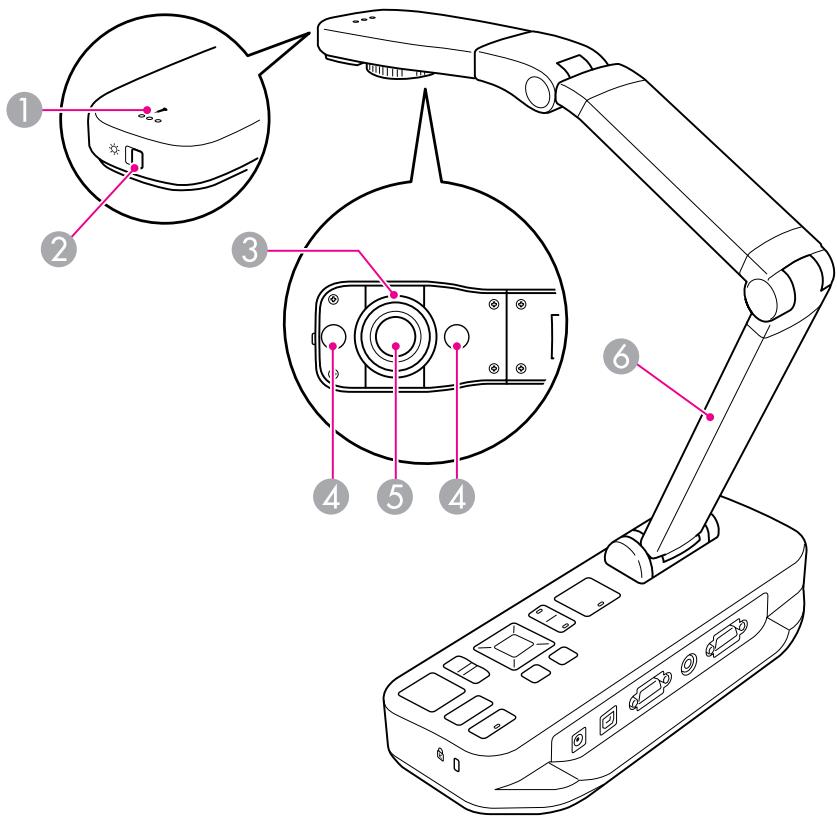
| Nom | Fonction | |
| 1 | Microphone | Permet de capturer le son lors de l'enregistrement d'une dette. |
| 2 | Interrupteur de la lampe [+] | Permet d'allumer ou d'éteindre la lampe à diode électroluminescente. |
| 3 | Molette de rotation de l'image | Permet de faire pivoter l'image affichée de ±90°. |
| 4 | Lampe à diode électroluminescente | Allumez cette lampe lorsque le document n'est pas suffisamment éclairé. |
| ⑤ | Objectif de laamera | Permet de capturer l'image. |
| ⑥ | Bras de laamera | Dépliez ou repliez le bras de laamera de manière à régler la hauteur de la tête de laamera. |
Socle
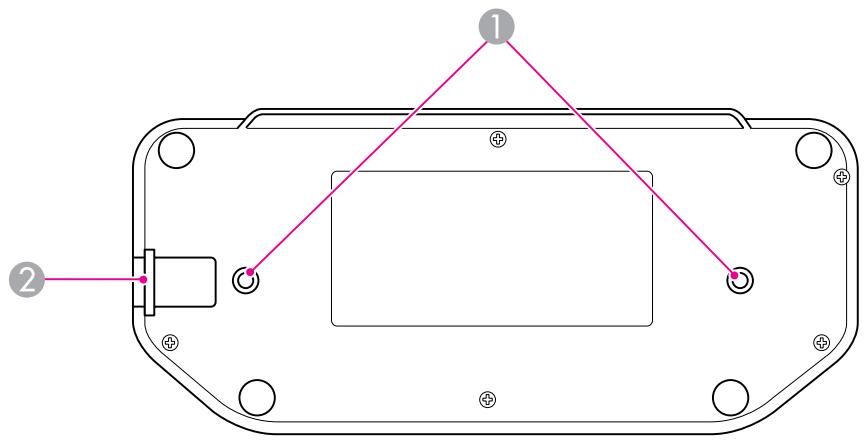
| Nom | Fonction | |
| 1 | Points de montage | Vous pouvez fixer laamera pour documents sur une table, un chariot ou un support avec des boulons M4 disponibles dans le commerce. p.16 |
| 2 | Barre de sécurité | Vous permet de fixer un cable de sécurité disponible dans le commerce de manière à verrouiller laamera pour documents. p.16 |
Télécommande
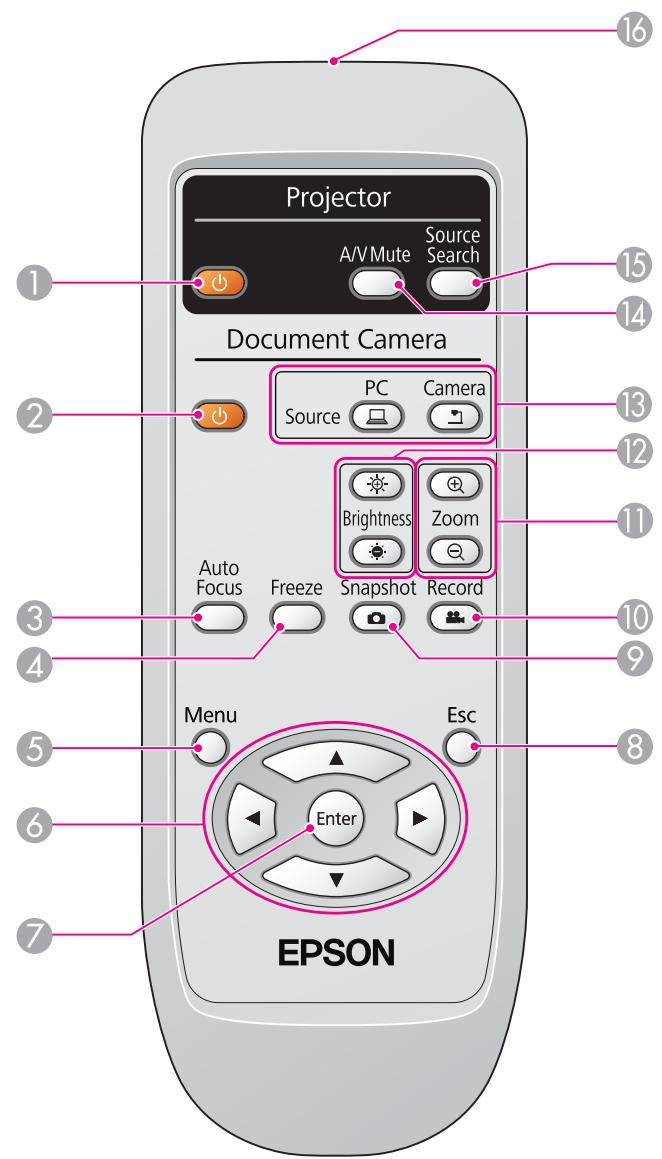
| Nom | Fonction | |
| 1 | Touchche [◎] | Lors de l'utilisation avec un projecteur Epson, permet demettre le projecteur sous ou hors tension. Cette touche ne permet pas decommander laamera pour documents. |
| 2 | Touchche [◎] | Permet de mettre laamera pour documents sous ou hors tension. Cette touche ne permitpas de commander les projecteurs. |
| 3 | Touchche [Focus] | Appuyez sur la touche [Focus] pour procalar àla mise au point automatique de l'image.L'appareil ne peut pas procalar à la mise au point des objets se trouvant à moins de 10 cmenviron de l'objectif de laamera. |
| 4 | Touchche [Freeze] | Permet de geler l'image actuellémentaffichée.Appuyez de nouveau sur la touche pourpoursuivre. |
| 5 | Touchche [Menu] | Permet d'afficher et de fermer le menu. |
| 6 | Touches[▲][▼][▲][▶] | Lorsque l'écran du menu ou de l'aide est affchéé,appuyez sur ces touches pour sélectionner leséléments de menu et les valeurs de paramétrage. |
| 7 | Touchche [Enter] | Lorsque le menu est affchéé, appuyez sur cettetouche pour confirmer l'élement sélectionné. |
| 8 | Touchche [Esc] | Permet d'arrête la fonction en coursd'exécution. Lorsque le menu est affchéé,appuyez sur cette touche pour passer au niveaude menu précédent. |
| 9 | Touchche [Snapshot][◎] | Permet de capturer des images fixes. |
| 10 | Touchche [Record][◎] | Permet de démarrer et d'arrête l'enregistrementvideo à l'aide du logiciel inclus. |
| 11 | Touchche [Zoom][⊕][⊗] | Permet d'agrandir ou de réduire l'image sansmodifier la taille de projection. |
| 12 | Touché [Brightness] | Permet de régler la luminosité de l'image. |
| 13 | Touché [Source] | [ ] Permet de projeter les images à partir d'un ordinateur. |
| [ ] [ ] | [ ] Permet de projeter les images à partir de laamera pour documents. | |
| 14 | Touché [A/V Mute] | Permet d'activer ou de désactiver la réserve et l'audio lors de la connexion de laamera pour documents utilisée avec un projecteur Epson. |
| 15 | Touché [Source Search] | Lors de l'utilisation avec un projecteur Epson, permet de modifier la source d'entrée connectée au projecteur. |
| 16 | Télécommande zone d'émission lumineuse | Permet d'envoyer les signaux de la télécommande. |
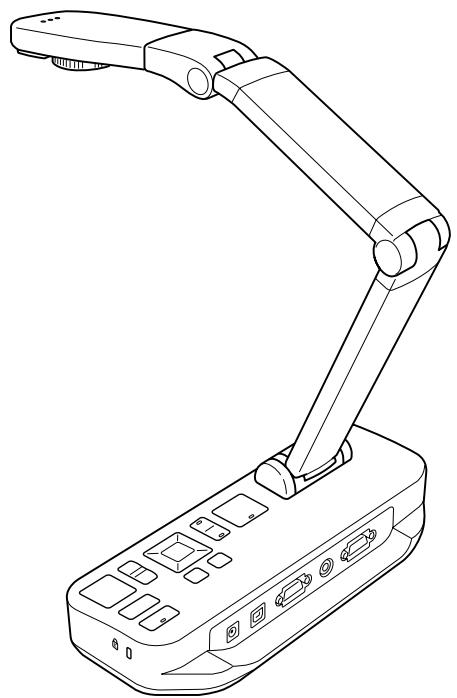
Lorsque vous n'utilisez pas la caméra pour documents, il vous suffit de replier son bras comme indiqué. Le bras ne peut être plié à plat.

Attention
Ne tentez pas de placer le bras à plat ou de le plier vers l'arrière, faute de quoi il sera endommagé.
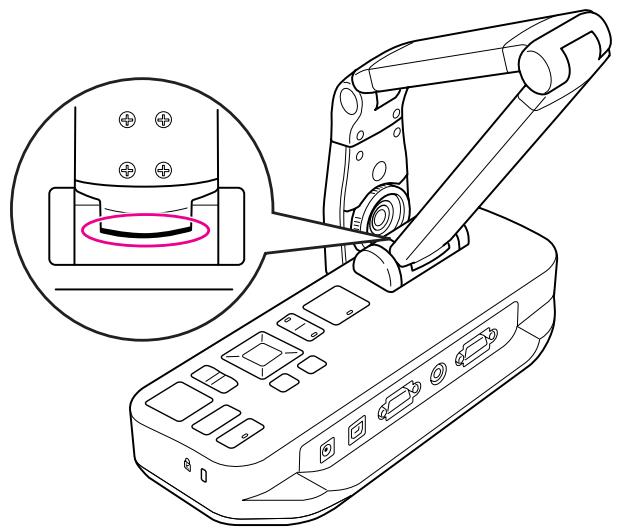
Attention
Lorsque la ligne noire située au bas du bras de la caméra est visible, vous devez arrêter de plier le bras, faute de quoi vous risquez de l'endommager.
Vous pouvez fixer la caméra pour documents en plaçant un câble au niveau de la barre de sécurité, représentée ci-dessous, ou en insérant un câble antivol Kensington dans le port de sécurité Kensington.
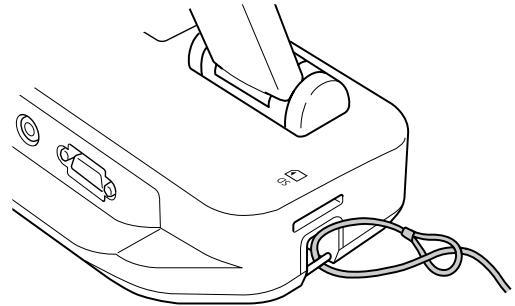
Vous pouvez également fixer la caméra pour documents sur une table, un chariot ou un support aux points de montage indiqués ci-dessous. Utilisez des boulons M4. Vous pouvez les insérer dans le boîtier de la caméra pour documents jusqu'à une profondeur de 9 mm maximum.
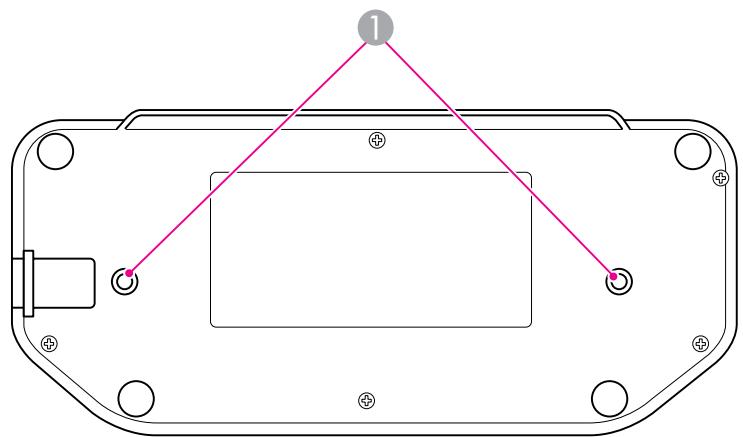
Points de montage
Attention
Serrez fermement les boulons, sans les serrer de manière excessive. N'utilisez pas d'adhésifs.
Configuration et utilisation de base
Procédez comme indiqué dans cette section pour configurer la caméra pour documents et donner une présentation.
1. Connectez l'adaptateur d'alimentation comme indiqué. Branchez l'adaptateur dans une prise murale.
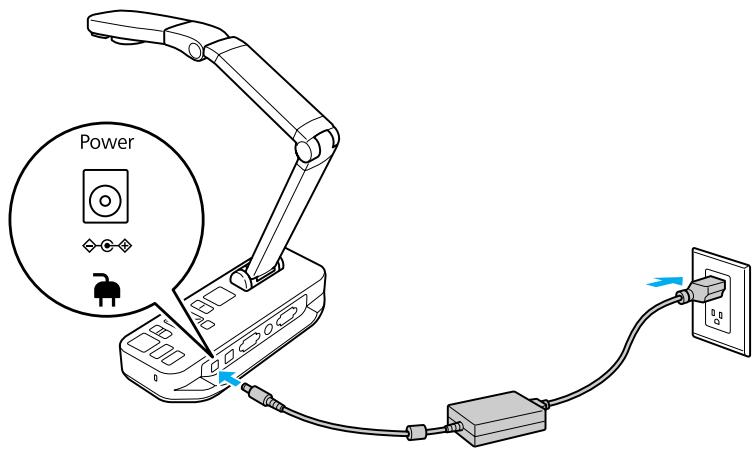
2. Appuyez sur la touche d'alimentation [O] pour mettre la caméra pour documents sous tension. L'envoi d'une image par la caméra pour documents nécessite environ 10 secondes. 3. Mettez le projecteur sous tension. 4. Sélectionnez la source adaptée au niveau du projecteur (ordinateur ou vidéo, par exemple), en fonction du port auquel vous êtes connecté. Les sources peuvent être désignées différemment sur votre projecteur.

Lorsque vous avez terminé d'utiliser la caméra pour documents, appuyez deux fois sur la touche d'alimentation [O] pour mettre l'appareil hors tension, déconnectez les câbles et repliez le bras de la caméra. p.15
Vous pouvez connecter la caméra pour documents à un projecteur à l'aide d'un câble vidéo composé ou VGA standard ou à un autre équipement vidéo, tel qu'un écran externe.

Vous pouvez également utiliser la caméra pour documents avec un ordinateur. p.20

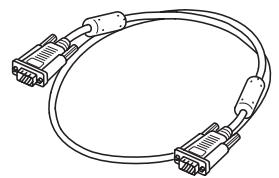
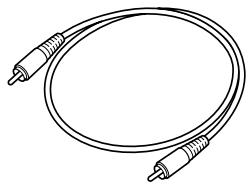
Sélectionnez le type de câble que vous souhaitez utiliser, en fonction du type de port disponible au niveau de votre projecteur ou autre équipement vidéo :
Port VGA (type écran d'ordinateur)
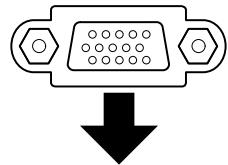
Câble VGA (inclus)
Port vidéo composite (type RCA jaune)

Câble vidéo composite

Connectez la caméra pour documents de l'une des manières indiquées ci-dessous :
Connexion VGA
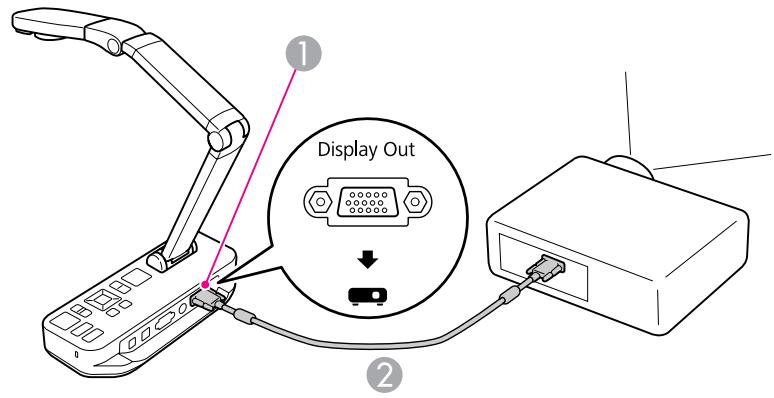
Port Display Out vers câble VGA
Connexion vidéo composite
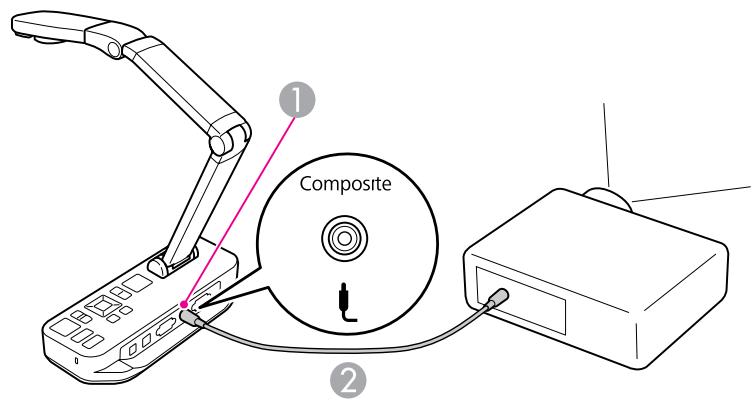
Port Composite vers câble vidéo composite
Lors de la connexion de la caméra pour documents à un ordinateur, vous pouvez utiliser le logiciel inclus pour capturer, modifier et diffuser les images fixes et les vidéos. p.40
La connexion à un ordinateur vous permet également d'afficher des diapositives PowerPoint et autres applications. Vous pouvez facilement revenir à tout moment à l'image en direct de la caméra.
Le mode de connexion à l'ordinateur varie en fonction du logiciel que vous envisagez d'utiliser :
- Reportez-vous à la section "Connexion en vue d'utiliser le logiciel de la caméra pour documents" ci-dessous pour utiliser le logiciel inclus.
- Si vous n'avez pas l'intention d'utiliser le logiciel ou s'il n'est pas installé sur l'ordinateur, reportez-vous à la section "Connexion sans utiliser le logiciel de la caméra pour documents" p.21.
Connexion en vue d'utiliser le logiciel de la caméra pour documents
Cette méthode de connexion vous permet d'utiliser le logiciel inclus et d'afficher des diapositives PowerPoint ou les images d'une autre application de votre ordinateur. Vérifiez que vous avez déjà installé le logiciel.

Connectez la caméra pour documents à votre ordinateur à l'aide d'un câble USB, comme indiqué.
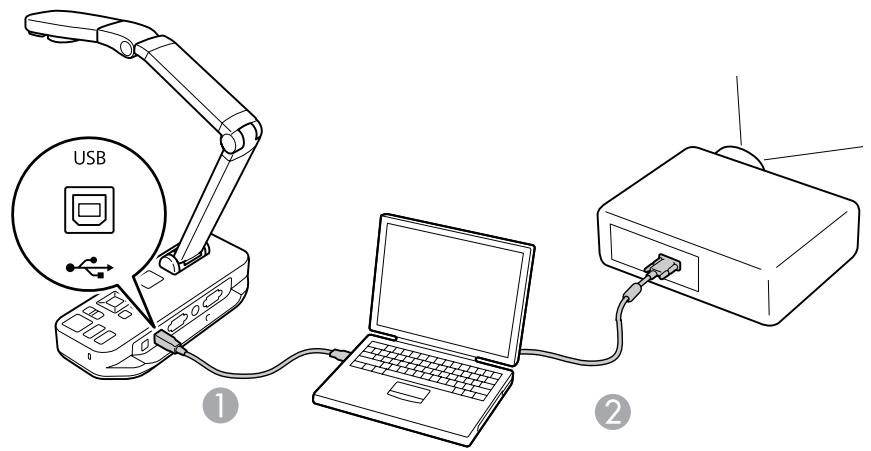
Câble USB, câble VGA

Connectez l'ordinateur au projecteur à l'aide d'un câble VGA.

Il est également possible de procéder à la connexion à l'aide d'un câble vidéo composite. Cependant, la plupart des ordinateurs ne sont pas équipés d'un tel type de port.

Suivez les instructions de la section p.42 pour utiliser le logiciel de la caméra pour documents.

Si aucune image ne s'affiche à l'écran, il est possible que le paramètre Mode USB de la caméra pour documents soit réglé sur Stockage de masse. Reportez-vous à la section p.53 pour modifier le paramètre. Lors de la connexion à un ordinateur portable, reportez-vous à la section p.53 pour vérifier les paramètres de l'ordinateur portable.
Connexion sans utiliser le logiciel de la caméra pour documents
Cette méthode de connexion vous permet d'afficher des diapositives PowerPoint ou les images d'une autre application de votre ordinateur, vous ne pouvez cependant pas utiliser le logiciel inclus.
1. Si vous utilisez un ordinateur de bureau, déconnectez l'écran de l'ordinateur. 2. Connectez un câble VGA entre le port de sortie de l'écran de l'ordinateur et le port Computer In de la caméra pour documents.
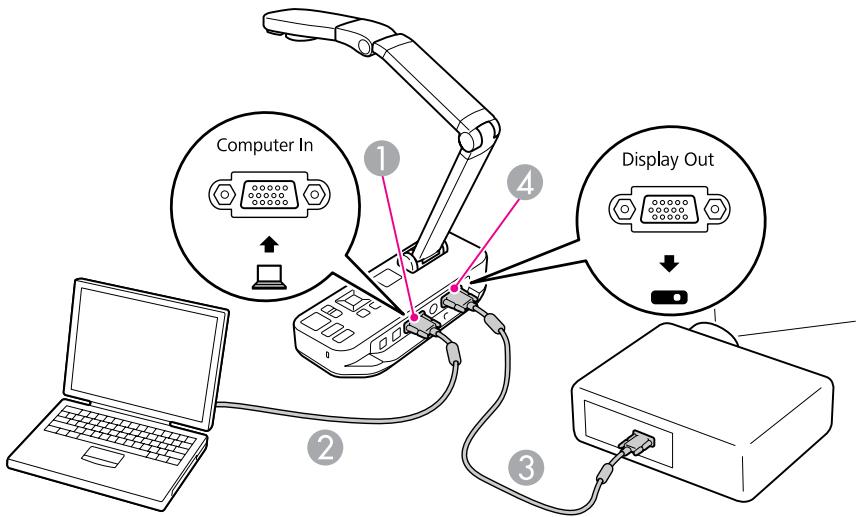
Port Computer In, câble VGA, câble VGA, port Display Out
3. Connectez un deuxième câble VGA entre le port Display Out de la caméra pour documents et votre projecteur.

Vous ne pouvez pas utiliser le port Composite pour afficher l'image de l'ordinateur dans cette configuration.
Si vous avez connecté un ordinateur portable mais que l'image ne s'affiche pas à l'écran, vérifiez les paramètres de l'ordinateur portable. p.53
1. Soulevez le bras de la caméra. Placez la tête de la caméra au-dessus de la zone d'affichage.
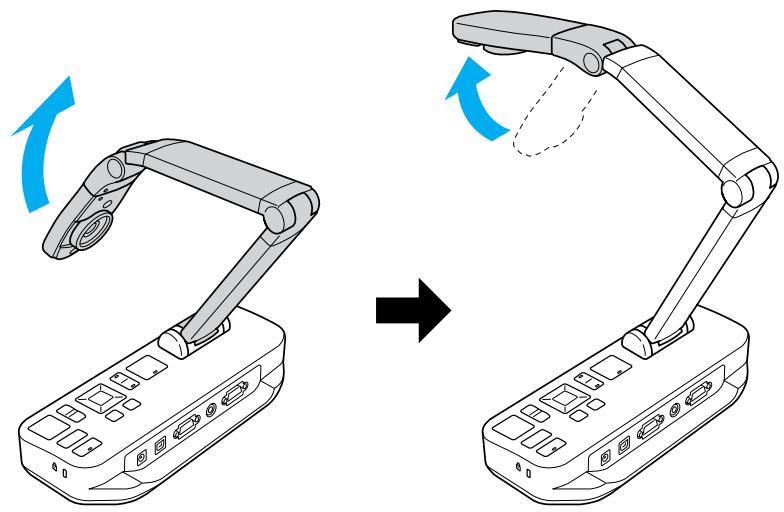
Placez le document sur la table, sous la tête de la caméra.

Vous pouvez rapidement aligner les feuilles au format Letter ou A4 à l'aide des guides situés sur le côté de la caméra pour documents.

3. Faites glisser l'interrupteur de la lampe pour éclairer le document.

Si nécessaire, vous pouvez ajuster la luminosité de l'image à l'aide de la touche [·] ou [·] sur la caméra pour documents ou la télécommande.
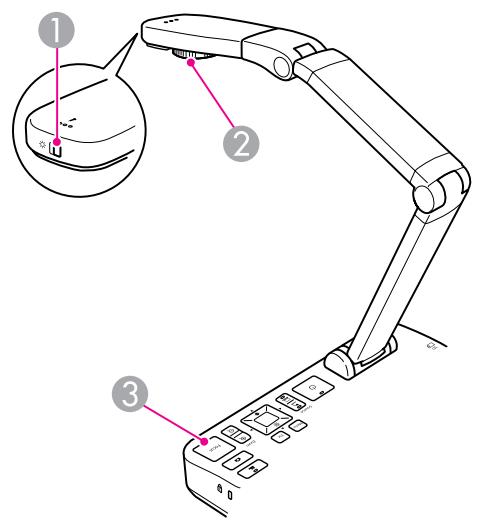
1. Interrupteur de la lampe 2. Molette de rotation de l'image 3. Touche [Focus]
4. Tournez la molette sur la tête de la caméra pour faire pivoter l'image à l'écran.

Si vous le souhaitez, vous pouvez faire pivoter une image à l'envers en appuyant sur la touche [Menu] et en sélectionnant Image > Rotation de l'image > 180°.
5. Appuyez sur la touche [Focus] de la caméra pour documents ou sur la touche [Auto Focus] de la télécommande. La mise au point est automatiquement effectuée sur le document.

Pour augmenter la netteté des objets dont la mise au point est difficile, appuyez sur la touche [Menu] et sélectionnez Image > Focus. Les touches fléchées [◀] et [▶] vous permettent d'ajuster la mise au point.
Pour effectuer un zoom avant sur une partie de l'image, appuyez sur la touche [Zoom] - [+] de la caméra pour documents ou de la télécommande. Appuyez sur la touche [Zoom] - [−] pour effectuer un zoom arrière.
Gel d'une image
Appuyez sur la touche [O] et relâchez-la pour geler l'image (si vous maintenez la touche enfoncée, l'image est enregistrée dans la mémoire interne p.33).
Une fois l'image gelée, vous pouvez supprimer le document tout en laissant l'image affichée à l'écran. Placez le document suivant sous l'objectif de la caméra et appuyez de nouveau sur la touche. La présentation se poursuit sans interruption.
Affichage de petits objets en gros plan
Pour afficher un objet de petite taille, abaissez le bras de la caméra. Vous pouvez placer l'objet à environ 10 cm de l'objectif.
Pour agrandir l'objet, appuyez sur la touche [Zoom] - [] de la caméra pour documents ou de la télécommande. Appuyez sur la touche [Zoom] - [] pour effectuer un zoom arrière.

Vous pouvez bénéficier d'un zoom numérique de 10x , avec un agrandissement sans pertes de 2x maximum.
Pour afficher les objets tels qu'ils apparaissent dans un microscope, utilisez l'adaptateur de microscope inclus.
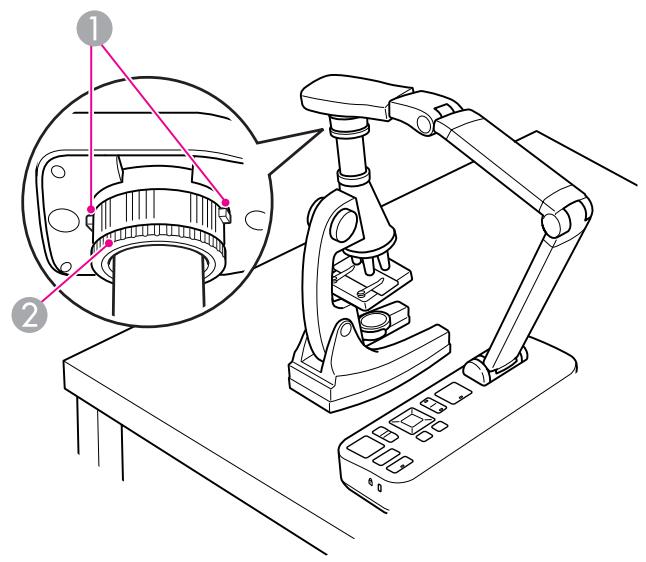

Boutons

Bague de l'adaptateur
Fixez l'adaptateur de microscope sur la molette de rotation de l'image. Appuyez sur les boutons et insérez l'adaptateur. 2 Placez la tête de la caméra et l'adaptateur directement sur l'objet du microscope. Réglez l'adaptateur au diamètre de l'oculaire de visée en tirant sur la bague de l'adaptateur. Elle s'étend sur environ 5 mm maximum. 3 Appuyez sur la touche [Menu] et sélectionnez Image > Microscope > On. Cela permet d'optimiser la luminosité, le contraste et d'autres paramètres de l'image en vue de l'utilisation avec un microscope.
Vous pouvez utiliser la caméra pour documents pour afficher une conférence ou une présentation à l'avant d'une pièce ou pour capturer les images d'un tableau blanc ou d'un tableau noir. Si la caméra pour documents est connectée à un ordinateur par le biais d'un câble USB, vous pouvez effectuer un enregistrement audio/vidéo de la présentation en direct.
p.40

Avertissement
Éteignez la lampe lorsque la caméra est dirigée vers une personne. Ne fixez pas directement la lampe. La lumière vive pourrait abîmer vos yeux.

Faites pivoter la tête de la caméra de manière à ce qu'elle soit orientée vers l'avant de la pièce.
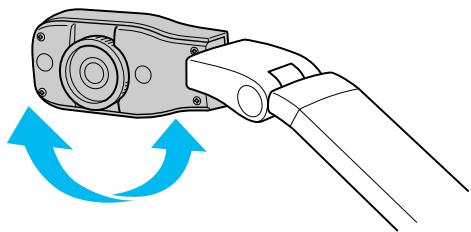

Tournez la molette sur la tête de la caméra pour orienter l'image à l'écran.

Appuyez sur la touche [Focus]. La mise au point de l'image est automatiquement effectuée.
Si vous avez connecté un ordinateur (p.20), vous pouvez afficher des diapositives PowerPoint et les images d'une autre application de l'ordinateur. Vous pouvez également passer de l'application de votre ordinateur à l'image en direct de la caméra et inversement.
- Si vous avez connecté l'ordinateur à l'aide d'un câble USB (p.20), vous pouvez utiliser la caméra pour documents pour afficher des images et vidéos capturées. Vous pouvez également utiliser une application de votre choix. Pour afficher l'image en direct de la caméra, veillez à sélectionner le mode Capturer au niveau du logiciel de la caméra pour documents. p.42
Lors de la connexion avec un câble USB, vous ne pouvez pas passer à l'image de l'ordinateur si vous appuyez sur la touche [ ].
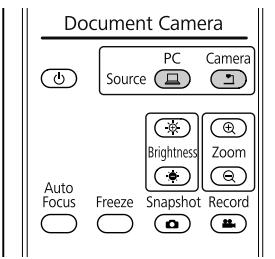
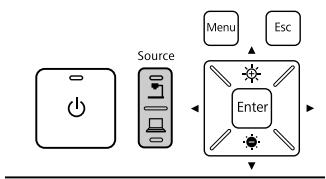
- Si vous avez connecté l'ordinateur à l'aide d'un câble VGA (p.21), utilisez les touches [Source] de la caméra pour documents pour passer de l'ordinateur à l'image en direct de la caméra (et inversement) : Pour afficher l'image de l'ordinateur (une présentation PowerPoint, par exemple), appuyez sur la touche [Source] - [ ] de la caméra pour documents ou de la télécommande.
Pour revenir à l'image en direct de la caméra, appuyez sur la touche [Source] - [].
Réglages et effets de l'image
La caméra pour documents dispose d'une gamme complète de réglages et d'effets pour l'image, incluant le gel de l'image, la division de l'écran, le noir et blanc et la possibilité d'afficher les films négatifs en couleur.
Appuyez sur la touche [Menu] de la caméra pour documents ou de la télécommande pour afficher le menu à l'écran.

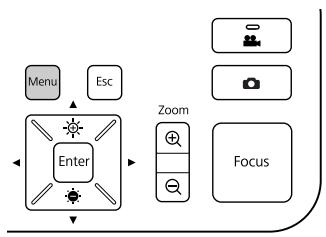
Cet écran s'affiche :
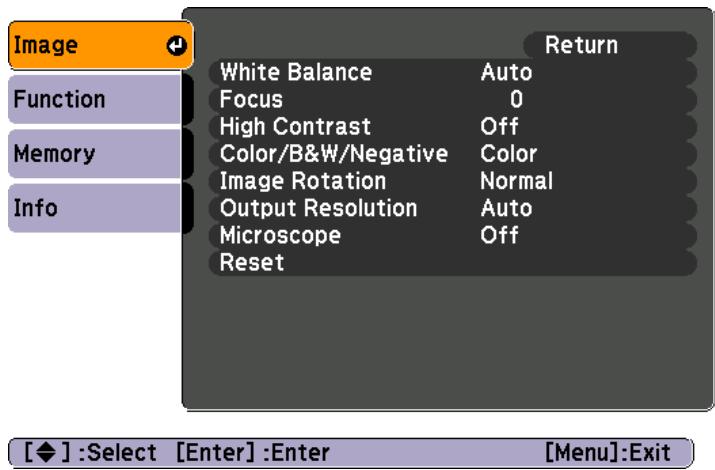
Utilisez les touches fléchées [▲] [▼] [◀] [▶] pour naviguer dans le menu et ajuster les paramètres. Appuyez sur [Enter] pour sélectionner un paramètre. Une fois les paramètres définis, appuyez sur la touche [Menu] ou [Esc] pour fermer le menu et enregistrer les paramètres.
Définition des réglages de l'image
Les réglages de base de l'image, tels que la mise au point, le zoom et la luminosité, sont évoqués dans la section "Affichage d'un document ou autres matériaux" p.22. Vous pouvez accéder à ces autres réglages en appuyant sur la touche [Menu] de manière à ouvrir le menu Image :
Balance des blancs
Permet de régler la couleur de l'image en fonction de l'éclairage de la pièce dans laquelle vous effectuez la présentation. Sélectionnez Auto (pour régler automatiquement l'image), Fluorescent (pour atténuer les tonalités bleues) ou Incandescent (pour atténuer les tonalités jaunes). - Focus
Vous permet d'ajuster manuellement la mise au point si la mise au point automatique ne produit pas une image suffisamment nette.
- Contraste élevé
Sélectionnez On pour augmenter la visibilité d'une image pâle ou à faible contraste.
- Couleur / N&B / Négatif
Permet d'afficher les images en couleur ou en noir et blanc. Pour afficher un négatif photographique en couleur, sélectionnez Négatif.
- Rotation de l'image
Vous permet de faire pivoter une image à l'envers. Vous pouvez également utiliser la molette de rotation de l'image de la tête de la caméra. p.22
- Résolution de sortie
Vous permet de sélectionner manuellement le format XGA, WXGA ou SXGA lorsque le format du projecteur ne peut être détecté automatiquement. Utilisez cette option si des traits noirs s'affichent à l'écran ou si l'image est déformée.
- Microscope
Permet d'optimiser la luminosité, le contraste et d'autres paramètres en vue de l'utilisation avec un microscope. p.23
- Réinit.
Vous permet de rétablir les valeurs standard (par défaut) des paramètres de l'image.
Si des images sont enregistrées dans la mémoire interne de la caméra pour documents ou sur une carte SD (p.32), vous pouvez afficher deux images à la fois. Vous pouvez ainsi afficher l'image en direct de la caméra côte à côte avec une image sélectionnée à partir de la mémoire interne.

Appuyez sur la touche [Menu] et sélectionnez Fonction > Split Screen.
Cet écran de configuration, avec l'image gauche mise en surbrillance, s'affiche :
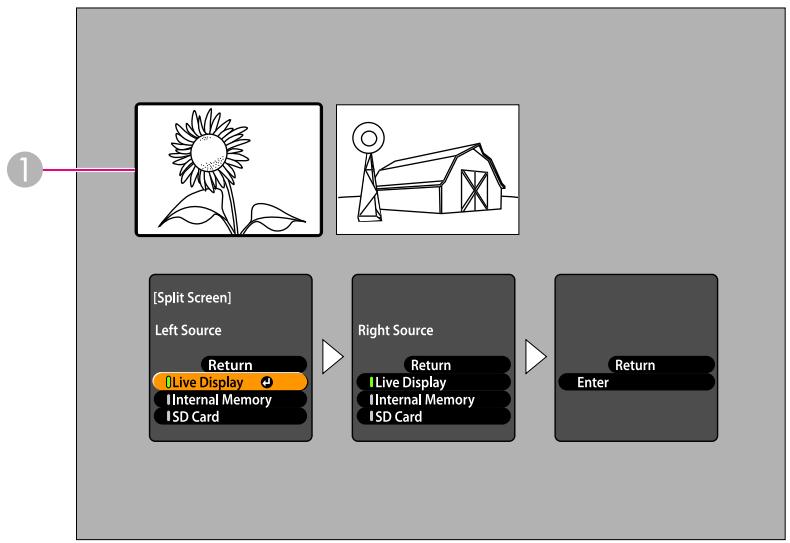

Image mise en surbrillance

Les touches fléchées [▲] et [▼] vous permettent de sélectionner la source de l'image mise en surbrillance. Les sources disponibles sont les suivantes :
- Affichage direct pour afficher l'image de la caméra
- Mémoire interne pour afficher une image stockée dans la mémoire interne
- Carte SD pour afficher une image stockée sur une carte SD (si une carte est insérée)

Les images de la carte SD doivent être stockées au format correct pour être lisibles. p.53

Appuyez sur la touche [Entrée] pour confirmer la sélection.
4 Si vous sélectionnez la source Mémoire interne ou Carte SD, un écran vous permettant de sélectionner l'image à utiliser s'affiche :
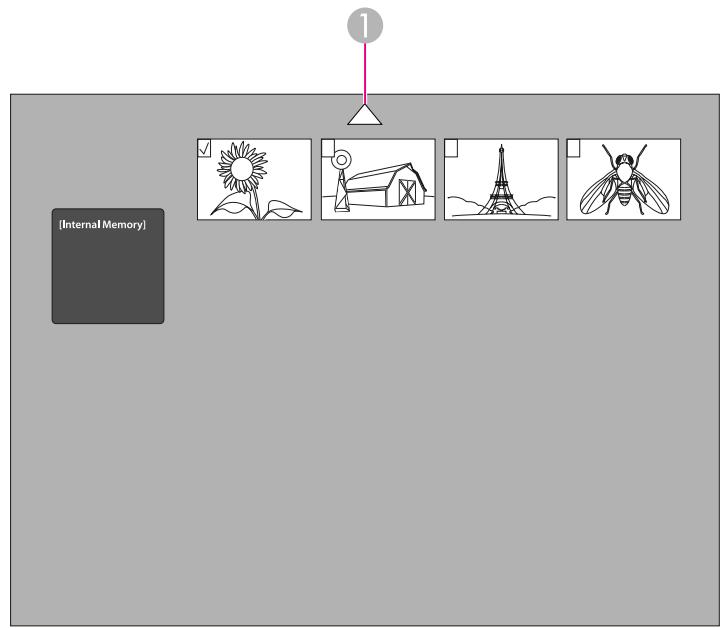
1 Mettez la flèche en surbrillance et appuyez sur [Entrée] pour afficher d'autres images
Mettez l'image que vous souhaitez afficher en surbrillance à l'aide des touches fléchées [▲] [▼] [◀] [▶], puis appuyez sur [Entrée] pour sélectionner l'image (appuyez de nouveau sur [Entrée] pour annuler la sélection). Une coche est ajoutée à l'image sélectionnée.
Sélectionnez Retour pour terminer la configuration de l'écran divisé.
5 Appuyez sur [▶] pour mettre l'image de droite en surbrillance. 6 Répétez les étapes 2 à 4 pour sélectionner la source du côté droit.

Vous ne pouvez pas afficher l'image en direct de la caméra des deux côtés de l'écran.
7 Une fois les deux côtés de l'écran configurés, appuyez sur [▶], puis sur [Entrée]. Les images sélectionnées s'affichent côte à côte à l'écran. 8 Appuyez sur [Menu] ou [Échap] pour quitter le mode de l'écran divisé.
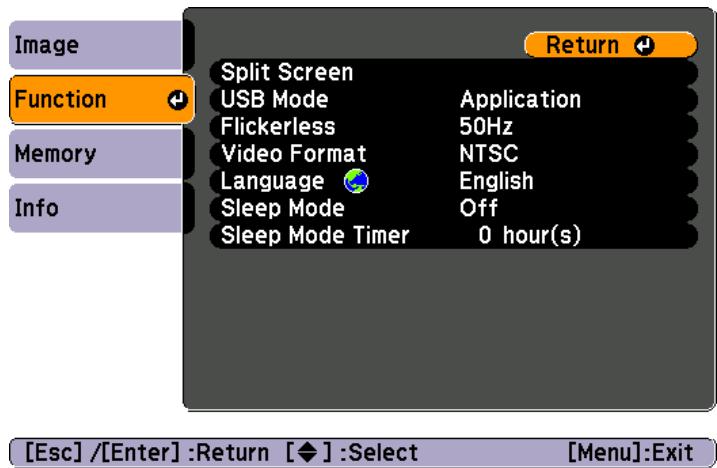
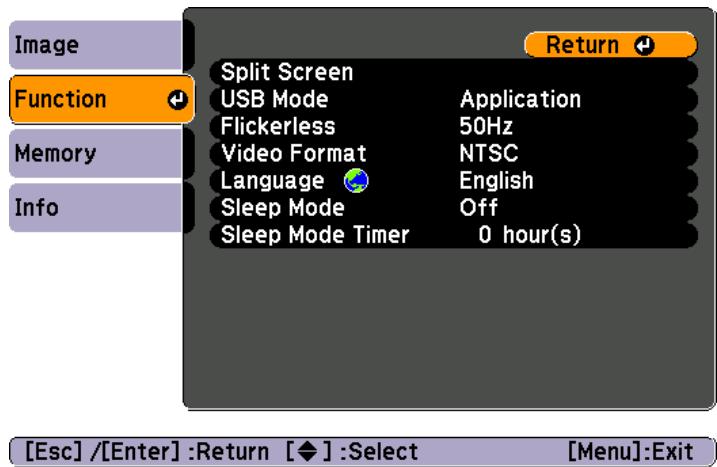
Appuyez sur la touche [Menu] et sélectionnez le menu Fonction pour modifier les paramètres suivants de la caméra :
Mode USB
Permet de modifier le mode de fonctionnement de la caméra pour documents lors de la connexion à l'aide d'un câble USB. Pour capturer et afficher des images à l'aide du logiciel de la caméra pour documents, sélectionnez Application. Sélectionnez Stockage de masse pour afficher les images de la mémoire interne de la caméra pour documents ou d'une carte SD insérée dans l'ordinateur. p.36
- Sans papillotement
Permet de supprimer les papillotements lors des présentations dans des régions utilisant des systèmes électriques différents (50 ou 60 Hz).
- Format vidéo
Sélectionnez NTSC ou PAL, en fonction du format vidéo utilisé par votre projecteur.
- Langue
Permet de sélectionner la langue du menu affiché à l'écran.
Mode veille/Temps Mode veille
Par défaut, le mode de veille met la caméra pour documents hors tension après deux heures d'inactivité. Vous pouvez désactiver le mode de veille ou modifier la durée à l'issue de laquelle la caméra est mise hors tension (une à six heures).
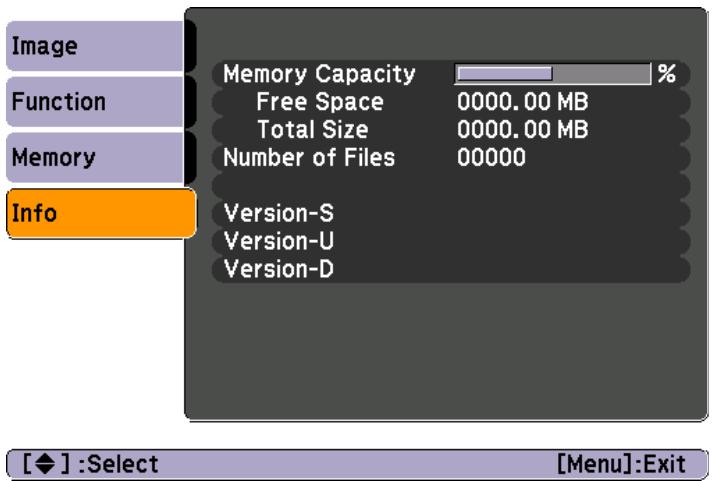
Parallèlement à ces paramètres, vous pouvez également utiliser le menu Information pour déterminer la quantité d'espace de stockage disponible dans la mémoire interne de la caméra. Le menu Information indique également la version du micrologiciel de la caméra.
Appuyez sur la touche [Menu] et sélectionnez Information. Cet écran s'affiche :
Enregistrement d'images et affichage d'un diaporama
Vous pouvez afficher un diaporama des images capturées. Les images sont stockées dans la mémoire interne de la caméra pour documents. Vous pouvez stocker un maximum de 4000 images environ (en fonction de leur contenu), puis sélectionner les images que vous souhaitez afficher. Vous pouvez également exporter les images capturées vers une carte mémoire SD ou les afficher à partir d'un ordinateur connecté.

Vous ne pouvez pas stocker de vidéos au niveau de la caméra pour documents. Suivez les instructions de la section p.40 pour enregistrer des vidéos.
1 Affichez l'image en direct de la caméra que vous souhaitez enregistrer. Modifiez les paramètres dans la mesure requise. 2 Appuyez sur la touche [O] pour capturer l'image. Appuyez et relâchez lors de l'utilisation de la télécommande, maintenez la touche enfoncée lors de l'utilisation du panneau de commande.
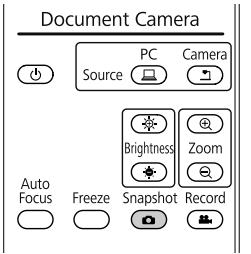

L'icône s'affiche dans la partie supérieure droite de l'écran. L'image est enregistrée dans la mémoire interne.

Lors de l'utilisation du panneau de commande, si vous appuyez sur la touche et la relâchez sans la maintenir enfoncée, l'image est gelée à l'écran au lieu d'être mémorisée.
3 Répétez les étapes 1 et 2 pour les autres images que vous souhaitez enregistrer.
Vous pouvez déplacer des images capturées de la mémoire interne de la caméra pour documents vers une carte SD. Vous pouvez également utiliser les images de la carte pour afficher un diaporama. p.38
Une fois la carte SD insérée, vous pouvez uniquement capturer sur la carte SD.
1 Insérez la carte SD face vers le haut.
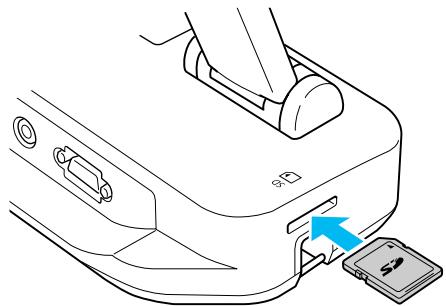
2 Appuyez sur la touche [Menu] et sélectionnez Mémoire > Mémoire interne.
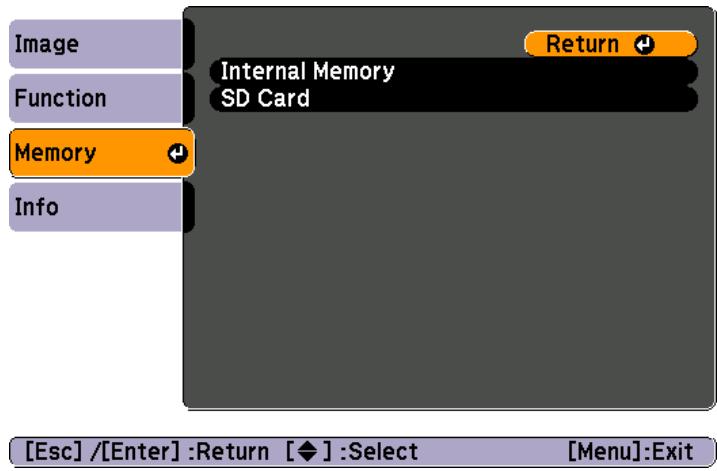
Cet écran, qui présente les images stockées dans la mémoire interne, s'affiche :
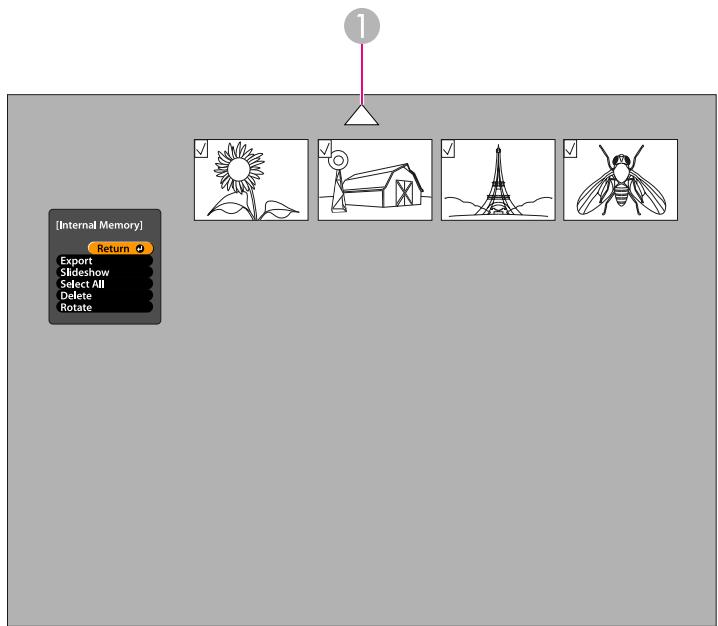
1 Mettez la flèche en surbrillance et appuyez sur [Entrée] pour afficher d'autres images.
3 Mettez chaque image que vous souhaitez exporter en surbrillance à l'aide des touches fléchées [▲] [▼] [◀] [►], puis appuyez sur [Entrée] pour sélectionner l'image (appuyez de nouveau sur [Entrée] pour annuler la sélection). Une coche est ajoutée à chaque image sélectionnée.

Sélectionnez l'option Sélectionner tout pour ajouter des coches à toutes les images. Pour supprimer toutes les coches, sélectionnez de nouveau l'option Sélectionner tout.
4 Sélectionnez Exporter et appuyez sur [Entrée]. Au niveau de l'écran de confirmation, appuyez de nouveau sur [Entrée] pour copier les images vers la carte SD.

Une fois les images copiées, un écran répertoriant les images stockées sur la carte s'affiche. Procédez de l'une des manières suivantes :
- Si vous souhaitez laisser la carte SD dans la caméra pour documents, appuyez sur [Menu] ou [Échap]. L'écran de la carte SD se ferme.
- Si vous souhaitez retirer la carte SD, appuyez sur la carte et retirez-la de la fente. L'écran de la carte SD se ferme automatiquement.
Vous pouvez utiliser votre ordinateur équipé d'un câble USB pour accéder à des fichiers stockés dans la mémoire interne de la caméra ou sur une carte SD insérée. Pour utiliser la caméra pour documents de cette manière, vous devez changer la fonction de son port USB comme indiqué ci-dessous.
1 Connectez la caméra pour documents au projecteur à l'aide d'un câble VGA ou d'un câble vidéo composite. p.19 2 Mettez la caméra pour documents et le projecteur sous tension. 3 Appuyez sur la touche [Menu] et sélectionnez Fonction > Mode USB. Réglez le paramètre sur Stockage de masse. 4 Déconnectez le projecteur de la caméra pour documents.

Attention
Si vous laissez le projecteur connecté, vous pouvez rencontrer des problèmes lors de la copie ou du déplacement des fichiers.
5 Connectez la caméra pour documents à l'ordinateur à l'aide d'un câble USB.
Câble USB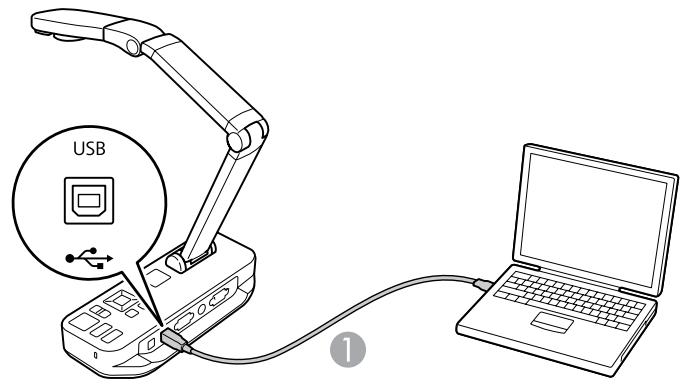
La mémoire interne de la caméra pour documents apparaît sous forme de lecteur externe au niveau de l'ordinateur.

La caméra pour documents ne dispose pas d'une horloge intégrée. Par conséquent, lorsque vous consultez les fichiers de votre ordinateur, l'heure de création réelle n'est pas affichée.
6 Vous pouvez utiliser l'ordinateur pour afficher, copier, déplacer ou supprimer les fichiers.

Si vous copiez des images de votre ordinateur vers la caméra pour documents ou la carte SD, les fichiers doivent être dans un format lisible. p.53
7 Lorsque vous avez terminé, déconnectez l'ordinateur.

Attention
Avant de déconnecter le câble USB, vérifiez que la copie des fichiers est terminée, faute de quoi les fichiers risquent d'être endommagés.
Reconnectez le projecteur. 9 Appuyez sur la touche [Menu] et sélectionnez Fonction > Mode USB. Réglez de nouveau le paramètre sur Application.

Si vous ne rétablissez pas le paramètre, vous ne pourrez pas afficher l'image en direct de la caméra lors de l'utilisation du logiciel de la caméra pour documents. Il ne vous est pas nécessaire de rétablir le paramètre si vous n'envisagez pas d'utiliser le logiciel.
Une fois les images stockées dans la mémoire interne de la caméra pour documents ou sur une carte SD, vous pouvez afficher un diaporama.

Parallèlement aux images capturées avec la caméra pour documents, vous pouvez afficher des photos prises avec un appareil photo numérique en insérant sa carte SD. Vous pouvez également afficher les images copiées vers la caméra pour documents ou une carte SD à partir de l'ordinateur (p.36), les images doivent cependant disposer du format correct. p.53
1 Appuyez sur la touche [Menu] et sélectionnez Mémoire. 2 Sélectionnez Mémoire interne (pour afficher les images de la mémoire interne) ou Carte SD (pour afficher les images de la carte SD, si celle-ci est insérée).
Un écran comme celui-ci s'affiche :
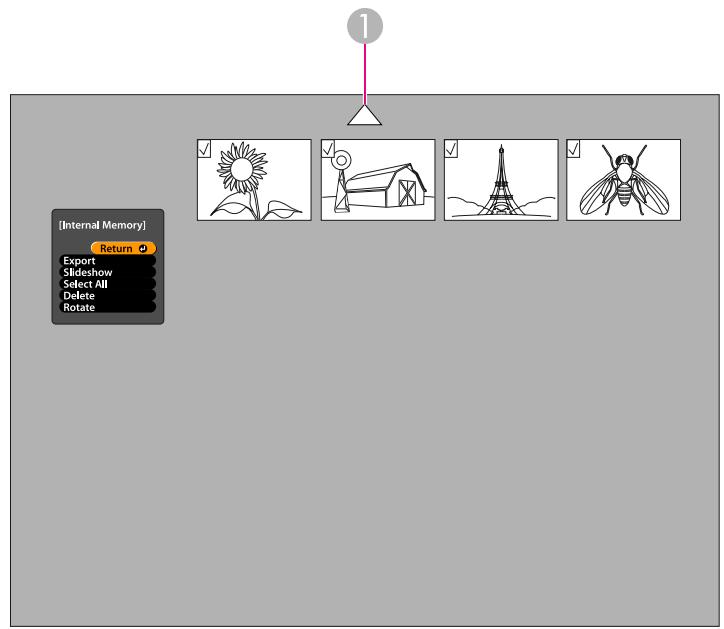
1 Mettez la flèche en surbrillance et appuyez sur [Enter] pour afficher d'autres images
Pour faire pivoter une image, utilisez les touches fléchées [▲] [▼] [◀] [▶] pour la mettre en surbrillance et appuyez sur [Enter] pour la sélectionner (appuyez de nouveau sur [Enter] pour annuler la sélection). Une coche est ajoutée à l'image. De la même manière, sélectionnez les autres images que vous souhaitez faire pivoter.
Sélectionnez Tourner. Toutes les images cochées sont soumises à une rotation de 90 degrés dans le sens des aiguilles d'une montre.

Il est possible que la qualité de l'image diminue légèrement après la rotation. De même, si la photo indique la date et l'heure, une valeur par défaut sera utilisée pour la date.
4 Mettez chaque image que vous souhaitez afficher dans le diaporama en surbrillance à l'aide des touches fléchées
[▲][▼][◀][▶], puis appuyez sur [Enter] pour sélectionner
l'image (appuyez de nouveau sur [Enter] pour annuler la sélection).
Une coche est ajoutée aux images sélectionnées.

Sélectionnez l'option Sélectionner tt pour ajouter des coches à toutes les images. Pour supprimer toutes les coches, sélectionnez de nouveau l'option Sélectionner tt.
5 Sélectionnez Diaporama pour afficher la première image dans le diaporama. 6 Appuyez sur [▶] pour passer à l'image suivante.
Appuyez sur [◀] pour revenir à l'image précédente.
7 Mettez fin au diaporama en appuyant sur [▶] lorsque la dernière
L'image est affichée. Vous pouvez également appuyer sur [Menu] ou [Esc] pour mettre fin au diaporama à tout moment.
Utilisation du logiciel inclus
Le logiciel inclus vous permet de capturer des images fixes, de créer des accélérés, d'enregistrer des vidéos en direct avec du son et de modifier et lire les fichiers capturés à l'aide de la caméra pour documents. Le logiciel vous permet également d'annoter les images de la caméra pour documents avec du texte et des graphiques et de télécharger vos vidéos vers des sites Web populaires.
Avant de commencer, suivez les instructions de cette section pour installer le logiciel.

Procédez de l'une des manières suivantes pour obtenir une aide détaillée lors de l'utilisation du logiciel :
Windows : appuyez sur F1 ou sélectionnez Aide du logiciel dans le menu Extras.
Macintosh : sélectionnez Aide dans la barre de menus.
Vous pouvez installer le logiciel sur un ordinateur Windows ou Macintosh. Reportez-vous à la section p.66 pour connaître la configuration système requise.
1. Insérez le CD portant la mention "ArcSoft Application Software for Epson Document Camera". Lorsque le contrat de licence s'affiche, cliquez sur Oui. 2. Suivez les instructions affichées à l'écran pour installer le logiciel en intégralité.

Lorsqu'un écran vous demandant si vous souhaitez installer Button Manager s'affiche, veillez à autoriser l'installation du logiciel.
Désinstallation du logiciel
Procédez comme suit si vous devez désinstaller le logiciel.
Windows
1. Windows 7/Windows Vista : Sélectionnez Panneau de configuration > Programmes et fonctionnalités. Dans la vue classique, sélectionnez uniquement Programmes > Désinstaller un programme. Windows XP : Sélectionnez Panneau de configuration > Ajouter ou supprimer des programmes. 2. Sélectionnez ArcSoft Application Software for Epson Document Camera. 3. Windows 7/Windows Vista : cliquez sur Désinstaller/Modifier.
Windows XP : cliquez sur Modifier/Supprimer.
1. Ouvrez le dossier Applications. 2. Faites glisser ArcSoft Application Software for Epson Document Camera vers la corbeille.
1. Connectez la caméra pour documents à un ordinateur à l'aide d'un câble USB. (p.20)
2. Lancez le logiciel :
- Windows : sous Programmes ou Tous les programmes, sélectionnez ArcSoft Application Software for Epson Document Camera. Si le logiciel ne démarre pas, installez Windows Media Player.
- Macintosh : ouvrez le dossier Applications, puis double-cliquez sur ArcSoft Application Software for Epson Document Camera. L'écran ci-dessous s'affiche.

Si un message indiquant que la caméra pour documents est introuvable s'affiche, assurez-vous qu'elle est connectée et sous tension. Cliquez ensuite sur le bouton Connecter dans le coin supérieur droit de l'écran.
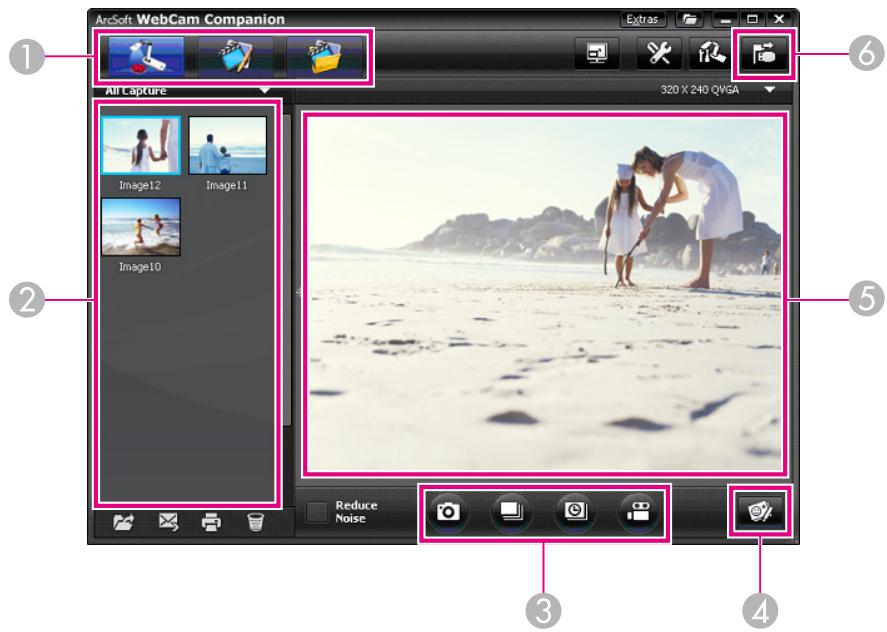
1. Modes principaux (capture, modification et gestion de fichiers) 2. Album de capture (images précédemment capturées) 3. Boutons Capturer (image fixe, rafale, accéléré et vidéo) Bouton Annotation en direct Zone d'affichage en aperçu (image en direct de la caméra) Bouton Connecter
Vous pouvez annoter les images en direct de la caméra pour documents avec du texte et des graphiques lors d'une présentation. Lorsque vous capturez une image, vos annotations sont intégrées à l'image. Si vous enregistrez la présentation sous forme de vidéo, l'enregistrement présente les annotations au fur et à mesure de leur ajustement.

Vous pouvez également annoter les images fixes une fois capturées à l'aide de l'écran de modification. (p.48)

Si nécessaire, cliquez sur le bouton Capturer pour activer le mode de capture. L'image en direct de la caméra s'affiche dans la zone d'affichage en aperçu.

Cliquez sur le bouton Annotation en direct.
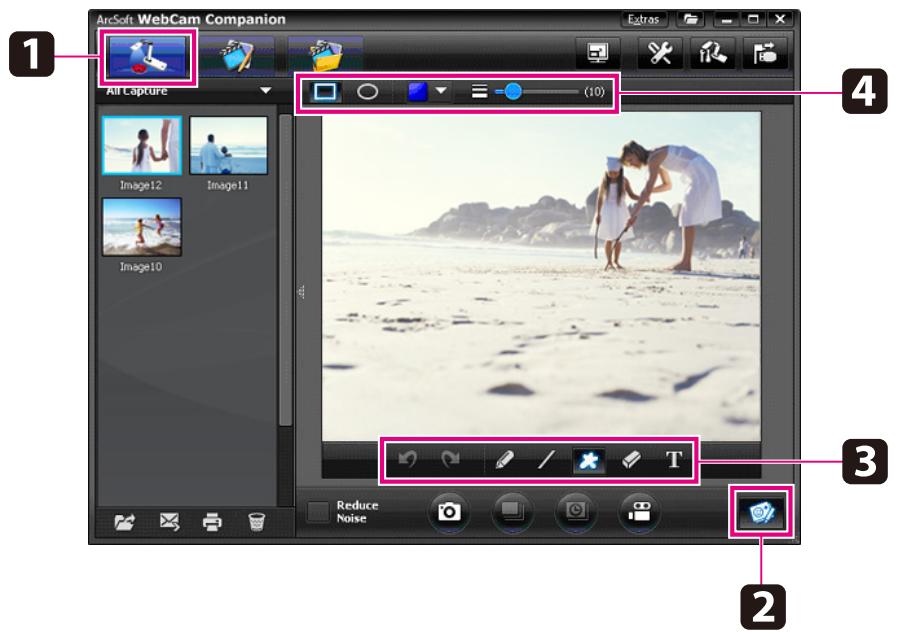

Sélectionnez un outil de dessin, tel que Stylo, Ligne ou Texte.

Modifiez les propriétés de l'outil sélectionné.

Utilisez l'outil sélectionné pour ajouter du texte et des graphiques.

Pour effacer une annotation, utilisez l'outil Gomme ou cliquez sur le bouton Annuler pour effacer la dernière modification apportée. Pour effacer toutes les annotations, sélectionnez l'outil Gomme et cliquez sur le bouton Effacer tout, au-dessus de la zone d'affichage en aperçu.
Pour enregistrer une image annotée, cliquez sur le bouton Prendre une photo au bas de l'écran. p.44 Pour enregistrer une vidéo où les annotations sont affichées au fur et à mesure de leur ajout, reportez-vous à la section p.46.
Vous pouvez capturer une image fixe ou une série rapide d'images (rafale).
1. Si nécessaire, sélectionnez les paramètres que vous souhaitez utiliser. Cliquez sur le bouton Paramètres et sélectionnez l'onglet Image.
- Sélectionnez le format par défaut de l'image, le niveau de qualité et autres propriétés.
- Sélectionnez le nombre de photos capturées lors de chaque rafale (la valeur par défaut est 5, la valeur maximale est 10).
Pour capturer une image fixe, cliquez sur le bouton Prendre une photo. Pour capturer une série rapide d'images, cliquez sur le bouton Groupe.
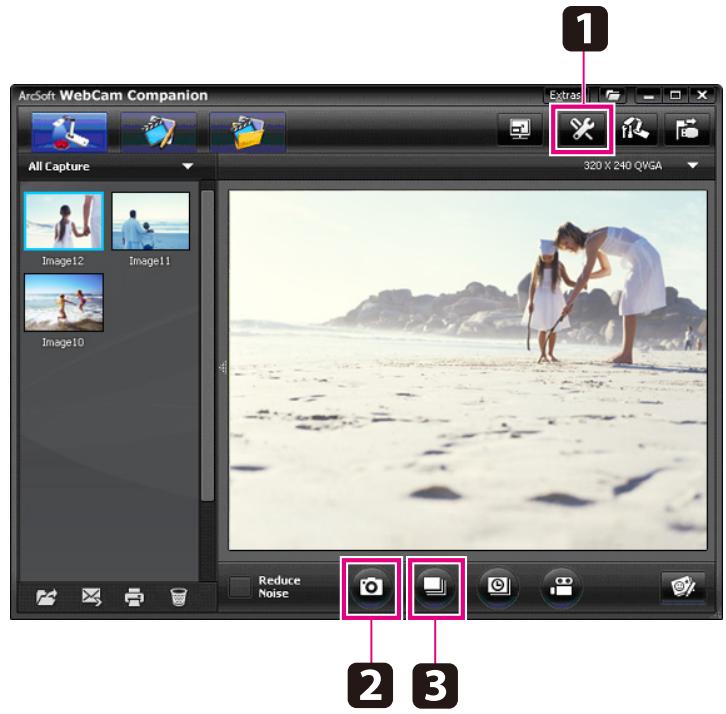
La ou les images capturées s'affichent dans l'album de capture, sur le côté gauche de l'écran. Pour afficher une image capturée par le biais du projecteur, double-cliquez sur l'image ou effectuez un clic droit et sélectionnez Aperçu.
Vous pouvez enregistrer une vidéo accélérée pour afficher les modifications graduelles qui surviennent au fil des heures.
1. Cliquez sur le bouton Paramètres et sélectionnez l'onglet Intervalle.
- Définissez l'intervalle de temps entre chaque image (5 secondes minimum).
- Définissez la durée totale de la capture (72 heures maximum). Cliquez sur OK pour fermer l'écran des paramètres.
2. Cliquez sur le bouton Démarrer la chronocinématographie pour commencer à capturer des images.
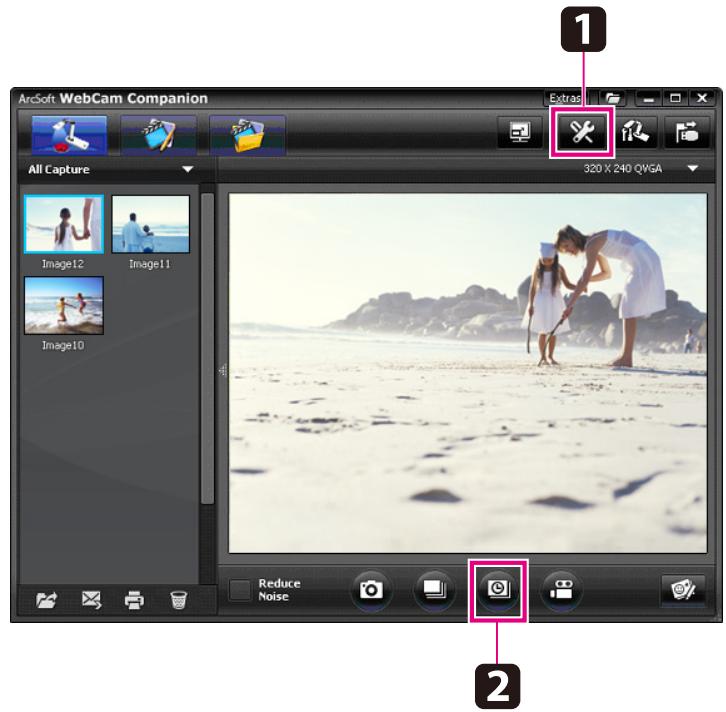
Une fois le processus terminé, la vidéo ou l'image accélérée s'affiche sous forme d'icône dans l'album de capture, sur le côté gauche de l'écran. Pour afficher la vidéo par le biais du projecteur, double-
cliquez sur l'icône ou effectuez un clic droit et sélectionnez Aperçu.
Vous pouvez réaliser un enregistrement audio/vidéo de votre présentation. Définissez la résolution sous SXGA.
1. Si nécessaire, sélectionnez les paramètres que vous souhaitez utiliser. Cliquez sur le bouton Paramètres et sélectionnez l'onglet Vidéo.
- Sélectionnez le format par défaut de la vidéo, le niveau de qualité et autres propriétés.
- Définissez la durée maximale de chaque vidéo (8 heures maximum) et déterminez la quantité de disque dur utilisée.
Pour capturer le son, cliquez sur le bouton Paramètres, sélectionnez l'onglet Audio et sélectionnez ELPDC11 sous Périphérique de son. 3. Cliquez sur le bouton Enregistrer la vidéo pour lancer l'enregistrement. Cliquez de nouveau sur Enregistrer la vidéo pour arrêter l'enregistrement.
Vous pouvez également utiliser la touche [ ] du panneau de commande pour démarrer et arrêter l'enregistrement.
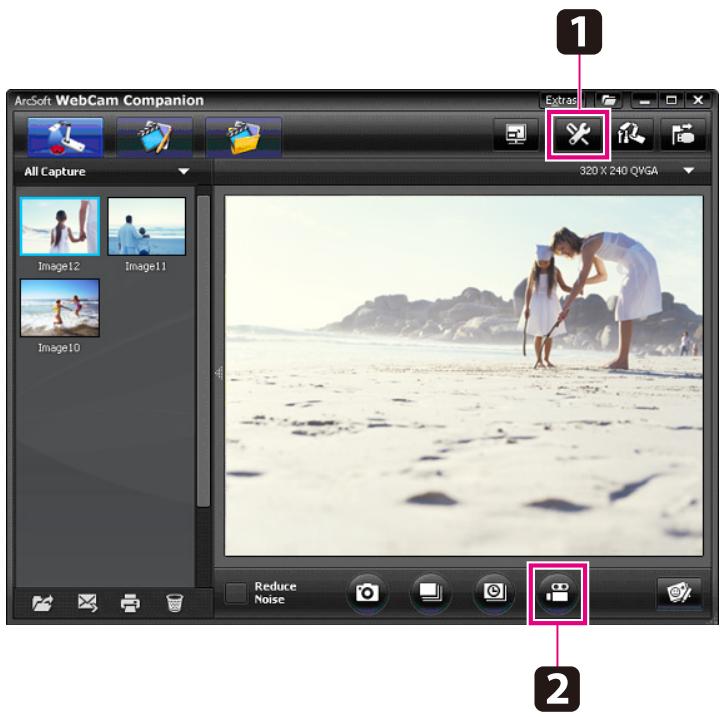
La vidéo s'affiche sous forme d'icône dans l'album de capture, sur le côté gauche de l'écran. Pour afficher la vidéo par le biais du projecteur, double-cliquez sur l'icône ou effectuez un clic droit et sélectionnez Aperçu.
Lors de la connexion avec l'ordinateur, vous ne pouvez pas utiliser deux caméras pour documents à la fois. Si vous connectez deux caméras pour documents, débranchez et rebranchez tous les câbles. Ne débranchez jamais le câble USB lorsqu'un enregistrement est en cours.
Format de fichier compatible
| Type | Extension |
| Images fixes | .jpg/.bmp |
| Videos | .wmv/.avi/.mpg/.mov |
L'écran de modification vous permet d'améliorer la qualité (la luminosité et le contraste, par exemple) des photos et des vidéos capturées. Vous pouvez effectuer un zoom avant sur une partie des images fixes, faire pivoter les images fixes ou les retourner pour créer une image miroir. Vous pouvez également annoter les images fixes. Lors de l'affichage d'une vidéo, vous pouvez interrompre la lecture et capturer une image fixe à partir de l'image affichée.

Cliquez sur le bouton Édition pour activer le mode de modification.
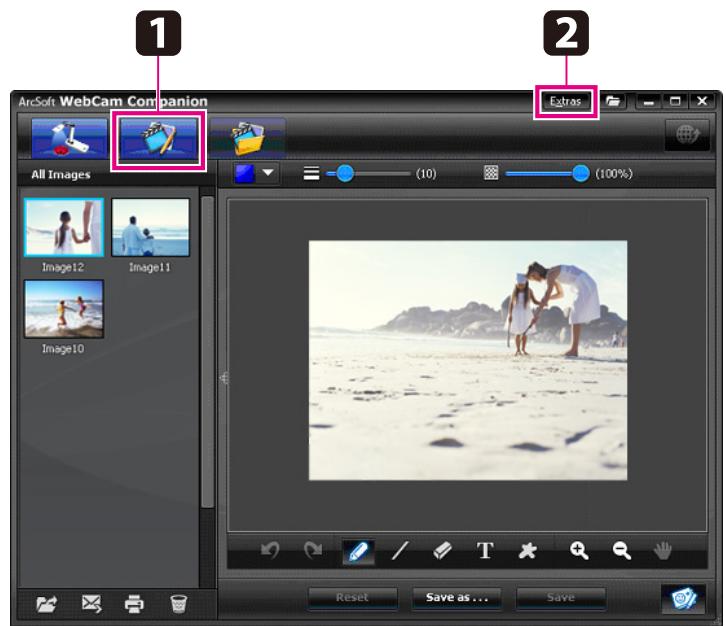

Procédez de l'une des manières suivantes pour obtenir une aide détaillée lors de l'utilisation du logiciel :
Windows : appuyez sur F1 ou sélectionnez Aide du logiciel dans le menu Extras.
Macintosh : sélectionnez Aide dans la barre de menus.
L'écran de gestion des fichiers vous permet de classer et de localiser les images et les vidéos capturées. Vous pouvez les retrouver plus facilement par la suite en leur attribuant une note ou en ajoutant des balises ou un texte descriptif.
1 Cliquez sur le bouton Gestion des fichiers pour activer le mode Gestion des fichiers.

2 Procédez de l'une des manières suivantes pour obtenir une aide détaillée lors de l'utilisation du logiciel :
Windows : appuyez sur F1 ou sélectionnez Aide du logiciel dans le menu Extras.
Macintosh : sélectionnez Aide dans la barre de menus.
Vous pouvez facilement télécharger vos vidéos vers des sites Web de partage de vidéos populaires, tels que YouTube et SchoolTube.

Cette fonction n'est pas disponible pour les systèmes Apple Macintosh.

Cliquez sur le bouton

Edition.
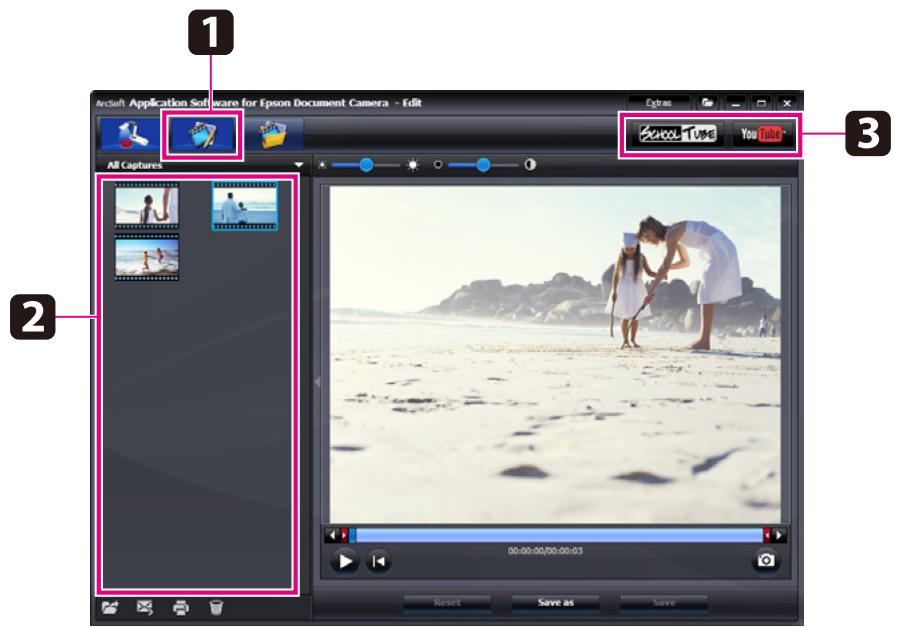

Sélectionnez une vidéo.


Sélectionnez un site Web. Suivez les instructions affichées à l'écran pour vous connecter, saisissez le titre de la vidéo et autres informations descriptives et téléchargez le fichier.
Dépannage
Problèmes de fonctionnement
Aucune image ne s'affiche à l'écran
- Lorsque vous appuyez sur la touche d'alimentation [O], vous devez patienter quelques instants, le temps que l'image apparaisse. L'envoi d'une image par la caméra pour documents nécessite environ 10 secondes. Assurez-vous que le projecteur est connecté. p.19 Lors de la connexion par le biais d'un ordinateur, reportez-vous à la section p.20.
- Si vous avez connecté un ordinateur portable, reportez-vous à la section "Problèmes lors de la connexion d'un ordinateur portable" p.53.
- Il est possible que la caméra pour documents soit réglée pour afficher les images à partir de l'ordinateur. Appuyez sur la touche [Source] de la caméra pour documents ou de la télécommande pour afficher l'image en direct de la caméra.
- Sélectionnez la source correcte au niveau du projecteur. La source fait référence au port du projecteur auquel vous avez connecté le câble vidéo. Si vous utilisez un câble VGA, il est possible que la source soit appelée Ordinateur ou PC.
- Assurez-vous que le projecteur est sous tension et que le mode de veille n'est pas activé. Assurez-vous que l'affichage des images n'est pas désactivé.
- En cas de connexion USB, il est possible que le paramètre Mode USB de la caméra pour documents soit réglé sur Stockage de masse. p.31
Vous devez régler ce paramètre sur Application. Déconnectez le câble USB, puis procédez de nouveau à la connexion au projecteur à l'aide d'un câble vidéo composite ou VGA. Appuyez sur la touche [Menu], sélectionnez Fonction > Mode USB, puis réglez le paramètre sur Application. Vous pouvez maintenant utiliser le câble USB pour afficher les images.
Problèmes de qualité d'image
L'image est floue ou n'est pas mise au point
- L'objet doit disposer de bords définis ou de lignes nettes pour permettre à la caméra pour documents de procéder correctement à la mise au point. Si les bords de l'objet ne sont pas bien définis, placez un autre document sous l'objectif de la caméra lors du réglage de la mise au point. Vous pouvez également procéder à la mise au point de l'objet manuellement, à l'aide du réglage Focus du menu Image.
p.28
Assurez-vous que l'objet se trouve à au moins 10 cm de distance de l'objectif. - Si vous utilisez un projecteur pour afficher l'image, vérifiez sa mise au point.
La luminosité ou la couleur de l'image n'est pas correcte
- Pour éclairer le document, faites glisser l'interrupteur de la lampe sur le côté de la tête de la caméra.
- Appuyez sur la touche [+] ou [-] pour augmenter ou réduire la luminosité de l'image.
- Réglez le paramètre Balance des blancs sur Auto pour ajuster automatiquement la couleur. p.28 Si la couleur est toujours incorrecte, sélectionnez le réglage correspondant au type d'éclairage de la présentation (Fluorescent ou Incandescent).
- Si la caméra pour documents a été utilisée avec un microscope, veillez à désactiver le réglage Microscope lors de l'affichage de documents normaux. p.28
Autres problèmes au niveau de l'image
- Si l'image est déformée ou présente des barres noires, il est possible que vous deviez modifier le paramètre Résolution de sortie. p.28

Si vous pensez que certains paramètres ont été modifiés, vous pouvez utiliser l'option Réinit. pour rétablir les valeurs par défaut de tous les paramètres de l'image. p.28
Problèmes lors de l'utilisation d'une carte SD
Certaines images ne s'affichent pas
Si vous utilisez votre ordinateur pour copier des images vers la mémoire interne de la caméra pour documents ou vers une carte SD, vous devez vérifier que leur format est correct :
- Les images doivent être des fichiers JPEG compatibles DCF, comme ceux d'un appareil photo numérique, par exemple. Évitez de modifier les images, cela peut changer leur format et empêcher leur affichage.
- Le nom des images doit être au format ABCD1234.JPG, où ABCD est une association de lettres en majuscules ou en minuscules et 1234 une association de chiffres. Par exemple : Pict0001, Pict0002, etc.
- Les images doivent être placées dans un dossier appelé DCIM \123ABCDE, où 123 est une association de chiffres et ABCDE une association de lettres en majuscules ou en minuscules. Si cette structure de dossier n'existe pas, créez un dossier appelé DCIM, puis créez un dossier du nom souhaité dans ce dossier (100EPSON, par exemple).
Les fichiers d'images ne disposent pas de l'heure correcte
La caméra pour documents ne dispose pas d'une horloge intégrée. Par conséquent, lorsque vous consultez les fichiers d'images capturées à partir de votre ordinateur, l'heure de création réelle n'est pas affichée.
Problèmes lors de la connexion d'un ordinateur portable
Si vous avez connecté un ordinateur portable (p.20) mais que l'image ne s'affiche pas à l'écran, vérifiez les éléments suivants :
- Si vous utilisez un ordinateur portable Windows :
Maintenez la touche Fn enfoncée et appuyez sur la touche fonctionnelle qui vous permet d'afficher les images sur un écran externe (®/® ou CRT/LCD, par exemple). Sur la plupart des systèmes, la touche ®/® ou CRT/LCD vous permet de basculer entre l'écran LCD et le projecteur ou de procéder à l'affichage sur les deux périphériques à la fois.
Vérifiez les paramètres de votre écran pour vous assurer que l'écran LCD et le port de l'écran externe sont actifs. Sous Panneau de configuration, ouvrez l'utilitaire Affichage. Cliquez sur l'onglet
Paramètres, puis sur Avancé. La méthode de réglage des paramètres varie en fonction de la marque. Il est possible que vous deviez cliquer sur un onglet Écran, puis vérifier que le port de l'écran externe est défini comme affichage principal et/ou activé. Reportez-vous à l'aide en ligne ou à la documentation de l'ordinateur pour plus de détails.
- Si vous utilisez un ordinateur portable Apple Macintosh avec OS X :
Dans le menu Apple, sélectionnez Préférences Système, puis cliquez sur Affichage ou Moniteurs. Sélectionnez Moniteur VGA ou Écran LCD, cliquez sur Disposition ou Disposer et vérifiez que la case à cocher Recopie vidéo est activée.
Problèmes lors de l'utilisation du logiciel de la caméra pour documents
Les touches de la caméra pour documents ne fonctionnent pas avec le logiciel
Lors de l'installation du logiciel, l'application Button Manager n'a pas été installée. Réinstallez le logiciel en intégralité, en veillant à autoriser l'installation de Button Manager.
L'image en direct de la caméra ne s'affiche pas sur votre ordinateur
Il est possible que le paramètre Mode USB de la caméra pour documents soit réglé sur Stockage de masse. Vous devez régler ce paramètre sur Application. Déconnectez le câble USB, puis procédez de nouveau à la
connexion au projecteur à l'aide d'un câble vidéo composite ou VGA. Appuyez sur la touche [Menu], sélectionnez Fonction > Mode USB, puis réglez le paramètre sur Application. Vous pouvez maintenant utiliser le câble USB pour afficher les images.
Les adresses et les numéros de téléphone peuvent être modifiés. Pour obtenir les dernières informations, consultez le site Web de votre bureau commercial régional, répertorié ci-dessous. Si vous ne trouvez aucun bureau dans votre région, consultez le site Web principal de Epson (www.epson.com).
Europe
ALBANIE
ITD Sh.p.k.
Gjergji Center, Rr Murat
Toptani Tirana
04000 Tirana - Albanie
Tél : 0035542234025
Fax : 0035542232990
Adresse web :
150 rue Victor Hugo BP 320
92305 LEVALLOIS PERRET
CEDEX
Adresse web :
http://www.epson.fr
Hotline : 0821017017
ALLEMAGNE
http://www.epson.fr/bienvenu.htm
AFRIQUE DU SUD
Epson Afrique du Sud
| Type de capteur | Capteur CMOS 5 megapixels |
| Objectif | F=2,8 |
| Zone d'imagerie | 29,7 x 41,9 cm |
| Zoom | Numérique 10x (sans pertes 2x pour les sorties XGA/ WXGA, 1,9x pour les sorties SXGA) |
| Sortie | Analogue : SXGA/WXGA/XGAUSB : QVGA/VGA/SVGA/SXGA/XGA/UXGAComposite : NTSC/PAL |
| Vitesse de défilament | Jusqu'à 30 images par seconde |
| Mémoire (interne) | 1 Go |
| Carte mémoirecompatible | Carte SD |
Télécommande
| Portée | Environ 8 mètres |
| Piles | AA x 2 |
Dimensions
| Ouverte (L x P x H) | 270 x 326 x 437 mm |
| Plée (L x P x H) | 270 x 192 x 244 mm |
| Poids | 2,2 kg |
Électriques
Alimentation : 100 - 240 V c.a. ±10 %, 50/60 Hz
Consommation électrique : Veille : 0,46 W ; Fonctionnement : 14,5 W
Adaptateur secteur
| Modèle | DSA - 36 W - 12 |
| Entrée | 100 - 240 V c.a. 50/60 Hz 1 A |
| Sortie | 12 V c.c. 2 A |
Environnementales
| Température | Fonctionnement : 5 à 35°C Stockage : -10 à 60°C |
| Humidité | Fonctionnement : 20 à 80 % d'humidité relative, sans condensation Stockage : 10 à 90 % d'humidité relative, sans condensation |
| Altitude de fonctionnement | 2 000 mètres maximum |
Configuration système requise
Ces configurations système sont requises pour l'utilisation du logiciel inclus :
Windows : Microsoft Windows 7, Windows Vista, Windows XP (Service Pack 2 ou version plus récente)
Macintosh : Mac OS X versions 10.5 à 10.6
Tous droits réservés. Toute reproduction, intégration dans un système d'archivage ou diffusion par un procédé électronique, mécanique, par photocopie, enregistrement ou tout autre procédé est interdite sans l'autorisation écrite préalable de Seiko Epson Corporation. Aucune responsabilité du fait du brevet n'est acceptée suite à l'utilisation des informations générées. De même, aucune responsabilité n'est acceptée pour les dommages résultant de l'utilisation des informations contenues dans le présent document.
Seiko Epson Corporation et ses filiales déclinent toute responsabilité envers l'acheteur de ce produit ou de tiers pour les dommages, pertes, coûts ou frais encourus par l'acheteur ou des tiers suite à un accident, une mauvaise utilisation ou une utilisation incorrecte de ce produit ou des modifications, réparations ou altérations non autorisées de ce produit ou, (sauf aux États-Unis) au non-respect des conditions d'utilisation données par Seiko Epson Corporation.
Seiko Epson Corporation ne peut être tenue responsable de tout dommage ou problème résultant de l'utilisation d'accessoires ou de pièces détachées qui ne sont pas d'origine Epson ou approuvées EPSON par Seiko Epson Corporation.
Le contenu de ce guide peut être modifié ou mis à jour sans avertissement préalable.
Les illustrations figurant dans ce guide peuvent différer du projecteur.
Utilisation responsable des matériaux protégés par des droits d'auteur
Epson encourage chaque utilisateur à se montrer responsable et à respecter les lois sur les droits d'auteur lors de l'utilisation des produits Epson. Les législations de certains pays autorisent la copie ou la réutilisation limitée de matériaux protégés par des droits d'auteur dans certaines conditions, il est cependant possible que ces conditions soient plus restreintes que l'on ne l'imagine. Contactez notre conseiller juridique si vous avez des questions au sujet de la loi sur les droits d'auteur.
Marques commerciales
Macintosh, Mac, Mac OS et iMac sont des marques commerciales déposées de Apple Inc.
Microsoft, Windows, Windows NT, Windows Vista, Windows 7, PowerPoint et le logo Windows sont des marques commerciales ou des marques commerciales déposées de Microsoft Corporation aux États-Unis et/ou dans d'autres pays.
ArcSoft est une marque déposée de ArcSoft Company.
Avis général : les autres noms de produits mentionnés ici sont uniquement fournis à titre d'indication et peuvent être des marques commerciales de leur détenteur respectif. Epson rejette tout droit sur ces marques.
Ces informations peuvent être modifiées sans notification préalable.
- CAMERA POUR DOCUMENTS GUIDE DE L'UTILISATEUR
- CONSIGNES DE SÉCURITÉ IMPORTANTES
- AVERTISSEMENT
- ATTENTION
- SÉCURITÉ DES YEUX
- NETTOYAGE ET LIQUIDES
- UTILISATION GÉNÉRALE
- SÉCURITÉ DES PILES DE LA TÉLÉCOMMANDE
- INTRODUCTION
- CONFIGURATION ET UTILISATION DE BASE
- RÉGLAGES ET EFFETS DE L'IMAGE
- ENREGISTREMENT D'IMAGES ET AFFICHAGE D'UN DIAPORAMA
- UTILISATION DU LOGICIEL INCLUS
- DÉPANNAGE
- FILES INCLUSES
- VUE SUPÉRIEURE (PANNEAU DE COMMANDE) / VUE LATÉRALE / VUE ARRIÈRE
- TÊTE DE LA CAMÉRA
- SOCLE
- TÉLÉCOMMANDE
- CONNEXION EN VUE D'UTILISER LE LOGICIEL DE LA CAMÉRA POUR DOCUMENTS
- CONNEXION SANS UTILISER LE LOGICIEL DE LA CAMÉRA POUR DOCUMENTS
- GEL D'UNE IMAGE
- AFFICHAGE DE PETITS OBJETS EN GROS PLAN
- DÉFINITION DES RÉGLAGES DE L'IMAGE
- MODE USB
- SANS PAPILLOTEMENT
- FORMAT VIDÉO
- LANGUE
- MODE VEILLE/TEMPS MODE VEILLE
- DÉSINSTALLATION DU LOGICIEL
- WINDOWS
- CLIQUEZ SUR LE BOUTON PARAMÈTRES ET SÉLECTIONNEZ L'ONGLET INTERVALLE
- CLIQUEZ SUR LE BOUTON DÉMARRER LA CHRONOCINÉMATOGRAPHIE POUR COMMENCER À CAPTURER DES IMAGES
- FORMAT DE FICHIER COMPATIBLE
- PROBLÈMES DE FONCTIONNEMENT
- AUCUNE IMAGE NE S'AFFICHE À L'ÉCRAN
- PROBLÈMES DE QUALITÉ D'IMAGE
- L'IMAGE EST FLOUE OU N'EST PAS MISE AU POINT
- LA LUMINOSITÉ OU LA COULEUR DE L'IMAGE N'EST PAS CORRECTE
- AUTRES PROBLÈMES AU NIVEAU DE L'IMAGE
- PROBLÈMES LORS DE L'UTILISATION D'UNE CARTE SD
- CERTAINES IMAGES NE S'AFFICHENT PAS
- LES FICHIERS D'IMAGES NE DISPOSENT PAS DE L'HEURE CORRECTE
- PROBLÈMES LORS DE LA CONNEXION D'UN ORDINATEUR PORTABLE
- PROBLÈMES LORS DE L'UTILISATION DU LOGICIEL DE LA CAMÉRA POUR DOCUMENTS
- EUROPE
- ALLEMAGNE
- AFRIQUE DU SUD
- EPSON AFRIQUE DU SUD
- DIMENSIONS
- ÉLECTRIQUES
- ADAPTATEUR SECTEUR
- ENVIRONNEMENTALES
- CONFIGURATION SYSTÈME REQUISE
- UTILISATION RESPONSABLE DES MATÉRIAUX PROTÉGÉS PAR DES DROITS D'AUTEUR
- MARQUES COMMERCIALES
Marque : EPSON
Modèle : ELPDC11
Catégorie : Document Camera