
ELPDC06 - Document Camera EPSON - Notice d'utilisation et mode d'emploi gratuit
Retrouvez gratuitement la notice de l'appareil ELPDC06 EPSON au format PDF.

| Type de produit | Caméra document |
| Marque | Epson |
| Modèle | ELPDC06 |
| Dimensions (déplié) | L 260 × P 76 × H 388 mm |
| Dimensions (plié) | L 260 × P 76 × H 60 mm |
| Poids | 0,9 kg |
| Alimentation | Via USB (projecteur ou ordinateur), consommation max 2,5 W |
| Interface | USB Type B, USB 2.0 |
| Résolution capteur | 1,92 mégapixels |
| Résolution sortie projecteur | XGA |
| Résolution sortie ordinateur | UXGA max |
| Zoom | Numérique, 4× |
| Mise au point | Automatique (distance minimale ~10 cm) |
| Fonctions principales | Gel d’image (Freeze), mise au point (Focus), zoom +/- , lampe LED, rotation image |
| Température de fonctionnement | +5 à +35 °C |
| Température de stockage | -10 à +60 °C |
| Entretien et nettoyage | Essuyer avec un chiffon doux et sec. Ne pas utiliser de diluant ou benzène. |
| Accessoires fournis | Câble USB (3,0 m), sacoche de transport, guide utilisateur, guide démarrage rapide, logiciel ArcSoft, étiquette configuration |
| Sécurité | Ne pas ouvrir, ne pas regarder le LED allumé, débrancher si fumée/odeur, utiliser sur surface stable. |
| Réparabilité | Réparation par technicien agréé uniquement. Ne pas démonter. |
FOIRE AUX QUESTIONS - ELPDC06 EPSON
Questions des utilisateurs sur ELPDC06 EPSON
0 question sur cet appareil. Repondez a celles que vous connaissez ou posez la votre.
Poser une nouvelle question sur cet appareil
Téléchargez la notice de votre Document Camera au format PDF gratuitement ! Retrouvez votre notice ELPDC06 - EPSON et reprennez votre appareil électronique en main. Sur cette page sont publiés tous les documents nécessaires à l'utilisation de votre appareil ELPDC06 de la marque EPSON.
MODE D'EMPLOI ELPDC06 EPSON
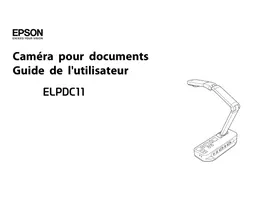
ELPDC06 Caméra document
Guide de l'utilisateur
Consignes de Sécurité
Nous vous remercions vivement de l'achat de ce produit. Lisez attentivement le présent document afin d'utiliser l'appareil en toute sécurité et de manière correcte. Gardez ces informations à portée de main pour être en mesure de résoudre rapidement les points inconnus.
Pour une utilisation sûre et correcte de ce produit, des symboles figurent dans le Guide de l'utilisateur et sur l'appareil afin d'indiquer un éventuel danger pour l'utilisateur ou d'autres personnes et le risque de dégâts matériels. Les indications et leur signification sont les suivantes. Assurez-vous de bien les comprendre avant de lire le guide.
| Avertissement | Ce symbole indique des informations dont le non-respect risque d'entrainer des blessures graves, voire mortelles, en raison d'une manipulation incorrecte. |
| Mise en garde | Ce symbole indique des informations dont le non-respect risque d'entrainer des dommages corporels ou matériels, en raison d'une manipulation incorrecte. |
| A Verteilissement |
| • Si l'une des situations suivantes survient, déconnectez immédiatement le cable USB et contactez votre revendeur local ou le centre de réparation Epson : L'appareil émet de la fumée, une oedre inhabituelle ou un son étrange. De l'eau ou un objet étranger a pénétré dans l'appareil. L'appareil est tombé ou le boîtier est endommagé. Un incendie risque de survenir si vous n'internompez pas l'utilisation. En raison des risques potentiels, ne tentez jamais de réparer l'appareil vous-même. • Seul un technicien de service peut ouvrir le boîtier de l'appareil. En outre, ne démontez pas l'appareil et n'y apportez aucune modification. Une telle situation présente un risque d'incendie ou d'accident. • Ne posez aucun conteneur de liquide sur l'appareil. Si du liquide se déverse dans l'appareil, cela peut entrainer un incendie. • N'insérez pas d'objets métalliques ni d'autres corps étrangers à l'intérieur de l'appareil. Vous risqueriez de provoquer un incendie. • Ne placez pas l'appareil dans des lieux soumis à des températures anormalement élevées, telles qu'à la lumière directe du soleil ou à proximité de la sortie d'une climatisation ou d'un chauffage. L'appareil peut être déformé par la chaleur, les composants internes de l'appareil peuvent être affectés de manière négative ou un incendie peut survenir. • N'utilisez et ne placez pas l'appareil dans des lieux particulièrement humides ou dans des lieux qui peuvent être humides, tels qu'à l'estérieur ou à proximité d'une baignoire ou d'une douche. • Lors de l'utilisation de l'appareil, ne fixez pas l'objectif de laamera lorsque le tímoin DEL est allumé. |

Mise en garde
- Ne posez aucun objet lourd dessus. Il pourrait basculer ou casser.
- Lors de l'utilisation de l'appareil, veillez à déplier le pied. L'appareil peut tomber et entraîner des blessures s'il heurte quelqu'un. Veillez à ne pas coincer vos doigts dans les pièces mobiles de l'appareil.
- Ne placez pas l'appareil sur une surface instable, telle qu'une table bancale ou une surface inclinée. L'appareil peut tomber ou basculer et entraîner des blessures. Utilisez les deux mains lorsque vous soulevez le bras de la caméra. Si vous relâchez le bras de la caméra avant qu'il soit complètement soulevé, la tête de la caméra peut rebondir et entraîner des blessures.
- Ne placez et ne stockez pas l'appareil dans des lieux accessibles aux jeunes enfants. L'appareil peut tomber ou basculer et entraîner des blessures.
- Ne placez pas l'appareil à proximité de lignes électriques à haute tension ou de sources magnétiques. Il est possible que l'appareil ne fonctionne pas correctement.
- Avant de nettoyer l'appareil, déconnectez le câble USB afin d'éviter tout risque de dommages.
Consignes d'Utilisation
- Ne placez pas l'appareil dans des lieux soumis à de la vapeur ou de la fumée grasse, telles que les zones de cuisson ou à proximité d'appareils humidificateurs, ou dans des lieux particulièrement humides ou poussiéreux.
- Ne stockez pas l'appareil à la lumière directe du soleil ou à proximité de chauffages.
- Ne placez pas l'appareil dans des lieux soumis à de nombreuses vibrations.
- Ne touchez pas l'objectif de la caméra à mains nues. Les images affichées ne seront pas nettes si la surface de l'objectif est marquée par des traces de doigts et/ou l'huile de la peau.
- Veillez à déconnecter le câble USB lorsque vous déplacez l'appareil ou lorsque vous n'utilisez pas l'appareil.
- Lors du nettoyage de l'appareil, essuyez-le à l'aide d'un chiffon doux et sec. N'utilisez pas de substances volatiles, telles que du diluant ou du benzène.
- Lors du transport de l'appareil, stockez-le dans la sacoche de transport.
- Si l'appareil est connecté à un projecteur à l'aide du câble USB, l'appareil ne fonctionnera pas correctement en cas d'utilisation d'un concentrateur USB. Utilisez une connexion directe.
- Connectez l'appareil à l'aide du câble USB fourni avec l'appareil ou le projecteur.
- N'utilisez pas l'appareil et ne l'entreposez pas dans un endroit où il sera exposé à de la fumée, de la graisse ou de la fumée de tabac, ou dans un endroit très poussiéreux.
Liste des Éléments Fournis
Consultez la liste suivante pour vérifier que vous disposez bien de tous les éléments fournis. Si des éléments manquent ou sont endommagés, veuillez contacter votre revendeur.
□ Caméra document Câble USB (réservé à la Caméra document) 3,0 m Guide de l'utilisateur (ce guide) Sacoche de transport ELPDC06 Guide de démarrage rapide Étiquette de configuration ArcSoft Application software for ELPDC06
- La sacoche de transport n'est pas fournie lorsque l'appareil accompagne un projecteur.
Caractéristiques de l'Appareil
- Taille compacte
Cette caméra document est compacte et légère ; elle est donc facile à transporter et peut être utilisée dans des lieux confinés. - Configuration facile
Vous pouvez connecter directement la caméra document à certains modèles de projecteurs Epson en employant simplement un câble USB. Vous pouvez ainsi projeter des images agrandies de documents imprimés et d'autres matériels. (Reportez-vous au Guide de l'utilisateur de votre projecteur pour vérifier sa compatibilité.) - Compatible avec ordinateur
Vous pouvez également capturer et modifier des images lorsque vous employez la caméra document avec un ordinateur. La connexion est aisée ; il suffit de brancher le câble USB fourni (aucun cordon d'alimentation séparé n'est requis).
Noms et fonctions des pièces
Avant / Côté / Arrière
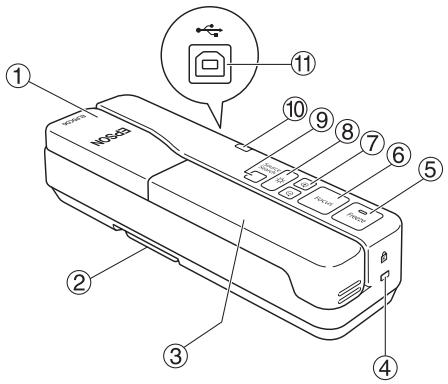
| Nom | Fonction | |
| ① | Tête de laamera | Faites pivoter la tête de laamera d'environ 90° pour afficher les images d'un document ou à partir d'un mur. |
| ② | Pied | Dépliez le pied de la partie inférieure du boîtier lors de l'utilisation de laamera document. |
| ③ | Bras de laamera | Dépliez ou repliez le bras de laamera pour régler la hauteur de la tête de laamera. |
| ④ | Fente de sécurité | La fente de sécurité est compatible avec le système de sécurité Kensington MicroSaver. |
| ⑤ | [Freeze] | Appuyez sur la touche [Freeze] pour allumer le tímoin de cette touche et geler l'image affichée par laamera document. Appuyez à nouveau sur [Freeze] pour libérer l'image et éteindre le tímoin. |
| ⑥ | [Focus] | Appuyez sur la touche [Focus] pourmettre automatiquement au point l'image. L'appareil ne peut pas effectuer la mise au point sur des objets se trouvant à environ 10 cm ou moins de l'objectif de laamera. |
| ⑦ | [+] [?] | Appuyez sur la touche [+] pour agrandir la taille de l'image. Appuyez sur la touche [?] pour réduire la taille de l'image. |
| ⑧ | [?] | Appuyez sur la touche [?] pour allumer et éteindre la lampe à diode electroluminescente. |
| ⑨ | [Source Search] | Lorsque vous branchez le cable USB, laamera document est automatiquement sélectionnée en tant que source videoo. Si plusieurs péripériques sont connectés au projecteur, appuyez plusieurs fois sur la touche [Source Search] jusqu'à ce que l'image que vous souhaitez afficher apparaisse. Cette fonction n'est pas disponible lorsque l'appareil est connecté à un ordinateur. |
| ⑩ | Voyant d'alimentation | Ce voyageant s'allume lorsque l'alimentation est fournie par un projecteur ou un ordinateur. |
| ⑪ | Borne USB (type B) | Cette borne permet de connecter l'appareil à un projecteur ou un ordinateur à l'aide du cable USB fourni. |
Tête de la caméra
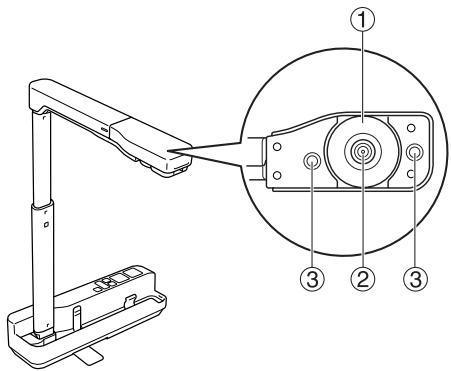
| Nom | Fonction | |
| ① | Molette de rotation de l'image | Tournez cette molette pour faire pivoter l'image affichée d'environ 90°. |
| ② | Objectif de laamera | Cet objectif capture l'image. |
| ③ | Lampe à diode élémentale | Allumez cette lampe lorsque le document n'est pas suffisamment éclairé. |
Connexion à un projecteur pour l'affichage des images
Connectez la caméra document à un projecteur à l'aide du câble USB fourni avec celle-ci. Pour plus d'informations concernant les projecteurs qui peuvent être connectés, reportez-vous au Guide de l'utilisateur fourni avec le projecteur.
Procédure
Dépliez le pied, puis maintenez la base et soulevez la tête de la caméra.
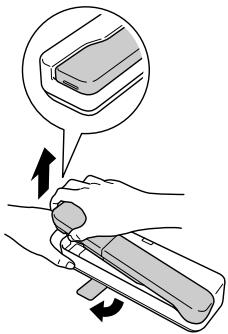
Mise en garde
- La caméra document ne peut pas fonctionner correctement avec un concentrateur USB. Le projecteur doit être connecté directement à l'appareil. Veillez à ne pas coincer vos doigts dans les pièces mobiles de l'appareil. Lors de l'utilisation de la caméra document, veillez à déplier le pied, faute de quoi l'appareil pourrait tomber et entraîner des blessures s'il heurte quelqu'un.
Tout en maintenant la tête de la caméra, soulevez le bras de la caméra.
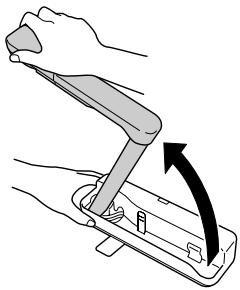
Mise en garde
Ne relâchez pas la tête de la caméra avant que son bras soit à la verticale. La tête de la caméra pourrait se déstabiliser et entraîner des blessures en vous heurtant.
3. Faites pivoter le bras de la caméra de 90° et réglez la hauteur en fonction du sujet.
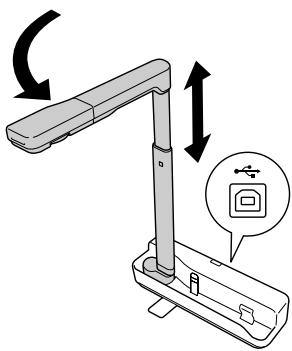
Avertissement
Ne regardez pas l'objectif de la caméra lorsque le témoin DEL est allumé.
Pour afficher des images à l'aide de la caméra document, connectez le câble USB fourni (3,0 m) à la borne USB (type A) indiquée par l'icône Caméra document sur le projecteur.
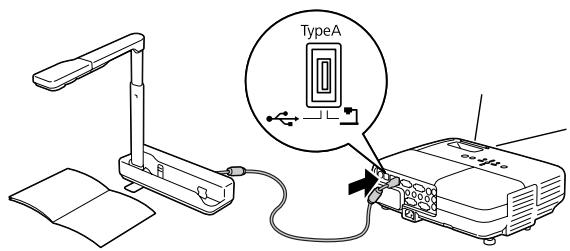
Connexion à un projecteur via un ordinateur
Pour plus d'informations sur la connexion à un ordinateur, voir « Affichage des images via la connexion à un ordinateur » à la page 10.
Affichage des images
Affichage des images de documents imprimés et d'autres matériaux
Procédure
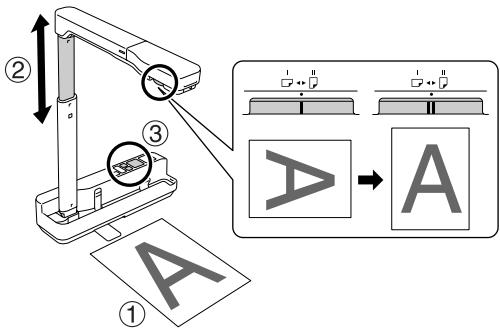
1. Placez le document que vous souhaitez afficher directement sous l'objectif de la caméra. Dépliez ou repliez le bras de la caméra de manière à régler la taille de l'image et appuyez sur les touches [⊕] [⊖] pour agrandir ou réduire la taille de l'image. 3. Appuyez sur la touche [Focus] pour mettre automatiquement au point l'image.
Si vous souhaitez faire pivoter l'image, tournez la molette de rotation de l'image.
Affichage d'une image en direct ou à partir d'un tableau blanc
Procédure
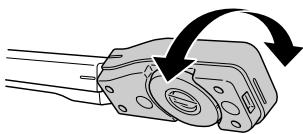
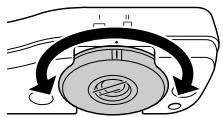
1. Tournez la tête de la caméra pour afficher l'image en direct, ou à partir d'un tableau blanc ou d'un mur. 2. Si vous souhaitez faire pivoter l'image, tournez la molette de rotation de l'image.
Affichage des images via la connexion à un ordinateur
Pour connecter la caméra document à un ordinateur, vous devez installer l'application fournie ArcSoft Application software for ELPDC06 sur l'ordinateur. Lorsque le logiciel est installé, l'ordinateur peut être utilisé pour faire fonctionner la caméra document et capturer des images.
En outre, la connexion de l'ordinateur à un projecteur permet d'afficher des images de grande taille.
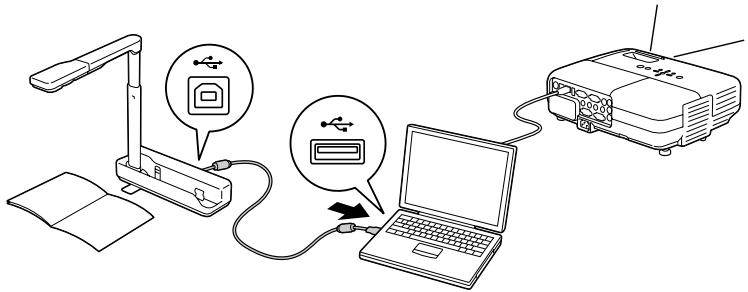
Utilisation de l'application ArcSoft Application software for ELPDC06
Cette section indique comment utiliser l'appareil lorsqu'il est connecté à un ordinateur. Dans les explications suivantes, sauf indication contraire, les captures d'écran correspondent à Windows. Cependant, les écrans seront similaires en cas d'utilisation d'un Macintosh.
Installation du logiciel
Notez les points suivants avant de procéder à l'installation du logiciel :
- Quittez tous les programmes actuellement en cours d'exécution avant d'installer le logiciel.
- Pour les utilisateurs de Windows XP/Vista, installez le logiciel en tant qu'utilisateur disposant de droits d'administrateur.
- Reportez-vous à l'annexe pour connaître l'environnement d'exploitation nécessaire au logiciel.
Procédure
Sous Windows

Insérez le CD-ROM dans l'ordinateur afin de démarrer l'installation du logiciel ArcSoft Application software for ELPDC06.
Lorsque le contrat de licence s'affiche, cliquez sur « Oui ». Suivez les instructions pour installer le logiciel. Lorsque l'écran Installation terminée s'affiche, cliquez sur « Terminer ».
ELPDC06 Button Manager doit également être installé. Ne désactivez pas sa case à cocher.
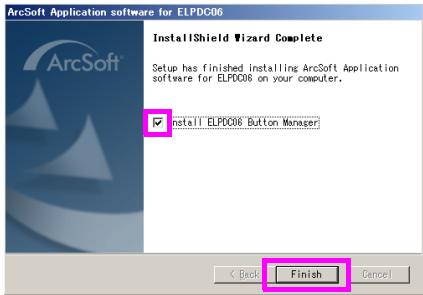
5. Installez ELPDC06 Button Manager.
Lorsque le contrat de licence s'affiche, cliquez sur « Oui ».
6 Suivez les instructions pour installer le logiciel. Lorsque vous cliquez sur « Terminer », l'installation est finalisée et l'icône s'affiche sur le bureau de l'ordinateur.

Sur Macintosh
① Mettez l'ordinateur sous tension. ② Insérez le CD-ROM dans l'ordinateur. ③ Double-cliquez sur l'icône « ArcSoft Application software for ELPDC06 » dans la fenêtre EPSON.
L'installation débute.
Lorsque l'écran Installation terminée s'affiche, cliquez sur « Terminer »
ELPDC06 Button Manager doit également être installé. Ne désactivez pas sa case à cocher.
5 Installez ELPDC06 Button Manager. Lorsque le contrat de licence s'affiche, cliquez sur « Oui ». 6 Suivez les instructions pour installer le logiciel. Lorsque vous cliquez sur « Terminer », l'installation est terminée.
Remarque
Si ELPDC06 Button Manager n'est pas installé, les touches ⊕ et ⊖ ne peuvent pas être utilisées lorsque l'appareil est connecté à un ordinateur.
Procédure
Sous Windows
Cliquez sur « Ajouter ou supprimer des programmes » ou « Désinstaller un programme » sous « Démarrer » - « Paramètres » - « Panneau de configuration », puis supprimez l'application ArcSoft Application software for ELPDC06.
Sur Macintosh
Dans « Applications », supprimez le dossier ArcSoft Application software for ELPDC06.
Enregistrement des images affichées
Lorsque l'appareil est connecté à un ordinateur, les images peuvent être capturées et affichées en tant que diaporama.
Procédure
Connectez l'appareil à la borne USB d'un ordinateur et lancez l'application ArcSoft Application software for ELPDC06.
Sous Windows
Cliquez sur « Démarrer » - « Tous les programmes » - ArcSoft Application software for ELPDC06.
Sur Macintosh
Double-cliquez sur le dossier Applications du volume de disque dur où ArcSoft Application software for ELPDC06 est installé, puis double-cliquez sur l'icône « ArcSoft Application software for ELPDC06 ».
L'écran de démarrage s'affiche. Cliquez sur « Capturer ».
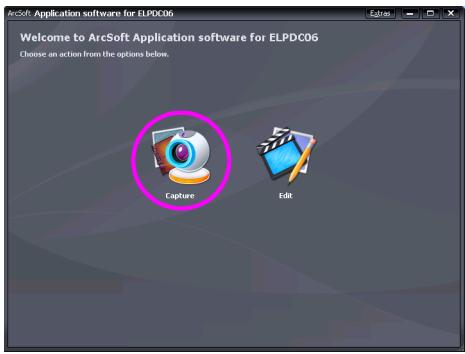
L'écran de capture s'affiche. Reportez-vous au tableau ci-dessous pour plus d'informations sur l'utilisation de l'écran de capture.
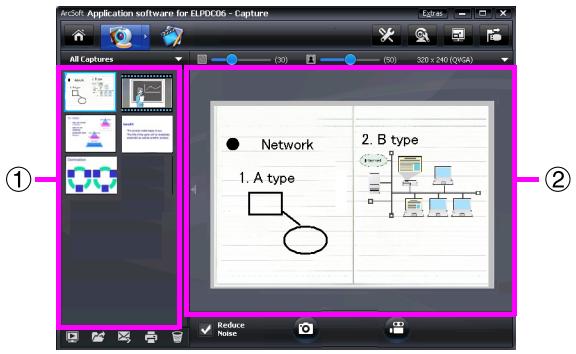
Cet écran se compose de deux fenêtres : la fenêtre d'album de capture ① et la fenêtre d'aperçu de capture ②.
Dans l'écran de capture, vous pouvez utiliser la caméra document pour capturer des images fixes ou des vidéos. Pour revenir à l'écran de démarrage, cliquez sur le bouton.

Si l'appareil n'est pas connecté, un message d'erreur s'affiche au niveau de la fenêtre de capture. Connectez l'appareil à l'ordinateur et cliquez sur le bouton.
Sous Windows
Cliquez à l'aide du bouton droit de la souris dans la fenêtre d'album de capture pour afficher un menu contenant les fonctions suivantes :
- « Aperçu » : Cliquez à l'aide du bouton droit de la souris sur un fichier, puis cliquez sur « Aperçu » pour afficher ce fichier. En fonction du type de fichier sélectionné, le programme Photo Viewer ou Media Player démarre. Vous pouvez également double-cliquer sur un fichier pour l'afficher. Lorsque vous utilisez l'écran d'édition, cette option n'est pas disponible.
- « Propriétés » : Cliquez à l'aide du bouton droit de la souris sur un fichier, puis cliquez sur « Propriétés » pour afficher des informations relatives au fichier. Des informations telles que le nom du fichier, son emplacement, sa taille, sa date de modification et son type sont affichées.
- « Trouver la cible » : Cliquez sur un fichier à l'aide du bouton droit de la souris, puis cliquez sur « Trouver la cible » afin d'ouvrir le dossier du disque dur où le fichier a été enregistré.
- « Actualiser le contenu » : Permet de mettre à jour la fenêtre de l'album de capture, de façon à y refléter toute modification apportée aux fichiers capturés.
Utilisation de l'écran de capture
| Permet de returner à l'écran de démarrage. | |
| Permet d'afficher l'écran de modification. | |
| Permet de définir le format de fichier et la résolution des images capturées. | |
| Affiche et modifie les paramètres détaillés et les propriétés de laamera. | |
| Permet d'agrandir l'image de manière adaptée à l'écran de l'ordinateur. Pour sortir du mode Plein écran, appuyez sur la touche Échap ou cliquez sur le bouton X. | |
| Permet de connecter et de déconnecter l'appareil à chaque fois que vous cliquez sur ce bouton. | |
| Affiche ou masque la fenêtre de l'album de capture. | |
| Démarre Photo Viewer ou Media Player et affiche la photo ou la vidéo actuellément sélectionnée dans l'album de capture. | |
| Permet de définir l'emplacement d'enregistrement des images capturées. | |
| Permet d'envoyer l'image sélectionnée dans uncourrier électronique. | |
| Permet d'imprimer l'image sélectionnée. | |
| Supprime l'image sélectionnée de l'album de capture. | |
| Reduce Noise | Lorsque cette case à cocher est activée,les interférences de l'image sont attenuées.Déplacez le curseur qui est affché dans la fenêtre d'aperçu afin de régler le niveau d'intérêrences. |
| Permet de capturer des images fixes. | |
| Démarre la capture de video. Pour arrêter l'enregistrement, cliquez sur ce bouton. La durée d'enregistrement est affichée dans la fenêtre d'aperçu de capture. |
Formats de fichiers compatibles
| Type | Extension | Remarques |
| Images fixes | .jpg | |
| .bmp | ||
| Videos | .wmv | 640 × 480 pixels maximum |
| .mpg | Windows uniquely | |
| .mov | 640 × 480 pixels maximum | |
| Macintosh uniquely |
Procédure
① Lancez l'application ArcSoft Application software for ELPDC06.
Cliquez sur « Démarrer » - « Programmes » (ou « Tous les programmes ») - ArcSoft Application software for ELPDC06.
L'écran de démarrage s'affiche. Cliquez sur « Edition ». L'écran de modification apparaît et les images enregistrées sont affichées.

L'écran de modification contient des fonctions qui permettent de corriger les photos et les vidéos capturées. Les fichiers modifiés peuvent être enregistrés sur le disque dur d'un ordinateur. Pour revenir à l'écran de démarrage, cliquez sur le bouton.
Cet écran se compose de deux fenêtres : la fenêtre d'album de capture ① et la fenêtre d'espace de travail ②. Pour commuter l'affichage de la fenêtre d'album de capture, cliquez sur le bouton fléché entre les deux fenêtres.
■ Utilisation de l'écran de modification
| Bascule vers l'écran de capture. | ||
| Réglage automatique | Permet de régler automatiquement la luminosité, le contraste et les contours. | |
| Luminosite | Permet de régler la luminosité de l'image en déplaçant le curseur. | |
| Contraste | Permet d'augmenter et de réduire le contraste des caractères et des lignes. | |
| Réglage des contours | Permet d'éclaircir les contours de l'image. Cette fonction n'est pas disponible pour les vidés. | |
| Agrandissement/ réduction | Permet d'agrandir et de réduire l'image. | |
| Rotation | Permet de faire pivoter l'image. | |
| Inversion | Permet d'inverser l'image (de gauche à droite). | |
| Annulation/répétition | Annule votre dernierie action ou repête la dernière action que vous avez annulée. | |
| Redimensionnement | Modifie la taille de la photo sélectionnée. Dans la fenêtre qui s'affiche, entrez la largeur et la hauteur de la photo, ou cliquez sur « Garder le rapport hauteur/largeur ». | |
| Recadrage | Supprime les parties superflues de la fenêtre. Définissez une zone rectangulaire ou carrée à l'aide de l'outil de recadrage. Lorsque la zone a été définie, la partie qui l'entoure devientASFIRE. | |
| Lecture/pause | Permet de lire et d'interr compromise la videoenregistrée. Lit le fichier video sélectionné et revient à son point de départ. Le bouton est affchépendant la lecture. | |
| Barre de modification | Permet de régler la longueur de la videoenregistrée. | |
| Instantané | Capture une image fixe à partir d'une video. | |
| Reset | Rétablit les réglages précédents. | |
| Save as | Les réglages du fichier video sélectionné, comme le type de fichier et la résolution, peuvent être modifiés dans la fenêtre affichée. Lorsque les réglages ont été modifiés, le fichier peut être enregistré sous la forme d'un nouveau fichier. | |
| Save | Remplace le fichier précédent par sa version modifiée. | |
Annexe
Dépannage
| Problème | Solution |
| Aucune image ne s'affiche | Vérifiez que le cable USB est correctement connecté et que levoyant d'alimentation est allumé. |
| L'image est floue | Vérifiez que le document (sujet de l'image) n'est pas tropproche de l'objectif de laamera.II est possible que la mise au point automatique ne puisse pasétreffectué dans les situations suivantes. Appuyez ànouveau sur le bouton [Focus].Le sujet présente un faisble contraste entre les zonesclaires et les zones foncées.Le sujet présente des motifs détaillés répétés, tels quedes bandes horizontales et des motifs en damier.L'image estASFBL'arrière-plan du sujet est lumineux. |
Problèmes au niveau de l'application ArcSoft (logiciel d'application pour ELPDC06)
| Message d'erreur | Solution |
| La connexion avec laamera a été perdue. | Vérifiez que le cable USB est bien connecté, puis cliquez de nouveau sur le bouton . |
| Caméra introuvable. Laamera est utilisée par un autre programme ou n'est pas connectée. Vérifiez que laamera est connectée et fonctionne correctement, puis réessayez. | Si une webcam ou un pérophérique autre que l'appareil est connecté, déconnectez-le. |
| Caméra introuvable ou ne fonctionnant pas correctement. Cliquez sur le bouton « Connecter » et réessayez. | Vérifiez que le cable USB est bien connecté, puis cliquez de nouveau sur le bouton . |
Où obtenir de l'aide
Si vous constatez des problèmes d'image, ou si vous pensez que la caméra document est endommagée lorsque vous l'installez ou que vous l'utilisez, cessez de l'utiliser. Contactez le centre de réparation Epson indiqué dans le Guide de l'utilisateur fourni avec le projecteur que vous employez avec la caméra document.
Caractéristiques techniques
| Caracteristiques de l'appareil | ||
| Interface | Borne USB (type B) USB 2.0 * | |
| Consommation électrique | 2,5 W maximum | |
| Dimensions | Une fois déplié (mm) | L 260 × P 76 × H 388 |
| Une fois plié (mm) | L 260 × P 76 × H 60 | |
| Poids | 0,9 kg | |
| Altitude de fonctionnement | De 0 à 2 286 mètres au-dessus du niveau de la mer | |
| Plage de températures de fonctionnement | De +5 à +35°C (sans condensation) | |
| Plage de températures de stockage | De -10 à +6°C (sans condensation) | |
| Caracteristiques de laamera | ||
| Résolution de sortie | Lors de la connexion à un projecteur | XGA |
| Lors de la connexion à un ordinateur | UXGA maximum | |
| Résolution du capteur | 1,92 megapixel | |
| Zone de capture de l'image | Largeur 257 mm × longueur 364 mm maximum | |
| Vitesse de défilament | 15 images maximum par seconde (lors de la connexion à un ordinateur) | |
| Zoom | 4×, numérique | |
| Compensation de l'exposition | Automatique | |
| Balance des blancs | Automatique | |
| Rotation de l'image | Sens horizontal | ±90° |
| Rotation de laamera | Sens vertical | ±90° |
- La borne USB est conforme à la norme USB 2.0. Le fonctionnement n'est cependant pas garanti avec tous les périphériques USB.
Environnement de fonctionnement du logiciel
Le logiciel fourni peut fonctionner sur les ordinateurs répondant aux conditions suivantes.
| Systèmes d'exploitation compatibles | Windows XP SP2 ou version ultérieure/Windows Vista/ Macintosh OS X 10.4/10.5 (Apple QuickTime® 7.0 ou version ultérieure) |
| Proesseur | Pentium 4 1,4 GHz ou version plus puissantte (Windows XP)/Pentium 4 2,4 GHz ou version plus puissantte (Windows Vista)/Proesseur PowerPC G5 1,8 GHz ou Intel Core |
| Mémoire | 512 Mo ou plus |
| Espace disponible sur le disque dur | Un espace disponible de 300 Mo ou plus est requis sur le disque dur avant installation. |
| Écran | Résolution SVGA (800 × 600) ou supérieure |
Marques commerciales
Epson est une marque déposée de Seiko Epson Corporation.
Microsoft, Windows et Windows Vista sont des marques déposées ou des marques commerciales de Microsoft Corporation aux États-Unis et dans d'autres pays.
Macintosh, Mac et iMac sont des marques commerciales d'Apple Computer, Inc.
ArcSoft est une marque déposée de ArcSoft Company.
Avis général : les autres noms de produits mentionnés ici sont uniquement fournis à titre d'indication et peuvent être des marques commerciales de leur détenteur respectif. Epson rejette tout droit sur ces marques.
- ELPDC06 CAMÉRA DOCUMENT
- GUIDE DE L'UTILISATEUR
- CONSIGNES DE SÉCURITÉ
- MISE EN GARDE
- CONSIGNES D'UTILISATION
- LISTE DES ÉLÉMENTS FOURNIS
- CARACTÉRISTIQUES DE L'APPAREIL
- NOMS ET FONCTIONS DES PIÈCES
- AVANT / CÔTÉ / ARRIÈRE
- TÊTE DE LA CAMÉRA
- CONNEXION À UN PROJECTEUR POUR L'AFFICHAGE DES IMAGES
- PROCÉDURE
- AVERTISSEMENT
- CONNEXION À UN PROJECTEUR VIA UN ORDINATEUR
- AFFICHAGE DES IMAGES
- AFFICHAGE DES IMAGES DE DOCUMENTS IMPRIMÉS ET D'AUTRES MATÉRIAUX
- AFFICHAGE D'UNE IMAGE EN DIRECT OU À PARTIR D'UN TABLEAU BLANC
- AFFICHAGE DES IMAGES VIA LA CONNEXION À UN ORDINATEUR
- UTILISATION DE L'APPLICATION ARCSOFT APPLICATION SOFTWARE FOR ELPDC
- INSTALLATION DU LOGICIEL
- SUR MACINTOSH
- REMARQUE
- ENREGISTREMENT DES IMAGES AFFICHÉES
- L'ÉCRAN DE CAPTURE S'AFFICHE. REPORTEZ-VOUS AU TABLEAU CI-DESSOUS POUR PLUS D'INFORMATIONS SUR L'UTILISATION DE L'ÉCRAN DE CAPTURE
- SOUS WINDOWS
- UTILISATION DE L'ÉCRAN DE CAPTURE
- FORMATS DE FICHIERS COMPATIBLES
- UTILISATION DE L'ÉCRAN DE MODIFICATION
- ANNEXE
- DÉPANNAGE
- PROBLÈMES AU NIVEAU DE L'APPLICATION ARCSOFT (LOGICIEL D'APPLICATION POUR ELPDC06)
- OÙ OBTENIR DE L'AIDE
- CARACTÉRISTIQUES TECHNIQUES
- ENVIRONNEMENT DE FONCTIONNEMENT DU LOGICIEL
- MARQUES COMMERCIALES
Marque : EPSON
Modèle : ELPDC06
Catégorie : Document Camera