
HMZ-T1 - Casque de réalité virtuelle SONY - Notice d'utilisation et mode d'emploi gratuit
Retrouvez gratuitement la notice de l'appareil HMZ-T1 SONY au format PDF.
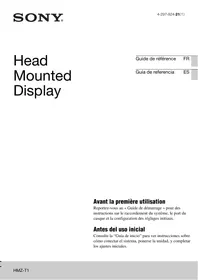


| Type de produit | Casque de réalité virtuelle SONY HMZ-T1 |
| Dimensions du visiocasque (L × H × P) | Environ 210 mm × 126 mm × 257 mm |
| Poids du visiocasque | Environ 420 g (cordon de connexion non compris) |
| Dimensions du processeur (L × H × P) | Environ 180 mm × 36 mm × 168 mm |
| Poids du processeur | Environ 600 g (cordon d'alimentation non compris) |
| Alimentation | 15 W en fonctionnement, 1,6 W en veille (transfert HDMI) |
| Tension secteur | 120 V c.a., 60 Hz (Amérique du Nord) / 220-240 V c.a., 50/60 Hz (autres régions) |
| Écran | Deux panneaux OLED HD Sony |
| Champ de vision horizontal | 45° |
| Son surround | VPT (Virtualphones Technology) multi-canaux |
| Compatibilité 3D | Oui (affichage simultané sur les deux écrans OLED) |
| Écart interpupillaire réglable | 55 mm à 72 mm |
| Connectivité | HDMI IN et HDMI OUT, prise HMD OUT |
| Écouteurs intégrés | Réponse en fréquence : 12 Hz – 20 000 Hz |
| Fonctions d'économie d'énergie | Extinction automatique si non porté, minuterie 3 h, veille |
| Température de fonctionnement | 5 °C à 35 °C |
| Humidité de fonctionnement | 25 % à 80 % |
| Nettoyage des lentilles | Essuyer doucement avec un tissu doux sec ; ne pas utiliser de solutions liquides |
| Nettoyage des surfaces | Chiffon doux légèrement imbibé de détergent neutre ; éviter solvants |
| Sécurité et âge recommandé | Ne pas utiliser par des enfants de 15 ans ou moins ; faire des pauses régulières |
| Pièces détachées disponibles | Gaines d'écouteur, coussinets, plaquette de nez, appui frontal (types A, B, C), revêtement, attache, cache latéral, porte-cordon |
| Garantie et réparations | Contacter distributeur Sony ou centre de service agréé |
FOIRE AUX QUESTIONS - HMZ-T1 SONY
Questions des utilisateurs sur HMZ-T1 SONY
0 question sur cet appareil. Repondez a celles que vous connaissez ou posez la votre.
Poser une nouvelle question sur cet appareil
Téléchargez la notice de votre Casque de réalité virtuelle au format PDF gratuitement ! Retrouvez votre notice HMZ-T1 - SONY et reprennez votre appareil électronique en main. Sur cette page sont publiés tous les documents nécessaires à l'utilisation de votre appareil HMZ-T1 de la marque SONY.
MODE D'EMPLOI HMZ-T1 SONY
Guide de référence FR
Avant la première utilisation
Reportez-vous au « Guide de démarrage » pour des instructions sur le raccordement du système, le port du casque et la configuration des réglages initiaux.
Afin de réduire les risques d'incendie ou de décharge électrique, n'exposez pas cet appareil à la pluie ou à l'humidité.
Pour éviter un risque d'incendie ou de décharge, ne placez pas d'objets remplis de liquide, tels que des vases, sur l'appareil.
Installez ce système de sorte à pouvoir débrancher immédiatement le cordon d'alimentation de la prise murale en cas de problème.
N'installez pas cet appareil dans un endroit fermé, tel qu'une bibliothèque ou pièce similaire.
Précaution
L'appareil n'est pas déconnecté de la source d'alimentation secteur tant qu'il est branché à la prise murale, même s'il a été mis hors tension.
Pour les utilisateurs aux États-Unis et au Canada
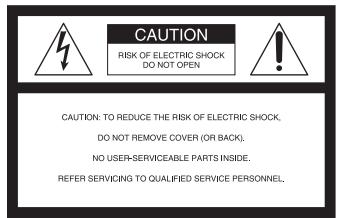
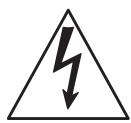
Ce symbole est destiné à avertir l'utilisateur de la présence de « tension dangereuse » non isolée dans le coffret du produit qui peut être d'intensité suffisante pour constituer un risque de décharge électrique pour l'homme.

Ce symbole est destiné à avertir l'utilisateur de la présence d'instructions d'utilisation et de maintenance (entretien) importantes dans le document accompagnant l'appareil.
Note pour les clients aux États-Unis
Instructions importantes de sécurité
1) Lisez ces instructions. 2) Conservez ces instructions. 3) Observez tous les avertissements. 4) Suivez toutes les instructions. 5) N'utilisez pas cet appareil près d'eau. 6) Ne le nettoyez qu'avec un tissu sec.
7) Ne bloquez pas les orifices d'aération. Effectuez l'installation conformément aux instructions du fabricant.
8) N'installez pas l'appareil près de sources de chaleur telles que radiateurs, bouches de chaleur, poêles ou autres appareils (y compris les amplificateurs) qui produisent de la chaleur.
9) Ne neutralisez pas la fonction de sécurité de la fiche polarisée ou de mise à la terre. Une fiche polarisée a deux lames, l'une plus large que l'autre. Une fiche de mise à la terre a deux lames et une troisième broche de terre. La lame large ou la troisième broche est prévue pour votre sécurité. Si la fiche fournie ne s'adapte pas à votre prise, consultez un électricien pour remplacer la prise obsolète.
10) Protégez le cordon d'alimentation pour éviter qu'il soit piétiné ou pincé, en particulier au niveau des fiches, des prises de courant et à l'endroit où il sort de l'appareil.
11) Utilisez uniquement les fixations et accessoires spécifiés par le fabricant.
12) Utilisez l'appareil uniquement avec le chariot, le socle, le trépied, le support ou la table spécifié par le fabricant ou vendu avec l'appareil. Lorsqu'un chariot est utilisé, soyez prudent lors du déplacement de l'ensemble chariot/appareil pour éviter toute blessure en cas de renversement.
13) Débranchez cet appareil pendant un orage ou lorsqu'il reste inutilisé pendant une longue période.
14) Confiez toutes les réparations à un personnel qualifié. Une réparation est nécessaire si l'appareil a été endommagé de quelque manière que ce soit, si le cordon ou la fiche d'alimentation est endommagé, si du liquide a été renversé ou si des objets sont tombés dans l'appareil, si l'appareil a été exposé à la pluie ou à l'humidité, s'il ne fonctionne pas normalement ou s'il est tombé, etc.

La déclaration FCC suivante ne s'applique qu'à la version de ce modèle fabriquée pour la vente aux États-Unis. D'autres versions peuvent ne pas être conformes à la réglementation technique de la FCC.
REMARQUE :
Cet équipement a été testé et déclaré conforme aux limites d'un dispositif numérique de classe B, conformément à la partie 15 du règlement de la FCC. Ces limites sont conçues pour fournir une protection raisonnable contre les interférences nuisibles dans une installation résidentielle.
Cet équipement génère, utilise et peut émettre de l'énergie de radiofréquence et, s'il n'est pas installé et utilisé conformément aux instructions, il peut provoquer des interférences nuisibles aux communications radio.
Cependant, il n'y a aucune garantie que des interférences ne se produiront pas dans une installation particulière. Si cet équipement provoque des interférences nuisibles à la réception radio ou télévision, ce qui peut être déterminé en éteignant et en allumant l'équipement, l'utilisateur est encouragé à essayer de corriger les interférences par une ou plusieurs des mesures suivantes :
– Réorientez ou repositionnez l'antenne de réception. – Augmentez la distance séparant l'équipement et le récepteur. – Branchez l'équipement sur une prise de sortie secteur se trouvant sur un circuit différent de celui auquel le récepteur est branché. – Contactez le distributeur ou un technicien radio/télévision expérimenté pour obtenir de l'aide.
Si vous avez des questions concernant ce produit, vous pouvez appeler : Centre d'Informations Clients Sony 1-800-222-SONY (7669) ou visiter http://www.sony.com/. Le numéro ci-dessous n'est destiné qu'aux sujets relatifs aux règlements du FCC.
Informations réglementaires
Déclaration de conformité
Nom commercial : SONY
N° de modèle : HMZ-T1
N° de téléphone : 858-942-2230
Ce dispositif est conforme à la Partie 15 des règlements du FCC. Son utilisation est soumise aux deux conditions suivantes : (1) Ce dispositif ne doit pas provoquer d'interférences nuisibles, et (2) ce dispositif doit accepter toute interférence reçue, y compris des interférences qui pourraient provoquer un fonctionnement non souhaité.
Vous êtes informé que tout changement ou modification non expressément approuvé dans ce manuel pourrait annuler votre autorisation à utiliser cet équipement.
Avertissement pour les utilisateurs au Canada
CET APPAREIL NUMÉRIQUE DE LA CLASSE B EST CONFORME À LA NORME NMB-003 DU CANADA.
Avis aux clients : les informations suivantes ne concernent que les appareils vendus dans les pays appliquant les directives de l'Union européenne.
Le fabricant de ce produit est Sony Corporation, 1-7-1 Konan Minato-ku Tokyo, 108-0075 Japon. Le représentant autorisé pour les questions de compatibilité électromagnétique (EMC) et la sécurité des produits est Sony Deutschland GmbH, Hedelfinger Strasse 61, 70327 Stuttgart, Allemagne. Pour toute question relative au SAV ou à la garantie, merci de bien vouloir vous référer aux coordonnées contenues dans les documents relatifs au SAV ou à la garantie.
Cet équipement a été testé et déterminé comme étant conforme aux limites définies dans la Directive Compatibilité électromagnétique (EMC) en utilisant un câble de connexion de moins de 3 mètres.
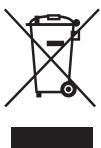
Traitement des appareils électriques et électroniques en fin de vie (Applicable dans les pays de l'Union Européenne et aux autres pays européens disposant de systèmes de collecte sélective)
Ce symbole, apposé sur le produit ou sur son emballage, indique que ce produit ne doit pas être traité avec les déchets ménagers. Il doit être remis à un point de collecte approprié pour le recyclage des équipements électriques et électroniques. En vous assurant que ce produit est mis au rebut de façon appropriée, vous participez activement à la prévention des conséquences négatives que leur mauvais traitement pourrait provoquer sur l'environnement et sur la santé humaine. Le recyclage des matériaux contribue par ailleurs à la préservation des ressources naturelles. Pour toute information complémentaire au sujet du recyclage de ce produit, vous pouvez contacter votre municipalité, votre déchetterie locale ou le point de vente où vous avez acheté le produit.
Précautions pour la santé
Limitation d'âge
Regarder des images vidéo ou utiliser des jeux avec cet appareil peut affecter la santé d'enfants en cours de croissance. Cet appareil ne doit pas être utilisé par des enfants de 15 ans ou moins.
Utilisez la fonction de protection par mot de passe (page 23) de cet appareil pour restreindre l'utilisation de cet appareil par des enfants.
Regarder des vidéos avec le visiocasque
- Certaines personnes peuvent ressentir une gêne (comme une fatigue oculaire, une lassitude, des nausées ou une cinétose) pendant le visionnement d'images vidéo ou de jeux. Sony recommande que tous les utilisateurs fassent des pauses régulières pendant le visionnement d'images vidéo ou de jeux. La durée et la fréquence des pauses nécessaires peuvent varier d'une personne à l'autre. Vous devez décider de ce qui vous convient le mieux. Si vous ressentez une gêne quelconque, vous devez arrêter de visualiser les images vidéo ou les jeux jusqu'à ce que cette gêne disparaisse ; consultez un médecin si vous le jugez nécessaire.
- Évitez de porter le casque dans des environnements où vous pouvez bouger la tête, ou pendant que vous marchez ou faites des exercices physiques, car il y a une plus forte possibilité que vous ressentiez une gêne.
- Vous devez aussi consulter (i) le mode d'emploi de tout autre dispositif ou média utilisé avec cet appareil et (ii) notre site Web ci-dessous pour les informations les plus récentes.
Pour les clients en Europe, en Russie et au Royaume-Uni :
http://support.sony-europe.com/
Pour les clients aux États-Unis :
Pour les clients au Canada :
Pour les clients en Chine :
http://service.sony.com.cn/index.htm
Pour les clients dans d'autres pays/régions :
http://www.sony-asia.com/support/
Utilisation correcte
- Assurez-vous de porter correctement le visiocasque.
- Pour les instructions concernant le port du casque, reportez-vous au « Guide de démarrage ».
- Afin d'éviter que les écrans soient de travers, vérifiez l'alignement de l'écran en vous référant à l'écran de confirmation initialement affiché.
- Notez que le fait de laisser tomber le casque ou de le manipuler brusquement peut décaler les écrans.
- Le visiocasque peut être ajusté dans la plage de 55 mm à 72 mm (2 1/4 po. à 2 7/8 po.) pour s'adapter à la distance entre vos yeux (écart interpupillaire). Si vous ne pouvez pas utiliser le système dans cette plage, abstenez-vous de l'utiliser.
- Par défaut, un message d'avertissement de mise hors tension automatique s'affichera après trois heures de visionnement continu. Si vous effacez le message et continuez votre visionnement, le système se mettra automatiquement hors tension après 3 heures supplémentaires.
Pour un visionnement confortable
Les images sont perçues comme apparaissant à une certaine distance.
Si vous portez normalement des lunettes ou des lentilles de contact, portez-les comme d'habitude pendant l'utilisation (sauf s'il s'agit de lunettes de lecture). Notez qu'il se peut qu'un visionnement avec des verres à double foyer soit moins qu'optimal.
Précautions
Alimentation
Positionnez le système près de la prise murale utilisée. En cas de bruits étranges, d'émanations ou de fumée du système, débranchez immédiatement le cordon d'alimentation secteur pour couper complètement le courant. Une pression sur le bouton d'alimentation du visiocasque ne mettra pas complètement le système hors tension.
Environnement d'installation
Évitez une installation dans les environnements suivants.
• Endroits soumis à des vibrations - Sous les rayons directs du soleil, ou un endroit très chaud ou humide
- Endroits extrêmement froids Évitez aussi de placer un récipient rempli de liquide (tel qu'un vase de fleurs) sur le processeur, ou d'utiliser le système où il est possible qu'il soit éclaboussé. Le système peut être endommagé s'il est éclaboussé d'eau.
Condensation
De la condensation se produit lorsque l'humidité dans l'air se condense sur les panneaux métalliques ou autres pièces, formant des gouttelettes. De la condensation peut se former sur les surfaces extérieures ou à l'intérieur si le système est déplacé soudainement d'un endroit froid à un endroit chaud, ou lorsqu'un chauffage est allumé dans une pièce froide où le système est installé. Si de la condensation se forme, n'utilisez pas le système avant que les gouttelettes s'évaporent.
- Si le système n'est pas branché à une prise murale : laissez le système débranché et attendez que les gouttelettes s'évaporent.
- Si le système n'est pas sous tension : laissez le système hors tension et attendez que les gouttelettes s'évaporent.
- Si le système est sous tension : laissez le système sous tension et attendez que les gouttelettes s'évaporent.
L'utilisation du système lorsque de la condensation s'est formée peut l'endommager.
Entretien des lentilles
- Manipulez avec précautions les lentilles du visiocasque afin d'éviter de les tacher ou rayer. Si les lentilles sont sales, essuyez-les doucement avec un tissu doux pour nettoyage de lentille.
- N'utilisez pas de solution liquide, telle que du fluide pour nettoyage de lentille, de l'eau ou des produits de nettoyage à base d'alcool.
Nettoyage du système
Nettoyez les surfaces extérieures du système à l'aide d'un tissu doux légèrement imbibé d'un détergent neutre. N'utilisez pas de solvant, tel qu'un diluant, de la benzine ou de l'alcool qui pourrait endommager les surfaces.
Écoute prolongée à volume élevé
Une écoute à volume élevé pendant longtemps peut provoquer des lésions auditives. Pour protéger votre ouïe, évitez d'écouter à un volume excessif.
Volume initial
Afin d'éviter une brusque sortie très forte, réglez le volume initial à un niveau bas. Augmentez graduellement le volume jusqu'à ce que le niveau souhaité soit atteint.
Matériaux d'emballage
Gardez le carton d'origine et le rembourrage de protection pour une utilisation future, au cas où vous déménagez ou devez envoyer le système pour le faire réparer ou pour d'autres raisons.
Prises et connecteurs HDMI
Prenez ces précautions afin d'éviter d'endommager les prises et connecteurs HDMI.
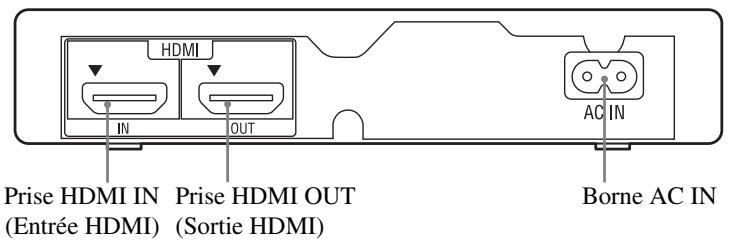
- Lors de l'insertion des câbles, notez la forme et l'orientation du connecteur et de la prise HDMI à l'arrière du processeur.
Entrée et sortie HDMI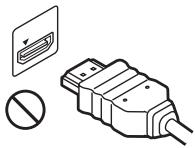
Le connecteur est à l'envers
Entrée et sortie HDMI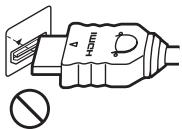
Le connecteur n'est pas droit
- Avant de déplacer le processeur, débranchez toujours le câble HDMI.
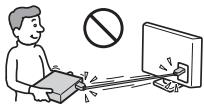
- Lors du branchement ou débranchement des câbles HDMI, tenez le connecteur tout droit. Ne tenez pas le connecteur à un angle et ne le forcez pas dans la prise HDMI.
- Utilisez soit le câble HDMI fourni, soit un câble HDMI grande vitesse disponible dans le commerce.
Manipulation du cordon du visiocasque
Prenez ces précautions afin d'éviter d'endommager la prise HMD OUT ou le connecteur du cordon.
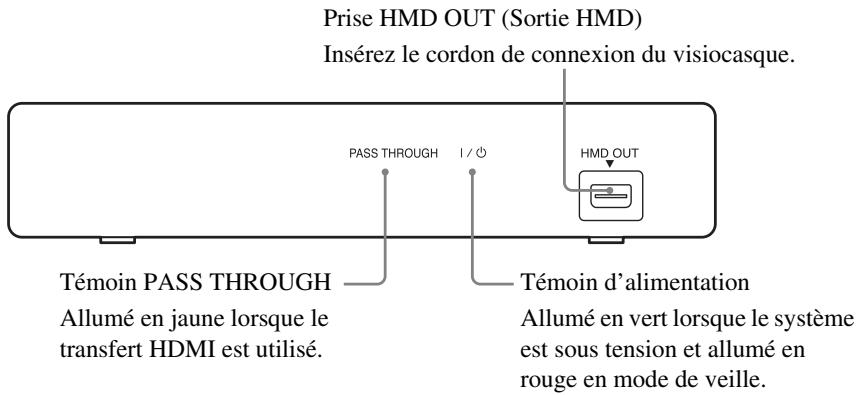
- Lors de l'insertion du cordon de connexion, notez la forme et l'orientation du connecteur et de la prise HMD OUT à l'avant du processeur.
- Avant de déplacer le processeur, débranchez toujours le cordon de connexion.
- Lors du branchement ou du débranchement du cordon de connexion, tenez le connecteur droit. Ne le tenez pas incliné et ne le forcez pas dans la prise HMD OUT.
Dépannage 26
Spécifications 32
Avis concernant les licences et les marques.... 33
Principales caractéristiques du produit
En portant le visiocasque, vous pouvez regarder des films en 3D et utiliser des jeux en 3D d'un lecteur Blu-ray Disc™ et de consoles de jeux raccordés.
Les principales caractéristiques du produit sont les suivantes.
- Appréciez une vidéo avec impact, simulant l'expérience cinématographique d'un grand écran par un large champ de vision horizontal de 45°.
- Regardez des vidéos haute définition, à contraste élevé produites par des panneaux OLED (Organic Light-Emitting Diode (diode électroluminescente organique)) HD Sony dans le visiocasque.
- Raccordez le système à un appareil compatible 3D pour une expérience de visionnement en 3D réaliste. L'affichage simultané sur les deux écrans OLED élimine les interférences (images doubles) que les anciens systèmes avec images alternantes ont tendance à produire.
- Entendez un son surround virtuel multi-canaux donnant un sentiment d'immersion profonde, produit par les écouteurs dans le visiocasque et par la « Virtualphones Technology » (VPT).
Accessoires fournis
Après votre achat, assurez-vous que les éléments suivants sont fournis avec le système. Si un (ou plusieurs) éléments manque, prenez contact avec votre distributeur Sony ou un centre de service local agréé Sony.
• Cordon d'alimentation secteur (1) - Câble HDMI (1)
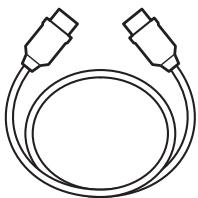
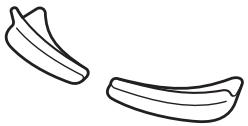
- Cache latéral (1 pour la gauche et 1 pour la droite)
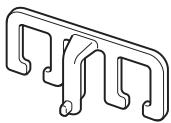
- Attache pour bandeau de serre-tête (1)
L'appui frontal type B est monté sur le visiocasque au moment de l'achat.
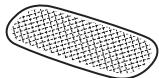
- Revêtement d'appui frontal (1)
- Guide de référence (ce guide) (1)
- Guide de démarrage (1)
Pièces et Commandes
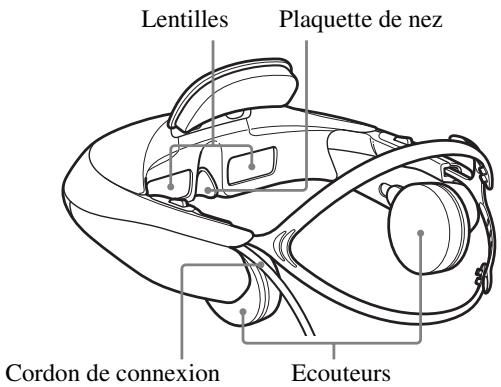
Visiocasque
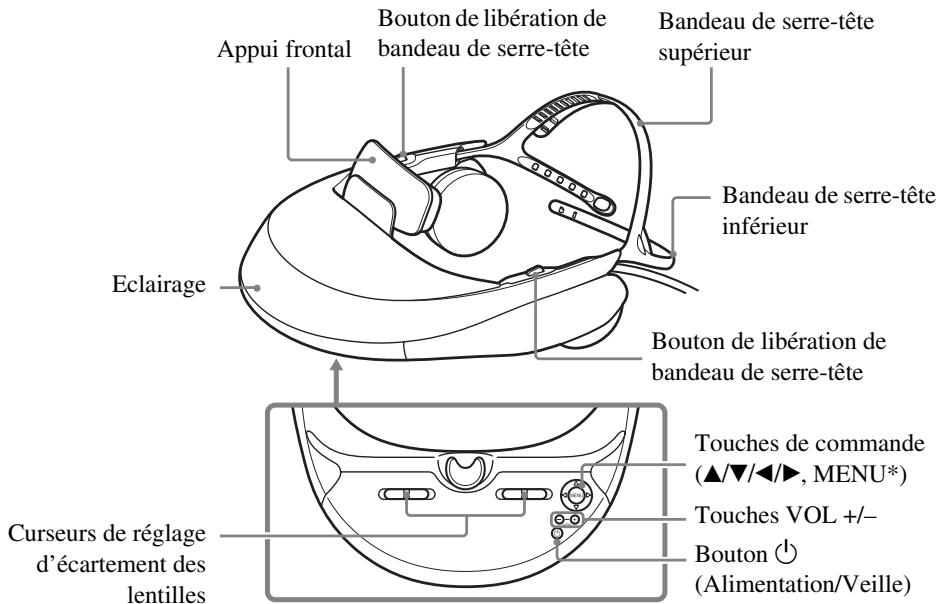
* La touche MENU a deux utilisations. Appuyez sur la touche MENU pour visualiser les menus de réglage ainsi que pour confirmer des changements de réglage (lorsqu'elle fonctionne comme touche Entrée).
Processeur (Avant)
Processeur (Arrière)
Remarque
- Les signaux de source ne peuvent pas être transférés à la prise HDMI OUT avant que le transfert HDMI soit activé (page 24) et que le système visiocasque soit hors tension.
Adaptation du visiocasque
Le visiocasque peut être ajusté de plusieurs manières afin de garantir une adaptation confortable, personnalisée. Pour une adaptation plus confortable, ajustez toujours le visiocasque avant de le mettre.
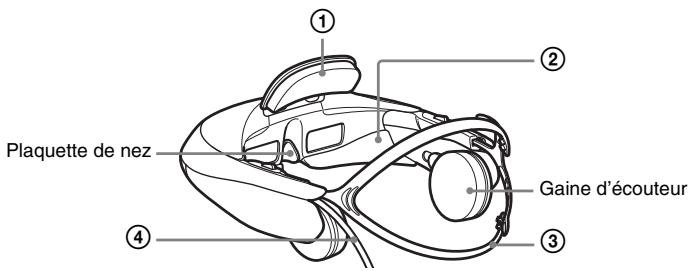
① Réglage de l'appui frontal
Deux épaisseurs d'appui frontal sont fournies. Choisissez l'épaisseur la mieux adaptée à vos besoins, en prenant en compte la mise au point de l'image, la pression sur votre nez, la distance entre vos lunettes et les lentilles, et autres considérations.
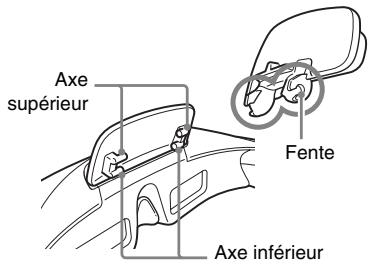
L'appui frontal peut être détaché en le tirant diagonalement vers le haut, le retirant du casque, afin de pouvoir mettre en place l'appui frontal de l'épaisseur préférée. Choisissez aussi la meilleure hauteur de l'appui (sur l'axe supérieur ou inférieur) pour votre front. Pour monter l'appui, alignez les fentes de l'appui avec les axes, sur les deux côtés, et poussez jusqu'à ce que l'appui se mette en place avec un déclic.
Mettez en place le revêtement d'appui frontal si désiré.
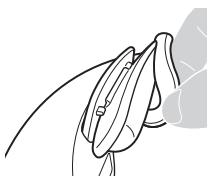
Mettez en place le revêtement fourni sur l'appui frontal.
② Cache latéral
Si la lumière externe réfléchie sur les écrans est gênante, mettez en place les caches latéraux.
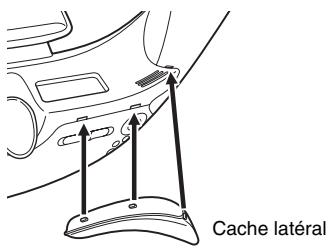
Le cache latéral gauche est marqué « L » et le droit « R ». Mettez en place le cache correct sur chaque côté en poussant les languettes dans les trois orifices en bas de la section lentille.
Remarques
- Il se peut qu'il ne soit pas possible de mettre en place les caches latéraux lors du port de certaines sortes de lunettes.
- Si la lumière externe est encore gênante lorsque les caches sont montés, baissez l'éclairage de la pièce ou éloignez-vous de la lumière externe.
③ Ajustement supplémentaire du bandeau de serre-tête
Si nécessaire, vous pouvez serrer encore plus le bandeau de serre-tête inférieur en utilisant l'attache fournie pour le raccourcir.
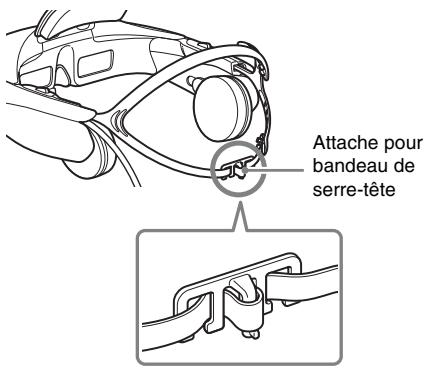
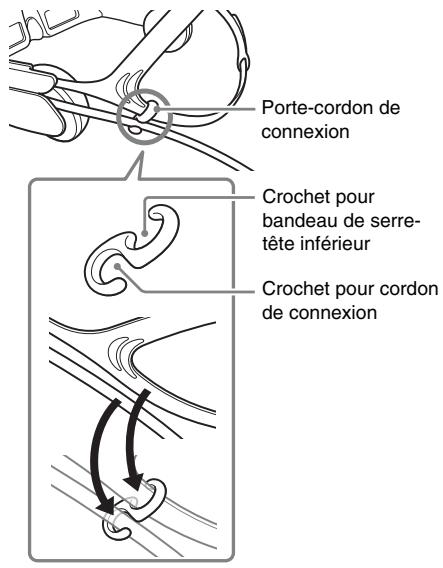
④ Mise en place du porte-cordon de connexion
Pour écarter le cordon de connexion du visiocasque, utilisez le porte-cordon de connexion fourni et fixez le cordon de connexion au bandeau de serre-tête inférieur.
Pour une adaptation confortable
Équilibrez le poids du visiocasque entre votre front et l'arrière de votre tête
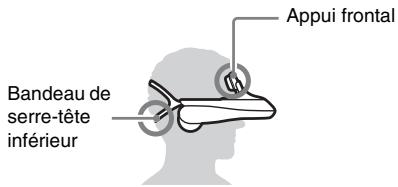
Portez le visiocasque de sorte qu'il soit soutenu à la fois par l'appui frontal et le bandeau de serre-tête inférieur. Attachez-le pour qu'il soit maintenu horizontalement sur votre tête. S'il y a trop de pression sur la plaquette de nez, retirez le casque et ajustez-le. Essayez d'abaisser le bandeau de serre-tête inférieur sur votre tête ou de changer d'appui frontal (page 12).
Garantissez une adaptation sûre
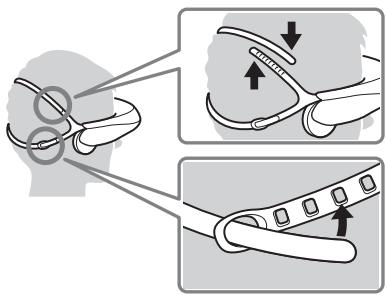
Si un des bandeaux de serre-tête est trop lâche ou trop serré, ajustez la longueur du bandeau pour une meilleure adaptation.
Remplacement des pièces consommables
Les pièces de remplacement suivantes sont disponibles.
• Gaine d'écouteur (EP-G1) - Coussinet d'écouteur - Plaquette de nez - Appui frontal (Type A (mince), Type B (moyen) ou Type C (épais)) - Revêtement d'appui frontal - Attache pour bandeau de serre-tête - Cache latéral (1 pour la gauche et 1 pour la droite) - Porte-cordon de connexion Lorsque ces pièces consommables se cassent ou montrent des signes d'usure, contactez votre distributeur Sony ou le centre de service Sony le plus proche. Vous pouvez remplacez les gaines d'écouteur, les coussinets d'écouteur et la plaquette de nez comme illustré ci-dessous.
Retrait des gaines d'écouteur, remplacement des coussinets d'écouteur
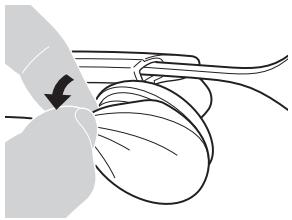
Tirez la gaine d'écouteur vers le bord, en l'éloignant de l'écouteur. Faites attention de ne pas tirer trop fort, car cela pourrait déchirer la gaine d'écouteur.
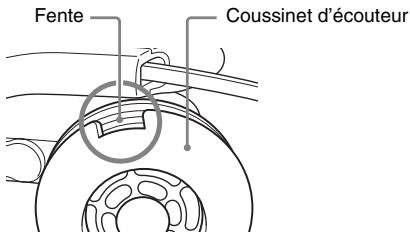
Retirez le coussinet d'écouteur.
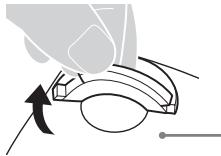
Feuille de dessous adhésive
Détachez les coussinets d'écouteur de la feuille de dessous adhésive. Pour les mettre en place, alignez la fente avec l'ouverture du coussinet d'écouteur. Après avoir remplacé les coussinets d'écouteur, remettez en place les gaines d'écouteur.
Remplacement de la plaquette de nez
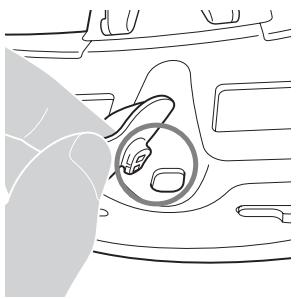
Tirez la plaquette de nez pour l'enlever. Pour mettre en place une nouvelle plaquette de nez, poussez l'attache de plaquette de nez dans l'ouverture.
Confirmation de l'alignement de l'écran
Confirmez l'alignement de l'écran en vous référant à l'écran de confirmation affiché initialement après le réglage de l'écartement des lentilles. Les écrans du visiocasque sont décrits ci-dessous, avec une explication de comment confirmer l'alignement.
La section d'affichage du visiocasque consiste en deux petits écrans, sur la gauche et la droite. Les images sur chaque écran se chevauchent pour former une seule image.
Vérifiez toujours l'alignement de l'écran avant l'utilisation en vous référant à l'écran de confirmation pour être sûr que les écrans sont correctement alignés.
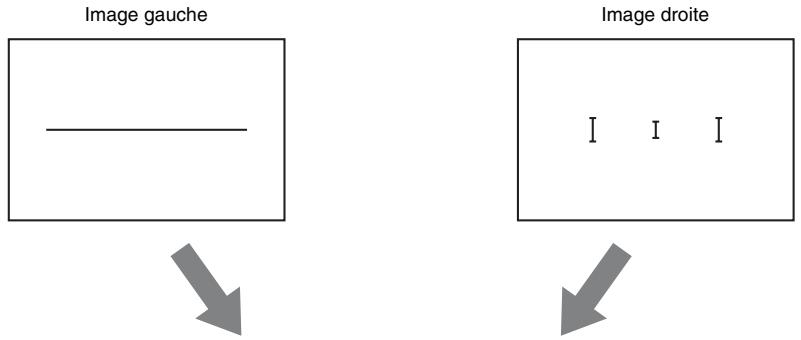
Image perçue par les deux yeux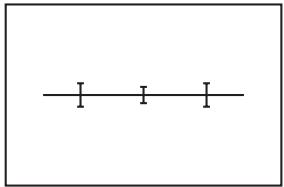
Pour un affichage correct, faites glisser les curseurs de réglage de l'écartement des lentilles comme nécessaire de sorte que les trois marques « I » et la ligne horizontale se croisent. Le réglage est acceptable si les trois marques « I » et la ligne horizontale se croisent sur une position autre que le centre de l'écran.
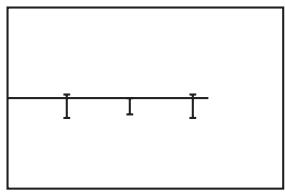
Si même une seule des marques « I » et la ligne horizontale ne se croisent pas, il se peut que le visiocasque ait été déformé ou qu'il soit endommagé. Si cette condition se produit, contactez le distributeur Sony le plus proche ou un centre de service local agréé Sony.

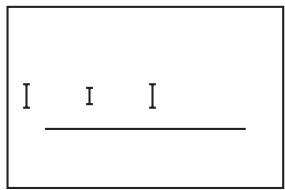
Les marques « I » et la ligne horizontale ne se croisent pas.

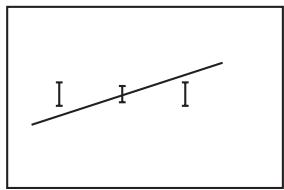
La ligne horizontale paraît être extrêmement inclinée.

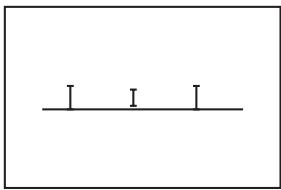
La marque « I » centrale ne croise pas la ligne horizontale.
Réglages du système
Il est possible d'accéder aux menus de réglage à n'importe quel moment pour modifier ou ajuster une diversité de réglages système, tels que la qualité d'image vidéo, le format de sortie audio et le format d'affichage 3D. Pour afficher les menus, appuyez sur la touche MENU du visiocasque.
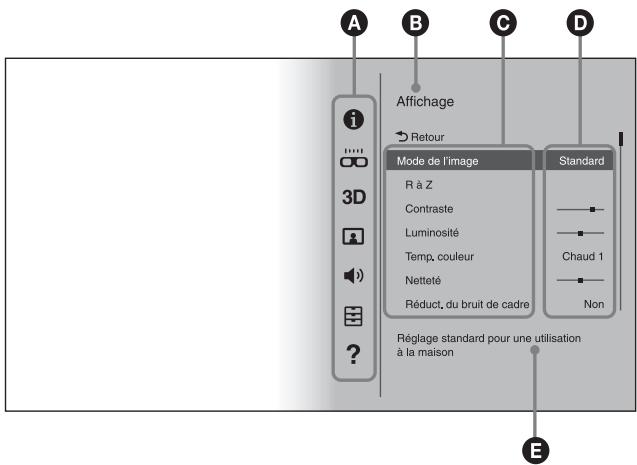
Opérations de base des menus
1 Appuyez sur la touche MENU du visiocasque. 2 Appuyez sur la touche ▲/▼ pour sélectionner l'icône de la catégorie de réglage souhaitée, puis appuyez sur la touche MENU. 3 Appuyez sur la touche ▲/▼ pour sélectionner le menu souhaité, puis appuyez sur la touche MENU. 4 Appuyez sur les touches ▲/▼/◄/► pour modifier ou ajuster les réglages comme nécessaire, puis appuyez sur la touche MENU pour valider vos modifications.
A Icônes de catégorie de réglage B Catégorie © Menu de réglage D Réglages actuels dans chaque menu E Aperçu du menu sélectionné
Remarque
- Le menu de réglage se ferme automatiquement après 90 secondes d'inactivité.
Conseils
- Pour revenir au menu précédent, appuyez sur la touche ◀.
- Pour quitter le menu de réglage, appuyez sur la touche ◀ dans le menu d'icône de catégorie de réglage.
Menus
Les réglages par défaut sont soulignés.
i Informations
Identifie les signaux d'entrée (signaux vidéo et audio) depuis l'appareil raccordé au processeur. « Signal incompatible » indique que le signal entrant est incompatible avec le système, et « Signal absent » est affiché lorsque aucun signal n'est entré.

Réglage de la lentille
| Retour | Pour revenir au menu précédent. |
| Réglage de la lentille | Pour ajuster le réglage de l’écartement des lentilles du visiocasque pour qu’il corresponde à la distance entre vos yeux (écart interpupillaire), pour une expérience de visionnement optimale. Utilisez les curseurs de réglage de l’écartement des lentilles du visiocasque pour l’ajustement. Pour plus d’informations, reportez-vous au « Guide de démarrage ».RemarquesSi le réglage de l’écartement des lentilles n’est pas ajusté correctement, vous ne pouvez pas obtenir une expérience de visionnement optimale. Ajustez toujours le réglage de l’écartement des lentilles avant l’utilisation.Le son est coupé pendant l’ajustement.Il n’est pas possible de modifier le volume pendant l’ajustement. |
3D Paramètres 3D
| Retour | Pour revenir au menu précédent. |
| R à ZAffichage 3D | Pour réinitialiser tous les éléments « Paramètres 3D » aux valeurs par défaut d’origine.Pour sélectionner manuellement le format d'affichage pour un contenu 3D. Les réglages disponibles diffèrent selon si le signal de source inclut ou non un signal d'identification de format 3D comme suit.Pour un contenu 3D sans signal d'identification de format 3DDessus-Dessous: Sélectionnez cette option pour un contenu 3D haut et bas, avec des images similaires affichées en haut et en bas.Côte à côte: Sélectionnez cette option pour un contenu 3D côte à côte, avec des images similaires affichées côte à côte.Non: Sélectionnez cette option pour afficher un contenu en format 2D.Pour un contenu 3D avec un signal d'identification de format 3DOui: Sélectionnez cette option pour afficher un contenu en format 3D.Non: Sélectionnez cette option pour afficher un contenu en format 2D.RemarquesSi le contenu 3D ne s'affiche pas correctement en utilisant les réglages sélectionnés, essayez de changer « Dessus-Dessous » en « Côte à côte » ou vice-versa.Lors de la sélection de « Dessus-Dessous » ou « Côte à côte », changez le réglage en « Non » après avoir visionné un contenu 3D. |
| 3D automatique | Oui: Passe automatiquement en mode d'affichage 3D lorsqu'un signal d'identification de format 3D est détecté. Si le signal d'identification de format 3D n'est plus détecté, le système passe automatiquement en mode d'affichage 2D.Non: Désactive cette fonction.RemarqueSi des images n'apparaissent pas en 3D lorsque « 3D automatique » est placé sur « Oui », essayez de changer le réglage « Affichage 3D ». |
| Notification de signal 3D | Oui: Vous avertit lorsqu'un signal d'identification de format 3D est détecté.Non: Désactive cette fonction. |
Affichage
| Retour | Pour revenir au menu précédent. |
| Mode de l'image | Intense : Couleurs intenses et fort contraste, pour les concerts, les sports et autres contenus télévisés.Standard : Accentue une image naturelle. Qualité d'image standard pour une diversité de sources vidéo.Cinéma : Qualité d'image spécialement conçue pour un contenu cinématographique.Expert : Enregistre votre qualité d'image préférée personnelle, en ajustant à partir de l'image à faible contraste d'origine. |
| R à Z | Rétablit toutes les valeurs (sauf les valeurs de « Format écran », « Zone d'affichage automatique » et « Zone d'affichage » dans « Affichage ») du mode sélectionné dans le menu « Mode de l'image » aux réglages par défaut lors de la sélection de « Oui ». |
| Contraste | Ajuste le contraste de l'image. |
| Luminosité | Ajuste la luminosité de l'image. |
| Temp. couleur | Ajuste la température de couleur de l'image.Froid : Tonalités de couleur bleue froide.Normal : Tonalités de couleur entre « Froid » et « Chaud 1/Chaud 2 ».Chaud 1/Chaud 2 : Tonalités de couleur rouge chaude.« Chaud 2 » est plus rouge que « Chaud 1 ». |
| Netteté | Accentue les bords de l'image pour faire ressortir les images, ou lisse les bords pour un effet plus doux. |
| Réduct. du bruit de cadreNon disponible avec le format de compression de vue 1080/24p. | Réduit le bruit d'image erratique, similaire à de la statique.Haut/Moyen/Bas : Sélectionne le niveau de cet effet.Non : Désactive cette fonction. |
| Réduct. bruit vidéoNon disponible avec le format de compression de vue 1080/24p. | Réduit le bruit vidéo mosaïque sur l'image.Haut/Moyen/Bas : Sélectionne le niveau de cet effet.Non : Désactive cette fonction. |
| Réduction de l'effet GibbNon disponible avec le format de compression de vue 1080/24p. | Réduit le faible effet Gibb autour des bords de l'image.Haut/Moyen/Bas : Sélectionne le niveau de cet effet.Non : Désactive cette fonction. |
| Conversion cinémaNon disponible avec le format de compression de vue 1080/24p. | Auto : Le système détecte automatiquement si vous regardez un contenu vidéo (comme une série et animation télévisées) ou un contenu film (cinéma) et bascule sur la méthode de conversion correspondante.Vidéo : Le système affiche toujours en format pour contenu vidéo, que la lecture soit celle d’un contenu vidéo ou film. |
| Affichage clair noir | Ajuste l’aspect des zones d’images sombres. Magnifique reproduction du noir, sans perte de réglage global du contraste. |
| Remastérisat. du contraste | Optimise automatiquement les niveaux de noir et de blanc, pour un bon contraste sans noirs ou blancs fondus.Haut/Moyen/Bas : Sélectionne le niveau de cet effet.Non : Désactive cette fonction. |
| Format écranNon disponible pendant la lecture 3D. | 4:3 : Affiche les images au rapport de format 4:3 d’origine.Plein : Affiche un contenu 4:3 en plein écran, étirant les images horizontalement. Un contenu 16:9 est aussi affiché en plein écran, au rapport de format d’origine.Zoom : Agrandit les images verticalement et horizontalement, en conservant le rapport de format d’origine.Remarque• « 4:3 » n’est pas disponible avec des sources d’entrée HD (1080i, 720p ou 1080p). |
| Zone d'affichage automatiqueNon disponible pendant la lecture 3D. | Oui : Ajuste automatiquement l’image à la zone d’affichage optimale.Non : Désactive cette fonction. |
| Zone d'affichageDisponible seulement lorsque « Zone d'affichage automatique » est placé sur « Non ». | +1 : Affiche les images dans la zone d’affichage d’origine.Normale : Affiche les images dans la zone d’affichage recommandée.-1 : Agrandit les images pour couvrir les bords de l’écran. Utilisez cette option s’il y a du bruit gênant ou des artéfacts près des bords de l’écran. |
Son
| Retour | Pour revenir au menu précédent. |
| R à Z | Rétablit tous les réglages « Son » aux valeurs par défaut d’origine. |
| Surround | Standard : Donne un son surround standard avec une réverbération modérée. Crée un espace sonore spacieux pour une diversité de contenus.Cinéma : Accentue un espace sonore naturel, en particulier pour les dialogues parlés. Son surround avec un espace sonore rivalisant avec l’acoustique impressionnante des salles de cinéma. Sensation d’immersion, chaque canal étant mélangé naturellement. Un bon choix pour les films.Jeu : Fournit une localisation du son précise, pour un sens clair de l’origine des sons. Un bon choix lors de la lecture de contenus enveloppants, tels que des jeux avec des effets de son surround multi-canaux.Musique : Accentue les détails et la pureté de la source audio. Reproduction fidèle, similaire à celle d’un équipement de contrôle dans les studios d’enregistrement. Un bon choix pour la musique, les sports et les documentaires.Non : Désactive les effets de son surround.RemarqueIl se peut que le volume varie en fonction du signal audio de source et du mode de son surround sélectionné. |
| Aigus | Ajuste la sortie audio haute fréquence. |
| Graves | Ajuste la sortie audio basse fréquence. |
Réglage général
| Retour | Pour revenir au menu précédent. |
| Définir mot de passeLe nom de ce paramètre change en « Annuler mot de passe » après que votre mot de passe est saisi. | Un mot de passe peut être spécifié pour limiter l’utilisation du système. Une fois qu’un mot de passe est spécifié, il doit être saisi chaque fois que le système est mis sous tension.Pour annuler la protection par mot de passe, sélectionnez « Annuler mot de passe » et saisissez le mot de passe.Remarque• Le système se met automatiquement hors tension dans les situations suivantes. Soit mettez le système sous tension et saisissez à nouveau le mot de passe soit annulez la protection par mot de passe.– Lorsque le mot de passe est saisi incorrectement, et que vous fermez le menu de réglage affiché à l’aide de la touche MENU ou ◀– Après 90 secondes d’inactivité sur l’écran de saisie du mot de passe |
| HDMI pass-through | Oui: Active le mode de transfert, vous permettant de regarder ou d’écouter un contenu sur un téléviseur ou autre dispositif d’affichage lorsque le système est en mode de veille. Pour plus d’informations, reportez-vous au « Guide de démarrage ».Non:Désactive cette fonction. Pour économiser l’énergie, sélectionnez « Non » lorsqu’un téléviseur ou autre dispositif d’affichage n’est pas raccordé au processeur. |
| Commande pour HDMI | Oui: Active la commande pour un appareil compatible HDMI CEC (Consumer Electronic Control) raccordé au processeur à l’aide des touches ▲/▼/◄/► du visiocasque.Touche ▲: Démarre la lecture.Touche ▼: Met la lecture en pause.Touche ◀: Fait sauter au chapitre précédent. Maintenez la touche enfoncée pour un recul rapide.Touche ►: Fait sauter au chapitre suivant. Maintenez la touche enfoncée pour une avance rapide.Non:Désactive cette fonction. Utilisez la télécommande de l’appareil raccordé pour le commander.RemarqueSi la commande n’est pas possible avec ce réglage activé, l’appareil raccordé n’est pas compatible avec la fonction « Commande pour HDMI » du système. Commandez directement l’appareil raccordé. |
| Eteindre si non porté | Oui: Met automatiquement le système hors tension 30 minutes après que vous enlevez le visiocasque.Non:Désactive cette fonction.ConseilQuel que soit le réglage de cette option, les écrans s’éteignent automatiquement 10 secondes après que vous enlevez le visiocasque. |
| Éclairage | Oui: Active l’éclairage du visiocasque.Non:Désactive cette fonction. |
| Réglage de la langue | Permet de spécifier la langue utilisée pour les menus et autres éléments d’interface.RemarquesLe son est coupé pendant que ce réglage est configuré.Il n’est pas possible d’ajuster le volume pendant que ce réglage est configuré. |
| Vis. prolongé déconseillé | Oui: Active l'affichage automatique d'un avertissement concernant la mise hors tension après 3 heures de visionnement continu. La sélection de « Oui » sur l'écran d'avertissement mettra le système hors tension. La sélection de « Non » mettra le système hors tension 3 heures plus tard, après 6 heures de visionnement continu.Non:Désactive cette fonction.RemarquesLorsque l'avertissement est affiché après 3 heures de visionnement, si aucune réponse n'est faite en 90 secondes, le système se mettra automatiquement hors tension.Un écran d'avertissement s'affiche 30 minutes et 5 minutes avant que le système se mette hors tension. |
| Aff. avertis. au démarrage | Oui: Active l'affichage automatique d'un avertissement au démarrage.Non:Désactive cette fonction. |
| Rétablir les paramètres par défaut | Rétablit tous les réglages aux valeurs par défaut d'origine.RemarqueLe mot de passe spécifié dans « Définir mot de passe » (dans « Réglage général ») sera aussi effacé. |
? Guide commande appareil HDMI
Affiche le guide de fonctionnement pour les touches du visiocasque qui peuvent être utilisées avec la fonction « Commande pour HDMI » (page 24).
Dépannage
Si les symptômes suivants se produisent pendant l'utilisation du système, vérifiez la colonne Cause/Action avant de demander une réparation. Si le problème persiste, contactez votre distributeur Sony ou un centre de service local agréé Sony.
Alimentation
| Symptôme | Cause/Action |
| Le système ne se met pas sous tension | → Vérifiez que le cordon d’alimentation secteur est complètement branché.→ Assurez-vous que le cordon de connexion du visiocasque est complètement inséré dans la prise HMD OUT.→ Le démarrage prend normalement quelques secondes. |
| Le système ne se met pas hors tension | → Maintenez le bouton ⏻ (Alimentation/Veille) enfoncé pendant au moins une seconde. |
Vidéo
| Symptôme | Cause/Action |
| Pas de vidéo ou la sortie vidéo est déformée | → Reportez au « Guide de démarrage » et vérifiez que le cordon d'alimentation secteur, le câble HDMI, et le cordon de connexion du visiocasque sont correctement connectés.→ Assurez-vous que l'appareil raccordé à la prise HDMI IN du processeur est sous tension.→ Confirmez que le signal de source est pris en charge par le système. Pour plus d'informations sur les signaux pris en charge, voir « Signaux d'entrée et de sortie HDMI pris en charge : » dans « Spécifications » (page 32).→ Lorsque la PlayStation®3 (PS3TM) est utilisée avec ce système et si les réglages de sortie vidéo et audio de la PS3TM ne correspondent pas à ceux de ce système ou du câble et du téléviseur utilisés, il se peut qu'il n'y ait pas de sorties vidéo et audio. Si de tels symptômes se produisent, mettez la PS3TM hors tension, puis de nouveau sous tension en appuyant pendant au moins 5 secondes sur son bouton d'alimentation, jusqu'à ce que vous entendiez deux fois un bip. Les réglages de sortie vidéo et audio seront automatiquement rétablis aux réglages standards.→ Il se peut que le câble HDMI soit relâché. Vérifiez que le câble HDMI est complètement branché. Si la qualité vidéo ne s'améliore pas, il se peut que le câble HDMI soit endommagé. Dans ce cas, essayez d'utiliser un câble neuf.→ Lors de la sélection de « Dessus-Dessous » ou « Côte à côte » dans « Affichage 3D » (dans « Paramètres 3D »), changez le réglage en « Non » après avoir visionné un contenu 3D (page 20).→ Si un appareil est raccordé au processeur via un amplificateur (récepteur) AV, essayez de raccorder l'appareil directement au processeur. Pour plus d'informations, reportez-vous au mode d'emploi de l'appareil utilisé.→ Lors de l'utilisation d'un sélecteur HDMI, assurez-vous que l'entrée sur le sélecteur est correctement réglée.→ Utilisez soit le câble HDMI fourni soit un câble HDMI en vente dans le commerce identifié comme câble grande vitesse.→ Assurez-vous de désactiver la sortie vidéo avec le signal Deep Color sur l'appareil raccordé. Si cette option n'est pas disponible sur l'appareil et que le contenu est sorti à 1080/60p, changez le mode de sortie vidéo HDMI en mode vidéo 1080i. |
| L'écran est sombre ou flou | → Reportez-vous au « Guide de démarrage » et vérifiez que le cordon d'alimentation secteur, le câble HDMI, et le cordon de connexion du visiocasque sont correctement connectés, et que vous portez correctement le visiocasque.→ Il se peut que le réglage de l'écartement des lentilles ait été mal ajusté (page 17). Effectuez à nouveau l'ajustement en accédant à « Réglage de la lentille » dans le menu de réglage (page 19).→ Si les lentilles dans le visiocasque sont sales, essuyez-les avec un tissu doux et sec pour les nettoyer. |
| Les écrans disparaissent brusquement | → Après 3 heures de visionnement continu, le système affiche un écran d'avertissement et se met hors tension après 90 secondes d'inactivité. Si vous effacez le message et continuez à regarder, le système se met automatiquement hors tension après 3 autres heures afin d'encourager de bonnes habitudes de visionnement. Pour plus d'informations, voir « Vis. prolongé déconseillé » (page 25).→ Portez correctement le visiocasque. 10 secondes après que le capteur dans le visiocasque détecte que vous avez retiré le casque, l'écran affiché s'éteint automatiquement. Pour plus d'informations, voir « Eteindre si non porté » (page 24). |
| L'affichage d'image s'atténue avec le temps | → Bien que l'affichage d'image de photos ou d'images presque immobiles puisse s'atténuer avec le temps, cela n'indique pas que le système est endommagé. Pour restaurer une luminosité normale, effectuez une opération directement sur le visiocasque ou sur l'appareil raccordé. |
| Certains pixels sur les écrans ne sont pas allumés ou certains pixels sont toujours allumés | → Bien que les panneaux OLED soient produits à l'aide de technologies de fabrication d'extrêmement haute précision, dans certains cas, il se peut que des pixels soient en permanence noirs, ou allumés en rouge, bleu ou vert. Cela n'indique pas que le système est endommagé. |
| Une vidéo n'est pas affichée en 3D | → Si la même image est affichée côte à côte ou en haut et en bas, il se peut que le réglage du format d'affichage 3D soit incorrect. Essayez de changer le réglage « Affichage 3D » dans « Paramètres 3D » (page 20).→ La perception en 3D varie selon les personnes.→ Si le menu « Paramètres 3D » est affiché mais que les images ne sont pas affichées en 3D, essayez de redémarrer l'appareil raccordé utilisé pour la lecture 3D.→ Le système ne prend pas en charge la conversion 2D en 3D (3D simulé).→ Le visionnement d'images anaglyptiques en 3D nécessite des lunettes anaglyptiques (avec des lentilles rouge et bleue, par exemple).→ Vérifiez aussi les réglages de l'appareil de lecture raccordé au processeur. |
| L'affichage en 3D n'est pas activé automatiquement | → Assurez-vous que le réglage « 3D automatique » dans « Paramètres 3D » est placé sur « Oui » (page 20).→ Un contenu 3D sans signal d'identification de format 3D n'est pas automatiquement affiché en 3D. Essayez de changer le réglage « Affichage 3D » dans « Paramètres 3D » en « Dessus-Dessous » ou « Côte à côte » (page 20). |
Audio
| Symptôme | Cause/Action |
| Il n’y a pas de son / Il y a des parasites statiques / Impossible d’augmenter le volume | → Ajustez le volume à l’aide des touches VOL +/-.→ Reportez au « Guide de démarrage » et vérifiez que le cordon d’alimentation secteur, le câble HDMI, et le cordon de connexion du visiocasque sont correctement connectés.→ Confirmez que le signal de source est pris en charge par le système. Pour plus d’informations sur les signaux pris en charge, voir « Signaux d’entrée et de sortie HDMI pris en charge : » dans « Spécifications » (page 32). Si le signal d’entrée n’est pas pris en charge, vérifiez les réglages de sortie audio de l’appareil raccordé.→ Lorsque la PlayStation®3 (PS3TM) est utilisée avec ce système et si les réglages de sortie vidéo et audio de la PS3TM ne correspondent pas à ceux de ce système ou du câble et du téléviseur utilisés, il se peut qu’il n’y ait pas de sorties vidéo et audio. Si de tels symptômes se produisent, mettez la PS3TM hors tension, puis de nouveau sous tension en appuyant pendant au moins 5 secondes sur son bouton d’alimentation, jusqu’à ce que vous entendiez deux fois un bip. Les réglages de sortie vidéo et audio seront automatiquement rétablis aux réglages standards.→ Si un appareil est raccordé au processeur via un amplificateur (récepteur) AV, essayez de raccorder l’appareil directement au processeur. Pour plus d’informations, reportez-vous au mode d’emploi de l’appareil utilisé.→ Lorsque le système est raccordé à des systèmes Home cinéma compatibles HDMI CEC ou des amplificateurs (récepteurs) AV, vérifiez les réglages suivants.– Assurez-vous que le réglage « Commande pour HDMI » dans « Réglage général » est placé sur « Oui » (page 24).– Assurez-vous que « Commande pour HDMI » est activé sur l’amplificateur (récepteur) AV ou autre appareil. Pour plus d’informations, reportez-vous au mode d’emploi de l’appareil utilisé. |
| Il n’y a pas d’effet de son surround | → Assurez-vous que le réglage « Surround » dans « Son » n’est pas placé sur « Non » (page 23).→ La perception du son varie selon les personnes. |
Commande HDMI
| Symptôme | Cause/Action |
| L’appareil raccordé ne peut pas être commandé à l’aide des touches du visiocasque | → Assurez-vous que l’appareil raccordé prend en charge les fonctions HDMI CEC.→ Assurez-vous que le réglage « Commande pour HDMI » de l’appareil raccordé est correctement configuré. Pour plus d’informations, reportez-vous au mode d’emploi de l’appareil utilisé.→ Il se peut que l’amplificateur (récepteur) AV raccordé ne soit pas compatible avec la fonction « Commande pour HDMI » du système. La fonction « Commande pour HDMI » ne sera pas correctement opérante dans ce cas.→ Il se peut que la commande de l’appareil raccordé en appuyant sur les touches du visiocasque ne soit pas possible immédiatement après la mise sous tension du système ou immédiatement après avoir activé « Commande pour HDMI » dans « Réglage général ».→ Assurez-vous que le réglage « Commande pour HDMI » dans « Réglage général » est placé sur « Oui » (page 24). |
Autres problèmes
| Symptôme | Cause/Action |
| Le témoin d’alimentation clignote constamment en rouge | → Si le témoin clignote deux fois toutes les 3 secondes, il se peut que le visiocasque ou le processeur soit endommagé. Contactez votre distributeur Sony ou un centre de service local agréé Sony.→ Si le témoin clignote trois fois toutes les 3 secondes, le processeur a surchauffé. Attendez qu’il refroidisse et que le clignotement s’arrête. Assurez-vous de ne pas couvrir ou obstruer les orifices d’aération du processeur pour que l’aération soit correcte.→ Si le témoin clignote quatre fois toutes les 3 secondes pendant une minute, le visiocasque a surchauffé. Attendez qu’il refroidisse et que le clignotement s’arrête.→ Si le témoin clignote cinq fois toutes les 3 secondes pendant une minute, le visiocasque et le processeur ont surchauffé. Attendez qu’ils refroidissent et que le clignotement s’arrête. |
| Lorsque le système est hors tension, la vidéo et l’audio de l’appareil de lecture ne sont pas lues sur un téléviseur raccordé à la prise HDMI OUTIl n'est pas possible d'utiliser « Commande pour HDMI » d'un téléviseur pour commander l'appareil de lecture même lorsque le mode de transfert HDMI du système est utilisé | → Confirmez que les câbles HDMI sont complètement branchés.→ Placez « HDMI pass-through » dans « Réglage général » sur « Oui » (page 24).→ Basculez la source d’entrée du téléviseur sur ce système.→ Vérifiez les réglages de sortie HDMI sur l’appareil de lecture.→ Reportez-vous au mode d'emploi fourni avec votre téléviseur, et dans le réglage « Commande pour HDMI » du téléviseur, spécifiez ce système comme dispositif de commande. |
| Les touches du visiocasque ne répondent pas | → Les touches du visiocasque ne fonctionnent pas si vous ne le portez pas. |
| « DEMO » apparaît dans le coin droit supérieur de l'écran du menu de réglage | → Contactez votre distributeur Sony ou un centre de service local agréé Sony. |
Spécifications
Alimentation
Modèle pour l'Amérique du nord : 120 V c.a., 60 Hz
Modèles pour le Royaume-Uni, Hong Kong et l'Europe :
220 V - 240 V c.a., 50/60 Hz
Modèle pour la Russie :
220 V – 240 V c.a., 50/60 Hz
Modèle pour Taiwan :
110 V c.a., 60 Hz
Modèle pour la Chine :
220 V – 240 V c.a., 50/60 Hz
Consommation
15 W (en fonctionnement)
1,6 W (en mode de veille utilisant le transfert HDMI)
Température de fonctionnement
5 °C à 35 °C (41 °F à 95 °F)
Humidité de fonctionnement
25 % à 80 %
Dimensions (L×H×P, y compris les plus grandes parties saillantes)
Visiocasque :
Environ 210 mm × 126 mm ×
257 mm
(8 3/8 po. × 5 po. × 10 3/8 po.)
Processeur :
Environ 180 mm × 36 mm ×
168 mm
Environ 420 g (15 oz) (cordon de connexion non compris)
Processeur :
Environ 600 g (22 oz) (cordon
d'alimentation secteur non compris)
Écart interpupillaire
55 mm - 72 mm (2 1/4 po. - 2 7/8 po.)
Écouteurs
Réponse en fréquence : 12 Hz – 20 000 Hz
Entrées et sorties
HMD OUT :
Connecteur à 15 broches spécial
HDMI IN et HDMI OUT * :
Connecteur standard à 19 broches HDMI
Signaux d'entrée et de sortie HDMI pris en charge :
Entrée vidéo (formats 2D) :
480/60p, 576/50p, 720/24p,
720/50p, 720/60p, 1080/50i,
Entrée vidéo (3D : formats de compression
de vue, côte à côte et bas et haut) :
720/50p, 720/60p, 1080/50i,
1080/60i, 1080/24p
Entrée audio :
Jusqu'aux formats audio PCM
linéaire 5.1 canaux (32/44,1/
48 kHz, 16/20/24 bits)
* Lorsque le transfert HDMI est activé, les signaux fournis au processeur passent par le processeur jusqu'à la sortie HDMI. Les signaux suivants ne sont toutefois pas compatibles avec le transfert.
– Signaux Deep Color
- Signaux vidéo à la résolution 4k (à une résolution élevée dépassant 3 840
(horizontal) × 2 160 (vertical) pixels)
Accessoires fournis
Cordon d'alimentation secteur (1)*
Câble HDMI (1)
Cache latéral (1 pour la gauche et 1 pour la droite)
Attache pour bandeau de serre-tête (1)
Porte-cordon de connexion (1)
Appui frontal (2)
Revêtement d'appui frontal (1)
Guide de référence (ce guide) (1)
Guide de démarrage (1)
* N'utilisez le cordon d'alimentation secteur fourni qu'avec ce système, et non avec d'autres appareils électroniques.
A des fins d'amélioration du produit, les spécifications et la présentation du système sont susceptibles de changement sans préavis.
Avis concernant les licences et les marques
Marques commerciales
- Ce produit intègre la technologie High-Definition Multimedia Interface (HDMI™). HDMI, le logo HDMI et High-Definition Multimedia Interface sont des marques commerciales ou marques déposées de HDMI Licensing LLC aux États-Unis et dans d'autres pays.
HDMI
- « PlayStation » est une marque déposée de Sony Computer Entertainment Inc. Et « PS3 » est aussi une marque commerciale de la même société. • VPT, Virtualphones Technology est une marque déposée de Sony Corporation.
- Les autres noms de système et de produit sont généralement des marques commerciales ou marques déposées des fabricants. Les marques TM et ® ne sont pas indiquées dans ce document.
Notifications et licences pour le logiciel utilisé dans ce produit
Des parties du logiciel dans ce produit sont sous licence de FreeType Project License.
- AVANT LA PREMIÈRE UTILISATION
- PRÉCAUTION
- POUR LES UTILISATEURS AUX ÉTATS-UNIS ET AU CANADA
- NOTE POUR LES CLIENTS AUX ÉTATS-UNIS
- INSTRUCTIONS IMPORTANTES DE SÉCURITÉ
- REMARQUE
- INFORMATIONS RÉGLEMENTAIRES
- DÉCLARATION DE CONFORMITÉ
- AVERTISSEMENT POUR LES UTILISATEURS AU CANADA
- AVIS AUX CLIENTS : LES INFORMATIONS SUIVANTES NE CONCERNENT QUE LES APPAREILS VENDUS DANS LES PAYS APPLIQUANT LES DIRECTIVES DE L'UNION EUROPÉENNE
- TRAITEMENT DES APPAREILS ÉLECTRIQUES ET ÉLECTRONIQUES EN FIN DE VIE (APPLICABLE DANS LES PAYS DE L'UNION EUROPÉENNE ET AUX AUTRES PAYS EUROPÉENS DISPOSANT DE SYSTÈMES DE COLLECTE SÉLECTIVE)
- PRÉCAUTIONS POUR LA SANTÉ
- LIMITATION D'ÂGE
- REGARDER DES VIDÉOS AVEC LE VISIOCASQUE
- POUR LES CLIENTS EN EUROPE, EN RUSSIE ET AU ROYAUME-UNI
- POUR LES CLIENTS AUX ÉTATS-UNIS
- POUR LES CLIENTS AU CANADA
- POUR LES CLIENTS EN CHINE
- POUR LES CLIENTS DANS D'AUTRES PAYS/RÉGIONS
- UTILISATION CORRECTE
- POUR UN VISIONNEMENT CONFORTABLE
- PRÉCAUTIONS
- ALIMENTATION
- ENVIRONNEMENT D'INSTALLATION
- CONDENSATION
- ENTRETIEN DES LENTILLES
- NETTOYAGE DU SYSTÈME
- ÉCOUTE PROLONGÉE À VOLUME ÉLEVÉ
- VOLUME INITIAL
- MATÉRIAUX D'EMBALLAGE
- PRISES ET CONNECTEURS HDMI
- MANIPULATION DU CORDON DU VISIOCASQUE
- PRINCIPALES CARACTÉRISTIQUES DU PRODUIT
- ACCESSOIRES FOURNIS
- PIÈCES ET COMMANDES
- VISIOCASQUE
- PROCESSEUR (AVANT)
- PROCESSEUR (ARRIÈRE)
- ADAPTATION DU VISIOCASQUE
- ① RÉGLAGE DE L'APPUI FRONTAL
- ② CACHE LATÉRAL
- REMARQUES
- ③ AJUSTEMENT SUPPLÉMENTAIRE DU BANDEAU DE SERRE-TÊTE
- ④ MISE EN PLACE DU PORTE-CORDON DE CONNEXION
- POUR UNE ADAPTATION CONFORTABLE
- ÉQUILIBREZ LE POIDS DU VISIOCASQUE ENTRE VOTRE FRONT ET L'ARRIÈRE DE VOTRE TÊTE
- GARANTISSEZ UNE ADAPTATION SÛRE
- REMPLACEMENT DES PIÈCES CONSOMMABLES
- RETRAIT DES GAINES D'ÉCOUTEUR, REMPLACEMENT DES COUSSINETS D'ÉCOUTEUR
- REMPLACEMENT DE LA PLAQUETTE DE NEZ
- CONFIRMATION DE L'ALIGNEMENT DE L'ÉCRAN
- RÉGLAGES DU SYSTÈME
- OPÉRATIONS DE BASE DES MENUS
- CONSEILS
- MENUS
- I INFORMATIONS
- SON
- GUIDE COMMANDE APPAREIL HDMI
- DÉPANNAGE
- SPÉCIFICATIONS
- CONSOMMATION
- TEMPÉRATURE DE FONCTIONNEMENT
- HUMIDITÉ DE FONCTIONNEMENT
- DIMENSIONS (L×H×P, Y COMPRIS LES PLUS GRANDES PARTIES SAILLANTES)
- ÉCART INTERPUPILLAIRE
- ÉCOUTEURS
- ENTRÉES ET SORTIES
- AVIS CONCERNANT LES LICENCES ET LES MARQUES
- MARQUES COMMERCIALES
- HDMI
- NOTIFICATIONS ET LICENCES POUR LE LOGICIEL UTILISÉ DANS CE PRODUIT
Marque : SONY
Modèle : HMZ-T1
Catégorie : Casque de réalité virtuelle