
HMZ-T1 - Casco de realidad virtual SONY - Manual de uso y guía de instrucciones gratis
Encuentra gratis el manual del aparato HMZ-T1 SONY en formato PDF.
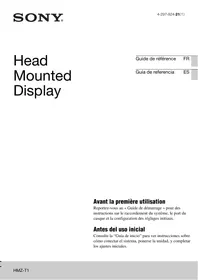


| Tipo de producto | Casco de realidad virtual SONY HMZ-T1 |
| Dimensiones del visiocasco (L × A × P) | Aprox. 210 mm × 126 mm × 257 mm |
| Peso del visiocasco | Aprox. 420 g (cable de conexión no incluido) |
| Dimensiones del procesador (L × A × P) | Aprox. 180 mm × 36 mm × 168 mm |
| Peso del procesador | Aprox. 600 g (cable de alimentación no incluido) |
| Alimentación | 15 W en funcionamiento, 1,6 W en espera (transferencia HDMI) |
| Tensión de red | 120 V CA, 60 Hz (América del Norte) / 220-240 V CA, 50/60 Hz (otras regiones) |
| Pantalla | Dos paneles OLED HD Sony |
| Campo de visión horizontal | 45° |
| Sonido envolvente | VPT (Virtualphones Technology) multicanal |
| Compatibilidad 3D | Sí (visualización simultánea en ambas pantallas OLED) |
| Distancia interpupilar ajustable | 55 mm a 72 mm |
| Conectividad | HDMI IN y HDMI OUT, toma HMD OUT |
| Auriculares integrados | Respuesta en frecuencia: 12 Hz – 20 000 Hz |
| Funciones de ahorro de energía | Apagado automático si no se usa, temporizador 3 h, espera |
| Temperatura de funcionamiento | 5 °C a 35 °C |
| Humedad de funcionamiento | 25 % a 80 % |
| Limpieza de las lentes | Limpiar suavemente con un paño suave seco; no usar soluciones líquidas |
| Limpieza de superficies | Paño suave ligeramente humedecido con detergente neutro; evitar disolventes |
| Seguridad y edad recomendada | No usar por niños de 15 años o menos; tomar descansos regulares |
| Piezas de repuesto disponibles | Fundas de auricular, almohadillas, plaqueta nasal, soporte frontal (tipos A, B, C), revestimiento, sujeción, cubierta lateral, portacables |
| Garantía y reparaciones | Contactar al distribuidor Sony o centro de servicio autorizado |
Preguntas frecuentes - HMZ-T1 SONY
Preguntas de los usuarios sobre HMZ-T1 SONY
0 pregunta sobre este aparato. Responde a las que conoces o haz la tuya.
Hacer una nueva pregunta sobre este aparato
Descarga las instrucciones para tu Casco de realidad virtual en formato PDF gratis! Encuentra tus instrucciones HMZ-T1 - SONY y toma tu dispositivo electrónico nuevamente en la mano. En esta página están publicados todos los documentos necesarios para el uso de su dispositivo. HMZ-T1 de la marca SONY.
MANUAL DE USUARIO HMZ-T1 SONY
Guía de referencia ES
Antes del uso inicial
Consulte la “Guía de inicio” para ver instrucciones sobre cómo conectar el sistema, ponerse la unidad y completar los ajustes iniciales.
Advertencia
http://esupport.sony.com/
http://esupport.sony.com/CA/
Para reducir el riesgo de incendio o descarga eléctrica, no exponga este aparato a la lluvia ni a la humedad.
Para evitar incendios o descargas eléctricas, no coloque objetos llenos de líquido, como floreros, sobre el aparato.
Instale este sistema de manera que el cable de alimentación pueda desenchufarse de la toma de corriente de la pared inmediatamente en caso de que ocurra un problema.
No instale este equipo en un espacio reducido, como un estante para libros o unidad similar.
Precaución
El aparato no estará desconectado de la fuente de alimentación de CA mientras esté conectado a la toma de corriente de la pared, aunque el propio aparato haya sido apagado.
Aviso para los clientes en los Estados Unidos de América y Canadá
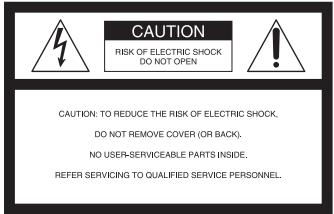
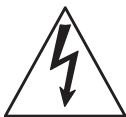
Este símbolo es para alertar al usuario sobre la presencia de una “peligrosa tensión” sin aislar dentro de la caja del producto que podrá ser de suficiente intensidad como para constituir un riesgo de sacudida eléctrica a personas.

Este símbolo es para alertar al usuario sobre la presencia de instrucciones de operación y mantenimiento (servicio) importantes en la literatura que acompaña al aparato.
Aviso para clientes en los EE.UU.
Instrucciones de seguridad importantes
1) Lea estas instrucciones. 2) Guarde estas instrucciones. 3) Preste atención a todas las advertencias. 4) Siga todas las instrucciones. 5) No utilice este aparato cerca del agua. 6) Límpielo solamente con un paño seco.
7) No bloquee ninguna abertura de ventilación. Instale el aparato de acuerdo con las instrucciones del fabricante.
8) No instale el aparato cerca de fuentes de calor como radiadores, rejillas de salida de calor, estufas, u otros aparatos (incluidos amplificadores) que produzcan calor.
9) No anule la función de seguridad de la clavija polarizada o de tipo con puesta a tierra. Una clavija polarizada tiene dos cuchillas con una más ancha que la otra. Una clavija de tipo con puesta a tierra tiene dos cuchillas y una tercera espiga de puesta a tierra. La cuchilla ancha o la tercera espiga están provistas para su seguridad. Si la clavija provista no encaja en su toma de corriente, consulte con un electricista para que le reemplace la toma de corriente obsoleta.
10) Proteja el cable de alimentación para impedir que pueda ser pisado o pinchado, particularmente en los enchufes, tomas de corriente de alargaderas, y puntos donde salen del aparato.
11) Utilice solamente aditamentos/accesorios especificados por el fabricante.
12) Utilícelo solamente con el carrito, estante, trípode, soporte, o mesa especificado por el fabricante, o vendido con el aparato. Cuando se utilice un carrito, tenga cuidado al mover la combinación de carrito/aparato para evitar que se vuelque y le ocasione heridas.

13) Desenchufe este aparato durante las tormentas eléctricas o cuando no lo vaya a utilizar durante largos periodos de tiempo.
14) Solicite toda asistencia técnica a personal cualificado. El servicio de reparación será necesario cuando el aparato haya sido dañado de cualquier forma, tal como cuando esté dañado el cable de alimentación o la clavija, se haya derramado líquido o hayan caído objetos al interior del aparato, el aparato haya sido expuesto a la lluvia o humedad, no funcione normalmente, o se haya dejado caer.
El siguiente comunicado de la FCC sólo es aplicable a la versión de este modelo fabricada para su venta en los Estados Unidos de América. Es posible que otras versiones no cumplan con las normas técnicas de la FCC.
NOTA:
Este equipo ha sido probado y se ha encontrado que cumple con los límites estipulados para un dispositivo digital de Clase B, en conformidad con el apartado 15 de las normas de la FCC. Estos límites están designados para ofrecer protección razonable contra las interferencias nocivas en una instalación residencial.
Este equipo genera, utiliza y puede radiar energía de radiofrecuencia y, si no se instala y utiliza de acuerdo con las instrucciones, podrá ocasionar interferencias nocivas para las comunicaciones de radio.
Sin embargo, no hay garantía de que no vayan a ocurrir interferencias en una instalación en particular. Si este equipo ocasiona interferencias de radio nocivas para la recepción de radio o televisión, lo que podrá determinarse apagando y encendiendo el equipo, se sugiere que el usuario intente corregir las interferencias tomando una o más de las medidas siguientes:
– Reoriente o reubique la antena de recepción. – Aumente la separación entre el equipo y el receptor. – Conecte el equipo a una toma de corriente de un circuito diferente al que está conectado el receptor. – Consulte al distribuidor o a un técnico con experiencia en radio/TV para que le ayude.
Si tiene alguna pregunta sobre este producto, puede llamar a: Centro de información al cliente de Sony 1-800-222-SONY (7669) o visitar http://www.sony.com/. El número de abajo es para cuestiones relacionadas con la FCC solamente.
Información regulatoria
Declaración de conformidad
Nombre de marca: SONY
Modelo N°: HMZ-T1
Entidad responsable: Sony Electronics Inc.
Dirección: 16530 Via Esprillo, San Diego, CA 92127 EE.UU.
N° de teléfono: 858-942-2230
Este dispositivo cumple con el Apartado 15 de las Normas de la FCC. La utilización está sujeta a las dos condiciones siguientes: (1) Este dispositivo no debe causar interferencias nocivas, y (2) este dispositivo debe aceptar cualquier interferencia recibida, incluida una interferencia que pueda causar una operación no deseada.
Se le advierte que cualquier cambio o modificación no autorizada expresamente en este manual podrá anular la autorización que usted tiene para utilizar este equipo.
Para los clientes en Canadá
ESTE APARATO DIGITAL DE CLASE B CUMPLE CON LA NORMA ICES-003 CANADIENSE.
Aviso para clientes: la información siguiente es aplicable solamente para equipos vendidos en países en los que se aplican las directivas de la UE.
El fabricante de este producto es Sony Corporation, 1-7-1 Konan Minato-ku Tokyo, 108-0075 Japón. El representante autorizado para EMC y seguridad en el producto es Sony Deutschland GmbH, Hedelfinger Strasse 61, 70327 Stuttgart, Alemania.
Para cualquier asunto relacionado con servicio o garantía, por favor diríjase a la dirección indicada en los documentos de servicio o garantía adjuntados con el producto.
Este equipo ha sido probado y se ha encontrado que cumple con los límites establecidos en la Directiva EMC utilizando un cable de conexión de menos de 3 metros.
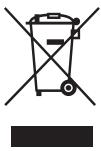
Tratamiento de los equipos eléctricos y electrónicos al final de su vida útil (aplicable en la Unión Europea y en países europeos con sistemas de tratamiento selectivo de residuos)
Este símbolo en el equipo o en su embalaje indica que el presente producto no puede ser tratado como residuo doméstico normal. Debe entregarse en el correspondiente punto de recogida de equipos eléctricos y electrónicos. Al asegurarse de que este producto se desecha correctamente, usted ayuda a prevenir las consecuencias potencialmente negativas para el medio ambiente y la salud humana que podrían derivarse de la incorrecta manipulación en el momento de deshacerse de este producto. El reciclaje de materiales ayuda a conservar los recursos naturales. Para recibir información detallada sobre el reciclaje de este producto, póngase en contacto con el ayuntamiento, el punto de recogida más cercano o el establecimiento donde ha adquirido el producto.
Precauciones sobre salud
Limitaciones de edad
El visionado de imágenes de vídeo o la ejecución de juegos con este dispositivo puede afectar a la salud de los niños en edad de crecimiento. Este dispositivo no deberá ser utilizado por niños de 15 o menos años de edad.
Utilice la función de contraseña (página 23) de este dispositivo para restringir a los niños la utilización de este dispositivo.
Visionado de vídeo con la pantalla de colocación en la cabeza
- Es posible que algunas personas sientan molestias (tales como cansancio de la vista, fatiga, náuseas, o mareos) mientras ven imágenes de vídeo o ejecutan juegos. Sony recomienda que todos los espectadores tomen descansos regulares mientras ven imágenes de vídeo o ejecutan juegos. La duración y la frecuencia de los descansos necesarios variarán de una persona a otra. Usted deberá decidir qué es mejor para usted. Si siente alguna molestia, deberá dejar de ver las imágenes de vídeo o de ejecutar juegos hasta que cese la molestia; consulte con su médico si lo cree necesario.
- Evite ponerse la unidad en ambientes donde su cabeza pueda temblar, o mientras esté caminando o haciendo ejercicio, porque hay una posibilidad mayor de que se sienta incómodo.
- También deberá revisar (i) el manual de instrucciones de cualquier otro dispositivo o soporte utilizado con este dispositivo y (ii) nuestra página Web de abajo para ver la información más reciente.
Para clientes en Europa, Rusia y Reino Unido:
http://support.sony-europe.com/
Para clientes en EE.UU.:
http://esupport.sony.com/
Para clientes en Canadá:
http://esupport.sony.com/CA/
Para clientes en China:
http://service.sony.com.cn/index.htm
Para clientes en otros países/regiones:
http://www.sony-asia.com/support/
Utilización correcta
- Asegúrese de que tiene puesta la unidad de colocación en la cabeza correctamente.
- Para ver instrucciones sobre la forma de ponerse la unidad, consulte la “Guía de inicio”.
- Para evitar el visionado con la pantalla desalineada, compruebe la alineación de la pantalla consultando la pantalla de confirmación visualizada inicialmente.
- Tenga en cuenta que el dejar caer la unidad o el manejarla bruscamente puede desalinear las pantallas.
- La unidad de colocación en la cabeza se puede ajustar en un rango de 55 mm – 72 mm (2 1/4 pulgadas – 2 7/8 pulgadas) para adaptarla a la distancia entre sus ojos (distancia entre las pupilas). Si no puede utilizar el sistema dentro de este rango, absténgase de utilizar el sistema.
- De manera predeterminada, se visualizará un mensaje de aviso para la suspensión automática después de tres horas de visionado continuo. Si quita el mensaje y continúa viendo, el sistema se apagará automáticamente después de otras 3 horas.
Para un visionado cómodo
Las imágenes se perciben como si aparecieran a cierta distancia del espectador.
Si normalmente utiliza gafas o lentes de contacto, póngaselas como de costumbre durante la utilización (con excepción de gafas de leer).
Tenga en cuenta que el visionado con lentes bifocales puede ser menos que óptimo.
Precauciones
Suministro eléctrico
Ponga el sistema cerca de la toma de corriente de la pared utilizada. En caso de que se produzcan ruidos raros, vapores, o humo en el sistema, desenchufe inmediatamente el cable de alimentación de ca para desconectar toda la alimentación. Solamente pulsando el botón de alimentación de la unidad de colocación en la cabeza el sistema no se apagará completamente.
Entorno de instalación
Evite instalarlo en los entornos siguientes.
- Lugares expuestos a vibración
- En la luz solar directa, o donde sea muy cálido o húmedo
- Lugares que sean muy fríos Evite también poner recipientes llenos de líquido (tal como floreros) encima de la unidad procesadora, o utilizar el sistema donde pueda ser salpicado. El sistema podrá dañarse si es salpicado con agua.
Condensación
La condensación se produce cuando la humedad en el aire se condensa en paneles de metal u otras partes, formando gotas de agua. La condensación puede formarse en las superficies externas o internamente si el sistema es trasladado súbitamente de un ambiente frío a uno cálido, o cuando se enciende una estufa en una habitación fría donde el sistema está instalado. Si se forma condensación, no utilice el sistema hasta que las gotas de agua se hayan evaporado.
- Si el sistema no está enchufado en una toma de corriente de la pared Deje el sistema desenchufado, y espere hasta que las gotas de agua se evaporen.
- Si el sistema no está encendido Deje el sistema apagado, y espere hasta que las gotas de agua se evaporen.
- Si el sistema está encendido Deje el sistema encendido, y espere hasta que las gotas de agua se evaporen.
La utilización del sistema cuando se ha formado condensación puede dañarlo.
Cuidado de las lentes
- Maneje las lentes de la unidad de colocación en la cabeza con cuidado para evitar mancharlas o rayarlas. Si las lentes se ensucian, límpielas con cuidado con un paño de limpieza de lentes suave.
- No utilice soluciones líquidas, tales como líquido de limpieza de lentes, agua, ni limpiadores basados en alcohol.
Limpieza del sistema
Limpie las superficies exteriores del sistema utilizando un paño suave ligeramente humedecido con un detergente suave. No utilice disolventes, tales como diluyente, bencina, o alcohol, que pueden dañar las superficies.
Escucha prolongada a volumen alto
La escucha a volumen alto durante periodos prolongados puede dañar los oídos. Para proteger sus oídos, evite escuchar a un volumen excesivo.
Volumen inicial
Para evitar una salida repentina de sonido alto, mantenga el volumen inicial bajo. Suba el volumen gradualmente hasta alcanzar el nivel deseado.
Materiales de embalaje
Guarde la caja original y el material de embalaje para uso futuro, en caso de que se mude o de que necesite enviar el sistema para repararlo o por otras razones.
Tomas HDMI y conectores
Observe estas precauciones para evitar dañar las tomas HDMI y conectores.
- Cuando inserte los cables, preste atención a la forma y orientación del conector y la toma HDMI de la parte posterior de la unidad procesadora.
Entrada y salida HDMI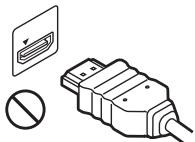
El conector está al revés
Entrada y salida HDMI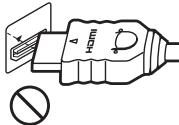
El conector no está en línea recta
- Antes de mover la unidad procesadora, desconecte siempre el cable HDMI.
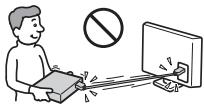
- Cuando vaya a conectar o desconectar cables HDMI, sujete el conector en línea recta. No sujete el conector en ángulo ni lo fuerce al meterlo en la toma HDMI.
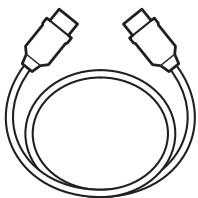
- Utilice el cable HDMI suministrado o bien un cable HDMI de alta velocidad disponible en el comercio.
Manejo del cable de la unidad de colocación en la cabeza
Observe estas precauciones para evitar dañar la toma HMD OUT o el cable del conector.
- Cuando vaya a insertar el cable del conector, preste atención a la forma y orientación del conector y la toma HMD OUT de la parte delantera de la unidad procesadora.
- Antes de mover la unidad procesadora, desconecte siempre el cable de conexión.
- Cuando vaya a conectar o desconectar el cable de conexión, sujete el conector en línea recta. No sujete el conector en ángulo ni lo fuerce al meterlo en la toma HMD OUT.
Precauciones sobre salud .... 4
Precauciones....5
Características más destacadas del producto 8
Accesorios suministrados....8
Partes y controles 10
Ajustamiento de la unidad de colocación en la cabeza ..... 12
Confirmación de la alineación de la pantalla ..... 16
Configuración del sistema 18
Solución de problemas 26
Especificaciones....32
Aviso sobre licencia y marcas comerciales .... 33
Características más destacadas del producto
Poniéndose la pantalla de colocación en la cabeza, puede ver películas 3D y ejecutar juegos 3D del reproductor Blu-ray Disc™ y consolas de juego conectados.
Las características más destacadas del producto son las siguientes.
- Disfrute de vídeo con gran impresión, simulando la experiencia cinematográfica de una gran pantalla mediante un amplio campo de visión horizontal de 45°.
- Vea vídeo de alto contraste y de alta definición producido mediante paneles HD OLED (Diodo emisor de luz orgánico) de Sony en la unidad de colocación en la cabeza.
- Conecte el sistema a equipo compatible con 3D para tener una experiencia de visionado 3D realista. La visualización simultánea en ambas pantallas OLED elimina la diafonía (imágenes dobles) a la que son susceptibles los sistemas antiguos con alternación de imágenes.
- Escuche sonido envolvente virtual de múltiples canales con gran profundidad, producido mediante los auriculares de la unidad de colocación en la cabeza y mediante la tecnología de auriculares virtuales Virtualphones Technology (VPT).
Accesorios suministrados
Asegúrese de que los elementos siguientes están incluidos con el sistema después de adquirirlo. Si falta algún elemento, póngase en contacto con el distribuidor Sony o centro de servicio Sony local autorizado.
- Cable de alimentación de ca (1)
- Cable HDMI (1)
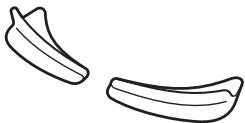
- Bloqueador de luz (1 para cada lado izquierdo y derecho)
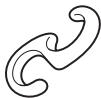
- Pinza para correa de banda para cabeza (1)
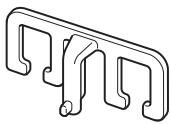
- Soporte de cable de conexión (1)
- Apoyo para la frente (3)
Tipo A (fino)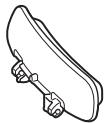
Tipo B (medio)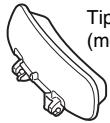
Tipo C (grueso)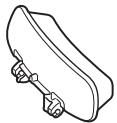
El apoyo para la frente tipo B está puesto en la unidad de colocación en la cabeza en el momento de comprarla.
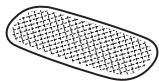
- Tapa del apoyo para la frente (1)
- Guía de referencia (esta guía) (1)
- Guía de inicio (1)
Partes y controles
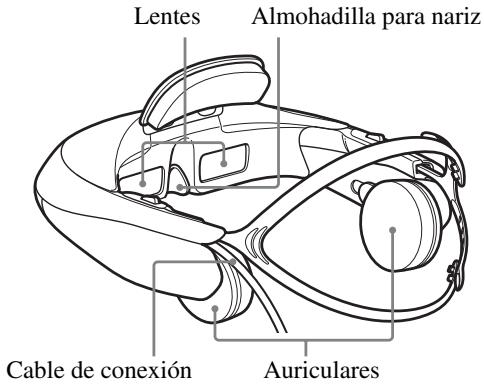
Unidad de colocación en la cabeza
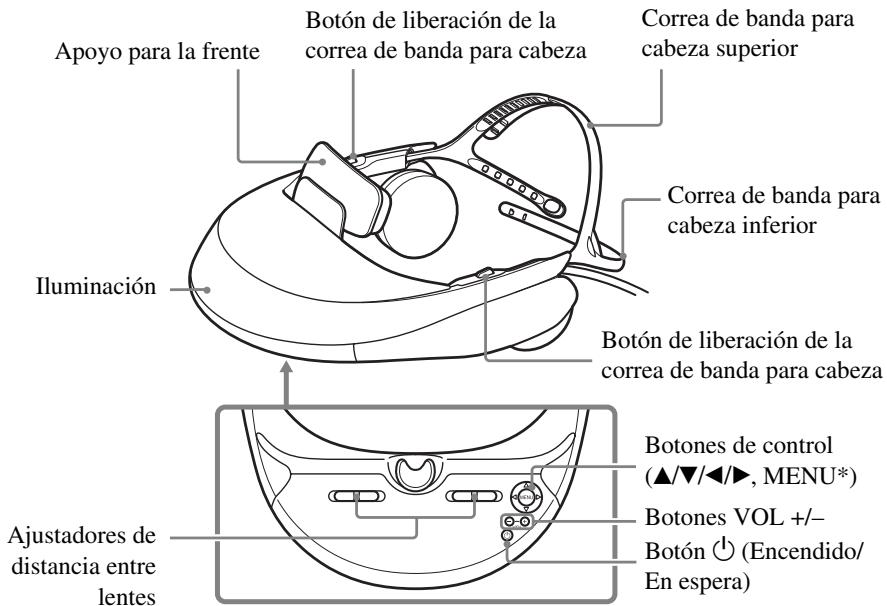
* El botón MENU tiene dos propósitos. Pulse el botón MENU para ver menús de ajustes así como para confirmar cambios en los ajustes (cuando funciona como botón de introducción).
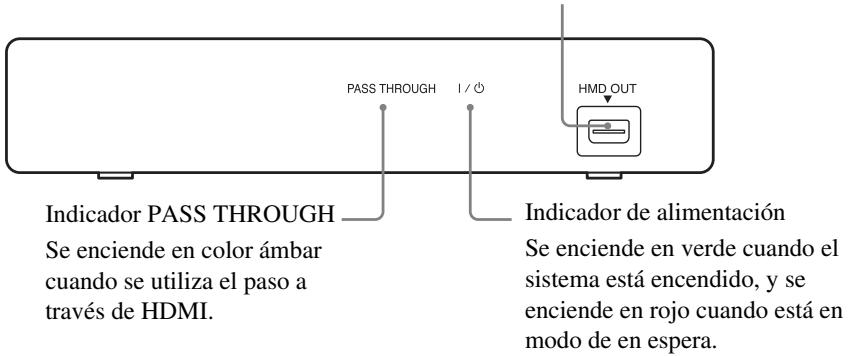
Unidad procesadora (Parte delantera)
Toma HMD OUT (Salida HMD)
Inserte el cable de conexión de la unidad de colocación en la cabeza.
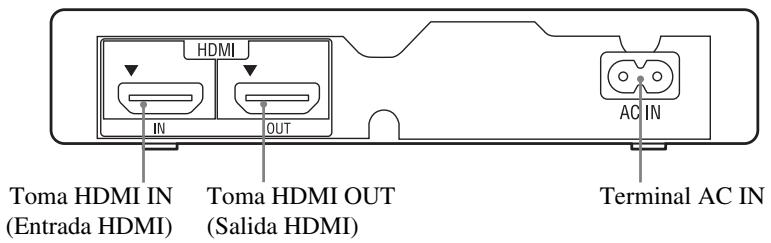
Unidad procesadora (Parte trasera)
Nota
- Las señales de la fuente no se pueden pasar a través de la toma HDMI OUT hasta que está habilitado el paso a través de HDMI (página 24) y que el sistema de colocación en la cabeza está apagado.
Ajustamiento de la unidad de colocación en la cabeza
La unidad de colocación en la cabeza se puede ajustar de varias formas para asegurar un ajuste personalizado y cómodo. Para un ajuste más cómodo, ajuste siempre la unidad de colocación en la cabeza antes de ponérsela.
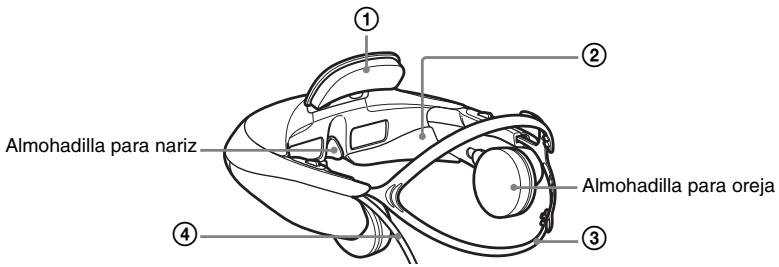
① Ajuste del apoyo para la frente
Se incluyen apoyos para la frente en dos grosores. Elija el mejor grosor para sus necesidades, teniendo en cuenta el enfoque de la imagen, la presión sobre su nariz, la distancia entre sus gafas y las lentes, y otras consideraciones.
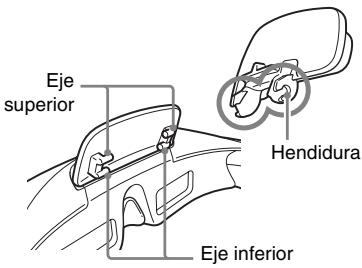
El apoyo para la frente se puede soltar tirando de él diagonalmente hacia arriba y en dirección contraria a la unidad, para que pueda colocar el apoyo del grosor que prefiera. Elija también la mejor altura del apoyo (en el eje superior o inferior) para su frente. Para colocar el apoyo, alinee las hendiduras del apoyo con los ejes de ambos lados y presione hasta que el apoyo encaje en su sitio con un chasquido.
Coloque la tapa del apoyo para la frente como desee.
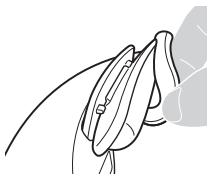
Coloque la tapa incluida en el apoyo para la frente.
② Bloqueador de luz
Si la luz externa reflejada en las pantallas le molesta, coloque los bloqueadores de luz.
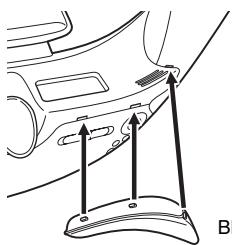
El bloqueador de luz izquierdo está marcado como "L", y el derecho, "R". Coloque el bloqueador correcto en cada lado presionando las lengüetas para meterlas en los tres agujeros de la parte inferior de la sección de las lentes.
Notas
- Es posible que no pueda colocar los bloqueadores de luz cuando tenga puestos ciertos tipos de gafas.
- Si la luz externa le sigue distrayendo con los bloqueadores de luz puestos, reduzca las luces de la habitación o aléjese de la luz externa.
③ Ajuste adicional de la correa de banda para cabeza
Si es necesario, puede apretar la correa de banda para cabeza inferior aún más utilizando la pinza suministrada para acortarla.
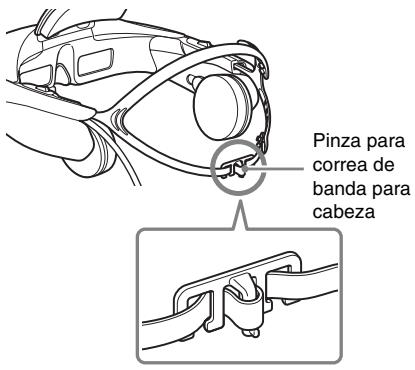
④ Colocación del soporte de cable de conexión
Para mantener el cable de conexión de la unidad de colocación en la cabeza sin que moleste, utilice el soporte de cable de conexión suministrado y sujete el cable de conexión a la correa de banda para cabeza inferior.
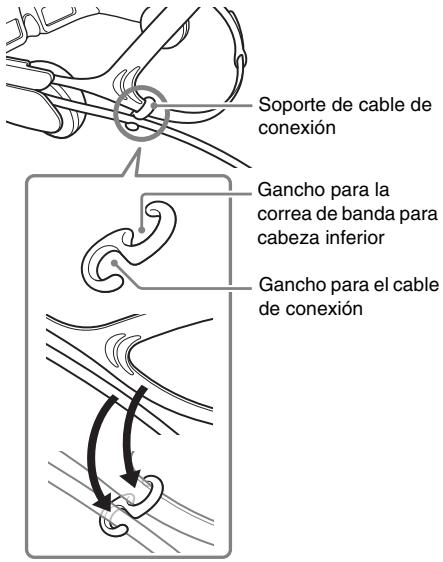
Para un ajuste cómodo
Equilibre el peso de la unidad de colocación en la cabeza entre la frente y la parte trasera de su cabeza.
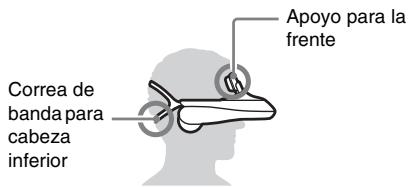
Póngase la unidad de colocación en la cabeza de forma que sea sostenida por el apoyo para la frente y la correa de banda para cabeza inferior. Apriétela para mantenerla nivelada en su cabeza. Si es mucha la presión en la almohadilla para nariz, quítese la unidad y regule el ajuste. Intente mover la correa de banda para cabeza inferior hacia abajo en su cabeza o cambiando los apoyos para la frente (página 12).
Confirme que el ajuste es seguro.
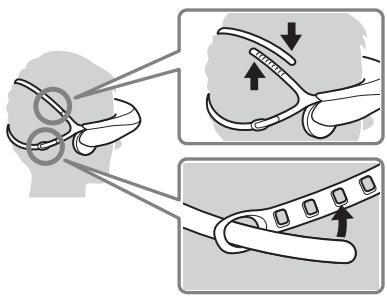
Si cualquiera de las correas de banda para cabeza está muy floja o muy apretada, ajuste la longitud de la correa para un mejor ajuste.
Reemplazo de los elementos consumibles.
Hay disponibles las partes de repuesto siguientes.
- Almohadilla para oreja (EP-G1).
- Cojín para oreja.
- Almohadilla para nariz.
- Apoyo para la frente (Tipo A (fino), Tipo B (medio) o Tipo C (grueso)).
- Tapa del apoyo para la frente.
- Pinza para correa de banda para cabeza.
- Bloqueador de luz (1 para cada lado izquierdo y derecho).
- Soporte de cable de conexión.
Cuando estos consumibles se rompan o muestren signos de desgaste, consulte con su distribuidor o centro de servicio Sony más cercano.
Puede reemplazar las almohadillas para orejas, los cojines para orejas y la almohadilla para nariz como se muestra abajo.
Para quitar las almohadillas para orejas, reemplazo de los cojines para orejas
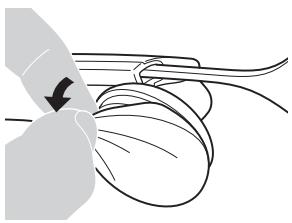
Tire de la almohadilla para oreja hacia el borde, en dirección contraria al auricular. Tenga cuidado de no tirar con mucha fuerza, ya que podría rasgar la almohadilla para oreja.
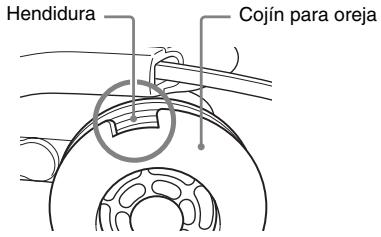
Quite el cojín para oreja.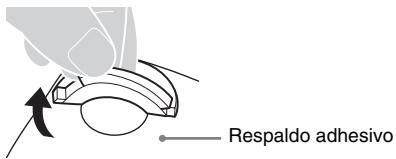
Desprenda los cojines para orejas nuevos del respaldo adhesivo. Cuando vaya a colocarlos, alinee la hendidura con la abertura del cojín para oreja. Después de reemplazar los cojines para orejas, vuelva a colocar las almohadillas para orejas.
Reemplazo de la almohadilla para nariz
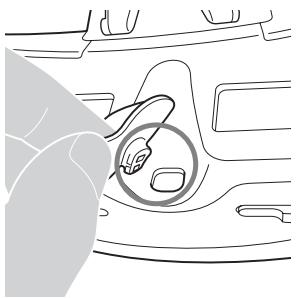
Saque la almohadilla para nariz para quitarla. Para colocar una almohadilla para nariz nueva, presione la pinza de la almohadilla para nariz para meterla en la abertura.
Confirmación de la alineación de la pantalla
Confirme la alineación de la pantalla refiriéndose a la pantalla de confirmación visualizada inicialmente después del ajuste de la distancia de las lentes. Más abajo se describen las pantallas de la unidad de colocación en la cabeza, con una explicación sobre cómo confirmar la alineación.
La sección de visualización de la unidad de colocación en la cabeza consiste en dos pantallas pequeñas, en la izquierda y derecha. Las imágenes de cada pantalla se solapan para formar una sola imagen.
Compruebe siempre la alineación de la pantalla refiriéndose a la pantalla de confirmación antes de utilizar la unidad para asegurarse de que las pantallas están alineadas debidamente.
![graph TD A["Imagen izquierda"] --> C["Imagen percibida con ambos ojos"] B["Imagen derecha"] --> C](/content/2019/11/103185/images/eee4a3b7cdf23d2f75021519a10cacecc41296c9dacd605c748a84b94064353b.jpg)
Visualización correcta
Para una visualización correcta, deslice los ajustadores de distancia entre lentes según la necesidad de forma que las tres marcas “I” y la línea horizontal se crucen.
Será aceptable si las marcas “I” y la línea horizontal se cruzan en una posición distinta de la del centro de la pantalla.
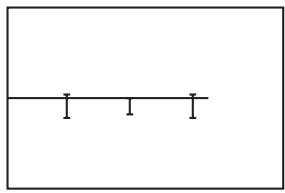
Visualización incorrecta
Si incluso una de las marcas “T” y la línea horizontal no se cruzan, es posible que la unidad de colocación en la cabeza se haya doblado perdiendo su forma, o que esté dañada. Si ocurre esta condición, póngase en contacto con el distribuidor Sony o centro de servicio Sony local autorizado.

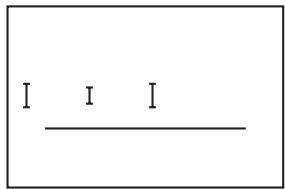
Las marcas "I" y la línea horizontal no se cruzan.

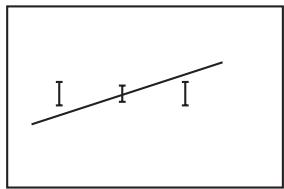
La línea horizontal parece estar muy inclinada.

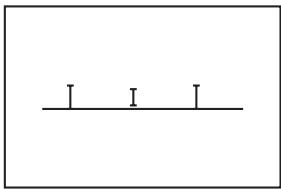
La marca "I" del centro no se cruza con la línea horizontal.
Configuración del sistema
A los menús de ajustes se puede acceder en cualquier momento para cambiar o ajustar una variedad de ajustes del sistema, tales como la calidad de la imagen de vídeo, el formato de salida de audio, y el formato de visualización 3D. Para ver los menús, pulse el botón MENU en la unidad de colocación en la cabeza.
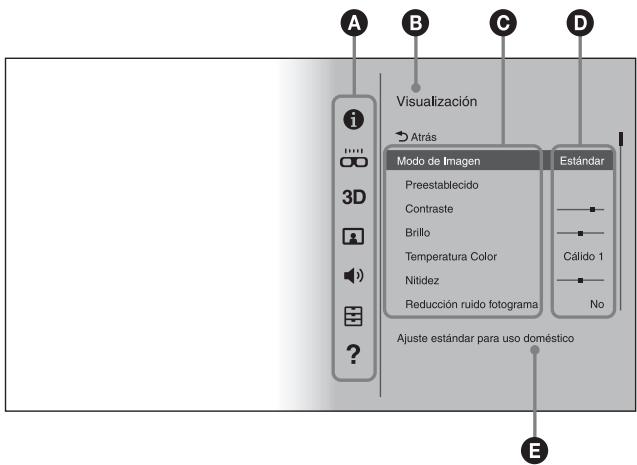
Operaciones de menú básicas
1 Pulse el botón MENU en la unidad de colocación en la cabeza. 2 Pulse el botón ▲/▼ para seleccionar el icono de categoría de ajuste deseado, y después pulse el botón MENU. 3 Pulse el botón ▲/▼ para seleccionar el menú deseado, y después pulse el botón MENU. 4 Pulse el botón ▲/▼/◄/► para cambiar o hacer ajustes según la necesidad, y después pulse el botón MENU para introducir sus cambios.
A Iconos de categoría de ajuste B Categoría © Menú de ajustes D Ajuste actual en cada menú E Resumen del menú seleccionado
Nota
- Después de 90 segundos de inactividad, el menú de ajustes se cerrará automáticamente.
Observaciones
- Para volver al menú anterior, pulse el botón ◀.
- Para salir del menú de ajustes, pulse el botón en el menú del icono de categoría de ajuste.
Menús
Los ajustes predeterminados están subrayados.
i Información
Identifica señales de entrada (señales de vídeo y audio) del equipo conectado a la unidad procesadora. “Señal no aceptada” indica que la señal de entrada es incompatible con el sistema, y “Sin señal” se muestra cuando no entran señales.

Ajuste extensión de lente
| Atrás | Vuelve al menú anterior. |
| Ajuste extensión de lente | Ajusta la distancia entre las lentes de la unidad de colocación en la cabeza para igualar a la distancia entre los ojos (distancia entre las pupilas), para una experiencia de visionado óptima. Utilice los ajustadores de distancia entre lentes de la unidad de colocación en la cabeza para hacer el ajuste. Para más detalles, consulte la “Guía de inicio”.NotasSin la distancia entre lentes ajustada correctamente, no podrá disfrutar de una experiencia de visionado óptima. Ajuste siempre la distancia entre las lentes antes de utilizar la unidad.El audio se silencia durante el ajuste.El volumen no se puede cambiar durante el ajuste. |
3D Ajustes 3D
| Atrás | Vuelve al menú anterior. |
| Preestablecido | Restaura todos los elementos de “Ajustes 3D” a sus valores predeterminados originales. |
| Visualización 3D | Seleccione manualmente el formato de visualización para contenido 3D. Los ajustes disponibles varían dependiendo de si la señal de la fuente incluye una señal de identificación de formato 3D, de las formas siguientes.Para contenido 3D sin una señal de identificación de formato 3Dencima-debajo: Seleccione para contenido 3D superior e inferior, con imágenes similares visualizadas en al parte superior e inferior.lado a lado: Seleccione para contenido 3D lado a lado, con imágenes similares visualizadas una al lado de la otra.No: Seleccione para visualizar contenido en formato 2D.Para contenido 3D con señal de identificación de formato 3DSí: Seleccione para visualizar contenido en formato 3D.No: Seleccione para visualizar contenido en formato 2D.NotasSi el contenido 3D no se visualiza correctamente utilizando los ajustes seleccionados, intente cambiando “encima-debajo” a “lado a lado” o viceversa.Cuando seleccione “encima-debajo” o “lado a lado”, cambie el ajuste a “No” después del visionado de contenido 3D. |
| 3D automático | Sí: Cambia automáticamente al modo de visualización 3D cuando se detecta una señal de identificación de formato 3D. Si la señal de identificación de formato 3D ya no se detecta, el sistema cambiará automáticamente al modo de visualización 2D.No: Desactiva esta función.NotaSi las imágenes no aparecen en 3D cuando “3D automático” está ajustado a “Sí”, intente cambiando el ajuste “Visualización 3D”. |
| Notificación de Señal 3D | Sí: Le notifica cuando se detecta una señal de identificación de formato 3D.No: Desactiva esta función. |
Visualización
| Atrás | Vuelve al menú anterior. |
| Modo de Imagen | Viva:Colores vívidos y contraste nítido, para conciertos, deportes, y otros contenidos televisados.Estándar:Enfatiza una imagen natural. Calidad de imagen estándar para una variedad de fuentes de vídeo.Cine:Calidad de imagen designada especialmente para contenido cinematográfico.Personal:Almacena la calidad de imagen preferida que usted ha personalizado, ajustando desde la imagen plana original. |
| Preestablecido | Restaura todos los valores (excepto los valores de “Formato de Pantalla”, “Área de pantalla automática”, y “Área de Pantalla” en “Visualización”) del modo seleccionado en el menú “Modo de Imagen” a sus ajustes predeterminados cuando se selecciona “Sí”. |
| Contraste | Ajusta el contraste de imagen. |
| Brillo | Ajusta el brillo de la imagen. |
| Temperatura Color | Ajusta la temperatura de color de imagen.Frío:Tonos de color azul frescos.Neutro:Tonos de color entre “Frío” y “Cálido 1/Cálido 2”.Cálido 1/Cálido 2:Tonos de color rojo cálidos. “Cálido 2” es más rojo que “Cálido 1”. |
| Nitidez | Realza los bordes de la imagen para destacar las imágenes, o suaviza los bordes para un efecto más suave. |
| Reducción ruido fotogramaNo está disponible con el formato de empaquetamiento de fotograma 1080/24p. | Reduce el ruido de imagen aleatorio, similar a la interferencia estática.Alto/Medio/Bajo:Seleccione el nivel de este efecto.No:Desactiva esta función. |
| Reducción ruido bloqueNo está disponible con el formato de empaquetamiento de fotograma 1080/24p. | Reduce el ruido en bloque tipo mosaico en la imagen.Alto/Medio/Bajo:Seleccione el nivel de este efecto.No:Desactiva esta función. |
| Reducción ruido mosquitoNo está disponible con el formato de empaquetamiento de fotograma 1080/24p. | Reduce de ruido “mosquito” débil alrededor de los bordes de la imagen.Alto/Medio/Bajo:Seleccione el nivel de este efecto.No:Desactiva esta función. |
| Conversión cineNo está disponible con el formato de empaquetamiento de fotograma 1080/24p. | Auto:Este sistema detecta automáticamente si está viendo contenido de video (tales como telenovelas y dibujos animados) o contenido de filme (películas) y cambia al método de conversión correspondiente.Vídeo:El sistema siempre visualiza en un formato para contenido de vídeo, tanto si reproduce contenido de vídeo como filme. |
| Negro claro | Ajusta la apariencia de las áreas de una imagen oscura. Reproducción de negros bella, sin pérdida de sombreado del conjunto. |
| Remasterización contraste | Optimiza automáticamente los niveles de blanco y negro, para un buen contraste sin blancos o negros descoloridos.Alto/Medio/Bajo:Seleccione el nivel de este efecto.No:Desactiva esta función. |
| Formato de PantallaNo está disponible durante la reproducción 3D. | Normal:Visualiza las imágenes en la relación de aspecto 4:3 original.Completo:Visualiza contenido 4:3 en pantalla completa estirando las imágenes horizontalmente. El contenido 16:9 también se visualiza en pantalla completa, en la relación de aspecto original.Zoom:Amplía la imagen vertical y horizontalmente, preservando la relación de aspecto original.Nota“Normal” no está disponible con fuentes de entrada HD (1080i, 720p, o 1080p). |
| Área de pantalla automáticaNo está disponible durante la reproducción 3D. | SÍ:Ajusta automáticamente la imagen al área de visualización óptima.No:Desactiva esta función. |
| Área de PantallaDisponible solamente cuando “Área de pantalla automática” está ajustado a “No”. | +1:Visualiza imágenes en el área de visualización original.Normal:Visualiza imágenes en el área de visualización recomendada.-1:Amplía las imágenes para cubrir los bordes de la pantalla. Utilice esta opción si hay un ruido que le distrae o artefactos de imagen en los bordes de la pantalla. |
Sonido
| Atrás | Vuelve al menú anterior. |
| Preestablecido | Restaura todos los ajustes de “Sonido” a sus valores predeterminados originales. |
| Sonido Envolvente | Estándar:Provee sonido envolvente estándar con reverberación moderada. Crea un escenario de sonido espacioso para una gama de contenidos.Cine:Enfatiza un escenario de sonido natural, especialmente para diálogos hablados. Sonido envolvente con un escenario de sonido que rivaliza con la impresionante acústica de las salas de cine. Envolvente, con cada canal mezclado naturalmente. Una buena elección para películas.Juego:Provee localización de sonido precisa, para sentir claramente dónde se originan los sonidos. Una buena elección cuando se reproduzca contenido envolvente tal como videojuegos con efectos de sonido envolvente de múltiples canales.Música:Enfatiza los detalles y pureza del audio de la fuente. Reproducción fiel, similar al equipo monitor en los estudios de grabación. Una buena elección para música, deportes, y documentales.No:Desactiva los efectos del sonido envolvente.NotaEl volumen podrá variar dependiendo de la señal de audio de la fuente y el modo envolvente seleccionado. |
| Agudos | Ajusta la salida de audio de alta frecuencia. |
| Graves | Ajusta la salida de audio de baja frecuencia. |
Configuración general
| Atrás | Vuelve al menú anterior. |
| Establecer contraseñaEl nombre del elemento de este ajuste cambia a “Cancelar contraseña” después de que su contraseña sea introducida. | Se puede establecer una contraseña para restringir la utilización del sistema. Una vez que haya sido especificada una contraseña, ésta deberá ser introducida cada vez que se encienda el sistema. Para cancelar la protección con contraseña, seleccione “Cancelar contraseña” e introduzca la contraseña.NotaEl sistema se apagará automáticamente en las situaciones siguientes. Encienda el sistema e introduzca la contraseña otra vez o bien cancelede la protección con contraseña.- Cuando la contraseña sea introducida incorrectamente, y cierre el menú de ajustes visualizado utilizando el botón MENU o◀- Después de 90 segundos de inactividad en la pantalla de introducción de contraseña |
| HDMI pass-through | Sí: Activa el paso a través, permitiéndole ver o escuchar contenido en un televisor u otro dispositivo de visualización cuando el sistema está en modo de en espera. Para más detalles, consulte la “Guía de inicio”.No: Desactiva esta función. Para ahorrar energía, seleccione “No” cuando no haya conectado un televisor u otro dispositivo de visualización a la unidad procesadora. |
| Control por HDMI | Sí: Activa el equipo compatible con control por HDMI CEC (Consumer Electronic Control) conectado a la unidad procesadora utilizando los botones ▲/▼/◄/► en la unidad de colocación en la cabeza.Botón ▲: Inicia la reproducción.Botón ▼: Hace una pausa en la reproducción.Botón ◀: Salta al capítulo anterior. Mantenga pulsado el botón para rebobinado rápido.Botón ►: Salta al capítulo siguiente. Mantenga pulsado el botón para avance rápido.No: Desactiva esta función. Utilice el mando a distancia del equipo conectado para controlarlo.NotaSi el control no es posible con este ajuste activado, el equipo conectado no es compatible con la función “Control por HDMI” del sistema. Controle el equipo conectado directamente. |
| Apagar al desmontar | Sí: Apaga automáticamente el sistema 30 minutos después de quitarse usted la unidad de colocación en la cabeza.No: Desactiva esta función.ObservaciónIndependientemente de este ajuste, las pantallas desaparecerán automáticamente 10 segundos después de que usted se quite la unidad de colocación en la cabeza. |
| Iluminación | Sí: Activa la iluminación de la unidad de colocación en la cabeza.No: Desactiva esta función. |
| Ajustes de idioma | Establece el idioma utilizado por los menús y otros elementos de interfaz.NotasEl audio está silenciado mientras se configura este ajuste.El volumen no se puede ajustar mientras se configura este ajuste. |
| Aviso visionado prolongado | Sí: Activa la visualización automática de un aviso sobre si se quiere desconectar la alimentación después de 3 horas de visionado continuo. Si selecciona “Sí” en la pantalla de aviso se desconectará la alimentación. Si selecciona “No” ocasionará que la alimentación se desconecte 3 horas más tarde, después de 6 horas de uso continuo.No: Desactiva esta función.Notas• Cuando se visualice el aviso después de 3 horas de visionado, si no hay respuesta en 90 segundos, la alimentación se desconectará automáticamente.• Se visualizará una pantalla de aviso a los 30 minutos y 5 minutos antes de que se apague el sistema. |
| Most. aviso a ver al inicio | Sí: Activa la visualización automática de un aviso al inicio.No: Desactiva esta función. |
| Restaurar valores fábrica | Restaura todos los ajustes a sus valores predeterminados originales.Nota• La contraseña ajustada en “Establecer contraseña” (en “Configuración general”) también se cancelará. |
? Guía control dispositivo HDMI
Visualiza la guía de operación para los botones de la unidad de colocación en la cabeza que se pueden utilizar con la función “Control por HDMI” (página 24).
Solución de problemas
Si ocurren los síntomas siguientes cuando utilice el sistema, compruebe la columna Causa/Acción antes de solicitar servicio. Si el tema persiste, póngase en contacto con el distribuidor Sony o centro de servicio Sony local autorizado.
Suministro eléctrico
| Síntoma | Causa/Acción |
| El sistema no se enciende | → Confirme que el cable de alimentación de ca está enchufado completamente.→ Asegúrese de que el cable de conexión de la unidad de colocación en la cabeza está completamente insertado en la toma HMD OUT.→ La inicialización lleva normalmente unos pocos segundos. |
| El sistema no se apaga | → Mantenga pulsado el botón ⏻ (Encendido/En espera) durante al menos un segundo. |
Vídeo
| Síntoma | Causa/Acción |
| No hay vídeo, o la salida de vídeo está distorsionada | → Consulte la “Guía de inicio” y confirme que el cable de alimentación de ca, cable HDMI, y cable de conexión de la unidad de colocación en la cabeza están conectados correctamente.→ Asegúrese de que el equipo conectado a la toma HDMI IN de la unidad procesadora está encendido.→ Confirme que el sistema admite la señal de la fuente. Para ver información sobre las señales admitidas, consulte “Señales de entrada y salida HDMI admitidas:” en “Especificaciones” (página 32).→ Cuando la PlayStation®3 (PS3TM) sea utilizada con este sistema y si los ajustes de salida de vídeo y audio de la PS3TM no coinciden con los de este sistema o con el cable y televisor utilizados, es posible que no haya salidas de vídeo y audio. Si ocurren estos síntomas, apague la PS3TM, y después vuelva a encenderla pulsando el botón de alimentación de la misma durante al menos 5 segundos hasta que escuche sonar un pitido dos veces. Los ajustes de salida de vídeo y audio se restaurarán automáticamente a los ajustes estándar.→ Es posible que el cable HDMI esté flojo. Confirme que el cable HDMI está enchufado completamente. Si la calidad de vídeo no mejora, es posible que el cable HDMI esté dañado. En este caso, intente con un cable nuevo.→ Cuando seleccione “encima-debajo” o “lado a lado” en “Visualización 3D” (en “Ajustes 3D”), cambie el ajuste a “No” después de visionar contenido 3D (página 20).→ Si hay equipo conectado a la unidad procesadora a través de un amplificador de audio y vídeo (receptor), intente conectando el equipo directamente a la unidad procesadora en lugar de eso. Para más detalles, consulte el manual de instrucciones del equipo que utilice.→ Cuando utilice un selector HDMI, asegúrese de que la entrada del selector está cambiada correctamente.→ Utilice el cable HDMI suministrado o bien un cable HDMI disponible en el comercio identificado como cable de alta velocidad.→ Asegúrese de inhabilitar la salida de vídeo con la señal Deep Color del equipo conectado. Si esta opción no está disponible en el equipo y el contenido está siendo emitido a 1080/60p, cambie el modo de salida de vídeo HDMI al modo de vídeo 1080i. |
| La pantalla está oscura o borrosa | → Consulte la “Guía de inicio” y confirme que el cable de alimentación de ca, cable HDMI, y cable de conexión de la unidad de colocación en la cabeza están conectados correctamente, y de que tiene puesta la unidad de colocación en la cabeza correctamente.→ El posible que la distancia entre las lentes haya sido ajustada incorrectamente (página 17). Realice el ajuste otra vez accediendo a “Ajuste extensión de lente” en el menú de ajustes (página 19).→ Si las lentes de la unidad de colocación en la cabeza están sucias, límpielas con un paño suave seco. |
| La pantalla se apaga súbitamente | → Después de 3 horas de visionado continuo, el sistema visualizará una pantalla de aviso y se apagará después de 90 segundos de inactividad. Si quita el mensaje y continúa visionando, el sistema se apagará automáticamente después de otras 3 horas para alentar unos hábitos de visionado saludables. Para más detalles, consulte “Aviso visionado prolongado” (página 25).→ Póngase la unidad de colocación en la cabeza correctamente. 10 segundos después de que el sensor en la unidad de colocación en la cabeza detecte que se ha quitado la unidad, la pantalla visualizada desaparecerá automáticamente. Para más detalles, consulte “Apagar al desmontar” (página 24). |
| La visualización de imagen se atenúa con el paso del tiempo | → Aunque la visualización de imágenes de fotos o de imágenes casi sin movimiento puede atenuarse con el paso del tiempo, esto no indica un daño del sistema. Para restablecer el brillo normal, realice alguna operación en la unidad de colocación en la cabeza o en el equipo conectado directamente. |
| Algunos píxeles de la pantalla no están iluminados, o algunos píxeles están siempre iluminados | → Aunque los paneles OLED han sido producidos utilizando tecnologías de fabricación de precisión muy alta, en algunos casos los píxeles podrán ser negros o iluminados permanentemente en rojo, azul, o verde. Esto no indica un daño del sistema. |
| El vídeo no se muestra en 3D | → Si la misma imagen se visualiza lado a lado o arriba y abajo, es posible que el ajuste de formato de visualización 3D sea incorrecto. Intente cambiando el ajuste de “Visualización 3D” en “Ajustes 3D” (página 20).→ La percepción 3D varía de un espectador a otro.→ Si el menú “Ajustes 3D” se visualiza pero las imágenes no se muestran en 3D, intente reiniciando el equipo conectado utilizado para reproducción 3D.→ El sistema no admite conversión 2D a 3D (3D simulado).→ El visionado de imágenes anaglíficas en 3D requiere gafas anaglíficas (con lentes rojas y azules, por ejemplo).→ Compruebe también los ajustes del equipo de reproducción conectado a la unidad procesadora. |
| La visualización 3D no se activa automáticamente | → Asegúrese de que el ajuste de “3D automático” en “Ajustes 3D” está ajustado a “Sí” (página 20).→ El contenido 3D sin señal de identificación de formato 3D no se visualiza automáticamente en 3D. Intente cambiando el ajuste de “Visualización 3D” en “Ajustes 3D” a “encima-debajo” o “lado a lado” (página 20). |
Audio
| Síntoma | Causa/Acción |
| No hay sonido /Hay interferencia estática /El volumen no se puede subir | → Ajuste el volumen utilizando los botones VOL +/-.→ Consulte la “Guía de inicio” y confirme que el cable de alimentación de ca, cable HDMI, y cable de conexión de la unidad de colocación en la cabeza están conectados correctamente.→ Confirme que el sistema admite la señal de la fuente. Para ver información sobre las señales admitidas, consulte “Señales de entrada y salida HDMI admitidas:” en “Especificaciones” (página 32). Si la señal de entrada no es compatible, compruebe los ajustes de salida de audio del equipo conectado.→ Cuando la PlayStation®3 (PS3TM) sea utilizada con este sistema y si los ajustes de salida de vídeo y audio de la PS3TM no coinciden con los de este sistema o con el cable y televisor utilizados, es posible que no haya salidas de vídeo y audio. Si ocurren estos síntomas, apague la PS3TM, y después vuelva a encenderla pulsando el botón de alimentación de la misma durante al menos 5 segundos hasta que escuche sonar un pitido dos veces. Los ajustes de salida de vídeo y audio se restaurarán automáticamente a los ajustes estándar.→ Si hay equipo conectado a la unidad procesadora a través de un amplificador de audio y vídeo (receptor), intente conectando el equipo directamente a la unidad procesadora en lugar de eso. Para más detalles, consulte el manual de instrucciones del equipo que utilice.→ Cuando el sistema esté conectado a sistemas de cine en casa compatibles con HDMI CEC o a amplificadores de audio y vídeo (receptores), compruebe los ajustes siguientes.- Asegúrese de que el ajuste de “Control por HDMI” en “Configuración general” está ajustado a “Sí” (página 24).- Asegúrese de que “Control por HDMI” está activado en el amplificador de audio y vídeo (receptor) u otro equipo. Para más detalles, consulte el manual de instrucciones del equipo que utilice. |
| No hay efecto envolvente | → Asegúrese de que el ajuste de “Sonido Envolvente” en “Sonido” no está ajustado a “No” (página 23).→ La percepción del sonido varía de un oyente a otro. |
Control HDMI
| Síntoma | Causa/Acción |
| El equipo conectado no se puede controlar utilizando los botones de la unidad de colocación en la cabeza | → Asegúrese de que el equipo conectado admite las funciones HDMI CEC.→ Asegúrese de que el ajuste “Control por HDMI” del equipo conectado está configurado correctamente. Para más detalles, consulte el manual de instrucciones del equipo que utilice.→ Es posible que el amplificador de audio y vídeo (receptor) conectado no sea compatible con la función “Control por HDMI” del sistema. La función “Control por HDMI” no funcionará correctamente en este caso.→ El control de equipo conectado pulsando botones en la unidad de colocación en la cabeza podrá no ser posible inmediatamente después de encender el sistema, o inmediatamente después de activar “Control por HDMI” en “Configuración general”.→ Asegúrese de que el ajuste de “Control por HDMI” en “Configuración general” está ajustado a “Sí” (página 24). |
Otros temas
| Síntoma | Causa/Acción |
| El indicador de alimentación se mantiene parpadeando en rojo | → Si el indicador parpadea dos veces cada 3 segundos, es posible que la unidad de colocación en la cabeza o la unidad procesadora estén dañadas. Póngase en contacto con el distribuidor Sony o centro de servicio Sony local autorizado.→ Si el indicador parpadea tres veces cada 3 segundos, la unidad procesadora se habrá recalentado. Espere hasta que se enfríe y que deje de parpadear. Asegúrese de no cubrir ni obstruir las aberturas de ventilación de la unidad procesadora para tener una ventilación apropiada.→ Si el indicador parpadea cuatro veces cada 3 segundos durante un minuto, la unidad de colocación en la cabeza estará recalentada. Espere hasta que se enfríe y que deje de parpadear.→ Si el indicador parpadea cinco veces cada 3 segundos durante un minuto, la unidad de colocación en la cabeza y la unidad procesadora estarán recalentadas. Espere hasta que las unidades se enfríen y que se detenga el parpadeo. |
| Cuando el sistema está apagado, el video y audio del equipo de reproducción no se reproduce en un televisor conectado a la toma HDMI OUT | → Confirme que los cables HDMI están conectados completamente.→ Ajuste “HDMI pass-through” en “Configuración general” a “Sí” (página 24).→ Cambie la fuente de entrada en el televisor a este sistema.→ Compruebe los ajustes de salida HDMI en el equipo de reproducción. |
| “Control por HDMI” de un televisor no se puede utilizar para controlar el equipo de reproducción aun cuando se utiliza el paso a través de HDMI del sistema | → Consulte el manual de instrucciones suministrado con su televisor, y en el ajuste “Control por HDMI” del televisor, especifique este sistema como dispositivo de control. |
| Los botones de la unidad de colocación en la cabeza no responden | → Los botones de la unidad de colocación en la cabeza no funcionan a menos que la tenga puesta. |
| Aparece “DEMO” en la esquina superior derecha de la pantalla del menú de ajustes | → Póngase en contacto con el distribuidor Sony o centro de servicio Sony local autorizado. |
Especificaciones
Requisitos de alimentación
Modelo para Norteamérica:
CA 120 V, 60 Hz
Modelos para Reino Unido, Hong Kong y Europa:
CA 220 V - 240 V, 50/60 Hz
Modelo para Rusia:
CA 220 V – 240 V, 50/60 Hz
Modelo para Taiwán:
CA 110 V, 60 Hz
Modelo para China:
CA 220 V – 240 V, 50/60 Hz
CA 220 V – 240 V, 50/60 Hz
Consumo
15 W (en operación)
0,35 W (en modo de en espera)
1,6 W (en modo de en espera utilizando el
paso a través de HDMI)
Temperatura de funcionamiento
5 °C a 35 °C (41 °F a 95 °F)
Humedad de funcionamiento
25 % a 80 %
Dimensiones (An × Al × Pr, incluyendo las partes salientes)
Unidad de colocación en la cabeza:
Aprox. 210 mm × 126 mm ×
257 mm (8 3/8 pulgadas ×
5 pulgadas × 10 3/8 pulgadas)
Unidad procesadora:
Aprox. 180 mm × 36 mm × 168 mm
(7 1/8 pulgadas × 1 7/16 pulgadas ×
6 5/8 pulgadas)
Peso
Unidad de colocación en la cabeza:
Aprox. 420 g (15 oz) (excluyendo el cable de conexión)
Unidad procesadora:
Aprox. 600 g (22 oz) (excluyendo el cable de alimentación de ca)
Distancia entre las pupilas
55 mm – 72 mm (2 1/4 pulgadas –
2 7/8 pulgadas)
Auriculares
Respuesta de frecuencia: 12 Hz – 20.000 Hz
Entradas y salidas
HMD OUT:
Conector de 15 pines exclusivo
HDMI IN y HDMI OUT*:
Conector HDMI estándar de 19 pines
Señales de entrada y salida HDMI admitidas:
Entrada de vídeo (formatos 2D):
480/60p, 576/50p, 720/24p, 720/
50p, 720/60p, 1080/50i, 1080/60i,
Empaquetamiento de fotograma, Lado a
lado y Arriba y Abajo):
720/50p, 720/60p, 1080/50i, 1080/
60i, 1080/24p
Entrada de audio:
Formatos de audio PCM lineal de hasta 5.1 canales (32/44,1/48 kHz, 16/20/24-bit)
* Cuando está activado el paso a través de HDMI, las señales suministradas a la unidad procesadora pasan a la salida HDMI a través de la unidad procesadora. Sin embargo, las señales siguientes no son compatibles con el paso a través. – Señales Deep Color - Señales de vídeo de resolución 4k (a una alta resolución que excede de 3.840 (horizontal) × 2.160 (vertical) píxeles)
Accesorios suministrados
Cable de alimentación de CA (1)*
Cable HDMI (1)
Bloqueador de luz (1 para cada lado izquierdo y derecho)
Pinza para correa de banda para cabeza (1)
Soporte de cable de conexión (1)
Apoyo para la frente (2)
Tapa del apoyo para la frente (1)
Guía de referencia (esta guía) (1)
Guía de inicio (1)
* Utilice el cable de alimentación de CA suministrado solamente con este sistema, no con otros productos electrónicos.
Las especificaciones y la apariencia del sistema están sujetas a cambio por mejoras sin previo aviso.
Aviso sobre licencia y marcas comerciales
Marcas comerciales
- Este producto incorpora tecnología de High-Definition Multimedia Interface (HDMI™). HDMI, el logotipo HDMI, y High-Definition Multimedia Interface son marcas comerciales o marcas comerciales registradas de HDMI Licensing LLC en los EE.UU. y otros países.
HDMI
- “PlayStation” es una marca comercial registrada de Sony Computer Entertainment Inc. También, “PS3” es una marca comercial de la misma compañía. • VPT, Virtualphones Technology es una marca comercial registrada de Sony Corporation.
- Otros nombres de sistema y de producto son generalmente marcas comerciales o marcas comerciales registradas de los fabricantes. Los símbolos TM y ® no están indicados en este documento.
Avisos y Licencias para software utilizado en este producto
Porciones del software en este producto se usan bajo licencia de la FreeType Project License.
- ANTES DEL USO INICIAL
- ADVERTENCIA
- PRECAUCIÓN
- AVISO PARA LOS CLIENTES EN LOS ESTADOS UNIDOS DE AMÉRICA Y CANADÁ
- AVISO PARA CLIENTES EN LOS EE.UU
- INSTRUCCIONES DE SEGURIDAD IMPORTANTES
- NOTA
- INFORMACIÓN REGULATORIA
- DECLARACIÓN DE CONFORMIDAD
- PARA LOS CLIENTES EN CANADÁ
- AVISO PARA CLIENTES: LA INFORMACIÓN SIGUIENTE ES APLICABLE SOLAMENTE PARA EQUIPOS VENDIDOS EN PAÍSES EN LOS QUE SE APLICAN LAS DIRECTIVAS DE LA UE
- TRATAMIENTO DE LOS EQUIPOS ELÉCTRICOS Y ELECTRÓNICOS AL FINAL DE SU VIDA ÚTIL (APLICABLE EN LA UNIÓN EUROPEA Y EN PAÍSES EUROPEOS CON SISTEMAS DE TRATAMIENTO SELECTIVO DE RESIDUOS)
- PRECAUCIONES SOBRE SALUD
- LIMITACIONES DE EDAD
- VISIONADO DE VÍDEO CON LA PANTALLA DE COLOCACIÓN EN LA CABEZA
- PARA CLIENTES EN EUROPA, RUSIA Y REINO UNIDO
- PARA CLIENTES EN EE.UU
- PARA CLIENTES EN CANADÁ
- PARA CLIENTES EN CHINA
- PARA CLIENTES EN OTROS PAÍSES/REGIONES
- UTILIZACIÓN CORRECTA
- PARA UN VISIONADO CÓMODO
- PRECAUCIONES
- SUMINISTRO ELÉCTRICO
- ENTORNO DE INSTALACIÓN
- CONDENSACIÓN
- CUIDADO DE LAS LENTES
- LIMPIEZA DEL SISTEMA
- ESCUCHA PROLONGADA A VOLUMEN ALTO
- VOLUMEN INICIAL
- MATERIALES DE EMBALAJE
- TOMAS HDMI Y CONECTORES
- MANEJO DEL CABLE DE LA UNIDAD DE COLOCACIÓN EN LA CABEZA
- CARACTERÍSTICAS MÁS DESTACADAS DEL PRODUCTO
- ACCESORIOS SUMINISTRADOS
- PARTES Y CONTROLES
- UNIDAD DE COLOCACIÓN EN LA CABEZA
- UNIDAD PROCESADORA (PARTE DELANTERA)
- UNIDAD PROCESADORA (PARTE TRASERA)
- AJUSTAMIENTO DE LA UNIDAD DE COLOCACIÓN EN LA CABEZA
- ① AJUSTE DEL APOYO PARA LA FRENTE
- ② BLOQUEADOR DE LUZ
- NOTAS
- ③ AJUSTE ADICIONAL DE LA CORREA DE BANDA PARA CABEZA
- ④ COLOCACIÓN DEL SOPORTE DE CABLE DE CONEXIÓN
- PARA UN AJUSTE CÓMODO
- EQUILIBRE EL PESO DE LA UNIDAD DE COLOCACIÓN EN LA CABEZA ENTRE LA FRENTE Y LA PARTE TRASERA DE SU CABEZA
- CONFIRME QUE EL AJUSTE ES SEGURO
- REEMPLAZO DE LOS ELEMENTOS CONSUMIBLES
- PARA QUITAR LAS ALMOHADILLAS PARA OREJAS, REEMPLAZO DE LOS COJINES PARA OREJAS
- REEMPLAZO DE LA ALMOHADILLA PARA NARIZ
- CONFIRMACIÓN DE LA ALINEACIÓN DE LA PANTALLA
- VISUALIZACIÓN CORRECTA
- VISUALIZACIÓN INCORRECTA
- CONFIGURACIÓN DEL SISTEMA
- OPERACIONES DE MENÚ BÁSICAS
- OBSERVACIONES
- MENÚS
- I INFORMACIÓN
- SONIDO
- GUÍA CONTROL DISPOSITIVO HDMI
- SOLUCIÓN DE PROBLEMAS
- ESPECIFICACIONES
- REQUISITOS DE ALIMENTACIÓN
- CONSUMO
- TEMPERATURA DE FUNCIONAMIENTO
- HUMEDAD DE FUNCIONAMIENTO
- DIMENSIONES (AN × AL × PR, INCLUYENDO LAS PARTES SALIENTES)
- PESO
- DISTANCIA ENTRE LAS PUPILAS
- AURICULARES
- ENTRADAS Y SALIDAS
- AVISO SOBRE LICENCIA Y MARCAS COMERCIALES
- MARCAS COMERCIALES
- HDMI
- AVISOS Y LICENCIAS PARA SOFTWARE UTILIZADO EN ESTE PRODUCTO
Marca : SONY
Modelo : HMZ-T1
Categoría : Casco de realidad virtual