
CLIE PEGA-WL110 - PDA (Personal Digital Assistant) SONY - Notice d'utilisation et mode d'emploi gratuit
Retrouvez gratuitement la notice de l'appareil CLIE PEGA-WL110 SONY au format PDF.


| Type de produit | Adaptateur sans fil pour appareils Sony Clie |
| Caractéristiques techniques principales | Compatible avec les modèles Sony Clie, permet la connexion sans fil à des réseaux Wi-Fi |
| Alimentation électrique | Alimentation par batterie ou par port USB |
| Dimensions approximatives | Environ 10 cm x 5 cm x 2 cm |
| Poids | Environ 100 grammes |
| Compatibilités | Compatible avec les appareils Sony Clie de la série PEG |
| Type de batterie | Batterie lithium-ion rechargeable |
| Tension | 5V |
| Puissance | Consommation d'énergie faible lors de l'utilisation |
| Fonctions principales | Connexion à Internet, transfert de données sans fil |
| Entretien et nettoyage | Essuyer avec un chiffon doux, éviter les produits chimiques agressifs |
| Pièces détachées et réparabilité | Disponibilité limitée des pièces détachées, réparation recommandée par un professionnel |
| Informations générales | Vérifier la compatibilité avec votre modèle avant l'achat, consulter le manuel d'utilisation pour plus de détails |
FOIRE AUX QUESTIONS - CLIE PEGA-WL110 SONY
Questions des utilisateurs sur CLIE PEGA-WL110 SONY
0 question sur cet appareil. Repondez a celles que vous connaissez ou posez la votre.
Poser une nouvelle question sur cet appareil
Téléchargez la notice de votre PDA (Personal Digital Assistant) au format PDF gratuitement ! Retrouvez votre notice CLIE PEGA-WL110 - SONY et reprennez votre appareil électronique en main. Sur cette page sont publiés tous les documents nécessaires à l'utilisation de votre appareil CLIE PEGA-WL110 de la marque SONY.
MODE D'EMPLOI CLIE PEGA-WL110 SONY
Pour les clients des Etats-Unis et du Canada :
REMARQUE
Cet équipement a été soumis à essais et s'est avéré conforme aux restrictions concernant les appareils numériques de classe B, conformément à la partie 15 des réglementations FCC. Ces restrictions sont conçues pour fournir une protection raisonnable contre les interférences nuisibles pour les installations situées en zone résidentielle.
Cet équipement produit, utilise et peut émettre une énergie de fréquence radio et peut produire des interférences nuisibles aux communications radio s'il n'est pas installé et utilisé conformément au mode d'emploi.
Il n'existe toutefois aucune garantie selon laquelle aucune interférence ne sera produite avec une installation particulière. Si cet équipement produit des interférences nuisibles à la réception radio ou de programmes télévisés, pouvant être constatées en mettant l'équipement hors puis sous tension, nous encourageons l'utilisateur à tenter de remédier aux interférences en prenant une ou plusieurs mesures suivantes :
- Réorientez ou déplacez l'antenne réceptrice.
- Eloignez l'équipement du récepteur.
- Raccordez l'équipement sur une prise secteur fonctionnant sur un autre circuit que celui sur lequel le récepteur est raccordé.
- Demandez l'assistance d'un revendeur ou d'un technicien radio/TV expérimenté.
AVERTISSEMENT FCC
Tout changement ou modification non expressément approuvé par la partie responsable de la conformité risquerait d'annuler la capacité de l'utilisateur à faire fonctionner cet appareil.
Déclaration de conformité
| Appellation commerciale | : SONY |
| N° du modèle | : PEGA-WL110 |
| Responsable | : Sony Electronics Inc. |
| Adresse | : 680 Kinderkamack Road, Oradell,NJ 07649 USA |
| N° de téléphone | : 201-930-6972 |
Cet appareil est conforme à la Section 15 de la réglementation FCC. Son fonctionnement est sujet aux deux conditions suivantes :
(1) Cet appareil ne doit pas provoquer d'interférences nuisibles et
(2) Cet appareil doit accepter toute interférence reçue, y compris les interférences pouvant entraîner un mauvais fonctionnement.
Déclaration FCC d'exposition aux radiations :
Il n'existe aucune étude scientifique démontrant les dangers pour la santé de l'utilisation d'appareils sans fil à faible puissance. Toutefois, il n'a pas été prouvé que ces appareils ne présentaient aucune nocivité. Lors de leur utilisation, les appareils sans fil à faible puissance émettent des niveaux d'énergie radioélectrique faibles dans la gamme des micro-ondes. Bien que des niveaux élevés d'énergie radioélectrique puissent être nocifs (par échauffement des tissus), une exposition à de faibles niveaux d'énergie radioélectrique ne provoque aucun effet thermique, ni aucun effet néfaste sur la santé. Aucune étude sur les expositions à de faibles niveaux d'énergie radioélectrique n'a jamais mis en évidence un quelconque effet biologique, et cela même si certains scientifiques ont admis l'apparition éventuelle de réactions biologiques, sans pour autant le confirmer à l'aide de recherches supplémentaires. La carte LAN sans fil (PEGA-WL110) a été soumise à des essais et a été déclarée conforme aux directives FCC en matière d'exposition à l'énergie radioélectrique. Lors des essais, il a été démontré que le niveau maximal du débit d'absorption spécifique était égal à 0,962 W/kg du corps d'un individu.
Le terme "IC :" placé avant le numéro de certification radio signifie uniquement que les spécifications techniques canadiennes de l'industrie ont été respectées.
L'utilisation de ce dispositif est autorisée seulement aux conditions suivantes: (1) il ne doit pas produire de brouillage et (2) l'utilisateur du dispositif doit être prêt à accepter tout brouillage radioélectrique reçu, même si ce brouillage est susceptible de compromettre le
fonctionnement du dispositif.
Pour empêcher que cet appareil cause du brouillage au service faisant l'objet d'une licence, il doit être utilisé à l'intérieur et devrait être placé loin des fenêtres afin de fournir un écran de blindage maximal. Si le matériel (ou son antenne d'émission) est installé à l'extérieur, il doit faire l'objet d'une licence.
Réglementation d'Industrie Canada en matière d'exposition de la population aux champs radioélectriques
L'installateur du présent matériel radio doit s'assurer que l'antenne est située ou pointée de manière à ce que cette dernière n'émette pas de champs radioélectriques supérieurs aux limites specifiées par Santé Canada pour le grand public; consulter le Code de sécurité 6, disponible sur le site Web de Santé Canada, a l'adresse suivante : www.hc-sc.gc.ca/rpb
Cet appareil numérique de la classe B est conforme à la norme NMB-003 du Canada.
Pour les clients en Europe :
Par la présente, Sony Corporation déclare que la presente carte LAN sans fil est conforme aux exigences essentielles et aux autres dispositions pertinentes de la directive europeenne 1999/5/CE (R&TTE).
Pour obtenir une copie de la declaration de conformite (DoC) a la directive R&TTE, rendez-vous a l'adresse URL suivante: http://www.compliance.sony.de
Dans certains pays, l'utilisation de la carte LAN sans fil est limitée. Avant de l'utiliser, lisez bien la notice de réglementation LAN sans fil de ce produit.
Avertissements
- Dans certaines situations ou certains environnements, l'utilisation de la technologie IEEE 802.11b peut être limitée par le propriétaire d'un immeuble ou les responsables d'une société. Son utilisation peut, par exemple, être néfaste dans un avion, un hôpital ou tout autre environnement où il existe des risques d'interférences nuisibles avec d'autres appareils ou services.
- Si vous n'êtes pas certain des règles en vigueur dans une société ou un environnement donné concernant l'utilisation de la technologie IEEE 802.11b, nous vous invitons à solliciter une autorisation préalable à son utilisation.
-
Adressez-vous à votre médecin ou à un fabricant de dispositifs médicaux individuels (stimulateurs cardiaques, prothèses auditives, etc.) pour connaître les restrictions quant à l'utilisation de la technologie IEEE 802.11b.
-
Sony, SONY, CLIÉ, CLIÉ, CLIÉ GEAR, CLIÉ, VAI0, Jog Dial et Memory Stick sont des marques commerciales de Sony Corporation.
- Palm OS et HotSync sont des marques déposées de Palm, Inc. ou de ses filiales. Les logos Palm Desktop et HotSync sont des marques commerciales de Palm, Inc. ou de ses filiales.
- Microsoft, Windows et Windows NT sont des marques déposées de Microsoft Corporation aux Etats-Unis et/ou dans d'autres pays.
- Adobe et Adobe Acrobat Reader sont des marques commerciales de Adobe Systems Incorporated.
- Tous les autres noms de systèmes, de produits et de services sont des marques commerciales de leurs propriétaires respectifs. Dans ce manuel, les symboles TM ou ® ne sont pas spécifiés.
Avant d'utiliser le PEGA-WL110, veuillez lire le contrat de licence du logiciel de l'utilisateur final fourni avec l'appareil.
- Les lois de copyright interdisent la reproduction totale ou partielle du logiciel ou de son manuel, ainsi que la location du logiciel sans l'autorisation du détenteur du copyright.
- SONY ne sera en aucun cas responsable de tout dommage financier ou perte de profits, y compris des réclamations de tiers, survenant suite à l'utilisation du logiciel fourni avec ce produit.
- Si un problème survient suite à un défaut de fabrication, SONY s'engage à remplacer l'appareil. Toutefois, SONY se dégage de toute autre responsabilité.
- Le logiciel fourni avec cet appareil ne peut pas être utilisé avec d'autres appareils.
- Veuillez noter qu'en raison des efforts continus d'amélioration de la qualité, les spécifications du logiciel peuvent être modifiées sans préavis.
- Dans le cas de l'utilisation de cet appareil avec un logiciel autre que celui fourni, l'appareil n'est pas couvert par la garantie.
Table des matières
Introduction....7
Noms des pièces 9
Insertion/Retrait de la carte LAN sans fil 10
Installation du logiciel 12
Communication via un point d'accès LAN sans fil (Mode infrastructure) ....14
Réglages de base 14
Réglages avancés 20
Connexion de votre ordinateur de poche CLIÉ à un réseau local sans fil....21
Communication directe entre votre ordinateur de poche CLIÉ et un autre appareil sur un réseau local sans fil (Mode Ad-Hoc)....23
Réglages de base 23
Connexion de votre ordinateur de poche CLIÉ à un autre appareil sur un réseau local sans fil ....30
Réalisation d'une opération HotSync via un réseau avec une carte LAN sans fil .... 32
Dépannage 34
Précautions d'utilisation 37
Spécifications 38
Introduction
Ce produit est une carte LAN sans fil destinée au Sony Personal Entertainment Organizer (désigné par “ordinateur de poche CLIÉ” dans le reste de ce document) du système d’exploitation Palm version 5.0 ou ultérieure.
Ce produit est conforme à la norme IEEE 802.11b* et vous permet d'accéder à Internet sans fil dans des zones où se trouve un point d'accès LAN sans fil certifié Wi-Fi.
* Certifié Wi-Fi.
Réalisation d'une opération HotSync
Vous pouvez réaliser une opération HotSync via un réseau (c'est-à-dire une synchronisation des données sans fil) entre votre ordinateur de poche CLIÉ et un PC. Pour obtenir des informations concernant l'opération HotSync, reportez-vous au mode d'emploi de votre ordinateur de poche CLIÉ.
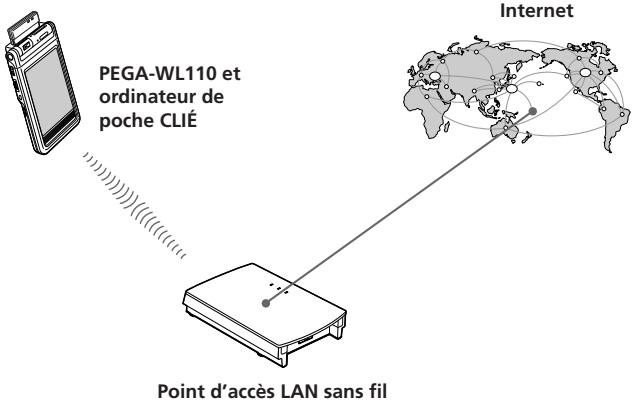
PEGA-WL110 et ordinateur de poche CLIÉ
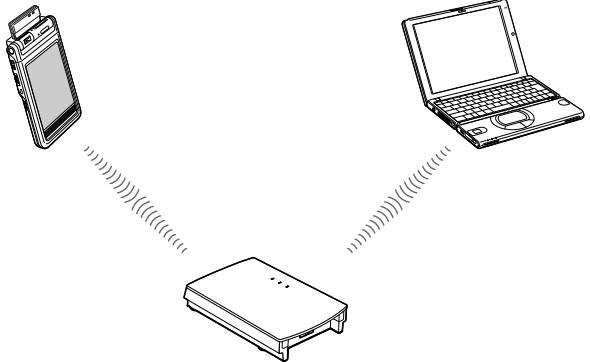
Point d'accès LAN sans fil
Accès à Internet
Lorsque la carte LAN sans fil est installée et configurée, vous pouvez, via un point d'accès LAN sans fil, accéder à Internet, visiter divers sites Web ou envoyer et recevoir des e-mails depuis votre ordinateur de poche CLIÉ.
Remarques
- Pour accéder à Internet via un point d'accès sans fil, vous devez préalablement souscrire à un abonnement auprès d'un opérateur de télécommunications et d'un fournisseur de services Internet.
- Il est possible que vous ayez besoin d'un ordinateur pour configurer un réseau LAN sans fil. Pour obtenir des informations, reportez-vous au mode d'emploi de votre point d'accès LAN sans fil.
Noms des pièces
Carte LAN sans fil
Avant
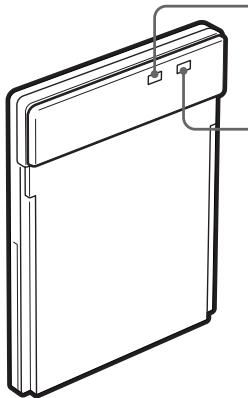
Témoin d'alimentation (PWR)
S'allume à la mise sous tension de votre ordinateur de poche CLIÉ.
Témoin d'établissement de liaison (LNK)
Clignote lorsque votre ordinateur de poche CLIÉ initialise la carte LAN sans fil ou lorsqu'il tente d'établir une connexion avec un point d'accès LAN sans fil.
Reste allumé lorsque la connexion au point d'accès est établie.
Arrière
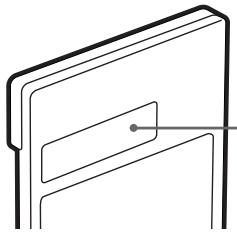
Cette adresse peut être utilisée par votre administrateur système.
Autres éléments inclus
CD-ROM (1)
Boîtier rigide (1)
Mode d'emploi (1)
Carte de garantie (1)
Contrat de licence de l'utilisateur final (1)
Insertion/Retrait de la carte LAN sans fil
Insérez cette carte LAN sans fil dans votre ordinateur de poche CLIÉ
Insérez la carte LAN sans fil dans l'emplacement prévu de la communication sans fil de l'ordinateur de poche CLIÉ.
Remarques
- Insérez la carte LAN sans fil jusqu'au bout.
- N'insérez pas la carte LAN sans fil dans le mauvais sens. Si vous essayez de l'introduire dans le mauvais sens en forçant, vous risquez de l'endommager et de causer un dysfonctionnement.
- Si l'autonomie de la batterie de l'ordinateur de poche CLIÉ est insuffisante, vous risquez de ne pas pouvoir utiliser la carte LAN sans fil. Rechargez entièrement la batterie avant utilisation.
- Si votre ordinateur de poche CLIÉ ne reconnaît pas la carte LAN sans fil après son insertion, retirez-la et insérez-la de nouveau.
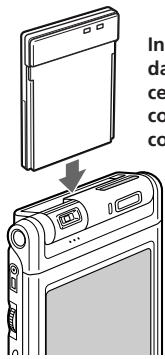
Insérez la carte LAN sans fil dans l'emplacement jusqu'à ce qu'elle s'encliquette complètement dans le connecteur.
Retrait de la carte LAN sans fil de votre ordinateur de poche CLIÉ
Après utilisation, interrompez toute communication, puis retirez la carte LAN sans fil en la tirant bien droit vers le haut jusqu'à ce qu'elle sorte.
Lors de l'utilisation de cette carte LAN sans fil avec un ordinateur de poche CLIÉ de type Flip&Rotate
Ne faites pas pivoter l'écran lorsque la carte LAN sans fil est insérée dans l'ordinateur de poche CLIÉ. L'écran risque d'appuyer contre la carte LAN sans fil et de provoquer un dysfonctionnement.
Remarque
Lors de la communication, ne retirez pas la carte LAN sans fil et ne soumettez pas l'ordinateur de poche CLIÉ à un choc violent.
Installation du logiciel
Avant d'essayer d'établir des communications LAN sans fil pour la première fois après avoir inséré la carte LAN sans fil dans votre ordinateur de poche CLIÉ, vous devez installer l'utilitaire LAN sans fil sur votre ordinateur de poche CLIÉ. Vous pouvez l'installer à l'aide du CD-ROM fourni.
Astuce
L'utilitaire LAN sans fil fourni avec votre carte LAN sans fil (PEGA-WL110) peut également être utilisé avec les modèles PEGA-WL100 et PEGA-WL110. Si vous utilisez la carte PEGA-WL100, installez également l'utilitaire LAN sans fil à l'aide du CD-ROM fourni avec la carte LAN sans fil (PEGA-WL110).
Remarque
Avant l'installation, Palm™ Desktop pour CLIÉ doit être installé et une opération HotSync doit être effectuée. Connectez l'ordinateur de poche CLIÉ à un ordinateur Windows, à l'aide d'un socle, etc. Pour plus d'informations sur le mode de connexion de l'ordinateur de poche CLIÉ à l'ordinateur, reportez-vous au mode d'emploi de votre ordinateur de poche CLIÉ.
1 Procédez à un redémarrage à chaud de votre ordinateur de poche CLIÉ.
Pour obtenir des informations sur le redémarrage à chaud, reportez-vous au mode d'emploi de votre ordinateur de poche CLIÉ.
2 Insérez le CD-ROM fourni dans le lecteur de CD-ROM de votre ordinateur Windows.
Le logiciel d'installation démarre et l'écran initial apparaît.
Astuce
Si le logiciel d'installation ne démarre pas automatiquement, cliquez deux fois sur [setup] (setup.exe) sur le CD-ROM.
3 Procédez à l'installation en suivant les instructions du programme d'installation.
Sur l'écran de sélection du nom de l'utilisateur, sélectionnez un nom d'utilisateur.
Remarque
Si vous souhaitez utiliser plusieurs ordinateurs de poche CLIÉ, vous devez installer cet utilitaire sur chaque ordinateur de poche CLIÉ.
4 Ciquez sur [Done] dans la fenêtre d'installation.
Votre ordinateur est prêt pour l'installation de l'utilitaire LAN sans fil sur votre ordinateur de poche CLIÉ. Au cours de l'étape suivante, vous effectuerez une opération HotSync pour procéder à l'installation.
5 Cliquez sur l'icône ⚙ de la barre des tâches (zone d'avertissement) située dans le coin inférieur droit de l'écran Windows de votre ordinateur.
Vérifiez que [Local USB] est coché dans le menu contextuel affiché.
Astuce
Si vous ne trouvez pas l'icône dans la barre des tâches (zone d'avertissement), sélectionnez [Programs] ([All Programs] sous Windows® XP), [Sony Handheld], puis [HotSync Manager] dans le menu [Start] pour lancer le gestionnaire HotSync.
6 Exécutez une opération HotSync locale sur votre ordinateur de poche CLIÉ.
L'utilitaire LAN sans fil est installé sur votre ordinateur de poche CLIÉ.
Remarque
Une partie de cette application logicielle se déploie dans le système de l'ordinateur de poche CLIÉ. Elle ne peut par conséquent pas être désinstallée.
Après avoir exécuté un redémarrage à froid Assurez-vous de réinstaller cet utilitaire.
Après un redémarrage à froid, les données de sauvegarde du PC sont généralement automatiquement restaurées sur votre ordinateur de poche CLIÉ via l'opération HotSync. Cependant, cet utilitaire restaure uniquement le fichier de définition lorsqu'une opération HotSync est réalisée et il ne restaure pas l'utilitaire lui-même. Par conséquent, il est nécessaire de réinstaller cet utilitaire après un redémarrage à froid.
Communication via un point d'accès LAN sans fil (Mode infrastructure)
Vous pouvez accéder à Internet via la technologie sans fil ou établir une connexion avec un autre appareil de communication grâce à un point d'accès LAN sans fil.
Réglages de base
Avant le réglage
Vous devez tout d'abord saisir deux valeurs pour définir le point d'accès LAN sans fil utilisé. Vérifiez au préalable les valeurs suivantes.
[NetworkID (SSID)]: également appelé ESS-ID ou nom de réseau.
[WEP (Wired Equivalent Privacy)]: également appelé cryptage.
Pour plus d'informations, renseignez-vous auprès de votre administrateur système. Si vous disposez d'un point d'accès LAN sans fil pour votre utilisation personnelle, reportez-vous au mode d'emploi du point d'accès LAN sans fil.
Remarque
La carte LAN sans fil utilise les canaux 1 à 11 (bande de fréquences 2,4 GHz). Si votre point d'accès LAN sans fil utilise les canaux 12 à 14, il est impossible d'établir une communication à l'aide de la carte LAN sans fil.
1 Insérez la carte LAN sans fil dans l'emplacement prévu pour la communication sans fil de votre ordinateur de poche CLIÉ.
2 Appuyez l'icône [Prefs] de l'écran d'accueil de votre ordinateur de poche CLIÉ.
L'écran [Preferences] apparaît.
3 Appuyez ▼ dans le coin supérieur droit de l'écran, puis sélectionnez [Network].
L'écran [Network] apparaît.
4 Appuyez ▼ dans [Service] et sélectionnez [Wireless LAN].
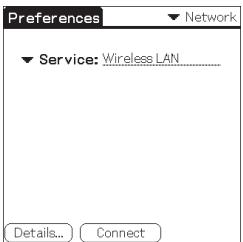
5 Appuyez [Details...] dans le coin inférieur gauche de l'écran.
L'écran [Wireless LAN Setup] apparaît.
![SONY CLIE PEGA-WL110 - Appuyez [Details...] dans le coin inférieur gauche de l'écran. - 1](/content/2019/11/103132/images/6f947479ed4c9b21be91e534e23937b305f781016a6ce8a8181d501bd6c0e37a.jpg)
Un nouvel écran de saisie [Wireless LAN Setup] apparaît.
![SONY CLIE PEGA-WL110 - Appuyez [Details...] dans le coin inférieur gauche de l'écran. - 2](/content/2019/11/103132/images/56d33992432ddf0f13b8fc303518e39a2b4b03a00d35e6cd00040f69a870a672.jpg)
Vérifiez que [Infrastructure] est sélectionné (mis en surbrillance) dans [ConnectMode]. S'il ne l'est pas, appuyez [Infrastructure] pour le sélectionner.
Astuce
Effleurer la marque ⓘ dans le coin supérieur droit de l'écran permet d'afficher une explication brève des réglages.
7 Saisissez un nom de profil dans [ProfileName].
Spécifiez le nom de votre choix en fonction du nom de l'autre appareil de communication, du point d'accès LAN sans fil, etc.
![SONY CLIE PEGA-WL110 - Saisissez un nom de profil dans [ProfileName]. - 1](/content/2019/11/103132/images/484cc457846cc747471785dffa47904b9e432ad5c617eed4c1362a2c45e45725.jpg)
8 Saisissez un ID réseau dans [NetworkID (SSID)].
L'ID de réseau (SSID) dépend du point d'accès LAN sans fil utilisé. Veillez à saisir l'ID de réseau (SSID) spécifiée par votre point d'accès LAN sans fil.
![SONY CLIE PEGA-WL110 - Saisissez un ID réseau dans [NetworkID (SSID)]. - 1](/content/2019/11/103132/images/adde512f75f282f877cbec151c727aa6aa9ca2045338789294898845366ea01e.jpg)
L'ID réseau est sensible à la casse. Pensez-y lorsque vous saisissez un ID réseau.
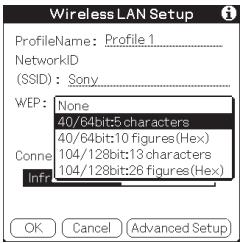
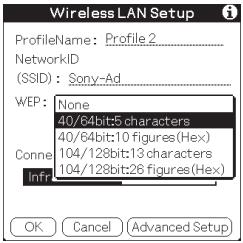
9 Sélectionnez le niveau de cryptage dans [WEP].
WEP (niveau de cryptage) est défini en fonction du point d'accès LAN sans fil que vous utilisez. Assurez-vous de sélectionner le cryptage utilisé par votre point d'accès LAN sans fil.
Astuce
Si vous sélectionnez [None] dans [WEP], il n'est pas nécessaire de saisir une touche WEP. Dans ce cas, passez directement à l'étape 11.
10 Saisissez une touche WEP.
La clé WEP est définie en fonction du point d'accès LAN sans fil que vous utilisez. Veillez à saisir la clé WEP spécifiée par votre point d'accès LAN sans fil.
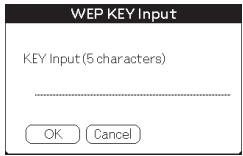
Suite à la page suivante
Si vous sélectionnez 40/64 bit : chaîne alphanumérique (5 caractères)
Saisissez un mot de passe à 5 caractères composé de lettres (a-z, A-Z), de chiffres (0-9) et de symboles.
Si vous sélectionnez 40/64 bit : notation hexadécimale (10 chiffres (Hex))
Saisissez un mot de passe à 10 caractères composé de lettres (a-f, A-F) et de chiffres (0-9).
Si vous sélectionnez 104/128 bit : chaîne alphanumérique (13 caractères)
Saisissez un mot de passe à 13 caractères composé de lettres (a-z, A-Z), de chiffres (0-9) et de symboles.
Si vous sélectionnez 104/128 bit : notation hexadécimale (26 caractères (Hex))
Saisissez un mot de passe à 26 caractères composé de lettres (a-f, A-F) et de chiffres (0-9).
Remarque
Lors de la saisie en code ASCII, la touche WEP est sensible à la casse.
Pensez-y lorsque vous saisissez une touche WEP.
Astuces
- La touche WEP est la fonction qui permet de crypter les données qui doivent être envoyées par ondes radio.
- Selon le fabricant, un nom différent peut être affecté aux touches WEP ci-dessus.
11 Appuyez [OK].
Les réglages de base sont terminés pour le nom du profil défini à l'étape 7.
12 Appuyez l'icône Home de votre ordinateur de poche CLIÉ.
L'écran d'accueil apparaît.
Modification des réglages
1 Appuyez l'icône [Prefs]de l'écran d'accueil de votre ordinateur de poche CLIÉ.
L'écran [Preferences] apparaît.
2 Appuyez ▼ dans le coin supérieur droit de l'écran, puis sélectionnez [Network].
L'écran [Network] apparaît.
3 Appuyez ▼ dans [Service] et sélectionnez [Wireless LAN].
4 Appuyez [Details...] dans le coin inférieur gauche de l'écran.
L'écran [Wireless LAN Setup] apparaît.
5 Appuyez ▼ sous [ProfileName] et sélectionnez le nom de profil que vous souhaitez modifier.
6 Appuyez [Edit] en bas de l'écran.
L'écran de saisie [Wireless LAN Setup] apparaît.
7 Modifiez les réglages.
8 Appuyez [OK].
9 Appuyez l'icône Home.
L'écran d'accueil apparaît.
Suppression du profil défini
1 A l'étape 6 "Modification des réglages" ci-dessus, appuyez [Delete] en bas de l'écran.
Le profil sélectionné est supprimé.
2 Appuyez [OK].
3 Appuyez l'icône Home.
L'écran d'accueil apparaît.
Remarque
Ne modifiez pas les réglages lorsque la carte LAN sans fil est connectée au point d'accès LAN sans fil.
Réglages avancés
Réglage manuel d'un réseau
S'il est nécessaire de définir une adresse IP réseau ou une adresse DNS, suivez la procédure ci-dessous.
1 Appuyez [Advanced Setup] dans le coin inférieur droit de l'écran de saisie [Wireless LAN Setup].
2 Appuyez la case [Auto] dans [IP Address] ou [DNS Address] et décochez-la.
L'écran de saisie de l'adresse IP ou de l'adresse DNS apparaît.
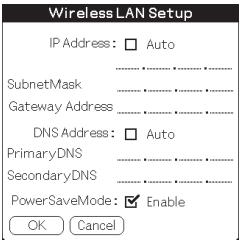
3 Saisissez les adresses nécessaires.
4 Appuyez [OK] lorsque vous avez terminé le réglage.
Désactivation de la mise en veille
1 Appuyez [Advanced Setup] dans le coin inférieur droit de l'écran de saisie [Wireless LAN Setup].
2 Appuyez la case [Enable] dans [PowerSaveMode] et décochez-la. La mise en veille est désactivée.
Astuce
Lorsque les conditions de communication sont mauvaises, vous pouvez désactiver le mode de mise en veille pour optimiser l'alimentation de la batterie et obtenir une meilleure communication. Cependant, la durée de vie de la batterie s'en trouvera écourtée.
En général, le mode de mise en veille est recommandé.
Connexion de votre ordinateur de poche CLIÉ à un réseau local sans fil
1 Insérez la carte LAN sans fil dans l'emplacement prévu pour la communication sans fil de votre ordinateur de poche CLIÉ.
2 Appuyez l'icône [Prefs] de l'écran d'accueil de votre ordinateur de poche CLIÉ.
L'écran [Preferences] apparaît.
3 Appuyez ▼ dans le coin supérieur droit de l'écran, puis sélectionnez [Network].
L'écran [Network] apparaît.
4 Appuyez ▼ de [Service] et sélectionnez [Wireless LAN].
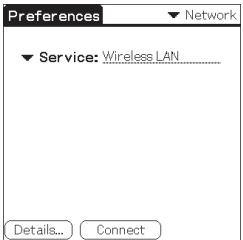
Astuce
Si vous n'avez sélectionné qu'un seul profil, passez à l'étape 8.
5 Appuyez [Details...] dans le coin inférieur gauche de l'écran.
L'écran [Wireless LAN Setup] apparaît.
![SONY CLIE PEGA-WL110 - Appuyez [Details...] dans le coin inférieur gauche de l'écran. - 1](/content/2019/11/103132/images/d9005e5c64610a6245fac70eabf33f55301625fe5ba4942ef68cb33351b127c0.jpg)
6 Appuyez ▼ sous [Profile Name] et sélectionnez le nom de profil que vous souhaitez utiliser.
![SONY CLIE PEGA-WL110 - Appuyez ▼ sous [Profile Name] et sélectionnez le nom de profil que vous souhaitez utiliser. - 1](/content/2019/11/103132/images/83ad6c7baf8c76b2de5eced2826408a0c2d0cf59d0c90664d7240711d2d972b7.jpg)
L'écran [Preferences] apparaît à nouveau.
8 Appuyez [Connect] en bas de l'écran.
Votre ordinateur de poche CLIÉ se connecte à un réseau local sans fil.
Une fois la connexion établie, lancez l'application souhaitée.
Communication directe entre votre ordinateur de poche CLIÉ et un autre appareil sur un réseau local sans fil (Mode Ad-Hoc)
Votre ordinateur de poche CLIÉ peut communiquer directement avec un autre appareil sur un réseau local sans fil sans utiliser de point d'accès LAN sans fil.
Les réglages du mode Ad-hoc et de ses communications requièrent une bonne connaissance du réseau.
Réglages de base
1 Insérez la carte LAN sans fil dans l'emplacement prévu pour la communication sans fil de votre ordinateur de poche CLIÉ.
2 Appuyez l'icône [Prefs] de l'écran d'accueil de votre ordinateur de poche CLIÉ.
L'écran [Preferences] apparaît.
3 Appuyez ▼ dans le coin supérieur droit de l'écran, puis sélectionnez [Network].
L'écran [Network] apparaît.
4 Appuyez ▼ de [Service] et sélectionnez [Wireless LAN].
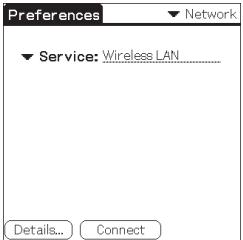

5 Appuyez [Details...] dans le coin inférieur gauche de l'écran.
L'écran [Wireless LAN Setup] apparaît.
![SONY CLIE PEGA-WL110 - Appuyez [Details...] dans le coin inférieur gauche de l'écran. - 1](/content/2019/11/103132/images/721cf2728cd9ccee30750f494d94b9e1a61d01ec81d07a395bae2371a6e8c3d7.jpg)
Un nouvel écran de saisie [Wireless LAN Setup] apparaît.
![SONY CLIE PEGA-WL110 - Appuyez [Details...] dans le coin inférieur gauche de l'écran. - 2](/content/2019/11/103132/images/f77e2aa2d8d5bb46fc750c9ff74cbf0681f55f775e128d97ee6c3e376cdd021f.jpg)
La marque ⓘ dans le coin supérieur droit de l'écran permet d'afficher une explication brève des réglages.
7 Saisissez un nom de profil dans [ProfileName].
Spécifiez le nom de votre choix en fonction du nom de l'autre appareil de communication, du point d'accès LAN sans fil, etc.
![SONY CLIE PEGA-WL110 - Saisissez un nom de profil dans [ProfileName]. - 1](/content/2019/11/103132/images/3f64dc1e1511de45326aaf4fa71f5ffaa233e7bbcd6707892a02f976e7fdf1af.jpg)
8 Saisissez un ID réseau dans [NetworkID (SSID)].
Entrez la chaîne alphanumérique de votre choix. Le même ID réseau (SSID) doit être saisi sur votre ordinateur de poche CLIÉ et sur l'autre appareil de communication.
![SONY CLIE PEGA-WL110 - Saisissez un ID réseau dans [NetworkID (SSID)]. - 1](/content/2019/11/103132/images/c7635d4246212562519c4324925a00bdafb9b4c1f615ad98d112c0f359dcbd56.jpg)
9 Sélectionnez le niveau de cryptage dans [WEP].
Veillez à sélectionner le même niveau de cryptage pour votre ordinateur de poche CLIÉ et l'autre appareil de communication.
Astuce
Si vous sélectionnez [None] dans [WEP], il n'est pas nécessaire de saisir une touche WEP. Dans ce cas, passez directement à l'étape 11.
10 Saisissez une touche WEP.
Assurez-vous de saisir la même touche WEP sur votre ordinateur de poche CLIÉ et sur l'autre appareil de communication.
Pour plus d'informations sur la touche WEP, reportez-vous aux pages 17-18.
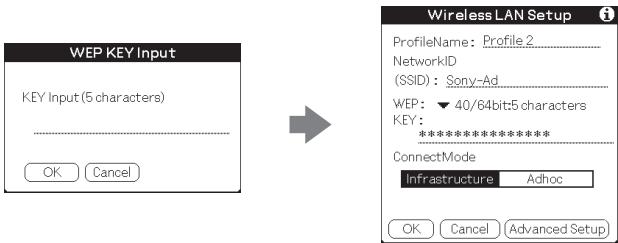
11 Appuyez [Adhoc] dans [ConnectMode].
Le mode Ad-hoc est sélectionné.
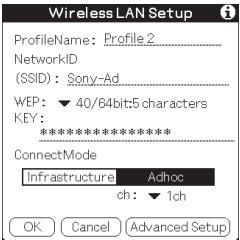
12 Appuyez ▼ dans [ch] sous [Adhoc], puis sélectionnez un canal.
Assurez-vous de sélectionner le même canal pour votre ordinateur de poche CLIÉ et l'autre appareil de communication. Sélectionnez un canal compris entre 1 et 11.
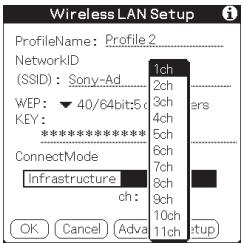
13 Appuyez [Advanced Setup] dans le coin inférieur droit de l'écran.
14 Appuyez la case [Auto] dans [IP Address] et décochezla.
L'écran de saisie de l'adresse IP apparaît.
![SONY CLIE PEGA-WL110 - Appuyez la case [Auto] dans [IP Address] et décochezla. - 1](/content/2019/11/103132/images/1e48fa69ec23419cf7c735a5670f7bc7370c43663e82778efc2f5b1311954824.jpg)
Le mode Ad-hoc peut ne pas être établi si "Auto" est coché. La configuration automatique d'une adresse IP est possible uniquement si le PC dispose du protocole DHCP et partage une connexion Internet. La plupart du temps, l'utilisateur doit saisir une adresse IP statique sur l'ordinateur de poche CLIÉ pour le mode Ad-hoc.
15 Saisissez une adresse IP et un masque de sous-réseau.
Saisissez des adresses IP différentes pour votre ordinateur de poche CLIÉ et l'autre appareil de communication.
Saisissez le même masque de sous-réseau pour votre ordinateur de poche CLIÉ et l'autre appareil de communication.
(Exemple)
Adresse IP
Ordinateur de poche CLIÉ : 192.168.0.1
Autre appareil : 192.168.0.2
Masque de sous-réseau appareil :
Ordinateur de poche CLIÉ/autre
255.255.255.0
Wireless LAN Setup
IP Address: □ Auto
192 168 0 1
SubnetMask 255.255.255.0
Gateway Address
DNS Address: ☑ Auto
L'utilisateur doit trouver le masque de sous-réseau du PC auquel il souhaite se connecter. Procédez comme suit pour trouver un masque de sous-réseau sur votre PC.
Windows 98 et Windows ME :
Dans [Start] → [Run...] → saisissez 'winipcfg' → la boîte de dialogue [IP configuration] apparaît → vérifiez l'adresse IP et le masque de sous-réseau.
Windows 2000 et Windows XP :
Dans [Start] → [Run...] → saisissez 'cmd' → saisissez 'ipconfig/all' → vérifiez l'adresse IP et le masque de sous-réseau.
Astuce
Saisissez une adresse passerelle si nécessaire. S'il est nécessaire de saisir une adresse DNS, appuyez et cochez la case [Auto] dans [DNS Address] avant de saisir l'adresse DNS.
16 Appuyez [OK].
L'écran [Wireless LAN Setup] apparaît.
17 Appuyez [OK].
Les réglages sont terminés pour le nom du profil défini à l'étape 7.
18 Appuyez l'icône Home sur votre ordinateur de poche CLIÉ.
L'écran d'accueil apparaît.
Modification des réglages
1 Appuyez l'icône [Prefs] de l'écran d'accueil de votre ordinateur de poche CLIÉ.
L'écran [Preferences] apparaît.
2 Appuyez ▼ dans le coin supérieur droit de l'écran, puis sélectionnez [Network].
L'écran [Network] apparaît.
3 Appuyez ▼ dans de [Service] et sélectionnez [Wireless LAN].
4 Appuyez [Details...] dans le coin inférieur gauche de l'écran.
L'écran [Wireless LAN Setup] apparaît.
5 Appuyez ▼ sous [ProfileName] et sélectionnez le nom de profil que vous souhaitez modifier.
6 Appuyez [Edit] en bas de l'écran.
L'écran de saisie [Wireless LAN Setup] apparaît.
7 Modifiez les réglages.
8 Appuyez [OK].
9 Appuyez l'icône Home.
L'écran d'accueil apparaît.
Suppression du profil défini
1 A l'étape 6 "Modification des réglages" ci-dessus, appuyez [Delete] en bas de l'écran.
La fenêtre de dialogue de confirmation [Delete Profile] apparaît.
2 Appuyez [OK] pour confirmer la suppression ou [Cancel] pour l'annuler.
3 Appuyez l'icône Home.
L'écran d'accueil apparaît.
Remarque
Ne modifiez pas les réglages lorsque la carte LAN sans fil est connectée au point d'accès LAN sans fil.
Suite à la page suivante
Connexion de votre ordinateur de poche CLIÉ à un autre appareil sur un réseau local sans fil
1 Insérez la carte LAN sans fil dans l'emplacement prévu pour la communication sans fil de votre ordinateur de poche CLIÉ compatible.
2 Appuyez l'icône [Prefs] de l'écran d'accueil de votre ordinateur de poche CLIÉ.
L'écran [Preferences] apparaît.
3 Appuyez ▼ dans le coin supérieur droit de l'écran, puis sélectionnez [Network].
4 Appuyez ▼ dans [Service] et sélectionnez [Wireless LAN].
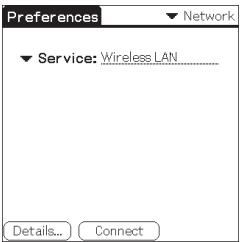
Astuce
Si vous n'avez sélectionné qu'un seul profil, passez à l'étape 8.
5 Appuyez [Details...] dans le coin inférieur gauche de l'écran.
L'écran [Wireless LAN Setup] apparaît.
![SONY CLIE PEGA-WL110 - Appuyez [Details...] dans le coin inférieur gauche de l'écran. - 1](/content/2019/11/103132/images/47d0f3070713f4c03ac15967d337005d26b4b616278c383a8945beb180b303d8.jpg)
6 Appuyez ▼ sous [Profile Name] et sélectionnez le nom de profil que vous souhaitez utiliser.
![SONY CLIE PEGA-WL110 - Appuyez ▼ sous [Profile Name] et sélectionnez le nom de profil que vous souhaitez utiliser. - 1](/content/2019/11/103132/images/3ea2ca90ba85e59e1af30de5d29f98f37489dfebd21fd9c23b8974d82820cc11.jpg)
L'écran [Preferences] apparaît à nouveau.
8 Appuyez [Connect] en bas de l'écran.
Votre ordinateur de poche CLIÉ se connecte à un réseau local sans fil.
Une fois la connexion établie, lancez l'application souhaitée.
Remarque
En mode Ad-hoc, votre ordinateur de poche CLIÉ attend une réaction de la part de l'appareil sélectionné. Si l'appareil sélectionné se trouve hors de la zone de connexion ou si l'un des réglages ci-dessus est incorrect (par exemple, la configuration de l'adresse IP, de l'ID de réseau (SSID) ou WEP), [Connected] apparaît sur l'écran de votre ordinateur de poche CLIÉ.
Réalisation d'une opération HotSync via un réseau avec une carte LAN sans fil
Cette carte LAN sans fil peut être utilisée de plusieurs façons. Par exemple, vous pouvez réaliser une opération HotSync avec un ordinateur Windows via un réseau local sans fil. Suivez les procédures ci-dessous.
Préparation de votre ordinateur
1 Cliquez sur l'icône dans le coin inférieur droit de la barre des tâches Windows (zone d'avertissement), puis sélectionnez [Network] dans le menu raccourci.
2 Cliquez de nouveau sur l'icône Ⓧ de la barre des tâches Windows (zone d'avertissement), puis sélectionnez [Setup] dans le menu de raccourci.
L'écran [Setup] apparaît.
3 Cliquez sur l'onglet [Réseau], puis cochez la case située à côté du nom d'utilisateur pour HotSync.
4 Cliquez sur [paramètres TCP/IP], puis saisissez un masque de sous-réseau.
5 Cliquez sur [OK].
6 Connectez votre ordinateur de poche CLIÉ à votre ordinateur et réalisez une opération HotSync USB locale.
Les informations de l'ordinateur sont transférées sur votre ordinateur de poche CLIÉ.
Lorsque vous réalisez une opération HotSync via un réseau local sans fil, votre ordinateur de poche CLIÉ identifie l'ordinateur en fonction des informations transférées.
Préparation de votre ordinateur de poche CLIÉ
Exécutez les étapes ci-dessous pour configurer votre ordinateur de poche CLIÉ pour une opération HotSync via un réseau local sans fil.
1 Sélectionnez [Wireless LAN] dans [Service] sur l'écran [Network] de [Preferences], puis sélectionnez un nom de profil pour une opération HotSync sur l'écran [Wireless LAN details].
Pour plus d'informations, reportez-vous aux étapes 1 à 6 de la section "Connexion de votre ordinateur de poche CLIÉ à un réseau local sans fil" pages 21 et 22.
2 Faites tourner le navigateur Jog Dial™ pour sélectionner HotSync et appuyez sur le navigateur Jog Dial™ dans l'écran Application Launcher.
L'écran [HotSync] apparaît.
Vous pouvez également appuyer l'icône [HotSync] pour afficher l'écran HotSync.
3 Appuyez l'icône du menu 📄 et appuyez [Primary PC Setup] dans le menu [Option].
4 Vérifiez que les données saisies dans [Primary PC Address] et [Subnet Mask(optional)] sont correctes, puis appuyez [OK].
5 Appuyez l'icône du menu 📋, puis [Modem Sync Prefs] dans le menu [Option].
6 Appuyez [Network], puis [OK].
7 Lorsque l'écran HotSync apparaît, appuyez [Modem], puis [Select Service].
8 Appuyez ▼ dans [Service], sélectionnez [Wireless LAN], puis appuyez [Done].
Astuce
Il n'est pas nécessaire de saisir un numéro de téléphone dans [Enter phone #].
Remarque
Il est également nécessaire de sélectionner [Wireless LAN] dans [Service] sur l'écran [Network] de [Preferences] qui peut être lancé à partir de l'écran d'accueil.
Réalisation d'une opération HotSync
Une fois la préparation de votre ordinateur de poche CLIÉ et de votre ordinateur terminée, effleurez l'icône [HotSync] sur l'écran [HotSync]. Votre ordinateur de poche CLIÉ se connecte automatiquement au réseau et démarre une opération HotSync.
Lorsque la communication est impossible
Lors de l'exécution de l'étape 3 ci-dessus, effacez [Primary PC Name].
Dépannage
En cas de problème, par exemple, si la communication est impossible ou si l'appareil ne fonctionne pas normalement, procédez à la vérification des points indiqués dans ce guide de dépannage.
Visitez le site Internet d'assistance de Sony CLIÉ :
Clients aux Etats-Unis et au Canada :
http://www.ita.sel.sony.com/support/clie/access/
Clients en Europe :
http://www.clie-link.com/
Clients de la zone Asie-Pacifique et du Mexique :
http://vaio-online.sony.com/clie/
Si le problème persiste, contactez le revendeur Sony auprès duquel vous avez acheté ce produit ou un représentant Sony de votre région.
| Symptôme | Cause/remède |
| Votre ordinateur de poche CLIÉ ne reconnaît pas cette carte LAN sans fil.(Même si votre ordinateur de poche CLIÉ a établi la connexion, le témoin de la carte LAN sans fil ne clignote pas.) | → Appuyez sur l’icône [CF Utility] sur l’écran d’accueil de votre ordinateur de poche CLIÉ, puis vérifiez si les informations relatives à la carte sont correctes et procédez comme suit.· Retirez la carte LAN sans fil de votre ordinateur de poche CLIÉ, puis insérez-la de nouveau.· L’utilitaire LAN sans fil de cette carte (PEGA-WL110) n’est pas installé. Installez-le à l’aide du CD-ROM fourni. Pour obtenir davantage d’informations, consultez la section “Installation du logiciel” à la page 12. |
| Vous ne pouvez pas connecter votre ordinateur de poche CLIÉ à un point d’accès LAN sans fil. | Le point d’accès LAN sans fil se déconnecte.→ Mettez le point d’accès LAN sans fil sous tension.Un service autre que le service LAN sans fil est sélectionné dans les préférences réseau.→ Sélectionnez [Wireless LAN] dans [Service].Les réglages du profil sont incorrects.→ Corrigez les réglages de l’ID réseau (SSID), de la clé WEP, etc. Vérifiez également les réglages du point d’accès LAN sans fil. |
| Vous ne pouvez pas connecter votre ordinateur de poche CLIÉ à un point d'accès LAN sans fil. | Il est possible qu'un obstacle interfère avec les ondes radio (par ex., une plaque métallique, un bloc de béton, de l'eau) entre votre ordinateur de poche CLIÉ et le point d'accès LAN sans fil.→ Déplacez votre ordinateur de poche CLIÉ et/ou le point d'accès LAN sans fil.→ Désactivez le mode d'économie d'énergie. Pour obtenir davantage d'informations, consultez la section “ Réglages avancés ” à la page 20.Le canal du point d'accès LAN sans fil n'est pas défini entre 1 et 11.→ Modifiez le réglage du canal du point d'accès LAN sans fil.Un autre appareil, à proximité de votre ordinateur de poche CLIÉ, fonctionne également sur la bande de fréquences 2,4 GHz (four à micro-ondes, appareil compatible Bluetooth, etc.).→ Mettez cet appareil hors tension ou éloignez-les l'un de l'autre. |
| Vous avez oublié une touche WEP (cryptage). | → Redéfinissez la clé WEP (cryptage) du point d'accès LAN sans fil. Pour obtenir des informations plus détaillées, reportez-vous au mode d'emploi du point d'accès LAN sans fil. |
| Impossible d'accéder à Internet. | Le point d'accès LAN sans fil que vous utilisez n'est pas connecté à Internet.→ Les réglages du point d'accès LAN sans fil à Internet sont incorrects. Corrigez ces réglages en suivant le mode d'emploi du point d'accès LAN sans fil.Avec des dispositifs de sécurité réseau, tels qu'un pare-feu, l'accès à Internet peut vous être refusé.→ Pour obtenir davantage d'informations sur la sécurité de votre réseau, renseignez-vous auprès de votre administrateur système. |
| Impossible d'envoyer ou de recevoir des e-mails. | → Vérifiez les réglages de votre messagerie électronique. Pour obtenir des informations sur la configuration de votre logiciel de messagerie, consultez son mode d'emploi. |
| Impossible de parcourir des pages d'accueil. | → Vérifiez les réglages de votre navigateur Web.Pour obtenir des informations sur la configuration de votre navigateur Web, consultez son mode d'emploi. |
| Le transfert de données est lent. | D'autres points d'accès LAN sans fil interfèrent avec la communication.→ Modifiez le numéro du canal du point d'accès LAN sans fil que vous utilisez. Pour obtenir des informations plus détaillées sur la modification de ce réglage, reportez-vous au mode d'emploi du point d'accès LAN sans fil.Le point d'accès LAN sans fil est très sollicité.→ Patientez quelques instants et essayez à nouveau d'y accéder.Il est possible qu'un obstacle interfère avec les ondes radio (par ex., une plaque métallique, un bloc de béton, de l'eau) entre votre ordinateur de poche CLIÉ et le point d'accès LAN sans fil.→ Déplacez votre ordinateur de poche CLIÉ et/ou le point d'accès LAN sans fil.→ Désactivez le mode d'économie d'énergie. Pour obtenir davantage d'informations, consultez la section “ Réglages avancés ” à la page 20. |
| Impossible de réaliser une opération HotSync. | → Vérifiez les réglages HotSync.Pour obtenir davantage d'informations sur la modification de ce réglage, reportez-vous au mode d'emploi fourni avec votre ordinateur de poche CLIÉ.En outre, si votre ordinateur est équipé d'un pare-feu, il est possible que l'opération HotSync ne fonctionne pas correctement. |
Astuce
Lors d'une communication à l'aide de votre ordinateur de poche CLIÉ équipé de sa carte LAN sans fil, vous pouvez visualiser les préférences réseau (par ex., l'adresse IP utilisée, l'adresse IP du serveur DNS, etc.). Cliquez sur [Network] dans l'écran [Preferences], puis sélectionnez [Option] et [View Log] dans le menu.
Précautions d'utilisation
Manipulation de la carte LAN sans fil
- Ne soumettez pas la carte à des chocs violents et ne la faites pas tomber. Ceci pourrait entraîner un dysfonctionnement de l'appareil.
-
N'utilisez pas ou ne rangez pas cet appareil dans des endroits :
-
soumis à des températures extrêmement élevées, comme au rayonnement direct du soleil ou à proximité d'un chauffage
- exposés à une poussière excessive
- extrêmement humides
- soumis à des vibrations
- mal aérés.
Ceci pourrait entraîner un dysfonctionnement de l'appareil.
- N'utilisez pas la carte sur une surface instable.
- Ne placez pas d'objet métallique tel qu'un trombone, etc. dans cette carte.
- Lorsque vous insérez cette carte dans l'ordinateur de poche CLIÉ, veillez à ne pas forcer en l'insérant dans le mauvais sens. Ceci pourrait entraîner un dysfonctionnement de l'appareil.
- Si un appareil fonctionne à une bande de fréquences de 2,4 GHz à proximité de l'ordinateur de poche CLIÉ, la carte et l'ordinateur de poche CLIÉ risquent de ne pas fonctionner correctement.
Condensation
La condensation est le phénomène qui transforme l'humidité de l'air en gouttelettes d'eau au contact d'une plaque métallique etc. De la condensation peut se former à la surface ou à l'intérieur de cette carte LAN sans fil si vous la transportez directement d'un endroit froid à un endroit chaud ou lorsque vous allumez le chauffage d'une pièce froide en hiver. L'utilisation de cette carte LAN sans fil en présence de condensation peut entraîner un dysfonctionnement. Si de la condensation se forme sur cette carte LAN sans fil, ne mettez pas l'ordinateur de poche CLIÉ sous tension tant que la condensation n'a pas disparu.
Spécifications
Alimentation
Alimenté via l'ordinateur de poche CLIÉ
Consommation électrique
Lors de la transmission : environ 940 mW (typ)*
Au repos : environ 200 mW (typ)*
* Réglage par défaut
(Remarque : La carte LAN sans fil ne consomme pas d'électricité lorsque le témoin LED est éteint.)
Dimensions
Environ 42,8 × 52,0 × 6,4 mm (largeur/longueur/épaisseur)
(Environ 1^11 / 16 × 2^1 / 8 × ^9 / 32 pouces)
Poids
Environ 16 g (0,6 oz)
Portée maximale des communications 1)
A l'intérieur : 60 m (200 ft.)
A l'extérieur : 150 m (500 ft.)
Norme appliquée
IEEE 802.11b
Bande de fréquences
Bande de 2,4 GHz (canaux 1 à 11, bande ISM)
WEP (cryptage de données)
128-bit/40-bit
Méthode de modulation
DS-SS (en conformité avec la norme IEEE 802.11b)
Température de fonctionnement
5^ C à 35^ C ( 41^ F à 95^ F)
^1) La portée réelle varie selon divers facteurs, en fonction par exemple des obstacles entre les appareils, des champs magnétiques à proximité d'un four à micro-ondes, de l'électricité statique, des interférences, de la qualité des ondes radio, de la sensibilité de réception ou des performances de l'antenne, du système d'exploitation ou du logiciel utilisé, etc.
La conception et les spécifications sont sujettes à modification sans préavis.
Customer Support
- Pour les clients des Etats-Unis et du Canada :
- REMARQUE
- AVERTISSEMENT FCC
- Déclaration de conformité
- Déclaration FCC d'exposition aux radiations :
- Réglementation d'Industrie Canada en matière d'exposition de la population aux champs radioélectriques
- Pour les clients en Europe :
- Avertissements
- Table des matières
- Introduction
- Réalisation d'une opération HotSync
- Accès à Internet
- Remarques
- Noms des pièces
- Témoin d'alimentation (PWR)
- Témoin d'établissement de liaison (LNK)
- Autres éléments inclus
- Insertion/Retrait de la carte LAN sans fil
- Insérez cette carte LAN sans fil dans votre ordinateur de poche CLIÉ
- Retrait de la carte LAN sans fil de votre ordinateur de poche CLIÉ
- Lors de l'utilisation de cette carte LAN sans fil avec un ordinateur de poche CLIÉ de type Flip&Rotate
- Installation du logiciel
- Astuce
- Ciquez sur [Done] dans la fenêtre d'installation.
- Cliquez sur l'icône ⚙ de la barre des tâches (zone d'avertissement) située dans le coin inférieur droit de l'écran Windows de votre ordinateur.
- Exécutez une opération HotSync locale sur votre ordinateur de poche CLIÉ.
- Après avoir exécuté un redémarrage à froid Assurez-vous de réinstaller cet utilitaire.
- Communication via un point d'accès LAN sans fil (Mode infrastructure)
- Réglages de base
- Avant le réglage
- Appuyez ▼ dans [Service] et sélectionnez [Wireless LAN].
- Appuyez [Details...] dans le coin inférieur gauche de l'écran.
- Saisissez un nom de profil dans [ProfileName].
- Saisissez un ID réseau dans [NetworkID (SSID)].
- Sélectionnez le niveau de cryptage dans [WEP].
- Saisissez une touche WEP.
- Si vous sélectionnez 40/64 bit : chaîne alphanumérique (5 caractères)
- Si vous sélectionnez 40/64 bit : notation hexadécimale (10 chiffres (Hex))
- Si vous sélectionnez 104/128 bit : chaîne alphanumérique (13 caractères)
- Si vous sélectionnez 104/128 bit : notation hexadécimale (26 caractères (Hex))
- Astuces
- Appuyez [OK].
- Appuyez l'icône Home de votre ordinateur de poche CLIÉ.
- Modification des réglages
- Suppression du profil défini
- Réglages avancés
- Réglage manuel d'un réseau
- Désactivation de la mise en veille
- Connexion de votre ordinateur de poche CLIÉ à un réseau local sans fil
- Appuyez ▼ sous [Profile Name] et sélectionnez le nom de profil que vous souhaitez utiliser.
- Appuyez [Connect] en bas de l'écran.
- Communication directe entre votre ordinateur de poche CLIÉ et un autre appareil sur un réseau local sans fil (Mode Ad-Hoc)
- Appuyez [Adhoc] dans [ConnectMode].
- Appuyez ▼ dans [ch] sous [Adhoc], puis sélectionnez un canal.
- Appuyez [Advanced Setup] dans le coin inférieur droit de l'écran.
- Appuyez la case [Auto] dans [IP Address] et décochezla.
- Saisissez une adresse IP et un masque de sous-réseau.
- Wireless LAN Setup
- Windows 98 et Windows ME :
- Windows 2000 et Windows XP :
- Appuyez [OK].
- Appuyez [OK].
- Appuyez l'icône Home sur votre ordinateur de poche CLIÉ.
- Connexion de votre ordinateur de poche CLIÉ à un autre appareil sur un réseau local sans fil
- Réalisation d'une opération HotSync via un réseau avec une carte LAN sans fil
- Préparation de votre ordinateur
- Préparation de votre ordinateur de poche CLIÉ
- Lorsque la communication est impossible
- Dépannage
- Clients aux Etats-Unis et au Canada :
- Clients en Europe :
- Clients de la zone Asie-Pacifique et du Mexique :
- Précautions d'utilisation
- Manipulation de la carte LAN sans fil
- Condensation
- Spécifications
- Alimentation
- Consommation électrique
- Dimensions
- Poids
- Portée maximale des communications 1)
- Norme appliquée
- Bande de fréquences
- WEP (cryptage de données)
- Méthode de modulation
- Température de fonctionnement
- Customer Support
Marque : SONY
Modèle : CLIE PEGA-WL110
Catégorie : PDA (Personal Digital Assistant)