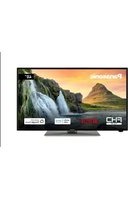
TX-40MS360E - TV PANASONIC - Gratis bruksanvisning og manual
Finn enhetens veiledning gratis TX-40MS360E PANASONIC i PDF-format.


| Produkttype | LED-TV 40 tommer (101,6 cm) |
| Skjermoppløsning | 1920 x 1080 piksler (Full HD) |
| Bildeformat | 16:9 |
| Mål med stativ (B x H x D) | 909 x 563 x 235 mm |
| Mål uten stativ (B x H x D) | 909 x 522 x 87 mm |
| Vekt (med stativ) | 7,5 kg |
| Lydstyrke (RMS) | 2 x 8 W |
| Strømforbruk (maks) | 75 W |
| Strømforbruk i standby | < 0,5 W (normal standby) |
| Strømforsyning | 220-240 V AC, 50 Hz |
| Tilkoblinger | 2 x HDMI, 1 x USB 2.0, 1 x VGA, 1 x Composite AV-inngang, 1 x SPDIF optisk utgang, 1 x Hodetelefonutgang, 1 x LAN Ethernet, 1 x Antenneinngang, 1 x Satellittinngang |
| Nettverkstilkobling | Innebygd Wi-Fi 802.11 a/b/g/n, Ethernet |
| Digitale mottakere | DVB-T/T2, DVB-C, DVB-S/S2 |
| Hovedfunksjoner | HDR/HLG, Dolby Audio, HBBTV, Innebygd Alexa, Google Assistant, Wi-Fi Direct, lyd-/videodeling, spillmodus, bilde i standby, timer, barnesikring, tekst-TV |
| Medfølgende tilbehør | Fjernkontroll, batterier (2x AA), strømkabel, avtakbart stativ, festeskruer til stativ (M4x12), bruksanvisning |
| Vedlikehold og rengjøring | Rengjør med en myk, tørr eller lett fuktig klut (rent vann eller fortynnet nøytralt rengjøringsmiddel). Ikke bruk løsemidler, insektmidler eller slipende produkter. Koble fra strømmen før rengjøring. |
| Veggfeste | VESA-standard 200 x 200 mm (M4-skruer, dybde 9-10 mm) |
| Sikkerhet | Automatisk avstenging ved signaltap (3 min), programmerbar standby-timer, fallbeskyttelse (veggfeste anbefales), utstyrsklasse II, foreldrekontroll med PIN-kode |
| Reservedeler og reparerbarhet | Kontakt din Panasonic-forhandler eller en autorisert tekniker. Bruk av ikke-anbefalte deler ugyldiggjør garantien. Veggfeste som tilbehør fås hos forhandler. |
| Generell informasjon | Merke: Panasonic, Modell: TX-40MS360E, Kategori: TV, Produsent: Panasonic Corporation, Produksjonsland: ikke spesifisert, Garanti: i henhold til gjeldende lovgivning |
Ofte stilte spørsmål - TX-40MS360E PANASONIC
Brukerspørsmål om TX-40MS360E PANASONIC
0 spørsmål om dette apparatet. Svar på dem du kjenner, eller still ditt eget.
Still et nytt spørsmål om dette apparatet
Last ned instruksjonene for din TV i PDF-format gratis! Finn veiledningen din TX-40MS360E - PANASONIC og ta den elektroniske enheten tilbake i hendene. På denne siden er alle dokumenter som er nødvendige for bruken av enheten din publisert. TX-40MS360E av merket PANASONIC.
BRUKSANVISNING TX-40MS360E PANASONIC
Medfølgende tilbehør...... 6
Overensstemmelseserklæring (DoC).... 10
Specifikationer....10
Angående 11
Fjernbetjening....12
Tilslutning 13
Tekst-TV tjenester.... 25
Softwareopgradering 25
Understøttede filformater til USB-tilstand ...... 27
Video-filformater 27
Billed-filformater.... 27
Audio-filformater 27
Undertekst-filformater 28
Understøttede DVI-opløsninger....28
Trådløs forbindelse....29
Fjern først stikket fra stikkontakten.
Skærm, Kabinet, Sokkel
Almindelig pleje:
- TV-soklen består af to dele. Installer disse dele sammen.
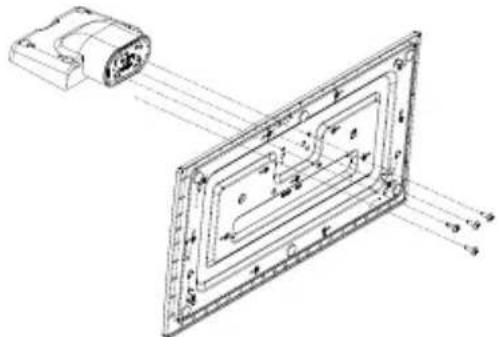
Fjernelse af soklen fra TV'et
Når TV'et ikke er i brug, skal det slukkes eller kobles fra stikkontakten. Dette vil reducere energiforbruget.
Funktioner
Medfølgende tilbehør
For at skifte kanal: Rul gennem de gemte kanaler ved at trykke joysticket op eller ned.
Tryk på Exit-knappen, for at vise hovedmenuen.
1. Start
Overensstemmelseserklæring (DoC)
Understøttede filformater til USB-tilstand
Video-filformater
| Udvidelse Video Codec | Maks. opløsning & rammefrekvens og bithastighed | |
| .mpg, .mpeg, .dat, .vob | MPEG1/2, H.264, VC1 | H.264: 1080Px2@30fps - 50Mbps, 1080P@60fps - 50Mbps Andet: 1080P@60fps - 50Mbps |
| .ts, .trp, .m2ts | ||
| .avi MPEG1/2, MPEG4, H.264, MJPEG | ||
| .mp4, .m4a, .m4v, .mov, .qt, .3gp, .3g2, .3gpp | MPEG1/2, H.263, MPEG4, H.264 | |
| .mkv MPEG 1/2, MPEG4, H.264 | ||
| .flv Sorenson Sp, MPEG4, H.264 | ||
| .asf, .wmv MPEG4, WMV3, VC1 | ||
| .webm VP9, VP8 | ||
| .mp4, .mov, .3gpp, .3gp, .ts, .trp, .tp, .mkv | HEVC/H.265 |
Billed-filformater
| Udvidelse Specifikationer Opløsning (bredde x højde) | ||
| .jpg, .jpeg | Grundlinje 8192 x 8192 | |
| Progressiv 3000 x 3000 | ||
| .bmp | RGB 1/4/8/16/24/32 bit | 8192 x 8192 |
| RLE 4/8 bit | ||
| .png | Gråskala, 24/32 bit pr. pixel | |
| Interlace-format | ||
| Progressiv | ||
Audio-filformater
| Udvidelse | Formater |
| .mp3 .mp3 | |
| .ac3 .ac3 | |
| .aac .AAC | |
| .wma .WMA | |
| .amr .AMR-NB, .AMR-WB | |
| .wav . MPEG La, .AAC, .PCM | |
Undertekst-filformater
| Eksterne undertekster | |
| Udvidelse Specifikationer | |
| .ssa SubStation Alpha | |
| .ass Advanced SubStation Alpha | |
| .srt Subripper | |
| .sub Micro DVD / SubViewer | |
| .sub + .idx VOBSub | |
| .txt Micro DVD / TMPlayer / MPL2 | |
| .mpl MPL2 | |
| .smi Sami | |
| .jss JACOSUB | |
| .ttml TTML | |
| .txt / .sub DVD-UNDERTEKST | |
| .lrc - | |
| Interne undertekster | |
| Udvidelse | Specifikationer |
| .mkv VOBSub | |
| .mkv ASS / SSA / TEXT | |
| .dat, .mpg, .mpeg, .vob DVD-Undertekst | |
| .mp4 DVD undertekst, TEKST | |
Understøttede DVI-opløsninger
Tilslutning til din mobile enhed via WLAN
Dit TV er kompatibelt med USB-mus. Forbind din mus eller trådløse museadapter til USB-indgangen på dit TV for lettere og hurtigere navigation.
Dit TV understøtter ikke downloadprocesser fra internettet via webbrowseren.
Uppgradering av mjukvara 25
Hantering av kundinformation.... 30
Uppgradering av mjukvara
1. Installation av Server-programvara
Sikkerhetsinformasjon 2
Montere/fjerne sokkelen 4
Når du bruker veggkonsollen.... 5
Miljøinformasjon 5
Funksjoner....5
Tilbehør som følger med 6
Vente-modus-søk (*):...... 6
Ventemodusvarsler....6
TV-kontroll og betjening....7
Bruk av TV-ens hovedmeny 7
Sette inn batterier i fjernkontrollen....8
Strømtilkobling....9
Antennetilkobling 9
Lisensinformasjon....9
Deponering av gammelt utstyr og batterier ...... 10
Samsvarserklæring (DoC)....10
Spesifikasjon 10
Merknad.... 11
Fjernkontroll....12
Tilkoblinger 13
Slå på/av.... 14
Førstegangs Installasjon 14
Medieavspilling via USB-inngang....15
Medieleser....15
Innstillinger bildemenyinnhold 17
Generell TV Betjening 24
Bruk kanal listen 24
Konfigurerer Foreldre Innstillinger 24
Elektronisk programguide....24
Tekst-TV-tjenester 25
Oppgradering av programvare 25
Feilsøkingstips....25
Typiske visningsmodi for PC-inngang 26
AV og HDMI signal Kompatibilitet....26
Støttede filformater for USB-modus 27
Videofilformater 27
Bildefilformater.... 27
Lydfilformater....27
Undertekstfilformater 28
Støttede DVI-oppløsninger 28
Kompatibilitet....29
Kablet tilkobling 29
Trådløs Tilkobling 29
Händtering av kundeinformasjon....30
Nettverksbasert standbymodus 31
Feilsøking For Tilkobling....31
Bruke Lyd-/videodeling-nettverksservice....31
Apper....32
Nettleser 32
HBBTV System.... 33
Alexa klar....33
Google Assistant.... 35
Informasjon om DVB -funksjonalitet 35
Sikkerhetsinformasjon

FORKSIKTIG
FARE FOR ELEKTRISK ST∅T ÅPNE IKKE

FORKSIKTIG: FOR Å REDUSERE FAREN FOR ELEKTRISK
ST∅T MÅ ALDRI DEKSELET (ELLER BACK) FJERNES.

INGEN DELER SOM KAN REPARERES INNVENDIG OVERLAT VEDLIKEHOLD TIL KVALIFISERT SERVICEPERSONELL.
I ekstremvær (stormer, lyn) og lange perioder uten aktivitet (ferie), må du koble apparatet fra strømnettet.
Støpselet brukes til å koble apparatet fra strømnettet, og derfor må det være lett tilgjengelig. Hvis TV-apparatet er ikke koblet galvanisk fra nettet, vil enheten fortsatt trekke strøm for alle situasjoner, selv om TV-en er i standbymodus eller slått av.
Merk: Følg instruksjonene på skjermen for å betjene de relaterte funksjoner.
VIKTIG - Vennligst les disse instruksjonene helt før du installerer eller bruker

ADVARSEL: Denne enheten er beregnet på å brukes av personer (inkludert barn) som har evnen til / erfaring med å bruke en slik enhet uten tilsyn, med mindre de har fått tilsyn eller instruksjoner om bruk av apparatet av en person som er ansvarlig for deres sikkerhet.
- Bruk dette TV-apparatet på en høyde på mindre enn 5000 meter over havet, på tørre steder og i områder med moderate eller tropiske klima.
- TV-apparatet er beregnet for hjemmebruk og lignende innendørs bruk, men kan også brukes på offentlige steder.
- La det være 5 cm med fri plass rundt TV-en.
- Ventilasjonen må ikke hindres ved å dekke til eller blokkere ventilasjonsåpningene med gjenstander som aviser, duker, gardiner osv.
- Støpselet må være lett tilgjengelig. Ikke plasser TV, møbler etc. på strømledningen. En skadet strømkabel/støpsel kan forårsake brann eller gi deg elektrisk støt. Håndter kabelen med støpselet, ikke dra ut støpselet ved å dra i kabelen. Rør aldri strømledningen når du er våt på hendene, da dette kan føre til kortslutning eller elektrisk sjokk. Lag aldri knute på ledningen, og bind den aldri sammen med andre ledninger. Når kabelen er skadet, må den skiftes ut. Dette må utføres av kvalifiserte fagfolk.
- Ikke utsett TV for drypp og sprut av væsker og ikke plasser gjenstander fylt med væske, for eksempel vaser, kopper, osv. på eller over TV (f.eks. på hyller over enheten).
- Ikke utsett TV-en for direkte sollys eller ikke plasser åpne flammer som f.eks. tente lys på toppen av eller i nærheten av TV-en.
- Ikke plasser varmekilder som panelovner, radiatorer, osv. i nærheten av TV-apparatet.
- Ikke plasser TV-en på gulvet og skrå flater.
- For å unngå fare for kvelning, hold plastposer utilgjengelige for babyer, barn og husdyr.
- Fest stativet til TV-en forsiktig. Hvis stativet er utstyrt med skruer, skru til skruene godt for å hindre at TV-en vipper. Ikke stram skruene og monter gummifestene riktig.
- Ikke kast batteriene i ild eller sammen med farlige eller brennbare materialer.
ADVARSEL:
VIKTIGST AV ALT - ALDRI la noen, spesielt ikke barn, dytte eller slå skjermen, dytte noe inn i hullene, sporene eller andre åpninger i boksen.
| !Forksiktig | Alvorlig skade eller død risiko |
| !Fare for elektrisk støt | Farlig spenning risiko |
| !Vedlikehold | Viktigvedlikeholdskomponent |
Følgende symboler brukes på produktet som en markør for restriksjoner og advarsler og sikkerhetsinstruksjoner. Hver forklaring skal bare vurderes dersom har et relatert merke. Noter slik informasjon av sikkerhetsmessige grunner.

Klasse II-utstyr: Dette apparatet er utformet på en slik måte at det ikke krever en sikkerhetsforbindelse til elektrisk jord.

Farlig strømledende terminal: De(n) markerte terminalen(e) er farlig strømledende under normale driftsforhold.

Forsiktig, se bruksanvisningen: Det/de markerte området(-ene) inneholder mynt eller knappecellebatterier som kan skiftes av brukeren.

Dette produktet eller tilbehøret som følger med produktet kan inneholde et mynt-/knappecellebatteri. Hvis mynt-knappecellebatteriet svelges, kan den forårsake alvorlige brannskader på bare 2 timer og føre til død.
Hold nye og brukte batterier vekk fra barn.
Hvis batterirommet ikke lukkes ordentlig, må du slutte å bruke produtet og holde det vekk fra barn.
Hvis du tror du kan ha svelget eller fått en del inn i kroppen, må du be om umiddelbar medisinsk hjelp.

Fjernsynet kan falle og forårsake alvorlig personskade eller død. Mange skader, spesielt til barn, kan unngås ved å ta enkle forholdsregler som for eksempel:
- ALLTID bruk av kabinetter eller stativer eller monteringsmetoder anbefalt av produsenten av fjern-synsapparatet.
- Bruk alltid møbler som sikkert klarer å gi støtte til fjernsynsapparatet.
- ALLTID påse at fjernsynsapparatet ikke henger over kanten til støttende møbler.
- ALLTID informer barn om faren ved å klatre på møbler for å nå fjernsynsapparatet eller dets kontroller.
- ALLTID før ledninger og kabler som koblet til TV-en slik at de ikke kan snubles over, trekkes eller gripes.
- Plasser aldri et fjernsynsapparat på et ustabilt sted.
- ALDRI plasser fjernsynsapparatet på høye møbler (for eksempel skap, eller bokhyller) uten å forankre både møbel og fjernsynsapparatet til en støtte.
- ALDRI plasser fjernsynsapparatet stå på stoff eller andre materialer som kan ligge mellom fjernsynsapparatet og støttende møbler.
- ALDRI plasser elementer som kan friste barn til å klatre, for eksempel leker og fjernkontroller, på toppen av TV-en eller møblene som TV-en er plassert på.
- Udstyret passer kun til montering i højder på ≤ 2m.
Hvis ditt eksisterende fjernsynsapparat skal bli beholdt og flyttes, skal du uansette følge instruksjonene ovenfor.

Et apparat som er koblet til byggets jordingssystem via strømnettet (eller koblet til et annet apparat som igjen er koblet til jording) og som er koblet til et TV-apparat med en koaksialkabel, kan utgjøre en brannfare. Tilkobling til et TV-fordelingssystem må derfor gjøres gjennom en enhet som tilbyr elektrisk isolasjon under et visst frekvensområde (galvanisk isolator).
Advarsler om veggmontasje
- Les instruksjonene før du monterer TV-en på veggen.
- Veggmonteringssett er valgfritt. Du kan hente settet fra din lokale forhandler, hvis det ikke følger med TV-en.
- Ikke monter TV-en på et tak eller en skrå vegg.
- Bruk spesifiserte veggmonteringsskruer og annet tilbehør.
- Trekk til veggfesteskruene fast for å hindre at TV-en faller. Ikke trekk til skruene for mye.
ADVARSEL:
- Bruk av andre vegghengende braketter, eller å montere en vegghengende brakett selv, kan medføre personskade og skade på produktet. For å opprettholde enhetens ytelse og sikkerhet, sørg for å spørre forhandleren eller en lisensiert entreprenør om å feste vegghengende braketter. Eventuelle skader forårsaket av montering uten en kvalifisert installatør vil gjøre garantien ugyldig.
- Les instruksjonene som følger med tilleggsutstyr nøye, og ta skritt for å forhindre at TV-en faller av.
- Händter TV.en forsiktig under montering, da støt eller andre krefter kan forårsake skade på produktet.
- Vær forsiktig når du fester veggbraketter til veggen. Sørg alltid for at det ikke er elektriske kabler eller rør i veggen før du henger braketten.
- For å unngå fall og skade, fjern TV-en fra dens faste veggposisjon når den ikke lenger er i bruk.
Tall og illustrasjoner i denne brukerhåndboken er kun gitt som referanse og kan avvike fra det faktiske produktutseendet. Produktdesign og spesifikasjoner kan endres uten forvarsel.
Vedlikehold
Trekk først støpselet ut fra stikkkontakten.
Skjermpanel, kabinett, sokkel
Regelmessig pleie:
Tørk av overflaten til skjermpanelet, kabinettet og sokkelen forsiktig med en myk klut for å fjerne skitt eller fingeravtrykk.
For hardnakket smuss:
- Tørk først støvet fra overflaten.
- Fukt en myk klut med rent vann eller et fortynnet nøytralt vaskemiddel (1 del rengjøringsmiddel til 100 deler vann).
- Vri ut kluten skikkelig. (Ikke la vann komme inn i TV-en da dette kan føre til feil på produktet.)
- Fukt og tørk vekk hardnakket smuss forsiktig.
- Tørk til slutt vekk all fuktigheten.
Forksiktig
Ikke bruk en hard klut eller gni overflaten for hardt. Dette kan føre til riper på overflaten.
- Vær forsiktig så du ikke utsetter overflater for insektmiddel, løsemidler, fortynningsmiddel eller andre flyktige stoffer. Dette kan redusere skjermkvaliteten eller forårsake avskalling av maling.
• Overflaten av skjermpanelet er spesialbehandlet og kan lett bli skadet. Pass på så du ikke banker eller lager risper i skjermen med fingerneglen din eller andre harde ting. - Ikke la kabinettet og sokkelen komme i kontakt med gummi- eller PVC-stoffer over lengre tid. Dette kan redusere overflatekvaliteten.
Støpsel
Fuktighet og støv kan føre til brann eller elektrisk støt.
Montere/fjerne sokkelen
Forberedelser
Ta ut sokkelen(-lene) og TV-en fra esken og sett TV på et arbeidsbord med skjermpanelet vendt ned på et ren og mykt tøystykke (teppe, osv.)
- Bruk et flatt og fast bord som er større enn TV-en.
- Ikke hold i skjermpanelet.
• Pass på å ikke skrape eller ødelegge TV-en.
Montere sokkelen
- TV-stativet består av to stykker. Installer disse delene sammen.
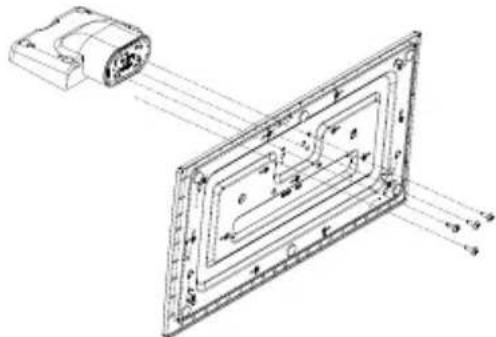
- Plasser stativet(-ene) på mønstret(-ene) for monteringen på baksiden av TV-en.
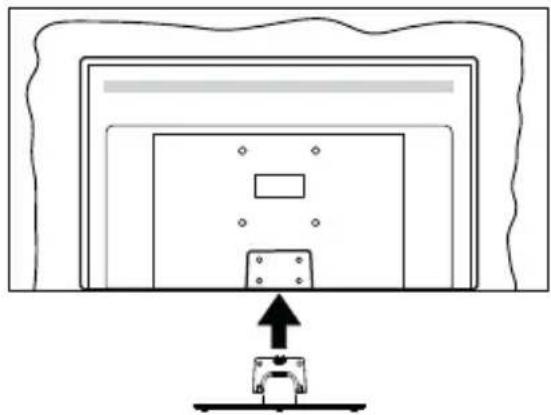
- Sett inn skruene (M4 x 12) som følger med og stram dem forsiktig til stativet er korrekt montert.
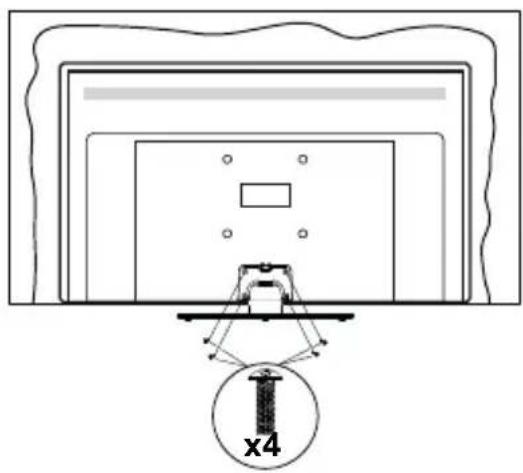
Fjerne sokkelen fra TV-en
Sørg for å fjerne sokkelen på følgende måte när du bruker en veggkonsoll eller ompakker TV-en.
- Sett TV-en på et arbeidsbord med skjermpanelet vendt ned på et rent og mykt tøystykke. La stativet(-ene) stikke ut over kanten av flaten.
- Skru løs skruene som holder stativet(-ene) fast.
• Fjern stativet (-ene).
Når du bruker veggkonsollen
Ta kontakt med din lokale Panasonic-forhandler for å kjøpe anbefalt veggkonsoll.
Hull for montering av veggbrakett;
Baksiden av TV-en
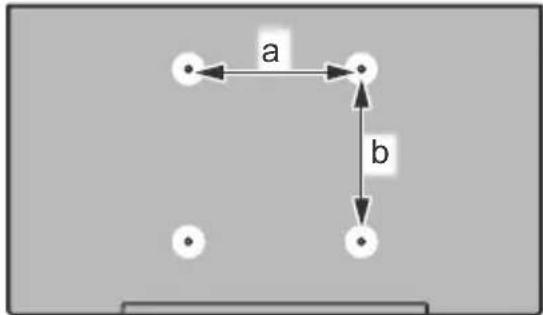
| a (mm) | 100 |
| b (mm) | 100 |
Sett fra siden
VESA
Brakett
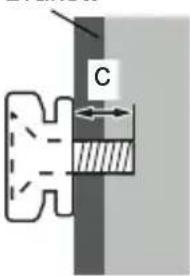
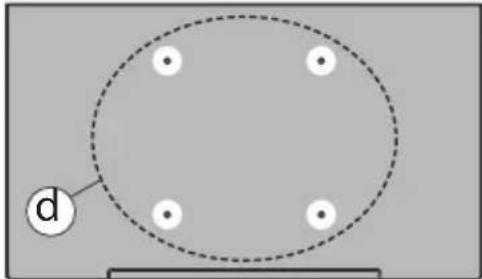
Merk: Skruene som brukes til å feste TV-en på veggkonsollen følger ikke med TV-en.
Miljøinformasjon
Denne TV-en er utformet for å være miljøvennlig. For å redusere energiforbruket, kan du gjøre følgende:
Hvis du setter Energisparing til Minimum, Medium, Maksimum eller Auto, vil TV-en redusere energiforbruket følgelig. Hvis du vil sette Baklys til en fast verdi, kan du sette den som Egendefinert og justere Baklys (under Energisparingen-innstillingen) manuelt ved bruk av venstre- eller høyreknappene på fjernkontroll. Instillingen deaktiveres når du velger Av.
Merk: Tilgjengelige Energsparing-alternativer kan variere avhengig av valgt Modus i Innstillinger>Bilde-menyen.
Du finner innstillingene for Energisparing i Innstillinger>Bilde-menyen. Vær oppmerksom på at enkelte bildeinnstillingene vil være utilgjengelige til å endres.
Hvis høyreknappen eller venstreknappen trykkes gjentatte ganger, vil meldingen, "Skjermen vil være av i 15 sekunder." vises på skjermen. Velg Gå videre og trykk på OK for å slå av skjermen umiddelbart. Hvis du ikke trykker på en knapp, vil skjermen slå seg av om 15 sekunder. Trykk på en knapp på fjernkontrollen eller på TV-en for å slå på skjermen igjen.
Merk: Skjerm av-alternativet ikke er tilgjengelig hvis Modus er satt til Spill.
Når TV-en ikke er i bruk, kan du slå av eller koble den fra støpselet. Dette vil også redusere strømforbruket.
Funksjoner
• Fjernstyrt farge-TV
• Fullt integrert digital bakkesendt/kabel/satellitt TV (DVB-T-T2/C/S-S2)
- HDMI-innganger til å koble til andre enheter med HDMI-kontakter
- USB-inngang
- OSD menysystem
- AV-innganger bak for eksterne enheter (for eksempel DVD-spillere, PVR, videospill, etc.)
- Stereolydsystem
- Tekst-TV
- Tilkobling for hodetelefoner
• Automatisk programmering system
- Manuell innstilling
• Automatisk slukking etter åtte timer.
- Dvaletimer
- Barnelås
- Automatisk lyd demping när der ikke er sending.
- NTSC-avspilling
• AVL (Automatisk volumbegrensning)
- PLL (Frekvenssøk)
- PC-inngang
- Spillmodus (valgfritt)
- Bilde av-funksjon
- Ethernet (LAN) for Internett-tilkobling og service
• 802.11 a/b/g/n innebygget WLAN-støtte - Lyd-/Videodeling
• HbbTV
High Dynamic Range (HDR) / Hybrid Log-Gamma (HLG)
Med denne funksjonen kan TV-en gjenskape et større dynamisk område av lysstyrken ved å fange og deretter kombinere flere forskjellige eksponeringer. HDR/HLG lover bedre bildekvalitet takket være lysere, mer realistiske høydepunkter, mer realistisk farge og andre forbedringer. Det gir utseendet som filmskapere har til hensikt å oppnå, og viser de skjulte områdene av mørke skygger og sollys med full klarhet, farge og detaljer. HDR/HLG-innhold støttes via innebygde programmer og markedsprogrammer, HDMI-, USB-innganger og over DVB-S-kringkastinger.
Tilbehør som følger med
- Fjernkontroll
- Batterier: 2 x AA
- Instruksjonsmanual
- Strømledning
- Avtakbart stativ
• Monteringsskruer for stativ (M4 x 12)
Vente-modus-søk (\*):
Du kan bruk din TV som en digital bilde ramme ved hjelp av Vent littModus Bilde trekk. Følg trinnene nedenfor for å gjøre dette.
- Sett alternativet Standby-bilde i menyen Innstillinger > System > Mer til På. Dette alternativet er satt til Av som standard.
- Lag en egen mappe kalt standby_bilde i USB-lagringsenhetens rotkatalog, og kopier filene du vil bruke i den mappen, og koble deretter USB-lagringsenheten til TV-en din.
- Trykk kort på Standby-knappen på fjernkontrollen for å skifte TV-en til standbybildemodus.
Merk at när alternativet Standby ModusBilde alternativ er satt somPåStandby-knappen på fjernkontrollen endres. Etter dette må du trykke og holde inne knappen for å sette TV-en i standbymodus mens TV-en er i normal driftsmodus.
Hvis det er mer enn 1 bildefil tilgjengelig i mappen, vil alle bildefiler vises som en lysbildefremvisning i rekkefølge. Hvis den nødvendige mappen ikke er opprettet eller det ikke er noen bildefil i mappen, vises en advarsel på skjermen i noen sekunder og forsvinner.
I standby modus bildete stat than bakgrunnsbelysning nivået på skjermen vil være redusert av 50 % og Smart Senter funksjoner vil ikke være brukbar, hvis Smart Senter er tilgjengelig til din TV
For å ta TV-en fra standbymodus bildete stat back til normal opererer modus trykk på Standby-knappen på fjernkontrollen kort.
Ved siden avfjernkontrollen styre du kan også bruk kontrollen enhet på TV til bytte om inn i vent litt modus bildete stat and tilbake til normal opererer modus. For å gjøre det, følg de samme instruksjonene som beskrevet i TV-kontroll og -drift for å sette TV-en i standbymodus. Vær oppmerksom på at du ikke vil kunne sette TV-en i ventemodus ved å bruke kontrollenheten på TV-en mens TV-en modus bildete stat.
Merk: Tilgjengeligheten av denne funksjonen avhenger av TV-modellen og dens funksjoner.
Se anvsnittede Støttede filformater for USB-modus for mediefilformatene som støttes.
Ventemodusvarsler
Hvis TVen ikke mottar inntakssignal (for eksempel fra en antenne- eller HDMI-kilde) i 3 minutter, vil den gå inn i ventemodus. Neste gang du slår den på, vil følgende melding vises: "TVen byttet til ventemodus automatisk på grunn av en lang periode uten signal" TVen byttet til ventemodus automatisk på grunn av en lang periode uten signal." Du kan deaktivere denne funksjonaliteten ved å stille inn Timer for Manglende signal-alternativet i menyen Innstillinger>Enheter følgelig.
Alternativet Automatisk utkobling (i menyen Innstillinger>System>Mer) kan settes til en verdi mellom 1 og 8 timer som standard. Hvis denne innstillingen ikke settes til Av og TV-en har vært på, men ikke blitt betjent i løpet av den innstilte tiden, vil den gå inn i standbymoeuw etter at den innstilte tiden er utløpt Neste gang slår på TV-en, blir følgende melding vist. "TVen byttet til ventemodus automatisk på grunn av en lang periode at noe ble gjort"TVen byttet til ventemodus automatisk på grunn av en lang periode at noe ble gjort". Før TV-en går inn i standbymodus, blir et dialogvindu vist. Hvis du ikke trykker på en knapp, går TV-en inn i standbymodus etter en venteperiode på omtrent 5 minutter. Du kan utheve Ja og trykke på OK for å sette TV-en in standbymodus umiddelbart. Hvis du uthever Nei og trykk på OK, vil TV-en forbli på. Du kan også velge å avbryte Automatisk utkobling-funksjonen fra dette dialogvinduet. Uthev Deaktiver og trykk på OK. TV-en vil forbli på og funksjonene vil bli avbrutt. Du kan aktivere denne funksjonen igjen ved å endre innstillingen av Automatisk utkobling-alternativet fra menyen Innstillinger>System>Mer.
TV-kontroll og betjening
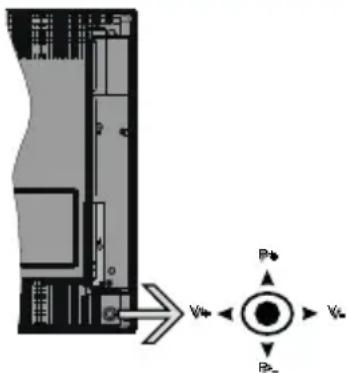
Styrespaken lar deg kontrollere volum / program / kilde og TV-ens av- og på-funksjoner.
Merk: Plasseringen av styrespaken kan variere avhengig av modell.
For å endre volum: ∅k volumet ved å skyve styrespaken til høyre. Reduser volumet ved å skyve styrespaken til venstre.
For å endre kanal: Bla gjennom de lagrede kanalene ved å skyve styrespaken opp eller ned.
For å endre kilde: Trykk inn midt på styrespaken; kildelisten vises på skjermen. Bla gjennom de tilgjengelige kildene ved å skyve styrespaken opp eller ned.
For å slå av TV-en (Hard Standby): Trykk inn midt på styrespaken og hold den nede i mer enn 3 sekunder, vil TV slå inn i hard standby-modus.
I hard standby-modus vil ikke fjernkontrollen fungere, og standby-LED-en på TV-en vil ikke lyse. Funksjoner som Nettverksbasert standby-modus (hvis tilgjengelig) timere vil bli deaktivert. Du kan slå på TV-en fra hard standby bare via styrespaken.
For å slå på TV-en: Trykk inn midt på styrespaken, TV-en vil slå seg på.
Merk: Hovedmeny OSD kan ikke vises ved hjelp av kontrollknappen.
Betjening av fjernkontrollen
Trykk på Hjem-knappen på fjernkontrollen for å vise hovedmenyen. Bruk retningsknappene og OK-knappen for å navigere og angi. Trykk Return/Back eller Hjemfor å gå ut av menyskjermen.
Inngangsvalg
Når du har koplet det eksterne systemet til TV-en din, kan du velge andre inngangskilder. Trykk på Kilde-knappen på fjernkontrollen gjentatte ganger for å endre kilde.
Endre kanaler og volum
Du kan endre kanal og justere volumet ved hjelp av knappene Program +/- og Volum +/- på fjernkontrollen.
Tilbakestill og slå av via standby-knapp
Tykk og hold inne Standby-knappen for å se flere handlinger for denne knappen. Alternativene Tilbakestilling (omstart), Standby (normal standby) og Strøm av (tvungen standby) vil være tilgjengelig. Velg én og trykk OK for å utføre den valgte handlingen. Hvis det oppstår et problem som hindrer TV-en i å gå over i standby-modus på riktig måte, kan du bruke alternativet Slå av for å tvinge TV-en over i standby-modus.
Hvis TV-en din slutter å svare på kommandoene og handlingsmenyen ikke kan vises, vil TV-en bli tvunget til å start på nytt när knappen trykkes i omtrent 5 sekunder. Dette viil avbrytte prosessen.
Bruk av TV-ens hovedmeny
Når Home-knappen er trykkett, vil hovedmenyen til TV-en vises på skjermen. Du kan navigere blant menyelementer ved bruk av retningsknappene på fjernkontrollen. For å velge et element eller se undermenyalternativene for den uthevede menyen, trykk på OK-knappen. Når du uthever et menyalternativ, vil noen av undermenyelemetene i denne menyen vises på øvre side av menylinjen for rask tilgang. Trykk på for å bruke et hurtigtilgangselement, trykk på OKog angi det som ønsket ved bruk av venstre/høyre retningsknapper. Når du er ferdig, trykk OK eller Tilbake/Returner-knappen for å fortsette.
Du kan også se informasjon om plassering, vær, tid og dato på TV-menyskjermen. De grønne små ikonene indikerer gjeldende status for tid, nettverk og synkronisering for apper. Hvis disse ikonene vises i grønt, betyr det at tidsinformasjonen oppdateres, nettverket er koblet til og synkroniseringen er fullført. Ellers vises ikonene i hvitt.
Trykk Exit-knappen for å gå inn i hovedmenyen.
1. Hjem
Når hovedmenyen er åpen, vil Hjem-menylinjen være uthevet. Innholdet på Hjem-menyen kan tilpasses. For å gjøre dette, gå til TV-menyen, merk alternativet Rediger hjem og trykk OK. Home-menyen vil byttes til redigeringsmodus. Du kan på samme måte slette eller endre plasseringen av hvilket som helst element i Hjem-menyen. Marker dette alternativet og trykk OK. Velg Slette eller Flytte-alternativet og så trykk OK. For å flytte et menyelement bruker du høyre, venstre, opp og ned-retningsknappr og velger plasseringen du vil flytte elementet til og trykker OK.
Du kan også legge til alternativer fra andre menyer på Hjem-menyen. Bare uthev et alternativ og trykk på nedretningsknappen på fjernkontrollen. Hvis du ser Legg til hjem-alternativet, kan du legge det til Hjem-menyen.
2. Søk
Du kan søke etter kanaler, guide, TV-menyer, apper, nett, YouTube og videoer ved å bruke dette alternativet. Trykk på OK og skriv inn et nøkkelord ved hjelp av det virtuelle tastaturet. Uthev deretter OK og trykk på OK for å starte søket. Resultater vil vises på skjermen. Velg det ønskede resultatet ved å bruke retningsknappene og trykke OK for å åpne.
3. TV
3.1. Guide
Du kan få tilgang til den elektroniske programguide- menyen ved å bruke dette alternativet.. Se avsnittet Elektroniske programguiden for mer informasjon.
3.2. Kanaler
Du kan få tilgang Kanaler-menyen ved å bruke dette alternativet.. Se avsnittet Bruk av kanallisten for mer informasjon.
3.3. Tidsur
Du kan angi tidsur for fremtidige hendelser ved bruk av alternativene i denne menyen. Du kan også gjennomgå tidligere opprettede tidsur i denne menyen.
For å legge til et nytt tidsur velger du Legg til tidsurfanen med venstre/høyre-knappene og trykker OK. Angi undermenyelementene som ønsket og trykk OK når du er ferdig. Et nytt tidsur vil bli opprettet.
For å redigere et tidligere opprettet tidsur, uthev tidsuret, velg Rediger valgt tidsur-fanen og trykk på OK. Endre undermenyalternativene som du vil og trykk på OK for å lagre innstillingene.
For å avbryte et allerede angitt tidsur, uthev tidsuret, velg Slett valgt tidsur-fanen og trykk på OK. En bekreftelsesmelding vil bli vist. Velg Ja og trykk OK for å fortsette. Timeren vil bli avbrutt.
Det er ikke mulig å sette tidsur for to eller flere individuelle hendelser i ulike kanaler på samme tidsintervall. I dette tilfelle vil du bli bedt om å velge ett av disse tidsurene og avbryte andre. Uthev tidsuret du vil avbryte og trykk på OK. Menyen Alternativer vil bli vist. Uthev deretter Angi/Avbryt og trykk på OK for å avbryte tidsuret. Etter det må du lagre endringene. For å gjøre det trykker du på OK, uthever Lagre endringer og trykker OK igjen.
3.4. Flere apper
For å administrere appene som er installert på TV-en din, kan du bruke dette alternativet. Uthev og trykk OK. Du kan legge til en installert app i Hjem-menyen, starte eller fjerne den. Uthev en app og trykk OKfor å se tilgjengelige alternativer.
3.5. Marked
Du kan også legge til nye apper fra markedet med dette alternativet. Uthev og trykk OK. Tilgjengelige apper vil bli vist. Du kan også få tilgang til appmarkedet fra Flere apper-menyen.
3.6. Tilgjengelighet
Du kan få tilgang tilgjengelighetsinnstillingsmenyen ved å bruke dette alternativet.
3.7. Innstillinger for personvern
Du kan få tilgang personverninnstillingsmenyen ved å bruke dette alternativet. Dette alternativet kan være utilgjengelige avhengig av modellen på TV-en og landet er valgt under første gangs installasjon
4. Innstillinger
Du kan administrere innstillingene til TV-en din ved bruk av alternativene i denne menyen. Se avsnittet Innhold i innstillingsmeny for mer informasjon.
Du kan tilbakestille tilpassingene dine til standardinnstillingene fra Hjem-menyen ved å bruke Tilbakestille Apper-alternativet (tilgjengelighet avhenger av TV-modell og dens funksjoner). Uthev og trykk OK. En bekreftelsesmelding vil bli vist. Velg Ja og trykk OK for å fortsette. Vær oppmerksom på at du ikke vil kunne utføre denne operasjonen igjen innen de neste par minuttene.
5. Kilder
Du kan administrere inngangskildepreferansene dine ved bruk av alternativene i denne menyen. For å endre gjeldende kilde, uthev den og trykk på OK.
5.1. Kildeinnstillinger
Du kan få tilgang kildeinnstillingsmenyen ved å bruke dette alternativet. Rediger navnene, aktiver eller deaktiver valgte kildealternativer.
Sette inn batterier i fjernkontrollen
Fjern det bakre dekselet for å åpne batterirommet Sett inn to batterier med størrelsen AA. Kontroller at tegnene (+) og (-) matcher (observer riktig polaritet). Ikke kombiner gamle og nye batterier. Bytt ut kun med samme eller tilsvarende type. Sett dekselet tilbake på plass.
En melding vil bli vist på skjermen når batteriene er lave og må erstattes. Vær oppmerksom på at fjernkontrollens funksjonalitet kan bli svekket når det er lite batteri.
VIKTIG: TV-apparatet er designet for å operere på 220-240V AC, 50 Hz strømforsyning. Etter utpakking av fjernsynet; la det få romtemperatur før du kobler det til.
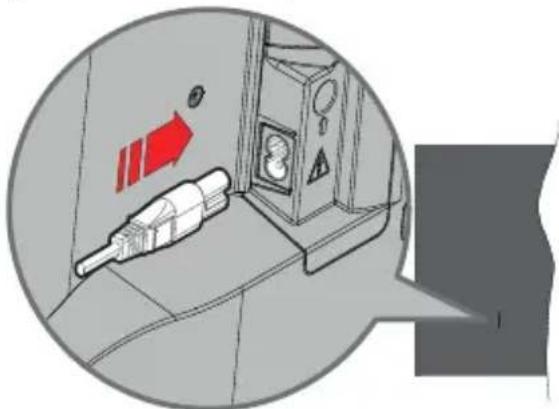
Koble den ene enden (tohullspluggen) av den medfølgende avtakbare strømledningen inn i strømkabelinntaket på baksiden av TV-en som vist ovenfor. Koble deretter strømledningens andre ende til stikkontakten.
Merk: Plasseringen til strøminntaket kan variere avhengig av modell.
Antennetilkobling
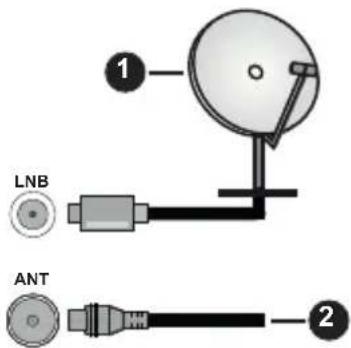
Koble antenne- eller kabel-TV-pluggen til ANTENNEINNGANG (ANT)-kontakten eller satellittpluggen til SATELLITTINNGANG(LNB)-kontakten på baksiden av TV-en.
Baksiden av TV-en
-
Satellitt
-
Antenne eller kabel

Hvis du vil koble en enhet til TV-en, kontroller at både TV-en og enheten er slått av før du gjør en tilkobling. Etter tilkoblingen er ferdig, kan du slå på enheter og bruke dem.
Lisensinformasjon
Uttrykkene HDMI og HDMI High-Definition Multimedia Interface, HDMI-handelskjolenand the HDMI Logos are og HDMI-logoen, er varemerker eller registrerte varemerker som tilhører HDMI Licensing Administrator, Inc.

Produsert på lisens fra Dolby Laboratories. Dolby, Dolby Audio, og det doble D-symbolet er varemerker for Dolby Laboratories Licensing Corporation.
Dolby Audio
YouTube og YouTube-logoen er varemerker for Google Inc.
Dette produktet inneholder teknologi som er underlagt visse immaterielle rettigheter av Microsoft. Bruk eller distribusjon av denne teknologien utover dette produktet er forbudt uten riktig(e) lisens(er) fra Microsoft.
Innholdseiere bruker Microsoft Playready™-teknologi for innholdstilgang for å beskytte sine immaterielle rettigheter, herunder opphavsrettslig beskyttet innhold. Denne enheten bruker Playready-teknologi for å få tilgang til Playready-beskyttet innhold og/eller WMDRM-beskyttet innhold. Hvis enheten ikke håndhever begrensninger av innholdsbruk, kan innholdseiere be Microsoft om å oppheve enhetens evne til å bruke Playready-beskyttet innhold. Oppheving skal ikke påvirke ubeskyttet innhold eller innhold som er beskyttet av andre innholdstilgangsteknologier. Innholdseiere kan kreve at du oppgraderer Playready for å få tilgang til innholdet deres. Hvis du avslår en oppgradering, vil du ikke kunne få tilgang til innhold som krever oppgraderingen.
"CI Plus"-logoen er et varemerke for CI Plus LLP.
Dette produktet er beskyttet av visse immaterielle rettigheter til Microsoft Corporation. Bruk eller distribusjon av slik teknologi utover dette produktet er forbudt uten en lisens fra Microsoft eller et datterselskap godkjent av Microsoft.

Deponering av gammelt utstyr og batterier

Bare for EU og land med resirkuleringssystemer
Disse symbolene på produktene, emballasjen og / eller medfølgende dokumenter betyr at brukte elektriske og elektroniske produkter og batterier ikke må blandes med vanlig husholdningsavfall.
For riktig behandling, gjenvinning og resirkulering av gamle produkter og batterier, lever dem til anvendelige innsamlingspunkter i henhold til nasjonal lovgivning.
Ved å avhende dem riktig, bidrar du til å spare verdifulle ressurser og forhindre potensielle negative effekter på menneskers helse og miljøet.
For mer informasjon om innsamling og gjenvinning, kan du ta kontakt med kommunen.
Du kan bli bøtelagt for ukorrekt avfallshåndtering av produktet, i henhold til nasjonale lover.

Merknad for batterisymbol (nederste symbol):
Dette symbolet kan i noen tilfeller brukes sammen med et kjemisk symbol. I dette tilfellet etterkommer det kravet satt av direktivet for kjemikaliet det gjelder.
Samsvarserklæring (DoC)
Panasonic Marketing Europe GmbH erklærer herved at dette TV-apparatet er i samsvar med grunnleggende krav og øvrige relevante krav i direktiv 2014/53/EU.
Hvis du ønsker å få en kopi av den opprinnelige samsvarserklæringen for denne TV-en, kan du gå til følgende nettside:
http://www.ptc.panasonic.eu/compliance-documents
Autorisert representant:
Senderspesifikasjoner for trådløs LAN
| Frekvensområder | Maks utgangseffekt |
| 2400 - 2483,5 MHz (CH1 - CH13) < | 100 mW |
| 5150 - 5250 MHz (CH36 - CH48) < | 200 mW |
| 5250 - 5350 MHz (CH52 - CH64) < | 200 mW |
| 5470 - 5725 MHz (CH100 - CH140) | < 200 mW |
Landsrestriksjoner
Denne enheten er beregnet for hjemme- og kontorbruk i alle EU-land (og andre land som følger det relevante EU-direktivet). 5,15 - 5,35 GHz-båndet er begrenset til innendørs operasjoner bare i EU-landene.
| Land Restriksjon | |
| Bulgaria | Generell godkjenning kreves for utendørs og offentlig bruk |
| Italia | Generell godkjenning kreves hvis den brukes utenfor egne lokaler. Offentlig bruk er underlagt generell tillatelse fra den respektive tjenesteleverandøren |
| Hellas | Innendørs bruk kun for 5470 MHz til 5725 MHz |
| Luxembourg | Generell godkjenning kreves for nettverk og serviceforsyning (ikke for spektrum) |
| Norge | Radiooverføring er forbudt for det geografiske området innenfor en radius på 20 km fra sentrum av Ny-Ålesund |
| Russland Bare innendørsbruk | |
| Israel | 5 GHz band bare for området 5180 MHz-5320 MHz |
Kravene til alle land kan endres når som helst. Det anbefales at brukeren sjekker med lokale myndigheter for gjeldende status for sine nasjonale bestemmelser for 5 GHz LAN-nettverker.
Standard (Standard)
IEEE 802.11.a/b/g/n
Vertsgrensesnitt
USB 2.0
Sikkerhet
DVB/Datasending / IPTV-funksjoner
- Denne TV-en er designet for å oppfylle standardene (fra Mars 2021) for digitale bakketjenester av typen DVB-T / T2 (MPEG2, MPEG4-AVC (H.264) og HEVC (H.265)), digitale kabeltjenester av typen DVB-C MPEG2, MPEG4-AVC (H.264) og HEVC (H.265)) og digitale satellittjenester av typen DVB-S (MPEG2, MPEG4-AVC (H.264) og HEVC (H.265)).
Rådfør deg med din lokale forhandler av DVB-T / T2 eller DVB-S-tjenester i ditt område.
Rådfør deg med din kabeltjenesteleverandør for tilgjengelighet av DVB-C-tjenester med denne TV-en.
- Denne TV-en virker kanskje ikke riktig med signalet som ikke oppfyller standardene til DVB-T / T2, DVB-C eller DVB-S.
- Ikke alle funksjonene er tilgjengelige, avhengig av land, område, sender, tjenestetilbyder og satelitt-og nettverksmiljø.
- Ikke alle CI-moduer virker riktig med denne TV-en. Rådfør deg med din tjenestetilbyder om tilgjengelig CT-modul.
- Denne TV-en virker kanskje ikke riktig med en CI-modul som ikke er godkjent av tjenestetilbyderen.
- Tilleggsgebyr kan påløpe avhengig av tjenestetilbyder.
- Kompatibliiteten med fremdtidige tjenester er ikke garanter.
- Internett-apper leveres av sine respektive tjenesteleverandører, og kan endres, avbrytes eller avvikles når som helst.
Panasonic påtar seg intet ansvar og yter ingen garantier for tilgjengeligheten eller kontinuiteten til tjenestene.
- Panasonic garanterer ikke drift og ytelse av eksterne enheter laget av andre produsenter; og vi fraskriver oss ethvert/enhver ansvar eller skade som følge av drift og/eller ytelse fra bruk av slike produsenters perifere enheter.
Fjernkontroll
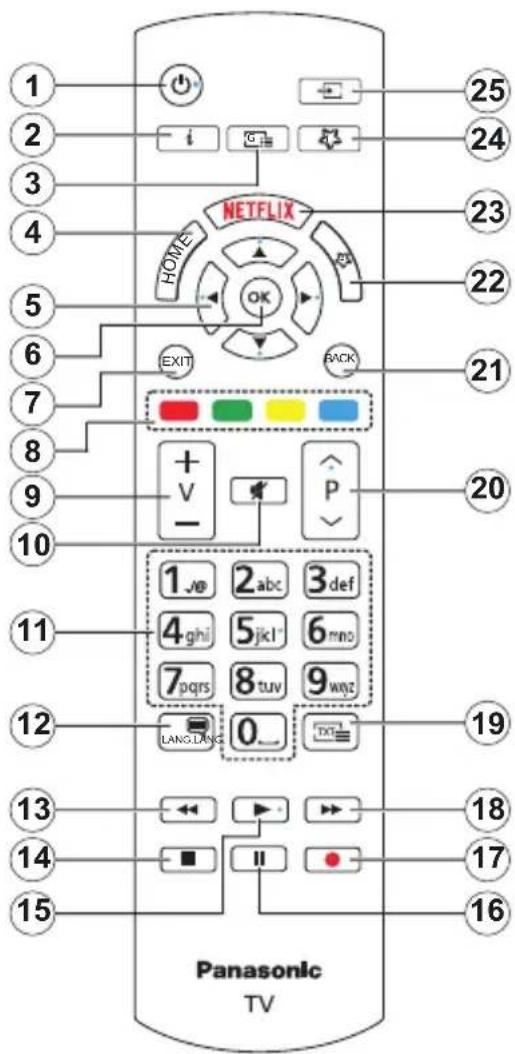
(\*) Standby-knapp:
Tykk og hold inne Standby-knappen for å se flere handlinger for denne knappen. Uthev ett av alternativene Tilbakestill (omstart), Standby (Normal standby) og Slå av (tvungen standby) og trykk på OK for å utføre den valgte handlingen. Hvis TV-en din slutter å svare på kommandoene og handlingsmenyen ikke kan vises, vil TV-en bli tvunget til å start på nytt när knappen trykkes i omtrent fem sekunder.
Trykk kort og slipp knappen for å sette TV-en i stand-by-modus eller for å slå den på når den er i stand-by-modus.
(\*) Min Knapp 1 & Min Knapp 2:
Disse knappene kan ha standardfunksjoner avhengig av modellen. Du kan imidlertid stille inn en spesiell funksjon for disse knappene ved å trykke på dem i mer enn tre sekunder når du er på en ønsket kilde, kanal eller program. En bekreftelsesmelding vil vises på skjermen. Nå er den valgte Min knapp tilknyttet det valgte funksjonen.
Merk at hvis du utfører Førstegangs Installasjon, vil Min knapp 1 og 2 gå tilbake til standard funksjon.
- Standby (*): Standby / På (trykk kort), Tilbakestill / Slå av (trykk og hold)
- Info: Viser informasjon om skjerminnhold, viser skjult informasjon (avslør – in TXT-modus)
- Guide: Viser den elektroniske programguiden
- Home: Viser TV menyen
- Retningsknapper: Hjelper å navigere i menyer, innhold osv. og viser undersidene i TXT-modus när den trykkes til høyre eller venstre
- OK: Bekrefter brukervalg, holder siden (i TXT-modus), viser Kanaler-menyen (DTV-modus)
- Avslutt: Lukker og går ut av åpne menyer eller går tilbake til forrige skjerm
- Fargede Knapper: Følg instruksjonene på skjermen for funksjonene til fargede knapper
- Volum +/-
- Mute: Slår lyden på TV-en helt av
- Nummertaster: Bytter kanal, legger inn et nummer eller en bokstav i tekstboksen på skjermen, slår på TV-en när den er i ventemodus.
- Språk: Bytte mellom lydmodi (analog TV), viser og endrer lyd/undertekstspråk og tslår undertekster på eller av (digital TV, hvor tilgjengelig)
- Spol tilbake: Flytter bilder bakover i media slik som filmer
- Stopp: Stopper media som spilles
- Spill: Begynner avspilling av valgt media
- Pause: Setter media som spilles på pause
- Ingen funksjon
- Spol forever: Flytter bilder forever i media slik som filmer
- Tekst: Viser tekst-TV, trykk gjen for å vise tekst-TV over et vanlig kringkastingsbilde (miks)
- Program +/-: Program opp-ned, side opp-ned (i TXT-modus), slår TV-en på när du er i ventemodus
- Tilbake/Returner: Går tilbake til forrige skjermbilde, forrige meny, åpner indekssiden (i TXT-modus) Skifter raskt mellom forrige og gjeldende kanaler eller kilder
- Min Knapp 2 (**)
- Netflix: Starter Netflix-applikasjonen
- Min Knapp 1 (**)
- Kilde: Viser tilgjengelige kringkastinger og innholdskilder
Tilkoblinger
| Kontakt Type | Kabler Enhet | ||
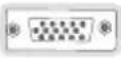 | VGA tilkobling (baksiden) |  |  |
AUDIO INN | PC/YPbPr Audio tilkobling (bakside) | 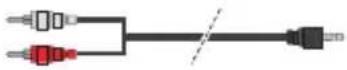 YPbPr/PC-lydkabel YPbPr/PC-lydkabel |  |
| [ZZB3] | HDMI tilkobling (side og bak) |  |  |
SPDIF | SPDIF (optisk utgang) tilkobling (baksiden) |  |  |
 | Bakside AV (lyd/video) tilkobling (baksiden) |  Audio/Video-Kabel Audio/Video-Kabel |  |
| HODETELEFON | Headphone tilkobling (side) | ||
| YPBPR | YPbPr-video tilkobling (baksiden) | PC til YPbPr-kabel | |
| USB tilkobling (side) | |||
| CI tilkobling (side) | |||
| LAN: | Ethernet tilkobling (baksiden) | LAN/Ethernet-kabel | |

Hvis du vil koble en enhet til TV-en, kontroller at både TV-en og enheten er slått av før du gjør en tilkobling. Etter tilkoblingen er ferdig, kan du slå på enheter og bruke dem.
Slå på/av
Å slå TV-en på
For å slå TV på fra standbymodus
- Trykk på Standby-knappen, Program +/- eller en siffertast på fjernkontrollen.
- Plasser midten av styrespaken på TV-en eller skyv den opp/ned.
For å slå TV på fra hard standby
- Trykk midten av styrespaken på TV-en inn.
For å sette TV-en i standby-modus
Trykk på Standby-knappen på fjernkontrollen, TV-en vil slå seg inn i standbymodus.
For å sette TV-en i hard standby
Trykk inn midt på styrespaken på TV-en og hold den nede i mer enn 3 sekunder, vil TV slå inn i hard standby-modus.
For å slå av TV-en
For å slå strømmen helt av, trekk ut strømledningen fra stikkontakten.
Merk: Når TVen går i ventemodus så kan LED standby blinke for å indikere at funksjoner som Ventemodussøk, Over Air Download eller Timer er aktive. LED lyset kan også blinke när du skrur Tven på fra standby modus..
Førstegangs Installasjon
Når den er slått på for første gang, er skjermbildet for språkvalg tilgjengelig. Velg ønsket språk og trykk OK. I de følgende trinnene i installasjonsveiledningen må du angi preferansene dine ved bruk av retningsknappene og OK-knappen.
Etter at du har valgt landet, blir du spurt om du vil endre tilgjengelighetsinnstillingene. Velg Ja og trykk OK for å endre. Se avsnittet Innhold i systemmenyen for detaljert informasjon om tilgjengelige alternativer.
Angi preferanse for land på neste skjermbilde. Avhengig av valg av Land kan du bli bedt om å angi og bekrefte PIN på dette tidspunktet. Valgt PIN kan ikke være 0000. Du må angi det hvis du blir bedt om å angi en PIN-kode for en menyoperasjon på et senere tidspunkt.
Du kan på dette tidspunktet aktivere alternativet Butikk Modus i neste trinn. Dette alternativet vil konfigurere TV-ens innstillinger for butikkmiljøer og de støttede funksjonene kan vises på siden av skjermen som et infobanner, avhengig av TV-modellen eller det forhåndsinnstallerte videofilen kan bli avspilt. Dette alternativet er kun ment for butikkbruk. Det anbefales å bruke Hjemmemodus for hjemmebruk. Dette alternativet vil være tilgjengelig i menyen Innstillinger>System>Mer og preferansen din for denne innstillingen kan endres og senere. Foreta et valg og trykk OK for å fortsette.
Skjermen for valg av bildemodus vises deretter. For at TV-en din skal bruke mindre energi og være mer miljøvennlig, velg Naturlig og trykk OK for å fortsette. Du kan endre valget ditt senere ved å bruke Modus-alternativet i menyen Innstillinger>Bilde.
Avhengig av TV-modellen din og landsvalg, kan menyen Personvern vises på dette tidspunktet. Ved å bruke denne menyen kan du angi dine personvernrettigheter. Ut hev en funksjon og trykk OK tfor å aktivere eller deaktivere. Les de relaterte forklaringene som vises på skjermen for hver uthevet funksjon før du foretar endringer. Du kan trykkepå høyre retningsknapp for å utheve teksten og bruke Programm +/- eller opp/ned-retningsknappene for å bla opp og ned for å lese hele teksten. Du vil når som helst kunne endre innstillingene dine senere fra menyen Innstillinger>System>Personvern>Personverninnstillinger. Hvis alternativet Internet-forbindelse er deaktiver, så vil skjermbildet Nettverks-/Internett-innstillinger bli hoppet over og ikke vist. Hvis du har spørsmål, klager etler kommentarer angående disse personvernreglene eller håndhevelsen av dem, kontakt oss via e-post på smarttvsecurity@vosshub.com.
Uthev Neste og trykk på fjernkontrollen for å fortsette. Menyen Nettverks-/Internett-innstillinger vil da bli vist. Vennligst referer til Tilkobling-delen for å konfigurere en nettverkstilkobling. Hvis du vil at TV-en skal forbruke mindre strøm i standby-modus, kan du deaktivere Networked Standby Mode-alternativet ved å sette det til Av. Uthev Neste og trykk på OK-knappen for å fortsette etter at innstillingene er gjort.
På neste skjermbilde kan du angi kringskastingstypene det skal søkes på angi kryptert kanalsøk og tidssone (avhengig av landvalg). Du kan også velge en kringskastingstype som favoritt. Utvalgte sendetyper vil bli prioritert under søkeprosessen, og disse kanalene vil bli listet opp øverst på kanallisten. Når du er ferdig, uthev Neste trykk på OK for å fortsette.
For å aktivere et søkealternativ for en kringkastingstype, uthev det og trykk på OK. Avmerkingsboksen ved siden av det valgte alternativet vil bli merket av. For å slå søkealternativet av, fjerner du haken i avmerkingsboksen ved å trykke på OK etter at du flytter fokuset på ønsket kringkastingstype.
Digital Antenne:: Hvis søkealternativet D. Antenne er valgt, vil TV-en søke etter digitale antennesendinger etter at de andre første innstillingene er gjort.
Digital Kabel: Hvis søkealternativet D. Kabel er valgt, vil TV-en søke etter digitale kabelsendinger etter at de andre første innstillingene er gjort. En melding vil bli vist før søket starter for å spørre om du vil utføre
kabelnettverkssøk. Hvis du velger Ja og trykker på OK, kan du velg Nettverk eller angi verdier som Frekvens, Nettverks-ID og Søketrinn på neste skjermbilde. Hvis du velger Nei og trykker på OK, kan du angi Start frekvens, Stopp frekvensog Søketrinn på neste skjermbilde. Når du er ferdig, uthev Neste trykk på OK for å fortsette.
Merk: Søkevarigheten viil variere avhengig av valgt søketrinn.
Satellitt: Hvis søkealternativet Satellitt er valgt, vil TV-en søke etter digitale satellittsendinger etter at de andre første innstillingene er gjort. Du må gjøre noen instillinger før du foretar et satellittsøk. Menyen Antennetype vil bli vist. Du kan velge Antennetype som Direkte, Enkel satellittkabel eller DiSEqC-veksler ved å bruke venstre- eller høyreknappene. Etter at du har valgt antennetype, kan du trykke på OK for å se alternativene for å fortsette. Fortsett-, Transponderliste- og Konfigurer LNB-alternativene vil være tilgjengelige. Du kan endre transponder- og LNB-innstillingene med de relaterte menyalternativene.
- Direkte: Hvis du har en enkel mottaker og en direkte satellittplate, velg så denne antennetypen. Trykk OK for å fortsette. Velg en tilgjengelig satellitt på den neste skjermen og trykk OK for å søke etter tjenester.
- Enkel satellittkabel: Hvis du har flere mottakere og et enkel satellittkabel-system, velg så denne antennetypen. Trykk OK for å fortsette. Konfigurer innstillinger ved å følge anvisningene på den neste skjermen. Trykk på OK for å søke etter tjenester.
- DiSEqC-bryter: Hvis du har flere parabolantenner og en DiSEqC-bryter, velg denne antennetypen. Angi derfor DiSEqC-versjonen og trykk på OK for å fortsette. Du kan sette opp fire satellitter (hvis tilgjengelig) for versjon v1.0 og seksten satellitter for v1.1 på neste skjermbilde. Trykk "OK" for å søke etter den første satellitten i listen.
Analog: Hvis søkealternativet Analog er valgt, vil TV-en søke etter analoge sendinger etter at de andre første innstillingene er gjort.
Etter at de første innstillingene er ferdige, vil TV-en vil begynne å søke etter tilgjengelige sendinger i kringskastingstypene du har valgt.
Mens søket pågår, vil nåværende søkeresultater bli vist nederst på skjermen. Etter alle tilgjengelige stasjoner lagret, vil Kanaler-menyen bli vist. Du kan redigere kanallisten i henhold til preferansene dine ved å bruke Rediger-fanealternativene eller trykke på Hjem-knappen for å avslutte og se på TV.
Mens søket fortsetter, kan en melding vise seg som spør om du ønsker å sortere kanalene i henhold til LCN(^*) . Velg Ja og trykk OK for å bekrefte.
(*) LCN er det logiske nummersystemet som organiserer tilgjengelige kringkastninger i samsvar med en gjenkjennelig kanalnummersekvens (om tilgjengelig).
Merk: Ikke slå av TV-en mens du begynner første gangs installasjon. Merk at noen alternativer er kanskje ikke tilgjengelige, avhengig av valg av land.
Etter førstegangs installasjonen er fullført, kan HD+-operatørskjermbildet vises, avhengig av valgene du har gjort under installasjonsprosessen. For å få tilgang til operatørtjenester må dette programmet aktiveres. Hvis du aktiverer programmet, vil elementene i brukergrensesnittet, for eksempel kanalinfobanner og elektronisk programguide, som normalt leveres av TV-en, erstattes av operatørapplikasjonen. Hvis du ikke utfører satellitt- eller HD+-installasjon og vil aktivere applikasjonen på et senere tidspunkt, uthever du HD+-programmet på Hjem-menyen og trykker på OK. Du blir ledet til en skjerm der du kan utføre aktiveringen.
Medieavspilling via USB-inngang
Du kan koble til en 2.5" og 3.5" (HDD med ekstern strømforsyning) eksterne harddisker eller USB-minnepenner til Tven ved å bruke USB-inngangene på Tven.
VIKTIG! Sikkerhetskopier filer på lagringsenheter før du kobler dem til TV-en. Vær oppmerksom på at produsenten ikke kan være ansvarlig for skader på filen eller tap av data. Visse typer USB-enheter (f.eks MP3-spillere) eller USB-harddisker/minnepinner kan ikke være kompatible med denne TV-en. TV-en støtter FAT32- og NTFS-diskformatering.
Vent en liten stund før hver tilkobling og frakobling da det kan hende at spilleren fortsatt leser filer. Hvis du ikke gjøre dette, kan det føre til fysiske skader på USB-spilleren og spesielt USB-enheten. Trekk ikke stasjonen ut mens du spiller av en fil.
Du kan bruke USB-huber med TV-ens USB-innganger. USB-huber med ekstern strømforsyning anbefales i et slikt tilfelle.
Det anbefales å bruke TV-ens USB-inngang(er) direkte hvis du har tenkt å koble til en USB-harddisk.
Merk: Når du viser bildefiler i Medialeser-menyen, kan bare vise 1000 bildefiler som er lagret på den tilkoblede enheten.
Medieleser
Du kan spille av musikk- og filmfiler lagret på en USB-lagringsenhet ved å koble den til din TV. Koble en USB-lagringsenhet til en av USB-inngangene plassert på siden av TV-en.
Etter at du har koblet en USB-lagringsenhet til TV-en, din, vil Kilder-menyen bli vist på skjermen. Trykk OKog Medieleser-menyen vises på skjermen. Deretter velger du filen du ønsker, og trykk OK for å vise eller spille den tilbake. Du kan få tilgang til innholdet på den tilkoblede USB-enheten när som helst senere fra Kilder menyen. Du kan også trykke på Sourceknappen på fjernkontrollen og deretter velge USB-lagringsenheten fra kildelisten..
Du kan angi dine Medieleser-preferansene dine ved hjelp av Innstillinger-menyen. Innstillinger-menyen er tilgjengelig via informasjonslinjen
nederst på skjermen når du spiller av en videofil eller viser en bildefil. Trykk på Info-knappen hvis informasjonslinjen har forsvunnet, uthev girhjulsymbolet til høyre på informasjonslinjen og trykk på OK. Bildeinnstillinger, Lydinnstillinger, Innstillinger for nettleser og Alternativer kan vare tilgjengelige, avhengig av mediefiltypen, TV-modellen og dens funksjoner. Innholdet i disse menyene kan også forandre seg avhengig av mediefilen som er åpen. Bare Lydinnstillinger-menyen vil være tilgjengelig mens lydfiler spilles av.
| Loop/Shuffle Modus Operasjon | |
Startavspilling og aktiver  | Alle filene i listen vil bli vist kontinuerlig i opprinnelig rekkefølge |
Startavspilling og aktiver  | Den samme filen vil bli spilt av kontinuerlig (repetert) |
| Startavspilling og aktiver [7ZZH] | Alle filene i listen vil bli vist én gang i tilfeldig rekkefølge |
| Startavspilling og aktiver [OYW8] | Alle filene i listen vil bli vist kontinuerlig i samme tilfeldige rekkefølge |
For å bruke funksjonene på informasjonslinjen, uthev symbolet for funksjonen og trykk på OK. For å endre statusen for en funksjon, uthev symbolet for funksjonen og trykk på OOK. så ofte som trengs.. Hvis symbolet er merket med et rødt kors, betyr det at den er deaktivert..
Tilpasset oppstartslogo
Du kan tilpasse TV-en din og se ditt favorittbidel eller -foto på skjermen hver gang TV-en starter opp. For å gjøre dette, kopier bildefilene du liker best i en USB-disk og åpne dem I medieleser. Velg USB-inngang fra Kilder-menyen og trykk OK. Når du har valgt ønsket bilde, må du utheve det og klikke OK for å se den i fullskjerm. Trykk på Info-knappen, uthev girhjulsymbolet på informasjonslinjen og trykk på OK. Uthev Alternativer og klikk OK for å avbryte. Alternativet Angi oppstartslogo vil bli tilgjengelig. Uthev den og trykk på OK igjen for å vise bildet som tilpasset oppstartslogo. En bekreftelsesmelding vil bli vist. Velg Ja og trykk OK gang til Hvis bildet er passende(*), vil du se det på skjermen neste gang TV-en starter opp.
Merk: Du kan bruke alternativet Gjenopprett standard oppstartslogo i menyen Innstillinger>System> for å gjenopprette standard oppstartslogo. Hvis du utfører Første gangs installasjon, vil oppstartslogoen gjenopprettes til standard.
(*) Bilder skal være i jpeg-filformater. Bare filer større enn 4MB støttes. CEC
Denne funksjonen gjør det mulig å kontollere CEC-aktiverte enheter, som er koblet til ved bruk av HDMI-porter, men fjernkontrollen til TV-en.
CEC-alternativet i menyen Innstillinger> Enheter skal settes som Aktivert først. Trykk på Sourceknappen og velg HDMI-inngangen for den tilkoblede CEC-enheten fra Kilderliste-menyen. Når den nye CEC-kildelisten er tilkoblet, vil den være oppført i kildemenyen med eget navn istedenfor navnet til den tilkoblede HDMI-porten (for eksempel DVD-spiller, Opptaker 1 osv.).
Fjernkontrollen til TV-en er istand til å utføre hovedfunksjonene automatisk etter at HDMI-kilden er blitt valgt. For å avslutte denne operasjonen og kontrollere TV-en via fjernkontrollen igjen, må du trykk og holde nede "0-Nullknappen" på fjernkontrollen i 3 sekunder.
Du kan aktivere CEC-funksjonalitet ved stille inn det relaterte alternativet under menyen Innstillinger>Enheter.
TV-en støtter ARC (Audio Return Channel). Denne funksjonen er en lydkobling som er ment å erstatte andre kabler mellom TV-en og lydanlegget (A/V-mottaker eller høyttalersystem).
Når ARC er aktiv, vil TV-en dempe de andre lydutgangene, bortsett fra hodetelefonkontakten, automatisk og volumkontrollknappene rettes til tilkoblet lydenhet. For å aktivere arc, angi alternativet Lydutgang i menyen Innstillinger>LYD som HDMI ARC.
Merk: ARC støttes bare via HDMI2-inngangen.
Systemlydkontroll
Gjør det mulig å bruke en lydforsterker/-mottaker med TV-en. Du kan styre volumet med fjernkontrollen til TV-en. For å aktivere denne funksjonen, angi alternativet Lydutgang i menyen Innstillinger>LYD som HDMI ARC. Når HDMI ARC-alternativet er valgt, vil CEC-alternativet bli satt til Aktivert automatisk, hvis den ikke allerede er innstilt. TV-høyttalerne dempes og lyden til kilden du ser på som vil bli gitt fra det tilkoblede lydsystemet.
Merk: Lydenheten skal støtte System Audio Controlfunksjonen.
Innstillinger bildemenyinnhold
| Enhetsmeny-innhold | |
| Virtuell Fjernkontroll | Aktivere eller deaktiverer virtuell fjernkontroll. |
| Lyd-/Videodeling | Denne funksjonen lar deg dele filer som er lagret på smarttelefonen din eller nettbrettet. Hvis du har DLNA-kompatibel smarttelefon eller nettbrett, og egnet programvare er installert, kan du dele/spille av bilder på TV-en. Se instruksjoner om delingsproramvare for mer informasjon. |
| Timer for manglende signal | Hvis TVen ikke mottar inntakssignal (for eksempel fra en antenne- eller HDMI-kilde) i 3 minutter, vil den gå inn i ventemodus. Du kan aktivere eller deaktivere denne funksjonaliteten ved å stille dette alternativet deretter. |
| CEC | Med denne funksjonen kan du aktivere og deaktivere CEC-funksjonaliteten fullstendig. Trykk Venstre eller Høyre-knappen for å aktivere eller deaktivere funksjonen. |
| CEC Automatisk Strømstyring | Med denne funksjonen kan den tilkoblede HDMI-CEC-kompatible enheten slå på TV-en og bytt til inngangskilden automatisk. Trykk Venstre eller Høyre-knappen for å aktivere eller deaktivere funksjonen. |
Mens vil VGA (PC)-modus vil noen elementer i Bilde-menyen være utilgjengelige.. Isteden vil VGA-modusinnstillinger bli lagt til Bilde-meny mens i PC-modus.
| Bildemenyinnhold | ||
| Modus | Du kan endre bildemodusen slik at den passer dine preferanser eller behov. Bildemodus kan stilles inn til et av følgende valg: Kino, Spill (valgfritt), Sport, Dynamisk og Naturlig. | |
| Kontrast | Justerer verdier for lyshet og mørke på skjermen. | |
| Lysstyrke | Justerer verdier for lyshet på skjermen. | |
| Skarphet | Stiller inn verdiene for skarphet for objektene vist på skjermen. | |
| Farge | Stiller inn fargeverdien, og justerer fargene. | |
| Energisparing | For å sette Energisparing til Egendefinert, Minimum, Medium, Maksimum, Auto, Skjerm av eller Av.Merk: Tilgjengelige alternativer kan variere avhengig av valgt modus . | |
| Bakgrunnslys | Denne innstillingen styrer baklysnivået. Baklysfunksjonen vil være inaktiv hvis Energsparing er satt til et annet alternativ enn Egendefinert. | |
| Bildezoom | Angir ønsket størrelsesformat for bilde. | |
| Bildeforskyvning | Dette alternativet kan være tilgjengelige, avhengig av Bilde-zoom -innstillingen. Uthev og trykk på OKog bruk deretter retningsknappene for å forskyve bildet oppover eller nedover. | |
| PC-posisjon | Vises bare når inngangskilden er satt til VGA/PC. | |
| Autoposisjon | Hvis bildet ikke er midtstilt i VGA-modus, bruker du dette alternativet for å justere bildeposisjonen. Trykk på OK for å starte automatisk justering. | |
| Hor. posisjon | Dette elementet dytter bildet horisontalt til høyre eller venstre side av skjermen. | |
| Vert. posisjon | Dette elementet dytter bildet vertikalt mot toppen eller bunnen av skjermen. | |
| Klokkefrekvens | Klokkefrekvens retter opp forstyrrelser som vises som vertikale bånd i presentasjoner med mange prikker, som regneark eller paragrafer, eller tekst i mindre skrifttype. | |
| Fase | Avhengig av inngangskilden (datamaskin osv.), vil du kanskje se et uskarpt eller støyete bilde på skjermen. Du kan bruke fase for å få et klarere bilde gjennom prøving og feiling. | |
| Avanserte Innstillinger | ||
| Dynamisk kontrast: | Du kan endre det dynamisk kontrast-forholdet til ønsket verdi. | |
| Fargetemperatur | Angir ønsket fargetemperaturverdi. Alternativene Kjølig, Normal, Varm og Egendefinert er tilgjengelige. | |
| Hvitpunkt | Hvis Fargetemperatur-alternativet er satt til Egendefinert, vil denne innstillingen være tilgjengelig. ∅k "varmen" eller kjøligheten til bildet ved å trykke på venstre- eller høyreknappen. | |
| Vivid Blue | Hvit fargeforbedringsfunksjon som gjør hvit farge kjøligere for å skape et lysere bilde. Sett som På for å aktivere. | |
| Vivid Dimming | Alternativene Lav, Medium, Høy og Av er tilgjengelige. Mens Vivid Dimming er aktiv, vil den forbedre kontrasten lokalt for hver definerte sone. | |
| Støyreduksjon | Alternativene Lav, Medium, Høy og Av er tilgjengelige. Hvis signalet er svakt og bildet er støyende, bruk Støyreduksjon-innstillingen for å redusere mengden av støy. | |
| Film modus | Filmer blir tatt opp med en annet antall bilder per sekund enn normale TV-programmer. Slå på denne funksjonen når du ser filmer for å se høyhastighetsscene klart. | |
| Hudfarge | Hudtone kan endres mellom -5 og 5. | |
| Fargeendringen | Justerer ønsker fargetone. | |
| Fargetuner | Opens fargeuner innstillinger. Sett Fargetuner som aktivert for å justere Fargetone, farge og Lysstyrke manuelt. | |
| Gamut Mapping | Du kan bruke dette alternativet til å angi spekteret av farger som vises på TV-skjermen. Når den er satt til På, angis farger i henhold til kildesignalet. Når den er satt til Av, brukes TV-ens maksimale fargekapasitet som standard (anbefalt alternativ). Merk: Dette alternativet kan være utilgjenglig avhengig av TV-modellen og dens funksjoner. | |
| HDMI Full Rekkevidde | Mens du ser fraenHDMI-kilde, vil denne funksjonen være synlig. Du kan benytte denne funksjonen til å forsterke sorthet i bildet. | |
| Tilbakestill | Tilbakestiller bildeinnstillinger til fabrikkinnstillingene (unntatt Spill-modus). | |
| Lydmenyinnhold | |
| Dolby Audio | Smart , Film , musikk , nyheter og Av alternativene vil være tilgjengelig. Sett til Av for å deaktivere.Merk: N oe elementer i Lyd -menyen vil være nedtonet og utilgjengelig hvis satt til et annet alternativ enn Av . |
| Surroundlyd | Surround-modusen kan endres som På eller Av . |
| Lydutgang | Angir preferanse for lydutgang. Alternativene TV, S/PDIF, HDMI ARC, Bare hodetelefonand Linjeutgang vil være tilgjengelige. Det vil ikke være noen lydutgang utenom det valgte alternativet og hodetelefonkontaten.Når du kobler en ekstern forsterker til TV-en ved hjelp av hodetelefonkontakten, kan du velge dette mulighet som Linje ut. Hvis du har koblet hodetelefoner til TV, sette dette mulighet som bare hodetelefon. Sørg for at dette menypunktet er satt til bare hodetelefon før du bruker hodetelefoner. Hvis det er satt til Linje ut, vil utgangen fra hodetelefonkontakten settes til maksimum, noe som kan skade hørselen din.Hvis HDMI ARC-alternativet er valgt, aktiveres CEC-funksjonen.Merk: Avhengig av det valgte alternativet vises noen elementer i lydmenyen som gråtonet og vil ikke være tilgjengelig. |
| AVL (Automatisk volumbegrensning) | Setter lyden å opprettholde et fast nivå mellom programmer.Hvis Dolby Audio menypost er satt til et annet alternativ enn Av den AVL innstillingsmuligheter vil endre seg. Alternativene Auto, Natt, Normal og Av vil være tilgjengelige. I Auto-modus vil TV-en gå over til modusen Normal eller Natt automatisk i henhold til gjeldende tidsinformasjon. Hvis ingen tid er tilgjengelig vil dette alternativet alltid være i modusen Normal. Når TV-en bytter til modusen Natt fo første gang etter at du har satt dette alternativet til Auto, vil en informasjonslinje bli vist på skjermen.Vær oppmerksom på at sammenlignet med modusen Normal gir Natt mer aggressiv dynamisk kompresjonskontroll som er egnet for stille miljøer. |
| Avanserte Innstillinger | |
| Equaliser | Velger equalizermodus. Egendefinerte innstillinger kan gjøres bare når du er i Bruker-modus. |
| Dynamisk bass | Aktiverer eller deaktiverer dynamisk bass. |
| Lydmodus | Du kan velge en lydmodus (hvis dette støttes av den valgte kanalen). |
| Digital Ut | Stiller inn digital lydtype ut. |
| Hodetelefon | Stiller inn hodetelefonvolum. Dette alternativet vil ikke være tilgjengelig hvis Lydutgang er ssatt til S/PDIF.Sørg for at hodetelefonvolumet er satt til et lavt nivå før du bruker hodetelefonene, slik at du unngår skade på hørselen. |
| Balanse | Stiller lydbalanse. Denne funksjonen aktiveres hvis alternativet Lydutgang er satt som TV eller Bare hodetelefoner. Balanseelement justerer balansenivået på TV-høyttalerne og hodetelefonene sammen. |
| Tilbakestill | Tilbakestiller noen av lydinnstillingene til fabrikkinnstillinger. |
| Innhold i nettverksmeny | |
| Nettverktype | Deaktiver nettverksforbindelsen eller endre tilkoblingstypen. |
| Skanne trådløst nettverk | Start et søk etter trådløse nettverk. Dette alternativet vil være tilgjengelig dersom Nettverk type er satt som trådløs enhet . |
| Koble fra | For å koble fra et trådløst nettverk og slette den lagrede trådløse nettverksprofilen (hvis den er lagret tidligere), merker du dette alternativet og trykker på OK. Dette alternativet vil ikke være tilgjengelig hvis du ikke kobler til et trådløst nettverk. Se i Tilkobling for mer informasjon. |
| Trykk WPS på wifi-ruteren din | Hvis modemet/ruterenheten din har WPS, kan du koble den til direkte med dette alternativet. Marker dette alternativet og trykk OK. Gå til ruterenheten din og trykk på WPS-knappen på den for å få tilkoblingen Dette alternativet vil være tilgjengelig dersom Nettverk type er satt som trådløs enhet . |
| Internett-hastighet Test | Start en hastighetstest for å sjekke tilkoblingens bändbredde. Resultatet blir vist på skjermen når den er ferdig. |
| Avanserte Innstillinger | Endre konfigurasjoner av IP og DNS for TV-en din. |
| Nettverksbasert standbymodus | Aktiver denne funksjonen som På eller Av. |
| Merk: For detaljert informasjon om valg av denne menyen kan du se Tilkoblings delen. | |
| Innhold i Installere-menyen | |
| Automatisk kanalsøk (still om) | Viser automatiske omstillingalternativer. D. Antenne: Søker etter og lagrer antennebaserte DVB-stasjoner. D. Kabel: Søker etter og lagrer kabel DVB stasjoner. Analog: Søker etter og lagrer analoge stasjoner. Satellitt: Søker etter og lagrer satellittstasjoner. |
| Manuelt kanalsøk | Denne funksjonen kan brukes for innlegging av direktesendinger. |
| Nettverkssøk | Søker lenkede kanaler i sendingsystemet. D. Antenne: Søker etter kanaler i antennenettverk. D. Kabel: Søker etter kanaler i kabelnettverk. Satellitt: Søker etter kanaler i satellittnettverk. |
| Analog finjustering | Du kan bruke denne innstillingen for å finjustere analoge kanaler. Denne funksjonen er utilgjengelig hvis ingen analoge kanaler er lagret og hvis kanalen som vises ikke er en analog kanal.. |
| Satelittinnstillinger | Viser satellitt innstillinger. Satellittliste: Viser tilgjengelige satellitter. Du kan Legge til og Slette satelitter eller Redigere satellittinnstillinger på listen. Antenneinstallasjon: Du kan endre innstillinger for satellittantenne og starte et helt nytt satellittsøk. |
| Installasjonsinnstillinger (valgfritt) | Viser menyen for installasjonsinnstillinger. Ventemodussøk (*): TV-en vil søke etter nye eller manglende kanaler når den er i ventemodus. Alle nye sendinger vil bli vist. Dynamisk kanalooppdatering(*): Hvis dette alternativet er satt til Aktivert, vil endringene i sendingene slik som frekvens, kanalnavn, tekstspråk osv. bli brukt automatisk mens du ser på. (*) Tilgjengelighet er avhengig av modell. |
| Slett serviceliste | Bruk denne innstillingen for å fjerne kanalene som er lagret. (*) Denne innstillingen er bare synlig når landvalget er satt til Danmark, Sverige, Norge eller Finland. |
| Velg Aktiv Nettverk | Med denne innstillingen kan bare velge hvilke sendinger innenfor det valgte nettverket som skal være oppført i kanallisten. Denne funksjonen er bare tilgjengelig for landsalternativet Norge. |
| Signalinformasjon | Du kan bruke dette menyelementet til å overvåke signalrelaterte opplysninger som signalnivå/-kvalitet, nettverksnavn osv. for tilgjengelige frekvenser |
| Førstegangs Installasjon | Sletter alle lagrede kanaler og innstillinger, nullstiller TVen til fabrikkinnstillingene. |
| Systemmeny-innhold | |||
| Tilgjengelighet | Viser tilgjengelighetsalternativer på TV-en. | ||
| Høy kontrast | ∅k kontrasten til menyalternativene og tekstene for å gjøre dem lettere å lese.AlternativeneHvit tekst,Gul tekstogAvvil være tilgjengelige. | ||
| Hørselshemmet | Aktiverer spesielle funksjoner som er sendt fra kringkasteren. | ||
| Lydbeskrivelse | Et fortellerspor vil bli spilt for blinde eller svaksynte. TrykkOKfor å se alle tilgjengelige alternativer iAudiobeskrivelse.Denne funksjonen er tilgjengelig bare hvis kringkasteren støtter det. | ||
| Forbedring av dialog | Denne funksjonen gir etterbehandlingsalternativer for lyd for talerettet dialogforbedring.Av,Lav,MiddelsogHøyvil være tilgjengelige. Angi etter dine preferanser.Merk:Denne funksjonen har bare ha effekt hvis inngangslydformatet er AC-4, og denne effekten gjelder bare TV-høyttalerutgangen. | ||
| Talte undertekster | Standard innstilling for talte undertekster velges med dette innstillingsalternativet. For å prioritere talte undertekster høyere enn normale undertekster, bør dette alternativet settes tilPå.Dette alternativet kan være utilgjenglig avhengig av TV-modellen og er bare synlig når kilden er satt tilTV. | ||
| Forstørrelse | Aktiverer bruk av knappkombinasjoner for å forstørre skjermen. AlternativenePå ogAvvil være tilgjengelige. Sett somPåfor å aktivere.Forstørrelsesstøtte vil bli aktivert eller deaktivert ved å trykke lenge på talltasten5.Første firkant til venstre på skjermen blir zoomet inn. Etter at forstørrelsesstøtten er aktivert, trykker du lenge på talltastene2,4,6,8for å flytte det zoomede området opp, til venstre, høyre og ned. | ||
| Minikart | Minikart er aktivert og deaktivert som standard. Det blir aktivert nårForstørrelse-funksjonen er aktivert. Med dette alternativet kan du forhindre forstørrelsesfunksjonen i å vise minikartet. | ||
| Klikk på lyd | Dette alternativet aktiverer tasteklikkelyden på TV-menyen. Sett somPåfor å aktivere. | ||
| Uthev programmermed | |||
| [S] Undertekst | Hvis dette alternativet er aktivert, og hvis noen elektronisk programguide-hendelse har "Undertittel"-tilgangstjeneste, blir disse hendelsene fremhevet med en annen farge. | ||
| [SL] Tegnspråk | Hvis dette alternativet er aktivert, og hvis noen elektronisk programguide-hendelse har "Tegnspråk"-tilgangstjeneste, blir disse hendelsene fremhevet med en annen farge. | ||
| [AD] Audiobeskrivelse | Hvis dette alternativet er aktivert, og hvis noen elektronisk programguide-hendelse har "Lydbeskrivelse"-tilgangstjeneste, blir disse hendelsene fremhevet med en annen farge. | ||
| Språk | Du vil kanskje kunne angi et annet språk avhengig av kringkasteren og landet. | ||
| Betinget tilgang | Kontrollerer betingede tilgangsmoduler når tilgjengelig. | ||
| Personvern | Administer dine innstillinger for personvern for smart-TV-relaterte programmer. Trykk påOKfor å åpne menyen og still inn etter dine preferanser. | ||
| Innstillinger for personvern | Administer dine innstillinger for personvern for smart-TV-relaterte programmer. Trykk påOKfor å åpne menyen og still inn etter dine preferanser. | ||
| Vis alle informasjons-kapsler | Vis alle lagrede informasjonskapsler. | ||
| Slett alle informasjons-kapsler | Sletter alle lagrede informasjonskapsler. | ||
| Ikke spor | Du kan angi din preferanse angående sporingskode for HbbTV-tjenester ved hjelp av dette alternativet. | ||
| Barnesikring | Tast inn riktig passord for å endre foreldreinnstillingen. Du kan enkelt justere Menylås, Alderslås, Barnesikring eller Veiledning i denne menyen. Du kan også stille inn en ny PIN eller endre den StandardCICAM PIN-en ved å bruke de relaterte alternativene.Merk: Noenmenyalternativer er kanskje ikke tilgjengelig, avhengig av valg av land i Første Installering. Standard PIN kan settes til 0000 eller 1234. Hvis du har definert PIN (blir forespurt avhengig av valg av land) i løpet av Første Installering, bruker du PIN-koden du har definert. | ||
| Dato/Klokkeslett | Stiller inn dato og tid. | ||
| Kilder | Rediger navnene, aktiver eller deaktiver valgte kildealternativer. | ||
| Netflix | Hvis denne funksjonen støttes av din TV, kan du se ditt ESN(*)-nummer og deaktivere Netflix.(*) ESN-nummeret er et unikt nummer for Netflix, laget spesielt for å identifisere TV-en din. | ||
| Samba ACR | Samba Interactive TV gir anbefalinger og andre apper ved å samle inn data om forbruk av spesifikt innhold på skjermen for å forbedre seeropplevelsen din. Du får tilgang til Samba Interaktiv TV-innstillingsmeny ved å bruke dette alternativet. Gå gjennom Samba TV sine vilkår for bruk, personvernregler og administrere annonseringsinnstillingene osv. Internett-tilkobling er nødvendig for å få tilgang til HTML-baserte innstillinger. Du kan når som helst aktivere eller deaktivere interaktiv TV under menyen Innstillinger> System>Personvern>Personverninnstillingerved å merke av eller fjerne merket i boksen ved siden av det gjeldende punktet. Dette valgets tilgengelig avhenger av det valgte landet under den første installasjonsprosess, TV-modellen din og dens funksjoner. | ||
| Stemmeassistent | |||
| Alexa-innebygd | Starter installasjonsprosessen for denne funksjonen manuelt. Hvis oppsettet er fullført før alexa språk, Alexa On Standby-modus, Alexa Alarm Volum og Logg av alternativer vil være tilgjengelig. Se Alexa klar-delen for mer informasjon. | ||
| Alexa-språk | Angir språkpreferansen for Alexa. | ||
| Alexa i stand-by-modus | Aktiverer eller deaktiverer funksjonen Alexa på standby-modus. Hvis aktivert vil Alexa være tilgjengelig mens TV-en er i standbymodus.Merk: Denne funksjonen kan påvirke TV-ens strømforbruk. | ||
| Alexa Hjem-skjerm | Sett som Av for å deaktivere denne funksjonen, eller velg en av inaktivitets-periodene du vil aktivere. 15 min., 30 min., 1 time og 2 timer.De tilgjengelige alternativene er: | ||
| Alexa-alarmvolum | Angir volumnivået for Alexa-alarmer. | ||
| Logg ut | Du kan bruke dette alternativet til å logge ut. Hvis du logger deg ut, vil den innebygde Alexa-funksjonen bli deaktivert. | ||
| Fungerer med Alexa | Starter installasjonsprosessen for denne funksjonen manuelt. Hvis oppsettet er fullført tidligere, vil Logg ut være tilgjengelig. Se Alexa klar-delen for mer informasjon. | ||
| Logg ut | Du kan bruke dette alternativet til å logge ut. Hvis du logger deg ut, vil funksjonen Fungerer med Alexa bli deaktivert. | ||
| Google Assistant | Starer oppsettsprosessen slik at TV-en din kan fungere med Google Assistant-enheter. Velg Start og trykk OK. Hvis oppsettet er fullført tidligere, vil Logg ut være tilgjengelig. Hvis du logger deg ut, vil Google Assistant-funksjonen bli deaktivert. Se avsnittet Google Assistant for mer informasjon. | ||
| Mer | Viser andre instillingsalternativer på TV-en. | ||
| OSD-tidsavbrudd | Endrer tidsavbrudd for menyskjermer. | ||
| Standby-LED | Hvis den er satt til Av, vil standby-LED-en ikke lyse opp når TV-en er i standbymodus | ||
| Oppgradering av programvare | Sikrer at TV-en har den siste fastvaren. Trykk OK for å se menyalternativer. |
| Program Versjon | Viser gjeldende programvareversjon. |
| Auto steng av. | Stiller inn ønsket tid for når TV-en vil automatisk gå inn i ventemodus når den ikke er i bruk. Dette alternativet kan settes fra 1 til 8 time i trinn på 1 time. Du kan også deaktivere dette alternativet ved å sette det til Av. |
| Undertekst Modus | Dette valget brukes til å velge hvilket undertekstalternativ som vises på skjermen (DVB undertekst / Undertekst for tekst-TV) hvis begge er tilgjengelige. Standard verdi er DVB undertekst. Denne funksjonen er bare tilgjengelig for landsalternativet Norge. |
| Biss Nøkkel | Biss er et signalforvengingssystem som brukes av enkelte kringkastinger. Hvis du må angi Bissnøkkel for en sending, kan du bruke denne innstillingen. Uthev BissNøkkel og trykk OK for å taste inn koden på ønsket kringkasting. |
| Butikk Modus | Velg denne modusen for butikkvisning. Når denne Butikk Modus er aktivert, vil enkelte elementer i TV-menyen kanskje ikke være tilgjengelige. For noen modeller kan alternativet Aktivert med video også være tilgjengelig. Hvis dette alternativet er angitt, vil TV-en bytte til butikkmodus og den forhåndsinstallerte videofilen spilles av. |
| Oppstart-modus | Denne innstillingen konfigurerer moduspreferanser for oppstart. Alternativer forSiste tilstand og Standby-modus er tilgjengelige. |
| OSS | Viser lisensinformasjon for programvare med åpen kilde. |
| Gjenopprett standard oppstartslogo | Gjenoppretter standard oppstartslogo En bekreftelsesmelding vil bli vist. Velg Ja og trykk OK Dette alternativet kan være utilgjenglig avhengig av displaymodellen og dens funksjoner. |
| Endre vennlig navn | Ved å bruke dette alternativet kan du endre enhetsnavnet som brukes til å identifisere TV-en når du kobler en enhet til TV-en trådløst. Standard enhetsnavn vil bli gjenopprettet hvis enhetsnavnet er tomt eller første gangs installasjon utføres. |
| Søknadsprioritet | Du kan angi preferansen angående prioriteten mellom kringkastingsprogrammer og CICAM AppMMI-programmer ved hjelp av dette alternativet. Hvis et CICAM-kort settes inn i TV-en, og det oppstår et strid mellom programmene, vil den valgte programtypen prioriteres. |
| Modellinformasjon | Viser informasjon som modellnavn, serienummer, MAC-adresse osv. |
| Merk: Noan alternativer kan være utilgjengelige avhengig av modellen på TV-en og det valgte landet i første gangs installasjon. | |
Generell TV Betjening
Bruk kanal listen
TV-en sortere alle lagrede stasjoner i kanallisten. Du kan redigere denne kanallisten, stille inn favoritter eller stille inn aktive stasjoner som skal Isitet opp ved bruk av alternativene i Kanaler-menyen. Trykk på OK-knappen for å vise Kanalliste. Du kan filtrere kanallister eller foreta avansert endringer i den gjeldende listen ved bruk av alternativene ifanen Filter og Rediger. Uthev fanen du ønsker og trykk på OK for å se tilgjengelige alternativer.
For å legge til kanalen du ser for øyeblikket på Hjemmenyen, merk av alternativet Legg til i hjem i fanen Rediger i Kanaler-menyen og trykk på OK.
Administrere favorittlister
Du kan opprette fire forskjellige lister med favorittkanaler. Gå inn i TV>Kanaler-menyen eller trykk på OK-knappen for å åpne Kanaler-menyen. Uthev Rediger-fanen og trykk på OK for å se redigeringsalternativene og velg alternativ Merk / Avmerk kanal. Velg ønsket kanal fra listen ved å trykke på OK-knappen mens kanalen er uthevet. Du kan foreta flere valg. Du kan også bruke alternativet Merk/Avmerk alle for å velge alle kanalene på listen. Trykk på Tilbake/Returner-for å gå tilbake til alternativene i Rediger-menyen. Velg Legg til / Fjern favoritter-alternativet og trykk på OK-knappen igjen. Alternativer i listen med favorittkanaler vises. Sett ønsket listealternativ til På. De(n) valgte kanalen(e) blir lagt til listen. For å fjerne én eller flere kanaler fra en favorittliste, må du følge de samme trinnene og sette ønsket listealternativ til Av.
Du kan bruke filtreringsfunksjonen i Kanaler-menyen for å filtrere kanalene i kanallisten permanent i henhold til dine preferanser. Med alternativene i Filter-fanen, kan du for eksempel velg én av favorittlistene dine som skal vises hver gang kanallisten er åpen. De valgte filtreringsalternativene vises øverst på Kanaler-menyskjermen.
Konfigurerer Foreldre Innstillinger
Med alternativene i Barnesikring-menyen kan du hindre at brukere ser bestemte programmer og kanaler eller bruker menyer. Disse innstillingene er plassert i menyen Innstillinger> System>Barnesikring.
For å vise menyvalg for foreldrelås, må PIN-nummer legges inn. Etter du har trykt riktig PIN-kode så vil Barnesikring-menyen bli vist.
Menylås: Denne innstillingen aktiverer og deaktiverer alle menyer og installasjonsmenyene til TV-en.
Voksenlås: Hvis dette alternativet er angitt, vil den hente aldersgrenseinformasjon fra kringkastingen, og hvis denne aldersgrensen er deaktivert, vil den forhindre tilgangen til kringkastingen.
Merk: Hvis landsalternativet i Første installering er satt til Frankrike, Italia eller Frankrike, vil verdien for Voksenlås være satt til 18 år som standard.
Barnelås: Når dette alternativet er Pa, vil det kun være mulig å betjene TV-apparatet ved hjelp av fjernkontroll. Da vil ikke kontrollknappene på TV-en fungere.
Internett-lås: Med dette alternativet satt til På, vil programmene som bruker Internett bli deaktivert. Sett til Av for å aktivere disse programmene igjen.
Still inn PIN: Definerer en ny PIN.
Standard CICAM PIN: Dette alternativet vil være nedtonet hvis ingen CI-moduler er satt inn i CI-sporet på TV-en. Med dette alternativet kan du endre standard PIN for CI CAM.
Merk: Standard PIN kan settes til 0000 eller 1234. Hvis du har definert PIN (blir forespurt avhengig av valg av land) i løpet av Første Installering, bruker du PIN-koden du har definert. Hvis PIN-koden tastes inn feil fem ganger på rad, vil PIN-inntasting blokkeres og det vil ikke lenger være mulig å foreta en ny inntasting på 30 minutter. Du kan imidlertid oppheve blokkeringen av PIN-koden eller nullstille antallet forsøk på nytt ved å slå TV-en av og på.
Noan alternativer kan være utilgjengelige avhengig av modellen og/eller landet som ble valgt i første gangs installering.
Elektronisk programguide.
Ved hjelp av den elektroniske programguiden til TV-en, kan du bla gjennom hendelsesplanen for installerte kanaler på kanallisten din. Hvorvidt denne funksjonen støttes eller ikke, er avhengig av den relaterte kringkastingen.
For å få tilgang til programguiden, trykk på Guideknappen på fjernkontrollen. Du kan også bruke Guide-alternativet under TV-meny
Det er 2 ulike typer oppsett for planlegging, Tidsplan og Nå/Neste. For å veksle mellom disse layoutene, uthev fanen med navnet til det alternative layoutet øverst på skjemen og trykk på OK.
Bruk pilknappene for å navigere gjennom programlisten.
Bruk Tilbake/Returner-knappen og bruk fanealternativene på øvre del av skjermen.
Tidsplan
I dette layoutalternativet vil alle hendelser for de oppførte kanalene bli vist etter tidslinje. Du kan bruke retningsknappene til å bla gjennom listen med hendelser Uthev en hendelse og trykk på OK for å vise menyen for hendelsesalternativer.
Trykk på Tilbake/Returner for å bruke tilgjengelige fanealternativer. Uthev Marked-appen og trykk på OK for å se alle tilgjengelige programmer. Trykk på OK for å endre layoututhevelsen Nå/Neste. Du kan bruke alternativene Forrige dag og Neste dag for å vise hendelser for forrige og neste dag.
Uthev Ekstra-fanen og trykk på OK for å få tilgang til alternativene nedenfor.
Uthev Sjanger: Viser Uthev sjanger-meny. Velg et program og trykk OK. Hendelsene i programguiden som matcher den valgte sjangeren vil bli uthevet.
Guidesøk: Viser Fransat-alternativer. Ved hjelp av denne funksjonen kan du søke i databasen til programguiden i overensstemmelse med sjangeren som du har valgt. Matchende resultater vil bli oppført. (NÅ) Viser aktuell sending på uthevet kanal.
Zoom Uthev og trykk på OK for å se hendelser i et bredere tidsintervall.
Nå/Neste plan
(*) I dette oppsettsalternativet, vises bare hendelsene for den uthevede kanalen. Du kan bruke retningsknappene til å bla gjennom listen med hendelser
Trykk på Tilbake/Returner for å bruke tilgjengelige fanealternativer. Uthev Marked-appen og trykk på OK for å se alle tilgjengelige programmer. Trykk på OK for å endre layoututhevelsen Tidsplan.
Hendelsesalternativer
Bruk pilknappene for å utheve en hendelse og trykk på OK-knappen for Hendelsesalternativer-menyen. Følgende alternativer er tilgjengelige.
Velg kanal: Ved å bruke dette valget kan du bytte til valgte kanal. Programguiden vil bli lukket.
Mer info: Viser detaljert informasjon om valgte hendelser. Bruk retningsknappene opp og ned for å bla gjennom teksten.
Still inn tidsur ved hendelse / Slett tidsur på hendelse: Velg Still inn tidsur på hendelse og trykk OK. Du kan sette tidsur for fremtidige hendelser. For å avbryte et allerede innstilt tidsur, må du merke hendelsen og trykke på OK-knappen. Velg deretter Slett tidsur på hendelse-alternativet. Timeren vil bli avbrutt.
Det er ikke mulig å sette tidsur for to eller flere individuelle hendelser på samme tidsintervall.
Tekst-TV-tjenester
Trykk Text-knappen for å gå inn. Trykk igjen for å aktivere mix-modus, som lar deg se tekst-TV-siden og TV-sending på samme tid. Trykk en gang til for å gå ut. Hvis det er tilgjengelig, vil deler av tekst-TV-sidene fargekodes, og kan velges ved å trykke på de fargede knappene. Følg instruksene som vises på skjermen.
DIGITAL TEKST-TV
Trykk Text-knappen for å vise digital tekst-TV-informasjon. Betjen den med de fargede knappene, markørknappene og OK-knappen. Bruken kan variere noe, avhengig av innholdet av digital tekst-TV. Følg instruksene som vises på den digitale tekst-TV-skjermen. Når Text-knappen trykkes på nytt, går TV-en til TV-sendingen.
Oppgradering av programvare
TV-en er i stand til å finne og oppdatere fastvaren automatisk via kringkastingssignalet eller via internett.
Programvareoppgradering søk via brukergrensesnittet
Velg Innstillinger på hovedmenyen, gå deretter til Programvareoppgradering og trykk på OK-knappen. Velg Søk etter oppgradering i menyen og trykk OK-knappen for å se etter en ny programvareoppdatering. Programvareoppdatering-alternativet er også tilgjengelig i menyen Innstillinger>System>Mer.
Hvis nye oppdateringer blir funnet vil nedlastingen av programvaren ta til. Når nedlastingen er fullført, vil en advarsel vises. Trykk på OK-knappen for å fullføre programvareoppgraderingsprosessen og start TV-en.
3 AM søk og oppgradering modus
TV-en vil søke etter nye oppgraderinger kl 03:00 hvis Automatisk søk er satt til Aktivert, og TV-en er koblet til et antennesignal eller til internett. Hvis en ny programvare blir funnet og lastet ned, vil det bli installert neste gang du slår på TV-en.
Merk: Ikke koble fra strømledningen mens lysdioden blinker under omstart. Hvis TV-en ikke vil slå seg på etter oppgraderingen, trekker du ut støpselet, venter i to minutter og kobler det til igjen.
Alle oppdateringer kontrolleres automatisk. Hvis et manuelt søk utføres og ingen programvare blir funnet, vil dette være den gjeldende versjonen..
Feilsøkingstips
TVen vil ikke slå seg på
Kontroller at strømledningen er koblet sikkert til stikkontakten. Trykk på Power-knappen på TV-en.
Dårlig bilde
- Sjekk om du har stilt inn TV-en korrekt.
- Lavt signal nivå kan gi bildeforstyrrelser. Ssjekk antenneforbindelsene.
- Sjekk om du har valgt riktig kanalfrekvens hvis du har gjort manuell tuning.
Manglende bilde
- TV-et mottar ingen signaler. Sørg for at du har valgt korrekt kilde.
- Er antennen tilkoblet på riktig måte?
- Er antennekabelen skadet?
- Er riktige plugger brukt for å koble antennen?
- Er du i tvil, ta kontakt med leverandøren.
Manglende lyd
- Sjekk om TV-en er dempet. Trykk knappen Lydløs eller øk volumet for å sjekke.
- Lyd kommer kanskje fra bare én høyttaler. Sjekk balanseinnstillingene i Lydmenyen.
Fjernkontroll – ingen drift
- Batteriene kan være oppbrukt. Bytt batteriene.
- Batteriene kan ha blitt satt inn feil. Se avsnittet "Sette batterier inn i fjernkontrollen".
Ingen signaler på en inngangskilde
- Det er mulig at ingen enhet er koblet til.
- Sjekk AV-kabler og forbindelser fra enheten din.
- Sjekk om enheten din er slått.
For å få TV-en til å midtstille bildet automatisk, gå inn i menyen PC-posisjon i menyen Bilde, uthev Autoposisjon og trykk OK. Vent til den er fullført.. For å angi bildeposisjonen manuelt, kan du bruk alternativene H-posjon og V-posisjon. Velg ønsket alternativ og bruk venstre- og høyreknappen på fjernkontrollen for å angi.
Typiske visningsmodi for PC-inngang
Følgende tabell er en illustrasjon av noen typiske videovisningsmoduser. TV-en støtter kanskje ikke alle oppløsningene.
| Index | Oppløsning | Frekvens |
| 1 | 0x480 60Hz | |
| 2 | 0x480 75Hz | |
| 3 | 0x600 56Hz | |
| 4 | 0x600 60Hz | |
| 5 | 0x600 72Hz | |
| 6 | 0x600 75Hz | |
| 7 | 24x768 60Hz | |
| 8 | 24x768 70Hz | |
| 9 | 24x768 75Hz | |
| 10 | 52x864 75Hz | |
| 11 | 80x768 60Hz | |
| 12 | 60x768 60Hz | |
| 13 | 80x960 60Hz | |
| 14 | 80x1024 60Hz | |
| 15 | 80x1024 75Hz | |
| 16 | 00x1050 60Hz | |
| 17 | 40x900 60Hz | |
| 18 | 40x900 75Hz | |
| 19 | 20x1080 60Hz |
AV og HDMI signal Kompatibilitet
| Kilde Støttede signaler | Tilgjengelig | ||
| Bakside AV | PAL | O | |
| SECAM | O | ||
| NTSC4.43 | O | ||
| NTSC3.58 | O | ||
| YPbPr | 480i, 480p | 60Hz | O |
| 576i, 576p | 50Hz | O | |
| 720p | 50Hz, 60Hz | O | |
| 1080i | 50Hz, 60Hz | O | |
| HDMI | 480i, 480p | 60Hz | O |
| 576i, 576p | 50Hz | O | |
| 720p | 50Hz, 60Hz | O | |
| 1080i | 50Hz, 60Hz | O | |
| 1080p | 24Hz, 25Hz, 30Hz, 50Hz, 60Hz | O | |
(X: Ikke tilgjengelig, O: Tilgjengelig)
I noen tilfeller kan et signal på TV-en ikke vises skikkelig. Problemet kan være en uforenlighet med standarder fra kildeutstyret (DVD, digitalboks osv.). Dersom du opplever et slikt problem, kontakt forhandleren og produsenten av kildeutstyret.
Støttede filformater for USB-modus
Videofilformater
| Filendelse Videokodek | Maks oppløsning og bildehastighet og bithastighet | |
| .mpg, .mpeg, .dat, .vob | MPEG1/2, H.264, VC1 | H.264: 1080Px2@30fps - 50Mbps, 1080P@60fps - 50Mbps Other: 1080P@60fps - 50Mbps |
| .ts, .trp, .m2ts | ||
| .avi MPEG1/2, MPEG4, H.264, MJPEG | ||
| .mp4, .m4a, .m4v, .mov, .qt, .3gp, .3g2, .3gpp | MPEG1/2, H.263, MPEG4, H.264 | |
| .mkv MPEG 1/2, MPEG4, H.264 | ||
| .flv Sorenson Sp, MPEG4, H.264 | ||
| .asf, .wmv MPEG4, WMV3, VC1 | ||
| .webm VP9, VP8 | ||
| .mp4, .mov, .3gpp, .3gp, .ts,.trp, .tp, .mkv | HEVC/H.265 |
Bildefilformater
| Filendelse Spesifikasjon Oppløsning (bredde x høyde) | ||
| .jpg, .jpeg | Grunnlinje 8192 x 8192 | |
| Progressiv 3000 x 3000 | ||
| .bmp | RGB 1/4/8/16/24/32 bit | 8192 x 8192 |
| RLE 4/8 bit | ||
| .png | Gråskala, 24/32 bit per piksel | |
| Interlace-format | ||
| Progressiv | ||
Lydfilformater
| Filendelse | Formater |
| .mp3 .mp3 | |
| .ac3 .ac3 | |
| .aac AAC | |
| .wma .WMA | |
| .amr .AMR-NB, .AMR-WB | |
| .wav . MPEG La, .AAC, .PCM | |
Undertekstfilformater
| Eksterne Undertekster | |
| Filendelse Spesifikasjon | |
| .ssa SubStation Alpha | |
| .ass Advanced SubStation Alpha | |
| .srt Subripper | |
| .sub Micro DVD / SubViewer | |
| .sub + .idx VOBSub | |
| .txt Micro DVD / TMPlayer / MPL2 | |
| .mpl MPL2 | |
| .smi Sami | |
| .jss JACOSUB | |
| .ttml TTML | |
| .txt / .sub DVDSUBTITLE | |
| .lrc - | |
| Interne undertekster | |
| Filendelse | Spesifikasjon |
| .mkv VOBSub | |
| .mkv ASS / SSA / TEKST | |
| .dat, .mpg, .mpeg, .vob DVD-undertekst | |
| .mp4 DVD-undertekst, TEKST | |
Støttede DVI-oppløsninger
Når du kobler enheter til TVen din ved å bruke DVI-konversjonskabel (DVI til HDMI-kabler – følger ikke med), kan du bruke følgende resolusjonsinformasjon.
| 56Hz 60Hz 66Hz 70Hz 72Hz 75Hz | ||||||
| 640x400 | ||||||
| 640x480 | x | x | x | x | ||
| 800x600 | x | x | x | x | x | |
| 832x624 | x | |||||
| 1024x768 | x | x | x | x | x | |
| 1152x864 | x | x | x | |||
| 1152x870 | x | |||||
| 1280x768 | x | x | ||||
| 1360x768 | x | |||||
| 1280x960 | x | x | ||||
| 1280x1024 | x | x | ||||
| 1400x1050 | x | x | ||||
| 1440x900 | x | x | ||||
| 1600x1200 | x | |||||
| 1680x1050 | x | |||||
| 1920x1080 | x | |||||
Kompatibilitet
Kablet tilkobling
For å Koble Til Et Kablet Nettverk
- Du må ha et(en) modem/ruter koblet til en aktiv bredbåndsforbindelse.
- Koble TV-en til modem/ruter via en ethernetkabel. Det er en LAN-port på baksiden av TV-en.
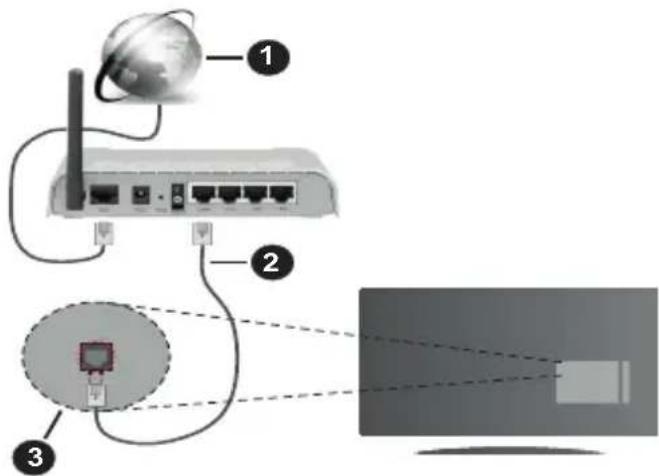
- Bredbånd ISP-forbindelse
- LAN (Ethernet)-kabel
- LAN-inngang på baksiden av TV-en
For å konfigurere innstillinger for kabeltilkobling, se Nettverk i Innstillinger-menyen.
- Du kan kanskje koble TV-en til lokalnettet avhengig av nettverkets konfigurasjon. I et slikt tilfelle, bruk en Ethernet-kabel for å koble TV-en direkte ti nettverksstikkontakten.
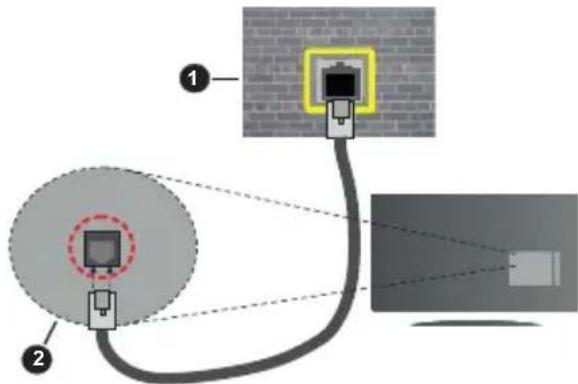
- Veggkontakt for nettverk
- LAN-inngang på baksiden av TV-en
Konfigurering Av Instillinger For Kablede Enheter
Nettverktype
Nettverktype kan velges som Kablet enhet, Trådløs enhet eller Deaktivert, i samsvar med TV-ens gjeldende tilkobling. Velg alternativet Kablet enhet hvis du kobler til via ethernet.
Internett-hastighet Test
Marker Internett-hastighet Test og trykk på OK -knappen. TV-en vil kontrollere bändbredden for internettforbindelsen og vise resultatet når fullført.
Avanserte Innstillinger
Marker Avanserte innstillinger og trykk deretter OK-knappen. På neste skjermen kan du endre TV-ens innstillinger for IP og DNS. Marker ønsket valg og trykk Venstre eller Høyre-knappen for å endre innstillingen fra Automatisk til Manuell. Nå kan du skrive inn verdiene for IP og/eller DNS manuelt. Velg aktuelt element i rullegardinsmenyen og skriv inn verdiene ved å bruke nummerknappene på fjernkontrollen. Marker Lagre og trykk på OK -knappen for å lagre innstillingene når du er ferdig.
Trådløs Tilkobling
For Å Koble Til Et Trådløst Nettverk
TV-en kan ikke koble til nettverkene med en skjult SSID. For å gjøre modemets SSID synlig, bør du endre SSID-innstillinger via modemets programvare.
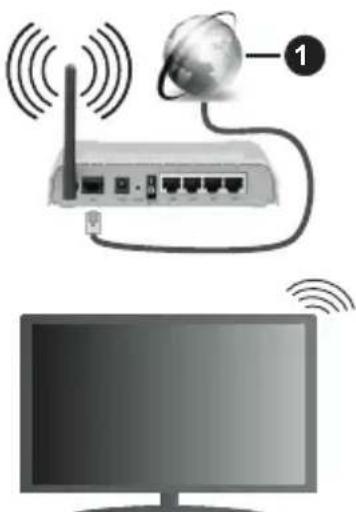
1. Bredbånd ISP-forbindelse
En Trådløs-N-ruter (IEEE 802.11a/b/g/n) med samtidige 2.4 og 5 GHz bänd er utviklet for å øke bändbredden. Disse er optimalisert for jevnere og raskere HD video streaming, filoverføringer og trådløs spilling.
-
Frekvensen og kanalen varierer avhengig av området.
• Overføringshastigheten varierer avhengig av avstand og antall hindringer mellom overføring produkter, konfigurering av disse produktene, radio bølgeforhold, linjen trafikk, og produktene du bruker. Overføringen kan også bli avbrutt eller frakoblet avhengig av radiobølgeforholdene DECT-telefoner, eller andre WLAN 11b-apparater. Standardverdiene for overføringshastigheten er de teoretiske maksimale verdiene for trådløse standarder. De er ikke de faktiske hastigheter på dataoverføring. -
Stedet der overføringen er mest effektiv varierer avhengig av bruksmiljøet.
- Den trådløse TV-funksjonen støtter 802,11 a, b, g og n-type modemer. Det anbefales sterkt å bruke kommunikasjonsprotokollen IEEE 802.11n for å unngå eventuelle problemer mens du ser på videoer.
- Du må endre modemets SSID når det er noen andre modemer i nærheten med samme SSID. Ellers kan du få problemer med tilkoblingen. Bruk kablet tilkobling hvis du opplever problemer med trådløs tilkobling.
Konfigurering Av Instillinger For Trådløse Enheter
Åpne menyen Nettverksinnstillinger og velg Nettverktype som Trådløs Enhet for å starte tilkoblingsprosessen.
Uthev alternativet søk etter trådløst nettverk og trykk på OK for å søke etter tilgjengelig trådløse nettverk. Alle nettverk som oppdages vil bli oppført. Velg nettverket ditt fra listen og trykk OK.
Et nettverk med skjult SSID kan ikke oppdages av andre enheter. Hvis du vil koble til et nettverk med skjult SSID, blar du nedover listen over oppdagede trådløse nettverk, merker alternativet Legg til nytt nettverk og trykker på OK. Skriv inn navnet på nettverket og velg sikkerhetstypen ved å bruke de relaterte alternativene for å koble til.
Merk: Hvis modemet støtter N-modus, bør du stille inn innstillinger for N-modus.
Dersom det valgte nettverket er beskyttet med et passord, vennligst skriv riktig nøkkel ved å bruke det virtuelle tastaturet. Du kan bruke dette tastaturet via pilknappene og OK-knappen på fjernkontrollen.
Vent til IP adressen vises på skjermen.
Dette betyr at tilkoblingen er nå etablert. For å koble fra et trådløst nettverk, marker Nettverktype og trykk på Venstre- eller Høyre-knappene for å sette som Deaktivert.
Hvis du har koblet til et trådløst nettverk, vises Koble fra-alternativet i Nettverk-menyen, og den trådløse nettverksprofilen din blir også lagret. TV-en din vil da koble til det samme nettverket automatisk når du bytter til trådløs tilkobling. For å koble fra et trådløst nettverk og slette den lagrede trådløse nettverksprofilen, uthever du Koble fra og trykker på OK.
Hvis ruteren din har WPS, kan du koble til ruteren direkte uten å skrive inn et passord eller legge til nettverket først. Velg "Trykk WPS på wifi-ruteren din" og trykk OK. Gå til ruterenheten din og trykk på WPS-knappen på den for å få tilkoblingen Du vil se en tilkoblingsbekreftelse på TV.en din når enhetene er paret. Velg OK for å fortsette. Ingen ytterligere bekreftelse kreves.
Marker Internett-hastighet Test og trykk på OK-knappen for å kontrollere din internetthastighet. Marker Avanserte innstillinger og trykk på OK-knappen for å åpne den avanserte innstillingsmenyen. Bruk pil-og nummerknapper for å stille inn. Marker Lagre og trykk på OK -knappen for å lagre innstillingene når du er ferdig.
Annen Informasjon
Statusen til tilkoblingen vil bli vist som Tilkoblet eller Ikke Tilkoblet ogden gjeldende IP-adressen, hvis en forbindelse er opprettet.
Koble til din mobile enhet via WLAN
- Hvis den mobile enheten din har WLAN-funksjonalitet, kan du koble den til TV-en via en ruter for å få tilgang til innholdet i enheten. For dette, må den mobile enheten ha en egnet delingsprogramvare.
Koble TV-en din til ruteren ved å følge trinnene nevnt i avsnittet ovenfor.
Etterpå må du koble mobiltelefonen opp mot ruteren, og deretter aktivere delingsprogramvare på mobiltelefonen. Deretter velger du filer du vil dele med TV-en.
Hvis tilkoblingen etableres ordentlig, vil du være i stand til å åpne delte filer fra den mobile enheten via Lyd-/Videodeling på TV-en din.
Uthev alternativet Lyd-/videodeling i Kilder-menyen og trykk på OK. Tilgjengelige medieserverenheter i nettverket vil bli vist. Velg den mobile enheten og trykk på OK-knappen for å fortsette.
Merk: Denne funksjonen støttes kanskje ikke av enkelte mobile enheter.
Når du bruker Internett-tilkoblingsfunksjonen til denne TV-en, etter at du har godtatt Panasonic servicesvilkår/personvernregler (heretter kalt vilkår og betingelser osv.), kan kundeninformasjon om bruken av denne enheten samles inn og brukes i henhold til vilkår og betingelser osv. .
For detaljer om vilkår for bruk/personvern, se [HOME] Innstillinge r>> Personverninnstillinger
Kundens personlige opplysninger kan bli tatt opp på denne TV-en av kringkastingsorganisasjon eller programleverandøren. Før du reparerer, overfører eller kasserer denne TV-en, må du slette all informasjon som er tatt opp på denne TV-en, i henhold til følgende fremgangsmåte.
[HOME] Installasjon>Første gangs installasjon
Kundeinformasjon kan innhentes av leverandøren via program fra tredjepart på denne TV-en eller nettsiden.
Bekreft vilkårene og betingelsene for overlevering på forhånd.
- Panasonic vil ikke være ansvarlig for å samle inn eller bruke kundeinformasjon via program levert av tredjepart på denne TV-en eller nettsiden.
- Når du oppgir kredittkortnummer, navn, osv., må du være særlig oppmerksom på leverandørens pålitelighet.
- Registrert informasjon kan bli registrert i leverandørens server osv. Før du reparerer, overfører eller kasserer denne TV-en, må du slette informasjonen i henhold til vilkårene og betingelsene for leverandøren.
Nettverksbasert standbymodus
Networked Standby Mode er en standard som gjør at en enhet kan slås på eller våkne opp av en nettverksmelding. Meldingen sendes til enheten ved hjelp av et program som utføres på en ekstern enhet som er koblet til det samme lokale nettverket, for eksempel en smarttelefon.
TV-en din er kompatibel med WoL og WoWLAN. Denne funksjonen kan bli deaktivert under Første gangs installasjon. For å aktivere dene funksjonen, må Networked Standby Mode-alternativet i menyen Nettverks-/Internett-innstillinger være valgt som På. Det er nødvendig at både enheten, hvorfra nettverksmeldingen skal sendes til TV,-en og TV-en er koblet til samme nettverk. Networked Standby Mode støttes kun for Android OS-enheter og kan bare brukes via YouTube og Netflix-applikasjoner.
For å kunne bruke denne funksjonen, må TV-apparatet og den eksterne enheten være tilkoblet minst én gang mens TV-en er på. Hvis TV-en er slått av, må forbindelsen gjenopprettes neste gang den er slått på. Ellers vil denne funksjonen ikke være tilgjengelig. Dette gjelder ikke når TV-en slås på i standby-modus.
Ytelsen til enkelte enheter i markedet kan variere på grunn av programvarearkitekturen. For å bruke Networked Standby Mode-funksjonen med bedre ytelse, sørg for at enheten din har den nyeste fastvareversjonen.
Hvis du vil at TV-apparatet skal forbruke mindre strøm i standby-modus, kan du deaktivere denne funksjonen ved å sette Networked Standby Mode-alternativet til Av.
Feilsøking For Tilkobling
Trådløst Nettverk Ikke Tilgjengelig
- Sørg for at brannmurene i nettverket tillater trådløs tilkobling for TV-en.
- Prøv å søke etter trådløse nettverker på nytt, ved hjelp av Nettverksinnstillingsmenyen.
Hvis det trådløse nettverket ikke fungerer skikkelig, prøv å bruke det kablede nettverket i hjemmet ditt. Referer til Trådløs Tilkobling-delen for mer informasjon om prosessen.
Hvis TV-en ikke fungerer när du bruker trådløs tilkobling, sjekk modemet (ruteren). Hvis ruteren ikke har et problem, sjekk internett-tilkoblingen til modemet.
Tilkobling er treg
Se instruksjonsboken for din trådløse modem for å få informasjon om den interne serviceområdet, tilkobling hastighet, signalkvaliteten og andre innstillinger. Du må ha en høyhastighetstilkobling for modemet.
Forstyrrelse under avspilling eller sakte reaksjoner
Hold minst tre meter avstand fra mikrobølgeovner, mobiltelefoner, bluetooth enheter eller andre WLAN-kompatible enheter. Prøv å endre den aktive kanalen på WLAN-ruter.
Internett-Tikobling Ikke Tilgjengelig / Lyd-/videodeling Virker Ikke
Det er også mulig at forbindelsen ikke kan være tilgjengelig på grunn av en brannmur problem. Hvis du tror dette er årsaken til problemet, må du kontakten Internett-leverandøren din. En brannmur kan være årsaken til et tilkobling- og oppdagelsesproblem når du bruker TV-en i Lyd-/videodeling-modus eller mens du søker via Lyd-/videodeling-funksjonen.
Ugyldig Domene
Sørg for at du allerede har logget på din PC med en autorisert brukernavn / passord, og også sørge for at ditt domene er aktivt, før deling av noen filer på ditt DLNA server program på din PC. Hvis domenet er ugyldig, kan dette skape problemer mens du surfer filer i Lyd-/videodeling-modus.
Bruke Lyd-/videodeling-nettverksservice
Lyd-/videodelingbruker en standard som gjør det enklere å vise prosessen med digital elektronikk, og gjør dem mer praktiske å bruke på et hjemmenettverk. Denne standarden tillater deg å se og spille bilder, musikk og video lagret i mediaserveren koblet til ditt hjemmenettverk.
1. Installasjon av serverprogramvare
Funksjonen Lyd-videodeling kan ikke brukes hvis serverprogrammet ikke er installert på PC-en din eller
2. Koble Til Et Kablet eller Trådløst Nettverk
Se kablet / trådløs tilkoblings kapitler om detaljert konfigurasjon informasjon.
3. VS (Lyd-/Videodeling)
Gå inn i menyen Innstillinger> Enheter og aktiver Audio Video Sharing alternativet.
4. Spill Delte Filer via Media Browser
UthevAudio Video Sharingalternativ i Kilder -menyen ved hjelp av retningsknappene, og trykk OK. Tilgjengelige medieserverenheter i nettverket vil bli oppført. Velg én, og trykk OK for å fortsette. Medieleseren vil deretter vises.
Referer til avsnittet om medieleser for mer informasjon om filavspilling.
Hvis det oppstår et problem med nettverket, slå av TV-en ved å dra ut støpselet fra veggkontakten og plugge det inn igjen. "Trick"-modus og hopp støttes ikke med Lyd-/videodeling-funksjonen.
PC/HDD/Mediaspiller eller andre enheter bør brukes med en kablet tilkobling for høyere avspillingskvalitet.
Bruk LAN-tilkobling for raskere fildeling mellom andre enheter som datamaskiner.
Merk: Det kan være noen PC-er som ikke kan være i stand til å bruke Lyd-/videodeling-funksjonen på grunn av administrator og sikkerhetsinnstillinger (som f.eks. kontor PC-er).
Apper
Du kan få tilgang til programmene installert på TV-en din fra Hjem-menyen Trykk på Hjem-knappen på fjernkontrollen, Hjem-menyen vises. Uthev en app og trykk OKfor å starte.
For å administrere appene som er installert på TV-en din, kan du bruke alternativet Flere apper i TV-menyen. Du kan legge til en installert app i Hjemmenyen, starte eller fjerne den. Uthev en app og trykk OKfor å se tilgjengelige alternativer.
Du kan legge til nye apper fra appmarkedet. For å få tilgang til markedet uthever du alternativet Marked i TV-menyen og trykker på OK. Tilgjengelige apper vil bli vist. Du kan også få tilgang til appmarkedet fra Flere apper-menyen.
Du kan tilbakestille tilpassingene dine på menyen Hjem, inkludert apprelaterte innstillinger, til standardinnstillingene ved å bruke alternativet Tilbakestill apper i Innstillinger-menyen (tilgjengelighet avhenger av TV-modell og dens funksjoner). Marker dette alternativet og trykk OK. En bekreftelsesmelding vil bli vist. Velg Ja og trykk OK for å fortsette. Vær oppmerksom på at du ikke vil kunne utføre denne operasjonen igjen innen de neste par minuttene.
Merknader:
Mulig anvendelse avhengige problemer kan være forårsaket av innhold tjeneste leverandøren.
For å bruke nettleseren gå inn i Hjem menyen først. Start deretter nettleser-applikasjonen som har en oransje farget logo med jorden symbol på den.
I det første skjermbildet i nettleseren, vil miniatyrbilder av forhåndsdefinerte (hvis noen) linker til nettsteder tilgjengelig vises som Speed Dial alternativer sammen med Edit Speed Dial og legg til Speed Dial alternativer.
For å navigere i nettleseren, bruk piltastene på fjernkontrollen eller tilkoblet mus. For å se alternativfanen på nettleseren, beveg pekeren til øverst på siden Historikk, Faner og Bokmerker-alternativer og nettleserfanen som inneholder forrige/nesteknappene, oppdateringsknappen, adresse/søkefanen, er Hurtigtast ogVewd-knappene tilgjengelige.
For å legge til en ønsket nettsted til Speed Dial liste for rask tilgang, flytter du markøren til toppen av siden eller trykker. Nettleserfanen vil vises. Uthev Speed Dial - knappen og trykk på OK -knappen. Velg så Legg til i Hurtigtast-alternativet og trykk på OK -knappen. Fyll ut feltene for navn og adresse , markere OK og trykk på OK -knappen for å legge til. Mens du er på stedet du ønsker å legge til Speed Dial -listen, markere View knappen og trykk på OK -knappen. Deretter markereLegg til Speed Dial alternativet i undermenyen og trykker på OK -knappen igjen. Navn og adresse vil bli fylt automatisk ifølge nettstedet du besøker. Marker OK og trykk på OK -knappen for å legge til.
Du kan også bruke View menyvalg for å administrere nettleseren. Marker Vewd-knappen og trykk på OK-knappen for å se spesifikke og generelle alternativer for tilgjengelig side.
Det er ulike måter å søke eller besøke nettsider ved å bruke nettleseren.
Skriv inn adressen til en nettside (URL) i søke/adressfanen og marker Enter-knappen på det virtuelle tastaturet, og trykk på OK-knappen for å besøke nettsiden.
Skriv inn nøkkelord i søke/adressfanen og marker Enter-knappen på det virtuelle tastaturet, og trykk på OK-knappen for søke etter de relaterte nettsidene.
Marker et Hurtigtast-ikon og trykk på OK-knappen for å vise de relaterte nettsidene.
TV-en er kompatibel med USB mus. Plugg musen eller den trådløs musadapteren til USB-inngangen på TV-en din for lettere og raskere navigering.
Noen internett-sider inneholder Flash-innhold. Disse støttes ikke av nettleseren.
Din TV støtter ikke nedlastingsprosesser fra internett via nettleseren.
Enkelte nettsteder på Internett støttes kanskje ikke. Innholdsproblemer kan oppstå avhengig av nettstedet. Videoinnhold vil kanskje ikke spilles av i enkelte tilfeller.
HBBTV System
HbbTV (Hybrid Broadcast Broadband TV) er en ny bransjestandard som sømløst kombinerer TV-tjenester levert via kringkasting med tjenester levert via bredbånd og gir tilgang til utelukkende nettbaserte tjenester for forbrukere som allerede bruker tilkoblede TV-er og digitalbokser. Tjenester som leveres via HbbTV inkluderer tradisjonelle TV-kanaler, oppdateringstjenester, VOD (Video-on-demand), elektronisk programguide, interaktiv markedsføring, tilpassing, stemming, spill, sosiale nettverk og andre multimediaprogrammer.
HbbTV-programmer er tilgjengelige på kanaler hvor de signalliseres av kringkasteren. Kringkastere markerer et program som "autostart", som startes automatisk av plattformen. Autostart-programmene startes generelt lansert med en't lite rødt knappikon for å varsle brukeren om at det er en HbbTv-program på den kanalen. Trykk på den røde knappen for å åpne programsiden. Etter at en side er vist, kan du gå tilbake til opprinnelig rødt knappikon-modus ved å trykke på den røde knappen igjen. Du kan bytte mellom rødt knappikon-modus og full UI-modus for programmet ved å trykke på den røde knappen. Vær oppmerksom på at den røde knappbryterfunksjonen er gitt av programmet, og noe programmer kan oppføre seg annerledes (andre fargeknapper slik som grønn, gul, blå, kan være definert for noen andre funksjoner, for eksempel snarveier).
Hvis du bytter til en annen kanal mens en HbbTV program er aktivt (enten i rød knapp ikonet modus eller full UI-modus), kan følgende scenarier oppstå.
- Søknaden kan fortsette å kjøre.
- Søknaden kan avsluttes.
- Søknaden kan sies opp og en annen autostart rød knapp programmet kan bli lansert.
HbbTV gjør programmene skal hentes både fra bredbånd eller kringkasting. Kringkasteren kan muligjøre en eller begge av dem. Hvis plattformen ikke har en fungerende bredbåndsforbindelse, kan plattfomen likevel starte programmer som overføres via sendingen.
Programmene med rød autostart-knapp har som regel lenker til andre programmer. Brukeren kan bytte til andre programmer ved å bruke de tilgjengelige lenkene. Programmene bør gi en måte å avslutte seg selv, vanligvis brukes Exit-knappen til dette.
HbbTV-applikasjoner bruker taster på fjernkontrollen for å samhandle med brukeren. Når du starter et HbbTV-program, vil kontrollen enkelte taster være underlagt programmet. For eksempel, numerisk kanalvalg vil kanskje ikke fungere på et tekst TV-program der numrene indikerer tekst TV-sider.
HbbTV vaatii AV-virtauksen alustalle. Det er flere programmer som tilbyr VOD (video on demand) og oppdateringstjenester for TV. Brukeren kan bruke spill, pause, stopp, forover og bakover tastene på fjernkontrollen for å samhandle med AV innhold.
Merk: Du kan aktivere eller deaktivere denne funksjonen fra Innstillinger for personvern-menyen i Innstillinger>System-menyen.
Alexa klar
Alexa er Amazons cskybaserte taleservice som er tilgjengelig på mange talestyrte assistentenheter. Ved hjelp av Alexa-innebygde funksjoner og funksjoner som fungerer med Alexa, kan du bruke TV-en din som en Alexa-enhet og kontrollere funksjonene til TV-en din med Alexa.
Alexa-innebygd
Du kan bruke TV-en din som en Alexa-enhet. For å gjøre dette, kreves en mikrofonboks (*). Etter å ha koblet mikrofonboksen til TV-en din, bør installasjonsprosessen være fullført. Oppsettet kan utføres på de måtene som er beskrevet nedenfor.
(*) Mikrofonboksen kan kjøpes separat vis den ikke følger med enheten. For mer informasjon, kontakt din lokale forhandler eller forhandleren hvor du kjøpte TV-en din.
• Koble mikrofonboksen til TV-en din
- Bruk alternativet Alexa-innebygd i menyen Innstillinger > System >Stemmeassistent
- Gjennomfør førstegangs installasjon på TV-en. Installasjonsveiviseren vises etter at installasjonsprosessen er fullført
Veiviseren vil hjelpe deg gjennom oppsettsprosessen. Se brukerhåndboken til mikrofonboksen for detaljert informasjon.
Alexa Hjem-skjerm-funksjonen blir integrert när oppsettet er fullført.
Du kan bruke Alexa-Hjem-skjermalternativet i Innstillinger> System>Stemmeassistent> Innebygd Alexa-meny for å konfigurere innstillingene til denne funksjon. Du kan velge én av inaktivitetsperiodene for å aktivere eller slå Av for å deaktivere.
Alexa Hjem-skjerm vises bare när nettleseren eller en annen video on demand-applikasjon unntatt Netflix kjører. Den vises när det ikke er merkbar brukeraktivitet i løpet av den forhåndsdefinerte inaktivitetsperioden, med mindre en medieavspilling pågår. Å se på en film, blir for eksempel ikke ansett som brukerinaktivitet.
Du kan bruke volum +/- knappene til å kontrollere volumnivået selv når Alexa Hjem-skjerm kjører som et unntak.
Fungerer med Alexa
Du kan styre funksjonene til TV-en din med Alexa. For å gjøre dette, bør installasjonsprosessen være fullført. Oppsettet kan utføres på de måtene som er beskrevet nedenfor.
- Bruk alternativet Fungerer med Alexa i menyen Innstillinger > System > Stemmeassistent
- Gjennomfør førstegangs installasjon på TV-en. Installasjonsveiviseren vises etter at installasjonsprosessen er fullført
Installasjonsprosess
Veiviseren vil hjelpe deg gjennom oppsettsprosessen.
- Hvis du utfører førstegangs installasjon på TV-en din, vises Alexa-installasjonsveiviseren etter at installasjonsprosessen er fullført. Velg alternativet Lær mer på det første skjermbildet og trykk OK. På neste skjermbilde vil du bli informert om funksjonen. Velg Start og trykk OK for å fortsette.
Hvis du hopper over installasjonsveiviseren etter første gangs installasjon, kan du bruke alternativet Fungerer med Alexa i menyen Innstillinger > System > Stemmeassistent for å utføre installasjonen senere manuelt. På første skjermbilde vil du bli informert om funksjonen. Velg Start og trykk OK for å fortsette.
- En autentiseringskode opprettes og vises på skjermen. Bruk datamaskinen din eller andre enheter med internettilgang for å gå til internettadressen (URL) som vises på skjermen. Du blir ledet til en side der du først kan logge deg på Amazon-kontoen din, hvis du ikke allerede er logget på. Deretter blir du ledet til en side der du kan angi autentiseringskoden du ser på TV-en og koble TV-en din til Amazon-kontoen din.
- Hvis tilkoblingsprossen var vellykket blir du bedt om å velge et navn for TV-en din, kalt 'Friendly Name'(FN). Et 'Friendly Name' er et navn som minner deg om TV-en din, som f-eks. "Stue-TV, "Kjøkken-TV, osv. Velg et navn som er lett å huske. Du vil si dette navnet for å be Alexa om hvilken TV den skal kontrollere. Når du er ferdig, uthever du OK og trykker OK.
- Eksempler på bruk av funksjonen vises på neste skjermbilde. Trykk på OK for å fullføre installasjonen. Hvis du utførte oppsettet etter første gangs installasjon, vil du gå tilbake til det første skjermbildet i installasjonsveiviseren når du trykker på OK. Trykk i så fall Avslutt eller velg Oppsett senere og trykk OK for å avslutte oppsettet.
Når oppsettet er ferdig, kan du styre funksjonene til TV-en din med Alexa.
Merk: Sørg for at enhetene er koblet til Internett.
Eksempelkommandoer
Her er noen talekommandoer du kan bruke:
| Kommando Funksjon | |
| Alexa, turn on ‘FN’ Slår på TV | V-en |
| Alexa, turn off ‘FN’ Slår av TV | V-en |
| Alexa, play ‘FN’ Starter med | eavspilling |
| Alexa, pause ‘FN’ | Setter medieavspilling påpause |
| Alexa, resume ‘FN’ | Gjenopptar medieav-spilling |
| Alexa, stop ‘FN’ Stopper med | dieavspilling |
| Kommando Funksjon | |
| Alexa, fast forward on ‘FN’ Spoler | spoler mediene fremover |
| Alexa, rewind on ‘FN’ Spoler | medier tilbake |
| Alexa, set the volume of ‘FN’ to 50 | Setter volumet til angitt lydnivå |
| Alexa, turn the volume up on ‘FN’ | ∅ker volumet med 10 enheter |
| Alexa, turn the volume down on ‘FN’ | Reduserer volumet med 10 enheter |
| Alexa, mute ‘FN’ Demper lyden | |
| Alexa, unmute ‘FN’ Opplever | lyddempingen |
| Alexa, change the input to “input_name” on ‘FN’ | TV-en bytter til inn-gangskilden med angitt navn (f.eks., HDMI 1) |
| Alexa, change channel to “channel_number” on ‘FN’ | TV-en bytter til kanelen med angitt nummer (f.eks., kanal 200) |
| Alexa, change channel to “channel_name” on ‘FN’ | TV-en bytter til kanelen med angitt navn |
| Alexa, channel up on ‘FN’ | TV-en går én kanal opp, hvis det er tilgjengelig. |
| Alexa, channel down on ‘FN’ | TV-en går én kanal ned, hvis det er tilgjengelig. |
| Alexa, next channel on ‘FN’ | TV-en bytter til neste kanal på kanallisten. |
FN er forkortelsen for 'Friendly Name'.
Google Assistant
TV-en din fungerer med Ok Google for stemmekontroll av tilkoblede enheter og apparater.
Fungerer med Ok Google
Ved hjelp av denne funksjonen kan du styre funksjonene til TV-en din med Google Assistant-enheter. For å gjøre dette, bør installasjonsprosessen være fullført.
Før oppsettet
Fullfør følgende prosedyrer før du starter oppsettet på TV-en.
- Installer Google Home-applikasjonen på mobiltelefonen din og logg inn på kontoen din
• Legg assistentenheten til kontoen din - Velg handlingen Vsmart TV fra listen over handlinger i applikasjonen
- Et skjermbilde vises der du skriver inn godkjenningskoden som vil bli opprettet under oppsettsprosessen på TV-en din for å koble TV-en din til kontoen din. Fortsett med oppsettet på TV-en for å få godkjenningskoden
Installasjonsprosess
Oppsettet kan utføres ved å bruke alternativet Google Assistant i menyen Innstillinger > System>Stemmeassistent. Veiviseren vil hjelpe deg gjennom oppsettsprosessen.
- Velg Start og trykk OK på første skjermbilde for å fortsette.
- Du vil bli bedt om å velge et navn for TV-en din på neste skjermbilde, kalt 'Friendly Name'(FN). Et 'Friendly Name' er et navn som minner deg om TV-en din, som f-eks. "Stue-TV, "Kjøkken-TV, osv. Velg et navn som er lett å huske. Når du er ferdig, uthever du OK og trykker OK
- En autentiseringskode opprettes og vises på skjermen. Skriv inn koden du ser på TV-en på Google Home-applikasjonen
Når oppsettet er ferdig, kan du styre funksjonene til TV-en din med Google Assistant.
Merk: Sørg for at enhetene er koblet til Internett. Du kan bare koble en TV til kontoen din.
Eksempelkommandoer
Bare si "Ok Google" for å kontrollere TV-en din med bare stemmen din.
| Kommando Funksjon | |
| turn on ‘FN’ Slår på TV-en | |
| turn off ‘FN’ Slår av TV-en | |
| pause on ‘FN’ | Setter medieavspilling på pause |
| resume on ‘FN’ | Gjenopptar medieav-spilling |
| stop on ‘FN’ Stopper medieavspilling | |
| volume up on ‘FN’ ∅ker volumet | |
| volume down on ‘FN’ Senker volumet | |
| set mute volume on ‘FN’ Demper lyden | |
| switch input to “input_name” on ‘FN’ | TV-en bytter til inn-gangskilden med angitt navn (f.eks., HDMI 1) |
| switch to “input_name” on ‘FN’ | |
| change channel to "channel_number" on ‘FN’ | TV-en bytter til kanelen med angitt nummer (f.eks., kanal 200) |
| change channel to “channel_name” on ‘FN’ | TV-en bytter til kanelen med angitt navn |
| channel up on ‘FN’ | TV-en går én kanal opp, hvis det er tilgjengelig. |
| channel down on ‘FN’ | TV-en går én kanal ned, hvis det er tilgjengelig. |
FN er forkortelsen for 'Friendly Name'.
Google er et varemerke for Google LLC.
Informasjon om DVB -funksjonalitet
Denne DVB-mottakeren er bare egnet for bruk i landet det ble designet for.
Selv om denne DVB-mottakeren oppfyller de nyeste DVB-spesifikasjonene på produksjonstidspunktet, kan vi ikke garantere kompatibilitet med fremtidige DVB-sendinger på grunn av endringer som kan bli implementert i kringkastingssignaler og teknologier.
Enkelte digitale TV-funksjoner vil kanskje ikke være tilgjengelig i alle land.
Vi arbeider kontinuerlig for å forbedre våre produkter, derfor kan spesifikasjoner endes uten forvarsel.
For informasjon om hvor tilbehør kan kjøpes ber vi deg kontakte butikken hvor du kjøpte utstyret ditt.