TX-40MS360E - Televizor PANASONIC - Manual de utilizare gratuit
Găsiți gratuit manualul dispozitivului TX-40MS360E PANASONIC în format PDF.


| Tip produs | Televizor LED 40 inch (101,6 cm) |
| Rezoluție afișare | 1920 x 1080 pixeli (Full HD) |
| Raport de aspect | 16:9 |
| Dimensiuni cu suport (L x H x A) | 909 x 563 x 235 mm |
| Dimensiuni fără suport (L x H x A) | 909 x 522 x 87 mm |
| Greutate (cu suport) | 7,5 kg |
| Putere audio (RMS) | 2 x 8 W |
| Consum electric (max) | 75 W |
| Consum în standby | < 0,5 W (mod standby normal) |
| Alimentare | 220-240 V AC, 50 Hz |
| Conectori | 2 x HDMI, 1 x USB 2.0, 1 x VGA, 1 x intrare AV compozit, 1 x ieșire SPDIF optică, 1 x mufă căști, 1 x LAN Ethernet, 1 x intrare antenă, 1 x intrare satelit |
| Conectivitate rețea | Wi-Fi 802.11 a/b/g/n integrat, Ethernet |
| Tunere digitale | DVB-T/T2, DVB-C, DVB-S/S2 |
| Funcții principale | HDR/HLG, Dolby Audio, HBBTV, Alexa integrat, Asistent Google, Wi-Fi Direct, partajare audio/video, mod joc, imagine în standby, temporizator, blocare copii, teletext |
| Accesorii furnizate | Telecomandă, baterii (2x AA), cablu de alimentare, suport detașabil, șuruburi de fixare suport (M4x12), manual de utilizare |
| Întreținere și curățare | Curățați cu o cârpă moale uscată sau ușor umedă (apă pură sau detergent neutru diluat). Nu utilizați solvenți, insecticide sau produse abrazive. Deconectați înainte de curățare. |
| Fixare pe perete | Standard VESA 200 x 200 mm (șuruburi M4, adâncime 9-10 mm) |
| Siguranță | Oprire automată în lipsa semnalului (3 min), temporizator standby programabil, protecție împotriva căderii (ancorare pe perete recomandată), clasă echipament II, control parental prin cod PIN |
| Piese de schimb și reparabilitate | Contactați distribuitorul Panasonic sau un tehnician autorizat. Utilizarea pieselor nerecomandate anulează garanția. Suportul mural opțional este disponibil la distribuitor. |
| Informații generale | Marcă: Panasonic, Model: TX-40MS360E, Categorie: Televizor, Producător: Panasonic Corporation, Țara de fabricație: nespecificată, Garanție: conform legislației în vigoare |
Întrebări frecvente - TX-40MS360E PANASONIC
Întrebările utilizatorilor despre TX-40MS360E PANASONIC
0 întrebare despre acest aparat. Răspundeți la cele pe care le cunoașteți sau puneți-vă propria.
Pune o întrebare nouă despre acest aparat
Descărcați instrucțiunile pentru Televizor în format PDF gratuit! Găsiți manualul dvs. TX-40MS360E - PANASONIC și luați din nou în mână dispozitivul dvs. electronic. Pe această pagină sunt publicate toate documentele necesare pentru utilizarea dispozitivului dvs. TX-40MS360E mărcii PANASONIC.
MANUAL DE UTILIZARE TX-40MS360E PANASONIC
Informații despre siguranță 2
Marcaje pe produs....2
Mentenanță.... 4
Ecranul de afişare, Carcasa, Piedestalul.... 4
Ştecherul 4
Asamblarea/Scoaterea piedestalului....4
Când utilizati suportul de montare pe perete......5
Informații legate de mediu 5
Funcții 5
Imagine în Modul Standby....6
Notificări pentru modul standby....6
Comenzile și operarea televizorului.... 7
Folosirea meniului principal al televizorului ....7
Introducerea bateriilor în telecomandă....9
Conectarea la sursa de curent 9
Conexiune antenă 9
Notificare referitoare la licență....9
Aruncarea echipamentelor și bateriilor vechi..... 10
Declaratie de conformitate (DoC)....10
Specificații 10
Observatie 11
Telecomandă 12
Conexiuni.... 13
Pornire/Oprire 14
Prima Instalare 14
Media Playback prin intrare USB.... 15
Navigator media 16
Conținutul meniului pentru setări....18
Reguli generale de utilizare a televizorului....25
Folosirea listei de canale....25
Configurarea Setărilor parentale 25
Ghid electronic de programe (GEP) 25
Compatibilitatea AV și a semnalului HDMI ...... 28
Formaturi fişier acceptate pentru modul USB...... 29
Formate fisier video 29
Formate fisier imagine....29
Formate fisier audio....29
Formate fisier subtitrare.... 30
Rezoluțiile DVI suportate....30
Conectivitate....31
Conectivitate prin cablu 31
Conectivitate wireless....31
Manipularea informațiilor despre consumatori..... 32
Mod Standby în rețea 33
Depanare Conectivitate 33
Utilizarea serviciului de rețea Partajare media ..... 34
Aplicații 34
Browser de internet 34
Sistem HBBTV.... 35
Alexa Gata....36
Google Assistant.... 37
Informații funcționare DVB.... 38
Informații despre siguranță

ATENTIE
RISC DE ELECTROCUTARE NU DESCHIDETI

ATENTIE: PENTRU A REDUCE RISCUL DE ELECTROCUTARE,
NU SCOATEȚI CARCASA (SAU CAPACUL DIN SPATE).

NU EXISTĂ PIESE PENTRU REPARARE ÎNĂUNTRU. LUCRĂRILE DE SERVICE TREBUIE REALIZATE DE PERSONAL DE SERVICE CALIFICAT.
În cazul unor condiții meteorologice extreme (furtuni, fulgere) și perioadelor lungi de inactivitate (atunci când plecați în concediu), deconectați televizorul de la rețeaua electrică.
Ştecherul de la rețea este utilizat pentru a deconecta televizorul de la rețea și, prin urmare, trebuie să fie în permanență utilizabil. Dacă televizorul nu este deconectat electric la rețea, dispozitivul va continua să fie alimentat pentru toate situațiile, chiar dacă televizorul este în modul standby sau oprit.
Notă: Urmați instrucțiunile de pe ecran pentru a utiliza funcțiile corespunzătoare.
IMPORTANT - Citiți aceste instrucțiuni înainte de a instala sau utiliza televizorul.

AVERTIZARE: Acest dispozitiv este conceput pentru a fi folosit de persoane
nesupravegheate (inclusiv copii) care sunt capabile/experimentate pentru operarea unui astfel de dispozitiv, cu excepția cazului în care au primit instructaj referitor la folosirea acestui dispozitiv de către o persoană responsabilă cu siguranța lor.
- Folosiți acest televizor la o altitudine de mai puțin de 5.000 de metri peste nivelul mării, în locuri uscate și în regiuni cu climate moderate sau tropicale.
- Televizotrul este destinat utilizării casnice sau în spații interiorare similare, dar în același timp poate fi folosit și în locuri publice
- În scopul ventilării, lăsați un spațiu de cel puțin 5 cm în jurul televizorului.
- Ventilația nu trebuie obturată prin acoperirea sau blocarea orificiilor de ventilație cu obiecte, precum ziare, fete de masă, perdele etc.
- Cablul de alimentare ar trebui să fie ușor accesibil. Nu așezați televizorul, mobilierul etc. pe cablul de alimentare. Un cablu de alimentare deteriorat poate duce la incendiu sau electrocutare. Manevrați cablul de alimentare de ștecăr, nu deconectați televizorul trăgând de cablul de alimentare. Nu atingeti cablul de alimentare/ștecherul dacă aveți mâinile ude, deoarece ați putea provoca un scurtcircuit sau un șoc electric. Nu înnodați cablul de alimentare și nu îl legați de alte cabluri. Atunci când este deteriorat, acesta trebuie să fie înlocuit exclusiv de personal calificat.
- Nu expuneți televizorul la scurgeri sau stropiri cu lichide și nu plasați obiecte umplute cu precum vaze,
căni etc. pe sau deasupra televizorului (ex. pe polite deasupra unității).
- Nu expuneți televizorului în lumina directă a soarelui și nu plasați flăcări deschise precum lumânările, deasupra sau în apropierea televizorului.
- Nu plasați surse de căldură precum încălzitoare electrice, radiatoare etc. lângă televizor.
- Nu plasați televizorul pe podea sau pe suprafețe înclinate.
- Pentru a evita pericolul de sufocare, nu tineți pungi de plastic la îndemâna bebelușilor, a copiilor sau animalelor domestice.
- Atașați cu atenție standul la televizor. Dacă standul e prevăzut cu șuruburi, strângeți șuruburile bine pentru a evita înclinarea televizorului. Nu strângeți prea tare șuruburile și montați adecvat cauciucurile standului.
- Nu aruncați bateriile în foc sau cu materiale periculoase sau inflamabile.
AVERTISMENT
- Bateriile nu trebuie expuse la căldură excesivă, precum razele soarelui, focul sau altele.
- Presiunea excesivă a sunetului în căști poate provoca pierderea auzului.
CEL MAI IMPORTANT – nu lăsați NICIODATĂ pe nimeni, mai ales pe copii, să împingă sau să lovească ecranul sau să introducă diverse lucruri în golurile carcasei sau în alte orificii.
 Atenție Atenție | Pericol de rănire gravă sau deces |
 Risc de electrocutare Risc de electrocutare | Risc de înaltă tensiune |
 Întreținere Întreținere | Componentă importantă de întreținere |
Marcaje pe produs
Următoarele simboluri sunt folosite pe produs ca marcator pentru restricțiile și măsurile de precauție și instrucțiunile de siguranță. Fiecare explicație va fi luată în considerare acolo unde produsul poartă exclusiv semnele corespunzătoare. Țineți cont de aceste informații din motive de siguranță.

Echipament clasa II: Acest aparat este conceput astfel încât să nu necesite o legătură de siguranță de împământare.

Bornă periculoasă aflată sub tensiune: Borna/bornele marcată(e) este/sunt sub tensiune în condiții normale de funcționare.

Atenție, consultați instrucțiunile de funcționare: Zona (zonele) marcată (marcate) conțin(e) baterii cu celule sau pile care pot fi înlocuite de utilizator.

Produs laser de clasa 1: Acest produs conține o sursă laser de clasa 1 care este sigur în condiții de funcționare rezonabile și previzibile.
AVERTISMENT
Nu ingerati bateria, prezintă pericol de arsuri chimice. Acest produs sau accesorile furnizate împreună cu produsul pot conține o baterie cu celule sau pile. În cazul în care bateria de ceas este ingerată, aceasta poate provoca arsuri interne grave în decurs de 2 ore și poate provoca moartea.
Nu lăsați bateriile noi sau utilizate la îndemâna copiilor. În cazul în care compartimentul bateriei nu se închide, nu mai utilizați produsul și nu îl lăsați la îndemâna copiilor.
În cazul în care credeți că există posibilitatea ca ba - teriile să fi fost înghițite sau introduse în orice parte a corpului, solicitați imediat asistență medicală.

Un televizor poate cădea, provocând vătămări serioase sau chiar moartea. Majoritatea accidentelor, mai ales cele suferite de copii, pot fi evitate dacă luați simple măsuri de precauție, precum;
- ÎNTOTDEAUNA folosiți dulapurile și suporturile recomandate de producătorul televizorului.
- ÎNTOTDEAUNA folosiți corpuri de mobilă care pot susține greutatea televizorului.
- ÎNTOTDEAUNA asigurati-vă că marginea televizorului nu depășește corpul de mobilă pe care este așezat.
- ÎNTOTDEAUNA instruiti copiii cu privire la pericolele legate de escaladarea mobilei pentru a ajunge la televizor sau la butoanele de comandă ale acestuia.
- ÎNTOTDEAUNA rutați cablurile conectate la televizor ca să nu provoace împiedicarea, ca să nu poată fi trase sau apucate.
- NICIODATĂ nu puneți niciodată televizorul într-un loc instabil.
- NICIODATĂ nu plasați televizorul pe corpuri de mobilă înalte (de exemplu, dulapuri sau biblioteci) fără a ancora atât mobila cât și televizorul de un suport adecvat.
- NICIODATĂ nu așezați televizorul pe haine sau alte materiale interpuse între televizor și suportul pe care este așezat.
- NICIODATĂ nu puneți articole care i-ar putea tenta pe copii să se catere, precum jucării sau telecomenzi pe televizor sau pe mobila pe care este pus televizorul.
- Acest echipament poate fi instalat doar la înălțimi de ≤2 m.
Dacă televizorul dvs. existent rămâne în incintă și este mutat, țineți cont de aceleași avertizări de mai sus.

Aparatele conectate la împământarea de protecție a clădirii prin priza de alimentare sau prin intermediul altor dispositive cu o conexiune pentru împământare – și la un sistem de distribuție TV folosind un cablu coaxial, pot constitui în unele condiții pericol de incendiu. Conexiunea la un sistem de distribuire a programelor TV trebuie efectuată prin intermediul unui aparat care oferă izolație electrică sub un anume interval de frecvență (izolator galvanic)
AVERTISMENTE PENTRU MONTAREA PE PERETE
- Citiți instrucțiunile înaintea montării televizorului pe perete.
- Setul de montare pe perete este optional. Puteti obține de la dealerul dvs. local, dacă nu e furnizat împreună cu televizorul.
- Nu instalați televizorul ce plafon sau pe un perete înclinat.
- Folosiți şuruburi speciale pentru montarea pe perete și alte accesorii.
- Strângeti bine șuruburile de montare pe perete pentru a preveni căderea peretelui. Nu strângeti prea tare șuruburile.
AVERTISMENT
- Folosirea consolelor de atârnare pe perete sau instalarea unei console de atârnare pe perete dde unul singur prezintă riscul de rănire și de avariere a produsului. Pentru a păstra performanțele și siguranța unității, asigurați-vă că cereți dealerului dvs. sau unui contractor autorizat să prindă consolele de prindere pe perete. Orice avarie produsă prin instalarea fără un instalator calificat va anula garanția.
- Citiți cu atenție instrucțiunile care însoțeso accesoriiile opționale și asigurați-vă că efectuați pașii pentru a împiedica căderea televizorului.
- Manevrați televizorul cu atenție în timpul instalării, deoarece supunerea acestuia la alte forțe poate provoca avarierea produsului.
- Aveți grijă atunci când atârnați console pe perete Asigurați-vă că nu există cabluri electrice sau țevi în perete înaintea atârnării consolei.
- Pentru a evita căderea sau vătămarea, îndepărtată televizorul din poziția sa fixă pe perete atunci câncu nu mai este în uz.
Cifrele și ilustrațiile din acest Manual de Utilizare sunt oferite doar pentru referință și poate diferi de aspectul produsului real. Designul și specificațiile produsului pot fi schimbate fără aviz.
Mentenanță
Scoateți mai întâi stecherul din priză.
Ecranul de afişare, Carcasa, Piedestalul
Îngrijirea periodică:
Ştergeti cu atenție suprafața ecranului de afişare, carcasei sau piedestalului cu o cârpă moale pentru a îndepărta urmele de murdărie sau amprentele.
Pentru urme persistente de murdărie:
- Ştergeti mai întâi praful de pe suprafață.
- Umeziți o cârpă moale cu apă curată sau cu apă care conține o cantitate mică de detergent neutru diluat (1 parte detergent la 100 părți apă).
- Stoarceți bine cârpa. (Atenție: nu lăsați lichidul să ajungă în interiorul televizorului, există pericolul defectării produsului)
- Ştergeți cu grijă urmele de apă și urmele persistente de murdărie.
- La final, ștergeți toate urmele de apă.
Atentie
Nu utilizati o cârpă cu asperități și nu frecați suprafața prea puternic, în caz contrar aceasta poate zgâria suprafața.
- Aveți grijă ca suprafețele să nu intre în contact cu insecticide, solventi, diluanți sau alte substanțe volatile. Acestea ar putea afecta calitatea suprafeței sau cauza desprinderea stratului de vopsea.
- Suprafața ecranului de afișare are un strat de acoperire special tratat și se poate deteriora ușor. Evitați lovirea sau zgârierea suprafetei cu unghiile sau cu alte obiecte dure.
- Nu lăsați carcasa sau piedestalul să intre în contact o perioadă lungă de timp cu obiecte din cauciuc sau PVC. Acest lucru poate afecta calitatea suprafeței.
Stecherul
Ştergeți ştecherul cu o cârpă uscată la intervale regulate.
Umezeala și praful pot provoca incendii sau electrocutare.
Asamblarea/Scoaterea piedestalului
Pregătiri
Scoateți piedestalul (piedestalurile) și televizorul din cutie și puneți televizorul pe o masă de lucru cu panoul ecranul în jos pe o cârpă curată și moale (pătură, etc.)
- Folositi o masă plană și stabilă mai mare decât televizorul.
- Nu apucați de panoul ecranului.
- Nu zgâriati și nu spargeti televizorul.
Asamblarea piedestalului
- Standul televizoului constă din două bucăți. Instalași piesele împreună.

- Aşezati suportul (suporturile) pe structura (structurile) de montare a suportului pe partea din spate a televizorului.
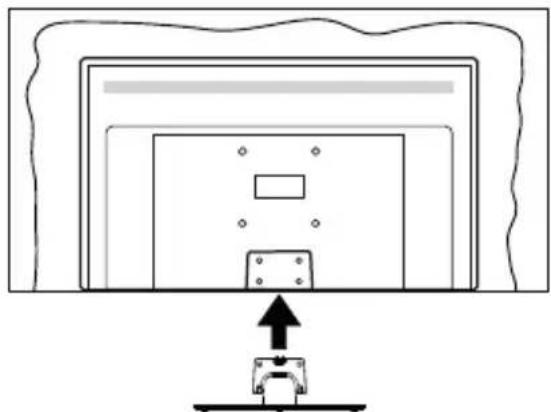
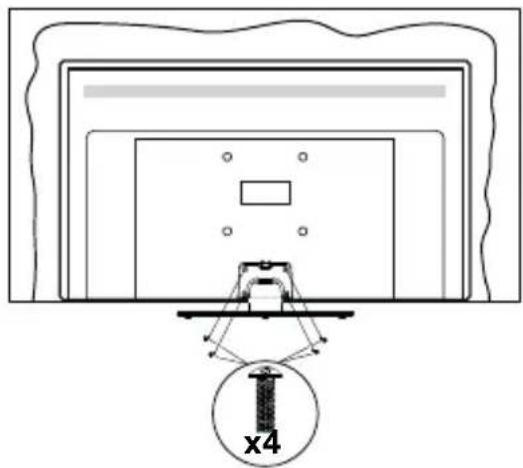
- Introduceți şuruburile (M4 x 12) furnizate și strângeti-le uşor până când suportul este montat corect.
Scoaterea piedestalului de la televizor
Scoateți piedestalul în modul următor atunci când folosiți suportul de montare pe perete sau când reambalati televizorul.
- Puneti televizorul pe o masă de lucru cu panoul ecranului în jos pe o cârpă curată și moale. Lăsați suportul (suporturile) să iasă peste marginea suprafeței.
- Desfaceți șuruburile care fixează suportul (suporturile).
- Scoateți suportul (suporturile).
Când utilizati suportul de montare pe perete
Contactați reprezentantul local Panasonic pentru a achiziționa suportul de montare pe perete recomandat.
Găuri pentru instalarea suportului de montare pe perete;
Partea din spate a televizorului
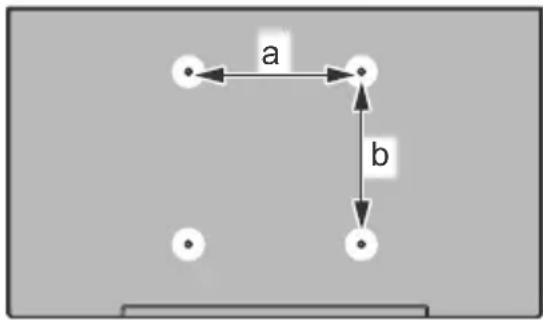
| (d) | Adâncimea șurubului (c) | min. 9 mm |
| max. 10 mm | ||
| Diametrul M4 | ||
Notă: Șuruburile pentru fixarea televizorului pe suportul de perete nu sunt furnizate odată cu televizorul.
Informații legate de mediu
Acest televizor a fost conceput pentru a respecta mediul înconjurător. Pentru a reduce consumul de energie, puteți urma acești pași:
Dacă setați opțiunea Economisire Energie la Minim, Mediu, Maxim sau Auto televizorul va reduce
consumul de energie în mod corespunzător. Dacă doriți să setați Lumina de fundal la o valoare fixă setați ca Personalizată și reglați manual Lumina de fundal (localizată sub setarea Economisire Energie), cu ajutorul butoanelor Stânga sau Dreapta de pe telecomandă. Setați ca Dezactivitat pentru a dezactiva această setare.
Notă: Optiunile de Economisire energie disponibile pot diferi în funcție de Modul selectat din meniul Setări>Imagine.
Setările de Economisire energie pot fi găsite în meniul Sistem>Imagine. Unele setări de imagine nu pot fi modificate.
Dacă se apasă pe butonul Right (dreapta) sau Left (Stânga) consecutiv, mesajul „Screen will be off in 15 seconds.” (Ecranul va fi oprit în 15 secunde) va fi afișat pe ecran. Selectați Continuați și apăsați OK pentru a opri ecranul imediat. Dacă nu acționați niciun buton, ecranul se va opri în 15 secunde. Acționați orice buton de pe telecomandă sau de pe televizor pentru a activa din nou ecranul.
Notă: Optiunea Ecran oprit nu este disponibilă dacă Modul este setat pe Joc.
Atunci când nu utilizați televizorul, opriți-l sau deconectați-l de la fișa de conectare la sursa de alimentare principală. Astfel, consumul de energie va fi redus.
Funcții
- Televizor color cu telecomandă
- Televizor digital/cablu/satelit complet integrat (DVB-T-T2/C/S-S2)
- Intrări HDMI pentru a conecta alte dispositive la mufele HDMI
- Intrare USB
- Sistem de meniu OSD
- Intrări AV în spate pentru dispositive externe (cum ar fi DVD Playere, PVR, jocuri video, etc.)
- Sistem de sunet stereo
- Teletext
- Conexiune pentru căşti
- Sistem de programare automată
- Căutare manuală
- Oprire automată după maximum opt ore.
- Oprire automată
- Blocare
- Comutare automată sunet mut atunci când nu există nicio transmisiune.
- Redare NTSC.
• AVL (Limitare automată a volumului) - PLL (Căutare de frecvență).
-
Intrare PC
-
Modul joc (optional).
- Functie fără imagine
- Ethernet (LAN) pentru conectivitate și servicii Internet
- Suport WLAN 802.11 a/b/g/n integrat
• Partajare Audio Video
• HbbTV
Interval Dinamic Ridicat (HDR) / Jurnal Hibrid-Gamma (HLG)
Folosind această funcție, televizorul poate reproduce un interval dinamic mai mare de luminozitate, captând și combinând mai multe expuneri diferite. HDR/HLG promite o calitate mai bună a imaginii datorită evidențierilor mai luminoase și mai realiste, unei culori mai realiste și a altor ameliorări. Oferă aspectul pe care regizorii și-I doresc, arătând zonele ascunse ale umbrelor întunecate și ale luminii solare la claritate, culoare și detalii maxime. Conținutul HDR/HLG e acceptat de aplicațiile native și de portal, intrările HDMI, USB și prin transmisiunile DVB-S.
Accesorii incluse
- Telecomandă
- Baterii: 2 x AA
- Manual de instructiuni
• Cablul de alimentare - Suport detaşabil
- Şuruburi de montare a suportului (M4 x 12)
Imagine în Modul Standby
Puteți folosi televizorul dumneavoastră ca ramă digitală folosind caracteristica Imagine în Modul Standby. Pentru a face asta, urmați pași ide mai jos.
- Setați opțiunea Imagine în Modul Standby în meniulSettings(Setări)>System(Sistem)>More(Mai multe) apăsați On(Pornit). Această opțiune e setată pe Off (Inactiv) implicit.
- Creați un director separat numit standby_picture în directorul-rădăcină al dispozitivului USB de stocare și copiați fișierele pe care doriți să le folosiți în acel director și apoi conectați dispozitivul de stocare USB la televizorul dvs.
- Apăsați scurt butonul Standby de pe telecomandă pentru a comuta televizorul dumneavoastră la imagine în modul standbyca și stare.
Aveți în vedere că odată ce opțiunea Imagine în Modul Standby este setată ca On (Pornit), funcția butonului Standby de pe telecomandă se va schimba. După aceea, va trebui să apăsați și să țineți apăsat butonul pentru a trece în modul Standby în timp ce televizorul este în modul de funcționare normală.
Dacă există mai mult de 1 imagine disponibilă în director, toate fișierele cu imagini vor fi afișate succesiv. Dacă directorul necesar nu etse creat sau nu există niciun fişier de imagine în director, un mesaj de avertizare va fi afişat pe ecran pentru câteva secunde și apoi va dispărea.
Imagine în modul standbyca și starenivelul de iluminare în fundal a ecranului va fi redusă la 50 % și caracteristicile Smart Center nu pot fi utilizate, dacă Smart Center este disponibil pe modelul dumneavoastră de televizor.
Pentru a comuta televizorul dumneavoastră din Imagine în modul standbyca și stareînapoi în modul normal de operare, apăsați scurt butonul Standby de pe telecomandă.
Pe lângă telecomandă, puteți utiliza și unitatea televizorului pentru a comuta Imagine în modul standbyca și stareși înapoi în modul normal de operare. Pentru a face asta, urmați aceste instrucțiuni așa cum e descris în secțiunea TV Control & Operation (Control și Operare TTV) pentru a trece televizorul în modul standby. Aveți în vedere că nu veți putea comuta televizorul în modul standby folosind unitatea de control a televizorului atât timp cât acesta este pe Imagine în modul standbyca stare.
Notă: Disponibilitatea acestei funcții depinde de modelul de televizor și de funcții.
Consultați secțiunea Supported File Formats for USB Mode (Formaturi de fișiere suportate) pentru formatele de fișiere media suportate.
Notificări pentru modul standby
Dacă televizorul nu primește niciun semnal de intrare (de exemplu, de la o antenă sau sursă HDMI) timp de 3 minute, va intra în standby. Când porniți apoi televizorul, va fi afişat următorul mesaj. „Televizorul a fost comutat automat în modul standby deoarece nu a existat semnal o perioadă lungă de timp.” Puteți dezactiva această funcție setând opțiunea Timer of No Signal în meniul Setări>Dispozitive în mod corespunzător.
Optiunea Auto Power Down (Oprire automată TV) (în meniul Setări>Sistem>Mai multe) poate fi setată la o valoare între 1 și 8 ore în mod implicit. Dacă setarea nu este pusă pe Oprire și televizorul a fost lăsat pornit și nu s-a acționat asupra lui pe parcursul timpului setat, va trece în mod standby după expirarea timpului setat. Laurmătoarea pornire a televizorului, va fi afișat următorul mesaj. „Modul standby cauză neoperare” Înainte ca televizorul dvs. să între în modul standby o fereastră de dialog va fi afișată. Dacă nu apăsai niciun buton, televizorul va intra în modul standby după o perioadă de așteptare de 5 minute. Puteți selecta Da și apăsa OK pentru a comuta televizorul în modul standby imediat. Dacă selectați Nu și apăsați OK, televizorul va rămâne pornit. De asemenea, puteți alege să anulați funcția Auto Power Down (oprire automată TV) din această fereastră. Selectați Disable (dezactivare) și apăsați OK, televizorul va rămâne pornit și funcția va fi anulată. Puteți activa
această funcție din nou schimbând setarea opțiunii Auto Power Down (Oprire automată TV) din meniul Settings>System>More (Setări>Sistem>Mai multe).
Comenzile și operarea televizorului
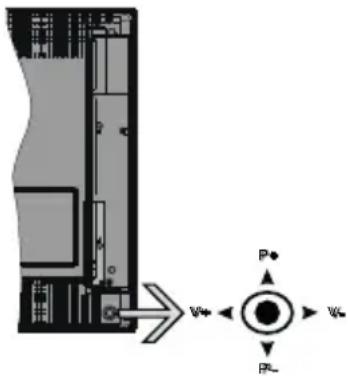
Maneta de control vă permite să controlați funcțiile Volum/ Program/ Sursă și Porniți sau Opriți funcțiile televizorului.
Notă: Poziția manetei de control poate diferi în funcție de model.
Pentru a modifica volumul: Măriți volumul apăsând maneta în dreapta. Reduceți volumul apăsând maneta în stânga.
Pentru a schimba canalul: Derulați printre canalele memorate apăsând maneta de control în sus sau jos.
Pentru a schimba sursa: Apăsați centrul manetei de două ori, iar pe ecran se va afișa lista cu surse. Derulați printre sursele disponibile apăsând maneta de control în sus și în jos.
Pentru a opri televizorul (Hard Standby): Apăsați în jos pe partea centrală a manetei și țineți-o apăsată mai mult de 3 secunde; televizorul va intra în modul Hard Standby.
În modul Hard Standby, telecomanda nu va funcționa, iar LED-ul de standby de pe televizor nu se va aprinde. Funcțiile precum modul standby în rețea (dacă este disponibil) și timpii vor fi dezactivate. Puteți porni televizorul din modul Hard Standby numai prin manetă.
Pentru a porni televizorul: Apăsați centrul manetei de control, iar televizorul va porni.
Notă: Meniul principal OSD nu poate fi afişat via butonul de control.
Folosirea telecomenzii
Apăsați butonul Acasă de pe telecomandă pentru a afișa ecranul cu meniul principal. Folosiți butoanele direcționale și butonul OK pentru a naviga și seta. Apăsați butoane Return/Back (Revenire/Înapoi) sau Acasă pentru a ieși din ecranul unui meniu.
Selectarea semnalului
După ce ați conectat sistemele externe la televizor, puteți comuta pe diferite surse de semnal. Apăsați butonul Source (Sursă) de pe telecomandă în mod consecutiv pentru a selecta diferite surse.
Schimbarea canalelor și reglarea volumului
Puteți să schimbați canalul și să ajustați volumul folosind butoanele Programme +/- (Program +/-) și Volume +/- (Volum +/-) de pe telecomandă.
Resetare și închidere prin butonul Standby
Apăsați și îneți apăsat butonul Standby pentru a vedea acțiunile suplimentare pentru acest buton. Optiunile de Resetare (Repornire), Standby (Standby Normal) și Power off (Standby Fortat) vor fi disponibile. Evidențiați una dintre acestea și apăsați OK pentru a efectua acți-unea selectată. Dacă apare o problemă care împiedică trecerea corectă a televizorului în modul Standby, puteți utiliza opțiunea închidere pentru a forța televizorul să treacă în modul Standby.
Dacă televizorul nu mai răspunde la comenzi și meniul de acțiuni nu poate fi afișat, televizorul va fi forțat să repornească atunci când butonul este ținut apăsat timp de aproximativ 5 secunde. Astfel procesul va fi încheiat.
Folosirea meniului principal al televizorului
Atunci când butonul Home (Acasă) este apăsat, meniul principal al televizorului al televizorului va apărea în partea de jos a ecranului. Puteți naviga prin articolele de meniu folosind butoanele direcționale de pe telecomandă. Pentru a selecta un articol sau a vedea opțiunile din submeniu ale meniului selectat, apăsați butonul OK. Atunci când selectați o opțiune din meniu, unele articole din submeniu ar putea apărea în partea de sus a barei meniului pentru un acces mai rapid. Pentru a folosi un articol de acces rapid, selectați-l, apăsați OK și setați-l după cum doriți folosind butoanele direcționale stânga-dreapta. După ce ați terminat, apăsați butonul OK sau Back/Return (Înapoi/Revenire) pentru a ieși:
De asemenea, puteți veda informații asupra locului, vremii, orei pe ecranul principal al televizorului. Pictogramele verzi mici arată starea actuală pentru oră, rețea și sincronizare pentru aplicații. Dacă pictogramele apar în verde, înseamnă că informațiile despre oră sunt actualizate, rețeaua este conectată și sincronizarea s-a efectuat cu succes. În caz contrar, pictogramele apar în alb.
Apăsați butonul Exit (leșire) pentru a închide meniul principal.
1. Acasă
Atunci când meniul principal este deschis, bara meniului Home (Acasă) va fi selectată. Conținutul meniului Home (Acasă) poate fi personalizat. Pentru a face acest lucru, accesați meniul TV, selectați opțiunea Edit Home (Editare Acasă) și apăsați OK. Meniul Home (Acasă) va comuta la modul Edit (Editare). În modul Edit (Editare) puteți șterge sau schimba poziția oricărui articol din meniul Home (Acasă). Selectați o opțiune și apăsați OK. Selectați opțiunea Delete (Ștergere) sau Move (Mutare) și apăsați OK.
Pentru a muta un articol din meniu, folosiți butoanele direcționale Dreapta, Stânga, Sus și Jos pentru a selecta poziția pe care doriți să mutați articolul și apăsați OK.
În meniul Home (Acasă) puteți adăuga opțiuni și din alte meniuri. Selectați doar o opțiune și apăsați butonul direcțional Jos de pe telecomandă. Dacă vedeți opțiunea Add to Home (adăugare la ecranul inițial), o puteți adăuga la meniul Home.
2. Căutare
Puteți căuta Canale, Ghid, meniuri TV, Aplicații, Web, YouTube sau Videoclipuri folosind această opțiune. Apăsați OK și introducți un cuvânt cheie utilizând tastatura virtuală. Apoi, selectați OK și apăsați OK pentru a începe căutarea. Rezultatele vor fi afișate pe ecran. Selectați rezultatul dorit folosind butoanele direcționale și apăsați OK pentru a deschide.
3. TV
3.1. Guide (Ghid)
Puteți accesa meniul ghidului electronic de programe folosind această opțiune. Consultați secțiunea Electronic Programme Guide (Ghid Program Electronic) pentru mai multe informații.
3.2. Canale
Puteți accesa meniul Channels (Canale) folosind această opțiune. Consultați secțiunea Using the Channel List (Folosirea Listei Canale) pentru mai multe informații.
3.3. Cronometre
Puteți seta cronometrele pentru evenimente viitoare folosind opțiunile acestui meniu. De asemenea, puteți revizui cronometrele create anterior din acest meniu.
Pentru a adăuga un nou cronometru, selectați fila Add Timer (Adăugare cronometru) folosind butoanele Stânga/Dreapta și apăsați OK. Setați opțiunile submeniului așa cum doriți și când terminați, apăsați OK. Un cronometru nou va fi creat.
Pentru a edita un cronometru creat anterior, selectați acel cronometru, selectați fila Edit Selected Timer (Editare cronometru selectat) și apăsați OK. Schimbați opțiunile submeniului după cum doriți și apăsați OK pentru a salva setările dvs.
Pentru a anula un cronometru setat anterior, selectați acel cronometru, selectați fila Delete Selected Timer (Ștergere cronometru selectat) și apăsați OK. Va fi afișat un mesaj de confirmare. Selectați Yes (Da) și apăsați OK pentru a continua. Cronometrul va fi anulat.
Nu este posibil să setați cronometre pentru mai mult de două evenimente individuale care vor fi transmise în același interval de timp. În acest caz, vi se va cere să alegeți unul dintre aceste cronometre și să le anulați pe celelalte. Selectați cronometrul pe care doriți să-l anulați și apăsați OK, meniul Optiuni va fi afişat. Apoi selectați Setați/Anulare și apăsați OKpentru a anula cronometrul. Va trebui să salvați schimbările după aceea. Pentru a face asta, apăsați OK, selectați Save Changes (Salvare schimbări) și apăsați din nou OK.
3.4. Mai multe aplicații
Pentru a gestiona aplicațiile instalate pe televizorul dvs., puteți utiliza această opțiune. Selectați și apăsați OK. Puteți adăuga o aplicație instalată în meniul Home (Acasă), să o lansați sau să o eliminați. Selectați o aplicație și apăsați OK pentru a vedea toate opțiunile disponibile.
3.5. Market
Puteți adăuga aplicații noi din aplicația Market folosind această opțiune. Selectați și apăsați OK. Se vor afișa aplicațiile disponibile. Puteți, de asemenea, accesa aplicația Market din meniul More apps (Mai multe aplicații).
3.6. Accesibilitatea
Puteți accesa direct meniul Setări de accesibilitate folosind această opțiune.
3.7. Setările de confidentialitate
Puteți accesa direct meniul Setări de confidențialitate folosind această opțiune. Este posibil ca această opțiune să nu fie disponibilă, în funcție de modelul televizorului dvs. și de selectarea țării la Prima Instalare.
4. Setări
Puteți gestiona setările televizorului dvs. folosind op-țiunile acestui meniu. Consultați secțiunea Continut Meniu Setări pentru mai multe informații.
Puteți reseta particularizările în meniurile Home (Acasă) la valorile implicite folosind opțiunea Reset Apps (Resetare aplicații) (disponibilitatea depinde de modelul de televizor și de funcțiile sale). Selectați și apăsați OK. Va fi afişat un mesaj de confirmare. Selectați Yes (Da) și apăsați OK pentru a continua. Rețineți că nu veți reuși să efectuați această operațiune din nou în următoarele câteva minute.
5. Surse
Puteți gestiona preferințele dvs. pentru sursa de intrare folosind opțiunile acestui meniu. Pentru a schimba sursa curentă, selectați una dintre opțiuni și apăsați OK.
5.1. Setări Sursă
Puteți accesa direct meniul Setări de sursă folosind această opțiune. Editați numele sau activați sau dezactivați opțiunile sursei selectate.
Introducerea bateriilor în telecomandă
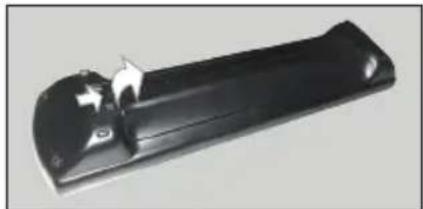
Îndepărtați capacul de pe spatele telecomenzii pentru a descoperi compartimentul pentru baterii. Instalați două baterii AA. Asigurați-vă că însemnele (+) și (-) corespund (respectați polaritatea corectă). Nu folosiți baterii vechi și noi împreună. Înlocuiți doar cu baterii de același tip sau echivalent. Montați înapoi capacul.
Un mesaj va fi afișat pe ecran atunci când bateriile sunt consumate și trebuie înlocuite. Atunci când bateriile sunt consumate, performanțele telecomenzii ar putea fi reduse.
Bateriile nu trebuie expuse la căldură excesivă, precum razele soarelui, focul sau altele.
IMPORTANT: Televizorul este conceput să funcționeze la o priză de 220-240V c.a., 50 Hz. După despachetare, lăsați televizorul să ajungă la temperatura camerei înainte de a-l conecta la sursa de curent.
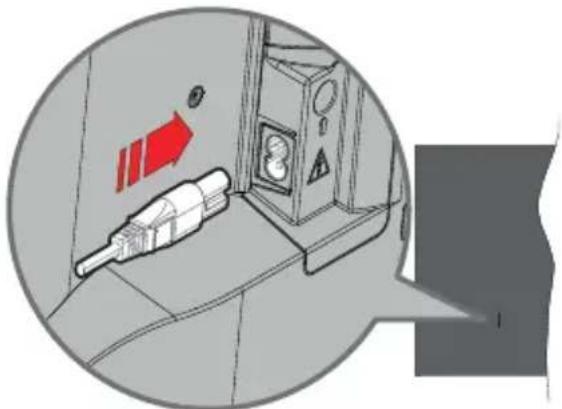
Conectați un capăt (mufa cu două orificii) a cablului de alimentare detașabil în contactul de intrare pentru cablu de alimentare din spatele televizorului, așa cum este prezentat mai sus. Apoi conectați ștecherul la priza de rețea.
Notă: Pozitia mufei de intrare pentru cablul de alimentare poate fi diferită în funcție de model.
Conexiune antenă
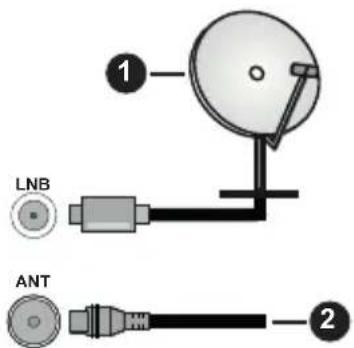
Introduceți fișa televizorului cu conexiune prin antenă sau cablu în mufa INTRARE ANTENĂ (ANT) sau fișa cu conexiune prin satelit la INTRARE SATELIT (LNB) aflată în partea din spate a televizorului.
Partea din spate a televizorului
-
Satelit
-
Antenă sau Cablu

Dacă doriți să conectați un dispozitiv la televizor, asigurați-vă că televizorul și dispozitivul sunt oprite înainte de a realiza orice fel de conexiune. După realizarea conexiunii, puteți porni unitățile și le tiliza.
Notificare referitoare la licență
Termenii HDMI, HDMI High-Definition Multimedia Interface HDMI trade dress și sigla HDMI sunt mărci comerciale sau mărci comerciale înregistrate ale HDMI Licensing Administrator, Inc.

Produs sub licența Dolby Laboratories. Dolby, Dolby Audio și simbolul dublu-D sunt mărci înregistrate ale Dolby Laboratories Licensing Corporation.
Dolby Audio
YouTube și sigla YouTube sunt mărci comerciale ale Google Inc.
Acest produs conține tehnologii care se supun anumitor drepturi de proprietate ale Microsoft. Folosirea sau distribuirea acestei tehnologii în afara acestui produs este interzisă fără licențele adecvate de la Microsoft.
Proprietarii conținutului folosesc tehnologie de acces Microsoft PlayReady™ pentru a proteja proprietatea intelectuală, inclusiv conținutul protejat de drepturi de autor. Acest dispozitiv folosește tehnologie PlayReady pentru a accesa conținut protejat PlayReady și/sau conținut protejat WMDRM. Dacă dispozitivul nu reușește să aplice în mod adecvat restricțiile asupra utilizării conținutului, este posibil ca proprietarii conținutului să aibă nevoie de Microsoft pentru a
revoca capacitatea dispozitivului de a consuma conținutul protejat PlayReady. Revocarea nu ar trebui să afecteze conținutul neprotejat sau conținutul protejat de alte tehnologii de acces la conținut. Este posibil ca proprietarii conținutului să vă solicite să îmbunătățiți PlayReady pentru a accesa conținutul acestora. Dacă refuzați îmbunătățirea, nu veți putea accesa conținutul care necesită îmbunătățiri.
Logoul „CI Plus" este marcă înregistrată a CI Plus LLP.
Acest produs este protejat de anumite drepturi de proprietate intelectuală ale Microsoft Corporation. Utilizarea sau distribuirea acestei tehnologii în afara acestui produs este interzisă fără licențele adecvate de la Microsoft sau a unei filiale autorizate a Microsoft.

Advance™
Aruncarea echipamentelor și bateriilor vechi

Doar pentru Uniunea Europeană și tările cu sisteme de reciclare
Aceste simboluri de pe produse, ambalaje și/sau documentele însoțitoare indică faptul că produsele și bateriile electrice și electronice vechi nu trebuie amestecate împreună cu gunoiul menajer.
Pentru tratarea, recuperarea și reciclarea adecvată a produselor și bateriilor vechi, vă rugăm să le duceți la punctele de colectare aplicabile în conformitate cu legislația națională.
Aruncarea lor corectă va contribui la economisirea unor resurse valoroase și la prevenirea oricăror efecte potențial negative asupra sănătății umane și a mediului.
Pentru mai multe informații despre colectare si reciclare, contactați autoritățile locale.
Se pot aplica penalizări pentru manipularea incorectă a deșeurilor, în conformitate cu legislația națională.

Notă pentru simbolul bateriei (simbolul din partea de jos):
Acest simbol poate fi utilizat în combinație cu un simbol chimic. În acest caz, respectă cerințele stabilite de Directiva pentru produsul chimic implicat.
Declaratie de conformitate (DoC)
Prin prezenta, Panasonic Marketing Europe GmbH de clară faptul că televizorul respectă cerințele esențiale și alte prevederi relevante din Directiva 2014/53/EU.
Dacă doriți o copie a declarației de conformitate ori - ginale a acestui televizor, vizitați următorul website:
http://www.ptc.panasonic.eu/compliance-documents
Reprezentant autorizat:
Pagină web: http://www.panasonic.com
Specificații
| Transmitere la televizor | PAL BG/I/DK/SECAM BG/DK |
| Canale receptoare | VHF (BAND I/III) - UHF (BAND U) - HYPERBAND |
| Recepție digitală | Televizor prin satelit - cablu terestru digital complet integrat(DVB-T-C-S)(conformitate cu DVB-T2, DVB-S2 ) |
| Număr de canale presetate | 11 000 |
| Indicator canal Afisaj pe ecran | |
| Intrare antenă RF 75 Ohm (dezechilibrat) | |
| Tensiune de functionare 220-240V AC, 50Hz | |
| Audio A2 Stereo+Nicam Stereo | |
| Căști | Mini mufă stereo de 3,5 mm |
| Putere ieșire audio (WRMS.) (10% THD) | 2 x 8 W |
| Consum energie electrică (W) | 75 W |
| Consum de energie în Modul Repaus în rețea (W) | < 2 |
| Greutate (kg) 7,5 Kg | |
| Dimensiuni televizor AxlxÎ (cu stand) (mm) | 235 x 909 x 563 |
| Dimensiuni televizor AxlxÎ (fără stand) (mm) | 87 x 909 x 522 |
| Ecran 16/9 40" | |
| Temperatură și umiditate de functionare:, | 0°C-până la 40°C, 85% umiditate maximă |
Specificații transmitător LAN wireless
| Intervale frecvență | Putere ieșire maximă |
| 2400 - 2483,5 MHz (CH1 - CH13) < | 100 mW |
| 5150 - 5250 MHz (CH36 - CH48) < | 200 mW |
| 5250 - 5350 MHz (CH52 - CH64) < | 200 mW |
| 5470 - 5725 MHz (CH100 - CH140) | < 200 mW |
Restrictii în funcție de țară
Acest dispozitiv este destinat pentru uz casnic și la birou în toate țările EU (și alte țări care urmează direc tiva EU). Banda de 5,15 - 5,35 GHz este restricționată pentru operațiuni de interior doar în țările EU.
| Tara Restrictie | |
| Bulgaria | Autorizare generală necesară pentru folosire în aer liber și servicii publice |
| Italia | În cazul în care este utilizat în afara sediului, este necesară o autorizare generală. Utilizarea publică este supusă unei autorizații generale din partea furnizorului respectiv de servicii. |
| Grecia | Numai utilizare în interior pentru banda 5470 MHz - 5725 MHz |
| Luxemburg | Este necesară o autorizație generală pentru rețea și furnizarea de service (nu pentru toată gama) |
| Norvegia | Transmisiunile radio sunt interzise pentru zona geografică de pe o rază de 20 km din centrul Ny-Ålesund |
| Federatia Rusă | Numai uz interior |
| Israel | Banda de 5 GHz doar pentru intervalul 5180 MHz-5320 MHz |
Cerințele pentru orice țară se pot schimba oricând. Este recomandat ca utilizatorul să verifice la autoritățile locale starea curentă a reglementărilor naționale atât pentru LAN-ul de 5 GHz.
Standard
IEEE 802.11 a/b/g/n
Interfață gazdă
USB 2.0
Securitate
- Acest TV este conceput să îndeplinească standardele (din Martie, 2021) DVB-T / T2 (MPEG2, MPEG4-AVC(H.264) și serviciile digitale terestre HEVC(H.265)), DVB-C (MPEG2, MPEG4-AVC(H.264) și serviciile digitale prin cablu HEVC(H.265)) și DVB-S (MPEG2, MPEG4-AVC(H.264) și serviciile digitale prin satelit HEVC(H.265)).
Consultați representantul local cu privire la disponibilitatea serviciilor DVB-T / T2 sau DVB-S în zona dumneavoastră.
Consultați furnizorul de servicii prin cablu cu privire la disponibilitatea serviciilor DVB-C pentru acest televizor.
- Este posibil ca acest televizor să nu funcționeze corect în cazul în care semnalul nu îndeplinește standardele DVB-T / T2, DVB-C sau DVB-S.
- Nu toate funcțiile sunt disponibile, acestea depind de țară, zonă, transmitător, furnizor de servicii, satelit și mediul rețelei.
- Nu toate modulele CI funcționează corespunzător cu acest televizor. Consultați furnizorul de servicii cu privire la modulul CI disponibil.
- Este posibil ca acest televizor să nu funcționeze corespunzător cu modulul CI care nu este aprobat de furnizorul de servicii.
- Se pot percepe taxe suplimentare în funcție de furnizorul de servicii.
- Compatibilitatea cu serviciile viitoare nu este garantată.
- Aplicațiile pe internet sunt furnizate de furnizorii de servicii respectivi, și pot fi schimbate, întrerupte oricând.
Panasonic nu își asumă nicio responsabilitate și nu garantează disponibilitatea sau continuitatea serviciilor.
- Panasonic nu garantează operarea și performanțele dispozitivelor periferice făcute de alți producători; și nu ne asumăm orice răspundere care apare din operarea și/sau performanțele dispozitivelor periferice ale acestui producător.
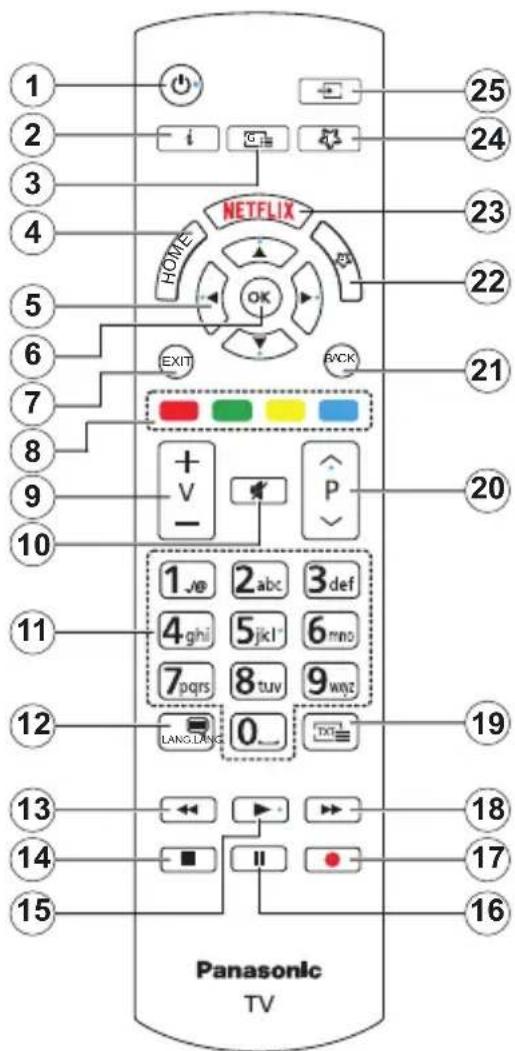
(\*) Buton Standby
Apăsați și îneți apăsat butonul Standby pentru a vedea acțiunile suplimentare pentru acest buton. Evidențiați una dintre opțiunile Reset (Repornire), Standby (Standby Normal) și Power off (Standby forțat) și apăsați OK pentru a efectua acțiunea selectată. Dacă televizorul nu mai răspunde la comenzi și meniul de acțiuni nu poate fi afișat, televizorul va fi forțat să repornească atunci când butonul este înut apăsat timp de aproximativ cinci secunde.
Apăsați scurt și eliberați butonul pentru a comuta televizorul în modul standby sau pentru a porni televizorul când se află în modul standby.
(\*\*) Butonul Meu 1 Şi Butonul Meu 2
Aceste butoane pot avea funcții implicite în funcție de model. Totuși puteți seta o funcție specială pentru aceste butoane prin acționarea lor mai mult de trei secunde, atunci când aveți o sursă, canal sau aplicație dorită. Un mesaj de confirmare va apărea pe ecran. Acum BUTONUL MEU selectat este asociat cu funcția selectată.
Rețineți faptul că atunci când efectuați Prima instalare, Butonul Meu 1 & 2 va reveni la funcția sa implicită.
- Standby (*): Standby / Pornit (apăsați scurt), Resetare / Închidere (apăsați și țineți apăsat)
- Informații: Afisează informații despre conținutul de pe ecran, prezintă informații ascunse (relevare - în modul TXT)
- Ghid: Afişează ghidul de programe electronic
- Acasă: Afisează meniul televizorului.
- Butoane direcționale: Ajută la navigarea în interiorul meniului, al continutului, etc. și afișează subpaginile în modul TXT la apăsarea butonului dreapta sau stânga
- OK: Confirmă selectiile utilizatorului, menține pagina (în modul TXT), vizualizează meniul Canale (în modul DTV)
- leşire: Închide și iese din meniurile afişate sau revine la ecranul anterior
- Butoanele colorate: Urmati instrucțiunile de pe ecran pentru funcțiile butoanelor colorate
- Volum +/-
- Mut: Suprimă integral volumul televizorului
- Butoane numerice: Schimbă canalele, introduce un număr sau o literă în caseta de text de pe ecran, comută televizorul în modul standby.
- Limbă: Comută între modurile de sunet (televiziune analogică) afișează și schimbă limba audio/de subtitrare și activează/dezactivează subtitrarea (televiziune digitală, acolo unde această opțiune este disponibilă)
- Derulare înapoi: Derulează cadrele înapoi în cadrul mediilor de redare, ca de exemplu filme
- Oprește fișierul media aflat în curs de redare
- Play (Redare): Începe redarea mediilor selectate
- Pause (Pauză): Întrerupe mediul aflat în curs de redare
- Fără funcție
- Derulare rapidă înainte: Derulează cadrele înainte în cadrul mediilor de redare, ca de exemplu filme
- Text: Afișează teletextul (acolo unde această opțiune este disponibilă), iar apăsat din nou, suprapune teletextul peste o transmisiune normală (mix)
- Programe +/-: Program sus-jos, Pagină sus-jos (în modul TXT), pornește televizorul când se află în modul standby
- Înapoi/Revenire: Revine la ecranul anterior, meniul anterior, deschide pagina de index (în modul TXT) Trece prin canalele sau sursele anterioareși actuale
- Butonul Meu 2 (**)
- Netflix: Lansează aplicația Netflix
- Butonul Meu 1 (**)
- Sursă: Arată toate sursele de transmisiune și conținut disponibile
Conexiuni
| Conector Tip | Cabluri Dispositive | ||
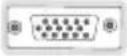 | Conexiune VGA(in spate) |  | 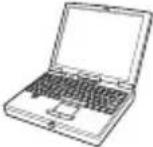 |
INTRARE AUDIO | Conexiune Audio PC/YPbPr(in spate) |  Cablu Audio YPbPr/PC Cablu Audio YPbPr/PC | 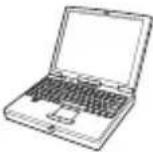 |
 | HDMI Conexiune (lateral și spate) |  |  |
SPDIF | SPDIF (leşire optică) Conexiune (spate) |  |  |
AV SPATE | Conexiune AV spate (Audio/Video) (in spate) |  Cablu Audio/Video Cablu Audio/Video |  |
CĂȘTI | Conexiune cască (in lateral) |  | |
YPBPR | Conexiune YPbPr Video (in spate) |  Cablu de conexiune PC - YPbPr Cablu de conexiune PC - YPbPr |  |
 | Conexiune USB (in laterală) |  |  |
 | Conexiune CI (in lateral) |  |  |
LAN | Conexiune Ethernet (in spate) |  Cablu LAN / Ethernet Cablu LAN / Ethernet |  |

Dacă doriți să conectați un dispozitiv la televizor, asigurați-vă că televizorul și dispozitivul sunt oprite înainte de a realiza orice fel de conexiune. După realizarea conexiuni, puteți porni unitățile și le puteți utiliza.
Pornire/Oprire
Pentru a porni televizorul
Conectați cablul electric la o sursă electrică cum ar fi o priză de perete (220-240 V c.a., 50 Hz).
Pentru a comuta televizorul din modul Standby
- Apăsați butonul Standby, Program +/- sau un buton numeric de pe telecomandă.
- Apăsați centrul manetei de pe televizor sau apăsați-o în sus/jos.
Pentru a comuta televizorul din modul Hard Standby
- Apăsați pe centrul manetei de pe televizor.
Pentru a comuta televizorul în modul Standby
Apăsați butonul Standby de pe telecomandă, pentru ca televizorul să intre în modul de standby.
Pentru a comuta televizorul în modul Hard Standby
Apăsați în jos pe partea centrală a manetei de pe televizor și țineți-o apăsată mai mult de 3 secunde; televizorul va intra în modul Hard Standby.
Pentru a opri televizorul
Pentru a opri televizorul complet, scoateți cablul de alimentare din priză.
Notă: Atunci când televizorul este în modul standby, LED-ul de standby poate clipi pentru a indica faptul că una dintre funcțiile mod Căutare în Standby, Descărcare directă sau Cronometru este activă. Este posibil ca LED-ul să lumineze intermitent atunci porniți televizorul din modul standby.
Prima Instalare
Când porniți dispozitivul pentru prima dată, este afişat ecranul pentru selectarea limbii. Selectați limba dorită și apăsați butonul OK. În următorii pași pentru ghidul de instalare, setați preferințele dvs. folosind butoanele direcționale și butonul OK.
După selectarea limbii, veți fi întrebat dacă doriți să schimbați setările de accesibilitate. Evidențiați Da și apăsați OK pentru a schimba. Consultați secțiune System Menu Content (Conținutul meniului Sistem) pentru informații detaliate privind opțiunile disponibile.
Setați țara în următorul ecran. În funcție de țara selectată, puteți fi rugat să setați și să confirmați un cod PIN în acest moment. Numărul PIN selectat nu poate fi 0000. Trebuie să-l introduceți dacă sunteți rugat să introduceți un cod PIN pentru acționările ulterioare ale meniului.
Puteți activa opțiunea Mod Magazin în pasul următor. Această opțiune va configura setările televizorului dumneavoastră pentru mediul tip magazin și în funcție de modelul de televizor utilizat, caracteristicile acceptate de acesta ar putea fi afișate pe ecran asemeni unei bande informative sau poate fi redat fișierul video preinstalat. Această opțiune este destinată numai utilizării în magazin. Vă recomandăm să selectați Modul Acasă pentru utilizarea acasă. Această opțiune va fi disponibilă în meniu Setări>Sistem>Mai multe preferințele dumneavoastră pentru această setare pot fi schimbate ulterior. Selectați și apăsați OK pentru a continua.
Apoi se va afișa ecranul Selectarea modului de imagine). Pentru a reduce consumul de energie al televizorului dvs. și a proteja mediul înconjurător, selectați Natural și apăsați OK pentru a continua. Puteți schimba mai târziu această opțiune folosind opțiunea Mod din meniul Setări>Imagine.
În funcție de modelul televizorului dvs. și de țara aleasă, meniul Setări confidentialitate poate apărea în acest moment. Folosind acest meniu, puteți seta privilegiile de confidentialitate. Evidențiați o funcție și apăsați OK pentru a o activa sau dezactiva. Citiți explicațiile respective afișate pe ecran pentru fiecare caracteristică evidențiată înainte să faceți schimbări. Puteți apăsa butonul direcțional din dreapta pentru a evidenția textul și puteți utiliza butoanele direcționale Program +/- sau Sus/Jos pentru a derula în sus și în jos pentru a citi întregul text. Veți putea schimba preferințele în orice moment mai târziu din meniul Setări>Sistem>Intimitate>Setări Intimitate Dacă opțiunea Internet Connection (Conexiune Internet) este dezactivată ecranul Network/Internet Settings (Rețea/Setări Internet) va fi sărit și nu se va afișa. Dacă aveți întrebări, nemulțumiri sau comentarii referitoare la această politică de confidentialitate sau la aplicarea ei, contactați prin email la smarttvsecurity@vosshub.com.
Evidențiați Next (Următor) și apăsați butonul OK al telecomenzii pentru a continua și se va afișa meniul Network/Internet Settings (Setări Rețea/Internet). Vă rugăm consultați secțiunea Conectivity (Conectivitate) pentru a configura o conexiune de rețea. Dacă doriți ca televizorul dumneavoastră să consume mai puțină energie în modul repaus in standby mode, puteți dezactiva opțiuneaN etworked Standby Mode (Mod de repaus în rețea) setând-o ca Off (Oprit). După ce finalizați setările, selectați Next (Următor) și apăsați butonul OK pentru a continua.
Pe ecranul următor, puteți seta tipurile de transmisiune de căutat, setați preferințele de căutare a canalului criptat și de fus orar (în funcție de selectarea țării). În plus, puteți seta tipul de transmisie preferat. Se va acorda prioritate tipului de transmisie selectat în timpul procesului de căutare, iar canalele vor fi enumerate în partea superioară a Listei de Canale. După ce ați terminat, apăsați butonul Următor și OK pentru a continua.
Despre Selectarea Tipului de Transmisie
Pentru a activa o opțiune de căutare pentru un tip de transmisiune, selectați-o și apăsați OK. Caseta de validare de lângă opțiunea selectată va fi bifată. Pentru a dezactiva opțiunea de căputare, debifați caseta de
validare apăsând OK după ce ați mutat focalizarea pe opțiunea tipului de transmisiune dorit.
Antenă digitală: Dacă opțiunea de căutare a transmisiei prin D. Antenă este activată, Televizorul va căuta transmisii digitale terestre după ce alte setări inițiale sunt finalizate.
Cablu digital: Dacă opțiunea de căutare a transmisiei prin cablu este activată, televizorul va căuta transmisii digitale prin cablu după ce alte setări inițiale sunț finalizate. Un mesaj va fi afișat înainte de a începe căutarea dacă doriți să efectuați o căutare pe rețeaua prin cablu. Dacă selectați Da și apăsați OK puteți selecta Network (Rețea) sau a seta valori precum Frequency (Frecvență), Network ID (ID Rețea) și Search Step (Pas Căutare) pe următorul ecran. Dacă selectați No (Nu) și apăsați OK pputeți seta Start Frequency (Frecvență Start), Stop Frequency (Frecvență Stop) și Search Step (Pas Căutare) pe ecranul următor. După ce ați terminat, apăsați butonul Next (Următor) și OK pentru a continua.
Notă: Durata căutării se va schimba în funcție de Etapa de Căutare selectată.
Satelit: Dacă opțiunea de căutare a transmisiei prin Satelit este activată, televizorul va căuta transmisii digitale prin satelit după ce alte setări inițiale sunt finalizate. Înainte de începerea căutării prin satelit ar trebui realizate niște setări. Meniul Tip antenă va fi afişat mai întâi. Puteți selecta Tip Antenă ca fiind Direct, Cablu de satelit simplu sau Comutator DiSEqC utilizând butonul Stânga sau Dreapta. După ce ați selectat tipul dvs. de antenă apăsați OK pentru a vedea opțiunile pentru a continua. Continuați, Lista Transponder și Configurați LNB vor fi opțiuni disponibile. Puteți schimba setările de transponder și LNB folosind opțiunile din meniu respective.
- Direct: Dacă aveți un singur receptor și o antenă satelit directă, selectați acest tip de antenă. Apăsați OK pentru a continua. Selectați un satelit disponibil pe ecranul următor și apăsați OK pentru a scana pentru servicii.
- Cablu de satelit simplu Dacă aveți mai multe receptoare și un sistem simplu de cablu satelit, selectați acest tip de antenă. Apăsați OK pentru a continua. Configurați setările urmând instrucțiunile de pe ecranul următor. Apăsați OK pentru a scana pentru servicii.
- Comutator DiSEqC: Dacă aveți mai multe antene de satelit și un comutator DiSEqC, selectați acest tip de antenă. Apoi setați versiunea DiSEqC și apăsați OK pentru a continua. Puteți să setați până la patru sateliți (dacă e disponibil) pentru versiunea v1.0 și 16 sateliți pentru versiunea v1.1 pe ecranul următor. Apăsați butonul OK pentru a scana primul satelit din listă.
Analog: Dacă opțiunea de căutare a transmisiilor Analogice este activată, televizorul va căuta transmisii analogice după ce alte setări inițiale sunt finalizate.
După ce setările inițiale sunt finalizate, televizorul va începe să caute transmisiile disponibile din tipurile de transmisii selectate.
În timp ce căutarea continuă, rezultatele scanării curente vor fi afişate în partea de jos a ecranului. După ce toate posturile disponibile sunt stocate, rezultatele scanării vor fi afişate în meniul Channels (Canale).
Puteți edita lista de canale potrivit preferințelor dvs. folosind opțiunile din fila Editare sau apăsați butonul Acasă pentru a ieși și a viziona televizorul.
În timp ce căutarea continuă, poate apărea un mesaj care vă va întreba dacă doriți să sortați canalele în funcție de LCN(*). Selectați Da și apăsați OK pentru confirmare.
(*) LCN este sistemul de numere de canale logice care organizează transmisiile disponibile în conformitate cu o secvență de canal recognoscibilă (dacă există).
Notă: Nu închideți televizorul în timpul lansării primei instalări. Unele opțiuni pot să nu fie disponibile, în funcție de țara selectată.
După finalizarea primei instalări, ecranul aplicației pentru operator HD+ poate fi afişat în funcție de selecțiile efectuate în timpul procesului de instalare.
Această aplicație trebuie activată pentru a accesa serviciile operatorului. Dacă activați aplicația, elementele interfeței cu utilizatorul, cum ar fi bannerul cu informații despre canal și ghidul electronic de programe, care sunt furnizate în mod normal de televizor, vor fi înlocuite de aplicația operatorului. Dacă nu efectuați instalarea prin satelit sau HD+ și doriți să activați aplicația ulterior, selectați aplicația HD+ în meniul Home (Acasă) și apăsați OK. Veți fi direcționat către un ecran în care puteți efectua activarea.
Media Playback prin intrare USB
Aveți posibilitatea să conectați unități de hard disk extern de 2,5 și 3,5 inch (hard disk extern cu sursăs de alimentare externă) sau discuri de memorie USB la televizorul dvs. utilizând intrările USB ale acestuia.
IMPORTANT! Realizați o copie de rezervă pentru fișiere pe dispozitivele dumneavoastră de stocare înainte de a le conecta la televizor. Producătorul nu este responsabil pentru daunele aduse fișierelor sau pentru pierderea datelor. Există posibilitatea ca anumite tipuri de dispozitive USB (de ex. MP3 Player) sau discuri/stick-uri de memorie USB să nu fie compatibile cu acest dispozitiv. Televizorul acceptă doar formatarea FAT32 și NTFS.
Aşteptați puțin înainte de fiecare conectare și deconectare, deoarece este posibil ca player-ul să citească încă fișierele. Acest lucru poate provoca daune fizice player-ului USB și dispozitivului USB. Nu scoateți modulul USB în timp ce este redat un fișier.
Puteți utiliza huburi USB pentru conectare la intrările USB ale televizorului. În acest caz, se recomandă huburile USB cu sursă de alimentare externă.
Se recomandă utilizarea directă a intrărilor USB ale televizorului dacă intenționați să conectați un hard disk USB.
Notă: Când vizualizați fișiere imagine, meniul Navigator Media poate afișa doar 1000 fișiere imagine stocate pe dispozitivul USB conectat.
Navigator media
Puteți reda fișiere de muzică, film și foto stocate pe un disc USB conectându-I la televizor. Conectați un dispozitiv de stocare USB la una dintre intrările USB aflate în partea laterală a televizorului.
După ce ați conectat un dispozitiv de stocare USB la televizor, bara Sources (Sursă) va fi afișată cu evidențiator USBx. Apăsați OK Meniul Media Browser (Browser media) va apărea pe ecran. Selectați fișierul ales și apăsați OK pentru a afișa sau a reda înapoi. Puteți accesa conținutul dispozitivului USB conectat oricând mai târziu după meniul Sources (Surse). Puteți, de asemenea, să apăsați butonul Source (Sursă) de pe telecomandă și apoi să selectați dispozitivul dvs. de stocare USB din lista de surse.
Puteți seta preferințele Navigator Media folosind meniul Setări. Meniul Settings (Setări) poate fi accesat prin intermediul barei de informații care este afişată în partea de jos a ecranului, în timp ce redați un fișier video sau afişați un fișier cu imagini. Apăsați butonul Info (Informații), dacă bara de informații a dispărut, selectați simbolul cu roata dințată din partea dreaptă a barei de informații și apăsați OK. Meniurile Picture Settings (Setări imagine), Sound Settings (Setări sunet), Media Browser Settings (Setări Browser media) și Options (Opțiuni) pot fi disponibile în funcție de tipul de fișier media și de modelul televizorului și de caracteristicile acestuia. Conținutul acestor meniuri poate fi diferit în funcție de tipul de fișier media deschis curent. Doar meniul Sound Settings (Setări sunet) va fi disponibil în timpul redării fișierelor audio.
| Loop/Shuffle Mode Operation (Operarea în modul Repetare/ Selectie aleatorie) | |
| Porniți redarea și activați | Toate fișierele din listă vor fi redate continuu în ordinea originală |
| Porniți redarea și activați | Același fișier va fi redat în mod continuu (repetat) |
| Porniți redarea și activați | Toate fișierele din listă vor fi redate o dată în ordine aleatorie |
| Porniți redarea și activați | Toate fișierele din listă vor fi redate continuu în aceeași ordine aleatorie. |
Pentru a folosi aceste funcții de pe bara de informații, selectați simbolul pentru funcție și apăsați OK. Pentru a schimba starea unei funcții, selectați simbolul funcției și apăsați OK de câte ori este nevoie. Dacă simbolul este marcat cu o cruce roșie, înseamnă că este dezactivat.
Siglă personalizată la încărcare
Aveți posibilitatea de a vă personaliza televizorul și puteți vizualiza pe ecran imaginea sau fotografia favorită, de fiecare dată când televizorul dumneavoastră pornește. Pentru acest lucru, copiați fișierele cu imaginile preferate pe un dispozitiv USB și deschideți- le cu ajutorul meniului Media Browser (Browser Media). Selectați intrarea USB din meniul Sources (Surse) din meniul principal și apăsați pe OK. Odată ce ați ales imaginea dorită, selectați-o și apăsați OK pentru a o vizualiza pe întregul ecran. Apăsați butonul Info, selectați simbolul cu roata dințată de pe bara de informații și apăsați OK. Selectați Optiuni și apăsați OK pentru a continua. Optiunea Set Boot Logo (Setare Logo inițializare) va fi disponibilă. Selectați-o și apăsați din nou butonul OK pentru a selecta o siglă personalizată de inițializare. Va fi afişat un mesaj de confirmare. Selectați Yes (Da) și apăsați pe OK pentru a confirma. În cazul în care imaginea este corespunzătoare(*), aceasta va apărea pe ecranul televizorului la următoarea pornire.
Notă: Puteți utiliza opțiunea Restore Default Boot Logo (restaurare logo iniializare) implicită din meniul Setări>Sistem>Mai multe pentru a restabili sigla de pornire implicită. Dacă efectuați Instalarea pentru Prima Dată, sigla de pornire va fi, de asemenea, restaurată la valoarea implicită.
(*) Imaginile trebuie să fie în format jpeg. Doar fișierele cu dimensiuni până în 4MB sunt acceptate. CEC
Această funcție vă permite să controlați dispozitivele cu CEC activat care sunt conectate prin porturile HDMI, folosind telecomanda televizorului.
Optiunea CEC din meniul Setări>Setări dispozitiv ar trebui setată mai întâi ca Enabled. Apăsați pe butonul Source (sursă) și selectați intrarea HDMI a dispozitivului CEC conectat din meniul Source List (listă a surselor). Atunci când noul dispozitiv sursă CEC este conectat, va fi enumerat în meniul surselor cu propriul nume în locul numelui portului HDMI conectat (precum DVD Player, Recorder 1 etc.).
Telecomanda televizorului poate să efectueze automat principalele funcții după ce sursa HDMI conectată a fost selectată. Pentru a încheia această operațiune și a controla televizorul din nou prin telecomandă, apăsați și țineți apăsat timp de 3 secunde butonul „0-zero” de pe telecomandă.
Puteți dezactiva funcția CEC setând în consecință opțiunea respectivă în meniul Settings>System>Device Settings (Setări>Sistem>Setări dispozitiv).
Televizorul este compatibil și cu funcția ARC (Audio Return Channel - canal de retur al semnalului audio). Această funcție este o legătură audio menită să
înlocuiască alte cabluri dintre televizor și sistemul audio (receptor A/V sau sistem de difuzoare).
Atunci când ARC este activ, televizorul va opri automat alte ieşiri audio, cu excepția mufei pentru căști, iar butoanele pentru volum sunt direcționate la dispozitivul audio conectat. Pentru a activa funcția ARC, setați opțiunea Sound Output (leşire de sunet) în meniul Settings>Sound (Setări>Sunet) ca HDMI ARC.
Notă: ARC este compatibil doar prin intermediul intrării HDMI2.
Controlul audio al sistemului
Permite ca un amplificator/receptor audio să fie folosit cu televizorul. Volumul poate să fie controlat folosind telecomanda televizorului. Pentru a activa această funcție, setați opțiunea Sound Output (leșire de sunet) în meniul Settings>Sound (Setări>Sunet) ca HDMI ARC. Când este selectată opțiunea HDMI ARC, opțiunea CEC va fi setată automat Enabled (Activată), dacă nu este deja setată. Difuzoarele televizorului vor fi fără sunet, iar sunetul sursei urmărite va fi furnizat de la sistemul de sunet conectat.
Notă: Dispozitivul audio ar trebui să fie compatibil cu funcția Control audio sistem.
Conținutul meniului pentru setări
| Conținut meniu Dispozitive | |
| Telecomandă Virtuală | Activează sau dezactivează funcția de telecomandă virtuală. |
| Partajare Audio Video | Această funcție vă permite să partajați fișierele stocate pe smartphone, tabletă sau computer. Dacă aveți un smartphone, tabletă sau computer compatibile și software-ul adecvat instalat, puteți partaja/reda pozele pe televizorul dumneavoastră. Pentru mai multe informații, consultați instrucțiunile pentru software-ul dumneavoastră de partajare. |
| Temporizator lipsă semnal | Dacă televizorul dvs. nu primește niciun semnal de intrare (de exemplu, de la o antenă sau sursă HDMI) timp de 3 minute, va intra în modul Standby. Puteți activa sau dezactiva această funcție prin setarea corespunzătoare a acestei opțiuni. |
| CEC | Cu aceasta setare, puteți activa și dezactiva complet funcționalitatea CEC. Apăsați butonul Stânga sau Dreapta pentru a activa sau dezactiva funcția. |
| Pornirea Automată CEC | Această funcție permite dispozitivului compatibil HDMI-CEC să pornească televizorul și să realizeze comutarea la sursa de intrare în mod automat. Apăsați butonul Stânga sau Dreapta pentru a activa sau dezactiva funcția. |
| Conținutul Meniului Imagine | |||
| Mode (Mod) | Aveți posibilitatea să modificați modul imagine după preferințele și dorințele dumneavoastră. Modul imagine poate fi setat la una dintre următoarele opțiuni: Cinema, Joc (opțional), Sport, Dinamic și Natural. | ||
| Contrast | Ajustează valorile de iluminare și întuneric ale ecranului. | ||
| Brightness (Luminozitate) | Ajustează valorile de luminozitate ale ecranului. | ||
| Sharpness (Contur) | Setează valoarea de claritate pentru obiectele afișate pe ecran. | ||
| Colour (Culoare) | Setează valorile culorilor, ajustând culorile. | ||
| Energy Saving (Economisire energie) | Pentru setarea opțiunii Energy Saving (Economisire energie) la Personalizat, Minim, Mediu, Maxim, Auto, Ecran dezactivat sau Dezactivat.Notă: Opțiunile disponibile pot diferi în funcție de Modul selectat. | ||
| Backlight (Lumină din spate) | Această setare controlează nivelul luminii de fundal. Funcția Lumină de funda va fi inactivă dacă modul Economisire Energie este setat la o altă opțiune decât Personalizat. | ||
| Zoom Imagine | Setează formatul dimensiunii dorite a imaginii. | ||
| Mutare imagine | Această opțiune ar putea fi disponibilă în setarea Zoom Imagine (Mărire imagine). Selectați-o și apăsați OK, apoi folositii butoanele direcționale pentru a muta imaginea în sus sau în jos. | ||
| PC Position (Poziție PC) | Este afișată numai atunci când sursa intrării este setată la VGA/PC. | ||
| Autoposition (Poziție Auto) | Dacă imaginea nu este centrată în modul VGA, utilizați această opțiune pentru a ajusta automat poziția imaginii. Apăsați pe OK pentru a inițializa ajustarea automată. | ||
| H Position (Poziție Orizontală) | Acest element mută imaginea pe orizontală la stânga sau la dreapta ecranului. | ||
| V Position (Poziție Verticală) | Acest articol mută imaginea pe verticală în partea de sus sau de jos a ecranului. | ||
| Dot Clock (Ceas pixel) | Ajustarea Ceasului pixel corectează interferențele care apar ca dungi verticale în prezentările cu imagine intensă precum foile de calcul, paragrafele sau textele cu caractere mici. | ||
| Phase (Fază) | În funcție de sursa de intrare (computer etc.), puteți observa pe ecran o imagine neclară sau cu mult zgomot. Puteți utiliza faza pentru a obține o imagine mai bună, prin încercări repetate. | ||
| Setări avansate | |||
| Dynamic Contrast (Contrast Dinamic) | Modificați rata dinamică a contrastului la valoarea dorită. | ||
| Colour Temp (Temperatura Culorii) | Setează valoarea temperaturii dorite a culorilor. Sunt disponibile opțiunile Cool (Rece), Normal (Normală), Warm (Caldă) și Custom (Personalizată). | ||
| White Point (Punct Alb) | Dacă opțiunea Temperatura Culorii este setată la Personalizată, această setare va fi disponibilă. Măriți „căldura” sau „răceala” imaginii apăsând pe butoanele Stânga sau Dreapta. | ||
| Funcția de îmbunătățire de alb | Funcția de îmbunătățire de alb, care face albul mai rece pentru ca imaginea să fie mai luminoasă. Setați Pornit pentru a activa. | ||
| Funcția Vivid Dimming (Estompare) | Opțiunile Low (mică), Medium (Mediu), High (Înalt) și Off (dezactivat) sunt disponibile. În timp ce funcția Vivid Dimming este activă, va spori contrastul local pentru fiecare zonă definită. | ||
| Reducerea zgomotului | Opțiunile Low (Mic), Medium (Mediu), High (Înalt) și Off (dezactivat) sunt disponibile. Dacă semnalul este slab și imaginea este bruiată, utilizați setarea Noise Reduction (Reducere zgomot) pentru a reduce nivelul zgomotului. | ||
| Film Mode (Mod film) | Filmele sunt înregistrate la numere diferite de cadre pe secundă în programele de televiziune normale. Activați această funcție când vizionați filme, pentru a vedea mai clar scenele cu mișcare rapidă. | ||
| Nuanță piele | Efectul ton poate fi modificat între -5 și 5. | ||
| Colour Shift (Schimbare culoare) | Setează tonul dorit al culorilor. | ||
| Colour Tuner (Reglaj culori) | Deschide setările Colour Tuner (Reglaj culori). Activați Colour Tuner (Reglaj culori) pentru a seta manual parametrii Hue (Nuanță), Colour (Culoare) și Brightness (Luminozitate). | ||
| Gamut Mapping | Puteți folosi această opțiune pentru a seta intervalul de culori afișate pe ecranul televizorului dvs. Când este setat ca Pornit, culorile sunt setate în conformitate cu semnalul sursei. Când televizorul este Oprit, capacitatea de culoare maximă a televizorului este folosită implicit (opțiune recomandată).Notă: Este posibil ca această opțiune să nu fie disponibilă, fiind dependentă de modelul televizorului dvs. | ||
| Gama completă HDMI | Atunci când priviți de la o sursă HDMI,această funcție va fi vizibilă. Puteți utiliza această funcție pentru a mări întunericul în imagine. | ||
| Resetați | Setările imaginii revin la setările implicite din fabrică (cu excepția Modului Joc). | ||
| În timpul modului VGA (PC), unele elemente din meniul Imagine nu vor fi disponibile. În schimb, în modul PC, setările pentru modul VGA vor fi adăugate în Picture Settings (Setări imagine). | |||
| Conținutul Meniului Sunet | |||
| Dolby Audio | Optiunile Smart, Movie, Music, News și Off vor fi disponibile. Setați pe Off pentru dezactivare.Notă:Unele articole din meniul Sound (Sunet) vor deveni gri și indisponibile dacă sunt setate pe altă optiune decât Off (Dezactivat). | ||
| Surround Sound (Sunet Surround) | Modul sunetului surround poate fi modificat ca Activat sau Dezactivat. | ||
| Ieșire sunet | Setează preferința de ieșire audio. TV, S/PDIF, HDMI ARC, Headphone Only și Lineout vor fi disponibile. Nu va exista nicio ieșire audio decât prin optiunea selectată și mufa pentru căști.Atunci când conectați un amplificator extern la televizor utilizând mufa pentru căști, puteț seta această optiune la Lineout (leșire sunet). Dacă ați conectat căștile la televizor, setați această optiune la Numai la căști. Înainte de a utiliza căști, asigurați-vă că această optiune din meniu este setată Numai la căști. Dacă este setată lalesire linie, ieșirea de la mufa căștilor va fi setată la maxim, putând să vă afecteze auzul.Dacă optiunea HDMI ARC este selectată, funcția CEC va fi activată.Notă:În funcție de optiunea selectată, unele articole din meniul Sunet vor apărea gri și nu vor fi disponibile. | ||
| AVL (Limitare automată a volumului) | Această funcție reglează sunetul pentru obținerea unui nivel de ieșire fix între programeDacă articolul din meniu Dolby Audio este setat pe o altă optiune decât Off (Oprit), optiunile setării AVL se vor schimba. Optiunile Auto, Night (Noapte), Normal și Off (Oprit) vor fi disponibile. În modul Auto, televizorul va trece în modul Normal sau Night (Noapte) în mod automat în funcție de informațiile actuale despre oră. Dacă nu există informații despre oră, optiunea va funcționa ca Normal. Atunci când televizorul trece în modul Night (Noapte) pentru prima oară după setarea acestei optiuni ca Auto, o bară de informații va apărea pe ecran.În comparație cu modul Normal, modul Night (Noapte) oferă un control al compresiei dinamice mai agresiv, care este adecvat pentru medii liniștite. | ||
| Setări avansate | |||
| Egalizator | Selectează modul Egalizator. Puteți efectua setări personalizate doar în modul Utilizator. | ||
| Bas dinamic | Activează sau dezactivează Basul dinamic. | ||
| Mod Audio | Puteți selecta un mod de sunet (în cazul în care canalul selectat îl poate susține). | ||
| Ieșire Digitală | Setează tipul de ieșire audio digitală. | ||
| Căști | Setează volumul căștilor. Această optiune nu va fi disponibilă dacă optiunea leșire sunet este setată ca Lineout.Asigurați-vă, de asemenea, înainte de a utiliza căștile că volumul căștilor este setat la un nivel redus pentru a preveni afectarea auzului dumneavoastră. | ||
| Balans | Setează balansul sunetului. Această funcție va fi activată numai dacă optiunea de ieșire a sunetului este setată ca televizor sau căști. Funcția Balans ajustează simultan nivelul de balans al boxelor televizorului și al căștilor. | ||
| Resetați | Reinitiializează unele dintre setările de sunet la valorile implicite din fabrică. | ||
| Conținutul meniului Rețea | |||
| Network Type (Tip rețea) | Dezactivați conexiunea la rețea sau schimbați tipul conexiunii. | ||
| Scanare Rețele Wireless | Începeți căutarea de rețele wireless. Această opțiune va fi disponibilă numai când Network Type (Tip Rețea) este setat la Wireless Device (Dispozitiv Wireless). | ||
| Deconectarea | Pentru a vă deconecta de la o rețea wireless și a șterge profilul de rețea wireless salvat (dacă a fost salvat anterior), selectați această opțiune și apăsați OK. Această opțiune nu va fi disponibilă dacă nu v-ați conectat la o rețea wireless. Consultați secțiunea Connectivity (Conectivitate) pentru mai multe informații. | ||
| Apăsați butonul WPS de pe routerul Wifi | Dacă modemul dvs./dispozitivul router are WPS, vă puteți conecta direct la ea folosind această opțiune. Selectați această opțiune și apăsați pe OK. Mergeți la router și apăsați butonul WPS de pe el pentru a efectua conexiunea. Această opțiune va fi disponibilă numai când Network Type (Tip Rețea) este setat la Wireless Device (Dispozitiv Wireless). | ||
| Internet Speed Test (Test viteză internet) | Lansați un test de viteză pentru a verifica lățimea de bandă a conexiunii dvs. Rezultatul va fi afişat pe ecran la final. | ||
| Setări avansate | Schimbați configurațiile IP și DNS ale televizorului dvs. | ||
| Networked Standby Mode (Mod Standby în rețea) | Puteți activa sau dezactiva această funcție, setând-o ca On (Pornit) sau Off (Oprit). | ||
| Notă: Pentru informații detaliate asupra opțiunilor acestui meniu, consultați secțiunea Connectivity (Conectivitate). | |||
| Conținutul Meniului Instalare | |
| Scanare Canale Automată(Reacordare) | Afișează opțiunile de acordare automată. Antenă D.: Caută și stochează posturile DVA prin antenă. Cablu D.: Caută și stochează posturile DVB prin cablu. Analog: Caută și stochează posturile analogice. Satelit: Caută și memorează posturile prin satelit. |
| Scanare Canale Manuală | Această funcție poate fi folosită pentru introducerea directă a posturilor. |
| Scanarea canalului de rețea | Caută canalele asociate în sistemul de transmisie. Antenă D.: Caută canalele de rețea prin antenă. Cablu D.: Caută canalele de rețea prin cablu. Satelit: Caută canalele de rețea prin satelit. |
| Acord analogic fin | Puteți folosi această setare pentru acordul fin al canalelor analogice. Această funcție nu este disponibilă dacă niciun canal analogic nu este stocat și dacă acel canal urmărit actualmente nu este un canal analogic. |
| Setări Satelit | Afișează setările satelitului. Listă Sateliți: Afișează sateliții disponibili. Puteți efectua Add (Adăugare), Delete (Ștergere) de sateliți sau Edit (Editare) setările satelitului din listă.Instalarea antenei: Puteți schimba setările antenei prin satelit și/sau porni o nouă scanare a satelitului. |
| Setările de instalare (opțional) | Afișează meniul de setări de instalare. Standby Mode Search (Căutare în mod standby (*): Televizorul dumneavoastră va realiza căutări de noi canale sau canale lipsă atunci când se află în așteptare. Vor fi afișate toate posturile noi. Dynamic Channel Update (Actualizare Canale Dinamică)* : Dacă această opțiune este Enabled (Activat), schimbările de pe emisii, precum frecvența, numele canalului, limba subtitrării etc., vor fi aplicate automat în timpul vizionării.(*) Disponibilitate în funcție de model |
| Clear Service List (Ștergere listă de servicii) | Folosiți această setare pentru a șterge canalele memorate. Această setare este vizibilă numai atunci opțiunea pentru Țară este setată pentru Danemarca, Suedia, Norvegia sau Finlanda. |
| Select Active Network (Selectare rețea activă) | Această setare vă permite să selectați numai transmisiile din cadrul rețelei selectate pentru a fi listate în lista de canale. Această funcție este disponibilă numai dacă țara selectată este Norvegia. |
| Signal Information (Informații despre semnal) | Acest element al meniului, se utilizează in scopul monitorizări informațiilor referitoare semnalului frecventelor utilizabile precum calitate/nivel semnal, nume rețea, etc. |
| Prima instalare | Șterge toate canalele și setările memorate, resetează televizorul la setările din fabrică. |
| Conținutul meniului Sistem | ||
| Accesibilitatea | Afișează opțiunilor de accesibilitate a televizorului. | |
| High Contrast (Contrast ridicat) | Măriți contrastul opțiunilor și textelor din meniuri pentru a fi citite cu ușurință. Vor fi disponibile opțiunile text alb, text galben și dezactivat (off). | |
| Hard of Hearing (Pentru persoanele cu probleme de auz) | Activează orice funcție specială permisă de emițător. | |
| Descriere Audio | O piesă narativă va fi redată pentru persoanele oarbe sau cu tulburări de vedere. Apăsați OK pentru a vedea toate opțiunile de meniu Descriere audio disponibile. Această funcție este disponibilă numai dacă emițătorul suportă această funcție. | |
| Sporire dialog | Această funcție oferă opțiuni de postprocesare sunet pentru evidențierea dialogului limitat pentru vorbire. Opțiunile Dezactivat, Scăzut, Mediu și înalt vor fi disponibile. Setați după preferință.Notă:Această funcție care efect doar dacă formatul audio de ieșire este AC-4 și acest efect se aplică doar boxelor televizorului. | |
| Subtitrări vorbite (Spoken Subtitles) | Preferința implicită pentru subtitrări vorbite (Spoken Subtitles) se selectează prin această opțiune de setări. Pentru a acorda prioritate subtitrărilor vorbite înainte celor normale, setați această opțiune ca On (Activat).În funcție de modelul televizorului, este posibil ca această opțiune să nu fie disponibilă și ca să fie vizibilă doar când sursa este setată ca TV. | |
| Mărire | Activează folosirea combinațiilor de butoane pentru mărirea ecranului. Opțiunile Pornit și Oprit vor fi disponibile. Setați Pornit pentru a activa.Opțiunea de mărire va fi activată sau dezactivată prin apăsarea prelungită a butonului numeric 5. Prima parte din stânga sus a ecranului va fi mărită. După activarea opțiunii de mărire, apăsați prelungit butoanele 2, 4, 6, 8 pentru a plasa zona mărită în sus, stânga, dreapta și jos. | |
| Minimap (minihartă) | Opțiunea minimap este implicit activată sau dezactivată. Va fi activată la pornirea opțiunii Mărire. Prin această opțiune, se va afișa mini harta (minimap) și nu se va activa opțiunea de mărire. | |
| Click Sound (sunset la clic) | Această opțiune activează sunetul la clic în meniul televizorului. Setați On (Pornit) pentru a activa. | |
| Evidențierea programelor cu | ||
| [S] Subtitrare | La activarea acestei opțiuni și dacă orice eveniment din ghidul electronic de programe (GEP) are acces la serviciul de „Subtitrare”, acest eveniment va fi evidențiat cu o altă culoare. | |
| [SL] Sign Language (Limba prin semne) | La activarea acestei opțiuni și dacă orice eveniment din ghidul electronic de programe (GEP) are acces la serviciul de „Limbă prin semne”, acest eveniment va fi evidențiat cu o altă culoare. | |
| [AD] Audio Description (Descriere audio) | La activarea acestei opțiuni și dacă orice eveniment din ghidul electronic de programe (GEP) are acces la serviciul de „Descriere audio”, acest eveniment va fi evidențiat cu o altă culoare. | |
| Limbă | Puteți seta o limbă diferită în funcție de emițător și de țară. | |
| Conditional Access (Acces Condiționat) | Controlează modulele de acces condiționat dacă există. | |
| Confidențialitate | Gestionați privilegiile de intimitate pentru aplicațiile pentru televizoarele inteligente. Apăsați OK pentru a accesa meniul și setați conform preferințelor dvs. | |
| Setările de confidențialitate | Gestionați privilegiile de intimitate pentru aplicațiile pentru televizoarele inteligente. Apăsați OK pentru a accesa meniu și setați conform preferințelor dvs. | ||
| Show All Coo-kies (Afișare toa-te cookie-urile) | Afișează toate cookie-urile salvate. | ||
| Delete All Coo-kies (Ștergere toate cookie-u-rile) | Șterge toate cookie-urile salvate. | ||
| Nu urmări | Vă puteți seta preferința în ceea ce privește comportamentul de urmărire pentru serviciile HbbTV utilizând această opțiune. | ||
| Parental | Introduceți parola corectă pentru a modifica setările parentale. Puteți ajusta cu ușurință Menu Lock (Blocare meniu), Maturity Lock (Blocare acces parental), Child Lock (Blocare acces copil) sau Guidance (Ghidare) în acest meniu. De asemenea, puteți seta un cod PIN nou sau să schimbați codul CICAM PIN implicit folosind opțiunile aferente.Notă: Unele opțiuni pot să nu fie disponibile, în funcție de țara selectată la First Time Installation (Prima Instalare). Codul PIN implicit poate să fie setat la 0000 sau 1234. Dacă ați definit codul PIN (este solicitat în funcție de țara selectată) la First Time Installation (Prima Instalare) folosii codul PIN pe care l-ați definit. | ||
| Dată/Oră | Setează data și ora. | ||
| Surse | Editați numele sau activați sau dezactivați opțiunile sursei selectate. | ||
| Netflix | Dacă această funcție este suportată de televizorul dumneavoastră, puteți vedea număru ESN (*) și dezactiva Netflix.(*) Numărul ESN este un număr ID unic pentru Netflix, creat în special pentru identificarea televizorului. | ||
| Samba ACR | Samba Interactive TV oferă recomandări și alte aplicații prin colectarea de date privind consumul de conținut specific pe ecran pentru a vă îmbunătăți experiența de vizionare. Folosind această opțiune, puteți accesa meniu de setări Samba Interactive TV, puteți revizui termenii de utilizare ai Samba TV, Politica de confidențialitate vă puteți administra preferințele publicitare etc. Pentru a accesa setările bazate pe HTML este necesară conexiune la internet. Puteți activa sau dezactiva Interactiv TV în orice moment din meniu Settings>System>Privacy>Privacy Settings (Setări>Sistem>Confidențialitate>Setări de confidențialitate) bifând sau debifând caseta de selectare de lângă elementul asociat Este posibil ca această opțiune să nu fie disponibilă, în funcție de țara selectată în procesul First Time Installation (Prima instalare), de modelul televizorului și de caracteristicile acestuia. | ||
| Asistent Vocal | |||
| Alexa integrat | Pornește procesul de configurare manuală pentru această funcție. În cazul în care configurarea este finalizată înainte, opțiunile Alexa Language (Alexa Limba), Alexa On Standby Mode (Alexa în modul Standby), Alexa Alarm Volume (Alexa Volum alarmă) și Sign out (Deconectare) vor fi disponibile. Consultați secțiunea Alexa Ready (Alexa Gata) pentru mai multe informații. | ||
| Alexa Limba | Setează limba preferată pentru Alexa. | ||
| Alexa On Standby Mode (Alexa în modul Standby) | Activează sau dezactivează caracteristica Alexa în modul Standby. Dacă este activat Alexa va fi disponibil în timp televizorul este în modul de așteptare.Notă: Această caracteristică poate afecta consumul de energie al televizorului. | ||
| Alexa Home Screen (Ecran de pornire Alexa) | Setați ca Off (Dezactivat) pentru a dezactiva această caracteristică sau alegeți să ac-tivați una dintre perioadele de inactivitate. Vor fi disponibile opțiunile de 15 minute, 30 de minute, 1 oră și 2 ore. | ||
| Volum alar-mă Alexa | Setează nivelul volumului pentru alarmele Alexa. | ||
| Ieşire | Puteți utiliză această opțiune pentru a vă deconecta. Dacă vă deconectați, caracteristica Alexa integrat va fi dezactivată. | ||
| Funcționare cu Alexa | Pornește procesul de configurare manuală pentru această funcție. În cazul în care configurarea este finalizată înainte, opțiunea Sign out (Deconectare) va fi disponibilă. Consultați secțiunea Alexa Ready (Alexa Gata) pentru mai multe informații. | ||
| Ieşire | Puteți utiliză această opțiune pentru a vă deconecta. Dacă vă deconectați, caracteristica Funcționează cu Alexa va fi dezactivată. | ||
| Google Assistant | Începe procesul de configurare pentru a permite televizorului să funcționeze cu dispozitivele Google Assistant. Selectați Start și apăsați OK. În cazul în care configurarea este finalizată înainte, opțiunea Sign out (Deconectare)va fi disponibilă. Dacă vă deconectați, caracteristica Google Assistant va fi dezactivată. Consultați secțiunea Google Assistant pentru mai multe informații. | ||
| Mai Multe | Afișează alte opțiuni de setare a televizorului. | ||
| Menu Timeout (Oprire Meniu) | Modifică timpul de expirare pentru meniuri. | ||
| LED-urile în modul standby | Dacă este Off (Dezactivat), LED-ul modului Standby nu se va aprinde atunci când televizorul este în modul standby. | ||
| Actualizare software | Asigură faptul că televizorul dumneavoastră dispune de cel mai recent firmware. Apăsați OK pentru a vedea opțiunile din meniu. | ||
| Versiunea aplicației | Afișează versiunea actuală de software. | ||
| Închidere automată. | Setează intervalul dorit pentru televizor pentru a trece direct în modul standby atunci când acesta nu este utilizat. Această valoare poate fi setată de la 1 la 8 ore în pași de 1 oră. Puteți dezactiva această opțiune prin setarea pe Off (Dezactivată). | ||
| Modul Subtitrare | Această opțiune este utilizată pentru a selecta care mod de subtitrare va apărea pe ecran (subtitrare DVB/subtitrare Teletext), dacă ambele sunt disponibile. Valoarea implicită este subtitrarea DVB. Această funcție este disponibilă numai dacă țara selectată este Norvegia. | ||
| Biss Key (Cheie BISS) | Biss este un sistem prin satelit de demodulare a semnalelor utilizat pentru anumite transmisii. Dacă trebuie să introduceți codul Biss pe o transmisie, puteți folosi această setare. Selectați Biss Key (Cheie Biss) și apăsați OK pentru a intra codurile pe transmisile dorite. | ||
| Mod magazin | Selectați acest mod pentru a stoca afișajul. Atunci când Store Mode (Mod Magazin) este activat, există posibilitatea ca unele funcții din meniul televizorului să nu fie disponibile Pentru unele modele opțiunea Enabled with video (Activat cu video) ar putea fi de asemenea disponibilă. Dacă această opțiune este setată, televizorul va comuta în modu magazin și va fi redat fișierul video preinstalat. | ||
| Mod de pornire | Această setare configurează modul preferat de pornire. Opțiunile Last State (Ultima stare) și Standby Mode (Mod Standby) sunt disponibile. | ||
| OSS | Afișează informațiile privind licența open source a software-ului. | ||
| Restabiliți sigla implicită la inițializare | Restabilește sigla implicită la inițializare. Va fi afișat un mesaj de confirmare. Selectați Yes (Da) și apăsați pe OK. Este posibil ca această opțiune să nu fie disponibilă, fiind dependentă de modelul TV-ului dvs și caracteristicle acestuia. | ||
| Schimbarea Friendly Name (Nume prietenos) | Utilizând această opțiune, puteți modifica numele dispozitivului care este utilizat pentru a identifica televizorul atunci când conectați un dispozitiv wireless la televizor. Numele implicit al dispozitivului va fi utilizat în cazul în care nu completați numele dispozitivului sau dacă se efectuează prima instalare. | ||
| Aplicație cu prioritate | Puteți seta preferința dvs. în ceea ce privește prioritatea dintre aplicațiile de difuzare și aplicațiile CICAM AppMMI care utilizează această opțiune. Dacă este introdus un CICAM în televizor și are loc un dezacord între aplicații, prioritatea va fi acordată tipului de aplicație selectat. | ||
| Informații model | Afișează informații precum denumirea modelului, numărul de serie, adresa MAC etc. | ||
Notă: E posibil ca unele opțiuni să nu fie disponibile în funcție de modelul televizorului dvs. și de selectarea țării la Prima Instalare.
Reguli generale de utilizare a televizorului
Folosirea listei de canale
Televizorul sortează toate posturile stocate în Lista canale. Puteți să editați această listă de canale, să setați posturile favorite sau active ce vor fi enumerate cu ajutorul opțiunilor meniului Canale. Apăsați butonul OK/TV pentru a deschide Lista de canale. Puteți filtra canalele listate sau puteți face schimbări avansate în lista curentă folosind opțiunile din fila Filtru și Editare. Selectați fila pe care o doriți și apăsați OK pentru a vedea opțiunile disponibile.
Pentru a adăuga canalul pe care îl urmăriți în prezent în meniul Home (Acasă), evidențiați opțiunea Add to Home (Adăugare la Acasă) în fila Edit (Editare) din meniul Channels (Canale) și apăsați OK.
Gestionarea listelor favorite
Puteți crea patru liste diferite de canale preferate. Accesați meniul TV>Canale sau apăsați butonul OK pentru a deschide meniul anale. Selectați fila Editare și apăsați OK pentru a vedea opțiunile de editare și selectați opțiunea Etichetare/Dezetichetare canal. Selectați canalul dorit de pe listă apăsând butonul OK în timp ce canalul este selectat. Puteți efectua alegeri multiple. De asemenea, puteți folosi opțiunea Etichetare/Dezetichetare toate pentru a selecta toate canelele din listă. Apoi apăsați butonul Înapoi/Revenire pentru a reveni la opțiunile meniului de Editare. Selectați opțiunea Add/Remove Favourites (Adăugare/Îndepărtare favorite) și apăsați butonul OK. Lista Canale Favorite va fi afișată. Setați opțiunea listă dorită la Activată. Canalul/canalele selectat(e) va/vor fi adăugat(e) la lista. Pentru a elimina un canal sau canale dintr-o listă favorită urmați aceiași pași și setați opțiunea listă dorită la Dezactivată.
Puteți folosi funcția de filtrare din meniul Canale pentru a filtra canalele din lista de canale permanent în funcție de preferințele dumneavoastră. De exemplu, folosind aceste opțiuni de Filtrare, puteți seta una dintre cele patru liste favorite pentru a fi afișate de fiecare dată când lista de canale este deschisă. Opțiunile de filtrare selectate vor fi afișate în partea de sus a ecranului de meniu Channels (Canale).
Configurarea Setărilor parentale
Optiunile meniului Părintesc pot fi folosite pentru a interzice utilizatorilor să vizioneze anumite programe, canale și să folosească anumite meniuri. Aceste setări se află în meniul Settings>System>Parental (Setări>Sistem>Părintesc).
Pentru a afișa opțiunile de meniu pentru blocarea accesului copiilor, trebuie introdus un număr PIN. După introducerea numărului PIN corect, va fi afișat meniul Parental (Părintesc).
Blocarea meniului: Această setare activează sau dezactivează accesul la toate meniurile sau meniurile de instalare ale televizorului.
Blocarea de vârstă: Atunci când este setată această opțiune, televizorul obține informațiile referitoare la vârstă de la emițător și dacă nivelul de vârstă este dezactivat, se restricționează accesul la acea emisiune.
Notă: Dacă opțiunea Țară din Prima Instalare este setată pe Franța, Italia sau Austria, vârsta de la opțiunea Blocarea de Vârstă va fi setată implicit la 18.
Blocarea accesului copiilor: Dacă această opțiune este ACTIVATĂ, televizorul poate fi controlat doar prin telecomandă. În acest caz, butoanele de control de pe televizor nu vor funcționa.
Blocare internet: Dacă această opțiune e setată pe On (activat), aplicațiile care folosesc internetul vor fi dezactivate. Setați la Off (Oprit) pentru a elibera din nou aplicația.
Setare PIN: Definește un nou număr PIN.
PIN CICAM implicit: Această opțiune va apărea în gri dacă niciun modul CI nu este introdus în fanta CI a televizorului. Puteți schimba numărul PIN implicit al CAM CI folosind această opțiune.
Notă: Codul PIN implicit poate să fie setat la 0000 sau 1234. Dacă ați definit codul PIN (este solicitat în funcție de țara selectată) la First Time Installation (Prima Instalare), folosiți codul PIN pe care l-ați definit. În cazul în care PIN-ul este introdus greșit de cinci ori consecutiv, introducerea PIN-ului va fi blocată și nu va mai fi posibilă efectuarea unei noi introduceri timp de 30 de minute. Cu toate acestea, puteți debloca introducerea codului PIN sau puteți reseta numărul de reîncercări la zero oprind și pornind televizorul.
E posibil ca unele opțiuni să nu fie disponibile în funcție de model și/sau de selectarea țării la Prima Instalare.
Ghid electronic de programe (GEP)
Prin intermediul funcției de ghid electronic programe a televizorului dvs., puteți naviga prin programul evenimentelor canalelor instalate actualmente pe lista dvs. de canale. Depinde de transmisiunea respectivă dacă această funcție este acceptată sau nu.
Pentru a accesa ghidul de programe, apăsați butonul Guide (Ghid) de pe telecomandă. De asemenea, puteți folosi opțiunea Guide (Ghid) din meniul televizorului.
Există 2 tipuri diferite de configurații ale programelor disponibile, Program cronologie, și acum/următor. Pentru a comuta între aceste două dispuneri, selectați fila cu numele dispunerea alternativă din partea superioară a ecranului și apăsați OK.
Folositii butoanele direcționale pentru a naviga prin ghidul de programe. Folositi butonul Back/Return (Înapoi/Revenire) pentru a folosi opțiunile filei din partea de sus a ecranului.
Program cronologie
În această opțiune de dispunere, toate evenimentele canalelor listate vor fi afișate după cronologie. Puteți folosi butoanele direcționale pentru a naviga prin lista de evenimente. Selectați un eveniment și apăsați OK pentru a afișa meniul opțiunilor evenimentului.
Apăsați butonul Back/Return (Înapoi/Revenire) pentru a folosi opțiunile disponibile pentru filă. Evidențiați fila Filtru și apăsați OK pentru a vedea toate opțiunile de filtrare. Pentru a schimba dispunerea, selectați Now/Next (Acum/următor) și apăsați OK. Puteți folosi opțiunile Previous Day (Ziua precedentă) și Next Day (Ziua următoare) pentru a afișa evenimentele zilei precedente și celei următoare.
Evidențiați fila Extras (Suplimentare) și apăsați OK pentru a vedea toate opțiunile de filtrare.
Highlight Genre (Selectați Genul): Afișează meniul Highlight Genre (Evidențiere Gen). Selectați un gen și apăsați butonul OK. Evenimentele din ghidul de programe care corespund cu genul selectat va fi evidențiat.
Căutare Ghid: Afișează opțiunile de căutare. Folosind aceste opțiuni, puteți căuta în baza de date a ghidului de programe în conformitate cu criteriile selectate. Rezultatele cu corespondențe vor fi listate.
Acum: Afișează evenimentul actual din canalul evidentiat.
Mărire: Selectați și apăsați OK pentru a vedea evenimentele într-un interval de timp mai larg.
Program acum/următor
În această opțiune de configurație vor fi listate doar evenimentele actuale și următoare din canalule listate. Puteți folosi butoanele direcționale pentru a naviga prin lista de evenimente.
Apăsați butonul Back/Return (Înapoi/Revenire) pentru a folosi opțiunile disponibile pentru filă. Evidențiați fila Filtru și apăsați OK pentru a vedea toate opțiunile de filtrare. Pentru a schimba dispunerea, selectați Timeline Schedule (Program cronologie) și apăsați OK.
Optiuni eveniment
Utilizați butoanele direcționale pentru a evidenția un eveniment și apăsați butonul OK pentru a afișa meniul Options (Opțiuni). Următoarele opțiuni sunt disponibile.
Selectarea canalului: Folosind această opțiune, puteți comuta pe canalul selectat pentru a-l urmări. Ghidul de programe va fi închis.
Mai multe informații: Afisează informații detaliate referitoare la evenimentul selectat. Folosii butoanele direcționale sus și jos pentru a defila prin text.
Setare cronometru pentru Eveniment / Ştergere cronometru pentru Eveniment: Selectați opțiunea Set Timer on Event (Reglare cronometru după eveniment) și apăsați butonul OK. Puteți seta cronometre pentru evenimentele viitoare. Pentru a anula un cronometru deja setat, selectați evenimentul
și apăsați butonul OK. Apoi selectați opțiunea Ștergere cronometru pentru Eveniment. Cronometrul va fi anulat.
Observații: Nu puteți comuta pe niciun alt canal în timp ce există un cronometru activ în canalul curent.
Nu este posibil să setați cronometre pentru mai mult de două evenimente individuale în același interval de timp.
Servicii Teletext
Apăsați butonul Text pentru a intra. Apăsați din nou pentru a activa modul combinat, care vă permite să vizualizați pagina de teletext și transmisiunile de la televizor în același timp. Apăsați încă o dată butonul pentru a ieși. Când sunt disponibile, secțiunile dintr-o pagină a teletextului vor deveni colorate, putând fi selectate prin apăsarea butoanelor ce corespund culorii respective. Urmați instrucțiunile afișate pe ecran.
Teletext digital
Apăsați butonul Text pentru a vizualiza informațiile teletext digitale. Utilizați-l cu ajutorul butoanelor colorate, butoanelor cursor și butonului OK. Metoda de operare poate fi diferită în funcție de conținutul teletextului digital. Urmați instrucțiunile afișate pe ecranul teletextului digital. Când butonul Text este apăsat din nou, televizorul revine la transmisiunile de televiziune.
Actualizare software
Televizorul dvs. are capacitatea de a găsi și a efectua automat actualizări firmware prin intermediul semnalului emisiunii sau prin internet.
Căutarea actualizării software via interfața pentru utilizator
Deschideți meniul principal selectați Settings (Setări), apoi mergeți la Software Upgrade (Actualizare Software) și apăsați butonul OK. Apoi, selectați Scan for upgrade (Scanare pentru actualizare) și apăsați pe butonul OK pentru a verifica dacă există noi actualizări software. Optiunea Software Upgrade (Actualizare software) este de asemenea disponibilă în meniul Settings>System>More (Setări>Sistem>Mai multe).
Dacă se găsește o nouă actualizare, începeți să descărcați actualizarea. După ce descărcarea e terminată, un avertisment va fi afişat, apăsați butonul OK pentru a termina procesul de actualizare software și reporniți televizorul.
Modul de căutare și actualizare 3 AM
Televizorul dumneavoastră va căuta noi actualizări la ora 3:00 dacă opțiunea Automatic scanning (Scanare automată) este Enabled (Activată), iar televizorul este conectat la semnalul unei antene sau la internet. Dacă o nouă aplicație software este găsită și descărcarea reușește, va fi instalată la următoarea pornire a televizorului.
Notă: Nu scoateți cablul de alimentare atunci când ledul clipește în timpul procesului de repornire. Dacă televizorul dumneavoastră nu pornește după actualizare, deconectați televizorul, așteptați două minute și conectați-l înapoi.
Toate actualizările sunt controlate automat. Dacă este efectuată o căutare manuală și nu este găsit niciun software pentru această versiune curentă.
Depanare & Sfaturi
Televizorul nu porneşte
Verificați cablul de alimentare și asigurați-vă că este introdus corespunzător în priza de pe perete. Apăsați butonul de alimentare de pe televizor.
Imagine slabă
- Verificați dacă ați acordat corect televizorul.
- Nivelul scăzut al semnalului poate determina o distorsiune a imaginii. Verificați conexiunile prin antenă.
- În cazul în care ați efectuat căutarea manual, verificați dacă ați introdus frecvența de canal corectă.
Fără imagine
- Televizorul nu primește semnal. De asemenea asigurați-vă că a fost selectată sursa corectă.
- Antena este conectată corespunzător?
• Cablul antenei este deteriorat? - Sunt utilizate fişe corespunzătoare pentru conectarea antenei?
- În cazul în care aveți îndoieli, consultați distribuitorul dumneavoastră.
Fără sunet
- Verificați dacă sonorul televizorului a fost dezactivat. Apăsați butonul Mute (Dezactivare sunet) sau măriți volumul pentru a verifica.
- Sunetul provine doar de la un difuzor. Verificati setările de echilibrare din meniul sunetului.
Telecomanda - nu funcționează
- Bateriile pot fi descărcate. Înlocuiti bateriile.
- E posibil ca bateriile să fi fost introduse incorect. Consultați secțiunea “Introducerea bateriilor în telecomandă”.
Niciun semnal pe sursa de intrare
- E posibil ca niciun dispozitiv să nu fi fost conectat.
- Verificați cablurile AV și conexiunile de la dispozitivul dvs.
- Verificați dacă dispozitivul e pornit.
Imaginea nu este centrată în sursa VGA
Pentu ca televizorul să centreze automat imaginea, accesați meniul PC Position (Pozitie PC) din meniul Picture (Imagine), evidențiați Autoposition (Pozitie automată) și apăsați pe OK. Așteptați să se finalizeze. Pentru a seta manual poziția imaginii, puteți
utiliza opțiunile H Position (Pozitie orizontală) șo V Position (Pozitie verticală). Selectați opțiunea dorită și utilizați butoanele de direcție Stânga și Dreapta de pe telecomandă pentru setare.
Moduri tipice de afişare la intrarea PC
Următorul tabel prezintă câteva moduri tipice de afișare a imaginii. Televizorul dumneavoastră s-ar putea să nu suporte mai multe rezoluții.
| Index | Rezolutie Frecvență | |
| 1 | x480 60Hz | |
| 2 | x480 75Hz | |
| 3 | x600 56Hz | |
| 4 | x600 60Hz | |
| 5 | x600 72Hz | |
| 6 | x600 75Hz | |
| 7 | 4x768 60Hz | |
| 8 | 4x768 70Hz | |
| 9 | 4x768 75Hz | |
| 10 | 52x864 75Hz | |
| 11 | 30x768 60Hz | |
| 12 | 60x768 60Hz | |
| 13 | 30x960 60Hz | |
| 14 | 1280x1024 | 60Hz |
| 15 | 1280x1024 | 75Hz |
| 16 | 1400x1050 | 60Hz |
| 17 | 40x900 60Hz | |
| 18 | 40x900 75Hz | |
| 19 | 1920x1080 | 60Hz |
Compatibilitatea AV și a semnalului HDMI
| Sursă Semnale compatibile Disponibil | |||
| AV spate | PAL O | ||
| SECAM O | |||
| NTSC4.43 O | |||
| NTSC3.58 O | |||
| YPbPr | 480i, 480p 60Hz O | ||
| 576i, 576p 50Hz O | |||
| 720p 50Hz,60Hz O | |||
| 1080i 50Hz,60Hz O | |||
| HDMI | 480i, 480p 60Hz O | ||
| 576i, 576p 50Hz O | |||
| 720p 50Hz,60Hz O | |||
| 1080i 50Hz,60Hz O | |||
| 1080p | 24 Hz, 25Hz, 30 Hz,50 Hz, 60Hz | O | |
(X: Indisponibil, O: Disponibil)
În unele cazuri este posibil ca un semnal să nu se afișeze corect pe televizorul. Problema poate fi reprezentată de o incompatibilitate cu standardele a echipamentului sursă (DVD, casetă superioară, etc.). Dacă aveți o astfel de problemă, contactați distribuitorul și producătorul echipamentului-sursă.
Formaturi fişier acceptate pentru modul USB
Formate fişier video
| Extensie Codec video | Rezoluția maximă și Frecvența Cadrelor și Frecvența Biților | |
| .mpg, .mpeg, .dat, .vob | MPEG1/2, H.264, VC1 | H.264: 1080Px2@30fps - 50Mbps, 1080P@60fps - 50Mbps Altul: 1080P@60fps - 50Mbps |
| .ts, .trp, .m2ts | ||
| .avi MPEG1/2, MPEG4, H.264, MJPEG | ||
| .mp4, .m4a, .m4v, .mov, .qt, .3gp, .3g2, .3gpp | MPEG1/2, H.263, MPEG4, H.264 | |
| .mkv MPEG 1/2, MPEG4, H.264 | ||
| .flv Sorenson Sp, MPEG4, H.264 | ||
| .asf, .wmv MPEG4, WMV3, VC1 | ||
| .webm VP9, VP8 | ||
| .mp4, .mov, .3gpp, .3gp, .ts,.trp, .tp, .mkv | HEVC/H.265 |
Formate fişier imagine
| Extensie Specificații Rezoluție (lățime x înălțime) | ||
| .jpg, .jpeg | Elemente de bază 8192 x 8192 | |
| Progresiv 3000 x 3000 | ||
| .bmp | RGB 1/4/8/16/24/32 bit | 8192 x 8192 |
| RLE 4/8 bit | ||
| .png | Scară griuri, 24/32 biti per pixel | |
| Format Interlace | ||
| Progresiv | ||
Formate fişier audio
| Extensie | Format |
| .mp3 .mp3 | |
| .ac3 .ac3 | |
| .aac .AAC | |
| .wma .WMA | |
| .amr .AMR-NB, .AMR-WB | |
| .wav . MPEG La, .AAC, . p |
Formate fişier subtitrare
| Subtitrare externă | |
| Extensie Specificații | |
| .ssa SubStation Alpha | |
| .ass SubStation Alpha Avansat | |
| .srt Subripper | |
| .sub Micro DVD / SubViewer | |
| .sub + .idx VOBSub | |
| .txt Micro DVD / TMPlayer / MPL2 | |
| .mpl MPL2 | |
| .smi Sami | |
| .jss JACOSUB | |
| .ttml TTML | |
| .txt / .sub DVDSUBTITLE | |
| .lrc - | |
| Subtitrare internă | |
| Extensie | Specificații |
| .mkv VOBSub | |
| .mkv ASS / SSA / TEXT | |
| .dat, .mpg, .mpeg, .vob Subtitrare DVD | |
| .mp4 DVD Subtitle, TEXT | |
Rezoluțiile DVI suportate
Atunci când conectați dispositive la conectorii televizorului dumneavoastră folosind cabluri adaptoare DVI (cablul adaptor DVI - HDMI nu este furnizat), puteți să folosiți următoarele informații cu privire la rezoluții.
Conectare la o rețea cablată
- Trebuie să dețineți un modem/router conectat la o conexiune activă cu bandă largă.
- Conectați televizorul la modem/router folosind un cablu ethernet. În spatele televizorului veți găsi un port LAN.
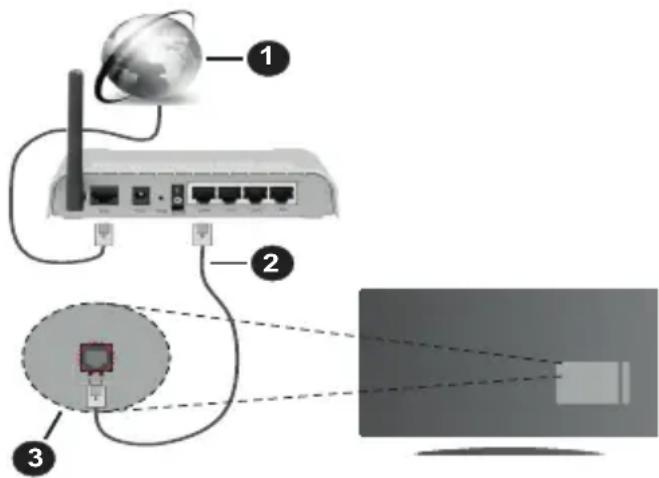
- Conexiune ISP în bandă largă
- Cablu LAN (Ethernet)
- Intrare LAN în partea din spate a televizorului
Pentru a configura setările cablate, consultați secțiunea Network (Rețea) din meniul Settings (Setări).
- Este posibil să puteți conecta televizorul la rețeaua LAN în funcție de configurația rețelei. În acest caz, utilizați un cablu ethernet pentru a conecta televizorul direct la priza de rețea.
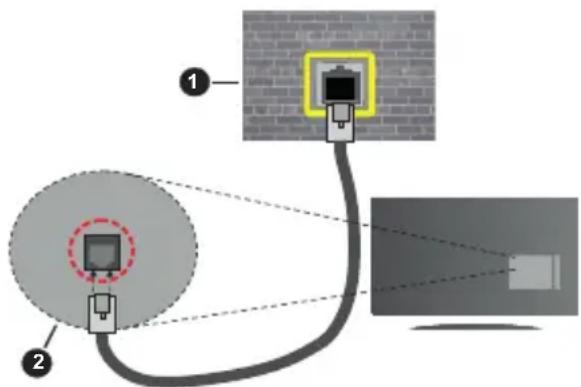
- Priză de perete rețea
- Intrare LAN în partea din spate a televizorului
Configurarea setârilor dispozitivului cablat
Network Type (Tip rețea)
Network Type (Tip Rețea) poate fi selectat ca Wired Device (Dispozitiv cu fir), Wireless Device (Dispozitiv fără fir) sau Disabled (Dezactivat) în funcție de conexiunea activă cu televizorul. Selectați opțiunea Dispozitiv cu fir în cazul în care sunteți conectat prin Ethernet.
Internet Speed Test (Test viteză internet)
Selectați Test viteză internet și apăsați butonul OK. Televizorul va verifica lățimea de bandă a conexiunii la internet și afișează rezultatul în momentul finalizării.
Setări avansate
Evidențiați Advanced Settings (Setări avansate) și apăsați butonul OK. În ecranul următor veți putea schimba setările pentru IP și DNS ale televizorului. Selectați setarea dorită și apăsați butonul Stânga sau Dreapta pentru a schimba setarea de la Automat la Manual. Acum, puteți introduce valorile IP și/sau DNS. Selectați elementul aferent din meniul derulant și introduceți valorile noi folosind butoanele numerice ale telecomenzii. Apăsați butonul Save (Salvare) și apăsați butonul OK pentru a salva setările atunci când ați terminat.
Televizorul nu se poate conecta la rețele dacă SSID este ascuns. Pentru ca SSID-ul modemului să fie vizibil, ar trebui să modificați setările SSID prin intermediul software-ului modemului.
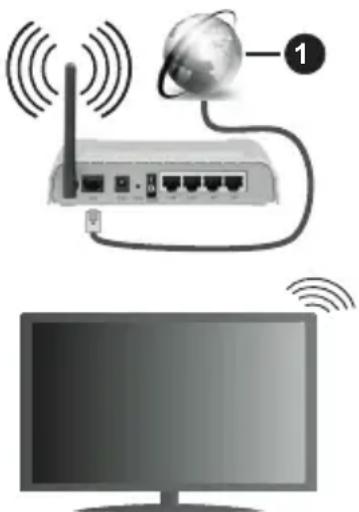
1. Conexiune ISP în bandă largă
Un router Wireless-N (IEEE 802.11a/b/g/n) cu benzi simultane de 2.4 și 5 GHz creat pentru a crește lățimea de bandă. Acestea sunt optimize pentru derulare video HD mai rapidă și fără probleme, pentru transfer de fișiere și jocuri wireless.
- Frecvența și canalul diferă în funcție de zonă.
- Viteza de transmisie diferă în funcție de distanță și numărul de obstrucțiuni între produsele de transmisie, configurația acestor produse, condițiile undelor radio, traficul liniei și produsele pe care le folositți. De asemenea, transmisia se poate întrerupe sau deconecta în funcție de telefoanele DECT cu unde radio sau alte aparate WLAN 11b. Valorile standard ale vitezei de transmisie sunt valorile
maxime teoretice pentru standardele wireless. Acestea nu sunt viteze actuale ale transmisie de date.
- Locația unde transmisia este cea mai eficientă diferă în funcție de mediul de utilizare.
- Functia wireless a televizorului suportă modemuri de tip 802.11 a, b, g și n. Este recomandat să utilizati protocolul de comunicare IEEE 802.11n pentru a evita orice posibile probleme în timpul vizionării videoclipurilor.
- Trebuie să modificați SSID-ul modemului dacă există alte modemuri cu același SSID. În caz contrar, puteți întâmpina probleme de conexiune. Utilizați conexiunea cablată dacă întâmpinați probleme cu conexiunea wireless.
Configurarea setârilor dispozitivului wireless
Deschideți meniul Network (Setări rețea) și alegeți Network Type (Tip Rețea) ca și Wireless Device (Dispozitiv fără fir) pentru a iniția procesul de conectare.
Selectați opțiunea Scan Wireless Networks (Scanare rețele wireless) și apăsați OK pentru a începe o căutare pentru rețele wireless disponibile. Toate rețelele găsite vor fi listate. Evidențiați rețeaua dorită din listă și apăsați pe OK pentru conectare.
O rețea cu SSID ascuns nu poate fi detectată de alte dispositive. Dacă doriți să vă conectați la o rețea cu SSID ascuns, derulați în jos lista cu rețele wireless detectate, evidențiați opțiunea Add New Network (Adăugare rețea) și apăsați OK. Introduceți numele rețelei și selectați tipul de securitate folosind opțiunile corespunzătoare ale conexiunii.
Notă: Dacă modemul acceptă modul N, sunt de preferat setările modului N.
Dacă rețeaua selectată este protejată cu parolă, introducți parola corectă utilizând tastatura virtuală. Puteți utiliza această tastatură cu ajutorul butoanelor direcționale și al butonului OK de pe telecomandă.
Aşteptați până adresa IP este afişată pe ecran.
Acest lucru înseamnă că conexiunea este acum stabilită. Pentru deconectarea de la o rețea wireless, selectați Network Type (Tip rețea) și apăsați butoanele la stânga sau la dreapta pentru a seta ca Disabled (Dezactivat).
Dacă v-ați conectat la o rețea wireless, opțiunea Disconnect (Deconectare) va apărea în meniul Network (Rețea) și profilul rețelei dumneavoastră wireless poate fi de asemenea salvat, astfel încât televizorul se va conecta automat la aceeași rețea de fiecare dată când comutați la o conexiune wireless. Pentru a vă deconecta de la o rețea wireless și a șterge profilul de rețea wireless salvat, selectați Disconnect (Deconectare) și apăsați OK.
Dacă router-ul dvs. are WPS, vă puteți conecta direct la fără a introduce parola sau a adăuga mai întâi rețeaua. Evidențiați opțiunea Press WPS on your wifi router (Apăsați butonul WPS de pe router-ul WiFi) și apăsați OK. Mergeți la router și apăsați butonul WPS de pe el pentru a efectua conexiunea. Veți vedea o confirmare de conectare pe televizorul dvs. odată ce dispozitivele s-au conectat. Selectați OK pentru a continua. Nu este necesară altă configurare.
Selectați Test de viteză a internetului și apăsați butonul OK pentru a verifica viteza de conexiune la internet. Selectați Advanced Settings (Setări avansate) și apăsați butonul OK pentru a deschide meniul setări avansate. Pentru setare folositi butoanele direcționale și numerice. Apăsați butonul Save (Salvare) și apăsați butonul OK pentru a salva setările atunci când ați terminat.
Alte informații
Starea conexiunii va fi afișată ca Connected (Conectat) sau Not Connected (Neconectat) și adresa IP actuală, dacă este inițiată o conexiune.
Conectarea la telefonul mobil prin WLAN
- Dacă dispozitivul dvs. mobil este dotat cu caracteristica WLAN, îl puteți conecta la televizorul dvs. cu ajutorul unui router, pentru a accesa conținutul dispozitivului. Pentru acest lucru, telefonul mobil trebuie să aibă un software de partajare corespunzător.
Conectați televizorul dvs. la router urmând paşii menționați în secțiunile de mai sus.
După aceea, conectați dispozitivul mobil la router și apoi activați software-ul de partajare de pe acesta. Apoi, selectați fișierele pe care ați dori să le partajați pe televizor.
În cazul în care conexiunea este stabilită corect, acum ar trebui să puteți accesa fișierele partajate de pe telefon cu ajutorul funcției AVS (Partajare Audio Video) a televizorului.
Selectați opțiunea AVS (Partajare Audio Video) din meniul Sources (Surse) și apăsați OK, dispozitivele disponibile pe serverul media vor fi afișate. Selectați dispozitivul mobil și apăsați butonul OK pentru a continua.
- Dacă funcția este disponibilă, puteți descărca aplicația pentru telecomandă virtuală de pe serverul furnizorului de servicii al telefonului mobil.
Notă: Este posibil ca această caracteristică să nu fie suportată de unele dispositive mobile.
Manipularea informațiilor despre consumatori
Atunci când folosiți funcția de conectare la internet a acestui televizor, după ce ați acceptat termenii de serviciu/politica de confidențialitate ale Panasonic (numite de acum încolo termeni și condiții, etc.), Informațiile despre clienți asupra utilizării acestei
unități pot fi colecționate și folosite conform termenilor și condițiilor etc.
Pentru detalii despre termenii de service/politica de confidentialitate, consultați [HOME] Settings>Privacy Settings ([HOME] Setări>Setări Confidentialitate)
Informațiile personale ale clientului pot fi înregistrate pe acest televizor de către o stație de emisie sau de către un furnizor de aplicații. Înainte de repararea, transferarea sau casarea acestui televizor, ștergeți toate informațiile înregistrate pe acest televizor potrivit următoarei proceduri.
Informațiile despre clienți pot fi colectate de furnizor prin intermediul aplicației oferite de terțe părți pe acest televizor sau pe website. Vă rugăm să confirmați termenii și condițiile, etc. ale oferirii în avans.
- Panasonic nu va fi responsabil pentru colectarea sau folosirea informațiilor prin intermediul aplicației oferite de o terță parte pe acest televizor sau pe website.
- Când introduceți umărul cardului de credit, numele etc., aveți grijă la încrederea pe care o prezintă furnizorul.
- Informațiile înregistrate pot fi înregistrate în serverul etc. furnizorului. Înaintea reparării, transferării sau casării acestui televizor, asigurați-vă că ștergeți informațiile potrivit termenilor și condițiilor etc. furnizorului.
Mod Standby în rețea
Networked Standby Mode (Mod Standby în rețea) este un standard care permite unui dispozitiv să fie pornit sau trezit de un mesaj de rețea. Mesajul este trimis către dispozitiv printr-un program executat pe un dispozitiv separat conectat la aceeași rețea locală precum un smartphone.
Televizorul dvs. este compatibil cu Wol și WoWLAN. Această funcție ar putea fi dezactivată în timpul procesului First Time Installation (Prima Instalare). Pentru a activa această funcție, setați opțiunea Networked Standby Mode (Mod Standby în rețea) din meniul Network (Rețea) la On (Activat). Este necesar ca atât dispozitivul, de la care mesajul de rețea va fi trimis a televizor, cât și televizorul să fie conectate la aceeași rețea. Funția „Networked Standby Mode” (Mod Standby în rețea) este acceptată doar pentru dispozitivele cu Android OS și poate fi folosit doar prin aplicațiile YouTube și Netflix.
Pentru a folosi această opțiune, televizorul și telecomanda trebuie să fie conectate cel puțin o dată cât timp televizorul este pornit. Dacă televizorul este oprit, conexiunea trebuie restabilită data viitoare când e pornit. În caz contrar, această caracteristică nu va fi disponibilă. Acest lucru nu se aplică, atunci când televizorul trece în modul standby.
Performanțele unor dispozitive de pe piață pot varia în funcție de arhitectura software. Pentru a folosi funcția Networked Standby Mode (Mod Standby în rețea) cc performanțe mai bune, asigurati-vă că dispozitivul are cea mai recentă versiune de firmware.
Dacă doriți ca televizorul dvs. să consume mai puțin curent în modul de standby, puteți dezactiva această funcție setând opțiunea Networked Standby Mode (Mod Standby în rețea) la Off (Dezactivat).
Depanare Conectivitate
Rețeaua Wireless nu este disponibilă
- Asigurați-vă că firewall-ul rețelei permite conexiunea wireless a televizorului.
- Încercați să căutați din nou rețea wireless, utilizând meniul Network (Rețea).
Dacă rețeaua wireless nu funcționează corect, încercați să utilizați rețeaua cablată. Consultați secțiunea Conectivitate Cablată pentru mai multe informații privind procesul.
Dacă televizorul nu funcționează în cadrul conexiunii cablate, verificați modemul (routerul). Dacă nu este nicio problemă cu router-ul, verificați conexiunea la internet a modemului.
Conexiune lentă
Consultați manualul de instrucțiuni a modemului wireless pentru informații privind zona de recepție internă, viteza conexiunii, calitatea semnalului și alte setări. Trebuie să aveți o conexiune cu viteză mare pentru modem.
Întreruperea în timpul redării sau răspunsuri lente
În acest caz, puteți încerca următoarele:
Mentineți o distanță de cel puțin trei metri față de cuptoarele cu microunde, telefoanele mobile, dispozitivele Bluetooth sau orice alte dispozitive cu conexiune WLAN compatibile. Încercați să schimbați canalul activ al routerului WLAN.
Conexiune la internet nedisponibilă/Partajarea medianu funcționează
Dacă adresa MAC (un număr de identificare unic) a computerului sau modemului dumneavoastră a fost înregistrată permanent, este posibil ca televizorul să nu fie conectat la internet. În acest caz, adresa MAC este autentificată de fiecare dată când vă conectați la internet. Aceasta este o metodă de precauție împotriva accesului neautorizat. Deoarece televizorul are propria adresă MAC, furnizorul de servicii internet nu poate valida adresa MAC a televizorului dumneavoastră. Din acest motiv, televizorul dumneavoastră nu se poate conecta la internet. Contactați furnizorul de servicii de internet și solicitați informații despre cum să conectați un alt dispozitiv, cum ar fi televizorul, la internet.
De asemenea, este posibil ca conexiunea să nu poată fi disponibilă din cauza unei probleme de firewall. Dacă
credeti că aceasta este cauza problemei, contactați furnizorul de servicii de internet. Un firewall poate fi motivul problemei de conectare și de vizibilitate, atunci când utilizati televizorul în modul Audio Video Sharing (Partajare Media) sau când navigați prin intermediul funcției de Partajare Media.
Domeniu nevalid
Asigurați-vă că v-ați autentificat pe computer cu un nume utilizator/parolă autorizate și, de asemenea, asigurați-vă că domeniul este activ, înainte de a partaja fișierele din programul serverului media de pe computer. Dacă domeniul este nevalid, acest lucru ar putea cauza probleme în timp ce răsfoiți printre fișiere în modul partajare media.
Utilizarea serviciului de rețea Partajare media
Funcția Partajare media utilizează un standard care facilitează procesul de vizualizare a echipamentelor electronice digitale și le face mai ușor de utilizat pe o rețea domestică.
Acest standard vă permite să vizualizați și să redați poze, muzică, videoclipuri salvate pe serverul media conectat la reteaua domestică.
1. Instalarea Software a serverului
Funcția Audio Video Sharing (Partajare Audio Video) nu poate fi folosită dacă programul serverului nu este instalat pe computerul dvs. sau dacă programul software al serverului media nu este instalat pe dispozitivul însoțitor. Pregătiți computerul dvs. cu un programul de server adecvat.
2. Conectare la o retea cablată sau wireless
Consultați capitolele Wired/Wireless Connectivity (Conectivitate Cablată/Conectivitate wireless) pentru informații detaliate despre configurare.
3. Activare Partajare Audio Video
Accesati meniul Settings>Devices (Setări>Dispositive) și activați opțiunea Audio Video Sharing.
4. Redare fișiere partajate prin intermediul browserului Media
Evidențiați opțiunea Audio Video Sharing (Partajare media) în meniul Sources (Surse) folosind butoanele direcționale și apăsați OK. Dispozitivele disponibile pe serverul media din rețea vor fi listate. Selectați unul dintre acestea și apăsați pe OK pentru a continua. Browserul media va fi afișat.
Consultați secțiunea Meniu din Browser Media pentru mai multe informații privind redarea fișierelor.
În cazul în care apar probleme în rețea, vă rugăm deconectați televizorul de la priza de perete și apoi reconectați-l. Modul tur și saltul nu sunt compatibile cu funcția Audio Video Sharing (Partajare Audio Video).
PC/HDD/Media Playerului sau orice alte dispositive care sunt compatibile ar trebui utilizate cu conexiune cablată pentru o calitate mai bună a redării.
Utilizați conexiunea LAN pentru partajare de fișiere mai rapidă între alte dispositive precum computere.
Notă: Este posibil ca unele computere să nu poată utiliza funcția Audio Video Sharing (Partajare audio video) din cauza administratorului și setărilor de securitate (cum ar fi computerele de uz comercial).
Aplicații
Puteți accesa aplicațiile instalate pe televizorul dvs. din meniul Home (Acasă). Apăsați butonul Home (Acasă) de pe telecomandă, meniul Home (Acasă) va fi afișat. Selectați o aplicație și apăsați OK pentru lansare.
Pentru a gestiona aplicațiile instalate pe televizorul dvs., puteți utiliza opțiunea More Apps (Mai multe aplicații) din meniul TV. Puteți adăuga o aplicație instalată în meniul Home (Acasă), să o lansați sau să o eliminați. Selectați o aplicație și apăsați OK pentru a vedea toate opțiunile disponibile.
Puteți adăuga aplicații noi de pe piață. Pentru a accesa piața, selectați opțiunea Market (Piață) din meniul TV și apăsați OK. Se vor afișa aplicațiile disponibile. Puteți, de asemenea, accesa aplicația Market din meniul More apps (Mai multe aplicații).
Puteți reseta particularizările în meniul Home (Acasă), inclusiv cele legate de aplicații la valorile implicite folosind opțiunea Reset Apps (Resetare aplicații) în meniul Settings (Setări) (disponibilitatea depinde de modelul de televizor și de funcțiile sale). Selectați această opțiune și apăsați pe OK. Va fi afișat un mesaj de confirmare. Selectați Yes (Da) și apăsați OK pentru a continua. Rețineți că nu veți reuși să efectuați această operațiune din nou în următoarele câteva minute.
Observații:
Posibile probleme asociate aplicației pot fi din cauza furnizorului serviciului conținut.
Serviciile de internet terță parte pot fi modificate, întrerupte sau restricționate în orice moment.
Browser de internet
Pentru a folosi browserul de Internet, mai întâi accesăți meniul Home (Acasă). Apoi lansați aplicația de navigator internet care are un logo de culoare portocalie cu simbolul pământului pe el.
În ecranul inițial al browserului, imaginile în miniatură ale linkurilor predefinite (dacă există) la paginile web vor fi afișate ca opțiuni Speed Dial (Accesare rapidă) împreună cu opțiunile Edit Speed Dial (Editare accesare rapidă) și Add to Speed Dial (Adăugare la accesare rapidă).
Pentru a naviga cu ajutorul browserului de internet, utilizați butoanele direcționale de pe telecomandă sau un mouse conectat. Pentru a vedea bara de opțiuni a browserului, deplasați cursorul în partea superioară a paginii. Sunt disponibile opțiunile Istoric, File și Marcaje și bara navigatorului care conține butoanele
înapoi/înainte, butonul de reîmprospătare, bara adresă/căutare, butoanele Apelare rapidă și Vewd.
Pentru a adăuga o pagină de web dorită în lista Speed Dial (Apelare rapidă) pentru acces rapid, deplasați cursorul în partea superioară a paginii sau apăsați. Bara browser-ului va apărea. Selectați butonul Speed Dial (Apelare rapidă) și apăsați butonul OK. Apoi, selectați opțiunea Adăugare la Apelare rapidă și apăsați butonul OK. Completați câmpurile Nume și Adresă, selectați OK și apăsați butonul OK pentru a adăuga. Dacă, în timp ce vă aflați pe site, doriți să adăugați la lista Apelare rapidă, selectați butonul Vewd și apăsați butonul OK. Apoi, selectați opțiunea Adăugare la Apelare rapidă din submeniu și apăsați butonul OK din nou. Numele și Adresa vor fi completate automat în funcție de pagina web pe care o accesati. Evidențiați OK și apăsați butonul OK pentru a adăuga.
De asemenea, puteți utiliza opțiunile de meniu Vewd pentru a gestiona browserul. Selectați butonul Vewd și apăsați butonul OK pentru a vedea pagina disponibilă specifică și opțiunile generale.
Există diferite metode pentru a căuta sau accesa pagini web folosind browserul web.
Introduceți adresa paginii web (URL) în bara de căutare/adrese și selectați butonul Enter de pe tastatura virtuală și apăsați butonul OK pentru a accesa pagina.
Introduceți cuvântul/cuvintele cheie în bara de căutare/adrese și selectați butonul Enter de pe tastatura virtuală și apăsați butonul OK pentru a începe o căutare a paginilor web aferente.
Selectați o imagine în miniatură Apelare rapidă și apăsați butonul OK pentru a accesa pagina web aferentă.
Televizorul dumneavoastră este compatibil cu mouseuri USB. Conectați mouse-ul sau adaptorul mouseului wireless la mufa USB de la nivelul televizorului dumneavoastră pentru o navigare mai ușoară și mai rapidă.
Anumite pagini web includ continut flash. Acestea nu sunt acceptate de browser.
Televizorul nu acceptă niciun proces de descărcare din Internet prin browser.
E posibil să nu fie acceptate toate site-urile de pe internet. Depinde de site; e posibil să survină probleme de conținut. În unele circumstanțe, conținutul video ar putea fi imposibil de redat.
Sistem HBBTV
HbbTV (Hybrid Broadcast Broadband TV) este un nou standard din industrie care combină perfect serviciile TV oferite prin transmisiune cu serviciile oferite prin bandă largă și permite accesul la Internet doar serviciilor pentru consumatori folosind televizoarele și receiverele conectate. Serviciile furnizate prin HbbTV includ transmisiunea prin canalele TV tradiționale, serviciile „catch-up”, video-la-cerere, GEP, publicitate interactivă, personalizare, votare, jocuri, rețele sociale și alte aplicații multimedia.
Aplicațiile HbbTV sunt disponibile pe canalele semnalizate de emițător. Transmitătorul marchează o aplicație ca “autostart” (pornire automată) și aceasta este pornită de platformă automat. Aplicațiile autostart sunt, în general, lansate cu o pictogramă sub forma unui buton mic roșu care notifică utilizatorul că pe canalul respectiv există o aplicație HbbTV. Apăsați butonul roșu pentru a deschide pagina cu aplicații.
După afișarea paginii, utilizatorul poate reveni la starea pictogramei cu butonul roșu apăsând din nou butonul roșu. Utilizatorul poate comuta între modul pictogramei cu butonul roșu și modul UI complet al aplicației apăsând butonul roșu. Trebuie remarcat faptul că capacitatea de comutare a butonului roșu este furnizată de aplicație și unele aplicații se pot comporta diferit (alte butoane colorate, cum ar fi verde, galben, albastru, pot fi definite pentru anumite alte funcții, de exemplu, scurtături).
Dacă utilizatorul comută pe alt canal în timp ce aplicația HbbTV este activă (fie în modul pictogramei cu butonul roșu, fie în modul UI complet), următoarele scenarii pot apărea.
- Aplicația poate continua să se execute.
- Aplicația poate fi închisă.
- Aplicația poate fi terminată și altă aplicație cu buton roșu cu pornire automată poate fi lansată.
HbbTv permite aplicațiilor să fie obținute atât din bandă largă, cât și din transmisiune. Transmitătorul poate activa ambele moduri sau numai unul. Dacă platforma nu are o conexiune de bandă largă operațională, platforma poate lansa aplicațiile transmise prin emisie.
Aplicațiile cu buton roșu și pornire automată oferă de obicei legături la alte aplicații. Utilizatorul poate comuta la alte aplicații folosind legăturile oferite. Aplicațiile trebuie să indice un mod de încheiere automată; de obicei, pentru aceasta se folosește butonul leșire.
Aplicațiile HbbTv folosesc taste de pe telecomandă pentru a interacționa cu utilizatorul. Atunci când este lansată o aplicație HbbTV, controlul unor taste este deținut de aplicație. De exemplu, selectarea numerică a canalelor e posibil să nu funcționeze la o aplicație teletext unde numerele indică pagini de teletext.
Pentru HbbTV, este necesară capacitatea de redare în flux AV pentru platformă. Există numeroase aplicații care oferă VOD (video la cerere) și servicii TV „catch-up”. Utilizatorul poate folosi tastele de redare, pauză, stop, înainte și înapoi de pe telecomandă pentru a interacționa cu conținutul AV
Notă: Puteți activa sau dezactiva această funcție din meniul Privacy Settings (Setări intimitate) în meniul Settings>System (Setări>Sistem).
Alexa Gata
Alexa este serviciul vocal bazat în cloud de la Amazon disponibil pe numeroase dispositivee de asistență controlate prin voce. Prin intermediul caracteristicilor Alexa integrat și Lucrează cu Alexa, puteți utiliza televizorul dvs. ca un dispositiv Alexa și puteți controla funcțiile televizorului dvs. cu Alexa.
Alexa integrat
Puteți utiliza televizorul dvs. ca un dispozitiv Alexa. Pentru a face acest lucru, va fi necesar un Microp -hone Box (*). După conectarea Microphone Box la televizorul dvs., procesul de configurare ar trebui să fie finalizat. Configurarea poate fi realizată în modurile descrise mai jos.
(*) În cazul în care nu este furnizat împreună cu aparatul, Microphone Box poate fi achiziționat separat. Pentru mai multe informații, contactați dealerul dvs. local sau magazinul de retail de unde ați cumpărat televizorul.
- Conectați Microphone Box direct la televizorul dvs.
- Utilizați opțiunea Alexa integrat în meniul Setări> Sistem >Asistent vocal
- Efectuați prima instalare pe televizorul dvs. Asisten tul de configurare va fi afișat după ce procesul de instalare este finalizat
Asistentul de instalare vă va îndruma de-a lungul procesului de configurare. Consultați manualul de utilizare al Microphone Box pentru informații suplimentare.
Alexa Home Screen (Ecran de pornire Alexa)
După finalizarea configurării, va fi integrată caracteristica Alexa Home Screen (Ecran de pornire Alexa). Această caracteristică este un ecran ambiental care apare atunci când nu este detectată nicio activitate a utilizatorului. Pe ecranul de pornire Alexa vor fi afişate o imagine de fundal, informații despre oră și dată și sugestii de comandă vocală.
Puteți să utilizați opțiunea Alexa Home Screen (Ecran de pornire Alexa) în meniul Settings>System>Voice Assistant>Alexa Built-in (Setări>Sistem>Asistent vocal>Alexa integrat) pentru a configura setările acestei funcții. Puteți seta la una dintre perioadele de inactivitate pentru a activa sau a dezactiva opțiunea Off (Dezactivare).
Alexa Home Screen (Ecran de pornire Alexa) este afișat numai atunci când rulează browserul web sau orice alt videoclip la cerere, cu excepția Netflix. Apare atunci când nu este detectată nicio activitate a utilizatorului în timpul perioadei de inactivitate predefinite, cu excepția cazului în care este în curs o redare media. Vizionarea unui film, de exemplu, nu este considerată ca inactivitate a utilizatorului.
Puteți apăsa butoanele telecomenzii pentru a-l face să dispară. Ca o exceptie, puteți utiliza butoanele Volum +/- pentru a controla nivelul volumului chiar și atunci când rulează Alexa Home Screen (Ecran de pornire Alexa).
Functionare cu Alexa
Puteti controla funcțiile televizorului dvs. cu Alexa. Pentru a face acest lucru, procesul de configurare ar trebui să fie finalizat. Configurarea poate fi realizată în modurile descrise mai jos.
- Utilizați opțiunea Funcționare cu Alexa din meniul Setări>Sistem > Asistent vocal
- Efectuați prima instalare pe televizorul dvs. Asisten tul de configurare va fi afișat după ce procesul de instalare este finalizat
Procesul de configurare
Asistentul de instalare vă va îndruma de-a lungul procesului de configurare.
- Dacă efectuați prima instalare pe televizorul dvs., asistentul de configurare Alexa va fi afișat după finalizarea procesului de instalare. Pe primul ecran, selectați opțiunea Aflați mai multe și apăsați OK Pe ecranul următor veți fi informat despre caracteristică. Selectați Da și apăsați OK pentru a continua.
Dacă omiteți asistentul de configurare după prima instalare, puteți utiliza opțiunea Funcționează cu Alexa din meniul Setări>Sistem > Asistent vocal pentru a efectua configurarea manuală ulterior. Pe primul ecran veți fi informat despre caracteristică. Selectați Da și apăsați OK pentru a continua.
- Va fi creat un cod de autentificare care va fi afișat pe ecran. Utilizați computerul sau orice alt dispozi - tiv cu acces la internet pentru a accesa adresa de internet (URL) afișată pe ecran. Veți fi direcționat către o pagină unde vă puteți conecta mai întâi la contul dvs. Amazon, dacă nu sunteți deja conectat. Apoi veți fi direcționat către o pagină unde puteți să introduceți codul de autentificare afișat pe televizor și să vă conectați televizorul la contul dvs. Amazon.
- Dacă procesul de conectare a reușit, vi se va solicita să stabiliti un nume pentru televizorul dvs., numit „Friendly Name”(FN) (Nume Prietenos) (NP). Un „Friendly Name” (Nume prietenos) este un nume care vă amintește de televizorul dvs., precum „Living Room TV” (TV living), „Kitchen TV” (TV bucătărie), „Dining Room TV” (TV salon), etc. Alegeți un nume ușor de rostit. Veți rosti acest nume pentru a spune Alexa ce TV să controleze. Când ați terminat, selec tați OK și apăsați OK.
- Pe ecranul următor vor fi afișate exemple despre utilizarea caracteristicii. Apăsați OK pentru a finaliza configurarea.
Dacă ați efectuat configurarea după prima instalare, veți reveni la primul ecran al asistentului de configu rare și veți apăsa OK. În acest caz, apăsați leșire sau selectați Setare mai târziu și apăsați OK pentru a ieși din configurare.
După finalizarea configurării, vă veți putea controla funcțiile televizorului cu Alexa.
Notă: Asigurați-vă că dispozitivele sunt conectate la Internet.
Exemple de comenzi
Aici sunt câteva comenzi vocale pe care le puteți utiliza:
| Comandă Funcție | |
| Alexa, pornește „FN” Pornește | televizorul |
| Alexa, oprește „FN” Oprește | televizorul |
| Alexa, redă „FN” Pornește re | darea media |
| Alexa, pauză „FN” | Oprește temporar redarea media |
| Alexa, reia „FN” Reia redarea media | media |
| Alexa, oprește „FN” Oprește | redarea media |
| Alexa, derulează rapid înainte pe „FN” | Înaintează în modul de derulare rapidă |
| Alexa, derulează înapoi „FN” | Derulează înapoi media |
| Alexa, setează volumul pe „FN” la 50 | Setează volumul la nivelul specificat |
| Alexa, mărește volumul pe „FN” | Sporește volumul cu 10 unități |
| Alexa, redu volumul pe „FN” | Reduce volumul cu 10 unități |
| Alexa, oprește sonorul pe „FN” | Oprește sonorul |
| Alexa, pornește sonorul pe „FN” | Pornește sonorul |
| Alexa, schimbă cu „input_name” pe „FN” | Televizorul trece la sursa cu numele specificat (ex., HDMI 1) |
| Alexa, schimbă canalul cu „channel_number” pe „FN” | Televizorul trece la canalul cu numele specificat (ex., canalul 200) |
| Alexa, schimbă canalul cu „channel_name” pe „FN” | Televizorul trece la canalul cu numele specificat |
| Alexa, mută un canal în sus pe „FN” | Televizorul trece la următorul canal, dacă este disponibil |
| Alexa, mută un canal în jos pe „FN” | Televizorul trece la canalul anterior, dacă este disponibil |
| Alexa, mută pe următorul canal pe „FN” | Televizorul trece la canalul următor din lista de canale |
FN este abrevierea pentru „Friendly Name” (Nume Prietenos).
Google Assistant
Televizorul dvs. funcționează cu Ok Google pentru controlul vocal al dispozitivelor și aparatelor dvs.
Functionarea cu Ok Google
Cu ajutorul acestei funcții, puteți controla funcțiile te -levizorului cu ajutorul dispozitivelor Google Assistant. Pentru a face acest lucru, procesul de configurare ar trebui să fie finalizat.
Înainte de configurare
Efectuați următoarele proceduri înainte să începeți configurarea televizorului.
- Instalați aplicația Google Home pe telefonul mobil și conectați-vă la cont
- Adăugați dispozitivul de asistenî pe contul dvs.
- Selectați acțiunea Vsmart TV din lista de acțiuni din cadrul aplicatiei
- Un ecran va fi afișat acolo unde introduceți codul de autentificare care va fi creat în timpul configurării pe televizor pentru a lega televizorul la cont. Continuați cu configurarea televizorului dvs pentru a primi codul de autentificare
Procesul de configurare
Configurarea poate fi efectuată utilizând opțiunea Google Assistant din meniul Setări>sistem>Asistent Vocal. Asistentul de instalare vă va îndruma de-a lungul procesului de configurare.
- Selectați Start și apăsați OK pentru a continua.
- Vi se va cere să stabiliti un nume pentru televizorul dvs., numită ‘Friendly Name’(FN) (Nume Prietenos) (NP). Un „Friendly Name” (Nume prietenos) este un nume care vă amintește de televizorul dvs., precum „Living Room TV” (TV living), „Kitchen TV” (TV bu - câtărie), „Dining Room TV” (TV salon), etc. Alegeți un nume ușor de rostit. Când ați terminat, selectați OK și apăsați OK.
- Va fi creat un cod de autentificare care va fi afișat pe ecran. Introduceți codul pe care îl vedeți pe televizor pe aplicatția Google Home
După finalizarea configurării, vă veți putea controla funcțiile televizorului cu Google Assistant.
Notă: Asigurați-vă că dispozitivele sunt conectate la Internet. Puteți lega doar un televizor la contul dvs.
Exemple de comenzi
Spuneți „Ok Google” pentru a seta televizorul să utilizeze doar vocea dvs.
| Comandă Funcție | |
| turn on ‘FN’ Pornește televizorul | |
| turn off ‘FN’ Oprește televizorul | |
| pause on ‘FN’ | Oprește temporar redarea media |
| Comandă Functie | |
| resume on ‘FN’ Reia redarea media | |
| stop on ‘FN’ Oprește redarea media | |
| volume up on ‘FN’ Sporește volumul | |
| volume down on ‘FN’ Descrește volumul | |
| set mute volume on ‘FN’ Oprește sonorul | |
| switch input to “input_name” on ‘FN’ | Televizorul trece la sursa cu numele specificat (ex., HDMI 1) |
| switch to “input_name” on ‘FN’ | |
| change channel to “channel_number” on ‘FN’ | Televizorul trece la canalul cu numele specificat (ex., canalul 200) |
| change channel to “channel_name” on ‘FN’ | Televizorul trece la canalul cu numele specificat |
| channel up on ‘FN’ | Televizorul trece la următorul canal, dacă este disponibil |
| channel down on ‘FN’ | Televizorul trece la canalul anterior, dacă este disponibil |
FN este abrevierea pentru „Friendly Name” (Nume Prietenos).
Google este o marcă comercială a Google LLC.
Informații funcționare DVB
Acest receptor DVB este singurul adecvat pentru a fi folosit în țara în care a fost conceput sa fie folosit.
Deși acest receptor DVB este conform ultimelor specificații DVB de la momentul producerii, nu putem garanta compatibilitatea cu transmisiunile DVB viitoare din cauza posibilelor schimbări care ar putea fi implementate în semnalul oi tehnologia de emisie.
E posibil ca unele funcții de televiziune digitala sa nu fie disponibile în toate țările.
Ne străduim sa ne ameliorăm în permanență produsele; prin urmare, specificațiile se pot modifica fără aviz prealabil.
Pentru sfaturi despre locurile unde puteți cumpăra accesorii, contactați magazinul de unde ați cumpărat echipamentul.