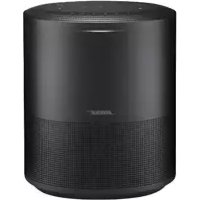
Home Speaker 450 - Smart hjem BOSE - Gratis bruksanvisning og manual
Finn enhetens veiledning gratis Home Speaker 450 BOSE i PDF-format.


| Produkttype | Smart tilkoblet høyttaler |
| Merke | Bose |
| Modell | Home Speaker 450 |
| Strømforsyning | 100-240 V ~ 50/60 Hz, 25 W |
| Wi-Fi-tilkobling | Ja, 2,4 og 5 GHz-bånd |
| Bluetooth | Ja |
| AirPlay 2 | Ja |
| Talassistenter | Amazon Alexa, Google Assistant (avhengig av tilgjengelighet) |
| Forhåndsvalg | 6 forhåndsvalgknapper |
| SimpleSync | Ja (tilkobling av SoundLink-høyttalere og Bose-hodetelefoner) |
| Hjelpeinngang | 3,5 mm jack |
| Mikro-USB-port | Ja (for tilgang til lisenser) |
| Statuslampe | Lysstripe |
| Rengjøring | Myk, tørr klut (ingen løsemidler eller spray) |
| Sikkerhet | Må ikke utsettes for vann, må ikke brukes i kjøretøy, maks høyde 2000 m |
| Garanti | Begrenset (se nettsted: global.Bose.com/warranty) |
| Reservedeler | Bose kundeservice |
| Reguleringsinformasjon | Samsvarer med EU, FCC, ISDE Canada |
Ofte stilte spørsmål - Home Speaker 450 BOSE
Brukerspørsmål om Home Speaker 450 BOSE
0 spørsmål om dette apparatet. Svar på dem du kjenner, eller still ditt eget.
Still et nytt spørsmål om dette apparatet
Last ned instruksjonene for din Smart hjem i PDF-format gratis! Finn veiledningen din Home Speaker 450 - BOSE og ta den elektroniske enheten tilbake i hendene. På denne siden er alle dokumenter som er nødvendige for bruken av enheten din publisert. Home Speaker 450 av merket BOSE.
BRUKSANVISNING Home Speaker 450 BOSE
Stream lyd fra Kontrolcenter 29
Stream lyd fra en app.... 29
KABELBASEREDE FORBINDELSER
Reservedele og tilbehør 38
Prøv disse løsninger først 39
Andre løsninger 39
- Download Bose Music-appen på din mobile enhed.

Start med "Alexa," og sig derefter:
TING, DER SKAL PR∅VES EKSEMPLER PÅ, HVAD DU SKAL SIGE
Reservedele og tilbehør kan bestilles via Boses kundeservice.
Besøg: worldwide.Bose.com/Support/HS450
BEGRÅENSET GARANTI
Les og ta vare på alle sikkerhets- og bruksinstruksjoner.

Bose Corporation erklærer hermed at dette produktet oppfyller grunnleggende krav og andre relevante bestemmelser i direktiv 2014/53/EU og alle andre relevante krav i EU-direktiver. Den fullstendige samsvarserklæringen finner du på www.Bose.com/compliance
Viktige sikkerhetsinstruksjoner
- Les disse instruksjonene.
- Ta vare på instruksjonene.
- Følg alle advarslene.
- Følg alle instruksjonene.
- Ikke bruk apparatet i eller nær vann.
-
Rengjør bare med en ren klut.
-
Ikke blokker noen av ventilasjonsåpningene. Plasseres i henhold til produsentens instruksjoner.
-
Beskytt strømledningen fra å bli träkket på eller klemt, spesielt ved plugger, stikkontakter og punktet der den kommer ut fra apparatet.
-
Bruk bare tilbehør og utstyr som er spesifisert av produsenten.
-
Trekk ut støpslet under tordenvær eller när produktet ikke skal brukes i en lengre periode.
-
Overlat all service til kvalifisert personell. Apparatet trenger service när det er skadet, for eksempel när ledningen eller kontakten til strømforsyningen er skadet, det er sølt væske på apparatet eller gjenstander har falt inn i det, apparatet har blitt utsatt for regn eller fuktighet, det ikke fungerer slik det skal eller det har falt i bakken.

Dette symbolet på produktet betyr at det finnes uisolert, farlig spenning i produktkabinettet som utgjøre en risiko for elektrisk støt.

Dette symbolet på produktet betyr at det finnes viktige drifts- og vedlikeholdsinstruksjoner i brukerhåndboken.

Inneholder små deler som kan medføre fare for kveling. Ikke egnet for barn under 3 år.

Dette produktet inneholder magnetisk materiale. Kontakt lege hvis du vil finne ut om dette kan påvirke implantert medisinsk utstyr.
- For å redusere faren for brann eller elektrisk støt må produktet IKKE utsettes for regn eller fuktighet.
- IKKE utsett apparatet for drypp eller sprut, og plasser ikke gjenstander fylt med væske, for eksempel vaser, på eller i nærheten av apparatet.
- Hold apparatet borte fra åpen ild og varmekilder. IKKE plasser kilder til åpen flamme, for eksempel tente stearinlys, på eller nær produktet.
- IKKE utfør uautoriserte endringer på apparatet.
- IKKE bruk en strøminverter med dette apparatet.
- IKKE bruk apparatet i kjøretøy eller båter.
- Hvis støpselet eller koblingen på apparatet brukes til å koble fra enheten, må frakoblingsenhet være lett tilgjengelig.

仅适用于 2 000 m 以下地区安全使用 Bruk bare under 2 000 meters høyde.
MERKNAD: Tester av utstyret viser at det overholder grenseverdiene for digitalt utstyr av klasse B, som beskrevet i del 15 av FCC-regelverket. Disse grenseverdiene er beregnet på å sikre rimelig beskyttelse mot skadelige radioforstyrrelser ved montering i boligmiljø. Utstyret genererer, bruker og kan avgi radiofrekvensenergi. Hvis det ikke monteres og brukes i overensstemmelse med instruksjonene, kan det forårsake skadelig forstyrrelse av radiokommunikasjon. Det kan likevel ikke garanteres at slik forstyrrelse ikke vil kunne oppstå ved en gitt montering. Dersom utstyret skulle forårsake skadelig forstyrrelse for radio- eller TV-mottak, hvilket kan avgjøres ved å slå det av og på igjen, er det følgende noe av det brukeren kan gjøre:
• Flytt eller snu mottakerantennen.
- ∅k avstanden mellom utstyret og radio- eller TV-utstyret.
- Koble utstyret til en annen strømkrets enn den radio- eller TV-utstyret er koblet til.
- Ta kontakt med forhandleren eller en erfaren radio- eller TV-installatør for hjelp.
Endringer eller modifikasjoner som ikke er uttrykkelig godkjent av Bose Corporation, kan frata brukeren retten til å bruke utstyret.
Dette utstyret overholder del 15 av FCC-regelverket og med RSS-standard(er) med ISED Canada-lisensunntak. Bruk av utstyret er underlagt følgende to betingelser: (1) Utstyret skal ikke forårsake skadelig interferens, og (2) utstyret skal tåle all mottatt interferens, herunder interferens som kan føre til uønsket virkemåte for utstyret.
Dette utstyret samsvarer med radiostrålingsgrensene i FCC og ISED Canada som er angitt for den generelle befolkningen. Senderen må ikke plasseres på samme sted eller brukes i forbindelse med andre antenner eller sendere.
Utstyret må monteres og brukes med en minsteavstand på 20 cm mellom senderen og kroppen.
Apparatet er bare beregnet til innendørsbruk og 5 150–5 250 MHz-båndet, for å redusere muligheten for skadelig interferens for andre systemer for felleskanaler.
CAN ICES-3(B) / NMB-3(B)
I henhold til europaparlaments- og rådsdirektiv 2009/125/EF om rammene for fastsettelse av krav til miljøvennlig design av energirelaterte produkter, samsvarer produktet med følgende regler eller dokumenter: Kommisjonsforordning (EU) nr. 801/2013 om endring av forordning (EF) nr. 1275/2008.
| Påkrevd informasjon om strømtilstand | Strømmoduser | |
| Ventemodus Nettver | kstilkoblet hvilemodus | |
| Strømforbruk i angitt strømmodus ved 230 V / 50 Hz < 0,5 W Wi-Fi | ®, Bluetooth®< 2,0 W | |
| Tid før utstyret automatisk skifter modus < 2,5 timer | ≤20 minutter | |
| Strømforbruket i nettverkstilkoblet hvilemodus hvis alle kablede nettverksporter er tilkoblet, og alle trådløse nettverksporter er aktivert, ved 230 V / 50 Hz | - < 2,0 W | |
| Rutiner for deaktivering og aktivering av nettverksport. Hvilemodus aktiveres hvis alle nettverk deaktiveres. | Wi-Fi: Deaktiver ved å trykke på og holde samtidig Spill av / pause ogBluetooth-knappen på fjernkontrollen i minst fem sekunder. Gjenta for å aktivere. Bluetooth: Deaktiver ved å nullstille sammenkoblingslisten ved å trykke og holdeBluetooth-knappen i ti sekunder. Aktiver ved å koble sammen med enBluetooth-kilde. | |
For Europa:
Frekvensbånd for bruk er 2400 til 2483,5 MHz, 5150 til 5350 MHz og 5470 til 5725 MHz.
Maksimal sendestyrke er mindre enn 20 dBm EIRP.
Maksimal sendestyrke er mindre enn forskriftsmessige grenser slik at SAR-testing ikke er nødvendig og unntatt i henhold til gjeldende bestemmelser.
Denne enheten er begrenset til innendørsbruk og 5 150–5 350 MHz-båndet i alle EU-medlemslandene som vises i tabellen.
 | |||||||||
| BE DK IE UK FR CY SK HU AT SE | |||||||||
| BG DE PT EL HR LV LT MT PL | |||||||||
| CZ EE FI ES IT RO LU NL SI | |||||||||
Dette symbolet betyr at produktet ikke må kasseres som husholdningsavfall, og at det skal leveres inn til et passende gjenvinningsanlegg. Riktig håndtering og gjenvinning bidrar til å beskytte naturressurser, helse og miljø. Mer informasjon om avhending og resirkulering av dette produktet kan fås hos kommunen, renovasjonstjenesten eller butikken der du kjøpte dette produktet.
I henhold til «Management Regulation for Low-power Radio-frequency Devices» har ikke firmaer, selskaper eller brukere som ikke har tillatelse fra NCC, lov til å endre frekvens, forbedre sendestyrke eller endre opprinnelige egenskaper eller opprinnelig ytelse for godkjente radiofrekvensenheter med lav effekt.
Artikkel XIV
Radiofrekvensenheter med lav effekt skal ikke påvirke flysikkerhet eller forstyrre lovlig kommunikasjon. Hvis dette skjer, skal brukeren avslutte driften umiddelbart til det ikke forekommer forstyrrelser. Juridisk sett betyr kommunikasjon radiokommunikasjon som drives i samsvar med Lov om telekommunikasjon.
Radiofrekvensenheter med lavt effekt må tåle interferens fra lovlig kommunikasjon eller enheter som avgir ISM-radiobølger.
Tabell over begrensning av farlige stoffer for Kina
| Navn på og innhold i giftige eller skadelige stoffer eller bestanddeler | ||||||
| Giftige eller skadelige stoffer eller bestanddeler | ||||||
| Delenavn Bly (Pb) | Kvikksølv (Hg) | Kadmium (Cd) | Heksavalent (CR(VI)) | Polybromerte bifenyler (PBB) | Polybromerte difenyletere (PBDE) | |
| PCB-er X 0 0 0 0 0 | ||||||
| Metalldeler X 0 0 0 0 0 0 | ||||||
| Plastdeler | 0 | 0 0 0 0 | 0 | |||
| Høyttalere | X 0 0 0 0 0 | |||||
| Kabler | X 0 0 0 0 0 | |||||
| Denne tabellen er utarbeidet i henhold til krav i SJ/T 11364.O: Angir at dette giftige eller farlige stoffet som finnes i alle de homogene materialene i denne delen, er under grensekravene i GB/T 26572. |  | |||||
| X: Angir at dette giftige eller farlige stoffet som finnes i minst ett av de homogene materialene i denne delen, er over grensekravene i GB/T 26572. | ||||||
Tabell over begrensning av farlige stoffer for Taiwan
| Utstyrsnavn: Strømdrevet høyttaler, typebetegnelse: 423888 | ||||||
| Begrensede stoffer og kjemiske symboler | ||||||
| Enhet Bly (Pb) | Kvikksølv (Hg) | Kadmium (Cd) | Heksavalent krom (Cr+6) | Polybromerte bifenyler (PBB) | Polybromerte difenyletere (PBDE) | |
| PCB-er | —○ ○ | ○ ○ ○ | ||||
| Metalldeler | —○ ○ | ○ ○ ○ | ||||
| Plastdeler | ○ ○ | ○ ○ ○ | ○ | |||
| Høyttalere | —○ ○ | ○ ○ ○ | ||||
| Kabler | —○ ○ | ○ ○ ○ | ||||
| Merknad 1: ○ angir at den prosentvise innholdsandelen av det begrensede stoffet ikke overskrider prosentdelen av referanseverdien for tilstedeværelse.Merknad 2: – angir at det begrensede stoffet samsvarer med fritaket. | ||||||
Fyll ut og oppbevar for senere bruk
Serie- og modellnummeret er plassert på undersiden av høyttaleren.
Serienummer:
Modellnummer:
Oppbevar kvitteringen sammen med brukerhåndboken. Nå er en god anledning til å registrere Bose-produktet. Du kan gjøre dette ved å gå til global.Bose.com/register
Produksjonsdato: Det åttende sifferet i serienummeret er produksjonsåret. 0 vil si 2010 eller 2020.
Sikkerhetsinformasjon

Produktet kan motta sikkerhetsoppdateringer automatisk fra Bose. Du kan motta sikkerhetsoppdateringene automatisk når du har fullført produktoppsettprosessen i Bose Music-appen og koblet produktet til Internett. Hvis du ikke gjennomfører konfigureringsprosessen, er det ditt ansvar å installere sikkerhetsoppdateringene som Bose gjør tilgjengelig.
Apple, Apple-logoen og AirPlay er varemerker som tilhører Apple Inc. og er, registrert i USA og i andre land.
App Store er et tjenestemerke for Apple Inc.
Når utstyr har merket Works with Apple, betyr det at det spesielt skal fungerer med teknologien som er identifisert i merket, og at utvikleren har sertifisert at utstyret oppfyller Apples ytelsesstandarder.
Amazon, Alexa, Amazon Music og alle relaterte logoer er varemerker som tilhører Amazon, Inc. eller deres datterselskaper.
Bluetooth ^3 og logoene er registrerte varemerker som tilhører Bluetooth SIG, Inc. All bruk som Bose Corporation gjør av disse varemerkene, er på lisens.
Google og Google Play er varemerker som tilhører Google LLC.
Dette produktet inneholder tjenesten iHeartRadio. iHeartRadio er et registrert varemerke for iHeartMedia, Inc.
Produktet er beskyttet av visse immaterielle rettigheter som tilhører Microsoft. Bruk eller distribusjon av slik teknologi utenfor dette produktet er forbudt uten lisens fra Microsoft.
Dette produktet har innebygd Spotify-programvare som er underlagt tredjepartslisens som finnes her: www.spotify.com/connect/third-party-licenses.
Spotify er et registrert varemerke som tilhører Spotify AB.
Wi-Fi er et registrert varemerke for Wi-Fi Alliance®.
Hovedkontor for Bose Corporation: 1-877-230-5639
Bose, Bose Home Speaker, Bose Music, Bose Noise Cancelling Headphones, QuietComfort, SimpleSync, SoundLink og SoundLink Revolve er varemerker som tilhører Bose Corporation.
© 2020 Bose Corporation. Ingen deler av dette produktet kan reproduseres, endres, distribueres eller brukes på annen måte uten forutgående skriftlig tillatelse.
Du finner lisensopplysningene som gjelder for programvarepakker fra tredjeparter som er inkludert som komponenter i Bose Home Speaker 450-produktet, på følgende måte:
- Trykk og hold inne knappen Volum opp + og Volum ned — i fem sekunder.
- Koble en micro-USB-kabel til micro-USB-porten på baksiden av høyttaleren.
- Koble den andre enden av USB-kabelen til datamaskinen.
- Skriv inn http://203.0.113.1/opensource i en nettleser på datamaskinen for å vise lisensavtale og lisensinformasjon.
INNHOLDET I ESKEN
Innhold 12
PLASSERING AV H∅YTTALER
Anbefalinger 13
STR∅M
Koble høyttaleren til strøm 14
Nettverksventemodus.... 14
Sette høyttaleren i nettverksventemodus.... 14
KONFIGURERE BOSE MUSIC-APPEN
Laste ned Bose Music-appen 15
EKSISTERENDE BOSE MUSIC-APPBRUKERE
Legge til høyttaleren i en eksisterende konto 16
Koble til et annet Wi-Fi®-nettverk 16
H∅YTTALERKONTROLLER
Høyttalerfunksjoner 18
Medieavspilling og volum.... 18
Kontroller for taleassistenten.... 19
Forhåndsinnstillinger.... 19
TALEASSISTENT
Alternativer for taleassistenten 20
Konfigurere taleassistenten 20
Bruke Alexa 21
Bruke stemmen.... 21
Bruke høyttalerkontrollene 22
Starte Google Assistent 23
Bruke stemmen.... 23
Bruke høyttalerkontrollene 24
Spille av lyd med Google Assistent 25
Velge en standard musikktjeneste 25
TILPASSE FORHÅNDSINNSTILLING
Definere en forhåndsinnstilling.... 26
Spille av en forhåndsinnstilling.... 26
BLUETOOTH-TILKOBLINGER
Koble til mobilenheter 27
Koble fra mobilenheter 28
Nullstille enhetslisten for høyttaleren 28
Strømme lyd fra Kontrollsenter 29
Strømme lyd fra en app.... 29
KABLEDE TILKOBLINGER
Lys for mikrofon av 33
Medieavspilling og volum 34
Oppdateringer og feil.... 34
AVANSERTE FUNKSJONER
Oppdatere høyttaleren 35
Deaktivere/aktivere Wi-Fi.... 35
Koble til med Bose Music-appen.... 37
Koble til Bose SoundLink Bluetooth speaker eller Bose-hodetelefoner på nytt.... 37
Rengjøre høyttaleren.... 38
Reservedeler og tilbehør 38
Begrenset garanti 38
FEILS∅KING
Prøv dette først.... 39
Andre løsninger 39
Tilbakestille høyttaleren 43
Slik nullstiller du nettverks- og lydinnstillingene for høyttaleren ...... 43
INNHOLD
Kontroller at følgende deler følger med:
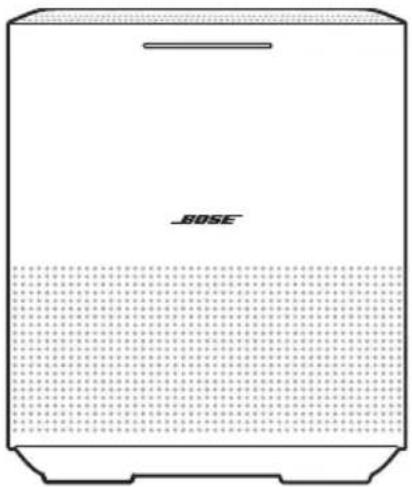
MERKNAD: Ikke bruk produktet hvis noen deler er skadet. Kontakt en autorisert Bose-forhandler eller kundestøtte for Bose.
Gå til worldwide.Bose.com/Support/HS450
ANBEFALINGER
For best mulig ytelse følger du disse anbefalingene når du plasserer høyttaleren:
- IKKE plasser høyttaleren oppå lyd- eller videoutstyr (som mottakere eller TV-er) eller på andre gjenstander som kan avgi varme. Varme som avgis av disse gjenstandene, kan føre til dårlig høyttalerytelse.
- IKKE plasser andre gjenstander oppå eller foran høyttaleren.
- Hold annet trådløst utstyr 0,3–0,9 m unna høyttaleren for å unngå forstyrrelser.
- Plasser høyttaleren utenfor og borte fra metallkabinetter og direkte varmekilder.
- Plasser høyttaleren slik at gummifoten står på en stabil og jevn overflate.
- Kontroller at det er en stikkontakt i nærheten.
- Koble strømledningen til kontakten på undersiden av høyttaleren.
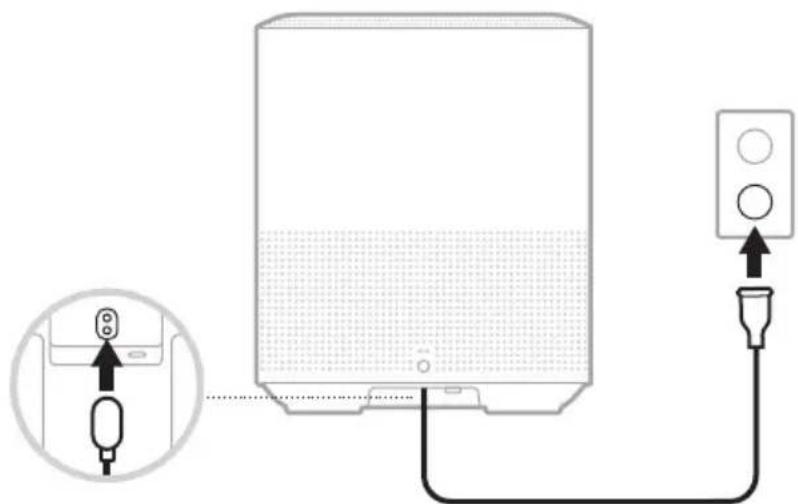
Slik aktiverer du høyttaleren fra nettverksventemodus:
- Trykk på en knapp på høyttaleren.
- Spill av lydavspilling med mobilenheten eller Bose Music-appen.
- Snakk til Amazon Alexa eller Google Assistent.
MERKNAD: Hvis du vil ha tilgang til taleassistenten i nettverksventemodus, må du kontrollere at høyttaleren er konfigurert til å bruke Bose Music-appen og at mikrofonen er på (se side 33).
Sette høyttaleren i nettverksventemodus
Trykk og hold nede knappen Spill av / Pause-knappen ▷II til lysfeltet toner ned til svart.
Appen Bose Music lar deg konfigurere og styre høyttaleren fra mobilenheten, for eksempel en smarttelefon eller et nettbrett.
Når du bruker appen, kan du strømme musikk, angi og endre forhåndsinnstillinger, legge til musikktjenester, utforske radiostasjoner på nettet, konfigurere Amazon Alexa eller Google Assistent og styre innstillingene for høyttaleren.
MERKNAD: Hvis du allerede har opprettet en Bose-konto i appen for et annet Bose-produkt, kan du se «Eksisterende Bose Music-appbrukere» på side 16.
LASTE NED BOSE MUSIC-APPEN
- Følg instruksjonene i appen.
Når du har koblet til Wi-Fi-nettverket, lyser lysfeltet hvitt og toner deretter ned til svart.
LEGGE TIL H∅YTTALEREN I EN EKSISTERENDE KONTO
I Bose Music-appen går du til skjermbildet My Products (Mine produkter) og velger Bose Home Speaker 450.
KOBLE TIL ET ANNET WI-FI-NETTVERK
Koble til et annet nettverk hvis nettverksnavnet eller passordet er endret, eller hvis du vil endre eller koble til et annet nettverk.
- På høyttaleren trykker og holder du samtidig knappen AUX og Spill av / pause ▷II til lysfeltet lyser gult.
- Åpne Wi-Fi-innstillingene på mobilenheten din.
- Velg Bose Home Speaker 450.
- Åpne Bose Music-appen og følg instruksjonene i den.
MERKNAD: Hvis appen ikke ber deg om å konfigurere, går du til skjermbildet My Products (Mine produkter) og legger til høyttaleren.
H∅YTTALERFUNKSJONER
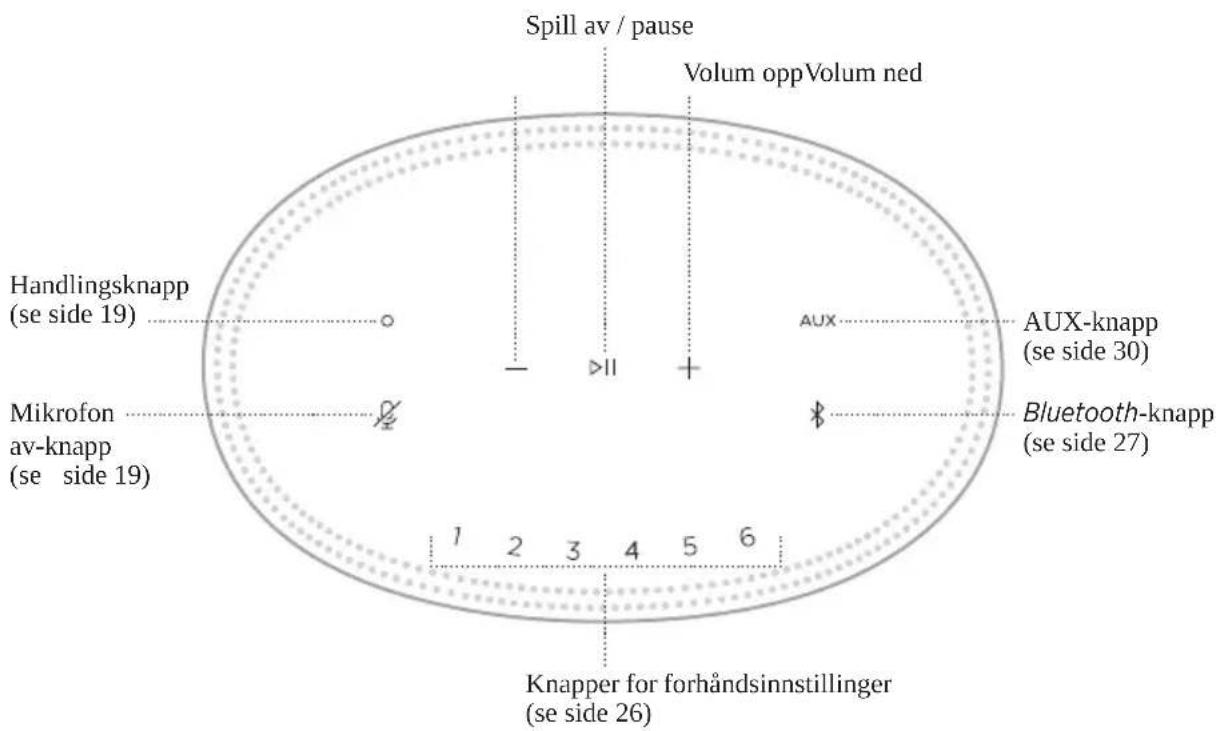
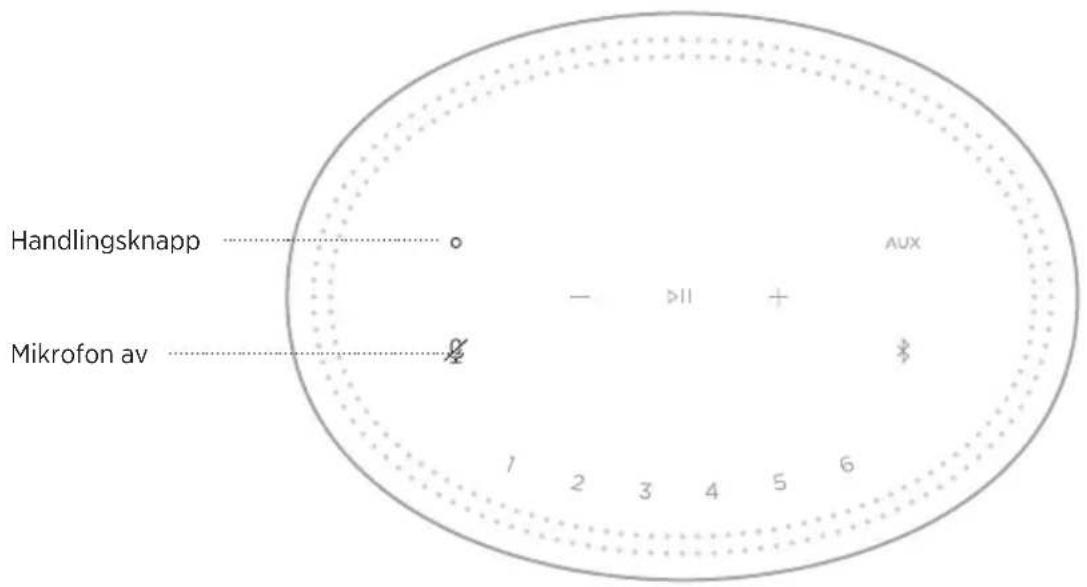
Høyttalerkontrollene er plassert på toppen av høyttaleren.
MERKNAD: Du kan også kontrollere høyttaleren ved hjelp av Bose Music-appen.
Medieavspilling og volum
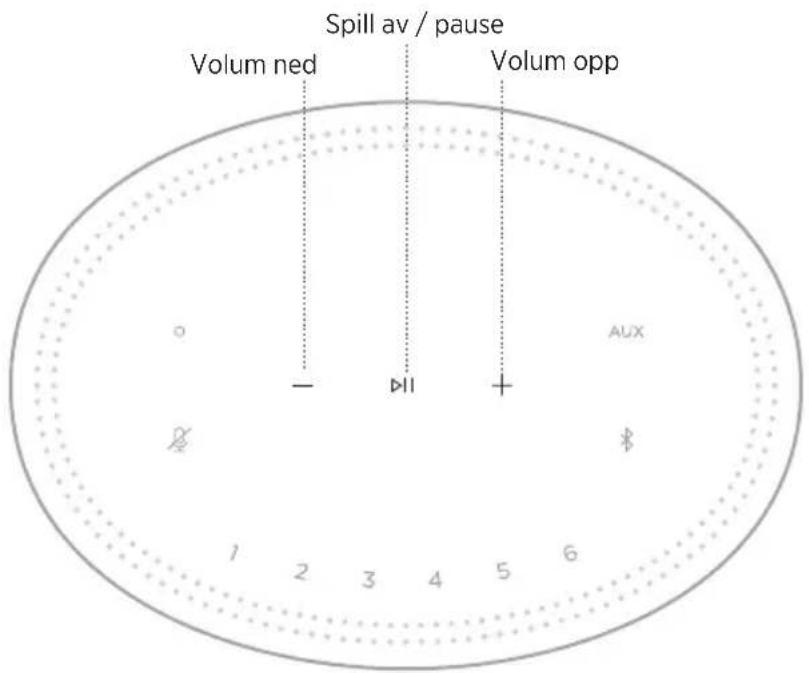
FUNKSJON GJ∅R DETTE
| Spill av / pause | Trykk på ▷II.Når lyden er satt på pause, lyser to lys i midten hvitt til lyden fortsetter (se side 34). |
| Hopp fremover | Trykk to ganger på ▷II. |
| Hopp tilbake | Trykk tre ganger på ▷II. |
| Volum ned | Trykk på —.Venstre side av lysfeltet lyser (se side 34).MERKNAD: Hvis du vil redusere volumet hurtig, trykker og holder du nede —. |
| Volum opp | Trykk på +.Høyre side av lysfeltet lyser (se side 34).MERKNAD: Hvis du vil øke volumet hurtig, trykker og holder du nede +. |
Du kan bruke handlingsknappen ○ og knappen Mikrofon av ⚡ til å styre Amazon Alexa (se side 22) eller Google Assistent (se side 24).
FORHÅNDSINNSTILLINGER
Høyttaleren inkluderer seks forhåndsinnstillinger som du kan angi for å spille av lyd fra favorittjenestene dine for musikk. Når de er angitt, har du tilgang til musikken din när som helst med ett enkelt trykk på en knapp eller ved hjelp av Bose Music-appen.
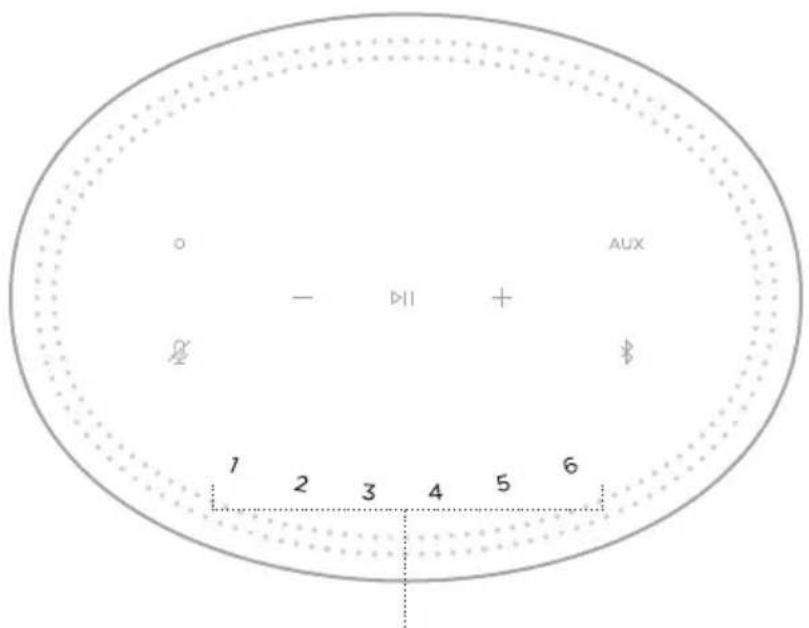
Knapper for forhåndsinnstillinger
Du finner mer informasjon om konfigurasjon og bruk av forhåndsinnstillinger på «Tilpasse forhåndsinnstilling» på side 26.
ALTERNATIVER FOR TALEASSISTENTEN
Du kan programmere høyttaleren til å koble seg raskt til Amazon Alexa eller Google Assistent.
MERKNAD: Amazon Alexa og Google Assistent er ikke tilgjengelig på alle språk og i alle land.
ALTERNATIVER BRUKSANVISNING
| Amazon Alexa | Bruk stemmen eller handlingsknappen ○ (se side 21). |
| Google Assistent | Bruk stemmen eller handlingsknappen ○ (se side 23). |
MERKNAD: Du kan ikke konfigurere høyttaleren slik at den er koblet til Amazon Alexa og Google Assistent samtidig.
KONFIGURERE TALEASSISTENTEN
Før du begynner må du kontrollere at Apple-enheten og høyttaleren er koblet til samme Wi-Fi-nettverk.
Du konfigurerer taleassistenten med Bose Music-appen. Du finner dette alternativet på Innstillinger-menyen.
MERKNAD: Når du konfigurerer taleassistenten, må du påse at du bruker samme lydtjenestekonto som du brukte i Bose Music-appen.
BRUKE ALEXA
Høyttaleren er kompatibel med Amazon Alexa. Med Alexa kan du be om å spille av musikk, høre på nyhetene, sjekke været, kontrollere smartenheter for hjemmebruk og mye annet. Du trenger bare å stille spørsmål for å bruke Alexa på høyttaleren. Still et spørsmål eller bruk handlingsknappen O, og Alexa svarer umiddelbart.
Du kan lese mer om hva Alexa kan gjøre på https://www.amazon.com/usealexa
MERKNAD: Alexa er ikke tilgjengelig på alle språk eller i alle land.
Bruke stemmen
Start med å si «Alexa». Deretter sier du:
TING DU KAN PR∅VE EKSEMPEL PÅ HVA DU KAN SI
| Snakke til Alexa What's the weather? | |
| Spille av lyd | Play Beethoven.MERKNAD: Amazon Music er angitt som standard musikktjeneste. Bruk Alexa-appen til å endre standard musikktjeneste. |
| Kontrollere volumet Turn the volume up. | |
| Spille av fra en bestemt lydtjeneste | Play NPR on Tuneln.MERKNAD: Amazon Alexa støtter ikke alle lydtjenester. |
| Spille av på en bestemt høyttaler | Play funk in the living room.MERKNAD: Pass på at du sier høyttalernavnet du tilordnet i Bose Music-appen. Hvis flere høyttalere har samme navn, bruker du navnet som er tilordnet i Alexa-appen eller endrer navnet i Bose Music-appen. |
| Gå til neste sang Next song. | |
| Definere en timer Set a timer for 5 minutes. | |
| Oppdage flere ferdigheter What new skills do you have? | |
| Stoppe Alexa Stop. | |
Bruke høyttalerkontrollene
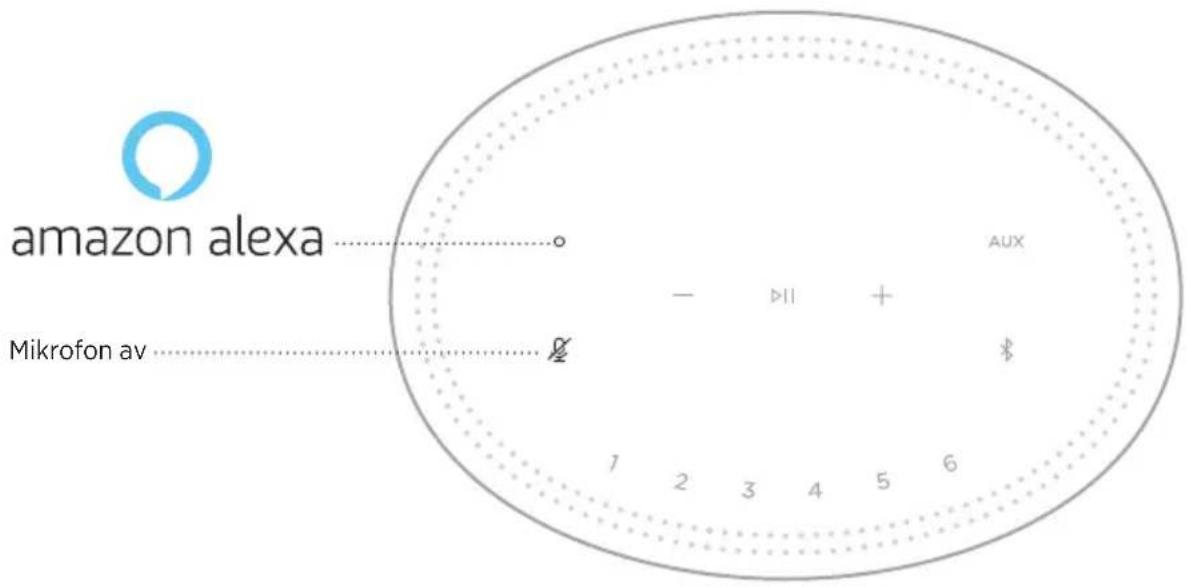
Du kan bruke handlingsknappen ○ og knappen Mikrofon av ⚡ til å styre Amazon Alexa. De er plassert på toppen av høyttaleren.
TING DU KAN PR∅VE GJ∅R DETTE
| Snakke til Alexa | Trykk på ○ og still spørsmålet.Du finner en liste over ting du kan prøve,på https://www.amazon.com/usealexa |
| Stoppe alarmer og tidtakere | Trykk på ○. |
| Stoppe Alexa | Trykk på ○. |
| Aktivere/deaktivere mikrofonen | Trykk på ∅.MERKNAD: Når mikrofonen er av, lyser ∅ rødt og du har ikke tilgang til Alexa. |
STARTE GOOGLE ASSISTENT
Med Bose Home Speaker 450 kan du enkelt snakke til Google for å høre på musikk hjemme: spill av favorittmusikk, reguler volum og finn informasjon om sangen du lytter til – håndfritt. Du kan også planlegge dagen, stille inn alarmer og styre smartenheter rundt om i hjemmet – bare ved å bruke stemmen din.
Hvis du vil ha mer informasjon om hva Google Assistent kan gjøre, kan du gå til https://support.google.com/assistant
MERKNADER:
- Google Assistent er ikke tilgjengelig på alle språk og i alle land.
- Hvis du vil ha mer informasjon om hvordan du spiller av lyd med Google Assistent, kan du se side 26.
Bruke stemmen
Start med å si «Hey, Google». Deretter sier du følgende:
TING DU KAN PR∅VE EKSEMPEL PÅ HVA DU KAN SI
| Få underholdning Spill litt musikk | |
| Planlegge dagen Hva er på kalenderen min i dag? | |
| Behandle oppgaver Still inn en alarm klokka 7 i morgen | |
| Kontrollere hjemmet Slå på lysene | |
| Få svar Hva er de siste nyhetene? | |
| Få ting gjort Minn meg på å kjøpe melk i kveld | |
| Prøve morsomme ting Fortell meg noe morsomt |
Bruke høyttalerkontrollene
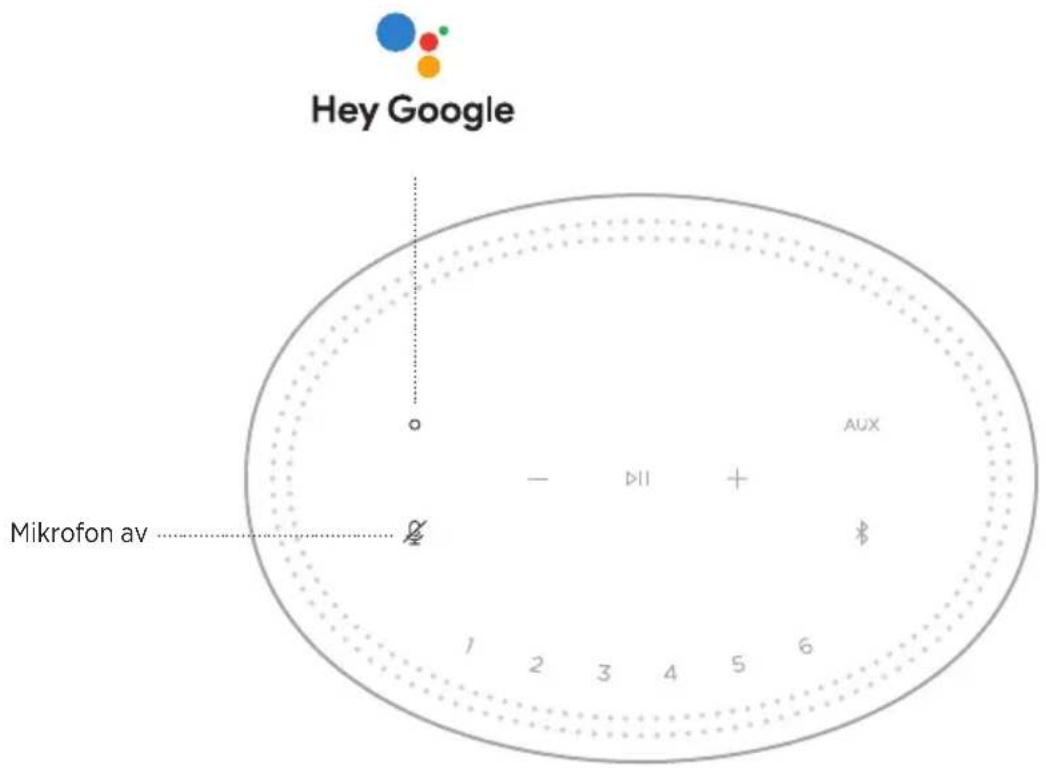
Du kan bruke handlingsknappen ○ og Mikrofon av-knappen ⚫ til å styre Google Assistent. De er plassert på toppen av høyttaleren.
TING DU KAN PR∅VE GJ∅R DETTE
| Snakk til Google Assistent | Trykk på ○ og still spørsmålet.Du finner en liste over ting du kan prøve,på https://support.google.com/assistant |
| Stoppe alarmer og tidtakere | Trykk på ○. |
| Stoppe Google Assistent | Trykk på ○. |
| Aktivere/deaktivere mikrofonen | Trykk på ∅.∥ lyser rødt når mikrofonen er slått av. Dette betyr at du ikke har tilgang til Google Assistent. |
SPILLE AV LYD MED GOOGLE ASSISTENT
Be Google Assistent om å spille av musikk fra standardmusikktjenesten din eller fra en bestemt musikktjeneste.
Start med å si «Hey, Google». Deretter sier du følgende:
TING DU KAN PR∅VE EKSEMPEL PÅ HVA DU KAN SI
| Spille musikk | Spill litt musikk.MERKNAD: Google Assistent bruker standardmusikktjenesten din. Hvis du hører en feilmelding, kan det hende du må endre din standard lydtjeneste. Bruk Google Assistent-appen til å endre denne innstillingen. |
| Kontrollere høyttaleren Skru opp volumet. | |
| Spille av fra en bestemt musikktjeneste | Spill av NPR på Tuneln.MERKNAD: Google Assistent støtter ikke alle musikktjenester. |
| Spille av på en bestemt høyttaler | Spill litt jazz på høyttalerne i stua.MERKNAD: Pass på at du sier høyttalernavnet du tilordnet i Bose Music-appen. Hvis flere høyttalere har samme navn, bruker du navnet som er tilordnet i Google Assistent-appen eller endrer navnet i Bose Music-appen. |
Velge en standard musikktjeneste
Under første konfigurasjon av Google Assistent blir du bedt om å velge en standard musikktjeneste. Når du ber Google Assistent om å spille av musikk på Bose-produkter, er det bare standardtjenestene Pandora og Spotify som støttes. Selv om andre musikktjenester vises som tilgjengelig under konfigurasjonen, støttes de ikke.
Velg Pandora eller Spotify som din standard lydtjeneste for best mulig opplevelse. Hvis du velger en lydtjeneste som ikke støttes, hører du en feilmelding når du ber om å spille av lyd.
Du kan kontrollere forhåndsinnstillinger ved hjelp av Bose Music-appen eller knappene på toppen av høyttaleren.
MERKNADER:
- Du kan ikke angi forhåndsinnstillinger i Bluetooth- eller AUX-modus.
- Taleassistenten kan ikke angi eller spill av forhåndsinnstillinger.
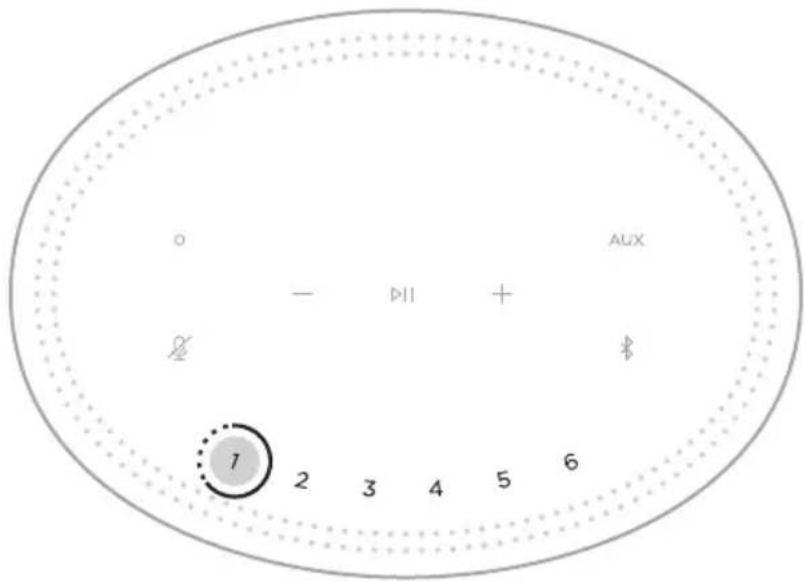
DEFINERE EN FORHÅNDSINNSTILLING
- Spill av musikk ved hjelp av Bose Music-appen.
- Når musikken spiller, trykker og holder du nede en forhåndsinnstillingsknapp på høyttaleren til det spilles av en tone.
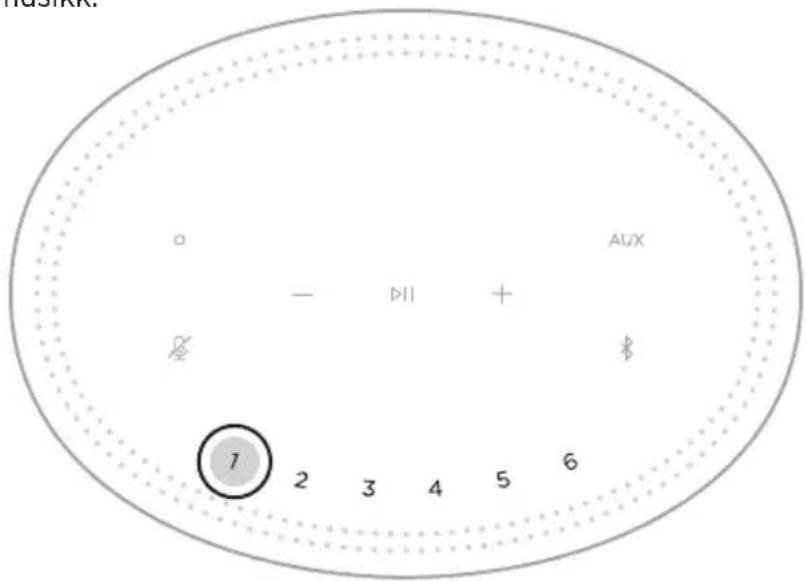
SPILLE AV EN FORHÅNDSINNSTILLING
Når du har tilpasset forhåndsinnstillinger, trykker du på en forhåndsinnstillingsknapp for å spille av musikk.
Trådløs Bluetooth-teknologi lar deg strømme musikk fra mobilenheter, for eksempel smarttelefoner, nettbrett og datamaskiner. Før du kan strømme musikk fra en enhet, må du koble enheten til høyttaleren.
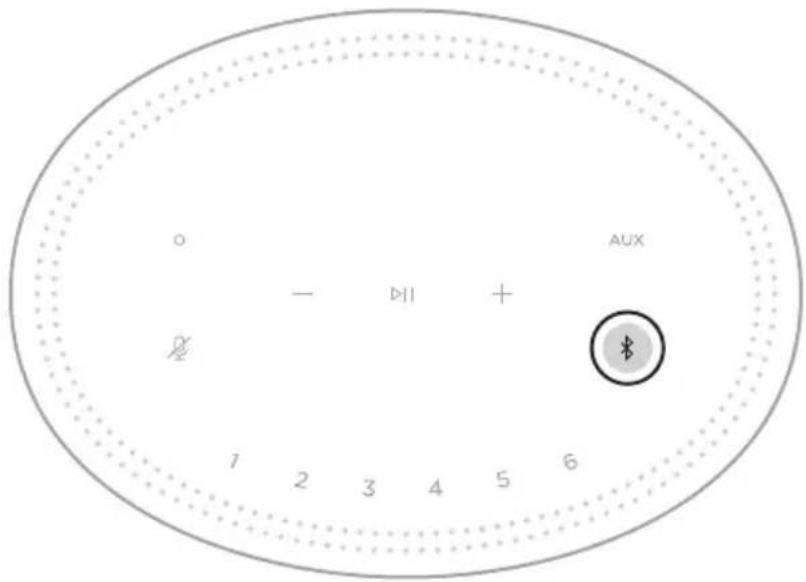
KOBLE TIL MOBILENHETER
- Trykk på Bluetooth-knappen ✝.
- Slå på Bluetooth-funksjonen på den enheten.
TIPS: Bluetooth-menyen er vanligvis på Innstillinger-menyen.
- Velg høyttaleren fra listen over enheter.
TIPS: Se etter navnet du ga høyttaleren i Bose Music-appen. Standardnavnet vises hvis du ikke har gitt navn til høyttaleren.
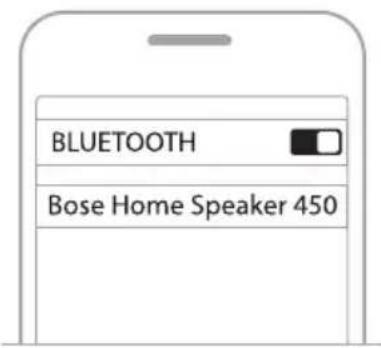
En tone kan høres når tilkoblingen er opprettet. Lysfeltet lyser hvitt og toner deretter ned til svart, og navnet på høyttaleren vises i listen på mobilenheten.
KOBLE FRA MOBILENHETER
Bruk Bose Music-appen til å koble fra mobilenheten.
TIPS: Du kan også bruke Bluetooth-innstillingene på mobilenheten. Når du deaktiverer Bluetooth, kobles samtidig alle andre enheter fra.
- Trykk på Bluetooth-knappen ✝.
MERKNAD: Sjekk at Bluetooth-funksjonen er aktivert på mobilenheten.
Du kan lagre opptil åtte enheter i enhetslisten for høyttaleren.
MERKNAD: Du kan bare spille av lyd fra én enhet om gangen.
-
Trykk og hold nede § til lysringen pulserer blått.
-
Slett høyttaleren fra enhetslisten på den mobile enheten.
MERKNAD: Sjekk at Bluetooth-funksjonen er aktivert på mobilenheten.
NULLSTILLE ENHETSLISTEN FOR H∅YTTALEREN
Trykk hold nede ✝ i ti sekunder til lysfeltet fylles mot midten, pulserer hvitt to ganger og deretter toner ned til svart.
Enhetslisten nullstilles. Lysfeltet pulserer blått, og høyttaleren er klar til å koble til en enhet (se side 27).
Høyttaleren kan spille av AirPlay-lyd slik at det er mulig å strømme lyd raskt fra Apple-enheten til høyttaleren eller flere høyttalere.
MERKNADER:
- Hvis du vil bruke AirPlay 2, må du ha en Apple-enhet som kjører iOS 11.4 eller nyere.
- Apple-enheten og høyttaleren må være koblet til samme Wi-Fi-nettverk.
- Hvis du vil ha mer informasjon om AirPlay, kan du gå til https://www.apple.com/airplay
STR∅MME LYD FRA KONTROLLSENTER
- Äpne Kontrollsenter på Apple-enheten.
- Trykk og hold nede lydkortet øverst til høyre på skjermen, og trykk deretter på AirPlay-ikonet 🔒.
- Velg høyttaler eller høyttalere.
STR∅MME LYD FRA EN APP
- Åpne en musikkapp (for eksempel Apple Music), og velg et spor du vil spille av.
- Trykk på ⚙️.
- Velg høyttaler eller høyttalere.
- Trykk på AUX på toppen av høyttaleren.
Lysfeltet lyser hvitt og toner deretter ned til svart.
Lampen på fronten av høyttaleren viser høyttalerens status.
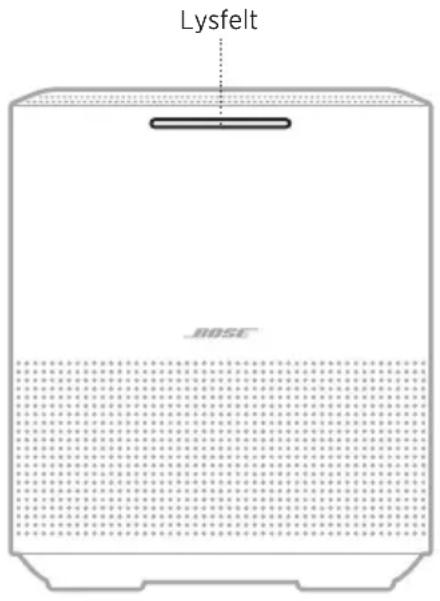
WI-FI-STATUS
Viser Wi-Fi-tilkoblingsstatusen for høyttaleren.
LYSFELTAKTIVITET SYSTEMSTATUS
| Pulserer hvitt |  | Kobler til Wi-Fi |
| Lyser hvitt og toner deretter ned til svart | 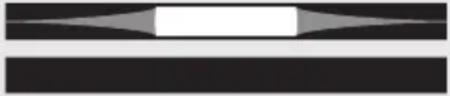 | Koblet til Wi-Fi |
STATUS FOR BLUETOOTH-TILKOBLING
| Pulserer blått |  | Klar for å koble til en mobilenhet |
| Pulserer hvitt |  | Kobler til mobilenhet |
| Lyser hvitt og toner deretter ned til svart |  | Koblet til mobilenhet |
 | ||
| Hvite lys fylles mot midten, pulserer to ganger og toner deretter ned til svart |  | Nullstiller enhetslisten |
 | ||
 |
AUX-STATUS
Viser tilkoblingsstatusen for en enheter som er koblet til med en lydkabel.
LYSFELTAKTIVITET SYSTEMSTATUS
| Lyser hvitt og toner deretter ned til svart |  | Koblet til en AUX-kilde |
 |
STATUS FOR TALEASSISTENTEN
Viser statusen til Amazon Alexa eller Google Assistent.
LYSFELTAKTIVITET SYSTEMSTATUS
| Av |  | Inaktiv |
| Hvitt lys flyter mot midten og lyser deretter konstant | 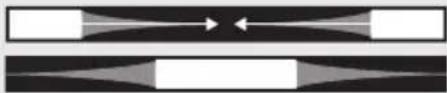 | Lytter |
| Hvitt lys flyter mot sidene Te |  | |
| Pulserer hvitt (konstant) Tale |  | |
| Pulserer gult |  | Varsling |
Lys for mikrofon av
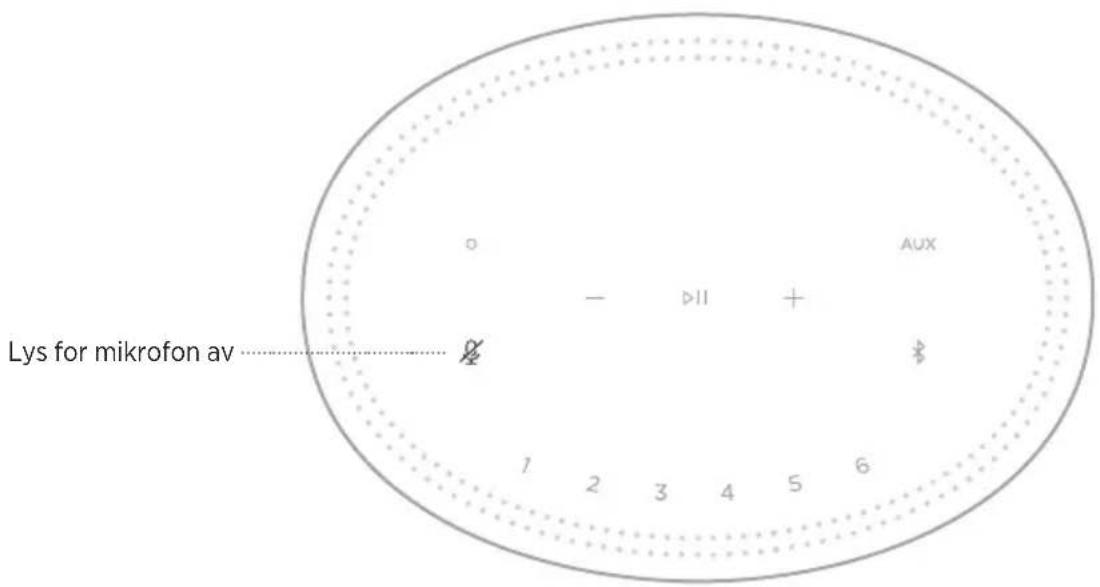
LYSAKTIVITET SYSTEMSTATUS
Lyser rødt Mikrofonen er slått av
MEDIEAVSPILLING OG VOLUM
Viser høyttalerstatusen ved kontroll av medieavspilling og volum.
LYSFELTAKTIVITET SYSTEMSTATUS
| To lys i midten lyser hvitt |  | Spill av / pause |
| Høyre side av lysfeltet pulserer hvitt |  | Volum opp |
| Venstre side av lysfeltet pulserer hvitt |  | Volum ned |
OPPDATERINGER OG FEIL
Viser statusen for programvareoppdateringen og feilvarsler.
LYSFELTAKTIVITET SYSTEMSTATUS
| Lyser gult |  | Konfigurasjon av Wi-Fi pågår |
| Hvitt lys flyter fra høyre mot venstre |  | Laster ned oppdatering |
| Hvitt lys flyter fra venstre mot høyre |  | Oppdaterer høyttaler |
| Pulserer gult fire ganger |  | Feil - se Bose Music- appen |
| Lyser rødt |  | Feil - kontakt kundestøtte hos Bose |
OPPDATERE H∅YTTALEREN
Høyttaleren oppdateres automatisk når den er koblet til Bose Music-appen og Wi-Fi-nettverket.
Trykk og hold på knappen Spill av / pause ▷II og Bluetooth ✝ i fem sekunder til det hvite lyset fylles mot midten, pulserer to ganger og deretter toner ned til svart.
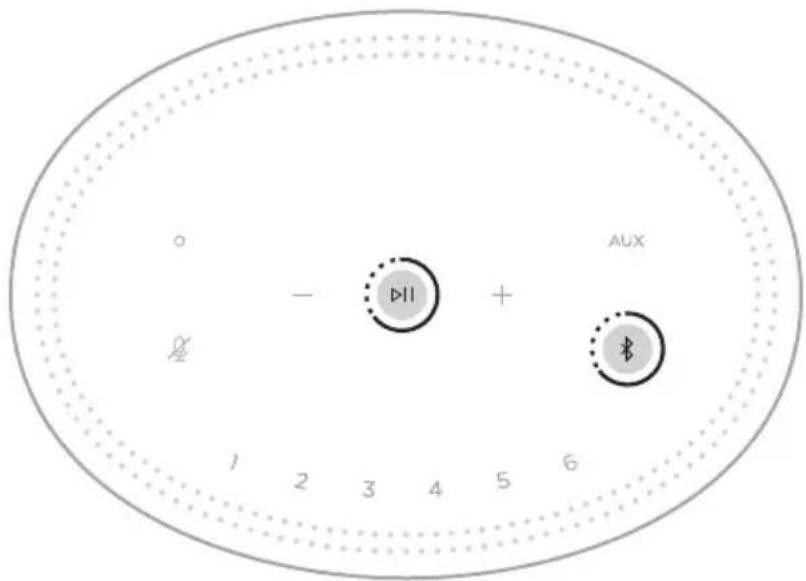
MERKNAD: Når Wi-Fi er deaktivert, kan du ikke bruke Bose Music-appen eller taleassistenten til å styre høyttaleren.
KOBLE TIL BOSE SOUNDLINK BLUETOOTH SPEAKER ELLER BOSE-HODETELEFONER
Med Bose SimpleSync-teknologi kan du koble visse Bose SoundLink Bluetooth speakers eller Bose-hodetelefoner til Bose Home Speaker 450 for å få en ny måte å høre på musikk på.
Fordeler
- Et annet rom med lyd: Hør på samme sang i to forskjellige rom samtidig ved å koble Bose SoundLink Bluetooth speaker til Bose Home Speaker 450.
- En personlig lytteopplevelse: Hør musikken tydelig fra rommet ved siden av ved å koble Bose-hodetelefonene til Bose Home Speaker 450. Bruk uavhengige volumkontroller på hvert produkt til å senke eller dempe lyden på høyttaleren samtidig som du lytter i hodetelefonene rundt om i huset.
MERKNAD: SimpleSync-teknologien har en Bluetooth-rekkevidde på ni meter. Vegger og byggematerialer kan påvirke mottaket.
Kompatible produkter
Du kan koble de fleste Bose SoundLink Bluetooth speakers og visse Bosehodetelefoner til Bose Home Speaker 450.
Nye produkter legges til regelmessig. Her finner du en fullstendig liste og mer informasjon: worldwide.Bose.com/Support/Groups
Koble til med Bose Music-appen
Bruk Bose Music-appen til å koble Bose SoundLink Bluetooth speakers eller Bose-hodetelefoner til Bose Home Speaker 450. Hvis du vil ha mer informasjon, kan du gå til worldwide.Bose.com/Support/Groups
MERKNADER:
- Påse at produktet du kobler til, er slått på, innenfor 9 m (30 fot) fra Bose Home Speaker 450 og klar til å koble til en annen enhet. Hvis du vil ha mer informasjon, kan du se brukerhåndboken for produktet.
- Du kan bare koble til ett produkt om gangen til Bose Home Speaker 450.
KOBLE TIL BOSE SOUNDLINK BLUETOOTH SPEAKER ELLER BOSE-HODETELEFONER PÅ NYTT
Slå på Bose SoundLink Bluetooth speaker eller Bose-hodetelefonene.
Høyttaleren eller hodetelefonene forsøker å koble til den sist tilkoblede Bluetooth-enheten, inkludert Bose Home Speaker 450.
MERKNADER:
- Bose Home Speaker 450 må være innenfor rekkevidde (9 m eller 30 fot) og slått på.
- Hvis høyttaleren eller hodetelefonene ikke kobles til, kan du se «Høyttaleren kobles ikke til tidligere tilkoblet Bose SoundLink Bluetooth speaker eller Bose-hodetelefoner» på side 42.
RENGJ∅RE H∅YTTALEREN
Rengjør overflatene på høyttaleren med en myk, tørr klut.
FORSIKTIG:
- IKKE bruk spray i nærheten av høyttaleren. IKKE bruk noen form for løsemidler, kjemikalier eller rengjøringsløsninger som inneholder alkohol, ammoniakk eller slipemidler.
- IKKE søl væske inn i åpninger.
Reservedeler og tilbehør kan bestilles fra kundestøtte hos Bose.
Gå til worldwide.Bose.com/Support/HS450
BEGRENSET GARANTI
Høyttaleren er dekket av en begrenset garanti. Detaljert informasjon om den begrensede garantien finnes på vårt nettsted global.Bose.com/warranty.
Prøv disse løsningene først hvis det oppstår problemer med høyttaleren:
- Kontroller at høyttaleren er koblet til en strømførende stikkontakt (se side 14).
- Kontroller at alle kablene er godt tilkoblet.
- Kontroller statusen til lysfeltet (se side 31).
- Last ned Bose Music-appen, og kjør tilgjengelige programvareoppdateringer.
- Flytt høyttaleren og mobilenheten bort fra mulige kilder til forstyrrelse (trådløse rutere, trådløse telefoner, TV-er, mikrobølgeovner og så videre).
- Flytt høyttaleren innenfor den anbefalte rekkevidden til den trådløse ruteren eller mobilenheten for at den skal fungere slik den skal.
ANDRE L∅SNINGER
Hvis du ikke kan løse problemet, kan tabellen nedenfor være til hjelp for å identifisere symptomer og løsninger på vanlige problemer. Kontakt kundestøtte hos Bose hvis du ikke greier å løse problemet.
Gå til worldwide.Bose.com/contact
SYMPTOM L∅SNING
| Høyttaleren slår seg ikke på | Plugg strømledningen inn i en annen stikkontakt.Trekk ut strømledningen, vent 30 sekunder og sett den i stikkontakten igjen. |
| Høyttaleren svarer ikke under konfigurasjonen | Kontroller at du bruker Bose Music-appen til konfigurasjonen.MERKNAD: Hvis appen ikke ber deg om å konfigurere, går du til skjermbildet My Products (Mine produkter) og legger til høyttaleren.Trekk ut strømledningen, vent 30 sekunder og sett den i stikkontakten igjen. |
| Bose Music-appen fungerer ikke på mobilenheter | Kontroller at mobilenheten kan brukes med Bose Music-appen, og at den oppfyller minimumskravene til systemet. Hvis du vil ha mer informasjon, kan du se appbutikken på mobilenheten.Avinstaller Bose Music-appen på mobilenheten, og installer appen på nytt (se side 15). |
SYMPTOM L∅SNING
| Høyttaleren kobles ikke til et Wi-Fi-nettverk | I Bose Music-appen velger du riktig nettverksnavn og skriver inn nettverkspassordet.Kontroller at høyttaleren og mobilenheten er koblet til samme Wi-Fi nettverk.Aktiver Wi-Fi på enheten du bruker til konfigurasjonen .Hvis nettverksinformasjonen er endret. kan du prøve å koble til et annet Wi-Fi-nettverk (se side 16).Lukk andre åpne apper på mobilenheten.Hvis ruteren støtter både 2,4 GHz- og 5 GHz-båndet, må du kontrollere at både mobilenheten og høyttaleren er koblet til det samme båndet.MERKNAD:Gi hvert bånd et unikt navn for å være sikker på at du kobler til riktig bånd.Tilbakestill ruteren.Avinstaller Bose Music-appen fra mobilenheten. Koble fra strømledningen, vent i 30 sekunder og plugg den i stikkontakten. Last ned appen, og start konfigurasjonen på nytt. |
| Avbrutt eller ingen lyd | ∅k volumet på høyttaleren og mobilenheten.Stopp eventuelle andre programmer for strømming av lyd eller video.Bytt til en annen kilde.Spill av lyd fra en annen app eller musikktjeneste.Kontroller at du bruker en kompatibelBluetooth-mobilenhet.Start mobilenheten på nytt.Trekk ut strømledningen, vent 30 sekunder og sett den i stikkontakten igjen.Flytt høyttaleren nærmere mobilenheten.Flytt høyttaleren nærmere ruteren. |
| Høyttaleren kobles ikke tilBluetooth-enheten | På enheten:Deaktiver og aktiverBluetoothpå enheten.Slett høyttaleren fraBluetooth-listen på enheten. Koble til på nytt (se side 27).Koble til en annen mobilenhet (se side 27).Kontroller at du bruker en kompatibelBluetooth-mobilenhet.Fjern høyttaleren fraBluetooth-enhetslisten for mobilenheten, og koble til på nytt (se side 27).Nullstill enhetslisten for høyttaleren (se side 28). |
SYMPTOM L∅SNING
| Høyttaleren strømmer ikke lyd med AirPlay | Kontroller at høyttaleren er slått på og innenfor rekkevidde (se side 14).Kontroller at Apple-enheten og høyttaleren er koblet til samme Wi-Fi-nettverk.Oppdater Apple-enheten.Kontroller at høyttaleren er oppdatert (se side 35).Hvis du ikke finner AirPlay-ikonet 🔒 i musikkappen du strømmer fra, kan du strømme lyd fra kontrollsenteret.Du kan få mer hjelp på https://www.apple.com/airplay |
| Høyttaleren vises ikke slik at den kan legges til i en annen Bose-konto | Kontroller at deling er aktivert på høyttaleren med Bose Music-appen.Kontroller at høyttaleren og mobilenheten er koblet til samme Wi-Fi nettverk. |
| Amazon Alexa svarer ikke | Kontroller at Alexa er konfigurert til å bruke Bose Music-appen (se side 20).MERKNAD: Høyttaleren må konfigureres og kobles til Wi-Fi-nettverket for å bruke Bose Music-appen.Kontroller at du er i et land der Alexa er tilgjengelig.Kontroller at Mikrofon av-lyset 🔒 ikke lyser rødt. Trykk på 🔒 for å slå mikrofonen på.Pass på at du sier navnet du tilordnet i Bose Music-appen.Hvis flere høyttalere har samme navn, bruker du navnet som er tilordnet i Alexa-appen eller endrer navnet i Bose Music-appen.Fjern Alexa fra høyttaleren med Bose Music-appen. Deretter legger du til Alexa på nytt.Du kan få mer hjelp på https://www.amazon.com/usealexa |
SYMPTOM L∅SNING
| Google Assistent svarer ikke eller spiller ikke av lyd | Kontroller at Google Assistent er satt opp til å bruke Bose Music- appen (se side 20).Koble mobilenheten til Wi-Fi.Kontroller at du er i et land der Google Assistent er tilgjengelig.Kontroller at du bruker den mest oppdaterte versjonen av Google Assistent-appen.Kontroller at mobilenheten er kompatibel.Fjern Google Assistent fra høyttaleren ved hjelp av Bose Music- appen. Deretter legger du til Google Assistent på nytt.Velg Pandora eller Spotify som din standard lydtjeneste (se side 25).Kontroller at du bruker samme lydtjenestekonto i Bose Music- appen og Google Assistent-appen.Det kan hende Google Assistent ikke støtter forespørselen din.Nye funksjoner legges til regelmessig.Du kan få mer hjelp påhttps://support.google.com/assistant |
| Endre innstillingen for personlig resultat for Google Assistent | Hvis du vil deaktivere personlige resultater eller endre kontoen for personlige resultater, bruker du Innstillinger-menyen i Google Assistent-appen. |
| Høyttaleren kobles ikke til Bose SoundLinkBluetoothspeaker eller Bose-hodetelefoner | Påse at Bose SoundLinkBluetoothspeaker eller hodetelefonene er slått på, innenfor 9 m (30 fot) fra Bose Home Speaker 450 og klar til å koble til en annen enhet. Hvis du vil ha mer informasjon, kan du se brukerhåndboken for produktet. |
| Høyttaleren kobles ikke til tidligere tilkoblet Bose SoundLinkBluetoothspeaker eller Bose-hodetelefoner | Bruk produktkontrollene på Bose SoundLinkBluetoothspeaker eller hodetelefonene til å gå gjennom produktenhetslisten til du hører navnet på Bose Home Speaker 450. Du finner produktspesifikke instruksjoner i brukerveiledningen for produktet.MERKNAD:Visse høyttalere og hodetelefoner, inkludert Bose Noise Cancelling Headphones 700, støtter ikke muligheten til å gå gjennom produktets enhetsliste.Hvis du koble til disse produktene på nytt, kan du se «Koble til med Bose Music-appen» på side 37. |
| Forsinket lyd fra tilkoblet Bose SoundLinkBluetoothspeaker eller Bose-hodetelefoner | Ikke alle Bose SoundLinkBluetoothspeakers og hodetelefoner kan spille av lyd helt synkront når de er koblet til høyttaleren. Her kan du sjekke om produktet ditt er kompatibelt:worldwide.Bose.com/Support/GroupsInstaller eventuelle tilgjengelige programvareoppdateringer for Bose SoundLinkBluetoothspeaker eller hodetelefonene. Se etter oppdateringer ved å åpne den aktuelle Bose-appen for produktet på mobilenheten eller ved å gå tilbtu.Bose.compå datamaskinen. |
TILBAKESTILLE H∅YTTALEREN
Alle innstillingene for kilde, volum og nettverk blir tilbakestilt til de opprinnelige innstillingene fra fabrikken hvis høyttaleren tilbakestilles til fabrikkinnstillingene.
Trykk hold nede knappen Volum ned — og AUX i ti sekunder til lysfeltet fylles mot midten, pulserer hvitt to ganger og deretter toner ned til svart.
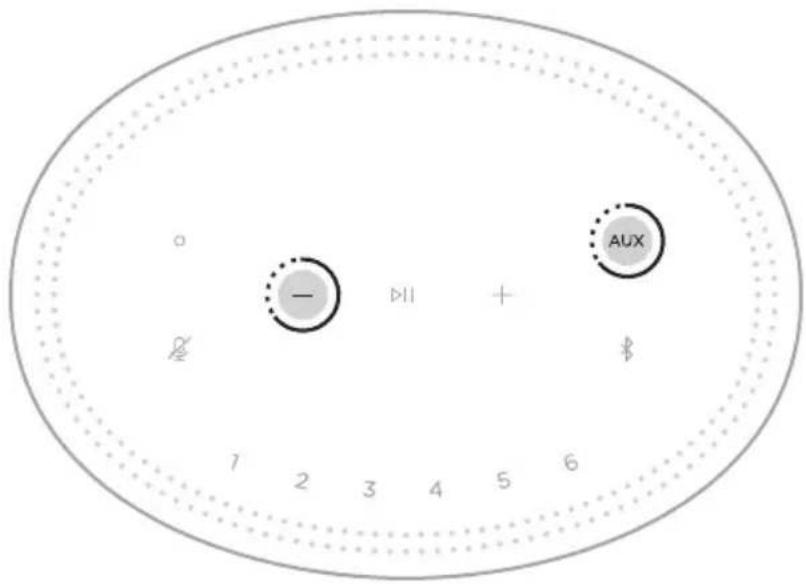
Høyttaleren starter på nytt. Når tilbakestillingen er fullført, spilles det av en tone og lysfeltet lyser gult.
Slik nullstiller du nettverks- og lydinnstillingene for høyttaleren
Konfigurer høyttaleren med Bose Music-appen (se side 15).