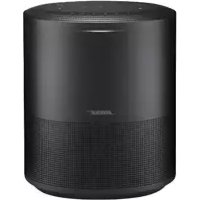
Home Speaker 450 - Smart Home BOSE - Kostenlose Bedienungsanleitung
Finden Sie kostenlos die Bedienungsanleitung des Geräts Home Speaker 450 BOSE als PDF.


| Produkttyp | Intelligenter Lautsprecher |
| Marke | Bose |
| Modell | Home Speaker 450 |
| Stromversorgung | 100-240 V ~ 50/60 Hz, 25 W |
| WLAN-Konnektivität | Ja, 2,4 und 5 GHz Bänder |
| Bluetooth | Ja |
| AirPlay 2 | Ja |
| Sprachassistenten | Amazon Alexa, Google Assistant (verfügbar je nach Region) |
| Voreinstellungen | 6 Voreinstellungstasten |
| SimpleSync | Ja (Verbindung mit SoundLink Lautsprechern und Bose Kopfhörern) |
| Aux-Eingang | 3,5 mm Klinke |
| Micro-USB-Anschluss | Ja (für Lizenzzugang) |
| Statusanzeige | Lichtleiste |
| Reinigung | Weiches, trockenes Tuch (keine Lösungsmittel oder Sprays) |
| Sicherheit | Nicht Wasser aussetzen, nicht im Fahrzeug verwenden, max. Höhe 2000 m |
| Garantie | Eingeschränkt (siehe Website: global.Bose.com/warranty) |
| Ersatzteile | Bose Kundenservice |
| Regulierungsinformationen | Konform mit EU, FCC, ISDE Kanada |
Häufig gestellte Fragen - Home Speaker 450 BOSE
Benutzerfragen zu Home Speaker 450 BOSE
0 Frage zu diesem Gerät. Beantworten Sie die, die Sie kennen, oder stellen Sie Ihre eigene.
Eine neue Frage zu diesem Gerät stellen
Laden Sie die Anleitung für Ihr Smart Home kostenlos im PDF-Format! Finden Sie Ihr Handbuch Home Speaker 450 - BOSE und nehmen Sie Ihr elektronisches Gerät wieder in die Hand. Auf dieser Seite sind alle Dokumente veröffentlicht, die für die Verwendung Ihres Geräts notwendig sind. Home Speaker 450 von der Marke BOSE.
BEDIENUNGSANLEITUNG Home Speaker 450 BOSE
Bitte lesen Sie alle Sicherheitshinweise und Gebrauchsanleitungen durch und bewahren Sie sie auf.

Die Bose Corporation erklärt hiermit, dass dieses Produkt die wesentlichen Anforderungen und andere relevante Bestimmungen der Richtlinie 2014/53/EU und weitere geltende EU-Richtlinien erfüllt. Die vollständige Konformitätserklärung ist einsehbar unter www.Bose.com/compliance
Wichtige Sicherheitshinweise
-
Lesen Sie die folgenden Anweisungen.
-
Bewahren Sie die Anweisungen auf.
-
Beachten Sie alle Warn- und Sicherheitshinweise.
-
Befolgen Sie alle Anweisungen.
-
Verwenden Sie dieses Gerät nicht in der Nähe von Wasser.
-
Reinigen Sie das Gerät nur mit einem sauberen, trockenen Tuch.
-
Achten Sie darauf, dass die Lüftungsöffnungen nicht blockiert sind. Stellen Sie das Gerät nur in Übereinstimmung mit den Herstelleranweisungen auf.
-
Verlegen Sie das Netzkabel so, dass es keine Stolpergefahr darstellt und nicht beschädigt werden kann – insbesondere im Bereich von Steckern und Steckdosen und dort, wo das Netzkabel aus dem Gerät herausgeführt wird.
-
Verwenden Sie nur Zubehör-/Anbauteile, die vom Hersteller zugelassen sind.
-
Ziehen Sie das Netzkabel bei Gewitter oder bei längerer Nichtbenutzung des Gerätes aus der Steckdose.
-
Wenden Sie sich bei allen Reparatur- und Wartungsarbeiten nur an qualifiziertes Personal. Wartungsarbeiten sind in folgenden Fällen nötig: Bei jeglichen Beschädigungen wie z. B. des Netzkabels oder Netzsteckers, wenn Flüssigkeiten oder Gegenstände in das Gehäuse gelangt sind, das Gerät Regen oder Feuchtigkeit ausgesetzt wurde, fallen gelassen wurde oder nicht ordnungsgemäß funktioniert.

Dieses Symbol auf dem Produkt bedeutet, dass nicht isolierte, gefährliche elektrische Spannung innerhalb des Systemgehäuses vorhanden ist. Es besteht die Gefahr von Stromschlägen!

Dieses Symbol auf dem Produkt macht auf wichtige Bedienungs- und Wartungsanweisungen in diesem Handbuch aufmerksam.

Enthält kleine Teile, die verschluckt werden können und eine Erstickungsgefahr darstellen. Nicht geeignet für Kinder unter drei Jahren.

Dieses Produkt enthält magnetische Materialien. Wenden Sie sich an Ihren Arzt, wenn Sie wissen möchten, ob dies den Betrieb Ihres implantierten medizinischen Geräts beeinflussen kann.
- Um Brände und Stromschläge zu vermeiden, darf dieses Gerät keinem Regen, Flüssigkeiten oder Feuchtigkeit ausgesetzt werden.
- Schützen Sie das Gerät vor tropfenden oder spritzenden Flüssigkeiten, und stellen Sie KEINE mit Flüssigkeiten gefüllten Gefäße (z. B. Vasen) auf das Gerät oder in die Nähe des Geräts.
- Halten Sie das Produkt von Feuer und Wärmequellen fern. Stellen Sie keine brennenden Kerzen oder ähnliches auf das Gerät oder in die Nähe des Geräts.
- Nehmen Sie KEINE nicht genehmigten Änderungen an diesem Produkt vor.
- Verwenden Sie KEINEN Wechselrichter mit diesem Produkt.
- Verwenden Sie das Produkt NICHT in Fahrzeugen oder Booten.
- Falls Sie den Netzstecker oder eine Mehrfachsteckdose verwenden, um das Gerät von der Stromversorgung zu trennen, sollten Sie sicherstellen, dass Sie jederzeit auf den Stecker zugreifen können.

Nur auf Höhen unter 2.000 m über N.N. verwenden.
- Das Etikett mit der Produktbezeichnung befindet sich auf der Unterseite des Geräts.
HINWEIS: Dieses Gerät wurde getestet und erfüllt die Grenzwerte für digitale Geräte der Klasse B gemäß Abschnitt 15 der FCC-Vorschriften. Diese Grenzwerte wurden festgelegt, um einen angemessenen Schutz gegen elektromagnetische Störungen bei einer Installation in Wohngebieten zu gewährleisten. Dieses Gerät erzeugt und verwendet Hochfrequenzstrahlung und kann sie auch aussenden. Daher verursacht das Gerät bei nicht ordnungsgemäßer Installation und Benutzung möglicherweise Störungen des Funkverkehrs. Es wird jedoch keine Garantie dafür gegeben, dass bei einer bestimmten Installation keine Störstrahlungen auftreten. Sollte dieses Gerät den Radio- oder Fernsehempfang stören (Sie können dies überprüfen, indem Sie das Gerät aus- und wiedereinschalten), so ist der Benutzer dazu angehalten, die Störungen durch eine der folgenden Maßnahmen zu beheben:
- Richten Sie die Antenne neu aus.
- Vergrößern Sie den Abstand zwischen dem Gerät und einem Radio- oder Fernsehempfänger.
- Schließen Sie das Gerät an eine Steckdose in einem anderen Stromkreis als den Empfänger an.
- Wenden Sie sich an einen Händler oder einen erfahrenen Radio-/Fernsehtechniker.
Veränderungen am Gerät, die nicht durch die Bose Corporation autorisiert wurden, können zur Folge haben, dass die Betriebserlaubnis für das Gerät erlischt.
Dieses Gerät erfüllt die Bestimmungen in Teil 15 der FCC-Vorschriften und die lizenzfreien RSS-Standards von ISED Canada. Der Betrieb unterliegt den beiden folgenden Bedingungen: (1) dieses Gerät darf keine Störungen verursachen und (2) dieses Gerät muss jegliche Störungen dulden, einschließlich Störungen, die zu einem unerwünschten Betrieb führen.
Dieses Gerät erfüllt die Strahlungsexpositionsgrenzwerte der FCC und ISED für die allgemeine Bevölkerung. Der Sender darf nicht zusammen mit einer anderen Antenne oder einem anderen Sender aufgestellt oder betrieben werden.
Dieses Gerät sollte mit einem Mindestabstand von 20 cm zwischen dem Radiator und Ihrem Körper aufgestellt und betrieben werden.
Dieses Gerät für den Betrieb im 5.150- bis 5.250-MHz-Band ist nur für die Verwendung in Innenräumen gedacht, um die Gefahr schädlicher Störungen für andere Systeme auf demselben Kanal zu verringern.
CAN ICES-3(B)/NMB-3(B)
Dieses Produkt, gemäß Anforderungen an die umweltgerechte Gestaltung energieverbrauchsrelevanter Produkte, Richtlinie 2009/125/EG, entspricht den folgenden Normen oder Dokumenten: Verordnung (EG) Nr. 1275/2008, in der durch Verordnung (EU) Nr. 801/2013 geänderten Fassung.
| Erforderliche Energiezustandsinformationen | Energiemodi | |
| Standby Netzwerk-Standby | ||
| Stromverbrauch im angegebenen Energiemodus bei einem Eingang von 230 V/50 Hz | < 0,5 W Wi-Fi | ®, Bluetooth® < 2,0 W |
| Zeit, nach der das Gerät automatisch in den Modus geschaltet wird < 2,5 Stunden | N/A < 2,0 W | ≤ 20 Minuten |
| Stromverbrauch im Netzwerk-Standby, wenn alle drahtgebundenen Netzwerkanschlüsse verbunden und alle drahtlosen Netzwerkanschlüsse aktiviert sind, bei einem Eingang von 230 V/50 Hz | ||
| Deaktivierungs-/Aktivierungsverfahren für den Netzwerkanschluss. Das Deaktivieren aller Netzwerke aktiviert den Standby-Modus. | Wi-Fi: Sie können dies durch mindestens 5 Sekunden langes gleichzeitiges Gedrückthalten der Wiedergabe/Pause- und Bluetooth-Tasten deaktivieren. Wiederholen Sie dies zum Aktivieren. Bluetooth: Sie können dies durch Löschen der Abstimmliste deaktivieren, indem Sie die Bluetooth-Taste 10 Sekunden lang gedrückt halten. Sie können dies durch Abstimmen mit einer Bluetooth-Quelle aktivieren. | |
Für Europa:
Frequenzband des Betriebs 2400 bis 2483,5 MHz, 5150 bis 5350 MHz und 5470 bis 5725 MHz.
Maximale Sendeleistung weniger als 20 dBm EIRP.
Maximale Sendeleistung liegt unter den vorgeschriebenen Grenzwerten, sodass keine SAR-Tests nötig sind und gemäß den geltenden Vorschriften eine Befreiung gilt.
Beim Betrieb im Frequenzbereich 5.150 bis 5.350 MHz ist die Verwendung dieses Geräts in allen in der Tabelle aufgeführten EU-Mitgliedsstaaten auf die Verwendung in Innenräumen beschränkt.
 | |||||||||
| BE DK IE UK FR CY SK HU AT SE | |||||||||
| BG DE PT EL HR LV LT MT PL | |||||||||
| CZ EE FI ES IT RO LU NL SI | |||||||||
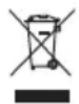
Dieses Symbol bedeutet, dass das Produkt nicht mit dem Hausmüll entsorgt werden darf, sondern bei einer geeigneten Sammelstelle für das Recycling abgegeben werden muss. Die ordnungsgemäße Entsorgung und das Recycling tragen dazu bei, die natürlichen Ressourcen, die Gesundheit und die Umwelt zu schützen.
Weitere Informationen zur Entsorgung und zum Recycling dieses Produkts erhalten Sie von Ihrer zuständigen Kommune, Ihrem Entsorgungsdienst oder dem Geschäft, in dem Sie dieses Produkt gekauft haben.
Verwaltungsverordnung für energiearme Funkfrequenzgeräte
Artikel XII
Laut der „Verwaltungsverordnung für energiearme Funkfrequenzgeräte“ dürfen Unternehmen oder Benutzer ohne Erlaubnis durch die NCC Folgendes nicht: die Frequenz ändern, die Übertragungsleistung verbessern oder die ursprünglichen Eigenschaften sowie die Leistung für ein zugelassenes energiearmes Funkfrequenzgerät ändern.
Artikel XIV
Energiearme Funkfrequenzgeräte dürfen die Flugsicherheit nicht beeinträchtigen oder gesetzlich zulässige Kommunikation stören. Andernfalls muss der Benutzer den Betrieb sofort einstellen, bis keine Störung mehr auftritt. Besagte gesetzlich zulässige Kommunikation bedeutet Funkkommunikation, die in Übereinstimmung mit dem Telekommunikationsgesetz erfolgt.
Energiearme Funkfrequenzgeräte müssen für Störung durch gesetzlich zulässige Kommunikation oder Geräte mit ISM-Funkwellenstrahlung empfänglich sein.
Tabelle zur Einschränkung gefährlicher Stoffe für China
| Namen und Inhalt der giftigen oder gefährlichen Stoffe oder Elemente | ||||||
| Gefährliche Stoffe oder Elemente | ||||||
| Name des Teils | Blei (Pb) | Quecksilber (Hg) | Kadmium (Cd) | Sechswertiges Chrom (CR(VI)) | Polybromiertes Biphenyl (PBB) | Polybromiertes Diphenylether (PBDE) |
| PCBs X 0 0 0 0 0 | ||||||
| Metallteile | X 0 0 | 0 0 0 | ||||
| Kunststoffteile | 0 | 0 0 0 0 0 | ||||
| Lautsprecher X | 0 | 0 0 0 0 | ||||
| Kabel | X 0 0 | 0 0 0 | ||||
| Diese Tabelle wurde in Übereinstimmung mit den Bestimmungen von SJ/T 11364 erstellt.O: Gibt an, dass dieser giftige oder gefährliche Stoff, der in allen homogenen Materialien für dieses Teil enthalten ist, unter den Grenzwerten gemäß GB/T 26572 liegt. |  | |||||
| X: Gibt an, dass dieser giftige oder gefährliche Stoff, der in mindestens einem der homogenen Materialien enthalten ist, die für dieses Teil verwendet wurden, über den Grenzwerten gemäß GB/T 26572 liegt. | ||||||
Tabelle zur Einschränkung gefährlicher Stoffe für Taiwan
| Gerätebezeichnung: Powered Speaker, Typbezeichnung: 423888 | ||||||
| Stoffe mit eingeschränkter Verwendung und ihre chemischen Symbole | ||||||
| Einheit Blei (Pb) | Quecksilber (Hg) | Kadmium (Cd) | Sechswertiges Chrom (Cr+6) | Polybromierte Biphenyle (PBB) | Polybromierte Diphenylether (PBDE) | |
| PCBs | -○ ○ | ○ ○ ○ | ||||
| Metallteile | -○ ○ | ○ ○ ○ | ||||
| Kunststoffteile | ○ ○ | ○ ○ ○ ○ | ||||
| Lautsprecher | -○ ○ | ○ ○ ○ | ||||
| Kabel | -○ ○ | ○ ○ ○ | ||||
| Hinweis 1: „○“ gibt an, dass der prozentuale Gehalt des Stoffs mit eingeschränkter Verwendung den Prozentsatz des Referenzwerts des Vorhandenseins nicht übersteigt.Hinweis 2: „-“ gibt an, dass der Stoff mit eingeschränkter Verwendung der Ausnahme entspricht. | ||||||
Bitte füllen Sie Folgendes aus und bewahren Sie es für Ihre Unterlagen auf:
Die Serien- und Modellnummern befinden sich unten am Lautsprecher.
Seriennummer:
Modellnummer:
Bewahren Sie die Kaufquittung zusammen mit der Bedienungsanleitung auf. Jetzt ist ein guter Zeitpunkt, um Ihr Bose-Produkt zu registrieren. Sie können dies ganz einfach auf global.Bose.com/register
Herstellungsdatum: Die achte Ziffer in der Seriennummer gibt das Herstellungsjahr an: „0“ ist 2010 oder 2020.
Eingangsnennleistung: 100–240 V\~50/60 Hz; 25 W
Sicherheitshinweise

Dieses Produkt kann automatische Sicherheitsupdates von Bose empfangen. Um automatische Sicherheitsupdates zu empfangen, müssen Sie den Produkteinrichtungsvorgang in der Bose Music App abschließen und das Produkt mit dem Internet verbinden. Wenn Sie den Einrichtungsvorgang nicht abschließen, sind Sie für das Installieren von Sicherheitsupdates verantwortlich, die Bose zur Verfügung stellt.
Apple, das Apple-Logo und AirPlay sind Marken von Apple Inc., die in den USA und anderen Ländern eingetragen sind. App Store ist eine Dienstleistungsmarke von Apple Inc.
Die Verwendung des Aufklebers „Works with Apple“ bedeutet, dass ein Zubehör speziell für den Betrieb mit der Technologie entwickelt wurde, die auf dem Aufkleber angegeben ist, und vom Entwickler für die Erfüllung der Apple-Leistungsstandards zertifiziert wurde.
Amazon, Alexa, Amazon Music und alle damit verbundenen Logos sind Marken von Amazon, Inc. oder seinen Partnerunternehmen.
Die Bluetooth ^* Wortmarke und Logos sind eingetragene Marken der Bluetooth SIG, Inc. Jegliche Nutzung dieser Marken durch die Bose Corporation erfolgt unter Lizenz.
Google und Google Play sind Marken von Google, LLC.
Dieses Produkt enthält den iHeartRadio-Dienst. iHeartRadio ist eine eingetragene Marke von iHeartMedia, Inc.
Dieses Produkt ist durch bestimmte geistige Eigentumsrechte von Microsoft geschützt. Die Verwendung oder Verteilung einer solchen Technologie außerhalb dieses Produkts ohne Lizenz von Microsoft ist verboten.
Dieses Produkt beinhaltet Spotify-Software, die Lizenzen von Fremdfirmen unterliegt, die hier zu finden sind: www.spotify.com/connect/third-party-licenses
Spotify ist eine eingetragene Marke von Spotify AB.
Wi-Fi ist eine eingetragene Marke der Wi-Fi Alliance®.
Bose Corporation Unternehmenszentrale: 1-877-230-5639
Bose, Bose Home Speaker, Bose Music, Bose Noise Cancelling Headphones, QuietComfort, SimpleSync, SoundLink und SoundLink Revolve sind Marken der Bose Corporation.
©2020 Bose Corporation. Dieses Dokument darf ohne vorherige schriftliche Genehmigung weder ganz noch teilweise reproduziert, verändert, vertrieben oder in anderer Weise verwendet werden.
Um die Lizenzvereinbarungen anzuzeigen, die für die Softwarepakete von Drittanbietern gelten, die als Komponenten Ihres Bose Home Speaker 450-Produktpakets geliefert werden:
- Halten Sie am Lautsprecher die Taste zum Erhöhen der Lautstärke + und die Taste zum Verringern der Lautstärke — 5 Sekunden lang getippt.
- Schließen Sie ein micro-USB-Kabel an den micro-USB-Anschluss unten am Lautsprecher an.
- Schließen Sie das andere Ende des USB-Kabels an einen Computer an.
- Geben Sie auf dem Computer http://203.0.113.1/opensource in ein Browserfenster ein, und den EULA und die Lizenzvereinbarung anzuzeigen.
LIEFERUMFANG
Inhalt 12
AUFSTELLUNG DER LAUTSPRECHER
Empfehlungen.... 13
STROM
Anschließen des Lautsprechers an den Strom.... 14
Netzwerk-Standby.... 14
Manuelles Versetzen der Lautsprecher in den Netzwerk-Standby-Betrieb 14
EINRICHTUNG DER BOSE MUSIC-APP
Herunterladen der Bose Music App 15
BESTEHENDE BOSE MUSIC-APP-NUTZER
Hinzufügen des Lautsprechers zu einem vorhandenen Konto.... 16
Verbinden mit einem anderen Wi-Fi®-Netzwerk 16
LAUTSPRECHER-BEDIENELEMENTE
Lautsprecherfunktionen 18
Medienwiedergabe und Lautstärke 18
Sprachassistenten-Bedienelemente 19
Presets.... 19
SPRACHASSISTENT
Optionen für den Sprachassistenten.... 20
Einrichtung des Sprachassistenten.... 20
Zugreifen auf Alexa.... 21
Bedienung per Sprache.... 21
Verwenden der Lautsprecher-Bedienelemente.... 22
Zugriff auf Google Assistant 23
Bedienung per Sprache.... 23
Verwenden der Lautsprecher-Bedienelemente.... 24
Audiowiedergabe mit Google Assistant.... 25
Auswählen eines voreingestellten Audiodienstes.... 25
PRESET-PERSONALISIERUNG
Festlegen von Presets.... 26
Wiedergeben von Presets 26
BLUETOOTH®-VERBINDUNGEN
Verbinden eines Mobilgeräts 27
Trennen eines Mobilgeräts 28
Erneutes Verbinden eines Mobilgeräts.... 28
Verbinden eines zusätzlichen Mobilgeräts.... 28
Löschen der Geräteliste des Lautsprechers 28
STREAMEN VON AUDIO MIT AIRPLAY
Streamen von Audio vom Control Center 29
Streamen von Audio von einer App 29
KABELGEBUNDENE VERBINDUNGEN
Anschließen eines Audiokabels.... 30
LAUTSPRECHERSTATUS
Wi-Fi-Status 31
Bluetooth-Verbindungsstatus 32
AUX-Status 32
Status des Sprachassistenten 33
Mikrofon aus-Lämpchen 33
Medienwiedergabe und Lautstärke 34
Updates und Fehler.... 34
ERWEITERTE FUNKTIONEN
Aktualisieren des Lautsprechers.... 35
Deaktivieren/Aktivieren der Wi-Fi-Funktion 35
BOSE-PRODUKTE VERBINDEN
Verbinden eines Bose SoundLink Bluetooth-Lautsprechers oder von Bose-Kopfhörern.... 36
Vorteile.... 36
Kompatible Produkte 36
Verbinden mithilfe der Bose Music-App.... 37
Erneutes Verbinden eines Bose SoundLink Bluetooth-Lautsprechers oder von Bose-Kopfhörern.... 37
PFLEGE UND WARTUNG
Reinigen des Lautsprechers 38
Ersatzteile und Zubehör 38
Eingeschränkte Garantie 38
FEHLERBEHEBUNG
Versuchen Sie zuerst diese Lösungen 39
Andere Lösungen.... 39
Zurücksetzen des Lautsprechers.... 43
Wiederherstellen der Netzwerk- und Audioeinstellungen des Lautsprechers.... 43
INHALT
Überprüfen Sie, ob die folgenden Teile enthalten sind:
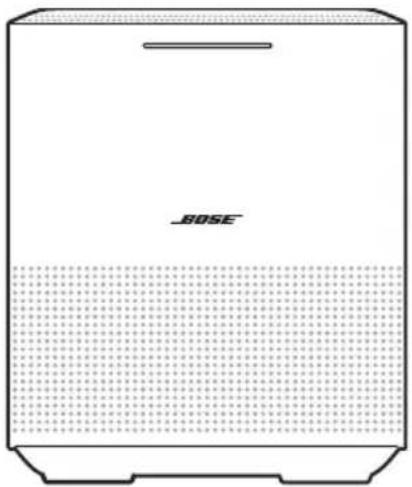
*Kann mit mehreren Kabeln geliefert werden. Verwenden Sie das Netzkabel für Ihre Region.
HINWEIS: Sollten Teile des Produkts beschädigt sein, verwenden Sie sie nicht. Wenden Sie sich an den Bose-Fachhandel oder den Bose-Kundendienst. Besuchen Sie: worldwide.Bose.com/Support/HS450
EMPFEHLUNGEN
Befolgen Sie für beste Leistung diese Empfehlungen bei der Aufstellung des Lautsprechers:
- Stellen Sie den Lautsprecher NICHT auf Audio-/Videogeräte (Receiver, Fernsehgerät usw.) oder andere Gegenstände, die Hitze erzeugen können. Die von solchen Gegenständen erzeugte Hitze kann zu einer schlechten Lautsprecherleistung führen.
- Stellen Sie KEINE Gegenstände auf den Lautsprecher oder vor den Lautsprecher.
- Um Störungen zu vermeiden, sollten Sie andere drahtlose Geräte 0,3 bis 0,9 m vom Lautsprecher entfernt aufstellen.
- Stellen Sie den Lautsprecher nicht in Metallschränke und von direkten Wärmequellen entfernt auf.
- Stellen Sie den Lautsprecher mit dem Gummisockel auf eine stabile und ebene Fläche.
- Vergewissern Sie sich, dass sich eine Netzsteckdose in der Nähe befindet.
ANSCHLIESSEN DES LAUTSPRECHERS AN DEN STROM
- Schließen Sie das Netzkabel an den Stromanschluss unten am Lautsprecher an.
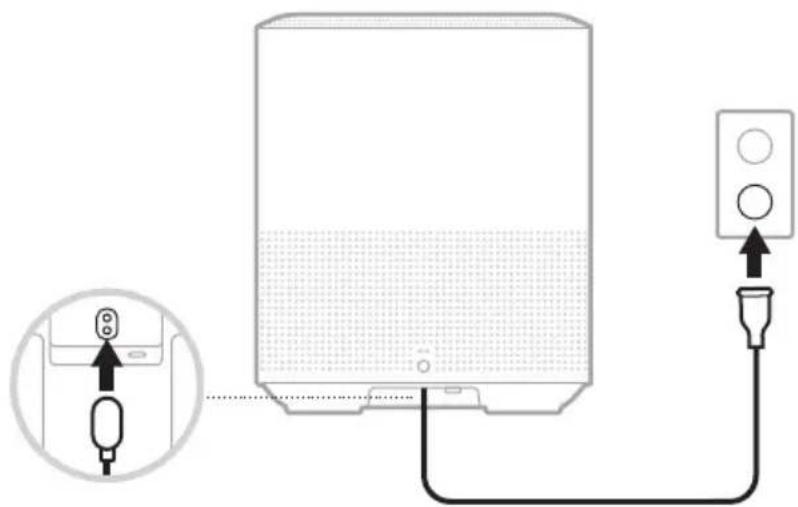
- Stecken Sie den anderen Stecker des Netzkabels in eine Netzsteckdose.
Der Lautsprecher schaltet sich ein und die Lichtleiste leuchtet gelb.
NETZWERK-STANDBY
Der Lautsprecher geht in den Netzwerk-Standby-Betrieb, wenn der Ton gestoppt hat und Sie 20 Minuten lang keine Tasten gedrückt oder auf Ihren Sprachassistenten zugegriffen haben.
So aktivieren Sie den Lautsprecher wieder, wenn dieser im Netzwerk-Standby ist:
- Tippen Sie auf eine beliebige Taste am Lautsprecher.
- Geben Sie Ton mithilfe Ihres Mobilgeräts oder der Bose Music-App wieder.
- Sprechen Sie mit Amazon Alexa oder Google Assistant.
HINWEIS: Um auf Ihren Sprachassistenten zuzugreifen, vergewissern Sie sich, dass der Lautsprecher mithilfe der Bose Music-App eingerichtet wurde und das Mikrofon eingeschaltet ist (siehe Seite 33).
Manuelles Versetzen der Lautsprecher in den Netzwerk-Standby-Betrieb
Berühren und halten Sie die Wiedergabe/Pause-Taste ▷II, bis das Lämpchen langsam zu schwarz übergeht.
Mit der Bose Music-App können Sie den Lautsprecher von jedem Mobilgerät, z. B. einem Smartphone oder Tablet, aus steuern.
Mithilfe der App können Sie Musik streamen, Presets einstellen und ändern, Musikdienste hinzufügen, Internet-Radiosender erkunden, Amazon Alexa oder Google Assistant konfigurieren und Lautsprechereinstellungen verwalten.
HINWEIS: Wenn Sie in der App bereits ein Bose-Konto für ein anderes Bose-Produkt erstellt haben, sehen Sie unter „Bestehende Bose Music-App-Nutzer“ auf Seite 16 nach.
HERUNTERLADEN DER BOSE MUSIC APP
- Laden Sie auf Ihrem Mobilgerät die Bose Music App herunter.

- Befolgen Sie die Anweisungen in der App.
Nach dem Verbinden mit Ihrem Wi-Fi-Netzwerk leuchtet die Lichtleiste weiß und geht dann zu schwarz über.
HINZUFÜGEN DES LAUTSPRECHERS ZU EINEM VORHANDENEN KONTO
Fügen Sie in der Bose Music-App auf dem Bildschirm „Meine Produkte“ Ihren Bose Home Speaker 450 hinzu.
VERBINDEN MIT EINEM ANDEREN WI-FI-NETZWERK
Sie verbinden sich mit einem anderen Netzwerk, wenn sich der Netzwerkname oder das Passwort geändert haben oder Sie zu einem anderen Netzwerk wechseln oder ein anderes Netzwerk hinzufügen möchten.
- Halten Sie am Lautsprecher die AUX-Taste und die Wiedergabe/Pause-Taste ▷II gleichzeitig gedrückt, bis die Lichtleiste gelb leuchtet.
- Öffnen Sie die Wi-Fi-Einstellungen auf Ihrem Mobilgerät.
- Wählen Sie Bose Home Speaker 450 aus.
- Öffnen Sie die Bose Music App und befolgen Sie die Anweisungen in der App.
HINWEIS: Wenn die App Sie nicht zum Einrichten auffordert, fügen Sie Ihren Lautsprecher auf dem Bildschirm „Meine Produkte“ hinzu.
LAUTSPRECHERFUNKTIONEN
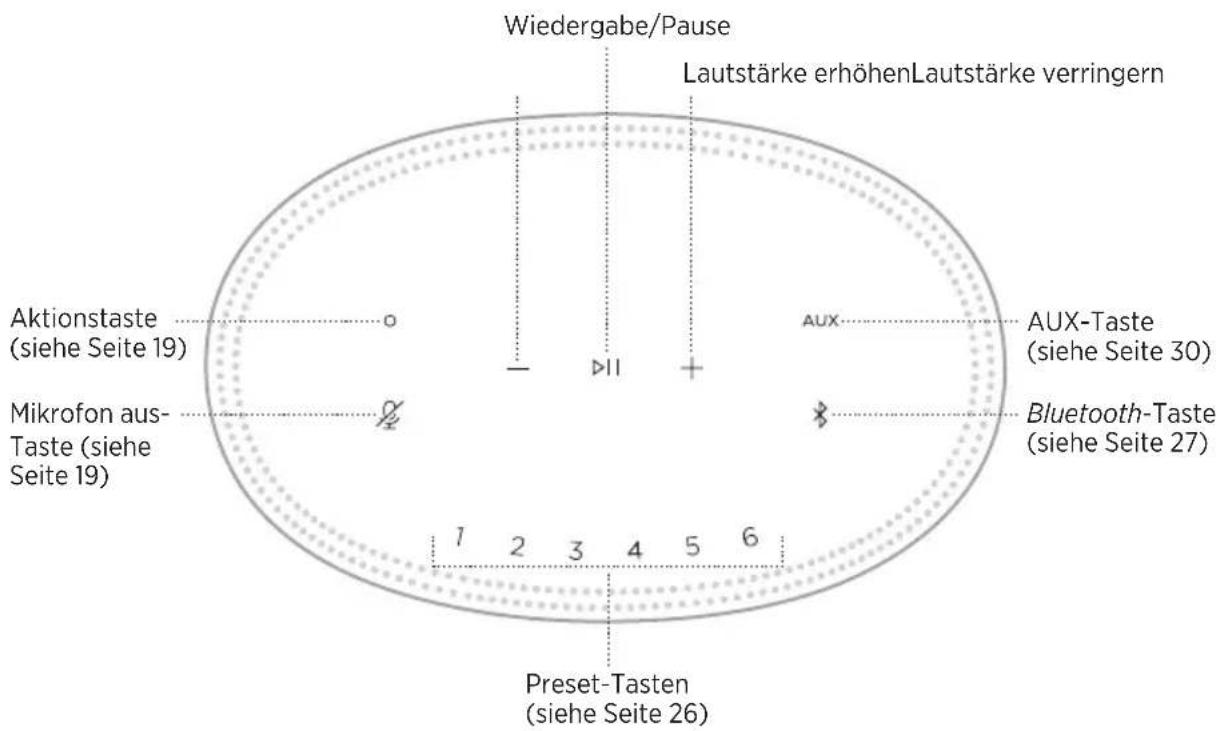
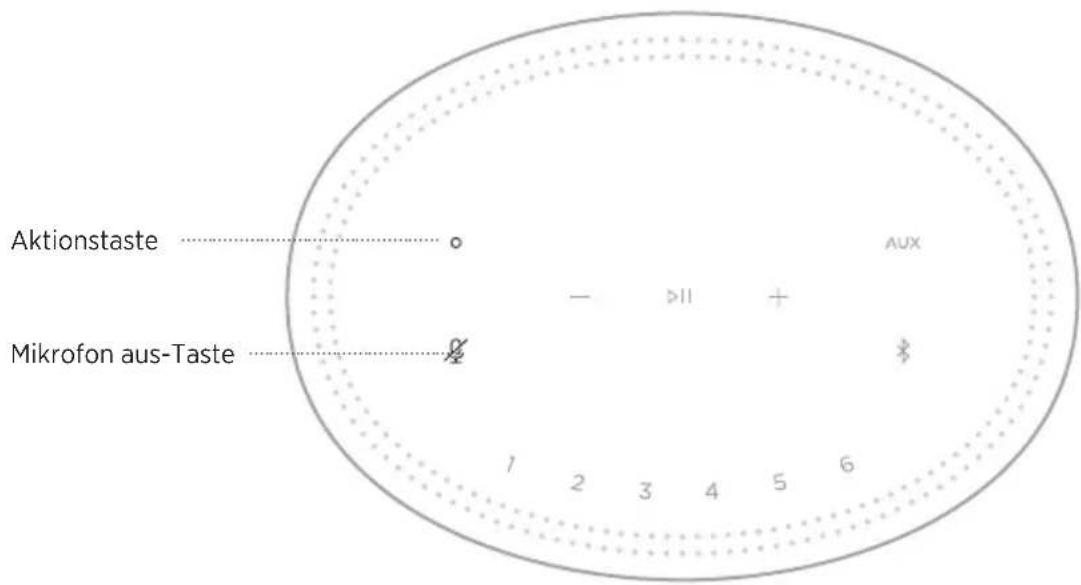
Die Lautsprecher-Bedienelemente befinden sich oben auf dem Lautsprecher.
HINWEIS: Sie können den Lautsprecher außerdem mithilfe der Bose Music-App steuern.
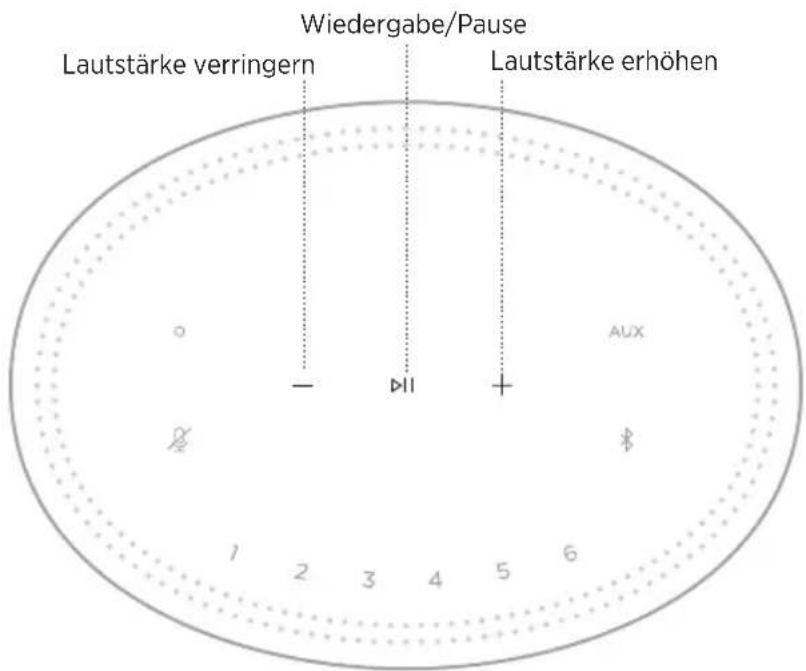
Medienwiedergabe und Lautstärke
FUNKTION VORGEHENSWEISE
| Wiedergabe/Pause | Tippen Sie auf ▷II.Wenn der Ton angehalten wurde, leuchten die zwei mittleren Lichter weiß, bis der Ton fortgesetzt wird (siehe Seite 34). |
| Vorwärts springen | Tippen Sie auf zweimal auf ▷II. |
| Rückwärts springen | Tippen Sie auf dreimal auf ▷II. |
| Lautstärke verringern | Tippen Sie auf —.Das linke Ende der Lichtleiste leuchtet (siehe Seite 34).HINWEIS: Um die Lautstärke schnell zu verringern, berühren und halten Sie —. |
| Lautstärke erhöhen | Tippen Sie auf +.Das rechte Ende der Lichtleiste leuchtet (siehe Seite 34).HINWEIS: Um die Lautstärke schnell zu erhöhen, berühren und halten Sie +. |
SPRACHASSISTENTEN-BEDIENELEMENTE
Sie können die Aktionstaste ○ und die „Mikrofon aus“-Taste 📋 verwenden, um Amazon Alexa (siehe Seite 22) oder Google Assistant (siehe Seite 24) zu steuern.
PRESETS
Der Lautsprecher beinhaltet sechs Presets, die Sie so einstellen können, dass Ton von Ihren bevorzugten Musikdiensten wiedergegeben wird. Nach dem Einstellen können Sie auf Ihre Musik jederzeit durch Berühren einer Taste oder Verwenden der Bose Music-App zugreifen.
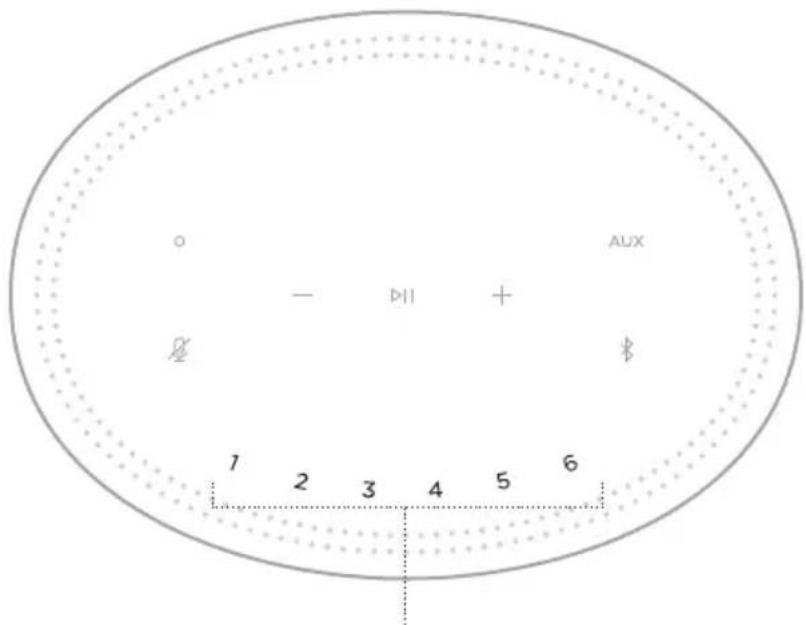
Preset-Tasten
Weitere Informationen über das Einstellen und Verwenden von Presets finden Sie unter „Preset-Personalisierung“ auf Seite 26.
OPTIONEN FÜR DEN SPRACHASSISTENTEN
Sie können den Lautsprecher für den schnellen und einfachen Zugriff auf Amazon Alexa oder Google Assistant programmieren.
HINWEIS: Amazon Alexa und Google Assistant sind in bestimmten Sprachen und Ländern nicht verfügbar.
OPTIONEN BEDIENUNG
| Amazon Alexa | Verwenden Sie Sprache und/oder die Aktionstaste ○ (siehe Seite 21). |
| Google Assistant | Verwenden Sie Sprache und/oder die Aktionstaste ○ (siehe Seite 23). |
HINWEIS: Der gleichzeitige Zugriff auf Amazon Alexa und Google Assistant über den Lautsprecher ist nicht möglich.
EINRICHTUNG DES SPRACHASSISTENTEN
Bevor Sie beginnen, vergewissern Sie sich, dass das Mobilgerät und der Lautsprecher mit demselben Wi-Fi-Netzwerk verbunden sind.
Verwenden Sie die Bose Music App, um Ihren Sprachassistenten einzurichten. Auf diese Option können Sie vom Menü „Einstellungen“ aus zugreifen.
HINWEIS: Wenn Sie Ihren Sprachassistenten einrichten, vergewissern Sie sich, dass Sie dasselbe Dienstkonto verwendet, das Sie in der Bose Music-App verwendet haben.
ZUGREIFEN AUF ALEXA
Der Lautsprecher ist Amazon Alexa-fähig. Mit Alexa können Sie die Wiedergabe von Musik anfordern, Nachrichten hören, die Wettervorhersage erhalten, intelligente Haushaltsgeräte steuern und mehr. Die Verwendung von Alexa mit Ihrem Lautsprecher ist so einfach wie Fragen. Fragen Sie einfach oder verwenden Sie die Aktionstaste ○ und Alexa antwortet sofort.
Weitere Informationen darüber, was Alexa tun kann, finden Sie auf: https://www.amazon.com/usealexa
HINWEIS: Alexa ist in einigen Sprachen und Ländern nicht verfügbar.
Bedienung per Sprache
Sagen Sie erst „Alexa“ und dann:
VERSUCHEN SIE FOLGENDES SIE KÖNNEN ZUM BEISPIEL SAGEN
| Mit Alexa sprechen Wie ist das Wetter? | |
| Ton wiedergeben | Spiele Beethoven.HINWEIS: Amazon Music ist als Standard-Musikdienst eingestellt. Um den Standard-Musikdienst zu ändern, verwenden Sie die Alexa App. |
| Lautstärke regeln Schalten Sie die Lautstärke höher. | |
| Wiedergabe von einem bestimmten Audiodienst | Spiele NPR auf Tuneln.HINWEIS: Amazon Alexa unterstützt nicht alle Audiodienste. |
| Wiedergabe auf einem bestimmten Lautsprecher | Spiele Funk im Wohnzimmer.HINWEIS: Stellen Sie sicher, dass Sie den Lautsprechernamen sagen, den Sie in der Bose Music App-zugewiesen haben. Wenn mehrere Lautsprecher denselben Namen haben, verwenden Sie den Namen, der in der Alexa-App zugewiesen ist, oder ändern Sie den Namen in der Bose Music-App. |
| Zum nächsten Song springen Nächster Song. | |
| Timer einstellen Stelle einen Timer auf 5 Minuten. | |
| Mehr Fähigkeiten entdecken Welche neuen Fähigkeiten hast du? | |
| Alexa stoppen Stopp. | |
Verwenden der Lautsprecher-Bedienelemente
Sie können die Aktionstaste ○ und die „Mikrofon aus“-Taste ♗ verwenden, um Amazon Alexa zu steuern. Sie befinden sich oben am Lautsprecher.
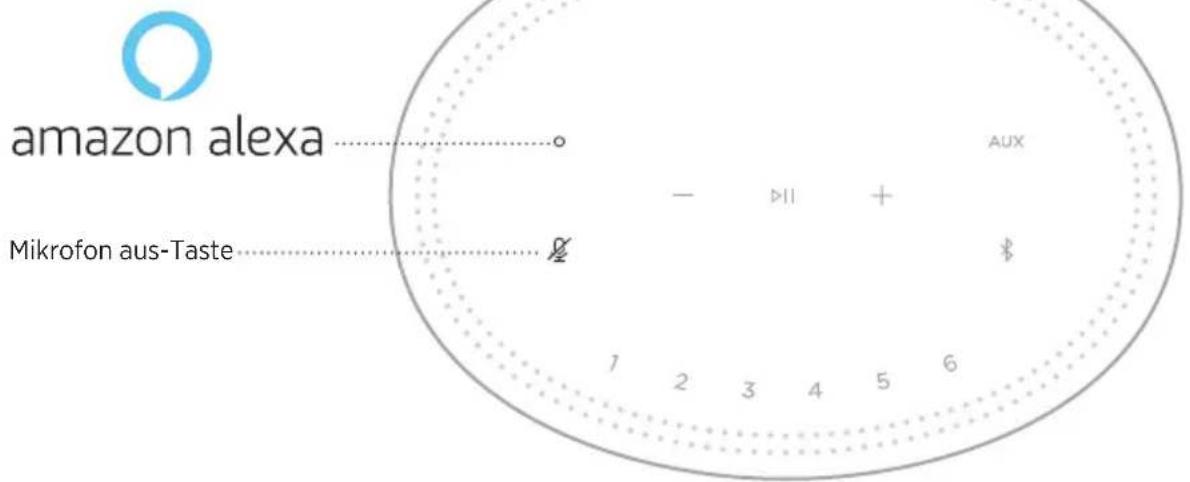
VERSUCHEN SIE FOLGENDES VORGEHENSWEISE
| Mit Alexa sprechen | Tippen Sie auf ○ und sagen Sie dann Ihren Wunsch. Eine Liste der Dinge, die Sie versuchen können, finden Sie auf: https://www.amazon.com/usealexa |
| Alarme und Timer stoppen | Tippen Sie auf ○. |
| Alexa stoppen | Tippen Sie auf ○. |
| Ein- und Ausschalten des Mikrofons | Tippen Sie auf √.HINWEIS: Wenn das Mikrofon ausgeschaltet ist, leuchtet √ rot und Sie können nicht auf Alexa zugreifen. |
ZUGRIFF AUF GOOGLE ASSISTANT
Mit Ihrem Bose Home Speaker 450 können Sie mit Google sprechen, um Musik ganz einfach zu Hause zu genießen; Sie können Ihre Lieblingsmusik wiedergeben, die Lautstärke regeln und Informationen über den Song erhalten, den Sie gerade hören, ohne die Hände zu benutzen. Sie können außerdem Ihren Tag planen, Alarme einstellen und intelligente Geräte überall in Ihrem Zuhause steuern – nur mithilfe Ihrer.
Weitere Informationen darüber, was Google Assistant für Sie tun kann, finden Sie auf: https://support.google.com/assistant
HINWEISE:
- Google Assistant ist in einigen Sprachen und Ländern nicht verfügbar.
- Weitere Informationen über die Wiedergabe von Audio mit Google Assistant finden Sie unter Seite 26.
Bedienung per Sprache
Sagen Sie erst „Hey Google“ und dann:
VERSUCHEN SIE FOLGENDES SIE KÖNNEN ZUM BEISPIEL SAGEN
| Entspannen Spiele etwas Musik | |
| Den Tag planen Welche Termine habe ich heute? | |
| Aufgaben erledigen Stelle eine Weckzeit für morgen 7:00 Uhr ein | |
| Kontrolle über Ihr Zuhause Schalte die Lichter ein | |
| Antworten erhalten Was sind die neuesten Nachrichten? | |
| Dinge erledigen lassen Erinnere mich daran, heute Abend Milch zu kaufen. | |
| Versuche unterhaltsame Dinge Erzähle mir etwas Lustiges | |
Verwenden der Lautsprecher-Bedienelemente
Sie können die Aktionstaste ○ und die „Mikrofon aus“-Taste ♦ verwenden, um Google Assistant zu steuern. Sie befinden sich oben am Lautsprecher.
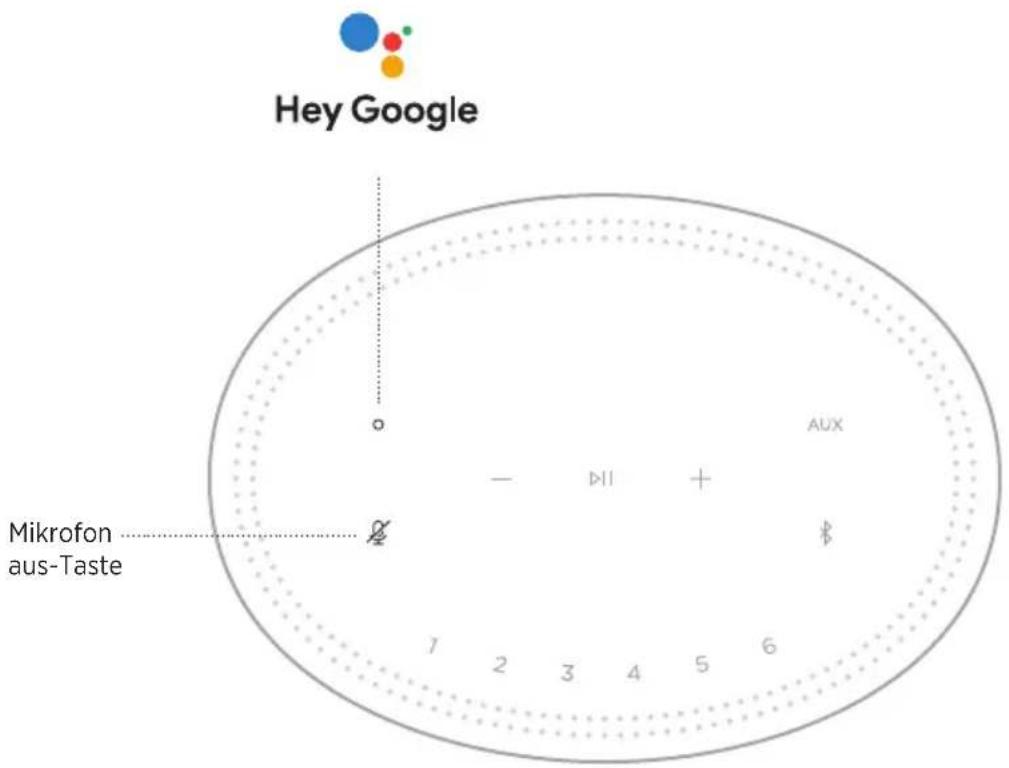
VERSUCHEN SIE FOLGENDES VORGEHENSWEISE
| Sprechen mit Google Assistant | Tippen Sie auf ○ und sagen Sie dann Ihren Wunsch. Eine Liste der Dinge, die Sie versuchen können, finden Sie auf: https://support.google.com/assistant |
| Alarme und Timer stoppen | Tippen Sie auf ○. |
| Stoppen von Google Assistant | Tippen Sie auf ○. |
| Ein- und Ausschalten des Mikrofons | Tippen Sie auf ☑.Wenn das Mikrofon ausgeschaltet ist, leuchtet ☑ rot und Sie können nicht auf Google Assistant zugreifen. |
AUDIOWIEDERGABE MIT GOOGLE ASSISTANT
Bitten Sie Google, Musik von Ihrem voreingestellten Audiodienst oder einem spezifischen Audiodienst wiederzugeben.
Sagen Sie erst „Hey Google“ und dann:
VERSUCHEN SIE FOLGENDES SIE KÖNNEN ZUM BEISPIEL SAGEN
| Musikwiedergabe | Spiele etwas Musik.HINWEIS: Google Assistant verwendet Ihren voreingestellten Audiodienst. Wenn Sie eine Fehlermeldung hören, müssen Sie möglicherweise Ihren voreingestellten Audiodienst ändern. Verwenden Sie die Google Assistant App, um diese Einstellung zu ändern. |
| Lautsprechersteuerung Stelle die Lautstärke höher. | |
| Wiedergabe von einem bestimmten Audiodienst | Spiele NPR auf Tuneln.HINWEIS: Google Assistant unterstützt nicht alle Audiodienste. |
| Wiedergabe auf einem bestimmten Lautsprecher | Spiele etwas Jazz an den Lautsprechern im Wohnzimmer.HINWEIS: Stellen Sie sicher, dass Sie den Lautsprechernamen sagen, den Sie in der Bose Music App-zugewiesen haben. Wenn mehrere Lautsprecher denselben Namen haben, verwenden Sie den Namen, der in der Google Assistant-App zugewiesen ist, oder ändern Sie den Namen in der Bose Music-App. |
Auswählen eines voreingestellten Audiodienstes
Während des ersten Einrichtens für Google Assistant fordert die Google Assistant-App Sie auf, einen voreingestellten Audiodienst auszuwählen. Wenn Sie Google bitten, Musik auf Bose-Produkten wiederzugeben, werden nur die voreingestellten Dienste Pandora oder Spotify unterstützt. Auch wenn während der Einrichtung andere Audiodienste als verfügbar aufgeführt werden, ist dies nicht der Fall.
Wählen Sie für das beste Erlebnis Pandora oder Spotify als Ihren voreingestellten Audiodienst. Wenn Sie einen nicht unterstützten Audiodienst auswählen, hören Sie eine Fehlermeldung, wenn Sie die Audiowiedergabe wählen.
Sie können Presets mithilfe der Bose Music-App und der Tasten oben am Lautsprecher steuern.
HINWEISE:
- Sie können keine Presets im Bluetooth-Modus oder AUX-Modus einstellen.
- Ihr Sprachassistent kann Presets nicht einstellen oder wiedergeben.
FESTLEGEN VON PRESETS
- Geben Sie Musik mithilfe der Bose Music-App wieder.
- Berühren und halten Sie, während die Musik wiedergegeben wird, eine Preset-Taste am Lautsprecher, bis Sie einen Ton hören.
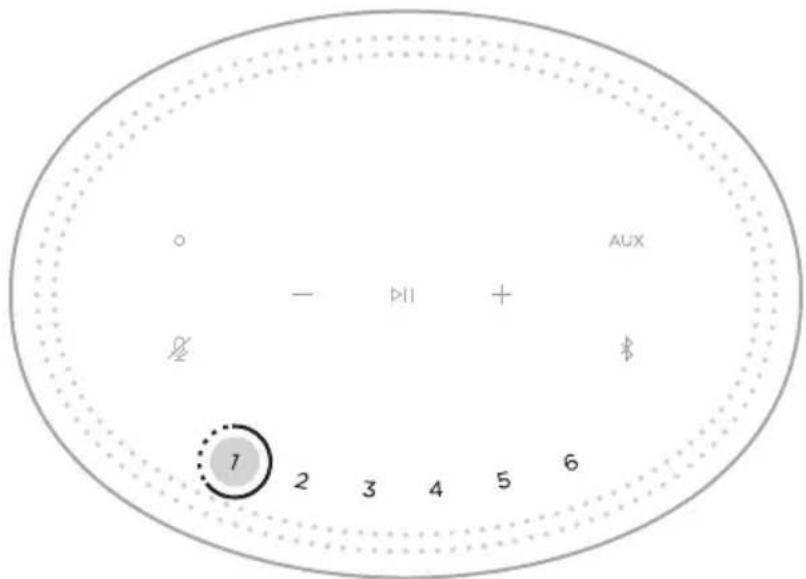
WIEDERGEBEN VON PRESETS
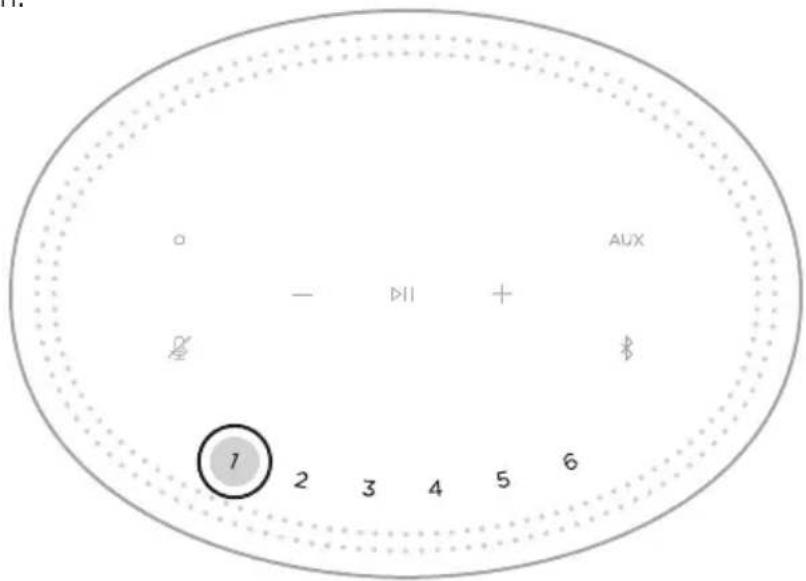
Sobald Sie Presets personalisiert haben, tippen Sie auf eine Preset-Taste, um Musik wiederzugeben.
Bluetooth-Drahtlostechnologie ermöglicht es Ihnen, Musik von Mobilgeräten wie Smartphones, Tablets und Laptop-Computer zu streamen. Bevor Sie Musik von einem Gerät streamen können, müssen Sie das Gerät mit dem Lautsprecher verbinden.
VERBINDEN EINES MOBILGERÄTS
- Tippen Sie auf die Bluetooth-Taste ✝.
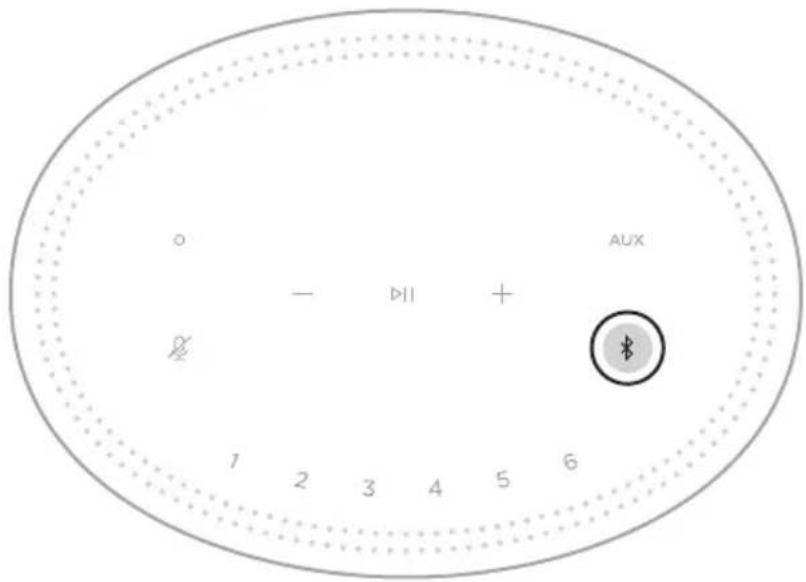
Sie hören einen Ton und die Lichtleiste blinkt blau.
- Schalten Sie auf Ihrem Gerät die Bluetooth-Funktion ein.
TIPP: Das Bluetooth-Menü finden Sie normalerweise im Einstellungen-Menü.
- Wählen Sie Ihren Lautsprecher aus der Liste der Geräte aus.
TIPP: Suchen Sie nach dem Namen, den Sie in der Bose Music App für den Lautsprecher eingegeben haben. Wenn Sie Ihrem Lautsprecher keinen Namen gegeben haben, wird der voreingestellte Name angezeigt.
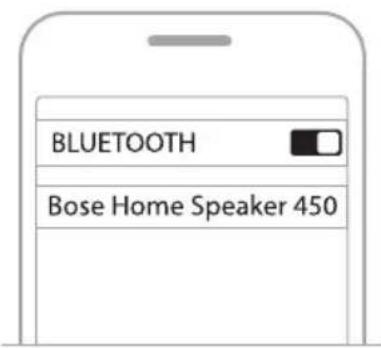
Nach dem Verbinden hören Sie einen Ton. Die Lichtleiste leuchtet weiß und geht dann zu schwarz über und der Name Ihres Lautsprechers wird in der Mobilgeräteliste angezeigt.
TRENNEN EINES MOBILGERÄTS
Verwenden Sie die Bose Music-App, um Ihr Mobilgerät zu trennen.
TIPP: Sie können auch die Bluetooth-Einstellungen auf Ihrem Mobilgerät verwenden. Durch Deaktivieren der Bluetooth-Funktion werden alle anderen Geräte getrennt.
ERNEUTES VERBINDEN EINES MOBILGERÄTS
- Tippen Sie auf die Bluetooth-Taste ✝.
HINWEIS: Stellen Sie sicher, dass die Bluetooth-Funktion an Ihrem Mobilgerät aktiviert ist.
- Geben Sie Ton auf dem verbundenen Mobilgerät wieder.
VERBINDEN EINES ZUSÄTZLICHEN MOBILGERÄTS
Sie können bis zu acht Geräte in der Geräteliste des Lautsprechers speichern.
HINWEIS: Sie können Ton jeweils nur von einem Gerät wiedergeben.
-
Berühren und halten Sie ✝, bis der Lichtring blau blinkt.
-
Wählen Sie auf Ihrem Mobilgerät den Lautsprecher aus der Geräteliste aus.
HINWEIS: Stellen Sie sicher, dass die Bluetooth-Funktion an Ihrem Mobilgerät aktiviert ist.
LÖSCHEN DER GERÄTELISTE DES LAUTSPRECHERS
Berühren und halten Sie § 10 Sekunden lang getippt, bis die Lichtleiste sich zur Mitte bewegt, zweimal weiß blinkt und dann zu schwarz übergeht.
Die Geräteliste wird gelöscht. Die Lichtleiste blinkt blau und der Lautsprecher ist für das Verbinden eines Geräts bereit (siehe Seite 27).
Der Lautsprecher kann AirPlay 2-Audio wiedergeben, sodass Sie schnell Audio von Ihrem Apple-Gerät zum Lautsprecher oder zu mehreren Lautsprechern streamen können.
HINWEISE:
- Um AirPlay 2 zu verwenden, benötigen Sie ein Apple-Gerät mit iOS 11.4 oder später.
- Ihr Apple-Gerät und der Lautsprecher müssen mit demselben Wi-Fi-Netzwerk verbunden sein.
- Weitere Informationen über AirPlay finden Sie unter: https://www.apple.com/airplay
STREAMEN VON AUDIO VOM CONTROL CENTER
- Öffnen Sie auf Ihrem Apple-Gerät das Control Center.
- Berühren und halten Sie die Audiokarte oben rechts auf dem Bildschirm und tippen Sie dann auf das AirPlay-Symbol 🔒.
- Wählen Sie Ihren Lautsprecher oder Ihre Lautsprecher aus.
STREAMEN VON AUDIO VON EINER APP
- Öffnen Sie eine Musik-App (wie Apple Music) und wählen Sie einen Track für die Wiedergabe aus.
- Tippen Sie auf 🔒.
- Wählen Sie Ihren Lautsprecher oder Ihre Lautsprecher aus.
ANSCHLIESSEN EINES AUDIOKABELS
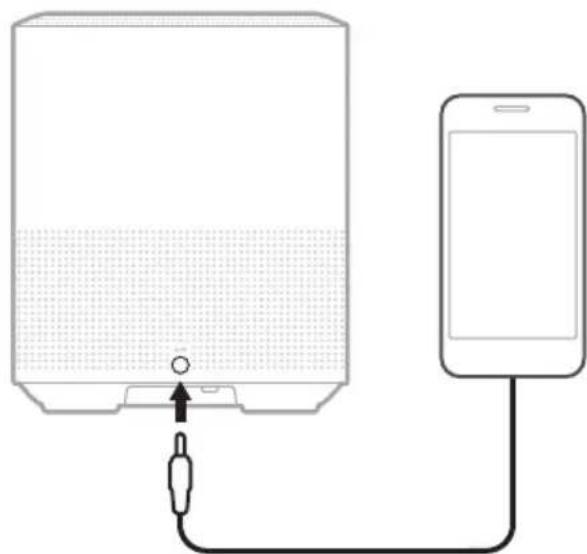
Sie können ein Smartphone, ein Tablet, einen Computer oder eine andere Art von Mobilgerät mithilfe eines 3,5-mm-Audiokabels (nicht im Lieferumfang enthalten) an den Lautsprecher anschließen.
-
Schließen Sie ein Ende des 3,5-mm-Audiokabels (nicht im Lieferumfang enthalten) an den Kopfhöreranschluss an Ihrem Mobilgerät an.
-
Schließen Sie das andere Ende des 3,5-mm-Audiokabels an den AUX-Anschluss an der Rückseite des Lautsprechers an.
- Tippen Sie oben am Lautsprecher auf AUX.
Die Lichtleiste leuchtet weiß und geht dann zu schwarz über.
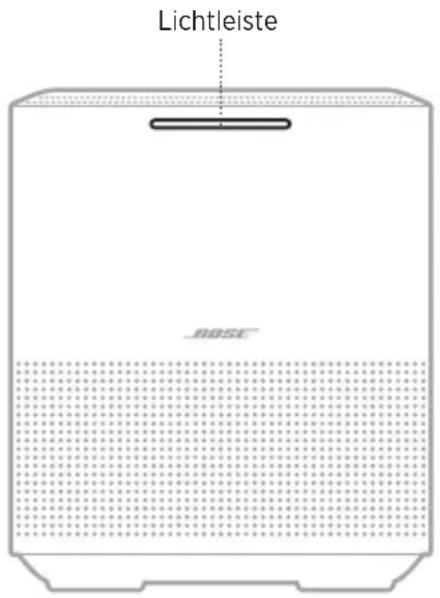
Die LED-Lichtleiste an der Vorderseite des Lautsprechers zeigt den Lautsprecherstatus an.
WI-FI-STATUS
Zeigt den Wi-Fi-Verbindungsstatus des Lautsprechers an.
AKTIVITÄT DER LICHTLEISTE SYSTEMZUSTAND
| Blinkt weiß |  | Verbindung zu Wi-Fi wird hergestellt |
| Leuchtet weiß und geht dann zu schwarz über | 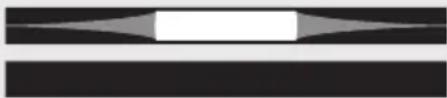 | Mit Wi-Fi verbunden |
BLUETOOTH-VERBINDUNGSSTATUS
Zeigt den Bluetooth Verbindungsstatus für Mobilgeräte an.
AKTIVITÄT DER
LICHTLEISTE SYSTEMZUSTAND
| Blinkt blau |  | Bereit für die Verbindung mit einem Mobilgerät |
| Blinkt weiß |  | Verbindung mit einem Mobilgerät wird hergestellt |
| Leuchtet weiß und geht dann zu schwarz über |   | Verbunden mit einem Mobilgerät |
| Weißes Licht bewegt sich zur Mitte, blinkt zweimal und geht dann zu schwarz über |    | Geräteliste wird gelöscht |
AUX-STATUS
Zeigt den Verbindungsstatus für Geräte an, die mit einem Audiokabel angeschlossen sind.
AKTIVITÄT DER
LICHTLEISTE SYSTEMZUSTAND
| Leuchtet weiß und geht dann zu schwarz über |  | Mit AUX-Quelle verbunden |
STATUS DES SPRACHASSISTENTEN
Zeigt den Status von Amazon Alexa oder Google Assistant an.
AKTIVITÄT DER
LICHTLEISTE SYSTEMZUSTAND
| Aus |  | Ruhebetrieb |
| Weißes Licht bewegt sich zur Mitte und leuchtet dann | 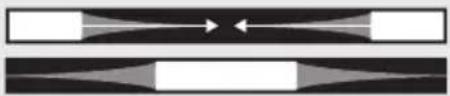 | Anhören |
| Weißes Licht bewegt sich zu den Seiten |  | Denken |
| Blinkt weiß (voll) Sprechen |  | |
| Blinkt gelb |  | Benachrichtigung |
Mikrofon aus-Lämpchen
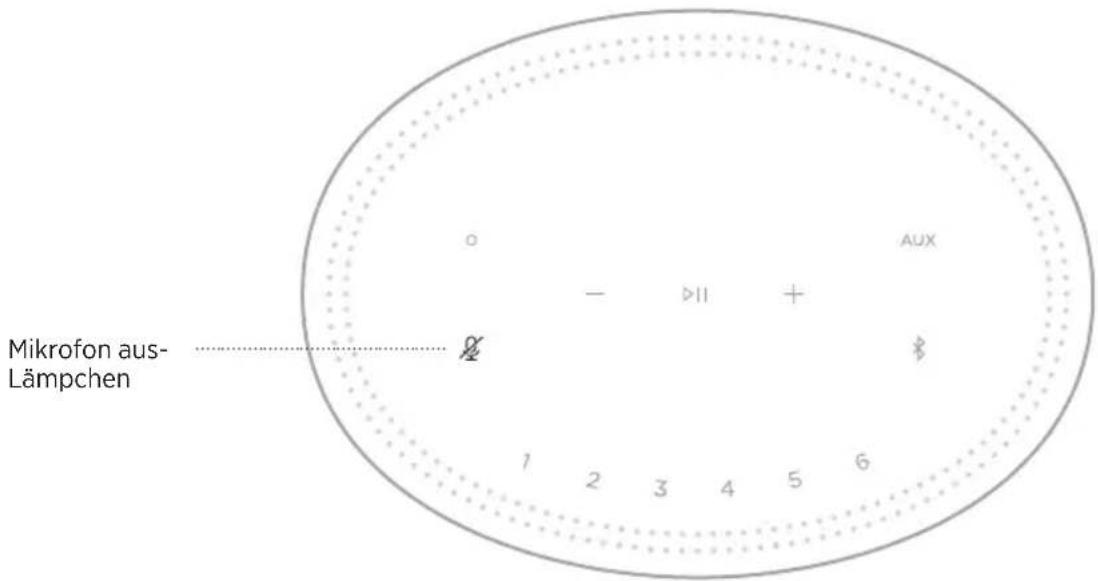
AKTIVITÄT DER
LÄMPCHEN SYSTEMZUSTAND
Leuchtet gelb Mikrofon ist ausgeschaltet
MEDIENWIEDERGABE UND LAUTSTÄRKE
Zeigt den Lautsprecherstatus bei der Steuerung der Medienwiedergabe und Lautstärke an.
AKTIVITÄT DER LICHTLEISTE SYSTEMZUSTAND
| Zwei mittlere Lichter leuchten weiß |  | Wiedergabe/Pause |
| Rechtes Ende der Lichtleiste blinkt weiß |  | Lautstärke erhöhen |
| Linkes Ende der Lichtleiste blinkt weiß |  | Lautstärke verringern |
UPDATES UND FEHLER
Zeigt den Status der Software-Updates und Fehlermeldungen an.
AKTIVITÄT DER LICHTLEISTE SYSTEMZUSTAND
| Leuchtet gelb |  | Wi-Fi-Einrichtung läuft |
| Weißes Licht bewegt sich von rechts nach links |  | Update wird heruntergeladen |
| Weißes Licht bewegt sich von links nach rechts |  | Lautsprecher wird aktualisiert |
| Blinkt viermal gelb |  | Fehler – siehe Bose Music-App |
| Leuchtet rot |  | Fehler – Wenden Sie sich an den Bose-Kundendienst |
AKTUALISIEREN DES LAUTSPRECHERS
Der Lautsprecher wird automatisch aktualisiert, wenn er mit der Bose Music App und Ihrem Wi-Fi-Netzwerk verbunden ist.
DEAKTIVIEREN/AKTIVIEREN DER WI-FI-FUNKTION
Halten Sie die Wiedergabe/Pause- ▷II und die Bluetooth-Taste § 5 Sekunden lang gedrückt, bis das weiße Licht sich zur Mitte bewegt, zweimal blinkt und dann zu schwarz übergeht.
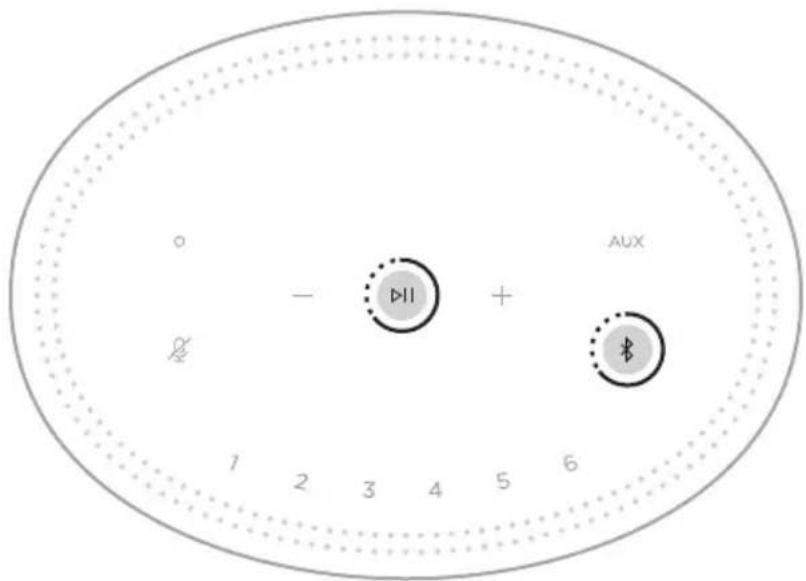
HINWEIS: Wenn Wi-Fi deaktiviert ist, können Sie die Bose Music-App oder Ihren Sprachassistenten verwenden, um den Lautsprecher zu steuern.
VERBINDEN EINES BOSE SOUNDLINK BLUETOOTH-LAUTSPRECHERS ODER VON BOSE-KOPFHÖRERN
Mit der Bose SimpleSync-Technologie können Sie bestimmte Bose SoundLink Bluetooth-Lautsprecher oder Bose-Kopfhörer mit Ihrem Bose Home Speaker 450 verbinden, um Ihre Musik ganz neu zu hören.
Vorteile
- Ton in einem weiteren Raum: Hören Sie denselben Song in zwei verschiedenen Räumen gleichzeitig, indem Sie Ihren Bose SoundLink Bluetooth-Lautsprecher mit dem Bose Home Speaker 450 verbinden.
- Ein persönliches Hörerlebnis: Hören Sie Musik im Raum nebenan ganz klar, indem Sie Ihre Bose-Kopfhörer mit dem Bose Home Speaker 450 verbinden. Verwenden Sie unabhängige Lautstärkeregelungen an jedem Produkt, um den Lautsprecher leiser einzustellen oder stummzuschalten, während Sie über Ihre Kopfhörer im ganzen Haus hören können.
HINWEIS: SimpleSync-Technologie hat eine Bluetooth-Reichweite von neun Metern. Wände und die Art der verwendeten Baumaterialien können den Empfang beeinträchtigen.
Kompatible Produkte
Sie können die meisten Bose SoundLink Bluetooth-Lautsprecher und ausgewählte Bose-Kopfhörer mit Ihrem Bose Home Speaker 450 verwenden.
Beliebte kompatible Produkte sind z. B.:
- Bose SoundLink Revolve+ Bluetooth-Lautsprecher
- Bose SoundLink Mini Bluetooth-Lautsprecher
- Bose SoundLink Color Bluetooth-Lautsprecher
- Bose Noise Cancelling Headphones 700
- Bose QuietComfort 35 Drahtloskopfhörer
Neue Produkte werden regelmäßig hinzugefügt. Eine vollständige Liste und weitere Informationen finden Sie unter: worldwide.Bose.com/Support/Groups
Verbinden mithilfe der Bose Music-App
Verwenden Sie die Bose Music-App, um Ihren Bose SoundLink Bluetooth-Lautsprecher oder Bose Headphones mit Ihrem Bose Home Speaker 450 zu verbinden. Weitere Informationen finden Sie unter: worldwide.Bose.com/Support/Groups
HINWEISE:
- Vergewissern Sie sich, dass das Produkt, das Sie verbinden möchten, eingeschaltet ist, es sich innerhalb von 9 m von Ihrem Bose Home Speaker 450 befindet und für das Verbinden mit einem anderen Gerät bereit ist. Weitere Informationen finden Sie in der Bedienungsanleitung Ihres Produkts.
- Sie können immer nur ein Produkt gleichzeitig mit Ihrem Bose Home Speaker 450 verbinden.
ERNEUTES VERBINDEN EINES BOSE SOUNDLINK BLUETOOTH-LAUTSPRECHERS ODER VON BOSE- KOPFHÖRERN
Schalten Sie Ihren Bose SoundLink Bluetooth-Lautsprecher oder die Bose-Kopfhörer ein.
Ihr Lautsprecher oder die Kopfhörer versuchen, sich mit dem zuletzt verbundenen Bluetooth-Gerät zu verbinden, z. B. Ihrem Bose Home Speaker 450.
HINWEISE:
- Ihr Bose Home Speaker 450 muss sich innerhalb der Reichweite (9 m) befinden und eingeschaltet sein.
- Wenn sich Ihr Lautsprecher oder die Kopfhörer nicht verbinden, sehen Sie unter „Lautsprecher verbindet sich nicht erneut mit einem vorher verbundenen Bose SoundLink Bluetooth-Lautsprecher oder Bose-Kopfhörern“ auf Seite 42 nach.
REINIGEN DES LAUTSPRECHERS
Reinigen Sie die Oberfläche des Lautsprechers mit einem weichen, trockenen Tuch.
ACHTUNG:
- Verwenden Sie KEINE Sprühdosen in der Nähe des Lautsprechers. Verwenden Sie KEINE Lösungsmittel, Chemikalien und Reinigungsmittel, die Alkohol, Ammoniak oder Scheuermittel enthalten.
- Auf KEINEN Fall darf Feuchtigkeit ins Innere gelangen.
ERSATZTEILE UND ZUBEHÖR
Ersatzteile und Zubehör können über den Bose-Kundendienst bestellt werden.
Besuchen Sie: worldwide.Bose.com/Support/HS450
EINGESCHRÄNKTE GARANTIE
Für den Lautsprecher gilt eine eingeschränkte Garantie. Nähere Informationen zur eingeschränkten Garantie finden Sie auf unserer Website unter global.Bose.com/warranty.
Eine Anleitung zum Registrieren Ihres Produkts finden Sie unter global.Bose.com/register. Ihre eingeschränkte Garantie ist jedoch unabhängig von der Registrierung gültig.
VERSUCHEN SIE ZUERST DIESE LÖSUNGEN
Falls Sie mit Ihrem Lautsprecher Probleme haben, versuchen Sie zuerst die folgenden Lösungen:
- Vergewissern Sie sich, dass der Lautsprecher an eine stromführende Netzsteckdose angeschlossen ist (siehe Seite 14).
- Schließen Sie alle Kabel fest an.
- Prüfen Sie den Zustand der Statusanzeigen (siehe Seite 31).
- Laden Sie die Bose Music-App herunter und führen Sie die verfügbaren Software-Updates aus.
- Stellen Sie den Lautsprecher und das Mobilgerät von möglichen Störquellen weg (z. B. drahtlose Router, kabellose Telefone, Fernsehgeräte, Mikrowellengeräte usw.).
- Stellen Sie den Lautsprecher für ordnungsgemäßen Betrieb innerhalb des für Ihren drahtlosen Router oder Ihr Mobilgerät empfohlenen Bereichs auf.
ANDERE LÖSUNGEN
Wenn Sie das Problem nicht beheben konnten, sehen Sie in der folgenden Tabelle nach, in der Sie Symptome und Lösungen für gängige Probleme finden. Wenn Sie Ihr Problem nicht beheben können, wenden Sie sich an den Bose-Kundendienst.
Besuchen Sie: worldwide.Bose.com/contact
SYMPTOM LÖSUNG
| Der Lautsprecher schaltet sich nicht ein | Schließen Sie das Netzkabel an eine andere Steckdose an.Trennen Sie das Netzkabel, warten Sie 30 Sekunden und schließen Sie es wieder an die Netzsteckdose an. |
| Der Lautsprecher reagiert während der Einrichtung nicht | Stellen Sie sicher, dass Sie die Bose Music-App für das Einrichten verwenden.HINWEIS:Wenn die App Sie nicht zum Einrichten auffordert, fügen Sie Ihren Lautsprecher auf dem Bildschirm „Meine Produkte“ hinzu.Trennen Sie das Netzkabel, warten Sie 30 Sekunden und schließen Sie es wieder an die Netzsteckdose an. |
| Bose Music App funktioniert auf dem Mobilgerät nicht | Stellen Sie sicher, dass Ihr Mobilgerät kompatibel zur Bose Music App ist und die Mindestsystemanforderungen erfüllt. Sehen Sie für weitere Informationen im App-Store auf Ihrem Mobilgerät nach.Deinstallieren Sie die Bose Music-App auf Ihrem Mobilgerät und installieren Sie die App dann erneut (siehe Seite 15). |
SYMPTOM LÖSUNG
| Lautsprecher verbindet sich nicht mit dem Wi-Fi-Netzwerk | Wählen Sie in der Bose Music-App den korrekten Netzwerknamen aus und geben Sie das Netzwerkpasswort ein.Vergewissern Sie sich, dass der Lautsprecher und das Mobilgerät mit demselben Wi-Fi-Netzwerk verbunden sind.Aktivieren Sie Wi-Fi am Gerät, das Sie für das Einrichten verwenden .Wenn sich Ihre Netzwerkinformationen geändert haben, versuchen Sie, sich mit einem anderen Wi-Fi-Netzwerk zu verbinden (siehe Seite 16).Schließen Sie alle anderen Anwendungen auf dem Mobilgerät.Wenn der Router sowohl 2,4-GHz- als auch 5-GHz-Bänder unterstützt, stellen Sie sicher, dass sowohl Ihr Mobilgerät als auch der Lautsprecher mit demselben Band verbunden sind.HINWEIS:Geben Sie jedem Band einen eindeutigen Namen, um sicherzustellen, dass Sie sich mit dem richtigen Band verbinden.Setzen Sie den Router zurück.Starten Sie die Bose Music App auf Ihrem Mobilgerät. Trennen Sie das Netzkabel, warten Sie 30 Sekunden und schließen Sie es an die Netzsteckdose an. Laden Sie die App herunter und starten Sie den Einrichtungsvorgang erneut. |
| Unterbrochener oder kein Ton | Erhöhen Sie die Lautstärke am Lautsprecher und am Mobilgerät.Stoppen Sie andere Audio- oder Video-Streaming-Anwendungen.Schalten Sie zu einer anderen Quelle um.Geben Sie Ton von einer anderen Anwendung oder einem anderen Musikdienst wieder.Vergewissern Sie sich, dass Sie ein kompatiblesBluetooth-Mobilgerät verwenden.Starten Sie Ihr Mobilgerät neu.Trennen Sie das Netzkabel, warten Sie 30 Sekunden und schließen Sie es wieder an die Netzsteckdose an.Stellen Sie den Lautsprecher näher zu Ihrem Mobilgerät.Stellen Sie den Lautsprecher näher zum Router. |
| Lautsprecher verbindet sich nicht mit demBluetooth-Gerät | An Ihrem Gerät:Schalten Sie dieBluetooth-Funktion aus und wieder ein.Löschen Sie den Lautsprecher aus derBluetooth-Liste auf Ihrem Gerät. Verbinden Sie sie erneut (siehe Seite 27).Verbinden Sie ein anderes Mobilgerät (siehe Seite 27).Vergewissern Sie sich, dass Sie ein kompatiblesBluetooth-Mobilgerät verwenden.Löschen Sie den Lautsprecher aus derBluetooth-Geräteliste des Mobilgeräts und verbinden Sie ihn erneut (siehe Seite 27).Löschen Sie die Geräteliste des Lautsprechers (siehe Seite 28). |
SYMPTOM LÖSUNG
| Lautsprecher streamt kein Audio mithilfe von Airplay | Stellen Sie sicher, dass Ihr Lautsprecher eingeschaltet ist und sich in Reichweite befindet (siehe Seite 14).Vergewissern Sie sich, dass das Apple-Gerät und der Lautsprecher mit demselben Wi-Fi-Netzwerk verbunden sind.Aktualisieren Sie Ihr Apple-Gerät.Überprüfen Sie, ob der Lautsprecher auf dem neuesten Stand ist (siehe Seite 35).Wenn Sie das AirPlay-Symbol Ⓞ in der Musik-App, von der Sie streamen, nicht finden können, streamen Sie Audio vom Control Center.Zusätzlichen Support erhalten Sie auf:https://www.apple.com/airplay |
| Lautsprecher ist beim Hinzufügen eines weiteren Bose-Kontos nicht sichtbar | Stellen Sie sicher, dass Freigabe am Lautsprecher mithilfe der Bose Music App aktiviert ist.Vergewissern Sie sich, dass der Lautsprecher und das Mobilgerät mit demselben Wi-Fi-Netzwerk verbunden sind. |
| Amazon Alexa reagiert nicht | Stellen Sie sicher, dass Alexa mithilfe der Bose Music-App eingerichtet wurde (siehe Seite 20).HINWEIS:Der Lautsprecher muss mithilfe der Bose Music-App eingerichtet und mit Ihrem Wi-Fi-Netzwerk verbunden werden.Sie müssen sich an einem Land befinden, in dem Alexa verfügbar ist.Stellen Sie sicher, dass die „Mikrofon aus“-Taste ✉ nicht rot leuchtet.Tippen Sie auf ✉, um das Mikrofon einzuschalten.Stellen Sie sicher, dass Sie den Namen sagen, den Sie in der Bose Music App-zugewiesen haben. Wenn mehrere Lautsprecher denselben Namen haben, verwenden Sie den Namen, der in der Alexa-App zugewiesen ist, oder ändern Sie den Namen in der Bose Music-App.Entfernen Sie Alexa mithilfe der Bose Music-App vom Lautsprecher.Fügen Sie dann Alexa erneut hinzu.Zusätzlichen Support erhalten Sie auf:https://www.amazon.com/usealexa |
SYMPTOM LÖSUNG
| Google Assistant reagiert nicht oder keine Audiowiedergabe | Stellen Sie sicher, dass Google Assistant mithilfe der Bose Music App eingerichtet wurde (siehe Seite 20).Verbinden Sie Ihr Mobilgerät mit Wi-Fi.Sie müssen sich an einem Land befinden, in dem Google Assistant verfügbar ist.Achten Sie darauf, dass Sie die aktuellste Version der Google Assistant-App verwenden.Stellen Sie sicher, dass Ihr Mobilgerät kompatibel ist.Entfernen Sie Google Assistant mithilfe der Bose Music-App vom Lautsprecher. Fügen Sie dann Google Assistant wieder hinzu.Wählen Sie Pandora oder Spotify als Ihren voreingestellten Audiodienst (siehe Seite 25).Stellen Sie sicher, dass Sie dasselbe Audiodienstkonto in der Bose Music App und in der Google Assistant App verwenden.Google Assistant unterstützt Ihre Anforderung möglicherweise nicht.Neue Funktionen werden regelmäßig hinzugefügt.Zusätzlichen Support erhalten Sie auf:https://support.google.com/assistant |
| Ändern der persönlichen Ergebniseinstellungen von Google Assistant | Um persönliche Ergebnisse auszuschalten oder das Konto für persönliche Ergebnisse zu ändern, verwenden Sie das Einstellungen-Menüs in der Google Assistant-App. |
| Lautsprecher verbindet sich nicht mit einem Bose SoundLink Bluetooth-Lautsprecher oder mit Bose-Kopfhörern | Vergewissern Sie sich, dass Ihr Bose SoundLink Bluetooth-Lautsprecher oder Ihre Bose-Kopfhörer, den/die Sie verbinden möchten, eingeschaltet sind, sich innerhalb von 9 m von Ihrem Bose Home Speaker 450 befinden und für das Verbinden mit einem anderen Gerät bereit sind. Weitere Informationen finden Sie in der Bedienungsanleitung Ihres Produkts. |
| Lautsprecher verbindet sich nicht erneut mit einem vorher verbundenen Bose SoundLink Bluetooth-Lautsprecher oder Bose-Kopfhörern | Verwenden Sie die Produktsteuerungen an Ihrem Bose SoundLink Bluetooth-Lautsprecher oder Ihren Bose-Kopfhörern, um durch die Produktgeräteliste zu gehen Kopfhörer, bis Sie den Namen Ihres Bose Home Speaker 450 hören. Produktspezifische Informationen finden Sie in der Bedienungsanleitung des Produkts.HINWEIS:Bestimmte Lautsprecher und Kopfhörer, darunter die Bose Noise Cancelling Headphones 700, unterstützen die Fähigkeit, durch die Produktgeräteliste zu gehen, nicht. Wie Sie diese Produkte erneut verbinden, finden Sie auf „Verbinden mithilfe der Bose Music-App“ auf Seite 37. |
| Verzögerter Ton von einem verbundenen Bose SoundLink Bluetooth-Lautsprecher oder von Bose-Kopfhörern | Nicht alle Bose SoundLink Bluetooth-Lautsprecher und Bose-Kopfhörer können Ton perfekt synchron wiedergeben, wenn sie mit dem Lautsprecher verbunden sind. Um zu prüfen, ob Ihr Produkt kompatibel ist, besuchen Sie:worldwide.Bose.com/Support/GroupsInstallieren Sie alle verfügbaren Software-Updates für Ihren Bose SoundLink Bluetooth-Lautsprecher oder Ihre Bose-Kopfhörer. Um auf Updates zu prüfen, öffnen Sie die entsprechende Bose App für Ihr Produkt auf Ihrem Mobilgerät oder besuchen Sie btu.Bose.com auf Ihrem Computer. |
ZURÜCKSETZEN DES LAUTSPRECHERS
Ein Zurücksetzen löscht alle Quellen-, Lautstärke- und Netzwerkeinstellungen vom Lautsprecher und stellt die werkseitigen Originaleinstellungen wieder her.
Berühren und halten Sie die Taste zum Verringern der Lautstärke — und die AUX-Taste 10 Sekunden lang, bis die Lichtleiste sich zur Mitte bewegt, zweimal weiß blinkt und dann zu schwarz übergeht.
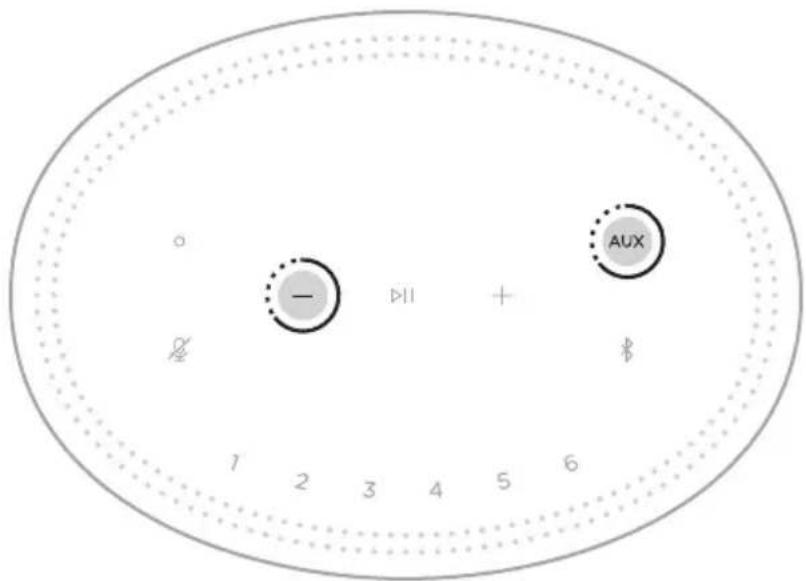
Der Lautsprecher wird neu gestartet. Wenn das Zurücksetzen abgeschlossen ist, hören Sie einen Ton und die Lichtleiste leuchtet gelb.
Wiederherstellen der Netzwerk- und Audioeinstellungen des Lautsprechers
Richten Sie den Lautsprecher der Bose Music-App ein (siehe Seite 15).
VOORKEUREN INSTELLEN
DINGEN OM TE PROBEREN VOORBEELD VAN WAT U KUNT ZEGGEN
DINGEN OM TE PROBEREN WAT TE DOEN
DINGEN OM TE PROBEREN VOORBEELDEN VAN WAT U KUNT ZEGGEN
DINGEN OM TE PROBEREN WAT TE DOEN
DINGEN OM TE PROBEREN VOORBEELDEN VAN WAT U KUNT ZEGGEN
EEN VOORKEUR INSTELLEN
ACTIVITEIT VAN DE LICHTBALK SYSTEEMSTATUS
ACTIVITEIT VAN DE LICHTBALK SYSTEEMSTATUS
ACTIVITEIT VAN
DE LICHTBALK SYSTEEMSTATUS
AFSPELEN EN VOLUME REGELEN
ACTIVITEIT VAN DE LICHTBALK SYSTEEMSTATUS
ACTIVITEIT VAN DE LICHTBALK SYSTEEMSTATUS
KOKEILE NÄITÄ ESIMERKKILAUSEITA
KOKEILE NÄITÄ ESIMERKKILAUSEITA
KOKEILE NÄITÄ ESIMERKKILAUSEITA
RESERVEDELER OG TILBEH∅R
Högtalarfunktioner 18