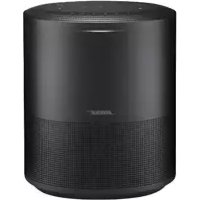
Home Speaker 450 - スマートホーム BOSE - 無料のユーザーマニュアル
デバイスのマニュアルを無料で見つける Home Speaker 450 BOSE PDF形式.


| 製品タイプ | スマートスピーカー |
| ブランド | Bose |
| モデル | Home Speaker 450 |
| 電源 | 100-240 V ~ 50/60 Hz、25 W |
| Wi-Fi接続 | はい、2.4GHzおよび5GHz帯 |
| Bluetooth | はい |
| AirPlay 2 | はい |
| 音声アシスタント | Amazon Alexa、Googleアシスタント(利用可能な場合) |
| プリセット | 6つのプリセットボタン |
| SimpleSync | はい(SoundLinkスピーカーおよびBoseヘッドホンとの接続) |
| 補助入力 | 3.5mmジャック |
| micro-USBポート | はい(ライセンスアクセス用) |
| 状態インジケーター | ライトバー |
| お手入れ | 柔らかい乾いた布(溶剤やスプレーは不可) |
| 安全上の注意 | 水にさらさないでください。車内での使用は避けてください。最大高度2000m |
| 保証 | 限定保証(詳細はウェブサイトglobal.Bose.com/warrantyをご覧ください) |
| 交換部品 | Boseカスタマーサービス |
| 規制情報 | EU、FCC、ISDEカナダに準拠 |
よくある質問 - Home Speaker 450 BOSE
ユーザーの質問 Home Speaker 450 BOSE
0 質問 この機器について。知っているものに答えるか、ご自身の質問をしてください。
この機器について新しい質問をする
デバイスの取扱説明書をダウンロード スマートホーム 無料でPDF形式で!マニュアルを見つける Home Speaker 450 - BOSE 電子デバイスをもとに戻しましょう。このページにはデバイスの使用に必要なすべての書類が掲載されています。 Home Speaker 450 ブランド BOSE.
使用説明書 Home Speaker 450 BOSE
CONNECT THE SPEAKER TO POWER
KONTROLLER FOR TALEASSISTENTEN
| 设备名称:电动扬声器,型号:423888 | ||||||
| 限用物质及其化学符号 | ||||||
| 装置 | 铅(Pb) | 汞(Hg) | 镉(Cd) | 六价铬(Cr+6) | 多溴化联苯(PBB) | 多溴联苯醚(PBDE) |
| 印刷电路板 | -○ ○ | ○ ○ ○ | ||||
| 金属零件 | -○ ○ | ○ ○ ○ | ||||
| 塑料零件 | ○ ○ | ○ ○ ○ | ○ | |||
| 扬声器 | -○ ○ | ○ ○ ○ | ||||
| 连接线 | -○ ○ | ○ ○ ○ | ||||
| 注意1:“”表示限用物质的百分比含量未超出参考值。注意2:“”表示限用物质属于豁免项目范围。 | ||||||
请填写以下内容,留作记录
序列号和型号位于扬声器的背面。
序列号:____
型号:
额定输入功率:100 - 240V \~ 50/60Hz;25W
安全性信息

| 設備名稱:電動揚聲器,型號:423888 | ||||||
| 限用物質及其化學符號 | ||||||
| 裝置 | 鉛(Pb) | 汞(Hg) | 鎘(Cd) | 六價鉻(Cr+6) | 多溴聯苯(PBB) | 多溴二苯醚(PBDE) |
| 印刷電路板 | -○ ○ | ○ ○ ○ | ||||
| 金屬零件 | -○ ○ | ○ ○ ○ | ||||
| 塑膠零件 | ○ ○ | ○ ○ ○ | ○ | |||
| 揚聲器 | -○ ○ | ○ ○ ○ | ||||
| 連接線 | -○ ○ | ○ ○ ○ | ||||
| 備註1:「」表示限用物質的濃度百分比含量未超過參考值。備註2:「」表示限用物質屬於豁免項目範圍。 | ||||||
請填寫以下內容,留作記錄
序號和型號位於揚聲器的背面。
序號:____
型號:
額定輸入功率:100 - 240V~50/60Hz;25W
安全性資訊

安全およびセキュリティ上の留意項目および使用方法をよく読み、それに従ってください。

Bose Corporationは、この製品がEU指令2014/53/EUおよび該当するその他すべてのEU指令の必須要件およびその他の該当条項に準拠していることを宣言します。完全な適合宣言書については、次のサイトを参照してください。www.Bose.com/compliance
安全上の留意項目
- 本書をよくお読みください。
- 必要なときにご覧になれるよう、本書を保管してください。
- すべての注意と警告に留意してください。
- すべての指示に従ってください。
- この製品を水の近くで使用しないでください。
-
お手入れは乾いた布を使用して行ってください。
-
通気孔は塞がないでください。製造元の指示に従って設置してください。
-
電源コードが踏まれたり挟まれたりしないように保護してください。特に電源プラグやテーブルタップ、機器と電源コードの接続部などにはご注意ください。
-
必ず指定された付属品、あるいはアクセサリーのみをご使用ください。
-
雷雨時や長期間使用しない場合は、電源プラグを抜いてください。
-
修理が必要な際には、Boseカスタマーサービスにお問い合わせください。製品に何らかの損傷が生じた場合、たとえば電源コードやプラグの損傷、液体や物の内部への侵入、雨や湿気などによる水濡れ、動作の異常、製品本体の落下などの際には、ただちに電源プラグを抜き、修理をご依頼ください。

この表示は、製品内部に電圧の高い危険な部分があり、感電の原因となる可能性があることをお客様に注意喚起するものです。

この表示は、この取扱説明書の中に製品の取り扱いとメンテナンスに関する重要な項目が記載されていることを注意喚起するものです。

のどに詰まりやすい小さな部品が含まれています。3歳未満のお子様には適していません。

この製品には磁性材料が含まれています。体内に埋め込まれている医療機器への影響については、医師にご相談ください。
・火災や感電を避けるため、雨の当たる場所や湿度の高い場所で製品を使用しないでください。
・水漏れやしぶきがかかるような場所でこの製品を使用しないでください。また、花瓶などの液体が入った物品を製品の上や近くに置かないでください。
- 火気や熱源などの近くで使用しないでください。火の付いたろうそくなどの火気を、製品の上や近くに置かないでください。
・許可なく製品を改造しないでください。
・インバータ電源は使用しないでください。
・車内や船上などで使用しないでください。
・万が一の事故や故障に備えるために、よく見えて手が届く位置にあるコンセントに電源プラグを接続してください。

標高2000mを超える高地での使用には適していません。
・製品ラベルは本体の底面にあります。
注:本機は、FCC規則のパート15に定められたクラスBデジタル装置の規制要件に基づいて所定の試験が実施され、これに準拠することが確認されています。この規制要件は、住宅に設置した際の有害な干渉に対し、合理的な保護となるように策定されています。本機は無線周波数エネルギーを発生、利用、また放射することがありますので、指示通りに設置および使用されない場合は、無線通信に有害な電波干渉を引き起こす可能性があります。しかし、特定の設置条件で干渉が発生しないことを保証するものではありません。本機が、電源のオン・オフによりラジオ・テレビ受信に有害な干渉を引き起こしていると確認された場合、次の1つあるいはいくつかの方法で対処を試みることをお勧めします。
・受信アンテナの向きや位置を変える。
・本機と受信機の距離を離す。
・受信機の接続されているコンセントとは別の回路のコンセントに本機を接続する。
・販売店もしくは経験豊富なラジオ・テレビ技術者に相談する。
Bose Corporationによって明確な許諾を受けていない本製品への変更や改造を行うと、この機器を使用するユーザーの権利が無効になります。
このデバイスは、FCC規則のパート15およびカナダイノベーション・科学経済開発省のライセンス適用免除RSS規則に準拠しています。動作は次の2つの条件に従う必要があります:(1)本装置は有害な干渉を引き起こしません。(2)本装置は、不適切な動作を招く可能性がある干渉を含め、いかなる干渉も対応できなければなりません。
このデバイスは、FCCおよびカナダイノベーション・科学経済開発省が一般用途向けに定めた電磁波放出制限に準拠しています。このトランスミッターは、他のアンテナまたはトランスミッターと一緒に配置したり、動作させたりしないでください。
本機は、ラジエーターと身体の間を20cm以上離して設置して動作させる必要があります。
5150~5250MHzを使用するこのデバイスは、同一チャネルの他のシステムへの有害な干渉の恐れを低減するため、屋内専用です。
CAN ICES-3(B)/NMB-3(B)
本製品は、エネルギー関連製品のエコデザイン要件に関する指令2009/125/ECに従い、以下の基準または文書に準拠しています: Regulation (EC) No. 1275/2008、改正版 Regulation (EU) No. 801/2013
| 電力状態に関する必須情報 | 電力モード | |
| スタンバイ ネットワーク待機 | ||
| 当該電力モードでの消費電力(230V/50Hz入力)<0.5W Wi-Fi機器が自動的にモードに切り替わるまでの時間 <2.5時間すべての有線ネットワークポートが接続され、すべてのワイヤレスネットワークポートが有効な場合の、ネットワーク待機モードの消費電力(230V/50Hz入力) | N/A<2.0W | 、Bluetooth<2.0 W≤20分 |
| ネットワークポートの有効化/無効化手順。すべてのネットワークを無効にすると、スタンバイモードが有効になります。 | Wi-Fi: 無効化するには、再生/一時停止ボタンとBluetoothボタンを同時に5秒以上長押しします。有効化するには、もう一度長押しします。Bluetooth: 無効化するには、Bluetoothボタンを10秒間長押しして、ペアリングリストを消去します。有効化するには、Bluetoothソース機器とペアリングします。 | |
ヨーロッパ向け:
運用周波数2400~2483.5 MHz、5150~5350 MHz、および5470~5725 MHz
最大送信出力20 dBm EIRP未満
最大送信出力が規制値を下回っているため、SARテストは不要で、適用される規制ごとに免除されます。
このデバイスを5150~5350 MHzの周波数範囲で運用する場合、表に記載されているすべてのEU加盟国で屋内使用に限定されています。
 | |||||||||
| BE DK IE UK FR CY SK HU AT SE | |||||||||
| BG DE PT EL HR LV LT MT PL | |||||||||
| CZ EE FI ES IT RO LU NL SI | |||||||||
この記号は、製品が家庭ごみとして廃棄されてはならず、リサイクル用に適切な収集施設に送る必要があることを意味しています。適切な廃棄とリサイクルにより、自然資源、人体の健康、環境が保護されることになります。本製品の廃棄およびリサイクルに関する詳細は、お住まいの自治体、廃棄サービス、または本製品を購入された店舗にお問い合わせください。
低電力無線デバイスの管理規制
第12条
「低電力無線デバイスの管理規制」により、会社、企業、またはユーザーは、NCCの許可なく、承認済みの低電力無線デバイスの周波数を変更したり、送信出力を強化したり、元の特性および性能を改変したりすることはできません。
第14条
低電力無線デバイスが、航空機の安全に影響を及ぼしたり、正規の通信を妨害したりすることはできません。発見された場合、ユーザーは干渉が発生しなくなるまでただちに使用を中止しなければなりません。上述の正規の通信とは、電気通信法に基づいて運用される無線通信を意味します。
低電力無線デバイスは、正規の通信またはISM帯電波を放射するデバイスからの干渉に対応できなければなりません。
中国における有害物質の使用制限表
| 有毒/有害物質または成分の名称および含有量 | ||||||
| 有毒/有害物質および成分 | ||||||
| パーツ名 | 鉛(Pb) | 水銀(Hg) | カドミウム(Cd) | 六価クロム(CR(VI)) | ポリ臭化ビフェニル(PBB) | ポリ臭化ジフェニルエーテル(PBDE) |
| PCB X 0 0 0 0 0 | ||||||
| 金属パーツ | X 0 | 0 0 0 0 | ||||
| プラスチックパーツ | 0 | 0 0 | 0 0 0 | |||
| スピーカー | X 0 | 0 0 0 0 | ||||
| ケーブル | X 0 | 0 0 0 0 | ||||
| この表はSJ/T 11364の規定に従って作成されています。0: このパーツに使用されているすべての均質物質に含まれている当該有毒/有害物質が、GB/T 2 6572の制限要件を下回っていることを示します。 |  | |||||
| X: このパーツに使用されている1種類以上の均質物質に含まれている当該有毒/有害物質が、GB/T 26572の制限要件を上回っていることを示します。 | ||||||
台湾における有害物質の使用制限表
| 機器名:Powered Speaker、型式:423888 | ||||||
| 制限される物質および化学記号 | ||||||
| ユニット名 | 鉛(Pb) | 水銀(Hg) | カドミウム(Cd) | 六価クロム(Cr+6) | ポリ臭化ビフェニル(PBB) | ポリ臭化ジフェニルエーテル(PBDE) |
| PCB | -○ | ○ ○ | ○ ○ | |||
| 金属パーツ | -○ | ○ ○ | ○ ○ | |||
| プラスチックパーツ | ○ | ○ ○ | ○ ○ ○ | |||
| スピーカー | -○ | ○ ○ | ○ ○ | |||
| ケーブル | -○ | ○ ○ | ○ ○ | |||
| 注1:「」は、制限される物質のパーセント含有量が、参照値のパーセントを超えていないことを示します。注2:「」は、制限される物質が免除に該当することを示します。 | ||||||
製品情報の控え
シリアル番号とモデル番号は、スピーカーの底面に記載されています。
シリアル番号:
モデル番号:
この取扱説明書と共に、ご購入時の領収書を保管することをお勧めします。製品の登録をお願いいたします。登録は弊社Webサイトから簡単に行えます。
製造日: シリアル番号の8桁目の数字は製造年を表します。「0」は2010年または2020年です。
入力電源定格:100~240V~50/60 Hz、25W
セキュリティ情報
この製品は、Boseから自動セキュリティアップデートを受信することができます。自動セキュリティアップデートを受信するには、Bose Musicアプリで製品のセットアップを完了し、製品をインターネットに接続する必要があります。セットアップを完了しない場合は、Boseが公開するセキュリティアップデートをお客様ご自身でインストールする必要があります。
Apple、Appleのロゴ、およびAirPlayはApple Inc.の商標であり、アメリカ合衆国および他の国々で登録されています。App StoreはApple Inc.のサービスマークです。
Works with Appleバッジの使用は、アクセサリーがバッジに記載されている技術に対応するよう専用設計され、Apple社が定める性能基準に適合しているとデベロッパによって認定されていることを示します。
Amazon、Alexa、Amazon Musicおよびそれらに関連するすべてのロゴは、Amazon, Inc. またはその関連会社の商標です。
Bluetooth ^® のワードマークとロゴは、Bluetooth SIG, Inc. が所有する登録商標で、Bose Corporation はこれらの商標を使用する許可を受けています。
GoogleおよびGoogle PlayはGoogle LLCの商標です。
この製品はiHeartRadioサービスに対応しています。iHeartRadioはiHeartMedia, Inc.の登録商標です。
この製品はMicrosoftの特定の知的財産権によって保護されています。Microsoftから使用許諾を受けずに、保護対象の技術をこの製品以外で使用または配布することは禁じられています。
この製品にはSpotifyソフトウェアが組み込まれており、次のサイトに掲載されたサードパーティのライセンスが適用されます: www.spotify.com/connect/third-party-licenses
SpotifyはSpotify ABの登録商標です。
Wi-FiはWi-Fi Alliance ^* の登録商標です。
Bose、Bose Home Speaker、Bose Music、Bose Noise Cancelling Headphones、QuietComfort、SimpleSync、SoundLink、およびSoundLink Revolveは、Bose Corporationの商標です。
©2020 Bose Corporation.本書のいかなる部分も、書面による事前の許可のない複写、変更、配布、その他の使用は許可されません。
Bose Home Speaker 450の製品コンポーネントとして含まれるサードパーティ製ソフトウェアパッケージに適用されるライセンスの開示内容を表示するには、次の手順を実行します。
- スピーカーの音量アップボタン+と音量ダウンボタンーを同時に5秒間長押しします。
- Micro-USB ケーブルをスピーカーの底面にある Micro-USB 端子に接続します。
- USBケーブルのもう一方をパソコンに接続します。
- パソコンのブラウザーウィンドウに「http://203.0.113.1/opensource」と入力して、エンドユーザー使用許諾契約書(EULA)とライセンス開示情報を表示します。
内容物の確認
内容物 12
スピーカーの設置
推獎事項 13
電源
スピーカーを電源に接続する 14
ネットワーク待機状態.... 14
スピーカーを手動でネットワーク待機状態に設定する…… 14
BOSE MUSICアプリのセットアップ
Bose Music アプリをダウンロードする.... 15
BOSE MUSICアプリを既にお使いのユーザー
既存のアカウントにスピーカーを追加する…… 16
別のWi-Fi®ネットワークに接続する 16
スピーカーの操作
スピーカーの機能.... 18
メディアの再生と音量調節 18
音声アシスタントの操作 19
プリセット 19
音声アシスタント
音声アシスタントのオプション 20
音声アシスタントのセットアップ 20
Alexaにアクセスする.... 21
音声で操作する…… 21
スピーカーの操作ボタンを使用する…… 22
Google アシスタントにアクセスする 23
音声で操作する.... 23
スピーカーの操作ボタンを使用する…… 24
Google アシスタントで音楽を再生する.... 25
デフォルトの音楽サービスを選択する…… 25
プリセットのカスタマイズ
プリセットを設定する…… 26
プリセットを再生する……26
BLUETOOTH®接続
モバイル機器を接続する 27
モバイル機器の接続を解除する 28
モバイル機器を再接続する 28
別のモバイル機器を接続する 28
スピーカーのデバイスリストを消去する…… 28
AIRPLAYによる音楽のストリーミング再生
コントロールセンターから音楽をストリーミング再生する……29
アプリから音楽をストリーミング再生する……29
ケーブル接続
音声ケーブルで接続する 30
スピーカーの状態
Wi-Fiの状態.... 31
Bluetooth接続の状態.... 32
AUX 接続の状態 32
音声アシスタントの状態 33
マイクオフインジケーター 33
メディアの再生と音量調節 34
アップデートとエラーの状態…… 34
高度な機能
スピーカーをアップデートする…… 35
Wi-Fiのオン/オフを切り替える 35
BOSE製品への接続
Bose SoundLink Bluetooth speakerまたはBose headphonesを接続する…36
特長 36
対応製品 36
Bose Music アプリを使用して接続する.... 37
Bose SoundLink Bluetooth speakerまたはBose headphonesを再接続する 37
補足事項
お手入れについて…… 38
交換部品とアクセサリー 38
保証 38
トラブルシューティング
最初にお試しいただくこと 39
その他の対処方法…… 39
スピーカーをリセットする 43
スピーカーのネットワーク設定とオーディオ設定を元に戻す……43
内容物
下図の内容物がすべて同梱されていることを確認してください。
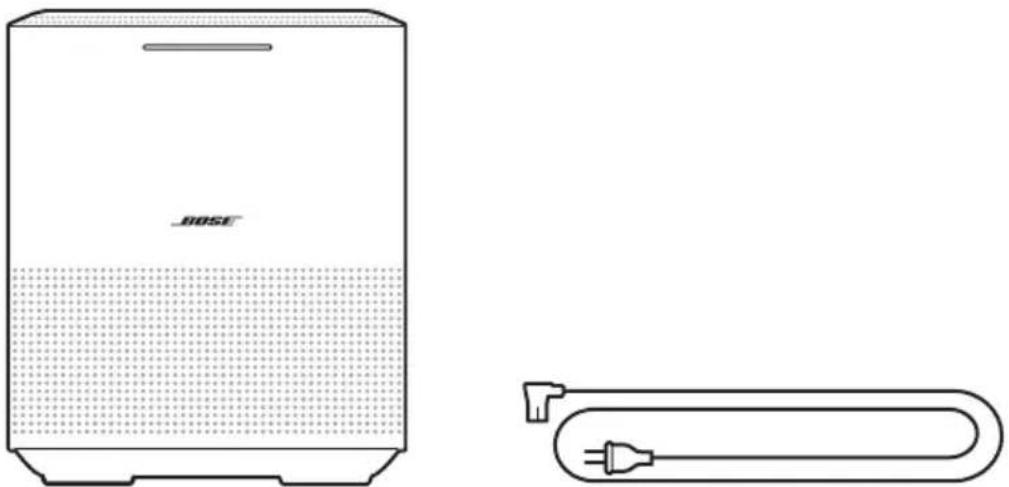
Bose Home Speaker 450 電源コード*
*電源コードは2つ以上付属する場合があります。お使いの国・地域に適したものをお使いください。
注: 万が一、開梱時に内容物の損傷や欠品などが発見された場合は、使用せず、ただちにお買い上げになった販売店までご連絡ください。
次のサイトをご参照ください: worldwide.Bose.com/Support/HS450
推獎事項
最高のパフォーマンスを発揮するには、スピーカーを設置する際に次の推奨事項に従ってください。
- スピーカーは、AV機器(レシーバーやテレビなど)や他の熱を発生する物の上に設置しないでください。これらの機器によって発生した熱がスピーカーの性能を低下させる場合があります。
- スピーカーの上や前には物を置かないでください。
- 無線の干渉を回避するために、ほかのワイヤレス機器から30~90 cmほど離れた場所に設置してください。
- スピーカーは金属製キャビネットや熱源などから離れた場所に設置してください。また、キャビネットの中には置かないでください。
- スピーカーは、ゴムベース面を下にして安定した水平な面に設置してください。
- 電源コンセントが近くにある場所に設置してください。
スピーカーを電源に接続する
- 電源コードをスピーカー底面の電源端子に接続します。
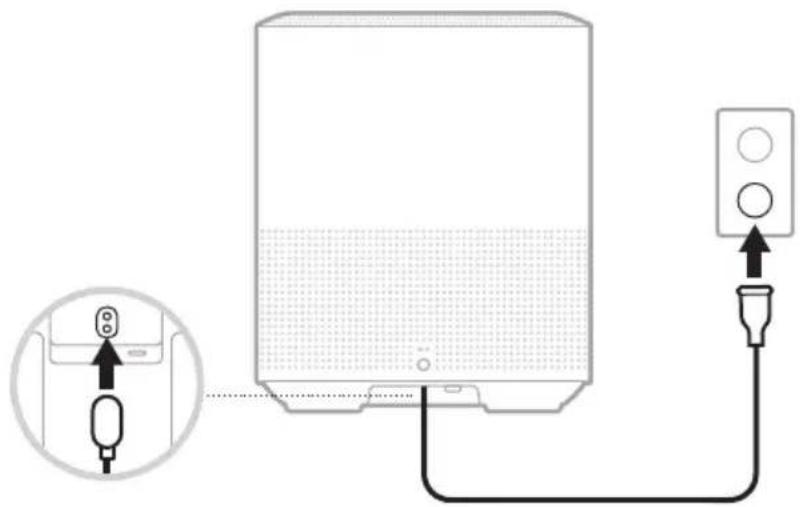
- 電源コードの反対側を壁のコンセントに差し込みます。
スピーカーの電源がオンになり、ライトバーがオレンジ色に点灯します。
ネットワーク待機状態
音楽の再生を停止して20分間ボタンを操作しない、または音声アシスタントにアクセスしないと、スピーカーがネットワーク待機状態になります。
スピーカーをネットワーク待機状態から復帰するには、次のいずれかの操作を行います。
- スピーカーのいずれかのボタンをタップします。
- モバイル機器またはBose Musicアプリでオーディオを再生します。
- Amazon AlexaまたはGoogleアシスタントに話しかけます。
注: ネットワーク待機状態で音声アシスタントにアクセスするには、Bose Musicアプリを使用してスピーカーを設定し、マイクをオンにしておきます (33ページを参照)。
スピーカーを手動でネットワーク待機状態に設定する
ライトバーが次第に消灯するまで、再生/一時停止ボタン ▷Ⅱを長押しします。
Bose Musicアプリを使用すると、スマートフォンやタブレットなどのモバイル機器からスピーカーのセットアップや操作を行うことができます。
このアプリを使用して、音楽のストリーミング再生、プリセットの設定と変更、音楽サービスの追加、インターネットラジオ局の検索、Amazon AlexaやGoogleアシスタントの設定、スピーカーの設定の管理を行うことができます。
注: アプリで別のボーズ製品用のBoseアカウントを既に作成してある場合は、「Bose Musicアプリを既にお使いのユーザー」(16ページ)をご覧ください。
BOSE MUSICアプリをダウンロードする
- モバイル機器でBose Musicアプリをダウンロードします。

- アプリの手順に従ってください。
Wi-Fiネットワークに接続すると、ライトバーが白に点灯してから次第に消灯します。
既存のアカウントにスピーカーを追加する
Bose Music アプリの[製品]画面で、Bose Home Speaker 450を選択します。
別のWI-FIネットワークに接続する
ネットワーク名やパスワードを変更した場合や、他のネットワークに変更する、または追加する場合は、異なるネットワークに接続します。
- ライトバーがオレンジに点灯するまで、スピーカーのAUXボタンと再生/一時停止▷IIボタンを同時に長押しします。
- お使いのモバイル機器で、Wi-Fi設定を開きます。
- [Bose Home Speaker 450]を選択します。
- Bose Musicアプリを開いて、アプリに表示される手順に従います。
注:アプリでセットアップ画面が表示されない場合は、[製品]画面を開いてスピーカーを追加します。
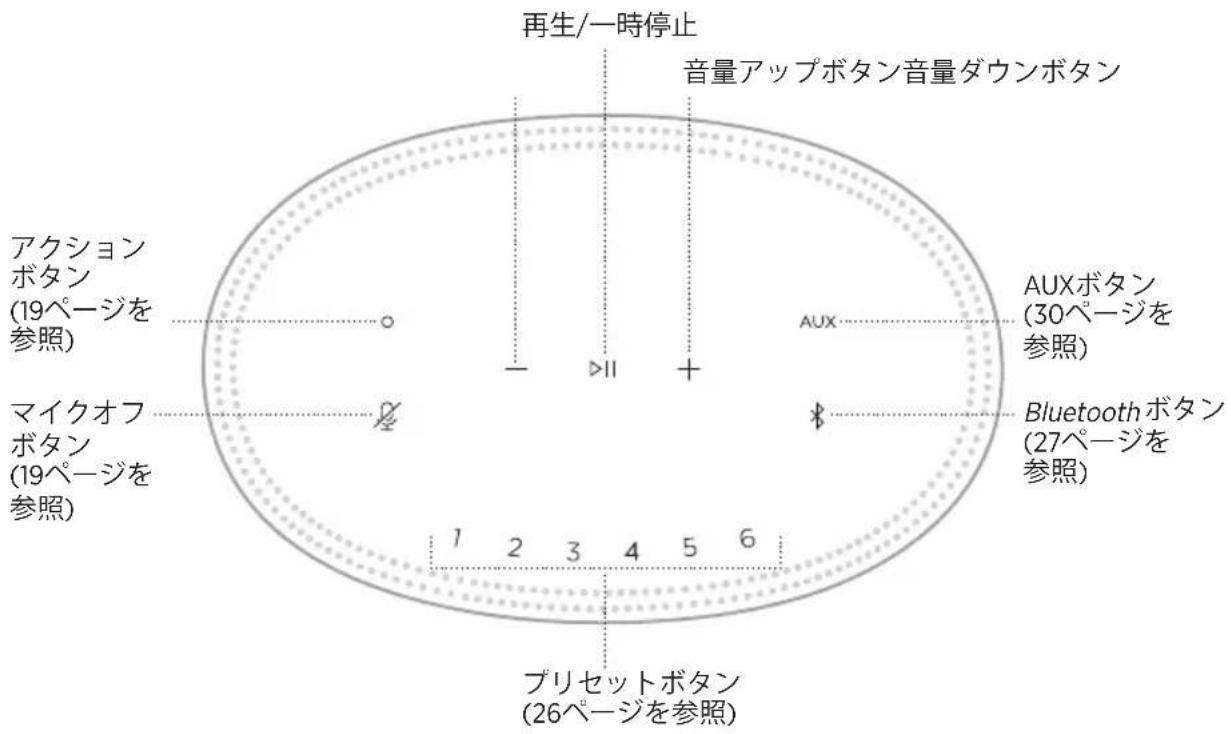
スピーカーの機能
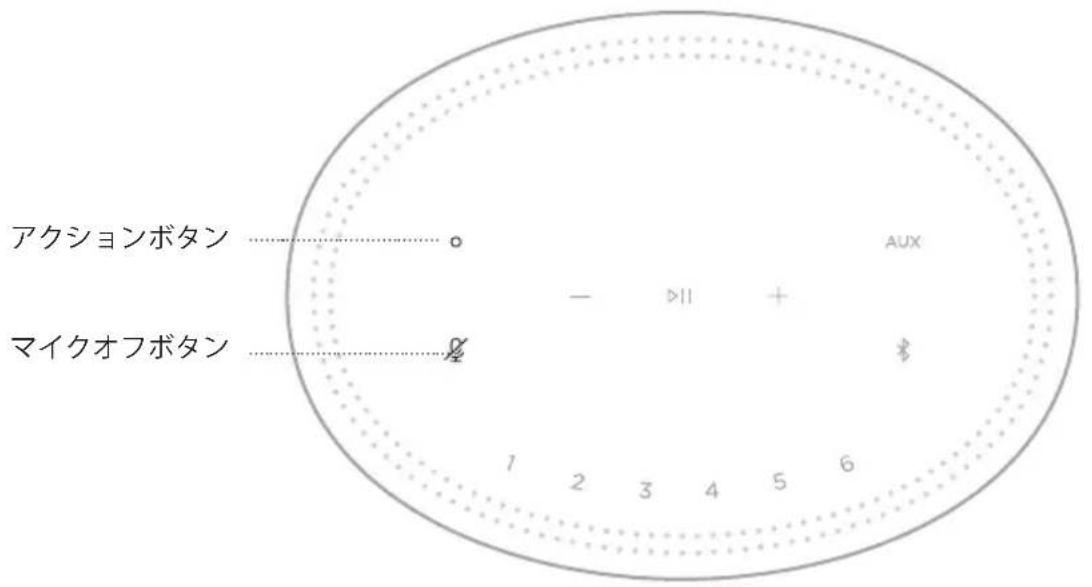
スピーカーの操作ボタンはスピーカーの天面にあります。
注: Bose Musicアプリを使用してスピーカーを操作することもできます。
メディアの再生と音量調節
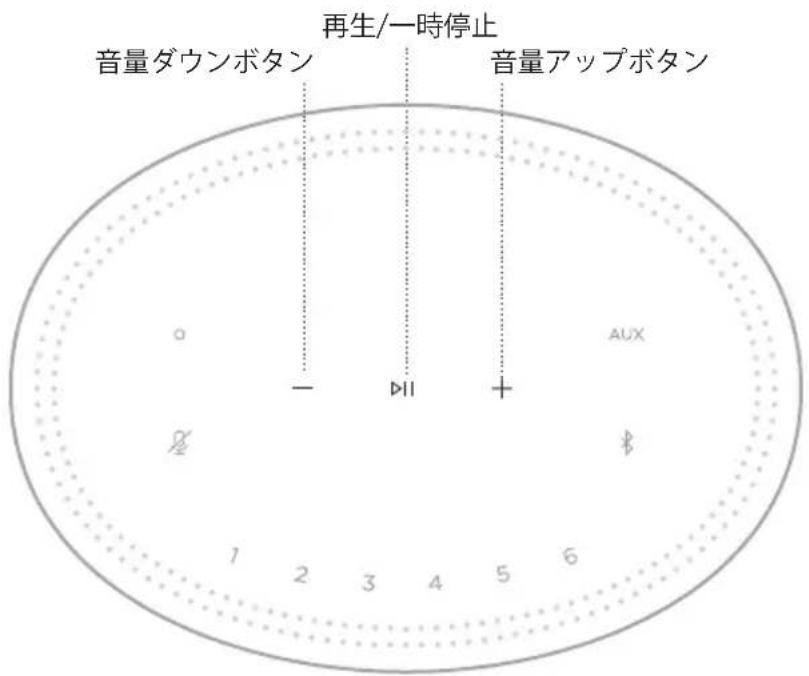
機能 操作方法
| 再生/一時停止 | ▷IIボタンをタップします。一時停止すると、再生を再開するまでの間、中央の2つのライトが白に点灯します(34ページを参照)。 |
| トラック送り | ▷IIボタンを続けて2回タップします。 |
| トラック戻し | ▷IIボタンを続けて3回タップします。 |
| 音量を下げる | -ボタンをタップします。ライトバーの左端が点灯します(34ページを参照)。注:音量をすばやく下げるには、-ボタンを長押しします。 |
| 音量を上げる | +ボタンをタップします。ライトバーの右端が点灯します(34ページを参照)。注:音量をすばやく上げるには、+ボタンを長押しします。 |
音声アシスタントの操作
アクションボタン〇とマイクオフボタン※を使用して、Amazon Alexa (22ページを参照)またはGoogleアシスタント(24ページを参照)を操作することができます。
プリセット
スピーカーには6つのプリセットがあり、お気に入りの音楽サービスを自由に設定できます。設定しておくと、操作ボタンやBose Musicアプリを使用して、音楽をいつでも簡単に再生できます。
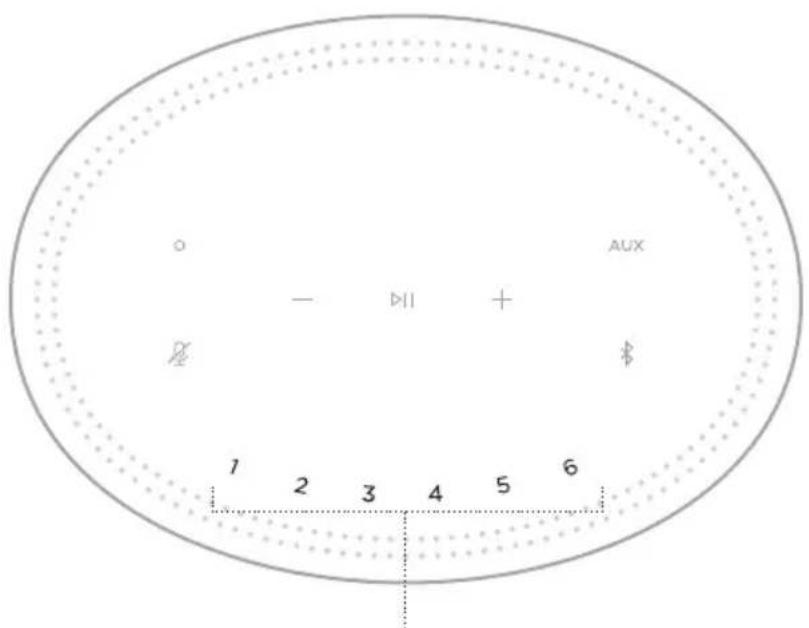
プリセットボタン
プリセットの設定と使用方法の詳細については、「プリセットのカスタマイズ」(26ページ)をご覧ください。
音声アシスタントのオプション
Amazon Alexa または Google アシスタントにすばやく簡単にアクセスできるようにスピーカーを設定することができます。
注: 一部の言語や国ではAmazon AlexaやGoogleアシスタントをご利用になれません。
オプション 使用方法
| Amazon Alexa | 話しかけるか、アクションボタン○を使います(21ページを参照)。 |
| Googleアシスタント | 話しかけるか、アクションボタン○を使います(23ページを参照)。 |
注: Amazon AlexaとGoogleアシスタントに同時にアクセスできるようにスピーカーを設定することはできません。
音声アシスタントのセットアップ
始める前に、モバイル機器とスピーカーが同じWi-Fiネットワークに接続されていることを確認してください。
音声アシスタントを設定するには、Bose Musicアプリを使用します。このオプションは設定メニューから設定できます。
注: 音声アシスタントを設定するときは、Bose Musicアプリで使用したのと同じ音楽サービスのアカウントを必ず使用してください。
ALEXAにアクセスする
スピーカーはAmazon Alexaに対応しています。Alexaにより、音楽を再生したり、ニュースを聞いたり、天気を確認したり、スマートホームデバイスを操作したりすることができます。スピーカーでAlexaを使用するのは簡単です。「アレクサ」と呼びかけるか、アクションボタン〇を押すだけで、Alexaはすぐに反応します。
Alexaでできることの詳細については、次のサイトをご覧ください:
注: 一部の言語や国ではAle xaを利用できません。
音声で操作する
最初に「アレクサ」と呼びかけて、次のように話しかけます。
できること 呼びかけ方の例
| Alexaに話しかける 今日の天気は? | |
| 音楽を再生する | ベートーベンの曲をかけて。注:Amazon Musicがデフォルトの音楽サービスとして設定されています。デフォルトの音楽サービスを変更するには、Alexaアプリを使用します。 |
| 音量を調節する 音量を上げて。 | |
| 特定の音楽サービスから再生する | TunelnでNPRラジオをかけて。(音楽サービスによってはサービスしていない国や地域があります。)注:Amaz onAlexaがサポートしていない音楽サービスもあります。 |
| 特定のスピーカーで再生する | リビングでファンクミュージックをかけて。注:BoseMusicアプリで設定したスピーカー名を必ず話してください。複数のスピーカーが同じ名前の場合は、Alexaアプリで設定した名前を使用するか、Bose Musicアプリで名前を変更します。 |
| 次の曲にスキップする 次の曲。 | |
| タイマーをセットする タイマーを5分にセットして。 | |
| 他のスキルを調べる 新しいスキルを教えて。 | |
| Alexaを停止する ストップ。 | |
スピーカーの操作ボタンを使用する
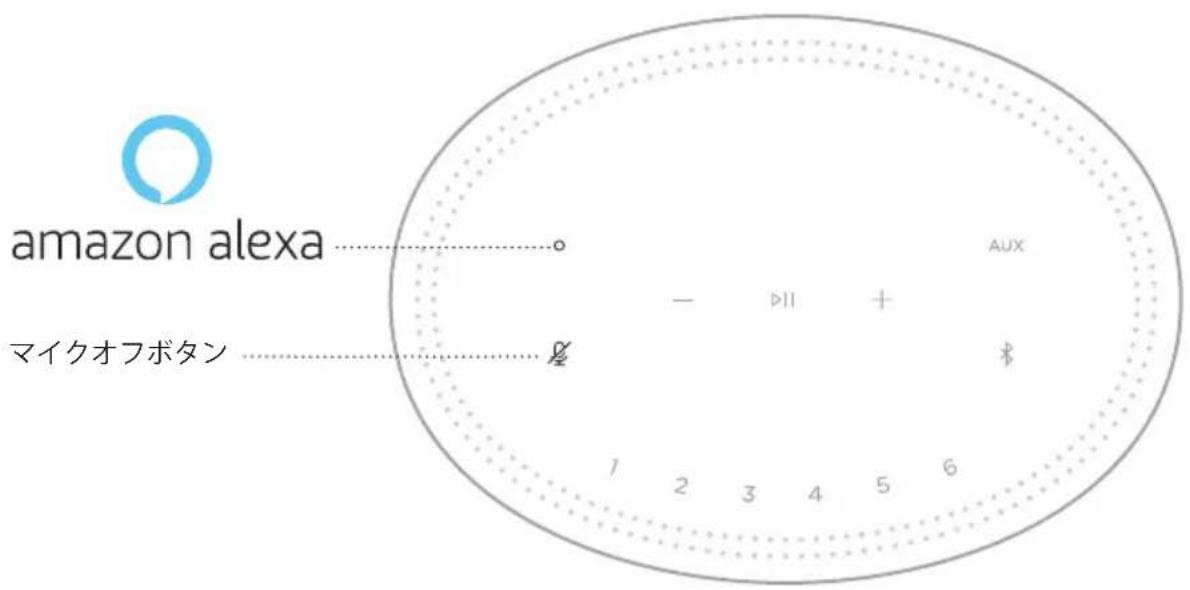
アクションボタン〇とマイクオフボタンを使用して、Amazon Alexaを操作することができます。操作ボタンはスピーカーの天面にあります。
できること 操作方法
| Alexaに話しかける | ○ ボタンを押して、リクエストを言います。できることについては、次のサイトをご覧ください:https://www.amazon.com/usealexa |
| アラームやタイマーを停止する | ○ ボタンを押します。 |
| Alexaを停止する | ○ ボタンを押します。 |
| マイクをオンまたはオフにする | ※ ボタンを押します。注:マイクをオフにすると、インジケーター ※ が赤に点灯し、Alexaにアクセスできなくなります。 |
GOOGLEアシスタントにアクセスする
Bose Home Speaker 450では、Google アシスタントに話しかけて、自宅で簡単に音楽を楽しむことができます。ハンズフリーで、お気に入りの音楽を再生したり、音量を調節したり、聴いている曲の情報を検索したりできます。また、話しかけるだけで、その日の予定を立てたり、アラームを設定したり、家中のスマートデバイスを操作したりすることもできます。
Googleアシスタントでできることの詳細については、次のサイトをご覧ください: https://support.google.com/assistant
注:
- 一部の言語や国ではGoogleアシスタントを利用できません。
- Googleアシスタントで音楽を再生する方法については、26ページをご覧ください。
音声で操作する
最初に「OK Google」と呼びかけてから、リクエストを言います。
できること 呼びかけ方の例
| エンターテイメントを楽しむ 音楽を再生して。 |
| その日の予定を立てる 今日のスケジュールは? |
| タスクを管理する 目覚ましを明日の朝7時にセットして。 |
| スマートデバイスを操作する ライトをつけて。 |
| 知恵を借りる 最新のニュースを教えて。 |
| 行動を忘れないようにする 今夜、牛乳を買うってリマインドして。 |
| 楽しいことをする 何か面白いことを教えて。 |
スピーカーの操作ボタンを使用する
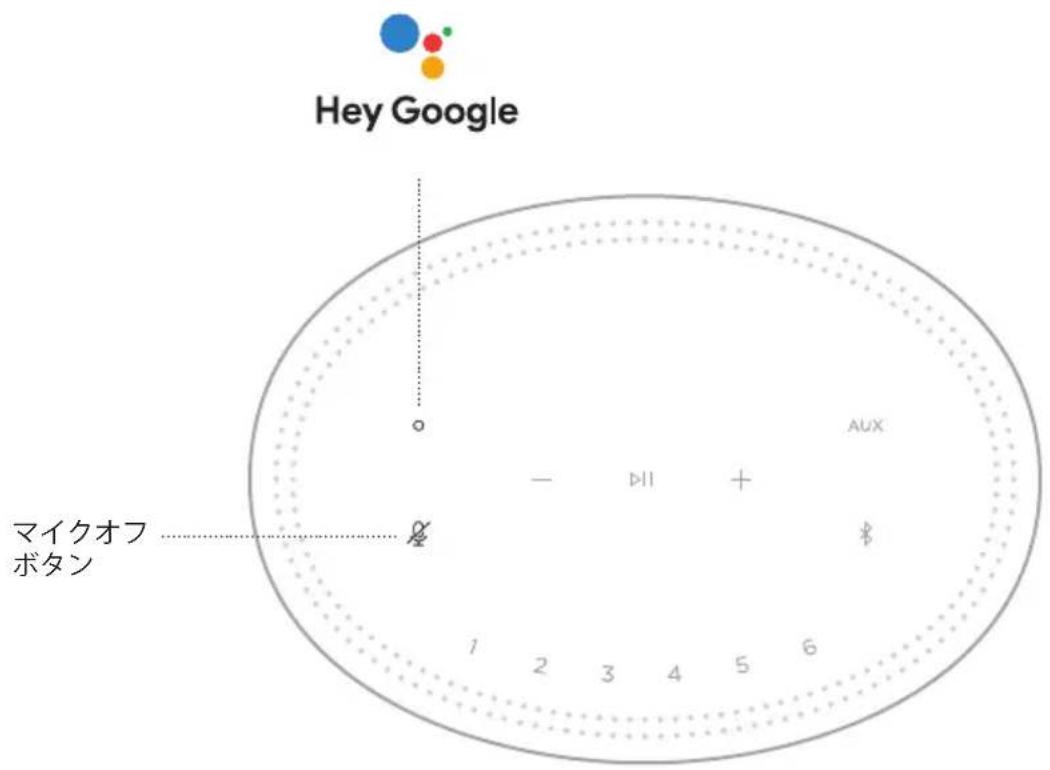
アクションボタン〇とマイクオフボタン ※を使用して、Googleアシスタントを操作することができます。操作ボタンはスピーカーの天面にあります。
できること 操作方法
| Googleアシスタントに話しかける | ○ ボタンを押して、リクエストを言います。できることについては、次のサイトをご覧ください:https://support.google.com/assistant |
| アラームやタイマーを停止する | ○ ボタンを押します。 |
| Googleアシスタントを停止する | ○ ボタンを押します。 |
| マイクをオンまたはオフにする | ※ ボタンを押します。マイクをオフにすると、インジケーター ※ が赤く点灯し、Googleアシスタントにアクセスできなくなります。 |
GOOGLEアシスタントで音楽を再生する
Googleアシスタントに話しかけて、デフォルトの音楽サービスまたは特定の音楽サービスから音楽を再生できます。
最初に「OK Google」と呼びかけてから、リクエストを言います。
できること 呼びかけ方の例
| 音楽を再生する | 音楽を再生して。注:Googleアシスタントはデフォルトの音楽サービスを使用します。エラーメッセージが聞こえた場合は、デフォルトの音楽サービスの変更が必要になる場合があります。この設定を変更するには、Googleアシスタントアプリを使用します。 |
| スピーカーを操作する 音量を上げて。 | |
| 特定の音楽サービスから再生する | TunelnでNPRラジオをかけて。(音楽サービスによってはサービスしていない国や地域があります。)注:Googleアシスタントがサポートしていない音楽サービスもあります。 |
| 特定のスピーカーで再生する | リビングのスピーカーでジャズをかけて。注:Bose Musicアプリで設定したスピーカー名を必ず話してください。複数のスピーカーが同じ名前の場合は、Googleアシスタントアプリで設定した名前を使用するか、Bose Musicアプリで名前を変更します。 |
デフォルトの音楽サービスを選択する
Googleアシスタントの初期設定中に、Googleアシスタントアプリからデフォルトの音楽サービスの選択を求められます。Bose製品でGoogleアシスタントを使って音楽を再生する場合、サポートされているデフォルトのサービスはPandoraとSpotifyだけです。セットアップ中には他の音楽サービスもリストに表示されていますが、それらはサポートされていません。
デフォルトの音楽サービスには、PandoraまたはSpotifyを選択してください(音楽サービスによってはサービスしていない国や地域があります)。サポートされていない音楽サービスを選択した場合、音楽の再生をリクエストするとエラーメッセージが聞こえます。
Bose Musicアプリやスピーカーの天面にあるボタンを使用して、プリセットを操作できます。
注:
- BluetoothモードやAUXモードはプリセットに設定することができません。
- 音声アシスタントからはプリセットの設定や再生はできません。
プリセットを設定する
- Bose Musicアプリを使用して音楽を再生します。
- 音楽を再生しているときに、スピーカーのプリセットボタンをビープ音が聞こえるまで長押しします。
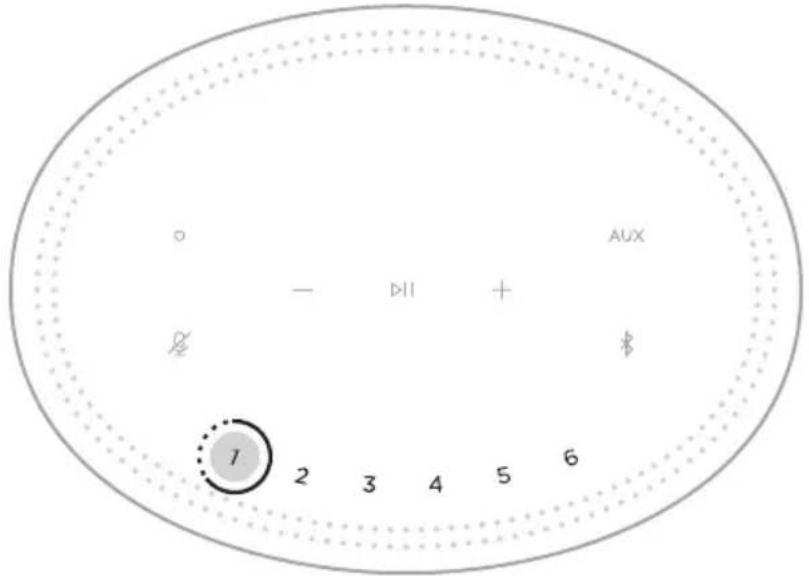
プリセットを再生する
プリセットを設定すると、プリセットボタンをタップして音楽を再生できます。
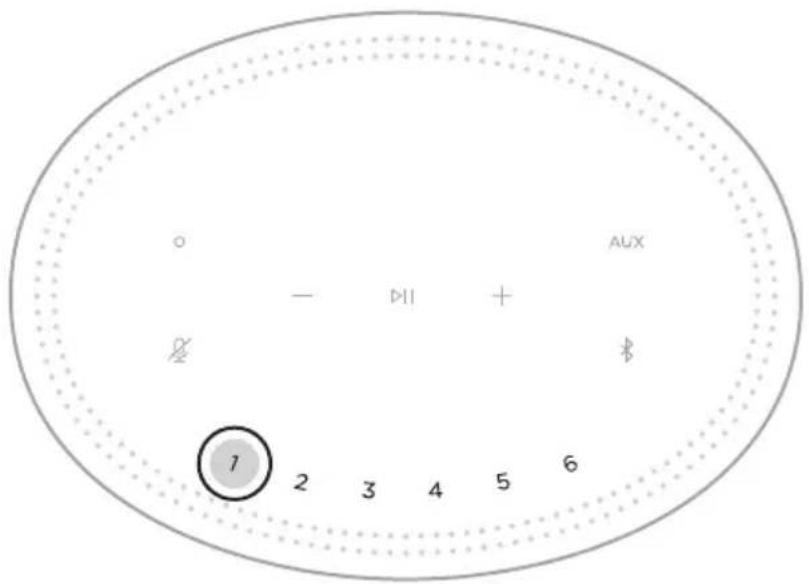
Bluetoothワイヤレステクノロジーにより、スマートフォン、タブレット、パソコンなどの音楽をワイヤレス再生することができます。モバイル機器から音楽をストリーミング再生するには、モバイル機器とスピーカーを接続する必要があります。
モバイル機器を接続する
- Bluetooth ボタン※をタップします。
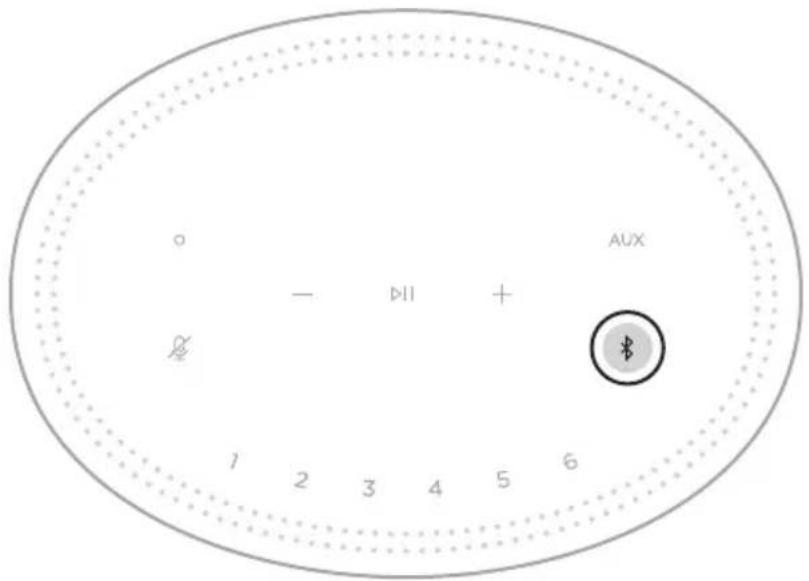
ビープ音が聞こえ、ライトバーが青で点滅します。
- モバイル機器の Bluetooth 機能をオンにします。
ヒント: 通常、Bluetooth メニューは設定メニューにあります。
- デバイスリストから本製品を選択します。
ヒント: Bose Musicアプリでスピーカーに付けた名前を探してください。スピーカーに名前を付けていない場合は、デフォルトの名前が表示されます。
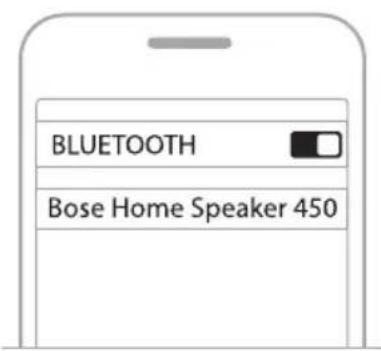
接続すると、ビープ音が聞こえます。ライトバーが白に点灯してから次第に消灯して、モバイル機器のリストにスピーカー名が表示されます。
モバイル機器の接続を解除する
モバイル機器の接続を解除するには、Bose Musicアプリを使用します。
ヒント: モバイル機器の Bluetooth 設定を使用することもできます。Bluetooth 機能を無効にすると、他の機器との接続もすべて解除されます。
モバイル機器を再接続する
- Bluetooth ボタン※をタップします。
注: モバイル機器の Bluetooth 機能が有効であることを確認します。
- 接続されたモバイル機器で音楽を再生します。
別のモバイル機器を接続する
スピーカーのデバイスリストには、機器を最大8台記憶できます。
注: ただし、一度に音楽を再生できる機器は1台だけです。
-
ライトリングが青で点滅するまで、※ボタンを長押しします。
-
モバイル機器で、デバイスリストから本製品を選択します。
注: モバイル機器の Bluetooth 機能が有効であることを確認します。
スピーカーのデバイスリストを消去する
ライトバーが中央まで点灯して2回点滅してから消灯するまで、※ボタンを10秒間長押しします。
デバイスリストが消去されます。ライトバーが青で点滅し、スピーカーが接続可能な状態になります(27ページを参照)。
このスピーカーはAirPlay 2オーディオの再生に対応しており、お持ちのApple製品からこのスピーカーに音楽を簡単にストリーミング再生することができます。複数のスピーカーで再生することも可能です。
注:
- AirPlay 2を使用するには、 iOS 11.4以降を実行しているApple製品が必要です。
- Apple製品とスピーカーは同じWi-Fiネットワークに接続されている必要があります。
- AirPlayの詳細情報については、次のサイトをご覧ください: https://www.apple.com/airplay
コントロールセンターから音楽をストリーミング再生する
- Apple製品でコントロールセンターを開きます。
- 画面の右上隅にあるオーディオカードを長押しして、AirPlayアイコン 🔒をタップします。
- スピーカー (複数可)を選択します。
アプリから音楽をストリーミング再生する
- 音楽アプリ(Apple Musicなど)を開き、再生する曲を選択します。
- ☎をタップします。
- スピーカー (複数可)を選択します。
音声ケーブルで接続する
3.5 mmステレオ音声ケーブルを使用して、スマートフォン、タブレット、パソコン、その他のモバイル機器をスピーカーに接続できます(ケーブルは別売)。
-
3.5 m mステレオ音声ケーブル(別売)の一方を、モバイル機器のヘッドホンジャックに接続します。
-
3.5 m mステレオ音声ケーブルのもう一方を、スピーカーの背面にあるAUX端子に接続します。
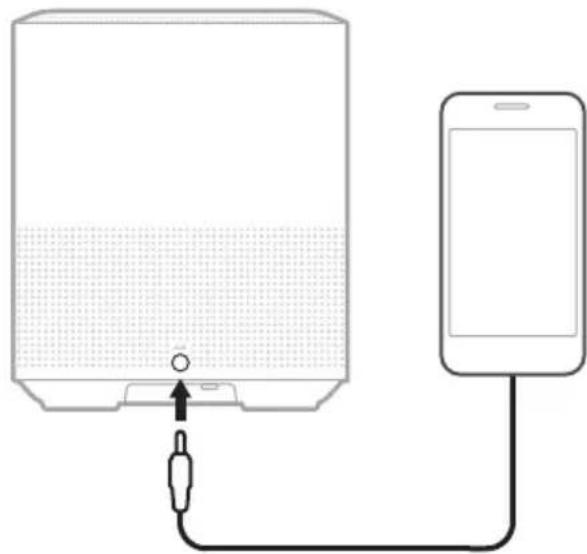
- スピーカーの天面にあるAUXボタンをタップします。
ライトバーが白に点灯してから次第に消灯します。
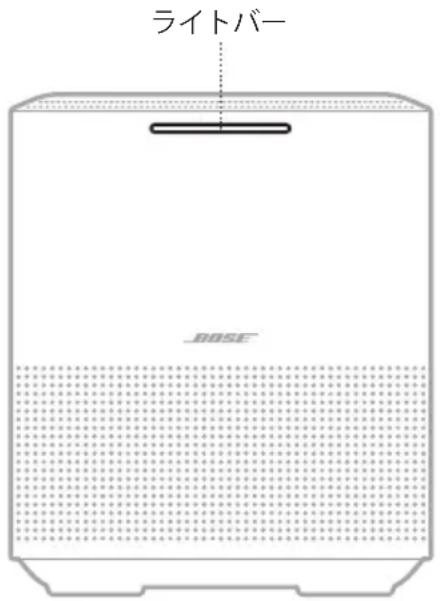
スピーカーの前面にあるLEDライトバーには、スピーカーの状態が表示されます。
WI-FIの状態
スピーカーのWi-Fi接続の状態を示します。
ライトバーの状態 システムの状態
| 白の点滅 |  | Wi-Fiに接続中 |
| 白に点灯してから次第に消灯 | 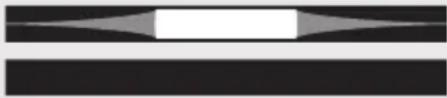 | Wi-Fiに接続しました |
BLUETOOTH接続の状態
モバイル機器の Bluetooth 接続の状態を示します。
ライトバーの状態 システムの状態
| 青の点滅 |  | モバイル機器に接続できます |
| 白の点滅 |  | モバイル機器に接続中 |
| 白に点灯してから次第に消灯 |   | モバイル機器に接続しました |
| 白のライトが中央まで点灯して2回点滅してから消灯 |    | デバイスリストを消去中 |
AUX接続の状態
オーディオケーブルで接続されている機器の接続状態を示します。
ライトバーの状態 システムの状態
| 白に点灯してから次第に消灯 | 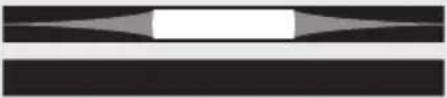 | AUX端子に機器が接続されました |
音声アシスタントの状態
Amazon AlexaやGoogleアシスタントの状態を示します。
ライトバーの状態 システムの状態
| 消灯 |  | アイドル状態 |
| 白のライトが中央に移動して点灯 |   | リクエストを待っています |
| 白のライトが両端に移動 |  | 考えています |
| 白の点滅(フル)話しています |  | |
| 黄色の点滅 |  | 通知があります |
マイクオフインジケーター
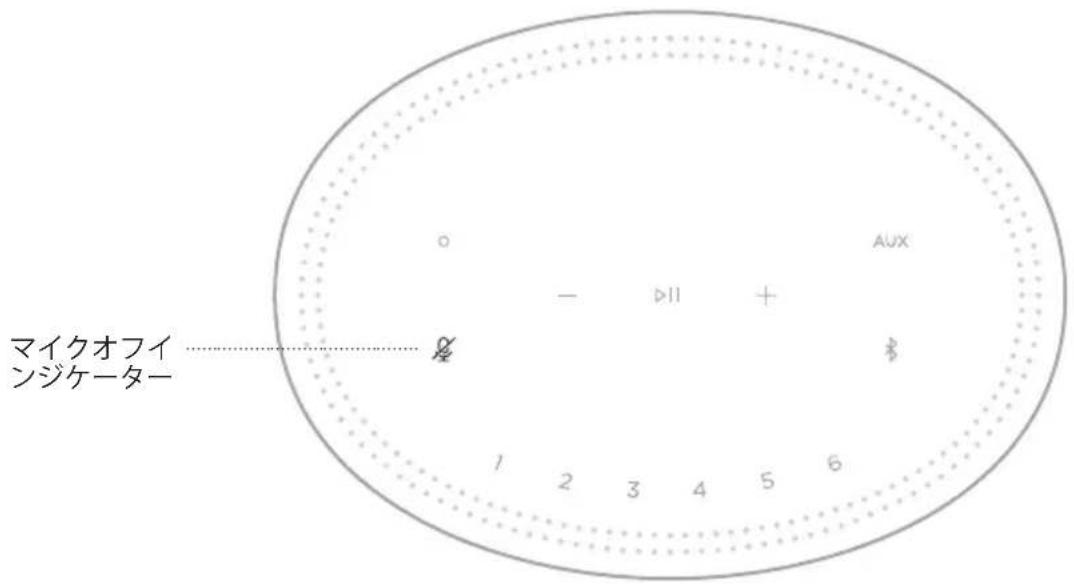
インジケーターの状態 システムの状態
| 赤の点灯 マイクがオフです |
メディアの再生と音量調節
メディアの再生と音量を操作しているときのスピーカーの状態を示します。
ライトバーの状態 システムの状態
| 中央の2つのライトが白で点灯 |  | 再生/一時停止 |
| ライトバーの右端が白で点滅 |  | 音量を上げる |
| ライトバーの左端が白で点滅 |  | 音量を下げる |
アップデートとエラーの状態
ソフトウェアの更新状態とエラーの警告を示します。
ライトバーの状態 システムの状態
| オレンジの点灯 |  | Wi-Fiセットアップを実行中です |
| 白のライトが右から左へ移動 |  | アップデートをダウンロードしています |
| 白のライトが左から右へ移動 |  | スピーカーをアップデートしています |
| オレンジの4回点滅 |  | エラー、Bose Musicアプリを参照してください |
| 赤の点灯 |  | エラー、Boseカスタマーサービスに連絡してください |
スピーカーをアップデートする
スピーカーがBose Musicアプリに接続され、Wi-Fiネットワークに接続されている場合、スピーカーは自動的にアップデートされます。
WI-FIのオン/オフを切り替える
白のライトが中央まで点灯して2回点滅してから消灯するまで、再生/一時停止ボタン▶IIとBluetooth ボタン※を同時に5秒間長押しします。
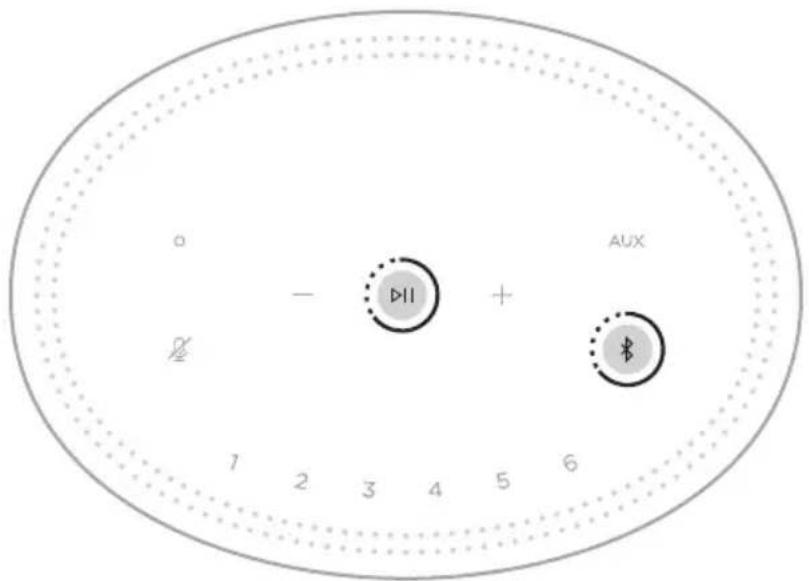
注: Wi-Fiがオフの場合、Bose Music アプリや音声アシスタントを使用してスピーカーを操作することはできません。
BOSE SOUNDLINK BLUETOOTH SPEAKERまたは BOSE HEADPHONESを接続する
Bose SimpleSyncテクノロジーにより、一部のBose SoundLink Bluetooth speakers またはBose headphonesをBose Home Speaker 450に接続して、新しい方法で音楽を楽しむことができます。
特長
- 別の部屋で音楽を同時に楽しむ: Bose SoundLink Bluetooth speakerをBose Home Speaker 450に接続して、同じ曲を2つの部屋で同時に聴くことができます。
- 音楽をヘッドホンで楽しむ: Bose headphones を Bose Home Speaker 450 に接続して、隣の部屋で音楽をクリアな音で楽しむことができます。製品ごとの音量を個別に調節できるので、サウンドバーの音量を下げたりミュートしたりして、家の中の好きな場所でヘッドホンの音楽を楽しむことができます。
注: SimpleSyncテクノロジーは、9 mのBluetooth通信範囲内で機能します。壁や建材の種類によって受信状態が変わる場合があります。
対応製品
ほとんどのBose SoundLink Bluetooth speakersと、一部のBose headphonesをBose Home Speaker 450に接続できます。
対応製品の例:
新しい製品も随時追加されます。全製品のリストと詳細については、次のサイトをご覧ください。worldwide.Bose.com/Support/Groups
Bose Musicアプリを使用して接続する
Bose Musicアプリを使用して、Bose SoundLink Bluetooth speakerやBose headphonesをBose Home Speaker 450に接続できます。詳しくは、次のサイトをご覧ください: worldwide.Bose.com/Support/Groups
注:
- 接続する製品の電源がオンになっていて、Bose Home Speaker 450から9 m以内にあり、他のデバイスに接続できる状態になっていることを確認してください。詳細については、お使いの製品の取扱説明書をご覧ください。
- Bose Home Speaker 450と一度に接続できる製品は1台だけです。
BOSE SOUNDLINK BLUETOOTH SPEAKERまたは BOSE HEADPHONESを再接続する
Bose SoundLink Bluetooth speakerまたはBose headphonesの電源をオンにします。
スピーカーやヘッドホンは、最後に接続していたBluetooth機器(Bose Home Speaker 450など)への接続を試みます。
注:
- Bose Home Speaker 450が通信範囲内(9 m)にあり、電源が入っている必要があります。
- スピーカーやヘッドホンを接続できない場合は、「以前に接続されていたBose SoundLink Bluetooth speakerまたはBose headphonesとスピーカーを再接続できない」(42ページ)をご覧ください。
お手入れについて
スピーカーの外装は柔らかい布でから拭きしてください。
注意:
- スピーカーの近くでスプレーを使用しないでください。溶剤、化学薬品、またはアルコール、アンモニア、研磨剤などを含むクリーニング液は使用しないでください。
- 開口部に液体が入らないようにしてください。
交換部品とアクセサリー
交換部品とアクセサリーは、ボーズ製品取扱店、弊社Webサイト、またはお電話によるご注文でご購入いただけます。
次のサイトをご参照ください: worldwide.Bose.com/Support/HS450
保証
製品保証の詳細は弊社Web サイトをご覧ください。
製品の登録をお願いいたします。登録は弊社Webサイトから簡単に行えます。製品を登録されない場合でも、保証の内容に変更はありません。
最初にお試しいただくこと
スピーカーに問題が生じた場合は、まず下記の点をご確認ください。
- スピーカーが接続されているコンセントに電源が供給されていることを確認します(14ページを参照)。
- すべてのケーブルをしっかりと接続します。
- ライトバーの状態を確認します(31ページを参照)。
- Bose Musicアプリをダウンロードして、入手可能なソフトウェアのアップデートを実行します。
- スピーカーとモバイル機器を干渉源になるような電気製品(無線ルーター、コーデレス電話、テレビ、電子レンジなど)から離します。
- スピーカーが正しく動作するように、無線ルーターやモバイル機器の推奨通信範囲内へ移動します。
その他の対処方法
問題が解決しない場合は、次の表を参照して一般的な問題の症状と対処方法をご確認ください。それでも問題が解決できない場合は、Boseカスタマーサービスまでお問い合わせください。
次のサイトをご参照ください: worldwide.Bose.com/contact
症状 对处方法
| スピーカーの電源が入らない | 電源ケーブルを別のコンセントに差し込みます。電源ケーブルを抜き、30秒間待ってから、通電している電源コンセントにしっかりと差し込みます。 |
| セットアップ中にスピーカーが反応しない | Bose Musicアプリを使用してセットアップしていることを確認します。注: アプリでセットアップ画面が表示されない場合は、[製品]画面を開いてスピーカーを追加します。電源ケーブルを抜き、30秒間待ってから、通電している電源コンセントにしっかりと差し込みます。 |
| モバイル機器でBose Musicアプリが動作しない | お使いのモバイル機器がBose Musicアプリに対応しており、システム最小要件を満たしていることを確認します。詳細については、モバイル機器のアプリストアをご参照ください。モバイル機器でBose Musicアプリをアンインストールしてから、アプリを再インストールします(15ページを参照)。 |
症状 对处方法
| スピーカーをWi-Fiネットワークに接続できない | Bose Musicアプリで、正しいネットワーク名を選択して、ネットワークのパスワードを入力します。スピーカーとモバイル機器が同じWi-Fiネットワークに接続されていることを確認します。セットアップに使用するモバイル機器のWi-Fi機能を有効にします。ネットワークの設定情報を変更した場合は、別のWi-Fiネットワークに接続してみてください(16ページを参照)。モバイル機器で開いている他のアプリケーションを終了します。ルーターが2.4GHz帯と5GHz帯の両方に対応している場合は、モバイル機器とスピーカーが同じ周波数帯を使用して接続していることを確認します。注:各周波数帯に固有の名前を付けて、正しい周波数帯に接続していることを確認してください。ルーターをリセットします。モバイル機器でBose Musicアプリをアンインストールします。電源ケーブルを抜き、30秒間待ってから、通電している電源コンセントにしっかりと差し込みます。アプリをダウンロードして、セットアップをやり直します。 |
| 音が途切れる/聞こえない | スピーカーとモバイル機器の音量を上げます。他のオーディオ/ビデオストリーミングアプリを停止します。別のソースに切り替えてみます。別のアプリケーションまたは音楽サービスからオーディオを再生します。対応しているBluetoothモバイル機器を使用していることを確認します。モバイル機器を再起動します。電源ケーブルを抜き、30秒間待ってから、通電している電源コンセントにしっかりと差し込みます。スピーカーをモバイル機器に近づけます。スピーカーをルーターに近づけます。 |
| スピーカーをBluetooth機器に接続できない | お使いのモバイル機器での操作:Bluetooth機能をオフにしてから、もう一度オンにします。モバイル機器のBluetoothリストからスピーカーを削除します。もう一度接続してみます(27ページを参照)。別のモバイル機器と接続して試してみてください(27ページを参照)。対応しているBluetoothモバイル機器を使用していることを確認します。モバイル機器のBluetoothデバイスリストからスピーカーを削除して、接続し直します(27ページを参照)。スピーカーのデバイスリストを消去します(28ページを参照)。 |
症状 对处方法
| AirPlayを使用して音楽をストリーミング再生できない | スピーカーの電源がオンになっていて、通信範囲内にあることを確認します(14ページを参照)。Apple製品とスピーカーが同じWi-Fiネットワークに接続されていることを確認します。Apple製品をアップデートします。スピーカーが最新の状態であることを確認します(35ページを参照)。ストリーミング再生する音楽アプリでAirPlayアイコン 🔒が見つからない場合は、コントロールセンターから音楽をストリーミング再生してください。その他のサポート情報は次のサイトをご覧ください:https://www.apple.com/airplay |
| 別のBoseアカウントに追加する際にスピーカーが表示されない | Bose Musicアプリを使用して、スピーカーの共有が有効であることを確認します。スピーカーとモバイル機器が同じWi-Fiネットワークに接続されていることを確認します。 |
| Amazon Alexaが応答しない | AlexaがBose Musicアプリを使用して設定されていることを確認します(20ページを参照)。注:Bose Musicアプリを使用してスピーカーを設定し、Wi-Fiネットワークに接続する必要があります。Alexaが利用可能な国にいることを確認します。マイクオフインジケーター 〃が赤に点灯していないことを確認します。マイクをオンにするには、〃ボタンをタップします。Bose Musicアプリで設定した名前を言っていることを確認します。複数のスピーカーが同じ名前の場合は、Alexaアプリで設定した名前を使用するか、Bose Musicアプリで名前を変更します。Bose Musicアプリを使用して、スピーカーからAlexaを削除します。もう一度Alexaを追加します。その他のサポート情報は次のサイトをご覧ください:https://www.amazon.com/usealexa |
症状 对处方法
| Googleアシスタントが反応しない、音楽が再生されない | GoogleアシスタントがBose Musicアプリを使用して設定されていることを確認します(20ページを参照)。モバイル機器をWi-Fiに接続します。Googleアシスタントが利用可能な国にいることを確認します。最新バージョンのGoogleアシスタントアプリを使用していることを確認します。お使いのモバイル機器が対応していることを確認します。Bose Musicアプリを使用して、スピーカーからGoogleアシスタントを削除します。その後、もう一度Googleアシスタントを追加します。デフォルトの音楽サービスとして、PandoraまたはSpotifyを選択します(25ページを参照)。Bose MusicアプリとGoogleアシスタントアプリでは、必ず同じ音楽サービスのアカウントを使用してください。Googleアシスタントがリクエストをサポートしていない場合があります。新しい機能も随時追加されます。その他のサポート情報は次のサイトをご覧ください:https://support.google.com/assistant |
| Googleアシスタントのアカウントに基づく情報の設定を変更する | アカウントに基づく情報を無効にしたり、使用するアカウントを変更したりするには、Googleアシスタントアプリの[設定]メニューを使用します。 |
| スピーカーとBose SoundLink Bluetooth speakerまたはBose headphonesを接続できない | Bose SoundLink Bluetooth speakerまたはBose headphonesの電源がオンになっていて、Bose Home Speaker 450から9 m以内にあり、他のデバイスに接続できる状態になっていることを確認してください。詳細については、お使いの製品の取扱説明書をご覧ください。 |
| 以前に接続されていた BoseSoundLink Bluetooth speakerまたはBose headphonesとスピーカーを再接続できない | Bose SoundLink Bluetooth speakerまたはBose headphonesで、製品コントロールを使用して、Bose Home Speaker 450の名前が聞こえるまで製品のデバイスリストを順に切り替えます。具体的な製品に関する説明については、製品の取扱説明書をご覧ください。注:Bose Noise Cancelling Headphones 700をはじめ一部のスピーカーやヘッドホンは、製品のデバイスリストを順に切り替える機能に対応していません。これらの製品を再接続するには、「Bose Musicアプリを使用して接続する」(37ページ)をご覧ください。 |
| 接続したBose SoundLink Bluetooth speakerやBose headphonesから音が遅れて再生される | 一部のBose SoundLink Bluetooth speakersやBose headphonesでは、スピーカーに接続して完璧に同期した状態でオーディオを再生できない場合があります。お使いの製品が対応しているかどうかを確認するには、次のサイトをご覧ください。worldwide.Bose.com/Support/GroupsBose SoundLink Bluetooth speakerやBose headphonesのソフトウェアアップデートがあればインストールします。アップデートを確認するには、モバイル機器で製品に該当するBoseアプリを開くか、パソコンからbtu.Bose.comにアクセスします。 |
スピーカーをリセットする
工場出荷時の設定に戻すと、スピーカーのソース機器、音量、ネットワーク設定などがすべて消去され、出荷されたときの設定に戻ります。
ライトバーが中央まで点灯して2回点滅してから消灯するまで、音量ダウンボタンーとAUXボタンを同時に10秒間長押しします。
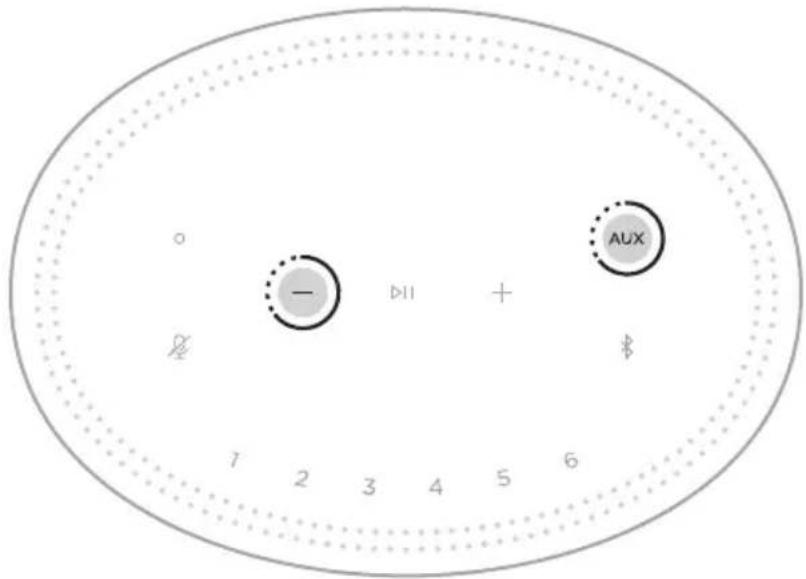
スピーカーが再起動します。リセットが完了すると、ビープ音が聞こえ、ライトバーがオレンジ色に点灯します。
スピーカーのネットワーク設定とオーディオ設定を元に戻す
Bose Music アプリを使用してスピーカーをセットアップします(15ページを参照)。