
Archer C5400X - Ruter TP-LINK - Gratis bruksanvisning og manual
Finn enhetens veiledning gratis Archer C5400X TP-LINK i PDF-format.
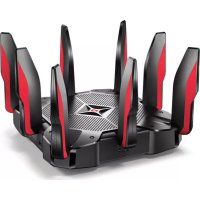



| Produkttype | Tri-bånd spillrouter |
| Dimensjoner | 288.5 x 281.2 x 63.3 mm |
| Vekt | 1.1 kg |
| Strømforsyning | 12V/4A (strømadapter inkludert) |
| Hovedfunksjoner | Tri-bånd Wi-Fi AC5400, 8 eksterne antenner, Gigabit-porter (4 LAN, 1 WAN), USB 3.0-porter, WPA2/WPA3-sikkerhet, foreldrekontroll, VPN-server |
| Vedlikehold og rengjøring | Rengjør med en tørr, myk klut. Ikke bruk flytende eller slipende produkter. |
| Sikkerhet | Hold unna vann, ild og fuktighet. Ikke demonter, reparer eller modifiser. Bruk kun den medfølgende adapteren. |
| Reservedeler og reparerbarhet | Reparasjon av autorisert fagperson. Reservedeler ikke tilgjengelig i detaljhandelen. |
| Generell informasjon | Begrenset garanti på 3 år. Merke TP-Link. I samsvar med direktivene 2014/53/EU, 2009/125/EF og 2011/65/EU. |
Ofte stilte spørsmål - Archer C5400X TP-LINK
Brukerspørsmål om Archer C5400X TP-LINK
0 spørsmål om dette apparatet. Svar på dem du kjenner, eller still ditt eget.
Still et nytt spørsmål om dette apparatet
Last ned instruksjonene for din Ruter i PDF-format gratis! Finn veiledningen din Archer C5400X - TP-LINK og ta den elektroniske enheten tilbake i hendene. På denne siden er alle dokumenter som er nødvendige for bruken av enheten din publisert. Archer C5400X av merket TP-LINK.
BRUKSANVISNING Archer C5400X TP-LINK
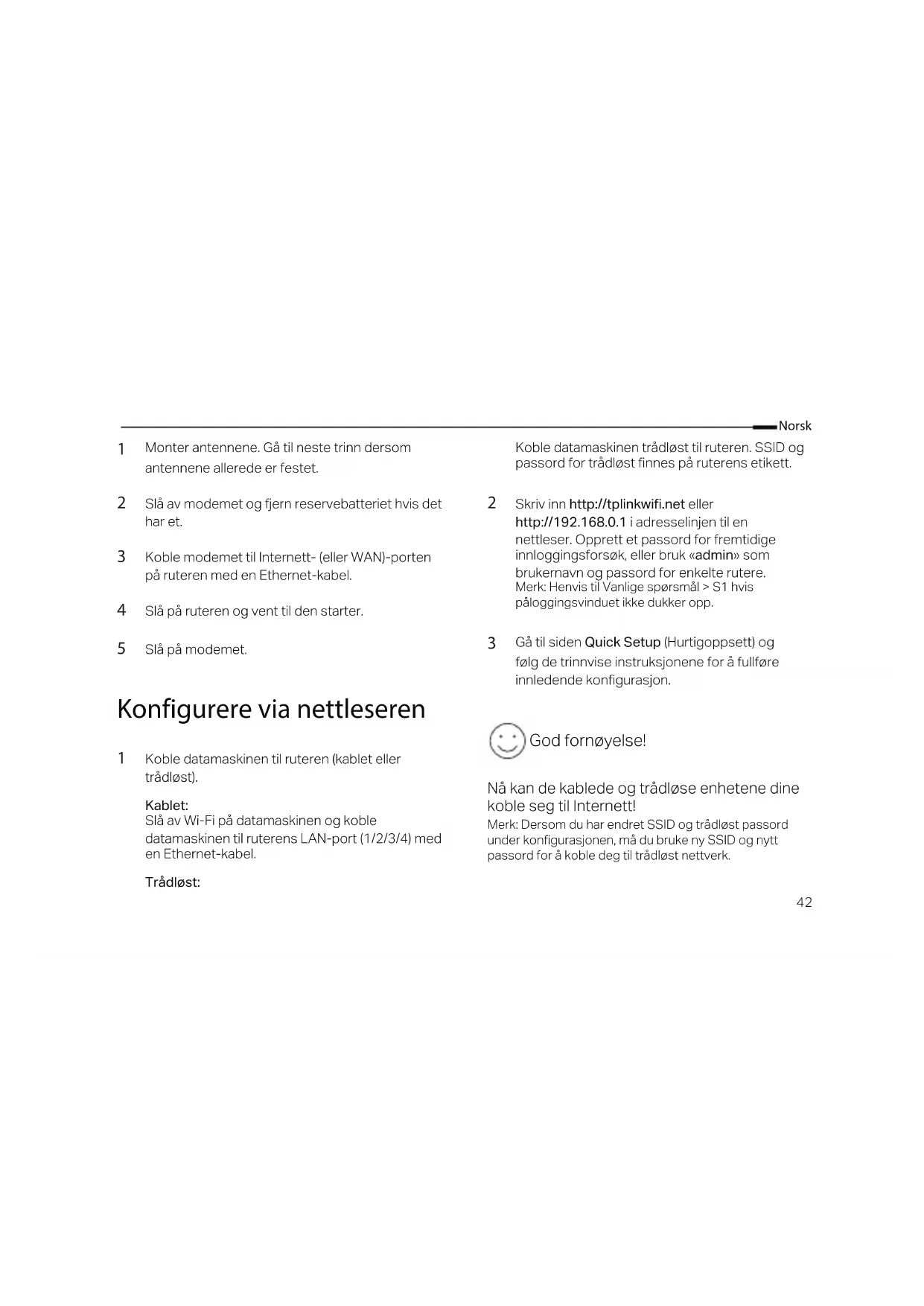
2 Skriv inn http://tplinkwifi.net eller http://192.168.0.1 i adresselinjen til en nettleser. Opprett et passord for fremtidige innloggingsforsøk, eller bruk «admin» som brukernavn og passord for enkelte rutere. Merk: Henvis til Vanlige spørsmål > S1 hvis påloggingsvinduet ikke dukker opp. 3 Gå til siden Quick Setup (Hurtigoppsett) og følg de trinnvise instruksjonene for å fullføre innledende konfigurasjon.

God fornøyelse!
Nå kan de kablede og trådløse enhetene dine koble seg til Internett!
Merk: Dersom du har endret SSID og trådløst passord under konfigurasjonen, må du bruke ny SSID og nytt passord for å koble deg til trådløst nettverk.
Tether-app
TP-Link Tether-appen gir lettvint, brukervennlig tilgang til, og administrasjon av, ruteren din. Du kan blokkere uvelkomne enheter, konfigurere foreldrekontroller, konfigurere dine trådløse innstillinger, og mer.
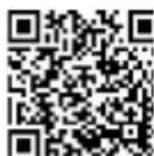
Skann QR-koden for å laste ned TP-Link Tether-appen fra Apple App Store eller Google Play.
- TL-WR820N er for øyeblikket ikke støttet av Tether-appen. Konfigurer ruteren din via en nettleser på http://tplinkwifi.net eller http://192.168.0.1.
Vanlige spørsmål (FAQ)
- Dersom datamaskinen er satt til en statisk eller fast IP-adresse, må du endre innstillingen til å hente en IP-adresse automatisk.
- Bekreft at http://tplinkwifi.net eller http://192.168.0.1 er skrevet inn riktig i nettleseren. Alternativt kan du skrive http://192.168.1.1 inn i nettleseren.
- Bruk en annen nettleser og prøv igjen.
- Start ruteren på nytt og prøv igjen.
- Deaktiver og aktiver nettverksadapteren som er i bruk igjen.
- Sjekk at Internett fungerer som det skal ved å koble en datamaskin direkte til modemet via Ethernet. Dersom det ikke gjør det, må du kontakte Internett-leverandøren.
- Åpne en nettleser, skriv inn http://tplinkwifi.net eller http://192.168.0.1 og kjør hurtigoppsettet igjen.
- Start ruteren på nytt og prøv igjen.
- Brukere med kabelmodem må starte modemet på nytt først. Dersom problemet vedvarer, kan du logge deg på webbehandlingssiden til ruteren for å klone MAC-adressen.
S3. Hvordan gjenoppretter jeg ruteren til fabrikkinnstillingene?
Trykk og hold inne Reset (Tilbakestill)-knappen på ruteren mens den er på, til alle LED-lysene slås på et øyeblikk. - Logg deg på webbehandlingssiden til ruteren for å gjenopprette ruteren til fabrikkinnstillingene.
- Se spørsmål 3 i vanlige spørsmål for å tilbakestille ruteren, og opprett et passord for fremtidige innloggingsforsøk, eller bruk «admin» som brukernavn og passord for enkelte rutere.
1 Tilkobling av datamaskinen til ruteren (kablet eller trådløst)
Tradisjonelt:
Slå av WiFi på datamaskinen og koble datamaskinen til ruterenes LAN-port (1/2/3/4) ved hjelp av en Ethernet-kabel.
Trådløst:
Sikkerhetsinformasjon
- Hold enheten på trygg avstand fra vann, brann og fuktige eller varme omgivelser.
- Ikke forsøk å demontere, reparere eller modifisere enheten.
- Ikke bruk en ødelagt lader eller USB-kabel for å lade enheten.
- Ikke bruk andre ladere enn dem som er anbefalt.
- Ikke bruk enheten i områder hvor trådløse enheter ikke er tillatt.
- Adapteren må installeres i nærheten av utstyret. Den må være lett tilgjengelig.
Les og følg den ovenstående sikkerhetsinformasjonen før du bruker enheten. Vi kan ikke garantere at ulykker eller skader ikke vil oppstå som følge av feil bruk av enheten. Bruk produktet med forsiktighet og på egen risiko.
TP-Links begrensede produktgaranti for tre år
TP-Link garanterer at det TP-Link-merkede maskinvareproduktet som ligger i den originale emballasjen er fritt for feil i materialer og utførelse når det brukes på normal måte i samsvar med TP-Links retningslinjer i en periode på TRE ÅR fra den datoen sluttbrukeren opprinnelig kjøpte produktet fra en forhandler.
TP-Link erklærer herved at denne enheten er i samsvar med de nødvendige kravene og andre relevante bestemmelser fra direktivene 2014/53/EU, 2009/125/EC og 2011/65/EU.
Den opprinnelige EU-samsvarserklæringen er tilgjengelig på http://www.tp-link.com/en/ce.

Merke : TP-LINK
Modell : Archer C5400X
Kategori : Ruter