
Forward 5.5 - Smarttelefon NGM - Gratis bruksanvisning og manual
Finn enhetens veiledning gratis Forward 5.5 NGM i PDF-format.


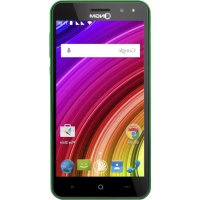
| Produkttype | Smarttelefon |
| Merke | NGM |
| Modell | Forward 5.5 |
| Operativsystem | Android 4.2.2 Jelly Bean |
| Skjermstørrelse | 5,5 tommer (diagonal) |
| Skjermoppløsning | HD 720 x 1280 piksler |
| Prosessor | Quad-core 1,2 GHz |
| RAM-minne | 1 GB |
| Intern lagring | 8 GB |
| Bakkamera | 8 megapiksler med LED-blits |
| Frontkamera | 2 megapiksler |
| Tilkobling | Wi-Fi 802.11 b/g/n, Bluetooth 4.0, GPS |
| Mobilnettverk | 3G (HSPA+), 2G |
| SIM-korttype | Micro SIM (1 spor) |
| Minnekortplass | Micro SD opptil 32 GB |
| Batteri | Litium-polymer 2200 mAh (ikke utskiftbart) |
| Lading | Via mikro USB |
| Sensorer | Akselerometer, nærhet, lysstyrke |
| Dimensjoner (omtrent) | 151 x 76 x 8 mm |
| Vekt (omtrent) | 150 g |
| Spesialfunksjoner | Smart Gestures, Fake Call, Gjestemodus |
| Vedlikehold og rengjøring | Rengjør med en myk, tørr klut |
| Sikkerhet | Unngå eksponering for vann og varme. Bruk originale NGM-ladere. |
| Reservedeler og reparerbarhet | Batteri som ikke kan skiftes av brukeren. Kontakt NGM kundeservice. |
Ofte stilte spørsmål - Forward 5.5 NGM
Brukerspørsmål om Forward 5.5 NGM
0 spørsmål om dette apparatet. Svar på dem du kjenner, eller still ditt eget.
Still et nytt spørsmål om dette apparatet
Last ned instruksjonene for din Smarttelefon i PDF-format gratis! Finn veiledningen din Forward 5.5 - NGM og ta den elektroniske enheten tilbake i hendene. På denne siden er alle dokumenter som er nødvendige for bruken av enheten din publisert. Forward 5.5 av merket NGM.
BRUKSANVISNING Forward 5.5 NGM
Signalstyrke og batteriniveau SIM
Velkommen til NGM Android™ 's verden. Takk for at du har valgt NGM Forward 5.5. Med dette verktøyet får du tilgang til de mange funksjoner i operativsystemet Android™ 4.2.2 Jelly Bean til å betjene dine kontakter, e-postmeldinger, sosiale nettverk, og til å oppdage mulighetene på Internett med ett enkelt tastetrykk! Utforsk det fulle potensialet i den nye "intelligente" telefonen din og nyt til fulle det eksklusive og raffinerte designet, som kombinerer komfort og funksjonalitet i en stor skjerm, med klasse og letthet i et ekstremt tynt telefonskall med polert glass som tilfører telefonen din en touch av stil. Ved å besøke vår offisielle hjemmeside www.ngm.eu kan du se hele utvalget av NGM's mobiltelefoner, og prøve vår praktiske og funksjonelle service for e-handel. Her kan du kjøpe mobiltelefoner og tilbehør, motta assistanse, samt finne forum for teknisk bistand og laste ned programvareoppdateringer.
Advarsel: Dataforbindelsen for NGM Forward 5.5 er aktiv fra det tidspunkt du tar i bruk telefonen første gang (og også etter enhver endring av fabrikkinnstillinger). Hvis du ikke har en spesiell sats eller kontinuerlig avtale for dataforbindelsen med ditt SIM-kort, anbefales det at du slår av datatrafikk og oppretter en Wi-Fi forbindelse, for å unngå større omkostninger.
100NORSK
Montering
OBS: Innsetting av SIM-kortet må kun foretas etter at telefonen er slått av.
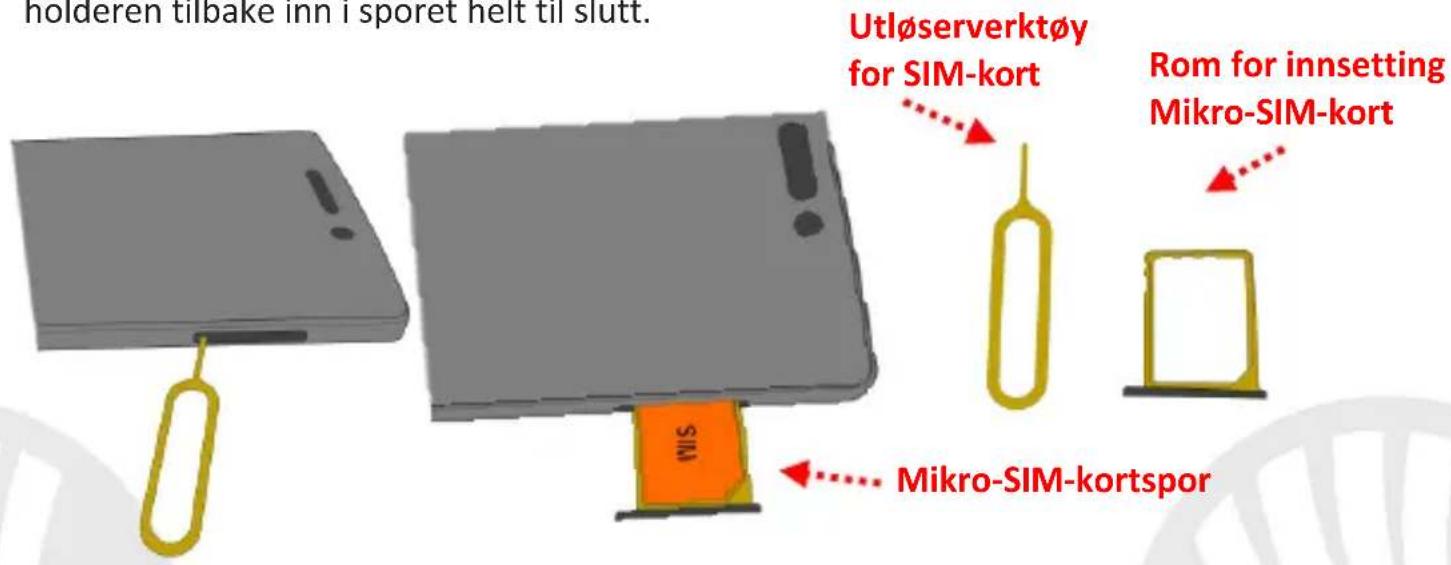
Innsetting av SIM-kort: SIM-kortet inneholder dine telefonnummer, PIN-kode, forbindelser til eksterne tjenester, kontakter og andre viktige detaljer. For å sette inn SIM-kortet, slå av telefonen og sett inn spissen på utløsningstilbehøret SIM-ejektor i det lille hullet på SIM-kortsporet; trykk lett for å utløse SIM-holderen og trekk den deretter helt ut. Sett mikro-SIM-kortet inn i sporet etter mønster for innsetting nedenfor, deretter setter du SIM-holderen tilbake inn i sporet helt til slutt. Utløserverktøy
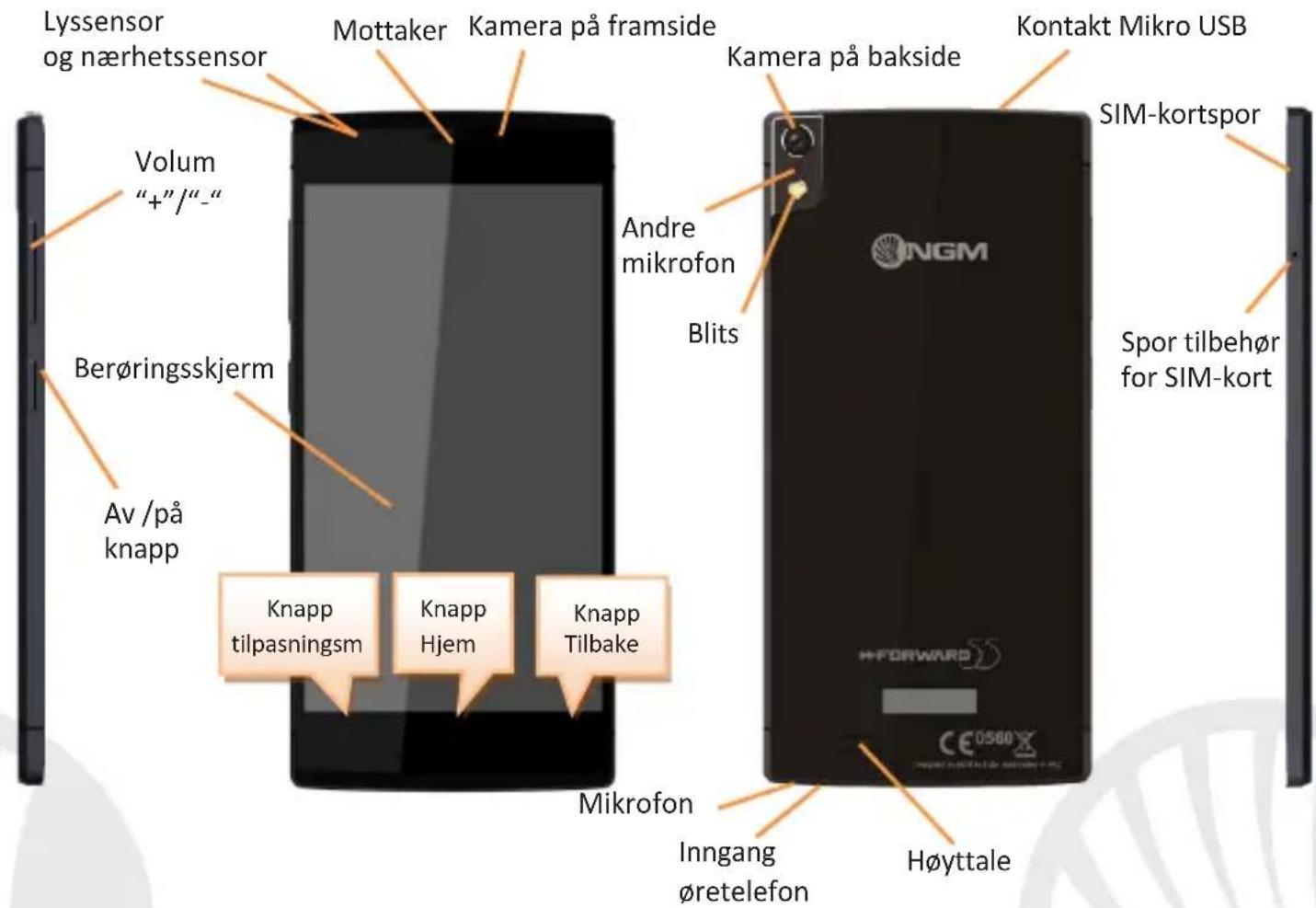
Batteriet: apparatet leveres med et LI-ion batteri og er bare beregnet for bruk av originale batterier og NGM tilbehør. Batteriet er plassert på baksiden av telefonen, og kan ikke fjernes fra batterihuset. For å skifte batteri, kan du kontakte kundeservice hos NGM. I tilfelle du trenger en tvungen omstart av telefonen, som for eksempel i tilfelle blokkering, trykk og hold inne i ca 15 sekunder På / Av-knappen.
Lad opp batteriet før du begynner å bruke enheten. Bruk den medfølgende USB-kabel og USB-kontakten på oversiden av telefonen. Koble laderen til en stikkontakt og deretter enheten til USB-kabelen. Du kan også lade opp telefonen ved å koble den til PC'en, men i dette tilfellet vil oppladningen ta lenger tid. Under oppladningen av batteriet viser et ikon på skjermen status for prosessen hvis telefonen er på. Når ikonet viser at batteriet er fulladet kan telefonen kobles fra strømnettet.
Advarsel: Telefonen må ikke kobles til en computer idet den slås på eller av, for å unngå overspenning. For å beholde produktets gode funksjonalitet og garanti anbefales bruk av originale NGM ladere. All videre oppladning må utelukkende foretas innendørs og på tørre steder. En lettere varmeutvikling i telefonen mens lading pågår er normalt. Batteriet oppnår full funksjonell kapasitet først etter et par fullstendige oppladninger.
102NORSK
På, Av og Hvilemodus
For å slå på enheten, hold inn på/av-knappen. For å slå av enheten skal du holde inne den samme knappen og bekrefte stenging ved å velge "slå av". Et kort trykk gir i stedet mulighet til hurtig å gå over i hvilemodus (avslått skjerm) eller gå tilbake til aktiv skjerm.
Startskjerm:
Bruk berøringsskjermen ved å trykke, holde inne eller trekke en finger over skjermen. Startskjermen inneholder alle programmene på telefonen og systemet, og de som er lastet ned av bruker. Andre sider som er plassert side om side i forhold til hovedsiden fås tilgang til ved å bla til høyre og venstre. Ved å trykke lenge på et programikon, kan du flytte det inn i en tilgjengelig side på utvidet startskjerm, som vises i miniatyrbilder øverst på skjermen. De fire ikonene nederst på skjermen forblir festet til flyten av skjermsidene, men de er likevel utskiftbare med andre ikoner etter ønske. Ved å flytte et ikon over et annet lager du en mappe på skrivebordet, og ved å trykke på kontekstmenyen kan du endre bakgrunn.
Skjermopplåsning
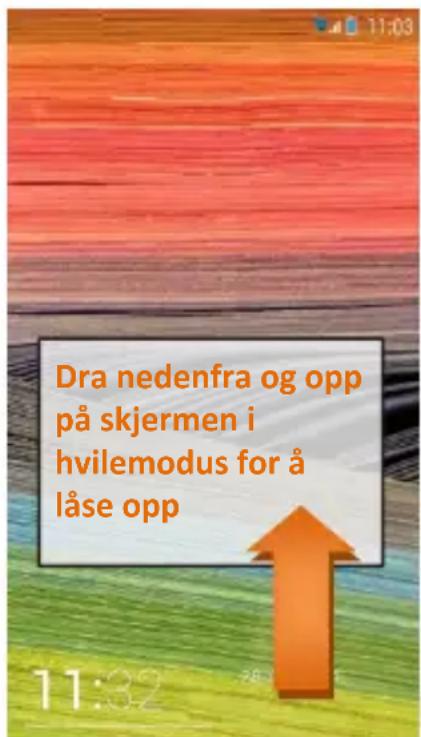
Startskjerm
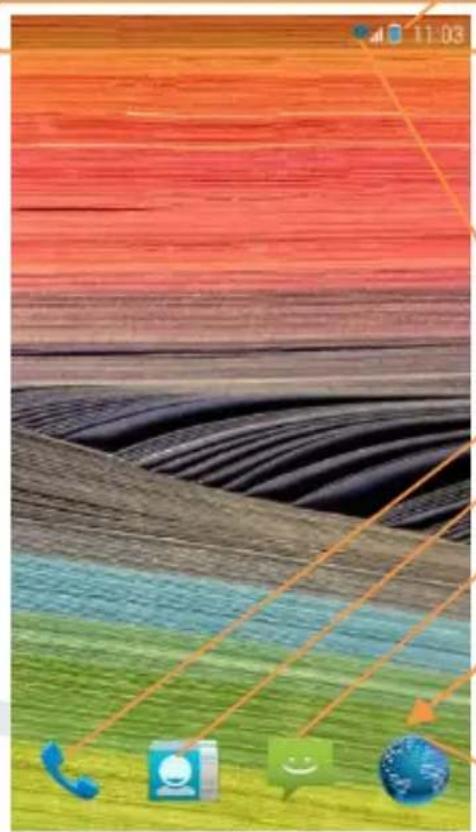
Signalstyrke og batterinivå SIM
Varslingslinje
(Dra nedover for å åpne varslingspanelet)
Signalstyrke WiFi
Telefon
Kontakter
Meldinger
Sideindikator felt
Internett
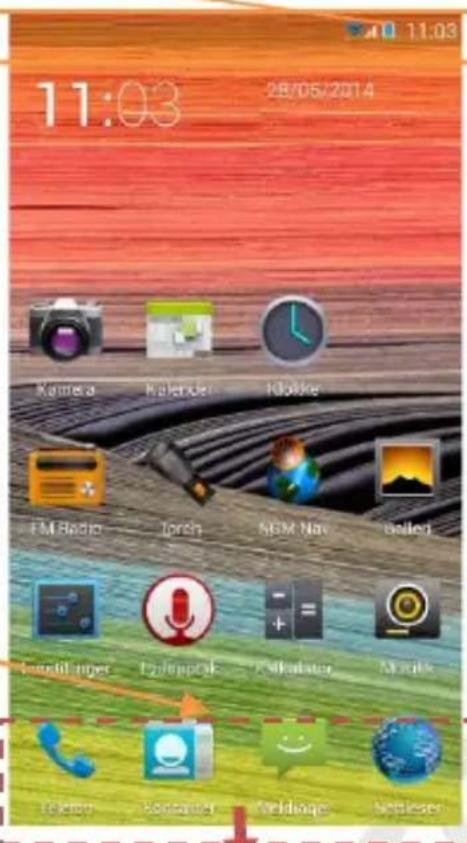
Ikoner med fast plass
104NORSK
SNARVEIER
Varslingspanel: for å åpne varslingspanelet trykk på varslingslinjen på den øverste delen av skjermen og trekk fingeren nedover. Trykk på knappen nederst til høyre ("Innstillinger")for å gå fra varslinger til knappene for hurtiginnstillinger, eller trykk på ikonet for innstillinger
for å åpne menyen Innstillinger i systemet. Trykk på knappen "Varslinger", for å gå tilbake til varslingspanelet. For å skjule panelet, skal du trekke opp fra bunnen av panelet og berøre Tilbake-knappen.
Siste applikasjoner: når du er på Hovedsiden, klikker du på Hjem-knappen (hvis du er i et hvilket som helst program, gå tilbake til hovedsiden først): dermed vises listen over programmer du var logget inn i nylig; som er direkte valgbare.
Kontekstmeny: mange applikasjoner er tilgjengelige via knappen Kontekstmeny. Ved å trykke på denne knappen, ser du snarveimenyen som refererer til de aktuelle applikasjoner med tilhørende funksjoner.
Skjermlås og vibrasjon: velg Innstillinger> Sikkerhet> Lås skjerm. Velg ønsket modus (Bilde, Sekvens, eller PIN-kode) og bekreft. For å låse skjermen hurtig, trykker du kort på telefonens av/på-knapp. For å låse opp skjermen følger du instruksjonene på skjermen.
106NORSK
Aktivere eller deaktivere vibrasjon hurtig: for hurtig å deaktivere ringetonen for telefonsamtaler og meldinger trykk på knappen volum “-”. Når telefonen er innstilt på laveste volum kommer den i vibrasjonsmodus. Ved å trykke på volume “-” på nytt går telefonen over i stillemodus.
BETJENE EN TELEFONSAMTALE
Trykk på ikonet Telefon; tast telefonnummeret du ønsker å ringe ved å bruke det virtuelle tastaturet.
Trykk på telefonikonet for å starte telefonsamtalen.
Trykk det røde ikonet for å avslutte samtalen.
For å svare på et anrop, blar du ned på den grønne stripen; for å avvise anropet, blar du opp på den røde stripen, for å avvise via melding bla til venstre eller høyre, og velg "svar med SMS", og velg meldingen som skal sendes. For å velge lydløs for et innkommende anrop, trykk knappen Volum "+" eller "-" (på venstresiden av telefonen).
Ringe opp igjen et nummer fra samtaleloggen
Velg ikonet Telefon. Over det virtuelle tastaturet vises anropsloggen med tapte anrop, innkommende og utgående.
Klikk på telefonikonet ved siden av det valgte nummeret for å starte samtalen automatisk.
BETJENE KONTAKTER
Merk: Fra Tilpasningsmenyen i Kontakter har du tilgang til alle funksjoner for å legge til/fjerne kontakter og en rekke nyttige innstillinger.
Fra Hovedmenyen velger du ikonet Kontakter.
Trykk på ikonet merket med symbolet “+” på bunnlinjen.
Velg hvor du vil lagre den nye kontakten (konto,telefon, SIM-kort).
Sett inn Navn, Nummer og eventuelle andre opplysninger om kontakten (om kontakten blir lagret på SIM-kortene er det ingen garanti for at andre opplysninger enn navn og telefonnummer blir lagret) og bekreft lagringen.
Fra menyen Telefon går du inn i Samtalelogg tapte oppringte eller mottatte
For å legge et nummer til en kontakt, trykk ? og velg Ny kontakt eller Eksisterende kontakt. Etter at du har valgt hvor du vil lagre og lagt til navn og eventuell annen informasjon (hvis du lagrer på Telefon), bekreft med Lagre.
Legge til en ny kontakt fra Meldinger
Fra menyen Meldinger, velg en samtale.
Velg om du vil legge nummeret til en ny kontakt eller en eksisterende ved bruk av passende knapper som vises øverst på skjermen.
108NORSK
Merk: det er mulig å bruke følgende filformat som ringetoner *mid, *wav, *ogg o *mp3.
Velg fra hovedmenyen Innstillinger > Toner og vibrasjoner > Lydprofiler > Generelt.
Velg Tone for taleanrop og velg ønsket ringetone.
Hvis du ønsker å angi en egendefinert ringetone: iMusikk, sangliste, åpne rullegardinmenyen og velg sang, velg deretter Ringetone. Slik blir denne lydfilen lagt til blant tilgjengelige ringetoner.
Sende og lese SMS og MMS
Sende SMS og MMS:
Fra hjemmesiden eller fra hovedmenyen, velg Meldinger på bunnlinjen.
Skriv inn de første bokstavene i et navn i mottakerfeltet for å søke en kontakt og velg denne fra pop-up lenken skriv inn nummeret til mottaker direkte, eller velg ikonet ved feltet og finn mottaker/e.
Skriv inn teksten med det virtuelle tastaturet.
Velg bindersikonet for å legge ved eventuelle multimedievedlegg (meldingen vil bli konvertert til MMS) og trykk på Send.
Lese SMS og MMS
Når du mottar en ny SMS/MMS, ser du et ikon i varslingspanelet og på opplåsningsskjermen. Ved å klikke på ikonet, kan du gå direkte inn i samtalen og lese den innkommende meldingen. I alle fall, kan du se innkomne meldinger fra startskjermen ved å velge ikonet Meldinger.
Smart Gestures
Fra menyen Innstillinger, velger du Smart Gesture, for å aktivere innovative NGM-funksjoner som lar deg betjene de viktigste funksjonene i telefonen med den største bekvemmelighet og hastighet. Dette er de tilgjengelige alternativene:
Automatisk anrop: fra skjermene til meldinger, anropslogg eller kontaktopplysninger, kan du ringe direkte til avsendernummeret, ved å bringe telefonen til øret.
Automatisk svar: gjør det mulig å automatisk svare på innkommende anrop ved å bringe telefonen til øret.
Pause telefonvekking: stopper automatisk vekking ved å snu telefonen.
Aktivering ved dobbeltklikk: for å slå på skjermen fra hvilemodus med ett dobbeltklikk.
110NORSK
Falsk samtale: Ved å skyve låseskjermen til høyre er det mulig å få tilgang til en ny funksjon kalt Falsk Samtale. Ved å velge ikonet med widget på låseskjermen, vil det aktiveres en tidtaker. Når tiden er nullstilt, vil du motta en falsk, men helt realistisk samtale som du kan svare på, og du kan lytte til et taleopptak av en "dummypartner". Dette alternativet kan være nyttig hvis du trenger et påskudd for å slippe unna en vanskelig situasjon eller en kjedelig diskusjon.
Gjestemodus: ved å aktivere denne modusen med den aktuelle knappen plassert i varslingspanelet, blir meldinger, anropslogg og galleri skjult og eventuelle endringer på skrivebordet blir midlertidig hindret. Når denne modusen er aktivert, vises et ikon i varslingslinjen. I Innstillinger > Sikkerhet, kan du angi et passord for å kjøre denne modusen.
TILKOBLING: for å utnytte bedre potensialet til terminalen og operativsystemet, er det nødvendig å ha en aktiv dataforbindelse; dataforbindelsen til NGM Forward 5.5 er aktiv fra det øyeblikk du første gang slår på telefonen. Hvis det ikke er oppgitt annet i abonnementet, innebærer datatrafikken kostnader; vi anbefaler derfor å konfigurere Internett tilgangen via WiFi. For å aktivere datatrafikk, velger du Innstillinger > Mobilnett > Datatilkobling, eller aktiver den med knappen for hurtiginnstillinger i varslingspanelet.
Koble til Internett® med funksjonen WiFi®: du kan koble til WLAN nettet ved å bruke WiFi funksjonen. For aktivering, fra hovedmenyen velges Innstillinger > WiFi I/O. Følg alle oppslåtte advarsler og instrukser fra offisielt personell når du er i områder hvor bruk av trådløse enheter er begrenset (fly, sykehus, etc.). Bruk avslått modus når du bruker tjenester som ikke krever nettilgang.
Koble til en Bluetooth-enhet®: slå på Bluetooth-enheten du vil koble til. Se i dokumentasjonen for enheten.
Velg fra Hovedmenyen Innstillinger > Bluetooth I/O for å aktivere Bluetooth. På Tilpasningsmenyen finner du flere funksjoner og innstillinger.
Velg Søk for å starte automatisk søk etter Bluetooth-enheter.
Blant de oppdagede enheter, velger du navnet på enheten som skal kobles til. Telefonen vil prøve å koble på enheten, eventuelt blir det bedt om å oppgi en kode
Koble på Internett: fra Hovedmenyen, velger du Nettleser. Tast inn nettadressen URL i adressefeltet for å kunne navigere. Hvis du velger å navigere med dataforbindelse på telefonnettet, undersøk kostnader eller velg et abonnement med med fast pris på dataflyt hos din operatør. Et alternativ er å bruke WiFi forbindelsen (se punkt om "Tilkobling").
112NORSK
Konfigurér en konto: for bedre å utnytte mulighetene i systemet Android ^TM , må du konfigurere en standard konto. Når telefonen slås på første gang vil telefonen guide deg i hvordan du konfigurerer en standard konto som gir deg tilgang til program i Android ^TM systemet, blant annet e-post synkronisering.
E-post: ved å konfigurere en standard konto kan du lett administrere e-post samt visualisere den på din telefon. Hvis du ønsker å bruke en annen e-post tjeneste enn den som foreslås av telefonen, kan du opprette en ekstra konto med en annen posttjeneste i applikasjonen E-post i Hovedmenyen.
Sette inn tekst med SwiftKey
SwiftKey er et avansert system for ordfullføring i tekster og metoden er innstilt som standard. Når du skriver SMS, MMS eller e-post, kan denne metoden forutsi det ord du skriver ved at det endrer seg med hvert tastetrykk. Ved førstegangsbruk vil programmet med pop-up foreslå innovasjoner og spesielle løsninger i dette skrivesystemet. SwiftKey har en "intelligent" ordbok som også henter vokabular fra ulike telefonapplikasjoner som Kontakter, sosiale nettverk, etc. For å endre parameterne for skriving, velger du Innstillinger > Språk og inndata > SwiftKey for NGM.
Synkronisering
Synkronisering er den mest effektive måten å behandle sine nyttige data på, ettersom det gir deg mulighet til å lage en sikkerhetskopi av data på enheten med Internett-konto. I tilfelle endringer, tap eller ødeleggelse av telefonen vil ikke disse data gå tapt. Synkroniseringen kan settes automatisk i Innstillinger < trådløse innstillinger > Databruk > Kontekstmeny < Datasynkronisering eller den kan aktiveres manuelt for hvert installerte synkroniserbare program, listen med disse programmene finner du i Installasjoner>Konto [liste installerte App]. For å opprette en ny konto , velger du Legg til en konto. Synkroniseringen benytter en aktiv dataforbindelse som kan medføre kostnader for datatrafikk. Vi anbefaler at du bruker en WiFi forbindelse hvis denne er tilgjengelig.
GPS posisjon
Global Positioning System (GPS) er et satellittbasert system for bestemmelse av posisjon, med global og kontinuerlig dekning. For å få adgang til GPS velger du Innstillinger>Adgang til sted>GPS satellitter (I/O). Når GPS funksjonen blir aktivert, vil telefonen samle inn data fra tilgjengelige satellitter og bestemme sin nåværende plassering. Tiden i Fix (posisjon sporing) er variabel og kan bli påvirket av flere eksterne faktorer (uklarhet, skjerming fra bygninger osv.). For å redusere batteriforbruk og minne , anbefales å slå av GPS når den ikke er i bruk. Enheten er kompatibel med navigasjonssystemet NGM NAVIGATION SYSTEM® NGM. For nærmere informasjon om lisens og opplysninger om hvordan systemet betjenes besøk www.ngm.eu.
114NORSK
Advarsel: formatering og levering av denne håndbok er basert på AndroidTM operativsystemer. Produsenten påtar seg intet ansvar for enhver overtredelse av retningslinjene ovenfor eller for ethvert misbruk av telefonen. Produsenten forbeholder seg retten til å endre, uten forvarsel, opplysningene i denne veiledning. Innholdet i denne veiledningen kan avvike fra det faktiske innhold som vises på telefonen. I dette tilfelle gjelder den andre.
Ingen del av denne veiledningen må reproduseres, distribueres, oversettes, overføres i noen form eller på noen måte, elektronisk eller mekanisk, herunder fotokopiering, registrering eller lagring i noen informasjonsarkiv eller søkesystem uten forutgående skriftlig tillatelse fra NGM Italia.
Bluetooth® er et registrert varemerke i hele verden av Bluetooth SIG, Inc.
Wi-Fi® og WiFi-logoen er registrerte varemerker som tilhører Wi-Fi Alliance.
- 100NORSK
- Montering
- På, Av og Hvilemodus
- Startskjerm:
- SNARVEIER
- 106NORSK
- BETJENE EN TELEFONSAMTALE
- Ringe opp igjen et nummer fra samtaleloggen
- BETJENE KONTAKTER
- Legge til en ny kontakt fra Meldinger
- 108NORSK
- Sende og lese SMS og MMS
- Lese SMS og MMS
- Smart Gestures
- 110NORSK
- 112NORSK
- Sette inn tekst med SwiftKey
- Synkronisering
- GPS posisjon
- 114NORSK
Merke : NGM
Modell : Forward 5.5
Kategori : Smarttelefon