
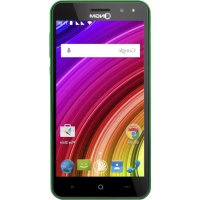
Forward 5.5 - Smartphone NGM - Gratis bruksanvisning och manual
Hitta enhetens manual gratis Forward 5.5 NGM i PDF-format.


| Typ av produkt | Smartphone |
| Märke | NGM |
| Modell | Forward 5.5 |
| Operativsystem | Android 4.2.2 Jelly Bean |
| Skärmstorlek | 5,5 tum (diagonal) |
| Skärmupplösning | HD 720 x 1280 pixlar |
| Processor | Quad-core 1,2 GHz |
| RAM-minne | 1 GB |
| Intern lagring | 8 GB |
| Bakre kamera | 8 megapixlar med LED-blixt |
| Främre kamera | 2 megapixlar |
| Anslutningar | Wi-Fi 802.11 b/g/n, Bluetooth 4.0, GPS |
| Mobilnät | 3G (HSPA+), 2G |
| SIM-korttyp | Micro SIM (1 plats) |
| Minneskortplats | Micro SD upp till 32 GB |
| Batteri | Litium-polymer 2200 mAh (ej löstagbart) |
| Laddning | Via micro USB |
| Sensorer | Accelerometer, närhetssensor, ljussensor |
| Mått (ungefär) | 151 x 76 x 8 mm |
| Vikt (ungefär) | 150 g |
| Specialfunktioner | Smart Gestures, Fake Call, Gästläge |
| Underhåll och rengöring | Rengöra med en mjuk, torr trasa |
| Säkerhet | Undvik exponering för vatten och värme. Använd original NGM-laddare. |
| Reservdelar och reparationsmöjligheter | Batteriet är inte utbytbart av användaren. Kontakta NGM:s kundtjänst. |
Vanliga frågor - Forward 5.5 NGM
Användarfrågor om Forward 5.5 NGM
0 fråga om denna apparat. Svara på dem du kan eller ställ din egen.
Ställ en ny fråga om denna apparat
Ladda ner instruktionerna för din Smartphone i PDF-format gratis! Hitta din manual Forward 5.5 - NGM och ta tillbaka ditt elektroniska enhet i hand. På denna sida publiceras alla dokument som behövs för att använda din enhet. Forward 5.5 av märket NGM.
BRUKSANVISNING Forward 5.5 NGM
Svenska - Snabb Guide 132
Opplading av batteri:
Välkommen till NGMs Android™ värld. Tack för ditt val av NGM Forward 5.5. Med den här enheten får du tillgång till olika funktioner i den nya utgåvan av operationssystemet Android™ 4.2.2 Jelly Bean för att hantera dina kontakter, e-mail, socialt nätverk och upptäcka de möjligheter som internet ger med bara en knapptryckning! Upptäck den fulla kraften i din nya "smarta" telefon och njut av dess fulla exklusiva och sofistikerade design som kombinerar komfort och funktionalitet på en stor skärm, med klass och lätthet och en kropp i extremt tunt glas, och blanka element som förvandlar din telefon till en känsla av stil. Genom att besöka vår officiella hemsida www.ngm.eu kommer ni att finna hela sortimentet av NGM telefoner, prova vår praktiska och funktionella tjänster, ehandel för inköp av telefoner och tillbehör, be om hjälp, tillgång till forumet för teknisk bistånd och hämta programmuppdateringar.
Varning: Data förbindelsen av NGM Forward 5.5 är aktiv från tidpunkten när du slår på telefonen (och även efter varje eventuell återställning av fabriksinställningar). Om man inte har en förmänlig tariff eller "flat" för dataförbindelsen med sitt SIM-kort, rekommenderas att stänga av all ansluten trafik och upprätta en Wi-Fi tjänst, för att undvika ytterligare kostnader.
132SVENSKA
Montering
Observera: Utför alla åtgärder för att sätta in SIM-kortet efter att ha stängt av telefonen.
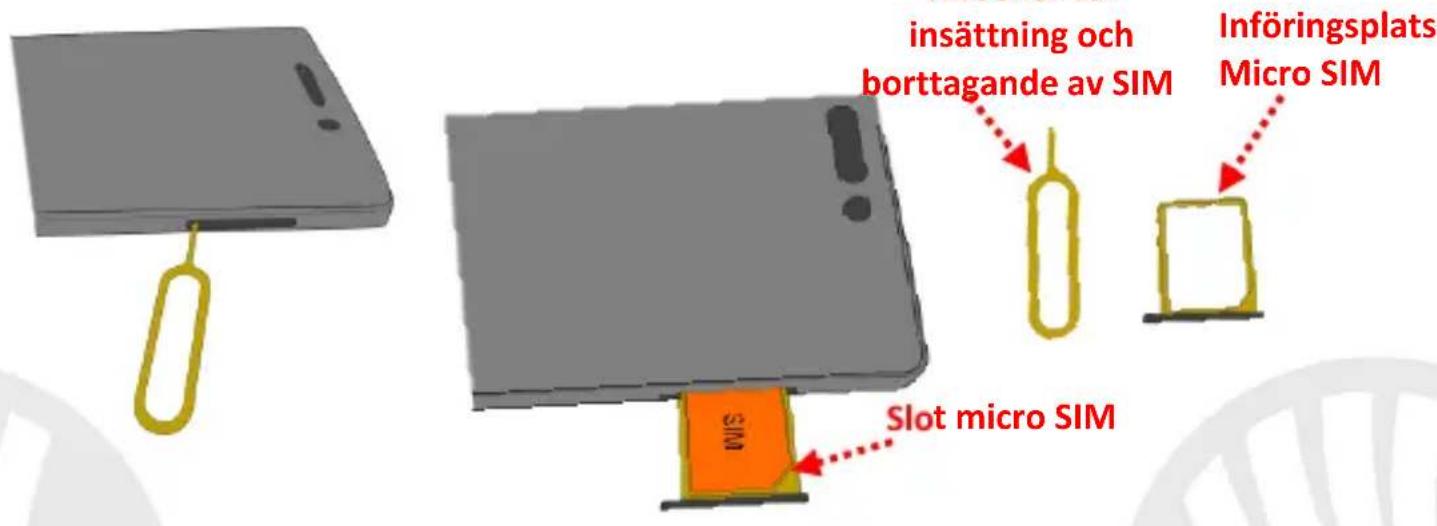
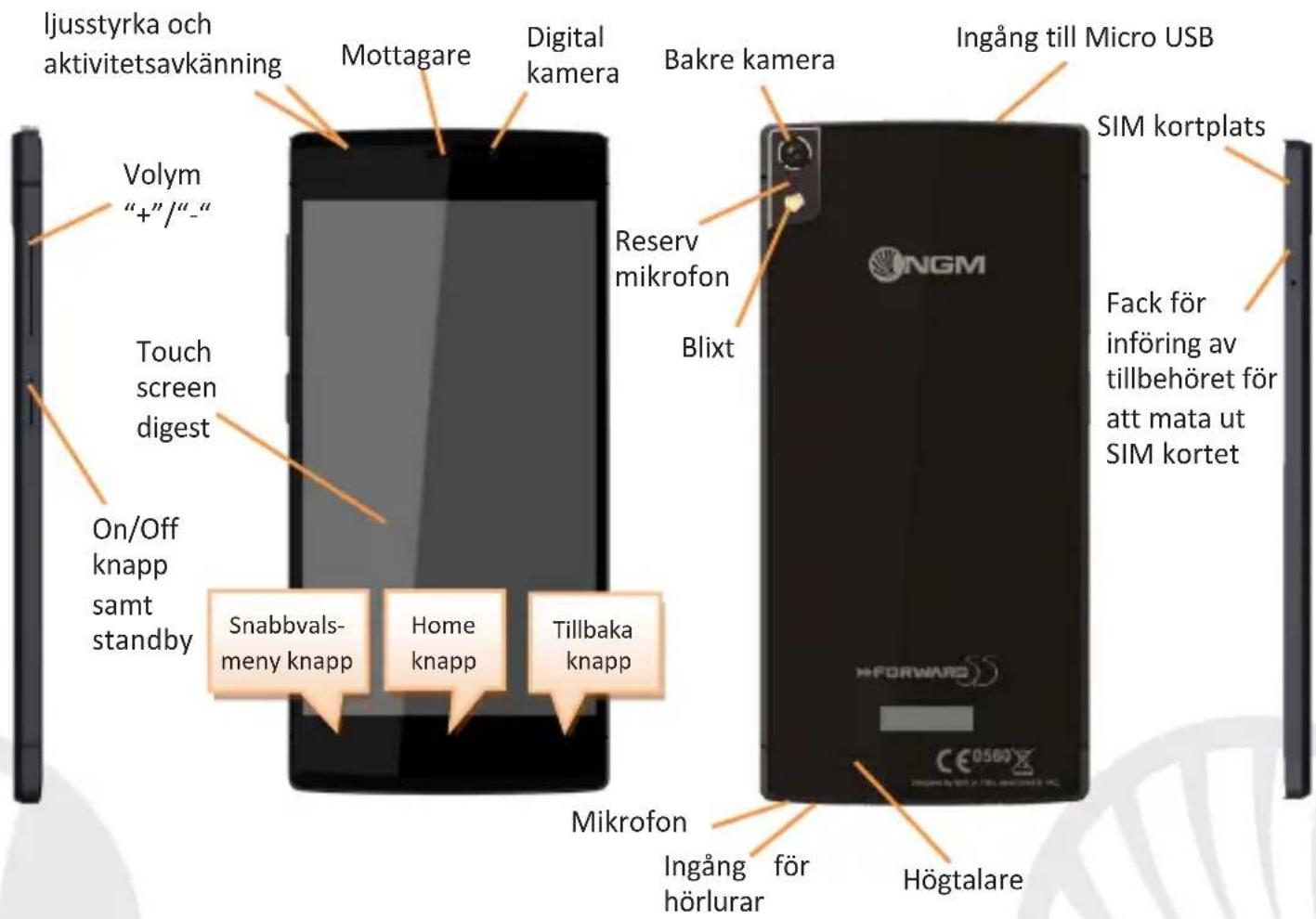
Sätt in SIM-kortet: SIM kortet innehåller dina telefonnummer, PIN-koder, länkar till externa tjänster, kontakter och andra viktiga detaljer. För att sätta i SIM-kortet, stäng av telefonen och sätt in spetsen av tillbehöret för att mata ut SIM inuti det lilla hålet på SIM-platsen; tryck lätt för att ta ut SIM-kortshållaren och dra ut den helt. Sätt i mikro SIM-kortet i sin kortplats genom att följa anvisningarna för insättningen nedan, sätt sedan i SIM-kortshållaren i sitt spår hela vägen ner. Tillbehör för
Batteriet
Enheten levereras med ett litiumjon-batteri och är utformad endast för bruk av NGM:s orginalbatterier och tillbehör. Batteriet sitter på baksidan av telefonen och kan inte tas bort från sin plats. För att byta ut batteriet, kontakta NGM:s kundservice. Om du behöver påtvinga omstart av telefonen, till exempel i fallet av blockering, tryck och håll i ca 15 sekunder, På/Av-knappen.
Ladda batteriet
Ladda batteriet innan användning av enheten. Använd den medföljande USB-kabeln och USB-kontakten på den övre sidan av telefonen. Anslut laddaren till ett vägguttag och därefter enheten till USB-kabeln. Telefonen kan även laddas genom att ansluta den till datorn, men i detta fall är uppladdningen långsammare. När batteriet laddas, visar en ikon på skärmen framstegen i processen om telefonen är påslagen. När batteriet är fulladdat, kan det kopplas bort från elnätet.
Varning: anslut inte telefonen till en dator som slås av och på för att undvika överhettning. För att bevara den korrekta funktionen av produkten och integritetsgarantin föreslår vi användning av NGM:s orginal laddare. Ladda telefonen endast inomhus och på torra ställen. En lätt uppvärmning av telefonen är normal under laddningstiden. Batteriet uppnår sin fulla funktionella effektivitet först efter ett par fullständiga laddningar.
134SVENSKA
Slå på, av och Standby (vänteläge)
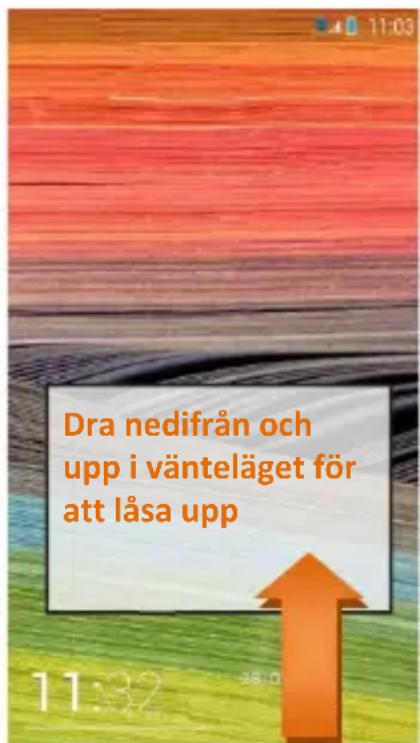
Slå på enheten genom att hålla in PÅ/AV knappen. Stäng av enheten, genom att hålla in samma knapp och bekräfta avstängning genom att välja "Stäng av". Ett kort tryck ger istället möjlighet att snabbt växla från Viloläge (avskärma) eller för att återgå till skärmen för att låsa upp den (se nedan).
Huvudskärmen
använd pekskärmen genom att trycka, hålla eller dra ett finger över skärmen. Huvudskärmen innehåller alla program på telefonen, från systemet och de som hämtas av dig. Andra sidor är placerade sida vid sida i förhållande till den huvudsakliga, som kan nås genom att rulla till vänster och höger. Genom ett långt tryck på en programikon kan du flytta in den i en av huvudskärmarna som finns, vars miniatyrbilder visas längst upp på skärmen. De fyra ikonerna längst ned på skärmen förblir fasta även flödet av skärmarna, men de är lika utbytbara mot andra ikoner efter dina önskemål. Dessutom, genom att flytta en ikon över en annan så skapas det mappar på skrivbordet och genom att trycka på snabbmenyn kan bakgrunden ändras.
Upplåsning av skärm
Huvudskärmen
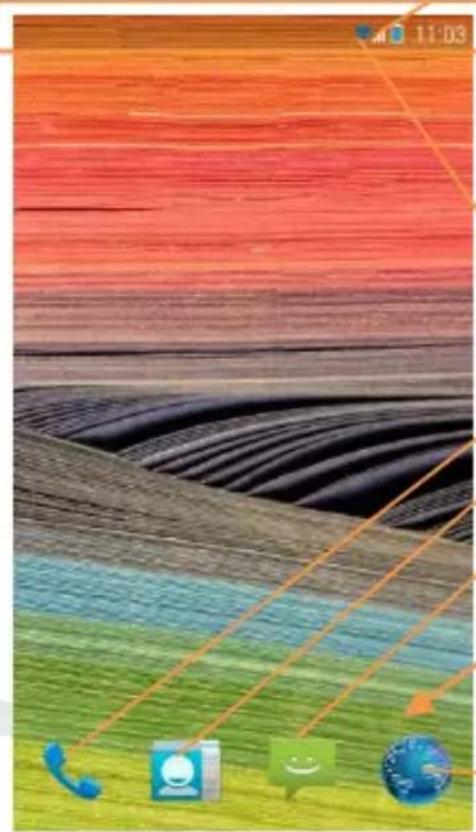
Signalstyrka SIM och batterinivå
Informationspanel (Dra ner för att öppna Informationspanelen)
WiFi Signalstyrka
Telefon Kontakter Meddelande
Bars-indikerings sidor
Internet
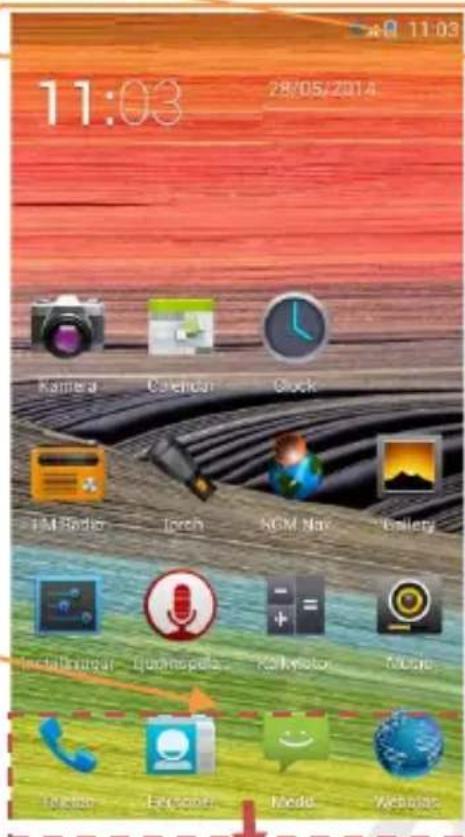
Ikoner med fast position
136SVENSKA
SNABB VAL
Informations-panel: för att öppna informations-panelen, tryck på området i fältet längst upp på skärmen och dra fingret nedåt. Tryck på knappen längst ner till höger ("Inställningar") för att växla från meddelanden till snabbvalsknapparna eller tryck på ikonen för inställningar för att öppna inställningsmenyn på din telefon. Tryck på istället på "Meddelanden" knappen, för att återgå till meddelandepanelen. För att dölja panelen, dra upp den nedre delen av panelen eller peka på tillbaka-knappen.
Nya applikationer: när du är på huvudsidan, tryck på Home-knappen (om du skulle befinna dig i något program, återgå till huvudsidan först): så visas listan över program som du har varit inloggad på senast; som är direkt valbara.
Snabbvals-menyn: flera applikationer kräver användning av Snabbvals-menyn. genom att trycka på denna knapp, kan du öppna en snabbvals-meny som refererar till själva programmet och dess relativa funktioner.
Skärm-lås och vibration: välj Inställningar > Säkerhet > Skärmlås. Välj önskat läge Dra, Sekvens, eller PIN) och bekräfta. För att låsa skärmen snabbt, trycker du kort på PÅ/AV knappen på telefonen. För att låsa upp skärmen, följ instruktionerna.
138SVENSKA
Snabbt aktivera eller inaktivera vibration
För att snabbt stänga av ringsignalen för inkommande samtal och meddelanden håll volym “—” knappen. När lägst ljudstyrka nås, ställs telefonen in på vibration. Genom att trycka på volym “—”, ställs telefonen in på tyst läge.
HANTERING AV SAMTAL
Tryck på ikonen Telefon; ange telefonnumret för att ringa med hjälp av det virtuella tangentbordet.
Tryck på ikonen lur för att starta samtalet.
för att avsluta ett samtal, trycker du på det röda ikonen på luren.
För att svara på ett samtal,, dra den gröna randen nedåt; för att avböja det, dra den röda randen uppåt, för att avböja via meddelande bläddra till vänster eller höger, och välj "SMS svar", och markera meddelandet som ska skickas. För att göra inkommande samtal ljudlösa, rör vid Volym "+" o "-" knappen (på telefonens vänstra kortsida).
Återuppringning från samtalsregistret
Välj ikonen Telefon. Ovanför tangentbordet visas samtalsloggen med missade samtal, inkommande och utgående.
Tryck på luren bredvid valt nummer för att automatiskt påbörja samtalet.
HANTERA KONTAKTER
Notera: I Snabbvals-menyn från telefonboken har du tillgång till funktioner som import/export av kontakter och olika användbara inställningar.
Från huvudmenyn, välj ikonen Kontakter.
Tryck på ikonen markerad med symbolen "+" på raden längst ner.
Välj var du vill spara den nya kontakten (konto, telefon eller SIM).
Ange Namn, Nummer och eventuellt andra kontakt-uppgifter (om kontakten sparas på SIM korten är det inte garanterat att det sparas ytterligare detaljer än namn och telefonnummer) och bekräfta sparandet.
Lägg till en ny kontakt från samtalsregistret
Från Telefon-menyn, kommer du åt Registrerade samtal, missade, uppringda eller mottagna
För att lägga till ett nummer till en kontakt, tryck på och välj Ny kontakt eller Befintlig kontakt. När du valt hur du vill spara kontakten och lagt till namn och annan information (om du sparar dessa i Telefonen), bekräfta med Spara.
Lägg till en ny kontakt från Meddelanden
Välj en konversation från Meddelande menyn.
Välj om du vill lägga till numret till en ny kontakt eller en befintlig med avsedda knappar som visas längst upp på skärmen.
140SVENSKA
Notera: det är möjligt att använda ringsignaler i filer i format som *mid, *wav, *ogg o *mp3.
Inställning av ringsignaler
Från huvudmenyn, välj Inställningar > Ringsignaler och vibration > Ljud Profiler > Allmänt.
Välj Ton till ringsignal och välj önskad signal.
Om du vill ställa in en anpassad ringsignal: med Musik öppna rullgardinsmenyn och välj låt från låtlistan och välj Ringsignal. Så kommer den här ljudfilen läggas i listan över tillgängliga ringsignaler.
Att sända och läsa SMS och MMS
Sänd SMS och MMS
Från hemsidan eller från huvudmenyn, välj Meddelanden på raden längst ner.
Skriv de första bokstäverna av ett namn i mottagarfältet för att söka en kontakt och välj den från pop-up fönstret eller ange numret direkt till mottagaren, eller markera ikonen bredvid fältet och kontrollera mottagarna.
Skriv in texten i utrymmet med det virtuella tangentbordet.
Välj ikonen gemet för att inkludera eventuella multimediabilagor (meddelandet kommer konverteras till ett MMS) och tryck på Sänd.
Läsa SMS och MMS
När du får ett nytt SMS/MMS visas en ikon i informationspanelen samt på den upplåsta skärmen. Genom att klicka på ikonen kan du gå direkt till konversationen och läsa det inkommande meddelandet. Det är alltid möjligt att se inkommande meddelanden i startskärmen eller menyn, om man väljer ikonen Meddelanden.
Smarta Gester
Om du från menyn Inställningar, väljer Smarta gester kan du slå på NGM:s innovativa funktioner som gör att du kan hantera de viktigaste funktionerna i telefonen med största bekvämlighet och snabbhet. Dessa är de tillgängliga alternativen:
Automatisk samtal: från skärmarna av meddelanden, samtalslogg eller kontakt uppgifter, kan du direkt ringa upp avsändarnumret, genom att föra telefonen mot örat.
Autosvar: ger dig möjlighet att automatiskt svara på inkommande samtal genom att föra telefonen till örat.
Sätt alarmet på Paus: genom att vrida på telefonen pausas automatiskt alarmet.
Aktivering genom att dubbelklicka: för att återaktivera skärmen från vänteläget med ett dubbelklick.
142SVENSKA
Fejkat samtal
genom att dra lässkärmen till höger har du möjlighet att få tillgång till en ny funktion som kallas Fejkat samtal. Välj ikonen med hjälp av widgeten på lässkärmen, så kommer det att aktiveras en timer. När tiden går ut, kommer du att få ett falskt samtal men helt realistiskt där kan du svara och lyssna på en röstinspelning av din dummy "partner". Det här alternativet kan vara användbart om du behöver en förevändning för att undkomma en besvärlig situation eller en tråkig diskussion.
Gäst-läge
genom att aktivera detta läge med lämplig knapp placerad i meddelandepanelen, kommer meddelanden, samtalslogg och galleriet tillfälligt att döljas och hämmas på eventuella ändringar på skrivbordet. När detta läge är aktiverat, visas en ikon i aktivitetsfältet. I Inställnngar > Säkerhet, kan du ställa in ett lösenord för att hantera läget.
ANSLUTNINGAR
för att på bästa sätt kunna utnyttja terminalens potential och dess operativsystem måste du ha en aktiv dataförbindelse; dataanslutningen från NGM Forward 5.5 är aktiv från när telefonen slås på. Om det inte ingår i ert abbonemang, så kan det tillkomma extra kostnader; man rekommenderar att använda WiFi anslutning. För att möjliggöra dataöverföringen, välj Inställningar > Mobila nätverk > Dataförbindelse, eller aktivera snabbvals-knappen på informationspanelen.
Anslut till internet via Wi-Fi® du kan ansluta till WLAN nätet med hjälp av Wi-Fi. För att aktivera den, från huvudmenyn välj Inställningar > WiFi I/O. Följ alla varningar och anvisningar när du befinner dig i områden, där användandet av trådlösa enheter är begränsad (flygplan, sjukhus, m.m). Växla till flygläge när du endast behöver använda tjänster som inte kräver tillgång till nätverket.
Anslut till en Bluetooth® enhet aktivera Bluetooth enheten som du vill ansluta. Se dokumentationen för enheten.
Från huvudmenyn, välj Inställningar > Bluetooth I/O för att aktivera Bluetooth. I snabbvals-menyn hittar du ytterligare funktioner och inställningar.
Välj Sökning för att automatiskt börja söka tillgängliga bluetooth enheter.
Bland de upptäckta enheterna välj den enhet som önskas kopplas ihop. Telefonen kommer att försöka koppla upp sig, eventuellt krävs en kod.
Anslutning till Internet: från huvudmenyn väljer du Webbläsare. Skriv in webb-adressen i adressfältet för att börja surfa. Om man väljer att surfa med dataanslutningen från operatörens nätverk, ta reda på kostnaderna eller välj en operatör med "flat"rate (fasta kostnader). Alternativt kan du använda WiFi-anslutning (se paragraf "Anslutningar").
144SVENSKA
Kontoinställningar: för att utnyttja alla möjligheter av funktionerna i Android ^TM systemet, måste du konfigurera ett standardkonto. Vid den första aktiveringen, kommer telefonen att guida dig att konfigurera ett standardkonto som gör att du kan komma åt Android ^TM systemets program, exempelvis synkronisering av e-post.
Genom att konfigurera ett standardkonto är det enkelt att hantera e-post och visa den automatiskt på din telefon. Om man önskar att lägga till ytterligare email-tjänst, kan denna läggas till i Email i huvudmenyn.
Lägg till text med SwiftKey
SwiftKey är ett avancerat system för automatisk textigenkänning som är standardinställt. När du skriver SMS, MMS eller E-mail, kan denna metod förutse ord du skriver, som ändras vid varje tryck på tangenten. Vid första användning, kommer programmet att uppmana dig att använda pop-up innovationer och egenheter i detta skriftsystem. SwiftKey har en "smart" ordbok som också drar ordförråd från olika telefon applikationer såsom kontakter, sociala nätverk, osv. För att ändra parametrarna för textinmatning, välj Inställningar > Språk och inmatning > SwiftKey för NGM.
Synkronisering
Synkronisering är det mest effektiva sättet att styra användbar data för den möjliggör en säkerhetskopia till vald data med internetkontot. Vid ändringar, förlust eller skador av telefonen så förloras inte sparad data. Synkroniseringen kan ske automatiskt i Inställningar > Trådlösa Avancerade inställningar > Data-användning > Snabbvalsmenyn > Datasynkronisering eller aktiveras manuellt, för varje applikation som kan synkroniseras; se listan Inställningar > Konton [ lista installerade Appar]. För att lägga till ett nytt konto, välj Lägg till konto. Synkroniseringen använder sig alltid av en aktiv dataanslutning som kan medföra kostnader. Vi rekommenderar att du använder en Wi-Fi anslutning om det finns.
GPS geolocation:
Global Position System (GPS) är ett satelitbaserat system för positionsbestämmelser, global täckning och kontinuerligt. För att få tillgång till GPS, välj Inställningar > Tillgång till plats > GPS Satelliter (I/O). När GPS funktionen aktiveras, så samlas telefondata från tillgängliga satelliter och bestämmer dess nuvarande plats. Tiden för Fix (positionsdetektering) varierar och kan påverkas av olika externa faktorer (väder, avskärmning från byggnader osv). För att minska batteriförbrukningen, rekommenderas avstängning av GPS funktionen när den inte används. enheten är kompatibel med navigationssystemet NGM NAVIGATION SYSTEM® NGM. För mer information om licensen och upplysningar om användandet av systemet besök www.ngm.eu.
146SVENSKA
Varning: formatering och innehåll av denna handbok baseras på Android ^TM operativsystem,tillverkaren har inget ansvar för brott mot de riktlinjer som anges ovan eller för missbruk av telefonen. Tillverkaren förbehåller sig rätten att ändra utan föregående varning informationen i denna manual. innehållet i denna manual kan skilja sig från det faktiska innehållet som visas på telefonen. I detta fall ska det senare ha företräde.
Ingen del av denna handbok får reproduceras, distribueras, översättas, överföras i någon form, eller på något sätt, elektronisk eller mekaniskt, inklusive fotokopiering, inspelning eller lagring i något informationslagringsystem eller arkiveringssystem, utan skriftligt medgivande från NGM i Italien.
Bluetooth® är ett registrerat varumärke i världen av Bluetooth SIG, Inc
Wi-Fi® och Wi-Fi-logotypen är registrerade varumärken som tillhör Wi-Fi Alliance

NGM
www.ngm.eu
- Opplading av batteri:
- 132SVENSKA
- Montering
- Batteriet
- Ladda batteriet
- 134SVENSKA
- Slå på, av och Standby (vänteläge)
- Huvudskärmen
- 136SVENSKA
- SNABB VAL
- 138SVENSKA
- Snabbt aktivera eller inaktivera vibration
- HANTERING AV SAMTAL
- Återuppringning från samtalsregistret
- HANTERA KONTAKTER
- Lägg till en ny kontakt från samtalsregistret
- Lägg till en ny kontakt från Meddelanden
- 140SVENSKA
- Inställning av ringsignaler
- Att sända och läsa SMS och MMS
- Sänd SMS och MMS
- Läsa SMS och MMS
- Smarta Gester
- 142SVENSKA
- Fejkat samtal
- Gäst-läge
- ANSLUTNINGAR
- Lägg till text med SwiftKey
- Synkronisering
- GPS geolocation:
- NGM
Märke : NGM
Modell : Forward 5.5
Kategori : Smartphone